










・
【ノーコードで実現】Jotformの回答をもとに請求書を自動で作成する方法

「Jotformで受け付けた注文内容を、毎回手作業で請求書に転記するのが面倒…」
「請求書作成時のコピー&ペーストで、金額や宛名を間違えてしまった経験がある…」
このように、フォームの回答内容をもとにした請求書作成業務に、手間や課題を感じていませんか?
もし、Jotformのフォームに回答が送信されたら、その内容を自動で取得してExcelなどで請求書を即座に発行できる仕組みがあれば、こうした日々の面倒な作業から解放され、顧客対応やサービス改善といった、より重要な業務に集中するための時間を確保できます!
今回ご紹介する自動化は、ノーコードで簡単に設定できて、手間や時間もかかりません。ぜひ自動化を導入して作業をもっと楽にしましょう!
とにかく早く試したい方へ
YoomにはJotformの回答をもとに請求書を自動作成する業務フロー自動化のテンプレートが用意されています。
「まずは試してみたい!」という方は、以下のバナーをクリックして、すぐに自動化を体験してみましょう!
■概要Jotformで受け付けた注文や依頼内容をもとに、手作業で請求書を作成する業務は手間がかかるだけでなく、入力ミスなどのヒューマンエラーも発生しがちです。請求書発行のプロセスを効率化したいと考えている方も多いのではないでしょうか。
このワークフローを活用すれば、Jotformのフォーム回答をトリガーとして請求書の発行を自動化できます。手作業による請求書作成プロセスをなくし、スムーズな業務フローを実現します。■このテンプレートをおすすめする方- Jotformで受けた注文情報をもとに、手作業で請求書を作成している経理や営業担当者の方
- 請求書作成における金額や宛名の転記ミスを減らし、業務の正確性を高めたいと考えている方
- Jotformと連携する請求書の自動発行のような仕組みを、ノーコードで構築したい方
■このテンプレートを使うメリット- Jotformに回答が送信されると、請求書が自動で発行されるため、これまで手作業に費やしていた時間を短縮することができます
- フォームの回答内容が請求書に直接反映されるので、手作業によるデータ転記がなくなり、入力間違いなどのヒューマンエラーの発生を防ぎます
■フローボットの流れ- はじめに、JotformとMicrosoft ExcelをYoomと連携します
- 次に、トリガーでJotformを選択し、「フォームが送信されたら」というアクションを設定します
- 次に、オペレーションでJotformの「最新の回答を取得する」アクションを設定し、送信されたフォームの内容を取得します
- 最後に、オペレーションでMicrosoft Excelの「書類を発行する」機能を選択し、取得した情報を元に請求書を発行します
※「トリガー」:フロー起動のきっかけとなるアクション、「オペレーション」:トリガー起動後、フロー内で処理を行うアクション■このワークフローのカスタムポイント- Jotformのトリガー設定では、連携の対象としたいフォームのIDを任意で設定してください
- 書類発行機能では、請求書の雛形となるMicrosoft Excelのファイルやシートを任意で設定できます。また、Jotformから取得した顧客名や金額などを、請求書内の指定した箇所に差し込むようカスタマイズすることも可能です
■注意事項- Jotform、Microsoft ExcelのそれぞれとYoomを連携してください。
- JotformのWebhook設定方法は「JotformのWebhook設定と最新回答取得方法について」をご参照ください。
- 「書類を発行する」アクションでは、任意のOneDriveの格納先を設定可能です。


このワークフローを活用すれば、Jotformのフォーム回答をトリガーとして請求書の発行を自動化できます。手作業による請求書作成プロセスをなくし、スムーズな業務フローを実現します。
- Jotformで受けた注文情報をもとに、手作業で請求書を作成している経理や営業担当者の方
- 請求書作成における金額や宛名の転記ミスを減らし、業務の正確性を高めたいと考えている方
- Jotformと連携する請求書の自動発行のような仕組みを、ノーコードで構築したい方
- Jotformに回答が送信されると、請求書が自動で発行されるため、これまで手作業に費やしていた時間を短縮することができます
- フォームの回答内容が請求書に直接反映されるので、手作業によるデータ転記がなくなり、入力間違いなどのヒューマンエラーの発生を防ぎます
- はじめに、JotformとMicrosoft ExcelをYoomと連携します
- 次に、トリガーでJotformを選択し、「フォームが送信されたら」というアクションを設定します
- 次に、オペレーションでJotformの「最新の回答を取得する」アクションを設定し、送信されたフォームの内容を取得します
- 最後に、オペレーションでMicrosoft Excelの「書類を発行する」機能を選択し、取得した情報を元に請求書を発行します
- Jotformのトリガー設定では、連携の対象としたいフォームのIDを任意で設定してください
- 書類発行機能では、請求書の雛形となるMicrosoft Excelのファイルやシートを任意で設定できます。また、Jotformから取得した顧客名や金額などを、請求書内の指定した箇所に差し込むようカスタマイズすることも可能です
- Jotform、Microsoft ExcelのそれぞれとYoomを連携してください。
- JotformのWebhook設定方法は「JotformのWebhook設定と最新回答取得方法について」をご参照ください。
- 「書類を発行する」アクションでは、任意のOneDriveの格納先を設定可能です。
JotformとMicrosoft Excelを連携して請求書を自動発行するフローを作ってみよう
それではここから代表的な例として、Jotformで回答が送信されたら、Microsoft Excelで請求書を自動で発行するフローを解説していきます!
ここではYoomを使用してノーコードで設定をしていくので、もしまだYoomのアカウントをお持ちでない場合は、こちらの登録フォームからアカウントを発行しておきましょう。
※今回連携するアプリの公式サイト:Jotform/Microsoft Excel
[Yoomとは]
フローの作成方法
今回は大きく分けて以下のプロセスで作成します。
- JotformとMicrosoft Excelのマイアプリ連携
- テンプレートをコピー
- Jotformのトリガー設定とMicrosoft Excelのアクション設定
- トリガーをONにし、フローが起動するかを確認
■概要Jotformで受け付けた注文や依頼内容をもとに、手作業で請求書を作成する業務は手間がかかるだけでなく、入力ミスなどのヒューマンエラーも発生しがちです。請求書発行のプロセスを効率化したいと考えている方も多いのではないでしょうか。
このワークフローを活用すれば、Jotformのフォーム回答をトリガーとして請求書の発行を自動化できます。手作業による請求書作成プロセスをなくし、スムーズな業務フローを実現します。■このテンプレートをおすすめする方- Jotformで受けた注文情報をもとに、手作業で請求書を作成している経理や営業担当者の方
- 請求書作成における金額や宛名の転記ミスを減らし、業務の正確性を高めたいと考えている方
- Jotformと連携する請求書の自動発行のような仕組みを、ノーコードで構築したい方
■このテンプレートを使うメリット- Jotformに回答が送信されると、請求書が自動で発行されるため、これまで手作業に費やしていた時間を短縮することができます
- フォームの回答内容が請求書に直接反映されるので、手作業によるデータ転記がなくなり、入力間違いなどのヒューマンエラーの発生を防ぎます
■フローボットの流れ- はじめに、JotformとMicrosoft ExcelをYoomと連携します
- 次に、トリガーでJotformを選択し、「フォームが送信されたら」というアクションを設定します
- 次に、オペレーションでJotformの「最新の回答を取得する」アクションを設定し、送信されたフォームの内容を取得します
- 最後に、オペレーションでMicrosoft Excelの「書類を発行する」機能を選択し、取得した情報を元に請求書を発行します
※「トリガー」:フロー起動のきっかけとなるアクション、「オペレーション」:トリガー起動後、フロー内で処理を行うアクション■このワークフローのカスタムポイント- Jotformのトリガー設定では、連携の対象としたいフォームのIDを任意で設定してください
- 書類発行機能では、請求書の雛形となるMicrosoft Excelのファイルやシートを任意で設定できます。また、Jotformから取得した顧客名や金額などを、請求書内の指定した箇所に差し込むようカスタマイズすることも可能です
■注意事項- Jotform、Microsoft ExcelのそれぞれとYoomを連携してください。
- JotformのWebhook設定方法は「JotformのWebhook設定と最新回答取得方法について」をご参照ください。
- 「書類を発行する」アクションでは、任意のOneDriveの格納先を設定可能です。
このワークフローを活用すれば、Jotformのフォーム回答をトリガーとして請求書の発行を自動化できます。手作業による請求書作成プロセスをなくし、スムーズな業務フローを実現します。
- Jotformで受けた注文情報をもとに、手作業で請求書を作成している経理や営業担当者の方
- 請求書作成における金額や宛名の転記ミスを減らし、業務の正確性を高めたいと考えている方
- Jotformと連携する請求書の自動発行のような仕組みを、ノーコードで構築したい方
- Jotformに回答が送信されると、請求書が自動で発行されるため、これまで手作業に費やしていた時間を短縮することができます
- フォームの回答内容が請求書に直接反映されるので、手作業によるデータ転記がなくなり、入力間違いなどのヒューマンエラーの発生を防ぎます
- はじめに、JotformとMicrosoft ExcelをYoomと連携します
- 次に、トリガーでJotformを選択し、「フォームが送信されたら」というアクションを設定します
- 次に、オペレーションでJotformの「最新の回答を取得する」アクションを設定し、送信されたフォームの内容を取得します
- 最後に、オペレーションでMicrosoft Excelの「書類を発行する」機能を選択し、取得した情報を元に請求書を発行します
- Jotformのトリガー設定では、連携の対象としたいフォームのIDを任意で設定してください
- 書類発行機能では、請求書の雛形となるMicrosoft Excelのファイルやシートを任意で設定できます。また、Jotformから取得した顧客名や金額などを、請求書内の指定した箇所に差し込むようカスタマイズすることも可能です
- Jotform、Microsoft ExcelのそれぞれとYoomを連携してください。
- JotformのWebhook設定方法は「JotformのWebhook設定と最新回答取得方法について」をご参照ください。
- 「書類を発行する」アクションでは、任意のOneDriveの格納先を設定可能です。
ステップ1:JotformとMicrosoft Excelをマイアプリ連携
ここでは、Yoomとそれぞれのアプリを連携して、操作が行えるようにしていきます。
まずは基本的な設定方法を解説しているナビをご覧ください!
ここからは、今回のフローで使用するアプリの連携方法を解説します。
JotformとYoomのマイアプリ連携
Jotformを検索して選択します。

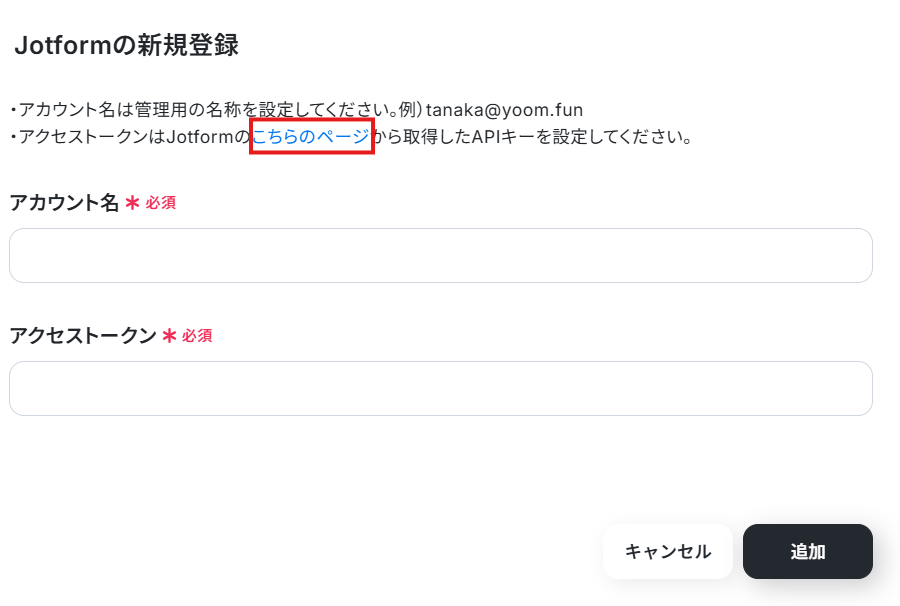
アクセストークンをJotformのAPIページから取得しましょう。
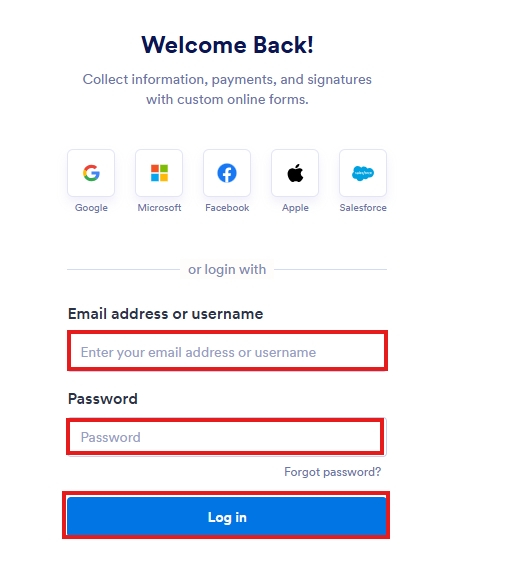
任意の方法でJotformにログインします。
API→新しいキーを作成するをクリックします。
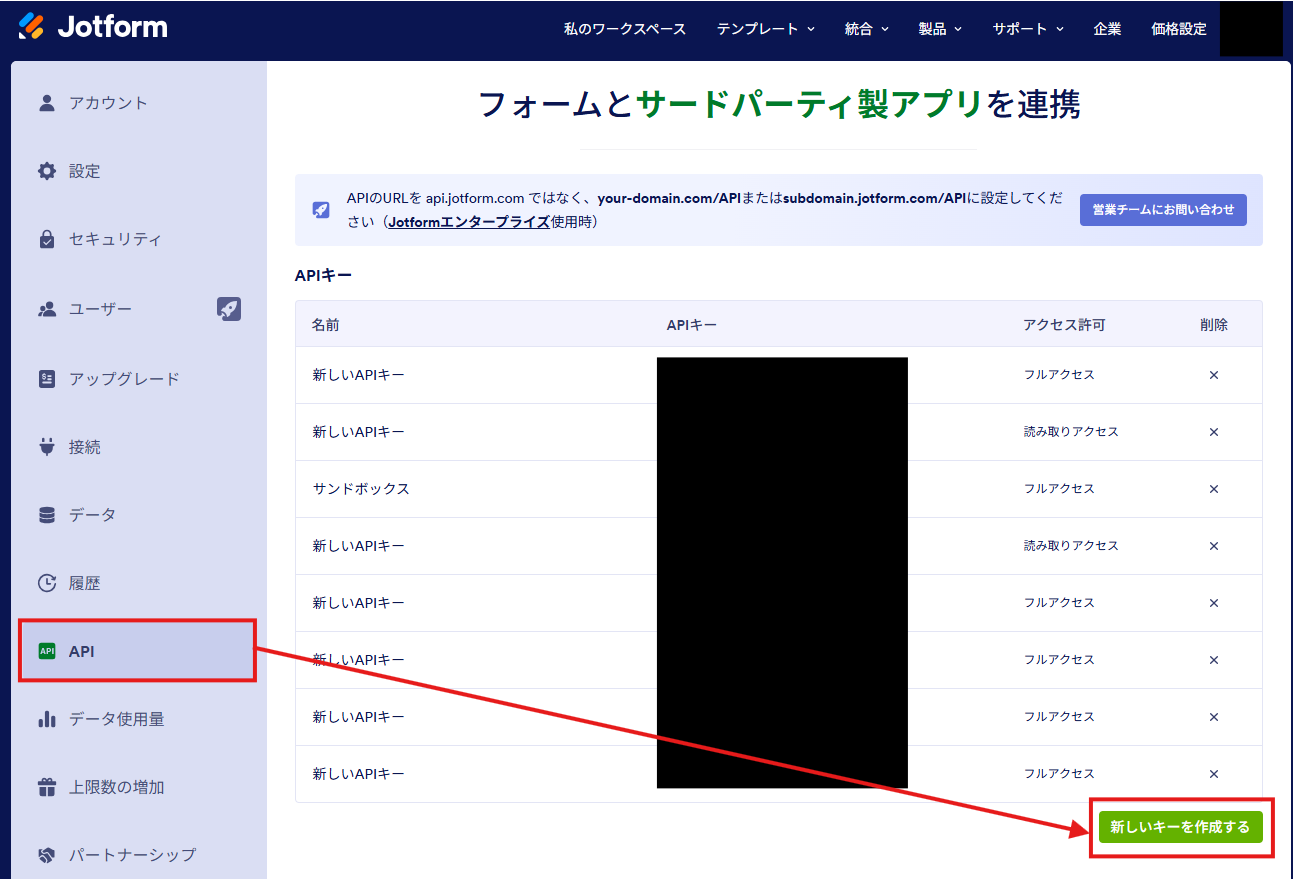
APIキーが作成されたら、アクセス許可をフルアクセスに設定しましょう。
赤枠内のAPIキーをコピーします。

Yoomの画面に戻りましょう。
アカウント名に任意の名前を設定します。
アクセストークンには先ほどコピーしたAPIキーを貼り付けてくださいね。
入力できたら追加を選択しましょう。
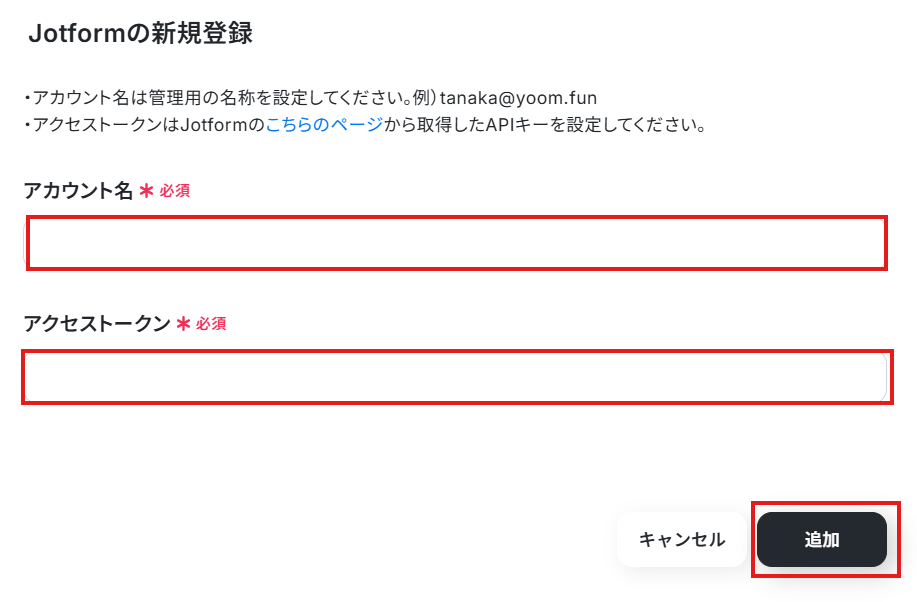
マイアプリにJotformが表示されていれば連携完了です。
Microsoft ExcelとYoomのマイアプリ連携
以下の手順をご参照ください。
※「Microsoft 365(旧Office 365)」には個人向けと法人向けプラン(Microsoft 365 Business)があります。
法人向けプランを契約していない場合、Yoomからの認証がうまくいかない可能性があるのでご注意ください。
ステップ2:テンプレートをコピーする
続いてYoomのテンプレートをコピーします。
以下バナーの「試してみる」をクリックしましょう。
■概要Jotformで受け付けた注文や依頼内容をもとに、手作業で請求書を作成する業務は手間がかかるだけでなく、入力ミスなどのヒューマンエラーも発生しがちです。請求書発行のプロセスを効率化したいと考えている方も多いのではないでしょうか。
このワークフローを活用すれば、Jotformのフォーム回答をトリガーとして請求書の発行を自動化できます。手作業による請求書作成プロセスをなくし、スムーズな業務フローを実現します。■このテンプレートをおすすめする方- Jotformで受けた注文情報をもとに、手作業で請求書を作成している経理や営業担当者の方
- 請求書作成における金額や宛名の転記ミスを減らし、業務の正確性を高めたいと考えている方
- Jotformと連携する請求書の自動発行のような仕組みを、ノーコードで構築したい方
■このテンプレートを使うメリット- Jotformに回答が送信されると、請求書が自動で発行されるため、これまで手作業に費やしていた時間を短縮することができます
- フォームの回答内容が請求書に直接反映されるので、手作業によるデータ転記がなくなり、入力間違いなどのヒューマンエラーの発生を防ぎます
■フローボットの流れ- はじめに、JotformとMicrosoft ExcelをYoomと連携します
- 次に、トリガーでJotformを選択し、「フォームが送信されたら」というアクションを設定します
- 次に、オペレーションでJotformの「最新の回答を取得する」アクションを設定し、送信されたフォームの内容を取得します
- 最後に、オペレーションでMicrosoft Excelの「書類を発行する」機能を選択し、取得した情報を元に請求書を発行します
※「トリガー」:フロー起動のきっかけとなるアクション、「オペレーション」:トリガー起動後、フロー内で処理を行うアクション■このワークフローのカスタムポイント- Jotformのトリガー設定では、連携の対象としたいフォームのIDを任意で設定してください
- 書類発行機能では、請求書の雛形となるMicrosoft Excelのファイルやシートを任意で設定できます。また、Jotformから取得した顧客名や金額などを、請求書内の指定した箇所に差し込むようカスタマイズすることも可能です
■注意事項- Jotform、Microsoft ExcelのそれぞれとYoomを連携してください。
- JotformのWebhook設定方法は「JotformのWebhook設定と最新回答取得方法について」をご参照ください。
- 「書類を発行する」アクションでは、任意のOneDriveの格納先を設定可能です。
このワークフローを活用すれば、Jotformのフォーム回答をトリガーとして請求書の発行を自動化できます。手作業による請求書作成プロセスをなくし、スムーズな業務フローを実現します。
- Jotformで受けた注文情報をもとに、手作業で請求書を作成している経理や営業担当者の方
- 請求書作成における金額や宛名の転記ミスを減らし、業務の正確性を高めたいと考えている方
- Jotformと連携する請求書の自動発行のような仕組みを、ノーコードで構築したい方
- Jotformに回答が送信されると、請求書が自動で発行されるため、これまで手作業に費やしていた時間を短縮することができます
- フォームの回答内容が請求書に直接反映されるので、手作業によるデータ転記がなくなり、入力間違いなどのヒューマンエラーの発生を防ぎます
- はじめに、JotformとMicrosoft ExcelをYoomと連携します
- 次に、トリガーでJotformを選択し、「フォームが送信されたら」というアクションを設定します
- 次に、オペレーションでJotformの「最新の回答を取得する」アクションを設定し、送信されたフォームの内容を取得します
- 最後に、オペレーションでMicrosoft Excelの「書類を発行する」機能を選択し、取得した情報を元に請求書を発行します
- Jotformのトリガー設定では、連携の対象としたいフォームのIDを任意で設定してください
- 書類発行機能では、請求書の雛形となるMicrosoft Excelのファイルやシートを任意で設定できます。また、Jotformから取得した顧客名や金額などを、請求書内の指定した箇所に差し込むようカスタマイズすることも可能です
- Jotform、Microsoft ExcelのそれぞれとYoomを連携してください。
- JotformのWebhook設定方法は「JotformのWebhook設定と最新回答取得方法について」をご参照ください。
- 「書類を発行する」アクションでは、任意のOneDriveの格納先を設定可能です。
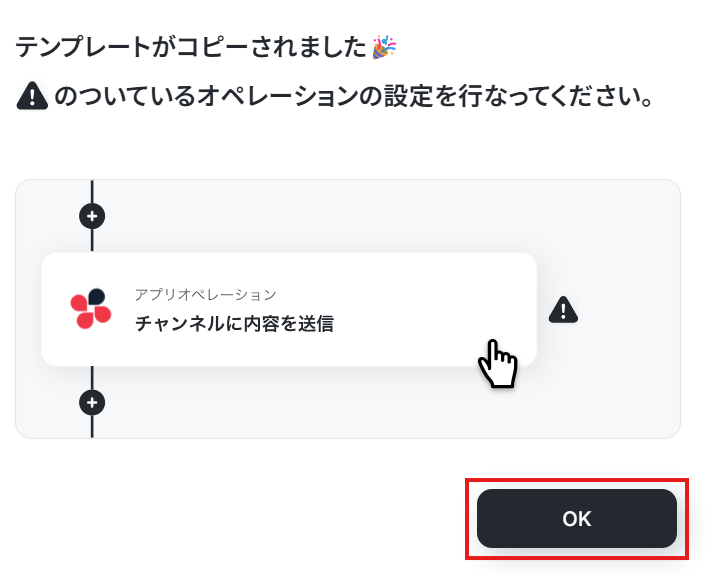
テンプレートがコピーされたら「OK」を選択します。
次のステップから設定していきましょう。
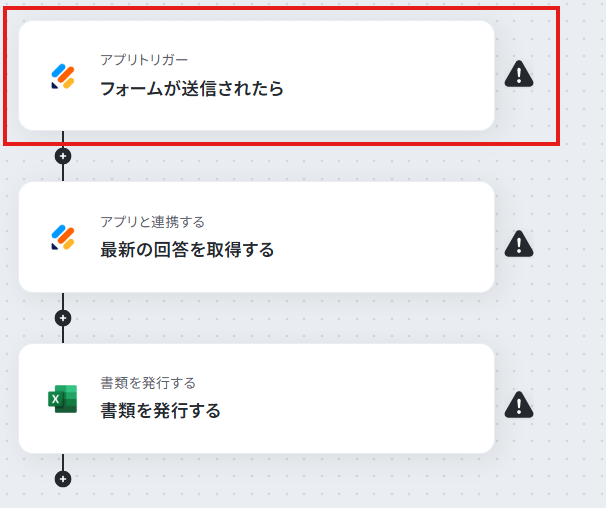
ステップ3:Jotformのフォームが送信されたら
「フォームが送信されたら」を選択します。
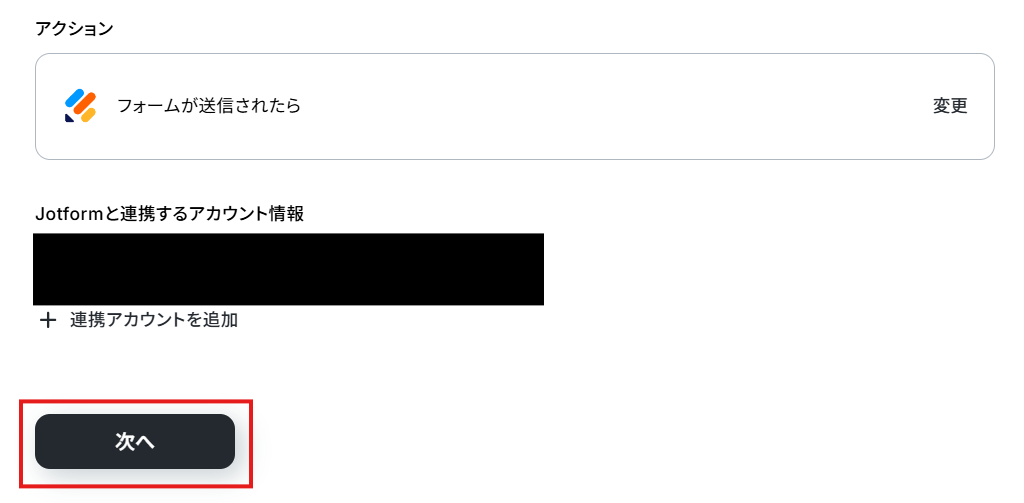
「アクション」はテンプレート通りのままでOKです!
「Jotformと連携するアカウント情報」を確認しましょう。
「次へ」をクリックして進んでください。
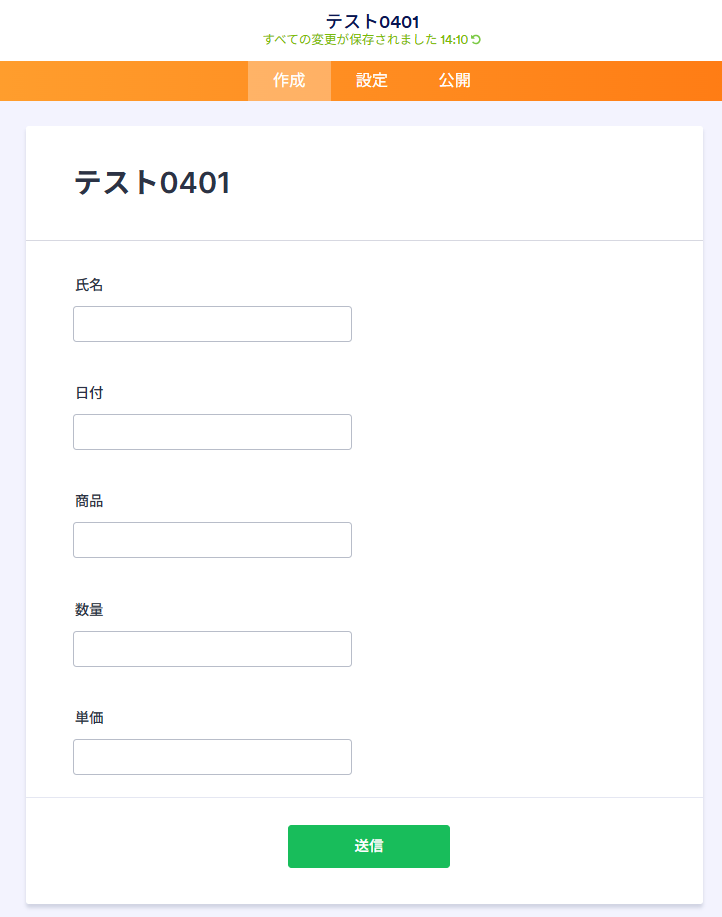
今回のフローで使用したいJotformのフォームの作成がまだの方は作成しておきましょう。
今回は顧客が注文するフォームを想定して、以下のように作成しました!
Yoomの画面に戻ります。
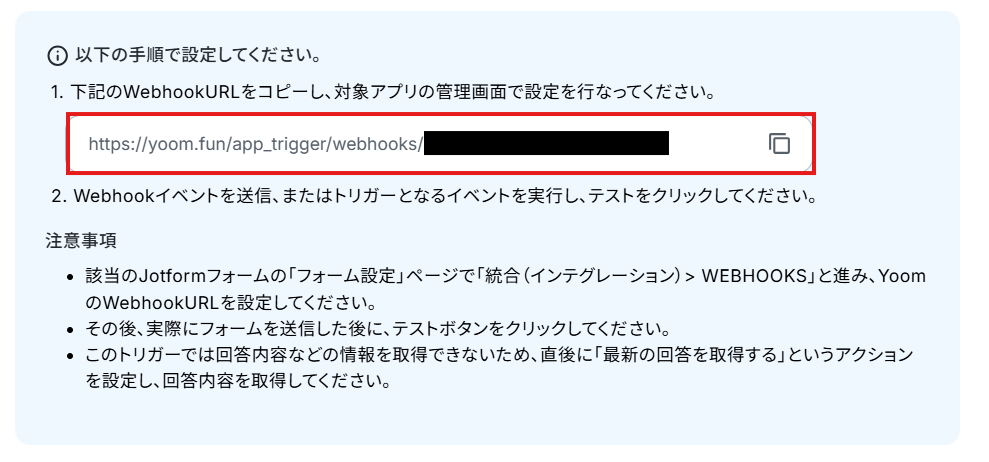
Webhookの設定を行っていきましょう。
赤枠内のWebhookURLをコピーしてください。
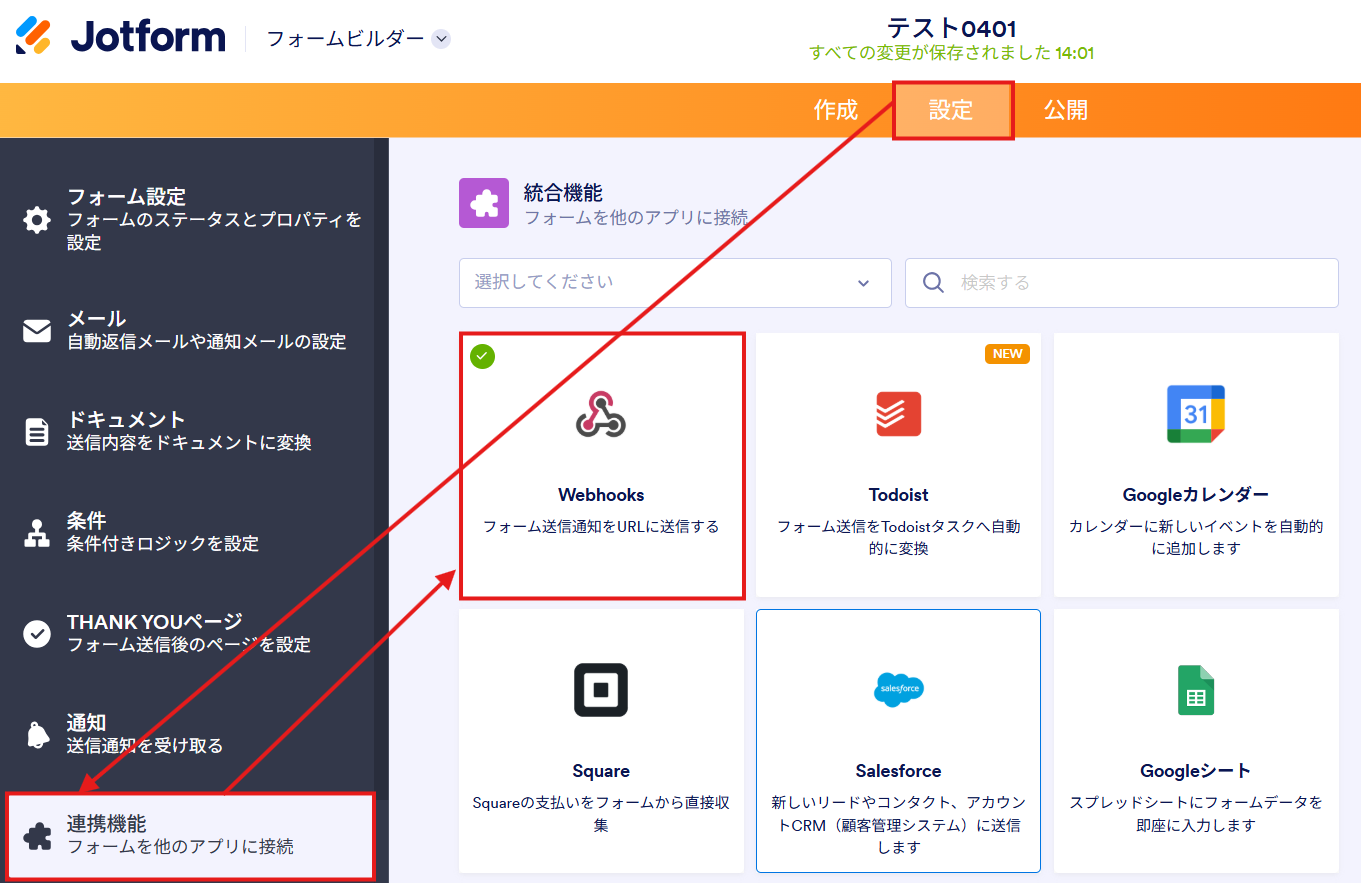
Jotformにアクセスします。
設定→連携機能(統合機能)→Webhooksと進みましょう。
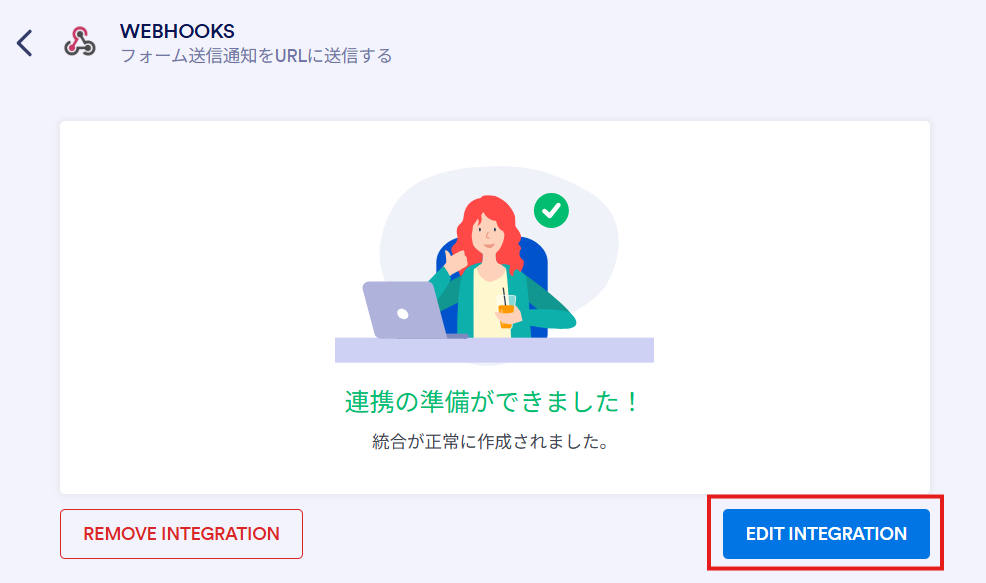
EDIT INTEGRATIONをクリックしましょう。
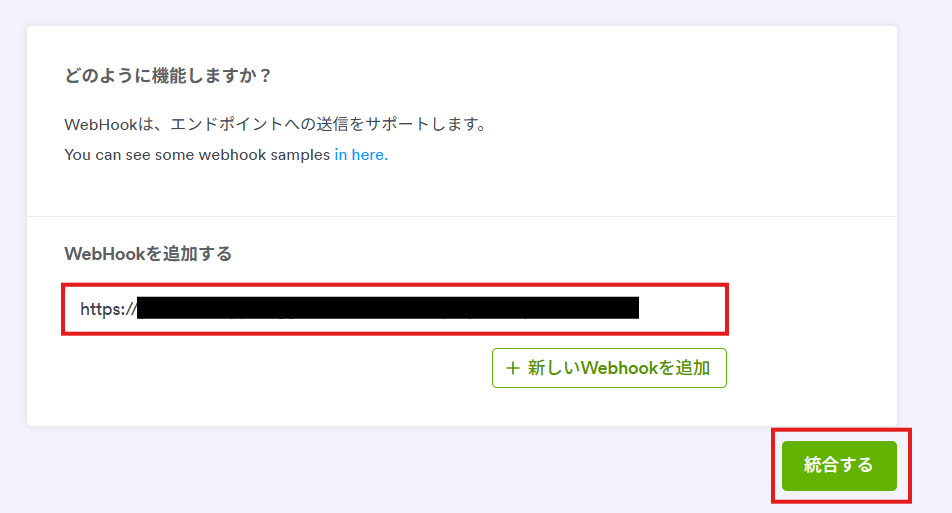
先ほどコピーしたWebhookURLを貼り付けましょう。
貼り付けられたら統合するを選択します。
Webhookを設定できたら、テスト用の回答をJotformに送信しましょう。
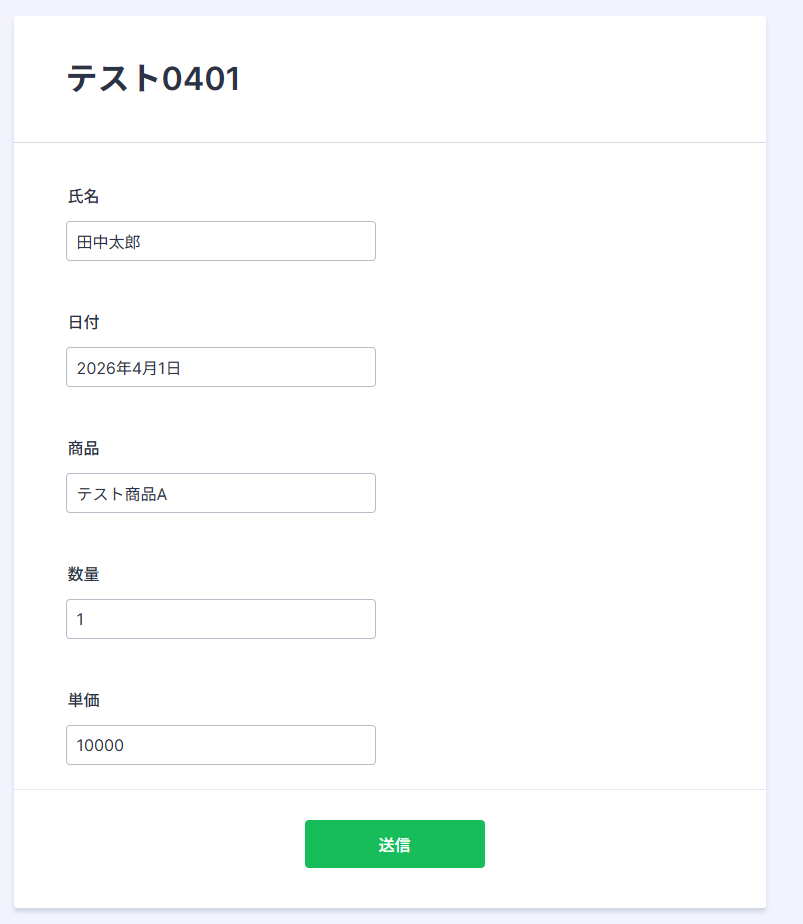
回答を送信できたらYoomの画面に戻ります。
テストを行いましょう。
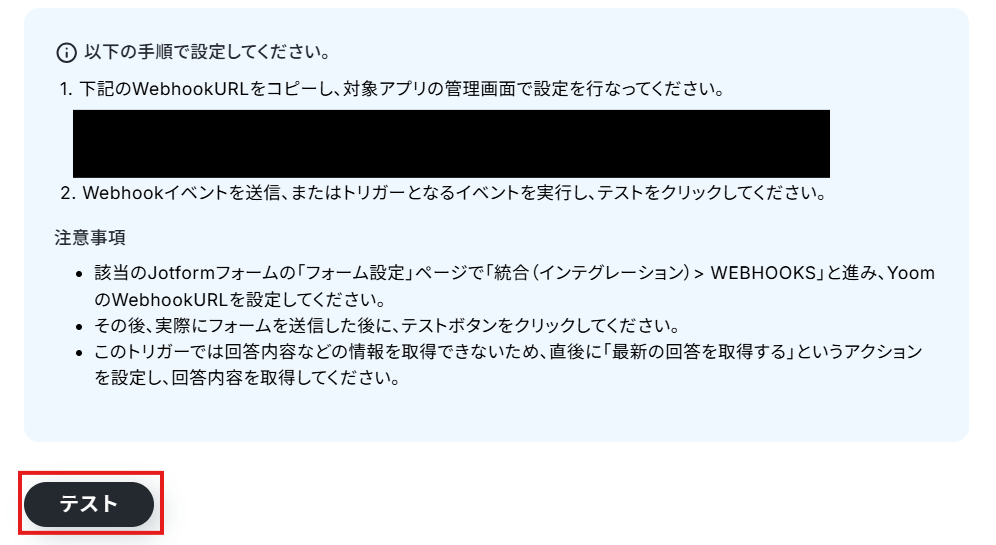
設定できたらテストを行いましょう。
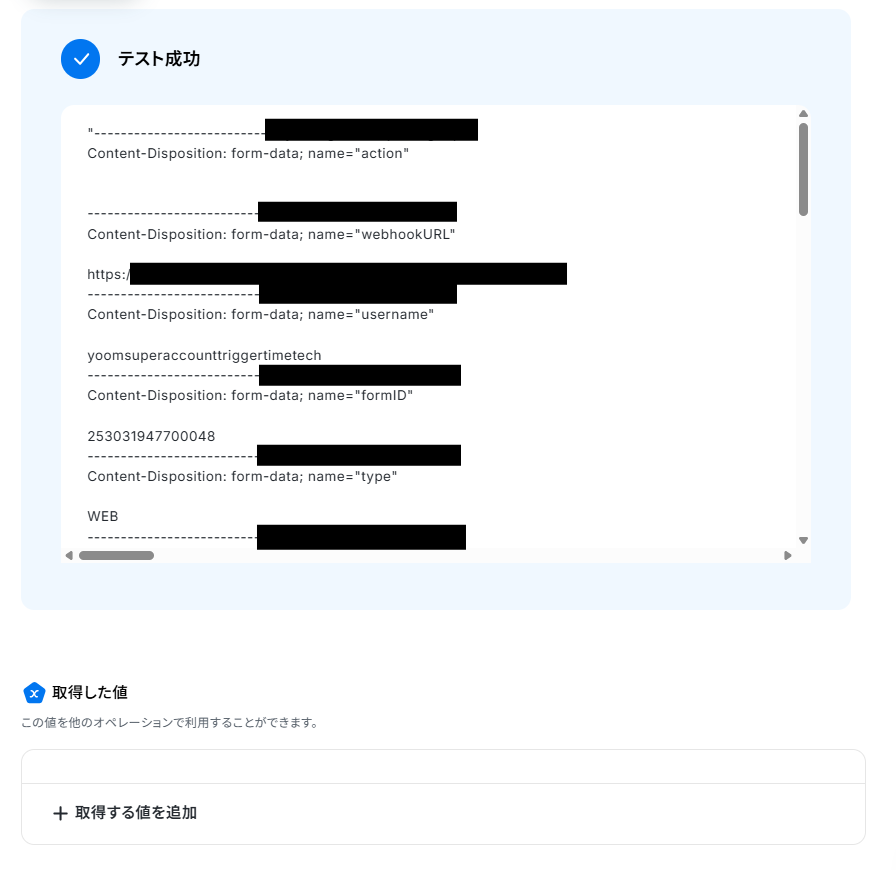
テストに成功すると以下のような画面が表示されます。
完了を選択しましょう。
ステップ4:Jotformの最新の回答を取得する
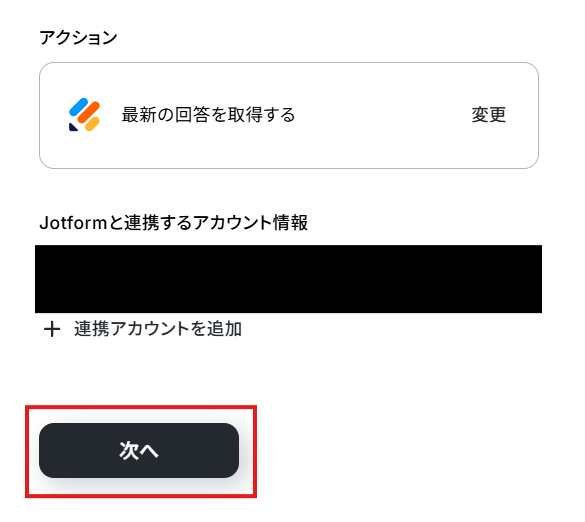
「最新の回答を取得する」を選択します。
「アクション」はテンプレート通りのままでOKです!
「Jotformと連携するアカウント情報」を確認しましょう。
「次へ」をクリックして進んでください。
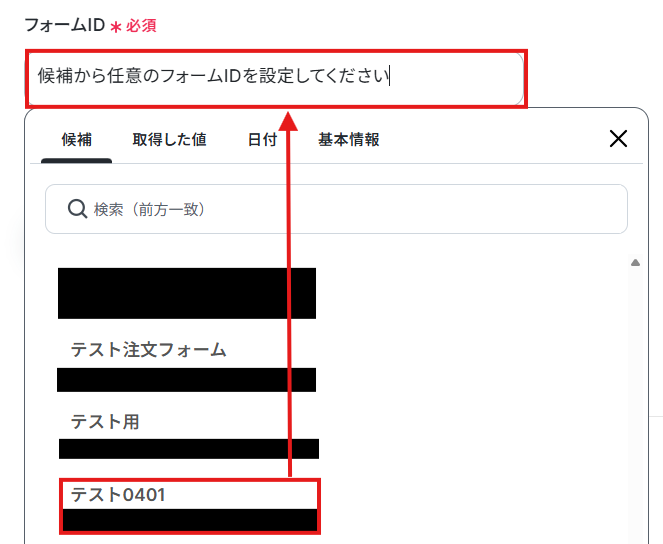
今回のフローで使用するフォームのフォームIDを候補から選択しましょう。
フォームIDを設定できたらテストを行います。
テストに成功すると取得した値に反映されます。
※取得した値とは?
トリガーやオペレーション設定時に、「テスト」を実行して取得した値のことを指します。
後続のオペレーション設定時の値として利用でき、フローボットを起動する度に変動した値となります。
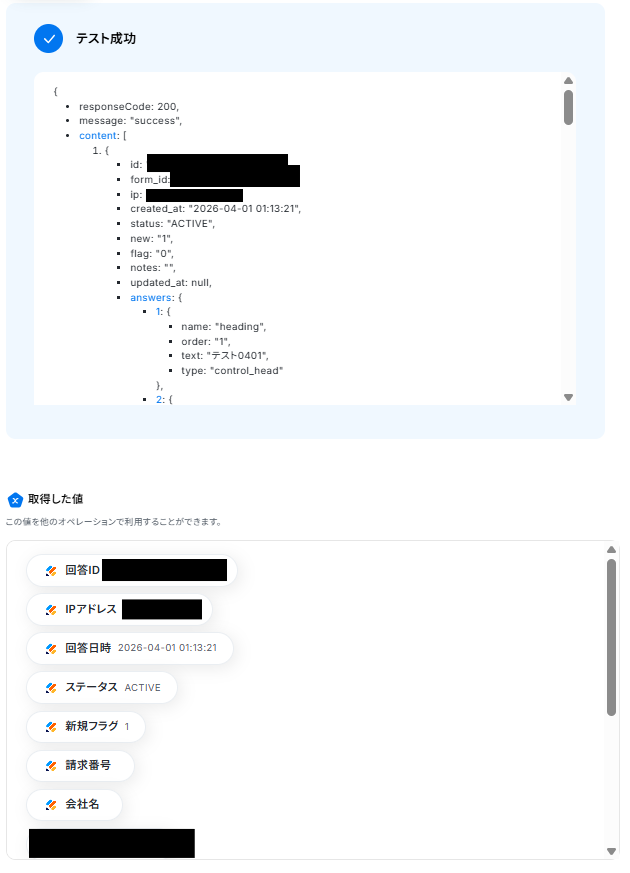
しかし、取得した値に一部の項目が反映されていない場合があります。
下記の手順で回答取得をしていきましょう。
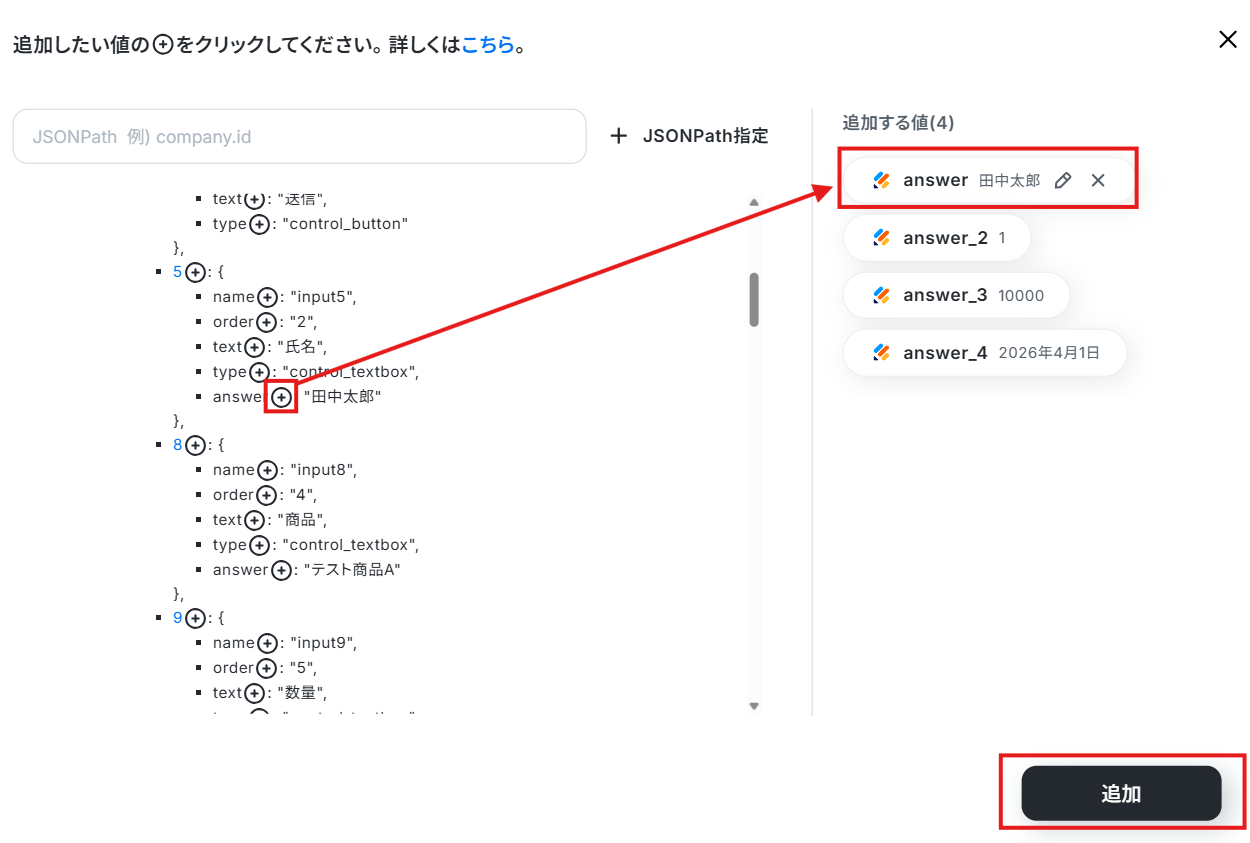
「+取得する値を追加」をクリックしましょう。
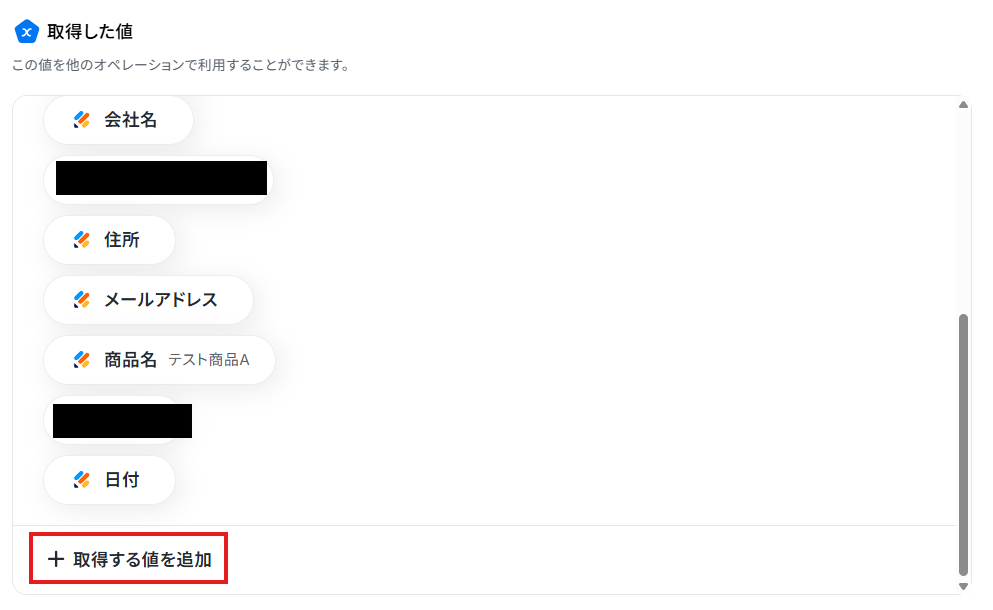
追加したい項目の+をクリックします。
追加したい項目が追加する値に反映されたら、追加を選択してください。
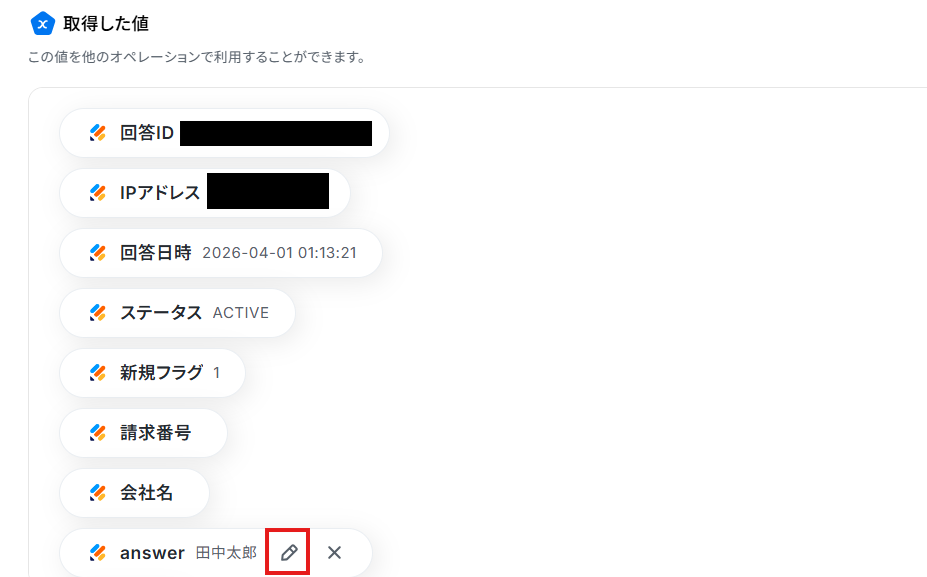
項目名は鉛筆マークから編集可能です。
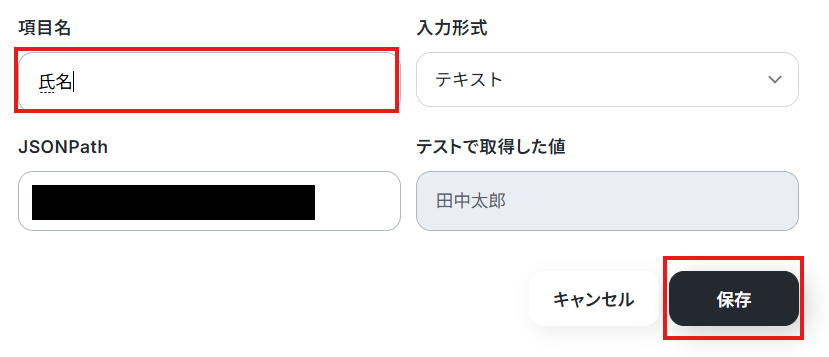
編集できたら保存するを選択しましょう。
これを回答の数分行なってください。
ステップ5:Microsoft Excel で書類を発行する
Jotformで取得した回答をもとに書類を作成するため、「書類を発行する」を選択します。
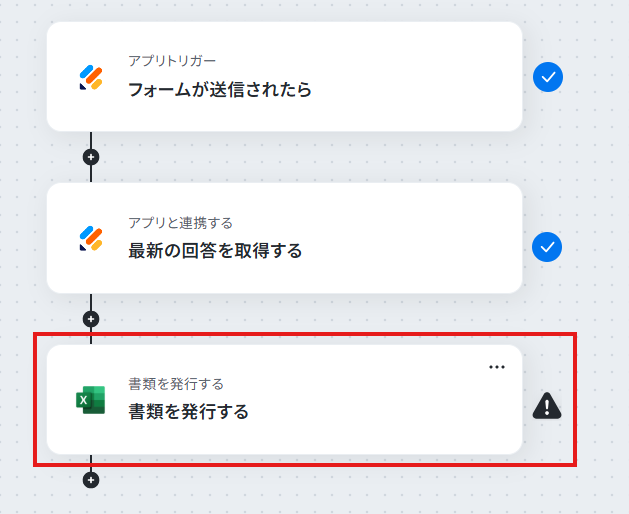
「アクション」はテンプレート通りのままでOKです!
「Micorosoft Excelと連携するアカウント情報」を確認しましょう。
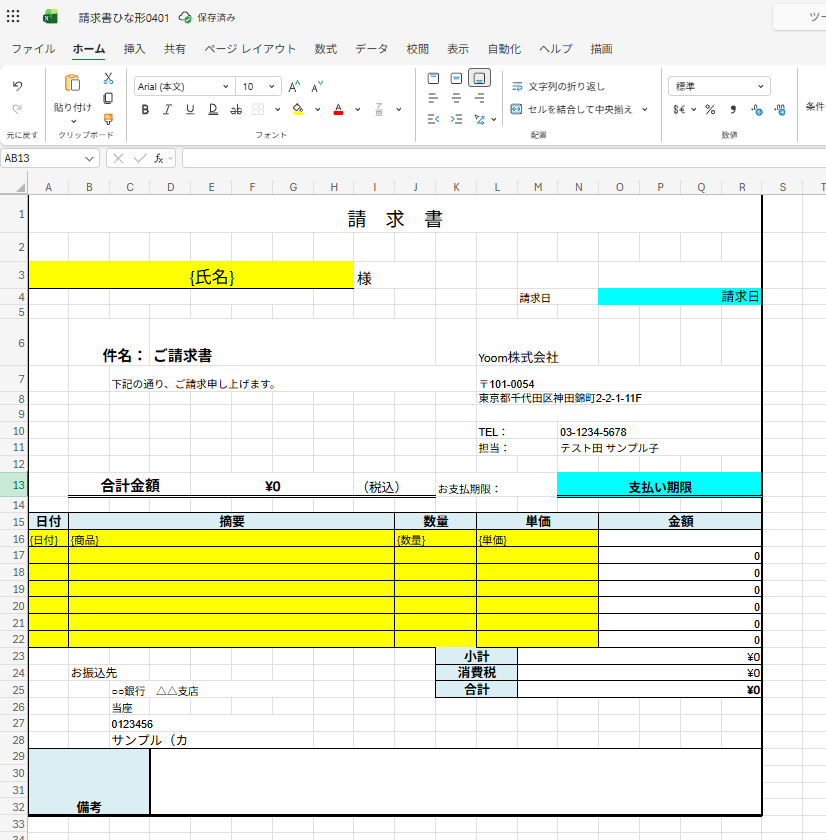
今回のフローで使用したいMicrosoft Excelの請求書の雛形を作成しておきましょう。
OneDriveもしくはMicorosoft SharePointにアップロードしておいてくださいね。
※今回は注文者がフォームに入力する想定のフローです。
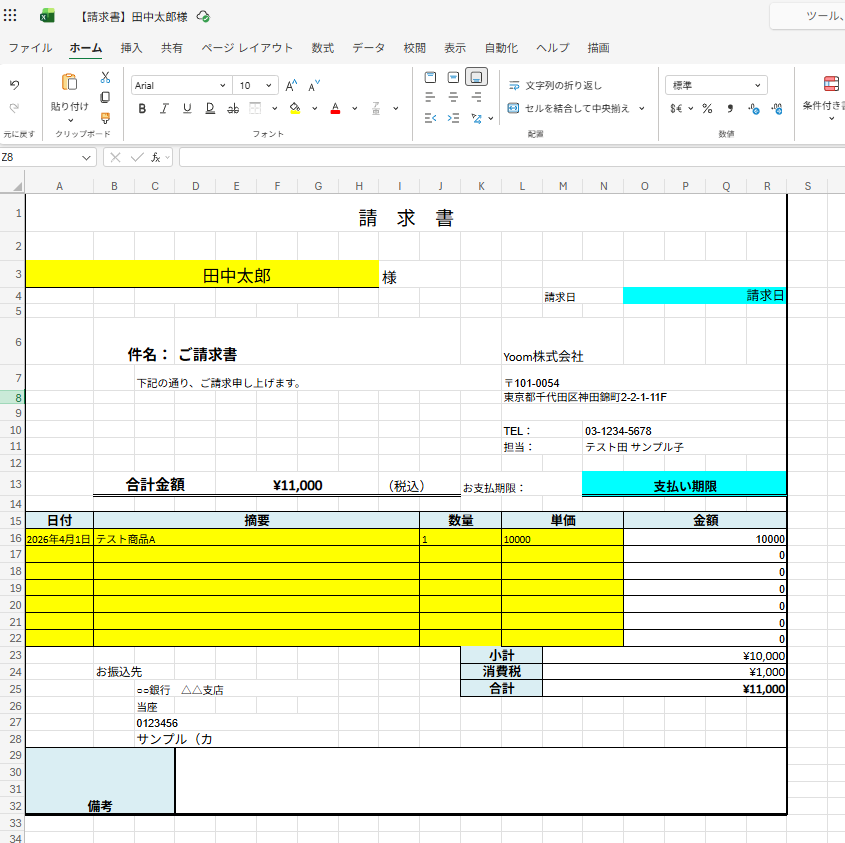
黄色の箇所に自動でJotformの回答が転記されるように設定します。
項目名を{}で囲ってください。
水色の箇所は書類が発行された後に手動で入力する想定で設定を進めていきます。(わかりやすいように色で分けています。背景に色を付ける必要はありません)
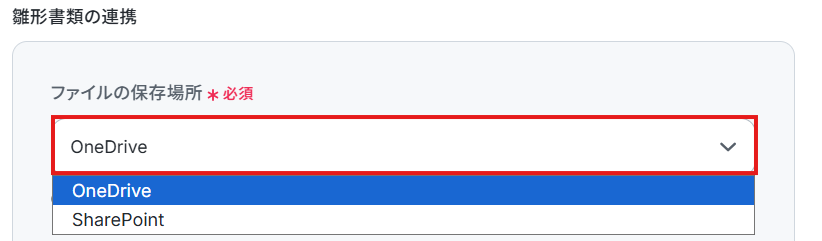
使用するファイルの準備ができたら、雛形書類の連携設定を行っていきます。
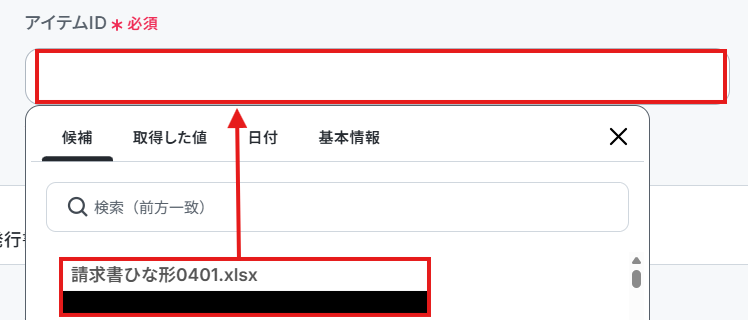
ファイルの保存場所を選択しましょう。
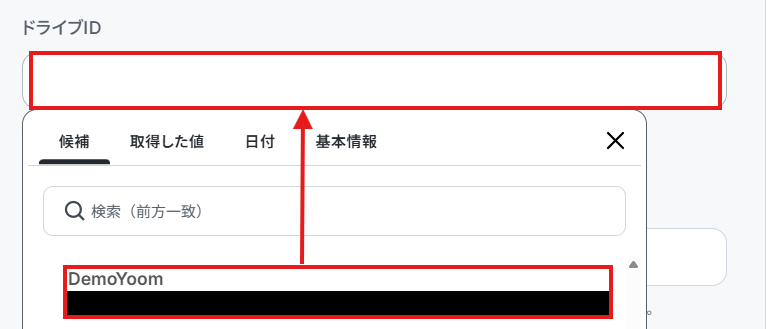
ドライブIDとアイテムIDを候補から選択しましょう。
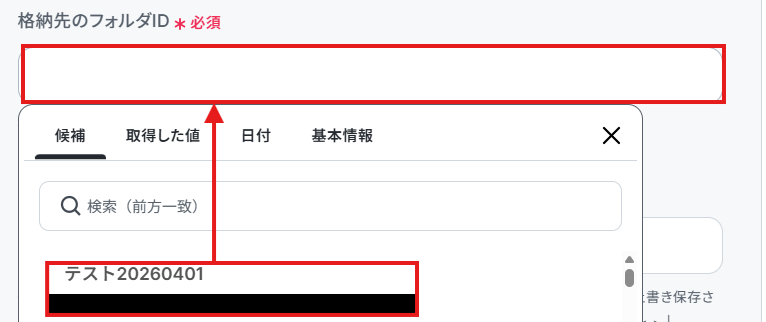
発行書類についての設定を行います。
発行された書類を格納したいフォルダのフォルダIDを候補から選択しましょう。
出力ファイル名を設定しましょう。
取得した値や固定のテキストを使用して設定できます!
【Tips】
テキストを直接入力した部分は固定値として処理されます。
取得した値は、フローボットを起動する度に変動した値となります。取得した値を活用することで、フローボットが起動するたび、変動した値を反映したファイル名で出力できます!
設定できたら次に進みましょう。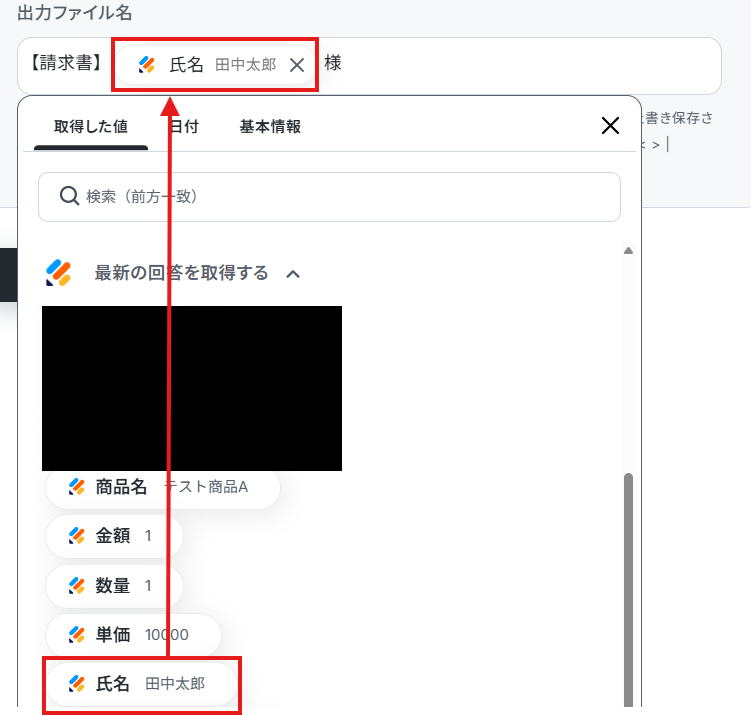
置換後の文字列を取得した値を使用して設定していきましょう。
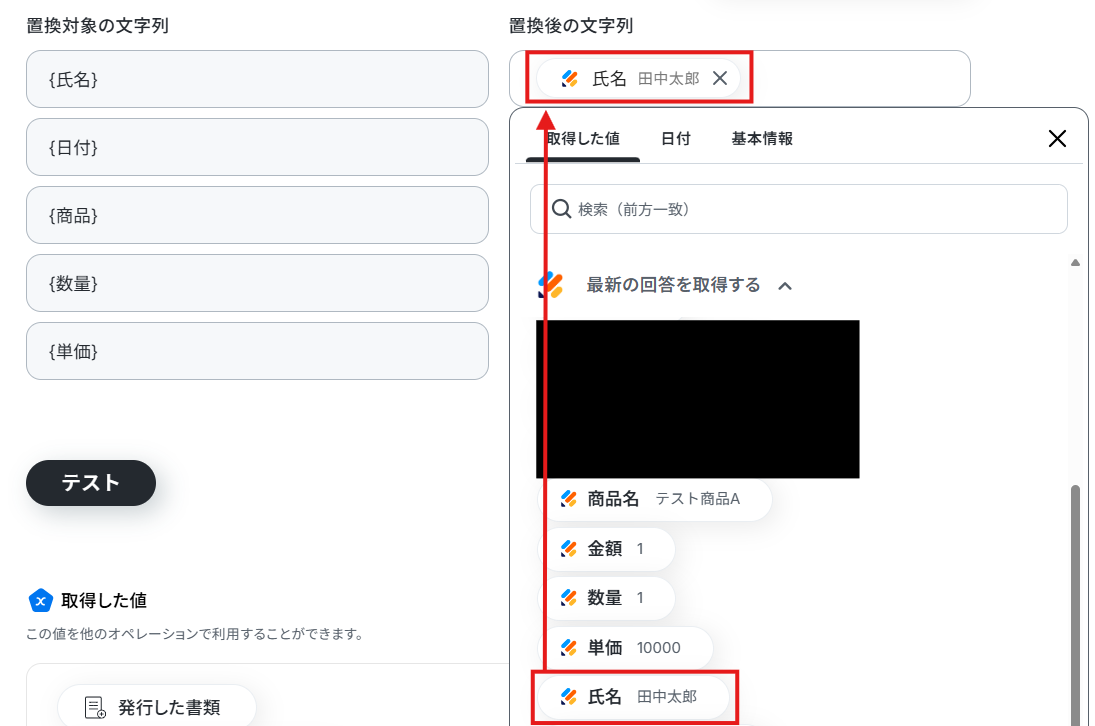
すべて設定できたらテストを行いましょう。
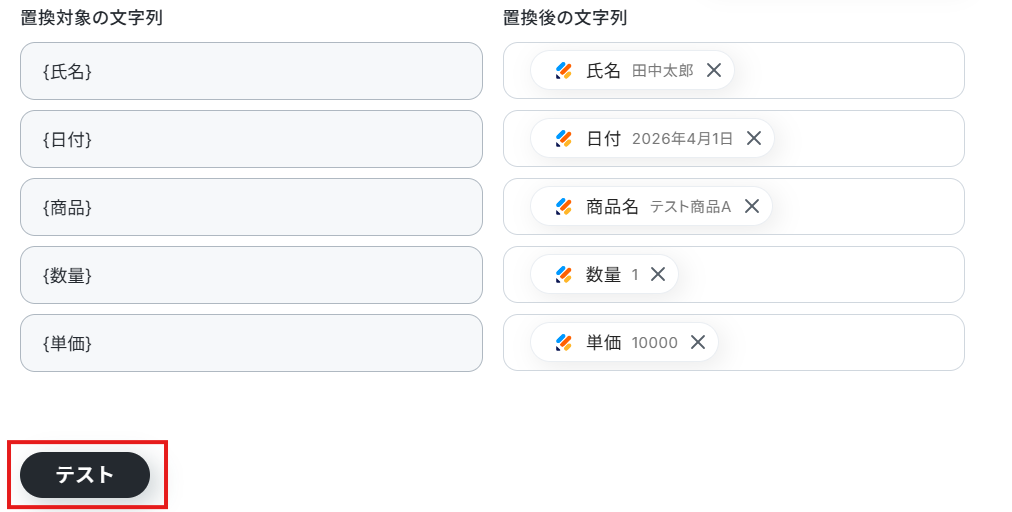
テストに成功すると取得した値にテストで取得した情報が反映されます。
完了を選択しましょう。
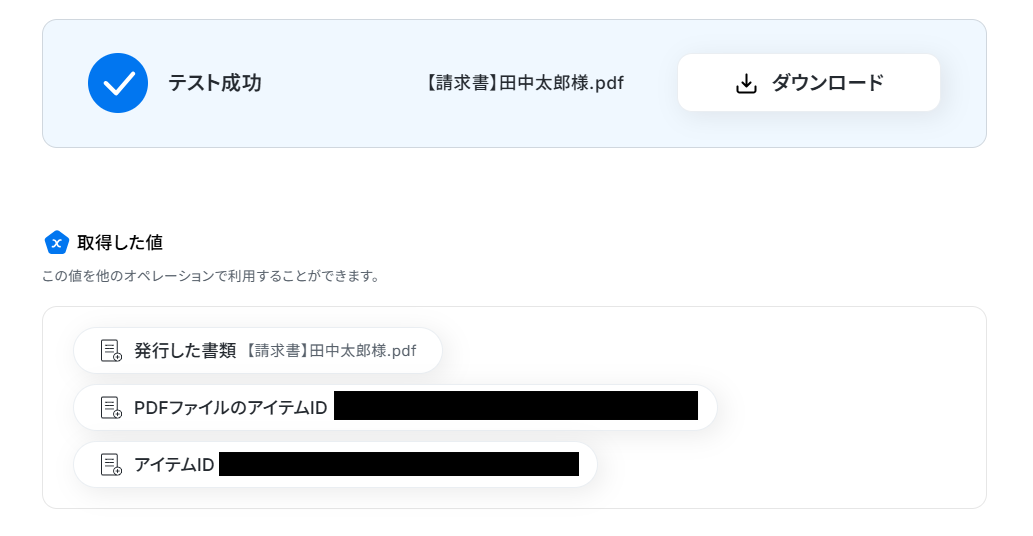
格納先に指定したフォルダに書類がアップロードされているか確認してくださいね。
※①PDFの書類②雛形と同じ形式の書類が作成・保存される仕様となっています。

ステップ6:トリガーをONにする
設定が終わると、以下のような画面が表示されます。
トリガーをONにすると、フローボットを起動できます!
Jotformを使った自動化例
フォームが送信されたら、CRMへコンタクトを自動作成したり、チャットツールへ通知します。さらに、書類や請求書を自動作成し、オンラインストレージへ保存します。
AIを活用した請求書の草案作成や、開発プラットフォームへのIssue作成も可能です。
手動でのデータ転記が減り、業務の効率とスピードが向上します。
■概要Jotformで獲得した問い合わせやリード情報を、都度HubSpotへ手作業で登録していませんか?この作業は手間がかかるだけでなく、転記ミスや対応漏れの原因にもなりかねません。このワークフローを活用すれば、Jotformでフォームが送信されたタイミングをトリガーに、HubSpotへ自動でコンタクトを作成できるため、手作業による登録作業をなくし、リード管理を効率化することが可能です。
■このテンプレートをおすすめする方- Jotformで獲得したリード情報をHubSpotで管理しており、手入力に手間を感じている方
- フォームからの問い合わせ対応の初動を早め、機会損失を防ぎたいマーケティング・営業担当者の方
- JotformとHubSpotの連携を自動化し、データ入力のミスをなくしたいと考えている方
■このテンプレートを使うメリット- Jotformにフォームが送信されると、自動でHubSpotにコンタクトが作成されるため、これまで手作業で行っていたデータ入力の時間を短縮できます。
- 手作業でのデータ転記が不要になることで、入力間違いや対応漏れといったヒューマンエラーのリスクを軽減し、データの正確性を保つことができます。
■フローボットの流れ- はじめに、JotformとHubSpotをYoomと連携します。
- 次に、トリガーでJotformを選択し、「フォームが送信されたら」というアクションを設定します。
- 次に、オペレーションでJotformの「最新の回答を取得する」アクションを設定し、送信されたフォームの内容を取得します。
- 最後に、オペレーションでHubSpotの「コンタクトの作成」アクションを設定し、前のステップで取得したフォームの回答内容を各項目にマッピングします。
※「トリガー」:フロー起動のきっかけとなるアクション、「オペレーション」:トリガー起動後、フロー内で処理を行うアクション
■このワークフローのカスタムポイント- Jotformのトリガー設定では、連携の対象としたいフォームのIDを任意で設定してください。これにより、特定のフォームが送信された時のみワークフローを起動させることが可能です。
- HubSpotでコンタクトを作成する際、Jotformから取得した氏名やメールアドレス、会社名などの情報を、HubSpotのどのプロパティに登録するかを自由に設定できます。
■注意事項- Jotform、HubSpotのそれぞれとYoomを連携してください。
- JotformのWebhook設定および回答取得の方法は「JotformのWebhook設定と最新回答取得方法について」をご参照ください。
■概要Jotformで集めたアンケートや問い合わせの回答を、都度確認してチームに共有するのは手間がかかる作業ではないでしょうか。
手作業での共有は、対応の遅れや情報共有の漏れにつながることもあります。
このワークフローを活用すれば、Jotformに新しい回答が送信されると、その内容が自動でMicrosoft Teamsの指定したチャネルに通知されるため、リアルタイムでの情報共有が可能になります。■このテンプレートをおすすめする方- Jotformで集めた問い合わせやアンケートの対応を迅速化したいと考えている方
- Jotformの回答内容をMicrosoft Teamsで手動で共有している方
- フォームからのリード情報をリアルタイムで把握し、営業活動に活かしたい方
■このテンプレートを使うメリット- Jotformへの回答送信をトリガーに自動で通知が飛ぶため、手動で確認・共有する手間が省け、時間を有効活用できます。
- システムが自動で通知を行うことで、手作業による情報共有の漏れや遅延といったヒューマンエラーを防ぎます。
■フローボットの流れ- はじめに、JotformとMicrosoft TeamsをYoomと連携します。
- 次に、トリガーでJotformの「フォームが送信されたら」というアクションを設定して、対象のフォームを指定します。
- 続けて、オペレーションでJotformの「最新の回答を取得する」アクションを設定し、トリガーで起動したフォームの回答内容を取得します。
- 最後に、Microsoft Teamsの「チャネルにメッセージを送る」アクションを設定し、取得した回答内容を盛り込んだメッセージを指定のチャネルに送信します。
※「トリガー」:フロー起動のきっかけとなるアクション、「オペレーション」:トリガー起動後、フロー内で処理を行うアクション■このワークフローのカスタムポイント- 「チャネルにメッセージを送る」では、Jotformから取得した回答内容(氏名、問い合わせ内容など)を変数として埋め込むことで、動的に作成できます。
■注意事項- Jotform、Microsoft TeamsのそれぞれとYoomを連携してください。
- Microsoft365(旧Office365)には、家庭向けプランと一般法人向けプラン(Microsoft365 Business)があり、一般法人向けプランに加入していない場合には認証に失敗する可能性があります。
- JotformのWebhook設定方法は「JotformのWebhook設定と最新回答取得方法について」をご参照ください。
■概要
Jotformで集まった回答をGoogle スプレッドシートへ整理したいとき、手作業での転記が続くと管理に時間がかかり、データの抜け漏れにもつながりやすくなります。特にGoogle スプレッドシートの自動化を進めたい場合、フォームごとに異なる回答内容を安定した状態で記録する方法を探すこともあります。このワークフローでは、Jotformの回答送信をきっかけにGoogle スプレッドシートへ自動でレコードを登録でき、回答管理の手間を抑えながらスムーズに整理されたデータを蓄積できます。
■このテンプレートをおすすめする方- Jotformの回答データをGoogle スプレッドシートへ転記しており、入力作業が負担になっている方
- フォームごとの回答を自動で整理し、日常業務の自動化を進めたい担当者の方
- 回答管理の精度と効率を高めたいチームリーダーの方
■このテンプレートを使うメリット- Jotformで回答が送信された際に自動でGoogle スプレッドシートへレコード登録されるため、転記作業にかかる時間を抑え、回答管理の効率化につながります。
- 手作業での入力を避けられるので、項目の転記ミスや記録漏れといったヒューマンエラーのリスクを抑え、安定したデータ管理が可能になります。
■フローボットの流れ - はじめに、Google スプレッドシートとJotformをYoomと連携する
- 次に、トリガーでJotformを選択し「フォームが送信されたら」のアクションを設定する
- 続いて、オペレーションでJotformの「最新の回答を取得する」アクションを設定する
- 最後に、Google スプレッドシートの「レコードを追加する」アクションを設定し、取得した回答内容を登録したいシートへ追加する
※「トリガー」:フロー起動のきっかけとなるアクション、「オペレーション」:トリガー起動後、フロー内で処理を行うアクション
■このワークフローのカスタムポイント- Jotformでは、運用したいフォームに合わせて任意のフォームIDを設定してください。
- Google スプレッドシートでは、使用したいスプレッドシートIDとシートIDを任意で設定し、回答データを書き込みたい場所に合わせて調整してください。
■注意事項- Jotform、GoogleスプレッドシートそれぞれとYoomを連携してください。
- JotformのWebhook設定方法は「JotformのWebhook設定と最新回答取得方法について 」をご参照ください。
■概要Jotformで集めた回答を一つひとつGoogleカレンダーに転記していませんか?この作業は時間がかかるうえ、入力ミスや更新漏れが発生する原因にもなります。このワークフローを活用すれば、Jotformへの回答送信をきっかけに該当するGoogleカレンダーの予定を自動で更新するため、こうした日程調整の手間やミスをなくし、業務を効率化できます。
■このテンプレートをおすすめする方- Jotformで受けた申し込み情報をGoogleカレンダーで管理している方
- 予約情報の変更などを手作業でカレンダーに反映させており、手間を感じている方
- 日程調整に関する手作業をなくし、コア業務に集中したいと考えている方
■このテンプレートを使うメリット- Jotformの回答をもとにGoogleカレンダーの予定が自動更新されるので、手作業での転記や確認にかかる時間を短縮できます。
- 手作業による情報の転記がなくなるため、予定の日時や内容の入力間違い、更新漏れといったヒューマンエラーを防ぐことに繋がります。
■フローボットの流れ- はじめに、Jotform、Google スプレッドシート、GoogleカレンダーをYoomと連携します
- 次に、トリガーでJotformを選択し、「フォームが送信されたら」というアクションを設定します
- 続いて、オペレーションでJotformの「最新の回答を取得する」アクションを設定し、送信されたフォームの回答内容を取得します
- 次に、オペレーションでGoogleカレンダーの「予定を検索する」アクションを設定し、更新対象の予定を特定します
- 最後に、オペレーションでGoogleカレンダーの「予定を更新」アクションを設定し、取得した回答内容をもとに予定を更新します
※「トリガー」:フロー起動のきっかけとなるアクション、「オペレーション」:トリガー起動後、フロー内で処理を行うアクション
■このワークフローのカスタムポイント- Googleカレンダーの「予定を更新」アクションでは、更新する予定のタイトルや説明欄などを任意に設定できます。
- Jotformから取得した回答内容(氏名、希望日時など)を動的な値として設定することで、回答に応じた内容で予定を更新することが可能です。
■注意事項- Jotform、GoogleカレンダーのそれぞれとYoomを連携してください。
- JotformのWebhook設定および回答取得の方法は「JotformのWebhook設定と最新回答取得方法について」をご参照ください。
■概要Jotformで受け付けたイベント予約や面談日程などを、都度Googleカレンダーに手入力していませんか?
この作業は手間がかかるだけでなく、入力ミスや登録漏れのリスクも伴いますよね。
このワークフローを活用すれば、Jotformのフォームが送信されると、その回答内容をもとにGoogleカレンダーへ自動で予定が作成されます。
手作業による手間をなくし、スムーズな日程管理を実現します。
■このテンプレートをおすすめする方- Jotformで受け付けた予約情報を手作業でGoogleカレンダーに登録している方
- フォームからの日程調整における入力ミスやダブルブッキングを防止したいと考えている方
- JotformとGoogleカレンダーを連携させて、日程調整業務を効率化したいと考えている方
■このテンプレートを使うメリット- Jotformのフォームが送信されると自動でGoogleカレンダーに予定が登録されるため、これまで手作業で行っていた転記作業の時間を短縮できます。
- 手作業による情報の転記がなくなることで、予定の日時や内容の入力間違いといったヒューマンエラーを防ぎ、正確なスケジュール管理につながります。
■フローボットの流れ- はじめに、JotformとGoogleカレンダーをYoomと連携します。
- 次に、トリガーでJotformの「フォームが送信されたら」というアクションを設定して、対象のフォームを指定します。
- 続いて、オペレーションでJotformの「最新の回答を取得する」アクションを設定して、トリガーで反応したフォームの回答内容を取得します。
- 最後に、オペレーションでGoogleカレンダーの「予定を作成」アクションを設定します。ここで、取得した回答情報(日時や件名など)を予定の各項目に紐付けます。
※「トリガー」:フロー起動のきっかけとなるアクション、「オペレーション」:トリガー起動後、フロー内で処理を行うアクション
■このワークフローのカスタムポイント- Googleカレンダーに予定を作成する際、予定のタイトルや開始日時などの各項目にJotformから取得した情報を変数として引用できます。
■注意事項- Jotform、GoogleカレンダーのそれぞれとYoomを連携してください。
- JotformのWebhook設定および回答取得の方法は「JotformのWebhook設定と最新回答取得方法について」をご参照ください。
■概要Jotformで受け付けたバグ報告やユーザーからのフィードバックを、都度GitHubに手作業で転記していませんか。この作業は時間がかかるだけでなく、情報の転記ミスや対応漏れが発生する原因にもなりかねません。
このワークフローを活用すれば、Jotformのフォームが送信されると、その内容を基にGitHubのIssueが自動で作成されるため、正確性の高いデータをやり取りできるようになるはずです。■このテンプレートをおすすめする方- Jotformで受けた報告を手作業でGitHubに起票している方
- ユーザーからの問い合わせ内容をJotformで管理し、開発チームへ共有している方
- JotformとGitHub間の情報連携を効率化し、タスク管理を改善したい方
■このテンプレートを使うメリット- Jotformへのフォーム送信を起点に、自動でGitHubにIssueが作成されるため、これまで手作業に費やしていた時間を短縮できます。
- 手作業での情報転記が不要になるので、入力間違いや起票漏れといったヒューマンエラーを防ぎ、確実な情報連携を実現します。
■フローボットの流れ- はじめに、JotformとGitHubをYoomと連携します。
- 次に、トリガーでJotformの「フォームが送信されたら」というアクションを設定します。
- 続けて、オペレーションでJotformの「最新の回答を取得する」アクションを設定し、送信されたフォームの情報を取得します。
- 最後に、GitHubの「Issueを作成」アクションを設定し、前のステップで取得した情報を基にIssueを作成します。
※「トリガー」:フロー起動のきっかけとなるアクション、「オペレーション」:トリガー起動後、フロー内で処理を行うアクション■このワークフローのカスタムポイント- GitHubでIssueを作成する際、タイトルや本文にJotformから取得した回答内容を動的に埋め込むことができます。
■注意事項- GitHubとJotformのそれぞれとYoomを連携してください。
- JotformのWebhook設定方法は「JotformのWebhook設定と最新回答取得方法について」をご参照ください。
■概要
Jotformで収集したアンケートや申込情報を、都度手作業で書類に転記し、Dropboxへ保存する作業に手間を感じていませんか。この一連の作業は、入力ミスやファイルの保存漏れといったヒューマンエラーの原因にもなりかねません。このワークフローを活用すれば、Jotformのフォームが送信されると、その情報をもとに書類を自動で発行しDropboxに保存までの一連の流れを自動化でき、業務を効率化します。
■このテンプレートをおすすめする方
- Jotformで集めた情報をもとに、手作業で書類を作成・発行しているご担当者の方
- 作成した書類をDropboxへ手動でアップロードし、管理に手間を感じている方
- フォーム回答の確認から書類発行、保存までの一連の業務を効率化したいと考えている方
■このテンプレートを使うメリット
- Jotformへのフォーム送信を起点に書類発行からDropboxへの保存までが自動化されるため、これまで手作業に費やしていた時間を短縮できます。
- 手作業による情報の転記ミスや、Dropboxへのファイル保存漏れといったヒューマンエラーの発生を防ぎ、業務品質の向上に繋がります。
■フローボットの流れ
- はじめに、Jotform、Googleドキュメント、DropboxをYoomと連携します。
- 次に、トリガーでJotformを選択し、「フォームが送信されたら」というアクションを設定します。
- 続いて、オペレーションでJotformの「最新の回答を取得する」アクションを設定し、送信されたフォーム情報を取得します。
- さらに、オペレーションでGoogleドキュメントの「書類を発行する」アクションを設定し、取得した情報をもとに書類を生成します。
- 最後に、オペレーションでDropboxの「ファイルをアップロード」アクションを設定し、生成された書類を指定のフォルダに保存します。
※「トリガー」:フロー起動のきっかけとなるアクション、「オペレーション」:トリガー起動後、フロー内で処理を行うアクション
■このワークフローのカスタムポイント
- Jotformのトリガー設定で、自動化の対象としたいフォームを任意で設定してください。
- Googleドキュメントで書類を発行する際、元データとなるテンプレートファイルや、フォームの回答を反映させる項目を任意で設定してください。
- Dropboxへファイルをアップロードするアクションでは、書類を保存するフォルダやアップロードする際のファイル名を任意で設定してください。
■注意事項
- Dropbox、Googleドキュメント、JotformのそれぞれとYoomを連携してください。
- JotformのWebhook設定と最新回答取得方法は下記をご参照ください。
https://intercom.help/yoom/ja/articles/8105581
■概要Jotformで受け付けた依頼内容を、一件ずつfreee請求書に転記して見積書を作成する作業は、時間もかかり入力ミスの原因にもなりがちではないでしょうか。
特に、項目が多い場合や依頼件数が増えるとその負担は大きいものとなるでしょう。
このワークフローを活用すれば、Jotformへのフォーム送信をきっかけに、freee請求書へ自動で見積書を作成できるため、煩雑と感じる手作業を省略できる可能性があります。
■このテンプレートをおすすめする方- Jotformとfreee請求書を使い、手作業での見積書作成に手間を感じている方
- Jotformで受けた依頼から見積書作成までのリードタイムを短縮したい方
- 見積書作成業務を自動化し、ヒューマンエラーの削減や業務標準化を目指す方
■このテンプレートを使うメリット- Jotformのフォーム送信を起点に見積書が自動作成されるため、これまで手作業での転記に費やしていた時間を短縮できます。
- 手作業によるデータの転記が不要になることで、入力間違いや記載漏れといったヒューマンエラーのリスクを軽減します。
■フローボットの流れ- はじめに、Jotformとfreee会計、freee請求書をYoomと連携します。
- 次に、トリガーでJotformの「フォームが送信されたら」というアクションを設定します。
- 続いて、オペレーションでJotformの「最新の回答を取得する」アクションを設定し、送信されたフォームの内容を取得します。
- 次に、freee会計の「取引先の検索」アクションを設定し、フォームの情報をもとに既存の取引先情報を検索します。
- 最後に、オペレーションでfreee請求書の「見積書の作成」アクションを設定し、取得した情報をもとに見積書を自動で作成します。
※「トリガー」:フロー起動のきっかけとなるアクション、「オペレーション」:トリガー起動後、フロー内で処理を行うアクション
■このワークフローのカスタムポイント- 「見積書の作成」では、前ステップで取得した情報を見積書の各項目に変数として埋め込む設定が可能です。
■注意事項- Jotform、freee会計、freee請求書のそれぞれとYoomを連携してください。
- JotformのWebhook設定および回答取得の方法は「JotformのWebhook設定と最新回答取得方法について」をご参照ください。
■概要Jotformで受け付けた依頼内容を基に、手作業で請求書を作成する業務は手間がかかり、転記ミスなどのヒューマンエラーも発生しやすいのではないでしょうか。このワークフローを活用すれば、Jotformのフォームが送信されると、その情報を基にChatGPTが自動で請求書の草案を生成し、Slackで通知までを完結させることができ、請求書作成業務の効率化に貢献します。
■このテンプレートをおすすめする方- Jotformで受けた依頼内容を基に、手作業で請求書を作成している経理担当者の方
- ChatGPTを活用して、請求書のような定型的な文章作成業務を効率化したい方
- 手作業による入力ミスをなくし、正確な請求書作成のフローを構築したい方
■このテンプレートを使うメリット- Jotformの情報を基にChatGPTが請求書の草案を自動生成するため、手作業での作成時間を短縮することができます。
- 手作業による情報の転記が不要になるため、入力間違いや記載漏れといったヒューマンエラーの防止に繋がります。
■フローボットの流れ- はじめに、JotformとChatGPTをYoomと連携します。
- トリガーでJotformを選択し、「フォームが送信されたら」というアクションを設定します。
- 次に、オペレーションでJotformの「最新の回答を取得する」アクションを設定し、送信されたフォームの内容を取得します。
- 続いて、OCR機能の「テキストからデータを抽出する」を設定し、取得した情報から請求書に必要な項目を抽出します。
- 次に、ChatGPTの「テキストを生成」を設定し、抽出したデータを用いて請求書の草案を作成するよう指示します。
- 最後に、Slackの「チャンネルにメッセージを送る」を設定し、生成された草案を指定のチャンネルに通知します。
※「トリガー」:フロー起動のきっかけとなるアクション、「オペレーション」:トリガー起動後、フロー内で処理を行うアクション
■このワークフローのカスタムポイント- Jotformのトリガー及びアクションでは、自動化の対象としたいフォームを任意で指定してください。
- OCR機能では、Jotformの回答から請求書作成に必要な項目(宛名、金額、品目など)を任意で抽出設定できます。
- ChatGPTにテキストを生成させる際の指示(プロンプト)は、自社の請求書フォーマットに合わせて自由に編集可能です。
- Slackへの通知は、通知先のチャンネルやメッセージ本文を自由に設定できます。
■注意事項- Jotform、ChatGPT、SlackのそれぞれとYoomを連携してください。
- JotformのWebhook設定および回答取得の方法は「JotformのWebhook設定と最新回答取得方法について」をご参照ください。
- ChatGPT(OpenAI)のアクションを実行するには、OpenAIのAPI有料プランの契約が必要です。(APIが使用されたときに支払いができる状態)
- ChatGPTのAPI利用はOpenAI社が有料で提供しており、API疎通時のトークンにより従量課金される仕組みとなっています。そのため、API使用時にお支払いが行える状況でない場合エラーが発生しますのでご注意ください。
■概要Jotformで受け付けた発注情報を都度確認し、Google スプレッドシートで請求書を発行する作業は、件数が増えると大きな負担になっていませんか?手作業での転記は入力ミスや対応漏れの原因にもなりかねません。このワークフローを活用すれば、Jotformへのフォーム送信をきっかけに、Google スプレッドシートのテンプレートから請求書を自動で発行する仕組みを構築できます。面倒な請求書発行業務を自動化し、作業の効率化を実現します。
■このテンプレートをおすすめする方- JotformとGoogle スプレッドシートで請求書発行業務を行っている経理担当の方
- 手作業での請求書作成に時間がかかり、自動化したいと考えている営業担当の方
- 請求書の発行漏れや入力ミスを防ぎ、業務の正確性を高めたいと考えている方
■このテンプレートを使うメリット- Jotformへの情報送信後、自動で請求書が発行されるため、これまで手作業に費やしていた時間を短縮し、より重要な業務に集中できます。
- 手作業によるデータ転記が減るため、金額や宛名の入力間違いといったヒューマンエラーの発生を防ぎ、業務の正確性を向上させます。
■フローボットの流れ- はじめに、JotformとGoogle スプレッドシートをYoomと連携します。
- 次に、トリガーでJotformを選択し、「フォームが送信されたら」というアクションを設定します。
- 続いて、オペレーションで再度Jotformを選択し、「最新の回答を取得する」アクションで送信された情報を取得します。
- 最後に、オペレーションでGoogle スプレッドシートの「書類を発行する」を設定し、取得した情報をもとに請求書を発行します。
※「トリガー」:フロー起動のきっかけとなるアクション、「オペレーション」:トリガー起動後、フロー内で処理を行うアクション
■このワークフローのカスタムポイント- Jotformのトリガー設定では、連携の対象としたいフォームを任意で設定してください。
- Google スプレッドシートで書類を発行する際に、請求書の雛形となるファイルを任意で設定してください。
■注意事項- Jotform、Google スプレッドシートのそれぞれとYoomを連携してください。
- JotformのWebhook設定および回答取得の方法は「JotformのWebhook設定と最新回答取得方法について」をご参照ください。

■このテンプレートをおすすめする方
- Jotformで獲得したリード情報をHubSpotで管理しており、手入力に手間を感じている方
- フォームからの問い合わせ対応の初動を早め、機会損失を防ぎたいマーケティング・営業担当者の方
- JotformとHubSpotの連携を自動化し、データ入力のミスをなくしたいと考えている方
■このテンプレートを使うメリット
- Jotformにフォームが送信されると、自動でHubSpotにコンタクトが作成されるため、これまで手作業で行っていたデータ入力の時間を短縮できます。
- 手作業でのデータ転記が不要になることで、入力間違いや対応漏れといったヒューマンエラーのリスクを軽減し、データの正確性を保つことができます。
■フローボットの流れ
- はじめに、JotformとHubSpotをYoomと連携します。
- 次に、トリガーでJotformを選択し、「フォームが送信されたら」というアクションを設定します。
- 次に、オペレーションでJotformの「最新の回答を取得する」アクションを設定し、送信されたフォームの内容を取得します。
- 最後に、オペレーションでHubSpotの「コンタクトの作成」アクションを設定し、前のステップで取得したフォームの回答内容を各項目にマッピングします。
■このワークフローのカスタムポイント
- Jotformのトリガー設定では、連携の対象としたいフォームのIDを任意で設定してください。これにより、特定のフォームが送信された時のみワークフローを起動させることが可能です。
- HubSpotでコンタクトを作成する際、Jotformから取得した氏名やメールアドレス、会社名などの情報を、HubSpotのどのプロパティに登録するかを自由に設定できます。
■注意事項
- Jotform、HubSpotのそれぞれとYoomを連携してください。
- JotformのWebhook設定および回答取得の方法は「JotformのWebhook設定と最新回答取得方法について」をご参照ください。

手作業での共有は、対応の遅れや情報共有の漏れにつながることもあります。
このワークフローを活用すれば、Jotformに新しい回答が送信されると、その内容が自動でMicrosoft Teamsの指定したチャネルに通知されるため、リアルタイムでの情報共有が可能になります。
- Jotformで集めた問い合わせやアンケートの対応を迅速化したいと考えている方
- Jotformの回答内容をMicrosoft Teamsで手動で共有している方
- フォームからのリード情報をリアルタイムで把握し、営業活動に活かしたい方
- Jotformへの回答送信をトリガーに自動で通知が飛ぶため、手動で確認・共有する手間が省け、時間を有効活用できます。
- システムが自動で通知を行うことで、手作業による情報共有の漏れや遅延といったヒューマンエラーを防ぎます。
- はじめに、JotformとMicrosoft TeamsをYoomと連携します。
- 次に、トリガーでJotformの「フォームが送信されたら」というアクションを設定して、対象のフォームを指定します。
- 続けて、オペレーションでJotformの「最新の回答を取得する」アクションを設定し、トリガーで起動したフォームの回答内容を取得します。
- 最後に、Microsoft Teamsの「チャネルにメッセージを送る」アクションを設定し、取得した回答内容を盛り込んだメッセージを指定のチャネルに送信します。
- 「チャネルにメッセージを送る」では、Jotformから取得した回答内容(氏名、問い合わせ内容など)を変数として埋め込むことで、動的に作成できます。
- Jotform、Microsoft TeamsのそれぞれとYoomを連携してください。
- Microsoft365(旧Office365)には、家庭向けプランと一般法人向けプラン(Microsoft365 Business)があり、一般法人向けプランに加入していない場合には認証に失敗する可能性があります。
- JotformのWebhook設定方法は「JotformのWebhook設定と最新回答取得方法について」をご参照ください。

Jotformで集まった回答をGoogle スプレッドシートへ整理したいとき、手作業での転記が続くと管理に時間がかかり、データの抜け漏れにもつながりやすくなります。特にGoogle スプレッドシートの自動化を進めたい場合、フォームごとに異なる回答内容を安定した状態で記録する方法を探すこともあります。このワークフローでは、Jotformの回答送信をきっかけにGoogle スプレッドシートへ自動でレコードを登録でき、回答管理の手間を抑えながらスムーズに整理されたデータを蓄積できます。
■このテンプレートをおすすめする方
- Jotformの回答データをGoogle スプレッドシートへ転記しており、入力作業が負担になっている方
- フォームごとの回答を自動で整理し、日常業務の自動化を進めたい担当者の方
- 回答管理の精度と効率を高めたいチームリーダーの方
■このテンプレートを使うメリット
- Jotformで回答が送信された際に自動でGoogle スプレッドシートへレコード登録されるため、転記作業にかかる時間を抑え、回答管理の効率化につながります。
- 手作業での入力を避けられるので、項目の転記ミスや記録漏れといったヒューマンエラーのリスクを抑え、安定したデータ管理が可能になります。
■フローボットの流れ
- はじめに、Google スプレッドシートとJotformをYoomと連携する
- 次に、トリガーでJotformを選択し「フォームが送信されたら」のアクションを設定する
- 続いて、オペレーションでJotformの「最新の回答を取得する」アクションを設定する
- 最後に、Google スプレッドシートの「レコードを追加する」アクションを設定し、取得した回答内容を登録したいシートへ追加する
■このワークフローのカスタムポイント
- Jotformでは、運用したいフォームに合わせて任意のフォームIDを設定してください。
- Google スプレッドシートでは、使用したいスプレッドシートIDとシートIDを任意で設定し、回答データを書き込みたい場所に合わせて調整してください。
■注意事項
- Jotform、GoogleスプレッドシートそれぞれとYoomを連携してください。
- JotformのWebhook設定方法は「JotformのWebhook設定と最新回答取得方法について 」をご参照ください。

■このテンプレートをおすすめする方
- Jotformで受けた申し込み情報をGoogleカレンダーで管理している方
- 予約情報の変更などを手作業でカレンダーに反映させており、手間を感じている方
- 日程調整に関する手作業をなくし、コア業務に集中したいと考えている方
■このテンプレートを使うメリット
- Jotformの回答をもとにGoogleカレンダーの予定が自動更新されるので、手作業での転記や確認にかかる時間を短縮できます。
- 手作業による情報の転記がなくなるため、予定の日時や内容の入力間違い、更新漏れといったヒューマンエラーを防ぐことに繋がります。
■フローボットの流れ
- はじめに、Jotform、Google スプレッドシート、GoogleカレンダーをYoomと連携します
- 次に、トリガーでJotformを選択し、「フォームが送信されたら」というアクションを設定します
- 続いて、オペレーションでJotformの「最新の回答を取得する」アクションを設定し、送信されたフォームの回答内容を取得します
- 次に、オペレーションでGoogleカレンダーの「予定を検索する」アクションを設定し、更新対象の予定を特定します
- 最後に、オペレーションでGoogleカレンダーの「予定を更新」アクションを設定し、取得した回答内容をもとに予定を更新します
■このワークフローのカスタムポイント
- Googleカレンダーの「予定を更新」アクションでは、更新する予定のタイトルや説明欄などを任意に設定できます。
- Jotformから取得した回答内容(氏名、希望日時など)を動的な値として設定することで、回答に応じた内容で予定を更新することが可能です。
■注意事項
- Jotform、GoogleカレンダーのそれぞれとYoomを連携してください。
- JotformのWebhook設定および回答取得の方法は「JotformのWebhook設定と最新回答取得方法について」をご参照ください。
この作業は手間がかかるだけでなく、入力ミスや登録漏れのリスクも伴いますよね。
このワークフローを活用すれば、Jotformのフォームが送信されると、その回答内容をもとにGoogleカレンダーへ自動で予定が作成されます。
手作業による手間をなくし、スムーズな日程管理を実現します。
■このテンプレートをおすすめする方
- Jotformで受け付けた予約情報を手作業でGoogleカレンダーに登録している方
- フォームからの日程調整における入力ミスやダブルブッキングを防止したいと考えている方
- JotformとGoogleカレンダーを連携させて、日程調整業務を効率化したいと考えている方
■このテンプレートを使うメリット
- Jotformのフォームが送信されると自動でGoogleカレンダーに予定が登録されるため、これまで手作業で行っていた転記作業の時間を短縮できます。
- 手作業による情報の転記がなくなることで、予定の日時や内容の入力間違いといったヒューマンエラーを防ぎ、正確なスケジュール管理につながります。
■フローボットの流れ
- はじめに、JotformとGoogleカレンダーをYoomと連携します。
- 次に、トリガーでJotformの「フォームが送信されたら」というアクションを設定して、対象のフォームを指定します。
- 続いて、オペレーションでJotformの「最新の回答を取得する」アクションを設定して、トリガーで反応したフォームの回答内容を取得します。
- 最後に、オペレーションでGoogleカレンダーの「予定を作成」アクションを設定します。ここで、取得した回答情報(日時や件名など)を予定の各項目に紐付けます。
■このワークフローのカスタムポイント
- Googleカレンダーに予定を作成する際、予定のタイトルや開始日時などの各項目にJotformから取得した情報を変数として引用できます。
■注意事項
- Jotform、GoogleカレンダーのそれぞれとYoomを連携してください。
- JotformのWebhook設定および回答取得の方法は「JotformのWebhook設定と最新回答取得方法について」をご参照ください。

このワークフローを活用すれば、Jotformのフォームが送信されると、その内容を基にGitHubのIssueが自動で作成されるため、正確性の高いデータをやり取りできるようになるはずです。
- Jotformで受けた報告を手作業でGitHubに起票している方
- ユーザーからの問い合わせ内容をJotformで管理し、開発チームへ共有している方
- JotformとGitHub間の情報連携を効率化し、タスク管理を改善したい方
- Jotformへのフォーム送信を起点に、自動でGitHubにIssueが作成されるため、これまで手作業に費やしていた時間を短縮できます。
- 手作業での情報転記が不要になるので、入力間違いや起票漏れといったヒューマンエラーを防ぎ、確実な情報連携を実現します。
- はじめに、JotformとGitHubをYoomと連携します。
- 次に、トリガーでJotformの「フォームが送信されたら」というアクションを設定します。
- 続けて、オペレーションでJotformの「最新の回答を取得する」アクションを設定し、送信されたフォームの情報を取得します。
- 最後に、GitHubの「Issueを作成」アクションを設定し、前のステップで取得した情報を基にIssueを作成します。
- GitHubでIssueを作成する際、タイトルや本文にJotformから取得した回答内容を動的に埋め込むことができます。
- GitHubとJotformのそれぞれとYoomを連携してください。
- JotformのWebhook設定方法は「JotformのWebhook設定と最新回答取得方法について」をご参照ください。

■概要
Jotformで収集したアンケートや申込情報を、都度手作業で書類に転記し、Dropboxへ保存する作業に手間を感じていませんか。この一連の作業は、入力ミスやファイルの保存漏れといったヒューマンエラーの原因にもなりかねません。このワークフローを活用すれば、Jotformのフォームが送信されると、その情報をもとに書類を自動で発行しDropboxに保存までの一連の流れを自動化でき、業務を効率化します。
■このテンプレートをおすすめする方
- Jotformで集めた情報をもとに、手作業で書類を作成・発行しているご担当者の方
- 作成した書類をDropboxへ手動でアップロードし、管理に手間を感じている方
- フォーム回答の確認から書類発行、保存までの一連の業務を効率化したいと考えている方
■このテンプレートを使うメリット
- Jotformへのフォーム送信を起点に書類発行からDropboxへの保存までが自動化されるため、これまで手作業に費やしていた時間を短縮できます。
- 手作業による情報の転記ミスや、Dropboxへのファイル保存漏れといったヒューマンエラーの発生を防ぎ、業務品質の向上に繋がります。
■フローボットの流れ
- はじめに、Jotform、Googleドキュメント、DropboxをYoomと連携します。
- 次に、トリガーでJotformを選択し、「フォームが送信されたら」というアクションを設定します。
- 続いて、オペレーションでJotformの「最新の回答を取得する」アクションを設定し、送信されたフォーム情報を取得します。
- さらに、オペレーションでGoogleドキュメントの「書類を発行する」アクションを設定し、取得した情報をもとに書類を生成します。
- 最後に、オペレーションでDropboxの「ファイルをアップロード」アクションを設定し、生成された書類を指定のフォルダに保存します。
※「トリガー」:フロー起動のきっかけとなるアクション、「オペレーション」:トリガー起動後、フロー内で処理を行うアクション
■このワークフローのカスタムポイント
- Jotformのトリガー設定で、自動化の対象としたいフォームを任意で設定してください。
- Googleドキュメントで書類を発行する際、元データとなるテンプレートファイルや、フォームの回答を反映させる項目を任意で設定してください。
- Dropboxへファイルをアップロードするアクションでは、書類を保存するフォルダやアップロードする際のファイル名を任意で設定してください。
■注意事項
- Dropbox、Googleドキュメント、JotformのそれぞれとYoomを連携してください。
- JotformのWebhook設定と最新回答取得方法は下記をご参照ください。
https://intercom.help/yoom/ja/articles/8105581

特に、項目が多い場合や依頼件数が増えるとその負担は大きいものとなるでしょう。
このワークフローを活用すれば、Jotformへのフォーム送信をきっかけに、freee請求書へ自動で見積書を作成できるため、煩雑と感じる手作業を省略できる可能性があります。
■このテンプレートをおすすめする方
- Jotformとfreee請求書を使い、手作業での見積書作成に手間を感じている方
- Jotformで受けた依頼から見積書作成までのリードタイムを短縮したい方
- 見積書作成業務を自動化し、ヒューマンエラーの削減や業務標準化を目指す方
■このテンプレートを使うメリット
- Jotformのフォーム送信を起点に見積書が自動作成されるため、これまで手作業での転記に費やしていた時間を短縮できます。
- 手作業によるデータの転記が不要になることで、入力間違いや記載漏れといったヒューマンエラーのリスクを軽減します。
■フローボットの流れ
- はじめに、Jotformとfreee会計、freee請求書をYoomと連携します。
- 次に、トリガーでJotformの「フォームが送信されたら」というアクションを設定します。
- 続いて、オペレーションでJotformの「最新の回答を取得する」アクションを設定し、送信されたフォームの内容を取得します。
- 次に、freee会計の「取引先の検索」アクションを設定し、フォームの情報をもとに既存の取引先情報を検索します。
- 最後に、オペレーションでfreee請求書の「見積書の作成」アクションを設定し、取得した情報をもとに見積書を自動で作成します。
■このワークフローのカスタムポイント
- 「見積書の作成」では、前ステップで取得した情報を見積書の各項目に変数として埋め込む設定が可能です。
■注意事項
- Jotform、freee会計、freee請求書のそれぞれとYoomを連携してください。
- JotformのWebhook設定および回答取得の方法は「JotformのWebhook設定と最新回答取得方法について」をご参照ください。

■このテンプレートをおすすめする方
- Jotformで受けた依頼内容を基に、手作業で請求書を作成している経理担当者の方
- ChatGPTを活用して、請求書のような定型的な文章作成業務を効率化したい方
- 手作業による入力ミスをなくし、正確な請求書作成のフローを構築したい方
■このテンプレートを使うメリット
- Jotformの情報を基にChatGPTが請求書の草案を自動生成するため、手作業での作成時間を短縮することができます。
- 手作業による情報の転記が不要になるため、入力間違いや記載漏れといったヒューマンエラーの防止に繋がります。
■フローボットの流れ
- はじめに、JotformとChatGPTをYoomと連携します。
- トリガーでJotformを選択し、「フォームが送信されたら」というアクションを設定します。
- 次に、オペレーションでJotformの「最新の回答を取得する」アクションを設定し、送信されたフォームの内容を取得します。
- 続いて、OCR機能の「テキストからデータを抽出する」を設定し、取得した情報から請求書に必要な項目を抽出します。
- 次に、ChatGPTの「テキストを生成」を設定し、抽出したデータを用いて請求書の草案を作成するよう指示します。
- 最後に、Slackの「チャンネルにメッセージを送る」を設定し、生成された草案を指定のチャンネルに通知します。
■このワークフローのカスタムポイント
- Jotformのトリガー及びアクションでは、自動化の対象としたいフォームを任意で指定してください。
- OCR機能では、Jotformの回答から請求書作成に必要な項目(宛名、金額、品目など)を任意で抽出設定できます。
- ChatGPTにテキストを生成させる際の指示(プロンプト)は、自社の請求書フォーマットに合わせて自由に編集可能です。
- Slackへの通知は、通知先のチャンネルやメッセージ本文を自由に設定できます。
■注意事項
- Jotform、ChatGPT、SlackのそれぞれとYoomを連携してください。
- JotformのWebhook設定および回答取得の方法は「JotformのWebhook設定と最新回答取得方法について」をご参照ください。
- ChatGPT(OpenAI)のアクションを実行するには、OpenAIのAPI有料プランの契約が必要です。(APIが使用されたときに支払いができる状態)
- ChatGPTのAPI利用はOpenAI社が有料で提供しており、API疎通時のトークンにより従量課金される仕組みとなっています。そのため、API使用時にお支払いが行える状況でない場合エラーが発生しますのでご注意ください。
- JotformとGoogle スプレッドシートで請求書発行業務を行っている経理担当の方
- 手作業での請求書作成に時間がかかり、自動化したいと考えている営業担当の方
- 請求書の発行漏れや入力ミスを防ぎ、業務の正確性を高めたいと考えている方
- Jotformへの情報送信後、自動で請求書が発行されるため、これまで手作業に費やしていた時間を短縮し、より重要な業務に集中できます。
- 手作業によるデータ転記が減るため、金額や宛名の入力間違いといったヒューマンエラーの発生を防ぎ、業務の正確性を向上させます。
- はじめに、JotformとGoogle スプレッドシートをYoomと連携します。
- 次に、トリガーでJotformを選択し、「フォームが送信されたら」というアクションを設定します。
- 続いて、オペレーションで再度Jotformを選択し、「最新の回答を取得する」アクションで送信された情報を取得します。
- 最後に、オペレーションでGoogle スプレッドシートの「書類を発行する」を設定し、取得した情報をもとに請求書を発行します。
■このワークフローのカスタムポイント
- Jotformのトリガー設定では、連携の対象としたいフォームを任意で設定してください。
- Google スプレッドシートで書類を発行する際に、請求書の雛形となるファイルを任意で設定してください。
- Jotform、Google スプレッドシートのそれぞれとYoomを連携してください。
- JotformのWebhook設定および回答取得の方法は「JotformのWebhook設定と最新回答取得方法について」をご参照ください。
まとめ
JotformとMicrosoft Excelの連携することで、フォーム回答から請求書発行までの一連のプロセスを自動化でき、手作業による転記ミスや作成漏れを防ぎ、請求業務の正確性とスピードの向上が可能です。
これにより、経理担当者や事業担当者は請求書発行のような定型業務から解放され、売上分析や顧客フォローといった、より付加価値の高い業務に時間を充てられるようになるでしょう!
今回ご紹介したような業務自動化を実現できるノーコードツール「Yoom」を使えば、プログラミングの知識がない方でも、直感的な操作で簡単に業務フローを構築可能です。
もし自動化に少しでも興味を持っていただけたなら、ぜひ登録フォームから無料登録して、Yoomによる業務効率化を体験してみてください!
よくあるご質問
Q:自動連携が失敗した際に、エラーを検知する仕組みはありますか?
A:
はい、Yoomに登録する際に設定したメールアドレスに通知が送られます。
また、通知先はメールの他にSlackやChatworkも設定できます。
通知メールには、エラーが起きている該当のオペレーションや詳細のリンクが記載されているので、まずは通知内容を確認しましょう。
再実行は自動で行われないため、エラー修正後手動で再実行してください。
ヘルプページで解決しない場合は、サポート窓口を利用することもできます。
Q:Yoomの無料プランの範囲内でどこまで試せますか?
A:
JotformとMicrosoft Excel はフリープランから利用できるアプリです。
なお、今回のフローでは
- 「最新の回答を取得する」アクション
- 「書類を発行する」アクション
の2タスクを消費します。
そのため、フリープランであれば約50件まで無料で利用できます。
※各プランごとに利用可能な機能や、毎月の無料タスク数・無料ライセンス数が異なります。
Yoomでは2週間の無料トライアルもあり、期間中は制限のあるアプリなども使用できます。
詳しい機能比較や料金プランについては、料金プランをご確認ください。
Q:請求書が作成されたら、特定のメールアドレスに通知を飛ばせますか?
A:
はい、可能です!
例えば、Gmailを使って通知したい場合は、まず、「書類を発行する」アクション直下の+マークをクリックします。
Gmailを検索して「メールを送る」アクションを選択し、通知したい宛先を設定してくださいね。
プログラミング知識なしで手軽に構築できます。










