・
【ノーコードで実現】Canvaで作成したデザインをPDFとして自動で生成する方法
「Canvaで作成した請求書デザイン、毎月手動でPDF化して送るのが面倒…」
「デザインの微修正とPDFエクスポート、共有という一連の作業に時間を取られすぎている…」
このように、Canvaを使った定型的な資料作成とその後の共有作業に、手間や時間を取られていませんか?
もし、特定の指示をきっかけにCanvaのデザインを自動でPDF化し、必要な場所に共有できる仕組みがあればどうでしょうか。
今まで手作業で行ってきた定型業務から解放されるだけでなく、企画やデザイン考案などの創造的なコア業務に集中できる時間を確保できるかもしれません。
今回ご紹介する自動化の設定は、ノーコードで簡単に設定できて手間や時間もかからないので、ぜひ自動化を導入して作業をもっと楽にしましょう!
とにかく早く試したい方へ
YoomにはCanvaで作成したデザインをPDFとして自動で生成する業務フロー自動化のテンプレートが用意されているので、「まずは試してみたい!」という方は、以下のバナーをクリックして、すぐに自動化を体験してみましょう!
■概要Canvaで作成したデザインをPDFとして生成し、関係者に共有する作業に手間を感じていませんか?依頼の都度、手動でファイルをエクスポートしてメールで送付する作業は、時間がかかるだけでなく、人的ミスの原因にもなり得ます。
このワークフローを活用すれば、Outlookで特定のメールを受信すると、CanvaのデザインからPDFのダウンロードリンクを自動で取得し、指定のアドレスに通知する一連の流れを自動化できます。これまで行っていた手作業を効率化し、申請業務などを円滑に進めることが可能です。■このテンプレートをおすすめする方- Outlook経由のデザイン作成依頼が多く、Canvaでの手作業に課題を感じている方
- PDF変換機能のようなツールを探し、PDF生成の自動化を検討している方
- Canvaで作成した資料の共有プロセスを効率化し、コア業務に集中したいと考えている方
■このテンプレートを使うメリット- Outlookのメール受信を起点に、Canvaのデザイン検索からPDF生成、通知までを自動化し、手作業にかかっていた時間を短縮できます
- PDF変換のように手動で操作する際に起こりうる、デザインの選択ミスや共有漏れといったヒューマンエラーのリスクを軽減します
■フローボットの流れ- はじめに、OutlookとCanvaをYoomと連携します
- 次に、トリガーでOutlookを選択し、「特定の件名のメールを受信したら」というアクションを設定します
- 次に、オペレーションでAI機能を活用し、受信メールの本文などから必要な情報を抽出します
- 続いて、Canvaの「デザインを検索」アクションを設定し、抽出した情報をもとに該当のデザインを探します
- 必要に応じて、AI機能で通知用のテキストなどを生成します
- 次に、Canvaの「デザインをエクスポートするジョブを作成」アクションでPDF化の準備をします
- 続けて、「デザインのダウンロードリンクを取得」アクションで、生成されたPDFのリンクを取得します
- 最後に、Outlookの「メールを送る」アクションで、取得したダウンロードリンクを指定のアドレスに通知します
※「トリガー」:フロー起動のきっかけとなるアクション、「オペレーション」:トリガー起動後、フロー内で処理を行うアクション■このワークフローのカスタムポイント- Outlookでメールを送信するオペレーションでは、送信先のアドレスを任意に設定できます
- 送信するメールの本文は、固定のテキストを設定するだけでなく、トリガーや前のオペレーションで取得した情報(デザイン名やダウンロードリンクなど)を変数として埋め込むことも可能です
■注意事項- Outook、CanvaのそれぞれとYoomを連携してください。
- Microsoft365(旧Office365)には、家庭向けプランと一般法人向けプラン(Microsoft365 Business)があり、一般法人向けプランに加入していない場合には認証に失敗する可能性があります。
- オペレーション数が5つを越えるフローボットは、パーソナルプラン以上のプランで作成可能です。フリープランの場合はフローボットが起動しないため、ご注意ください。
- トリガーは5分、10分、15分、30分、60分の間隔で起動間隔を選択できます。
- プランによって最短の起動間隔が異なりますので、ご注意ください。


このワークフローを活用すれば、Outlookで特定のメールを受信すると、CanvaのデザインからPDFのダウンロードリンクを自動で取得し、指定のアドレスに通知する一連の流れを自動化できます。これまで行っていた手作業を効率化し、申請業務などを円滑に進めることが可能です。
- Outlook経由のデザイン作成依頼が多く、Canvaでの手作業に課題を感じている方
- PDF変換機能のようなツールを探し、PDF生成の自動化を検討している方
- Canvaで作成した資料の共有プロセスを効率化し、コア業務に集中したいと考えている方
- Outlookのメール受信を起点に、Canvaのデザイン検索からPDF生成、通知までを自動化し、手作業にかかっていた時間を短縮できます
- PDF変換のように手動で操作する際に起こりうる、デザインの選択ミスや共有漏れといったヒューマンエラーのリスクを軽減します
- はじめに、OutlookとCanvaをYoomと連携します
- 次に、トリガーでOutlookを選択し、「特定の件名のメールを受信したら」というアクションを設定します
- 次に、オペレーションでAI機能を活用し、受信メールの本文などから必要な情報を抽出します
- 続いて、Canvaの「デザインを検索」アクションを設定し、抽出した情報をもとに該当のデザインを探します
- 必要に応じて、AI機能で通知用のテキストなどを生成します
- 次に、Canvaの「デザインをエクスポートするジョブを作成」アクションでPDF化の準備をします
- 続けて、「デザインのダウンロードリンクを取得」アクションで、生成されたPDFのリンクを取得します
- 最後に、Outlookの「メールを送る」アクションで、取得したダウンロードリンクを指定のアドレスに通知します
- Outlookでメールを送信するオペレーションでは、送信先のアドレスを任意に設定できます
- 送信するメールの本文は、固定のテキストを設定するだけでなく、トリガーや前のオペレーションで取得した情報(デザイン名やダウンロードリンクなど)を変数として埋め込むことも可能です
- Outook、CanvaのそれぞれとYoomを連携してください。
- Microsoft365(旧Office365)には、家庭向けプランと一般法人向けプラン(Microsoft365 Business)があり、一般法人向けプランに加入していない場合には認証に失敗する可能性があります。
- オペレーション数が5つを越えるフローボットは、パーソナルプラン以上のプランで作成可能です。フリープランの場合はフローボットが起動しないため、ご注意ください。
- トリガーは5分、10分、15分、30分、60分の間隔で起動間隔を選択できます。
- プランによって最短の起動間隔が異なりますので、ご注意ください。
CanvaでPDFを自動生成するフローを作ってみよう
それではここから代表的な例として、Outlookで特定の件名のメールを受信したら、Canvaでデザインのダウンロードリンクを取得して通知するフローを解説していきます!
ここではYoomを使用してノーコードで設定をしていくので、もしまだYoomのアカウントをお持ちでない場合は、こちらの登録フォームからアカウントを発行しておきましょう。
※今回連携するアプリの公式サイト:Canva
[Yoomとは]
フローの作成方法
今回は大きく分けて以下のプロセスで作成します。
- OutlookとCanvaのマイアプリ連携
- テンプレートをコピー
- Outlookのトリガー設定とCanvaのアクション設定
- トリガーをONにし、フローが起動するかを確認
※今回のテンプレートでは、オペレーション数が5つを越えるフローのため、ミニプラン以上のプランで設定する必要があります。フリープランの場合はフローボットが起動しないため、ご注意ください。
■概要Canvaで作成したデザインをPDFとして生成し、関係者に共有する作業に手間を感じていませんか?依頼の都度、手動でファイルをエクスポートしてメールで送付する作業は、時間がかかるだけでなく、人的ミスの原因にもなり得ます。
このワークフローを活用すれば、Outlookで特定のメールを受信すると、CanvaのデザインからPDFのダウンロードリンクを自動で取得し、指定のアドレスに通知する一連の流れを自動化できます。これまで行っていた手作業を効率化し、申請業務などを円滑に進めることが可能です。■このテンプレートをおすすめする方- Outlook経由のデザイン作成依頼が多く、Canvaでの手作業に課題を感じている方
- PDF変換機能のようなツールを探し、PDF生成の自動化を検討している方
- Canvaで作成した資料の共有プロセスを効率化し、コア業務に集中したいと考えている方
■このテンプレートを使うメリット- Outlookのメール受信を起点に、Canvaのデザイン検索からPDF生成、通知までを自動化し、手作業にかかっていた時間を短縮できます
- PDF変換のように手動で操作する際に起こりうる、デザインの選択ミスや共有漏れといったヒューマンエラーのリスクを軽減します
■フローボットの流れ- はじめに、OutlookとCanvaをYoomと連携します
- 次に、トリガーでOutlookを選択し、「特定の件名のメールを受信したら」というアクションを設定します
- 次に、オペレーションでAI機能を活用し、受信メールの本文などから必要な情報を抽出します
- 続いて、Canvaの「デザインを検索」アクションを設定し、抽出した情報をもとに該当のデザインを探します
- 必要に応じて、AI機能で通知用のテキストなどを生成します
- 次に、Canvaの「デザインをエクスポートするジョブを作成」アクションでPDF化の準備をします
- 続けて、「デザインのダウンロードリンクを取得」アクションで、生成されたPDFのリンクを取得します
- 最後に、Outlookの「メールを送る」アクションで、取得したダウンロードリンクを指定のアドレスに通知します
※「トリガー」:フロー起動のきっかけとなるアクション、「オペレーション」:トリガー起動後、フロー内で処理を行うアクション■このワークフローのカスタムポイント- Outlookでメールを送信するオペレーションでは、送信先のアドレスを任意に設定できます
- 送信するメールの本文は、固定のテキストを設定するだけでなく、トリガーや前のオペレーションで取得した情報(デザイン名やダウンロードリンクなど)を変数として埋め込むことも可能です
■注意事項- Outook、CanvaのそれぞれとYoomを連携してください。
- Microsoft365(旧Office365)には、家庭向けプランと一般法人向けプラン(Microsoft365 Business)があり、一般法人向けプランに加入していない場合には認証に失敗する可能性があります。
- オペレーション数が5つを越えるフローボットは、パーソナルプラン以上のプランで作成可能です。フリープランの場合はフローボットが起動しないため、ご注意ください。
- トリガーは5分、10分、15分、30分、60分の間隔で起動間隔を選択できます。
- プランによって最短の起動間隔が異なりますので、ご注意ください。
このワークフローを活用すれば、Outlookで特定のメールを受信すると、CanvaのデザインからPDFのダウンロードリンクを自動で取得し、指定のアドレスに通知する一連の流れを自動化できます。これまで行っていた手作業を効率化し、申請業務などを円滑に進めることが可能です。
- Outlook経由のデザイン作成依頼が多く、Canvaでの手作業に課題を感じている方
- PDF変換機能のようなツールを探し、PDF生成の自動化を検討している方
- Canvaで作成した資料の共有プロセスを効率化し、コア業務に集中したいと考えている方
- Outlookのメール受信を起点に、Canvaのデザイン検索からPDF生成、通知までを自動化し、手作業にかかっていた時間を短縮できます
- PDF変換のように手動で操作する際に起こりうる、デザインの選択ミスや共有漏れといったヒューマンエラーのリスクを軽減します
- はじめに、OutlookとCanvaをYoomと連携します
- 次に、トリガーでOutlookを選択し、「特定の件名のメールを受信したら」というアクションを設定します
- 次に、オペレーションでAI機能を活用し、受信メールの本文などから必要な情報を抽出します
- 続いて、Canvaの「デザインを検索」アクションを設定し、抽出した情報をもとに該当のデザインを探します
- 必要に応じて、AI機能で通知用のテキストなどを生成します
- 次に、Canvaの「デザインをエクスポートするジョブを作成」アクションでPDF化の準備をします
- 続けて、「デザインのダウンロードリンクを取得」アクションで、生成されたPDFのリンクを取得します
- 最後に、Outlookの「メールを送る」アクションで、取得したダウンロードリンクを指定のアドレスに通知します
- Outlookでメールを送信するオペレーションでは、送信先のアドレスを任意に設定できます
- 送信するメールの本文は、固定のテキストを設定するだけでなく、トリガーや前のオペレーションで取得した情報(デザイン名やダウンロードリンクなど)を変数として埋め込むことも可能です
- Outook、CanvaのそれぞれとYoomを連携してください。
- Microsoft365(旧Office365)には、家庭向けプランと一般法人向けプラン(Microsoft365 Business)があり、一般法人向けプランに加入していない場合には認証に失敗する可能性があります。
- オペレーション数が5つを越えるフローボットは、パーソナルプラン以上のプランで作成可能です。フリープランの場合はフローボットが起動しないため、ご注意ください。
- トリガーは5分、10分、15分、30分、60分の間隔で起動間隔を選択できます。
- プランによって最短の起動間隔が異なりますので、ご注意ください。
ステップ1:OutlookとCanvaのマイアプリ連携
ここでは、Yoomとそれぞれのアプリを連携して、操作が行えるようにしていきます。
まずは基本的な設定方法を解説しているナビをご覧ください!
それではここから今回のフローで使用するアプリのマイアプリ連携方法を解説していきます!
OutlookとYoomの連携方法
Outlookの連携方法は、以下の手順をご参照ください。
※「Microsoft 365(旧Office 365)」には個人向けと法人向けプラン(Microsoft 365 Business)があります。法人向けプランを契約していない場合、Yoomからの認証がうまくいかない可能性があるのでご注意ください。
CanvaとYoomの連携方法
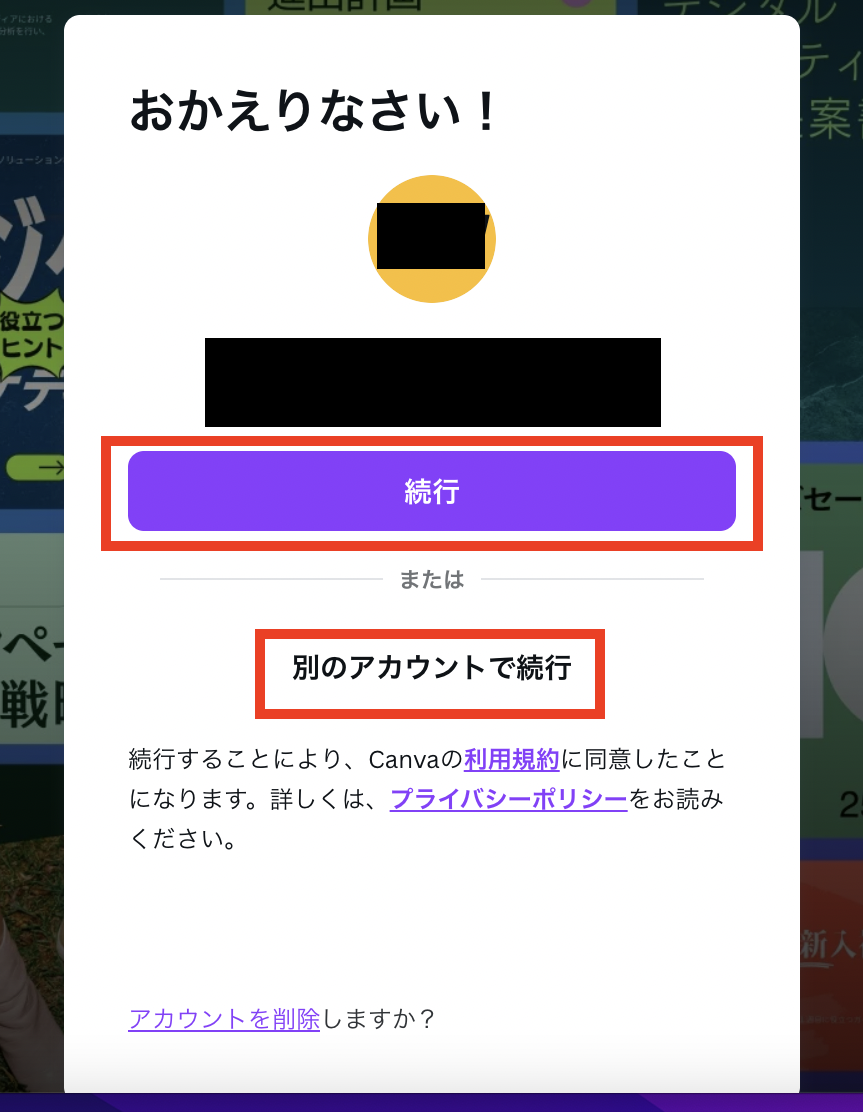
Canvaを検索するとアカウントが表示されるので「続行」もしくは「別のアカウントで続行」を選びましょう。
(※今回は「続行」からログインをしますね!)
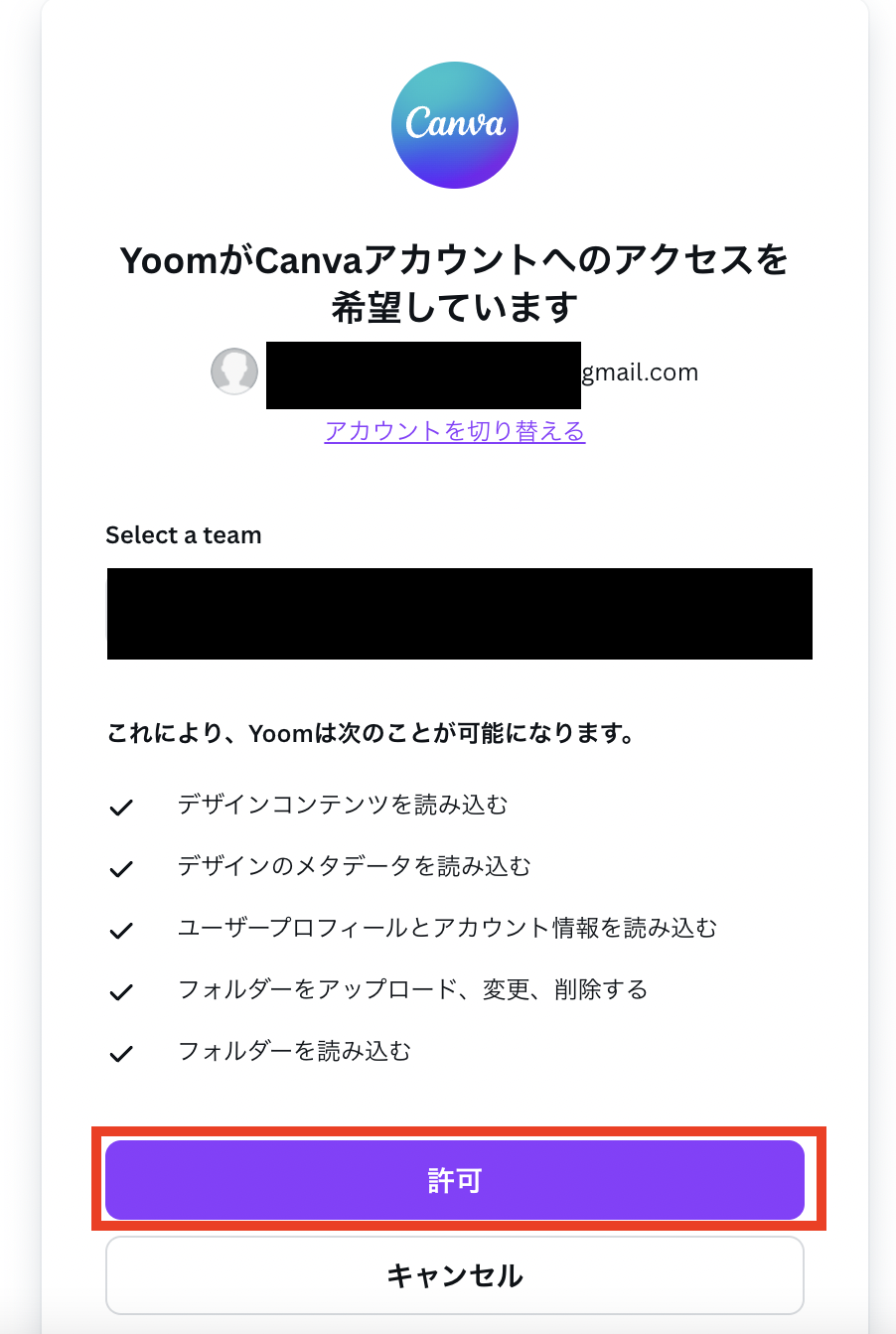
Yoomのアクセス権限のページが表示されるので内容を確認後「許可」をクリックします。
これでCanvaも連携完了です!
ステップ2:テンプレートをコピー
次に、今回使用するテンプレートをコピーします。
- 下のバナーの「試してみる」を押す。
- Yoomの登録がまだの場合は、登録を行う。
※すでに登録が完了している場合は、ログインしてください。
■概要Canvaで作成したデザインをPDFとして生成し、関係者に共有する作業に手間を感じていませんか?依頼の都度、手動でファイルをエクスポートしてメールで送付する作業は、時間がかかるだけでなく、人的ミスの原因にもなり得ます。
このワークフローを活用すれば、Outlookで特定のメールを受信すると、CanvaのデザインからPDFのダウンロードリンクを自動で取得し、指定のアドレスに通知する一連の流れを自動化できます。これまで行っていた手作業を効率化し、申請業務などを円滑に進めることが可能です。■このテンプレートをおすすめする方- Outlook経由のデザイン作成依頼が多く、Canvaでの手作業に課題を感じている方
- PDF変換機能のようなツールを探し、PDF生成の自動化を検討している方
- Canvaで作成した資料の共有プロセスを効率化し、コア業務に集中したいと考えている方
■このテンプレートを使うメリット- Outlookのメール受信を起点に、Canvaのデザイン検索からPDF生成、通知までを自動化し、手作業にかかっていた時間を短縮できます
- PDF変換のように手動で操作する際に起こりうる、デザインの選択ミスや共有漏れといったヒューマンエラーのリスクを軽減します
■フローボットの流れ- はじめに、OutlookとCanvaをYoomと連携します
- 次に、トリガーでOutlookを選択し、「特定の件名のメールを受信したら」というアクションを設定します
- 次に、オペレーションでAI機能を活用し、受信メールの本文などから必要な情報を抽出します
- 続いて、Canvaの「デザインを検索」アクションを設定し、抽出した情報をもとに該当のデザインを探します
- 必要に応じて、AI機能で通知用のテキストなどを生成します
- 次に、Canvaの「デザインをエクスポートするジョブを作成」アクションでPDF化の準備をします
- 続けて、「デザインのダウンロードリンクを取得」アクションで、生成されたPDFのリンクを取得します
- 最後に、Outlookの「メールを送る」アクションで、取得したダウンロードリンクを指定のアドレスに通知します
※「トリガー」:フロー起動のきっかけとなるアクション、「オペレーション」:トリガー起動後、フロー内で処理を行うアクション■このワークフローのカスタムポイント- Outlookでメールを送信するオペレーションでは、送信先のアドレスを任意に設定できます
- 送信するメールの本文は、固定のテキストを設定するだけでなく、トリガーや前のオペレーションで取得した情報(デザイン名やダウンロードリンクなど)を変数として埋め込むことも可能です
■注意事項- Outook、CanvaのそれぞれとYoomを連携してください。
- Microsoft365(旧Office365)には、家庭向けプランと一般法人向けプラン(Microsoft365 Business)があり、一般法人向けプランに加入していない場合には認証に失敗する可能性があります。
- オペレーション数が5つを越えるフローボットは、パーソナルプラン以上のプランで作成可能です。フリープランの場合はフローボットが起動しないため、ご注意ください。
- トリガーは5分、10分、15分、30分、60分の間隔で起動間隔を選択できます。
- プランによって最短の起動間隔が異なりますので、ご注意ください。
このワークフローを活用すれば、Outlookで特定のメールを受信すると、CanvaのデザインからPDFのダウンロードリンクを自動で取得し、指定のアドレスに通知する一連の流れを自動化できます。これまで行っていた手作業を効率化し、申請業務などを円滑に進めることが可能です。
- Outlook経由のデザイン作成依頼が多く、Canvaでの手作業に課題を感じている方
- PDF変換機能のようなツールを探し、PDF生成の自動化を検討している方
- Canvaで作成した資料の共有プロセスを効率化し、コア業務に集中したいと考えている方
- Outlookのメール受信を起点に、Canvaのデザイン検索からPDF生成、通知までを自動化し、手作業にかかっていた時間を短縮できます
- PDF変換のように手動で操作する際に起こりうる、デザインの選択ミスや共有漏れといったヒューマンエラーのリスクを軽減します
- はじめに、OutlookとCanvaをYoomと連携します
- 次に、トリガーでOutlookを選択し、「特定の件名のメールを受信したら」というアクションを設定します
- 次に、オペレーションでAI機能を活用し、受信メールの本文などから必要な情報を抽出します
- 続いて、Canvaの「デザインを検索」アクションを設定し、抽出した情報をもとに該当のデザインを探します
- 必要に応じて、AI機能で通知用のテキストなどを生成します
- 次に、Canvaの「デザインをエクスポートするジョブを作成」アクションでPDF化の準備をします
- 続けて、「デザインのダウンロードリンクを取得」アクションで、生成されたPDFのリンクを取得します
- 最後に、Outlookの「メールを送る」アクションで、取得したダウンロードリンクを指定のアドレスに通知します
- Outlookでメールを送信するオペレーションでは、送信先のアドレスを任意に設定できます
- 送信するメールの本文は、固定のテキストを設定するだけでなく、トリガーや前のオペレーションで取得した情報(デザイン名やダウンロードリンクなど)を変数として埋め込むことも可能です
- Outook、CanvaのそれぞれとYoomを連携してください。
- Microsoft365(旧Office365)には、家庭向けプランと一般法人向けプラン(Microsoft365 Business)があり、一般法人向けプランに加入していない場合には認証に失敗する可能性があります。
- オペレーション数が5つを越えるフローボットは、パーソナルプラン以上のプランで作成可能です。フリープランの場合はフローボットが起動しないため、ご注意ください。
- トリガーは5分、10分、15分、30分、60分の間隔で起動間隔を選択できます。
- プランによって最短の起動間隔が異なりますので、ご注意ください。
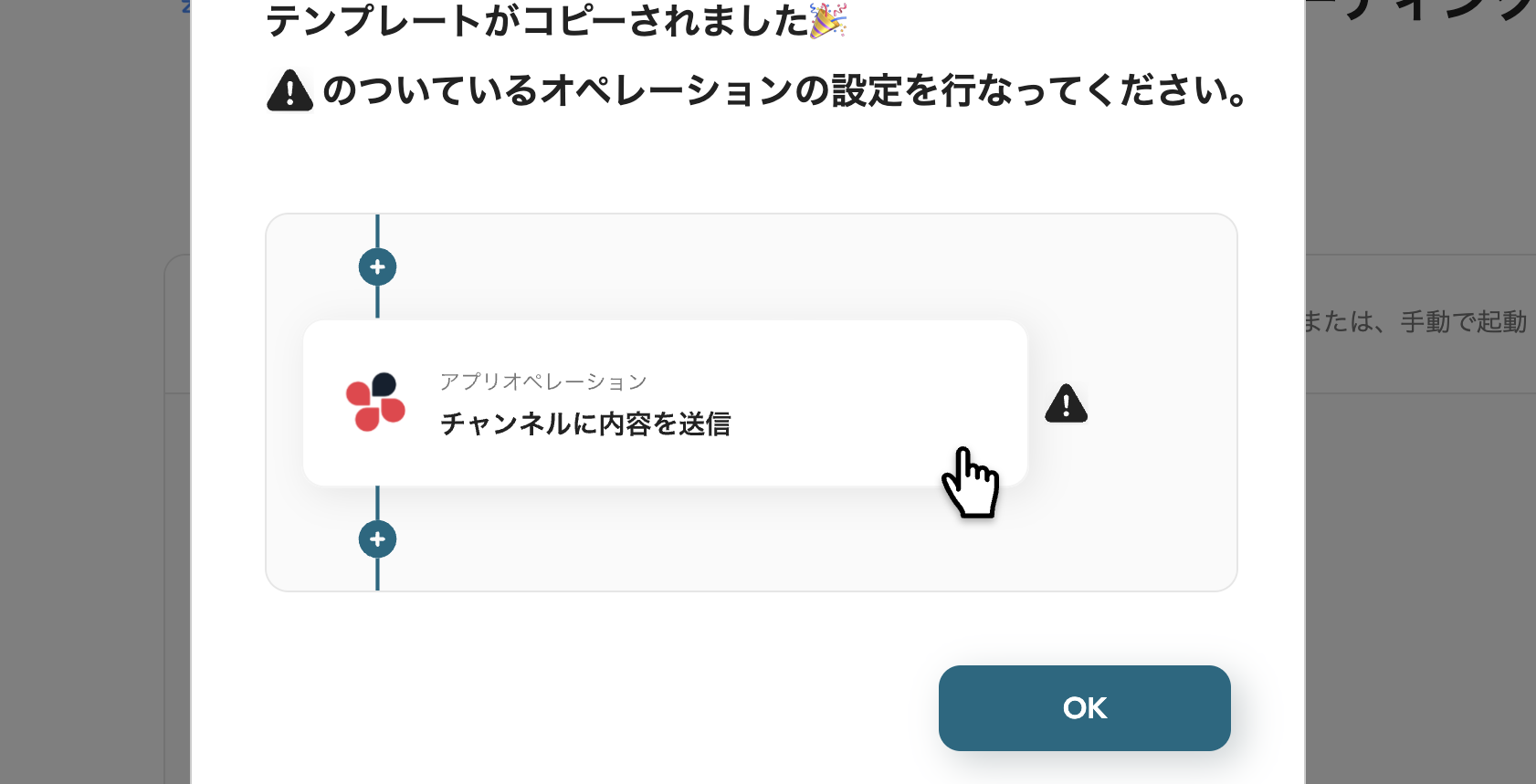
テンプレートが「マイプロジェクト」にコピーされると、このような画面が表示されます。
ステップ3:アプリトリガーの設定
- コピーしたテンプレートを開く
左側にあるメニューの「マイプロジェクト」から、コピーしたテンプレートを開きます。
(※テンプレートをコピー後、すぐに設定する場合はテンプレートを開く操作は必要ありません。設定を中断した際は「マイプロジェクト」からテンプレートを開いて設定を再開してください!)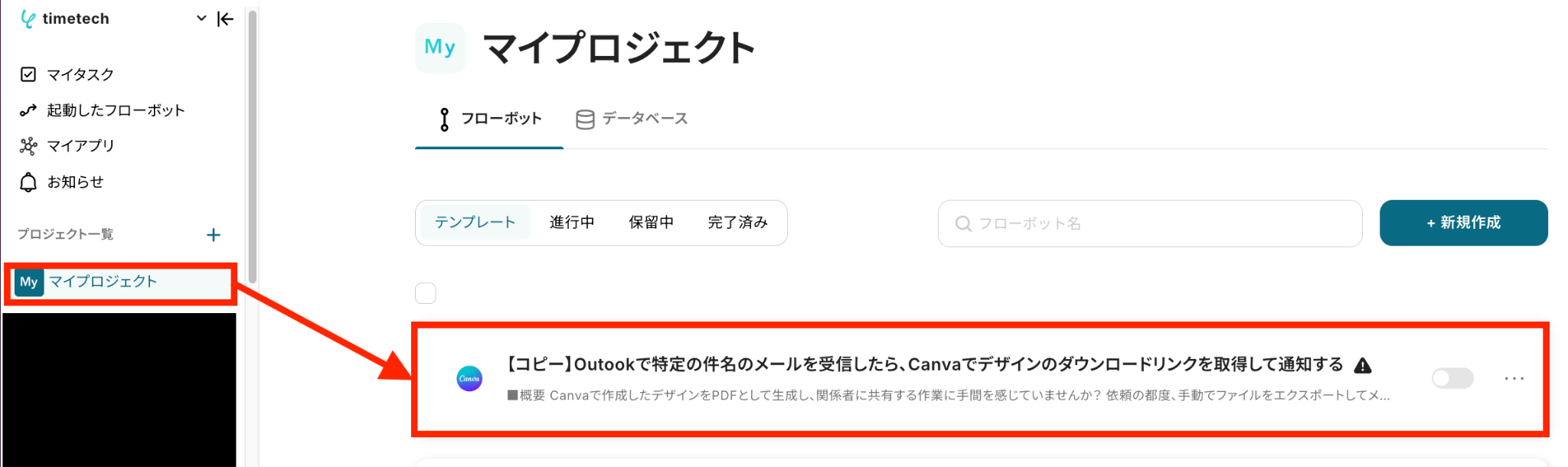
- アプリトリガーを開く
「特定の件名のメールを受信したら」をクリックします。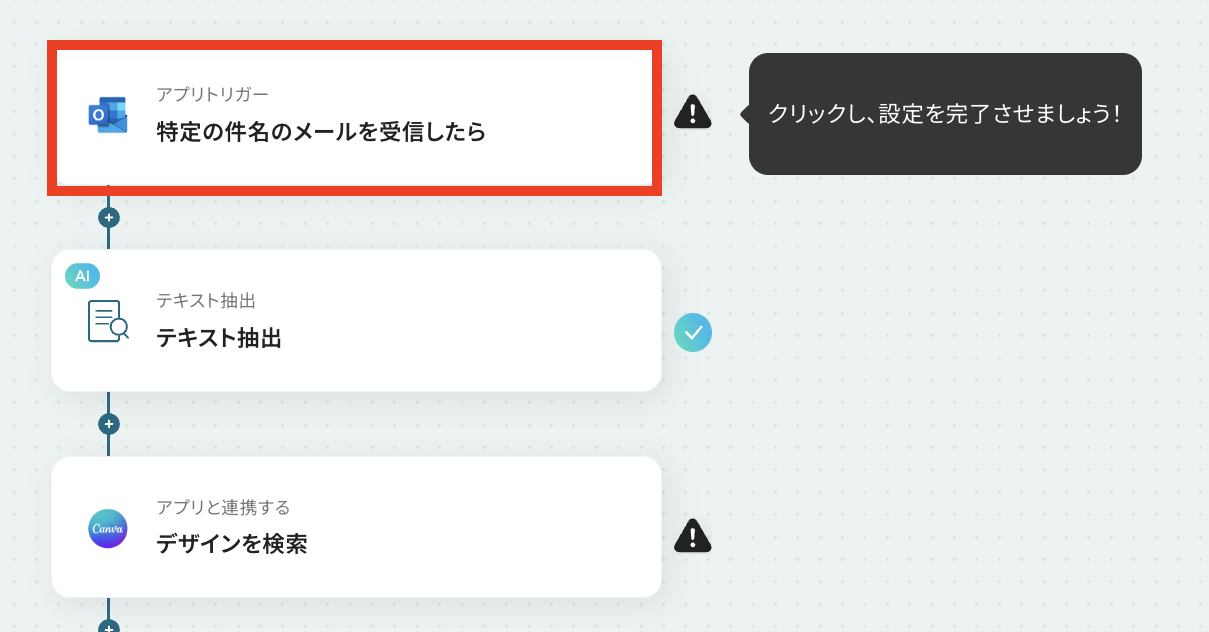
- 連携アカウントとアクションを選択する
必要箇所を入力していきます。
①タイトル:必要に応じて変更可能です。分かりやすい名前に修正してもOK!
②アクション:デフォルトで「特定の件名のメールを受信したら」が選択されているのでそのままでOK!
③Outlookと連携するアカウント情報:ステップ1で連携したアカウントが表示されます。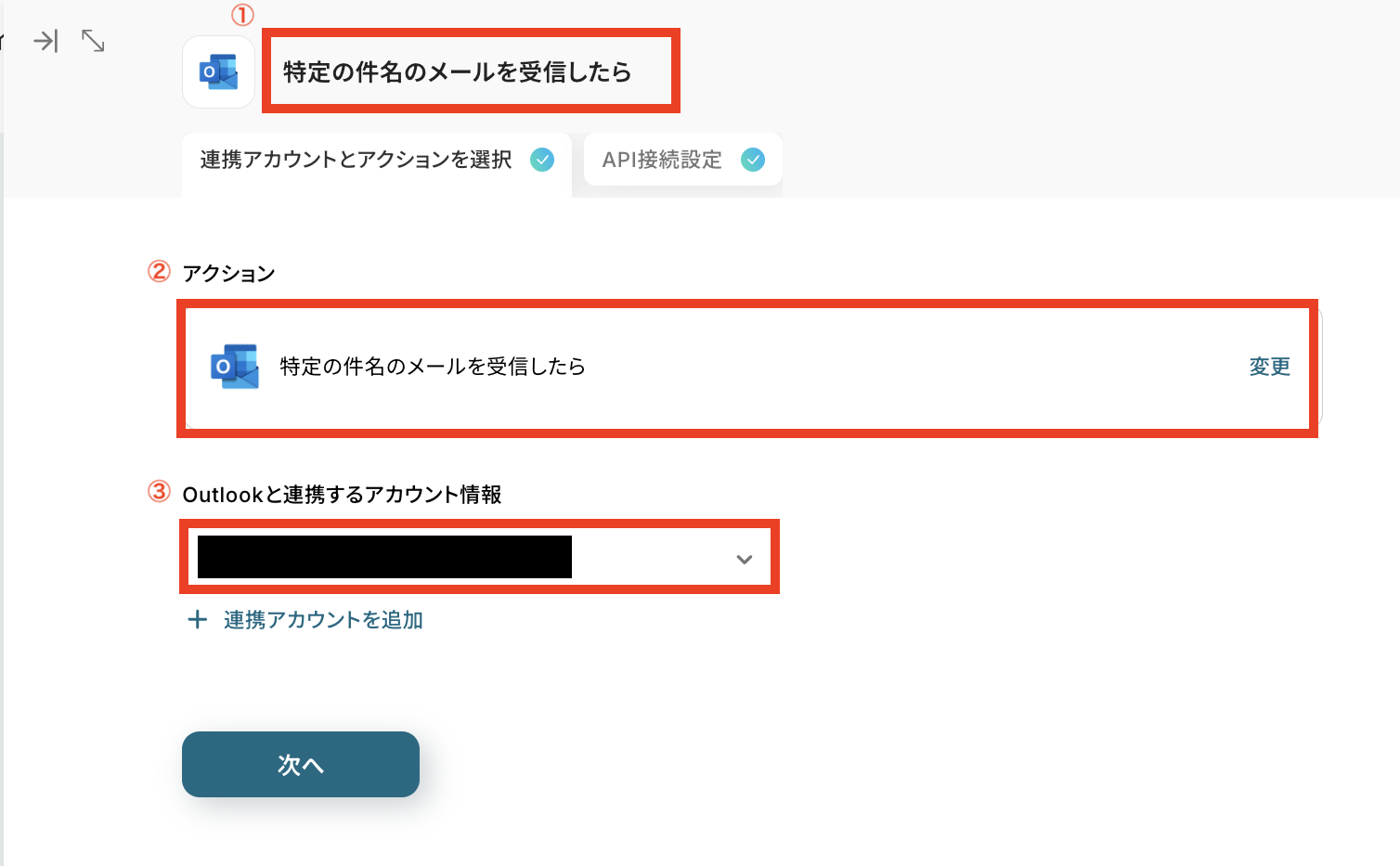
- APIの接続設定をする
「トリガーの起動間隔」を5分・10分・15分・30分・60分から選択します。
Outlookでメールを受信したら早めにトリガーを起動したい場合は、短い間隔で設定しましょう!
※料金プランによって起動間隔の選択内容が異なるため、ご注意ください。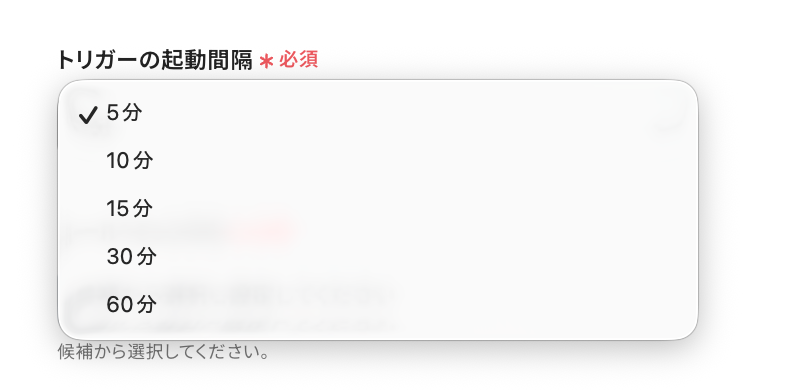
次に「メールフォルダID」として、トリガーを起動したいメールが保存されるフォルダを設定します。
入力欄をクリックすると、候補一覧が表示されるのでその中から選んでください。
(今回はテスト用のフォルダを準備したので、こちらのフォルダを連携していきます!)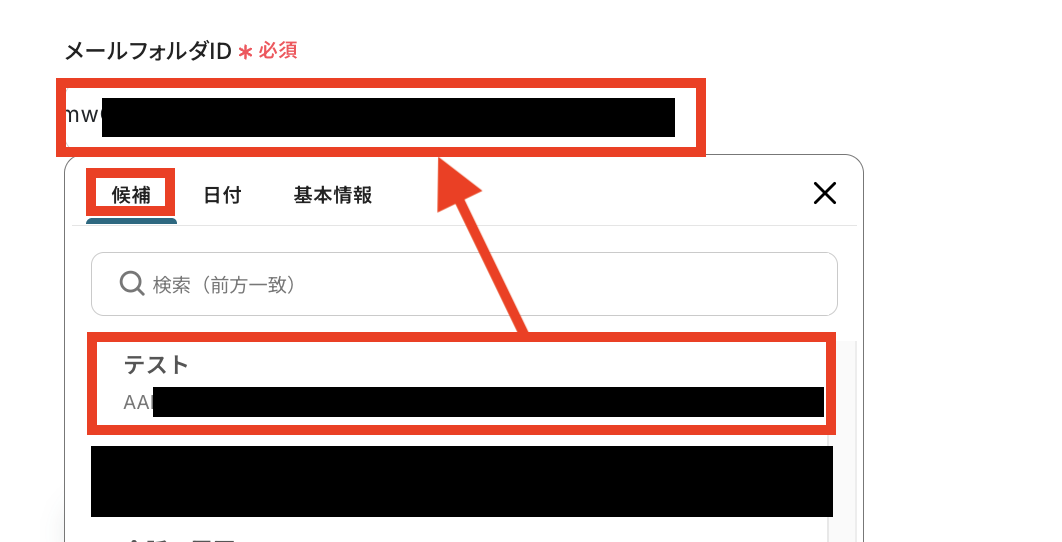
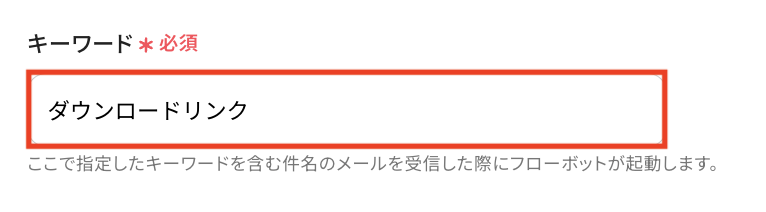
最後に「キーワード」を入力していきます。
業務に合わせて自由に設定してOKです!
ここまで設定が完了したら実際にテスト用にメールを送信します!
先ほど設定したキーワードを忘れずに件名に入れてくださいね!
Outlookでメールを受信したことを確認したらYoomの画面に戻って「テスト」をクリックします。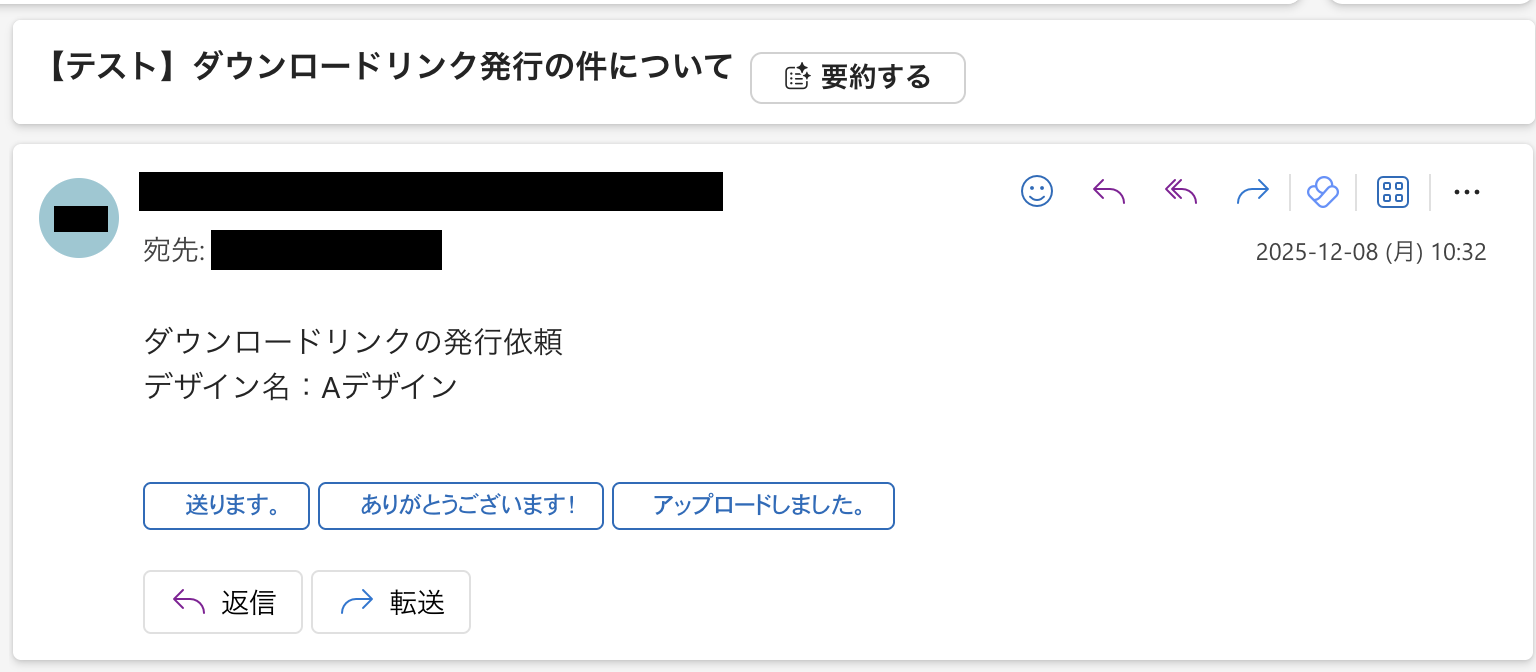
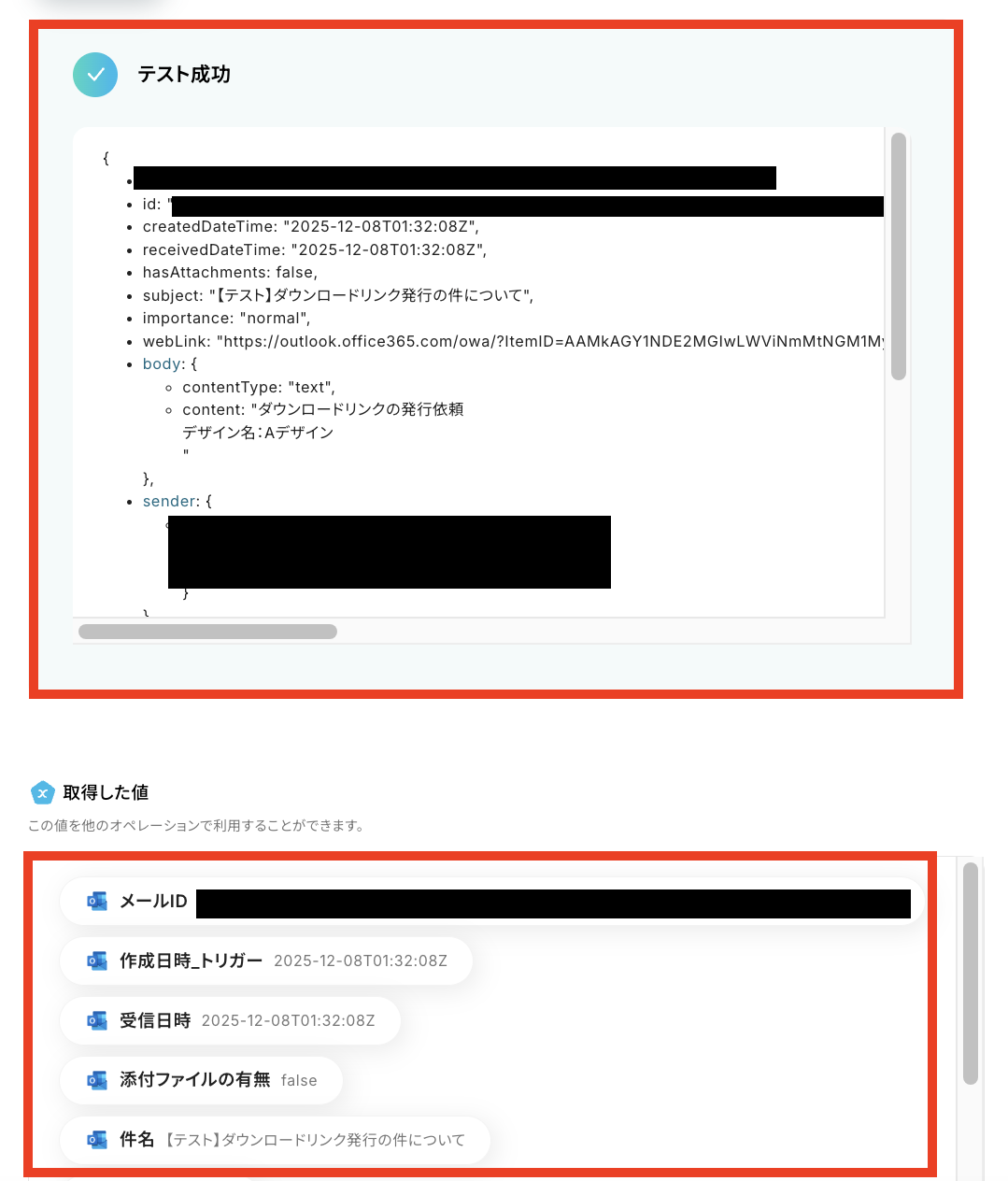
テストに成功すると「テスト成功」という文字とともにOutlookのデータが反映されます。
内容を確認できたら「完了」ボタンをクリックしましょう。※取得した値とは、トリガーやオペレーション設定時に、「テスト」を実行して取得した値のことです。
後続のオペレーション設定時の値として利用でき、フローボットを起動する度に変動した値として引用できます。
ステップ4:テキスト抽出
「テキスト抽出」をクリックします。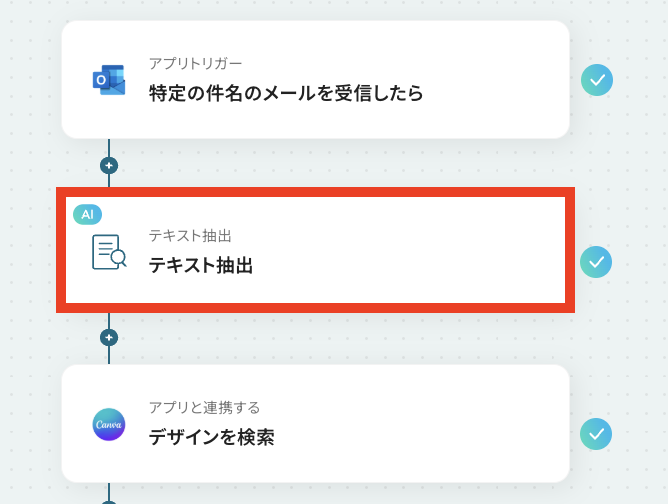
- テキスト抽出を開く
①タイトルは必要に応じて変更してください。
②テキスト抽出はAIを活用するので、AIモデルと文字数を選択します。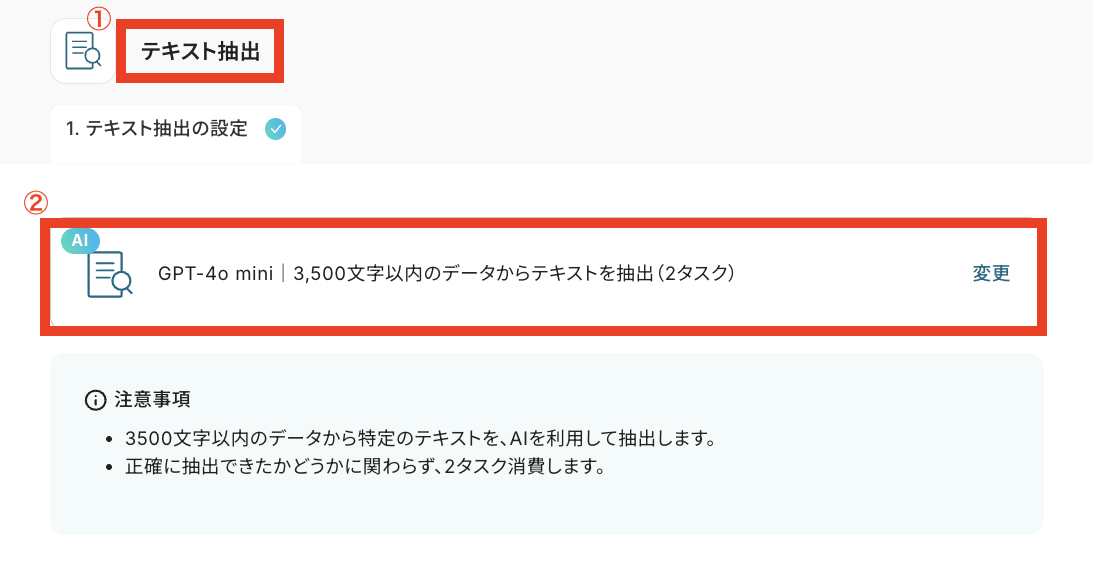
使用するAIモデルと文字数に応じて、消費するタスク数が異なるので注意しましょう。
今回はデザイン名を抽出するのが目的なので「GPT-4o mini・3,500文字以内」で問題ありません!
※プランごとのタスク数は料金プランからご確認いただけます!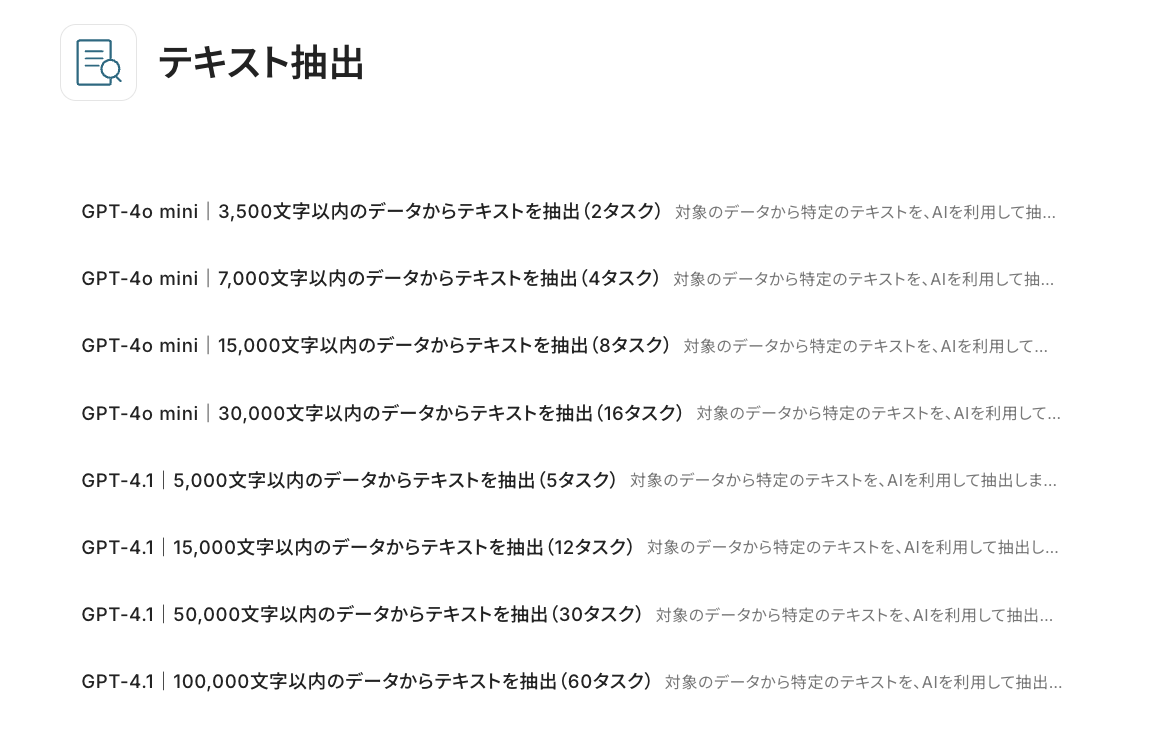
抽出元となる「対象テキスト」をステップ3で取得した値を埋め込みます。
手入力してしまうと、毎回同じ内容が抽出されてしまうため、必ず取得した値である「本文」を埋め込んでください。
埋め込むことで、入力ミスを防げるというメリットもありますよ!
【取得した値を埋め込む方法】
①入力欄をクリックして「取得した値」を表示
②「特定の件名のメールを受信したら」をクリック
③「本文」を選択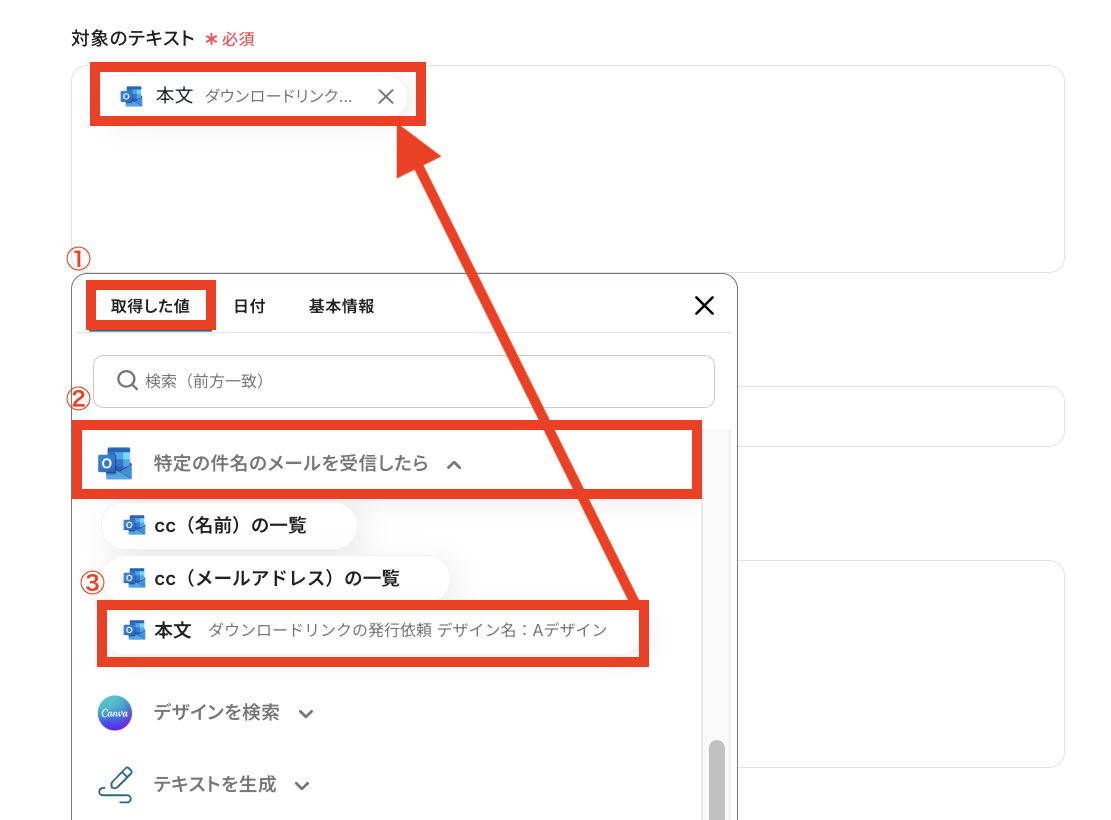
次に「抽出したい項目」を入力します。
業務に合わせて項目名を変更してもOKですが、受信したメールの内容に合わせて設定してください!
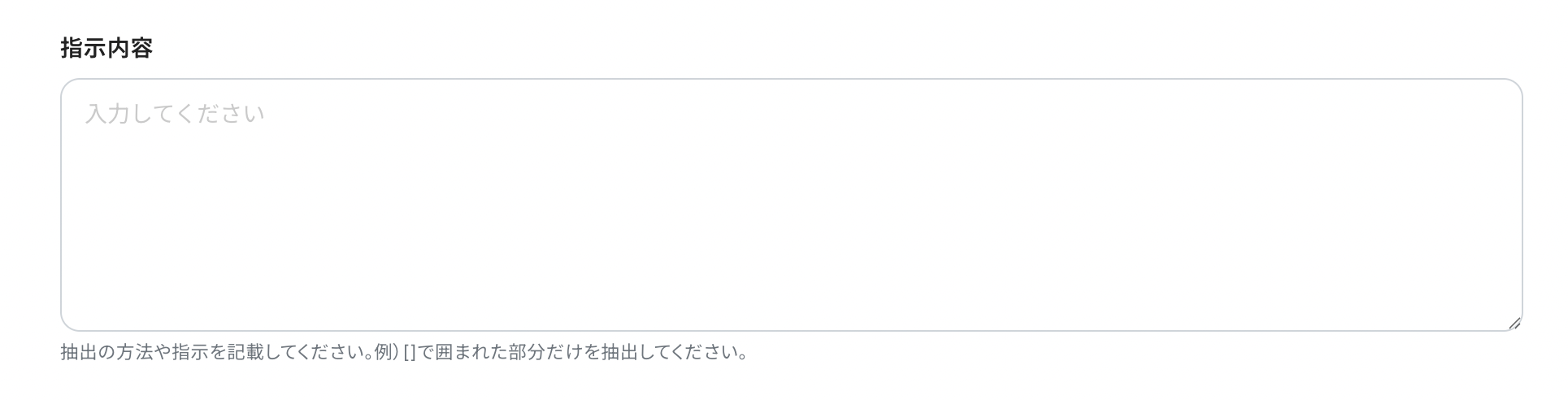
必要に応じて「指示内容」を入力して、全ての設定が完了したら「テスト」を押します。
テストに成功して「取得した値」の欄に抽出したい項目が表示されていれば「完了」をクリックしてください。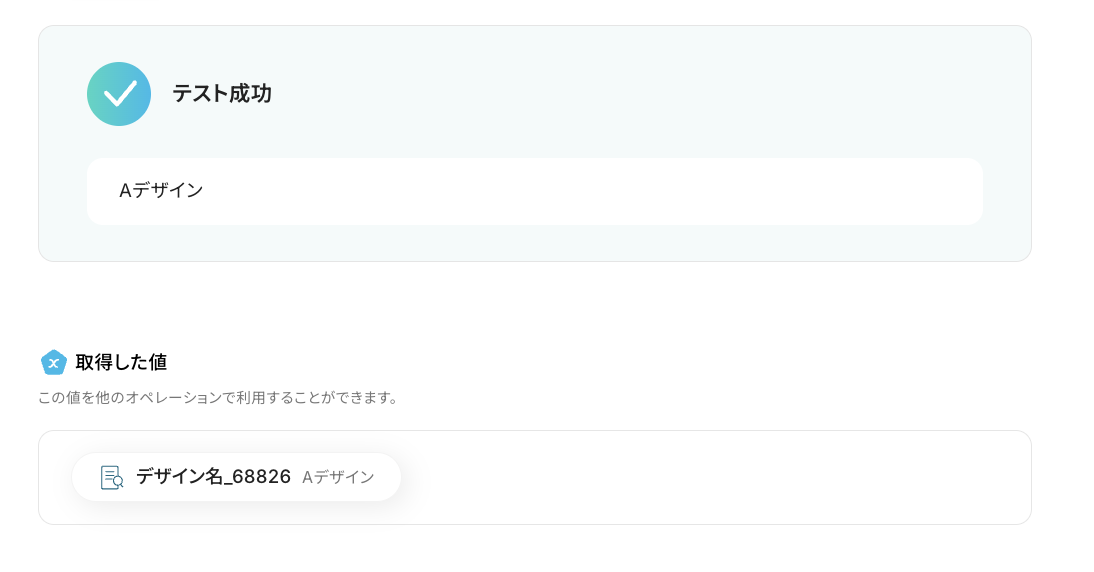
ステップ5:Canvaデザインを検索
- 該当するアクションを開く
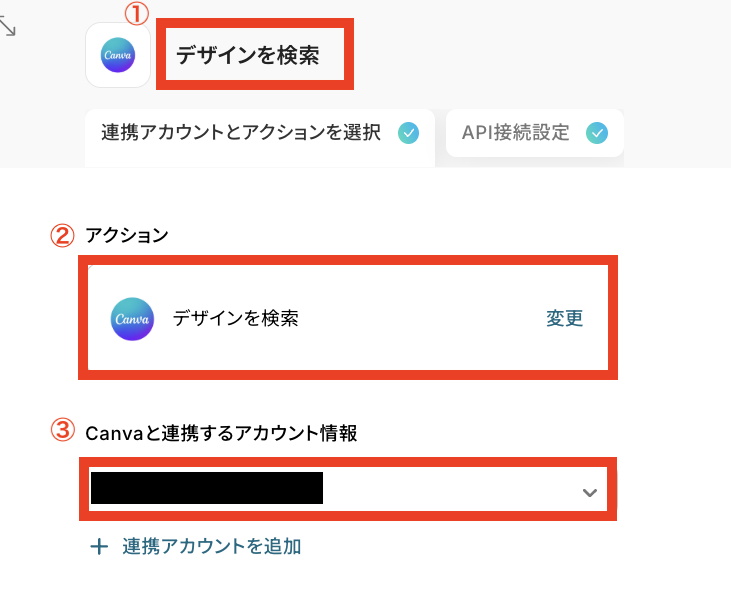
「デザインを検索」をクリックします。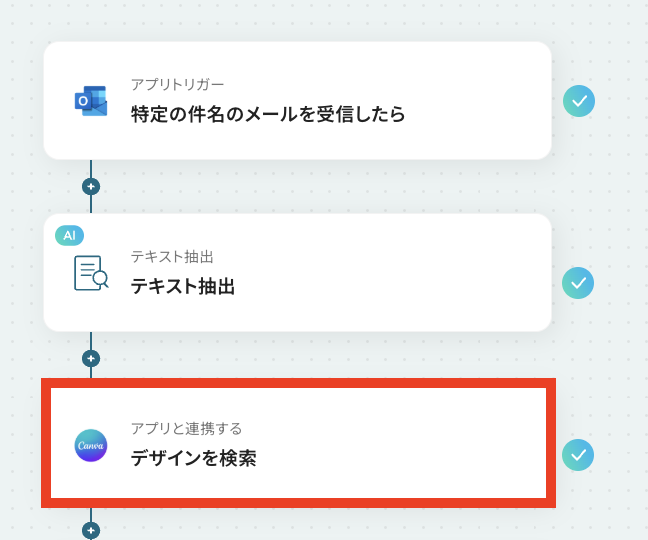
- 連携アカウントとアクションを選択する
ステップ3同様に必要箇所の入力・確認をしていきます。
- APIの接続設定をする
まずはテスト用にCanvaでデザインを作成します。
デザイン名はステップ4で抽出した内容と同じ名前にしてくださいね!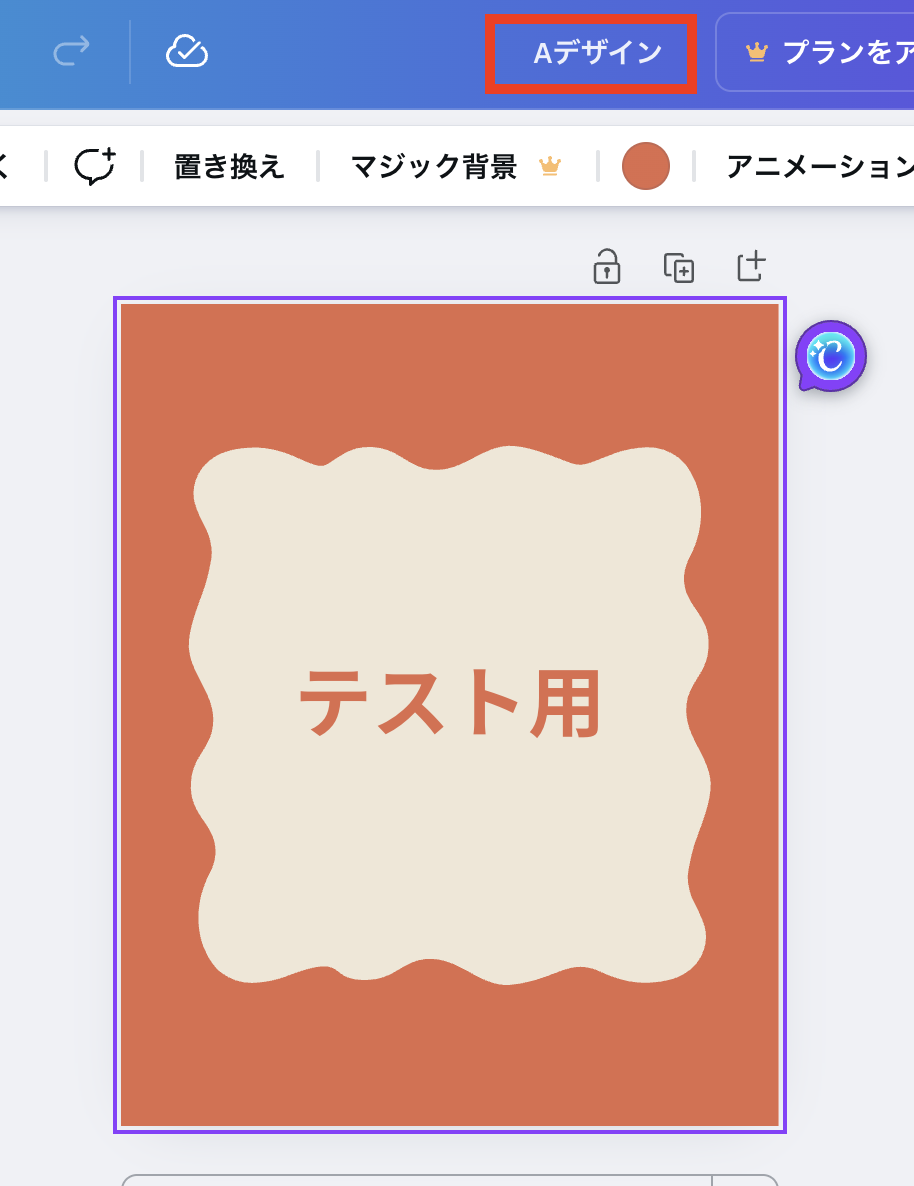
Canvaで作成が終わったらYoomの画面に戻って「キーワード」を設定します。
手入力はせずに、入力欄をクリックして取得した値から「デザイン名」を埋め込んでください。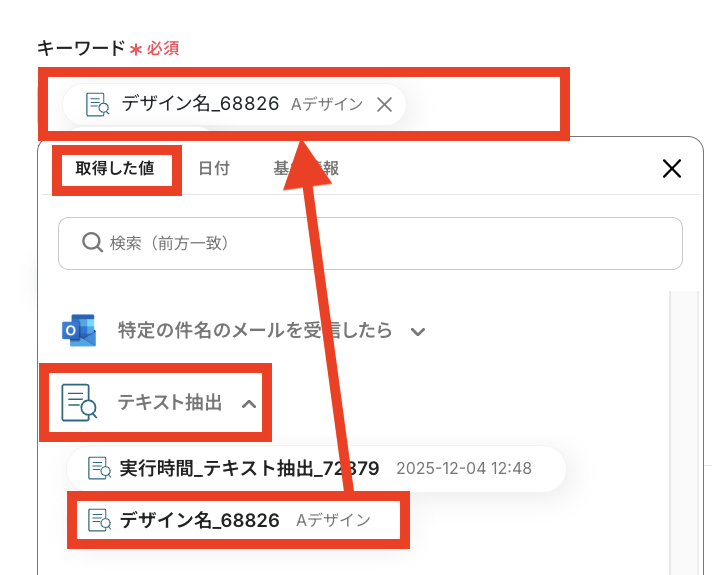
設定が完了したら「テスト」をクリックします。
テストに成功して、Canvaのデータが反映されているのを確認できたら「完了」を押しましょう。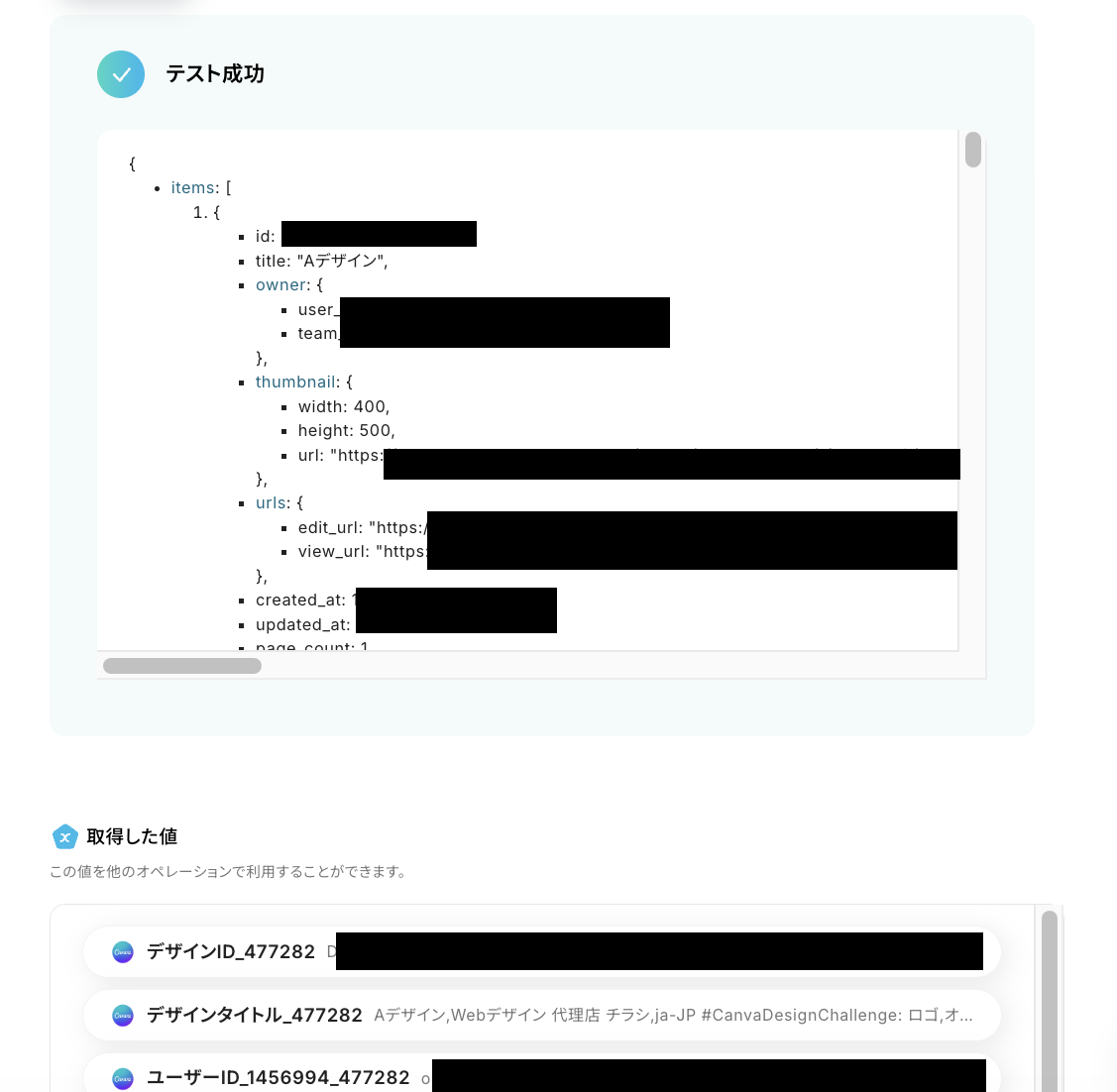
ステップ6:テキスト生成
- 該当するアクションを開く
「テキストを生成」をクリックします。
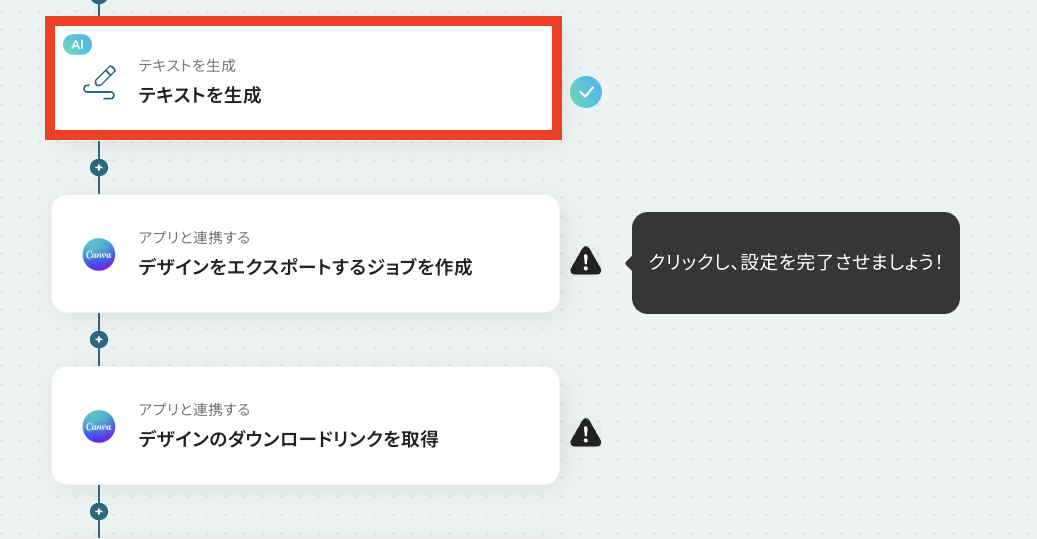
- テキスト生成の設定をする
①タイトルは必要に応じて変更してください。
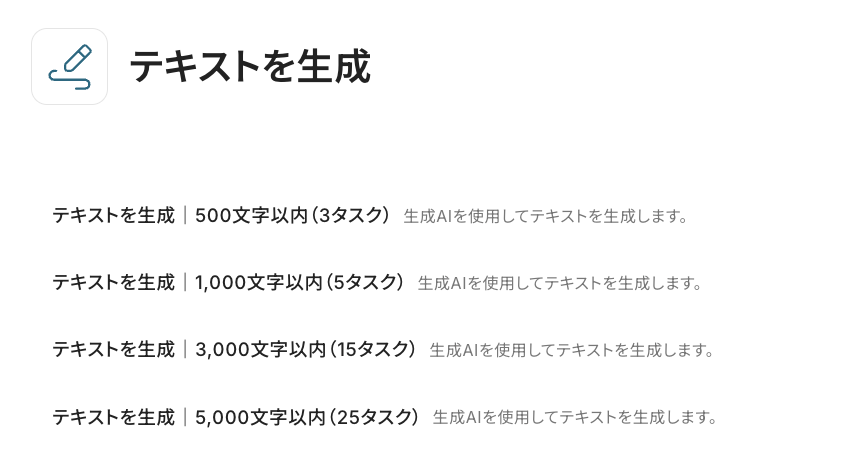
②テキスト生成の文字数を選択します。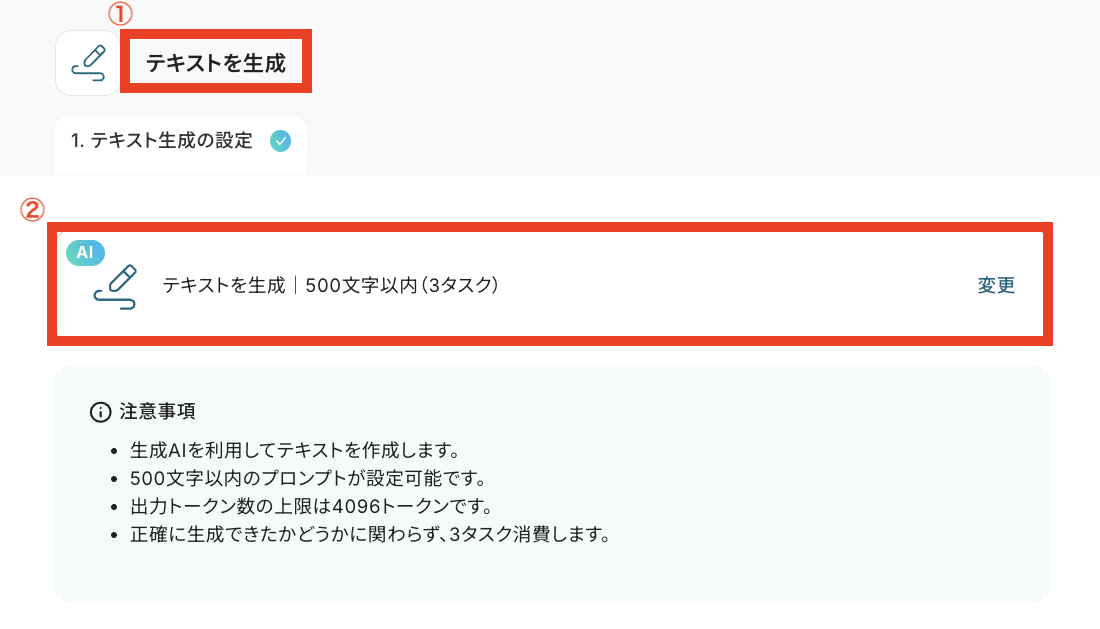
文字数によって消費するタスク数が異なります。
プロンプトの設定に合わせて文字数を選んでください!
デザインのIDを生成するための「プロンプト」を設定していきます。
すでにテンプレートとして入力例が設定されているので、そのまま使用してもOKです!
ただし、テキスト生成の文字数を変更してしまうと、テンプレートの入力例が消えてしまうので、文字数を変える場合は事前にテンプレートのプロンプトをコピーしておくのがオススメです。
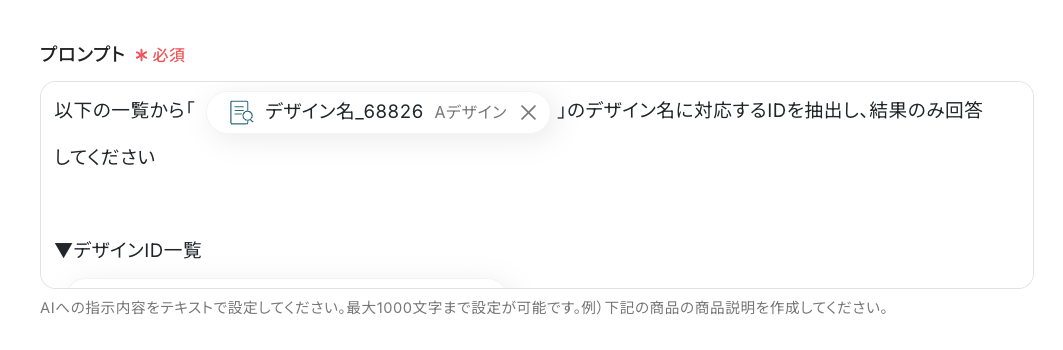
設定が完了したら「テスト」をクリックします。
デザインに対応するIDが抽出されていればテスト成功です!
「完了」をクリックしましょう。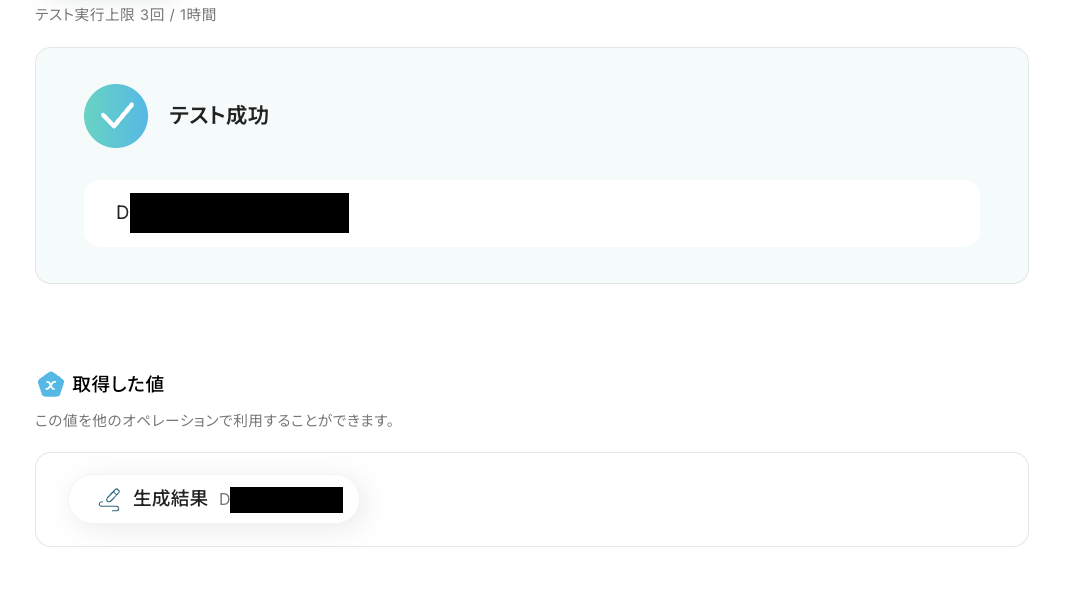
ステップ7:Canvaデザインをエクスポートするジョブを作成
- 該当するアクションを開く
「デザインをエクスポートするジョブを作成」をクリックします。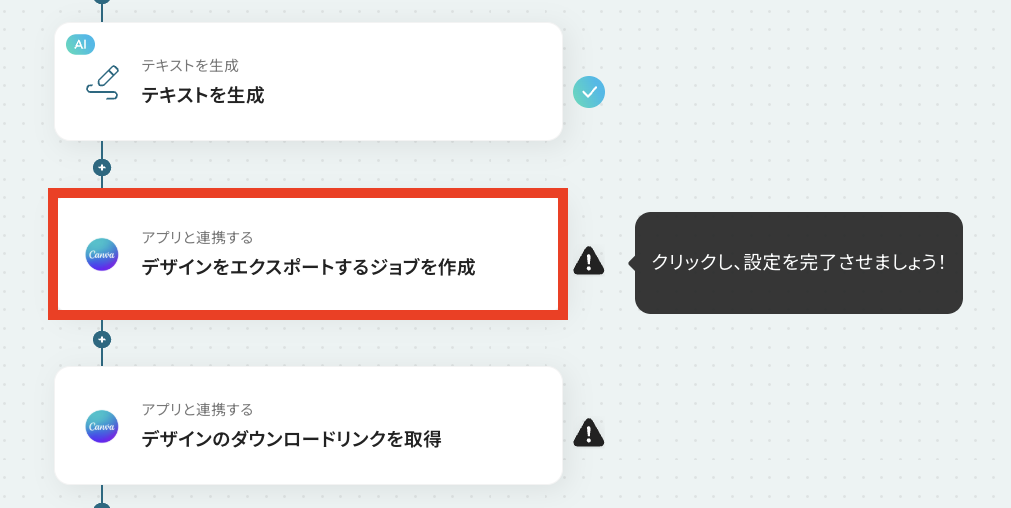
- 連携アカウントとアクションを選択する
必要箇所の入力・確認作業をします。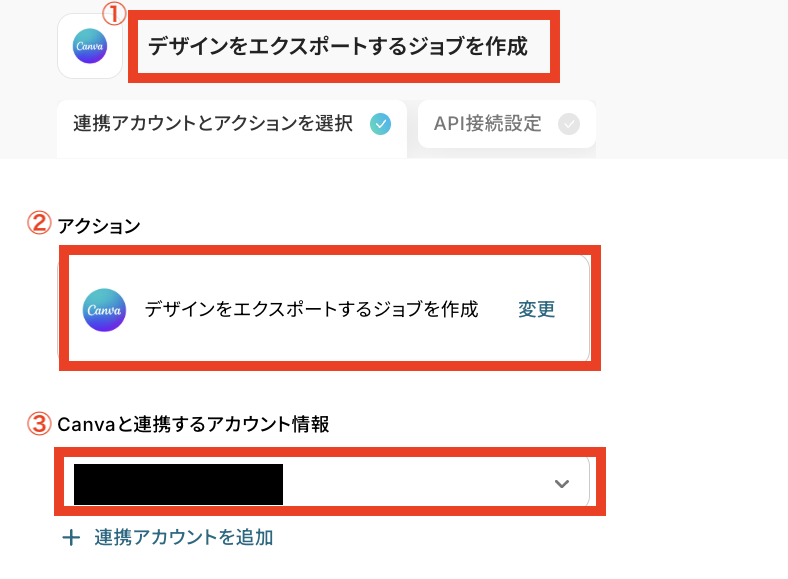
- APIの接続設定をする
このアクションを設定することで、Canvaデザインのダウンロードリンクを取得できるようになります!
「デザインID」はステップ6で生成したIDを埋め込みます。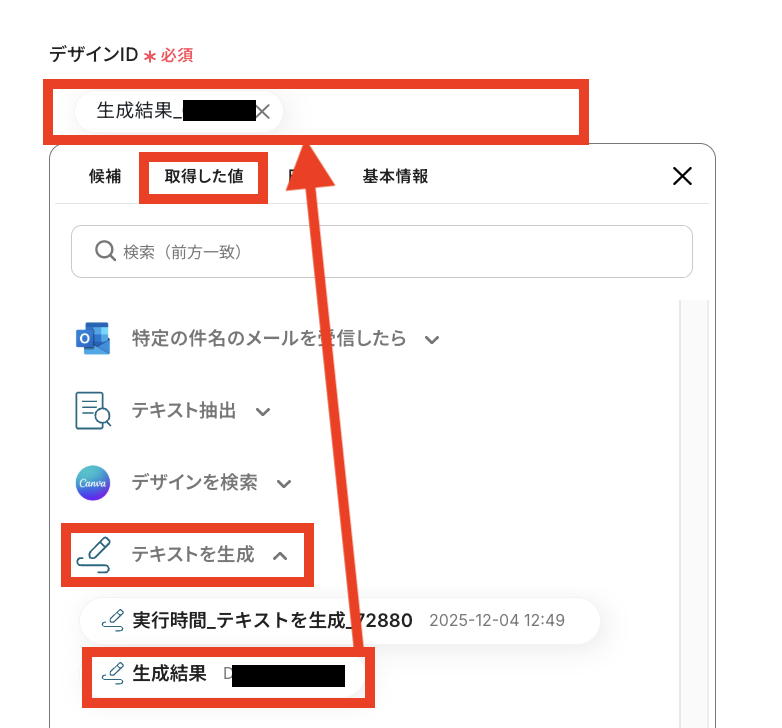
次に「エクスポートファイルタイプ」を候補から選んでください。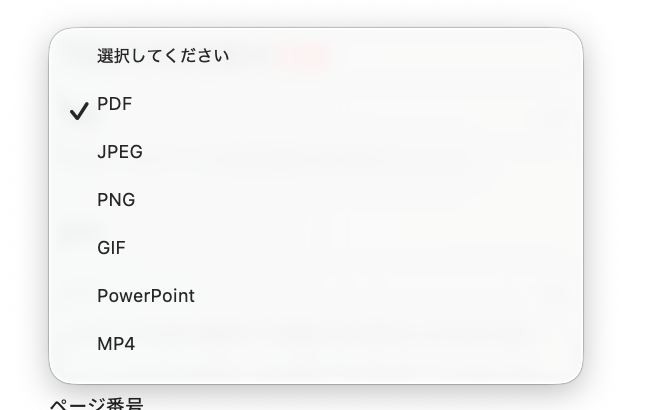
「デザインID」と「エクスポートファイルタイプ」以外の項目は任意項目なので、必要に応じて設定してください。
設定が完了したら「テスト」をクリックしましょう。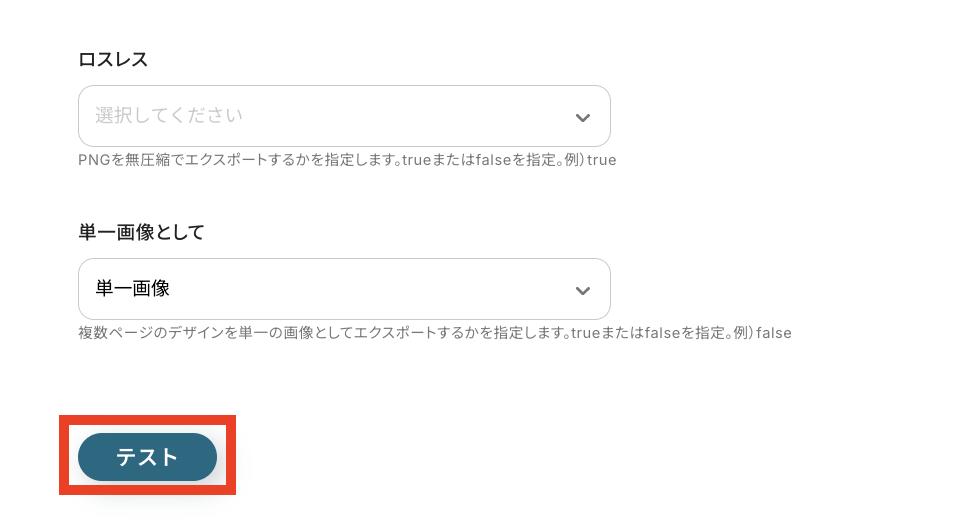
テストに成功してCanvaのデータが反映されていればOKです!
「完了」を押してください。
(設定もあと少しです!頑張りましょう!)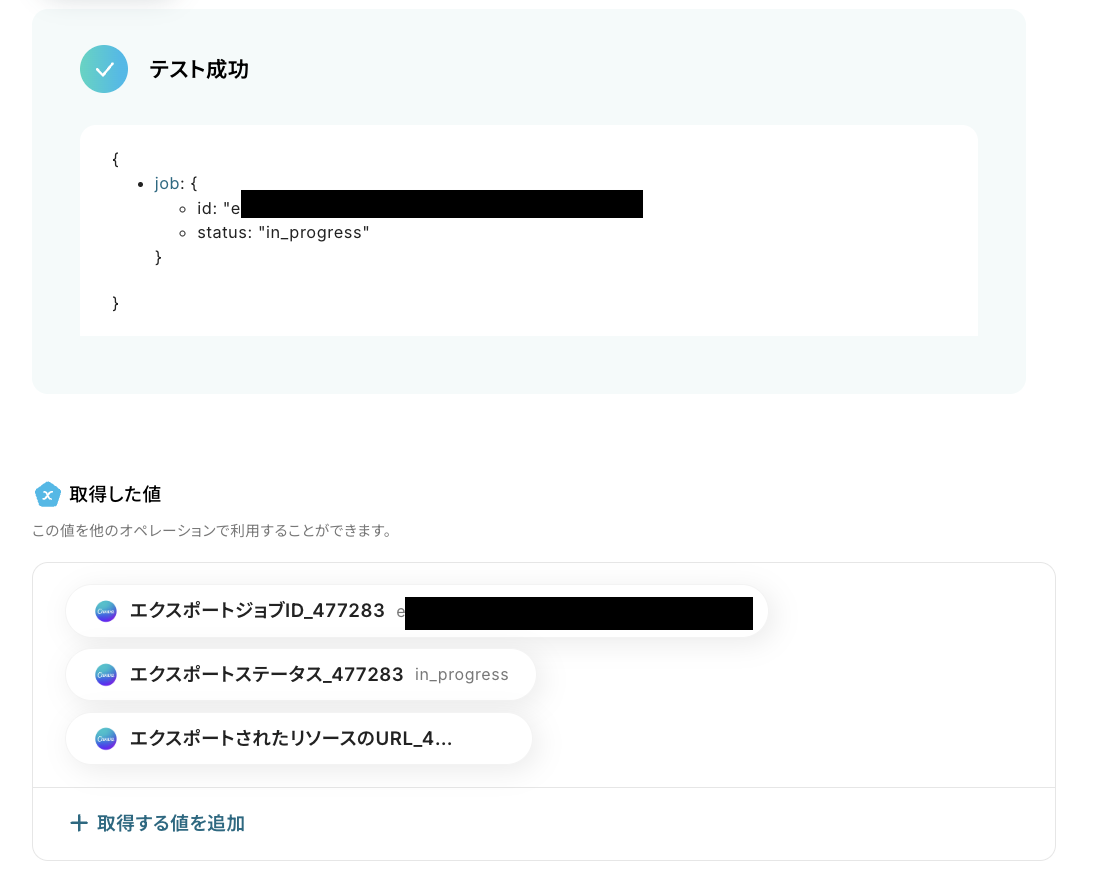
ステップ8:Canvaデザインのダウンロードリンクを取得
- 該当するアクションを開く
「デザインのダウンロードリンクを取得」をクリックします。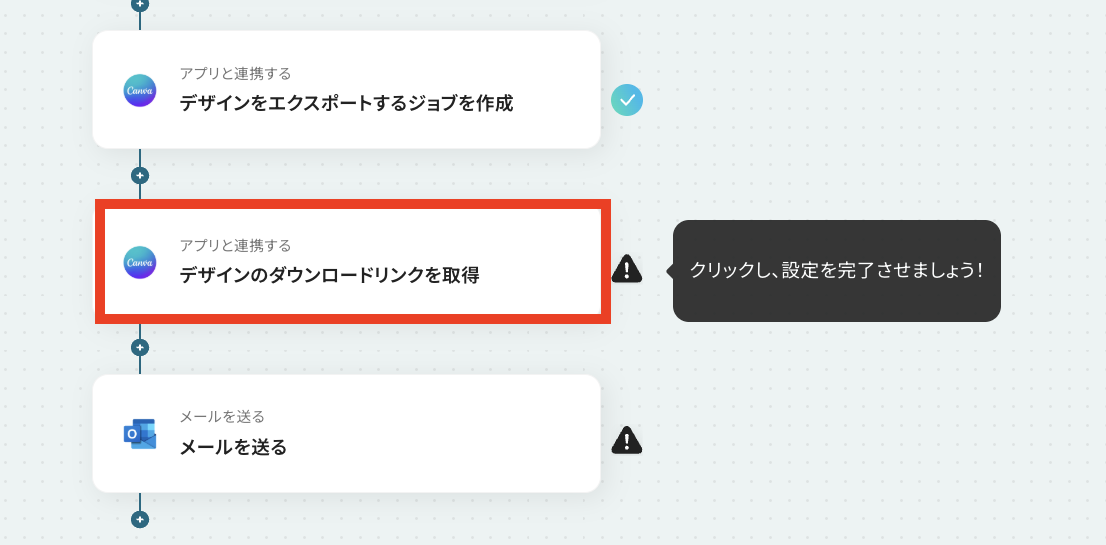
- 連携アカウントとアクションを選択する
必要箇所の入力・確認作業を行いましょう。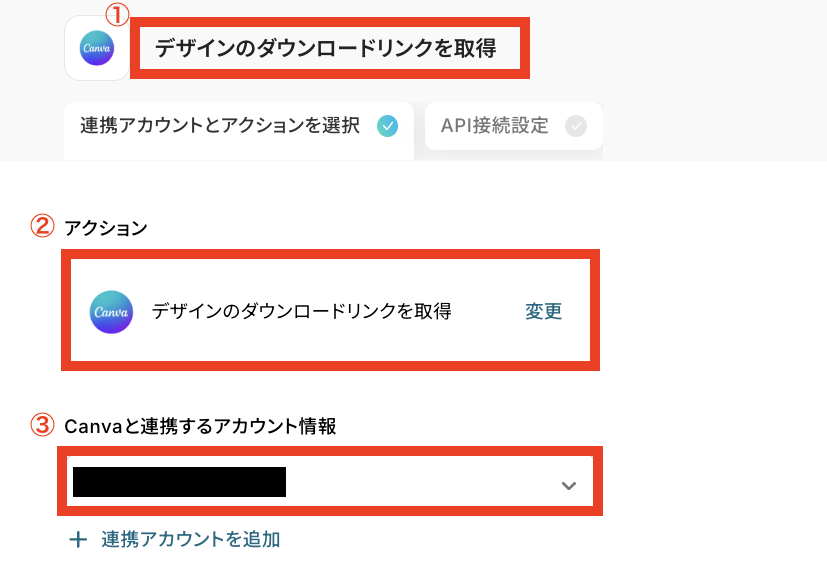
- APIの接続設定をする
ステップ7で取得した「エクスポートジョブID」を埋め込んでください。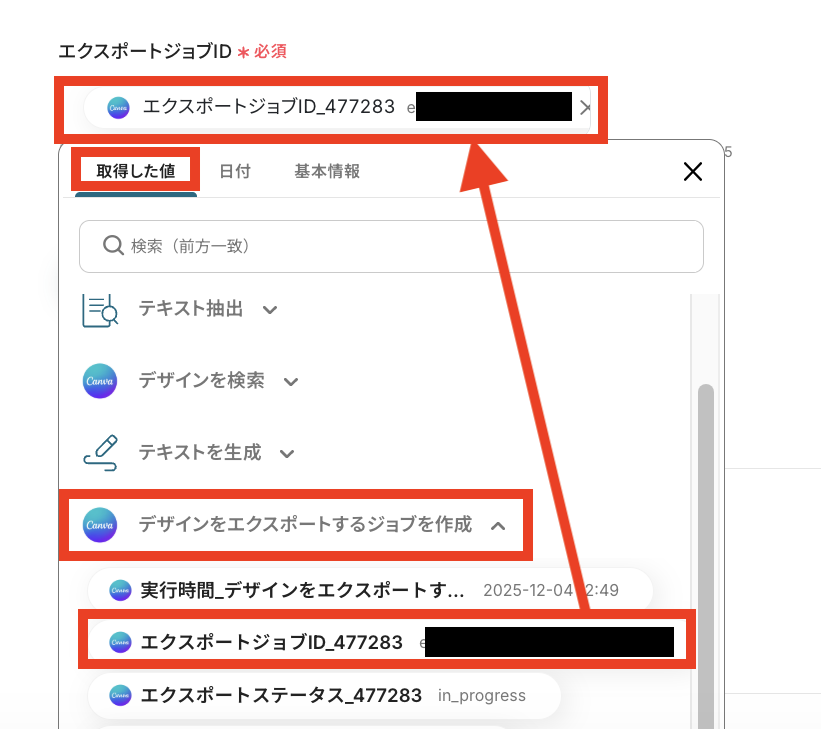
埋め込みが完了したら「テスト」を押します。
Canvaデザインのダウンロードリンクが発行できていることを確認できたら「完了」をクリックしてください。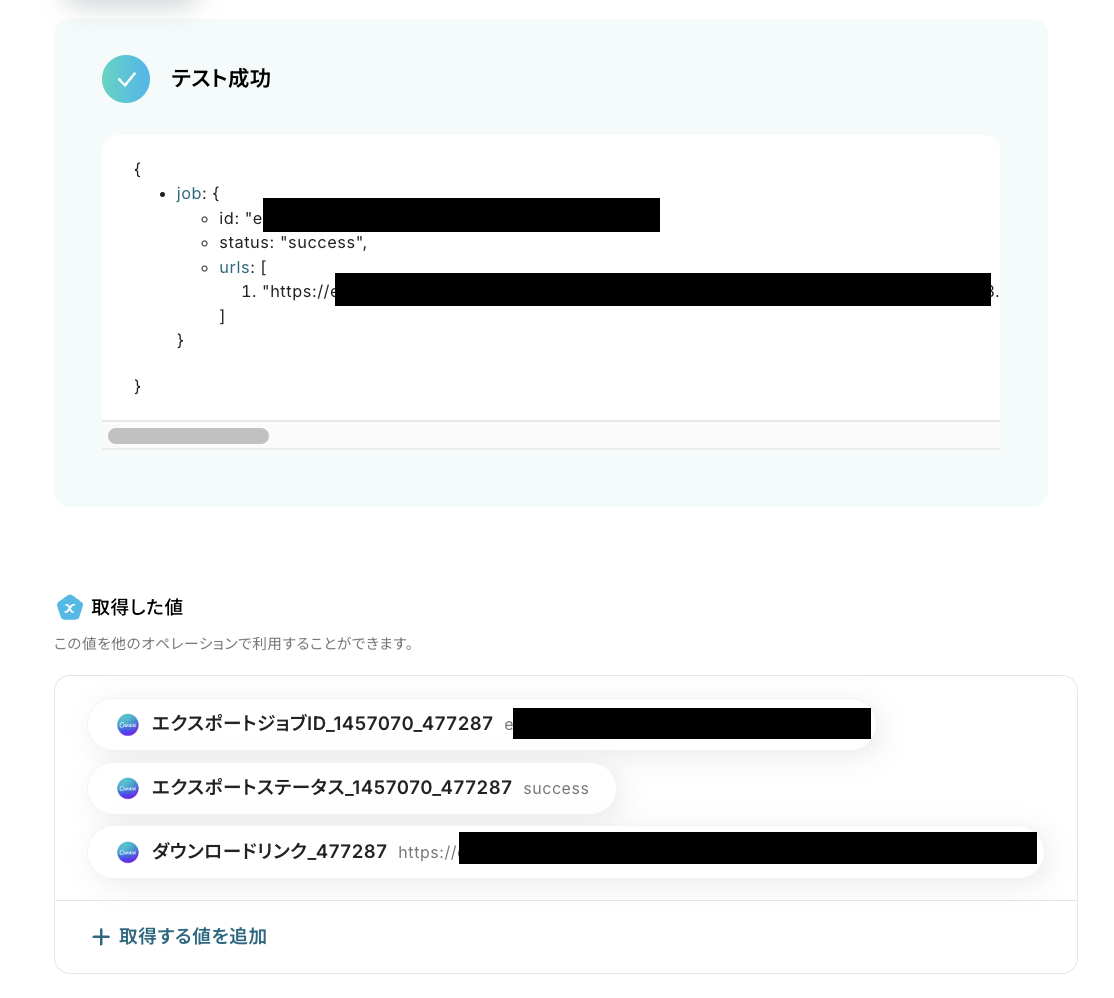
ステップ9:Outlookでメールを送信
- 該当するアクションを開く
「メールを送る」をクリックします。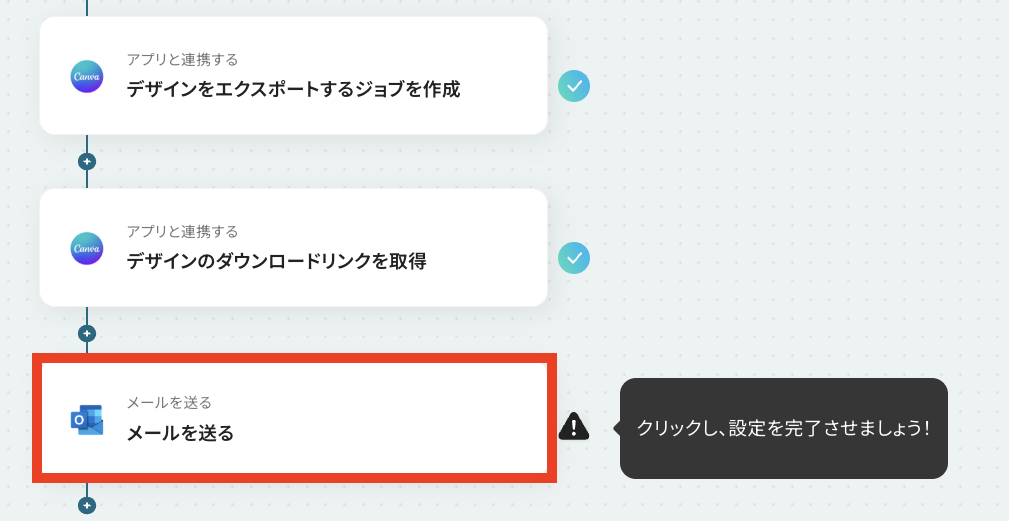
- メールの設定をする
まずは、必要箇所の入力・確認を行ってください。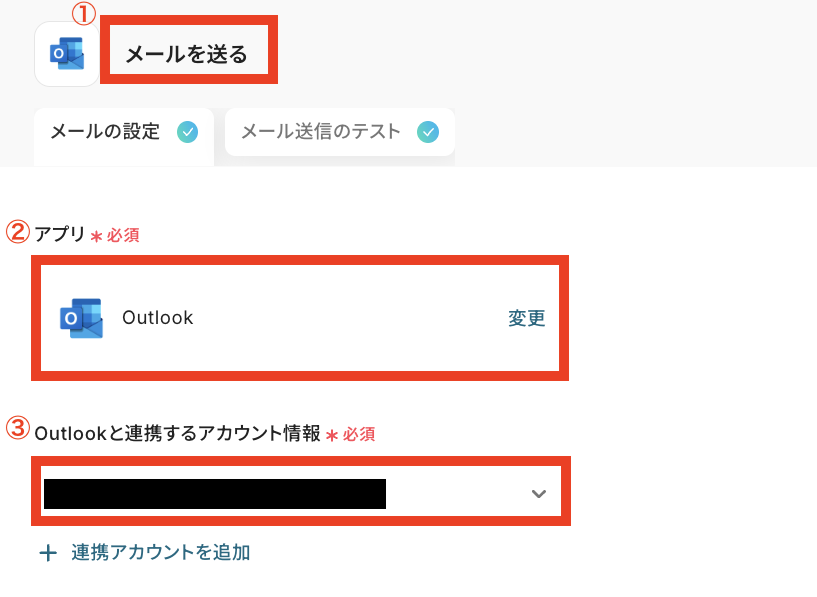
次にメール内容を設定していきます。
送信先のアドレスを「To」に設定します。
今回は、トリガーとなるメールの送信者を埋め込みましたが、送信者を別に設定してもOKです!
「CC」と「BCC」は必要に応じて設定してください。
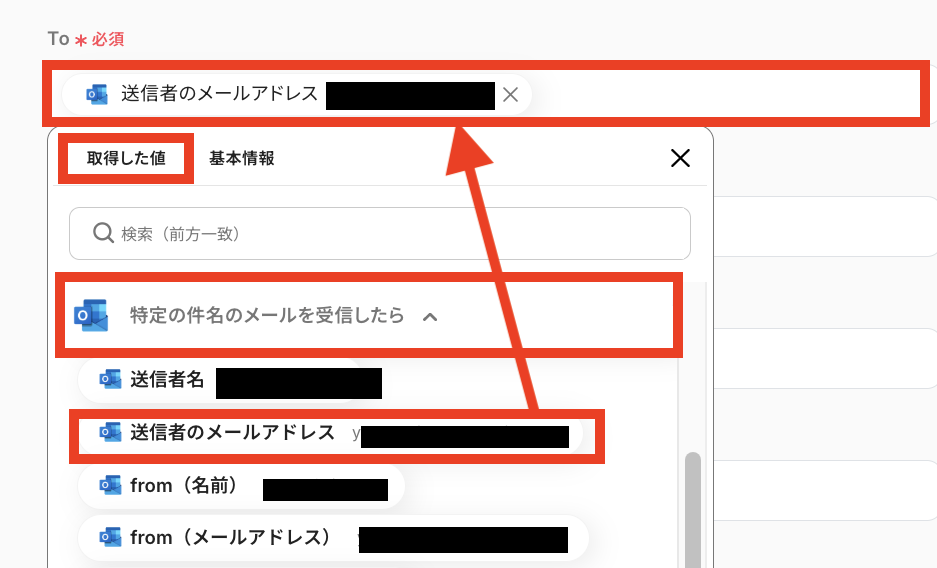
次に「件名」と「本文」を設定します。
ダウンロードリンクは手入力ではなく、ステップ8で取得した値を埋め込みましょう。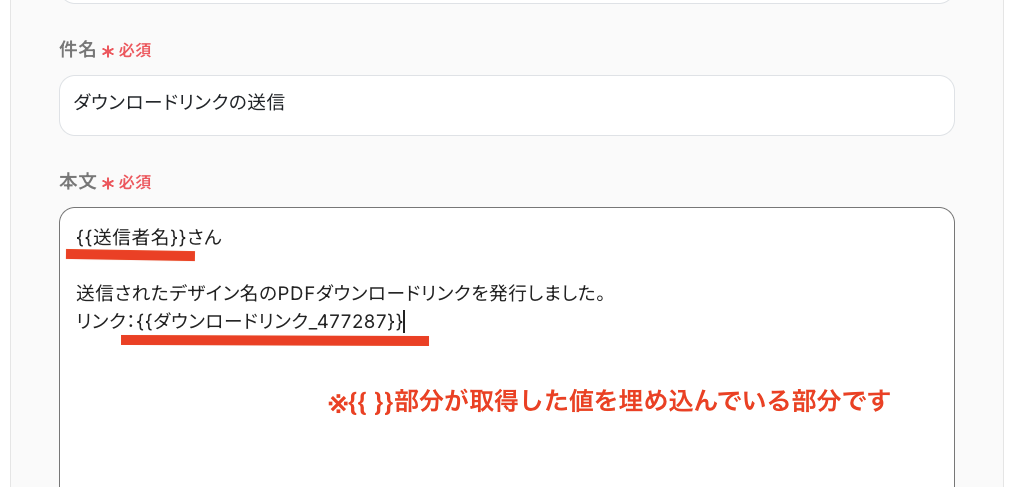
- メール送信のテストをする
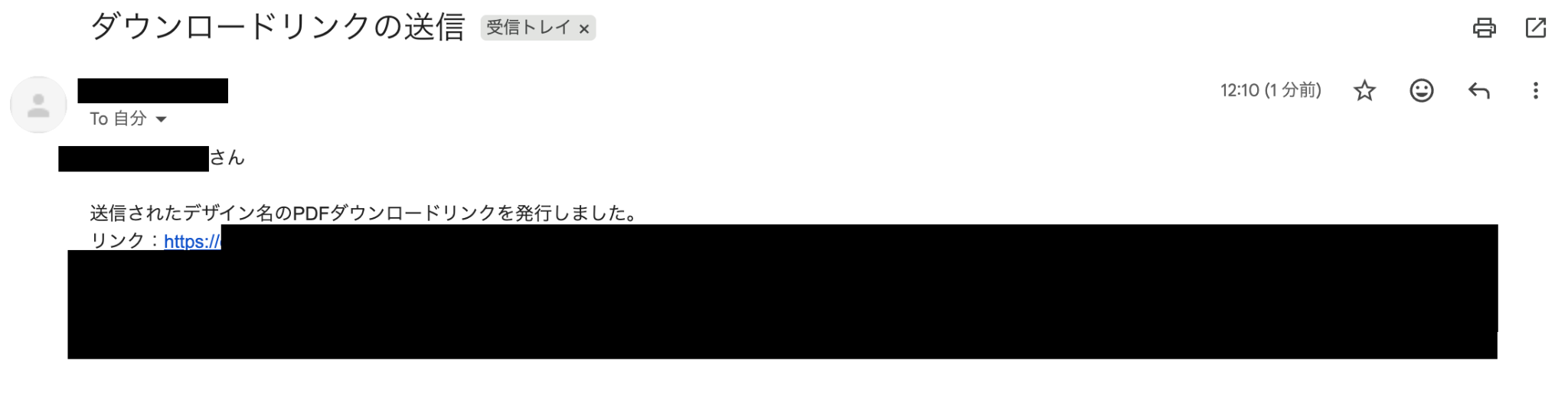
メールの送信内容が表示されるので、取得した値がきちんと埋め込まれているか確認してください。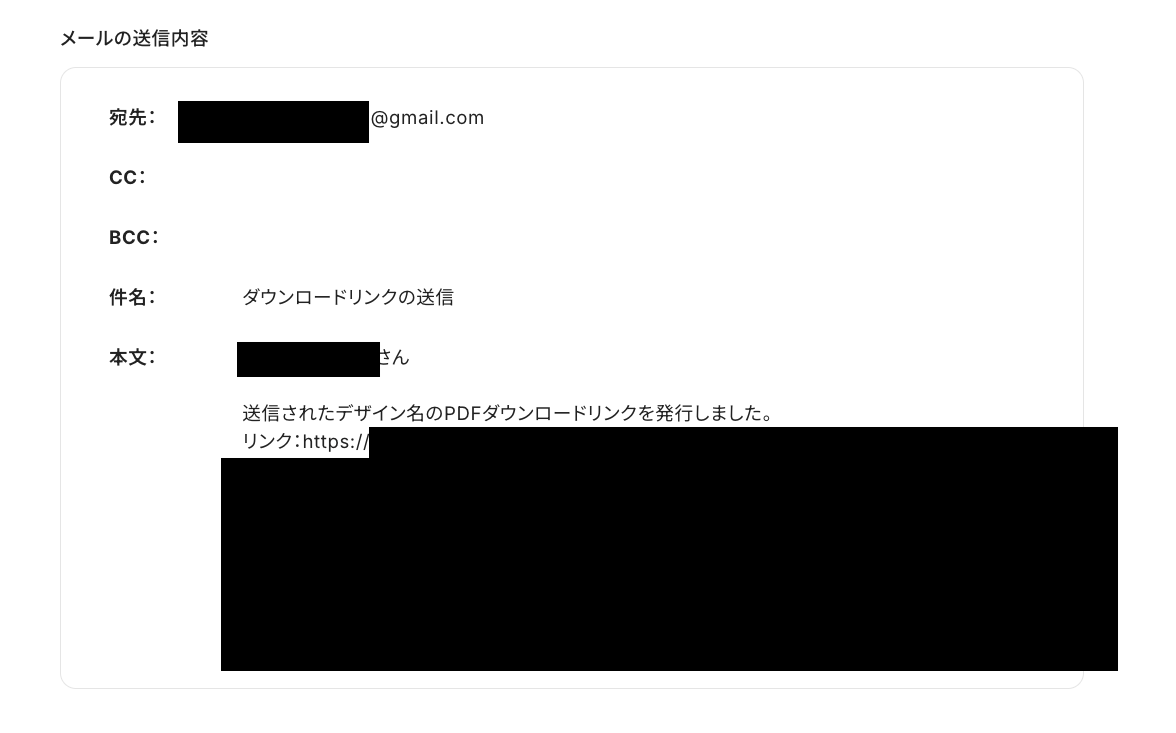
テストをクリックして
①メールが送信されていること
②発行したリンクをクリックしてCanvaのデザインページに移動できること
を確認できたら「完了」をクリックします。
ステップ10:トリガーをONにして動作を確認
最後に「トリガーをON」をクリックして、自動化の設定は終了です。
正しく、フローボットが起動するか確認しましょう。
設定、お疲れ様でした!
以上が、Outlookで特定の件名のメールを受信したら、Canvaでデザインのダウンロードを取得して通知する連携手順になります!
Canvaを使ったその他の自動化例
今回ご紹介した連携以外でも、CanvaのAPIを活用してさまざまな業務を自動化することが可能です。
さまざまなサービスのイベントをもとに、自動で共通の作業フォルダを生成したりできます。これにより、手動でフォルダを作成する手間をなくし、プロジェクト管理や情報共有のスピードを高められるでしょう。

- Slackでの依頼をもとにCanvaでデザインを制作しているデザイナーやマーケターの方
- CanvaとSlackを活用したチームの制作フローを管理し、効率化したいと考えている方
- 手作業によるフォルダ作成の手間を減らし、制作業務そのものに集中したい方
- Slackのメッセージを起点にCanvaのフォルダが自動で作成されるため、これまで手作業に費やしていた時間を短縮し、本来の制作業務に集中できます
- 手動でのフォルダ作成時に起こりがちな、命名ルールの間違いや作成漏れといったヒューマンエラーを防ぎ、業務の正確性を向上させます
- はじめに、SlackとCanvaをYoomと連携します
- 次に、トリガーでSlackを選択し、「指定のテキストを含むメッセージがチャンネルに投稿されたら」というアクションを設定します
- 続いて、オペレーションでAI機能の「テキストを生成」アクションを設定し、トリガーで取得したSlackのメッセージを元にフォルダ名を生成します
- 最後に、オペレーションでCanvaの「フォルダの作成」アクションを設定し、前のステップで抽出した情報をもとにフォルダを自動で作成します
- Slackのトリガー設定では、フローを起動させたいチャンネルや、反応させたいメッセージに含まれるキーワード(例:「デザイン依頼」など)を任意で設定してください
- AI機能によるテキスト生成では、Slackのメッセージ本文を変数として利用し、プロンプトを自由に設定できます
- Canvaでフォルダを作成する際に、AI機能で抽出した情報と固定のテキスト(例:部署名や日付など)を変数として組み合わせ、任意の命名規則でフォルダ名を設定することが可能です
- Slack、CanvaのそれぞれとYoomを連携してください。
- トリガーは5分、10分、15分、30分、60分の間隔で起動間隔を選択できます。
- プランによって最短の起動間隔が異なりますので、ご注意ください。

■概要
Trelloでタスク管理を行い、Canvaでクリエイティブを制作する際、新しいタスクの発生都度、手動でフォルダを作成していませんか?こうした手作業は時間がかかるだけでなく、フォルダ名の付け間違いや作成漏れの原因にもなりかねません。
このワークフローを活用すれば、Trelloでカードが作成されると同時にCanvaに連携してフォルダを自動で作成し、その情報をカードに反映させることが可能です。TrelloとCanvaの連携を自動化し、クリエイティブ業務の効率を高めます。
■このテンプレートをおすすめする方
- TrelloとCanvaを併用し、デザイン制作のタスク管理を手作業で行っている方
- Trelloのカード作成後、Canvaでのフォルダ作成忘れや情報更新漏れを防ぎたい方
- クリエイティブ制作の初動を自動化し、より本質的なデザイン業務に集中したい方
■このテンプレートを使うメリット
- Trelloでカードを作成するだけでCanvaのフォルダが自動生成されるため、これまで手作業に費やしていた時間を短縮することができます。
- 手動でのフォルダ作成やカードへの情報転記が不要になるため、フォルダの作成漏れや情報の更新ミスといったヒューマンエラーを防止します。
■フローボットの流れ
- はじめに、TrelloとCanvaをYoomと連携します。
- 次に、トリガーでTrelloを選択し、「カードが新たに作成されたら」というアクションを設定します。
- 次に、オペレーションでCanvaの「フォルダの作成」アクションを設定し、Trelloカードの情報を基にフォルダを作成します。
- 最後に、オペレーションでTrelloの「カードを更新」アクションを設定し、作成したCanvaフォルダの情報をカードに追記します。
※「トリガー」:フロー起動のきっかけとなるアクション、「オペレーション」:トリガー起動後、フロー内で処理を行うアクション
■このワークフローのカスタムポイント
- Canvaでフォルダを作成する際に、フォルダ名をTrelloのカード名と同期させるなど、動的な情報を設定することが可能です。
- Trelloのカードを更新する際に、作成したCanvaフォルダのURLを説明欄に記載するなど、連携させたい情報を任意に設定できます。
■注意事項
- Trello、CanvaのそれぞれとYoomを連携してください。

■このテンプレートをおすすめする方
- NotionとCanvaで制作物管理をしており、手作業での情報更新を効率化したいマーケターやデザイナーの方
- notion canva間のデータ転記ミスや更新漏れを防ぎ、管理の精度を高めたいチームリーダーの方
- クリエイティブ制作のワークフローを自動化し、チーム全体の生産性向上を目指している方
■このテンプレートを使うメリット
- Notionのステータス更新を機に、Canvaからのリンク取得とNotionへの追記が自動で行われるため、これまで手作業に費やしていた時間を短縮できます。
- 手動でのコピー&ペースト作業が不要になるため、リンクの貼り間違いや更新漏れといったヒューマンエラーのリスクを軽減できます。
■フローボットの流れ
- はじめに、NotionとCanvaをYoomと連携します。
- トリガーでNotionを選択し、「特定のデータソースのページが作成・更新されたら」というアクションを設定し、対象のデータソースやステータスを指定します。
- オペレーションでNotionの「レコードを取得する」を設定し、更新されたページの情報を取得します。
- オペレーションの「分岐機能」で、特定の条件に合致した場合のみ後続の処理に進むように設定します。
- オペレーションでCanvaを選択し、「フォルダ内のアイテム一覧を取得する」で対象のデザインを取得します。
- オペレーションの「繰り返し機能」で、取得した各デザインに対して後続の処理を実行するように設定します。
- 繰り返し処理の中でCanvaの「デザインをエクスポートするジョブを作成」し、「デザインのダウンロードリンクを取得」します。
- 最後に、Notionの「ページにテキストを追加」を設定し、取得したダウンロードリンクを該当ページに追記します。
■このワークフローのカスタムポイント
- Canvaでデザインをエクスポートするアクションでは、ファイル形式やページ番号などを固定値で指定したり、前段のNotionから取得した情報を変数として設定したりすることが可能です。
- Notionのページにテキストを追加するアクションでは、Canvaから取得したダウンロードリンクだけでなく、「【ダウンロードリンク】」のような固定の文言と組み合わせるなど、自由に内容をカスタムできます。
■注意事項
- Notion、CanvaのそれぞれとYoomを連携してください。
- トリガーは5分、10分、15分、30分、60分の間隔で起動間隔を選択できます。
- プランによって最短の起動間隔が異なりますので、ご注意ください。
- 「同じ処理を繰り返す」オペレーション間の操作は、パーソナルプラン以上でご利用いただける機能となっております。フリープランの場合は設定しているフローボットのオペレーションやデータコネクトはエラーとなりますので、ご注意ください。
- パーソナルプランなどの有料プランは、2週間の無料トライアルを行うことが可能です。無料トライアル中には制限対象のアプリや機能(オペレーション)を使用することができます。詳しくは、料金プランのページをご参照ください。

■概要
Stripeで新しい商品を追加するたびに、デザインアセットを管理するためにCanvaで手動でフォルダを作成していませんか?この作業は単純ですが、数が増えると手間がかかるだけでなく、フォルダの作成忘れといったミスも起こりがちです。このワークフローを活用すれば、StripeとCanvaをスムーズに連携させ、商品作成時に自動でCanvaに関連フォルダを作成できるため、こうした手作業から解放されます。
■このテンプレートをおすすめする方
- Stripeでの商品登録と連携してCanvaでのデザイン管理を効率化したいEC担当者の方
- StripeとCanvaを日常的に利用しており、手作業による連携業務に手間を感じている方
- 商品ごとのデザインアセット管理を自動化し、クリエイティブ業務に集中したいデザイナーの方
■このテンプレートを使うメリット
- Stripeで商品が作成されると自動でCanvaにフォルダが作成されるため、これまで手作業で行っていたフォルダ作成の時間を短縮できます。
- 手動でのフォルダ作成時に起こりがちな、命名規則の間違いや作成漏れといったヒューマンエラーを防ぎ、デザインアセットの管理を標準化します。
■フローボットの流れ
- はじめに、StripeとCanvaをYoomと連携します。
- 次に、トリガーでStripeを選択し、「商品が作成されたら」というアクションを設定します。
- 次に、オペレーションで分岐機能を設定し、特定の条件で後続の処理を分岐させます。
- 最後に、オペレーションでCanvaの「フォルダの作成」アクションを設定し、任意の名称でフォルダを作成します。
※「トリガー」:フロー起動のきっかけとなるアクション、「オペレーション」:トリガー起動後、フロー内で処理を行うアクション
■このワークフローのカスタムポイント
- 分岐機能では、トリガーで取得したStripeの商品情報(商品名など)をもとに、特定の条件に合致した場合のみCanvaのフォルダを作成するといった設定が可能です。
- Canvaでフォルダを作成するアクションでは、フォルダ名にStripeから取得した商品名をそのまま利用したり、固定のテキストと組み合わせたりと、柔軟に設定できます。
■注意事項
- Stripe、CanvaのそれぞれとYoomを連携してください。
- Stripeはチームプラン・サクセスプランでのみご利用いただけるアプリとなっております。フリープラン・ミニプランの場合は設定しているフローボットのオペレーションやデータコネクトはエラーとなりますので、ご注意ください。
- チームプランやサクセスプランなどの有料プランは、2週間の無料トライアルを行うことが可能です。無料トライアル中には制限対象のアプリを使用することができます。
- 分岐はミニプラン以上のプランでご利用いただける機能(オペレーション)となっております。フリープランの場合は設定しているフローボットのオペレーションはエラーとなりますので、ご注意ください。
- ミニプランなどの有料プランは、2週間の無料トライアルを行うことが可能です。無料トライアル中には制限対象のアプリや機能(オペレーション)を使用することができます。

■概要
Googleカレンダーで管理している予定に合わせてCanvaで資料を作成する際、都度手動でフォルダを作成する作業に手間を感じていませんか。このワークフローは、Googleカレンダーに新しい予定が作成されると、自動でCanvaに連携して関連フォルダを作成するため、こうした手作業を効率化します。CanvaとGoogleカレンダー間の作業を自動化し、資料の準備をよりスムーズに進めることが可能になります。
■このテンプレートをおすすめする方
- CanvaとGoogleカレンダーを使い、クライアントごとの資料を管理している方
- Googleカレンダーの予定と連携したCanvaのフォルダ作成を自動化したい方
- デザイン制作や資料準備の段取りを効率化し、コア業務に集中したい方
■このテンプレートを使うメリット
- Googleカレンダーに予定を追加するだけでCanvaにフォルダが自動で作成され、これまで手作業に費やしていた時間を短縮できます。
- 手作業によるフォルダの作成忘れや、案件ごとの命名ルールの間違いといったヒューマンエラーの発生を防ぐことに繋がります。
■フローボットの流れ
- はじめに、GoogleカレンダーとCanvaをYoomと連携します
- 次に、トリガーでGoogleカレンダーを選択し、「予定が作成されたら」というアクションを設定します
- 最後に、オペレーションでCanvaを選択し、「フォルダの作成」アクションを設定します
※「トリガー」:フロー起動のきっかけとなるアクション、「オペレーション」:トリガー起動後、フロー内で処理を行うアクション
■このワークフローのカスタムポイント
- Googleカレンダーのトリガー設定では、特定のカレンダーIDを指定したり、予定のタイトルに含まれる検索キーワードで起動条件を絞り込んだりすることが可能です。
- Canvaでフォルダを作成する際、フォルダ名にGoogleカレンダーの予定タイトルといった動的な情報を設定したり、固定のテキストを組み合わせたりできます。
■注意事項
- Googleカレンダー、CanvaのそれぞれとYoomを連携してください。
- トリガーは5分、10分、15分、30分、60分の間隔で起動間隔を選択できます。
- プランによって最短の起動間隔が異なりますので、ご注意ください。

■このテンプレートをおすすめする方
- Zoho Formsで収集した情報をもとに、Canvaでデザイン制作を行っている方
- 手作業でのフォルダ作成に時間がかかり、非効率だと感じているチームの方
- フォルダの作成漏れや命名規則の間違いなどのミスをなくしたいと考えている方
■このテンプレートを使うメリット
- Zoho Formsに回答が送信されると、自動でCanvaにフォルダが作成されるため、これまで手作業で行っていた時間を短縮することができます。
- 手作業によるフォルダの作成漏れや命名規則の間違いといったヒューマンエラーを防ぎ、制作物の管理体制を円滑にすることに繋がります。
■フローボットの流れ
- はじめに、Zoho FormsとCanvaをYoomと連携します。
- 次に、トリガーでZoho Formsを選択し、「フォームが送信されたら」というアクションを設定し、対象のフォームを指定します。
- 最後に、オペレーションでCanvaを選択し、「フォルダの作成」アクションを設定します。
■このワークフローのカスタムポイント
- Zoho Formsで設定するトリガーでは、自動化の起点としたいフォームを自由に設定できます。また、フォーム内の質問項目や回答形式も任意でカスタムすることが可能です。
- Canvaでフォルダを作成するオペレーションでは、Zoho Formsの回答内容を引用してフォルダ名を動的に設定するなど、作成するフォルダの内容を任意にカスタマイズできます。
■注意事項
- Zoho Forms、CanvaのそれぞれとYoomを連携してください。
- Zoho FormsのWebhook設定については、以下の「Zoho FormsのWebhook設定方法」をご参照ください。

■概要
HubSpotで新しい製品情報を登録するたびに、Canvaでデザインアセットを管理するためのフォルダを手作業で作成していませんか?
この定型的な作業は手間がかかるだけでなく、フォルダの作成漏れや命名規則の不統一といったヒューマンエラーの原因にもなり得ます。
このワークフローを活用することで、HubSpotに製品が作成されると同時に、Canvaに指定したフォルダが自動で作成され、製品管理とデザイン制作の連携をスムーズにします。
■このテンプレートをおすすめする方
- HubSpotとCanvaを併用し、製品ごとにデザインアセットを管理している方
- 手作業によるフォルダ作成に手間を感じており、作成漏れなどのミスを防ぎたい方
- 製品登録からマーケティング素材作成までの一連の流れを効率化したい方
■このテンプレートを使うメリット
- HubSpotでの製品作成をトリガーにCanvaのフォルダが自動で作成されるため、これまで手作業に費やしていた時間を短縮できます。
- 手作業で起こりうるフォルダの作成忘れや命名ミスを防ぎ、製品とデザインアセットの管理体制を整えることに繋がります。
■フローボットの流れ
- はじめに、HubSpotとCanvaをYoomと連携します。
- 次に、トリガーでHubSpotの「製品が作成されたら」というアクションを設定します。
- 最後に、オペレーションでCanvaの「フォルダの作成」アクションを設定することで、Canvaに自動でフォルダが作成されます。
※「トリガー」:フロー起動のきっかけとなるアクション、「オペレーション」:トリガー起動後、フロー内で処理を行うアクション
■このワークフローのカスタムポイント
- 「フォルダの作成」では、HubSpotのトリガーで取得した「製品名」などの情報を動的に含めることで、どの製品のフォルダか一目でわかるようになります。
■注意事項
- Canva、HubSpotのそれぞれとYoomを連携してください。
- トリガーは5分、10分、15分、30分、60分の間隔で起動間隔を選択できます。
- プランによって最短の起動間隔が異なりますので、ご注意ください。

■このテンプレートをおすすめする方
- Google スプレッドシートの情報をもとに、Canvaでデザイン資産を管理している方
- 案件やプロジェクトごとにCanvaのフォルダを手作業で作成し、非効率を感じている方
- 手作業によるフォルダ作成時の、入力ミスや作成漏れといったヒューマンエラーを防ぎたい方
■このテンプレートを使うメリット
- Google スプレッドシートに行を追加するだけでCanvaにフォルダが自動作成されるため、これまで手作業に費やしていた時間を短縮することができます。
- システムが自動で処理を行うため、手作業によるフォルダ名の入力ミスや作成漏れといったヒューマンエラーのリスク軽減に繋がります。
■フローボットの流れ
- はじめに、Google スプレッドシートとCanvaをYoomと連携します。
- 次に、トリガーでGoogle スプレッドシートを選択し、「行が追加されたら」というアクションを設定します。
- 次に、オペレーションでCanvaの「フォルダの作成」アクションを設定し、スプレッドシートの情報をもとにフォルダ名を指定します。
- 最後に、オペレーションでGoogle スプレッドシートの「レコードを更新する」アクションを設定し、フォルダ作成が完了した旨などを元のシートに記録します。
■このワークフローのカスタムポイント
- Google スプレッドシートのトリガー設定では、監視対象としたいスプレッドシートIDやシートIDを任意で設定してください。
- Google スプレッドシートの「レコードを更新する」アクションを設定する際に、更新対象としたいレコードを特定するための条件や、更新後のレコードに反映させたい値を任意で設定してください。
■注意事項
- Google スプレッドシート、CanvaとYoomを連携してください。
- トリガーは5分、10分、15分、30分、60分の間隔で起動間隔を選択できます。
- プランによって最短の起動間隔が異なりますので、ご注意ください。
- Google スプレッドシートをアプリトリガーとして使用する際の注意事項は「【アプリトリガー】Google スプレッドシートのトリガーにおける注意事項」を参照してください。

- Jotformで集めた回答に基づき、Canvaでデザインアセットを管理している方
- 手作業でのフォルダ作成に時間がかかり、本来の業務に集中できていないと感じる方
- フォームの回答者ごとに成果物を整理する業務を、自動化したいと考えている方
- Jotformへの回答送信をきっかけに、Canvaのフォルダ作成が自動で行われるため、これまで手作業に費やしていた時間を短縮することができます。
- 手作業によるフォルダの作成漏れや、回答者とフォルダ名の不一致といったヒューマンエラーの防止に繋がります。
- はじめに、JotformとCanvaをYoomと連携します。
- 次に、トリガーでJotformを選択し、「フォームが送信されたら」というアクションを設定して、対象のフォームを指定します。
- 続いて、オペレーションでJotformの「最新の回答を取得する」アクションを設定し、送信された回答データを取得します。
- 最後に、オペレーションでCanvaの「フォルダの作成」アクションを設定し、取得した回答データをもとにフォルダを作成します。
- Jotformのトリガー設定では、自動化の対象としたいフォームを任意で選択できます。また、取得する回答項目も自由に設定可能です。
- Canvaでフォルダを作成する際、フォルダ名を任意で設定できます。Jotformの回答内容(氏名や会社名など)を組み込んで、動的にフォルダ名を生成することも可能です。
- JotformとCanvaのそれぞれとYoomを連携してください。
- JotformのWebhook設定方法は「JotformのWebhook設定と最新回答取得方法について」をご参照ください。

この作業は、依頼の見落としやフォルダ名の入力ミスといったヒューマンエラーの原因にもなり得ます。
このワークフローを活用すれば、Microsoft Teamsの特定チャネルにメッセージが送信されると、AIが内容を読み取りCanvaにフォルダを自動で作成するため、こうした課題を円滑に解消できます。
- Microsoft Teamsでデザイン依頼を受け、Canvaで制作を行っている担当者の方
- デザイン制作の依頼受付からフォルダ作成までのプロセスを自動化したいと考えている方
- 手作業によるフォルダ作成の手間や、依頼内容の転記ミスをなくしたい方
- Microsoft Teamsのメッセージを起点にCanvaのフォルダが自動作成されるため、これまで手作業に費やしていた時間を短縮することができます。
- 手作業で起こりがちなフォルダの作成漏れや、依頼内容の転記ミスといったヒューマンエラーの発生を防ぐことに繋がります。
- はじめに、CanvaとMicrosoft TeamsをYoomと連携します
- 次に、トリガーでMicrosoft Teamsを選択し、「チャネルにメッセージが送信されたら」というアクションを設定します
- 次に、オペレーションの分岐機能を設定し、特定のキーワードが含まれるメッセージのみ後続の処理に進むように条件を指定します
- 次に、オペレーションでAI機能の「テキストからデータを抽出する」を設定し、メッセージ内容からフォルダ名に必要な情報を抽出します
- 最後に、オペレーションでCanvaの「フォルダの作成」アクションを設定し、抽出した情報をもとにフォルダを作成します
■このワークフローのカスタムポイント
- Microsoft Teamsのトリガー設定では、「チャネルにメッセージが送信されたら」のアクションで、自動化の対象としたい任意のチームIDおよびチャネルIDを設定してください。
- Microsoft Teams、CanvaのそれぞれとYoomを連携してください。
- Microsoft365(旧Office365)には、家庭向けプランと一般法人向けプラン(Microsoft365 Business)があり、一般法人向けプランに加入していない場合には認証に失敗する可能性があります。
- 分岐はパーソナルプラン以上のプランでご利用いただける機能(オペレーション)となっております。フリープランの場合は設定しているフローボットのオペレーションはエラーとなりますので、ご注意ください。
- パーソナルプランなどの有料プランは、2週間の無料トライアルを行うことが可能です。無料トライアル中には制限対象のアプリや機能(オペレーション)を使用することができます。詳しくは、料金プランのページをご参照ください。
- トリガーは5分、10分、15分、30分、60分の間隔で起動間隔を選択できます。
- プランによって最短の起動間隔が異なりますので、ご注意ください。
まとめ
CanvaでのPDF生成と共有作業を自動化することで、これまで手作業で行っていた請求書やレポートなどの定型的な資料作成・送付業務の手間を大幅に削減し、共有漏れなどのヒューマンエラーを防ぐことができます。
これにより、担当者は単純な繰り返し作業から解放され、より付加価値の高いコア業務に集中できる環境が整うはずです!
今回ご紹介したような業務自動化を実現できるノーコードツール「Yoom」を使えば、プログラミングの知識がない方でも、直感的な操作で簡単に業務フローを構築できるようになります。
もし自動化に少しでも興味を持っていただけたなら、ぜひこちらの無料登録フォームから登録して、業務効率化を体験してみてください!
よくあるご質問
Q:メール受信以外のきっかけで自動化できますか?
A:
メール受信以外でも自動化は可能です。
例えば「Googleフォームに回答が送信されたらフローボットを起動する」などにも変更できます。
今回のテンプレートを使ってトリガーを変更したい場合は「特定の件名のメールを受信したら」を×印で一度トリガーを削除します。
その上でトリガーに設定したいアプリとアクションを設定したら変更完了です!

Q:PDFをメール以外の場所にも共有できますか?
A:
Slackなどへの通知に変更や追加することができます。
設定方法はトリガーの変更と基本的に同じです。
共有先を変更したい場合はメール送信のアクションを削除して、+ボタンをクリックして追加したいアクションを選びます。
メールで共有しつつ別ツールでも共有するアクションに変更することもできるので、業務に合わせて自由に変更してください。
Q:PDF以外の形式(PNG等)でも出力可能ですか?
A:
PDF以外でも出力可能です。
ステップ8の「デザインをエクスポートするジョブを作成する」アクションで「エクスポートファイルタイプ」を選べるので、出力したい形式をしてください。
プログラミング知識なしで手軽に構築できます。