・
【ノーコードで実現】Typeformの回答内容からPDFを自動で生成する方法

「Typeformで受け付けた申込内容をもとに、手作業で見積書を作成するのが面倒…」
「アンケートの回答結果を一つひとつPDFにまとめるのに時間がかかり、入力ミスも発生してしまう…」
このように、Typeformで収集した情報を手作業でPDF化する業務に、手間や課題を感じていませんか?
もし、Typeformに回答が送信されたタイミングで、その内容を反映した見積書や申込書などのPDFを自動で生成し、指定のフォルダに保存できる仕組みがあれば、これらの悩みから解放されるでしょう。顧客への迅速な対応や、より重要なコア業務に集中できる時間を生み出すことができます!
今回ご紹介する自動化の設定は、プログラミングの知識がなくても簡単に設定できるので、ぜひこの機会に導入して、日々の業務をさらに効率化しましょう!
とにかく早く試したい方へ
YoomにはTypeformの回答内容をもとにPDFを生成する業務フロー自動化のテンプレートが用意されているので、「まずは試してみたい!」という方は、以下のバナーをクリックして、すぐに自動化を体験してみましょう!
■概要Typeformでアンケートや申し込みフォームの回答を受け付けた後、その内容を一件ずつPDFに転記する作業に手間を感じていませんか。 手作業での対応は時間がかかるだけでなく、コピー&ペーストのミスも起こりがちです。 このワークフローを活用すれば、Typeformでフォームが送信された際に、その内容をもとにしたPDFを自動で生成し、Google Driveの指定フォルダに保存することが可能です。
■このテンプレートをおすすめする方- Typeformで受け付けた申し込み内容をもとに、申込書をPDFで生成している営業担当者の方
- アンケート回答者へのお礼状など、Typeformの回答からPDFを生成する業務を自動化したい方
- 手作業によるPDF作成業務での転記ミスや、対応漏れなどのヒューマンエラーを防ぎたい方
■このテンプレートを使うメリット- Typeformへのフォーム送信をきっかけに、PDFの生成からGoogle Driveへの保存までが自動化されるため、これまで手作業に費やしていた時間を短縮できます
- 手作業でのデータ転記が不要になるため、入力間違いや保存先の間違いといったヒューマンエラーのリスク軽減に繋がります
■フローボットの流れ- はじめに、TypeformとGoogle スプレッドシートをYoomと連携する
- 次に、トリガーでTypeformを選択し、「フォームが送信されたら」というアクションを設定する
- 最後に、オペレーションでGoogle スプレッドシートの「書類を発行する」アクションを設定し、Typeformの回答内容を反映したPDFを指定のGoogle Driveフォルダに保存する
※「トリガー」:フロー起動のきっかけとなるアクション、「オペレーション」:トリガー起動後、フロー内で処理を行うアクション
■このワークフローのカスタムポイント- Typeformのトリガー設定では、自動化の対象としたいフォームのIDとタグを任意で設定してください
- Google スプレッドシートのオペレーション設定では、書類のテンプレートとなるスプレッドシートのファイルIDと、生成したPDFの格納先となるGoogle DriveのフォルダIDを任意で設定してください
■注意事項- Typeform、Google スプレッドシートのそれぞれとYoomを連携してください。
- Typeformの回答内容を取得する方法は「『取得する値』を追加する方法」をご参照ください。


■このテンプレートをおすすめする方
- Typeformで受け付けた申し込み内容をもとに、申込書をPDFで生成している営業担当者の方
- アンケート回答者へのお礼状など、Typeformの回答からPDFを生成する業務を自動化したい方
- 手作業によるPDF作成業務での転記ミスや、対応漏れなどのヒューマンエラーを防ぎたい方
■このテンプレートを使うメリット
- Typeformへのフォーム送信をきっかけに、PDFの生成からGoogle Driveへの保存までが自動化されるため、これまで手作業に費やしていた時間を短縮できます
- 手作業でのデータ転記が不要になるため、入力間違いや保存先の間違いといったヒューマンエラーのリスク軽減に繋がります
■フローボットの流れ
- はじめに、TypeformとGoogle スプレッドシートをYoomと連携する
- 次に、トリガーでTypeformを選択し、「フォームが送信されたら」というアクションを設定する
- 最後に、オペレーションでGoogle スプレッドシートの「書類を発行する」アクションを設定し、Typeformの回答内容を反映したPDFを指定のGoogle Driveフォルダに保存する
■このワークフローのカスタムポイント
- Typeformのトリガー設定では、自動化の対象としたいフォームのIDとタグを任意で設定してください
- Google スプレッドシートのオペレーション設定では、書類のテンプレートとなるスプレッドシートのファイルIDと、生成したPDFの格納先となるGoogle DriveのフォルダIDを任意で設定してください
■注意事項
- Typeform、Google スプレッドシートのそれぞれとYoomを連携してください。
- Typeformの回答内容を取得する方法は「『取得する値』を追加する方法」をご参照ください。
Typeformの回答からPDFを自動生成するフローを作ってみよう
それではここから代表的な例として、Typeformにフォームの回答が送信されたら、その内容をもとにPDFを自動で作成し、Google Driveに保存するフローを解説していきます!
ここではYoomを使用してノーコードで設定をしていくので、もしまだYoomのアカウントをお持ちでない場合は、こちらの登録フォームからアカウントを発行しておきましょう。
※今回連携するアプリの公式サイト:Typeform/Google Drive
[Yoomとは]
フローの作成方法
今回は大きく分けて以下のプロセスで作成します。
- TypeformとGoogle Driveのマイアプリ連携
- テンプレートをコピー
- Typeformのトリガー設定と各アクション設定
- フローをONにし、正常に起動するかを確認
■概要Typeformでアンケートや申し込みフォームの回答を受け付けた後、その内容を一件ずつPDFに転記する作業に手間を感じていませんか。 手作業での対応は時間がかかるだけでなく、コピー&ペーストのミスも起こりがちです。 このワークフローを活用すれば、Typeformでフォームが送信された際に、その内容をもとにしたPDFを自動で生成し、Google Driveの指定フォルダに保存することが可能です。
■このテンプレートをおすすめする方- Typeformで受け付けた申し込み内容をもとに、申込書をPDFで生成している営業担当者の方
- アンケート回答者へのお礼状など、Typeformの回答からPDFを生成する業務を自動化したい方
- 手作業によるPDF作成業務での転記ミスや、対応漏れなどのヒューマンエラーを防ぎたい方
■このテンプレートを使うメリット- Typeformへのフォーム送信をきっかけに、PDFの生成からGoogle Driveへの保存までが自動化されるため、これまで手作業に費やしていた時間を短縮できます
- 手作業でのデータ転記が不要になるため、入力間違いや保存先の間違いといったヒューマンエラーのリスク軽減に繋がります
■フローボットの流れ- はじめに、TypeformとGoogle スプレッドシートをYoomと連携する
- 次に、トリガーでTypeformを選択し、「フォームが送信されたら」というアクションを設定する
- 最後に、オペレーションでGoogle スプレッドシートの「書類を発行する」アクションを設定し、Typeformの回答内容を反映したPDFを指定のGoogle Driveフォルダに保存する
※「トリガー」:フロー起動のきっかけとなるアクション、「オペレーション」:トリガー起動後、フロー内で処理を行うアクション
■このワークフローのカスタムポイント- Typeformのトリガー設定では、自動化の対象としたいフォームのIDとタグを任意で設定してください
- Google スプレッドシートのオペレーション設定では、書類のテンプレートとなるスプレッドシートのファイルIDと、生成したPDFの格納先となるGoogle DriveのフォルダIDを任意で設定してください
■注意事項- Typeform、Google スプレッドシートのそれぞれとYoomを連携してください。
- Typeformの回答内容を取得する方法は「『取得する値』を追加する方法」をご参照ください。
■このテンプレートをおすすめする方
- Typeformで受け付けた申し込み内容をもとに、申込書をPDFで生成している営業担当者の方
- アンケート回答者へのお礼状など、Typeformの回答からPDFを生成する業務を自動化したい方
- 手作業によるPDF作成業務での転記ミスや、対応漏れなどのヒューマンエラーを防ぎたい方
■このテンプレートを使うメリット
- Typeformへのフォーム送信をきっかけに、PDFの生成からGoogle Driveへの保存までが自動化されるため、これまで手作業に費やしていた時間を短縮できます
- 手作業でのデータ転記が不要になるため、入力間違いや保存先の間違いといったヒューマンエラーのリスク軽減に繋がります
■フローボットの流れ
- はじめに、TypeformとGoogle スプレッドシートをYoomと連携する
- 次に、トリガーでTypeformを選択し、「フォームが送信されたら」というアクションを設定する
- 最後に、オペレーションでGoogle スプレッドシートの「書類を発行する」アクションを設定し、Typeformの回答内容を反映したPDFを指定のGoogle Driveフォルダに保存する
■このワークフローのカスタムポイント
- Typeformのトリガー設定では、自動化の対象としたいフォームのIDとタグを任意で設定してください
- Google スプレッドシートのオペレーション設定では、書類のテンプレートとなるスプレッドシートのファイルIDと、生成したPDFの格納先となるGoogle DriveのフォルダIDを任意で設定してください
■注意事項
- Typeform、Google スプレッドシートのそれぞれとYoomを連携してください。
- Typeformの回答内容を取得する方法は「『取得する値』を追加する方法」をご参照ください。
ステップ1:TypeformとGoogle Driveをマイアプリ連携
ここでは、Yoomとそれぞれのアプリを連携して、操作が行えるようにしていきます。
まずは基本的な設定方法を解説しているナビをご覧ください!
1.Typeformのマイアプリ連携
「新規接続」を選択すると「アプリ一覧」が表示されるので、Typeformを検索して選択しましょう。

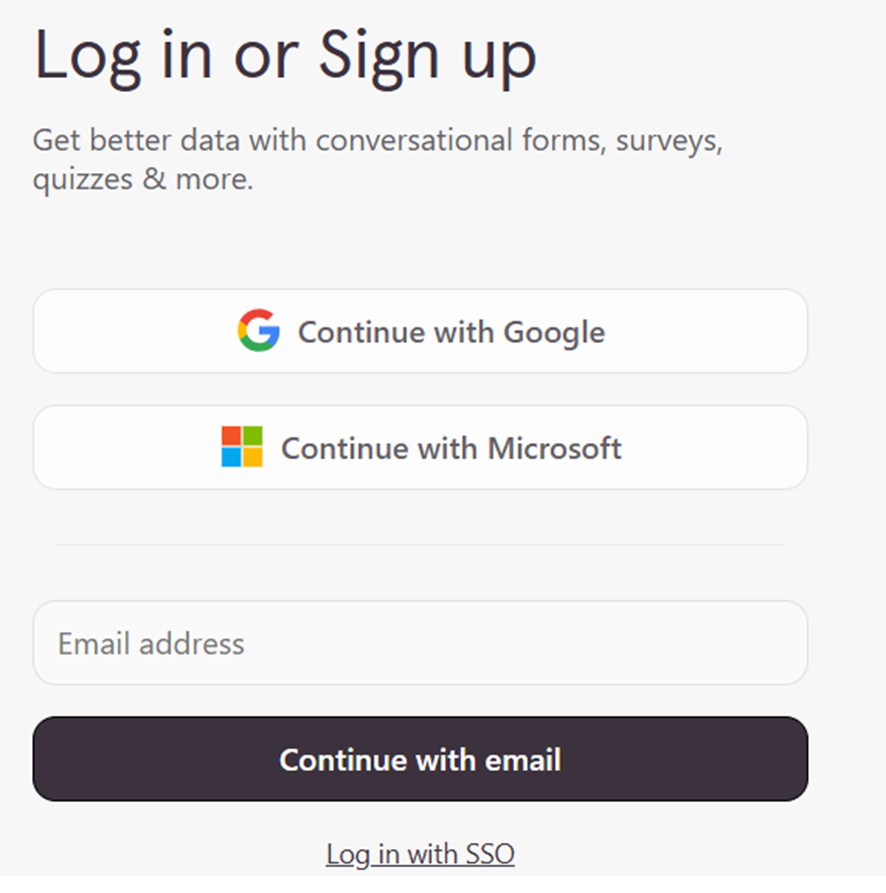
任意の方法でTypeformにログインします。
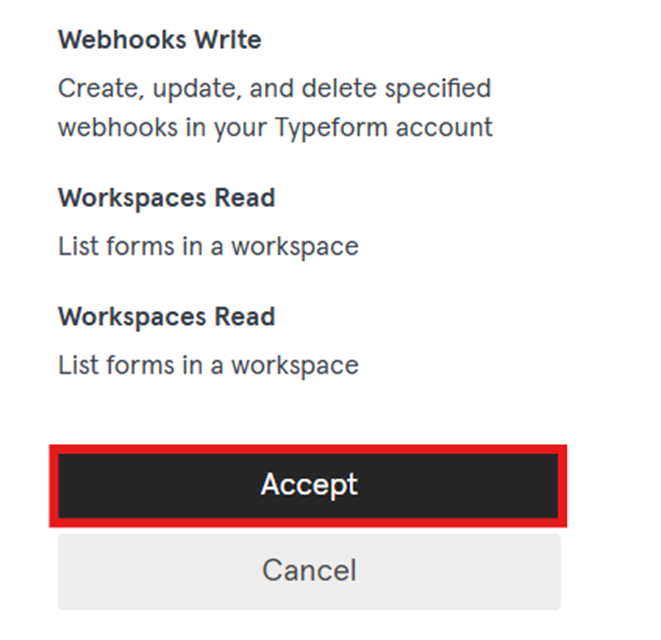
内容を確認して「Accept」を選択しましょう。
「マイアプリ」にTypeformが表示されていれば連携完了です。
2.Google Driveのマイアプリ連携
ナビ内のGoogle スプレッドシートのマイアプリ連携の方法を参考に、GoogleDriveのマイアプリ連携を行いましょう。
ステップ2:テンプレートをコピーする
続いてYoomのテンプレートをコピーします。
以下バナーの「試してみる」をクリックしましょう。
■概要Typeformでアンケートや申し込みフォームの回答を受け付けた後、その内容を一件ずつPDFに転記する作業に手間を感じていませんか。 手作業での対応は時間がかかるだけでなく、コピー&ペーストのミスも起こりがちです。 このワークフローを活用すれば、Typeformでフォームが送信された際に、その内容をもとにしたPDFを自動で生成し、Google Driveの指定フォルダに保存することが可能です。
■このテンプレートをおすすめする方- Typeformで受け付けた申し込み内容をもとに、申込書をPDFで生成している営業担当者の方
- アンケート回答者へのお礼状など、Typeformの回答からPDFを生成する業務を自動化したい方
- 手作業によるPDF作成業務での転記ミスや、対応漏れなどのヒューマンエラーを防ぎたい方
■このテンプレートを使うメリット- Typeformへのフォーム送信をきっかけに、PDFの生成からGoogle Driveへの保存までが自動化されるため、これまで手作業に費やしていた時間を短縮できます
- 手作業でのデータ転記が不要になるため、入力間違いや保存先の間違いといったヒューマンエラーのリスク軽減に繋がります
■フローボットの流れ- はじめに、TypeformとGoogle スプレッドシートをYoomと連携する
- 次に、トリガーでTypeformを選択し、「フォームが送信されたら」というアクションを設定する
- 最後に、オペレーションでGoogle スプレッドシートの「書類を発行する」アクションを設定し、Typeformの回答内容を反映したPDFを指定のGoogle Driveフォルダに保存する
※「トリガー」:フロー起動のきっかけとなるアクション、「オペレーション」:トリガー起動後、フロー内で処理を行うアクション
■このワークフローのカスタムポイント- Typeformのトリガー設定では、自動化の対象としたいフォームのIDとタグを任意で設定してください
- Google スプレッドシートのオペレーション設定では、書類のテンプレートとなるスプレッドシートのファイルIDと、生成したPDFの格納先となるGoogle DriveのフォルダIDを任意で設定してください
■注意事項- Typeform、Google スプレッドシートのそれぞれとYoomを連携してください。
- Typeformの回答内容を取得する方法は「『取得する値』を追加する方法」をご参照ください。
■このテンプレートをおすすめする方
- Typeformで受け付けた申し込み内容をもとに、申込書をPDFで生成している営業担当者の方
- アンケート回答者へのお礼状など、Typeformの回答からPDFを生成する業務を自動化したい方
- 手作業によるPDF作成業務での転記ミスや、対応漏れなどのヒューマンエラーを防ぎたい方
■このテンプレートを使うメリット
- Typeformへのフォーム送信をきっかけに、PDFの生成からGoogle Driveへの保存までが自動化されるため、これまで手作業に費やしていた時間を短縮できます
- 手作業でのデータ転記が不要になるため、入力間違いや保存先の間違いといったヒューマンエラーのリスク軽減に繋がります
■フローボットの流れ
- はじめに、TypeformとGoogle スプレッドシートをYoomと連携する
- 次に、トリガーでTypeformを選択し、「フォームが送信されたら」というアクションを設定する
- 最後に、オペレーションでGoogle スプレッドシートの「書類を発行する」アクションを設定し、Typeformの回答内容を反映したPDFを指定のGoogle Driveフォルダに保存する
■このワークフローのカスタムポイント
- Typeformのトリガー設定では、自動化の対象としたいフォームのIDとタグを任意で設定してください
- Google スプレッドシートのオペレーション設定では、書類のテンプレートとなるスプレッドシートのファイルIDと、生成したPDFの格納先となるGoogle DriveのフォルダIDを任意で設定してください
■注意事項
- Typeform、Google スプレッドシートのそれぞれとYoomを連携してください。
- Typeformの回答内容を取得する方法は「『取得する値』を追加する方法」をご参照ください。
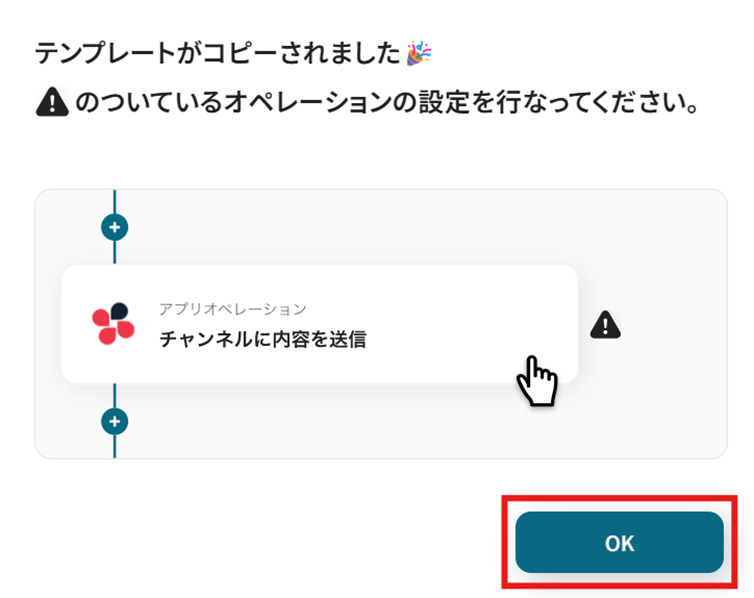
テンプレートがコピーされました。「OK」を選択します。
次のステップから設定していきましょう。
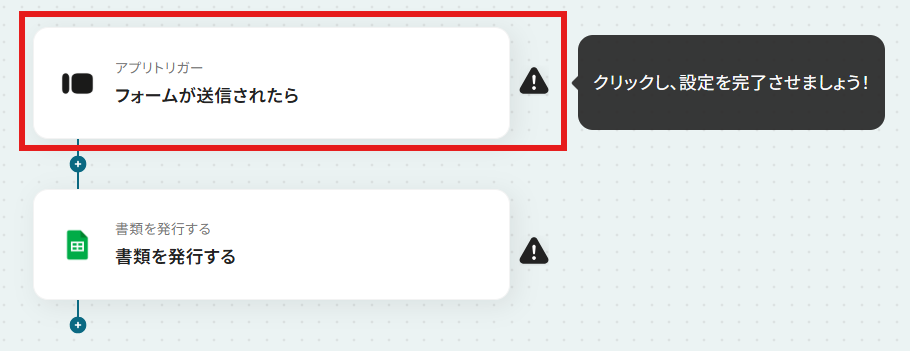
ステップ3:Typeformでフォームが送信されたら
「フォームが送信されたら」を選択します。
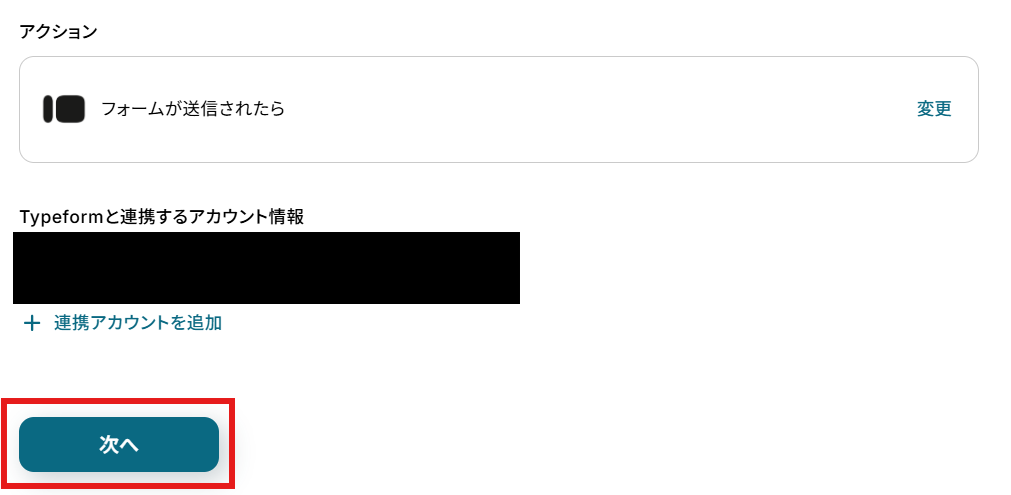
「アクション」はテンプレート通りのままでOKです!
「Typeformと連携するアカウント情報」を確認し、「次へ」をクリックして進んでください。
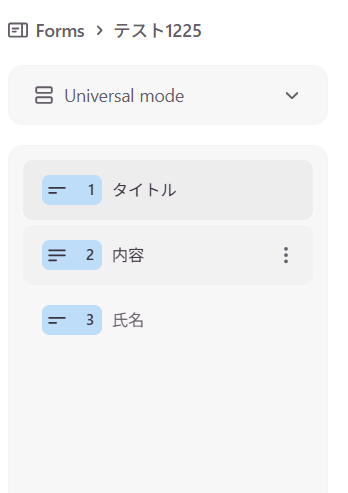
今回のフローで使用したいフォームの作成がまだの方はここで作成しましょう。
今回は例として以下のように作成しました!
作成できたら、注釈に沿って「フォームID」を設定しましょう。

「タグ」に任意のWebhook名を設定します。
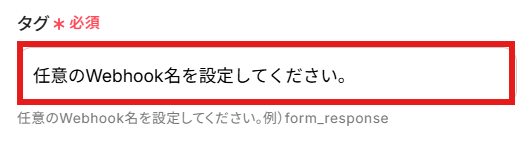
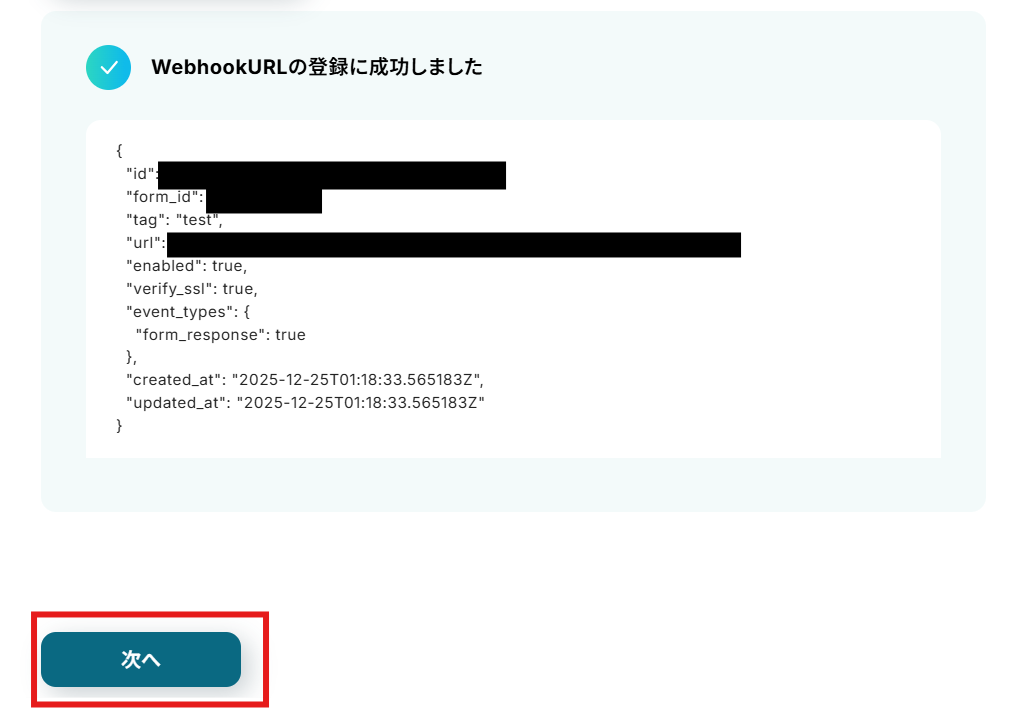
設定できたら「WebhookURLを登録」をクリックしましょう。
以下のような画面が表示されたら、次に進みます。
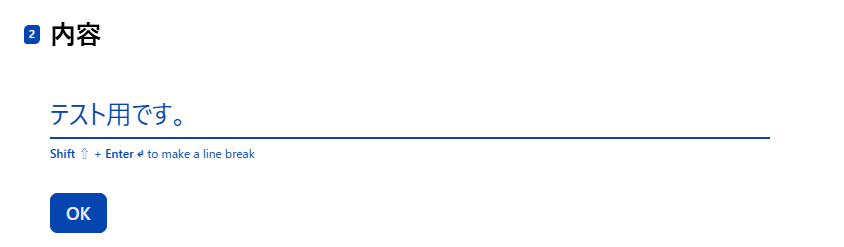
Typeformで作成したフォームにテスト用の回答を送信しましょう。

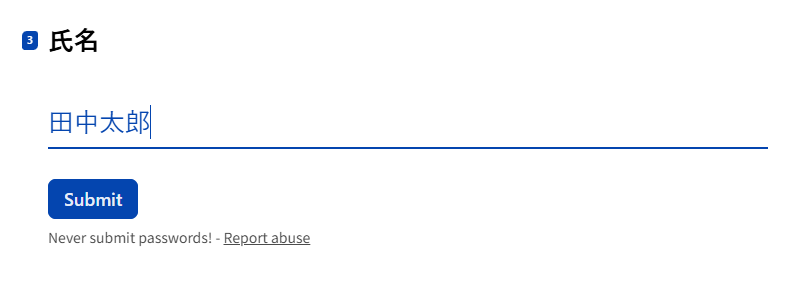
送信したら「テスト」を行います。
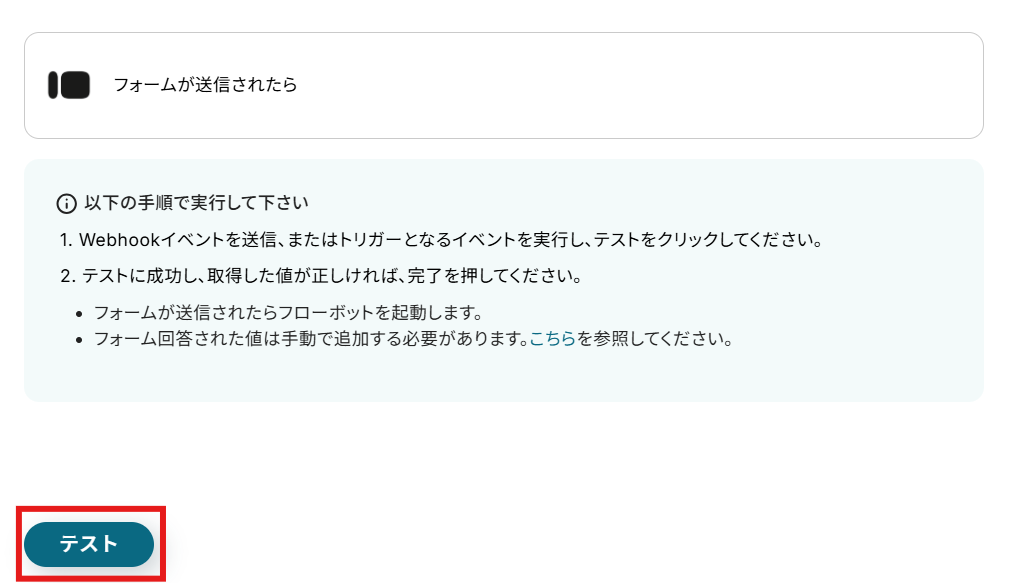
すべて設定できたら「テスト」を行いましょう。
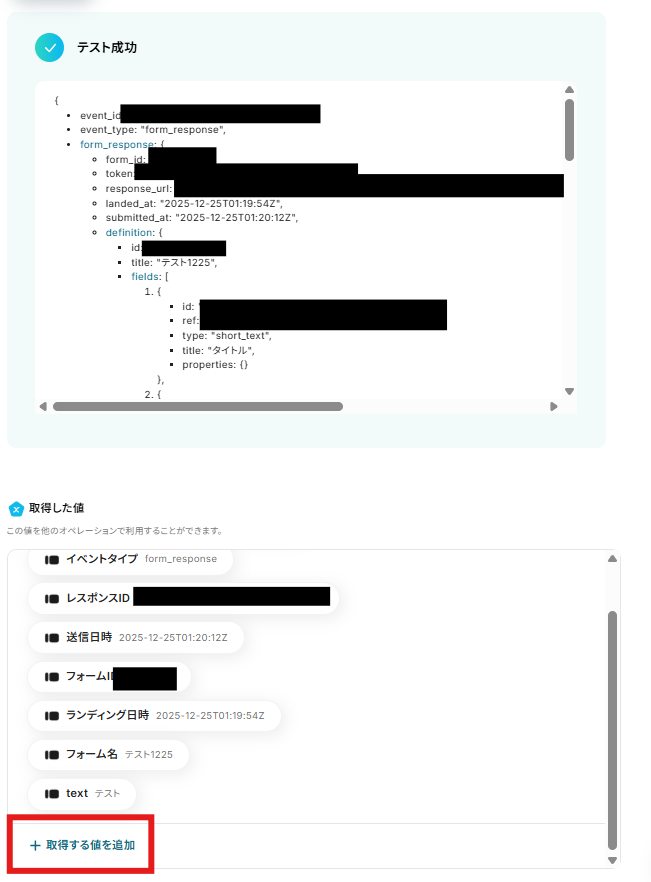
テストに成功すると「取得した値」に反映されます。
「取得した値」について、詳しくは以下をご覧ください。
※取得した値とは?
トリガーやオペレーション設定時に、「テスト」を実行して取得した値のことを指します。
後続のオペレーション設定時の値として利用でき、フローボットを起動する度に変動した値となります。
しかし、すべてが「取得した値」に反映されているわけではないので必要な項目を手動で取得する必要があります。
手動で「取得した値」を追加する方法について、詳しくは以下をご覧ください。
手動で追加できたら「完了」を選択しましょう。
ステップ4:Google スプレッドシートで書類を発行する
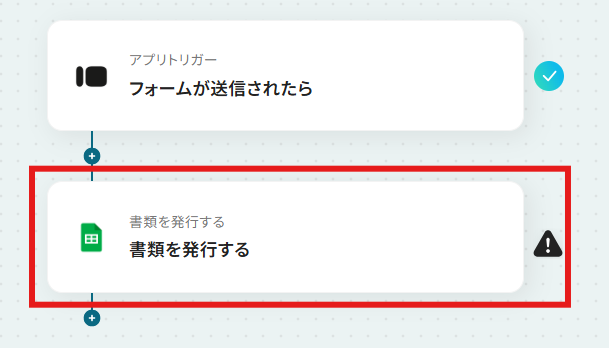
「書類を発行する」を選択します。
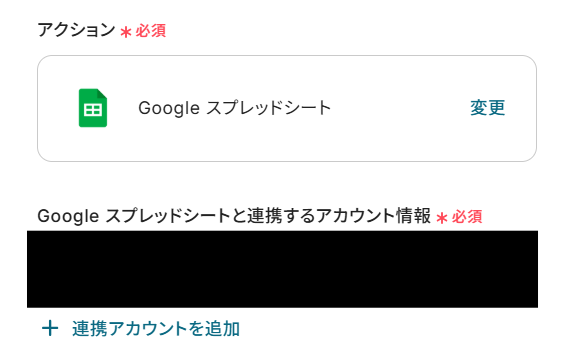
「アクション」はテンプレート通りのままでOKです!
「Google スプレッドシートと連携するアカウント情報」を確認してください。
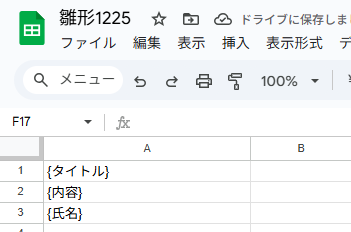
連携する雛形書類の準備がまだの方は、ここで作成しましょう。
「書類を発行する」の設定方法を参考にしてくださいね。以下は例です!
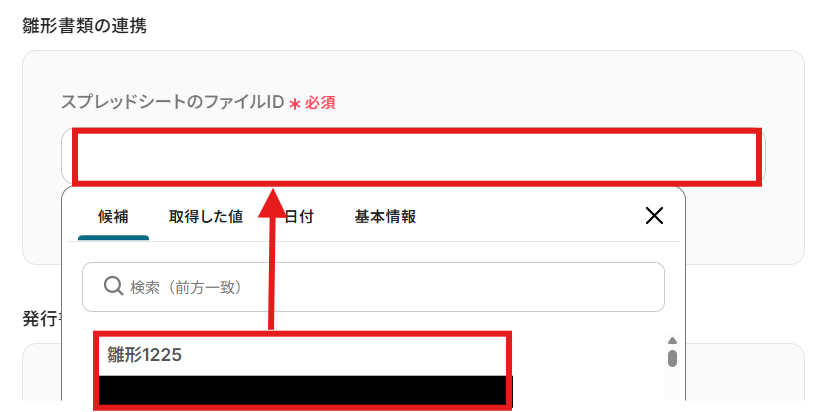
「スプレッドシートのファイルID」を候補から選択します。
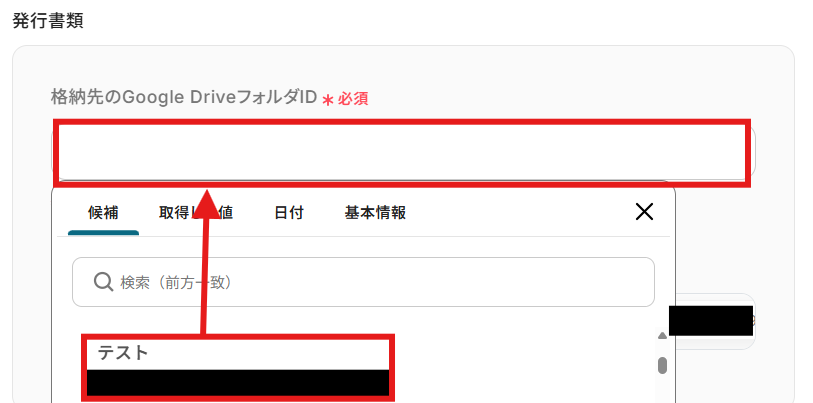
「格納先のGoogle DriveのフォルダID」を候補から選択しましょう。
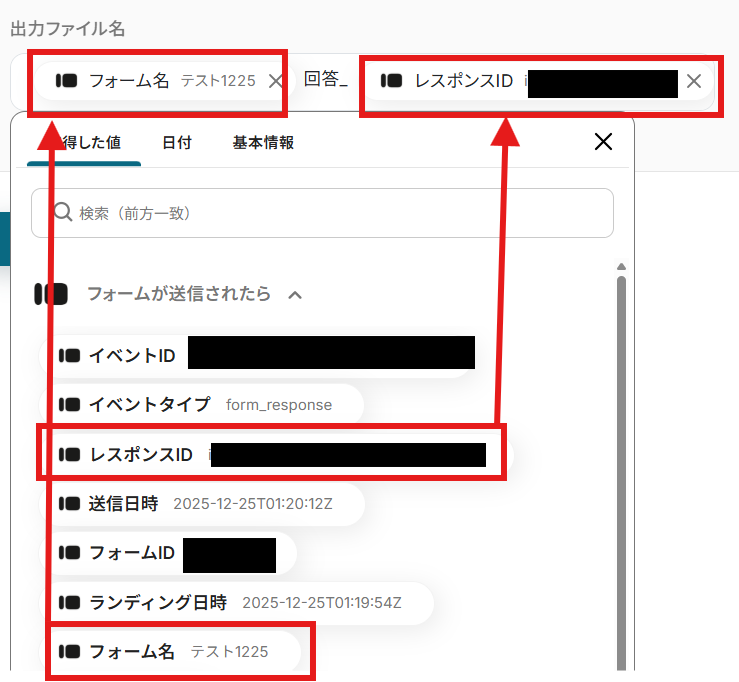
「出力ファイル名」を設定します。
「取得した値」と固定のテキストを用いて以下のように設定しました!
取得した値は変数となります。固定値ではないため、トリガーが実行されるたびに取得した情報を反映できます。
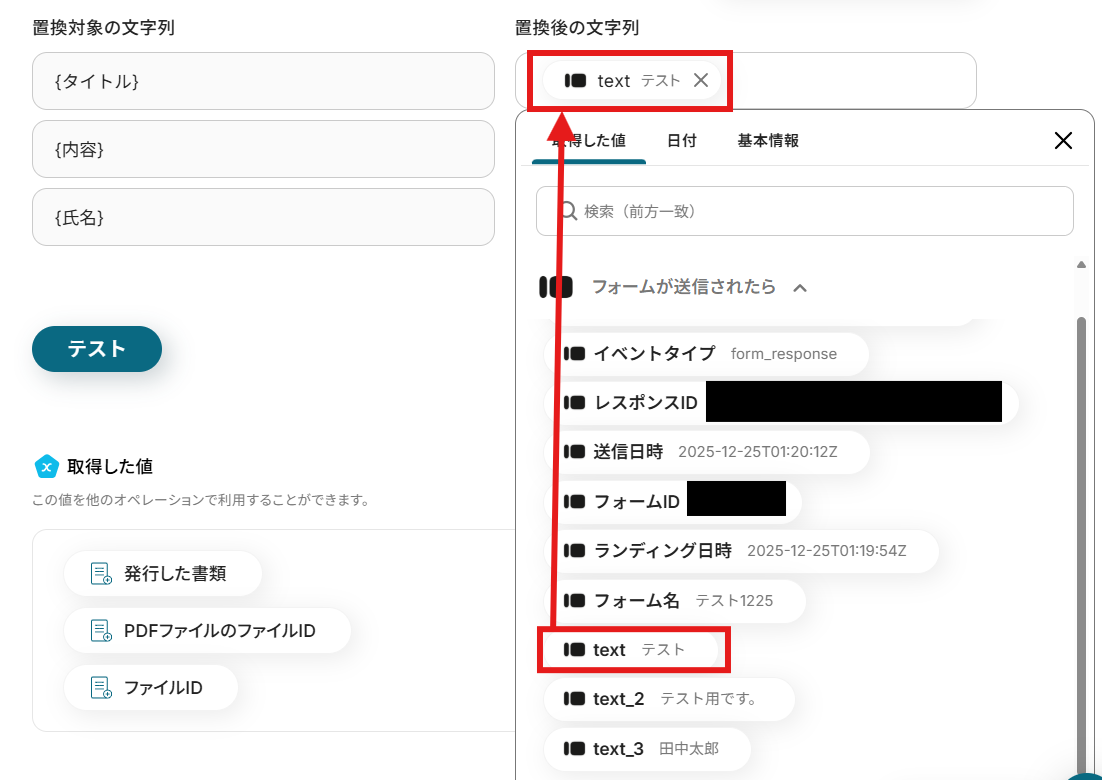
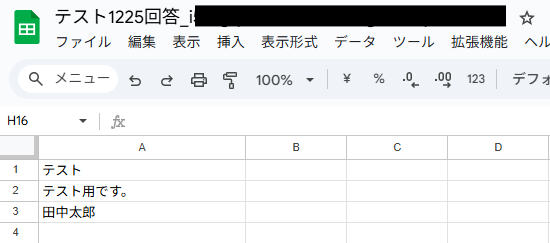
「置換後の文字列の値」に「取得した値」を設定しましょう。

設定できたら「テスト」を行いましょう。
テストに成功すると「取得した値」に反映されます。
「完了」を選択しましょう。
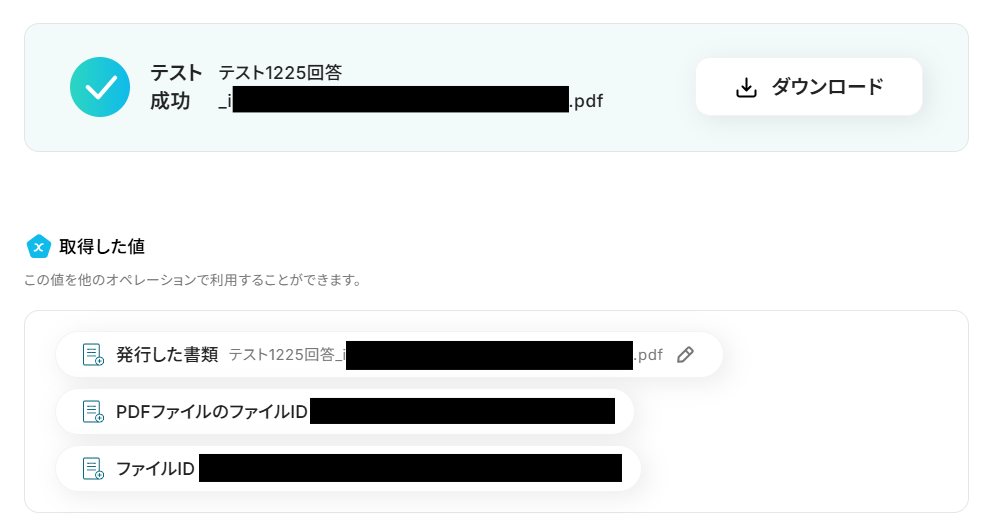
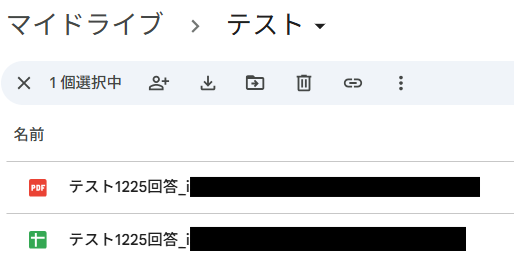
Google Driveに書類が発行されました!
※「書類を発行する」は、①PDFの書類 ②雛形と同じ形式の書類 の2つが作成・保存される仕様となっています。
Googleスプレッドシートの雛形から書類を発行した場合、PDFとスプレッドシート形式の書類がGoogle Driveに保存されます。

ステップ5:トリガーをONにする
設定完了です!
トリガーをONにすると、フローボットが起動します。 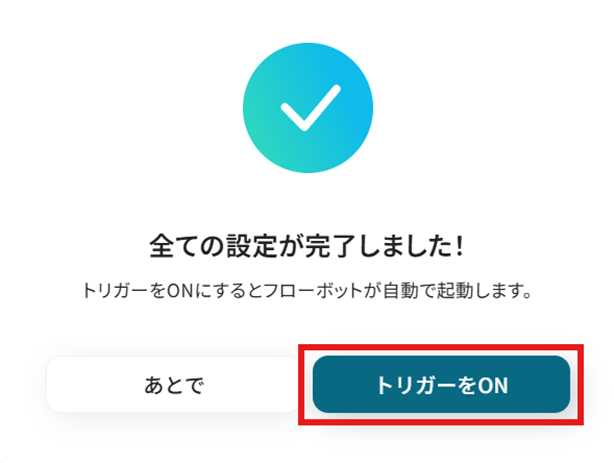
TypeformのAPIを使ったその他の自動化例
TypeformのAPIを活用することで、様々な自動化の実現が可能になります。
Typeformを使った自動化例
Typeformを他のビジネスツールと連携させることで、フォーム回答後のアクションを大幅に効率化できます。例えば、アンケートの回答内容をもとにZendeskでサポートチケットを自動発行したり、OneDriveに回答者ごとのフォルダを作成することが可能です。また、AIを活用して回答を要約し通知を送るフローや、Difyなどのツールと連携して問い合わせ内容を分析し、結果をGoogle スプレッドシートに自動集約する仕組みも構築できます。さらに、Notionへのデータベース登録やMetaコンバージョンAPIへのイベント送信、YouTubeのレポート取得など、マーケティングやカスタマーサクセスの業務をノーコードで幅広く自動化できます。
■概要
Typeformで受け付けたお問い合わせやアンケートの回答を、都度Zendeskに手入力で転記していませんか?この作業は時間がかかるだけでなく、コピー&ペーストのミスや対応漏れといったヒューマンエラーのリスクも伴います。このワークフローを活用すれば、Typeformのフォームが送信されると同時に、Zendeskへチケットが自動で作成されるため、こうした課題をスムーズに解消できます。
■このテンプレートをおすすめする方
- TypeformとZendeskを併用し、手作業での情報転記に手間を感じている方
- 顧客からのお問い合わせ対応を迅速化し、サービス品質を向上させたいチームの方
- 手作業によるミスをなくし、問い合わせ管理業務の標準化を目指している方
■このテンプレートを使うメリット
- Typeformのフォームが送信されると自動でZendeskにチケットが作成され、これまで手作業に費やしていた時間を短縮できます。
- 手入力による情報の転記ミスや対応漏れといったヒューマンエラーを防ぎ、正確な顧客対応の実現に繋がります。
■フローボットの流れ
- はじめに、TypeformとZendeskをYoomと連携します。
- 次に、トリガーでTypeformを選択し、「フォームが送信されたら」というアクションを設定します。
- 最後に、オペレーションでZendeskの「チケットを作成」アクションを設定し、Typeformから取得した回答内容を紐付けます。
※「トリガー」:フロー起動のきっかけとなるアクション、「オペレーション」:トリガー起動後、フロー内で処理を行うアクション■このワークフローのカスタムポイント
- このワークフローでZendeskをご利用いただくには、チームプランまたはサクセスプランのご契約が必要です。
- フリープランやミニプランの場合、Zendeskのオペレーションがエラーとなりますのでご注意ください。
- Zendeskの有料プランには2週間の無料トライアルがあり、トライアル期間中にこの連携をお試しいただくことが可能です。
■概要Typeformでアンケートや問い合わせを受け付けた後、回答者ごとに手動でOneDriveにフォルダを作成する作業は手間がかかる上に、作成漏れや名称の間違いといったミスが発生しがちです。このワークフローを活用すれば、Typeformのフォームが送信されると、その回答内容をもとにOneDriveへ自動でフォルダが作成されます。これにより、手作業による手間やヒューマンエラーをなくし、スムーズな情報管理を実現します。
■このテンプレートをおすすめする方- Typeformで集めた回答をもとに、手作業でOneDriveのフォルダ管理をしている方
- 顧客からの申し込みや問い合わせ管理で、手作業による情報整理に課題を感じている方
- 属人化しがちな事務作業を自動化し、チーム全体の業務を効率化したいと考えている方
■このテンプレートを使うメリット- Typeformのフォーム送信をきっかけに、自動でフォルダが作成されるため、これまで手作業に費やしていた時間を短縮できます。
- 手動でのフォルダ作成時に起こりがちな、作成漏れや回答者名の入力間違いといったヒューマンエラーの防止に繋がります。
■フローボットの流れ- はじめに、TypeformとOneDriveをYoomと連携します。
- 次に、トリガーでTypeformを選択し、「フォームが送信されたら」というアクションを設定し、対象のフォームを指定します。
- 最後に、オペレーションでOneDriveを選択し、「フォルダを作成」のアクションを設定します。ここで、フォルダ名にTypeformの回答内容を動的に指定します。
※「トリガー」:フロー起動のきっかけとなるアクション、「オペレーション」:トリガー起動後、フロー内で処理を行うアクション
■このワークフローのカスタムポイント- OneDriveのオペレーションでは、作成するフォルダの保存先となる親フォルダを任意で設定することが可能です。案件の種類や年月ごとなど、管理したい階層に合わせて柔軟に設定してください。
■注意事項- TypeformとClickUpのそれぞれとYoomを連携してください。
- Typeformの回答内容を取得する方法は「『取得する値』を追加する方法」をご参照ください。
- Microsoft365(旧Office365)には、家庭向けプランと一般法人向けプラン(Microsoft365 Business)があり、一般法人向けプランに加入していない場合には認証に失敗する可能性があります。
■概要Typeformでアンケートや問い合わせを収集した後、一件ずつ内容を確認して要点をまとめる作業に手間を感じていませんか。特に回答数が多い場合、重要な情報を見落としたり、内容の把握に時間がかかったりすることがあります。このワークフローを活用すれば、Typeformに新しい回答が送信されると、その内容をGeminiが自動で要約しSlackに通知するため、回答の確認と共有を効率化できます。
■このテンプレートをおすすめする方- Typeformで収集した顧客の声やアンケート回答の確認に時間を要しているご担当者の方
- Geminiを活用して、情報収集やテキストの要約作業を自動化したいと考えている方
- チーム内での情報共有を迅速化し、対応スピードを向上させたいマネージャーの方
■このテンプレートを使うメリット- Typeformの回答を都度確認し要約する手作業が自動化されるため、本来注力すべきコア業務に使える時間を創出します。
- Geminiが一定のルールで要約を行うことで、担当者による解釈のばらつきを防ぎ、情報共有の質を均一化できます。
■フローボットの流れ- はじめに、Typeform、Gemini、SlackをYoomと連携します。
- 次に、トリガーでTypeformを選択し、「フォームが送信されたら」というアクションを設定します。
- 次に、オペレーションでGeminiの「コンテンツを生成」アクションを設定し、Typeformの回答内容を要約するようにプロンプトを記述します。
- 最後に、オペレーションでSlackの「チャンネルにメッセージを送る」アクションを設定し、Geminiが生成した要約内容を指定のチャンネルに通知します。
※「トリガー」:フロー起動のきっかけとなるアクション、「オペレーション」:トリガー起動後、フロー内で処理を行うアクション
■このワークフローのカスタムポイント- Slackへの通知設定では、メッセージを投稿するチャンネルIDや通知内容を任意で設定できます。
- メッセージ本文には、Typeformの特定の回答内容やGeminiが生成した要約を変数として埋め込めるため、通知内容を柔軟にカスタマイズすることが可能です。
- また、「【至急】新しい回答がありました」といった固定のテキストをメッセージに追加し、通知の重要度を分かりやすくすることもできます。
■注意事項- Typeform、Gemini、SlackのそれぞれとYoomを連携してください。
- Typeformの回答内容を取得する方法は「『取得する値』を追加する方法」をご参照ください。
■概要Typeformに届く問い合わせの確認やその内容をまとめる作業に手間を感じていませんか。手作業での転記は時間もかかり、重要な情報を見落とすリスクもあります。
このワークフローを活用すれば、Typeformにフォームが送信されると、AIモデルのDifyが自動で内容を要約します。さらに、その結果をGoogle スプレッドシートに記録するため、問い合わせ管理の効率化を実現できます。■このテンプレートをおすすめする方- Typeformで受け付けた問い合わせ内容の管理を効率化したいと考えている方
- DifyなどのAIを活用して、日々のテキスト要約業務を自動化したいと考えている方
- 複数のツールをまたぐ手作業でのデータ入力を減らしたいと考えている方
■このテンプレートを使うメリット- フォームが送信されるたびに、内容の要約から転記までが自動で実行されるため、これまで手作業に費やしていた時間を短縮することができます。
- 人の手によるコピー&ペースト作業が減るので、転記ミスや要約の抜け漏れといったヒューマンエラーの防止に繋がります。
■フローボットの流れ- はじめに、Typeform、Dify、Google スプレッドシートをYoomと連携します。
- トリガーでTypeformの「フォームが送信されたら」というアクションを設定して、対象のフォームを指定します。
- 次に、オペレーションでDifyの「チャットメッセージを送信」アクションで、Typeformから取得した問い合わせ内容を要約するよう設定します。
- 最後に、Google スプレッドシートの「レコードを追加する」アクションで、Difyが要約した結果を指定のシートに追加するよう設定します。
※「トリガー」:フロー起動のきっかけとなるアクション、「オペレーション」:トリガー起動後、フロー内で処理を行うアクション■このワークフローのカスタムポイント- 「チャットメッセージを送信」では、Typeformのフォームで取得した特定の回答内容を変数として埋め込むことが可能です。
- 「レコードを追加する」では、要約結果やTypeformから取得した情報を各項目に引用できます。
■注意事項- Typeform、Dify、Google スプレッドシートのそれぞれとYoomを連携してください。
- Typeformの回答内容を取得する方法は「『取得する値』を追加する方法」をご参照ください。
■概要
Typeformで獲得したリード情報を、手作業でMeta広告のコンバージョンとして反映する作業に手間を感じていないでしょうか。手入力ではタイムラグが発生し、リアルタイムでの広告効果の計測や最適化が難しいという課題もあります。このワークフローを活用すれば、Typeformのフォームが送信されたタイミングで、自動的にMetaコンバージョンAPIにイベントデータを送信し、正確かつ迅速なコンバージョン計測を実現します。
■このテンプレートをおすすめする方
- Typeformを活用したリード獲得施策の効果を、より正確に計測したいマーケティング担当者の方
- Meta広告のコンバージョンを手作業で反映しており、工数削減と精度向上を目指している方
- リアルタイムに近いデータ連携で広告の機械学習を促進し、最適化を早めたい広告運用者の方
■このテンプレートを使うメリット
- Typeformへのフォーム送信を起点に、自動でMetaコンバージョンAPIへデータが送信されるため、これまで手作業で行っていた反映作業の時間を短縮できます。
- 手動でのデータ入力に伴う転記ミスや計上漏れを防ぎ、正確なコンバージョン計測を実現することで、広告運用の精度向上に貢献します。
■フローボットの流れ
- はじめに、TypeformとMetaコンバージョンAPIをYoomと連携します。
- 次に、トリガーでTypeformを選択し、「フォームが送信されたら」というアクションを設定します。
- 最後に、オペレーションでMetaコンバージョンAPIを選択し、「コンバージョンイベントを送信」アクションを設定し、Typeformから取得した情報を紐付けます。
※「トリガー」:フロー起動のきっかけとなるアクション、「オペレーション」:トリガー起動後、フロー内で処理を行うアクション
■このワークフローのカスタムポイント
- Typeformのトリガー設定では、連携の対象としたい任意のフォームを指定してください。
■注意事項
- Typeform、MetaコンバージョンAPIのそれぞれとYoomを連携してください。
- Typeformの回答内容を取得する方法はこちらをご参照ください。
■概要Typeformでアンケートなどを実施した後、回答期間に応じたYouTube Analytics APIのパフォーマンスレポートを作成し、関係者に共有する作業は手間がかかるのではないでしょうか。特に、都度手作業でレポートを取得して通知していると、時間もかかり他の業務を圧迫することもあります。このワークフローを活用すれば、Typeformへのフォーム送信をきっかけに、YouTube Analytics APIからチャンネルレポートを自動で取得し、Microsoft Teamsへ通知できるため、こうした課題をスムーズに削減できます。■このテンプレートをおすすめする方- Typeformの回答内容と連携してYouTube Analytics APIのレポート作成を行っている方
- 定期的なレポート作成と関係者への共有を自動化し、効率化したいと考えている方
- 複数のアプリをまたぐ手作業での情報連携に課題を感じているマーケティング担当者の方
■このテンプレートを使うメリット- Typeformへの回答を起点にレポート取得から通知までを自動化し、これまで手作業に費やしていた時間を短縮することができます。
- 手動でのレポート期間の指定ミスや、関係者への通知漏れといったヒューマンエラーのリスクを軽減することに繋がります。
■フローボットの流れ- はじめに、TypeformとYouTubeをYoomと連携します。
- 次に、トリガーでTypeformを選択し、「フォームが送信されたら」というアクションを設定します。
- 次に、オペレーションでYouTubeの「チャンネルレポートを取得」アクションを設定し、レポートを取得する期間などを指定します。
- 最後に、オペレーションでMicrosoft Teamsの「チャネルにメッセージを送る」アクションを設定し、取得したレポート内容を任意のチャンネルに通知します。
※「トリガー」:フロー起動のきっかけとなるアクション、「オペレーション」:トリガー起動後、フロー内で処理を行うアクション■このワークフローのカスタムポイント- YouTubeでチャンネルレポートを取得するアクションでは、レポートの取得期間を固定の値だけでなく、トリガーであるTypeformの回答内容を変数として設定することが可能です。
- Microsoft Teamsへの通知設定では、通知先のチャンネルを任意のものに変更したり、メッセージ本文に固定のテキストだけでなく、前工程のYouTubeで取得したレポート情報を組み合わせてカスタマイズできます。
■注意事項- Typeform、YouTube、Microsoft TeamsとYoomを連携してください。
- Microsoft365(旧Office365)には、家庭向けプランと一般法人向けプラン(Microsoft365 Business)があり、一般法人向けプランに加入していない場合には認証に失敗する可能性があります。
■概要Typeformで収集したアンケートやお問い合わせの回答を、一件ずつ手作業でNotionのデータベースに転記する作業は、時間と手間がかかるのではないでしょうか。また、手作業によるコピー&ペーストは、入力ミスや転記漏れといったヒューマンエラーの原因にもなり得ます。このワークフローを活用すれば、Typeformでフォームが送信されると、その回答内容が自動でNotionのデータベースへ追加されるため、こうした課題を円滑に解消できます。
■このテンプレートをおすすめする方- TypeformとNotion間のデータ転記作業を効率化したいと考えている方
- アンケートや問い合わせの回答をNotionで一元管理し、チームの情報共有を円滑にしたい方
- 手作業による入力ミスや対応漏れを防ぎ、業務の正確性を高めたいと考えている方
■このテンプレートを使うメリット- Typeformのフォーム送信をトリガーに、自動でNotionへデータが追加されるため、これまで手作業に費やしていた転記作業の時間を短縮できます。
- 人の手によるコピー&ペースト作業が不要になるため、入力間違いや転記漏れといったヒューマンエラーのリスク軽減に繋がります。
■フローボットの流れ- はじめに、TypeformとNotionをYoomと連携します。
- 次に、トリガーでTypeformを選択し、「フォームが送信されたら」というアクションを設定します。
- 最後に、オペレーションでNotionの「レコードを追加する」アクションを設定し、Typeformの回答内容をNotionの各項目に紐付けます。
※「トリガー」:フロー起動のきっかけとなるアクション、「オペレーション」:トリガー起動後、フロー内で処理を行うアクション
■このワークフローのカスタムポイント- Notionの「レコードを追加する」アクションにて、データを追加したいデータベースを任意で設定してください。
- Notionデータベースの各プロパティ(項目)に対して、Typeformから取得したどの回答情報を割り当てるかを柔軟に設定可能です。また、固定のテキストなどを設定することもできます。
■注意事項- Typeform、NotionのそれぞれとYoomを連携してください。
- TypeformのアウトプットはJSONPathから取得可能です。
■概要Typeformで収集したアンケートや申込データを処理するために、都度Google Apps Scriptを手動で実行していませんか?この作業は定型的ですが、対応漏れやタイムラグが発生する原因にもなります。
このワークフローを活用すれば、Typeformのフォームが送信されたタイミングで、指定したGoogle Apps Scriptを自動的に実行できます。手作業によるデータ処理の手間やミスを減らし、業務を円滑に進めることが可能です。■このテンプレートをおすすめする方- Typeformで収集したデータを元に、手動でGoogle Apps Scriptを実行している方
- フォーム回答後のフォローアップやデータ処理を自動化し、即時性を高めたい方
- GASを用いた業務効率化を進めているが、トリガー部分の自動化に課題を感じている方
■このテンプレートを使うメリット- Typeformのフォーム送信をきっかけにスクリプトを自動実行するため、手動での作業や待機時間をなくし、業務効率化に繋がります。
- 手動操作によるスクリプトの実行忘れや、タイミングのずれといったヒューマンエラーを防ぎ、安定した業務プロセスを構築できます。
■フローボットの流れ- はじめに、ご利用のTypeformアカウントとGoogle Apps ScriptをYoomと連携します。
- 次に、トリガーとしてTypeformを選択し、「フォームが送信されたら」アクションを設定します。
- 最後に、オペレーションとしてGoogle Apps Scriptを選択し、「スクリプトを実行する」アクションを設定します。
※「トリガー」:フロー起動のきっかけとなるアクション、「オペレーション」:トリガー起動後、フロー内で処理を行うアクション■このワークフローのカスタムポイント- Typeformのトリガー設定では、このワークフローを起動させたいフォームを任意で設定してください。
- Google Apps Scriptのオペレーション設定の実行可能URLなどを任意で設定しましょう。
■注意事項- TypeformとGoogle Apps ScriptのそれぞれとYoomを連携してください。
- Typeformの回答内容を取得する方法は「『取得する値』を追加する方法」をご参照ください。
■概要
Typeformが送信されたらPipedriveにリードを登録するフローです。
■このテンプレートをおすすめする方
1.Typeformを利用してリード情報を収集している方
・WebサイトやランディングページなどでTypeformを使ってリード情報を収集している方
・収集したリード情報をPipedriveに手動で入力する手間を省きたい方
・リード情報の入力ミスを減らしてデータの精度を高めたい方
2.Pipedriveを利用している営業・マーケティング担当者
・リード情報をPipedriveで一元管理して効率的な顧客管理や営業活動を行いたい方
・Typeformから収集したリード情報をPipedriveに自動で取り込みたい方
・リード情報に基づいたセグメント分けやターゲティングメールの配信などを自動化したい方
■このテンプレートを使うメリット
Typeformはフォーム作成ができるツールですが、送信された情報を手作業でPipedriveにリードとして登録するのは、時間と労力の無駄遣いになりかねません。
このフローを導入することで、Typeformが送信されたら自動的にPipedriveにリード情報が登録され、担当者はリード登録作業を行う必要がなくなり、貴重な時間を他の業務に充てることができます。また、迅速な自動登録は、リードへの対応時間を短縮して顧客満足度向上にも繋がります。
■注意事項
・Typeform、PipedriveのそれぞれとYoomを連携してください。
■概要Typeformで収集した問い合わせやアンケートの回答を、都度Outlookでタスク化していませんか?この手作業は時間がかかるだけでなく、コピー&ペーストのミスや対応漏れの原因にもなりかねません。このワークフローを活用すれば、Typeformのフォームが送信されると同時にOutlookにタスクを自動作成するため、こうした課題を解消してスムーズな業務連携を実現します。
■このテンプレートをおすすめする方- Typeformで受けた問い合わせや依頼内容をOutlookでタスク管理している方
- 手作業でのデータ転記による対応漏れや入力ミスを防ぎたいと考えているチーム
- フォームからのリード情報を迅速かつ確実に担当者へ割り振りたいと考えている方
■このテンプレートを使うメリット- Typeformへのフォーム送信後、自動でOutlookにタスクが作成されるため、手作業での転記やタスク作成にかかる時間を削減できます。
- 手動での対応で起こりがちなタスクの作成漏れや、内容の入力間違いといったヒューマンエラーを防ぎ、確実なタスク管理を実現します。
■フローボットの流れ- はじめに、TypeformとOutlookをYoomと連携します。
- 次に、トリガーでTypeformを選択し、「フォームが送信されたら」アクションを設定します。
- 最後に、オペレーションでOutlookの「タスクを作成する」アクションを設定し、Typeformから取得した情報をもとにタスクを作成します。
※「トリガー」:フロー起動のきっかけとなるアクション、「オペレーション」:トリガー起動後、フロー内で処理を行うアクション
■このワークフローのカスタムポイント- Typeformのトリガー設定で、自動化の対象としたい任意のフォームを指定してください。
- Outlookのタスク作成オペレーションでは、件名や本文、期日などの各項目に、固定のテキストやTypeformで取得した回答内容などを自由に設定できます。
■注意事項- Typeform、OutlookのそれぞれとYoomを連携してください。
- Typeformの回答内容を取得する方法は「『取得する値』を追加する方法」をご参照ください。
- Microsoft365(旧Office365)には、家庭向けプランと一般法人向けプラン(Microsoft365 Business)があり、一般法人向けプランに加入していない場合には認証に失敗する可能性があります。

■概要
Typeformで受け付けたお問い合わせやアンケートの回答を、都度Zendeskに手入力で転記していませんか?この作業は時間がかかるだけでなく、コピー&ペーストのミスや対応漏れといったヒューマンエラーのリスクも伴います。このワークフローを活用すれば、Typeformのフォームが送信されると同時に、Zendeskへチケットが自動で作成されるため、こうした課題をスムーズに解消できます。
■このテンプレートをおすすめする方
- TypeformとZendeskを併用し、手作業での情報転記に手間を感じている方
- 顧客からのお問い合わせ対応を迅速化し、サービス品質を向上させたいチームの方
- 手作業によるミスをなくし、問い合わせ管理業務の標準化を目指している方
■このテンプレートを使うメリット
- Typeformのフォームが送信されると自動でZendeskにチケットが作成され、これまで手作業に費やしていた時間を短縮できます。
- 手入力による情報の転記ミスや対応漏れといったヒューマンエラーを防ぎ、正確な顧客対応の実現に繋がります。
■フローボットの流れ
- はじめに、TypeformとZendeskをYoomと連携します。
- 次に、トリガーでTypeformを選択し、「フォームが送信されたら」というアクションを設定します。
- 最後に、オペレーションでZendeskの「チケットを作成」アクションを設定し、Typeformから取得した回答内容を紐付けます。
■このワークフローのカスタムポイント
- このワークフローでZendeskをご利用いただくには、チームプランまたはサクセスプランのご契約が必要です。
- フリープランやミニプランの場合、Zendeskのオペレーションがエラーとなりますのでご注意ください。
- Zendeskの有料プランには2週間の無料トライアルがあり、トライアル期間中にこの連携をお試しいただくことが可能です。

■このテンプレートをおすすめする方
- Typeformで集めた回答をもとに、手作業でOneDriveのフォルダ管理をしている方
- 顧客からの申し込みや問い合わせ管理で、手作業による情報整理に課題を感じている方
- 属人化しがちな事務作業を自動化し、チーム全体の業務を効率化したいと考えている方
■このテンプレートを使うメリット
- Typeformのフォーム送信をきっかけに、自動でフォルダが作成されるため、これまで手作業に費やしていた時間を短縮できます。
- 手動でのフォルダ作成時に起こりがちな、作成漏れや回答者名の入力間違いといったヒューマンエラーの防止に繋がります。
■フローボットの流れ
- はじめに、TypeformとOneDriveをYoomと連携します。
- 次に、トリガーでTypeformを選択し、「フォームが送信されたら」というアクションを設定し、対象のフォームを指定します。
- 最後に、オペレーションでOneDriveを選択し、「フォルダを作成」のアクションを設定します。ここで、フォルダ名にTypeformの回答内容を動的に指定します。
■このワークフローのカスタムポイント
- OneDriveのオペレーションでは、作成するフォルダの保存先となる親フォルダを任意で設定することが可能です。案件の種類や年月ごとなど、管理したい階層に合わせて柔軟に設定してください。
■注意事項
- TypeformとClickUpのそれぞれとYoomを連携してください。
- Typeformの回答内容を取得する方法は「『取得する値』を追加する方法」をご参照ください。
- Microsoft365(旧Office365)には、家庭向けプランと一般法人向けプラン(Microsoft365 Business)があり、一般法人向けプランに加入していない場合には認証に失敗する可能性があります。


■このテンプレートをおすすめする方
- Typeformで収集した顧客の声やアンケート回答の確認に時間を要しているご担当者の方
- Geminiを活用して、情報収集やテキストの要約作業を自動化したいと考えている方
- チーム内での情報共有を迅速化し、対応スピードを向上させたいマネージャーの方
■このテンプレートを使うメリット
- Typeformの回答を都度確認し要約する手作業が自動化されるため、本来注力すべきコア業務に使える時間を創出します。
- Geminiが一定のルールで要約を行うことで、担当者による解釈のばらつきを防ぎ、情報共有の質を均一化できます。
■フローボットの流れ
- はじめに、Typeform、Gemini、SlackをYoomと連携します。
- 次に、トリガーでTypeformを選択し、「フォームが送信されたら」というアクションを設定します。
- 次に、オペレーションでGeminiの「コンテンツを生成」アクションを設定し、Typeformの回答内容を要約するようにプロンプトを記述します。
- 最後に、オペレーションでSlackの「チャンネルにメッセージを送る」アクションを設定し、Geminiが生成した要約内容を指定のチャンネルに通知します。
■このワークフローのカスタムポイント
- Slackへの通知設定では、メッセージを投稿するチャンネルIDや通知内容を任意で設定できます。
- メッセージ本文には、Typeformの特定の回答内容やGeminiが生成した要約を変数として埋め込めるため、通知内容を柔軟にカスタマイズすることが可能です。
- また、「【至急】新しい回答がありました」といった固定のテキストをメッセージに追加し、通知の重要度を分かりやすくすることもできます。
■注意事項
- Typeform、Gemini、SlackのそれぞれとYoomを連携してください。
- Typeformの回答内容を取得する方法は「『取得する値』を追加する方法」をご参照ください。

このワークフローを活用すれば、Typeformにフォームが送信されると、AIモデルのDifyが自動で内容を要約します。さらに、その結果をGoogle スプレッドシートに記録するため、問い合わせ管理の効率化を実現できます。
- Typeformで受け付けた問い合わせ内容の管理を効率化したいと考えている方
- DifyなどのAIを活用して、日々のテキスト要約業務を自動化したいと考えている方
- 複数のツールをまたぐ手作業でのデータ入力を減らしたいと考えている方
- フォームが送信されるたびに、内容の要約から転記までが自動で実行されるため、これまで手作業に費やしていた時間を短縮することができます。
- 人の手によるコピー&ペースト作業が減るので、転記ミスや要約の抜け漏れといったヒューマンエラーの防止に繋がります。
- はじめに、Typeform、Dify、Google スプレッドシートをYoomと連携します。
- トリガーでTypeformの「フォームが送信されたら」というアクションを設定して、対象のフォームを指定します。
- 次に、オペレーションでDifyの「チャットメッセージを送信」アクションで、Typeformから取得した問い合わせ内容を要約するよう設定します。
- 最後に、Google スプレッドシートの「レコードを追加する」アクションで、Difyが要約した結果を指定のシートに追加するよう設定します。
- 「チャットメッセージを送信」では、Typeformのフォームで取得した特定の回答内容を変数として埋め込むことが可能です。
- 「レコードを追加する」では、要約結果やTypeformから取得した情報を各項目に引用できます。
- Typeform、Dify、Google スプレッドシートのそれぞれとYoomを連携してください。
- Typeformの回答内容を取得する方法は「『取得する値』を追加する方法」をご参照ください。

■概要
Typeformで獲得したリード情報を、手作業でMeta広告のコンバージョンとして反映する作業に手間を感じていないでしょうか。手入力ではタイムラグが発生し、リアルタイムでの広告効果の計測や最適化が難しいという課題もあります。このワークフローを活用すれば、Typeformのフォームが送信されたタイミングで、自動的にMetaコンバージョンAPIにイベントデータを送信し、正確かつ迅速なコンバージョン計測を実現します。
■このテンプレートをおすすめする方
- Typeformを活用したリード獲得施策の効果を、より正確に計測したいマーケティング担当者の方
- Meta広告のコンバージョンを手作業で反映しており、工数削減と精度向上を目指している方
- リアルタイムに近いデータ連携で広告の機械学習を促進し、最適化を早めたい広告運用者の方
■このテンプレートを使うメリット
- Typeformへのフォーム送信を起点に、自動でMetaコンバージョンAPIへデータが送信されるため、これまで手作業で行っていた反映作業の時間を短縮できます。
- 手動でのデータ入力に伴う転記ミスや計上漏れを防ぎ、正確なコンバージョン計測を実現することで、広告運用の精度向上に貢献します。
■フローボットの流れ
- はじめに、TypeformとMetaコンバージョンAPIをYoomと連携します。
- 次に、トリガーでTypeformを選択し、「フォームが送信されたら」というアクションを設定します。
- 最後に、オペレーションでMetaコンバージョンAPIを選択し、「コンバージョンイベントを送信」アクションを設定し、Typeformから取得した情報を紐付けます。
※「トリガー」:フロー起動のきっかけとなるアクション、「オペレーション」:トリガー起動後、フロー内で処理を行うアクション
■このワークフローのカスタムポイント
- Typeformのトリガー設定では、連携の対象としたい任意のフォームを指定してください。
■注意事項
- Typeform、MetaコンバージョンAPIのそれぞれとYoomを連携してください。
- Typeformの回答内容を取得する方法はこちらをご参照ください。

- Typeformの回答内容と連携してYouTube Analytics APIのレポート作成を行っている方
- 定期的なレポート作成と関係者への共有を自動化し、効率化したいと考えている方
- 複数のアプリをまたぐ手作業での情報連携に課題を感じているマーケティング担当者の方
- Typeformへの回答を起点にレポート取得から通知までを自動化し、これまで手作業に費やしていた時間を短縮することができます。
- 手動でのレポート期間の指定ミスや、関係者への通知漏れといったヒューマンエラーのリスクを軽減することに繋がります。
- はじめに、TypeformとYouTubeをYoomと連携します。
- 次に、トリガーでTypeformを選択し、「フォームが送信されたら」というアクションを設定します。
- 次に、オペレーションでYouTubeの「チャンネルレポートを取得」アクションを設定し、レポートを取得する期間などを指定します。
- 最後に、オペレーションでMicrosoft Teamsの「チャネルにメッセージを送る」アクションを設定し、取得したレポート内容を任意のチャンネルに通知します。
- YouTubeでチャンネルレポートを取得するアクションでは、レポートの取得期間を固定の値だけでなく、トリガーであるTypeformの回答内容を変数として設定することが可能です。
- Microsoft Teamsへの通知設定では、通知先のチャンネルを任意のものに変更したり、メッセージ本文に固定のテキストだけでなく、前工程のYouTubeで取得したレポート情報を組み合わせてカスタマイズできます。
- Typeform、YouTube、Microsoft TeamsとYoomを連携してください。
- Microsoft365(旧Office365)には、家庭向けプランと一般法人向けプラン(Microsoft365 Business)があり、一般法人向けプランに加入していない場合には認証に失敗する可能性があります。

■このテンプレートをおすすめする方
- TypeformとNotion間のデータ転記作業を効率化したいと考えている方
- アンケートや問い合わせの回答をNotionで一元管理し、チームの情報共有を円滑にしたい方
- 手作業による入力ミスや対応漏れを防ぎ、業務の正確性を高めたいと考えている方
■このテンプレートを使うメリット
- Typeformのフォーム送信をトリガーに、自動でNotionへデータが追加されるため、これまで手作業に費やしていた転記作業の時間を短縮できます。
- 人の手によるコピー&ペースト作業が不要になるため、入力間違いや転記漏れといったヒューマンエラーのリスク軽減に繋がります。
■フローボットの流れ
- はじめに、TypeformとNotionをYoomと連携します。
- 次に、トリガーでTypeformを選択し、「フォームが送信されたら」というアクションを設定します。
- 最後に、オペレーションでNotionの「レコードを追加する」アクションを設定し、Typeformの回答内容をNotionの各項目に紐付けます。
■このワークフローのカスタムポイント
- Notionの「レコードを追加する」アクションにて、データを追加したいデータベースを任意で設定してください。
- Notionデータベースの各プロパティ(項目)に対して、Typeformから取得したどの回答情報を割り当てるかを柔軟に設定可能です。また、固定のテキストなどを設定することもできます。
■注意事項
- Typeform、NotionのそれぞれとYoomを連携してください。
- TypeformのアウトプットはJSONPathから取得可能です。

このワークフローを活用すれば、Typeformのフォームが送信されたタイミングで、指定したGoogle Apps Scriptを自動的に実行できます。手作業によるデータ処理の手間やミスを減らし、業務を円滑に進めることが可能です。
- Typeformで収集したデータを元に、手動でGoogle Apps Scriptを実行している方
- フォーム回答後のフォローアップやデータ処理を自動化し、即時性を高めたい方
- GASを用いた業務効率化を進めているが、トリガー部分の自動化に課題を感じている方
- Typeformのフォーム送信をきっかけにスクリプトを自動実行するため、手動での作業や待機時間をなくし、業務効率化に繋がります。
- 手動操作によるスクリプトの実行忘れや、タイミングのずれといったヒューマンエラーを防ぎ、安定した業務プロセスを構築できます。
- はじめに、ご利用のTypeformアカウントとGoogle Apps ScriptをYoomと連携します。
- 次に、トリガーとしてTypeformを選択し、「フォームが送信されたら」アクションを設定します。
- 最後に、オペレーションとしてGoogle Apps Scriptを選択し、「スクリプトを実行する」アクションを設定します。
- Typeformのトリガー設定では、このワークフローを起動させたいフォームを任意で設定してください。
- Google Apps Scriptのオペレーション設定の実行可能URLなどを任意で設定しましょう。
- TypeformとGoogle Apps ScriptのそれぞれとYoomを連携してください。
- Typeformの回答内容を取得する方法は「『取得する値』を追加する方法」をご参照ください。

■概要
Typeformが送信されたらPipedriveにリードを登録するフローです。
■このテンプレートをおすすめする方
1.Typeformを利用してリード情報を収集している方
・WebサイトやランディングページなどでTypeformを使ってリード情報を収集している方
・収集したリード情報をPipedriveに手動で入力する手間を省きたい方
・リード情報の入力ミスを減らしてデータの精度を高めたい方
2.Pipedriveを利用している営業・マーケティング担当者
・リード情報をPipedriveで一元管理して効率的な顧客管理や営業活動を行いたい方
・Typeformから収集したリード情報をPipedriveに自動で取り込みたい方
・リード情報に基づいたセグメント分けやターゲティングメールの配信などを自動化したい方
■このテンプレートを使うメリット
Typeformはフォーム作成ができるツールですが、送信された情報を手作業でPipedriveにリードとして登録するのは、時間と労力の無駄遣いになりかねません。
このフローを導入することで、Typeformが送信されたら自動的にPipedriveにリード情報が登録され、担当者はリード登録作業を行う必要がなくなり、貴重な時間を他の業務に充てることができます。また、迅速な自動登録は、リードへの対応時間を短縮して顧客満足度向上にも繋がります。
■注意事項
・Typeform、PipedriveのそれぞれとYoomを連携してください。

■このテンプレートをおすすめする方
- Typeformで受けた問い合わせや依頼内容をOutlookでタスク管理している方
- 手作業でのデータ転記による対応漏れや入力ミスを防ぎたいと考えているチーム
- フォームからのリード情報を迅速かつ確実に担当者へ割り振りたいと考えている方
■このテンプレートを使うメリット
- Typeformへのフォーム送信後、自動でOutlookにタスクが作成されるため、手作業での転記やタスク作成にかかる時間を削減できます。
- 手動での対応で起こりがちなタスクの作成漏れや、内容の入力間違いといったヒューマンエラーを防ぎ、確実なタスク管理を実現します。
■フローボットの流れ
- はじめに、TypeformとOutlookをYoomと連携します。
- 次に、トリガーでTypeformを選択し、「フォームが送信されたら」アクションを設定します。
- 最後に、オペレーションでOutlookの「タスクを作成する」アクションを設定し、Typeformから取得した情報をもとにタスクを作成します。
■このワークフローのカスタムポイント
- Typeformのトリガー設定で、自動化の対象としたい任意のフォームを指定してください。
- Outlookのタスク作成オペレーションでは、件名や本文、期日などの各項目に、固定のテキストやTypeformで取得した回答内容などを自由に設定できます。
■注意事項
- Typeform、OutlookのそれぞれとYoomを連携してください。
- Typeformの回答内容を取得する方法は「『取得する値』を追加する方法」をご参照ください。
- Microsoft365(旧Office365)には、家庭向けプランと一般法人向けプラン(Microsoft365 Business)があり、一般法人向けプランに加入していない場合には認証に失敗する可能性があります。
まとめ
Typeformの回答をもとにPDFを自動生成することで、これまで手作業で行っていた見積書や申込書などの書類作成にかかる時間を削減し、転記ミスなどのヒューマンエラーを防ぐことができます。
これにより、担当者は面倒な事務作業から解放され、顧客への迅速な対応や本来注力すべきコア業務に集中できる環境が整います!
今回ご紹介したような業務自動化を実現できるノーコードツール「Yoom」を使えば、プログラミングの知識がない方でも、直感的な操作で簡単に業務フローを構築可能です!もし自動化に少しでも興味を持っていただけたなら、ぜひこちらから無料登録して、Yoomによる業務効率化を体験してみてください!
よくあるご質問
Q:生成したPDFをメールで送信できますか?
A:
はい、可能です!例えば、Gmailで送信できます!「書類を発行する」オペレーション直下の「+」マークからGmailを検索し、「メールを送る」オペレーションを設定してくださいね。
Q:自動化が途中で失敗した場合の対処法は?
A:
フローボットがエラーになると、Yoomに登録する際に設定したメールアドレスに通知が送られます。
また、通知先はメールの他にSlackやChatworkも設定できます。
通知メールには、エラーが起きている該当のオペレーションや詳細のリンクが記載されているので、まずは通知内容を確認しましょう。
再実行は自動で行われないため、エラー修正後手動で再実行してください。
ヘルプページで解決しない場合は、サポート窓口を利用することもできます。
Q:この自動化は無料プランの範囲で実現できますか?
A:
はい!TypeformとGoogle スプレッドシートはフリープランから連携できます。
プログラミング知識なしで手軽に構築できます。