※こちらのテンプレートで紹介しているSlackの「ファイルを送る」アクションは現在利用できません。
見積書作成ツールの導入を検討していたり、既存のツールでの作成プロセスに手間を感じていたりしませんか?
「毎回同じような内容なのに、入力箇所が多くて時間がかかる…」
「急いで作成すると、金額や宛名を間違えてしまう…」
このように、見積書の作成・送付業務は、正確性が求められる一方で、定型的な作業が多く負担になりがちです。
もし、普段使い慣れたGoogleフォームに入力された情報をもとに、自動で見積書PDFを生成し、指定のツールへ送信や保存まで完了できる仕組みがあれば、作成の手間やヒューマンエラーのリスクから解放され、より生産的な業務に時間を割けるようになります!
今回ご紹介する自動化の設定は、ノーコードで簡単に設定できて、手間や時間もかからないので、ぜひ自動化を導入して作業をもっと楽にしましょう!
とにかく早く試したい方へ
YoomにはGoogleフォームの情報をもとに見積書を自動発行する業務フロー自動化のテンプレートが用意されているので、「まずは試してみたい!」という方は、以下のバナーをクリックして、すぐに自動化を体験してみましょう!
Googleフォームで受信した情報をもとに、見積書を発行しSlackに送信する
試してみる
■概要
見積もり依頼から見積書を作成して担当者に共有する、といった定型業務に時間を要していませんか。
このワークフローを活用すれば、Googleフォームへの回答送信をきっかけに、Google スプレッドシートで見積書を発行し、指定したSlackチャンネルに送信するまでの流れを自動化できます。
■このテンプレートをおすすめする方
- Googleフォームで見積もり依頼を受け、手作業で見積書を作成・送付している営業担当者の方
- 見積書作成から共有までの時間を短縮し、顧客対応の速度を向上させたいと考えているマネージャーの方
- 手作業による入力ミスをなくし、見積書発行業務の品質を安定させたいと考えている方
■このテンプレートを使うメリット
- Googleフォームの内容をもとに見積書を自動発行しSlackへ通知するため、手作業の時間を削減し、迅速な顧客対応を実現します。
- 手作業でのデータ転記が不要になることで、入力ミスや共有漏れといったヒューマンエラーを防ぎ、業務の正確性を高めます。
■フローボットの流れ
- はじめに、Googleフォーム、Google スプレッドシート、SlackをYoomと連携します。
- トリガーでGoogleフォームを選択し、「フォームに回答が送信されたら」というアクションを設定して、対象のフォームを指定します。
- オペレーションでGoogle スプレッドシートを選択し、「書類を発行する」アクションを設定して、見積書の雛形を指定します。
- 最後に、オペレーションでSlackを選択し、「ファイルを送る」アクションを設定して、発行された見積書ファイルを指定のチャンネルに送信します。
※「トリガー」:フロー起動のきっかけとなるアクション、「オペレーション」:トリガー起動後、フロー内で処理を行うアクション
■このワークフローのカスタムポイント
- トリガーとなるGoogleフォームは、ご自身の環境で利用している任意のフォームを指定して連携させることができます。
- Google スプレッドシートで発行する書類の雛形には、任意のファイルを使用できます。
フォームで取得した回答内容を、この雛形の変数部分に埋め込んで書類を生成します。 - Slackへのファイル送信では、通知先のチャンネルやメンバーを自由に指定することが可能です。
また、メッセージ本文には、ファイル名などの動的な情報を変数として埋め込めます。
■注意事項
- Googleフォーム、Google スプレッドシート、SlackのそれぞれとYoomを連携してください。
- Googleフォームをトリガーとして使用した際の回答内容を取得する方法は下記を参照ください。
https://intercom.help/yoom/ja/articles/6807133 - トリガーは5分、10分、15分、30分、60分の間隔で起動間隔を選択できます。
プランによって最短の起動間隔が異なりますので、ご注意ください。
Googleフォームで見積書を自動発行する方法
普段お使いのGoogleフォームと連携し、見積書の発行プロセスを自動化する方法を、具体的なテンプレートを使って紹介します!
気になる内容があれば、ぜひクリックしてみてください!
Googleフォームとチャットツールを連携して見積書を送付する
Googleフォームで受け付けた情報から見積書を自動生成し、SlackやDiscordなどのチャットツールに自動送信することができます。
社内確認や顧客への迅速な対応が可能になり、コミュニケーションを円滑に進めましょう!
Googleフォームで受信した情報をもとに、見積書を発行しSlackに送信する
試してみる
■概要
見積もり依頼から見積書を作成して担当者に共有する、といった定型業務に時間を要していませんか。
このワークフローを活用すれば、Googleフォームへの回答送信をきっかけに、Google スプレッドシートで見積書を発行し、指定したSlackチャンネルに送信するまでの流れを自動化できます。
■このテンプレートをおすすめする方
- Googleフォームで見積もり依頼を受け、手作業で見積書を作成・送付している営業担当者の方
- 見積書作成から共有までの時間を短縮し、顧客対応の速度を向上させたいと考えているマネージャーの方
- 手作業による入力ミスをなくし、見積書発行業務の品質を安定させたいと考えている方
■このテンプレートを使うメリット
- Googleフォームの内容をもとに見積書を自動発行しSlackへ通知するため、手作業の時間を削減し、迅速な顧客対応を実現します。
- 手作業でのデータ転記が不要になることで、入力ミスや共有漏れといったヒューマンエラーを防ぎ、業務の正確性を高めます。
■フローボットの流れ
- はじめに、Googleフォーム、Google スプレッドシート、SlackをYoomと連携します。
- トリガーでGoogleフォームを選択し、「フォームに回答が送信されたら」というアクションを設定して、対象のフォームを指定します。
- オペレーションでGoogle スプレッドシートを選択し、「書類を発行する」アクションを設定して、見積書の雛形を指定します。
- 最後に、オペレーションでSlackを選択し、「ファイルを送る」アクションを設定して、発行された見積書ファイルを指定のチャンネルに送信します。
※「トリガー」:フロー起動のきっかけとなるアクション、「オペレーション」:トリガー起動後、フロー内で処理を行うアクション
■このワークフローのカスタムポイント
- トリガーとなるGoogleフォームは、ご自身の環境で利用している任意のフォームを指定して連携させることができます。
- Google スプレッドシートで発行する書類の雛形には、任意のファイルを使用できます。
フォームで取得した回答内容を、この雛形の変数部分に埋め込んで書類を生成します。 - Slackへのファイル送信では、通知先のチャンネルやメンバーを自由に指定することが可能です。
また、メッセージ本文には、ファイル名などの動的な情報を変数として埋め込めます。
■注意事項
- Googleフォーム、Google スプレッドシート、SlackのそれぞれとYoomを連携してください。
- Googleフォームをトリガーとして使用した際の回答内容を取得する方法は下記を参照ください。
https://intercom.help/yoom/ja/articles/6807133 - トリガーは5分、10分、15分、30分、60分の間隔で起動間隔を選択できます。
プランによって最短の起動間隔が異なりますので、ご注意ください。
Googleフォームで受信した情報をもとに、見積書を発行しDiscordに送信する
試してみる
■概要
Googleフォームで見積もり依頼を受け付けた後、手作業で見積書を作成し、社内へ共有するプロセスに手間を感じていませんか。こうした手作業は時間がかかるだけでなく、情報の転記ミスといったヒューマンエラーの原因にもなりがちです。このワークフローを活用すれば、Googleフォームへの情報送信をきっかけに、見積書の発行からDiscordへの通知までを自動化できます。定型業務の負担を軽減し、より重要な業務へ注力する時間を創出します。
■このテンプレートをおすすめする方
- Googleフォームを活用した見積もり依頼の対応を効率化したい営業担当者の方
- 手作業による見積書作成や、Discordでの社内共有に手間を感じている方
- 見積もり業務におけるヒューマンエラーを防止し、業務品質を高めたいチームの管理者の方
■このテンプレートを使うメリット
- フォームで受信した情報に基づき見積書が自動で発行されるため、これまで手作業に費やしていた時間を短縮することができます。
- 手作業によるデータ転記が不要になることで、入力間違いや通知漏れといったヒューマンエラーを防ぎ、業務の正
- 確性を高めます。
■フローボットの流れ
- はじめに、Googleフォーム、Google スプレッドシート、DiscordをYoomと連携します。
- 次に、トリガーでフォームトリガー機能を選択し、Googleフォームから情報が送信されたらフローが起動するように設定します。
- 続いて、オペレーションでGoogle スプレッドシートの情報を参照し、フォームの内容を反映した見積書を生成します。
- 最後に、オペレーションでDiscordのアクションを設定し、生成した見積書を指定のチャンネルに送信します。
※「トリガー」:フロー起動のきっかけとなるアクション、「オペレーション」:トリガー起動後、フロー内で処理を行うアクション
■このワークフローのカスタムポイント
- Googleフォームでは、会社名や担当者名、希望するサービスなど、見積もりに必要な項目を任意でカスタマイズできます。
- Google スプレッドシートを編集することで、自社のフォーマットに合わせた見積書のテンプレートとして利用できます。
- Discordへの通知は、送信先のチャンネルやメッセージ本文、メンション先などを自由に設定することが可能です。
■注意事項
- Googleフォーム、Google スプレッドシート、DiscordのそれぞれとYoomを連携してください。
- Googleフォームをトリガーとして使用した際の回答内容を取得する方法は「Googleフォームトリガーで、回答内容を取得する方法」を参照ください。
- トリガーは5分、10分、15分、30分、60分の間隔で起動間隔を選択できます。
- プランによって最短の起動間隔が異なりますので、ご注意ください。
Googleフォームとメールツールを連携して見積書を送付する
Googleフォームの内容をもとに見積書を作成し、GmailやOutlook経由で自動送信します。
取引先への送付漏れを防ぎ、より確実な見積書提出を実現しましょう!
Googleフォームで受信した情報をもとに、見積書を発行しGmailで送信する
試してみる
■概要
Googleフォームを利用した見積もり依頼の対応において、手作業での見積書作成やメール送信に手間を感じていませんか。こうした手作業は、入力ミスや送信漏れなどのヒューマンエラーを引き起こす可能性があり、本来の業務を圧迫する一因にもなります。このワークフローを活用すれば、Googleフォームへの回答をきっかけに見積書の生成からGmailでの送信までを自動化し、これらの課題を円滑に解消することが可能です。
■このテンプレートをおすすめする方
- GoogleフォームとGmailを用いた見積もり対応を手作業で行い、非効率を感じている方
- 見積書作成時の金額の転記ミスや宛先間違いといったヒューマンエラーを防止したい方
- 定型的な見積もり発行業務から解放され、顧客対応などコア業務に集中したい方
■このテンプレートを使うメリット
- フォーム回答から見積書作成、メール送信までが自動処理されるため、これまで手作業に費やしていた時間を短縮し、業務効率化に繋がります。
- システムが情報を正確に転記して処理を行うため、手作業による入力ミスや送信漏れといった人的な誤りを防ぐことができます。
■フローボットの流れ
- はじめに、Googleフォーム、Google スプレッドシート、GmailをYoomと連携します。
- 次に、トリガーでフォームトリガー機能を選択し、Googleフォームから情報が送信されたらフローが起動するように設定します。
- 次に、オペレーションでGoogle スプレッドシートのアクションを設定し、フォームで受け付けた回答内容を基に見積書を自動で作成します。
- 最後に、オペレーションでGmailの「メールを送信する」アクションを設定し、作成した見積書を添付して指定の宛先に自動で送信します。
※「トリガー」:フロー起動のきっかけとなるアクション、「オペレーション」:トリガー起動後、フロー内で処理を行うアクション
■このワークフローのカスタムポイント
- Googleフォームでは、見積もりに必要な情報を収集するため、会社名や担当者名、依頼内容といった質問項目を任意で設定してください。
- 見積書の元となるGoogle スプレッドシートのテンプレートは、自社のフォーマットに合わせてレイアウトや計算式などを自由にカスタマイズできます。
- Gmailで送信するメールの宛先、件名、本文は任意で設定でき、フォームから取得した顧客名などを文中に差し込むことも可能です。
■注意事項
- Googleフォーム、Google スプレッドシート、GmailのそれぞれとYoomを連携してください。
- Googleフォームをトリガーとして使用した際の回答内容を取得する方法は「Googleフォームトリガーで、回答内容を取得する方法」を参照ください。
- トリガーは5分、10分、15分、30分、60分の間隔で起動間隔を選択できます。
- プランによって最短の起動間隔が異なりますので、ご注意ください。
Googleフォームで受信した情報をもとに、見積書を発行しOutlookに送信する
試してみる
■概要
Googleフォームを利用した見積もり依頼への対応で、都度見積書を作成し、メールで送信する作業に手間を感じていませんか。このような定型的ながらも重要な業務は、手作業による対応漏れや入力ミスが起こりやすい側面もあります。このワークフローを活用すれことで、フォームへの情報送信をきっかけに、見積書の自動生成からOutlookでの送信までを自動化します。これにより迅速かつ正確な顧客対応の実現が可能です。
■このテンプレートをおすすめする方
- Googleフォームで見積もり依頼を受け、手作業で見積書を作成している営業担当者の方
- フォームからの情報転記やメール送信作業で、入力ミスや対応漏れなどの課題を感じている方
- 見積もり対応の速度を上げて、見込み顧客へのアプローチを強化したいと考えている方
■このテンプレートを使うメリット
- フォームへの送信から見積書送付までが自動化され、これまで手作業に費やしていた時間を削減し、より重要な業務に集中できます。
- 手作業によるデータ転記がなくなるため、金額の計算間違いや宛先ミスといったヒューマンエラーのリスクを軽減し、業務品質の向上に繋がります。
■フローボットの流れ
- はじめに、Googleフォーム、Google スプレッドシート、OutlookをYoomと連携します。
- 次に、トリガーでフォームトリガーを選択し、対象のGoogleフォームへの送信をきっかけにフローが起動するように設定します。
- 続いて、オペレーションでGoogle スプレッドシートのアクションを設定し、フォームで受け付けた情報を基に見積書を自動で作成します。
- 最後に、オペレーションでOutlookのアクションを設定し、作成した見積書を添付して、フォームで取得した宛先にメールを自動で送信します。
※「トリガー」:フロー起動のきっかけとなるアクション、「オペレーション」:トリガー起動後、フロー内で処理を行うアクション
■このワークフローのカスタムポイント
- Googleフォームでは、見積もりに必要な会社名や担当者名、希望する製品や数量など、収集したい情報に合わせて項目を自由に設定できます。
- Google スプレッドシートで利用する見積書のテンプレートは、自社のフォーマットに合わせてレイアウトやデザイン、計算式などを任意でカスタマイズすることが可能です。
- Outlookから送信するメールの宛先や件名、本文は固定のテキストだけでなく、フォームで取得した情報などを活用して動的に設定できます。
■注意事項
- Googleフォーム、Google スプレッドシート、OutlookのそれぞれとYoomを連携してください。
- Googleフォームをトリガーとして使用した際の回答内容を取得する方法は「Googleフォームトリガーで、回答内容を取得する方法」を参照ください。
- Microsoft365(旧Office365)には、家庭向けプランと一般法人向けプラン(Microsoft365 Business)があり、一般法人向けプランに加入していない場合には認証に失敗する可能性があります。
- トリガーは5分、10分、15分、30分、60分の間隔で起動間隔を選択できます。
- プランによって最短の起動間隔が異なりますので、ご注意ください。
Googleフォームで見積書を発行しストレージサービスに格納する
Googleフォーム送信をトリガーに見積書を自動で生成し、Google DriveやBoxなどのストレージサービスに整理して格納可能です。
見積書の管理工数を削減し、いつでも必要な書類にアクセスできる体制を整えましょう!
Googleフォームで受信した情報をもとに、見積書を発行しGoogle Driveに格納する
試してみる
■概要
Googleフォームで見積もり依頼を受け付けた後、手作業で見積書を作成しGoogle Driveへ格納する業務に手間を感じていませんか。こうした手作業は時間がかかるだけでなく、情報の転記ミスといったヒューマンエラーの原因にもなり得ます。このワークフローを活用すれば、Googleフォームへの送信をトリガーに、見積書の自動作成からGoogle Driveへの格納までを一気通貫で自動化し、これらの課題を円滑に解消します。
■このテンプレートをおすすめする方
- Googleフォームで見積もり依頼を受け、手作業で書類を作成している営業・事務担当者の方
- 情報の転記ミスや格納漏れをなくし、見積書の発行業務を標準化したいチームリーダーの方
- 見積書発行のプロセスを効率化し、顧客へのスピーディーな対応を実現したい事業責任者の方
■このテンプレートを使うメリット
- フォームへの情報送信を起点に見積書作成から格納までが自動化され、これまで手作業に費やしていた時間を短縮できます。
- 手作業による情報の転記が不要になるため、入力ミスや計算間違いなどのヒューマンエラーを防ぎ、業務の正確性を高めます。
■フローボットの流れ
- はじめに、Googleフォーム、Google スプレッドシート、Google DriveをYoomと連携します。
- 次に、トリガーでフォームトリガー機能を選択し、「フォームが送信されたら」というアクションを設定します。
- 次に、オペレーションでGoogle スプレッドシートのアクションを設定し、フォームの送信内容を元に見積書を作成します。
- 最後に、オペレーションでGoogle Driveのアクションを設定し、作成された見積書ファイルを指定のフォルダに格納します。
※「トリガー」:フロー起動のきっかけとなるアクション、「オペレーション」:トリガー起動後、フロー内で処理を行うアクション
■このワークフローのカスタムポイント
- Googleフォームは、見積書の作成に必要な情報を収集できるよう任意の内容で設定してください。
- 見積書のテンプレートとして利用するGoogle スプレッドシートのレイアウトやフォームから転記する項目を任意で設定してください。
■注意事項
- Googleフォーム、Google スプレッドシート、Google DriveのそれぞれとYoomを連携してください。
- Googleフォームをトリガーとして使用した際の回答内容を取得する方法は「Googleフォームトリガーで、回答内容を取得する方法」を参照ください。
- トリガーは5分、10分、15分、30分、60分の間隔で起動間隔を選択できます。
- プランによって最短の起動間隔が異なりますので、ご注意ください。
Googleフォームで受信した情報をもとに、見積書を発行しBoxに格納する
試してみる
■概要
Googleフォームで受け付けた見積もり依頼に対して、都度内容を確認しながら手作業で見積書を作成し、Boxへ格納する作業に手間を感じていませんか。このワークフローは、Googleフォームが送信されたことをきっかけに、入力情報をもとに見積書を自動で作成し、指定のBoxフォルダへ格納する一連の流れを自動化します。これにより定型的な見積もり発行業務から解放され、より重要な業務に集中できます。
■このテンプレートをおすすめする方
- Googleフォームで見積もり依頼を受け、手作業で見積書を作成している方
- 作成した見積書をBoxで管理しており、手動でのアップロードに手間を感じている方
- 見積もり発行業務のヒューマンエラーをなくし、業務を標準化したいと考えている方
■このテンプレートを使うメリット
- フォームへの情報送信から見積書作成、Boxへの格納までが自動化されるため、手作業に費やしていた時間を短縮し、迅速な対応を実現します。
- 手作業によるデータの転記ミスや、ファイルの格納漏れといったヒューマンエラーを防ぎ、業務の正確性を高めることに繋がります。
■フローボットの流れ
- はじめに、Googleフォーム、Google スプレッドシート、BoxをYoomと連携します。
- 次に、トリガーでフォームトリガー機能を選択し、「フォームが送信されたら」というアクションを設定します。
- 次に、オペレーションで、Google スプレッドシートのアクションを設定し、フォームから受け取った情報を基に見積書ファイルを生成します。
- 最後に、オペレーションで、Boxの「ファイルをアップロードする」アクションを設定し、生成された見積書ファイルを指定のフォルダに格納します。
※「トリガー」:フロー起動のきっかけとなるアクション、「オペレーション」:トリガー起動後、フロー内で処理を行うアクション
■このワークフローのカスタムポイント
- Googleフォームでは、見積書作成に必要となる会社名や数量など、収集したいデータ項目を任意でカスタマイズしてください。
- Google スプレッドシートでは、フォームから送信された情報が反映されるように、あらかじめ見積書のテンプレートを作成し設定してください。
■注意事項
Googleフォームで見積書を発行しSlackに送信するフローを作ってみよう
それではここから代表的な例として、Googleフォームに情報が送信された際に、その情報をもとに見積書を自動で発行し、Slackに通知するフローを解説していきます!
ここではYoomを使用してノーコードで設定をしていくので、もしまだYoomのアカウントをお持ちでない場合は、こちらの登録フォームからアカウントを発行しておきましょう。
[Yoomとは]
フローの作成方法
今回は大きく分けて以下のプロセスで作成します。
- Googleフォーム、Google スプレッドシート、Slackのマイアプリ連携設定
- テンプレートをコピー
- Googleフォームのトリガー設定と見積書発行、Slack通知のアクション設定
- トリガーをONにし、フローが起動するかを確認
Googleフォームで受信した情報をもとに、見積書を発行しSlackに送信する
試してみる
■概要
見積もり依頼から見積書を作成して担当者に共有する、といった定型業務に時間を要していませんか。
このワークフローを活用すれば、Googleフォームへの回答送信をきっかけに、Google スプレッドシートで見積書を発行し、指定したSlackチャンネルに送信するまでの流れを自動化できます。
■このテンプレートをおすすめする方
- Googleフォームで見積もり依頼を受け、手作業で見積書を作成・送付している営業担当者の方
- 見積書作成から共有までの時間を短縮し、顧客対応の速度を向上させたいと考えているマネージャーの方
- 手作業による入力ミスをなくし、見積書発行業務の品質を安定させたいと考えている方
■このテンプレートを使うメリット
- Googleフォームの内容をもとに見積書を自動発行しSlackへ通知するため、手作業の時間を削減し、迅速な顧客対応を実現します。
- 手作業でのデータ転記が不要になることで、入力ミスや共有漏れといったヒューマンエラーを防ぎ、業務の正確性を高めます。
■フローボットの流れ
- はじめに、Googleフォーム、Google スプレッドシート、SlackをYoomと連携します。
- トリガーでGoogleフォームを選択し、「フォームに回答が送信されたら」というアクションを設定して、対象のフォームを指定します。
- オペレーションでGoogle スプレッドシートを選択し、「書類を発行する」アクションを設定して、見積書の雛形を指定します。
- 最後に、オペレーションでSlackを選択し、「ファイルを送る」アクションを設定して、発行された見積書ファイルを指定のチャンネルに送信します。
※「トリガー」:フロー起動のきっかけとなるアクション、「オペレーション」:トリガー起動後、フロー内で処理を行うアクション
■このワークフローのカスタムポイント
- トリガーとなるGoogleフォームは、ご自身の環境で利用している任意のフォームを指定して連携させることができます。
- Google スプレッドシートで発行する書類の雛形には、任意のファイルを使用できます。
フォームで取得した回答内容を、この雛形の変数部分に埋め込んで書類を生成します。 - Slackへのファイル送信では、通知先のチャンネルやメンバーを自由に指定することが可能です。
また、メッセージ本文には、ファイル名などの動的な情報を変数として埋め込めます。
■注意事項
- Googleフォーム、Google スプレッドシート、SlackのそれぞれとYoomを連携してください。
- Googleフォームをトリガーとして使用した際の回答内容を取得する方法は下記を参照ください。
https://intercom.help/yoom/ja/articles/6807133 - トリガーは5分、10分、15分、30分、60分の間隔で起動間隔を選択できます。
プランによって最短の起動間隔が異なりますので、ご注意ください。
ステップ1:マイアプリ登録
ここでは、Yoomとそれぞれのアプリを連携して、操作が行えるようにしていきます。
まず、Yoomにログインしたあと左メニューにあるマイアプリを押し、右の新規接続というボタンを押します。
Googleフォームの連携
1.検索する
検索ボックスにGoogleフォームと入力し、Googleフォームのアイコンをクリックします。
2.アカウントの選択
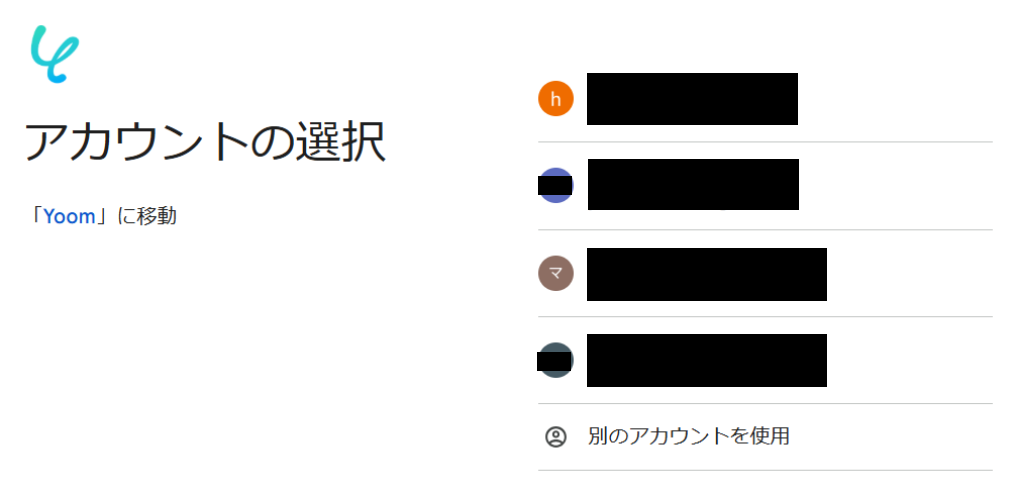
連携したいアカウントを選択します。
※表示されたアカウント以外を連携したい場合は「別のアカウントを使用」をクリックし、連携したいアカウントでログインしてください。
画面が遷移しますので「次へ」をクリックします。
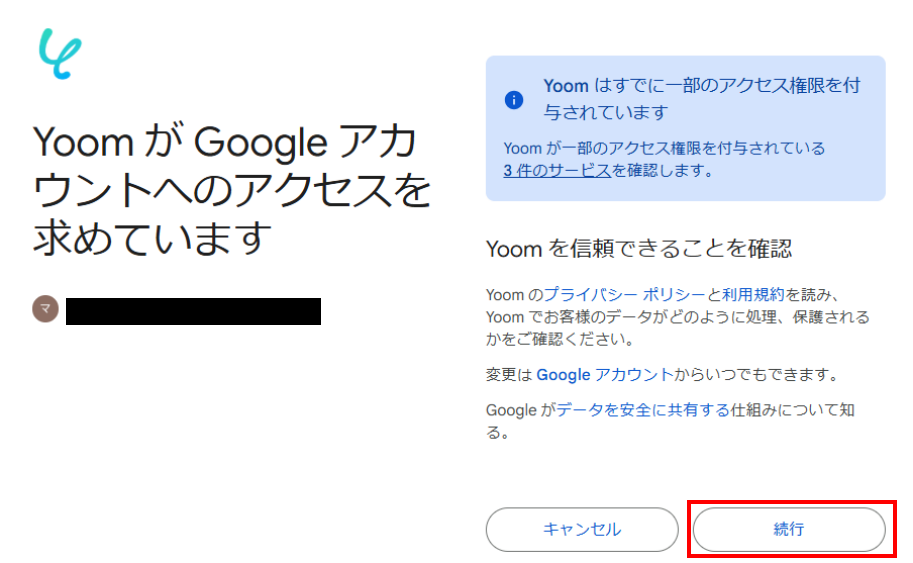
4.追加アクセスの選択
Yoomが信頼できることの確認が求められるので「続行」を選択します。
Yoomの画面に戻り、下記の表示が出たら連携完了です!
Google スプレッドシートの連携
1.検索する
検索ボックスにGoogle スプレッドシートと入力し、Google スプレッドシートのアイコンをクリックします。
2.サインインする
先ほど、Googleフォームでサインインしたので自動で下記の画面になります。サインインできるまで、そのままお待ちください。
Yoomの画面に戻り、下記の表示が出たら連携完了です!
Slackの連携
1.検索する
検索ボックスにSlackと入力し、Slackのアイコンをクリックします。
2.サインインする
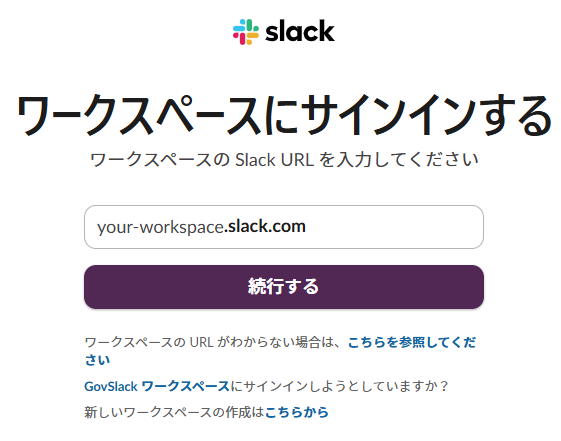
ワークスぺースのURLを入力し「続行する」をクリックしてください。
画面が遷移しますので、登録のメールアドレスでサインインしてください。
3.連携を許可する
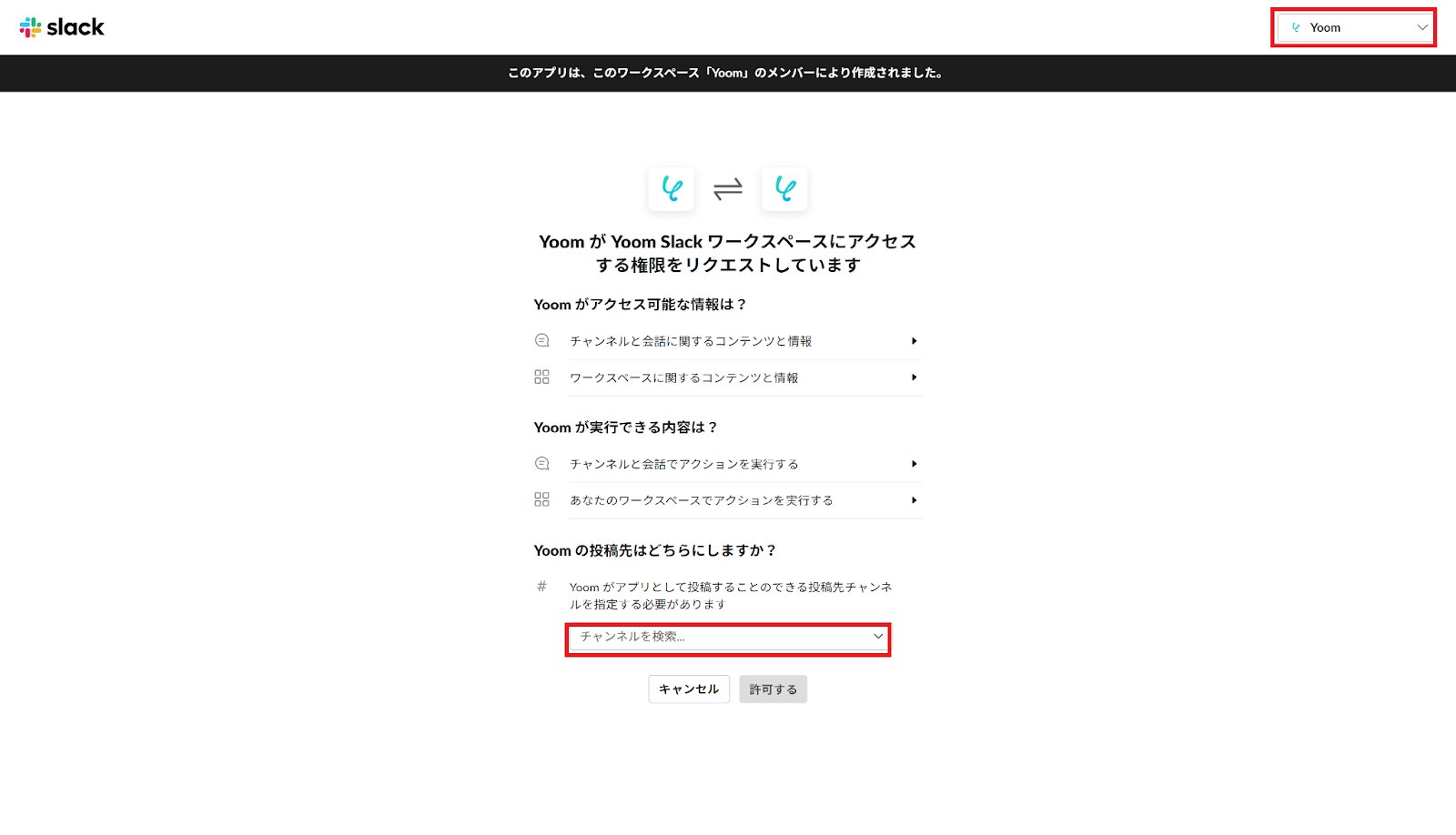
YoomとSlackとの連携を行います。下記設定を行った後、「許可する」ボタンをクリックします。
- 画面右上のプルダウンより、連携するSlackのワークスペースをご選択ください。
- 画面下部のプルダウンより、投稿するチャンネルをご設定ください。
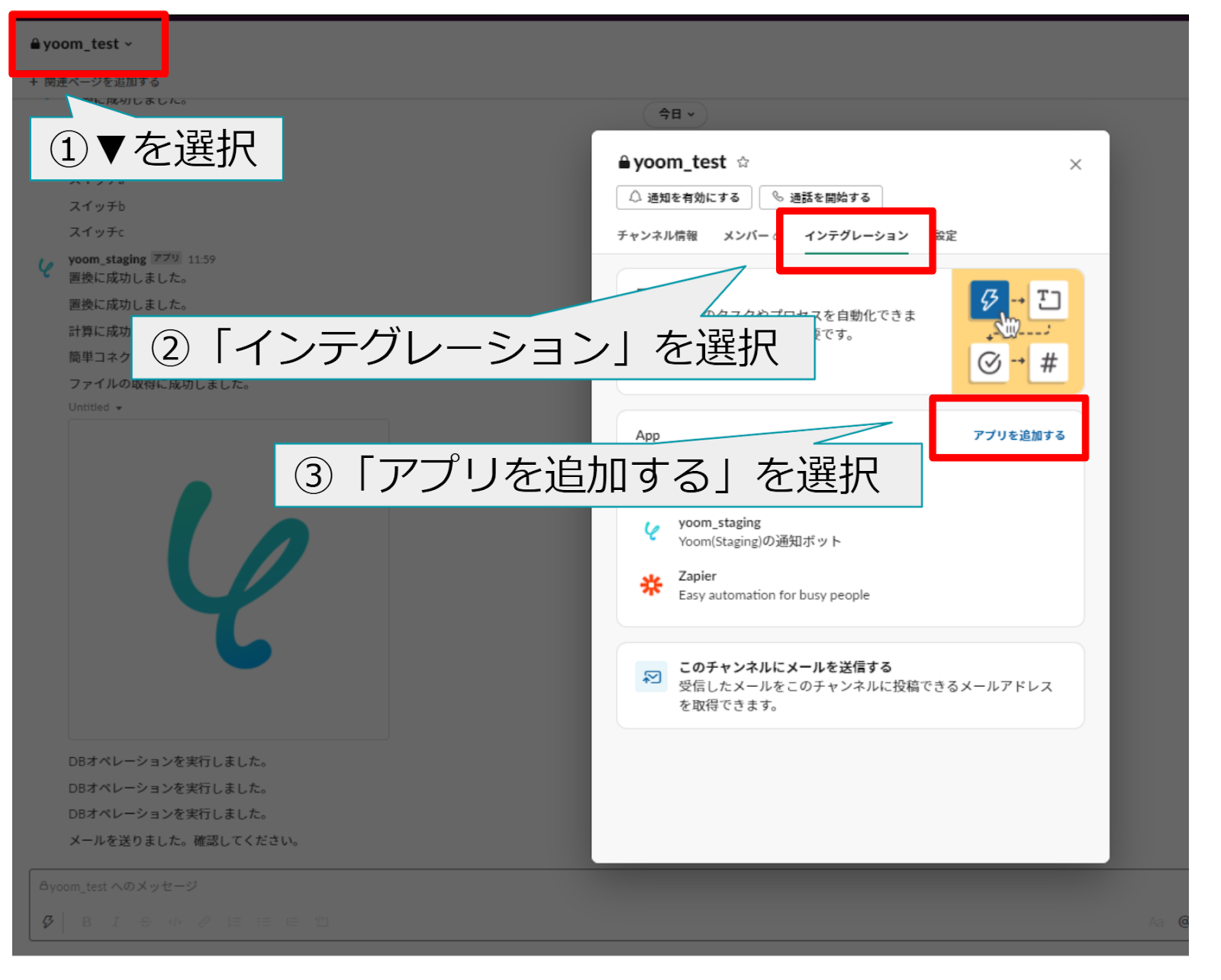
4.チャンネルにYoomアプリを追加する
Slackサービス上で、Yoomからメッセージを送信するSlackチャンネルを開き、下記の図のとおり、1~3の順に設定を行います。
※管理者による承認が必要な場合があります。詳しくはこちらの公式ヘルプをご参照ください。
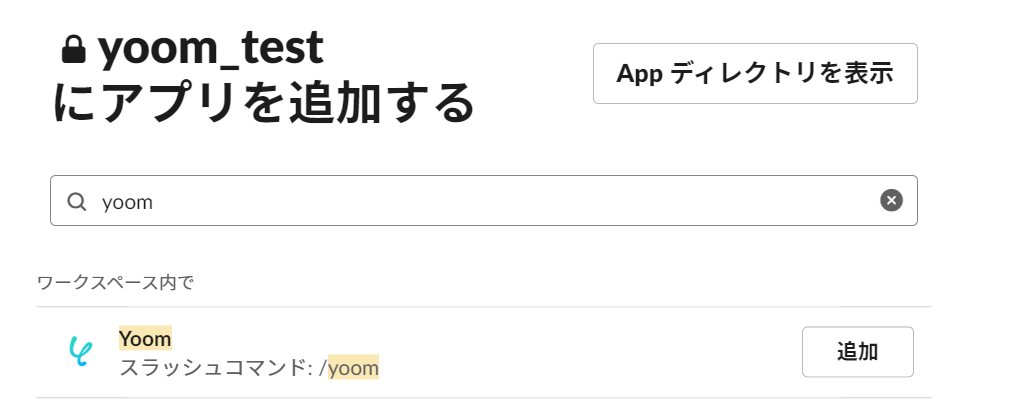
最後に、画面が遷移するのでYoomアプリを追加したいので「追加」をクリックします。
Yoomの画面に戻り、下記の表示が出たら連携完了です!
※Slackのマイアプリ登録についての詳細はこちらのヘルプページをご覧ください。
ステップ2:テンプレートをコピー
ここからいよいよフローを作っていきます!
簡単に設定できるようテンプレートがありますので、まずはこちらをコピーしましょう。
Yoomにログインし、以下バナーの「試してみる」をクリックしてください。
Googleフォームで受信した情報をもとに、見積書を発行しSlackに送信する
試してみる
■概要
見積もり依頼から見積書を作成して担当者に共有する、といった定型業務に時間を要していませんか。
このワークフローを活用すれば、Googleフォームへの回答送信をきっかけに、Google スプレッドシートで見積書を発行し、指定したSlackチャンネルに送信するまでの流れを自動化できます。
■このテンプレートをおすすめする方
- Googleフォームで見積もり依頼を受け、手作業で見積書を作成・送付している営業担当者の方
- 見積書作成から共有までの時間を短縮し、顧客対応の速度を向上させたいと考えているマネージャーの方
- 手作業による入力ミスをなくし、見積書発行業務の品質を安定させたいと考えている方
■このテンプレートを使うメリット
- Googleフォームの内容をもとに見積書を自動発行しSlackへ通知するため、手作業の時間を削減し、迅速な顧客対応を実現します。
- 手作業でのデータ転記が不要になることで、入力ミスや共有漏れといったヒューマンエラーを防ぎ、業務の正確性を高めます。
■フローボットの流れ
- はじめに、Googleフォーム、Google スプレッドシート、SlackをYoomと連携します。
- トリガーでGoogleフォームを選択し、「フォームに回答が送信されたら」というアクションを設定して、対象のフォームを指定します。
- オペレーションでGoogle スプレッドシートを選択し、「書類を発行する」アクションを設定して、見積書の雛形を指定します。
- 最後に、オペレーションでSlackを選択し、「ファイルを送る」アクションを設定して、発行された見積書ファイルを指定のチャンネルに送信します。
※「トリガー」:フロー起動のきっかけとなるアクション、「オペレーション」:トリガー起動後、フロー内で処理を行うアクション
■このワークフローのカスタムポイント
- トリガーとなるGoogleフォームは、ご自身の環境で利用している任意のフォームを指定して連携させることができます。
- Google スプレッドシートで発行する書類の雛形には、任意のファイルを使用できます。
フォームで取得した回答内容を、この雛形の変数部分に埋め込んで書類を生成します。 - Slackへのファイル送信では、通知先のチャンネルやメンバーを自由に指定することが可能です。
また、メッセージ本文には、ファイル名などの動的な情報を変数として埋め込めます。
■注意事項
- Googleフォーム、Google スプレッドシート、SlackのそれぞれとYoomを連携してください。
- Googleフォームをトリガーとして使用した際の回答内容を取得する方法は下記を参照ください。
https://intercom.help/yoom/ja/articles/6807133 - トリガーは5分、10分、15分、30分、60分の間隔で起動間隔を選択できます。
プランによって最短の起動間隔が異なりますので、ご注意ください。
1.上記バナーの「詳細を見る」をクリック
2.画面が切り替わったら「このテンプレートを試してみる」をクリック
3.Yoomの登録がまだの場合は、登録を行う
※既に登録が完了している場合はログイン画面が表示されるので、ログイン情報を入力してください。
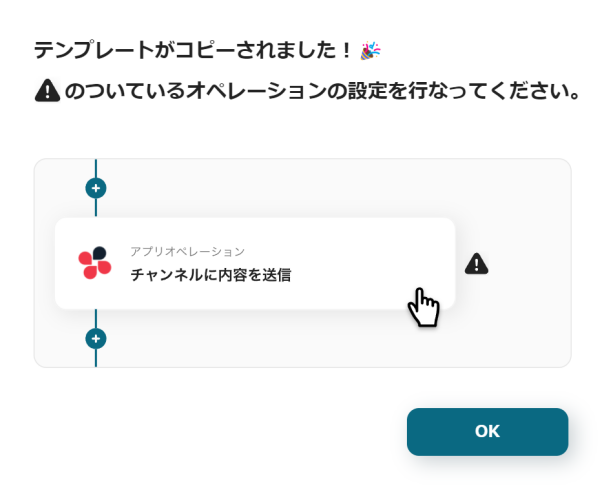
4.下記のようにお使いのYoom管理画面にテンプレートがコピーされるので、OKを押して設定を進めていきます。
ステップ3:フォームトリガーアクション設定
1.トリガーの選択
記念すべき最初の設定です!
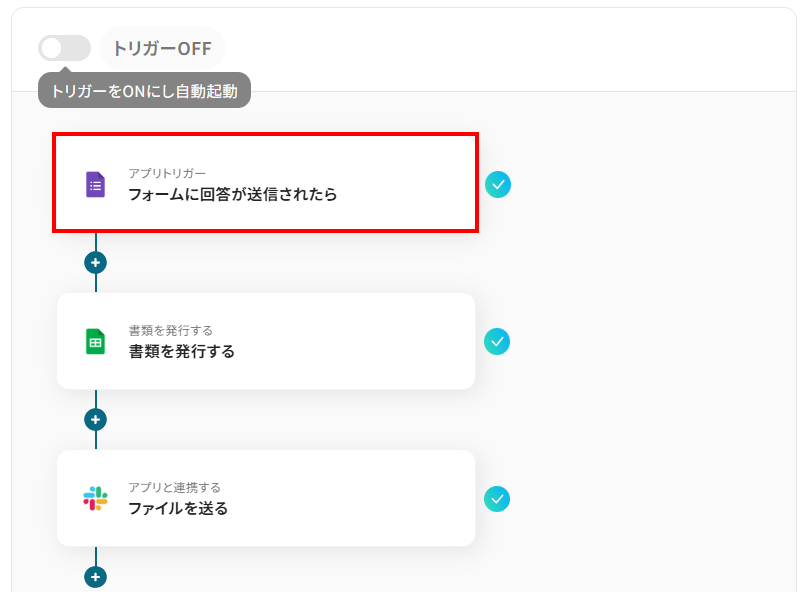
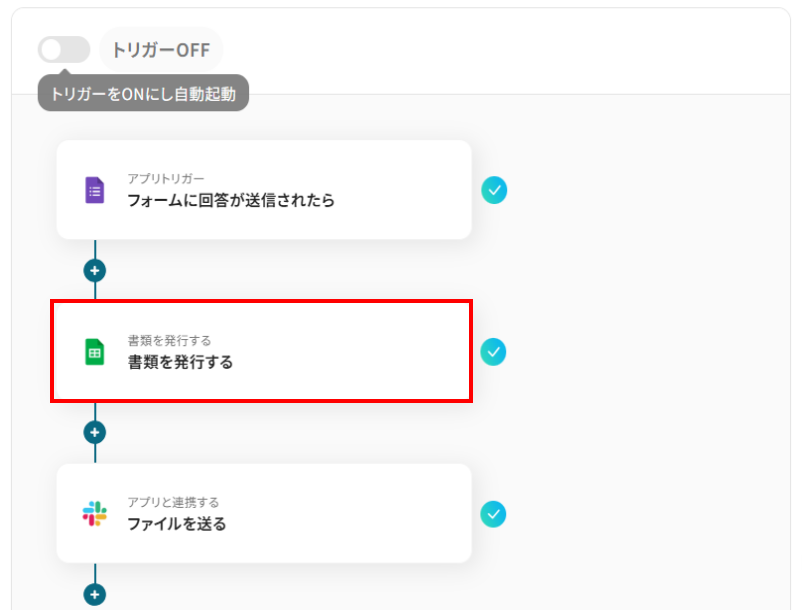
まずは以下の赤枠をクリックしてください。
2.連携アカウントとアクションを選択
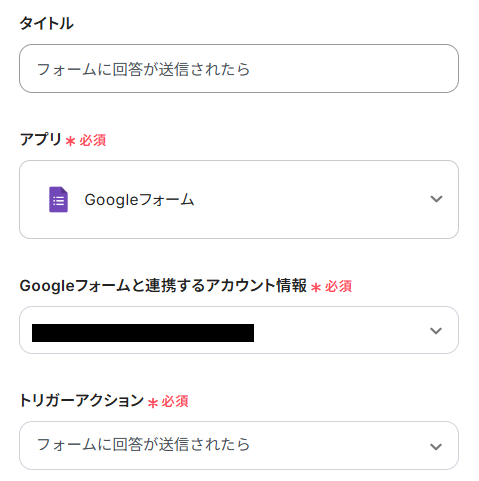
タイトルとアカウント情報はステップ1で設定した内容が入力されています。
トリガーアクションは、テンプレート通りに「フォームに回答が送信されたら」のままで大丈夫です。
「次へ」をクリックして進んでください。
3.アプリトリガーのAPI接続設定
ここでは、トリガーとなるGoogleフォームの設定をします。
まだ、Googleフォームを準備していない場合は、このタイミングで作成してください。
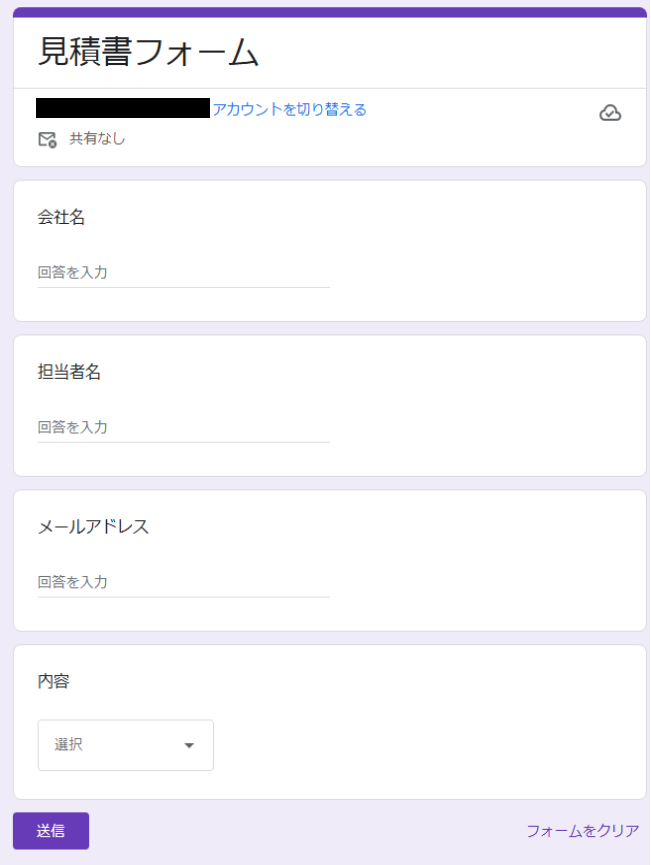
今回は下記のようなGoogleフォームを作成しました。
また、この後のテスト操作でGoogleフォームから回答が送信されている必要があるので、フォームの回答もあわせて行いましょう。
Googleフォームの準備が整ったら、Yoom画面に戻り下記項目を入力してください。
- トリガーの起動間隔:プランによって異なるため、注意してください。特にこだわりがなければ起動時間が一番短いものを選択してください。
※料金プランについての詳細はこちらのヘルプページをご覧ください。
- フォームID:入力欄下の注釈を参考に、先ほど作成したGoogleフォームのフォームIDを入力してください。
入力が完了したら、「テスト」を実行してください。
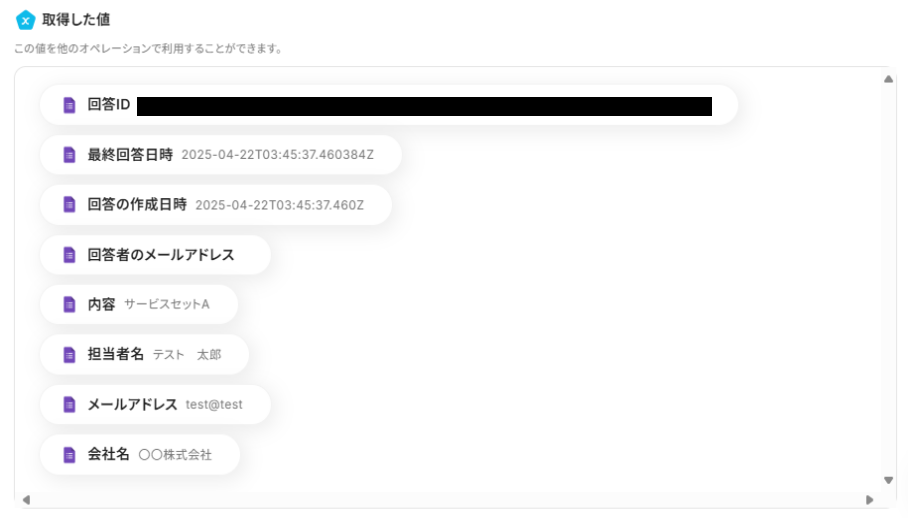
テストが成功すると下記のようなアウトプットが表示されます。
Googleフォームで回答した内容が反映していればOKです!
※上手く反映しない場合は、こちらのヘルプページをご確認ください。
最後に、「保存する」を押して次のステップへ進みましょう。
ステップ4:Google スプレッドシートで書類発行設定
1.トリガーの選択
以下の赤枠をクリックしてください。
2.書類の連携
ここでは、見積書の雛形となるGoogle スプレッドシートを設定します。
まだ、雛形のGoogle スプレッドシートと保管先であるGoogle Driveフォルダの準備が出来ていない場合は、このタイミングで作成してください。
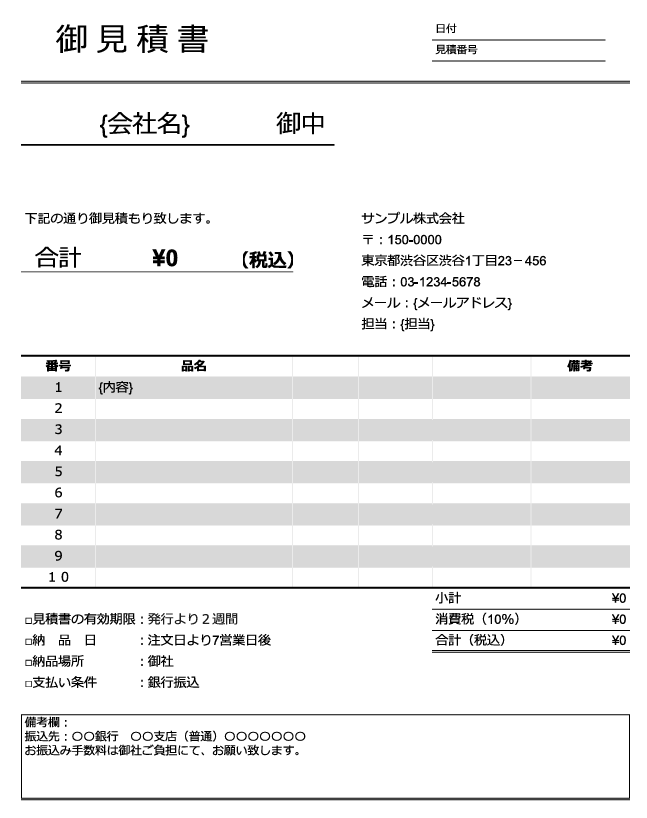
- Google スプレッドシート:今回は下記のような見積書の雛形を作成しました。
雛形を作成する際の注意点として、{}で囲った文字列が「置換対象の文字列」となりますので、置換対象としたい文言ごとに{}で囲って入力してください。
※詳しくはこちらのヘルプページをご覧ください。
- Google Drive:出来上がった見積書の格納先となる、Google Driveのフォルダを作成してください。今回は下記赤枠のようなフォルダを作成しました。
Google スプレッドシートとGoogle Driveの準備が整ったら、Yoom画面に戻ります。
下記の項目を入力してください。
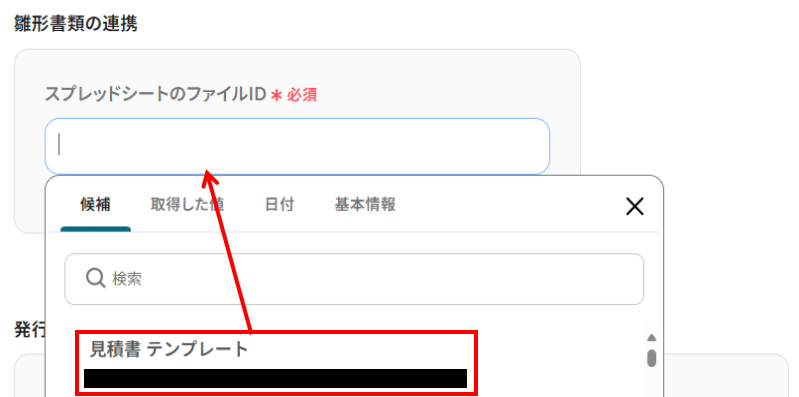
- スプレッドシートのファイルID:入力欄をクリックすると下記のように候補が表示されます。先ほど作成したGoogle スプレッドシートを選択してください。
- 格納先のGoogle DriveフォルダID:こちらも入力欄をクリックすると候補が表示されますので、保存先であるGoogle Driveのフォルダを選択してください。
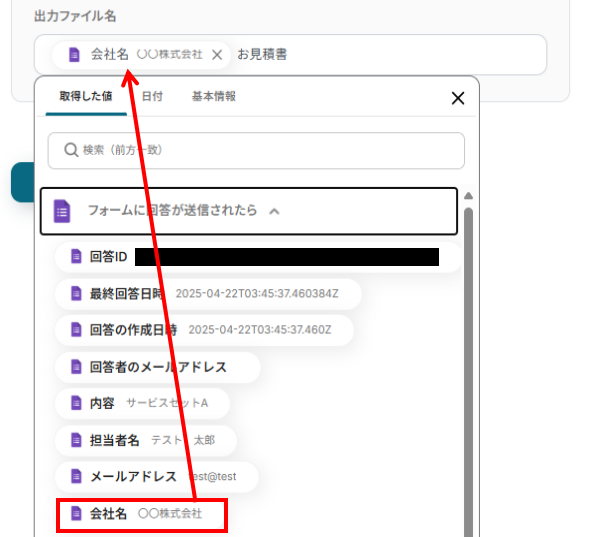
- 出力ファイル名:ここでは、ファイル名の指定ができます。入力欄をクリックするとアウトプットが表示されるので、お好みでファイル名を指定してください。
※アウトプットについて詳しくはこちらをご覧ください。
入力が完了したら、「次へ」を押して進みましょう。
3.置換条件の設定
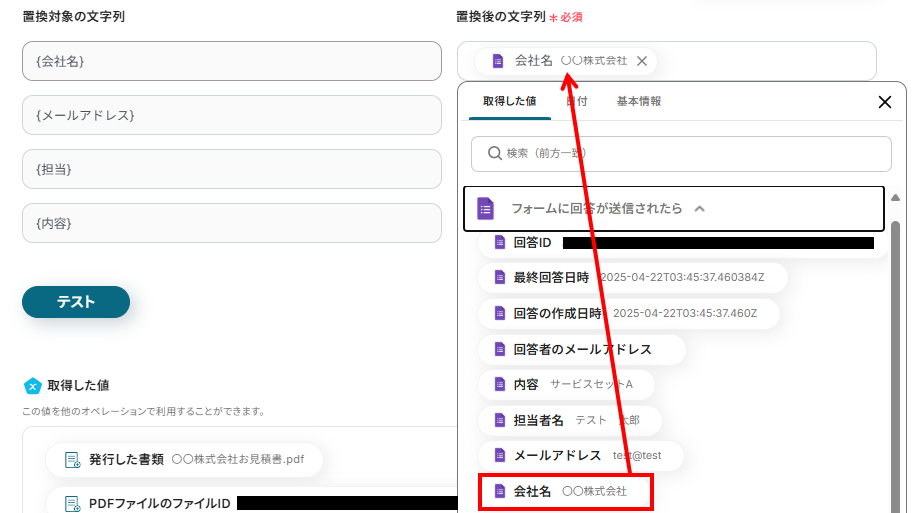
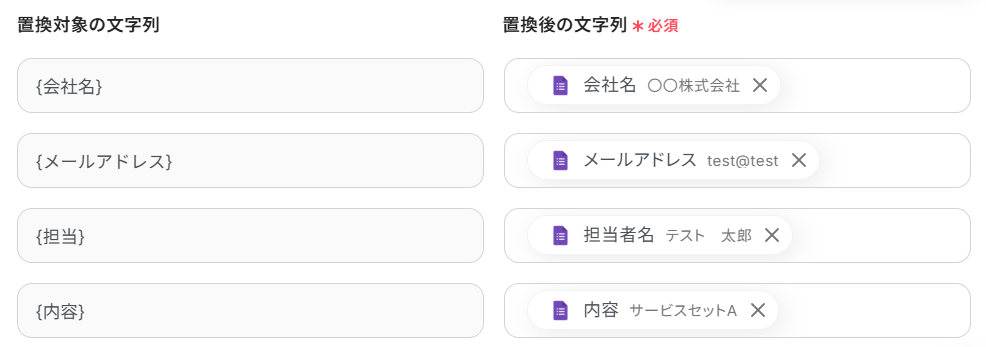
Google スプレッドシートで囲った{}の置換対象の文字列を、Googleフォームの回答を置換後として指定します。
下記画像のようにそれぞれの入力欄をクリックするとアウトプットが表示されるので、置換後の文字列を選択してください。
今回は、下記のように置換後の文字列を設定しました。
入力が完了したら、「テスト」を実行してください。
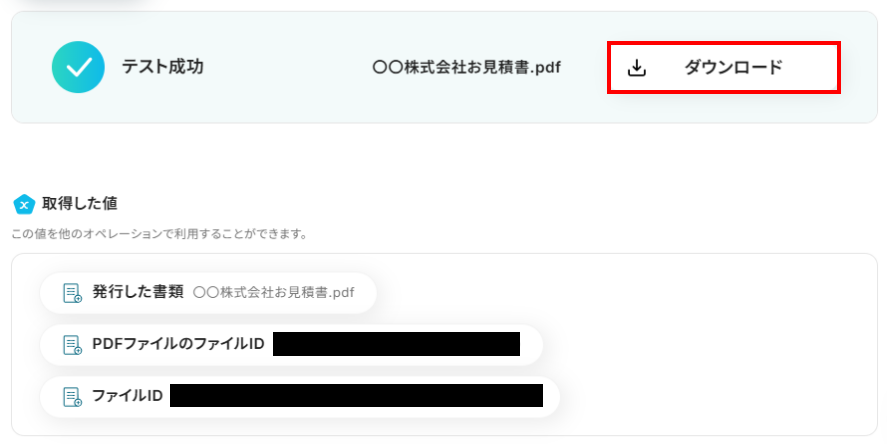
下記のような画面になり、出来上がった書類のダウンロードボタンとアウトプットが表示されます。
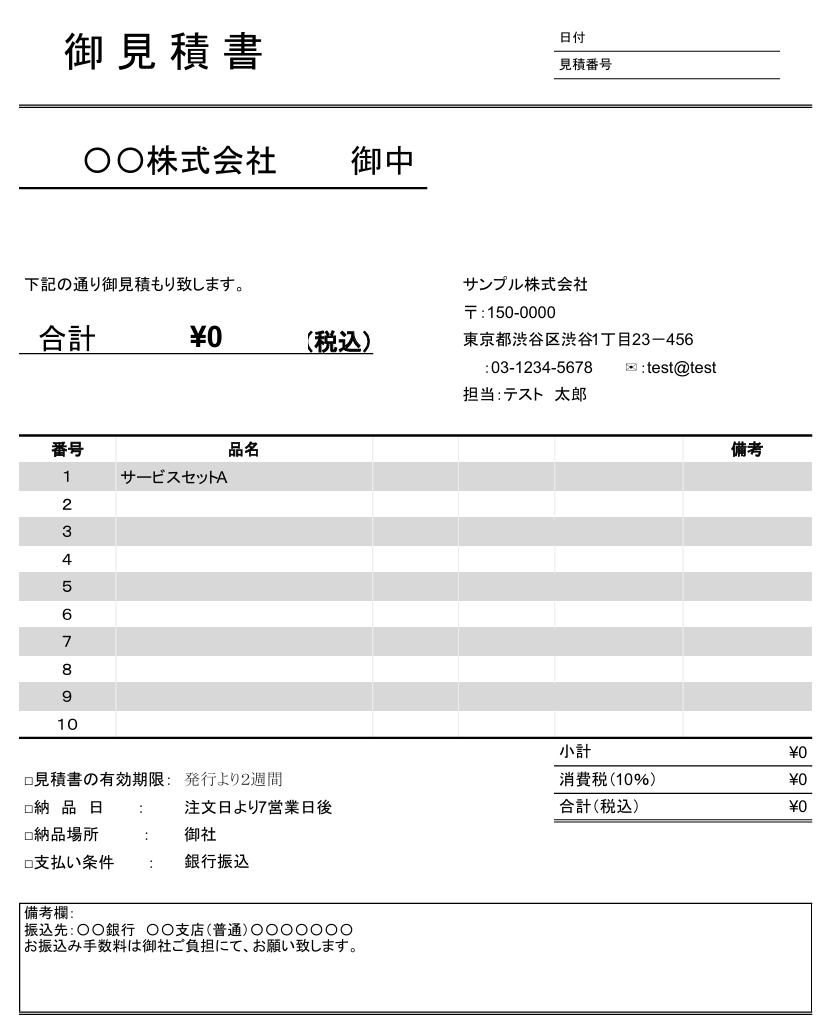
ダウンロードボタンを押して、データが正しく反映したPDFとなっているか確認してみましょう。
下記のようにデータが反映していればOKです!
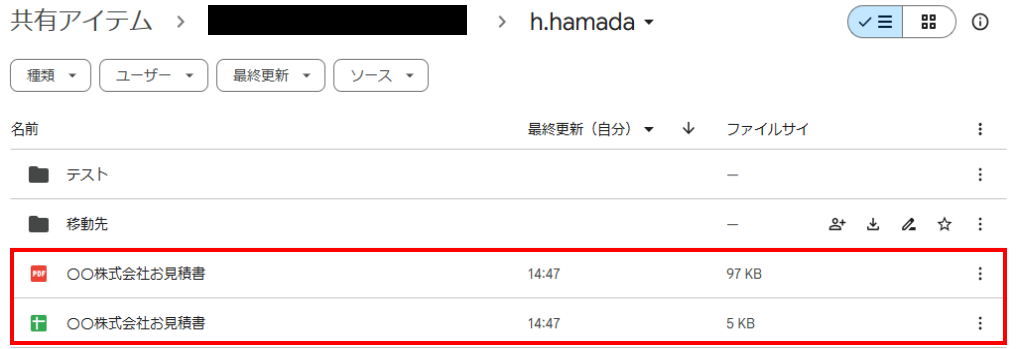
ちなみに設定したGoogle Driveにも、指定したファイル名でGoogleドキュメントファイルとPDFファイルが赤枠のように保存できていました!
最後に、Yoom画面に戻り「保存する」を選択し次のステップへお進みください。
ステップ5:Slackの送信設定
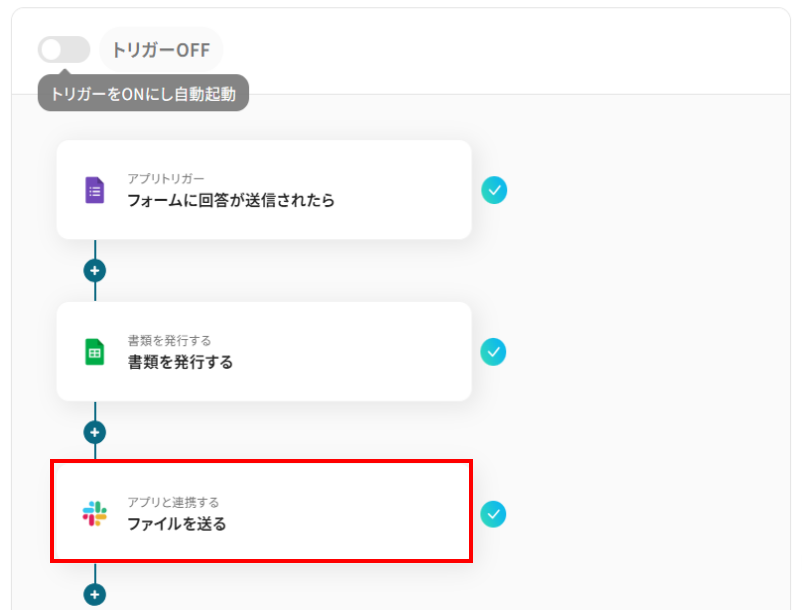
1.トリガーの選択
以下の赤枠をクリックしてください。
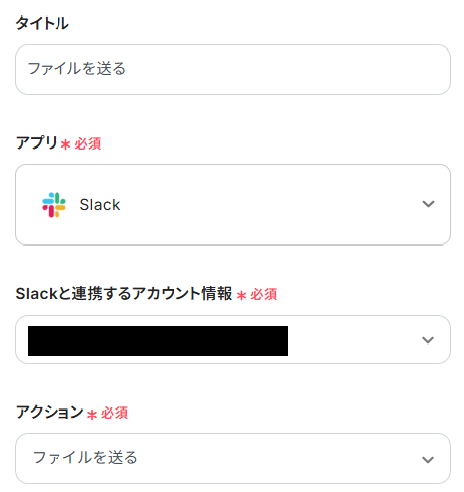
2.連携アカウントとアクションを選択
タイトルとアカウント情報はステップ1で設定した内容が入力されています。
トリガーアクションは、テンプレート通りに「ファイルを送る」のままで大丈夫です。
「次へ」をクリックして進んでください。
3.API接続設定
ここでは、メッセージ送信先であるSlackを設定します。
メッセージを送信したいSlackチャンネルを作成していない場合は、このタイミングで作成してください。
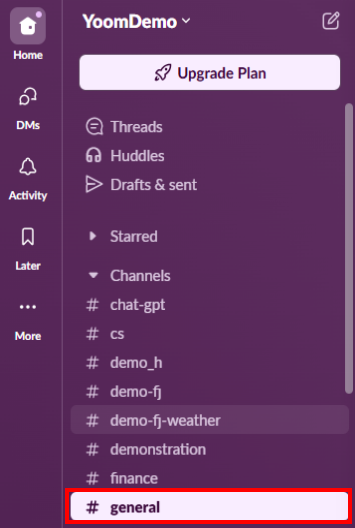
今回は、下記赤枠のチャンネルにメッセージを送信したいと思います。
Slackのチャンネル準備ができたら、Yoom画面に戻ります。
下記項目を入力してください。
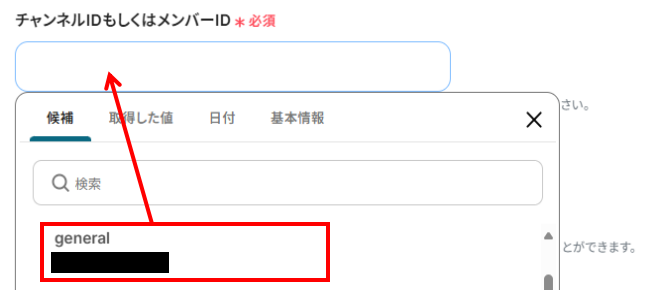
- チャンネルIDもしくはメンバーID:下記のように入力欄をクリックすると、候補が表示されます。メッセージを送信したいSlackのチャンネルを選択してください。
- メッセージ:必要に応じてSlackのメッセージ内容を入力してください。
- ファイル:デフォルトで下記の内容が入力されています。前のステップで作成した見積書が添付される設定になっていますのでこのままで大丈夫です。
入力が完了したら、「テスト」を実行してください。
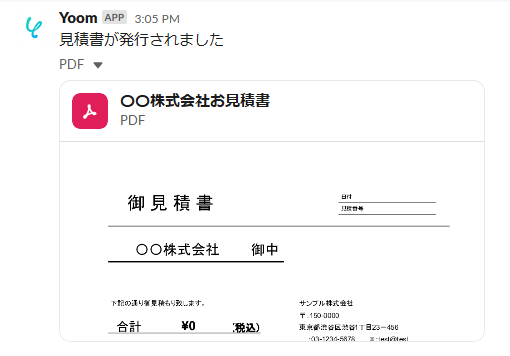
テストが成功すると、Slackにメッセージが届いているはずなので確認してみましょう。
下記のように、設定した内容が反映されたメッセージが届いていればOKです!
最後に、Yoom画面に戻り「保存する」を押して次のステップへ進みましょう。
ステップ6:トリガーをONにして動作確認
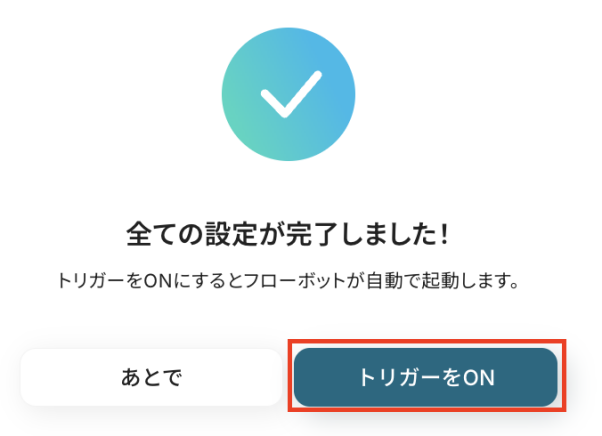
お疲れ様でした!これですべての設定が完了です。
設定が完了すると以下のようなメニューが表示されるので、トリガーをONにします。
これですべての設定が完了したので、動作確認をしてみましょう!
書類作成機能に関するその他の自動化事例
見積書の自動作成以外にも、書類発行機能を活用した様々な業務自動化が可能です。
ここでは、関連するテンプレート事例をいくつかご紹介します。ご自身の業務に合わせて、これらのテンプレートもぜひ参考にしてみてください。
フォームで申し込みされたら、申し込み内容で見積書を作って顧客に送付し、その内容をデータベースに追加する
試してみる
■概要
Webサイトのフォームから申し込みがあるたびに、内容を確認して見積書を作成し、メールに添付して送付、さらに顧客リストへ手作業で情報を転記する、といった一連の作業に手間を感じていませんか。このワークフローは、フォームが送信されると、その内容に基づきGoogle スプレッドシートから見積書を自動で発行し、Gmailで顧客に送付、その後データベース用のGoogle スプレッドシートに情報を追加するまでの一連の流れを自動化します。
■このテンプレートをおすすめする方
- フォームからの申し込み対応や、それに伴う見積書作成を手作業で行っている方
- 顧客への書類送付と同時に、顧客情報のデータベースへの登録を自動化したい方
- 手作業による情報転記ミスや、対応漏れなどのヒューマンエラーを減らしたい方
■このテンプレートを使うメリット
- フォームへの申し込みから見積書送付、データ登録までが自動化されるため、一連の対応にかかっていた時間を別の業務に充てることができます。
- 手作業による見積書の作成ミスや送付漏れ、データベースへの転記ミスといったヒューマンエラーの防止に繋がり、業務品質の向上に貢献します。
■フローボットの流れ
- はじめに、Google スプレッドシートとGmailをYoomと連携します。
- トリガーでフォームを選択し、「回答が送信されたら」というアクションを設定します。
- 次に、オペレーションでGoogle スプレッドシートを選択し、フォームの回答内容を元に「書類を発行する」アクションを設定します。
- 続いて、オペレーションでGmailを選択し、発行した書類を添付して顧客に「メールを送る」アクションを設定します。
- 最後に、オペレーションで再度Google スプレッドシートを選択し、フォームの回答内容を管理用のシートに「レコードを追加する」アクションを設定します。
※「トリガー」:フロー起動のきっかけとなるアクション、「オペレーション」:トリガー起動後、フロー内で処理を行うアクション
■このワークフローのカスタムポイント
- トリガーとなるフォームでは、見積書作成や顧客管理に必要な会社名、担当者名、希望サービスなどの回答項目を自由に設定してください。
- 書類発行やレコード追加で利用するGoogle スプレッドシートは、ご自身が利用したい任意のスプレッドシートIDやシート名を設定することが可能です。
- Gmailで送信するメールの件名や本文は自由に編集でき、フォームで取得した会社名や担当者名を変数として本文内に埋め込むこともできます。
■注意事項
- Google スプレッドシート、GmailのそれぞれとYoomを連携してください。
- 書類を発行するオペレーションの設定方法は「『書類を発行する』の設定方法」をご参照ください。
- フォーム機能はミニプラン以上でご利用いただけるアプリとなっております。フリープラン・パーソナルプランの場合は設定しているフローボットのオペレーションやデータコネクトはエラーとなりますので、ご注意ください。
- パーソナルプラン・ミニプラン・チームプラン・サクセスプランなどの有料プランは、2週間の無料トライアルを行うことが可能です。無料トライアル中には制限対象のアプリを使用することができます。
Googleフォームで申し込みされたら、Google スプレッドシートに自動転記してSlackに通知する
試してみる
■概要
Googleフォームで受け付けた申し込み内容を、一件ずつ手作業でGoogle スプレッドシートに転記し、さらにSlackで関係者に通知する作業に手間を感じていませんか。この手作業は、対応の遅れや転記ミスなどの原因にもなりかねません。このワークフローを活用すれば、Googleフォームへの回答送信をきっかけに、Google スプレッドシートへの自動転記とSlackへの通知までを自動化し、こうした課題をスムーズに解消できます。
■このテンプレートをおすすめする方
- Googleフォームからの申し込み内容を手作業で転記・共有している方
- Google スプレッドシートでの申し込み者リスト作成を効率化したい方
- Slackを活用して、チームへの情報共有を迅速に行いたいと考えている方
■このテンプレートを使うメリット
- フォーム回答からGoogle スプレッドシートへの転記、Slack通知までが自動化され、これまで手作業に費やしていた時間を短縮することができます。
- 手作業でのデータ転記が不要になるため、入力間違いや共有漏れといったヒューマンエラーのリスク軽減に繋がります。
■フローボットの流れ
- はじめに、Googleフォーム、Google スプレッドシート、SlackをYoomと連携します。
- 次に、トリガーでGoogleフォームを選択し、「フォームの回答が送信されたら」というアクションを設定します。
- 続いて、オペレーションでGoogle スプレッドシートの「レコードを追加する」アクションを設定し、フォームの回答内容を転記します。
- 最後に、オペレーションでSlackの「チャンネルにメッセージを送る」アクションを設定し、指定チャンネルの関係者へ通知します。
※「トリガー」:フロー起動のきっかけとなるアクション、「オペレーション」:トリガー起動後、フロー内で処理を行うアクション
■このワークフローのカスタムポイント
- Googleフォームでは、任意のフォームを設定できるほか、回答内容からGoogle スプレッドシートへの転記やSlack通知の対象としたい情報のみを選択して取得できます。
- Google スプレッドシートでは、連携先のスプレッドシートやシート(タブ)を任意で設定できます。また、指定した列にトリガーで取得した情報や固定テキストを反映可能です。
- Slackへの通知先は、任意のチャンネルに設定することが可能です。
- Slackへの通知メッセージは、固定のテキストを設定したり、トリガーで取得したGoogleフォームの回答内容を変数として本文に埋め込んだりするなど、柔軟にカスタマイズできます。
■注意事項
- Googleフォーム、Google スプレッドシート、SlackのそれぞれとYoomを連携してください。
- トリガーは5分、10分、15分、30分、60分の間隔で起動間隔を選択できます。
- プランによって最短の起動間隔が異なりますので、ご注意ください。
- Googleフォームをトリガーとして使用した際の回答内容を取得する方法は「Googleフォームトリガーで、回答内容を取得する方法」を参照ください。
フォームに添付された書類をOneDriveに保存し、Gmailにメールを送付する
試してみる
■概要
Webフォームから送られてくる応募書類や申込書などのファイル管理に手間を感じていませんか。手作業でのファイル保存や関係者への通知は、時間がかかるだけでなく、保存先のミスや通知漏れの原因にもなりかねません。このワークフローを活用すれば、フォームが送信されると同時に、添付された書類を自動でOneDriveに保存し、Gmailで関係者に通知を送付する一連の流れを自動化できます。
■このテンプレートをおすすめする方
- Webフォームで受け付けた添付ファイルの管理を効率化したいと考えているご担当者の方
- OneDriveへのファイル保存や、Gmailでの通知連絡を手作業で行っている方
- フォームからの問い合わせや応募に対して、迅速かつ正確な対応を実現したい方
■このテンプレートを使うメリット
- フォーム送信をきっかけに、ファイル保存から通知までが自動で実行されるため、これまで手作業に費やしていた時間を短縮できます。
- 手動でのファイル保存やメール作成が減ることで、保存間違いや通知漏れといったヒューマンエラーの発生を防ぎます。
■フローボットの流れ
- はじめに、OneDriveとGmailをYoomと連携します。
- 次に、トリガーにフォームトリガーを設定し、フォームが送信された際にフローが起動するようにします。
- 次に、オペレーションでOneDriveの「ファイルをアップロード」アクションを設定し、フォームに添付されたファイルを保存します。
- 最後に、オペレーションでGmailの「メールを送る」アクションを設定し、関係者へ通知メールを送信します。
※「トリガー」:フロー起動のきっかけとなるアクション、「オペレーション」:トリガー起動後、フロー内で処理を行うアクション
■このワークフローのカスタムポイント
- トリガーとなるフォームの質問項目や内容は、用途に合わせて任意で設定することが可能です。
- OneDriveにファイルをアップロードする際は、保存先のフォルダやファイル名を任意で設定できます。
- Gmailの「メールを送る」オペレーションでは、通知メールの宛先(To, Cc, Bcc)や件名、本文を自由に設定できます。
■注意事項
- OneDrive、GmailのそれぞれとYoomを連携してください。
- Microsoft365(旧Office365)には、家庭向けプランと一般法人向けプラン(Microsoft365 Business)があり、一般法人向けプランに加入していない場合には認証に失敗する可能性があります。
- トリガー、各オペレーションでの取り扱い可能なファイル容量の詳細は「ファイルの容量制限について」をご参照ください。
Airtableでレコードが追加されたら、複数の書類を一括作成しPDFをGmailで送信する
試してみる
■概要
Airtableで管理している顧客情報や案件情報をもとに、都度手作業で見積書や請求書を作成し、メールで送信する業務に手間を感じていませんか。このワークフローを活用することで、Airtableに新しいレコードが追加されると、GoogleドキュメントやGoogle スプレッドシートの雛形から複数の書類を自動で作成し、PDF化された書類をGmailで自動送信する一連の業務フローを構築できます。
■このテンプレートをおすすめする方
- Airtableで管理しているデータをもとに、書類を作成する業務を自動化したい方
- GoogleドキュメントやGoogle スプレッドシートを帳票の雛形として活用している方
- 手作業による書類の作成やGmailでの送信業務に課題を感じているチームの方
■このテンプレートを使うメリット
- Airtableへのレコード追加を起点に、書類作成からGmailでの送信までが自動化されるため、これまで手作業に費やしていた時間を短縮することができます。
- 手作業によるデータ転記ミスや、メールの宛先間違い、ファイルの添付漏れといったヒューマンエラーの発生を防ぎ、業務の正確性を高めます。
■フローボットの流れ
- はじめに、Airtable、Googleドキュメント、Google スプレッドシート、GmailをYoomと連携します。
- 次に、トリガーでAirtableを選択し、「レコードが登録されたら」というアクションを設定します。
- 次に、オペレーションでGoogleドキュメントの「書類を発行する」アクションを設定します。
- 続けて、オペレーションでGoogle スプレッドシートの「書類を発行する」アクションを複数設定し、異なる雛形から書類を発行します。
- 最後に、オペレーションでGmailの「メールを送る」アクションを設定し、発行した書類を添付して指定の宛先に送信します。
※「トリガー」:フロー起動のきっかけとなるアクション、「オペレーション」:トリガー起動後、フロー内で処理を行うアクション
■このワークフローのカスタムポイント
- Airtableのトリガー設定では、連携対象のベースIDやテーブルIDを任意で設定できます。また、レコードの作成日時を判定するためのフィールド名も指定可能です。
- 書類を発行する各オペレーションでは、元となる雛形書類や、発行される書類のファイル名・保存先などを任意で設定してください。
- Gmailでメールを送信するオペレーションでは、送信先のメールアドレスを任意で設定可能です。また、件名や本文は固定のテキストだけでなく、Airtableから取得した情報を変数として埋め込むこともできます。
■注意事項
- Airtable、Googleドキュメント、Google スプレッドシート、GmailのそれぞれとYoomを連携してください。
- AirtableのアウトプットはJSONPathから取得可能です。取得方法は「『取得する値』を追加する方法」をご参照ください
- トリガーは5分、10分、15分、30分、60分の間隔で起動間隔を選択できます。
- プランによって最短の起動間隔が異なりますので、ご注意ください。
まとめ
Googleフォームを活用した見積書の自動発行は、これまで手作業で行っていた見積書作成や送付に関わる一連の作業時間を削減し、入力ミスなどのヒューマンエラーを防ぐことにも繋がります。
これにより、営業担当者や事務スタッフは、煩雑な書類作成業務から解放され、顧客対応や他の重要な業務に集中できる時間を確保できるかもしれませんよね!
今回ご紹介したような業務自動化は、ノーコードツール「Yoom」を使えば、プログラミングの知識がない方でも実現可能です。
直感的な操作で簡単に業務フローを構築できるので、もし自動化に少しでも興味を持っていただけたなら、ぜひこちらから無料登録して、Yoomによる業務効率化を体験してみてください!