・
【ノーコードで実現】GMOサインのアクセストークンを自動取得し、外部サービスと連携する方法

「GMOサインを使った契約業務で、API連携のためにアクセストークンを手動で取得・更新するのが手間…」
「定期的な更新作業を忘れてしまい、いざという時に連携が止まってしまった…」
このように、GMOサインのアクセストークン管理や、それに伴うAPI連携の作業に課題を感じていませんか?
もし、アクセストークンの取得や更新を自動化し、CRMツールでの取引成立をトリガーに署名依頼までをシームレスに行える仕組みがあれば、こうした手作業による管理の手間やヒューマンエラーから解放され、より重要な契約内容の確認や顧客対応に集中できる時間を確保できます!
今回ご紹介する自動化の設定は、ノーコードで簡単に設定可能です。
手間や時間もかからないので、ぜひ自動化を導入して作業をもっと楽にしましょう!
とにかく早く試したい方へ
YoomにはGMOサインのアクセストークンを自動で取得する業務フロー自動化のテンプレートが用意されているので、「まずは試してみたい!」という方は、以下のバナーをクリックして、すぐに自動化を体験してみましょう!
■概要
HubSpotで取引が成立した際、GMOサインのAPI連携に必要なアクセストークンを手動で取得・更新する作業が煩わしく感じていませんか?定期的な作業でありながら更新を忘れやすく、アクセストークンが失効するとAPI連携が停止するリスクもあります。
このワークフローを活用すれば、HubSpotでの取引成立をトリガーとして、GMOサインのアクセストークンを自動で取得し、指定した署名依頼を行うことができます。手作業による更新の手間をなくし、API連携の安定性を確保します。
■このテンプレートをおすすめする方
- HubSpotでの取引成立を契機に、GMOサインでアクセストークンを自動取得したい方
- 定期的なトークン取得作業を自動化し、API連携を安定させたい方
- アクセストークンの有効期限切れによるAPI連携エラーを防ぎ、業務の効率化を図りたい方
■このテンプレートを使うメリット
HubSpotでの取引成立と連携することで、アクセストークンの取得がスムーズに自動化されます。これまで手動で行っていた更新作業にかかる時間を削減し、業務の効率化が進みます。
手動での更新忘れやミスを防ぎ、トークンの失効による連携の中断を防ぐことができ、API連携が安定して稼働します。
業務の自動化を進めることで、より高い生産性を実現し、重要な業務にリソースを集中できます。
■フローボットの流れ
- はじめに、GMOサインとHubSpotをYoomと連携します
- 次に、トリガーでHubSpotを選択し、「取引が指定のステージに更新されたら」アクションを設定します
- 次に、オペレーションでHubSpotを選択し、「取引情報の取得」アクションを設定します
- 次に、オペレーションでHubSpotを選択し、「会社情報の取得」アクションを設定します
- 次に、オペレーションでHubSpotを選択し、「コンタクトの取得」アクションを設定します
- 次に、オペレーションでGMOサインを選択し、「アクセストークンの生成」アクションを設定します
- 最後に、オペレーションでGMOサインを選択し、「テンプレート署名依頼(相手先署名のみ)」アクションを設定します
※「トリガー」:フロー起動のきっかけとなるアクション、「オペレーション」:トリガー起動後、フロー内で処理を行うアクション
■このワークフローのカスタムポイント
- GMOサインでアクセストークンを生成するアクションでは、ご利用の環境に応じたシークレットキーと顧客IDを正しく設定してください
■注意事項
- GMOサイン、HubSpotのそれぞれとYoomを連携してください。
- トリガーは5分、10分、15分、30分、60分の間隔で起動間隔を選択できます。
- プランによって最短の起動間隔が異なりますので、ご注意ください。


■概要
HubSpotで取引が成立した際、GMOサインのAPI連携に必要なアクセストークンを手動で取得・更新する作業が煩わしく感じていませんか?定期的な作業でありながら更新を忘れやすく、アクセストークンが失効するとAPI連携が停止するリスクもあります。
このワークフローを活用すれば、HubSpotでの取引成立をトリガーとして、GMOサインのアクセストークンを自動で取得し、指定した署名依頼を行うことができます。手作業による更新の手間をなくし、API連携の安定性を確保します。
■このテンプレートをおすすめする方
- HubSpotでの取引成立を契機に、GMOサインでアクセストークンを自動取得したい方
- 定期的なトークン取得作業を自動化し、API連携を安定させたい方
- アクセストークンの有効期限切れによるAPI連携エラーを防ぎ、業務の効率化を図りたい方
■このテンプレートを使うメリット
HubSpotでの取引成立と連携することで、アクセストークンの取得がスムーズに自動化されます。これまで手動で行っていた更新作業にかかる時間を削減し、業務の効率化が進みます。
手動での更新忘れやミスを防ぎ、トークンの失効による連携の中断を防ぐことができ、API連携が安定して稼働します。
業務の自動化を進めることで、より高い生産性を実現し、重要な業務にリソースを集中できます。
■フローボットの流れ
- はじめに、GMOサインとHubSpotをYoomと連携します
- 次に、トリガーでHubSpotを選択し、「取引が指定のステージに更新されたら」アクションを設定します
- 次に、オペレーションでHubSpotを選択し、「取引情報の取得」アクションを設定します
- 次に、オペレーションでHubSpotを選択し、「会社情報の取得」アクションを設定します
- 次に、オペレーションでHubSpotを選択し、「コンタクトの取得」アクションを設定します
- 次に、オペレーションでGMOサインを選択し、「アクセストークンの生成」アクションを設定します
- 最後に、オペレーションでGMOサインを選択し、「テンプレート署名依頼(相手先署名のみ)」アクションを設定します
※「トリガー」:フロー起動のきっかけとなるアクション、「オペレーション」:トリガー起動後、フロー内で処理を行うアクション
■このワークフローのカスタムポイント
- GMOサインでアクセストークンを生成するアクションでは、ご利用の環境に応じたシークレットキーと顧客IDを正しく設定してください
■注意事項
- GMOサイン、HubSpotのそれぞれとYoomを連携してください。
- トリガーは5分、10分、15分、30分、60分の間隔で起動間隔を選択できます。
- プランによって最短の起動間隔が異なりますので、ご注意ください。
GMOサインとHubSpotを連携するフローを作ってみよう
それではここから、HubSpotで取引が成立した際に、GMOサインのアクセストークンを自動で取得し、署名依頼を行うフローを解説していきます!
ここではYoomを使用してノーコードで設定をしていくので、もしまだYoomのアカウントをお持ちでない場合は、こちらの登録フォームからアカウントを発行しておきましょう。
※今回連携するアプリの公式サイト:GMOサイン/HubSpot
[Yoomとは]
フローの作成方法
今回は大きく分けて以下のプロセスで作成します。
- GMOサインとHubSpotのマイアプリ連携
- テンプレートをコピー
- HubSpotのトリガー設定と各アクション設定
- トリガーをONにし、フローが起動するかを確認
■概要
HubSpotで取引が成立した際、GMOサインのAPI連携に必要なアクセストークンを手動で取得・更新する作業が煩わしく感じていませんか?定期的な作業でありながら更新を忘れやすく、アクセストークンが失効するとAPI連携が停止するリスクもあります。
このワークフローを活用すれば、HubSpotでの取引成立をトリガーとして、GMOサインのアクセストークンを自動で取得し、指定した署名依頼を行うことができます。手作業による更新の手間をなくし、API連携の安定性を確保します。
■このテンプレートをおすすめする方
- HubSpotでの取引成立を契機に、GMOサインでアクセストークンを自動取得したい方
- 定期的なトークン取得作業を自動化し、API連携を安定させたい方
- アクセストークンの有効期限切れによるAPI連携エラーを防ぎ、業務の効率化を図りたい方
■このテンプレートを使うメリット
HubSpotでの取引成立と連携することで、アクセストークンの取得がスムーズに自動化されます。これまで手動で行っていた更新作業にかかる時間を削減し、業務の効率化が進みます。
手動での更新忘れやミスを防ぎ、トークンの失効による連携の中断を防ぐことができ、API連携が安定して稼働します。
業務の自動化を進めることで、より高い生産性を実現し、重要な業務にリソースを集中できます。
■フローボットの流れ
- はじめに、GMOサインとHubSpotをYoomと連携します
- 次に、トリガーでHubSpotを選択し、「取引が指定のステージに更新されたら」アクションを設定します
- 次に、オペレーションでHubSpotを選択し、「取引情報の取得」アクションを設定します
- 次に、オペレーションでHubSpotを選択し、「会社情報の取得」アクションを設定します
- 次に、オペレーションでHubSpotを選択し、「コンタクトの取得」アクションを設定します
- 次に、オペレーションでGMOサインを選択し、「アクセストークンの生成」アクションを設定します
- 最後に、オペレーションでGMOサインを選択し、「テンプレート署名依頼(相手先署名のみ)」アクションを設定します
※「トリガー」:フロー起動のきっかけとなるアクション、「オペレーション」:トリガー起動後、フロー内で処理を行うアクション
■このワークフローのカスタムポイント
- GMOサインでアクセストークンを生成するアクションでは、ご利用の環境に応じたシークレットキーと顧客IDを正しく設定してください
■注意事項
- GMOサイン、HubSpotのそれぞれとYoomを連携してください。
- トリガーは5分、10分、15分、30分、60分の間隔で起動間隔を選択できます。
- プランによって最短の起動間隔が異なりますので、ご注意ください。
■概要
HubSpotで取引が成立した際、GMOサインのAPI連携に必要なアクセストークンを手動で取得・更新する作業が煩わしく感じていませんか?定期的な作業でありながら更新を忘れやすく、アクセストークンが失効するとAPI連携が停止するリスクもあります。
このワークフローを活用すれば、HubSpotでの取引成立をトリガーとして、GMOサインのアクセストークンを自動で取得し、指定した署名依頼を行うことができます。手作業による更新の手間をなくし、API連携の安定性を確保します。
■このテンプレートをおすすめする方
- HubSpotでの取引成立を契機に、GMOサインでアクセストークンを自動取得したい方
- 定期的なトークン取得作業を自動化し、API連携を安定させたい方
- アクセストークンの有効期限切れによるAPI連携エラーを防ぎ、業務の効率化を図りたい方
■このテンプレートを使うメリット
HubSpotでの取引成立と連携することで、アクセストークンの取得がスムーズに自動化されます。これまで手動で行っていた更新作業にかかる時間を削減し、業務の効率化が進みます。
手動での更新忘れやミスを防ぎ、トークンの失効による連携の中断を防ぐことができ、API連携が安定して稼働します。
業務の自動化を進めることで、より高い生産性を実現し、重要な業務にリソースを集中できます。
■フローボットの流れ
- はじめに、GMOサインとHubSpotをYoomと連携します
- 次に、トリガーでHubSpotを選択し、「取引が指定のステージに更新されたら」アクションを設定します
- 次に、オペレーションでHubSpotを選択し、「取引情報の取得」アクションを設定します
- 次に、オペレーションでHubSpotを選択し、「会社情報の取得」アクションを設定します
- 次に、オペレーションでHubSpotを選択し、「コンタクトの取得」アクションを設定します
- 次に、オペレーションでGMOサインを選択し、「アクセストークンの生成」アクションを設定します
- 最後に、オペレーションでGMOサインを選択し、「テンプレート署名依頼(相手先署名のみ)」アクションを設定します
※「トリガー」:フロー起動のきっかけとなるアクション、「オペレーション」:トリガー起動後、フロー内で処理を行うアクション
■このワークフローのカスタムポイント
- GMOサインでアクセストークンを生成するアクションでは、ご利用の環境に応じたシークレットキーと顧客IDを正しく設定してください
■注意事項
- GMOサイン、HubSpotのそれぞれとYoomを連携してください。
- トリガーは5分、10分、15分、30分、60分の間隔で起動間隔を選択できます。
- プランによって最短の起動間隔が異なりますので、ご注意ください。
ステップ1:GMOサインとHubSpotのマイアプリ連携
ここでは、Yoomとそれぞれのアプリを連携して、操作が行えるようにしていきます。
まずは基本的な設定方法を解説しているナビをご覧ください!
それでは、ここから今回のフローで使用するアプリのマイアプリ登録方法を解説します。
GMOサインのマイアプリ連携
アプリ一覧の検索窓からGMOサインを検索し、クリックします。

- アカウント名:任意で管理用名称を設定
- アクセストークン:「GMO」と設定
最後に「追加」を押してください。
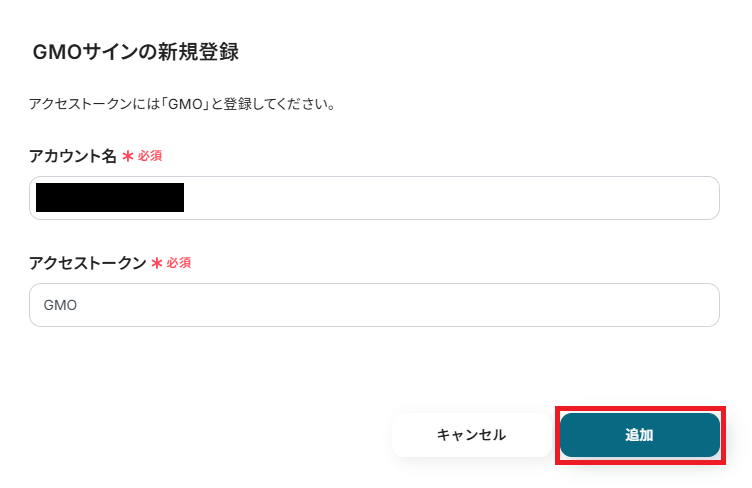
マイアプリにGMOサインが表示されていれば、連携完了です。
HubSpotのマイアプリ連携
以下の手順をご参照ください。
ステップ2:テンプレートをコピーする
続いてYoomのテンプレートをコピーします。
※オペレーション数が5つを越えるフローボットは、ミニプラン以上のプランで作成可能です。
フリープランの場合はフローボットが起動しないため、ご注意ください。
以下バナーの「試してみる」をクリックしましょう。
■概要
HubSpotで取引が成立した際、GMOサインのAPI連携に必要なアクセストークンを手動で取得・更新する作業が煩わしく感じていませんか?定期的な作業でありながら更新を忘れやすく、アクセストークンが失効するとAPI連携が停止するリスクもあります。
このワークフローを活用すれば、HubSpotでの取引成立をトリガーとして、GMOサインのアクセストークンを自動で取得し、指定した署名依頼を行うことができます。手作業による更新の手間をなくし、API連携の安定性を確保します。
■このテンプレートをおすすめする方
- HubSpotでの取引成立を契機に、GMOサインでアクセストークンを自動取得したい方
- 定期的なトークン取得作業を自動化し、API連携を安定させたい方
- アクセストークンの有効期限切れによるAPI連携エラーを防ぎ、業務の効率化を図りたい方
■このテンプレートを使うメリット
HubSpotでの取引成立と連携することで、アクセストークンの取得がスムーズに自動化されます。これまで手動で行っていた更新作業にかかる時間を削減し、業務の効率化が進みます。
手動での更新忘れやミスを防ぎ、トークンの失効による連携の中断を防ぐことができ、API連携が安定して稼働します。
業務の自動化を進めることで、より高い生産性を実現し、重要な業務にリソースを集中できます。
■フローボットの流れ
- はじめに、GMOサインとHubSpotをYoomと連携します
- 次に、トリガーでHubSpotを選択し、「取引が指定のステージに更新されたら」アクションを設定します
- 次に、オペレーションでHubSpotを選択し、「取引情報の取得」アクションを設定します
- 次に、オペレーションでHubSpotを選択し、「会社情報の取得」アクションを設定します
- 次に、オペレーションでHubSpotを選択し、「コンタクトの取得」アクションを設定します
- 次に、オペレーションでGMOサインを選択し、「アクセストークンの生成」アクションを設定します
- 最後に、オペレーションでGMOサインを選択し、「テンプレート署名依頼(相手先署名のみ)」アクションを設定します
※「トリガー」:フロー起動のきっかけとなるアクション、「オペレーション」:トリガー起動後、フロー内で処理を行うアクション
■このワークフローのカスタムポイント
- GMOサインでアクセストークンを生成するアクションでは、ご利用の環境に応じたシークレットキーと顧客IDを正しく設定してください
■注意事項
- GMOサイン、HubSpotのそれぞれとYoomを連携してください。
- トリガーは5分、10分、15分、30分、60分の間隔で起動間隔を選択できます。
- プランによって最短の起動間隔が異なりますので、ご注意ください。
■概要
HubSpotで取引が成立した際、GMOサインのAPI連携に必要なアクセストークンを手動で取得・更新する作業が煩わしく感じていませんか?定期的な作業でありながら更新を忘れやすく、アクセストークンが失効するとAPI連携が停止するリスクもあります。
このワークフローを活用すれば、HubSpotでの取引成立をトリガーとして、GMOサインのアクセストークンを自動で取得し、指定した署名依頼を行うことができます。手作業による更新の手間をなくし、API連携の安定性を確保します。
■このテンプレートをおすすめする方
- HubSpotでの取引成立を契機に、GMOサインでアクセストークンを自動取得したい方
- 定期的なトークン取得作業を自動化し、API連携を安定させたい方
- アクセストークンの有効期限切れによるAPI連携エラーを防ぎ、業務の効率化を図りたい方
■このテンプレートを使うメリット
HubSpotでの取引成立と連携することで、アクセストークンの取得がスムーズに自動化されます。これまで手動で行っていた更新作業にかかる時間を削減し、業務の効率化が進みます。
手動での更新忘れやミスを防ぎ、トークンの失効による連携の中断を防ぐことができ、API連携が安定して稼働します。
業務の自動化を進めることで、より高い生産性を実現し、重要な業務にリソースを集中できます。
■フローボットの流れ
- はじめに、GMOサインとHubSpotをYoomと連携します
- 次に、トリガーでHubSpotを選択し、「取引が指定のステージに更新されたら」アクションを設定します
- 次に、オペレーションでHubSpotを選択し、「取引情報の取得」アクションを設定します
- 次に、オペレーションでHubSpotを選択し、「会社情報の取得」アクションを設定します
- 次に、オペレーションでHubSpotを選択し、「コンタクトの取得」アクションを設定します
- 次に、オペレーションでGMOサインを選択し、「アクセストークンの生成」アクションを設定します
- 最後に、オペレーションでGMOサインを選択し、「テンプレート署名依頼(相手先署名のみ)」アクションを設定します
※「トリガー」:フロー起動のきっかけとなるアクション、「オペレーション」:トリガー起動後、フロー内で処理を行うアクション
■このワークフローのカスタムポイント
- GMOサインでアクセストークンを生成するアクションでは、ご利用の環境に応じたシークレットキーと顧客IDを正しく設定してください
■注意事項
- GMOサイン、HubSpotのそれぞれとYoomを連携してください。
- トリガーは5分、10分、15分、30分、60分の間隔で起動間隔を選択できます。
- プランによって最短の起動間隔が異なりますので、ご注意ください。
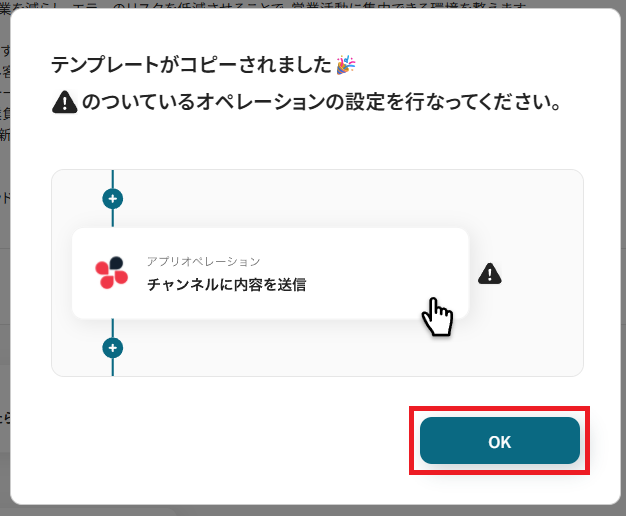
テンプレートをコピーすると、Yoom管理画面に追加されます。
OKを押して設定を進めましょう。
ステップ3:HubSpotのトリガー設定
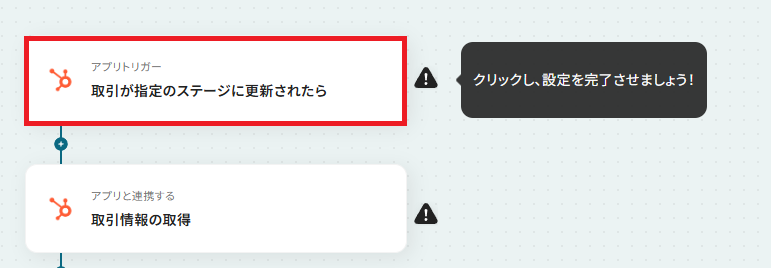
ここからはフローボットの設定を進めていきます。
まず、「取引が指定のステージに更新されたら」をクリックしてください。
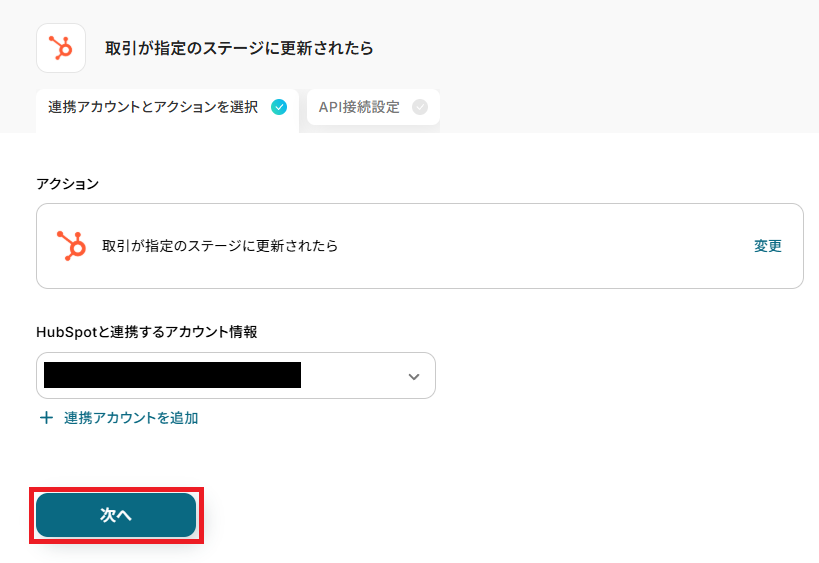
クリックすると以下の画面に切り替わります。
Yoomと連携するHubSpotのアカウントに間違いがないかを確認し、「次へ」をクリックしましょう。
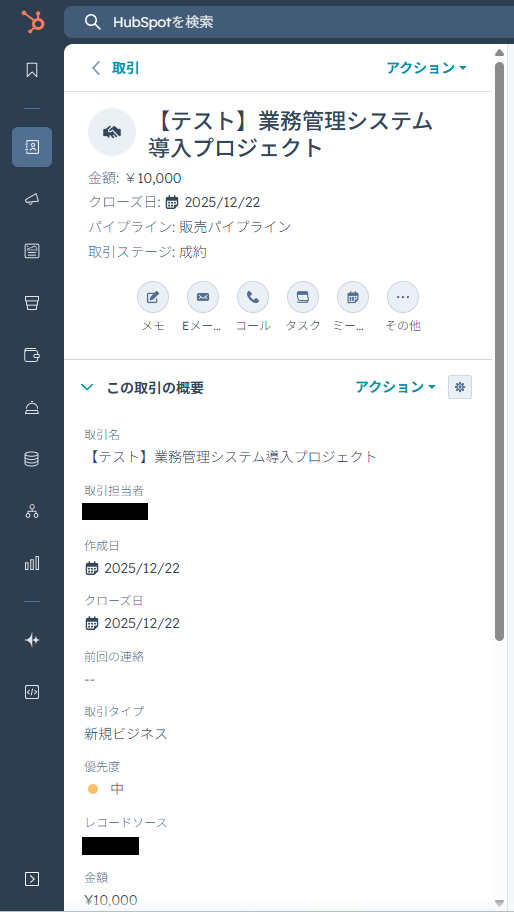
ここで、テスト操作の準備を行います。
今回のフローでは、取引とそれに関連するコンタクト&会社情報を活用するので、実際にHubSpotで作成してみましょう。
作成する内容は、架空の情報(「テスト会社」や「テスト商談」など)でOKです。
▼コンタクト&会社情報
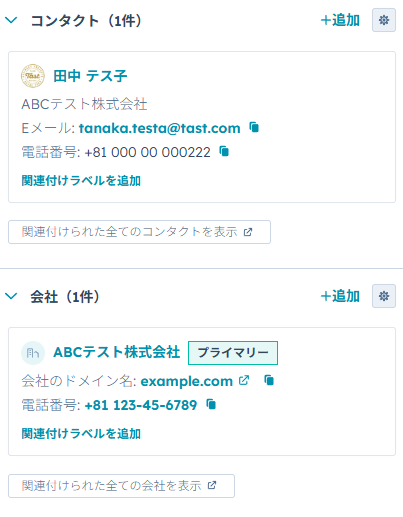
準備が完了したら、Yoomに戻り設定を進めていきます。
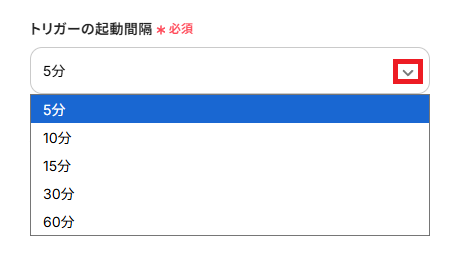
「トリガーの起動間隔」は5分、10分、15分、30分、60分の間隔で選択可能です。
-
ご利用プランによって起動間隔の選択内容が異なるため、ご注意下さい。
なお、基本的にはそのプランの最短の起動間隔にしてお使いいただくことをおすすめします。
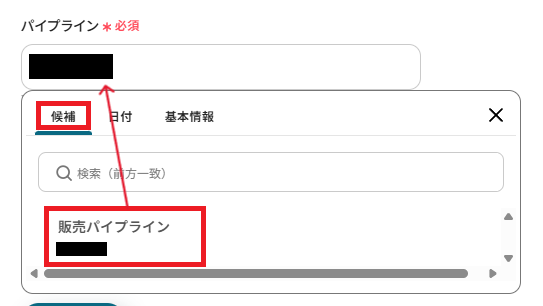
「パイプライン」は、作成した取引内容を確認し、入力欄をクリックして表示される候補から選択してください。
候補は、連携しているアカウントに紐づいて表示されます。
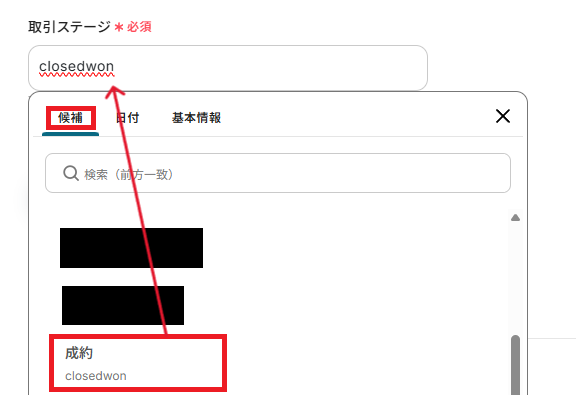
「取引ステージ」は、任意で設定してください。
ここで指定した取引ステージに更新された場合、または指定のステージの取引が作成された場合にフローボットを起動します。
全ての設定が完了したら「テスト」をクリックしましょう。
テストが成功すると、下記のような取得した値が表示されます。
取得した値はこのあとの設定でも使用します。
※取得した値とは?
トリガーやオペレーション設定時に、「テスト」を実行して取得した値のことを指します。
後続のオペレーション設定時の値として利用でき、フローボットを起動する度に変動した値となります。
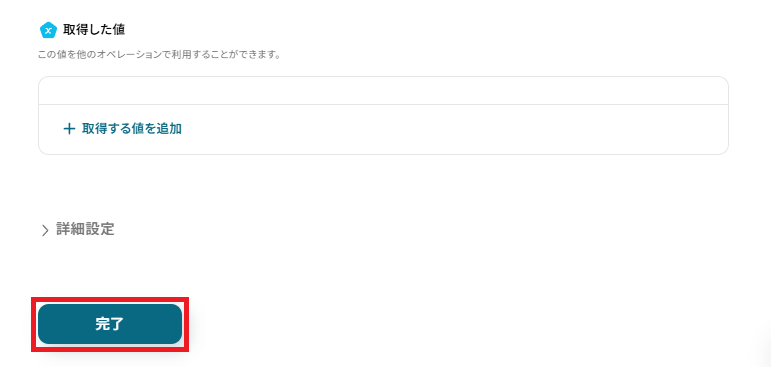
「完了」を押して次に進みましょう!
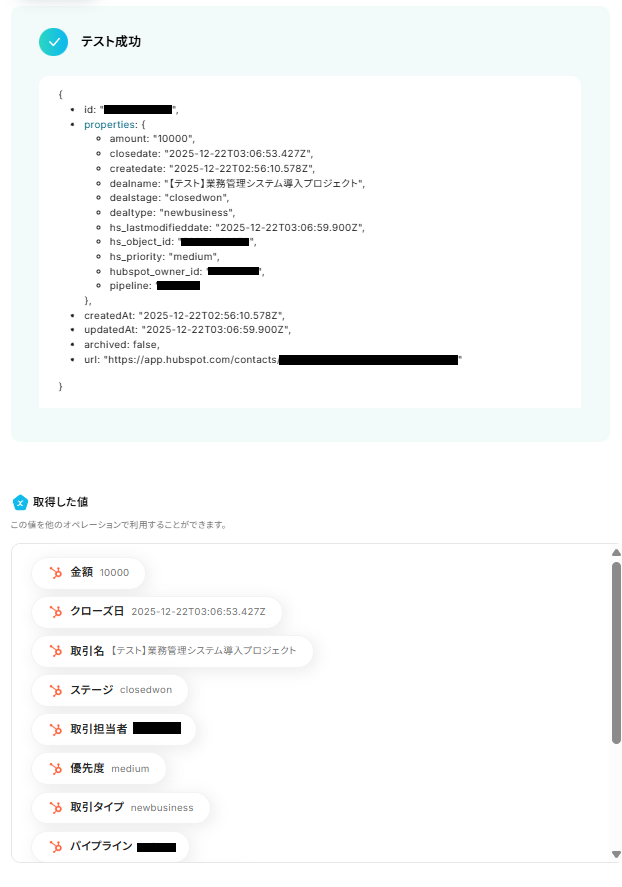
ステップ4:取引情報の取得設定
前ステップで取得した取引IDを基に、取引情報を取得する設定を行います。
「取引情報の取得」を、クリックしてください。
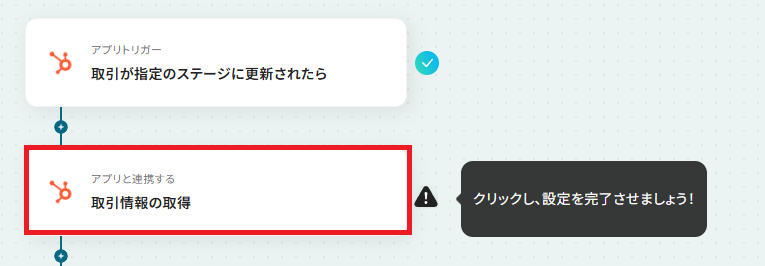
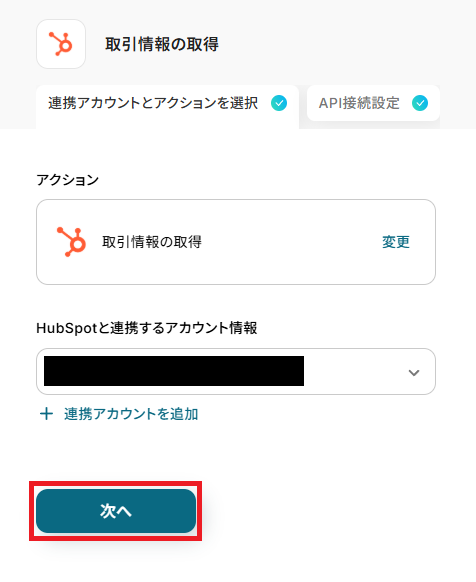
クリックすると以下の画面に切り替わります。
再度、Yoomと連携するHubSpotのアカウントに間違いがないかを確認し「次へ」をクリックしましょう。
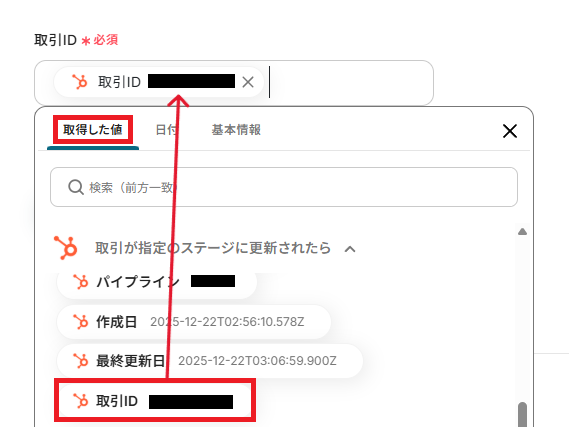
「取引ID」は、取得した値を引用し設定しましょう。
取得した値を引用することで、トリガーが実行されるたびに最新の値が反映されます。
設定が完了したら「テスト」を押してください。
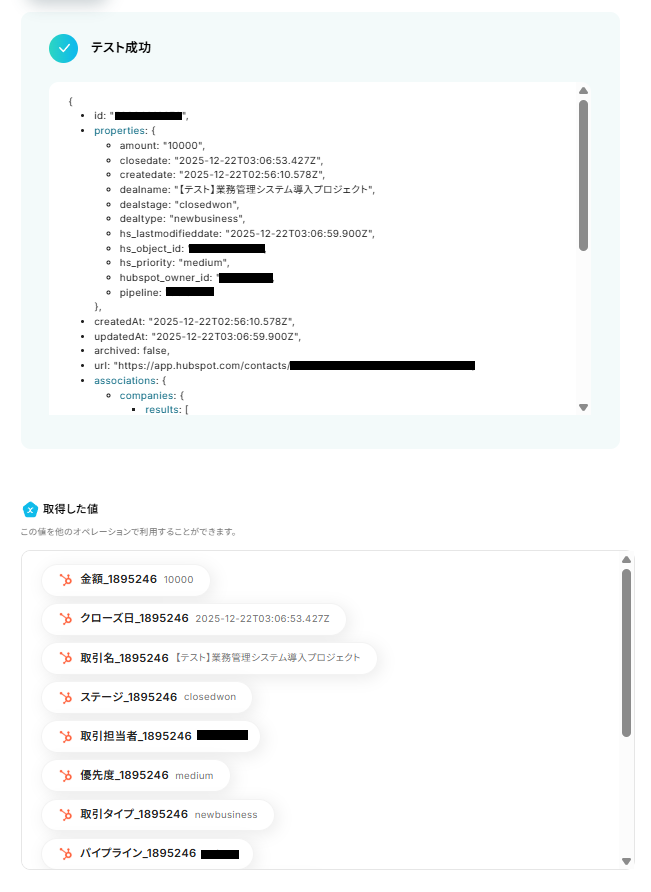
テストに成功すると、該当する取引の情報が取得されます。
内容を確認し「完了」をクリックしましょう。
ステップ5:会社情報の取得設定
前ステップで取得した会社IDを基に、会社情報を取得する設定を行います。
「会社情報の取得」を、クリックしてください。
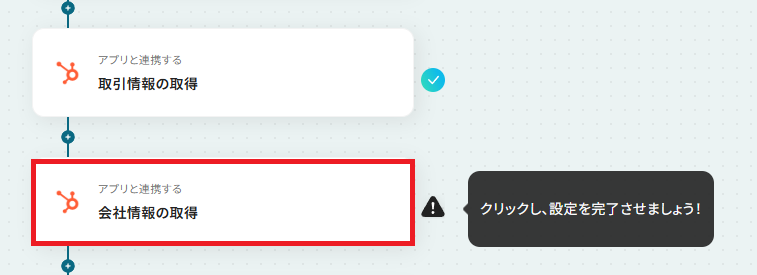
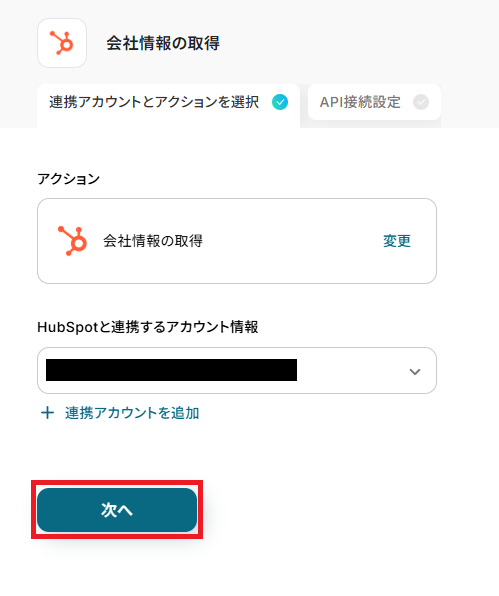
再度、Yoomと連携するHubSpotのアカウントに間違いがないかを確認し「次へ」をクリックしましょう。
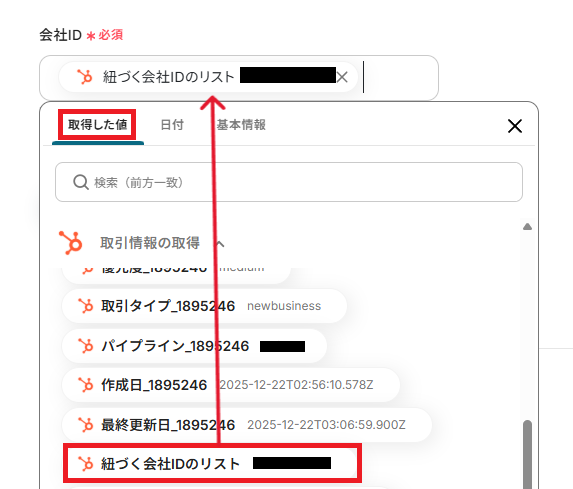
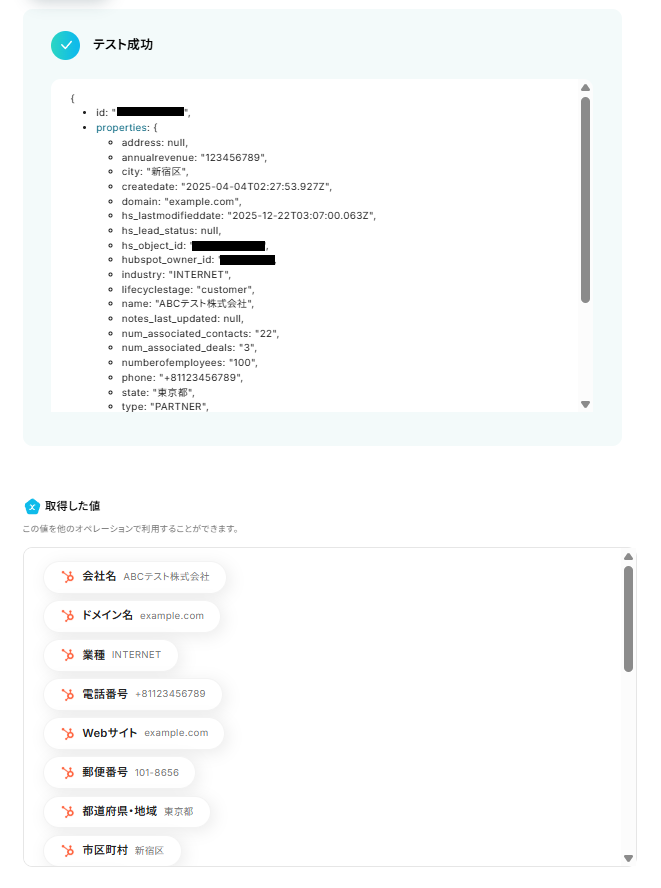
「会社ID」は、取得した値から『紐づく会社IDのリスト』を引用しましょう。
設定が完了したら「テスト」を押してください。
テストに成功すると、会社情報が取得されます。
内容を確認し「完了」をクリックしましょう。
ステップ6:コンタクトの取得設定
取得したコンタクトIDを基に、コンタクト情報を取得する設定を行います。
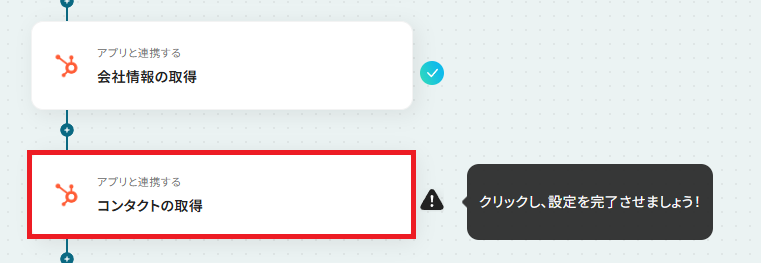
「コンタクトの取得」を、クリックしてください。
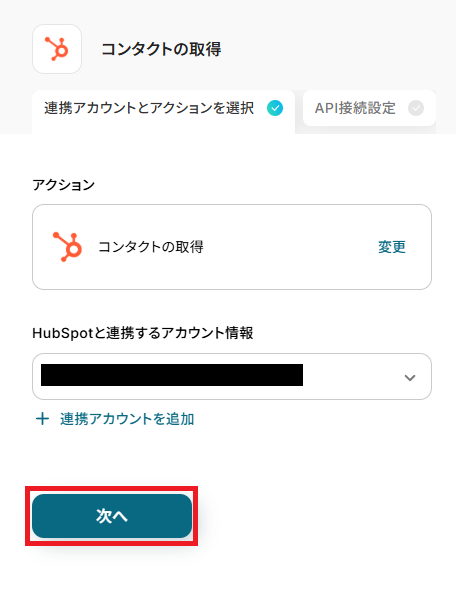
再度、Yoomと連携するHubSpotのアカウントに間違いがないかを確認し「次へ」をクリックしましょう。
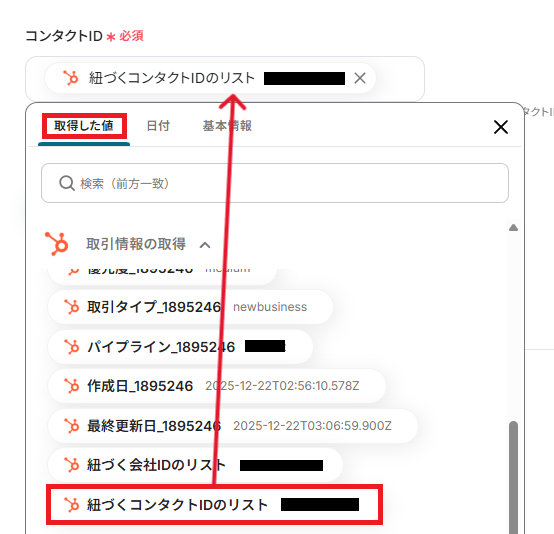
「コンタクトID」は、取得した値から『紐づくコンタクトIDのリスト』を引用しましょう。
設定が完了したら「テスト」を押してください。
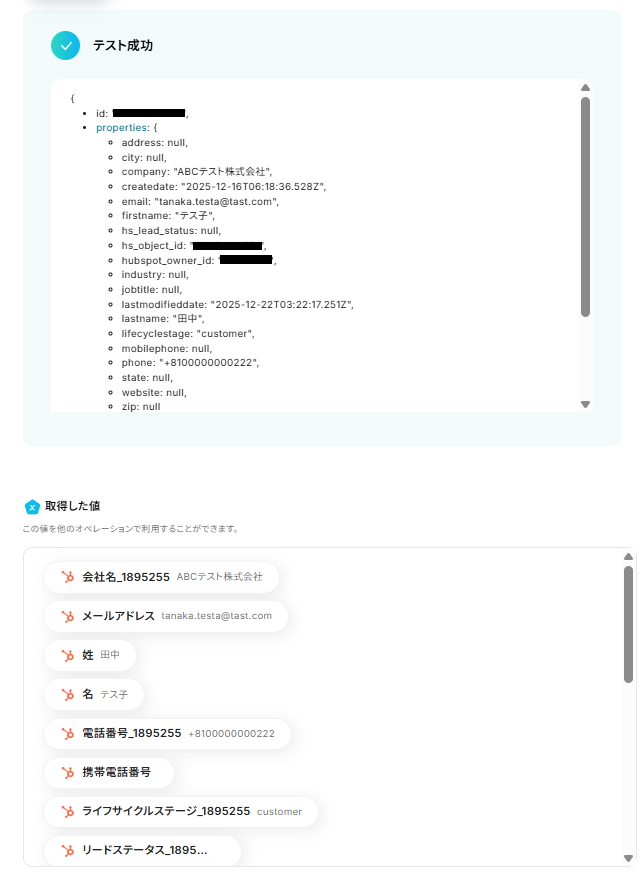
テストに成功すると、コンタクト情報が取得されます。
内容を確認し「完了」をクリックしましょう。
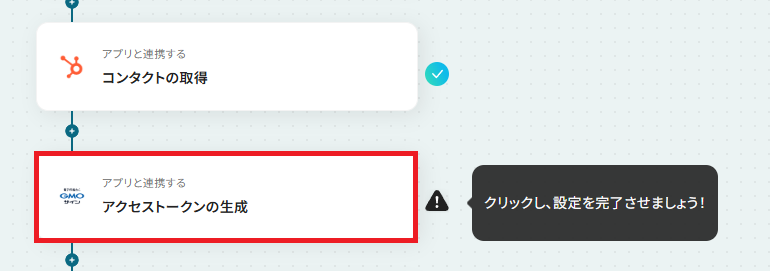
ステップ7:GMOサインのアクセストークン取得設定
「アクセストークンの生成」を、クリックしてください。
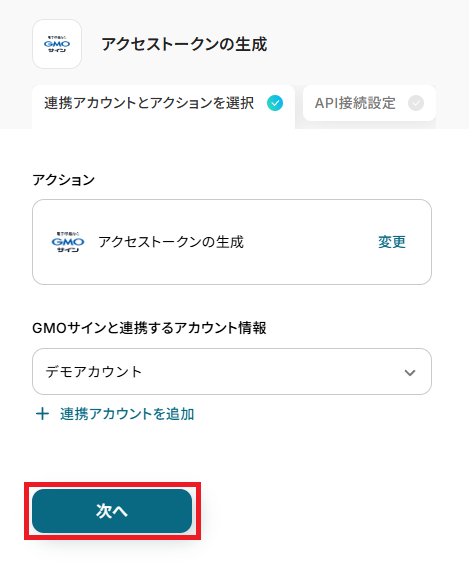
クリックすると以下の画面に切り替わります。
Yoomと連携するGMOサインのアカウントに間違いがないかを確認し、「次へ」をクリックしましょう。
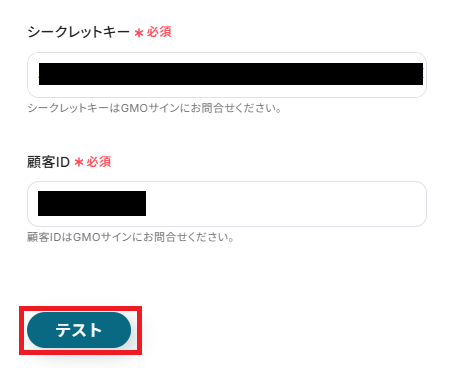
ここでは、アクセストークンの生成を行います。
『GMOサインとの連携について』を確認して、「シークレットキー」と「顧客ID」を入力してください。
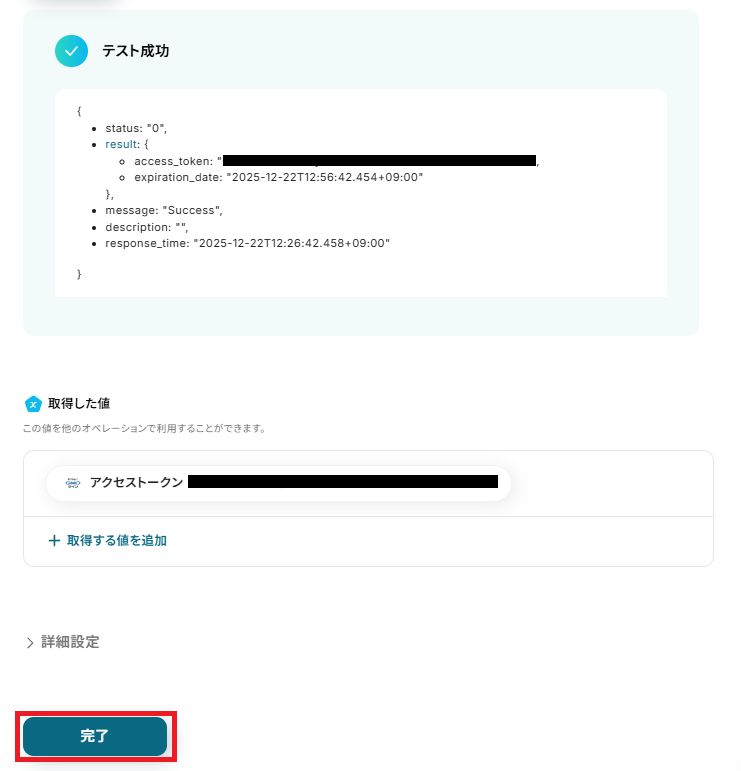
※アクセストークンの有効期限は30分です。
設定が完了したら「テスト」を行いましょう。
テストに成功すると、アクセストークンが生成されます。
確認し「完了」をクリックしてください。
ステップ8:GMOサインのテンプレート署名依頼設定
「テンプレート署名依頼(相手先署名のみ)」をクリックしてください。
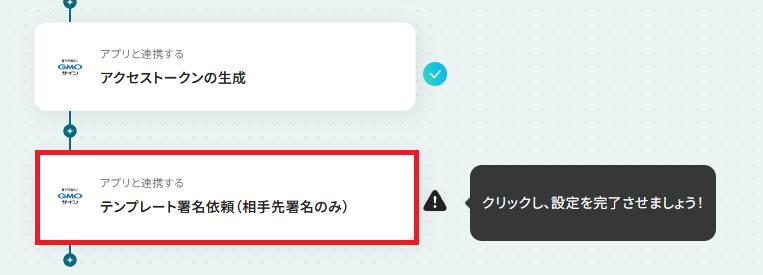
クリックすると以下の画面に切り替わります。
再度、Yoomと連携するGMOサインのアカウントに間違いがないかを確認し「次へ」をクリックしましょう。
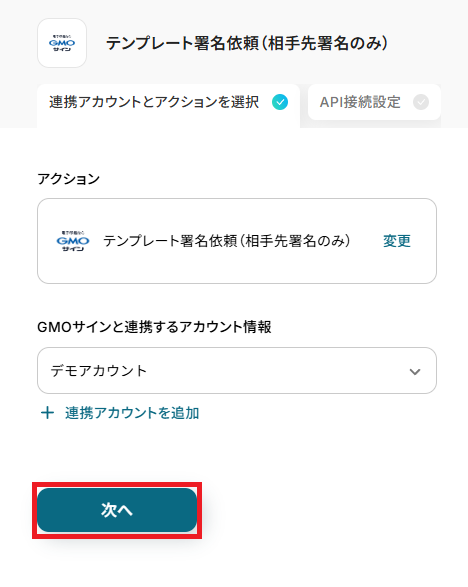
「シークレットキー」と「顧客ID」は、ステップ6と同様の設定をしてください。
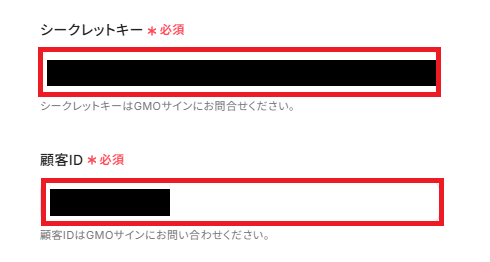
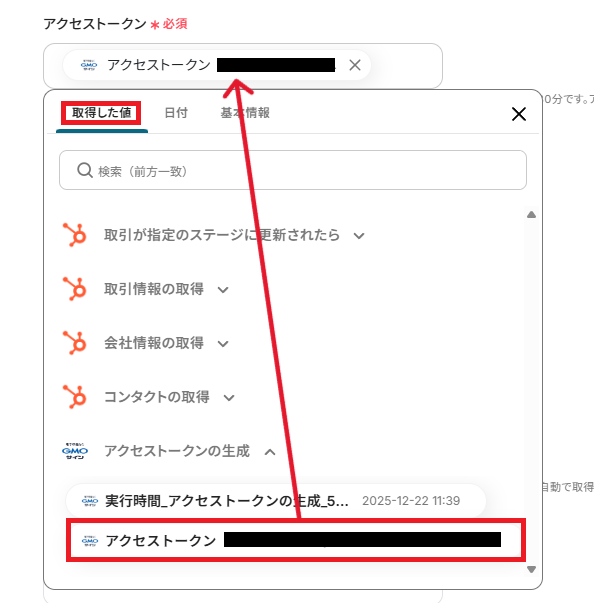
「アクセストークン」は、アクセストークン生成オペレーションで取得した値を設定しましょう。
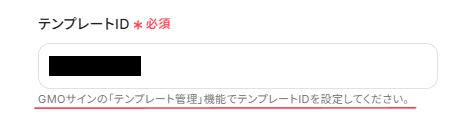
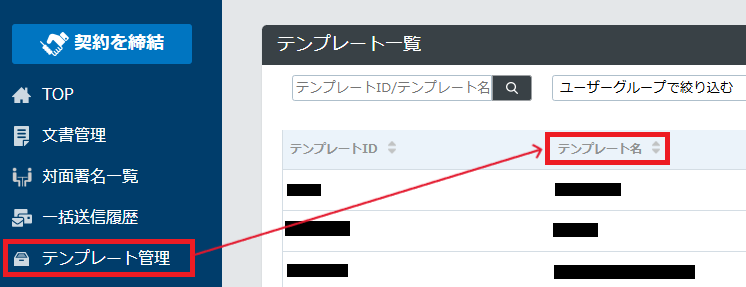
「テンプレートID」は、注釈を確認し任意で設定しましょう。
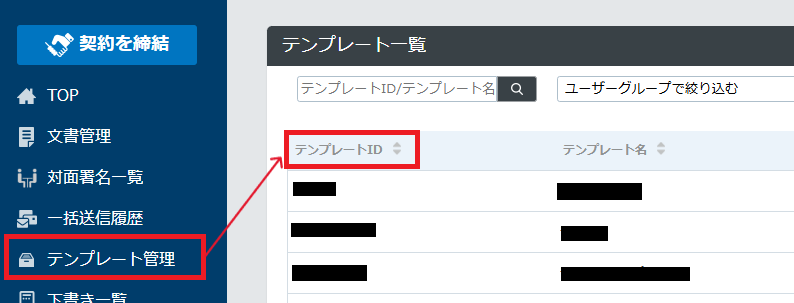
GMOサインのテンプレート管理に登録されているテンプレートのIDです。
▼参考:テンプレートID
「テンプレート名」も、任意で設定しましょう。
GMOサインのテンプレート管理に登録されているテンプレート名です。
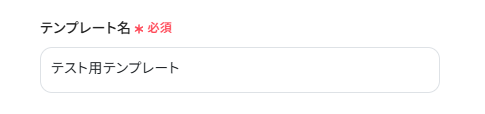
▼参考:テンプレート名
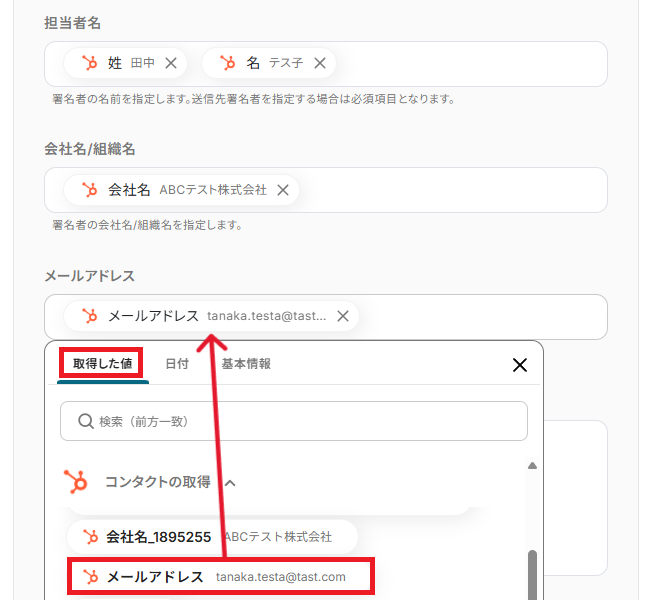
次に、送信先署名者情報を設定します。
「担当者名」「会社名/組織名」「メールアドレス」は、HubSpotで取得した値を引用し、それぞれ設定しましょう。
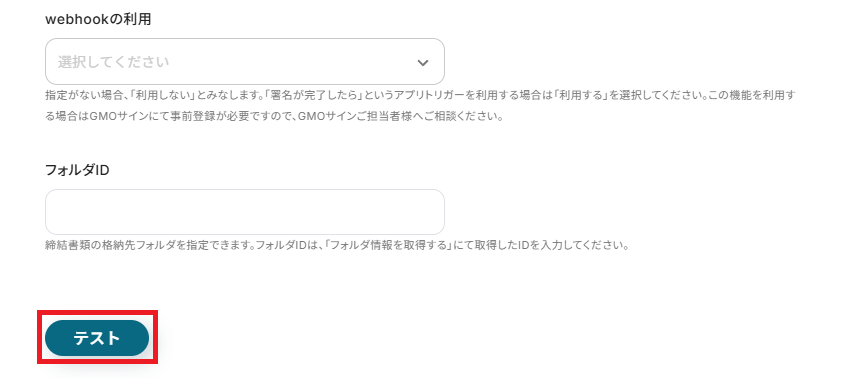
その他、連携したい項目があれば任意で設定してください。
全て完了したら「テスト」を実行しましょう。
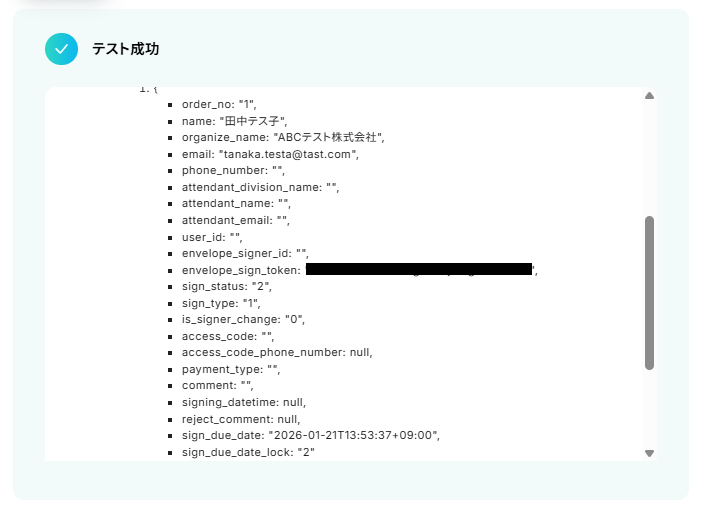
テストに成功すると、以下の画面が表示されます。
また、実際に署名依頼が行われるので、GMOサインを確認してみましょう。

確認できたら、「完了」を押してください。
ステップ9:トリガーをONにして起動準備完了
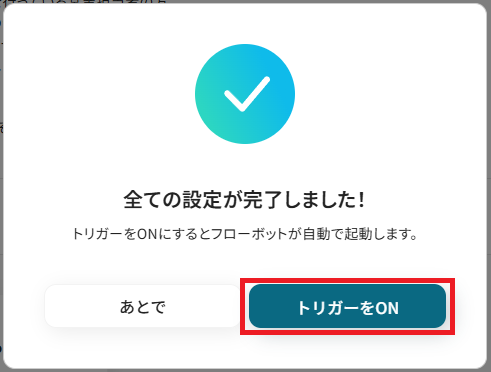
これですべての設定が完了です。
設定が完了すると以下のようなメニューが表示されるので、トリガーをONにします。
作成したフローボットが正常に動作するか確認しておきましょう!お疲れさまでした。
以上が、HubSpotで取引が成立した際に、GMOサインのアクセストークンを自動で取得し、署名依頼を行うフローの連携手順になります!
GMOサインのAPIを使ったその他の自動化例
GMOサインのAPIを活用することで、様々な自動化の実現が可能になります。
GMOサインを使った自動化例
GMOサインを他のビジネスツールと連携させることで、契約業務や文書管理を大幅に効率化できます。例えば、Google フォームやNotion、Google スプレッドシートのステータス変更をトリガーに、GMOサインで契約書を自動作成して署名依頼を送付することが可能です。また、Salesforceの商談フェーズや楽楽販売の情報と連動させて、適切なタイミングで契約書を送付するワークフローも構築できます。さらに、書類の締結が完了した際にGoogle DriveやOneDriveへファイルを自動格納したり、クラウドサインで締結済みの文書をGMOサインにアップロードするなど、複数の電子署名サービスを跨いだ一元管理もノーコードで実現し、運用工数を削減できます。
■概要GMOサインに登録された契約について、Slackで問い合わせを受けるたびに手動で情報を確認していませんか?都度GMOサインにログインし、該当の封筒情報を取得する作業は手間がかかるだけでなく、他の業務を中断させる一因にもなります。このワークフローを活用すれば、Slackの特定の投稿をきっかけにして、GMOサインから封筒情報を自動で取得しSlack上で返信できるため、こうした確認作業を効率化し、迅速な情報共有を実現します。■このテンプレートをおすすめする方- GMOサインで契約の封筒情報を取得する機会が多い契約管理担当者の方
- Slackでの問い合わせ対応で、GMOサインの情報を手作業で確認している方
- 契約に関する社内での確認作業を効率化し、コミュニケーションを円滑にしたい方
■このテンプレートを使うメリット- Slackでの依頼をトリガーに、GMOサインの封筒情報を取得する一連の作業が自動化されるため、手作業での確認にかかっていた時間を短縮できます
- 人の手による検索ミスや確認漏れ、情報の転記ミスといったヒューマンエラーを防ぎ、正確な情報を迅速に共有することが可能になります
■フローボットの流れ- はじめに、SlackとGMOサインをYoomと連携します
- 次に、トリガーでSlackを選択し、「指定のテキストを含むメッセージがチャンネルに投稿されたら」というアクションを設定します
- オペレーションでAI機能の「テキストからデータを抽出する」を選択し、投稿されたメッセージから検索に必要な情報を抽出します
- 次に、オペレーションでGMOサインの「アクセストークンの生成」アクションを設定します
- 続けて、GMOサインの「封筒情報を取得」アクションを設定し、抽出したデータを用いて対象の情報を取得します
- さらに、AI機能の「テキストを生成する」アクションで、取得した封筒情報をもとにSlackへの返信文を作成します
- 最後に、Slackの「スレッドにメッセージを送る」アクションを設定し、生成したテキストをスレッドに投稿します
※「トリガー」:フロー起動のきっかけとなるアクション、「オペレーション」:トリガー起動後、フロー内で処理を行うアクション ■このワークフローのカスタムポイント- Slackのトリガー設定では、フローを起動させたいチャンネルIDやキーワードとなるテキストを任意で設定してください
- AI機能の「テキストからデータを抽出する」では、Slackの投稿内容からGMOサインでの封筒情報取得に用いる情報(例:案件名、企業名など)を任意に抽出できます
- AI機能の「テキストを生成する」では、取得した情報をもとにSlackへ通知する文章を生成するためのプロンプトを自由にカスタマイズできます。ただし、プロンプトの文字数で消費タスクが異なるためご注意ください
- Slackのメッセージ送信では、通知先のチャンネルやユーザーを任意で設定できるほか、本文に固定のテキストや前段のオペレーションで取得した情報を変数として埋め込むなどのカスタムが可能です
■注意事項- Slack、GMOサインのそれぞれとYoomを連携してください。
- トリガーは5分、10分、15分、30分、60分の間隔で起動間隔を選択できます。
- プランによって最短の起動間隔が異なりますので、ご注意ください。
■概要
GMOサインで契約書などを管理しているものの、フォルダの一覧情報を定期的に取得する作業に手間を感じていませんか?手作業での確認は時間がかかるだけでなく、抜け漏れのリスクも伴います。このワークフローを活用すれば、指定した日時にGMOサインのフォルダ一覧を自動で取得し、Google スプレッドシートに記録できるため、手作業による確認業務から解放され、契約管理を効率化します。
■このテンプレートをおすすめする方
- GMOサインで管理しているフォルダ一覧の取得と管理を効率化したい法務・総務担当者の方
- 定期的な契約情報の棚卸しを手作業で行っており、工数を削減したいと考えている方
- GMOサインとGoogle スプレッドシートを連携させ、契約管理業務の自動化を進めたい方
■このテンプレートを使うメリット
- 定期的にGMOサインのフォルダ一覧を手動で確認する手間が省け、作業時間を短縮できます
- 自動で情報を取得・記録するため、手作業によるコピー&ペーストのミスや確認漏れを防ぎます
■フローボットの流れ
- はじめに、GMOサインとGoogle スプレッドシートをYoomと連携します
- 次に、トリガーでスケジュールトリガーを選択し、「指定したスケジュールになったら」というアクションを設定します
- 続いて、オペレーションでGMOサインを選択し、「アクセストークンの生成」アクションを設定します
- 次に、同じくGMOサインの「フォルダ情報の一覧の取得」アクションを設定します
- 次に、オペレーションでGMOサインGoogle スプレッドシートを選択し、「値を削除する」アクションを設定し、既存のシートにある情報をまとめて削除します
- 次に、オペレーションで「繰り返し処理」アクションを設定します
- 最後に、オペレーションでGoogle スプレッドシートを選択し、「レコードを追加する」アクションで取得した情報を指定のシートに記録します
※「トリガー」:フロー起動のきっかけとなるアクション、「オペレーション」:トリガー起動後、フロー内で処理を行うアクション
■このワークフローのカスタムポイント
- スケジュールトリガーでは、フローボットを起動したい日時(毎時、毎日、毎週など)を任意で設定してください
- GMOサインのオペレーションでは、ご利用の環境に応じたシークレットキーや顧客IDを設定してください
- Google スプレッドシートのオペレーションでは、フォルダ一覧を記録したい任意のスプレッドシートIDやシートIDを設定してください
■ 注意事項
- GMOサインとGoogle スプレッドシートのそれぞれをYoomと連携してください。
- 「同じ処理を繰り返す」オペレーション間の操作は、チームプラン・サクセスプランでのみご利用いただける機能となっております。フリープラン・ミニプランの場合は設定しているフローボットのオペレーションやデータコネクトはエラーとなりますので、ご注意ください。
- チームプランやサクセスプランなどの有料プランは、2週間の無料トライアルを行うことが可能です。無料トライアル中には制限対象のアプリや機能(オペレーション)を使用することができます。
■概要
楽楽販売の情報をもとにGoogleドキュメントで契約書を作成して、GMOサインで契約書を送付するフローです。
■このテンプレートをおすすめする方
1.契約書の作成・送付を頻繁に行う担当者
- 法務部門のスタッフや法務担当者
- 営業担当者や営業アシスタント
- 人事担当者(雇用契約書の作成・送付)
2.業務効率化を図りたい方
- 業務プロセスの自動化を推進しているビジネスマネージャー
- デジタルツールを活用している事務職員
- 書類の作成・管理に多くの時間を費やしているスタッフ
3.楽楽販売、Googleドキュメント、GMOサインを使用している方
- 楽楽販売を活用している企業の社員
- Google Workspaceを導入している企業やチームメンバー
- GMOサインを利用して契約書を電子署名で管理している企業
■このテンプレートを使うメリット
・手動での契約書作成・送付の手間を省き、業務の効率を大幅に向上させることができます。
・デジタルツールを活用することで、契約書の作成・送付が迅速かつ正確に行え、契約プロセス全体の透明性と信頼性も向上します。
■注意事項
・楽楽販売、Googleドキュメント、GMOサインそれぞれとYoomを連携してください。
・楽楽販売でhttp送信を実行し、Yoomのフローボットを起動する方法:https://intercom.help/yoom/ja/articles/6704601
・GMOサインとの連携方法:https://intercom.help/yoom/ja/articles/6168734
・GMOサインでの署名依頼方法:https://intercom.help/yoom/ja/articles/6168847
・楽楽販売はチームプラン・サクセスプランでのみご利用いただけるアプリとなっております。フリープラン・ミニプランの場合は設定しているフローボットのオペレーションやデータコネクトはエラーとなりますので、ご注意ください。
・チームプランやサクセスプランなどの有料プランは、2週間の無料トライアルを行うことが可能です。無料トライアル中には制限対象のアプリを使用することができます。
■概要
契約書管理において、クラウドサインで締結が完了した書類を、別途GMOサインへ手作業でアップロードするのは手間がかかる作業ではないでしょうか?
また、手作業によるアップロードでは、ファイルの選択ミスや対応漏れといったヒューマンエラーも発生しがちです。
このワークフローを活用すれば、クラウドサインでの締結完了をトリガーに、GMOサインへの書類アップロードまでを自動化でき、これらの課題をスムーズに解消できます。
■このテンプレートをおすすめする方
- クラウドサインとGMOサインを利用し、書類管理業務を行っている法務担当者の方
- 手作業でのSaaS間データ連携に時間と手間を感じているバックオフィス部門の方
- 契約関連業務の効率化とペーパーレス化を推進したいと考えている責任者の方
■このテンプレートを使うメリット
- クラウドサインでの締結完了後、GMOサインへの書類アップロードが自動で行われるため、手作業による時間的負担を軽減することができます。
- 手動でのアップロード作業がなくなることで、ファイルの選択ミスやアップロード漏れといったヒューマンエラーの発生リスクを抑えることに繋がります。
■フローボットの流れ
- はじめに、クラウドサインとGMOサインをYoomと連携します。
- 次に、トリガーでクラウドサインを選択し、「書類の締結が完了したら」というアクションを設定します。
- 次に、オペレーションでクラウドサインの「書類に添付されたファイルのリストを取得」アクションを設定し、締結済み書類のファイル情報を取得します。
- 続いて、オペレーションでクラウドサインの「書類の添付ファイルを取得」アクションを設定し、実際のファイルデータを取得します。
- 次に、オペレーションでGMOサインの「アクセストークンの生成」アクションを設定します。
- 続いて、オペレーションでGMOサインの「トランザクションIDの取得」アクションを設定します。
- 最後に、オペレーションでGMOサインの「文書のアップロード」アクションを設定し、クラウドサインから取得したファイルをGMOサインへアップロードします。
※「トリガー」:フロー起動のきっかけとなるアクション、「オペレーション」:トリガー起動後、フロー内で処理を行うアクション
■このワークフローのカスタムポイント
- GMOサインの「アクセストークンの生成」アクションでは、ご利用の環境に応じたシークレットキー、顧客IDを任意で設定してください。
- GMOサインの「トランザクションIDを取得」アクションでは、前のステップで生成されたアクセストークンを任意で設定してください。
- GMOサインの「文書のアップロード」アクションでは、前のステップで取得したトランザクションIDを任意で設定してください。
■注意事項
- クラウドサイン、GMOサインのそれぞれとYoomを連携してください。
- トリガーは5分、10分、15分、30分、60分の間隔で起動間隔を選択できます。
- プランによって最短の起動間隔が異なりますので、ご注意ください。
- ダウンロード可能なファイル容量は最大300MBまでです。アプリの仕様によっては300MB未満になる可能性があるので、ご注意ください。
- トリガー、各オペレーションでの取り扱い可能なファイル容量の詳細は下記をご参照ください。
https://intercom.help/yoom/ja/articles/9413924
■概要Salesforceで商談が最終フェーズに進んだ後、契約書の作成からGMOサインでの署名依頼までを手作業で行い、手間を感じてはいないでしょうか。 このワークフローを活用すれば、Salesforceの商談フェーズ更新をきっかけとして、契約書の自動作成からGMOサインでの署名依頼までを自動で完結させることが可能です。重要な契約業務の迅速化と正確性の向上に繋がります。■このテンプレートをおすすめする方- Salesforceでの商談管理からGMOサインでの契約締結までのプロセスを効率化したい方
- 手作業による契約書の作成や署名依頼の送付に時間がかかり、課題を感じている方
- 契約締結までのリードタイムを短縮し、営業活動を加速させたいと考えている方
■このテンプレートを使うメリット- Salesforceの商談フェーズが更新されると自動で署名依頼が送付されるため、契約業務にかかる時間を短縮できます。
- Salesforceの正確な情報をもとに書類作成と送付を行うので、手作業による入力ミスや送付漏れなどのヒューマンエラーを防ぐことに繋がります。
■フローボットの流れ- はじめに、SalesforceとGMOサインをYoomと連携します。
- 次に、トリガーでSalesforceを選択し、「アウトバウンドメッセージを受信したら」というアクションを設定します。この設定により、Salesforce側で特定の商談フェーズになった際にフローボットが起動します。
- 次に、オペレーションでSalesforceの「指定の商談情報を取得」「取引責任者を取得」「取引先情報を取得」アクションをそれぞれ設定し、契約書作成に必要な情報を取得します。
- 続いて、オペレーションでGoogleドキュメントの「書類を発行する」アクションを設定し、取得した情報をもとに契約書を自動で作成します。
- 最後に、オペレーションでGMOサインの各アクションを設定し、作成された契約書を登録した上で、取引先担当者へ署名依頼を送付します。
※「トリガー」:フロー起動のきっかけとなるアクション、「オペレーション」:トリガー起動後、フロー内で処理を行うアクション ■このワークフローのカスタムポイント- Googleドキュメントの「書類を発行する」アクションでは、事前に用意したテンプレートをもとに書類が作成されます。
- 契約書には、テンプレートをもとに固定のテキストだけでなく、前段のオペレーションでSalesforceから取得した取引先名や金額といった情報を変数として埋め込むことが可能です。
- GMOサインの各アクション、固定のテキストおよびSalesforceから取得した情報を使って、各登録項目の設定を自由にカスタマイズできます。
■注意事項- Salesforce、GMOサインのそれぞれとYoomを連携させてください。
- Salesforceはチームプラン・サクセスプランでのみご利用いただけるアプリとなっております。フリープラン・ミニプランの場合は設定しているフローボットのオペレーションやデータコネクトはエラーとなりますので、ご注意ください。
- チームプランやサクセスプランなどの有料プランは、2週間の無料トライアルを行うことが可能です。無料トライアル中には制限対象のアプリを使用することができます。
- Salesforceでアウトバウンドメッセージを設定する方法は「Salesforceのアウトバウンドメッセージの設定方法」をご参照ください。
- GMOサインでの署名依頼方法は「GMOサインで署名依頼を行う」をご参照ください。
■概要Googleフォームで受け付けた申し込み情報をもとに、一件ずつ契約書を作成してGMOサインで送付する作業は、手間がかかる上に転記ミスなどのリスクも伴います。このワークフローを活用すれば、Googleフォームに回答が送信されるだけで、Googleドキュメントの雛形から契約書を自動で作成し、GMOサインでの署名依頼までを自動化することが可能です。これにより、契約業務の効率化とミスの削減を実現します。■このテンプレートをおすすめする方- GoogleフォームとGMOサインを利用した契約業務に手間を感じている法務・営業担当者の方
- フォームからの契約書作成・送付フローを自動化し、業務を効率化したい方
- 手作業による契約書の作成や送付における、入力ミスや対応漏れなどのリスクをなくしたい方
■このテンプレートを使うメリット- Googleフォームに回答があるだけで契約書の作成から署名依頼までが自動で実行されるため、これまで手作業に費やしていた時間を短縮できます。
- フォームの情報を直接書類に反映させるため、手作業による転記ミスや署名依頼の送付漏れといったヒューマンエラーの防止に繋がります。
■フローボットの流れ- はじめに、Googleフォーム、Googleドキュメント、GMOサインをYoomと連携します。
- 次に、トリガーでGoogleフォームを選択し、「フォームに回答が送信されたら」というアクションを設定します。
- 次に、オペレーションで承認依頼機能を設定し、フォームの内容を任意の担当者に確認依頼します。
- 承認後、オペレーションで書類発行機能を設定し、Googleドキュメントの雛形から契約書を自動で作成します。
- 次に、オペレーションでGMOサインの「アクセストークンの生成」「封筒用文書の登録」を設定します。
- 最後に、オペレーションでGMOサインの「封筒への署名依頼」を設定し、作成した契約書の署名依頼を送付します。
※「トリガー」:フロー起動のきっかけとなるアクション、「オペレーション」:トリガー起動後、フロー内で処理を行うアクション
■このワークフローのカスタムポイント- Googleフォームのトリガー設定では、連携対象としたいフォームのIDを任意で設定してください。
- 承認依頼機能では、任意の承認者を設定できるほか、依頼文や対応時の入力フォームを自由にカスタマイズすることが可能です。
- 書類発行機能では、任意の雛形書類に、Googleフォームで取得した値を変数として埋め込めます。また、書類名や保存先のフォルダも自由に設定可能です。
- GMOサインの各アクションでは、登録項目に固定値を設定したり、前段のフローで取得した値を変数として埋め込んだりといったカスタムができます。
■注意事項- Googleフォーム、Googleドキュメント、GMOサインのそれぞれとYoomを連携してください。
- Googleフォームをトリガーとして使用した際の回答内容を取得する方法は「Googleフォームトリガーで、回答内容を取得する方法」を参照ください。
- トリガーは5分、10分、15分、30分、60分の間隔で起動間隔を選択できます。
- プランによって最短の起動間隔が異なりますので、ご注意ください。
- GMOサインでの署名依頼方法は「GMOサインで署名依頼を行う」をご参照ください。
- 事前に書類の雛形を作成しておいてください。作成方法の詳細については「『書類を発行する』の設定方法」をご参照ください。
■概要Notionで管理している案件のステータスが契約締結に進んだ際、契約書を作成し、GMOサインで署名依頼を送付する一連の作業を手動で行っていませんか? この手作業は時間がかかるだけでなく、情報の転記ミスといったヒューマンエラーの原因にもなりかねません。 このワークフローを活用すれば、Notionのステータス変更をきっかけに、GMOサインでの契約書作成から署名依頼までを自動化できるため、契約業務の効率化を実現します。■このテンプレートをおすすめする方- Notionで案件管理を行っており、契約書作成業務を自動化したいと考えている方
- GMOサインを利用した契約締結プロセスに、手間や時間を要している法務・営業担当者の方
- 手作業による情報入力のミスをなくし、契約業務の正確性を向上させたい方
■このテンプレートを使うメリット- Notionのステータス更新を起点に契約書の発行から署名依頼までが自動処理されるため、手作業の時間を削減できます
- Notionの正確なデータをもとに契約書が作成されるため、顧客情報などの転記ミスや署名依頼の送付漏れを防ぎます
■フローボットの流れ- はじめに、Notion、Googleドキュメント、GMOサインをYoomと連携します
- 次に、トリガーでNotionを選択し、「特定のデータソースのページが作成・更新されたら」を設定し、契約管理に利用しているデータソースを指定します
- 続いて、オペレーションでNotionの「レコードを取得する(ID検索)」を設定し、更新されたページの詳細情報を取得します
- オペレーションの分岐機能で、特定のステータスに変更された場合のみ後続の処理に進むよう条件を設定します
- 次に、Googleドキュメントの「書類を発行する」を設定し、Notionから取得した情報をもとに契約書を作成します
- 最後に、GMOサインの各種アクションを設定し、作成した契約書をアップロードして署名依頼を送付します
※「トリガー」:フロー起動のきっかけとなるアクション、「オペレーション」:トリガー起動後、フロー内で処理を行うアクション
■このワークフローのカスタムポイント- Notionのトリガー設定では、契約ステータスを管理しているデータソースやプロパティを任意で設定してください
- 分岐機能の条件は、「ステータスが契約締結になったら」など、業務フローに合わせて任意の内容で設定できます
- Googleドキュメントで書類を発行する際に、元となる契約書の雛形ファイルは任意のものに設定可能です
■注意事項- Notion、Googleドキュメント、GMOサインのそれぞれとYoomを連携してください。
- トリガーは5分、10分、15分、30分、60分の間隔で起動間隔を選択できます。
- プランによって最短の起動間隔が異なりますので、ご注意ください。
- 分岐はミニプラン以上のプランでご利用いただける機能(オペレーション)となっております。フリープランの場合は設定しているフローボットのオペレーションはエラーとなりますので、ご注意ください。
- ミニプランなどの有料プランは、2週間の無料トライアルを行うことが可能です。無料トライアル中には制限対象のアプリや機能(オペレーション)を使用することができます。
- GMOサインでの署名依頼方法は「GMOサインで署名依頼を行う」をご参照ください。
■概要
Google スプレッドシートで管理している契約ステータスが更新されるたびに手作業でGMOサインから契約書を送付する業務は、手間がかかり送付ミスなどの懸念もあるのではないでしょうか。このワークフローを活用すれば、Google スプレッドシートのステータス更新をきっかけに、契約書の作成からGMOサインでの送付までを自動化できるため、こうした課題をスムーズに解消し、契約業務を効率化します。
■このテンプレートをおすすめする方
- Google スプレッドシートとGMOサインを用いた契約業務に手間を感じている営業や法務担当の方
- 手作業による契約書の送付プロセスでの、宛先間違いや送付漏れなどのミスを防止したい方
- 契約締結までのリードタイムを短縮し、より迅速な業務フローの構築を目指している責任者の方
■このテンプレートを使うメリット
- Google スプレッドシートのステータス更新をトリガーに契約書が自動で送付されるため、これまで手作業に費やしていた時間を短縮することができます。
- システムが自動で処理を行うことで、手作業による送付先の誤りや契約内容の記載漏れといったヒューマンエラーの防止に繋がります。
■フローボットの流れ
- はじめに、Google スプレッドシート、Googleドキュメント、GMOサインをYoomと連携します。
- 次に、トリガーでGoogle スプレッドシートを選択し、「行が更新されたら」というアクションを設定し、特定のステータスになったことを検知します。
- 続いて、オペレーションでGoogleドキュメントの「書類を発行する」アクションを設定し、スプレッドシートの情報をもとに契約書を自動で作成します。
- 次に、GMOサインの「アクセストークンを生成」し、続けて「封筒用文書の登録」アクションで作成した契約書を登録します。
- 最後に、オペレーションでGMOサインの「封筒への署名依頼」アクションを設定し、スプレッドシートに記載された宛先に署名依頼を送付します。
※「トリガー」:フロー起動のきっかけとなるアクション、「オペレーション」:トリガー起動後、フロー内で処理を行うアクション
■このワークフローのカスタムポイント
- Googleドキュメントの「書類を発行する」アクションでは、あらかじめ用意した雛形を使用することで、任意のレイアウトで契約書を作成できます。
- GMOサインの「封筒用文書の登録」では、書類名などに固定のテキストを設定したり、スプレッドシートから取得した情報を動的な値として設定することが可能です。
- GMOサインの「封筒への署名依頼」では、署名者の氏名やメールアドレスなどをスプレッドシートのデータと連携させ、動的に設定することができます。
■注意事項
- Google スプレッドシート、Googleドキュメント、GMOサインをYoomと連携してください。
- トリガーは5分、10分、15分、30分、60分の間隔で起動間隔を選択できます。
- プランによって最短の起動間隔が異なりますので、ご注意ください。
■概要GMOサインで電子契約が完了した後、締結済みの書類を都度ダウンロードし、OneDriveの指定フォルダに手動で格納する作業は、件数が増えるほど手間がかかり、保存忘れのリスクも伴います。 このワークフローを活用すれば、GMOサインで書類の署名が完了したことをトリガーにして、対象の契約書ファイルを自動でOneDriveにアップロードできるため、契約書管理に関する一連の業務を効率化し、より安全な管理体制を構築できます。■このテンプレートをおすすめする方- GMOサインとOneDriveで契約書管理を行っており、手作業に手間を感じている方
- 契約書の保存漏れや格納ミスを防ぎ、管理体制を強化したいと考えている管理職の方
- 電子契約に関連する定型業務を自動化し、コア業務への集中を目指すすべての方
■このテンプレートを使うメリット- GMOサインでの締結完了後、自動でOneDriveにファイルが格納されるため、手動でのダウンロードやアップロード作業に費やしていた時間を短縮できます
- 手作業によるファイルの保存忘れや、誤ったフォルダへの格納といったヒューマンエラーを防ぎ、契約書管理の正確性を高めることに繋がります
■フローボットの流れ- はじめに、GMOサインとOneDriveをYoomと連携します
- 次に、トリガーでGMOサインを選択し、「署名が完了したら」というアクションを設定します
- 続いて、オペレーションでGMOサインの「アクセストークンの生成」、「文書の取得」、「文書をダウンロード」のアクションを順に設定します
- 最後に、オペレーションでOneDriveの「ファイルをアップロード」アクションを設定し、ダウンロードした契約書ファイルを指定のフォルダに格納します
※「トリガー」:フロー起動のきっかけとなるアクション、「オペレーション」:トリガー起動後、フロー内で処理を行うアクション
■このワークフローのカスタムポイント- GMOサインと連携する設定では、シークレットキーや顧客ID、アクセストークンなどを任意の値で設定してください
- OneDriveにファイルをアップロードする設定では、格納先のドライブIDやフォルダのアイテムID、保存する際のファイル名などを任意で指定できます
■注意事項- GMOサイン、OneDriveのそれぞれとYoomを連携してください。
- Microsoft365(旧Office365)には、家庭向けプランと一般法人向けプラン(Microsoft365 Business)があり、一般法人向けプランに加入していない場合には認証に失敗する可能性があります。
- GMOサインでの署名依頼方法は「GMOサインで署名依頼を行う」をご参照ください。
- ダウンロード可能なファイル容量は最大300MBまでです。アプリの仕様によっては300MB未満になる可能性があるので、ご注意ください。
- トリガー、各オペレーションでの取り扱い可能なファイル容量の詳細は「ファイルの容量制限について」をご参照ください。
- GMOサインの「署名が完了したら」トリガーは、API経由で署名位置の設定を実施した文書の場合のみ起動します。GMOサインの管理画面上で署名完了した文書では起動しませんのでご注意ください。
- 詳細は「GMOサインのアプリトリガーを利用する際の注意点」をご参照ください。
■概要GMOサインで締結が完了した書類を、手作業でGoogle Driveに格納する業務は手間がかかるだけでなく、保存漏れやファイル名の誤りといったヒューマンエラーの原因にもなりがちです。 このワークフローを活用すれば、GMOサインでの署名完了をきっかけに、契約書ファイルをGoogle Driveの指定フォルダへ自動で格納できるため、こうした課題を円滑に解消し、契約書管理を効率化します。■このテンプレートをおすすめする方- GMOサインで締結した契約書を、都度手作業でGoogle Driveに格納している方
- 契約書ファイルの保存漏れや管理の属人化に課題を感じている法務・総務担当者の方
- 電子契約後のファイル保管プロセスを自動化し、業務効率を改善したいと考えている方
■このテンプレートを使うメリット- GMOサインでの締結完了後、自動でGoogle Driveにファイルが格納されるため、手作業でのアップロードや管理に費やしていた時間を削減できます
- 手作業によるファイルの保存忘れや格納先の指定ミスといったヒューマンエラーの発生を防ぎ、確実なファイル管理を実現します
■フローボットの流れ- はじめに、GMOサインとGoogle DriveをYoomと連携します
- 次に、トリガーでGMOサインを選択し、「署名が完了したら」というアクションを設定します
- 続いて、オペレーションでGMOサインの「アクセストークンの生成」「文書の取得」「文書をダウンロード」を順番に設定し、締結が完了した文書ファイルをダウンロードします
- 最後に、オペレーションでGoogle Driveの「ファイルをアップロードする」を設定し、ダウンロードしたファイルを指定のフォルダに格納します
※「トリガー」:フロー起動のきっかけとなるアクション、「オペレーション」:トリガー起動後、フロー内で処理を行うアクション
■このワークフローのカスタムポイント- GMOサインを連携する際に、ご利用の環境に応じたシークレットキーや顧客ID、アクセストークンなどを設定してください
- Google Driveにファイルをアップロードするオペレーションでは、格納先のフォルダIDやアップロードする際のファイル名などを任意で設定できます
■注意事項- GMOサイン、Google DriveのそれぞれとYoomを連携してください。
- GMOサインでの署名依頼方法は「GMOサインで署名依頼を行う」をご参照ください。
- GMOサインの「署名が完了したら」トリガーは、API経由で署名位置の設定を実施した文書の場合のみ起動します。GMOサインの管理画面上で署名完了した文書では起動しませんのでご注意ください。
- 詳細は「GMOサインのアプリトリガーを利用する際の注意点」をご参照ください。
- ダウンロード可能なファイル容量は最大300MBまでです。アプリの仕様によっては300MB未満になる可能性があるので、ご注意ください。
- トリガー、各オペレーションでの取り扱い可能なファイル容量の詳細は「ファイルの容量制限について」をご参照ください。

- GMOサインで契約の封筒情報を取得する機会が多い契約管理担当者の方
- Slackでの問い合わせ対応で、GMOサインの情報を手作業で確認している方
- 契約に関する社内での確認作業を効率化し、コミュニケーションを円滑にしたい方
- Slackでの依頼をトリガーに、GMOサインの封筒情報を取得する一連の作業が自動化されるため、手作業での確認にかかっていた時間を短縮できます
- 人の手による検索ミスや確認漏れ、情報の転記ミスといったヒューマンエラーを防ぎ、正確な情報を迅速に共有することが可能になります
- はじめに、SlackとGMOサインをYoomと連携します
- 次に、トリガーでSlackを選択し、「指定のテキストを含むメッセージがチャンネルに投稿されたら」というアクションを設定します
- オペレーションでAI機能の「テキストからデータを抽出する」を選択し、投稿されたメッセージから検索に必要な情報を抽出します
- 次に、オペレーションでGMOサインの「アクセストークンの生成」アクションを設定します
- 続けて、GMOサインの「封筒情報を取得」アクションを設定し、抽出したデータを用いて対象の情報を取得します
- さらに、AI機能の「テキストを生成する」アクションで、取得した封筒情報をもとにSlackへの返信文を作成します
- 最後に、Slackの「スレッドにメッセージを送る」アクションを設定し、生成したテキストをスレッドに投稿します
- Slackのトリガー設定では、フローを起動させたいチャンネルIDやキーワードとなるテキストを任意で設定してください
- AI機能の「テキストからデータを抽出する」では、Slackの投稿内容からGMOサインでの封筒情報取得に用いる情報(例:案件名、企業名など)を任意に抽出できます
- AI機能の「テキストを生成する」では、取得した情報をもとにSlackへ通知する文章を生成するためのプロンプトを自由にカスタマイズできます。ただし、プロンプトの文字数で消費タスクが異なるためご注意ください
- Slackのメッセージ送信では、通知先のチャンネルやユーザーを任意で設定できるほか、本文に固定のテキストや前段のオペレーションで取得した情報を変数として埋め込むなどのカスタムが可能です
- Slack、GMOサインのそれぞれとYoomを連携してください。
- トリガーは5分、10分、15分、30分、60分の間隔で起動間隔を選択できます。
- プランによって最短の起動間隔が異なりますので、ご注意ください。

■概要
GMOサインで契約書などを管理しているものの、フォルダの一覧情報を定期的に取得する作業に手間を感じていませんか?手作業での確認は時間がかかるだけでなく、抜け漏れのリスクも伴います。このワークフローを活用すれば、指定した日時にGMOサインのフォルダ一覧を自動で取得し、Google スプレッドシートに記録できるため、手作業による確認業務から解放され、契約管理を効率化します。
■このテンプレートをおすすめする方
- GMOサインで管理しているフォルダ一覧の取得と管理を効率化したい法務・総務担当者の方
- 定期的な契約情報の棚卸しを手作業で行っており、工数を削減したいと考えている方
- GMOサインとGoogle スプレッドシートを連携させ、契約管理業務の自動化を進めたい方
■このテンプレートを使うメリット
- 定期的にGMOサインのフォルダ一覧を手動で確認する手間が省け、作業時間を短縮できます
- 自動で情報を取得・記録するため、手作業によるコピー&ペーストのミスや確認漏れを防ぎます
■フローボットの流れ
- はじめに、GMOサインとGoogle スプレッドシートをYoomと連携します
- 次に、トリガーでスケジュールトリガーを選択し、「指定したスケジュールになったら」というアクションを設定します
- 続いて、オペレーションでGMOサインを選択し、「アクセストークンの生成」アクションを設定します
- 次に、同じくGMOサインの「フォルダ情報の一覧の取得」アクションを設定します
- 次に、オペレーションでGMOサインGoogle スプレッドシートを選択し、「値を削除する」アクションを設定し、既存のシートにある情報をまとめて削除します
- 次に、オペレーションで「繰り返し処理」アクションを設定します
- 最後に、オペレーションでGoogle スプレッドシートを選択し、「レコードを追加する」アクションで取得した情報を指定のシートに記録します
※「トリガー」:フロー起動のきっかけとなるアクション、「オペレーション」:トリガー起動後、フロー内で処理を行うアクション
■このワークフローのカスタムポイント
- スケジュールトリガーでは、フローボットを起動したい日時(毎時、毎日、毎週など)を任意で設定してください
- GMOサインのオペレーションでは、ご利用の環境に応じたシークレットキーや顧客IDを設定してください
- Google スプレッドシートのオペレーションでは、フォルダ一覧を記録したい任意のスプレッドシートIDやシートIDを設定してください
■ 注意事項
- GMOサインとGoogle スプレッドシートのそれぞれをYoomと連携してください。
- 「同じ処理を繰り返す」オペレーション間の操作は、チームプラン・サクセスプランでのみご利用いただける機能となっております。フリープラン・ミニプランの場合は設定しているフローボットのオペレーションやデータコネクトはエラーとなりますので、ご注意ください。
- チームプランやサクセスプランなどの有料プランは、2週間の無料トライアルを行うことが可能です。無料トライアル中には制限対象のアプリや機能(オペレーション)を使用することができます。


■概要
楽楽販売の情報をもとにGoogleドキュメントで契約書を作成して、GMOサインで契約書を送付するフローです。
■このテンプレートをおすすめする方
1.契約書の作成・送付を頻繁に行う担当者
- 法務部門のスタッフや法務担当者
- 営業担当者や営業アシスタント
- 人事担当者(雇用契約書の作成・送付)
2.業務効率化を図りたい方
- 業務プロセスの自動化を推進しているビジネスマネージャー
- デジタルツールを活用している事務職員
- 書類の作成・管理に多くの時間を費やしているスタッフ
3.楽楽販売、Googleドキュメント、GMOサインを使用している方
- 楽楽販売を活用している企業の社員
- Google Workspaceを導入している企業やチームメンバー
- GMOサインを利用して契約書を電子署名で管理している企業
■このテンプレートを使うメリット
・手動での契約書作成・送付の手間を省き、業務の効率を大幅に向上させることができます。
・デジタルツールを活用することで、契約書の作成・送付が迅速かつ正確に行え、契約プロセス全体の透明性と信頼性も向上します。
■注意事項
・楽楽販売、Googleドキュメント、GMOサインそれぞれとYoomを連携してください。
・楽楽販売でhttp送信を実行し、Yoomのフローボットを起動する方法:https://intercom.help/yoom/ja/articles/6704601
・GMOサインとの連携方法:https://intercom.help/yoom/ja/articles/6168734
・GMOサインでの署名依頼方法:https://intercom.help/yoom/ja/articles/6168847
・楽楽販売はチームプラン・サクセスプランでのみご利用いただけるアプリとなっております。フリープラン・ミニプランの場合は設定しているフローボットのオペレーションやデータコネクトはエラーとなりますので、ご注意ください。
・チームプランやサクセスプランなどの有料プランは、2週間の無料トライアルを行うことが可能です。無料トライアル中には制限対象のアプリを使用することができます。

■概要
契約書管理において、クラウドサインで締結が完了した書類を、別途GMOサインへ手作業でアップロードするのは手間がかかる作業ではないでしょうか?
また、手作業によるアップロードでは、ファイルの選択ミスや対応漏れといったヒューマンエラーも発生しがちです。
このワークフローを活用すれば、クラウドサインでの締結完了をトリガーに、GMOサインへの書類アップロードまでを自動化でき、これらの課題をスムーズに解消できます。
■このテンプレートをおすすめする方
- クラウドサインとGMOサインを利用し、書類管理業務を行っている法務担当者の方
- 手作業でのSaaS間データ連携に時間と手間を感じているバックオフィス部門の方
- 契約関連業務の効率化とペーパーレス化を推進したいと考えている責任者の方
■このテンプレートを使うメリット
- クラウドサインでの締結完了後、GMOサインへの書類アップロードが自動で行われるため、手作業による時間的負担を軽減することができます。
- 手動でのアップロード作業がなくなることで、ファイルの選択ミスやアップロード漏れといったヒューマンエラーの発生リスクを抑えることに繋がります。
■フローボットの流れ
- はじめに、クラウドサインとGMOサインをYoomと連携します。
- 次に、トリガーでクラウドサインを選択し、「書類の締結が完了したら」というアクションを設定します。
- 次に、オペレーションでクラウドサインの「書類に添付されたファイルのリストを取得」アクションを設定し、締結済み書類のファイル情報を取得します。
- 続いて、オペレーションでクラウドサインの「書類の添付ファイルを取得」アクションを設定し、実際のファイルデータを取得します。
- 次に、オペレーションでGMOサインの「アクセストークンの生成」アクションを設定します。
- 続いて、オペレーションでGMOサインの「トランザクションIDの取得」アクションを設定します。
- 最後に、オペレーションでGMOサインの「文書のアップロード」アクションを設定し、クラウドサインから取得したファイルをGMOサインへアップロードします。
※「トリガー」:フロー起動のきっかけとなるアクション、「オペレーション」:トリガー起動後、フロー内で処理を行うアクション
■このワークフローのカスタムポイント
- GMOサインの「アクセストークンの生成」アクションでは、ご利用の環境に応じたシークレットキー、顧客IDを任意で設定してください。
- GMOサインの「トランザクションIDを取得」アクションでは、前のステップで生成されたアクセストークンを任意で設定してください。
- GMOサインの「文書のアップロード」アクションでは、前のステップで取得したトランザクションIDを任意で設定してください。
■注意事項
- クラウドサイン、GMOサインのそれぞれとYoomを連携してください。
- トリガーは5分、10分、15分、30分、60分の間隔で起動間隔を選択できます。
- プランによって最短の起動間隔が異なりますので、ご注意ください。
- ダウンロード可能なファイル容量は最大300MBまでです。アプリの仕様によっては300MB未満になる可能性があるので、ご注意ください。
- トリガー、各オペレーションでの取り扱い可能なファイル容量の詳細は下記をご参照ください。
https://intercom.help/yoom/ja/articles/9413924

- Salesforceでの商談管理からGMOサインでの契約締結までのプロセスを効率化したい方
- 手作業による契約書の作成や署名依頼の送付に時間がかかり、課題を感じている方
- 契約締結までのリードタイムを短縮し、営業活動を加速させたいと考えている方
- Salesforceの商談フェーズが更新されると自動で署名依頼が送付されるため、契約業務にかかる時間を短縮できます。
- Salesforceの正確な情報をもとに書類作成と送付を行うので、手作業による入力ミスや送付漏れなどのヒューマンエラーを防ぐことに繋がります。
- はじめに、SalesforceとGMOサインをYoomと連携します。
- 次に、トリガーでSalesforceを選択し、「アウトバウンドメッセージを受信したら」というアクションを設定します。この設定により、Salesforce側で特定の商談フェーズになった際にフローボットが起動します。
- 次に、オペレーションでSalesforceの「指定の商談情報を取得」「取引責任者を取得」「取引先情報を取得」アクションをそれぞれ設定し、契約書作成に必要な情報を取得します。
- 続いて、オペレーションでGoogleドキュメントの「書類を発行する」アクションを設定し、取得した情報をもとに契約書を自動で作成します。
- 最後に、オペレーションでGMOサインの各アクションを設定し、作成された契約書を登録した上で、取引先担当者へ署名依頼を送付します。
- Googleドキュメントの「書類を発行する」アクションでは、事前に用意したテンプレートをもとに書類が作成されます。
- 契約書には、テンプレートをもとに固定のテキストだけでなく、前段のオペレーションでSalesforceから取得した取引先名や金額といった情報を変数として埋め込むことが可能です。
- GMOサインの各アクション、固定のテキストおよびSalesforceから取得した情報を使って、各登録項目の設定を自由にカスタマイズできます。
- Salesforce、GMOサインのそれぞれとYoomを連携させてください。
- Salesforceはチームプラン・サクセスプランでのみご利用いただけるアプリとなっております。フリープラン・ミニプランの場合は設定しているフローボットのオペレーションやデータコネクトはエラーとなりますので、ご注意ください。
- チームプランやサクセスプランなどの有料プランは、2週間の無料トライアルを行うことが可能です。無料トライアル中には制限対象のアプリを使用することができます。
- Salesforceでアウトバウンドメッセージを設定する方法は「Salesforceのアウトバウンドメッセージの設定方法」をご参照ください。
- GMOサインでの署名依頼方法は「GMOサインで署名依頼を行う」をご参照ください。

- GoogleフォームとGMOサインを利用した契約業務に手間を感じている法務・営業担当者の方
- フォームからの契約書作成・送付フローを自動化し、業務を効率化したい方
- 手作業による契約書の作成や送付における、入力ミスや対応漏れなどのリスクをなくしたい方
- Googleフォームに回答があるだけで契約書の作成から署名依頼までが自動で実行されるため、これまで手作業に費やしていた時間を短縮できます。
- フォームの情報を直接書類に反映させるため、手作業による転記ミスや署名依頼の送付漏れといったヒューマンエラーの防止に繋がります。
- はじめに、Googleフォーム、Googleドキュメント、GMOサインをYoomと連携します。
- 次に、トリガーでGoogleフォームを選択し、「フォームに回答が送信されたら」というアクションを設定します。
- 次に、オペレーションで承認依頼機能を設定し、フォームの内容を任意の担当者に確認依頼します。
- 承認後、オペレーションで書類発行機能を設定し、Googleドキュメントの雛形から契約書を自動で作成します。
- 次に、オペレーションでGMOサインの「アクセストークンの生成」「封筒用文書の登録」を設定します。
- 最後に、オペレーションでGMOサインの「封筒への署名依頼」を設定し、作成した契約書の署名依頼を送付します。
■このワークフローのカスタムポイント
- Googleフォームのトリガー設定では、連携対象としたいフォームのIDを任意で設定してください。
- 承認依頼機能では、任意の承認者を設定できるほか、依頼文や対応時の入力フォームを自由にカスタマイズすることが可能です。
- 書類発行機能では、任意の雛形書類に、Googleフォームで取得した値を変数として埋め込めます。また、書類名や保存先のフォルダも自由に設定可能です。
- GMOサインの各アクションでは、登録項目に固定値を設定したり、前段のフローで取得した値を変数として埋め込んだりといったカスタムができます。
- Googleフォーム、Googleドキュメント、GMOサインのそれぞれとYoomを連携してください。
- Googleフォームをトリガーとして使用した際の回答内容を取得する方法は「Googleフォームトリガーで、回答内容を取得する方法」を参照ください。
- トリガーは5分、10分、15分、30分、60分の間隔で起動間隔を選択できます。
- プランによって最短の起動間隔が異なりますので、ご注意ください。
- GMOサインでの署名依頼方法は「GMOサインで署名依頼を行う」をご参照ください。
- 事前に書類の雛形を作成しておいてください。作成方法の詳細については「『書類を発行する』の設定方法」をご参照ください。

- Notionで案件管理を行っており、契約書作成業務を自動化したいと考えている方
- GMOサインを利用した契約締結プロセスに、手間や時間を要している法務・営業担当者の方
- 手作業による情報入力のミスをなくし、契約業務の正確性を向上させたい方
- Notionのステータス更新を起点に契約書の発行から署名依頼までが自動処理されるため、手作業の時間を削減できます
- Notionの正確なデータをもとに契約書が作成されるため、顧客情報などの転記ミスや署名依頼の送付漏れを防ぎます
- はじめに、Notion、Googleドキュメント、GMOサインをYoomと連携します
- 次に、トリガーでNotionを選択し、「特定のデータソースのページが作成・更新されたら」を設定し、契約管理に利用しているデータソースを指定します
- 続いて、オペレーションでNotionの「レコードを取得する(ID検索)」を設定し、更新されたページの詳細情報を取得します
- オペレーションの分岐機能で、特定のステータスに変更された場合のみ後続の処理に進むよう条件を設定します
- 次に、Googleドキュメントの「書類を発行する」を設定し、Notionから取得した情報をもとに契約書を作成します
- 最後に、GMOサインの各種アクションを設定し、作成した契約書をアップロードして署名依頼を送付します
■このワークフローのカスタムポイント
- Notionのトリガー設定では、契約ステータスを管理しているデータソースやプロパティを任意で設定してください
- 分岐機能の条件は、「ステータスが契約締結になったら」など、業務フローに合わせて任意の内容で設定できます
- Googleドキュメントで書類を発行する際に、元となる契約書の雛形ファイルは任意のものに設定可能です
- Notion、Googleドキュメント、GMOサインのそれぞれとYoomを連携してください。
- トリガーは5分、10分、15分、30分、60分の間隔で起動間隔を選択できます。
- プランによって最短の起動間隔が異なりますので、ご注意ください。
- 分岐はミニプラン以上のプランでご利用いただける機能(オペレーション)となっております。フリープランの場合は設定しているフローボットのオペレーションはエラーとなりますので、ご注意ください。
- ミニプランなどの有料プランは、2週間の無料トライアルを行うことが可能です。無料トライアル中には制限対象のアプリや機能(オペレーション)を使用することができます。
- GMOサインでの署名依頼方法は「GMOサインで署名依頼を行う」をご参照ください。
■概要
Google スプレッドシートで管理している契約ステータスが更新されるたびに手作業でGMOサインから契約書を送付する業務は、手間がかかり送付ミスなどの懸念もあるのではないでしょうか。このワークフローを活用すれば、Google スプレッドシートのステータス更新をきっかけに、契約書の作成からGMOサインでの送付までを自動化できるため、こうした課題をスムーズに解消し、契約業務を効率化します。
■このテンプレートをおすすめする方
- Google スプレッドシートとGMOサインを用いた契約業務に手間を感じている営業や法務担当の方
- 手作業による契約書の送付プロセスでの、宛先間違いや送付漏れなどのミスを防止したい方
- 契約締結までのリードタイムを短縮し、より迅速な業務フローの構築を目指している責任者の方
■このテンプレートを使うメリット
- Google スプレッドシートのステータス更新をトリガーに契約書が自動で送付されるため、これまで手作業に費やしていた時間を短縮することができます。
- システムが自動で処理を行うことで、手作業による送付先の誤りや契約内容の記載漏れといったヒューマンエラーの防止に繋がります。
■フローボットの流れ
- はじめに、Google スプレッドシート、Googleドキュメント、GMOサインをYoomと連携します。
- 次に、トリガーでGoogle スプレッドシートを選択し、「行が更新されたら」というアクションを設定し、特定のステータスになったことを検知します。
- 続いて、オペレーションでGoogleドキュメントの「書類を発行する」アクションを設定し、スプレッドシートの情報をもとに契約書を自動で作成します。
- 次に、GMOサインの「アクセストークンを生成」し、続けて「封筒用文書の登録」アクションで作成した契約書を登録します。
- 最後に、オペレーションでGMOサインの「封筒への署名依頼」アクションを設定し、スプレッドシートに記載された宛先に署名依頼を送付します。
※「トリガー」:フロー起動のきっかけとなるアクション、「オペレーション」:トリガー起動後、フロー内で処理を行うアクション
■このワークフローのカスタムポイント
- Googleドキュメントの「書類を発行する」アクションでは、あらかじめ用意した雛形を使用することで、任意のレイアウトで契約書を作成できます。
- GMOサインの「封筒用文書の登録」では、書類名などに固定のテキストを設定したり、スプレッドシートから取得した情報を動的な値として設定することが可能です。
- GMOサインの「封筒への署名依頼」では、署名者の氏名やメールアドレスなどをスプレッドシートのデータと連携させ、動的に設定することができます。
■注意事項
- Google スプレッドシート、Googleドキュメント、GMOサインをYoomと連携してください。
- トリガーは5分、10分、15分、30分、60分の間隔で起動間隔を選択できます。
- プランによって最短の起動間隔が異なりますので、ご注意ください。

- GMOサインとOneDriveで契約書管理を行っており、手作業に手間を感じている方
- 契約書の保存漏れや格納ミスを防ぎ、管理体制を強化したいと考えている管理職の方
- 電子契約に関連する定型業務を自動化し、コア業務への集中を目指すすべての方
- GMOサインでの締結完了後、自動でOneDriveにファイルが格納されるため、手動でのダウンロードやアップロード作業に費やしていた時間を短縮できます
- 手作業によるファイルの保存忘れや、誤ったフォルダへの格納といったヒューマンエラーを防ぎ、契約書管理の正確性を高めることに繋がります
- はじめに、GMOサインとOneDriveをYoomと連携します
- 次に、トリガーでGMOサインを選択し、「署名が完了したら」というアクションを設定します
- 続いて、オペレーションでGMOサインの「アクセストークンの生成」、「文書の取得」、「文書をダウンロード」のアクションを順に設定します
- 最後に、オペレーションでOneDriveの「ファイルをアップロード」アクションを設定し、ダウンロードした契約書ファイルを指定のフォルダに格納します
■このワークフローのカスタムポイント
- GMOサインと連携する設定では、シークレットキーや顧客ID、アクセストークンなどを任意の値で設定してください
- OneDriveにファイルをアップロードする設定では、格納先のドライブIDやフォルダのアイテムID、保存する際のファイル名などを任意で指定できます
- GMOサイン、OneDriveのそれぞれとYoomを連携してください。
- Microsoft365(旧Office365)には、家庭向けプランと一般法人向けプラン(Microsoft365 Business)があり、一般法人向けプランに加入していない場合には認証に失敗する可能性があります。
- GMOサインでの署名依頼方法は「GMOサインで署名依頼を行う」をご参照ください。
- ダウンロード可能なファイル容量は最大300MBまでです。アプリの仕様によっては300MB未満になる可能性があるので、ご注意ください。
- トリガー、各オペレーションでの取り扱い可能なファイル容量の詳細は「ファイルの容量制限について」をご参照ください。
- GMOサインの「署名が完了したら」トリガーは、API経由で署名位置の設定を実施した文書の場合のみ起動します。GMOサインの管理画面上で署名完了した文書では起動しませんのでご注意ください。
- 詳細は「GMOサインのアプリトリガーを利用する際の注意点」をご参照ください。

- GMOサインで締結した契約書を、都度手作業でGoogle Driveに格納している方
- 契約書ファイルの保存漏れや管理の属人化に課題を感じている法務・総務担当者の方
- 電子契約後のファイル保管プロセスを自動化し、業務効率を改善したいと考えている方
- GMOサインでの締結完了後、自動でGoogle Driveにファイルが格納されるため、手作業でのアップロードや管理に費やしていた時間を削減できます
- 手作業によるファイルの保存忘れや格納先の指定ミスといったヒューマンエラーの発生を防ぎ、確実なファイル管理を実現します
- はじめに、GMOサインとGoogle DriveをYoomと連携します
- 次に、トリガーでGMOサインを選択し、「署名が完了したら」というアクションを設定します
- 続いて、オペレーションでGMOサインの「アクセストークンの生成」「文書の取得」「文書をダウンロード」を順番に設定し、締結が完了した文書ファイルをダウンロードします
- 最後に、オペレーションでGoogle Driveの「ファイルをアップロードする」を設定し、ダウンロードしたファイルを指定のフォルダに格納します
■このワークフローのカスタムポイント
- GMOサインを連携する際に、ご利用の環境に応じたシークレットキーや顧客ID、アクセストークンなどを設定してください
- Google Driveにファイルをアップロードするオペレーションでは、格納先のフォルダIDやアップロードする際のファイル名などを任意で設定できます
- GMOサイン、Google DriveのそれぞれとYoomを連携してください。
- GMOサインでの署名依頼方法は「GMOサインで署名依頼を行う」をご参照ください。
- GMOサインの「署名が完了したら」トリガーは、API経由で署名位置の設定を実施した文書の場合のみ起動します。GMOサインの管理画面上で署名完了した文書では起動しませんのでご注意ください。
- 詳細は「GMOサインのアプリトリガーを利用する際の注意点」をご参照ください。
- ダウンロード可能なファイル容量は最大300MBまでです。アプリの仕様によっては300MB未満になる可能性があるので、ご注意ください。
- トリガー、各オペレーションでの取り扱い可能なファイル容量の詳細は「ファイルの容量制限について」をご参照ください。
まとめ
GMOサインとHubSpotのようなCRMツールとの連携を自動化することで、これまで手作業で行っていたアクセストークンの取得や契約書の署名依頼といった一連のプロセスを効率化し、ヒューマンエラーを防ぐことができます。
これにより、営業担当者は取引成立後、すぐに契約手続きに進むことができ、顧客対応のスピード向上とコア業務である商談活動への集中を実現できます!
今回ご紹介したような業務自動化を実現できるノーコードツール「Yoom」を使えば、プログラミングの知識がない方でも、直感的な操作で簡単に業務フローを構築可能です。
もし自動化に少しでも興味を持っていただけたなら、ぜひ登録フォームから無料登録して、Yoomによる業務効率化を体験してみてください!
よくあるご質問
Q:HubSpot以外のCRMでも同様の連携は可能ですか?
A:
はい、可能です。
Yoomでは、業務内容に合わせてフローボットを自由に作成・カスタマイズできるので、普段お使いのCRMツールとも連携できます。
詳しくは基本的なフローボットの作成方法をご確認ください。
なお、連携できるアプリの詳細は連携可能なアプリからご確認ください。
Q:署名完了後、HubSpotの情報を更新できますか?
A:
可能です。
フローにHubSpotの「取引の更新」アクションを追加することで、情報の更新までを自動化できます。

Q:アクセストークン取得失敗時の対処法は?
A:
アクセストークンの取得に失敗した場合、Yoomに登録したメールアドレスに通知が届きます。
また、Yoom画面上に「認証に失敗しました」「設定内容に誤りがある」などのエラーメッセージが表示されます。
エラーが起きた際の対応方法については下記のサイトをご参照ください。
ヘルプページで解決しない場合は、サポート窓口を利用することもできます。
プログラミング知識なしで手軽に構築できます。