









・
【ノーコードで実現】Google Driveのユーザーリストを自動で取得する方法

「Google Driveで共有しているファイルの権限、誰がアクセスできるのか一覧で確認したい…」
「定期的なセキュリティチェックのために、各ファイルの共有状況をリスト化する必要があるけど、手作業で一つずつ確認するのは時間がかかりすぎる…」
このように、Google Driveの権限管理やユーザーリストの作成に手間を感じていませんか?
もし、Google Drive内の特定ファイルの権限情報を自動で抽出し、Google スプレッドシートなどにユーザーリストとして記録できる仕組みがあれば、面倒な確認作業から解放され、セキュリティ管理の強化や情報棚卸しといった重要な業務に時間を充てられるでしょう!
今回ご紹介する自動化は、ノーコードで簡単に設定できます。
手間や時間もかからないので、ぜひ自動化を導入して作業をもっと楽にしましょう!
とにかく早く試したい方へ
YoomにはGoogle Driveのファイル権限情報を取得する業務フロー自動化のテンプレートが用意されているので、「まずは試してみたい!」という方は、以下のバナーをクリックして、すぐに自動化を体験してみましょう!
■概要Google Driveで多数のファイルを共有していると、誰がどのファイルにアクセスできるのか、権限の管理が煩雑になりがちではないでしょうか。 手作業での確認は時間がかかり、設定ミスにも繋がる可能性があります。 このワークフローを活用すれば、Google Driveの特定フォルダにファイルが作成された際に、自動でそのファイルの権限を持つユーザーリストを取得し、Google スプレッドシートに記録できます。ファイル共有の状況を可視化し、管理業務を効率化します。
■このテンプレートをおすすめする方- Google Driveのファイル共有における権限管理を手作業で行っている方
- 定期的にGoogle Driveのユーザーリスト取得や棚卸し作業が必要な情報システム担当の方
- ファイルごとのアクセス権を正確に把握し、セキュリティ管理を徹底したいチームリーダーの方
■このテンプレートを使うメリット- ファイルが作成されるたびに自動で権限リストがGoogle スプレッドシートに蓄積されるため、手動でユーザーリストを取得する手間を省くことができます
- 手作業による確認漏れや転記ミスといったヒューマンエラーを防ぎ、正確な権限情報の管理に繋がります
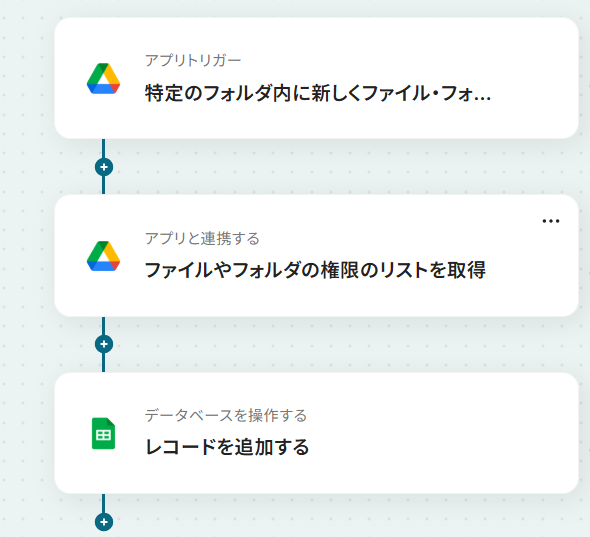
■フローボットの流れ- はじめに、Google DriveとGoogle スプレッドシートをYoomと連携します
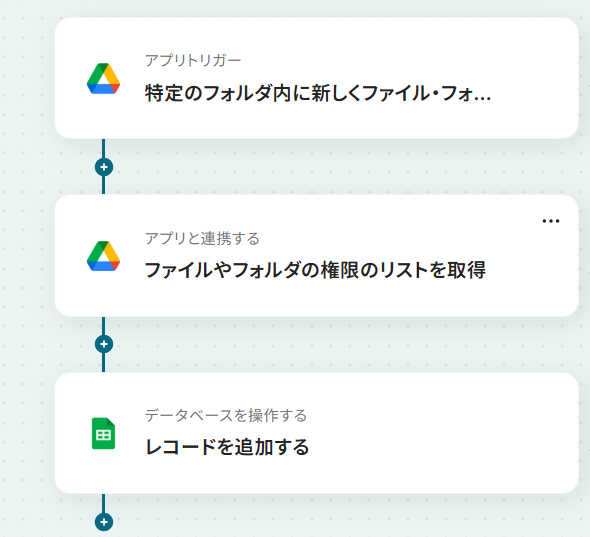
- 次に、トリガーでGoogle Driveを選択し、「特定のフォルダ内にファイル・フォルダが作成されたら」というアクションを設定します
- 続いて、オペレーションでGoogle Driveの「ファイルやフォルダの権限リストを取得」アクションを設定し、トリガーで検知したファイルの権限情報を取得します
- 最後に、オペレーションでGoogle スプレッドシートの「レコードを追加する」アクションを設定し、取得した権限リストの情報を指定のスプレッドシートに行として追加します
※「トリガー」:フロー起動のきっかけとなるアクション、「オペレーション」:トリガー起動後、フロー内で処理を行うアクション
■このワークフローのカスタムポイント- Google Driveのトリガー設定で、監視対象としたいフォルダを任意で指定してください
- Google スプレッドシートにレコードを追加する際、どのシートにどの情報を書き出すかを任意で設定できます。前段のオペレーションで取得したファイル名やユーザー名、権限の種類などを変数として埋め込んだり、フォルダ名などを固定値として追加したりといったカスタマイズが可能です
■注意事項- Google Drive、Google スプレッドシートのそれぞれとYoomを連携してください。
- トリガーは5分、10分、15分、30分、60分の間隔で起動間隔を選択できます。
- プランによって最短の起動間隔が異なりますので、ご注意ください。


■このテンプレートをおすすめする方
- Google Driveのファイル共有における権限管理を手作業で行っている方
- 定期的にGoogle Driveのユーザーリスト取得や棚卸し作業が必要な情報システム担当の方
- ファイルごとのアクセス権を正確に把握し、セキュリティ管理を徹底したいチームリーダーの方
■このテンプレートを使うメリット
- ファイルが作成されるたびに自動で権限リストがGoogle スプレッドシートに蓄積されるため、手動でユーザーリストを取得する手間を省くことができます
- 手作業による確認漏れや転記ミスといったヒューマンエラーを防ぎ、正確な権限情報の管理に繋がります
■フローボットの流れ
- はじめに、Google DriveとGoogle スプレッドシートをYoomと連携します
- 次に、トリガーでGoogle Driveを選択し、「特定のフォルダ内にファイル・フォルダが作成されたら」というアクションを設定します
- 続いて、オペレーションでGoogle Driveの「ファイルやフォルダの権限リストを取得」アクションを設定し、トリガーで検知したファイルの権限情報を取得します
- 最後に、オペレーションでGoogle スプレッドシートの「レコードを追加する」アクションを設定し、取得した権限リストの情報を指定のスプレッドシートに行として追加します
■このワークフローのカスタムポイント
- Google Driveのトリガー設定で、監視対象としたいフォルダを任意で指定してください
- Google スプレッドシートにレコードを追加する際、どのシートにどの情報を書き出すかを任意で設定できます。前段のオペレーションで取得したファイル名やユーザー名、権限の種類などを変数として埋め込んだり、フォルダ名などを固定値として追加したりといったカスタマイズが可能です
■注意事項
- Google Drive、Google スプレッドシートのそれぞれとYoomを連携してください。
- トリガーは5分、10分、15分、30分、60分の間隔で起動間隔を選択できます。
- プランによって最短の起動間隔が異なりますので、ご注意ください。
Google Driveのファイル権限リストをGoogle スプレッドシートに出力するフローを作ってみよう
それではここから代表的な例として、Google Driveに作成されたファイルの権限リストを自動で取得し、Google スプレッドシートに一覧として追加していくフローを解説していきます!
ここではYoomを使用してノーコードで設定をしていくので、もしまだYoomのアカウントをお持ちでない場合は、こちらの登録フォームからアカウントを発行しておきましょう。
※今回連携するアプリの公式サイト:Google Drive/Google スプレッドシート
[Yoomとは]
フローの作成方法
今回は大きく分けて以下のプロセスで作成します。
- Google DriveとGoogle スプレッドシートのマイアプリ連携
- テンプレートをコピー
- Google Driveのトリガー設定とGoogle スプレッドシートのアクション設定
- トリガーをONにし、フローが起動するかを確認
■概要Google Driveで多数のファイルを共有していると、誰がどのファイルにアクセスできるのか、権限の管理が煩雑になりがちではないでしょうか。 手作業での確認は時間がかかり、設定ミスにも繋がる可能性があります。 このワークフローを活用すれば、Google Driveの特定フォルダにファイルが作成された際に、自動でそのファイルの権限を持つユーザーリストを取得し、Google スプレッドシートに記録できます。ファイル共有の状況を可視化し、管理業務を効率化します。
■このテンプレートをおすすめする方- Google Driveのファイル共有における権限管理を手作業で行っている方
- 定期的にGoogle Driveのユーザーリスト取得や棚卸し作業が必要な情報システム担当の方
- ファイルごとのアクセス権を正確に把握し、セキュリティ管理を徹底したいチームリーダーの方
■このテンプレートを使うメリット- ファイルが作成されるたびに自動で権限リストがGoogle スプレッドシートに蓄積されるため、手動でユーザーリストを取得する手間を省くことができます
- 手作業による確認漏れや転記ミスといったヒューマンエラーを防ぎ、正確な権限情報の管理に繋がります
■フローボットの流れ- はじめに、Google DriveとGoogle スプレッドシートをYoomと連携します
- 次に、トリガーでGoogle Driveを選択し、「特定のフォルダ内にファイル・フォルダが作成されたら」というアクションを設定します
- 続いて、オペレーションでGoogle Driveの「ファイルやフォルダの権限リストを取得」アクションを設定し、トリガーで検知したファイルの権限情報を取得します
- 最後に、オペレーションでGoogle スプレッドシートの「レコードを追加する」アクションを設定し、取得した権限リストの情報を指定のスプレッドシートに行として追加します
※「トリガー」:フロー起動のきっかけとなるアクション、「オペレーション」:トリガー起動後、フロー内で処理を行うアクション
■このワークフローのカスタムポイント- Google Driveのトリガー設定で、監視対象としたいフォルダを任意で指定してください
- Google スプレッドシートにレコードを追加する際、どのシートにどの情報を書き出すかを任意で設定できます。前段のオペレーションで取得したファイル名やユーザー名、権限の種類などを変数として埋め込んだり、フォルダ名などを固定値として追加したりといったカスタマイズが可能です
■注意事項- Google Drive、Google スプレッドシートのそれぞれとYoomを連携してください。
- トリガーは5分、10分、15分、30分、60分の間隔で起動間隔を選択できます。
- プランによって最短の起動間隔が異なりますので、ご注意ください。
■このテンプレートをおすすめする方
- Google Driveのファイル共有における権限管理を手作業で行っている方
- 定期的にGoogle Driveのユーザーリスト取得や棚卸し作業が必要な情報システム担当の方
- ファイルごとのアクセス権を正確に把握し、セキュリティ管理を徹底したいチームリーダーの方
■このテンプレートを使うメリット
- ファイルが作成されるたびに自動で権限リストがGoogle スプレッドシートに蓄積されるため、手動でユーザーリストを取得する手間を省くことができます
- 手作業による確認漏れや転記ミスといったヒューマンエラーを防ぎ、正確な権限情報の管理に繋がります
■フローボットの流れ
- はじめに、Google DriveとGoogle スプレッドシートをYoomと連携します
- 次に、トリガーでGoogle Driveを選択し、「特定のフォルダ内にファイル・フォルダが作成されたら」というアクションを設定します
- 続いて、オペレーションでGoogle Driveの「ファイルやフォルダの権限リストを取得」アクションを設定し、トリガーで検知したファイルの権限情報を取得します
- 最後に、オペレーションでGoogle スプレッドシートの「レコードを追加する」アクションを設定し、取得した権限リストの情報を指定のスプレッドシートに行として追加します
■このワークフローのカスタムポイント
- Google Driveのトリガー設定で、監視対象としたいフォルダを任意で指定してください
- Google スプレッドシートにレコードを追加する際、どのシートにどの情報を書き出すかを任意で設定できます。前段のオペレーションで取得したファイル名やユーザー名、権限の種類などを変数として埋め込んだり、フォルダ名などを固定値として追加したりといったカスタマイズが可能です
■注意事項
- Google Drive、Google スプレッドシートのそれぞれとYoomを連携してください。
- トリガーは5分、10分、15分、30分、60分の間隔で起動間隔を選択できます。
- プランによって最短の起動間隔が異なりますので、ご注意ください。
ステップ1:Google DriveとGoogle スプレッドシートをマイアプリ連携
ここでは、Yoomとそれぞれのアプリを連携して、操作が行えるようにしていきます。
Googleスプレッドシートと連携
以下のナビをご確認ください。
また、Google Driveも同様の手順でログインを進めてください。
ステップ2:テンプレートをコピーする
続いてYoomのテンプレートをコピーします。以下バナーの「試してみる」をクリックしましょう。
■概要Google Driveで多数のファイルを共有していると、誰がどのファイルにアクセスできるのか、権限の管理が煩雑になりがちではないでしょうか。 手作業での確認は時間がかかり、設定ミスにも繋がる可能性があります。 このワークフローを活用すれば、Google Driveの特定フォルダにファイルが作成された際に、自動でそのファイルの権限を持つユーザーリストを取得し、Google スプレッドシートに記録できます。ファイル共有の状況を可視化し、管理業務を効率化します。
■このテンプレートをおすすめする方- Google Driveのファイル共有における権限管理を手作業で行っている方
- 定期的にGoogle Driveのユーザーリスト取得や棚卸し作業が必要な情報システム担当の方
- ファイルごとのアクセス権を正確に把握し、セキュリティ管理を徹底したいチームリーダーの方
■このテンプレートを使うメリット- ファイルが作成されるたびに自動で権限リストがGoogle スプレッドシートに蓄積されるため、手動でユーザーリストを取得する手間を省くことができます
- 手作業による確認漏れや転記ミスといったヒューマンエラーを防ぎ、正確な権限情報の管理に繋がります
■フローボットの流れ- はじめに、Google DriveとGoogle スプレッドシートをYoomと連携します
- 次に、トリガーでGoogle Driveを選択し、「特定のフォルダ内にファイル・フォルダが作成されたら」というアクションを設定します
- 続いて、オペレーションでGoogle Driveの「ファイルやフォルダの権限リストを取得」アクションを設定し、トリガーで検知したファイルの権限情報を取得します
- 最後に、オペレーションでGoogle スプレッドシートの「レコードを追加する」アクションを設定し、取得した権限リストの情報を指定のスプレッドシートに行として追加します
※「トリガー」:フロー起動のきっかけとなるアクション、「オペレーション」:トリガー起動後、フロー内で処理を行うアクション
■このワークフローのカスタムポイント- Google Driveのトリガー設定で、監視対象としたいフォルダを任意で指定してください
- Google スプレッドシートにレコードを追加する際、どのシートにどの情報を書き出すかを任意で設定できます。前段のオペレーションで取得したファイル名やユーザー名、権限の種類などを変数として埋め込んだり、フォルダ名などを固定値として追加したりといったカスタマイズが可能です
■注意事項- Google Drive、Google スプレッドシートのそれぞれとYoomを連携してください。
- トリガーは5分、10分、15分、30分、60分の間隔で起動間隔を選択できます。
- プランによって最短の起動間隔が異なりますので、ご注意ください。
■このテンプレートをおすすめする方
- Google Driveのファイル共有における権限管理を手作業で行っている方
- 定期的にGoogle Driveのユーザーリスト取得や棚卸し作業が必要な情報システム担当の方
- ファイルごとのアクセス権を正確に把握し、セキュリティ管理を徹底したいチームリーダーの方
■このテンプレートを使うメリット
- ファイルが作成されるたびに自動で権限リストがGoogle スプレッドシートに蓄積されるため、手動でユーザーリストを取得する手間を省くことができます
- 手作業による確認漏れや転記ミスといったヒューマンエラーを防ぎ、正確な権限情報の管理に繋がります
■フローボットの流れ
- はじめに、Google DriveとGoogle スプレッドシートをYoomと連携します
- 次に、トリガーでGoogle Driveを選択し、「特定のフォルダ内にファイル・フォルダが作成されたら」というアクションを設定します
- 続いて、オペレーションでGoogle Driveの「ファイルやフォルダの権限リストを取得」アクションを設定し、トリガーで検知したファイルの権限情報を取得します
- 最後に、オペレーションでGoogle スプレッドシートの「レコードを追加する」アクションを設定し、取得した権限リストの情報を指定のスプレッドシートに行として追加します
■このワークフローのカスタムポイント
- Google Driveのトリガー設定で、監視対象としたいフォルダを任意で指定してください
- Google スプレッドシートにレコードを追加する際、どのシートにどの情報を書き出すかを任意で設定できます。前段のオペレーションで取得したファイル名やユーザー名、権限の種類などを変数として埋め込んだり、フォルダ名などを固定値として追加したりといったカスタマイズが可能です
■注意事項
- Google Drive、Google スプレッドシートのそれぞれとYoomを連携してください。
- トリガーは5分、10分、15分、30分、60分の間隔で起動間隔を選択できます。
- プランによって最短の起動間隔が異なりますので、ご注意ください。
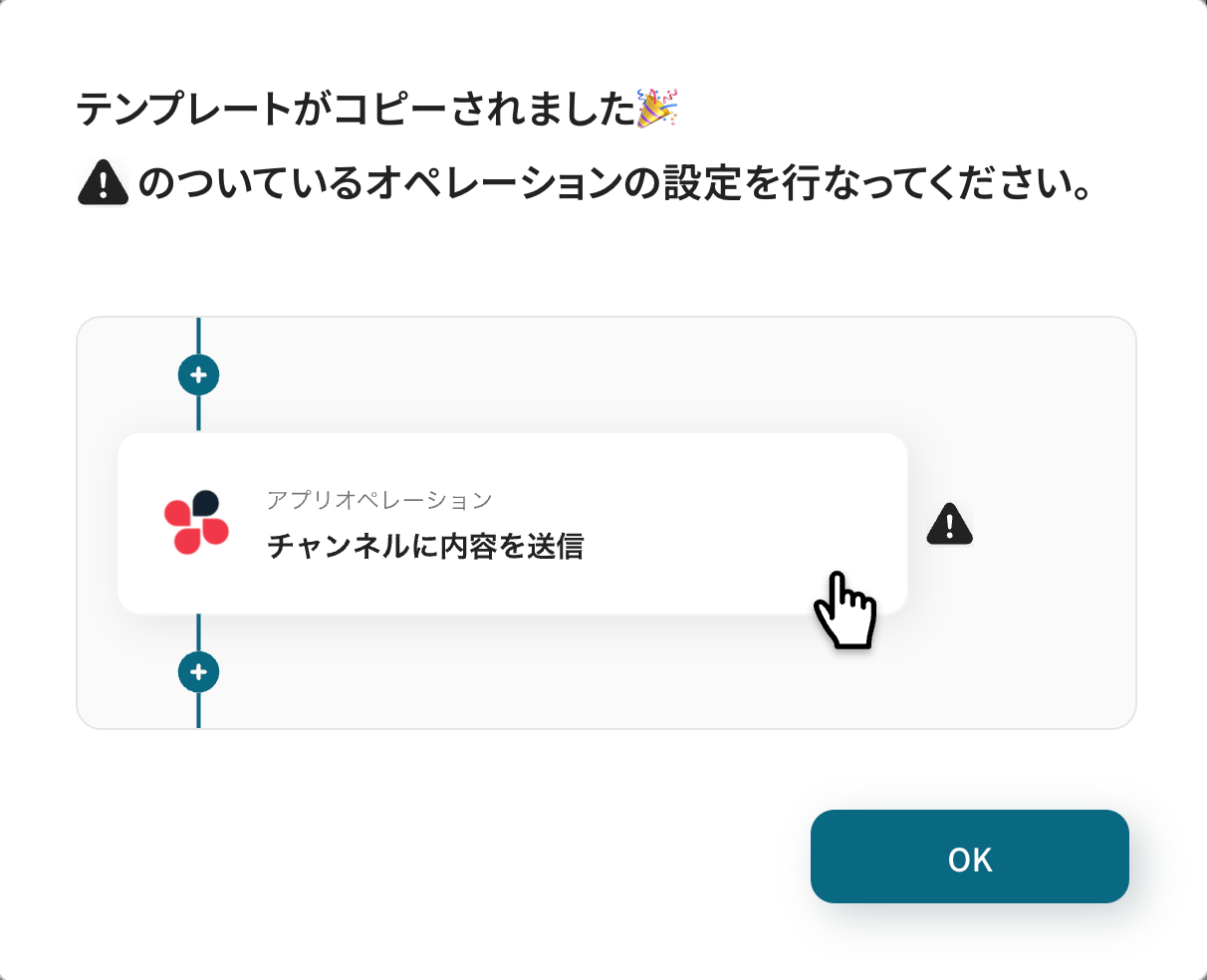
以下の画像のような画面が表示されたらテンプレートのコピーは完了です。
ステップ3:Google Driveのトリガー設定
「特定のフォルダ内に新しくファイル・フォルダが作成されたら」をクリックします。
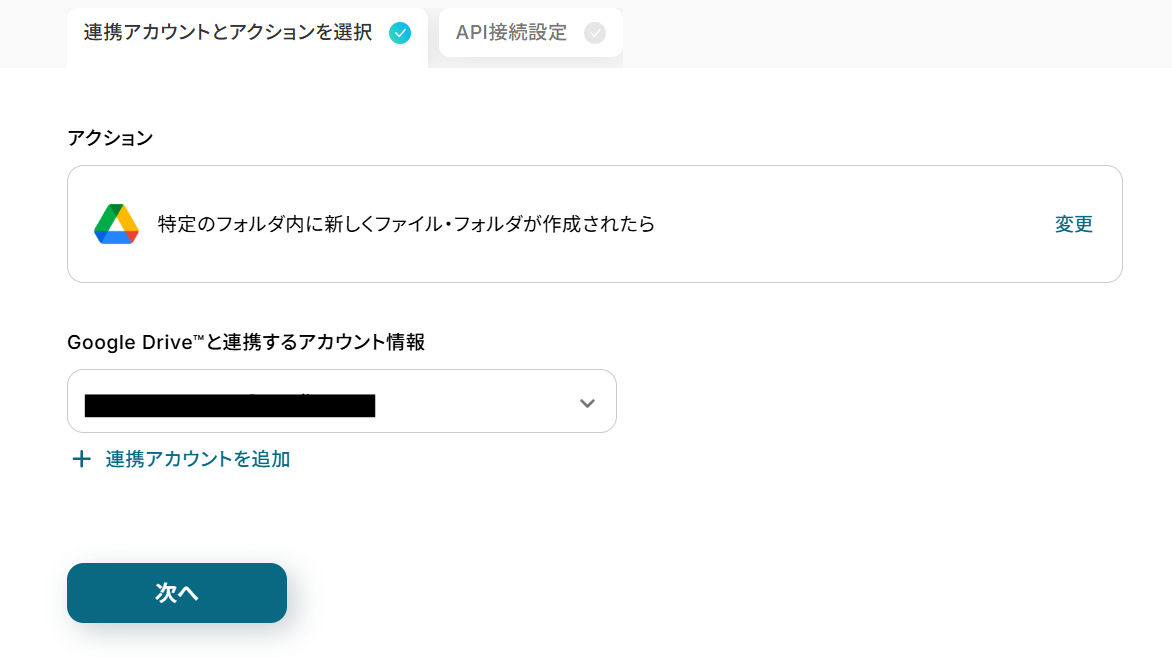
連携するアカウント情報を確認し、アクションはテンプレート通りのまま「次へ」をクリックして進んでください。
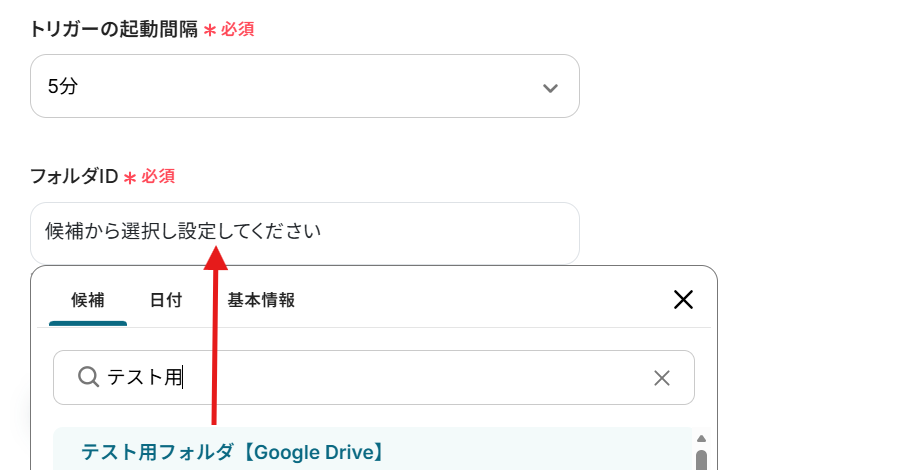
次に進み、必須項目を入力してください。
-
トリガーの起動間隔:ご利用プランによって、設定できるトリガーの最短間隔が違うので、その点は要チェックです。
なお、基本的にはそのプランの最短の起動間隔にしてお使いいただくことをおすすめします。 - フォルダID:候補から選択します。
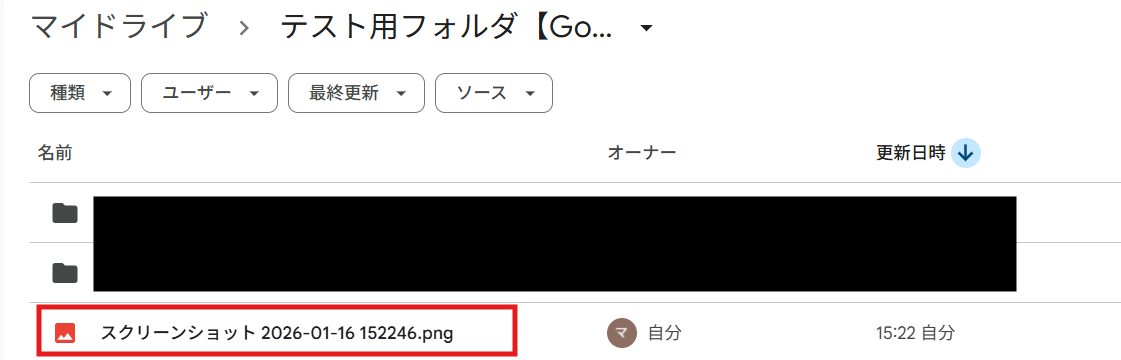
ここで、設定したフォルダに下記の画像ファイルをアップロードします。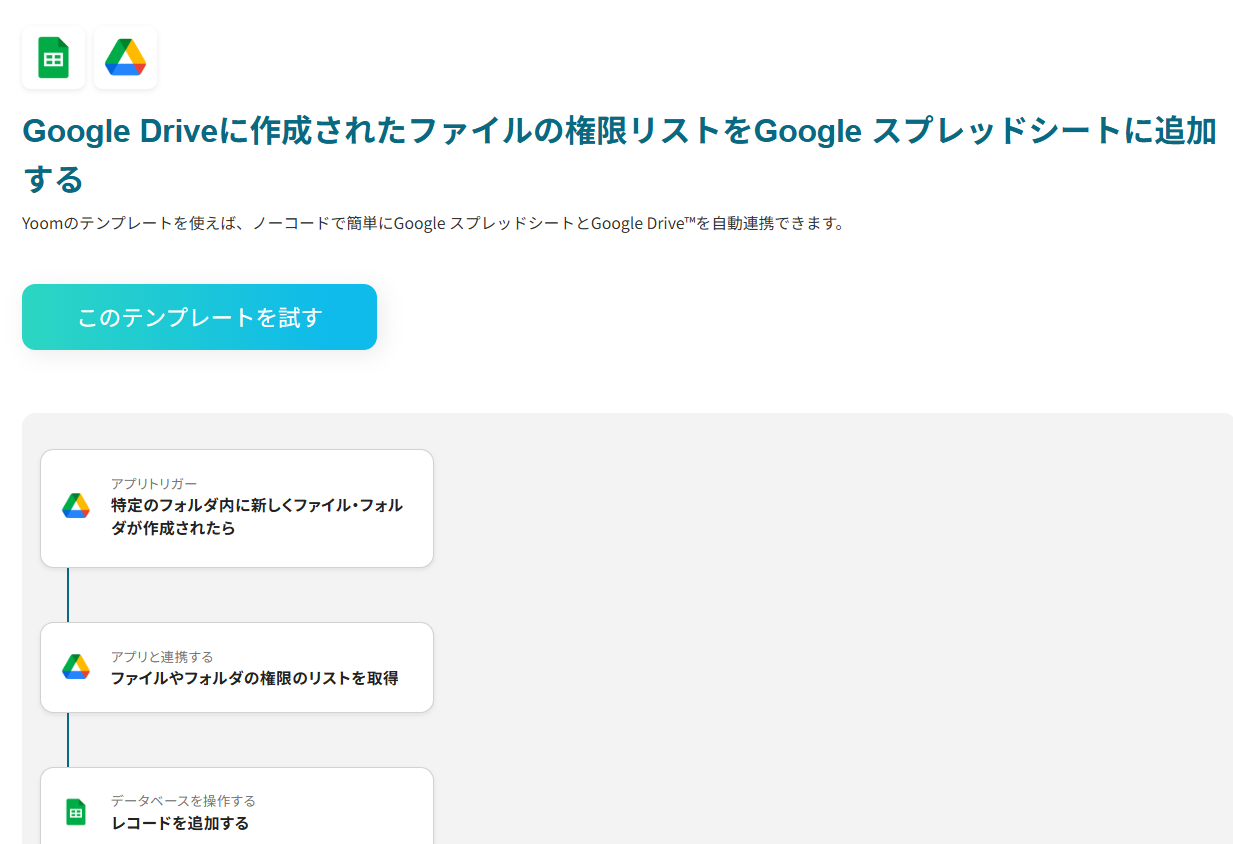
フローに戻ったら、テストします。
ファイルの内容が反映していればOKです!
保存をクリックしてください。
ここで取得した値を次以降のステップで活用します。
※取得した値とは?
トリガーやオペレーション設定時に、「テスト」を実行して取得した値のことを指します。
後続のオペレーション設定時の値として利用でき、フローボットを起動する度に変動した値となります。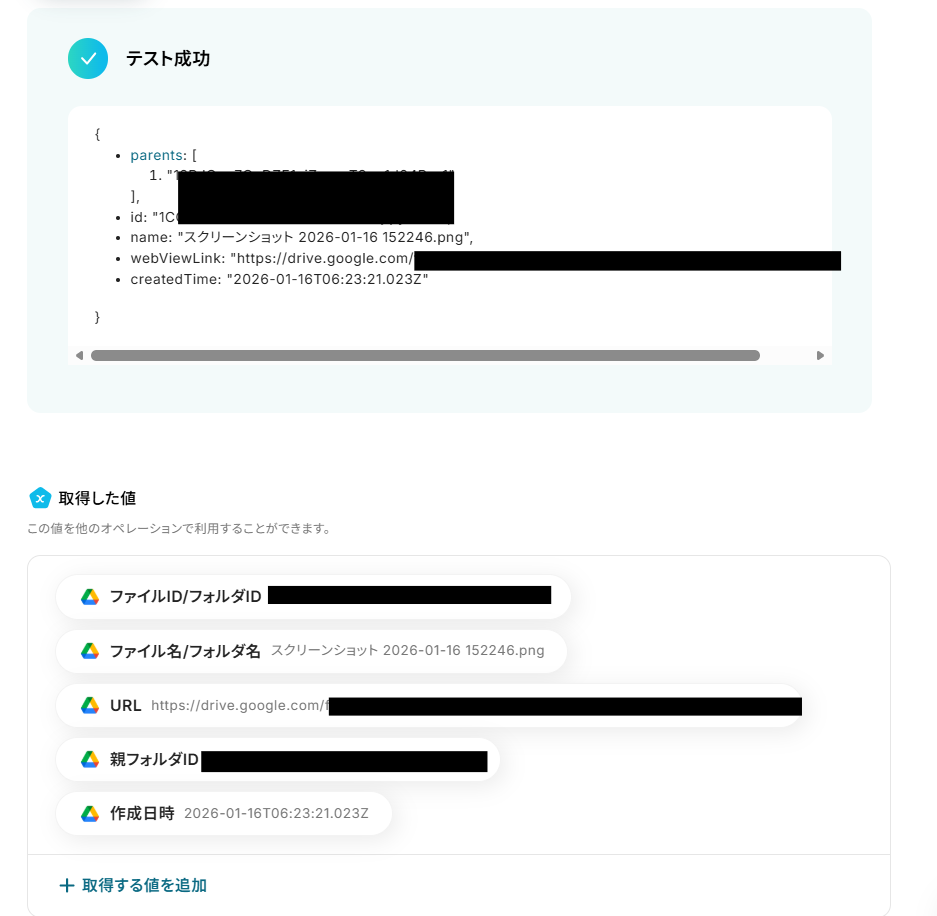
ステップ4:権限を取得する設定
ここでは先ほど追加されたファイルの権限を取得するため、「ファイルやフォルダの権限のリストを取得」をクリックします。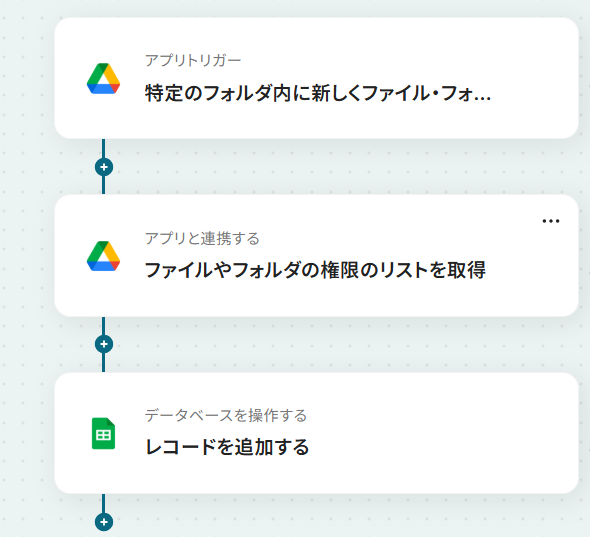
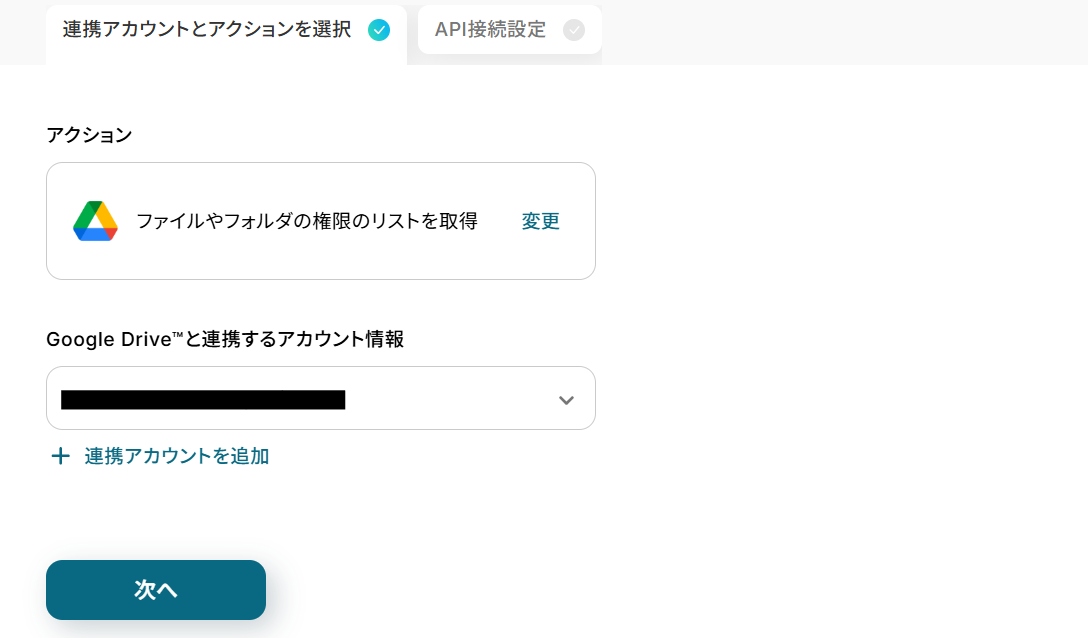
連携するアカウント情報を確認し、アクションはテンプレート通りのまま「次へ」をクリックして進んでください。
次に進み、ファイルIDが取得した値から設定されていることを確認します。
取得した値を利用することで、トリガーが起動するたびに最新の値を自動で引用できます。
※「←トリガーのアウトプットを設定してください」は削除してください。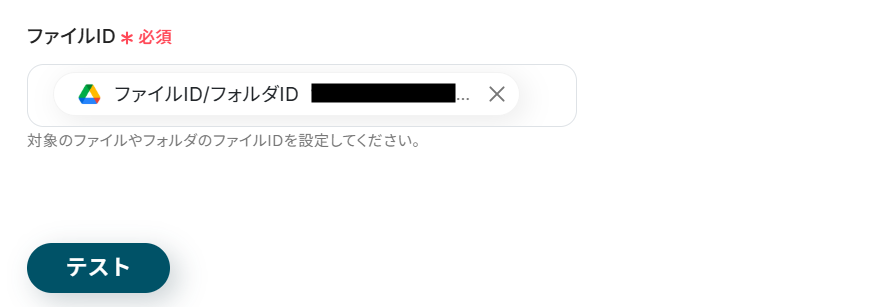
こちらもテストし、権限が取得できたら保存しましょう。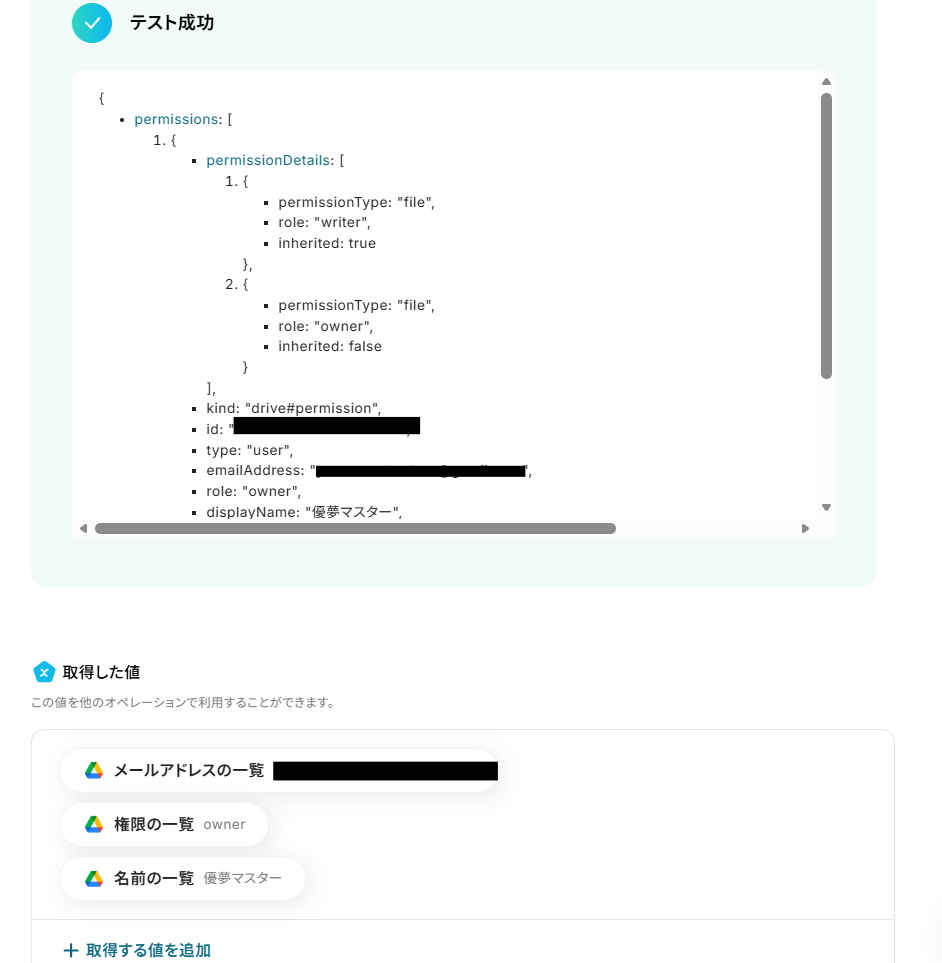
ステップ5:レコードを追加する設定
ここでは、ステップ4で取得した権限などを登録します。
「レコードを追加する」をクリックしましょう。
今回は下記のようなシートを作成しています。
フローに戻り、連携するアカウントを確認したら、アクションは変更せず下にスクロールします。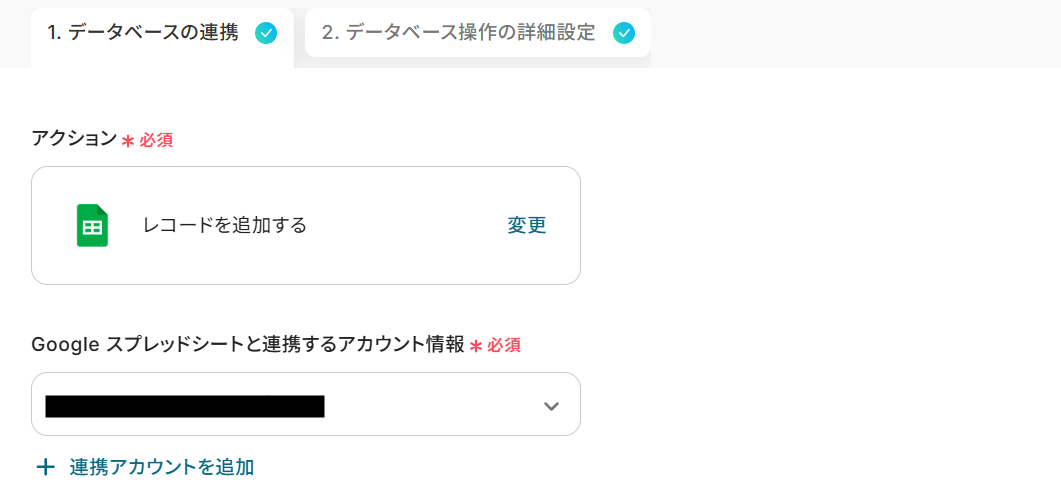
次に進み、データベースの連携を行ないます。
スプレッドシートID・タブ名は候補から選択します。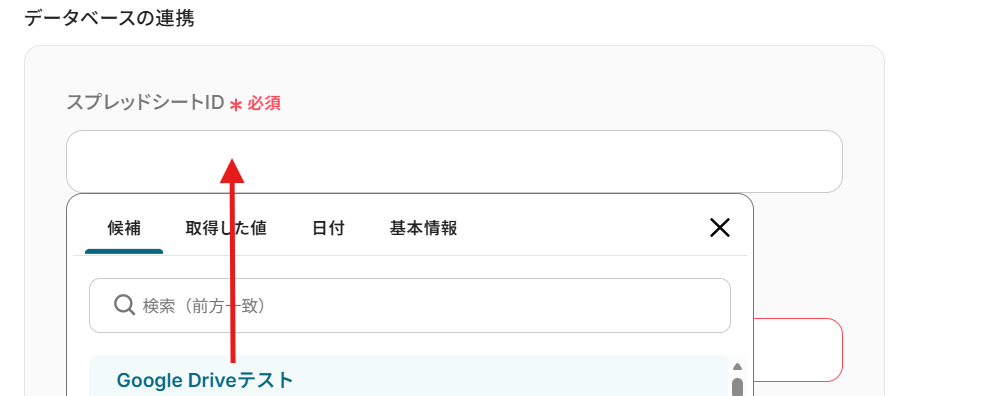
テーブル範囲は下記のように設定します。
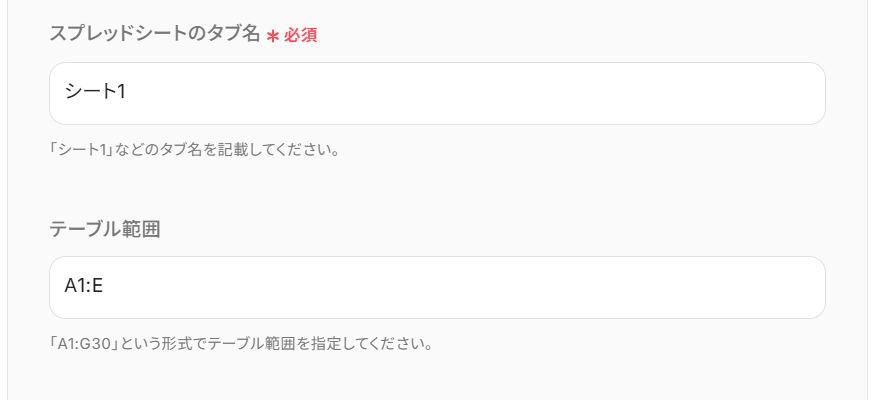
次に進み、追加するレコードの値を設定します。
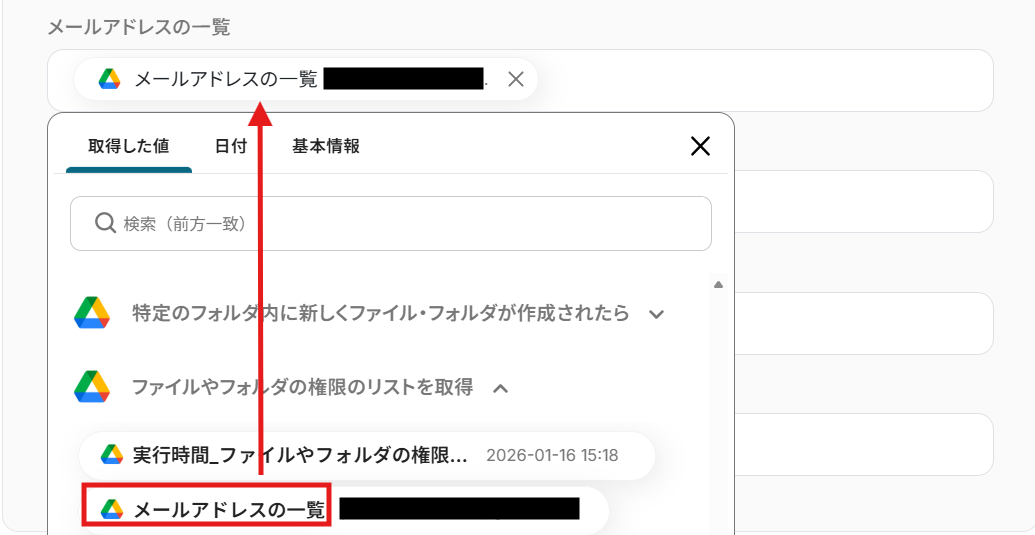
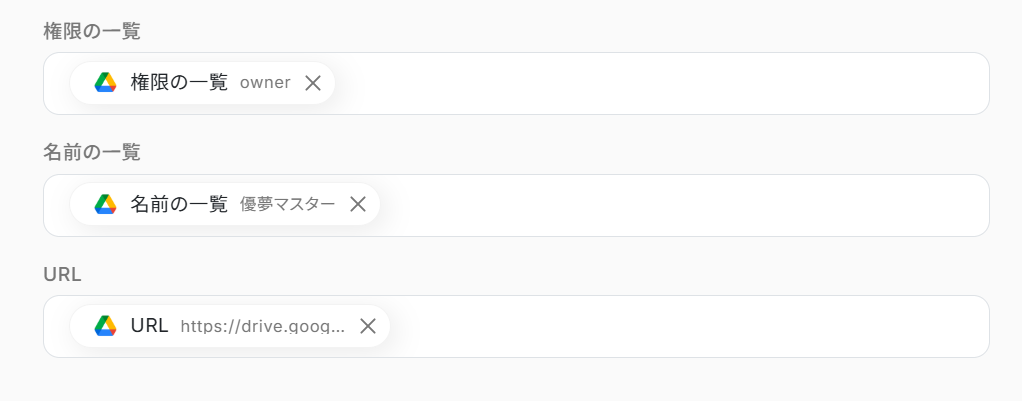
下記のように、取得した値を利用しましょう。
これにより、Google Driveのファイルごとに変わる情報をGoogle スプレッドシートへ動的に反映できます。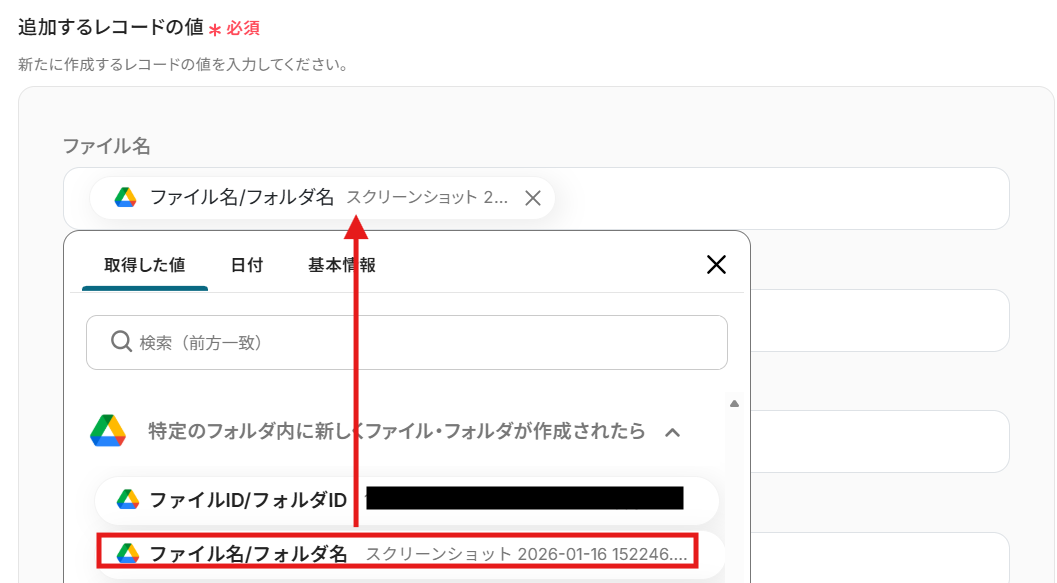
こちらもテストし、成功したら保存します。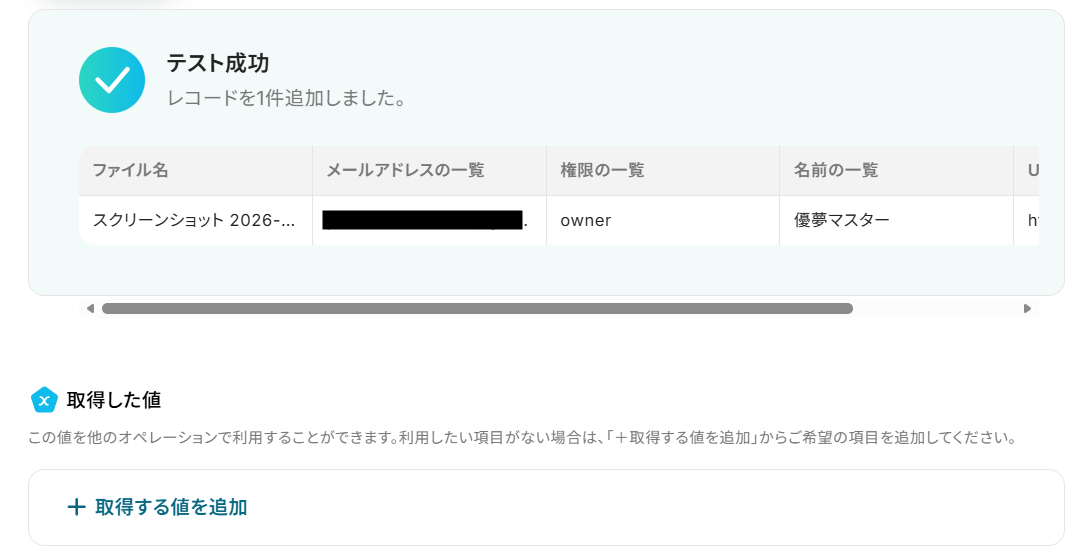
Google スプレッドシートを確認しましょう。
無事に登録されましたね。
ステップ6:トリガーをONにして起動準備完了
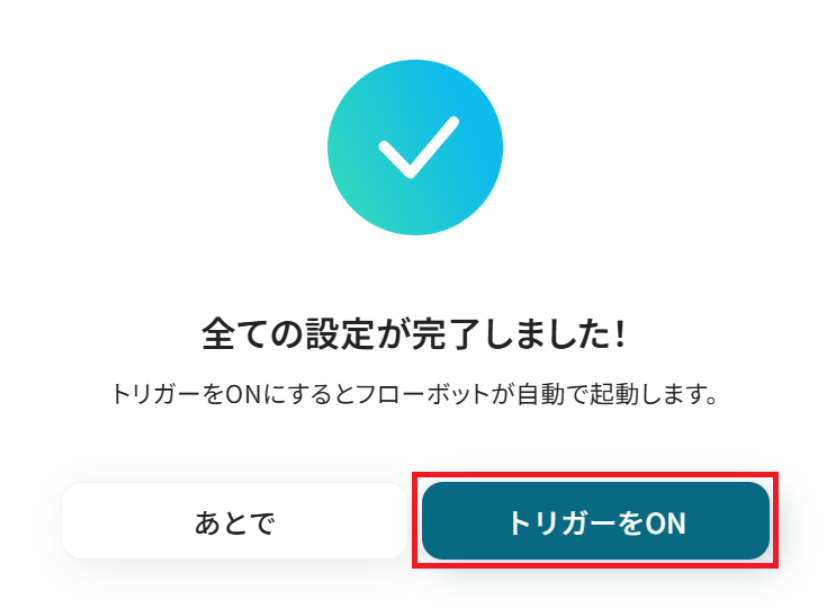
最後に「トリガーをON」をクリックしたら、自動化の設定は完了です。
正しくフローボットが起動するか確認しましょう。
Google DriveのAPIを使ったその他の自動化例
Google DriveのAPIを活用することで、様々な自動化の実現が可能になります。
Google Driveを使った自動化例
Google Driveにファイルが格納されたらSlackやGmailで通知したり、追加された音声ファイルを文字起こししてDeepSeekで要約しGoogle ドキュメントへ自動保存したりできます。また、SmartHRやShopify、Backlogなどの外部アプリと連携して特定のイベント発生時にフォルダを自動作成することや、格納されたファイルをOCRで読み取ってXeroやジョブカン経費精算・ワークフローへ情報を登録することも可能です。
■概要Wixで見積書が承諾された後、関連するファイルをGoogle Driveで探し、手動でファイル名を更新する作業に手間を感じていませんか。この手作業は、更新漏れやファイル名の入力ミスといったヒューマンエラーの原因にもなりかねません。このワークフローを活用すれば、Wixで見積書が承諾されると同時にGoogle Drive内のファイル名が自動で更新されるため、これらの課題をスムーズに解消し、管理業務を効率化できます。
■このテンプレートをおすすめする方- WixとGoogle Driveで見積書や関連ファイルを管理し、手作業での更新に手間を感じている方
- 見積書承諾後のファイル名変更といった定型業務を自動化し、ヒューマンエラーを削減したい方
- バックオフィス業務の効率化を進め、より重要なコア業務に集中したいと考えている事業責任者の方
■このテンプレートを使うメリット- Wixで見積書が承諾されるたびに行っていた、Google Driveでのファイル検索と名称変更の作業が自動化され、手作業の時間を削減できます。
- 手作業によるファイル名の入力ミスや更新漏れを防ぎ、ファイル管理の正確性を向上させることで、業務の信頼性を高めることに繋がります。
■フローボットの流れ- はじめに、WixとGoogle DriveをYoomと連携します。
- 次に、トリガーでWixを選択し、「見積書が承諾されたら」というアクションを設定します。
- 続いて、オペレーションでGoogle Driveを選択し、「特定フォルダ内のファイル・フォルダを検索」アクションで更新対象のファイルを特定します。
- 最後に、同じくGoogle Driveの「ファイル名を変更する」アクションを設定し、検索したファイルの名称を更新します。
※「トリガー」:フロー起動のきっかけとなるアクション、「オペレーション」:トリガー起動後、フロー内で処理を行うアクション
■このワークフローのカスタムポイント- Google Driveの「特定フォルダ内のファイル・フォルダを検索」アクションで、ファイルを検索する対象のフォルダIDを任意で設定してください。
- Google Driveの「ファイル名を変更する」アクションで設定する新しいファイル名には、固定のテキストに加え、Wixのトリガーから取得した見積書情報(会社名や金額など)を動的に組み込むことが可能です。
■注意事項- Wix、Google DriveのそれぞれとYoomを連携してください。
- Wixのフォーム回答のアウトプットはJSONPathから取得可能です。取得方法は「『取得する値』を追加する方法」をご参照ください。
■概要
Google Meetで録画した会議データの管理やチームへの共有を、手動で行うのは手間のkる作業ではないでしょうか。会議が終了した後に録画の処理を待ち、ファイルをダウンロードしてGoogle Driveにアップロードし、さらにSlackでメンバーにURLを連絡する、といった一連の作業は、忙しい業務の中では後回しになりがちで、共有漏れの原因にもなります。このワークフローを活用すれば、会議終了と同時に録画データを自動で取得してGoogle Driveへ格納し、Slackへの通知までを一気通貫で自動化できるため、情報共有のスピードと効率を大幅に向上させます。
■このテンプレートをおすすめする方- Google Meetの録画データを毎回手動でGoogle Driveに保存・共有している方
- 社内ミーティングや顧客との商談の録画データを、チーム内へ素早く確実に共有したい方
- 会議の振り返りや議事録作成のための情報集約を効率化したいと考えている方
■このテンプレートを使うメリット- 会議終了から録画データの保存、Slack通知までが完全に自動化され、手作業にかかっていた工数と時間を削減します。
- 録画データの格納やSlackへの共有漏れといったヒューマンエラーを防ぎ、会議に参加できなかったメンバーへの情報共有もスムーズに行えます。
■フローボットの流れ- はじめに、Google Meet、Google Drive、SlackをYoomと連携します。
- 次に、トリガーでGoogle Meetを選択し、「会議が終了したら」というアクションを設定します。
- 次に、録画データの生成を待つため、待機機能の「待機する」アクションを設定します。
- 次に、オペレーションでGoogle Meetの「レコーディング情報を取得」アクションを設定します。
- 次に、オペレーションでGoogle Driveの「ファイルをダウンロードする」アクションを設定し、録画データを取得します。
- 最後に、オペレーションでSlackの「ファイルを送る」アクションを設定し、指定のチャンネルやユーザーへファイルを通知します。
※「トリガー」:フロー起動のきっかけとなるアクション、「オペレーション」:トリガー起動後、フロー内で処理を行うアクション
■このワークフローのカスタムポイント- Google Meetのトリガーやオペレーションでは、会議IDや取得件数などを任意で設定することが可能です。
- 「待機する」のオペレーションでは、録画データの処理時間に合わせた待機時間を任意で設定できます。
- Google Driveのオペレーションでは、対象とするファイルIDを任意で設定可能です。
- Slackのオペレーションでは、通知先(チャンネルやユーザー)や、送付するメッセージ内容を業務に合わせて自由にカスタマイズしてください。
■注意事項- Google Meet、Google Drive、SlackのそれぞれとYoomを連携してください。
- ダウンロード可能なファイル容量は最大300MBまでです。アプリの仕様によっては300MB未満になる可能性があるので、ご注意ください。
- トリガー、各オペレーションでの取り扱い可能なファイル容量の詳細は「ファイルの容量制限について」をご参照ください。
- 「待機する」オペレーションは、パーソナルプラン以上のプランでご利用いただける機能となっております。フリープランの場合は設定しているフローボットのオペレーションやデータコネクトはエラーとなりますので、ご注意ください。
- パーソナルプランなどの有料プランは、2週間の無料トライアルを行うことが可能です。無料トライアル中には制限対象のアプリや機能(オペレーション)を使用することができます。
■概要
新しい従業員の入社手続きでは、SmartHRへの情報登録だけでなく、関連書類を保管するためのGoogle Driveフォルダ作成など、付随する作業も多く発生します。これらの手作業による情報入力は、手間がかかるだけでなく入力ミスなどの原因にもなりかねません。このワークフローは、SmartHRに従業員が登録されたタイミングをトリガーに、Google Driveへ自動で従業員用のフォルダを作成し、入社手続きにおける定型業務を効率化します。
■このテンプレートをおすすめする方
- SmartHRでの従業員情報登録と、Google Driveでのフォルダ作成を手作業で行っている方
- 入社手続きに関連する定型業務を自動化し、ヒューマンエラーをなくしたいと考えている方
- 人事労務関連の業務効率化やDX推進の具体的な方法を探している担当者の方
■このテンプレートを使うメリット
- SmartHRへの従業員登録を起点に、Google Driveのフォルダ作成が自動化されるため、これまで手作業に費やしていた時間を短縮できます。
- 手作業によるフォルダの作成漏れや、従業員名の入力間違いといったヒューマンエラーを防ぎ、管理業務の正確性を高めることに繋がります。
■フローボットの流れ
- はじめに、SmartHRとGoogle DriveをYoomと連携します。
- 次に、トリガーでSmartHRを選択し、「従業員が登録されたら」というアクションを設定します。
- 最後に、オペレーションでGoogle Driveの「フォルダを作成する」アクションを設定し、トリガーで取得した従業員情報をもとにフォルダが作成されるように設定します。
※「トリガー」:フロー起動のきっかけとなるアクション、「オペレーション」:トリガー起動後、フロー内で処理を行うアクション
■このワークフローのカスタムポイント
- Google Driveでフォルダを作成する際に、フォルダ名にSmartHRから取得した従業員名を変数として設定できます。また、「(従業員名)_入社書類」のように、固定のテキストと組み合わせることも可能です。
- フォルダを作成するGoogle Drive上の親フォルダは任意で指定できるため、「2024年度入社」のように特定のフォルダ配下へ整理して格納することもできます。
■注意事項
- SmartHR、Google DriveのそれぞれとYoomを連携してください。
■概要
Shopifyで商品情報が作成されたら、Google Driveにフォルダを作成するフローです。
■このテンプレートをおすすめする方
1.Shopifyの商品情報に基づいて業務を行う方
・新商品ごとに必要なファイルを特定のフォルダに自動で保存して業務効率化を図りたい方
・商品画像や説明資料などを商品情報と紐づけてGoogle Driveに保存したい方
2.商品管理担当者
・商品情報に基づいた書類作成やマーケティング資料作成などを効率化したい方
・Google Drive上で商品情報を検索して関連ファイルに簡単にアクセスしたい方
■このテンプレートを使うメリット
ShopifyはECサイト運営に不可欠なプラットフォームですが、商品が増えるにつれて関連ファイルの管理が煩雑になることがあります。
このフローを導入すると、商品ごとに自動的にGoogle Driveにフォルダが作成されて関連ファイルを一元管理することが可能になります。これによって、必要な情報を素早く見つけ出して商品ページの更新やマーケティング施策をスムーズに進めることができます。また、手作業でのフォルダ作成の手間を省いてヒューマンエラーを防ぐことも可能となります。
■注意事項
・Google Drive、ShopifyのそれぞれとYoomを連携してください。
・Shopifyはチームプラン・サクセスプランでのみご利用いただけるアプリとなっております。フリープラン・ミニプランの場合は設定しているフローボットのオペレーションやデータコネクトはエラーとなりますので、ご注意ください。
・チームプランやサクセスプランなどの有料プランは、2週間の無料トライアルを行うことが可能です。無料トライアル中には制限対象のアプリを使用することができます。
■概要Google Meetでの会議後、録画データの保存や関係者への共有に手間を感じていませんか。会議のたびに手動でダウンロードして通知する作業は時間がかかり、共有漏れのリスクも伴います。このワークフローを活用すれば、Google Meetの会議終了をトリガーに、録画データを自動でGoogle Driveの指定フォルダへ格納し、Gmailで関係者へ通知するまでの一連の流れを自動化し、これらの課題を削減します。
■このテンプレートをおすすめする方- Google Meetでの会議録画データの保存や共有を手作業で行っている方
- 会議の議事録共有を効率化し、関係者への通知漏れを防ぎたいチームリーダーの方
- Google DriveやGmailを活用し、定型的な情報共有業務の自動化を進めたい方
■このテンプレートを使うメリット- 会議終了後の録画データ保存から通知までが自動化され、手作業に費やしていた時間を短縮し、より重要な業務に集中できます。
- 手動での作業で発生しがちなファイルの保存ミスや関係者への通知漏れといったヒューマンエラーを防ぎ、確実な情報共有を実現します。
■フローボットの流れ- はじめに、Google Meet、Google Drive、GmailをYoomと連携します。
- 次に、トリガーでGoogle Meetを選択し、「会議が終了したら」というアクションを設定します。
- オペレーションで「待機する」アクションを設定し、録画データが生成されるまで待機させます。
- 続いて、オペレーションでGoogle Meetの「レコーディング情報を取得」アクションを設定します。
- 次に、オペレーションでGoogle Driveの「ファイルをダウンロードする」アクションを設定し、取得した録画データを格納します。
- 最後に、オペレーションでGmailの「メールを送る」アクションを設定し、関係者に録画データが格納された旨を通知します。
※「トリガー」:フロー起動のきっかけとなるアクション、「オペレーション」:トリガー起動後、フロー内で処理を行うアクション
■このワークフローのカスタムポイント- Gmailの「メールを送る」オペレーションでは、通知を送信する宛先、件名、本文を任意で設定できます。共有したいメンバーに合わせて柔軟にカスタマイズしてください。
■注意事項- Google Meet、Google Drive、GmailのそれぞれとYoomを連携してください。
- トリガーは5分、10分、15分、30分、60分の間隔で起動間隔を選択できます。
- プランによって最短の起動間隔が異なりますので、ご注意ください。
- 「待機する」オペレーション間の操作は、パーソナルプラン以上でご利用いただけるアプリとなっております。フリープランの場合は設定しているフローボットのオペレーションやデータコネクトはエラーとなりますので、ご注意ください。
- パーソナルプランなどの有料プランは、2週間の無料トライアルを行うことが可能です。無料トライアル中には制限対象のアプリや機能(オペレーション)を使用することができます。
- ダウンロード可能なファイル容量は最大300MBまでです。アプリの仕様によっては300MB未満になる可能性があるので、ご注意ください。
- トリガー、各オペレーションでの取り扱い可能なファイル容量の詳細は「ファイルの容量制限について」をご参照ください。
■概要
Google Driveに保存した名刺や書類の情報は、手作業で会計ソフトやCRMに転記していませんか?この作業は時間がかかるうえ、入力ミスが発生する可能性もあります。このワークフローを活用すれば、Google Driveにファイルを追加するだけで、OCR機能が文字情報を自動で読み取り、その内容をもとにXeroにContacts(連絡先)を自動で作成します。定型的な入力作業から解放され、より重要な業務に集中できます。
■このテンプレートをおすすめする方
- Google DriveとXero間でのデータ入力に手間を感じている営業やバックオフィス担当の方
- 名刺や請求書などの画像・PDFから、手作業で文字情報を転記している方
- 取引先情報の登録作業を自動化し、ヒューマンエラーを削減したいと考えている方
■このテンプレートを使うメリット
- Google Driveにファイルをアップロードするだけで、XeroへのContacts登録までが自動で実行されるため、手作業での転記時間を短縮できます。
- 人の手によるデータ入力が不要になることで、転記ミスや登録漏れといったヒューマンエラーの発生防止に繋がります。
■フローボットの流れ
- はじめに、Google DriveとXeroをYoomと連携します。
- 次に、トリガーでGoogle Driveを選択し、特定のフォルダに新しいファイルが追加されたことを検知するよう設定します。
- オペレーションで、トリガーで検知したファイルをGoogle Driveから取得するアクションを設定します。
- オペレーションでOCR機能を選択し、「画像・PDFから文字を読み取る」アクションでファイルから情報を抽出します。
- 最後に、オペレーションでXeroを選択し、抽出した情報をもとにContactsを自動で作成するよう設定します。
※「トリガー」:フロー起動のきっかけとなるアクション、「オペレーション」:トリガー起動後、フロー内で処理を行うアクション
■このワークフローのカスタムポイント
- Google Driveのトリガー設定では、自動化の対象としたいフォルダを任意で設定してください。
- Google Driveのファイルを取得するオペレーションでは、トリガーで検知したファイルのIDを指定してください。
- OCR機能のオペレーションでは、会社名や氏名、メールアドレスなど、読み取りたい項目を自由に設定できます。
- Xeroのオペレーション設定では、Contactsを登録したい対象のテナント(Tenant ID)を設定してください。
■注意事項
- Google DriveとXeroのそれぞれとYoomを連携してください。
- トリガーは5分、10分、15分、30分、60分の間隔で起動間隔を選択できます。
- プランによって最短の起動間隔が異なりますので、ご注意ください。
- OCRまたは音声を文字起こしするAIオペレーションはチームプラン・サクセスプランでのみご利用いただける機能となっております。フリープラン・ミニプランの場合は設定しているフローボットのオペレーションはエラーとなりますので、ご注意ください。
- チームプランやサクセスプランなどの有料プランは、2週間の無料トライアルを行うことが可能です。無料トライアル中には制限対象のアプリやAI機能(オペレーション)を使用することができます。
■概要会議やインタビュー後の音声ファイルを文字起こしし、さらに要約を作成する作業に多くの時間を費やしていませんか。この一連の作業を手作業で行うと、手間がかかるだけでなく情報の抜け漏れといったミスにも繋がりかねません。このワークフローを活用すれば、Google Driveに音声ファイルを追加するだけで、Yoomが自動で文字起こしを行い、DeepSeekで要約した上でGoogleドキュメントに保存するため、議事録作成などの業務を効率化できます。■このテンプレートをおすすめする方- 会議の議事録やインタビュー記録の作成を効率化したいと考えている方
- Google DriveやGoogleドキュメント上で、音声ファイルの管理や情報共有を行っている方
- 手作業による文字起こしや要約作成に、多くの工数がかかっていると感じている方
■このテンプレートを使うメリット- 音声ファイルのアップロードから要約作成、ドキュメント保存までを自動化し、これまで手作業に費やしていた時間を短縮できます。
- 文字起こしテキストの転記ミスや要約の抜け漏れといったヒューマンエラーを防ぎ、ドキュメントの品質向上に繋がります。
■フローボットの流れ- はじめに、Google Drive、DeepSeek、GoogleドキュメントをYoomと連携します。
- 次に、トリガーでGoogle Driveを選択し、「新しくファイル・フォルダが作成されたら」というアクションを設定します。
- 次に、オペレーションでGoogle Driveの「ファイルをダウンロードする」アクションを設定し、トリガーで検知したファイルを指定します。
- 次に、オペレーションで音声文字起こし機能の「音声データを文字起こしする」アクションを設定します。
- 次に、オペレーションでDeepSeekの「テキストを生成」アクションを設定し、文字起こしした内容を要約します。
- 最後に、オペレーションでGoogleドキュメントの「新しいドキュメントを作成する」アクションと「文末にテキストを追加」アクションを設定し、要約内容をドキュメントに記載します。
※「トリガー」:フロー起動のきっかけとなるアクション、「オペレーション」:トリガー起動後、フロー内で処理を行うアクション■このワークフローのカスタムポイント- Google Driveのトリガー設定では、フローボットを起動する対象のフォルダを任意で指定してください。
- DeepSeekでテキストを生成するアクションでは、文字起こしした内容を変数として利用し、要約のプロンプトを任意で設定できます。
- Googleドキュメントでドキュメントを作成するアクションとテキストを追加するアクションでは、ファイル名や記載内容を任意で設定でき、前段階で取得した情報を変数として利用可能です。
■注意事項 - DeepSeek、Googleドキュメント、Google DriveのそれぞれとYoomを連携してください。
- トリガーは5分、10分、15分、30分、60分の間隔で起動間隔を選択できます。
- プランによって最短の起動間隔が異なりますので、ご注意ください。
- ダウンロード可能なファイル容量は最大300MBまでです。アプリの仕様によっては300MB未満になる可能性があるので、ご注意ください。
- トリガー、各オペレーションでファイルを使用する際は、ファイルの容量制限についてをご参照ください。
- OCRまたは音声を文字起こしするAIオペレーションはチームプラン・サクセスプランでのみご利用いただける機能となっております。フリープラン・ミニプランの場合は設定しているフローボットのオペレーションはエラーとなりますので、ご注意ください。
- チームプランやサクセスプランなどの有料プランは、2週間の無料トライアルを行うことが可能です。無料トライアル中には制限対象のアプリやAI機能(オペレーション)を使用することができます。
- OCRデータは6,500文字以上のデータや文字が小さい場合などは読み取れない場合があるので、ご注意ください。
■概要
従業員の入退社や取引先の登録時、受領した書類をGoogle Driveに保管し、その内容を見ながらジョブカン経費精算・ワークフローに手入力する作業に手間を感じていませんか。このワークフローは、Google Driveに特定のファイルが追加されると、YoomのOCR機能が自動で文字情報を読み取り、そのデータを基にジョブカン経死精算・ワークフローへユーザー情報を自動で登録します。これにより、データ入力の手間とミスを減らし、登録業務を効率化します。
■このテンプレートをおすすめする方
- Google Driveとジョブカン経費精算・ワークフローを併用し、手入力に課題を感じている方
- 書類からのデータ転記作業における入力ミスや確認作業の二度手間をなくしたいと考えている方
- 紙やPDFで受領する書類の情報を活用し、ユーザー登録業務を自動化したい管理部門の方
■このテンプレートを使うメリット
- 書類をGoogle Driveに格納するだけで、OCRによる読み取りからユーザー登録までが自動で実行されるため、手作業の時間を短縮できます。
- 手作業によるデータの転記が不要になるため、入力間違いや登録漏れといったヒューマンエラーの防止に繋がり、データの正確性が向上します。
■フローボットの流れ
- はじめに、Google Driveとジョブカン経費精算・ワークフローをYoomと連携します。
- 次に、トリガーでGoogle Driveを選択し、「新しくファイル・フォルダが作成されたら」というアクションを設定し、対象のフォルダを指定します。
- 続いて、オペレーションでGoogle Driveの「ファイルをダウンロードする」アクションを設定します。
- 次に、オペレーションでAI機能の「画像・PDFから文字を読み取る」アクションを設定し、ダウンロードしたファイルから必要な情報を抽出します。
- 最後に、オペレーションでジョブカン経費精算・ワークフローの「ユーザの新規登録」アクションを設定し、OCRで読み取った情報を紐付けます。
※「トリガー」:フロー起動のきっかけとなるアクション、「オペレーション」:トリガー起動後、フロー内で処理を行うアクション
■このワークフローのカスタムポイント
- AI機能の「画像・PDFから文字を読み取る」では、氏名や住所、連絡先など、書類から抽出したい項目を任意で設定することが可能です。
- ジョブカン経費精算・ワークフローへの登録アクションでは、前段のOCR機能で取得した情報をどの項目に登録するか、変数を埋め込む形で柔軟に設定できます。
■注意事項
- Google Drive、ジョブカン経費精算・ワークフローをそれぞれYoomと連携させる必要があります。
- トリガーは5分、10分、15分、30分、60分の間隔で起動間隔を選択できます。
- プランによって最短の起動間隔が異なりますので、ご注意ください。
- OCRまたは音声を文字起こしするAIオペレーションはチームプラン・サクセスプランでのみご利用いただける機能となっております。フリープラン・ミニプランの場合は設定しているフローボットのオペレーションはエラーとなりますので、ご注意ください。
- チームプランやサクセスプランなどの有料プランは、2週間の無料トライアルを行うことが可能です。無料トライアル中には制限対象のアプリやAI機能(オペレーション)を使用することができます。
■概要
Backlogに新しい課題が追加されたら、Google Driveにフォルダを作成するフローです。
■このテンプレートをおすすめする方
1.BacklogとGoogle Driveの両方を利用しているプロジェクトマネージャーやチームリーダー
・Backlogの課題ごとにGoogle Driveに専用のフォルダを作成し、関連ファイルを整理したい方
・手作業でのフォルダ作成の手間を省き、効率的にファイル管理を行いたい方
2.Backlogで課題管理を行い、Google Driveでファイル共有を行っているチーム
・課題関連のファイルをGoogle Driveの専用フォルダに集約することで、情報共有をスムーズにしたい方
・フォルダ作成を自動化することで、チームメンバーの負担を軽減したい方
■このテンプレートを使うメリット
・課題関連のファイルをGoogle Driveの専用フォルダに集約することで、チームメンバー間での情報共有がスムーズになります。
・Backlogで新規課題が追加された際に、Google Driveへのフォルダ作成を自動化することで、手作業による作成の手間を省き、業務効率を向上させます。
■注意事項
・Backlog、Google DriveのそれぞれとYoomを連携させてください。

■このテンプレートをおすすめする方
- WixとGoogle Driveで見積書や関連ファイルを管理し、手作業での更新に手間を感じている方
- 見積書承諾後のファイル名変更といった定型業務を自動化し、ヒューマンエラーを削減したい方
- バックオフィス業務の効率化を進め、より重要なコア業務に集中したいと考えている事業責任者の方
■このテンプレートを使うメリット
- Wixで見積書が承諾されるたびに行っていた、Google Driveでのファイル検索と名称変更の作業が自動化され、手作業の時間を削減できます。
- 手作業によるファイル名の入力ミスや更新漏れを防ぎ、ファイル管理の正確性を向上させることで、業務の信頼性を高めることに繋がります。
■フローボットの流れ
- はじめに、WixとGoogle DriveをYoomと連携します。
- 次に、トリガーでWixを選択し、「見積書が承諾されたら」というアクションを設定します。
- 続いて、オペレーションでGoogle Driveを選択し、「特定フォルダ内のファイル・フォルダを検索」アクションで更新対象のファイルを特定します。
- 最後に、同じくGoogle Driveの「ファイル名を変更する」アクションを設定し、検索したファイルの名称を更新します。
■このワークフローのカスタムポイント
- Google Driveの「特定フォルダ内のファイル・フォルダを検索」アクションで、ファイルを検索する対象のフォルダIDを任意で設定してください。
- Google Driveの「ファイル名を変更する」アクションで設定する新しいファイル名には、固定のテキストに加え、Wixのトリガーから取得した見積書情報(会社名や金額など)を動的に組み込むことが可能です。
■注意事項
- Wix、Google DriveのそれぞれとYoomを連携してください。
- Wixのフォーム回答のアウトプットはJSONPathから取得可能です。取得方法は「『取得する値』を追加する方法」をご参照ください。

Google Meetで録画した会議データの管理やチームへの共有を、手動で行うのは手間のkる作業ではないでしょうか。会議が終了した後に録画の処理を待ち、ファイルをダウンロードしてGoogle Driveにアップロードし、さらにSlackでメンバーにURLを連絡する、といった一連の作業は、忙しい業務の中では後回しになりがちで、共有漏れの原因にもなります。このワークフローを活用すれば、会議終了と同時に録画データを自動で取得してGoogle Driveへ格納し、Slackへの通知までを一気通貫で自動化できるため、情報共有のスピードと効率を大幅に向上させます。
■このテンプレートをおすすめする方
- Google Meetの録画データを毎回手動でGoogle Driveに保存・共有している方
- 社内ミーティングや顧客との商談の録画データを、チーム内へ素早く確実に共有したい方
- 会議の振り返りや議事録作成のための情報集約を効率化したいと考えている方
■このテンプレートを使うメリット
- 会議終了から録画データの保存、Slack通知までが完全に自動化され、手作業にかかっていた工数と時間を削減します。
- 録画データの格納やSlackへの共有漏れといったヒューマンエラーを防ぎ、会議に参加できなかったメンバーへの情報共有もスムーズに行えます。
■フローボットの流れ
- はじめに、Google Meet、Google Drive、SlackをYoomと連携します。
- 次に、トリガーでGoogle Meetを選択し、「会議が終了したら」というアクションを設定します。
- 次に、録画データの生成を待つため、待機機能の「待機する」アクションを設定します。
- 次に、オペレーションでGoogle Meetの「レコーディング情報を取得」アクションを設定します。
- 次に、オペレーションでGoogle Driveの「ファイルをダウンロードする」アクションを設定し、録画データを取得します。
- 最後に、オペレーションでSlackの「ファイルを送る」アクションを設定し、指定のチャンネルやユーザーへファイルを通知します。
■このワークフローのカスタムポイント
- Google Meetのトリガーやオペレーションでは、会議IDや取得件数などを任意で設定することが可能です。
- 「待機する」のオペレーションでは、録画データの処理時間に合わせた待機時間を任意で設定できます。
- Google Driveのオペレーションでは、対象とするファイルIDを任意で設定可能です。
- Slackのオペレーションでは、通知先(チャンネルやユーザー)や、送付するメッセージ内容を業務に合わせて自由にカスタマイズしてください。
■注意事項
- Google Meet、Google Drive、SlackのそれぞれとYoomを連携してください。
- ダウンロード可能なファイル容量は最大300MBまでです。アプリの仕様によっては300MB未満になる可能性があるので、ご注意ください。
- トリガー、各オペレーションでの取り扱い可能なファイル容量の詳細は「ファイルの容量制限について」をご参照ください。
- 「待機する」オペレーションは、パーソナルプラン以上のプランでご利用いただける機能となっております。フリープランの場合は設定しているフローボットのオペレーションやデータコネクトはエラーとなりますので、ご注意ください。
- パーソナルプランなどの有料プランは、2週間の無料トライアルを行うことが可能です。無料トライアル中には制限対象のアプリや機能(オペレーション)を使用することができます。

■概要
新しい従業員の入社手続きでは、SmartHRへの情報登録だけでなく、関連書類を保管するためのGoogle Driveフォルダ作成など、付随する作業も多く発生します。これらの手作業による情報入力は、手間がかかるだけでなく入力ミスなどの原因にもなりかねません。このワークフローは、SmartHRに従業員が登録されたタイミングをトリガーに、Google Driveへ自動で従業員用のフォルダを作成し、入社手続きにおける定型業務を効率化します。
■このテンプレートをおすすめする方
- SmartHRでの従業員情報登録と、Google Driveでのフォルダ作成を手作業で行っている方
- 入社手続きに関連する定型業務を自動化し、ヒューマンエラーをなくしたいと考えている方
- 人事労務関連の業務効率化やDX推進の具体的な方法を探している担当者の方
■このテンプレートを使うメリット
- SmartHRへの従業員登録を起点に、Google Driveのフォルダ作成が自動化されるため、これまで手作業に費やしていた時間を短縮できます。
- 手作業によるフォルダの作成漏れや、従業員名の入力間違いといったヒューマンエラーを防ぎ、管理業務の正確性を高めることに繋がります。
■フローボットの流れ
- はじめに、SmartHRとGoogle DriveをYoomと連携します。
- 次に、トリガーでSmartHRを選択し、「従業員が登録されたら」というアクションを設定します。
- 最後に、オペレーションでGoogle Driveの「フォルダを作成する」アクションを設定し、トリガーで取得した従業員情報をもとにフォルダが作成されるように設定します。
※「トリガー」:フロー起動のきっかけとなるアクション、「オペレーション」:トリガー起動後、フロー内で処理を行うアクション
■このワークフローのカスタムポイント
- Google Driveでフォルダを作成する際に、フォルダ名にSmartHRから取得した従業員名を変数として設定できます。また、「(従業員名)_入社書類」のように、固定のテキストと組み合わせることも可能です。
- フォルダを作成するGoogle Drive上の親フォルダは任意で指定できるため、「2024年度入社」のように特定のフォルダ配下へ整理して格納することもできます。
■注意事項
- SmartHR、Google DriveのそれぞれとYoomを連携してください。

■概要
Shopifyで商品情報が作成されたら、Google Driveにフォルダを作成するフローです。
■このテンプレートをおすすめする方
1.Shopifyの商品情報に基づいて業務を行う方
・新商品ごとに必要なファイルを特定のフォルダに自動で保存して業務効率化を図りたい方
・商品画像や説明資料などを商品情報と紐づけてGoogle Driveに保存したい方
2.商品管理担当者
・商品情報に基づいた書類作成やマーケティング資料作成などを効率化したい方
・Google Drive上で商品情報を検索して関連ファイルに簡単にアクセスしたい方
■このテンプレートを使うメリット
ShopifyはECサイト運営に不可欠なプラットフォームですが、商品が増えるにつれて関連ファイルの管理が煩雑になることがあります。
このフローを導入すると、商品ごとに自動的にGoogle Driveにフォルダが作成されて関連ファイルを一元管理することが可能になります。これによって、必要な情報を素早く見つけ出して商品ページの更新やマーケティング施策をスムーズに進めることができます。また、手作業でのフォルダ作成の手間を省いてヒューマンエラーを防ぐことも可能となります。
■注意事項
・Google Drive、ShopifyのそれぞれとYoomを連携してください。
・Shopifyはチームプラン・サクセスプランでのみご利用いただけるアプリとなっております。フリープラン・ミニプランの場合は設定しているフローボットのオペレーションやデータコネクトはエラーとなりますので、ご注意ください。
・チームプランやサクセスプランなどの有料プランは、2週間の無料トライアルを行うことが可能です。無料トライアル中には制限対象のアプリを使用することができます。

- Google Meetでの会議録画データの保存や共有を手作業で行っている方
- 会議の議事録共有を効率化し、関係者への通知漏れを防ぎたいチームリーダーの方
- Google DriveやGmailを活用し、定型的な情報共有業務の自動化を進めたい方
- 会議終了後の録画データ保存から通知までが自動化され、手作業に費やしていた時間を短縮し、より重要な業務に集中できます。
- 手動での作業で発生しがちなファイルの保存ミスや関係者への通知漏れといったヒューマンエラーを防ぎ、確実な情報共有を実現します。
- はじめに、Google Meet、Google Drive、GmailをYoomと連携します。
- 次に、トリガーでGoogle Meetを選択し、「会議が終了したら」というアクションを設定します。
- オペレーションで「待機する」アクションを設定し、録画データが生成されるまで待機させます。
- 続いて、オペレーションでGoogle Meetの「レコーディング情報を取得」アクションを設定します。
- 次に、オペレーションでGoogle Driveの「ファイルをダウンロードする」アクションを設定し、取得した録画データを格納します。
- 最後に、オペレーションでGmailの「メールを送る」アクションを設定し、関係者に録画データが格納された旨を通知します。
- Gmailの「メールを送る」オペレーションでは、通知を送信する宛先、件名、本文を任意で設定できます。共有したいメンバーに合わせて柔軟にカスタマイズしてください。
- Google Meet、Google Drive、GmailのそれぞれとYoomを連携してください。
- トリガーは5分、10分、15分、30分、60分の間隔で起動間隔を選択できます。
- プランによって最短の起動間隔が異なりますので、ご注意ください。
- 「待機する」オペレーション間の操作は、パーソナルプラン以上でご利用いただけるアプリとなっております。フリープランの場合は設定しているフローボットのオペレーションやデータコネクトはエラーとなりますので、ご注意ください。
- パーソナルプランなどの有料プランは、2週間の無料トライアルを行うことが可能です。無料トライアル中には制限対象のアプリや機能(オペレーション)を使用することができます。
- ダウンロード可能なファイル容量は最大300MBまでです。アプリの仕様によっては300MB未満になる可能性があるので、ご注意ください。
- トリガー、各オペレーションでの取り扱い可能なファイル容量の詳細は「ファイルの容量制限について」をご参照ください。

■概要
Google Driveに保存した名刺や書類の情報は、手作業で会計ソフトやCRMに転記していませんか?この作業は時間がかかるうえ、入力ミスが発生する可能性もあります。このワークフローを活用すれば、Google Driveにファイルを追加するだけで、OCR機能が文字情報を自動で読み取り、その内容をもとにXeroにContacts(連絡先)を自動で作成します。定型的な入力作業から解放され、より重要な業務に集中できます。
■このテンプレートをおすすめする方
- Google DriveとXero間でのデータ入力に手間を感じている営業やバックオフィス担当の方
- 名刺や請求書などの画像・PDFから、手作業で文字情報を転記している方
- 取引先情報の登録作業を自動化し、ヒューマンエラーを削減したいと考えている方
■このテンプレートを使うメリット
- Google Driveにファイルをアップロードするだけで、XeroへのContacts登録までが自動で実行されるため、手作業での転記時間を短縮できます。
- 人の手によるデータ入力が不要になることで、転記ミスや登録漏れといったヒューマンエラーの発生防止に繋がります。
■フローボットの流れ
- はじめに、Google DriveとXeroをYoomと連携します。
- 次に、トリガーでGoogle Driveを選択し、特定のフォルダに新しいファイルが追加されたことを検知するよう設定します。
- オペレーションで、トリガーで検知したファイルをGoogle Driveから取得するアクションを設定します。
- オペレーションでOCR機能を選択し、「画像・PDFから文字を読み取る」アクションでファイルから情報を抽出します。
- 最後に、オペレーションでXeroを選択し、抽出した情報をもとにContactsを自動で作成するよう設定します。
※「トリガー」:フロー起動のきっかけとなるアクション、「オペレーション」:トリガー起動後、フロー内で処理を行うアクション
■このワークフローのカスタムポイント
- Google Driveのトリガー設定では、自動化の対象としたいフォルダを任意で設定してください。
- Google Driveのファイルを取得するオペレーションでは、トリガーで検知したファイルのIDを指定してください。
- OCR機能のオペレーションでは、会社名や氏名、メールアドレスなど、読み取りたい項目を自由に設定できます。
- Xeroのオペレーション設定では、Contactsを登録したい対象のテナント(Tenant ID)を設定してください。
■注意事項
- Google DriveとXeroのそれぞれとYoomを連携してください。
- トリガーは5分、10分、15分、30分、60分の間隔で起動間隔を選択できます。
- プランによって最短の起動間隔が異なりますので、ご注意ください。
- OCRまたは音声を文字起こしするAIオペレーションはチームプラン・サクセスプランでのみご利用いただける機能となっております。フリープラン・ミニプランの場合は設定しているフローボットのオペレーションはエラーとなりますので、ご注意ください。
- チームプランやサクセスプランなどの有料プランは、2週間の無料トライアルを行うことが可能です。無料トライアル中には制限対象のアプリやAI機能(オペレーション)を使用することができます。

- 会議の議事録やインタビュー記録の作成を効率化したいと考えている方
- Google DriveやGoogleドキュメント上で、音声ファイルの管理や情報共有を行っている方
- 手作業による文字起こしや要約作成に、多くの工数がかかっていると感じている方
- 音声ファイルのアップロードから要約作成、ドキュメント保存までを自動化し、これまで手作業に費やしていた時間を短縮できます。
- 文字起こしテキストの転記ミスや要約の抜け漏れといったヒューマンエラーを防ぎ、ドキュメントの品質向上に繋がります。
- はじめに、Google Drive、DeepSeek、GoogleドキュメントをYoomと連携します。
- 次に、トリガーでGoogle Driveを選択し、「新しくファイル・フォルダが作成されたら」というアクションを設定します。
- 次に、オペレーションでGoogle Driveの「ファイルをダウンロードする」アクションを設定し、トリガーで検知したファイルを指定します。
- 次に、オペレーションで音声文字起こし機能の「音声データを文字起こしする」アクションを設定します。
- 次に、オペレーションでDeepSeekの「テキストを生成」アクションを設定し、文字起こしした内容を要約します。
- 最後に、オペレーションでGoogleドキュメントの「新しいドキュメントを作成する」アクションと「文末にテキストを追加」アクションを設定し、要約内容をドキュメントに記載します。
- Google Driveのトリガー設定では、フローボットを起動する対象のフォルダを任意で指定してください。
- DeepSeekでテキストを生成するアクションでは、文字起こしした内容を変数として利用し、要約のプロンプトを任意で設定できます。
- Googleドキュメントでドキュメントを作成するアクションとテキストを追加するアクションでは、ファイル名や記載内容を任意で設定でき、前段階で取得した情報を変数として利用可能です。
- DeepSeek、Googleドキュメント、Google DriveのそれぞれとYoomを連携してください。
- トリガーは5分、10分、15分、30分、60分の間隔で起動間隔を選択できます。
- プランによって最短の起動間隔が異なりますので、ご注意ください。
- ダウンロード可能なファイル容量は最大300MBまでです。アプリの仕様によっては300MB未満になる可能性があるので、ご注意ください。
- トリガー、各オペレーションでファイルを使用する際は、ファイルの容量制限についてをご参照ください。
- OCRまたは音声を文字起こしするAIオペレーションはチームプラン・サクセスプランでのみご利用いただける機能となっております。フリープラン・ミニプランの場合は設定しているフローボットのオペレーションはエラーとなりますので、ご注意ください。
- チームプランやサクセスプランなどの有料プランは、2週間の無料トライアルを行うことが可能です。無料トライアル中には制限対象のアプリやAI機能(オペレーション)を使用することができます。
- OCRデータは6,500文字以上のデータや文字が小さい場合などは読み取れない場合があるので、ご注意ください。

■概要
従業員の入退社や取引先の登録時、受領した書類をGoogle Driveに保管し、その内容を見ながらジョブカン経費精算・ワークフローに手入力する作業に手間を感じていませんか。このワークフローは、Google Driveに特定のファイルが追加されると、YoomのOCR機能が自動で文字情報を読み取り、そのデータを基にジョブカン経死精算・ワークフローへユーザー情報を自動で登録します。これにより、データ入力の手間とミスを減らし、登録業務を効率化します。
■このテンプレートをおすすめする方
- Google Driveとジョブカン経費精算・ワークフローを併用し、手入力に課題を感じている方
- 書類からのデータ転記作業における入力ミスや確認作業の二度手間をなくしたいと考えている方
- 紙やPDFで受領する書類の情報を活用し、ユーザー登録業務を自動化したい管理部門の方
■このテンプレートを使うメリット
- 書類をGoogle Driveに格納するだけで、OCRによる読み取りからユーザー登録までが自動で実行されるため、手作業の時間を短縮できます。
- 手作業によるデータの転記が不要になるため、入力間違いや登録漏れといったヒューマンエラーの防止に繋がり、データの正確性が向上します。
■フローボットの流れ
- はじめに、Google Driveとジョブカン経費精算・ワークフローをYoomと連携します。
- 次に、トリガーでGoogle Driveを選択し、「新しくファイル・フォルダが作成されたら」というアクションを設定し、対象のフォルダを指定します。
- 続いて、オペレーションでGoogle Driveの「ファイルをダウンロードする」アクションを設定します。
- 次に、オペレーションでAI機能の「画像・PDFから文字を読み取る」アクションを設定し、ダウンロードしたファイルから必要な情報を抽出します。
- 最後に、オペレーションでジョブカン経費精算・ワークフローの「ユーザの新規登録」アクションを設定し、OCRで読み取った情報を紐付けます。
※「トリガー」:フロー起動のきっかけとなるアクション、「オペレーション」:トリガー起動後、フロー内で処理を行うアクション
■このワークフローのカスタムポイント
- AI機能の「画像・PDFから文字を読み取る」では、氏名や住所、連絡先など、書類から抽出したい項目を任意で設定することが可能です。
- ジョブカン経費精算・ワークフローへの登録アクションでは、前段のOCR機能で取得した情報をどの項目に登録するか、変数を埋め込む形で柔軟に設定できます。
■注意事項
- Google Drive、ジョブカン経費精算・ワークフローをそれぞれYoomと連携させる必要があります。
- トリガーは5分、10分、15分、30分、60分の間隔で起動間隔を選択できます。
- プランによって最短の起動間隔が異なりますので、ご注意ください。
- OCRまたは音声を文字起こしするAIオペレーションはチームプラン・サクセスプランでのみご利用いただける機能となっております。フリープラン・ミニプランの場合は設定しているフローボットのオペレーションはエラーとなりますので、ご注意ください。
- チームプランやサクセスプランなどの有料プランは、2週間の無料トライアルを行うことが可能です。無料トライアル中には制限対象のアプリやAI機能(オペレーション)を使用することができます。

■概要
Backlogに新しい課題が追加されたら、Google Driveにフォルダを作成するフローです。
■このテンプレートをおすすめする方
1.BacklogとGoogle Driveの両方を利用しているプロジェクトマネージャーやチームリーダー
・Backlogの課題ごとにGoogle Driveに専用のフォルダを作成し、関連ファイルを整理したい方
・手作業でのフォルダ作成の手間を省き、効率的にファイル管理を行いたい方
2.Backlogで課題管理を行い、Google Driveでファイル共有を行っているチーム
・課題関連のファイルをGoogle Driveの専用フォルダに集約することで、情報共有をスムーズにしたい方
・フォルダ作成を自動化することで、チームメンバーの負担を軽減したい方
■このテンプレートを使うメリット
・課題関連のファイルをGoogle Driveの専用フォルダに集約することで、チームメンバー間での情報共有がスムーズになります。
・Backlogで新規課題が追加された際に、Google Driveへのフォルダ作成を自動化することで、手作業による作成の手間を省き、業務効率を向上させます。
■注意事項
・Backlog、Google DriveのそれぞれとYoomを連携させてください。
まとめ
Google Driveのファイル権限リスト取得を自動化することで、これまで手作業で行っていた共有状況の確認やユーザーリスト作成の手間を大幅に削減し、ヒューマンエラーのない正確な情報管理を実現できます。
これにより、定期的なセキュリティ監査や情報資産の棚卸しといった重要な業務を効率的に進め、組織全体の情報管理体制を強化することに繋がるでしょう!
今回ご紹介したような業務自動化を実現できるノーコードツール「Yoom」を使えば、プログラミングの知識がない方でも、直感的な操作で簡単に業務フローを構築できます。
もし自動化に少しでも興味を持っていただけたなら、ぜひこちらの登録フォームから無料登録して、Yoomによる業務効率化を体験してみてください!
よくあるご質問
Q:権限リストをSlackなどに通知することも可能ですか?
A:
はい、可能です。
その際、例えば「ファイルやフォルダの権限のリストを取得」直下にある「+」マークをクリックしてアクションを追加してください。
Q:スプレッドシートにはどのように記録されますか?
A:
今回のフローであれば、Google スプレッドシートに一から記録されるようになります。
既存の情報を「上書き」したい場合や、あらかじめシートに情報を記載していて差分を追加したい場合は「レコードを更新」アクションに変更することで対応できます。
Q:エラーになったらどう対処する?
A:
Yoomに登録する際に設定したメールアドレスに通知が送られるので、まずはそれを確認します。
通知先はメールの他にSlackやChatworkも設定できます。
通知には、エラーが起きている該当のオペレーションや詳細のリンクが記載されています。
再実行は自動で行われないため、エラー修正後手動で再実行してください。
ヘルプページで解決しない場合は、サポート窓口を利用することもできます。
プログラミング知識なしで手軽に構築できます。










