・
【簡単設定】ZoomウェビナーのQ&Aを自動で取得する方法

「ウェビナー後にZoomのQ&Aを確認してまとめるのが大変…」「参加者からの重要な質問を見落としていないか心配…」
このように、Zoomウェビナー後のQ&A対応に時間や手間がかかっていると感じていませんか?
手作業での確認や転記作業は、時間がかかるだけでなく、抜け漏れのリスクも伴います。
さらに、蓄積した質疑応答を整理してFAQコンテンツにまとめる作業にも、手間がかかるものです。
もし、ウェビナーが終了したら、Zoomから開催中のQ&Aを自動的に取得し、指定のツールに記録・共有できる仕組みがあれば、こうした悩みから解放されそうです。
ウェビナーで得られた貴重なフィードバックを効率的に活用し、参加者へのフォローアップやコンテンツ改善といった、より価値の高い業務に時間を使いませんか?
今回ご紹介する自動化の設定は、ノーコードで簡単に設定できて、手間や時間もかからないので、ぜひ自動化を導入して作業をもっと楽にしましょう!
とにかく早く試したい方へ
YoomにはZoomウェビナーのQ&Aを自動取得する業務フロー自動化のテンプレートが用意されています。
「まずは試してみたい!」という方は、以下のバナーをクリックして、すぐに自動化を体験してみましょう!
■概要ウェビナー開催後、参加者からの質問をまとめる作業に時間がかかっていませんか。手作業でQ&Aを抜き出すのは手間がかかり、重要な質問を見落としてしまうこともあります。このワークフローを活用すれば、Zoomウェビナーが終了すると、自動でQ&Aリストを取得してGoogle スプレッドシートに記録するため、こうした集計作業の手間を解消し、迅速な情報共有を実現します。
■このテンプレートをおすすめする方- Zoomでウェビナーを頻繁に開催し、Q&A作成に手間を感じている方
- ウェビナー後の参加者フォローやコンテンツの二次活用を効率化したい方
- 手作業でのテキスト整理や転記業務を自動化したい方
■このテンプレートを使うメリット- ウェビナー終了後、自動でQ&Aリストを取得するため、これまで手作業での集計や転記に費やしていた時間を短縮することができます。
- 手作業による転記ミスや質問の見落としを防ぎ、正確なQ&Aリストを作成することでヒューマンエラーのリスクを軽減します。
■フローボットの流れ- はじめに、ZoomとGoogle スプレッドシートをYoomと連携します。
- トリガーでZoomの「ウェビナーが終了したら(Webhook)」を選択し、特定のウェビナーが終了したことをきっかけにフローが起動するよう設定します。
- オペレーションでZoomの「ウェビナーのQ&Aを取得」を設定し、ウェビナーの Q&A 情報を取得します。
- 次に、繰り返し処理機能を設定し、各Q&Aの情報を1件ずつ処理できるようにします。
- 最後に、Google スプレッドシートの「レコードを追加する」アクションで、取得した値を指定のシートに追加します。
※「トリガー」:フロー起動のきっかけとなるアクション、「オペレーション」:トリガー起動後、フロー内で処理を行うアクション
■このワークフローのカスタムポイント- Zoomのトリガー設定では、Yoomで発行されるURLをZoom側に設定し、Webhookイベントを受信できるように設定してください。
- 繰り返し処理のオペレーションでは、質問や回答、質問対象者のデータなどを設定してください。
- Google スプレッドシートでデータベースを操作するアクションでは、書き込み対象のスプレッドシートIDやテーブルの範囲を任意に指定してください。
■注意事項- Zoom、Google スプレッドシートのそれぞれとYoomを連携してください。
- 「同じ処理を繰り返す」オペレーション間の操作は、パーソナルプラン以上でご利用いただけるアプリとなっております。フリープランの場合は設定しているフローボットのオペレーションやデータコネクトはエラーとなりますので、ご注意ください。
- パーソナルプランなどの有料プランは、2週間の無料トライアルを行うことが可能です。無料トライアル中には制限対象のアプリや機能(オペレーション)を使用することができます。詳しくは、料金プランのページをご参照ください。
- Zoomのプランによって利用できるアクションとそうでないアクションがあるため、ご注意ください。
- 現時点では以下のアクションはZoomの有料プランのみ利用可能です。
- ミーティングが終了したら
- ミーティングのレコーディング情報を取得する(クラウド上に存在するレコーディングのみ取得可能なため)
- 詳細は「Zoomでミーティングのレコーディング情報を取得する際の注意点」をご参照ください。


■このテンプレートをおすすめする方
- Zoomでウェビナーを頻繁に開催し、Q&A作成に手間を感じている方
- ウェビナー後の参加者フォローやコンテンツの二次活用を効率化したい方
- 手作業でのテキスト整理や転記業務を自動化したい方
■このテンプレートを使うメリット
- ウェビナー終了後、自動でQ&Aリストを取得するため、これまで手作業での集計や転記に費やしていた時間を短縮することができます。
- 手作業による転記ミスや質問の見落としを防ぎ、正確なQ&Aリストを作成することでヒューマンエラーのリスクを軽減します。
■フローボットの流れ
- はじめに、ZoomとGoogle スプレッドシートをYoomと連携します。
- トリガーでZoomの「ウェビナーが終了したら(Webhook)」を選択し、特定のウェビナーが終了したことをきっかけにフローが起動するよう設定します。
- オペレーションでZoomの「ウェビナーのQ&Aを取得」を設定し、ウェビナーの Q&A 情報を取得します。
- 次に、繰り返し処理機能を設定し、各Q&Aの情報を1件ずつ処理できるようにします。
- 最後に、Google スプレッドシートの「レコードを追加する」アクションで、取得した値を指定のシートに追加します。
■このワークフローのカスタムポイント
- Zoomのトリガー設定では、Yoomで発行されるURLをZoom側に設定し、Webhookイベントを受信できるように設定してください。
- 繰り返し処理のオペレーションでは、質問や回答、質問対象者のデータなどを設定してください。
- Google スプレッドシートでデータベースを操作するアクションでは、書き込み対象のスプレッドシートIDやテーブルの範囲を任意に指定してください。
■注意事項
- Zoom、Google スプレッドシートのそれぞれとYoomを連携してください。
- 「同じ処理を繰り返す」オペレーション間の操作は、パーソナルプラン以上でご利用いただけるアプリとなっております。フリープランの場合は設定しているフローボットのオペレーションやデータコネクトはエラーとなりますので、ご注意ください。
- パーソナルプランなどの有料プランは、2週間の無料トライアルを行うことが可能です。無料トライアル中には制限対象のアプリや機能(オペレーション)を使用することができます。詳しくは、料金プランのページをご参照ください。
- Zoomのプランによって利用できるアクションとそうでないアクションがあるため、ご注意ください。
- 現時点では以下のアクションはZoomの有料プランのみ利用可能です。
- ミーティングが終了したら
- ミーティングのレコーディング情報を取得する(クラウド上に存在するレコーディングのみ取得可能なため)
- 詳細は「Zoomでミーティングのレコーディング情報を取得する際の注意点」をご参照ください。
ZoomウェビナーのQ&A機能とは?
Q&A機能の概要
ZoomウェビナーのQ&A機能とは、参加者が視聴中に質問を送信し、主催者やパネリストがその質問に回答できる機能です。寄せられた質疑応答はQ&A画面で確認・管理できるため、ウェビナー終了後にまとめて内容を振り返ることもできます。
チャットとの違い
Zoomウェビナーには、Q&A機能のほかにチャット機能も用意されています。
チャットは参加者同士や主催者との自由なメッセージのやり取りに使われるのに対し、Q&A機能は質問と回答のやり取りに特化した機能です。
質問と回答を分けて管理できるため、質疑応答を整理しやすいという特徴があります。
利用方法
Q&A機能を利用する際は、主催者側で事前にウェビナーの設定画面からQ&A機能を有効にしておく必要があります。
ウェビナー開催中は、参加者から寄せられた質問に回答し、必要に応じて回答内容を他の参加者にも公開できます。
ウェビナー終了後は、レポート機能からQ&Aの内容を確認できるため、対応漏れがないかまとめてチェックすることも可能です。
ZoomウェビナーのQ&Aを活用するメリット
FAQ作成
ウェビナーで寄せられた質疑応答を蓄積しておくことで、よくある質問をまとめたFAQコンテンツの作成に活用できます。
参加者からの質問の傾向を把握しやすくなり、問い合わせ対応時の参照情報としても活用できます。
ナレッジ共有
Q&Aの内容を社内で共有することで、担当者間のナレッジ共有にも役立ちます。
ウェビナーで出た質問とその回答を蓄積しておけば、別の担当者が同様の質問を受けた際の参考にもなります。
次回ウェビナーの改善
過去のQ&Aの内容を振り返ることで、参加者からどのような質問が多かったかを振り返ることで、理解しにくかった点や関心の高いテーマを把握できます。
次回以降のウェビナーの構成や説明内容を見直す際の材料としても活用できそうです。
ZoomウェビナーのQ&A取得を自動化する方法
Zoomウェビナーが終了した際に、開催中のQ&Aを自動で取得し、様々なツールへ連携する方法を、具体的なテンプレートを使って紹介します!
これにより、手作業でのQ&Aまとめ作業をなくし、迅速な情報共有や記録管理を実現できます。気になる内容があれば、ぜひクリックしてみてください!
データベース/表計算ツールへQ&Aを記録する
Zoomウェビナーから取得したQ&Aを、Google スプレッドシートやNotionなどのデータベース・表計算ツールに自動で追加・記録することが可能です。
ウェビナーごとにQ&Aデータを蓄積し、参加者の疑問点などを分析するのに役立ち、今後のコンテンツ改善やFAQ作成の基礎情報として活用できます!
■概要ウェビナー開催後、参加者からの質問をまとめる作業に時間がかかっていませんか。手作業でQ&Aを抜き出すのは手間がかかり、重要な質問を見落としてしまうこともあります。このワークフローを活用すれば、Zoomウェビナーが終了すると、自動でQ&Aリストを取得してGoogle スプレッドシートに記録するため、こうした集計作業の手間を解消し、迅速な情報共有を実現します。
■このテンプレートをおすすめする方- Zoomでウェビナーを頻繁に開催し、Q&A作成に手間を感じている方
- ウェビナー後の参加者フォローやコンテンツの二次活用を効率化したい方
- 手作業でのテキスト整理や転記業務を自動化したい方
■このテンプレートを使うメリット- ウェビナー終了後、自動でQ&Aリストを取得するため、これまで手作業での集計や転記に費やしていた時間を短縮することができます。
- 手作業による転記ミスや質問の見落としを防ぎ、正確なQ&Aリストを作成することでヒューマンエラーのリスクを軽減します。
■フローボットの流れ- はじめに、ZoomとGoogle スプレッドシートをYoomと連携します。
- トリガーでZoomの「ウェビナーが終了したら(Webhook)」を選択し、特定のウェビナーが終了したことをきっかけにフローが起動するよう設定します。
- オペレーションでZoomの「ウェビナーのQ&Aを取得」を設定し、ウェビナーの Q&A 情報を取得します。
- 次に、繰り返し処理機能を設定し、各Q&Aの情報を1件ずつ処理できるようにします。
- 最後に、Google スプレッドシートの「レコードを追加する」アクションで、取得した値を指定のシートに追加します。
※「トリガー」:フロー起動のきっかけとなるアクション、「オペレーション」:トリガー起動後、フロー内で処理を行うアクション
■このワークフローのカスタムポイント- Zoomのトリガー設定では、Yoomで発行されるURLをZoom側に設定し、Webhookイベントを受信できるように設定してください。
- 繰り返し処理のオペレーションでは、質問や回答、質問対象者のデータなどを設定してください。
- Google スプレッドシートでデータベースを操作するアクションでは、書き込み対象のスプレッドシートIDやテーブルの範囲を任意に指定してください。
■注意事項- Zoom、Google スプレッドシートのそれぞれとYoomを連携してください。
- 「同じ処理を繰り返す」オペレーション間の操作は、パーソナルプラン以上でご利用いただけるアプリとなっております。フリープランの場合は設定しているフローボットのオペレーションやデータコネクトはエラーとなりますので、ご注意ください。
- パーソナルプランなどの有料プランは、2週間の無料トライアルを行うことが可能です。無料トライアル中には制限対象のアプリや機能(オペレーション)を使用することができます。詳しくは、料金プランのページをご参照ください。
- Zoomのプランによって利用できるアクションとそうでないアクションがあるため、ご注意ください。
- 現時点では以下のアクションはZoomの有料プランのみ利用可能です。
- ミーティングが終了したら
- ミーティングのレコーディング情報を取得する(クラウド上に存在するレコーディングのみ取得可能なため)
- 詳細は「Zoomでミーティングのレコーディング情報を取得する際の注意点」をご参照ください。
■概要ウェビナー開催後のQ&Aリストの作成は、参加者への丁寧なフォローアップに欠かせない反面、手作業での対応は時間や手間がかかるのではないでしょうか。このワークフローは、Zoomでのウェビナー終了をきっかけに、当日のQ&Aを取得し、Notionのデータベースへ追加します。ウェビナー後のQ&Aの転記作業を効率化し、スムーズな情報共有を実現できます。
■このテンプレートをおすすめする方- Zoomでウェビナーを定期的に開催し、Q&Aリストの作成を効率化したい方
- ウェビナーで得られた質疑応答をナレッジとしてNotionに蓄積・管理したい方
- ウェビナー後のフォローアップに関する業務を自動化したい方
■このテンプレートを使うメリット- Zoomウェビナー終了後、Q&Aの取得からNotionへの転記までが自動化されるため、これまで手作業に費やしていた時間を短縮することができます。
- Q&Aを指定のNotionデータベースへ自動で追加するため、転記方法を統一し、ナレッジを一元管理できます。
■フローボットの流れ- はじめに、ZoomとNotionをYoomと連携します。
- 次に、トリガーでZoomを選択し、「ウェビナーが終了したら(Webhook)」というアクションを設定します。
- 次に、オペレーションでZoomの「ウェビナーのQ&Aを取得」アクションを設定します。
- 次に、オペレーションで「繰り返し処理する」アクションを設定し、取得したQ&A情報を一つずつ処理するように設定します。
- 最後に、オペレーションでNotionの「レコードを追加する」アクションを設定し、Q&Aを任意のデータベースに追加します。
※「トリガー」:フロー起動のきっかけとなるアクション、「オペレーション」:トリガー起動後、フロー内で処理を行うアクション
■このワークフローのカスタムポイント- Zoomのトリガー設定では、Yoomで発行されるURLをZoom側に設定し、Webhookイベントを受信できるように設定してください。
- 繰り返し処理のオペレーションでは、処理の対象として、質問や回答、質問対象者のデータなどを設定してください。
- Notionのオペレーションでは、レコードを追加したいデータベースのIDを指定し、どの項目にどの情報を追加するかを前のステップで取得した値などから設定してください。
■注意事項- Zoom、NotionのそれぞれとYoomを連携してください。
- 「同じ処理を繰り返す」オペレーション間の操作は、パーソナルプラン以上でご利用いただける機能となっております。フリープランの場合は設定しているフローボットのオペレーションやデータコネクトはエラーとなりますので、ご注意ください。
- パーソナルプランなどの有料プランは、2週間の無料トライアルを行うことが可能です。無料トライアル中には制限対象のアプリや機能(オペレーション)を使用することができます。
- Zoomのプランによって利用できるアクションとそうでないアクションがあるため、ご注意ください。
- 現時点では以下のアクションはZoomの有料プランのみ利用可能です。
- ミーティングが終了したら
- ミーティングのレコーディング情報を取得する(クラウド上に存在するレコーディングのみ取得可能なため)
- 詳細は「Zoomでミーティングのレコーディング情報を取得する際の注意点」をご参照ください。
■このテンプレートをおすすめする方
- Zoomでウェビナーを頻繁に開催し、Q&A作成に手間を感じている方
- ウェビナー後の参加者フォローやコンテンツの二次活用を効率化したい方
- 手作業でのテキスト整理や転記業務を自動化したい方
■このテンプレートを使うメリット
- ウェビナー終了後、自動でQ&Aリストを取得するため、これまで手作業での集計や転記に費やしていた時間を短縮することができます。
- 手作業による転記ミスや質問の見落としを防ぎ、正確なQ&Aリストを作成することでヒューマンエラーのリスクを軽減します。
■フローボットの流れ
- はじめに、ZoomとGoogle スプレッドシートをYoomと連携します。
- トリガーでZoomの「ウェビナーが終了したら(Webhook)」を選択し、特定のウェビナーが終了したことをきっかけにフローが起動するよう設定します。
- オペレーションでZoomの「ウェビナーのQ&Aを取得」を設定し、ウェビナーの Q&A 情報を取得します。
- 次に、繰り返し処理機能を設定し、各Q&Aの情報を1件ずつ処理できるようにします。
- 最後に、Google スプレッドシートの「レコードを追加する」アクションで、取得した値を指定のシートに追加します。
■このワークフローのカスタムポイント
- Zoomのトリガー設定では、Yoomで発行されるURLをZoom側に設定し、Webhookイベントを受信できるように設定してください。
- 繰り返し処理のオペレーションでは、質問や回答、質問対象者のデータなどを設定してください。
- Google スプレッドシートでデータベースを操作するアクションでは、書き込み対象のスプレッドシートIDやテーブルの範囲を任意に指定してください。
■注意事項
- Zoom、Google スプレッドシートのそれぞれとYoomを連携してください。
- 「同じ処理を繰り返す」オペレーション間の操作は、パーソナルプラン以上でご利用いただけるアプリとなっております。フリープランの場合は設定しているフローボットのオペレーションやデータコネクトはエラーとなりますので、ご注意ください。
- パーソナルプランなどの有料プランは、2週間の無料トライアルを行うことが可能です。無料トライアル中には制限対象のアプリや機能(オペレーション)を使用することができます。詳しくは、料金プランのページをご参照ください。
- Zoomのプランによって利用できるアクションとそうでないアクションがあるため、ご注意ください。
- 現時点では以下のアクションはZoomの有料プランのみ利用可能です。
- ミーティングが終了したら
- ミーティングのレコーディング情報を取得する(クラウド上に存在するレコーディングのみ取得可能なため)
- 詳細は「Zoomでミーティングのレコーディング情報を取得する際の注意点」をご参照ください。

■このテンプレートをおすすめする方
- Zoomでウェビナーを定期的に開催し、Q&Aリストの作成を効率化したい方
- ウェビナーで得られた質疑応答をナレッジとしてNotionに蓄積・管理したい方
- ウェビナー後のフォローアップに関する業務を自動化したい方
■このテンプレートを使うメリット
- Zoomウェビナー終了後、Q&Aの取得からNotionへの転記までが自動化されるため、これまで手作業に費やしていた時間を短縮することができます。
- Q&Aを指定のNotionデータベースへ自動で追加するため、転記方法を統一し、ナレッジを一元管理できます。
■フローボットの流れ
- はじめに、ZoomとNotionをYoomと連携します。
- 次に、トリガーでZoomを選択し、「ウェビナーが終了したら(Webhook)」というアクションを設定します。
- 次に、オペレーションでZoomの「ウェビナーのQ&Aを取得」アクションを設定します。
- 次に、オペレーションで「繰り返し処理する」アクションを設定し、取得したQ&A情報を一つずつ処理するように設定します。
- 最後に、オペレーションでNotionの「レコードを追加する」アクションを設定し、Q&Aを任意のデータベースに追加します。
■このワークフローのカスタムポイント
- Zoomのトリガー設定では、Yoomで発行されるURLをZoom側に設定し、Webhookイベントを受信できるように設定してください。
- 繰り返し処理のオペレーションでは、処理の対象として、質問や回答、質問対象者のデータなどを設定してください。
- Notionのオペレーションでは、レコードを追加したいデータベースのIDを指定し、どの項目にどの情報を追加するかを前のステップで取得した値などから設定してください。
■注意事項
- Zoom、NotionのそれぞれとYoomを連携してください。
- 「同じ処理を繰り返す」オペレーション間の操作は、パーソナルプラン以上でご利用いただける機能となっております。フリープランの場合は設定しているフローボットのオペレーションやデータコネクトはエラーとなりますので、ご注意ください。
- パーソナルプランなどの有料プランは、2週間の無料トライアルを行うことが可能です。無料トライアル中には制限対象のアプリや機能(オペレーション)を使用することができます。
- Zoomのプランによって利用できるアクションとそうでないアクションがあるため、ご注意ください。
- 現時点では以下のアクションはZoomの有料プランのみ利用可能です。
- ミーティングが終了したら
- ミーティングのレコーディング情報を取得する(クラウド上に存在するレコーディングのみ取得可能なため)
- 詳細は「Zoomでミーティングのレコーディング情報を取得する際の注意点」をご参照ください。
チャットツールへQ&Aを送信する
Zoomウェビナーから取得したQ&Aを、SlackやMicrosoft Teamsなどのチャットツールに自動で送信することもできます。
関係者へ素早い情報共有が可能になり、ウェビナー内容の振り返りや次のアクションへの移行をスムーズに行えます!
■概要ウェビナー終了後のQ&Aの収集や内容の整理に手間がかかっていませんか。手作業でQ&Aを集計して転記し、さらにチームへの共有用に整理するには時間がかかります。
このワークフローを活用すれば、Zoomウェビナーが終了したタイミングで、投稿されたQ&Aを一覧で取得し、1件ずつYoomデータベースへ追加できます。さらに、取得したQ&AをAIで整形してSlackへまとめて共有することが可能です。Q&Aの蓄積と共有を一連の流れで行い、ウェビナー後の情報整理を効率化できます。
■このテンプレートをおすすめする方- Zoomウェビナーを定期的に開催しており、Q&Aの集計や転記を効率化したい方
- ウェビナーで寄せられた質疑応答をデータベースに蓄積し、ナレッジとして管理したい方
ウェビナー終了後のQ&Aをチームへスムーズに共有したい方
■このテンプレートを使うメリット- ウェビナー終了後に取得したQ&Aをデータベースへ自動で追加できるため、Q&Aを1件ずつ転記する手間を削減できます。
- 取得したQ&AをAIで整理してSlackへまとめて共有できるため、ウェビナー後の情報共有を効率化できます。
■フローボットの流れ- はじめに、ZoomとSlackをYoomと連携します
- 次に、トリガーでZoomを選択し、「ウェビナーが終了したら」というアクションを設定します
- 次に、オペレーションでZoomの「ウェビナーのQ&Aを取得」アクションを設定します
- 続いて、ループ機能で繰り返し処理を設定し、質問や回答を1件ずつ処理できるようにして、その内容をYoomデータベースにレコードとして追加します
- 次に、AI機能で通知用のメッセージを生成します
- 最後に、Slackの「チャンネルにメッセージを送る」アクションを設定し、生成したメッセージを指定のチャンネルに送信します
※「トリガー」:フロー起動のきっかけとなるアクション、「オペレーション」:トリガー起動後、フロー内で処理を行うアクション
■このワークフローのカスタムポイント- ループ機能では、前段のオペレーションで取得した情報のうち、繰り返し処理したい値を任意で指定することが可能です。
- Yoomデータベースに情報を保存する際には、対象のプロジェクトやデータベースを任意で指定してください。
- AIによるテキスト生成機能では、Zoomから取得した情報などを活用し、目的に合わせたプロンプトを自由に設定できます。
- Slackへの通知設定では、メッセージの送信先チャンネルや本文の内容などを自由にカスタマイズすることが可能です。
■注意事項- Zoom、SlackのそれぞれとYoomを連携してください。
- Zoomのプランによって利用できるアクションとそうでないアクションがあるため、ご注意ください。
- 現時点では以下のアクションはZoomの有料プランのみ利用可能です。
- ミーティングが終了したら
- ミーティングのレコーディング情報を取得する(クラウド上に存在するレコーディングのみ取得可能なため)
- 詳細は「Zoomでミーティングのレコーディング情報を取得する際の注意点」をご参照ください。
- 「同じ処理を繰り返す」オペレーション間の操作は、パーソナルプラン以上でご利用いただける機能となっております。フリープランの場合は設定しているフローボットのオペレーションやデータコネクトはエラーとなりますので、ご注意ください。
- パーソナルプランなどの有料プランは、2週間の無料トライアルを行うことが可能です。無料トライアル中には制限対象のアプリや機能(オペレーション)を使用することができます。
- オペレーション数が5つを越えるフローボットは、パーソナルプラン以上のプランで作成可能です。フリープランの場合はフローボットが起動しないため、ご注意ください。
■概要ウェビナーの開催後、参加者から寄せられたQ&Aを手作業で集計し、データベースへの登録や関係者への共有を行う業務に手間を感じていませんか。
このワークフローを活用すれば、Zoomでのウェビナー終了をトリガーとしてQ&Aを一覧で取得し、1件ずつYoomデータベースへ追加できます。さらに、取得したQ&AをAIで整形してMicrosoft Teamsに通知することが可能です。Q&Aの蓄積から共有までを自動化し、ウェビナー後の情報整理を効率化できます。
■このテンプレートをおすすめする方- Zoomウェビナーを頻繁に開催し、終了後のQ&Aの集計や転記を効率化したい方
- ウェビナーで寄せられたQ&Aをデータベースに蓄積し、ナレッジとして管理したい方
- ウェビナー終了後のQ&AをMicrosoft Teamsで関係者にスムーズに共有したい方
■このテンプレートを使うメリット- ウェビナー終了後に取得したQ&AをYoom DBへ自動で追加できるため、Q&Aを1件ずつ転記する手間を削減できます。
- 取得したQ&AをAIで整形や要約してMicrosoft Teamsへまとめて共有できるため、ウェビナー後の情報共有を効率化できます。
■フローボットの流れ- はじめに、ZoomとMicrosoft TeamsをYoomと連携します。
- 次に、トリガーでZoomを選択し、「ウェビナーが終了したら」を設定します。このトリガーによって、ウェビナーのQ&Aなどの情報が自動で取得されます。
- オペレーションで、Zoomの「ウェビナーのQ&Aを取得」を設定し、質問や回答をまとめて取得します。
- オペレーションのループ機能で、取得したQ&Aデータを1件ずつ処理するよう設定します。
- オペレーションで、Yoomの「レコードを追加する」を設定し、取得したQ&Aを1件ずつデータをデータベースに保存します。
- オペレーションでAI機能を設定し、すべてのQ&Aデータから通知用のメッセージを作成します。
- 最後に、オペレーションでMicrosoft Teamsの「チャネルにメッセージを送る」を設定し、作成したメッセージを指定のチャネルに通知します。
※「トリガー」:フロー起動のきっかけとなるアクション、「オペレーション」:トリガー起動後、フロー内で処理を行うアクション
■このワークフローのカスタムポイント- ループ機能では、前段で取得したQ&Aデータの中から、繰り返し処理を行いたい項目を任意で設定可能です。
- Yoomのデータベース関連のアクションでは、データを保存・取得したいプロジェクトやデータベースを任意で指定してください。
- テキストを生成するAI機能では、Q&Aデータを引用し、要約や整形など目的に合わせたプロンプトを自由に設定できます。
- Microsoft Teamsへの通知アクションでは、通知先のチームIDやチャネルID、送信するメッセージ内容などを自由にカスタマイズできます。
■注意事項- Zoom、Microsoft TeamsのそれぞれとYoomを連携してください。
- Microsoft365(旧Office365)には、家庭向けプランと一般法人向けプラン(Microsoft365 Business)があり、一般法人向けプランに加入していない場合には認証に失敗する可能性があります。
- Zoomのプランによって利用できるアクションとそうでないアクションがあるため、ご注意ください。
- 現時点では以下のアクションはZoomの有料プランのみ利用可能です。
- ミーティングが終了したら
- ミーティングのレコーディング情報を取得する(クラウド上に存在するレコーディングのみ取得可能なため)
- 詳細は「Zoomでミーティングのレコーディング情報を取得する際の注意点」をご参照ください。
- 「同じ処理を繰り返す」オペレーション間の操作は、パーソナルプラン以上でご利用いただける機能となっております。フリープランの場合は設定しているフローボットのオペレーションやデータコネクトはエラーとなりますので、ご注意ください。
- パーソナルプランなどの有料プランは、2週間の無料トライアルを行うことが可能です。無料トライアル中には制限対象のアプリや機能(オペレーション)を使用することができます。
- オペレーション数が5つを越えるフローボットは、パーソナルプラン以上のプランで作成可能です。フリープランの場合はフローボットが起動しないため、ご注意ください。

このワークフローを活用すれば、Zoomウェビナーが終了したタイミングで、投稿されたQ&Aを一覧で取得し、1件ずつYoomデータベースへ追加できます。さらに、取得したQ&AをAIで整形してSlackへまとめて共有することが可能です。Q&Aの蓄積と共有を一連の流れで行い、ウェビナー後の情報整理を効率化できます。
- Zoomウェビナーを定期的に開催しており、Q&Aの集計や転記を効率化したい方
- ウェビナーで寄せられた質疑応答をデータベースに蓄積し、ナレッジとして管理したい方
ウェビナー終了後のQ&Aをチームへスムーズに共有したい方
- ウェビナー終了後に取得したQ&Aをデータベースへ自動で追加できるため、Q&Aを1件ずつ転記する手間を削減できます。
- 取得したQ&AをAIで整理してSlackへまとめて共有できるため、ウェビナー後の情報共有を効率化できます。
- はじめに、ZoomとSlackをYoomと連携します
- 次に、トリガーでZoomを選択し、「ウェビナーが終了したら」というアクションを設定します
- 次に、オペレーションでZoomの「ウェビナーのQ&Aを取得」アクションを設定します
- 続いて、ループ機能で繰り返し処理を設定し、質問や回答を1件ずつ処理できるようにして、その内容をYoomデータベースにレコードとして追加します
- 次に、AI機能で通知用のメッセージを生成します
- 最後に、Slackの「チャンネルにメッセージを送る」アクションを設定し、生成したメッセージを指定のチャンネルに送信します
■このワークフローのカスタムポイント
- ループ機能では、前段のオペレーションで取得した情報のうち、繰り返し処理したい値を任意で指定することが可能です。
- Yoomデータベースに情報を保存する際には、対象のプロジェクトやデータベースを任意で指定してください。
- AIによるテキスト生成機能では、Zoomから取得した情報などを活用し、目的に合わせたプロンプトを自由に設定できます。
- Slackへの通知設定では、メッセージの送信先チャンネルや本文の内容などを自由にカスタマイズすることが可能です。
- Zoom、SlackのそれぞれとYoomを連携してください。
- Zoomのプランによって利用できるアクションとそうでないアクションがあるため、ご注意ください。
- 現時点では以下のアクションはZoomの有料プランのみ利用可能です。
- ミーティングが終了したら
- ミーティングのレコーディング情報を取得する(クラウド上に存在するレコーディングのみ取得可能なため)
- 詳細は「Zoomでミーティングのレコーディング情報を取得する際の注意点」をご参照ください。
- 「同じ処理を繰り返す」オペレーション間の操作は、パーソナルプラン以上でご利用いただける機能となっております。フリープランの場合は設定しているフローボットのオペレーションやデータコネクトはエラーとなりますので、ご注意ください。
- パーソナルプランなどの有料プランは、2週間の無料トライアルを行うことが可能です。無料トライアル中には制限対象のアプリや機能(オペレーション)を使用することができます。
- オペレーション数が5つを越えるフローボットは、パーソナルプラン以上のプランで作成可能です。フリープランの場合はフローボットが起動しないため、ご注意ください。

このワークフローを活用すれば、Zoomでのウェビナー終了をトリガーとしてQ&Aを一覧で取得し、1件ずつYoomデータベースへ追加できます。さらに、取得したQ&AをAIで整形してMicrosoft Teamsに通知することが可能です。Q&Aの蓄積から共有までを自動化し、ウェビナー後の情報整理を効率化できます。
- Zoomウェビナーを頻繁に開催し、終了後のQ&Aの集計や転記を効率化したい方
- ウェビナーで寄せられたQ&Aをデータベースに蓄積し、ナレッジとして管理したい方
- ウェビナー終了後のQ&AをMicrosoft Teamsで関係者にスムーズに共有したい方
- ウェビナー終了後に取得したQ&AをYoom DBへ自動で追加できるため、Q&Aを1件ずつ転記する手間を削減できます。
- 取得したQ&AをAIで整形や要約してMicrosoft Teamsへまとめて共有できるため、ウェビナー後の情報共有を効率化できます。
- はじめに、ZoomとMicrosoft TeamsをYoomと連携します。
- 次に、トリガーでZoomを選択し、「ウェビナーが終了したら」を設定します。このトリガーによって、ウェビナーのQ&Aなどの情報が自動で取得されます。
- オペレーションで、Zoomの「ウェビナーのQ&Aを取得」を設定し、質問や回答をまとめて取得します。
- オペレーションのループ機能で、取得したQ&Aデータを1件ずつ処理するよう設定します。
- オペレーションで、Yoomの「レコードを追加する」を設定し、取得したQ&Aを1件ずつデータをデータベースに保存します。
- オペレーションでAI機能を設定し、すべてのQ&Aデータから通知用のメッセージを作成します。
- 最後に、オペレーションでMicrosoft Teamsの「チャネルにメッセージを送る」を設定し、作成したメッセージを指定のチャネルに通知します。
■このワークフローのカスタムポイント
- ループ機能では、前段で取得したQ&Aデータの中から、繰り返し処理を行いたい項目を任意で設定可能です。
- Yoomのデータベース関連のアクションでは、データを保存・取得したいプロジェクトやデータベースを任意で指定してください。
- テキストを生成するAI機能では、Q&Aデータを引用し、要約や整形など目的に合わせたプロンプトを自由に設定できます。
- Microsoft Teamsへの通知アクションでは、通知先のチームIDやチャネルID、送信するメッセージ内容などを自由にカスタマイズできます。
- Zoom、Microsoft TeamsのそれぞれとYoomを連携してください。
- Microsoft365(旧Office365)には、家庭向けプランと一般法人向けプラン(Microsoft365 Business)があり、一般法人向けプランに加入していない場合には認証に失敗する可能性があります。
- Zoomのプランによって利用できるアクションとそうでないアクションがあるため、ご注意ください。
- 現時点では以下のアクションはZoomの有料プランのみ利用可能です。
- ミーティングが終了したら
- ミーティングのレコーディング情報を取得する(クラウド上に存在するレコーディングのみ取得可能なため)
- 詳細は「Zoomでミーティングのレコーディング情報を取得する際の注意点」をご参照ください。
- 「同じ処理を繰り返す」オペレーション間の操作は、パーソナルプラン以上でご利用いただける機能となっております。フリープランの場合は設定しているフローボットのオペレーションやデータコネクトはエラーとなりますので、ご注意ください。
- パーソナルプランなどの有料プランは、2週間の無料トライアルを行うことが可能です。無料トライアル中には制限対象のアプリや機能(オペレーション)を使用することができます。
- オペレーション数が5つを越えるフローボットは、パーソナルプラン以上のプランで作成可能です。フリープランの場合はフローボットが起動しないため、ご注意ください。
メールツールへQ&Aを送信する
Zoomウェビナーで得られたQ&Aリストを、GmailやOutlookなどのメールツールに自動で送信することも可能です。
関係者への情報共有はもちろん、議事録の一部としてメールで保管・管理したい場合に便利であり、後からの検索や確認も容易になります!
■概要Zoomでのウェビナー開催後、参加者から寄せられたQ&Aの整理や担当者への共有に時間がかかっていませんか?手作業でQ&Aを集計して転記し、共有用に整理するには手間がかかります。
このワークフローを活用すれば、Zoomウェビナーの終了をきっかけにQ&Aを取得してYoomデータベースへ追加し、さらにAIで整形や要約した上でGmailで担当者へ送信できます。Q&Aの蓄積から共有までを自動化し、ウェビナー後の情報整理を効率化できます。
■このテンプレートをおすすめする方- Zoomウェビナーを定期的に開催しており、終了後のQ&Aの集計や転記を効率化したい方
- ウェビナーで寄せられたQ&Aをデータベースに蓄積し、ナレッジとして管理したい方
- ウェビナー終了後のQ&Aを担当者へスムーズに共有したい方
■このテンプレートを使うメリット- ウェビナー終了後に取得したQ&AをYoomデータベースへ自動で追加できるため、Q&Aを1件ずつ転記する手間を削減できます。
- 取得したQ&AをAIで整形・要約してGmailで担当者へ共有できるため、ウェビナー後の情報共有を効率化できます。
■フローボットの流れ- はじめに、ZoomとGmailをYoomと連携します。
- トリガーで、Zoomの「ウェビナーが終了したら(Webhook)」を設定し、フローボットが起動するきっかけを作成します。
- オペレーションで、Zoomの「ウェビナーのQ&Aを取得」アクションを設定します。
- 次に、繰り返し処理(ループ)機能を用いて、ウェビナーで得られたQ&Aの情報を1件ずつ処理できるように設定します。
- ループ処理の中で、Yoomの「レコードを追加する」を設定し、質問や回答をYoomのデータベースに保存します。
- 繰り返し処理の完了後、AI機能の「テキスト生成する」でQ&Aの整形や要約を行うように設定します。
- 最後に、Gmailの「メールを送る」アクションを設定し、生成されたQ&Aリストを担当者へ通知します。
※「トリガー」:フロー起動のきっかけとなるアクション、「オペレーション」:トリガー起動後、フロー内で処理を行うアクション
■このワークフローのカスタムポイント- 繰り返し処理(ループ)機能では、前段の操作で取得した情報のうち、繰り返し処理を行いたい情報を任意で設定することが可能です。
- Yoomのデータベース関連のアクションでは、任意のプロジェクトやデータベースを指定してレコードの追加や取得が可能です。
- テキスト生成機能では、AIに指示するプロンプトを自由にカスタマイズでき、前段で取得した情報をプロンプト内に含めることもできます。
- Gmailでは、通知先のメールアドレスを任意で設定できるほか、件名や本文に固定のテキストを入力したり、前段で取得した値を埋め込んだりできます。
■注意事項- Zoom、GmailのそれぞれとYoomを連携してください。
- Zoomのプランによって利用できるアクションとそうでないアクションがあるため、ご注意ください。
- 現時点では以下のアクションはZoomの有料プランのみ利用可能です。
- ミーティングが終了したら
- ミーティングのレコーディング情報を取得する(クラウド上に存在するレコーディングのみ取得可能なため)
- 詳細は「Zoomでミーティングのレコーディング情報を取得する際の注意点」をご参照ください。
- 「同じ処理を繰り返す」オペレーション間の操作は、パーソナルプラン以上でご利用いただける機能となっております。フリープランの場合は設定しているフローボットのオペレーションやデータコネクトはエラーとなりますので、ご注意ください。
- パーソナルプランなどの有料プランは、2週間の無料トライアルを行うことが可能です。無料トライアル中には制限対象のアプリや機能(オペレーション)を使用することができます。
- オペレーション数が5つを越えるフローボットは、パーソナルプラン以上のプランで作成可能です。フリープランの場合はフローボットが起動しないため、ご注意ください。
■概要Zoomでのウェビナー開催後、参加者から寄せられたQ&Aの整理や担当者への共有に時間がかかっていませんか。手作業でQ&Aを集計して転記し、共有用に整理するには手間がかかります。
このワークフローを活用すれば、Zoomウェビナーの終了をきっかけにQ&Aを一覧で取得し、1件ずつYoomデータベースへ追加できます。さらに、取得したQ&AをAIで整形したり長文の要約を行ったりした上でOutlookから担当者へまとめて送信できます。Q&Aの蓄積から共有までを自動化することで、ウェビナー後の情報整理を効率化が可能です。
■このテンプレートをおすすめする方- Zoomウェビナーを定期的に開催しており、終了後のQ&Aの集計や転記を効率化したいマーケティング担当者の方
- ウェビナーで寄せられたQ&Aをデータベースに蓄積し、ナレッジとして管理したい方
- ウェビナー終了後のQ&AをOutlookで担当者へスムーズに共有したい方
■このテンプレートを使うメリット- ウェビナー中のQ&AをYoomデータベースへ自動で追加できるため、Q&Aを1件ずつ転記する手間を削減できます。
- 取得したQ&AをAIで通知用に整形したり、長文の場合は要約したりしてOutlookから担当者へ共有できるため、ウェビナー後の情報共有を効率化できます。
■フローボットの流れ- はじめに、ZoomとOutlookをYoomと連携します
- 次に、トリガーでZoomを選択し、「ウェビナーが終了したら」というアクションを設定します
- オペレーションでZoomの「ウェビナーのQ&Aを取得」アクションを設定し、Q&Aの一覧を取得します
- 次に、繰り返し処理(ループ)機能を用いて、取得したQ&A情報をもとに1件ずつ処理を実行するよう設定します
- Yoomの「レコードを追加する」アクションで、Q&A情報を1件ずつデータベースに保存します
- AI機能を活用し、Q&A情報の一覧をもとに、情報の整形や要約を行います
- 最後に、Outlookの「メールを送る」アクションで、生成した情報を用いて担当者へメールを自動送信します
※「トリガー」:フロー起動のきっかけとなるアクション、「オペレーション」:トリガー起動後、フロー内で処理を行うアクション
■このワークフローのカスタムポイント- 繰り返し処理(ループ)機能では、前段のZoomで取得した情報から、繰り返し処理の対象としたい値を任意で設定できます。
- Yoomのデータベース関連のアクションでは、情報を保存したり取得したりするプロジェクトやデータベースを任意で設定してください。
- テキストを生成するAI機能では、どのように情報を整形・要約するか、指示(プロンプト)を自由に設定できます。
- Outlookでメールを送るアクションでは、通知先のメールアドレスを任意で設定できるほか、件名や本文に前のステップで取得した値を埋め込むなどのカスタマイズが可能です。
■注意事項- Zoom、OutlookのそれぞれとYoomを連携してください。
- Microsoft365(旧Office365)には、家庭向けプランと一般法人向けプラン(Microsoft365 Business)があり、一般法人向けプランに加入していない場合には認証に失敗する可能性があります。
- Zoomのプランによって利用できるアクションとそうでないアクションがあるため、ご注意ください。
- 現時点では以下のアクションはZoomの有料プランのみ利用可能です。
- ミーティングが終了したら
- ミーティングのレコーディング情報を取得する(クラウド上に存在するレコーディングのみ取得可能なため)
- 詳細は「Zoomでミーティングのレコーディング情報を取得する際の注意点」をご参照ください。
- 「同じ処理を繰り返す」オペレーション間の操作は、パーソナルプラン以上でご利用いただける機能となっております。フリープランの場合は設定しているフローボットのオペレーションやデータコネクトはエラーとなりますので、ご注意ください。
- パーソナルプランなどの有料プランは、2週間の無料トライアルを行うことが可能です。無料トライアル中には制限対象のアプリや機能(オペレーション)を使用することができます。
- オペレーション数が5つを越えるフローボットは、パーソナルプラン以上のプランで作成可能です。フリープランの場合はフローボットが起動しないため、ご注意ください。

このワークフローを活用すれば、Zoomウェビナーの終了をきっかけにQ&Aを取得してYoomデータベースへ追加し、さらにAIで整形や要約した上でGmailで担当者へ送信できます。Q&Aの蓄積から共有までを自動化し、ウェビナー後の情報整理を効率化できます。
- Zoomウェビナーを定期的に開催しており、終了後のQ&Aの集計や転記を効率化したい方
- ウェビナーで寄せられたQ&Aをデータベースに蓄積し、ナレッジとして管理したい方
- ウェビナー終了後のQ&Aを担当者へスムーズに共有したい方
- ウェビナー終了後に取得したQ&AをYoomデータベースへ自動で追加できるため、Q&Aを1件ずつ転記する手間を削減できます。
- 取得したQ&AをAIで整形・要約してGmailで担当者へ共有できるため、ウェビナー後の情報共有を効率化できます。
- はじめに、ZoomとGmailをYoomと連携します。
- トリガーで、Zoomの「ウェビナーが終了したら(Webhook)」を設定し、フローボットが起動するきっかけを作成します。
- オペレーションで、Zoomの「ウェビナーのQ&Aを取得」アクションを設定します。
- 次に、繰り返し処理(ループ)機能を用いて、ウェビナーで得られたQ&Aの情報を1件ずつ処理できるように設定します。
- ループ処理の中で、Yoomの「レコードを追加する」を設定し、質問や回答をYoomのデータベースに保存します。
- 繰り返し処理の完了後、AI機能の「テキスト生成する」でQ&Aの整形や要約を行うように設定します。
- 最後に、Gmailの「メールを送る」アクションを設定し、生成されたQ&Aリストを担当者へ通知します。
■このワークフローのカスタムポイント
- 繰り返し処理(ループ)機能では、前段の操作で取得した情報のうち、繰り返し処理を行いたい情報を任意で設定することが可能です。
- Yoomのデータベース関連のアクションでは、任意のプロジェクトやデータベースを指定してレコードの追加や取得が可能です。
- テキスト生成機能では、AIに指示するプロンプトを自由にカスタマイズでき、前段で取得した情報をプロンプト内に含めることもできます。
- Gmailでは、通知先のメールアドレスを任意で設定できるほか、件名や本文に固定のテキストを入力したり、前段で取得した値を埋め込んだりできます。
- Zoom、GmailのそれぞれとYoomを連携してください。
- Zoomのプランによって利用できるアクションとそうでないアクションがあるため、ご注意ください。
- 現時点では以下のアクションはZoomの有料プランのみ利用可能です。
- ミーティングが終了したら
- ミーティングのレコーディング情報を取得する(クラウド上に存在するレコーディングのみ取得可能なため)
- 詳細は「Zoomでミーティングのレコーディング情報を取得する際の注意点」をご参照ください。
- 「同じ処理を繰り返す」オペレーション間の操作は、パーソナルプラン以上でご利用いただける機能となっております。フリープランの場合は設定しているフローボットのオペレーションやデータコネクトはエラーとなりますので、ご注意ください。
- パーソナルプランなどの有料プランは、2週間の無料トライアルを行うことが可能です。無料トライアル中には制限対象のアプリや機能(オペレーション)を使用することができます。
- オペレーション数が5つを越えるフローボットは、パーソナルプラン以上のプランで作成可能です。フリープランの場合はフローボットが起動しないため、ご注意ください。

このワークフローを活用すれば、Zoomウェビナーの終了をきっかけにQ&Aを一覧で取得し、1件ずつYoomデータベースへ追加できます。さらに、取得したQ&AをAIで整形したり長文の要約を行ったりした上でOutlookから担当者へまとめて送信できます。Q&Aの蓄積から共有までを自動化することで、ウェビナー後の情報整理を効率化が可能です。
- Zoomウェビナーを定期的に開催しており、終了後のQ&Aの集計や転記を効率化したいマーケティング担当者の方
- ウェビナーで寄せられたQ&Aをデータベースに蓄積し、ナレッジとして管理したい方
- ウェビナー終了後のQ&AをOutlookで担当者へスムーズに共有したい方
- ウェビナー中のQ&AをYoomデータベースへ自動で追加できるため、Q&Aを1件ずつ転記する手間を削減できます。
- 取得したQ&AをAIで通知用に整形したり、長文の場合は要約したりしてOutlookから担当者へ共有できるため、ウェビナー後の情報共有を効率化できます。
- はじめに、ZoomとOutlookをYoomと連携します
- 次に、トリガーでZoomを選択し、「ウェビナーが終了したら」というアクションを設定します
- オペレーションでZoomの「ウェビナーのQ&Aを取得」アクションを設定し、Q&Aの一覧を取得します
- 次に、繰り返し処理(ループ)機能を用いて、取得したQ&A情報をもとに1件ずつ処理を実行するよう設定します
- Yoomの「レコードを追加する」アクションで、Q&A情報を1件ずつデータベースに保存します
- AI機能を活用し、Q&A情報の一覧をもとに、情報の整形や要約を行います
- 最後に、Outlookの「メールを送る」アクションで、生成した情報を用いて担当者へメールを自動送信します
■このワークフローのカスタムポイント
- 繰り返し処理(ループ)機能では、前段のZoomで取得した情報から、繰り返し処理の対象としたい値を任意で設定できます。
- Yoomのデータベース関連のアクションでは、情報を保存したり取得したりするプロジェクトやデータベースを任意で設定してください。
- テキストを生成するAI機能では、どのように情報を整形・要約するか、指示(プロンプト)を自由に設定できます。
- Outlookでメールを送るアクションでは、通知先のメールアドレスを任意で設定できるほか、件名や本文に前のステップで取得した値を埋め込むなどのカスタマイズが可能です。
- Zoom、OutlookのそれぞれとYoomを連携してください。
- Microsoft365(旧Office365)には、家庭向けプランと一般法人向けプラン(Microsoft365 Business)があり、一般法人向けプランに加入していない場合には認証に失敗する可能性があります。
- Zoomのプランによって利用できるアクションとそうでないアクションがあるため、ご注意ください。
- 現時点では以下のアクションはZoomの有料プランのみ利用可能です。
- ミーティングが終了したら
- ミーティングのレコーディング情報を取得する(クラウド上に存在するレコーディングのみ取得可能なため)
- 詳細は「Zoomでミーティングのレコーディング情報を取得する際の注意点」をご参照ください。
- 「同じ処理を繰り返す」オペレーション間の操作は、パーソナルプラン以上でご利用いただける機能となっております。フリープランの場合は設定しているフローボットのオペレーションやデータコネクトはエラーとなりますので、ご注意ください。
- パーソナルプランなどの有料プランは、2週間の無料トライアルを行うことが可能です。無料トライアル中には制限対象のアプリや機能(オペレーション)を使用することができます。
- オペレーション数が5つを越えるフローボットは、パーソナルプラン以上のプランで作成可能です。フリープランの場合はフローボットが起動しないため、ご注意ください。
ZoomウェビナーのQ&AをGoogle スプレッドシートへ自動記録するフローを作ってみよう
それではここから代表的な例として、Zoomでウェビナーが終了したら、開催中のQ&Aを取得し、Google スプレッドシートに自動で追加するフローを解説していきます!
ここではYoomを使用してノーコードで設定をしていきます。
もしまだYoomのアカウントをお持ちでない場合は、Yoomの登録フォームからアカウントを発行しておきましょう。
[Yoomとは]
フローの作成方法
今回は大きく分けて以下のプロセスで作成します。
- ZoomとGoogle スプレッドシートのマイアプリ連携
- テンプレートをコピー
- Zoomのトリガー設定とGoogle スプレッドシートのアクション設定
- トリガーをONにし、フローが起動するかを確認
■概要ウェビナー開催後、参加者からの質問をまとめる作業に時間がかかっていませんか。手作業でQ&Aを抜き出すのは手間がかかり、重要な質問を見落としてしまうこともあります。このワークフローを活用すれば、Zoomウェビナーが終了すると、自動でQ&Aリストを取得してGoogle スプレッドシートに記録するため、こうした集計作業の手間を解消し、迅速な情報共有を実現します。
■このテンプレートをおすすめする方- Zoomでウェビナーを頻繁に開催し、Q&A作成に手間を感じている方
- ウェビナー後の参加者フォローやコンテンツの二次活用を効率化したい方
- 手作業でのテキスト整理や転記業務を自動化したい方
■このテンプレートを使うメリット- ウェビナー終了後、自動でQ&Aリストを取得するため、これまで手作業での集計や転記に費やしていた時間を短縮することができます。
- 手作業による転記ミスや質問の見落としを防ぎ、正確なQ&Aリストを作成することでヒューマンエラーのリスクを軽減します。
■フローボットの流れ- はじめに、ZoomとGoogle スプレッドシートをYoomと連携します。
- トリガーでZoomの「ウェビナーが終了したら(Webhook)」を選択し、特定のウェビナーが終了したことをきっかけにフローが起動するよう設定します。
- オペレーションでZoomの「ウェビナーのQ&Aを取得」を設定し、ウェビナーの Q&A 情報を取得します。
- 次に、繰り返し処理機能を設定し、各Q&Aの情報を1件ずつ処理できるようにします。
- 最後に、Google スプレッドシートの「レコードを追加する」アクションで、取得した値を指定のシートに追加します。
※「トリガー」:フロー起動のきっかけとなるアクション、「オペレーション」:トリガー起動後、フロー内で処理を行うアクション
■このワークフローのカスタムポイント- Zoomのトリガー設定では、Yoomで発行されるURLをZoom側に設定し、Webhookイベントを受信できるように設定してください。
- 繰り返し処理のオペレーションでは、質問や回答、質問対象者のデータなどを設定してください。
- Google スプレッドシートでデータベースを操作するアクションでは、書き込み対象のスプレッドシートIDやテーブルの範囲を任意に指定してください。
■注意事項- Zoom、Google スプレッドシートのそれぞれとYoomを連携してください。
- 「同じ処理を繰り返す」オペレーション間の操作は、パーソナルプラン以上でご利用いただけるアプリとなっております。フリープランの場合は設定しているフローボットのオペレーションやデータコネクトはエラーとなりますので、ご注意ください。
- パーソナルプランなどの有料プランは、2週間の無料トライアルを行うことが可能です。無料トライアル中には制限対象のアプリや機能(オペレーション)を使用することができます。詳しくは、料金プランのページをご参照ください。
- Zoomのプランによって利用できるアクションとそうでないアクションがあるため、ご注意ください。
- 現時点では以下のアクションはZoomの有料プランのみ利用可能です。
- ミーティングが終了したら
- ミーティングのレコーディング情報を取得する(クラウド上に存在するレコーディングのみ取得可能なため)
- 詳細は「Zoomでミーティングのレコーディング情報を取得する際の注意点」をご参照ください。
■このテンプレートをおすすめする方
- Zoomでウェビナーを頻繁に開催し、Q&A作成に手間を感じている方
- ウェビナー後の参加者フォローやコンテンツの二次活用を効率化したい方
- 手作業でのテキスト整理や転記業務を自動化したい方
■このテンプレートを使うメリット
- ウェビナー終了後、自動でQ&Aリストを取得するため、これまで手作業での集計や転記に費やしていた時間を短縮することができます。
- 手作業による転記ミスや質問の見落としを防ぎ、正確なQ&Aリストを作成することでヒューマンエラーのリスクを軽減します。
■フローボットの流れ
- はじめに、ZoomとGoogle スプレッドシートをYoomと連携します。
- トリガーでZoomの「ウェビナーが終了したら(Webhook)」を選択し、特定のウェビナーが終了したことをきっかけにフローが起動するよう設定します。
- オペレーションでZoomの「ウェビナーのQ&Aを取得」を設定し、ウェビナーの Q&A 情報を取得します。
- 次に、繰り返し処理機能を設定し、各Q&Aの情報を1件ずつ処理できるようにします。
- 最後に、Google スプレッドシートの「レコードを追加する」アクションで、取得した値を指定のシートに追加します。
■このワークフローのカスタムポイント
- Zoomのトリガー設定では、Yoomで発行されるURLをZoom側に設定し、Webhookイベントを受信できるように設定してください。
- 繰り返し処理のオペレーションでは、質問や回答、質問対象者のデータなどを設定してください。
- Google スプレッドシートでデータベースを操作するアクションでは、書き込み対象のスプレッドシートIDやテーブルの範囲を任意に指定してください。
■注意事項
- Zoom、Google スプレッドシートのそれぞれとYoomを連携してください。
- 「同じ処理を繰り返す」オペレーション間の操作は、パーソナルプラン以上でご利用いただけるアプリとなっております。フリープランの場合は設定しているフローボットのオペレーションやデータコネクトはエラーとなりますので、ご注意ください。
- パーソナルプランなどの有料プランは、2週間の無料トライアルを行うことが可能です。無料トライアル中には制限対象のアプリや機能(オペレーション)を使用することができます。詳しくは、料金プランのページをご参照ください。
- Zoomのプランによって利用できるアクションとそうでないアクションがあるため、ご注意ください。
- 現時点では以下のアクションはZoomの有料プランのみ利用可能です。
- ミーティングが終了したら
- ミーティングのレコーディング情報を取得する(クラウド上に存在するレコーディングのみ取得可能なため)
- 詳細は「Zoomでミーティングのレコーディング情報を取得する際の注意点」をご参照ください。
ステップ1:ZoomとGoogle スプレッドシートのマイアプリ登録をしよう
まずは各アプリとYoomを連携しましょう!
Zoomのマイアプリ登録手順
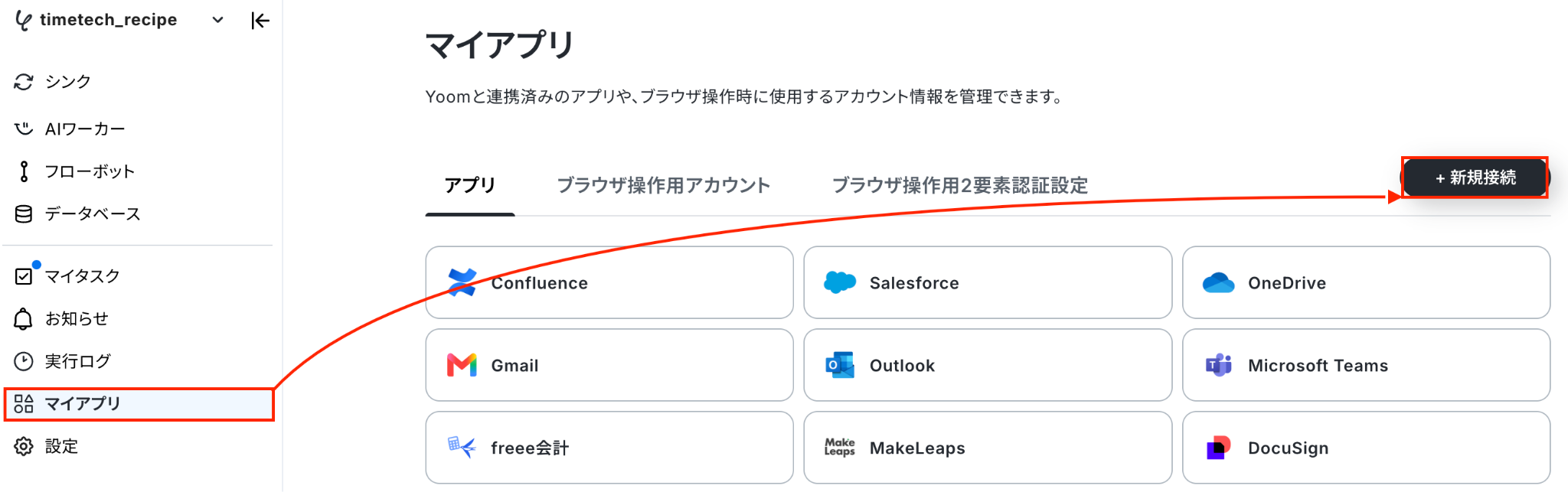
Yoomのワークスペースにログインできたら、マイアプリ→新規接続の順でクリックしましょう。
Zoomの連携方法については、下記のナビをご参照ください。
これでZoomのマイアプリ登録ができました。
Google スプレッドシートのマイアプリ登録手順
Google スプレッドシートの連携方法については、下記のナビをご参照ください。
これでGoogle スプレッドシートのマイアプリ登録ができました。
ステップ2:テンプレートをコピーしよう
次にテンプレートをコピーしましょう。
Yoomでは、一からフローボットを設定することも可能です。
ここではより簡単に操作できるテンプレートを使う方法をご紹介していきます。
それでは下のバナーをクリックしてください。
■概要ウェビナー開催後、参加者からの質問をまとめる作業に時間がかかっていませんか。手作業でQ&Aを抜き出すのは手間がかかり、重要な質問を見落としてしまうこともあります。このワークフローを活用すれば、Zoomウェビナーが終了すると、自動でQ&Aリストを取得してGoogle スプレッドシートに記録するため、こうした集計作業の手間を解消し、迅速な情報共有を実現します。
■このテンプレートをおすすめする方- Zoomでウェビナーを頻繁に開催し、Q&A作成に手間を感じている方
- ウェビナー後の参加者フォローやコンテンツの二次活用を効率化したい方
- 手作業でのテキスト整理や転記業務を自動化したい方
■このテンプレートを使うメリット- ウェビナー終了後、自動でQ&Aリストを取得するため、これまで手作業での集計や転記に費やしていた時間を短縮することができます。
- 手作業による転記ミスや質問の見落としを防ぎ、正確なQ&Aリストを作成することでヒューマンエラーのリスクを軽減します。
■フローボットの流れ- はじめに、ZoomとGoogle スプレッドシートをYoomと連携します。
- トリガーでZoomの「ウェビナーが終了したら(Webhook)」を選択し、特定のウェビナーが終了したことをきっかけにフローが起動するよう設定します。
- オペレーションでZoomの「ウェビナーのQ&Aを取得」を設定し、ウェビナーの Q&A 情報を取得します。
- 次に、繰り返し処理機能を設定し、各Q&Aの情報を1件ずつ処理できるようにします。
- 最後に、Google スプレッドシートの「レコードを追加する」アクションで、取得した値を指定のシートに追加します。
※「トリガー」:フロー起動のきっかけとなるアクション、「オペレーション」:トリガー起動後、フロー内で処理を行うアクション
■このワークフローのカスタムポイント- Zoomのトリガー設定では、Yoomで発行されるURLをZoom側に設定し、Webhookイベントを受信できるように設定してください。
- 繰り返し処理のオペレーションでは、質問や回答、質問対象者のデータなどを設定してください。
- Google スプレッドシートでデータベースを操作するアクションでは、書き込み対象のスプレッドシートIDやテーブルの範囲を任意に指定してください。
■注意事項- Zoom、Google スプレッドシートのそれぞれとYoomを連携してください。
- 「同じ処理を繰り返す」オペレーション間の操作は、パーソナルプラン以上でご利用いただけるアプリとなっております。フリープランの場合は設定しているフローボットのオペレーションやデータコネクトはエラーとなりますので、ご注意ください。
- パーソナルプランなどの有料プランは、2週間の無料トライアルを行うことが可能です。無料トライアル中には制限対象のアプリや機能(オペレーション)を使用することができます。詳しくは、料金プランのページをご参照ください。
- Zoomのプランによって利用できるアクションとそうでないアクションがあるため、ご注意ください。
- 現時点では以下のアクションはZoomの有料プランのみ利用可能です。
- ミーティングが終了したら
- ミーティングのレコーディング情報を取得する(クラウド上に存在するレコーディングのみ取得可能なため)
- 詳細は「Zoomでミーティングのレコーディング情報を取得する際の注意点」をご参照ください。
■このテンプレートをおすすめする方
- Zoomでウェビナーを頻繁に開催し、Q&A作成に手間を感じている方
- ウェビナー後の参加者フォローやコンテンツの二次活用を効率化したい方
- 手作業でのテキスト整理や転記業務を自動化したい方
■このテンプレートを使うメリット
- ウェビナー終了後、自動でQ&Aリストを取得するため、これまで手作業での集計や転記に費やしていた時間を短縮することができます。
- 手作業による転記ミスや質問の見落としを防ぎ、正確なQ&Aリストを作成することでヒューマンエラーのリスクを軽減します。
■フローボットの流れ
- はじめに、ZoomとGoogle スプレッドシートをYoomと連携します。
- トリガーでZoomの「ウェビナーが終了したら(Webhook)」を選択し、特定のウェビナーが終了したことをきっかけにフローが起動するよう設定します。
- オペレーションでZoomの「ウェビナーのQ&Aを取得」を設定し、ウェビナーの Q&A 情報を取得します。
- 次に、繰り返し処理機能を設定し、各Q&Aの情報を1件ずつ処理できるようにします。
- 最後に、Google スプレッドシートの「レコードを追加する」アクションで、取得した値を指定のシートに追加します。
■このワークフローのカスタムポイント
- Zoomのトリガー設定では、Yoomで発行されるURLをZoom側に設定し、Webhookイベントを受信できるように設定してください。
- 繰り返し処理のオペレーションでは、質問や回答、質問対象者のデータなどを設定してください。
- Google スプレッドシートでデータベースを操作するアクションでは、書き込み対象のスプレッドシートIDやテーブルの範囲を任意に指定してください。
■注意事項
- Zoom、Google スプレッドシートのそれぞれとYoomを連携してください。
- 「同じ処理を繰り返す」オペレーション間の操作は、パーソナルプラン以上でご利用いただけるアプリとなっております。フリープランの場合は設定しているフローボットのオペレーションやデータコネクトはエラーとなりますので、ご注意ください。
- パーソナルプランなどの有料プランは、2週間の無料トライアルを行うことが可能です。無料トライアル中には制限対象のアプリや機能(オペレーション)を使用することができます。詳しくは、料金プランのページをご参照ください。
- Zoomのプランによって利用できるアクションとそうでないアクションがあるため、ご注意ください。
- 現時点では以下のアクションはZoomの有料プランのみ利用可能です。
- ミーティングが終了したら
- ミーティングのレコーディング情報を取得する(クラウド上に存在するレコーディングのみ取得可能なため)
- 詳細は「Zoomでミーティングのレコーディング情報を取得する際の注意点」をご参照ください。
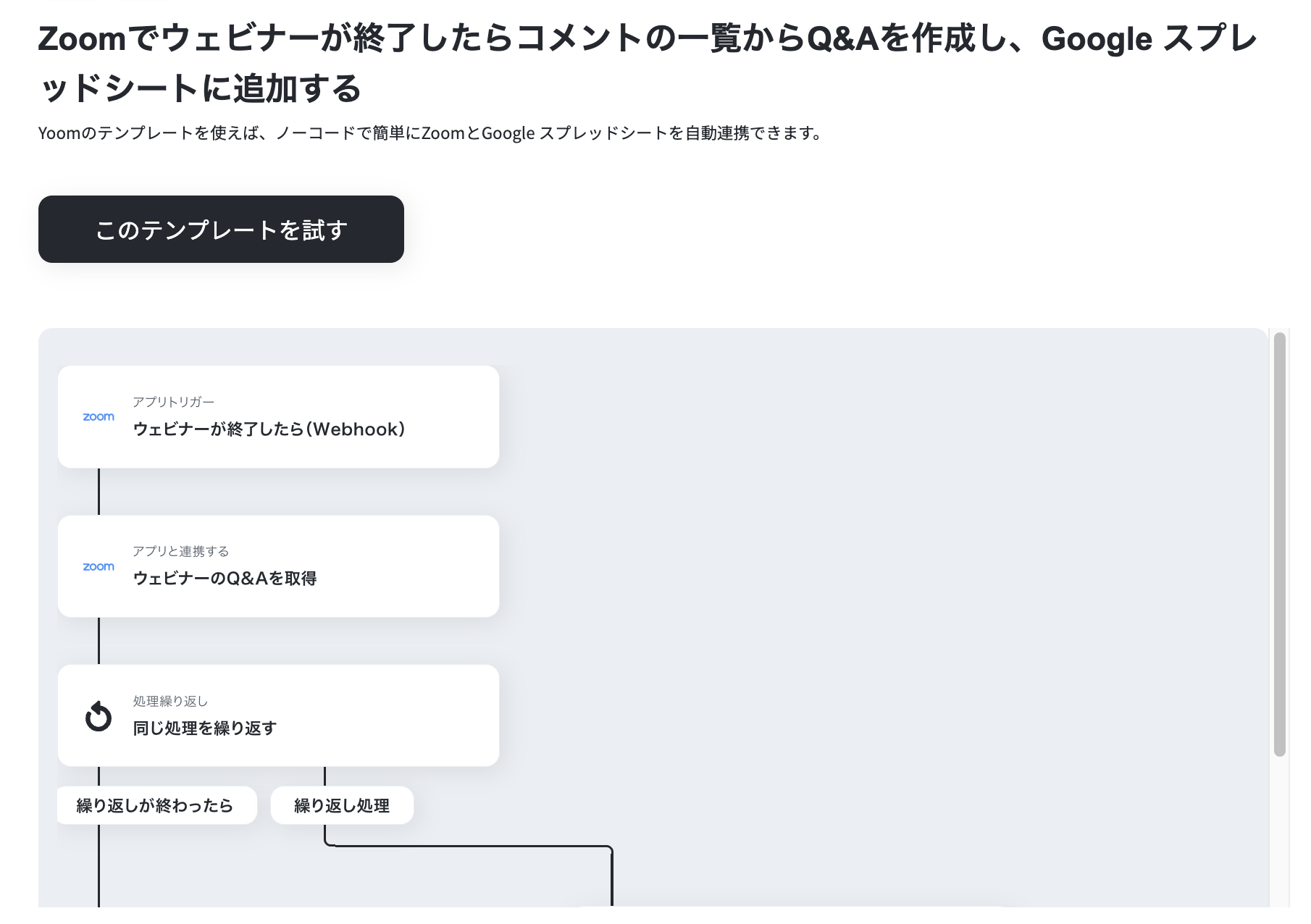
「このテンプレートを試す」をクリックしましょう。
「OK」をクリックしてください。
これでテンプレートのコピーができました。
コピーしたテンプレートはマイプロジェクトの中に保存されています。
ステップ3:Zoomのトリガーを設定しよう
次にフローボットの設定に進みましょう!
先ほどコピーしたテンプレートの「ウェビナーが終了したら」をクリックしてください。
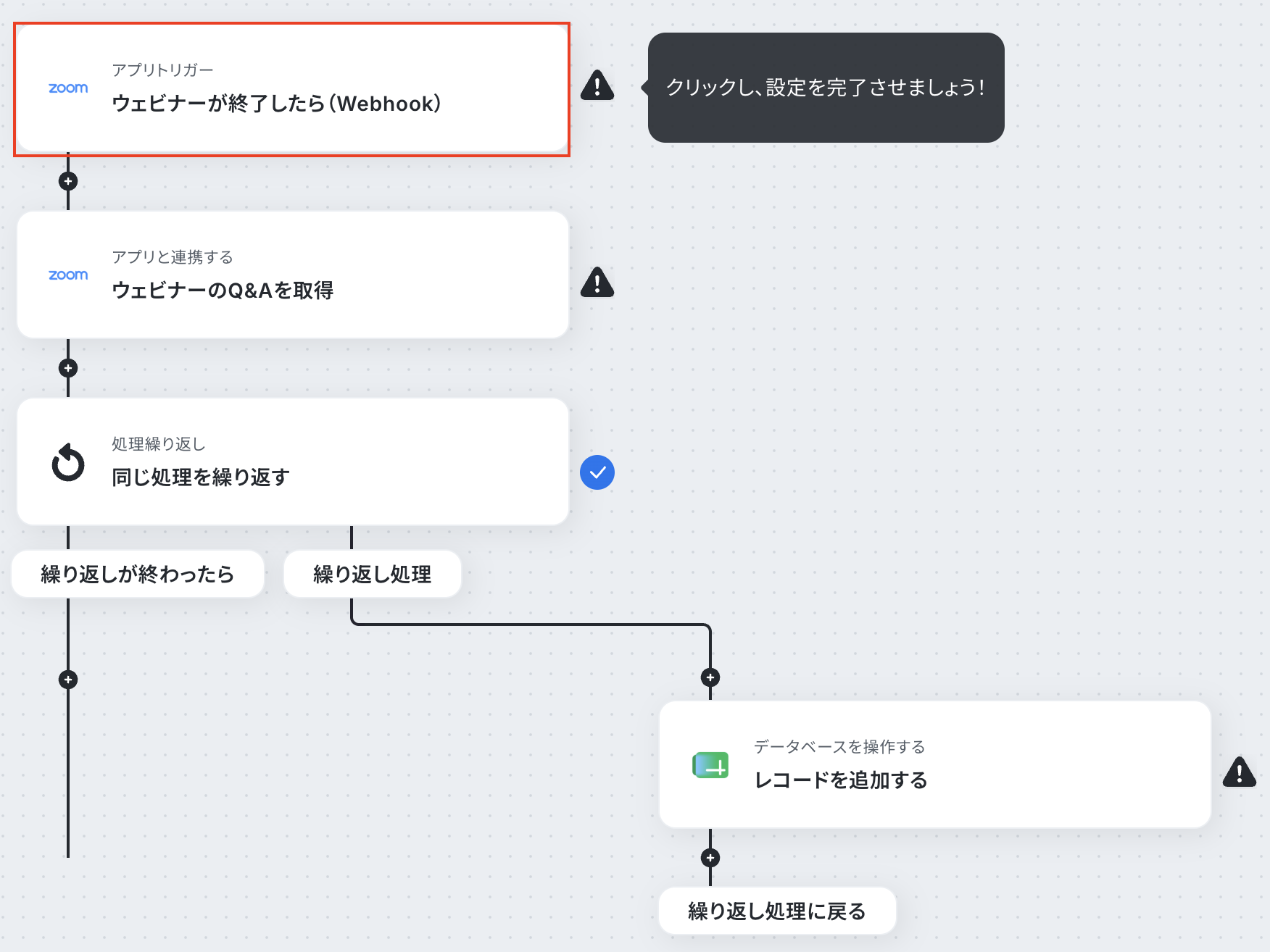
連携アカウントとアクションを選択
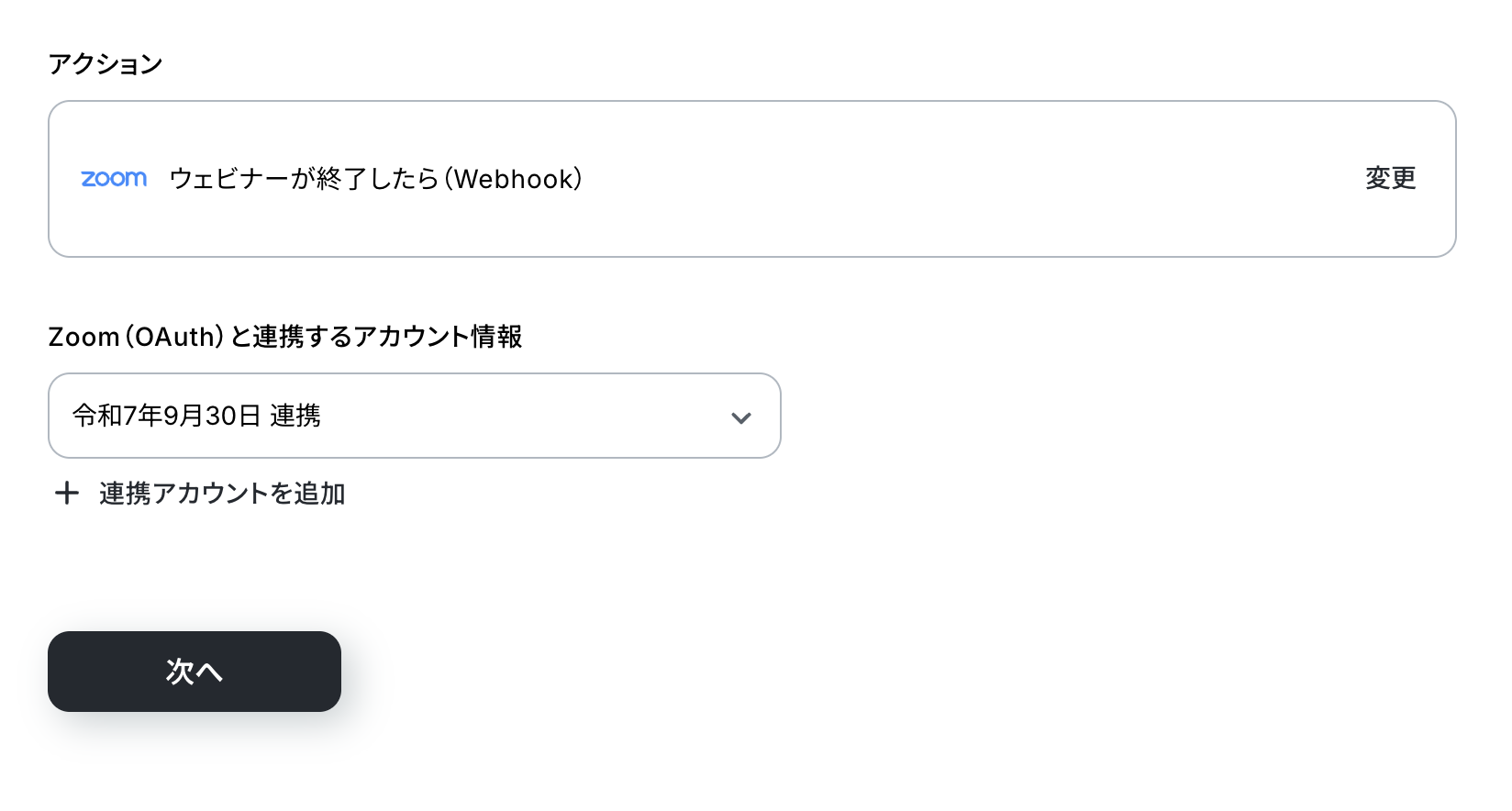
Zoomと連携するアカウント情報を確認しておきましょう。
アクションは「ウェビナーが終了したら」が選択されています。
確認後、次へをクリックしてください。
アプリトリガーのWebhookイベント受信設定
WebhookURLをコピーして、Zoomの管理画面で設定してください。
設定後、トリガーとなるアクション(ウェビナーが終了したら)を実行し、テストをクリックしましょう。
ZoomのWebhook登録方法は以下のヘルプページをご確認ください。
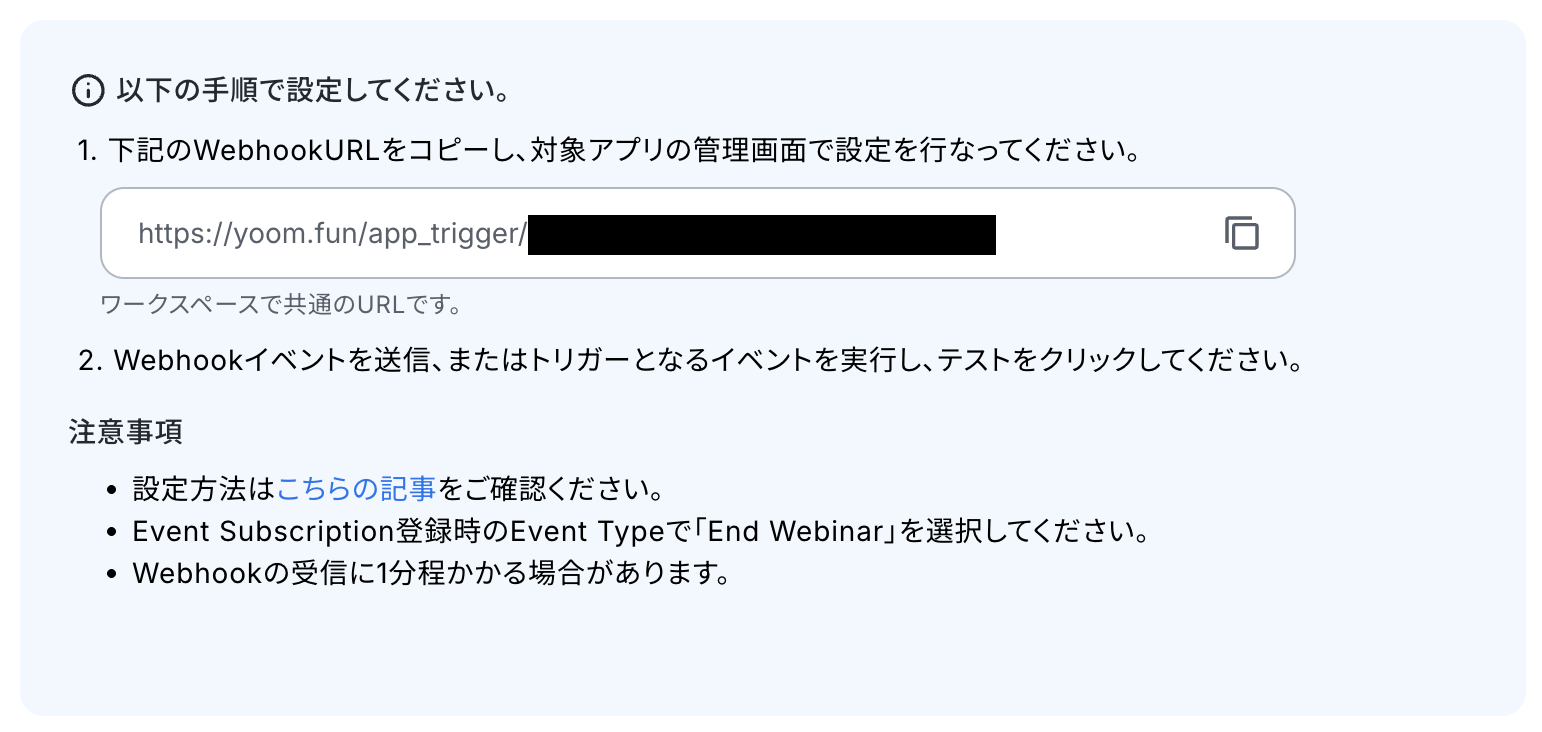
テストが成功したら取得した値に情報が追加されます。
※取得した値とは?
トリガーやオペレーション設定時に、「テスト」を実行して取得した値のことを指します。後続のオペレーション設定時の値として利用でき、フローボットを起動するたびに変動した値となります。
ここまでできたら「完了」をクリックしましょう。
ステップ4:Zoomのアクションを設定しよう
次に「ウェビナーのQ&Aを取得」をクリックしてください。
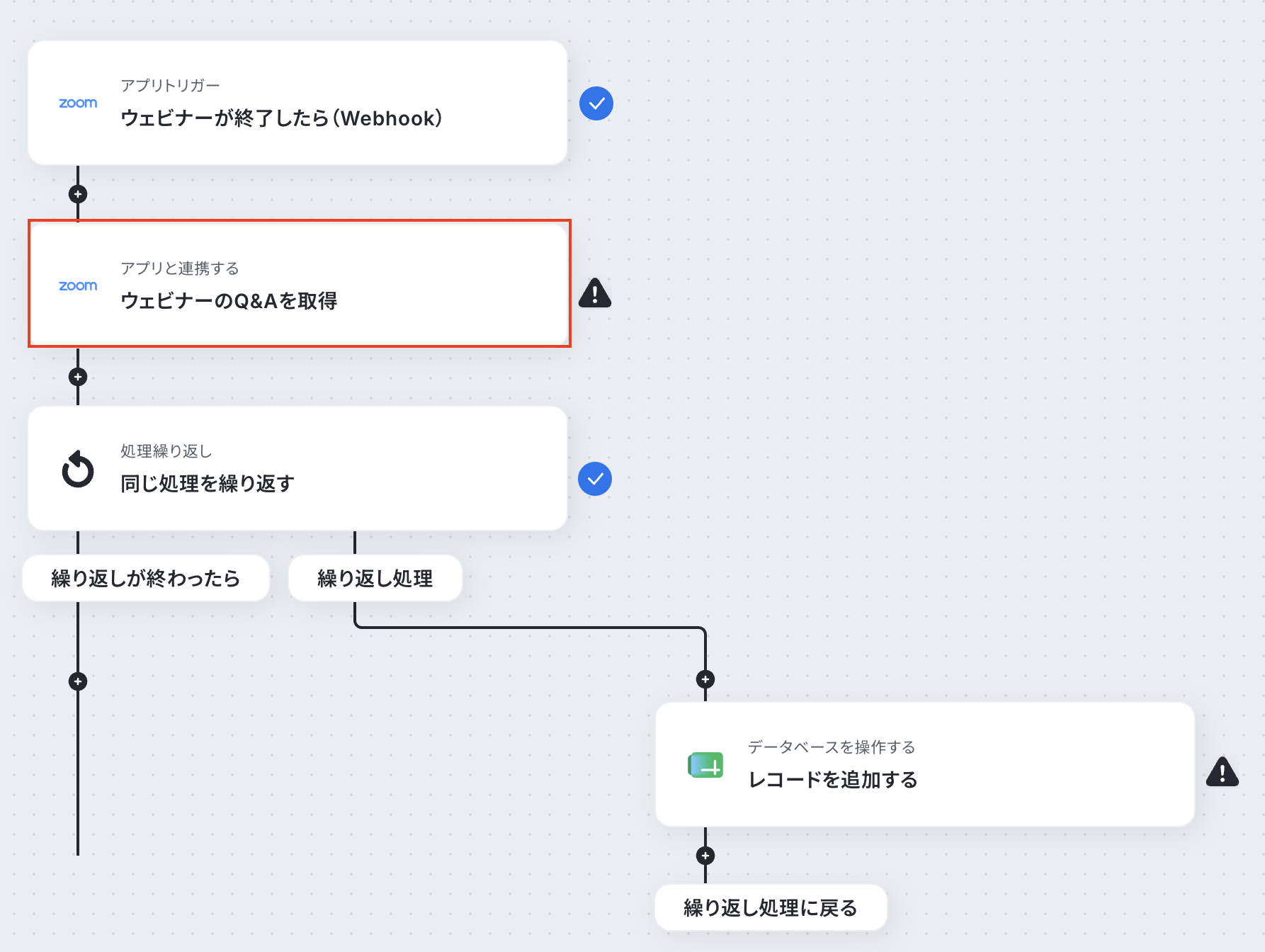
連携アカウントとアクションを選択
Zoomと連携するアカウント情報を確認しましょう。
アクションは「ウェビナーのQ&Aを取得」が選択されています。
確認後、次へをクリックしましょう。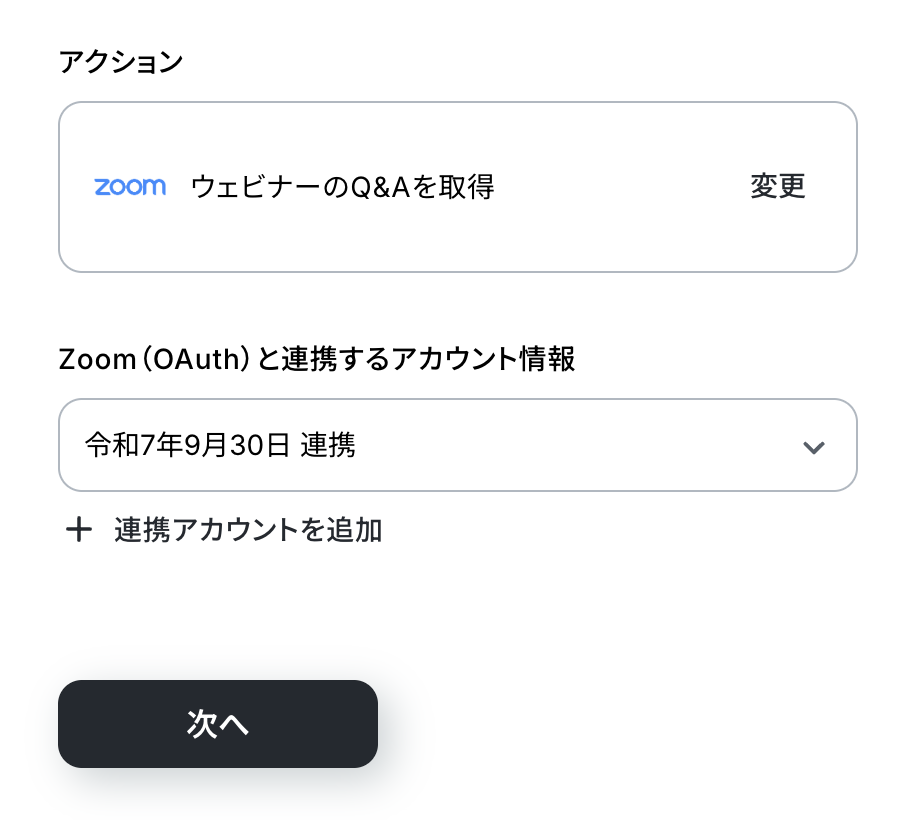
API接続設定
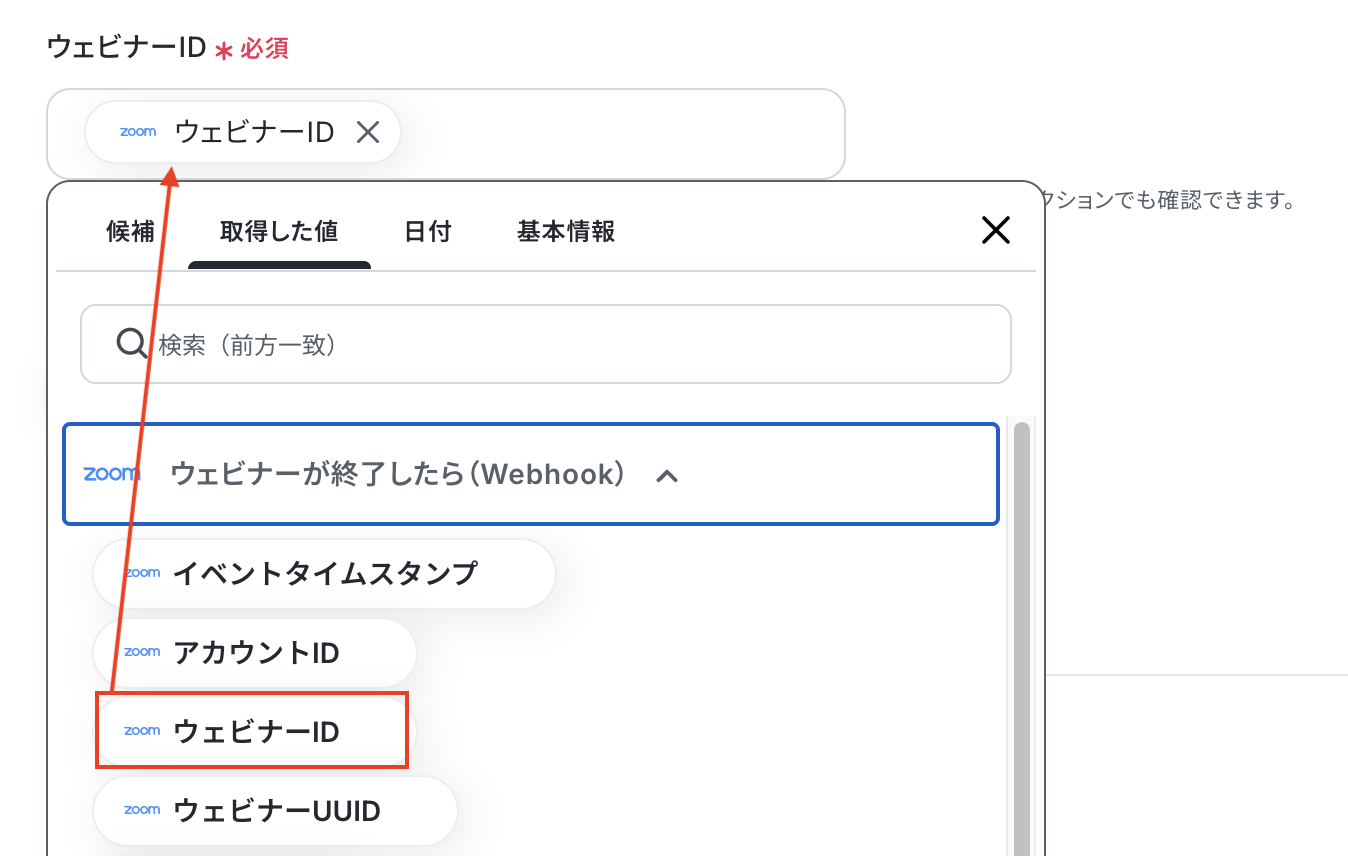
ユーザーのメールアドレスを設定してください。
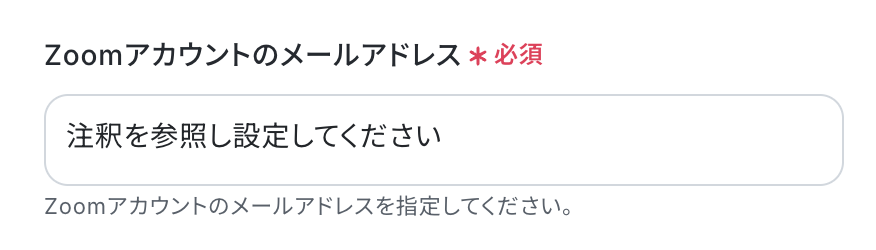
ウェビナーIDは取得した値から選択しましょう。
取得した値を活用することで値が固定化されず、フローボットを起動するたびに最新の情報を自動で反映できます。
設定後、テストをクリックします。
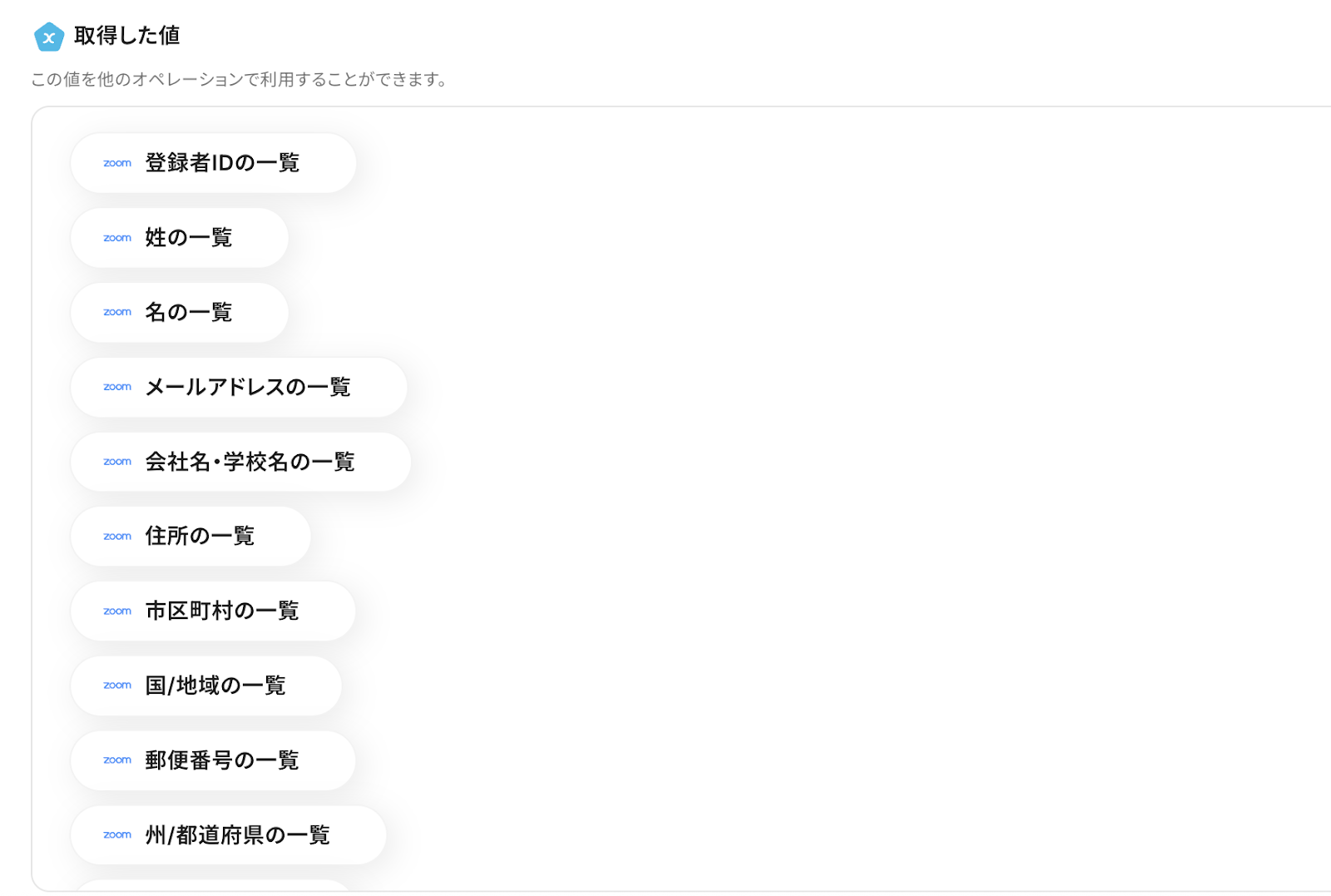
テストが成功したら、取得した値にウェビナーのQ&A情報が表示されます。
ここまでできたら「完了」をクリックしましょう。
※取得した値が不足している場合は、以下のヘルプページをご確認のうえ取得した値を追加してください。
ステップ5:処理繰り返しの設定をしよう
次に「同じ処理を繰り返す」をクリックしましょう。
設定方法や注意事項については、以下をご確認ください。
- ↩️「繰り返し処理」の設定方法
- 注意事項
「同じ処理を繰り返す」オペレーションを使う場合は、パーソナルプラン以上のプランが必要です。フリープランだと、そのオペレーションやデータコネクトを設定してもエラーになってしまうのでご注意ください。
パーソナルプランなどの有料プランには、2週間の無料トライアルがついています。トライアル期間中は、通常は制限されるアプリや機能(オペレーション)も問題なく使えますよ。詳細は料金プランのページで紹介しているので、この機会にぜひお試しくださいね。 - 料金プランについて
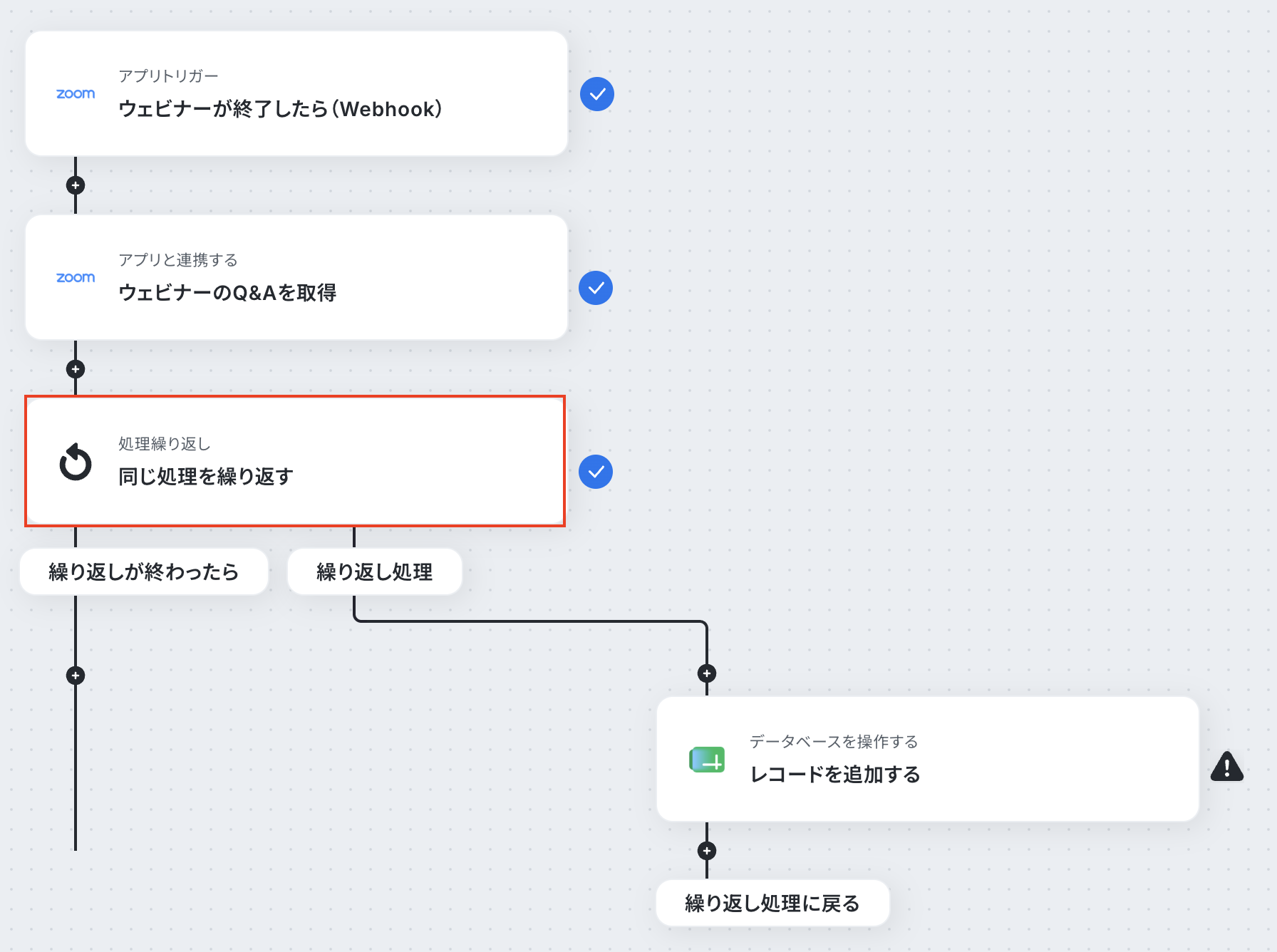
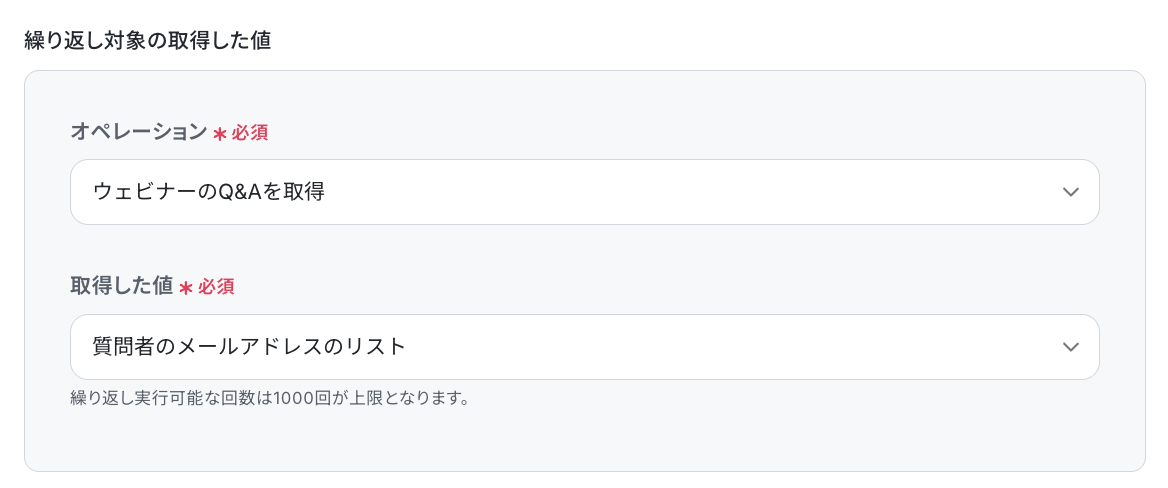
繰り返し対象を指定
Zoomから取得したウェビナーのQ&Aを、項目ごとに繰り返し処理する設定を行います。オペレーションは「ウェビナーのQ&Aを取得」、取得した値はそれぞれの項目を選択してください。
設定できたら「完了」をクリックします。
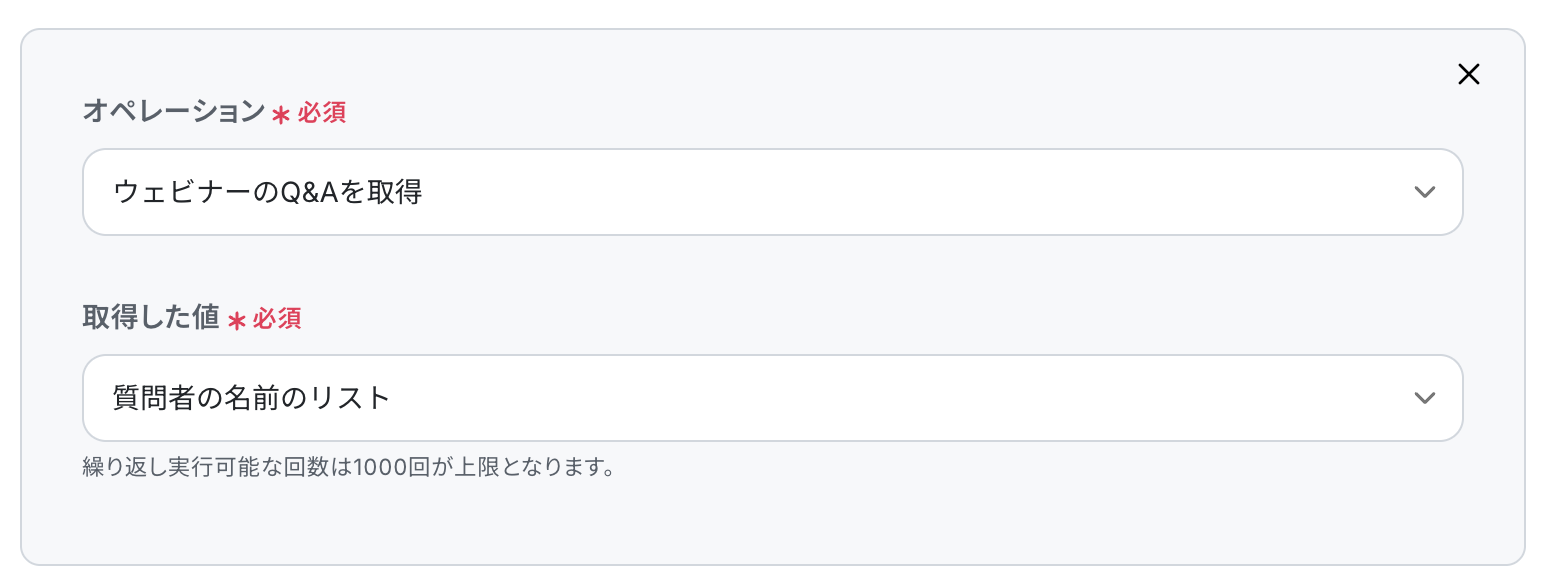
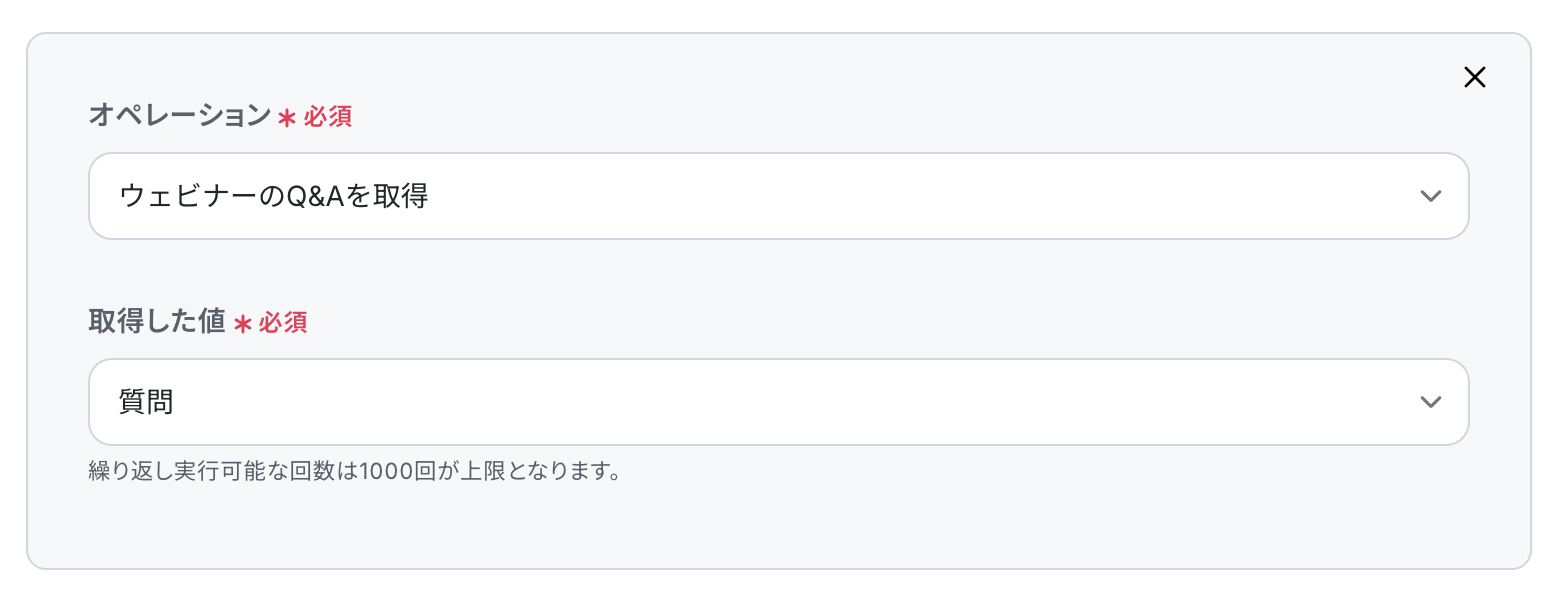
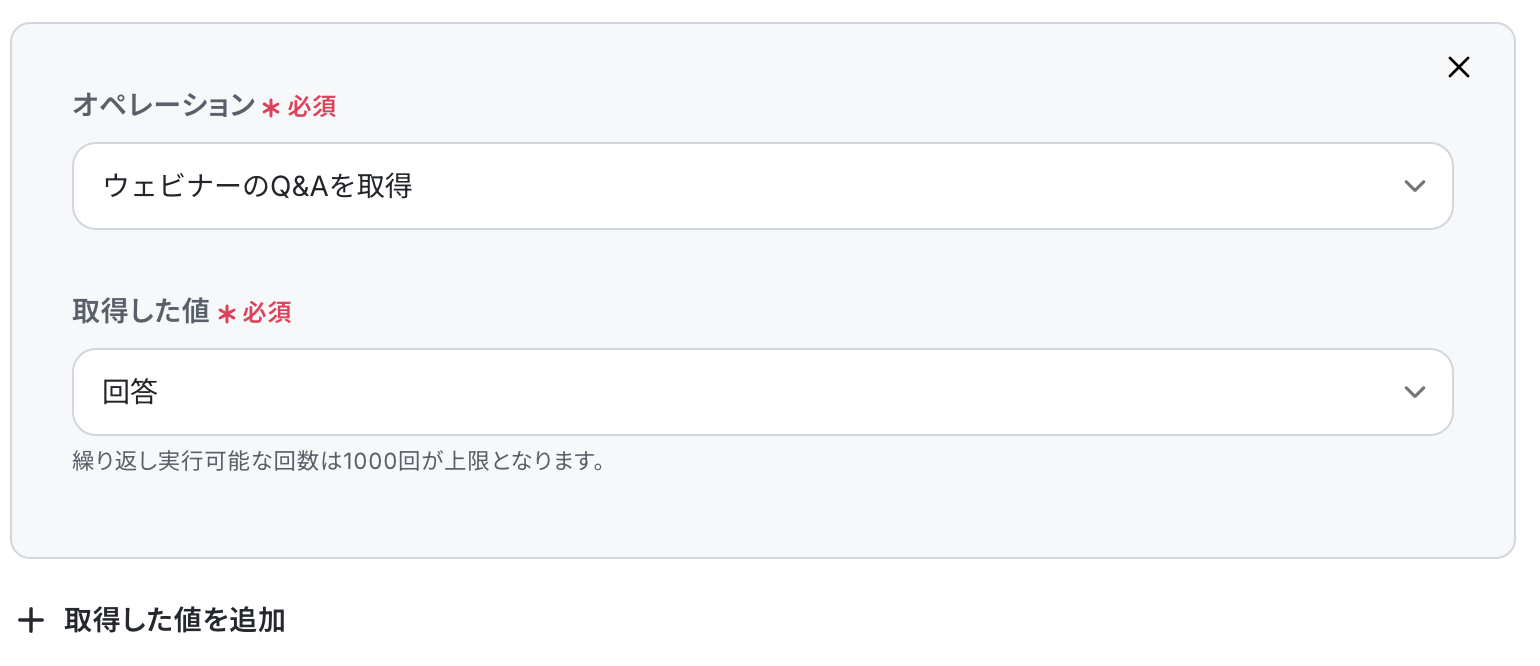
ステップ6:Google スプレッドシートのアクション設定
最後のステップとなりました!
「レコードを追加する」をクリックしましょう。
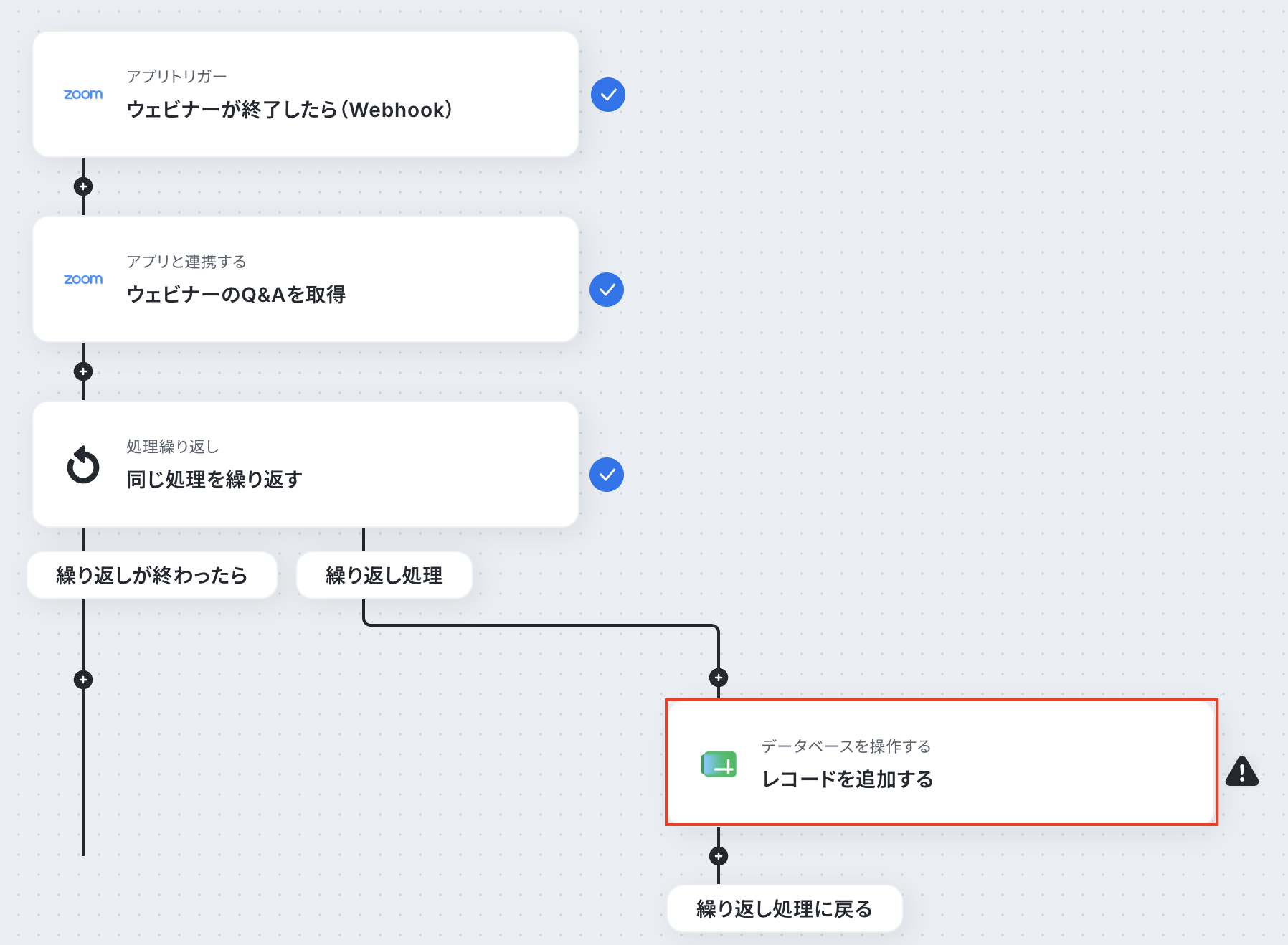
データベースの連携
最後に、データをGoogle スプレッドシートに格納する設定を行います。
Google スプレッドシートと連携したいアカウント情報を確認しましょう。
アクションは「レコードを追加する」が選択されています。
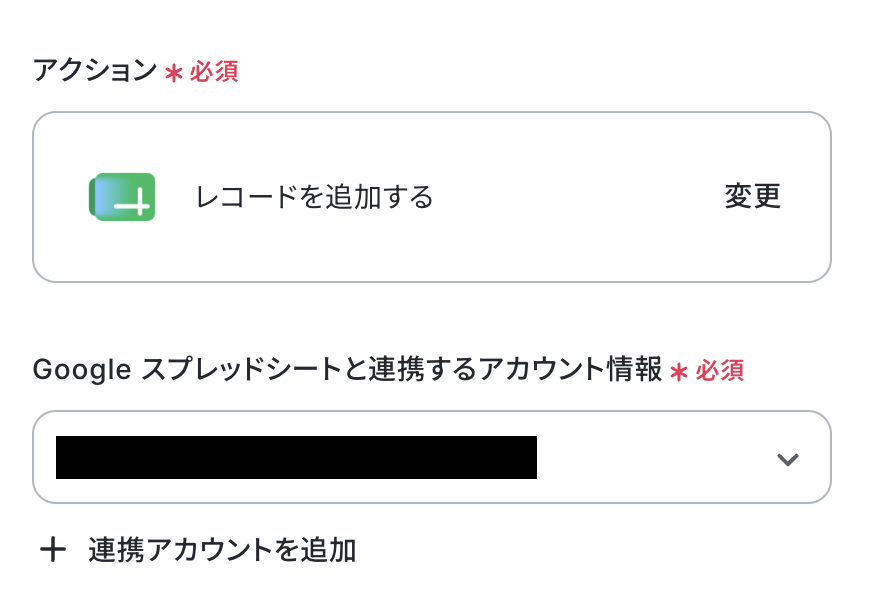
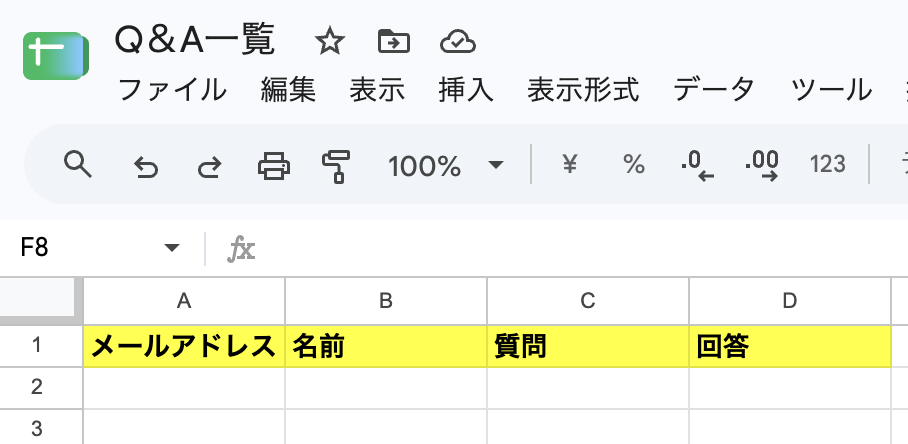
事前準備としてGoogle スプレッドシートでデータベースを作成しておきましょう。
今回はテスト用に、以下の内容で作成しました。
※すでに運用している管理用のデータベースがある場合は、そのまま利用できます。
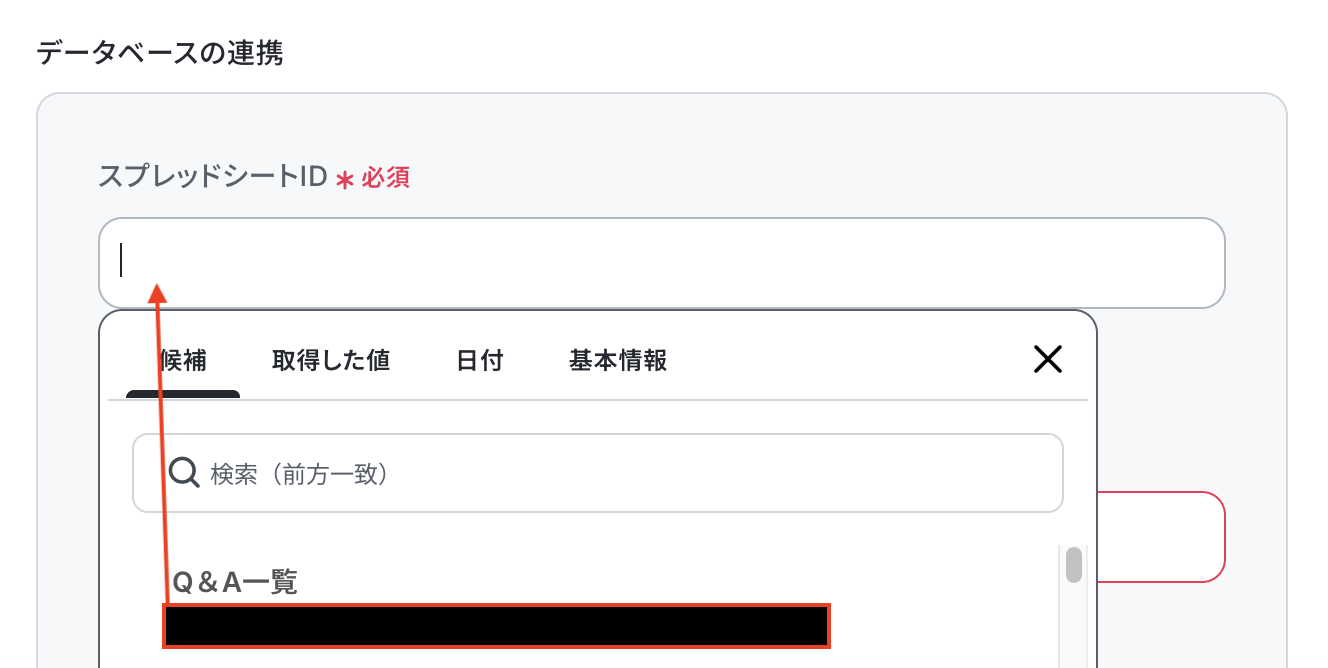
Yoomの操作画面に戻ります。
スプレッドシートIDは候補から選択します。
今回のデータを格納したいシートを選択しましょう。
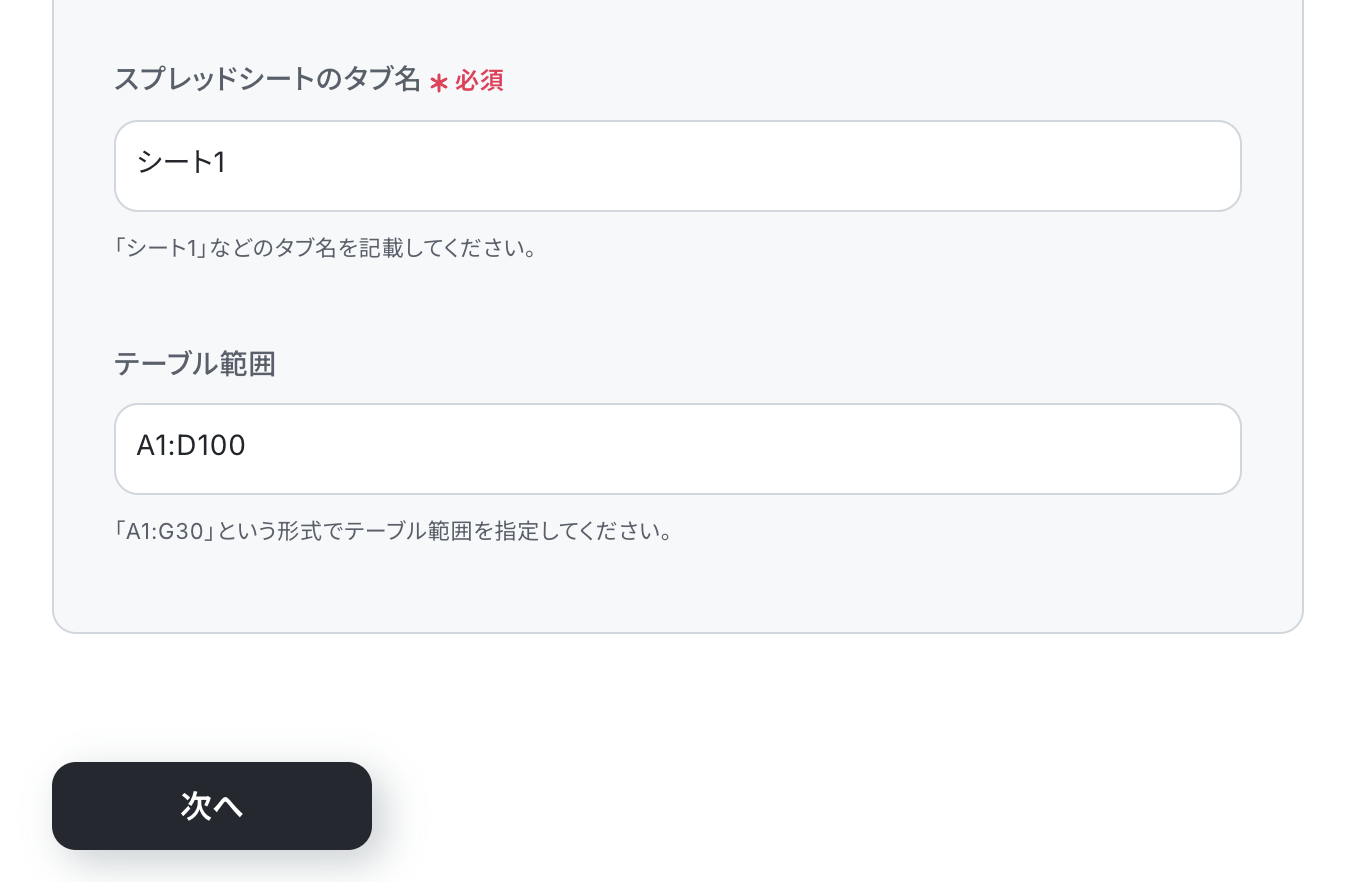
スプレッドシートのタブ名は候補から選択してください。
テーブル範囲を設定し、次へをクリックしましょう。
ここで指定した範囲内にデータが反映されます。
データベース操作の詳細設定
指定した範囲内のGoogle スプレッドシートのレコード情報が表示されていると思います。
Google スプレッドシートのレコードに、「同じ処理を繰り返す」の取得した値から選択しましょう。
各項目について入力が完了したらテストを実行し、Google スプレッドシートにレコードが追加できたか確認しましょう。
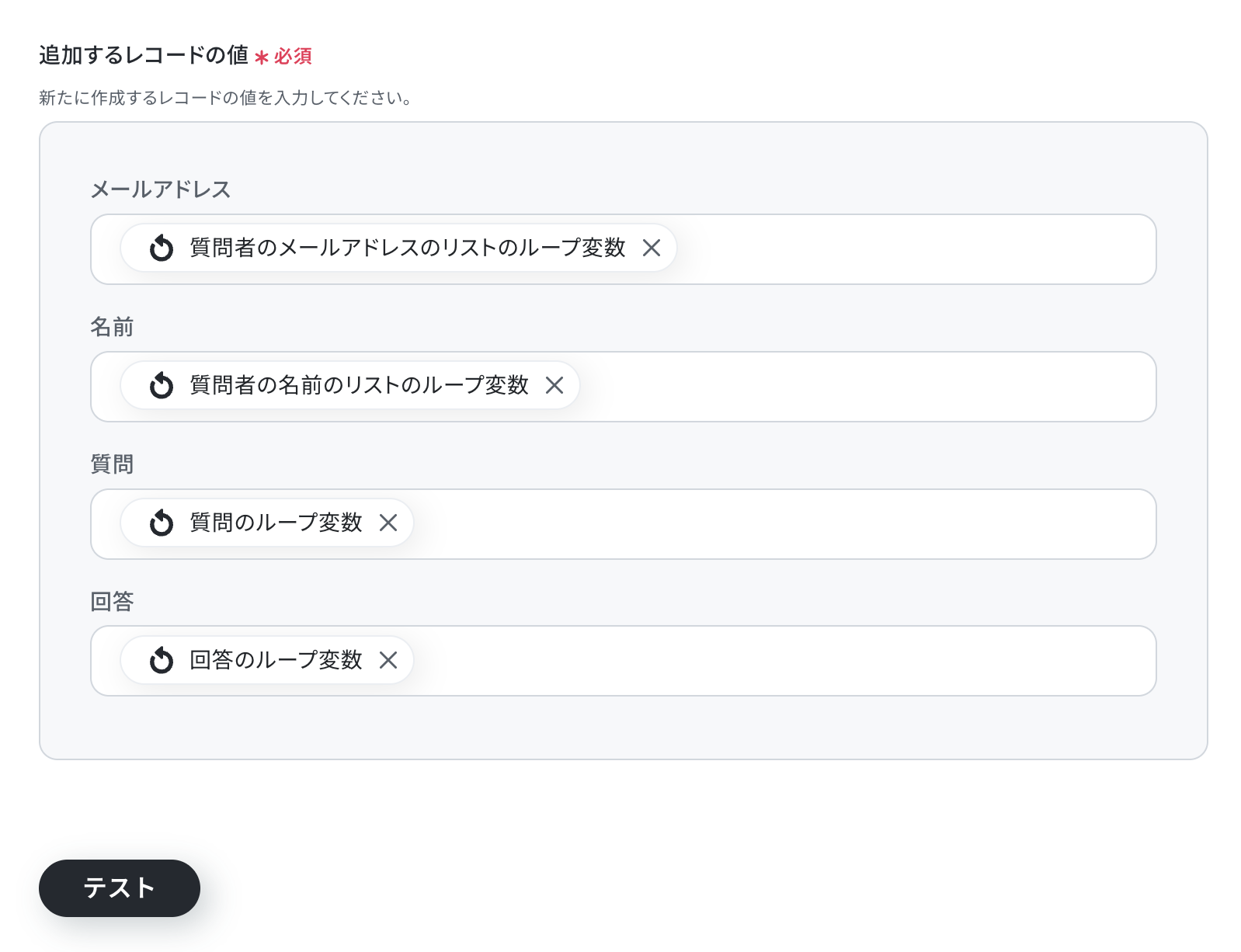
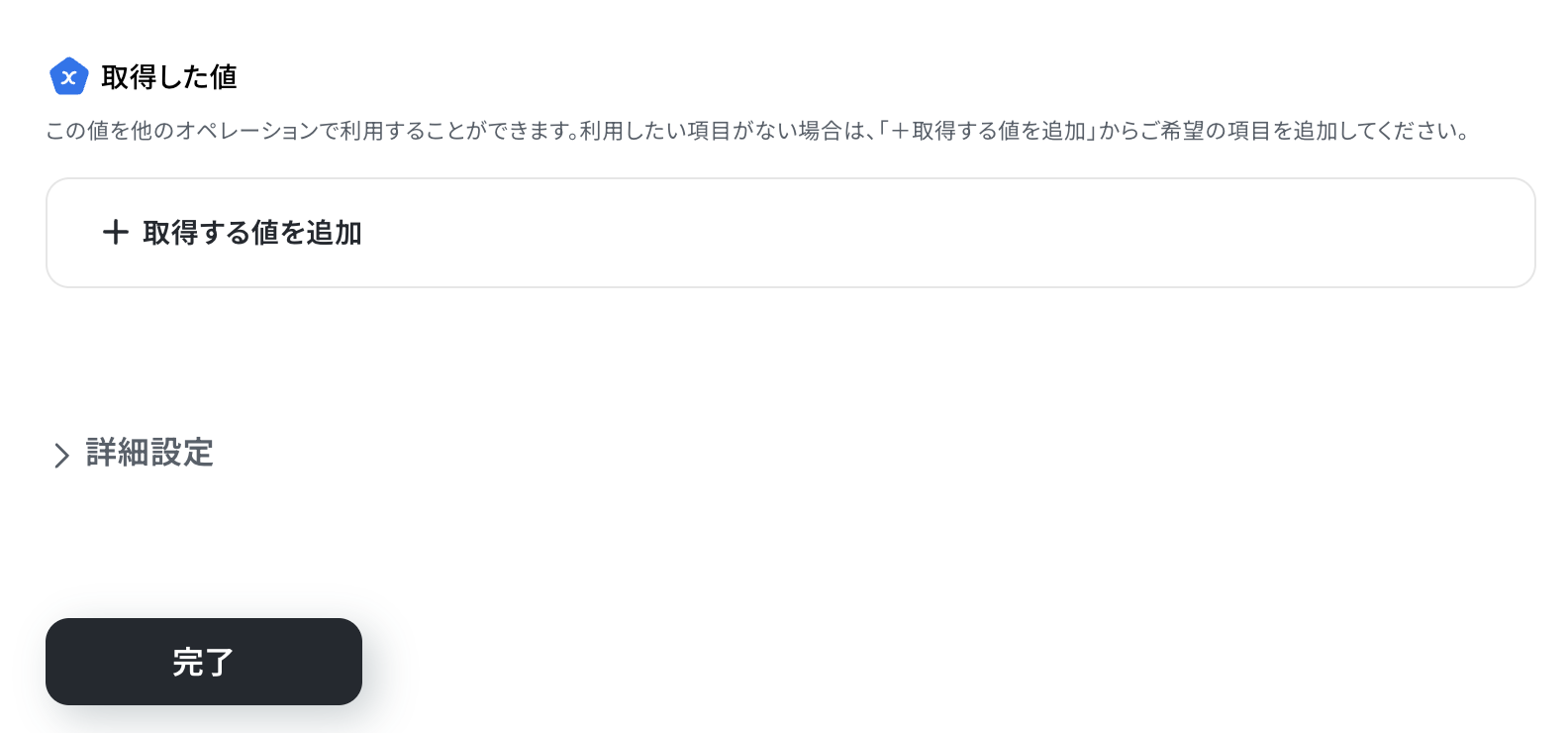
問題がなければYoomの操作画面に戻り、「完了」をクリックします。
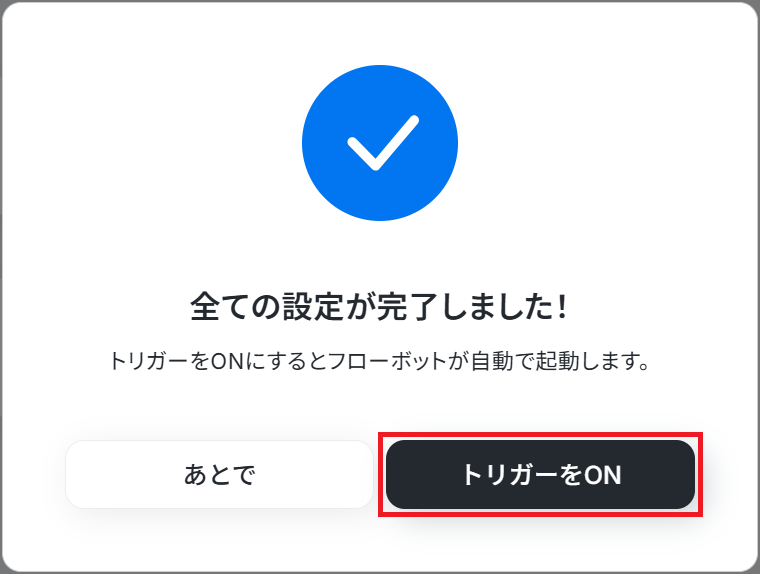
最後にトリガーをONにして動作をチェックしましょう。
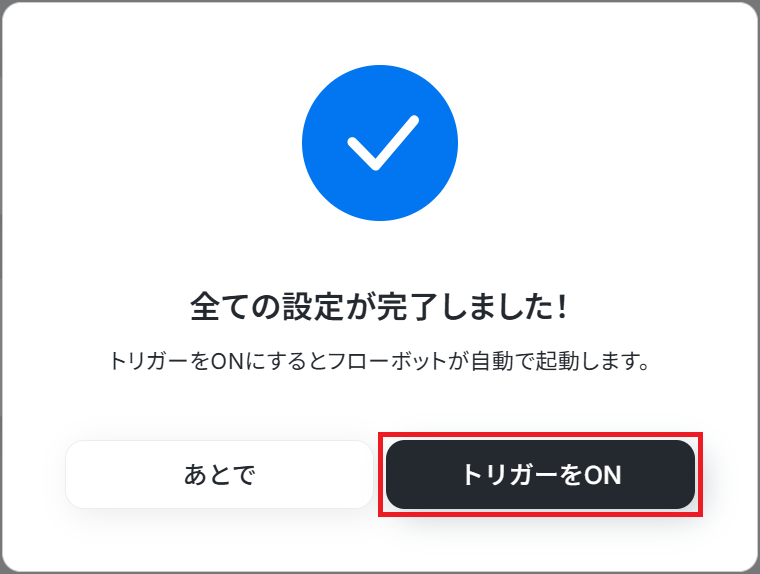
これでフローボットの設定ができました。
Zoomを活用したその他自動化例
Yoomでは他にも業務自動化テンプレートを用意しています!例えば以下のような自動化はいかがでしょうか。
■概要Web会議後の議事録作成、特にZoomミーティングの録画を聞き返して文字起こしする作業に手間を感じていませんか。 手作業での文字起こしは時間がかかるだけでなく、聞き漏らしなどのミスが発生する可能性もあります。 このワークフローを活用すれば、Zoomでのミーティング終了後、録画データから自動で音声を文字起こしし、議事録としてNotionに保存するため、こうした課題をスムーズに削減できます。
■このテンプレートをおすすめする方- Zoomでの会議が多く、議事録作成の工数を削減したいと考えている方
- Notionを活用して、会議の議事録や関連情報を一元管理しているチームの方
- 会議後のタスクの抜け漏れを防ぎ、迅速な情報共有の仕組みを構築したい方
■このテンプレートを使うメリット- Zoomミーティング終了をトリガーに文字起こしからNotionへの保存までが自動化されるため、議事録作成にかかる時間を短縮できます。
- 手作業による文字起こしでの聞き漏らしや、Notionへの転記ミスといったヒューマンエラーを防ぎ、会議の記録をより正確に残すことができます。
■フローボットの流れ- はじめに、ZoomとNotionをYoomと連携します。
- 次に、トリガーでZoomを選択し、「ミーティングが終了したら」というアクションを設定します。
- 続いて、オペレーションでZoomの「ミーティングのレコーディング情報を取得」アクションを設定し、次に「ミーティングのレコーディングファイルをダウンロード」アクションを設定します。
- 次に、オペレーションで音声文字起こし機能の「音声データを文字起こしする」を設定し、ダウンロードした音声データをテキスト化します。
- 最後に、オペレーションでNotionの「ページを作成」アクションを設定し、文字起こししたテキストなどを指定のデータベースに保存します。
※「トリガー」:フロー起動のきっかけとなるアクション、「オペレーション」:トリガー起動後、フロー内で処理を行うアクション
■このワークフローのカスタムポイント- Zoomのトリガー設定では、自動化の対象としたいミーティングホストのメールアドレスを任意で設定することが可能です。
- Notionにページを作成する際、保存先のデータベースやページタイトル、文字起こしテキスト以外に連携する会議情報などを任意で設定できます。
■注意事項- Zoom、NotionのそれぞれとYoomを連携してください。
- トリガーは5分、10分、15分、30分、60分の間隔で起動間隔を選択できます。
- プランによって最短の起動間隔が異なりますので、ご注意ください。
- Zoomのプランによって利用できるアクションとそうでないアクションがあるため、ご注意ください。
- 現時点では以下のアクションはZoomの有料プランのみ利用可能です。
- ミーティングが終了したら
- ミーティングのレコーディング情報を取得する(クラウド上に存在するレコーディングのみ取得可能なため)
- 詳細は「Zoomでミーティングのレコーディング情報を取得する際の注意点」をご参照ください。
- ダウンロード可能なファイル容量は最大300MBまでです。アプリの仕様によっては300MB未満になる可能性があるので、ご注意ください。
- トリガー、各オペレーションでの取り扱い可能なファイル容量の詳細は「ファイルの容量制限について」をご参照ください。
■概要ZoomでのWebミーティングが増える中で、録画したレコーディング動画の共有に手間を感じていませんか?ミーティング終了後に手動でURLを共有する作業は、数が多くなると負担になり、共有漏れのリスクも伴います。このワークフローを活用すれば、Zoomミーティングの終了を検知し、自動でSlackにレコーディングURLを通知することが可能になり、こうした共有作業を効率化できます。
■このテンプレートをおすすめする方- Zoomでのミーティングが多く、レコーディング共有を手作業で行っている方
- Slackを活用して、チームへの迅速な情報共有を徹底したいと考えている方
- ミーティングの録画共有漏れを防ぎ、業務の抜け漏れを減らしたい方
■このテンプレートを使うメリット- Zoomミーティング終了後、自動でSlackに通知が飛ぶため、これまで手作業で行っていたレコーディングURLの共有時間を短縮できます。
- 手作業による共有漏れやURLの貼り付けミスといったヒューマンエラーを防ぎ、確実な情報共有を実現します。
■フローボットの流れ- はじめに、ZoomとSlackをYoomと連携します。
- 次に、トリガーでZoomを選択し、「ミーティングが終了したら」というアクションを設定します。
- 次に、オペレーションでZoomの「ミーティングのレコーディング情報を取得する」アクションを設定します。
- 最後に、オペレーションでSlackの「チャンネルにメッセージを送る」アクションを設定し、取得した情報を指定のチャンネルに通知します。
※「トリガー」:フロー起動のきっかけとなるアクション、「オペレーション」:トリガー起動後、フロー内で処理を行うアクション
■このワークフローのカスタムポイント- Zoomのトリガー設定では、自動化の対象としたいミーティング主催者のメールアドレスを任意で設定してください。
- Slackへ通知するメッセージは、レコーディングURLだけでなく、ミーティングのトピックや日時など、取得した情報を組み合わせて任意でカスタマイズが可能です。
■注意事項- Zoom、SlackのそれぞれとYoomを連携してください。
- トリガーは5分、10分、15分、30分、60分の間隔で起動間隔を選択できます。
- プランによって最短の起動間隔が異なりますので、ご注意ください。
- Zoomのプランによって利用できるアクションとそうでないアクションがあるため、ご注意ください。
- 現時点では以下のアクションはZoomの有料プランのみ利用可能です。
- ミーティングが終了したら
- ミーティングのレコーディング情報を取得する(クラウド上に存在するレコーディングのみ取得可能なため)
- 詳細は「Zoomでミーティングのレコーディング情報を取得する際の注意点」をご参照ください。
■概要ウェビナーの参加者管理において、Google スプレッドシートの申込者リストからZoomへ手作業で情報を登録する業務は、手間がかかる上に登録漏れなどのミスも発生しがちです。このワークフローを活用することで、Google スプレッドシートに新しい行が追加されると、その情報を基にZoomのウェビナーへ登録者を自動で追加できるため、手作業による登録業務の負担を減らし、より円滑なウェビナー運営を実現します。■このテンプレートをおすすめする方- Google スプレッドシートとZoomを使い、手作業でウェビナー登録者を追加している方
- ウェビナー申し込み者リストの管理と登録作業の効率化を目指すマーケティング担当者の方
- 手作業による登録情報の入力ミスや、登録漏れなどのリスクをなくしたいイベント運営者の方
■このテンプレートを使うメリット- Google スプレッドシートへの行追加をきっかけにZoomへの登録が自動で実行されるため、これまで手作業に費やしていた時間を短縮することができます。
- システムが自動で処理を行うため、手作業によるデータ転記で発生しがちな入力間違いや登録漏れといったヒューマンエラーの防止に繋がります。
■フローボットの流れ- はじめに、Google スプレッドシートとZoomをYoomと連携します。
- 次に、トリガーでGoogle スプレッドシートを選択し、「行が追加されたら」というアクションを設定します。
- 次に、オペレーションでZoomの「ウェビナーに登録者を追加」アクションを設定し、スプレッドシートから取得した申込者情報を紐付けます。
- 最後に、オペレーションでGoogle スプレッドシートの「レコードを更新する」アクションを設定し、登録が完了した行にステータスなどを追記します。
※「トリガー」:フロー起動のきっかけとなるアクション、「オペレーション」:トリガー起動後、フロー内で処理を行うアクション
■このワークフローのカスタムポイント- Google スプレッドシートのトリガー設定では、監視対象としたい任意のスプレッドシートIDやシートIDを設定してください。
- Zoomへの登録者追加オペレーションでは、前段のトリガーで取得したスプレッドシートの値を引用し、氏名やメールアドレスなどの各フィールドに自由に設定できます。
■注意事項- Google スプレッドシート、ZoomのそれぞれとYoomを連携してください。
- トリガーは5分、10分、15分、30分、60分の間隔で起動間隔を選択できます。
- プランによって最短の起動間隔が異なりますので、ご注意ください。
- Google スプレッドシートをアプリトリガーとして使用する際の注意事項は「【アプリトリガー】Google スプレッドシートのトリガーにおける注意事項」を参照してください。
- Zoomのプランによって利用できるアクションとそうでないアクションがあるため、ご注意ください。
- 現時点では以下のアクションはZoomの有料プランのみ利用可能です。
- ミーティングが終了したら
- ミーティングのレコーディング情報を取得する(クラウド上に存在するレコーディングのみ取得可能なため)
- 詳細は「Zoomでミーティングのレコーディング情報を取得する際の注意点」をご参照ください。
■概要Zoomでのミーティング後、録画データを手動でダウンロードし、Dropboxなどのストレージサービスに保存する作業は、件数が増えると大きな手間になるのではないでしょうか。また、保存のし忘れやファイル名の付け間違いといったミスが発生することもあります。このワークフローを活用すれば、Zoomミーティングの終了をきっかけに、録画データを自動でDropboxに保存できるため、こうした課題をスムーズに解消できます。
■このテンプレートをおすすめする方- Zoomでの会議が多く、録画データのダウンロードや共有に手間を感じている方
- 手作業によるファイルのアップロードで、保存漏れなどのミスを防ぎたい方
- ZoomとDropboxを連携させ、議事録やナレッジの管理を効率化したい方
■このテンプレートを使うメリット- Zoomミーティングが終了すると、録画データが自動でDropboxに保存されるため、これまで手作業に費やしていた時間を短縮することができます。
- 手動でのアップロード作業が不要になることで、保存のし忘れやファイル名の誤りといったヒューマンエラーのリスク軽減に繋がります。
■フローボットの流れ- はじめに、ZoomとDropboxをYoomと連携します。
- 次に、トリガーでZoomを選択し、「ミーティングが終了したら」というアクションを設定します。
- 次に、オペレーションでZoomの「ミーティングのレコーディング情報を取得」アクションを設定し、録画情報を取得します。
- 続けて、オペレーションでZoomの「ミーティングのレコーディングファイルをダウンロード」アクションを設定します。
- 最後に、オペレーションでDropboxの「ファイルをアップロード」アクションを設定し、ダウンロードしたファイルを指定のフォルダにアップロードします。
※「トリガー」:フロー起動のきっかけとなるアクション、「オペレーション」:トリガー起動後、フロー内で処理を行うアクション
■このワークフローのカスタムポイント- Zoomの各オペレーションでは、トリガーで取得した情報をもとに、対象となるミーティングIDやレコーディングのダウンロードURLを設定してください。
- Dropboxにファイルをアップロードする際、ファイル名は固定のテキストだけでなく、ミーティングのトピックや開催日時といった情報を組み合わせて任意に設定することが可能です。
■注意事項- Zoom、DropboxのそれぞれとYoomを連携してください。
- トリガーは5分、10分、15分、30分、60分の間隔で起動間隔を選択できます。プランによって最短の起動間隔が異なりますので、ご注意ください。
- Zoomのプランによって利用できるアクションとそうでないアクションがあるため、ご注意ください。
- 現時点では以下のアクションはZoomの有料プランのみ利用可能です。
- ミーティングが終了したら
- ミーティングのレコーディング情報を取得する(クラウド上に存在するレコーディングのみ取得可能なため)
- 詳細は「Zoomでミーティングのレコーディング情報を取得する際の注意点」をご参照ください。
- ダウンロード可能なファイル容量は最大300MBまでです。アプリの仕様によっては300MB未満になる可能性があるので、ご注意ください。
- トリガー、各オペレーションでの取り扱い可能なファイル容量の詳細は「ファイルの容量制限について」をご参照ください。
■概要
Salesforceで顧客情報を管理し、Zoomでオンライン会議を行う際、手作業で会議URLを発行して情報を転記する作業に手間を感じていませんか。こうした個別の作業は、本来注力すべき顧客とのコミュニケーションの時間を奪ってしまうことがあります。このワークフローを活用すれば、Salesforce上の情報をもとにZoomの会議URLが自動で作成されるため、日程調整にかかる作業を効率化し、よりスムーズな営業活動を実現します。
■このテンプレートをおすすめする方
- SalesforceとZoomを利用したオンライン会議の日程調整を効率化したい営業担当者の方
- 手作業によるURL発行や情報転記によるミスをなくし、顧客対応を円滑にしたい方
- 営業チーム全体の業務プロセスを標準化し、生産性の向上を目指しているマネージャーの方
■このテンプレートを使うメリット
- Salesforceから直接Zoomミーティングを作成できるため、アプリ間の手作業による情報転記がなくなり、日程調整にかかる時間を短縮します。
- 手作業によるURLの発行漏れや、会議情報の間違いといったヒューマンエラーを防ぎ、一貫した品質での顧客対応を可能にします。
■フローボットの流れ
- はじめに、SalesforceとZoomをYoomと連携します。
- 次に、トリガーでSalesforceを選択し、「カスタムオブジェクトのレコードから起動」アクションを設定します。
- 最後に、オペレーションでZoomを選択し、「ミーティングを作成」アクションを設定し、Salesforceから取得した情報を活用して会議を作成します。
※「トリガー」:フロー起動のきっかけとなるアクション、「オペレーション」:トリガー起動後、フロー内で処理を行うアクション
■このワークフローのカスタムポイント
- Salesforceのトリガー設定では、利用環境に合わせてマイドメインURL、カスタムオブジェクトのAPI参照名、起動ページのURLサンプルを任意で設定してください。
- Zoomでミーティングを作成するアクションでは、Salesforceから取得した情報を活用し、ミーティングのトピックや説明などを任意の内容に設定できます。
■注意事項
- SalesforceとZoomのそれぞれと、Yoomを連携してください。
- Chrome拡張機能を使用したトリガーを使用することで、Salesfoece上から直接トリガーを起動させることができます。
- Zoomでの会議が多く、議事録作成の工数を削減したいと考えている方
- Notionを活用して、会議の議事録や関連情報を一元管理しているチームの方
- 会議後のタスクの抜け漏れを防ぎ、迅速な情報共有の仕組みを構築したい方
- Zoomミーティング終了をトリガーに文字起こしからNotionへの保存までが自動化されるため、議事録作成にかかる時間を短縮できます。
- 手作業による文字起こしでの聞き漏らしや、Notionへの転記ミスといったヒューマンエラーを防ぎ、会議の記録をより正確に残すことができます。
- はじめに、ZoomとNotionをYoomと連携します。
- 次に、トリガーでZoomを選択し、「ミーティングが終了したら」というアクションを設定します。
- 続いて、オペレーションでZoomの「ミーティングのレコーディング情報を取得」アクションを設定し、次に「ミーティングのレコーディングファイルをダウンロード」アクションを設定します。
- 次に、オペレーションで音声文字起こし機能の「音声データを文字起こしする」を設定し、ダウンロードした音声データをテキスト化します。
- 最後に、オペレーションでNotionの「ページを作成」アクションを設定し、文字起こししたテキストなどを指定のデータベースに保存します。
■このワークフローのカスタムポイント
- Zoomのトリガー設定では、自動化の対象としたいミーティングホストのメールアドレスを任意で設定することが可能です。
- Notionにページを作成する際、保存先のデータベースやページタイトル、文字起こしテキスト以外に連携する会議情報などを任意で設定できます。
- Zoom、NotionのそれぞれとYoomを連携してください。
- トリガーは5分、10分、15分、30分、60分の間隔で起動間隔を選択できます。
- プランによって最短の起動間隔が異なりますので、ご注意ください。
- Zoomのプランによって利用できるアクションとそうでないアクションがあるため、ご注意ください。
- 現時点では以下のアクションはZoomの有料プランのみ利用可能です。
- ミーティングが終了したら
- ミーティングのレコーディング情報を取得する(クラウド上に存在するレコーディングのみ取得可能なため)
- 詳細は「Zoomでミーティングのレコーディング情報を取得する際の注意点」をご参照ください。
- ダウンロード可能なファイル容量は最大300MBまでです。アプリの仕様によっては300MB未満になる可能性があるので、ご注意ください。
- トリガー、各オペレーションでの取り扱い可能なファイル容量の詳細は「ファイルの容量制限について」をご参照ください。
- Zoomでのミーティングが多く、レコーディング共有を手作業で行っている方
- Slackを活用して、チームへの迅速な情報共有を徹底したいと考えている方
- ミーティングの録画共有漏れを防ぎ、業務の抜け漏れを減らしたい方
- Zoomミーティング終了後、自動でSlackに通知が飛ぶため、これまで手作業で行っていたレコーディングURLの共有時間を短縮できます。
- 手作業による共有漏れやURLの貼り付けミスといったヒューマンエラーを防ぎ、確実な情報共有を実現します。
- はじめに、ZoomとSlackをYoomと連携します。
- 次に、トリガーでZoomを選択し、「ミーティングが終了したら」というアクションを設定します。
- 次に、オペレーションでZoomの「ミーティングのレコーディング情報を取得する」アクションを設定します。
- 最後に、オペレーションでSlackの「チャンネルにメッセージを送る」アクションを設定し、取得した情報を指定のチャンネルに通知します。
■このワークフローのカスタムポイント
- Zoomのトリガー設定では、自動化の対象としたいミーティング主催者のメールアドレスを任意で設定してください。
- Slackへ通知するメッセージは、レコーディングURLだけでなく、ミーティングのトピックや日時など、取得した情報を組み合わせて任意でカスタマイズが可能です。
- Zoom、SlackのそれぞれとYoomを連携してください。
- トリガーは5分、10分、15分、30分、60分の間隔で起動間隔を選択できます。
- プランによって最短の起動間隔が異なりますので、ご注意ください。
- Zoomのプランによって利用できるアクションとそうでないアクションがあるため、ご注意ください。
- 現時点では以下のアクションはZoomの有料プランのみ利用可能です。
- ミーティングが終了したら
- ミーティングのレコーディング情報を取得する(クラウド上に存在するレコーディングのみ取得可能なため)
- 詳細は「Zoomでミーティングのレコーディング情報を取得する際の注意点」をご参照ください。
- Google スプレッドシートとZoomを使い、手作業でウェビナー登録者を追加している方
- ウェビナー申し込み者リストの管理と登録作業の効率化を目指すマーケティング担当者の方
- 手作業による登録情報の入力ミスや、登録漏れなどのリスクをなくしたいイベント運営者の方
- Google スプレッドシートへの行追加をきっかけにZoomへの登録が自動で実行されるため、これまで手作業に費やしていた時間を短縮することができます。
- システムが自動で処理を行うため、手作業によるデータ転記で発生しがちな入力間違いや登録漏れといったヒューマンエラーの防止に繋がります。
- はじめに、Google スプレッドシートとZoomをYoomと連携します。
- 次に、トリガーでGoogle スプレッドシートを選択し、「行が追加されたら」というアクションを設定します。
- 次に、オペレーションでZoomの「ウェビナーに登録者を追加」アクションを設定し、スプレッドシートから取得した申込者情報を紐付けます。
- 最後に、オペレーションでGoogle スプレッドシートの「レコードを更新する」アクションを設定し、登録が完了した行にステータスなどを追記します。
■このワークフローのカスタムポイント
- Google スプレッドシートのトリガー設定では、監視対象としたい任意のスプレッドシートIDやシートIDを設定してください。
- Zoomへの登録者追加オペレーションでは、前段のトリガーで取得したスプレッドシートの値を引用し、氏名やメールアドレスなどの各フィールドに自由に設定できます。
- Google スプレッドシート、ZoomのそれぞれとYoomを連携してください。
- トリガーは5分、10分、15分、30分、60分の間隔で起動間隔を選択できます。
- プランによって最短の起動間隔が異なりますので、ご注意ください。
- Google スプレッドシートをアプリトリガーとして使用する際の注意事項は「【アプリトリガー】Google スプレッドシートのトリガーにおける注意事項」を参照してください。
- Zoomのプランによって利用できるアクションとそうでないアクションがあるため、ご注意ください。
- 現時点では以下のアクションはZoomの有料プランのみ利用可能です。
- ミーティングが終了したら
- ミーティングのレコーディング情報を取得する(クラウド上に存在するレコーディングのみ取得可能なため)
- 詳細は「Zoomでミーティングのレコーディング情報を取得する際の注意点」をご参照ください。

■このテンプレートをおすすめする方
- Zoomでの会議が多く、録画データのダウンロードや共有に手間を感じている方
- 手作業によるファイルのアップロードで、保存漏れなどのミスを防ぎたい方
- ZoomとDropboxを連携させ、議事録やナレッジの管理を効率化したい方
■このテンプレートを使うメリット
- Zoomミーティングが終了すると、録画データが自動でDropboxに保存されるため、これまで手作業に費やしていた時間を短縮することができます。
- 手動でのアップロード作業が不要になることで、保存のし忘れやファイル名の誤りといったヒューマンエラーのリスク軽減に繋がります。
■フローボットの流れ
- はじめに、ZoomとDropboxをYoomと連携します。
- 次に、トリガーでZoomを選択し、「ミーティングが終了したら」というアクションを設定します。
- 次に、オペレーションでZoomの「ミーティングのレコーディング情報を取得」アクションを設定し、録画情報を取得します。
- 続けて、オペレーションでZoomの「ミーティングのレコーディングファイルをダウンロード」アクションを設定します。
- 最後に、オペレーションでDropboxの「ファイルをアップロード」アクションを設定し、ダウンロードしたファイルを指定のフォルダにアップロードします。
■このワークフローのカスタムポイント
- Zoomの各オペレーションでは、トリガーで取得した情報をもとに、対象となるミーティングIDやレコーディングのダウンロードURLを設定してください。
- Dropboxにファイルをアップロードする際、ファイル名は固定のテキストだけでなく、ミーティングのトピックや開催日時といった情報を組み合わせて任意に設定することが可能です。
■注意事項
- Zoom、DropboxのそれぞれとYoomを連携してください。
- トリガーは5分、10分、15分、30分、60分の間隔で起動間隔を選択できます。プランによって最短の起動間隔が異なりますので、ご注意ください。
- Zoomのプランによって利用できるアクションとそうでないアクションがあるため、ご注意ください。
- 現時点では以下のアクションはZoomの有料プランのみ利用可能です。
- ミーティングが終了したら
- ミーティングのレコーディング情報を取得する(クラウド上に存在するレコーディングのみ取得可能なため)
- 詳細は「Zoomでミーティングのレコーディング情報を取得する際の注意点」をご参照ください。
- ダウンロード可能なファイル容量は最大300MBまでです。アプリの仕様によっては300MB未満になる可能性があるので、ご注意ください。
- トリガー、各オペレーションでの取り扱い可能なファイル容量の詳細は「ファイルの容量制限について」をご参照ください。

■概要
Salesforceで顧客情報を管理し、Zoomでオンライン会議を行う際、手作業で会議URLを発行して情報を転記する作業に手間を感じていませんか。こうした個別の作業は、本来注力すべき顧客とのコミュニケーションの時間を奪ってしまうことがあります。このワークフローを活用すれば、Salesforce上の情報をもとにZoomの会議URLが自動で作成されるため、日程調整にかかる作業を効率化し、よりスムーズな営業活動を実現します。
■このテンプレートをおすすめする方
- SalesforceとZoomを利用したオンライン会議の日程調整を効率化したい営業担当者の方
- 手作業によるURL発行や情報転記によるミスをなくし、顧客対応を円滑にしたい方
- 営業チーム全体の業務プロセスを標準化し、生産性の向上を目指しているマネージャーの方
■このテンプレートを使うメリット
- Salesforceから直接Zoomミーティングを作成できるため、アプリ間の手作業による情報転記がなくなり、日程調整にかかる時間を短縮します。
- 手作業によるURLの発行漏れや、会議情報の間違いといったヒューマンエラーを防ぎ、一貫した品質での顧客対応を可能にします。
■フローボットの流れ
- はじめに、SalesforceとZoomをYoomと連携します。
- 次に、トリガーでSalesforceを選択し、「カスタムオブジェクトのレコードから起動」アクションを設定します。
- 最後に、オペレーションでZoomを選択し、「ミーティングを作成」アクションを設定し、Salesforceから取得した情報を活用して会議を作成します。
※「トリガー」:フロー起動のきっかけとなるアクション、「オペレーション」:トリガー起動後、フロー内で処理を行うアクション
■このワークフローのカスタムポイント
- Salesforceのトリガー設定では、利用環境に合わせてマイドメインURL、カスタムオブジェクトのAPI参照名、起動ページのURLサンプルを任意で設定してください。
- Zoomでミーティングを作成するアクションでは、Salesforceから取得した情報を活用し、ミーティングのトピックや説明などを任意の内容に設定できます。
■注意事項
- SalesforceとZoomのそれぞれと、Yoomを連携してください。
- Chrome拡張機能を使用したトリガーを使用することで、Salesfoece上から直接トリガーを起動させることができます。
まとめ
Zoomウェビナー後のQ&A取得を自動化することで、これまで手作業で行っていたQ&Aの確認や転記作業の手間を削減し、ヒューマンエラーによる抜け漏れを防ぐことができます。
これにより、ウェビナー担当者は参加者からの質問内容を素早くかつ正確に把握し、記録や共有を効率化できるでしょう。また、ウェビナー内容の改善や参加者フォローといった本来注力すべき業務に集中できる環境が整います!
今回ご紹介したような業務自動化を実現できるノーコードツールYoomを使えば、プログラミングの知識がない方でも、簡単な操作で簡単に業務フローを構築できます!
もし自動化に少しでも興味を持っていただけたなら、ぜひ登録フォームから無料登録して、Yoomによる業務効率化を体験してみてください!
プログラミング知識なしで手軽に構築できます。