・
【簡単設定】Amazon Seller CentralのデータをIntercomに自動的に連携する方法

■概要
Amazon Seller Centralでの注文発生後、顧客情報を手作業でIntercomへ登録する作業に時間を要していませんか?また、その際の手入力による情報の間違いは、顧客対応の品質にも影響を与えかねません。
このワークフローは、Amazon Seller Centralで新しい注文が発生したことをトリガーに、購入者情報を自動でIntercomへコンタクトとして登録するため、Amazon Seller CentralとIntercomを連携させた顧客管理を効率化し、手作業による課題を解消します。
■このテンプレートをおすすめする方
- Amazon Seller CentralとIntercomでの顧客情報管理に手間を感じているEC担当者の方
- Amazon Seller Centralでの注文情報を活用し、Intercomでのスムーズな顧客対応を実現したい方
- EC運営におけるノンコア業務を自動化し、全体の生産性を向上させたいと考えている方
■このテンプレートを使うメリット
- Amazon Seller Centralで注文が入ると自動でIntercomへコンタクトが作成されるため、これまで転記作業に費やしていた時間を短縮できます。
- システムが自動で情報を連携するので、手作業で発生しがちな連絡先の入力ミスや登録漏れといったヒューマンエラーを防ぎます。
■フローボットの流れ
- はじめに、Amazon Seller CentralとIntercomをYoomと連携します。
- 次に、トリガーでAmazon Seller Centralを選択し、「注文情報が作成されたら」というアクションを設定します。
- 次に、オペレーションでAmazon Seller Centralを選択し、トリガーをきっかけに取得した注文情報をもとに「注文の購入者情報を取得」するアクションを設定します。
- 最後に、オペレーションでIntercomの「コンタクトを作成」アクションを設定し、前段で取得した購入者情報を紐付けます。
※「トリガー」:フロー起動のきっかけとなるアクション、「オペレーション」:トリガー起動後、フロー内で処理を行うアクション
■このワークフローのカスタムポイント
- Amazon Seller Centralのトリガーやアクションでは、自動化の対象としたいマーケットプレイスIDや販売地域を任意で設定してください。
- Intercomにコンタクトを作成する際、どの項目にどの情報を登録するかを自由に設定できます。例えば、Amazon Seller Centralで取得した購入者名やメールアドレスを、Intercomの氏名や連絡先といった各項目に紐付けることが可能です。
- Intercomの項目には、前段のアクションで取得した情報のほか、「Amazonからの顧客」のような任意のテキスト(固定値)を設定し、自動でタグ付けすることもできます。
■注意事項
- Amazon Seller Central、IntercomのそれぞれとYoomを連携してください。
- トリガーは5分、10分、15分、30分、60分の間隔で起動間隔を選択できます。
- プランによって最短の起動間隔が異なりますので、ご注意ください。
- Intercomのマイアプリ連携方法は下記をご参照ください。
https://intercom.help/yoom/ja/articles/5723277


■概要
Amazon Seller Centralでの注文発生後、顧客情報を手作業でIntercomへ登録する作業に時間を要していませんか?また、その際の手入力による情報の間違いは、顧客対応の品質にも影響を与えかねません。
このワークフローは、Amazon Seller Centralで新しい注文が発生したことをトリガーに、購入者情報を自動でIntercomへコンタクトとして登録するため、Amazon Seller CentralとIntercomを連携させた顧客管理を効率化し、手作業による課題を解消します。
■このテンプレートをおすすめする方
- Amazon Seller CentralとIntercomでの顧客情報管理に手間を感じているEC担当者の方
- Amazon Seller Centralでの注文情報を活用し、Intercomでのスムーズな顧客対応を実現したい方
- EC運営におけるノンコア業務を自動化し、全体の生産性を向上させたいと考えている方
■このテンプレートを使うメリット
- Amazon Seller Centralで注文が入ると自動でIntercomへコンタクトが作成されるため、これまで転記作業に費やしていた時間を短縮できます。
- システムが自動で情報を連携するので、手作業で発生しがちな連絡先の入力ミスや登録漏れといったヒューマンエラーを防ぎます。
■フローボットの流れ
- はじめに、Amazon Seller CentralとIntercomをYoomと連携します。
- 次に、トリガーでAmazon Seller Centralを選択し、「注文情報が作成されたら」というアクションを設定します。
- 次に、オペレーションでAmazon Seller Centralを選択し、トリガーをきっかけに取得した注文情報をもとに「注文の購入者情報を取得」するアクションを設定します。
- 最後に、オペレーションでIntercomの「コンタクトを作成」アクションを設定し、前段で取得した購入者情報を紐付けます。
※「トリガー」:フロー起動のきっかけとなるアクション、「オペレーション」:トリガー起動後、フロー内で処理を行うアクション
■このワークフローのカスタムポイント
- Amazon Seller Centralのトリガーやアクションでは、自動化の対象としたいマーケットプレイスIDや販売地域を任意で設定してください。
- Intercomにコンタクトを作成する際、どの項目にどの情報を登録するかを自由に設定できます。例えば、Amazon Seller Centralで取得した購入者名やメールアドレスを、Intercomの氏名や連絡先といった各項目に紐付けることが可能です。
- Intercomの項目には、前段のアクションで取得した情報のほか、「Amazonからの顧客」のような任意のテキスト(固定値)を設定し、自動でタグ付けすることもできます。
■注意事項
- Amazon Seller Central、IntercomのそれぞれとYoomを連携してください。
- トリガーは5分、10分、15分、30分、60分の間隔で起動間隔を選択できます。
- プランによって最短の起動間隔が異なりますので、ご注意ください。
- Intercomのマイアプリ連携方法は下記をご参照ください。
https://intercom.help/yoom/ja/articles/5723277
「Amazon Seller Centralで注文が入るたびに、購入者情報をIntercomに手作業で登録している…」
「顧客情報の転記に時間がかかり、入力ミスや対応漏れが心配…」
このように、EC運営における顧客管理業務で、手作業によるデータ連携に限界を感じていませんか?
もし、Amazon Seller Centralで新しい注文が発生した際に、その顧客情報を自動でIntercomにコンタクトとして作成する仕組みがあれば、こうした日々の煩わしい作業から解放されますよね。
そして、顧客への迅速なフォローアップやより戦略的なコミュニケーション施策の立案など、本来注力すべき業務に集中できる時間を生み出せるはず。
今回ご紹介する自動化は、プログラミングの知識がなくてもノーコードで簡単に実現できるため、ぜひこの機会に導入して、顧客管理業務をよりスマートに効率化しましょう!
とにかく早く試したい方へ
YoomにはAmazon Seller CentralとIntercomを連携するためのテンプレートが用意されているので、今すぐ試したい方は以下よりバナーをクリックしてスタートしましょう!
■概要
Amazon Seller Centralでの注文発生後、顧客情報を手作業でIntercomへ登録する作業に時間を要していませんか?また、その際の手入力による情報の間違いは、顧客対応の品質にも影響を与えかねません。
このワークフローは、Amazon Seller Centralで新しい注文が発生したことをトリガーに、購入者情報を自動でIntercomへコンタクトとして登録するため、Amazon Seller CentralとIntercomを連携させた顧客管理を効率化し、手作業による課題を解消します。
■このテンプレートをおすすめする方
- Amazon Seller CentralとIntercomでの顧客情報管理に手間を感じているEC担当者の方
- Amazon Seller Centralでの注文情報を活用し、Intercomでのスムーズな顧客対応を実現したい方
- EC運営におけるノンコア業務を自動化し、全体の生産性を向上させたいと考えている方
■このテンプレートを使うメリット
- Amazon Seller Centralで注文が入ると自動でIntercomへコンタクトが作成されるため、これまで転記作業に費やしていた時間を短縮できます。
- システムが自動で情報を連携するので、手作業で発生しがちな連絡先の入力ミスや登録漏れといったヒューマンエラーを防ぎます。
■フローボットの流れ
- はじめに、Amazon Seller CentralとIntercomをYoomと連携します。
- 次に、トリガーでAmazon Seller Centralを選択し、「注文情報が作成されたら」というアクションを設定します。
- 次に、オペレーションでAmazon Seller Centralを選択し、トリガーをきっかけに取得した注文情報をもとに「注文の購入者情報を取得」するアクションを設定します。
- 最後に、オペレーションでIntercomの「コンタクトを作成」アクションを設定し、前段で取得した購入者情報を紐付けます。
※「トリガー」:フロー起動のきっかけとなるアクション、「オペレーション」:トリガー起動後、フロー内で処理を行うアクション
■このワークフローのカスタムポイント
- Amazon Seller Centralのトリガーやアクションでは、自動化の対象としたいマーケットプレイスIDや販売地域を任意で設定してください。
- Intercomにコンタクトを作成する際、どの項目にどの情報を登録するかを自由に設定できます。例えば、Amazon Seller Centralで取得した購入者名やメールアドレスを、Intercomの氏名や連絡先といった各項目に紐付けることが可能です。
- Intercomの項目には、前段のアクションで取得した情報のほか、「Amazonからの顧客」のような任意のテキスト(固定値)を設定し、自動でタグ付けすることもできます。
■注意事項
- Amazon Seller Central、IntercomのそれぞれとYoomを連携してください。
- トリガーは5分、10分、15分、30分、60分の間隔で起動間隔を選択できます。
- プランによって最短の起動間隔が異なりますので、ご注意ください。
- Intercomのマイアプリ連携方法は下記をご参照ください。
https://intercom.help/yoom/ja/articles/5723277
■概要
Amazon Seller Centralでの注文発生後、顧客情報を手作業でIntercomへ登録する作業に時間を要していませんか?また、その際の手入力による情報の間違いは、顧客対応の品質にも影響を与えかねません。
このワークフローは、Amazon Seller Centralで新しい注文が発生したことをトリガーに、購入者情報を自動でIntercomへコンタクトとして登録するため、Amazon Seller CentralとIntercomを連携させた顧客管理を効率化し、手作業による課題を解消します。
■このテンプレートをおすすめする方
- Amazon Seller CentralとIntercomでの顧客情報管理に手間を感じているEC担当者の方
- Amazon Seller Centralでの注文情報を活用し、Intercomでのスムーズな顧客対応を実現したい方
- EC運営におけるノンコア業務を自動化し、全体の生産性を向上させたいと考えている方
■このテンプレートを使うメリット
- Amazon Seller Centralで注文が入ると自動でIntercomへコンタクトが作成されるため、これまで転記作業に費やしていた時間を短縮できます。
- システムが自動で情報を連携するので、手作業で発生しがちな連絡先の入力ミスや登録漏れといったヒューマンエラーを防ぎます。
■フローボットの流れ
- はじめに、Amazon Seller CentralとIntercomをYoomと連携します。
- 次に、トリガーでAmazon Seller Centralを選択し、「注文情報が作成されたら」というアクションを設定します。
- 次に、オペレーションでAmazon Seller Centralを選択し、トリガーをきっかけに取得した注文情報をもとに「注文の購入者情報を取得」するアクションを設定します。
- 最後に、オペレーションでIntercomの「コンタクトを作成」アクションを設定し、前段で取得した購入者情報を紐付けます。
※「トリガー」:フロー起動のきっかけとなるアクション、「オペレーション」:トリガー起動後、フロー内で処理を行うアクション
■このワークフローのカスタムポイント
- Amazon Seller Centralのトリガーやアクションでは、自動化の対象としたいマーケットプレイスIDや販売地域を任意で設定してください。
- Intercomにコンタクトを作成する際、どの項目にどの情報を登録するかを自由に設定できます。例えば、Amazon Seller Centralで取得した購入者名やメールアドレスを、Intercomの氏名や連絡先といった各項目に紐付けることが可能です。
- Intercomの項目には、前段のアクションで取得した情報のほか、「Amazonからの顧客」のような任意のテキスト(固定値)を設定し、自動でタグ付けすることもできます。
■注意事項
- Amazon Seller Central、IntercomのそれぞれとYoomを連携してください。
- トリガーは5分、10分、15分、30分、60分の間隔で起動間隔を選択できます。
- プランによって最短の起動間隔が異なりますので、ご注意ください。
- Intercomのマイアプリ連携方法は下記をご参照ください。
https://intercom.help/yoom/ja/articles/5723277
Amazon Seller CentralとIntercomを連携してできること
Amazon Seller CentralとIntercomのAPIを連携させれば、これまで手動で行っていた様々なデータ登録作業を自動化し、業務効率の向上に繋がります。
ここでは、具体的な自動化のユースケースを複数ご紹介しますので、気になる内容があれば、ぜひクリックしてみてください!
Amazon Seller Centralで注文が発生したら、Intercomにコンタクトを作成する
Amazon Seller Centralで新しい注文が入るたびに、購入者の氏名やメールアドレスなどをIntercomに手動で登録する作業は、時間がかかるだけでなく入力ミスの原因にもなりかねません。
この自動化を設定すれば、注文発生をトリガーに購入者情報がIntercomのコンタクトに自動で登録されます。
顧客情報の登録にかかる手間を削減し、正確な顧客データベースの構築を実現したいときに利用してみてください。
■概要
Amazon Seller Centralでの注文発生後、顧客情報を手作業でIntercomへ登録する作業に時間を要していませんか?また、その際の手入力による情報の間違いは、顧客対応の品質にも影響を与えかねません。
このワークフローは、Amazon Seller Centralで新しい注文が発生したことをトリガーに、購入者情報を自動でIntercomへコンタクトとして登録するため、Amazon Seller CentralとIntercomを連携させた顧客管理を効率化し、手作業による課題を解消します。
■このテンプレートをおすすめする方
- Amazon Seller CentralとIntercomでの顧客情報管理に手間を感じているEC担当者の方
- Amazon Seller Centralでの注文情報を活用し、Intercomでのスムーズな顧客対応を実現したい方
- EC運営におけるノンコア業務を自動化し、全体の生産性を向上させたいと考えている方
■このテンプレートを使うメリット
- Amazon Seller Centralで注文が入ると自動でIntercomへコンタクトが作成されるため、これまで転記作業に費やしていた時間を短縮できます。
- システムが自動で情報を連携するので、手作業で発生しがちな連絡先の入力ミスや登録漏れといったヒューマンエラーを防ぎます。
■フローボットの流れ
- はじめに、Amazon Seller CentralとIntercomをYoomと連携します。
- 次に、トリガーでAmazon Seller Centralを選択し、「注文情報が作成されたら」というアクションを設定します。
- 次に、オペレーションでAmazon Seller Centralを選択し、トリガーをきっかけに取得した注文情報をもとに「注文の購入者情報を取得」するアクションを設定します。
- 最後に、オペレーションでIntercomの「コンタクトを作成」アクションを設定し、前段で取得した購入者情報を紐付けます。
※「トリガー」:フロー起動のきっかけとなるアクション、「オペレーション」:トリガー起動後、フロー内で処理を行うアクション
■このワークフローのカスタムポイント
- Amazon Seller Centralのトリガーやアクションでは、自動化の対象としたいマーケットプレイスIDや販売地域を任意で設定してください。
- Intercomにコンタクトを作成する際、どの項目にどの情報を登録するかを自由に設定できます。例えば、Amazon Seller Centralで取得した購入者名やメールアドレスを、Intercomの氏名や連絡先といった各項目に紐付けることが可能です。
- Intercomの項目には、前段のアクションで取得した情報のほか、「Amazonからの顧客」のような任意のテキスト(固定値)を設定し、自動でタグ付けすることもできます。
■注意事項
- Amazon Seller Central、IntercomのそれぞれとYoomを連携してください。
- トリガーは5分、10分、15分、30分、60分の間隔で起動間隔を選択できます。
- プランによって最短の起動間隔が異なりますので、ご注意ください。
- Intercomのマイアプリ連携方法は下記をご参照ください。
https://intercom.help/yoom/ja/articles/5723277
■概要
Amazon Seller Centralでの注文発生後、顧客情報を手作業でIntercomへ登録する作業に時間を要していませんか?また、その際の手入力による情報の間違いは、顧客対応の品質にも影響を与えかねません。
このワークフローは、Amazon Seller Centralで新しい注文が発生したことをトリガーに、購入者情報を自動でIntercomへコンタクトとして登録するため、Amazon Seller CentralとIntercomを連携させた顧客管理を効率化し、手作業による課題を解消します。
■このテンプレートをおすすめする方
- Amazon Seller CentralとIntercomでの顧客情報管理に手間を感じているEC担当者の方
- Amazon Seller Centralでの注文情報を活用し、Intercomでのスムーズな顧客対応を実現したい方
- EC運営におけるノンコア業務を自動化し、全体の生産性を向上させたいと考えている方
■このテンプレートを使うメリット
- Amazon Seller Centralで注文が入ると自動でIntercomへコンタクトが作成されるため、これまで転記作業に費やしていた時間を短縮できます。
- システムが自動で情報を連携するので、手作業で発生しがちな連絡先の入力ミスや登録漏れといったヒューマンエラーを防ぎます。
■フローボットの流れ
- はじめに、Amazon Seller CentralとIntercomをYoomと連携します。
- 次に、トリガーでAmazon Seller Centralを選択し、「注文情報が作成されたら」というアクションを設定します。
- 次に、オペレーションでAmazon Seller Centralを選択し、トリガーをきっかけに取得した注文情報をもとに「注文の購入者情報を取得」するアクションを設定します。
- 最後に、オペレーションでIntercomの「コンタクトを作成」アクションを設定し、前段で取得した購入者情報を紐付けます。
※「トリガー」:フロー起動のきっかけとなるアクション、「オペレーション」:トリガー起動後、フロー内で処理を行うアクション
■このワークフローのカスタムポイント
- Amazon Seller Centralのトリガーやアクションでは、自動化の対象としたいマーケットプレイスIDや販売地域を任意で設定してください。
- Intercomにコンタクトを作成する際、どの項目にどの情報を登録するかを自由に設定できます。例えば、Amazon Seller Centralで取得した購入者名やメールアドレスを、Intercomの氏名や連絡先といった各項目に紐付けることが可能です。
- Intercomの項目には、前段のアクションで取得した情報のほか、「Amazonからの顧客」のような任意のテキスト(固定値)を設定し、自動でタグ付けすることもできます。
■注意事項
- Amazon Seller Central、IntercomのそれぞれとYoomを連携してください。
- トリガーは5分、10分、15分、30分、60分の間隔で起動間隔を選択できます。
- プランによって最短の起動間隔が異なりますので、ご注意ください。
- Intercomのマイアプリ連携方法は下記をご参照ください。
https://intercom.help/yoom/ja/articles/5723277
Amazon Seller Centralで特定の注文が発生したら、Intercomにコンタクトを作成する
「すべての購入者ではなく、特定の商品を購入した顧客だけをIntercomで管理したい」といったニーズもあるかと思います。
この自動化フローでは、注文情報の中から特定の商品コードや購入金額などの条件を指定し、その条件に合致した場合のみIntercomにコンタクトを作成します。
VIP顧客や特定のキャンペーン対象者などを自動で抽出できるため、ターゲットを絞った効率的な顧客サポートやマーケティング施策の展開を実施したいときにおすすめです。
■概要
Amazon Seller Centralでの注文情報と、Intercomでの顧客情報をそれぞれ手動で管理していませんか。二つのツール間で情報を転記する作業は手間がかかるだけでなく、入力ミスといったヒューマンエラーの原因にもなります。このワークフローを活用することで、Amazon Seller Centralで特定の注文が発生した際に、購入者の情報をIntercomへコンタクトとして自動で作成します。IntercomとAmazon Seller Centralの連携を自動化し、顧客情報管理の効率化と対応の効率化を実現します。
■このテンプレートをおすすめする方
- Amazon Seller CentralとIntercomを併用し、顧客管理を手作業で行っているEC担当者の方
- Amazon Seller Centralでの注文情報をIntercomに速やかに連携し、顧客対応の質を向上させたい方
- ECサイトの顧客データを一元管理し、より戦略的なサポート体制を構築したいと考えている方
■このテンプレートを使うメリット
- Amazon Seller Centralの注文情報を自動でIntercomに登録するため、手作業での転記に費やしていた時間を短縮できます
- 手入力による連絡先の登録間違いや対応漏れを防ぎ、Amazonの顧客データ管理の正確性を向上させます
■フローボットの流れ
- はじめに、Amazon Seller CentralとIntercomをYoomと連携します
- 次に、トリガーでAmazon Seller Centralを選択し、「注文情報が作成されたら」というアクションを設定します
- 続けて、オペレーションで分岐機能を設定し、トリガーで取得した情報をもとに、特定の条件に合致した場合のみ後続の処理に進むようにします
- 次に、オペレーションでAmazon Seller Centralの「注文の購入者情報を取得する」アクションを設定します
- 最後に、オペレーションでIntercomの「コンタクトを作成する」アクションを設定し、取得した情報をもとにコンタクトを作成します
※「トリガー」:フロー起動のきっかけとなるアクション、「オペレーション」:トリガー起動後、フロー内で処理を行うアクション
■このワークフローのカスタムポイント
- Amazon Seller Centralのトリガー設定で、自動化の対象としたいマーケットプレイスIDや販売地域を任意に設定してください
- 分岐機能では、注文金額や商品情報など、前段で取得した情報をもとに後続の処理に進む条件を自由に設定できます
- Intercomにコンタクトを作成する際、Amazon Seller Centralから取得した購入者名やメールアドレスといった情報を、Intercomの各項目に自由に割り当てて設定できます
■注意事項
- Amazon Seller Central、IntercomのそれぞれとYoomを連携してください。
- トリガーは5分、10分、15分、30分、60分の間隔で起動間隔を選択できます。
- プランによって最短の起動間隔が異なりますので、ご注意ください。
- 分岐はミニプラン以上のプランでご利用いただける機能(オペレーション)となっております。フリープランの場合は設定しているフローボットのオペレーションはエラーとなりますので、ご注意ください。
- ミニプランなどの有料プランは、2週間の無料トライアルを行うことが可能です。無料トライアル中には制限対象のアプリや機能(オペレーション)を使用することができます。
- Intercomのマイアプリ連携方法は下記をご参照ください。
https://intercom.help/yoom/ja/articles/5723277
■概要
Amazon Seller Centralでの注文情報と、Intercomでの顧客情報をそれぞれ手動で管理していませんか。二つのツール間で情報を転記する作業は手間がかかるだけでなく、入力ミスといったヒューマンエラーの原因にもなります。このワークフローを活用することで、Amazon Seller Centralで特定の注文が発生した際に、購入者の情報をIntercomへコンタクトとして自動で作成します。IntercomとAmazon Seller Centralの連携を自動化し、顧客情報管理の効率化と対応の効率化を実現します。
■このテンプレートをおすすめする方
- Amazon Seller CentralとIntercomを併用し、顧客管理を手作業で行っているEC担当者の方
- Amazon Seller Centralでの注文情報をIntercomに速やかに連携し、顧客対応の質を向上させたい方
- ECサイトの顧客データを一元管理し、より戦略的なサポート体制を構築したいと考えている方
■このテンプレートを使うメリット
- Amazon Seller Centralの注文情報を自動でIntercomに登録するため、手作業での転記に費やしていた時間を短縮できます
- 手入力による連絡先の登録間違いや対応漏れを防ぎ、Amazonの顧客データ管理の正確性を向上させます
■フローボットの流れ
- はじめに、Amazon Seller CentralとIntercomをYoomと連携します
- 次に、トリガーでAmazon Seller Centralを選択し、「注文情報が作成されたら」というアクションを設定します
- 続けて、オペレーションで分岐機能を設定し、トリガーで取得した情報をもとに、特定の条件に合致した場合のみ後続の処理に進むようにします
- 次に、オペレーションでAmazon Seller Centralの「注文の購入者情報を取得する」アクションを設定します
- 最後に、オペレーションでIntercomの「コンタクトを作成する」アクションを設定し、取得した情報をもとにコンタクトを作成します
※「トリガー」:フロー起動のきっかけとなるアクション、「オペレーション」:トリガー起動後、フロー内で処理を行うアクション
■このワークフローのカスタムポイント
- Amazon Seller Centralのトリガー設定で、自動化の対象としたいマーケットプレイスIDや販売地域を任意に設定してください
- 分岐機能では、注文金額や商品情報など、前段で取得した情報をもとに後続の処理に進む条件を自由に設定できます
- Intercomにコンタクトを作成する際、Amazon Seller Centralから取得した購入者名やメールアドレスといった情報を、Intercomの各項目に自由に割り当てて設定できます
■注意事項
- Amazon Seller Central、IntercomのそれぞれとYoomを連携してください。
- トリガーは5分、10分、15分、30分、60分の間隔で起動間隔を選択できます。
- プランによって最短の起動間隔が異なりますので、ご注意ください。
- 分岐はミニプラン以上のプランでご利用いただける機能(オペレーション)となっております。フリープランの場合は設定しているフローボットのオペレーションはエラーとなりますので、ご注意ください。
- ミニプランなどの有料プランは、2週間の無料トライアルを行うことが可能です。無料トライアル中には制限対象のアプリや機能(オペレーション)を使用することができます。
- Intercomのマイアプリ連携方法は下記をご参照ください。
https://intercom.help/yoom/ja/articles/5723277
Amazon Seller CentralとIntercomの連携フローを作ってみよう
それでは、実際にAmazon Seller CentralとIntercomを連携したフローを作成する手順をご紹介します。
今回は、ノーコード自動化ツールYoomを使用して連携フローを構築していきます。
もしまだYoomのアカウントをお持ちでない場合は、こちらの登録フォームからアカウントを発行しておきましょう。
[Yoomとは]
フローの作成方法
今回は、「Amazon Seller Centralで注文が発生したら、Intercomにコンタクトを作成する」フローを作成していきます!
作成の流れは大きく分けて以下の通りです。
- Amazon Seller CentralとIntercomをマイアプリ連携
- テンプレートをコピーする
- Amazon Seller Centralのトリガーとアクション設定およびIntercomのアクション設定
- トリガーをONにして、フローの動作確認をする
■概要
Amazon Seller Centralでの注文発生後、顧客情報を手作業でIntercomへ登録する作業に時間を要していませんか?また、その際の手入力による情報の間違いは、顧客対応の品質にも影響を与えかねません。
このワークフローは、Amazon Seller Centralで新しい注文が発生したことをトリガーに、購入者情報を自動でIntercomへコンタクトとして登録するため、Amazon Seller CentralとIntercomを連携させた顧客管理を効率化し、手作業による課題を解消します。
■このテンプレートをおすすめする方
- Amazon Seller CentralとIntercomでの顧客情報管理に手間を感じているEC担当者の方
- Amazon Seller Centralでの注文情報を活用し、Intercomでのスムーズな顧客対応を実現したい方
- EC運営におけるノンコア業務を自動化し、全体の生産性を向上させたいと考えている方
■このテンプレートを使うメリット
- Amazon Seller Centralで注文が入ると自動でIntercomへコンタクトが作成されるため、これまで転記作業に費やしていた時間を短縮できます。
- システムが自動で情報を連携するので、手作業で発生しがちな連絡先の入力ミスや登録漏れといったヒューマンエラーを防ぎます。
■フローボットの流れ
- はじめに、Amazon Seller CentralとIntercomをYoomと連携します。
- 次に、トリガーでAmazon Seller Centralを選択し、「注文情報が作成されたら」というアクションを設定します。
- 次に、オペレーションでAmazon Seller Centralを選択し、トリガーをきっかけに取得した注文情報をもとに「注文の購入者情報を取得」するアクションを設定します。
- 最後に、オペレーションでIntercomの「コンタクトを作成」アクションを設定し、前段で取得した購入者情報を紐付けます。
※「トリガー」:フロー起動のきっかけとなるアクション、「オペレーション」:トリガー起動後、フロー内で処理を行うアクション
■このワークフローのカスタムポイント
- Amazon Seller Centralのトリガーやアクションでは、自動化の対象としたいマーケットプレイスIDや販売地域を任意で設定してください。
- Intercomにコンタクトを作成する際、どの項目にどの情報を登録するかを自由に設定できます。例えば、Amazon Seller Centralで取得した購入者名やメールアドレスを、Intercomの氏名や連絡先といった各項目に紐付けることが可能です。
- Intercomの項目には、前段のアクションで取得した情報のほか、「Amazonからの顧客」のような任意のテキスト(固定値)を設定し、自動でタグ付けすることもできます。
■注意事項
- Amazon Seller Central、IntercomのそれぞれとYoomを連携してください。
- トリガーは5分、10分、15分、30分、60分の間隔で起動間隔を選択できます。
- プランによって最短の起動間隔が異なりますので、ご注意ください。
- Intercomのマイアプリ連携方法は下記をご参照ください。
https://intercom.help/yoom/ja/articles/5723277
■概要
Amazon Seller Centralでの注文発生後、顧客情報を手作業でIntercomへ登録する作業に時間を要していませんか?また、その際の手入力による情報の間違いは、顧客対応の品質にも影響を与えかねません。
このワークフローは、Amazon Seller Centralで新しい注文が発生したことをトリガーに、購入者情報を自動でIntercomへコンタクトとして登録するため、Amazon Seller CentralとIntercomを連携させた顧客管理を効率化し、手作業による課題を解消します。
■このテンプレートをおすすめする方
- Amazon Seller CentralとIntercomでの顧客情報管理に手間を感じているEC担当者の方
- Amazon Seller Centralでの注文情報を活用し、Intercomでのスムーズな顧客対応を実現したい方
- EC運営におけるノンコア業務を自動化し、全体の生産性を向上させたいと考えている方
■このテンプレートを使うメリット
- Amazon Seller Centralで注文が入ると自動でIntercomへコンタクトが作成されるため、これまで転記作業に費やしていた時間を短縮できます。
- システムが自動で情報を連携するので、手作業で発生しがちな連絡先の入力ミスや登録漏れといったヒューマンエラーを防ぎます。
■フローボットの流れ
- はじめに、Amazon Seller CentralとIntercomをYoomと連携します。
- 次に、トリガーでAmazon Seller Centralを選択し、「注文情報が作成されたら」というアクションを設定します。
- 次に、オペレーションでAmazon Seller Centralを選択し、トリガーをきっかけに取得した注文情報をもとに「注文の購入者情報を取得」するアクションを設定します。
- 最後に、オペレーションでIntercomの「コンタクトを作成」アクションを設定し、前段で取得した購入者情報を紐付けます。
※「トリガー」:フロー起動のきっかけとなるアクション、「オペレーション」:トリガー起動後、フロー内で処理を行うアクション
■このワークフローのカスタムポイント
- Amazon Seller Centralのトリガーやアクションでは、自動化の対象としたいマーケットプレイスIDや販売地域を任意で設定してください。
- Intercomにコンタクトを作成する際、どの項目にどの情報を登録するかを自由に設定できます。例えば、Amazon Seller Centralで取得した購入者名やメールアドレスを、Intercomの氏名や連絡先といった各項目に紐付けることが可能です。
- Intercomの項目には、前段のアクションで取得した情報のほか、「Amazonからの顧客」のような任意のテキスト(固定値)を設定し、自動でタグ付けすることもできます。
■注意事項
- Amazon Seller Central、IntercomのそれぞれとYoomを連携してください。
- トリガーは5分、10分、15分、30分、60分の間隔で起動間隔を選択できます。
- プランによって最短の起動間隔が異なりますので、ご注意ください。
- Intercomのマイアプリ連携方法は下記をご参照ください。
https://intercom.help/yoom/ja/articles/5723277
ステップ1:Amazon Seller CentralとIntercomをマイアプリ連携
ここでは、Yoomとそれぞれのアプリを連携して、操作が行えるようにしていきます。
まずは基本的な設定方法を解説しているナビをご覧ください!
それではここから今回のフローで使用するAmazon Seller CentralとIntercomのマイアプリ登録方法を解説します。
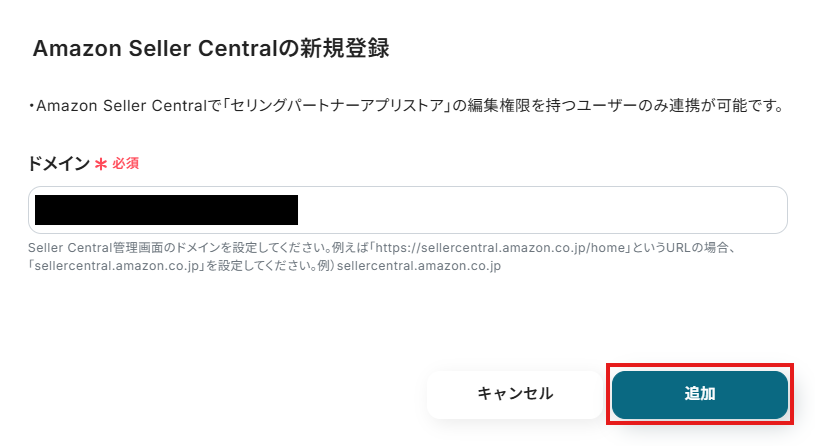
1.マイアプリで「新規接続」を選択したら、検索窓に「Amazon Seller Central」と入力し、検索結果のアイコンをクリックします。
表示された画面で、必須項目を入力し、「追加」をクリックしましょう。
2.続いてIntercomをマイアプリ登録します。
先ほどと同様に、アプリ一覧からIntercomを検索します。
次の画面で、必須項目を入力し、「追加」をクリックしましょう。
※Intercomのマイアプリ連携方法は、こちらをご参照ください。
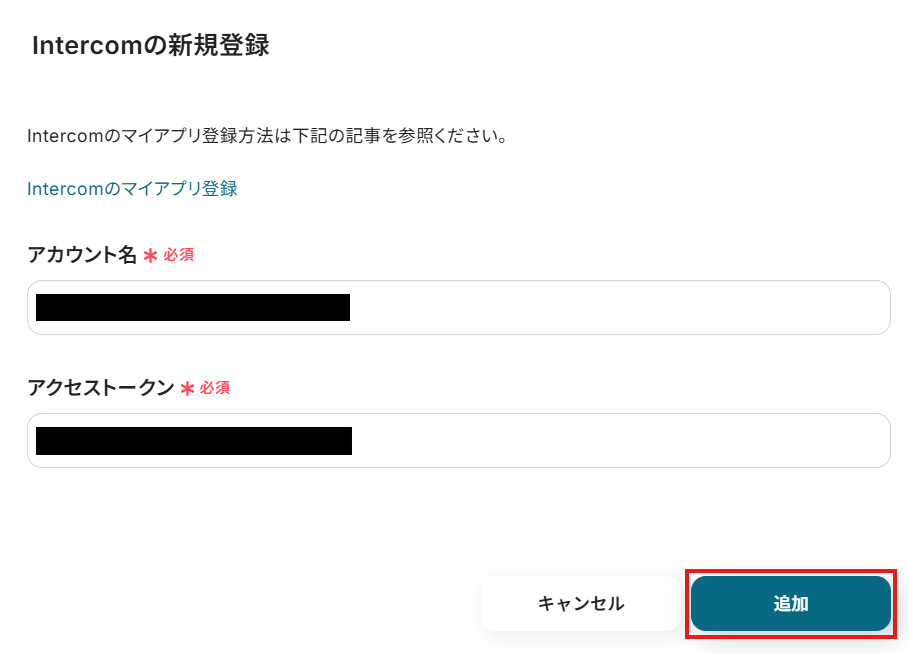
マイアプリにAmazon Seller CentralとIntercomが表示されていれば、登録完了です。
ステップ2:テンプレートをコピーする
ここから、実際にフローを作っていきましょう!
簡単に設定できるようテンプレートを利用します。
以下のバナーの「試してみる」をクリックして、テンプレートをコピーしてください。
■概要
Amazon Seller Centralでの注文発生後、顧客情報を手作業でIntercomへ登録する作業に時間を要していませんか?また、その際の手入力による情報の間違いは、顧客対応の品質にも影響を与えかねません。
このワークフローは、Amazon Seller Centralで新しい注文が発生したことをトリガーに、購入者情報を自動でIntercomへコンタクトとして登録するため、Amazon Seller CentralとIntercomを連携させた顧客管理を効率化し、手作業による課題を解消します。
■このテンプレートをおすすめする方
- Amazon Seller CentralとIntercomでの顧客情報管理に手間を感じているEC担当者の方
- Amazon Seller Centralでの注文情報を活用し、Intercomでのスムーズな顧客対応を実現したい方
- EC運営におけるノンコア業務を自動化し、全体の生産性を向上させたいと考えている方
■このテンプレートを使うメリット
- Amazon Seller Centralで注文が入ると自動でIntercomへコンタクトが作成されるため、これまで転記作業に費やしていた時間を短縮できます。
- システムが自動で情報を連携するので、手作業で発生しがちな連絡先の入力ミスや登録漏れといったヒューマンエラーを防ぎます。
■フローボットの流れ
- はじめに、Amazon Seller CentralとIntercomをYoomと連携します。
- 次に、トリガーでAmazon Seller Centralを選択し、「注文情報が作成されたら」というアクションを設定します。
- 次に、オペレーションでAmazon Seller Centralを選択し、トリガーをきっかけに取得した注文情報をもとに「注文の購入者情報を取得」するアクションを設定します。
- 最後に、オペレーションでIntercomの「コンタクトを作成」アクションを設定し、前段で取得した購入者情報を紐付けます。
※「トリガー」:フロー起動のきっかけとなるアクション、「オペレーション」:トリガー起動後、フロー内で処理を行うアクション
■このワークフローのカスタムポイント
- Amazon Seller Centralのトリガーやアクションでは、自動化の対象としたいマーケットプレイスIDや販売地域を任意で設定してください。
- Intercomにコンタクトを作成する際、どの項目にどの情報を登録するかを自由に設定できます。例えば、Amazon Seller Centralで取得した購入者名やメールアドレスを、Intercomの氏名や連絡先といった各項目に紐付けることが可能です。
- Intercomの項目には、前段のアクションで取得した情報のほか、「Amazonからの顧客」のような任意のテキスト(固定値)を設定し、自動でタグ付けすることもできます。
■注意事項
- Amazon Seller Central、IntercomのそれぞれとYoomを連携してください。
- トリガーは5分、10分、15分、30分、60分の間隔で起動間隔を選択できます。
- プランによって最短の起動間隔が異なりますので、ご注意ください。
- Intercomのマイアプリ連携方法は下記をご参照ください。
https://intercom.help/yoom/ja/articles/5723277
■概要
Amazon Seller Centralでの注文発生後、顧客情報を手作業でIntercomへ登録する作業に時間を要していませんか?また、その際の手入力による情報の間違いは、顧客対応の品質にも影響を与えかねません。
このワークフローは、Amazon Seller Centralで新しい注文が発生したことをトリガーに、購入者情報を自動でIntercomへコンタクトとして登録するため、Amazon Seller CentralとIntercomを連携させた顧客管理を効率化し、手作業による課題を解消します。
■このテンプレートをおすすめする方
- Amazon Seller CentralとIntercomでの顧客情報管理に手間を感じているEC担当者の方
- Amazon Seller Centralでの注文情報を活用し、Intercomでのスムーズな顧客対応を実現したい方
- EC運営におけるノンコア業務を自動化し、全体の生産性を向上させたいと考えている方
■このテンプレートを使うメリット
- Amazon Seller Centralで注文が入ると自動でIntercomへコンタクトが作成されるため、これまで転記作業に費やしていた時間を短縮できます。
- システムが自動で情報を連携するので、手作業で発生しがちな連絡先の入力ミスや登録漏れといったヒューマンエラーを防ぎます。
■フローボットの流れ
- はじめに、Amazon Seller CentralとIntercomをYoomと連携します。
- 次に、トリガーでAmazon Seller Centralを選択し、「注文情報が作成されたら」というアクションを設定します。
- 次に、オペレーションでAmazon Seller Centralを選択し、トリガーをきっかけに取得した注文情報をもとに「注文の購入者情報を取得」するアクションを設定します。
- 最後に、オペレーションでIntercomの「コンタクトを作成」アクションを設定し、前段で取得した購入者情報を紐付けます。
※「トリガー」:フロー起動のきっかけとなるアクション、「オペレーション」:トリガー起動後、フロー内で処理を行うアクション
■このワークフローのカスタムポイント
- Amazon Seller Centralのトリガーやアクションでは、自動化の対象としたいマーケットプレイスIDや販売地域を任意で設定してください。
- Intercomにコンタクトを作成する際、どの項目にどの情報を登録するかを自由に設定できます。例えば、Amazon Seller Centralで取得した購入者名やメールアドレスを、Intercomの氏名や連絡先といった各項目に紐付けることが可能です。
- Intercomの項目には、前段のアクションで取得した情報のほか、「Amazonからの顧客」のような任意のテキスト(固定値)を設定し、自動でタグ付けすることもできます。
■注意事項
- Amazon Seller Central、IntercomのそれぞれとYoomを連携してください。
- トリガーは5分、10分、15分、30分、60分の間隔で起動間隔を選択できます。
- プランによって最短の起動間隔が異なりますので、ご注意ください。
- Intercomのマイアプリ連携方法は下記をご参照ください。
https://intercom.help/yoom/ja/articles/5723277
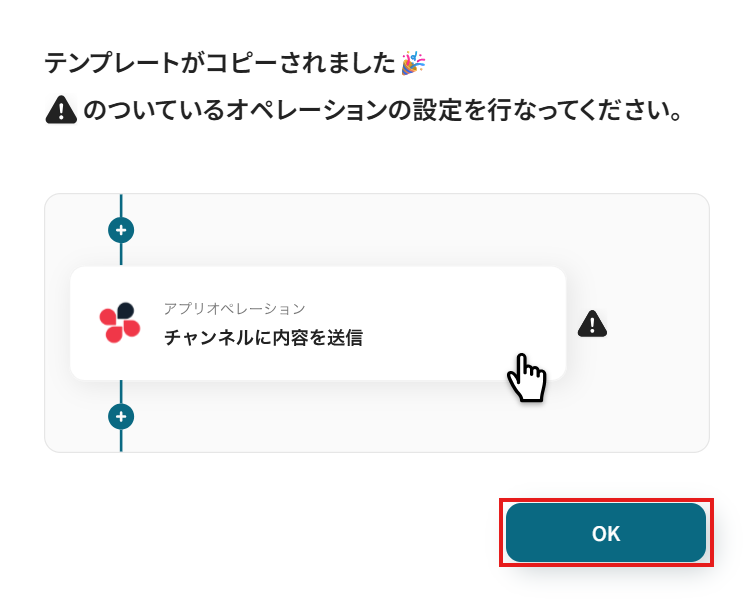
クリックすると、テンプレートがお使いのYoom画面に自動的にコピーされます。
「OK」をクリックして、設定を進めましょう!
※コピーしたテンプレートは、「マイプロジェクト」内の「フローボット」に、「【コピー】Amazon Seller Centralで注文が発生したら、Intercomにコンタクトを作成する」という名前で格納されています。
「あれ?テンプレートどこいった?」となった際には、マイプロジェクトから確認してみてくださいね!
ステップ3:Amazon Seller Centralのトリガー設定
ここでの設定により、Amazon Seller Centralで注文が作成されると、フローボットが起動します。
フローの作成を始める前に、あらかじめYoomと連携するAmazon Seller Centralに注文を作成しておきましょう!
※このステップでテストを行うときに必要になります。
テスト用のため、注文内容は架空の情報(「株式会社test」や「テスト太郎」など)でOKです!
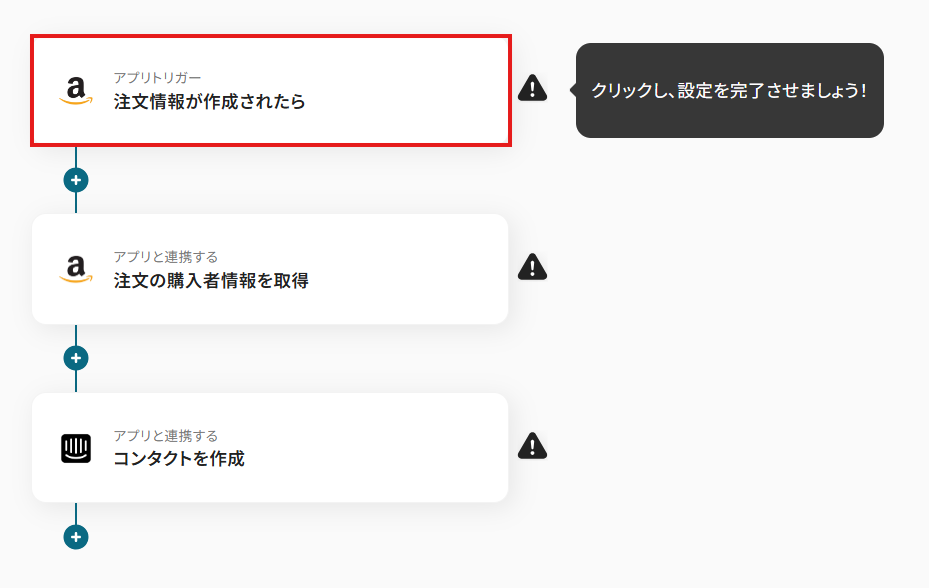
1.まずは、アプリトリガー設定です。
先ほどの画面で、「OK」をクリックして表示された画面のアプリトリガー「注文情報が作成されたら」をクリックしましょう。
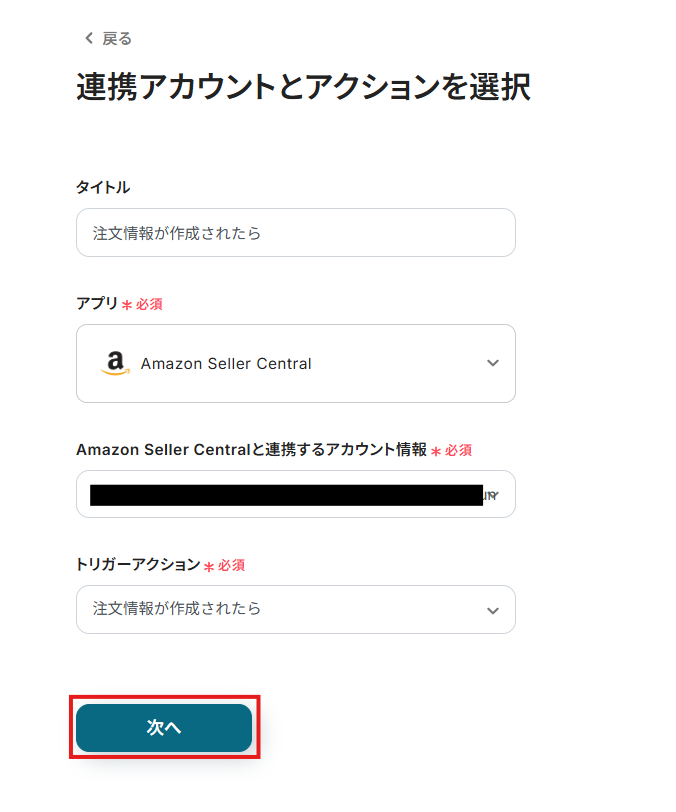
2.連携アカウントとアクションを選択画面が表示されるので、設定内容を確認しましょう。
連携するアカウント情報には、ステップ1で連携したアカウント情報が反映されています。
トリガーアクションはそのままにして、「次へ」をクリックしてください。
3.表示された画面で、詳細を設定します。
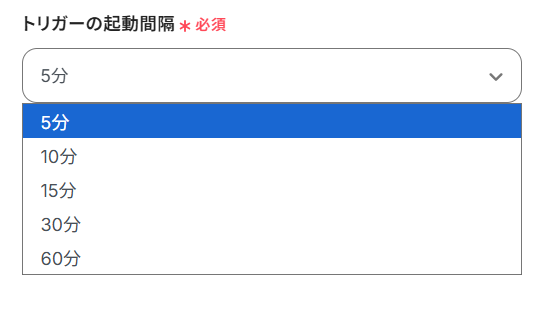
「トリガーの起動間隔」を選択してください。基本的には、最短の起動時間で設定することをおすすめします。
※トリガーは5分、10分、15分、30分、60分の間隔で起動間隔を選択できます。プランによって最短の起動間隔が異なりますので、ご注意ください。
※Yoomプランの詳しい説明は、こちらを参照してみてください。
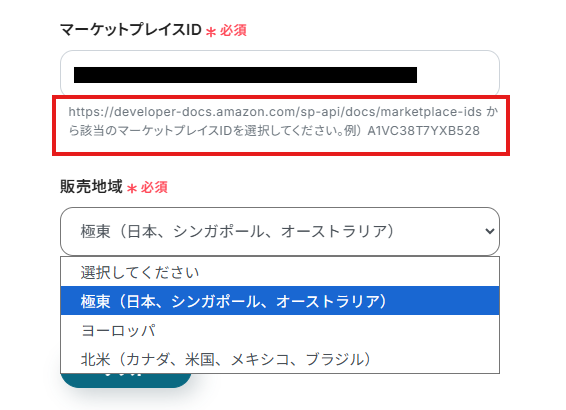
4.「マーケットプレイスID」は、入力欄下の説明に従って入力しましょう。
「販売地域」は、プルダウンから選択します。
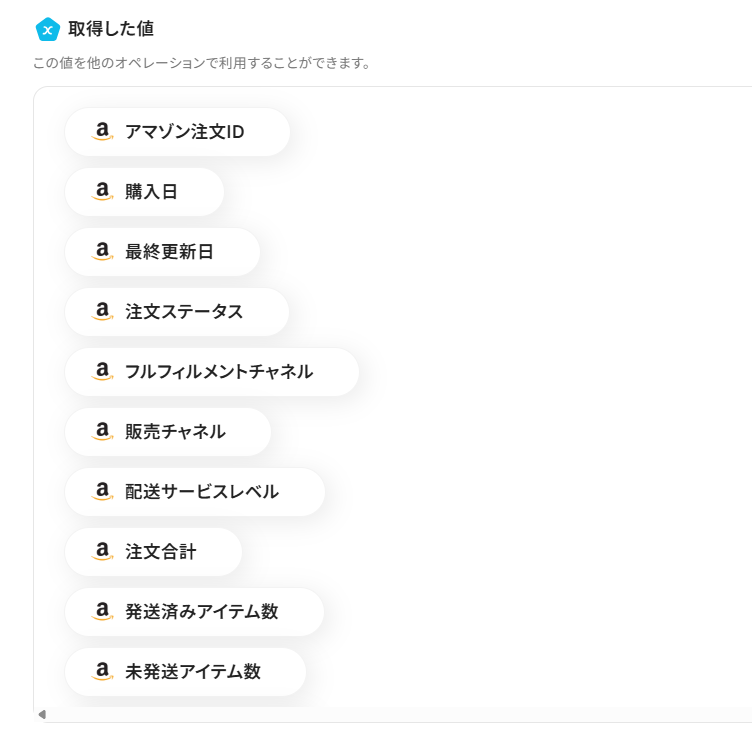
5.入力を終えたら「テスト」をクリックし、「取得した値」にデータが抽出されていることを確認してください。
確認したら「保存する」をクリックしましょう。
取得した値は、後続の設定で活用できます!
※取得した値とは?
トリガーやオペレーション設定時に、「テスト」を実行して取得した値です。
取得した値は、後続のオペレーション設定時の値としてご利用いただくことができ、フローボットを起動する度に、変動した値となります。
詳しくは、こちらをご参照ください。
※今回はテスト用アカウントを利用しているため、以下の画面は、テスト前の状態です。テストを行い、成功すると各項目の横にAmazon Seller Centralから取得した注文情報が表示されます。
ステップ4:Amazon Seller Centralの購入者情報を取得する設定
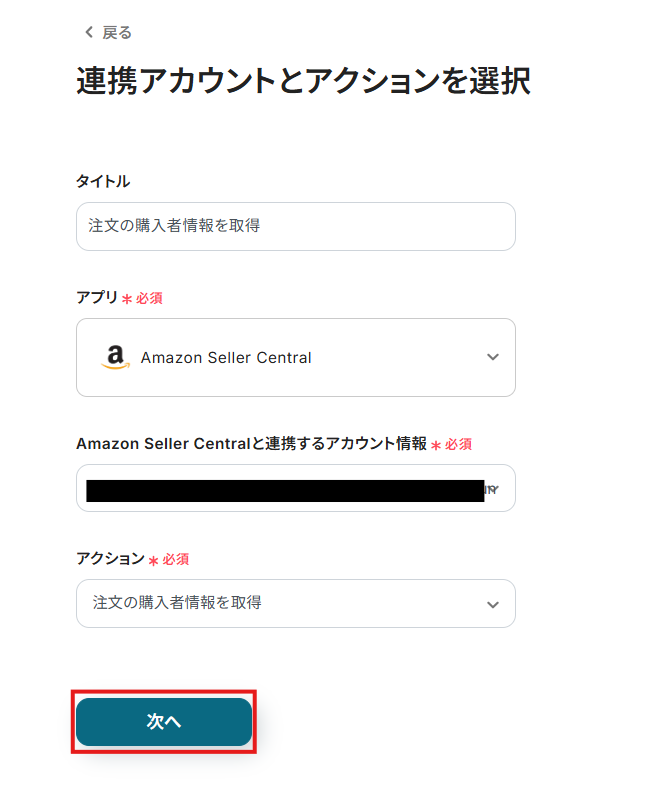
1.アプリと連携する「注文の購入者情報を取得」をクリックしましょう。
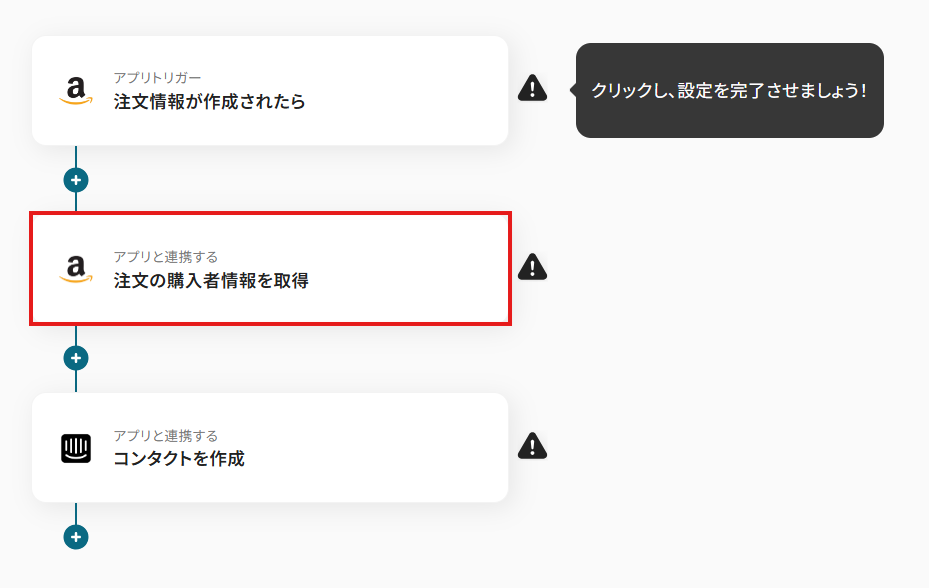
各項目を確認し、「次へ」をクリックします。
2.API接続設定を行います。
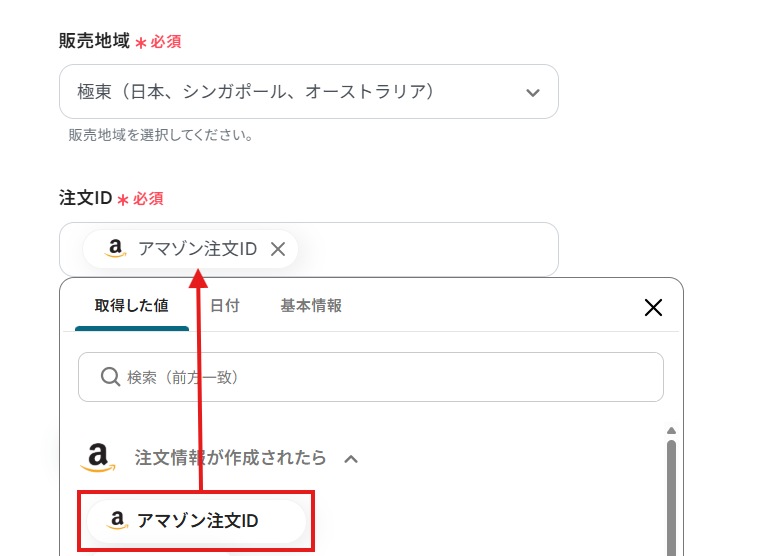
「販売地域」は、先ほどのステップと同様に、プルダウンから選択しましょう。
「注文ID」は、入力欄をクリックして表示される取得した値から「アマゾン注文ID」を選択してください。
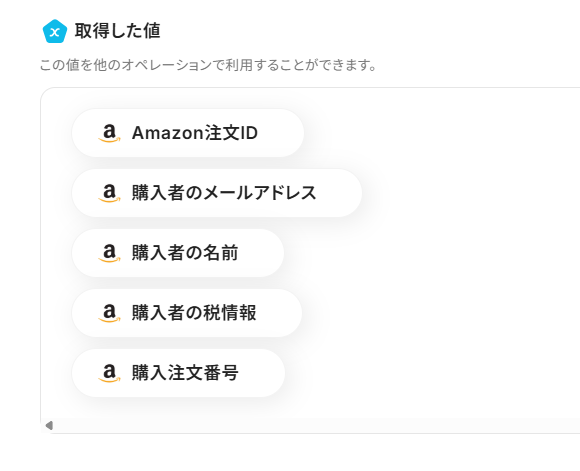
入力を終えたら「テスト」を実行し、情報の取得に成功したら「保存する」をクリックします。
ステップ5:Intercomにコンタクトを作成する設定
1.アプリと連携する「コンタクトを作成」をクリックしましょう。
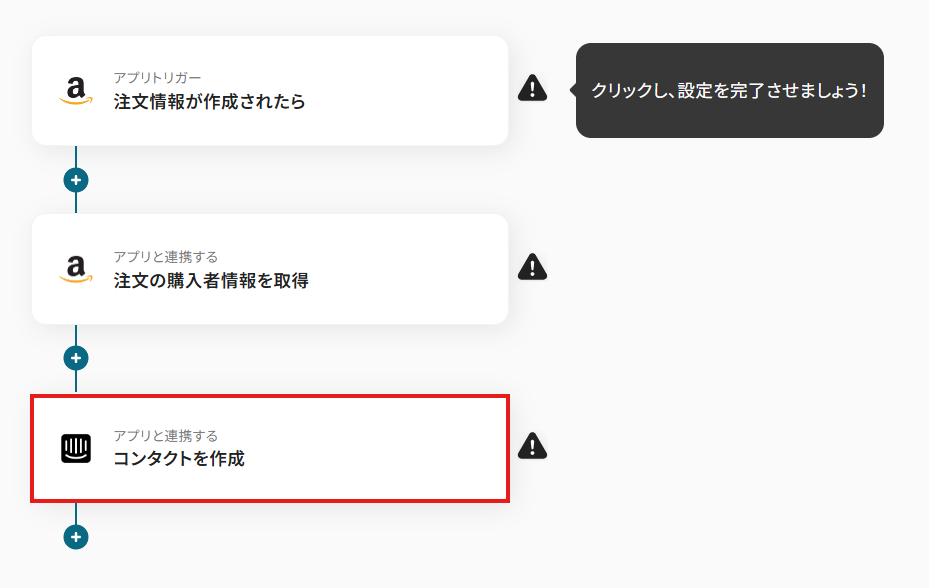
各項目を確認し、「次へ」をクリックします。
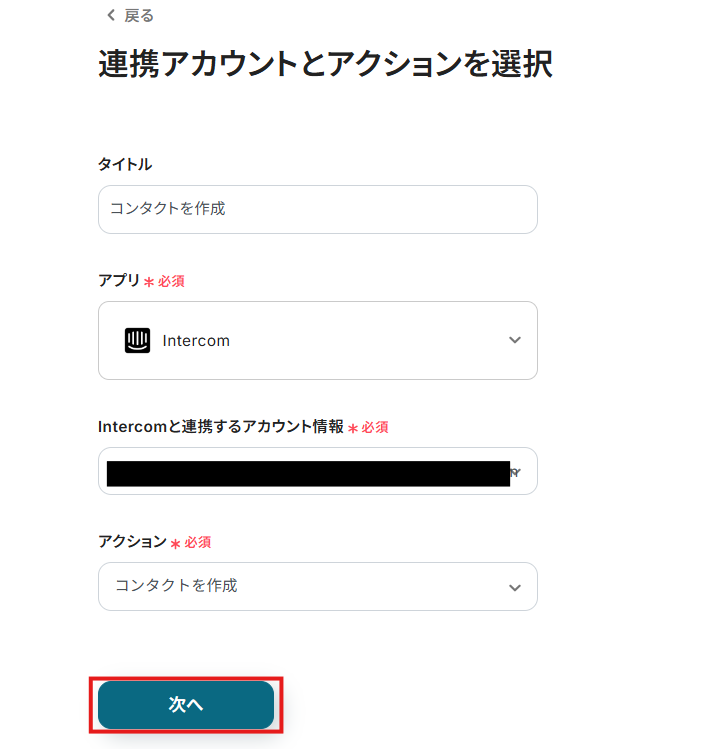
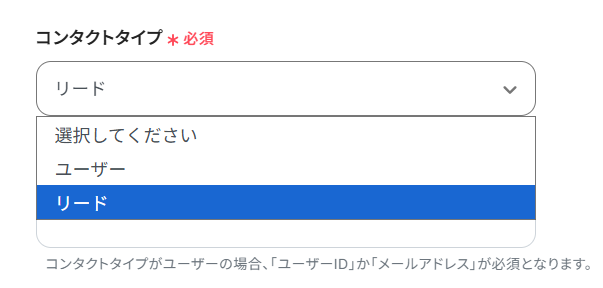
2.API接続設定を行います。
「コンタクトタイプ」は、プルダウンから選択してください。
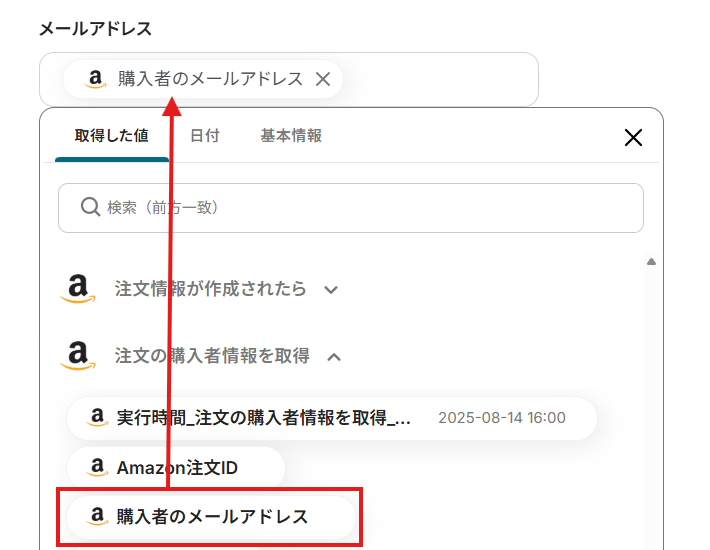
「メールアドレス」「名前」は、入力欄をクリックして表示される取得した値から選択しましょう。
その他の項目は、任意で設定してください。
設定完了後は「テスト」を行い、実際にIntercomにデータが追加されることを確認してください。
確認後、保存しましょう。
ステップ6:トリガーボタンをONにして、フローの動作確認をする
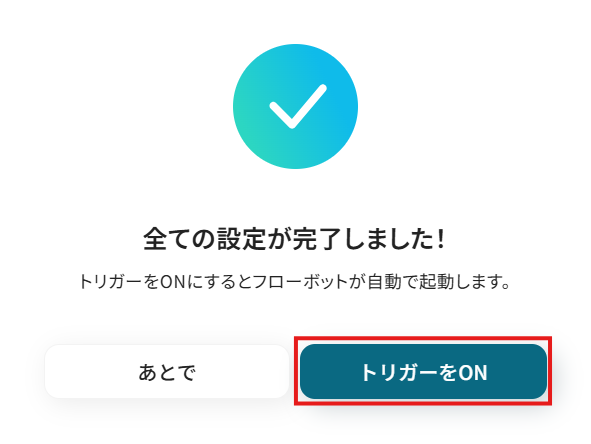
全ての設定が完了すると、下図のようなポップアップが表示されます。
赤枠部分の「トリガーをON」をクリックすると、設定したフローボットが起動するので動作確認をしましょう!
Amazon Seller CentralやIntercomを使ったその他の自動化例
Amazon Seller CentralやIntercomのAPIを使用することで、さまざまな業務を自動化することができます。
ここでは、複数のテンプレートをご紹介するので、気になるものがあればぜひ試してみてくださいね!
Amazon Seller Centralを使った便利な自動化例
フォームアプリやチャットツールと連携することで、送信内容をもとにAmazon Seller Centralの注文情報を自動で取得できます。
これにより、注文情報を確認する手間を削減できるため、業務効率の向上を図りたいときは、以下のテンプレートも試してみてください。
■概要Googleフォームで受け付けた問い合わせや依頼に対し、Amazon Seller Centralで一件ずつ注文情報を検索し、関係者に連絡する作業に手間を感じていませんか。
このワークフローを活用すれば、Googleフォームに回答が送信されると自動でAmazon Seller Centralから注文情報を取得し、Slackへ通知する一連の流れを自動化できます。これにより、手作業による確認漏れを防ぎ、スムーズな対応を実現します。■このテンプレートをおすすめする方- GoogleフォームとAmazon Seller Centralを連携させた業務に携わっている方
- 手作業での注文情報検索と関係者への通知に、時間的な課題を感じている方
- 注文に関する問い合わせ対応を自動化し、業務効率を改善したいと考えている方
■このテンプレートを使うメリット- Googleフォームへの回答を起点に注文情報の検索と通知が自動実行されるため、これまで手作業で行っていた一連の業務時間を短縮できます。
- 手動での情報検索や通知作業が不要になることで、注文番号の見間違いや通知漏れといったヒューマンエラーの防止に繋がります。
■フローボットの流れ- はじめに、Googleフォーム、Amazon Seller Central、SlackをYoomと連携します。
- 次に、トリガーでGoogleフォームを選択し、「フォームに回答が送信されたら」というアクションを設定します。
- 続いて、オペレーションでAmazon Seller Centralを選択し、「注文情報の一覧を取得」アクションを設定します。
- 最後に、オペレーションでSlackの「チャンネルにメッセージを送る」アクションを設定し、取得した注文情報を任意のチャンネルに通知します。
※「トリガー」:フロー起動のきっかけとなるアクション、「オペレーション」:トリガー起動後、フロー内で処理を行うアクション■このワークフローのカスタムポイント- Amazon Seller Centralで注文情報を取得する際に、検索対象とする販売地域、マーケットプレイスID、注文ステータス、注文日の期間などを任意の値に設定してください。
- Slackへの通知設定では、メッセージを投稿するチャンネルを指定し、Googleフォームの回答内容や取得した注文情報を含めるなど、通知するメッセージ内容を自由にカスタマイズしてください。
■注意事項- Googleフォーム、Amazon Seller Central、SlackのそれぞれとYoomを連携してください。
- トリガーは5分、10分、15分、30分、60分の間隔で起動間隔を選択できます。
- プランによって最短の起動間隔が異なりますので、ご注意ください。
- Googleフォームをトリガーとして使用した際の回答内容を取得する方法は「Googleフォームトリガーで、回答内容を取得する方法」を参照ください。
■概要ECサイト運営において、Slackでの顧客対応や社内連携と、Amazon Seller Centralでの注文管理は別々に行われがちで、情報の確認に手間がかかることはないでしょうか。問い合わせのたびにAmazon Seller Centralを開いて注文情報を検索し、Slackに手入力で転記するのは時間もかかり、ミスも発生しやすくなります。このワークフローは、Slackに投稿された注文IDをトリガーに、自動でAmazonの注文情報を取得しスレッドに返信するため、こうした確認作業の効率化と迅速な対応を実現します。
■このテンプレートをおすすめする方- Amazon Seller Centralで注文情報を確認し、Slackで報告する作業に手間を感じているEC担当者の方
- Slackでの問い合わせ対応を効率化し、Amazonの注文情報を迅速に確認したいカスタマーサポートの方
- EC運営における定型業務を自動化し、チーム全体の生産性を向上させたいと考えているマネージャーの方
■このテンプレートを使うメリット- Slack上でAmazonの注文情報を直接確認できるため、アプリを切り替える手間がなくなり、問い合わせ対応などの時間を短縮できます
- 注文情報の検索やSlackへの転記が自動化されるため、手作業による入力間違いや確認漏れといったヒューマンエラーの防止に繋がります
■フローボットの流れ- はじめに、SlackとAmazon Seller CentralをYoomと連携します
- 次に、トリガーとしてSlackを選択し、「メッセージがチャンネルに投稿されたら」というアクションを設定します
- 次に、オペレーションでAI機能を選択し、「テキストからデータを抽出」アクションで、投稿されたメッセージから注文IDなどの情報を抽出します
- 次に、オペレーションでAmazon Seller Centralを選択し、抽出した注文IDをもとに「注文情報の一覧を取得」アクションを設定します
- 最後に、オペレーションで再度Slackを選択し、「スレッドにメッセージを送る」アクションで、取得した注文情報を元のメッセージのスレッドに返信します
■このワークフローのカスタムポイント- AI機能のアクションでは、Slackのメッセージから抽出する項目(注文番号、問い合わせ内容など)を自由に設定できます
- Slackのスレッドに返信するメッセージの本文は、Amazon Seller Centralから取得した注文情報などを変数として埋め込み、通知内容を任意で設定可能です
※「トリガー」:フロー起動のきっかけとなるアクション、「オペレーション」:トリガー起動後、フロー内で処理を行うアクション
■注意事項- Slack、Amazon Seller CentralのそれぞれとYoomを連携してください。
■概要
Amazon Seller Centralの注文情報を、一件ずつ手作業でSalesforceに転記する業務に手間を感じていませんか。
この作業は時間がかかるだけでなく、入力ミスといったヒューマンエラーの原因にもなりかねません。
このワークフローを活用することで、Amazon Seller Centralでの注文発生をトリガーに、Salesforceへリード情報を自動で作成することが可能です。日々の煩雑な転記作業から解放され、正確な顧客情報管理を実現します。
■このテンプレートをおすすめする方
- Amazon Seller Centralの注文情報をSalesforceに手入力しているEC担当者の方
- SalesforceとAmazon Seller Centralのデータを連携させ、リード管理を効率化したい営業担当者の方
- EC事業における顧客データ活用の基盤を、自動化によって構築したいと考えている方
■このテンプレートを使うメリット
- Amazon Seller Centralでの注文発生時にSalesforceへ自動でレコードが作成されるため、データ転記の手間と時間を削減できます
- 手作業による情報の転記が不要になることで、入力ミスや対応漏れといったヒューマンエラーを防ぎ、データの正確性を保ちます
■フローボットの流れ
- はじめに、Amazon Seller CentralとSalesforceをYoomと連携します
- 次に、トリガーでAmazon Seller Centralを選択し、「注文情報が作成されたら」というアクションを設定します
- 続いて、オペレーションでAmazon Seller Centralの「注文の購入者情報を取得」や「注文の配送先住所を取得」アクションを設定します
- さらに、AI機能の「テキストからデータを抽出する」アクションで、取得した情報からSalesforceへの登録に必要なデータを整形します
- 最後に、オペレーションでSalesforceの「リードオブジェクトのレコードを作成」アクションを設定し、整形したデータを各項目に登録します
※「トリガー」:フロー起動のきっかけとなるアクション、「オペレーション」:トリガー起動後、フロー内で処理を行うアクション
■このワークフローのカスタムポイント
- Amazon Seller Centralのトリガーやオペレーションでは、対象とするマーケットプレイスIDや販売地域を任意に設定してください
- AI機能のアクションでは、抽出の対象とする情報(購入者情報など)や、抽出したい項目(氏名、電話番号など)を自由にカスタマイズできます
- Salesforceにレコードを作成するアクションでは、リードの各項目に対して、前段のフローで取得・整形したどの情報を割り当てるかを設定してください
■注意事項
- Amazon Seller Central、SalesforceのそれぞれとYoomを連携してください。
- トリガーは5分、10分、15分、30分、60分の間隔で起動間隔を選択できます。
- プランによって最短の起動間隔が異なりますので、ご注意ください。
- Salesforceはチームプラン・サクセスプランでのみご利用いただけるアプリとなっております。フリープラン・ミニプランの場合は設定しているフローボットのオペレーションやデータコネクトはエラーとなりますので、ご注意ください。
- チームプランやサクセスプランなどの有料プランは、2週間の無料トライアルを行うことが可能です。無料トライアル中には制限対象のアプリを使用することができます。
■概要Amazon Seller Centralで発生した注文情報を、手作業でNotionに転記していませんか?注文管理は重要ですが、手作業での情報入力は時間がかかるうえ、入力ミスなどのヒューマンエラーも起こりがちです。このワークフローを活用すれば、Amazon Seller Centralで注文情報が作成されたタイミングで、自動的にNotionのデータベースにレコードが追加されるため、こうした転記作業の手間やミスをなくし、効率的な注文管理を実現します。
■このテンプレートをおすすめする方- Amazon Seller Centralの注文情報を手作業でNotionに入力しているEC担当者の方
- 注文管理におけるデータ転記の手間を削減し、業務を効率化したいと考えている方
- 手作業による入力ミスや情報連携の漏れを防ぎ、データ精度を高めたい事業者の方
■このテンプレートを使うメリット- Amazon Seller Centralで注文情報が作成されると自動でNotionにレコードが追加され、これまで手作業に費やしていた時間を短縮できます。
- 手作業でのデータ転記が不要になるため、入力間違いや項目漏れといったヒューマンエラーのリスク軽減に繋がります。
■フローボットの流れ- はじめに、Amazon Seller CentralとNotionをYoomと連携します。
- 次に、トリガーでAmazon Seller Centralを選択し、「注文情報が作成されたら」というアクションを設定します。
- 最後に、オペレーションでNotionの「レコードを追加する」アクションを設定し、トリガーで取得した注文情報をNotionのデータベースに追加するよう設定します。
※「トリガー」:フロー起動のきっかけとなるアクション、「オペレーション」:トリガー起動後、フロー内で処理を行うアクション
■このワークフローのカスタムポイント- Notionの「レコードを追加する」アクションでは、どのデータベースに情報を追加するかを指定するため、対象のデータベースIDを任意で設定してください。
- Amazon Seller Centralから取得した注文情報を、Notionデータベースのどの項目に登録するかを任意にマッピングしてください。
■注意事項- Amazon Seller Central、NotionとYoomを連携してください。
- トリガーは5分、10分、15分、30分、60分の間隔で起動間隔を選択できます。
- プランによって最短の起動間隔が異なりますので、ご注意ください。
■概要Amazon Seller Centralでの新規注文を、都度確認して関係者にOutlookで共有する作業は、手間がかかる上に重要な通知の遅延や漏れに繋がる可能性があります。このワークフローは、Amazon Seller Centralでの注文発生からOutlookでの通知までの一連の流れを自動化し、迅速かつ正確な情報共有を実現します。手作業による確認や連絡の手間を省き、より重要な業務に集中できる環境を構築します。
■このテンプレートをおすすめする方- Amazon Seller Centralの注文情報をOutlookで確認・共有しているEC担当者の方
- Amazon Seller Centralからの注文通知の見落としを防ぎ、迅速な顧客対応を実現したいと考えている方
- 手作業による情報連携をなくし、EC運営の業務効率を改善したいチームリーダーの方
■このテンプレートを使うメリット- Amazon Seller Centralの注文情報を自動でOutlookに通知するため、確認や連絡作業に費やしていた時間を短縮できます。
- 手動での対応による注文の見落としや、関係者への連絡漏れといったヒューマンエラーを防ぎ、確実な情報共有が可能になります。
■フローボットの流れ- はじめに、Amazon Seller CentralとOutlookをYoomと連携します。
- 次に、トリガーでAmazon Seller Centralを選択し、「注文情報が作成されたら」というアクションを設定します。
- 続いて、オペレーションでAmazon Seller Centralの「注文情報を取得」アクションを設定します。
- 最後に、オペレーションでOutlookの「メールを送る」アクションを設定し、取得した注文情報を本文に含めて任意の宛先にメールを送信します。
※「トリガー」:フロー起動のきっかけとなるアクション、「オペレーション」:トリガー起動後、フロー内で処理を行うアクション
■このワークフローのカスタムポイント- Amazon Seller Centralのトリガーでは、通知を受け取りたいマーケットプレイスIDと販売地域を任意で設定できます。
- Outlookで送信するメールは、通知先のメールアドレスを自由に設定可能です。また、件名や本文には、前段のアクションで取得した注文情報を動的に差し込んで、具体的な内容の通知を作成できます。
■注意事項- Amazon Seller Central、OutlookのそれぞれとYoomを連携してください。
- Microsoft365(旧Office365)には、家庭向けプランと一般法人向けプラン(Microsoft365 Business)があり、一般法人向けプランに加入していない場合には認証に失敗する可能性があります。
- トリガーは5分、10分、15分、30分、60分の間隔で起動間隔を選択できます。
- プランによって最短の起動間隔が異なりますので、ご注意ください。
このワークフローを活用すれば、Googleフォームに回答が送信されると自動でAmazon Seller Centralから注文情報を取得し、Slackへ通知する一連の流れを自動化できます。これにより、手作業による確認漏れを防ぎ、スムーズな対応を実現します。
- GoogleフォームとAmazon Seller Centralを連携させた業務に携わっている方
- 手作業での注文情報検索と関係者への通知に、時間的な課題を感じている方
- 注文に関する問い合わせ対応を自動化し、業務効率を改善したいと考えている方
- Googleフォームへの回答を起点に注文情報の検索と通知が自動実行されるため、これまで手作業で行っていた一連の業務時間を短縮できます。
- 手動での情報検索や通知作業が不要になることで、注文番号の見間違いや通知漏れといったヒューマンエラーの防止に繋がります。
- はじめに、Googleフォーム、Amazon Seller Central、SlackをYoomと連携します。
- 次に、トリガーでGoogleフォームを選択し、「フォームに回答が送信されたら」というアクションを設定します。
- 続いて、オペレーションでAmazon Seller Centralを選択し、「注文情報の一覧を取得」アクションを設定します。
- 最後に、オペレーションでSlackの「チャンネルにメッセージを送る」アクションを設定し、取得した注文情報を任意のチャンネルに通知します。
- Amazon Seller Centralで注文情報を取得する際に、検索対象とする販売地域、マーケットプレイスID、注文ステータス、注文日の期間などを任意の値に設定してください。
- Slackへの通知設定では、メッセージを投稿するチャンネルを指定し、Googleフォームの回答内容や取得した注文情報を含めるなど、通知するメッセージ内容を自由にカスタマイズしてください。
- Googleフォーム、Amazon Seller Central、SlackのそれぞれとYoomを連携してください。
- トリガーは5分、10分、15分、30分、60分の間隔で起動間隔を選択できます。
- プランによって最短の起動間隔が異なりますので、ご注意ください。
- Googleフォームをトリガーとして使用した際の回答内容を取得する方法は「Googleフォームトリガーで、回答内容を取得する方法」を参照ください。

■このテンプレートをおすすめする方
- Amazon Seller Centralで注文情報を確認し、Slackで報告する作業に手間を感じているEC担当者の方
- Slackでの問い合わせ対応を効率化し、Amazonの注文情報を迅速に確認したいカスタマーサポートの方
- EC運営における定型業務を自動化し、チーム全体の生産性を向上させたいと考えているマネージャーの方
■このテンプレートを使うメリット
- Slack上でAmazonの注文情報を直接確認できるため、アプリを切り替える手間がなくなり、問い合わせ対応などの時間を短縮できます
- 注文情報の検索やSlackへの転記が自動化されるため、手作業による入力間違いや確認漏れといったヒューマンエラーの防止に繋がります
■フローボットの流れ
- はじめに、SlackとAmazon Seller CentralをYoomと連携します
- 次に、トリガーとしてSlackを選択し、「メッセージがチャンネルに投稿されたら」というアクションを設定します
- 次に、オペレーションでAI機能を選択し、「テキストからデータを抽出」アクションで、投稿されたメッセージから注文IDなどの情報を抽出します
- 次に、オペレーションでAmazon Seller Centralを選択し、抽出した注文IDをもとに「注文情報の一覧を取得」アクションを設定します
- 最後に、オペレーションで再度Slackを選択し、「スレッドにメッセージを送る」アクションで、取得した注文情報を元のメッセージのスレッドに返信します
■このワークフローのカスタムポイント
- AI機能のアクションでは、Slackのメッセージから抽出する項目(注文番号、問い合わせ内容など)を自由に設定できます
- Slackのスレッドに返信するメッセージの本文は、Amazon Seller Centralから取得した注文情報などを変数として埋め込み、通知内容を任意で設定可能です
■注意事項
- Slack、Amazon Seller CentralのそれぞれとYoomを連携してください。

■概要
Amazon Seller Centralの注文情報を、一件ずつ手作業でSalesforceに転記する業務に手間を感じていませんか。
この作業は時間がかかるだけでなく、入力ミスといったヒューマンエラーの原因にもなりかねません。
このワークフローを活用することで、Amazon Seller Centralでの注文発生をトリガーに、Salesforceへリード情報を自動で作成することが可能です。日々の煩雑な転記作業から解放され、正確な顧客情報管理を実現します。
■このテンプレートをおすすめする方
- Amazon Seller Centralの注文情報をSalesforceに手入力しているEC担当者の方
- SalesforceとAmazon Seller Centralのデータを連携させ、リード管理を効率化したい営業担当者の方
- EC事業における顧客データ活用の基盤を、自動化によって構築したいと考えている方
■このテンプレートを使うメリット
- Amazon Seller Centralでの注文発生時にSalesforceへ自動でレコードが作成されるため、データ転記の手間と時間を削減できます
- 手作業による情報の転記が不要になることで、入力ミスや対応漏れといったヒューマンエラーを防ぎ、データの正確性を保ちます
■フローボットの流れ
- はじめに、Amazon Seller CentralとSalesforceをYoomと連携します
- 次に、トリガーでAmazon Seller Centralを選択し、「注文情報が作成されたら」というアクションを設定します
- 続いて、オペレーションでAmazon Seller Centralの「注文の購入者情報を取得」や「注文の配送先住所を取得」アクションを設定します
- さらに、AI機能の「テキストからデータを抽出する」アクションで、取得した情報からSalesforceへの登録に必要なデータを整形します
- 最後に、オペレーションでSalesforceの「リードオブジェクトのレコードを作成」アクションを設定し、整形したデータを各項目に登録します
※「トリガー」:フロー起動のきっかけとなるアクション、「オペレーション」:トリガー起動後、フロー内で処理を行うアクション
■このワークフローのカスタムポイント
- Amazon Seller Centralのトリガーやオペレーションでは、対象とするマーケットプレイスIDや販売地域を任意に設定してください
- AI機能のアクションでは、抽出の対象とする情報(購入者情報など)や、抽出したい項目(氏名、電話番号など)を自由にカスタマイズできます
- Salesforceにレコードを作成するアクションでは、リードの各項目に対して、前段のフローで取得・整形したどの情報を割り当てるかを設定してください
■注意事項
- Amazon Seller Central、SalesforceのそれぞれとYoomを連携してください。
- トリガーは5分、10分、15分、30分、60分の間隔で起動間隔を選択できます。
- プランによって最短の起動間隔が異なりますので、ご注意ください。
- Salesforceはチームプラン・サクセスプランでのみご利用いただけるアプリとなっております。フリープラン・ミニプランの場合は設定しているフローボットのオペレーションやデータコネクトはエラーとなりますので、ご注意ください。
- チームプランやサクセスプランなどの有料プランは、2週間の無料トライアルを行うことが可能です。無料トライアル中には制限対象のアプリを使用することができます。

■このテンプレートをおすすめする方
- Amazon Seller Centralの注文情報を手作業でNotionに入力しているEC担当者の方
- 注文管理におけるデータ転記の手間を削減し、業務を効率化したいと考えている方
- 手作業による入力ミスや情報連携の漏れを防ぎ、データ精度を高めたい事業者の方
■このテンプレートを使うメリット
- Amazon Seller Centralで注文情報が作成されると自動でNotionにレコードが追加され、これまで手作業に費やしていた時間を短縮できます。
- 手作業でのデータ転記が不要になるため、入力間違いや項目漏れといったヒューマンエラーのリスク軽減に繋がります。
■フローボットの流れ
- はじめに、Amazon Seller CentralとNotionをYoomと連携します。
- 次に、トリガーでAmazon Seller Centralを選択し、「注文情報が作成されたら」というアクションを設定します。
- 最後に、オペレーションでNotionの「レコードを追加する」アクションを設定し、トリガーで取得した注文情報をNotionのデータベースに追加するよう設定します。
■このワークフローのカスタムポイント
- Notionの「レコードを追加する」アクションでは、どのデータベースに情報を追加するかを指定するため、対象のデータベースIDを任意で設定してください。
- Amazon Seller Centralから取得した注文情報を、Notionデータベースのどの項目に登録するかを任意にマッピングしてください。
■注意事項
- Amazon Seller Central、NotionとYoomを連携してください。
- トリガーは5分、10分、15分、30分、60分の間隔で起動間隔を選択できます。
- プランによって最短の起動間隔が異なりますので、ご注意ください。

■このテンプレートをおすすめする方
- Amazon Seller Centralの注文情報をOutlookで確認・共有しているEC担当者の方
- Amazon Seller Centralからの注文通知の見落としを防ぎ、迅速な顧客対応を実現したいと考えている方
- 手作業による情報連携をなくし、EC運営の業務効率を改善したいチームリーダーの方
■このテンプレートを使うメリット
- Amazon Seller Centralの注文情報を自動でOutlookに通知するため、確認や連絡作業に費やしていた時間を短縮できます。
- 手動での対応による注文の見落としや、関係者への連絡漏れといったヒューマンエラーを防ぎ、確実な情報共有が可能になります。
■フローボットの流れ
- はじめに、Amazon Seller CentralとOutlookをYoomと連携します。
- 次に、トリガーでAmazon Seller Centralを選択し、「注文情報が作成されたら」というアクションを設定します。
- 続いて、オペレーションでAmazon Seller Centralの「注文情報を取得」アクションを設定します。
- 最後に、オペレーションでOutlookの「メールを送る」アクションを設定し、取得した注文情報を本文に含めて任意の宛先にメールを送信します。
■このワークフローのカスタムポイント
- Amazon Seller Centralのトリガーでは、通知を受け取りたいマーケットプレイスIDと販売地域を任意で設定できます。
- Outlookで送信するメールは、通知先のメールアドレスを自由に設定可能です。また、件名や本文には、前段のアクションで取得した注文情報を動的に差し込んで、具体的な内容の通知を作成できます。
■注意事項
- Amazon Seller Central、OutlookのそれぞれとYoomを連携してください。
- Microsoft365(旧Office365)には、家庭向けプランと一般法人向けプラン(Microsoft365 Business)があり、一般法人向けプランに加入していない場合には認証に失敗する可能性があります。
- トリガーは5分、10分、15分、30分、60分の間隔で起動間隔を選択できます。
- プランによって最短の起動間隔が異なりますので、ご注意ください。
Intercomを使った便利な自動化例
プロジェクト管理ツールと連携すれば、Intercomで会話が作成されたら、自動でタスクを作成することができます。
手動で登録する作業を削減できるため、入力ミスや作成漏れといった人為的ミスを防ぎ、業務精度の向上を図りたいときにおすすめです。
■概要カスタマーサポートで受け付けたIntercomの問い合わせ内容を、開発チームが利用するGitHubに手作業で起票していませんか?この作業は手間がかかるだけでなく、情報の転記ミスや連携漏れの原因にもなり得ます。このワークフローを活用すれば、Intercomで新しい会話が作成されると、自動でGitHubにIssueを作成するため、手作業による連携の手間やヒューマンエラーといった課題を解消できます。
■このテンプレートをおすすめする方- Intercomで受けた問い合わせの開発連携を効率化したいカスタマーサポート担当者の方
- ユーザーからのフィードバックをGitHubのIssueとして、漏れなく管理したい開発チームの方
- IntercomとGitHub間の情報連携を手作業で行っており、自動化したいと考えている方
■このテンプレートを使うメリット- Intercomで会話が作成されると自動でGitHubにIssueが作成されるため、これまで手作業での転記に費やしていた時間を短縮できます。
- 手作業による情報の転記が不要になるため、起票時の内容の入力ミスや、対応漏れなどのヒューマンエラーを防ぐことに繋がります。
■フローボットの流れ- はじめに、IntercomとGitHubをYoomと連携します
- 次に、トリガーでIntercomを選択し、「新しく会話が作成されたら」というアクションを設定します
- 最後に、オペレーションでGitHubを選択し、「Issueの作成」アクションを設定し、Intercomから取得した情報をIssueのタイトルや本文に設定します
※「トリガー」:フロー起動のきっかけとなるアクション、「オペレーション」:トリガー起動後、フロー内で処理を行うアクション
■このワークフローのカスタムポイント- Intercomのトリガー設定では、新しい会話をチェックする起動間隔を任意で設定してください。
- GitHubのIssue作成オペレーションでは、Intercomから取得した会話情報を引用し、Issueのタイトルや本文などの各フィールドに自由に設定してください。
■注意事項- Intercom、GitHubのそれぞれとYoomを連携してください。
- トリガーは5分、10分、15分、30分、60分の間隔で起動間隔を選択できます。
- プランによって最短の起動間隔が異なりますので、ご注意ください。
- Intercomはミニプラン以上でご利用いただけるアプリとなっております。フリープラン・パーソナルプランの場合は設定しているフローボットのオペレーションやデータコネクトはエラーとなりますので、ご注意ください。
- ミニプラン・チームプラン・サクセスプランなどの有料プランは、2週間の無料トライアルを行うことが可能です。無料トライアル中には制限対象のアプリを使用することができます。
- Intercomのマイアプリ連携方法は「Intercomのマイアプリ登録方法」をご参照ください。
■概要Intercomでの顧客対応後、その内容をMicrosoft Excelに手作業で転記し、タスク管理をされている方も多いのではないでしょうか。この作業は手間がかかるだけでなく、転記ミスやタスクの追加漏れといった課題にも繋がりかねません。このワークフローを活用すれば、Intercomで新しい会話が作成されると、自動でMicrosoft Excelに会話情報をタスクとして追加し、こうした手作業による連携業務を効率化できます。
■このテンプレートをおすすめする方- Intercomでの顧客対応履歴を、Microsoft Excelでタスク管理しているチームの方
- 手作業による情報転記やタスク作成の工数を削減したいと考えている担当者の方
- 顧客対応のタスク追加漏れを防ぎ、対応品質の向上を目指しているマネージャーの方
■このテンプレートを使うメリット- Intercomで会話が作成されると自動でMicrosoft Excelにタスクが追加されるため、手作業での転記や入力にかかっていた時間を削減できます。
- システムが自動で処理を行うことで、手作業によるコピー&ペーストのミスやタスクの登録漏れといったヒューマンエラーの防止に繋がります。
■フローボットの流れ- はじめに、IntercomとMicrosoft ExcelをYoomと連携します。
- 次に、トリガーでIntercomを選択し、「新しく会話が作成されたら」というアクションを設定します。
- 最後に、オペレーションでMicrosoft Excelの「レコードを追加する」アクションを設定し、Intercomから取得した情報を任意のセルに追加します。
※「トリガー」:フロー起動のきっかけとなるアクション、「オペレーション」:トリガー起動後、フロー内で処理を行うアクション
■このワークフローのカスタムポイント- Intercomのトリガー設定では、新しい会話の有無をチェックする実行間隔を任意で設定することが可能です。
- Microsoft Excelのアクション設定では、タスクを追加したいファイル(アイテムID)やシート名を任意で指定できます。また、Intercomから取得した会話IDや顧客情報などを、Excelのどの列に出力するか自由に設定することが可能です。
■注意事項- Intercom、Microsoft ExcelのそれぞれとYoomを連携してください。
- トリガーは5分、10分、15分、30分、60分の間隔で起動間隔を選択できます。
- プランによって最短の起動間隔が異なりますので、ご注意ください。
- Intercomはミニプラン以上でご利用いただけるアプリとなっております。フリープラン・パーソナルプランの場合は設定しているフローボットのオペレーションやデータコネクトはエラーとなりますので、ご注意ください。
- ミニプラン・チームプラン・サクセスプランなどの有料プランは、2週間の無料トライアルを行うことが可能です。無料トライアル中には制限対象のアプリを使用することができます。
- Intercomのマイアプリ連携方法は「Intercomのマイアプリ登録方法」をご参照ください。
- Microsoft365(旧Office365)には、家庭向けプランと一般法人向けプラン(Microsoft365 Business)があり、一般法人向けプランに加入していない場合には認証に失敗する可能性があります。
- Microsoft Excelのデータベースを操作するオペレーションの設定に関しては「【Excel】データベースを操作するオペレーションの設定に関して」をご参照ください。
■概要Intercomに届く顧客からの問い合わせを、都度Zendeskに手作業でタスクとして登録するのは手間がかかり、対応漏れの原因にもなりかねません。特に、複数のツールを横断して情報を管理していると、転記ミスなどのヒューマンエラーも発生しがちです。このワークフローを活用すれば、Intercomで新しい会話が作成された際に、その情報をZendeskへ自動でチケットとして追加できます。これにより、顧客対応の初動を早め、対応品質の向上に繋がります。
■このテンプレートをおすすめする方- Intercomでの顧客対応とZendeskでのタスク管理を手作業で行っている方
- 顧客からの問い合わせ対応の初動を早め、対応漏れを防ぎたいと考えているチーム
- IntercomとZendesk間の情報連携を自動化し、業務を効率化したい方
■このテンプレートを使うメリット- Intercomで会話が作成されると自動でZendeskにチケットが作成されるため、これまで手作業に費やしていた転記時間を短縮できます。
- 手作業による情報の転記がなくなることで、入力間違いや対応漏れといったヒューマンエラーのリスク軽減に繋がります。
■フローボットの流れ- はじめに、IntercomとZendeskをYoomと連携します。
- 次に、トリガーでIntercomを選択し、「新しく会話が作成されたら」というアクションを設定します。
- 最後に、オペレーションでZendeskを選択し、「チケットを作成」アクションを設定します。この設定で、Intercomから取得した会話情報をZendeskのチケットに反映させます。
※「トリガー」:フロー起動のきっかけとなるアクション、「オペレーション」:トリガー起動後、フロー内で処理を行うアクション
■このワークフローのカスタムポイント- Intercomのトリガー設定では、新しい会話をチェックする起動間隔を任意で設定してください。
- Zendeskのチケット作成アクションでは、Intercomから取得した会話の件名や本文などの情報を、チケットのどのフィールドにマッピングするかを自由に設定できます。
■注意事項- Intercom、ZendeskのそれぞれとYoomを連携してください。
- トリガーは5分、10分、15分、30分、60分の間隔で起動間隔を選択できます。
- プランによって最短の起動間隔が異なりますので、ご注意ください。
- Intercom、Zendeskはミニプラン以上でご利用いただけるアプリとなっております。フリープラン・パーソナルプランの場合は設定しているフローボットのオペレーションやデータコネクトはエラーとなりますので、ご注意ください。
- ミニプラン・チームプラン・サクセスプランなどの有料プランは、2週間の無料トライアルを行うことが可能です。無料トライアル中には制限対象のアプリを使用することができます。
- Intercomのマイアプリ連携方法は「Intercomのマイアプリ登録方法」をご参照ください。
■概要
HubSpotで管理している顧客情報を、Intercomへ手作業で登録する際に、手間や入力ミスが発生していませんか?
特定の顧客だけを素早く登録したい場面では、この作業が負担になることもあります。
このワークフローを活用すれば、HubSpotのコンタクト詳細ページからワンクリックでIntercomにコンタクトを登録でき、二重入力の手間を削減できる可能性があります。
■このテンプレートをおすすめする方
- HubSpotとIntercomを併用しているが、顧客情報の手入力に手間を感じている方
- 特定の顧客情報を都度Intercomに登録する必要があり、作業の効率化を図りたい方
- 手作業によるデータ転記での入力漏れやミスをなくし、正確な顧客管理を実現したい方
■このテンプレートを使うメリット
- HubSpotの画面から直接Intercomへ情報を登録できるため、アプリ間の画面遷移や手入力の時間を短縮し、作業を円滑に進められます。
- 手作業による顧客情報のコピー&ペーストが不要になるため、入力ミスや転記漏れといったヒューマンエラーを防ぎ、データの正確性を保ちます。
■フローボットの流れ
- はじめに、HubSpotとIntercomをYoomと連携します。
- 次に、Chrome拡張機能トリガーを選択し、コンタクト詳細ページから起動するよう設定します。
- 最後に、オペレーションでIntercomの「コンタクトを作成」アクションを設定します。これにより、HubSpotの情報を基にIntercomへコンタクトが登録されます。
※「トリガー」:フロー起動のきっかけとなるアクション、「オペレーション」:トリガー起動後、フロー内で処理を行うアクション
■このワークフローのカスタムポイント
- Intercomの「コンタクトを作成」アクションで、登録する項目を任意に設定できます。HubSpotから取得した氏名やメールアドレス、会社名などの情報を、Intercomの対応する項目に変数として設定してください。
■注意事項
■概要
Typeformで実施したアンケートやお問い合わせフォームの回答を、手作業でIntercomに転記していませんか?この作業は時間がかかるだけでなく、入力ミスや転記漏れの原因にもなりかねません。このワークフローを活用すれば、Typeformにフォームが送信されると、その内容をもとにIntercomへコンタクトを自動で作成し、手作業による手間やヒューマンエラーといった課題を解消します。
■このテンプレートをおすすめする方
- Typeformで獲得したリード情報をIntercomで管理しているマーケティング担当者の方
- TypeformとIntercom間でのデータ転記作業を自動化し、効率化したいと考えている方
- 手作業によるデータ入力のミスをなくし、顧客情報を正確に管理したいと考えている方
■このテンプレートを使うメリット
- Typeformに回答が送信されると自動でIntercomにコンタクトが作成されるため、これまで手作業に費やしていた時間を短縮できます。
- 手作業によるデータ転記がなくなることで、入力間違いや項目漏れといったヒューマンエラーの防止に繋がります。
■フローボットの流れ
- はじめに、TypeformとIntercomをYoomと連携します。
- 次に、トリガーでTypeformを選択し、「フォームが送信されたら」というアクションを設定して、対象のフォームを指定します。
- 最後に、オペレーションでIntercomの「コンタクトを作成」アクションを設定し、Typeformの回答内容をIntercomの各項目に紐付けます。
※「トリガー」:フロー起動のきっかけとなるアクション、「オペレーション」:トリガー起動後、フロー内で処理を行うアクション
■このワークフローのカスタムポイント
- Intercomでコンタクトを作成する際に、Typeformのどの回答をIntercomのどの項目(氏名、メールアドレスなど)に登録するかを自由に設定できます。
■注意事項
- Typeform、IntercomのそれぞれとYoomを連携してください。
- Typeformの回答内容を取得する方法は下記をご参照ください。
https://intercom.help/yoom/ja/articles/9103858

■このテンプレートをおすすめする方
- Intercomで受けた問い合わせの開発連携を効率化したいカスタマーサポート担当者の方
- ユーザーからのフィードバックをGitHubのIssueとして、漏れなく管理したい開発チームの方
- IntercomとGitHub間の情報連携を手作業で行っており、自動化したいと考えている方
■このテンプレートを使うメリット
- Intercomで会話が作成されると自動でGitHubにIssueが作成されるため、これまで手作業での転記に費やしていた時間を短縮できます。
- 手作業による情報の転記が不要になるため、起票時の内容の入力ミスや、対応漏れなどのヒューマンエラーを防ぐことに繋がります。
■フローボットの流れ
- はじめに、IntercomとGitHubをYoomと連携します
- 次に、トリガーでIntercomを選択し、「新しく会話が作成されたら」というアクションを設定します
- 最後に、オペレーションでGitHubを選択し、「Issueの作成」アクションを設定し、Intercomから取得した情報をIssueのタイトルや本文に設定します
■このワークフローのカスタムポイント
- Intercomのトリガー設定では、新しい会話をチェックする起動間隔を任意で設定してください。
- GitHubのIssue作成オペレーションでは、Intercomから取得した会話情報を引用し、Issueのタイトルや本文などの各フィールドに自由に設定してください。
■注意事項
- Intercom、GitHubのそれぞれとYoomを連携してください。
- トリガーは5分、10分、15分、30分、60分の間隔で起動間隔を選択できます。
- プランによって最短の起動間隔が異なりますので、ご注意ください。
- Intercomはミニプラン以上でご利用いただけるアプリとなっております。フリープラン・パーソナルプランの場合は設定しているフローボットのオペレーションやデータコネクトはエラーとなりますので、ご注意ください。
- ミニプラン・チームプラン・サクセスプランなどの有料プランは、2週間の無料トライアルを行うことが可能です。無料トライアル中には制限対象のアプリを使用することができます。
- Intercomのマイアプリ連携方法は「Intercomのマイアプリ登録方法」をご参照ください。

■このテンプレートをおすすめする方
- Intercomでの顧客対応履歴を、Microsoft Excelでタスク管理しているチームの方
- 手作業による情報転記やタスク作成の工数を削減したいと考えている担当者の方
- 顧客対応のタスク追加漏れを防ぎ、対応品質の向上を目指しているマネージャーの方
■このテンプレートを使うメリット
- Intercomで会話が作成されると自動でMicrosoft Excelにタスクが追加されるため、手作業での転記や入力にかかっていた時間を削減できます。
- システムが自動で処理を行うことで、手作業によるコピー&ペーストのミスやタスクの登録漏れといったヒューマンエラーの防止に繋がります。
■フローボットの流れ
- はじめに、IntercomとMicrosoft ExcelをYoomと連携します。
- 次に、トリガーでIntercomを選択し、「新しく会話が作成されたら」というアクションを設定します。
- 最後に、オペレーションでMicrosoft Excelの「レコードを追加する」アクションを設定し、Intercomから取得した情報を任意のセルに追加します。
■このワークフローのカスタムポイント
- Intercomのトリガー設定では、新しい会話の有無をチェックする実行間隔を任意で設定することが可能です。
- Microsoft Excelのアクション設定では、タスクを追加したいファイル(アイテムID)やシート名を任意で指定できます。また、Intercomから取得した会話IDや顧客情報などを、Excelのどの列に出力するか自由に設定することが可能です。
■注意事項
- Intercom、Microsoft ExcelのそれぞれとYoomを連携してください。
- トリガーは5分、10分、15分、30分、60分の間隔で起動間隔を選択できます。
- プランによって最短の起動間隔が異なりますので、ご注意ください。
- Intercomはミニプラン以上でご利用いただけるアプリとなっております。フリープラン・パーソナルプランの場合は設定しているフローボットのオペレーションやデータコネクトはエラーとなりますので、ご注意ください。
- ミニプラン・チームプラン・サクセスプランなどの有料プランは、2週間の無料トライアルを行うことが可能です。無料トライアル中には制限対象のアプリを使用することができます。
- Intercomのマイアプリ連携方法は「Intercomのマイアプリ登録方法」をご参照ください。
- Microsoft365(旧Office365)には、家庭向けプランと一般法人向けプラン(Microsoft365 Business)があり、一般法人向けプランに加入していない場合には認証に失敗する可能性があります。
- Microsoft Excelのデータベースを操作するオペレーションの設定に関しては「【Excel】データベースを操作するオペレーションの設定に関して」をご参照ください。

■このテンプレートをおすすめする方
- Intercomでの顧客対応とZendeskでのタスク管理を手作業で行っている方
- 顧客からの問い合わせ対応の初動を早め、対応漏れを防ぎたいと考えているチーム
- IntercomとZendesk間の情報連携を自動化し、業務を効率化したい方
■このテンプレートを使うメリット
- Intercomで会話が作成されると自動でZendeskにチケットが作成されるため、これまで手作業に費やしていた転記時間を短縮できます。
- 手作業による情報の転記がなくなることで、入力間違いや対応漏れといったヒューマンエラーのリスク軽減に繋がります。
■フローボットの流れ
- はじめに、IntercomとZendeskをYoomと連携します。
- 次に、トリガーでIntercomを選択し、「新しく会話が作成されたら」というアクションを設定します。
- 最後に、オペレーションでZendeskを選択し、「チケットを作成」アクションを設定します。この設定で、Intercomから取得した会話情報をZendeskのチケットに反映させます。
■このワークフローのカスタムポイント
- Intercomのトリガー設定では、新しい会話をチェックする起動間隔を任意で設定してください。
- Zendeskのチケット作成アクションでは、Intercomから取得した会話の件名や本文などの情報を、チケットのどのフィールドにマッピングするかを自由に設定できます。
■注意事項
- Intercom、ZendeskのそれぞれとYoomを連携してください。
- トリガーは5分、10分、15分、30分、60分の間隔で起動間隔を選択できます。
- プランによって最短の起動間隔が異なりますので、ご注意ください。
- Intercom、Zendeskはミニプラン以上でご利用いただけるアプリとなっております。フリープラン・パーソナルプランの場合は設定しているフローボットのオペレーションやデータコネクトはエラーとなりますので、ご注意ください。
- ミニプラン・チームプラン・サクセスプランなどの有料プランは、2週間の無料トライアルを行うことが可能です。無料トライアル中には制限対象のアプリを使用することができます。
- Intercomのマイアプリ連携方法は「Intercomのマイアプリ登録方法」をご参照ください。

■概要
HubSpotで管理している顧客情報を、Intercomへ手作業で登録する際に、手間や入力ミスが発生していませんか?
特定の顧客だけを素早く登録したい場面では、この作業が負担になることもあります。
このワークフローを活用すれば、HubSpotのコンタクト詳細ページからワンクリックでIntercomにコンタクトを登録でき、二重入力の手間を削減できる可能性があります。
■このテンプレートをおすすめする方
- HubSpotとIntercomを併用しているが、顧客情報の手入力に手間を感じている方
- 特定の顧客情報を都度Intercomに登録する必要があり、作業の効率化を図りたい方
- 手作業によるデータ転記での入力漏れやミスをなくし、正確な顧客管理を実現したい方
■このテンプレートを使うメリット
- HubSpotの画面から直接Intercomへ情報を登録できるため、アプリ間の画面遷移や手入力の時間を短縮し、作業を円滑に進められます。
- 手作業による顧客情報のコピー&ペーストが不要になるため、入力ミスや転記漏れといったヒューマンエラーを防ぎ、データの正確性を保ちます。
■フローボットの流れ
- はじめに、HubSpotとIntercomをYoomと連携します。
- 次に、Chrome拡張機能トリガーを選択し、コンタクト詳細ページから起動するよう設定します。
- 最後に、オペレーションでIntercomの「コンタクトを作成」アクションを設定します。これにより、HubSpotの情報を基にIntercomへコンタクトが登録されます。
※「トリガー」:フロー起動のきっかけとなるアクション、「オペレーション」:トリガー起動後、フロー内で処理を行うアクション
■このワークフローのカスタムポイント
- Intercomの「コンタクトを作成」アクションで、登録する項目を任意に設定できます。HubSpotから取得した氏名やメールアドレス、会社名などの情報を、Intercomの対応する項目に変数として設定してください。
■注意事項
■概要
Typeformで実施したアンケートやお問い合わせフォームの回答を、手作業でIntercomに転記していませんか?この作業は時間がかかるだけでなく、入力ミスや転記漏れの原因にもなりかねません。このワークフローを活用すれば、Typeformにフォームが送信されると、その内容をもとにIntercomへコンタクトを自動で作成し、手作業による手間やヒューマンエラーといった課題を解消します。
■このテンプレートをおすすめする方
- Typeformで獲得したリード情報をIntercomで管理しているマーケティング担当者の方
- TypeformとIntercom間でのデータ転記作業を自動化し、効率化したいと考えている方
- 手作業によるデータ入力のミスをなくし、顧客情報を正確に管理したいと考えている方
■このテンプレートを使うメリット
- Typeformに回答が送信されると自動でIntercomにコンタクトが作成されるため、これまで手作業に費やしていた時間を短縮できます。
- 手作業によるデータ転記がなくなることで、入力間違いや項目漏れといったヒューマンエラーの防止に繋がります。
■フローボットの流れ
- はじめに、TypeformとIntercomをYoomと連携します。
- 次に、トリガーでTypeformを選択し、「フォームが送信されたら」というアクションを設定して、対象のフォームを指定します。
- 最後に、オペレーションでIntercomの「コンタクトを作成」アクションを設定し、Typeformの回答内容をIntercomの各項目に紐付けます。
※「トリガー」:フロー起動のきっかけとなるアクション、「オペレーション」:トリガー起動後、フロー内で処理を行うアクション
■このワークフローのカスタムポイント
- Intercomでコンタクトを作成する際に、Typeformのどの回答をIntercomのどの項目(氏名、メールアドレスなど)に登録するかを自由に設定できます。
■注意事項
- Typeform、IntercomのそれぞれとYoomを連携してください。
- Typeformの回答内容を取得する方法は下記をご参照ください。
https://intercom.help/yoom/ja/articles/9103858
まとめ
Amazon Seller CentralとIntercomの連携を自動化することで、これまで手作業で行っていた注文情報の転記作業から解放され、ヒューマンエラーのない正確な顧客データベースを構築できます。
これにより、顧客サポートの初動の迅速化に繋がり、個別のフォローアップもスムーズに行えるようになるため、結果として顧客満足度も向上するはずです。
今回ご紹介したような業務自動化は、ノーコードツールYoomを使えば、プログラミングの知識がない方でも、画面の指示に従って操作するだけで業務フローを構築できます。もし自動化に少しでも興味を持っていただけたなら、ぜひこちらから無料登録して、Yoomによる業務効率化を体験してみてください!
よくあるご質問
Q:連携が失敗した場合の挙動はどうなりますか?
A:連携が失敗した際は、Yoomに登録しているメールアドレス宛や通知設定で設定しているチャットツールに通知が届きます。
チャットツールへの通知設定は、こちらをご確認ください。
Q:連携後、Intercomでどんな自動化ができますか?
A:本記事でご紹介したテンプレートは、Intercomにコンタクトを作成するフローボットとなっておりますが、Yoomにはその他にも、Intercomと連携するテンプレートをご用意しております。
その他のテンプレートは、こちらから検索してみてください。
また、Intercomで利用できるアクションは、こちらをご確認ください。
Q:この連携に必要なYoomの料金プランはどれですか?
A:本記事でご紹介したテンプレートは、無料のプランでもご利用いただけます。
料金プランによって、タスク数や連携可能アプリなどが異なります。
Yoomの詳しい料金プランは、こちらをご参照ください。
プログラミング知識なしで手軽に構築できます。