









・
【簡単設定】Constant ContactのデータをOutlookに自動的に連携する方法

■概要
メールマーケティングツールであるConstant Contactに新しいコンタクトが追加されるたび、手動でチームに共有していませんか?
この作業は単純ですが、対応が遅れると顧客へのアプローチ機会を逃す原因にもなりかねません。
このワークフローを活用すれば、Constant Contactに新しいコンタクトが追加された際に、Outlookを通じて指定の宛先に自動で通知を送信できます。
Constant ContactとOutlook間の連携を自動化し、情報共有の迅速化と抜け漏れ防止を実現します。
■このテンプレートをおすすめする方
- Constant Contactで獲得したリード情報を迅速にチームへ共有したいマーケティング担当者の方
- Constant ContactとOutlookを利用しており、手作業での通知業務に手間を感じている方
- 新規コンタクトへのアプローチ速度を向上させたいと考えているセールスチームのリーダーの方
■このテンプレートを使うメリット
- Constant Contactへのコンタクト追加をトリガーに自動で通知が飛ぶため、手作業での情報共有に費やしていた時間を短縮できます
- 手動での通知による連絡の遅延や、共有漏れといったヒューマンエラーを防ぎ、確実な情報伝達を実現します
■フローボットの流れ
- はじめに、Constant ContactとOutlookをYoomと連携します
- 次に、トリガーで Constant Contactを選択し、「新しいコンタクトが作成されたら」というアクションを設定します
- 最後に、オペレーションでOutlookを選択し、「メールを送る」アクションで任意の宛先に通知メールを送信するように設定します
※「トリガー」:フロー起動のきっかけとなるアクション、「オペレーション」:トリガー起動後、フロー内で処理を行うアクション
■このワークフローのカスタムポイント
- Constant Contactのトリガー設定では、特定のリストにコンタクトが追加された場合のみフローを起動するように任意で設定できます
- Outlookのメール送信アクションでは、通知を送りたい担当者やチームのメーリングリストなど、任意の送信先を設定することが可能です
■注意事項
- Constant Contact、OutlookのそれぞれとYoomを連携してください。
- トリガーは5分、10分、15分、30分、60分の間隔で起動間隔を選択できます。
- プランによって最短の起動間隔が異なりますので、ご注意ください。
- Microsoft365(旧Office365)には、家庭向けプランと一般法人向けプラン(Microsoft365 Business)があり、一般法人向けプランに加入していない場合には認証に失敗する可能性があります。


■概要
メールマーケティングツールであるConstant Contactに新しいコンタクトが追加されるたび、手動でチームに共有していませんか?
この作業は単純ですが、対応が遅れると顧客へのアプローチ機会を逃す原因にもなりかねません。
このワークフローを活用すれば、Constant Contactに新しいコンタクトが追加された際に、Outlookを通じて指定の宛先に自動で通知を送信できます。
Constant ContactとOutlook間の連携を自動化し、情報共有の迅速化と抜け漏れ防止を実現します。
■このテンプレートをおすすめする方
- Constant Contactで獲得したリード情報を迅速にチームへ共有したいマーケティング担当者の方
- Constant ContactとOutlookを利用しており、手作業での通知業務に手間を感じている方
- 新規コンタクトへのアプローチ速度を向上させたいと考えているセールスチームのリーダーの方
■このテンプレートを使うメリット
- Constant Contactへのコンタクト追加をトリガーに自動で通知が飛ぶため、手作業での情報共有に費やしていた時間を短縮できます
- 手動での通知による連絡の遅延や、共有漏れといったヒューマンエラーを防ぎ、確実な情報伝達を実現します
■フローボットの流れ
- はじめに、Constant ContactとOutlookをYoomと連携します
- 次に、トリガーで Constant Contactを選択し、「新しいコンタクトが作成されたら」というアクションを設定します
- 最後に、オペレーションでOutlookを選択し、「メールを送る」アクションで任意の宛先に通知メールを送信するように設定します
※「トリガー」:フロー起動のきっかけとなるアクション、「オペレーション」:トリガー起動後、フロー内で処理を行うアクション
■このワークフローのカスタムポイント
- Constant Contactのトリガー設定では、特定のリストにコンタクトが追加された場合のみフローを起動するように任意で設定できます
- Outlookのメール送信アクションでは、通知を送りたい担当者やチームのメーリングリストなど、任意の送信先を設定することが可能です
■注意事項
- Constant Contact、OutlookのそれぞれとYoomを連携してください。
- トリガーは5分、10分、15分、30分、60分の間隔で起動間隔を選択できます。
- プランによって最短の起動間隔が異なりますので、ご注意ください。
- Microsoft365(旧Office365)には、家庭向けプランと一般法人向けプラン(Microsoft365 Business)があり、一般法人向けプランに加入していない場合には認証に失敗する可能性があります。
「Constant Contactに新しいコンタクトが追加されるたびに、Outlookでチームに通知を手動で作成して送信している…」
「メーリングリストの更新情報を一つひとつOutlookで共有するのは時間がかかるし、抜け漏れも心配…」
このように、Constant ContactとOutlookの間で発生する手作業での情報連携に、手間や限界を感じていませんか?
もし、Constant Contactに新しいコンタクトが追加された際に、その情報を自動的にOutlookで関係者に通知する仕組みがあれば、情報共有の遅延やミスを防ぎながら、手作業にかけていた時間をより戦略的なマーケティング活動に充てることができます。
今回ご紹介する自動化は、プログラミングの知識がなくてもノーコードで簡単に設定できるため、これまで自動化に触れたことがない方でもすぐに実践可能です。
ぜひこの機会に、面倒な手作業をなくし、業務をもっと効率化させましょう!
とにかく早く試したい方へ
YoomにはConstant ContactとOutlookを連携するためのテンプレートが用意されています。
今すぐ試したい方は以下よりバナーをクリックしてスタートしましょう!
■概要
メールマーケティングツールであるConstant Contactに新しいコンタクトが追加されるたび、手動でチームに共有していませんか?
この作業は単純ですが、対応が遅れると顧客へのアプローチ機会を逃す原因にもなりかねません。
このワークフローを活用すれば、Constant Contactに新しいコンタクトが追加された際に、Outlookを通じて指定の宛先に自動で通知を送信できます。
Constant ContactとOutlook間の連携を自動化し、情報共有の迅速化と抜け漏れ防止を実現します。
■このテンプレートをおすすめする方
- Constant Contactで獲得したリード情報を迅速にチームへ共有したいマーケティング担当者の方
- Constant ContactとOutlookを利用しており、手作業での通知業務に手間を感じている方
- 新規コンタクトへのアプローチ速度を向上させたいと考えているセールスチームのリーダーの方
■このテンプレートを使うメリット
- Constant Contactへのコンタクト追加をトリガーに自動で通知が飛ぶため、手作業での情報共有に費やしていた時間を短縮できます
- 手動での通知による連絡の遅延や、共有漏れといったヒューマンエラーを防ぎ、確実な情報伝達を実現します
■フローボットの流れ
- はじめに、Constant ContactとOutlookをYoomと連携します
- 次に、トリガーで Constant Contactを選択し、「新しいコンタクトが作成されたら」というアクションを設定します
- 最後に、オペレーションでOutlookを選択し、「メールを送る」アクションで任意の宛先に通知メールを送信するように設定します
※「トリガー」:フロー起動のきっかけとなるアクション、「オペレーション」:トリガー起動後、フロー内で処理を行うアクション
■このワークフローのカスタムポイント
- Constant Contactのトリガー設定では、特定のリストにコンタクトが追加された場合のみフローを起動するように任意で設定できます
- Outlookのメール送信アクションでは、通知を送りたい担当者やチームのメーリングリストなど、任意の送信先を設定することが可能です
■注意事項
- Constant Contact、OutlookのそれぞれとYoomを連携してください。
- トリガーは5分、10分、15分、30分、60分の間隔で起動間隔を選択できます。
- プランによって最短の起動間隔が異なりますので、ご注意ください。
- Microsoft365(旧Office365)には、家庭向けプランと一般法人向けプラン(Microsoft365 Business)があり、一般法人向けプランに加入していない場合には認証に失敗する可能性があります。
■概要
メールマーケティングツールであるConstant Contactに新しいコンタクトが追加されるたび、手動でチームに共有していませんか?
この作業は単純ですが、対応が遅れると顧客へのアプローチ機会を逃す原因にもなりかねません。
このワークフローを活用すれば、Constant Contactに新しいコンタクトが追加された際に、Outlookを通じて指定の宛先に自動で通知を送信できます。
Constant ContactとOutlook間の連携を自動化し、情報共有の迅速化と抜け漏れ防止を実現します。
■このテンプレートをおすすめする方
- Constant Contactで獲得したリード情報を迅速にチームへ共有したいマーケティング担当者の方
- Constant ContactとOutlookを利用しており、手作業での通知業務に手間を感じている方
- 新規コンタクトへのアプローチ速度を向上させたいと考えているセールスチームのリーダーの方
■このテンプレートを使うメリット
- Constant Contactへのコンタクト追加をトリガーに自動で通知が飛ぶため、手作業での情報共有に費やしていた時間を短縮できます
- 手動での通知による連絡の遅延や、共有漏れといったヒューマンエラーを防ぎ、確実な情報伝達を実現します
■フローボットの流れ
- はじめに、Constant ContactとOutlookをYoomと連携します
- 次に、トリガーで Constant Contactを選択し、「新しいコンタクトが作成されたら」というアクションを設定します
- 最後に、オペレーションでOutlookを選択し、「メールを送る」アクションで任意の宛先に通知メールを送信するように設定します
※「トリガー」:フロー起動のきっかけとなるアクション、「オペレーション」:トリガー起動後、フロー内で処理を行うアクション
■このワークフローのカスタムポイント
- Constant Contactのトリガー設定では、特定のリストにコンタクトが追加された場合のみフローを起動するように任意で設定できます
- Outlookのメール送信アクションでは、通知を送りたい担当者やチームのメーリングリストなど、任意の送信先を設定することが可能です
■注意事項
- Constant Contact、OutlookのそれぞれとYoomを連携してください。
- トリガーは5分、10分、15分、30分、60分の間隔で起動間隔を選択できます。
- プランによって最短の起動間隔が異なりますので、ご注意ください。
- Microsoft365(旧Office365)には、家庭向けプランと一般法人向けプラン(Microsoft365 Business)があり、一般法人向けプランに加入していない場合には認証に失敗する可能性があります。
Constant ContactとOutlookを連携してできること
Constant ContactとOutlookのAPIを連携させることで、これまで手動で行っていた二つのツール間の情報共有を自動化できます。
例えば、Constant Contactに新しいコンタクトが登録されたら、その情報をすぐにOutlookで指定のメンバーに通知するといったことが可能になり、手作業によるタイムラグや情報共有の漏れをなくし、迅速な顧客対応に繋がります。
これから、具体的な自動化の例を複数ご紹介しますので、気になる内容があれば、ぜひクリックしてみてください!
Constant ContactでContactが作成されたら、Outlookで通知する
Constant Contactに新しいコンタクトが追加されるたびに、その情報を手動でコピーし、Outlookで通知メールを作成する作業は手間がかかります。
このテンプレートを利用すれば、コンタクトが作成されたら、その詳細情報をOutlookで自動的に通知できるため、スムーズな情報共有が実現し、営業やサポートチームの迅速なアクションを促します。
この連携は、Constant Contactのデータを直接Outlookに連携するシンプルな構成のため設定が簡単です。
■概要
メールマーケティングツールであるConstant Contactに新しいコンタクトが追加されるたび、手動でチームに共有していませんか?
この作業は単純ですが、対応が遅れると顧客へのアプローチ機会を逃す原因にもなりかねません。
このワークフローを活用すれば、Constant Contactに新しいコンタクトが追加された際に、Outlookを通じて指定の宛先に自動で通知を送信できます。
Constant ContactとOutlook間の連携を自動化し、情報共有の迅速化と抜け漏れ防止を実現します。
■このテンプレートをおすすめする方
- Constant Contactで獲得したリード情報を迅速にチームへ共有したいマーケティング担当者の方
- Constant ContactとOutlookを利用しており、手作業での通知業務に手間を感じている方
- 新規コンタクトへのアプローチ速度を向上させたいと考えているセールスチームのリーダーの方
■このテンプレートを使うメリット
- Constant Contactへのコンタクト追加をトリガーに自動で通知が飛ぶため、手作業での情報共有に費やしていた時間を短縮できます
- 手動での通知による連絡の遅延や、共有漏れといったヒューマンエラーを防ぎ、確実な情報伝達を実現します
■フローボットの流れ
- はじめに、Constant ContactとOutlookをYoomと連携します
- 次に、トリガーで Constant Contactを選択し、「新しいコンタクトが作成されたら」というアクションを設定します
- 最後に、オペレーションでOutlookを選択し、「メールを送る」アクションで任意の宛先に通知メールを送信するように設定します
※「トリガー」:フロー起動のきっかけとなるアクション、「オペレーション」:トリガー起動後、フロー内で処理を行うアクション
■このワークフローのカスタムポイント
- Constant Contactのトリガー設定では、特定のリストにコンタクトが追加された場合のみフローを起動するように任意で設定できます
- Outlookのメール送信アクションでは、通知を送りたい担当者やチームのメーリングリストなど、任意の送信先を設定することが可能です
■注意事項
- Constant Contact、OutlookのそれぞれとYoomを連携してください。
- トリガーは5分、10分、15分、30分、60分の間隔で起動間隔を選択できます。
- プランによって最短の起動間隔が異なりますので、ご注意ください。
- Microsoft365(旧Office365)には、家庭向けプランと一般法人向けプラン(Microsoft365 Business)があり、一般法人向けプランに加入していない場合には認証に失敗する可能性があります。
■概要
メールマーケティングツールであるConstant Contactに新しいコンタクトが追加されるたび、手動でチームに共有していませんか?
この作業は単純ですが、対応が遅れると顧客へのアプローチ機会を逃す原因にもなりかねません。
このワークフローを活用すれば、Constant Contactに新しいコンタクトが追加された際に、Outlookを通じて指定の宛先に自動で通知を送信できます。
Constant ContactとOutlook間の連携を自動化し、情報共有の迅速化と抜け漏れ防止を実現します。
■このテンプレートをおすすめする方
- Constant Contactで獲得したリード情報を迅速にチームへ共有したいマーケティング担当者の方
- Constant ContactとOutlookを利用しており、手作業での通知業務に手間を感じている方
- 新規コンタクトへのアプローチ速度を向上させたいと考えているセールスチームのリーダーの方
■このテンプレートを使うメリット
- Constant Contactへのコンタクト追加をトリガーに自動で通知が飛ぶため、手作業での情報共有に費やしていた時間を短縮できます
- 手動での通知による連絡の遅延や、共有漏れといったヒューマンエラーを防ぎ、確実な情報伝達を実現します
■フローボットの流れ
- はじめに、Constant ContactとOutlookをYoomと連携します
- 次に、トリガーで Constant Contactを選択し、「新しいコンタクトが作成されたら」というアクションを設定します
- 最後に、オペレーションでOutlookを選択し、「メールを送る」アクションで任意の宛先に通知メールを送信するように設定します
※「トリガー」:フロー起動のきっかけとなるアクション、「オペレーション」:トリガー起動後、フロー内で処理を行うアクション
■このワークフローのカスタムポイント
- Constant Contactのトリガー設定では、特定のリストにコンタクトが追加された場合のみフローを起動するように任意で設定できます
- Outlookのメール送信アクションでは、通知を送りたい担当者やチームのメーリングリストなど、任意の送信先を設定することが可能です
■注意事項
- Constant Contact、OutlookのそれぞれとYoomを連携してください。
- トリガーは5分、10分、15分、30分、60分の間隔で起動間隔を選択できます。
- プランによって最短の起動間隔が異なりますので、ご注意ください。
- Microsoft365(旧Office365)には、家庭向けプランと一般法人向けプラン(Microsoft365 Business)があり、一般法人向けプランに加入していない場合には認証に失敗する可能性があります。
Constant Contactで特定条件のContactが作成されたら、Outlookで通知する
全ての新規コンタクトではなく「特定のキャンペーンから登録された」「特定の職業」など、特定の条件に合致する重要なコンタクト情報だけをチームに共有したい場合、手動での選別と通知は非常に煩雑です。
このテンプレートを使えば、予め設定した条件を満たすコンタクトが作成された場合のみ、Outlookで自動通知を送ることが可能になり、不要な通知を削減し、本当に重要な情報だけを関係者に届けられます。
この連携は、特定条件で処理を分岐させることで、必要な情報だけをOutlookに通知したいときにおすすめです。
■概要
Constant Contactで管理しているコンタクトリストが更新された際、Outlookを開いて手作業でチームに共有メールを作成していませんか?この手作業は時間がかかるだけでなく、重要な更新情報の共有漏れといったミスにも繋がりかねません。このワークフローを活用すれば、Constant ContactとOutlookを連携させ、特定の条件に合致するコンタクトが追加された時に自動で通知を送ることができ、こうした課題を円滑に解消します。
■このテンプレートをおすすめする方
- Constant ContactとOutlookを併用し、手動での情報共有に手間を感じている方
- 特定のコンタクト情報を迅速にチームへ共有し、営業やマーケティング活動を円滑に進めたい方
- Constant ContactとOutlook間の連携を自動化し、業務の効率化を目指している方
■このテンプレートを使うメリット
- Constant Contactに特定のコンタ-クトが追加されると自動でOutlookからメールが送信されるため、これまで手作業で行っていた通知業務の時間を短縮できます。
- 手作業による通知漏れや宛先、内容の間違いといったヒューマンエラーを防ぎ、重要な情報を確実に関係者へ共有することが可能になります。
■フローボットの流れ
- はじめに、Constant ContactとOutlookをYoomと連携します。
- 次に、トリガーでConstant Contactを選択し、「新しいコンタクトが作成されたら」というアクションを設定します。
- 次に、オペレーションで分岐機能を設定し、特定の条件に合致した場合のみ後続の処理に進むよう設定します。
- 最後に、オペレーションでOutlookの「メールを送る」アクションを設定し、取得したコンタクト情報を含んだメールを任意の宛先に送信します。
※「トリガー」:フロー起動のきっかけとなるアクション、「オペレーション」:トリガー起動後、フロー内で処理を行うアクション
■このワークフローのカスタムポイント
- Constant Contactのトリガー設定では、通知の対象としたいコンタクトリストを任意で設定してください。
- オペレーションの分岐設定では、コンタクトのステータスなど、任意の条件で通知対象を絞り込むことが可能です。
- Outlookでメールを送信するアクションでは、通知先のメールアドレスを任意で設定してください。
■注意事項
- Constant Contact、OutlookのそれぞれとYoomを連携してください。
- トリガーは5分、10分、15分、30分、60分の間隔で起動間隔を選択できます。
- プランによって最短の起動間隔が異なりますので、ご注意ください。
- Microsoft365(旧Office365)には、家庭向けプランと一般法人向けプラン(Microsoft365 Business)があり、一般法人向けプランに加入していない場合には認証に失敗する可能性があります。
- 分岐はミニプラン以上のプランでご利用いただける機能(オペレーション)となっております。フリープランの場合は設定しているフローボットのオペレーションはエラーとなりますので、ご注意ください。
- ミニプランなどの有料プランは、2週間の無料トライアルを行うことが可能です。無料トライアル中には制限対象のアプリや機能(オペレーション)を使用することができます。
■概要
Constant Contactで管理しているコンタクトリストが更新された際、Outlookを開いて手作業でチームに共有メールを作成していませんか?この手作業は時間がかかるだけでなく、重要な更新情報の共有漏れといったミスにも繋がりかねません。このワークフローを活用すれば、Constant ContactとOutlookを連携させ、特定の条件に合致するコンタクトが追加された時に自動で通知を送ることができ、こうした課題を円滑に解消します。
■このテンプレートをおすすめする方
- Constant ContactとOutlookを併用し、手動での情報共有に手間を感じている方
- 特定のコンタクト情報を迅速にチームへ共有し、営業やマーケティング活動を円滑に進めたい方
- Constant ContactとOutlook間の連携を自動化し、業務の効率化を目指している方
■このテンプレートを使うメリット
- Constant Contactに特定のコンタ-クトが追加されると自動でOutlookからメールが送信されるため、これまで手作業で行っていた通知業務の時間を短縮できます。
- 手作業による通知漏れや宛先、内容の間違いといったヒューマンエラーを防ぎ、重要な情報を確実に関係者へ共有することが可能になります。
■フローボットの流れ
- はじめに、Constant ContactとOutlookをYoomと連携します。
- 次に、トリガーでConstant Contactを選択し、「新しいコンタクトが作成されたら」というアクションを設定します。
- 次に、オペレーションで分岐機能を設定し、特定の条件に合致した場合のみ後続の処理に進むよう設定します。
- 最後に、オペレーションでOutlookの「メールを送る」アクションを設定し、取得したコンタクト情報を含んだメールを任意の宛先に送信します。
※「トリガー」:フロー起動のきっかけとなるアクション、「オペレーション」:トリガー起動後、フロー内で処理を行うアクション
■このワークフローのカスタムポイント
- Constant Contactのトリガー設定では、通知の対象としたいコンタクトリストを任意で設定してください。
- オペレーションの分岐設定では、コンタクトのステータスなど、任意の条件で通知対象を絞り込むことが可能です。
- Outlookでメールを送信するアクションでは、通知先のメールアドレスを任意で設定してください。
■注意事項
- Constant Contact、OutlookのそれぞれとYoomを連携してください。
- トリガーは5分、10分、15分、30分、60分の間隔で起動間隔を選択できます。
- プランによって最短の起動間隔が異なりますので、ご注意ください。
- Microsoft365(旧Office365)には、家庭向けプランと一般法人向けプラン(Microsoft365 Business)があり、一般法人向けプランに加入していない場合には認証に失敗する可能性があります。
- 分岐はミニプラン以上のプランでご利用いただける機能(オペレーション)となっております。フリープランの場合は設定しているフローボットのオペレーションはエラーとなりますので、ご注意ください。
- ミニプランなどの有料プランは、2週間の無料トライアルを行うことが可能です。無料トライアル中には制限対象のアプリや機能(オペレーション)を使用することができます。
Constant ContactとOutlookの連携フローを作ってみよう
それでは、さっそく実際にConstant ContactとOutlookを連携したフローを作成してみましょう!
今回はYoomを使用して、ノーコードでConstant ContactとOutlookの連携を進めていきますので、もしまだYoomのアカウントをお持ちでない場合は、こちらの登録フォームからアカウントを発行しておきましょう。
※今回連携するアプリの公式サイト:Constant Contact/Outlook
[Yoomとは]
フローの作成方法
今回は「Constant ContactでContactが作成されたら、Outlookで通知する」フローを作成していきます!
作成の流れは大きく分けて以下です。
- Constant ContactとOutlookをマイアプリ連携
- テンプレートをコピーする
- Constant Contactのトリガー設定とOutlookのアクション設定
- トリガーをONにして、フローの動作確認をする
■概要
メールマーケティングツールであるConstant Contactに新しいコンタクトが追加されるたび、手動でチームに共有していませんか?
この作業は単純ですが、対応が遅れると顧客へのアプローチ機会を逃す原因にもなりかねません。
このワークフローを活用すれば、Constant Contactに新しいコンタクトが追加された際に、Outlookを通じて指定の宛先に自動で通知を送信できます。
Constant ContactとOutlook間の連携を自動化し、情報共有の迅速化と抜け漏れ防止を実現します。
■このテンプレートをおすすめする方
- Constant Contactで獲得したリード情報を迅速にチームへ共有したいマーケティング担当者の方
- Constant ContactとOutlookを利用しており、手作業での通知業務に手間を感じている方
- 新規コンタクトへのアプローチ速度を向上させたいと考えているセールスチームのリーダーの方
■このテンプレートを使うメリット
- Constant Contactへのコンタクト追加をトリガーに自動で通知が飛ぶため、手作業での情報共有に費やしていた時間を短縮できます
- 手動での通知による連絡の遅延や、共有漏れといったヒューマンエラーを防ぎ、確実な情報伝達を実現します
■フローボットの流れ
- はじめに、Constant ContactとOutlookをYoomと連携します
- 次に、トリガーで Constant Contactを選択し、「新しいコンタクトが作成されたら」というアクションを設定します
- 最後に、オペレーションでOutlookを選択し、「メールを送る」アクションで任意の宛先に通知メールを送信するように設定します
※「トリガー」:フロー起動のきっかけとなるアクション、「オペレーション」:トリガー起動後、フロー内で処理を行うアクション
■このワークフローのカスタムポイント
- Constant Contactのトリガー設定では、特定のリストにコンタクトが追加された場合のみフローを起動するように任意で設定できます
- Outlookのメール送信アクションでは、通知を送りたい担当者やチームのメーリングリストなど、任意の送信先を設定することが可能です
■注意事項
- Constant Contact、OutlookのそれぞれとYoomを連携してください。
- トリガーは5分、10分、15分、30分、60分の間隔で起動間隔を選択できます。
- プランによって最短の起動間隔が異なりますので、ご注意ください。
- Microsoft365(旧Office365)には、家庭向けプランと一般法人向けプラン(Microsoft365 Business)があり、一般法人向けプランに加入していない場合には認証に失敗する可能性があります。
■概要
メールマーケティングツールであるConstant Contactに新しいコンタクトが追加されるたび、手動でチームに共有していませんか?
この作業は単純ですが、対応が遅れると顧客へのアプローチ機会を逃す原因にもなりかねません。
このワークフローを活用すれば、Constant Contactに新しいコンタクトが追加された際に、Outlookを通じて指定の宛先に自動で通知を送信できます。
Constant ContactとOutlook間の連携を自動化し、情報共有の迅速化と抜け漏れ防止を実現します。
■このテンプレートをおすすめする方
- Constant Contactで獲得したリード情報を迅速にチームへ共有したいマーケティング担当者の方
- Constant ContactとOutlookを利用しており、手作業での通知業務に手間を感じている方
- 新規コンタクトへのアプローチ速度を向上させたいと考えているセールスチームのリーダーの方
■このテンプレートを使うメリット
- Constant Contactへのコンタクト追加をトリガーに自動で通知が飛ぶため、手作業での情報共有に費やしていた時間を短縮できます
- 手動での通知による連絡の遅延や、共有漏れといったヒューマンエラーを防ぎ、確実な情報伝達を実現します
■フローボットの流れ
- はじめに、Constant ContactとOutlookをYoomと連携します
- 次に、トリガーで Constant Contactを選択し、「新しいコンタクトが作成されたら」というアクションを設定します
- 最後に、オペレーションでOutlookを選択し、「メールを送る」アクションで任意の宛先に通知メールを送信するように設定します
※「トリガー」:フロー起動のきっかけとなるアクション、「オペレーション」:トリガー起動後、フロー内で処理を行うアクション
■このワークフローのカスタムポイント
- Constant Contactのトリガー設定では、特定のリストにコンタクトが追加された場合のみフローを起動するように任意で設定できます
- Outlookのメール送信アクションでは、通知を送りたい担当者やチームのメーリングリストなど、任意の送信先を設定することが可能です
■注意事項
- Constant Contact、OutlookのそれぞれとYoomを連携してください。
- トリガーは5分、10分、15分、30分、60分の間隔で起動間隔を選択できます。
- プランによって最短の起動間隔が異なりますので、ご注意ください。
- Microsoft365(旧Office365)には、家庭向けプランと一般法人向けプラン(Microsoft365 Business)があり、一般法人向けプランに加入していない場合には認証に失敗する可能性があります。
ステップ1:Constant ContactとOutlookをマイアプリ登録
Constant ContactとOutlookをYoomに接続するためのマイアプリ登録を行いましょう。
事前にマイアプリ登録を済ませておくと、自動化フローの設定がスムーズに進められますよ!
ここでは、Yoomとそれぞれのアプリを連携して、操作が行えるようにしていきます。
まずは基本的な設定方法を解説しているナビをご覧ください!
それではここから今回のフローで使用するアプリのマイアプリ登録方法を解説します。
Constant ContactとYoomのマイアプリ登録
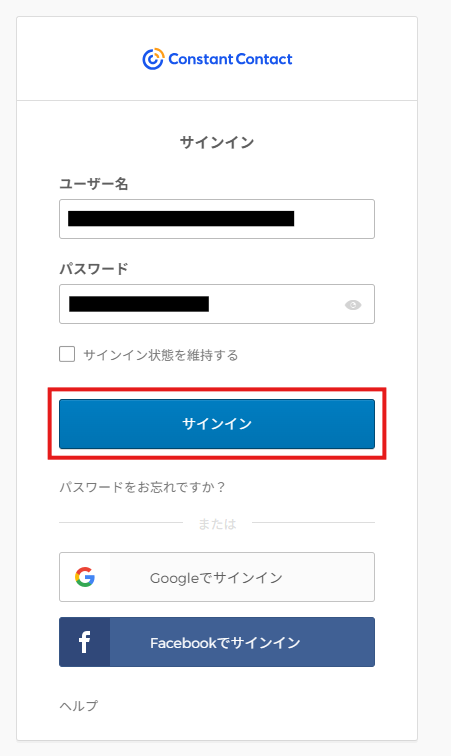
1.「新規登録」をクリックした後、右上の検索窓に「Constant Contact」と入力し、検索結果からConstant Contactのアイコンを選択します。
表示された画面で、メールアドレス・パスワードを入力し、「サインイン」をクリックしましょう。
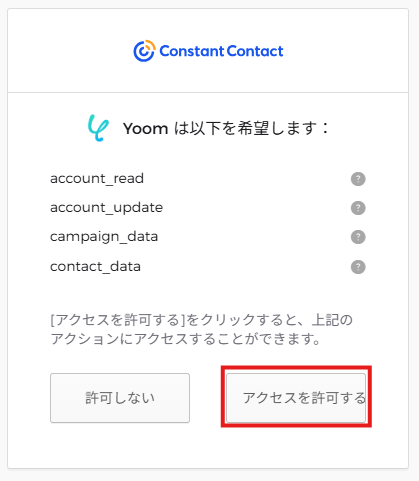
2.次の画面で、「アクセスを許可する」をクリックしてください。
OutlookとYoomのマイアプリ登録
以下の手順をご参照ください。
※「Microsoft 365(旧Office 365)」には個人向けと法人向けプラン(Microsoft 365 Business)があります。法人向けプランを契約していない場合、Yoomからの認証がうまくいかない可能性があるのでご注意ください。
マイアプリにConstant ContactとOutlookが表示されていれば、登録完了です。
ステップ2:テンプレートをコピーする
ここから、実際にフローを作っていきましょう!
簡単に設定できるようテンプレートを利用します。
以下のバナーの「試してみる」をクリックして、テンプレートをコピーしてください。
■概要
メールマーケティングツールであるConstant Contactに新しいコンタクトが追加されるたび、手動でチームに共有していませんか?
この作業は単純ですが、対応が遅れると顧客へのアプローチ機会を逃す原因にもなりかねません。
このワークフローを活用すれば、Constant Contactに新しいコンタクトが追加された際に、Outlookを通じて指定の宛先に自動で通知を送信できます。
Constant ContactとOutlook間の連携を自動化し、情報共有の迅速化と抜け漏れ防止を実現します。
■このテンプレートをおすすめする方
- Constant Contactで獲得したリード情報を迅速にチームへ共有したいマーケティング担当者の方
- Constant ContactとOutlookを利用しており、手作業での通知業務に手間を感じている方
- 新規コンタクトへのアプローチ速度を向上させたいと考えているセールスチームのリーダーの方
■このテンプレートを使うメリット
- Constant Contactへのコンタクト追加をトリガーに自動で通知が飛ぶため、手作業での情報共有に費やしていた時間を短縮できます
- 手動での通知による連絡の遅延や、共有漏れといったヒューマンエラーを防ぎ、確実な情報伝達を実現します
■フローボットの流れ
- はじめに、Constant ContactとOutlookをYoomと連携します
- 次に、トリガーで Constant Contactを選択し、「新しいコンタクトが作成されたら」というアクションを設定します
- 最後に、オペレーションでOutlookを選択し、「メールを送る」アクションで任意の宛先に通知メールを送信するように設定します
※「トリガー」:フロー起動のきっかけとなるアクション、「オペレーション」:トリガー起動後、フロー内で処理を行うアクション
■このワークフローのカスタムポイント
- Constant Contactのトリガー設定では、特定のリストにコンタクトが追加された場合のみフローを起動するように任意で設定できます
- Outlookのメール送信アクションでは、通知を送りたい担当者やチームのメーリングリストなど、任意の送信先を設定することが可能です
■注意事項
- Constant Contact、OutlookのそれぞれとYoomを連携してください。
- トリガーは5分、10分、15分、30分、60分の間隔で起動間隔を選択できます。
- プランによって最短の起動間隔が異なりますので、ご注意ください。
- Microsoft365(旧Office365)には、家庭向けプランと一般法人向けプラン(Microsoft365 Business)があり、一般法人向けプランに加入していない場合には認証に失敗する可能性があります。
■概要
メールマーケティングツールであるConstant Contactに新しいコンタクトが追加されるたび、手動でチームに共有していませんか?
この作業は単純ですが、対応が遅れると顧客へのアプローチ機会を逃す原因にもなりかねません。
このワークフローを活用すれば、Constant Contactに新しいコンタクトが追加された際に、Outlookを通じて指定の宛先に自動で通知を送信できます。
Constant ContactとOutlook間の連携を自動化し、情報共有の迅速化と抜け漏れ防止を実現します。
■このテンプレートをおすすめする方
- Constant Contactで獲得したリード情報を迅速にチームへ共有したいマーケティング担当者の方
- Constant ContactとOutlookを利用しており、手作業での通知業務に手間を感じている方
- 新規コンタクトへのアプローチ速度を向上させたいと考えているセールスチームのリーダーの方
■このテンプレートを使うメリット
- Constant Contactへのコンタクト追加をトリガーに自動で通知が飛ぶため、手作業での情報共有に費やしていた時間を短縮できます
- 手動での通知による連絡の遅延や、共有漏れといったヒューマンエラーを防ぎ、確実な情報伝達を実現します
■フローボットの流れ
- はじめに、Constant ContactとOutlookをYoomと連携します
- 次に、トリガーで Constant Contactを選択し、「新しいコンタクトが作成されたら」というアクションを設定します
- 最後に、オペレーションでOutlookを選択し、「メールを送る」アクションで任意の宛先に通知メールを送信するように設定します
※「トリガー」:フロー起動のきっかけとなるアクション、「オペレーション」:トリガー起動後、フロー内で処理を行うアクション
■このワークフローのカスタムポイント
- Constant Contactのトリガー設定では、特定のリストにコンタクトが追加された場合のみフローを起動するように任意で設定できます
- Outlookのメール送信アクションでは、通知を送りたい担当者やチームのメーリングリストなど、任意の送信先を設定することが可能です
■注意事項
- Constant Contact、OutlookのそれぞれとYoomを連携してください。
- トリガーは5分、10分、15分、30分、60分の間隔で起動間隔を選択できます。
- プランによって最短の起動間隔が異なりますので、ご注意ください。
- Microsoft365(旧Office365)には、家庭向けプランと一般法人向けプラン(Microsoft365 Business)があり、一般法人向けプランに加入していない場合には認証に失敗する可能性があります。
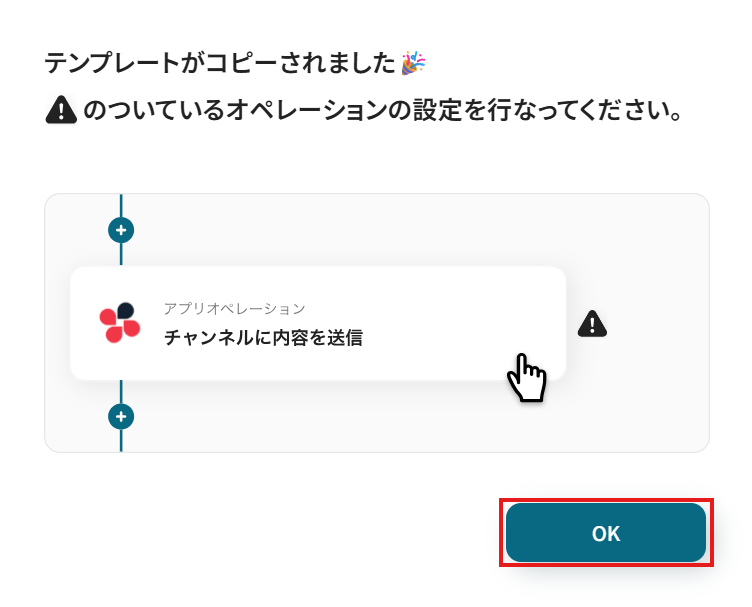
クリックすると、テンプレートがお使いのYoom画面に自動的にコピーされます。
「OK」をクリックして、設定を進めましょう!
※コピーしたテンプレートは、「マイプロジェクト」内の「フローボット」に、「【コピー】Constant ContactでContactが作成されたら、Outlookで通知する」という名前で格納されています。
「あれ?テンプレートどこいった?」となった際には、マイプロジェクトから確認してみてくださいね!
ステップ3:Constant Contactのトリガー設定
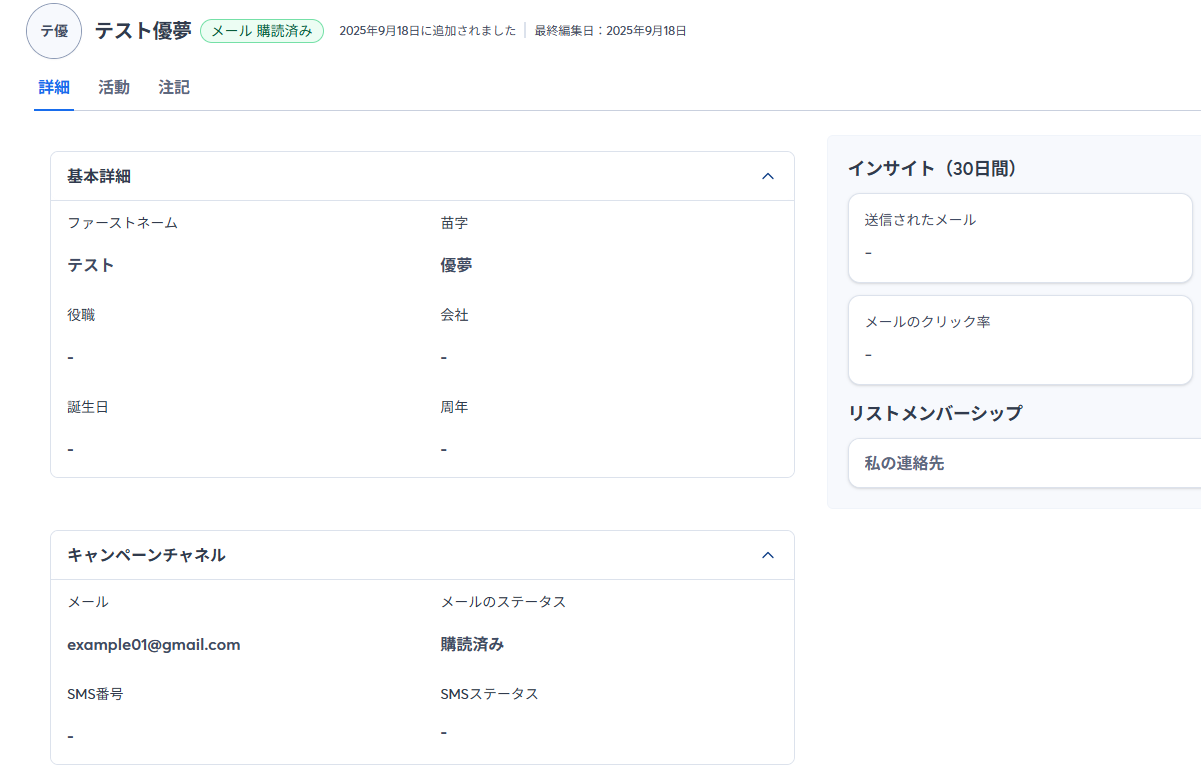
フローの作成を始める前に、あらかじめYoomと連携するConstant Contactに、Contactを作成しておきましょう!
※後続のConstant Contactのトリガー設定時のテストで必要になります。
今回は下図のようなContactを作成してみました。
テスト用のため、Contact内容は架空の情報(「株式会社test」や「テスト太郎」など)でOKです!
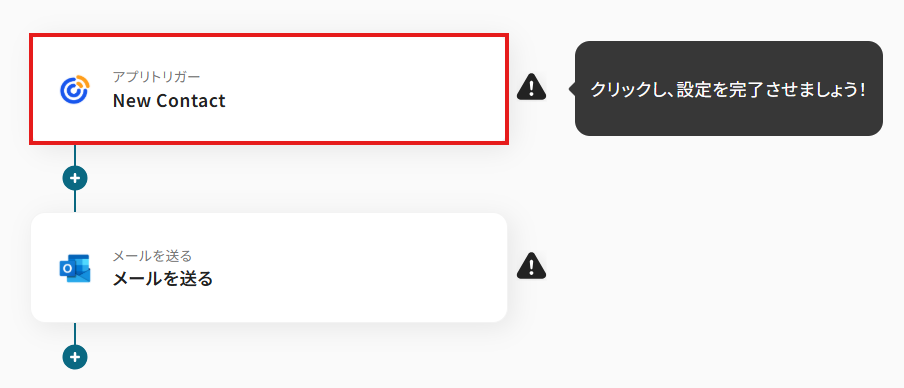
1.まずは、アプリトリガー設定です。
先ほどの画面で「OK」をクリックして、表示された画面のアプリトリガー「New Contact」をクリックしましょう。
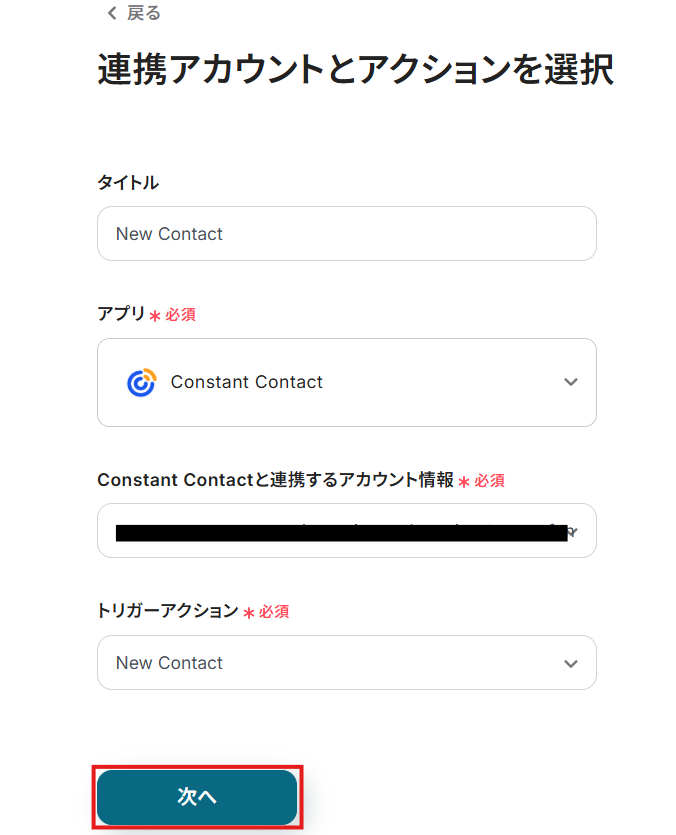
2.連携アカウントとアカウント選択画面が表示されるので、設定内容を確認しましょう。
連携するアカウント情報には、ステップ1で連携したアカウント情報が反映されています。
トリガーアクションはそのままにして、「次へ」をクリックしてください。
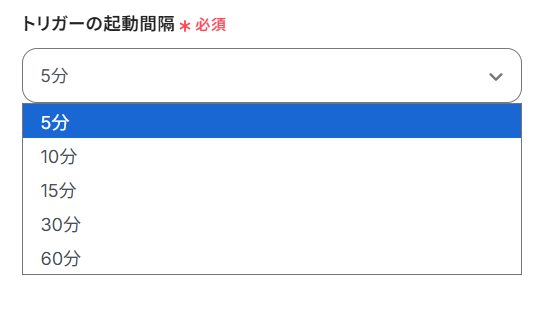
3.表示された画面で、詳細を設定します。
「トリガーの起動間隔」を選択してください。
基本的には、最短の起動時間で設定することをおすすめします。
※トリガーは5分、10分、15分、30分、60分の間隔で起動間隔を選択できます。
プランによって最短の起動間隔が異なりますので、ご注意ください。
Yoomプランの詳しい説明は、こちらを参照してみてください。
4.「List」は、入力欄をクリックして表示される候補から選択してください。
候補は、連携しているアカウントに紐づいて表示されます。
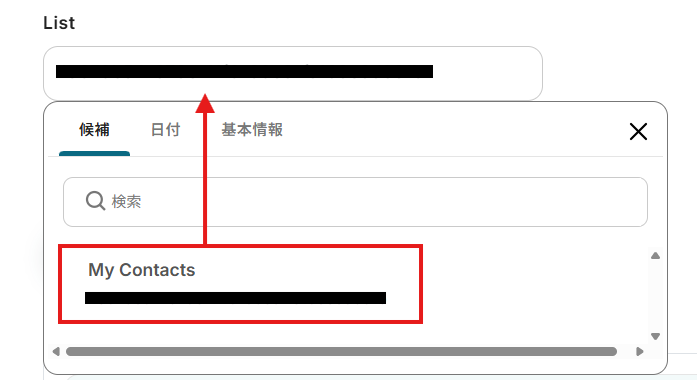
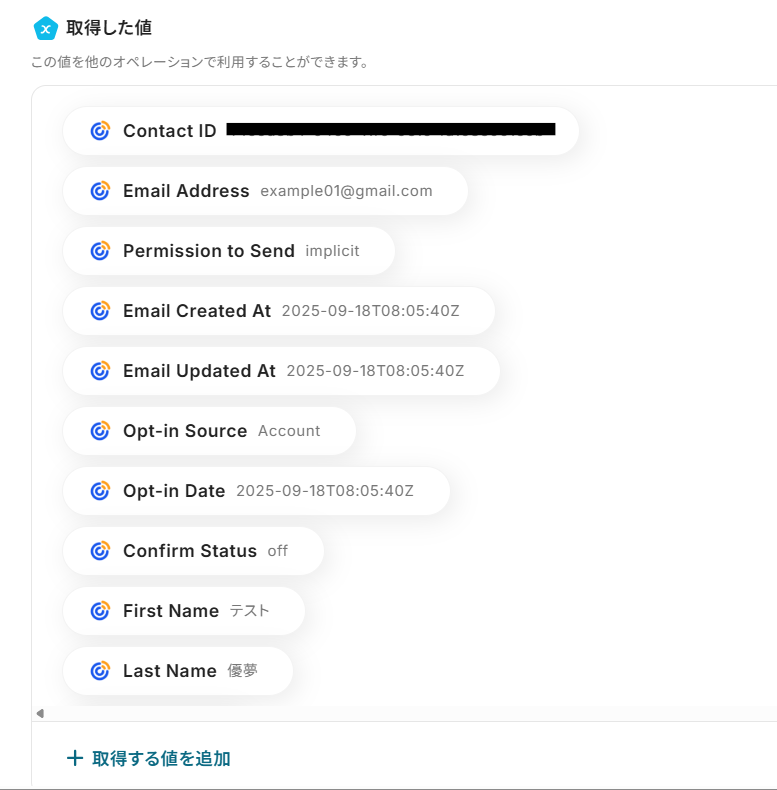
5.入力を終えたら「テスト」をクリックし、「取得した値」にデータが抽出されていることを確認してください。
確認したら「保存する」をクリックしましょう。
取得した値は、後続の設定で活用できます!
※取得した値とは?
トリガーやオペレーション設定時に、「テスト」を実行して取得した値です。
取得した値は、後続のオペレーション設定時の値としてご利用いただくことができ、フローボットを起動する度に、変動した値となります。
詳しくは、こちらをご参照ください。
ステップ4:Outlookでメールを送る設定
1.「メールを送る」をクリックしましょう。
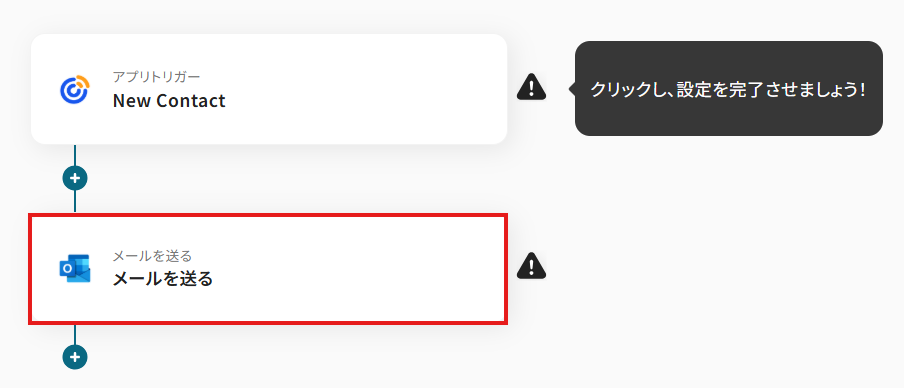
2.メール内容の各項目を設定していきます。
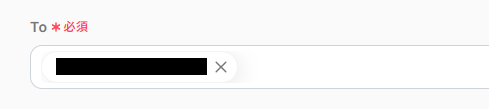
「To」は、任意の宛先メールアドレスを設定してください。
※入力したメールアドレスが、アドレス形式になっているか、@などが大文字になっていないかを確認しましょう!
※追加したコンタクトへメールを送る場合は、取得した値からメールアドレスを設定してください。
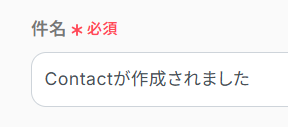
「件名」は、任意の件名を設定してください。入力欄をクリックして表示される取得した値や日付から選択することもできます。
※今回は、以下画像のように設定しました。
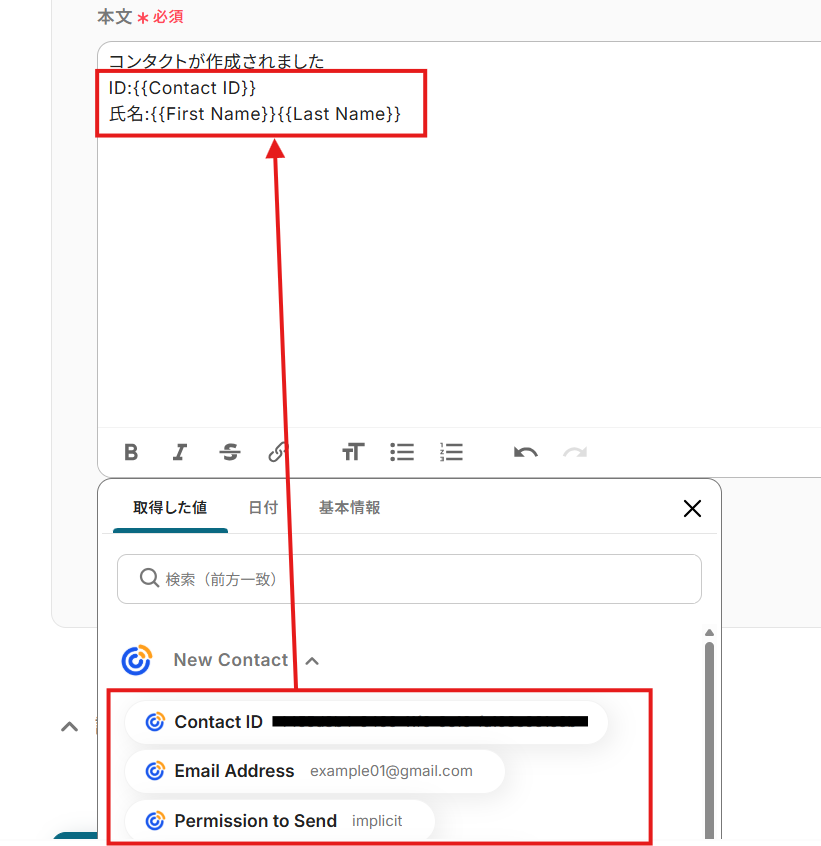
「本文」は、入力欄をクリックして表示される取得した値から選択してください。
取得した値を活用することで、固定値ではなく、トリガーが実行されるたびに最新の情報が反映できます。
テンプレートを活用して、以下画像のように、設定しました。
Tips:「件名」「本文」は、固定の文章や前ステップで取得した値を組み合わせて自由にカスタマイズできます。
送信したい形式で設定しましょう!
固定値で設定すると、毎回同じ内容が通知されてしまいます。
今回の「コンタクトが作成されました」などの文は固定値で設定しても大丈夫ですが、それ以外は、取得した値を設定するようにしましょう。
各項目を入力・確認し、「次へ」をクリックします。
3.メールの送信内容を確認します。
※テストを行うと、設定したメールアドレスに、実際にメールが送信されます。送信してもよいアドレスか、事前に確認していただくと安心です。
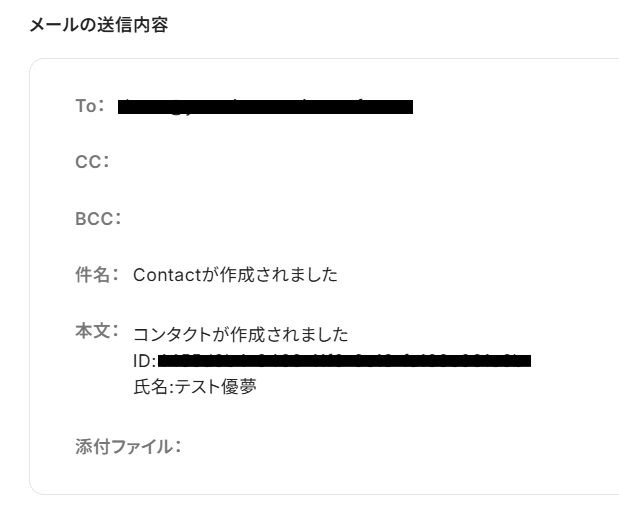
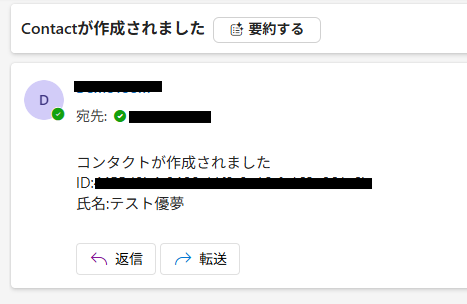
確認後は「テスト」を行い、実際にOutlookにメールが送信されることを確認してください。
確認後、保存しましょう。
ステップ5:トリガーボタンをONにして、フローの動作確認をする
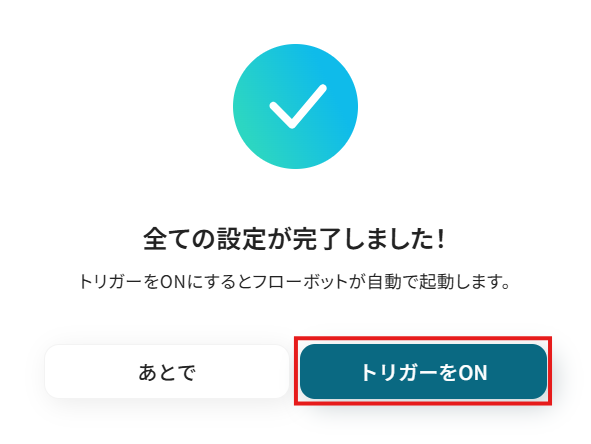
全ての設定が完了すると、下図のようなポップアップが表示されます。
赤枠部分の「トリガーをON」をクリックすると、設定したフローボットが起動するので動作確認をしましょう!
OutlookのデータをConstant Contactに連携したい場合
今回はConstant ContactからOutlookへデータを連携する方法をご紹介しましたが、逆にOutlookからConstant Contactへのデータ連携を実施したい場合は、下記のテンプレートも併せてご利用ください。
メールでの問い合わせ内容を自動でコンタクトリストに追加するなど、マーケティング活動のさらなる効率化に繋がります。
Outlookで受信した内容をもとに、Constant ContactでContactを作成する
Webサイトからの問い合わせやイベント参加申し込みなどをOutlookで受信した際に、その都度手動でConstant Contactのコンタクトリストに登録する作業は、時間がかかる上に転記ミスの原因にもなりますよね。
このテンプレートを活用することで、Outlookで受信したメールの情報をもとに、自動でConstant Contactに新しいコンタクトを作成できるため、リード情報をスムーズかつ正確にリスト化し、機会損失を防ぐことに繋がります。
■概要
Outlookで受信した顧客からのメール情報を、手作業でConstant Contactのリストに登録していませんか?この作業は単純ですが時間がかかり、入力ミスなどのヒューマンエラーも発生しがちです。このワークフローを活用すれば、Constant ContactとOutlookを連携させ、特定のメールを受信するだけで自動でコンタクト情報を登録することが可能です。手作業による手間やミスをなくし、効率的な顧客管理を実現します。
■このテンプレートをおすすめする方
- Constant ContactとOutlookを併用し、手作業での連絡先登録に課題を感じている方
- メールマーケティングのリスト作成を自動化し、迅速なアプローチを実現したい担当者の方
- 顧客情報の連携を効率化し、コア業務に集中できる環境を整えたいと考えている方
■このテンプレートを使うメリット
- Outlookでメールを受信するだけで自動でConstant Contactへ登録されるため、これまで手作業に費やしていたデータ入力の時間を短縮できます
- 手作業による連絡先のコピー&ペーストが不要になるため、メールアドレスの入力間違いや登録漏れといったヒューマンエラーの防止に繋がります
■フローボットの流れ
- はじめに、Constant ContactとOutlookをYoomと連携します
- 次に、トリガーでOutlookを選択し、「メールを受信したら」というアクションを設定します
- 次に、オペレーションのテキスト抽出機能を設定し、受信したメールの本文などから氏名やメールアドレスといった必要な情報を抽出します
- 最後に、オペレーションでConstant Contactを選択し、「Create Contact」アクションを設定して、抽出した情報をもとにコンタクトを自動で作成します
※「トリガー」:フロー起動のきっかけとなるアクション、「オペレーション」:トリガー起動後、フロー内で処理を行うアクション
■このワークフローのカスタムポイント
- Outlookのトリガー設定では、特定のメールフォルダIDを指定することが可能です。これにより、受信トレイ全体ではなく、指定したフォルダに振り分けられたメールのみを対象としてワークフローを起動できます
■注意事項
- Outlook、Constant ContactのそれぞれとYoomを連携してください。
- トリガーは5分、10分、15分、30分、60分の間隔で起動間隔を選択できます。
- プランによって最短の起動間隔が異なりますので、ご注意ください。
- Microsoft365(旧Office365)には、家庭向けプランと一般法人向けプラン(Microsoft365 Business)があり、一般法人向けプランに加入していない場合には認証に失敗する可能性があります。
■概要
Outlookで受信した顧客からのメール情報を、手作業でConstant Contactのリストに登録していませんか?この作業は単純ですが時間がかかり、入力ミスなどのヒューマンエラーも発生しがちです。このワークフローを活用すれば、Constant ContactとOutlookを連携させ、特定のメールを受信するだけで自動でコンタクト情報を登録することが可能です。手作業による手間やミスをなくし、効率的な顧客管理を実現します。
■このテンプレートをおすすめする方
- Constant ContactとOutlookを併用し、手作業での連絡先登録に課題を感じている方
- メールマーケティングのリスト作成を自動化し、迅速なアプローチを実現したい担当者の方
- 顧客情報の連携を効率化し、コア業務に集中できる環境を整えたいと考えている方
■このテンプレートを使うメリット
- Outlookでメールを受信するだけで自動でConstant Contactへ登録されるため、これまで手作業に費やしていたデータ入力の時間を短縮できます
- 手作業による連絡先のコピー&ペーストが不要になるため、メールアドレスの入力間違いや登録漏れといったヒューマンエラーの防止に繋がります
■フローボットの流れ
- はじめに、Constant ContactとOutlookをYoomと連携します
- 次に、トリガーでOutlookを選択し、「メールを受信したら」というアクションを設定します
- 次に、オペレーションのテキスト抽出機能を設定し、受信したメールの本文などから氏名やメールアドレスといった必要な情報を抽出します
- 最後に、オペレーションでConstant Contactを選択し、「Create Contact」アクションを設定して、抽出した情報をもとにコンタクトを自動で作成します
※「トリガー」:フロー起動のきっかけとなるアクション、「オペレーション」:トリガー起動後、フロー内で処理を行うアクション
■このワークフローのカスタムポイント
- Outlookのトリガー設定では、特定のメールフォルダIDを指定することが可能です。これにより、受信トレイ全体ではなく、指定したフォルダに振り分けられたメールのみを対象としてワークフローを起動できます
■注意事項
- Outlook、Constant ContactのそれぞれとYoomを連携してください。
- トリガーは5分、10分、15分、30分、60分の間隔で起動間隔を選択できます。
- プランによって最短の起動間隔が異なりますので、ご注意ください。
- Microsoft365(旧Office365)には、家庭向けプランと一般法人向けプラン(Microsoft365 Business)があり、一般法人向けプランに加入していない場合には認証に失敗する可能性があります。
Outlookで受信した特定条件の内容をもとに、Constant ContactでContactを作成する
全ての受信メールではなく、「お問い合わせ」といった特定の件名が含まれるメールや、特定のドメインから送信されたメールだけをコンタクトとして登録したいケースもあるのではないでしょうか。
このテンプレートでは、件名や送信元などの条件を指定し、合致したメールの情報のみをConstant Contactに自動で登録できるため、マーケティングリストの質を高く保ちながら、リスト構築の手間を削減できます。
■概要
Outlookで受信したお問い合わせメールなどを、手作業でConstant Contactのリストに登録していませんか?この作業は定型的でありながら、入力ミスや対応漏れが許されないため、担当者の負担になりがちです。このワークフローを活用すれば、Constant ContactとOutlookの連携が自動化され、特定のメール情報から自動でコンタクトを作成できるため、こうした手作業による課題をスムーズに解消できます。
■このテンプレートをおすすめする方
- Outlookで受信したお問い合わせ情報をConstant Contactで管理している方
- Constant ContactとOutlook間の手作業でのデータ入力に手間を感じている方
- メールマーケティングにおけるリスト作成業務を効率化したいと考えている担当者の方
■このテンプレートを使うメリット
- Outlookで特定メールを受信すると自動でConstant Contactに登録されるため、これまで手作業に費やしていた時間を短縮できます。
- 手作業によるデータ転記が不要になることで、入力間違いや登録漏れといったヒューマンエラーのリスク軽減に繋がります。
■フローボットの流れ
- はじめに、Constant ContactとOutlookをYoomと連携します。
- 次に、トリガーでOutlookを選択し、「メールを受信したら」というアクションを設定します。
- 次に、オペレーションの分岐機能で、特定の条件に合致したメールのみ後続の処理に進むよう設定します。
- 続いて、オペレーションのテキスト抽出機能で、メールの本文などから名前やメールアドレスといった必要な情報を抽出します。
- 最後に、オペレーションでConstant Contactの「Create Contact」アクションを設定し、抽出した情報をもとにコンタクトを自動で作成します。
※「トリガー」:フロー起動のきっかけとなるアクション、「オペレーション」:トリガー起動後、フロー内で処理を行うアクション
■このワークフローのカスタムポイント
- Outlookのトリガー設定では、特定のフォルダにメールが届いた時だけフローを起動するように、監視対象のフォルダを任意で設定できます。
- オペレーションの分岐設定では、メールの件名や本文に含まれるキーワードなど、特定の条件に合致するメールだけを処理対象とするように条件を任意で設定可能です。
■注意事項
- Outlook、Constant ContactのそれぞれとYoomを連携してください。
- トリガーは5分、10分、15分、30分、60分の間隔で起動間隔を選択できます。
- プランによって最短の起動間隔が異なりますので、ご注意ください。
- Microsoft365(旧Office365)には、家庭向けプランと一般法人向けプラン(Microsoft365 Business)があり、一般法人向けプランに加入していない場合には認証に失敗する可能性があります。
- 分岐はミニプラン以上のプランでご利用いただける機能(オペレーション)となっております。フリープランの場合は設定しているフローボットのオペレーションはエラーとなりますので、ご注意ください。
- ミニプランなどの有料プランは、2週間の無料トライアルを行うことが可能です。無料トライアル中には制限対象のアプリや機能(オペレーション)を使用することができます。
■概要
Outlookで受信したお問い合わせメールなどを、手作業でConstant Contactのリストに登録していませんか?この作業は定型的でありながら、入力ミスや対応漏れが許されないため、担当者の負担になりがちです。このワークフローを活用すれば、Constant ContactとOutlookの連携が自動化され、特定のメール情報から自動でコンタクトを作成できるため、こうした手作業による課題をスムーズに解消できます。
■このテンプレートをおすすめする方
- Outlookで受信したお問い合わせ情報をConstant Contactで管理している方
- Constant ContactとOutlook間の手作業でのデータ入力に手間を感じている方
- メールマーケティングにおけるリスト作成業務を効率化したいと考えている担当者の方
■このテンプレートを使うメリット
- Outlookで特定メールを受信すると自動でConstant Contactに登録されるため、これまで手作業に費やしていた時間を短縮できます。
- 手作業によるデータ転記が不要になることで、入力間違いや登録漏れといったヒューマンエラーのリスク軽減に繋がります。
■フローボットの流れ
- はじめに、Constant ContactとOutlookをYoomと連携します。
- 次に、トリガーでOutlookを選択し、「メールを受信したら」というアクションを設定します。
- 次に、オペレーションの分岐機能で、特定の条件に合致したメールのみ後続の処理に進むよう設定します。
- 続いて、オペレーションのテキスト抽出機能で、メールの本文などから名前やメールアドレスといった必要な情報を抽出します。
- 最後に、オペレーションでConstant Contactの「Create Contact」アクションを設定し、抽出した情報をもとにコンタクトを自動で作成します。
※「トリガー」:フロー起動のきっかけとなるアクション、「オペレーション」:トリガー起動後、フロー内で処理を行うアクション
■このワークフローのカスタムポイント
- Outlookのトリガー設定では、特定のフォルダにメールが届いた時だけフローを起動するように、監視対象のフォルダを任意で設定できます。
- オペレーションの分岐設定では、メールの件名や本文に含まれるキーワードなど、特定の条件に合致するメールだけを処理対象とするように条件を任意で設定可能です。
■注意事項
- Outlook、Constant ContactのそれぞれとYoomを連携してください。
- トリガーは5分、10分、15分、30分、60分の間隔で起動間隔を選択できます。
- プランによって最短の起動間隔が異なりますので、ご注意ください。
- Microsoft365(旧Office365)には、家庭向けプランと一般法人向けプラン(Microsoft365 Business)があり、一般法人向けプランに加入していない場合には認証に失敗する可能性があります。
- 分岐はミニプラン以上のプランでご利用いただける機能(オペレーション)となっております。フリープランの場合は設定しているフローボットのオペレーションはエラーとなりますので、ご注意ください。
- ミニプランなどの有料プランは、2週間の無料トライアルを行うことが可能です。無料トライアル中には制限対象のアプリや機能(オペレーション)を使用することができます。
Constant ContactやOutlookを使ったその他の自動化例
Constant ContactやOutlookのAPIを使用することで、さまざまな業務を自動化することができます。
ここでは、複数のテンプレートをご紹介するので、気になるものがあればぜひ試してみてくださいね!
Constant Contactを使った便利な自動化例
他のCRMアプリなどと連携すれば、コンタクト情報の転記を自動化できます。
簡単な設定だけで、手動で内容を入力する手間を省けるため、入力ミスを削減したいときに利用してみてください。
■概要
Constant ContactとMailchimpの両方で顧客リストを管理している際、情報の同期に手間がかかっていませんか?片方に追加されたコンタクトを手作業で登録するのは時間がかかり、入力ミスも起こりがちです。このワークフローを活用すれば、Constant Contactに新しいコンタクトが追加されると、自動でMailchimpのオーディエンスにも情報が同期されます。MailchimpとConstant Contact間のデータ移行作業をなくし、効率的なリスト管理を実現します。
■このテンプレートをおすすめする方
- Constant ContactとMailchimpを併用し、顧客リストの管理に手間を感じている方
- MailchimpとConstant Contact間のデータ同期を自動化し、手作業を効率化したい方
- 複数のマーケティングツールの情報を連携させ、リスト管理の精度を高めたいと考えている方
■このテンプレートを使うメリット
- Constant Contactへのコンタクト追加をトリガーに、Mailchimpへ自動で同期するため、これまで手作業に費やしていた時間を短縮できます
- 手動でのデータ移行がなくなるため、MailchimpとConstant Contact間の転記ミスや登録漏れといったヒューマンエラーの防止に繋がります
■フローボットの流れ
- はじめに、MailchimpとConstant ContactをYoomと連携します
- 次に、トリガーでConstant Contactを選択し、「新しいコンタクトが追加されたら」というアクションを設定します
- 最後に、オペレーションでMailchimpの「コンタクトをオーディエンスに追加する」アクションを設定し、Constant Contactから取得した情報をMailchimpのオーディエンスに同期します
■このワークフローのカスタムポイント
- Constant Contactのトリガー設定では、どのリストにコンタクトが追加された時にフローを起動させるか、対象のリストを任意で設定可能です
- Mailchimpのオペレーション設定では、コンタクト情報を追加する先のオーディエンスIDを任意で指定することが可能です
※「トリガー」:フロー起動のきっかけとなるアクション、「オペレーション」:トリガー起動後、フロー内で処理を行うアクション
■注意事項
- Constant Contact、MailchimpのそれぞれとYoomを連携してください。
- トリガーは5分、10分、15分、30分、60分の間隔で起動間隔を選択できます。
- プランによって最短の起動間隔が異なりますので、ご注意ください。
■概要
Googleフォームで集めたお問い合わせやセミナーの申込情報を、手作業でConstant Contactに登録していませんか?この作業は手間がかかるだけでなく、コピー&ペーストによる入力ミスも発生しがちです。このワークフローを活用すれば、Googleフォームに回答が送信されると、自動でConstant Contactにコンタクト情報が登録されるため、データ入力の手間やヒューマンエラーを削減し、リード管理を効率化できます。
■このテンプレートをおすすめする方
- Googleフォームで集めた情報を手作業でConstant Contactに転記している方
- リード情報の登録作業における入力ミスや対応漏れなどの課題を解消したい方
- 顧客リストの作成や更新業務を自動化し、コア業務に集中したいと考えている方
■このテンプレートを使うメリット
- Googleフォームへの回答をトリガーに自動でコンタクトが作成されるため、これまで手作業での転記に費やしていた時間を短縮できます。
- 手作業によるデータのコピー&ペーストが不要になるため、入力ミスや登録漏れといったヒューマンエラーの防止に繋がります。
■フローボットの流れ
- はじめに、GoogleフォームとConstant ContactをYoomと連携します。
- 次に、トリガーでGoogleフォームを選択し、「フォームに回答が送信されたら」というアクションを設定します。
- 最後に、オペレーションでConstant Contactの「Create Contact」アクションを設定し、フォームの回答内容を各項目に紐付けます。
※「トリガー」:フロー起動のきっかけとなるアクション、「オペレーション」:トリガー起動後、フロー内で処理を行うアクション
■このワークフローのカスタムポイント
- Constant Contactの「Create Contact」アクションでは、前段のトリガー(Googleフォーム)で取得した回答内容を変数として利用し、コンタクト情報(メールアドレス、氏名など)に埋め込む設定が可能です。
■注意事項
- Googleフォーム、Constant ContactのそれぞれとYoomを連携してください。
- トリガーは5分、10分、15分、30分、60分の間隔で起動間隔を選択できます。
- プランによって最短の起動間隔が異なりますので、ご注意ください。
- Googleフォームをトリガーとして使用した際の回答内容を取得する方法は下記を参照ください。
https://intercom.help/yoom/ja/articles/6807133
■概要
Meta広告で獲得したリード情報を、手作業でConstant Contactへ登録する際に手間や時間がかかっていませんか?こうした手作業は、入力ミスや対応の遅れといった機会損失に繋がることもあります。このワークフローを活用すれば、Meta広告でリードが登録された瞬間にConstant Contactへコンタクトが自動で作成することができます。これにより迅速かつ正確なリード管理を実現し、マーケティング活動を効率化します。
■このテンプレートをおすすめする方
- Meta広告とConstant Contactを利用し、手作業でのリード情報登録に手間を感じているマーケティング担当者の方
- 広告で獲得したリードへの迅速なフォローアップで、エンゲージメントを高めたいと考えている方
- 手作業による入力ミスをなくし、リード情報の管理を正確かつ効率的に行いたいチームリーダーの方
■このテンプレートを使うメリット
- Meta広告でリードを獲得後、自動でConstant Contactにコンタクトが作成されるため、手作業でのデータ入力に費やしていた時間を短縮できます。
- システムが自動で情報を連携するため、手作業による入力間違いや転記漏れといったヒューマンエラーの発生を防ぎ、データの正確性を保ちます。
■フローボットの流れ
- はじめに、Meta広告(Facebook)とConstant ContactをYoomと連携します。
- 次に、トリガーでMeta広告(Facebook)を選択し、「新しいリードが登録されたら」フローが起動するように設定します。
- 最後に、オペレーションでConstant Contactを選択し、「コンタクトを作成する」アクションを設定し、トリガーで取得したリード情報(氏名、メールアドレスなど)を各項目に紐付けます。
※「トリガー」:フロー起動のきっかけとなるアクション、「オペレーション」:トリガー起動後、フロー内で処理を行うアクション
■このワークフローのカスタムポイント
- Meta広告(Facebook)のトリガー設定では、リード情報を取得したい特定の広告アカウントやフォームを任意で選択することが可能です。
- Constant Contactのアクション設定では、Meta広告(Facebook)から取得した情報を基に、コンタクトを追加するリストを任意で指定できます。
■注意事項
- Meta広告(Facebook)、Constant ContactのそれぞれとYoomを連携してください。
- トリガーは5分、10分、15分、30分、60分の間隔で起動間隔を選択できます。
- プランによって最短の起動間隔が異なりますので、ご注意ください。
■概要
Google スプレッドシートで管理しているコンタクト情報を、Constant Contactへ手作業で登録する作業に手間を感じていませんか?
この定期的な作業は時間がかかるだけでなく、コピー&ペーストによる転記ミスといったヒューマンエラーの原因にもなりがちです。このワークフローを活用すれば、Google スプレッドシートに行が追加されるだけで、自動的にConstant Contactへコンタクト情報が同期されるため、こうした課題をスムーズに解消できます。
■このテンプレートをおすすめする方
- Google スプレッドシートとConstant Contactで顧客情報を管理している方
- 手作業によるデータ移行の手間を省き、マーケティング活動に集中したい方
- データ入力のミスや漏れをなくし、リストの正確性を向上させたい担当者の方
■このテンプレートを使うメリット
- スプレッドシートへの情報追加をトリガーに自動でデータが同期され、これまで手作業に費やしていた時間を短縮できます。
- 手作業でのデータ転記が不要になるため、入力間違いや登録漏れといったヒューマンエラーの発生を防ぎます。
■フローボットの流れ
- はじめに、Google スプレッドシートとConstant ContactをYoomと連携します。
- 次に、トリガーでGoogle スプレッドシートを選択し、「行が追加されたら」というアクションを設定します。
- 続いて、オペレーションでConstant Contactを選択し、「Create Contact」のアクションを設定して、Google スプレッドシートから取得した情報を紐付けます。
- 最後に、オペレーションでGoogle スプレッドシートの「レコードを更新する」を設定し、同期が完了した行に目印をつけるように処理します。
※「トリガー」:フロー起動のきっかけとなるアクション、「オペレーション」:トリガー起動後、フロー内で処理を行うアクション
■このワークフローのカスタムポイント
- Google スプレッドシートのトリガー設定では、連携の対象としたいGoogle スプレッドシートIDやシートIDなどを任意で設定してください。
- Constant Contactでコンタクトを作成するアクションでは、Email AddressやCreate Sourceなど、Google スプレッドシートのどの情報をどの項目に連携するかを任意で設定します。
- Google スプレッドシートでレコードを更新するアクションでは、更新対象の行を特定するための条件と、更新後のレコードの値を任意で設定してください。
■注意事項
- Google スプレッドシート、Constant ContactのそれぞれとYoomを連携してください。
- トリガーは5分、10分、15分、30分、60分の間隔で起動間隔を選択できます。
- プランによって最短の起動間隔が異なりますので、ご注意ください。
■概要
Constant Contactで配信したメールのクリック状況を、都度確認して関係部署に共有する作業に手間を感じていませんか。手動での情報共有は、対応の遅れや共有漏れに繋がることもあります。このワークフローを活用すれば、Constant Contactで配信したメール内のリンクがクリックされた際に、その情報をSlackへ自動で通知できます。顧客のエンゲージメントをリアルタイムで把握し、迅速なアクションに繋げることが可能です。
■このテンプレートをおすすめする方
- Constant Contactで配信したメルマガの反応を、迅速にチームへ共有したいと考えている方
- 手作業による情報連携での通知の遅れや、共有漏れといった課題を解消したい方
- 顧客のエンゲージメントをトリガーに、次のアクションを素早く起こしたいと考えている方
■このテンプレートを使うメリット
- Constant Contactでのクリック情報を自動でSlackに通知するため、これまで手動で行っていた確認や共有作業の時間を短縮できます。
- 手作業による情報共有で発生しがちな、通知の遅延や共有漏れなどのヒューマンエラーを防ぎ、確実な情報連携を実現します。
■フローボットの流れ
- はじめに、Constant ContactとSlackをYoomと連携します。
- 次に、トリガーでConstant Contactを選択し、メール内のリンクがクリックされた際にフローが起動するように設定します。
- 最後に、オペレーションでSlackを選択し、指定したチャンネルに通知メッセージを送信するよう設定します。
※「トリガー」:フロー起動のきっかけとなるアクション、「オペレーション」:トリガー起動後、フロー内で処理を行うアクション
■このワークフローのカスタムポイント
- Constant Contactのトリガー設定では、特定のキャンペーンID(Campaign Id)やキャンペーンアクティビティID(Campaign Activity Id)を指定し、通知対象を絞り込むことが可能です。
- Slackに通知を送信する際、投稿先のチャンネルは任意で指定できます。
- Slackへ送信するメッセージの本文は、Constant Contactから取得した情報を組み込むなど、自由にカスタマイズできます。
■注意事項
- Constant Contact、SlackのそれぞれとYoomを連携してください。
- トリガーは5分、10分、15分、30分、60分の間隔で起動間隔を選択できます。
- プランによって最短の起動間隔が異なりますので、ご注意ください。

■概要
Constant ContactとMailchimpの両方で顧客リストを管理している際、情報の同期に手間がかかっていませんか?片方に追加されたコンタクトを手作業で登録するのは時間がかかり、入力ミスも起こりがちです。このワークフローを活用すれば、Constant Contactに新しいコンタクトが追加されると、自動でMailchimpのオーディエンスにも情報が同期されます。MailchimpとConstant Contact間のデータ移行作業をなくし、効率的なリスト管理を実現します。
■このテンプレートをおすすめする方
- Constant ContactとMailchimpを併用し、顧客リストの管理に手間を感じている方
- MailchimpとConstant Contact間のデータ同期を自動化し、手作業を効率化したい方
- 複数のマーケティングツールの情報を連携させ、リスト管理の精度を高めたいと考えている方
■このテンプレートを使うメリット
- Constant Contactへのコンタクト追加をトリガーに、Mailchimpへ自動で同期するため、これまで手作業に費やしていた時間を短縮できます
- 手動でのデータ移行がなくなるため、MailchimpとConstant Contact間の転記ミスや登録漏れといったヒューマンエラーの防止に繋がります
■フローボットの流れ
- はじめに、MailchimpとConstant ContactをYoomと連携します
- 次に、トリガーでConstant Contactを選択し、「新しいコンタクトが追加されたら」というアクションを設定します
- 最後に、オペレーションでMailchimpの「コンタクトをオーディエンスに追加する」アクションを設定し、Constant Contactから取得した情報をMailchimpのオーディエンスに同期します
■このワークフローのカスタムポイント
- Constant Contactのトリガー設定では、どのリストにコンタクトが追加された時にフローを起動させるか、対象のリストを任意で設定可能です
- Mailchimpのオペレーション設定では、コンタクト情報を追加する先のオーディエンスIDを任意で指定することが可能です
※「トリガー」:フロー起動のきっかけとなるアクション、「オペレーション」:トリガー起動後、フロー内で処理を行うアクション
■注意事項
- Constant Contact、MailchimpのそれぞれとYoomを連携してください。
- トリガーは5分、10分、15分、30分、60分の間隔で起動間隔を選択できます。
- プランによって最短の起動間隔が異なりますので、ご注意ください。
■概要
Googleフォームで集めたお問い合わせやセミナーの申込情報を、手作業でConstant Contactに登録していませんか?この作業は手間がかかるだけでなく、コピー&ペーストによる入力ミスも発生しがちです。このワークフローを活用すれば、Googleフォームに回答が送信されると、自動でConstant Contactにコンタクト情報が登録されるため、データ入力の手間やヒューマンエラーを削減し、リード管理を効率化できます。
■このテンプレートをおすすめする方
- Googleフォームで集めた情報を手作業でConstant Contactに転記している方
- リード情報の登録作業における入力ミスや対応漏れなどの課題を解消したい方
- 顧客リストの作成や更新業務を自動化し、コア業務に集中したいと考えている方
■このテンプレートを使うメリット
- Googleフォームへの回答をトリガーに自動でコンタクトが作成されるため、これまで手作業での転記に費やしていた時間を短縮できます。
- 手作業によるデータのコピー&ペーストが不要になるため、入力ミスや登録漏れといったヒューマンエラーの防止に繋がります。
■フローボットの流れ
- はじめに、GoogleフォームとConstant ContactをYoomと連携します。
- 次に、トリガーでGoogleフォームを選択し、「フォームに回答が送信されたら」というアクションを設定します。
- 最後に、オペレーションでConstant Contactの「Create Contact」アクションを設定し、フォームの回答内容を各項目に紐付けます。
※「トリガー」:フロー起動のきっかけとなるアクション、「オペレーション」:トリガー起動後、フロー内で処理を行うアクション
■このワークフローのカスタムポイント
- Constant Contactの「Create Contact」アクションでは、前段のトリガー(Googleフォーム)で取得した回答内容を変数として利用し、コンタクト情報(メールアドレス、氏名など)に埋め込む設定が可能です。
■注意事項
- Googleフォーム、Constant ContactのそれぞれとYoomを連携してください。
- トリガーは5分、10分、15分、30分、60分の間隔で起動間隔を選択できます。
- プランによって最短の起動間隔が異なりますので、ご注意ください。
- Googleフォームをトリガーとして使用した際の回答内容を取得する方法は下記を参照ください。
https://intercom.help/yoom/ja/articles/6807133

■概要
Meta広告で獲得したリード情報を、手作業でConstant Contactへ登録する際に手間や時間がかかっていませんか?こうした手作業は、入力ミスや対応の遅れといった機会損失に繋がることもあります。このワークフローを活用すれば、Meta広告でリードが登録された瞬間にConstant Contactへコンタクトが自動で作成することができます。これにより迅速かつ正確なリード管理を実現し、マーケティング活動を効率化します。
■このテンプレートをおすすめする方
- Meta広告とConstant Contactを利用し、手作業でのリード情報登録に手間を感じているマーケティング担当者の方
- 広告で獲得したリードへの迅速なフォローアップで、エンゲージメントを高めたいと考えている方
- 手作業による入力ミスをなくし、リード情報の管理を正確かつ効率的に行いたいチームリーダーの方
■このテンプレートを使うメリット
- Meta広告でリードを獲得後、自動でConstant Contactにコンタクトが作成されるため、手作業でのデータ入力に費やしていた時間を短縮できます。
- システムが自動で情報を連携するため、手作業による入力間違いや転記漏れといったヒューマンエラーの発生を防ぎ、データの正確性を保ちます。
■フローボットの流れ
- はじめに、Meta広告(Facebook)とConstant ContactをYoomと連携します。
- 次に、トリガーでMeta広告(Facebook)を選択し、「新しいリードが登録されたら」フローが起動するように設定します。
- 最後に、オペレーションでConstant Contactを選択し、「コンタクトを作成する」アクションを設定し、トリガーで取得したリード情報(氏名、メールアドレスなど)を各項目に紐付けます。
※「トリガー」:フロー起動のきっかけとなるアクション、「オペレーション」:トリガー起動後、フロー内で処理を行うアクション
■このワークフローのカスタムポイント
- Meta広告(Facebook)のトリガー設定では、リード情報を取得したい特定の広告アカウントやフォームを任意で選択することが可能です。
- Constant Contactのアクション設定では、Meta広告(Facebook)から取得した情報を基に、コンタクトを追加するリストを任意で指定できます。
■注意事項
- Meta広告(Facebook)、Constant ContactのそれぞれとYoomを連携してください。
- トリガーは5分、10分、15分、30分、60分の間隔で起動間隔を選択できます。
- プランによって最短の起動間隔が異なりますので、ご注意ください。

■概要
Google スプレッドシートで管理しているコンタクト情報を、Constant Contactへ手作業で登録する作業に手間を感じていませんか?
この定期的な作業は時間がかかるだけでなく、コピー&ペーストによる転記ミスといったヒューマンエラーの原因にもなりがちです。このワークフローを活用すれば、Google スプレッドシートに行が追加されるだけで、自動的にConstant Contactへコンタクト情報が同期されるため、こうした課題をスムーズに解消できます。
■このテンプレートをおすすめする方
- Google スプレッドシートとConstant Contactで顧客情報を管理している方
- 手作業によるデータ移行の手間を省き、マーケティング活動に集中したい方
- データ入力のミスや漏れをなくし、リストの正確性を向上させたい担当者の方
■このテンプレートを使うメリット
- スプレッドシートへの情報追加をトリガーに自動でデータが同期され、これまで手作業に費やしていた時間を短縮できます。
- 手作業でのデータ転記が不要になるため、入力間違いや登録漏れといったヒューマンエラーの発生を防ぎます。
■フローボットの流れ
- はじめに、Google スプレッドシートとConstant ContactをYoomと連携します。
- 次に、トリガーでGoogle スプレッドシートを選択し、「行が追加されたら」というアクションを設定します。
- 続いて、オペレーションでConstant Contactを選択し、「Create Contact」のアクションを設定して、Google スプレッドシートから取得した情報を紐付けます。
- 最後に、オペレーションでGoogle スプレッドシートの「レコードを更新する」を設定し、同期が完了した行に目印をつけるように処理します。
※「トリガー」:フロー起動のきっかけとなるアクション、「オペレーション」:トリガー起動後、フロー内で処理を行うアクション
■このワークフローのカスタムポイント
- Google スプレッドシートのトリガー設定では、連携の対象としたいGoogle スプレッドシートIDやシートIDなどを任意で設定してください。
- Constant Contactでコンタクトを作成するアクションでは、Email AddressやCreate Sourceなど、Google スプレッドシートのどの情報をどの項目に連携するかを任意で設定します。
- Google スプレッドシートでレコードを更新するアクションでは、更新対象の行を特定するための条件と、更新後のレコードの値を任意で設定してください。
■注意事項
- Google スプレッドシート、Constant ContactのそれぞれとYoomを連携してください。
- トリガーは5分、10分、15分、30分、60分の間隔で起動間隔を選択できます。
- プランによって最短の起動間隔が異なりますので、ご注意ください。

■概要
Constant Contactで配信したメールのクリック状況を、都度確認して関係部署に共有する作業に手間を感じていませんか。手動での情報共有は、対応の遅れや共有漏れに繋がることもあります。このワークフローを活用すれば、Constant Contactで配信したメール内のリンクがクリックされた際に、その情報をSlackへ自動で通知できます。顧客のエンゲージメントをリアルタイムで把握し、迅速なアクションに繋げることが可能です。
■このテンプレートをおすすめする方
- Constant Contactで配信したメルマガの反応を、迅速にチームへ共有したいと考えている方
- 手作業による情報連携での通知の遅れや、共有漏れといった課題を解消したい方
- 顧客のエンゲージメントをトリガーに、次のアクションを素早く起こしたいと考えている方
■このテンプレートを使うメリット
- Constant Contactでのクリック情報を自動でSlackに通知するため、これまで手動で行っていた確認や共有作業の時間を短縮できます。
- 手作業による情報共有で発生しがちな、通知の遅延や共有漏れなどのヒューマンエラーを防ぎ、確実な情報連携を実現します。
■フローボットの流れ
- はじめに、Constant ContactとSlackをYoomと連携します。
- 次に、トリガーでConstant Contactを選択し、メール内のリンクがクリックされた際にフローが起動するように設定します。
- 最後に、オペレーションでSlackを選択し、指定したチャンネルに通知メッセージを送信するよう設定します。
※「トリガー」:フロー起動のきっかけとなるアクション、「オペレーション」:トリガー起動後、フロー内で処理を行うアクション
■このワークフローのカスタムポイント
- Constant Contactのトリガー設定では、特定のキャンペーンID(Campaign Id)やキャンペーンアクティビティID(Campaign Activity Id)を指定し、通知対象を絞り込むことが可能です。
- Slackに通知を送信する際、投稿先のチャンネルは任意で指定できます。
- Slackへ送信するメッセージの本文は、Constant Contactから取得した情報を組み込むなど、自由にカスタマイズできます。
■注意事項
- Constant Contact、SlackのそれぞれとYoomを連携してください。
- トリガーは5分、10分、15分、30分、60分の間隔で起動間隔を選択できます。
- プランによって最短の起動間隔が異なりますので、ご注意ください。
Outlookを使った便利な自動化例
Salesforceと連携することで、Outlookでメールを自動送信できます。
テンプレートを設定するだけでメールを作成して送信する作業を自動化できるため、業務を効率化したいときにおすすめです。
■概要Salesforceで管理しているリードに対して、一件ずつOutlookを立ち上げてメールを作成・送信する作業は手間がかかるのではないでしょうか。特に定型的なご案内メールの場合、手作業でのコピー&ペーストは宛先間違いや内容の不備といったミスを誘発する可能性もあります。このワークフローを活用すれば、Salesforceのリード詳細ページからワンクリックでOutlookの定型メールを自動で送信できるため、こうした手作業を効率化し、顧客への迅速なアプローチを実現します。
■このテンプレートをおすすめする方- Salesforceのリード情報を元に、Outlookでメールを手動作成している営業担当者の方
- リードへのアプローチを迅速化し、営業活動全体の効率を上げたいと考えているチームリーダーの方
- 定型メールの送信ミスや対応漏れを防ぎ、顧客対応の品質を高めたいと考えている方
■このテンプレートを使うメリット- Salesforceの画面から離れることなく定型メールを送信できるため、メール作成にかかる時間を短縮し、迅速な顧客対応が可能になります。
- 手作業での宛先入力や本文コピーによる、送信間違いや内容の不備といったヒューマンエラーのリスクを軽減できます。
■フローボットの流れ- はじめに、SalesforceとOutlookをYoomと連携します。
- 次に、トリガーでSalesforceを選択し、「リード詳細ページから起動」というアクションを設定します。
- 最後に、オペレーションでOutlookの「メールを送る」アクションを設定し、Salesforceから取得した情報を元にメールを送信するように設定します。
※「トリガー」:フロー起動のきっかけとなるアクション、「オペレーション」:トリガー起動後、フロー内で処理を行うアクション
■このワークフローのカスタムポイント- Outlookのメール送信設定では、宛先(To, Cc, Bcc)を任意のアドレスに設定することが可能です。
- メールの件名や本文には、固定のテキストだけでなく、Salesforceのリード情報から取得した会社名や担当者名などを変数として差し込むことができます。
■注意事項- Salesforce、OutlookそれぞれとYoomを連携してください。
- Salesforceはミニプラン以上でご利用いただけるアプリとなっております。フリープラン・パーソナルプランの場合は設定しているフローボットのオペレーションやデータコネクトはエラーとなりますので、ご注意ください。
- Microsoft365(旧Office365)には、家庭向けプランと一般法人向けプラン(Microsoft365 Business)があり、一般法人向けプランに加入していない場合には認証に失敗する可能性があります。
- パーソナルプラン・ミニプラン・チームプラン・サクセスプランなどの有料プランは、2週間の無料トライアルを行うことが可能です。無料トライアル中には制限対象のアプリを使用することができます。
■概要Microsoft Teamsでの重要なやり取りを、チーム外のメンバーや関係者に都度メールで共有するのは手間がかかる作業ではないでしょうか。手作業での転記は時間がかかるだけでなく、情報の伝達漏れや遅延の原因にもなり得ます。このワークフローを活用すれば、Microsoft Teamsの特定のチャネルにメッセージが投稿されると、その内容を自動でOutlookからメール送信できるため、こうした情報共有の課題をスムーズに解消します。
■このテンプレートをおすすめする方- Microsoft Teamsの投稿内容をOutlookで手動転送しており、手間を削減したい方
- 部署やチーム内での情報伝達漏れを防ぎ、コミュニケーションを円滑にしたいと考えている方
- 社内外への情報共有プロセスを自動化し、業務の効率化を図りたいと考えている方
■このテンプレートを使うメリット- Microsoft Teamsへの投稿を起点に自動でメールが送信されるため、これまで情報共有に費やしていた時間を短縮することができます。
- 手作業による転記ミスや、重要な情報の共有漏れといったヒューマンエラーのリスク軽減に繋がります。
■フローボットの流れ- はじめに、Microsoft TeamsとOutlookをYoomと連携します。
- 次に、トリガーでMicrosoft Teamsを選択し、「チャネルにメッセージが送信されたら」というアクションを設定します。
- 最後に、オペレーションでOutlookの「メールを送る」アクションを設定し、特定の宛先にメールを送信します。
※「トリガー」:フロー起動のきっかけとなるアクション、「オペレーション」:トリガー起動後、フロー内で処理を行うアクション
■このワークフローのカスタムポイント- Microsoft Teamsのトリガー設定では、通知のきっかけとしたいチームIDおよびチャネルIDを任意で設定してください。
- Outlookのメール送信設定では、任意の宛先や件名、メッセージ内容を設定できます。前段のトリガーで取得したMicrosoft Teamsの投稿内容などを、変数としてメールの本文に含めることも可能です。
■注意事項- Microsoft Teams、OutlookのそれぞれとYoomを連携してください。
- Microsoft365(旧Office365)には、家庭向けプランと一般法人向けプラン(Microsoft365 Business)があり、一般法人向けプランに加入していない場合には認証に失敗する可能性があります
- トリガーは5分、10分、15分、30分、60分の間隔で起動間隔を選択できます。
- プランによって最短の起動間隔が異なりますので、ご注意ください。
■概要Notionで案件管理を行っているものの、見積書を作成する際は都度Googleドキュメントを開き、手作業で情報を転記していませんか?さらに、作成した書類をOutlookで送付するまでの一連の作業は、手間がかかるだけでなく、転記ミスなどのヒューマンエラーにも繋がりかねません。このワークフローを活用すれば、Notionのデータベース情報をもとにGoogleドキュメントで見積書を自動で作成し、Outlookでのメール送信までを自動化できるため、こうした見積業務の課題を解消できます。
Chrome拡張機能を使用したトリガーを使用することで、Notion上から直接トリガーを起動させることができます。
■このテンプレートをおすすめする方- NotionとGoogleドキュメント、Outlookを使い、手作業で見積書作成や送付を行っている営業担当者の方
- Notionの情報を元にした見積書の作成や送付業務での、転記ミスや送付漏れを防ぎたいと考えている方
- 見積書発行からメールでの送付までの一連の流れを自動化し、コア業務に集中したいと考えている方
■このテンプレートを使うメリット- Notionの情報をもとに、Googleドキュメントでの書類作成からOutlookでのメール送信までが自動化されるため、手作業の時間を削減できます。
- 手作業による情報転記のミスや、宛先間違いといったヒューマンエラーの発生を防ぎ、業務の正確性を高めることに繋がります。
■フローボットの流れ- はじめに、Googleドキュメント、Notion、OutlookをYoomと連携します。
- 次に、トリガーでNotionを選択し、「データベース上でページを選択して起動」アクションを設定します。これにより、Notionの特定の案件ページを選択してフローボットを起動できます。
- 次に、オペレーションでNotionの「レコードを取得する(ID検索)」アクションを設定し、トリガーで選択したページの詳細情報を取得します。
- 次に、オペレーションで書類発行機能を選択し、Googleドキュメントをテンプレートとして見積書を生成します。取得したNotionの情報を書類の適切な箇所に差し込みます。
- 最後に、オペレーションでOutlookの「メールを送る」アクションを設定し、作成した見積書を添付して指定の宛先にメールを送信します。
※「トリガー」:フロー起動のきっかけとなるアクション、「オペレーション」:トリガー起動後、フロー内で処理を行うアクション
■このワークフローのカスタムポイント- Notionからレコード情報を取得する際に、検索条件となる項目を任意で設定できます。固定値を入力したり、前のステップで取得した情報を変数として活用したりすることが可能です。
- 書類発行機能では、テンプレートとして使用するGoogleドキュメントのファイルを任意で設定できます。また、Notionから取得した顧客名や金額などの情報を、書類内の好きな場所に差し込む設定が可能です。
- Outlookでのメール送信設定では、宛先(To, CC, BCC)、件名、本文を自由にカスタマイズできます。Notionから取得した担当者名や会社名を変数として本文に含めることも可能です。
■注意事項- Googleドキュメント、Notion、OutlookのそれぞれとYoomを連携してください。
- Chrome拡張機能を使用したトリガーを使用することで、Notion上から直接トリガーを起動させることができます。
- Chrome拡張機能を使ったトリガーの設定方法は「Chrome拡張機能を使ったトリガーの設定方法」をご参照ください。
- 「書類を発行する」アクションでは、任意のGoogle Driveの格納先を設定可能です。
- Microsoft365(旧Office365)には、家庭向けプランと一般法人向けプラン(Microsoft365 Business)があり、一般法人向けプランに加入していない場合には認証に失敗する可能性があります。
■概要Outlookで受信する重要なメールの内容を、その都度Microsoft Excelに手作業で転記していませんか?この作業は手間がかかるだけでなく、転記ミスなどのヒューマンエラーも発生しがちです。このワークフローを活用すれば、特定のメールを受信した際に自動でMicrosoft Excelへレコードを追加できるため、こうした定型業務の効率化に繋がります。
■このテンプレートをおすすめする方- Outlookで受信した問い合わせ内容などをMicrosoft Excelで管理している方
- 手作業によるデータ転記での入力漏れや、対応遅延などの課題を抱えている方
- メールで受信した情報を起点とした業務の自動化や、効率化を検討している方
■このテンプレートを使うメリット- Outlookでのメール受信をトリガーに、自動でMicrosoft Excelへ情報が追加されるため、これまで手作業での転記に費やしていた時間を短縮できます。
- 手作業でのコピー&ペーストが不要になることで、入力ミスや転記漏れといったヒューマンエラーの発生を防ぎ、データの正確性を保ちます。
■フローボットの流れ- はじめに、OutlookとMicrosoft ExcelをYoomと連携します。
- 次に、トリガーでOutlookを選択し、「メールを受信したら」というアクションを設定します。
- 最後に、オペレーションでMicrosoft Excelの「レコードを追加する」アクションを設定し、受信したメールの情報をもとにレコードを追加します。
※「トリガー」:フロー起動のきっかけとなるアクション、「オペレーション」:トリガー起動後、フロー内で処理を行うアクション
■このワークフローのカスタムポイント- Outlookのトリガー設定では、フローボットを起動させたいメールフォルダをIDで指定し、特定のフォルダのみを監視対象とすることが可能です。
- Microsoft Excelでレコードを追加する際、対象のファイル(アイテムID)やシート名を任意で設定できます。また、Outlookで取得したメールの件名や本文などの情報を、どの列に登録するか自由にマッピングできます。
■注意事項- Outlook、Microsoft ExcelのそれぞれとYoomを連携してください。
- トリガーは5分、10分、15分、30分、60分の間隔で起動間隔を選択できます。プランによって最短の起動間隔が異なりますので、ご注意ください。
- Microsoft365(旧Office365)には、家庭向けプランと一般法人向けプラン(Microsoft365 Business)があり、一般法人向けプランに加入していない場合には認証に失敗する可能性があります。
- Microsoft Excelのデータベースを操作するオペレーションの設定に関しては「【Excel】データベースを操作するオペレーションの設定に関して」をご参照ください。
■概要Outlookで受信した顧客からの重要なメールを、都度HubSpotにコピー&ペーストで転記する作業は手間がかかるだけでなく、情報の入力漏れや遅延の原因にもなりがちです。このワークフローを活用すれば、Outlookで特定の件名のメールを受信した際に、関連するHubSpotのコンタクト情報へ自動でメモを追加し、顧客情報の一元管理と迅速な対応を支援します。
■このテンプレートをおすすめする方- OutlookとHubSpotを併用し、メールからの情報転記を手作業で行っている方
- 顧客とのやり取りをHubSpotに集約し、対応履歴の管理を効率化したい営業担当者の方
- 手作業による連絡漏れや対応遅れを防ぎ、顧客対応の質を高めたいチームリーダーの方
■このテンプレートを使うメリット- Outlookのメール情報をHubSpotへ自動で記録するため、転記作業にかかっていた時間を短縮し、より重要な業務に集中できます。
- 手作業によるコピー&ペーストが不要になるため、情報の入力漏れや間違いといったヒューマンエラーの発生を防ぎます。
■フローボットの流れ- はじめに、OutlookとHubSpotをYoomと連携します。
- 次に、トリガーでOutlookを選択し、「特定の件名のメールを受信したら」というアクションを設定し、自動化の対象となるメールの件名を指定します。
- 続いて、オペレーションの「テキストを生成する」で、受信日時をHubSpotに適した形式に変換します。
- 次に、オペレーションでHubSpotを選択し、「コンタクトを検索」アクションでメールの送信元アドレスをもとに該当コンタクトを検索します。
- 最後に、オペレーションでHubSpotの「コンタクトにメモを追加」アクションを設定し、検索したコンタクトに対して受信したメールの内容を記録します。
※「トリガー」:フロー起動のきっかけとなるアクション、「オペレーション」:トリガー起動後、フロー内で処理を行うアクション
■このワークフローのカスタムポイント- Outlookのトリガー設定では、特定のメールフォルダを監視対象とする場合、対象のメールフォルダIDを任意で設定してください。
- HubSpotの「コンタクトにメモを追加」アクションでは、メモを追加する対象のコンタクトIDを、前のステップで取得した情報などをもとに動的に設定してください。
■注意事項- Outlook、HubSpotのそれぞれとYoomを連携してください。
- Microsoft365(旧Office365)には、家庭向けプランと一般法人向けプラン(Microsoft365 Business)があり、一般法人向けプランに加入していない場合には認証に失敗する可能性があります。
- トリガーは5分、10分、15分、30分、60分の間隔で起動間隔を選択できます。
- プランによって最短の起動間隔が異なりますので、ご注意ください。

■このテンプレートをおすすめする方
- Salesforceのリード情報を元に、Outlookでメールを手動作成している営業担当者の方
- リードへのアプローチを迅速化し、営業活動全体の効率を上げたいと考えているチームリーダーの方
- 定型メールの送信ミスや対応漏れを防ぎ、顧客対応の品質を高めたいと考えている方
■このテンプレートを使うメリット
- Salesforceの画面から離れることなく定型メールを送信できるため、メール作成にかかる時間を短縮し、迅速な顧客対応が可能になります。
- 手作業での宛先入力や本文コピーによる、送信間違いや内容の不備といったヒューマンエラーのリスクを軽減できます。
■フローボットの流れ
- はじめに、SalesforceとOutlookをYoomと連携します。
- 次に、トリガーでSalesforceを選択し、「リード詳細ページから起動」というアクションを設定します。
- 最後に、オペレーションでOutlookの「メールを送る」アクションを設定し、Salesforceから取得した情報を元にメールを送信するように設定します。
■このワークフローのカスタムポイント
- Outlookのメール送信設定では、宛先(To, Cc, Bcc)を任意のアドレスに設定することが可能です。
- メールの件名や本文には、固定のテキストだけでなく、Salesforceのリード情報から取得した会社名や担当者名などを変数として差し込むことができます。
■注意事項
- Salesforce、OutlookそれぞれとYoomを連携してください。
- Salesforceはミニプラン以上でご利用いただけるアプリとなっております。フリープラン・パーソナルプランの場合は設定しているフローボットのオペレーションやデータコネクトはエラーとなりますので、ご注意ください。
- Microsoft365(旧Office365)には、家庭向けプランと一般法人向けプラン(Microsoft365 Business)があり、一般法人向けプランに加入していない場合には認証に失敗する可能性があります。
- パーソナルプラン・ミニプラン・チームプラン・サクセスプランなどの有料プランは、2週間の無料トライアルを行うことが可能です。無料トライアル中には制限対象のアプリを使用することができます。

■このテンプレートをおすすめする方
- Microsoft Teamsの投稿内容をOutlookで手動転送しており、手間を削減したい方
- 部署やチーム内での情報伝達漏れを防ぎ、コミュニケーションを円滑にしたいと考えている方
- 社内外への情報共有プロセスを自動化し、業務の効率化を図りたいと考えている方
■このテンプレートを使うメリット
- Microsoft Teamsへの投稿を起点に自動でメールが送信されるため、これまで情報共有に費やしていた時間を短縮することができます。
- 手作業による転記ミスや、重要な情報の共有漏れといったヒューマンエラーのリスク軽減に繋がります。
■フローボットの流れ
- はじめに、Microsoft TeamsとOutlookをYoomと連携します。
- 次に、トリガーでMicrosoft Teamsを選択し、「チャネルにメッセージが送信されたら」というアクションを設定します。
- 最後に、オペレーションでOutlookの「メールを送る」アクションを設定し、特定の宛先にメールを送信します。
■このワークフローのカスタムポイント
- Microsoft Teamsのトリガー設定では、通知のきっかけとしたいチームIDおよびチャネルIDを任意で設定してください。
- Outlookのメール送信設定では、任意の宛先や件名、メッセージ内容を設定できます。前段のトリガーで取得したMicrosoft Teamsの投稿内容などを、変数としてメールの本文に含めることも可能です。
■注意事項
- Microsoft Teams、OutlookのそれぞれとYoomを連携してください。
- Microsoft365(旧Office365)には、家庭向けプランと一般法人向けプラン(Microsoft365 Business)があり、一般法人向けプランに加入していない場合には認証に失敗する可能性があります
- トリガーは5分、10分、15分、30分、60分の間隔で起動間隔を選択できます。
- プランによって最短の起動間隔が異なりますので、ご注意ください。


Chrome拡張機能を使用したトリガーを使用することで、Notion上から直接トリガーを起動させることができます。
■このテンプレートをおすすめする方
- NotionとGoogleドキュメント、Outlookを使い、手作業で見積書作成や送付を行っている営業担当者の方
- Notionの情報を元にした見積書の作成や送付業務での、転記ミスや送付漏れを防ぎたいと考えている方
- 見積書発行からメールでの送付までの一連の流れを自動化し、コア業務に集中したいと考えている方
■このテンプレートを使うメリット
- Notionの情報をもとに、Googleドキュメントでの書類作成からOutlookでのメール送信までが自動化されるため、手作業の時間を削減できます。
- 手作業による情報転記のミスや、宛先間違いといったヒューマンエラーの発生を防ぎ、業務の正確性を高めることに繋がります。
■フローボットの流れ
- はじめに、Googleドキュメント、Notion、OutlookをYoomと連携します。
- 次に、トリガーでNotionを選択し、「データベース上でページを選択して起動」アクションを設定します。これにより、Notionの特定の案件ページを選択してフローボットを起動できます。
- 次に、オペレーションでNotionの「レコードを取得する(ID検索)」アクションを設定し、トリガーで選択したページの詳細情報を取得します。
- 次に、オペレーションで書類発行機能を選択し、Googleドキュメントをテンプレートとして見積書を生成します。取得したNotionの情報を書類の適切な箇所に差し込みます。
- 最後に、オペレーションでOutlookの「メールを送る」アクションを設定し、作成した見積書を添付して指定の宛先にメールを送信します。
■このワークフローのカスタムポイント
- Notionからレコード情報を取得する際に、検索条件となる項目を任意で設定できます。固定値を入力したり、前のステップで取得した情報を変数として活用したりすることが可能です。
- 書類発行機能では、テンプレートとして使用するGoogleドキュメントのファイルを任意で設定できます。また、Notionから取得した顧客名や金額などの情報を、書類内の好きな場所に差し込む設定が可能です。
- Outlookでのメール送信設定では、宛先(To, CC, BCC)、件名、本文を自由にカスタマイズできます。Notionから取得した担当者名や会社名を変数として本文に含めることも可能です。
■注意事項
- Googleドキュメント、Notion、OutlookのそれぞれとYoomを連携してください。
- Chrome拡張機能を使用したトリガーを使用することで、Notion上から直接トリガーを起動させることができます。
- Chrome拡張機能を使ったトリガーの設定方法は「Chrome拡張機能を使ったトリガーの設定方法」をご参照ください。
- 「書類を発行する」アクションでは、任意のGoogle Driveの格納先を設定可能です。
- Microsoft365(旧Office365)には、家庭向けプランと一般法人向けプラン(Microsoft365 Business)があり、一般法人向けプランに加入していない場合には認証に失敗する可能性があります。

■このテンプレートをおすすめする方
- Outlookで受信した問い合わせ内容などをMicrosoft Excelで管理している方
- 手作業によるデータ転記での入力漏れや、対応遅延などの課題を抱えている方
- メールで受信した情報を起点とした業務の自動化や、効率化を検討している方
■このテンプレートを使うメリット
- Outlookでのメール受信をトリガーに、自動でMicrosoft Excelへ情報が追加されるため、これまで手作業での転記に費やしていた時間を短縮できます。
- 手作業でのコピー&ペーストが不要になることで、入力ミスや転記漏れといったヒューマンエラーの発生を防ぎ、データの正確性を保ちます。
■フローボットの流れ
- はじめに、OutlookとMicrosoft ExcelをYoomと連携します。
- 次に、トリガーでOutlookを選択し、「メールを受信したら」というアクションを設定します。
- 最後に、オペレーションでMicrosoft Excelの「レコードを追加する」アクションを設定し、受信したメールの情報をもとにレコードを追加します。
■このワークフローのカスタムポイント
- Outlookのトリガー設定では、フローボットを起動させたいメールフォルダをIDで指定し、特定のフォルダのみを監視対象とすることが可能です。
- Microsoft Excelでレコードを追加する際、対象のファイル(アイテムID)やシート名を任意で設定できます。また、Outlookで取得したメールの件名や本文などの情報を、どの列に登録するか自由にマッピングできます。
■注意事項
- Outlook、Microsoft ExcelのそれぞれとYoomを連携してください。
- トリガーは5分、10分、15分、30分、60分の間隔で起動間隔を選択できます。プランによって最短の起動間隔が異なりますので、ご注意ください。
- Microsoft365(旧Office365)には、家庭向けプランと一般法人向けプラン(Microsoft365 Business)があり、一般法人向けプランに加入していない場合には認証に失敗する可能性があります。
- Microsoft Excelのデータベースを操作するオペレーションの設定に関しては「【Excel】データベースを操作するオペレーションの設定に関して」をご参照ください。

■このテンプレートをおすすめする方
- OutlookとHubSpotを併用し、メールからの情報転記を手作業で行っている方
- 顧客とのやり取りをHubSpotに集約し、対応履歴の管理を効率化したい営業担当者の方
- 手作業による連絡漏れや対応遅れを防ぎ、顧客対応の質を高めたいチームリーダーの方
■このテンプレートを使うメリット
- Outlookのメール情報をHubSpotへ自動で記録するため、転記作業にかかっていた時間を短縮し、より重要な業務に集中できます。
- 手作業によるコピー&ペーストが不要になるため、情報の入力漏れや間違いといったヒューマンエラーの発生を防ぎます。
■フローボットの流れ
- はじめに、OutlookとHubSpotをYoomと連携します。
- 次に、トリガーでOutlookを選択し、「特定の件名のメールを受信したら」というアクションを設定し、自動化の対象となるメールの件名を指定します。
- 続いて、オペレーションの「テキストを生成する」で、受信日時をHubSpotに適した形式に変換します。
- 次に、オペレーションでHubSpotを選択し、「コンタクトを検索」アクションでメールの送信元アドレスをもとに該当コンタクトを検索します。
- 最後に、オペレーションでHubSpotの「コンタクトにメモを追加」アクションを設定し、検索したコンタクトに対して受信したメールの内容を記録します。
■このワークフローのカスタムポイント
- Outlookのトリガー設定では、特定のメールフォルダを監視対象とする場合、対象のメールフォルダIDを任意で設定してください。
- HubSpotの「コンタクトにメモを追加」アクションでは、メモを追加する対象のコンタクトIDを、前のステップで取得した情報などをもとに動的に設定してください。
■注意事項
- Outlook、HubSpotのそれぞれとYoomを連携してください。
- Microsoft365(旧Office365)には、家庭向けプランと一般法人向けプラン(Microsoft365 Business)があり、一般法人向けプランに加入していない場合には認証に失敗する可能性があります。
- トリガーは5分、10分、15分、30分、60分の間隔で起動間隔を選択できます。
- プランによって最短の起動間隔が異なりますので、ご注意ください。
まとめ
Constant ContactとOutlookの連携を自動化することで、これまで手作業で行っていたコンタクト情報の共有やリストへの登録作業をなくし、ヒューマンエラーを防ぐことができます。
これにより、マーケティング担当者や営業担当者は、情報共有の遅延や抜け漏れを心配することなく、スムーズかつ正確な情報に基づいて業務を進められるようになり、本来注力すべき顧客とのコミュニケーションや戦略立案といったコア業務に集中できる環境が整うはずです。
今回ご紹介したような業務自動化は、ノーコードツール「Yoom」を使うことで、プログラミングの知識がない方でも、画面操作だけで直感的に業務フローを構築できます。
もしConstant ContactとOutlookの連携をはじめとする業務の自動化に少しでも興味を持っていただけたなら、ぜひこちらから無料登録して、Yoomがもたらす業務効率化を体験してみてください!
よくあるご質問
Q:通知メールの内容はどこまで細かく設定できますか?
A:メールの本文は、自由にカスタマイズ可能です。
ステップ3で取得した値の中から業務にあわせて必要な項目を設定できます。
また、リストや太文字といった文章の装飾も可能です。
Q:新規コンタクト追加以外のトリガーはありますか?
A:はい、ございます。
Yoomでは、「New Email Open」など、さまざまなトリガーアクションを利用できます。
Constant Contactで利用できるアクションの一覧は、こちらをご確認ください。
Q:連携がエラーになった場合はどうなりますか?
A:フローボットでエラーが発生した場合、Yoomのアカウント作成時に登録したメールアドレスに通知が送信されます。
通知内容に掲載されているリンクからエラーの原因を確認することができます。
エラー内容を確認し、修正が必要な場合は、Yoomのヘルプページを参考にしてみてください。
ヘルプページで解決しない場合は、サポート窓口を利用することもできます。
プログラミング知識なしで手軽に構築できます。










