









・
【簡単設定】Notionのデータをboardに自動的に連携する方法

「Notionで管理している案件や顧客情報を、案件管理ツールのboardに手作業で入力している」
「両方のツールを使っているけど、情報の二重入力が面倒で、コピー&ペーストの際にミスが起きてしまうことがある…」
このように、Notionとboard間でのデータ連携における手作業に、非効率さやストレスを感じていませんか?
そこで便利なのが、Notionのデータベースに新しい情報が追加された際に、自動的にboardにも案件や顧客情報が登録される自動化の仕組みです。
こうした日々の定型業務から解放され、入力ミスをなくし、より付加価値の高いコア業務に集中できる貴重な時間を確保できるでしょう。
今回ご紹介する自動化の設定は、プログラミングの知識がなくてもノーコードで簡単に実現できるため、これまで自動化を諦めていた方でも気楽に試せる方法です。
ぜひこの記事を参考に、面倒なデータ入力を自動化して業務をより効率的に進めましょう!
とにかく早く試したい方へ
YoomにはNotionとboardを連携し、日々の様々な業務フローを自動化するテンプレートが豊富に用意されています。
今すぐ試したい方は以下よりバナーをクリックして、さっそくスタートしましょう!


また、手入力による情報の登録ミスは避けたい業務課題の一つです。
このワークフローを活用すれば、Notionとboardの連携を自動化でき、Notionのデータベースへ情報を追加するだけで、boardに案件が自動で登録されるため、こうした課題を円滑に解消します。
- Notionに登録した取引に関する情報を、boardで管理したい方
- Notionからboardへのデータ手入力に手間やミスを感じている方
- SaaS間の連携を自動化し、よりコア業務に集中したいと考えている方
- Notionに情報を追加するだけでboardへ案件が自動登録されるため、手作業で行っていた転記業務の時間を短縮できます。
- Notionとboard間のデータ転記を自動化することで、手作業による入力間違いや登録漏れといったヒューマンエラーの防止に繋がります。
- はじめに、NotionとboardをYoomと連携します。
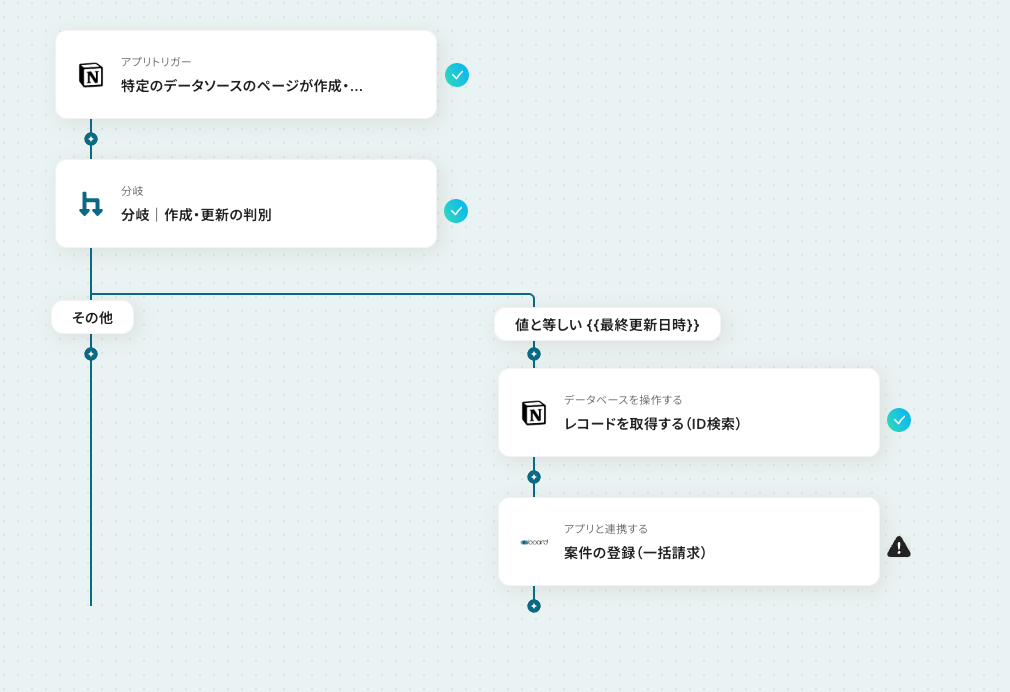
- 次に、トリガーでNotionを選択し、「特定のデータソースのページが作成・更新されたら」というアクションを設定します。
- 次に、オペレーションで分岐機能を設定し、データベースに新規ページが追加された場合のみ後続の処理が実行されるよう設定します。
- 続けて、オペレーションでNotionの「レコードを取得する(ID検索)」アクションを設定し、トリガーで反応したページのより詳細な情報を取得します。
- 最後に、オペレーションでboardの「案件の登録(一括請求)」アクションを設定し、取得したNotionの情報を基に案件を登録します。
- Notionのトリガー設定では、連携の対象としたいデータベースのIDを任意で指定してください。
- boardに案件を登録するアクションでは、登録項目に固定のテキストを入力したり、前のステップでNotionから取得した情報を動的に設定したりすることが可能です。
- Notion、boardのそれぞれとYoomを連携してください。
- boardのマイアプリ連携方法は「boardのマイアプリ登録方法」をご参照ください。
- 分岐はミニプラン以上のプランでご利用いただける機能(オペレーション)となっております。フリープランの場合は設定しているフローボットのオペレーションはエラーとなりますので、ご注意ください。
- ミニプランなどの有料プランは、2週間の無料トライアルを行うことが可能です。無料トライアル中には制限対象のアプリや機能(オペレーション)を使用することができます。
- トリガーは5分、10分、15分、30分、60分の間隔で起動間隔を選択できます。
- プランによって最短の起動間隔が異なりますので、ご注意ください。
Notionとboardを連携してできること
Notionと案件・顧客管理ツールであるboardのAPIを連携させることで、これまで手作業で行っていた情報登録や更新作業を自動化できます。
例えば、Notionのデータベースが更新された際に、その内容を自動でboardに反映させることが可能になり、業務の手間を削減できるでしょう。
気になる自動化例のテンプレートをクリックしてYoomのアカウント登録するだけで、すぐにNotionとboardの連携を実際に体験できます。
登録はたったの30秒で完了するので、気になる内容があれば、ぜひ気軽にクリックして試してみてくださいね!
Notionデータベースに情報が追加されたら、boardで案件を登録する
Notionで管理しているプロジェクトやタスクの情報を、boardの案件として手動で登録する作業を自動化するフローです。
案件登録にかかる時間を削減し、転記ミスによる手戻りを効果的に防止することが期待できます。
この連携は、特定条件のデータのみを連携する分岐処理を含むため、「ステータスが“進行中”になった場合のみ連携する」といった柔軟な自動化もできますよ!
また、手入力による情報の登録ミスは避けたい業務課題の一つです。
このワークフローを活用すれば、Notionとboardの連携を自動化でき、Notionのデータベースへ情報を追加するだけで、boardに案件が自動で登録されるため、こうした課題を円滑に解消します。
- Notionに登録した取引に関する情報を、boardで管理したい方
- Notionからboardへのデータ手入力に手間やミスを感じている方
- SaaS間の連携を自動化し、よりコア業務に集中したいと考えている方
- Notionに情報を追加するだけでboardへ案件が自動登録されるため、手作業で行っていた転記業務の時間を短縮できます。
- Notionとboard間のデータ転記を自動化することで、手作業による入力間違いや登録漏れといったヒューマンエラーの防止に繋がります。
- はじめに、NotionとboardをYoomと連携します。
- 次に、トリガーでNotionを選択し、「特定のデータソースのページが作成・更新されたら」というアクションを設定します。
- 次に、オペレーションで分岐機能を設定し、データベースに新規ページが追加された場合のみ後続の処理が実行されるよう設定します。
- 続けて、オペレーションでNotionの「レコードを取得する(ID検索)」アクションを設定し、トリガーで反応したページのより詳細な情報を取得します。
- 最後に、オペレーションでboardの「案件の登録(一括請求)」アクションを設定し、取得したNotionの情報を基に案件を登録します。
- Notionのトリガー設定では、連携の対象としたいデータベースのIDを任意で指定してください。
- boardに案件を登録するアクションでは、登録項目に固定のテキストを入力したり、前のステップでNotionから取得した情報を動的に設定したりすることが可能です。
- Notion、boardのそれぞれとYoomを連携してください。
- boardのマイアプリ連携方法は「boardのマイアプリ登録方法」をご参照ください。
- 分岐はミニプラン以上のプランでご利用いただける機能(オペレーション)となっております。フリープランの場合は設定しているフローボットのオペレーションはエラーとなりますので、ご注意ください。
- ミニプランなどの有料プランは、2週間の無料トライアルを行うことが可能です。無料トライアル中には制限対象のアプリや機能(オペレーション)を使用することができます。
- トリガーは5分、10分、15分、30分、60分の間隔で起動間隔を選択できます。
- プランによって最短の起動間隔が異なりますので、ご注意ください。
Notionに顧客情報が登録されたら、boardにも顧客情報を登録する
Notionで作成・管理している顧客リストの情報を、手動でboardに登録している場合に有効なフローです。
顧客情報登録の手間を省き、最新の情報を両ツールで同期させることができるでしょう。
この連携も特定の条件で処理を分岐させることができるため、「特定のタグが付いた顧客のみをboardに登録する」といった運用も可能です。
- Notionとboardで顧客情報を管理しており、二重入力の手間をなくしたい方
- 手作業による情報転記での入力ミスや登録漏れを防ぎたいと考えている方
- 顧客情報の登録作業を自動化し、より重要なコア業務に集中したい方
- Notionに顧客情報が登録されると、自動でboardにも情報が反映されるため、これまで手作業での転記に費やしていた時間を短縮できます
- 手作業でのデータ転記が不要になることで、入力間違いや登録漏れといったヒューマンエラーの発生を防ぎ、データの正確性を保ちます
- はじめに、NotionとboardをYoomと連携します
- 次に、トリガーでNotionを選択し、「特定のデータソースのページが作成・更新されたら」というアクションを設定します
- オペレーションとして、分岐機能を設定し、特定の条件(例:新規作成時のみ)の場合に後続の処理に進むように設定します
- 続けて、オペレーションでNotionの「レコードを取得する(ID検索)」アクションを設定し、トリガーで検知したページの情報を取得します
- 最後に、オペレーションでboardの「顧客の登録」アクションを設定し、Notionから取得した情報をマッピングして顧客情報を登録します
- Notionのトリガー設定では、連携の対象としたいデータソースのIDを任意で設定してください
- 分岐機能では、Notionから取得した情報(例:ステータスプロパティなど)をもとに、後続のオペレーションを実行する条件を自由に設定できます
- Notionのレコード取得オペレーションでは、検索に使用するIDをトリガーで取得したページのIDと紐付けるなど、動的に設定することが可能です
- boardに顧客を登録する際、会社名や担当者名などの各項目に、Notionから取得したどの情報を割り当てるかを任意で設定できます
- board、NotionのそれぞれとYoomを連携させてください。
- boardのマイアプリ連携方法は下記をご参照ください。
https://intercom.help/yoom/ja/articles/556168 - トリガーは5分、10分、15分、30分、60分の間隔で起動間隔を選択できます。
- プランによって最短の起動間隔が異なりますので、ご注意ください。
- 分岐オペレーションはミニプラン以上でのみご利用いただける機能となっております。その他のプランの場合は設定しているフローボットのオペレーションはエラーとなりますので、ご注意ください。
- ミニプランなどの有料プランは、2週間の無料トライアルを行うことが可能です。無料トライアル中には制限対象のアプリや機能(オペレーション)を使用することができます。
Notionとboardの連携フローを作ってみよう
それでは、さっそく実際にNotionとboardを連携したフローを作成してみましょう!
今回はYoomを使用して、ノーコードでNotionとboardの連携を進めていきますので、もしまだYoomのアカウントをお持ちでない場合は、こちらの登録フォームからアカウントを作成しておきましょう。
[Yoomとは]
フローの作成方法
今回は「Notionデータベースに情報が追加されたら、boardで案件を登録する」フローを作成していきます!
作成の流れは大きく分けて以下です。
- Notionとboardをマイアプリ登録
- テンプレートをコピー
- Notionのトリガー設定と各アクション設定
- トリガーをONにしてフローの動作確認
また、手入力による情報の登録ミスは避けたい業務課題の一つです。
このワークフローを活用すれば、Notionとboardの連携を自動化でき、Notionのデータベースへ情報を追加するだけで、boardに案件が自動で登録されるため、こうした課題を円滑に解消します。
- Notionに登録した取引に関する情報を、boardで管理したい方
- Notionからboardへのデータ手入力に手間やミスを感じている方
- SaaS間の連携を自動化し、よりコア業務に集中したいと考えている方
- Notionに情報を追加するだけでboardへ案件が自動登録されるため、手作業で行っていた転記業務の時間を短縮できます。
- Notionとboard間のデータ転記を自動化することで、手作業による入力間違いや登録漏れといったヒューマンエラーの防止に繋がります。
- はじめに、NotionとboardをYoomと連携します。
- 次に、トリガーでNotionを選択し、「特定のデータソースのページが作成・更新されたら」というアクションを設定します。
- 次に、オペレーションで分岐機能を設定し、データベースに新規ページが追加された場合のみ後続の処理が実行されるよう設定します。
- 続けて、オペレーションでNotionの「レコードを取得する(ID検索)」アクションを設定し、トリガーで反応したページのより詳細な情報を取得します。
- 最後に、オペレーションでboardの「案件の登録(一括請求)」アクションを設定し、取得したNotionの情報を基に案件を登録します。
- Notionのトリガー設定では、連携の対象としたいデータベースのIDを任意で指定してください。
- boardに案件を登録するアクションでは、登録項目に固定のテキストを入力したり、前のステップでNotionから取得した情報を動的に設定したりすることが可能です。
- Notion、boardのそれぞれとYoomを連携してください。
- boardのマイアプリ連携方法は「boardのマイアプリ登録方法」をご参照ください。
- 分岐はミニプラン以上のプランでご利用いただける機能(オペレーション)となっております。フリープランの場合は設定しているフローボットのオペレーションはエラーとなりますので、ご注意ください。
- ミニプランなどの有料プランは、2週間の無料トライアルを行うことが可能です。無料トライアル中には制限対象のアプリや機能(オペレーション)を使用することができます。
- トリガーは5分、10分、15分、30分、60分の間隔で起動間隔を選択できます。
- プランによって最短の起動間隔が異なりますので、ご注意ください。
ステップ1:Notionとboardをマイアプリ登録
はじめに、フローで使用するアプリとYoomを連携するための「マイアプリ登録」を行います。
事前にマイアプリ登録を済ませておくと、後続のフローの設定がスムーズになりますよ!
基本的な設定方法を解説しているナビがありますので、まずはこちらをご覧ください。
それではさっそく、今回のフローで使用するアプリのマイアプリ登録方法について解説していきます。
【Notionのマイアプリ登録】
※マイアプリ登録をする前に、フローで使用するデータベースを作成しておいてください。マイアプリ登録後にフローで使用するデータベースを作成した場合は、マイアプリ登録を再度行う必要があります。
検索窓にNotionと入力し、表示された候補からアプリを選択します。

Yoomと連携するアカウントのログイン情報を入力し、「ページを選択する」をクリックしてください。
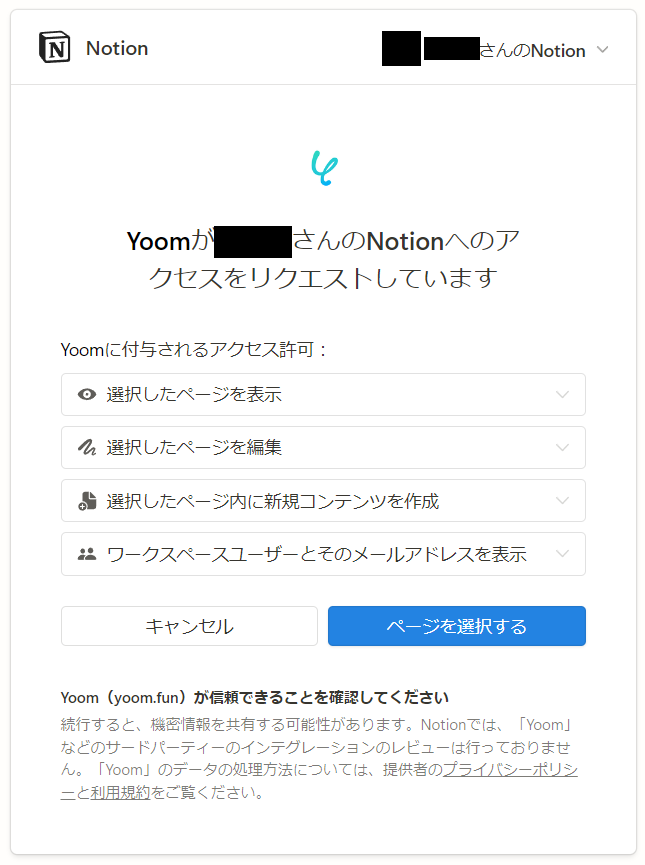
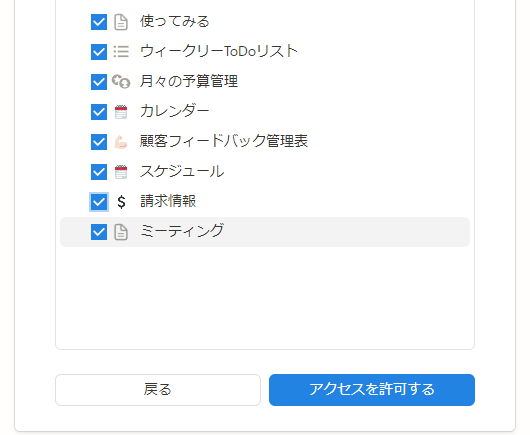
Notionで作成されているページの一覧が表示されるので、フローで使用するページにチェックを入れ、「アクセスを許可する」をクリックします。
以上で、Yoomとの連携は完了です!
【boardのマイアプリ登録】
先ほど同様に検索窓でboardと入力し、表示された候補から選択します。

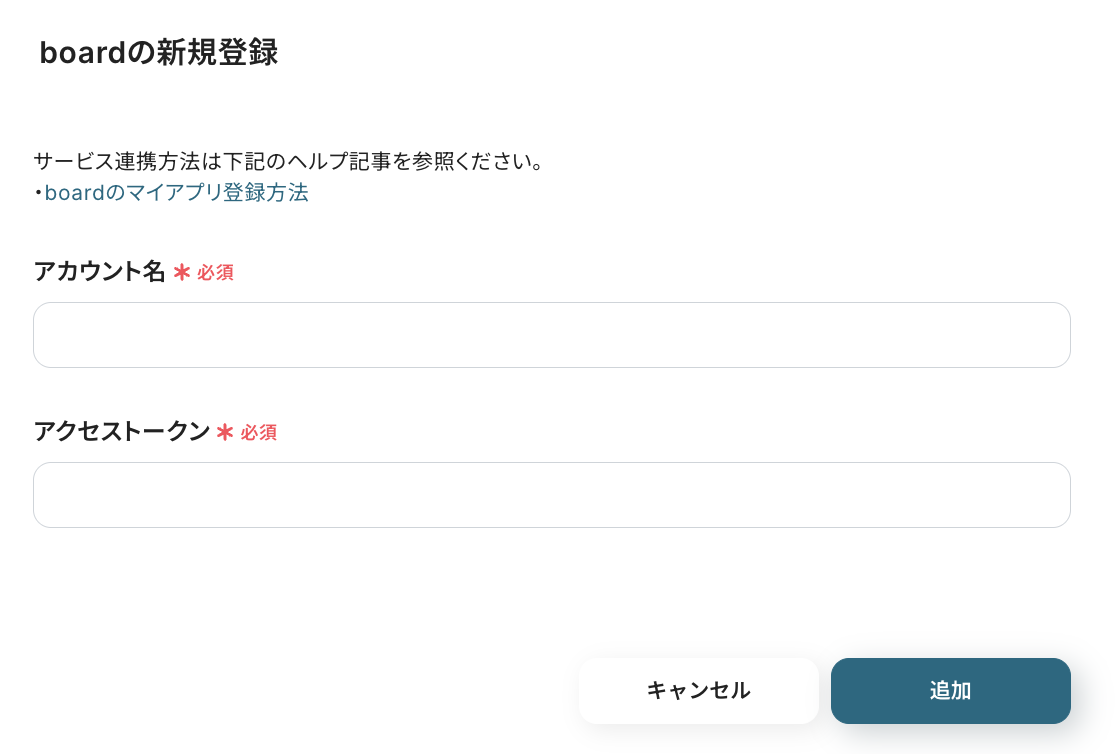
下図の画面が表示されるので次のように入力し、「追加」を押したら連携完了です!
- アカウント名:任意の値で入力できるので、自由に設定してみてくださいね!
-
アクセストークン:Yoomと連携するboardアカウントの管理画面でAPIトークンを取得して入力します。
APIトークンの取得方法について、詳しくはこちらをご覧ください。
ステップ2:テンプレートをコピー
ここから実際にフローを作成していきましょう!
簡単に設定できるよう、テンプレートを活用しています。
まずは以下のバナーをクリックし、テンプレートをコピーしてください。
また、手入力による情報の登録ミスは避けたい業務課題の一つです。
このワークフローを活用すれば、Notionとboardの連携を自動化でき、Notionのデータベースへ情報を追加するだけで、boardに案件が自動で登録されるため、こうした課題を円滑に解消します。
- Notionに登録した取引に関する情報を、boardで管理したい方
- Notionからboardへのデータ手入力に手間やミスを感じている方
- SaaS間の連携を自動化し、よりコア業務に集中したいと考えている方
- Notionに情報を追加するだけでboardへ案件が自動登録されるため、手作業で行っていた転記業務の時間を短縮できます。
- Notionとboard間のデータ転記を自動化することで、手作業による入力間違いや登録漏れといったヒューマンエラーの防止に繋がります。
- はじめに、NotionとboardをYoomと連携します。
- 次に、トリガーでNotionを選択し、「特定のデータソースのページが作成・更新されたら」というアクションを設定します。
- 次に、オペレーションで分岐機能を設定し、データベースに新規ページが追加された場合のみ後続の処理が実行されるよう設定します。
- 続けて、オペレーションでNotionの「レコードを取得する(ID検索)」アクションを設定し、トリガーで反応したページのより詳細な情報を取得します。
- 最後に、オペレーションでboardの「案件の登録(一括請求)」アクションを設定し、取得したNotionの情報を基に案件を登録します。
- Notionのトリガー設定では、連携の対象としたいデータベースのIDを任意で指定してください。
- boardに案件を登録するアクションでは、登録項目に固定のテキストを入力したり、前のステップでNotionから取得した情報を動的に設定したりすることが可能です。
- Notion、boardのそれぞれとYoomを連携してください。
- boardのマイアプリ連携方法は「boardのマイアプリ登録方法」をご参照ください。
- 分岐はミニプラン以上のプランでご利用いただける機能(オペレーション)となっております。フリープランの場合は設定しているフローボットのオペレーションはエラーとなりますので、ご注意ください。
- ミニプランなどの有料プランは、2週間の無料トライアルを行うことが可能です。無料トライアル中には制限対象のアプリや機能(オペレーション)を使用することができます。
- トリガーは5分、10分、15分、30分、60分の間隔で起動間隔を選択できます。
- プランによって最短の起動間隔が異なりますので、ご注意ください。
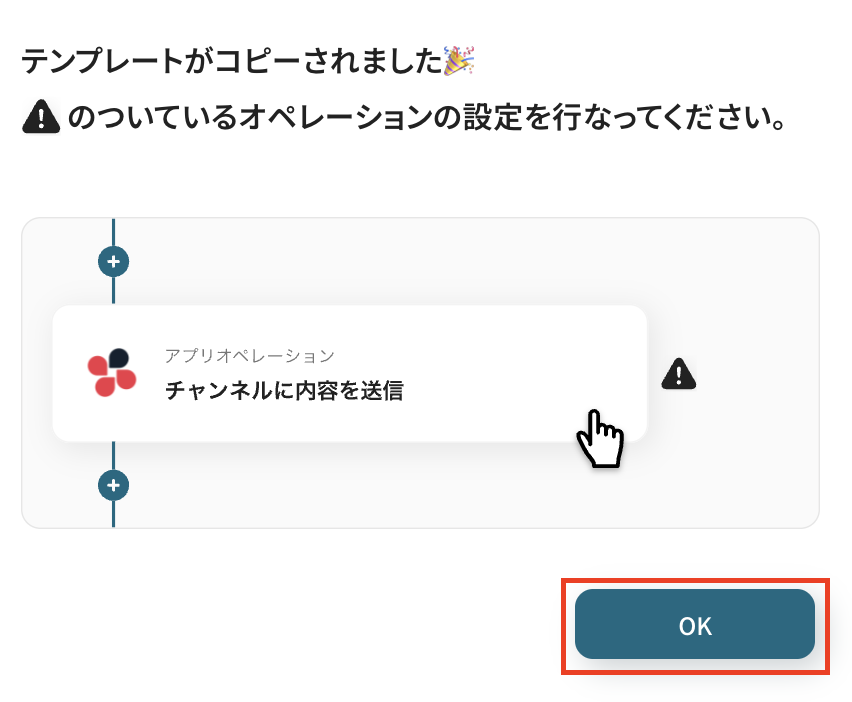
クリックすると自動的にテンプレートがお使いのYoom画面にコピーされ、下図のようなポップアップが表示されます。
「OK」を押して設定を進めましょう!
ステップ3:Notionのトリガー設定
最初の設定です!
まずは、Notionの特定のデータソースのページが作成・更新された際に、フローが起動するように設定を行います。
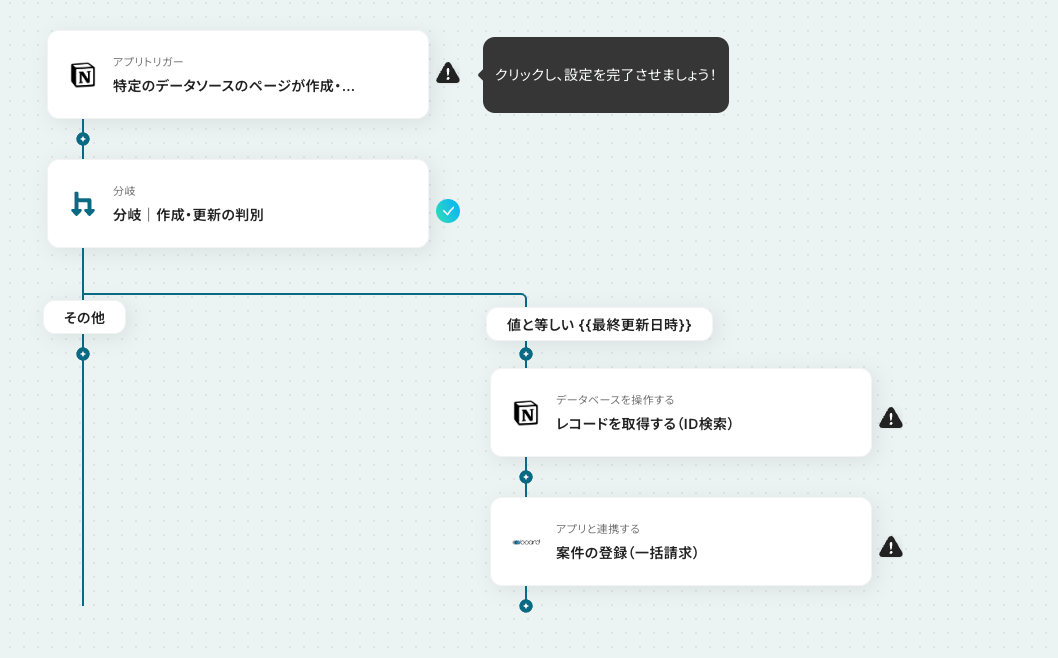
コピーしたテンプレートの「特定のデータソースのページが作成・更新されたら」をクリックしてください。
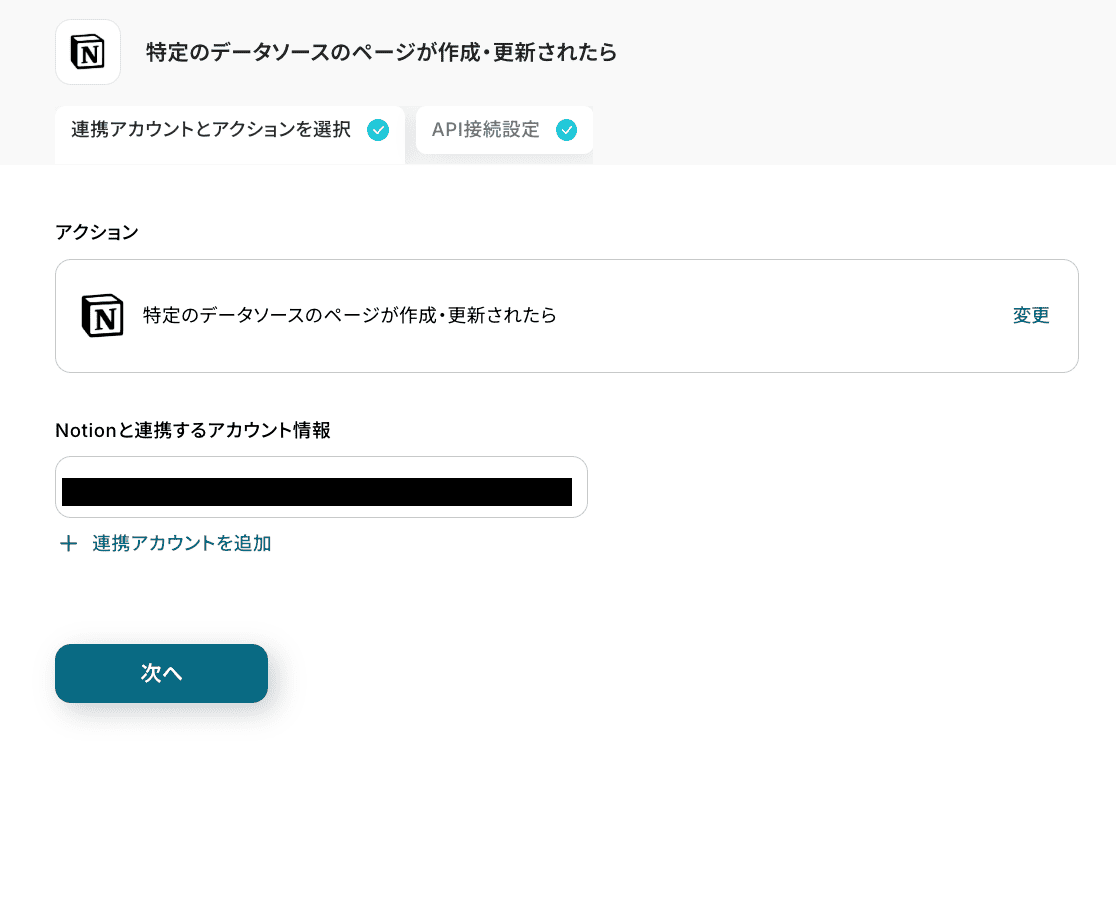
タイトルは必要に応じて編集し、連携するアカウント情報はフローで使用するものであるかを確認しましょう。
トリガーアクションは変更せず、「次へ」を押してください。
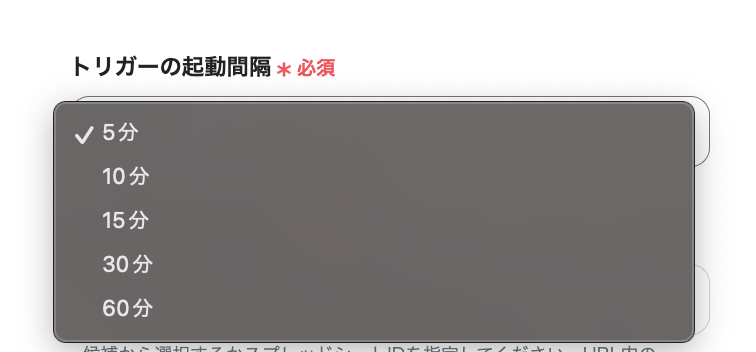
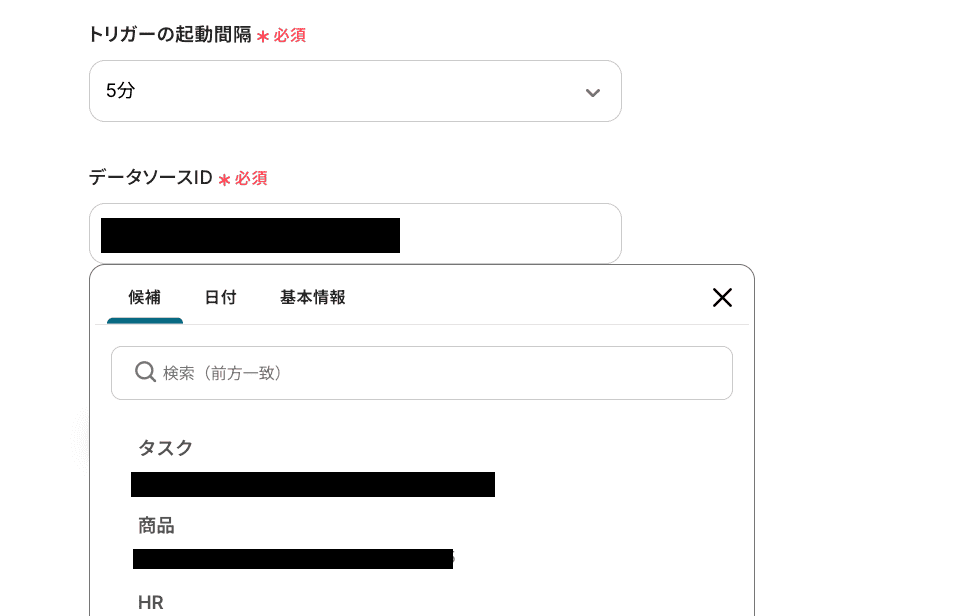
次に、トリガーの起動間隔をプルダウンメニューから選択します。
5分、10分、15分、30分、60分の間隔から選択できますが、タイムリーなデータ連携のためにも、基本的には最短の起動間隔でご使用いただくのがおすすめです。
※プランによって最短の起動間隔が異なりますので、ご注意ください。
「データソースID」は入力欄下の注釈に従い、URLから値を確認して入力しましょう。
以下の画像のように、入力バークリック後の『候補』から情報を選択することも可能です。
ここで設定したデータベースにレコードが追加されると、フローが起動するようになりますよ!
設定完了後は動作チェックのためにテストを行いますので、「データソースID」に設定したデータソースに、ページを追加してください。
テストなので「Demo案件」や「Sampleプロジェクト」など、架空の情報でOKです!

追加したらYoomの画面に戻り、「テスト」をクリックします。
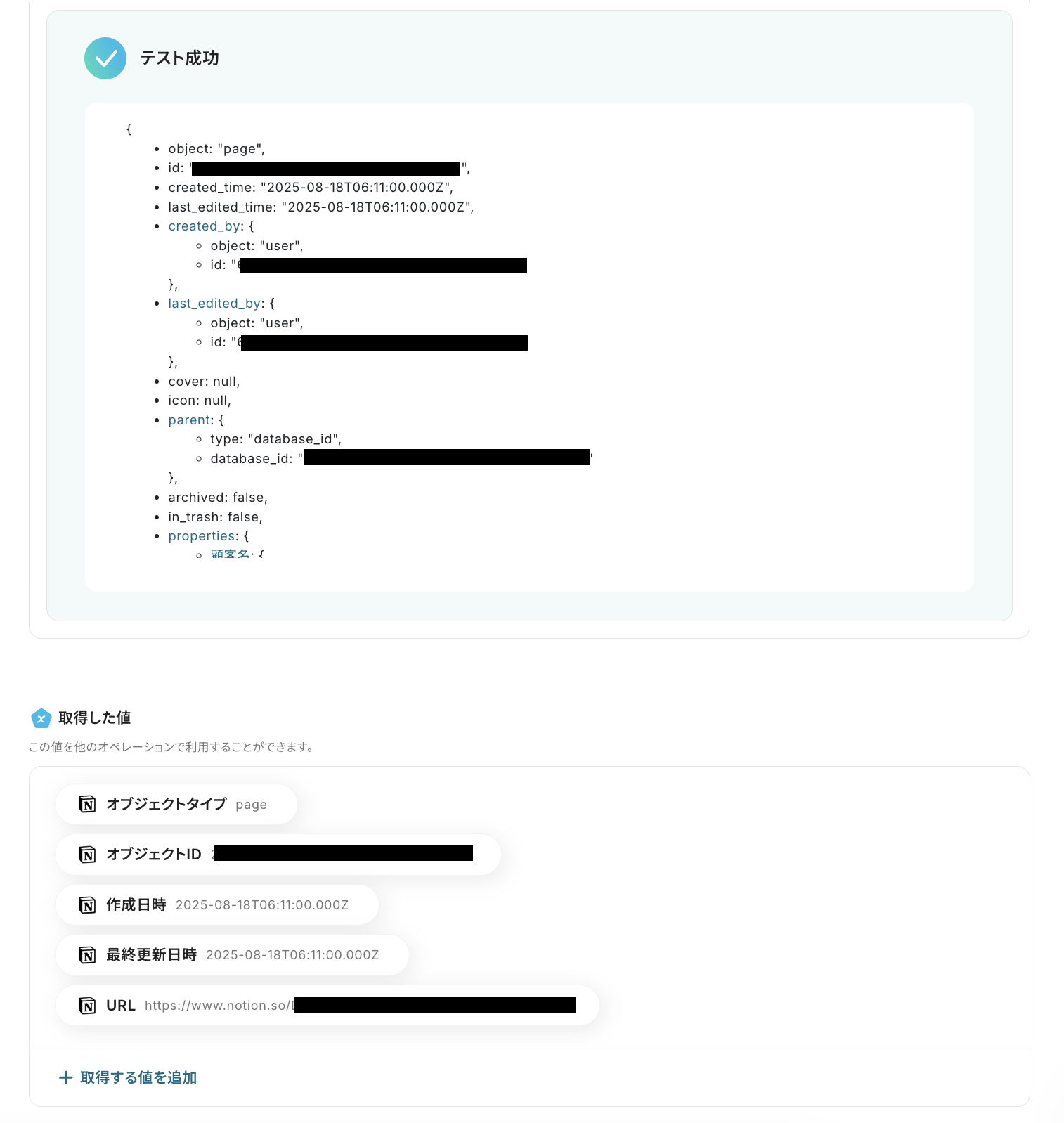
テストが成功すると、先ほど追加したページの情報が「取得した値」に情報が抽出されるので、内容を確認しましょう。
【Tips】
取得した値は各アクションで取得でき、取得した値はそれ以降のアクションで活用可能です。つまり、各アクションで取得した値をboardに自動登録可能となります!
取得した値とは?
確認後、「保存する」を押して次の設定に進みます。
ステップ4:分岐条件の設定
続いて、分岐条件の設定をしていきます。「コマンドオペレーション」をクリックしてください。
※分岐はミニプラン以上のプランでご利用いただける機能(オペレーション)となっています。フリープランの場合は設定しているフローボットのオペレーションはエラーとなりますので、ご注意ください。
※ミニプランなどの有料プランは、2週間の無料トライアルを行うことが可能です。無料トライアル中には制限対象のアプリや機能(オペレーション)を使用することができるので、この機会にぜひお試しください!
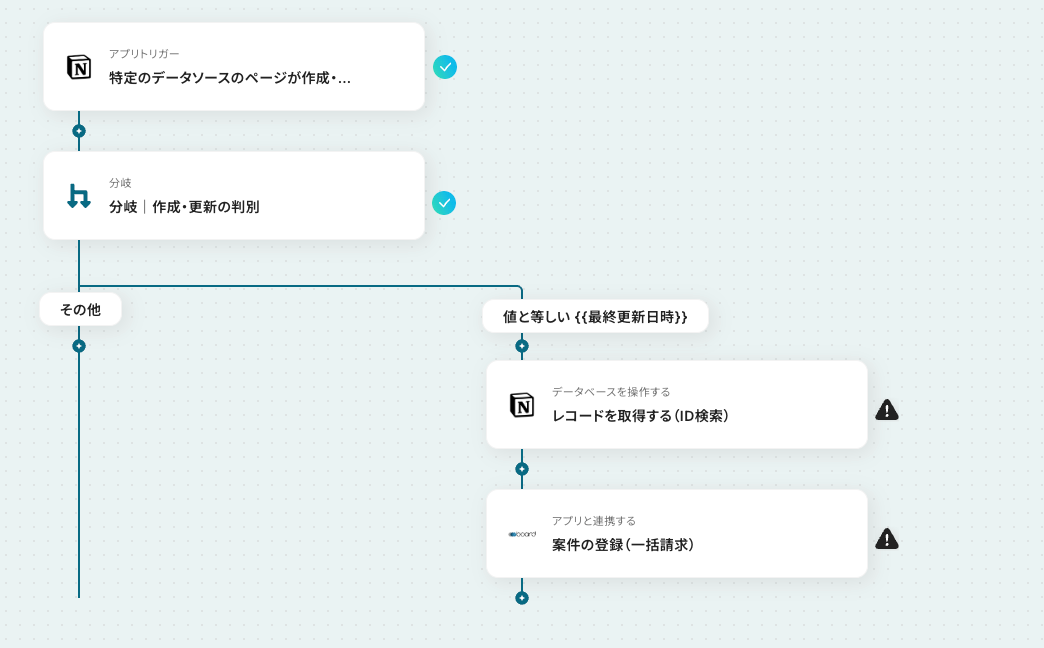
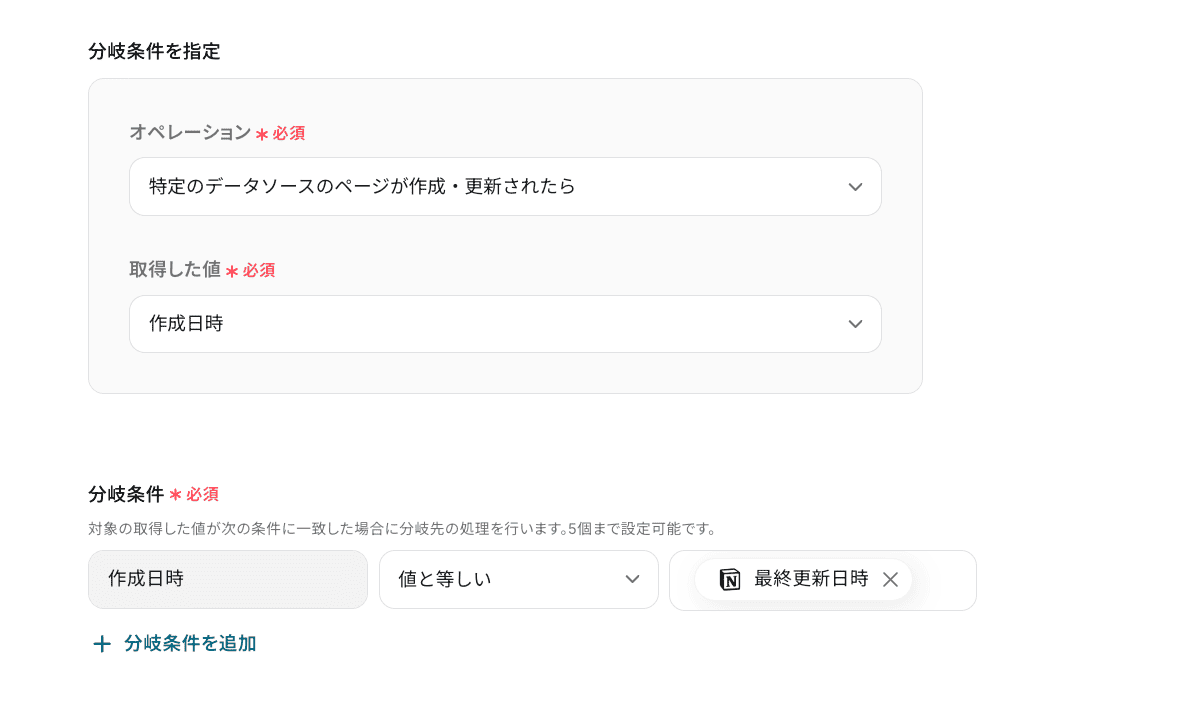
この分岐条件の設定を入れることで、Notionのデータベース内でページが「更新」された際はboardに登録せず、新たにページが「作成」された場合にのみ登録することができますよ!
特に設定を変更する必要はありませんが、下図のような設定になっていることを確認してみてください。
確認後、「保存する」を押して次の設定に進みます。
ステップ5:Notionのレコード情報取得設定
続いて、ステップ3でNotionに作成されたページから、レコード情報の詳細を取得する設定を行います。
「レコードを取得する(ID検索)」をクリックしてください。

タイトルは任意で編集し、連携するアカウント情報はステップ3と同じであることを確認しましょう。
アクションは変更せず、データベースの連携設定に進みます。
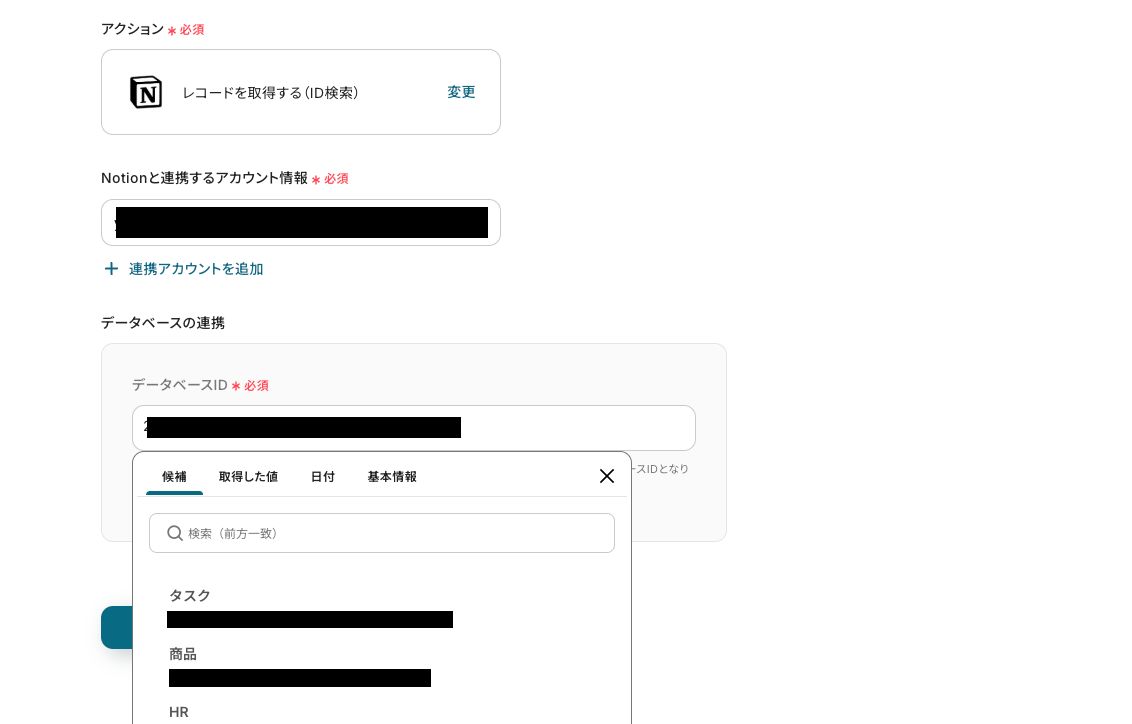
「データベースID」は、ステップ3で連携したデータソースIDと同じものを設定します。
入力欄をクリックすると候補が表示されるので、候補から該当のものを選択するか、NotionのURLから値を確認して手入力してください。
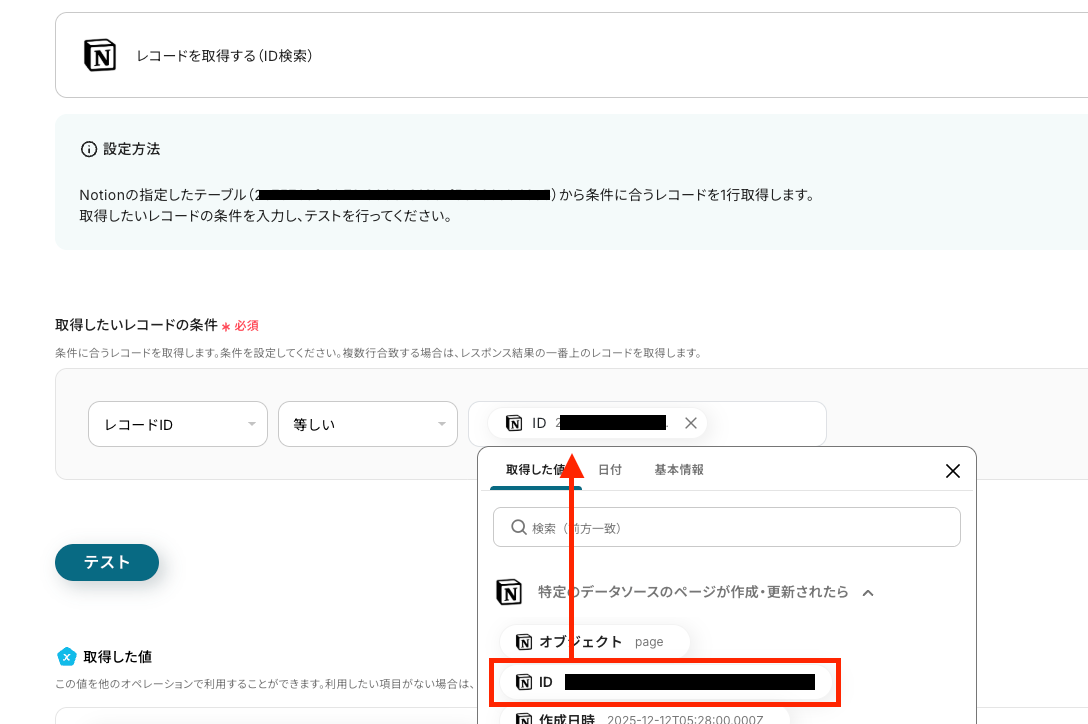
次に、取得するレコードの条件を下図のように『取得した値』を使って、「レコードID=ID」となるように設定します。
【Tips】
このように『取得した値』を活用することで最新のNotionのデータをその都度boardへ登録可能となります。なお、テキストを直接入力した部分は固定値とされるため、取得した値を活用せず設定を行うと毎回同じデータがboardに登録されてしまうので注意が必要です。
設定が完了したら「テスト」をクリックし、レコード情報の詳細が「取得した値」に抽出されていることを確認しましょう。
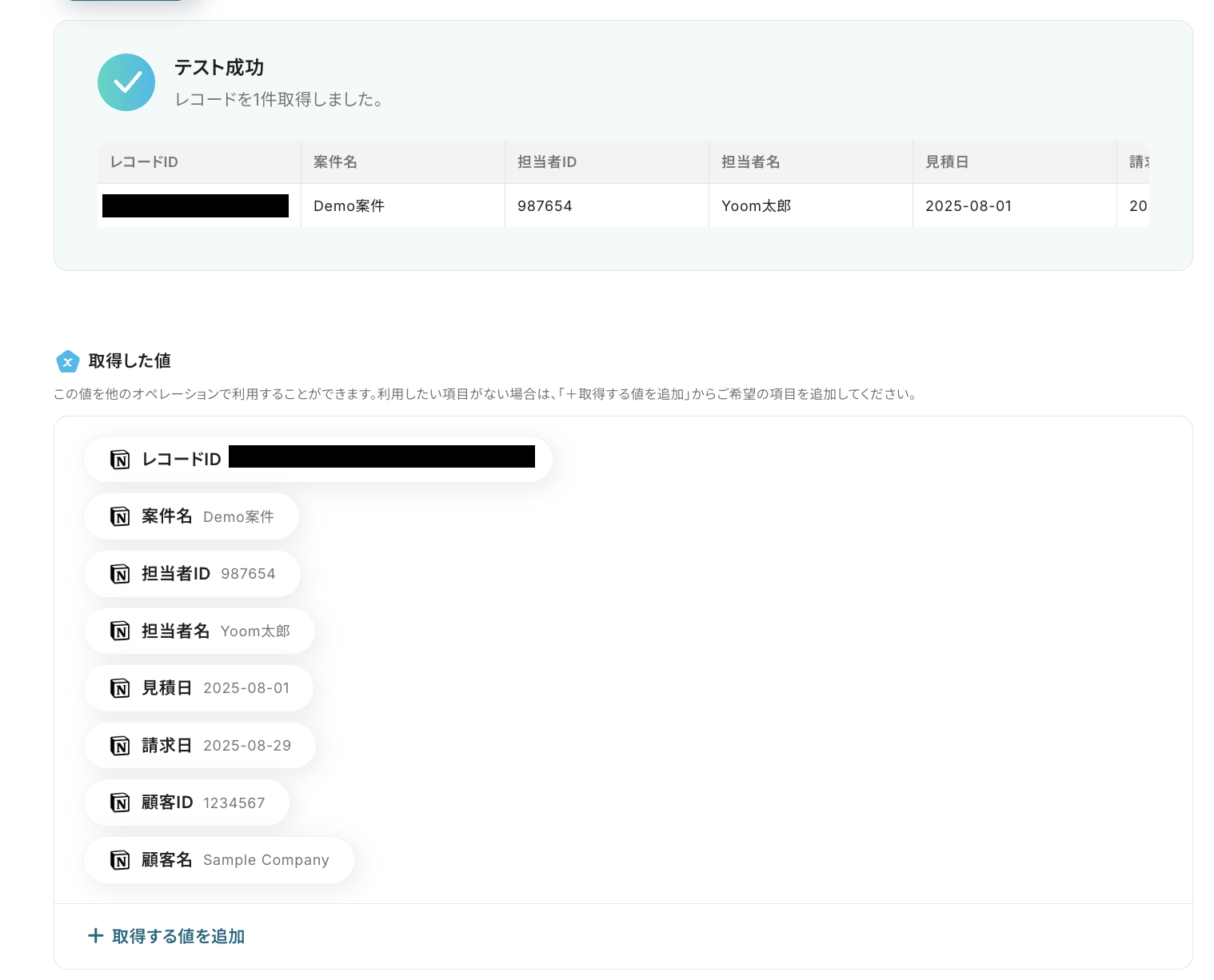
確認後、「保存する」を押して次の設定に進みます。
ステップ6:boardの案件登録設定
続いて、Notionから取得したレコード情報を使って、boardに案件を登録する設定を行います。
「案件の登録(一括請求)」をクリックしてください。
タイトルは必要に応じて変更し、連携するアカウント情報はフローで使用するものであることを確認しましょう。
アクションは変更せず、「次へ」を押してください。
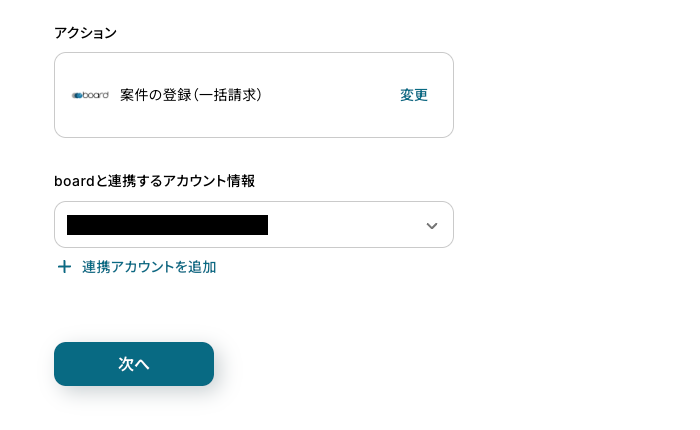
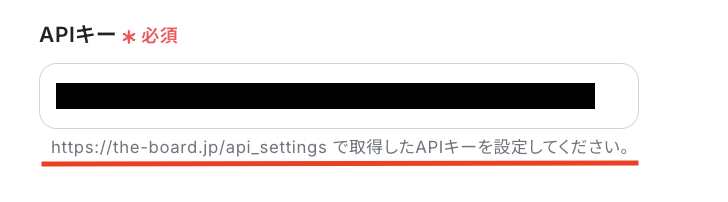
最後に、API接続設定を下記のようにしていきましょう!
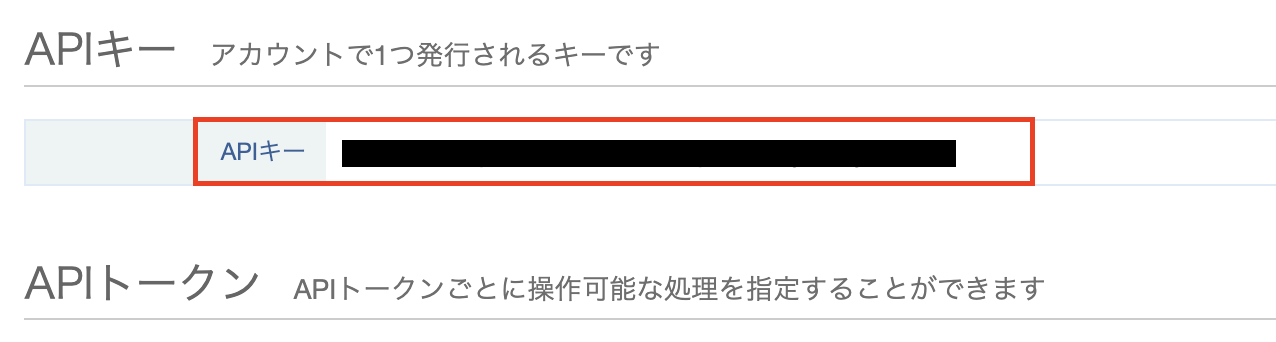
- APIキー:入力欄下の注釈に従い、こちらのページで取得できるAPIキーの値を入力します。
▼参考:board_APIキー確認画面▼
-
案件名:ステップ5で取得した値を使って、下図のように設定します。
取得した値を用いて設定することで、Notionに追加された情報を引用してboardに案件を登録できるようになりますよ!
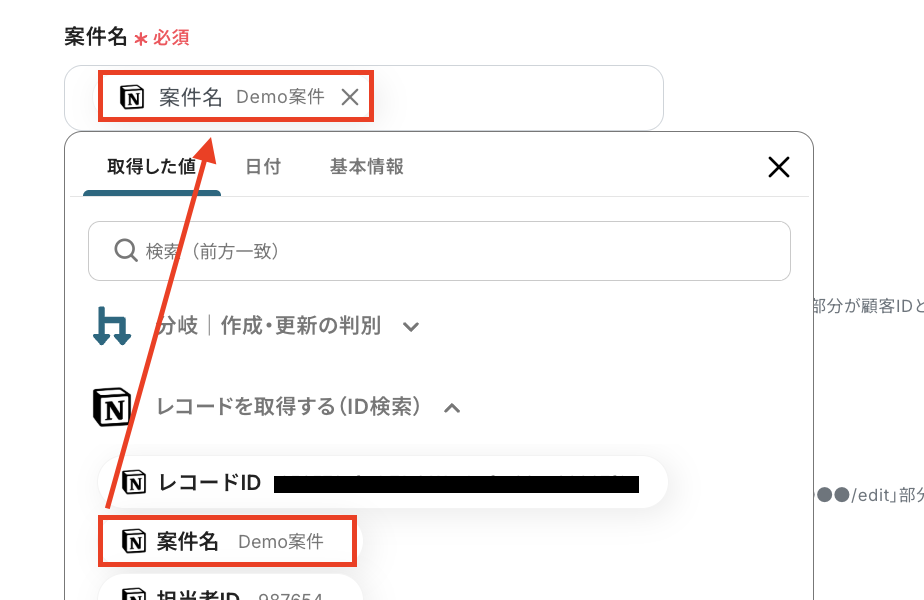
その他の項目も同様に、取得した値を用いて適切な値を設定してみてくださいね!
「社内メモ」や「受注日」なども設定することもできるので、必要に応じて適宜設定しましょう。
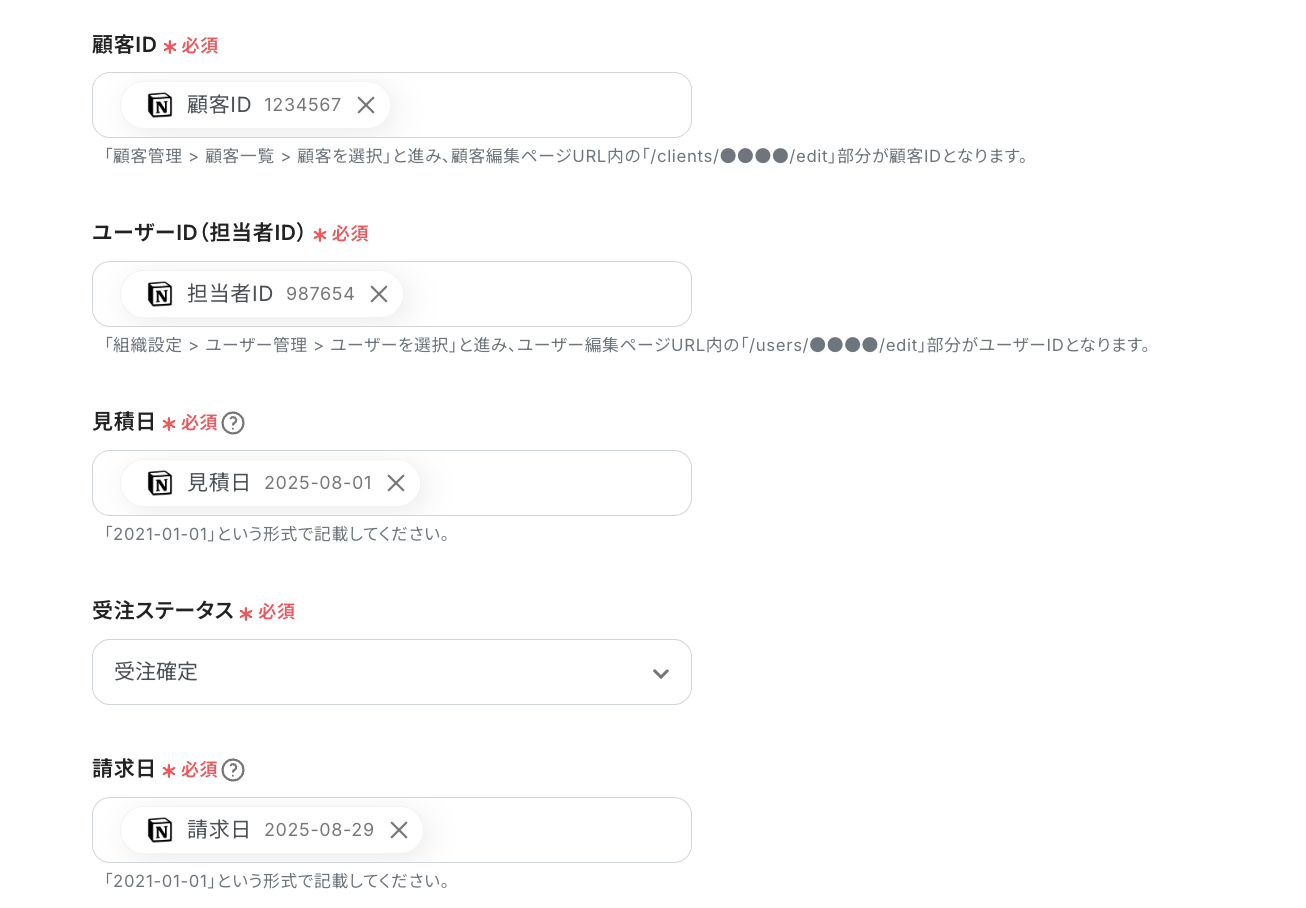
設定が完了したら「テスト」をクリックし、boardに案件が実際に登録されていることを確認します。

確認後はYoomの画面に戻り、「保存する」を押せば設定完了です!
ステップ7:トリガーをONにしてフローの動作確認
これで全ての設定が完了しました。
「トリガーをON」にし、設定したフローの動作確認をしましょう!
以上が、「Notionデータベースに情報が追加されたら、boardで案件を登録する」フローの作成手順でした!
boardのデータをNotionに連携したい場合
今回はNotionからboardへデータを連携する方法をご紹介しましたが、逆にboardで発生したイベントをきっかけにNotionへデータを連携する自動化も可能です。
例えば、boardで新しい顧客が作成された際にNotionのデータベースに自動で追加するといった逆方向の連携も、テンプレートを活用すれば簡単に設定できますよ!
boardで新しい顧客が作成されたら、Notionに追加する
boardで新規に作成された顧客情報を、自動でNotionの顧客管理データベースに追加するフローです。
手動でのデータバックアップや情報集約の手間を省き、boardで登録した顧客情報を、他部門がNotionでスムーズに確認・活用できるといった、スムーズな情報共有の実現をサポートします。
■概要
顧客や案件、請求などの情報管理ツールとしてboardを利用している場合、その情報をNotionに転記する作業に手間を感じていませんか。
この作業は時間がかかるだけでなく、入力ミスや共有漏れといったヒューマンエラーの原因にもなり得ます。
このワークフローを活用すれば、boardに新しい顧客が作成されると、自動でNotionのデータベースに情報が追加されるため、こうした課題を解消し、二重入力の手間をなくします。
■このテンプレートをおすすめする方
- boardとNotionを併用しており、顧客情報や案件管理を一元化したいと考えている方
- Notionを活用し、顧客情報の管理を効率化したい方
- 手作業によるデータ転記の手間やミスをなくし、業務の正確性を向上させたい方
■このテンプレートを使うメリット
- boardに顧客情報が登録されると、自動でNotionへレコードが作成されるため、これまで手作業での転記に費やしていた時間を短縮できます。
- システムが自動でデータを連携するため、手作業による入力間違いや転記漏れといったヒューマンエラーの防止に繋がり、データの正確性が保たれます。
■フローボットの流れ
- はじめに、boardとNotionをYoomと連携します。
- 次に、トリガーでboardを選択し、「新しい顧客が作成または更新されたら」というアクションを設定します。
- 次に、オペレーションで分岐機能を設定し、新規作成の場合にのみ後続のアクションが実行されるようにします。
- 最後に、オペレーションでNotionの「レコードを追加する」アクションを設定し、boardから取得した顧客情報を任意のデータベースに追加します。
※「トリガー」:フロー起動のきっかけとなるアクション、「オペレーション」:トリガー起動後、フロー内で処理を行うアクション
■このワークフローのカスタムポイント
- Notionのオペレーションでは、レコードを追加したいデータベースのIDを任意で指定してください。
- 追加するレコードの各プロパティには、boardから取得した顧客名などの動的な値を変数として設定したり、固定のテキストを埋め込んだりと柔軟なカスタマイズが可能です。
■注意事項
- board、NotionのそれぞれとYoomを連携してください。
- boardのマイアプリ連携方法はこちらをご参照ください。
- 分岐はミニプラン以上のプランでご利用いただける機能(オペレーション)となっております。フリープランの場合は設定しているフローボットのオペレーションはエラーとなりますので、ご注意ください。
- ミニプランなどの有料プランは、2週間の無料トライアルを行うことが可能です。無料トライアル中には制限対象のアプリや機能(オペレーション)を使用することができます。
- トリガーは5分、10分、15分、30分、60分の間隔で起動間隔を選択できます。
- プランによって最短の起動間隔が異なりますので、ご注意ください。
指定スケジュールになったら、boardで請求リストを取得してNotionに追加する
「毎月1日」といった特定のスケジュールをトリガーとして、boardから請求リストの情報を自動で取得し、Notionのデータベースに一覧として追加することも可能です。
この連携により、定期的に行っていた請求情報のレポート作成業務を自動化し、担当者の作業負荷を軽減できるため、月末月初の繁忙期でもコア業務に集中できる環境が整うでしょう。
■概要
boardで管理している請求情報を、手作業でNotionに転記する作業に手間を感じていませんか。
定期的に発生するこの作業は、時間がかかるだけでなく入力ミスなどのヒューマンエラーの原因にもなりがちです。
このワークフローを活用すれば、指定したスケジュールでboardから自動で請求情報を取得し、Notionのデータベースへ追加できるため、こうした課題を円滑に解消し、請求管理業務を効率化します。
■このテンプレートをおすすめする方
- boardとNotionを併用しており、二重入力の手間をなくしたいと考えている方
- Notionのデータベースを活用して請求状況を可視化し、チームで共有したい方
- 毎月発生する請求情報の集計や管理業務を自動化し、効率化を目指す担当者の方
■このテンプレートを使うメリット
- 指定したスケジュールで自動的にワークフローが実行されるため、これまで手作業に費やしていた請求情報の転記や更新作業の時間を削減できます。
- システムが自動でデータを連携するため、手作業によるコピー&ペーストのミスや入力漏れといったヒューマンエラーの発生を防ぎます。
■フローボットの流れ
- はじめに、boardとNotionをYoomと連携します。
- 次に、トリガーでスケジュールトリガー機能を選択し、フローを起動させたい日時や頻度を設定します。
- 続いて、オペレーションでboardの「請求リストの取得」アクションを設定し、対象となる請求情報をリストで取得します。
- 次に、取得した請求リストのデータ1件ずつに処理を行うため、「繰り返し処理」を設定します。
- 繰り返し処理の中で、boardの「案件詳細を取得」や「請求書の取得」アクションを用いて、個別の詳細情報を取得します。
- 最後に、オペレーションでNotionの「レコードを追加する」アクションを設定し、取得した情報を指定のデータベースに追加します。
※「トリガー」:フロー起動のきっかけとなるアクション、「オペレーション」:トリガー起動後、フロー内で処理を行うアクション
■このワークフローのカスタムポイント
- スケジュールトリガーでは、毎月1日や毎週月曜日など、フローを起動させたい日時や頻度を任意で設定できます。
- boardから請求リストを取得する際、「受注済み」といった受注ステータスや請求日で絞り込むなど、取得するデータの条件を任意で設定可能です。
- Notionへの追加先データベースは、任意のデータベースIDを指定できます。また、追加する項目には、boardから取得した顧客名や金額などの値を埋め込めます。
■注意事項
- board、NotionのそれぞれとYoomを連携してください。
- boardのマイアプリ連携方法はこちらをご参照ください。
- 「同じ処理を繰り返す」オペレーション間の操作は、チームプラン・サクセスプランでのみご利用いただける機能となっております。フリープラン・ミニプランの場合は設定しているフローボットのオペレーションやデータコネクトはエラーとなりますので、ご注意ください。
- チームプランやサクセスプランなどの有料プランは、2週間の無料トライアルを行うことが可能です。無料トライアル中には制限対象のアプリや機能(オペレーション)を使用することができます。
NotionやboardのAPIを使ったその他の自動化例
NotionやboardのAPIを活用することで、営業管理やタスク管理の効率化が可能になります。
Yoomには業務に役立つテンプレートが数多く用意されているので、ぜひ併せてご覧ください!
Notionを使った自動化例
Notionはドキュメントやタスク、データベースを柔軟に管理できるため、プロジェクト管理やチーム情報共有に最適です。
GoogleカレンダーやGoogle Driveと連携すれば、日程やファイル整理を自動化できます。また、ECサイトやZoomとつなぐことで、商品情報やミーティング予定をNotionに集約でき、情報管理の手間を減らせます。
スタートアップやリモートチームの効率的な業務運営に特に効果的です!

■このテンプレートをおすすめする方
- NotionとGoogleカレンダーを併用しており、タスクの二重入力に手間を感じている方
- Notionで管理するタスクの、Googleカレンダーへの予定登録漏れを防ぎたい方
- タスク管理とスケジュール管理のプロセスを連携し、業務を効率化したいと考えている方
■このテンプレートを使うメリット
- Notionへのタスク登録をトリガーに、Googleカレンダーへ自動で予定が作成されるため、これまで手作業で行っていた転記作業の時間を短縮できます。
- 手作業による情報転記がなくなることで、予定の登録漏れや日時設定の間違いといったヒューマンエラーを防ぎ、確実なスケジュール管理に繋がります。
■フローボットの流れ
- はじめに、NotionとGoogleカレンダーをYoomと連携します。
- 次に、トリガーでNotionを選択し、「特定のデータソースのページが作成・更新されたら」というアクションを設定します。
- 次に、オペレーションで分岐機能を設定し、特定の条件に応じて後続の処理を分岐させます。
- 次に、オペレーションでNotionの「レコードを取得する(ID検索)」アクションを設定し、タスクの詳細情報を取得します。
- 次に、オペレーションで「日時・日付の加算減算」を設定し、必要に応じて日時の調整を行います。
- 最後に、オペレーションでGoogleカレンダーの「予定を作成」アクションを設定し、取得した情報を基に予定を登録します。
■このワークフローのカスタムポイント
- Notionのトリガー設定では、連携の対象としたいデータベースのIDを任意で設定してください。
- 分岐機能では、Notionから取得したタスクのステータスや担当者などの情報をもとに、後続の処理を実行する条件を自由にカスタマイズ可能です。
- 日時・日付の加算減算オペレーションでは、タスクの開始日などを基準に、予定の開始時刻や終了時刻を任意で調整できます。
- Googleカレンダーに予定を作成する際、Notionから取得したタスク名や詳細情報などを引用し、予定のタイトルや説明欄に自由に設定することが可能です。
■注意事項
- Notion、GoogleカレンダーのそれぞれとYoomを連携してください。
- トリガーは5分、10分、15分、30分、60分の間隔で起動間隔を選択できます。
- プランによって最短の起動間隔が異なりますので、ご注意ください。
- 分岐はパーソナルプラン以上のプランでご利用いただける機能(オペレーション)となっております。フリープランの場合は設定しているフローボットのオペレーションはエラーとなりますので、ご注意ください。
- パーソナルプランなどの有料プランは、2週間の無料トライアルを行うことが可能です。無料トライアル中には制限対象のアプリや機能(オペレーション)を使用することができます。詳しくは、料金プランのページをご参照ください。

- Notionでの情報管理とGoogle Driveでのファイル管理を連携させたいと考えている方
- 手作業でのフォルダ作成に手間を感じており、作成漏れなどのミスを防ぎたい方
- チーム内のドキュメント管理フローを統一し、業務の属人化を削減したい方
- Notionでページを作成するたびに発生していたGoogle Driveでのフォルダ作成作業が自動化され、手作業に費やしていた時間を削減できます。
- 手動でのフォルダ作成時に起こりがちな作成漏れや命名規則の間違いといったヒューマンエラーを防ぎ、管理品質の向上に繋がります。
- はじめに、NotionとGoogle DriveをYoomと連携します。
- 次に、トリガーでNotionを選択し、「データソースでページが作成されたら」というアクションを設定します。
- 続いて、オペレーションの分岐機能を設定し、特定の条件を満たすページが作成された場合のみ、後続のアクションが実行されるようにします。
- その後、オペレーションでNotionのアクションを設定し、トリガーとなったページのタイトルなどの情報を取得します。
- 最後に、オペレーションでGoogle Driveの「フォルダを作成する」アクションを設定し、取得したNotionのページ情報を基にフォルダを作成します。
- Notionのトリガー設定では、特定のデータソースを指定したり、ページのプロパティ内容に基づいてワークフローを起動する条件を細かく設定できます。
- Google Driveでフォルダを作成する際に、Notionのページタイトルや特定の項目をフォルダ名に設定するなど、命名規則を柔軟にカスタマイズすることが可能です。
- NotionとGoogle DriveのそれぞれとYoomを連携してください。
- トリガーは5分、10分、15分、30分、60分の間隔で起動間隔を選択できます。
- プランによって最短の起動間隔が異なりますので、ご注意ください。
- 分岐はパーソナルプラン以上のプランでご利用いただける機能(オペレーション)となっております。フリープランの場合は設定しているフローボットのオペレーションはエラーとなりますので、ご注意ください。
- パーソナルプランなどの有料プランは、2週間の無料トライアルを行うことが可能です。無料トライアル中には制限対象のアプリや機能(オペレーション)を使用することができます。

手作業による情報の転記は入力ミスなどのヒューマンエラーを引き起こす原因にもなり得ます。
このワークフローを活用すれば、Notionのデータベースにレコードが追加されたら、Google Workspaceにユーザーを追加する流れを自動化できます。
ユーザー管理の課題を解消し、アカウント発行業務を効率化しましょう。
- NotionとGoogle Workspaceを利用し、手作業でのアカウント発行に手間を感じている方
- 従業員の入社手続きを自動化し、コア業務に集中したいと考えている人事・総務担当者の方
- SaaS間のデータ連携を通じて、全社的な業務効率の向上を目指している情報システム部門の方
- Notionへのページ作成を起点にGoogle Workspaceへのユーザー追加が自動化されるため、手作業に費やしていた時間を短縮できます。
- 手作業でのデータ転記が不要になるため、氏名やメールアドレスの入力間違いといったヒューマンエラーの発生を防げます。
- はじめに、NotionとGoogle WorkspaceをYoomと連携します。
- 次に、トリガーでNotionを選択し、「特定のデータソースのページが作成・更新されたら」というアクションを設定します。
- 続いて、オペレーションでNotionの「レコードを取得する(ID検索)」アクションを設定し、トリガーで取得したページの情報を取得します。
- 最後に、オペレーションでGoogle Workspaceの「新規ユーザーを追加」アクションを設定し、Notionから取得した情報を紐付けます。
- Notionのトリガー設定では、従業員情報などが格納された監視対象のデータソースIDを指定してください。
- Google Workspaceのユーザー追加アクションでは、Notionから取得した情報を氏名やメールアドレスなどに割り当ててください。
- NotionとGoogle WorkspaceのそれぞれとYoomを連携してください。
- トリガーは5分、10分、15分、30分、60分の間隔で起動間隔を選択できます。
- プランによって最短の起動間隔が異なりますので、ご注意ください。
- Google Workspaceはチームプラン・サクセスプランでのみご利用いただけるアプリとなっております。フリープラン・ミニプランの場合は設定しているフローボットのオペレーションやデータコネクトはエラーとなりますので、ご注意ください。
- 分岐はミニプラン以上のプランでご利用いただける機能(オペレーション)となっております。フリープランの場合は設定しているフローボットのオペレーションはエラーとなりますので、ご注意ください。
- ミニプランやチームプラン、サクセスプランなどの有料プランは、2週間の無料トライアルを行うことが可能です。無料トライアル中には制限対象のアプリや機能(オペレーション)を使用することができます。

■このテンプレートをおすすめする方
- BASEで商品を販売し、Notionで商品情報やタスクを管理しているEC担当者
- 特定条件の商品が作成された際のNotionへの情報転記作業を自動化したい方
- 手作業による商品情報の入力ミスや漏れを防ぎたいと考えている運営チーム
■このテンプレートを使うメリット
- BASEで商品が作成されると設定した条件に基づき自動でNotionに情報が追加されるため、手作業での転記時間を短縮することができます。
- 人の手による情報入力が不要になることで、入力間違いや記載漏れといったヒューマンエラーのリスク軽減に繋がります。
■フローボットの流れ
- はじめに、BASEとNotionをYoomと連携します。
- 次に、トリガーでBASEを選択し、「商品が作成されたら」というアクションを設定します。これにより、BASEで新しい商品が登録されるとフローが起動します。
- 次に、オペレーションで分岐機能を設定し、特定の条件(例えば、特定のカテゴリや価格帯など)に合致する場合のみ、後続の処理に進むよう設定します。
- 最後に、オペレーションでNotionを選択し、「レコードを追加する」アクションを設定し、BASEから取得した商品情報をNotionの指定したデータベースに追加します。
■このワークフローのカスタムポイント
- 分岐機能の設定では、Notionに追加したい商品の条件を任意で設定してください。例えば、特定の商品名、価格、在庫数などの条件で絞り込むことが可能です。
- Notionの「レコードを追加する」アクションでは、どのデータベースにどのような情報を追加するかをカスタムできます。固定のテキストだけでなく、BASEのトリガーから取得した商品名や価格といった動的な情報を変数として埋め込むことが可能です。
■注意事項
- BASE、NotionのそれぞれとYoomを連携してください。
- トリガーは5分、10分、15分、30分、60分の間隔で起動間隔を選択できます。
- プランによって最短の起動間隔が異なりますので、ご注意ください。
- 分岐はパーソナルプラン以上のプランでご利用いただける機能(オペレーション)となっております。フリープランの場合は設定しているフローボットのオペレーションはエラーとなりますので、ご注意ください。
- パーソナルプランなどの有料プランは、2週間の無料トライアルを行うことが可能です。無料トライアル中には制限対象のアプリや機能(オペレーション)を使用することができます。詳しくは、料金プランのページをご参照ください。

- ZoomとNotionを連携させ、ミーティングのスケジュール管理を自動化したいと考えている方
- 手作業による情報転記の手間をなくし、業務効率を改善したいチームリーダーの方
- ミーティング情報の入力漏れなどのヒューマンエラーを防ぎたいプロジェクトマネージャーの方
- Zoomでミーティングが作成されると自動でNotionに情報が追加されるため、これまで手作業に費やしていた時間を短縮できます。
- 手作業によるミーティング情報の転記が不要になるため、入力間違いや共有漏れといったヒューマンエラーの防止に繋がります。
- はじめに、ZoomとNotionをYoomと連携します
- 次に、トリガーでZoomを選択し、「ミーティングが作成されたら」というアクションを設定します
- 次に、オペレーションで、特定の条件に合致した場合のみ後続の処理に進むよう「分岐」を設定します
- 次に、オペレーションで、Zoomの「ミーティングの詳細情報を取得する」アクションを設定します
- 最後に、オペレーションでNotionの「レコードを追加する」アクションを設定し、取得したミーティング情報を指定のデータベースに追加します
■このワークフローのカスタムポイント
- Notionの「レコードを追加する」アクションでは、ミーティング情報を追加したいデータベースのIDを任意で設定してください。これにより、ユーザーの管理している任意のデータベースにスケジュールを追加できます。
- Zoom、NotionのそれぞれとYoomを連携してください。
- 分岐はパーソナルプラン以上のプランでご利用いただける機能(オペレーション)となっております。フリープランの場合は設定しているフローボットのオペレーションはエラーとなりますので、ご注意ください。
- パーソナルプランなどの有料プランは、2週間の無料トライアルを行うことが可能です。無料トライアル中には制限対象のアプリや機能(オペレーション)を使用することができます。
- Zoomのプランによって利用できるアクションとそうでないアクションがあるため、ご注意ください。
- 現時点では以下のアクションはZoomの有料プランのみ利用可能です。
・ミーティングが終了したら
・ミーティングのレコーディング情報を取得する(クラウド上に存在するレコーディングのみ取得可能なため) - 詳細は「Zoomでミーティングのレコーディング情報を取得する際の注意点」をご参照ください。
boardを使った自動化例
boardを活用した自動化例を導入することで、案件登録やステータス更新を自動化でき、営業担当者の入力負担を軽減できます。
また、案件登録をトリガーにGoogleスプレッドシートへの記録やSlack・LINE WORKSへの通知を行えば、チーム全体でスムーズな情報共有が可能になり、営業活動のスピード向上につながります!

■概要
kintoneのステータスが更新されたら、boardに更新された内容を案件として登録するフローです。
■このテンプレートをおすすめする方
1. kintoneとboardを利用している企業やチーム
- kintoneを活用して業務データやプロジェクトデータを管理しているIT担当者や業務管理担当者
- boardを利用してプロジェクトやタスクの進捗を管理しているプロジェクトマネージャーやチームリーダー
- 両方のツールを連携させて業務効率化を図りたい企業の社員
2.プロジェクト管理やタスク管理を効率化したい方
- プロジェクトのステータス更新を迅速かつ正確に反映させたいプロジェクトマネージャー
- 手動でのステータス更新やタスク登録の手間を省きたい事務職員やチームメンバー
- 業務プロセスの自動化を推進しているビジネスマネージャー
3.チーム間の情報共有やコミュニケーションを強化したい方
- 異なるシステム間でのデータの一貫性を保ちたいデータアナリスト
- チームメンバー全員が最新の情報を共有できるようにしたいカスタマーサポート担当者
- 複数のツールを統合してプロジェクトやタスクの進捗管理を強化したい業務戦略担当者
■このテンプレートを使うメリット
・手動でのデータ入力やステータス更新の手間を省き、リアルタイムで正確なプロジェクト管理が可能になり業務の効率を大幅に向上させることができます。
・チーム間の情報共有がスムーズになり、プロジェクトやタスクの進捗管理が強化されます。
■注意事項
・kintone、boardそれぞれとYoomを連携してください。

- DocuSignとboardを併用し、契約後のステータス更新を手作業で行っている方
- 契約締結から受注確定までのプロセスにタイムラグや更新漏れがあり、管理を効率化したい方
- 営業チームの案件管理における定型業務を自動化し、コア業務に集中したいと考えている方
- DocuSignでの契約締結後にboardの受注ステータスが自動で更新されるため、手作業による対応時間を削減できます。
- 手動でのステータス変更による更新漏れや入力ミスといったヒューマンエラーを防ぎ、案件管理の正確性を高めます。
- はじめに、boardとDocuSignをYoomに連携します。
- 次に、トリガーでDocuSignを選択し、「エンベロープが完了したら」というアクションを設定します。
- 続いて、オペレーションでDocuSignを選択し、完了したエンベロープの詳細情報を取得します。
- 最後に、オペレーションでboardの「受注ステータスの変更」アクションを設定し、前のステップで取得した情報をもとに特定の受注ステータスを更新します。
■このワークフローのカスタムポイント
- boardのオペレーション設定では、どの案件のステータスを更新するかを特定する必要があります。トリガーで取得したDocuSignのエンベロープ情報(顧客名や案件名など)を変数として用いて、対象の案件を指定してください。
- 変更後の受注ステータス(例:「受注」)や、その他更新したい項目があれば、固定値を入力したり、変数を用いて動的に設定したりすることが可能です。
- board、DocuSignのそれぞれとYoomを連携してください。
- boardのマイアプリ連携方法は「boardのマイアプリ登録方法」をご参照ください。
- boardはミニプラン以上でご利用いただけるアプリとなっております。フリープラン・パーソナルプランの場合は設定しているフローボットのオペレーションやデータコネクトはエラーとなりますので、ご注意ください。
- パーソナルプラン・ミニプラン・チームプラン・サクセスプランなどの有料プランは、2週間の無料トライアルを行うことが可能です。無料トライアル中には制限対象のアプリを使用することができます。


■概要
boardに新しい案件が登録されたら、Slackに通知するフローです。
■このテンプレートをおすすめする方
1.boardとSlackを併用している営業チーム・プロジェクト管理チーム
・boardで案件情報を管理し、Slackでチームコミュニケーションを行っている方
・新規案件の登録をSlackでリアルタイムに通知し、チームメンバーに共有したい方
・案件登録後の対応をSlack上で迅速に行いたい方
2.Slackを活用している企業やチーム
・Slackを導入している企業
・日常的にSlackを使用してチーム内のコミュニケーションを行っているチームメンバー
■このテンプレートを使うメリット
・boardに案件登録と同時にSlackに通知が届くため、チームメンバーはすぐに案件情報を把握することができます。
・boardに案件登録さると直ぐにSlackのチャンネルへ通知されるため、顧客からの問い合わせや要望に迅速に対応することができます。
・Slack上での情報共有により、チーム全体で商談の進捗状況を把握しやすくなり、適切なタイミングでフォローアップやサポートを行うことができます。
・案件に関する情報がSlack上で共有されることで、課題を早期に発見して対応することができます。
・Slackのチャンネルへの通知内容や通知先などを自由にカスタマイズでき、自社の運用に合わせて柔軟に対応することができます。
■注意事項
・board、SlackのそれぞれとYoomを連携させてください。

■概要
boardに新しい案件が登録されたら、LINE WORKSトークルームに通知するフローです。
■このテンプレートをおすすめする方
1.boardとLINE WORKSを併用している営業チーム・プロジェクト管理チーム
・boardで案件情報を管理し、LINE WORKSでチームコミュニケーションを行っている方
・新規案件の登録をLINE WORKSでリアルタイムに通知し、チームメンバーに共有したい方
・案件登録後の対応をLINE WORKS上で迅速に行いたい方
2.LINE WORKSを活用している企業やチーム
・LINE WORKSを導入している企業
・日常的にLINE WORKSを使用してチーム内のコミュニケーションを行っているチームメンバー
■このテンプレートを使うメリット
・boardに案件登録と同時にLINE WORKSに通知が届くため、チームメンバーはすぐに案件情報を把握することができます。
・boardに案件登録さると直ぐにLINE WORKSのトークルームへ通知されるため、顧客からの問い合わせや要望に迅速に対応することができます。
・LINE WORKS上での情報共有により、チーム全体で商談の進捗状況を把握しやすくなり、適切なタイミングでフォローアップやサポートを行うことができます。
・案件に関する情報がLINE WORKS上で共有されることで、課題を早期に発見して対応することができます。
・LINE WORKSのトークルームへの通知内容や通知先などを自由にカスタマイズでき、自社の運用に合わせて柔軟に対応することができます。
■注意事項
・board、LINE WORKSのそれぞれとYoomを連携させてください。
まとめ
いかがでしたか?
Notionとboardの連携を自動化することで、これまで手作業で行っていたNotionからboardへのデータ転記作業の手間を削減し、コピー&ペーストに起因するヒューマンエラーを効果的に防止できるでしょう。
これにより、担当者は正確な情報に基づいて迅速に業務を進められるようになり、面倒な繰り返し作業から解放され、本来注力すべき企画立案や顧客対応といったコア業務に集中できるようになるはずです。
Yoomを使えば、一見複雑そうな自動化設定がノーコードで実現できるのもポイント!
「本当に簡単に設定できる?」「ちょっと気になるかも...」と思った方は、ぜひまずは無料アカウントを作成してみてください。登録は30秒ほどで完了!その後すぐに様々な業務プロセスの自動化設定を体験できます。
Yoomで日々の業務をもっとラクに、もっと効率的に。
フローは自由にカスタマイズできるので、アイデア次第で活用方法は無限大!
ぜひこの機会に、本記事を参考にして自社の業務に合った最適なフローを構築し、効率化の第一歩を踏み出してみてくださいね。
よくあるご質問
Q:連携する条件を、複数指定することはできますか?
A:
はい、できます。分岐条件の設定時に「分岐条件を追加」することで、複数の条件を最大5個まで指定することが可能です。
Q:Notionとboardで双方向の同期は可能ですか?
A:
はい、可能です。「boardのデータをNotionに連携したい場合」でご紹介したように、boardからNotion方向へのフローを新たに設定することで、双方向での同期を実現できます。
プログラミング知識なしで手軽に構築できます。









