・
【ノーコードで実現】販売管理システムのデータをAPIで取得し、他アプリに自動連携する方法

「毎月、販売管理システムから請求データを手作業でリストアップしている…」
「売上データを分析するために、システムからCSVを都度ダウンロードして、Google スプレッドシートに転記するのが面倒…」
日々の業務の中で、販売管理に関するデータの取り扱いに多くの時間と手間を費やしていませんか?
もし、お使いの販売管理システムからAPIを通じて請求情報や顧客データを自動で抽出し、Google スプレッドシートなどの別ツールに自動で連携できる仕組みがあればどうでしょう。
リストアップや転記作業から解放されるだけでなく、売上分析や戦略立案などの付加価値の高い業務に専念できるようになるのではないでしょうか。
今回ご紹介する自動化の設定は、プログラミングの知識がなくても簡単に設定できる方法です。
ぜひこの機会に導入して、日々の業務を効率化しましょう!
とにかく早く試したい方へ
Yoomには販売管理システムのデータをAPI連携で自動取得する業務フロー自動化のテンプレートが用意されているので、「まずは試してみたい!」という方は、以下のバナーをクリックして、すぐに自動化を体験してみましょう!
■概要boardを活用した販売管理業務において、定期的なデータ集計やレポート作成のために、手作業で情報を転記していることはないでしょうか。手作業での対応は時間がかかるだけでなく、入力ミスなどのヒューマンエラーを招く原因にもなりかねません。このワークフローは、指定した日時にboardから請求リストを自動で取得し、Google スプレッドシートにデータを追加します。APIを利用したデータ連携で、手作業による販売管理業務を効率化できます。■このテンプレートをおすすめする方- boardで販売管理を行っており、定期的なデータ集計作業を自動化したい方
- APIの知識はないが、boardとGoogle スプレッドシートを連携させて業務を効率化したい方
- 手作業によるデータ転記の手間やミスをなくし、正確な情報管理を実現したい方
■このテンプレートを使うメリット- 指定した日時に自動で処理が実行されるため、これまで手作業での集計にかけていた時間を短縮し、コア業務へ集中できます。
- APIを介してシステム間で直接データを連携させるため、手作業による転記ミスや計上漏れといったヒューマンエラーの防止に繋がります。
■フローボットの流れ- はじめに、boardとGoogle スプレッドシートをYoomと連携します
- 次に、トリガーでスケジュールトリガーを選択し、フローを起動したい日時を設定します
- 次に、オペレーションでboardの「請求リストの取得」アクションを設定し、受注ステータスなどを指定します
- 次に、取得した請求リストのデータ件数分、処理を繰り返すよう設定します
- 繰り返し処理の中で、boardの「案件詳細を取得」「請求書の取得」アクションを設定します
- 最後に、Google スプレッドシートの「行を追加」アクションで、取得した情報を指定のシートに追加するよう設定します
※「トリガー」:フロー起動のきっかけとなるアクション、「オペレーション」:トリガー起動後、フロー内で処理を行うアクション
■このワークフローのカスタムポイント- スケジュールトリガーでは、フローを起動させたい日時(毎月1日、毎週月曜日など)を任意で設定可能です。
- boardの請求リスト取得アクションでは、請求日や受注ステータスなどの取得条件を任意で設定できます。
- Google スプレッドシートへの登録内容は、連携先のシートや列を任意で指定したり、boardから取得した情報を変数として埋め込んだりするなど、柔軟なカスタムが可能です。
■注意事項- board、Google スプレッドシートのそれぞれとYoomを連携してください。
- boardのマイアプリ連携方法は「boardのマイアプリ登録方法」をご参照ください。
- 「同じ処理を繰り返す」オペレーション間の操作は、チームプラン・サクセスプランでのみご利用いただける機能となっております。フリープラン・ミニプランの場合は設定しているフローボットのオペレーションやデータコネクトはエラーとなりますので、ご注意ください。
- チームプランやサクセスプランなどの有料プランは、2週間の無料トライアルを行うことが可能です。無料トライアル中には制限対象のアプリや機能(オペレーション)を使用することができます。


- boardで販売管理を行っており、定期的なデータ集計作業を自動化したい方
- APIの知識はないが、boardとGoogle スプレッドシートを連携させて業務を効率化したい方
- 手作業によるデータ転記の手間やミスをなくし、正確な情報管理を実現したい方
- 指定した日時に自動で処理が実行されるため、これまで手作業での集計にかけていた時間を短縮し、コア業務へ集中できます。
- APIを介してシステム間で直接データを連携させるため、手作業による転記ミスや計上漏れといったヒューマンエラーの防止に繋がります。
- はじめに、boardとGoogle スプレッドシートをYoomと連携します
- 次に、トリガーでスケジュールトリガーを選択し、フローを起動したい日時を設定します
- 次に、オペレーションでboardの「請求リストの取得」アクションを設定し、受注ステータスなどを指定します
- 次に、取得した請求リストのデータ件数分、処理を繰り返すよう設定します
- 繰り返し処理の中で、boardの「案件詳細を取得」「請求書の取得」アクションを設定します
- 最後に、Google スプレッドシートの「行を追加」アクションで、取得した情報を指定のシートに追加するよう設定します
■このワークフローのカスタムポイント
- スケジュールトリガーでは、フローを起動させたい日時(毎月1日、毎週月曜日など)を任意で設定可能です。
- boardの請求リスト取得アクションでは、請求日や受注ステータスなどの取得条件を任意で設定できます。
- Google スプレッドシートへの登録内容は、連携先のシートや列を任意で指定したり、boardから取得した情報を変数として埋め込んだりするなど、柔軟なカスタムが可能です。
- board、Google スプレッドシートのそれぞれとYoomを連携してください。
- boardのマイアプリ連携方法は「boardのマイアプリ登録方法」をご参照ください。
- 「同じ処理を繰り返す」オペレーション間の操作は、チームプラン・サクセスプランでのみご利用いただける機能となっております。フリープラン・ミニプランの場合は設定しているフローボットのオペレーションやデータコネクトはエラーとなりますので、ご注意ください。
- チームプランやサクセスプランなどの有料プランは、2週間の無料トライアルを行うことが可能です。無料トライアル中には制限対象のアプリや機能(オペレーション)を使用することができます。
boardの請求データをGoogle スプレッドシートに自動記録するフローを作ってみよう
それではここから代表的な例として、指定した日時にboardから請求リストの情報をAPIで取得し、Google スプレッドシートに自動で追加していくフローを解説します!
ここではYoomを使用してノーコードで設定をしていくので、もしまだYoomのアカウントをお持ちでない場合は、こちらの登録フォームからアカウントを発行しておきましょう。
※今回連携するアプリの公式サイト:board
[Yoomとは]
フローの作成方法
今回は大きく分けて以下のプロセスで作成します。
- boardとGoogle スプレッドシートのマイアプリ連携
- テンプレートをコピー
- トリガーとアクションの設定
- フローの起動を確認
■概要boardを活用した販売管理業務において、定期的なデータ集計やレポート作成のために、手作業で情報を転記していることはないでしょうか。手作業での対応は時間がかかるだけでなく、入力ミスなどのヒューマンエラーを招く原因にもなりかねません。このワークフローは、指定した日時にboardから請求リストを自動で取得し、Google スプレッドシートにデータを追加します。APIを利用したデータ連携で、手作業による販売管理業務を効率化できます。■このテンプレートをおすすめする方- boardで販売管理を行っており、定期的なデータ集計作業を自動化したい方
- APIの知識はないが、boardとGoogle スプレッドシートを連携させて業務を効率化したい方
- 手作業によるデータ転記の手間やミスをなくし、正確な情報管理を実現したい方
■このテンプレートを使うメリット- 指定した日時に自動で処理が実行されるため、これまで手作業での集計にかけていた時間を短縮し、コア業務へ集中できます。
- APIを介してシステム間で直接データを連携させるため、手作業による転記ミスや計上漏れといったヒューマンエラーの防止に繋がります。
■フローボットの流れ- はじめに、boardとGoogle スプレッドシートをYoomと連携します
- 次に、トリガーでスケジュールトリガーを選択し、フローを起動したい日時を設定します
- 次に、オペレーションでboardの「請求リストの取得」アクションを設定し、受注ステータスなどを指定します
- 次に、取得した請求リストのデータ件数分、処理を繰り返すよう設定します
- 繰り返し処理の中で、boardの「案件詳細を取得」「請求書の取得」アクションを設定します
- 最後に、Google スプレッドシートの「行を追加」アクションで、取得した情報を指定のシートに追加するよう設定します
※「トリガー」:フロー起動のきっかけとなるアクション、「オペレーション」:トリガー起動後、フロー内で処理を行うアクション
■このワークフローのカスタムポイント- スケジュールトリガーでは、フローを起動させたい日時(毎月1日、毎週月曜日など)を任意で設定可能です。
- boardの請求リスト取得アクションでは、請求日や受注ステータスなどの取得条件を任意で設定できます。
- Google スプレッドシートへの登録内容は、連携先のシートや列を任意で指定したり、boardから取得した情報を変数として埋め込んだりするなど、柔軟なカスタムが可能です。
■注意事項- board、Google スプレッドシートのそれぞれとYoomを連携してください。
- boardのマイアプリ連携方法は「boardのマイアプリ登録方法」をご参照ください。
- 「同じ処理を繰り返す」オペレーション間の操作は、チームプラン・サクセスプランでのみご利用いただける機能となっております。フリープラン・ミニプランの場合は設定しているフローボットのオペレーションやデータコネクトはエラーとなりますので、ご注意ください。
- チームプランやサクセスプランなどの有料プランは、2週間の無料トライアルを行うことが可能です。無料トライアル中には制限対象のアプリや機能(オペレーション)を使用することができます。
- boardで販売管理を行っており、定期的なデータ集計作業を自動化したい方
- APIの知識はないが、boardとGoogle スプレッドシートを連携させて業務を効率化したい方
- 手作業によるデータ転記の手間やミスをなくし、正確な情報管理を実現したい方
- 指定した日時に自動で処理が実行されるため、これまで手作業での集計にかけていた時間を短縮し、コア業務へ集中できます。
- APIを介してシステム間で直接データを連携させるため、手作業による転記ミスや計上漏れといったヒューマンエラーの防止に繋がります。
- はじめに、boardとGoogle スプレッドシートをYoomと連携します
- 次に、トリガーでスケジュールトリガーを選択し、フローを起動したい日時を設定します
- 次に、オペレーションでboardの「請求リストの取得」アクションを設定し、受注ステータスなどを指定します
- 次に、取得した請求リストのデータ件数分、処理を繰り返すよう設定します
- 繰り返し処理の中で、boardの「案件詳細を取得」「請求書の取得」アクションを設定します
- 最後に、Google スプレッドシートの「行を追加」アクションで、取得した情報を指定のシートに追加するよう設定します
■このワークフローのカスタムポイント
- スケジュールトリガーでは、フローを起動させたい日時(毎月1日、毎週月曜日など)を任意で設定可能です。
- boardの請求リスト取得アクションでは、請求日や受注ステータスなどの取得条件を任意で設定できます。
- Google スプレッドシートへの登録内容は、連携先のシートや列を任意で指定したり、boardから取得した情報を変数として埋め込んだりするなど、柔軟なカスタムが可能です。
- board、Google スプレッドシートのそれぞれとYoomを連携してください。
- boardのマイアプリ連携方法は「boardのマイアプリ登録方法」をご参照ください。
- 「同じ処理を繰り返す」オペレーション間の操作は、チームプラン・サクセスプランでのみご利用いただける機能となっております。フリープラン・ミニプランの場合は設定しているフローボットのオペレーションやデータコネクトはエラーとなりますので、ご注意ください。
- チームプランやサクセスプランなどの有料プランは、2週間の無料トライアルを行うことが可能です。無料トライアル中には制限対象のアプリや機能(オペレーション)を使用することができます。
ステップ1:boardとGoogle スプレッドシートをマイアプリ連携
ここでは、Yoomとそれぞれのアプリを連携して、操作が行えるようにしていきます。
まずは基本的な設定方法を解説しているナビをご覧ください!
それでは、実際のアプリ連携方法について解説していきます!
boardとYoomの連携方法
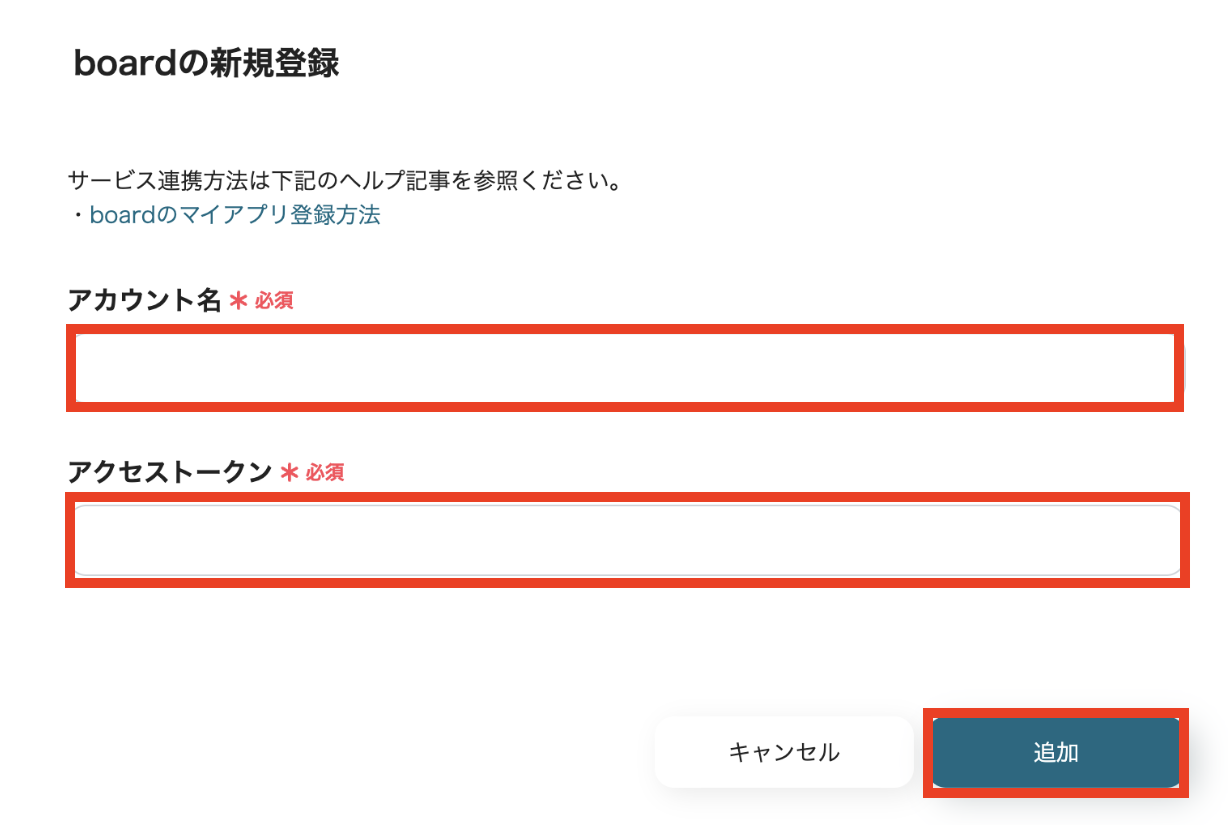
boardを検索すると新規登録画面が表示されます。
「アカウント名」と「アクセストークン」を入力すると、連携完了です。
Google スプレッドシートとYoomの連携方法
上記のナビでご確認ください。
ステップ2:テンプレートをコピー
次に、今回使用するテンプレートをコピーします。
- 下のバナーの「試してみる」を押す。
- Yoomの登録がまだの場合は、登録を行う。
※すでに登録が完了している場合は、ログインしてください。
■概要boardを活用した販売管理業務において、定期的なデータ集計やレポート作成のために、手作業で情報を転記していることはないでしょうか。手作業での対応は時間がかかるだけでなく、入力ミスなどのヒューマンエラーを招く原因にもなりかねません。このワークフローは、指定した日時にboardから請求リストを自動で取得し、Google スプレッドシートにデータを追加します。APIを利用したデータ連携で、手作業による販売管理業務を効率化できます。■このテンプレートをおすすめする方- boardで販売管理を行っており、定期的なデータ集計作業を自動化したい方
- APIの知識はないが、boardとGoogle スプレッドシートを連携させて業務を効率化したい方
- 手作業によるデータ転記の手間やミスをなくし、正確な情報管理を実現したい方
■このテンプレートを使うメリット- 指定した日時に自動で処理が実行されるため、これまで手作業での集計にかけていた時間を短縮し、コア業務へ集中できます。
- APIを介してシステム間で直接データを連携させるため、手作業による転記ミスや計上漏れといったヒューマンエラーの防止に繋がります。
■フローボットの流れ- はじめに、boardとGoogle スプレッドシートをYoomと連携します
- 次に、トリガーでスケジュールトリガーを選択し、フローを起動したい日時を設定します
- 次に、オペレーションでboardの「請求リストの取得」アクションを設定し、受注ステータスなどを指定します
- 次に、取得した請求リストのデータ件数分、処理を繰り返すよう設定します
- 繰り返し処理の中で、boardの「案件詳細を取得」「請求書の取得」アクションを設定します
- 最後に、Google スプレッドシートの「行を追加」アクションで、取得した情報を指定のシートに追加するよう設定します
※「トリガー」:フロー起動のきっかけとなるアクション、「オペレーション」:トリガー起動後、フロー内で処理を行うアクション
■このワークフローのカスタムポイント- スケジュールトリガーでは、フローを起動させたい日時(毎月1日、毎週月曜日など)を任意で設定可能です。
- boardの請求リスト取得アクションでは、請求日や受注ステータスなどの取得条件を任意で設定できます。
- Google スプレッドシートへの登録内容は、連携先のシートや列を任意で指定したり、boardから取得した情報を変数として埋め込んだりするなど、柔軟なカスタムが可能です。
■注意事項- board、Google スプレッドシートのそれぞれとYoomを連携してください。
- boardのマイアプリ連携方法は「boardのマイアプリ登録方法」をご参照ください。
- 「同じ処理を繰り返す」オペレーション間の操作は、チームプラン・サクセスプランでのみご利用いただける機能となっております。フリープラン・ミニプランの場合は設定しているフローボットのオペレーションやデータコネクトはエラーとなりますので、ご注意ください。
- チームプランやサクセスプランなどの有料プランは、2週間の無料トライアルを行うことが可能です。無料トライアル中には制限対象のアプリや機能(オペレーション)を使用することができます。
- boardで販売管理を行っており、定期的なデータ集計作業を自動化したい方
- APIの知識はないが、boardとGoogle スプレッドシートを連携させて業務を効率化したい方
- 手作業によるデータ転記の手間やミスをなくし、正確な情報管理を実現したい方
- 指定した日時に自動で処理が実行されるため、これまで手作業での集計にかけていた時間を短縮し、コア業務へ集中できます。
- APIを介してシステム間で直接データを連携させるため、手作業による転記ミスや計上漏れといったヒューマンエラーの防止に繋がります。
- はじめに、boardとGoogle スプレッドシートをYoomと連携します
- 次に、トリガーでスケジュールトリガーを選択し、フローを起動したい日時を設定します
- 次に、オペレーションでboardの「請求リストの取得」アクションを設定し、受注ステータスなどを指定します
- 次に、取得した請求リストのデータ件数分、処理を繰り返すよう設定します
- 繰り返し処理の中で、boardの「案件詳細を取得」「請求書の取得」アクションを設定します
- 最後に、Google スプレッドシートの「行を追加」アクションで、取得した情報を指定のシートに追加するよう設定します
■このワークフローのカスタムポイント
- スケジュールトリガーでは、フローを起動させたい日時(毎月1日、毎週月曜日など)を任意で設定可能です。
- boardの請求リスト取得アクションでは、請求日や受注ステータスなどの取得条件を任意で設定できます。
- Google スプレッドシートへの登録内容は、連携先のシートや列を任意で指定したり、boardから取得した情報を変数として埋め込んだりするなど、柔軟なカスタムが可能です。
- board、Google スプレッドシートのそれぞれとYoomを連携してください。
- boardのマイアプリ連携方法は「boardのマイアプリ登録方法」をご参照ください。
- 「同じ処理を繰り返す」オペレーション間の操作は、チームプラン・サクセスプランでのみご利用いただける機能となっております。フリープラン・ミニプランの場合は設定しているフローボットのオペレーションやデータコネクトはエラーとなりますので、ご注意ください。
- チームプランやサクセスプランなどの有料プランは、2週間の無料トライアルを行うことが可能です。無料トライアル中には制限対象のアプリや機能(オペレーション)を使用することができます。
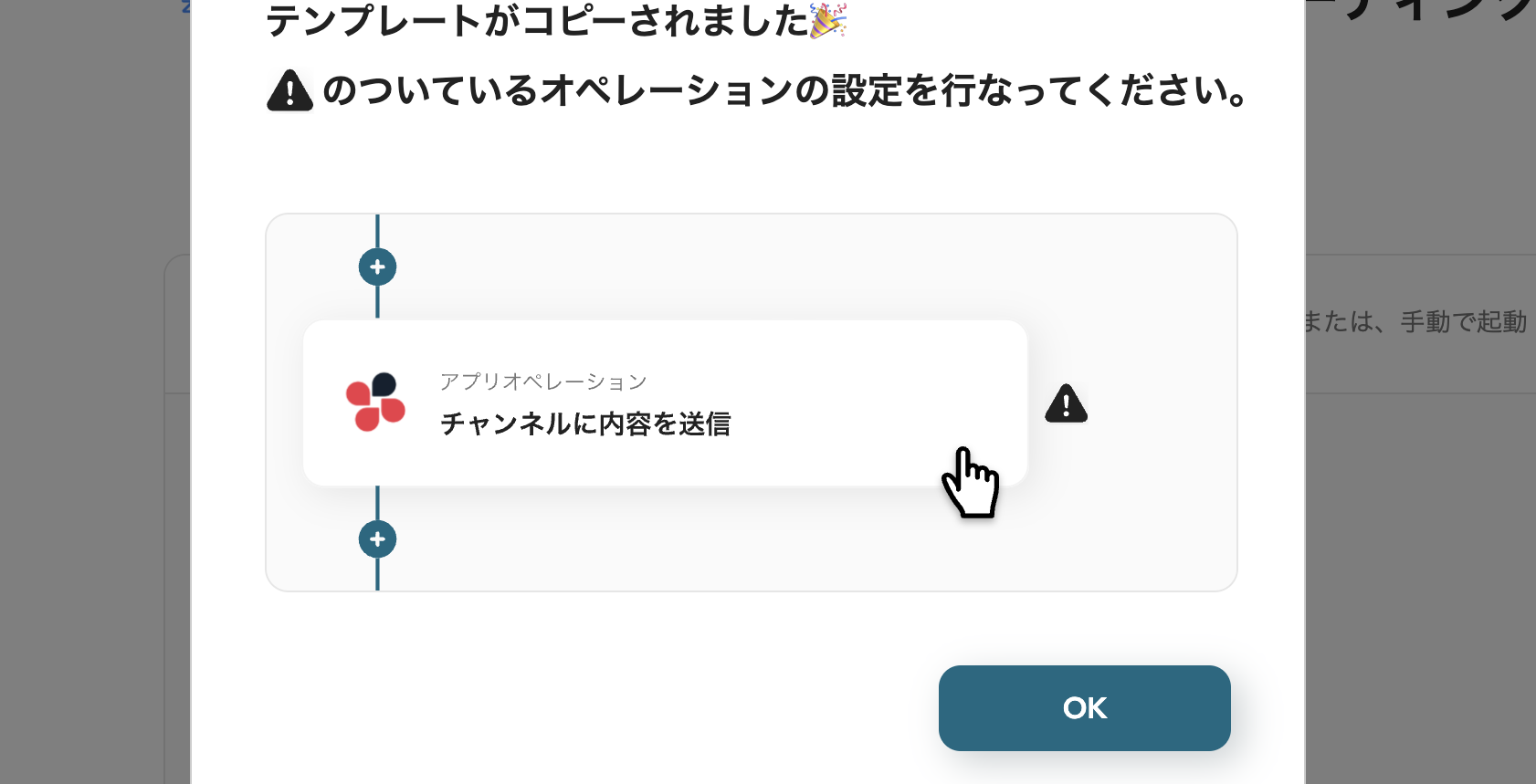
テンプレートが「マイプロジェクト」にコピーされると、このような画面が表示されます。
ステップ3:スケジュールトリガーの設定
- コピーしたテンプレートを開く
左側にあるメニューの「マイプロジェクト」から、コピーしたテンプレートを開きます。
(※テンプレートをコピー後、すぐに設定する場合はテンプレートを開く操作は必要ありません。設定を中断した際は「マイプロジェクト」からテンプレートを開いて設定を再開してください!)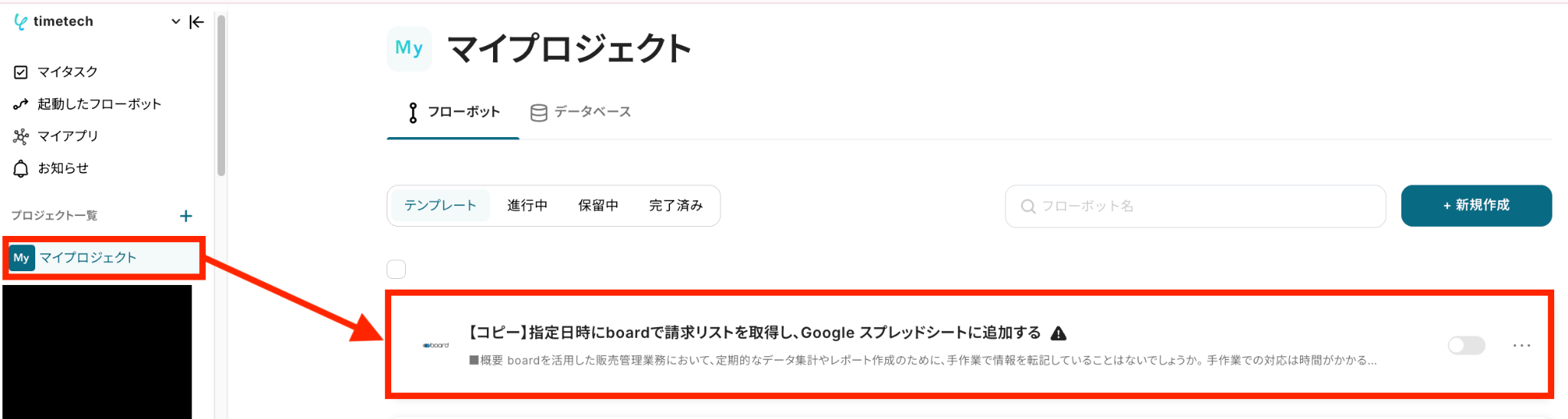
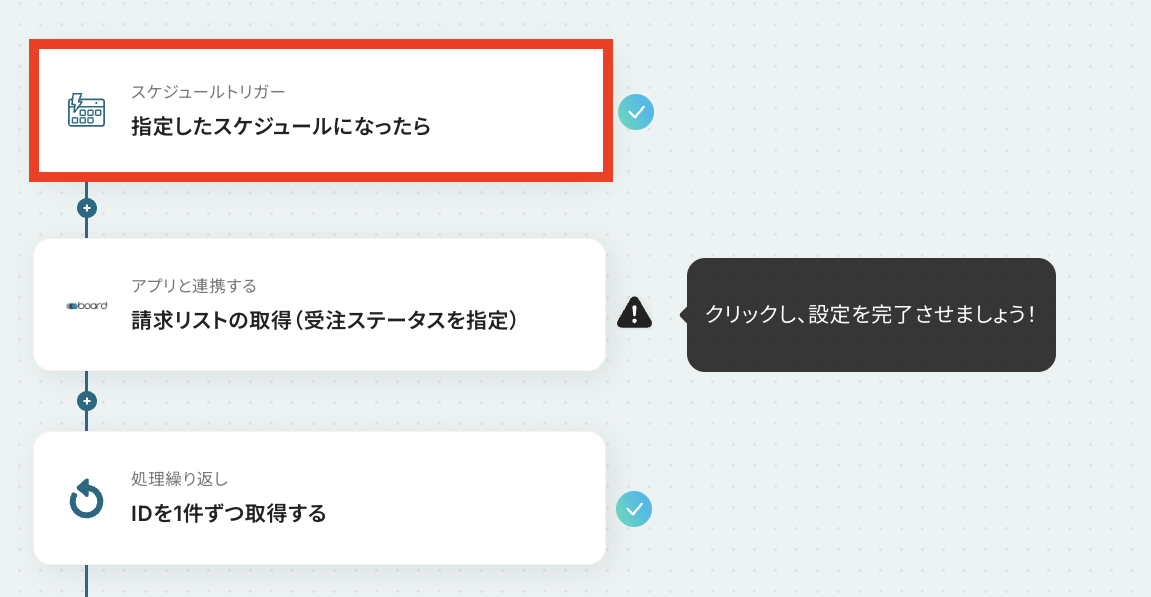
- スケジュールトリガーを開く
「指定したスケジュールになったら」をクリックします。
- スケジュールトリガーの条件設定をする
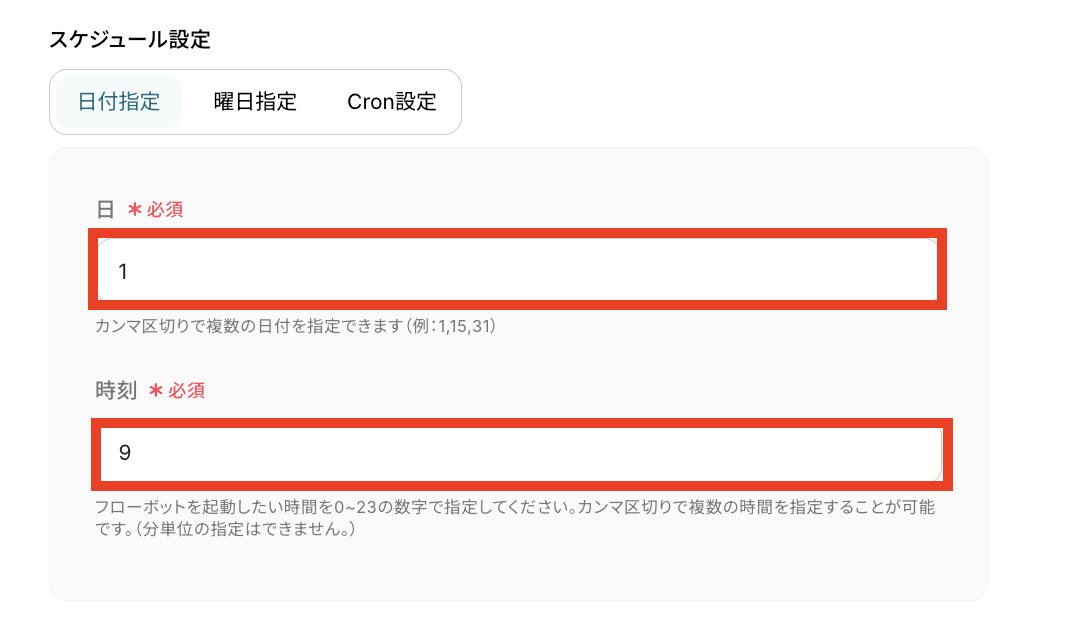
フローボットを起動したいタイミングを入力します。
デフォルトでは「毎月1日/朝9時」にフローボットが起動される設定となっていますが、起動する日や時間帯は必要に応じて変更してください。
※「Cronの設定」では、1日のうちに何度も起動したい場合や、曜日によって別の時間帯に起動したいなどの細かな設定が可能です。
設定が終わったら「完了」をクリックしましょう。
ステップ4:boardの請求リストを取得
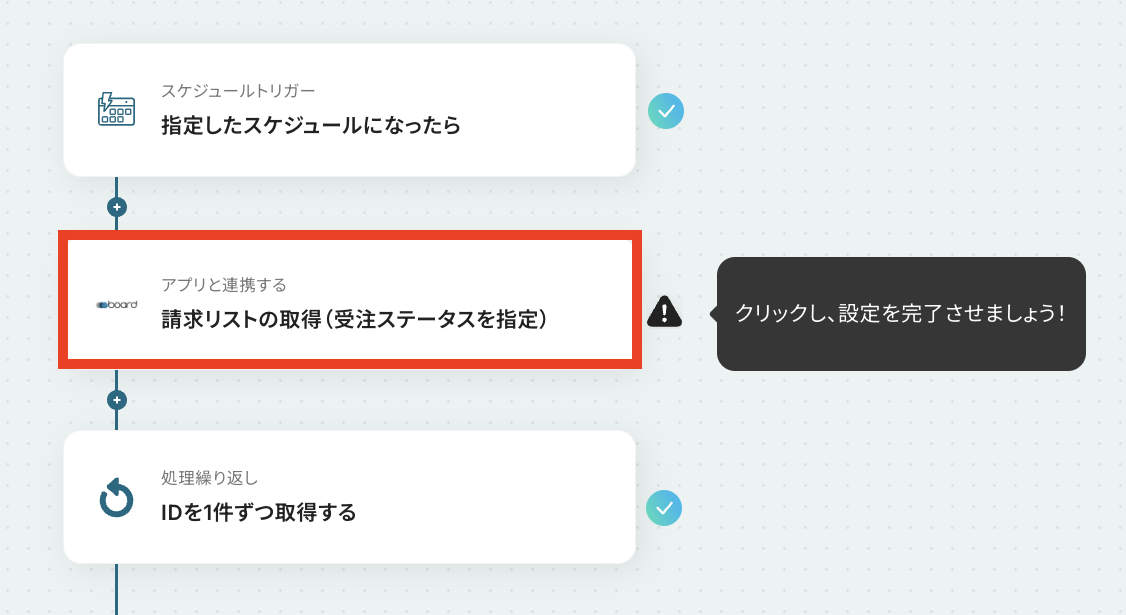
- 該当するアクションをクリックする
「請求リストの取得(受注ステータスを指定)」をクリックします。
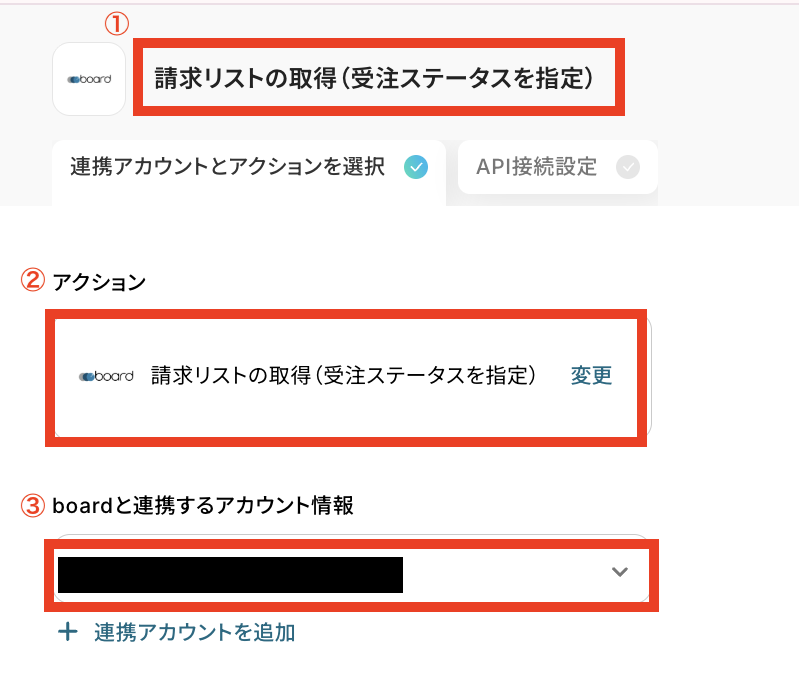
- 連携アカウントとアクションを選択する
必要箇所を入力していきます。
①タイトル:必要に応じて変更可能です。分かりやすい名前に修正してもOK!
②アクション:デフォルトで「請求リストの取得(受注ステータスを指定)」が選択されているのでそのままでOK!
③boardと連携するアカウント情報:ステップ1で連携したアカウントが表示されます。
- APIの接続設定をする
まずは「APIキー」を赤枠の注釈を確認しながら入力します。
「設定(右上)→開発者用API設定」をクリックするとAPIキーが表示されます。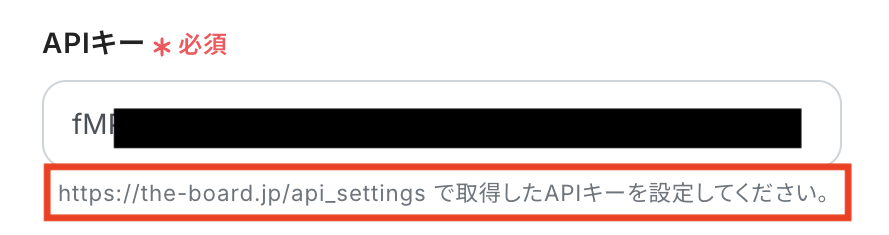
次に「請求日(指定日以降)」と「請求日(指定日以前)」を設定します。
今回は月初に前月分の請求リストを取得することを想定しているのが画像の通り、設定しています!
入力欄をクリックして「日付」の中から選びましょう。
請求日については業務に合わせて設定してくださいね!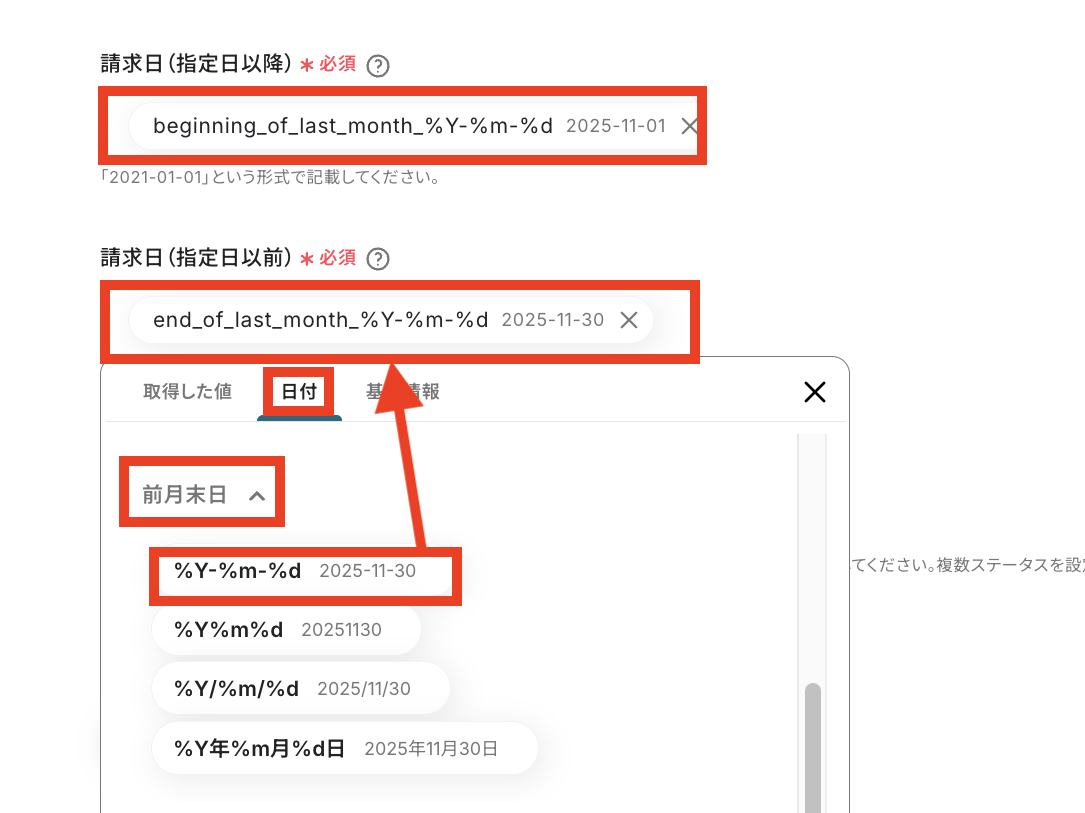
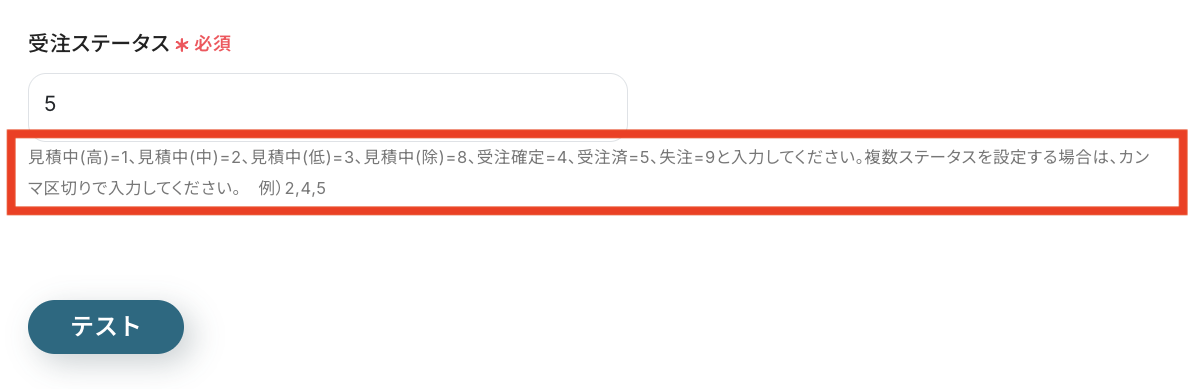
最後に「受注ステータス」を設定します。
赤枠の注釈を確認しながら入力してください。
ここまで設定が完了したら「テスト」をクリックします。
※今まで設定した条件(請求日、受注ステータス)に合致する案件がないとテストに成功しません。
必要に応じて、テスト用に案件を追加しておきましょう。
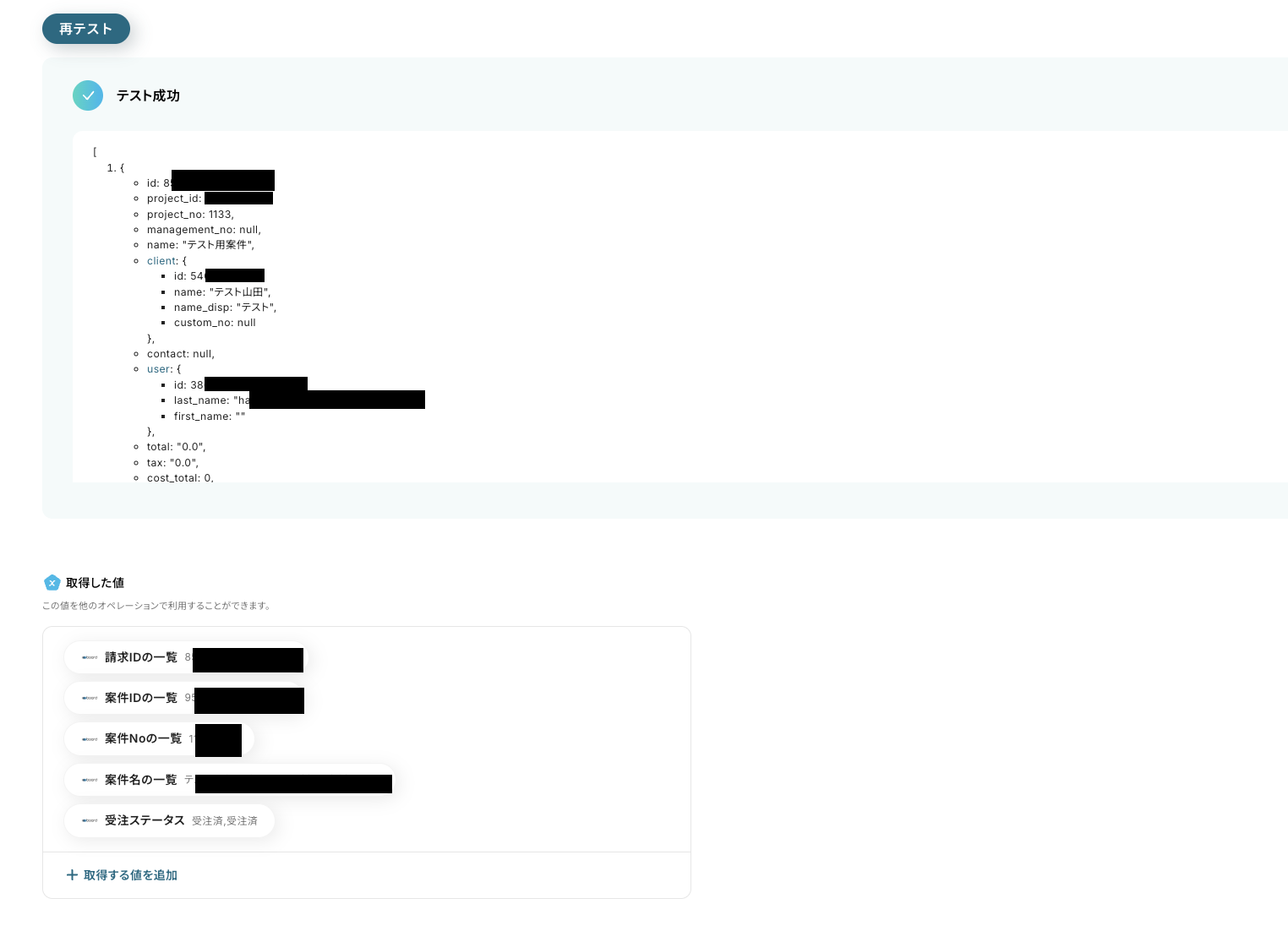
テストに成功すると、boardの条件に合致するデータが反映されるので確認できたら「完了」をクリックしてください。
※取得した値とは?
トリガーやオペレーション設定時に、「テスト」を実行して取得した値のことを指します。
後続のオペレーション設定時の値として利用でき、フローボットを起動する度に変動した値となります。
ステップ5:繰り返し処理設定
- 該当するアクションを開く
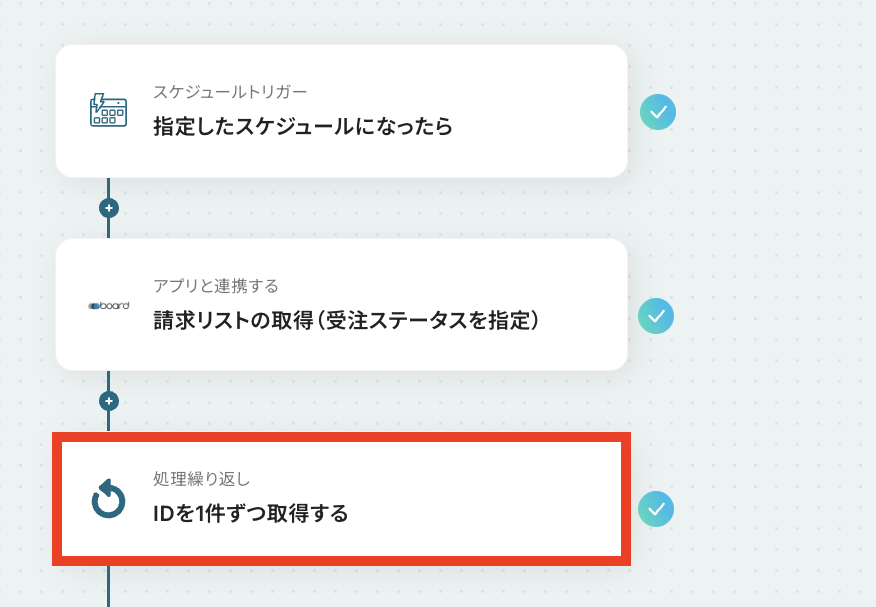
「IDを1件ずつ取得する」をクリックします。
※「同じ処理を繰り返す」オペレーション間の操作は、チームプラン・サクセスプランでのみご利用いただける機能となっております。
フリープラン・ミニプランの場合は設定しているフローボットのオペレーションやデータコネクトはエラーとなりますので、ご注意ください。
有料プランは、2週間の無料トライアルを行うことが可能です。無料トライアル中には制限対象のアプリや機能(オペレーション)を使用することができます。
- 繰り返し対象を指定する
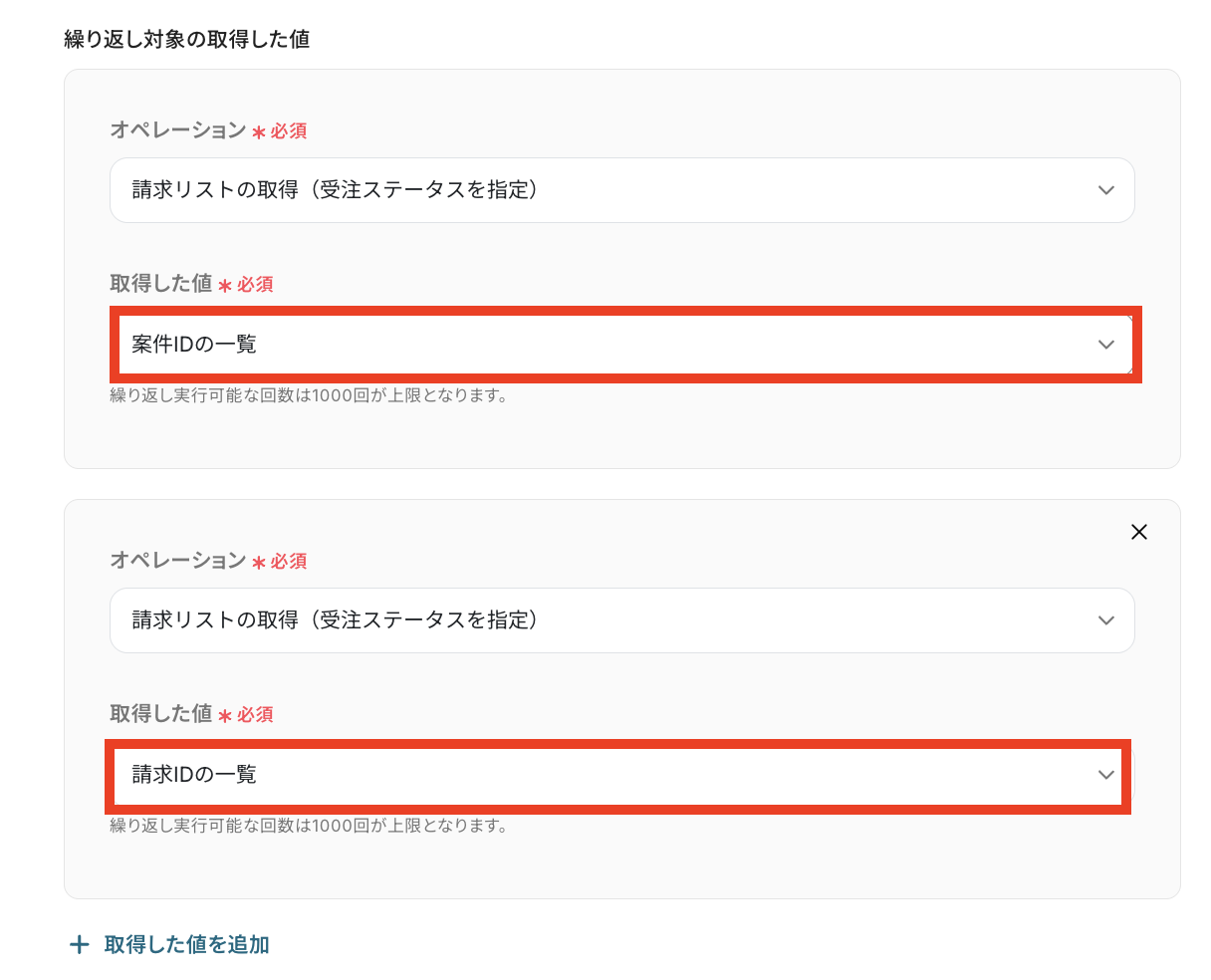
ステップ4で指定した条件に合致する案件が一覧として取得できたので、ステップ5では1件ごとのIDデータを取得するための設定をしていきます!
「繰り返し対象」として「案件IDの一覧」と「請求ID一覧」を選んでください。
選んだら「完了」ボタンをクリックします。
(テンプレートを活用すると、デフォルトで選択されていると思うので、すでに入力されている場合は、そのまま「完了」ボタンをクリックするだけでOKです!)
ステップ6:boardの案件詳細を取得
- 該当するアクションを開く
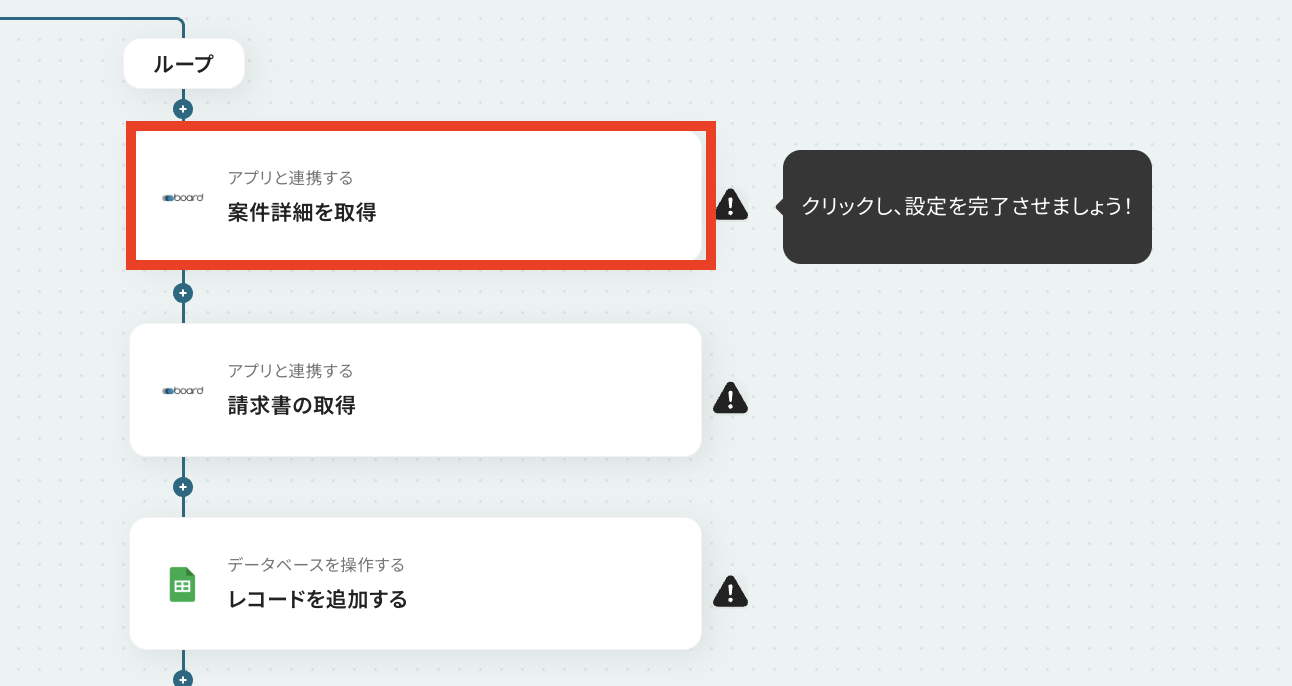
「案件詳細を取得」をクリックします。
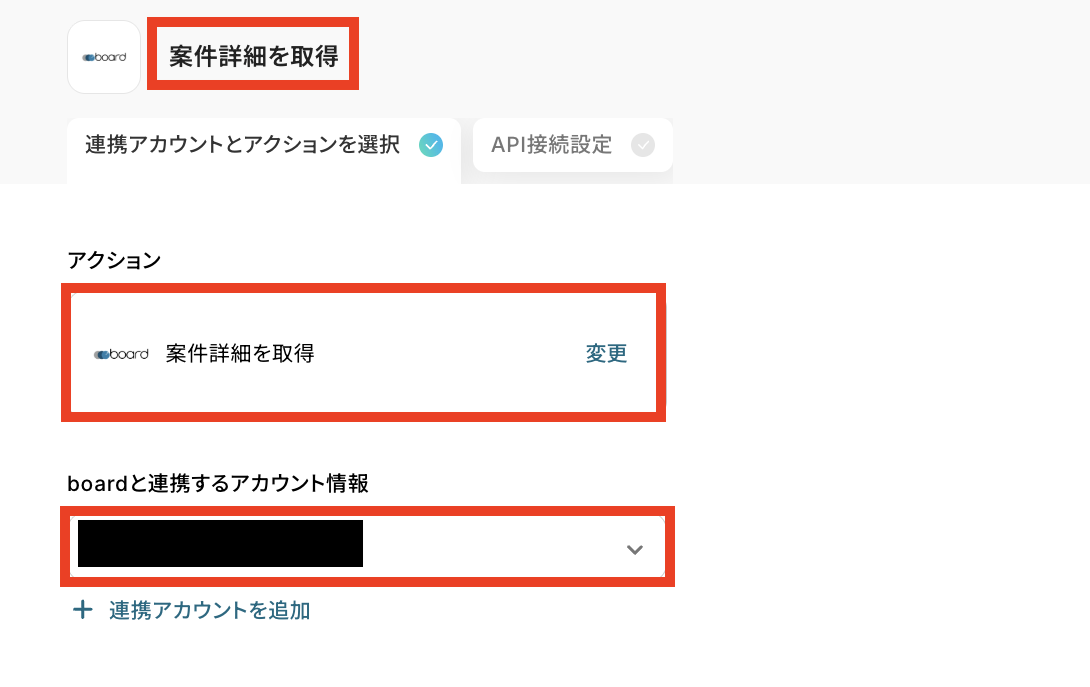
- 連携するアカウントとアクションを選択する
ステップ4同様にまずは、アクションや連携するアカウント情報を確認しましょう!
- APIの接続設定をする
「APIキー」はステップ4で設定した方法と一緒です。
「設定(右上)→開発者用API設定」をクリックしてAPIキーを確認してください。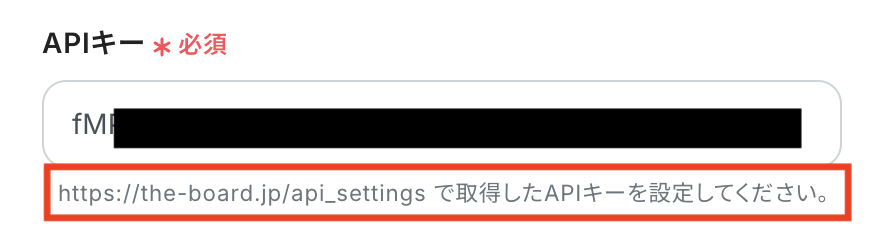
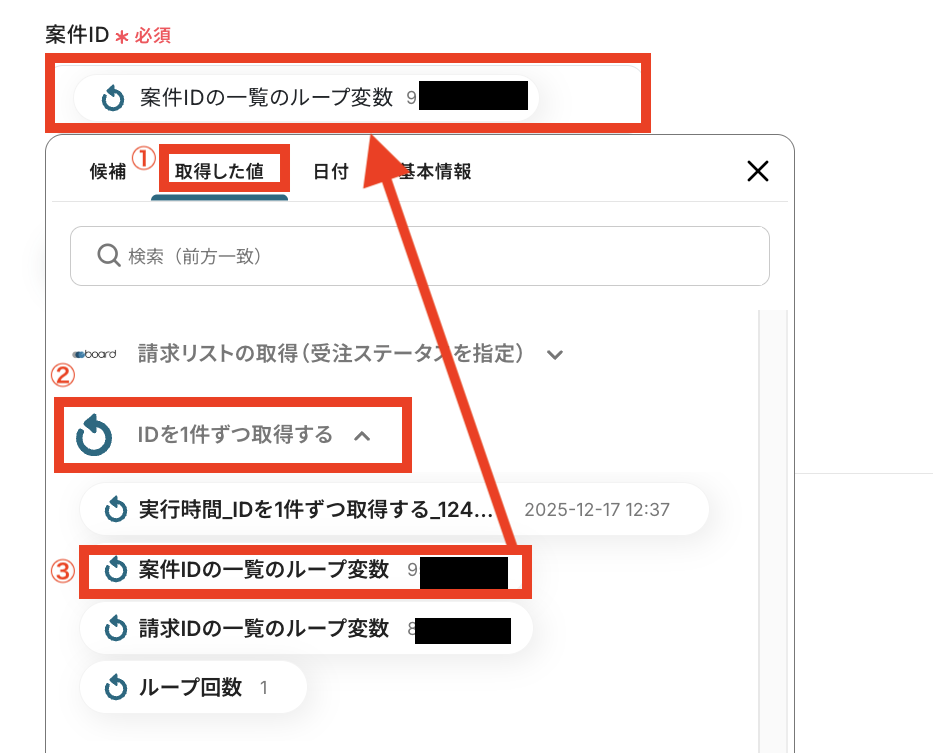
「案件ID」はステップ5で設定した「案件IDの一覧のループ変数」を埋め込みます。
手入力をしてしまうとフローボットが起動する度に、手入力した内容が毎回反映されてしまうので、必ず取得した値を埋め込んでください。
【取得した値の活用方法】
①入力欄をクリックして「取得した値」を表示
②「IDを1件ずつ取得する」をクリック
③「案件IDの一覧のループ変数」を選択
設定が完了したら「テスト」をクリックします。
テストに成功するとboardの案件詳細が取得できるので、確認できたら「完了」をクリックしてください。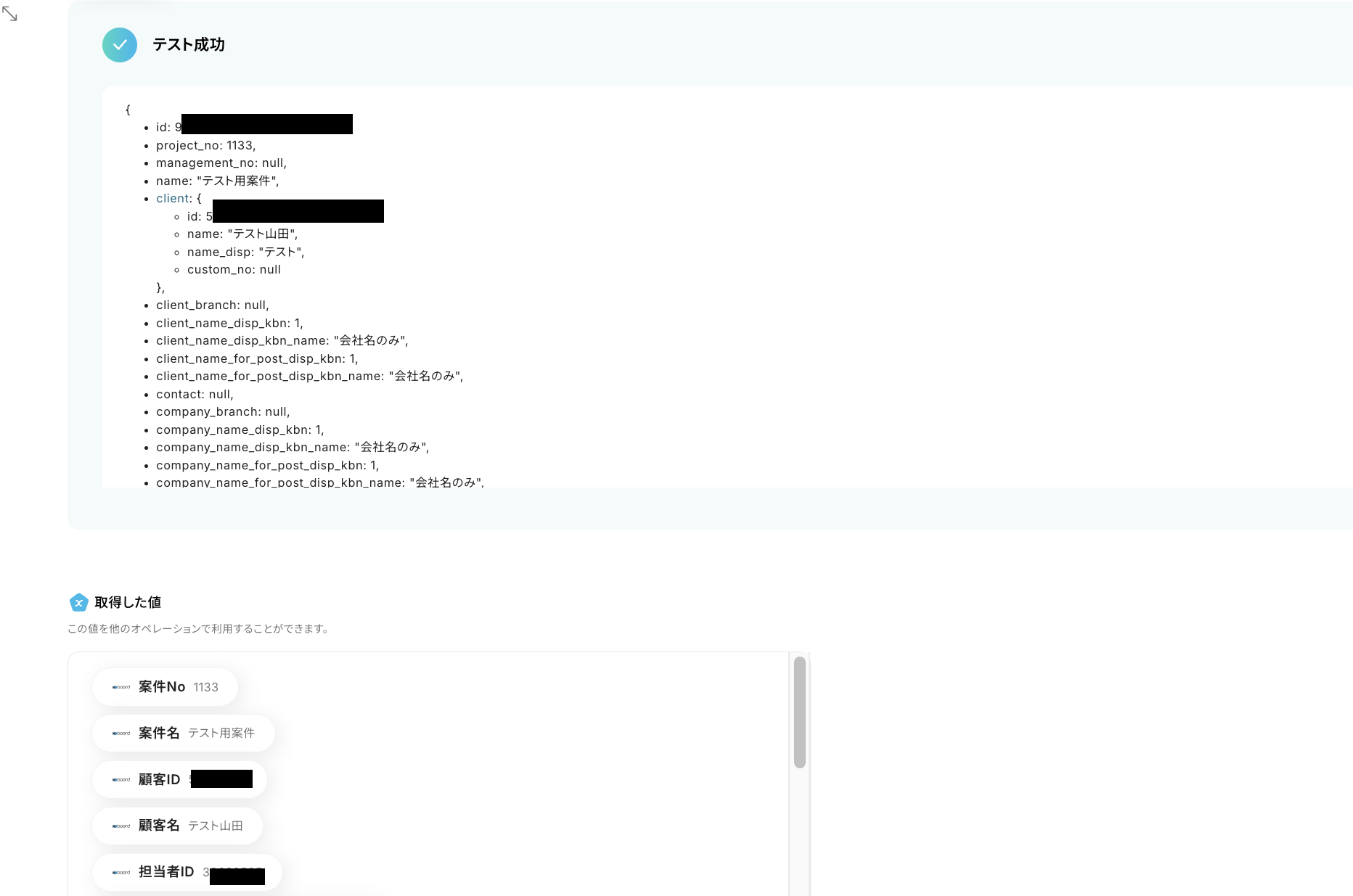
ステップ7:boardの請求書取得
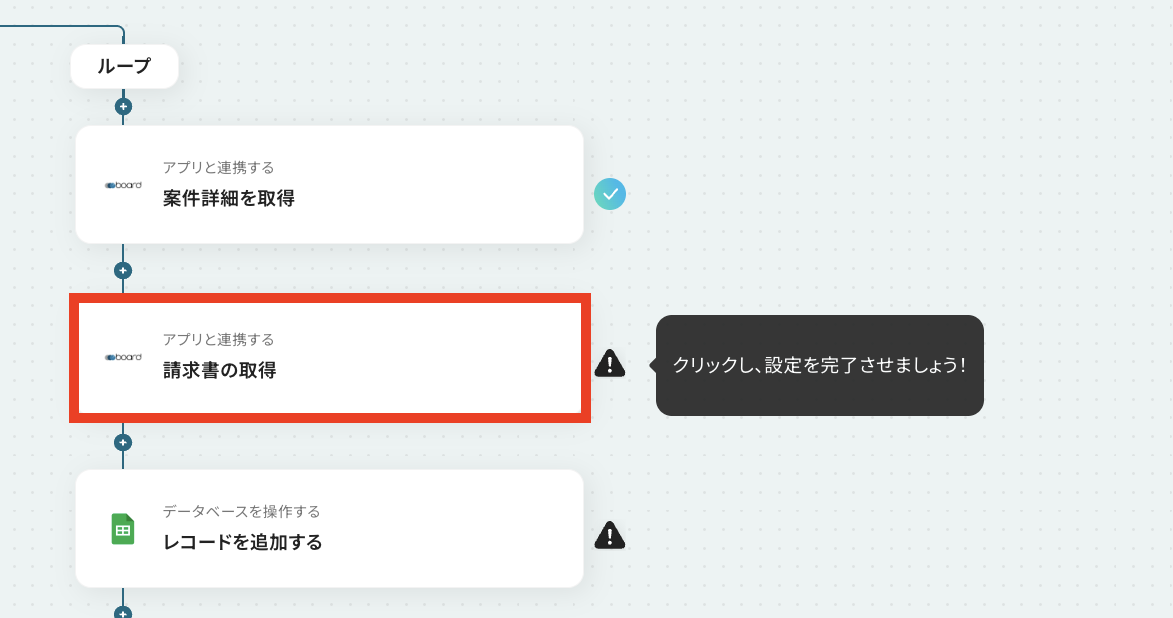
- 該当するアクションを開く
「請求書の取得」をクリックします。
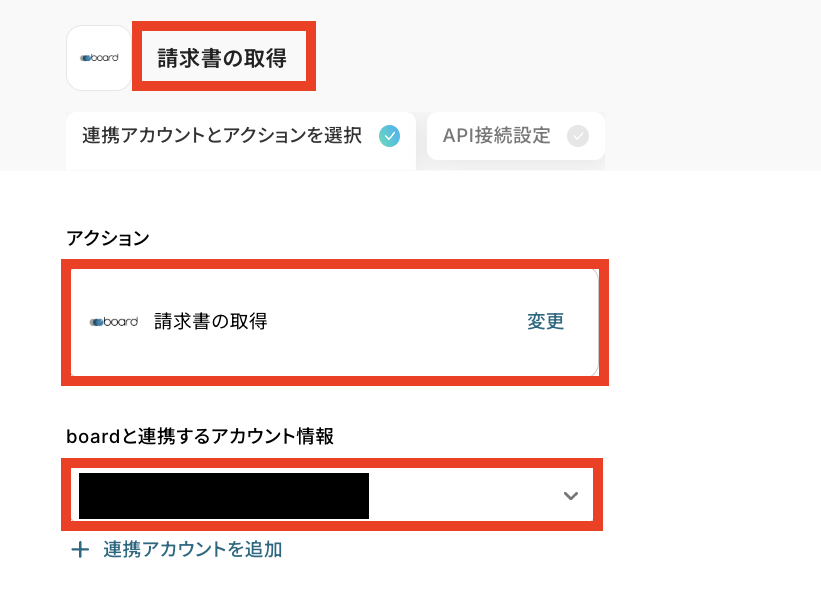
- 連携アカウントとアクションを選択する
他のステップ同様にアクションや連携するアカウント情報を確認します。
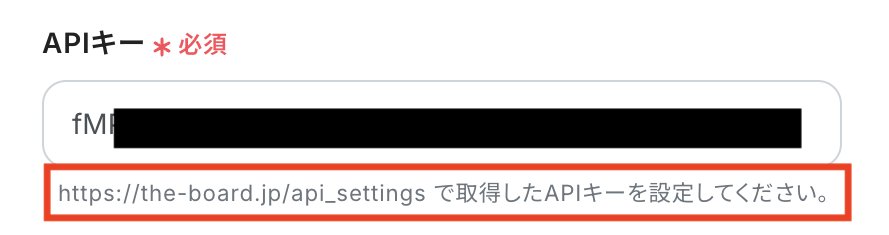
- APIの接続設定をする
まずは「APIキー」を設定します。
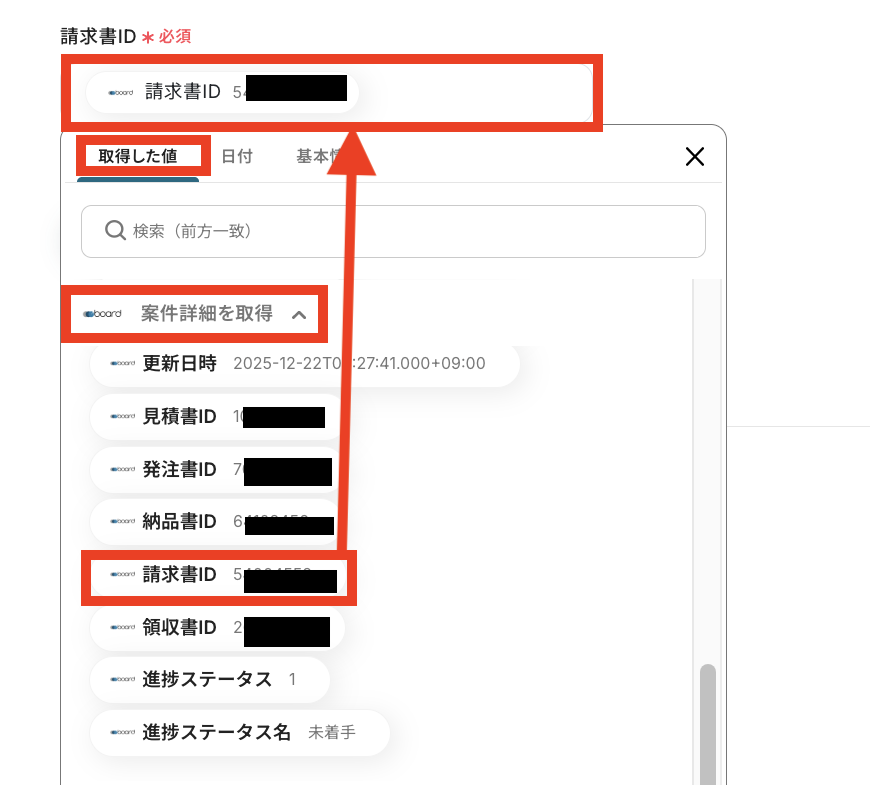
次に「請求書ID」を設定します。
似たような名称のIDも多く取得されているので、選ぶ際は注意しましょう!
設定が完了したら「テスト」をクリックします。
請求書の詳細データが反映されているのを確認して「完了」をクリックしましょう。
設定完了まであと少しです!
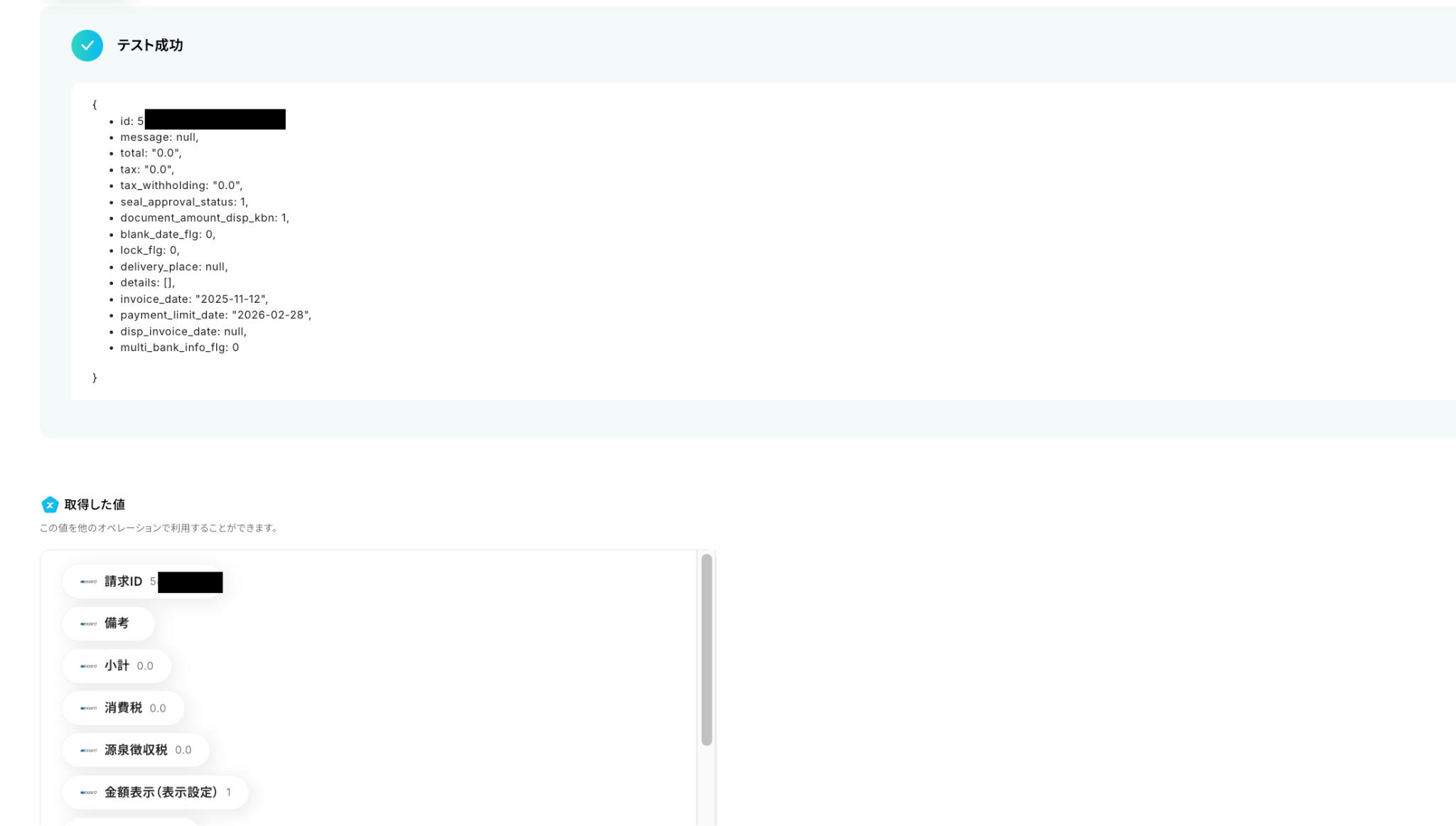
ステップ8:Google スプレッドシートへ追加
- 該当するアクションを開く
「レコードを追加する」をクリックします。
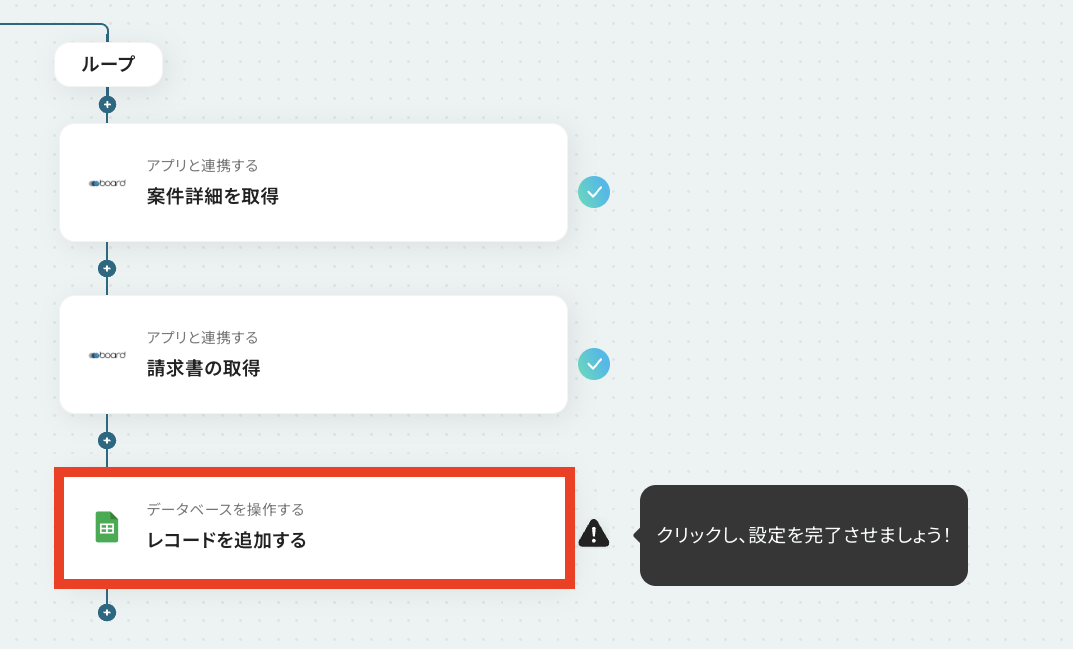
- データベースの連携をする
まずは、アクションや連携アカウントを確認してください。
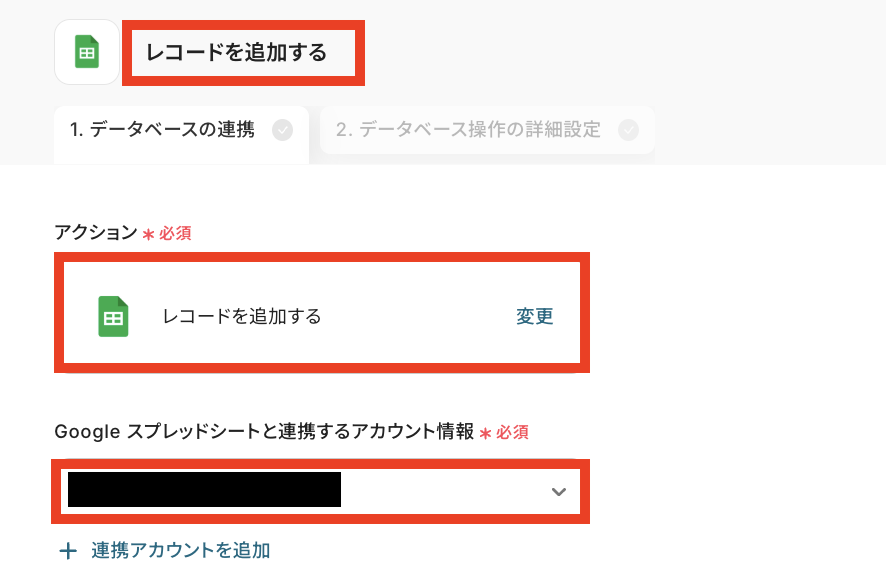
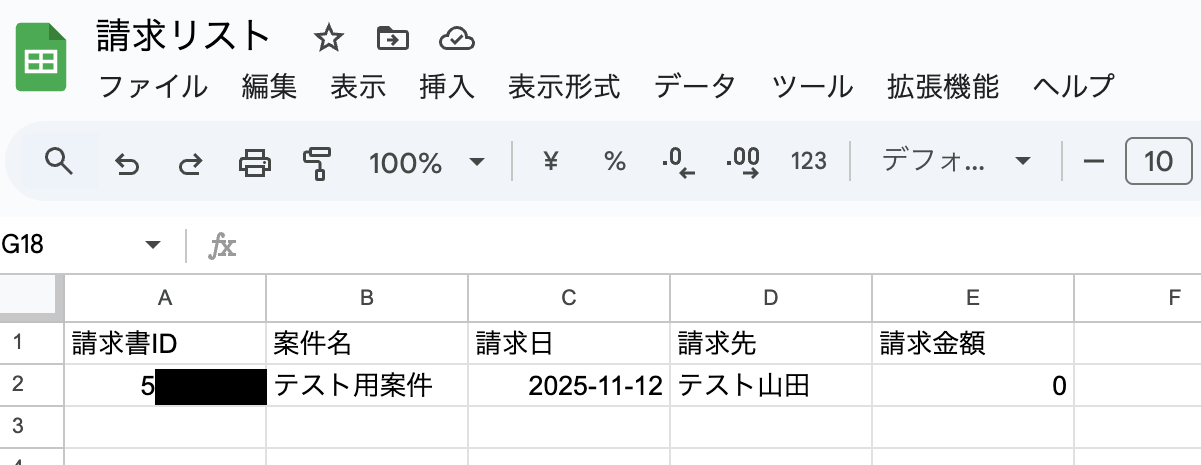
次に「データベースの連携」をしていきますが、その前に連携するGoogle スプレッドシートを準備しましょう。
今回は、テスト用に画像のようなシートを準備してます!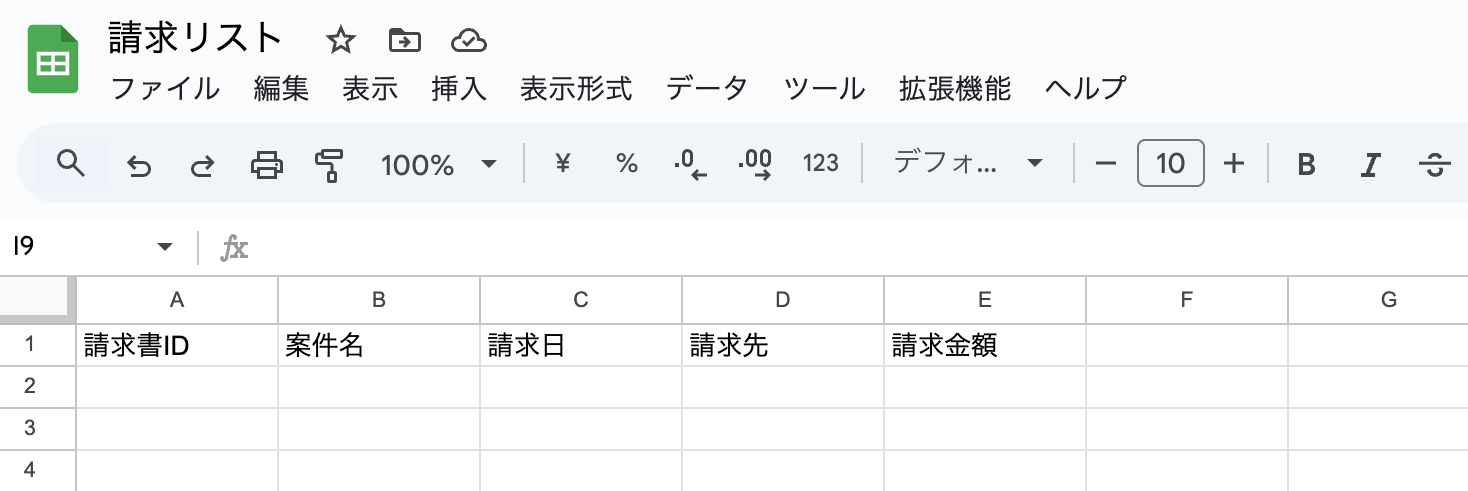
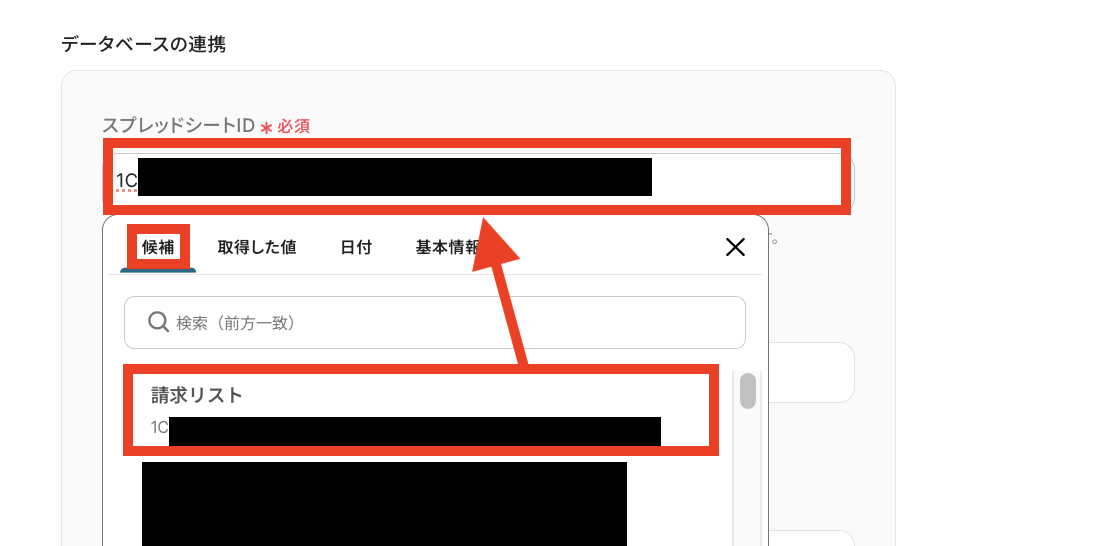
シートの準備ができたら「スプレッドシートID」や「スプレッドシートのタブ名」を設定します。
入力欄をクリックすると、候補として一覧が表示されるので連携したいシートを選んでください。
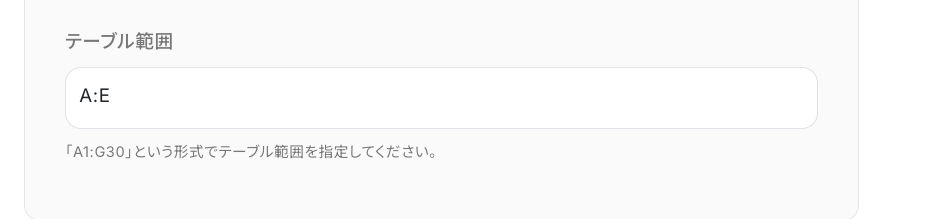
最後に「テーブル範囲」を設定してください。
- データベース操作の詳細設定をする
「次へ」をクリックすると「追加するレコードの値」としてGoogle スプレッドシートに作成した項目が表示されます。
項目ごとに埋め込みたい値を設定していきましょう。
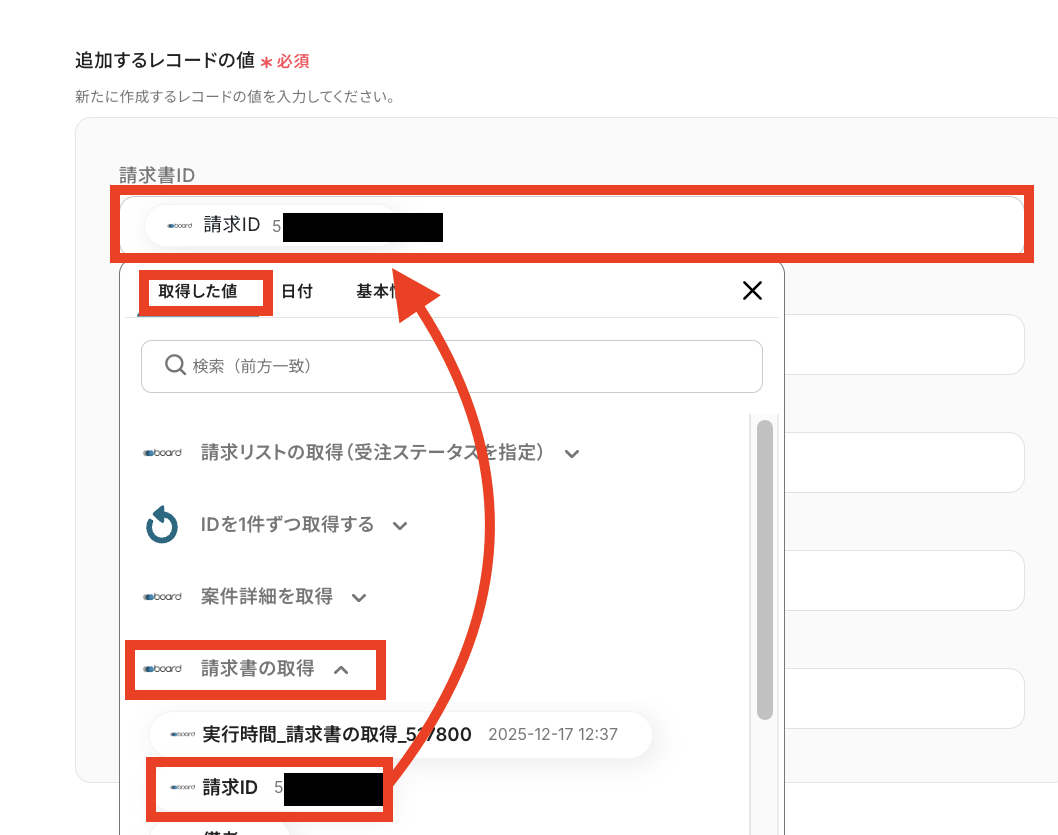
設定が完了したら「テスト」をクリックします。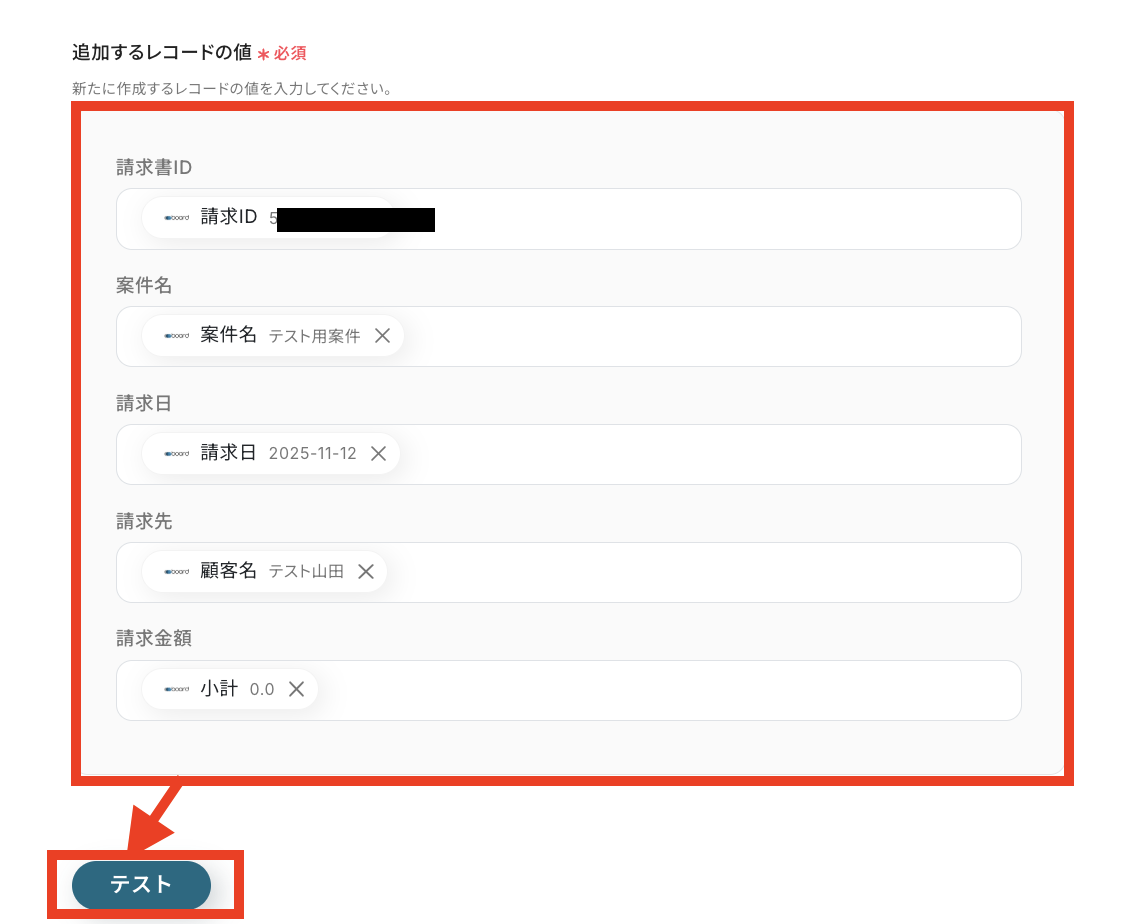
テスト成功の文字が表示されていることと、実際にGoogle スプレッドシートにデータが反映されていることを確認できたら「完了」をクリックしましょう。
ステップ9:トリガーをONにして動作を確認
最後に「トリガーをON」をクリックして、自動化の設定は終了です。
正しく、フローボットが起動するか確認しましょう。
設定、お疲れ様でした!
以上が、指定日時にboardで請求リストを取得し、Google スプレッドシートに追加する連携手順になります!
boardを使った自動化例
顧客の新規登録や案件ステータスの更新をトリガーに、異なるツール間でのデータ同期を自動化します。
リード情報の自動追加から、マーケティングツールへの購読者登録、チャットツールへの即時通知までをシームレスに完結。
手動での転記や二重入力をノーコードで一掃し、常に最新の案件・顧客情報をタイムリーに共有することで、営業活動のスピードと事務の正確性を向上させます。
■概要
クラウド型業務管理ツール「board」で管理している顧客情報を、マーケティング施策のために「Drip」へ手作業で登録していませんか?この作業は時間がかかるだけでなく、転記ミスなどのヒューマンエラーも起こりがちです。このワークフローを活用すれば、「board」での顧客作成をトリガーに、「Drip」へSubscriberを自動で作成できます。「Drip」と「board」の連携を自動化し、こうした手作業による課題を解決します。
■このテンプレートをおすすめする方
- 「board」で管理する顧客情報を「Drip」でのマーケティング活動に活用したい方
- 「board」から「Drip」へのデータ移行を手作業で行い、手間やミスに課題を感じている方
- 顧客管理とマーケティングの連携を自動化し、業務効率を向上させたいと考えている担当者の方
■このテンプレートを使うメリット
- 「board」に新しい顧客情報が作成されると「Drip」へ自動でSubscriberが作成されるため、これまで手作業に費やしていた時間を短縮できます。
- 手作業でのデータ転記が不要になることで、入力間違いや登録漏れといったヒューマンエラーのリスクを軽減し、データ精度の向上に繋がります。
■フローボットの流れ
- はじめに、「Drip」と「board」をYoomと連携します。
- 次に、トリガーで「board」を選択し、「新しい顧客が作成または更新されたら」というアクションを設定します。
- 続いて、オペレーションで分岐機能を設定し、特定の条件で後続の処理を実行するかどうかを判断させます。
- 次に、オペレーションでテキスト抽出機能を利用し、「board」から取得した情報の中から必要なデータを抽出します。
- 最後に、オペレーションで「Drip」の「Create Subscriber」アクションを設定し、抽出したデータを用いてSubscriberを作成します。
※「トリガー」:フロー起動のきっかけとなるアクション、「オペレーション」:トリガー起動後、フロー内で処理を行うアクション
■このワークフローのカスタムポイント
- テキスト抽出のオペレーションでは、「board」から取得した顧客情報の中から、「Drip」への登録に利用したい項目を任意で設定してください。
- 「Drip」の「Create Subscriber」アクションでは、前のオペレーションで抽出した顧客情報(メールアドレスや氏名など)を使用して、Subscriberの各項目を設定してください。
■注意事項
- board、DripのそれぞれとYoomを連携してください。
- トリガーは5分、10分、15分、30分、60分の間隔で起動間隔を選択できます。
- プランによって最短の起動間隔が異なりますので、ご注意ください。
- 分岐はミニプラン以上のプランでご利用いただける機能(オペレーション)となっております。フリープランの場合は設定しているフローボットのオペレーションはエラーとなりますので、ご注意ください。
- ミニプランなどの有料プランは、2週間の無料トライアルを行うことが可能です。無料トライアル中には制限対象のアプリや機能(オペレーション)を使用することができます。
■概要
案件・顧客管理ツールであるboardに新しい顧客情報を登録した後、営業支援ツールであるCloseへ手作業でリード情報を再入力していませんか?このワークフローは、boardへの顧客登録をトリガーとして、自動でCloseにリード情報を追加します。boardとClose間のデータ登録を自動化することで、手入力の手間や入力ミスをなくし、営業活動への移行をよりスムーズにします。
■このテンプレートをおすすめする方
- boardとCloseを併用し、手作業での二重入力に手間を感じている営業担当者の方
- リード情報の登録漏れやタイムラグをなくし、営業機会の損失を防ぎたいマネージャーの方
- boardとCloseの連携を自動化し、営業プロセス全体の効率化を図りたいと考えている方
■このテンプレートを使うメリット
- boardに顧客情報が登録されると、Closeへ自動でリード情報が同期されるため、これまで手作業で行っていたデータ入力の時間を短縮することができます。
- 手作業による転記がなくなることで、情報の入力漏れや間違いといったヒューマンエラーを防ぎ、データの正確性を保つことにつながります。
■フローボットの流れ
- はじめに、boardとCloseをYoomと連携します。
- 次に、トリガーでboardを選択し、「新しい顧客が作成または更新されたら」というアクションを設定します。
- 続いて、オペレーションで分岐機能を設定し、特定の条件に合致した場合のみ後続の処理が実行されるようにします。
- 最後に、オペレーションでCloseの「Create Lead」アクションを設定し、boardから取得した情報をもとにリードを作成します。
※「トリガー」:フロー起動のきっかけとなるアクション、「オペレーション」:トリガー起動後、フロー内で処理を行うアクション
■このワークフローのカスタムポイント
- 分岐機能では、どのような条件で処理を分岐させるかを任意で設定してください。例えば、特定の顧客情報の場合のみCloseにリードを作成する、といったカスタマイズが可能です。
- Closeで作成するリード情報として、boardから取得したどの情報をどの項目に登録するかを任意で設定してください。
■注意事項
- boardとCloseのそれぞれとYoomを連携してください。
- トリガーは5分、10分、15分、30分、60分の間隔で起動間隔を選択できます。
- プランによって最短の起動間隔が異なりますので、ご注意ください。
- 分岐はミニプラン以上のプランでご利用いただける機能(オペレーション)となっております。フリープランの場合は設定しているフローボットのオペレーションはエラーとなりますので、ご注意ください。
- ミニプランなどの有料プランは、2週間の無料トライアルを行うことが可能です。無料トライアル中には制限対象のアプリや機能(オペレーション)を使用することができます。
- boardのマイアプリ連携方法はこちらをご参照ください。
■概要
クラウド型業務システムであるboardで管理している顧客情報が更新されるたびに、マーケティングオートメーションツールであるDripの情報を手動で更新する作業に手間を感じていませんか。この作業は時間がかかるだけでなく、入力ミスや更新漏れのリスクも伴います。このワークフローは、boardとDripの連携を自動化し、顧客データが更新された際にDripのSubscriber情報を自動で更新します。アプリ間の手作業によるデータ同期の手間を省き、効率的な顧客管理を実現します。
■このテンプレートをおすすめする方
- boardとDripを併用しており、顧客情報の手動更新に課題を感じている方
- アプリ間のデータ連携を自動化し、作業の抜け漏れやミスをなくしたい方
- 顧客管理とマーケティング活動の連携を、より円滑にしたいと考えている方
■このテンプレートを使うメリット
- boardでの顧客情報更新をトリガーにDripへ自動でデータが反映されるため、手作業での更新にかかっていた時間を短縮することができます。
- 手作業でのデータ転記が不要になることで、入力ミスや更新漏れといったヒューマンエラーを防ぎ、データの正確性を保つことに繋がります。
■フローボットの流れ
- はじめに、DripとboardをYoomと連携します。
- 次に、トリガーでboardを選択し、「新しい顧客が作成または更新されたら」というアクションを設定します。
- 次に、オペレーションで分岐機能を設定し、条件に応じた処理の流れを作成します。
- 次に、オペレーションでテキスト抽出機能を選択し、boardから取得した情報の中から必要なデータを抽出します。
- 最後に、オペレーションでDripの「Update Subscriber」アクションを設定し、抽出したデータを用いてSubscriber情報を更新します。
※「トリガー」:フロー起動のきっかけとなるアクション、「オペレーション」:トリガー起動後、フロー内で処理を行うアクション
■このワークフローのカスタムポイント
- 「テキスト抽出」のオペレーションでは、boardから取得した顧客情報のうち、Dripへ連携したい項目を任意で設定してください。
- Dripの「Update Subscriber」アクションでは、更新対象のSubscriber情報や更新したい内容を、前のオペレーションで取得した値と紐づけて設定してください。
■注意事項
- board、DripのそれぞれとYoomを連携してください。
- トリガーは5分、10分、15分、30分、60分の間隔で起動間隔を選択できます。
- プランによって最短の起動間隔が異なりますので、ご注意ください。
- 分岐はミニプラン以上のプランでご利用いただける機能(オペレーション)となっております。フリープランの場合は設定しているフローボットのオペレーションはエラーとなりますので、ご注意ください。
- ミニプランなどの有料プランは、2週間の無料トライアルを行うことが可能です。無料トライアル中には制限対象のアプリや機能(オペレーション)を使用することができます。
■概要boardで管理している案件情報を、顧客対応のためにHubSpotへ一つひとつ手入力していませんか。こうした手作業での二重入力は手間がかかるだけでなく、入力ミスや共有漏れの原因にもなりかねません。このワークフローを活用すれば、boardに新しい案件が登録されると、自動でHubSpotにチケットが作成されるため、手作業による連携業務を効率化し、データの正確性を保つことができます。
■このテンプレートをおすすめする方- boardとHubSpotの両方を利用しており、手動でのデータ連携に手間を感じている方
- 案件管理から顧客サポートまでの情報連携をスムーズにし、対応速度を向上させたい方
- 部門間のデータ共有を自動化し、業務プロセス全体の最適化を目指している方
■このテンプレートを使うメリット- boardへの案件登録をトリガーにHubSpotのチケットが自動作成されるため、これまでデータ入力に費やしていた時間を短縮し、コア業務に集中できます。
- 手作業による情報転記がなくなることで、入力漏れや間違いといったヒューマンエラーを防ぎ、常に正確な情報に基づいた顧客対応が可能になります。
■フローボットの流れ- はじめに、boardとHubSpotをYoomと連携します。
- 次に、トリガーでboardを選択し、「新しい案件が登録または更新されたら」というアクションを設定します。
- オペレーションでは、まず分岐機能を設定し、特定の条件に応じて後続の処理を分けられるようにします。
- 最後に、オペレーションでHubSpotの「チケットを作成」アクションを設定し、boardから取得した案件情報を各項目に紐付けます。
※「トリガー」:フロー起動のきっかけとなるアクション、「オペレーション」:トリガー起動後、フロー内で処理を行うアクション
■このワークフローのカスタムポイント- boardとの連携設定では、任意のAPIキーを入力して接続してください。
- HubSpotのチケット作成オペレーションでは、チケット名や担当者などの各フィールドに、boardから取得した情報を自由に割り当てて設定できます。
■注意事項- board、HubSpotのそれぞれとYoomを連携してください。
- トリガーは5分、10分、15分、30分、60分の間隔で起動間隔を選択できます。プランによって最短の起動間隔が異なりますので、ご注意ください。
- boardはミニプラン以上でご利用いただけるアプリとなっております。フリープラン・パーソナルプランの場合は設定しているフローボットのオペレーションやデータコネクトはエラーとなりますので、ご注意ください。
- ミニプラン・チームプラン・サクセスプランなどの有料プランは、2週間の無料トライアルを行うことが可能です。無料トライアル中には制限対象のアプリを使用することができます。
- 分岐はパーソナルプラン以上のプランでご利用いただける機能(オペレーション)となっております。フリープランの場合は設定しているフローボットのオペレーションはエラーとなりますので、ご注意ください。
- パーソナルプランなどの有料プランは、2週間の無料トライアルを行うことが可能です。無料トライアル中には制限対象のアプリや機能(オペレーション)を使用することができます。詳しくは、「料金プランのページ」をご参照ください。
■概要
クラウド型案件管理ツール「board」で管理している案件情報、チームへの共有はどのように行っていますか?手動での共有は手間がかかるうえ、重要な案件の通知漏れや共有の遅延に繋がることもあります。このワークフローを活用すれば、boardに特定の条件を満たす新しい案件が登録された際に、自動でTelegramへ通知を送信できます。これにより、Telegram上でboardの最新情報を迅速に把握し、迅速な初動対応を実現することが可能です。
■このテンプレートをおすすめする方
- boardとTelegramを連携させ、案件共有のプロセスを自動化したいと考えている方
- 外出先などでもboardに登録された新規案件をTelegramですぐに確認したい営業担当者の方
- 手動での情報共有によるタイムラグや連絡漏れといった課題を解消したいチームリーダーの方
■このテンプレートを使うメリット
- boardに新しい案件が登録されると自動でTelegramに通知されるため、これまで手作業で行っていた情報共有の時間を短縮します。
- システムが自動で条件に応じた通知を行うことで、重要な案件の共有漏れといったヒューマンエラーを防ぎ、対応の迅速化を促進します。
■フローボットの流れ
- はじめに、TelegramとboardをYoomと連携します。
- 次に、トリガーでboardを選択し、「新しい案件が登録されたら」というアクションを設定します。
- 次に、オペレーションで分岐機能を設定し、通知したい案件の条件を指定します。
- 最後に、オペレーションでTelegramの「メッセージを送信」アクションを設定し、条件に合致した案件情報が指定のチャットに通知されるようにします。
※「トリガー」:フロー起動のきっかけとなるアクション、「オペレーション」:トリガー起動後、フロー内で処理を行うアクション
■このワークフローのカスタムポイント
- 分岐条件の設定では、特定のステータスや金額、担当者など、通知をトリガーしたい案件の条件を任意で設定してください。
- Telegramでメッセージを送信するアクションを設定する際に、通知を送りたい個人のチャットIDやグループのチャットIDを任意で設定してください。
■注意事項
- board、TelegramのそれぞれとYoomを連携してください。
- トリガーは5分、10分、15分、30分、60分の間隔で起動間隔を選択できます。
- プランによって最短の起動間隔が異なりますので、ご注意ください。
- boardのマイアプリ連携方法はこちらをご参照ください。
- 分岐はミニプラン以上のプランでご利用いただける機能(オペレーション)となっております。フリープランの場合は設定しているフローボットのオペレーションはエラーとなりますので、ご注意ください。
- ミニプランなどの有料プランは、2週間の無料トライアルを行うことが可能です。無料トライアル中には制限対象のアプリや機能(オペレーション)を使用することができます。
■概要
Klaviyoで獲得した新規顧客情報を、案件・顧客管理ツールのboardへ手作業で登録していませんか?この単純な転記作業は、時間がかかるだけでなく入力ミスなどのヒューマンエラーの原因にもなり得ます。このワークフローを活用すれば、Klaviyoとboardを連携し、プロフィール作成から顧客登録までを自動化できるため、こうした課題をスムーズに解消し、顧客管理の効率化を実現します。
■このテンプレートをおすすめする方
- Klaviyoで獲得した顧客情報をboardへ手入力しており、手間を感じている方
- 手作業によるデータ転記での入力ミスや登録漏れを防止したいと考えている方
- Klaviyoとboardの連携を通じて、顧客管理業務を効率化したいマーケティング・営業担当者の方
■このテンプレートを使うメリット
- Klaviyoでプロフィールが作成されると自動でboardに顧客情報が登録されるため、手作業での転記に費やしていた時間を削減できます。
- 手動でのデータ入力が不要になることで、登録情報の誤りや漏れといったヒューマンエラーの防止に繋がります。
■フローボットの流れ
- はじめに、KlaviyoとboardをYoomに連携します。
- 次に、トリガーでKlaviyoを選択し、「プロフィールが作成されたら」を設定します。
- 最後に、オペレーションでboardを選択し、「顧客の登録」アクションを設定し、Klaviyoから取得した情報を紐付けます。
※「トリガー」:フロー起動のきっかけとなるアクション、「オペレーション」:トリガー起動後、フロー内で処理を行うアクション
■このワークフローのカスタムポイント
- boardの連携設定では、ご利用の環境に応じたAPIキーを任意で設定いただけます。
■注意事項
- Klaviyo、boardのそれぞれとYoomを連携してください。
- トリガーは5分、10分、15分、30分、60分の間隔で起動間隔を選択できます。
- プランによって最短の起動間隔が異なりますので、ご注意ください。
- boardのマイアプリ連携方法はこちらをご参照ください。
■概要
顧客とのコミュニケーションでIntercomをご利用中の方で、そこから得られたコンタクト情報を手作業でboardに入力していませんか。この作業は手間がかかるだけでなく、入力ミスや転記漏れの原因にもなりかねません。このワークフローを活用すれば、Intercomで特定の条件を満たすコンタクトが作成された際に、自動でboardへ顧客情報が登録されるため、Intercomとboard間の連携に関する課題をスムーズに解消できます。
■このテンプレートをおすすめする方
- Intercomで獲得したコンタクト情報をboardに手作業で登録している営業やCS担当の方
- Intercomとboardの連携を自動化し、顧客登録の手間やミスをなくしたい方
- 顧客管理プロセスを効率化し、より戦略的な業務に時間を充てたいチームリーダーの方
■このテンプレートを使うメリット
- Intercomでコンタクトが作成されると自動でboardへ顧客登録されるため、これまで手作業に費やしていた時間を短縮し、他の業務に集中できます。
- 手作業によるデータ転記が不要になることで、入力間違いや登録漏れといったヒューマンエラーを防ぎ、顧客データの正確性を維持します。
■フローボットの流れ
- はじめに、IntercomとboardをYoomと連携します。
- 次に、トリガーでIntercomを選択し、「コンタクトが作成されたら」というアクションを設定します。
- 次に、オペレーションで分岐機能を設定し、特定の条件に合致した場合のみ後続の処理に進むよう設定します。
- 最後に、オペレーションでboardの「顧客の登録」アクションを設定し、Intercomから取得したコンタクト情報を紐付けて登録します。
※「トリガー」:フロー起動のきっかけとなるアクション、「オペレーション」:トリガー起動後、フロー内で処理を行うアクション
■このワークフローのカスタムポイント
- 分岐機能では、特定のタグが付与されたコンタクトのみを対象とするなど、boardに顧客登録を行う条件を任意で設定可能です。
- boardとの連携設定を行う際に、ご利用の環境に応じた任意のAPIキーを設定してください。
■注意事項
■概要
Salesforceで管理しているリード情報を、案件管理ツールのboardへ手作業で転記する際に、手間や時間がかかると感じていませんか。この単純な繰り返し作業は、本来注力すべきコア業務の時間を圧迫するだけでなく、入力ミスといったヒューマンエラーの原因にもなりがちです。このワークフローを活用すれば、Salesforceに新規リードが登録されたタイミングで、自動でboardに顧客情報を作成します。Salesforceとboardの連携を円滑にし、営業活動の生産性を高めます。
■このテンプレートをおすすめする方
- Salesforceとboardを利用し、リードや顧客情報の管理を手作業で行っている営業担当者の方
- Salesforceからboardへのデータ転記に手間がかかり、入力ミスなどの課題を感じている方
- 営業プロセスを自動化し、コア業務に集中できる時間を確保したいと考えているチームの方
■このテンプレートを使うメリット
- Salesforceへのリード登録をきっかけに、boardへ自動で顧客情報が作成されるため、データ入力の手間を省き、時間を短縮できます
- 手作業によるデータ転記が不要になることで、入力情報の誤りや登録漏れといったヒューマンエラーの発生を防ぎ、データの正確性を保ちます
■フローボットの流れ
- はじめに、SalesforceとboardをYoomと連携します
- 次に、トリガーでSalesforceを選択し、「リードオブジェクトに新規レコードが登録されたら」というアクションを設定します
- 最後に、オペレーションでboardの「顧客の登録」アクションを設定し、トリガーで取得したSalesforceのリード情報を紐付けます
※「トリガー」:フロー起動のきっかけとなるアクション、「オペレーション」:トリガー起動後、フロー内で処理を行うアクション
■このワークフローのカスタムポイント
- YoomとSalesforceを連携する際に、ご利用の環境に応じた任意のマイドメインURLを設定してください
- Yoomとboardを連携する際に、ご利用の環境に応じた任意のAPIキーを設定してください
■注意事項
- Salesforce、boardのそれぞれとYoomを連携してください。
- トリガーは5分、10分、15分、30分、60分の間隔で起動間隔を選択できます。
- プランによって最短の起動間隔が異なりますので、ご注意ください。
- 【Salesforce】はチームプラン・サクセスプランでのみご利用いただけるアプリとなっております。フリープラン・ミニプランの場合は設定しているフローボットのオペレーションやデータコネクトはエラーとなりますので、ご注意ください。
- チームプランやサクセスプランなどの有料プランは、2週間の無料トライアルを行うことが可能です。無料トライアル中には制限対象のアプリを使用することができます。
- boardのマイアプリ連携方法はこちらをご参照ください。
■概要
顧客管理システムSPIRALでのレコード更新後、営業支援ツールboardへの案件情報の手入力や更新作業に手間を感じていませんか?特に複数の情報を扱う場合、作業の煩雑さや入力ミスは避けたいものです。このワークフローを活用すれば、SPIRALでレコードが更新された際に、boardの関連案件情報を自動で更新することができ、これらの課題をスムーズに解消できます。
■このテンプレートをおすすめする方
- SPIRALとboard間で顧客情報や案件情報を手作業で更新している営業担当者や営業事務の方
- SPIRALのデータ更新に伴うboardへの情報反映の遅れや漏れに課題を感じているマネージャーの方
- 顧客管理や案件管理の効率化と正確性の向上を目指す業務改善担当者の方
■このテンプレートを使うメリット
- SPIRALのレコード更新をトリガーに、boardの案件情報が自動で更新されるため、これまで手作業に費やしていた時間を短縮することができます。
- 手作業によるデータ転記ミスや更新漏れといったヒューマンエラーのリスクを軽減し、常に最新かつ正確な情報管理を実現します。
■フローボットの流れ
- はじめに、SPIRALとboardをYoomと連携します。
- 次に、トリガーでSPIRALを選択し、「レコードが作成・更新されたら」というアクションを設定します。この設定により、SPIRAL内の指定したデータベースでレコードの新規作成または更新があった場合にフローが起動します。
- 次に、オペレーションで分岐機能を設定し、「分岐する」アクションを選択します。ここで、特定の条件(例:更新されたレコードの特定フィールドの値が〇〇である場合など)を設定し、条件に合致した場合のみ後続の処理に進むようにします。
- 最後に、オペレーションでboardを選択し、「案件の更新(一括請求)」アクションを設定します。SPIRALから取得した情報をもとに、board内の該当する案件情報を更新します。
※「トリガー」:フロー起動のきっかけとなるアクション、「オペレーション」:トリガー起動後、フロー内で処理を行うアクション
■このワークフローのカスタムポイント
- SPIRALのトリガー設定において、フローボットがレコードの更新をチェックする「起動間隔」を、業務の頻度やリアルタイム性の要求度に応じて任意で設定することが可能です。
- 分岐機能における「分岐条件」は、SPIRALから取得したデータ(例えば、特定のステータスやフラグなど)を基に、ユーザーの業務要件に合わせて柔軟に設定できます。
- boardの「案件の更新(一括請求)」アクションでは、SPIRALのどのフィールドの値をboardのどの案件項目にマッピングするかを、管理したい情報に応じて任意で設定可能です。
■注意事項
- SPIRAL、boardのそれぞれとYoomを連携してください。
- トリガーは5分、10分、15分、30分、60分の間隔で起動間隔を選択できます。
- プランによって最短の起動間隔が異なりますので、ご注意ください。
- SPIRALをトリガーとして使用した際の回答内容を取得する方法は下記を参照ください。
https://intercom.help/yoom/ja/articles/5404443
- 分岐はミニプラン以上のプランでご利用いただける機能(オペレーション)となっております。フリープランの場合は設定しているフローボットのオペレーションはエラーとなりますので、ご注意ください。
- ミニプランなどの有料プランは、2週間の無料トライアルを行うことが可能です。無料トライアル中には制限対象のアプリや機能(オペレーション)を使用することができます。
■概要
kintoneのステータスが更新されたら、boardに更新された内容を発注として登録するフローです。
■このテンプレートをおすすめする方
1. kintoneとboardを利用している企業やチーム
- kintoneを活用して業務データやプロジェクトデータを管理しているIT担当者や業務管理担当者
- boardを利用してプロジェクトやタスクの進捗を管理しているプロジェクトマネージャーやチームリーダー
- 両方のツールを連携させて業務効率化を図りたい企業の社員
2.プロジェクト管理やタスク管理を効率化したい方
- プロジェクトのステータス更新を迅速かつ正確に反映させたいプロジェクトマネージャー
- 手動でのステータス更新やタスク登録の手間を省きたい事務職員やチームメンバー
- 業務プロセスの自動化を推進しているビジネスマネージャー
3.チーム間の情報共有やコミュニケーションを強化したい方
- 異なるシステム間でのデータの一貫性を保ちたいデータアナリスト
- チームメンバー全員が最新の情報を共有できるようにしたいカスタマーサポート担当者
- 複数のツールを統合してプロジェクトやタスクの進捗管理を強化したい業務戦略担当者
■このテンプレートを使うメリット
・手動でのデータ入力やステータス更新の手間を省き、リアルタイムで正確な発注管理が可能となり、業務の効率を大幅に向上させることができます。
・チーム間の情報共有がスムーズになり、発注やタスクの進捗管理が強化されます。
■注意事項
・kintone、boardそれぞれとYoomを連携してください。

■概要
クラウド型業務管理ツール「board」で管理している顧客情報を、マーケティング施策のために「Drip」へ手作業で登録していませんか?この作業は時間がかかるだけでなく、転記ミスなどのヒューマンエラーも起こりがちです。このワークフローを活用すれば、「board」での顧客作成をトリガーに、「Drip」へSubscriberを自動で作成できます。「Drip」と「board」の連携を自動化し、こうした手作業による課題を解決します。
■このテンプレートをおすすめする方
- 「board」で管理する顧客情報を「Drip」でのマーケティング活動に活用したい方
- 「board」から「Drip」へのデータ移行を手作業で行い、手間やミスに課題を感じている方
- 顧客管理とマーケティングの連携を自動化し、業務効率を向上させたいと考えている担当者の方
■このテンプレートを使うメリット
- 「board」に新しい顧客情報が作成されると「Drip」へ自動でSubscriberが作成されるため、これまで手作業に費やしていた時間を短縮できます。
- 手作業でのデータ転記が不要になることで、入力間違いや登録漏れといったヒューマンエラーのリスクを軽減し、データ精度の向上に繋がります。
■フローボットの流れ
- はじめに、「Drip」と「board」をYoomと連携します。
- 次に、トリガーで「board」を選択し、「新しい顧客が作成または更新されたら」というアクションを設定します。
- 続いて、オペレーションで分岐機能を設定し、特定の条件で後続の処理を実行するかどうかを判断させます。
- 次に、オペレーションでテキスト抽出機能を利用し、「board」から取得した情報の中から必要なデータを抽出します。
- 最後に、オペレーションで「Drip」の「Create Subscriber」アクションを設定し、抽出したデータを用いてSubscriberを作成します。
※「トリガー」:フロー起動のきっかけとなるアクション、「オペレーション」:トリガー起動後、フロー内で処理を行うアクション
■このワークフローのカスタムポイント
- テキスト抽出のオペレーションでは、「board」から取得した顧客情報の中から、「Drip」への登録に利用したい項目を任意で設定してください。
- 「Drip」の「Create Subscriber」アクションでは、前のオペレーションで抽出した顧客情報(メールアドレスや氏名など)を使用して、Subscriberの各項目を設定してください。
■注意事項
- board、DripのそれぞれとYoomを連携してください。
- トリガーは5分、10分、15分、30分、60分の間隔で起動間隔を選択できます。
- プランによって最短の起動間隔が異なりますので、ご注意ください。
- 分岐はミニプラン以上のプランでご利用いただける機能(オペレーション)となっております。フリープランの場合は設定しているフローボットのオペレーションはエラーとなりますので、ご注意ください。
- ミニプランなどの有料プランは、2週間の無料トライアルを行うことが可能です。無料トライアル中には制限対象のアプリや機能(オペレーション)を使用することができます。

■概要
案件・顧客管理ツールであるboardに新しい顧客情報を登録した後、営業支援ツールであるCloseへ手作業でリード情報を再入力していませんか?このワークフローは、boardへの顧客登録をトリガーとして、自動でCloseにリード情報を追加します。boardとClose間のデータ登録を自動化することで、手入力の手間や入力ミスをなくし、営業活動への移行をよりスムーズにします。
■このテンプレートをおすすめする方
- boardとCloseを併用し、手作業での二重入力に手間を感じている営業担当者の方
- リード情報の登録漏れやタイムラグをなくし、営業機会の損失を防ぎたいマネージャーの方
- boardとCloseの連携を自動化し、営業プロセス全体の効率化を図りたいと考えている方
■このテンプレートを使うメリット
- boardに顧客情報が登録されると、Closeへ自動でリード情報が同期されるため、これまで手作業で行っていたデータ入力の時間を短縮することができます。
- 手作業による転記がなくなることで、情報の入力漏れや間違いといったヒューマンエラーを防ぎ、データの正確性を保つことにつながります。
■フローボットの流れ
- はじめに、boardとCloseをYoomと連携します。
- 次に、トリガーでboardを選択し、「新しい顧客が作成または更新されたら」というアクションを設定します。
- 続いて、オペレーションで分岐機能を設定し、特定の条件に合致した場合のみ後続の処理が実行されるようにします。
- 最後に、オペレーションでCloseの「Create Lead」アクションを設定し、boardから取得した情報をもとにリードを作成します。
※「トリガー」:フロー起動のきっかけとなるアクション、「オペレーション」:トリガー起動後、フロー内で処理を行うアクション
■このワークフローのカスタムポイント
- 分岐機能では、どのような条件で処理を分岐させるかを任意で設定してください。例えば、特定の顧客情報の場合のみCloseにリードを作成する、といったカスタマイズが可能です。
- Closeで作成するリード情報として、boardから取得したどの情報をどの項目に登録するかを任意で設定してください。
■注意事項
- boardとCloseのそれぞれとYoomを連携してください。
- トリガーは5分、10分、15分、30分、60分の間隔で起動間隔を選択できます。
- プランによって最短の起動間隔が異なりますので、ご注意ください。
- 分岐はミニプラン以上のプランでご利用いただける機能(オペレーション)となっております。フリープランの場合は設定しているフローボットのオペレーションはエラーとなりますので、ご注意ください。
- ミニプランなどの有料プランは、2週間の無料トライアルを行うことが可能です。無料トライアル中には制限対象のアプリや機能(オペレーション)を使用することができます。
- boardのマイアプリ連携方法はこちらをご参照ください。
■概要
クラウド型業務システムであるboardで管理している顧客情報が更新されるたびに、マーケティングオートメーションツールであるDripの情報を手動で更新する作業に手間を感じていませんか。この作業は時間がかかるだけでなく、入力ミスや更新漏れのリスクも伴います。このワークフローは、boardとDripの連携を自動化し、顧客データが更新された際にDripのSubscriber情報を自動で更新します。アプリ間の手作業によるデータ同期の手間を省き、効率的な顧客管理を実現します。
■このテンプレートをおすすめする方
- boardとDripを併用しており、顧客情報の手動更新に課題を感じている方
- アプリ間のデータ連携を自動化し、作業の抜け漏れやミスをなくしたい方
- 顧客管理とマーケティング活動の連携を、より円滑にしたいと考えている方
■このテンプレートを使うメリット
- boardでの顧客情報更新をトリガーにDripへ自動でデータが反映されるため、手作業での更新にかかっていた時間を短縮することができます。
- 手作業でのデータ転記が不要になることで、入力ミスや更新漏れといったヒューマンエラーを防ぎ、データの正確性を保つことに繋がります。
■フローボットの流れ
- はじめに、DripとboardをYoomと連携します。
- 次に、トリガーでboardを選択し、「新しい顧客が作成または更新されたら」というアクションを設定します。
- 次に、オペレーションで分岐機能を設定し、条件に応じた処理の流れを作成します。
- 次に、オペレーションでテキスト抽出機能を選択し、boardから取得した情報の中から必要なデータを抽出します。
- 最後に、オペレーションでDripの「Update Subscriber」アクションを設定し、抽出したデータを用いてSubscriber情報を更新します。
※「トリガー」:フロー起動のきっかけとなるアクション、「オペレーション」:トリガー起動後、フロー内で処理を行うアクション
■このワークフローのカスタムポイント
- 「テキスト抽出」のオペレーションでは、boardから取得した顧客情報のうち、Dripへ連携したい項目を任意で設定してください。
- Dripの「Update Subscriber」アクションでは、更新対象のSubscriber情報や更新したい内容を、前のオペレーションで取得した値と紐づけて設定してください。
■注意事項
- board、DripのそれぞれとYoomを連携してください。
- トリガーは5分、10分、15分、30分、60分の間隔で起動間隔を選択できます。
- プランによって最短の起動間隔が異なりますので、ご注意ください。
- 分岐はミニプラン以上のプランでご利用いただける機能(オペレーション)となっております。フリープランの場合は設定しているフローボットのオペレーションはエラーとなりますので、ご注意ください。
- ミニプランなどの有料プランは、2週間の無料トライアルを行うことが可能です。無料トライアル中には制限対象のアプリや機能(オペレーション)を使用することができます。

■このテンプレートをおすすめする方
- boardとHubSpotの両方を利用しており、手動でのデータ連携に手間を感じている方
- 案件管理から顧客サポートまでの情報連携をスムーズにし、対応速度を向上させたい方
- 部門間のデータ共有を自動化し、業務プロセス全体の最適化を目指している方
■このテンプレートを使うメリット
- boardへの案件登録をトリガーにHubSpotのチケットが自動作成されるため、これまでデータ入力に費やしていた時間を短縮し、コア業務に集中できます。
- 手作業による情報転記がなくなることで、入力漏れや間違いといったヒューマンエラーを防ぎ、常に正確な情報に基づいた顧客対応が可能になります。
■フローボットの流れ
- はじめに、boardとHubSpotをYoomと連携します。
- 次に、トリガーでboardを選択し、「新しい案件が登録または更新されたら」というアクションを設定します。
- オペレーションでは、まず分岐機能を設定し、特定の条件に応じて後続の処理を分けられるようにします。
- 最後に、オペレーションでHubSpotの「チケットを作成」アクションを設定し、boardから取得した案件情報を各項目に紐付けます。
■このワークフローのカスタムポイント
- boardとの連携設定では、任意のAPIキーを入力して接続してください。
- HubSpotのチケット作成オペレーションでは、チケット名や担当者などの各フィールドに、boardから取得した情報を自由に割り当てて設定できます。
■注意事項
- board、HubSpotのそれぞれとYoomを連携してください。
- トリガーは5分、10分、15分、30分、60分の間隔で起動間隔を選択できます。プランによって最短の起動間隔が異なりますので、ご注意ください。
- boardはミニプラン以上でご利用いただけるアプリとなっております。フリープラン・パーソナルプランの場合は設定しているフローボットのオペレーションやデータコネクトはエラーとなりますので、ご注意ください。
- ミニプラン・チームプラン・サクセスプランなどの有料プランは、2週間の無料トライアルを行うことが可能です。無料トライアル中には制限対象のアプリを使用することができます。
- 分岐はパーソナルプラン以上のプランでご利用いただける機能(オペレーション)となっております。フリープランの場合は設定しているフローボットのオペレーションはエラーとなりますので、ご注意ください。
- パーソナルプランなどの有料プランは、2週間の無料トライアルを行うことが可能です。無料トライアル中には制限対象のアプリや機能(オペレーション)を使用することができます。詳しくは、「料金プランのページ」をご参照ください。

■概要
クラウド型案件管理ツール「board」で管理している案件情報、チームへの共有はどのように行っていますか?手動での共有は手間がかかるうえ、重要な案件の通知漏れや共有の遅延に繋がることもあります。このワークフローを活用すれば、boardに特定の条件を満たす新しい案件が登録された際に、自動でTelegramへ通知を送信できます。これにより、Telegram上でboardの最新情報を迅速に把握し、迅速な初動対応を実現することが可能です。
■このテンプレートをおすすめする方
- boardとTelegramを連携させ、案件共有のプロセスを自動化したいと考えている方
- 外出先などでもboardに登録された新規案件をTelegramですぐに確認したい営業担当者の方
- 手動での情報共有によるタイムラグや連絡漏れといった課題を解消したいチームリーダーの方
■このテンプレートを使うメリット
- boardに新しい案件が登録されると自動でTelegramに通知されるため、これまで手作業で行っていた情報共有の時間を短縮します。
- システムが自動で条件に応じた通知を行うことで、重要な案件の共有漏れといったヒューマンエラーを防ぎ、対応の迅速化を促進します。
■フローボットの流れ
- はじめに、TelegramとboardをYoomと連携します。
- 次に、トリガーでboardを選択し、「新しい案件が登録されたら」というアクションを設定します。
- 次に、オペレーションで分岐機能を設定し、通知したい案件の条件を指定します。
- 最後に、オペレーションでTelegramの「メッセージを送信」アクションを設定し、条件に合致した案件情報が指定のチャットに通知されるようにします。
※「トリガー」:フロー起動のきっかけとなるアクション、「オペレーション」:トリガー起動後、フロー内で処理を行うアクション
■このワークフローのカスタムポイント
- 分岐条件の設定では、特定のステータスや金額、担当者など、通知をトリガーしたい案件の条件を任意で設定してください。
- Telegramでメッセージを送信するアクションを設定する際に、通知を送りたい個人のチャットIDやグループのチャットIDを任意で設定してください。
■注意事項
- board、TelegramのそれぞれとYoomを連携してください。
- トリガーは5分、10分、15分、30分、60分の間隔で起動間隔を選択できます。
- プランによって最短の起動間隔が異なりますので、ご注意ください。
- boardのマイアプリ連携方法はこちらをご参照ください。
- 分岐はミニプラン以上のプランでご利用いただける機能(オペレーション)となっております。フリープランの場合は設定しているフローボットのオペレーションはエラーとなりますので、ご注意ください。
- ミニプランなどの有料プランは、2週間の無料トライアルを行うことが可能です。無料トライアル中には制限対象のアプリや機能(オペレーション)を使用することができます。

■概要
Klaviyoで獲得した新規顧客情報を、案件・顧客管理ツールのboardへ手作業で登録していませんか?この単純な転記作業は、時間がかかるだけでなく入力ミスなどのヒューマンエラーの原因にもなり得ます。このワークフローを活用すれば、Klaviyoとboardを連携し、プロフィール作成から顧客登録までを自動化できるため、こうした課題をスムーズに解消し、顧客管理の効率化を実現します。
■このテンプレートをおすすめする方
- Klaviyoで獲得した顧客情報をboardへ手入力しており、手間を感じている方
- 手作業によるデータ転記での入力ミスや登録漏れを防止したいと考えている方
- Klaviyoとboardの連携を通じて、顧客管理業務を効率化したいマーケティング・営業担当者の方
■このテンプレートを使うメリット
- Klaviyoでプロフィールが作成されると自動でboardに顧客情報が登録されるため、手作業での転記に費やしていた時間を削減できます。
- 手動でのデータ入力が不要になることで、登録情報の誤りや漏れといったヒューマンエラーの防止に繋がります。
■フローボットの流れ
- はじめに、KlaviyoとboardをYoomに連携します。
- 次に、トリガーでKlaviyoを選択し、「プロフィールが作成されたら」を設定します。
- 最後に、オペレーションでboardを選択し、「顧客の登録」アクションを設定し、Klaviyoから取得した情報を紐付けます。
※「トリガー」:フロー起動のきっかけとなるアクション、「オペレーション」:トリガー起動後、フロー内で処理を行うアクション
■このワークフローのカスタムポイント
- boardの連携設定では、ご利用の環境に応じたAPIキーを任意で設定いただけます。
■注意事項
- Klaviyo、boardのそれぞれとYoomを連携してください。
- トリガーは5分、10分、15分、30分、60分の間隔で起動間隔を選択できます。
- プランによって最短の起動間隔が異なりますので、ご注意ください。
- boardのマイアプリ連携方法はこちらをご参照ください。

■概要
顧客とのコミュニケーションでIntercomをご利用中の方で、そこから得られたコンタクト情報を手作業でboardに入力していませんか。この作業は手間がかかるだけでなく、入力ミスや転記漏れの原因にもなりかねません。このワークフローを活用すれば、Intercomで特定の条件を満たすコンタクトが作成された際に、自動でboardへ顧客情報が登録されるため、Intercomとboard間の連携に関する課題をスムーズに解消できます。
■このテンプレートをおすすめする方
- Intercomで獲得したコンタクト情報をboardに手作業で登録している営業やCS担当の方
- Intercomとboardの連携を自動化し、顧客登録の手間やミスをなくしたい方
- 顧客管理プロセスを効率化し、より戦略的な業務に時間を充てたいチームリーダーの方
■このテンプレートを使うメリット
- Intercomでコンタクトが作成されると自動でboardへ顧客登録されるため、これまで手作業に費やしていた時間を短縮し、他の業務に集中できます。
- 手作業によるデータ転記が不要になることで、入力間違いや登録漏れといったヒューマンエラーを防ぎ、顧客データの正確性を維持します。
■フローボットの流れ
- はじめに、IntercomとboardをYoomと連携します。
- 次に、トリガーでIntercomを選択し、「コンタクトが作成されたら」というアクションを設定します。
- 次に、オペレーションで分岐機能を設定し、特定の条件に合致した場合のみ後続の処理に進むよう設定します。
- 最後に、オペレーションでboardの「顧客の登録」アクションを設定し、Intercomから取得したコンタクト情報を紐付けて登録します。
※「トリガー」:フロー起動のきっかけとなるアクション、「オペレーション」:トリガー起動後、フロー内で処理を行うアクション
■このワークフローのカスタムポイント
- 分岐機能では、特定のタグが付与されたコンタクトのみを対象とするなど、boardに顧客登録を行う条件を任意で設定可能です。
- boardとの連携設定を行う際に、ご利用の環境に応じた任意のAPIキーを設定してください。
■注意事項

■概要
Salesforceで管理しているリード情報を、案件管理ツールのboardへ手作業で転記する際に、手間や時間がかかると感じていませんか。この単純な繰り返し作業は、本来注力すべきコア業務の時間を圧迫するだけでなく、入力ミスといったヒューマンエラーの原因にもなりがちです。このワークフローを活用すれば、Salesforceに新規リードが登録されたタイミングで、自動でboardに顧客情報を作成します。Salesforceとboardの連携を円滑にし、営業活動の生産性を高めます。
■このテンプレートをおすすめする方
- Salesforceとboardを利用し、リードや顧客情報の管理を手作業で行っている営業担当者の方
- Salesforceからboardへのデータ転記に手間がかかり、入力ミスなどの課題を感じている方
- 営業プロセスを自動化し、コア業務に集中できる時間を確保したいと考えているチームの方
■このテンプレートを使うメリット
- Salesforceへのリード登録をきっかけに、boardへ自動で顧客情報が作成されるため、データ入力の手間を省き、時間を短縮できます
- 手作業によるデータ転記が不要になることで、入力情報の誤りや登録漏れといったヒューマンエラーの発生を防ぎ、データの正確性を保ちます
■フローボットの流れ
- はじめに、SalesforceとboardをYoomと連携します
- 次に、トリガーでSalesforceを選択し、「リードオブジェクトに新規レコードが登録されたら」というアクションを設定します
- 最後に、オペレーションでboardの「顧客の登録」アクションを設定し、トリガーで取得したSalesforceのリード情報を紐付けます
※「トリガー」:フロー起動のきっかけとなるアクション、「オペレーション」:トリガー起動後、フロー内で処理を行うアクション
■このワークフローのカスタムポイント
- YoomとSalesforceを連携する際に、ご利用の環境に応じた任意のマイドメインURLを設定してください
- Yoomとboardを連携する際に、ご利用の環境に応じた任意のAPIキーを設定してください
■注意事項
- Salesforce、boardのそれぞれとYoomを連携してください。
- トリガーは5分、10分、15分、30分、60分の間隔で起動間隔を選択できます。
- プランによって最短の起動間隔が異なりますので、ご注意ください。
- 【Salesforce】はチームプラン・サクセスプランでのみご利用いただけるアプリとなっております。フリープラン・ミニプランの場合は設定しているフローボットのオペレーションやデータコネクトはエラーとなりますので、ご注意ください。
- チームプランやサクセスプランなどの有料プランは、2週間の無料トライアルを行うことが可能です。無料トライアル中には制限対象のアプリを使用することができます。
- boardのマイアプリ連携方法はこちらをご参照ください。

■概要
顧客管理システムSPIRALでのレコード更新後、営業支援ツールboardへの案件情報の手入力や更新作業に手間を感じていませんか?特に複数の情報を扱う場合、作業の煩雑さや入力ミスは避けたいものです。このワークフローを活用すれば、SPIRALでレコードが更新された際に、boardの関連案件情報を自動で更新することができ、これらの課題をスムーズに解消できます。
■このテンプレートをおすすめする方
- SPIRALとboard間で顧客情報や案件情報を手作業で更新している営業担当者や営業事務の方
- SPIRALのデータ更新に伴うboardへの情報反映の遅れや漏れに課題を感じているマネージャーの方
- 顧客管理や案件管理の効率化と正確性の向上を目指す業務改善担当者の方
■このテンプレートを使うメリット
- SPIRALのレコード更新をトリガーに、boardの案件情報が自動で更新されるため、これまで手作業に費やしていた時間を短縮することができます。
- 手作業によるデータ転記ミスや更新漏れといったヒューマンエラーのリスクを軽減し、常に最新かつ正確な情報管理を実現します。
■フローボットの流れ
- はじめに、SPIRALとboardをYoomと連携します。
- 次に、トリガーでSPIRALを選択し、「レコードが作成・更新されたら」というアクションを設定します。この設定により、SPIRAL内の指定したデータベースでレコードの新規作成または更新があった場合にフローが起動します。
- 次に、オペレーションで分岐機能を設定し、「分岐する」アクションを選択します。ここで、特定の条件(例:更新されたレコードの特定フィールドの値が〇〇である場合など)を設定し、条件に合致した場合のみ後続の処理に進むようにします。
- 最後に、オペレーションでboardを選択し、「案件の更新(一括請求)」アクションを設定します。SPIRALから取得した情報をもとに、board内の該当する案件情報を更新します。
※「トリガー」:フロー起動のきっかけとなるアクション、「オペレーション」:トリガー起動後、フロー内で処理を行うアクション
■このワークフローのカスタムポイント
- SPIRALのトリガー設定において、フローボットがレコードの更新をチェックする「起動間隔」を、業務の頻度やリアルタイム性の要求度に応じて任意で設定することが可能です。
- 分岐機能における「分岐条件」は、SPIRALから取得したデータ(例えば、特定のステータスやフラグなど)を基に、ユーザーの業務要件に合わせて柔軟に設定できます。
- boardの「案件の更新(一括請求)」アクションでは、SPIRALのどのフィールドの値をboardのどの案件項目にマッピングするかを、管理したい情報に応じて任意で設定可能です。
■注意事項
- SPIRAL、boardのそれぞれとYoomを連携してください。
- トリガーは5分、10分、15分、30分、60分の間隔で起動間隔を選択できます。
- プランによって最短の起動間隔が異なりますので、ご注意ください。
- SPIRALをトリガーとして使用した際の回答内容を取得する方法は下記を参照ください。
https://intercom.help/yoom/ja/articles/5404443
- 分岐はミニプラン以上のプランでご利用いただける機能(オペレーション)となっております。フリープランの場合は設定しているフローボットのオペレーションはエラーとなりますので、ご注意ください。
- ミニプランなどの有料プランは、2週間の無料トライアルを行うことが可能です。無料トライアル中には制限対象のアプリや機能(オペレーション)を使用することができます。

■概要
kintoneのステータスが更新されたら、boardに更新された内容を発注として登録するフローです。
■このテンプレートをおすすめする方
1. kintoneとboardを利用している企業やチーム
- kintoneを活用して業務データやプロジェクトデータを管理しているIT担当者や業務管理担当者
- boardを利用してプロジェクトやタスクの進捗を管理しているプロジェクトマネージャーやチームリーダー
- 両方のツールを連携させて業務効率化を図りたい企業の社員
2.プロジェクト管理やタスク管理を効率化したい方
- プロジェクトのステータス更新を迅速かつ正確に反映させたいプロジェクトマネージャー
- 手動でのステータス更新やタスク登録の手間を省きたい事務職員やチームメンバー
- 業務プロセスの自動化を推進しているビジネスマネージャー
3.チーム間の情報共有やコミュニケーションを強化したい方
- 異なるシステム間でのデータの一貫性を保ちたいデータアナリスト
- チームメンバー全員が最新の情報を共有できるようにしたいカスタマーサポート担当者
- 複数のツールを統合してプロジェクトやタスクの進捗管理を強化したい業務戦略担当者
■このテンプレートを使うメリット
・手動でのデータ入力やステータス更新の手間を省き、リアルタイムで正確な発注管理が可能となり、業務の効率を大幅に向上させることができます。
・チーム間の情報共有がスムーズになり、発注やタスクの進捗管理が強化されます。
■注意事項
・kintone、boardそれぞれとYoomを連携してください。
まとめ
いかがでしたか?
販売管理システムと他ツールをAPIで連携・自動化することで、これまで手作業で行っていた請求リストの作成や売上データの転記作業を減らし、ヒューマンエラーの発生を防ぐことにも繋がります。
また、転記ミスや転記漏れなどを減らすことで今まで以上に正確な分析が可能となり、戦略的なコア業務に集中できる環境が整うかもしれません。
今回ご紹介したような業務自動化を実現できるノーコードツール「Yoom」を使えば、プログラミングの知識がない方でも、直感的な操作で簡単に業務フローを構築できるようになります。
もし販売管理業務の自動化に少しでも興味を持っていただけたなら、ぜひ登録フォームから無料登録して業務効率化を体験してみてください!
よくあるご質問
Q:請求リスト以外に取得できるデータは?
A:
請求リスト以外にも「顧客リスト」や「案件リスト」なども取得可能です。
Yoomには、今回解説したテンプレート以外にもboardとGoogle スプレッドシートを連携した自動化例が数多く準備されています。
請求業務だけでなく業務全体を効率化したい方はぜひお試しください。
Q:Google スプレッドシート以外のアプリにも連携可能?
A:
はい、連携可能です。
データの転記先はGoogle スプレッドシートに限りません。
Yoomの連携アプリ一覧より連携可能なアプリを確認できます。
実際にテンプレートを修正したい場合は、Google スプレッドシートのアクションを削除(①)して、+ボタン(②)をクリックして、連携したアプリとアクション内容を選んでください。
Q:連携が失敗した場合の対処法は?
A:
Yoomのアカウント作成時に登録したメールアドレスに通知が届きます。
通知内容に掲載されているリンクからエラーの原因を確認し、対処を行ってください。
詳しくはエラー時の対応方法についてから確認可能です。
それでも解決しない場合は、サポート窓口を利用することもできます。
プログラミング知識なしで手軽に構築できます。