・
【簡単設定】StripeのデータをOpenAIに自動的に連携して、顧客分析を自動化する方法

「Stripeで新しい顧客が登録されるたびに、その顧客データをOpenAIで分析したい!」
「Stripeから顧客情報を手作業でコピーして、OpenAIに貼り付けて分析を依頼しているけど、時間がかかるしミスも怖い…」
このように、StripeとOpenAIを連携させる際の手作業に、非効率さや課題を感じていませんか?
もし、Stripeに新規顧客が登録されたら、その情報を自動でOpenAIが分析し、結果を通知してくれる仕組みがあれば、こうした定型業務から解放され、顧客分析の結果を基にした戦略立案など、より付加価値の高い業務に時間を費せるでしょう。
今回ご紹介する自動化は、専門的な知識がなくてもノーコードで簡単に設定できます。
手間や時間をかけずに作業を効率化できるので、ぜひこの機会に導入して日々の業務をもっと楽にしましょう!
とにかく早く試したい方へ
YoomにはStripeとOpenAIを連携するためのテンプレートが用意されています。
今すぐ試したい方は以下よりバナーをクリックしてスタートしましょう!
■概要Stripeに新しい顧客が登録されるたびに、その情報を手作業で確認し、分析や報告を行うのは手間がかかる作業ではないでしょうか。このワークフローを活用すれば、StripeとOpenAIを連携させ、新規顧客が作成されたタイミングで自動的に顧客データを分析し、結果をメールで通知する一連の流れを自動化できます。これにより、顧客情報の管理と分析業務の効率化が可能です。
■このテンプレートをおすすめする方- Stripeを利用した顧客管理プロセスを、OpenAIを活用してより高度に自動化したい方
- 手作業による顧客情報の分析やレポーティングに時間がかかり、工数を削減したい方
- ノーコードでStripeとOpenAIを連携させ、迅速に情報共有できる仕組みを構築したい方
■このテンプレートを使うメリット- Stripeに顧客情報が追加されると自動でOpenAIが分析し通知まで行うため、これまで手作業に費やしていた時間を短縮することができます。
- 手動でのデータ確認や転記が不要になるため、情報の見落としや入力ミスといったヒューマンエラーを防ぎ、正確な情報共有を実現します。
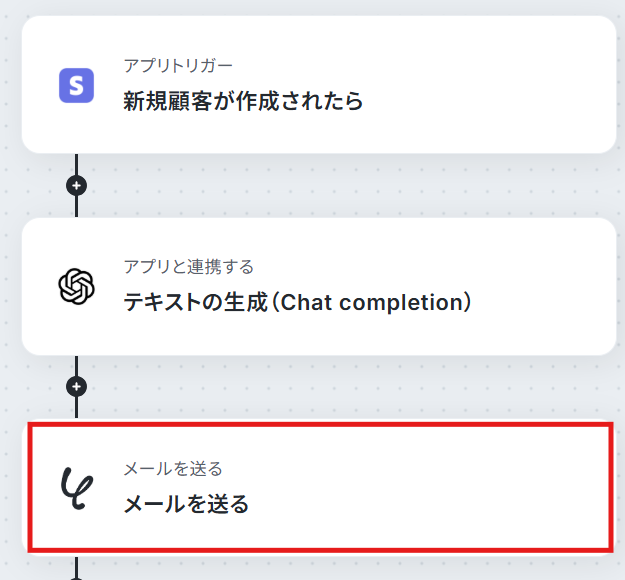
■フローボットの流れ- はじめに、StripeとOpenAIをYoomと連携します。
- 次に、トリガーでStripeを選択し、「新規顧客が作成されたら」というアクションを設定します。
- 次に、オペレーションでOpenAIの「テキストの生成(Chat completion)」アクションを設定し、Stripeから取得した顧客情報を分析するよう指示します。
- 最後に、オペレーションでYoomの「メールを送る」アクションを設定し、OpenAIの分析結果を指定のメールアドレスに送信します。
※「トリガー」:フロー起動のきっかけとなるアクション、「オペレーション」:トリガー起動後、フロー内で処理を行うアクション
■このワークフローのカスタムポイント- OpenAIのアクションでは、顧客情報をどのように分析させたいか、プロンプト(指示文)を自由にカスタマイズすることが可能です。
- メール通知のアクションでは、通知先のメールアドレスを任意で設定できるほか、件名や本文に固定のテキストを入れたり、StripeやOpenAIから取得した情報を変数として埋め込んだりといったカスタムが可能です。
■注意事項- Stripe、OpenAIのそれぞれとYoomを連携してください。
- ChatGPT(OpenAI)のアクションを実行するには、OpenAIのAPI有料プランの契約(APIが使用されたときに支払いができる状態)が必要です。
- ChatGPTのAPI利用はOpenAI社が有料で提供しており、API疎通時のトークンにより従量課金される仕組みとなっています。そのため、API使用時にお支払いが行える状況でない場合エラーが発生しますのでご注意ください。
- トリガーは5分、10分、15分、30分、60分の間隔で起動間隔を選択できます。
- プランによって最短の起動間隔が異なりますので、ご注意ください。


- Stripeを利用した顧客管理プロセスを、OpenAIを活用してより高度に自動化したい方
- 手作業による顧客情報の分析やレポーティングに時間がかかり、工数を削減したい方
- ノーコードでStripeとOpenAIを連携させ、迅速に情報共有できる仕組みを構築したい方
■このテンプレートを使うメリット
- Stripeに顧客情報が追加されると自動でOpenAIが分析し通知まで行うため、これまで手作業に費やしていた時間を短縮することができます。
- 手動でのデータ確認や転記が不要になるため、情報の見落としや入力ミスといったヒューマンエラーを防ぎ、正確な情報共有を実現します。
■フローボットの流れ
- はじめに、StripeとOpenAIをYoomと連携します。
- 次に、トリガーでStripeを選択し、「新規顧客が作成されたら」というアクションを設定します。
- 次に、オペレーションでOpenAIの「テキストの生成(Chat completion)」アクションを設定し、Stripeから取得した顧客情報を分析するよう指示します。
- 最後に、オペレーションでYoomの「メールを送る」アクションを設定し、OpenAIの分析結果を指定のメールアドレスに送信します。
■このワークフローのカスタムポイント
- OpenAIのアクションでは、顧客情報をどのように分析させたいか、プロンプト(指示文)を自由にカスタマイズすることが可能です。
- メール通知のアクションでは、通知先のメールアドレスを任意で設定できるほか、件名や本文に固定のテキストを入れたり、StripeやOpenAIから取得した情報を変数として埋め込んだりといったカスタムが可能です。
■注意事項
- Stripe、OpenAIのそれぞれとYoomを連携してください。
- ChatGPT(OpenAI)のアクションを実行するには、OpenAIのAPI有料プランの契約(APIが使用されたときに支払いができる状態)が必要です。
- ChatGPTのAPI利用はOpenAI社が有料で提供しており、API疎通時のトークンにより従量課金される仕組みとなっています。そのため、API使用時にお支払いが行える状況でない場合エラーが発生しますのでご注意ください。
- トリガーは5分、10分、15分、30分、60分の間隔で起動間隔を選択できます。
- プランによって最短の起動間隔が異なりますので、ご注意ください。
StripeとOpenAIの連携フローを作ってみよう
それでは、さっそく実際にStripeとOpenAIを連携したフローを作成してみましょう!今回はYoomを使用して、ノーコードでStripeとOpenAIの連携を進めていきますので、もしまだYoomのアカウントをお持ちでない場合は、こちらの登録フォームからアカウントを発行しておきましょう。
※今回連携するアプリの公式サイト:Stripe / OpenAI
[Yoomとは]
フローの作成方法
今回はStripeで新規顧客が作成されたら、OpenAIで分析して通知するフローを作成していきます!
作成の流れは大きく分けて以下です。
- StripeとOpenAIをマイアプリ連携
- 該当のテンプレートをコピー
- Stripeのトリガー設定およびOpenAI・メール送信のアクション設定
- トリガーをONにし、フローが起動するかを確認
■概要Stripeに新しい顧客が登録されるたびに、その情報を手作業で確認し、分析や報告を行うのは手間がかかる作業ではないでしょうか。このワークフローを活用すれば、StripeとOpenAIを連携させ、新規顧客が作成されたタイミングで自動的に顧客データを分析し、結果をメールで通知する一連の流れを自動化できます。これにより、顧客情報の管理と分析業務の効率化が可能です。
■このテンプレートをおすすめする方- Stripeを利用した顧客管理プロセスを、OpenAIを活用してより高度に自動化したい方
- 手作業による顧客情報の分析やレポーティングに時間がかかり、工数を削減したい方
- ノーコードでStripeとOpenAIを連携させ、迅速に情報共有できる仕組みを構築したい方
■このテンプレートを使うメリット- Stripeに顧客情報が追加されると自動でOpenAIが分析し通知まで行うため、これまで手作業に費やしていた時間を短縮することができます。
- 手動でのデータ確認や転記が不要になるため、情報の見落としや入力ミスといったヒューマンエラーを防ぎ、正確な情報共有を実現します。
■フローボットの流れ- はじめに、StripeとOpenAIをYoomと連携します。
- 次に、トリガーでStripeを選択し、「新規顧客が作成されたら」というアクションを設定します。
- 次に、オペレーションでOpenAIの「テキストの生成(Chat completion)」アクションを設定し、Stripeから取得した顧客情報を分析するよう指示します。
- 最後に、オペレーションでYoomの「メールを送る」アクションを設定し、OpenAIの分析結果を指定のメールアドレスに送信します。
※「トリガー」:フロー起動のきっかけとなるアクション、「オペレーション」:トリガー起動後、フロー内で処理を行うアクション
■このワークフローのカスタムポイント- OpenAIのアクションでは、顧客情報をどのように分析させたいか、プロンプト(指示文)を自由にカスタマイズすることが可能です。
- メール通知のアクションでは、通知先のメールアドレスを任意で設定できるほか、件名や本文に固定のテキストを入れたり、StripeやOpenAIから取得した情報を変数として埋め込んだりといったカスタムが可能です。
■注意事項- Stripe、OpenAIのそれぞれとYoomを連携してください。
- ChatGPT(OpenAI)のアクションを実行するには、OpenAIのAPI有料プランの契約(APIが使用されたときに支払いができる状態)が必要です。
- ChatGPTのAPI利用はOpenAI社が有料で提供しており、API疎通時のトークンにより従量課金される仕組みとなっています。そのため、API使用時にお支払いが行える状況でない場合エラーが発生しますのでご注意ください。
- トリガーは5分、10分、15分、30分、60分の間隔で起動間隔を選択できます。
- プランによって最短の起動間隔が異なりますので、ご注意ください。
- Stripeを利用した顧客管理プロセスを、OpenAIを活用してより高度に自動化したい方
- 手作業による顧客情報の分析やレポーティングに時間がかかり、工数を削減したい方
- ノーコードでStripeとOpenAIを連携させ、迅速に情報共有できる仕組みを構築したい方
■このテンプレートを使うメリット
- Stripeに顧客情報が追加されると自動でOpenAIが分析し通知まで行うため、これまで手作業に費やしていた時間を短縮することができます。
- 手動でのデータ確認や転記が不要になるため、情報の見落としや入力ミスといったヒューマンエラーを防ぎ、正確な情報共有を実現します。
■フローボットの流れ
- はじめに、StripeとOpenAIをYoomと連携します。
- 次に、トリガーでStripeを選択し、「新規顧客が作成されたら」というアクションを設定します。
- 次に、オペレーションでOpenAIの「テキストの生成(Chat completion)」アクションを設定し、Stripeから取得した顧客情報を分析するよう指示します。
- 最後に、オペレーションでYoomの「メールを送る」アクションを設定し、OpenAIの分析結果を指定のメールアドレスに送信します。
■このワークフローのカスタムポイント
- OpenAIのアクションでは、顧客情報をどのように分析させたいか、プロンプト(指示文)を自由にカスタマイズすることが可能です。
- メール通知のアクションでは、通知先のメールアドレスを任意で設定できるほか、件名や本文に固定のテキストを入れたり、StripeやOpenAIから取得した情報を変数として埋め込んだりといったカスタムが可能です。
■注意事項
- Stripe、OpenAIのそれぞれとYoomを連携してください。
- ChatGPT(OpenAI)のアクションを実行するには、OpenAIのAPI有料プランの契約(APIが使用されたときに支払いができる状態)が必要です。
- ChatGPTのAPI利用はOpenAI社が有料で提供しており、API疎通時のトークンにより従量課金される仕組みとなっています。そのため、API使用時にお支払いが行える状況でない場合エラーが発生しますのでご注意ください。
- トリガーは5分、10分、15分、30分、60分の間隔で起動間隔を選択できます。
- プランによって最短の起動間隔が異なりますので、ご注意ください。
ステップ1:StripeとOpenAIをマイアプリ連携
ここでは、Yoomとそれぞれのアプリを連携して、操作が行えるようにしていきます。Stripeと連携
ナビと注意事項を参照して、連携を行ってください。
OpenAIと連携
ナビと注意事項を参照して、連携を行ってください。
- ChatGPT(OpenAI)のアクションを実行するには、OpenAIのAPI有料プランの契約(APIが使用されたときに支払いができる状態)が必要です。
- ChatGPTのAPI利用はOpenAI社が有料で提供しており、API疎通時のトークンにより従量課金される仕組みとなっています。そのため、API使用時にお支払いが行える状況でない場合エラーが発生しますのでご注意ください。
ステップ2:テンプレートをコピーする
続いてYoomのテンプレートをコピーします。
以下バナーの「試してみる」をクリックしましょう。
■概要Stripeに新しい顧客が登録されるたびに、その情報を手作業で確認し、分析や報告を行うのは手間がかかる作業ではないでしょうか。このワークフローを活用すれば、StripeとOpenAIを連携させ、新規顧客が作成されたタイミングで自動的に顧客データを分析し、結果をメールで通知する一連の流れを自動化できます。これにより、顧客情報の管理と分析業務の効率化が可能です。
■このテンプレートをおすすめする方- Stripeを利用した顧客管理プロセスを、OpenAIを活用してより高度に自動化したい方
- 手作業による顧客情報の分析やレポーティングに時間がかかり、工数を削減したい方
- ノーコードでStripeとOpenAIを連携させ、迅速に情報共有できる仕組みを構築したい方
■このテンプレートを使うメリット- Stripeに顧客情報が追加されると自動でOpenAIが分析し通知まで行うため、これまで手作業に費やしていた時間を短縮することができます。
- 手動でのデータ確認や転記が不要になるため、情報の見落としや入力ミスといったヒューマンエラーを防ぎ、正確な情報共有を実現します。
■フローボットの流れ- はじめに、StripeとOpenAIをYoomと連携します。
- 次に、トリガーでStripeを選択し、「新規顧客が作成されたら」というアクションを設定します。
- 次に、オペレーションでOpenAIの「テキストの生成(Chat completion)」アクションを設定し、Stripeから取得した顧客情報を分析するよう指示します。
- 最後に、オペレーションでYoomの「メールを送る」アクションを設定し、OpenAIの分析結果を指定のメールアドレスに送信します。
※「トリガー」:フロー起動のきっかけとなるアクション、「オペレーション」:トリガー起動後、フロー内で処理を行うアクション
■このワークフローのカスタムポイント- OpenAIのアクションでは、顧客情報をどのように分析させたいか、プロンプト(指示文)を自由にカスタマイズすることが可能です。
- メール通知のアクションでは、通知先のメールアドレスを任意で設定できるほか、件名や本文に固定のテキストを入れたり、StripeやOpenAIから取得した情報を変数として埋め込んだりといったカスタムが可能です。
■注意事項- Stripe、OpenAIのそれぞれとYoomを連携してください。
- ChatGPT(OpenAI)のアクションを実行するには、OpenAIのAPI有料プランの契約(APIが使用されたときに支払いができる状態)が必要です。
- ChatGPTのAPI利用はOpenAI社が有料で提供しており、API疎通時のトークンにより従量課金される仕組みとなっています。そのため、API使用時にお支払いが行える状況でない場合エラーが発生しますのでご注意ください。
- トリガーは5分、10分、15分、30分、60分の間隔で起動間隔を選択できます。
- プランによって最短の起動間隔が異なりますので、ご注意ください。
- Stripeを利用した顧客管理プロセスを、OpenAIを活用してより高度に自動化したい方
- 手作業による顧客情報の分析やレポーティングに時間がかかり、工数を削減したい方
- ノーコードでStripeとOpenAIを連携させ、迅速に情報共有できる仕組みを構築したい方
■このテンプレートを使うメリット
- Stripeに顧客情報が追加されると自動でOpenAIが分析し通知まで行うため、これまで手作業に費やしていた時間を短縮することができます。
- 手動でのデータ確認や転記が不要になるため、情報の見落としや入力ミスといったヒューマンエラーを防ぎ、正確な情報共有を実現します。
■フローボットの流れ
- はじめに、StripeとOpenAIをYoomと連携します。
- 次に、トリガーでStripeを選択し、「新規顧客が作成されたら」というアクションを設定します。
- 次に、オペレーションでOpenAIの「テキストの生成(Chat completion)」アクションを設定し、Stripeから取得した顧客情報を分析するよう指示します。
- 最後に、オペレーションでYoomの「メールを送る」アクションを設定し、OpenAIの分析結果を指定のメールアドレスに送信します。
■このワークフローのカスタムポイント
- OpenAIのアクションでは、顧客情報をどのように分析させたいか、プロンプト(指示文)を自由にカスタマイズすることが可能です。
- メール通知のアクションでは、通知先のメールアドレスを任意で設定できるほか、件名や本文に固定のテキストを入れたり、StripeやOpenAIから取得した情報を変数として埋め込んだりといったカスタムが可能です。
■注意事項
- Stripe、OpenAIのそれぞれとYoomを連携してください。
- ChatGPT(OpenAI)のアクションを実行するには、OpenAIのAPI有料プランの契約(APIが使用されたときに支払いができる状態)が必要です。
- ChatGPTのAPI利用はOpenAI社が有料で提供しており、API疎通時のトークンにより従量課金される仕組みとなっています。そのため、API使用時にお支払いが行える状況でない場合エラーが発生しますのでご注意ください。
- トリガーは5分、10分、15分、30分、60分の間隔で起動間隔を選択できます。
- プランによって最短の起動間隔が異なりますので、ご注意ください。
下記の画面が表示されたらテンプレートのコピーは完了です。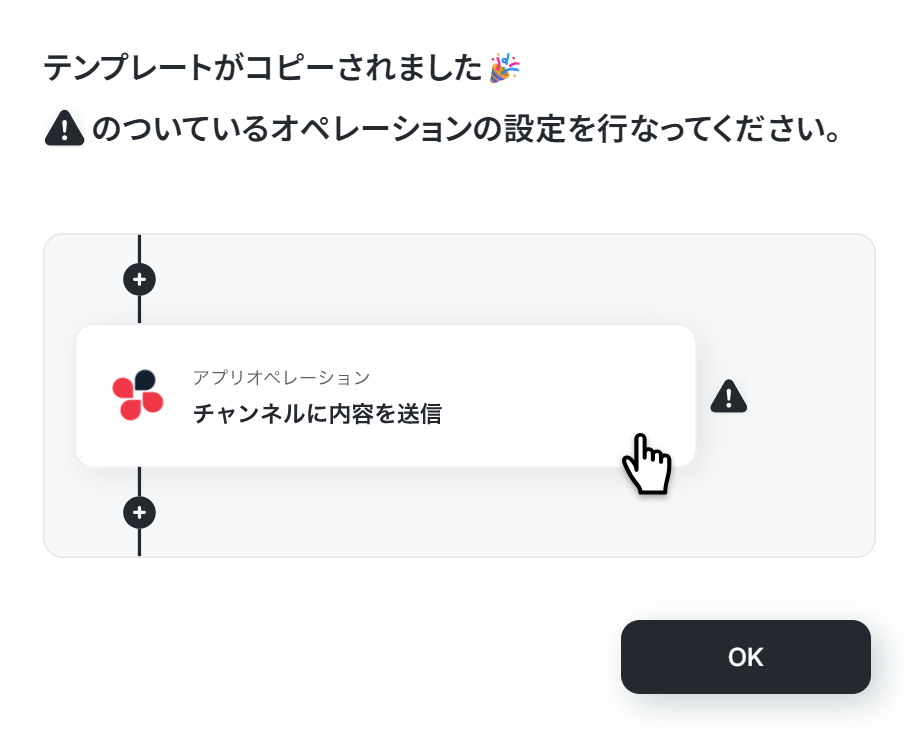
ステップ3:Stripeのトリガー設定
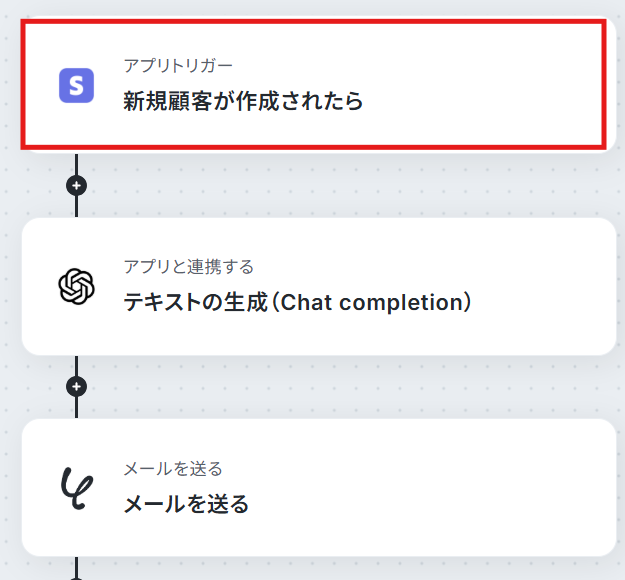
まずは「新規顧客が作成されたら」をクリックしてください。
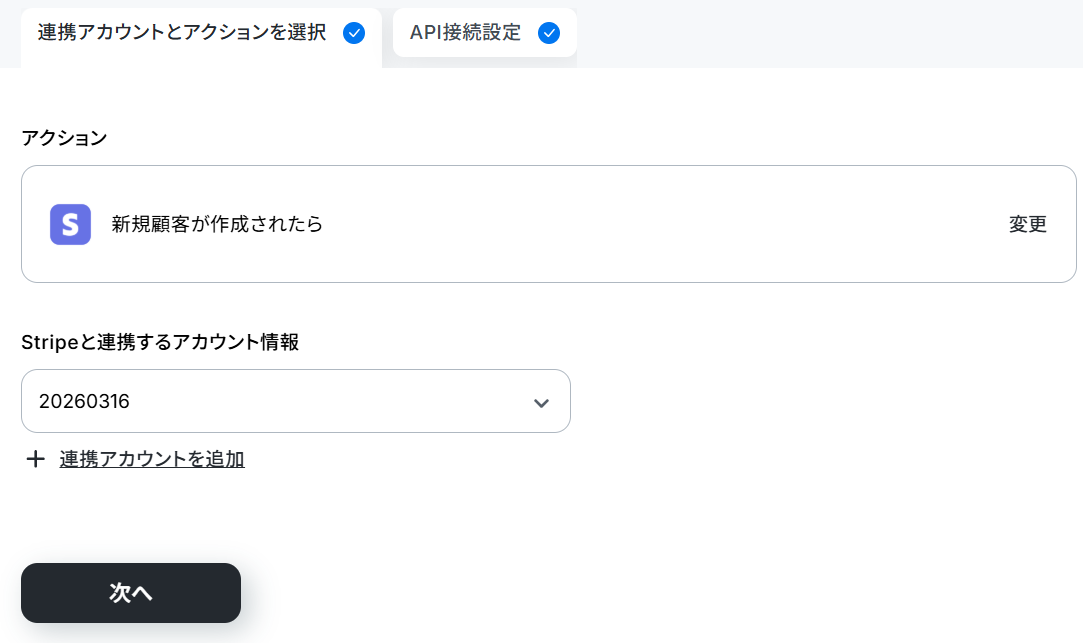
連携するアカウント情報を確認し、アクションはテンプレート通りのまま「次へ」をクリックして進んでください。
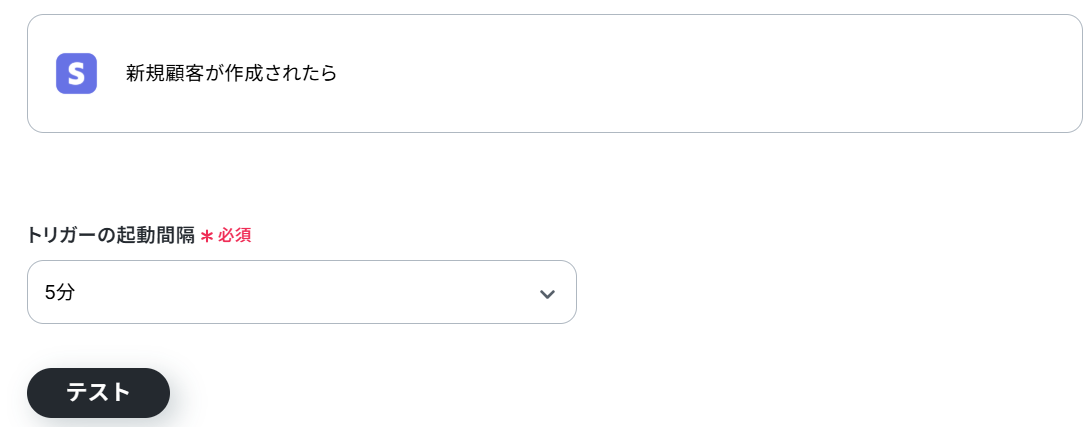
必須項目を入力しましょう。
- トリガーの起動間隔:ご利用プランによって、設定できるトリガーの最短間隔が違うので、その点は要チェックです。
なお、基本的にはそのプランの最短の起動間隔にしてお使いいただくことをおすすめします。
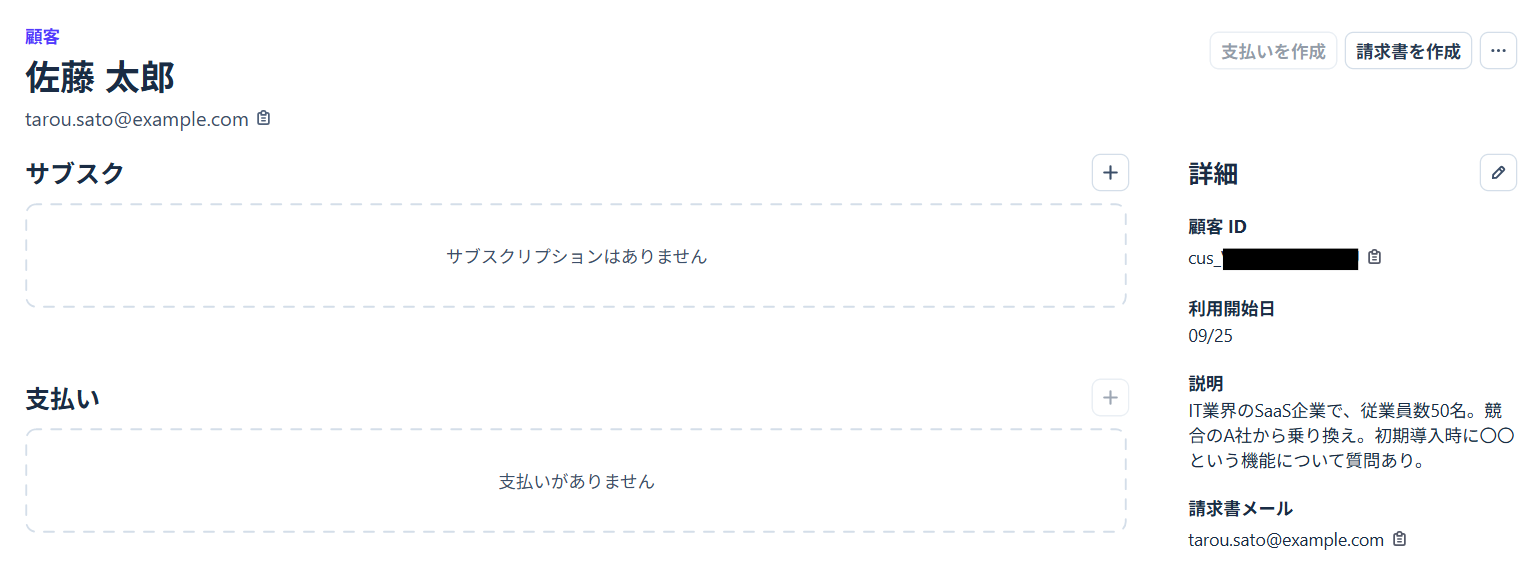
ここでテスト顧客を作成します。
説明欄の内容を使って分析するので、入力しておきましょう。
フローに戻り、テストします。
成功したら完了をクリックしてください。
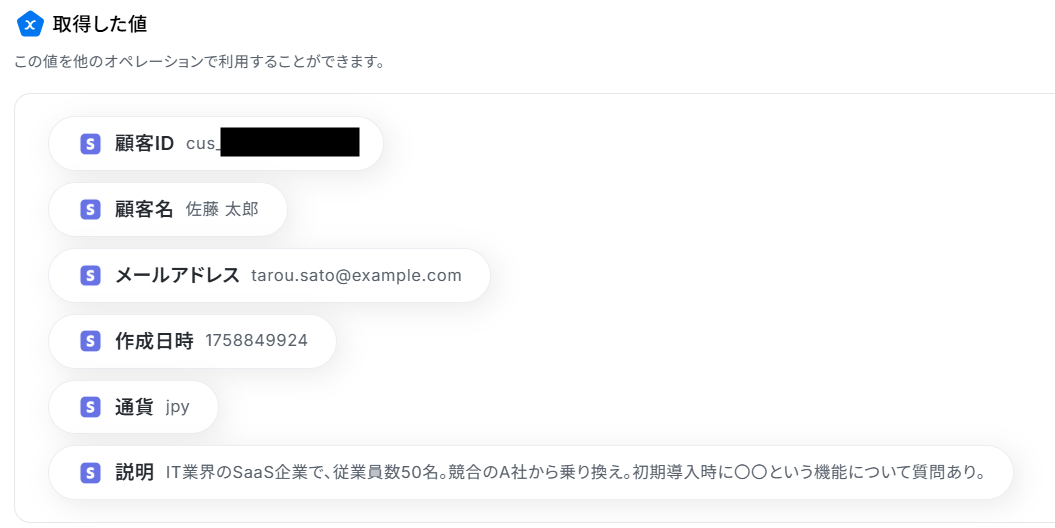
※取得した値とは?
トリガーやオペレーション設定時に、「テスト」を実行して取得した値のことを指します。
後続のオペレーション設定時の値として利用でき、フローボットを起動する度に変動した値となります。
ステップ4:テキストの生成(Chat completion)設定
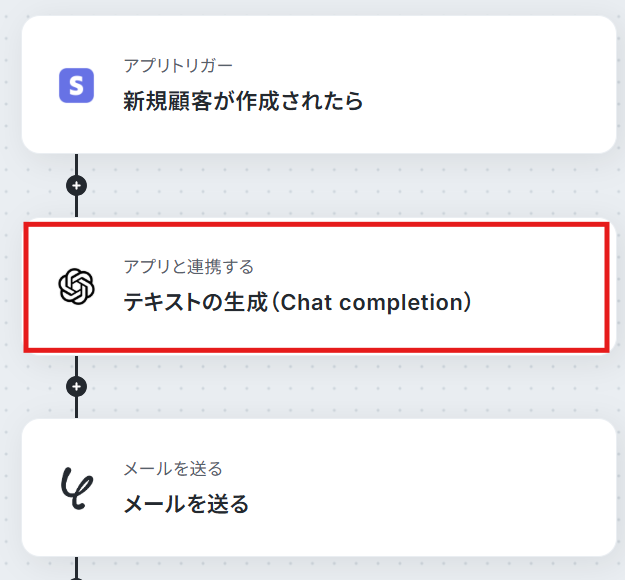
ここでは、Stripeから取得した顧客情報を分析するよう指示します。「テキストの生成(Chat completion)」をクリックしてください。
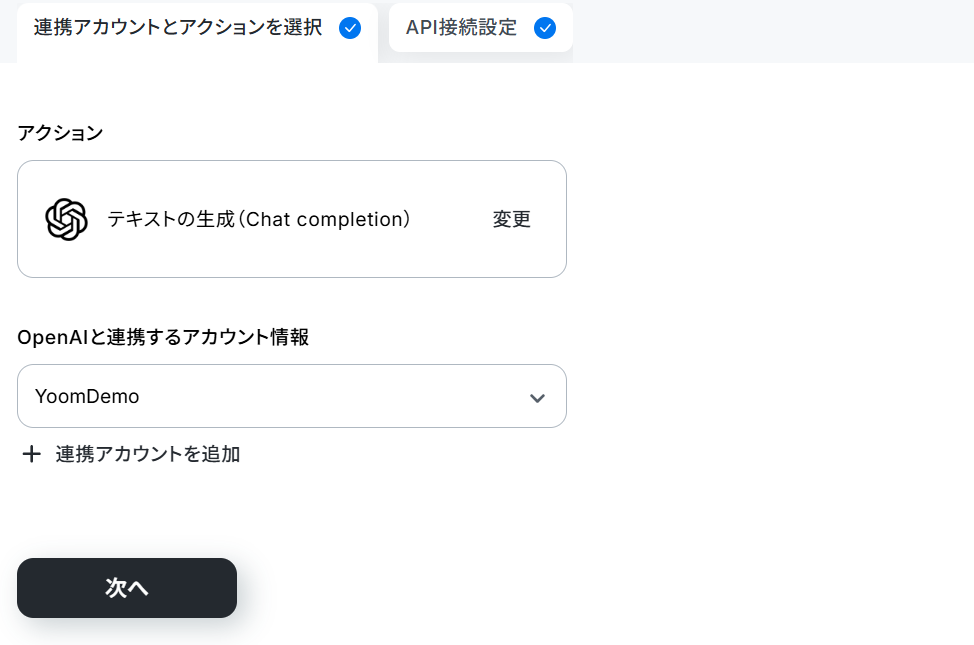
連携するアカウント情報を確認し、アクションはテンプレート通りのまま「次へ」をクリックして進んでください。
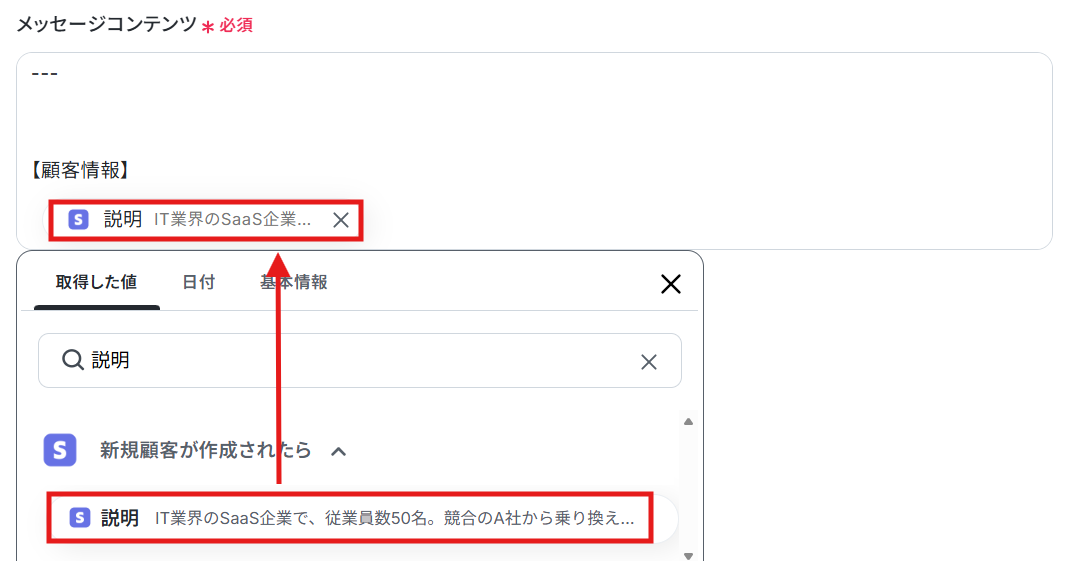
次に進み、メッセージコンテンツを設定します。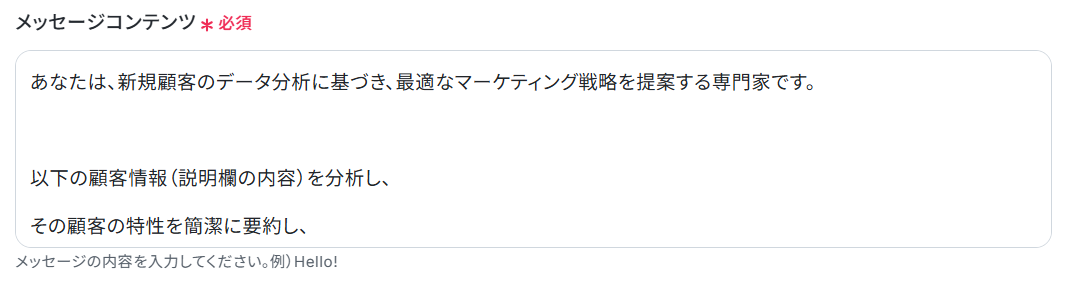
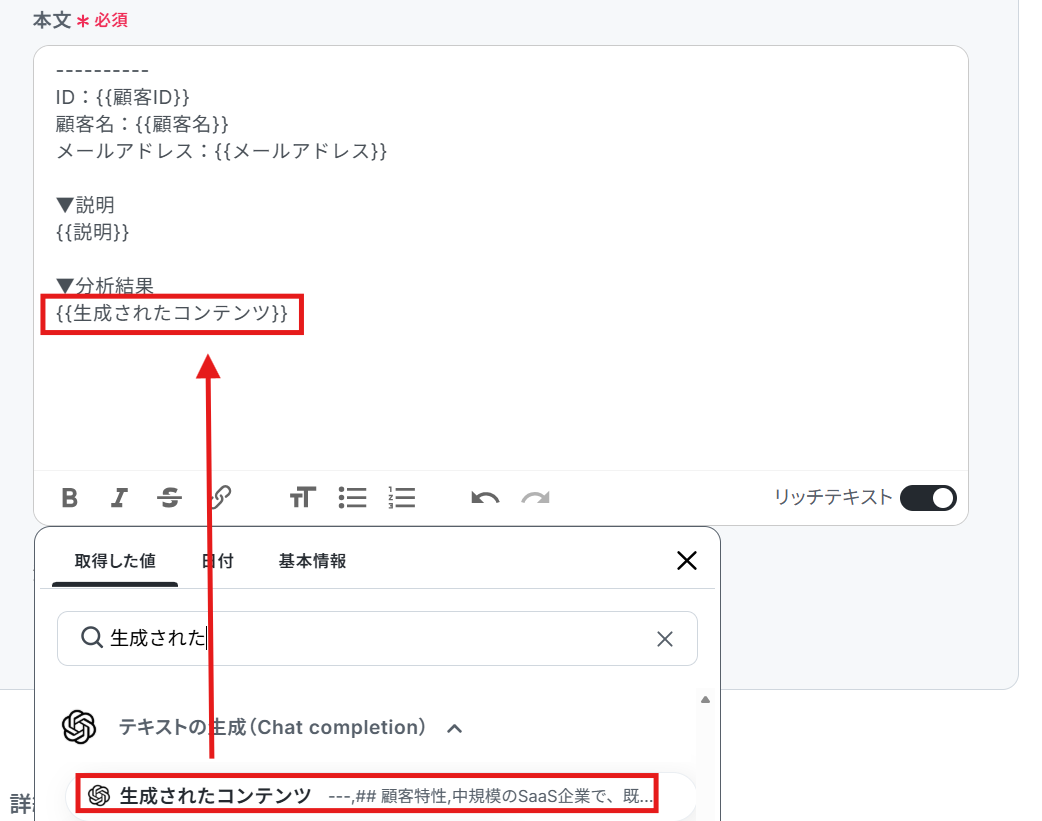
取得した値は既に使用されています。
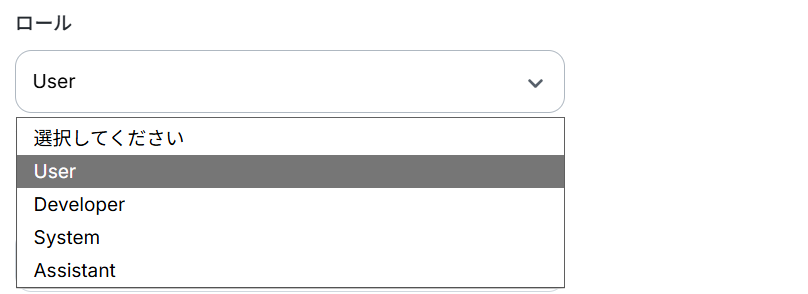
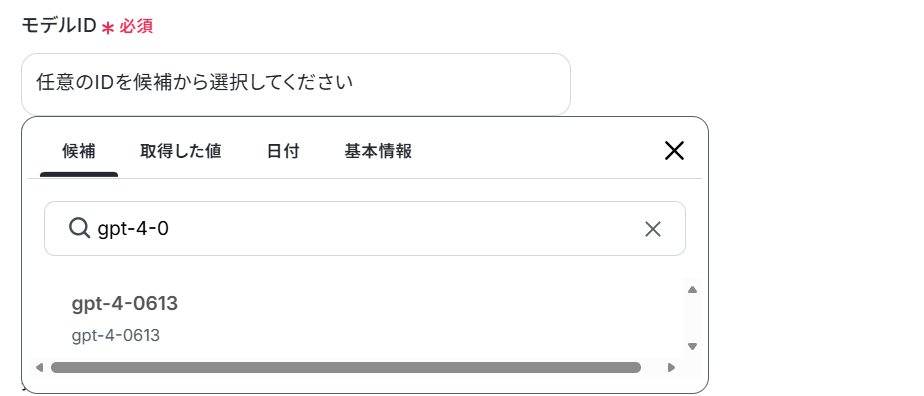
ロールはプルダウン、モデルは候補から選択してください。
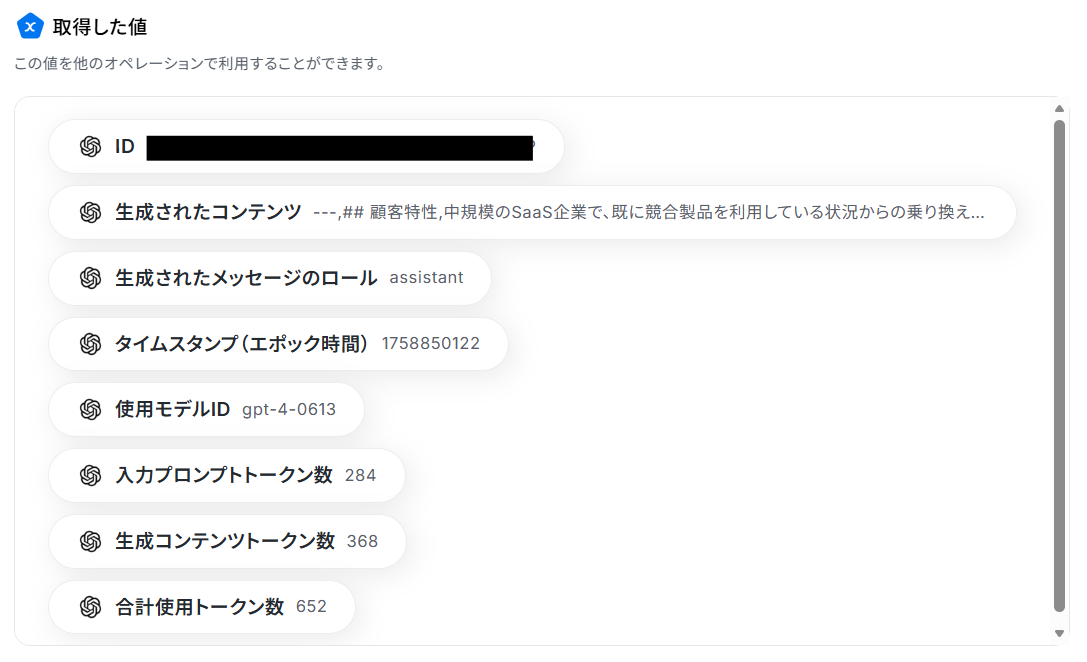
こちらもテストし、成功したら完了をクリックします。
ステップ5:メールを送る設定
ここでは、OpenAIの分析結果を指定のメールアドレスに送信します。「メールを送る」をクリックしてください。
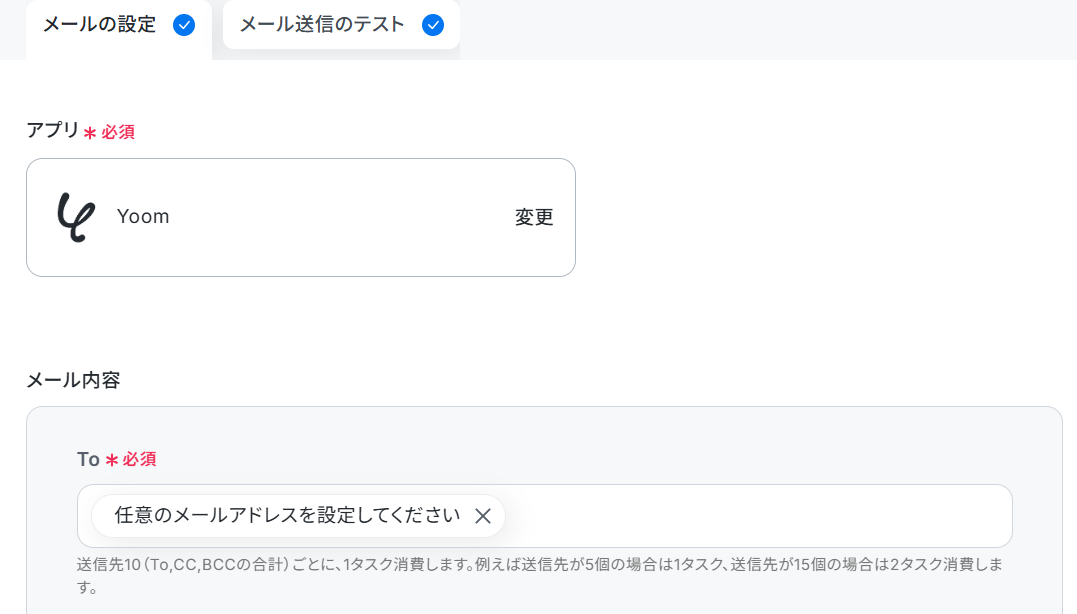
Toに分析結果を通知したいアドレスを設定しましょう。
件名は取得した値と組み合わせて下記のように設定しました。

次に進み、内容を確認します。
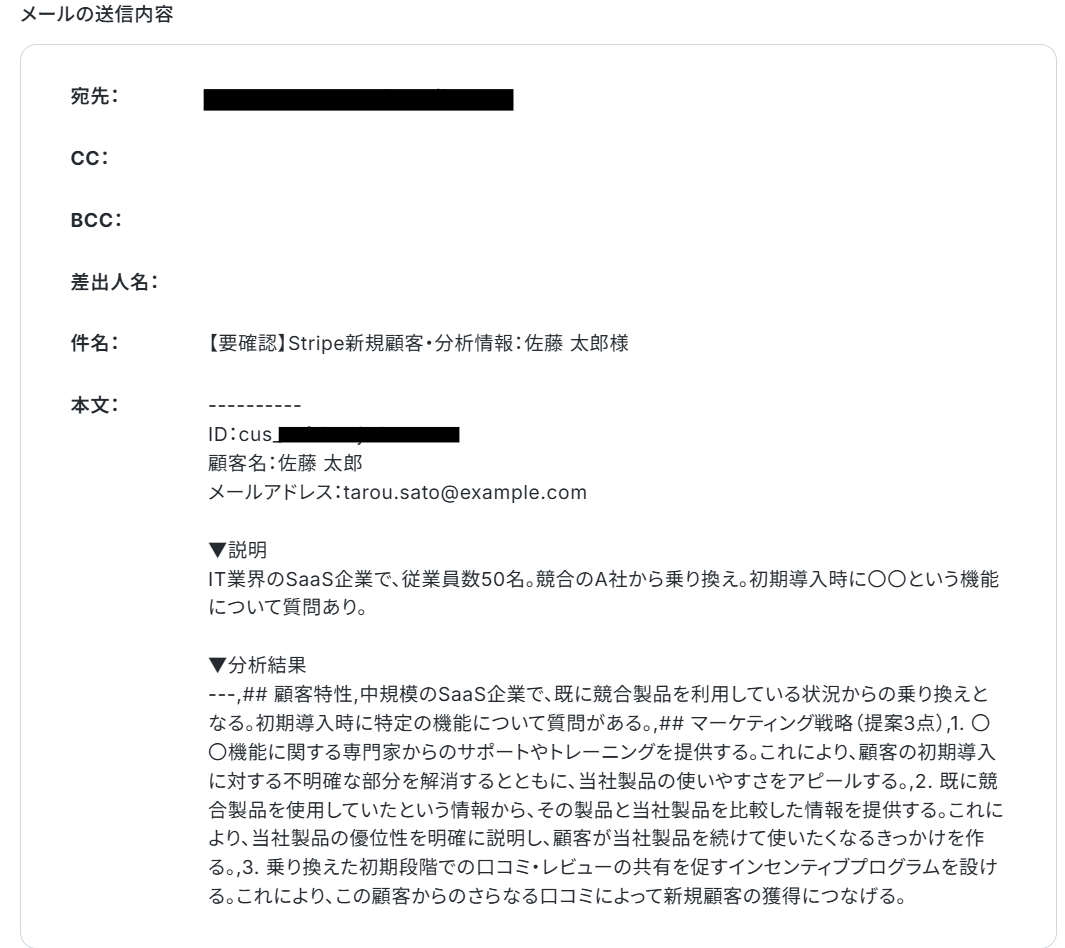
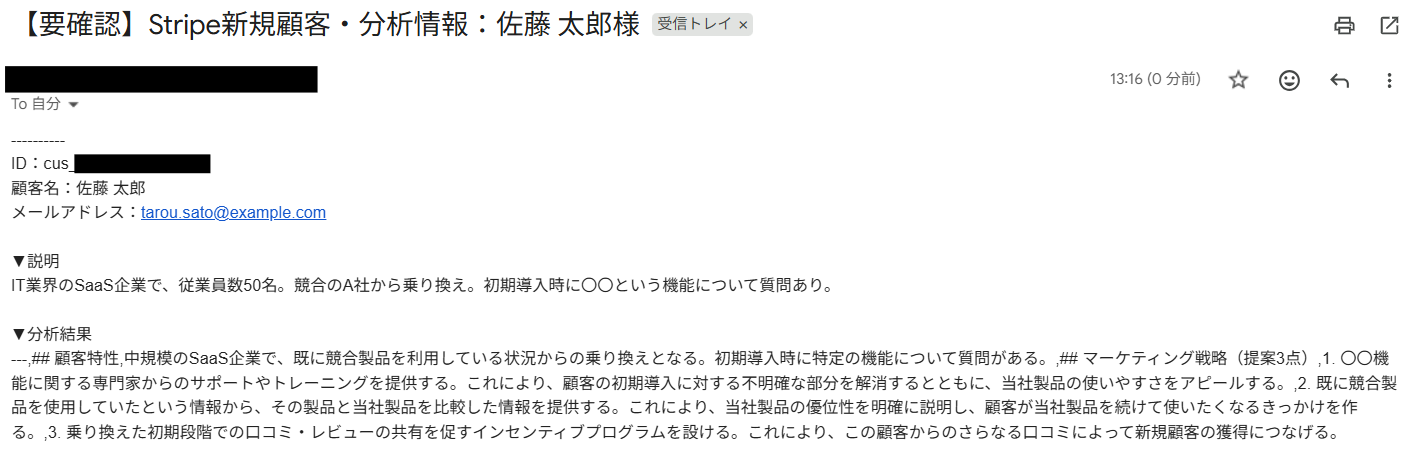
こちらもテストし、成功したら完了をクリックします。

▼メール
ステップ6:フロー稼働の準備完了
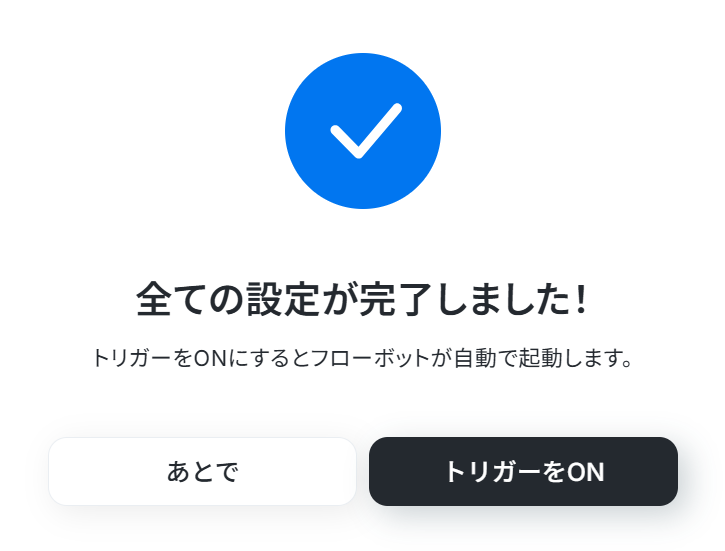
フロー画面に戻り、以下のようなメニューが表示されていればOKです!早速フローを起動させる場合は、「トリガーをON」をクリックしましょう。
StripeとOpenAIを使ったその他の自動化例
普段使用している様々なアプリと組み合わせることで、幅広い業務を効率化させられますよ。Stripeを使った自動化例
顧客作成や支払い、サブスクリプションの申し込みをトリガーに、CRMへチケットを自動作成したり、会計ソフトへ売上取引を自動登録します。逆に、フォームやデータベースからの情報をトリガーに顧客情報を自動登録します。
情報連携の正確性と業務処理のスピードが向上するでしょう。
■概要Stripeで新規顧客が作成されるたびに、HubSpotへ手動でチケットを作成する作業は手間がかかるのではないでしょうか。特に、顧客情報をもとに迅速な対応が求められる場面では、入力漏れや対応遅れがビジネス機会の損失につながることもあります。このワークフローを活用すれば、Stripeに新規顧客が追加されたタイミングでHubSpotにチケットを自動で作成できるため、こうした手作業による課題をスムーズに解消できます。
■このテンプレートをおすすめする方- StripeとHubSpotを連携させ、顧客管理や対応を効率化したいと考えている方
- Stripeの顧客情報を手作業でHubSpotに入力し、手間やミスに課題を感じている方
- 新規顧客へのアプローチやサポートを迅速化したいカスタマーサポートや営業担当の方
■このテンプレートを使うメリット- Stripeに顧客が作成されると自動でHubSpotにチケットが作成されるため、これまで手作業に費やしていた時間を短縮できます。
- 手動での情報転記が不要になることで、入力ミスや対応漏れといったヒューマンエラーのリスク軽減に繋がります。
■フローボットの流れ- はじめに、StripeとHubSpotをYoomと連携します。
- 次に、トリガーでStripeを選択し、「新規顧客が作成されたら」というアクションを設定します。
- 最後に、オペレーションでHubSpotを選択し、「チケットを作成」アクションを設定して、Stripeから取得した顧客情報を紐付けます。
※「トリガー」:フロー起動のきっかけとなるアクション、「オペレーション」:トリガー起動後、フロー内で処理を行うアクション
■このワークフローのカスタムポイント- HubSpotでチケットを作成する際、Stripeのトリガーで取得した顧客名やメールアドレスなどの情報を引用し、チケットの件名や内容などの各フィールドに自由に設定してください。
■注意事項- HubSpot、StripeのそれぞれとYoomを連携してください。
- トリガーは5分、10分、15分、30分、60分の間隔で起動間隔を選択できます。
- プランによって最短の起動間隔が異なりますので、ご注意ください。
■概要
Stripeで支払いが作成されたら、freee会計に自動的に売上取引を登録します。
freee会計の取引は未決済取引として登録されます。
Stripeの顧客がfreee会計に登録されていない場合、新たにfreee会計に取引先として登録します。
■注意事項
・Stripe、freee会計それぞれとYoomを連携してください。
・Stripeはチームプラン・サクセスプランでのみご利用いただけるアプリとなっております。フリープラン・ミニプランの場合は設定しているフローボットのオペレーションやデータコネクトはエラーとなりますので、ご注意ください。
・チームプランやサクセスプランなどの有料プランは、2週間の無料トライアルを行うことが可能です。無料トライアル中には制限対象のアプリを使用することができます。
■概要
Stripeで支払いが行われたらGmailでサンクスメールを送信するフローです。
■このテンプレートをおすすめする方
1.Stripeで決済を受け付けている事業者
・Stripeで支払いが完了したら直ぐに顧客にサンクスメールを送信したい方
・手作業でサンクスメールを送信する手間を省いて業務効率を向上させたい方
2.Stripeの決済情報に基づいて顧客対応を行いたい方
・顧客ごとにパーソナライズされたサンクスメールを送信したい方
・サンクスメールを通じてクーポンやキャンペーン情報などを提供したい方
■このテンプレートを使うメリット
Stripeはオンライン決済が簡単できるツールですが、支払いが行われるたびに手動でサンクスメールを送信するのは顧客対応の遅れに繋がる可能性もあります。
このフローを活用すれば、Stripeで支払いが行われるとGmailから自動的にサンクスメールが送信されます。
このことによって顧客は支払いが完了したことを直ぐに確認することができ安心感と満足度向上に繋がります。
■注意事項
・Stripe、GmailのそれぞれとYoomを連携させてください。
・Stripeはチームプラン・サクセスプランでのみご利用いただけるアプリとなっております。フリープラン・ミニプランの場合は設定しているフローボットのオペレーションやデータコネクトはエラーとなりますので、ご注意ください。
・チームプランやサクセスプランなどの有料プランは、2週間の無料トライアルを行うことが可能です。無料トライアル中には制限対象のアプリを使用することができます。
■概要Stripeを利用したサブスクリプションサービスの申し込み管理において、手作業で顧客情報や契約内容をGoogle スプレッドシートに転記する作業は、手間がかかるだけでなく入力ミスの原因にもなりがちです。このワークフローを活用することで、Stripeで新規のサブスクリプション申し込みが発生した際に、関連情報を自動でGoogle スプレッドシートに格納し、手作業による更新作業を効率化できます。
■このテンプレートをおすすめする方- StripeとGoogle スプレッドシートで顧客・契約情報を管理している方
- 申し込み情報の転記作業に時間を取られ、本来の業務に集中できていない方
- 手作業による入力ミスをなくし、サブスクリプションの契約情報を正確に管理したい方
■このテンプレートを使うメリット- Stripeでの申し込み情報を自動でGoogle スプレッドシートに記録するため、これまで手作業で行っていた転記業務の時間を短縮します。
- システムが自動で情報を連携するため、入力間違いや記載漏れといったヒューマンエラーを防ぎ、データの正確性を保つことに繋がります。
■フローボットの流れ- はじめに、StripeとGoogle スプレッドシートをYoomと連携します。
- トリガーにStripeを選択し、「顧客が新しいサブスクリプションプランに申し込んだら」を設定します。
- 次に、オペレーションでStripeの「サブスクリプションの詳細を取得」と「顧客情報を取得」をそれぞれ設定します。
- 取得した日付データを見やすい形式に整えるため、オペレーションで「日付・日時形式の変換」を設定します。
- 最後に、オペレーションでGoogle スプレッドシートの「レコードを追加する」を設定し、取得・変換した情報を指定のシートに追記します。
※「トリガー」:フロー起動のきっかけとなるアクション、「オペレーション」:トリガー起動後、フロー内で処理を行うアクション
■このワークフローのカスタムポイント- Stripeのオペレーションでは、情報を取得したいサブスクリプションIDを任意で設定することも可能です。
- 日付や日時のデータを変換するオペレーションでは、変換対象の日付と変換後の形式(例:yyyy/mm/dd)を任意で設定できます。
- Google スプレッドシートのオペレーションでは、情報を格納したい任意のスプレッドシートIDやシート名を指定できます。
■注意事項- Stripe、Google スプレッドシートのそれぞれとYoomを連携してください。
- オペレーション数が5つを越えるフローボットは、パーソナルプラン以上のプランで作成可能です。フリープランの場合はフローボットが起動しないため、ご注意ください。
■概要
Stripeで管理しているサブスクリプション情報が変更されるたびに、手動でNotionのデータベースを更新する作業は、手間がかかるだけでなく、転記ミスや更新漏れの原因にもなりがちです。このワークフローを活用すれば、Stripeでサブスクリプションの内容が変更された際に、関連情報を自動でNotionに追加できるため、こうした手作業による課題を解消し、顧客情報管理の正確性を高めます。
■このテンプレートをおすすめする方
- Stripeのサブスクリプション情報をNotionで管理しており、手動更新に手間を感じている方
- 顧客情報の更新漏れや転記ミスを防ぎ、管理業務の正確性を高めたいと考えている方
- SaaS間の連携を自動化し、定型業務から解放されコア業務に集中したいと考えている方
■このテンプレートを使うメリット
- Stripeでサブスクリプションが変更されると自動でNotionに情報が追加され、手作業での転記に費やしていた時間を短縮できます。
- 手動での情報入力に伴う転記ミスや更新漏れといったヒューマンエラーを防ぎ、データ管理の信頼性が向上します。
■フローボットの流れ
- はじめに、StripeとNotionをYoomと連携します。
- 次に、トリガーでStripeを選択し、「サブスクリプションの内容が変更されたら」というアクションを設定します。
- 最後に、オペレーションでNotionを選択し、「レコードを追加する」アクションを設定して、Stripeから取得した情報をNotionのデータベースに追加するように設定します。
※「トリガー」:フロー起動のきっかけとなるアクション、「オペレーション」:トリガー起動後、フロー内で処理を行うアクション
■このワークフローのカスタムポイント
- Notionにレコードを追加する際、Stripeから取得した顧客名やプラン情報などを、Notionの各プロパティに動的にマッピングすることが可能です。
- 特定のタグやステータスなど、決まった情報を固定値としてNotionのレコードに自動で入力するよう設定することもできます。
■注意事項
- Stripe、NotionとYoomを連携してください。
- Stripeは、チームプラン・サクセスプランでのみご利用いただけるアプリとなっております。フリープラン・ミニプランの場合は設定しているフローボットのオペレーションやデータコネクトはエラーとなりますので、ご注意ください。
- チームプランやサクセスプランなどの有料プランは、2週間の無料トライアルを行うことが可能です。無料トライアル中には制限対象のアプリを使用することができます。
■概要
Stripeでの支払い完了後、経理担当者への報告やチーム内での情報共有を手作業で行っていませんか。都度手動で通知するのは手間がかかるだけでなく、共有漏れや遅延といったミス発生に繋がりかねません。このワークフローを活用すれば、Stripeで支払いが正常に完了したタイミングでDiscordの指定チャンネルへ自動でメッセージを送信できます。支払いに関する情報共有を自動化し、業務の効率化を実現します。
■このテンプレートをおすすめする方
- Stripeでの支払い完了通知を、Discordを利用してリアルタイムに共有したい方
- 手作業での通知業務に時間を要しており、本来の業務に集中したいと考えている方
- 支払いに関する情報の共有漏れを防ぎ、チームの連携を円滑にしたいと考えている方
■このテンプレートを使うメリット
- Stripeでの支払い完了と同時にDiscordへ自動で通知されるため、これまで手作業で行っていた情報共有にかかる時間を短縮できます。
- 手動での通知作業がなくなることで、連絡の遅れや共有漏れといったヒューマンエラーを防ぎ、確実な情報共有を実現します。
■フローボットの流れ
- はじめに、StripeとDiscordをYoomと連携します。
- 次に、トリガーでStripeを選択し、「支払いが正常に完了したら」というアクションを設定します。
- 最後に、オペレーションでDiscordを選択し、「メッセージを送信」アクションを設定することで、支払い完了情報を指定したチャンネルに自動で送信します。
※「トリガー」:フロー起動のきっかけとなるアクション、「オペレーション」:トリガー起動後、フロー内で処理を行うアクション
■このワークフローのカスタムポイント
- Discordの「メッセージを送信」アクションでは、通知を送りたいチャンネルを任意で設定できます。例えば、経理チームや営業チームなど、用途に応じたチャンネルを指定可能です。
- 送信するメッセージ内容は自由にカスタマイズができます。固定のテキストだけでなく、トリガーで取得したStripeの顧客名や支払い金額などの情報を変数として埋め込むことで、より具体的な通知文章を作成することが可能です。
■注意事項
- Stripe、DiscordのそれぞれとYoomを連携してください。
- Stripeはチームプラン・サクセスプランでのみご利用いただけるアプリとなっております。フリープラン・ミニプランの場合は設定しているフローボットのオペレーションやデータコネクトはエラーとなりますので、ご注意ください。
- チームプランやサクセスプランなどの有料プランは、2週間の無料トライアルを行うことが可能です。無料トライアル中には制限対象のアプリを使用することができます。
■概要Google スプレッドシートで管理している顧客リストを、決済サービスであるStripeへ手作業で登録していませんか。この単純作業は時間がかかるだけでなく、コピー&ペーストのミスといったヒューマンエラーの原因にもなり得ます。このワークフローを活用すれば、Google スプレッドシートに新しい行が追加されるだけで、Stripeへの顧客登録を自動で実行できるため、手作業による手間やミスを解消し、業務の正確性と効率を高めます。
■このテンプレートをおすすめする方- Google スプレッドシートとStripeを連携させ、顧客登録を手作業で行っている経理や営業担当の方
- Stripeへの顧客登録を自動化し、入力ミスをなくして業務の正確性を高めたいと考えている方
- 顧客管理から決済までのプロセスを効率化し、より重要な業務に集中したいと考えている方
■このテンプレートを使うメリット- Google スプレッドシートへの行追加をトリガーにStripeへ顧客情報が自動登録されるため、これまで手作業に費やしていた時間を削減できます。
- システムが自動でデータ連携を行うため、手作業による転記ミスや登録漏れといったヒューマンエラーの発生を防ぎます。
■フローボットの流れ- はじめに、Google スプレッドシートとStripeをYoomと連携します。
- 次に、トリガーでGoogle スプレッドシートを選択し、「行が追加されたら」というアクションを設定します。
- 最後に、オペレーションでStripeの「顧客を作成」アクションを設定し、スプレッドシートから取得した顧客情報を紐付けます。
※「トリガー」:フロー起動のきっかけとなるアクション、「オペレーション」:トリガー起動後、フロー内で処理を行うアクション
■このワークフローのカスタムポイント- Google スプレッドシートのトリガー設定では、連携の対象としたいスプレッドシートやシート名を任意で指定してください。
- Stripeで顧客を作成するオペレーションでは、Google スプレッドシートから取得した氏名やメールアドレスなどの値を、任意のフィールドに設定してください。
■注意事項- Google スプレッドシート、StripeのそれぞれとYoomを連携してください。
- トリガーは5分、10分、15分、30分、60分の間隔で起動間隔を選択できます。
- プランによって最短の起動間隔が異なりますので、ご注意ください。
- Google スプレッドシートをアプリトリガーとして使用する際の注意事項は「【アプリトリガー】Google スプレッドシートのトリガーにおける注意事項」を参照してください。
■概要
Googleフォームで集めた申込者や問い合わせの情報を、決済サービスであるStripeに手作業で登録していませんか?
この作業は時間がかかるだけでなく、コピー&ペーストのミスや登録漏れといったヒューマンエラーの原因にもなりがちです。
このワークフローを活用すれば、Googleフォームに回答が送信されるだけで、Stripeに顧客情報が自動で作成されるため、これらの課題を解消し、よりスムーズで正確な顧客管理を実現します。
■このテンプレートをおすすめする方
- GoogleフォームとStripeを使い、手作業で顧客登録を行っているご担当者の方
- 顧客情報の転記作業における入力ミスや登録漏れを防止したいと考えている方
- 定型的な顧客登録業務を自動化し、本来注力すべきコア業務に集中したい方
■このテンプレートを使うメリット
- Googleフォームへの回答をトリガーにStripeへ顧客情報が自動作成されるため、これまで手作業での登録にかかっていた時間を短縮できます。
- 人の手によるデータの転記作業がなくなるため、入力ミスや登録漏れといったヒューマンエラーの発生を防ぎ、顧客データの正確性を高めます。
■フローボットの流れ
- はじめに、GoogleフォームとStripeをYoomと連携します。
- 次に、トリガーでGoogleフォームを選択し、「フォームに回答が送信されたら」というアクションを設定します。
- 最後に、オペレーションでStripeを選択し、「顧客を作成」アクションを設定し、Googleフォームの回答情報から氏名やメールアドレスなどを紐付けます。
※「トリガー」:フロー起動のきっかけとなるアクション、「オペレーション」:トリガー起動後、フロー内で処理を行うアクション
■このワークフローのカスタムポイント
- Googleフォームのトリガー設定では、連携の対象としたいフォームのIDを任意で設定してください。
- Stripeで顧客を作成するオペレーションでは、フォームの回答情報からどの値を、顧客名、メールアドレス、電話番号、説明の各項目に紐付けるか任意で設定してください。
■注意事項
- Googleフォーム、StripeのそれぞれとYoomを連携してください。
- トリガーは5分、10分、15分、30分、60分の間隔で起動間隔を選択できます。
- プランによって最短の起動間隔が異なりますので、ご注意ください。
- Stripeはチームプラン・サクセスプランでのみご利用いただけるアプリとなっております。フリープラン・ミニプランの場合は設定しているフローボットのオペレーションやデータコネクトはエラーとなりますので、ご注意ください。
- チームプランやサクセスプランなどの有料プランは、2週間の無料トライアルを行うことが可能です。無料トライアル中には制限対象のアプリを使用することができます。
■概要
CRMとしてAttioを、決済システムとしてStripeを利用しているものの、顧客情報が更新されるたびに両方のツールを手作業で修正するのに手間を感じていませんか?
このワークフローを活用すれば、Attioのレコードが更新されると、Stripeの顧客情報も自動で更新されるため、データ同期の作業を効率化し、常に情報を最新の状態に保つことが可能です。
■このテンプレートをおすすめする方
- AttioとStripeを併用し、顧客情報の二重入力や管理に課題を感じている方
- 手作業によるデータ転記での入力ミスをなくし、情報の正確性を高めたいと考えている方
- AttioとStripeを連携させ、顧客管理から決済まで一連の業務を自動化したい方
■このテンプレートを使うメリット
- Attioでの情報更新が自動でStripeに反映されるため、これまで手作業でのデータ同期に費やしていた時間を短縮できます
- 手作業によるデータの転記作業がなくなるため、入力間違いや更新漏れといったヒューマンエラーの発生を防ぎます
■フローボットの流れ
- はじめに、AttioとStripeをYoomと連携する
- 次に、トリガーでAttioを選択し、「レコードが更新されたら」というアクションを設定する
- 次に、オペレーションでAttioの「レコード情報を取得する」アクションを設定し、更新されたレコードの詳細情報を取得する
- 次に、オペレーションでStripeの「顧客情報を検索する」アクションを設定し、更新対象の顧客を特定する
- 最後に、オペレーションでStripeの「顧客を更新する」アクションを設定し、取得した情報をもとに顧客データを更新する
※「トリガー」:フロー起動のきっかけとなるアクション、「オペレーション」:トリガー起動後、フロー内で処理を行うアクション
■このワークフローのカスタムポイント
- Stripeで顧客情報の検索や更新を行う際に、トリガーや事前のオペレーションで取得したAttioのレコード情報(顧客名、メールアドレスなど)の中から、どの値を利用するかを任意で設定してください
■注意事項
- Attio、StripeのそれぞれとYoomを連携してください。
- Stripeはチームプラン・サクセスプランでのみご利用いただけるアプリとなっております。フリープラン・ミニプランの場合は設定しているフローボットのオペレーションやデータコネクトはエラーとなりますので、ご注意ください。
- チームプランやサクセスプランなどの有料プランは、2週間の無料トライアルを行うことが可能です。無料トライアル中には制限対象のアプリを使用することができます。
■概要AirtableからStripeの支払い用リンクを作成してLINE公式アカウントで送付するフローです。
Yoomを利用することで、プログラミングの知識がなくてもアプリ同士を簡単に連携できます。
Chrome拡張機能を使用したトリガーを使用することで、Airtable上から直接トリガーを起動させることができます。■このテンプレートをおすすめする方1. Airtableを活用してデータ管理を行っている方・Airtableを使って顧客情報や商品の管理をしている方2.決済ツールとしてStripeを利用している企業・毎回手動で支払い用のリンクを発行するのが手間に感じている方3. LINE公式アカウントを活用して顧客とコミュニケーションを図っている企業・LINE公式アカウントを利用して顧客にプロモーションや通知を送っている方■このテンプレートを使うメリットAirtableとStripeを連携させることで、支払いリンクを簡単に作成し、LINE公式アカウント経由で迅速に送付することが可能になります。
これにより、お客様はストレスなく支払い手続きを進めることができ、顧客満足度の向上が期待できます。また、手動でリンクを作成・送付する手間を削減できるため、担当者の業務効率が向上します。
手作業で行う業務が減るため、人的ミスの削減にもつながるでしょう。■注意事項・Airtable、Stripe、LINE公式アカウントのそれぞれとYoomを連携してください。・Stripeはチームプラン・サクセスプランでのみご利用いただけるアプリとなっております。フリープラン・ミニプランの場合は設定しているフローボットのオペレーションやデータコネクトはエラーとなりますので、ご注意ください。・チームプランやサクセスプランなどの有料プランは、2週間の無料トライアルを行うことが可能です。無料トライアル中には制限対象のアプリを使用することができます。・Chrome拡張機能を使ったトリガーの設定方法はこちらをご参照ください。

■このテンプレートをおすすめする方
- StripeとHubSpotを連携させ、顧客管理や対応を効率化したいと考えている方
- Stripeの顧客情報を手作業でHubSpotに入力し、手間やミスに課題を感じている方
- 新規顧客へのアプローチやサポートを迅速化したいカスタマーサポートや営業担当の方
■このテンプレートを使うメリット
- Stripeに顧客が作成されると自動でHubSpotにチケットが作成されるため、これまで手作業に費やしていた時間を短縮できます。
- 手動での情報転記が不要になることで、入力ミスや対応漏れといったヒューマンエラーのリスク軽減に繋がります。
■フローボットの流れ
- はじめに、StripeとHubSpotをYoomと連携します。
- 次に、トリガーでStripeを選択し、「新規顧客が作成されたら」というアクションを設定します。
- 最後に、オペレーションでHubSpotを選択し、「チケットを作成」アクションを設定して、Stripeから取得した顧客情報を紐付けます。
■このワークフローのカスタムポイント
- HubSpotでチケットを作成する際、Stripeのトリガーで取得した顧客名やメールアドレスなどの情報を引用し、チケットの件名や内容などの各フィールドに自由に設定してください。
■注意事項
- HubSpot、StripeのそれぞれとYoomを連携してください。
- トリガーは5分、10分、15分、30分、60分の間隔で起動間隔を選択できます。
- プランによって最短の起動間隔が異なりますので、ご注意ください。

■概要
Stripeで支払いが作成されたら、freee会計に自動的に売上取引を登録します。
freee会計の取引は未決済取引として登録されます。
Stripeの顧客がfreee会計に登録されていない場合、新たにfreee会計に取引先として登録します。
■注意事項
・Stripe、freee会計それぞれとYoomを連携してください。
・Stripeはチームプラン・サクセスプランでのみご利用いただけるアプリとなっております。フリープラン・ミニプランの場合は設定しているフローボットのオペレーションやデータコネクトはエラーとなりますので、ご注意ください。
・チームプランやサクセスプランなどの有料プランは、2週間の無料トライアルを行うことが可能です。無料トライアル中には制限対象のアプリを使用することができます。

■概要
Stripeで支払いが行われたらGmailでサンクスメールを送信するフローです。
■このテンプレートをおすすめする方
1.Stripeで決済を受け付けている事業者
・Stripeで支払いが完了したら直ぐに顧客にサンクスメールを送信したい方
・手作業でサンクスメールを送信する手間を省いて業務効率を向上させたい方
2.Stripeの決済情報に基づいて顧客対応を行いたい方
・顧客ごとにパーソナライズされたサンクスメールを送信したい方
・サンクスメールを通じてクーポンやキャンペーン情報などを提供したい方
■このテンプレートを使うメリット
Stripeはオンライン決済が簡単できるツールですが、支払いが行われるたびに手動でサンクスメールを送信するのは顧客対応の遅れに繋がる可能性もあります。
このフローを活用すれば、Stripeで支払いが行われるとGmailから自動的にサンクスメールが送信されます。
このことによって顧客は支払いが完了したことを直ぐに確認することができ安心感と満足度向上に繋がります。
■注意事項
・Stripe、GmailのそれぞれとYoomを連携させてください。
・Stripeはチームプラン・サクセスプランでのみご利用いただけるアプリとなっております。フリープラン・ミニプランの場合は設定しているフローボットのオペレーションやデータコネクトはエラーとなりますので、ご注意ください。
・チームプランやサクセスプランなどの有料プランは、2週間の無料トライアルを行うことが可能です。無料トライアル中には制限対象のアプリを使用することができます。

■このテンプレートをおすすめする方
- StripeとGoogle スプレッドシートで顧客・契約情報を管理している方
- 申し込み情報の転記作業に時間を取られ、本来の業務に集中できていない方
- 手作業による入力ミスをなくし、サブスクリプションの契約情報を正確に管理したい方
■このテンプレートを使うメリット
- Stripeでの申し込み情報を自動でGoogle スプレッドシートに記録するため、これまで手作業で行っていた転記業務の時間を短縮します。
- システムが自動で情報を連携するため、入力間違いや記載漏れといったヒューマンエラーを防ぎ、データの正確性を保つことに繋がります。
■フローボットの流れ
- はじめに、StripeとGoogle スプレッドシートをYoomと連携します。
- トリガーにStripeを選択し、「顧客が新しいサブスクリプションプランに申し込んだら」を設定します。
- 次に、オペレーションでStripeの「サブスクリプションの詳細を取得」と「顧客情報を取得」をそれぞれ設定します。
- 取得した日付データを見やすい形式に整えるため、オペレーションで「日付・日時形式の変換」を設定します。
- 最後に、オペレーションでGoogle スプレッドシートの「レコードを追加する」を設定し、取得・変換した情報を指定のシートに追記します。
■このワークフローのカスタムポイント
- Stripeのオペレーションでは、情報を取得したいサブスクリプションIDを任意で設定することも可能です。
- 日付や日時のデータを変換するオペレーションでは、変換対象の日付と変換後の形式(例:yyyy/mm/dd)を任意で設定できます。
- Google スプレッドシートのオペレーションでは、情報を格納したい任意のスプレッドシートIDやシート名を指定できます。
■注意事項
- Stripe、Google スプレッドシートのそれぞれとYoomを連携してください。
- オペレーション数が5つを越えるフローボットは、パーソナルプラン以上のプランで作成可能です。フリープランの場合はフローボットが起動しないため、ご注意ください。

■概要
Stripeで管理しているサブスクリプション情報が変更されるたびに、手動でNotionのデータベースを更新する作業は、手間がかかるだけでなく、転記ミスや更新漏れの原因にもなりがちです。このワークフローを活用すれば、Stripeでサブスクリプションの内容が変更された際に、関連情報を自動でNotionに追加できるため、こうした手作業による課題を解消し、顧客情報管理の正確性を高めます。
■このテンプレートをおすすめする方
- Stripeのサブスクリプション情報をNotionで管理しており、手動更新に手間を感じている方
- 顧客情報の更新漏れや転記ミスを防ぎ、管理業務の正確性を高めたいと考えている方
- SaaS間の連携を自動化し、定型業務から解放されコア業務に集中したいと考えている方
■このテンプレートを使うメリット
- Stripeでサブスクリプションが変更されると自動でNotionに情報が追加され、手作業での転記に費やしていた時間を短縮できます。
- 手動での情報入力に伴う転記ミスや更新漏れといったヒューマンエラーを防ぎ、データ管理の信頼性が向上します。
■フローボットの流れ
- はじめに、StripeとNotionをYoomと連携します。
- 次に、トリガーでStripeを選択し、「サブスクリプションの内容が変更されたら」というアクションを設定します。
- 最後に、オペレーションでNotionを選択し、「レコードを追加する」アクションを設定して、Stripeから取得した情報をNotionのデータベースに追加するように設定します。
※「トリガー」:フロー起動のきっかけとなるアクション、「オペレーション」:トリガー起動後、フロー内で処理を行うアクション
■このワークフローのカスタムポイント
- Notionにレコードを追加する際、Stripeから取得した顧客名やプラン情報などを、Notionの各プロパティに動的にマッピングすることが可能です。
- 特定のタグやステータスなど、決まった情報を固定値としてNotionのレコードに自動で入力するよう設定することもできます。
■注意事項
- Stripe、NotionとYoomを連携してください。
- Stripeは、チームプラン・サクセスプランでのみご利用いただけるアプリとなっております。フリープラン・ミニプランの場合は設定しているフローボットのオペレーションやデータコネクトはエラーとなりますので、ご注意ください。
- チームプランやサクセスプランなどの有料プランは、2週間の無料トライアルを行うことが可能です。無料トライアル中には制限対象のアプリを使用することができます。

■概要
Stripeでの支払い完了後、経理担当者への報告やチーム内での情報共有を手作業で行っていませんか。都度手動で通知するのは手間がかかるだけでなく、共有漏れや遅延といったミス発生に繋がりかねません。このワークフローを活用すれば、Stripeで支払いが正常に完了したタイミングでDiscordの指定チャンネルへ自動でメッセージを送信できます。支払いに関する情報共有を自動化し、業務の効率化を実現します。
■このテンプレートをおすすめする方
- Stripeでの支払い完了通知を、Discordを利用してリアルタイムに共有したい方
- 手作業での通知業務に時間を要しており、本来の業務に集中したいと考えている方
- 支払いに関する情報の共有漏れを防ぎ、チームの連携を円滑にしたいと考えている方
■このテンプレートを使うメリット
- Stripeでの支払い完了と同時にDiscordへ自動で通知されるため、これまで手作業で行っていた情報共有にかかる時間を短縮できます。
- 手動での通知作業がなくなることで、連絡の遅れや共有漏れといったヒューマンエラーを防ぎ、確実な情報共有を実現します。
■フローボットの流れ
- はじめに、StripeとDiscordをYoomと連携します。
- 次に、トリガーでStripeを選択し、「支払いが正常に完了したら」というアクションを設定します。
- 最後に、オペレーションでDiscordを選択し、「メッセージを送信」アクションを設定することで、支払い完了情報を指定したチャンネルに自動で送信します。
※「トリガー」:フロー起動のきっかけとなるアクション、「オペレーション」:トリガー起動後、フロー内で処理を行うアクション
■このワークフローのカスタムポイント
- Discordの「メッセージを送信」アクションでは、通知を送りたいチャンネルを任意で設定できます。例えば、経理チームや営業チームなど、用途に応じたチャンネルを指定可能です。
- 送信するメッセージ内容は自由にカスタマイズができます。固定のテキストだけでなく、トリガーで取得したStripeの顧客名や支払い金額などの情報を変数として埋め込むことで、より具体的な通知文章を作成することが可能です。
■注意事項
- Stripe、DiscordのそれぞれとYoomを連携してください。
- Stripeはチームプラン・サクセスプランでのみご利用いただけるアプリとなっております。フリープラン・ミニプランの場合は設定しているフローボットのオペレーションやデータコネクトはエラーとなりますので、ご注意ください。
- チームプランやサクセスプランなどの有料プランは、2週間の無料トライアルを行うことが可能です。無料トライアル中には制限対象のアプリを使用することができます。
- Google スプレッドシートとStripeを連携させ、顧客登録を手作業で行っている経理や営業担当の方
- Stripeへの顧客登録を自動化し、入力ミスをなくして業務の正確性を高めたいと考えている方
- 顧客管理から決済までのプロセスを効率化し、より重要な業務に集中したいと考えている方
■このテンプレートを使うメリット
- Google スプレッドシートへの行追加をトリガーにStripeへ顧客情報が自動登録されるため、これまで手作業に費やしていた時間を削減できます。
- システムが自動でデータ連携を行うため、手作業による転記ミスや登録漏れといったヒューマンエラーの発生を防ぎます。
■フローボットの流れ
- はじめに、Google スプレッドシートとStripeをYoomと連携します。
- 次に、トリガーでGoogle スプレッドシートを選択し、「行が追加されたら」というアクションを設定します。
- 最後に、オペレーションでStripeの「顧客を作成」アクションを設定し、スプレッドシートから取得した顧客情報を紐付けます。
■このワークフローのカスタムポイント
- Google スプレッドシートのトリガー設定では、連携の対象としたいスプレッドシートやシート名を任意で指定してください。
- Stripeで顧客を作成するオペレーションでは、Google スプレッドシートから取得した氏名やメールアドレスなどの値を、任意のフィールドに設定してください。
■注意事項
- Google スプレッドシート、StripeのそれぞれとYoomを連携してください。
- トリガーは5分、10分、15分、30分、60分の間隔で起動間隔を選択できます。
- プランによって最短の起動間隔が異なりますので、ご注意ください。
- Google スプレッドシートをアプリトリガーとして使用する際の注意事項は「【アプリトリガー】Google スプレッドシートのトリガーにおける注意事項」を参照してください。
■概要
Googleフォームで集めた申込者や問い合わせの情報を、決済サービスであるStripeに手作業で登録していませんか?
この作業は時間がかかるだけでなく、コピー&ペーストのミスや登録漏れといったヒューマンエラーの原因にもなりがちです。
このワークフローを活用すれば、Googleフォームに回答が送信されるだけで、Stripeに顧客情報が自動で作成されるため、これらの課題を解消し、よりスムーズで正確な顧客管理を実現します。
■このテンプレートをおすすめする方
- GoogleフォームとStripeを使い、手作業で顧客登録を行っているご担当者の方
- 顧客情報の転記作業における入力ミスや登録漏れを防止したいと考えている方
- 定型的な顧客登録業務を自動化し、本来注力すべきコア業務に集中したい方
■このテンプレートを使うメリット
- Googleフォームへの回答をトリガーにStripeへ顧客情報が自動作成されるため、これまで手作業での登録にかかっていた時間を短縮できます。
- 人の手によるデータの転記作業がなくなるため、入力ミスや登録漏れといったヒューマンエラーの発生を防ぎ、顧客データの正確性を高めます。
■フローボットの流れ
- はじめに、GoogleフォームとStripeをYoomと連携します。
- 次に、トリガーでGoogleフォームを選択し、「フォームに回答が送信されたら」というアクションを設定します。
- 最後に、オペレーションでStripeを選択し、「顧客を作成」アクションを設定し、Googleフォームの回答情報から氏名やメールアドレスなどを紐付けます。
※「トリガー」:フロー起動のきっかけとなるアクション、「オペレーション」:トリガー起動後、フロー内で処理を行うアクション
■このワークフローのカスタムポイント
- Googleフォームのトリガー設定では、連携の対象としたいフォームのIDを任意で設定してください。
- Stripeで顧客を作成するオペレーションでは、フォームの回答情報からどの値を、顧客名、メールアドレス、電話番号、説明の各項目に紐付けるか任意で設定してください。
■注意事項
- Googleフォーム、StripeのそれぞれとYoomを連携してください。
- トリガーは5分、10分、15分、30分、60分の間隔で起動間隔を選択できます。
- プランによって最短の起動間隔が異なりますので、ご注意ください。
- Stripeはチームプラン・サクセスプランでのみご利用いただけるアプリとなっております。フリープラン・ミニプランの場合は設定しているフローボットのオペレーションやデータコネクトはエラーとなりますので、ご注意ください。
- チームプランやサクセスプランなどの有料プランは、2週間の無料トライアルを行うことが可能です。無料トライアル中には制限対象のアプリを使用することができます。

■概要
CRMとしてAttioを、決済システムとしてStripeを利用しているものの、顧客情報が更新されるたびに両方のツールを手作業で修正するのに手間を感じていませんか?
このワークフローを活用すれば、Attioのレコードが更新されると、Stripeの顧客情報も自動で更新されるため、データ同期の作業を効率化し、常に情報を最新の状態に保つことが可能です。
■このテンプレートをおすすめする方
- AttioとStripeを併用し、顧客情報の二重入力や管理に課題を感じている方
- 手作業によるデータ転記での入力ミスをなくし、情報の正確性を高めたいと考えている方
- AttioとStripeを連携させ、顧客管理から決済まで一連の業務を自動化したい方
■このテンプレートを使うメリット
- Attioでの情報更新が自動でStripeに反映されるため、これまで手作業でのデータ同期に費やしていた時間を短縮できます
- 手作業によるデータの転記作業がなくなるため、入力間違いや更新漏れといったヒューマンエラーの発生を防ぎます
■フローボットの流れ
- はじめに、AttioとStripeをYoomと連携する
- 次に、トリガーでAttioを選択し、「レコードが更新されたら」というアクションを設定する
- 次に、オペレーションでAttioの「レコード情報を取得する」アクションを設定し、更新されたレコードの詳細情報を取得する
- 次に、オペレーションでStripeの「顧客情報を検索する」アクションを設定し、更新対象の顧客を特定する
- 最後に、オペレーションでStripeの「顧客を更新する」アクションを設定し、取得した情報をもとに顧客データを更新する
※「トリガー」:フロー起動のきっかけとなるアクション、「オペレーション」:トリガー起動後、フロー内で処理を行うアクション
■このワークフローのカスタムポイント
- Stripeで顧客情報の検索や更新を行う際に、トリガーや事前のオペレーションで取得したAttioのレコード情報(顧客名、メールアドレスなど)の中から、どの値を利用するかを任意で設定してください
■注意事項
- Attio、StripeのそれぞれとYoomを連携してください。
- Stripeはチームプラン・サクセスプランでのみご利用いただけるアプリとなっております。フリープラン・ミニプランの場合は設定しているフローボットのオペレーションやデータコネクトはエラーとなりますので、ご注意ください。
- チームプランやサクセスプランなどの有料プランは、2週間の無料トライアルを行うことが可能です。無料トライアル中には制限対象のアプリを使用することができます。

Yoomを利用することで、プログラミングの知識がなくてもアプリ同士を簡単に連携できます。
Chrome拡張機能を使用したトリガーを使用することで、Airtable上から直接トリガーを起動させることができます。
これにより、お客様はストレスなく支払い手続きを進めることができ、顧客満足度の向上が期待できます。
手作業で行う業務が減るため、人的ミスの削減にもつながるでしょう。
OpenAIを使った自動化例
これらのテンプレートを活用して自動化を行えば、各種ツールで情報が更新された際、AIが自動でテキスト生成やデータ解析、要約を実行し、指定アプリへ反映・通知します。
転記ミスや確認漏れを防ぎ、業務の効率化が見込めます。
■概要Airtableに顧客からの問い合わせや議事録などのテキスト情報を蓄積しているものの、その内容を都度確認し、手作業で要約や転記を行うことに手間を感じていませんか?
このワークフローを活用すれば、AirtableとOpenAIを連携させ、レコード登録をトリガーに内容の要約から記録までを自動化できます。煩雑なテキスト処理業務を効率化し、データの活用を促進します。■このテンプレートをおすすめする方- Airtableに蓄積されたテキストデータの要約や転記作業に時間を要している方
- AirtableとOpenAIを連携させて、情報管理や分析業務を効率化したいと考えている方
- 手作業によるコピー&ペーストでのミスをなくし、業務の正確性を高めたい方
■このテンプレートを使うメリット- Airtableにレコードが登録されると、OpenAIによる要約と記録が自動で実行されるため、これまで手作業に費やしていた時間を短縮できます
- 人の手を介さずにテキストの要約とデータ転記が完結するため、コピー&ペーストのミスや内容の確認漏れといったヒューマンエラーの防止に繋がります
■フローボットの流れ- はじめに、Airtable、OpenAI、をYoomと連携します
- 次に、トリガーでAirtableを選択し、「レコードが登録されたら」というアクションを設定します
- 次に、オペレーションでOpenAIの「テキストの生成」アクションを設定し、Airtableから取得したテキスト情報を要約するようにプロンプトを組みます
- 最後に、オペレーションでAirtableの「レコードを更新する」アクションを設定し、OpenAIが生成した要約テキストを特定のレコードに追加します
※「トリガー」:フロー起動のきっかけとなるアクション、「オペレーション」:トリガー起動後、フロー内で処理を行うアクション■このワークフローのカスタムポイント- Airtableのトリガー設定では、連携の起点としたいベースID、テーブルIDまたは名前、および要約の対象となるテキスト情報が格納されたフィールドを任意で設定してください
■注意事項- Airtable、OpenAIのそれぞれとYoomを連携してください。
- トリガーは5分、10分、15分、30分、60分の間隔で起動間隔を選択できます。
- プランによって最短の起動間隔が異なりますので、ご注意ください。
- Airtableのアウトプットの取得方法は「「取得する値」を追加する方法」を参考にしてください。
- ChatGPT(OpenAI)のアクションを実行するには、OpenAIのAPI有料プランの契約が必要です。(APIが使用されたときに支払いができる状態)
- ChatGPTのAPI利用はOpenAI社が有料で提供しており、API疎通時のトークンにより従量課金される仕組みとなっています。そのため、API使用時にお支払いが行える状況でない場合エラーが発生しますのでご注意ください。
■概要Asanaでのタスク作成時、毎回詳細な説明文を入力する作業に手間を感じていませんか?タスクの内容が担当者へ的確に伝わらず、手戻りが発生することもあるかもしれません。このワークフローを活用すれば、Asanaで新しいタスクを作成するだけで、OpenAIがタスク名に基づいた詳細説明を自動で生成し、コメントへ追加します。タスク作成の手間を削減し、指示の明確化をサポートすることで、チームの生産性向上に貢献します。
■このテンプレートをおすすめする方- Asanaを活用し、プロジェクト管理やタスク作成の効率化を目指すマネージャーの方
- 生成AIを日々の業務に取り入れ、タスク指示の質を向上させたいチームリーダーの方
- 定型的なテキスト入力作業を自動化し、より重要な業務に集中したいと考えている方
■このテンプレートを使うメリット- Asanaでタスクが作成されると自動で説明文が生成されるため、これまで手作業での入力に費やしていた時間を短縮できます。
- OpenAIが説明文のたたき台を作成することで、誰がタスクを作成しても指示内容の質が安定し、業務の標準化に繋がります。
■フローボットの流れ- はじめに、AsanaとOpenAIをYoomと連携します。
- 次に、トリガーでAsanaを選択し、「特定のプロジェクトに新しいタスクが追加されたら」というアクションを設定します。
- 次に、オペレーションでOpenAIの「テキストの生成(Chat completion)」を設定し、タスク名をもとに詳細な説明文を生成させます。最後に、オペレーションでAsanaの「タスクにコメントを追加」アクションを設定し、生成されたテキストを対象タスクのコメント欄に追加します。
※「トリガー」:フロー起動のきっかけとなるアクション、「オペレーション」:トリガー起動後、フロー内で処理を行うアクション
■このワークフローのカスタムポイント- ・Asanaのトリガー設定では、自動化の対象としたいワークスペースIDやプロジェクトIDを任意で設定してください。
- OpenAIのオペレーション設定では、生成したい文章の形式や内容に合わせてメッセージコンテンツ(プロンプト)を任意で設定したり、利用するモデルIDを変更したりすることが可能です。
■注意事項- Asana、OpenAIのそれぞれとYoomを連携してください。
- トリガーは5分、10分、15分、30分、60分の間隔で起動間隔を選択できます。
- プランによって最短の起動間隔が異なりますので、ご注意ください。
- ChatGPT(OpenAI)のアクションを実行するには、OpenAIのAPI有料プランの契約が必要です。(APIが使用されたときに支払いができる状態)
■概要
Backlogで新しい課題が作成されるたびに、その詳細な説明文をチームメンバーが把握し、共有する作業は手間がかかることがあります。特に多くの課題を扱う場合、内容の確認に時間を要し迅速な対応が難しくなることも。このワークフローを活用すれば、Backlogに新しい課題が追加されるとOpenAIが自動で説明文を要約し、該当の課題情報を更新するため、プロジェクトの進行を円滑にし、コミュニケーションの効率を高めることが可能です。
■このテンプレートをおすすめする方
- Backlogを利用してプロジェクト管理を行っているチームリーダーやメンバーの方
- 多くの課題情報を効率的に処理し、チーム内の情報共有を迅速化したい方
- OpenAIなどのAI技術を用いて、日々の定型業務を自動化し効率を上げたい方
■このテンプレートを使うメリット
- Backlogに課題が追加された後、手作業で内容を要約し共有する手間が不要になり、情報伝達にかかる時間を短縮できます。
- OpenAIによる自動要約を用いることで、課題概要の品質が均一化され、誰でも迅速かつ正確に内容を把握できるため、業務の標準化に繋がります。
■フローボットの流れ
- はじめに、BacklogとOpenAIをYoomと連携します。
- 次に、トリガーでBacklogを選択し、「新しい課題が追加されたら」というアクションを設定します。
- 続いて、オペレーションでOpenAIを選択し、「テキストの生成(Chat completion)」アクションを設定し、Backlogの課題説明文をOpenAIに送信して要約を依頼します。
- 最後に、オペレーションでBacklogの「課題情報を更新」アクションを設定し、OpenAIによって生成された要約文で該当課題の情報を更新します。
※「トリガー」:フロー起動のきっかけとなるアクション、「オペレーション」:トリガー起動後、フロー内で処理を行うアクション
■このワークフローのカスタムポイント
- OpenAIの「テキストの生成(Chat completion)」アクションでは、プロンプトを編集することで、どのような観点で、どの程度の文字数に要約するのかなどを細かく設定できます。
- Backlogの「課題情報を更新」アクションでは、OpenAIが生成した要約文だけでなく、固定のテキスト情報を追加したり、フローボットの他のステップで取得した動的なデータを課題情報に反映させたりするなどのカスタマイズが可能です。
■注意事項
- Backlog、OpenAIのそれぞれとYoomを連携してください。
- トリガーは5分、10分、15分、30分、60分の間隔で起動間隔を選択できます。
- プランによって最短の起動間隔が異なりますので、ご注意ください。
- ChatGPT(OpenAI)のアクションを実行するには、OpenAIのAPI有料プランの契約が必要です。(APIが使用されたときに支払いができる状態)
https://openai.com/ja-JP/api/pricing/
- ChatGPTのAPI利用はOpenAI社が有料で提供しており、API疎通時のトークンにより従量課金される仕組みとなっています。そのため、API使用時にお支払いが行える状況でない場合エラーが発生しますのでご注意ください。
■概要Chatworkでの社内問い合わせ対応に、多くの時間を費やしていませんか。一つひとつ手作業で回答を作成するのは手間がかかるだけでなく、他の重要な業務を圧迫する原因にもなります。このワークフローを活用すれば、Chatworkに投稿された特定のメッセージをきっかけに、その質問内容を抽出し、OpenAIが生成した回答を自動で送信することが可能です。問い合わせ対応の工数を削減し、チーム全体の生産性向上に繋げられます。
■このテンプレートをおすすめする方- Chatworkでの社内問い合わせ対応を効率化したいと考えている情報システム部門の方
- OpenAIを活用して、定型的な質問への一次回答を自動化したいチームリーダーの方
- Chatwork上でのコミュニケーションを円滑にし、チームの生産性を向上させたい方
■このテンプレートを使うメリット- Chatworkの特定メッセージにOpenAIが自動応答するため、手作業での回答作成や対応に費やしていた時間を短縮することができます。
- 質問への回答品質をOpenAIによって均一化できるため、担当者による回答のバラつきを防ぎ、業務の標準化を進めることに繋がります。
■フローボットの流れ- はじめに、ChatworkとOpenAIをYoomと連携します
- 次に、トリガーでChatworkを選択し、「新しいメッセージがルームに投稿されたら」というアクションを設定します
- 次に、オペレーションの分岐機能で、特定の条件に合致した場合のみ後続の処理に進むよう設定します
- 次に、オペレーションのAI機能で、投稿されたメッセージから正規表現を用いて質問内容を抽出します
- 最後に、オペレーションでChatworkの「メッセージを送る」アクションを選択し、OpenAIが生成した回答を指定のルームに送信するよう設定します
※「トリガー」:フロー起動のきっかけとなるアクション、「オペレーション」:トリガー起動後、フロー内で処理を行うアクション
■このワークフローのカスタムポイント- Chatworkのトリガー設定では、起動のきっかけとしたいルームを任意で設定してください。
- 分岐条件は、「特定のメンションが含まれていたら」や「特定のキーワードが含まれていたら」など、任意の内容で設定することが可能です。
- OpenAIに回答を生成させる際の指示内容(プロンプト)は、「丁寧な口調で」や「箇条書きで回答して」など、任意の内容にカスタマイズできます。
- Chatworkに送信するメッセージは、OpenAIの回答だけでなく、前後に定型文を追加するなど、自由に設定することが可能です。
■注意事項- Chatwork、OpenAIのそれぞれとYoomを連携してください。
- トリガーは5分、10分、15分、30分、60分の間隔で起動間隔を選択できます。
- プランによって最短の起動間隔が異なりますので、ご注意ください。
- 分岐はパーソナルプラン以上のプランでご利用いただける機能(オペレーション)となっております。フリープランの場合は設定しているフローボットのオペレーションはエラーとなりますので、ご注意ください。
- パーソナルプランなどの有料プランは、2週間の無料トライアルを行うことが可能です。無料トライアル中には制限対象のアプリや機能(オペレーション)を使用することができます。
- ChatGPT(OpenAI)のアクションを実行するには、OpenAIのAPI有料プランの契約が必要です。(APIが使用されたときに支払いができる状態)
- 詳しくはOpenAIの「API料金」ページをご確認ください。
ChatGPTのAPI利用はOpenAI社が有料で提供しており、API疎通時のトークンにより従量課金される仕組みとなっています。そのため、API使用時にお支払いが行える状況でない場合エラーが発生しますのでご注意ください。
■概要海外メンバーとのコミュニケーションやグローバルなコミュニティ運営において、Discord上での多言語のやりとりに時間や手間がかかっていませんか。都度翻訳ツールを使う作業は面倒であり、コミュニケーションの遅延にも繋がりかねません。このワークフローは、Discordに特定のメッセージが投稿されると、OpenAIが自動で内容を翻訳しスレッドに返信するため、言語の壁を感じさせない円滑なコミュニケーションを実現します。■このテンプレートをおすすめする方- 多国籍なメンバーとDiscordでやりとりをしており、コミュニケーションを効率化したい方
- DiscordとOpenAIを連携させ、外国語の情報を翻訳・共有したいと考えている方
- Discordで運営するコミュニティの言語サポートを自動化し、活性化させたいと考えている方
■このテンプレートを使うメリット- Discordに投稿されたメッセージを自動で翻訳するため、手作業でのコピー&ペーストや翻訳ツールでの確認といった手間を削減し、迅速な情報共有を可能にします。
- OpenAIによる翻訳結果がスレッドに返信されることで、言語スキルに関わらず誰もが発言内容を理解でき、コミュニケーションの属人化を防ぎます。
■フローボットの流れ- はじめに、DiscordとOpenAIをYoomと連携します。
- 次に、トリガーでDiscordを選択し、「チャンネルでメッセージが送信されたら」というアクションを設定します。
- 次に、オペレーションでOpenAIの「テキストの生成」を選択し、トリガーで取得したメッセージ内容を翻訳するように設定します。
- 次に、オペレーションでDiscordの「メッセージにスレッドを作成」を選択し、元のメッセージに対してスレッドを作成します。
- 最後に、オペレーションでDiscordの「スレッドにメッセージを送信」を選択し、OpenAIが生成した翻訳テキストを指定のスレッドに投稿します。
※「トリガー」:フロー起動のきっかけとなるアクション、「オペレーション」:トリガー起動後、フロー内で処理を行うアクション■このワークフローのカスタムポイント- Discordのトリガー設定では、翻訳を有効にしたいサーバーIDやチャンネルIDを任意で設定することが可能です。
- OpenAIのオペレーションでは、翻訳の精度や用途に応じて、任意のモデルIDの選択やプロンプトの設定を行うことができます。
■注意事項- Discord、OpenAIのそれぞれとYoomを連携してください。
- トリガーは5分、10分、15分、30分、60分の間隔で起動間隔を選択できます。
- プランによって最短の起動間隔が異なりますので、ご注意ください。
- ChatGPT(OpenAI)のアクションを実行するには、OpenAIのAPI有料プランの契約が必要です。(APIが使用されたときに支払いができる状態)
- 詳しくはOpenAIの「API料金」ページをご確認ください。
- ChatGPTのAPI利用はOpenAI社が有料で提供しており、API疎通時のトークンにより従量課金される仕組みとなっています。そのため、API使用時にお支払いが行える状況でない場合エラーが発生しますのでご注意ください。
■概要
「Dropboxの音声ファイルを文字起こしたら、OpenAIで要約しGoogle スプレッドシートに追加する」ワークフローは、音声データの管理と活用を効率化する業務ワークフローです。
Dropboxにアップロードされた音声ファイルを自動で文字起こしし、OpenAIのAI要約機能を使って要約後、結果をGoogle スプレッドシートに自動で追加します。
これにより手作業でのデータ整理が不要となりスプレッドシート上での情報管理がスムーズに行えます。
■このテンプレートをおすすめする方
- Dropboxに音声ファイルを多く保存しており、効率的に文字起こし・要約したい方
- OpenAIのAI要約機能を活用して、情報の整理・分析を自動化したいビジネスパーソン
- Google スプレッドシートを使用してデータ管理を行っており、業務フローを自動化したい方
- 手作業での文字起こしやデータ入力に時間を取られているチームリーダーや管理者
- 音声データを活用してレポート作成や分析業務を効率化したい企業の担当者
■このテンプレートを使うメリット
- 作業時間の短縮:音声ファイルの文字起こしから要約、スプレッドシートへの追加までを自動化することで、手作業にかかる時間を削減できます。
- データ管理の効率化:Google スプレッドシートに自動でデータが追加されるため、情報の一元管理が容易になります。
- 精度の向上:AIによる文字起こしと要約により、ヒューマンエラーを減少させ正確なデータを維持できます。
■概要日々Gmailに届く大量のメール、特に長文の内容把握に時間を取られていませんか?
このワークフローは、GmailとOpenAIを連携させることで、特定のメールを受信した際にその内容をAIが自動で要約するものです。要約された内容はSlackへ通知されるため、重要なメールの見落としを防ぎ、迅速な情報共有を実現します。手作業での確認や転記の手間を減らし、業務効率を高めます。
■このテンプレートをおすすめする方- Gmailに届く問い合わせや通知が多く、内容の確認に追われているカスタマーサポートや営業担当の方
- GmailとOpenAIを連携させて、日々の情報収集やメール対応の効率化を図りたいと考えている方
- チーム内での重要メールの共有漏れを防ぎ、コミュニケーションを円滑にしたいと考えている方
■このテンプレートを使うメリット- Gmailで受信したメールの内容をOpenAIが自動で要約するため、手作業での確認や要約作成の時間を短縮し、コア業務に集中できます。
- 要約された情報がすぐにSlackに通知されるため、重要なメールの見落としを防ぎ、迅速な情報把握と対応が可能になります。
■フローボットの流れ- はじめに、Gmail、OpenAI、SlackをYoomと連携します。
- 次に、トリガーでGmailを選択し、「特定のキーワードに一致するメールを受信したら」というアクションを設定します。
- 次に、オペレーションでOpenAIを選択し、「テキストの生成(Chat completion)」アクションを設定して、トリガーで取得したメール本文の要約を生成します。
- 最後に、オペレーションでSlackの「チャンネルにメッセージを送る」アクションを設定し、生成された要約を指定のチャンネルに送信します。
※「トリガー」:フロー起動のきっかけとなるアクション、「オペレーション」:トリガー起動後、フロー内で処理を行うアクション
■このワークフローのカスタムポイント- Gmailのトリガー設定では、自動化の対象としたいメールに含まれるキーワードを任意で設定してください。これにより、特定の送信者や件名のメールのみを処理できます。
- OpenAIのオペレーションでは、要約の形式や文字数などを指示するプロンプトを自由にカスタマイズできます。例えば「100字以内で要点を3つにまとめて」といった設定が可能です。
- Slackでメッセージを送るアクションを設定する際に、通知先として任意のチャンネルIDを設定してください。これにより、関連するメンバーがいるチャンネルへ直接通知できます。
■注意事項- Gmail、OpenAI、SlackのそれぞれとYoomを連携してください。
- トリガーは5分、10分、15分、30分、60分の間隔で起動間隔を選択できます。プランによって最短の起動間隔が異なりますので、ご注意ください。
- ChatGPT(OpenAI)のアクションを実行するには、OpenAIのAPI有料プランの契約が必要です。(APIが使用されたときに支払いができる状態)詳しくは、「OpenAIの料金プラン」をご参照ください。
■概要Google Chatでの問い合わせ対応は重要な業務ですが、定型的な質問への返信に時間を取られていませんか?手作業での対応は、他の重要な業務を圧迫する一因にもなります。このワークフローを活用すれば、Google Chatに届いたメッセージをきっかけに、OpenAIが自動で内容を解析し返信文案を生成、指定のスペースに通知までを自動化できるため、こうした課題を円滑に削減します。■このテンプレートをおすすめする方- Google Chatを社内ヘルプデスクとして利用し、問い合わせ対応を効率化したい方
- OpenAIを活用して、定型的な質問への自動応答フローを構築したいと考えている方
- Google ChatとOpenAIを連携させた業務自動化の具体的な事例を探している方
■このテンプレートを使うメリット- Google ChatへのメッセージをトリガーにOpenAIが自動で応答するため、これまで手作業での返信に費やしていた時間を短縮できます。
- 担当者による回答のばらつきを防ぎ、OpenAIを活用することで一定の品質を保った返信が可能になるため、業務の標準化に繋がります。
■フローボットの流れ- はじめに、Google ChatとOpenAIをYoomに連携します。
- 次に、トリガーでGoogle Chatを選択し、「スペースにメッセージが送信されたら」というアクションを設定します。
- その後、オペレーションでOpenAIを選択し、「テキストの生成(Chat completion)」アクションを設定し、受信したメッセージを解析させます。
- 最後に、オペレーションでGoogle Chatの「メッセージを送信」アクションを設定し、OpenAIが生成したテキストを指定のスペースに送信します。
※「トリガー」:フロー起動のきっかけとなるアクション、「オペレーション」:トリガー起動後、フロー内で処理を行うアクション■このワークフローのカスタムポイント- Google Chatのトリガー設定では、メッセージを受信するスペースを任意で設定してください。
- OpenAIのアクションでは、テキスト生成の指示(プロンプト)を自由にカスタマイズし、Google Chatで受信したメッセージを変数として組み込むことが可能です。
- Google Chatへのメッセージ送信アクションでは、通知先のスペースを任意に設定したり、OpenAIが生成したテキストを変数として本文に埋め込んだりできます。
■注意事項- Google Chat、OpenAIのそれぞれとYoomを連携してください。
- Google Chatとの連携はGoogle Workspaceの場合のみ可能です。詳細は「Google Chatでスペースにメッセージを送る方法」を参照ください。
- トリガーは5分、10分、15分、30分、60分の間隔で起動間隔を選択できます。
- プランによって最短の起動間隔が異なりますので、ご注意ください。
- ChatGPT(OpenAI)のアクションを実行するには、OpenAIのAPI有料プランの契約が必要です。(APIが使用されたときに支払いができる状態)
- 詳しくはOpenAIの「API料金」ページをご確認ください。
- ChatGPTのAPI利用はOpenAI社が有料で提供しており、API疎通時のトークンにより従量課金される仕組みとなっています。そのため、API使用時にお支払いが行える状況でない場合エラーが発生しますのでご注意ください。
■概要Notionでタスクやバグレポートを管理し、GitHubで開発を進める際、手作業でのIssue作成に手間を感じていませんか。特にOpenAIを用いて内容を分析・要約してから起票する場合、複数のツールを行き来する必要があり、非効率になりがちです。このワークフローは、Notionへの情報追加をトリガーとして、OpenAIが内容を自動で分析し、GitHubへIssueを作成するまでの一連の流れを自動化します。OpenAIとGitHubの連携により、開発に関わる定型業務を効率化できます。
■このテンプレートをおすすめする方- Notionで管理するタスクを、手作業でGitHubのIssueに転記している開発担当者の方
- OpenAIを活用してタスク内容を整形し、GitHubへのIssue作成を効率化したいプロジェクトマネージャーの方
- OpenAIとGitHubをAPI連携させ、開発ワークフロー全体の自動化を推進したいと考えている方
■このテンプレートを使うメリット- Notionに情報を追加するだけで、OpenAIによる内容分析からGitHubへのIssue作成までが自動処理されるため、手作業の時間を削減できます
- 手動での転記作業がなくなることで入力ミスや記載漏れを防ぎ、OpenAIで生成するIssueのフォーマットが統一されるため、業務品質の安定に繋がります
■フローボットの流れ- はじめに、Notion、OpenAI、GitHubをYoomと連携します
- 次に、トリガーでNotionを選択し、「特定のデータソースのページが作成・更新されたら」というアクションを設定します
- 次に、オペレーションで分岐機能を設定し、Notionのページのステータスなど、特定の条件に合致した場合のみ後続の処理に進むように設定します
- 次に、オペレーションでNotionの「レコードを取得する(ID検索)」を設定し、トリガーとなったページの詳細情報を取得します
- 次に、オペレーションでOpenAIの「テキストの生成(Chat completion)」を設定し、取得した情報をもとにIssueのタイトルや本文を生成するよう指示します
- 最後に、オペレーションでGitHubの「Issueを作成」を設定し、OpenAIが生成したテキストを使ってリポジトリにIssueを作成します
※「トリガー」:フロー起動のきっかけとなるアクション、「オペレーション」:トリガー起動後、フロー内で処理を行うアクション
■このワークフローのカスタムポイント- Notionのトリガー設定では、連携の対象としたいデータソースのIDを任意で設定してください
- 分岐機能では、Notionから取得したページのプロパティ(ステータスなど)の値に応じて、後続の処理を実行する条件を自由に設定できます
- OpenAIのアクションでは、Issueのタイトルや本文を生成するためのプロンプトを自由にカスタマイズでき、Notionから取得した情報を変数として利用できます
- GitHubでIssueを作成するアクションでは、タイトルや本文、リポジトリ、担当者、ラベルなどを固定値や前段のステップで取得した情報を用いて動的に設定可能です
■注意事項- Notion、OpenAI、GitHubのそれぞれとYoomを連携してください。
- トリガーは5分、10分、15分、30分、60分の間隔で起動間隔を選択できます。
- プランによって最短の起動間隔が異なりますので、ご注意ください。
- 分岐はパーソナルプラン以上のプランでご利用いただける機能(オペレーション)となっております。フリープランの場合は設定しているフローボットのオペレーションはエラーとなりますので、ご注意ください。
- パーソナルプランなどの有料プランは、2週間の無料トライアルを行うことが可能です。無料トライアル中には制限対象のアプリや機能(オペレーション)を使用することができます。
- ChatGPT(OpenAI)のアクションを実行するには、OpenAIのAPI有料プランの契約が必要です。(APIが使用されたときに支払いができる状態)
- ChatGPTのAPI利用はOpenAI社が有料で提供しており、API疎通時のトークンにより従量課金される仕組みとなっています。そのため、API使用時にお支払いが行える状況でない場合エラーが発生しますのでご注意ください。
■概要
GitHubでのIssue管理において、新しいIssueが作成されるたびに内容を確認し、分類や優先順位付けを行う作業は手間がかかるものです。このワークフローは、GitHubとOpenAIを連携させることで、そのプロセスを自動化します。新しいIssueが作成されると、OpenAIが内容を自動で解析し、要約やラベル提案などをIssueに追記するため、手動での確認作業を効率化し、開発プロセスの効率化に貢献します。
■このテンプレートをおすすめする方
- GitHubとOpenAIを活用し、Issue管理の自動化を検討している開発者やプロジェクトマネージャーの方
- 手作業でのIssueのトリアージに時間がかかり、開発のリードタイム短縮を目指しているチーム
- GitHub上の反復作業を減らし、より生産性の高いタスクに集中したいと考えている方
■このテンプレートを使うメリット
- GitHubにIssueが作成されるとOpenAIが自動で内容を解析し追記するため、手動での確認や分類にかかる時間を短縮できます
- AIによる自動解析を導入することで、Issueの要約やラベル付けの基準が統一され、属人化を防ぎ業務の標準化が実現します
■フローボットの流れ
- はじめに、GitHubとOpenAIをYoomと連携します
- 次に、トリガーでGitHubを選択し、「Issueが新しく作成されたら」というアクションを設定して、フローボットが起動するきっかけを作ります
- 続いて、オペレーションでGitHubの「Issueの詳細情報を取得する」アクションを設定し、トリガーで作成されたIssueの情報を取得します
- 次に、オペレーションでOpenAIを選択し、「テキストの生成(Chat completion)」アクションを設定して、取得したIssueの内容を解析・要約させます
- 最後に、オペレーションでGitHubの「Issueを更新」アクションを設定し、OpenAIが生成したテキストを該当のIssueにコメントとして追加します
※「トリガー」:フロー起動のきっかけとなるアクション、「オペレーション」:トリガー起動後、フロー内で処理を行うアクション
■このワークフローのカスタムポイント
- GitHubのトリガーおよびオペレーション設定では、対象としたいリポジトリのオーナー名とリポジトリ名を任意で設定してください
- OpenAIでテキストを生成するアクションでは、プロンプトを自由にカスタマイズ可能です前段のGitHubアクションで取得したIssueのタイトルや本文を変数として組み込むことで、より精度の高い解析ができます
- 最後のGitHubでIssueを更新するアクションでは、更新する項目(本文、コメント、ラベルなど)や、OpenAIで生成したテキストなどの変数を任意に設定できます
■注意事項
- GitHub、OpenAIのそれぞれとYoomを連携してください。
- トリガーは5分、10分、15分、30分、60分の間隔で起動間隔を選択できます。
- プランによって最短の起動間隔が異なりますので、ご注意ください。
- ChatGPT(OpenAI)のアクションを実行するには、OpenAIのAPI有料プランの契約が必要です。(APIが使用されたときに支払いができる状態)
https://openai.com/ja-JP/api/pricing/ - ChatGPTのAPI利用はOpenAI社が有料で提供しており、API疎通時のトークンにより従量課金される仕組みとなっています。そのため、API使用時にお支払いが行える状況でない場合エラーが発生しますのでご注意ください。
このワークフローを活用すれば、AirtableとOpenAIを連携させ、レコード登録をトリガーに内容の要約から記録までを自動化できます。煩雑なテキスト処理業務を効率化し、データの活用を促進します。
- Airtableに蓄積されたテキストデータの要約や転記作業に時間を要している方
- AirtableとOpenAIを連携させて、情報管理や分析業務を効率化したいと考えている方
- 手作業によるコピー&ペーストでのミスをなくし、業務の正確性を高めたい方
- Airtableにレコードが登録されると、OpenAIによる要約と記録が自動で実行されるため、これまで手作業に費やしていた時間を短縮できます
- 人の手を介さずにテキストの要約とデータ転記が完結するため、コピー&ペーストのミスや内容の確認漏れといったヒューマンエラーの防止に繋がります
- はじめに、Airtable、OpenAI、をYoomと連携します
- 次に、トリガーでAirtableを選択し、「レコードが登録されたら」というアクションを設定します
- 次に、オペレーションでOpenAIの「テキストの生成」アクションを設定し、Airtableから取得したテキスト情報を要約するようにプロンプトを組みます
- 最後に、オペレーションでAirtableの「レコードを更新する」アクションを設定し、OpenAIが生成した要約テキストを特定のレコードに追加します
- Airtableのトリガー設定では、連携の起点としたいベースID、テーブルIDまたは名前、および要約の対象となるテキスト情報が格納されたフィールドを任意で設定してください
- Airtable、OpenAIのそれぞれとYoomを連携してください。
- トリガーは5分、10分、15分、30分、60分の間隔で起動間隔を選択できます。
- プランによって最短の起動間隔が異なりますので、ご注意ください。
- Airtableのアウトプットの取得方法は「「取得する値」を追加する方法」を参考にしてください。
- ChatGPT(OpenAI)のアクションを実行するには、OpenAIのAPI有料プランの契約が必要です。(APIが使用されたときに支払いができる状態)
- ChatGPTのAPI利用はOpenAI社が有料で提供しており、API疎通時のトークンにより従量課金される仕組みとなっています。そのため、API使用時にお支払いが行える状況でない場合エラーが発生しますのでご注意ください。

- Asanaを活用し、プロジェクト管理やタスク作成の効率化を目指すマネージャーの方
- 生成AIを日々の業務に取り入れ、タスク指示の質を向上させたいチームリーダーの方
- 定型的なテキスト入力作業を自動化し、より重要な業務に集中したいと考えている方
- Asanaでタスクが作成されると自動で説明文が生成されるため、これまで手作業での入力に費やしていた時間を短縮できます。
- OpenAIが説明文のたたき台を作成することで、誰がタスクを作成しても指示内容の質が安定し、業務の標準化に繋がります。
- はじめに、AsanaとOpenAIをYoomと連携します。
- 次に、トリガーでAsanaを選択し、「特定のプロジェクトに新しいタスクが追加されたら」というアクションを設定します。
- 次に、オペレーションでOpenAIの「テキストの生成(Chat completion)」を設定し、タスク名をもとに詳細な説明文を生成させます。最後に、オペレーションでAsanaの「タスクにコメントを追加」アクションを設定し、生成されたテキストを対象タスクのコメント欄に追加します。
- ・Asanaのトリガー設定では、自動化の対象としたいワークスペースIDやプロジェクトIDを任意で設定してください。
- OpenAIのオペレーション設定では、生成したい文章の形式や内容に合わせてメッセージコンテンツ(プロンプト)を任意で設定したり、利用するモデルIDを変更したりすることが可能です。
- Asana、OpenAIのそれぞれとYoomを連携してください。
- トリガーは5分、10分、15分、30分、60分の間隔で起動間隔を選択できます。
- プランによって最短の起動間隔が異なりますので、ご注意ください。
- ChatGPT(OpenAI)のアクションを実行するには、OpenAIのAPI有料プランの契約が必要です。(APIが使用されたときに支払いができる状態)

■概要
Backlogで新しい課題が作成されるたびに、その詳細な説明文をチームメンバーが把握し、共有する作業は手間がかかることがあります。特に多くの課題を扱う場合、内容の確認に時間を要し迅速な対応が難しくなることも。このワークフローを活用すれば、Backlogに新しい課題が追加されるとOpenAIが自動で説明文を要約し、該当の課題情報を更新するため、プロジェクトの進行を円滑にし、コミュニケーションの効率を高めることが可能です。
■このテンプレートをおすすめする方
- Backlogを利用してプロジェクト管理を行っているチームリーダーやメンバーの方
- 多くの課題情報を効率的に処理し、チーム内の情報共有を迅速化したい方
- OpenAIなどのAI技術を用いて、日々の定型業務を自動化し効率を上げたい方
■このテンプレートを使うメリット
- Backlogに課題が追加された後、手作業で内容を要約し共有する手間が不要になり、情報伝達にかかる時間を短縮できます。
- OpenAIによる自動要約を用いることで、課題概要の品質が均一化され、誰でも迅速かつ正確に内容を把握できるため、業務の標準化に繋がります。
■フローボットの流れ
- はじめに、BacklogとOpenAIをYoomと連携します。
- 次に、トリガーでBacklogを選択し、「新しい課題が追加されたら」というアクションを設定します。
- 続いて、オペレーションでOpenAIを選択し、「テキストの生成(Chat completion)」アクションを設定し、Backlogの課題説明文をOpenAIに送信して要約を依頼します。
- 最後に、オペレーションでBacklogの「課題情報を更新」アクションを設定し、OpenAIによって生成された要約文で該当課題の情報を更新します。
※「トリガー」:フロー起動のきっかけとなるアクション、「オペレーション」:トリガー起動後、フロー内で処理を行うアクション
■このワークフローのカスタムポイント
- OpenAIの「テキストの生成(Chat completion)」アクションでは、プロンプトを編集することで、どのような観点で、どの程度の文字数に要約するのかなどを細かく設定できます。
- Backlogの「課題情報を更新」アクションでは、OpenAIが生成した要約文だけでなく、固定のテキスト情報を追加したり、フローボットの他のステップで取得した動的なデータを課題情報に反映させたりするなどのカスタマイズが可能です。
■注意事項
- Backlog、OpenAIのそれぞれとYoomを連携してください。
- トリガーは5分、10分、15分、30分、60分の間隔で起動間隔を選択できます。
- プランによって最短の起動間隔が異なりますので、ご注意ください。
- ChatGPT(OpenAI)のアクションを実行するには、OpenAIのAPI有料プランの契約が必要です。(APIが使用されたときに支払いができる状態)
https://openai.com/ja-JP/api/pricing/
- ChatGPTのAPI利用はOpenAI社が有料で提供しており、API疎通時のトークンにより従量課金される仕組みとなっています。そのため、API使用時にお支払いが行える状況でない場合エラーが発生しますのでご注意ください。

- Chatworkでの社内問い合わせ対応を効率化したいと考えている情報システム部門の方
- OpenAIを活用して、定型的な質問への一次回答を自動化したいチームリーダーの方
- Chatwork上でのコミュニケーションを円滑にし、チームの生産性を向上させたい方
- Chatworkの特定メッセージにOpenAIが自動応答するため、手作業での回答作成や対応に費やしていた時間を短縮することができます。
- 質問への回答品質をOpenAIによって均一化できるため、担当者による回答のバラつきを防ぎ、業務の標準化を進めることに繋がります。
- はじめに、ChatworkとOpenAIをYoomと連携します
- 次に、トリガーでChatworkを選択し、「新しいメッセージがルームに投稿されたら」というアクションを設定します
- 次に、オペレーションの分岐機能で、特定の条件に合致した場合のみ後続の処理に進むよう設定します
- 次に、オペレーションのAI機能で、投稿されたメッセージから正規表現を用いて質問内容を抽出します
- 最後に、オペレーションでChatworkの「メッセージを送る」アクションを選択し、OpenAIが生成した回答を指定のルームに送信するよう設定します
■このワークフローのカスタムポイント
- Chatworkのトリガー設定では、起動のきっかけとしたいルームを任意で設定してください。
- 分岐条件は、「特定のメンションが含まれていたら」や「特定のキーワードが含まれていたら」など、任意の内容で設定することが可能です。
- OpenAIに回答を生成させる際の指示内容(プロンプト)は、「丁寧な口調で」や「箇条書きで回答して」など、任意の内容にカスタマイズできます。
- Chatworkに送信するメッセージは、OpenAIの回答だけでなく、前後に定型文を追加するなど、自由に設定することが可能です。
- Chatwork、OpenAIのそれぞれとYoomを連携してください。
- トリガーは5分、10分、15分、30分、60分の間隔で起動間隔を選択できます。
- プランによって最短の起動間隔が異なりますので、ご注意ください。
- 分岐はパーソナルプラン以上のプランでご利用いただける機能(オペレーション)となっております。フリープランの場合は設定しているフローボットのオペレーションはエラーとなりますので、ご注意ください。
- パーソナルプランなどの有料プランは、2週間の無料トライアルを行うことが可能です。無料トライアル中には制限対象のアプリや機能(オペレーション)を使用することができます。
- ChatGPT(OpenAI)のアクションを実行するには、OpenAIのAPI有料プランの契約が必要です。(APIが使用されたときに支払いができる状態)
- 詳しくはOpenAIの「API料金」ページをご確認ください。
- 多国籍なメンバーとDiscordでやりとりをしており、コミュニケーションを効率化したい方
- DiscordとOpenAIを連携させ、外国語の情報を翻訳・共有したいと考えている方
- Discordで運営するコミュニティの言語サポートを自動化し、活性化させたいと考えている方
- Discordに投稿されたメッセージを自動で翻訳するため、手作業でのコピー&ペーストや翻訳ツールでの確認といった手間を削減し、迅速な情報共有を可能にします。
- OpenAIによる翻訳結果がスレッドに返信されることで、言語スキルに関わらず誰もが発言内容を理解でき、コミュニケーションの属人化を防ぎます。
- はじめに、DiscordとOpenAIをYoomと連携します。
- 次に、トリガーでDiscordを選択し、「チャンネルでメッセージが送信されたら」というアクションを設定します。
- 次に、オペレーションでOpenAIの「テキストの生成」を選択し、トリガーで取得したメッセージ内容を翻訳するように設定します。
- 次に、オペレーションでDiscordの「メッセージにスレッドを作成」を選択し、元のメッセージに対してスレッドを作成します。
- 最後に、オペレーションでDiscordの「スレッドにメッセージを送信」を選択し、OpenAIが生成した翻訳テキストを指定のスレッドに投稿します。
- Discordのトリガー設定では、翻訳を有効にしたいサーバーIDやチャンネルIDを任意で設定することが可能です。
- OpenAIのオペレーションでは、翻訳の精度や用途に応じて、任意のモデルIDの選択やプロンプトの設定を行うことができます。
- Discord、OpenAIのそれぞれとYoomを連携してください。
- トリガーは5分、10分、15分、30分、60分の間隔で起動間隔を選択できます。
- プランによって最短の起動間隔が異なりますので、ご注意ください。
- ChatGPT(OpenAI)のアクションを実行するには、OpenAIのAPI有料プランの契約が必要です。(APIが使用されたときに支払いができる状態)
- 詳しくはOpenAIの「API料金」ページをご確認ください。
- ChatGPTのAPI利用はOpenAI社が有料で提供しており、API疎通時のトークンにより従量課金される仕組みとなっています。そのため、API使用時にお支払いが行える状況でない場合エラーが発生しますのでご注意ください。

■概要
「Dropboxの音声ファイルを文字起こしたら、OpenAIで要約しGoogle スプレッドシートに追加する」ワークフローは、音声データの管理と活用を効率化する業務ワークフローです。
Dropboxにアップロードされた音声ファイルを自動で文字起こしし、OpenAIのAI要約機能を使って要約後、結果をGoogle スプレッドシートに自動で追加します。
これにより手作業でのデータ整理が不要となりスプレッドシート上での情報管理がスムーズに行えます。
■このテンプレートをおすすめする方
- Dropboxに音声ファイルを多く保存しており、効率的に文字起こし・要約したい方
- OpenAIのAI要約機能を活用して、情報の整理・分析を自動化したいビジネスパーソン
- Google スプレッドシートを使用してデータ管理を行っており、業務フローを自動化したい方
- 手作業での文字起こしやデータ入力に時間を取られているチームリーダーや管理者
- 音声データを活用してレポート作成や分析業務を効率化したい企業の担当者
■このテンプレートを使うメリット
- 作業時間の短縮:音声ファイルの文字起こしから要約、スプレッドシートへの追加までを自動化することで、手作業にかかる時間を削減できます。
- データ管理の効率化:Google スプレッドシートに自動でデータが追加されるため、情報の一元管理が容易になります。
- 精度の向上:AIによる文字起こしと要約により、ヒューマンエラーを減少させ正確なデータを維持できます。
このワークフローは、GmailとOpenAIを連携させることで、特定のメールを受信した際にその内容をAIが自動で要約するものです。要約された内容はSlackへ通知されるため、重要なメールの見落としを防ぎ、迅速な情報共有を実現します。手作業での確認や転記の手間を減らし、業務効率を高めます。
■このテンプレートをおすすめする方
- Gmailに届く問い合わせや通知が多く、内容の確認に追われているカスタマーサポートや営業担当の方
- GmailとOpenAIを連携させて、日々の情報収集やメール対応の効率化を図りたいと考えている方
- チーム内での重要メールの共有漏れを防ぎ、コミュニケーションを円滑にしたいと考えている方
■このテンプレートを使うメリット
- Gmailで受信したメールの内容をOpenAIが自動で要約するため、手作業での確認や要約作成の時間を短縮し、コア業務に集中できます。
- 要約された情報がすぐにSlackに通知されるため、重要なメールの見落としを防ぎ、迅速な情報把握と対応が可能になります。
■フローボットの流れ
- はじめに、Gmail、OpenAI、SlackをYoomと連携します。
- 次に、トリガーでGmailを選択し、「特定のキーワードに一致するメールを受信したら」というアクションを設定します。
- 次に、オペレーションでOpenAIを選択し、「テキストの生成(Chat completion)」アクションを設定して、トリガーで取得したメール本文の要約を生成します。
- 最後に、オペレーションでSlackの「チャンネルにメッセージを送る」アクションを設定し、生成された要約を指定のチャンネルに送信します。
■このワークフローのカスタムポイント
- Gmailのトリガー設定では、自動化の対象としたいメールに含まれるキーワードを任意で設定してください。これにより、特定の送信者や件名のメールのみを処理できます。
- OpenAIのオペレーションでは、要約の形式や文字数などを指示するプロンプトを自由にカスタマイズできます。例えば「100字以内で要点を3つにまとめて」といった設定が可能です。
- Slackでメッセージを送るアクションを設定する際に、通知先として任意のチャンネルIDを設定してください。これにより、関連するメンバーがいるチャンネルへ直接通知できます。
■注意事項
- Gmail、OpenAI、SlackのそれぞれとYoomを連携してください。
- トリガーは5分、10分、15分、30分、60分の間隔で起動間隔を選択できます。プランによって最短の起動間隔が異なりますので、ご注意ください。
- ChatGPT(OpenAI)のアクションを実行するには、OpenAIのAPI有料プランの契約が必要です。(APIが使用されたときに支払いができる状態)詳しくは、「OpenAIの料金プラン」をご参照ください。

- Google Chatを社内ヘルプデスクとして利用し、問い合わせ対応を効率化したい方
- OpenAIを活用して、定型的な質問への自動応答フローを構築したいと考えている方
- Google ChatとOpenAIを連携させた業務自動化の具体的な事例を探している方
- Google ChatへのメッセージをトリガーにOpenAIが自動で応答するため、これまで手作業での返信に費やしていた時間を短縮できます。
- 担当者による回答のばらつきを防ぎ、OpenAIを活用することで一定の品質を保った返信が可能になるため、業務の標準化に繋がります。
- はじめに、Google ChatとOpenAIをYoomに連携します。
- 次に、トリガーでGoogle Chatを選択し、「スペースにメッセージが送信されたら」というアクションを設定します。
- その後、オペレーションでOpenAIを選択し、「テキストの生成(Chat completion)」アクションを設定し、受信したメッセージを解析させます。
- 最後に、オペレーションでGoogle Chatの「メッセージを送信」アクションを設定し、OpenAIが生成したテキストを指定のスペースに送信します。
- Google Chatのトリガー設定では、メッセージを受信するスペースを任意で設定してください。
- OpenAIのアクションでは、テキスト生成の指示(プロンプト)を自由にカスタマイズし、Google Chatで受信したメッセージを変数として組み込むことが可能です。
- Google Chatへのメッセージ送信アクションでは、通知先のスペースを任意に設定したり、OpenAIが生成したテキストを変数として本文に埋め込んだりできます。
- Google Chat、OpenAIのそれぞれとYoomを連携してください。
- Google Chatとの連携はGoogle Workspaceの場合のみ可能です。詳細は「Google Chatでスペースにメッセージを送る方法」を参照ください。
- トリガーは5分、10分、15分、30分、60分の間隔で起動間隔を選択できます。
- プランによって最短の起動間隔が異なりますので、ご注意ください。
- ChatGPT(OpenAI)のアクションを実行するには、OpenAIのAPI有料プランの契約が必要です。(APIが使用されたときに支払いができる状態)
- 詳しくはOpenAIの「API料金」ページをご確認ください。
- ChatGPTのAPI利用はOpenAI社が有料で提供しており、API疎通時のトークンにより従量課金される仕組みとなっています。そのため、API使用時にお支払いが行える状況でない場合エラーが発生しますのでご注意ください。

■このテンプレートをおすすめする方
- Notionで管理するタスクを、手作業でGitHubのIssueに転記している開発担当者の方
- OpenAIを活用してタスク内容を整形し、GitHubへのIssue作成を効率化したいプロジェクトマネージャーの方
- OpenAIとGitHubをAPI連携させ、開発ワークフロー全体の自動化を推進したいと考えている方
■このテンプレートを使うメリット
- Notionに情報を追加するだけで、OpenAIによる内容分析からGitHubへのIssue作成までが自動処理されるため、手作業の時間を削減できます
- 手動での転記作業がなくなることで入力ミスや記載漏れを防ぎ、OpenAIで生成するIssueのフォーマットが統一されるため、業務品質の安定に繋がります
■フローボットの流れ
- はじめに、Notion、OpenAI、GitHubをYoomと連携します
- 次に、トリガーでNotionを選択し、「特定のデータソースのページが作成・更新されたら」というアクションを設定します
- 次に、オペレーションで分岐機能を設定し、Notionのページのステータスなど、特定の条件に合致した場合のみ後続の処理に進むように設定します
- 次に、オペレーションでNotionの「レコードを取得する(ID検索)」を設定し、トリガーとなったページの詳細情報を取得します
- 次に、オペレーションでOpenAIの「テキストの生成(Chat completion)」を設定し、取得した情報をもとにIssueのタイトルや本文を生成するよう指示します
- 最後に、オペレーションでGitHubの「Issueを作成」を設定し、OpenAIが生成したテキストを使ってリポジトリにIssueを作成します
■このワークフローのカスタムポイント
- Notionのトリガー設定では、連携の対象としたいデータソースのIDを任意で設定してください
- 分岐機能では、Notionから取得したページのプロパティ(ステータスなど)の値に応じて、後続の処理を実行する条件を自由に設定できます
- OpenAIのアクションでは、Issueのタイトルや本文を生成するためのプロンプトを自由にカスタマイズでき、Notionから取得した情報を変数として利用できます
- GitHubでIssueを作成するアクションでは、タイトルや本文、リポジトリ、担当者、ラベルなどを固定値や前段のステップで取得した情報を用いて動的に設定可能です
■注意事項
- Notion、OpenAI、GitHubのそれぞれとYoomを連携してください。
- トリガーは5分、10分、15分、30分、60分の間隔で起動間隔を選択できます。
- プランによって最短の起動間隔が異なりますので、ご注意ください。
- 分岐はパーソナルプラン以上のプランでご利用いただける機能(オペレーション)となっております。フリープランの場合は設定しているフローボットのオペレーションはエラーとなりますので、ご注意ください。
- パーソナルプランなどの有料プランは、2週間の無料トライアルを行うことが可能です。無料トライアル中には制限対象のアプリや機能(オペレーション)を使用することができます。
- ChatGPT(OpenAI)のアクションを実行するには、OpenAIのAPI有料プランの契約が必要です。(APIが使用されたときに支払いができる状態)
- ChatGPTのAPI利用はOpenAI社が有料で提供しており、API疎通時のトークンにより従量課金される仕組みとなっています。そのため、API使用時にお支払いが行える状況でない場合エラーが発生しますのでご注意ください。
■概要
GitHubでのIssue管理において、新しいIssueが作成されるたびに内容を確認し、分類や優先順位付けを行う作業は手間がかかるものです。このワークフローは、GitHubとOpenAIを連携させることで、そのプロセスを自動化します。新しいIssueが作成されると、OpenAIが内容を自動で解析し、要約やラベル提案などをIssueに追記するため、手動での確認作業を効率化し、開発プロセスの効率化に貢献します。
■このテンプレートをおすすめする方
- GitHubとOpenAIを活用し、Issue管理の自動化を検討している開発者やプロジェクトマネージャーの方
- 手作業でのIssueのトリアージに時間がかかり、開発のリードタイム短縮を目指しているチーム
- GitHub上の反復作業を減らし、より生産性の高いタスクに集中したいと考えている方
■このテンプレートを使うメリット
- GitHubにIssueが作成されるとOpenAIが自動で内容を解析し追記するため、手動での確認や分類にかかる時間を短縮できます
- AIによる自動解析を導入することで、Issueの要約やラベル付けの基準が統一され、属人化を防ぎ業務の標準化が実現します
■フローボットの流れ
- はじめに、GitHubとOpenAIをYoomと連携します
- 次に、トリガーでGitHubを選択し、「Issueが新しく作成されたら」というアクションを設定して、フローボットが起動するきっかけを作ります
- 続いて、オペレーションでGitHubの「Issueの詳細情報を取得する」アクションを設定し、トリガーで作成されたIssueの情報を取得します
- 次に、オペレーションでOpenAIを選択し、「テキストの生成(Chat completion)」アクションを設定して、取得したIssueの内容を解析・要約させます
- 最後に、オペレーションでGitHubの「Issueを更新」アクションを設定し、OpenAIが生成したテキストを該当のIssueにコメントとして追加します
※「トリガー」:フロー起動のきっかけとなるアクション、「オペレーション」:トリガー起動後、フロー内で処理を行うアクション
■このワークフローのカスタムポイント
- GitHubのトリガーおよびオペレーション設定では、対象としたいリポジトリのオーナー名とリポジトリ名を任意で設定してください
- OpenAIでテキストを生成するアクションでは、プロンプトを自由にカスタマイズ可能です前段のGitHubアクションで取得したIssueのタイトルや本文を変数として組み込むことで、より精度の高い解析ができます
- 最後のGitHubでIssueを更新するアクションでは、更新する項目(本文、コメント、ラベルなど)や、OpenAIで生成したテキストなどの変数を任意に設定できます
■注意事項
- GitHub、OpenAIのそれぞれとYoomを連携してください。
- トリガーは5分、10分、15分、30分、60分の間隔で起動間隔を選択できます。
- プランによって最短の起動間隔が異なりますので、ご注意ください。
- ChatGPT(OpenAI)のアクションを実行するには、OpenAIのAPI有料プランの契約が必要です。(APIが使用されたときに支払いができる状態)
https://openai.com/ja-JP/api/pricing/ - ChatGPTのAPI利用はOpenAI社が有料で提供しており、API疎通時のトークンにより従量課金される仕組みとなっています。そのため、API使用時にお支払いが行える状況でない場合エラーが発生しますのでご注意ください。
まとめ
StripeとOpenAIの連携を自動化することで、これまで手作業で行っていた顧客情報のコピー&ペーストや分析依頼といった一連の作業をなくし、ヒューマンエラーを防ぐことができます。
これにより、担当者は新規顧客の情報を正確に分析・把握できるため、より迅速で的確なマーケティング施策や顧客対応に繋げられ、本来注力すべき戦略立案などのコア業務に集中できる環境が整います。
今回ご紹介したような業務自動化を実現できるノーコードツール「Yoom」を使えば、プログラミングの知識がない方でも、直感的な操作で簡単に業務フローを構築できます。
もし自動化に少しでも興味を持っていただけたなら、ぜひこちらの登録フォームから無料登録して、Yoomによる業務効率化を体験してみてください!
よくあるご質問
Q:分析結果をStripeに書き戻せますか?
A:
はい、できます。
「メールを送る」アクション直下に「顧客を更新」アクションを追加し、必要項目を設定してください。
ただし、更新した項目は上書きされる点にご注意ください。
Q:通知先をSlackやMicrosoft Teamsに変更できますか?
A:
はい、できます。
その場合、「メールを送る」アクションを削除し、該当のアプリアクションを追加したら必要項目を設定してください。
Q:エラー時の挙動は?
A:
Yoomに登録する際に設定したメールアドレスに通知が送られます。
また、通知先はメールの他にSlackやChatworkも設定できます。
通知には、エラーが起きている該当のオペレーションや詳細のリンクが記載されているので、まずは通知内容を確認しましょう。
再実行は自動で行われないため、エラー修正後手動で再実行してください。
ヘルプページで解決しない場合は、サポート窓口を利用することもできます。
プログラミング知識なしで手軽に構築できます。