・
【簡単設定】BacklogのデータをClickUpに自動的に連携する方法

■概要
Backlogで課題が登録されたらClickUpにも追加するフローです。
■このテンプレートをおすすめする方
1.業務でBacklogを活用している方
・課題管理でBacklogを使用している方
・Backlogを活用してプロジェクトを進めているチームメンバー
2.プロジェクト管理でClickUpを使用している方
・Backlogで追加された課題をClickUpに自動で追加して管理したい方
・プロジェクトのタスクや進捗管理でClickUpを使用しているプロジェクトマネージャー
■このテンプレートを使うメリット
Backlogは課題管理に適したツールです。
しかし、プロジェクトのタスクや進捗管理でClickUpを使用している場合、Backlogに課題が登録されたら都度追加して進捗を管理する必要が出てきます。
Backlogに登録された課題をClickUpに自動で追加したいと考えている方に、このテンプレートは適しています。
このテンプレートを使うことで、Backlogを都度確認する必要がなくなり、ClickUpへの課題追加も自動で行うことができるため、業務の効率化を図ることができます。
また、プロジェクトの進行状況をClickUpで一元管理できるため、タスクの優先順位やリソースの割り当てをスムーズに行うことが可能です。
■注意事項
・Backlog、ClickUpのそれぞれとYoomを連携してください。


■概要
Backlogで課題が登録されたらClickUpにも追加するフローです。
■このテンプレートをおすすめする方
1.業務でBacklogを活用している方
・課題管理でBacklogを使用している方
・Backlogを活用してプロジェクトを進めているチームメンバー
2.プロジェクト管理でClickUpを使用している方
・Backlogで追加された課題をClickUpに自動で追加して管理したい方
・プロジェクトのタスクや進捗管理でClickUpを使用しているプロジェクトマネージャー
■このテンプレートを使うメリット
Backlogは課題管理に適したツールです。
しかし、プロジェクトのタスクや進捗管理でClickUpを使用している場合、Backlogに課題が登録されたら都度追加して進捗を管理する必要が出てきます。
Backlogに登録された課題をClickUpに自動で追加したいと考えている方に、このテンプレートは適しています。
このテンプレートを使うことで、Backlogを都度確認する必要がなくなり、ClickUpへの課題追加も自動で行うことができるため、業務の効率化を図ることができます。
また、プロジェクトの進行状況をClickUpで一元管理できるため、タスクの優先順位やリソースの割り当てをスムーズに行うことが可能です。
■注意事項
・Backlog、ClickUpのそれぞれとYoomを連携してください。
「BacklogとClickUpを使っていて、それぞれのデータを連携したい!」
「Backlogに登録された課題情報をClickUpに手動で転記しており、非常に手間がかかっている…」
このように、プロジェクト管理ツール間の手作業でのデータ連携に限界を感じていませんか?日々の業務でBacklogとClickUpを併用しているものの、情報が分散してしまったり、更新作業に追われたりすることで、本来集中すべき業務に時間を割けていない方も多いのではないでしょうか。
もし、Backlogの課題データを自動的にClickUpにタスクとして登録したり、更新したりする仕組みがあれば、これらの悩みから解放され、プロジェクトの進捗管理の効率化や、チーム全体の生産性の向上に繋がります。例えば、手作業による入力ミスや情報共有の遅れといったリスクを大幅に削減でき、より重要で戦略的な業務に集中できる時間を生み出すことが可能です!
今回ご紹介する自動化の設定は、プログラミングの知識がなくてもノーコードで簡単に設定できて、導入にかかる手間や時間もほとんどないので、ぜひこの機会に自動化を導入して、日々の作業をもっと楽に、そして効率的に進めていきましょう!
とにかく早く試したい方へ
YoomにはBacklogとClickUpを連携するためのテンプレートが用意されているので、今すぐ試したい方は以下よりバナーをクリックしてスタートしましょう!
■概要
Backlogで課題が登録されたらClickUpにも追加するフローです。
■このテンプレートをおすすめする方
1.業務でBacklogを活用している方
・課題管理でBacklogを使用している方
・Backlogを活用してプロジェクトを進めているチームメンバー
2.プロジェクト管理でClickUpを使用している方
・Backlogで追加された課題をClickUpに自動で追加して管理したい方
・プロジェクトのタスクや進捗管理でClickUpを使用しているプロジェクトマネージャー
■このテンプレートを使うメリット
Backlogは課題管理に適したツールです。
しかし、プロジェクトのタスクや進捗管理でClickUpを使用している場合、Backlogに課題が登録されたら都度追加して進捗を管理する必要が出てきます。
Backlogに登録された課題をClickUpに自動で追加したいと考えている方に、このテンプレートは適しています。
このテンプレートを使うことで、Backlogを都度確認する必要がなくなり、ClickUpへの課題追加も自動で行うことができるため、業務の効率化を図ることができます。
また、プロジェクトの進行状況をClickUpで一元管理できるため、タスクの優先順位やリソースの割り当てをスムーズに行うことが可能です。
■注意事項
・Backlog、ClickUpのそれぞれとYoomを連携してください。
■概要
Backlogで課題が登録されたらClickUpにも追加するフローです。
■このテンプレートをおすすめする方
1.業務でBacklogを活用している方
・課題管理でBacklogを使用している方
・Backlogを活用してプロジェクトを進めているチームメンバー
2.プロジェクト管理でClickUpを使用している方
・Backlogで追加された課題をClickUpに自動で追加して管理したい方
・プロジェクトのタスクや進捗管理でClickUpを使用しているプロジェクトマネージャー
■このテンプレートを使うメリット
Backlogは課題管理に適したツールです。
しかし、プロジェクトのタスクや進捗管理でClickUpを使用している場合、Backlogに課題が登録されたら都度追加して進捗を管理する必要が出てきます。
Backlogに登録された課題をClickUpに自動で追加したいと考えている方に、このテンプレートは適しています。
このテンプレートを使うことで、Backlogを都度確認する必要がなくなり、ClickUpへの課題追加も自動で行うことができるため、業務の効率化を図ることができます。
また、プロジェクトの進行状況をClickUpで一元管理できるため、タスクの優先順位やリソースの割り当てをスムーズに行うことが可能です。
■注意事項
・Backlog、ClickUpのそれぞれとYoomを連携してください。
BacklogとClickUpを連携してできること
BacklogとClickUpのAPIを連携すれば、Backlogの課題情報をClickUpにタスクとして自動的に連携することが可能になります!これにより、例えばBacklogで新しい課題が作成された際に、その内容をスムーズにClickUpにもタスクとして反映させることができ、手作業によるデータ入力の手間や、転記ミス、情報共有の遅延といった問題を解消し、プロジェクト管理の効率を大幅に向上させることに繋がります。
Yoomに用意されている連携テンプレートを使えば、これらの自動化をすぐに体験できるので、気になる自動化例の「試してみる」をクリックし、アカウント登録をしてみてくださいね。登録はたったの30秒で完了です。気になる内容があれば、ぜひ試してみてください!
Backlogで課題が登録されたらClickUpにも追加する
Backlogで新しい課題が登録された際に、その情報を自動的にClickUpにもタスクとして追加します。この連携により、課題の二重入力の手間を省き、転記ミスを防ぐことができるため、最新の情報を両ツールで同期させ、プロジェクトメンバー間の情報共有をスムーズにします。
この連携は、BacklogのデータをClickUpに直接、または特定条件で連携するパターンを活用しています。
■概要
Backlogで課題が登録されたらClickUpにも追加するフローです。
■このテンプレートをおすすめする方
1.業務でBacklogを活用している方
・課題管理でBacklogを使用している方
・Backlogを活用してプロジェクトを進めているチームメンバー
2.プロジェクト管理でClickUpを使用している方
・Backlogで追加された課題をClickUpに自動で追加して管理したい方
・プロジェクトのタスクや進捗管理でClickUpを使用しているプロジェクトマネージャー
■このテンプレートを使うメリット
Backlogは課題管理に適したツールです。
しかし、プロジェクトのタスクや進捗管理でClickUpを使用している場合、Backlogに課題が登録されたら都度追加して進捗を管理する必要が出てきます。
Backlogに登録された課題をClickUpに自動で追加したいと考えている方に、このテンプレートは適しています。
このテンプレートを使うことで、Backlogを都度確認する必要がなくなり、ClickUpへの課題追加も自動で行うことができるため、業務の効率化を図ることができます。
また、プロジェクトの進行状況をClickUpで一元管理できるため、タスクの優先順位やリソースの割り当てをスムーズに行うことが可能です。
■注意事項
・Backlog、ClickUpのそれぞれとYoomを連携してください。
■概要
Backlogで課題が登録されたらClickUpにも追加するフローです。
■このテンプレートをおすすめする方
1.業務でBacklogを活用している方
・課題管理でBacklogを使用している方
・Backlogを活用してプロジェクトを進めているチームメンバー
2.プロジェクト管理でClickUpを使用している方
・Backlogで追加された課題をClickUpに自動で追加して管理したい方
・プロジェクトのタスクや進捗管理でClickUpを使用しているプロジェクトマネージャー
■このテンプレートを使うメリット
Backlogは課題管理に適したツールです。
しかし、プロジェクトのタスクや進捗管理でClickUpを使用している場合、Backlogに課題が登録されたら都度追加して進捗を管理する必要が出てきます。
Backlogに登録された課題をClickUpに自動で追加したいと考えている方に、このテンプレートは適しています。
このテンプレートを使うことで、Backlogを都度確認する必要がなくなり、ClickUpへの課題追加も自動で行うことができるため、業務の効率化を図ることができます。
また、プロジェクトの進行状況をClickUpで一元管理できるため、タスクの優先順位やリソースの割り当てをスムーズに行うことが可能です。
■注意事項
・Backlog、ClickUpのそれぞれとYoomを連携してください。
Backlogで特定条件に合う課題が登録されたら、ClickUpにも追加する
Backlogで特定の担当者が割り当てられたり、特定の優先度が設定されたりするなど、あらかじめ設定した条件に合致する課題が登録された場合にのみ、その情報をClickUpにタスクとして自動追加します。これにより、関連性の高い重要な情報だけをClickUpに連携できるため、タスク管理のノイズを減らし、より効率的なプロジェクト運営を支援します。
この連携は、条件分岐を用いて必要な情報だけを抽出するパターンです。
■概要
Backlogに新しい課題が登録されるたび、手作業でClickUpにも同様のタスクを作成していませんか?特に特定の条件に合致する課題だけを転記する場合、確認と入力の手間は大きな負担となり、ヒューマンエラーも発生しがちです。このワークフローを活用すれば、Backlogで特定条件に合う課題が登録された際に、自動でClickUpにもタスクを追加でき、こうした課題をスムーズに解消できます。
■このテンプレートをおすすめする方
- BacklogとClickUp間で、課題やタスク情報を手動で転記している担当者の方
- プロジェクト管理においてBacklogとClickUpを併用し、情報同期の効率化を求める方
- 特定条件のBacklog課題を、ClickUpタスクとして迅速に、かつ漏れなく作成したいチームリーダーの方
■このテンプレートを使うメリット
- Backlogで条件に合う課題が登録されるとClickUpへ自動でタスクが追加されるため、これまで手作業に費やしていた時間を短縮することができます。
- 手動でのデータ転記による入力間違いや、重要な課題のタスク化漏れといったヒューマンエラーのリスク軽減に繋がります。
■フローボットの流れ
- はじめに、BacklogとClickUpをYoomと連携します。
- 次に、トリガーでBacklogを選択し、「課題の追加(Webhook)」アクションを設定し、Backlogで特定の条件を満たす課題が追加された際にフローが起動するようにします。
- 続いて、オペレーションで分岐機能で、Backlogの課題情報に基づき後続処理を行う条件を設定します。
- 最後に、オペレーションでClickUpの「タスクを作成」アクションを設定し、分岐条件に合致した場合に、Backlogの課題情報を基にしてClickUpに新しいタスクを作成します。
※「トリガー」:フロー起動のきっかけとなるアクション、「オペレーション」:トリガー起動後、フロー内で処理を行うアクション
■このワークフローのカスタムポイント
- BacklogからのWebhookで取得した課題の件名、詳細、担当者、種別、優先度などのアウトプットを利用して、ClickUpへタスクを追加する条件を分岐機能で細かく設定できます。
- ClickUpでタスクを作成する際、タスク名(name)やタスク詳細(description)などを、Backlogから取得した情報や固定値を用いて柔軟にカスタマイズすることが可能です。
■注意事項
- Backlog、ClickUpのそれぞれとYoomを連携してください。
- 分岐はミニプラン以上のプランでご利用いただける機能(オペレーション)となっております。フリープランの場合は設定しているフローボットのオペレーションはエラーとなりますので、ご注意ください。
- ミニプランなどの有料プランは、2週間の無料トライアルを行うことが可能です。無料トライアル中には制限対象のアプリや機能(オペレーション)を使用することができます。
■概要
Backlogに新しい課題が登録されるたび、手作業でClickUpにも同様のタスクを作成していませんか?特に特定の条件に合致する課題だけを転記する場合、確認と入力の手間は大きな負担となり、ヒューマンエラーも発生しがちです。このワークフローを活用すれば、Backlogで特定条件に合う課題が登録された際に、自動でClickUpにもタスクを追加でき、こうした課題をスムーズに解消できます。
■このテンプレートをおすすめする方
- BacklogとClickUp間で、課題やタスク情報を手動で転記している担当者の方
- プロジェクト管理においてBacklogとClickUpを併用し、情報同期の効率化を求める方
- 特定条件のBacklog課題を、ClickUpタスクとして迅速に、かつ漏れなく作成したいチームリーダーの方
■このテンプレートを使うメリット
- Backlogで条件に合う課題が登録されるとClickUpへ自動でタスクが追加されるため、これまで手作業に費やしていた時間を短縮することができます。
- 手動でのデータ転記による入力間違いや、重要な課題のタスク化漏れといったヒューマンエラーのリスク軽減に繋がります。
■フローボットの流れ
- はじめに、BacklogとClickUpをYoomと連携します。
- 次に、トリガーでBacklogを選択し、「課題の追加(Webhook)」アクションを設定し、Backlogで特定の条件を満たす課題が追加された際にフローが起動するようにします。
- 続いて、オペレーションで分岐機能で、Backlogの課題情報に基づき後続処理を行う条件を設定します。
- 最後に、オペレーションでClickUpの「タスクを作成」アクションを設定し、分岐条件に合致した場合に、Backlogの課題情報を基にしてClickUpに新しいタスクを作成します。
※「トリガー」:フロー起動のきっかけとなるアクション、「オペレーション」:トリガー起動後、フロー内で処理を行うアクション
■このワークフローのカスタムポイント
- BacklogからのWebhookで取得した課題の件名、詳細、担当者、種別、優先度などのアウトプットを利用して、ClickUpへタスクを追加する条件を分岐機能で細かく設定できます。
- ClickUpでタスクを作成する際、タスク名(name)やタスク詳細(description)などを、Backlogから取得した情報や固定値を用いて柔軟にカスタマイズすることが可能です。
■注意事項
- Backlog、ClickUpのそれぞれとYoomを連携してください。
- 分岐はミニプラン以上のプランでご利用いただける機能(オペレーション)となっております。フリープランの場合は設定しているフローボットのオペレーションはエラーとなりますので、ご注意ください。
- ミニプランなどの有料プランは、2週間の無料トライアルを行うことが可能です。無料トライアル中には制限対象のアプリや機能(オペレーション)を使用することができます。
BacklogとClickUpの連携フローを作ってみよう
それでは、さっそく実際にBacklogとClickUpを連携したフローを作成してみましょう!Yoomを使えば、プログラミングの知識は一切不要で、画面の指示に従って設定を進めるだけで、誰でも簡単に自動化フローを構築できます。
今回はYoomを使用して、ノーコードでBacklogとClickUpの連携を進めていきますので、もしまだYoomのアカウントをお持ちでない場合は、こちらの登録フォームからアカウントを発行しておきましょう。
[Yoomとは]
フローの作成方法
今回はBacklogで課題が登録されたらClickUpにも追加するフローを作成していきます!
作成の流れは大きく分けて以下です。
- BacklogとClickUpをマイアプリ連携
- 該当のテンプレートをコピー
- Backlogのトリガー設定およびClickUpのアクション設定
- トリガーをONにし、フローが起動するかを確認
■概要
Backlogで課題が登録されたらClickUpにも追加するフローです。
■このテンプレートをおすすめする方
1.業務でBacklogを活用している方
・課題管理でBacklogを使用している方
・Backlogを活用してプロジェクトを進めているチームメンバー
2.プロジェクト管理でClickUpを使用している方
・Backlogで追加された課題をClickUpに自動で追加して管理したい方
・プロジェクトのタスクや進捗管理でClickUpを使用しているプロジェクトマネージャー
■このテンプレートを使うメリット
Backlogは課題管理に適したツールです。
しかし、プロジェクトのタスクや進捗管理でClickUpを使用している場合、Backlogに課題が登録されたら都度追加して進捗を管理する必要が出てきます。
Backlogに登録された課題をClickUpに自動で追加したいと考えている方に、このテンプレートは適しています。
このテンプレートを使うことで、Backlogを都度確認する必要がなくなり、ClickUpへの課題追加も自動で行うことができるため、業務の効率化を図ることができます。
また、プロジェクトの進行状況をClickUpで一元管理できるため、タスクの優先順位やリソースの割り当てをスムーズに行うことが可能です。
■注意事項
・Backlog、ClickUpのそれぞれとYoomを連携してください。
■概要
Backlogで課題が登録されたらClickUpにも追加するフローです。
■このテンプレートをおすすめする方
1.業務でBacklogを活用している方
・課題管理でBacklogを使用している方
・Backlogを活用してプロジェクトを進めているチームメンバー
2.プロジェクト管理でClickUpを使用している方
・Backlogで追加された課題をClickUpに自動で追加して管理したい方
・プロジェクトのタスクや進捗管理でClickUpを使用しているプロジェクトマネージャー
■このテンプレートを使うメリット
Backlogは課題管理に適したツールです。
しかし、プロジェクトのタスクや進捗管理でClickUpを使用している場合、Backlogに課題が登録されたら都度追加して進捗を管理する必要が出てきます。
Backlogに登録された課題をClickUpに自動で追加したいと考えている方に、このテンプレートは適しています。
このテンプレートを使うことで、Backlogを都度確認する必要がなくなり、ClickUpへの課題追加も自動で行うことができるため、業務の効率化を図ることができます。
また、プロジェクトの進行状況をClickUpで一元管理できるため、タスクの優先順位やリソースの割り当てをスムーズに行うことが可能です。
■注意事項
・Backlog、ClickUpのそれぞれとYoomを連携してください。
ステップ1:BacklogとClickUpをマイアプリ連携
ここでは、Yoomとそれぞれのアプリを連携して、操作が行えるようにしていきます。
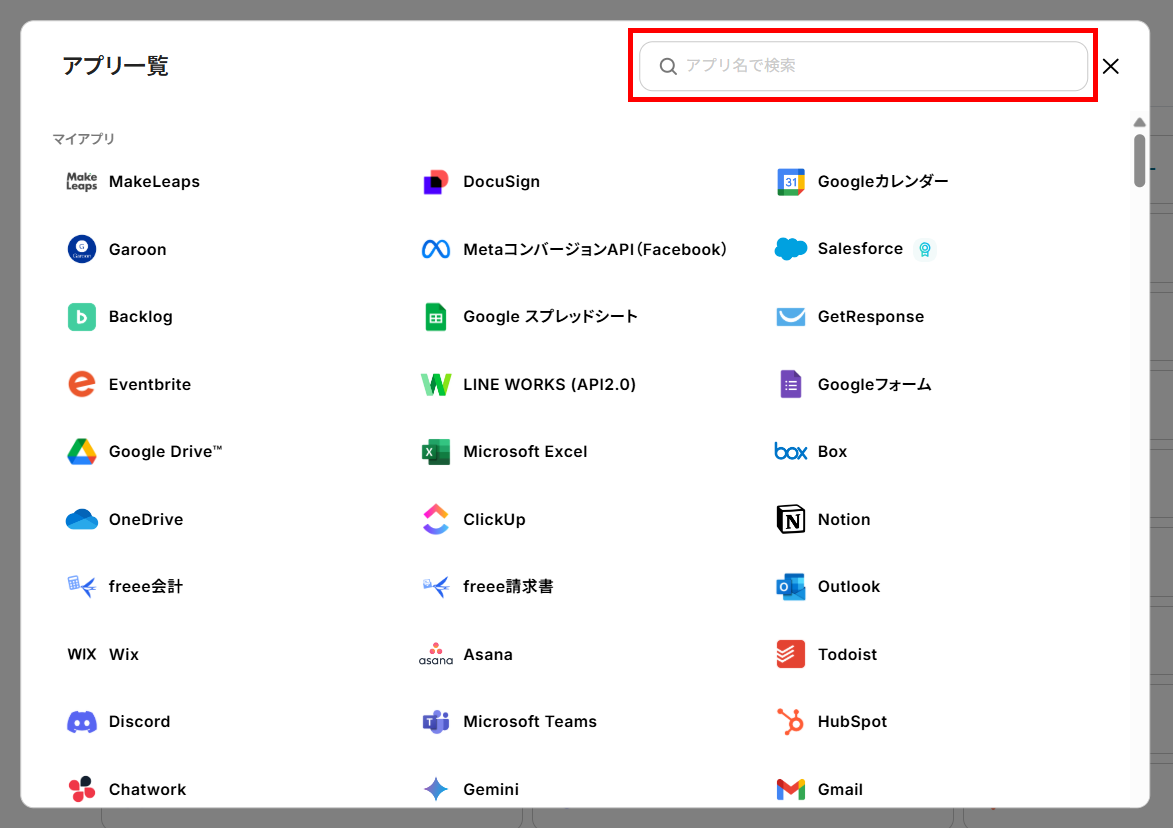
Yoomにログインしてメニューからマイアプリを選択し、新規接続をクリックしましょう。

アプリ一覧から連携したいアプリを選択します。
検索窓に連携したいアプリ名を入力すると簡単に見つかりますよ。
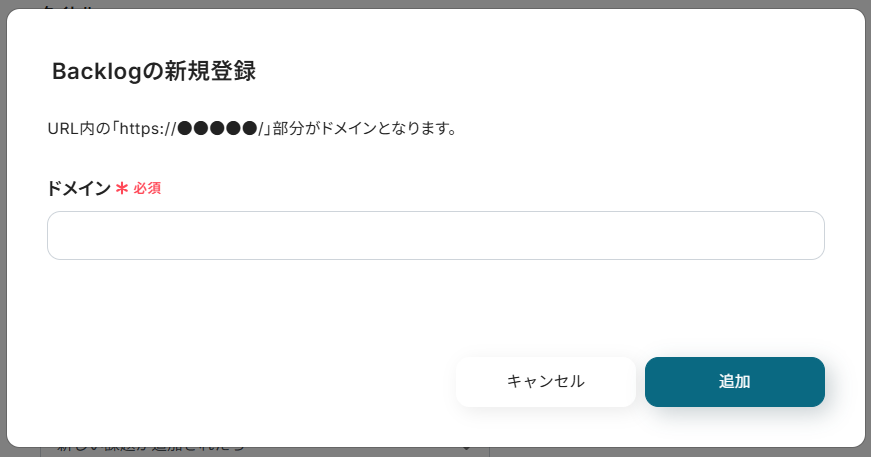
Backlogの場合
アプリ一覧でBacklogを選択すると、以下の画面が表示されます。
ドメインを入力し、追加をクリックします。
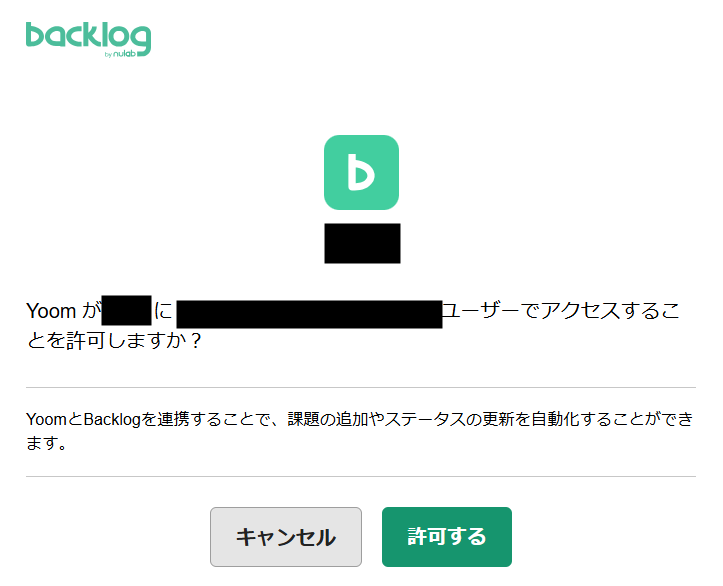
Yoomからのリクエストを許可すると、連携が完了です。
ClickUpの場合
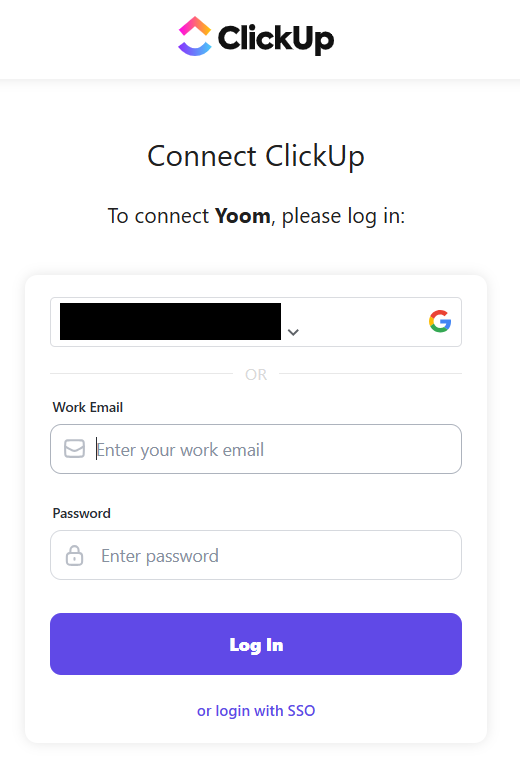
マイアプリ一覧でClickUpを選択するとログイン画面が表示されます。
連携するアカウントでログインしましょう。
(すでにログインしている場合は、以下に続く画面が表示されます)
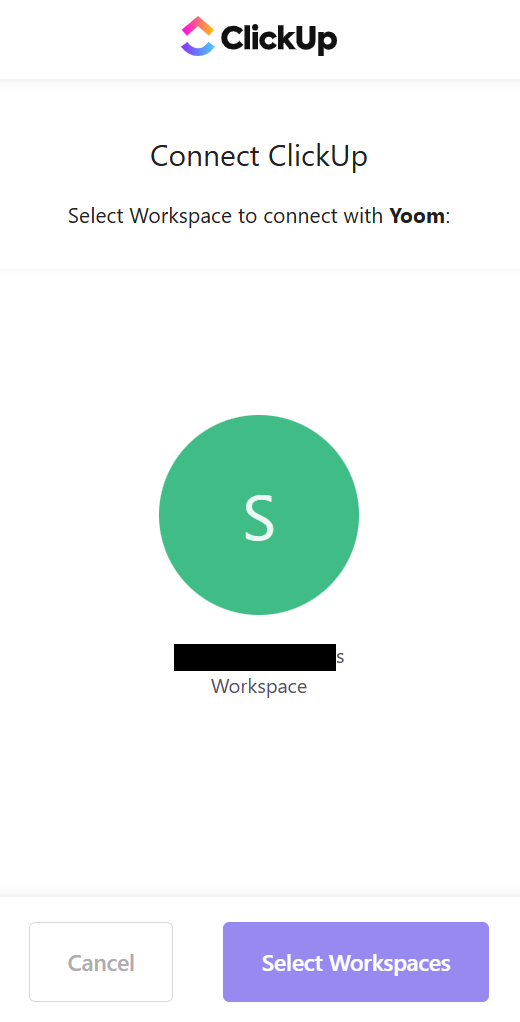
連携するワークスペースを選択し、「Select Workspaces」をクリックすると、連携が完了です。
ステップ2:テンプレートをコピー
それではフローボットを作っていきます!
簡単に設定できるようにテンプレートが用意されているので、まずはコピーしましょう。
Yoomにログインし、バナーの「試してみる」をクリックしてください。
■概要
Backlogで課題が登録されたらClickUpにも追加するフローです。
■このテンプレートをおすすめする方
1.業務でBacklogを活用している方
・課題管理でBacklogを使用している方
・Backlogを活用してプロジェクトを進めているチームメンバー
2.プロジェクト管理でClickUpを使用している方
・Backlogで追加された課題をClickUpに自動で追加して管理したい方
・プロジェクトのタスクや進捗管理でClickUpを使用しているプロジェクトマネージャー
■このテンプレートを使うメリット
Backlogは課題管理に適したツールです。
しかし、プロジェクトのタスクや進捗管理でClickUpを使用している場合、Backlogに課題が登録されたら都度追加して進捗を管理する必要が出てきます。
Backlogに登録された課題をClickUpに自動で追加したいと考えている方に、このテンプレートは適しています。
このテンプレートを使うことで、Backlogを都度確認する必要がなくなり、ClickUpへの課題追加も自動で行うことができるため、業務の効率化を図ることができます。
また、プロジェクトの進行状況をClickUpで一元管理できるため、タスクの優先順位やリソースの割り当てをスムーズに行うことが可能です。
■注意事項
・Backlog、ClickUpのそれぞれとYoomを連携してください。
■概要
Backlogで課題が登録されたらClickUpにも追加するフローです。
■このテンプレートをおすすめする方
1.業務でBacklogを活用している方
・課題管理でBacklogを使用している方
・Backlogを活用してプロジェクトを進めているチームメンバー
2.プロジェクト管理でClickUpを使用している方
・Backlogで追加された課題をClickUpに自動で追加して管理したい方
・プロジェクトのタスクや進捗管理でClickUpを使用しているプロジェクトマネージャー
■このテンプレートを使うメリット
Backlogは課題管理に適したツールです。
しかし、プロジェクトのタスクや進捗管理でClickUpを使用している場合、Backlogに課題が登録されたら都度追加して進捗を管理する必要が出てきます。
Backlogに登録された課題をClickUpに自動で追加したいと考えている方に、このテンプレートは適しています。
このテンプレートを使うことで、Backlogを都度確認する必要がなくなり、ClickUpへの課題追加も自動で行うことができるため、業務の効率化を図ることができます。
また、プロジェクトの進行状況をClickUpで一元管理できるため、タスクの優先順位やリソースの割り当てをスムーズに行うことが可能です。
■注意事項
・Backlog、ClickUpのそれぞれとYoomを連携してください。
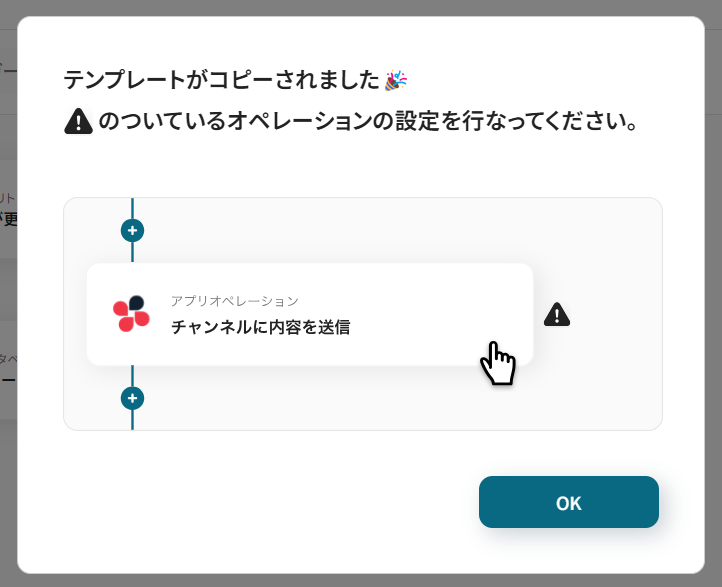
コピーが成功すると、以下の画面が表示されるので、OKをクリックしましょう。
ステップ3:Backlogのトリガーアクション設定
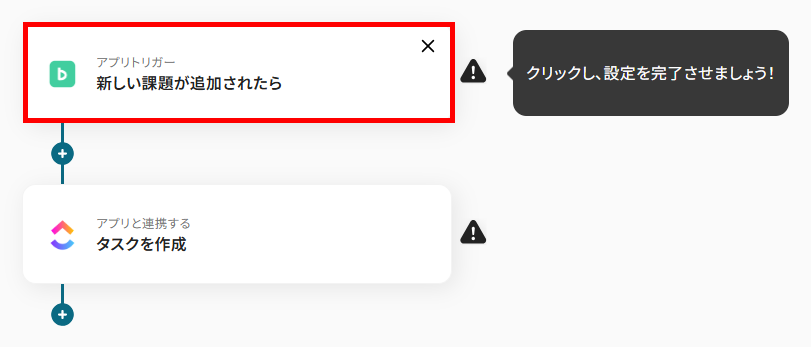
テンプレートのコピーが成功したらBacklogの設定からしていきます。
上側の赤枠をクリックしましょう。
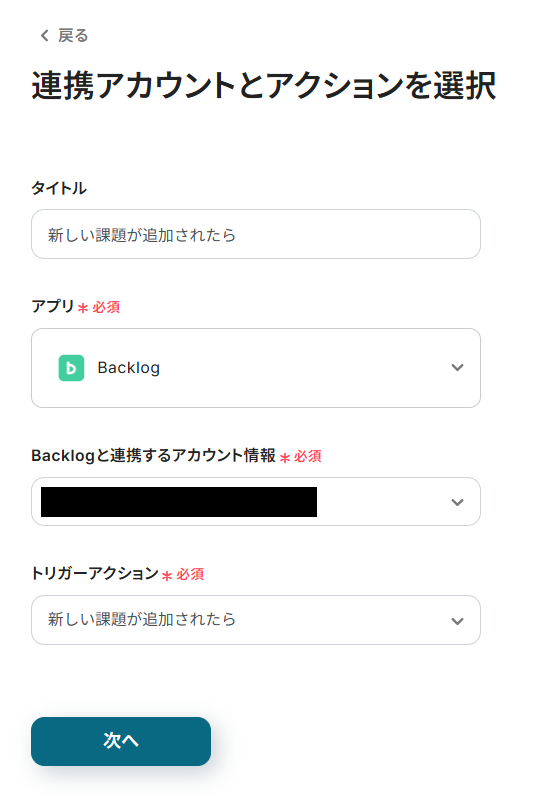
タイトルを任意で設定し、連携するアカウントを確認してください。
トリガーアクションはそのままにして次へ進みます。
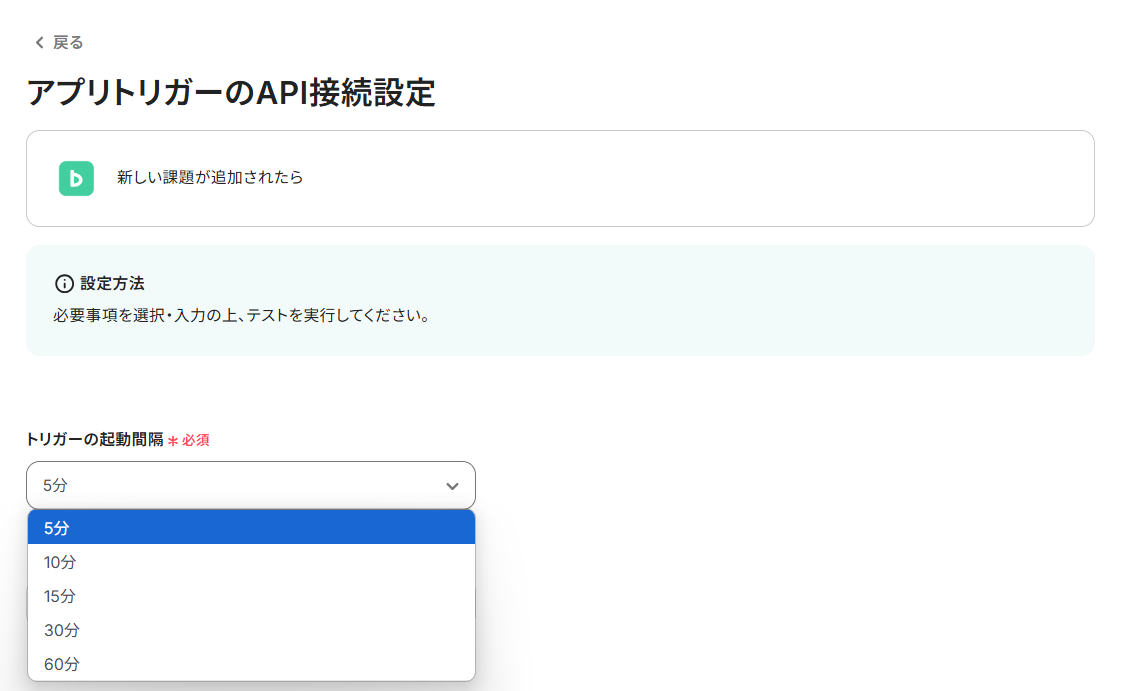
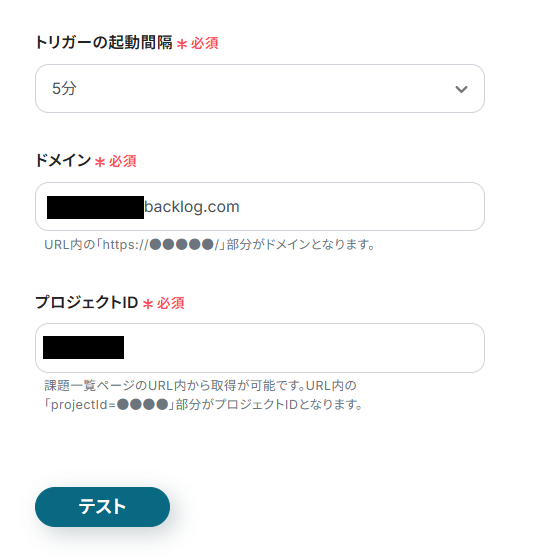
トリガーの起動間隔をプルダウンから設定してください。
- トリガーの起動間隔は、選択した時間毎に一度、Backlogでトリガーとなるアクション(新しい課題の追加)が行われたかを確認し、アクションが行われている場合にフローボットが起動します。
- 起動間隔は5分、10分、15分、30分、60分のいずれかを設定できます。ただし、利用プランによって、設定できる最短間隔が異なります。基本的にはそのプランの最短の起動間隔を設定することがおすすめです!
ドメインを注釈に沿って入力し、プロジェクトIDを候補から選択しましょう。
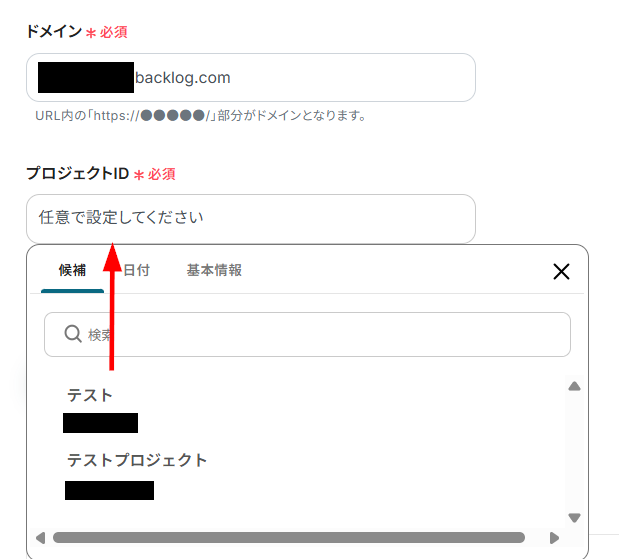
設定が済んだら、Backlogに課題を追加し、テストをしてください。
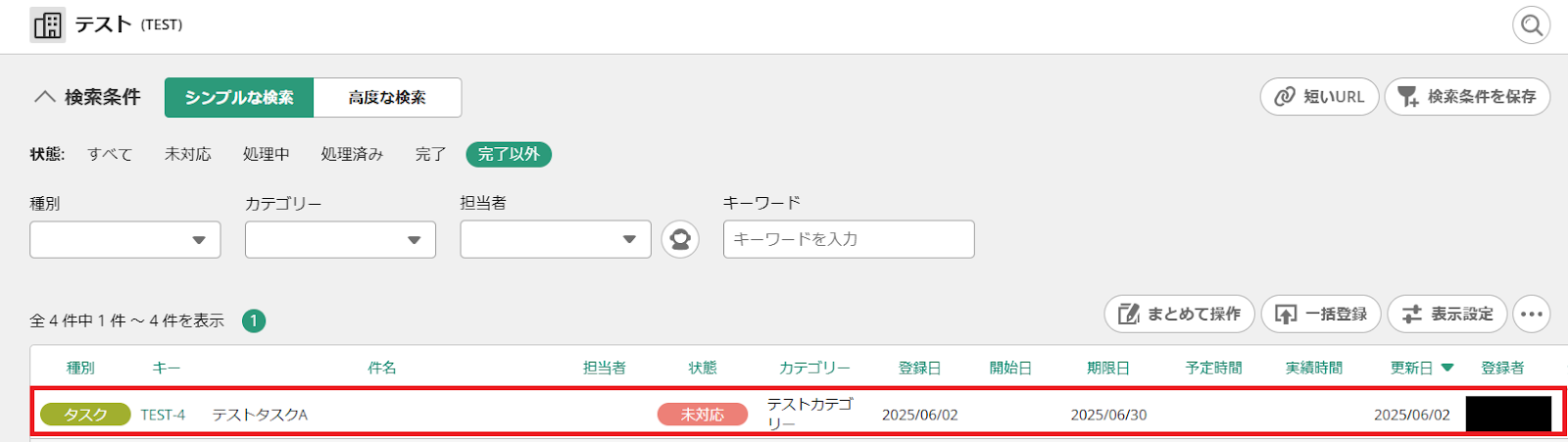
今回は、テスト用に下記の課題を作成しました。
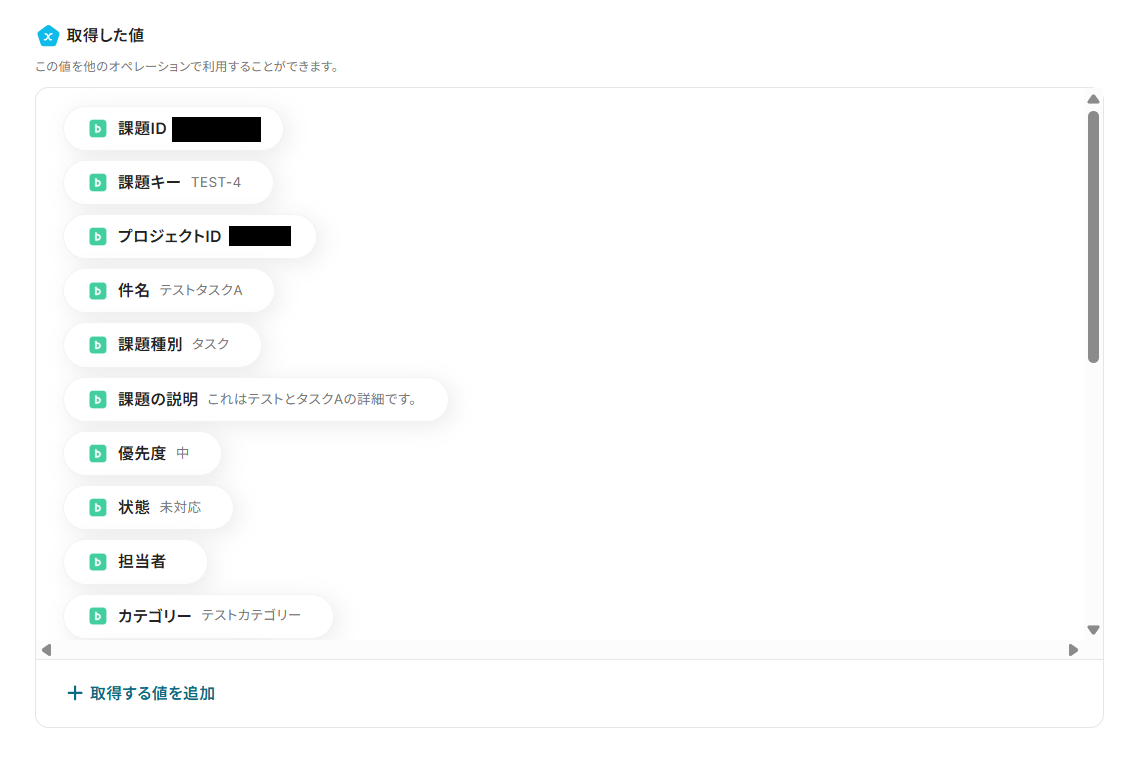
テストが成功すると、Backlogの情報が取得されるので保存してください。
取得した値は、以降の設定で利用できます。
- 取得した値の詳細はこちら(アウトプットについて)
ステップ4:ClickUpのアクション設定
次に、ClickUpにタスクを追加する設定をします。
下側の赤枠をクリックしてください。
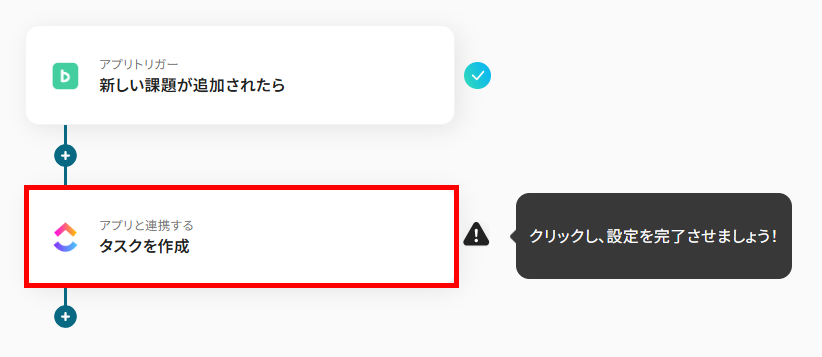
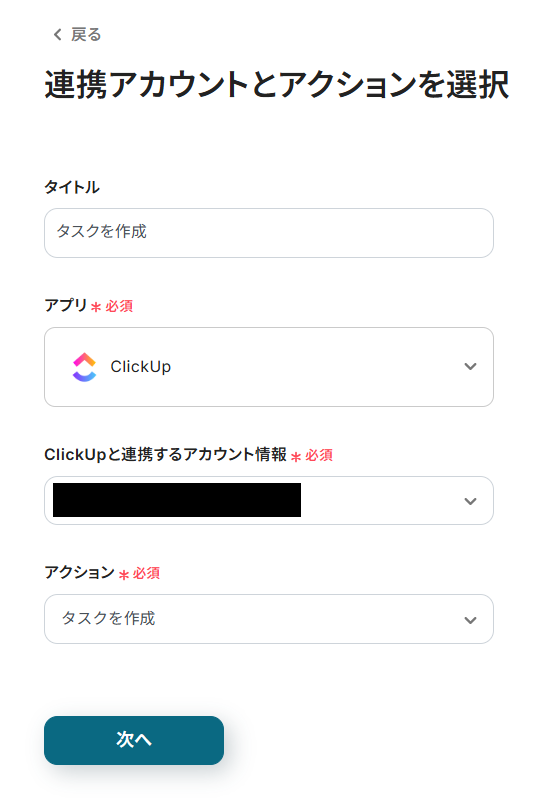
タイトルを任意で設定し、連携するアカウントを確認しましょう。
アクションはそのままにして、次へ進みます。
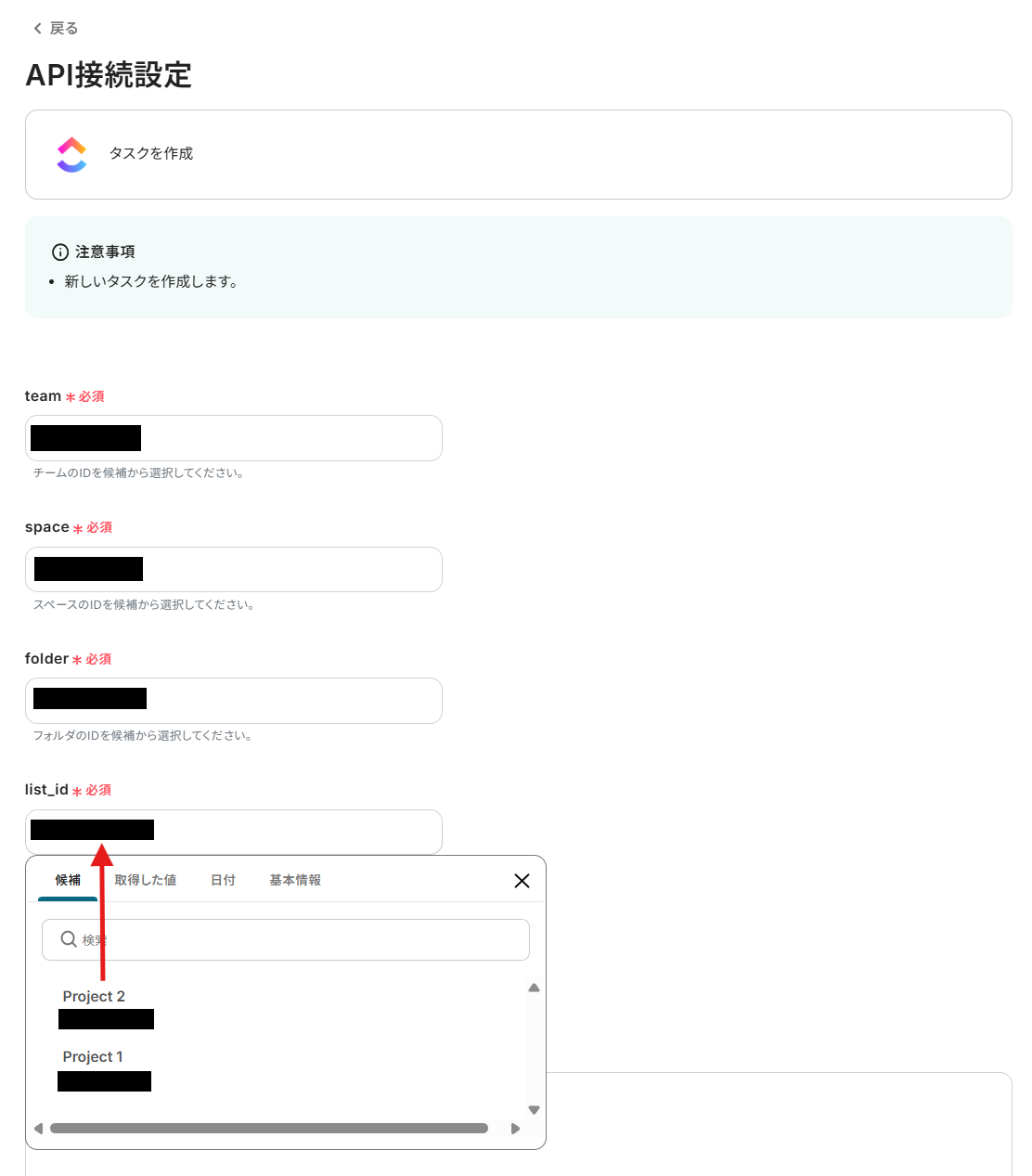
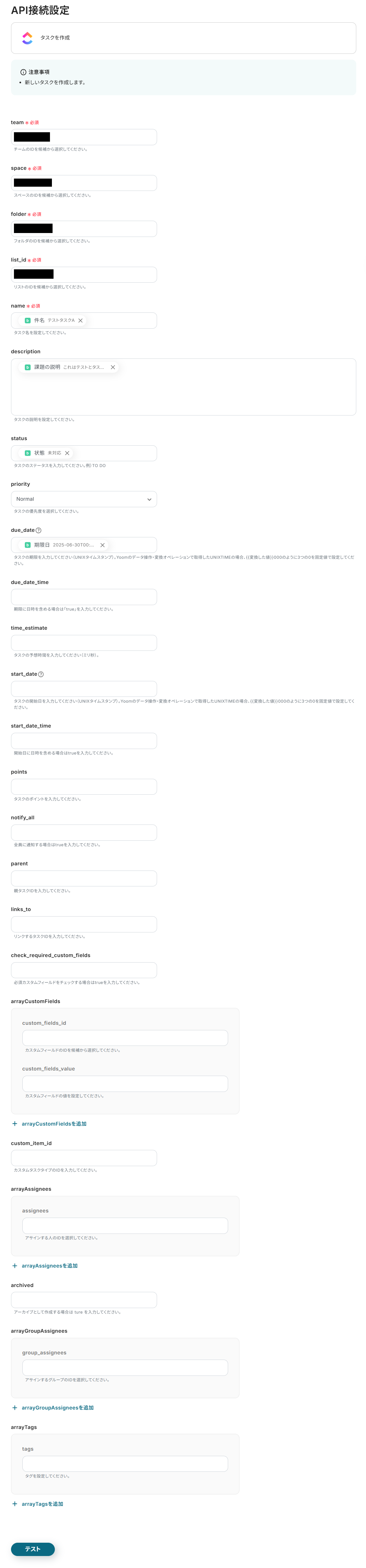
ClickUpにタスクを追加するための詳細を設定していきます。
teamからlist_idまでを候補から設定しましょう。
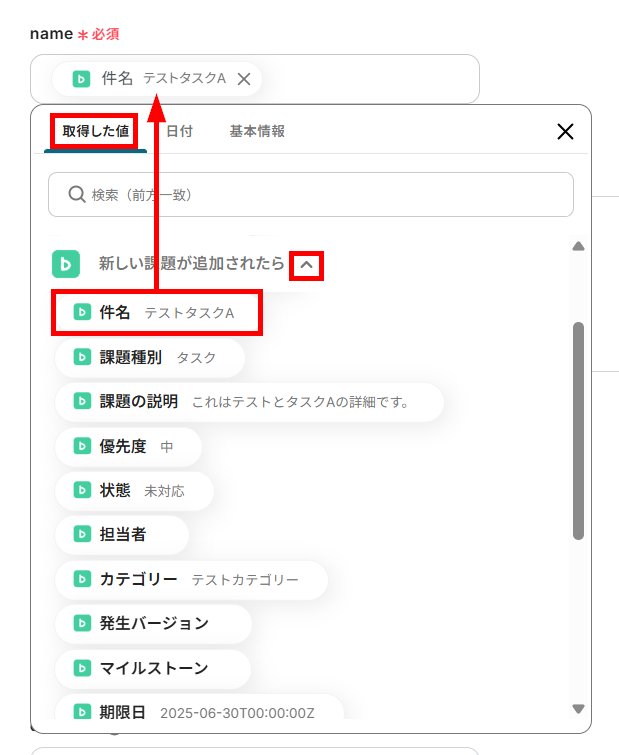
nameなど、Backlogの内容を反映させる項目は、取得した値から対応する項目を設定してください。
その他の項目も必要に応じて設定したらテストを行いましょう。
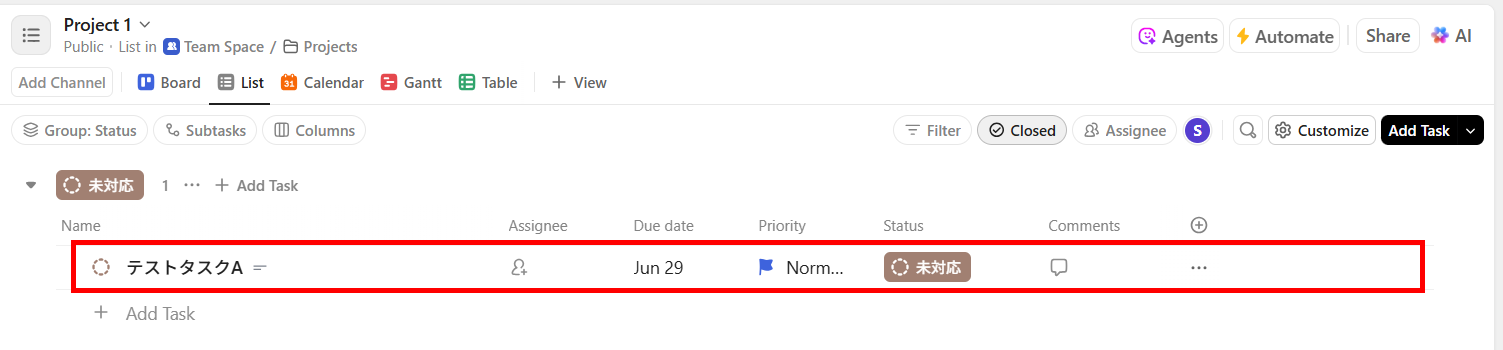
テストが成功すると、ClickUpにタスクが追加されます。
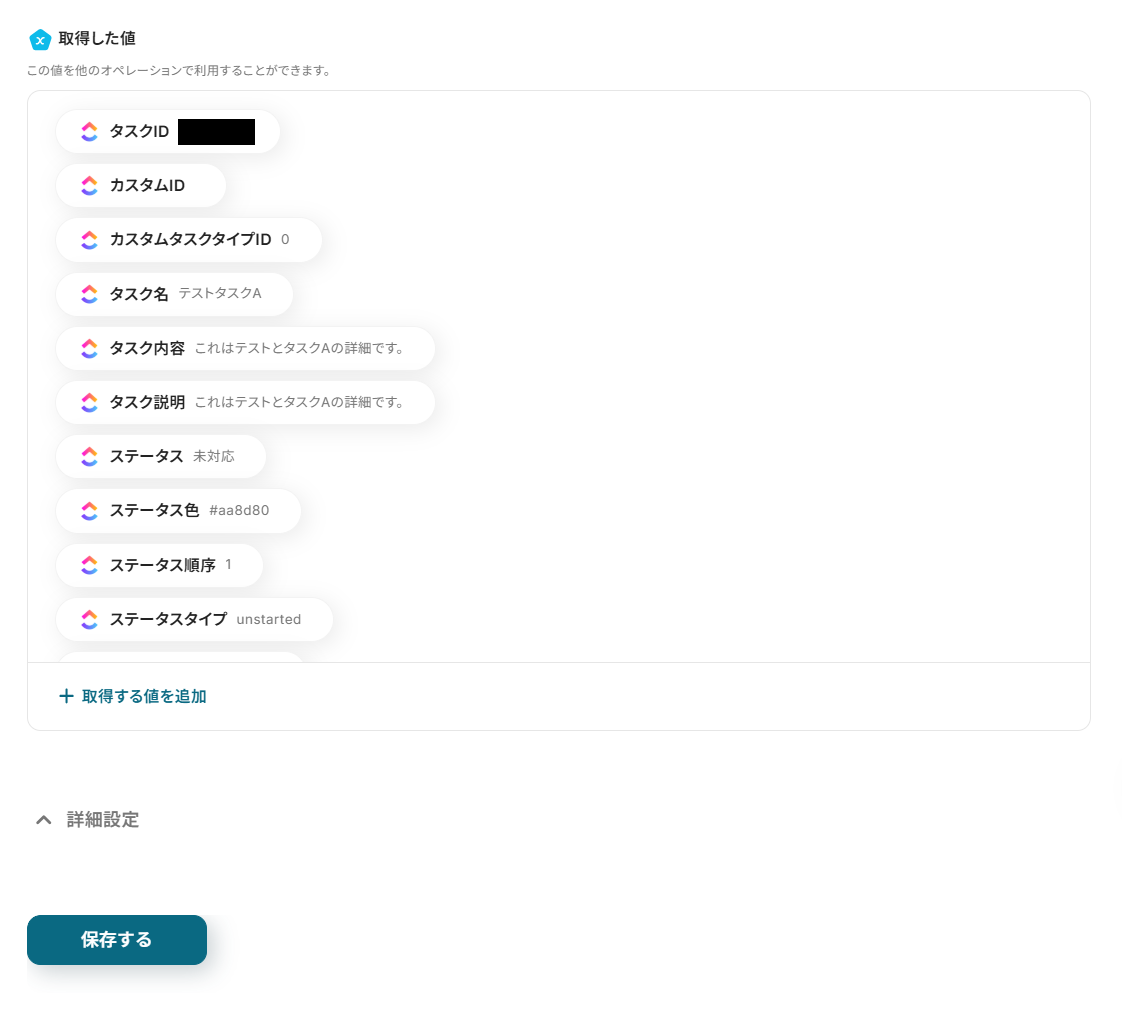
問題がなければ、Yoomに戻り設定を保存してください。
ステップ5:トリガーをONにして起動準備完了
最後に、フローボットを起動します。
ClickUpの設定を保存すると、以下の画面が表示されるので、トリガーをONにしましょう!
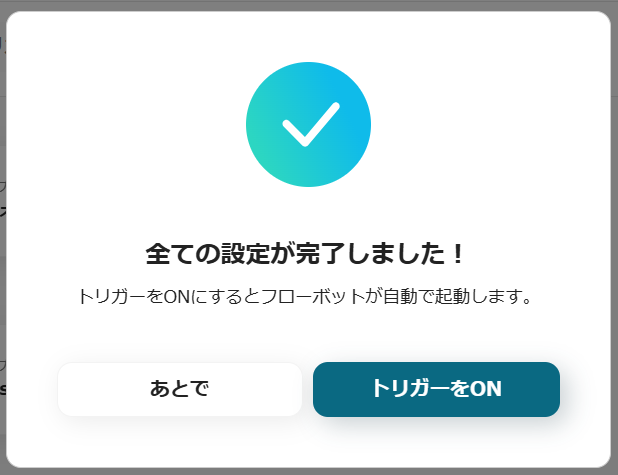
以上が、Backlogで課題が登録されたらClickUpにも追加する方法です!
ClickUpのデータをBacklogに連携したい場合
今回はBacklogからClickUpへデータを連携する方法をご紹介しましたが、逆にClickUpからBacklogへのデータ連携を実施したい場合もあるかと思います。例えば、ClickUpで管理しているタスクの進捗を、開発チームが主に使用するBacklogにも課題として連携したいケースなどです。そのような場合は、下記のテンプレートも併せてご利用ください。
ClickUpでタスクが登録されたらBacklogに追加する
ClickUpで新しいタスクが作成された際に、そのタスク情報を自動的にBacklogに課題として登録します。この連携によって、ClickUpで発生したタスクをBacklogを利用するチームにも迅速に共有でき、部門間の情報連携を強化し、プロジェクト全体の可視性を高めることができます。この連携は、ClickUpのデータをBacklogに直接連携するパターンを活用しています。
■概要
ClickUpでタスクが登録されたらBacklogに追加するフローです。
■このテンプレートをおすすめする方
1.ClickUpを業務に活用している方
・プロジェクトに関連するタスクを登録・管理している方
・業務の進捗状況を確認している方
2.Backlogを業務に使用している方
・プロジェクトで発生したタスク解消を担当する方
■このテンプレートを使うメリット
ClickUpはプロジェクトの進行を円滑に行うために有効的なツールです。
併せてBacklogを活用することで、タスク管理を行い、確実な課題解決をすることができます。
しかしClickUpにタスクが登録されるたびにBacklogにも手作業で情報追加を行うのは、プロジェクト全体の進行にも悪影響を及ぼす可能性があります。
迅速なタスク解決でプロジェクト進行を円滑に行いたいと考える方にこのフローは適しています。
このフローを活用することで、ClickUpのタスク内容をBacklogに自動で登録し、手作業を省きます。
自動で登録が行われることでBacklogへの情報追加をスムーズにし、素早い情報共有を行うことができます。
タスクの共有速度が上がることで、タスク解決自体の時間を加速させることにつながり、業務効率化につながります。
■注意事項
・ClickUp、BacklogのそれぞれとYoomを連携してください。
■概要
ClickUpでタスクが登録されたらBacklogに追加するフローです。
■このテンプレートをおすすめする方
1.ClickUpを業務に活用している方
・プロジェクトに関連するタスクを登録・管理している方
・業務の進捗状況を確認している方
2.Backlogを業務に使用している方
・プロジェクトで発生したタスク解消を担当する方
■このテンプレートを使うメリット
ClickUpはプロジェクトの進行を円滑に行うために有効的なツールです。
併せてBacklogを活用することで、タスク管理を行い、確実な課題解決をすることができます。
しかしClickUpにタスクが登録されるたびにBacklogにも手作業で情報追加を行うのは、プロジェクト全体の進行にも悪影響を及ぼす可能性があります。
迅速なタスク解決でプロジェクト進行を円滑に行いたいと考える方にこのフローは適しています。
このフローを活用することで、ClickUpのタスク内容をBacklogに自動で登録し、手作業を省きます。
自動で登録が行われることでBacklogへの情報追加をスムーズにし、素早い情報共有を行うことができます。
タスクの共有速度が上がることで、タスク解決自体の時間を加速させることにつながり、業務効率化につながります。
■注意事項
・ClickUp、BacklogのそれぞれとYoomを連携してください。
ClickUpで特定条件に合うタスクが登録されたらBacklogに追加する
ClickUpで特定のステータスに登録されたタスクや、特定のリストに追加されたタスクなど、あらかじめ定めた条件に合致するタスクのみをBacklogに課題として自動で登録します。これにより、Backlog側では関連性の高い重要な情報のみを受け取ることができ、課題管理の効率化とノイズの削減に繋がります。この連携は、条件分岐を活用して必要な情報だけを選択的に連携するパターンです。
■概要
ClickUpでタスクが作成された際、その情報を手動でBacklogに転記する作業は、手間がかかり入力ミスも発生しやすいのではないでしょうか。特に複数のプロジェクトやタスクを管理している場合、この二重入力は大きな負担となり得ます。このワークフローを活用すれば、ClickUpで特定の条件に合致するタスクが作成された際に、自動でBacklogに課題として追加されるため、こうした課題をスムーズに解消し、業務の効率化を図ることができます。
■このテンプレートをおすすめする方
- ClickUpとBacklogを併用し、タスク管理の二重入力に手間を感じている方
- プロジェクトの進捗管理において、手作業による情報連携の遅れや漏れをなくしたい方
- タスクの連携作業を自動化し、より重要な業務に集中したいと考えている方
■このテンプレートを使うメリット
- ClickUpへのタスク登録をトリガーに、Backlogへ自動で課題が追加されるため、これまで手作業に費やしていた時間を短縮することができます。
- 手作業によるデータ転記が不要になることで、入力間違いやタスクの登録漏れといったヒューマンエラーのリスク軽減に繋がります。
■フローボットの流れ
- ClickUpとBacklogをYoomと連携します。
- トリガーでClickUpを選択し、「タスクが作成されたら」というアクションを設定します。
- オペレーションでClickUpの「タスクを取得」アクションを設定し、トリガーで検知したタスクの詳細情報を取得します。
- オペレーションで「分岐機能」を設定し、取得したタスク情報が特定の条件に合致する場合のみ、次の処理に進むよう設定します。
- オペレーションでBacklogの「課題の追加」アクションを設定し、ClickUpから取得したタスク情報を元に、Backlogに新しい課題を作成します。
※「トリガー」:フロー起動のきっかけとなるアクション、「オペレーション」:トリガー起動後、フロー内で処理を行うアクション
■このワークフローのカスタムポイント
- ClickUpのトリガー設定では、通知を受け取る対象のTeam IDなどを任意で設定してください。
- ClickUpの「タスクを取得する」アクションの設定では、前のステップで取得したアウトプット(動的な値)を使用して、取得対象のTask IDをカスタムすることが可能です。
- 分岐機能の設定では、ClickUpから取得したタスク情報(アウトプット)を活用して、Backlogに課題を追加する条件を細かくカスタムすることができます。
- Backlogの「課題の追加」アクションの設定では、固定値やClickUpから取得したアウトプット(動的な値)を使用して、Backlogに追加する課題の件名や詳細内容を柔軟にカスタムしてください。
■注意事項
- ClickUp、BacklogのそれぞれとYoomを連携してください。
- 分岐はミニプラン以上のプランでご利用いただける機能(オペレーション)となっております。フリープランの場合は設定しているフローボットのオペレーションはエラーとなりますので、ご注意ください。
- ミニプランなどの有料プランは、2週間の無料トライアルを行うことが可能です。無料トライアル中には制限対象のアプリや機能(オペレーション)を使用することができます。
■概要
ClickUpでタスクが作成された際、その情報を手動でBacklogに転記する作業は、手間がかかり入力ミスも発生しやすいのではないでしょうか。特に複数のプロジェクトやタスクを管理している場合、この二重入力は大きな負担となり得ます。このワークフローを活用すれば、ClickUpで特定の条件に合致するタスクが作成された際に、自動でBacklogに課題として追加されるため、こうした課題をスムーズに解消し、業務の効率化を図ることができます。
■このテンプレートをおすすめする方
- ClickUpとBacklogを併用し、タスク管理の二重入力に手間を感じている方
- プロジェクトの進捗管理において、手作業による情報連携の遅れや漏れをなくしたい方
- タスクの連携作業を自動化し、より重要な業務に集中したいと考えている方
■このテンプレートを使うメリット
- ClickUpへのタスク登録をトリガーに、Backlogへ自動で課題が追加されるため、これまで手作業に費やしていた時間を短縮することができます。
- 手作業によるデータ転記が不要になることで、入力間違いやタスクの登録漏れといったヒューマンエラーのリスク軽減に繋がります。
■フローボットの流れ
- ClickUpとBacklogをYoomと連携します。
- トリガーでClickUpを選択し、「タスクが作成されたら」というアクションを設定します。
- オペレーションでClickUpの「タスクを取得」アクションを設定し、トリガーで検知したタスクの詳細情報を取得します。
- オペレーションで「分岐機能」を設定し、取得したタスク情報が特定の条件に合致する場合のみ、次の処理に進むよう設定します。
- オペレーションでBacklogの「課題の追加」アクションを設定し、ClickUpから取得したタスク情報を元に、Backlogに新しい課題を作成します。
※「トリガー」:フロー起動のきっかけとなるアクション、「オペレーション」:トリガー起動後、フロー内で処理を行うアクション
■このワークフローのカスタムポイント
- ClickUpのトリガー設定では、通知を受け取る対象のTeam IDなどを任意で設定してください。
- ClickUpの「タスクを取得する」アクションの設定では、前のステップで取得したアウトプット(動的な値)を使用して、取得対象のTask IDをカスタムすることが可能です。
- 分岐機能の設定では、ClickUpから取得したタスク情報(アウトプット)を活用して、Backlogに課題を追加する条件を細かくカスタムすることができます。
- Backlogの「課題の追加」アクションの設定では、固定値やClickUpから取得したアウトプット(動的な値)を使用して、Backlogに追加する課題の件名や詳細内容を柔軟にカスタムしてください。
■注意事項
- ClickUp、BacklogのそれぞれとYoomを連携してください。
- 分岐はミニプラン以上のプランでご利用いただける機能(オペレーション)となっております。フリープランの場合は設定しているフローボットのオペレーションはエラーとなりますので、ご注意ください。
- ミニプランなどの有料プランは、2週間の無料トライアルを行うことが可能です。無料トライアル中には制限対象のアプリや機能(オペレーション)を使用することができます。
BacklogやClickUpを使ったその他の自動化例
他にも、BacklogやClickUpを活用した様々な自動化の実現が可能です!
例えば以下のような自動化はいかがでしょうか。
Backlogの自動化例
■概要Webサイトなどに設置した問い合わせフォームの内容を、手作業でタスク管理ツールに転記していませんか?この作業は、対応漏れや入力ミスといったヒューマンエラーの原因になりがちであり、迅速な顧客対応の妨げになることもあります。このワークフローを活用すれば、Yoomで作成したフォームへの送信をトリガーに、自動でBacklogへ課題を登録できるため、問い合わせ対応の初動をスムーズに自動化し、管理業務を効率化します。
■このテンプレートをおすすめする方- Webサイトからの問い合わせ対応に、多くの時間と手間がかかっているご担当者の方
- Backlogでタスク管理を行っており、手動での課題起票を自動化したいと考えている方
- 問い合わせの対応漏れや遅れを防ぎ、管理体制を強化したいチームリーダーの方
■このテンプレートを使うメリット- フォームが送信されると自動でBacklogに課題が登録されるため、手作業での転記業務にかかっていた時間を短縮することができます。
- システムが自動で処理を行うため、転記ミスや対応漏れといった人為的なエラーを防ぎ、問い合わせ対応の品質向上に繋がります。
■フローボットの流れ- はじめに、BacklogをYoomと連携します。
- 次に、トリガーで「フォームトリガー」を選択し、問い合わせを受け付けるためのフォームを作成します。
- 最後に、オペレーションでBacklogの「課題の追加」アクションを設定し、フォームで受け付けた内容が、課題の件名や詳細に自動で登録されるように設定します。
※「トリガー」:フロー起動のきっかけとなるアクション、「オペレーション」:トリガー起動後、フロー内で処理を行うアクション
■このワークフローのカスタムポイント- トリガーとなるフォームの質問項目(お名前、会社名、メールアドレス、問い合わせ内容など)は、必要に応じて任意の内容で設定することが可能です。
- Backlogに課題として登録する際、フォームで取得したどの情報を件名や詳細に反映させるかなど、連携する項目を自由に設定できます。
■注意事項- BacklogとYoomを連携してください。
- Backlogミニプラン以上でご利用いただけるアプリとなっております。フリープラン・パーソナルプランの場合は設定しているフローボットのオペレーションやデータコネクトはエラーとなりますので、ご注意ください。
- ミニプラン・チームプラン・サクセスプランなどの有料プランは、2週間の無料トライアルを行うことが可能です。無料トライアル中には制限対象のアプリを使用することができます。 詳しくは、料金プランのページをご参照ください。
■概要
Backlogで登録されたタスク情報をGaroonのカレンダーに登録するフローです。
■このテンプレートをおすすめする方
1.Garoonを業務に活用している方
・カレンダー機能を活用し、チームの予定を可視化している方
・登録情報に関連したスケジュール管理をしている方
2.Backlogを活用してプロジェクト進行を行う方
・視覚的にタスクを管理し活用している方
・優先度や状態の色分けで効率的にタスク解決を進める方
■このテンプレートを使うメリット
Garoonはチーム全体の予定やタスク期日の可視化に有効的なツールです。
Backlogでタスクを管理しその期日をGaroonに登録することで、迅速な課題解決へ繋げます。
しかし、Backlogのタスク内容をGaroonに手作業で入力するのは、ビジネスチャンスの損失につながることがあります。
作業にかかる時間を省き、コア業務に注力したいと考える方にこのフローは適しています。
このフローを活用すると、Backlogのタスク情報を自動でGaroonに登録できるため、手入力を省き手作業にかかっていた時間を他の業務に充てることができます。
定型業務を自動化することでチーム全体がタスク解決に集中できるため、生産性向上につながります。
■注意事項
・Garoon、BacklogのそれぞれとYoomを連携してください。
・トリガーは5分、10分、15分、30分、60分の間隔で起動間隔を選択できます。
・プランによって最短の起動間隔が異なりますので、ご注意ください。
■概要
Backlogに新しい課題が追加されるたび、その情報を手作業でConfluenceに転記していませんか? このような繰り返し作業は手間がかかるだけでなく、転記ミスや情報共有の遅れといった課題も生じがちです。 このワークフローを活用すれば、Backlogへの課題追加をきっかけに、Confluenceへのページ作成が自動化され、プロジェクトの情報共有を円滑に進めることができます。
■このテンプレートをおすすめする方
- BacklogとConfluenceを併用し、情報連携の効率化を図りたい方
- 手作業による情報転記でのミスや、ページ作成の漏れをなくしたいプロジェクトリーダー
- Backlogの課題情報をConfluenceで迅速かつ正確にドキュメント化したいチームの方
■このテンプレートを使うメリット
- Backlogに課題が追加されると、Confluenceに自動でページが作成されるため、これまで手作業で対応していた時間を削減できます。
- 手作業による情報転記が不要になることで、入力ミスやページの作成忘れといったヒューマンエラーの発生リスクを低減できます。
■フローボットの流れ
- はじめに、BacklogとConfluenceをYoomと連携します。
- 次に、トリガーでBacklogを選択し、「課題の追加(Webhook)」アクションを設定します。これにより、指定したBacklogのプロジェクトに新しい課題が追加されるとフローが起動します。
- 最後に、オペレーションでConfluenceを選択し、「ページを作成」アクションを設定します。Backlogから取得した課題の情報を元に、Confluenceに新しいページが自動で作成されます。
※「トリガー」:フロー起動のきっかけとなるアクション、「オペレーション」:トリガー起動後、フロー内で処理を行うアクション
■このワークフローのカスタムポイント
- Backlogのトリガー設定では、課題の追加を検知する対象のプロジェクトを任意で指定することが可能です。
- Confluenceの「ページを作成」アクションでは、Backlogから取得した課題の件名、内容、担当者といった情報を変数として、作成するページのタイトルや本文などに自由に埋め込むことができます。また、固定のテキスト情報も併せて設定可能です。
■注意事項
- Backlog、ConfluenceのそれぞれとYoomを連携してください。
■概要
HubSpotにフォームが送信されるたびその情報を手作業でBacklogに課題として登録していませんか?こうした繰り返し作業は手間がかかるだけでなく、入力ミスや対応漏れの原因にもなり得ます。このワークフローを活用すれば、HubSpotのフォーム送信をトリガーにBacklogへ自動で課題を作成することが可能になり、これらの課題をスムーズに解消し、迅速な情報共有と対応を実現します。
■このテンプレートをおすすめする方
- HubSpotのフォーム情報を基にBacklogでタスク管理をしている方
- 手作業によるHubSpotからBacklogへの情報登録に課題を感じている方
- SaaS間の連携自動化により、定型業務の効率化を目指している方
■このテンプレートを使うメリット
- HubSpotにフォームが送信されると自動でBacklogに課題が作成されるため、手作業での情報入力にかかる時間を削減できます。
- システムが自動で処理を行うことで、データ入力時の転記ミスや課題作成漏れといったヒューマンエラーの防止に繋がります。
■フローボットの流れ
- はじめに、HubSpotとBacklogをYoomと連携します。
- 次に、トリガーとしてHubSpotを選択し、「フォームが送信されたら」というアクションを設定し、対象のフォームを指定します。
- 最後に、オペレーションとしてBacklogを選択し、「課題の追加」アクションを設定し、課題名や詳細などをフォームの送信内容に基づいて登録するよう設定します。
※「トリガー」:フロー起動のきっかけとなるアクション、「オペレーション」:トリガー起動後、フロー内で処理を行うアクション
■このワークフローのカスタムポイント
- Backlogで課題を追加する際に、課題の件名や詳細、担当者、種別、優先度などを細かく設定できます。
- HubSpotのフォームから送信された特定の情報を、Backlogの課題の件名や本文に動的に挿入したり、プロジェクトごとに固定の情報を付加することも可能です。
■注意事項
- HubSpot、BacklogのそれぞれとYoomを連携してください。
- トリガーは5分、10分、15分、30分、60分の間隔で起動間隔を選択できます。
- プランによって最短の起動間隔が異なりますので、ご注意ください。
■概要
BoxとBacklogを併用してプロジェクト管理を行う中で、ファイルの受け渡しを手作業で行うことに手間を感じていませんか。このワークフローは、Boxの特定フォルダにファイルがアップロードされた際に、そのファイルを自動でBacklogの課題に添付する処理を実現します。手動でのダウンロードやアップロード作業から解放され、ファイル共有の漏れや遅延といった課題の解消に繋がります。
■このテンプレートをおすすめする方
- Boxにアップロードされたファイルを、都度Backlogの課題に手動で添付している方
- ファイル添付の漏れや間違いを防ぎ、プロジェクト管理を円滑に進めたいチームリーダーの方
- BoxとBacklog間の定型的なファイル連携作業を自動化し、コア業務に集中したい方
■このテンプレートを使うメリット
- Boxにファイルがアップロードされると自動でBacklogの課題に添付されるため、手作業でのファイル転記にかかる時間を短縮できます。
- 手作業によるファイルの添付漏れや、誤った課題に添付してしまうといったヒューマンエラーの発生を防ぎ、確実な情報共有を実現します。
■フローボットの流れ
- はじめに、BoxとBacklogをYoomと連携します。
- 次に、トリガーでBoxを選択し、「フォルダにファイルがアップロードされたら」アクションを設定します。
- 次に、オペレーションでBoxの「ファイルをダウンロード」アクションを設定し、トリガーで検知したファイルを取得します。
- 次に、オペレーションでBacklogの「添付ファイルの送信」アクションを設定し、ダウンロードしたファイルをBacklogにアップロードします。
- 次に、オペレーションでBacklogの「課題の追加」アクションを設定し、ファイルを添付するための新しい課題を作成します。
- 最後に、オペレーションでBacklogの「課題コメントにファイルを添付」アクションを設定し、先ほど作成した課題にファイルを添付します。
※「トリガー」:フロー起動のきっかけとなるアクション、「オペレーション」:トリガー起動後、フロー内で処理を行うアクション
■このワークフローのカスタムポイント
- Boxのトリガー設定では、自動化の対象としたいフォルダをコンテンツIDで指定してください。
- Backlogのファイル送信設定では、ご自身の環境に合わせてドメインやファイル名などを設定します。
- Backlogの課題追加設定では、対象のプロジェクトID、課題の件名、種別、優先度などを任意の値で設定できます。
- Backlogの課題コメントへのファイル添付設定では、対象の課題IDやコメント本文、添付するファイルのIDなどを設定してください。
■注意事項
- BoxとBacklogをYoomを連携してください。
- Webサイトからの問い合わせ対応に、多くの時間と手間がかかっているご担当者の方
- Backlogでタスク管理を行っており、手動での課題起票を自動化したいと考えている方
- 問い合わせの対応漏れや遅れを防ぎ、管理体制を強化したいチームリーダーの方
- フォームが送信されると自動でBacklogに課題が登録されるため、手作業での転記業務にかかっていた時間を短縮することができます。
- システムが自動で処理を行うため、転記ミスや対応漏れといった人為的なエラーを防ぎ、問い合わせ対応の品質向上に繋がります。
- はじめに、BacklogをYoomと連携します。
- 次に、トリガーで「フォームトリガー」を選択し、問い合わせを受け付けるためのフォームを作成します。
- 最後に、オペレーションでBacklogの「課題の追加」アクションを設定し、フォームで受け付けた内容が、課題の件名や詳細に自動で登録されるように設定します。
- トリガーとなるフォームの質問項目(お名前、会社名、メールアドレス、問い合わせ内容など)は、必要に応じて任意の内容で設定することが可能です。
- Backlogに課題として登録する際、フォームで取得したどの情報を件名や詳細に反映させるかなど、連携する項目を自由に設定できます。
- BacklogとYoomを連携してください。
- Backlogミニプラン以上でご利用いただけるアプリとなっております。フリープラン・パーソナルプランの場合は設定しているフローボットのオペレーションやデータコネクトはエラーとなりますので、ご注意ください。
- ミニプラン・チームプラン・サクセスプランなどの有料プランは、2週間の無料トライアルを行うことが可能です。無料トライアル中には制限対象のアプリを使用することができます。 詳しくは、料金プランのページをご参照ください。

■概要
Backlogで登録されたタスク情報をGaroonのカレンダーに登録するフローです。
■このテンプレートをおすすめする方
1.Garoonを業務に活用している方
・カレンダー機能を活用し、チームの予定を可視化している方
・登録情報に関連したスケジュール管理をしている方
2.Backlogを活用してプロジェクト進行を行う方
・視覚的にタスクを管理し活用している方
・優先度や状態の色分けで効率的にタスク解決を進める方
■このテンプレートを使うメリット
Garoonはチーム全体の予定やタスク期日の可視化に有効的なツールです。
Backlogでタスクを管理しその期日をGaroonに登録することで、迅速な課題解決へ繋げます。
しかし、Backlogのタスク内容をGaroonに手作業で入力するのは、ビジネスチャンスの損失につながることがあります。
作業にかかる時間を省き、コア業務に注力したいと考える方にこのフローは適しています。
このフローを活用すると、Backlogのタスク情報を自動でGaroonに登録できるため、手入力を省き手作業にかかっていた時間を他の業務に充てることができます。
定型業務を自動化することでチーム全体がタスク解決に集中できるため、生産性向上につながります。
■注意事項
・Garoon、BacklogのそれぞれとYoomを連携してください。
・トリガーは5分、10分、15分、30分、60分の間隔で起動間隔を選択できます。
・プランによって最短の起動間隔が異なりますので、ご注意ください。

■概要
Backlogに新しい課題が追加されるたび、その情報を手作業でConfluenceに転記していませんか? このような繰り返し作業は手間がかかるだけでなく、転記ミスや情報共有の遅れといった課題も生じがちです。 このワークフローを活用すれば、Backlogへの課題追加をきっかけに、Confluenceへのページ作成が自動化され、プロジェクトの情報共有を円滑に進めることができます。
■このテンプレートをおすすめする方
- BacklogとConfluenceを併用し、情報連携の効率化を図りたい方
- 手作業による情報転記でのミスや、ページ作成の漏れをなくしたいプロジェクトリーダー
- Backlogの課題情報をConfluenceで迅速かつ正確にドキュメント化したいチームの方
■このテンプレートを使うメリット
- Backlogに課題が追加されると、Confluenceに自動でページが作成されるため、これまで手作業で対応していた時間を削減できます。
- 手作業による情報転記が不要になることで、入力ミスやページの作成忘れといったヒューマンエラーの発生リスクを低減できます。
■フローボットの流れ
- はじめに、BacklogとConfluenceをYoomと連携します。
- 次に、トリガーでBacklogを選択し、「課題の追加(Webhook)」アクションを設定します。これにより、指定したBacklogのプロジェクトに新しい課題が追加されるとフローが起動します。
- 最後に、オペレーションでConfluenceを選択し、「ページを作成」アクションを設定します。Backlogから取得した課題の情報を元に、Confluenceに新しいページが自動で作成されます。
※「トリガー」:フロー起動のきっかけとなるアクション、「オペレーション」:トリガー起動後、フロー内で処理を行うアクション
■このワークフローのカスタムポイント
- Backlogのトリガー設定では、課題の追加を検知する対象のプロジェクトを任意で指定することが可能です。
- Confluenceの「ページを作成」アクションでは、Backlogから取得した課題の件名、内容、担当者といった情報を変数として、作成するページのタイトルや本文などに自由に埋め込むことができます。また、固定のテキスト情報も併せて設定可能です。
■注意事項
- Backlog、ConfluenceのそれぞれとYoomを連携してください。

■概要
HubSpotにフォームが送信されるたびその情報を手作業でBacklogに課題として登録していませんか?こうした繰り返し作業は手間がかかるだけでなく、入力ミスや対応漏れの原因にもなり得ます。このワークフローを活用すれば、HubSpotのフォーム送信をトリガーにBacklogへ自動で課題を作成することが可能になり、これらの課題をスムーズに解消し、迅速な情報共有と対応を実現します。
■このテンプレートをおすすめする方
- HubSpotのフォーム情報を基にBacklogでタスク管理をしている方
- 手作業によるHubSpotからBacklogへの情報登録に課題を感じている方
- SaaS間の連携自動化により、定型業務の効率化を目指している方
■このテンプレートを使うメリット
- HubSpotにフォームが送信されると自動でBacklogに課題が作成されるため、手作業での情報入力にかかる時間を削減できます。
- システムが自動で処理を行うことで、データ入力時の転記ミスや課題作成漏れといったヒューマンエラーの防止に繋がります。
■フローボットの流れ
- はじめに、HubSpotとBacklogをYoomと連携します。
- 次に、トリガーとしてHubSpotを選択し、「フォームが送信されたら」というアクションを設定し、対象のフォームを指定します。
- 最後に、オペレーションとしてBacklogを選択し、「課題の追加」アクションを設定し、課題名や詳細などをフォームの送信内容に基づいて登録するよう設定します。
※「トリガー」:フロー起動のきっかけとなるアクション、「オペレーション」:トリガー起動後、フロー内で処理を行うアクション
■このワークフローのカスタムポイント
- Backlogで課題を追加する際に、課題の件名や詳細、担当者、種別、優先度などを細かく設定できます。
- HubSpotのフォームから送信された特定の情報を、Backlogの課題の件名や本文に動的に挿入したり、プロジェクトごとに固定の情報を付加することも可能です。
■注意事項
- HubSpot、BacklogのそれぞれとYoomを連携してください。
- トリガーは5分、10分、15分、30分、60分の間隔で起動間隔を選択できます。
- プランによって最短の起動間隔が異なりますので、ご注意ください。
■概要
BoxとBacklogを併用してプロジェクト管理を行う中で、ファイルの受け渡しを手作業で行うことに手間を感じていませんか。このワークフローは、Boxの特定フォルダにファイルがアップロードされた際に、そのファイルを自動でBacklogの課題に添付する処理を実現します。手動でのダウンロードやアップロード作業から解放され、ファイル共有の漏れや遅延といった課題の解消に繋がります。
■このテンプレートをおすすめする方
- Boxにアップロードされたファイルを、都度Backlogの課題に手動で添付している方
- ファイル添付の漏れや間違いを防ぎ、プロジェクト管理を円滑に進めたいチームリーダーの方
- BoxとBacklog間の定型的なファイル連携作業を自動化し、コア業務に集中したい方
■このテンプレートを使うメリット
- Boxにファイルがアップロードされると自動でBacklogの課題に添付されるため、手作業でのファイル転記にかかる時間を短縮できます。
- 手作業によるファイルの添付漏れや、誤った課題に添付してしまうといったヒューマンエラーの発生を防ぎ、確実な情報共有を実現します。
■フローボットの流れ
- はじめに、BoxとBacklogをYoomと連携します。
- 次に、トリガーでBoxを選択し、「フォルダにファイルがアップロードされたら」アクションを設定します。
- 次に、オペレーションでBoxの「ファイルをダウンロード」アクションを設定し、トリガーで検知したファイルを取得します。
- 次に、オペレーションでBacklogの「添付ファイルの送信」アクションを設定し、ダウンロードしたファイルをBacklogにアップロードします。
- 次に、オペレーションでBacklogの「課題の追加」アクションを設定し、ファイルを添付するための新しい課題を作成します。
- 最後に、オペレーションでBacklogの「課題コメントにファイルを添付」アクションを設定し、先ほど作成した課題にファイルを添付します。
※「トリガー」:フロー起動のきっかけとなるアクション、「オペレーション」:トリガー起動後、フロー内で処理を行うアクション
■このワークフローのカスタムポイント
- Boxのトリガー設定では、自動化の対象としたいフォルダをコンテンツIDで指定してください。
- Backlogのファイル送信設定では、ご自身の環境に合わせてドメインやファイル名などを設定します。
- Backlogの課題追加設定では、対象のプロジェクトID、課題の件名、種別、優先度などを任意の値で設定できます。
- Backlogの課題コメントへのファイル添付設定では、対象の課題IDやコメント本文、添付するファイルのIDなどを設定してください。
■注意事項
- BoxとBacklogをYoomを連携してください。
ClickUpの自動化例
■概要Jotformで受け付けた問い合わせや依頼内容を、その都度ClickUpに手作業で転記する業務に手間を感じていませんか。
このワークフローを活用すれば、Jotformのフォームが送信されたタイミングで、その内容をもとにClickUpへ自動でタスクを作成します。
手作業による情報入力の手間や転記ミスをなくし、迅速で正確なタスク管理を実現します。
■このテンプレートをおすすめする方- Jotformで受け付けた内容を、手作業でClickUpのタスクに登録している方
- フォームからの情報を基にしたタスクの作成漏れや対応の遅延を防ぎたい方
- タスク作成の初動を自動化し、チーム全体の生産性向上を目指すマネージャーの方
■このテンプレートを使うメリット- Jotformへのフォーム送信を起点に、自動でClickUpにタスクが作成されるため、これまで手作業での転記に費やしていた時間を短縮できます。
- 手作業による転記がなくなることで、情報の入力間違いやタスクの作成漏れといったヒューマンエラーの発生を防ぎます。
■フローボットの流れ- はじめに、JotformとClickUpをYoomと連携します。
- 次に、トリガーでJotformを選択し、「フォームが送信されたら」というアクションを設定します。
- 続いて、オペレーションでJotformの「最新の回答を取得する」アクションを設定し、送信されたフォームの回答内容を取得します。
- 最後に、オペレーションでClickUpの「タスクを作成」アクションを設定し、取得したフォームの内容を基にタスクを作成します。
※「トリガー」:フロー起動のきっかけとなるアクション、「オペレーション」:トリガー起動後、フロー内で処理を行うアクション
■このワークフローのカスタムポイント- Jotformで回答を取得するアクションでは、対象としたいフォームのIDを任意で設定してください。
これにより、特定のフォームが送信された時だけワークフローが実行されるようになります。 - ClickUpでタスクを作成するアクションでは、タスク名や説明欄などに、Jotformから取得したどの回答内容(名前、問い合わせ内容など)を反映させるかを選択して設定してください。
■注意事項- JotformとClickUpのそれぞれとYoomを連携してください。
- JotformのWebhook設定および回答取得の方法は「JotformのWebhook設定と最新回答取得方法について」をご参照ください。
■概要Typeformで受け付けた問い合わせやアンケートの回答を、一件ずつClickUpへタスクとして登録する作業に、手間や時間を取られていませんか?手作業での転記は時間がかかる上に、入力ミスや対応漏れといったヒューマンエラーの原因にもなりがちです。このワークフローは、Typeformのフォーム送信をきっかけに、ClickUpへタスクを自動で作成するため、こうした課題をスムーズに解決します。
■このテンプレートをおすすめする方- Typeformで受け付けた問い合わせを、手作業でClickUpに転記しているご担当者の方
- ClickUpでのタスク作成の抜け漏れを防ぎ、迅速な対応フローを構築したいチームリーダーの方
- フォーム回答後の業務を自動化し、コア業務に集中できる環境を整えたいと考えている方
■このテンプレートを使うメリット- Typeformへのフォーム送信をトリガーに、自動でClickUpにタスクが作成されるため、これまで手作業に費やしていた時間を短縮することができます。
- 手作業でのデータ転記がなくなることで、入力内容の間違いやタスク作成の漏れといったヒューマンエラーのリスク軽減に繋がります。
■フローボットの流れ- はじめに、TypeformとClickUpをYoomと連携する
- 次に、トリガーでTypeformを選択し、「フォームが送信されたら」というアクションを設定する
- 最後に、オペレーションでClickUpの「タスクを作成」アクションを設定し、Typeformの回答内容がタスクに反映されるように設定する
※「トリガー」:フロー起動のきっかけとなるアクション、「オペレーション」:トリガー起動後、フロー内で処理を行うアクション
■このワークフローのカスタムポイント- ClickUpでタスクを作成するオペレーションでは、タスク名(name)やタスク詳細(description)に、Typeformから取得したどの情報を割り当てるかを任意で設定できます。例えば、フォームの特定の回答をタスク名に設定するなど、柔軟なカスタマイズが可能です。
■注意事項- TypeformとClickUpのそれぞれとYoomを連携してください。
- Typeformの回答内容を取得する方法は「『取得する値』を追加する方法」をご参照ください。
■概要フォームで受け付けた問い合わせや依頼内容を、都度ClickUpに手作業で転記していませんか?
この定型的な作業は時間がかかるだけでなく、入力漏れや転記ミスといったヒューマンエラーの原因にもなり得ます。
このワークフローを活用すれば、フォームへの回答をトリガーに、ClickUpへ自動でタスクが作成されるため、こうした課題を円滑に解決し、対応の迅速化を実現します。
■このテンプレートをおすすめする方- フォームとClickUpを連携させ、タスクの登録作業を効率化したいと考えている方
- チームのタスク管理を担当しており、依頼内容のタスク化を漏れなく迅速に行いたい方
- 顧客からの問い合わせや社内依頼など、フォームを活用した業務フローを自動化したい方
■このテンプレートを使うメリット- フォームが送信されると自動でClickUpにタスクが登録されるため、これまで手作業での転記に費やしていた時間を短縮することができます。
- システムが自動で処理を行うため、タスクの作成漏れや内容の入力間違いといったヒューマンエラーの防止に繋がります。
■フローボットの流れ- はじめに、ClickUpをYoomと連携します。
- 次に、トリガーでフォームトリガーを選択し、「フォームが送信されたら」というアクションを設定します。
- 最後に、オペレーションでClickUpの「タスクを作成する」アクションを設定し、フォームの回答内容をタスク情報に紐付けます。
※「トリガー」:フロー起動のきっかけとなるアクション、「オペレーション」:トリガー起動後、フロー内で処理を行うアクション
■このワークフローのカスタムポイント- フォームトリガーでは、質問項目など、タスク作成に必要な情報を収集するためのフォームを任意で設定してください。
- ClickUpでタスクを作成するアクションでは、タスクを追加したいteam、space、folderなどを任意で設定してください。
■注意事項- ClickUpとYoomを連携してください。
- フォーム機能はミニプラン以上でご利用いただけるアプリとなっております。フリープラン・パーソナルプランの場合は設定しているフローボットのオペレーションやデータコネクトはエラーとなりますので、ご注意ください。
- パーソナルプラン・ミニプラン・チームプラン・サクセスプランなどの有料プランは、2週間の無料トライアルを行うことが可能です。無料トライアル中には制限対象のアプリを使用することができます。
■概要Googleフォームで受け付けた問い合わせやアンケートの回答を、その都度ClickUpに手作業で転記し、タスク管理していませんか?
手作業での転記は時間がかかるだけでなく、入力ミスや対応漏れといったヒューマンエラーの原因にもなり得ます。
このワークフローを活用すれば、Googleフォームへの回答送信をきっかけに、ClickUpへタスクを自動で作成し、面倒な転記作業から解放され、迅速で正確なタスク管理を実現します。
■このテンプレートをおすすめする方- Googleフォームで受け付けた問い合わせ内容を、ClickUpでタスク管理している方
- フォームの回答内容を手作業で転記する手間や、対応漏れなどのミスを減らしたい方
- 問い合わせ対応や依頼管理の初動を早め、業務効率を改善したいと考えている方
■このテンプレートを使うメリット- フォームに回答が送信されると自動でタスクが作成されるため、手作業での転記やタスク作成にかかっていた時間を短縮できます。
- システムが自動で情報を連携するため、コピー&ペースト時の入力間違いや、タスクの作成漏れといったヒューマンエラーの防止に繋がります。
■フローボットの流れ- はじめに、GoogleフォームとClickUpをYoomと連携します。
- トリガーでGoogleフォームを選択し、「フォームに回答が送信されたら」というアクションを設定します。
- 次に、オペレーションでClickUpを選択し、「タスクを作成」アクションを設定します。
- 最後に、Googleフォームから取得した回答内容を、作成するClickUpタスクのタイトルや詳細などに設定します。
※「トリガー」:フロー起動のきっかけとなるアクション、「オペレーション」:トリガー起動後、フロー内で処理を行うアクション
■このワークフローのカスタムポイント- Googleフォームのトリガー設定では、連携の対象としたいフォームのIDを任意で設定してください。
- ClickUpでタスクを作成するアクションでは、タスクを追加したいTeam、Space、Folder、Listなどを任意で設定してください。
■注意事項- GoogleフォームとClickUpのそれぞれとYoomを連携してください。
- トリガーは5分、10分、15分、30分、60分の間隔で起動間隔を選択できます。
- プランによって最短の起動間隔が異なりますので、ご注意ください。
- Googleフォームをトリガーとして使用した際の回答内容を取得する方法は「Googleフォームトリガーで、回答内容を取得する方法」を参照ください。
■概要Webサイトからのお問い合わせや社内からの依頼受付などでZoho Formsを活用しているものの、その後の対応をClickUpで管理する場合、手作業でのタスク登録に手間を感じていないでしょうか。
このワークフローを活用すれば、Zoho Formsにフォームが送信されるだけで、ClickUpへのタスク作成が自動化され、こうした課題をスムーズに解消できます。
■このテンプレートをおすすめする方- Zoho Formsで受けた回答を手作業でClickUpにタスク作成している方
- フォームからの問い合わせ対応の初動を迅速化したいプロジェクトマネージャーの方
- 手作業による情報転記の漏れやミスをなくしたいと考えている業務担当者の方
■このテンプレートを使うメリット- Zoho Formsへの回答を基にClickUpのタスクが自動作成されるため、これまで手作業に費やしていた時間を短縮することが可能です。
- 手作業でのデータ転記による入力間違いやタスクの作成漏れといったヒューマンエラーのリスク軽減に繋がり、対応品質の向上に貢献します。
■フローボットの流れ- はじめに、Zoho FormsとClickUpをYoomと連携します。
- 次に、トリガーでZoho Formsを選択し、「フォームが送信されたら」というアクションを設定します。
- 最後に、オペレーションでClickUpの「タスクを作成する」アクションを設定し、Zoho Formsから取得した情報を紐付けます。
※「トリガー」:フロー起動のきっかけとなるアクション、「オペレーション」:トリガー起動後、フロー内で処理を行うアクション
■このワークフローのカスタムポイント- Zoho Formsのトリガー設定では、対象としたい任意のフォームIDを設定してください。
- ClickUpでタスクを作成するアクションでは、タスク名や説明欄にZoho Formsの回答内容を反映させるなど、業務に合わせて必要な項目を設定してください。
■注意事項- Zoho FormsとClickUpのそれぞれとYoomを連携してください。
- Zoho FormsのWebhook設定の方法は「Zoho FormsのWebhook設定方法」をご参照ください。
このワークフローを活用すれば、Jotformのフォームが送信されたタイミングで、その内容をもとにClickUpへ自動でタスクを作成します。
手作業による情報入力の手間や転記ミスをなくし、迅速で正確なタスク管理を実現します。
■このテンプレートをおすすめする方
- Jotformで受け付けた内容を、手作業でClickUpのタスクに登録している方
- フォームからの情報を基にしたタスクの作成漏れや対応の遅延を防ぎたい方
- タスク作成の初動を自動化し、チーム全体の生産性向上を目指すマネージャーの方
■このテンプレートを使うメリット
- Jotformへのフォーム送信を起点に、自動でClickUpにタスクが作成されるため、これまで手作業での転記に費やしていた時間を短縮できます。
- 手作業による転記がなくなることで、情報の入力間違いやタスクの作成漏れといったヒューマンエラーの発生を防ぎます。
■フローボットの流れ
- はじめに、JotformとClickUpをYoomと連携します。
- 次に、トリガーでJotformを選択し、「フォームが送信されたら」というアクションを設定します。
- 続いて、オペレーションでJotformの「最新の回答を取得する」アクションを設定し、送信されたフォームの回答内容を取得します。
- 最後に、オペレーションでClickUpの「タスクを作成」アクションを設定し、取得したフォームの内容を基にタスクを作成します。
■このワークフローのカスタムポイント
- Jotformで回答を取得するアクションでは、対象としたいフォームのIDを任意で設定してください。
これにより、特定のフォームが送信された時だけワークフローが実行されるようになります。 - ClickUpでタスクを作成するアクションでは、タスク名や説明欄などに、Jotformから取得したどの回答内容(名前、問い合わせ内容など)を反映させるかを選択して設定してください。
■注意事項
- JotformとClickUpのそれぞれとYoomを連携してください。
- JotformのWebhook設定および回答取得の方法は「JotformのWebhook設定と最新回答取得方法について」をご参照ください。
■このテンプレートをおすすめする方
- Typeformで受け付けた問い合わせを、手作業でClickUpに転記しているご担当者の方
- ClickUpでのタスク作成の抜け漏れを防ぎ、迅速な対応フローを構築したいチームリーダーの方
- フォーム回答後の業務を自動化し、コア業務に集中できる環境を整えたいと考えている方
■このテンプレートを使うメリット
- Typeformへのフォーム送信をトリガーに、自動でClickUpにタスクが作成されるため、これまで手作業に費やしていた時間を短縮することができます。
- 手作業でのデータ転記がなくなることで、入力内容の間違いやタスク作成の漏れといったヒューマンエラーのリスク軽減に繋がります。
■フローボットの流れ
- はじめに、TypeformとClickUpをYoomと連携する
- 次に、トリガーでTypeformを選択し、「フォームが送信されたら」というアクションを設定する
- 最後に、オペレーションでClickUpの「タスクを作成」アクションを設定し、Typeformの回答内容がタスクに反映されるように設定する
■このワークフローのカスタムポイント
- ClickUpでタスクを作成するオペレーションでは、タスク名(name)やタスク詳細(description)に、Typeformから取得したどの情報を割り当てるかを任意で設定できます。例えば、フォームの特定の回答をタスク名に設定するなど、柔軟なカスタマイズが可能です。
■注意事項
- TypeformとClickUpのそれぞれとYoomを連携してください。
- Typeformの回答内容を取得する方法は「『取得する値』を追加する方法」をご参照ください。
この定型的な作業は時間がかかるだけでなく、入力漏れや転記ミスといったヒューマンエラーの原因にもなり得ます。
このワークフローを活用すれば、フォームへの回答をトリガーに、ClickUpへ自動でタスクが作成されるため、こうした課題を円滑に解決し、対応の迅速化を実現します。
■このテンプレートをおすすめする方
- フォームとClickUpを連携させ、タスクの登録作業を効率化したいと考えている方
- チームのタスク管理を担当しており、依頼内容のタスク化を漏れなく迅速に行いたい方
- 顧客からの問い合わせや社内依頼など、フォームを活用した業務フローを自動化したい方
■このテンプレートを使うメリット
- フォームが送信されると自動でClickUpにタスクが登録されるため、これまで手作業での転記に費やしていた時間を短縮することができます。
- システムが自動で処理を行うため、タスクの作成漏れや内容の入力間違いといったヒューマンエラーの防止に繋がります。
■フローボットの流れ
- はじめに、ClickUpをYoomと連携します。
- 次に、トリガーでフォームトリガーを選択し、「フォームが送信されたら」というアクションを設定します。
- 最後に、オペレーションでClickUpの「タスクを作成する」アクションを設定し、フォームの回答内容をタスク情報に紐付けます。
■このワークフローのカスタムポイント
- フォームトリガーでは、質問項目など、タスク作成に必要な情報を収集するためのフォームを任意で設定してください。
- ClickUpでタスクを作成するアクションでは、タスクを追加したいteam、space、folderなどを任意で設定してください。
■注意事項
- ClickUpとYoomを連携してください。
- フォーム機能はミニプラン以上でご利用いただけるアプリとなっております。フリープラン・パーソナルプランの場合は設定しているフローボットのオペレーションやデータコネクトはエラーとなりますので、ご注意ください。
- パーソナルプラン・ミニプラン・チームプラン・サクセスプランなどの有料プランは、2週間の無料トライアルを行うことが可能です。無料トライアル中には制限対象のアプリを使用することができます。

手作業での転記は時間がかかるだけでなく、入力ミスや対応漏れといったヒューマンエラーの原因にもなり得ます。
このワークフローを活用すれば、Googleフォームへの回答送信をきっかけに、ClickUpへタスクを自動で作成し、面倒な転記作業から解放され、迅速で正確なタスク管理を実現します。
■このテンプレートをおすすめする方
- Googleフォームで受け付けた問い合わせ内容を、ClickUpでタスク管理している方
- フォームの回答内容を手作業で転記する手間や、対応漏れなどのミスを減らしたい方
- 問い合わせ対応や依頼管理の初動を早め、業務効率を改善したいと考えている方
■このテンプレートを使うメリット
- フォームに回答が送信されると自動でタスクが作成されるため、手作業での転記やタスク作成にかかっていた時間を短縮できます。
- システムが自動で情報を連携するため、コピー&ペースト時の入力間違いや、タスクの作成漏れといったヒューマンエラーの防止に繋がります。
■フローボットの流れ
- はじめに、GoogleフォームとClickUpをYoomと連携します。
- トリガーでGoogleフォームを選択し、「フォームに回答が送信されたら」というアクションを設定します。
- 次に、オペレーションでClickUpを選択し、「タスクを作成」アクションを設定します。
- 最後に、Googleフォームから取得した回答内容を、作成するClickUpタスクのタイトルや詳細などに設定します。
■このワークフローのカスタムポイント
- Googleフォームのトリガー設定では、連携の対象としたいフォームのIDを任意で設定してください。
- ClickUpでタスクを作成するアクションでは、タスクを追加したいTeam、Space、Folder、Listなどを任意で設定してください。
- GoogleフォームとClickUpのそれぞれとYoomを連携してください。
- トリガーは5分、10分、15分、30分、60分の間隔で起動間隔を選択できます。
- プランによって最短の起動間隔が異なりますので、ご注意ください。
- Googleフォームをトリガーとして使用した際の回答内容を取得する方法は「Googleフォームトリガーで、回答内容を取得する方法」を参照ください。
このワークフローを活用すれば、Zoho Formsにフォームが送信されるだけで、ClickUpへのタスク作成が自動化され、こうした課題をスムーズに解消できます。
■このテンプレートをおすすめする方
- Zoho Formsで受けた回答を手作業でClickUpにタスク作成している方
- フォームからの問い合わせ対応の初動を迅速化したいプロジェクトマネージャーの方
- 手作業による情報転記の漏れやミスをなくしたいと考えている業務担当者の方
■このテンプレートを使うメリット
- Zoho Formsへの回答を基にClickUpのタスクが自動作成されるため、これまで手作業に費やしていた時間を短縮することが可能です。
- 手作業でのデータ転記による入力間違いやタスクの作成漏れといったヒューマンエラーのリスク軽減に繋がり、対応品質の向上に貢献します。
■フローボットの流れ
- はじめに、Zoho FormsとClickUpをYoomと連携します。
- 次に、トリガーでZoho Formsを選択し、「フォームが送信されたら」というアクションを設定します。
- 最後に、オペレーションでClickUpの「タスクを作成する」アクションを設定し、Zoho Formsから取得した情報を紐付けます。
■このワークフローのカスタムポイント
- Zoho Formsのトリガー設定では、対象としたい任意のフォームIDを設定してください。
- ClickUpでタスクを作成するアクションでは、タスク名や説明欄にZoho Formsの回答内容を反映させるなど、業務に合わせて必要な項目を設定してください。
■注意事項
- Zoho FormsとClickUpのそれぞれとYoomを連携してください。
- Zoho FormsのWebhook設定の方法は「Zoho FormsのWebhook設定方法」をご参照ください。
まとめ
BacklogとClickUpの連携を自動化することで、これまで手作業で行っていたBacklogの課題情報をClickUpに転記する作業や、その逆の作業にかかっていた時間を大幅に削減し、ヒューマンエラーの発生を防ぐことができます。これにより、担当者は常に最新の正確な情報に基づいて業務を進められるようになり、プロジェクトの遅延リスクを低減させるとともに、より創造的で付加価値の高いコア業務に集中できる環境が整い、チーム全体のコミュニケーションも円滑になるため、プロジェクトの成功確度も高まるはずです!
今回ご紹介したような業務自動化を実現できるノーコード連携ツール「Yoom」を使えば、プログラミングの知識がない方でも、直感的な操作で簡単にBacklogとClickUpを連携する業務フローを構築できるので、もし自動化による業務改善に少しでも興味を持っていただけたなら、ぜひこちらから無料登録して、Yoomがもたらす業務効率化の可能性を体験してみてください!
プログラミング知識なしで手軽に構築できます。