









・
【簡単設定】BASEのデータをOutlookに自動的に連携する方法

■概要ネットショップ運営において、BASEで新しい商品を作成したり情報を更新したりするたびに、関係者へOutlookで通知する作業は手間がかかるのではないでしょうか?
特に、迅速な情報共有が求められる場面で、手作業による遅延や連絡漏れは避けたいものです。
このワークフローを活用すれば、BASEでの商品情報の変更をトリガーとして、Outlookへの通知が自動化でき、こうした課題をスムーズに解消できます。
■このテンプレートをおすすめする方- BASEでネットショップを運営し、商品登録や更新の都度、手動でOutlook通知を行っている方
- 商品情報の共有漏れや遅延を防ぎ、チーム内の連携を円滑にしたいと考えている運営担当者の方
- 日々の定型業務を自動化し、より戦略的な業務に時間を割きたいECサイトの責任者の方
■このテンプレートを使うメリット- BASEで商品が作成・更新されると、自動でOutlookへ通知メールが送信されるため、これまで手作業に費やしていた時間を短縮することができます。
- 手作業による通知の漏れや、宛先間違いといったヒューマンエラーのリスク軽減に繋がり、確実な情報共有を実現します。
■フローボットの流れ- はじめに、BASEとOutlookをYoomと連携します。
- 次に、トリガーとしてBASEを選択し、「商品が作成・更新されたら」というアクションを設定し、監視対象のショップを指定します。
- 最後に、オペレーションとしてOutlookを選択し、「メールを送る」アクションを設定します。ここで、BASEから取得した商品情報(商品名、価格、URLなど)を本文に含めるように設定することで、詳細な通知が可能になります。
※「トリガー」:フロー起動のきっかけとなるアクション、「オペレーション」:トリガー起動後、フロー内で処理を行うアクション
■このワークフローのカスタムポイント- Outlookでメールを送信するアクションにおいて、通知先のメールアドレス(To、Cc、Bcc)、メールの件名、そして本文の内容を任意で設定してください。例えば、件名に「【BASE商品更新通知】」といった定型文を入れたり、本文にBASEの商品名や価格、商品ページへのリンクといった動的な情報を差し込むことで、より分かりやすい通知メールを作成できます。
■注意事項- BASE、OutlookのそれぞれとYoomを連携してください。
- トリガーは5分、10分、15分、30分、60分の間隔で起動間隔を選択できます。
- プランによって最短の起動間隔が異なりますので、ご注意ください。
- Microsoft365(旧Office365)には、家庭向けプランと一般法人向けプラン(Microsoft365 Business)があり、一般法人向けプランに加入していない場合には認証に失敗する可能性があります。


特に、迅速な情報共有が求められる場面で、手作業による遅延や連絡漏れは避けたいものです。
このワークフローを活用すれば、BASEでの商品情報の変更をトリガーとして、Outlookへの通知が自動化でき、こうした課題をスムーズに解消できます。
■このテンプレートをおすすめする方
- BASEでネットショップを運営し、商品登録や更新の都度、手動でOutlook通知を行っている方
- 商品情報の共有漏れや遅延を防ぎ、チーム内の連携を円滑にしたいと考えている運営担当者の方
- 日々の定型業務を自動化し、より戦略的な業務に時間を割きたいECサイトの責任者の方
■このテンプレートを使うメリット
- BASEで商品が作成・更新されると、自動でOutlookへ通知メールが送信されるため、これまで手作業に費やしていた時間を短縮することができます。
- 手作業による通知の漏れや、宛先間違いといったヒューマンエラーのリスク軽減に繋がり、確実な情報共有を実現します。
■フローボットの流れ
- はじめに、BASEとOutlookをYoomと連携します。
- 次に、トリガーとしてBASEを選択し、「商品が作成・更新されたら」というアクションを設定し、監視対象のショップを指定します。
- 最後に、オペレーションとしてOutlookを選択し、「メールを送る」アクションを設定します。ここで、BASEから取得した商品情報(商品名、価格、URLなど)を本文に含めるように設定することで、詳細な通知が可能になります。
■このワークフローのカスタムポイント
- Outlookでメールを送信するアクションにおいて、通知先のメールアドレス(To、Cc、Bcc)、メールの件名、そして本文の内容を任意で設定してください。例えば、件名に「【BASE商品更新通知】」といった定型文を入れたり、本文にBASEの商品名や価格、商品ページへのリンクといった動的な情報を差し込むことで、より分かりやすい通知メールを作成できます。
■注意事項
- BASE、OutlookのそれぞれとYoomを連携してください。
- トリガーは5分、10分、15分、30分、60分の間隔で起動間隔を選択できます。
- プランによって最短の起動間隔が異なりますので、ご注意ください。
- Microsoft365(旧Office365)には、家庭向けプランと一般法人向けプラン(Microsoft365 Business)があり、一般法人向けプランに加入していない場合には認証に失敗する可能性があります。
「BASEで新しい商品が登録されたけど、関係部署への連絡が漏れてしまった…」
「注文が入るたびにOutlookで手動で通知メールを作成・送信するのが本当に手間…」
このように、ネットショップ運営プラットフォームBASEと、メール・スケジュール管理ツールのOutlookをそれぞれ利用しているものの、日々の業務で両ツール間の情報連携を手作業で行っており、その非効率さやヒューマンエラーのリスクに頭を悩ませていませんか?
もし、BASEでの商品登録や注文発生といったイベントをトリガーに、Outlookへ自動で通知が飛ぶような仕組みがあれば、これらの手作業によるストレスから解放され、情報共有の漏れや遅れを防ぎ、より戦略的な業務や顧客対応に集中できる貴重な時間を生み出すことができます。
今回ご紹介する自動化の設定は、プログラミングの知識がなくても直感的に設定可能で、導入にかかる手間や時間もほとんどないので、ぜひこの記事を参考に、BASEとOutlookの連携を自動化し、日々の業務をよりスムーズで効率的なものへと変えていきましょう!
とにかく早く試したい方へ
YoomにはBASEとOutlookを連携するためのテンプレートが用意されています!今すぐ試したい方は以下よりバナーをクリックしてスタートしましょう!
■概要ネットショップ運営において、BASEで新しい商品を作成したり情報を更新したりするたびに、関係者へOutlookで通知する作業は手間がかかるのではないでしょうか?
特に、迅速な情報共有が求められる場面で、手作業による遅延や連絡漏れは避けたいものです。
このワークフローを活用すれば、BASEでの商品情報の変更をトリガーとして、Outlookへの通知が自動化でき、こうした課題をスムーズに解消できます。
■このテンプレートをおすすめする方- BASEでネットショップを運営し、商品登録や更新の都度、手動でOutlook通知を行っている方
- 商品情報の共有漏れや遅延を防ぎ、チーム内の連携を円滑にしたいと考えている運営担当者の方
- 日々の定型業務を自動化し、より戦略的な業務に時間を割きたいECサイトの責任者の方
■このテンプレートを使うメリット- BASEで商品が作成・更新されると、自動でOutlookへ通知メールが送信されるため、これまで手作業に費やしていた時間を短縮することができます。
- 手作業による通知の漏れや、宛先間違いといったヒューマンエラーのリスク軽減に繋がり、確実な情報共有を実現します。
■フローボットの流れ- はじめに、BASEとOutlookをYoomと連携します。
- 次に、トリガーとしてBASEを選択し、「商品が作成・更新されたら」というアクションを設定し、監視対象のショップを指定します。
- 最後に、オペレーションとしてOutlookを選択し、「メールを送る」アクションを設定します。ここで、BASEから取得した商品情報(商品名、価格、URLなど)を本文に含めるように設定することで、詳細な通知が可能になります。
※「トリガー」:フロー起動のきっかけとなるアクション、「オペレーション」:トリガー起動後、フロー内で処理を行うアクション
■このワークフローのカスタムポイント- Outlookでメールを送信するアクションにおいて、通知先のメールアドレス(To、Cc、Bcc)、メールの件名、そして本文の内容を任意で設定してください。例えば、件名に「【BASE商品更新通知】」といった定型文を入れたり、本文にBASEの商品名や価格、商品ページへのリンクといった動的な情報を差し込むことで、より分かりやすい通知メールを作成できます。
■注意事項- BASE、OutlookのそれぞれとYoomを連携してください。
- トリガーは5分、10分、15分、30分、60分の間隔で起動間隔を選択できます。
- プランによって最短の起動間隔が異なりますので、ご注意ください。
- Microsoft365(旧Office365)には、家庭向けプランと一般法人向けプラン(Microsoft365 Business)があり、一般法人向けプランに加入していない場合には認証に失敗する可能性があります。
特に、迅速な情報共有が求められる場面で、手作業による遅延や連絡漏れは避けたいものです。
このワークフローを活用すれば、BASEでの商品情報の変更をトリガーとして、Outlookへの通知が自動化でき、こうした課題をスムーズに解消できます。
■このテンプレートをおすすめする方
- BASEでネットショップを運営し、商品登録や更新の都度、手動でOutlook通知を行っている方
- 商品情報の共有漏れや遅延を防ぎ、チーム内の連携を円滑にしたいと考えている運営担当者の方
- 日々の定型業務を自動化し、より戦略的な業務に時間を割きたいECサイトの責任者の方
■このテンプレートを使うメリット
- BASEで商品が作成・更新されると、自動でOutlookへ通知メールが送信されるため、これまで手作業に費やしていた時間を短縮することができます。
- 手作業による通知の漏れや、宛先間違いといったヒューマンエラーのリスク軽減に繋がり、確実な情報共有を実現します。
■フローボットの流れ
- はじめに、BASEとOutlookをYoomと連携します。
- 次に、トリガーとしてBASEを選択し、「商品が作成・更新されたら」というアクションを設定し、監視対象のショップを指定します。
- 最後に、オペレーションとしてOutlookを選択し、「メールを送る」アクションを設定します。ここで、BASEから取得した商品情報(商品名、価格、URLなど)を本文に含めるように設定することで、詳細な通知が可能になります。
■このワークフローのカスタムポイント
- Outlookでメールを送信するアクションにおいて、通知先のメールアドレス(To、Cc、Bcc)、メールの件名、そして本文の内容を任意で設定してください。例えば、件名に「【BASE商品更新通知】」といった定型文を入れたり、本文にBASEの商品名や価格、商品ページへのリンクといった動的な情報を差し込むことで、より分かりやすい通知メールを作成できます。
■注意事項
- BASE、OutlookのそれぞれとYoomを連携してください。
- トリガーは5分、10分、15分、30分、60分の間隔で起動間隔を選択できます。
- プランによって最短の起動間隔が異なりますので、ご注意ください。
- Microsoft365(旧Office365)には、家庭向けプランと一般法人向けプラン(Microsoft365 Business)があり、一般法人向けプランに加入していない場合には認証に失敗する可能性があります。
BASEとOutlookを連携してできること
BASEとOutlookのAPIを連携させることで、BASE上で発生した商品登録や注文などのイベント情報を、Outlookへ自動的に通知として送信することが可能になります。
これにより、手作業による情報伝達の手間やタイムラグ、そして何よりも入力ミスや共有漏れといったヒューマンエラーを大幅に削減し、業務の正確性と迅速性を高めることができます。
これから、具体的な自動化の例をいくつかご紹介しますので、気になる内容があれば、ぜひクリックしてみてください!
BASEで商品が作成されたらOutlookに通知する
BASEに新しい商品情報が登録された際に、その情報を即座にOutlook経由で関係者やチームにメール通知する自動化です。この連携により、新商品の情報共有が迅速かつ確実に行われ、関連部署のスムーズな業務開始をサポートし、手動での連絡漏れや遅延を防ぎます。この自動化は、BASEのデータをOutlookに直接連携するシンプルな構成です。
■概要ネットショップ運営において、BASEで新しい商品を作成したり情報を更新したりするたびに、関係者へOutlookで通知する作業は手間がかかるのではないでしょうか?
特に、迅速な情報共有が求められる場面で、手作業による遅延や連絡漏れは避けたいものです。
このワークフローを活用すれば、BASEでの商品情報の変更をトリガーとして、Outlookへの通知が自動化でき、こうした課題をスムーズに解消できます。
■このテンプレートをおすすめする方- BASEでネットショップを運営し、商品登録や更新の都度、手動でOutlook通知を行っている方
- 商品情報の共有漏れや遅延を防ぎ、チーム内の連携を円滑にしたいと考えている運営担当者の方
- 日々の定型業務を自動化し、より戦略的な業務に時間を割きたいECサイトの責任者の方
■このテンプレートを使うメリット- BASEで商品が作成・更新されると、自動でOutlookへ通知メールが送信されるため、これまで手作業に費やしていた時間を短縮することができます。
- 手作業による通知の漏れや、宛先間違いといったヒューマンエラーのリスク軽減に繋がり、確実な情報共有を実現します。
■フローボットの流れ- はじめに、BASEとOutlookをYoomと連携します。
- 次に、トリガーとしてBASEを選択し、「商品が作成・更新されたら」というアクションを設定し、監視対象のショップを指定します。
- 最後に、オペレーションとしてOutlookを選択し、「メールを送る」アクションを設定します。ここで、BASEから取得した商品情報(商品名、価格、URLなど)を本文に含めるように設定することで、詳細な通知が可能になります。
※「トリガー」:フロー起動のきっかけとなるアクション、「オペレーション」:トリガー起動後、フロー内で処理を行うアクション
■このワークフローのカスタムポイント- Outlookでメールを送信するアクションにおいて、通知先のメールアドレス(To、Cc、Bcc)、メールの件名、そして本文の内容を任意で設定してください。例えば、件名に「【BASE商品更新通知】」といった定型文を入れたり、本文にBASEの商品名や価格、商品ページへのリンクといった動的な情報を差し込むことで、より分かりやすい通知メールを作成できます。
■注意事項- BASE、OutlookのそれぞれとYoomを連携してください。
- トリガーは5分、10分、15分、30分、60分の間隔で起動間隔を選択できます。
- プランによって最短の起動間隔が異なりますので、ご注意ください。
- Microsoft365(旧Office365)には、家庭向けプランと一般法人向けプラン(Microsoft365 Business)があり、一般法人向けプランに加入していない場合には認証に失敗する可能性があります。
特に、迅速な情報共有が求められる場面で、手作業による遅延や連絡漏れは避けたいものです。
このワークフローを活用すれば、BASEでの商品情報の変更をトリガーとして、Outlookへの通知が自動化でき、こうした課題をスムーズに解消できます。
■このテンプレートをおすすめする方
- BASEでネットショップを運営し、商品登録や更新の都度、手動でOutlook通知を行っている方
- 商品情報の共有漏れや遅延を防ぎ、チーム内の連携を円滑にしたいと考えている運営担当者の方
- 日々の定型業務を自動化し、より戦略的な業務に時間を割きたいECサイトの責任者の方
■このテンプレートを使うメリット
- BASEで商品が作成・更新されると、自動でOutlookへ通知メールが送信されるため、これまで手作業に費やしていた時間を短縮することができます。
- 手作業による通知の漏れや、宛先間違いといったヒューマンエラーのリスク軽減に繋がり、確実な情報共有を実現します。
■フローボットの流れ
- はじめに、BASEとOutlookをYoomと連携します。
- 次に、トリガーとしてBASEを選択し、「商品が作成・更新されたら」というアクションを設定し、監視対象のショップを指定します。
- 最後に、オペレーションとしてOutlookを選択し、「メールを送る」アクションを設定します。ここで、BASEから取得した商品情報(商品名、価格、URLなど)を本文に含めるように設定することで、詳細な通知が可能になります。
■このワークフローのカスタムポイント
- Outlookでメールを送信するアクションにおいて、通知先のメールアドレス(To、Cc、Bcc)、メールの件名、そして本文の内容を任意で設定してください。例えば、件名に「【BASE商品更新通知】」といった定型文を入れたり、本文にBASEの商品名や価格、商品ページへのリンクといった動的な情報を差し込むことで、より分かりやすい通知メールを作成できます。
■注意事項
- BASE、OutlookのそれぞれとYoomを連携してください。
- トリガーは5分、10分、15分、30分、60分の間隔で起動間隔を選択できます。
- プランによって最短の起動間隔が異なりますので、ご注意ください。
- Microsoft365(旧Office365)には、家庭向けプランと一般法人向けプラン(Microsoft365 Business)があり、一般法人向けプランに加入していない場合には認証に失敗する可能性があります。
BASEで注文が発生したらOutlookに通知する
BASEで顧客からの新しい注文が発生したタイミングで、注文内容の詳細(注文番号、商品名、顧客情報など)をOutlookから指定した担当者やチームに自動でメール通知する連携です。
この仕組みを導入することで、注文処理の迅速化、在庫確認や発送準備への即時着手、そして顧客へのタイムリーな対応が可能になり、手作業による確認漏れや対応遅れのリスクを減らすことができます。
こちらもBASEの情報をOutlookへ直接的に連携するパターンです。
■概要BASEで新しい注文が入るたびに、手動でOutlookを開いて通知メールを作成・送信する作業は、手間がかかり、他の業務を圧迫することもあるのではないでしょうか?
また、手作業による通知の遅延や送信漏れは、顧客対応の機会損失にも繋がりかねません。
このワークフローを活用すれば、BASEでの注文発生をトリガーに、Outlookへの通知メール送信が自動化でき、これらの課題をスムーズに解消できます。
■このテンプレートをおすすめする方- BASEでネットショップを運営し、注文管理にOutlookを利用している方
- 注文発生時の手動によるメール通知作成や送信の手間を削減したい方
- 通知漏れを防ぎ、迅速な顧客対応や在庫管理を実現したいEC担当者の方
■このテンプレートを使うメリット- BASEで注文が発生すると、Outlookへ自動で通知メールが送信されるため、これまで手作業に費やしていた時間を短縮することができます。
- 手作業による通知メールの作成・送信ミスや、対応漏れといったヒューマンエラーのリスク軽減に繋がります。
■フローボットの流れ- はじめに、BASEとOutlookをYoomと連携します。
- 次に、トリガーでBASEを選択し、「注文が発生したら」というアクションを設定します。
- 最後に、オペレーションでOutlookの「メールを送る」アクションを設定し、指定した宛先に注文情報を通知します。
※「トリガー」:フロー起動のきっかけとなるアクション、「オペレーション」:トリガー起動後、フロー内で処理を行うアクション
■このワークフローのカスタムポイント- Outlookでメールを送信するアクションを設定する際に、通知を受け取るメールアドレスを宛先に任意で設定してください。
- Outlookでメールを送信するアクションで、メールの件名や本文にBASEから受け取った注文番号や商品名などの情報を差し込むなど、内容を任意で設定してください。
■注意事項- BASE、OutlookのそれぞれとYoomを連携してください。
- トリガーは5分、10分、15分、30分、60分の間隔で起動間隔を選択できます。
- プランによって最短の起動間隔が異なりますので、ご注意ください。
- Microsoft365(旧Office365)には、家庭向けプランと一般法人向けプラン(Microsoft365 Business)があり、一般法人向けプランに加入していない場合には認証に失敗する可能性があります。
また、手作業による通知の遅延や送信漏れは、顧客対応の機会損失にも繋がりかねません。
このワークフローを活用すれば、BASEでの注文発生をトリガーに、Outlookへの通知メール送信が自動化でき、これらの課題をスムーズに解消できます。
■このテンプレートをおすすめする方
- BASEでネットショップを運営し、注文管理にOutlookを利用している方
- 注文発生時の手動によるメール通知作成や送信の手間を削減したい方
- 通知漏れを防ぎ、迅速な顧客対応や在庫管理を実現したいEC担当者の方
■このテンプレートを使うメリット
- BASEで注文が発生すると、Outlookへ自動で通知メールが送信されるため、これまで手作業に費やしていた時間を短縮することができます。
- 手作業による通知メールの作成・送信ミスや、対応漏れといったヒューマンエラーのリスク軽減に繋がります。
■フローボットの流れ
- はじめに、BASEとOutlookをYoomと連携します。
- 次に、トリガーでBASEを選択し、「注文が発生したら」というアクションを設定します。
- 最後に、オペレーションでOutlookの「メールを送る」アクションを設定し、指定した宛先に注文情報を通知します。
■このワークフローのカスタムポイント
- Outlookでメールを送信するアクションを設定する際に、通知を受け取るメールアドレスを宛先に任意で設定してください。
- Outlookでメールを送信するアクションで、メールの件名や本文にBASEから受け取った注文番号や商品名などの情報を差し込むなど、内容を任意で設定してください。
■注意事項
- BASE、OutlookのそれぞれとYoomを連携してください。
- トリガーは5分、10分、15分、30分、60分の間隔で起動間隔を選択できます。
- プランによって最短の起動間隔が異なりますので、ご注意ください。
- Microsoft365(旧Office365)には、家庭向けプランと一般法人向けプラン(Microsoft365 Business)があり、一般法人向けプランに加入していない場合には認証に失敗する可能性があります。
BASEとOutlookの連携フローを作ってみよう
それでは、さっそく実際にBASEとOutlookを連携したフローを作成してみましょう!
今回はYoomを使用して、ノーコードでBASEとOutlookの連携を進めていきますので、もしまだYoomのアカウントをお持ちでない場合は、こちらの登録フォームからアカウントを発行しておきましょう。
[Yoomとは]
フローの作成方法
今回はBASEで商品が作成されたらOutlookに通知するフローを作成していきます!
作成の流れは大きく分けて以下です。
- BASEとOutlookをマイアプリ連携
- テンプレートをコピー
- BASEのトリガー設定およびOutlookのアクション設定
- トリガーをONにし、フローが起動するかを確認
■概要ネットショップ運営において、BASEで新しい商品を作成したり情報を更新したりするたびに、関係者へOutlookで通知する作業は手間がかかるのではないでしょうか?
特に、迅速な情報共有が求められる場面で、手作業による遅延や連絡漏れは避けたいものです。
このワークフローを活用すれば、BASEでの商品情報の変更をトリガーとして、Outlookへの通知が自動化でき、こうした課題をスムーズに解消できます。
■このテンプレートをおすすめする方- BASEでネットショップを運営し、商品登録や更新の都度、手動でOutlook通知を行っている方
- 商品情報の共有漏れや遅延を防ぎ、チーム内の連携を円滑にしたいと考えている運営担当者の方
- 日々の定型業務を自動化し、より戦略的な業務に時間を割きたいECサイトの責任者の方
■このテンプレートを使うメリット- BASEで商品が作成・更新されると、自動でOutlookへ通知メールが送信されるため、これまで手作業に費やしていた時間を短縮することができます。
- 手作業による通知の漏れや、宛先間違いといったヒューマンエラーのリスク軽減に繋がり、確実な情報共有を実現します。
■フローボットの流れ- はじめに、BASEとOutlookをYoomと連携します。
- 次に、トリガーとしてBASEを選択し、「商品が作成・更新されたら」というアクションを設定し、監視対象のショップを指定します。
- 最後に、オペレーションとしてOutlookを選択し、「メールを送る」アクションを設定します。ここで、BASEから取得した商品情報(商品名、価格、URLなど)を本文に含めるように設定することで、詳細な通知が可能になります。
※「トリガー」:フロー起動のきっかけとなるアクション、「オペレーション」:トリガー起動後、フロー内で処理を行うアクション
■このワークフローのカスタムポイント- Outlookでメールを送信するアクションにおいて、通知先のメールアドレス(To、Cc、Bcc)、メールの件名、そして本文の内容を任意で設定してください。例えば、件名に「【BASE商品更新通知】」といった定型文を入れたり、本文にBASEの商品名や価格、商品ページへのリンクといった動的な情報を差し込むことで、より分かりやすい通知メールを作成できます。
■注意事項- BASE、OutlookのそれぞれとYoomを連携してください。
- トリガーは5分、10分、15分、30分、60分の間隔で起動間隔を選択できます。
- プランによって最短の起動間隔が異なりますので、ご注意ください。
- Microsoft365(旧Office365)には、家庭向けプランと一般法人向けプラン(Microsoft365 Business)があり、一般法人向けプランに加入していない場合には認証に失敗する可能性があります。
特に、迅速な情報共有が求められる場面で、手作業による遅延や連絡漏れは避けたいものです。
このワークフローを活用すれば、BASEでの商品情報の変更をトリガーとして、Outlookへの通知が自動化でき、こうした課題をスムーズに解消できます。
■このテンプレートをおすすめする方
- BASEでネットショップを運営し、商品登録や更新の都度、手動でOutlook通知を行っている方
- 商品情報の共有漏れや遅延を防ぎ、チーム内の連携を円滑にしたいと考えている運営担当者の方
- 日々の定型業務を自動化し、より戦略的な業務に時間を割きたいECサイトの責任者の方
■このテンプレートを使うメリット
- BASEで商品が作成・更新されると、自動でOutlookへ通知メールが送信されるため、これまで手作業に費やしていた時間を短縮することができます。
- 手作業による通知の漏れや、宛先間違いといったヒューマンエラーのリスク軽減に繋がり、確実な情報共有を実現します。
■フローボットの流れ
- はじめに、BASEとOutlookをYoomと連携します。
- 次に、トリガーとしてBASEを選択し、「商品が作成・更新されたら」というアクションを設定し、監視対象のショップを指定します。
- 最後に、オペレーションとしてOutlookを選択し、「メールを送る」アクションを設定します。ここで、BASEから取得した商品情報(商品名、価格、URLなど)を本文に含めるように設定することで、詳細な通知が可能になります。
■このワークフローのカスタムポイント
- Outlookでメールを送信するアクションにおいて、通知先のメールアドレス(To、Cc、Bcc)、メールの件名、そして本文の内容を任意で設定してください。例えば、件名に「【BASE商品更新通知】」といった定型文を入れたり、本文にBASEの商品名や価格、商品ページへのリンクといった動的な情報を差し込むことで、より分かりやすい通知メールを作成できます。
■注意事項
- BASE、OutlookのそれぞれとYoomを連携してください。
- トリガーは5分、10分、15分、30分、60分の間隔で起動間隔を選択できます。
- プランによって最短の起動間隔が異なりますので、ご注意ください。
- Microsoft365(旧Office365)には、家庭向けプランと一般法人向けプラン(Microsoft365 Business)があり、一般法人向けプランに加入していない場合には認証に失敗する可能性があります。
ステップ1:BASEとOutlookをマイアプリ連携
今回使用するアプリをYoomのマイアプリに登録しましょう!
先にマイアプリ登録を行っておくと、後の設定がスムーズになります。
1.BASEのマイアプリ登録
「マイアプリ」をクリックし、画面右側の「新規接続」を選択しましょう。

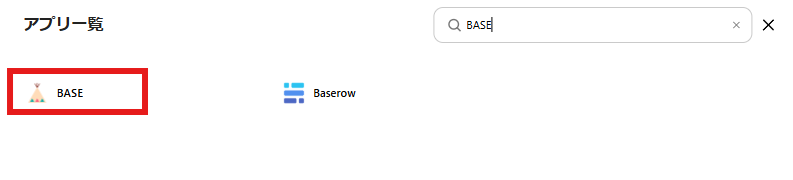
検索欄にBASEと入力し、表示された候補をクリックしましょう。
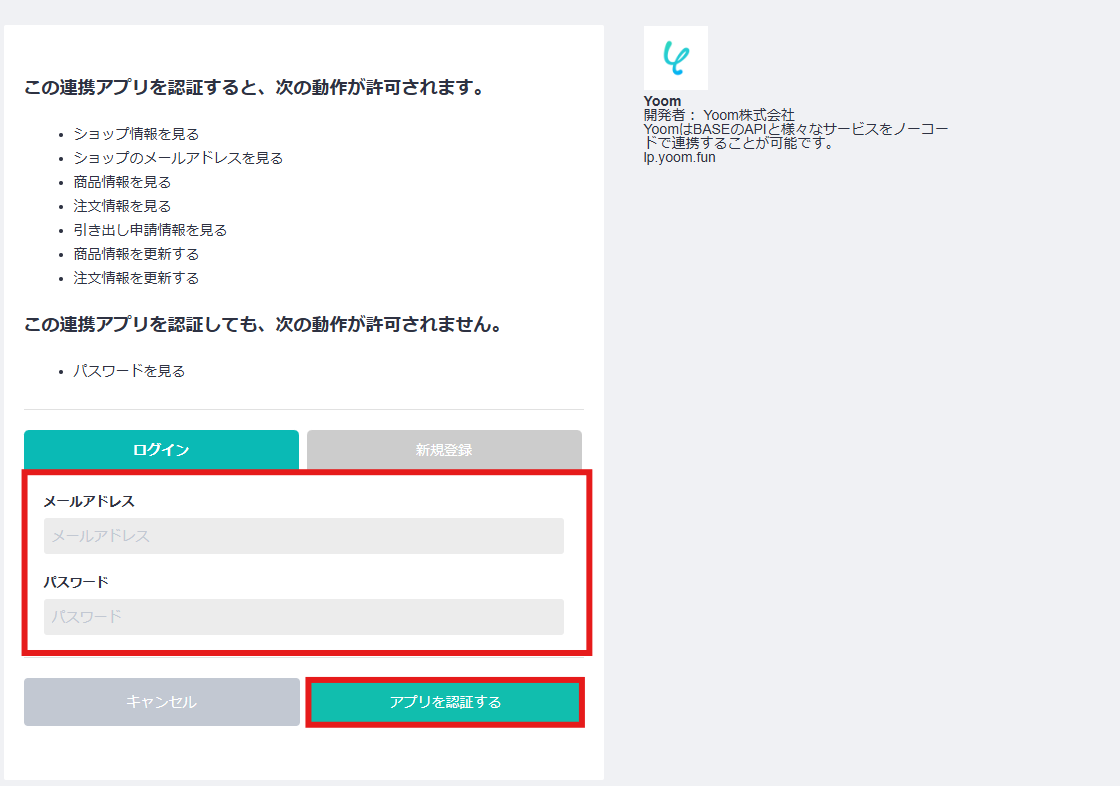
以下の画像のような画面が表示されますので、BASEのアカウントでログインを行いましょう。
マイアプリにBASEが表示されればマイアプリ登録完了です。
2.Outlookのマイアプリ登録
「マイアプリ」をクリックし、画面右側の「新規接続」を選択しましょう。
「Microsoft 365(旧Office 365)」には個人向けと法人向けプラン(Microsoft 365 Business)があります。法人向けプランを契約していない場合、Yoomからの認証がうまくいかない可能性があるのでご注意ください。

以下の画面が表示されるので、今回連携したいOutlookと紐づいているMicrosoft 365のアカウントをクリックしましょう。

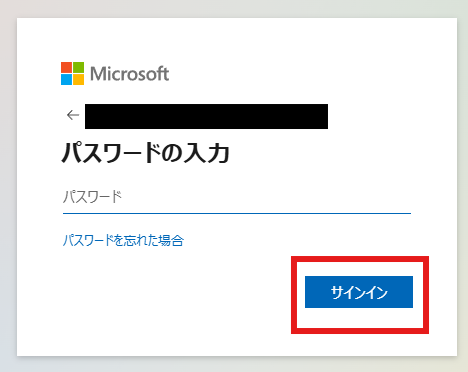
パスワードを入力する画面でアカウントのパスワードを入力しサインインをクリックします。
マイアプリにOutlookが表示されていれば完了です。
ステップ2:テンプレートをコピーする
続いてYoomのテンプレートをコピーします。
以下バナーのテンプレートの「このテンプレートを試してみる」のアイコンをクリックします。
■概要ネットショップ運営において、BASEで新しい商品を作成したり情報を更新したりするたびに、関係者へOutlookで通知する作業は手間がかかるのではないでしょうか?
特に、迅速な情報共有が求められる場面で、手作業による遅延や連絡漏れは避けたいものです。
このワークフローを活用すれば、BASEでの商品情報の変更をトリガーとして、Outlookへの通知が自動化でき、こうした課題をスムーズに解消できます。
■このテンプレートをおすすめする方- BASEでネットショップを運営し、商品登録や更新の都度、手動でOutlook通知を行っている方
- 商品情報の共有漏れや遅延を防ぎ、チーム内の連携を円滑にしたいと考えている運営担当者の方
- 日々の定型業務を自動化し、より戦略的な業務に時間を割きたいECサイトの責任者の方
■このテンプレートを使うメリット- BASEで商品が作成・更新されると、自動でOutlookへ通知メールが送信されるため、これまで手作業に費やしていた時間を短縮することができます。
- 手作業による通知の漏れや、宛先間違いといったヒューマンエラーのリスク軽減に繋がり、確実な情報共有を実現します。
■フローボットの流れ- はじめに、BASEとOutlookをYoomと連携します。
- 次に、トリガーとしてBASEを選択し、「商品が作成・更新されたら」というアクションを設定し、監視対象のショップを指定します。
- 最後に、オペレーションとしてOutlookを選択し、「メールを送る」アクションを設定します。ここで、BASEから取得した商品情報(商品名、価格、URLなど)を本文に含めるように設定することで、詳細な通知が可能になります。
※「トリガー」:フロー起動のきっかけとなるアクション、「オペレーション」:トリガー起動後、フロー内で処理を行うアクション
■このワークフローのカスタムポイント- Outlookでメールを送信するアクションにおいて、通知先のメールアドレス(To、Cc、Bcc)、メールの件名、そして本文の内容を任意で設定してください。例えば、件名に「【BASE商品更新通知】」といった定型文を入れたり、本文にBASEの商品名や価格、商品ページへのリンクといった動的な情報を差し込むことで、より分かりやすい通知メールを作成できます。
■注意事項- BASE、OutlookのそれぞれとYoomを連携してください。
- トリガーは5分、10分、15分、30分、60分の間隔で起動間隔を選択できます。
- プランによって最短の起動間隔が異なりますので、ご注意ください。
- Microsoft365(旧Office365)には、家庭向けプランと一般法人向けプラン(Microsoft365 Business)があり、一般法人向けプランに加入していない場合には認証に失敗する可能性があります。
特に、迅速な情報共有が求められる場面で、手作業による遅延や連絡漏れは避けたいものです。
このワークフローを活用すれば、BASEでの商品情報の変更をトリガーとして、Outlookへの通知が自動化でき、こうした課題をスムーズに解消できます。
■このテンプレートをおすすめする方
- BASEでネットショップを運営し、商品登録や更新の都度、手動でOutlook通知を行っている方
- 商品情報の共有漏れや遅延を防ぎ、チーム内の連携を円滑にしたいと考えている運営担当者の方
- 日々の定型業務を自動化し、より戦略的な業務に時間を割きたいECサイトの責任者の方
■このテンプレートを使うメリット
- BASEで商品が作成・更新されると、自動でOutlookへ通知メールが送信されるため、これまで手作業に費やしていた時間を短縮することができます。
- 手作業による通知の漏れや、宛先間違いといったヒューマンエラーのリスク軽減に繋がり、確実な情報共有を実現します。
■フローボットの流れ
- はじめに、BASEとOutlookをYoomと連携します。
- 次に、トリガーとしてBASEを選択し、「商品が作成・更新されたら」というアクションを設定し、監視対象のショップを指定します。
- 最後に、オペレーションとしてOutlookを選択し、「メールを送る」アクションを設定します。ここで、BASEから取得した商品情報(商品名、価格、URLなど)を本文に含めるように設定することで、詳細な通知が可能になります。
■このワークフローのカスタムポイント
- Outlookでメールを送信するアクションにおいて、通知先のメールアドレス(To、Cc、Bcc)、メールの件名、そして本文の内容を任意で設定してください。例えば、件名に「【BASE商品更新通知】」といった定型文を入れたり、本文にBASEの商品名や価格、商品ページへのリンクといった動的な情報を差し込むことで、より分かりやすい通知メールを作成できます。
■注意事項
- BASE、OutlookのそれぞれとYoomを連携してください。
- トリガーは5分、10分、15分、30分、60分の間隔で起動間隔を選択できます。
- プランによって最短の起動間隔が異なりますので、ご注意ください。
- Microsoft365(旧Office365)には、家庭向けプランと一般法人向けプラン(Microsoft365 Business)があり、一般法人向けプランに加入していない場合には認証に失敗する可能性があります。
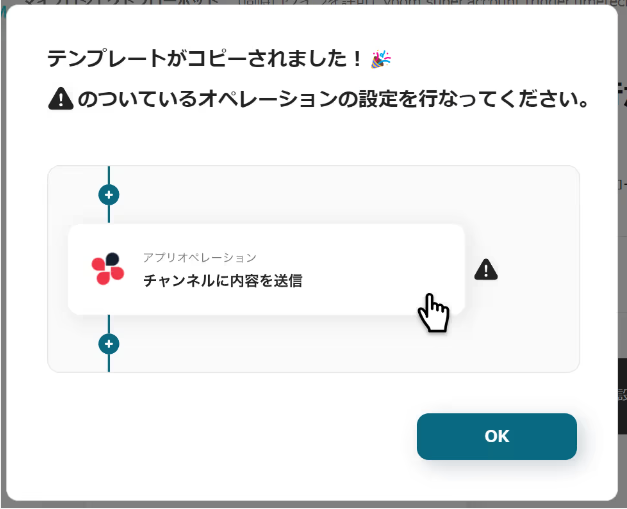
以下の画像のような画面が表示されたらテンプレートのコピーは完了です。
ステップ3:トリガーとなるBASEの設定
BASEに商品が登録されたことを、自動化のトリガー(起点)にするための設定を行います。
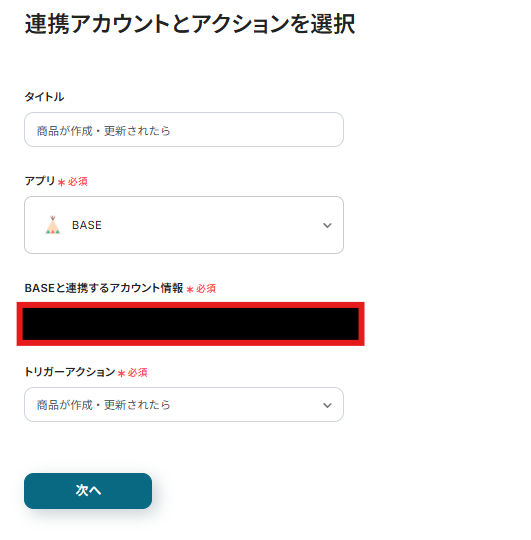
以下の赤枠をクリックしましょう。

連携アカウントとアクションを選択する画面が表示されるので、今回連携するBASEのアカウントを確認し「次へ」をクリックします。
アプリトリガーのAPI接続設定が表示されるので、設定を進めていきましょう!
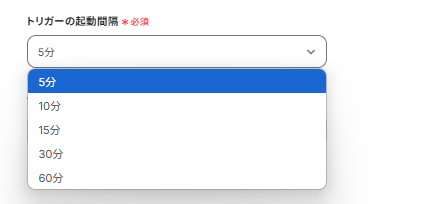
トリガーの起動間隔は5分・10分・15分・30分・60分から選択できます。
※ご利用プランによって、設定できるトリガーの最短間隔が違うので、その点は要チェックです。
※なお、基本的にはそのプランの最短の起動間隔にしてお使いいただくことをおすすめします。
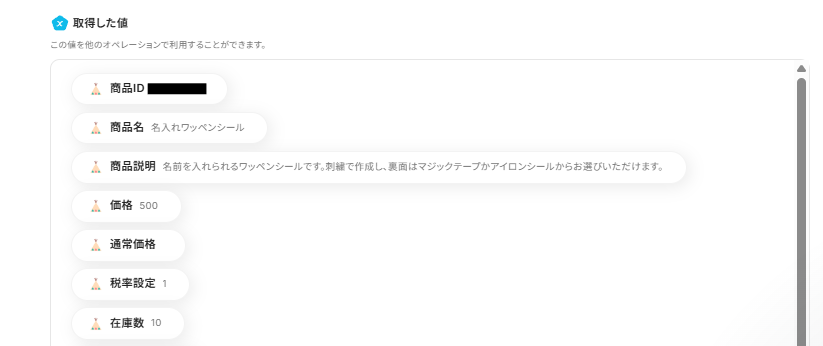
BASEで商品情報を登録してから「テスト」をクリックし、実際にBASEから取得した値が以下の画面のように入力されているか確認しましょう。
この後、この取得した値の内容を入力に使用することができます。
※取得した値に関して、詳しくはこちらをご確認ください。
テスト成功後「保存する」をクリックしましょう。
ステップ4:Outlookにメールを送信する
BASEで商品情報が登録・更新されたことをOutlookに通知するための設定を行います。
以下の赤枠をクリックしましょう。
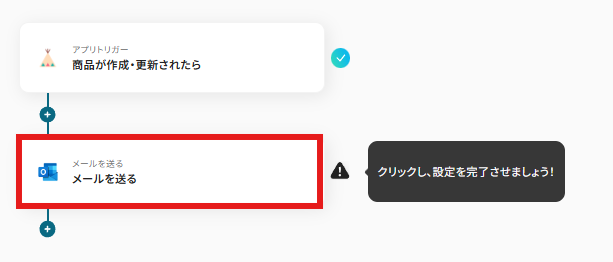
連携アカウントとアクションを選択する画面が表示されるので、今回連携するOutlookのアカウントを確認し「次へ」をクリックします。
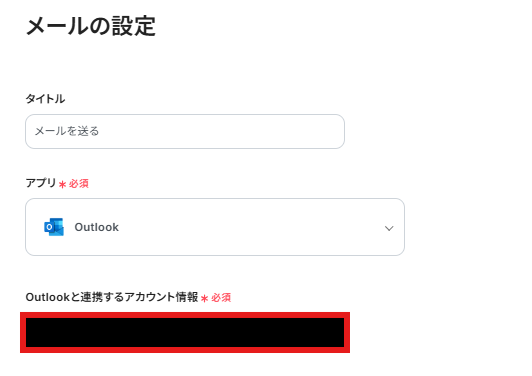
メール内容を入力していきましょう。
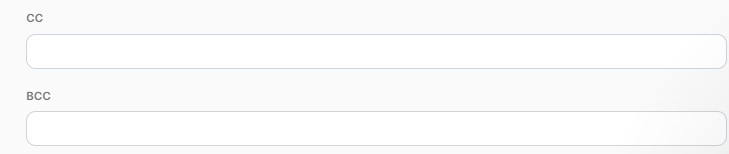
Toには任意のメールアドレスを入力します。

続けて、CCやBCCも任意で設定しましょう。
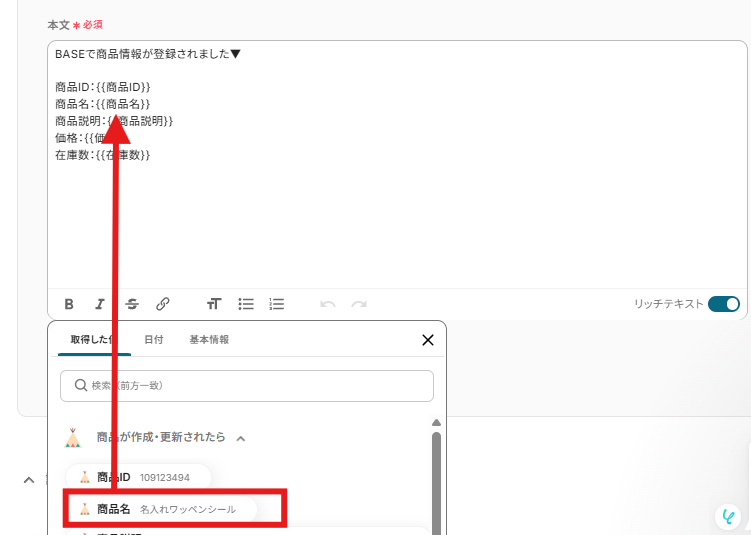
件名には以下のように、分かりやすい内容を入力します。

本文には以下のように、取得した値から通知したいBASEの内容を入力しましょう。
入力後、「次へ」をクリックします。
メールのテスト送信を行う画面が表示されます。
「テスト」をクリックし、実際に設定したメールアドレスにメールが送信されているか確認しましょう。
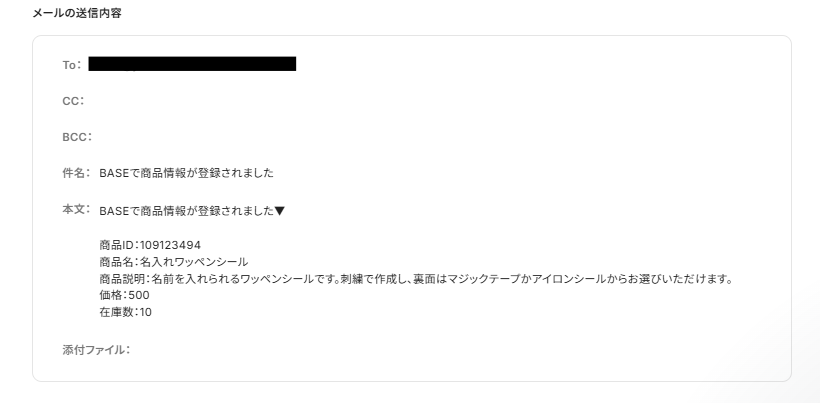
実際に受信できていることを確認し「保存する」をクリックしましょう。

ステップ5:トリガーをONに設定しフロー稼働の準備完了
以下の画面の赤枠部分「トリガーをON」をクリックすることで、フローボットが自動で起動します。
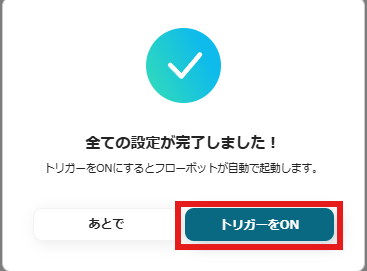
設定お疲れ様でした!
BASEやOutlookのAPIを使ったその他の自動化例
今回ご紹介したテンプレート以外にも、BASEとOutlookのAPIを活用すれば、様々な自動化の実現が可能です!
「うちでも取り入れてみたい」と感じたら、ぜひ以下のテンプレートをチェックしてみてください。
BASEを使った自動化例
BASEとさまざまなツールを連携させることで、商品登録作業を大幅に効率化できます。
たとえば、フォームに入力された内容やOutlook・Microsoft Teamsの投稿をもとに、BASEの商品ページを自動で作成することが可能です。
また、Notionで作成されたページの情報を活用して、商品情報としてBASEに登録するといった連携も実現できます。
■概要Outlookで受信した商品情報をECプラットフォームのBASEへ手作業で登録する際、手間や入力ミスが課題となることはないでしょうか。このワークフローを活用すれば、Outlookで特定のメールを受信した際にそのメッセージ内容からAI機能が商品情報を抽出し、BASEへ自動で商品を作成できるため、これらの課題解消に貢献し、商品登録業務の効率化を進めることができます。
■このテンプレートをおすすめする方- Outlookで受信する情報をもとに、BASEへ手作業で商品登録を行っているEC運営担当者の方
- 繰り返しの商品登録作業における時間的コストや、ヒューマンエラーを削減したい事業者の方
- 手動でのデータ入力を自動化し、より付加価値の高い業務へ集中したいと考えている方
■このテンプレートを使うメリット- Outlookのメール内容をAI機能が解析し、BASEへ自動で商品情報を登録するため、これまで手作業に費やしていた時間を短縮することができます。
- 手作業によるデータ入力で起こりうる、商品名や価格の誤入力、記載漏れといったヒューマンエラーのリスク軽減に繋がります。
■フローボットの流れ- はじめに、OutlookとBASEをYoomと連携します。
- 次に、トリガーでOutlookを選択し、「メールを受信したら」というアクションを設定します。ここで、特定の件名や送信者など、商品情報が含まれるメールを特定するための条件を指定します。
- 続いて、オペレーションでAI機能の「テキストからデータを抽出する」アクションを設定し、受信したOutlookのメール本文から、BASEに登録したい商品名、価格、商品説明などの情報を抽出するよう指示します。
- 最後に、オペレーションでBASEの「商品情報を登録する」アクションを設定し、前のステップでAI機能が抽出した各種データや、必要に応じて固定値をマッピングし、商品を登録します。
※「トリガー」:フロー起動のきっかけとなるアクション、「オペレーション」:トリガー起動後、フロー内で処理を行うアクション
■このワークフローのカスタムポイント- AI機能の「テキストからデータを抽出する」オペレーションでは、Outlookのメールメッセージ内容のどの部分から、どのような商品データを抽出するかを、プロンプト等を活用して柔軟に設定することが可能です。
- BASEの「商品情報を登録する」オペレーションでは、商品名、価格、商品説明、在庫数といった各項目に対して、前段のAI機能で取得したデータを動的な値として埋め込むだけでなく、固定値を入力するなどの詳細なカスタムが可能です。
■注意事項- BASE、OutlookのそれぞれとYoomを連携してください。
- トリガーは5分、10分、15分、30分、60分の間隔で起動間隔を選択できます。
- プランによって最短の起動間隔が異なりますので、ご注意ください。
- Microsoft365(旧Office365)には、家庭向けプランと一般法人向けプラン(Microsoft365 Business)があり、一般法人向けプランに加入していない場合には認証に失敗する可能性があります。
■概要
Microsoft Teamsで共有される新商品情報を、都度BASEに手作業で登録するのは手間がかかり、入力ミスも起こりやすいのではないでしょうか。特に多くの商品を扱っている場合、その管理は煩雑になりがちです。このワークフローを活用すれば、Microsoft Teamsの特定のチャネルへの投稿をきっかけに、AIが商品情報を抽出しBASEへ自動で商品登録を行うため、こうした課題をスムーズに解消し、商品登録業務の効率化を実現します。
■このテンプレートをおすすめする方
- Microsoft Teamsで商品情報を共有し、BASEでネットショップを運営している方
- 手作業によるBASEへの商品登録に時間と手間を感じ、ミスを減らしたいと考えている方
- 商品登録業務を自動化し、より戦略的な業務へ時間を活用したいEC担当者の方
■このテンプレートを使うメリット
- Microsoft Teamsへの投稿後、BASEへの商品情報登録が自動で行われるため、これまで手作業に費やしていた時間を短縮することができます。
- 手動での情報入力に伴う誤字や登録漏れといったヒューマンエラーを防ぎ、正確な商品情報をBASEに反映させることができます。
■フローボットの流れ
- はじめに、Microsoft TeamsとBASEをYoomと連携します。
- 次に、トリガーでMicrosoft Teamsを選択し、「チャネルにメッセージが送信されたら」というアクションを設定し、監視するチャネルを指定します。
- 次に、オペレーションでAI機能を選択し、「テキストからデータを抽出する」アクションを設定し、Microsoft Teamsのメッセージ本文から商品名、価格、説明文などの情報を抽出するよう指示します。
- 最後に、オペレーションでBASEを選択し、「商品情報の登録」アクションを設定し、ステップ3で抽出した情報を元にBASEへ新しい商品を登録します。
※「トリガー」:フロー起動のきっかけとなるアクション、「オペレーション」:トリガー起動後、フロー内で処理を行うアクション
■このワークフローのカスタムポイント
- Microsoft Teamsのトリガー設定では、どのチャネルのメッセージを対象とするか、またフローを起動するメッセージの条件(例:特定のキーワードを含むなど)や起動間隔を任意で設定できます。
- AI機能によるデータ抽出オペレーションでは、Microsoft Teamsのメッセージから具体的にどの情報を(商品名、SKU、価格、商品説明など)、どのようなルールで抽出するかを詳細に指示し、任意で設定することが可能です。
■注意事項
- Microsoft Teams、BASEのそれぞれとYoomを連携してください。
- トリガーは5分、10分、15分、30分、60分の間隔で起動間隔を選択できます。
- プランによって最短の起動間隔が異なりますので、ご注意ください。
- Microsoft365(旧Office365)には、家庭向けプランと一般法人向けプラン(Microsoft365 Business)があり、一般法人向けプランに加入していない場合には認証に失敗する可能性があります。
■概要ECサイトの商品登録業務において、フォームで受け取った情報を手作業でBASEに入力し直していませんか?
この作業は時間がかかるだけでなく、入力ミスなどのヒューマンエラーが発生する原因にもなります。
このワークフローを活用すれば、Yoomで作成したフォームに情報が送信されると、自動でBASEへ商品情報が登録されるため、手作業による登録業務を効率化し、よりスムーズな店舗運営を実現します。
■このテンプレートをおすすめする方- BASEでECサイトを運営しており、商品登録の作業に手間を感じている方
- フォームで受け取った情報を手動でBASEに転記しており、ミスを減らしたい方
- 商品登録のプロセスを自動化し、コア業務に集中したいEC担当者の方
■このテンプレートを使うメリット- フォームに情報が送信されると自動でBASEに商品登録が完了するため、手作業での登録業務にかかる時間を短縮できます。
- 手作業による情報の転記がなくなることで、商品名や価格の入力間違いといったヒューマンエラーの発生を防ぎます。
■フローボットの流れ- はじめに、BASEをYoomと連携します。
- 次に、トリガーで「フォームトリガー」を選択し、商品登録に必要な情報を入力するためのフォームを作成します。
- 最後に、オペレーションでBASEの「商品情報の登録」アクションを設定し、トリガーのフォームで受け取った各情報を紐付けます。
※「トリガー」:フロー起動のきっかけとなるアクション、「オペレーション」:トリガー起動後、フロー内で処理を行うアクション
■このワークフローのカスタムポイント- フォームトリガーでは、登録したい商品の情報(商品名、価格、在庫数など)に合わせて、フォームの項目を任意で設定してください。
- BASEに商品を登録するアクションでは、フォームで受け取った情報をもとに、商品名や商品説明、価格などを任意で設定してください。
■注意事項- BASEとYoomを連携してください。
- フォーム機能はミニプラン以上でご利用いただけるアプリとなっております。フリープラン・パーソナルプランの場合は設定しているフローボットのオペレーションやデータコネクトはエラーとなりますので、ご注意ください。
- パーソナルプラン・ミニプラン・チームプラン・サクセスプランなどの有料プランは、2週間の無料トライアルを行うことが可能です。無料トライアル中には制限対象のアプリを使用することができます。
■概要Notionで新しい商品ページを作成するたびに、その情報を手作業でBASEに登録するのは手間がかかるのではないでしょうか。特に扱う商品数が多い場合、入力作業に多くの時間を費やしたり、転記ミスが発生したりする可能性があります。このワークフローを活用すれば、Notionでのページ作成をきっかけに、BASEへ商品情報が自動で登録されるため、こうした課題を効率的に解消できます。
■このテンプレートをおすすめする方- Notionで商品情報を管理し、BASEで販売を行っているECサイトの運営担当者
- NotionとBASE間の情報登録を手作業で行っており、その作業を効率化したい方
- 商品登録時の入力ミスを減らし、業務の正確性を高めたいと考えている方
■このテンプレートを使うメリット- Notionでページが作成されると、BASEへ商品情報が自動で登録されるため、手作業による登録時間を削減できます。
- 手作業によるデータ入力時の転記ミスや登録漏れを防ぎ、商品情報の正確性を維持することに貢献します。
■フローボットの流れ- はじめに、NotionとBASEをYoomと連携します。
- 次に、トリガーでNotionを選択し、「ページが作成されたら(Webhook)」というアクションを設定します。これによりNotionで新しいページが作成されるとフローが起動します。
- 次に、オペレーションでNotionの「レコードを取得する(ID検索)」アクションを設定し、作成されたページの詳細情報を取得します。
- 最後に、オペレーションでBASEの「商品情報の登録」アクションを設定し、取得したNotionのページ情報をもとにBASEへ商品情報を登録します。
※「トリガー」:フロー起動のきっかけとなるアクション、「オペレーション」:トリガー起動後、フロー内で処理を行うアクション
■このワークフローのカスタムポイント- BASEの「商品情報の登録」オペレーションでは、前段階のNotionのオペレーションで取得したページタイトルなどの各プロパティ情報を変数として利用し、BASEの商品名、価格、商品説明といった任意の項目にマッピング設定をしてください。
■注意事項- Notion、BASEのそれぞれとYoomを連携してください。
■概要問い合わせや申し込みなどをフォームで受け付け、その内容をNotionで管理している方も多いのではないでしょうか。しかし、フォームの内容を手作業でNotionに転記するのは手間がかかり、入力ミスや対応漏れの原因にもなりかねません。このワークフローを活用すれば、フォームが送信されると同時に、その情報を基にNotionにページを自動で作成し、こうした課題を解消できます。
■このテンプレートをおすすめする方- フォームで受け付けた情報をNotionで管理しており、手作業での転記に手間を感じている方
- 問い合わせや案件管理などで、対応漏れやヒューマンエラーの発生を防ぎたいと考えている方
- Notionを活用した情報集約の仕組みを、より効率的に構築したいと考えているマネージャーの方
■このテンプレートを使うメリット- フォーム送信と同時にNotionへページが自動作成されるため、これまで手作業に費やしていた転記作業の時間を短縮することができます。
- システムが自動で情報を転記するため、手作業による入力間違いや記載漏れといったヒューマンエラーのリスク軽減に繋がります。
■フローボットの流れ- はじめに、NotionをYoomと連携します。
- 次に、トリガーでフォームトリガーを選択し、受付に必要な項目(氏名、会社名、問い合わせ内容など)を設定します。
- 最後に、オペレーションでNotionの「ページを作成」アクションを設定し、フォームで受け取った情報をページのタイトルやプロパティに紐付けます。
※「トリガー」:フロー起動のきっかけとなるアクション、「オペレーション」:トリガー起動後、フロー内で処理を行うアクション
■このワークフローのカスタムポイント- フォームトリガーで設定する質問項目は、問い合わせ管理や案件管理など、用途に応じて自由に設定、追加、削除が可能です。
- Notionのオペレーションでは、ページを作成する先のデータベースIDを任意で設定することが可能です
- Notionにページを作成するアクションでは、トリガーで取得したフォームの情報を変数として埋め込むことができます。
■注意事項- NotionとYoomを連携してください。
- フォーム機能はミニプラン以上でご利用いただけるアプリとなっております。フリープラン・パーソナルプランの場合は設定しているフローボットのオペレーションやデータコネクトはエラーとなりますので、ご注意ください。
- パーソナルプラン・ミニプラン・チームプラン・サクセスプランなどの有料プランは、2週間の無料トライアルを行うことが可能です。無料トライアル中には制限対象のアプリを使用することができます。
■このテンプレートをおすすめする方
- Outlookで受信する情報をもとに、BASEへ手作業で商品登録を行っているEC運営担当者の方
- 繰り返しの商品登録作業における時間的コストや、ヒューマンエラーを削減したい事業者の方
- 手動でのデータ入力を自動化し、より付加価値の高い業務へ集中したいと考えている方
■このテンプレートを使うメリット
- Outlookのメール内容をAI機能が解析し、BASEへ自動で商品情報を登録するため、これまで手作業に費やしていた時間を短縮することができます。
- 手作業によるデータ入力で起こりうる、商品名や価格の誤入力、記載漏れといったヒューマンエラーのリスク軽減に繋がります。
■フローボットの流れ
- はじめに、OutlookとBASEをYoomと連携します。
- 次に、トリガーでOutlookを選択し、「メールを受信したら」というアクションを設定します。ここで、特定の件名や送信者など、商品情報が含まれるメールを特定するための条件を指定します。
- 続いて、オペレーションでAI機能の「テキストからデータを抽出する」アクションを設定し、受信したOutlookのメール本文から、BASEに登録したい商品名、価格、商品説明などの情報を抽出するよう指示します。
- 最後に、オペレーションでBASEの「商品情報を登録する」アクションを設定し、前のステップでAI機能が抽出した各種データや、必要に応じて固定値をマッピングし、商品を登録します。
■このワークフローのカスタムポイント
- AI機能の「テキストからデータを抽出する」オペレーションでは、Outlookのメールメッセージ内容のどの部分から、どのような商品データを抽出するかを、プロンプト等を活用して柔軟に設定することが可能です。
- BASEの「商品情報を登録する」オペレーションでは、商品名、価格、商品説明、在庫数といった各項目に対して、前段のAI機能で取得したデータを動的な値として埋め込むだけでなく、固定値を入力するなどの詳細なカスタムが可能です。
■注意事項
- BASE、OutlookのそれぞれとYoomを連携してください。
- トリガーは5分、10分、15分、30分、60分の間隔で起動間隔を選択できます。
- プランによって最短の起動間隔が異なりますので、ご注意ください。
- Microsoft365(旧Office365)には、家庭向けプランと一般法人向けプラン(Microsoft365 Business)があり、一般法人向けプランに加入していない場合には認証に失敗する可能性があります。

■概要
Microsoft Teamsで共有される新商品情報を、都度BASEに手作業で登録するのは手間がかかり、入力ミスも起こりやすいのではないでしょうか。特に多くの商品を扱っている場合、その管理は煩雑になりがちです。このワークフローを活用すれば、Microsoft Teamsの特定のチャネルへの投稿をきっかけに、AIが商品情報を抽出しBASEへ自動で商品登録を行うため、こうした課題をスムーズに解消し、商品登録業務の効率化を実現します。
■このテンプレートをおすすめする方
- Microsoft Teamsで商品情報を共有し、BASEでネットショップを運営している方
- 手作業によるBASEへの商品登録に時間と手間を感じ、ミスを減らしたいと考えている方
- 商品登録業務を自動化し、より戦略的な業務へ時間を活用したいEC担当者の方
■このテンプレートを使うメリット
- Microsoft Teamsへの投稿後、BASEへの商品情報登録が自動で行われるため、これまで手作業に費やしていた時間を短縮することができます。
- 手動での情報入力に伴う誤字や登録漏れといったヒューマンエラーを防ぎ、正確な商品情報をBASEに反映させることができます。
■フローボットの流れ
- はじめに、Microsoft TeamsとBASEをYoomと連携します。
- 次に、トリガーでMicrosoft Teamsを選択し、「チャネルにメッセージが送信されたら」というアクションを設定し、監視するチャネルを指定します。
- 次に、オペレーションでAI機能を選択し、「テキストからデータを抽出する」アクションを設定し、Microsoft Teamsのメッセージ本文から商品名、価格、説明文などの情報を抽出するよう指示します。
- 最後に、オペレーションでBASEを選択し、「商品情報の登録」アクションを設定し、ステップ3で抽出した情報を元にBASEへ新しい商品を登録します。
※「トリガー」:フロー起動のきっかけとなるアクション、「オペレーション」:トリガー起動後、フロー内で処理を行うアクション
■このワークフローのカスタムポイント
- Microsoft Teamsのトリガー設定では、どのチャネルのメッセージを対象とするか、またフローを起動するメッセージの条件(例:特定のキーワードを含むなど)や起動間隔を任意で設定できます。
- AI機能によるデータ抽出オペレーションでは、Microsoft Teamsのメッセージから具体的にどの情報を(商品名、SKU、価格、商品説明など)、どのようなルールで抽出するかを詳細に指示し、任意で設定することが可能です。
■注意事項
- Microsoft Teams、BASEのそれぞれとYoomを連携してください。
- トリガーは5分、10分、15分、30分、60分の間隔で起動間隔を選択できます。
- プランによって最短の起動間隔が異なりますので、ご注意ください。
- Microsoft365(旧Office365)には、家庭向けプランと一般法人向けプラン(Microsoft365 Business)があり、一般法人向けプランに加入していない場合には認証に失敗する可能性があります。
この作業は時間がかかるだけでなく、入力ミスなどのヒューマンエラーが発生する原因にもなります。
このワークフローを活用すれば、Yoomで作成したフォームに情報が送信されると、自動でBASEへ商品情報が登録されるため、手作業による登録業務を効率化し、よりスムーズな店舗運営を実現します。
■このテンプレートをおすすめする方
- BASEでECサイトを運営しており、商品登録の作業に手間を感じている方
- フォームで受け取った情報を手動でBASEに転記しており、ミスを減らしたい方
- 商品登録のプロセスを自動化し、コア業務に集中したいEC担当者の方
■このテンプレートを使うメリット
- フォームに情報が送信されると自動でBASEに商品登録が完了するため、手作業での登録業務にかかる時間を短縮できます。
- 手作業による情報の転記がなくなることで、商品名や価格の入力間違いといったヒューマンエラーの発生を防ぎます。
■フローボットの流れ
- はじめに、BASEをYoomと連携します。
- 次に、トリガーで「フォームトリガー」を選択し、商品登録に必要な情報を入力するためのフォームを作成します。
- 最後に、オペレーションでBASEの「商品情報の登録」アクションを設定し、トリガーのフォームで受け取った各情報を紐付けます。
■このワークフローのカスタムポイント
- フォームトリガーでは、登録したい商品の情報(商品名、価格、在庫数など)に合わせて、フォームの項目を任意で設定してください。
- BASEに商品を登録するアクションでは、フォームで受け取った情報をもとに、商品名や商品説明、価格などを任意で設定してください。
■注意事項
- BASEとYoomを連携してください。
- フォーム機能はミニプラン以上でご利用いただけるアプリとなっております。フリープラン・パーソナルプランの場合は設定しているフローボットのオペレーションやデータコネクトはエラーとなりますので、ご注意ください。
- パーソナルプラン・ミニプラン・チームプラン・サクセスプランなどの有料プランは、2週間の無料トライアルを行うことが可能です。無料トライアル中には制限対象のアプリを使用することができます。

■このテンプレートをおすすめする方
- Notionで商品情報を管理し、BASEで販売を行っているECサイトの運営担当者
- NotionとBASE間の情報登録を手作業で行っており、その作業を効率化したい方
- 商品登録時の入力ミスを減らし、業務の正確性を高めたいと考えている方
■このテンプレートを使うメリット
- Notionでページが作成されると、BASEへ商品情報が自動で登録されるため、手作業による登録時間を削減できます。
- 手作業によるデータ入力時の転記ミスや登録漏れを防ぎ、商品情報の正確性を維持することに貢献します。
■フローボットの流れ
- はじめに、NotionとBASEをYoomと連携します。
- 次に、トリガーでNotionを選択し、「ページが作成されたら(Webhook)」というアクションを設定します。これによりNotionで新しいページが作成されるとフローが起動します。
- 次に、オペレーションでNotionの「レコードを取得する(ID検索)」アクションを設定し、作成されたページの詳細情報を取得します。
- 最後に、オペレーションでBASEの「商品情報の登録」アクションを設定し、取得したNotionのページ情報をもとにBASEへ商品情報を登録します。
■このワークフローのカスタムポイント
- BASEの「商品情報の登録」オペレーションでは、前段階のNotionのオペレーションで取得したページタイトルなどの各プロパティ情報を変数として利用し、BASEの商品名、価格、商品説明といった任意の項目にマッピング設定をしてください。
■注意事項
- Notion、BASEのそれぞれとYoomを連携してください。
■このテンプレートをおすすめする方
- フォームで受け付けた情報をNotionで管理しており、手作業での転記に手間を感じている方
- 問い合わせや案件管理などで、対応漏れやヒューマンエラーの発生を防ぎたいと考えている方
- Notionを活用した情報集約の仕組みを、より効率的に構築したいと考えているマネージャーの方
■このテンプレートを使うメリット
- フォーム送信と同時にNotionへページが自動作成されるため、これまで手作業に費やしていた転記作業の時間を短縮することができます。
- システムが自動で情報を転記するため、手作業による入力間違いや記載漏れといったヒューマンエラーのリスク軽減に繋がります。
■フローボットの流れ
- はじめに、NotionをYoomと連携します。
- 次に、トリガーでフォームトリガーを選択し、受付に必要な項目(氏名、会社名、問い合わせ内容など)を設定します。
- 最後に、オペレーションでNotionの「ページを作成」アクションを設定し、フォームで受け取った情報をページのタイトルやプロパティに紐付けます。
■このワークフローのカスタムポイント
- フォームトリガーで設定する質問項目は、問い合わせ管理や案件管理など、用途に応じて自由に設定、追加、削除が可能です。
- Notionのオペレーションでは、ページを作成する先のデータベースIDを任意で設定することが可能です
- Notionにページを作成するアクションでは、トリガーで取得したフォームの情報を変数として埋め込むことができます。
■注意事項
- NotionとYoomを連携してください。
- フォーム機能はミニプラン以上でご利用いただけるアプリとなっております。フリープラン・パーソナルプランの場合は設定しているフローボットのオペレーションやデータコネクトはエラーとなりますので、ご注意ください。
- パーソナルプラン・ミニプラン・チームプラン・サクセスプランなどの有料プランは、2週間の無料トライアルを行うことが可能です。無料トライアル中には制限対象のアプリを使用することができます。
Outlookを使った自動化例
Outlookを活用した自動化には、受信メールをもとにさまざまな業務ツールと連携できるテンプレートが用意されています。
たとえば、Outlookで受信した内容からNotionにテンプレートページを作成したり、Typeformの回答をOutlookのタスクとして追加したりすることが可能です。
■概要Outlookで受信した重要なメールを、都度Notionに手作業で転記していませんか?この作業は手間がかかるだけでなく、コピー&ペーストのミスや情報の転記漏れといったヒューマンエラーの原因にもなり得ます。このワークフローを活用すれば、Outlookでのメール受信をきっかけに、AIがメール内容を解析しNotionへ自動でページを作成するため、情報集約の効率化とミスの防止を両立できます。
■このテンプレートをおすすめする方- Outlookで受信したメールを手作業でNotionに転記・管理している方
- 問い合わせや報告メールなど、定型的な内容の情報をNotionで一元管理したい方
- メールを起点としたタスク作成や情報共有のプロセスを自動化したいチームの方
■このテンプレートを使うメリット- Outlookで特定のメールを受信すると自動でNotionにページが作成されるため、これまで手作業で行っていた転記業務の時間を短縮できます。
- 手作業によるコピー&ペーストが不要になるため、情報の転記ミスや重要な項目の記載漏れといったヒューマンエラーの発生を防ぎます。
■フローボットの流れ- はじめに、OutlookとNotionをYoomと連携します。
- 次に、トリガーでOutlookを選択し、「特定の件名のメールを受信したら」というアクションを設定します。
- 続いて、オペレーションでAI機能の「テキストからデータを抽出する」を選択し、受信したメール本文から必要な情報を抽出するよう設定します。
- 最後に、オペレーションでNotionの「ページを作成」アクションを設定し、前のステップで抽出したデータを埋め込んでページを作成します。
※「トリガー」:フロー起動のきっかけとなるアクション、「オペレーション」:トリガー起動後、フロー内で処理を行うアクション
■このワークフローのカスタムポイント- Outlookのトリガー設定では、フローボットを起動させたいメールの件名に含まれるキーワードを任意で設定できます。
- AI機能のオペレーションで、メール本文から抽出したい項目(例:会社名、担当者名、問い合わせ内容など)を自由にカスタマイズできます。
- Notionのオペレーションでは、ページを作成する先のデータベースIDを任意で設定することが可能です。
Notionで作成するページのコンテンツには、トリガーで取得した情報やデータの抽出結果を変数として埋め込むことができます。
■注意事項- Outlook、NotionのそれぞれとYoomを連携してください。
- Microsoft365(旧Office365)には、家庭向けプランと一般法人向けプラン(Microsoft365 Business)があり、一般法人向けプランに加入していない場合には認証に失敗する可能性があります。
- トリガーは5分、10分、15分、30分、60分の間隔で起動間隔を選択できます。
- プランによって最短の起動間隔が異なりますので、ご注意ください。
■概要Typeformで収集した問い合わせやアンケートの回答を、都度Outlookでタスク化していませんか?この手作業は時間がかかるだけでなく、コピー&ペーストのミスや対応漏れの原因にもなりかねません。このワークフローを活用すれば、Typeformのフォームが送信されると同時にOutlookにタスクを自動作成するため、こうした課題を解消してスムーズな業務連携を実現します。
■このテンプレートをおすすめする方- Typeformで受けた問い合わせや依頼内容をOutlookでタスク管理している方
- 手作業でのデータ転記による対応漏れや入力ミスを防ぎたいと考えているチーム
- フォームからのリード情報を迅速かつ確実に担当者へ割り振りたいと考えている方
■このテンプレートを使うメリット- Typeformへのフォーム送信後、自動でOutlookにタスクが作成されるため、手作業での転記やタスク作成にかかる時間を削減できます。
- 手動での対応で起こりがちなタスクの作成漏れや、内容の入力間違いといったヒューマンエラーを防ぎ、確実なタスク管理を実現します。
■フローボットの流れ- はじめに、TypeformとOutlookをYoomと連携します。
- 次に、トリガーでTypeformを選択し、「フォームが送信されたら」アクションを設定します。
- 最後に、オペレーションでOutlookの「タスクを作成する」アクションを設定し、Typeformから取得した情報をもとにタスクを作成します。
※「トリガー」:フロー起動のきっかけとなるアクション、「オペレーション」:トリガー起動後、フロー内で処理を行うアクション
■このワークフローのカスタムポイント- Typeformのトリガー設定で、自動化の対象としたい任意のフォームを指定してください。
- Outlookのタスク作成オペレーションでは、件名や本文、期日などの各項目に、固定のテキストやTypeformで取得した回答内容などを自由に設定できます。
■注意事項- Typeform、OutlookのそれぞれとYoomを連携してください。
- Typeformの回答内容を取得する方法は「『取得する値』を追加する方法」をご参照ください。
- Microsoft365(旧Office365)には、家庭向けプランと一般法人向けプラン(Microsoft365 Business)があり、一般法人向けプランに加入していない場合には認証に失敗する可能性があります。
■概要Outlookで受信したメールの内容をもとに、都度Google スプレッドシートにデータを転記し、数式を手入力する作業に時間を取られていませんか。こうした手作業は、入力ミスや計算間違いの原因にもなりかねません。このワークフローを活用すれば、特定のメール受信をきっかけに、AIが内容に応じた数式を自動で生成し、Google スプレッドシートに新しい行として追加するため、データ入力と計算のプロセスを効率化できます。
■このテンプレートをおすすめする方- OutlookとGoogle スプレッドシートを連携させ、手作業でのデータ入力をなくしたい方
- メールで受信する数値データをもとに、計算や集計業務を自動化したいと考えている方
- AIを活用してデータ処理の精度を高め、コア業務に集中したいと考えているビジネスパーソン
■このテンプレートを使うメリット- メール受信からデータ入力、数式生成までを自動化し、これまで手作業に費やしていた時間を短縮します。
- 手作業でのデータ転記や数式入力で起こりがちな、入力間違いや計算ミスといったヒューマンエラーを防止します。
■フローボットの流れ- はじめに、OutlookとGoogle スプレッドシートをYoomと連携します。
- 次に、トリガーでOutlookを選択し、「メールを受信したら」アクションを設定します。
- 次に、オペレーションでAI機能の「テキストを生成する」アクションを設定し、受信したメール本文からGoogle スプレッドシートに挿入したい数式を生成します。
- 最後に、オペレーションでGoogle スプレッドシートの「レコードを追加する」アクションを設定し、前段で生成した数式を含むデータを指定のシートに行として追加します。
※「トリガー」:フロー起動のきっかけとなるアクション、「オペレーション」:トリガー起動後、フロー内で処理を行うアクション
■このワークフローのカスタムポイント- Outlookのトリガー設定では、特定の差出人や件名を含むメールのみを対象にするなど、条件を任意で設定できます。
- AI機能への指示(プロンプト)を編集し、生成したい数式の種類やフォーマットを業務内容に合わせて自由にカスタムできます。
- Google スプレッドシートに追加する際、AIが生成した数式だけでなく、メールの件名や受信日時といった値を任意で指定の列に追加できます。
■注意事項- Outlook、Google スプレッドシートのそれぞれとYoomを連携してください。
- トリガーは5分、10分、15分、30分、60分の間隔で起動間隔を選択できます。
- プランによって最短の起動間隔が異なりますので、ご注意ください。
- Microsoft365(旧Office365)には、家庭向けプランと一般法人向けプラン(Microsoft365 Business)があり、一般法人向けプランに加入していない場合には認証に失敗する可能性があります。
■概要
Outlookで受信したメールの内容を、手作業でTogglにタスクとして登録する際、手間や入力ミスが発生していませんか? このワークフローを活用すれば、Outlookで特定のメールを受信すると、AIが内容を解析しTogglへ自動でタスクを作成するため、これらの課題を解消し、業務の効率化に貢献します。
■このテンプレートをおすすめする方
- Outlookで受信した依頼を基にTogglでタスク管理を行っている方
- メールからの手動でのタスク登録作業に手間を感じ、効率化を考えている方
- タスクの登録漏れや入力ミスを防ぎ、業務の正確性を向上させたい方
■このテンプレートを使うメリット
- Outlookのメール受信からTogglへのタスク作成までを自動化するため、手作業に費やしていた時間を削減できます。
- AIがメール内容から情報を抽出してタスクを作成するため、転記ミスやタスクの登録漏れといったヒューマンエラーの防止に繋がります。
■フローボットの流れ
- はじめに、OutlookとTogglをYoomと連携します。
- 次に、トリガーでOutlookを選択し、「特定の件名のメールを受信したら」というアクションを設定し、タスク作成のきっかけとなるメールの条件を指定します。
- 続いて、オペレーションでAI機能を選択し、「テキストからデータを抽出する」アクションを設定し、受信メールの本文などからタスクに必要な情報を抽出するように指定します。
- 最後に、オペレーションでTogglの「Create Task」アクションを設定し、AI機能で抽出した情報をもとにTogglに新しいタスクを作成します。
※「トリガー」:フロー起動のきっかけとなるアクション、「オペレーション」:トリガー起動後、フロー内で処理を行うアクション
■このワークフローのカスタムポイント
- AI機能の「テキストからデータを抽出する」オペレーションでは、Outlookのメール本文や件名など、どのテキストを処理対象とするか、そしてタスク名や期限といった、どの項目を抽出するか、AIへの指示内容(プロンプト)を具体的に設定してください。
- Togglの「Create Task」オペレーションでは、作成するタスクの名称(Task Name)、関連付けるプロジェクトのID(Project Id)、対象のワークスペースID(Workspace Id)などを、ユーザーのToggl環境に合わせて適切に設定してください。
■注意事項
- Google スプレッドシート、Google ChatのそれぞれとYoomを連携してください。
- トリガーは5分、10分、15分、30分、60分の間隔で起動間隔を選択できます。
- プランによって最短の起動間隔が異なりますので、ご注意ください。
- Microsoft365(旧Office365)には、家庭向けプランと一般法人向けプラン(Microsoft365 Business)があり、一般法人向けプランに加入していない場合には認証に失敗する可能性があります。
■概要Outlookで受信する顧客からの問い合わせなどを、都度HubSpotに手作業で登録するのは手間がかかるだけでなく、対応漏れや入力ミスにつながる可能性もあります。このワークフローを活用すれば、Outlookで特定のメールを受信した際に、メール本文から必要な情報を自動で抽出し、HubSpotにチケットとして登録できます。顧客対応の初動を迅速かつ正確に行う体制を構築することが可能です。
■このテンプレートをおすすめする方- Outlookで受信した顧客からの問い合わせを手作業でHubSpotに転記している方
- HubSpotでのチケット管理において、対応漏れや入力ミスを減らしたいと考えている方
- 顧客対応プロセスを自動化し、より迅速なサービス提供を目指しているチームの方
■このテンプレートを使うメリット- Outlookで特定のメールを受信すると自動でHubSpotにチケットが作成されるため、手動での転記作業にかかっていた時間を削減できます。
- システムが自動で処理を行うため、情報のコピー&ペーストによる入力ミスや、重要な問い合わせの見落としといったヒューマンエラーを防ぐことに繋がります。
■フローボットの流れ- はじめに、OutlookとHubSpotをYoomと連携します。
- 次に、トリガーでOutlookを選択し、「特定の件名のメールを受信したら」というアクションを設定し、検知したい件名やフォルダを指定します。
- 次に、オペレーションで「テキストからデータを抽出する」を選択し、受信したメール本文からチケット作成に必要な情報を抽出するよう設定します。
- 最後に、オペレーションでHubSpotの「チケットを作成」アクションを設定し、前のステップで抽出した情報を紐付けてチケットを作成します。
※「トリガー」:フロー起動のきっかけとなるアクション、「オペレーション」:トリガー起動後、フロー内で処理を行うアクション
■このワークフローのカスタムポイント- Outlookのトリガー設定では、フローボットを起動したいメールが格納されているフォルダのIDを任意で設定してください。
- HubSpotでチケットを作成するアクションでは、チケットを関連付けるコンタクトのIDなどを任意で設定してください。
■注意事項- Outlook、HubSpotのそれぞれとYoomを連携してください。
- Microsoft365(旧Office365)には、家庭向けプランと一般法人向けプラン(Microsoft365 Business)があり、一般法人向けプランに加入していない場合には認証に失敗する可能性があります。
- トリガーは5分、10分、15分、30分、60分の間隔で起動間隔を選択できます。
- プランによって最短の起動間隔が異なりますので、ご注意ください。
■このテンプレートをおすすめする方
- Outlookで受信したメールを手作業でNotionに転記・管理している方
- 問い合わせや報告メールなど、定型的な内容の情報をNotionで一元管理したい方
- メールを起点としたタスク作成や情報共有のプロセスを自動化したいチームの方
■このテンプレートを使うメリット
- Outlookで特定のメールを受信すると自動でNotionにページが作成されるため、これまで手作業で行っていた転記業務の時間を短縮できます。
- 手作業によるコピー&ペーストが不要になるため、情報の転記ミスや重要な項目の記載漏れといったヒューマンエラーの発生を防ぎます。
■フローボットの流れ
- はじめに、OutlookとNotionをYoomと連携します。
- 次に、トリガーでOutlookを選択し、「特定の件名のメールを受信したら」というアクションを設定します。
- 続いて、オペレーションでAI機能の「テキストからデータを抽出する」を選択し、受信したメール本文から必要な情報を抽出するよう設定します。
- 最後に、オペレーションでNotionの「ページを作成」アクションを設定し、前のステップで抽出したデータを埋め込んでページを作成します。
■このワークフローのカスタムポイント
- Outlookのトリガー設定では、フローボットを起動させたいメールの件名に含まれるキーワードを任意で設定できます。
- AI機能のオペレーションで、メール本文から抽出したい項目(例:会社名、担当者名、問い合わせ内容など)を自由にカスタマイズできます。
- Notionのオペレーションでは、ページを作成する先のデータベースIDを任意で設定することが可能です。
Notionで作成するページのコンテンツには、トリガーで取得した情報やデータの抽出結果を変数として埋め込むことができます。
■注意事項
- Outlook、NotionのそれぞれとYoomを連携してください。
- Microsoft365(旧Office365)には、家庭向けプランと一般法人向けプラン(Microsoft365 Business)があり、一般法人向けプランに加入していない場合には認証に失敗する可能性があります。
- トリガーは5分、10分、15分、30分、60分の間隔で起動間隔を選択できます。
- プランによって最短の起動間隔が異なりますので、ご注意ください。

■このテンプレートをおすすめする方
- Typeformで受けた問い合わせや依頼内容をOutlookでタスク管理している方
- 手作業でのデータ転記による対応漏れや入力ミスを防ぎたいと考えているチーム
- フォームからのリード情報を迅速かつ確実に担当者へ割り振りたいと考えている方
■このテンプレートを使うメリット
- Typeformへのフォーム送信後、自動でOutlookにタスクが作成されるため、手作業での転記やタスク作成にかかる時間を削減できます。
- 手動での対応で起こりがちなタスクの作成漏れや、内容の入力間違いといったヒューマンエラーを防ぎ、確実なタスク管理を実現します。
■フローボットの流れ
- はじめに、TypeformとOutlookをYoomと連携します。
- 次に、トリガーでTypeformを選択し、「フォームが送信されたら」アクションを設定します。
- 最後に、オペレーションでOutlookの「タスクを作成する」アクションを設定し、Typeformから取得した情報をもとにタスクを作成します。
■このワークフローのカスタムポイント
- Typeformのトリガー設定で、自動化の対象としたい任意のフォームを指定してください。
- Outlookのタスク作成オペレーションでは、件名や本文、期日などの各項目に、固定のテキストやTypeformで取得した回答内容などを自由に設定できます。
■注意事項
- Typeform、OutlookのそれぞれとYoomを連携してください。
- Typeformの回答内容を取得する方法は「『取得する値』を追加する方法」をご参照ください。
- Microsoft365(旧Office365)には、家庭向けプランと一般法人向けプラン(Microsoft365 Business)があり、一般法人向けプランに加入していない場合には認証に失敗する可能性があります。

- OutlookとGoogle スプレッドシートを連携させ、手作業でのデータ入力をなくしたい方
- メールで受信する数値データをもとに、計算や集計業務を自動化したいと考えている方
- AIを活用してデータ処理の精度を高め、コア業務に集中したいと考えているビジネスパーソン
■このテンプレートを使うメリット
- メール受信からデータ入力、数式生成までを自動化し、これまで手作業に費やしていた時間を短縮します。
- 手作業でのデータ転記や数式入力で起こりがちな、入力間違いや計算ミスといったヒューマンエラーを防止します。
■フローボットの流れ
- はじめに、OutlookとGoogle スプレッドシートをYoomと連携します。
- 次に、トリガーでOutlookを選択し、「メールを受信したら」アクションを設定します。
- 次に、オペレーションでAI機能の「テキストを生成する」アクションを設定し、受信したメール本文からGoogle スプレッドシートに挿入したい数式を生成します。
- 最後に、オペレーションでGoogle スプレッドシートの「レコードを追加する」アクションを設定し、前段で生成した数式を含むデータを指定のシートに行として追加します。
■このワークフローのカスタムポイント
- Outlookのトリガー設定では、特定の差出人や件名を含むメールのみを対象にするなど、条件を任意で設定できます。
- AI機能への指示(プロンプト)を編集し、生成したい数式の種類やフォーマットを業務内容に合わせて自由にカスタムできます。
- Google スプレッドシートに追加する際、AIが生成した数式だけでなく、メールの件名や受信日時といった値を任意で指定の列に追加できます。
■注意事項
- Outlook、Google スプレッドシートのそれぞれとYoomを連携してください。
- トリガーは5分、10分、15分、30分、60分の間隔で起動間隔を選択できます。
- プランによって最短の起動間隔が異なりますので、ご注意ください。
- Microsoft365(旧Office365)には、家庭向けプランと一般法人向けプラン(Microsoft365 Business)があり、一般法人向けプランに加入していない場合には認証に失敗する可能性があります。

■概要
Outlookで受信したメールの内容を、手作業でTogglにタスクとして登録する際、手間や入力ミスが発生していませんか? このワークフローを活用すれば、Outlookで特定のメールを受信すると、AIが内容を解析しTogglへ自動でタスクを作成するため、これらの課題を解消し、業務の効率化に貢献します。
■このテンプレートをおすすめする方
- Outlookで受信した依頼を基にTogglでタスク管理を行っている方
- メールからの手動でのタスク登録作業に手間を感じ、効率化を考えている方
- タスクの登録漏れや入力ミスを防ぎ、業務の正確性を向上させたい方
■このテンプレートを使うメリット
- Outlookのメール受信からTogglへのタスク作成までを自動化するため、手作業に費やしていた時間を削減できます。
- AIがメール内容から情報を抽出してタスクを作成するため、転記ミスやタスクの登録漏れといったヒューマンエラーの防止に繋がります。
■フローボットの流れ
- はじめに、OutlookとTogglをYoomと連携します。
- 次に、トリガーでOutlookを選択し、「特定の件名のメールを受信したら」というアクションを設定し、タスク作成のきっかけとなるメールの条件を指定します。
- 続いて、オペレーションでAI機能を選択し、「テキストからデータを抽出する」アクションを設定し、受信メールの本文などからタスクに必要な情報を抽出するように指定します。
- 最後に、オペレーションでTogglの「Create Task」アクションを設定し、AI機能で抽出した情報をもとにTogglに新しいタスクを作成します。
※「トリガー」:フロー起動のきっかけとなるアクション、「オペレーション」:トリガー起動後、フロー内で処理を行うアクション
■このワークフローのカスタムポイント
- AI機能の「テキストからデータを抽出する」オペレーションでは、Outlookのメール本文や件名など、どのテキストを処理対象とするか、そしてタスク名や期限といった、どの項目を抽出するか、AIへの指示内容(プロンプト)を具体的に設定してください。
- Togglの「Create Task」オペレーションでは、作成するタスクの名称(Task Name)、関連付けるプロジェクトのID(Project Id)、対象のワークスペースID(Workspace Id)などを、ユーザーのToggl環境に合わせて適切に設定してください。
■注意事項
- Google スプレッドシート、Google ChatのそれぞれとYoomを連携してください。
- トリガーは5分、10分、15分、30分、60分の間隔で起動間隔を選択できます。
- プランによって最短の起動間隔が異なりますので、ご注意ください。
- Microsoft365(旧Office365)には、家庭向けプランと一般法人向けプラン(Microsoft365 Business)があり、一般法人向けプランに加入していない場合には認証に失敗する可能性があります。

■このテンプレートをおすすめする方
- Outlookで受信した顧客からの問い合わせを手作業でHubSpotに転記している方
- HubSpotでのチケット管理において、対応漏れや入力ミスを減らしたいと考えている方
- 顧客対応プロセスを自動化し、より迅速なサービス提供を目指しているチームの方
■このテンプレートを使うメリット
- Outlookで特定のメールを受信すると自動でHubSpotにチケットが作成されるため、手動での転記作業にかかっていた時間を削減できます。
- システムが自動で処理を行うため、情報のコピー&ペーストによる入力ミスや、重要な問い合わせの見落としといったヒューマンエラーを防ぐことに繋がります。
■フローボットの流れ
- はじめに、OutlookとHubSpotをYoomと連携します。
- 次に、トリガーでOutlookを選択し、「特定の件名のメールを受信したら」というアクションを設定し、検知したい件名やフォルダを指定します。
- 次に、オペレーションで「テキストからデータを抽出する」を選択し、受信したメール本文からチケット作成に必要な情報を抽出するよう設定します。
- 最後に、オペレーションでHubSpotの「チケットを作成」アクションを設定し、前のステップで抽出した情報を紐付けてチケットを作成します。
■このワークフローのカスタムポイント
- Outlookのトリガー設定では、フローボットを起動したいメールが格納されているフォルダのIDを任意で設定してください。
- HubSpotでチケットを作成するアクションでは、チケットを関連付けるコンタクトのIDなどを任意で設定してください。
■注意事項
- Outlook、HubSpotのそれぞれとYoomを連携してください。
- Microsoft365(旧Office365)には、家庭向けプランと一般法人向けプラン(Microsoft365 Business)があり、一般法人向けプランに加入していない場合には認証に失敗する可能性があります。
- トリガーは5分、10分、15分、30分、60分の間隔で起動間隔を選択できます。
- プランによって最短の起動間隔が異なりますので、ご注意ください。
まとめ
BASEとOutlookの連携を自動化することで、これまで手作業で行っていたBASEでの商品登録や注文発生に伴うOutlookへの通知作成・送信といった一連の作業をまるごと効率化し、ヒューマンエラーを未然に防ぐことができます。
これにより、担当者は情報共有の遅延や漏れといった心配から解放され、より迅速かつ正確に業務を進めることが可能となり、空いた時間を分析業務や顧客対応といった、より付加価値の高いコア業務に集中できる環境が整います!
今回ご紹介したような業務自動化を実現できるノーコードツール「Yoom」を使えば、プログラミングの知識がない方でも、直感的な操作で簡単にBASEとOutlookを連携させる業務フローを構築できるので、もし自動化に少しでも興味を持っていただけたなら、ぜひこちらの登録フォームから無料登録して、Yoomによる業務効率化を体験してみてください!
プログラミング知識なしで手軽に構築できます。









