









・
【ノーコードで実現】boardのデータをMicrosoft SharePointに自動的に連携する方法

■概要
案件管理にboard、情報共有にMicrosoft SharePointを利用している環境で、案件ごとにフォルダを手作業で作成していませんか?この作業は手間がかかるだけでなく、作成漏れや命名規則の不統一といったミスにも繋がりがちです。このワークフローを活用すれば、boardへの案件登録をきっかけに、Microsoft SharePointへ自動で関連フォルダが作成されるため、こうした連携の手間を解消し、スムーズな情報管理を実現します。
■このテンプレートをおすすめする方
- boardとMicrosoft SharePointを併用し、案件ごとのフォルダ作成を手作業で行っている方
- boardでの案件管理とMicrosoft SharePointでの情報共有の連携を自動化し、業務を効率化したい方
- 手作業によるフォルダの作成漏れや、命名ミスなどのヒューマンエラーを防ぎたいプロジェクトマネージャーの方
■このテンプレートを使うメリット
- boardに案件が登録されると自動でMicrosoft SharePointにフォルダが作成されるため、手作業の時間を削減できます。
- フォルダ作成が自動化されることで作成漏れや命名ミスを防ぎ、boardと連携したMicrosoft SharePointでの案件管理を標準化できます。
■フローボットの流れ
- はじめに、boardとMicrosoft SharePointをYoomと連携します。
- 次に、トリガーでboardを選択し、「新しい案件が登録されたら」というアクションを設定します。
- 最後に、オペレーションでMicrosoft SharePointを選択し、「フォルダを作成」アクションを設定します。この際、作成先のサイトを指定し、フォルダ名にboardから取得した案件名などの情報を紐付けます。
※「トリガー」:フロー起動のきっかけとなるアクション、「オペレーション」:トリガー起動後、フロー内で処理を行うアクション
■このワークフローのカスタムポイント
- boardをYoomと連携する際に、ご利用の環境に応じたAPIキーを設定してください。
- Microsoft SharePointのオペレーションでは、フォルダの作成先となるサイトや親フォルダを任意に指定できます。また、フォルダ名にはboardから取得した案件情報だけでなく、日付などの固定値を組み合わせることも可能です。
■注意事項
- board、Microsoft SharePointのそれぞれとYoomを連携してください。
- Microsoft365(旧Office365)には、家庭向けプランと一般法人向けプラン(Microsoft365 Business)があり、一般法人向けプランに加入していない場合には認証に失敗する可能性があります。
- boardのマイアプリ連携方法は下記をご参照ください。
https://intercom.help/yoom/ja/articles/5561686 - トリガーは5分、10分、15分、30分、60分の間隔で起動間隔を選択できます。
- プランによって最短の起動間隔が異なりますので、ご注意ください。


■概要
案件管理にboard、情報共有にMicrosoft SharePointを利用している環境で、案件ごとにフォルダを手作業で作成していませんか?この作業は手間がかかるだけでなく、作成漏れや命名規則の不統一といったミスにも繋がりがちです。このワークフローを活用すれば、boardへの案件登録をきっかけに、Microsoft SharePointへ自動で関連フォルダが作成されるため、こうした連携の手間を解消し、スムーズな情報管理を実現します。
■このテンプレートをおすすめする方
- boardとMicrosoft SharePointを併用し、案件ごとのフォルダ作成を手作業で行っている方
- boardでの案件管理とMicrosoft SharePointでの情報共有の連携を自動化し、業務を効率化したい方
- 手作業によるフォルダの作成漏れや、命名ミスなどのヒューマンエラーを防ぎたいプロジェクトマネージャーの方
■このテンプレートを使うメリット
- boardに案件が登録されると自動でMicrosoft SharePointにフォルダが作成されるため、手作業の時間を削減できます。
- フォルダ作成が自動化されることで作成漏れや命名ミスを防ぎ、boardと連携したMicrosoft SharePointでの案件管理を標準化できます。
■フローボットの流れ
- はじめに、boardとMicrosoft SharePointをYoomと連携します。
- 次に、トリガーでboardを選択し、「新しい案件が登録されたら」というアクションを設定します。
- 最後に、オペレーションでMicrosoft SharePointを選択し、「フォルダを作成」アクションを設定します。この際、作成先のサイトを指定し、フォルダ名にboardから取得した案件名などの情報を紐付けます。
※「トリガー」:フロー起動のきっかけとなるアクション、「オペレーション」:トリガー起動後、フロー内で処理を行うアクション
■このワークフローのカスタムポイント
- boardをYoomと連携する際に、ご利用の環境に応じたAPIキーを設定してください。
- Microsoft SharePointのオペレーションでは、フォルダの作成先となるサイトや親フォルダを任意に指定できます。また、フォルダ名にはboardから取得した案件情報だけでなく、日付などの固定値を組み合わせることも可能です。
■注意事項
- board、Microsoft SharePointのそれぞれとYoomを連携してください。
- Microsoft365(旧Office365)には、家庭向けプランと一般法人向けプラン(Microsoft365 Business)があり、一般法人向けプランに加入していない場合には認証に失敗する可能性があります。
- boardのマイアプリ連携方法は下記をご参照ください。
https://intercom.help/yoom/ja/articles/5561686 - トリガーは5分、10分、15分、30分、60分の間隔で起動間隔を選択できます。
- プランによって最短の起動間隔が異なりますので、ご注意ください。
「boardで管理している案件が増えるたびに、Microsoft SharePointに手動でフォルダを作成している…」
「案件名でフォルダを作るルールだけど、たまに入力ミスや命名ゆれが発生して後から探すのが大変…」
このように、営業支援ツールboardとオンラインストレージMicrosoft SharePointを併用する中で、手作業によるデータ連携やファイル管理に手間や課題を感じていませんか?
もし、boardに新しい案件が登録されたタイミングで、関連フォルダをMicrosoft SharePointに自動で作成する仕組みがあれば、こうした日々の定型業務から解放され、入力ミスによる混乱を防ぎます。
より重要な顧客対応や戦略立案といったコア業務に集中できる時間を生み出すことが可能です。
今回ご紹介する自動化の設定は、プログラミングの知識がなくても簡単に設定でき、面倒な手間や時間もかからないので、ぜひこの機会に導入して、よりスマートな案件管理体制を構築しましょう!
とにかく早く試したい方へ
YoomにはboardとMicrosoft SharePointを連携するためのテンプレートが用意されているので、今すぐ試したい方は以下よりバナーをクリックしてスタートしましょう!
■概要
案件管理にboard、情報共有にMicrosoft SharePointを利用している環境で、案件ごとにフォルダを手作業で作成していませんか?この作業は手間がかかるだけでなく、作成漏れや命名規則の不統一といったミスにも繋がりがちです。このワークフローを活用すれば、boardへの案件登録をきっかけに、Microsoft SharePointへ自動で関連フォルダが作成されるため、こうした連携の手間を解消し、スムーズな情報管理を実現します。
■このテンプレートをおすすめする方
- boardとMicrosoft SharePointを併用し、案件ごとのフォルダ作成を手作業で行っている方
- boardでの案件管理とMicrosoft SharePointでの情報共有の連携を自動化し、業務を効率化したい方
- 手作業によるフォルダの作成漏れや、命名ミスなどのヒューマンエラーを防ぎたいプロジェクトマネージャーの方
■このテンプレートを使うメリット
- boardに案件が登録されると自動でMicrosoft SharePointにフォルダが作成されるため、手作業の時間を削減できます。
- フォルダ作成が自動化されることで作成漏れや命名ミスを防ぎ、boardと連携したMicrosoft SharePointでの案件管理を標準化できます。
■フローボットの流れ
- はじめに、boardとMicrosoft SharePointをYoomと連携します。
- 次に、トリガーでboardを選択し、「新しい案件が登録されたら」というアクションを設定します。
- 最後に、オペレーションでMicrosoft SharePointを選択し、「フォルダを作成」アクションを設定します。この際、作成先のサイトを指定し、フォルダ名にboardから取得した案件名などの情報を紐付けます。
※「トリガー」:フロー起動のきっかけとなるアクション、「オペレーション」:トリガー起動後、フロー内で処理を行うアクション
■このワークフローのカスタムポイント
- boardをYoomと連携する際に、ご利用の環境に応じたAPIキーを設定してください。
- Microsoft SharePointのオペレーションでは、フォルダの作成先となるサイトや親フォルダを任意に指定できます。また、フォルダ名にはboardから取得した案件情報だけでなく、日付などの固定値を組み合わせることも可能です。
■注意事項
- board、Microsoft SharePointのそれぞれとYoomを連携してください。
- Microsoft365(旧Office365)には、家庭向けプランと一般法人向けプラン(Microsoft365 Business)があり、一般法人向けプランに加入していない場合には認証に失敗する可能性があります。
- boardのマイアプリ連携方法は下記をご参照ください。
https://intercom.help/yoom/ja/articles/5561686 - トリガーは5分、10分、15分、30分、60分の間隔で起動間隔を選択できます。
- プランによって最短の起動間隔が異なりますので、ご注意ください。
■概要
案件管理にboard、情報共有にMicrosoft SharePointを利用している環境で、案件ごとにフォルダを手作業で作成していませんか?この作業は手間がかかるだけでなく、作成漏れや命名規則の不統一といったミスにも繋がりがちです。このワークフローを活用すれば、boardへの案件登録をきっかけに、Microsoft SharePointへ自動で関連フォルダが作成されるため、こうした連携の手間を解消し、スムーズな情報管理を実現します。
■このテンプレートをおすすめする方
- boardとMicrosoft SharePointを併用し、案件ごとのフォルダ作成を手作業で行っている方
- boardでの案件管理とMicrosoft SharePointでの情報共有の連携を自動化し、業務を効率化したい方
- 手作業によるフォルダの作成漏れや、命名ミスなどのヒューマンエラーを防ぎたいプロジェクトマネージャーの方
■このテンプレートを使うメリット
- boardに案件が登録されると自動でMicrosoft SharePointにフォルダが作成されるため、手作業の時間を削減できます。
- フォルダ作成が自動化されることで作成漏れや命名ミスを防ぎ、boardと連携したMicrosoft SharePointでの案件管理を標準化できます。
■フローボットの流れ
- はじめに、boardとMicrosoft SharePointをYoomと連携します。
- 次に、トリガーでboardを選択し、「新しい案件が登録されたら」というアクションを設定します。
- 最後に、オペレーションでMicrosoft SharePointを選択し、「フォルダを作成」アクションを設定します。この際、作成先のサイトを指定し、フォルダ名にboardから取得した案件名などの情報を紐付けます。
※「トリガー」:フロー起動のきっかけとなるアクション、「オペレーション」:トリガー起動後、フロー内で処理を行うアクション
■このワークフローのカスタムポイント
- boardをYoomと連携する際に、ご利用の環境に応じたAPIキーを設定してください。
- Microsoft SharePointのオペレーションでは、フォルダの作成先となるサイトや親フォルダを任意に指定できます。また、フォルダ名にはboardから取得した案件情報だけでなく、日付などの固定値を組み合わせることも可能です。
■注意事項
- board、Microsoft SharePointのそれぞれとYoomを連携してください。
- Microsoft365(旧Office365)には、家庭向けプランと一般法人向けプラン(Microsoft365 Business)があり、一般法人向けプランに加入していない場合には認証に失敗する可能性があります。
- boardのマイアプリ連携方法は下記をご参照ください。
https://intercom.help/yoom/ja/articles/5561686 - トリガーは5分、10分、15分、30分、60分の間隔で起動間隔を選択できます。
- プランによって最短の起動間隔が異なりますので、ご注意ください。
board と Microsoft SharePoint を連携してできること
boardとMicrosoft SharePointのAPIを連携させることで、これまで手作業で行っていた両ツール間の情報登録やファイル管理を自動化できます。
例えば、boardの案件情報をトリガーとして、Microsoft SharePointに必要なフォルダを自動で作成するといった連携が可能です。
これにより、手作業による手間やヒューマンエラーを削減し、業務の正確性とスピードを向上させます。
ここでは具体的な自動化の例をいくつかご紹介します。気になる内容があれば、ぜひクリックしてみてください!
boardに案件が登録されたら、Microsoft SharePointにフォルダを作成する
boardに新しい案件情報が登録されるたびに、その案件名のフォルダをMicrosoft SharePointの指定した場所に自動で作成します。
この連携はシンプルな直接連携であり、案件管理の初動を迅速化し、手作業によるフォルダの作成漏れや命名規則のバラつきを防ぐことで、誰でも迷わず関連資料を格納できる整理された環境を維持できます。
■概要
案件管理にboard、情報共有にMicrosoft SharePointを利用している環境で、案件ごとにフォルダを手作業で作成していませんか?この作業は手間がかかるだけでなく、作成漏れや命名規則の不統一といったミスにも繋がりがちです。このワークフローを活用すれば、boardへの案件登録をきっかけに、Microsoft SharePointへ自動で関連フォルダが作成されるため、こうした連携の手間を解消し、スムーズな情報管理を実現します。
■このテンプレートをおすすめする方
- boardとMicrosoft SharePointを併用し、案件ごとのフォルダ作成を手作業で行っている方
- boardでの案件管理とMicrosoft SharePointでの情報共有の連携を自動化し、業務を効率化したい方
- 手作業によるフォルダの作成漏れや、命名ミスなどのヒューマンエラーを防ぎたいプロジェクトマネージャーの方
■このテンプレートを使うメリット
- boardに案件が登録されると自動でMicrosoft SharePointにフォルダが作成されるため、手作業の時間を削減できます。
- フォルダ作成が自動化されることで作成漏れや命名ミスを防ぎ、boardと連携したMicrosoft SharePointでの案件管理を標準化できます。
■フローボットの流れ
- はじめに、boardとMicrosoft SharePointをYoomと連携します。
- 次に、トリガーでboardを選択し、「新しい案件が登録されたら」というアクションを設定します。
- 最後に、オペレーションでMicrosoft SharePointを選択し、「フォルダを作成」アクションを設定します。この際、作成先のサイトを指定し、フォルダ名にboardから取得した案件名などの情報を紐付けます。
※「トリガー」:フロー起動のきっかけとなるアクション、「オペレーション」:トリガー起動後、フロー内で処理を行うアクション
■このワークフローのカスタムポイント
- boardをYoomと連携する際に、ご利用の環境に応じたAPIキーを設定してください。
- Microsoft SharePointのオペレーションでは、フォルダの作成先となるサイトや親フォルダを任意に指定できます。また、フォルダ名にはboardから取得した案件情報だけでなく、日付などの固定値を組み合わせることも可能です。
■注意事項
- board、Microsoft SharePointのそれぞれとYoomを連携してください。
- Microsoft365(旧Office365)には、家庭向けプランと一般法人向けプラン(Microsoft365 Business)があり、一般法人向けプランに加入していない場合には認証に失敗する可能性があります。
- boardのマイアプリ連携方法は下記をご参照ください。
https://intercom.help/yoom/ja/articles/5561686 - トリガーは5分、10分、15分、30分、60分の間隔で起動間隔を選択できます。
- プランによって最短の起動間隔が異なりますので、ご注意ください。
■概要
案件管理にboard、情報共有にMicrosoft SharePointを利用している環境で、案件ごとにフォルダを手作業で作成していませんか?この作業は手間がかかるだけでなく、作成漏れや命名規則の不統一といったミスにも繋がりがちです。このワークフローを活用すれば、boardへの案件登録をきっかけに、Microsoft SharePointへ自動で関連フォルダが作成されるため、こうした連携の手間を解消し、スムーズな情報管理を実現します。
■このテンプレートをおすすめする方
- boardとMicrosoft SharePointを併用し、案件ごとのフォルダ作成を手作業で行っている方
- boardでの案件管理とMicrosoft SharePointでの情報共有の連携を自動化し、業務を効率化したい方
- 手作業によるフォルダの作成漏れや、命名ミスなどのヒューマンエラーを防ぎたいプロジェクトマネージャーの方
■このテンプレートを使うメリット
- boardに案件が登録されると自動でMicrosoft SharePointにフォルダが作成されるため、手作業の時間を削減できます。
- フォルダ作成が自動化されることで作成漏れや命名ミスを防ぎ、boardと連携したMicrosoft SharePointでの案件管理を標準化できます。
■フローボットの流れ
- はじめに、boardとMicrosoft SharePointをYoomと連携します。
- 次に、トリガーでboardを選択し、「新しい案件が登録されたら」というアクションを設定します。
- 最後に、オペレーションでMicrosoft SharePointを選択し、「フォルダを作成」アクションを設定します。この際、作成先のサイトを指定し、フォルダ名にboardから取得した案件名などの情報を紐付けます。
※「トリガー」:フロー起動のきっかけとなるアクション、「オペレーション」:トリガー起動後、フロー内で処理を行うアクション
■このワークフローのカスタムポイント
- boardをYoomと連携する際に、ご利用の環境に応じたAPIキーを設定してください。
- Microsoft SharePointのオペレーションでは、フォルダの作成先となるサイトや親フォルダを任意に指定できます。また、フォルダ名にはboardから取得した案件情報だけでなく、日付などの固定値を組み合わせることも可能です。
■注意事項
- board、Microsoft SharePointのそれぞれとYoomを連携してください。
- Microsoft365(旧Office365)には、家庭向けプランと一般法人向けプラン(Microsoft365 Business)があり、一般法人向けプランに加入していない場合には認証に失敗する可能性があります。
- boardのマイアプリ連携方法は下記をご参照ください。
https://intercom.help/yoom/ja/articles/5561686 - トリガーは5分、10分、15分、30分、60分の間隔で起動間隔を選択できます。
- プランによって最短の起動間隔が異なりますので、ご注意ください。
boardに特定の案件が登録されたら、Microsoft SharePointにフォルダを作成する
boardに登録された案件の中から「受注確定」や「重要」といった特定のステータスや条件に合致するものだけを抽出し、Microsoft SharePointにフォルダを自動作成します。
このフローには条件分岐の処理が含まれており、本当に必要な案件のフォルダのみを管理できるため、ストレージ内が不要な情報で煩雑になるのを防ぎ、より効率的な情報管理を実現します。
■概要
クラウド型案件管理ツールであるboardで案件を管理し、関連資料などをMicrosoft SharePointで保管している場合、手動でのフォルダ作成に手間を感じることはありませんか。
このワークフローは、boardに新しい案件が登録されると、自動でMicrosoft SharePointに指定のフォルダを作成します。boardとMicrosoft SharePointを連携させることで、これまで手作業で行っていた定型業務から解放され、より重要な業務に集中することが可能になります。
■このテンプレートをおすすめする方
- boardとMicrosoft SharePointを利用し、案件ごとのフォルダ作成を手作業で行っている方
- 手作業によるフォルダの作成漏れや、命名規則のミスなどを防ぎたいと考えているチームリーダーの方
- Microsoft SharePointとboardの連携による具体的な業務自動化の事例を探しているDX推進担当者の方
■このテンプレートを使うメリット
- boardに案件が登録されると自動でMicrosoft SharePointにフォルダが作成されるため、手作業で行っていた時間を短縮できます
- 手動での作業で発生しがちなフォルダの作成忘れや、案件名の間違いといったヒューマンエラーを防ぎ、業務の正確性を高めます
■フローボットの流れ
- はじめに、boardとMicrosoft SharePointをYoomと連携します
- 次に、トリガーでboardを選択し、「新しい案件が登録されたら」というアクションを設定します
- 次に、オペレーションで分岐機能を設定し、boardから取得した情報をもとに、後続の処理を行う条件を定めます
- 最後に、オペレーションでMicrosoft SharePointの「フォルダを作成」アクションを設定し、任意の場所にフォルダが作成されるようにします
※「トリガー」:フロー起動のきっかけとなるアクション、「オペレーション」:トリガー起動後、フロー内で処理を行うアクション
■このワークフローのカスタムポイント
- boardをYoomに連携する際に、ご自身の環境に合わせたAPIキーを設定してください
- 分岐機能では、boardから取得した案件情報の内容に応じて、特定の条件下でのみMicrosoft SharePointにフォルダを作成する、といった設定が可能です
- Microsoft SharePointのフォルダ作成オペレーションでは、フォルダの作成場所やフォルダ名を任意で設定できます。boardから取得した案件名をフォルダ名にすることも可能です
■注意事項
- board、Microsoft SharePointのそれぞれとYoomを連携してください。
- Microsoft365(旧Office365)には、家庭向けプランと一般法人向けプラン(Microsoft365 Business)があり、一般法人向けプランに加入していない場合には認証に失敗する可能性があります。
- boardのマイアプリ連携方法は下記をご参照ください。
https://intercom.help/yoom/ja/articles/5561686 - 分岐はミニプラン以上のプランでご利用いただける機能(オペレーション)となっております。フリープランの場合は設定しているフローボットのオペレーションはエラーとなりますので、ご注意ください。
- ミニプランなどの有料プランは、2週間の無料トライアルを行うことが可能です。無料トライアル中には制限対象のアプリや機能(オペレーション)を使用することができます。
- トリガーは5分、10分、15分、30分、60分の間隔で起動間隔を選択できます。
- プランによって最短の起動間隔が異なりますので、ご注意ください。
■概要
クラウド型案件管理ツールであるboardで案件を管理し、関連資料などをMicrosoft SharePointで保管している場合、手動でのフォルダ作成に手間を感じることはありませんか。
このワークフローは、boardに新しい案件が登録されると、自動でMicrosoft SharePointに指定のフォルダを作成します。boardとMicrosoft SharePointを連携させることで、これまで手作業で行っていた定型業務から解放され、より重要な業務に集中することが可能になります。
■このテンプレートをおすすめする方
- boardとMicrosoft SharePointを利用し、案件ごとのフォルダ作成を手作業で行っている方
- 手作業によるフォルダの作成漏れや、命名規則のミスなどを防ぎたいと考えているチームリーダーの方
- Microsoft SharePointとboardの連携による具体的な業務自動化の事例を探しているDX推進担当者の方
■このテンプレートを使うメリット
- boardに案件が登録されると自動でMicrosoft SharePointにフォルダが作成されるため、手作業で行っていた時間を短縮できます
- 手動での作業で発生しがちなフォルダの作成忘れや、案件名の間違いといったヒューマンエラーを防ぎ、業務の正確性を高めます
■フローボットの流れ
- はじめに、boardとMicrosoft SharePointをYoomと連携します
- 次に、トリガーでboardを選択し、「新しい案件が登録されたら」というアクションを設定します
- 次に、オペレーションで分岐機能を設定し、boardから取得した情報をもとに、後続の処理を行う条件を定めます
- 最後に、オペレーションでMicrosoft SharePointの「フォルダを作成」アクションを設定し、任意の場所にフォルダが作成されるようにします
※「トリガー」:フロー起動のきっかけとなるアクション、「オペレーション」:トリガー起動後、フロー内で処理を行うアクション
■このワークフローのカスタムポイント
- boardをYoomに連携する際に、ご自身の環境に合わせたAPIキーを設定してください
- 分岐機能では、boardから取得した案件情報の内容に応じて、特定の条件下でのみMicrosoft SharePointにフォルダを作成する、といった設定が可能です
- Microsoft SharePointのフォルダ作成オペレーションでは、フォルダの作成場所やフォルダ名を任意で設定できます。boardから取得した案件名をフォルダ名にすることも可能です
■注意事項
- board、Microsoft SharePointのそれぞれとYoomを連携してください。
- Microsoft365(旧Office365)には、家庭向けプランと一般法人向けプラン(Microsoft365 Business)があり、一般法人向けプランに加入していない場合には認証に失敗する可能性があります。
- boardのマイアプリ連携方法は下記をご参照ください。
https://intercom.help/yoom/ja/articles/5561686 - 分岐はミニプラン以上のプランでご利用いただける機能(オペレーション)となっております。フリープランの場合は設定しているフローボットのオペレーションはエラーとなりますので、ご注意ください。
- ミニプランなどの有料プランは、2週間の無料トライアルを行うことが可能です。無料トライアル中には制限対象のアプリや機能(オペレーション)を使用することができます。
- トリガーは5分、10分、15分、30分、60分の間隔で起動間隔を選択できます。
- プランによって最短の起動間隔が異なりますので、ご注意ください。
board と Microsoft SharePoint の連携フローを作ってみよう
それでは、さっそく実際にboardとMicrosoft SharePointを連携したフローを作成してみましょう!
今回はYoomを使用して、ノーコードでboardとMicrosoft SharePointの連携を進めていきますので、もしまだYoomのアカウントをお持ちでない場合は、こちらの登録フォームからアカウントを発行しておきましょう。
[Yoomとは]
フローの作成方法
今回は「boardに案件が登録されたら、Microsoft SharePointにフォルダを作成する」フローを作成していきます!
作成の流れは大きく分けて以下です。
- boardとMicrosoft SharePointをマイアプリ連携
- 該当のテンプレートをコピー
- boardのトリガー設定およびMicrosoft SharePointのアクション設定
- トリガーをONにし、フローが起動するかを確認
■概要
案件管理にboard、情報共有にMicrosoft SharePointを利用している環境で、案件ごとにフォルダを手作業で作成していませんか?この作業は手間がかかるだけでなく、作成漏れや命名規則の不統一といったミスにも繋がりがちです。このワークフローを活用すれば、boardへの案件登録をきっかけに、Microsoft SharePointへ自動で関連フォルダが作成されるため、こうした連携の手間を解消し、スムーズな情報管理を実現します。
■このテンプレートをおすすめする方
- boardとMicrosoft SharePointを併用し、案件ごとのフォルダ作成を手作業で行っている方
- boardでの案件管理とMicrosoft SharePointでの情報共有の連携を自動化し、業務を効率化したい方
- 手作業によるフォルダの作成漏れや、命名ミスなどのヒューマンエラーを防ぎたいプロジェクトマネージャーの方
■このテンプレートを使うメリット
- boardに案件が登録されると自動でMicrosoft SharePointにフォルダが作成されるため、手作業の時間を削減できます。
- フォルダ作成が自動化されることで作成漏れや命名ミスを防ぎ、boardと連携したMicrosoft SharePointでの案件管理を標準化できます。
■フローボットの流れ
- はじめに、boardとMicrosoft SharePointをYoomと連携します。
- 次に、トリガーでboardを選択し、「新しい案件が登録されたら」というアクションを設定します。
- 最後に、オペレーションでMicrosoft SharePointを選択し、「フォルダを作成」アクションを設定します。この際、作成先のサイトを指定し、フォルダ名にboardから取得した案件名などの情報を紐付けます。
※「トリガー」:フロー起動のきっかけとなるアクション、「オペレーション」:トリガー起動後、フロー内で処理を行うアクション
■このワークフローのカスタムポイント
- boardをYoomと連携する際に、ご利用の環境に応じたAPIキーを設定してください。
- Microsoft SharePointのオペレーションでは、フォルダの作成先となるサイトや親フォルダを任意に指定できます。また、フォルダ名にはboardから取得した案件情報だけでなく、日付などの固定値を組み合わせることも可能です。
■注意事項
- board、Microsoft SharePointのそれぞれとYoomを連携してください。
- Microsoft365(旧Office365)には、家庭向けプランと一般法人向けプラン(Microsoft365 Business)があり、一般法人向けプランに加入していない場合には認証に失敗する可能性があります。
- boardのマイアプリ連携方法は下記をご参照ください。
https://intercom.help/yoom/ja/articles/5561686 - トリガーは5分、10分、15分、30分、60分の間隔で起動間隔を選択できます。
- プランによって最短の起動間隔が異なりますので、ご注意ください。
■概要
案件管理にboard、情報共有にMicrosoft SharePointを利用している環境で、案件ごとにフォルダを手作業で作成していませんか?この作業は手間がかかるだけでなく、作成漏れや命名規則の不統一といったミスにも繋がりがちです。このワークフローを活用すれば、boardへの案件登録をきっかけに、Microsoft SharePointへ自動で関連フォルダが作成されるため、こうした連携の手間を解消し、スムーズな情報管理を実現します。
■このテンプレートをおすすめする方
- boardとMicrosoft SharePointを併用し、案件ごとのフォルダ作成を手作業で行っている方
- boardでの案件管理とMicrosoft SharePointでの情報共有の連携を自動化し、業務を効率化したい方
- 手作業によるフォルダの作成漏れや、命名ミスなどのヒューマンエラーを防ぎたいプロジェクトマネージャーの方
■このテンプレートを使うメリット
- boardに案件が登録されると自動でMicrosoft SharePointにフォルダが作成されるため、手作業の時間を削減できます。
- フォルダ作成が自動化されることで作成漏れや命名ミスを防ぎ、boardと連携したMicrosoft SharePointでの案件管理を標準化できます。
■フローボットの流れ
- はじめに、boardとMicrosoft SharePointをYoomと連携します。
- 次に、トリガーでboardを選択し、「新しい案件が登録されたら」というアクションを設定します。
- 最後に、オペレーションでMicrosoft SharePointを選択し、「フォルダを作成」アクションを設定します。この際、作成先のサイトを指定し、フォルダ名にboardから取得した案件名などの情報を紐付けます。
※「トリガー」:フロー起動のきっかけとなるアクション、「オペレーション」:トリガー起動後、フロー内で処理を行うアクション
■このワークフローのカスタムポイント
- boardをYoomと連携する際に、ご利用の環境に応じたAPIキーを設定してください。
- Microsoft SharePointのオペレーションでは、フォルダの作成先となるサイトや親フォルダを任意に指定できます。また、フォルダ名にはboardから取得した案件情報だけでなく、日付などの固定値を組み合わせることも可能です。
■注意事項
- board、Microsoft SharePointのそれぞれとYoomを連携してください。
- Microsoft365(旧Office365)には、家庭向けプランと一般法人向けプラン(Microsoft365 Business)があり、一般法人向けプランに加入していない場合には認証に失敗する可能性があります。
- boardのマイアプリ連携方法は下記をご参照ください。
https://intercom.help/yoom/ja/articles/5561686 - トリガーは5分、10分、15分、30分、60分の間隔で起動間隔を選択できます。
- プランによって最短の起動間隔が異なりますので、ご注意ください。
ステップ1:boardとMicrosoft SharePointをマイアプリ連携する
ここでは、Yoomとそれぞれのアプリを連携して、操作が行えるようにしていきます。
まずは基本的な設定方法を解説しているナビをご覧ください!
それではここから今回のフローで使用するアプリのマイアプリ登録方法を解説します。
Yoomにログイン後、boardとMicrosoft SharePointのマイアプリ連携を行いましょう。
左メニューバーの「マイアプリ」を選択し、右にある「新規接続」を選択します。

boardの場合
「新規接続」を選択すると「アプリ一覧」が表示されます。boardを検索して選択しましょう。

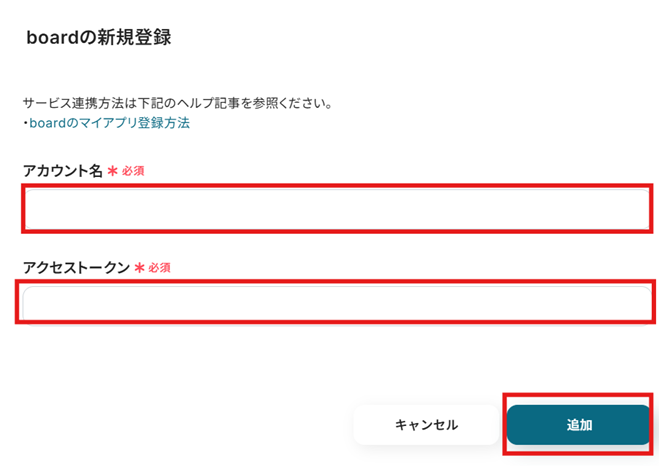
「アカウント名」と「アクセストークン」を入力して「追加」を選択しましょう。
boardのマイアプリ連携について、詳しくはこちらを参考にしてくださいね。
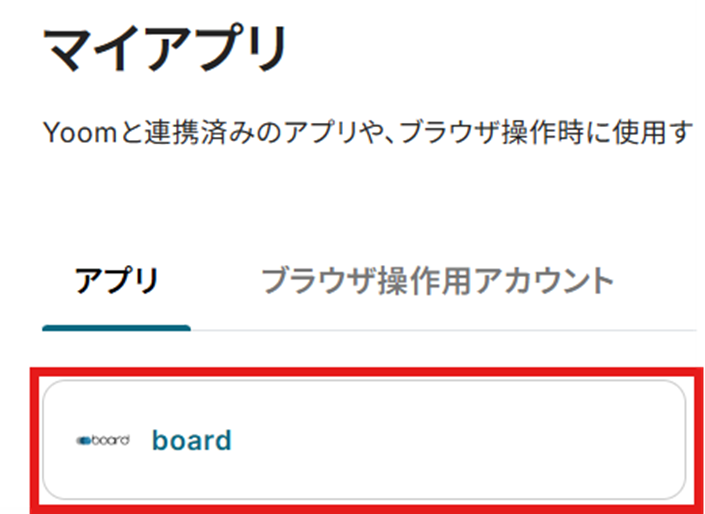
「マイアプリ」にboardが表示されていれば連携完了です!
Microsoft SharePointの場合
【注意事項】
- 「Microsoft 365(旧Office 365)」には個人向けと法人向けプラン(Microsoft 365 Business)があります。法人向けプランを契約していない場合、Yoomからの認証がうまくいかない可能性があるのでご注意ください。
「新規接続」を選択すると「アプリ一覧」が表示されます。
Microsoft SharePointを検索して選択しましょう。

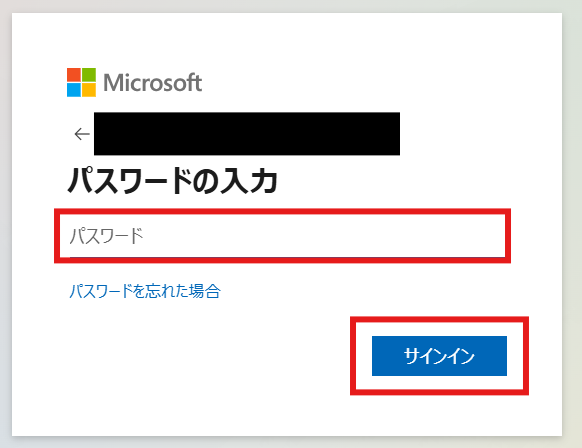
Yoomと連携したいアカウント情報を入力しましょう。
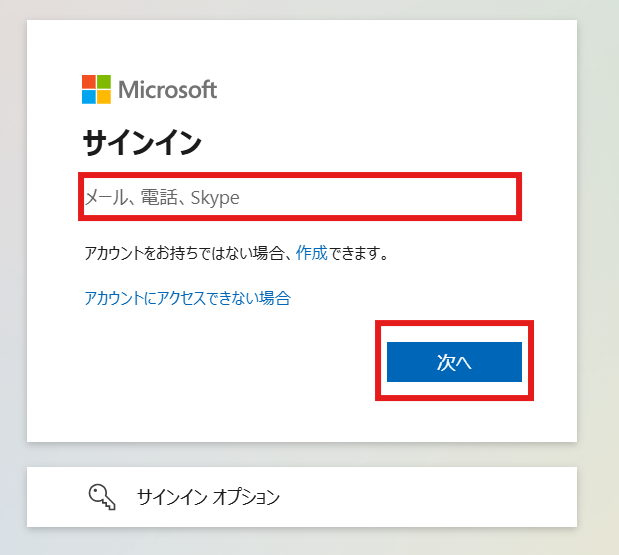
「パスワード」を入力して「サインイン」しましょう。
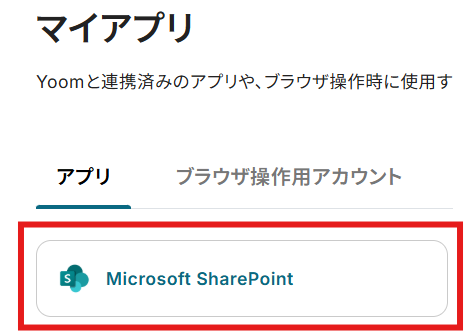
「マイアプリ」にMicrosoft SharePointが表示されていれば連携完了です!
ステップ2:テンプレートをコピー
テンプレートをコピーして、フローを作っていきましょう。
バナーの「試してみる」を選択してください。
■概要
案件管理にboard、情報共有にMicrosoft SharePointを利用している環境で、案件ごとにフォルダを手作業で作成していませんか?この作業は手間がかかるだけでなく、作成漏れや命名規則の不統一といったミスにも繋がりがちです。このワークフローを活用すれば、boardへの案件登録をきっかけに、Microsoft SharePointへ自動で関連フォルダが作成されるため、こうした連携の手間を解消し、スムーズな情報管理を実現します。
■このテンプレートをおすすめする方
- boardとMicrosoft SharePointを併用し、案件ごとのフォルダ作成を手作業で行っている方
- boardでの案件管理とMicrosoft SharePointでの情報共有の連携を自動化し、業務を効率化したい方
- 手作業によるフォルダの作成漏れや、命名ミスなどのヒューマンエラーを防ぎたいプロジェクトマネージャーの方
■このテンプレートを使うメリット
- boardに案件が登録されると自動でMicrosoft SharePointにフォルダが作成されるため、手作業の時間を削減できます。
- フォルダ作成が自動化されることで作成漏れや命名ミスを防ぎ、boardと連携したMicrosoft SharePointでの案件管理を標準化できます。
■フローボットの流れ
- はじめに、boardとMicrosoft SharePointをYoomと連携します。
- 次に、トリガーでboardを選択し、「新しい案件が登録されたら」というアクションを設定します。
- 最後に、オペレーションでMicrosoft SharePointを選択し、「フォルダを作成」アクションを設定します。この際、作成先のサイトを指定し、フォルダ名にboardから取得した案件名などの情報を紐付けます。
※「トリガー」:フロー起動のきっかけとなるアクション、「オペレーション」:トリガー起動後、フロー内で処理を行うアクション
■このワークフローのカスタムポイント
- boardをYoomと連携する際に、ご利用の環境に応じたAPIキーを設定してください。
- Microsoft SharePointのオペレーションでは、フォルダの作成先となるサイトや親フォルダを任意に指定できます。また、フォルダ名にはboardから取得した案件情報だけでなく、日付などの固定値を組み合わせることも可能です。
■注意事項
- board、Microsoft SharePointのそれぞれとYoomを連携してください。
- Microsoft365(旧Office365)には、家庭向けプランと一般法人向けプラン(Microsoft365 Business)があり、一般法人向けプランに加入していない場合には認証に失敗する可能性があります。
- boardのマイアプリ連携方法は下記をご参照ください。
https://intercom.help/yoom/ja/articles/5561686 - トリガーは5分、10分、15分、30分、60分の間隔で起動間隔を選択できます。
- プランによって最短の起動間隔が異なりますので、ご注意ください。
■概要
案件管理にboard、情報共有にMicrosoft SharePointを利用している環境で、案件ごとにフォルダを手作業で作成していませんか?この作業は手間がかかるだけでなく、作成漏れや命名規則の不統一といったミスにも繋がりがちです。このワークフローを活用すれば、boardへの案件登録をきっかけに、Microsoft SharePointへ自動で関連フォルダが作成されるため、こうした連携の手間を解消し、スムーズな情報管理を実現します。
■このテンプレートをおすすめする方
- boardとMicrosoft SharePointを併用し、案件ごとのフォルダ作成を手作業で行っている方
- boardでの案件管理とMicrosoft SharePointでの情報共有の連携を自動化し、業務を効率化したい方
- 手作業によるフォルダの作成漏れや、命名ミスなどのヒューマンエラーを防ぎたいプロジェクトマネージャーの方
■このテンプレートを使うメリット
- boardに案件が登録されると自動でMicrosoft SharePointにフォルダが作成されるため、手作業の時間を削減できます。
- フォルダ作成が自動化されることで作成漏れや命名ミスを防ぎ、boardと連携したMicrosoft SharePointでの案件管理を標準化できます。
■フローボットの流れ
- はじめに、boardとMicrosoft SharePointをYoomと連携します。
- 次に、トリガーでboardを選択し、「新しい案件が登録されたら」というアクションを設定します。
- 最後に、オペレーションでMicrosoft SharePointを選択し、「フォルダを作成」アクションを設定します。この際、作成先のサイトを指定し、フォルダ名にboardから取得した案件名などの情報を紐付けます。
※「トリガー」:フロー起動のきっかけとなるアクション、「オペレーション」:トリガー起動後、フロー内で処理を行うアクション
■このワークフローのカスタムポイント
- boardをYoomと連携する際に、ご利用の環境に応じたAPIキーを設定してください。
- Microsoft SharePointのオペレーションでは、フォルダの作成先となるサイトや親フォルダを任意に指定できます。また、フォルダ名にはboardから取得した案件情報だけでなく、日付などの固定値を組み合わせることも可能です。
■注意事項
- board、Microsoft SharePointのそれぞれとYoomを連携してください。
- Microsoft365(旧Office365)には、家庭向けプランと一般法人向けプラン(Microsoft365 Business)があり、一般法人向けプランに加入していない場合には認証に失敗する可能性があります。
- boardのマイアプリ連携方法は下記をご参照ください。
https://intercom.help/yoom/ja/articles/5561686 - トリガーは5分、10分、15分、30分、60分の間隔で起動間隔を選択できます。
- プランによって最短の起動間隔が異なりますので、ご注意ください。
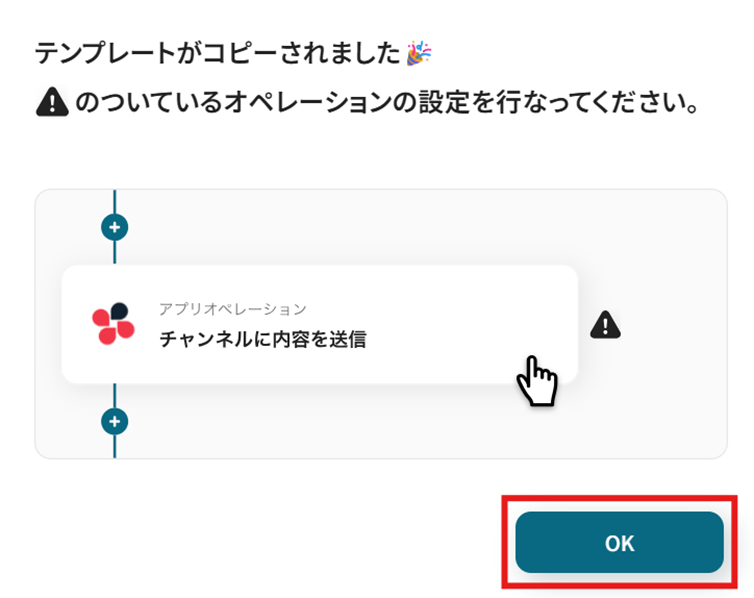
テンプレートがコピーされました。「OK」を選択します。
次のステップから設定していきましょう。
ステップ3:boardのトリガーアクション設定
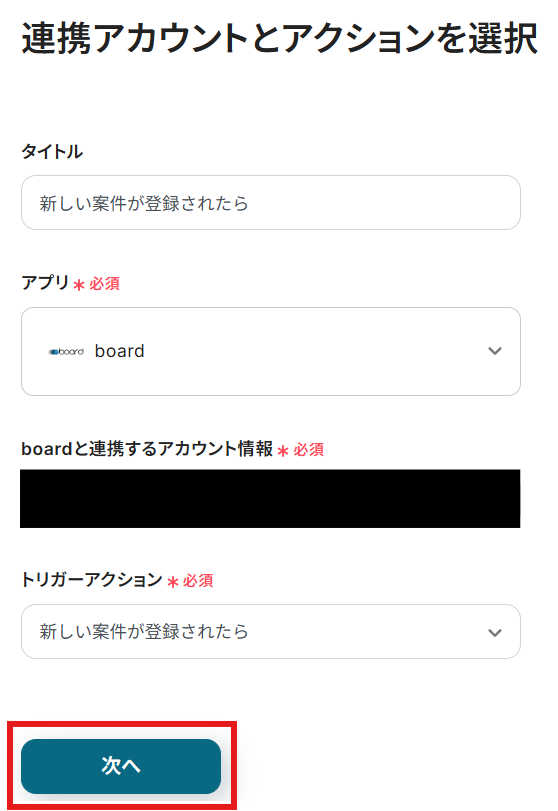
「新しい案件が登録されたら」を選択します。
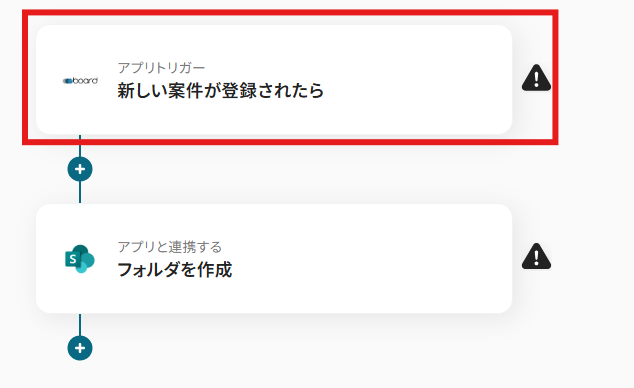
タイトルと連携するアカウント情報を確認し、アクションはテンプレート通りのまま「次へ」をクリックして進んでください。
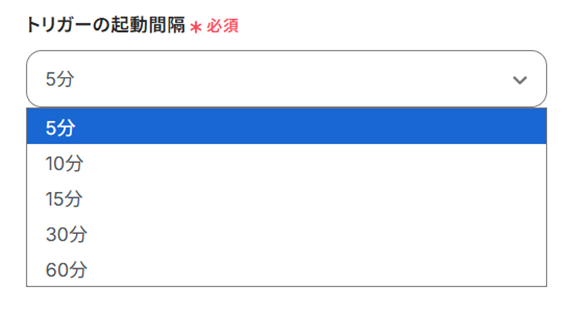
トリガーの起動間隔を設定します。
【注意】
- トリガーの起動タイミングは、5分、10分、15分、30分、60分のいずれかで設定できます。
- ご利用プランによって、設定できるトリガーの最短間隔が違うので、その点は要チェックです。
- なお、基本的にはそのプランの最短の起動間隔にしてお使いいただくことをおすすめします。
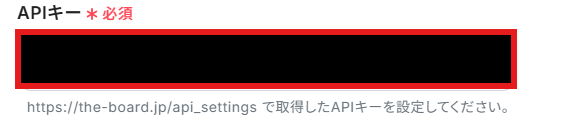
「APIキー」を入力しましょう。こちらを参考にしてくださいね。
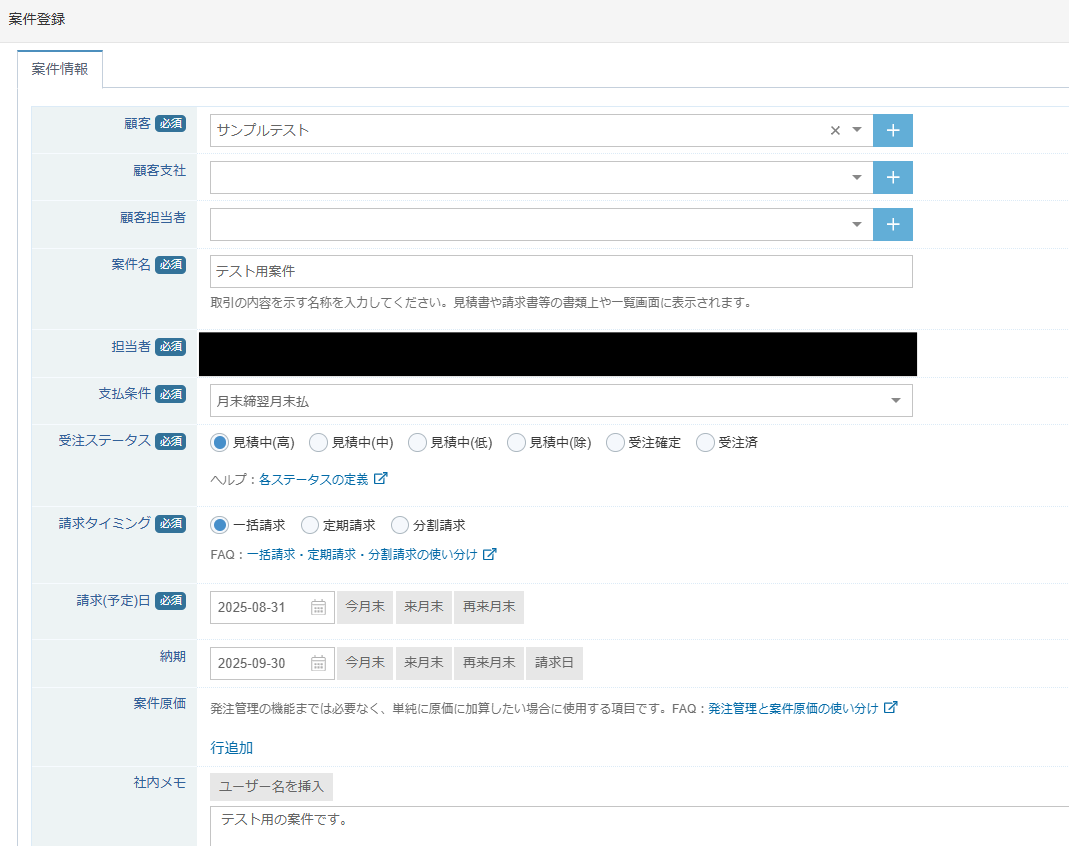
テスト用にboardで新しく案件登録を行いましょう。
今回は例として以下のように登録しました!
設定できたら「テスト」を行いましょう。
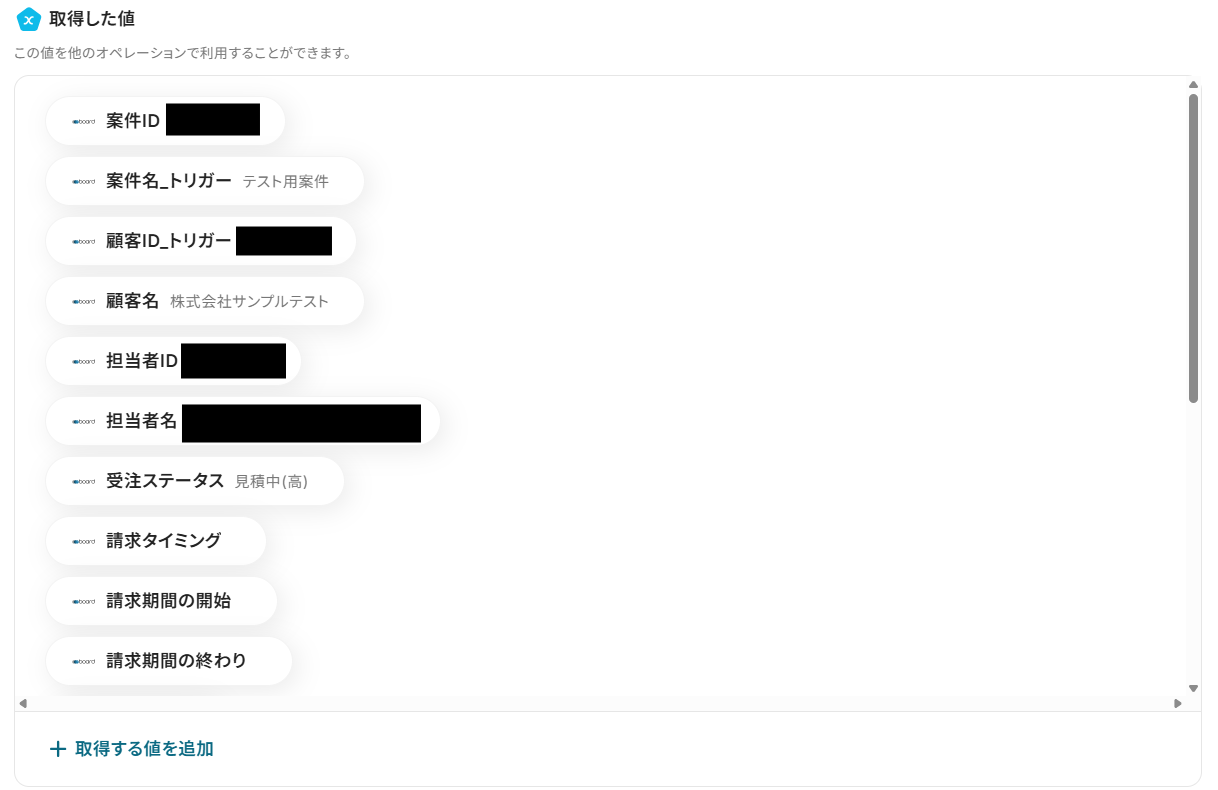
テストに成功すると「取得した値」(アウトプット)に反映されます。
「取得した値」(アウトプット)について、詳しくはこちらをご覧ください。
ここでは、boardに新しく案件登録した情報が反映されています。
「保存する」を選択しましょう。
ステップ4:Microsoft SharePointでフォルダを作成する
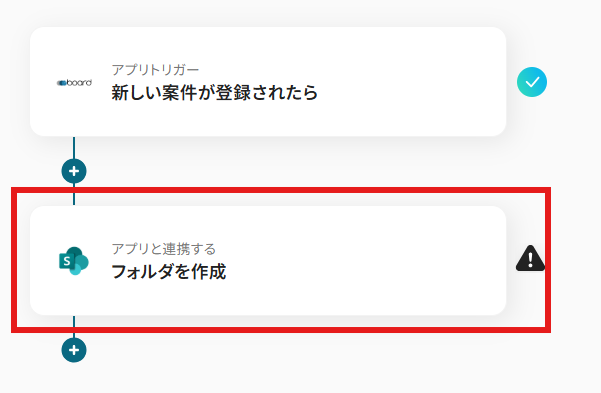
「フォルダを作成」を選択します。
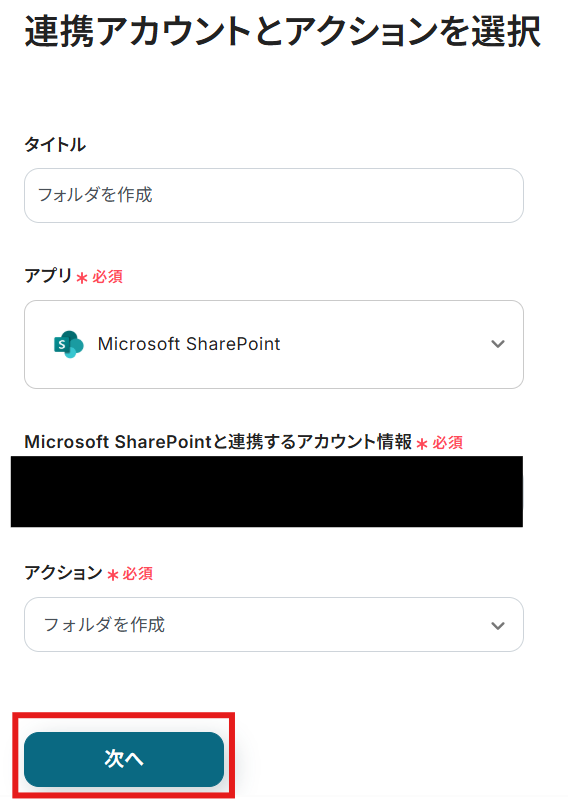
タイトルと連携するアカウント情報を確認し、アクションはテンプレート通りのまま「次へ」をクリックして進んでください。
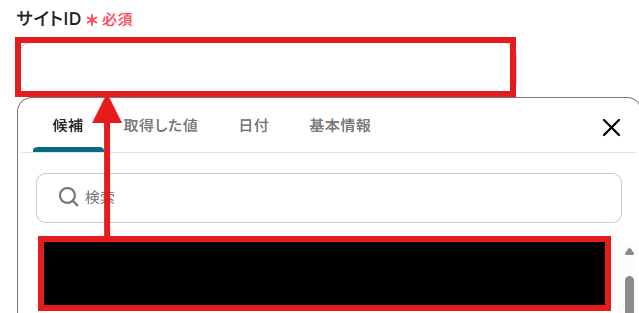
「サイトID」を候補から選択しましょう。
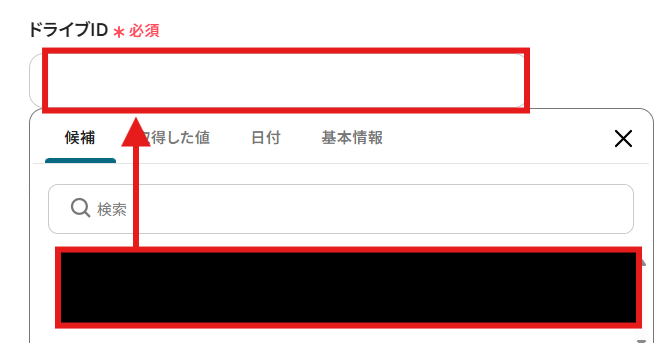
「ドライブID」を候補から選択します。
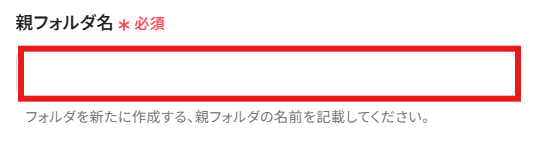
「親フォルダ名」を手入力しましょう。
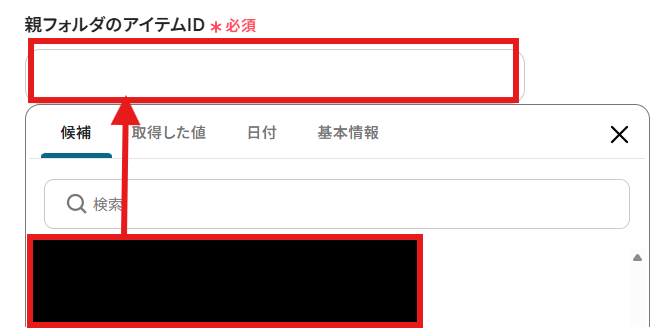
「親フォルダのアイテムID」を候補から選択します。
先ほど手入力した親フォルダ名を含む候補が表示されるので、該当するアイテムIDを選択してください。
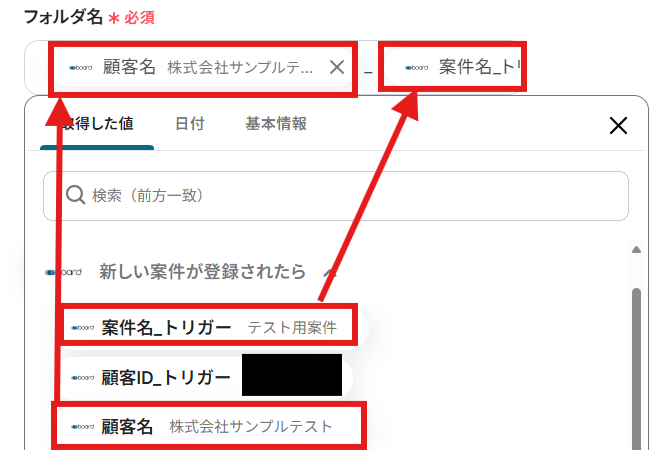
「フォルダ名」を「取得した値」(アウトプット)を用いて設定しましょう。
「取得した値」(アウトプット)は変数となるため、このように設定することで新しく案件登録される度にそのデータを自動活用可能です。
例として以下のように「{{顧客名}}_{{案件名_トリガー}}」で設定しましたが、必要に応じて設定してくださいね。
設定できたら「テスト」を行ってください。
テストに成功すると「取得した値」(アウトプット)に反映されます。
「保存する」を選択しましょう。
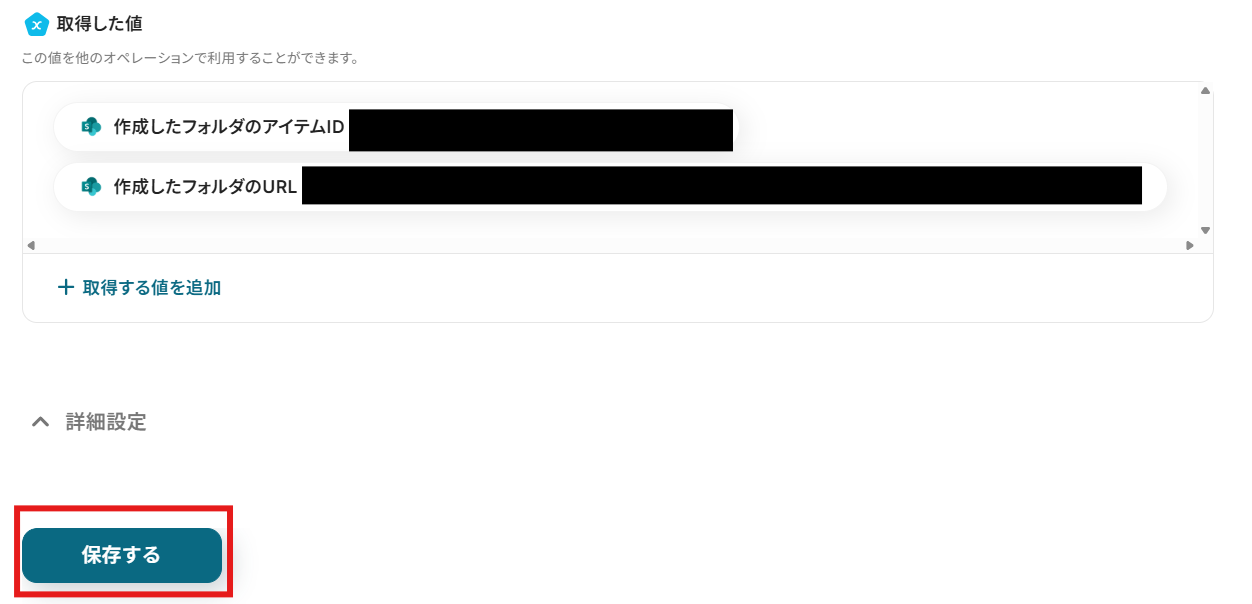
Microsoft SharePointにフォルダが作成されました!

ステップ5:トリガーをONにする
設定完了です!
トリガーをONにすると、フローボットが起動します。
Microsoft SharePoint のデータを board に連携したい場合
今回はboardからMicrosoft SharePointへデータを連携する方法をご紹介しましたが、逆にMicrosoft SharePointでのアクションを起点としてboardへデータを連携させたい場合は、下記のテンプレートも併せてご利用ください。
これにより、ファイル管理から顧客情報登録まで、さらに幅広い業務の自動化が可能になります。
Microsoft SharePointにファイルが作成されたら、OCRを行いboardに顧客を作成する
Microsoft SharePointにアップロードされた請求書や申込書などの画像・PDFファイルからOCR(光学的文字認識)機能でテキスト情報を自動で抽出し、その情報を基にboardに新しい顧客情報を作成します。
この連携により、紙やPDFで受け取った書類内容のデータ化と顧客登録作業を完全に自動化し、手入力の手間とミスをなくし、迅速かつ正確な情報反映を実現します。
■概要
Microsoft SharePointに保存された請求書や申込書の内容を、都度セールスBPOツール「board」に手入力していませんか?この作業は時間がかかるだけでなく、入力ミスといったヒューマンエラーも起こりがちです。
このワークフローを活用すれば、Microsoft SharePointへのファイルアップロードをきっかけに、OCR機能が書類情報を自動で読み取り、boardに顧客情報を登録します。Microsoft SharePointとboardを連携させ、定型業務の自動化を実現します。
■このテンプレートをおすすめする方
- Microsoft SharePointとboardを利用し、顧客管理を手作業で行っている方
- 書類からのデータ転記作業に時間を取られ、本来の業務に集中できていない方
- Microsoft SharePointとboardを連携させ、ヒューマンエラーをなくしたいと考えている方
■このテンプレートを使うメリット
- Microsoft SharePointへのファイル作成をトリガーにboardへ自動で登録されるため、手作業でのデータ入力に費やしていた時間を短縮できます。
- OCRによる自動転記で、手入力による転記ミスや登録漏れといったヒューマンエラーの発生を防ぎ、業務の正確性を高めます。
■フローボットの流れ
- はじめに、Microsoft SharePointとboardをYoomと連携します。
- トリガーでMicrosoft SharePointを選択し、「サイト内の指定フォルダにファイルが作成または更新されたら」を設定します。
- 次に、オペレーションで分岐機能を設定し、特定の条件に応じて後続の処理を分岐させます。
- 続いて、Microsoft SharePointから対象のファイルをダウンロードするアクションを設定します。
- 次に、OCR機能でダウンロードしたファイルから必要な情報を読み取ります。
- 最後に、boardの「案件の登録(一括請求)」アクションを設定し、OCRで読み取った情報を基に顧客情報を作成します。
※「トリガー」:フロー起動のきっかけとなるアクション、「オペレーション」:トリガー起動後、フロー内で処理を行うアクション
■このワークフローのカスタムポイント
- Microsoft SharePointのトリガー設定で、監視対象としたいサイトIDやフォルダIDを任意で設定してください。
- 分岐機能では、ファイル名やファイル形式など、前段のMicrosoft SharePointトリガーで取得した情報をもとに、処理を分岐させる条件を自由に設定できます。
- OCR機能では、読み取りたい書類のフォーマットに合わせて、テキストを抽出する項目を任意で設定してください。
- boardに登録する際、顧客名や案件名などの各項目に、OCR機能で読み取ったどの情報を紐付けるかを自由にカスタマイズできます。
■注意事項
- Microsoft SharePoint、boardのそれぞれとYoomを連携してください。
- Microsoft365(旧Office365)には、家庭向けプランと一般法人向けプラン(Microsoft365 Business)があり、一般法人向けプランに加入していない場合には認証に失敗する可能性があります。
- トリガーは5分、10分、15分、30分、60分の間隔で起動間隔を選択できます。
- プランによって最短の起動間隔が異なりますので、ご注意ください。
- ダウンロード可能なファイル容量は最大300MBまでです。アプリの仕様によっては300MB未満になる可能性があるので、ご注意ください。
- トリガー、各オペレーションでの取り扱い可能なファイル容量の詳細は下記を参照ください。
https://intercom.help/yoom/ja/articles/9413924 - 分岐はミニプラン以上のプランでご利用いただける機能(オペレーション)となっております。フリープランの場合は設定しているフローボットのオペレーションはエラーとなりますので、ご注意ください。
- ミニプランなどの有料プランは、2週間の無料トライアルを行うことが可能です。無料トライアル中には制限対象のアプリや機能(オペレーション)を使用することができます。
- アプリの仕様上、ファイルの作成日時と最終更新日時が同一にならない場合があり、正しく分岐しない可能性があるのでご了承ください。
- boardのマイアプリ連携方法は下記をご参照ください。
https://intercom.help/yoom/ja/articles/5561686 - OCRまたは音声を文字起こしするAIオペレーションはチームプラン・サクセスプランでのみご利用いただける機能となっております。フリープラン・ミニプランの場合は設定しているフローボットのオペレーションはエラーとなりますので、ご注意ください。
- チームプランやサクセスプランなどの有料プランは、2週間の無料トライアルを行うことが可能です。無料トライアル中には制限対象のアプリやAI機能(オペレーション)を使用することができます。
- OCRデータは6,500文字以上のデータや文字が小さい場合などは読み取れない場合があるので、ご注意ください。
■概要
Microsoft SharePointに保存された請求書や申込書の内容を、都度セールスBPOツール「board」に手入力していませんか?この作業は時間がかかるだけでなく、入力ミスといったヒューマンエラーも起こりがちです。
このワークフローを活用すれば、Microsoft SharePointへのファイルアップロードをきっかけに、OCR機能が書類情報を自動で読み取り、boardに顧客情報を登録します。Microsoft SharePointとboardを連携させ、定型業務の自動化を実現します。
■このテンプレートをおすすめする方
- Microsoft SharePointとboardを利用し、顧客管理を手作業で行っている方
- 書類からのデータ転記作業に時間を取られ、本来の業務に集中できていない方
- Microsoft SharePointとboardを連携させ、ヒューマンエラーをなくしたいと考えている方
■このテンプレートを使うメリット
- Microsoft SharePointへのファイル作成をトリガーにboardへ自動で登録されるため、手作業でのデータ入力に費やしていた時間を短縮できます。
- OCRによる自動転記で、手入力による転記ミスや登録漏れといったヒューマンエラーの発生を防ぎ、業務の正確性を高めます。
■フローボットの流れ
- はじめに、Microsoft SharePointとboardをYoomと連携します。
- トリガーでMicrosoft SharePointを選択し、「サイト内の指定フォルダにファイルが作成または更新されたら」を設定します。
- 次に、オペレーションで分岐機能を設定し、特定の条件に応じて後続の処理を分岐させます。
- 続いて、Microsoft SharePointから対象のファイルをダウンロードするアクションを設定します。
- 次に、OCR機能でダウンロードしたファイルから必要な情報を読み取ります。
- 最後に、boardの「案件の登録(一括請求)」アクションを設定し、OCRで読み取った情報を基に顧客情報を作成します。
※「トリガー」:フロー起動のきっかけとなるアクション、「オペレーション」:トリガー起動後、フロー内で処理を行うアクション
■このワークフローのカスタムポイント
- Microsoft SharePointのトリガー設定で、監視対象としたいサイトIDやフォルダIDを任意で設定してください。
- 分岐機能では、ファイル名やファイル形式など、前段のMicrosoft SharePointトリガーで取得した情報をもとに、処理を分岐させる条件を自由に設定できます。
- OCR機能では、読み取りたい書類のフォーマットに合わせて、テキストを抽出する項目を任意で設定してください。
- boardに登録する際、顧客名や案件名などの各項目に、OCR機能で読み取ったどの情報を紐付けるかを自由にカスタマイズできます。
■注意事項
- Microsoft SharePoint、boardのそれぞれとYoomを連携してください。
- Microsoft365(旧Office365)には、家庭向けプランと一般法人向けプラン(Microsoft365 Business)があり、一般法人向けプランに加入していない場合には認証に失敗する可能性があります。
- トリガーは5分、10分、15分、30分、60分の間隔で起動間隔を選択できます。
- プランによって最短の起動間隔が異なりますので、ご注意ください。
- ダウンロード可能なファイル容量は最大300MBまでです。アプリの仕様によっては300MB未満になる可能性があるので、ご注意ください。
- トリガー、各オペレーションでの取り扱い可能なファイル容量の詳細は下記を参照ください。
https://intercom.help/yoom/ja/articles/9413924 - 分岐はミニプラン以上のプランでご利用いただける機能(オペレーション)となっております。フリープランの場合は設定しているフローボットのオペレーションはエラーとなりますので、ご注意ください。
- ミニプランなどの有料プランは、2週間の無料トライアルを行うことが可能です。無料トライアル中には制限対象のアプリや機能(オペレーション)を使用することができます。
- アプリの仕様上、ファイルの作成日時と最終更新日時が同一にならない場合があり、正しく分岐しない可能性があるのでご了承ください。
- boardのマイアプリ連携方法は下記をご参照ください。
https://intercom.help/yoom/ja/articles/5561686 - OCRまたは音声を文字起こしするAIオペレーションはチームプラン・サクセスプランでのみご利用いただける機能となっております。フリープラン・ミニプランの場合は設定しているフローボットのオペレーションはエラーとなりますので、ご注意ください。
- チームプランやサクセスプランなどの有料プランは、2週間の無料トライアルを行うことが可能です。無料トライアル中には制限対象のアプリやAI機能(オペレーション)を使用することができます。
- OCRデータは6,500文字以上のデータや文字が小さい場合などは読み取れない場合があるので、ご注意ください。
フォームからファイルが送信されたら、Microsoft SharePointへの格納とboardへの案件情報の登録を自動化する
Webサイトのフォームからファイル付きの案件情報が送信されたことをトリガーに、添付ファイルをMicrosoft SharePointの指定フォルダへ自動で格納し、同時にboardに新規案件として登録します。
この連携はフォームを起点としており、リード獲得からファイル管理、案件登録までの一連のプロセスをシームレスに繋ぎ、営業活動の初動を効率化します。
■概要
フォームで受け取ったファイルの管理や案件情報の入力は、手作業で行っていませんか。特に、Microsoft SharePointへのファイル格納とboardへの情報転記を個別に行うのは手間がかかり、入力ミスが発生する原因にもなります。このワークフローは、フォームが送信されるだけでこれら一連の作業を自動化し、Microsoft SharePointとboardを活用した案件管理を円滑に進めることで、手作業による負担の軽減に貢献します。
■このテンプレートをおすすめする方
- Microsoft SharePointとboardを併用し、案件管理を手作業で行っている方
- フォームで受け付けた添付ファイルをMicrosoft SharePointに格納している担当者の方
- boardへの案件登録を自動化し、入力漏れやミスのリスクをなくしたいと考えている方
■このテンプレートを使うメリット
- フォーム送信を起点に、Microsoft SharePointへのファイル格納とboardへの案件登録が自動で実行されるため、手作業の時間を削減します。
- 手作業によるファイルの格納ミスや、案件情報の転記漏れ・入力間違いといったヒューマンエラーの発生を防ぐことに繋がります。
■フローボットの流れ
- はじめに、Microsoft SharePointとboardをYoomと連携します。
- 次に、トリガーでフォームトリガーを選択し、案件情報を受け付けるためのフォームを作成します。
- 次に、オペレーションでMicrosoft SharePointを選択し、「ファイルをアップロード」アクションでフォームから送信されたファイルを指定の場所に格納します。
- 続いて、オペレーションでOCR機能を選択し、アップロードされたファイルから必要な情報をテキストとして抽出します。
- 最後に、オペレーションでboardを選択し、「案件の登録(一括請求)」アクションで、フォームやOCRで取得した情報を基に案件を登録します。
※「トリガー」:フロー起動のきっかけとなるアクション、「オペレーション」:トリガー起動後、フロー内で処理を行うアクション
■このワークフローのカスタムポイント
- フォームトリガーで作成するフォームの質問項目は、収集したい情報に応じて任意で設定・変更が可能です。
- Microsoft SharePointへファイルをアップロードする際、格納先のフォルダやファイル名は、固定の値だけでなくフォームで取得した情報などを変数として設定できます。
- OCR機能では、読み取りたいファイルの種類や、テキストとして抽出したい箇所の範囲を任意で指定することが可能です。
- boardに登録する案件情報は、フォームの内容やOCRで抽出したテキストなど、前段のオペレーションで取得した情報を変数として柔軟に設定できます。
■注意事項
- Microsoft SharePoint、boardのそれぞれとYoomを連携してください。
- Microsoft365(旧Office365)には、家庭向けプランと一般法人向けプラン(Microsoft365 Business)があり、一般法人向けプランに加入していない場合には認証に失敗する可能性があります。
- 分岐はミニプラン以上のプランでご利用いただける機能(オペレーション)となっております。フリープランの場合は設定しているフローボットのオペレーションはエラーとなりますので、ご注意ください。
- ミニプランなどの有料プランは、2週間の無料トライアルを行うことが可能です。無料トライアル中には制限対象のアプリや機能(オペレーション)を使用することができます。
- アプリの仕様上、ファイルの作成日時と最終更新日時が同一にならない場合があり、正しく分岐しない可能性があるのでご了承ください。
- boardのマイアプリ連携方法は下記をご参照ください。
https://intercom.help/yoom/ja/articles/5561686 - OCRまたは音声を文字起こしするAIオペレーションはチームプラン・サクセスプランでのみご利用いただける機能となっております。フリープラン・ミニプランの場合は設定しているフローボットのオペレーションはエラーとなりますので、ご注意ください。
- チームプランやサクセスプランなどの有料プランは、2週間の無料トライアルを行うことが可能です。無料トライアル中には制限対象のアプリやAI機能(オペレーション)を使用することができます。
- OCRデータは6,500文字以上のデータや文字が小さい場合などは読み取れない場合があるので、ご注意ください。
■概要
フォームで受け取ったファイルの管理や案件情報の入力は、手作業で行っていませんか。特に、Microsoft SharePointへのファイル格納とboardへの情報転記を個別に行うのは手間がかかり、入力ミスが発生する原因にもなります。このワークフローは、フォームが送信されるだけでこれら一連の作業を自動化し、Microsoft SharePointとboardを活用した案件管理を円滑に進めることで、手作業による負担の軽減に貢献します。
■このテンプレートをおすすめする方
- Microsoft SharePointとboardを併用し、案件管理を手作業で行っている方
- フォームで受け付けた添付ファイルをMicrosoft SharePointに格納している担当者の方
- boardへの案件登録を自動化し、入力漏れやミスのリスクをなくしたいと考えている方
■このテンプレートを使うメリット
- フォーム送信を起点に、Microsoft SharePointへのファイル格納とboardへの案件登録が自動で実行されるため、手作業の時間を削減します。
- 手作業によるファイルの格納ミスや、案件情報の転記漏れ・入力間違いといったヒューマンエラーの発生を防ぐことに繋がります。
■フローボットの流れ
- はじめに、Microsoft SharePointとboardをYoomと連携します。
- 次に、トリガーでフォームトリガーを選択し、案件情報を受け付けるためのフォームを作成します。
- 次に、オペレーションでMicrosoft SharePointを選択し、「ファイルをアップロード」アクションでフォームから送信されたファイルを指定の場所に格納します。
- 続いて、オペレーションでOCR機能を選択し、アップロードされたファイルから必要な情報をテキストとして抽出します。
- 最後に、オペレーションでboardを選択し、「案件の登録(一括請求)」アクションで、フォームやOCRで取得した情報を基に案件を登録します。
※「トリガー」:フロー起動のきっかけとなるアクション、「オペレーション」:トリガー起動後、フロー内で処理を行うアクション
■このワークフローのカスタムポイント
- フォームトリガーで作成するフォームの質問項目は、収集したい情報に応じて任意で設定・変更が可能です。
- Microsoft SharePointへファイルをアップロードする際、格納先のフォルダやファイル名は、固定の値だけでなくフォームで取得した情報などを変数として設定できます。
- OCR機能では、読み取りたいファイルの種類や、テキストとして抽出したい箇所の範囲を任意で指定することが可能です。
- boardに登録する案件情報は、フォームの内容やOCRで抽出したテキストなど、前段のオペレーションで取得した情報を変数として柔軟に設定できます。
■注意事項
- Microsoft SharePoint、boardのそれぞれとYoomを連携してください。
- Microsoft365(旧Office365)には、家庭向けプランと一般法人向けプラン(Microsoft365 Business)があり、一般法人向けプランに加入していない場合には認証に失敗する可能性があります。
- 分岐はミニプラン以上のプランでご利用いただける機能(オペレーション)となっております。フリープランの場合は設定しているフローボットのオペレーションはエラーとなりますので、ご注意ください。
- ミニプランなどの有料プランは、2週間の無料トライアルを行うことが可能です。無料トライアル中には制限対象のアプリや機能(オペレーション)を使用することができます。
- アプリの仕様上、ファイルの作成日時と最終更新日時が同一にならない場合があり、正しく分岐しない可能性があるのでご了承ください。
- boardのマイアプリ連携方法は下記をご参照ください。
https://intercom.help/yoom/ja/articles/5561686 - OCRまたは音声を文字起こしするAIオペレーションはチームプラン・サクセスプランでのみご利用いただける機能となっております。フリープラン・ミニプランの場合は設定しているフローボットのオペレーションはエラーとなりますので、ご注意ください。
- チームプランやサクセスプランなどの有料プランは、2週間の無料トライアルを行うことが可能です。無料トライアル中には制限対象のアプリやAI機能(オペレーション)を使用することができます。
- OCRデータは6,500文字以上のデータや文字が小さい場合などは読み取れない場合があるので、ご注意ください。
boardやMicrosoft SharePointを活用したその他の自動化テンプレート
Yoomでは、boardとMicrosoft SharePointに関しての様々な業務効率化テンプレートを提供しています。
boardとMicrosoft SharePointでの操作をトリガーに、様々な業務工程を自動化することで業務の効率化と人的ミスの削減が可能です。
ご自身の業務に合わせて、これらのテンプレートもぜひ活用してみてくださいね!
boardを使った便利な自動化例
boardに新しい案件が登録されたら、Google DriveやBoxにフォルダを自動作成したり、Googleスプレッドシートにレコードを登録したりと、案件管理を自動化できます。
■概要
boardで新規案件が登録されたら、Google Driveに連携して案件名のフォルダを作成するフローです。
■このテンプレートをおすすめする方
1.取引先企業の帳票類を管理し、処理する必要のある方
・営業アシスタントや経理担当
・事務職員やオフィスマネージャー
2.Google Driveでデータの格納を行う方
・企業情報ごとにフォルダを作成している営業アシスタント
・共有フォルダを使用して各部署で情報共有している企業の担当者
3.手入力の作業を減らし、自動化したいと考える方
・業務効率化を目指している中小企業の経営者
・多方面のタスクを抱える事務担当者
■このテンプレートを使うメリット
・ファイルの格納用フォルダを登録内容を基にして、自動で作成することができます。
・boardで新規案件が登録されたら、Google Driveへのフォルダ作成を自動化することで、手作業による作成の手間を省き、業務の効率が向上します。
・boardに登録された案件ごとに専用のフォルダが自動で作成されるため、関連ファイルを整理しやすく、必要な情報をすぐに見つけることができます。
■注意事項
・board、Google DriveのそれぞれとYoomを連携させてください。
■概要boardに新しい案件が登録されたら、Google スプレッドシートにレコードを登録するフローです。■このテンプレートをおすすめする方1.boardとGoogle スプレッドシートを併用している営業チーム・手作業でのデータ入力の手間を省き、リード管理を効率化したい方2.boardとGoogle スプレッドシートを併用しているマーケティングチーム・boardで案件情報を管理し、Google スプレッドシートで案件ごとのマーケティング施策の効果測定や分析を行いたい方・案件情報とマーケティングデータを一元管理し、データに基づいた施策改善をしたい方■このテンプレートを使うメリット・boardで案件が登録されたら、自動でGoogle スプレッドシートにレコードが登録されるため、手作業による入力の手間が省くことができ、業務効率が大幅に向上します。・boardで案件が登録されると、すぐににGoogle スプレッドシートにレコードが登録されるので常に最新の情報を保つことができます。・案件情報をboardとGoogle スプレッドシートで一元管理できるため、情報を探す手間が省けることにより、業務効率の改善につながります。■注意事項・board、Google スプレッドシートのそれぞれとYoomを連携させてください。
■概要
boardで案件が登録されたら、Boxにフォルダを作成するフローです。
■このテンプレートをおすすめする方
1.boardとBoxを業務で使用している方
・boardとBoxを使用して業務の効率化を図りたい方
・Boxでのフォルダ作成を自動化したい方
2.手入力の作業を減らし、自動化したいと考えている方
・業務効率化を目指している中小企業の経営者
・入力作業の多い総務、事務の担当者
・デジタルツールを活用して業務を行っているマーケティング担当者
■このテンプレートを使うメリット
・boardで案件が登録されたら、自動でBoxにフォルダを作成できるため、手作業による作成の手間を省き、業務の効率が向上します。
・boardに登録された案件ごとに専用のフォルダが自動で作成されるため、関連ファイルを整理しやすく、必要な情報をすぐに見つけることができます。
・案件ごとにフォルダが作成されることにより、関連ファイルを一元管理できファイル共有が容易になることで、業務効率が大幅に向上します。
・手作業によるフォルダ作成ミスやファイルの格納ミスなどを防ぎぐことができ、業務向上に繋がります。
■注意事項
・board、BoxのそれぞれとYoomを連携してください。
■概要boardで管理している案件情報について、チーム内への共有が遅れたり、共有漏れが発生したりしていませんか?新しい案件が登録されるたびに手作業で通知するのは手間がかかり、他の業務を圧迫する一因にもなり得ます。このワークフローを活用すれば、boardに新しい案件が登録されると、自動でMicrosoft Teamsの指定チャネルに通知を送信できるため、確実な情報共有を実現します。
■このテンプレートをおすすめする方- boardで案件管理を行い、Microsoft Teamsでチーム内の情報共有をしている方
- 新しい案件の発生を関係者に共有し、対応の効率化を図りたい方
- 手作業による通知の手間を省き、より重要な業務に集中したいと考えている方
■このテンプレートを使うメリット- boardへの案件登録をトリガーに自動で通知が送られるため、これまで手作業での情報共有にかかっていた時間を短縮することができます。
- 手作業による通知の遅れや共有漏れといったヒューマンエラーを防ぎ、確実な情報伝達を実現し、スムーズな案件対応を後押しします。
■フローボットの流れ- はじめに、boardとMicrosoft TeamsをYoomと連携します。
- 次に、トリガーでboardを選択し、「新しい案件が登録されたら」というアクションを設定します。
- 最後に、オペレーションでMicrosoft Teamsを選択し、「チャネルにメッセージを送る」アクションを設定します。
※「トリガー」:フロー起動のきっかけとなるアクション、「オペレーション」:トリガー起動後、フロー内で処理を行うアクション
■このワークフローのカスタムポイント- boardとの連携設定において、使用するAPIキーを任意で設定してください。
- Microsoft Teamsの通知設定では、メッセージを送付するチームやチャネルを任意で指定できます。また、通知するメッセージの本文は、固定のテキストだけでなく、トリガーで取得した案件名などの情報を埋め込んでカスタマイズすることが可能です。
- boardのマイアプリ連携方法は「boardのマイアプリ登録方法」をご参照ください。
- Microsoft365(旧Office365)には、家庭向けプランと一般法人向けプラン(Microsoft365 Business)があり、一般法人向けプランに加入していない場合には認証に失敗する可能性があります。
■概要
顧客や案件、請求などの情報管理ツールとしてboardを利用している場合、その情報をNotionに転記する作業に手間を感じていませんか。
この作業は時間がかかるだけでなく、入力ミスや共有漏れといったヒューマンエラーの原因にもなり得ます。
このワークフローを活用すれば、boardに新しい顧客が作成されると、自動でNotionのデータベースに情報が追加されるため、こうした課題を解消し、二重入力の手間をなくします。
■このテンプレートをおすすめする方
- boardとNotionを併用しており、顧客情報や案件管理を一元化したいと考えている方
- Notionを活用し、顧客情報の管理を効率化したい方
- 手作業によるデータ転記の手間やミスをなくし、業務の正確性を向上させたい方
■このテンプレートを使うメリット
- boardに顧客情報が登録されると、自動でNotionへレコードが作成されるため、これまで手作業での転記に費やしていた時間を短縮できます。
- システムが自動でデータを連携するため、手作業による入力間違いや転記漏れといったヒューマンエラーの防止に繋がり、データの正確性が保たれます。
■フローボットの流れ
- はじめに、boardとNotionをYoomと連携します。
- 次に、トリガーでboardを選択し、「新しい顧客が作成または更新されたら」というアクションを設定します。
- 次に、オペレーションで分岐機能を設定し、新規作成の場合にのみ後続のアクションが実行されるようにします。
- 最後に、オペレーションでNotionの「レコードを追加する」アクションを設定し、boardから取得した顧客情報を任意のデータベースに追加します。
※「トリガー」:フロー起動のきっかけとなるアクション、「オペレーション」:トリガー起動後、フロー内で処理を行うアクション
■このワークフローのカスタムポイント
- Notionのオペレーションでは、レコードを追加したいデータベースのIDを任意で指定してください。
- 追加するレコードの各プロパティには、boardから取得した顧客名などの動的な値を変数として設定したり、固定のテキストを埋め込んだりと柔軟なカスタマイズが可能です。
■注意事項
- board、NotionのそれぞれとYoomを連携してください。
- boardのマイアプリ連携方法はこちらをご参照ください。
- 分岐はミニプラン以上のプランでご利用いただける機能(オペレーション)となっております。フリープランの場合は設定しているフローボットのオペレーションはエラーとなりますので、ご注意ください。
- ミニプランなどの有料プランは、2週間の無料トライアルを行うことが可能です。無料トライアル中には制限対象のアプリや機能(オペレーション)を使用することができます。
- トリガーは5分、10分、15分、30分、60分の間隔で起動間隔を選択できます。
- プランによって最短の起動間隔が異なりますので、ご注意ください。

■概要
boardで新規案件が登録されたら、Google Driveに連携して案件名のフォルダを作成するフローです。
■このテンプレートをおすすめする方
1.取引先企業の帳票類を管理し、処理する必要のある方
・営業アシスタントや経理担当
・事務職員やオフィスマネージャー
2.Google Driveでデータの格納を行う方
・企業情報ごとにフォルダを作成している営業アシスタント
・共有フォルダを使用して各部署で情報共有している企業の担当者
3.手入力の作業を減らし、自動化したいと考える方
・業務効率化を目指している中小企業の経営者
・多方面のタスクを抱える事務担当者
■このテンプレートを使うメリット
・ファイルの格納用フォルダを登録内容を基にして、自動で作成することができます。
・boardで新規案件が登録されたら、Google Driveへのフォルダ作成を自動化することで、手作業による作成の手間を省き、業務の効率が向上します。
・boardに登録された案件ごとに専用のフォルダが自動で作成されるため、関連ファイルを整理しやすく、必要な情報をすぐに見つけることができます。
■注意事項
・board、Google DriveのそれぞれとYoomを連携させてください。


■概要
boardで案件が登録されたら、Boxにフォルダを作成するフローです。
■このテンプレートをおすすめする方
1.boardとBoxを業務で使用している方
・boardとBoxを使用して業務の効率化を図りたい方
・Boxでのフォルダ作成を自動化したい方
2.手入力の作業を減らし、自動化したいと考えている方
・業務効率化を目指している中小企業の経営者
・入力作業の多い総務、事務の担当者
・デジタルツールを活用して業務を行っているマーケティング担当者
■このテンプレートを使うメリット
・boardで案件が登録されたら、自動でBoxにフォルダを作成できるため、手作業による作成の手間を省き、業務の効率が向上します。
・boardに登録された案件ごとに専用のフォルダが自動で作成されるため、関連ファイルを整理しやすく、必要な情報をすぐに見つけることができます。
・案件ごとにフォルダが作成されることにより、関連ファイルを一元管理できファイル共有が容易になることで、業務効率が大幅に向上します。
・手作業によるフォルダ作成ミスやファイルの格納ミスなどを防ぎぐことができ、業務向上に繋がります。
■注意事項
・board、BoxのそれぞれとYoomを連携してください。

■このテンプレートをおすすめする方
- boardで案件管理を行い、Microsoft Teamsでチーム内の情報共有をしている方
- 新しい案件の発生を関係者に共有し、対応の効率化を図りたい方
- 手作業による通知の手間を省き、より重要な業務に集中したいと考えている方
■このテンプレートを使うメリット
- boardへの案件登録をトリガーに自動で通知が送られるため、これまで手作業での情報共有にかかっていた時間を短縮することができます。
- 手作業による通知の遅れや共有漏れといったヒューマンエラーを防ぎ、確実な情報伝達を実現し、スムーズな案件対応を後押しします。
■フローボットの流れ
- はじめに、boardとMicrosoft TeamsをYoomと連携します。
- 次に、トリガーでboardを選択し、「新しい案件が登録されたら」というアクションを設定します。
- 最後に、オペレーションでMicrosoft Teamsを選択し、「チャネルにメッセージを送る」アクションを設定します。
■このワークフローのカスタムポイント
- boardとの連携設定において、使用するAPIキーを任意で設定してください。
- Microsoft Teamsの通知設定では、メッセージを送付するチームやチャネルを任意で指定できます。また、通知するメッセージの本文は、固定のテキストだけでなく、トリガーで取得した案件名などの情報を埋め込んでカスタマイズすることが可能です。
- boardのマイアプリ連携方法は「boardのマイアプリ登録方法」をご参照ください。
- Microsoft365(旧Office365)には、家庭向けプランと一般法人向けプラン(Microsoft365 Business)があり、一般法人向けプランに加入していない場合には認証に失敗する可能性があります。

■概要
顧客や案件、請求などの情報管理ツールとしてboardを利用している場合、その情報をNotionに転記する作業に手間を感じていませんか。
この作業は時間がかかるだけでなく、入力ミスや共有漏れといったヒューマンエラーの原因にもなり得ます。
このワークフローを活用すれば、boardに新しい顧客が作成されると、自動でNotionのデータベースに情報が追加されるため、こうした課題を解消し、二重入力の手間をなくします。
■このテンプレートをおすすめする方
- boardとNotionを併用しており、顧客情報や案件管理を一元化したいと考えている方
- Notionを活用し、顧客情報の管理を効率化したい方
- 手作業によるデータ転記の手間やミスをなくし、業務の正確性を向上させたい方
■このテンプレートを使うメリット
- boardに顧客情報が登録されると、自動でNotionへレコードが作成されるため、これまで手作業での転記に費やしていた時間を短縮できます。
- システムが自動でデータを連携するため、手作業による入力間違いや転記漏れといったヒューマンエラーの防止に繋がり、データの正確性が保たれます。
■フローボットの流れ
- はじめに、boardとNotionをYoomと連携します。
- 次に、トリガーでboardを選択し、「新しい顧客が作成または更新されたら」というアクションを設定します。
- 次に、オペレーションで分岐機能を設定し、新規作成の場合にのみ後続のアクションが実行されるようにします。
- 最後に、オペレーションでNotionの「レコードを追加する」アクションを設定し、boardから取得した顧客情報を任意のデータベースに追加します。
※「トリガー」:フロー起動のきっかけとなるアクション、「オペレーション」:トリガー起動後、フロー内で処理を行うアクション
■このワークフローのカスタムポイント
- Notionのオペレーションでは、レコードを追加したいデータベースのIDを任意で指定してください。
- 追加するレコードの各プロパティには、boardから取得した顧客名などの動的な値を変数として設定したり、固定のテキストを埋め込んだりと柔軟なカスタマイズが可能です。
■注意事項
- board、NotionのそれぞれとYoomを連携してください。
- boardのマイアプリ連携方法はこちらをご参照ください。
- 分岐はミニプラン以上のプランでご利用いただける機能(オペレーション)となっております。フリープランの場合は設定しているフローボットのオペレーションはエラーとなりますので、ご注意ください。
- ミニプランなどの有料プランは、2週間の無料トライアルを行うことが可能です。無料トライアル中には制限対象のアプリや機能(オペレーション)を使用することができます。
- トリガーは5分、10分、15分、30分、60分の間隔で起動間隔を選択できます。
- プランによって最短の起動間隔が異なりますので、ご注意ください。
Microsoft SharePointを使った便利な自動化例
メールで届いたファイルをMicrosoft SharePointに自動でアップロードしたり、DocuSignでの書類締結完了をトリガーにファイルを格納したりと、ドキュメント管理を自動化できます。
■概要
メールで届いたファイルをMicrosoft SharePointにアップロードしてMicrosoft Teamsに通知するフローです。
■このテンプレートをおすすめする方
1.頻繁にメールでファイルを受け取り、それをチームで共有する必要がある方
- プロジェクトマネージャーやチームリーダー
- ドキュメントを共有して業務を進める営業やマーケティング担当者
2.ファイル共有やプロジェクト管理を効率化したい方
- チーム間での情報共有を円滑に行いたい組織の管理者
- 様々なファイルを一元管理し、アクセス権を適切に管理したい情報セキュリティ担当者
3.Microsoft Teamsを利用してコミュニケーションを行っている方
- Microsoft Teamsを活用してチーム内でのコミュニケーションやファイル共有を行っているチームメンバー
■このテンプレートを使うメリット
・手動でのファイルのアップロードや通知作業の手間を省き、業務の効率を大幅に向上させることがでます。
・メール、SharePoint、Microsoft Teamsといったツールを統合することで、作業環境が一元化され、作業の効率が向上します。
・情報の散逸や作業の重複が減り、生産性が向上します。
■注意事項
・Microsoft SharePoint、Microsoft TeamsそれぞれとYoomを連携してください。
・Microsoft365(旧Office365)には、家庭向けプランと一般法人向けプラン(Microsoft365 Business)があり、一般法人向けプランに加入していない場合には認証に失敗する可能性があります。
■概要DocuSignでの電子契約は便利ですが、締結が完了した後の契約書の管理に手間を感じてはいないでしょうか。締結済みのファイルを都度ダウンロードし、Microsoft SharePointへ手動で格納する作業は、件数が増えるほど負担になり、格納漏れなどのミスも起こりがちです。このワークフローを活用すれば、DocuSignでエンベロープの締結が完了したタイミングをトリガーにして、契約ファイルと証明書を自動でMicrosoft SharePointに格納でき、契約管理業務を効率化します。
■このテンプレートをおすすめする方- DocuSignとMicrosoft SharePointを使い、手作業で契約書管理を行っている方
- 契約締結後のファイルのダウンロードや格納作業を自動化し、工数を削減したい方
- 手作業によるファイルの格納忘れや、誤った場所への保存などのミスを防ぎたい方
■このテンプレートを使うメリット- DocuSignでの締結完了後、自動でMicrosoft SharePointにファイルが格納されるため、これまで手作業に費やしていた時間を削減できます。
- 手作業によるファイルの格納漏れや、誤ったフォルダへの保存といったヒューマンエラーを防ぎ、契約管理の確実性を向上させます。
■フローボットの流れ- はじめに、DocuSignとMicrosoft SharePointをYoomと連携します。
- 次に、トリガーでDocuSignを選択し、「エンベロープが完了したら」というアクションを設定します。
- 次に、オペレーションで、DocuSignの「証明書をダウンロード」アクションを設定し、締結が完了したファイルの証明書を取得します。
- 最後に、オペレーションでMicrosoft SharePointの「ファイルをアップロード」アクションを設定し、取得したファイルを指定の場所に格納します。
※「トリガー」:フロー起動のきっかけとなるアクション、「オペレーション」:トリガー起動後、フロー内で処理を行うアクション
■このワークフローのカスタムポイント- DocuSignのトリガー設定では、通知の対象とするアカウントIDやエンベロープIDを任意で設定してください。
- Microsoft SharePointでファイルをアップロードする際に、格納先のサイトやフォルダ、ファイル名などを任意で設定してください。
■注意事項- DocuSign、Microsoft SharePointのそれぞれとYoomを連携してください。
- ダウンロード可能なファイル容量は最大300MBまでです。アプリの仕様によっては300MB未満になる可能性があるので、ご注意ください。
- トリガー、各オペレーションでの取り扱い可能なファイル容量の詳細は「ファイルの容量制限について」をご参照ください。
- Microsoft365(旧Office365)には、家庭向けプランと一般法人向けプラン(Microsoft365 Business)があり、一般法人向けプランに加入していない場合には認証に失敗する可能性があります。
- Microsoft SharePointはミニプラン以上でご利用いただけるアプリとなっております。フリープラン・パーソナルプランの場合は設定しているフローボットのオペレーションやデータコネクトはエラーとなりますので、ご注意ください。
- パーソナルプラン・ミニプラン・チームプラン・サクセスプランなどの有料プランは、2週間の無料トライアルを行うことが可能です。無料トライアル中には制限対象のアプリを使用することができます。
■概要
指定のスケジュールになったらMicrosoft SharePointにフォルダを作成し、Chatworkに連携して新規グループを作成した後詳細を通知するフローです。
■このテンプレートをおすすめする方
1.Microsoft SharePointによるデータ格納を業務に採用している企業の担当者
・会議の議事録を毎回格納する必要のある会議書記の方
・プレゼンデータごとの質疑応答をまとめる書記業務の担当者
2.Chatworkを主なコミュニケーショコミュニケーションツールとして利用している方
・社内のコミュニケーションとして使用している各部門長の方
・取引先企業とのやりとりを担当している営業アシスタント
3.手入力の作業を減らし、自動化したいと考えている方
・業務効率化を目指している中小企業の経営者
・デジタルツールを利用してデータ管理を行なっているマーケティング担当者
■このテンプレートを使うメリット
・スケジュールに合わせてフォルダとグループチャットの作成から通知まで自動化することで、手作業による手間を省くことができ業務効率の改善につながります。
・新しいフォルダとグループチャットの作成から詳細情報の通知を自動化することによって、メンバー間の情報共有がスムーズになりコミュニケーションを活性化することができます。
■注意事項
・Chatwork、Microsoft SharePointのそれぞれとYoomを連携してください。
・Microsoft365(旧Office365)には、家庭向けプランと一般法人向けプラン(Microsoft365 Business)があり、一般法人向けプランに加入していない場合には認証に失敗する可能性があります。
■概要Notionで管理している取引先情報を、Microsoft SharePointにも反映させていますか?案件ごとにフォルダを作成する際、手作業でのコピー&ペーストは手間がかかる上に、入力ミスやフォルダの作成漏れといった課題にも繋がりかねません。このワークフローを活用すれば、Notionに新しい取引先データが登録されるとMicrosoft SharePointに自動でフォルダが作成されるため、こうした情報管理の課題をスムーズに解消できます。■このテンプレートをおすすめする方- NotionとMicrosoft SharePointで取引先情報を管理しており、手作業でのフォルダ作成に手間を感じている方
- 取引先ごとのフォルダ作成漏れや命名規則の間違いなど、ヒューマンエラーを防ぎたいと考えている方
- 情報システム部門やDX推進担当で、各部署のデータ連携を自動化する仕組みを探している方
■このテンプレートを使うメリット- Notionに取引先情報を登録するだけで、Microsoft SharePointに自動でフォルダが作成されるため、手作業の時間を短縮できます
- 手作業によるフォルダの作成漏れや、取引先名の入力ミスといったヒューマンエラーを防ぎ、データ管理の正確性を向上させます
■フローボットの流れ- はじめに、NotionとMicrosoft SharePointをYoomと連携します
- トリガーでNotionを選択し、「特定のデータソースのページが作成・更新されたら」というアクションを設定します
- 次に、オペレーションで分岐機能を設定し、トリガーの起動が「作成」によるものだった場合のみ後続の処理に進むようにします
- 次に、オペレーションでNotionの「レコードを取得する(ID検索)」アクションを設定し、トリガーで取得したページの詳細情報を取得します
- 最後に、オペレーションでMicrosoft SharePointの「フォルダを作成」アクションを設定し、Notionから取得した情報を元にフォルダを作成します
■このワークフローのカスタムポイント- Notionのトリガー設定では、監視対象としたいデータソースIDを任意で設定してください
- Microsoft SharePointでフォルダを作成する際、フォルダ名にNotionから取得した取引先名を含めるなど、動的な情報を組み合わせて設定できます
※「トリガー」:フロー起動のきっかけとなるアクション、「オペレーション」:トリガー起動後、フロー内で処理を行うアクション
■注意事項- Notion、Microsoft SharePointのそれぞれとYoomを連携してください。
- トリガーは5分、10分、15分、30分、60分の間隔で起動間隔を選択できます。
- プランによって最短の起動間隔が異なりますので、ご注意ください。
- 分岐はミニプラン以上のプランでご利用いただける機能(オペレーション)となっております。フリープランの場合は設定しているフローボットのオペレーションはエラーとなりますので、ご注意ください。
- ミニプランなどの有料プランは、2週間の無料トライアルを行うことが可能です。無料トライアル中には制限対象のアプリや機能(オペレーション)を使用することができます。
- Microsoft365(旧Office365)には、家庭向けプランと一般法人向けプラン(Microsoft365 Business)があり、一般法人向けプランに加入していない場合には認証に失敗する可能性があります。
■概要
Gmailで受信する請求書やレポートなどの添付ファイルを手動でMicrosoft SharePointにアップロードしていませんか?この作業は件数が増えると大きな負担になり、保存漏れのリスクも伴います。このワークフローを活用すれば、Gmailでのメール受信をトリガーに、添付ファイルを自動でMicrosoft SharePointへアップロードできるため、こうした定型業務から解放され、業務の正確性向上にも繋がります。
■このテンプレートをおすすめする方
- Gmailで受信した添付ファイルを手作業でMicrosoft SharePointに保存している方
- 請求書などの重要ファイルを扱う部署で、手作業による保存漏れを防ぎたいと考えている方
- 定型的なファイル管理業務を自動化し、より重要な業務に集中したいと考えている方
■このテンプレートを使うメリット
- Gmailのメールを確認し、添付ファイルをダウンロード、SharePointにアップロードするという一連の作業が自動化され、手作業の時間を削減できます。
- 手動でのファイル保存時に起こりがちな、保存忘れやアップロード先の誤りといったヒューマンエラーを防ぎ、確実なファイル管理を実現します。
■フローボットの流れ
- はじめに、GmailとMicrosoft SharePointをYoomと連携します。
- 次に、トリガーでGmailを選択し、「特定のキーワードに一致するメールを受信したら」というアクションを設定します。
- 次に、オペレーションで分岐機能を設定し、添付ファイルの有無などに応じて後続の処理を分岐させます。
- 最後に、オペレーションでMicrosoft SharePointの「ファイルをアップロード」アクションを設定し、Gmailで受信した添付ファイルを指定のフォルダにアップロードします。
※「トリガー」:フロー起動のきっかけとなるアクション、「オペレーション」:トリガー起動後、フロー内で処理を行うアクション
■このワークフローのカスタムポイント
- Gmailのトリガーで設定するキーワードは、「請求書」や特定の取引先名など、業務内容に合わせて任意で設定してください。
- Microsoft SharePointにファイルをアップロードする際、保存先のサイトやフォルダは任意で指定することが可能です。
- ファイル名は固定の値だけでなく、Gmailで取得した件名や受信日時などの情報を用いて、動的に設定することもできます。
■注意事項
- Gmail、Microsoft SharePointのそれぞれとYoomを連携してください。
- Microsoft365(旧Office365)には、家庭向けプランと一般法人向けプラン(Microsoft365 Business)があり、一般法人向けプランに加入していない場合には認証に失敗する可能性があります。
- 分岐はミニプラン以上のプランでご利用いただける機能(オペレーション)となっております。フリープランの場合は設定しているフローボットのオペレーションはエラーとなりますので、ご注意ください。
- ミニプランなどの有料プランは、2週間の無料トライアルを行うことが可能です。無料トライアル中には制限対象のアプリや機能(オペレーション)を使用することができます。
- トリガーは5分、10分、15分、30分、60分の間隔で起動間隔を選択できます。
- プランによって最短の起動間隔が異なりますので、ご注意ください。
- ダウンロード可能なファイル容量は最大300MBまでです。アプリの仕様によっては300MB未満になる可能性があるので、ご注意ください。
- トリガー、各オペレーションでの取り扱い可能なファイル容量の詳細は下記をご参照ください。
https://intercom.help/yoom/ja/articles/9413924
■概要
メールで届いたファイルをMicrosoft SharePointにアップロードしてMicrosoft Teamsに通知するフローです。
■このテンプレートをおすすめする方
1.頻繁にメールでファイルを受け取り、それをチームで共有する必要がある方
- プロジェクトマネージャーやチームリーダー
- ドキュメントを共有して業務を進める営業やマーケティング担当者
2.ファイル共有やプロジェクト管理を効率化したい方
- チーム間での情報共有を円滑に行いたい組織の管理者
- 様々なファイルを一元管理し、アクセス権を適切に管理したい情報セキュリティ担当者
3.Microsoft Teamsを利用してコミュニケーションを行っている方
- Microsoft Teamsを活用してチーム内でのコミュニケーションやファイル共有を行っているチームメンバー
■このテンプレートを使うメリット
・手動でのファイルのアップロードや通知作業の手間を省き、業務の効率を大幅に向上させることがでます。
・メール、SharePoint、Microsoft Teamsといったツールを統合することで、作業環境が一元化され、作業の効率が向上します。
・情報の散逸や作業の重複が減り、生産性が向上します。
■注意事項
・Microsoft SharePoint、Microsoft TeamsそれぞれとYoomを連携してください。
・Microsoft365(旧Office365)には、家庭向けプランと一般法人向けプラン(Microsoft365 Business)があり、一般法人向けプランに加入していない場合には認証に失敗する可能性があります。

■このテンプレートをおすすめする方
- DocuSignとMicrosoft SharePointを使い、手作業で契約書管理を行っている方
- 契約締結後のファイルのダウンロードや格納作業を自動化し、工数を削減したい方
- 手作業によるファイルの格納忘れや、誤った場所への保存などのミスを防ぎたい方
■このテンプレートを使うメリット
- DocuSignでの締結完了後、自動でMicrosoft SharePointにファイルが格納されるため、これまで手作業に費やしていた時間を削減できます。
- 手作業によるファイルの格納漏れや、誤ったフォルダへの保存といったヒューマンエラーを防ぎ、契約管理の確実性を向上させます。
■フローボットの流れ
- はじめに、DocuSignとMicrosoft SharePointをYoomと連携します。
- 次に、トリガーでDocuSignを選択し、「エンベロープが完了したら」というアクションを設定します。
- 次に、オペレーションで、DocuSignの「証明書をダウンロード」アクションを設定し、締結が完了したファイルの証明書を取得します。
- 最後に、オペレーションでMicrosoft SharePointの「ファイルをアップロード」アクションを設定し、取得したファイルを指定の場所に格納します。
■このワークフローのカスタムポイント
- DocuSignのトリガー設定では、通知の対象とするアカウントIDやエンベロープIDを任意で設定してください。
- Microsoft SharePointでファイルをアップロードする際に、格納先のサイトやフォルダ、ファイル名などを任意で設定してください。
■注意事項
- DocuSign、Microsoft SharePointのそれぞれとYoomを連携してください。
- ダウンロード可能なファイル容量は最大300MBまでです。アプリの仕様によっては300MB未満になる可能性があるので、ご注意ください。
- トリガー、各オペレーションでの取り扱い可能なファイル容量の詳細は「ファイルの容量制限について」をご参照ください。
- Microsoft365(旧Office365)には、家庭向けプランと一般法人向けプラン(Microsoft365 Business)があり、一般法人向けプランに加入していない場合には認証に失敗する可能性があります。
- Microsoft SharePointはミニプラン以上でご利用いただけるアプリとなっております。フリープラン・パーソナルプランの場合は設定しているフローボットのオペレーションやデータコネクトはエラーとなりますので、ご注意ください。
- パーソナルプラン・ミニプラン・チームプラン・サクセスプランなどの有料プランは、2週間の無料トライアルを行うことが可能です。無料トライアル中には制限対象のアプリを使用することができます。

■概要
指定のスケジュールになったらMicrosoft SharePointにフォルダを作成し、Chatworkに連携して新規グループを作成した後詳細を通知するフローです。
■このテンプレートをおすすめする方
1.Microsoft SharePointによるデータ格納を業務に採用している企業の担当者
・会議の議事録を毎回格納する必要のある会議書記の方
・プレゼンデータごとの質疑応答をまとめる書記業務の担当者
2.Chatworkを主なコミュニケーショコミュニケーションツールとして利用している方
・社内のコミュニケーションとして使用している各部門長の方
・取引先企業とのやりとりを担当している営業アシスタント
3.手入力の作業を減らし、自動化したいと考えている方
・業務効率化を目指している中小企業の経営者
・デジタルツールを利用してデータ管理を行なっているマーケティング担当者
■このテンプレートを使うメリット
・スケジュールに合わせてフォルダとグループチャットの作成から通知まで自動化することで、手作業による手間を省くことができ業務効率の改善につながります。
・新しいフォルダとグループチャットの作成から詳細情報の通知を自動化することによって、メンバー間の情報共有がスムーズになりコミュニケーションを活性化することができます。
■注意事項
・Chatwork、Microsoft SharePointのそれぞれとYoomを連携してください。
・Microsoft365(旧Office365)には、家庭向けプランと一般法人向けプラン(Microsoft365 Business)があり、一般法人向けプランに加入していない場合には認証に失敗する可能性があります。
- NotionとMicrosoft SharePointで取引先情報を管理しており、手作業でのフォルダ作成に手間を感じている方
- 取引先ごとのフォルダ作成漏れや命名規則の間違いなど、ヒューマンエラーを防ぎたいと考えている方
- 情報システム部門やDX推進担当で、各部署のデータ連携を自動化する仕組みを探している方
- Notionに取引先情報を登録するだけで、Microsoft SharePointに自動でフォルダが作成されるため、手作業の時間を短縮できます
- 手作業によるフォルダの作成漏れや、取引先名の入力ミスといったヒューマンエラーを防ぎ、データ管理の正確性を向上させます
- はじめに、NotionとMicrosoft SharePointをYoomと連携します
- トリガーでNotionを選択し、「特定のデータソースのページが作成・更新されたら」というアクションを設定します
- 次に、オペレーションで分岐機能を設定し、トリガーの起動が「作成」によるものだった場合のみ後続の処理に進むようにします
- 次に、オペレーションでNotionの「レコードを取得する(ID検索)」アクションを設定し、トリガーで取得したページの詳細情報を取得します
- 最後に、オペレーションでMicrosoft SharePointの「フォルダを作成」アクションを設定し、Notionから取得した情報を元にフォルダを作成します
- Notionのトリガー設定では、監視対象としたいデータソースIDを任意で設定してください
- Microsoft SharePointでフォルダを作成する際、フォルダ名にNotionから取得した取引先名を含めるなど、動的な情報を組み合わせて設定できます
■注意事項
- Notion、Microsoft SharePointのそれぞれとYoomを連携してください。
- トリガーは5分、10分、15分、30分、60分の間隔で起動間隔を選択できます。
- プランによって最短の起動間隔が異なりますので、ご注意ください。
- 分岐はミニプラン以上のプランでご利用いただける機能(オペレーション)となっております。フリープランの場合は設定しているフローボットのオペレーションはエラーとなりますので、ご注意ください。
- ミニプランなどの有料プランは、2週間の無料トライアルを行うことが可能です。無料トライアル中には制限対象のアプリや機能(オペレーション)を使用することができます。
- Microsoft365(旧Office365)には、家庭向けプランと一般法人向けプラン(Microsoft365 Business)があり、一般法人向けプランに加入していない場合には認証に失敗する可能性があります。

■概要
Gmailで受信する請求書やレポートなどの添付ファイルを手動でMicrosoft SharePointにアップロードしていませんか?この作業は件数が増えると大きな負担になり、保存漏れのリスクも伴います。このワークフローを活用すれば、Gmailでのメール受信をトリガーに、添付ファイルを自動でMicrosoft SharePointへアップロードできるため、こうした定型業務から解放され、業務の正確性向上にも繋がります。
■このテンプレートをおすすめする方
- Gmailで受信した添付ファイルを手作業でMicrosoft SharePointに保存している方
- 請求書などの重要ファイルを扱う部署で、手作業による保存漏れを防ぎたいと考えている方
- 定型的なファイル管理業務を自動化し、より重要な業務に集中したいと考えている方
■このテンプレートを使うメリット
- Gmailのメールを確認し、添付ファイルをダウンロード、SharePointにアップロードするという一連の作業が自動化され、手作業の時間を削減できます。
- 手動でのファイル保存時に起こりがちな、保存忘れやアップロード先の誤りといったヒューマンエラーを防ぎ、確実なファイル管理を実現します。
■フローボットの流れ
- はじめに、GmailとMicrosoft SharePointをYoomと連携します。
- 次に、トリガーでGmailを選択し、「特定のキーワードに一致するメールを受信したら」というアクションを設定します。
- 次に、オペレーションで分岐機能を設定し、添付ファイルの有無などに応じて後続の処理を分岐させます。
- 最後に、オペレーションでMicrosoft SharePointの「ファイルをアップロード」アクションを設定し、Gmailで受信した添付ファイルを指定のフォルダにアップロードします。
※「トリガー」:フロー起動のきっかけとなるアクション、「オペレーション」:トリガー起動後、フロー内で処理を行うアクション
■このワークフローのカスタムポイント
- Gmailのトリガーで設定するキーワードは、「請求書」や特定の取引先名など、業務内容に合わせて任意で設定してください。
- Microsoft SharePointにファイルをアップロードする際、保存先のサイトやフォルダは任意で指定することが可能です。
- ファイル名は固定の値だけでなく、Gmailで取得した件名や受信日時などの情報を用いて、動的に設定することもできます。
■注意事項
- Gmail、Microsoft SharePointのそれぞれとYoomを連携してください。
- Microsoft365(旧Office365)には、家庭向けプランと一般法人向けプラン(Microsoft365 Business)があり、一般法人向けプランに加入していない場合には認証に失敗する可能性があります。
- 分岐はミニプラン以上のプランでご利用いただける機能(オペレーション)となっております。フリープランの場合は設定しているフローボットのオペレーションはエラーとなりますので、ご注意ください。
- ミニプランなどの有料プランは、2週間の無料トライアルを行うことが可能です。無料トライアル中には制限対象のアプリや機能(オペレーション)を使用することができます。
- トリガーは5分、10分、15分、30分、60分の間隔で起動間隔を選択できます。
- プランによって最短の起動間隔が異なりますので、ご注意ください。
- ダウンロード可能なファイル容量は最大300MBまでです。アプリの仕様によっては300MB未満になる可能性があるので、ご注意ください。
- トリガー、各オペレーションでの取り扱い可能なファイル容量の詳細は下記をご参照ください。
https://intercom.help/yoom/ja/articles/9413924
まとめ
boardとMicrosoft SharePointの連携を自動化することで、これまで案件が発生するたびに手作業で行っていたMicrosoft SharePoint上でのフォルダ作成や情報転記といった定型業務をなくし、ヒューマンエラーを根本から防ぐことができます。
これにより、担当者は面倒な事務作業から解放され、迅速かつ正確な情報に基づいて顧客対応や提案活動といった、本来注力すべきコア業務に集中できる環境が整います。
今回ご紹介したような業務自動化は、ノーコードツールの「Yoom」を活用することで、プログラミングの知識がない方でも直感的な操作で簡単に構築できます。
もし日々の業務の自動化に少しでも興味を持っていただけたなら、ぜひこちらから無料登録して、Yoomがもたらす業務効率化を体験してみてください!
よくあるご質問
Q:連携が失敗した場合の対処法は?
A:フローボットがエラーになると、Yoomに登録したメールアドレスに通知が来ます。
また、エラー時の対応方法については、こちらをご覧ください。
Q:フォルダ名に使えるboardの情報は?
A:「ステップ3:boardのトリガーアクション設定」での「取得した値」(アウトプット)を使用できます。例えば、「担当者名」なども使用可能です。必要に応じて任意でフォルダ名を作成してくださいね。
Q:案件登録以外のトリガーはある?
A:案件登録以外にも「新しい顧客が作成または更新されたら」といったトリガーがあります!詳しくはこちらをご覧ください。
プログラミング知識なしで手軽に構築できます。










