









・
【簡単設定】Cal.comのデータをSlackに自動的に連携する方法

■概要Cal.comで新しい予定が作成されるたびに、手動でチームに共有するのは手間がかかる作業です。特に、Cal.comのAPIを利用した連携を自前で構築するには専門知識が必要となり、実現が難しいケースも少なくありません。このワークフローを活用すれば、Cal.comに新しい予定が登録されると、その内容を自動でSlackへ通知できるため、こうした共有の手間やタイムラグといった課題をスムーズに解消します。
■このテンプレートをおすすめする方- Cal.comで入った予定を都度Slackに手動でコピー&ペーストして共有している方
- Cal.comのAPIを活用した情報連携や業務の自動化に、関心がある方
- 日程調整後の共有漏れや遅延を防ぎ、業務を円滑に進めたいチームリーダーの方
■このテンプレートを使うメリット- Cal.comで予定が作成されると自動でSlackに通知されるため、これまで手作業での情報共有にかかっていた時間を短縮することができます。
- 手動での転記作業が不要になることで、共有漏れや内容の間違いといったヒューマンエラーのリスク軽減に繋がります。
■フローボットの流れ- はじめに、Cal.comとSlackをYoomと連携します。
- 次に、トリガーでCal.comを選択し、「予定が登録されたら(Webhook)」を設定して、予定情報を取得します。
- 次に、オペレーションでAI機能を選択し、「テキストからデータを抽出する」アクションで、予定情報から必要な項目を抜き出します。
- 最後に、オペレーションでSlackの「チャンネルにメッセージを送る」アクションを設定し、抽出したデータを本文に含めて指定のチャンネルに通知します。
※「トリガー」:フロー起動のきっかけとなるアクション、「オペレーション」:トリガー起動後、フロー内で処理を行うアクション
■このワークフローのカスタムポイント- AI機能の「テキストからデータを抽出する」アクションでは、Cal.comから受け取った予定情報などを変数として利用し、抽出したい項目を自由にカスタマイズできます。
- Slackへの通知では、通知先のチャンネルを任意で設定できるほか、メッセージ本文に固定のテキストや、前段の処理で取得した情報を変数として埋め込むことも可能です。
■注意事項- Cal.com、SlackのそれぞれとYoomを連携してください。


■このテンプレートをおすすめする方
- Cal.comで入った予定を都度Slackに手動でコピー&ペーストして共有している方
- Cal.comのAPIを活用した情報連携や業務の自動化に、関心がある方
- 日程調整後の共有漏れや遅延を防ぎ、業務を円滑に進めたいチームリーダーの方
■このテンプレートを使うメリット
- Cal.comで予定が作成されると自動でSlackに通知されるため、これまで手作業での情報共有にかかっていた時間を短縮することができます。
- 手動での転記作業が不要になることで、共有漏れや内容の間違いといったヒューマンエラーのリスク軽減に繋がります。
■フローボットの流れ
- はじめに、Cal.comとSlackをYoomと連携します。
- 次に、トリガーでCal.comを選択し、「予定が登録されたら(Webhook)」を設定して、予定情報を取得します。
- 次に、オペレーションでAI機能を選択し、「テキストからデータを抽出する」アクションで、予定情報から必要な項目を抜き出します。
- 最後に、オペレーションでSlackの「チャンネルにメッセージを送る」アクションを設定し、抽出したデータを本文に含めて指定のチャンネルに通知します。
■このワークフローのカスタムポイント
- AI機能の「テキストからデータを抽出する」アクションでは、Cal.comから受け取った予定情報などを変数として利用し、抽出したい項目を自由にカスタマイズできます。
- Slackへの通知では、通知先のチャンネルを任意で設定できるほか、メッセージ本文に固定のテキストや、前段の処理で取得した情報を変数として埋め込むことも可能です。
■注意事項
- Cal.com、SlackのそれぞれとYoomを連携してください。
「Cal.comに新しい予約が入るたびに、内容を確認してSlackの担当チャンネルに手動で通知している…」
「手作業での通知は時間がかかるし、たまに漏れや間違いがあってヒヤリとすることがある…」
このように、予約管理ツールCal.comとビジネスチャットツールSlackの間での情報連携に、手間や課題を感じていませんか?
もし、Cal.comで新しい予定が作成された際に、その情報を自動的にSlackの指定チャンネルへ通知する仕組みがあれば、これらの悩みから解放され、予約対応の迅速化やミスを減らし、より重要な業務に集中できる時間を作ることができます。
今回ご紹介する自動化の設定は、プログラミングの知識がなくてもノーコードで簡単に設定でき、日々の定型業務を効率化できるので、ぜひこの機会に導入して作業をもっと楽にしましょう!
とにかく早く試したい方へ
YoomにはCal.comとSlackを連携するためのテンプレートが用意されているので、今すぐ試したい方は以下よりバナーをクリックしてスタートしましょう!
■概要Cal.comで新しい予定が作成されるたびに、手動でチームに共有するのは手間がかかる作業です。特に、Cal.comのAPIを利用した連携を自前で構築するには専門知識が必要となり、実現が難しいケースも少なくありません。このワークフローを活用すれば、Cal.comに新しい予定が登録されると、その内容を自動でSlackへ通知できるため、こうした共有の手間やタイムラグといった課題をスムーズに解消します。
■このテンプレートをおすすめする方- Cal.comで入った予定を都度Slackに手動でコピー&ペーストして共有している方
- Cal.comのAPIを活用した情報連携や業務の自動化に、関心がある方
- 日程調整後の共有漏れや遅延を防ぎ、業務を円滑に進めたいチームリーダーの方
■このテンプレートを使うメリット- Cal.comで予定が作成されると自動でSlackに通知されるため、これまで手作業での情報共有にかかっていた時間を短縮することができます。
- 手動での転記作業が不要になることで、共有漏れや内容の間違いといったヒューマンエラーのリスク軽減に繋がります。
■フローボットの流れ- はじめに、Cal.comとSlackをYoomと連携します。
- 次に、トリガーでCal.comを選択し、「予定が登録されたら(Webhook)」を設定して、予定情報を取得します。
- 次に、オペレーションでAI機能を選択し、「テキストからデータを抽出する」アクションで、予定情報から必要な項目を抜き出します。
- 最後に、オペレーションでSlackの「チャンネルにメッセージを送る」アクションを設定し、抽出したデータを本文に含めて指定のチャンネルに通知します。
※「トリガー」:フロー起動のきっかけとなるアクション、「オペレーション」:トリガー起動後、フロー内で処理を行うアクション
■このワークフローのカスタムポイント- AI機能の「テキストからデータを抽出する」アクションでは、Cal.comから受け取った予定情報などを変数として利用し、抽出したい項目を自由にカスタマイズできます。
- Slackへの通知では、通知先のチャンネルを任意で設定できるほか、メッセージ本文に固定のテキストや、前段の処理で取得した情報を変数として埋め込むことも可能です。
■注意事項- Cal.com、SlackのそれぞれとYoomを連携してください。
■このテンプレートをおすすめする方
- Cal.comで入った予定を都度Slackに手動でコピー&ペーストして共有している方
- Cal.comのAPIを活用した情報連携や業務の自動化に、関心がある方
- 日程調整後の共有漏れや遅延を防ぎ、業務を円滑に進めたいチームリーダーの方
■このテンプレートを使うメリット
- Cal.comで予定が作成されると自動でSlackに通知されるため、これまで手作業での情報共有にかかっていた時間を短縮することができます。
- 手動での転記作業が不要になることで、共有漏れや内容の間違いといったヒューマンエラーのリスク軽減に繋がります。
■フローボットの流れ
- はじめに、Cal.comとSlackをYoomと連携します。
- 次に、トリガーでCal.comを選択し、「予定が登録されたら(Webhook)」を設定して、予定情報を取得します。
- 次に、オペレーションでAI機能を選択し、「テキストからデータを抽出する」アクションで、予定情報から必要な項目を抜き出します。
- 最後に、オペレーションでSlackの「チャンネルにメッセージを送る」アクションを設定し、抽出したデータを本文に含めて指定のチャンネルに通知します。
■このワークフローのカスタムポイント
- AI機能の「テキストからデータを抽出する」アクションでは、Cal.comから受け取った予定情報などを変数として利用し、抽出したい項目を自由にカスタマイズできます。
- Slackへの通知では、通知先のチャンネルを任意で設定できるほか、メッセージ本文に固定のテキストや、前段の処理で取得した情報を変数として埋め込むことも可能です。
■注意事項
- Cal.com、SlackのそれぞれとYoomを連携してください。
Cal.comとSlackを連携してできること
Cal.comとSlackのAPIを連携させれば、Cal.comでの予定作成をトリガーにして、Slackへ自動で通知を送ることが可能になります。
これにより、手作業による情報共有の手間や、通知漏れといったヒューマンエラーをなくし、チーム全体の対応速度を向上できますよ!
これからご紹介する具体的な自動化例の「試してみる」をクリックしてアカウント登録するだけで、すぐにCal.comとSlackの連携を実際に体験できます。登録はたったの30秒で完了するので、気になる内容があれば、ぜひクリックしてみてください!
Cal.comで予定が作成されたら、Slackに通知する
Cal.comで新しい予約が作成されるたびに、その詳細情報を自動でSlackの指定チャンネルに通知します。
この仕組みにより、担当者やチームメンバーがリアルタイムで予約情報を把握でき、迅速なアポイントメント準備や顧客対応が可能になります。
手動での通知作業が一切不要になるため、作業時間の短縮はもちろん、通知漏れによる機会損失を防ぐことにも繋がるでしょう。
この連携は、Cal.comの予定情報から必要なデータだけを抽出してSlackに通知するものです。
■概要Cal.comで新しい予定が作成されるたびに、手動でチームに共有するのは手間がかかる作業です。特に、Cal.comのAPIを利用した連携を自前で構築するには専門知識が必要となり、実現が難しいケースも少なくありません。このワークフローを活用すれば、Cal.comに新しい予定が登録されると、その内容を自動でSlackへ通知できるため、こうした共有の手間やタイムラグといった課題をスムーズに解消します。
■このテンプレートをおすすめする方- Cal.comで入った予定を都度Slackに手動でコピー&ペーストして共有している方
- Cal.comのAPIを活用した情報連携や業務の自動化に、関心がある方
- 日程調整後の共有漏れや遅延を防ぎ、業務を円滑に進めたいチームリーダーの方
■このテンプレートを使うメリット- Cal.comで予定が作成されると自動でSlackに通知されるため、これまで手作業での情報共有にかかっていた時間を短縮することができます。
- 手動での転記作業が不要になることで、共有漏れや内容の間違いといったヒューマンエラーのリスク軽減に繋がります。
■フローボットの流れ- はじめに、Cal.comとSlackをYoomと連携します。
- 次に、トリガーでCal.comを選択し、「予定が登録されたら(Webhook)」を設定して、予定情報を取得します。
- 次に、オペレーションでAI機能を選択し、「テキストからデータを抽出する」アクションで、予定情報から必要な項目を抜き出します。
- 最後に、オペレーションでSlackの「チャンネルにメッセージを送る」アクションを設定し、抽出したデータを本文に含めて指定のチャンネルに通知します。
※「トリガー」:フロー起動のきっかけとなるアクション、「オペレーション」:トリガー起動後、フロー内で処理を行うアクション
■このワークフローのカスタムポイント- AI機能の「テキストからデータを抽出する」アクションでは、Cal.comから受け取った予定情報などを変数として利用し、抽出したい項目を自由にカスタマイズできます。
- Slackへの通知では、通知先のチャンネルを任意で設定できるほか、メッセージ本文に固定のテキストや、前段の処理で取得した情報を変数として埋め込むことも可能です。
■注意事項- Cal.com、SlackのそれぞれとYoomを連携してください。
■このテンプレートをおすすめする方
- Cal.comで入った予定を都度Slackに手動でコピー&ペーストして共有している方
- Cal.comのAPIを活用した情報連携や業務の自動化に、関心がある方
- 日程調整後の共有漏れや遅延を防ぎ、業務を円滑に進めたいチームリーダーの方
■このテンプレートを使うメリット
- Cal.comで予定が作成されると自動でSlackに通知されるため、これまで手作業での情報共有にかかっていた時間を短縮することができます。
- 手動での転記作業が不要になることで、共有漏れや内容の間違いといったヒューマンエラーのリスク軽減に繋がります。
■フローボットの流れ
- はじめに、Cal.comとSlackをYoomと連携します。
- 次に、トリガーでCal.comを選択し、「予定が登録されたら(Webhook)」を設定して、予定情報を取得します。
- 次に、オペレーションでAI機能を選択し、「テキストからデータを抽出する」アクションで、予定情報から必要な項目を抜き出します。
- 最後に、オペレーションでSlackの「チャンネルにメッセージを送る」アクションを設定し、抽出したデータを本文に含めて指定のチャンネルに通知します。
■このワークフローのカスタムポイント
- AI機能の「テキストからデータを抽出する」アクションでは、Cal.comから受け取った予定情報などを変数として利用し、抽出したい項目を自由にカスタマイズできます。
- Slackへの通知では、通知先のチャンネルを任意で設定できるほか、メッセージ本文に固定のテキストや、前段の処理で取得した情報を変数として埋め込むことも可能です。
■注意事項
- Cal.com、SlackのそれぞれとYoomを連携してください。
Cal.comで特定の予定が作成されたら、Slackに通知する
Cal.comで作成された予定の中から、特定の条件(例えば、特定のサービス名やキーワードを含む予定など)に合致するものだけを抽出し、Slackの指定チャンネルに通知します。
すべての予約を通知するのではなく、「重要」「至急」といった特定の予約のみを関係者に通知できるため、重要な情報が他の通知に埋もれるのを防ぎます。この連携では、条件に応じて処理を分ける分岐処理を行うことで、より的確な情報共有を実現します。
■概要オンラインでの日程調整でCal.comを活用しているものの、新しい予定が作成されるたびに手動でSlackに共有するのは手間がかかり、共有漏れのリスクも伴います。
特に、重要な商談や会議の共有が遅れると、チームの連携にも影響が出かねません。
このワークフローを活用すれば、Cal.comで特定の予定が作成された際に、その内容を自動でSlackに通知することが可能になり、Cal.comとSlackを連携させることで、こうした情報共有の課題をスムーズに削減します。■このテンプレートをおすすめする方- Cal.comで確定した予定を、手作業でSlackにコピー&ペーストして共有している方
- Cal.comとSlackを連携させ、チームへの迅速な情報共有体制を構築したいと考えている方
- 重要な予定の共有漏れを防ぎ、スケジュール管理の確実性を高めたいチームリーダーの方
■このテンプレートを使うメリット- Cal.comで予定が作成されると自動でSlackに通知されるため、これまで手作業での共有に費やしていた時間を短縮できます。
- 手動での共有作業が不要になることで、通知の送り忘れや内容の転記ミスといったヒューマンエラーの発生を防ぎます。
■フローボットの流れ- はじめに、Cal.comとSlackをYoomと連携します
- 次に、トリガーでCal.comを選択し、「予定が登録されたら(Webhook)」というアクションを設定します
- 次に、オペレーションの分岐機能で、取得した予定情報をもとに後続の処理を分岐させるための条件を設定します
- 次に、オペレーションのAI機能で、予定の詳細情報から通知したい特定のデータを抽出するよう設定します
- 最後に、オペレーションでSlackの「チャンネルにメッセージを送る」アクションを設定し、抽出した情報を指定のチャンネルに通知します
※「トリガー」:フロー起動のきっかけとなるアクション、「オペレーション」:トリガー起動後、フロー内で処理を行うアクション■このワークフローのカスタムポイント- 分岐機能では、Cal.comから取得した予定情報(予定名や参加者など)を利用して、特定の条件に合致した場合のみ後続のSlack通知を実行する、といったカスタマイズが可能です。
- AI機能によるテキスト抽出では、Cal.comの予定詳細の本文などを対象に、抽出したい項目(例:会社名、議題など)をプロンプトで指定して自由にカスタマイズできます。
- Slackへの通知設定では、通知先のチャンネルを任意で指定できるだけでなく、本文にCal.comから取得した予定名や日時といった情報を変数として埋め込むことも可能です。
■注意事項- Cal.com、SlackのそれぞれとYoomを連携してください。
- 分岐はパーソナルプラン以上のプランでご利用いただける機能(オペレーション)となっております。フリープランの場合は設定しているフローボットのオペレーションはエラーとなりますので、ご注意ください。
- パーソナルプランなどの有料プランは、2週間の無料トライアルを行うことが可能です。無料トライアル中には制限対象のアプリや機能(オペレーション)を使用することができます。詳しくは、料金プランのページをご参照ください。
特に、重要な商談や会議の共有が遅れると、チームの連携にも影響が出かねません。
このワークフローを活用すれば、Cal.comで特定の予定が作成された際に、その内容を自動でSlackに通知することが可能になり、Cal.comとSlackを連携させることで、こうした情報共有の課題をスムーズに削減します。
- Cal.comで確定した予定を、手作業でSlackにコピー&ペーストして共有している方
- Cal.comとSlackを連携させ、チームへの迅速な情報共有体制を構築したいと考えている方
- 重要な予定の共有漏れを防ぎ、スケジュール管理の確実性を高めたいチームリーダーの方
- Cal.comで予定が作成されると自動でSlackに通知されるため、これまで手作業での共有に費やしていた時間を短縮できます。
- 手動での共有作業が不要になることで、通知の送り忘れや内容の転記ミスといったヒューマンエラーの発生を防ぎます。
- はじめに、Cal.comとSlackをYoomと連携します
- 次に、トリガーでCal.comを選択し、「予定が登録されたら(Webhook)」というアクションを設定します
- 次に、オペレーションの分岐機能で、取得した予定情報をもとに後続の処理を分岐させるための条件を設定します
- 次に、オペレーションのAI機能で、予定の詳細情報から通知したい特定のデータを抽出するよう設定します
- 最後に、オペレーションでSlackの「チャンネルにメッセージを送る」アクションを設定し、抽出した情報を指定のチャンネルに通知します
- 分岐機能では、Cal.comから取得した予定情報(予定名や参加者など)を利用して、特定の条件に合致した場合のみ後続のSlack通知を実行する、といったカスタマイズが可能です。
- AI機能によるテキスト抽出では、Cal.comの予定詳細の本文などを対象に、抽出したい項目(例:会社名、議題など)をプロンプトで指定して自由にカスタマイズできます。
- Slackへの通知設定では、通知先のチャンネルを任意で指定できるだけでなく、本文にCal.comから取得した予定名や日時といった情報を変数として埋め込むことも可能です。
- Cal.com、SlackのそれぞれとYoomを連携してください。
- 分岐はパーソナルプラン以上のプランでご利用いただける機能(オペレーション)となっております。フリープランの場合は設定しているフローボットのオペレーションはエラーとなりますので、ご注意ください。
- パーソナルプランなどの有料プランは、2週間の無料トライアルを行うことが可能です。無料トライアル中には制限対象のアプリや機能(オペレーション)を使用することができます。詳しくは、料金プランのページをご参照ください。
Cal.comとSlackの連携フローを作ってみよう
それでは、さっそく実際にCal.comとSlackを連携したフローを作成してみましょう!今回はYoomを使用して、ノーコードでCal.comとSlackの連携を進めていきますので、もしまだYoomのアカウントをお持ちでない場合は、こちらの登録フォームからアカウントを発行しておきましょう。
※今回連携するアプリの公式サイト:[Cal.com]/[Slack]
[Yoomとは]
フローの作成方法
今回は「Cal.comで予定が作成されたら、Slackに通知する」フローを作成していきます!
作成の流れは大きく分けて以下です。
- Cal.comとSlackをマイアプリ連携
- 該当のテンプレートをコピー
- Cal.comのトリガー設定およびSlackのアクション設定
- トリガーをONにし、フローが起動するかを確認
■概要Cal.comで新しい予定が作成されるたびに、手動でチームに共有するのは手間がかかる作業です。特に、Cal.comのAPIを利用した連携を自前で構築するには専門知識が必要となり、実現が難しいケースも少なくありません。このワークフローを活用すれば、Cal.comに新しい予定が登録されると、その内容を自動でSlackへ通知できるため、こうした共有の手間やタイムラグといった課題をスムーズに解消します。
■このテンプレートをおすすめする方- Cal.comで入った予定を都度Slackに手動でコピー&ペーストして共有している方
- Cal.comのAPIを活用した情報連携や業務の自動化に、関心がある方
- 日程調整後の共有漏れや遅延を防ぎ、業務を円滑に進めたいチームリーダーの方
■このテンプレートを使うメリット- Cal.comで予定が作成されると自動でSlackに通知されるため、これまで手作業での情報共有にかかっていた時間を短縮することができます。
- 手動での転記作業が不要になることで、共有漏れや内容の間違いといったヒューマンエラーのリスク軽減に繋がります。
■フローボットの流れ- はじめに、Cal.comとSlackをYoomと連携します。
- 次に、トリガーでCal.comを選択し、「予定が登録されたら(Webhook)」を設定して、予定情報を取得します。
- 次に、オペレーションでAI機能を選択し、「テキストからデータを抽出する」アクションで、予定情報から必要な項目を抜き出します。
- 最後に、オペレーションでSlackの「チャンネルにメッセージを送る」アクションを設定し、抽出したデータを本文に含めて指定のチャンネルに通知します。
※「トリガー」:フロー起動のきっかけとなるアクション、「オペレーション」:トリガー起動後、フロー内で処理を行うアクション
■このワークフローのカスタムポイント- AI機能の「テキストからデータを抽出する」アクションでは、Cal.comから受け取った予定情報などを変数として利用し、抽出したい項目を自由にカスタマイズできます。
- Slackへの通知では、通知先のチャンネルを任意で設定できるほか、メッセージ本文に固定のテキストや、前段の処理で取得した情報を変数として埋め込むことも可能です。
■注意事項- Cal.com、SlackのそれぞれとYoomを連携してください。
■このテンプレートをおすすめする方
- Cal.comで入った予定を都度Slackに手動でコピー&ペーストして共有している方
- Cal.comのAPIを活用した情報連携や業務の自動化に、関心がある方
- 日程調整後の共有漏れや遅延を防ぎ、業務を円滑に進めたいチームリーダーの方
■このテンプレートを使うメリット
- Cal.comで予定が作成されると自動でSlackに通知されるため、これまで手作業での情報共有にかかっていた時間を短縮することができます。
- 手動での転記作業が不要になることで、共有漏れや内容の間違いといったヒューマンエラーのリスク軽減に繋がります。
■フローボットの流れ
- はじめに、Cal.comとSlackをYoomと連携します。
- 次に、トリガーでCal.comを選択し、「予定が登録されたら(Webhook)」を設定して、予定情報を取得します。
- 次に、オペレーションでAI機能を選択し、「テキストからデータを抽出する」アクションで、予定情報から必要な項目を抜き出します。
- 最後に、オペレーションでSlackの「チャンネルにメッセージを送る」アクションを設定し、抽出したデータを本文に含めて指定のチャンネルに通知します。
■このワークフローのカスタムポイント
- AI機能の「テキストからデータを抽出する」アクションでは、Cal.comから受け取った予定情報などを変数として利用し、抽出したい項目を自由にカスタマイズできます。
- Slackへの通知では、通知先のチャンネルを任意で設定できるほか、メッセージ本文に固定のテキストや、前段の処理で取得した情報を変数として埋め込むことも可能です。
■注意事項
- Cal.com、SlackのそれぞれとYoomを連携してください。
ステップ1:Cal.comとSlackをマイアプリ連携
ここでは、Yoomとそれぞれのアプリを連携して、操作が行えるようにしていきます。
まずは基本的な設定方法を解説しているナビをご覧ください!
それではここから今回のフローで使用するアプリのマイアプリ登録方法を解説します。
Cal.comとYoomのマイアプリ登録
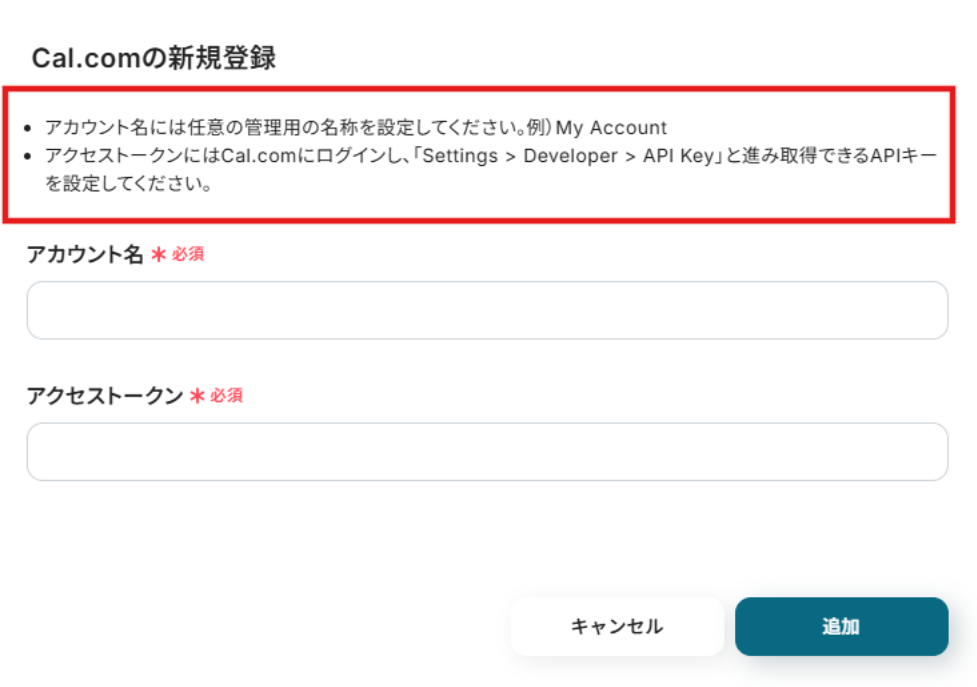
マイアプリから「新規接続」を押した後、Cal.comを検索し、クリックしてください。

赤枠の注釈に従ってアカウント名とアクセストークンを入力します。
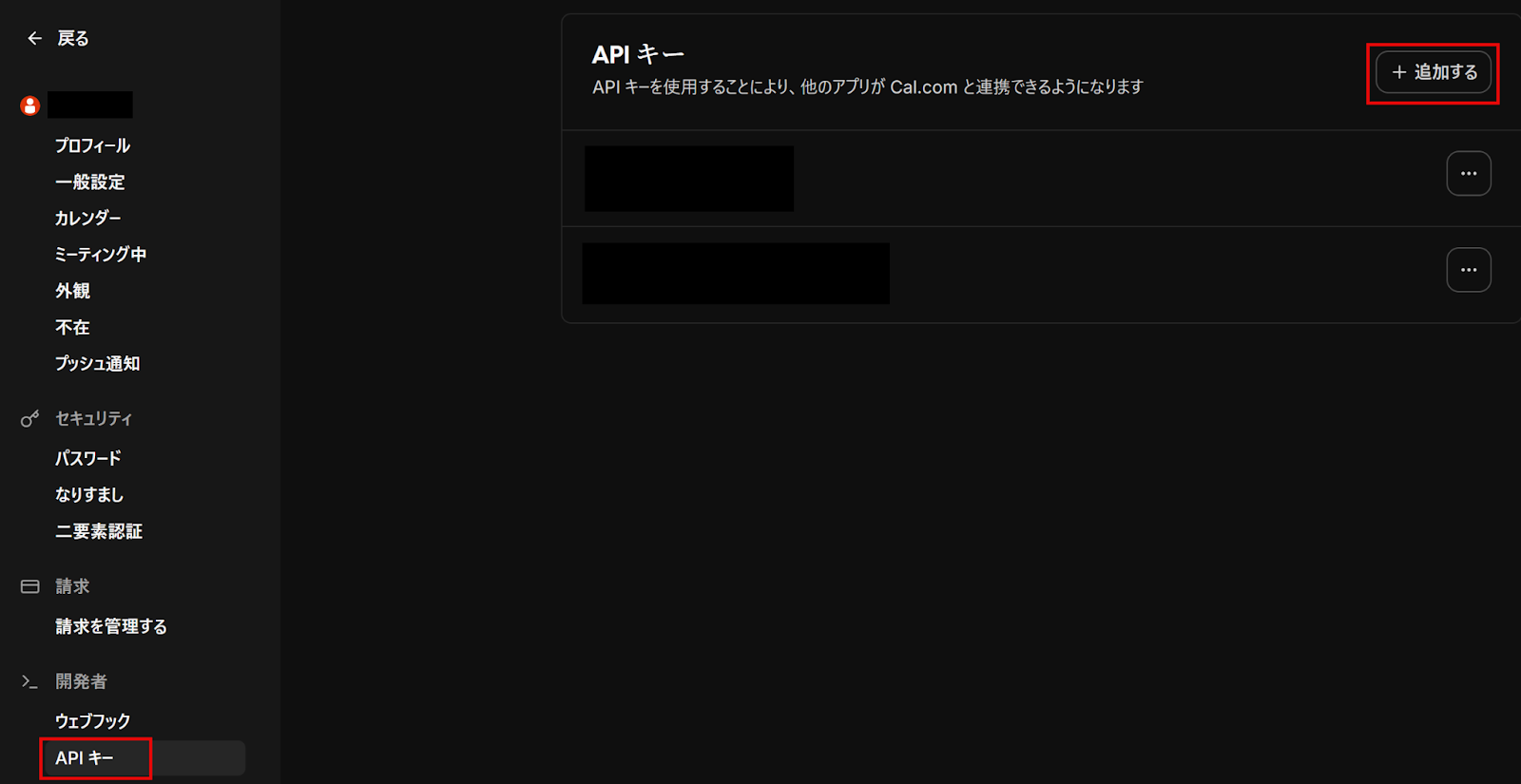
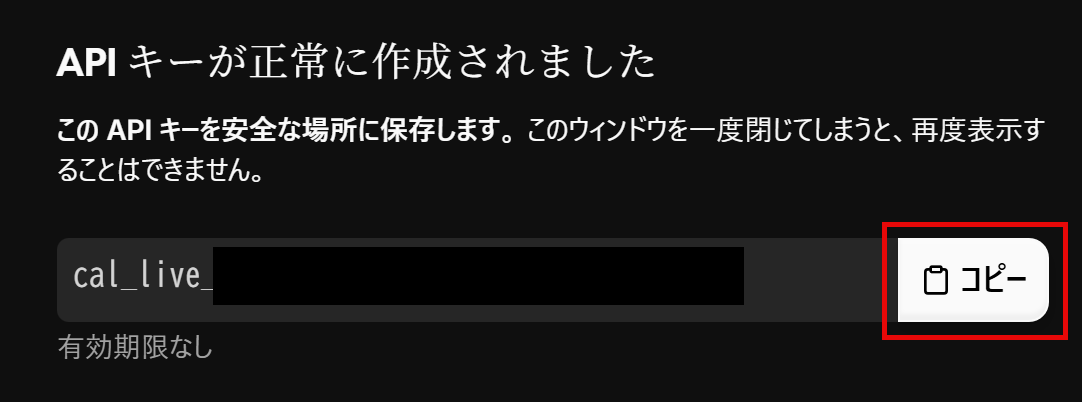
Cal.comにログインし、設定から「APIキー」をクリックし、「追加する」をクリックします。
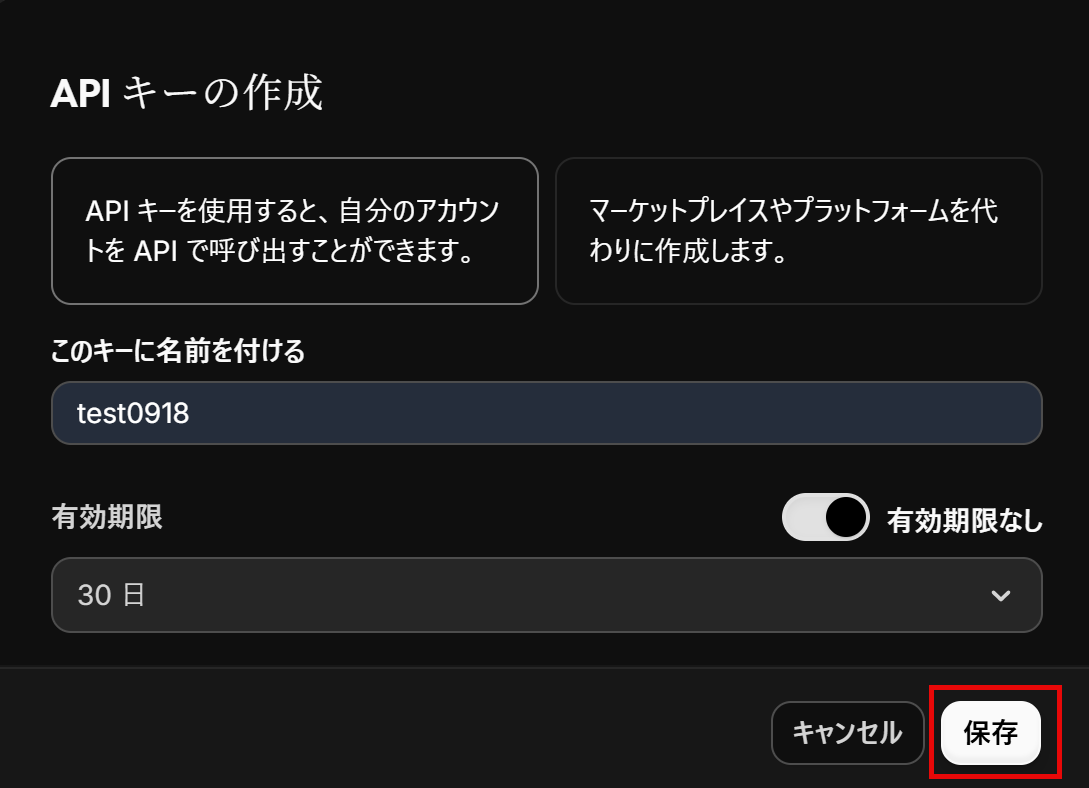
以下のようにAPIキーを作成し、「保存」をクリックします。
表示されたAPIキーをコピーしてYoomの画面に戻り、APIキーをペーストしましょう。
「追加」ボタンを押してCal.comのアプリ連携は完了です!
SlackとYoomのマイアプリ登録
以下の手順をご参照ください。
ステップ2:テンプレートをコピーする
続いてYoomのテンプレートをコピーします。
以下バナーの「試してみる」をクリックします。
■概要Cal.comで新しい予定が作成されるたびに、手動でチームに共有するのは手間がかかる作業です。特に、Cal.comのAPIを利用した連携を自前で構築するには専門知識が必要となり、実現が難しいケースも少なくありません。このワークフローを活用すれば、Cal.comに新しい予定が登録されると、その内容を自動でSlackへ通知できるため、こうした共有の手間やタイムラグといった課題をスムーズに解消します。
■このテンプレートをおすすめする方- Cal.comで入った予定を都度Slackに手動でコピー&ペーストして共有している方
- Cal.comのAPIを活用した情報連携や業務の自動化に、関心がある方
- 日程調整後の共有漏れや遅延を防ぎ、業務を円滑に進めたいチームリーダーの方
■このテンプレートを使うメリット- Cal.comで予定が作成されると自動でSlackに通知されるため、これまで手作業での情報共有にかかっていた時間を短縮することができます。
- 手動での転記作業が不要になることで、共有漏れや内容の間違いといったヒューマンエラーのリスク軽減に繋がります。
■フローボットの流れ- はじめに、Cal.comとSlackをYoomと連携します。
- 次に、トリガーでCal.comを選択し、「予定が登録されたら(Webhook)」を設定して、予定情報を取得します。
- 次に、オペレーションでAI機能を選択し、「テキストからデータを抽出する」アクションで、予定情報から必要な項目を抜き出します。
- 最後に、オペレーションでSlackの「チャンネルにメッセージを送る」アクションを設定し、抽出したデータを本文に含めて指定のチャンネルに通知します。
※「トリガー」:フロー起動のきっかけとなるアクション、「オペレーション」:トリガー起動後、フロー内で処理を行うアクション
■このワークフローのカスタムポイント- AI機能の「テキストからデータを抽出する」アクションでは、Cal.comから受け取った予定情報などを変数として利用し、抽出したい項目を自由にカスタマイズできます。
- Slackへの通知では、通知先のチャンネルを任意で設定できるほか、メッセージ本文に固定のテキストや、前段の処理で取得した情報を変数として埋め込むことも可能です。
■注意事項- Cal.com、SlackのそれぞれとYoomを連携してください。
■このテンプレートをおすすめする方
- Cal.comで入った予定を都度Slackに手動でコピー&ペーストして共有している方
- Cal.comのAPIを活用した情報連携や業務の自動化に、関心がある方
- 日程調整後の共有漏れや遅延を防ぎ、業務を円滑に進めたいチームリーダーの方
■このテンプレートを使うメリット
- Cal.comで予定が作成されると自動でSlackに通知されるため、これまで手作業での情報共有にかかっていた時間を短縮することができます。
- 手動での転記作業が不要になることで、共有漏れや内容の間違いといったヒューマンエラーのリスク軽減に繋がります。
■フローボットの流れ
- はじめに、Cal.comとSlackをYoomと連携します。
- 次に、トリガーでCal.comを選択し、「予定が登録されたら(Webhook)」を設定して、予定情報を取得します。
- 次に、オペレーションでAI機能を選択し、「テキストからデータを抽出する」アクションで、予定情報から必要な項目を抜き出します。
- 最後に、オペレーションでSlackの「チャンネルにメッセージを送る」アクションを設定し、抽出したデータを本文に含めて指定のチャンネルに通知します。
■このワークフローのカスタムポイント
- AI機能の「テキストからデータを抽出する」アクションでは、Cal.comから受け取った予定情報などを変数として利用し、抽出したい項目を自由にカスタマイズできます。
- Slackへの通知では、通知先のチャンネルを任意で設定できるほか、メッセージ本文に固定のテキストや、前段の処理で取得した情報を変数として埋め込むことも可能です。
■注意事項
- Cal.com、SlackのそれぞれとYoomを連携してください。
以下のポップアップが表示されたらOKをクリックし設定をはじめましょう!
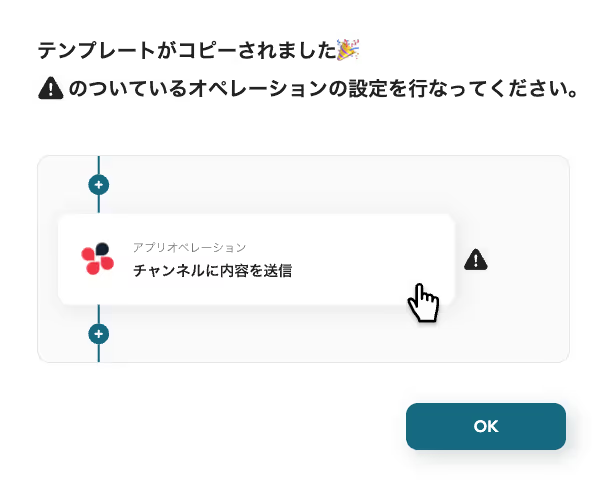
コピーしたテンプレートはマイプロジェクトに追加されます。
マイプロジェクトは左のメニューバーから確認できます。
ステップ3:Cal.comのトリガー設定
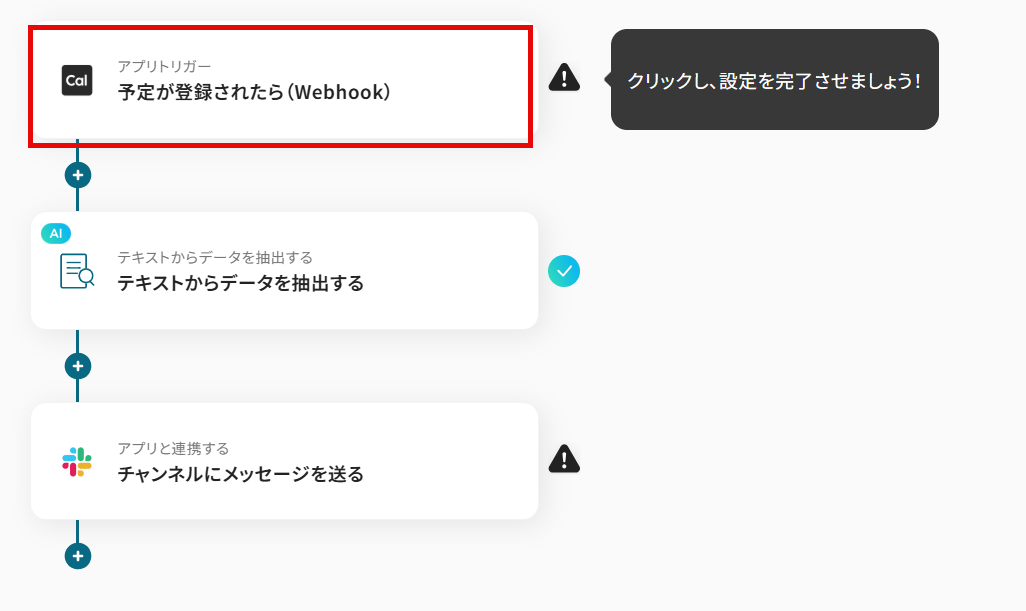
はじめに1つ目の工程をクリックします。
ここではCal.comに予定が登録されたらフローボットが起動する設定を行います。
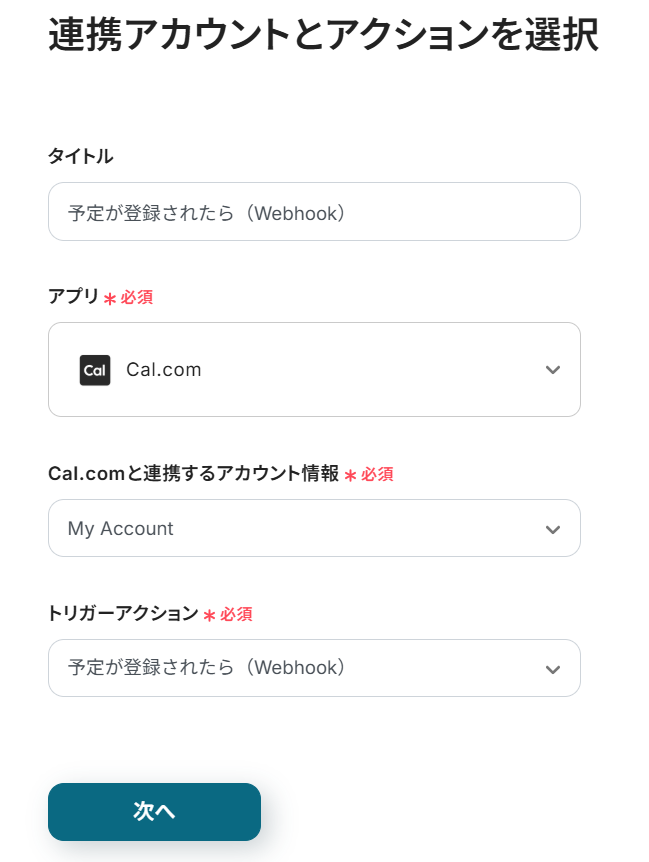
この画面では、以下の項目がすでに設定されているため「次へ」をクリックして進みましょう。
- タイトル:任意で変更可能です。
- アプリ:Cal.com
- Cal.comと連携するアカウント情報:マイアプリ連携したアカウントが記載されています。
- トリガーアクション:Cal.comに予定が登録されたら起動します。
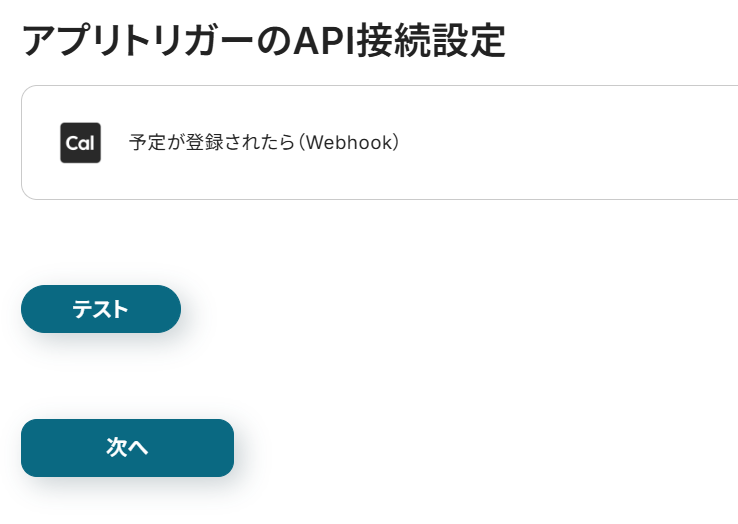
以下の画面からまずはWebhookの連携ができるかテストします。
そのまま「テスト」をクリックしてください。
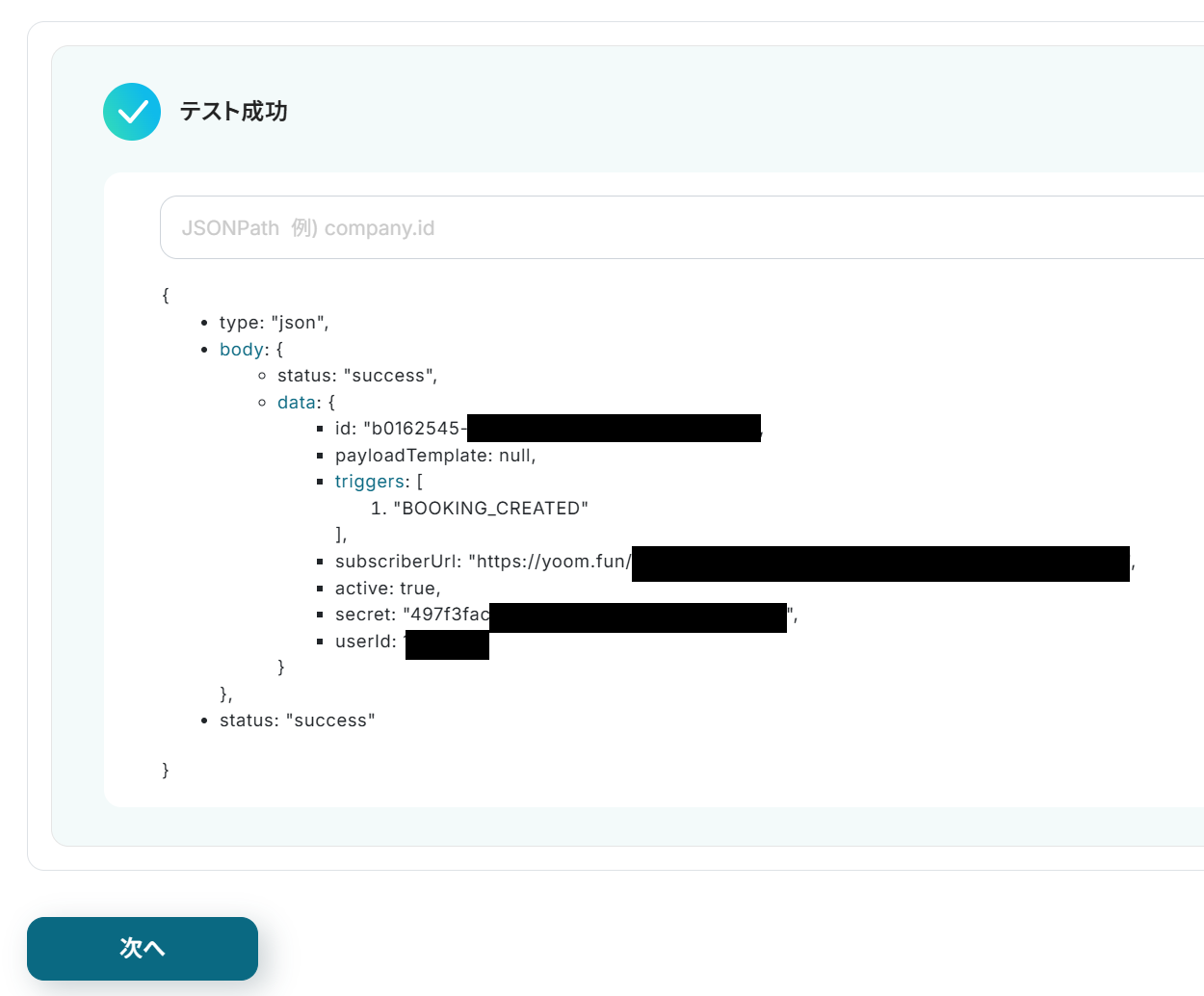
テストに成功したら以下のように表示されるので「次へ」をクリックしましょう。
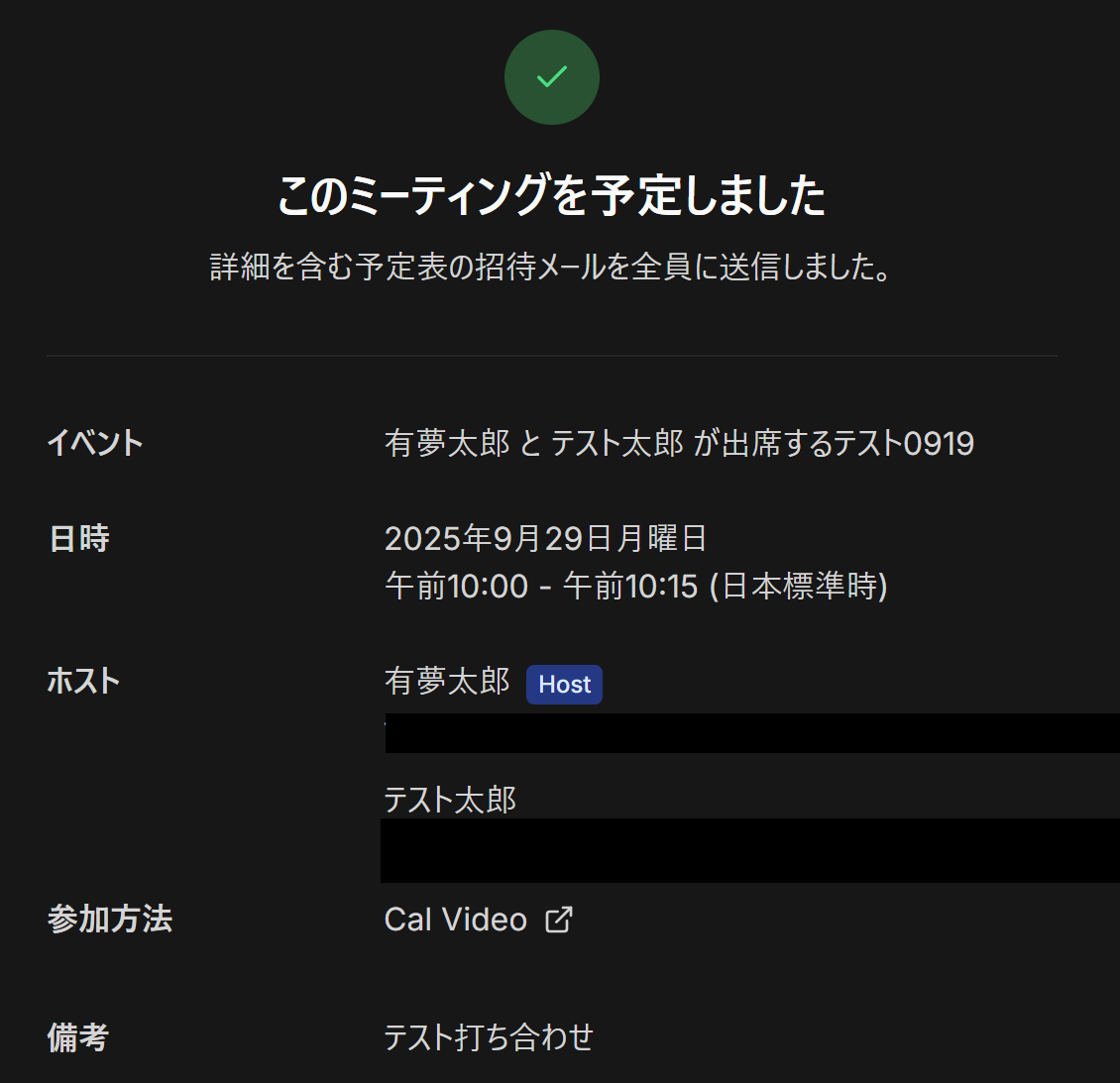
ここでテスト用にCal.comから、トリガーイベントとなる予定を登録してください。
トリガーイベントを実行したらYoomの画面に戻り、「テスト」をクリックしましょう。
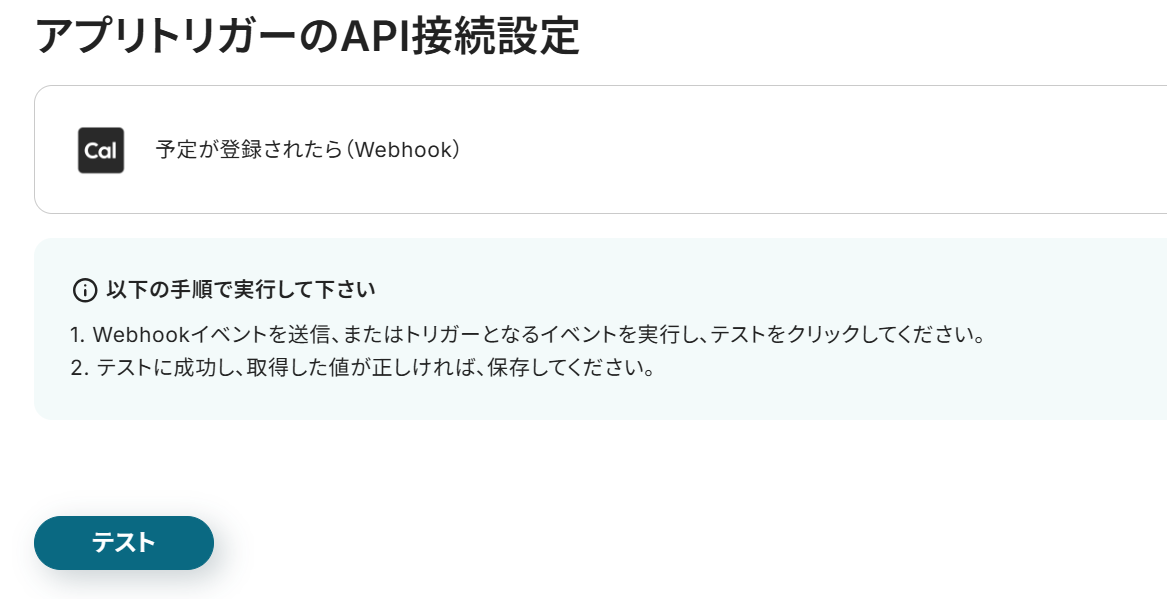
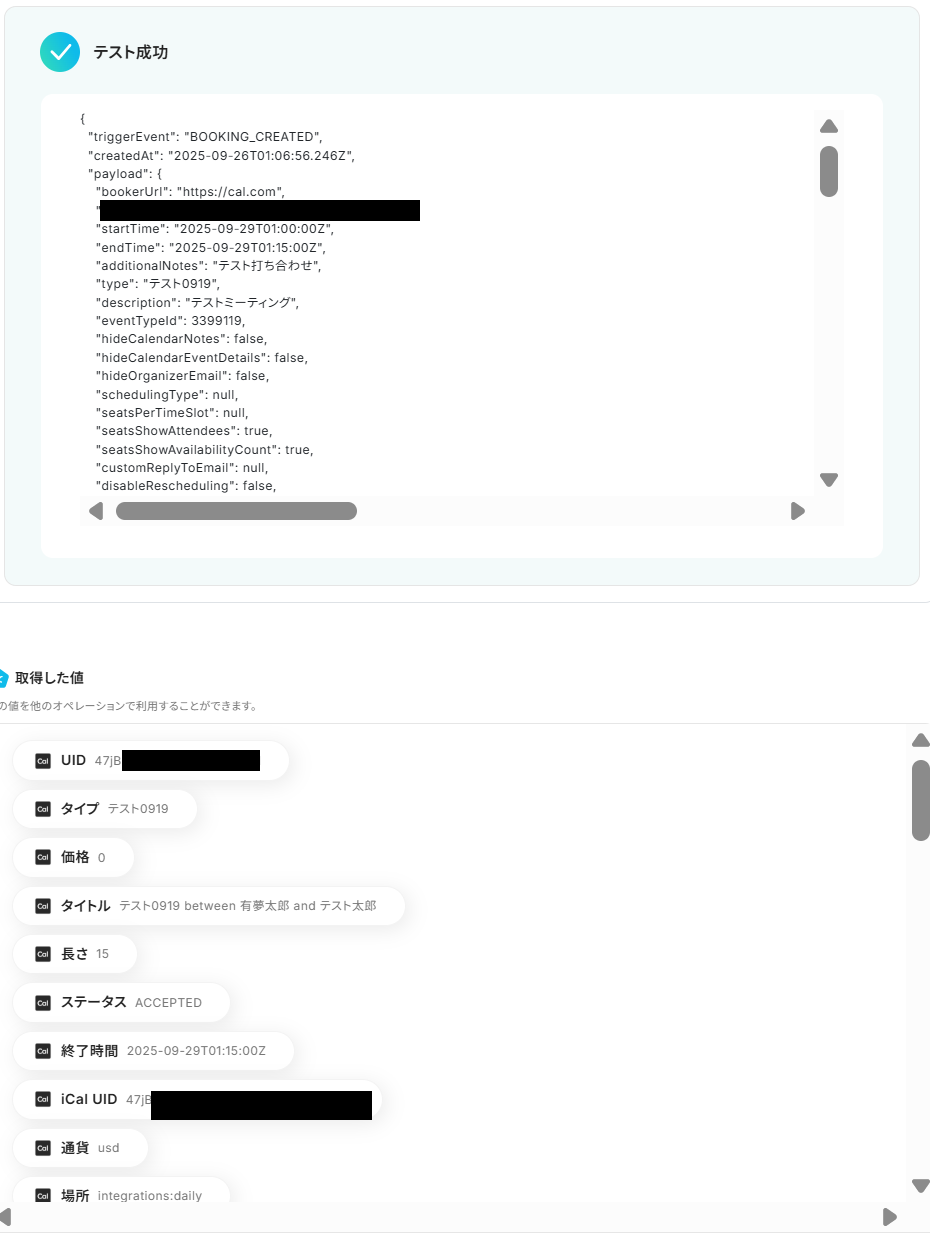
テストに成功すると以下のように表示され、取得した値が出力されます。
取得した値についてはヘルプページのテストの重要性:「取得した値」のテスト値についてもご参照ください。
確認し「保存する」をクリックしましょう。
ステップ4:テキストからデータを抽出する
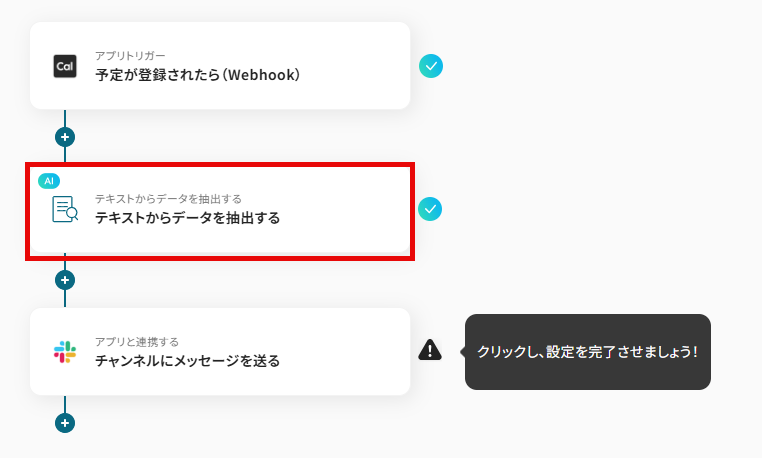
次に2つ目の工程をクリックします。
前項で取得した値のテキストから、データを抽出する設定を行いますよ!
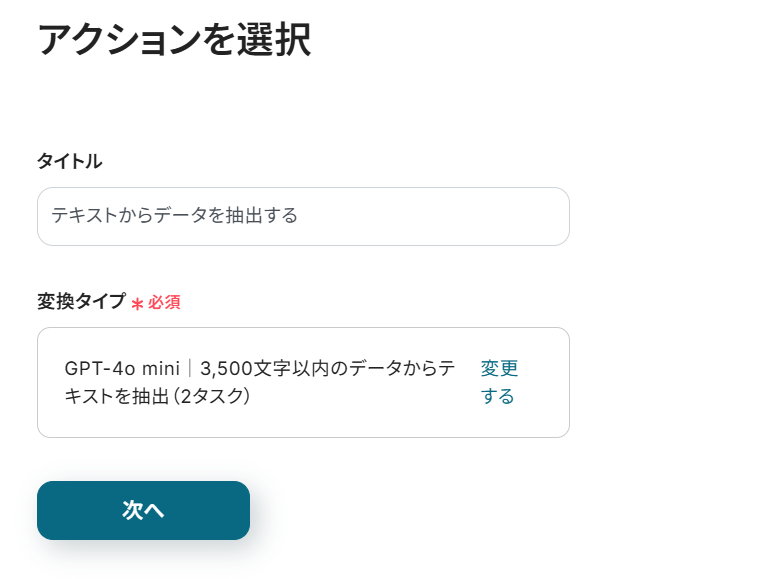
- タイトル:任意で変更可能です。
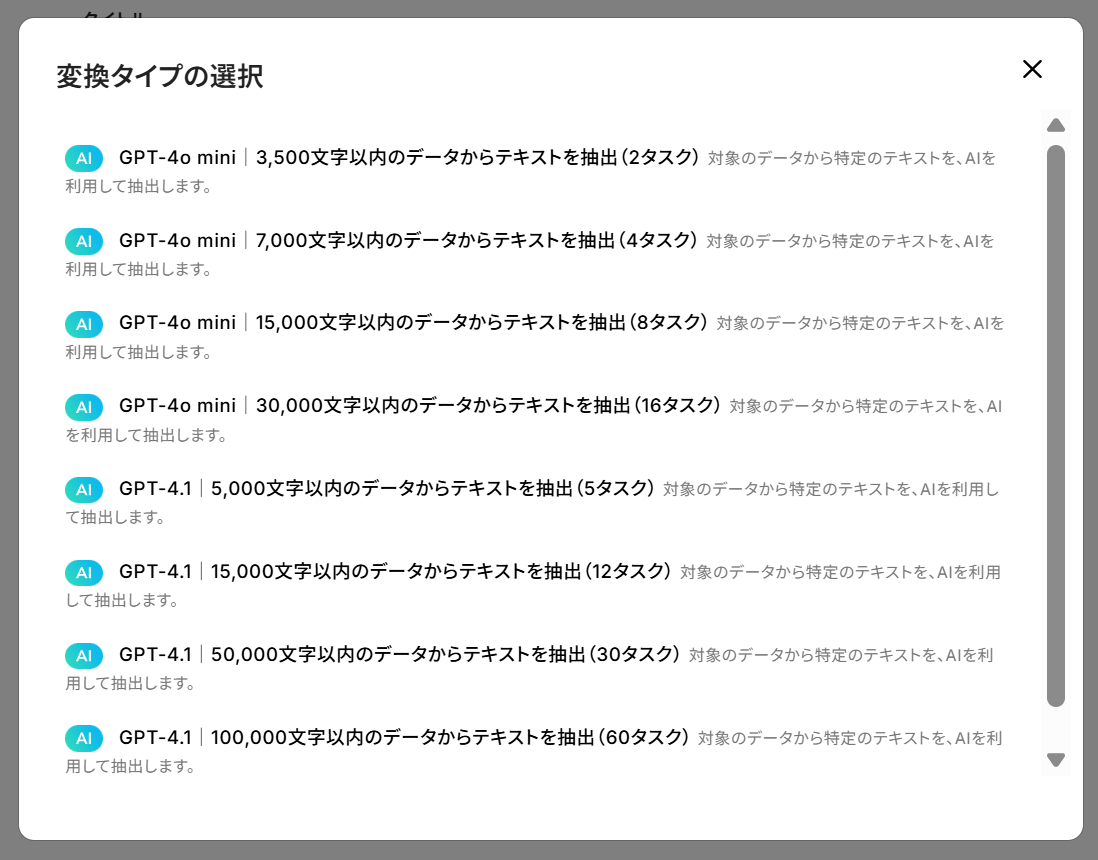
- 変換タイプ:使用するAIとデータの文字数によって消費するタスクが異なります。
適切なタイプを選び、「次へ」をクリックしましょう。
「データの抽出」の設定方法について詳しくはこちらのヘルプページもご参照ください。
対象のテキストを前項で取得した値から選択します。
今回は「開始時間」「終了時間」を選択しました。
取得した値を使用することで、値が固定化されず、フローボットが起動するたびに新しい情報が反映されます。
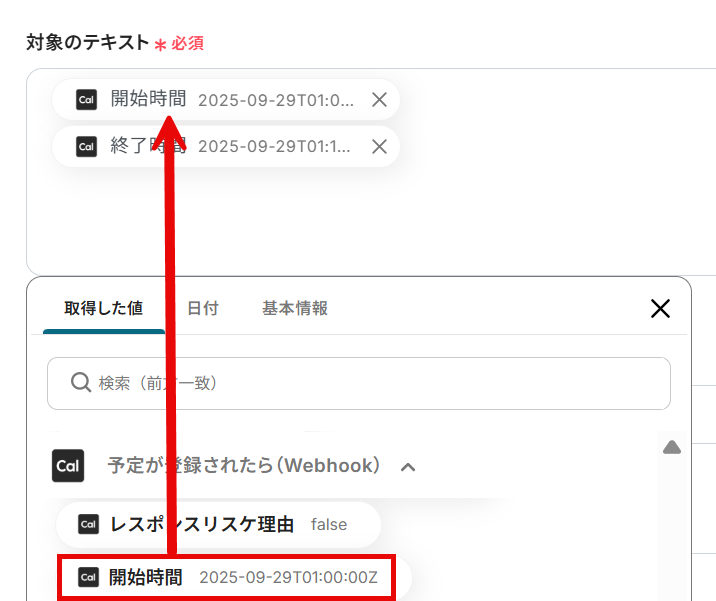
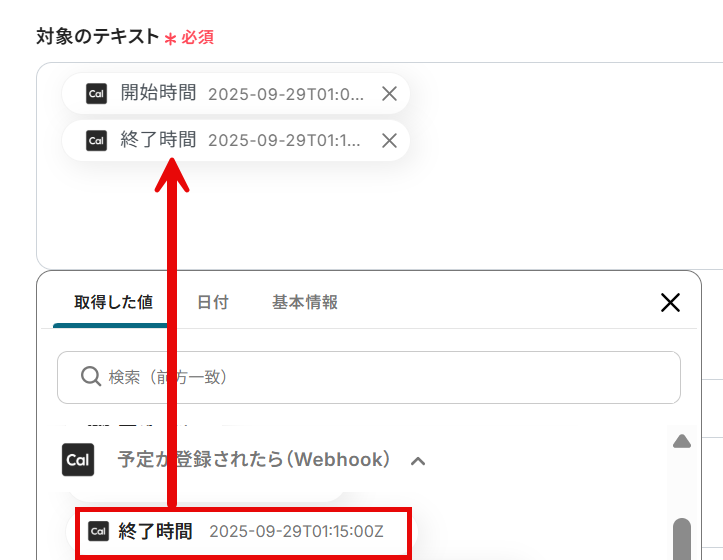
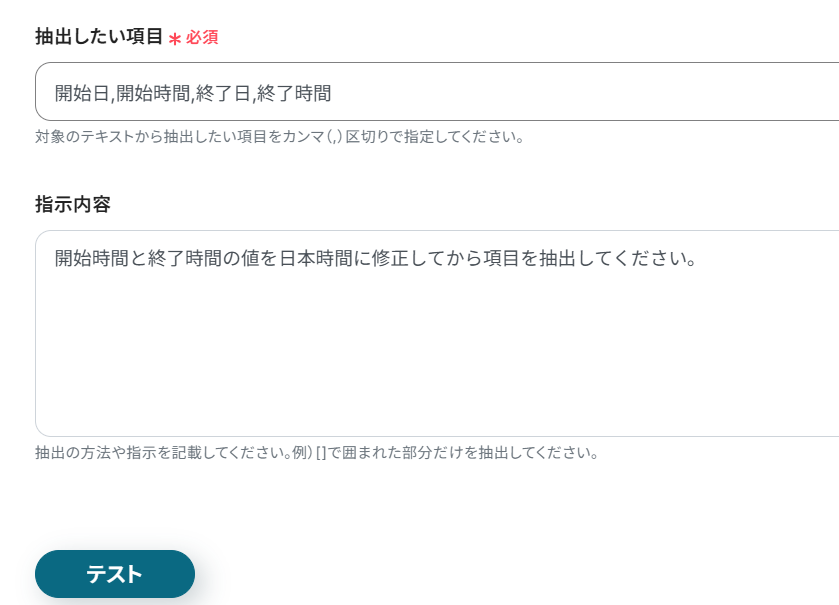
抽出したい項目と指示内容を注釈に従って入力し、「テスト」をクリックしましょう。
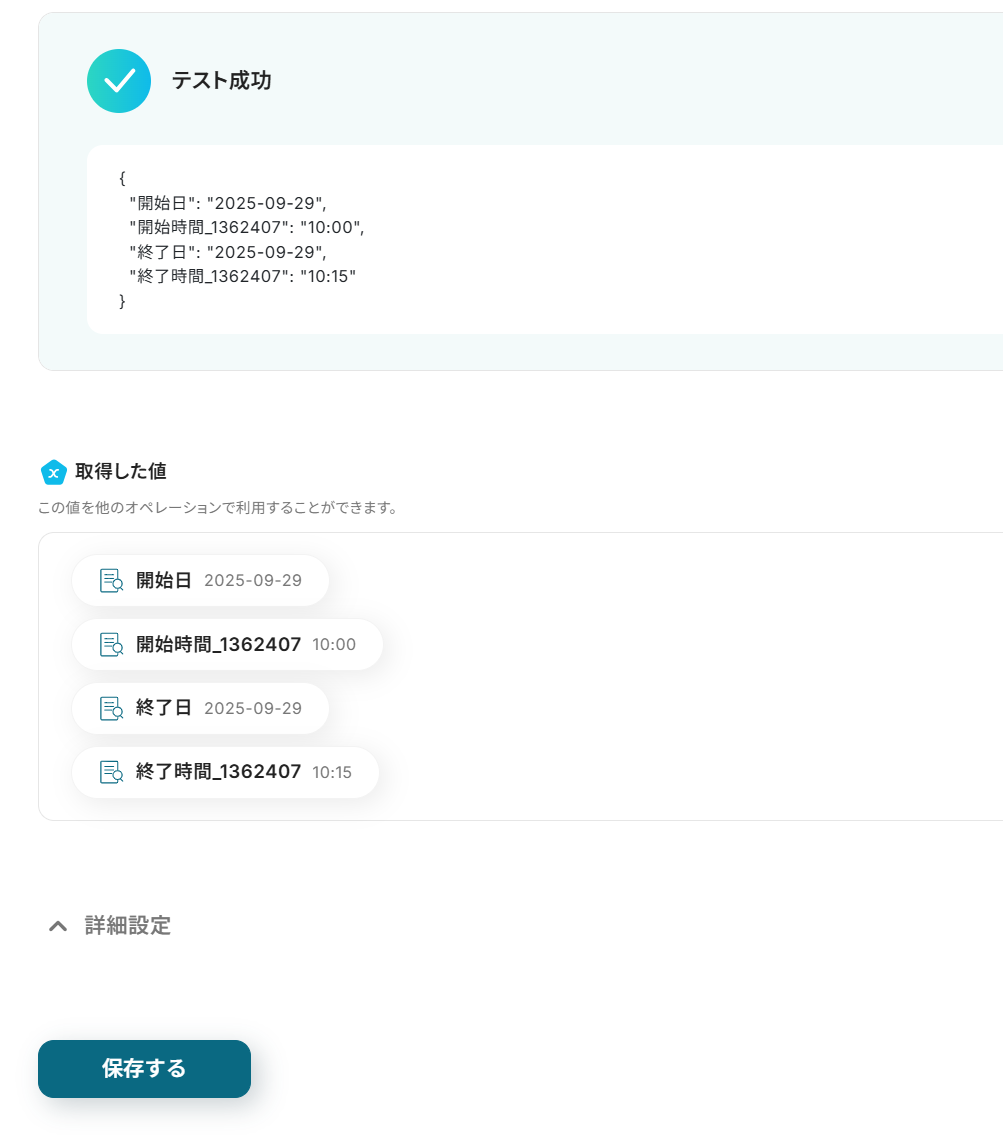
テストに成功すると以下のように表示されるので、確認し「保存する」をクリックします。
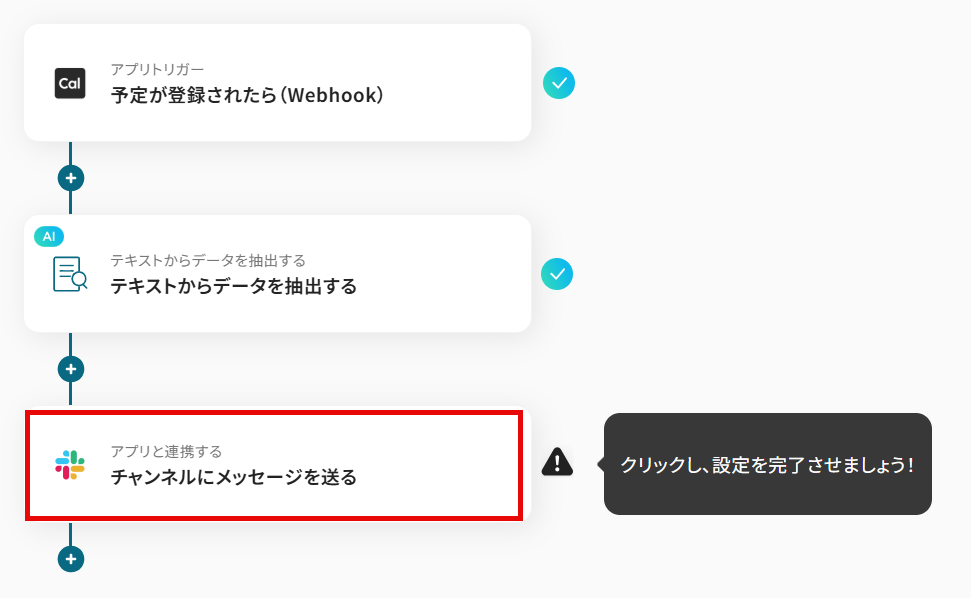
ステップ5:チャンネルにメッセージを送る
次に3つ目の工程をクリックします。
前項で取得した値から、Slackのチャンネルにメッセージを送る設定を行います。
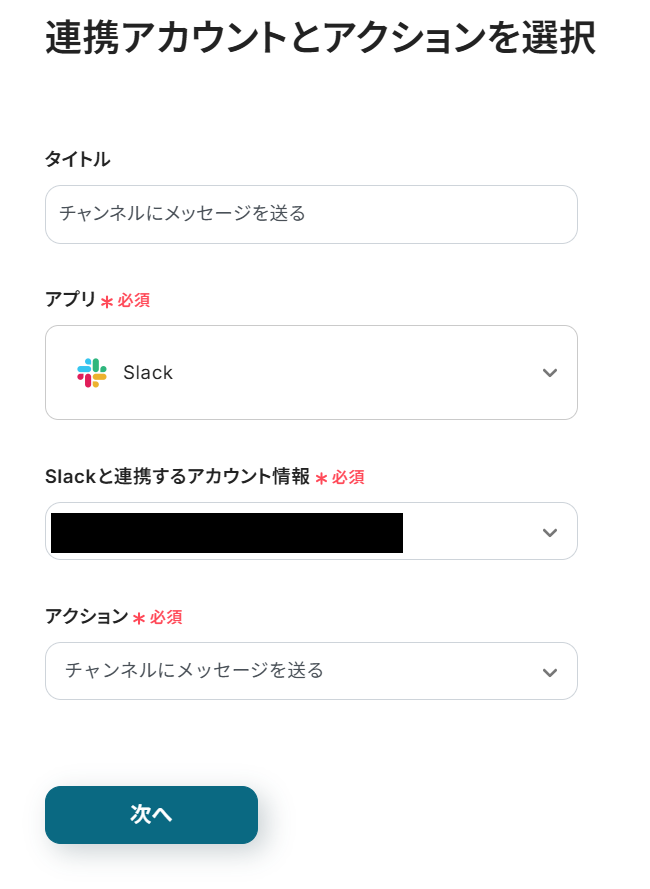
先ほどと同様に、必要な項目はすでに設定されているため、内容を確認してそのまま「次へ」をクリックしましょう。
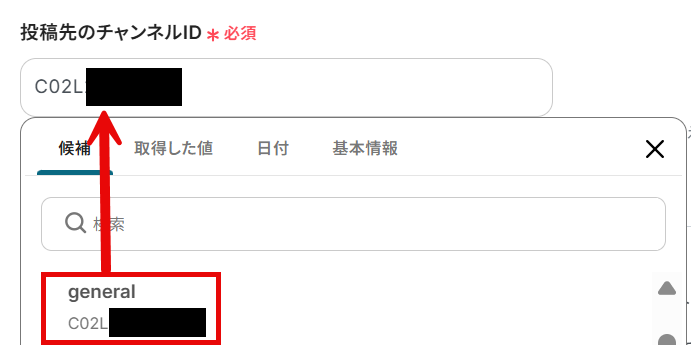
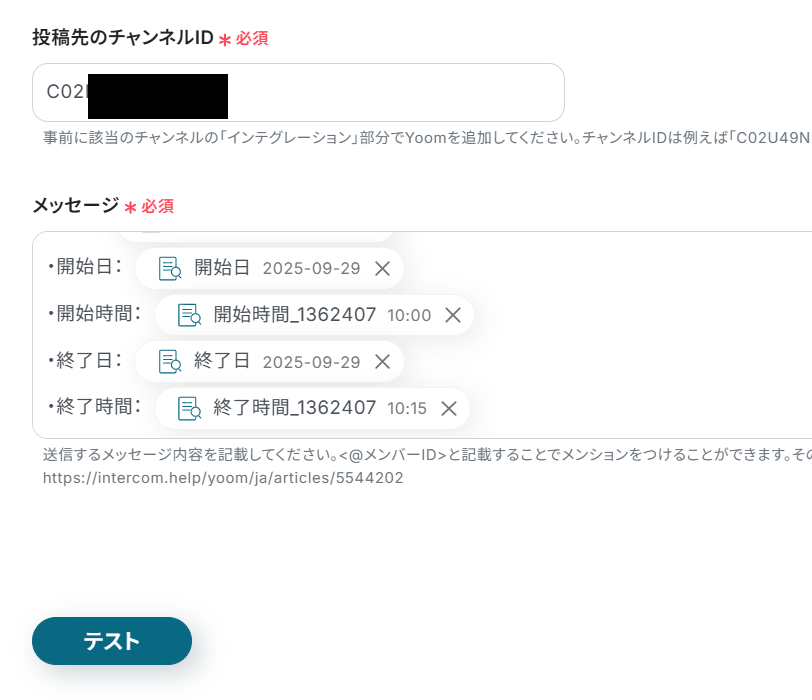
投稿先のチャンネルIDのフィールドをクリックし、候補から連携したいチャンネルIDを選択します。
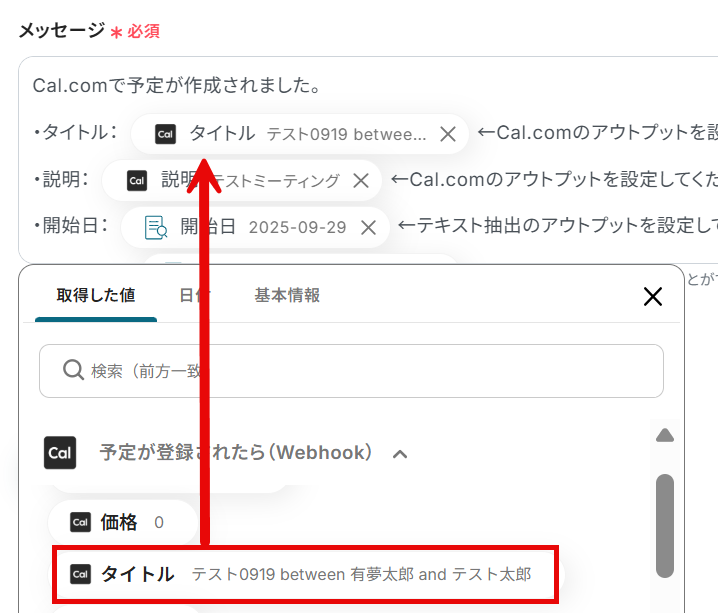
メッセージに、内容のテンプレを作成していきます。
こちらにも前項で取得した値を使用しましょう!
取得した値を使用することで、タイトルや開始日などの値が固定化されず、フローボットが起動するたびに新しい情報が反映されます。
この時、「←Cal.comのアウトプットを設定してください」「←テキスト抽出のアウトプットを設定してください」というテキストはそれぞれ削除しましょう。
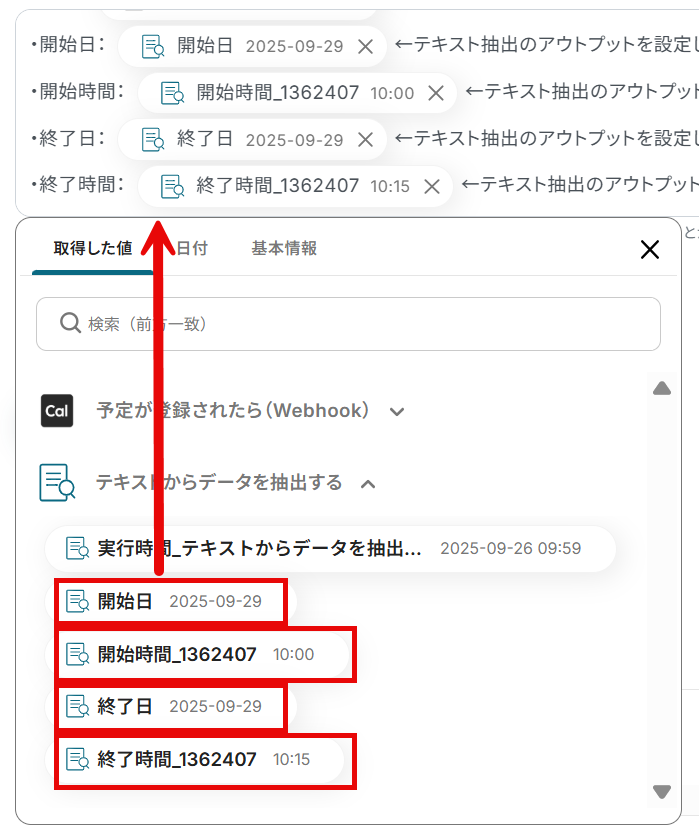
全て入力したら「テスト」をクリックします。
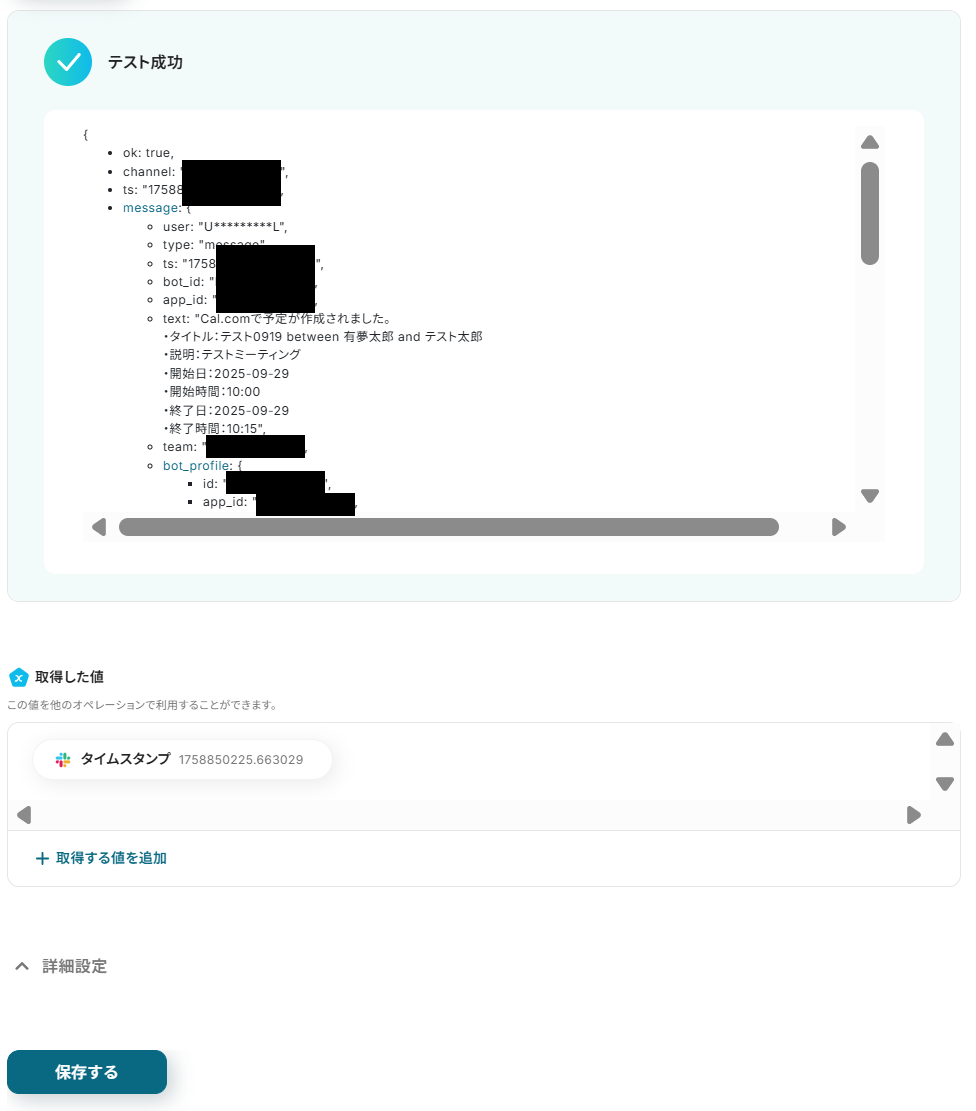
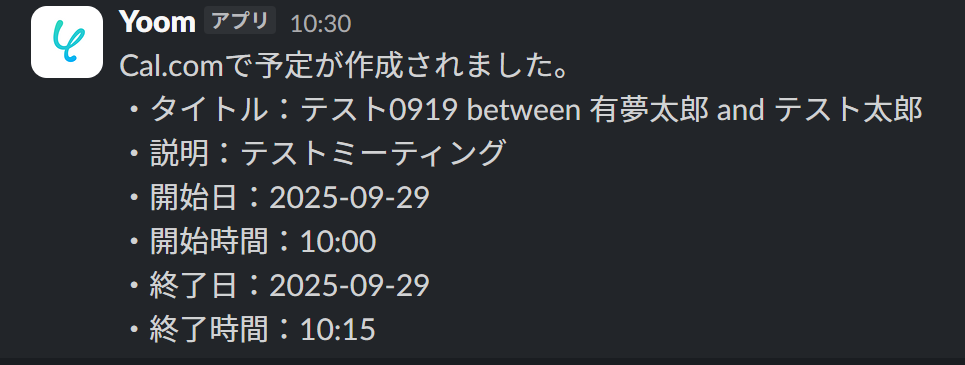
テストに成功すると以下のように表示され、Slackにメッセージが送信されていますね!
確認し、「保存する」をクリックしましょう。
ステップ6(最終):アプリトリガーをONにする
すべての設定が完了すると、以下のコンプリート画面が表示されます。
トリガーをONにして、フローボットを起動しましょう。
これですべての設定が完了しました!
Cal.comで予定が作成されたら、Slackに通知する方法は以上です。
Cal.comとSlackを活用したその他の自動化テンプレート
Yoomでは、Cal.comとSlackに関しての様々な業務効率化テンプレートを提供しています。
Cal.comとSlackでの操作をトリガーに、様々な業務工程を自動化することで業務の効率化と人的ミスの削減が可能です。
ご自身の業務に合わせて、これらのテンプレートもぜひ活用してみてくださいね!
Cal.comを使った便利な自動化例
Cal.comで予定が登録されたら、Googleカレンダーにも予定を自動登録できます。
また、特定の予定が登録された際にWebflowのコレクションにアイテムを追加したり、予定が登録されたらOutlookでメールを送ったり、予約調整と他のアプリとの情報連携を効率化できます。
■概要
Cal.comで受け付けた予約を、手作業でGoogleカレンダーに転記していませんか?この作業は、ダブルブッキングや入力ミスの原因になりがちであり、スケジュール管理の大きな負担となることがあります。このワークフローを活用すれば、Cal.comで新しい予定が登録されると、自動でGoogleカレンダーにも予定が作成されるため、Cal.comとGoogleカレンダーの連携をスムーズに実現し、手作業による手間とミスを削減できます。
■このテンプレートをおすすめする方
- Cal.comとGoogleカレンダーを併用し、予定の二重入力に手間を感じている方
- 手作業でのカレンダー登録による、ダブルブッキングなどのミスを防ぎたいと考えている方
- Cal.comとGoogleカレンダーの連携を自動化して、日程調整業務を効率化したい方
■このテンプレートを使うメリット
- Cal.comで予定が登録されると、自動でGoogleカレンダーに予定が作成されるため、手作業での転記にかかっていた時間を削減できます。
- システムが自動で処理を行うため、Cal.comからGoogleカレンダーへの登録漏れや、日時や参加者の入力ミスといったヒューマンエラーを防ぎます。
■フローボットの流れ
- はじめに、Cal.comとGoogleカレンダーをYoomと連携します。
- 次に、トリガーでCal.comを選択し、「予定が登録されたら(Webhook)」を設定します。
- 最後に、オペレーションでGoogleカレンダーの「予定を作成」アクションを設定します。
※「トリガー」:フロー起動のきっかけとなるアクション、「オペレーション」:トリガー起動後、フロー内で処理を行うアクション
■このワークフローのカスタムポイント
- Googleカレンダーで予定を作成するオペレーションでは、予定のタイトル、説明、場所といった各項目を設定します。
- これらの項目には、Cal.comから取得した予約者名や日時といった情報を変数として設定したり、任意のテキストを固定で追加したりすることが可能です。
■注意事項
- Cal.com、GoogleカレンダーのそれぞれとYoomを連携してください。
■概要
Cal.comで新しいアポイントメントが確定するたびに、その情報を手作業でWebflowのCMSに登録していませんか?こうした定期的な手作業は、手間がかかるだけでなく入力ミスを誘発する可能性もあります。
このワークフローを活用すれば、Cal.comとWebflowをスムーズに連携させ、予定の登録からWebflowのコレクションへのアイテム追加までを自動化できます。手作業による情報更新の手間をなくし、より効率的なサイト運営を実現します。
■このテンプレートをおすすめする方
- Cal.comで受け付けた予約情報をWebflowのサイトに手動で反映させている方
- Cal.comとWebflow間のデータ転記作業における入力ミスや反映漏れを防ぎたい方
- ノーコードでCal.comとWebflowを連携し、予約管理の業務効率化を図りたい方
■このテンプレートを使うメリット
- Cal.comで予定が登録されると、自動でWebflowにアイテムが追加されるため、これまで手作業に費やしていた時間を別の業務に充てることができます
- 手作業によるデータ転記が不要になるため、Webflowサイトへの情報の入力間違いや反映漏れといったヒューマンエラーのリスク軽減に繋がります
■フローボットの流れ
- はじめに、Cal.comとWebflowをYoomと連携します
- 次に、トリガーでCal.comを選択し、「予定が登録されたら」というアクションを設定します
- 最後に、オペレーションでWebflowの「コレクションにアイテムを追加」アクションを設定し、Cal.comから取得した情報を紐付けます
※「トリガー」:フロー起動のきっかけとなるアクション、「オペレーション」:トリガー起動後、フロー内で処理を行うアクション
■このワークフローのカスタムポイント
- Webflowの「コレクションにアイテムを追加」アクションにて、アイテムを追加したいサイトIDおよびコレクションIDを任意で設定してください
- コレクションの各フィールドに、トリガーとなるCal.comから取得した予定情報(予約者の名前やメールアドレス、予定日時など)をそれぞれ紐付けてください
■注意事項
- Cal.com、WebflowのそれぞれとYoomを連携してください。
■概要Webflowで作成したWebサイトのフォームから問い合わせがあった際に、Cal.comへの予約登録を手作業で行い、手間を感じていませんか?
手作業での情報入力は時間がかかるだけでなく、入力ミスなどのヒューマンエラーの原因にもなりかねません。
このワークフローを活用することで、Cal.comとWebflowの連携が自動化され、フォームが送信されると即座にCal.comに予約情報が登録されるため、こうした課題を円滑に解決します。
■このテンプレートをおすすめする方- Cal.comとWebflowを利用し、手作業での予約登録に非効率を感じている方
- Webflowのフォームからのリード対応を迅速化し、顧客満足度を向上させたい方
- ノーコードでの業務自動化に関心があり、日々の定型業務を効率化したい方
■このテンプレートを使うメリット- Webflowのフォームが送信されると、自動でCal.comに予約情報が登録されるため、これまで手作業に費やしていた時間を短縮できます
- 手作業による情報の転記ミスや登録漏れといったヒューマンエラーのリスクを軽減し、正確な予約管理を実現します
■フローボットの流れ- はじめに、Cal.comとWebflowをYoomと連携します
- 次に、トリガーでWebflowを選択し、「フォームが送信されたら」というアクションを設定します
- 最後に、オペレーションでCal.comの「予約を登録する」アクションを設定し、Webflowのフォームで受け取った情報を紐付けます
※「トリガー」:フロー起動のきっかけとなるアクション、「オペレーション」:トリガー起動後、フロー内で処理を行うアクション
■このワークフローのカスタムポイント- Cal.comの「予約を登録する」アクションで、Webflowのフォームから取得したどの情報を予約内容のどの項目に紐付けるか、任意で設定してください
■注意事項- Webflow、Cal.comのそれぞれとYoomを連携してください。
- Webflowの内容を取得する方法は「「取得する値」を追加する方法」を参照ください。
■概要HubSpotで管理している顧客サポートなどのチケットから、Cal.comで打ち合わせの予約を手配する際、手作業での情報転記や案内に手間を感じていませんか?このワークフローを活用すれば、HubSpotで新しいチケットが作成されると、その情報を基にCal.comでの予約登録が自動で実行されるため、Cal.comとHubSpotを連携させることで、日程調整のプロセスを効率化し、顧客対応の迅速化を実現します。
■このテンプレートをおすすめする方- HubSpotのチケット対応からCal.comでの日程調整を手作業で行っている方
- Cal.comとHubSpotの連携によって、顧客対応の速度を向上させたいと考えている方
- サポートや営業活動における定型的な予約調整業務を自動化し、効率化したい方
■このテンプレートを使うメリット- HubSpotのチケット情報を基にCal.comの予約が自動登録されるため、手作業での日程調整にかかる時間を短縮できます
- 手動での情報転記が不要になることで、予約情報の入力ミスや対応漏れといったヒューマンエラーの発生を防ぎます
■フローボットの流れ- はじめに、Cal.comとHubSpotをYoomと連携します
- 次に、トリガーでHubSpotを選択し、「チケットが作成されたら」というアクションを設定します
- 次に、オペレーションでAI機能の「テキストを抽出する」アクションを設定し、HubSpotのチケット情報から予約に必要な氏名や連絡先などを抽出します
- 最後に、オペレーションでCal.comの「予約を登録する」アクションを設定し、前のステップで抽出した情報を活用して予約を自動で登録します
※「トリガー」:フロー起動のきっかけとなるアクション、「オペレーション」:トリガー起動後、フロー内で処理を行うアクション
■このワークフローのカスタムポイント- AI機能の「テキストを抽出する」オペレーションでは、HubSpotのチケット本文から抽出したい項目(例:氏名、会社名、希望日時など)を任意で設定してください
- Cal.comで予約を登録するオペレーションでは、予約の種類や担当者などを任意で設定し、前のステップで抽出した値を活用して各項目を設定してください
■注意事項- HubSpot、Cal.comのそれぞれとYoomを連携してください。
- トリガーは5分、10分、15分、30分、60分の間隔で起動間隔を選択できます。
- プランによって最短の起動間隔が異なりますので、ご注意ください。
■概要
Cal.comでの日程調整後、参加者への案内やリマインドをOutlookで手動作成し、送信する作業に手間を感じていませんか?
手作業での連絡は時間がかかるだけでなく、宛先間違いや送信漏れといったミスが発生する可能性もあります。
このワークフローを活用すれば、Cal.comで新しい予定が登録されると、Outlookから関連するメールを自動で送信できるため、日程調整後の一連のコミュニケーションをスムーズに自動化し、Cal.comとOutlookの連携を効率的に実現します。
■このテンプレートをおすすめする方
- Cal.comとOutlookを併用しており、日程調整後の連絡を手作業で行っている方
- 手動でのメール送信による連絡漏れや遅延を防ぎ、対応品質を向上させたい方
- Cal.comとOutlookを連携させ、定型的なコミュニケーション業務を自動化したい方
■このテンプレートを使うメリット
- Cal.comで予定が登録されると自動でOutlookからメールが送信されるため、これまで手作業での連絡に費やしていた時間を短縮することができます。
- 手作業でのメール作成や送信で起こりうる宛先の間違いや、重要な情報の記載漏れといったヒューマンエラーの発生を防ぎます。
■フローボットの流れ
- はじめに、Cal.comとOutlookをYoomと連携します。
- 次に、トリガーでCal.comを選択し、「予定が登録されたら(Webhook)」というアクションを設定します。
- 最後に、オペレーションでOutlookの「メールを送る」アクションを設定し、予定情報を元にしたメールが自動で送信されるように設定します。
※「トリガー」:フロー起動のきっかけとなるアクション、「オペレーション」:トリガー起動後、フロー内で処理を行うアクション
■このワークフローのカスタムポイント
- Outlookのメール送信アクションでは、宛先や件名に任意の値を設定してください。
- メール本文には、Cal.comのトリガーで取得した予定日時や参加者の氏名、ミーティングURLといった動的な情報を組み込むことで、よりパーソナライズされた内容を作成することが可能です。
■注意事項
- Cal.com、OutlookのそれぞれとYoomを連携してください。
- Microsoft365(旧Office365)には、家庭向けプランと一般法人向けプラン(Microsoft365 Business)があり、一般法人向けプランに加入していない場合には認証に失敗する可能性があります。

■概要
Cal.comで受け付けた予約を、手作業でGoogleカレンダーに転記していませんか?この作業は、ダブルブッキングや入力ミスの原因になりがちであり、スケジュール管理の大きな負担となることがあります。このワークフローを活用すれば、Cal.comで新しい予定が登録されると、自動でGoogleカレンダーにも予定が作成されるため、Cal.comとGoogleカレンダーの連携をスムーズに実現し、手作業による手間とミスを削減できます。
■このテンプレートをおすすめする方
- Cal.comとGoogleカレンダーを併用し、予定の二重入力に手間を感じている方
- 手作業でのカレンダー登録による、ダブルブッキングなどのミスを防ぎたいと考えている方
- Cal.comとGoogleカレンダーの連携を自動化して、日程調整業務を効率化したい方
■このテンプレートを使うメリット
- Cal.comで予定が登録されると、自動でGoogleカレンダーに予定が作成されるため、手作業での転記にかかっていた時間を削減できます。
- システムが自動で処理を行うため、Cal.comからGoogleカレンダーへの登録漏れや、日時や参加者の入力ミスといったヒューマンエラーを防ぎます。
■フローボットの流れ
- はじめに、Cal.comとGoogleカレンダーをYoomと連携します。
- 次に、トリガーでCal.comを選択し、「予定が登録されたら(Webhook)」を設定します。
- 最後に、オペレーションでGoogleカレンダーの「予定を作成」アクションを設定します。
※「トリガー」:フロー起動のきっかけとなるアクション、「オペレーション」:トリガー起動後、フロー内で処理を行うアクション
■このワークフローのカスタムポイント
- Googleカレンダーで予定を作成するオペレーションでは、予定のタイトル、説明、場所といった各項目を設定します。
- これらの項目には、Cal.comから取得した予約者名や日時といった情報を変数として設定したり、任意のテキストを固定で追加したりすることが可能です。
■注意事項
- Cal.com、GoogleカレンダーのそれぞれとYoomを連携してください。

■概要
Cal.comで新しいアポイントメントが確定するたびに、その情報を手作業でWebflowのCMSに登録していませんか?こうした定期的な手作業は、手間がかかるだけでなく入力ミスを誘発する可能性もあります。
このワークフローを活用すれば、Cal.comとWebflowをスムーズに連携させ、予定の登録からWebflowのコレクションへのアイテム追加までを自動化できます。手作業による情報更新の手間をなくし、より効率的なサイト運営を実現します。
■このテンプレートをおすすめする方
- Cal.comで受け付けた予約情報をWebflowのサイトに手動で反映させている方
- Cal.comとWebflow間のデータ転記作業における入力ミスや反映漏れを防ぎたい方
- ノーコードでCal.comとWebflowを連携し、予約管理の業務効率化を図りたい方
■このテンプレートを使うメリット
- Cal.comで予定が登録されると、自動でWebflowにアイテムが追加されるため、これまで手作業に費やしていた時間を別の業務に充てることができます
- 手作業によるデータ転記が不要になるため、Webflowサイトへの情報の入力間違いや反映漏れといったヒューマンエラーのリスク軽減に繋がります
■フローボットの流れ
- はじめに、Cal.comとWebflowをYoomと連携します
- 次に、トリガーでCal.comを選択し、「予定が登録されたら」というアクションを設定します
- 最後に、オペレーションでWebflowの「コレクションにアイテムを追加」アクションを設定し、Cal.comから取得した情報を紐付けます
※「トリガー」:フロー起動のきっかけとなるアクション、「オペレーション」:トリガー起動後、フロー内で処理を行うアクション
■このワークフローのカスタムポイント
- Webflowの「コレクションにアイテムを追加」アクションにて、アイテムを追加したいサイトIDおよびコレクションIDを任意で設定してください
- コレクションの各フィールドに、トリガーとなるCal.comから取得した予定情報(予約者の名前やメールアドレス、予定日時など)をそれぞれ紐付けてください
■注意事項
- Cal.com、WebflowのそれぞれとYoomを連携してください。
手作業での情報入力は時間がかかるだけでなく、入力ミスなどのヒューマンエラーの原因にもなりかねません。
このワークフローを活用することで、Cal.comとWebflowの連携が自動化され、フォームが送信されると即座にCal.comに予約情報が登録されるため、こうした課題を円滑に解決します。
■このテンプレートをおすすめする方
- Cal.comとWebflowを利用し、手作業での予約登録に非効率を感じている方
- Webflowのフォームからのリード対応を迅速化し、顧客満足度を向上させたい方
- ノーコードでの業務自動化に関心があり、日々の定型業務を効率化したい方
■このテンプレートを使うメリット
- Webflowのフォームが送信されると、自動でCal.comに予約情報が登録されるため、これまで手作業に費やしていた時間を短縮できます
- 手作業による情報の転記ミスや登録漏れといったヒューマンエラーのリスクを軽減し、正確な予約管理を実現します
■フローボットの流れ
- はじめに、Cal.comとWebflowをYoomと連携します
- 次に、トリガーでWebflowを選択し、「フォームが送信されたら」というアクションを設定します
- 最後に、オペレーションでCal.comの「予約を登録する」アクションを設定し、Webflowのフォームで受け取った情報を紐付けます
■このワークフローのカスタムポイント
- Cal.comの「予約を登録する」アクションで、Webflowのフォームから取得したどの情報を予約内容のどの項目に紐付けるか、任意で設定してください
■注意事項
- Webflow、Cal.comのそれぞれとYoomを連携してください。
- Webflowの内容を取得する方法は「「取得する値」を追加する方法」を参照ください。

■このテンプレートをおすすめする方
- HubSpotのチケット対応からCal.comでの日程調整を手作業で行っている方
- Cal.comとHubSpotの連携によって、顧客対応の速度を向上させたいと考えている方
- サポートや営業活動における定型的な予約調整業務を自動化し、効率化したい方
■このテンプレートを使うメリット
- HubSpotのチケット情報を基にCal.comの予約が自動登録されるため、手作業での日程調整にかかる時間を短縮できます
- 手動での情報転記が不要になることで、予約情報の入力ミスや対応漏れといったヒューマンエラーの発生を防ぎます
■フローボットの流れ
- はじめに、Cal.comとHubSpotをYoomと連携します
- 次に、トリガーでHubSpotを選択し、「チケットが作成されたら」というアクションを設定します
- 次に、オペレーションでAI機能の「テキストを抽出する」アクションを設定し、HubSpotのチケット情報から予約に必要な氏名や連絡先などを抽出します
- 最後に、オペレーションでCal.comの「予約を登録する」アクションを設定し、前のステップで抽出した情報を活用して予約を自動で登録します
■このワークフローのカスタムポイント
- AI機能の「テキストを抽出する」オペレーションでは、HubSpotのチケット本文から抽出したい項目(例:氏名、会社名、希望日時など)を任意で設定してください
- Cal.comで予約を登録するオペレーションでは、予約の種類や担当者などを任意で設定し、前のステップで抽出した値を活用して各項目を設定してください
■注意事項
- HubSpot、Cal.comのそれぞれとYoomを連携してください。
- トリガーは5分、10分、15分、30分、60分の間隔で起動間隔を選択できます。
- プランによって最短の起動間隔が異なりますので、ご注意ください。

■概要
Cal.comでの日程調整後、参加者への案内やリマインドをOutlookで手動作成し、送信する作業に手間を感じていませんか?
手作業での連絡は時間がかかるだけでなく、宛先間違いや送信漏れといったミスが発生する可能性もあります。
このワークフローを活用すれば、Cal.comで新しい予定が登録されると、Outlookから関連するメールを自動で送信できるため、日程調整後の一連のコミュニケーションをスムーズに自動化し、Cal.comとOutlookの連携を効率的に実現します。
■このテンプレートをおすすめする方
- Cal.comとOutlookを併用しており、日程調整後の連絡を手作業で行っている方
- 手動でのメール送信による連絡漏れや遅延を防ぎ、対応品質を向上させたい方
- Cal.comとOutlookを連携させ、定型的なコミュニケーション業務を自動化したい方
■このテンプレートを使うメリット
- Cal.comで予定が登録されると自動でOutlookからメールが送信されるため、これまで手作業での連絡に費やしていた時間を短縮することができます。
- 手作業でのメール作成や送信で起こりうる宛先の間違いや、重要な情報の記載漏れといったヒューマンエラーの発生を防ぎます。
■フローボットの流れ
- はじめに、Cal.comとOutlookをYoomと連携します。
- 次に、トリガーでCal.comを選択し、「予定が登録されたら(Webhook)」というアクションを設定します。
- 最後に、オペレーションでOutlookの「メールを送る」アクションを設定し、予定情報を元にしたメールが自動で送信されるように設定します。
※「トリガー」:フロー起動のきっかけとなるアクション、「オペレーション」:トリガー起動後、フロー内で処理を行うアクション
■このワークフローのカスタムポイント
- Outlookのメール送信アクションでは、宛先や件名に任意の値を設定してください。
- メール本文には、Cal.comのトリガーで取得した予定日時や参加者の氏名、ミーティングURLといった動的な情報を組み込むことで、よりパーソナライズされた内容を作成することが可能です。
■注意事項
- Cal.com、OutlookのそれぞれとYoomを連携してください。
- Microsoft365(旧Office365)には、家庭向けプランと一般法人向けプラン(Microsoft365 Business)があり、一般法人向けプランに加入していない場合には認証に失敗する可能性があります。
Slackを使った便利な自動化例
Googleフォームで回答された内容をGeminiで要約して通知したり、フォーム送信内容からAIでブログの草案を作成してSlackに通知したりできます。
また、Slackで特定条件のメッセージが投稿されたらGoogleスプレッドシートに追加し、特定語句が含まれる場合はメールで通知したり、情報連携とAI活用を効率化できます。
■概要Googleフォームで収集したアンケートや問い合わせの内容確認に、多くの時間を費やしていませんか?
一つ一つの回答に目を通し、内容を要約する作業は手間がかかるだけでなく、対応の遅れに繋がることもあります。
このワークフローを活用すれば、Googleフォームに回答が送信されると、その内容をGeminiが自動で要約し、Slackへ通知できます。
手作業による確認や要約業務から解放され、迅速な情報共有を実現します。
■このテンプレートをおすすめする方- Googleフォームで収集した回答の確認や共有に手間を感じているマーケティングや営業担当者の方
- AIを活用して、アンケートや問い合わせの自由記述欄の要約を自動化し、分析を効率化したい方
- 定型的な情報共有のプロセスを自動化し、より重要な業務に集中したいと考えている方
■このテンプレートを使うメリット- フォームへの回答後、内容の要約から通知までが自動で実行されるため、手作業で対応していた時間を短縮し、他の業務に充てることができます。
- AIが設定に基づいて客観的な要約を行うため、手作業で生じがちな解釈のブレや見落としといったヒューマンエラーの防止に繋がります。
■フローボットの流れ- はじめに、Googleフォーム、Gemini、SlackをYoomと連携します。
- 次に、トリガーでGoogleフォームを選択し、「フォームに回答が送信されたら」というアクションを設定します。
- 次に、オペレーションでGeminiの「コンテンツを生成」アクションを設定し、フォームの回答内容を要約するようにプロンプトなどを指定します。
- 最後に、オペレーションでSlackの「チャンネルにメッセージを送る」アクションを設定し、Geminiが生成した要約を指定したチャンネルに送信します。
※「トリガー」:フロー起動のきっかけとなるアクション、「オペレーション」:トリガー起動後、フロー内で処理を行うアクション
■このワークフローのカスタムポイント- Googleフォームのトリガーでは、連携の対象としたいフォームのIDを任意で設定してください。
- Geminiのアクションでは、利用するモデルや、目的に合わせた要約を生成するためのプロンプト、システムプロンプトなどを任意で設定できます。
- Slackのアクションでは、通知を送信したいチャンネルのIDや、メッセージ本文のフォーマットなどを任意で設定してください。
■注意事項- Googleフォーム、Gemini、SlackのそれぞれとYoomを連携してください。
- トリガーは5分、10分、15分、30分、60分の間隔で起動間隔を選択できます。
- プランによって最短の起動間隔が異なりますので、ご注意ください。
- Googleフォームをトリガーとして使用した際の回答内容を取得する方法は「Googleフォームトリガーで、回答内容を取得する方法」を参照ください。
■概要ブログ記事のアイデア集めや草案作成は、コンテンツマーケティングにおける重要なプロセスですが、手作業では多くの時間を要するのではないでしょうか。このワークフローを活用すれば、Googleフォームに投稿された内容をトリガーに、AIが自動でブログの草案を作成しSlackへ通知するため、コンテンツ制作の初動を円滑に進めることができます。
■このテンプレートをおすすめする方- Googleフォームで集めた情報をもとに、手作業でブログ記事を作成しているコンテンツ担当者の方
- AIを活用して、ブログ記事の草案作成を効率化したいと考えているマーケティングチームのリーダーの方
- 複数人でのコンテンツ制作フローを標準化し、生産性を向上させたいメディア運営責任者の方
■このテンプレートを使うメリット- Googleフォームへの送信から草案作成、通知までが自動化され、これまで手作業で行っていた情報整理や執筆の時間を短縮することができます。
- 誰がフォームに投稿してもAIが一定の品質で草案を生成するため、記事作成プロセスの属人化を防ぎ、業務の標準化に繋がります。
■フローボットの流れ- はじめに、GoogleフォームとSlackをYoomと連携します。
- 次に、トリガーでフォームトリガー機能を選択し、Yoomで発行したURLをGoogleフォームと連携させ、フォームが送信されたらフローが起動するように設定します。
- 次に、オペレーションでAI機能の「テキストを生成する」アクションを設定し、フォームで送信された内容をもとにブログ草案を生成するよう指示します。
- 最後に、オペレーションでSlackのアクションを設定し、AIが生成したテキストを任意のチャンネルに通知します。
※「トリガー」:フロー起動のきっかけとなるアクション、「オペレーション」:トリガー起動後、フロー内で処理を行うアクション
■このワークフローのカスタムポイント- Googleフォームでは、ブログ草案の基となるタイトルやキーワード、アイデアなどの入力項目を、目的に合わせて自由に設定してください。
- AI機能の設定では、フォームから取得した情報をどのように記事化するか、文体やトーン、含めるべきトピックなどを具体的に指示することが可能です。
- Slackへの通知アクションでは、草案を通知するチャンネルやメンション先、メッセージの本文などを任意の内容にカスタマイズしてください。
■注意事項- Googleフォーム、SlackのそれぞれとYoomを連携してください。
- Googleフォームをトリガーとして使用した際の回答内容を取得する方法は「Googleフォームトリガーで、回答内容を取得する方法」を参照ください。
- トリガーは5分、10分、15分、30分、60分の間隔で起動間隔を選択できます。
- プランによって最短の起動間隔が異なりますので、ご注意ください。
■概要Slackに投稿される重要な情報を確認し忘れたり、手作業でGoogle スプレッドシートに転記する手間を感じていませんか。この手作業は、対応漏れや入力ミスの原因にもなります。このワークフローを活用すれば、Slackへのメッセージ投稿をきっかけに、内容を自動でGoogle スプレッドシートに追加します。さらに特定語句を含む場合はメール通知も可能なため、情報蓄積の自動化と重要な連絡の見逃し防止を両立できます。
■このテンプレートをおすすめする方- Slackに投稿される顧客からの問い合わせなどをGoogle スプレッドシートで管理している方
- 特定のSlackメッセージを手作業で転記しており、入力漏れや対応遅れに課題を感じている方
- Slackでの情報共有フローを効率化し、重要な通知を確実に関係者へ届けたいと考えている方
■このテンプレートを使うメリット- Slackのメッセージを自動でGoogle スプレッドシートに記録するため、手作業での転記にかかる時間を短縮し、より重要な業務に集中できます。
- 手作業による情報の転記漏れや、重要なメッセージの見逃しといったヒューマンエラーを防ぎ、確実な情報管理を実現します。
■フローボットの流れ- はじめに、SlackとGoogle スプレッドシートをYoomと連携します。
- 次に、トリガーでSlackを選択し、「メッセージがチャンネルに投稿されたら(Webhook)」というアクションを設定します。
- 続いて、オペレーションでGoogle スプレッドシートの「レコードを追加する」アクションを設定し、投稿されたメッセージ内容をシートに記録します。
- 次に、オペレーションで分岐機能を設定し、Slackのメッセージ本文に特定の語句が含まれる場合のみ、次の処理に進むよう条件を指定します。
- 最後に、オペレーションでYoomのメール機能を設定し、条件に合致した場合に指定の宛先へメールを自動で送信します。
※「トリガー」:フロー起動のきっかけとなるアクション、「オペレーション」:トリガー起動後、フロー内で処理を行うアクション
■このワークフローのカスタムポイント- Slackのトリガー設定では、ワークフローを起動させたい特定のチャンネルや、メッセージに含まれるキーワードなどを任意で指定してください。
- Google スプレッドシートの「レコードを追加する」アクションでは、記録先となるスプレッドシートID、シートID、および追加するレコードの各列の値を任意で設定してください。
■注意事項- Slack、Google スプレッドシートとYoomを連携してください。
- 分岐はパーソナルプラン以上のプランでご利用いただける機能(オペレーション)となっております。フリープランの場合は設定しているフローボットのオペレーションはエラーとなりますので、ご注意ください。
- パーソナルプランなどの有料プランは、2週間の無料トライアルを行うことが可能です。無料トライアル中には制限対象のアプリや機能(オペレーション)を使用することができます。詳しくは、料金プランのページをご参照ください。
■概要
「Googleフォームで送信されたファイルをOCRで読み取り、Hugging Faceで分析してSlackに通知する」ワークフローは、フォーム経由で集まったファイルを自動的に処理し、迅速にチームへ共有する業務ワークフローです。
送信されたファイルをOCRで読み取り、Hugging Faceを用いてデータを分析、そして分析結果をSlackに通知する一連の流れを自動化できます。
業務プロセスをスムーズに進め、効率的な情報共有が可能になります。
■このテンプレートをおすすめする方
- Googleフォームを活用して情報を収集しているが、手動でのデータ処理に時間がかかっている方
- OCR技術やAIを利用してデータ分析を自動化したいと考えている担当者
- Slackでのチームコミュニケーションを効率化し、重要な情報を迅速に共有したいユーザー
- 業務プロセスの自動化に関心があり、Yoomを使ってワークフローを構築したい方
- データの正確な分析と通知を実現し、業務の質を向上させたい企業のIT担当者
■このテンプレートを使うメリット
- データ処理の自動化:Googleフォームからのデータ収集、OCR処理、Hugging Faceによる分析、Slackへの通知までを一連の流れで自動化できます。
- 業務効率の向上:手動作業を減らし、時間を有効に活用できるため、他の重要な業務に集中できます。
- エラーの防止:自動化されたプロセスにより、人為的なミスを減少させ、正確なデータ処理が可能になります。

一つ一つの回答に目を通し、内容を要約する作業は手間がかかるだけでなく、対応の遅れに繋がることもあります。
このワークフローを活用すれば、Googleフォームに回答が送信されると、その内容をGeminiが自動で要約し、Slackへ通知できます。
手作業による確認や要約業務から解放され、迅速な情報共有を実現します。
■このテンプレートをおすすめする方
- Googleフォームで収集した回答の確認や共有に手間を感じているマーケティングや営業担当者の方
- AIを活用して、アンケートや問い合わせの自由記述欄の要約を自動化し、分析を効率化したい方
- 定型的な情報共有のプロセスを自動化し、より重要な業務に集中したいと考えている方
■このテンプレートを使うメリット
- フォームへの回答後、内容の要約から通知までが自動で実行されるため、手作業で対応していた時間を短縮し、他の業務に充てることができます。
- AIが設定に基づいて客観的な要約を行うため、手作業で生じがちな解釈のブレや見落としといったヒューマンエラーの防止に繋がります。
■フローボットの流れ
- はじめに、Googleフォーム、Gemini、SlackをYoomと連携します。
- 次に、トリガーでGoogleフォームを選択し、「フォームに回答が送信されたら」というアクションを設定します。
- 次に、オペレーションでGeminiの「コンテンツを生成」アクションを設定し、フォームの回答内容を要約するようにプロンプトなどを指定します。
- 最後に、オペレーションでSlackの「チャンネルにメッセージを送る」アクションを設定し、Geminiが生成した要約を指定したチャンネルに送信します。
■このワークフローのカスタムポイント
- Googleフォームのトリガーでは、連携の対象としたいフォームのIDを任意で設定してください。
- Geminiのアクションでは、利用するモデルや、目的に合わせた要約を生成するためのプロンプト、システムプロンプトなどを任意で設定できます。
- Slackのアクションでは、通知を送信したいチャンネルのIDや、メッセージ本文のフォーマットなどを任意で設定してください。
■注意事項
- Googleフォーム、Gemini、SlackのそれぞれとYoomを連携してください。
- トリガーは5分、10分、15分、30分、60分の間隔で起動間隔を選択できます。
- プランによって最短の起動間隔が異なりますので、ご注意ください。
- Googleフォームをトリガーとして使用した際の回答内容を取得する方法は「Googleフォームトリガーで、回答内容を取得する方法」を参照ください。

■このテンプレートをおすすめする方
- Googleフォームで集めた情報をもとに、手作業でブログ記事を作成しているコンテンツ担当者の方
- AIを活用して、ブログ記事の草案作成を効率化したいと考えているマーケティングチームのリーダーの方
- 複数人でのコンテンツ制作フローを標準化し、生産性を向上させたいメディア運営責任者の方
■このテンプレートを使うメリット
- Googleフォームへの送信から草案作成、通知までが自動化され、これまで手作業で行っていた情報整理や執筆の時間を短縮することができます。
- 誰がフォームに投稿してもAIが一定の品質で草案を生成するため、記事作成プロセスの属人化を防ぎ、業務の標準化に繋がります。
■フローボットの流れ
- はじめに、GoogleフォームとSlackをYoomと連携します。
- 次に、トリガーでフォームトリガー機能を選択し、Yoomで発行したURLをGoogleフォームと連携させ、フォームが送信されたらフローが起動するように設定します。
- 次に、オペレーションでAI機能の「テキストを生成する」アクションを設定し、フォームで送信された内容をもとにブログ草案を生成するよう指示します。
- 最後に、オペレーションでSlackのアクションを設定し、AIが生成したテキストを任意のチャンネルに通知します。
■このワークフローのカスタムポイント
- Googleフォームでは、ブログ草案の基となるタイトルやキーワード、アイデアなどの入力項目を、目的に合わせて自由に設定してください。
- AI機能の設定では、フォームから取得した情報をどのように記事化するか、文体やトーン、含めるべきトピックなどを具体的に指示することが可能です。
- Slackへの通知アクションでは、草案を通知するチャンネルやメンション先、メッセージの本文などを任意の内容にカスタマイズしてください。
■注意事項
- Googleフォーム、SlackのそれぞれとYoomを連携してください。
- Googleフォームをトリガーとして使用した際の回答内容を取得する方法は「Googleフォームトリガーで、回答内容を取得する方法」を参照ください。
- トリガーは5分、10分、15分、30分、60分の間隔で起動間隔を選択できます。
- プランによって最短の起動間隔が異なりますので、ご注意ください。

■このテンプレートをおすすめする方
- Slackに投稿される顧客からの問い合わせなどをGoogle スプレッドシートで管理している方
- 特定のSlackメッセージを手作業で転記しており、入力漏れや対応遅れに課題を感じている方
- Slackでの情報共有フローを効率化し、重要な通知を確実に関係者へ届けたいと考えている方
■このテンプレートを使うメリット
- Slackのメッセージを自動でGoogle スプレッドシートに記録するため、手作業での転記にかかる時間を短縮し、より重要な業務に集中できます。
- 手作業による情報の転記漏れや、重要なメッセージの見逃しといったヒューマンエラーを防ぎ、確実な情報管理を実現します。
■フローボットの流れ
- はじめに、SlackとGoogle スプレッドシートをYoomと連携します。
- 次に、トリガーでSlackを選択し、「メッセージがチャンネルに投稿されたら(Webhook)」というアクションを設定します。
- 続いて、オペレーションでGoogle スプレッドシートの「レコードを追加する」アクションを設定し、投稿されたメッセージ内容をシートに記録します。
- 次に、オペレーションで分岐機能を設定し、Slackのメッセージ本文に特定の語句が含まれる場合のみ、次の処理に進むよう条件を指定します。
- 最後に、オペレーションでYoomのメール機能を設定し、条件に合致した場合に指定の宛先へメールを自動で送信します。
■このワークフローのカスタムポイント
- Slackのトリガー設定では、ワークフローを起動させたい特定のチャンネルや、メッセージに含まれるキーワードなどを任意で指定してください。
- Google スプレッドシートの「レコードを追加する」アクションでは、記録先となるスプレッドシートID、シートID、および追加するレコードの各列の値を任意で設定してください。
■注意事項
- Slack、Google スプレッドシートとYoomを連携してください。
- 分岐はパーソナルプラン以上のプランでご利用いただける機能(オペレーション)となっております。フリープランの場合は設定しているフローボットのオペレーションはエラーとなりますので、ご注意ください。
- パーソナルプランなどの有料プランは、2週間の無料トライアルを行うことが可能です。無料トライアル中には制限対象のアプリや機能(オペレーション)を使用することができます。詳しくは、料金プランのページをご参照ください。

■概要
「Googleフォームで送信されたファイルをOCRで読み取り、Hugging Faceで分析してSlackに通知する」ワークフローは、フォーム経由で集まったファイルを自動的に処理し、迅速にチームへ共有する業務ワークフローです。
送信されたファイルをOCRで読み取り、Hugging Faceを用いてデータを分析、そして分析結果をSlackに通知する一連の流れを自動化できます。
業務プロセスをスムーズに進め、効率的な情報共有が可能になります。
■このテンプレートをおすすめする方
- Googleフォームを活用して情報を収集しているが、手動でのデータ処理に時間がかかっている方
- OCR技術やAIを利用してデータ分析を自動化したいと考えている担当者
- Slackでのチームコミュニケーションを効率化し、重要な情報を迅速に共有したいユーザー
- 業務プロセスの自動化に関心があり、Yoomを使ってワークフローを構築したい方
- データの正確な分析と通知を実現し、業務の質を向上させたい企業のIT担当者
■このテンプレートを使うメリット
- データ処理の自動化:Googleフォームからのデータ収集、OCR処理、Hugging Faceによる分析、Slackへの通知までを一連の流れで自動化できます。
- 業務効率の向上:手動作業を減らし、時間を有効に活用できるため、他の重要な業務に集中できます。
- エラーの防止:自動化されたプロセスにより、人為的なミスを減少させ、正確なデータ処理が可能になります。
まとめ
Cal.comとSlackの連携を自動化することで、これまで手作業で行っていた予約情報の転記や通知作業の手間をまるごと削減し、ヒューマンエラーをなくすことができます。
これにより、チーム全体が予約状況をリアルタイムで正確に把握でき、顧客への対応速度やサービス品質の向上に繋がり、担当者は本来注力すべきコア業務に集中できる環境が整います。
今回ご紹介したような業務自動化を実現できるノーコードツール「Yoom」を使えば、プログラミングの知識がない方でも、直感的な操作で簡単に業務フローを構築できるので、もし自動化に少しでも興味を持っていただけたなら、ぜひこちらから無料登録して、Yoomによる業務効率化を体験してみてください!
よくある質問
Q:予定の変更やキャンセルも通知できますか?
A:可能です。その場合はトリガーアクションを「予定が変更されたら」もしくは「予定がキャンセルされたら」に変更しお試しください。
Cal.comの実行可能なAPIはこちらをご確認ください。
Q:通知メッセージに含める情報を自由に追加できますか?
A:今回の例で紹介した他にも、取得した値や定型文を自由にカスタマイズして通知できます。
Q:自動連携がエラーになった場合、どうなりますか?
A:連携に失敗した場合は、フローボット内でエラーとして記録されます。
通知設定をしておけばメールなどで自動通知されます。
なお、自動での再実行は行われないため、エラー発生時は手動で再実行が必要です。
認証切れなどが原因の場合は、マイアプリから「削除→再接続」で復旧可能です。
ヘルプページで解決しない場合は、サポート窓口を利用することもできます。
プログラミング知識なしで手軽に構築できます。










