









・
【簡単設定】ChatworkのデータをSansanに自動的に連携する方法

■概要
Chatworkに名刺情報が共有されるたび、手作業でSansanに登録するのは手間がかかり、入力ミスも起こりやすいのではないでしょうか?
特に多くの名刺情報を扱う場合、その作業負荷は無視できません。
このワークフローを活用すれば、Chatworkへの名刺情報投稿をきっかけに、Sansanへの登録を自動化でき、こうした課題をスムーズに解消します。
■このテンプレートをおすすめする方
- Chatworkで共有された名刺情報を手作業でSansanに登録している方
- 名刺情報の入力作業に時間がかかり、他の業務を圧迫していると感じる方
- 手入力によるSansanへの登録ミスや漏れを減らしたいと考えている方
■このテンプレートを使うメリット
- Chatworkへの名刺情報投稿後、Sansanへ自動でデータ登録されるため、手作業の時間を短縮できます。
- 手作業によるデータ転記が不要になるため、入力ミスや登録漏れといったヒューマンエラーの防止に繋がります。
■フローボットの流れ
- はじめに、ChatworkとSansanをYoomと連携します。
- 次に、トリガーでChatworkを選択し、「新しいメッセージがルームに投稿されたら」というアクションを設定します。
- 続いて、オペレーションでデータ抽出機能を設定し、Chatworkのメッセージから名刺情報を抽出するよう設定します。
- 最後に、オペレーションでSansanを選択し、「名刺データを登録」アクションで、抽出した情報を基に名刺データを登録するよう設定します。
※「トリガー」:フロー起動のきっかけとなるアクション、「オペレーション」:トリガー起動後、フロー内で処理を行うアクション
■このワークフローのカスタムポイント
- Chatworkのトリガー設定では、名刺情報が投稿されるルームのIDを候補から正しく選択してください。
- データ抽出機能の設定では、投稿される名刺情報の形式に合わせて、文字数に応じた変換タイプ、抽出対象のテキスト、抽出したい項目(氏名、会社名、電話番号など)、そして抽出の指示内容を任意で設定します。
- Sansanで名刺データを登録するアクションでは、抽出したデータを基に、氏名、会社名、メールアドレスなど、Sansanに登録したい項目を任意で設定してください。
■注意事項
- Chatwork、SansanのそれぞれとYoomを連携してください。
- トリガーは5分、10分、15分、30分、60分の間隔で起動間隔を選択できます。
- プランによって最短の起動間隔が異なりますので、ご注意ください。
- Sansanはチームプラン・サクセスプランでのみご利用いただけるアプリとなっております。フリープラン・ミニプランの場合は設定しているフローボットのオペレーションやデータコネクトはエラーとなりますので、ご注意ください。
- チームプランやサクセスプランなどの有料プランは、2週間の無料トライアルを行うことが可能です。無料トライアル中には制限対象のアプリを使用することができます。


■概要
Chatworkに名刺情報が共有されるたび、手作業でSansanに登録するのは手間がかかり、入力ミスも起こりやすいのではないでしょうか?
特に多くの名刺情報を扱う場合、その作業負荷は無視できません。
このワークフローを活用すれば、Chatworkへの名刺情報投稿をきっかけに、Sansanへの登録を自動化でき、こうした課題をスムーズに解消します。
■このテンプレートをおすすめする方
- Chatworkで共有された名刺情報を手作業でSansanに登録している方
- 名刺情報の入力作業に時間がかかり、他の業務を圧迫していると感じる方
- 手入力によるSansanへの登録ミスや漏れを減らしたいと考えている方
■このテンプレートを使うメリット
- Chatworkへの名刺情報投稿後、Sansanへ自動でデータ登録されるため、手作業の時間を短縮できます。
- 手作業によるデータ転記が不要になるため、入力ミスや登録漏れといったヒューマンエラーの防止に繋がります。
■フローボットの流れ
- はじめに、ChatworkとSansanをYoomと連携します。
- 次に、トリガーでChatworkを選択し、「新しいメッセージがルームに投稿されたら」というアクションを設定します。
- 続いて、オペレーションでデータ抽出機能を設定し、Chatworkのメッセージから名刺情報を抽出するよう設定します。
- 最後に、オペレーションでSansanを選択し、「名刺データを登録」アクションで、抽出した情報を基に名刺データを登録するよう設定します。
※「トリガー」:フロー起動のきっかけとなるアクション、「オペレーション」:トリガー起動後、フロー内で処理を行うアクション
■このワークフローのカスタムポイント
- Chatworkのトリガー設定では、名刺情報が投稿されるルームのIDを候補から正しく選択してください。
- データ抽出機能の設定では、投稿される名刺情報の形式に合わせて、文字数に応じた変換タイプ、抽出対象のテキスト、抽出したい項目(氏名、会社名、電話番号など)、そして抽出の指示内容を任意で設定します。
- Sansanで名刺データを登録するアクションでは、抽出したデータを基に、氏名、会社名、メールアドレスなど、Sansanに登録したい項目を任意で設定してください。
■注意事項
- Chatwork、SansanのそれぞれとYoomを連携してください。
- トリガーは5分、10分、15分、30分、60分の間隔で起動間隔を選択できます。
- プランによって最短の起動間隔が異なりますので、ご注意ください。
- Sansanはチームプラン・サクセスプランでのみご利用いただけるアプリとなっております。フリープラン・ミニプランの場合は設定しているフローボットのオペレーションやデータコネクトはエラーとなりますので、ご注意ください。
- チームプランやサクセスプランなどの有料プランは、2週間の無料トライアルを行うことが可能です。無料トライアル中には制限対象のアプリを使用することができます。
「ChatworkとSansanを業務で活用していて、それぞれの情報をスムーズに連携させたい!」
「Chatworkに投稿された名刺情報をSansanに手作業で入力していて、時間がかかるし、入力ミスも心配…」
このように、手作業による非効率さや入力ミスといった課題を感じていませんか?特に、営業活動においては顧客情報の正確性と迅速な共有が必須で、これらの手作業は大きなボトルネックとなりがちです。
そこで便利なのが、Chatworkに投稿された名刺情報を自動的にSansanに登録したり、更新したりする仕組みです。
この仕組みにより、手間やミスから解放されて、戦略的な営業活動や顧客対応に集中できる時間を確保できます。さらに、データ入力の正確性向上によって、顧客情報の質を高めることにも繋がるでしょう。
今回ご紹介する自動化の設定は、プログラミングの知識がなくても簡単にできて、導入にかかる手間や時間もほとんどありません。ぜひこの機会に自動化を取り入れて、日々の業務をより快適で効率的なものに変えていきましょう!
とにかく早く試したい方へ
YoomにはChatworkとSansanを連携して様々な業務を自動化するためのテンプレートが多数用意されています。
今すぐ試したい方は、以下のバナーの「試してみる」をクリックしてさっそくスタートしましょう!
■概要
Chatworkに名刺情報が共有されるたび、手作業でSansanに登録するのは手間がかかり、入力ミスも起こりやすいのではないでしょうか?
特に多くの名刺情報を扱う場合、その作業負荷は無視できません。
このワークフローを活用すれば、Chatworkへの名刺情報投稿をきっかけに、Sansanへの登録を自動化でき、こうした課題をスムーズに解消します。
■このテンプレートをおすすめする方
- Chatworkで共有された名刺情報を手作業でSansanに登録している方
- 名刺情報の入力作業に時間がかかり、他の業務を圧迫していると感じる方
- 手入力によるSansanへの登録ミスや漏れを減らしたいと考えている方
■このテンプレートを使うメリット
- Chatworkへの名刺情報投稿後、Sansanへ自動でデータ登録されるため、手作業の時間を短縮できます。
- 手作業によるデータ転記が不要になるため、入力ミスや登録漏れといったヒューマンエラーの防止に繋がります。
■フローボットの流れ
- はじめに、ChatworkとSansanをYoomと連携します。
- 次に、トリガーでChatworkを選択し、「新しいメッセージがルームに投稿されたら」というアクションを設定します。
- 続いて、オペレーションでデータ抽出機能を設定し、Chatworkのメッセージから名刺情報を抽出するよう設定します。
- 最後に、オペレーションでSansanを選択し、「名刺データを登録」アクションで、抽出した情報を基に名刺データを登録するよう設定します。
※「トリガー」:フロー起動のきっかけとなるアクション、「オペレーション」:トリガー起動後、フロー内で処理を行うアクション
■このワークフローのカスタムポイント
- Chatworkのトリガー設定では、名刺情報が投稿されるルームのIDを候補から正しく選択してください。
- データ抽出機能の設定では、投稿される名刺情報の形式に合わせて、文字数に応じた変換タイプ、抽出対象のテキスト、抽出したい項目(氏名、会社名、電話番号など)、そして抽出の指示内容を任意で設定します。
- Sansanで名刺データを登録するアクションでは、抽出したデータを基に、氏名、会社名、メールアドレスなど、Sansanに登録したい項目を任意で設定してください。
■注意事項
- Chatwork、SansanのそれぞれとYoomを連携してください。
- トリガーは5分、10分、15分、30分、60分の間隔で起動間隔を選択できます。
- プランによって最短の起動間隔が異なりますので、ご注意ください。
- Sansanはチームプラン・サクセスプランでのみご利用いただけるアプリとなっております。フリープラン・ミニプランの場合は設定しているフローボットのオペレーションやデータコネクトはエラーとなりますので、ご注意ください。
- チームプランやサクセスプランなどの有料プランは、2週間の無料トライアルを行うことが可能です。無料トライアル中には制限対象のアプリを使用することができます。
■概要
Chatworkに名刺情報が共有されるたび、手作業でSansanに登録するのは手間がかかり、入力ミスも起こりやすいのではないでしょうか?
特に多くの名刺情報を扱う場合、その作業負荷は無視できません。
このワークフローを活用すれば、Chatworkへの名刺情報投稿をきっかけに、Sansanへの登録を自動化でき、こうした課題をスムーズに解消します。
■このテンプレートをおすすめする方
- Chatworkで共有された名刺情報を手作業でSansanに登録している方
- 名刺情報の入力作業に時間がかかり、他の業務を圧迫していると感じる方
- 手入力によるSansanへの登録ミスや漏れを減らしたいと考えている方
■このテンプレートを使うメリット
- Chatworkへの名刺情報投稿後、Sansanへ自動でデータ登録されるため、手作業の時間を短縮できます。
- 手作業によるデータ転記が不要になるため、入力ミスや登録漏れといったヒューマンエラーの防止に繋がります。
■フローボットの流れ
- はじめに、ChatworkとSansanをYoomと連携します。
- 次に、トリガーでChatworkを選択し、「新しいメッセージがルームに投稿されたら」というアクションを設定します。
- 続いて、オペレーションでデータ抽出機能を設定し、Chatworkのメッセージから名刺情報を抽出するよう設定します。
- 最後に、オペレーションでSansanを選択し、「名刺データを登録」アクションで、抽出した情報を基に名刺データを登録するよう設定します。
※「トリガー」:フロー起動のきっかけとなるアクション、「オペレーション」:トリガー起動後、フロー内で処理を行うアクション
■このワークフローのカスタムポイント
- Chatworkのトリガー設定では、名刺情報が投稿されるルームのIDを候補から正しく選択してください。
- データ抽出機能の設定では、投稿される名刺情報の形式に合わせて、文字数に応じた変換タイプ、抽出対象のテキスト、抽出したい項目(氏名、会社名、電話番号など)、そして抽出の指示内容を任意で設定します。
- Sansanで名刺データを登録するアクションでは、抽出したデータを基に、氏名、会社名、メールアドレスなど、Sansanに登録したい項目を任意で設定してください。
■注意事項
- Chatwork、SansanのそれぞれとYoomを連携してください。
- トリガーは5分、10分、15分、30分、60分の間隔で起動間隔を選択できます。
- プランによって最短の起動間隔が異なりますので、ご注意ください。
- Sansanはチームプラン・サクセスプランでのみご利用いただけるアプリとなっております。フリープラン・ミニプランの場合は設定しているフローボットのオペレーションやデータコネクトはエラーとなりますので、ご注意ください。
- チームプランやサクセスプランなどの有料プランは、2週間の無料トライアルを行うことが可能です。無料トライアル中には制限対象のアプリを使用することができます。
ChatworkとSansanを連携してできること
ChatworkとSansanのAPIを連携させることで、これまで手作業で行っていたデータ入力や情報共有のプロセスを自動化し、業務効率を大幅に向上させることができます。
例えば、Chatworkに投稿された名刺情報をトリガーとして、Sansanに自動で顧客情報として登録したり、特定の条件に合致する情報のみを連携させるといったことが実現できますよ!
これにより、入力ミスや対応漏れを防ぎ、より迅速かつ正確な情報管理ができるでしょう。
そんな自動化のために必要なYoomの登録はわずか30秒で完了します。気になるテンプレートがあればぜひ気軽に試してみてくださいね!
Chatworkに名刺情報が投稿されたら、Sansanに登録する
Chatworkの特定のグループチャットなどに名刺情報が画像やテキストで投稿された際に、その情報を自動的にSansanに新しい連絡先として登録することができます。
この自動化により、手作業でのデータ入力の手間をなくし、入力ミスや登録漏れのリスクを大幅に削減します。営業担当者はより迅速に正確な顧客情報を元にアプローチを開始できるようになるでしょう。
■概要
Chatworkに名刺情報が共有されるたび、手作業でSansanに登録するのは手間がかかり、入力ミスも起こりやすいのではないでしょうか?
特に多くの名刺情報を扱う場合、その作業負荷は無視できません。
このワークフローを活用すれば、Chatworkへの名刺情報投稿をきっかけに、Sansanへの登録を自動化でき、こうした課題をスムーズに解消します。
■このテンプレートをおすすめする方
- Chatworkで共有された名刺情報を手作業でSansanに登録している方
- 名刺情報の入力作業に時間がかかり、他の業務を圧迫していると感じる方
- 手入力によるSansanへの登録ミスや漏れを減らしたいと考えている方
■このテンプレートを使うメリット
- Chatworkへの名刺情報投稿後、Sansanへ自動でデータ登録されるため、手作業の時間を短縮できます。
- 手作業によるデータ転記が不要になるため、入力ミスや登録漏れといったヒューマンエラーの防止に繋がります。
■フローボットの流れ
- はじめに、ChatworkとSansanをYoomと連携します。
- 次に、トリガーでChatworkを選択し、「新しいメッセージがルームに投稿されたら」というアクションを設定します。
- 続いて、オペレーションでデータ抽出機能を設定し、Chatworkのメッセージから名刺情報を抽出するよう設定します。
- 最後に、オペレーションでSansanを選択し、「名刺データを登録」アクションで、抽出した情報を基に名刺データを登録するよう設定します。
※「トリガー」:フロー起動のきっかけとなるアクション、「オペレーション」:トリガー起動後、フロー内で処理を行うアクション
■このワークフローのカスタムポイント
- Chatworkのトリガー設定では、名刺情報が投稿されるルームのIDを候補から正しく選択してください。
- データ抽出機能の設定では、投稿される名刺情報の形式に合わせて、文字数に応じた変換タイプ、抽出対象のテキスト、抽出したい項目(氏名、会社名、電話番号など)、そして抽出の指示内容を任意で設定します。
- Sansanで名刺データを登録するアクションでは、抽出したデータを基に、氏名、会社名、メールアドレスなど、Sansanに登録したい項目を任意で設定してください。
■注意事項
- Chatwork、SansanのそれぞれとYoomを連携してください。
- トリガーは5分、10分、15分、30分、60分の間隔で起動間隔を選択できます。
- プランによって最短の起動間隔が異なりますので、ご注意ください。
- Sansanはチームプラン・サクセスプランでのみご利用いただけるアプリとなっております。フリープラン・ミニプランの場合は設定しているフローボットのオペレーションやデータコネクトはエラーとなりますので、ご注意ください。
- チームプランやサクセスプランなどの有料プランは、2週間の無料トライアルを行うことが可能です。無料トライアル中には制限対象のアプリを使用することができます。
■概要
Chatworkに名刺情報が共有されるたび、手作業でSansanに登録するのは手間がかかり、入力ミスも起こりやすいのではないでしょうか?
特に多くの名刺情報を扱う場合、その作業負荷は無視できません。
このワークフローを活用すれば、Chatworkへの名刺情報投稿をきっかけに、Sansanへの登録を自動化でき、こうした課題をスムーズに解消します。
■このテンプレートをおすすめする方
- Chatworkで共有された名刺情報を手作業でSansanに登録している方
- 名刺情報の入力作業に時間がかかり、他の業務を圧迫していると感じる方
- 手入力によるSansanへの登録ミスや漏れを減らしたいと考えている方
■このテンプレートを使うメリット
- Chatworkへの名刺情報投稿後、Sansanへ自動でデータ登録されるため、手作業の時間を短縮できます。
- 手作業によるデータ転記が不要になるため、入力ミスや登録漏れといったヒューマンエラーの防止に繋がります。
■フローボットの流れ
- はじめに、ChatworkとSansanをYoomと連携します。
- 次に、トリガーでChatworkを選択し、「新しいメッセージがルームに投稿されたら」というアクションを設定します。
- 続いて、オペレーションでデータ抽出機能を設定し、Chatworkのメッセージから名刺情報を抽出するよう設定します。
- 最後に、オペレーションでSansanを選択し、「名刺データを登録」アクションで、抽出した情報を基に名刺データを登録するよう設定します。
※「トリガー」:フロー起動のきっかけとなるアクション、「オペレーション」:トリガー起動後、フロー内で処理を行うアクション
■このワークフローのカスタムポイント
- Chatworkのトリガー設定では、名刺情報が投稿されるルームのIDを候補から正しく選択してください。
- データ抽出機能の設定では、投稿される名刺情報の形式に合わせて、文字数に応じた変換タイプ、抽出対象のテキスト、抽出したい項目(氏名、会社名、電話番号など)、そして抽出の指示内容を任意で設定します。
- Sansanで名刺データを登録するアクションでは、抽出したデータを基に、氏名、会社名、メールアドレスなど、Sansanに登録したい項目を任意で設定してください。
■注意事項
- Chatwork、SansanのそれぞれとYoomを連携してください。
- トリガーは5分、10分、15分、30分、60分の間隔で起動間隔を選択できます。
- プランによって最短の起動間隔が異なりますので、ご注意ください。
- Sansanはチームプラン・サクセスプランでのみご利用いただけるアプリとなっております。フリープラン・ミニプランの場合は設定しているフローボットのオペレーションやデータコネクトはエラーとなりますので、ご注意ください。
- チームプランやサクセスプランなどの有料プランは、2週間の無料トライアルを行うことが可能です。無料トライアル中には制限対象のアプリを使用することができます。
Chatworkに特定条件の名刺情報が投稿されたら、Sansanに登録する
Chatworkに名刺情報が投稿された際に、例えば特定のキーワードが含まれていたり、特定の担当者からの投稿であったりといった条件を満たす情報のみをSansanに自動登録することも可能です。
これにより、重要な見込み顧客の情報だけを効率的にSansanに集約し、不要な情報の登録を防ぐことができます。Sansan内のデータクオリティを高く保ちながら、営業活動の優先順位付けにも役立ちます。
■概要
Chatworkで共有された名刺情報を、都度Sansanへ手入力する作業に手間を感じていませんか。この作業は重要でありながらも時間がかかり、入力ミスも起こりやすいものです。このワークフローを活用すれば、Chatworkに特定条件の名刺情報が投稿された際に、AIが情報を抽出しSansanへ自動で登録するため、こうした課題の解消に繋がります。
■このテンプレートをおすすめする方
- Chatworkで名刺情報を受け取り、Sansanへの登録を手作業で行っている方
- 名刺情報の入力作業にかかる時間を削減し、他の業務に集中したい方
- 手作業によるデータ入力ミスを減らし、顧客情報の正確性を高めたい営業担当者
■このテンプレートを使うメリット
- Chatworkへの投稿を起点にSansanへの名刺登録が自動化されるため、これまで手作業に費やしていた時間を短縮することができます。
- 手作業による転記ミスや登録漏れといったヒューマンエラーの発生を防ぎ、データ入力の正確性向上に貢献します。
■フローボットの流れ
- はじめに、ChatworkとSansanをYoomと連携します。
- 次に、トリガーでChatworkを選択し、「新しいメッセージがルームに投稿されたら」というアクションを設定します。
- 続いて、オペレーションで分岐機能を設定し、特定の条件(例:メッセージに「名刺情報」というキーワードが含まれるなど)で処理を分岐させます。
- 条件に合致した場合、オペレーションでAI機能を選択し、「テキストからデータを抽出する」アクションでメッセージ本文から会社名、氏名、メールアドレスなどの名刺情報を抽出するように設定します。
- 最後に、オペレーションでSansanを選択し、「名刺データを登録」アクションを設定し、抽出した情報をもとにSansanへ名刺データを登録します。
※「トリガー」:フロー起動のきっかけとなるアクション、「オペレーション」:トリガー起動後、フロー内で処理を行うアクション
■このワークフローのカスタムポイント
- AI機能の設定では、Chatworkのメッセージから抽出したい名刺情報の項目(例:会社名、部署名、役職、氏名、電話番号、メールアドレスなど)や、抽出を指示する内容を任意で調整してください。
- 分岐機能の設定では、どのようなメッセージを受信した場合にSansanへの登録処理を実行するかの条件を、業務に合わせてカスタムしてください。(例:特定のルームへの投稿、特定のキーワードを含むメッセージなど)
- Sansanに名刺データを登録するアクションでは、AI機能で抽出した情報を変数としてマッピングするだけでなく、固定値を入力したり、特定の情報を付加したりすることも可能です。
■注意事項
- Chatwork、SansanのそれぞれとYoomを連携してください。
- トリガーは5分、10分、15分、30分、60分の間隔で起動間隔を選択できます。
ご利用プランによって最短の起動間隔が異なりますので、ご注意ください。 - 【Sansan】はチームプラン・サクセスプランでのみご利用いただけるアプリとなっております。フリープラン・ミニプランの場合は設定しているフローボットのオペレーションやデータコネクトはエラーとなりますので、ご注意ください。
- 分岐はミニプラン以上のプランでご利用いただける機能(オペレーション)となっております。フリープランの場合は設定しているフローボットのオペレーションはエラーとなりますので、ご注意ください。
- 有料プランは、2週間の無料トライアルを行うことが可能です。無料トライアル中には制限対象のアプリや機能(オペレーション)を使用することができます。
■概要
Chatworkで共有された名刺情報を、都度Sansanへ手入力する作業に手間を感じていませんか。この作業は重要でありながらも時間がかかり、入力ミスも起こりやすいものです。このワークフローを活用すれば、Chatworkに特定条件の名刺情報が投稿された際に、AIが情報を抽出しSansanへ自動で登録するため、こうした課題の解消に繋がります。
■このテンプレートをおすすめする方
- Chatworkで名刺情報を受け取り、Sansanへの登録を手作業で行っている方
- 名刺情報の入力作業にかかる時間を削減し、他の業務に集中したい方
- 手作業によるデータ入力ミスを減らし、顧客情報の正確性を高めたい営業担当者
■このテンプレートを使うメリット
- Chatworkへの投稿を起点にSansanへの名刺登録が自動化されるため、これまで手作業に費やしていた時間を短縮することができます。
- 手作業による転記ミスや登録漏れといったヒューマンエラーの発生を防ぎ、データ入力の正確性向上に貢献します。
■フローボットの流れ
- はじめに、ChatworkとSansanをYoomと連携します。
- 次に、トリガーでChatworkを選択し、「新しいメッセージがルームに投稿されたら」というアクションを設定します。
- 続いて、オペレーションで分岐機能を設定し、特定の条件(例:メッセージに「名刺情報」というキーワードが含まれるなど)で処理を分岐させます。
- 条件に合致した場合、オペレーションでAI機能を選択し、「テキストからデータを抽出する」アクションでメッセージ本文から会社名、氏名、メールアドレスなどの名刺情報を抽出するように設定します。
- 最後に、オペレーションでSansanを選択し、「名刺データを登録」アクションを設定し、抽出した情報をもとにSansanへ名刺データを登録します。
※「トリガー」:フロー起動のきっかけとなるアクション、「オペレーション」:トリガー起動後、フロー内で処理を行うアクション
■このワークフローのカスタムポイント
- AI機能の設定では、Chatworkのメッセージから抽出したい名刺情報の項目(例:会社名、部署名、役職、氏名、電話番号、メールアドレスなど)や、抽出を指示する内容を任意で調整してください。
- 分岐機能の設定では、どのようなメッセージを受信した場合にSansanへの登録処理を実行するかの条件を、業務に合わせてカスタムしてください。(例:特定のルームへの投稿、特定のキーワードを含むメッセージなど)
- Sansanに名刺データを登録するアクションでは、AI機能で抽出した情報を変数としてマッピングするだけでなく、固定値を入力したり、特定の情報を付加したりすることも可能です。
■注意事項
- Chatwork、SansanのそれぞれとYoomを連携してください。
- トリガーは5分、10分、15分、30分、60分の間隔で起動間隔を選択できます。
ご利用プランによって最短の起動間隔が異なりますので、ご注意ください。 - 【Sansan】はチームプラン・サクセスプランでのみご利用いただけるアプリとなっております。フリープラン・ミニプランの場合は設定しているフローボットのオペレーションやデータコネクトはエラーとなりますので、ご注意ください。
- 分岐はミニプラン以上のプランでご利用いただける機能(オペレーション)となっております。フリープランの場合は設定しているフローボットのオペレーションはエラーとなりますので、ご注意ください。
- 有料プランは、2週間の無料トライアルを行うことが可能です。無料トライアル中には制限対象のアプリや機能(オペレーション)を使用することができます。
ChatworkとSansanの連携フローを作ってみよう
それでは、さっそく実際にChatworkとSansanを連携したフローを作成してみましょう!
今回はYoomを使用して、ノーコードでChatworkとSansanの連携を進めていきます。まだアカウントをお持ちでない場合は、こちらの登録フォームからアカウントを作成しておきましょう。
[Yoomとは]
フローの作成方法
今回は、「Chatworkに名刺情報が投稿されたら、Sansanに登録する」フローを作成していきます!
作成の流れは大きく分けて以下です。
- ChatworkとSansanをマイアプリ登録
- テンプレートをコピー
- Chatworkのトリガー設定と各アクション設定
- トリガーをONにしてフローの動作確認
■概要
Chatworkに名刺情報が共有されるたび、手作業でSansanに登録するのは手間がかかり、入力ミスも起こりやすいのではないでしょうか?
特に多くの名刺情報を扱う場合、その作業負荷は無視できません。
このワークフローを活用すれば、Chatworkへの名刺情報投稿をきっかけに、Sansanへの登録を自動化でき、こうした課題をスムーズに解消します。
■このテンプレートをおすすめする方
- Chatworkで共有された名刺情報を手作業でSansanに登録している方
- 名刺情報の入力作業に時間がかかり、他の業務を圧迫していると感じる方
- 手入力によるSansanへの登録ミスや漏れを減らしたいと考えている方
■このテンプレートを使うメリット
- Chatworkへの名刺情報投稿後、Sansanへ自動でデータ登録されるため、手作業の時間を短縮できます。
- 手作業によるデータ転記が不要になるため、入力ミスや登録漏れといったヒューマンエラーの防止に繋がります。
■フローボットの流れ
- はじめに、ChatworkとSansanをYoomと連携します。
- 次に、トリガーでChatworkを選択し、「新しいメッセージがルームに投稿されたら」というアクションを設定します。
- 続いて、オペレーションでデータ抽出機能を設定し、Chatworkのメッセージから名刺情報を抽出するよう設定します。
- 最後に、オペレーションでSansanを選択し、「名刺データを登録」アクションで、抽出した情報を基に名刺データを登録するよう設定します。
※「トリガー」:フロー起動のきっかけとなるアクション、「オペレーション」:トリガー起動後、フロー内で処理を行うアクション
■このワークフローのカスタムポイント
- Chatworkのトリガー設定では、名刺情報が投稿されるルームのIDを候補から正しく選択してください。
- データ抽出機能の設定では、投稿される名刺情報の形式に合わせて、文字数に応じた変換タイプ、抽出対象のテキスト、抽出したい項目(氏名、会社名、電話番号など)、そして抽出の指示内容を任意で設定します。
- Sansanで名刺データを登録するアクションでは、抽出したデータを基に、氏名、会社名、メールアドレスなど、Sansanに登録したい項目を任意で設定してください。
■注意事項
- Chatwork、SansanのそれぞれとYoomを連携してください。
- トリガーは5分、10分、15分、30分、60分の間隔で起動間隔を選択できます。
- プランによって最短の起動間隔が異なりますので、ご注意ください。
- Sansanはチームプラン・サクセスプランでのみご利用いただけるアプリとなっております。フリープラン・ミニプランの場合は設定しているフローボットのオペレーションやデータコネクトはエラーとなりますので、ご注意ください。
- チームプランやサクセスプランなどの有料プランは、2週間の無料トライアルを行うことが可能です。無料トライアル中には制限対象のアプリを使用することができます。
■概要
Chatworkに名刺情報が共有されるたび、手作業でSansanに登録するのは手間がかかり、入力ミスも起こりやすいのではないでしょうか?
特に多くの名刺情報を扱う場合、その作業負荷は無視できません。
このワークフローを活用すれば、Chatworkへの名刺情報投稿をきっかけに、Sansanへの登録を自動化でき、こうした課題をスムーズに解消します。
■このテンプレートをおすすめする方
- Chatworkで共有された名刺情報を手作業でSansanに登録している方
- 名刺情報の入力作業に時間がかかり、他の業務を圧迫していると感じる方
- 手入力によるSansanへの登録ミスや漏れを減らしたいと考えている方
■このテンプレートを使うメリット
- Chatworkへの名刺情報投稿後、Sansanへ自動でデータ登録されるため、手作業の時間を短縮できます。
- 手作業によるデータ転記が不要になるため、入力ミスや登録漏れといったヒューマンエラーの防止に繋がります。
■フローボットの流れ
- はじめに、ChatworkとSansanをYoomと連携します。
- 次に、トリガーでChatworkを選択し、「新しいメッセージがルームに投稿されたら」というアクションを設定します。
- 続いて、オペレーションでデータ抽出機能を設定し、Chatworkのメッセージから名刺情報を抽出するよう設定します。
- 最後に、オペレーションでSansanを選択し、「名刺データを登録」アクションで、抽出した情報を基に名刺データを登録するよう設定します。
※「トリガー」:フロー起動のきっかけとなるアクション、「オペレーション」:トリガー起動後、フロー内で処理を行うアクション
■このワークフローのカスタムポイント
- Chatworkのトリガー設定では、名刺情報が投稿されるルームのIDを候補から正しく選択してください。
- データ抽出機能の設定では、投稿される名刺情報の形式に合わせて、文字数に応じた変換タイプ、抽出対象のテキスト、抽出したい項目(氏名、会社名、電話番号など)、そして抽出の指示内容を任意で設定します。
- Sansanで名刺データを登録するアクションでは、抽出したデータを基に、氏名、会社名、メールアドレスなど、Sansanに登録したい項目を任意で設定してください。
■注意事項
- Chatwork、SansanのそれぞれとYoomを連携してください。
- トリガーは5分、10分、15分、30分、60分の間隔で起動間隔を選択できます。
- プランによって最短の起動間隔が異なりますので、ご注意ください。
- Sansanはチームプラン・サクセスプランでのみご利用いただけるアプリとなっております。フリープラン・ミニプランの場合は設定しているフローボットのオペレーションやデータコネクトはエラーとなりますので、ご注意ください。
- チームプランやサクセスプランなどの有料プランは、2週間の無料トライアルを行うことが可能です。無料トライアル中には制限対象のアプリを使用することができます。
ステップ1:ChatworkとSansanをマイアプリ登録
はじめに、使用するアプリとYoomを連携する「マイアプリ登録」を行います。
事前にマイアプリ登録を済ませておくと、後続のフローの設定がスムーズになりますよ!
マイアプリ登録は、Yoomにログインして画面左側にある「マイアプリ」を選択し、右側に表示される「+新規接続」をクリックして進めていきます。

【Chatworkのマイアプリ登録】
検索窓にChatworkと入力し、表示された候補からアプリを選択します。

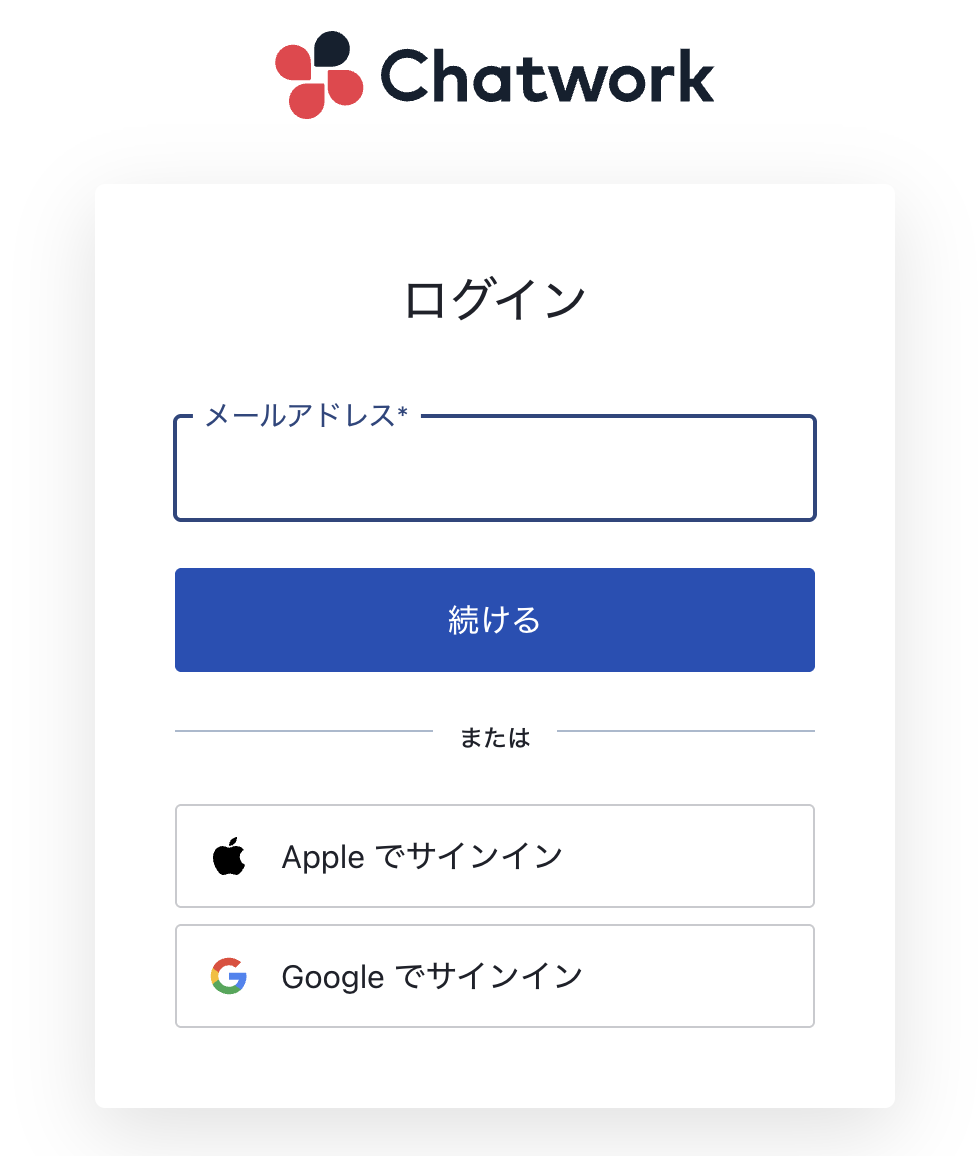
Chatworkのログイン画面が表示されるので、Yoomと連携するアカウントにログインしてください。
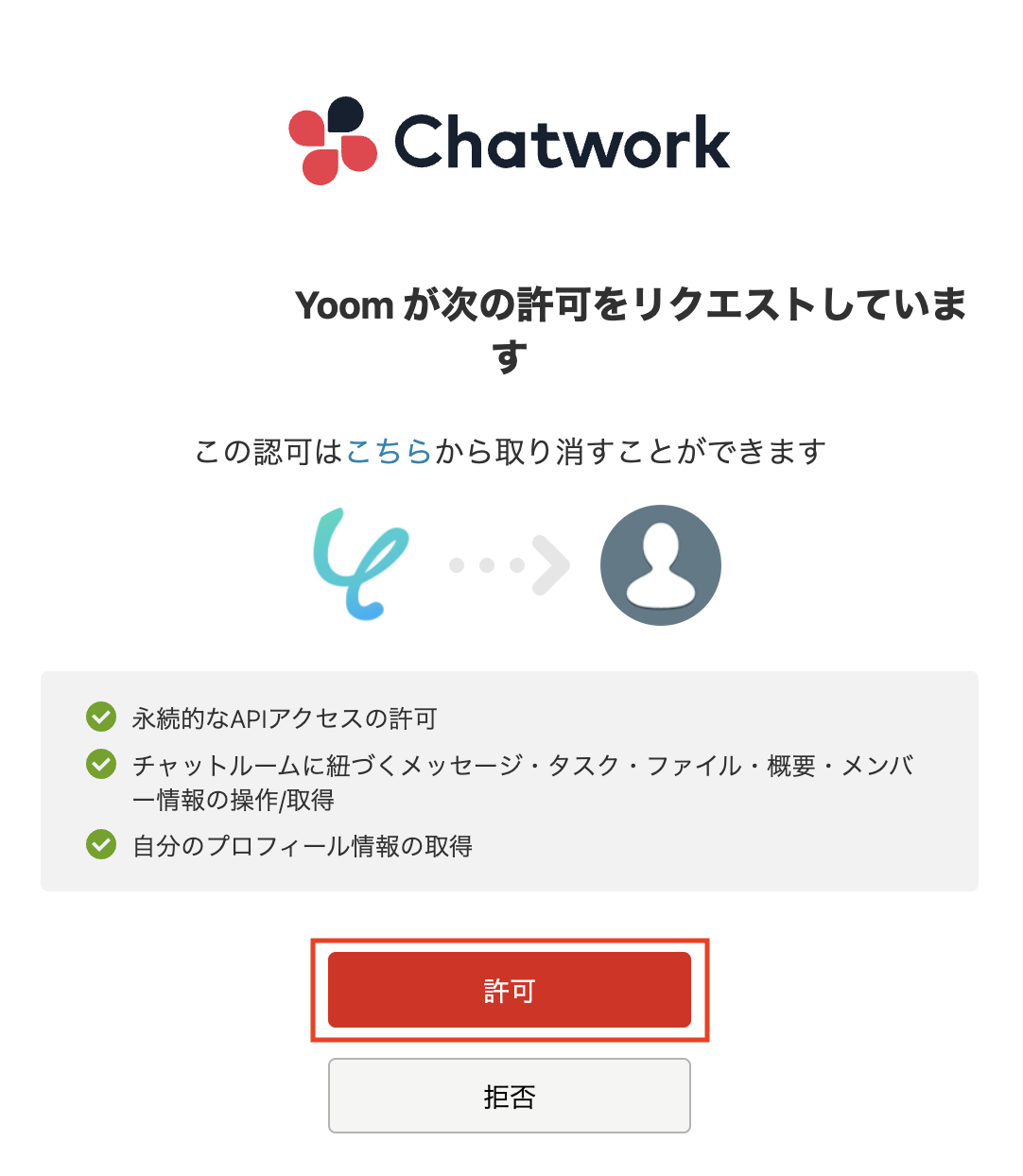
ログイン後、以下の画面で「許可」をクリックしたら連携完了です!
※すでにChatworkにログインしている場合は、上記のログイン画面ではなく以下の画面から表示されます。
【Sansanのマイアプリ登録】
※Sansanはチームプラン・サクセスプランでのみご利用いただけるアプリとなっています。フリープラン・ミニプランの場合は設定しているフローボットのオペレーションやデータコネクトはエラーになりますので、ご注意ください。
チームプランやサクセスプランなどの有料プランは、2週間の無料トライアルを行うことができます。無料トライアル中には制限対象のアプリ(Sansanなど)を使用することができますので、この機会にぜひお試しください。
先ほど同様に検索窓にSansanと入し、アイコンを選択します。

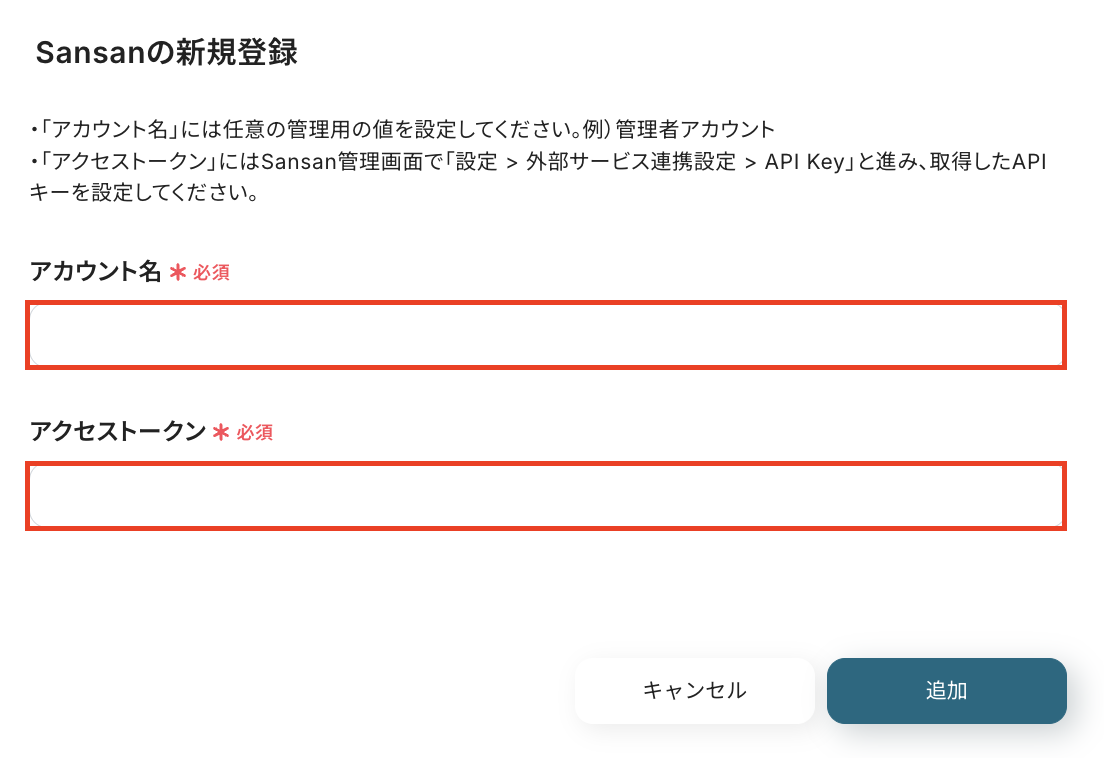
Sansanの新規登録画面が表示されるので、「アカウント名」「アクセストークン」を下記のように入力し、「追加」を押したら連携完了です!
- アカウント名:「会社名」「チーム名」など、任意の名前を入力します。(例:管理者アカウント)
- アクセストークン:Sansan管理画面で「設定 > 外部サービス連携設定 > API Key」と進み、取得したAPIキーを入力してください。
ステップ2:テンプレートをコピー
ここから実際に、フローを作成していきましょう!
簡単に設定できるように、あらかじめ用意されたテンプレートを使用しますバナー内の「試してみる」をクリックするだけで、テンプレートをコピーできます。
■概要
Chatworkに名刺情報が共有されるたび、手作業でSansanに登録するのは手間がかかり、入力ミスも起こりやすいのではないでしょうか?
特に多くの名刺情報を扱う場合、その作業負荷は無視できません。
このワークフローを活用すれば、Chatworkへの名刺情報投稿をきっかけに、Sansanへの登録を自動化でき、こうした課題をスムーズに解消します。
■このテンプレートをおすすめする方
- Chatworkで共有された名刺情報を手作業でSansanに登録している方
- 名刺情報の入力作業に時間がかかり、他の業務を圧迫していると感じる方
- 手入力によるSansanへの登録ミスや漏れを減らしたいと考えている方
■このテンプレートを使うメリット
- Chatworkへの名刺情報投稿後、Sansanへ自動でデータ登録されるため、手作業の時間を短縮できます。
- 手作業によるデータ転記が不要になるため、入力ミスや登録漏れといったヒューマンエラーの防止に繋がります。
■フローボットの流れ
- はじめに、ChatworkとSansanをYoomと連携します。
- 次に、トリガーでChatworkを選択し、「新しいメッセージがルームに投稿されたら」というアクションを設定します。
- 続いて、オペレーションでデータ抽出機能を設定し、Chatworkのメッセージから名刺情報を抽出するよう設定します。
- 最後に、オペレーションでSansanを選択し、「名刺データを登録」アクションで、抽出した情報を基に名刺データを登録するよう設定します。
※「トリガー」:フロー起動のきっかけとなるアクション、「オペレーション」:トリガー起動後、フロー内で処理を行うアクション
■このワークフローのカスタムポイント
- Chatworkのトリガー設定では、名刺情報が投稿されるルームのIDを候補から正しく選択してください。
- データ抽出機能の設定では、投稿される名刺情報の形式に合わせて、文字数に応じた変換タイプ、抽出対象のテキスト、抽出したい項目(氏名、会社名、電話番号など)、そして抽出の指示内容を任意で設定します。
- Sansanで名刺データを登録するアクションでは、抽出したデータを基に、氏名、会社名、メールアドレスなど、Sansanに登録したい項目を任意で設定してください。
■注意事項
- Chatwork、SansanのそれぞれとYoomを連携してください。
- トリガーは5分、10分、15分、30分、60分の間隔で起動間隔を選択できます。
- プランによって最短の起動間隔が異なりますので、ご注意ください。
- Sansanはチームプラン・サクセスプランでのみご利用いただけるアプリとなっております。フリープラン・ミニプランの場合は設定しているフローボットのオペレーションやデータコネクトはエラーとなりますので、ご注意ください。
- チームプランやサクセスプランなどの有料プランは、2週間の無料トライアルを行うことが可能です。無料トライアル中には制限対象のアプリを使用することができます。
■概要
Chatworkに名刺情報が共有されるたび、手作業でSansanに登録するのは手間がかかり、入力ミスも起こりやすいのではないでしょうか?
特に多くの名刺情報を扱う場合、その作業負荷は無視できません。
このワークフローを活用すれば、Chatworkへの名刺情報投稿をきっかけに、Sansanへの登録を自動化でき、こうした課題をスムーズに解消します。
■このテンプレートをおすすめする方
- Chatworkで共有された名刺情報を手作業でSansanに登録している方
- 名刺情報の入力作業に時間がかかり、他の業務を圧迫していると感じる方
- 手入力によるSansanへの登録ミスや漏れを減らしたいと考えている方
■このテンプレートを使うメリット
- Chatworkへの名刺情報投稿後、Sansanへ自動でデータ登録されるため、手作業の時間を短縮できます。
- 手作業によるデータ転記が不要になるため、入力ミスや登録漏れといったヒューマンエラーの防止に繋がります。
■フローボットの流れ
- はじめに、ChatworkとSansanをYoomと連携します。
- 次に、トリガーでChatworkを選択し、「新しいメッセージがルームに投稿されたら」というアクションを設定します。
- 続いて、オペレーションでデータ抽出機能を設定し、Chatworkのメッセージから名刺情報を抽出するよう設定します。
- 最後に、オペレーションでSansanを選択し、「名刺データを登録」アクションで、抽出した情報を基に名刺データを登録するよう設定します。
※「トリガー」:フロー起動のきっかけとなるアクション、「オペレーション」:トリガー起動後、フロー内で処理を行うアクション
■このワークフローのカスタムポイント
- Chatworkのトリガー設定では、名刺情報が投稿されるルームのIDを候補から正しく選択してください。
- データ抽出機能の設定では、投稿される名刺情報の形式に合わせて、文字数に応じた変換タイプ、抽出対象のテキスト、抽出したい項目(氏名、会社名、電話番号など)、そして抽出の指示内容を任意で設定します。
- Sansanで名刺データを登録するアクションでは、抽出したデータを基に、氏名、会社名、メールアドレスなど、Sansanに登録したい項目を任意で設定してください。
■注意事項
- Chatwork、SansanのそれぞれとYoomを連携してください。
- トリガーは5分、10分、15分、30分、60分の間隔で起動間隔を選択できます。
- プランによって最短の起動間隔が異なりますので、ご注意ください。
- Sansanはチームプラン・サクセスプランでのみご利用いただけるアプリとなっております。フリープラン・ミニプランの場合は設定しているフローボットのオペレーションやデータコネクトはエラーとなりますので、ご注意ください。
- チームプランやサクセスプランなどの有料プランは、2週間の無料トライアルを行うことが可能です。無料トライアル中には制限対象のアプリを使用することができます。
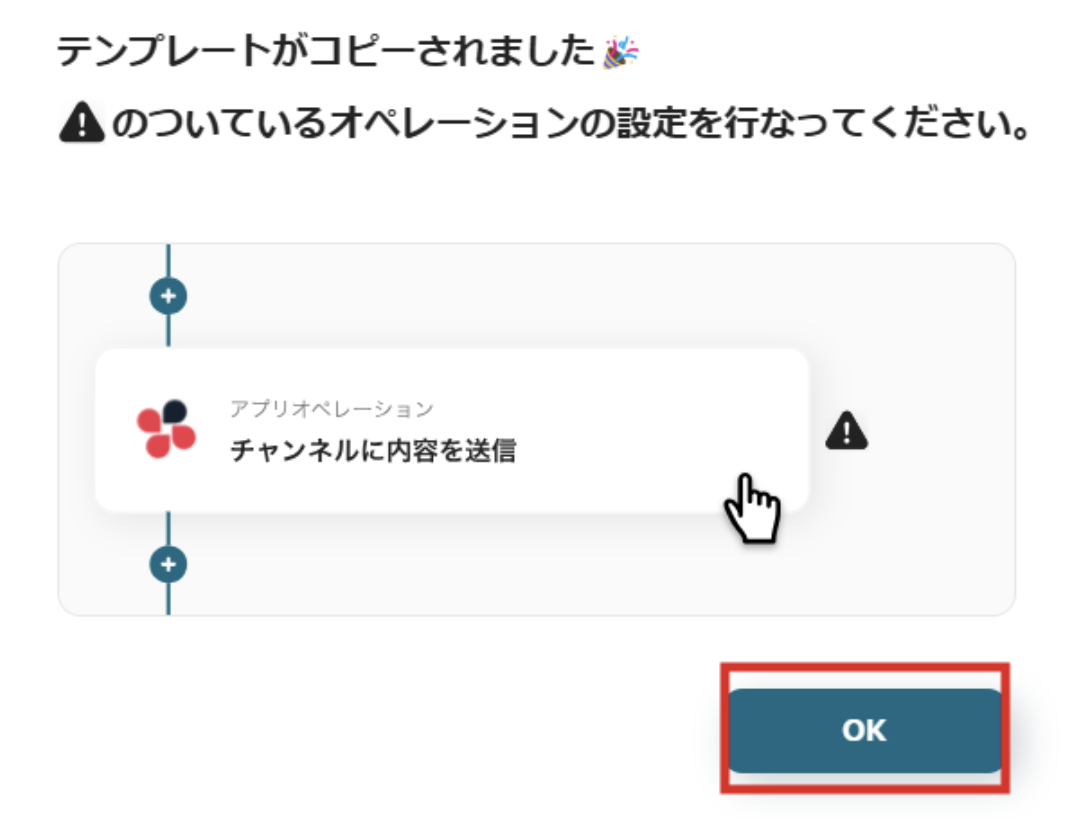
クリックすると、自動的にテンプレートがお使いのYoom画面にコピーされます。「OK」を押して設定を進めましょう!
ステップ3:Chatworkのトリガー設定
最初の設定です!
まずは、Chatworkの特定のルームにメッセージが投稿された際に、フローボットが起動するように設定を行います。
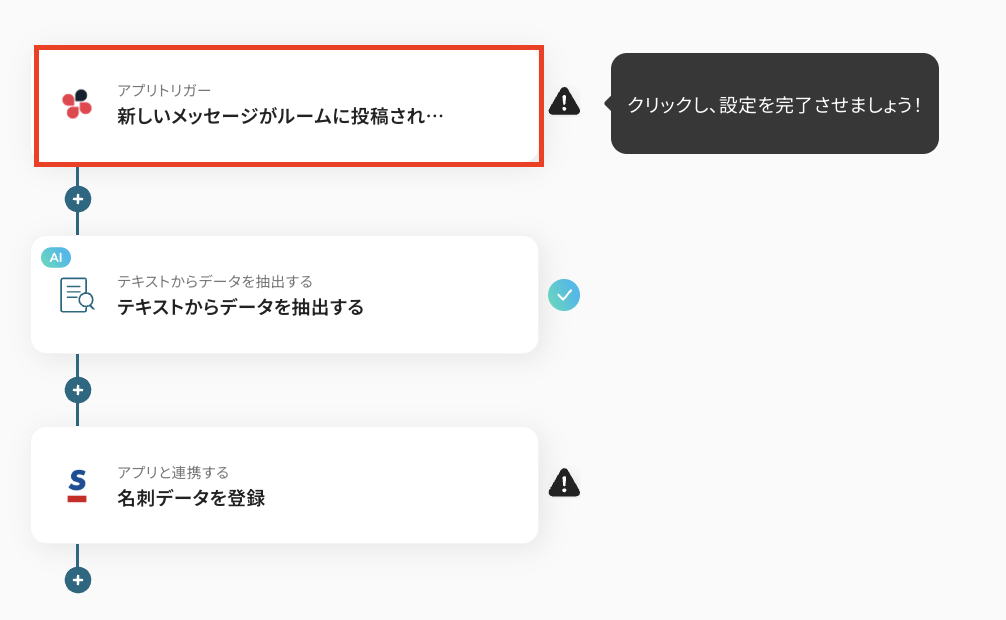
コピーしたテンプレートの、「新しいメッセージがルームに投稿されたら」をクリックしてください。
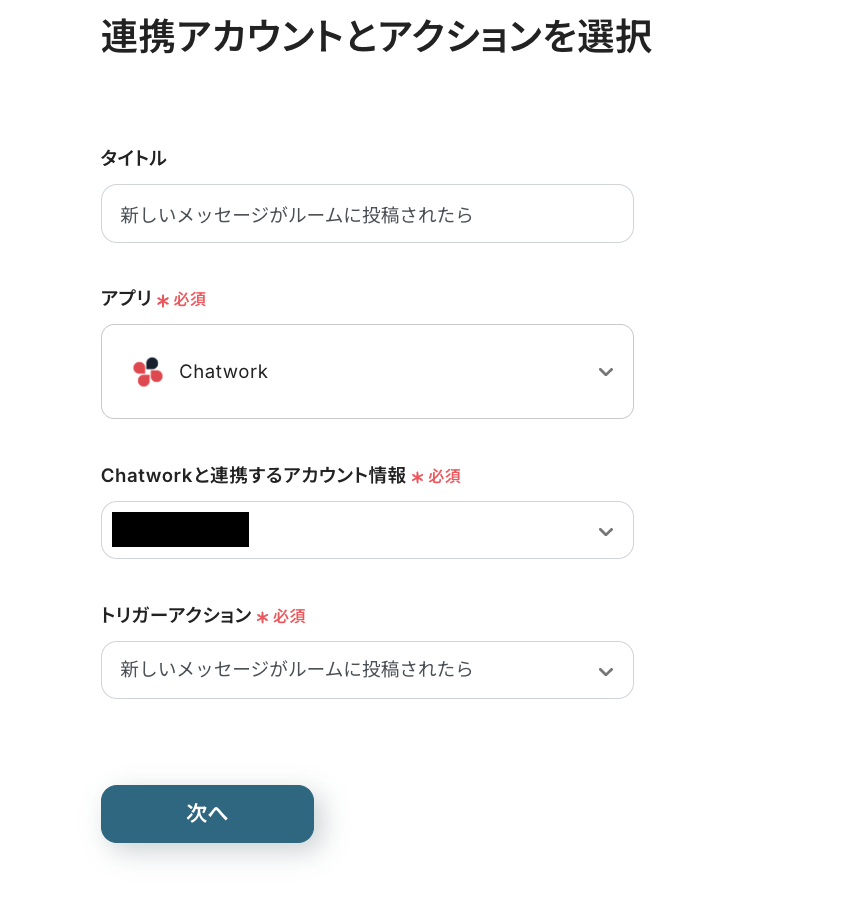
タイトルは自由に変更できるので、必要に応じて編集してくださいね!
また、連携するアカウント情報には、ステップ1で連携した情報が反映されていますが、フローで使用するものであることを確認しましょう。
トリガーアクションは変更せず、「次へ」をクリックしてください。
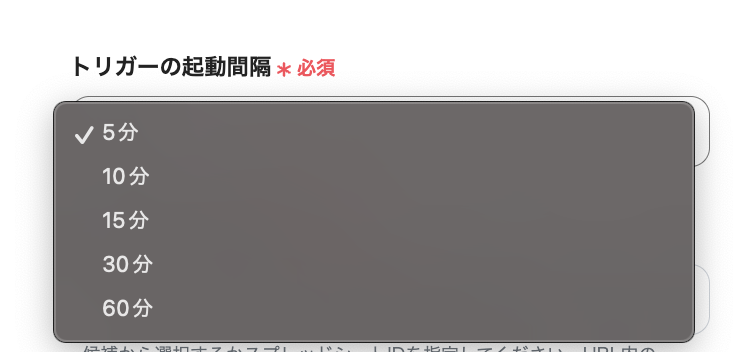
次に、トリガーの起動間隔をプルダウンメニューから選択します。
5分、10分、15分、30分、60分の間隔から選択できますが、タイムリーなデータ連携のためにも、基本的には最短の起動間隔でご使用いただくのがおすすめです!
※プランによって最短の起動間隔が異なりますので、ご注意ください。
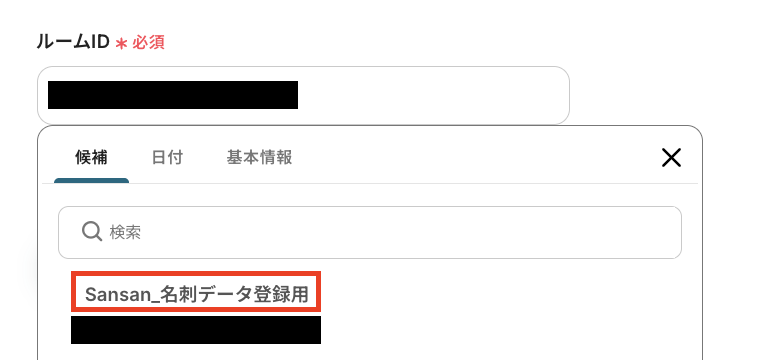
「ルームID」には、名刺データ投稿用のルームを指定します。
ここで指定したルームにメッセージが届くと、フローボットが起動するようになりますよ!
設定が完了したら、動作チェックのためにテストを行います。
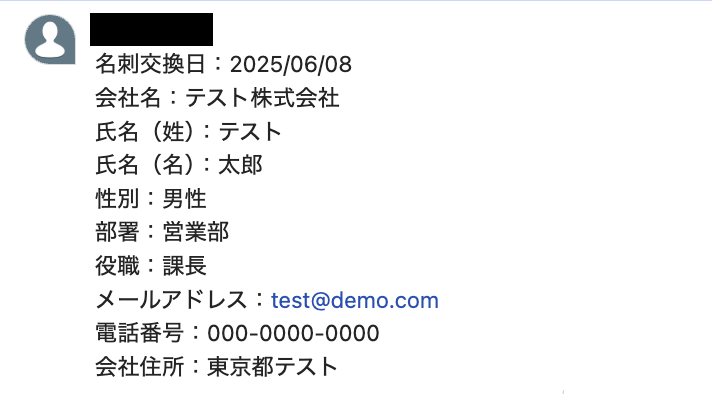
「ルームID」に設定したルームに、テスト用の名刺データをメッセージで投稿してください。
今回は下図のような名刺データを投稿してみました!
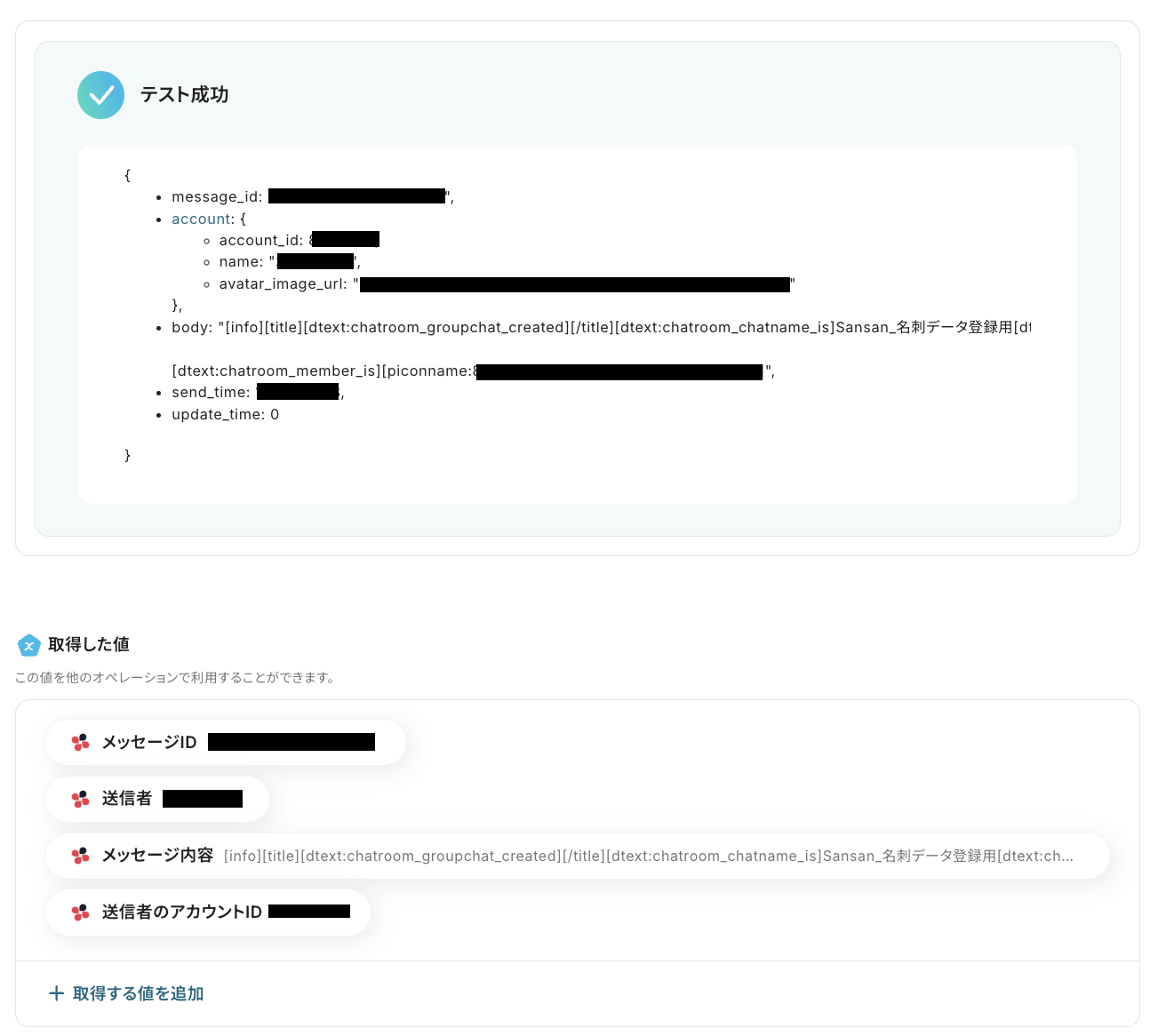
投稿したらYoomの画面へ戻り、「テスト」をクリックします。
テストが成功すると、投稿したメッセージ内容が「取得した値」にアウトプットとして抽出されるので、内容を確認しましょう。
確認後、「保存する」を押して次の設定に進みます。
ステップ4:テキストからデータを抽出する設定
続いて、投稿されたメッセージから、Sansanに名刺データを登録する際に使用するテキストデータを抽出する設定を行います。
「テキストからデータを抽出する」をクリックしてください。
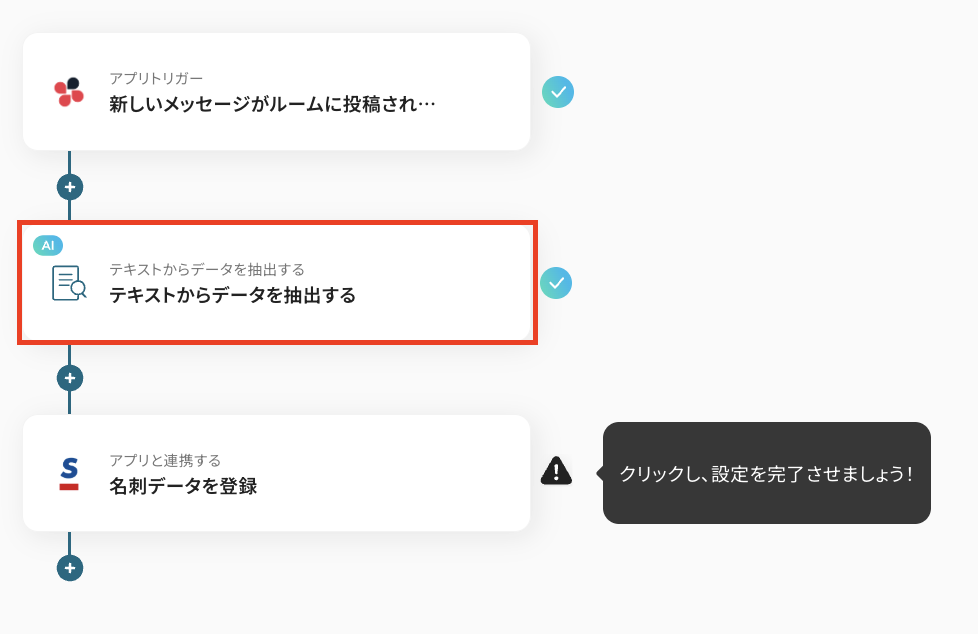
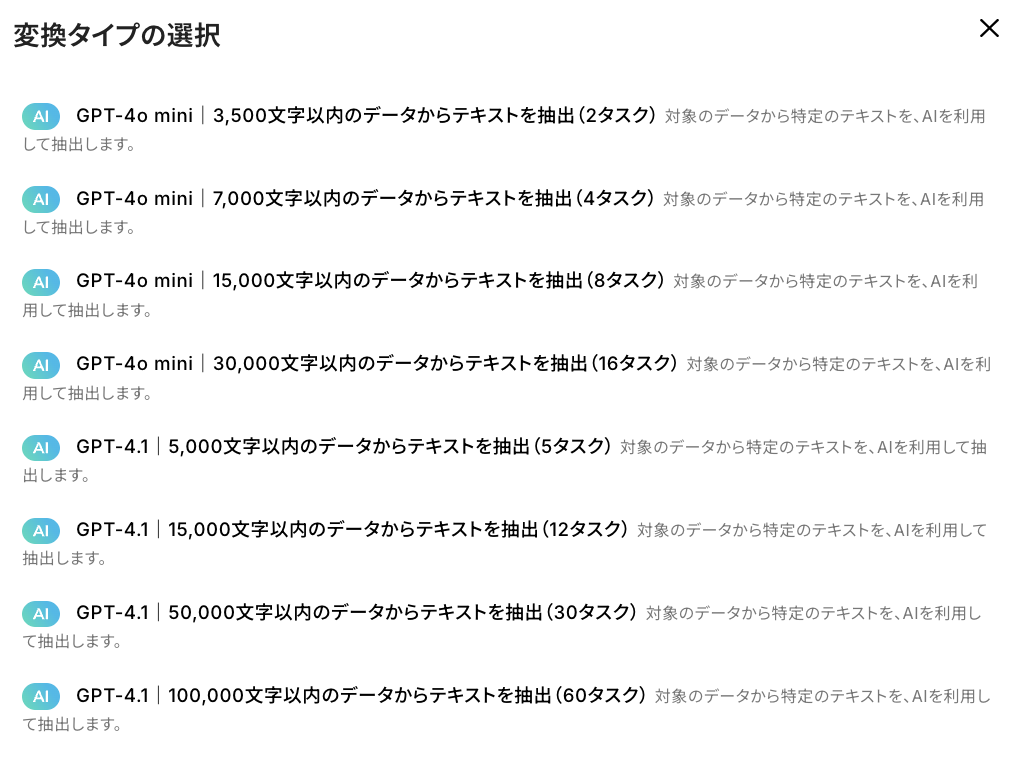
タイトルは必要に応じて変更し、「変換タイプ」を活用シーンに合わせて選択します。
デフォルトでは「GPT-4o mini|3,500文字以内のデータからテキストを抽出(2タスク)」が設定されています。ほかの選択肢は下記のようになっているので、活用する業務内容に合わせて選択してみてくださいね!
次に、詳細設定を下記のように設定していきます。
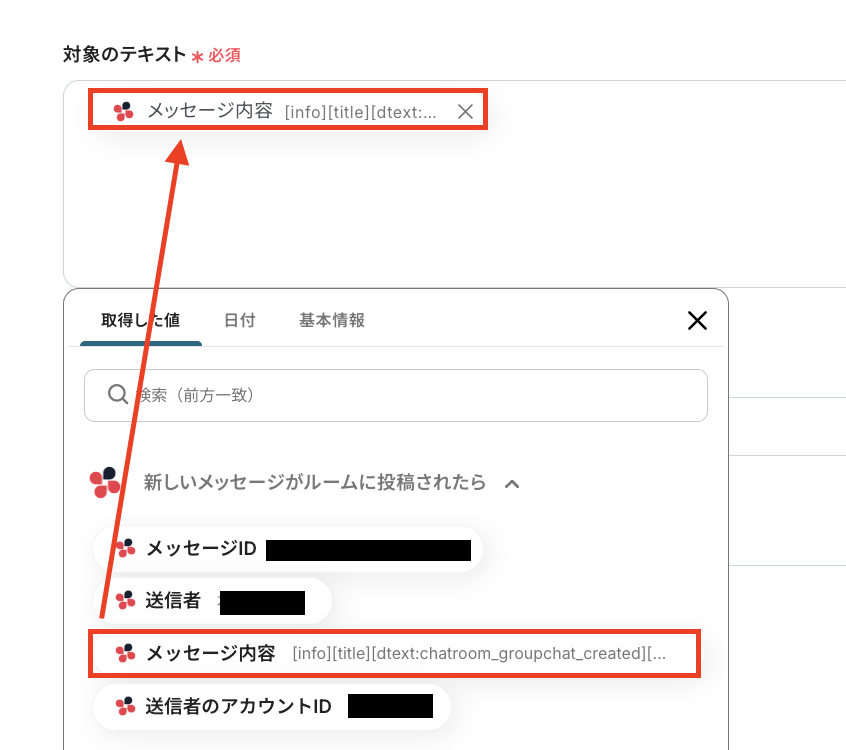
- 対象のテキスト:テキストデータを抽出する、対象のテキストをアウトプットを使って設定します。Chatworkの指定したルームに投稿されたメッセージが対象となるので、下図のように設定してください。
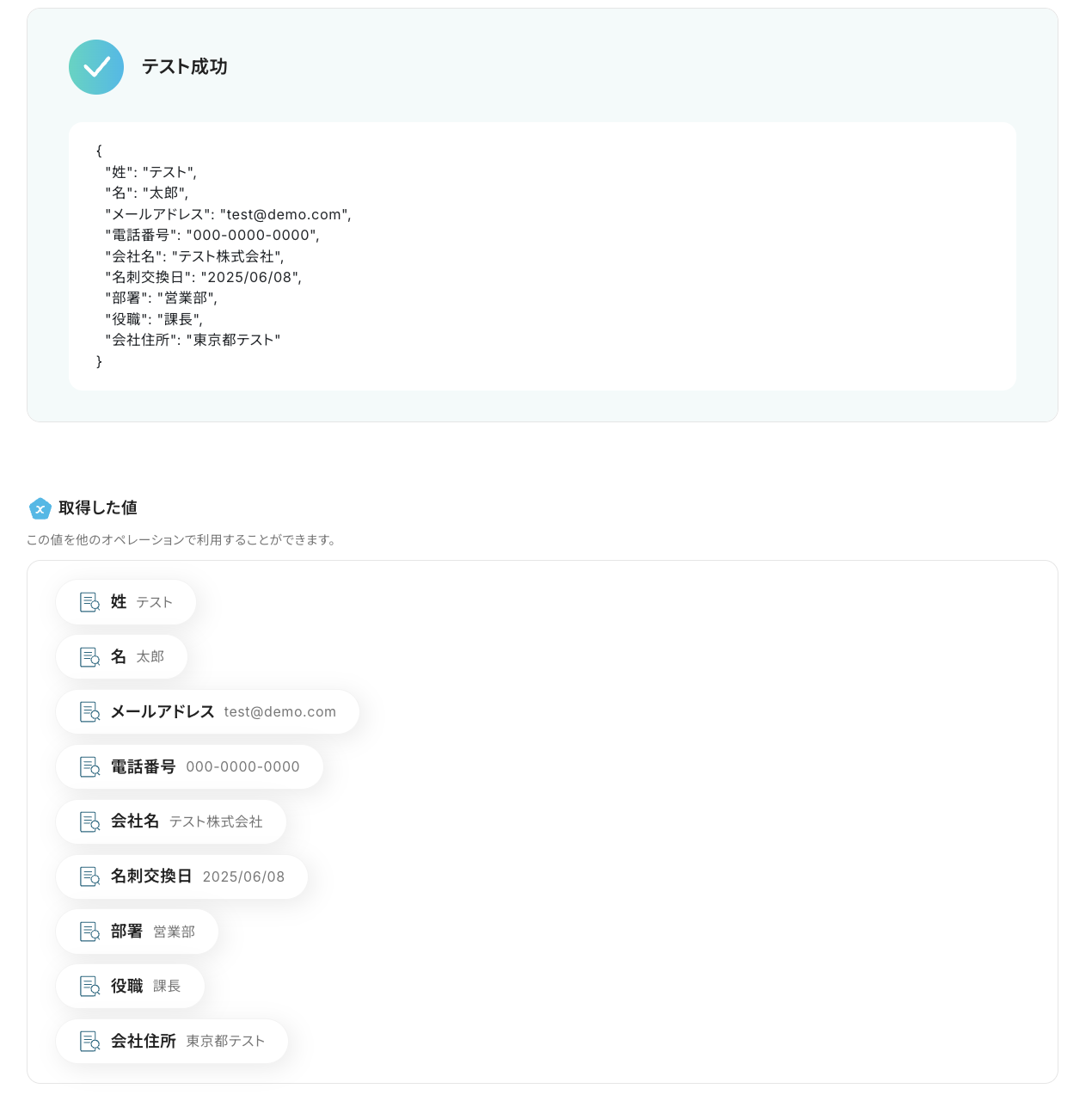
- 抽出したい項目:投稿されたメッセージから、抽出したいテキストデータの項目を設定します。「姓」や「名」など、抽出したい項目をカンマ(,)区切りで入力してください。

設定が完了したら「テスト」をクリックし、「抽出したい項目」に設定した項目のテキストが、正しく抽出されることを確認しましょう。
確認後、「保存する」を押して次のステップに進みます。
ステップ5:Sansanの名刺データ登録設定
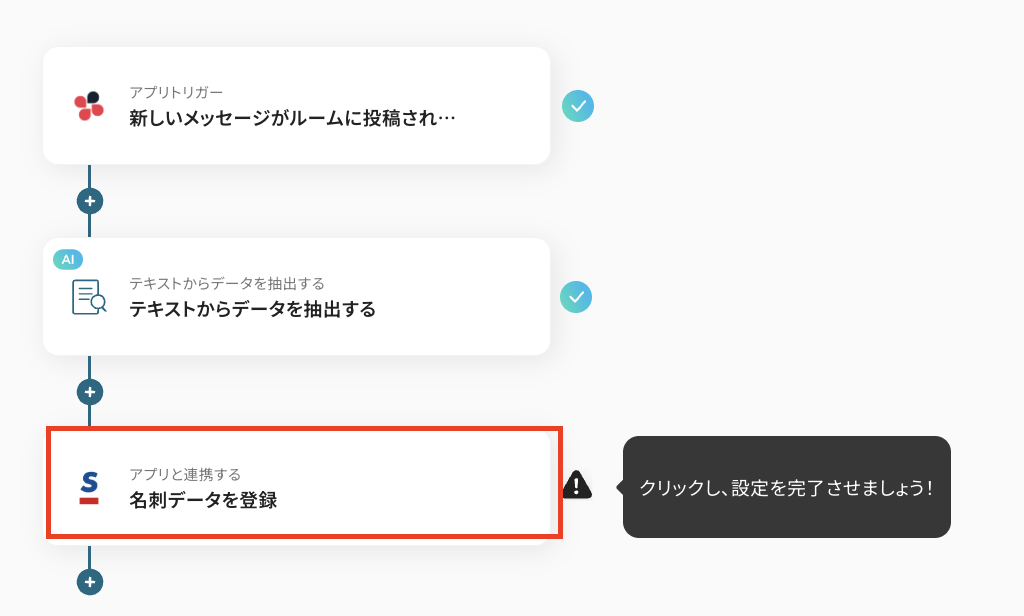
最後に、Chatworkに投稿されたメッセージを基に、Sansanに名刺データを登録する設定を行います。
「名刺データを登録」をクリックしてください。
タイトルは必要に応じて変更し、連携するアカウント情報がフローで使用するものであることを確認しましょう。
アクションは変更せず「名刺データを登録」のままにし、「次へ」をクリックしてください。
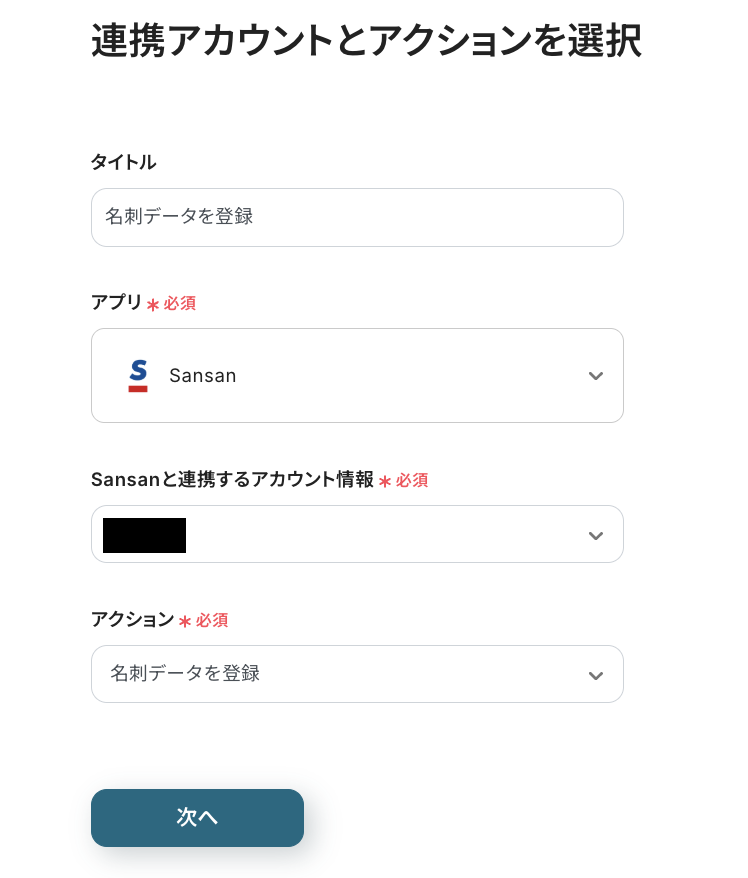
次に、API接続設定です。
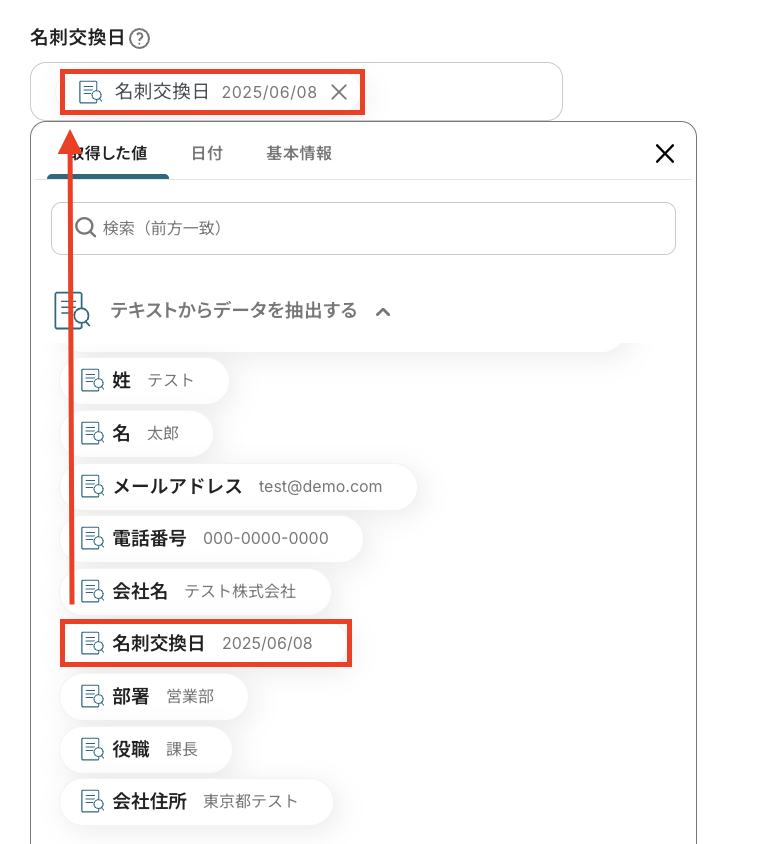
ここではSansanに登録する名刺情報の詳細を、ステップ4で取得したアウトプットを使って設定していきます。
たとえば「名刺交換日」には、「取得した値」の「テキストからデータを抽出する」内にある「名刺交換日」を設定する、といった形にそれぞれ適切なアウトプットを設定してみてくださいね!
設定が完了したら「テスト」をクリックし、Chatworkのメッセージに基づいてSansanに名刺データが登録されることを確認しましょう。
確認後、「保存する」を押して設定完了です!
ステップ6:トリガーをONにしてフローの動作確認
以上で全ての設定が完了しました。「トリガーをON」にし、設定したフローの動作チェックをしましょう!
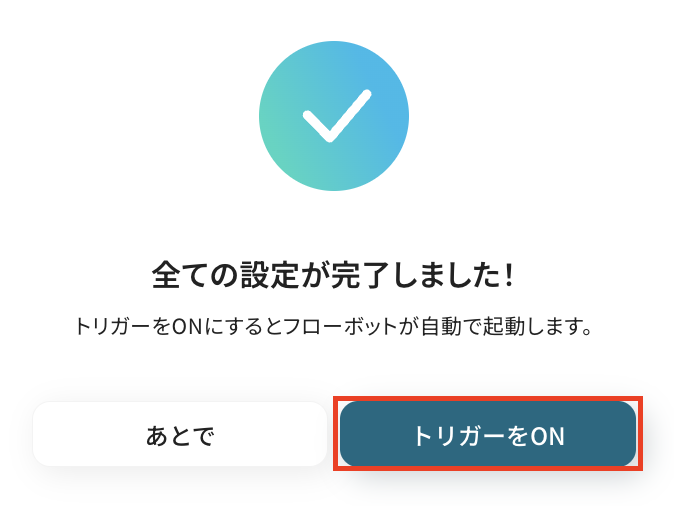
以上が、「Chatworkに名刺情報が投稿されたら、Sansanに登録する」フローの作成手順でした!
SansanのデータをChatworkに連携したい場合
今回はChatworkからSansanへデータを連携する方法をご紹介しました。逆に、Sansan側でのアクションをトリガーとしてChatworkに通知したりタスクを作成したりすることも可能です。
例えば、Sansanに新しい名刺が登録された際に、その情報をChatworkの関連するグループチャットに通知したり、フォローアップのためのタスクを自動で作成するといった連携もできます。これにより、営業チーム内での情報共有を迅速化し、対応漏れの防止にも期待できますね!
ここではYoomに用意されているテンプレートの一部をご紹介しますので、ぜひ併せてご利用ください。
Sansanに名刺情報が登録されたら、Chatworkにタスクを追加する
Sansanに新しい名刺情報が登録されたことをトリガーとして、Chatworkに自動でタスクを新規作成し、担当者に割り当てることができます。
この連携により、新しいリード情報をタイムリーにアクションに繋げ、迅速なフォローアップ体制を構築できるため、営業機会の損失を防ぎ、顧客エンゲージメントの向上に貢献します。
■概要
Sansanに新しい名刺情報が登録されるたび、Chatworkへ手動でタスクを作成するのは手間がかかるのではないでしょうか。特に忙しい業務の中では、タスクの作成漏れや遅延が発生しがちです。このワークフローを活用すれば、Sansanへの名刺登録をトリガーとしてChatworkにタスクが自動で追加されるため、こうした手作業による手間やミスを減らし、スムーズな顧客対応を実現できます。
■このテンプレートをおすすめする方
- SansanとChatworkを連携させ、名刺情報を基にしたタスク管理を効率化したい営業担当者の方
- Sansanで得た新規リードへのアプローチ漏れを防ぎたいと考えているマーケティング担当の方
- チーム内のタスク作成と共有を自動化し、業務の抜け漏れをなくしたいマネージャーの方
■このテンプレートを使うメリット
- Sansanへの名刺登録後、Chatworkへのタスク作成が自動化されるため、これまで手作業で行っていたタスク登録の時間を削減できます。
- 手動での情報入力やタスク作成の際に発生しがちな、登録漏れや内容の誤りといったヒューマンエラーを防ぎ、確実なタスク管理を支援します。
■フローボットの流れ
- はじめに、マイアプリ連携画面にてSansanおよびChatworkのアカウントをYoomと連携します。
- 次に、ワークフローのトリガーとしてSansanを選択し、「名刺情報が登録されたら」というアクションを設定します。これにより、Sansanに新しい名刺が登録されるとフローが起動します。
- 続いて、オペレーションとしてChatworkを選択し、「チャットに新しいタスクを追加」アクションを設定します。この際、Sansanから取得した名刺情報(会社名、氏名など)をタスクの内容に含めるよう指定します。
※「トリガー」:フロー起動のきっかけとなるアクション、「オペレーション」:トリガー起動後、フロー内で処理を行うアクション
■このワークフローのカスタムポイント
- Chatworkの「チャットに新しいタスクを追加」アクションでは、タスクを割り当てる担当者や期限日を任意で設定してください。
タスクの内容には、前のステップであるSansanのトリガーから取得した名刺情報(会社名、氏名、メールアドレスなど)を変数として動的に設定できます。例えば、「【新規名刺】〇〇株式会社 様のフォローアップ」のように、内容に会社名や連絡先や担当部署を記載するといったカスタマイズが可能です。
■注意事項
- Sansan、ChatworkのそれぞれとYoomを連携してください。
- トリガーは5分、10分、15分、30分、60分の間隔で起動間隔を選択できます。
- プランによって最短の起動間隔が異なりますので、ご注意ください。
- Sansanはチームプラン・サクセスプランでのみご利用いただけるアプリとなっております。フリープラン・ミニプランの場合は設定しているフローボットのオペレーションやデータコネクトはエラーとなりますので、ご注意ください。
- チームプランやサクセスプランなどの有料プランは、2週間の無料トライアルを行うことが可能です。無料トライアル中には制限対象のアプリを使用することができます。
■概要
Sansanに新しい名刺情報が登録されるたび、Chatworkへ手動でタスクを作成するのは手間がかかるのではないでしょうか。特に忙しい業務の中では、タスクの作成漏れや遅延が発生しがちです。このワークフローを活用すれば、Sansanへの名刺登録をトリガーとしてChatworkにタスクが自動で追加されるため、こうした手作業による手間やミスを減らし、スムーズな顧客対応を実現できます。
■このテンプレートをおすすめする方
- SansanとChatworkを連携させ、名刺情報を基にしたタスク管理を効率化したい営業担当者の方
- Sansanで得た新規リードへのアプローチ漏れを防ぎたいと考えているマーケティング担当の方
- チーム内のタスク作成と共有を自動化し、業務の抜け漏れをなくしたいマネージャーの方
■このテンプレートを使うメリット
- Sansanへの名刺登録後、Chatworkへのタスク作成が自動化されるため、これまで手作業で行っていたタスク登録の時間を削減できます。
- 手動での情報入力やタスク作成の際に発生しがちな、登録漏れや内容の誤りといったヒューマンエラーを防ぎ、確実なタスク管理を支援します。
■フローボットの流れ
- はじめに、マイアプリ連携画面にてSansanおよびChatworkのアカウントをYoomと連携します。
- 次に、ワークフローのトリガーとしてSansanを選択し、「名刺情報が登録されたら」というアクションを設定します。これにより、Sansanに新しい名刺が登録されるとフローが起動します。
- 続いて、オペレーションとしてChatworkを選択し、「チャットに新しいタスクを追加」アクションを設定します。この際、Sansanから取得した名刺情報(会社名、氏名など)をタスクの内容に含めるよう指定します。
※「トリガー」:フロー起動のきっかけとなるアクション、「オペレーション」:トリガー起動後、フロー内で処理を行うアクション
■このワークフローのカスタムポイント
- Chatworkの「チャットに新しいタスクを追加」アクションでは、タスクを割り当てる担当者や期限日を任意で設定してください。
タスクの内容には、前のステップであるSansanのトリガーから取得した名刺情報(会社名、氏名、メールアドレスなど)を変数として動的に設定できます。例えば、「【新規名刺】〇〇株式会社 様のフォローアップ」のように、内容に会社名や連絡先や担当部署を記載するといったカスタマイズが可能です。
■注意事項
- Sansan、ChatworkのそれぞれとYoomを連携してください。
- トリガーは5分、10分、15分、30分、60分の間隔で起動間隔を選択できます。
- プランによって最短の起動間隔が異なりますので、ご注意ください。
- Sansanはチームプラン・サクセスプランでのみご利用いただけるアプリとなっております。フリープラン・ミニプランの場合は設定しているフローボットのオペレーションやデータコネクトはエラーとなりますので、ご注意ください。
- チームプランやサクセスプランなどの有料プランは、2週間の無料トライアルを行うことが可能です。無料トライアル中には制限対象のアプリを使用することができます。
Sansanで特定条件の名刺情報が登録されたら、Chatworkに通知する
Sansanに名刺情報が登録された際、例えば「役職:部長以上」や「業種:IT」といった特定の条件に合致する情報のみを抽出し、Chatworkの指定したチャットルームに自動で通知を送ることも可能です。
これにより、特に重要な見込み顧客やVIP顧客の情報を関係者へリアルタイムに共有し、迅速かつ的確な対応を促すことが可能になるため、ビジネスチャンスを逃さず、効果的な営業戦略の実行をサポートします。
■概要
Sansanに新しい名刺情報が登録された際、手作業でChatworkに通知する業務に手間を感じていませんか。特に特定条件に合致する名刺情報のみを通知したい場合、確認と連絡の作業は煩雑になりがちです。このワークフローを活用すれば、Sansanでの名刺登録をトリガーに、指定した条件に基づいてChatworkへ自動で通知でき、こうした課題をスムーズに解消できます。
■このテンプレートをおすすめする方
- SansanとChatworkを利用し、名刺情報の共有を手作業で行っている営業担当者の方
- 特定条件に合致する重要な名刺情報を、Chatworkで迅速にチームへ共有したいと考えている方
- 手作業による情報伝達の遅延や、ヒューマンエラーによる通知漏れを防ぎたいと考えている方
■このテンプレートを使うメリット
- Sansanに名刺情報が登録されると、設定した条件に基づきChatworkへ自動で通知されるため、これまで手作業に費やしていた時間を短縮することができます。
- 手作業による確認漏れや連絡ミスといったヒューマンエラーのリスクを軽減し、重要な情報の確実な共有を実現します。
■フローボットの流れ
- はじめに、SansanとChatworkをYoomと連携します。
- 次に、トリガーでSansanを選択し、「名刺情報が登録されたら」というアクションを設定します。
- 次に、オペレーションで分岐機能を選択し、「分岐する」アクションを設定します。この分岐で、Sansanから取得した名刺情報の中から特定の条件を指定します。
- 最後に、オペレーションでChatworkを選択し、「メッセージを送る」アクションを設定します。条件に合致した場合に、指定したルームや担当者にメッセージが送信されるように設定します。
※「トリガー」:フロー起動のきっかけとなるアクション、「オペレーション」:トリガー起動後、フロー内で処理を行うアクション
■このワークフローのカスタムポイント
- 分岐機能では、Sansanから取得した名刺情報(会社名、部署、役職、タグなど)を元に、通知を行いたい条件を任意で細かく設定することが可能です。
- Chatworkへの通知設定では、通知先のルームやメンションを任意で設定でき、メッセージ本文も固定のテキストだけでなく、Sansanから取得した名刺情報を変数として埋め込むなど、柔軟なカスタマイズが可能です。
■注意事項
- Sansan、ChatworkのそれぞれとYoomを連携してください。
- トリガーは5分、10分、15分、30分、60分の間隔で起動間隔を選択できます。
- プランによって最短の起動間隔が異なりますので、ご注意ください。
- 分岐はミニプラン以上のプランでご利用いただける機能(オペレーション)となっております。フリープランの場合は設定しているフローボットのオペレーションはエラーとなりますので、ご注意ください。
- ミニプランなどの有料プランは、2週間の無料トライアルを行うことが可能です。無料トライアル中には制限対象のアプリや機能(オペレーション)を使用することができます。
- Sansanはチームプラン・サクセスプランでのみご利用いただけるアプリとなっております。フリープラン・ミニプランの場合は設定しているフローボットのオペレーションやデータコネクトはエラーとなりますので、ご注意ください。
- チームプランやサクセスプランなどの有料プランは、2週間の無料トライアルを行うことが可能です。無料トライアル中には制限対象のアプリを使用することができます。
■概要
Sansanに新しい名刺情報が登録された際、手作業でChatworkに通知する業務に手間を感じていませんか。特に特定条件に合致する名刺情報のみを通知したい場合、確認と連絡の作業は煩雑になりがちです。このワークフローを活用すれば、Sansanでの名刺登録をトリガーに、指定した条件に基づいてChatworkへ自動で通知でき、こうした課題をスムーズに解消できます。
■このテンプレートをおすすめする方
- SansanとChatworkを利用し、名刺情報の共有を手作業で行っている営業担当者の方
- 特定条件に合致する重要な名刺情報を、Chatworkで迅速にチームへ共有したいと考えている方
- 手作業による情報伝達の遅延や、ヒューマンエラーによる通知漏れを防ぎたいと考えている方
■このテンプレートを使うメリット
- Sansanに名刺情報が登録されると、設定した条件に基づきChatworkへ自動で通知されるため、これまで手作業に費やしていた時間を短縮することができます。
- 手作業による確認漏れや連絡ミスといったヒューマンエラーのリスクを軽減し、重要な情報の確実な共有を実現します。
■フローボットの流れ
- はじめに、SansanとChatworkをYoomと連携します。
- 次に、トリガーでSansanを選択し、「名刺情報が登録されたら」というアクションを設定します。
- 次に、オペレーションで分岐機能を選択し、「分岐する」アクションを設定します。この分岐で、Sansanから取得した名刺情報の中から特定の条件を指定します。
- 最後に、オペレーションでChatworkを選択し、「メッセージを送る」アクションを設定します。条件に合致した場合に、指定したルームや担当者にメッセージが送信されるように設定します。
※「トリガー」:フロー起動のきっかけとなるアクション、「オペレーション」:トリガー起動後、フロー内で処理を行うアクション
■このワークフローのカスタムポイント
- 分岐機能では、Sansanから取得した名刺情報(会社名、部署、役職、タグなど)を元に、通知を行いたい条件を任意で細かく設定することが可能です。
- Chatworkへの通知設定では、通知先のルームやメンションを任意で設定でき、メッセージ本文も固定のテキストだけでなく、Sansanから取得した名刺情報を変数として埋め込むなど、柔軟なカスタマイズが可能です。
■注意事項
- Sansan、ChatworkのそれぞれとYoomを連携してください。
- トリガーは5分、10分、15分、30分、60分の間隔で起動間隔を選択できます。
- プランによって最短の起動間隔が異なりますので、ご注意ください。
- 分岐はミニプラン以上のプランでご利用いただける機能(オペレーション)となっております。フリープランの場合は設定しているフローボットのオペレーションはエラーとなりますので、ご注意ください。
- ミニプランなどの有料プランは、2週間の無料トライアルを行うことが可能です。無料トライアル中には制限対象のアプリや機能(オペレーション)を使用することができます。
- Sansanはチームプラン・サクセスプランでのみご利用いただけるアプリとなっております。フリープラン・ミニプランの場合は設定しているフローボットのオペレーションやデータコネクトはエラーとなりますので、ご注意ください。
- チームプランやサクセスプランなどの有料プランは、2週間の無料トライアルを行うことが可能です。無料トライアル中には制限対象のアプリを使用することができます。
ChatworkやSansanを活用したその他の自動化テンプレート
ChatworkやSansanを活用すれば、名刺情報の管理や社内での情報共有といった作業がぐっと効率化できます。
ツールごとに用意されたテンプレートを活用して、日々の業務をもっとスムーズに進めましょう。
Chatworkを使った便利な自動化例
Chatworkの情報をもとに、契約書作成や他ツールとの連携を自動化することで、情報整理やリアルタイム共有が可能になります。
特定キーワードに反応した処理なども簡単に設定できるため、やりとりの抜け漏れ防止にも効果的です。
■概要Chatworkで受け取った依頼情報をもとに、手作業で契約書を作成する業務に手間を感じていませんか。転記作業には時間がかかるうえ、入力ミスなどのヒューマンエラーが発生する可能性もあります。このワークフローを活用することで、Chatworkに投稿されたメッセージをきっかけに、AIが自動で情報を抽出して契約書を作成する一連の流れを自動化し、こうした課題をスムーズに解消できます。
■このテンプレートをおすすめする方- Chatworkで受け取った情報をもとに、日常的に契約書を作成している営業や法務担当の方
- 契約書作成における手作業での情報転記や、それに伴う確認作業を効率化したい方
- 定型的な書類作成業務から解放され、より付加価値の高いコア業務に集中したい方
■このテンプレートを使うメリット- Chatworkへのメッセージ投稿を起点に契約書の作成までが自動処理されるため、これまで手作業に費やしていた時間を短縮することが可能です。
- 手作業によるデータの転記が不要になるため、会社名や金額の入力間違い、記載漏れといったヒューマンエラーのリスクを軽減できます。
■フローボットの流れ- はじめに、ChatworkとGoogleドキュメントをYoomと連携します。
- 次に、トリガーでChatworkを選択し、「新しいメッセージがルームに投稿されたら」というアクションを設定します。
- 次に、オペレーションでAI機能を設定し、投稿されたメッセージから契約書に必要な情報(会社名、契約金額など)を抽出します。
- 次に、オペレーションで「書類を発行する」アクションを設定し、事前に用意したテンプレートと抽出した情報をもとに契約書を発行します。
- 最後に、「担当者へ対応を依頼する」アクションを設定し、発行された契約書の確認などを担当者へ依頼します。
※「トリガー」:フロー起動のきっかけとなるアクション、「オペレーション」:トリガー起動後、フロー内で処理を行うアクション
■このワークフローのカスタムポイント- 「書類を発行する」オペレーションでは、あらかじめ用意した契約書テンプレートに対して、自社情報などの固定値を設定することが可能です。
- 前段のAI機能によってChatworkのメッセージから抽出した会社名や日付、金額といった情報を、テンプレート内の指定した箇所に変数として埋め込む設定ができます。
■注意事項- Chatwork、GoogleドキュメントのそれぞれとYoomを連携してください。
- トリガーは5分、10分、15分、30分、60分の間隔で起動間隔を選択できます。
- プランによって最短の起動間隔が異なりますので、ご注意ください。
■概要Chatworkで受けた依頼を、手作業でAsanaに転記する際に手間を感じたり、重要な依頼を見落としてしまったりすることはないでしょうか。このワークフローを活用すれば、Chatworkに特定のキーワードを含むメッセージが投稿された際に、自動でAsanaにプロジェクトが作成されます。これにより、依頼の抜け漏れを防ぎ、プロジェクト管理の初動を円滑に進めることが可能です。■このテンプレートをおすすめする方- Chatworkでの依頼内容をAsanaに手作業で転記し、管理している方
- Asanaでのプロジェクト起票の手間を減らし、依頼管理を効率化したい方
- チーム内のコミュニケーションとタスク管理を連携させたいと考えている方
■このテンプレートを使うメリット- Chatworkの特定メッセージをトリガーにAsanaへ自動でプロジェクトが作成されるため、これまで手作業に費やしていた転記時間を短縮できます。
- 手動でのタスク登録による依頼の抜け漏れや、内容の転記ミスといったヒューマンエラーを防ぎ、確実なプロジェクト管理を実現します。
■フローボットの流れ- はじめに、ChatworkとAsanaをYoomと連携します。
- トリガーでChatworkを選択し、「新しいメッセージがルームに投稿されたら」というアクションを設定します。
- オペレーションで分岐機能を設定し、投稿されたメッセージに特定のキーワードが含まれるかを判別します。
- オペレーションでAI機能を設定し、メッセージ内容からプロジェクト名などの必要な情報を抽出します。
- 最後に、オペレーションでAsanaの「プロジェクトを作成」アクションを設定し、抽出した情報をもとにプロジェクトを作成します。
※「トリガー」:フロー起動のきっかけとなるアクション、「オペレーション」:トリガー起動後、フロー内で処理を行うアクション■このワークフローのカスタムポイント- 分岐条件として設定するチャット内容の語句などは任意で設定可能です。
- Asanaに連携する情報として、Chatworkから受け取った本文や抽出したテキスト情報などを任意の箇所にマッピングできます。
■注意事項- Chatwork、AsanaのそれぞれとYoomを連携してください。
- 分岐はパーソナルプラン以上のプランでご利用いただける機能(オペレーション)となっております。フリープランの場合は設定しているフローボットのオペレーションはエラーとなりますので、ご注意ください。
- パーソナルプランなどの有料プランは、2週間の無料トライアルを行うことが可能です。無料トライアル中には制限対象のアプリや機能(オペレーション)を使用することができます。
■概要Chatworkでの重要な連絡やタスク依頼を、情報管理のためにNotionへ手作業で転記していませんか?その作業は手間がかかる上に、転記漏れや内容の間違いといったヒューマンエラーの原因にもなりかねません。このワークフローを活用すれば、Chatworkにメッセージが投稿されるだけでNotionにページを自動作成できるため、こうした課題を解消し、情報連携を円滑にします。
■このテンプレートをおすすめする方- Chatworkの連絡をNotionに手作業で転記しており、手間を感じている方
- Chatworkでのタスク依頼や議事録をNotionで管理しているプロジェクトリーダーの方
- ツール間の情報連携を自動化し、抜け漏れなくタスク管理を行いたいと考えている方
■このテンプレートを使うメリット- Chatworkへの投稿をトリガーにNotionへ自動でページが作成されるため、これまで手作業での転記に費やしていた時間を短縮できます。
- 手作業での情報転記が不要になることで、コピー&ペーストのミスや重要な連絡の記録漏れといったヒューマンエラーを防ぎます。
■フローボットの流れ- はじめに、ChatworkとNotionをYoomと連携します。
- 次に、トリガーでChatworkを選択し、「新しいメッセージがルームに投稿されたら」というアクションを設定します。
- 続いて、オペレーションで「テキストからデータを抽出する」を設定し、投稿されたメッセージからNotionのページタイトルなどに使用する情報を抽出します。
- 最後に、オペレーションでNotionの「ページを作成」を設定し、抽出した情報をもとに新しいページを作成します。
※「トリガー」:フロー起動のきっかけとなるアクション、「オペレーション」:トリガー起動後、フロー内で処理を行うアクション
■このワークフローのカスタムポイント- Chatworkのトリガー設定で、通知を検知したい対象のルームIDを設定してください。
- Notionでページを作成するアクションで、どの親ページ配下に新しいページを作成するかを指定するため、対象のページIDを設定してください。
■注意事項- Chatwork、NotionのそれぞれとYoomを連携してください。
■概要
Chatworkで投稿されたメッセージを翻訳して、翻訳版をTalknoteに投稿するフローです。
■このテンプレートをおすすめする方
1.業務の中で海外の方とのやりとりが頻繁にある方
・海外に支店がある企業のチームメンバー
2.TalknoteとChatworkをコミュニケーションツールとして使用している方
・部門ごとの情報共有ツールとして使用している企業
・プロジェクトごとチャンネルを作成して情報共有を行うチーム
■このテンプレートを使うメリット
Discordはコミュニティやグループでのコミュニケーションに特化したプラットフォームです。ChatworkとTalknoteを連携させることで、社内コミュニケーションだけでなく社外とのコミュニケーションも活性化することができます。
例えば、Chatworkで顧客からのフィードバックを収集して自動翻訳してTalknoteのコミュニティに共有することで、顧客とのエンゲージメントを高めることができます。
■注意事項
・Chatwork、TalknoteのそれぞれとYoomを連携してください。
・AIオペレーションはチームプラン・サクセスプランでのみご利用いただける機能となっております。フリープラン・ミニプランの場合は設定しているフローボットのオペレーションはエラーとなりますので、ご注意ください。
・チームプランやサクセスプランなどの有料プランは、2週間の無料トライアルを行うことが可能です。無料トライアル中には制限対象のアプリやAI機能(オペレーション)を使用することができます。
■概要Chatworkで業務依頼を受けた際、メッセージを見逃してしまったり、Asanaへ手作業でタスク登録するのに手間を感じたりしていませんか。手動での転記作業は、対応漏れや入力ミスといったヒューマンエラーの原因にもなりかねません。このワークフローを活用すれば、Chatworkに投稿された特定のキーワードを含むメッセージを自動で読み取りAsanaにタスクとして追加するため、こうした課題の削減に繋がります。■このテンプレートをおすすめする方- Chatworkでの依頼をAsanaで管理しており、転記作業を効率化したいと考えている方
- 重要な依頼メッセージの見逃しを防ぎ、タスクの実行漏れを減らしたいチームリーダーの方
- 手作業による情報連携を減らし、コミュニケーションとタスク管理を円滑に進めたい方
■このテンプレートを使うメリット- Chatworkのメッセージを常に監視し、依頼内容を自動でAsanaにタスク化するため、これまで手作業に費やしていた時間を短縮できます。
- 手動での転記作業が不要になるので、タスクの作成漏れや内容の間違いといったヒューマンエラーを防ぎ、依頼の確実な実行を支援します。
■フローボットの流れ- はじめに、ChatworkとAsanaをYoomと連携します
- 次に、トリガーでChatworkを選択し、「新しいメッセージがルームに投稿されたら」というアクションを設定します
- オペレーションの分岐機能で、投稿されたメッセージに「#依頼」などの特定のキーワードが含まれているかを判別します
- キーワードが含まれていた場合、AI機能でメッセージ本文からタスク名や依頼内容を抽出します
- 最後に、オペレーションでAsanaの「タスクを追加」アクションを設定し、抽出した情報をもとにタスクを自動で作成します
※「トリガー」:フロー起動のきっかけとなるアクション、「オペレーション」:トリガー起動後、フロー内で処理を行うアクション
■このワークフローのカスタムポイント- 分岐条件の内容や数などは任意で設定可能です。
- Asanaに連携するChatworkや抽出したテキストの内容は、任意のプロジェクト・ワークスペースなどに連携可能です。
■注意事項- Chatwork、AsanaのそれぞれとYoomを連携してください。
- 分岐はパーソナルプラン以上のプランでご利用いただける機能(オペレーション)となっております。フリープランの場合は設定しているフローボットのオペレーションはエラーとなりますので、ご注意ください。
- パーソナルプランなどの有料プランは、2週間の無料トライアルを行うことが可能です。無料トライアル中には制限対象のアプリや機能(オペレーション)を使用することができます。

■このテンプレートをおすすめする方
- Chatworkで受け取った情報をもとに、日常的に契約書を作成している営業や法務担当の方
- 契約書作成における手作業での情報転記や、それに伴う確認作業を効率化したい方
- 定型的な書類作成業務から解放され、より付加価値の高いコア業務に集中したい方
■このテンプレートを使うメリット
- Chatworkへのメッセージ投稿を起点に契約書の作成までが自動処理されるため、これまで手作業に費やしていた時間を短縮することが可能です。
- 手作業によるデータの転記が不要になるため、会社名や金額の入力間違い、記載漏れといったヒューマンエラーのリスクを軽減できます。
■フローボットの流れ
- はじめに、ChatworkとGoogleドキュメントをYoomと連携します。
- 次に、トリガーでChatworkを選択し、「新しいメッセージがルームに投稿されたら」というアクションを設定します。
- 次に、オペレーションでAI機能を設定し、投稿されたメッセージから契約書に必要な情報(会社名、契約金額など)を抽出します。
- 次に、オペレーションで「書類を発行する」アクションを設定し、事前に用意したテンプレートと抽出した情報をもとに契約書を発行します。
- 最後に、「担当者へ対応を依頼する」アクションを設定し、発行された契約書の確認などを担当者へ依頼します。
■このワークフローのカスタムポイント
- 「書類を発行する」オペレーションでは、あらかじめ用意した契約書テンプレートに対して、自社情報などの固定値を設定することが可能です。
- 前段のAI機能によってChatworkのメッセージから抽出した会社名や日付、金額といった情報を、テンプレート内の指定した箇所に変数として埋め込む設定ができます。
■注意事項
- Chatwork、GoogleドキュメントのそれぞれとYoomを連携してください。
- トリガーは5分、10分、15分、30分、60分の間隔で起動間隔を選択できます。
- プランによって最短の起動間隔が異なりますので、ご注意ください。

- Chatworkでの依頼内容をAsanaに手作業で転記し、管理している方
- Asanaでのプロジェクト起票の手間を減らし、依頼管理を効率化したい方
- チーム内のコミュニケーションとタスク管理を連携させたいと考えている方
- Chatworkの特定メッセージをトリガーにAsanaへ自動でプロジェクトが作成されるため、これまで手作業に費やしていた転記時間を短縮できます。
- 手動でのタスク登録による依頼の抜け漏れや、内容の転記ミスといったヒューマンエラーを防ぎ、確実なプロジェクト管理を実現します。
- はじめに、ChatworkとAsanaをYoomと連携します。
- トリガーでChatworkを選択し、「新しいメッセージがルームに投稿されたら」というアクションを設定します。
- オペレーションで分岐機能を設定し、投稿されたメッセージに特定のキーワードが含まれるかを判別します。
- オペレーションでAI機能を設定し、メッセージ内容からプロジェクト名などの必要な情報を抽出します。
- 最後に、オペレーションでAsanaの「プロジェクトを作成」アクションを設定し、抽出した情報をもとにプロジェクトを作成します。
- 分岐条件として設定するチャット内容の語句などは任意で設定可能です。
- Asanaに連携する情報として、Chatworkから受け取った本文や抽出したテキスト情報などを任意の箇所にマッピングできます。
- Chatwork、AsanaのそれぞれとYoomを連携してください。
- 分岐はパーソナルプラン以上のプランでご利用いただける機能(オペレーション)となっております。フリープランの場合は設定しているフローボットのオペレーションはエラーとなりますので、ご注意ください。
- パーソナルプランなどの有料プランは、2週間の無料トライアルを行うことが可能です。無料トライアル中には制限対象のアプリや機能(オペレーション)を使用することができます。

■このテンプレートをおすすめする方
- Chatworkの連絡をNotionに手作業で転記しており、手間を感じている方
- Chatworkでのタスク依頼や議事録をNotionで管理しているプロジェクトリーダーの方
- ツール間の情報連携を自動化し、抜け漏れなくタスク管理を行いたいと考えている方
■このテンプレートを使うメリット
- Chatworkへの投稿をトリガーにNotionへ自動でページが作成されるため、これまで手作業での転記に費やしていた時間を短縮できます。
- 手作業での情報転記が不要になることで、コピー&ペーストのミスや重要な連絡の記録漏れといったヒューマンエラーを防ぎます。
■フローボットの流れ
- はじめに、ChatworkとNotionをYoomと連携します。
- 次に、トリガーでChatworkを選択し、「新しいメッセージがルームに投稿されたら」というアクションを設定します。
- 続いて、オペレーションで「テキストからデータを抽出する」を設定し、投稿されたメッセージからNotionのページタイトルなどに使用する情報を抽出します。
- 最後に、オペレーションでNotionの「ページを作成」を設定し、抽出した情報をもとに新しいページを作成します。
■このワークフローのカスタムポイント
- Chatworkのトリガー設定で、通知を検知したい対象のルームIDを設定してください。
- Notionでページを作成するアクションで、どの親ページ配下に新しいページを作成するかを指定するため、対象のページIDを設定してください。
- Chatwork、NotionのそれぞれとYoomを連携してください。

■概要
Chatworkで投稿されたメッセージを翻訳して、翻訳版をTalknoteに投稿するフローです。
■このテンプレートをおすすめする方
1.業務の中で海外の方とのやりとりが頻繁にある方
・海外に支店がある企業のチームメンバー
2.TalknoteとChatworkをコミュニケーションツールとして使用している方
・部門ごとの情報共有ツールとして使用している企業
・プロジェクトごとチャンネルを作成して情報共有を行うチーム
■このテンプレートを使うメリット
Discordはコミュニティやグループでのコミュニケーションに特化したプラットフォームです。ChatworkとTalknoteを連携させることで、社内コミュニケーションだけでなく社外とのコミュニケーションも活性化することができます。
例えば、Chatworkで顧客からのフィードバックを収集して自動翻訳してTalknoteのコミュニティに共有することで、顧客とのエンゲージメントを高めることができます。
■注意事項
・Chatwork、TalknoteのそれぞれとYoomを連携してください。
・AIオペレーションはチームプラン・サクセスプランでのみご利用いただける機能となっております。フリープラン・ミニプランの場合は設定しているフローボットのオペレーションはエラーとなりますので、ご注意ください。
・チームプランやサクセスプランなどの有料プランは、2週間の無料トライアルを行うことが可能です。無料トライアル中には制限対象のアプリやAI機能(オペレーション)を使用することができます。
- Chatworkでの依頼をAsanaで管理しており、転記作業を効率化したいと考えている方
- 重要な依頼メッセージの見逃しを防ぎ、タスクの実行漏れを減らしたいチームリーダーの方
- 手作業による情報連携を減らし、コミュニケーションとタスク管理を円滑に進めたい方
- Chatworkのメッセージを常に監視し、依頼内容を自動でAsanaにタスク化するため、これまで手作業に費やしていた時間を短縮できます。
- 手動での転記作業が不要になるので、タスクの作成漏れや内容の間違いといったヒューマンエラーを防ぎ、依頼の確実な実行を支援します。
- はじめに、ChatworkとAsanaをYoomと連携します
- 次に、トリガーでChatworkを選択し、「新しいメッセージがルームに投稿されたら」というアクションを設定します
- オペレーションの分岐機能で、投稿されたメッセージに「#依頼」などの特定のキーワードが含まれているかを判別します
- キーワードが含まれていた場合、AI機能でメッセージ本文からタスク名や依頼内容を抽出します
- 最後に、オペレーションでAsanaの「タスクを追加」アクションを設定し、抽出した情報をもとにタスクを自動で作成します
■このワークフローのカスタムポイント
- 分岐条件の内容や数などは任意で設定可能です。
- Asanaに連携するChatworkや抽出したテキストの内容は、任意のプロジェクト・ワークスペースなどに連携可能です。
- Chatwork、AsanaのそれぞれとYoomを連携してください。
- 分岐はパーソナルプラン以上のプランでご利用いただける機能(オペレーション)となっております。フリープランの場合は設定しているフローボットのオペレーションはエラーとなりますので、ご注意ください。
- パーソナルプランなどの有料プランは、2週間の無料トライアルを行うことが可能です。無料トライアル中には制限対象のアプリや機能(オペレーション)を使用することができます。
Sansanを使った便利な自動化例
Sansanに登録された名刺情報を、Google スプレッドシートや社内システムに自動反映させれば、手入力の手間を省けて業務効率が大きく向上します。
顧客情報の一元管理や共有にも役立ち、チーム全体の生産性を高めることができます。
■概要Sansanに新しい名刺の情報が登録されたら、Google スプレッドシートに登録するフローです。SansanとGoogle スプレッドシートを連携することで、新しい名刺情報が自動的にGoogle スプレッドシートに追加されるので、手作業による入力の手間が省けたり、情報管理の抜けや漏れをなくすことができます。■注意事項・Sansan、Google スプレッドシートそれぞれとYoomを連携してください。・Sansanはチームプラン・サクセスプランでのみご利用いただけるアプリとなっております。・フリープラン・ミニプランの場合は設定しているフローボットのオペレーションやデータコネクトはエラーとなりますので、ご注意ください。・チームプランやサクセスプランなどの有料プランは、2週間の無料トライアルを行うことが可能です。・無料トライアル中には制限対象のアプリを使用することができます。
■概要
HubSpotのフォームで獲得したリード情報を、手作業でSansanに登録する際に手間がかかったり、入力ミスが発生したりしていませんか?このワークフローを活用すれば、HubSpotのフォームが送信されると、その情報が自動でSansanに顧客データとして登録されるため、リード管理の効率化とデータ精度の向上を実現できます。
■このテンプレートをおすすめする方
- HubSpotフォームで獲得したリード情報をSansanで管理しているマーケティング担当者の方
- フォームからの問い合わせ内容を手作業でSansanへ登録している営業担当者の方
- SaaS間のデータ連携を手作業で行っており、業務の効率化を目指している情報システム担当者の方
■このテンプレートを使うメリット
- HubSpotのフォームが送信されると自動でSansanにデータが登録されるため、これまで手作業に費やしていた時間を短縮することができます。
- 手作業でのデータ転記が不要になるため、入力間違いや登録漏れといったヒューマンエラーの発生を防ぎ、データ管理を正確に行えます。
■フローボットの流れ
- はじめに、HubSpotとSansanをYoomと連携します。
- 次に、トリガーでHubSpotを選択し、「フォームが送信されたら」というアクションを設定します。
- 最後に、オペレーションでSansanの「名刺データを登録」アクションを設定し、トリガーで取得したフォームの情報を紐付けます。
※「トリガー」:フロー起動のきっかけとなるアクション、「オペレーション」:トリガー起動後、フロー内で処理を行うアクション■このワークフローのカスタムポイント
- Sansan連携はチームプラン・サクセスプランでのみご利用いただける機能のため、フリープラン・ミニプランではエラーとなりますのでご注意ください。
- Sansanのチームプランやサクセスプランなどの有料プランは、2週間の無料トライアルを行うことが可能であり、トライアル期間中は連携機能をご利用いただけます。
■概要
Sansanで管理している名刺情報を、基幹システムへ手作業で転記する業務に手間を感じていませんか。一つ一つの作業は単純でも、件数が増えると大きな負担になり、入力ミスや登録漏れの原因にもなり得ます。このワークフローを活用すれば、Sansanの名刺情報ページからワンクリックで情報を取得し、お使いの基幹システムへ自動で登録できるため、こうした課題をスムーズに解消します。
■このテンプレートをおすすめする方
- Sansanの情報を基幹システムへ登録する業務を効率化したいと考えている営業担当者の方
- 顧客データの入力作業を自動化し、ヒューマンエラーの削減を目指す管理部門の方
- 営業部門全体のデータ入力作業を標準化し、生産性を向上させたいと考えているマネージャーの方
■このテンプレートを使うメリット
- Sansanの名刺情報ページから直接データを取得し基幹システムへ自動登録するため、手作業での転記に費やしていた時間を短縮できます。
- 人の手によるデータ転記作業がなくなることで、入力間違いや登録漏れといったヒューマンエラーの防止に繋がります。
■フローボットの流れ
- はじめに、SansanをYoomと連携します。
- 次に、トリガーでChrome拡張機能を選択し、「名刺情報ページから起動」するように設定します。
- 続いて、オペレーションで再度Chrome拡張機能のアクションを設定し、Sansanの名刺ページから必要な情報を取得します。
- 最後に、オペレーションでRPA機能の「ブラウザを操作する」アクションを設定し、取得した情報を基幹システムに自動で入力します。
※「トリガー」:フロー起動のきっかけとなるアクション、「オペレーション」:トリガー起動後、フロー内で処理を行うアクション
■このワークフローのカスタムポイント
- RPA機能の「ブラウザを操作する」アクションでは、情報を登録したい基幹システムのページURLや、入力したいテキスト項目、クリックするボタンなどを任意で設定してください。
■注意事項
- Chrome拡張機能を使用し、アプリのWebページを開いた状態で拡張機能からYoomのフローボットを起動します。
■概要
Sansanに新しい名刺の情報が登録されたら、Notionのデータベースにレコードを追加するフローです。
SansanとNotionを連携することで、新しい名刺情報が自動的にNotionに追加されるので、手作業による入力の手間が省けたり、情報管理の抜けや漏れをなくすことができます。
■このテンプレートをおすすめする方
・SansanとNotionを普段から業務で利用しており、2つのアプリケーション間での転記や操作日常的に発生している方。
・Sansan上の顧客情報とNotion上の顧客情報を連携することで、営業効率を向上したい方。
■このテンプレートを使うメリット
連絡先などの顧客情報はSansan上で管理しているが、議事録や共有物などの情報はNotionで管理をしているといった
方にはSansan上二登録された顧客情報を瞬時にNotionに連携が可能なため業務に自動化・効率化が期待できます。また転記作業による転記ミスを防止することも期待できます。
■注意事項
・Sansan、NotionそれぞれとYoomを連携してください。
・Sansanはチームプラン・サクセスプランでのみご利用いただけるアプリとなっております。フリープラン・ミニプランの場合は設定しているフローボットのオペレーションやデータコネクトはエラーとなりますので、ご注意ください。
・チームプランやサクセスプランなどの有料プランは、2週間の無料トライアルを行うことが可能です。無料トライアル中には制限対象のアプリを使用することができます。
■概要Sansanで管理している名刺情報を、顧客管理のためにkintoneへ手入力する作業に手間を感じていませんか?単純な転記作業でありながら、入力ミスが許されないため、多くの時間と集中力を要する業務です。このワークフローを活用すれば、Sansanに新しい名刺が登録されると、自動でkintoneに情報が登録されるため、手作業によるデータ連携の課題を削減し、より迅速で正確な顧客情報管理を実現します。
■このテンプレートをおすすめする方- Sansanとkintoneを利用して顧客情報を管理しており、データ入力の手間を削減したいと考えている方
- 名刺情報の転記作業における入力ミスや登録漏れを防ぎ、データ精度を向上させたい方
- Sansanからkintoneへの情報連携を自動化し、営業活動の迅速化を図りたいと考えている方
■このテンプレートを使うメリット- Sansanに名刺が登録されると自動でkintoneにデータが連携されるため、これまで手作業での転記に費やしていた時間を短縮できます。
- 手作業によるデータ転記が減るため、入力間違いや項目漏れといったヒューマンエラーを防ぎ、データの正確性を保つことに繋がります。
■フローボットの流れ- はじめに、SansanとkintoneをYoomと連携します。
- 次に、トリガーでSansanを選択し、「名刺が登録されたら」というアクションを設定します。
- 最後に、オペレーションでkintoneの「kintoneに登録する」アクションを設定し、取得した名刺情報を指定のアプリに登録します。
※「トリガー」:フロー起動のきっかけとなるアクション、「オペレーション」:トリガー起動後、フロー内で処理を行うアクション
■このワークフローのカスタムポイント- kintoneにレコードを登録する際に、対象となるアプリや、Sansanから取得したどの情報をkintoneのどのフィールドに登録するかを任意で設定してください。
■注意事項- Sansan、kintoneのそれぞれとYoomを連携してください。
- トリガーは5分、10分、15分、30分、60分の間隔で起動間隔を選択できます。
- プランによって最短の起動間隔が異なりますので、ご注意ください。
- Sansan、kintoneはミニプラン以上でご利用いただけるアプリとなっております。フリープラン・パーソナルプランの場合は設定しているフローボットのオペレーションやデータコネクトはエラーとなりますので、ご注意ください。
- パーソナルプラン・ミニプラン・チームプラン・サクセスプランなどの有料プランは、2週間の無料トライアルを行うことが可能です。無料トライアル中には制限対象のアプリを使用することができます。


■概要
HubSpotのフォームで獲得したリード情報を、手作業でSansanに登録する際に手間がかかったり、入力ミスが発生したりしていませんか?このワークフローを活用すれば、HubSpotのフォームが送信されると、その情報が自動でSansanに顧客データとして登録されるため、リード管理の効率化とデータ精度の向上を実現できます。
■このテンプレートをおすすめする方
- HubSpotフォームで獲得したリード情報をSansanで管理しているマーケティング担当者の方
- フォームからの問い合わせ内容を手作業でSansanへ登録している営業担当者の方
- SaaS間のデータ連携を手作業で行っており、業務の効率化を目指している情報システム担当者の方
■このテンプレートを使うメリット
- HubSpotのフォームが送信されると自動でSansanにデータが登録されるため、これまで手作業に費やしていた時間を短縮することができます。
- 手作業でのデータ転記が不要になるため、入力間違いや登録漏れといったヒューマンエラーの発生を防ぎ、データ管理を正確に行えます。
■フローボットの流れ
- はじめに、HubSpotとSansanをYoomと連携します。
- 次に、トリガーでHubSpotを選択し、「フォームが送信されたら」というアクションを設定します。
- 最後に、オペレーションでSansanの「名刺データを登録」アクションを設定し、トリガーで取得したフォームの情報を紐付けます。
■このワークフローのカスタムポイント
- Sansan連携はチームプラン・サクセスプランでのみご利用いただける機能のため、フリープラン・ミニプランではエラーとなりますのでご注意ください。
- Sansanのチームプランやサクセスプランなどの有料プランは、2週間の無料トライアルを行うことが可能であり、トライアル期間中は連携機能をご利用いただけます。

■概要
Sansanで管理している名刺情報を、基幹システムへ手作業で転記する業務に手間を感じていませんか。一つ一つの作業は単純でも、件数が増えると大きな負担になり、入力ミスや登録漏れの原因にもなり得ます。このワークフローを活用すれば、Sansanの名刺情報ページからワンクリックで情報を取得し、お使いの基幹システムへ自動で登録できるため、こうした課題をスムーズに解消します。
■このテンプレートをおすすめする方
- Sansanの情報を基幹システムへ登録する業務を効率化したいと考えている営業担当者の方
- 顧客データの入力作業を自動化し、ヒューマンエラーの削減を目指す管理部門の方
- 営業部門全体のデータ入力作業を標準化し、生産性を向上させたいと考えているマネージャーの方
■このテンプレートを使うメリット
- Sansanの名刺情報ページから直接データを取得し基幹システムへ自動登録するため、手作業での転記に費やしていた時間を短縮できます。
- 人の手によるデータ転記作業がなくなることで、入力間違いや登録漏れといったヒューマンエラーの防止に繋がります。
■フローボットの流れ
- はじめに、SansanをYoomと連携します。
- 次に、トリガーでChrome拡張機能を選択し、「名刺情報ページから起動」するように設定します。
- 続いて、オペレーションで再度Chrome拡張機能のアクションを設定し、Sansanの名刺ページから必要な情報を取得します。
- 最後に、オペレーションでRPA機能の「ブラウザを操作する」アクションを設定し、取得した情報を基幹システムに自動で入力します。
※「トリガー」:フロー起動のきっかけとなるアクション、「オペレーション」:トリガー起動後、フロー内で処理を行うアクション
■このワークフローのカスタムポイント
- RPA機能の「ブラウザを操作する」アクションでは、情報を登録したい基幹システムのページURLや、入力したいテキスト項目、クリックするボタンなどを任意で設定してください。
■注意事項
- Chrome拡張機能を使用し、アプリのWebページを開いた状態で拡張機能からYoomのフローボットを起動します。
■概要
Sansanに新しい名刺の情報が登録されたら、Notionのデータベースにレコードを追加するフローです。
SansanとNotionを連携することで、新しい名刺情報が自動的にNotionに追加されるので、手作業による入力の手間が省けたり、情報管理の抜けや漏れをなくすことができます。
■このテンプレートをおすすめする方
・SansanとNotionを普段から業務で利用しており、2つのアプリケーション間での転記や操作日常的に発生している方。
・Sansan上の顧客情報とNotion上の顧客情報を連携することで、営業効率を向上したい方。
■このテンプレートを使うメリット
連絡先などの顧客情報はSansan上で管理しているが、議事録や共有物などの情報はNotionで管理をしているといった
方にはSansan上二登録された顧客情報を瞬時にNotionに連携が可能なため業務に自動化・効率化が期待できます。また転記作業による転記ミスを防止することも期待できます。
■注意事項
・Sansan、NotionそれぞれとYoomを連携してください。
・Sansanはチームプラン・サクセスプランでのみご利用いただけるアプリとなっております。フリープラン・ミニプランの場合は設定しているフローボットのオペレーションやデータコネクトはエラーとなりますので、ご注意ください。
・チームプランやサクセスプランなどの有料プランは、2週間の無料トライアルを行うことが可能です。無料トライアル中には制限対象のアプリを使用することができます。

- Sansanとkintoneを利用して顧客情報を管理しており、データ入力の手間を削減したいと考えている方
- 名刺情報の転記作業における入力ミスや登録漏れを防ぎ、データ精度を向上させたい方
- Sansanからkintoneへの情報連携を自動化し、営業活動の迅速化を図りたいと考えている方
- Sansanに名刺が登録されると自動でkintoneにデータが連携されるため、これまで手作業での転記に費やしていた時間を短縮できます。
- 手作業によるデータ転記が減るため、入力間違いや項目漏れといったヒューマンエラーを防ぎ、データの正確性を保つことに繋がります。
- はじめに、SansanとkintoneをYoomと連携します。
- 次に、トリガーでSansanを選択し、「名刺が登録されたら」というアクションを設定します。
- 最後に、オペレーションでkintoneの「kintoneに登録する」アクションを設定し、取得した名刺情報を指定のアプリに登録します。
■このワークフローのカスタムポイント
- kintoneにレコードを登録する際に、対象となるアプリや、Sansanから取得したどの情報をkintoneのどのフィールドに登録するかを任意で設定してください。
- Sansan、kintoneのそれぞれとYoomを連携してください。
- トリガーは5分、10分、15分、30分、60分の間隔で起動間隔を選択できます。
- プランによって最短の起動間隔が異なりますので、ご注意ください。
- Sansan、kintoneはミニプラン以上でご利用いただけるアプリとなっております。フリープラン・パーソナルプランの場合は設定しているフローボットのオペレーションやデータコネクトはエラーとなりますので、ご注意ください。
- パーソナルプラン・ミニプラン・チームプラン・サクセスプランなどの有料プランは、2週間の無料トライアルを行うことが可能です。無料トライアル中には制限対象のアプリを使用することができます。
まとめ
いかがでしたか?
ChatworkとSansanの連携を自動化することで、これまで手作業で行っていたChatworkへの名刺情報投稿からSansanへのデータ登録の手間を大幅に削減し、ヒューマンエラーを効果的に防ぐことができるでしょう。
これにより、営業担当者はデータ入力のようなノンコア業務から解放され、正確な顧客情報に基づいて、より迅速かつ戦略的に営業活動や顧客対応に集中できるようになります。その結果、本来注力すべき業務に時間を割けるようになり、組織全体の生産性向上にも繋がるでしょう。
Yoomを使えば、このような自動通知設定がノーコードで誰でも簡単にできちゃいます!
「本当に設定は簡単なの?」「ちょっと気になる...」と思った方は、ぜひまずは無料アカウントを作成してみてください。登録は30秒ほどで完了!その後すぐに様々な業務プロセスの自動化設定を体験できます。
フローは自由にカスタマイズすることができるので、あなたのアイデア次第でその活用方法は無数にあります。自社の業務に合った最適なフローを、ぜひ構築してみてください。
Yoomで日々の業務をもっとラクに、もっと効率的に。業務効率の改善は小さな改善の積み重ねです。
まずは本記事を参考に、ChatworkとSansanの連携からスタートしてみてくださいね!
プログラミング知識なしで手軽に構築できます。










