









・
【簡単設定】ClickUpのデータをGmailに自動的に連携する方法
■概要
ClickUpで新しいタスクが作成された際、関係者への連絡を都度Gmailで行うことに手間を感じていませんか?手作業での通知は時間がかかるだけでなく、送信漏れなどのミスにつながる可能性もあります。
このワークフローを活用すれば、ClickUpでのタスク作成をトリガーに、Gmailでの通知メール送信を自動化できます。ClickUpとGmailをスムーズに連携させることで、タスク管理におけるコミュニケーションコストを削減し、より重要な業務に集中できる環境を構築します。
■このテンプレートをおすすめする方
- ClickUpで管理するタスクの更新を、関係者にGmailで都度手動で連絡している方
- ClickUpとGmailを連携させ、タスクに関する重要な通知の漏れを防ぎたいチームリーダーの方
- プロジェクト管理における定型的な連絡業務を自動化し、生産性を高めたい方
■このテンプレートを使うメリット
- ClickUpへのタスク登録だけでGmailでの通知が自動で完了するため、これまでメール作成に費やしていた時間を短縮できます
- 手作業での連絡による通知漏れや宛先の間違いといったヒューマンエラーを防ぎ、確実な情報共有を実現します
■フローボットの流れ
- はじめに、ClickUpとGmailをYoomと連携します
- 次に、トリガーでClickUpを選択し、「タスクが作成されたら」というアクションを設定します
- 次に、オペレーションでClickUpの「タスクを取得」アクションを設定し、作成されたタスクの詳細情報を取得します
- 最後に、オペレーションでGmailの「メールを送る」アクションを設定し、取得したタスク情報を本文に含めて指定の宛先に送信します
※「トリガー」:フロー起動のきっかけとなるアクション、「オペレーション」:トリガー起動後、フロー内で処理を行うアクション
■このワークフローのカスタムポイント
- ClickUpのトリガー設定では、通知の対象とするTeam IDやSpace IDなどを任意で設定し、特定のプロジェクトやチームでタスクが作成された場合のみワークフローを起動させることが可能です
- Gmailのメール送信アクションでは、通知先のメールアドレスを自由に設定できます。また、本文には固定のテキストだけでなく、前段のオペレーションで取得したタスク名や担当者といった情報を変数として埋め込むことも可能です
■ 注意事項
- ClickUpとGmailのそれぞれをYoomと連携してください。


■概要
ClickUpで新しいタスクが作成された際、関係者への連絡を都度Gmailで行うことに手間を感じていませんか?手作業での通知は時間がかかるだけでなく、送信漏れなどのミスにつながる可能性もあります。
このワークフローを活用すれば、ClickUpでのタスク作成をトリガーに、Gmailでの通知メール送信を自動化できます。ClickUpとGmailをスムーズに連携させることで、タスク管理におけるコミュニケーションコストを削減し、より重要な業務に集中できる環境を構築します。
■このテンプレートをおすすめする方
- ClickUpで管理するタスクの更新を、関係者にGmailで都度手動で連絡している方
- ClickUpとGmailを連携させ、タスクに関する重要な通知の漏れを防ぎたいチームリーダーの方
- プロジェクト管理における定型的な連絡業務を自動化し、生産性を高めたい方
■このテンプレートを使うメリット
- ClickUpへのタスク登録だけでGmailでの通知が自動で完了するため、これまでメール作成に費やしていた時間を短縮できます
- 手作業での連絡による通知漏れや宛先の間違いといったヒューマンエラーを防ぎ、確実な情報共有を実現します
■フローボットの流れ
- はじめに、ClickUpとGmailをYoomと連携します
- 次に、トリガーでClickUpを選択し、「タスクが作成されたら」というアクションを設定します
- 次に、オペレーションでClickUpの「タスクを取得」アクションを設定し、作成されたタスクの詳細情報を取得します
- 最後に、オペレーションでGmailの「メールを送る」アクションを設定し、取得したタスク情報を本文に含めて指定の宛先に送信します
※「トリガー」:フロー起動のきっかけとなるアクション、「オペレーション」:トリガー起動後、フロー内で処理を行うアクション
■このワークフローのカスタムポイント
- ClickUpのトリガー設定では、通知の対象とするTeam IDやSpace IDなどを任意で設定し、特定のプロジェクトやチームでタスクが作成された場合のみワークフローを起動させることが可能です
- Gmailのメール送信アクションでは、通知先のメールアドレスを自由に設定できます。また、本文には固定のテキストだけでなく、前段のオペレーションで取得したタスク名や担当者といった情報を変数として埋め込むことも可能です
■ 注意事項
- ClickUpとGmailのそれぞれをYoomと連携してください。
「ClickUpで新しいタスクを作成するたびに、関係者にGmailで通知している」
「タスクの更新状況を手動でメール連絡しており、手間がかかるし、連絡漏れも心配…」
このように、多機能なプロジェクト管理ツールであるClickUpと、ビジネスコミュニケーションに不可欠なGmailを使いながらも、両者間の情報連携が手作業のために非効率になっていると感じていませんか?
もし、ClickUpのタスク作成や更新といったアクションをトリガーに、Gmailで関連情報を自動的に通知する仕組みがあれば、これらの手作業による手間や共有漏れといった悩みから解放され、チーム全体のコミュニケーションを円滑にし、より重要な業務に集中できる時間を生み出すことができます。
今回ご紹介する自動化の設定は、プログラミングの知識がなくても簡単に設定できるので、ぜひこの機会に導入して日々の業務をもっと楽にしましょう!
とにかく早く試したい方へ
YoomにはClickUpとGmailを連携するためのテンプレートが用意されているので、今すぐ試したい方は以下よりバナーをクリックしてスタートしましょう!
■概要
ClickUpで新しいタスクが作成された際、関係者への連絡を都度Gmailで行うことに手間を感じていませんか?手作業での通知は時間がかかるだけでなく、送信漏れなどのミスにつながる可能性もあります。
このワークフローを活用すれば、ClickUpでのタスク作成をトリガーに、Gmailでの通知メール送信を自動化できます。ClickUpとGmailをスムーズに連携させることで、タスク管理におけるコミュニケーションコストを削減し、より重要な業務に集中できる環境を構築します。
■このテンプレートをおすすめする方
- ClickUpで管理するタスクの更新を、関係者にGmailで都度手動で連絡している方
- ClickUpとGmailを連携させ、タスクに関する重要な通知の漏れを防ぎたいチームリーダーの方
- プロジェクト管理における定型的な連絡業務を自動化し、生産性を高めたい方
■このテンプレートを使うメリット
- ClickUpへのタスク登録だけでGmailでの通知が自動で完了するため、これまでメール作成に費やしていた時間を短縮できます
- 手作業での連絡による通知漏れや宛先の間違いといったヒューマンエラーを防ぎ、確実な情報共有を実現します
■フローボットの流れ
- はじめに、ClickUpとGmailをYoomと連携します
- 次に、トリガーでClickUpを選択し、「タスクが作成されたら」というアクションを設定します
- 次に、オペレーションでClickUpの「タスクを取得」アクションを設定し、作成されたタスクの詳細情報を取得します
- 最後に、オペレーションでGmailの「メールを送る」アクションを設定し、取得したタスク情報を本文に含めて指定の宛先に送信します
※「トリガー」:フロー起動のきっかけとなるアクション、「オペレーション」:トリガー起動後、フロー内で処理を行うアクション
■このワークフローのカスタムポイント
- ClickUpのトリガー設定では、通知の対象とするTeam IDやSpace IDなどを任意で設定し、特定のプロジェクトやチームでタスクが作成された場合のみワークフローを起動させることが可能です
- Gmailのメール送信アクションでは、通知先のメールアドレスを自由に設定できます。また、本文には固定のテキストだけでなく、前段のオペレーションで取得したタスク名や担当者といった情報を変数として埋め込むことも可能です
■ 注意事項
- ClickUpとGmailのそれぞれをYoomと連携してください。
■概要
ClickUpで新しいタスクが作成された際、関係者への連絡を都度Gmailで行うことに手間を感じていませんか?手作業での通知は時間がかかるだけでなく、送信漏れなどのミスにつながる可能性もあります。
このワークフローを活用すれば、ClickUpでのタスク作成をトリガーに、Gmailでの通知メール送信を自動化できます。ClickUpとGmailをスムーズに連携させることで、タスク管理におけるコミュニケーションコストを削減し、より重要な業務に集中できる環境を構築します。
■このテンプレートをおすすめする方
- ClickUpで管理するタスクの更新を、関係者にGmailで都度手動で連絡している方
- ClickUpとGmailを連携させ、タスクに関する重要な通知の漏れを防ぎたいチームリーダーの方
- プロジェクト管理における定型的な連絡業務を自動化し、生産性を高めたい方
■このテンプレートを使うメリット
- ClickUpへのタスク登録だけでGmailでの通知が自動で完了するため、これまでメール作成に費やしていた時間を短縮できます
- 手作業での連絡による通知漏れや宛先の間違いといったヒューマンエラーを防ぎ、確実な情報共有を実現します
■フローボットの流れ
- はじめに、ClickUpとGmailをYoomと連携します
- 次に、トリガーでClickUpを選択し、「タスクが作成されたら」というアクションを設定します
- 次に、オペレーションでClickUpの「タスクを取得」アクションを設定し、作成されたタスクの詳細情報を取得します
- 最後に、オペレーションでGmailの「メールを送る」アクションを設定し、取得したタスク情報を本文に含めて指定の宛先に送信します
※「トリガー」:フロー起動のきっかけとなるアクション、「オペレーション」:トリガー起動後、フロー内で処理を行うアクション
■このワークフローのカスタムポイント
- ClickUpのトリガー設定では、通知の対象とするTeam IDやSpace IDなどを任意で設定し、特定のプロジェクトやチームでタスクが作成された場合のみワークフローを起動させることが可能です
- Gmailのメール送信アクションでは、通知先のメールアドレスを自由に設定できます。また、本文には固定のテキストだけでなく、前段のオペレーションで取得したタスク名や担当者といった情報を変数として埋め込むことも可能です
■ 注意事項
- ClickUpとGmailのそれぞれをYoomと連携してください。
ClickUpとGmailを連携してできること
ClickUpとGmailのAPIを連携すれば、ClickUpでのタスクの作成や更新といったアクションをきっかけに、Gmailで通知メールを自動送信することが可能になります。
これにより、手作業での情報共有の手間をなくし、チーム内での迅速かつ正確な情報伝達を実現できます。気になる自動化例を複数紹介していくので、気になる内容があれば、ぜひクリックしてみてください!
ClickUpで新しいタスクが作成されたら、Gmailで通知メールを送信する
ClickUpに新しいタスクが作成されると、タスク名や担当者、期限などの情報を記載したメールを、指定した宛先にGmailから自動で送信します。この連携により、関係者へのタスク割り当ての共有漏れを防ぎ、リアルタイムでの情報伝達が可能になるため、プロジェクトのスムーズな進行をサポートします。
■概要
ClickUpで新しいタスクが作成された際、関係者への連絡を都度Gmailで行うことに手間を感じていませんか?手作業での通知は時間がかかるだけでなく、送信漏れなどのミスにつながる可能性もあります。
このワークフローを活用すれば、ClickUpでのタスク作成をトリガーに、Gmailでの通知メール送信を自動化できます。ClickUpとGmailをスムーズに連携させることで、タスク管理におけるコミュニケーションコストを削減し、より重要な業務に集中できる環境を構築します。
■このテンプレートをおすすめする方
- ClickUpで管理するタスクの更新を、関係者にGmailで都度手動で連絡している方
- ClickUpとGmailを連携させ、タスクに関する重要な通知の漏れを防ぎたいチームリーダーの方
- プロジェクト管理における定型的な連絡業務を自動化し、生産性を高めたい方
■このテンプレートを使うメリット
- ClickUpへのタスク登録だけでGmailでの通知が自動で完了するため、これまでメール作成に費やしていた時間を短縮できます
- 手作業での連絡による通知漏れや宛先の間違いといったヒューマンエラーを防ぎ、確実な情報共有を実現します
■フローボットの流れ
- はじめに、ClickUpとGmailをYoomと連携します
- 次に、トリガーでClickUpを選択し、「タスクが作成されたら」というアクションを設定します
- 次に、オペレーションでClickUpの「タスクを取得」アクションを設定し、作成されたタスクの詳細情報を取得します
- 最後に、オペレーションでGmailの「メールを送る」アクションを設定し、取得したタスク情報を本文に含めて指定の宛先に送信します
※「トリガー」:フロー起動のきっかけとなるアクション、「オペレーション」:トリガー起動後、フロー内で処理を行うアクション
■このワークフローのカスタムポイント
- ClickUpのトリガー設定では、通知の対象とするTeam IDやSpace IDなどを任意で設定し、特定のプロジェクトやチームでタスクが作成された場合のみワークフローを起動させることが可能です
- Gmailのメール送信アクションでは、通知先のメールアドレスを自由に設定できます。また、本文には固定のテキストだけでなく、前段のオペレーションで取得したタスク名や担当者といった情報を変数として埋め込むことも可能です
■ 注意事項
- ClickUpとGmailのそれぞれをYoomと連携してください。
■概要
ClickUpで新しいタスクが作成された際、関係者への連絡を都度Gmailで行うことに手間を感じていませんか?手作業での通知は時間がかかるだけでなく、送信漏れなどのミスにつながる可能性もあります。
このワークフローを活用すれば、ClickUpでのタスク作成をトリガーに、Gmailでの通知メール送信を自動化できます。ClickUpとGmailをスムーズに連携させることで、タスク管理におけるコミュニケーションコストを削減し、より重要な業務に集中できる環境を構築します。
■このテンプレートをおすすめする方
- ClickUpで管理するタスクの更新を、関係者にGmailで都度手動で連絡している方
- ClickUpとGmailを連携させ、タスクに関する重要な通知の漏れを防ぎたいチームリーダーの方
- プロジェクト管理における定型的な連絡業務を自動化し、生産性を高めたい方
■このテンプレートを使うメリット
- ClickUpへのタスク登録だけでGmailでの通知が自動で完了するため、これまでメール作成に費やしていた時間を短縮できます
- 手作業での連絡による通知漏れや宛先の間違いといったヒューマンエラーを防ぎ、確実な情報共有を実現します
■フローボットの流れ
- はじめに、ClickUpとGmailをYoomと連携します
- 次に、トリガーでClickUpを選択し、「タスクが作成されたら」というアクションを設定します
- 次に、オペレーションでClickUpの「タスクを取得」アクションを設定し、作成されたタスクの詳細情報を取得します
- 最後に、オペレーションでGmailの「メールを送る」アクションを設定し、取得したタスク情報を本文に含めて指定の宛先に送信します
※「トリガー」:フロー起動のきっかけとなるアクション、「オペレーション」:トリガー起動後、フロー内で処理を行うアクション
■このワークフローのカスタムポイント
- ClickUpのトリガー設定では、通知の対象とするTeam IDやSpace IDなどを任意で設定し、特定のプロジェクトやチームでタスクが作成された場合のみワークフローを起動させることが可能です
- Gmailのメール送信アクションでは、通知先のメールアドレスを自由に設定できます。また、本文には固定のテキストだけでなく、前段のオペレーションで取得したタスク名や担当者といった情報を変数として埋め込むことも可能です
■ 注意事項
- ClickUpとGmailのそれぞれをYoomと連携してください。
ClickUpでタスクが更新されたら、Gmailで通知メールを送信する
ClickUp上のタスクのステータス変更やコメント追加など、何らかの更新があった場合に、その更新内容をGmailで関係者に自動で通知します。
これにより、チームメンバーは常に最新の進捗状況を把握でき、手動での報告作業をなくし、コミュニケーションの齟齬や確認の手間を削減できます。
■概要
プロジェクト管理ツールClickUpでのタスク更新時、関係者への連絡を都度Gmailで手動作成していませんか?この作業は頻繁に発生するため手間がかかるだけでなく、通知漏れのリスクも伴います。このワークフローを活用すれば、ClickUpとGmailの連携を自動化し、タスクが更新されると即座に関連情報を記載した通知メールを送信できるため、連絡業務の効率化と確実性の向上が見込めます。
■このテンプレートをおすすめする方
- ClickUpを主に利用し、タスクの更新状況をGmailで共有しているプロジェクトマネージャーの方
- ClickUpとGmailを連携させ、タスクの進捗管理や情報共有を効率化したいと考えている方
- 手作業での通知業務による連絡漏れや遅延を防ぎ、業務の確実性を高めたいチームリーダーの方
■このテンプレートを使うメリット
- ClickUpでタスクが更新されると、指定した内容のメールがGmailから自動で送信されるため、通知作成の手間を省き、時間を有効活用できます。
- 手作業による情報伝達で起こりがちな、通知の遅延や送信漏れといったヒューマンエラーを防ぎ、確実な情報共有を実現します。
■フローボットの流れ
- はじめに、ClickUpとGmailをYoomと連携します。
- 次に、トリガーでClickUpを選択し、「タスクが更新されたら」というアクションを設定します。
- 次に、オペレーションでClickUpの「タスクを取得」アクションを設定し、更新されたタスクの詳細情報を取得します。
- 最後に、オペレーションでGmailの「メールを送る」アクションを設定し、取得したタスク情報を記載した通知メールを送信します。
※「トリガー」:フロー起動のきっかけとなるアクション、「オペレーション」:トリガー起動後、フロー内で処理を行うアクション
■このワークフローのカスタムポイント
- ClickUpのトリガー設定では、通知の対象としたいTeam IDやSpace IDなどを任意で指定し、特定の範囲のタスク更新のみを検知するように設定が可能です。
- Gmailのメール送信設定では、通知先のメールアドレスを自由に設定できます。また、メールの件名や本文には固定のテキストだけでなく、前のオペレーションで取得したタスク名などの情報を変数として埋め込むことが可能です。
■ 注意事項
- ClickUpとGmailのそれぞれをYoomと連携してください。
■概要
プロジェクト管理ツールClickUpでのタスク更新時、関係者への連絡を都度Gmailで手動作成していませんか?この作業は頻繁に発生するため手間がかかるだけでなく、通知漏れのリスクも伴います。このワークフローを活用すれば、ClickUpとGmailの連携を自動化し、タスクが更新されると即座に関連情報を記載した通知メールを送信できるため、連絡業務の効率化と確実性の向上が見込めます。
■このテンプレートをおすすめする方
- ClickUpを主に利用し、タスクの更新状況をGmailで共有しているプロジェクトマネージャーの方
- ClickUpとGmailを連携させ、タスクの進捗管理や情報共有を効率化したいと考えている方
- 手作業での通知業務による連絡漏れや遅延を防ぎ、業務の確実性を高めたいチームリーダーの方
■このテンプレートを使うメリット
- ClickUpでタスクが更新されると、指定した内容のメールがGmailから自動で送信されるため、通知作成の手間を省き、時間を有効活用できます。
- 手作業による情報伝達で起こりがちな、通知の遅延や送信漏れといったヒューマンエラーを防ぎ、確実な情報共有を実現します。
■フローボットの流れ
- はじめに、ClickUpとGmailをYoomと連携します。
- 次に、トリガーでClickUpを選択し、「タスクが更新されたら」というアクションを設定します。
- 次に、オペレーションでClickUpの「タスクを取得」アクションを設定し、更新されたタスクの詳細情報を取得します。
- 最後に、オペレーションでGmailの「メールを送る」アクションを設定し、取得したタスク情報を記載した通知メールを送信します。
※「トリガー」:フロー起動のきっかけとなるアクション、「オペレーション」:トリガー起動後、フロー内で処理を行うアクション
■このワークフローのカスタムポイント
- ClickUpのトリガー設定では、通知の対象としたいTeam IDやSpace IDなどを任意で指定し、特定の範囲のタスク更新のみを検知するように設定が可能です。
- Gmailのメール送信設定では、通知先のメールアドレスを自由に設定できます。また、メールの件名や本文には固定のテキストだけでなく、前のオペレーションで取得したタスク名などの情報を変数として埋め込むことが可能です。
■ 注意事項
- ClickUpとGmailのそれぞれをYoomと連携してください。
ClickUpとGmailの連携フローを作ってみよう
それでは、さっそく実際にClickUpとGmailを連携したフローを作成してみましょう!
今回はYoomを使用して、ノーコードでClickUpとGmailの連携を進めていきますので、もしまだYoomのアカウントをお持ちでない場合は、こちらの登録フォームからアカウントを発行しておきましょう。
※今回連携するアプリの公式サイト:ClickUp/Gmail
[Yoomとは]
フローの作成方法
今回は「ClickUpで新しいタスクが作成されたら、Gmailで通知メールを送信するフロー」を作成していきます!
作成の流れは大きく分けて以下です。
- ClickUpとGmailをマイアプリ連携
- 該当のテンプレートをコピー
- ClickUpのトリガー設定およびGmailのアクション設定
- トリガーをONにし、フローが起動するかを確認
■概要
ClickUpで新しいタスクが作成された際、関係者への連絡を都度Gmailで行うことに手間を感じていませんか?手作業での通知は時間がかかるだけでなく、送信漏れなどのミスにつながる可能性もあります。
このワークフローを活用すれば、ClickUpでのタスク作成をトリガーに、Gmailでの通知メール送信を自動化できます。ClickUpとGmailをスムーズに連携させることで、タスク管理におけるコミュニケーションコストを削減し、より重要な業務に集中できる環境を構築します。
■このテンプレートをおすすめする方
- ClickUpで管理するタスクの更新を、関係者にGmailで都度手動で連絡している方
- ClickUpとGmailを連携させ、タスクに関する重要な通知の漏れを防ぎたいチームリーダーの方
- プロジェクト管理における定型的な連絡業務を自動化し、生産性を高めたい方
■このテンプレートを使うメリット
- ClickUpへのタスク登録だけでGmailでの通知が自動で完了するため、これまでメール作成に費やしていた時間を短縮できます
- 手作業での連絡による通知漏れや宛先の間違いといったヒューマンエラーを防ぎ、確実な情報共有を実現します
■フローボットの流れ
- はじめに、ClickUpとGmailをYoomと連携します
- 次に、トリガーでClickUpを選択し、「タスクが作成されたら」というアクションを設定します
- 次に、オペレーションでClickUpの「タスクを取得」アクションを設定し、作成されたタスクの詳細情報を取得します
- 最後に、オペレーションでGmailの「メールを送る」アクションを設定し、取得したタスク情報を本文に含めて指定の宛先に送信します
※「トリガー」:フロー起動のきっかけとなるアクション、「オペレーション」:トリガー起動後、フロー内で処理を行うアクション
■このワークフローのカスタムポイント
- ClickUpのトリガー設定では、通知の対象とするTeam IDやSpace IDなどを任意で設定し、特定のプロジェクトやチームでタスクが作成された場合のみワークフローを起動させることが可能です
- Gmailのメール送信アクションでは、通知先のメールアドレスを自由に設定できます。また、本文には固定のテキストだけでなく、前段のオペレーションで取得したタスク名や担当者といった情報を変数として埋め込むことも可能です
■ 注意事項
- ClickUpとGmailのそれぞれをYoomと連携してください。
■概要
ClickUpで新しいタスクが作成された際、関係者への連絡を都度Gmailで行うことに手間を感じていませんか?手作業での通知は時間がかかるだけでなく、送信漏れなどのミスにつながる可能性もあります。
このワークフローを活用すれば、ClickUpでのタスク作成をトリガーに、Gmailでの通知メール送信を自動化できます。ClickUpとGmailをスムーズに連携させることで、タスク管理におけるコミュニケーションコストを削減し、より重要な業務に集中できる環境を構築します。
■このテンプレートをおすすめする方
- ClickUpで管理するタスクの更新を、関係者にGmailで都度手動で連絡している方
- ClickUpとGmailを連携させ、タスクに関する重要な通知の漏れを防ぎたいチームリーダーの方
- プロジェクト管理における定型的な連絡業務を自動化し、生産性を高めたい方
■このテンプレートを使うメリット
- ClickUpへのタスク登録だけでGmailでの通知が自動で完了するため、これまでメール作成に費やしていた時間を短縮できます
- 手作業での連絡による通知漏れや宛先の間違いといったヒューマンエラーを防ぎ、確実な情報共有を実現します
■フローボットの流れ
- はじめに、ClickUpとGmailをYoomと連携します
- 次に、トリガーでClickUpを選択し、「タスクが作成されたら」というアクションを設定します
- 次に、オペレーションでClickUpの「タスクを取得」アクションを設定し、作成されたタスクの詳細情報を取得します
- 最後に、オペレーションでGmailの「メールを送る」アクションを設定し、取得したタスク情報を本文に含めて指定の宛先に送信します
※「トリガー」:フロー起動のきっかけとなるアクション、「オペレーション」:トリガー起動後、フロー内で処理を行うアクション
■このワークフローのカスタムポイント
- ClickUpのトリガー設定では、通知の対象とするTeam IDやSpace IDなどを任意で設定し、特定のプロジェクトやチームでタスクが作成された場合のみワークフローを起動させることが可能です
- Gmailのメール送信アクションでは、通知先のメールアドレスを自由に設定できます。また、本文には固定のテキストだけでなく、前段のオペレーションで取得したタスク名や担当者といった情報を変数として埋め込むことも可能です
■ 注意事項
- ClickUpとGmailのそれぞれをYoomと連携してください。
ステップ1:マイアプリ連携
ここでは、Yoomとそれぞれのアプリを連携して、操作が行えるようにしていきます。
まずは基本的な設定方法を解説しているナビをご覧ください!
それではここから今回のフローで使用するアプリのマイアプリ登録方法を解説します。
ClickUpの連携
以下の手順をご参照ください。
Gmailの連携
以下の手順をご参照ください。
ステップ2:テンプレートをコピー
以下の「試してみる」をクリックしましょう。
■概要
ClickUpで新しいタスクが作成された際、関係者への連絡を都度Gmailで行うことに手間を感じていませんか?手作業での通知は時間がかかるだけでなく、送信漏れなどのミスにつながる可能性もあります。
このワークフローを活用すれば、ClickUpでのタスク作成をトリガーに、Gmailでの通知メール送信を自動化できます。ClickUpとGmailをスムーズに連携させることで、タスク管理におけるコミュニケーションコストを削減し、より重要な業務に集中できる環境を構築します。
■このテンプレートをおすすめする方
- ClickUpで管理するタスクの更新を、関係者にGmailで都度手動で連絡している方
- ClickUpとGmailを連携させ、タスクに関する重要な通知の漏れを防ぎたいチームリーダーの方
- プロジェクト管理における定型的な連絡業務を自動化し、生産性を高めたい方
■このテンプレートを使うメリット
- ClickUpへのタスク登録だけでGmailでの通知が自動で完了するため、これまでメール作成に費やしていた時間を短縮できます
- 手作業での連絡による通知漏れや宛先の間違いといったヒューマンエラーを防ぎ、確実な情報共有を実現します
■フローボットの流れ
- はじめに、ClickUpとGmailをYoomと連携します
- 次に、トリガーでClickUpを選択し、「タスクが作成されたら」というアクションを設定します
- 次に、オペレーションでClickUpの「タスクを取得」アクションを設定し、作成されたタスクの詳細情報を取得します
- 最後に、オペレーションでGmailの「メールを送る」アクションを設定し、取得したタスク情報を本文に含めて指定の宛先に送信します
※「トリガー」:フロー起動のきっかけとなるアクション、「オペレーション」:トリガー起動後、フロー内で処理を行うアクション
■このワークフローのカスタムポイント
- ClickUpのトリガー設定では、通知の対象とするTeam IDやSpace IDなどを任意で設定し、特定のプロジェクトやチームでタスクが作成された場合のみワークフローを起動させることが可能です
- Gmailのメール送信アクションでは、通知先のメールアドレスを自由に設定できます。また、本文には固定のテキストだけでなく、前段のオペレーションで取得したタスク名や担当者といった情報を変数として埋め込むことも可能です
■ 注意事項
- ClickUpとGmailのそれぞれをYoomと連携してください。
■概要
ClickUpで新しいタスクが作成された際、関係者への連絡を都度Gmailで行うことに手間を感じていませんか?手作業での通知は時間がかかるだけでなく、送信漏れなどのミスにつながる可能性もあります。
このワークフローを活用すれば、ClickUpでのタスク作成をトリガーに、Gmailでの通知メール送信を自動化できます。ClickUpとGmailをスムーズに連携させることで、タスク管理におけるコミュニケーションコストを削減し、より重要な業務に集中できる環境を構築します。
■このテンプレートをおすすめする方
- ClickUpで管理するタスクの更新を、関係者にGmailで都度手動で連絡している方
- ClickUpとGmailを連携させ、タスクに関する重要な通知の漏れを防ぎたいチームリーダーの方
- プロジェクト管理における定型的な連絡業務を自動化し、生産性を高めたい方
■このテンプレートを使うメリット
- ClickUpへのタスク登録だけでGmailでの通知が自動で完了するため、これまでメール作成に費やしていた時間を短縮できます
- 手作業での連絡による通知漏れや宛先の間違いといったヒューマンエラーを防ぎ、確実な情報共有を実現します
■フローボットの流れ
- はじめに、ClickUpとGmailをYoomと連携します
- 次に、トリガーでClickUpを選択し、「タスクが作成されたら」というアクションを設定します
- 次に、オペレーションでClickUpの「タスクを取得」アクションを設定し、作成されたタスクの詳細情報を取得します
- 最後に、オペレーションでGmailの「メールを送る」アクションを設定し、取得したタスク情報を本文に含めて指定の宛先に送信します
※「トリガー」:フロー起動のきっかけとなるアクション、「オペレーション」:トリガー起動後、フロー内で処理を行うアクション
■このワークフローのカスタムポイント
- ClickUpのトリガー設定では、通知の対象とするTeam IDやSpace IDなどを任意で設定し、特定のプロジェクトやチームでタスクが作成された場合のみワークフローを起動させることが可能です
- Gmailのメール送信アクションでは、通知先のメールアドレスを自由に設定できます。また、本文には固定のテキストだけでなく、前段のオペレーションで取得したタスク名や担当者といった情報を変数として埋め込むことも可能です
■ 注意事項
- ClickUpとGmailのそれぞれをYoomと連携してください。
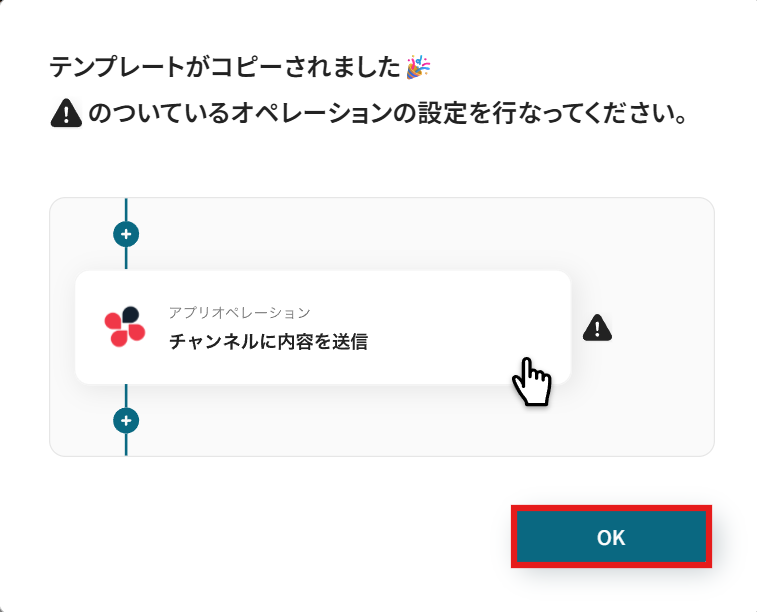
以下の画面が表示されたらテンプレートのコピーが完了です。
コピーしたテンプレートはマイプロジェクトに格納されます。OKを押して設定を進めていきましょう。
ステップ3:トリガー設定
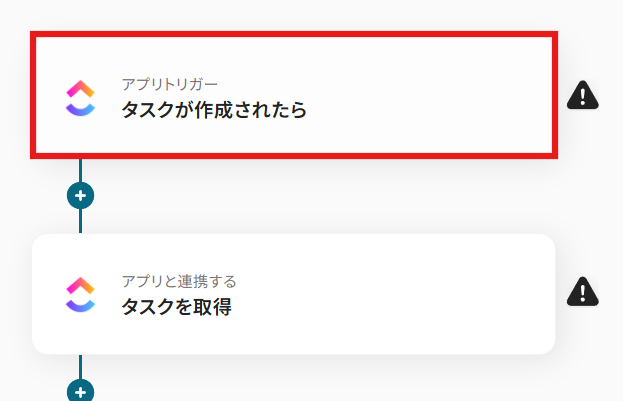
以下の画面で、「タスクが作成されたら」をクリックします。
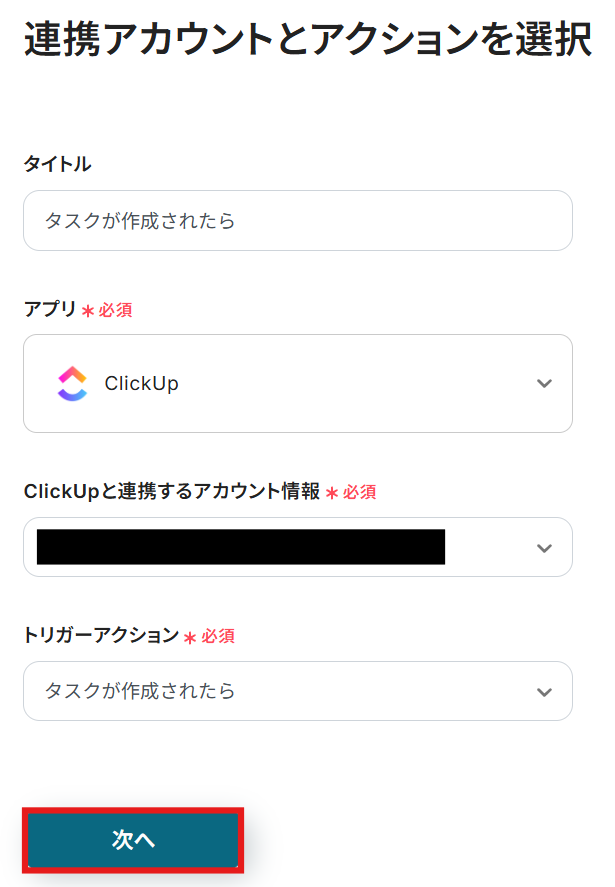
連携アカウントとアクションを選択します。
タイトルは任意でわかりやすいものを設定しましょう。
アカウント情報は、マイアプリ連携の際に設定したものになっているか確認してください。
アクションはデフォルトで入力されている状態のままで進めます。
すべて入力できたら「次へ」をクリックしましょう。
トリガーの設定をしていきましょう。
「team_id」は入力欄をクリックすると候補が表示されますので、その中から選択します。
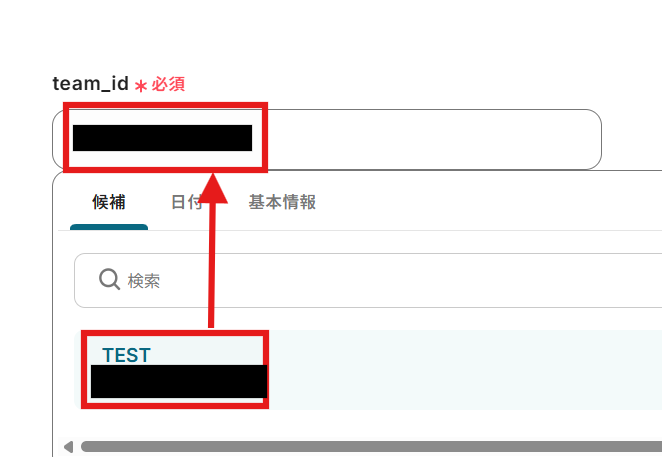
入力が完了したら、テストを実行してみましょう。
テストが成功したら、アウトプットが取得されます。
※アウトプットについての詳細は、こちらをご確認ください。
問題なければ「次へ」をクリックして進みましょう。
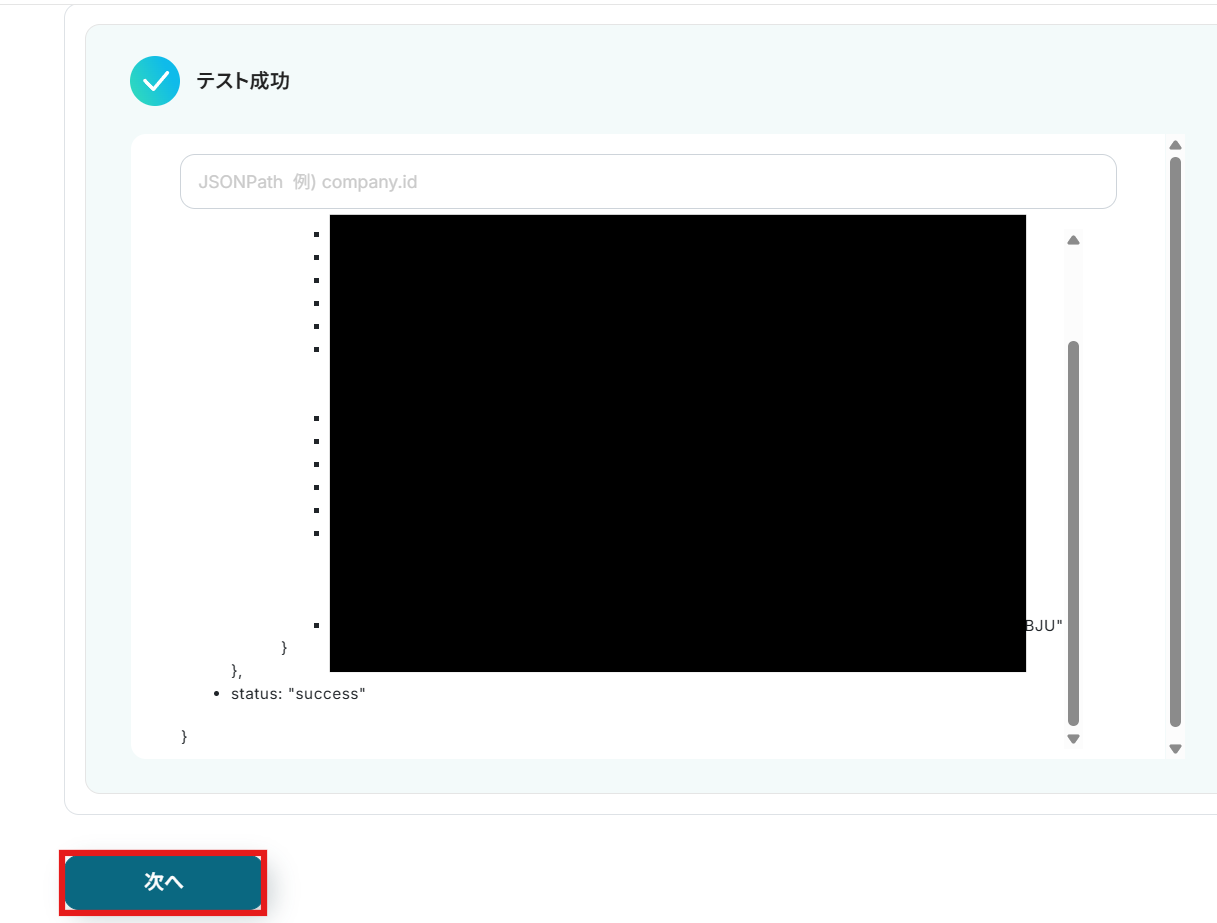
次に、トリガーとなるアクションを実行してテストをしてみましょう。
今回は、以下のようなタスクを作成してみました。
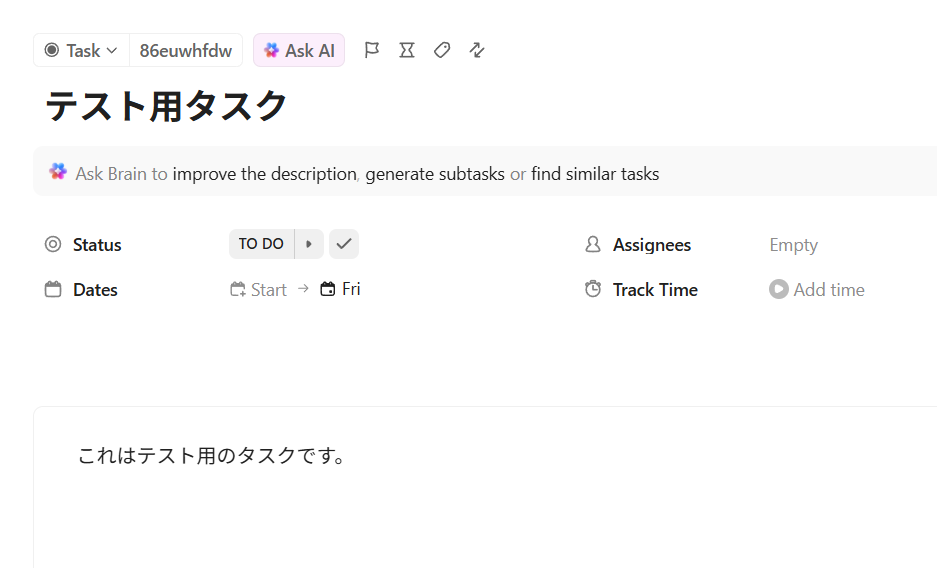
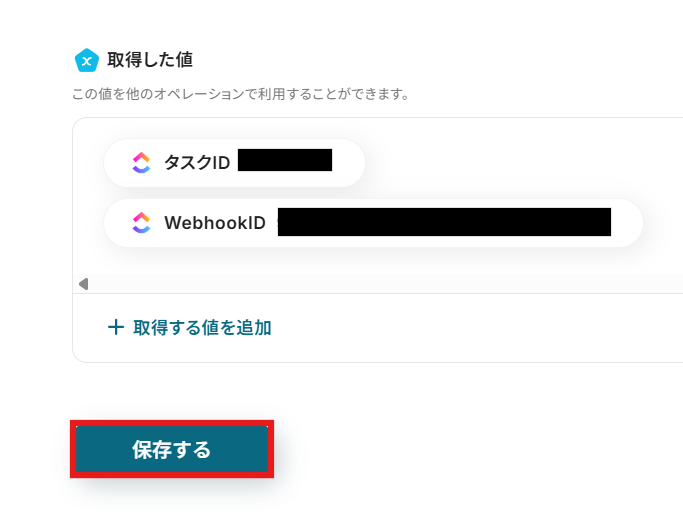
テストが成功したら、値が取得されます。この取得した値は後のフローで使用します。
設定を保存し次へ進みましょう。
ステップ4:タスクを取得するアクションの設定
赤枠の「タスクを取得」をクリックします。
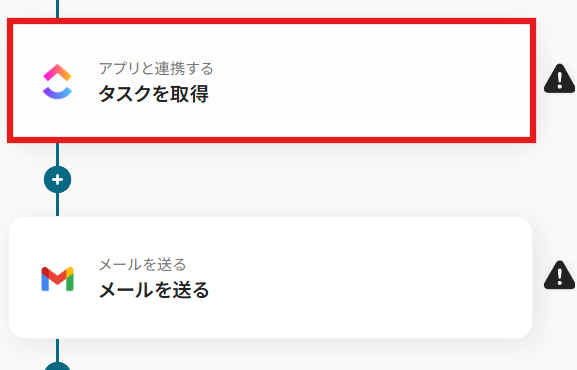
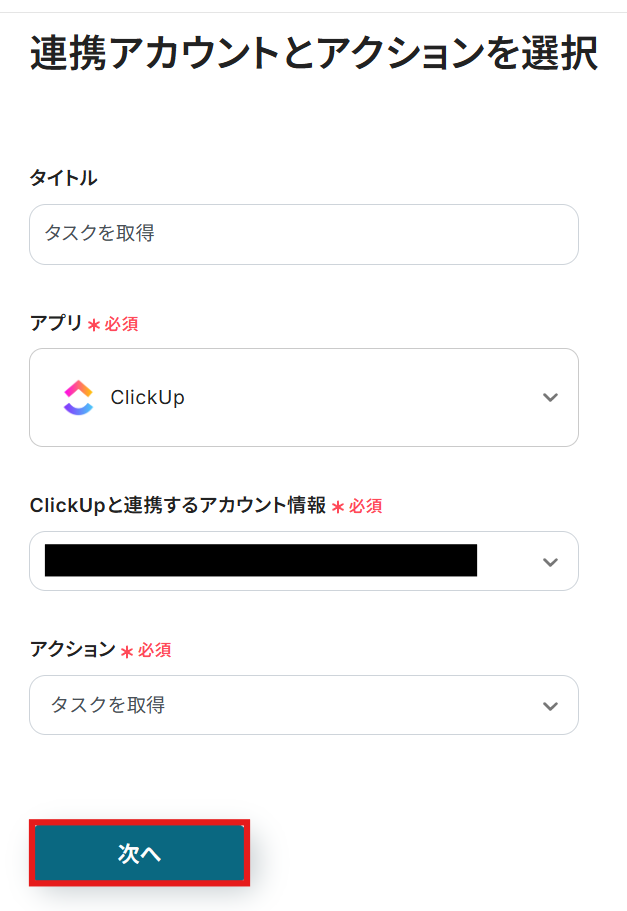
連携アカウントとアクションを選択します。
タイトルは任意でわかりやすいものを設定しましょう。
アカウント情報は、マイアプリ連携の際に設定したものになっているか確認してください。
アクションはデフォルトで入力されている状態のままで進めます。
すべて入力できたら「次へ」をクリックしましょう。
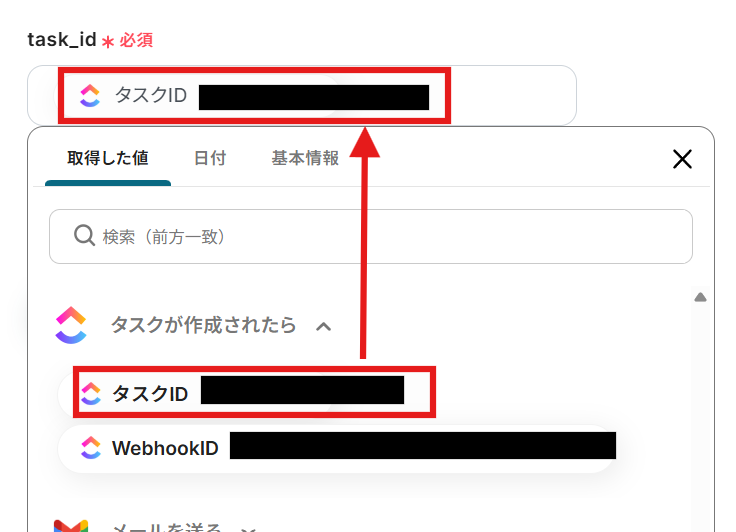
「task_id」は入力欄をクリックすると取得した値が表示されるので、その中から選択します。
取得した値を活用することで、固定値ではなく、トリガーが実行されるたびに最新の情報が反映できます。
入力できたらテストを実行してみましょう。
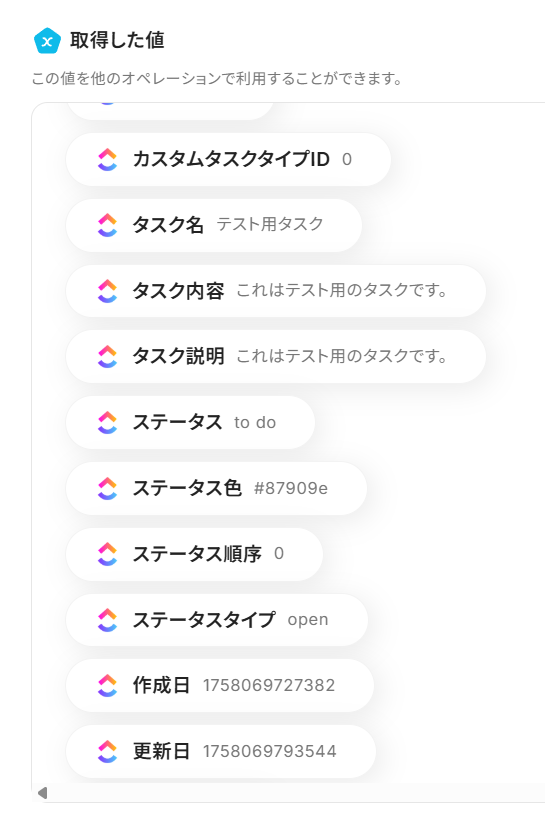
テストが成功したら、アウトプットが取得されます。
設定を保存し次へ進みましょう。
ステップ5:通知をGmailに送信するアクションの設定
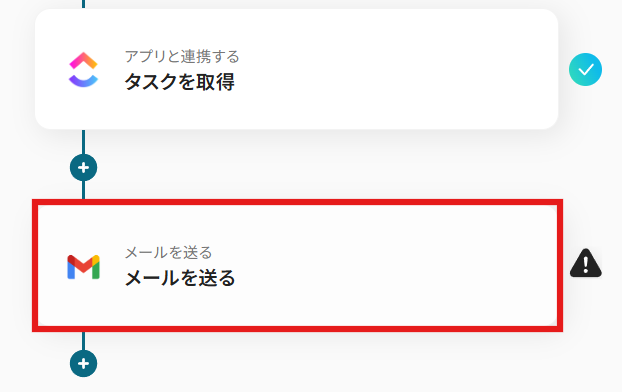
赤枠の「メールを送る」をクリックします。
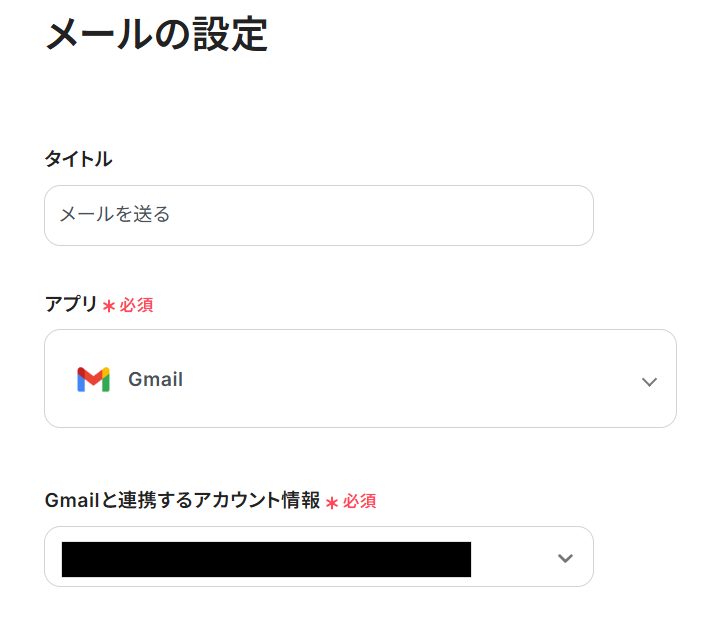
連携アカウントを選択します。
タイトルは任意でわかりやすいものを設定しましょう。
アカウント情報は、マイアプリ連携の際に設定したものになっているか確認してください。
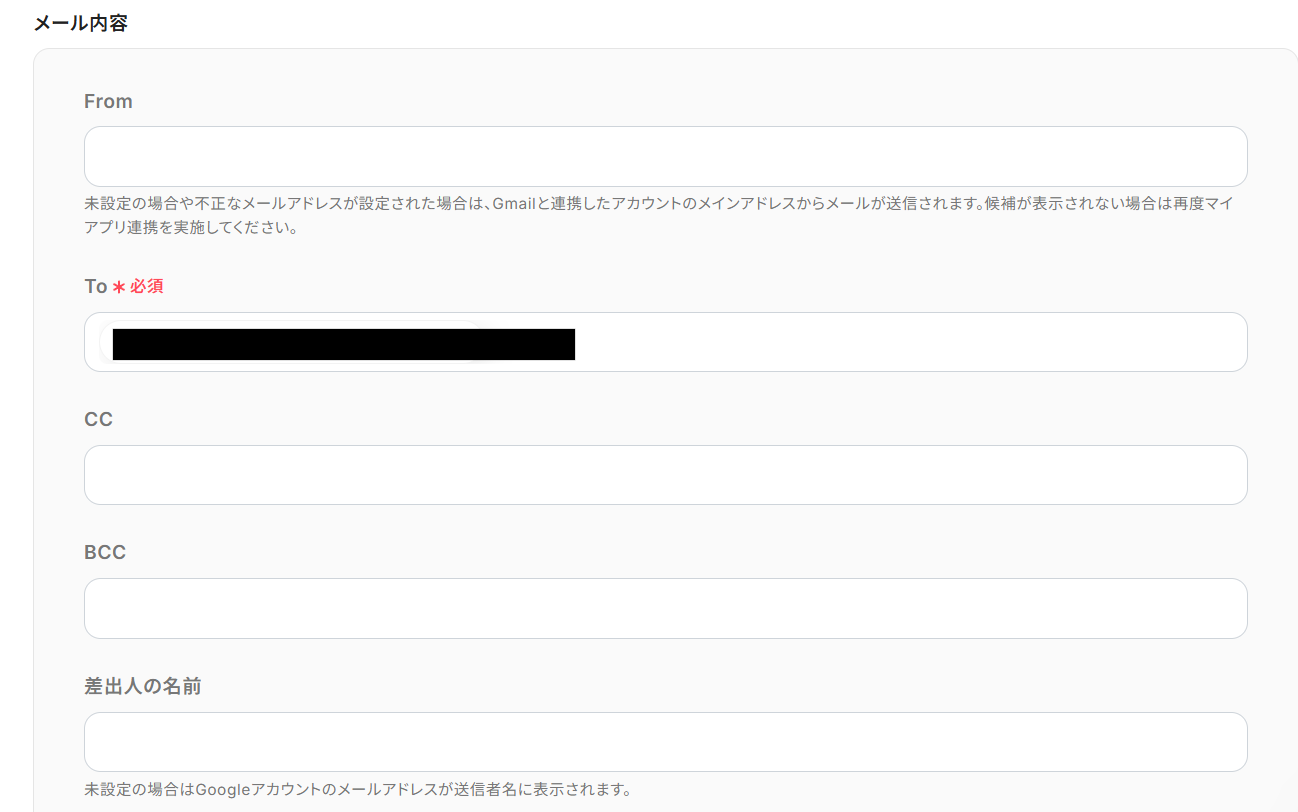
メール内容を設定します。
「From」については、連携したアカウントから送信したい場合は未入力で問題ありません。
「To」に送信先を入力しましょう。
その他の項目も必要であれば入力してください。
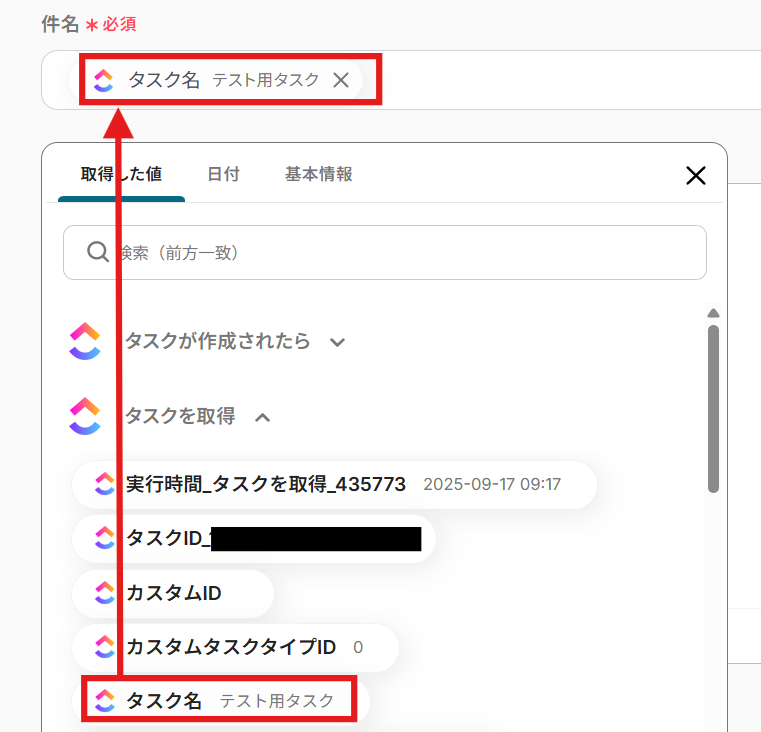
「件名」は今回は取得した値からタスク名を選択しました。
手動で任意の件名を入力することもできます。
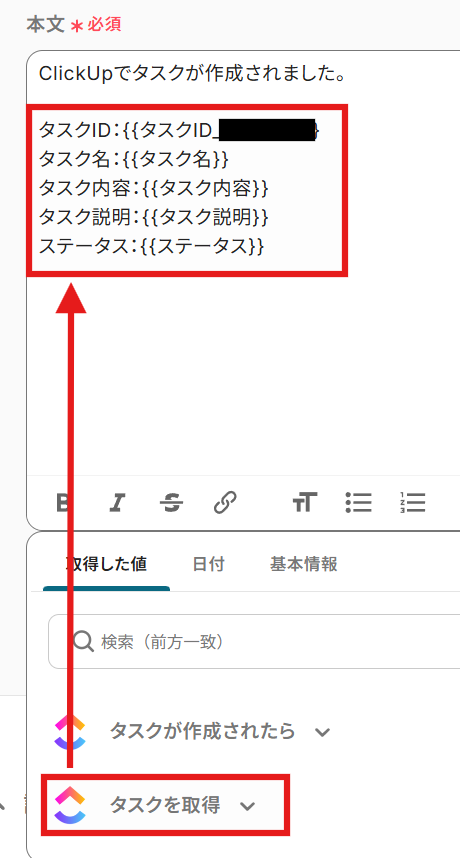
本文も入力していきましょう。
取得した値から、任意の項目を選択できます。
入力できたら「次へ」をクリックして進みます。
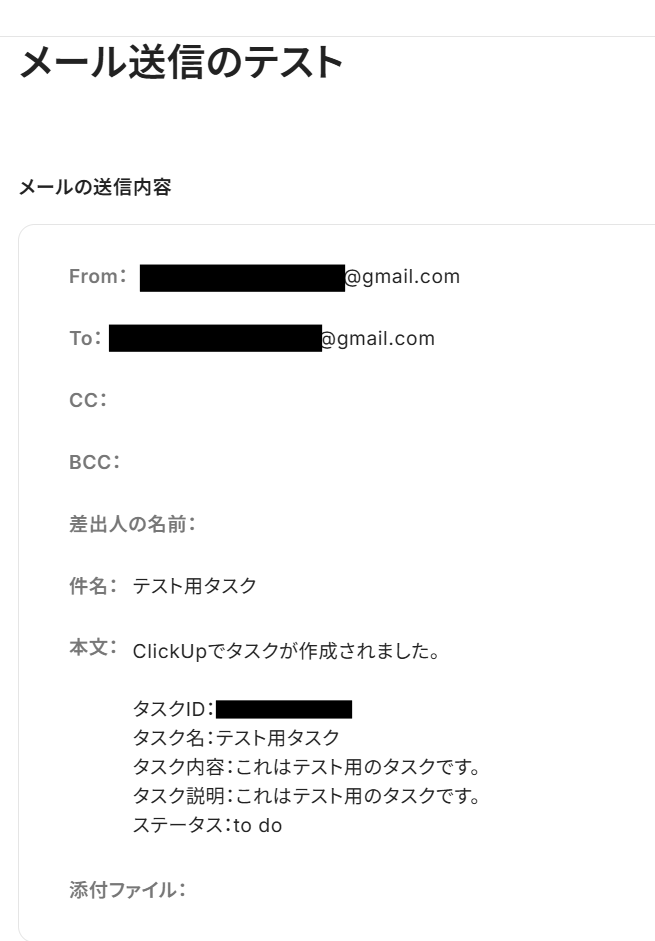
送信される内容が出力されます。
表示されている内容で問題なければ、テストを実行してみましょう。
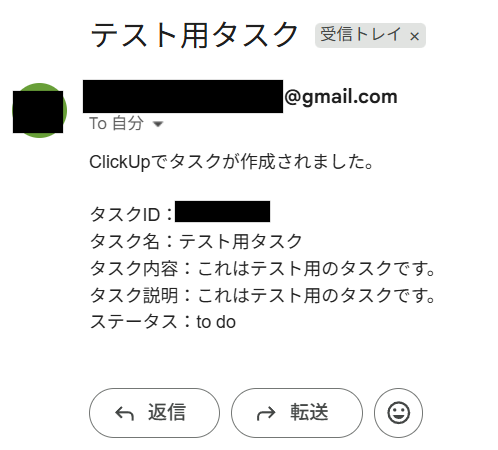
テストに成功すると、設定したメール宛に以下のように通知が届きます。
保存をクリックしてアクション設定が完了です。
エラー表示があった場合は、こちらを確認してください。
ステップ6:トリガーをONにして動作確認
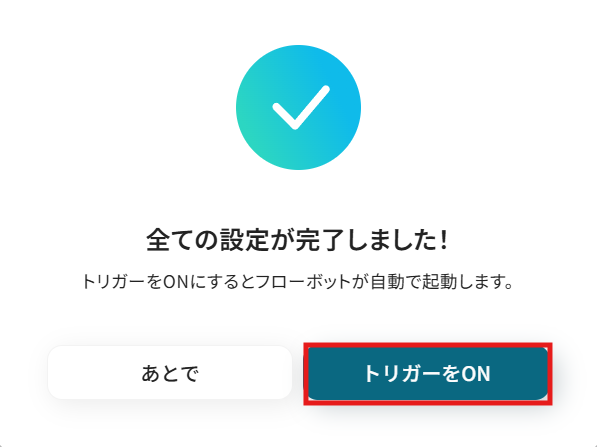
お疲れさまでした!設定が終わると、以下のような画面が表示されます。
「トリガーをON」をクリックすると、フローボットが起動します。
以上ですべての設定が完了です!
GmailのデータをClickUpに連携したい場合
今回はClickUpからGmailへデータを連携する方法をご紹介しましたが、逆にGmailからClickUpへのデータ連携を実施したい場合は、下記のテンプレートも併せてご利用ください。メールでの依頼や問い合わせを起点としたタスク管理の自動化に繋がり、対応漏れ防止や業務の迅速化に貢献します。
Gmailで特定のキーワードに一致するメールを受信したら、ClickUpでタスクを作成する
特定のキーワード(例えば「問い合わせ」「見積依頼」など)を含むメールをGmailで受信した際に、メールの件名や本文から必要な情報を抽出し、ClickUpに新しいタスクを自動で作成します。
この仕組みにより、重要なメールを見逃すことなくスピーディーにタスク化し、担当者への割り当ても自動で行えるため、顧客対応のスピードと質を向上させます。
■概要
Gmailで受け取った特定のメールを、都度ClickUpにタスクとして登録する作業に手間を感じていませんか?手作業での転記は時間がかかるだけでなく、対応漏れや入力ミスといったヒューマンエラーの原因にもなり得ます。
このワークフローを活用すれば、Gmailでのメール受信をきっかけにClickUpのタスク作成を自動化し、こうした課題をスムーズに解消できます。
■このテンプレートをおすすめする方
- Gmailで受信した依頼などをClickUpで管理しており、手作業での転記に手間を感じている方
- ClickUpとGmailを連携させ、メール起点のタスク作成業務を自動化し、対応漏れを防ぎたい方
- 顧客からの問い合わせメールなどを起点に、迅速なタスク割り振りを行いたいプロジェクトマネージャーの方
■このテンプレートを使うメリット
- Gmailで特定のメールを受信すると自動でClickUpにタスクが作成されるため、これまで手作業で行っていた転記時間を短縮できます。
- メール内容の手動コピー&ペーストによる、タスク名の入力ミスや依頼内容の転記漏れといったヒューマンエラーの防止に繋がります。
■フローボットの流れ
- はじめに、ClickUpとGmailをYoomに連携します。
- 次に、トリガーでGmailを選択し、「特定のキーワードに一致するメールを受信したら」というアクションを設定します。
- 次に、オペレーションでAI機能を設定し、受信したメールの本文などからタスク作成に必要な情報を抽出します。
- 最後に、オペレーションでClickUpの「タスクを作成」アクションを設定し、抽出した情報を基にタスクを作成します。
※「トリガー」:フロー起動のきっかけとなるアクション、「オペレーション」:トリガー起動後、フロー内で処理を行うアクション
■このワークフローのカスタムポイント
- Gmailのトリガー設定では、タスク化の対象としたいメールを特定するためのキーワードを任意で設定してください。
- AI機能の設定では、受信したメールの本文からタスク名や詳細として抽出したい項目を任意で指定できます。
- ClickUpのタスク作成アクションでは、前段のフローで取得した情報を引用し、タスク名や説明、担当者などのフィールドを自由に設定可能です。
■ 注意事項
- GmailとClickUpのそれぞれをYoomと連携してください。
- トリガーの起動間隔は5分、10分、15分、30分、60分の間隔で選択できます。
- プランによって最短の起動間隔が異なりますので、ご注意ください。
■概要
Gmailで受け取った特定のメールを、都度ClickUpにタスクとして登録する作業に手間を感じていませんか?手作業での転記は時間がかかるだけでなく、対応漏れや入力ミスといったヒューマンエラーの原因にもなり得ます。
このワークフローを活用すれば、Gmailでのメール受信をきっかけにClickUpのタスク作成を自動化し、こうした課題をスムーズに解消できます。
■このテンプレートをおすすめする方
- Gmailで受信した依頼などをClickUpで管理しており、手作業での転記に手間を感じている方
- ClickUpとGmailを連携させ、メール起点のタスク作成業務を自動化し、対応漏れを防ぎたい方
- 顧客からの問い合わせメールなどを起点に、迅速なタスク割り振りを行いたいプロジェクトマネージャーの方
■このテンプレートを使うメリット
- Gmailで特定のメールを受信すると自動でClickUpにタスクが作成されるため、これまで手作業で行っていた転記時間を短縮できます。
- メール内容の手動コピー&ペーストによる、タスク名の入力ミスや依頼内容の転記漏れといったヒューマンエラーの防止に繋がります。
■フローボットの流れ
- はじめに、ClickUpとGmailをYoomに連携します。
- 次に、トリガーでGmailを選択し、「特定のキーワードに一致するメールを受信したら」というアクションを設定します。
- 次に、オペレーションでAI機能を設定し、受信したメールの本文などからタスク作成に必要な情報を抽出します。
- 最後に、オペレーションでClickUpの「タスクを作成」アクションを設定し、抽出した情報を基にタスクを作成します。
※「トリガー」:フロー起動のきっかけとなるアクション、「オペレーション」:トリガー起動後、フロー内で処理を行うアクション
■このワークフローのカスタムポイント
- Gmailのトリガー設定では、タスク化の対象としたいメールを特定するためのキーワードを任意で設定してください。
- AI機能の設定では、受信したメールの本文からタスク名や詳細として抽出したい項目を任意で指定できます。
- ClickUpのタスク作成アクションでは、前段のフローで取得した情報を引用し、タスク名や説明、担当者などのフィールドを自由に設定可能です。
■ 注意事項
- GmailとClickUpのそれぞれをYoomと連携してください。
- トリガーの起動間隔は5分、10分、15分、30分、60分の間隔で選択できます。
- プランによって最短の起動間隔が異なりますので、ご注意ください。
Gmailで受け取った名刺情報をOCRして、ClickUpでタスクを作成する
Gmailで名刺画像の添付ファイルを受け取った際に、OCR機能で画像から氏名や会社名、連絡先などのテキスト情報を自動で読み取り、ClickUpにフォローアップタスクを作成します。
イベント後などに発生する大量の名刺情報の入力作業を自動化し、リード情報を迅速にタスクとして管理できるため、営業活動の効率を大幅に高めます。
■概要
展示会や商談で受け取った名刺の情報を、一枚ずつ手作業で入力していませんか?この作業は時間がかかるだけでなく、入力ミスや対応漏れのリスクも伴い、迅速なフォローアップの妨げになることがあります。このワークフローを活用すれば、名刺の画像を添付したメールをGmailで受信するだけで、AI-OCRが情報を自動で読み取りClickUpにタスクを作成します。名刺管理からフォローアップのタスク化までを自動化し、営業活動のスピードと質を向上させることが可能です。
■このテンプレートをおすすめする方
- 交換した名刺の情報を、手作業で顧客管理システムやスプレッドシートに入力している方
- 営業チームの名刺管理を効率化し、フォローアップの抜け漏れをなくしたいマネージャーの方
- 名刺情報のデータ化とタスク起票のプロセスを自動化し、営業の生産性を高めたいと考えている方
■このテンプレートを使うメリット
- 名刺情報を手入力する時間が不要になり、営業担当者が顧客へのアプローチといったコア業務に集中できます
- OCRによる自動読み取りとタスク化により、入力ミスや転記漏れといったヒューマンエラーを防ぎ、顧客情報の正確性を高めます
- 名刺交換後すぐにタスクが作成されるため、フォローアップのタイミングを逃さず、機会損失を防ぐことができます
■フローボットの流れ
- はじめに、GmailとClickUpをYoomに連携します
- 次に、トリガーでGmailを選択し、「特定の条件のメールを受信したら」というアクションを設定します
- 次に、オペレーションでOCR機能を選択し、「画像からテキストを抽出」のアクションを設定して名刺画像から必要な情報を抽出します
- 最後に、オペレーションでClickUpの「タスクを作成」アクションを設定し、抽出した情報を元にフォローアップタスクを作成します
※「トリガー」:フロー起動のきっかけとなるアクション、「オペレーション」:トリガー起動後、フロー内で処理を行うアクション
■このワークフローのカスタムポイント
- Gmailのトリガー設定では、タスク化の対象としたいメールを絞り込むため、特定の件名(例:「名刺」)や送信者などを任意で設定してください
- AI-OCRによるテキスト抽出では、名刺の画像から会社名、氏名、部署、役職、連絡先など、タスク作成に必要としたい項目を任意で設定することが可能です
- ClickUpでタスクを作成する際、AI-OCRで抽出したテキストなどを引用し、タスク名(例:「【要フォロー】〇〇株式会社 △△様」)や詳細、担当者、期日などの各フィールドに自由にマッピングしてください
■ 注意事項
- GmailとClickUpのそれぞれをYoomと連携してください。
- トリガーの起動間隔は5分、10分、15分、30分、60分の間隔で選択できます。
- プランによって最短の起動間隔が異なりますので、ご注意ください。
- OCRまたは音声を文字起こしするAIオペレーションはチームプラン・サクセスプランでのみご利用いただける機能となっております。フリープラン・ミニプランの場合は設定しているフローボットのオペレーションはエラーとなりますので、ご注意ください。
- チームプランやサクセスプランなどの有料プランは、2週間の無料トライアルを行うことが可能です。無料トライアル中には制限対象のアプリやAI機能(オペレーション)を使用することができます。
- OCRデータは6,500文字以上のデータや文字が小さい場合などは読み取れない場合があるので、ご注意ください。
- 分岐はミニプラン以上のプランでご利用いただける機能(オペレーション)となっております。フリープランの場合は設定しているフローボットのオペレーションはエラーとなりますので、ご注意ください。
- ミニプランなどの有料プランは、2週間の無料トライアルを行うことが可能です。無料トライアル中には制限対象のアプリや機能(オペレーション)を使用することができます。
■概要
展示会や商談で受け取った名刺の情報を、一枚ずつ手作業で入力していませんか?この作業は時間がかかるだけでなく、入力ミスや対応漏れのリスクも伴い、迅速なフォローアップの妨げになることがあります。このワークフローを活用すれば、名刺の画像を添付したメールをGmailで受信するだけで、AI-OCRが情報を自動で読み取りClickUpにタスクを作成します。名刺管理からフォローアップのタスク化までを自動化し、営業活動のスピードと質を向上させることが可能です。
■このテンプレートをおすすめする方
- 交換した名刺の情報を、手作業で顧客管理システムやスプレッドシートに入力している方
- 営業チームの名刺管理を効率化し、フォローアップの抜け漏れをなくしたいマネージャーの方
- 名刺情報のデータ化とタスク起票のプロセスを自動化し、営業の生産性を高めたいと考えている方
■このテンプレートを使うメリット
- 名刺情報を手入力する時間が不要になり、営業担当者が顧客へのアプローチといったコア業務に集中できます
- OCRによる自動読み取りとタスク化により、入力ミスや転記漏れといったヒューマンエラーを防ぎ、顧客情報の正確性を高めます
- 名刺交換後すぐにタスクが作成されるため、フォローアップのタイミングを逃さず、機会損失を防ぐことができます
■フローボットの流れ
- はじめに、GmailとClickUpをYoomに連携します
- 次に、トリガーでGmailを選択し、「特定の条件のメールを受信したら」というアクションを設定します
- 次に、オペレーションでOCR機能を選択し、「画像からテキストを抽出」のアクションを設定して名刺画像から必要な情報を抽出します
- 最後に、オペレーションでClickUpの「タスクを作成」アクションを設定し、抽出した情報を元にフォローアップタスクを作成します
※「トリガー」:フロー起動のきっかけとなるアクション、「オペレーション」:トリガー起動後、フロー内で処理を行うアクション
■このワークフローのカスタムポイント
- Gmailのトリガー設定では、タスク化の対象としたいメールを絞り込むため、特定の件名(例:「名刺」)や送信者などを任意で設定してください
- AI-OCRによるテキスト抽出では、名刺の画像から会社名、氏名、部署、役職、連絡先など、タスク作成に必要としたい項目を任意で設定することが可能です
- ClickUpでタスクを作成する際、AI-OCRで抽出したテキストなどを引用し、タスク名(例:「【要フォロー】〇〇株式会社 △△様」)や詳細、担当者、期日などの各フィールドに自由にマッピングしてください
■ 注意事項
- GmailとClickUpのそれぞれをYoomと連携してください。
- トリガーの起動間隔は5分、10分、15分、30分、60分の間隔で選択できます。
- プランによって最短の起動間隔が異なりますので、ご注意ください。
- OCRまたは音声を文字起こしするAIオペレーションはチームプラン・サクセスプランでのみご利用いただける機能となっております。フリープラン・ミニプランの場合は設定しているフローボットのオペレーションはエラーとなりますので、ご注意ください。
- チームプランやサクセスプランなどの有料プランは、2週間の無料トライアルを行うことが可能です。無料トライアル中には制限対象のアプリやAI機能(オペレーション)を使用することができます。
- OCRデータは6,500文字以上のデータや文字が小さい場合などは読み取れない場合があるので、ご注意ください。
- 分岐はミニプラン以上のプランでご利用いただける機能(オペレーション)となっております。フリープランの場合は設定しているフローボットのオペレーションはエラーとなりますので、ご注意ください。
- ミニプランなどの有料プランは、2週間の無料トライアルを行うことが可能です。無料トライアル中には制限対象のアプリや機能(オペレーション)を使用することができます。
ClickUpとGmailを活用したその他の自動化テンプレート
Yoomでは、ClickUpとGmailに関しての様々な業務効率化テンプレートを提供しています。
ClickUpとGmailでの操作をトリガーに、様々な業務工程を自動化することで業務の効率化と人的ミスの削減が可能です。
ご自身の業務に合わせて、これらのテンプレートもぜひ活用してみてくださいね!
ClickUpを使った便利な自動化例
HubSpotやGoogleフォームから回答が送信されたら、その内容をもとにClickUpにタスクを自動で作成できます。
また、ClickUpで登録されたタスク情報をGaroonのカレンダーに登録したり、タスクが完了したらZendeskのチケットステータスを更新したりできます。
さらに、タスクの情報をGoogle スプレッドシートに追加するなど、プロジェクト管理と情報共有のプロセスを効率化できます。
■概要HubSpotのフォームから問い合わせや資料請求があった際、その後のタスク作成や担当者への共有を手作業で行っていませんか?迅速な対応が求められる一方で、手作業による転記ミスや対応漏れは避けたい課題です。このワークフローを活用すれば、HubSpotのフォームが送信されると同時に、ClickUpへタスクを自動で作成するため、リードへのスムーズなアプローチが可能になります。
■このテンプレートをおすすめする方- HubSpotのフォームで獲得したリード情報を、手作業でClickUpに転記している方
- フォームからの問い合わせ対応の速度と正確性を向上させたいマーケティング・営業担当者の方
- HubSpotとClickUpを連携させ、部門間の情報共有を効率化したいと考えている方
■このテンプレートを使うメリット- HubSpotのフォーム送信を起点に、ClickUpのタスク作成が自動化されるため、手作業での情報入力にかかっていた時間を削減できます。
- 手動でのデータ転記が不要になることで、タスクの作成漏れや入力ミスといったヒューマンエラーを防ぎ、対応品質の向上に繋がります。
■フローボットの流れ- はじめに、HubSpotとClickUpをYoomと連携します
- 次に、トリガーでHubSpotを選択し、「フォームが送信されたら」というアクションを設定します
- 最後に、オペレーションでClickUpの「タスクを作成」アクションを設定し、フォームの送信内容をタスクに反映させます
※「トリガー」:フロー起動のきっかけとなるアクション、「オペレーション」:トリガー起動後、フロー内で処理を行うアクション
■このワークフローのカスタムポイント- HubSpotのトリガー設定で、通知の対象としたいフォームのIDを任意で設定してください。これにより、特定のフォームが送信された時のみワークフローを起動できます。
- ClickUpのタスク作成オペレーションでは、タスク名や説明欄にHubSpotのフォームで取得した値を引用して、自由に設定することが可能です。
■注意事項- HubSpot、ClickUpのそれぞれとYoomを連携してください。
- トリガーは5分、10分、15分、30分、60分の間隔で起動間隔を選択できます。
- プランによって最短の起動間隔が異なりますので、ご注意ください。
■概要
ClickUpで登録されたタスク情報をGaroonのカレンダーに登録するフローです。
■このテンプレートをおすすめする方
1.Garoonを業務に活用している方
・カレンダー機能を活用し、チームの予定を可視化している方
・登録情報に関連したスケジュール管理をしている方
2.ClickUpを活用してタスク管理を行う方
・タスクへの担当者の振り分けに活用している方
・プロジェクトの計画、実行、完了までのプロセスの可視化に活用している方
■このテンプレートを使うメリット
Garoonはチーム内での予定の共有に有効的なツールです。
ClickUpで管理するタスクの期日をGaroonに登録し確実にタスク消化を行うことで、業務進行をスムーズに行います。
しかし、ClickUpで登録されたタスクの期日をGaroonに毎回手入力するのは手間がかかり、作業効率を低下させる可能性があります。
チーム全体の業務進行を円滑にしたいと考える方にこのフローは適しています。
このフローはClickUpで登録されたタスク情報をGaroonに自動で登録するため、手入力による手間を省き、ミスや漏れを未然に防ぐことができます。
手作業を省くことでチーム全体が課題解決に集中できるため、生産性向上につながります。
■注意事項
・Garoon、ClickUpのそれぞれとYoomを連携してください。
■概要ClickUpでのタスク管理と、Zendeskでの顧客対応チケットの管理を別々に行っていることで、タスク完了時に手動でZendeskのステータスを更新する作業に手間を感じていないでしょうか。このワークフローを活用すれば、ClickUpでタスクのステータスが更新された際に、関連するZendeskのチケットステータスを自動で更新できるため、二重管理の手間をなくし、迅速な対応を実現します。
■このテンプレートをおすすめする方- ClickUpとZendeskを併用し、タスクとチケットの二重管理に手間を感じている方
- タスク完了時のZendeskへのステータス反映漏れを防ぎたいカスタマーサポート担当者の方
- 開発タスクと顧客からの問い合わせチケットを連携させて、業務効率化を図りたい方
■このテンプレートを使うメリット- ClickUpでタスクのステータスが更新されると、Zendeskのチケットステータスが自動で更新されるため、手作業での反映にかかる時間を削減できます。
- 手動でのステータス更新作業がなくなることで、更新漏れや設定ミスといったヒューマンエラーを防ぎ、正確な情報管理を実現します。
■フローボットの流れ- はじめに、ClickUpとZendeskをYoomと連携します。
- 次に、トリガーでClickUpを選択し、「タスクが更新されたら」を設定します。
- 続いて、オペレーションでClickUpの「タスクを取得」アクションを設定し、更新されたタスクの詳細情報を取得します。
- 次に、オペレーションの分岐機能を使い、タスクのステータスが特定の値になった場合のみ処理が進むように条件を設定します。
- 最後に、オペレーションでZendeskの「チケットのステータスを更新」アクションを設定し、対象のチケットステータスを変更します。
※「トリガー」:フロー起動のきっかけとなるアクション、「オペレーション」:トリガー起動後、フロー内で処理を行うアクション
■このワークフローのカスタムポイント- ClickUpのトリガー設定では、通知の対象としたいteam_id、space_id、folder_id、list_idなどを任意で設定し、監視するタスクの範囲を指定してください。
- 分岐機能では、タスクのステータスが特定の状態(例:「完了」)になった場合など、取得したタスク情報をもとに処理を実行する条件を自由に設定可能です。
- Zendeskのアクション設定では、ご利用のサブドメインや更新対象のチケットID、変更後のステータス(例:「解決済み」)を任意で設定してください。
■注意事項- ClickUp、ZendeskのそれぞれとYoomを連携してください。
- Zendeskはミニプラン以上でご利用いただけるアプリとなっております。フリープラン・パーソナルプランの場合は設定しているフローボットのオペレーションやデータコネクトはエラーとなりますので、ご注意ください。
- ミニプラン・チームプラン・サクセスプランなどの有料プランは、2週間の無料トライアルを行うことが可能です。無料トライアル中には制限対象のアプリを使用することができます。
- 分岐はパーソナルプラン以上のプランでご利用いただける機能(オペレーション)となっております。フリープランの場合は設定しているフローボットのオペレーションはエラーとなりますので、ご注意ください。
- パーソナルプランなどの有料プランは、2週間の無料トライアルを行うことが可能です。無料トライアル中には制限対象のアプリや機能(オペレーション)を使用することができます。
■概要ClickUpでタスク管理を行う際、進捗状況の集計や共有のためにGoogle スプレッドシートへ手作業で情報を転記していませんか?この作業は手間がかかるだけでなく、入力ミスや更新漏れの原因にもなりかねません。このワークフローを活用すれば、ClickUpでタスクが作成されたタイミングで、Google スプレッドシートへ自動でレコードを追加できます。二重入力の手間をなくし、タスク管理の効率化を実現します。
■このテンプレートをおすすめする方- ClickUpとGoogle スプレッドシートを併用し、二重入力の手間を削減したい方
- 手作業による転記ミスをなくし、タスク情報の正確性を担保したいプロジェクトマネージャーの方
- チームのタスク状況をGoogle スプレッドシートで集計・可視化する業務を効率化したい方
■このテンプレートを使うメリット- ClickUpでタスクを作成するだけで、Google スプレッドシートに自動で情報が記録されるため、これまで手作業に費やしていた時間を短縮できます。
- 手動でのデータ転記が不要になることで、入力間違いや更新漏れといったヒューマンエラーのリスクを軽減し、データの正確性を保ちます。
■フローボットの流れ- はじめに、ClickUpとGoogle スプレッドシートをYoomと連携します。
- 次に、トリガーでClickUpを選択し、「タスクが作成されたら」というアクションを設定します。
- 次に、オペレーションでClickUpの「タスクを取得」アクションを設定し、作成されたタスクの詳細情報を取得します。
- 最後に、オペレーションでGoogle スプレッドシートの「レコードを追加する」アクションを設定し、取得したタスク情報を指定のスプレッドシートに追加します。
※「トリガー」:フロー起動のきっかけとなるアクション、「オペレーション」:トリガー起動後、フロー内で処理を行うアクション
■このワークフローのカスタムポイント- ClickUpのトリガー設定では、自動化の対象としたいTeam IDやSpace ID、Folder IDなどを任意で設定することが可能です。
- Google スプレッドシートへレコードを追加する際に、前段のオペレーションで取得したタスク名や担当者、期日などの値を、どの列に追加するかを自由に設定できます。
■注意事項- ClickUp、Google スプレッドシートのそれぞれとYoomを連携してください。
■概要Googleフォームで受け付けた問い合わせやアンケートの回答を、その都度ClickUpに手作業で転記し、タスク管理していませんか?
手作業での転記は時間がかかるだけでなく、入力ミスや対応漏れといったヒューマンエラーの原因にもなり得ます。
このワークフローを活用すれば、Googleフォームへの回答送信をきっかけに、ClickUpへタスクを自動で作成し、面倒な転記作業から解放され、迅速で正確なタスク管理を実現します。
■このテンプレートをおすすめする方- Googleフォームで受け付けた問い合わせ内容を、ClickUpでタスク管理している方
- フォームの回答内容を手作業で転記する手間や、対応漏れなどのミスを減らしたい方
- 問い合わせ対応や依頼管理の初動を早め、業務効率を改善したいと考えている方
■このテンプレートを使うメリット- フォームに回答が送信されると自動でタスクが作成されるため、手作業での転記やタスク作成にかかっていた時間を短縮できます。
- システムが自動で情報を連携するため、コピー&ペースト時の入力間違いや、タスクの作成漏れといったヒューマンエラーの防止に繋がります。
■フローボットの流れ- はじめに、GoogleフォームとClickUpをYoomと連携します。
- トリガーでGoogleフォームを選択し、「フォームに回答が送信されたら」というアクションを設定します。
- 次に、オペレーションでClickUpを選択し、「タスクを作成」アクションを設定します。
- 最後に、Googleフォームから取得した回答内容を、作成するClickUpタスクのタイトルや詳細などに設定します。
※「トリガー」:フロー起動のきっかけとなるアクション、「オペレーション」:トリガー起動後、フロー内で処理を行うアクション
■このワークフローのカスタムポイント- Googleフォームのトリガー設定では、連携の対象としたいフォームのIDを任意で設定してください。
- ClickUpでタスクを作成するアクションでは、タスクを追加したいTeam、Space、Folder、Listなどを任意で設定してください。
■注意事項- GoogleフォームとClickUpのそれぞれとYoomを連携してください。
- トリガーは5分、10分、15分、30分、60分の間隔で起動間隔を選択できます。
- プランによって最短の起動間隔が異なりますので、ご注意ください。
- Googleフォームをトリガーとして使用した際の回答内容を取得する方法は「Googleフォームトリガーで、回答内容を取得する方法」を参照ください。

■このテンプレートをおすすめする方
- HubSpotのフォームで獲得したリード情報を、手作業でClickUpに転記している方
- フォームからの問い合わせ対応の速度と正確性を向上させたいマーケティング・営業担当者の方
- HubSpotとClickUpを連携させ、部門間の情報共有を効率化したいと考えている方
■このテンプレートを使うメリット
- HubSpotのフォーム送信を起点に、ClickUpのタスク作成が自動化されるため、手作業での情報入力にかかっていた時間を削減できます。
- 手動でのデータ転記が不要になることで、タスクの作成漏れや入力ミスといったヒューマンエラーを防ぎ、対応品質の向上に繋がります。
■フローボットの流れ
- はじめに、HubSpotとClickUpをYoomと連携します
- 次に、トリガーでHubSpotを選択し、「フォームが送信されたら」というアクションを設定します
- 最後に、オペレーションでClickUpの「タスクを作成」アクションを設定し、フォームの送信内容をタスクに反映させます
■このワークフローのカスタムポイント
- HubSpotのトリガー設定で、通知の対象としたいフォームのIDを任意で設定してください。これにより、特定のフォームが送信された時のみワークフローを起動できます。
- ClickUpのタスク作成オペレーションでは、タスク名や説明欄にHubSpotのフォームで取得した値を引用して、自由に設定することが可能です。
■注意事項
- HubSpot、ClickUpのそれぞれとYoomを連携してください。
- トリガーは5分、10分、15分、30分、60分の間隔で起動間隔を選択できます。
- プランによって最短の起動間隔が異なりますので、ご注意ください。

■概要
ClickUpで登録されたタスク情報をGaroonのカレンダーに登録するフローです。
■このテンプレートをおすすめする方
1.Garoonを業務に活用している方
・カレンダー機能を活用し、チームの予定を可視化している方
・登録情報に関連したスケジュール管理をしている方
2.ClickUpを活用してタスク管理を行う方
・タスクへの担当者の振り分けに活用している方
・プロジェクトの計画、実行、完了までのプロセスの可視化に活用している方
■このテンプレートを使うメリット
Garoonはチーム内での予定の共有に有効的なツールです。
ClickUpで管理するタスクの期日をGaroonに登録し確実にタスク消化を行うことで、業務進行をスムーズに行います。
しかし、ClickUpで登録されたタスクの期日をGaroonに毎回手入力するのは手間がかかり、作業効率を低下させる可能性があります。
チーム全体の業務進行を円滑にしたいと考える方にこのフローは適しています。
このフローはClickUpで登録されたタスク情報をGaroonに自動で登録するため、手入力による手間を省き、ミスや漏れを未然に防ぐことができます。
手作業を省くことでチーム全体が課題解決に集中できるため、生産性向上につながります。
■注意事項
・Garoon、ClickUpのそれぞれとYoomを連携してください。

■このテンプレートをおすすめする方
- ClickUpとZendeskを併用し、タスクとチケットの二重管理に手間を感じている方
- タスク完了時のZendeskへのステータス反映漏れを防ぎたいカスタマーサポート担当者の方
- 開発タスクと顧客からの問い合わせチケットを連携させて、業務効率化を図りたい方
■このテンプレートを使うメリット
- ClickUpでタスクのステータスが更新されると、Zendeskのチケットステータスが自動で更新されるため、手作業での反映にかかる時間を削減できます。
- 手動でのステータス更新作業がなくなることで、更新漏れや設定ミスといったヒューマンエラーを防ぎ、正確な情報管理を実現します。
■フローボットの流れ
- はじめに、ClickUpとZendeskをYoomと連携します。
- 次に、トリガーでClickUpを選択し、「タスクが更新されたら」を設定します。
- 続いて、オペレーションでClickUpの「タスクを取得」アクションを設定し、更新されたタスクの詳細情報を取得します。
- 次に、オペレーションの分岐機能を使い、タスクのステータスが特定の値になった場合のみ処理が進むように条件を設定します。
- 最後に、オペレーションでZendeskの「チケットのステータスを更新」アクションを設定し、対象のチケットステータスを変更します。
■このワークフローのカスタムポイント
- ClickUpのトリガー設定では、通知の対象としたいteam_id、space_id、folder_id、list_idなどを任意で設定し、監視するタスクの範囲を指定してください。
- 分岐機能では、タスクのステータスが特定の状態(例:「完了」)になった場合など、取得したタスク情報をもとに処理を実行する条件を自由に設定可能です。
- Zendeskのアクション設定では、ご利用のサブドメインや更新対象のチケットID、変更後のステータス(例:「解決済み」)を任意で設定してください。
■注意事項
- ClickUp、ZendeskのそれぞれとYoomを連携してください。
- Zendeskはミニプラン以上でご利用いただけるアプリとなっております。フリープラン・パーソナルプランの場合は設定しているフローボットのオペレーションやデータコネクトはエラーとなりますので、ご注意ください。
- ミニプラン・チームプラン・サクセスプランなどの有料プランは、2週間の無料トライアルを行うことが可能です。無料トライアル中には制限対象のアプリを使用することができます。
- 分岐はパーソナルプラン以上のプランでご利用いただける機能(オペレーション)となっております。フリープランの場合は設定しているフローボットのオペレーションはエラーとなりますので、ご注意ください。
- パーソナルプランなどの有料プランは、2週間の無料トライアルを行うことが可能です。無料トライアル中には制限対象のアプリや機能(オペレーション)を使用することができます。

■このテンプレートをおすすめする方
- ClickUpとGoogle スプレッドシートを併用し、二重入力の手間を削減したい方
- 手作業による転記ミスをなくし、タスク情報の正確性を担保したいプロジェクトマネージャーの方
- チームのタスク状況をGoogle スプレッドシートで集計・可視化する業務を効率化したい方
■このテンプレートを使うメリット
- ClickUpでタスクを作成するだけで、Google スプレッドシートに自動で情報が記録されるため、これまで手作業に費やしていた時間を短縮できます。
- 手動でのデータ転記が不要になることで、入力間違いや更新漏れといったヒューマンエラーのリスクを軽減し、データの正確性を保ちます。
■フローボットの流れ
- はじめに、ClickUpとGoogle スプレッドシートをYoomと連携します。
- 次に、トリガーでClickUpを選択し、「タスクが作成されたら」というアクションを設定します。
- 次に、オペレーションでClickUpの「タスクを取得」アクションを設定し、作成されたタスクの詳細情報を取得します。
- 最後に、オペレーションでGoogle スプレッドシートの「レコードを追加する」アクションを設定し、取得したタスク情報を指定のスプレッドシートに追加します。
■このワークフローのカスタムポイント
- ClickUpのトリガー設定では、自動化の対象としたいTeam IDやSpace ID、Folder IDなどを任意で設定することが可能です。
- Google スプレッドシートへレコードを追加する際に、前段のオペレーションで取得したタスク名や担当者、期日などの値を、どの列に追加するかを自由に設定できます。
■注意事項
- ClickUp、Google スプレッドシートのそれぞれとYoomを連携してください。

手作業での転記は時間がかかるだけでなく、入力ミスや対応漏れといったヒューマンエラーの原因にもなり得ます。
このワークフローを活用すれば、Googleフォームへの回答送信をきっかけに、ClickUpへタスクを自動で作成し、面倒な転記作業から解放され、迅速で正確なタスク管理を実現します。
■このテンプレートをおすすめする方
- Googleフォームで受け付けた問い合わせ内容を、ClickUpでタスク管理している方
- フォームの回答内容を手作業で転記する手間や、対応漏れなどのミスを減らしたい方
- 問い合わせ対応や依頼管理の初動を早め、業務効率を改善したいと考えている方
■このテンプレートを使うメリット
- フォームに回答が送信されると自動でタスクが作成されるため、手作業での転記やタスク作成にかかっていた時間を短縮できます。
- システムが自動で情報を連携するため、コピー&ペースト時の入力間違いや、タスクの作成漏れといったヒューマンエラーの防止に繋がります。
■フローボットの流れ
- はじめに、GoogleフォームとClickUpをYoomと連携します。
- トリガーでGoogleフォームを選択し、「フォームに回答が送信されたら」というアクションを設定します。
- 次に、オペレーションでClickUpを選択し、「タスクを作成」アクションを設定します。
- 最後に、Googleフォームから取得した回答内容を、作成するClickUpタスクのタイトルや詳細などに設定します。
■このワークフローのカスタムポイント
- Googleフォームのトリガー設定では、連携の対象としたいフォームのIDを任意で設定してください。
- ClickUpでタスクを作成するアクションでは、タスクを追加したいTeam、Space、Folder、Listなどを任意で設定してください。
- GoogleフォームとClickUpのそれぞれとYoomを連携してください。
- トリガーは5分、10分、15分、30分、60分の間隔で起動間隔を選択できます。
- プランによって最短の起動間隔が異なりますので、ご注意ください。
- Googleフォームをトリガーとして使用した際の回答内容を取得する方法は「Googleフォームトリガーで、回答内容を取得する方法」を参照ください。
Gmailを使った便利な自動化例
Gmailで受信したメールを転送してSlackに通知したり、Googleフォームの回答をもとにGoogleカレンダーに予定を追加してメールを送ったりできます。
また、Salesforceのリード情報から定型メールを送信したり、Googleフォームの内容をもとにGeminiで文章を生成して自動返信することも可能です。
さらに、Gmailで受信した請求書から登録番号を読み取り、事業者の登録有無を確認してSlackに通知するなど、メール業務を効率化できます。
■概要Gmailで受け取った請求書などのファイルを、都度ダウンロードしてChatworkにアップロードする作業に手間を感じていませんか?手作業でのファイル転送は、対応漏れや誤ったファイルを共有してしまうリスクも伴います。このワークフローを活用すれば、Gmailで特定のメールを受信した際に、添付ファイルを自動でChatworkの指定ルームに転送することができ、こうした課題を解消して業務を効率化します。
■このテンプレートをおすすめする方- Gmailで受信するファイルを日常的にChatworkへ手動で転送している方
- チーム内での重要なファイルの共有漏れや、転送忘れを防ぎたいと考えている方
- ファイル転送のような定型業務を自動化し、コア業務に集中したいと考えている方
■このテンプレートを使うメリット- Gmailでの受信をトリガーにファイルが自動でChatworkにアップロードされるため、手作業での転送にかかっていた時間を削減できます。
- 手作業によるファイルの転送漏れや、誤ったファイルを共有してしまうといったヒューマンエラーの防止に繋がります。
■フローボットの流れ- はじめに、GmailとChatworkをYoomと連携します。
- 次に、トリガーでGmailを選択し、「特定のキーワードに一致するメールを受信したら」というアクションを設定します。
- 最後に、オペレーションでChatworkの「ファイルをアップロードする」アクションを設定し、Gmailで受信したファイルを指定のルームにアップロードします。
※「トリガー」:フロー起動のきっかけとなるアクション、「オペレーション」:トリガー起動後、フロー内で処理を行うアクション
■このワークフローのカスタムポイント- Gmailのトリガー設定では、特定の件名や差出人アドレスなど、ファイルを自動転送したいメールを特定するためのキーワードや検索演算子を任意で設定してください。
- Chatworkのオペレーション設定では、ファイルをアップロードするルームを任意で指定できます。また、メッセージ本文に固定のテキストを入力したり、Gmailの件名などの情報を差し込んだりすることも可能です。
■注意事項- Gmail、ChatworkのそれぞれとYoomを連携してください。
- トリガーは5分、10分、15分、30分、60分の間隔で起動間隔を選択できます。
- プランによって最短の起動間隔が異なりますので、ご注意ください。
- ダウンロード可能なファイル容量は最大300MBまでです。アプリの仕様によっては300MB未満になる可能性があるので、ご注意ください。
- トリガー、各オペレーションでファイルを使用する際は、「ファイルの容量制限について」をご参照ください。
■概要Googleフォームを活用した予約受付では、回答があるたびに手動でGoogleカレンダーに予定を登録し、確認メールを送る作業が発生しがちではないでしょうか。これらの手作業は時間がかかるだけでなく、入力ミスや送信漏れといったヒューマンエラーの原因にもなりかねません。このワークフローを活用すれば、Googleフォームへの回答を起点として、Googleカレンダーへの予定登録やメール送信までの一連の流れが自動化され、予約管理業務を円滑に進めることができます。■このテンプレートをおすすめする方- GoogleフォームとGoogleカレンダーを用いた予約管理を手作業で行っている方
- 予約受付後のカレンダー登録漏れや、確認メールの送信忘れなどを防ぎたい担当者の方
- 予約管理に関連する一連の事務作業を自動化し、業務効率を改善したいと考えている方
■このテンプレートを使うメリット- フォームへの回答後、カレンダー登録やメール送信が自動で実行されるため、これまで手作業に費やしていた時間を他の業務に充てられます。
- 手動でのデータ転記やメール作成が不要になるため、予定の登録間違いやメールの誤送信といったヒューマンエラーの防止に繋がります。
■フローボットの流れ- はじめに、Googleフォーム、Googleカレンダー、Google スプレッドシート、GmailをYoomと連携します。
- 次に、トリガーでGoogleフォームを選択し、「フォームに回答が送信されたら」というアクションを設定します。
- 続いて、オペレーションでGoogle スプレッドシートの「レコードを追加する」を設定し、フォームの回答内容を任意のスプレッドシートに記録します。
- 最後に、オペレーションでGoogleカレンダーの「予定を作成」を設定し、フォームの回答内容を元にカレンダーへ予定を登録します。
※「トリガー」:フロー起動のきっかけとなるアクション、「オペレーション」:トリガー起動後、フロー内で処理を行うアクション
■このワークフローのカスタムポイント- Googleフォームの質問項目は、予約受付に必要な氏名、希望日時、連絡先といった内容に合わせて自由に設定してください。
- Google スプレッドシートのアクションでは、回答内容の記録先となる任意のスプレッドシートIDやタブ(シート)名を設定することが可能です。
- Googleカレンダーで予定を作成する際には、フォームから取得した回答者の氏名や希望日時などを引用し、予定のタイトルや説明欄を自由に設定できます。
■注意事項- Googleフォーム、Google スプレッドシート、Googleカレンダー、GmailのそれぞれとYoomを連携してください。
- トリガーは5分、10分、15分、30分、60分の間隔で起動間隔を選択できます。
- プランによって最短の起動間隔が異なりますので、ご注意ください。
- Googleフォームをトリガーとして使用した際の回答内容を取得する方法は「Googleフォームトリガーで、回答内容を取得する方法」をご参照ください。
■概要Salesforceで管理しているリード情報を確認した後、都度Gmailを開いて定型メールを作成・送信する作業に手間を感じていませんか? 特に、対応件数が多い場合には作業が煩雑になり、送信ミスが発生する可能性もあります。 このワークフローを活用すれば、Salesforceのリード詳細ページからワンクリックでGmailの定型メールを自動で送信できるため、こうした日々のルーティンワークを円滑に進めることが可能です。
■このテンプレートをおすすめする方- Salesforceで管理するリードに対し、Gmailで定型メールを手作業で送信している営業担当者の方
- 日々のメール送信業務に時間を要しており、本来注力すべきコア業務の時間を確保したいと考えている方
- メールの宛先間違いや本文の記載ミスといった、手作業によるヒューマンエラーを防ぎたいチームリーダーの方
■このテンプレートを使うメリット- Salesforceの画面から直接Gmailのメール送信が実行されるため、アプリ間の画面遷移や手入力の手間を省き、作業時間を短縮できます。
- 宛先や本文をあらかじめテンプレートとして設定しておくことで、手作業による宛先間違いや内容の記載漏れといったヒューマンエラーのリスクを軽減します。
■フローボットの流れ- はじめに、ご利用のSalesforceとGmailのアカウントをYoomと連携します。
- 次に、トリガーでSalesforceを選択し、「リード詳細ページから起動」アクションを設定します。
- 最後に、オペレーションでGmailの「メールを送る」アクションを設定し、送信先のメールアドレスや件名、本文などを指定します。
※「トリガー」:フロー起動のきっかけとなるアクション、「オペレーション」:トリガー起動後、フロー内で処理を行うアクション
■このワークフローのカスタムポイント- Salesforceの設定では、ご利用の環境に合わせてマイドメインURLを任意で設定してください。
- Gmailのメール送信アクションでは、送信先のメールアドレスや件名、本文を自由にカスタマイズすることが可能です。
- 本文には、Salesforceから取得したリードの会社名やお名前といった情報を変数として埋め込むことで、個別の内容を含むメールを自動で送信できます。
■注意事項- Salesforce、GmailそれぞれをYoomと連携してください。
- Chrome拡張機能を使ったトリガーの設定方法は「Chrome拡張機能を使ったトリガーの設定方法」をご参照ください。
- Salesforceはミニプラン以上でご利用いただけるアプリとなっております。フリープラン・パーソナルプランの場合は設定しているフローボットのオペレーションやデータコネクトはエラーとなりますので、ご注意ください。
- パーソナルプラン・ミニプラン・チームプラン・サクセスプランなどの有料プランは、2週間の無料トライアルを行うことが可能です。無料トライアル中には制限対象のアプリを使用することができます。
■概要Googleフォームで受け付けた問い合わせやアンケートの回答に対し、一件ずつ手動でメールを返信するのは手間がかかる作業ではないでしょうか。このワークフローを活用すれば、Googleフォームに回答が送信されると、その内容を基にGeminiが最適な返信文を自動で生成し、Gmailから返信するまでの一連の流れを自動化できます。これにより、個別に対応が必要な返信業務を効率化し、対応漏れを防ぎます。
■このテンプレートをおすすめする方- Googleフォームで受け付けた問い合わせへの自動返信対応を効率化したいと考えている方
- Geminiなどの生成AIを活用し、回答内容に応じたメールの文章を自動で作成したい方
- Gmailを使った手動での返信作業に時間を取られ、コア業務に集中できていない方
■このテンプレートを使うメリット- フォームの回答からメール返信までが自動化されるため、これまで手作業で行っていた一連の対応時間を短縮し、他の重要な業務に集中できます。
- 手動での文章作成やコピペ作業が不要になるため、返信内容の誤りや送信先の間違いといったヒューマンエラーの防止に繋がります。
■フローボットの流れ- はじめに、Googleフォーム、Gemini、GmailをYoomと連携します。
- 次に、トリガーでGoogleフォームを選択し、「フォームに回答が送信されたら」というアクションを設定します。
- 次に、オペレーションでGeminiを選択し、フォームの回答内容をインプット情報としてメール本文を生成するよう「コンテンツを生成」アクションを設定します。
- 最後に、オペレーションでGmailの「メールを送る」アクションを設定し、Geminiが生成した文章を本文に含めて自動でメールを送信します。
※「トリガー」:フロー起動のきっかけとなるアクション、「オペレーション」:トリガー起動後、フロー内で処理を行うアクション
■このワークフローのカスタムポイント- Googleフォームのトリガー設定では、自動化の対象としたいフォームのIDを任意で設定することが可能です。
- Geminiのオペレーションでは、生成したい文章のトーンや形式に合わせてプロンプトを自由にカスタマイズできるほか、用途に応じて利用するモデルの変更も行えます。
- Gmailでメールを送る設定では、宛先(To, Cc, Bcc)を任意で設定できます。また、本文にはGeminiが生成した文章だけでなく、署名などの固定テキストや、フォームの回答内容を変数として差し込むことも可能です。
■注意事項- Googleフォーム、Gemini、GmailのそれぞれとYoomを連携してください。
- トリガーは5分、10分、15分、30分、60分の間隔で起動間隔を選択できます。
- プランによって最短の起動間隔が異なりますので、ご注意ください。
- Googleフォームをトリガーとして使用した際の回答内容を取得する方法は「Googleフォームトリガーで、回答内容を取得する方法」を参照ください。
■概要
Gmailで受信した請求書から登録番号を読み取り、適格請求書発行事業者公表システムで事業者の登録有無を確認しSlackに通知するフローです。
Yoomを利用すると、プログラミング不要で簡単にアプリ同士を連携することができます。
■このテンプレートをおすすめする方
1.Gmailを利用して請求書の確認や管理を行っている方
・請求書の確認作業を効率化し、ミスを減らしたいと考える方
2.適格請求書発行事業者公表システムで登録番号の確認を行うことが多い方
・受信した請求書の適格請求書発行事業者の登録有無を確認するのに手間を感じている方
3.Slackをコミュニケーションツールとして利用している方
・Slackを日常的に使っていて、重要な通知を見逃したくない方
■このテンプレートを使うメリット
Gmailで受信した請求書の適格請求書発行事業者の登録確認を自動化することで、多くの手間を削減できるというメリットを享受できます。
これにより、手動での確認作業が不要になり、重要な業務に集中できる時間が増えるでしょう。
また、適格請求書発行事業者公表システムによる確認結果をSlackに自動通知することで、チーム全体への共有が迅速に行えます。
各メンバーが最新情報をすぐに把握できるため、対応スピードが向上し、業務の効率化が図れます。

- Gmailで受信するファイルを日常的にChatworkへ手動で転送している方
- チーム内での重要なファイルの共有漏れや、転送忘れを防ぎたいと考えている方
- ファイル転送のような定型業務を自動化し、コア業務に集中したいと考えている方
- Gmailでの受信をトリガーにファイルが自動でChatworkにアップロードされるため、手作業での転送にかかっていた時間を削減できます。
- 手作業によるファイルの転送漏れや、誤ったファイルを共有してしまうといったヒューマンエラーの防止に繋がります。
- はじめに、GmailとChatworkをYoomと連携します。
- 次に、トリガーでGmailを選択し、「特定のキーワードに一致するメールを受信したら」というアクションを設定します。
- 最後に、オペレーションでChatworkの「ファイルをアップロードする」アクションを設定し、Gmailで受信したファイルを指定のルームにアップロードします。
■このワークフローのカスタムポイント
- Gmailのトリガー設定では、特定の件名や差出人アドレスなど、ファイルを自動転送したいメールを特定するためのキーワードや検索演算子を任意で設定してください。
- Chatworkのオペレーション設定では、ファイルをアップロードするルームを任意で指定できます。また、メッセージ本文に固定のテキストを入力したり、Gmailの件名などの情報を差し込んだりすることも可能です。
- Gmail、ChatworkのそれぞれとYoomを連携してください。
- トリガーは5分、10分、15分、30分、60分の間隔で起動間隔を選択できます。
- プランによって最短の起動間隔が異なりますので、ご注意ください。
- ダウンロード可能なファイル容量は最大300MBまでです。アプリの仕様によっては300MB未満になる可能性があるので、ご注意ください。
- トリガー、各オペレーションでファイルを使用する際は、「ファイルの容量制限について」をご参照ください。
- GoogleフォームとGoogleカレンダーを用いた予約管理を手作業で行っている方
- 予約受付後のカレンダー登録漏れや、確認メールの送信忘れなどを防ぎたい担当者の方
- 予約管理に関連する一連の事務作業を自動化し、業務効率を改善したいと考えている方
- フォームへの回答後、カレンダー登録やメール送信が自動で実行されるため、これまで手作業に費やしていた時間を他の業務に充てられます。
- 手動でのデータ転記やメール作成が不要になるため、予定の登録間違いやメールの誤送信といったヒューマンエラーの防止に繋がります。
- はじめに、Googleフォーム、Googleカレンダー、Google スプレッドシート、GmailをYoomと連携します。
- 次に、トリガーでGoogleフォームを選択し、「フォームに回答が送信されたら」というアクションを設定します。
- 続いて、オペレーションでGoogle スプレッドシートの「レコードを追加する」を設定し、フォームの回答内容を任意のスプレッドシートに記録します。
- 最後に、オペレーションでGoogleカレンダーの「予定を作成」を設定し、フォームの回答内容を元にカレンダーへ予定を登録します。
■このワークフローのカスタムポイント
- Googleフォームの質問項目は、予約受付に必要な氏名、希望日時、連絡先といった内容に合わせて自由に設定してください。
- Google スプレッドシートのアクションでは、回答内容の記録先となる任意のスプレッドシートIDやタブ(シート)名を設定することが可能です。
- Googleカレンダーで予定を作成する際には、フォームから取得した回答者の氏名や希望日時などを引用し、予定のタイトルや説明欄を自由に設定できます。
- Googleフォーム、Google スプレッドシート、Googleカレンダー、GmailのそれぞれとYoomを連携してください。
- トリガーは5分、10分、15分、30分、60分の間隔で起動間隔を選択できます。
- プランによって最短の起動間隔が異なりますので、ご注意ください。
- Googleフォームをトリガーとして使用した際の回答内容を取得する方法は「Googleフォームトリガーで、回答内容を取得する方法」をご参照ください。

■このテンプレートをおすすめする方
- Salesforceで管理するリードに対し、Gmailで定型メールを手作業で送信している営業担当者の方
- 日々のメール送信業務に時間を要しており、本来注力すべきコア業務の時間を確保したいと考えている方
- メールの宛先間違いや本文の記載ミスといった、手作業によるヒューマンエラーを防ぎたいチームリーダーの方
■このテンプレートを使うメリット
- Salesforceの画面から直接Gmailのメール送信が実行されるため、アプリ間の画面遷移や手入力の手間を省き、作業時間を短縮できます。
- 宛先や本文をあらかじめテンプレートとして設定しておくことで、手作業による宛先間違いや内容の記載漏れといったヒューマンエラーのリスクを軽減します。
■フローボットの流れ
- はじめに、ご利用のSalesforceとGmailのアカウントをYoomと連携します。
- 次に、トリガーでSalesforceを選択し、「リード詳細ページから起動」アクションを設定します。
- 最後に、オペレーションでGmailの「メールを送る」アクションを設定し、送信先のメールアドレスや件名、本文などを指定します。
■このワークフローのカスタムポイント
- Salesforceの設定では、ご利用の環境に合わせてマイドメインURLを任意で設定してください。
- Gmailのメール送信アクションでは、送信先のメールアドレスや件名、本文を自由にカスタマイズすることが可能です。
- 本文には、Salesforceから取得したリードの会社名やお名前といった情報を変数として埋め込むことで、個別の内容を含むメールを自動で送信できます。
■注意事項
- Salesforce、GmailそれぞれをYoomと連携してください。
- Chrome拡張機能を使ったトリガーの設定方法は「Chrome拡張機能を使ったトリガーの設定方法」をご参照ください。
- Salesforceはミニプラン以上でご利用いただけるアプリとなっております。フリープラン・パーソナルプランの場合は設定しているフローボットのオペレーションやデータコネクトはエラーとなりますので、ご注意ください。
- パーソナルプラン・ミニプラン・チームプラン・サクセスプランなどの有料プランは、2週間の無料トライアルを行うことが可能です。無料トライアル中には制限対象のアプリを使用することができます。

■このテンプレートをおすすめする方
- Googleフォームで受け付けた問い合わせへの自動返信対応を効率化したいと考えている方
- Geminiなどの生成AIを活用し、回答内容に応じたメールの文章を自動で作成したい方
- Gmailを使った手動での返信作業に時間を取られ、コア業務に集中できていない方
■このテンプレートを使うメリット
- フォームの回答からメール返信までが自動化されるため、これまで手作業で行っていた一連の対応時間を短縮し、他の重要な業務に集中できます。
- 手動での文章作成やコピペ作業が不要になるため、返信内容の誤りや送信先の間違いといったヒューマンエラーの防止に繋がります。
■フローボットの流れ
- はじめに、Googleフォーム、Gemini、GmailをYoomと連携します。
- 次に、トリガーでGoogleフォームを選択し、「フォームに回答が送信されたら」というアクションを設定します。
- 次に、オペレーションでGeminiを選択し、フォームの回答内容をインプット情報としてメール本文を生成するよう「コンテンツを生成」アクションを設定します。
- 最後に、オペレーションでGmailの「メールを送る」アクションを設定し、Geminiが生成した文章を本文に含めて自動でメールを送信します。
■このワークフローのカスタムポイント
- Googleフォームのトリガー設定では、自動化の対象としたいフォームのIDを任意で設定することが可能です。
- Geminiのオペレーションでは、生成したい文章のトーンや形式に合わせてプロンプトを自由にカスタマイズできるほか、用途に応じて利用するモデルの変更も行えます。
- Gmailでメールを送る設定では、宛先(To, Cc, Bcc)を任意で設定できます。また、本文にはGeminiが生成した文章だけでなく、署名などの固定テキストや、フォームの回答内容を変数として差し込むことも可能です。
■注意事項
- Googleフォーム、Gemini、GmailのそれぞれとYoomを連携してください。
- トリガーは5分、10分、15分、30分、60分の間隔で起動間隔を選択できます。
- プランによって最短の起動間隔が異なりますので、ご注意ください。
- Googleフォームをトリガーとして使用した際の回答内容を取得する方法は「Googleフォームトリガーで、回答内容を取得する方法」を参照ください。

■概要
Gmailで受信した請求書から登録番号を読み取り、適格請求書発行事業者公表システムで事業者の登録有無を確認しSlackに通知するフローです。
Yoomを利用すると、プログラミング不要で簡単にアプリ同士を連携することができます。
■このテンプレートをおすすめする方
1.Gmailを利用して請求書の確認や管理を行っている方
・請求書の確認作業を効率化し、ミスを減らしたいと考える方
2.適格請求書発行事業者公表システムで登録番号の確認を行うことが多い方
・受信した請求書の適格請求書発行事業者の登録有無を確認するのに手間を感じている方
3.Slackをコミュニケーションツールとして利用している方
・Slackを日常的に使っていて、重要な通知を見逃したくない方
■このテンプレートを使うメリット
Gmailで受信した請求書の適格請求書発行事業者の登録確認を自動化することで、多くの手間を削減できるというメリットを享受できます。
これにより、手動での確認作業が不要になり、重要な業務に集中できる時間が増えるでしょう。
また、適格請求書発行事業者公表システムによる確認結果をSlackに自動通知することで、チーム全体への共有が迅速に行えます。
各メンバーが最新情報をすぐに把握できるため、対応スピードが向上し、業務の効率化が図れます。
まとめ
ClickUpとGmailの連携を自動化することで、これまで手作業で行っていたタスクの作成・更新に関する通知や情報共有の手間を削減し、ヒューマンエラーによる伝達漏れを防ぐことができます。
これにより、チームメンバーは常に最新の情報を正確に把握でき、報告や確認作業に時間を費やすことなく、本来注力すべきコア業務に集中できる環境が整います。
今回ご紹介したような業務自動化を実現できるノーコードツール「Yoom」を使えば、プログラミングの知識がない方でも、直感的な操作で簡単に業務フローを構築できるので、もし自動化に少しでも興味を持っていただけたなら、ぜひこちらから無料登録して、Yoomによる業務効率化を体験してみてください!
よくあるご質問
Q:通知メールの送信元(From)アドレスは変更できますか?
A:はい、送信元として設定したメールアドレスが、マイアプリ連携したメールアドレス以外場合は、入力欄に任意のメールアドレスを直接入力することで設定できます。
Q:特定の条件を満たすタスクだけ通知できますか?
A:はい、Team IDやSpace IDなどを任意で指定することで、通知内容の絞り込みが可能です。
Q:ClickUpのカスタムフィールドも通知内容に含められますか?
A:はい、可能です。
タスクを取得するアクションでカスタムフィールドの内容も取得する値に追加しておくことで、メールの送信アクションの設定時にカスタムフィールドの内容も選択できるようになります。
取得する値の追加方法についてはこちらを確認してください。
プログラミング知識なしで手軽に構築できます。










