









・
【簡単設定】DiscordのデータをTaigaに自動的に連携する方法

■概要
Discordでの活発な議論の中から生まれたタスクや要望を、プロジェクト管理ツールであるTaigaへ手作業で転記する際に、手間や対応漏れを感じることはありませんか。このワークフローは、Discordの特定チャンネルにメッセージが送信されると、AIが内容を解析し、自動でTaigaにIssueを作成します。TaigaとDiscordの連携を自動化することで、タスク管理の抜け漏れを防ぎ、業務の効率化を支援します。
■このテンプレートをおすすめする方
- Discord上の依頼をTaigaへ手動で起票しており、手間を感じているプロジェクト管理者の方
- TaigaとDiscordを連携させ、開発チームへのタスク共有を効率化したいと考えている方
- コミュニティからのフィードバックをDiscordで受け、TaigaのIssueとして管理したい方
■このテンプレートを使うメリット
- Discordでのメッセージ送信を起点に、自動でTaigaへIssueが作成されるため、これまで手作業に費やしていた時間を短縮できます
- 手動での転記作業が不要になるため、タスクの起票漏れや内容の入力ミスといったヒューマンエラーの防止に繋がります
■フローボットの流れ
- はじめに、DiscordとTaigaをYoomと連携します
- 次に、トリガーでDiscordを選択し、「チャンネルでメッセージが送信されたら」というアクションを設定します
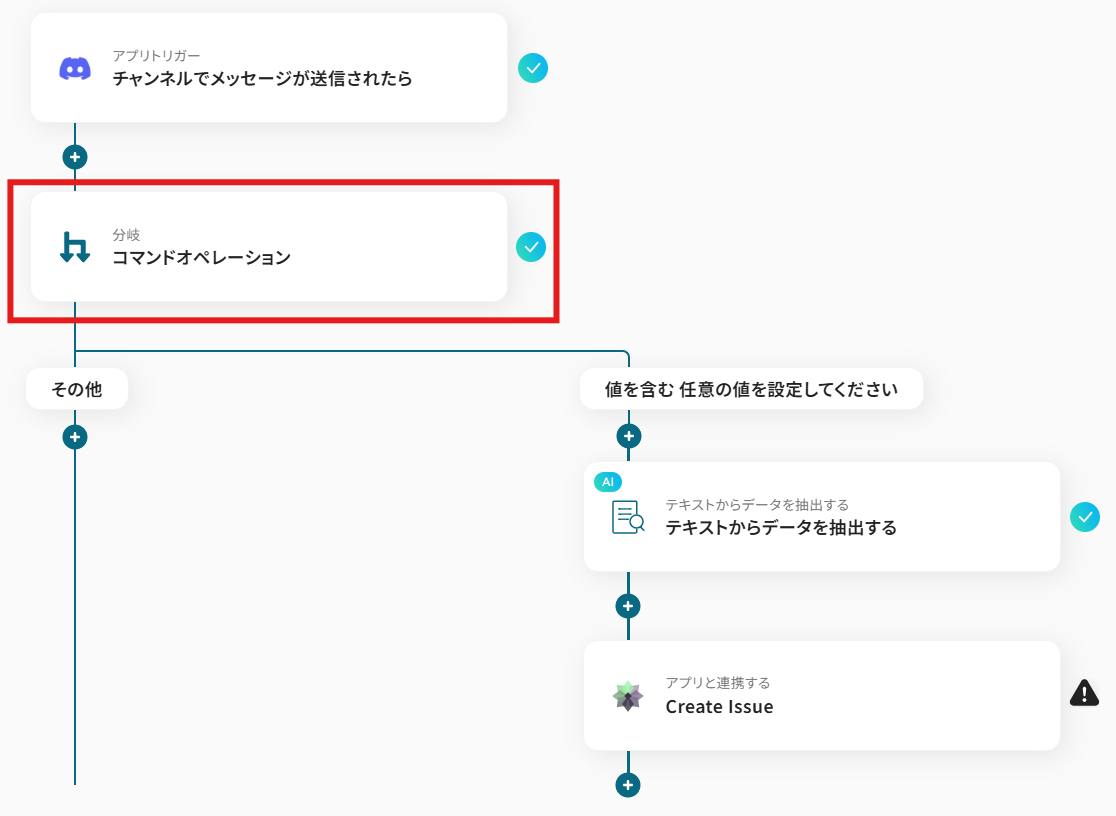
- 次に、オペレーションで分岐機能を設定し、特定のメッセージのみ後続の処理に進むように条件を指定します
- 次に、オペレーションでAI機能を設定し、メッセージ本文からIssueの作成に必要な情報を抽出します
- 最後に、オペレーションでTaigaの「Create Issue」アクションを設定し、抽出した情報を元にIssueを作成します
※「トリガー」:フロー起動のきっかけとなるアクション、「オペレーション」:トリガー起動後、フロー内で処理を行うアクション
■このワークフローのカスタムポイント
- Discordのトリガー設定では、メッセージを監視する対象のサーバーIDやチャンネルIDを任意で設定してください
- 分岐機能では、特定のキーワードが含まれるメッセージのみを処理するなど、後続のオペレーションを起動させるための条件を自由にカスタマイズできます
- AI機能によるテキスト抽出では、Discordのメッセージ本文を変数として利用し、Issueの件名や説明文といった抽出したい項目を任意で設定可能です
- TaigaにIssueを作成する際、プロジェクトやステータスなどの各項目に、固定値や前段のオペレーションで取得した情報を動的に設定できます
■注意事項
- Discord、TaigaのそれぞれとYoomを連携してください。
- トリガーは5分、10分、15分、30分、60分の間隔で起動間隔を選択できます。
- プランによって最短の起動間隔が異なりますので、ご注意ください。
- 分岐はミニプラン以上のプランでご利用いただける機能(オペレーション)となっております。フリープランの場合は設定しているフローボットのオペレーションはエラーとなりますので、ご注意ください。
- ミニプランなどの有料プランは、2週間の無料トライアルを行うことが可能です。無料トライアル中には制限対象のアプリや機能(オペレーション)を使用することができます。


■概要
Discordでの活発な議論の中から生まれたタスクや要望を、プロジェクト管理ツールであるTaigaへ手作業で転記する際に、手間や対応漏れを感じることはありませんか。このワークフローは、Discordの特定チャンネルにメッセージが送信されると、AIが内容を解析し、自動でTaigaにIssueを作成します。TaigaとDiscordの連携を自動化することで、タスク管理の抜け漏れを防ぎ、業務の効率化を支援します。
■このテンプレートをおすすめする方
- Discord上の依頼をTaigaへ手動で起票しており、手間を感じているプロジェクト管理者の方
- TaigaとDiscordを連携させ、開発チームへのタスク共有を効率化したいと考えている方
- コミュニティからのフィードバックをDiscordで受け、TaigaのIssueとして管理したい方
■このテンプレートを使うメリット
- Discordでのメッセージ送信を起点に、自動でTaigaへIssueが作成されるため、これまで手作業に費やしていた時間を短縮できます
- 手動での転記作業が不要になるため、タスクの起票漏れや内容の入力ミスといったヒューマンエラーの防止に繋がります
■フローボットの流れ
- はじめに、DiscordとTaigaをYoomと連携します
- 次に、トリガーでDiscordを選択し、「チャンネルでメッセージが送信されたら」というアクションを設定します
- 次に、オペレーションで分岐機能を設定し、特定のメッセージのみ後続の処理に進むように条件を指定します
- 次に、オペレーションでAI機能を設定し、メッセージ本文からIssueの作成に必要な情報を抽出します
- 最後に、オペレーションでTaigaの「Create Issue」アクションを設定し、抽出した情報を元にIssueを作成します
※「トリガー」:フロー起動のきっかけとなるアクション、「オペレーション」:トリガー起動後、フロー内で処理を行うアクション
■このワークフローのカスタムポイント
- Discordのトリガー設定では、メッセージを監視する対象のサーバーIDやチャンネルIDを任意で設定してください
- 分岐機能では、特定のキーワードが含まれるメッセージのみを処理するなど、後続のオペレーションを起動させるための条件を自由にカスタマイズできます
- AI機能によるテキスト抽出では、Discordのメッセージ本文を変数として利用し、Issueの件名や説明文といった抽出したい項目を任意で設定可能です
- TaigaにIssueを作成する際、プロジェクトやステータスなどの各項目に、固定値や前段のオペレーションで取得した情報を動的に設定できます
■注意事項
- Discord、TaigaのそれぞれとYoomを連携してください。
- トリガーは5分、10分、15分、30分、60分の間隔で起動間隔を選択できます。
- プランによって最短の起動間隔が異なりますので、ご注意ください。
- 分岐はミニプラン以上のプランでご利用いただける機能(オペレーション)となっております。フリープランの場合は設定しているフローボットのオペレーションはエラーとなりますので、ご注意ください。
- ミニプランなどの有料プランは、2週間の無料トライアルを行うことが可能です。無料トライアル中には制限対象のアプリや機能(オペレーション)を使用することができます。
「Discordの特定のチャンネルに投稿されたバグ報告を、TaigaにIssueとして自動で作成したい」
「プロジェクト管理のためにDiscordとTaigaを使っているけど、二つのツール間の情報連携が手作業で面倒…」
このように、日々の業務でDiscordとTaigaを利用する中で、手作業による情報連携に手間や課題を感じていませんか?
もし、Discordの特定のメッセージをきっかけに、Taigaに自動でIssueを作成する仕組みがあれば、こうした日々の煩わしい作業から解放されます。タスクの登録漏れや転記ミスを防ぎ、より迅速なプロジェクト進行を実現可能です。
今回ご紹介する自動化の設定は、専門的な知識がなくてもノーコードで簡単に実現できます。
これまで自動化を試したことがない方でもすぐに業務効率化を始めることが可能です!
ぜひこの機会に導入して、日々の業務をもっと楽にしましょう!
とにかく早く試したい方へ
YoomにはDiscordとTaigaを連携するためのテンプレートが用意されているので、今すぐ試したい方は以下よりバナーをクリックしてスタートしましょう!
■概要
Discordでの活発な議論の中から生まれたタスクや要望を、プロジェクト管理ツールであるTaigaへ手作業で転記する際に、手間や対応漏れを感じることはありませんか。このワークフローは、Discordの特定チャンネルにメッセージが送信されると、AIが内容を解析し、自動でTaigaにIssueを作成します。TaigaとDiscordの連携を自動化することで、タスク管理の抜け漏れを防ぎ、業務の効率化を支援します。
■このテンプレートをおすすめする方
- Discord上の依頼をTaigaへ手動で起票しており、手間を感じているプロジェクト管理者の方
- TaigaとDiscordを連携させ、開発チームへのタスク共有を効率化したいと考えている方
- コミュニティからのフィードバックをDiscordで受け、TaigaのIssueとして管理したい方
■このテンプレートを使うメリット
- Discordでのメッセージ送信を起点に、自動でTaigaへIssueが作成されるため、これまで手作業に費やしていた時間を短縮できます
- 手動での転記作業が不要になるため、タスクの起票漏れや内容の入力ミスといったヒューマンエラーの防止に繋がります
■フローボットの流れ
- はじめに、DiscordとTaigaをYoomと連携します
- 次に、トリガーでDiscordを選択し、「チャンネルでメッセージが送信されたら」というアクションを設定します
- 次に、オペレーションで分岐機能を設定し、特定のメッセージのみ後続の処理に進むように条件を指定します
- 次に、オペレーションでAI機能を設定し、メッセージ本文からIssueの作成に必要な情報を抽出します
- 最後に、オペレーションでTaigaの「Create Issue」アクションを設定し、抽出した情報を元にIssueを作成します
※「トリガー」:フロー起動のきっかけとなるアクション、「オペレーション」:トリガー起動後、フロー内で処理を行うアクション
■このワークフローのカスタムポイント
- Discordのトリガー設定では、メッセージを監視する対象のサーバーIDやチャンネルIDを任意で設定してください
- 分岐機能では、特定のキーワードが含まれるメッセージのみを処理するなど、後続のオペレーションを起動させるための条件を自由にカスタマイズできます
- AI機能によるテキスト抽出では、Discordのメッセージ本文を変数として利用し、Issueの件名や説明文といった抽出したい項目を任意で設定可能です
- TaigaにIssueを作成する際、プロジェクトやステータスなどの各項目に、固定値や前段のオペレーションで取得した情報を動的に設定できます
■注意事項
- Discord、TaigaのそれぞれとYoomを連携してください。
- トリガーは5分、10分、15分、30分、60分の間隔で起動間隔を選択できます。
- プランによって最短の起動間隔が異なりますので、ご注意ください。
- 分岐はミニプラン以上のプランでご利用いただける機能(オペレーション)となっております。フリープランの場合は設定しているフローボットのオペレーションはエラーとなりますので、ご注意ください。
- ミニプランなどの有料プランは、2週間の無料トライアルを行うことが可能です。無料トライアル中には制限対象のアプリや機能(オペレーション)を使用することができます。
■概要
Discordでの活発な議論の中から生まれたタスクや要望を、プロジェクト管理ツールであるTaigaへ手作業で転記する際に、手間や対応漏れを感じることはありませんか。このワークフローは、Discordの特定チャンネルにメッセージが送信されると、AIが内容を解析し、自動でTaigaにIssueを作成します。TaigaとDiscordの連携を自動化することで、タスク管理の抜け漏れを防ぎ、業務の効率化を支援します。
■このテンプレートをおすすめする方
- Discord上の依頼をTaigaへ手動で起票しており、手間を感じているプロジェクト管理者の方
- TaigaとDiscordを連携させ、開発チームへのタスク共有を効率化したいと考えている方
- コミュニティからのフィードバックをDiscordで受け、TaigaのIssueとして管理したい方
■このテンプレートを使うメリット
- Discordでのメッセージ送信を起点に、自動でTaigaへIssueが作成されるため、これまで手作業に費やしていた時間を短縮できます
- 手動での転記作業が不要になるため、タスクの起票漏れや内容の入力ミスといったヒューマンエラーの防止に繋がります
■フローボットの流れ
- はじめに、DiscordとTaigaをYoomと連携します
- 次に、トリガーでDiscordを選択し、「チャンネルでメッセージが送信されたら」というアクションを設定します
- 次に、オペレーションで分岐機能を設定し、特定のメッセージのみ後続の処理に進むように条件を指定します
- 次に、オペレーションでAI機能を設定し、メッセージ本文からIssueの作成に必要な情報を抽出します
- 最後に、オペレーションでTaigaの「Create Issue」アクションを設定し、抽出した情報を元にIssueを作成します
※「トリガー」:フロー起動のきっかけとなるアクション、「オペレーション」:トリガー起動後、フロー内で処理を行うアクション
■このワークフローのカスタムポイント
- Discordのトリガー設定では、メッセージを監視する対象のサーバーIDやチャンネルIDを任意で設定してください
- 分岐機能では、特定のキーワードが含まれるメッセージのみを処理するなど、後続のオペレーションを起動させるための条件を自由にカスタマイズできます
- AI機能によるテキスト抽出では、Discordのメッセージ本文を変数として利用し、Issueの件名や説明文といった抽出したい項目を任意で設定可能です
- TaigaにIssueを作成する際、プロジェクトやステータスなどの各項目に、固定値や前段のオペレーションで取得した情報を動的に設定できます
■注意事項
- Discord、TaigaのそれぞれとYoomを連携してください。
- トリガーは5分、10分、15分、30分、60分の間隔で起動間隔を選択できます。
- プランによって最短の起動間隔が異なりますので、ご注意ください。
- 分岐はミニプラン以上のプランでご利用いただける機能(オペレーション)となっております。フリープランの場合は設定しているフローボットのオペレーションはエラーとなりますので、ご注意ください。
- ミニプランなどの有料プランは、2週間の無料トライアルを行うことが可能です。無料トライアル中には制限対象のアプリや機能(オペレーション)を使用することができます。
DiscordとTaigaを連携してできること
DiscordとTaigaのAPIを連携させることで、これまで手動で行っていた二つのツール間の情報共有やタスク登録を自動化できます。
これにより、手作業による手間やミスを削減し、チーム全体のコミュニケーションとプロジェクト管理をよりスムーズにすることが可能になります。
ここでは、具体的な自動化の例をご紹介しますので、気になる内容があれば、ぜひクリックしてみてください!
Discordで特定のメッセージが送信されたら、TaigaにIssueを作成する
Discordの特定のチャンネルに、例えばバグ報告や機能改善の要望などが投稿された際に、その内容を自動でTaigaにIssueを作成する連携です。
この仕組みにより、Discord上の重要なコミュニケーションを見逃さず、即座にタスクとして管理下に置くことが可能です。対応漏れを防ぎ、開発サイクルを迅速化できます。
この連携は、特定の条件に合致した場合のみ処理を実行する分岐処理を含むパターンです。
■概要
Discordでの活発な議論の中から生まれたタスクや要望を、プロジェクト管理ツールであるTaigaへ手作業で転記する際に、手間や対応漏れを感じることはありませんか。このワークフローは、Discordの特定チャンネルにメッセージが送信されると、AIが内容を解析し、自動でTaigaにIssueを作成します。TaigaとDiscordの連携を自動化することで、タスク管理の抜け漏れを防ぎ、業務の効率化を支援します。
■このテンプレートをおすすめする方
- Discord上の依頼をTaigaへ手動で起票しており、手間を感じているプロジェクト管理者の方
- TaigaとDiscordを連携させ、開発チームへのタスク共有を効率化したいと考えている方
- コミュニティからのフィードバックをDiscordで受け、TaigaのIssueとして管理したい方
■このテンプレートを使うメリット
- Discordでのメッセージ送信を起点に、自動でTaigaへIssueが作成されるため、これまで手作業に費やしていた時間を短縮できます
- 手動での転記作業が不要になるため、タスクの起票漏れや内容の入力ミスといったヒューマンエラーの防止に繋がります
■フローボットの流れ
- はじめに、DiscordとTaigaをYoomと連携します
- 次に、トリガーでDiscordを選択し、「チャンネルでメッセージが送信されたら」というアクションを設定します
- 次に、オペレーションで分岐機能を設定し、特定のメッセージのみ後続の処理に進むように条件を指定します
- 次に、オペレーションでAI機能を設定し、メッセージ本文からIssueの作成に必要な情報を抽出します
- 最後に、オペレーションでTaigaの「Create Issue」アクションを設定し、抽出した情報を元にIssueを作成します
※「トリガー」:フロー起動のきっかけとなるアクション、「オペレーション」:トリガー起動後、フロー内で処理を行うアクション
■このワークフローのカスタムポイント
- Discordのトリガー設定では、メッセージを監視する対象のサーバーIDやチャンネルIDを任意で設定してください
- 分岐機能では、特定のキーワードが含まれるメッセージのみを処理するなど、後続のオペレーションを起動させるための条件を自由にカスタマイズできます
- AI機能によるテキスト抽出では、Discordのメッセージ本文を変数として利用し、Issueの件名や説明文といった抽出したい項目を任意で設定可能です
- TaigaにIssueを作成する際、プロジェクトやステータスなどの各項目に、固定値や前段のオペレーションで取得した情報を動的に設定できます
■注意事項
- Discord、TaigaのそれぞれとYoomを連携してください。
- トリガーは5分、10分、15分、30分、60分の間隔で起動間隔を選択できます。
- プランによって最短の起動間隔が異なりますので、ご注意ください。
- 分岐はミニプラン以上のプランでご利用いただける機能(オペレーション)となっております。フリープランの場合は設定しているフローボットのオペレーションはエラーとなりますので、ご注意ください。
- ミニプランなどの有料プランは、2週間の無料トライアルを行うことが可能です。無料トライアル中には制限対象のアプリや機能(オペレーション)を使用することができます。
■概要
Discordでの活発な議論の中から生まれたタスクや要望を、プロジェクト管理ツールであるTaigaへ手作業で転記する際に、手間や対応漏れを感じることはありませんか。このワークフローは、Discordの特定チャンネルにメッセージが送信されると、AIが内容を解析し、自動でTaigaにIssueを作成します。TaigaとDiscordの連携を自動化することで、タスク管理の抜け漏れを防ぎ、業務の効率化を支援します。
■このテンプレートをおすすめする方
- Discord上の依頼をTaigaへ手動で起票しており、手間を感じているプロジェクト管理者の方
- TaigaとDiscordを連携させ、開発チームへのタスク共有を効率化したいと考えている方
- コミュニティからのフィードバックをDiscordで受け、TaigaのIssueとして管理したい方
■このテンプレートを使うメリット
- Discordでのメッセージ送信を起点に、自動でTaigaへIssueが作成されるため、これまで手作業に費やしていた時間を短縮できます
- 手動での転記作業が不要になるため、タスクの起票漏れや内容の入力ミスといったヒューマンエラーの防止に繋がります
■フローボットの流れ
- はじめに、DiscordとTaigaをYoomと連携します
- 次に、トリガーでDiscordを選択し、「チャンネルでメッセージが送信されたら」というアクションを設定します
- 次に、オペレーションで分岐機能を設定し、特定のメッセージのみ後続の処理に進むように条件を指定します
- 次に、オペレーションでAI機能を設定し、メッセージ本文からIssueの作成に必要な情報を抽出します
- 最後に、オペレーションでTaigaの「Create Issue」アクションを設定し、抽出した情報を元にIssueを作成します
※「トリガー」:フロー起動のきっかけとなるアクション、「オペレーション」:トリガー起動後、フロー内で処理を行うアクション
■このワークフローのカスタムポイント
- Discordのトリガー設定では、メッセージを監視する対象のサーバーIDやチャンネルIDを任意で設定してください
- 分岐機能では、特定のキーワードが含まれるメッセージのみを処理するなど、後続のオペレーションを起動させるための条件を自由にカスタマイズできます
- AI機能によるテキスト抽出では、Discordのメッセージ本文を変数として利用し、Issueの件名や説明文といった抽出したい項目を任意で設定可能です
- TaigaにIssueを作成する際、プロジェクトやステータスなどの各項目に、固定値や前段のオペレーションで取得した情報を動的に設定できます
■注意事項
- Discord、TaigaのそれぞれとYoomを連携してください。
- トリガーは5分、10分、15分、30分、60分の間隔で起動間隔を選択できます。
- プランによって最短の起動間隔が異なりますので、ご注意ください。
- 分岐はミニプラン以上のプランでご利用いただける機能(オペレーション)となっております。フリープランの場合は設定しているフローボットのオペレーションはエラーとなりますので、ご注意ください。
- ミニプランなどの有料プランは、2週間の無料トライアルを行うことが可能です。無料トライアル中には制限対象のアプリや機能(オペレーション)を使用することができます。
DiscordとTaigaの連携フローを作ってみよう
それでは、さっそく実際にDiscordとTaigaを連携したフローを作成してみましょう!
今回はYoomを使用して、ノーコードでDiscordとTaigaの連携を進めていきますので、もしまだYoomのアカウントをお持ちでない場合は、こちらの登録フォームからアカウントを発行しておきましょう。
※今回連携するアプリの公式サイト:Discord/Taiga
[Yoomとは]
フローの作成方法
今回は「Discordで特定のメッセージが送信されたら、TaigaにIssueを作成する」フローを作成していきます!
作成の流れは大きく分けて以下です。
- DiscordとTaigaをマイアプリ連携
- 該当のテンプレートをコピー
- Discordのトリガー設定および各アクション設定
- トリガーをONにし、フローが起動するかを確認
■概要
Discordでの活発な議論の中から生まれたタスクや要望を、プロジェクト管理ツールであるTaigaへ手作業で転記する際に、手間や対応漏れを感じることはありませんか。このワークフローは、Discordの特定チャンネルにメッセージが送信されると、AIが内容を解析し、自動でTaigaにIssueを作成します。TaigaとDiscordの連携を自動化することで、タスク管理の抜け漏れを防ぎ、業務の効率化を支援します。
■このテンプレートをおすすめする方
- Discord上の依頼をTaigaへ手動で起票しており、手間を感じているプロジェクト管理者の方
- TaigaとDiscordを連携させ、開発チームへのタスク共有を効率化したいと考えている方
- コミュニティからのフィードバックをDiscordで受け、TaigaのIssueとして管理したい方
■このテンプレートを使うメリット
- Discordでのメッセージ送信を起点に、自動でTaigaへIssueが作成されるため、これまで手作業に費やしていた時間を短縮できます
- 手動での転記作業が不要になるため、タスクの起票漏れや内容の入力ミスといったヒューマンエラーの防止に繋がります
■フローボットの流れ
- はじめに、DiscordとTaigaをYoomと連携します
- 次に、トリガーでDiscordを選択し、「チャンネルでメッセージが送信されたら」というアクションを設定します
- 次に、オペレーションで分岐機能を設定し、特定のメッセージのみ後続の処理に進むように条件を指定します
- 次に、オペレーションでAI機能を設定し、メッセージ本文からIssueの作成に必要な情報を抽出します
- 最後に、オペレーションでTaigaの「Create Issue」アクションを設定し、抽出した情報を元にIssueを作成します
※「トリガー」:フロー起動のきっかけとなるアクション、「オペレーション」:トリガー起動後、フロー内で処理を行うアクション
■このワークフローのカスタムポイント
- Discordのトリガー設定では、メッセージを監視する対象のサーバーIDやチャンネルIDを任意で設定してください
- 分岐機能では、特定のキーワードが含まれるメッセージのみを処理するなど、後続のオペレーションを起動させるための条件を自由にカスタマイズできます
- AI機能によるテキスト抽出では、Discordのメッセージ本文を変数として利用し、Issueの件名や説明文といった抽出したい項目を任意で設定可能です
- TaigaにIssueを作成する際、プロジェクトやステータスなどの各項目に、固定値や前段のオペレーションで取得した情報を動的に設定できます
■注意事項
- Discord、TaigaのそれぞれとYoomを連携してください。
- トリガーは5分、10分、15分、30分、60分の間隔で起動間隔を選択できます。
- プランによって最短の起動間隔が異なりますので、ご注意ください。
- 分岐はミニプラン以上のプランでご利用いただける機能(オペレーション)となっております。フリープランの場合は設定しているフローボットのオペレーションはエラーとなりますので、ご注意ください。
- ミニプランなどの有料プランは、2週間の無料トライアルを行うことが可能です。無料トライアル中には制限対象のアプリや機能(オペレーション)を使用することができます。
■概要
Discordでの活発な議論の中から生まれたタスクや要望を、プロジェクト管理ツールであるTaigaへ手作業で転記する際に、手間や対応漏れを感じることはありませんか。このワークフローは、Discordの特定チャンネルにメッセージが送信されると、AIが内容を解析し、自動でTaigaにIssueを作成します。TaigaとDiscordの連携を自動化することで、タスク管理の抜け漏れを防ぎ、業務の効率化を支援します。
■このテンプレートをおすすめする方
- Discord上の依頼をTaigaへ手動で起票しており、手間を感じているプロジェクト管理者の方
- TaigaとDiscordを連携させ、開発チームへのタスク共有を効率化したいと考えている方
- コミュニティからのフィードバックをDiscordで受け、TaigaのIssueとして管理したい方
■このテンプレートを使うメリット
- Discordでのメッセージ送信を起点に、自動でTaigaへIssueが作成されるため、これまで手作業に費やしていた時間を短縮できます
- 手動での転記作業が不要になるため、タスクの起票漏れや内容の入力ミスといったヒューマンエラーの防止に繋がります
■フローボットの流れ
- はじめに、DiscordとTaigaをYoomと連携します
- 次に、トリガーでDiscordを選択し、「チャンネルでメッセージが送信されたら」というアクションを設定します
- 次に、オペレーションで分岐機能を設定し、特定のメッセージのみ後続の処理に進むように条件を指定します
- 次に、オペレーションでAI機能を設定し、メッセージ本文からIssueの作成に必要な情報を抽出します
- 最後に、オペレーションでTaigaの「Create Issue」アクションを設定し、抽出した情報を元にIssueを作成します
※「トリガー」:フロー起動のきっかけとなるアクション、「オペレーション」:トリガー起動後、フロー内で処理を行うアクション
■このワークフローのカスタムポイント
- Discordのトリガー設定では、メッセージを監視する対象のサーバーIDやチャンネルIDを任意で設定してください
- 分岐機能では、特定のキーワードが含まれるメッセージのみを処理するなど、後続のオペレーションを起動させるための条件を自由にカスタマイズできます
- AI機能によるテキスト抽出では、Discordのメッセージ本文を変数として利用し、Issueの件名や説明文といった抽出したい項目を任意で設定可能です
- TaigaにIssueを作成する際、プロジェクトやステータスなどの各項目に、固定値や前段のオペレーションで取得した情報を動的に設定できます
■注意事項
- Discord、TaigaのそれぞれとYoomを連携してください。
- トリガーは5分、10分、15分、30分、60分の間隔で起動間隔を選択できます。
- プランによって最短の起動間隔が異なりますので、ご注意ください。
- 分岐はミニプラン以上のプランでご利用いただける機能(オペレーション)となっております。フリープランの場合は設定しているフローボットのオペレーションはエラーとなりますので、ご注意ください。
- ミニプランなどの有料プランは、2週間の無料トライアルを行うことが可能です。無料トライアル中には制限対象のアプリや機能(オペレーション)を使用することができます。
ステップ1:DiscordとTaigaをマイアプリ登録
ここでは、Yoomとそれぞれのアプリを連携して、操作が行えるようにしていきます。
まずは基本的な設定方法を解説しているナビをご覧ください!
それではここから今回のフローで使用するアプリのマイアプリ登録方法を解説します。
DiscordとYoomのマイアプリ登録
以下の手順をご参照ください。
TaigaとYoomのマイアプリ登録
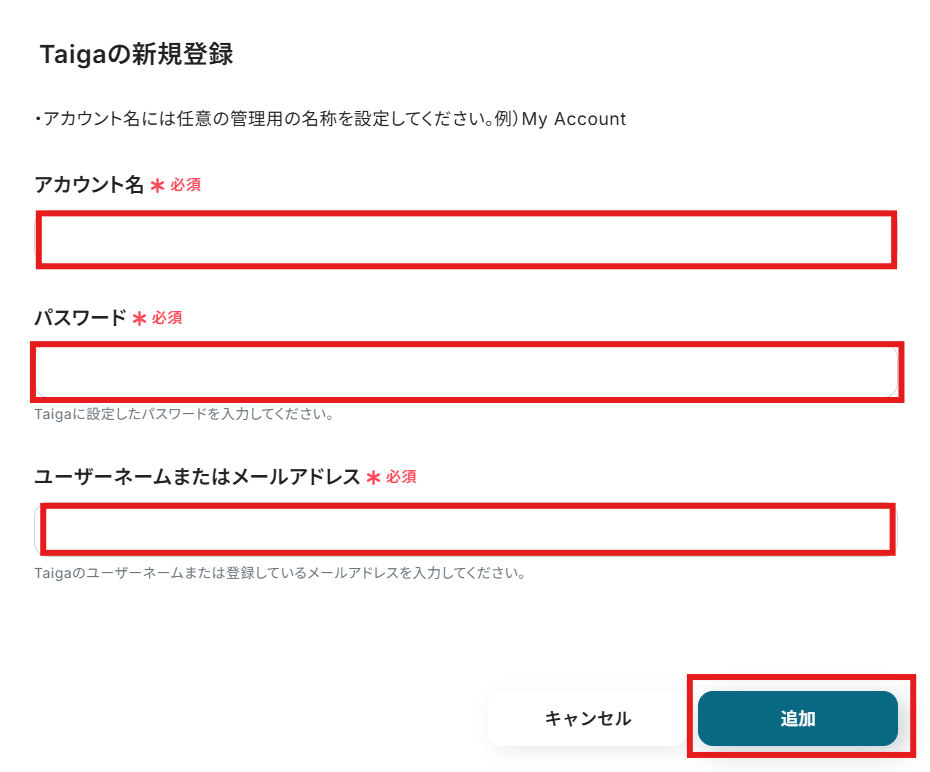
「新規接続」を選択したら、Taigaを検索して選択しましょう。

以下の画面が表示されるので、
- アカウント名
- パスワード
- ユーザーネームまたはメールアドレス
を入力し、「追加」を選択します。
「マイアプリ」にTaigaが表示されていれば連携完了です!
ステップ2:テンプレートをコピー
テンプレートをコピーして、フローを作っていきましょう。
バナーの「試してみる」を選択してください。
■概要
Discordでの活発な議論の中から生まれたタスクや要望を、プロジェクト管理ツールであるTaigaへ手作業で転記する際に、手間や対応漏れを感じることはありませんか。このワークフローは、Discordの特定チャンネルにメッセージが送信されると、AIが内容を解析し、自動でTaigaにIssueを作成します。TaigaとDiscordの連携を自動化することで、タスク管理の抜け漏れを防ぎ、業務の効率化を支援します。
■このテンプレートをおすすめする方
- Discord上の依頼をTaigaへ手動で起票しており、手間を感じているプロジェクト管理者の方
- TaigaとDiscordを連携させ、開発チームへのタスク共有を効率化したいと考えている方
- コミュニティからのフィードバックをDiscordで受け、TaigaのIssueとして管理したい方
■このテンプレートを使うメリット
- Discordでのメッセージ送信を起点に、自動でTaigaへIssueが作成されるため、これまで手作業に費やしていた時間を短縮できます
- 手動での転記作業が不要になるため、タスクの起票漏れや内容の入力ミスといったヒューマンエラーの防止に繋がります
■フローボットの流れ
- はじめに、DiscordとTaigaをYoomと連携します
- 次に、トリガーでDiscordを選択し、「チャンネルでメッセージが送信されたら」というアクションを設定します
- 次に、オペレーションで分岐機能を設定し、特定のメッセージのみ後続の処理に進むように条件を指定します
- 次に、オペレーションでAI機能を設定し、メッセージ本文からIssueの作成に必要な情報を抽出します
- 最後に、オペレーションでTaigaの「Create Issue」アクションを設定し、抽出した情報を元にIssueを作成します
※「トリガー」:フロー起動のきっかけとなるアクション、「オペレーション」:トリガー起動後、フロー内で処理を行うアクション
■このワークフローのカスタムポイント
- Discordのトリガー設定では、メッセージを監視する対象のサーバーIDやチャンネルIDを任意で設定してください
- 分岐機能では、特定のキーワードが含まれるメッセージのみを処理するなど、後続のオペレーションを起動させるための条件を自由にカスタマイズできます
- AI機能によるテキスト抽出では、Discordのメッセージ本文を変数として利用し、Issueの件名や説明文といった抽出したい項目を任意で設定可能です
- TaigaにIssueを作成する際、プロジェクトやステータスなどの各項目に、固定値や前段のオペレーションで取得した情報を動的に設定できます
■注意事項
- Discord、TaigaのそれぞれとYoomを連携してください。
- トリガーは5分、10分、15分、30分、60分の間隔で起動間隔を選択できます。
- プランによって最短の起動間隔が異なりますので、ご注意ください。
- 分岐はミニプラン以上のプランでご利用いただける機能(オペレーション)となっております。フリープランの場合は設定しているフローボットのオペレーションはエラーとなりますので、ご注意ください。
- ミニプランなどの有料プランは、2週間の無料トライアルを行うことが可能です。無料トライアル中には制限対象のアプリや機能(オペレーション)を使用することができます。
■概要
Discordでの活発な議論の中から生まれたタスクや要望を、プロジェクト管理ツールであるTaigaへ手作業で転記する際に、手間や対応漏れを感じることはありませんか。このワークフローは、Discordの特定チャンネルにメッセージが送信されると、AIが内容を解析し、自動でTaigaにIssueを作成します。TaigaとDiscordの連携を自動化することで、タスク管理の抜け漏れを防ぎ、業務の効率化を支援します。
■このテンプレートをおすすめする方
- Discord上の依頼をTaigaへ手動で起票しており、手間を感じているプロジェクト管理者の方
- TaigaとDiscordを連携させ、開発チームへのタスク共有を効率化したいと考えている方
- コミュニティからのフィードバックをDiscordで受け、TaigaのIssueとして管理したい方
■このテンプレートを使うメリット
- Discordでのメッセージ送信を起点に、自動でTaigaへIssueが作成されるため、これまで手作業に費やしていた時間を短縮できます
- 手動での転記作業が不要になるため、タスクの起票漏れや内容の入力ミスといったヒューマンエラーの防止に繋がります
■フローボットの流れ
- はじめに、DiscordとTaigaをYoomと連携します
- 次に、トリガーでDiscordを選択し、「チャンネルでメッセージが送信されたら」というアクションを設定します
- 次に、オペレーションで分岐機能を設定し、特定のメッセージのみ後続の処理に進むように条件を指定します
- 次に、オペレーションでAI機能を設定し、メッセージ本文からIssueの作成に必要な情報を抽出します
- 最後に、オペレーションでTaigaの「Create Issue」アクションを設定し、抽出した情報を元にIssueを作成します
※「トリガー」:フロー起動のきっかけとなるアクション、「オペレーション」:トリガー起動後、フロー内で処理を行うアクション
■このワークフローのカスタムポイント
- Discordのトリガー設定では、メッセージを監視する対象のサーバーIDやチャンネルIDを任意で設定してください
- 分岐機能では、特定のキーワードが含まれるメッセージのみを処理するなど、後続のオペレーションを起動させるための条件を自由にカスタマイズできます
- AI機能によるテキスト抽出では、Discordのメッセージ本文を変数として利用し、Issueの件名や説明文といった抽出したい項目を任意で設定可能です
- TaigaにIssueを作成する際、プロジェクトやステータスなどの各項目に、固定値や前段のオペレーションで取得した情報を動的に設定できます
■注意事項
- Discord、TaigaのそれぞれとYoomを連携してください。
- トリガーは5分、10分、15分、30分、60分の間隔で起動間隔を選択できます。
- プランによって最短の起動間隔が異なりますので、ご注意ください。
- 分岐はミニプラン以上のプランでご利用いただける機能(オペレーション)となっております。フリープランの場合は設定しているフローボットのオペレーションはエラーとなりますので、ご注意ください。
- ミニプランなどの有料プランは、2週間の無料トライアルを行うことが可能です。無料トライアル中には制限対象のアプリや機能(オペレーション)を使用することができます。
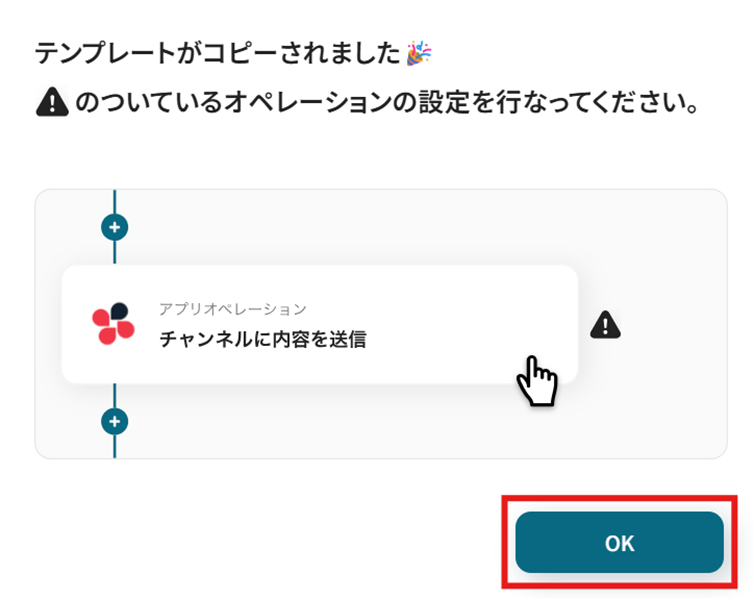
テンプレートがコピーされました。「OK」を選択します。
次のステップから設定していきましょう。
ステップ3:Discordのチャンネルでメッセージが送信されたら
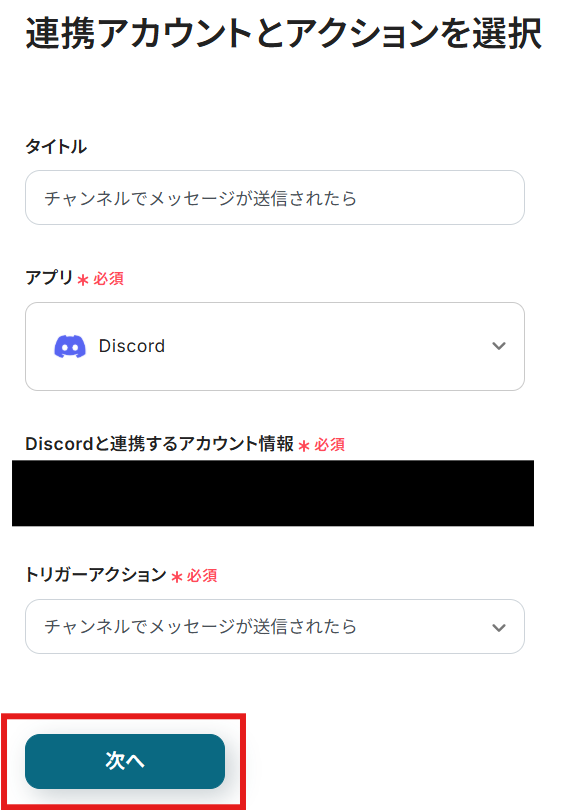
「チャンネルでメッセージが送信されたら」を選択します。
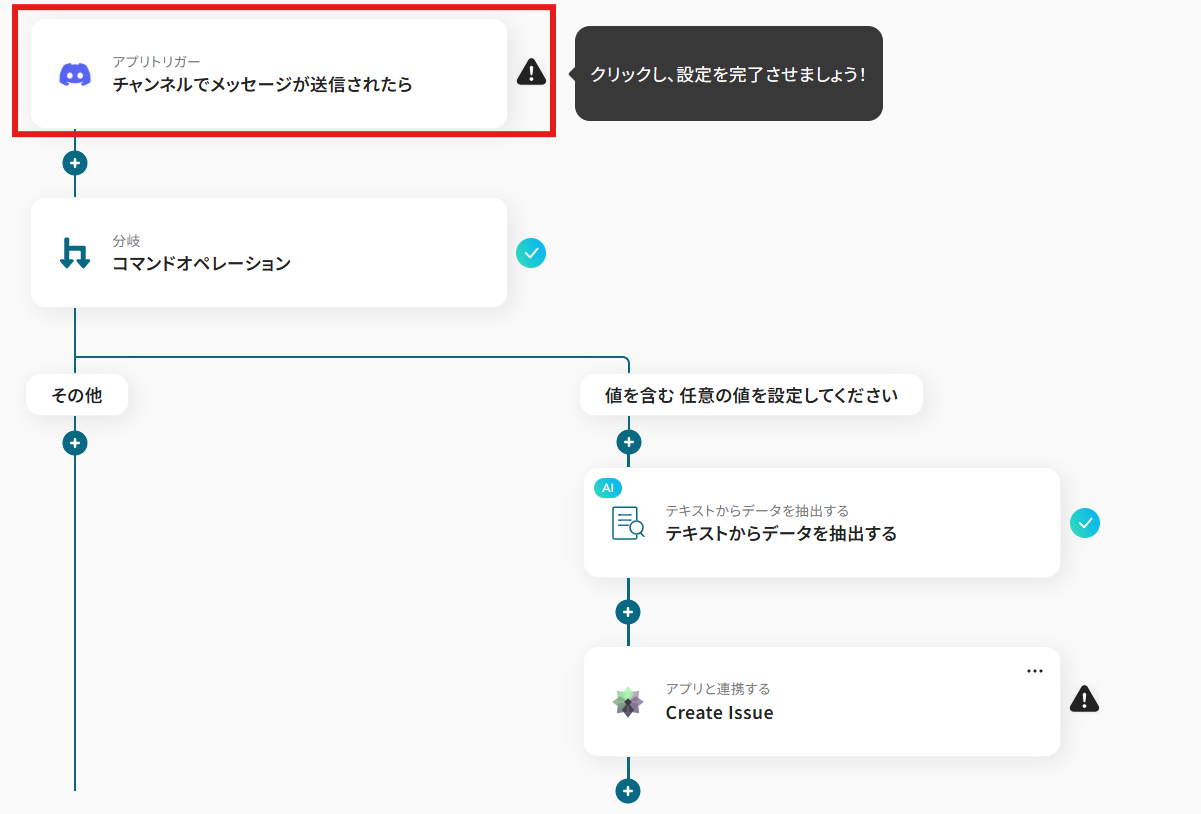
タイトルと連携するアカウント情報を確認し、アクションはテンプレート通りのまま「次へ」をクリックして進んでください。
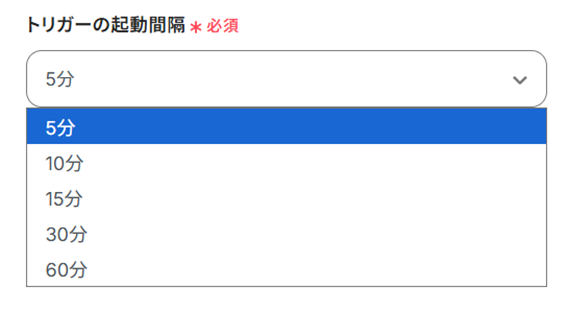
「トリガーの起動間隔」を設定します。
【注意】
- トリガーの起動タイミングは、5分、10分、15分、30分、60分のいずれかで設定できます。
ご利用プランによって、設定できるトリガーの最短間隔が違うので、その点は要チェックです。
なお、基本的にはそのプランの最短の起動間隔にしてお使いいただくことをおすすめします。
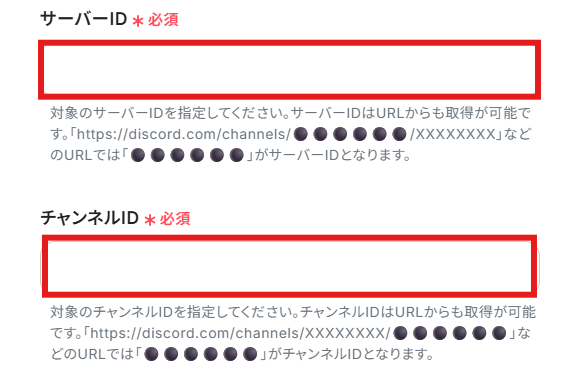
メッセージを送信するDiscordの「サーバーID」と「チャンネルID」を注釈に沿って手動で入力しましょう。
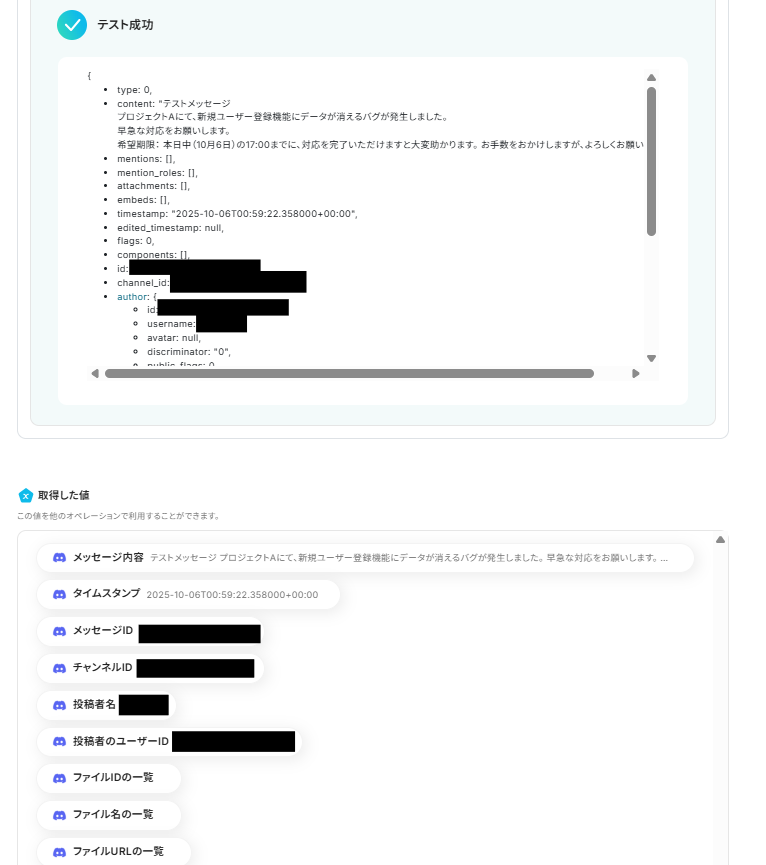
テスト用にDiscordの先ほど設定した「チャンネルID」のチャンネルにメッセージを送信しましょう。
今回は例として以下のメッセージを送信しました!

設定できたら「テスト」を行いましょう。
テストに成功すると「取得した値」に反映されます。詳しくは以下をご覧ください。
※取得した値とは?
トリガーやオペレーション設定時に、「テスト」を実行して取得した値のことを指します。
後続のオペレーション設定時の値として利用でき、フローボットを起動する度に変動した値となります。
ここでは、Discordで送信したメッセージの情報が反映されています。
「保存する」を選択しましょう。
ステップ4:分岐条件を指定する
【注意】
- 「分岐する」オペレーションは、ミニプラン以上でご利用いただけます。フリープランで利用するとエラーになってしまうのでご注意ください。
ミニプランなどの有料プランは2週間の無料トライアルが可能です。無料トライアル中なら、普段制限されているアプリや機能も自由にお試しいただけますので、ぜひ活用してみてください。
「コマンドオペレーション」を選択します。
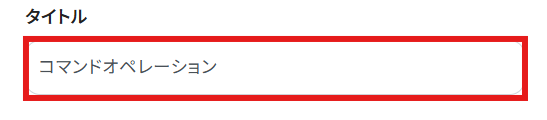
「タイトル」は任意で変更可能ですが、デフォルトのままでもOKです!
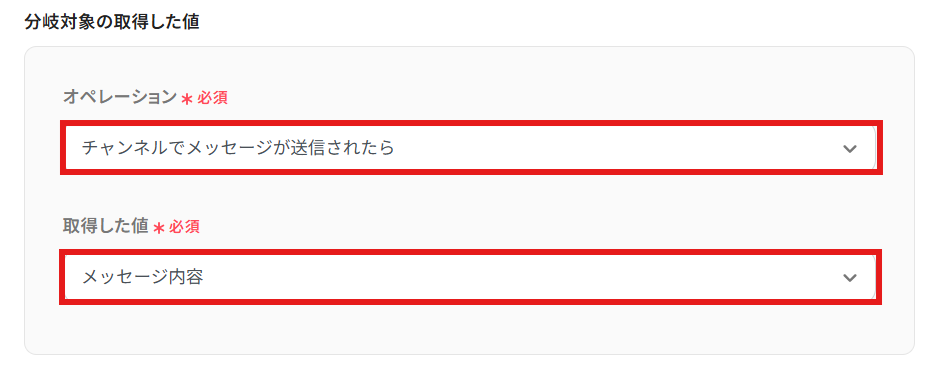
「Discordで特定のメッセージが送信されたら、TaigaにIssueを作成する」フローなので、メッセージ内容に特定の値を含んだ場合にフローボットが起動するように設定します。
「分岐対象の取得した値」が以下のように設定されているか確認しましょう。
「分岐条件」の右側の欄を任意で入力しましょう。
例として、「テスト」がメッセージに含まれている場合に分岐先の処理が行われるように設定しました!
設定できたら「保存する」を選択しましょう。

ステップ5:テキストからデータを抽出する
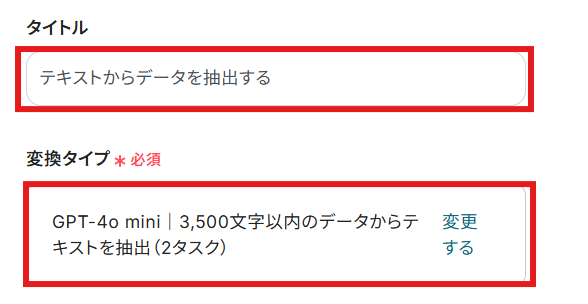
「テキストからデータを抽出する」を選択します。
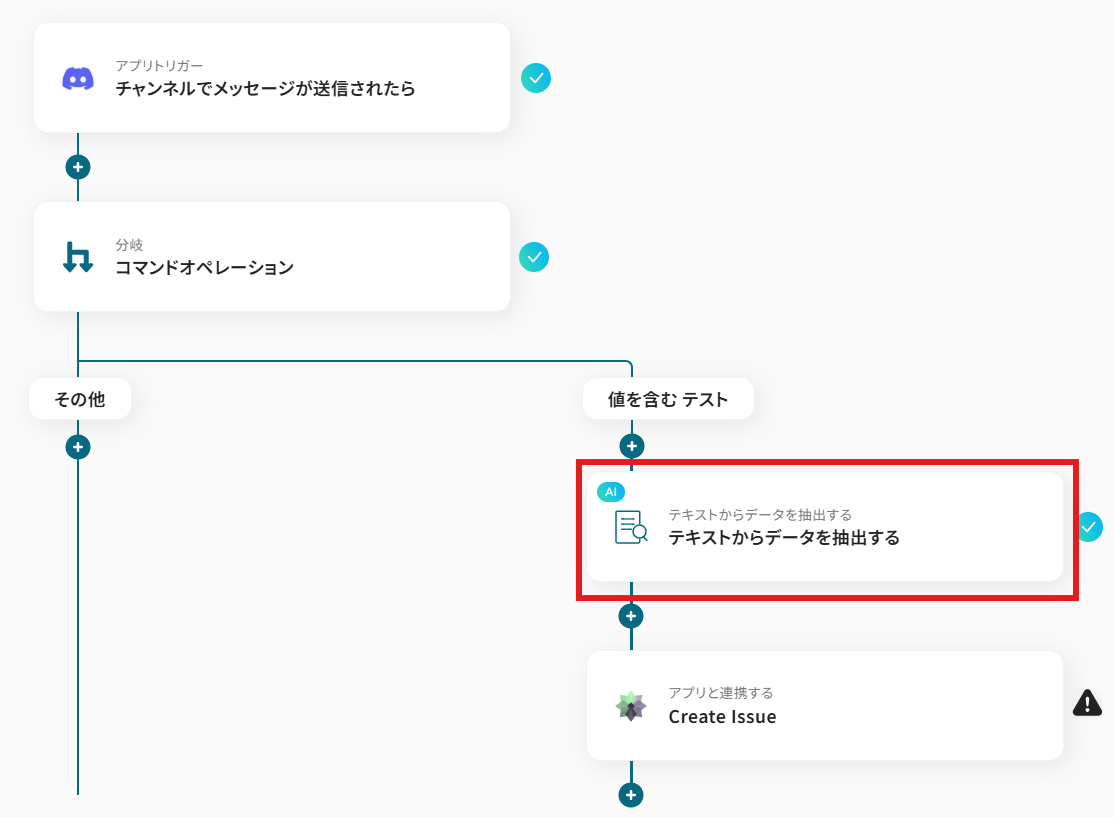
「タイトル」は任意で変更可能ですが、デフォルトのままでもOKです!
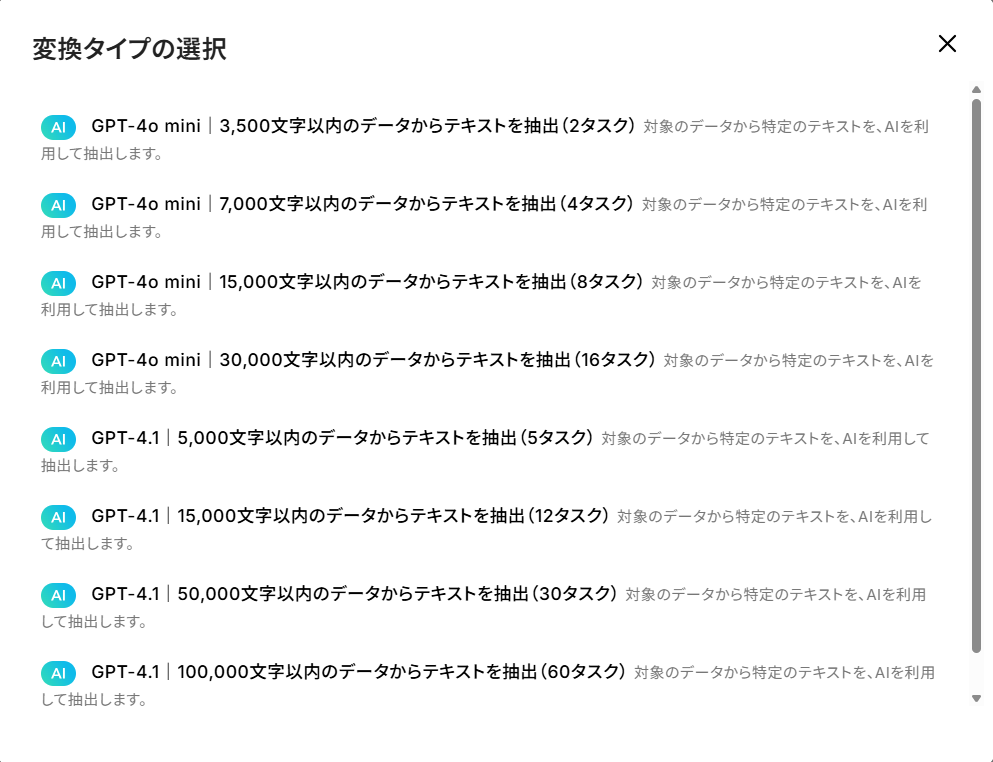
「変換タイプ」は「GPT-4o mini|3,500文字以内のデータからテキストを抽出(2タスク)」がデフォルトで設定されていますが、「変更する」から任意で変更可能です。
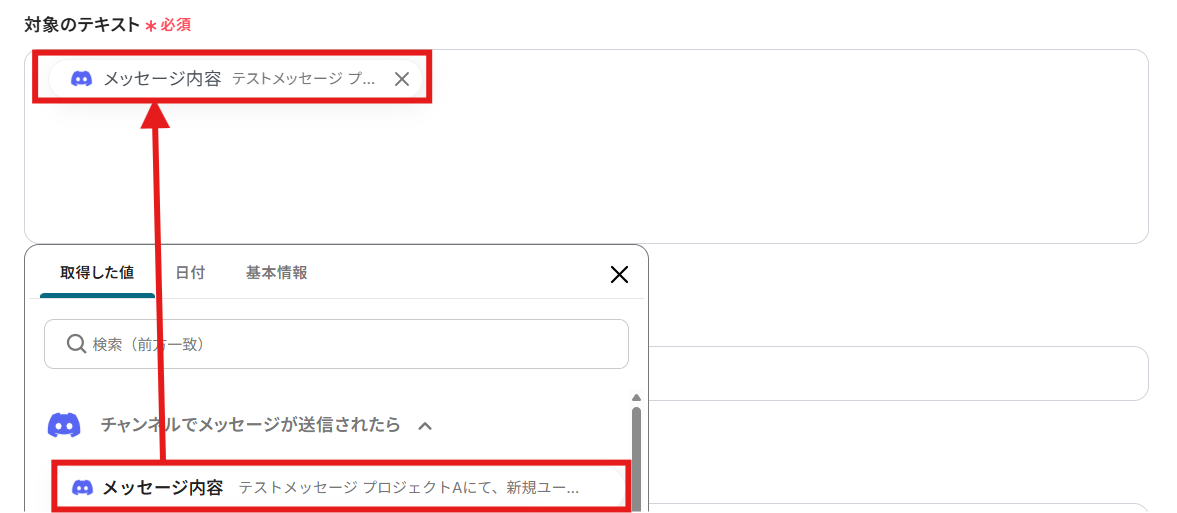
「対象のテキスト」を「取得した値」から設定しましょう。
取得した値を活用することで、固定値ではなく、トリガーが実行されるたびに最新の情報が反映できます。
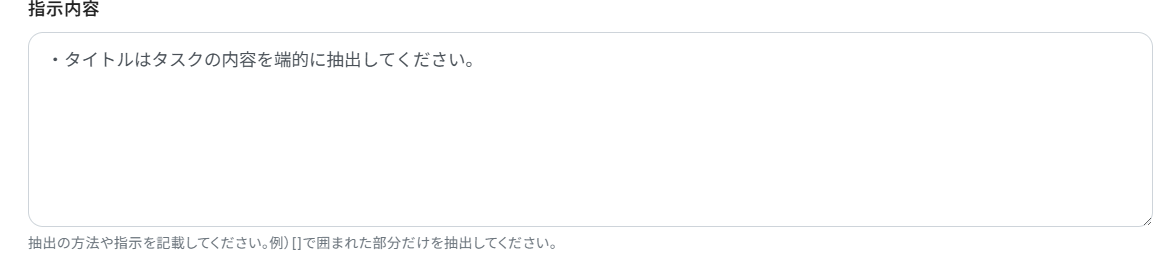
「抽出したい項目」にはデフォルトで「タイトル,内容」が設定されていますが、目的に合わせて任意の項目を設定しましょう。

「指示内容」を任意で設定してください。
設定できたら「テスト」を行いましょう。
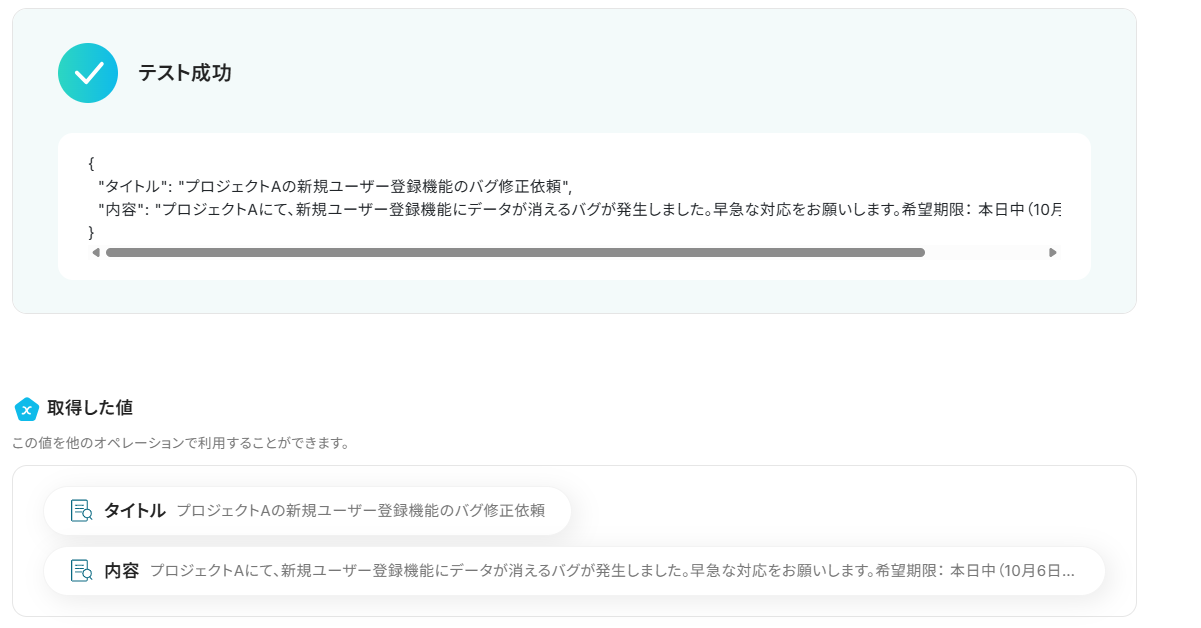
テストに成功すると「取得した値」に反映されます。
「保存する」を選択しましょう。
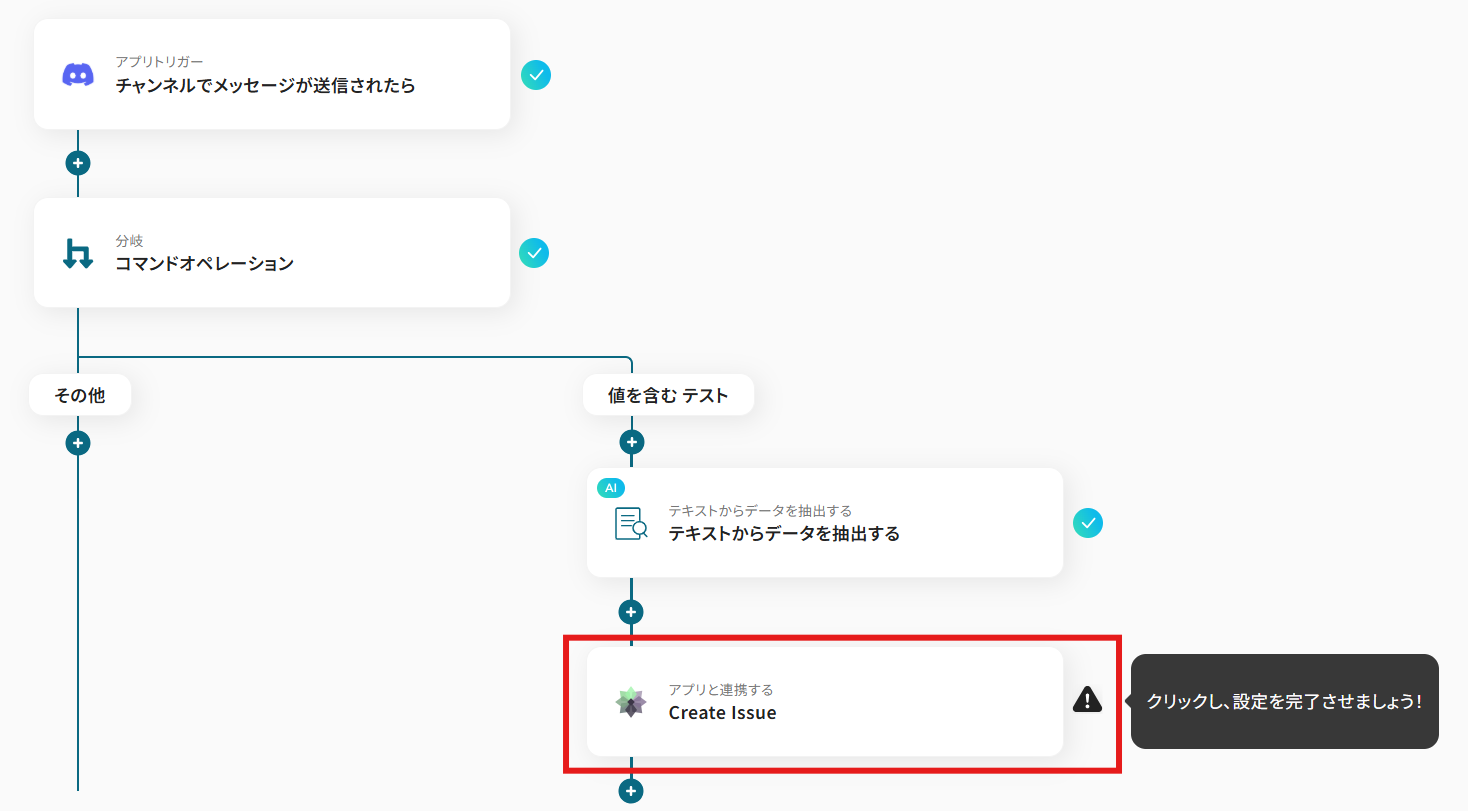
ステップ6:TaigaでIssueを作成する
「Create Issue」を選択します。
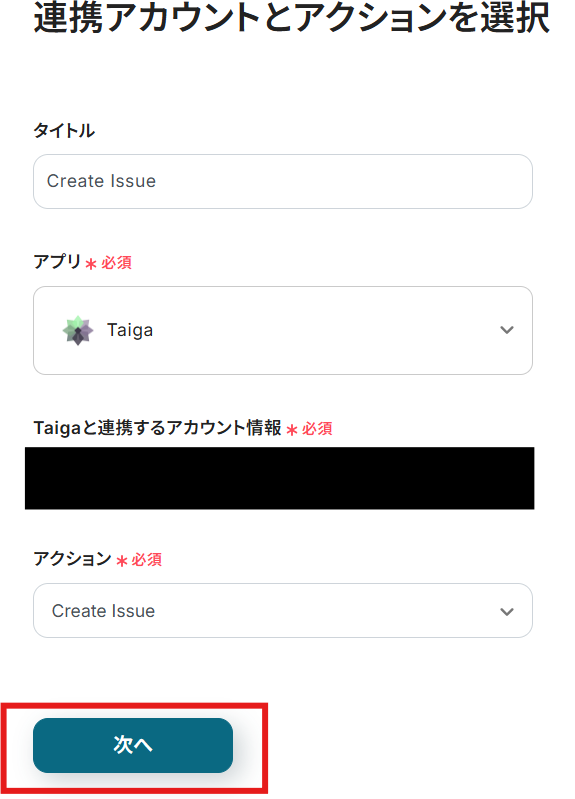
タイトルと連携するアカウント情報を確認し、アクションはテンプレート通りのまま「次へ」をクリックして進んでください。
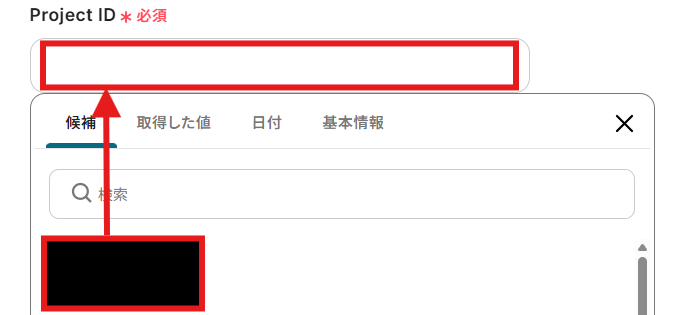
Taigaの連携したいプロジェクトの「Project ID」を候補から選択しましょう。
「Subject」を「取得した値」から設定しましょう。
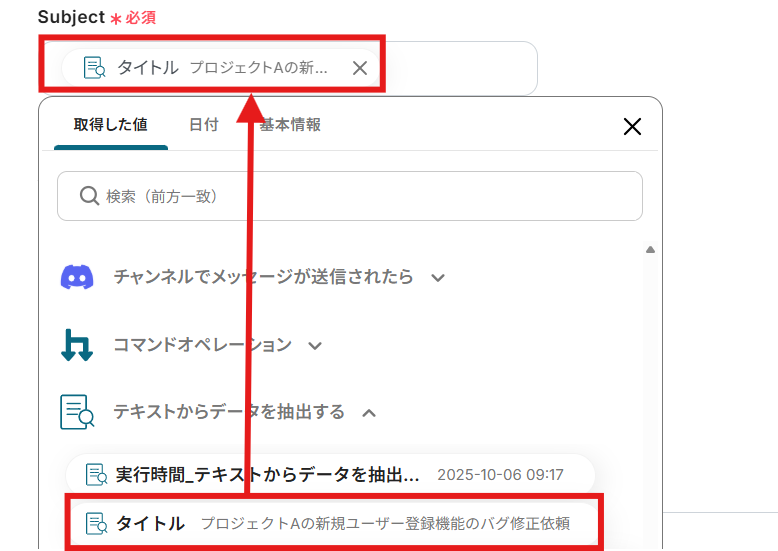
その他の項目を任意で設定しましょう。
「Description」に「テキストからデータを抽出する」で取得した「内容」を設定しました!
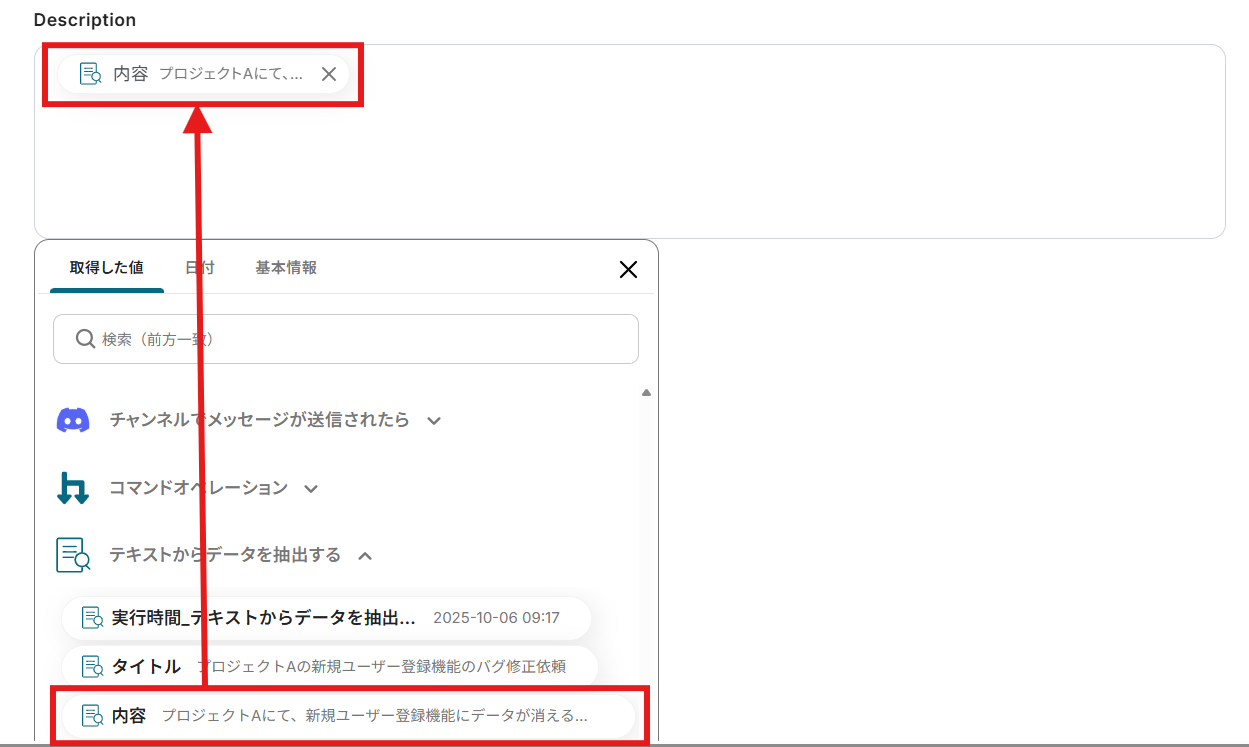
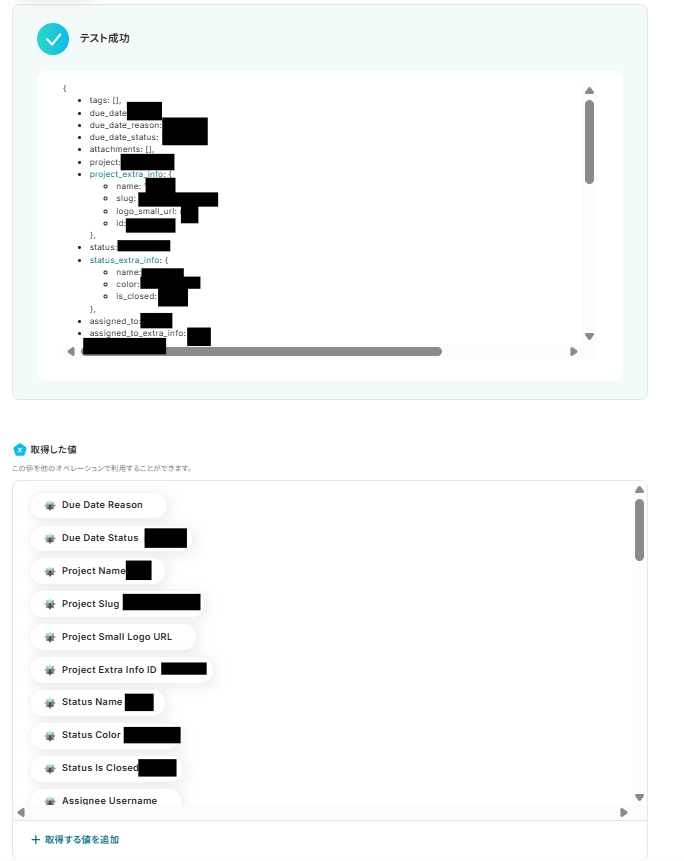
設定できたら「テスト」を行いましょう。
テストに成功すると「取得した値」に反映されます。
「保存する」を選択しましょう。
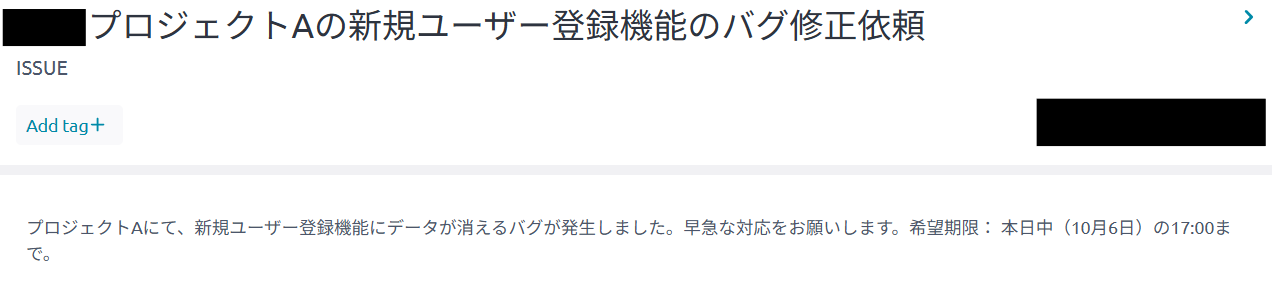
TaigaにIssueが作成されました!
ステップ7:トリガーをONにする
設定完了です!
トリガーをONにすると、フローボットが起動します。
TaigaのデータをDiscordに連携したい場合
今回はDiscordからTaigaへデータを連携する方法をご紹介しましたが、逆にTaigaからDiscordへのデータ連携を実施したい場合は、下記のテンプレートも併せてご利用ください。
TaigaでIssueが作成されたら、Discordに通知する
Taigaで新しいIssueが作成されたら、その情報をDiscordの指定チャンネルに自動で通知する連携です。
この自動化により、チームメンバーはTaigaを常に確認しなくても、普段利用しているDiscord上でプロジェクトの状況を把握できるようになり、情報共有のスピードと透明性が向上します。
この連携は、Taigaでのイベント発生をトリガーに、そのままDiscordへ情報を連携するシンプルな構成です。
■概要
プロジェクト管理ツールのTaigaで新しいIssueが作成された際、チームへの情報共有が遅れてしまうことはありませんか。
特に、普段のコミュニケーションをDiscordで行っている場合、都度Taigaを確認する手間や見落としが課題になりがちです。
このワークフローを活用すれば、TaigaとDiscordをスムーズに連携し、Issueの作成を検知して自動で通知できます。これにより、スムーズな情報共有を実現し、効率的なタスク対応を促進します。
■このテンプレートをおすすめする方
- TaigaとDiscordを併用し、Issueの新規作成をチームに共有したい方
- 手動での情報共有によるタイムラグや伝達漏れを防ぎたいプロジェクト管理者の方
- 開発チームのコミュニケーションをより円滑にし、効率的なタスク対応を目指す方
■このテンプレートを使うメリット
- TaigaでIssueが作成されると自動でDiscordに通知が送信されるため、情報共有の手間や確認作業の時間を短縮できます。
- 手動での連絡による伝達漏れや遅延を防ぎ、重要なIssueの見落としといったヒューマンエラーのリスク軽減に繋がります。
■フローボットの流れ
- はじめに、TaigaとDiscordをYoomと連携します。
- 次に、トリガーでTaigaを選択し、「New Issue」というアクションを設定します。
- 最後に、オペレーションでDiscordを選択し、「メッセージを送信する」アクションを設定し、Taigaから取得したIssueの情報を通知内容に含めます。
※「トリガー」:フロー起動のきっかけとなるアクション、「オペレーション」:トリガー起動後、フロー内で処理を行うアクション
■このワークフローのカスタムポイント
- Discordへの通知設定では、メッセージを送信したいチャンネルを任意で指定することが可能です。
- 通知メッセージの本文は自由に編集でき、固定のテキストだけでなく、トリガーで取得したTaigaのIssueタイトルや担当者名などの情報を変数として埋め込めます。
■注意事項
- Taiga、DiscordのそれぞれとYoomを連携してください。
■概要
プロジェクト管理ツールのTaigaで新しいIssueが作成された際、チームへの情報共有が遅れてしまうことはありませんか。
特に、普段のコミュニケーションをDiscordで行っている場合、都度Taigaを確認する手間や見落としが課題になりがちです。
このワークフローを活用すれば、TaigaとDiscordをスムーズに連携し、Issueの作成を検知して自動で通知できます。これにより、スムーズな情報共有を実現し、効率的なタスク対応を促進します。
■このテンプレートをおすすめする方
- TaigaとDiscordを併用し、Issueの新規作成をチームに共有したい方
- 手動での情報共有によるタイムラグや伝達漏れを防ぎたいプロジェクト管理者の方
- 開発チームのコミュニケーションをより円滑にし、効率的なタスク対応を目指す方
■このテンプレートを使うメリット
- TaigaでIssueが作成されると自動でDiscordに通知が送信されるため、情報共有の手間や確認作業の時間を短縮できます。
- 手動での連絡による伝達漏れや遅延を防ぎ、重要なIssueの見落としといったヒューマンエラーのリスク軽減に繋がります。
■フローボットの流れ
- はじめに、TaigaとDiscordをYoomと連携します。
- 次に、トリガーでTaigaを選択し、「New Issue」というアクションを設定します。
- 最後に、オペレーションでDiscordを選択し、「メッセージを送信する」アクションを設定し、Taigaから取得したIssueの情報を通知内容に含めます。
※「トリガー」:フロー起動のきっかけとなるアクション、「オペレーション」:トリガー起動後、フロー内で処理を行うアクション
■このワークフローのカスタムポイント
- Discordへの通知設定では、メッセージを送信したいチャンネルを任意で指定することが可能です。
- 通知メッセージの本文は自由に編集でき、固定のテキストだけでなく、トリガーで取得したTaigaのIssueタイトルや担当者名などの情報を変数として埋め込めます。
■注意事項
- Taiga、DiscordのそれぞれとYoomを連携してください。
DiscordとTaigaを活用したその他の自動化テンプレート
Yoomでは、DiscordとTaigaに関しての様々な業務効率化テンプレートを提供しています。
DiscordとTaigaでの操作をトリガーに、様々な業務工程を自動化することで業務の効率化と人的ミスの削減が可能です。
ご自身の業務に合わせて、これらのテンプレートもぜひ活用してみてくださいね!
Discordを使った便利な自動化例
Discordは、SlackからのメッセージやGoogleフォームの回答、Notionの新しいレコード、Zendeskのチケット作成など、様々な情報入力と連動できます。
ZoomのレコーディングURL通知や、Google Ads、Googleアナリティクス、Todoistのレポートやタスク期限通知を毎日行うなど、情報共有とアラートを自動化します。
■概要社内外のコミュニケーションでSlackとDiscordを併用していると、情報の確認や共有が煩雑になりがちではないでしょうか。特に重要なメッセージを見逃さないために、手作業で内容を転記するのは手間がかかり、共有漏れのリスクも伴います。このワークフローを活用すれば、Slackの特定チャンネルへの投稿を自動でDiscordへ通知できるため、こうした二重管理の手間を解消し、スムーズな情報共有を実現します。
■このテンプレートをおすすめする方- SlackとDiscordを併用し、情報共有の効率化を図りたいと考えている方
- 特定のSlackチャンネルの投稿を、Discordメンバーにもれなく通知したい方
- コミュニケーションツールの手作業による情報転記を自動化したいと考えている方
■このテンプレートを使うメリット- Slackの特定チャンネルへの投稿を検知し、自動でDiscordに通知するため、これまで手作業で行っていた情報共有の時間を短縮できます。
- 手作業での転記による通知漏れや内容の誤りといったヒューマンエラーを防ぎ、重要な情報を確実に関係者へ共有することが可能になります。
■フローボットの流れ- はじめに、DiscordとSlackをYoomと連携します。
- 次に、トリガーでSlackを選択し、「メッセージがチャンネルに投稿されたら」というアクションを設定します。
- 最後に、オペレーションでDiscordの「メッセージを送信」アクションを設定し、Slackで取得した情報を基に通知内容を作成します。
※「トリガー」:フロー起動のきっかけとなるアクション、「オペレーション」:トリガー起動後、フロー内で処理を行うアクション
■このワークフローのカスタムポイント- Slackのトリガー設定では、通知のきっかけとしたいチャンネルを任意で設定してください。
- Discordへの通知設定では、通知先のチャンネルを自由に選択できます。また、通知するメッセージの本文は、固定のテキストを設定したり、Slackの投稿内容を変数として埋め込んだりするなど、柔軟なカスタマイズが可能です。
■注意事項- Slack、DiscordのそれぞれとYoomを連携してください。
- トリガーは5分、10分、15分、30分、60分の間隔で起動間隔を選択できます。
- プランによって最短の起動間隔が異なりますので、ご注意ください。
■概要Google Adsの広告パフォーマンスを毎日確認し、チームに共有する作業は、定型的でありながらも重要な業務ではないでしょうか。しかし、手作業でのレポート作成や共有は時間がかかるうえ、共有漏れなどのミスが発生する可能性もあります。このワークフローを活用すれば、毎日決まった時間にGoogle Adsから自動でレポートを取得しDiscordへ通知する一連の流れを自動化できるため、こうした課題を円滑に削減します。
■このテンプレートをおすすめする方- Google Adsの日次レポート作成とチームへの共有を効率化したい広告運用担当者の方
- 広告の費用対効果をリアルタイムで把握し、迅速な意思決定を行いたいチームリーダーの方
- 手作業によるレポート共有でのミスを減らし、業務の正確性を高めたいと考えている方
■このテンプレートを使うメリット- 毎日決まった時間にレポートが自動で取得・共有されるため、これまで手作業に費やしていた時間を他のコア業務に充てることができます。
- 手作業でのデータ転記による入力間違いや、関係者への共有漏れといったヒューマンエラーを防ぎ、業務の正確性を高めます。
■フローボットの流れ- はじめに、Google AdsとDiscordをYoomと連携します
- 次に、トリガーでスケジュールトリガーを選択し、「毎日10時」など、フローを起動したい任意の時間を設定します
- 次に、オペレーションでGoogle Adsの「アカウントレポートの取得」アクションを設定し、広告アカウントのパフォーマンスデータを取得します
- 続けて、オペレーションの「計算処理」を用いて、レポートで取得した費用データを通常の通貨単位に変換するよう設定します
- 最後に、オペレーションでDiscordの「メッセージを送信」アクションを設定し、取得・整形したレポート内容を指定のチャンネルに通知します
※「トリガー」:フロー起動のきっかけとなるアクション、「オペレーション」:トリガー起動後、フロー内で処理を行うアクション
■このワークフローのカスタムポイント- スケジュールトリガーの設定では、レポートを取得・通知したい時間帯を業務に合わせて任意で設定してください。
- Discordへの通知アクションでは、メッセージを送るチャンネルや、レポートの数値を盛り込んだ通知本文を自由にカスタマイズしてください。
■注意事項- Google Ads、DiscordのそれぞれとYoomを連携してください。
■概要Notionのデータソースを更新した際、その内容を都度Discordにコピー&ペーストしてチームに共有する作業に手間を感じていませんか?手作業での情報共有は、通知漏れや内容の誤りといったミスにも繋がりかねません。このワークフローを活用すれば、Notionのデータソースに新しいページが作成・更新されると、その内容が自動でDiscordに通知されるため、情報共有の円滑化と作業負担の軽減を実現できます。■このテンプレートをおすすめする方- Notionでの情報更新を、Discordを利用してチームに共有している方
- 手作業での通知によるタイムラグや、共有漏れなどの課題を感じている方
- 複数のSaaSを連携させ、情報共有のフローを効率化したいと考えている方
■このテンプレートを使うメリット- Notionにレコードが追加されると自動でDiscordに通知されるため、情報共有にかかる時間を短縮することができます。
- 手作業によるコピー&ペーストが不要になるため、通知内容の間違いや共有漏れといったヒューマンエラーの防止に繋がります。
■フローボットの流れ- はじめに、NotionとDiscordをYoomと連携します。
- 次に、トリガーでNotionを選択し、「特定のデータソースのページが作成・更新されたら」というアクションを設定します。
- 次に、オペレーションで分岐機能を設定し、特定の条件に基づいて後続の処理を分けます。
- 続けて、オペレーションでNotionの「レコードを取得する(ID検索)」アクションを設定し、通知に必要なページ情報を取得します。
- 最後に、オペレーションでDiscordの「メッセージを送信」アクションを設定し、取得した情報を指定のチャンネルに通知します。
※「トリガー」:フロー起動のきっかけとなるアクション、「オペレーション」:トリガー起動後、フロー内で処理を行うアクション■このワークフローのカスタムポイント- Notionのトリガー設定では、通知の対象としたいデータソースIDを任意で設定してください。
- 分岐機能では、Notionから取得した情報をもとに、後続の処理を分岐させるための条件を任意で設定できます。
- Notionのレコード検索では、検索項目に固定値を設定したり、前のステップで取得した情報を変数として利用したりすることが可能です。
- Discordへの通知では、メッセージを送信するチャンネルを任意で指定できるほか、本文にNotionから取得した情報を変数として埋め込めます。
■注意事項- Notion、DiscordのそれぞれとYoomを連携してください。
- トリガーは5分、10分、15分、30分、60分の間隔で起動間隔を選択できます。
- プランによって最短の起動間隔が異なりますので、ご注意ください。
- 分岐はパーソナルプラン以上のプランでご利用いただける機能(オペレーション)となっております。フリープランの場合は設定しているフローボットのオペレーションはエラーとなりますので、ご注意ください。
- パーソナルプランなどの有料プランは、2週間の無料トライアルを行うことが可能です。無料トライアル中には制限対象のアプリや機能(オペレーション)を使用することができます。詳しくは、料金プランのページをご参照ください。
■概要Zoomでのミーティング後、録画したレコーディングの共有を手作業で行っていませんか?参加できなかったメンバーへの共有や議事録作成のためにURLを探して通知するのは、意外と手間がかかる作業であり、共有忘れのリスクも伴います。このワークフローを活用すれば、Zoomミーティングの終了をトリガーとして、レコーディングURLなどの情報を自動でDiscordに通知できるため、共有漏れを防ぎ、スムーズな情報連携を実現します。
■このテンプレートをおすすめする方- ZoomでのWeb会議が多く、録画共有の手間を削減したいチームリーダーの方
- Discordを主な連絡ツールとして利用し、情報共有を効率化したいと考えている方
- ミーティング後の定型的な連絡作業を自動化し、コア業務に集中したい方
■このテンプレートを使うメリット- Zoomミーティング終了後、自動でDiscordに通知が送信されるため、これまで手作業で行っていた共有作業にかかる時間を短縮できます。
- 手作業によるレコーディングURLの共有漏れや、通知先の間違いといったヒューマンエラーを防ぎ、確実な情報伝達をサポートします。
■フローボットの流れ- はじめに、ZoomとDiscordをYoomと連携します。
- 次に、トリガーでZoomを選択し、「ミーティングが終了したら」というアクションを設定します。
- 続けて、オペレーションでZoomの「ミーティングのレコーディング情報を取得」アクションを設定します。
- 最後に、オペレーションでDiscordの「メッセージを送信」を設定し、取得したレコーディング情報を指定のチャンネルに通知します。
※「トリガー」:フロー起動のきっかけとなるアクション、「オペレーション」:トリガー起動後、フロー内で処理を行うアクション
■このワークフローのカスタムポイント- Zoomのトリガー設定では、ミーティング終了を検知したいホストのメールアドレスを任意で設定してください。
- Discordへの通知メッセージは、レコーディングURLだけでなく、ミーティングのトピックや開始時間など、Zoomから取得した情報を自由に組み合わせて作成できます。
■注意事項- Zoom、DiscordのそれぞれとYoomを連携してください。
- トリガーは5分、10分、15分、30分、60分の間隔で起動間隔を選択できます。
- プランによって最短の起動間隔が異なりますので、ご注意ください。
- Zoomのプランによって利用できるアクションとそうでないアクションがあるため、ご注意ください。
- 現時点では以下のアクションはZoomの有料プランのみ利用可能です。
- ミーティングが終了したら
- ミーティングのレコーディング情報を取得する(クラウド上に存在するレコーディングのみ取得可能なため)
- 詳細は「Zoomでミーティングのレコーディング情報を取得する際の注意点」をご参照ください。
■概要フォームからの問い合わせや申し込みがあった際、手作業でスプレッドシートに転記し、関係者へ通知する作業は手間がかかる上に、対応の遅れや転記ミスが発生しやすい業務ではないでしょうか。このワークフローを活用すれば、フォームに回答が送信されると、その内容が自動でGoogle スプレッドシートへ追加され、同時にDiscordへも通知されるため、一連の対応を迅速かつ正確に進めることが可能です。
■このテンプレートをおすすめする方- フォームからの回答内容を手作業でGoogle スプレッドシートに転記しているご担当者の方
- Discordを活用し、チームへリアルタイムでの情報共有を効率化したいと考えている方
- 問い合わせや申し込みへの対応速度を向上させ、顧客満足度を高めたいと考えている方
■このテンプレートを使うメリット- フォーム回答からGoogle スプレッドシートへの記録、Discordへの通知までが自動化されるため、これまで手作業に費やしていた時間を短縮できます。
- 手作業によるデータの転記ミスや、関係者への通知漏れといったヒューマンエラーを防ぎ、業務の正確性を高めることに繋がります。
■フローボットの流れ- はじめに、Google スプレッドシートとDiscordをYoomと連携します。
- 次に、トリガーでフォームトリガーを選択し、「フォームに回答が送信されたら」というアクションを設定します。
- 続いて、オペレーションでGoogle スプレッドシートを選択し、「レコードを追加する」アクションを設定してフォームの回答内容を記録します。
- 最後に、オペレーションでDiscordを選択し、「メッセージを送信」アクションを設定して指定したチャンネルに通知します。
※「トリガー」:フロー起動のきっかけとなるアクション、「オペレーション」:トリガー起動後、フロー内で処理を行うアクション
■このワークフローのカスタムポイント- フォームトリガーでは、問い合わせフォームやアンケートなど、用途に応じて質問項目を自由に設定することが可能です。
- Google スプレッドシートのオペレーションでは、データを追加したい任意のスプレッドシートやシートを指定できます。
- Discordへの通知オペレーションでは、通知を送信したいチャンネルやメッセージの本文を任意で設定し、フォームの回答内容をメッセージに含めることもできます。
■注意事項- Google スプレッドシート、DiscordのそれぞれとYoomを連携してください。
- フォーム機能はミニプラン以上でご利用いただけるアプリとなっております。フリープラン・パーソナルプランの場合は設定しているフローボットのオペレーションやデータコネクトはエラーとなりますので、ご注意ください。
- パーソナルプラン・ミニプラン・チームプラン・サクセスプランなどの有料プランは、2週間の無料トライアルを行うことが可能です。無料トライアル中には制限対象のアプリを使用することができます。
■概要Webサイトのアクセス解析は重要ですが、毎日Google アナリティクスにログインしてレポートを確認し、チームに共有する作業は手間がかかるものです。また、手作業での共有は報告漏れや確認漏れにつながる可能性もあります。このワークフローを活用すれば、指定した日時にGoogle アナリティクスから最新のレポートを自動で取得し、Discordへ通知することが可能になり、日々の確認・共有業務を効率化できます。
■このテンプレートをおすすめする方- Google アナリティクスでのサイト分析が日課で、レポート確認を効率化したいWeb担当者の方
- Discordを活用してチームでKPIを共有しており、報告の手間を省きたいマーケティング担当者の方
- 手作業でのレポート取得や共有作業を自動化し、分析などのコア業務に注力したいと考えている方
■このテンプレートを使うメリット- 毎日決まった時間にGoogle アナリティクスのレポートが自動でDiscordに通知されるため、確認や共有にかかる時間を短縮できます。
- 手作業によるレポートの取得漏れや共有忘れを防ぎ、チーム全体で最新の数値を確実に把握することが可能になります。
■フローボットの流れ- はじめに、Google アナリティクスとDiscordをYoomと連携します。
- 次に、トリガーでスケジュールトリガーを選択し、「指定したスケジュールになったら」というアクションを設定します。
- 続いて、オペレーションでGoogle アナリティクスを選択し、「【GA4】ユーザーレポートを取得」のアクションを設定します。
- 最後に、オペレーションでDiscordの「メッセージを送る」アクションを設定し、取得したレポート内容を指定のチャンネルに通知します。
※「トリガー」:フロー起動のきっかけとなるアクション、「オペレーション」:トリガー起動後、フロー内で処理を行うアクション
■このワークフローのカスタムポイント- スケジュールトリガーの設定では、レポートを通知したい曜日や時間帯を任意で設定してください。
- Google アナリティクスでレポートを取得する際に、対象となる期間を任意で設定することが可能です。
- Discordでメッセージを送るアクションでは、通知先のチャンネルやメッセージ本文を自由にカスタマイズしてください。
■注意事項- Google アナリティクス、DiscordのそれぞれとYoomを連携してください。
■概要日々のタスク管理で、Todoistに登録された今日が期限のタスクを確認し、チームメンバーにDiscordで共有する作業は、繰り返し発生するため手間がかかるのではないでしょうか。特にタスクが多い日や他の業務で忙しい時には、通知漏れや遅延のリスクも考えられます。このワークフローを活用すれば、Todoistから本日が期限のタスク情報を自動で取得し、Discordの指定チャンネルへ通知する一連の流れを自動化でき、こうした課題をスムーズに解消できます。
■このテンプレートをおすすめする方- Todoistでタスク管理を行い、Discordで情報共有をしている方
- 毎日のタスク通知作業を手作業で行い、効率化を考えているチームリーダーの方
- タスクの通知漏れを防ぎ、業務の確実性を高めたいと考えている全ての方
■このテンプレートを使うメリット- 毎朝決まった時間にTodoistからタスクを取得しDiscordへ自動通知するため、手作業による確認や通知の手間を省き、時間を有効活用できます。
- 自動的にタスク情報を通知することで、タスクの見落としや共有漏れといったヒューマンエラーのリスクを軽減し、業務の確実性を向上させます。
■フローボットの流れ- はじめに、TodoistとDiscordをYoomと連携します。
- 次に、トリガーでスケジュールトリガー機能を設定し、「スケジュールトリガー」アクションで毎日通知したい時刻などを指定します。
- 次に、オペレーションでTodoistを選択し、「今日が期限のタスク一覧取得」アクションを設定し、通知対象のタスクを取得します。
- 最後に、オペレーションでDiscordを選択し、「メッセージを送信」アクションを設定し、取得したタスク情報を指定したチャンネルに通知します。
※「トリガー」:フロー起動のきっかけとなるアクション、「オペレーション」:トリガー起動後、フロー内で処理を行うアクション
■このワークフローのカスタムポイント- スケジュールトリガー機能では、フローを起動させたい日時(例:毎朝9時など)を任意で設定してください。
- Discordへの通知設定では、通知先のチャンネルを任意で指定できます。また、通知メッセージの本文も、固定のテキストだけでなく、前のステップでTodoistから取得したタスク名や期限などの情報を変数として埋め込み、自由にカスタマイズすることが可能です。
■注意事項- Todoist、DiscordのそれぞれとYoomを連携してください。
■概要
Zendeskでチケットが作成されたらDiscordに通知するフローです。
■このテンプレートをおすすめする方
1.Zendeskを利用するカスタマーサポートチーム
・Zendeskで発生したチケットをリアルタイムで把握して迅速な対応をしたい方
・チケットの優先度や担当者に応じてDiscordの通知先を柔軟に設定したい方
2.Zendeskのチケット状況を把握したいチームメンバー
・重要なチケットの発生をDiscordで通知を受け取り迅速に対応したい方
■このテンプレートを使うメリット
Zendeskで顧客サポートを効率的に行うためには、チケット作成時の迅速な対応が鍵となります。しかし、常にZendeskの画面を確認して新しいチケットを手動でDiscordに通知するのは、時間と労力の無駄遣いとなってしまいます。
このフローを導入すれば、Zendeskで新しいチケットが作成された瞬間に自動でDiscordに通知が届き、サポート担当者はチケットの存在をいち早く察知して迅速な対応が可能になります。また手作業による通知の手間が省けるため、より多くの時間を顧客対応に充てることができます。
■注意事項
・Zendesk、DiscordのそれぞれとYoomを連携させてください。
・Zendeskはチームプラン・サクセスプランでのみご利用いただけるアプリとなっております。フリープラン・ミニプランの場合は設定しているフローボットのオペレーションやデータコネクトはエラーとなりますので、ご注意ください。
・チームプランやサクセスプランなどの有料プランは、2週間の無料トライアルを行うことが可能です。無料トライアル中には制限対象のアプリを使用することができます。
■概要Googleフォームで受け付けたお問い合わせやアンケートの回答を、都度確認してチームに共有するのは手間がかかる作業ではないでしょうか。手作業での転記や共有は、対応の遅れや情報伝達の漏れにつながる可能性もあります。このワークフローを活用すれば、Googleフォームに新しい回答が送信されると、その内容が自動でDiscordに通知されるため、こうした課題をスムーズに解消できます。
■このテンプレートをおすすめする方- Googleフォームで受け付けた回答を、手作業でチームに共有している担当者の方
- Discordを主要なコミュニケーションツールとして利用し、情報共有の効率化を図りたい方
- フォームからの問い合わせ対応のスピードを上げ、顧客満足度を向上させたいと考えている方
■このテンプレートを使うメリット- Googleフォームへの回答送信をトリガーに、Discordへ自動で通知されるため、手作業での確認や共有にかかる時間を短縮できます
- 手動でのコピー&ペーストが不要になるため、転記ミスや通知漏れなどのヒューマンエラーを防ぎ、確実な情報共有を実現します
■フローボットの流れ- はじめに、GoogleフォームとDiscordをYoomに連携します
- 次に、トリガーでGoogleフォームを選択し、「フォームに回答が送信されたら」というアクションを設定します
- 最後に、オペレーションでDiscordの「メッセージを送信」アクションを設定し、通知したいチャンネルやメッセージ内容を編集します。メッセージには、トリガーで取得したフォームの回答内容を埋め込むことも可能です
※「トリガー」:フロー起動のきっかけとなるアクション、「オペレーション」:トリガー起動後、フロー内で処理を行うアクション
■このワークフローのカスタムポイント- Googleフォームのトリガー設定では、通知の対象としたいフォームを任意で指定することが可能です
- Discordへの通知設定では、メッセージを送信するチャンネルを任意で指定できます
- 通知メッセージの本文は、固定のテキストを設定するだけでなく、Googleフォームで受け取った回答内容を動的に埋め込むといったカスタマイズが可能です
■注意事項- Googleフォーム、DiscordのそれぞれとYoomを連携してください。
- Googleフォームをトリガーとして使用した際の回答内容を取得する方法は「Googleフォームトリガーで、回答内容を取得する方法」を参照ください。
- トリガーは5分、10分、15分、30分、60分の間隔で起動間隔を選択できます。
- プランによって最短の起動間隔が異なりますので、ご注意ください。
■概要多国籍なチームでのコミュニケーションでは、言語の壁が課題になることも少なくありません。SlackやDiscord上のメッセージを都度コピーして翻訳ツールにかける作業は、手間がかかりコミュニケーションの速度を落とす原因にもなります。このワークフローを活用することで、Slackに投稿されたメッセージの翻訳を自動化し、翻訳版をDiscordに投稿できるため、円滑なコミュニケーションを実現できます。
■このテンプレートをおすすめする方- SlackとDiscordを使い、海外メンバーとのやり取りを円滑にしたいと考えている方
- 手作業での翻訳の手間をなくし、コミュニケーションを効率化したい方
- 言語の壁なくスムーズな情報共有ができる環境を構築したい方
■このテンプレートを使うメリット- Slackへの投稿をトリガーに自動で翻訳とDiscordへの投稿が実行されるため、手作業での翻訳に費やしていた時間を短縮できます。
- 翻訳時のコピー&ペーストによる、原文の取り違えや翻訳漏れなどのミスを防ぎ、正確な情報共有をサポートします。
■フローボットの流れ- はじめに、SlackとDiscordをYoomと連携します
- 次に、トリガーでSlackを選択し、「チャンネルでメッセージが送信されたら」というアクションを設定します
- 次に、オペレーションでAI機能の「翻訳する」を選択し、トリガーで取得したメッセージを翻訳するように設定します
- 最後に、オペレーションでDiscordを選択し、「メッセージを送信」アクションで翻訳されたテキストを指定のチャンネルに投稿します
※「トリガー」:フロー起動のきっかけとなるアクション、「オペレーション」:トリガー起動後、フロー内で処理を行うアクション
■このワークフローのカスタムポイント- Discordのトリガー設定では、メッセージの受信を検知するサーバーIDとチャンネルIDを任意で設定してください。
- AI機能の翻訳オペレーションでは、翻訳対象のテキスト(前段のDiscordメッセージなど)を変数として設定し、翻訳先の言語も自由に選択できます。
- Discordにメッセージを送信するオペレーションでは、投稿先のサーバーIDやチャンネルIDを自由に設定できるほか、本文に固定のテキストや前段で取得した翻訳結果などを変数として埋め込めます。
■注意事項- Discord、SlackのそれぞれとYoomを連携してください。
- トリガーは5分、10分、15分、30分、60分の間隔で起動間隔を選択できます。
- プランによって最短の起動間隔が異なりますので、ご注意ください。

■このテンプレートをおすすめする方
- SlackとDiscordを併用し、情報共有の効率化を図りたいと考えている方
- 特定のSlackチャンネルの投稿を、Discordメンバーにもれなく通知したい方
- コミュニケーションツールの手作業による情報転記を自動化したいと考えている方
■このテンプレートを使うメリット
- Slackの特定チャンネルへの投稿を検知し、自動でDiscordに通知するため、これまで手作業で行っていた情報共有の時間を短縮できます。
- 手作業での転記による通知漏れや内容の誤りといったヒューマンエラーを防ぎ、重要な情報を確実に関係者へ共有することが可能になります。
■フローボットの流れ
- はじめに、DiscordとSlackをYoomと連携します。
- 次に、トリガーでSlackを選択し、「メッセージがチャンネルに投稿されたら」というアクションを設定します。
- 最後に、オペレーションでDiscordの「メッセージを送信」アクションを設定し、Slackで取得した情報を基に通知内容を作成します。
■このワークフローのカスタムポイント
- Slackのトリガー設定では、通知のきっかけとしたいチャンネルを任意で設定してください。
- Discordへの通知設定では、通知先のチャンネルを自由に選択できます。また、通知するメッセージの本文は、固定のテキストを設定したり、Slackの投稿内容を変数として埋め込んだりするなど、柔軟なカスタマイズが可能です。
■注意事項
- Slack、DiscordのそれぞれとYoomを連携してください。
- トリガーは5分、10分、15分、30分、60分の間隔で起動間隔を選択できます。
- プランによって最短の起動間隔が異なりますので、ご注意ください。

- Google Adsの日次レポート作成とチームへの共有を効率化したい広告運用担当者の方
- 広告の費用対効果をリアルタイムで把握し、迅速な意思決定を行いたいチームリーダーの方
- 手作業によるレポート共有でのミスを減らし、業務の正確性を高めたいと考えている方
- 毎日決まった時間にレポートが自動で取得・共有されるため、これまで手作業に費やしていた時間を他のコア業務に充てることができます。
- 手作業でのデータ転記による入力間違いや、関係者への共有漏れといったヒューマンエラーを防ぎ、業務の正確性を高めます。
- はじめに、Google AdsとDiscordをYoomと連携します
- 次に、トリガーでスケジュールトリガーを選択し、「毎日10時」など、フローを起動したい任意の時間を設定します
- 次に、オペレーションでGoogle Adsの「アカウントレポートの取得」アクションを設定し、広告アカウントのパフォーマンスデータを取得します
- 続けて、オペレーションの「計算処理」を用いて、レポートで取得した費用データを通常の通貨単位に変換するよう設定します
- 最後に、オペレーションでDiscordの「メッセージを送信」アクションを設定し、取得・整形したレポート内容を指定のチャンネルに通知します
■このワークフローのカスタムポイント
- スケジュールトリガーの設定では、レポートを取得・通知したい時間帯を業務に合わせて任意で設定してください。
- Discordへの通知アクションでは、メッセージを送るチャンネルや、レポートの数値を盛り込んだ通知本文を自由にカスタマイズしてください。
- Google Ads、DiscordのそれぞれとYoomを連携してください。

- Notionでの情報更新を、Discordを利用してチームに共有している方
- 手作業での通知によるタイムラグや、共有漏れなどの課題を感じている方
- 複数のSaaSを連携させ、情報共有のフローを効率化したいと考えている方
- Notionにレコードが追加されると自動でDiscordに通知されるため、情報共有にかかる時間を短縮することができます。
- 手作業によるコピー&ペーストが不要になるため、通知内容の間違いや共有漏れといったヒューマンエラーの防止に繋がります。
- はじめに、NotionとDiscordをYoomと連携します。
- 次に、トリガーでNotionを選択し、「特定のデータソースのページが作成・更新されたら」というアクションを設定します。
- 次に、オペレーションで分岐機能を設定し、特定の条件に基づいて後続の処理を分けます。
- 続けて、オペレーションでNotionの「レコードを取得する(ID検索)」アクションを設定し、通知に必要なページ情報を取得します。
- 最後に、オペレーションでDiscordの「メッセージを送信」アクションを設定し、取得した情報を指定のチャンネルに通知します。
- Notionのトリガー設定では、通知の対象としたいデータソースIDを任意で設定してください。
- 分岐機能では、Notionから取得した情報をもとに、後続の処理を分岐させるための条件を任意で設定できます。
- Notionのレコード検索では、検索項目に固定値を設定したり、前のステップで取得した情報を変数として利用したりすることが可能です。
- Discordへの通知では、メッセージを送信するチャンネルを任意で指定できるほか、本文にNotionから取得した情報を変数として埋め込めます。
- Notion、DiscordのそれぞれとYoomを連携してください。
- トリガーは5分、10分、15分、30分、60分の間隔で起動間隔を選択できます。
- プランによって最短の起動間隔が異なりますので、ご注意ください。
- 分岐はパーソナルプラン以上のプランでご利用いただける機能(オペレーション)となっております。フリープランの場合は設定しているフローボットのオペレーションはエラーとなりますので、ご注意ください。
- パーソナルプランなどの有料プランは、2週間の無料トライアルを行うことが可能です。無料トライアル中には制限対象のアプリや機能(オペレーション)を使用することができます。詳しくは、料金プランのページをご参照ください。

- ZoomでのWeb会議が多く、録画共有の手間を削減したいチームリーダーの方
- Discordを主な連絡ツールとして利用し、情報共有を効率化したいと考えている方
- ミーティング後の定型的な連絡作業を自動化し、コア業務に集中したい方
- Zoomミーティング終了後、自動でDiscordに通知が送信されるため、これまで手作業で行っていた共有作業にかかる時間を短縮できます。
- 手作業によるレコーディングURLの共有漏れや、通知先の間違いといったヒューマンエラーを防ぎ、確実な情報伝達をサポートします。
- はじめに、ZoomとDiscordをYoomと連携します。
- 次に、トリガーでZoomを選択し、「ミーティングが終了したら」というアクションを設定します。
- 続けて、オペレーションでZoomの「ミーティングのレコーディング情報を取得」アクションを設定します。
- 最後に、オペレーションでDiscordの「メッセージを送信」を設定し、取得したレコーディング情報を指定のチャンネルに通知します。
- Zoomのトリガー設定では、ミーティング終了を検知したいホストのメールアドレスを任意で設定してください。
- Discordへの通知メッセージは、レコーディングURLだけでなく、ミーティングのトピックや開始時間など、Zoomから取得した情報を自由に組み合わせて作成できます。
- Zoom、DiscordのそれぞれとYoomを連携してください。
- トリガーは5分、10分、15分、30分、60分の間隔で起動間隔を選択できます。
- プランによって最短の起動間隔が異なりますので、ご注意ください。
- Zoomのプランによって利用できるアクションとそうでないアクションがあるため、ご注意ください。
- 現時点では以下のアクションはZoomの有料プランのみ利用可能です。
- ミーティングが終了したら
- ミーティングのレコーディング情報を取得する(クラウド上に存在するレコーディングのみ取得可能なため)
- 詳細は「Zoomでミーティングのレコーディング情報を取得する際の注意点」をご参照ください。

■このテンプレートをおすすめする方
- フォームからの回答内容を手作業でGoogle スプレッドシートに転記しているご担当者の方
- Discordを活用し、チームへリアルタイムでの情報共有を効率化したいと考えている方
- 問い合わせや申し込みへの対応速度を向上させ、顧客満足度を高めたいと考えている方
■このテンプレートを使うメリット
- フォーム回答からGoogle スプレッドシートへの記録、Discordへの通知までが自動化されるため、これまで手作業に費やしていた時間を短縮できます。
- 手作業によるデータの転記ミスや、関係者への通知漏れといったヒューマンエラーを防ぎ、業務の正確性を高めることに繋がります。
■フローボットの流れ
- はじめに、Google スプレッドシートとDiscordをYoomと連携します。
- 次に、トリガーでフォームトリガーを選択し、「フォームに回答が送信されたら」というアクションを設定します。
- 続いて、オペレーションでGoogle スプレッドシートを選択し、「レコードを追加する」アクションを設定してフォームの回答内容を記録します。
- 最後に、オペレーションでDiscordを選択し、「メッセージを送信」アクションを設定して指定したチャンネルに通知します。
■このワークフローのカスタムポイント
- フォームトリガーでは、問い合わせフォームやアンケートなど、用途に応じて質問項目を自由に設定することが可能です。
- Google スプレッドシートのオペレーションでは、データを追加したい任意のスプレッドシートやシートを指定できます。
- Discordへの通知オペレーションでは、通知を送信したいチャンネルやメッセージの本文を任意で設定し、フォームの回答内容をメッセージに含めることもできます。
■注意事項
- Google スプレッドシート、DiscordのそれぞれとYoomを連携してください。
- フォーム機能はミニプラン以上でご利用いただけるアプリとなっております。フリープラン・パーソナルプランの場合は設定しているフローボットのオペレーションやデータコネクトはエラーとなりますので、ご注意ください。
- パーソナルプラン・ミニプラン・チームプラン・サクセスプランなどの有料プランは、2週間の無料トライアルを行うことが可能です。無料トライアル中には制限対象のアプリを使用することができます。

- Google アナリティクスでのサイト分析が日課で、レポート確認を効率化したいWeb担当者の方
- Discordを活用してチームでKPIを共有しており、報告の手間を省きたいマーケティング担当者の方
- 手作業でのレポート取得や共有作業を自動化し、分析などのコア業務に注力したいと考えている方
- 毎日決まった時間にGoogle アナリティクスのレポートが自動でDiscordに通知されるため、確認や共有にかかる時間を短縮できます。
- 手作業によるレポートの取得漏れや共有忘れを防ぎ、チーム全体で最新の数値を確実に把握することが可能になります。
- はじめに、Google アナリティクスとDiscordをYoomと連携します。
- 次に、トリガーでスケジュールトリガーを選択し、「指定したスケジュールになったら」というアクションを設定します。
- 続いて、オペレーションでGoogle アナリティクスを選択し、「【GA4】ユーザーレポートを取得」のアクションを設定します。
- 最後に、オペレーションでDiscordの「メッセージを送る」アクションを設定し、取得したレポート内容を指定のチャンネルに通知します。
■このワークフローのカスタムポイント
- スケジュールトリガーの設定では、レポートを通知したい曜日や時間帯を任意で設定してください。
- Google アナリティクスでレポートを取得する際に、対象となる期間を任意で設定することが可能です。
- Discordでメッセージを送るアクションでは、通知先のチャンネルやメッセージ本文を自由にカスタマイズしてください。
- Google アナリティクス、DiscordのそれぞれとYoomを連携してください。

■このテンプレートをおすすめする方
- Todoistでタスク管理を行い、Discordで情報共有をしている方
- 毎日のタスク通知作業を手作業で行い、効率化を考えているチームリーダーの方
- タスクの通知漏れを防ぎ、業務の確実性を高めたいと考えている全ての方
■このテンプレートを使うメリット
- 毎朝決まった時間にTodoistからタスクを取得しDiscordへ自動通知するため、手作業による確認や通知の手間を省き、時間を有効活用できます。
- 自動的にタスク情報を通知することで、タスクの見落としや共有漏れといったヒューマンエラーのリスクを軽減し、業務の確実性を向上させます。
■フローボットの流れ
- はじめに、TodoistとDiscordをYoomと連携します。
- 次に、トリガーでスケジュールトリガー機能を設定し、「スケジュールトリガー」アクションで毎日通知したい時刻などを指定します。
- 次に、オペレーションでTodoistを選択し、「今日が期限のタスク一覧取得」アクションを設定し、通知対象のタスクを取得します。
- 最後に、オペレーションでDiscordを選択し、「メッセージを送信」アクションを設定し、取得したタスク情報を指定したチャンネルに通知します。
■このワークフローのカスタムポイント
- スケジュールトリガー機能では、フローを起動させたい日時(例:毎朝9時など)を任意で設定してください。
- Discordへの通知設定では、通知先のチャンネルを任意で指定できます。また、通知メッセージの本文も、固定のテキストだけでなく、前のステップでTodoistから取得したタスク名や期限などの情報を変数として埋め込み、自由にカスタマイズすることが可能です。
■注意事項
- Todoist、DiscordのそれぞれとYoomを連携してください。

■概要
Zendeskでチケットが作成されたらDiscordに通知するフローです。
■このテンプレートをおすすめする方
1.Zendeskを利用するカスタマーサポートチーム
・Zendeskで発生したチケットをリアルタイムで把握して迅速な対応をしたい方
・チケットの優先度や担当者に応じてDiscordの通知先を柔軟に設定したい方
2.Zendeskのチケット状況を把握したいチームメンバー
・重要なチケットの発生をDiscordで通知を受け取り迅速に対応したい方
■このテンプレートを使うメリット
Zendeskで顧客サポートを効率的に行うためには、チケット作成時の迅速な対応が鍵となります。しかし、常にZendeskの画面を確認して新しいチケットを手動でDiscordに通知するのは、時間と労力の無駄遣いとなってしまいます。
このフローを導入すれば、Zendeskで新しいチケットが作成された瞬間に自動でDiscordに通知が届き、サポート担当者はチケットの存在をいち早く察知して迅速な対応が可能になります。また手作業による通知の手間が省けるため、より多くの時間を顧客対応に充てることができます。
■注意事項
・Zendesk、DiscordのそれぞれとYoomを連携させてください。
・Zendeskはチームプラン・サクセスプランでのみご利用いただけるアプリとなっております。フリープラン・ミニプランの場合は設定しているフローボットのオペレーションやデータコネクトはエラーとなりますので、ご注意ください。
・チームプランやサクセスプランなどの有料プランは、2週間の無料トライアルを行うことが可能です。無料トライアル中には制限対象のアプリを使用することができます。

■このテンプレートをおすすめする方
- Googleフォームで受け付けた回答を、手作業でチームに共有している担当者の方
- Discordを主要なコミュニケーションツールとして利用し、情報共有の効率化を図りたい方
- フォームからの問い合わせ対応のスピードを上げ、顧客満足度を向上させたいと考えている方
■このテンプレートを使うメリット
- Googleフォームへの回答送信をトリガーに、Discordへ自動で通知されるため、手作業での確認や共有にかかる時間を短縮できます
- 手動でのコピー&ペーストが不要になるため、転記ミスや通知漏れなどのヒューマンエラーを防ぎ、確実な情報共有を実現します
■フローボットの流れ
- はじめに、GoogleフォームとDiscordをYoomに連携します
- 次に、トリガーでGoogleフォームを選択し、「フォームに回答が送信されたら」というアクションを設定します
- 最後に、オペレーションでDiscordの「メッセージを送信」アクションを設定し、通知したいチャンネルやメッセージ内容を編集します。メッセージには、トリガーで取得したフォームの回答内容を埋め込むことも可能です
■このワークフローのカスタムポイント
- Googleフォームのトリガー設定では、通知の対象としたいフォームを任意で指定することが可能です
- Discordへの通知設定では、メッセージを送信するチャンネルを任意で指定できます
- 通知メッセージの本文は、固定のテキストを設定するだけでなく、Googleフォームで受け取った回答内容を動的に埋め込むといったカスタマイズが可能です
■注意事項
- Googleフォーム、DiscordのそれぞれとYoomを連携してください。
- Googleフォームをトリガーとして使用した際の回答内容を取得する方法は「Googleフォームトリガーで、回答内容を取得する方法」を参照ください。
- トリガーは5分、10分、15分、30分、60分の間隔で起動間隔を選択できます。
- プランによって最短の起動間隔が異なりますので、ご注意ください。
■このテンプレートをおすすめする方
- SlackとDiscordを使い、海外メンバーとのやり取りを円滑にしたいと考えている方
- 手作業での翻訳の手間をなくし、コミュニケーションを効率化したい方
- 言語の壁なくスムーズな情報共有ができる環境を構築したい方
■このテンプレートを使うメリット
- Slackへの投稿をトリガーに自動で翻訳とDiscordへの投稿が実行されるため、手作業での翻訳に費やしていた時間を短縮できます。
- 翻訳時のコピー&ペーストによる、原文の取り違えや翻訳漏れなどのミスを防ぎ、正確な情報共有をサポートします。
■フローボットの流れ
- はじめに、SlackとDiscordをYoomと連携します
- 次に、トリガーでSlackを選択し、「チャンネルでメッセージが送信されたら」というアクションを設定します
- 次に、オペレーションでAI機能の「翻訳する」を選択し、トリガーで取得したメッセージを翻訳するように設定します
- 最後に、オペレーションでDiscordを選択し、「メッセージを送信」アクションで翻訳されたテキストを指定のチャンネルに投稿します
■このワークフローのカスタムポイント
- Discordのトリガー設定では、メッセージの受信を検知するサーバーIDとチャンネルIDを任意で設定してください。
- AI機能の翻訳オペレーションでは、翻訳対象のテキスト(前段のDiscordメッセージなど)を変数として設定し、翻訳先の言語も自由に選択できます。
- Discordにメッセージを送信するオペレーションでは、投稿先のサーバーIDやチャンネルIDを自由に設定できるほか、本文に固定のテキストや前段で取得した翻訳結果などを変数として埋め込めます。
■注意事項
- Discord、SlackのそれぞれとYoomを連携してください。
- トリガーは5分、10分、15分、30分、60分の間隔で起動間隔を選択できます。
- プランによって最短の起動間隔が異なりますので、ご注意ください。
Taigaを使った便利な自動化例
Taigaは、SlackやGoogleフォームからの情報、Gmailの特定メールを受信したら、IssueやTaskを自動作成できます。
Issueが作成されたらSlackやTeamsに通知し、情報共有をスムーズに行えます。また、Boxにフォルダを作成したり、GitLabと双方向にイシューを連携したりと、開発ツール間のタスク連携も効率化できます。
■概要
プロジェクト管理ツールTaigaで新しいIssueが作成されるたびに、手動でBoxに資料保管用のフォルダを作成する作業に手間を感じていませんか?
この作業は単純ですが、対応漏れや命名ミスが発生しやすい業務の一つです。このワークフローを活用すれば、TaigaとBoxを連携させ、Issueの作成をトリガーにBoxのフォルダ作成からIssueの更新までを自動化し、これらの課題を解消します。
■このテンプレートをおすすめする方
- TaigaとBoxを併用しており、手作業でのファイル管理に課題を感じている方
- TaigaのIssueとBoxの関連フォルダを紐付ける作業を自動化したいプロジェクトマネージャーの方
- TaigaとBoxを連携させ、開発プロジェクトの管理業務を効率化したいと考えている方
■このテンプレートを使うメリット
- TaigaでIssueが作成されるとBoxにフォルダが自動で作成されるため、これまで手作業に費やしていた時間を短縮できます
- 手動でのフォルダ作成に伴う命名規則の間違いや作成漏れといった、ヒューマンエラーの発生を防ぎます
■フローボットの流れ
- はじめに、TaigaとBoxをYoomと連携します
- 次に、トリガーでTaigaを選択し、「新しいIssueが作成されたら」というアクションを設定します
- 次に、オペレーションでBoxの「フォルダを作成する」アクションを設定します
- 最後に、オペレーションでTaigaの「Issueを更新する」アクションを設定し、作成したBoxフォルダ情報などをIssueに反映させます
※「トリガー」:フロー起動のきっかけとなるアクション、「オペレーション」:トリガー起動後、フロー内で処理を行うアクション
■このワークフローのカスタムポイント
- Boxのフォルダ作成アクションでは、フォルダの作成場所やフォルダ名を任意に設定できます。Taigaで作成されたIssue名などの情報を変数として設定することも可能です
- TaigaのIssue更新アクションでは、作成したBoxフォルダのURLなど、前段のオペレーションで取得した情報を変数として設定し、任意の項目を更新できます
■注意事項
- Taiga、BoxのそれぞれとYoomを連携してください。
■概要
Boxにアップロードされた請求書や発注書の内容を確認し、手作業でTaigaにIssueを起票する業務に手間を感じていませんか?この作業は定型的でありながら、確認と入力に時間がかかり、転記ミスが発生する可能性もあります。このワークフローを活用すれば、TaigaとBoxを連携させ、BoxへのファイルアップロードをきっかけにOCRで内容を自動で読み取り、TaigaへIssueを作成するため、こうした課題をスムーズに解消できます。
■このテンプレートをおすすめする方
- Boxにアップロードしたファイルの内容を、手作業でTaigaに転記している方
- TaigaとBoxを連携し、プロジェクト管理の効率化を検討しているチームリーダーの方
- OCRを活用して、Issue作成を自動化したいと考えている方
■このテンプレートを使うメリット
- Boxへのファイルアップロードを起点に、OCRでの読取りからTaigaへのIssue作成までが自動化されるため、手作業の時間を削減できます。
- 手作業でのデータ転記が不要になるため、入力間違いや確認漏れといったヒューマンエラーの発生を防ぐことにも繋がります。
■フローボットの流れ
- はじめに、BoxとTaigaをYoomと連携します。
- 次に、トリガーでBoxを選択し、「フォルダにファイルがアップロードされたら」というアクションを設定します。
- 次に、「分岐機能」を設定し、ファイルの種類などの条件に応じて後続の処理を分岐させます。
- 続いて、オペレーションでBoxの「ファイルをダウンロードする」アクションを設定します。
- 分岐後のオペレーションで、「OCR機能」の「任意の画像やPDFを読み取る」を設定し、ダウンロードしたファイルからテキストを抽出します。
- 最後に、オペレーションでTaigaの「Create Issue」を設定し、抽出した情報を基にIssueを作成します。
※「トリガー」:フロー起動のきっかけとなるアクション、「オペレーション」:トリガー起動後、フロー内で処理を行うアクション
■このワークフローのカスタムポイント
- Boxのトリガー設定では、監視対象としたいフォルダのコンテンツIDを任意で設定してください。ファイルをダウンロードする際も同様にコンテンツIDを指定します。
- 分岐機能では、ファイル名など前段で取得した情報を利用して、後続のオペレーションを分岐させる条件を任意で設定可能です。
- OCR機能では、読み取ったファイルの中からTaigaのIssueに転記したい項目を任意で設定できます。
- TaigaでIssueを作成する際、件名や説明文などの各項目に、OCRで読み取った情報や固定のテキストなどを任意で割り当てることが可能です。
■注意事項
- Box、TaigaのそれぞれとYoomを連携してください。
- 分岐はミニプラン以上のプランでご利用いただける機能(オペレーション)となっております。フリープランの場合は設定しているフローボットのオペレーションはエラーとなりますので、ご注意ください。
- ミニプランなどの有料プランは、2週間の無料トライアルを行うことが可能です。無料トライアル中には制限対象のアプリや機能(オペレーション)を使用することができます。
- ダウンロード可能なファイル容量は最大300MBまでです。アプリの仕様によっては300MB未満になる可能性があるので、ご注意ください。
- トリガー、各オペレーションでの取り扱い可能なファイル容量の詳細は下記をご参照ください。
https://intercom.help/yoom/ja/articles/9413924 - OCRまたは音声を文字起こしするAIオペレーションはチームプラン・サクセスプランでのみご利用いただける機能となっております。フリープラン・ミニプランの場合は設定しているフローボットのオペレーションはエラーとなりますので、ご注意ください。
- チームプランやサクセスプランなどの有料プランは、2週間の無料トライアルを行うことが可能です。無料トライアル中には制限対象のアプリやAI機能(オペレーション)を使用することができます。
- OCRデータは6,500文字以上のデータや文字が小さい場合などは読み取れない場合があるので、ご注意ください。
■概要
プロジェクト管理ツールTaigaとソースコード管理ツールGitLabを併用する際、Issueの情報を手作業で転記していませんか?この作業は手間がかかるだけでなく、入力漏れやミスの原因にもなりがちです。このワークフローを活用すれば、Taigaで新しいIssueが作成されると、その内容を元にGitLabへ自動でイシューを作成できます。TaigaとGitLabの連携を自動化し、開発プロセスの連携をスムーズにします。
■このテンプレートをおすすめする方
- TaigaとGitLabを併用し、Issueの二重入力に手間を感じている方
- Taigaで管理するタスクとGitLabでの開発作業の連携を効率化したい方
- プロジェクト管理と開発プロセスの連携における手作業をなくしたい方
■このテンプレートを使うメリット
- TaigaでIssueが作成されると自動でGitLabにイシューが作成されるため、これまで手作業で行っていた転記作業の時間を短縮できます
- 手動での情報入力が不要になることで、転記ミスや項目設定の漏れといったヒューマンエラーの防止に繋がります
■フローボットの流れ
- はじめに、TaigaとGitLabをYoomと連携します
- 次に、トリガーでTaigaを選択し、「New Issue」アクションを設定します。これにより、Taigaで新しいIssueが作成された際にフローが起動します
- 最後に、オペレーションでGitLabを選択し、「イシューを作成」アクションを設定します。トリガーで取得したIssueの情報を紐付け、GitLabにイシューを作成します
※「トリガー」:フロー起動のきっかけとなるアクション、「オペレーション」:トリガー起動後、フロー内で処理を行うアクション
■このワークフローのカスタムポイント
- GitLabでイシューを作成する際に、各項目を設定できます。Taigaのトリガーで取得したIssueのタイトルや説明文などの情報を変数として、GitLabのイシュータイトルや説明欄に自動で反映させることが可能です
- 作成先のプロジェクトIDや、特定のラベル、担当者などを固定値として設定することもできます。これにより、特定のプロジェクトに定型的なイシューを自動で起票するような運用が実現します
■注意事項
- Taiga、GitLabのそれぞれとYoomを連携してください。
■概要
開発プロジェクトにおいて、GitLabとTaigaを併用する中で、イシューの二重管理に手間を感じていませんか?GitLabで作成されたイシューを都度Taigaへ手作業で転記するのは、時間がかかるだけでなく入力漏れなどのミスも発生しやすくなります。このワークフローを活用すれば、GitLabとTaigaの連携を自動化し、イシューが作成された際にTaigaへも自動でIssueが作成されるため、こうした課題をスムーズに解消できます。
■このテンプレートをおすすめする方
- GitLabとTaigaを併用し、イシュー管理の二重入力に手間を感じている開発者の方
- プロジェクト管理ツールとしてTaigaとGitLabの連携を効率化したいプロジェクトマネージャーの方
- 手作業によるタスクの転記ミスをなくし、プロジェクトの進行を円滑にしたいチームリーダーの方
■このテンプレートを使うメリット
- GitLabでのイシュー作成をトリガーにTaigaへ自動でIssueが作成されるため、これまで手作業での転記に費やしていた時間を短縮できます。
- TaigaとGitLab間の手作業による情報連携が不要になることで、入力ミスや転記漏れといったヒューマンエラーの発生を防ぎます。
■フローボットの流れ
- はじめに、GitLabとTaigaをYoomと連携します。
- 次に、トリガーでGitLabを選択し、「イシューが作成されたら」というアクションを設定します。
- 次に、オペレーションで「分岐機能」を設定し、特定の条件に基づいて後続の処理を分岐させます。
- 最後に、オペレーションでTaigaの「Create Issue」アクションを設定し、トリガーで取得した情報を元にTaigaに新しいIssueを作成します。
※「トリガー」:フロー起動のきっかけとなるアクション、「オペレーション」:トリガー起動後、フロー内で処理を行うアクション
■このワークフローのカスタムポイント
- GitLabのトリガー設定では、イシューの作成を検知したいプロジェクトIDを任意で設定してください。
- 分岐機能では、GitLabで取得したイシューのラベルや担当者などの情報をもとに、後続の処理を分岐させる条件を任意で設定できます。
- TaigaにIssueを作成する際に、GitLabから取得したイシューのタイトルや説明文などの情報を、Taigaのどの項目に連携するかを任意で設定可能です。
■注意事項
- GitLab、TaigaのそれぞれとYoomを連携してください。
- トリガーは5分、10分、15分、30分、60分の間隔で起動間隔を選択できます。
- プランによって最短の起動間隔が異なりますので、ご注意ください。
- 分岐はミニプラン以上のプランでご利用いただける機能(オペレーション)となっております。フリープランの場合は設定しているフローボットのオペレーションはエラーとなりますので、ご注意ください。
- ミニプランなどの有料プランは、2週間の無料トライアルを行うことが可能です。無料トライアル中には制限対象のアプリや機能(オペレーション)を使用することができます。
■概要
プロジェクト管理ツールTaigaで新しいIssueが作成された際、都度Slackで関係者に共有するのは手間のかかる作業ではないでしょうか。
また、手動での共有は通知漏れや遅延の原因にもなりかねません。
このワークフローを活用すれば、TaigaでIssueが作成されると自動でSlackに通知されるため、TaigaとSlackを連携させたスムーズな情報共有体制を構築できます。
■このテンプレートをおすすめする方
- Taigaで作成されたIssueの情報をSlackへ手動で共有しており、手間を感じている方
- TaigaとSlackを連携させ、Issueの共有漏れや遅延を防ぎたいプロジェクト管理者の方
- 開発チーム内の情報共有をより迅速かつ正確に行いたいと考えているチームリーダーの方
■このテンプレートを使うメリット
- TaigaでのIssue作成と同時にSlackへ自動通知されるため、手作業での共有にかかる時間を短縮し、コア業務に集中できます。
- 手動での通知による共有漏れや内容の転記ミスといったヒューマンエラーを防ぎ、確実な情報伝達を実現します。
■フローボットの流れ
- はじめに、TaigaとSlackをYoomと連携します。
- 次に、トリガーでTaigaを選択し、「New Issue」というアクションを設定します。
- 最後に、オペレーションでSlackの「チャンネルにメッセージを送る」アクションを設定し、Taigaで作成されたIssueの内容を特定のチャンネルに通知します。
※「トリガー」:フロー起動のきっかけとなるアクション、「オペレーション」:トリガー起動後、フロー内で処理を行うアクション
■このワークフローのカスタムポイント
- Slackの通知先チャンネルは、プロジェクト用やチーム用など、任意のチャンネルに設定することが可能です。
- 通知メッセージの本文は、固定のテキストだけでなく、トリガーで取得したTaigaのIssueタイトルや担当者名などの情報を変数として埋め込めます。
■注意事項
- Taiga、SlackのそれぞれとYoomを連携してください。
■概要
Slackでの報告や依頼を、手作業でTaigaのIssueに転記していませんか?この作業は手間がかかるだけでなく、転記漏れなどのミスが発生するリスクも伴います。このワークフローを活用すれば、Slackで特定のテキストを含むメッセージが投稿されると、自動でTaigaにIssueが作成されるため、TaigaとSlack間のスムーズな連携を実現し、タスク管理を効率化します。
■このテンプレートをおすすめする方
- TaigaとSlackを連携させ、タスク起票の手間を省きたいプロジェクト管理者の方
- Slackでのバグ報告や機能要望などを、漏れなくTaigaのIssueとして管理したい方
- 手作業による情報転記をなくし、開発やプロジェクトの進行に集中したい方
■このテンプレートを使うメリット
- Slackの特定メッセージをトリガーにTaigaのIssueが自動作成されるため、これまで手作業に費やしていた時間を短縮できます。
- 手動での対応によるIssueの作成漏れや、情報の誤記といったヒューマンエラーを防止し、タスク管理の精度向上に繋がります。
■フローボットの流れ
- はじめに、SlackとTaigaをYoomと連携します。
- 次に、トリガーでSlackを選択し、「指定のテキストを含むメッセージがチャンネルに投稿されたら」アクションを設定します。
- 次に、オペレーションでAI機能を選択し、「テキストからデータを抽出する」アクションでSlackのメッセージからIssue作成に必要な情報を抽出します。
- 最後に、オペレーションでTaigaの「Create Issue」アクションを設定し、抽出した情報をもとにIssueを作成します。
※「トリガー」:フロー起動のきっかけとなるアクション、「オペレーション」:トリガー起動後、フロー内で処理を行うアクション
■このワークフローのカスタムポイント
- Slackのトリガー設定では、監視対象のチャンネルや、フローを起動させるきっかけとなるメッセージ内のキーワードを任意に設定してください。
- AI機能のテキスト抽出では、Slackのメッセージ本文など前段のフローで取得した情報を変数として用いて、Issue作成に必要な項目を自由に抽出できます。
- TaigaでIssueを作成するアクションでは、固定値だけでなく前段のフローで取得した情報を変数として活用し、任意の項目に設定することが可能です。
■注意事項
- Slack、TaigaのそれぞれとYoomを連携してください。
- トリガーは5分、10分、15分、30分、60分の間隔で起動間隔を選択できます。
- プランによって最短の起動間隔が異なりますので、ご注意ください。
■概要
Gmailに届く重要なメールを、都度プロジェクト管理ツールのTaigaへ手動で登録していませんか?この作業は手間がかかるだけでなく、転記ミスや対応漏れの原因にもなり得ます。このワークフローは、TaigaのAPIを利用した連携をノーコードで実現し、Gmailで特定のメールを受信した際に自動でTaigaへタスクを作成します。これにより、タスク登録のプロセスが自動化され、業務の効率化を支援します。
■このテンプレートをおすすめする方
- Gmail経由の依頼をTaigaで管理しており、手動でのタスク作成を効率化したい方
- TaigaのAPIを活用した自動化に関心があるものの、開発工数をかけたくないプロジェクト管理者の方
- メールでのタスク依頼の見落としや、Taigaへの登録漏れを防ぎたいチームリーダーの方
■このテンプレートを使うメリット
- Gmailでのメール受信を起点にタスクが自動で作成されるため、これまで手作業で行っていたTaigaへの登録時間を短縮できます
- 手作業での転記が不要になることで、入力ミスやタスクの登録漏れといったヒューマンエラーの発生を防ぎます
■フローボットの流れ
- はじめに、GmailとTaigaをYoomと連携します
- トリガーでGmailを選択し、「特定のキーワードに一致するメールを受信したら」を設定します
- 次に、オペレーションでAI機能を選択し、「テキストからデータを抽出する」アクションでメール本文などからタスク作成に必要な情報を抽出します
- 最後に、オペレーションでTaigaを選択し、「Create Task」アクションで、抽出した情報をマッピングしてタスクを作成します
※「トリガー」:フロー起動のきっかけとなるアクション、「オペレーション」:トリガー起動後、フロー内で処理を行うアクション
■このワークフローのカスタムポイント
- Gmailのトリガー設定では、自動化の対象としたいメールを特定するためのキーワードを任意で設定してください
- AI機能のテキスト抽出では、メールの件名や本文など、前段のトリガーで取得した情報からタスク名や担当者など、抽出したい項目を自由に設定できます
- Taigaにタスクを作成する際、件名や説明などの各項目に、前段で取得した情報や固定のテキストを任意で割り当てることが可能です
■注意事項
- Gmail、TaigaのそれぞれとYoomを連携してください。
- トリガーは5分、10分、15分、30分、60分の間隔で起動間隔を選択できます。
- プランによって最短の起動間隔が異なりますので、ご注意ください。
■概要
プロジェクト管理ツールTaigaで新しいIssueが作成された際、関係者への共有に手間がかかっていませんか?手作業での通知は、漏れや遅延の原因になることもあります。このワークフローを活用すれば、TaigaのAPIと連携し、Issueの作成をトリガーとしてMicrosoft Teamsの指定チャネルへ自動で通知できるため、チーム内の情報共有を迅速かつ正確に行うことが可能です。
■このテンプレートをおすすめする方
- TaigaとMicrosoft Teamsを利用し、プロジェクトの進捗管理を行っている開発チームの方
- TaigaのAPIを活用した業務自動化に関心があり、情報共有の迅速化を図りたい方
- 手作業によるIssueの通知に時間がかかり、本来の業務に集中したいプロジェクトマネージャーの方
■このテンプレートを使うメリット
- TaigaでIssueが作成されると、API連携により自動でMicrosoft Teamsに通知が飛ぶため、手動での共有作業や確認の手間を省けます。
- 通知の送り忘れや宛先間違いといった、手作業で起こりがちなヒューマンエラーを防ぎ、確実な情報伝達を実現します。
■フローボットの流れ
- はじめに、TaigaとMicrosoft TeamsをYoomに連携します。
- 次に、トリガーでTaigaを選択し、「New Issue 」というアクションを設定します。
- 続けて、オペレーションで、トリガーで検知したTaigaの新しいIssueに関する詳細情報を取得する設定をします。
- 最後に、オペレーションでMicrosoft Teamsの「チャネルにメッセージを送る」アクションを設定し、取得したIssueの情報を指定のチャネルに通知します。
※「トリガー」:フロー起動のきっかけとなるアクション、「オペレーション」:トリガー起動後、フロー内で処理を行うアクション
■このワークフローのカスタムポイント
- Microsoft Teamsへの通知先は、プロジェクトごとやチームごとなど、任意のチャネルに設定することが可能です。
- 通知メッセージの本文は、固定のテキストだけでなく、トリガーで取得したTaigaのIssueの件名や担当者、詳細内容などを変数として埋め込み、動的に作成することができます。
■注意事項
- Taiga、Microsoft TeamsのそれぞれとYoomを連携してください。
- Microsoft365(旧Office365)には、家庭向けプランと一般法人向けプラン(Microsoft365 Business)があり、一般法人向けプランに加入していない場合には認証に失敗する可能性があります。
■概要
Googleフォームで受け付けたバグ報告や機能要望などを、プロジェクト管理ツールのTaigaに手動で転記していませんか?この作業は手間がかかるだけでなく、転記漏れや入力ミスといったヒューマンエラーの原因にもなり得ます。このワークフローを活用すれば、TaigaのAPI連携を意識することなく、Googleフォームへの回答送信をトリガーとして、自動でTaigaにIssueを作成できるため、こうした課題をスムーズに解消できます。
■このテンプレートをおすすめする方
- Googleフォームで受けた報告をTaigaに手動で起票しており、手間を感じている方
- TaigaのAPIを利用したIssue作成の自動化に興味があるプロジェクトマネージャーの方
- ユーザーからのフィードバック対応を迅速化し、開発プロセスを改善したいと考えている方
■このテンプレートを使うメリット
- Googleフォームに回答が送信されると自動でTaigaにIssueが作成されるため、これまで手作業で行っていた転記作業の時間を短縮できます。
- 手作業による情報の転記がなくなることで、入力ミスや対応漏れといったヒューマンエラーを防ぎ、フィードバック管理の正確性が向上します。
■フローボットの流れ
- はじめに、GoogleフォームとTaigaをYoomと連携します。
- 次に、トリガーでGoogleフォームを選択し、「フォームに回答が送信されたら」というアクションを設定します。
- 最後に、オペレーションでTaigaを選択し、「Create Issue」アクションを設定し、フォームで受け取った回答内容をIssueの各項目にマッピングします。
※「トリガー」:フロー起動のきっかけとなるアクション、「オペレーション」:トリガー起動後、フロー内で処理を行うアクション
■このワークフローのカスタムポイント
- Googleフォームのトリガー設定では、連携の対象としたい任意のフォームを指定してください。
- TaigaでIssueを作成するアクションでは、件名や説明などの項目に、固定値やGoogleフォームで受け取った回答内容を変数として設定することが可能です。
■注意事項
- Googleフォーム、TaigaのそれぞれとYoomを連携してください。
- Googleフォームをトリガーとして使用した際の回答内容を取得する方法は下記を参照ください。
https://intercom.help/yoom/ja/articles/6807133 - トリガーは5分、10分、15分、30分、60分の間隔で起動間隔を選択できます。
- プランによって最短の起動間隔が異なりますので、ご注意ください。

■概要
プロジェクト管理ツールTaigaで新しいIssueが作成されるたびに、手動でBoxに資料保管用のフォルダを作成する作業に手間を感じていませんか?
この作業は単純ですが、対応漏れや命名ミスが発生しやすい業務の一つです。このワークフローを活用すれば、TaigaとBoxを連携させ、Issueの作成をトリガーにBoxのフォルダ作成からIssueの更新までを自動化し、これらの課題を解消します。
■このテンプレートをおすすめする方
- TaigaとBoxを併用しており、手作業でのファイル管理に課題を感じている方
- TaigaのIssueとBoxの関連フォルダを紐付ける作業を自動化したいプロジェクトマネージャーの方
- TaigaとBoxを連携させ、開発プロジェクトの管理業務を効率化したいと考えている方
■このテンプレートを使うメリット
- TaigaでIssueが作成されるとBoxにフォルダが自動で作成されるため、これまで手作業に費やしていた時間を短縮できます
- 手動でのフォルダ作成に伴う命名規則の間違いや作成漏れといった、ヒューマンエラーの発生を防ぎます
■フローボットの流れ
- はじめに、TaigaとBoxをYoomと連携します
- 次に、トリガーでTaigaを選択し、「新しいIssueが作成されたら」というアクションを設定します
- 次に、オペレーションでBoxの「フォルダを作成する」アクションを設定します
- 最後に、オペレーションでTaigaの「Issueを更新する」アクションを設定し、作成したBoxフォルダ情報などをIssueに反映させます
※「トリガー」:フロー起動のきっかけとなるアクション、「オペレーション」:トリガー起動後、フロー内で処理を行うアクション
■このワークフローのカスタムポイント
- Boxのフォルダ作成アクションでは、フォルダの作成場所やフォルダ名を任意に設定できます。Taigaで作成されたIssue名などの情報を変数として設定することも可能です
- TaigaのIssue更新アクションでは、作成したBoxフォルダのURLなど、前段のオペレーションで取得した情報を変数として設定し、任意の項目を更新できます
■注意事項
- Taiga、BoxのそれぞれとYoomを連携してください。
■概要
Boxにアップロードされた請求書や発注書の内容を確認し、手作業でTaigaにIssueを起票する業務に手間を感じていませんか?この作業は定型的でありながら、確認と入力に時間がかかり、転記ミスが発生する可能性もあります。このワークフローを活用すれば、TaigaとBoxを連携させ、BoxへのファイルアップロードをきっかけにOCRで内容を自動で読み取り、TaigaへIssueを作成するため、こうした課題をスムーズに解消できます。
■このテンプレートをおすすめする方
- Boxにアップロードしたファイルの内容を、手作業でTaigaに転記している方
- TaigaとBoxを連携し、プロジェクト管理の効率化を検討しているチームリーダーの方
- OCRを活用して、Issue作成を自動化したいと考えている方
■このテンプレートを使うメリット
- Boxへのファイルアップロードを起点に、OCRでの読取りからTaigaへのIssue作成までが自動化されるため、手作業の時間を削減できます。
- 手作業でのデータ転記が不要になるため、入力間違いや確認漏れといったヒューマンエラーの発生を防ぐことにも繋がります。
■フローボットの流れ
- はじめに、BoxとTaigaをYoomと連携します。
- 次に、トリガーでBoxを選択し、「フォルダにファイルがアップロードされたら」というアクションを設定します。
- 次に、「分岐機能」を設定し、ファイルの種類などの条件に応じて後続の処理を分岐させます。
- 続いて、オペレーションでBoxの「ファイルをダウンロードする」アクションを設定します。
- 分岐後のオペレーションで、「OCR機能」の「任意の画像やPDFを読み取る」を設定し、ダウンロードしたファイルからテキストを抽出します。
- 最後に、オペレーションでTaigaの「Create Issue」を設定し、抽出した情報を基にIssueを作成します。
※「トリガー」:フロー起動のきっかけとなるアクション、「オペレーション」:トリガー起動後、フロー内で処理を行うアクション
■このワークフローのカスタムポイント
- Boxのトリガー設定では、監視対象としたいフォルダのコンテンツIDを任意で設定してください。ファイルをダウンロードする際も同様にコンテンツIDを指定します。
- 分岐機能では、ファイル名など前段で取得した情報を利用して、後続のオペレーションを分岐させる条件を任意で設定可能です。
- OCR機能では、読み取ったファイルの中からTaigaのIssueに転記したい項目を任意で設定できます。
- TaigaでIssueを作成する際、件名や説明文などの各項目に、OCRで読み取った情報や固定のテキストなどを任意で割り当てることが可能です。
■注意事項
- Box、TaigaのそれぞれとYoomを連携してください。
- 分岐はミニプラン以上のプランでご利用いただける機能(オペレーション)となっております。フリープランの場合は設定しているフローボットのオペレーションはエラーとなりますので、ご注意ください。
- ミニプランなどの有料プランは、2週間の無料トライアルを行うことが可能です。無料トライアル中には制限対象のアプリや機能(オペレーション)を使用することができます。
- ダウンロード可能なファイル容量は最大300MBまでです。アプリの仕様によっては300MB未満になる可能性があるので、ご注意ください。
- トリガー、各オペレーションでの取り扱い可能なファイル容量の詳細は下記をご参照ください。
https://intercom.help/yoom/ja/articles/9413924 - OCRまたは音声を文字起こしするAIオペレーションはチームプラン・サクセスプランでのみご利用いただける機能となっております。フリープラン・ミニプランの場合は設定しているフローボットのオペレーションはエラーとなりますので、ご注意ください。
- チームプランやサクセスプランなどの有料プランは、2週間の無料トライアルを行うことが可能です。無料トライアル中には制限対象のアプリやAI機能(オペレーション)を使用することができます。
- OCRデータは6,500文字以上のデータや文字が小さい場合などは読み取れない場合があるので、ご注意ください。

■概要
プロジェクト管理ツールTaigaとソースコード管理ツールGitLabを併用する際、Issueの情報を手作業で転記していませんか?この作業は手間がかかるだけでなく、入力漏れやミスの原因にもなりがちです。このワークフローを活用すれば、Taigaで新しいIssueが作成されると、その内容を元にGitLabへ自動でイシューを作成できます。TaigaとGitLabの連携を自動化し、開発プロセスの連携をスムーズにします。
■このテンプレートをおすすめする方
- TaigaとGitLabを併用し、Issueの二重入力に手間を感じている方
- Taigaで管理するタスクとGitLabでの開発作業の連携を効率化したい方
- プロジェクト管理と開発プロセスの連携における手作業をなくしたい方
■このテンプレートを使うメリット
- TaigaでIssueが作成されると自動でGitLabにイシューが作成されるため、これまで手作業で行っていた転記作業の時間を短縮できます
- 手動での情報入力が不要になることで、転記ミスや項目設定の漏れといったヒューマンエラーの防止に繋がります
■フローボットの流れ
- はじめに、TaigaとGitLabをYoomと連携します
- 次に、トリガーでTaigaを選択し、「New Issue」アクションを設定します。これにより、Taigaで新しいIssueが作成された際にフローが起動します
- 最後に、オペレーションでGitLabを選択し、「イシューを作成」アクションを設定します。トリガーで取得したIssueの情報を紐付け、GitLabにイシューを作成します
※「トリガー」:フロー起動のきっかけとなるアクション、「オペレーション」:トリガー起動後、フロー内で処理を行うアクション
■このワークフローのカスタムポイント
- GitLabでイシューを作成する際に、各項目を設定できます。Taigaのトリガーで取得したIssueのタイトルや説明文などの情報を変数として、GitLabのイシュータイトルや説明欄に自動で反映させることが可能です
- 作成先のプロジェクトIDや、特定のラベル、担当者などを固定値として設定することもできます。これにより、特定のプロジェクトに定型的なイシューを自動で起票するような運用が実現します
■注意事項
- Taiga、GitLabのそれぞれとYoomを連携してください。
■概要
開発プロジェクトにおいて、GitLabとTaigaを併用する中で、イシューの二重管理に手間を感じていませんか?GitLabで作成されたイシューを都度Taigaへ手作業で転記するのは、時間がかかるだけでなく入力漏れなどのミスも発生しやすくなります。このワークフローを活用すれば、GitLabとTaigaの連携を自動化し、イシューが作成された際にTaigaへも自動でIssueが作成されるため、こうした課題をスムーズに解消できます。
■このテンプレートをおすすめする方
- GitLabとTaigaを併用し、イシュー管理の二重入力に手間を感じている開発者の方
- プロジェクト管理ツールとしてTaigaとGitLabの連携を効率化したいプロジェクトマネージャーの方
- 手作業によるタスクの転記ミスをなくし、プロジェクトの進行を円滑にしたいチームリーダーの方
■このテンプレートを使うメリット
- GitLabでのイシュー作成をトリガーにTaigaへ自動でIssueが作成されるため、これまで手作業での転記に費やしていた時間を短縮できます。
- TaigaとGitLab間の手作業による情報連携が不要になることで、入力ミスや転記漏れといったヒューマンエラーの発生を防ぎます。
■フローボットの流れ
- はじめに、GitLabとTaigaをYoomと連携します。
- 次に、トリガーでGitLabを選択し、「イシューが作成されたら」というアクションを設定します。
- 次に、オペレーションで「分岐機能」を設定し、特定の条件に基づいて後続の処理を分岐させます。
- 最後に、オペレーションでTaigaの「Create Issue」アクションを設定し、トリガーで取得した情報を元にTaigaに新しいIssueを作成します。
※「トリガー」:フロー起動のきっかけとなるアクション、「オペレーション」:トリガー起動後、フロー内で処理を行うアクション
■このワークフローのカスタムポイント
- GitLabのトリガー設定では、イシューの作成を検知したいプロジェクトIDを任意で設定してください。
- 分岐機能では、GitLabで取得したイシューのラベルや担当者などの情報をもとに、後続の処理を分岐させる条件を任意で設定できます。
- TaigaにIssueを作成する際に、GitLabから取得したイシューのタイトルや説明文などの情報を、Taigaのどの項目に連携するかを任意で設定可能です。
■注意事項
- GitLab、TaigaのそれぞれとYoomを連携してください。
- トリガーは5分、10分、15分、30分、60分の間隔で起動間隔を選択できます。
- プランによって最短の起動間隔が異なりますので、ご注意ください。
- 分岐はミニプラン以上のプランでご利用いただける機能(オペレーション)となっております。フリープランの場合は設定しているフローボットのオペレーションはエラーとなりますので、ご注意ください。
- ミニプランなどの有料プランは、2週間の無料トライアルを行うことが可能です。無料トライアル中には制限対象のアプリや機能(オペレーション)を使用することができます。
■概要
プロジェクト管理ツールTaigaで新しいIssueが作成された際、都度Slackで関係者に共有するのは手間のかかる作業ではないでしょうか。
また、手動での共有は通知漏れや遅延の原因にもなりかねません。
このワークフローを活用すれば、TaigaでIssueが作成されると自動でSlackに通知されるため、TaigaとSlackを連携させたスムーズな情報共有体制を構築できます。
■このテンプレートをおすすめする方
- Taigaで作成されたIssueの情報をSlackへ手動で共有しており、手間を感じている方
- TaigaとSlackを連携させ、Issueの共有漏れや遅延を防ぎたいプロジェクト管理者の方
- 開発チーム内の情報共有をより迅速かつ正確に行いたいと考えているチームリーダーの方
■このテンプレートを使うメリット
- TaigaでのIssue作成と同時にSlackへ自動通知されるため、手作業での共有にかかる時間を短縮し、コア業務に集中できます。
- 手動での通知による共有漏れや内容の転記ミスといったヒューマンエラーを防ぎ、確実な情報伝達を実現します。
■フローボットの流れ
- はじめに、TaigaとSlackをYoomと連携します。
- 次に、トリガーでTaigaを選択し、「New Issue」というアクションを設定します。
- 最後に、オペレーションでSlackの「チャンネルにメッセージを送る」アクションを設定し、Taigaで作成されたIssueの内容を特定のチャンネルに通知します。
※「トリガー」:フロー起動のきっかけとなるアクション、「オペレーション」:トリガー起動後、フロー内で処理を行うアクション
■このワークフローのカスタムポイント
- Slackの通知先チャンネルは、プロジェクト用やチーム用など、任意のチャンネルに設定することが可能です。
- 通知メッセージの本文は、固定のテキストだけでなく、トリガーで取得したTaigaのIssueタイトルや担当者名などの情報を変数として埋め込めます。
■注意事項
- Taiga、SlackのそれぞれとYoomを連携してください。
■概要
Slackでの報告や依頼を、手作業でTaigaのIssueに転記していませんか?この作業は手間がかかるだけでなく、転記漏れなどのミスが発生するリスクも伴います。このワークフローを活用すれば、Slackで特定のテキストを含むメッセージが投稿されると、自動でTaigaにIssueが作成されるため、TaigaとSlack間のスムーズな連携を実現し、タスク管理を効率化します。
■このテンプレートをおすすめする方
- TaigaとSlackを連携させ、タスク起票の手間を省きたいプロジェクト管理者の方
- Slackでのバグ報告や機能要望などを、漏れなくTaigaのIssueとして管理したい方
- 手作業による情報転記をなくし、開発やプロジェクトの進行に集中したい方
■このテンプレートを使うメリット
- Slackの特定メッセージをトリガーにTaigaのIssueが自動作成されるため、これまで手作業に費やしていた時間を短縮できます。
- 手動での対応によるIssueの作成漏れや、情報の誤記といったヒューマンエラーを防止し、タスク管理の精度向上に繋がります。
■フローボットの流れ
- はじめに、SlackとTaigaをYoomと連携します。
- 次に、トリガーでSlackを選択し、「指定のテキストを含むメッセージがチャンネルに投稿されたら」アクションを設定します。
- 次に、オペレーションでAI機能を選択し、「テキストからデータを抽出する」アクションでSlackのメッセージからIssue作成に必要な情報を抽出します。
- 最後に、オペレーションでTaigaの「Create Issue」アクションを設定し、抽出した情報をもとにIssueを作成します。
※「トリガー」:フロー起動のきっかけとなるアクション、「オペレーション」:トリガー起動後、フロー内で処理を行うアクション
■このワークフローのカスタムポイント
- Slackのトリガー設定では、監視対象のチャンネルや、フローを起動させるきっかけとなるメッセージ内のキーワードを任意に設定してください。
- AI機能のテキスト抽出では、Slackのメッセージ本文など前段のフローで取得した情報を変数として用いて、Issue作成に必要な項目を自由に抽出できます。
- TaigaでIssueを作成するアクションでは、固定値だけでなく前段のフローで取得した情報を変数として活用し、任意の項目に設定することが可能です。
■注意事項
- Slack、TaigaのそれぞれとYoomを連携してください。
- トリガーは5分、10分、15分、30分、60分の間隔で起動間隔を選択できます。
- プランによって最短の起動間隔が異なりますので、ご注意ください。

■概要
Gmailに届く重要なメールを、都度プロジェクト管理ツールのTaigaへ手動で登録していませんか?この作業は手間がかかるだけでなく、転記ミスや対応漏れの原因にもなり得ます。このワークフローは、TaigaのAPIを利用した連携をノーコードで実現し、Gmailで特定のメールを受信した際に自動でTaigaへタスクを作成します。これにより、タスク登録のプロセスが自動化され、業務の効率化を支援します。
■このテンプレートをおすすめする方
- Gmail経由の依頼をTaigaで管理しており、手動でのタスク作成を効率化したい方
- TaigaのAPIを活用した自動化に関心があるものの、開発工数をかけたくないプロジェクト管理者の方
- メールでのタスク依頼の見落としや、Taigaへの登録漏れを防ぎたいチームリーダーの方
■このテンプレートを使うメリット
- Gmailでのメール受信を起点にタスクが自動で作成されるため、これまで手作業で行っていたTaigaへの登録時間を短縮できます
- 手作業での転記が不要になることで、入力ミスやタスクの登録漏れといったヒューマンエラーの発生を防ぎます
■フローボットの流れ
- はじめに、GmailとTaigaをYoomと連携します
- トリガーでGmailを選択し、「特定のキーワードに一致するメールを受信したら」を設定します
- 次に、オペレーションでAI機能を選択し、「テキストからデータを抽出する」アクションでメール本文などからタスク作成に必要な情報を抽出します
- 最後に、オペレーションでTaigaを選択し、「Create Task」アクションで、抽出した情報をマッピングしてタスクを作成します
※「トリガー」:フロー起動のきっかけとなるアクション、「オペレーション」:トリガー起動後、フロー内で処理を行うアクション
■このワークフローのカスタムポイント
- Gmailのトリガー設定では、自動化の対象としたいメールを特定するためのキーワードを任意で設定してください
- AI機能のテキスト抽出では、メールの件名や本文など、前段のトリガーで取得した情報からタスク名や担当者など、抽出したい項目を自由に設定できます
- Taigaにタスクを作成する際、件名や説明などの各項目に、前段で取得した情報や固定のテキストを任意で割り当てることが可能です
■注意事項
- Gmail、TaigaのそれぞれとYoomを連携してください。
- トリガーは5分、10分、15分、30分、60分の間隔で起動間隔を選択できます。
- プランによって最短の起動間隔が異なりますので、ご注意ください。

■概要
プロジェクト管理ツールTaigaで新しいIssueが作成された際、関係者への共有に手間がかかっていませんか?手作業での通知は、漏れや遅延の原因になることもあります。このワークフローを活用すれば、TaigaのAPIと連携し、Issueの作成をトリガーとしてMicrosoft Teamsの指定チャネルへ自動で通知できるため、チーム内の情報共有を迅速かつ正確に行うことが可能です。
■このテンプレートをおすすめする方
- TaigaとMicrosoft Teamsを利用し、プロジェクトの進捗管理を行っている開発チームの方
- TaigaのAPIを活用した業務自動化に関心があり、情報共有の迅速化を図りたい方
- 手作業によるIssueの通知に時間がかかり、本来の業務に集中したいプロジェクトマネージャーの方
■このテンプレートを使うメリット
- TaigaでIssueが作成されると、API連携により自動でMicrosoft Teamsに通知が飛ぶため、手動での共有作業や確認の手間を省けます。
- 通知の送り忘れや宛先間違いといった、手作業で起こりがちなヒューマンエラーを防ぎ、確実な情報伝達を実現します。
■フローボットの流れ
- はじめに、TaigaとMicrosoft TeamsをYoomに連携します。
- 次に、トリガーでTaigaを選択し、「New Issue 」というアクションを設定します。
- 続けて、オペレーションで、トリガーで検知したTaigaの新しいIssueに関する詳細情報を取得する設定をします。
- 最後に、オペレーションでMicrosoft Teamsの「チャネルにメッセージを送る」アクションを設定し、取得したIssueの情報を指定のチャネルに通知します。
※「トリガー」:フロー起動のきっかけとなるアクション、「オペレーション」:トリガー起動後、フロー内で処理を行うアクション
■このワークフローのカスタムポイント
- Microsoft Teamsへの通知先は、プロジェクトごとやチームごとなど、任意のチャネルに設定することが可能です。
- 通知メッセージの本文は、固定のテキストだけでなく、トリガーで取得したTaigaのIssueの件名や担当者、詳細内容などを変数として埋め込み、動的に作成することができます。
■注意事項
- Taiga、Microsoft TeamsのそれぞれとYoomを連携してください。
- Microsoft365(旧Office365)には、家庭向けプランと一般法人向けプラン(Microsoft365 Business)があり、一般法人向けプランに加入していない場合には認証に失敗する可能性があります。
■概要
Googleフォームで受け付けたバグ報告や機能要望などを、プロジェクト管理ツールのTaigaに手動で転記していませんか?この作業は手間がかかるだけでなく、転記漏れや入力ミスといったヒューマンエラーの原因にもなり得ます。このワークフローを活用すれば、TaigaのAPI連携を意識することなく、Googleフォームへの回答送信をトリガーとして、自動でTaigaにIssueを作成できるため、こうした課題をスムーズに解消できます。
■このテンプレートをおすすめする方
- Googleフォームで受けた報告をTaigaに手動で起票しており、手間を感じている方
- TaigaのAPIを利用したIssue作成の自動化に興味があるプロジェクトマネージャーの方
- ユーザーからのフィードバック対応を迅速化し、開発プロセスを改善したいと考えている方
■このテンプレートを使うメリット
- Googleフォームに回答が送信されると自動でTaigaにIssueが作成されるため、これまで手作業で行っていた転記作業の時間を短縮できます。
- 手作業による情報の転記がなくなることで、入力ミスや対応漏れといったヒューマンエラーを防ぎ、フィードバック管理の正確性が向上します。
■フローボットの流れ
- はじめに、GoogleフォームとTaigaをYoomと連携します。
- 次に、トリガーでGoogleフォームを選択し、「フォームに回答が送信されたら」というアクションを設定します。
- 最後に、オペレーションでTaigaを選択し、「Create Issue」アクションを設定し、フォームで受け取った回答内容をIssueの各項目にマッピングします。
※「トリガー」:フロー起動のきっかけとなるアクション、「オペレーション」:トリガー起動後、フロー内で処理を行うアクション
■このワークフローのカスタムポイント
- Googleフォームのトリガー設定では、連携の対象としたい任意のフォームを指定してください。
- TaigaでIssueを作成するアクションでは、件名や説明などの項目に、固定値やGoogleフォームで受け取った回答内容を変数として設定することが可能です。
■注意事項
- Googleフォーム、TaigaのそれぞれとYoomを連携してください。
- Googleフォームをトリガーとして使用した際の回答内容を取得する方法は下記を参照ください。
https://intercom.help/yoom/ja/articles/6807133 - トリガーは5分、10分、15分、30分、60分の間隔で起動間隔を選択できます。
- プランによって最短の起動間隔が異なりますので、ご注意ください。
まとめ
DiscordとTaigaの連携を自動化することで、これまで手作業で行っていたDiscordのメッセージ内容をTaigaに転記する作業の手間を削減し、転記ミスや対応漏れといったヒューマンエラーを防ぐことができます。
これにより、担当者はより迅速かつ正確にタスクを管理でき、本来注力すべきコア業務に集中できる環境が整います!
今回ご紹介したような業務自動化は、ノーコードツールの「Yoom」を活用すれば、プログラミングの知識がない方でも、画面の指示に従って操作するだけで簡単に構築できます。
もし自動化による業務効率化に少しでも興味を持っていただけたなら、ぜひこちらから無料登録して、その効果を体験してみてください!
よくあるご質問
Q:連携が失敗した場合の通知や再実行は可能ですか?
A:フローボットがエラーになると、Yoomに登録する際に設定したメールアドレスに通知が送られます。また、通知先はメールの他にSlackやChatworkも設定できます。
通知メールには、エラーが起きている該当のオペレーションや詳細のリンクが記載されているので、まずは通知内容を確認しましょう。再実行は自動で行われないため、エラー修正後手動で再実行してください。
ヘルプページで解決しない場合は、サポート窓口を利用することもできます。
Q:この自動化は無料プランで何回まで実行できますか?
A:今回解説したフローボットは分岐処理を含むため、ミニプラン以上の有料プランでご利用できます。ミニプランでは毎月3,000タスクまで利用可能です。
今回の「Discordで特定のメッセージが送信されたら、TaigaにIssueを作成する」(テキストからデータを抽出する)」アクションで「GPT-4o mini|3,500文字以内のデータからテキストを抽出(2タスク)」を選択した場合)フローでは、
- 「コマンドオペレーション」 1タスク
- 「テキストからデータを抽出する」 2タスク
- 「Create Issue」 1タスク
の合計4タスクを消費します。そのため、月750回が上限です。実行数について詳しくは以下をご覧ください。
まずはYoomを使って操作してみたいという方は、フリープランからお試しできます。Yoomでは2週間の無料トライアルも提供しており、期間中は制限のあるアプリや機能を使用することができます。
ぜひこの機会に、どの機能がご自身の業務に役立つかを確認し、お試しください!
Q:もっと複雑な条件でIssueを作成できますか?
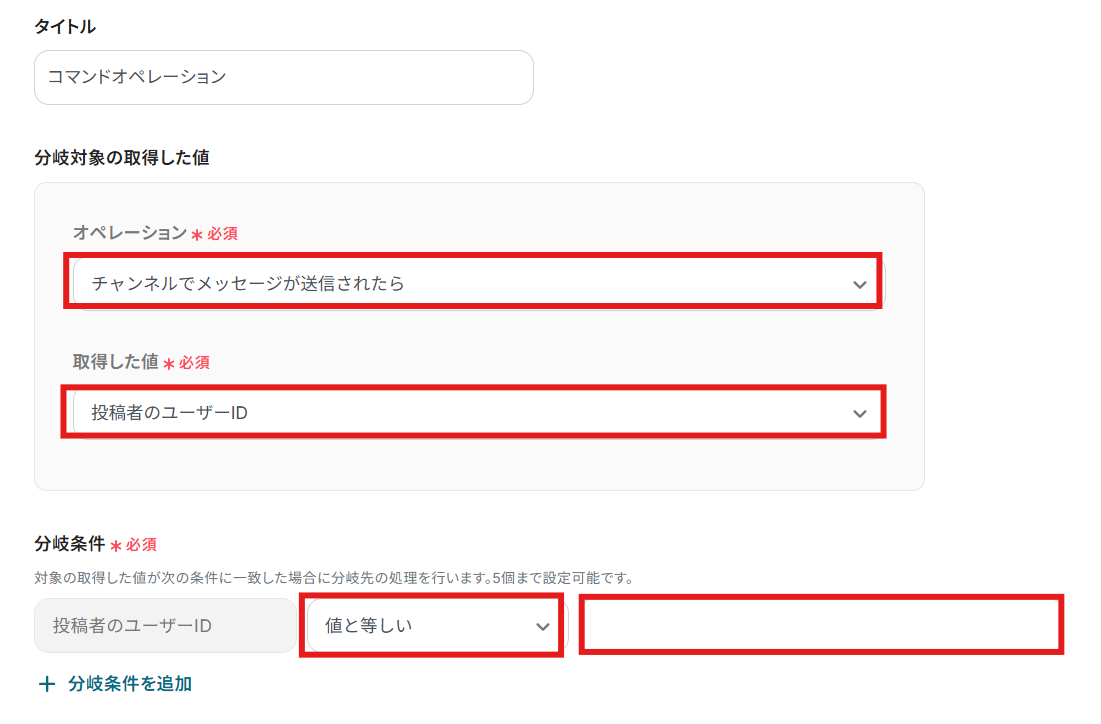
A:はい、可能です!例えば、「特定のユーザーからの投稿のみ」を連携対象にしたい場合、「コマンドオペレーション」で以下のように設定することで実現できます。
- オペレーション→チャンネルでメッセージが送信されたら
- 「取得した値」→投稿者のユーザーID」
- 分岐条件→投稿者のユーザーIDが値と等しいとき(右側の赤枠に手動で任意のユーザーIDを入力する)
DiscordでユーザーIDを取得する方法については以下をご覧ください。
プログラミング知識なしで手軽に構築できます。










