









・
【簡単設定】Dropboxのデータをboardに自動的に連携する方法

■概要
Dropboxに保存した請求書や名刺などの書類から、手作業で顧客情報をboardに転記していませんか?この定型的な作業は時間がかかるだけでなく、入力ミスの原因にもなりかねません。このワークフローは、Dropboxにファイルが格納されると、AI-OCRが自動で文字情報を読み取り、boardへ顧客情報として登録します。Dropboxとboardを連携させることで、手作業による情報登録の手間を省き、業務を円滑に進めることが可能です。
■このテンプレートをおすすめする方
- Dropboxとboardを活用し、顧客情報の登録を手作業で行っている方
- 請求書や名刺などの書類からboardへのデータ入力ミスをなくしたい方
- Dropboxへのファイル保存をトリガーに、様々な業務を自動化したい方
■このテンプレートを使うメリット
- Dropboxにファイルが保存されると、boardへ自動で顧客情報が登録されるため、これまで手作業に費やしていた時間を短縮できます
- 手作業によるデータ転記が不要になるため、入力間違いや登録漏れといったヒューマンエラーの発生を防ぎ、データの正確性を高めます
■フローボットの流れ
- はじめに、DropboxとboardをYoomと連携します
- 次に、トリガーでDropboxを選択し、「特定のフォルダ内でファイルが作成または更新されたら」というアクションを設定します
- 次に、オペレーションでDropboxの「ファイルをダウンロード」アクションを設定し、トリガーで検知したファイルを取得します
- 次に、オペレーションでAI機能の「OCRで文字を抽出」アクションを設定し、ダウンロードしたファイルからテキスト情報を抽出します
- 最後に、オペレーションでboardの「顧客の登録」アクションを設定し、抽出した情報をもとに顧客情報を登録します
※「トリガー」:フロー起動のきっかけとなるアクション、「オペレーション」:トリガー起動後、フロー内で処理を行うアクション
■このワークフローのカスタムポイント
- AI機能の「OCRで文字を抽出」オペレーションでは、読み取ったファイルの中からどのテキスト情報を抽出するかを設定します。例えば、請求書から「会社名」「請求金額」などを指定して抽出できます
- boardの「顧客の登録」オペレーションでは、OCRで抽出した情報をboardのどの項目に登録するかを紐付けます。「会社名」の情報を「顧客名」のフィールドに追加するなど、自由に設定してください
■注意事項
- DropboxとboardのそれぞれとYoomを連携してください。
- トリガーは5分、10分、15分、30分、60分の間隔で起動間隔を選択できます。
- プランによって最短の起動間隔が異なりますので、ご注意ください。
- OCRのオペレーションはチームプラン・サクセスプランでのみご利用いただける機能となっております。フリープラン・ミニプランの場合は設定しているフローボットのオペレーションはエラーとなりますので、ご注意ください。
- チームプランやサクセスプランなどの有料プランは、2週間の無料トライアルを行うことが可能です。無料トライアル中には制限対象のアプリやAI機能(オペレーション)を使用することができます。
- OCRデータは6,500文字以上のデータや文字が小さい場合などは読み取れない場合があるので、ご注意ください。
- boardのマイアプリ連携方法はこちらをご参照ください。
- ダウンロード可能なファイル容量は最大300MBまでです。アプリの仕様によっては300MB未満になる可能性があるので、ご注意ください。
- トリガー、各オペレーションでの取り扱い可能なファイル容量の詳細はこちらをご覧ください。


■概要
Dropboxに保存した請求書や名刺などの書類から、手作業で顧客情報をboardに転記していませんか?この定型的な作業は時間がかかるだけでなく、入力ミスの原因にもなりかねません。このワークフローは、Dropboxにファイルが格納されると、AI-OCRが自動で文字情報を読み取り、boardへ顧客情報として登録します。Dropboxとboardを連携させることで、手作業による情報登録の手間を省き、業務を円滑に進めることが可能です。
■このテンプレートをおすすめする方
- Dropboxとboardを活用し、顧客情報の登録を手作業で行っている方
- 請求書や名刺などの書類からboardへのデータ入力ミスをなくしたい方
- Dropboxへのファイル保存をトリガーに、様々な業務を自動化したい方
■このテンプレートを使うメリット
- Dropboxにファイルが保存されると、boardへ自動で顧客情報が登録されるため、これまで手作業に費やしていた時間を短縮できます
- 手作業によるデータ転記が不要になるため、入力間違いや登録漏れといったヒューマンエラーの発生を防ぎ、データの正確性を高めます
■フローボットの流れ
- はじめに、DropboxとboardをYoomと連携します
- 次に、トリガーでDropboxを選択し、「特定のフォルダ内でファイルが作成または更新されたら」というアクションを設定します
- 次に、オペレーションでDropboxの「ファイルをダウンロード」アクションを設定し、トリガーで検知したファイルを取得します
- 次に、オペレーションでAI機能の「OCRで文字を抽出」アクションを設定し、ダウンロードしたファイルからテキスト情報を抽出します
- 最後に、オペレーションでboardの「顧客の登録」アクションを設定し、抽出した情報をもとに顧客情報を登録します
※「トリガー」:フロー起動のきっかけとなるアクション、「オペレーション」:トリガー起動後、フロー内で処理を行うアクション
■このワークフローのカスタムポイント
- AI機能の「OCRで文字を抽出」オペレーションでは、読み取ったファイルの中からどのテキスト情報を抽出するかを設定します。例えば、請求書から「会社名」「請求金額」などを指定して抽出できます
- boardの「顧客の登録」オペレーションでは、OCRで抽出した情報をboardのどの項目に登録するかを紐付けます。「会社名」の情報を「顧客名」のフィールドに追加するなど、自由に設定してください
■注意事項
- DropboxとboardのそれぞれとYoomを連携してください。
- トリガーは5分、10分、15分、30分、60分の間隔で起動間隔を選択できます。
- プランによって最短の起動間隔が異なりますので、ご注意ください。
- OCRのオペレーションはチームプラン・サクセスプランでのみご利用いただける機能となっております。フリープラン・ミニプランの場合は設定しているフローボットのオペレーションはエラーとなりますので、ご注意ください。
- チームプランやサクセスプランなどの有料プランは、2週間の無料トライアルを行うことが可能です。無料トライアル中には制限対象のアプリやAI機能(オペレーション)を使用することができます。
- OCRデータは6,500文字以上のデータや文字が小さい場合などは読み取れない場合があるので、ご注意ください。
- boardのマイアプリ連携方法はこちらをご参照ください。
- ダウンロード可能なファイル容量は最大300MBまでです。アプリの仕様によっては300MB未満になる可能性があるので、ご注意ください。
- トリガー、各オペレーションでの取り扱い可能なファイル容量の詳細はこちらをご覧ください。
「Dropboxに新しいファイルが格納されるたびに、boardに情報を転記している…」
「手入力だと時間がかかる…」
このように、手作業によるデータ連携に非効率さを感じていませんか?
もし、Dropboxにファイルが追加され次第、その内容を自動で読み取ってboardに登録できる仕組みがあれば、こうした日々の作業から解放されるかもしれません。
今回ご紹介する自動化の設定は、プログラミングの知識がなくても簡単に設定できます。
手間や時間をかけずに業務の正確性とスピードを向上させることが可能ですので、ぜひこの機会に導入して作業をもっと楽にしましょう!
とにかく早く試したい方へ
YoomにはDropboxとboardを連携するためのテンプレートが用意されています。今すぐ試したい方は以下よりバナーをクリックしてスタートしましょう!
■概要
Dropboxに保存した請求書や名刺などの書類から、手作業で顧客情報をboardに転記していませんか?この定型的な作業は時間がかかるだけでなく、入力ミスの原因にもなりかねません。このワークフローは、Dropboxにファイルが格納されると、AI-OCRが自動で文字情報を読み取り、boardへ顧客情報として登録します。Dropboxとboardを連携させることで、手作業による情報登録の手間を省き、業務を円滑に進めることが可能です。
■このテンプレートをおすすめする方
- Dropboxとboardを活用し、顧客情報の登録を手作業で行っている方
- 請求書や名刺などの書類からboardへのデータ入力ミスをなくしたい方
- Dropboxへのファイル保存をトリガーに、様々な業務を自動化したい方
■このテンプレートを使うメリット
- Dropboxにファイルが保存されると、boardへ自動で顧客情報が登録されるため、これまで手作業に費やしていた時間を短縮できます
- 手作業によるデータ転記が不要になるため、入力間違いや登録漏れといったヒューマンエラーの発生を防ぎ、データの正確性を高めます
■フローボットの流れ
- はじめに、DropboxとboardをYoomと連携します
- 次に、トリガーでDropboxを選択し、「特定のフォルダ内でファイルが作成または更新されたら」というアクションを設定します
- 次に、オペレーションでDropboxの「ファイルをダウンロード」アクションを設定し、トリガーで検知したファイルを取得します
- 次に、オペレーションでAI機能の「OCRで文字を抽出」アクションを設定し、ダウンロードしたファイルからテキスト情報を抽出します
- 最後に、オペレーションでboardの「顧客の登録」アクションを設定し、抽出した情報をもとに顧客情報を登録します
※「トリガー」:フロー起動のきっかけとなるアクション、「オペレーション」:トリガー起動後、フロー内で処理を行うアクション
■このワークフローのカスタムポイント
- AI機能の「OCRで文字を抽出」オペレーションでは、読み取ったファイルの中からどのテキスト情報を抽出するかを設定します。例えば、請求書から「会社名」「請求金額」などを指定して抽出できます
- boardの「顧客の登録」オペレーションでは、OCRで抽出した情報をboardのどの項目に登録するかを紐付けます。「会社名」の情報を「顧客名」のフィールドに追加するなど、自由に設定してください
■注意事項
- DropboxとboardのそれぞれとYoomを連携してください。
- トリガーは5分、10分、15分、30分、60分の間隔で起動間隔を選択できます。
- プランによって最短の起動間隔が異なりますので、ご注意ください。
- OCRのオペレーションはチームプラン・サクセスプランでのみご利用いただける機能となっております。フリープラン・ミニプランの場合は設定しているフローボットのオペレーションはエラーとなりますので、ご注意ください。
- チームプランやサクセスプランなどの有料プランは、2週間の無料トライアルを行うことが可能です。無料トライアル中には制限対象のアプリやAI機能(オペレーション)を使用することができます。
- OCRデータは6,500文字以上のデータや文字が小さい場合などは読み取れない場合があるので、ご注意ください。
- boardのマイアプリ連携方法はこちらをご参照ください。
- ダウンロード可能なファイル容量は最大300MBまでです。アプリの仕様によっては300MB未満になる可能性があるので、ご注意ください。
- トリガー、各オペレーションでの取り扱い可能なファイル容量の詳細はこちらをご覧ください。
■概要
Dropboxに保存した請求書や名刺などの書類から、手作業で顧客情報をboardに転記していませんか?この定型的な作業は時間がかかるだけでなく、入力ミスの原因にもなりかねません。このワークフローは、Dropboxにファイルが格納されると、AI-OCRが自動で文字情報を読み取り、boardへ顧客情報として登録します。Dropboxとboardを連携させることで、手作業による情報登録の手間を省き、業務を円滑に進めることが可能です。
■このテンプレートをおすすめする方
- Dropboxとboardを活用し、顧客情報の登録を手作業で行っている方
- 請求書や名刺などの書類からboardへのデータ入力ミスをなくしたい方
- Dropboxへのファイル保存をトリガーに、様々な業務を自動化したい方
■このテンプレートを使うメリット
- Dropboxにファイルが保存されると、boardへ自動で顧客情報が登録されるため、これまで手作業に費やしていた時間を短縮できます
- 手作業によるデータ転記が不要になるため、入力間違いや登録漏れといったヒューマンエラーの発生を防ぎ、データの正確性を高めます
■フローボットの流れ
- はじめに、DropboxとboardをYoomと連携します
- 次に、トリガーでDropboxを選択し、「特定のフォルダ内でファイルが作成または更新されたら」というアクションを設定します
- 次に、オペレーションでDropboxの「ファイルをダウンロード」アクションを設定し、トリガーで検知したファイルを取得します
- 次に、オペレーションでAI機能の「OCRで文字を抽出」アクションを設定し、ダウンロードしたファイルからテキスト情報を抽出します
- 最後に、オペレーションでboardの「顧客の登録」アクションを設定し、抽出した情報をもとに顧客情報を登録します
※「トリガー」:フロー起動のきっかけとなるアクション、「オペレーション」:トリガー起動後、フロー内で処理を行うアクション
■このワークフローのカスタムポイント
- AI機能の「OCRで文字を抽出」オペレーションでは、読み取ったファイルの中からどのテキスト情報を抽出するかを設定します。例えば、請求書から「会社名」「請求金額」などを指定して抽出できます
- boardの「顧客の登録」オペレーションでは、OCRで抽出した情報をboardのどの項目に登録するかを紐付けます。「会社名」の情報を「顧客名」のフィールドに追加するなど、自由に設定してください
■注意事項
- DropboxとboardのそれぞれとYoomを連携してください。
- トリガーは5分、10分、15分、30分、60分の間隔で起動間隔を選択できます。
- プランによって最短の起動間隔が異なりますので、ご注意ください。
- OCRのオペレーションはチームプラン・サクセスプランでのみご利用いただける機能となっております。フリープラン・ミニプランの場合は設定しているフローボットのオペレーションはエラーとなりますので、ご注意ください。
- チームプランやサクセスプランなどの有料プランは、2週間の無料トライアルを行うことが可能です。無料トライアル中には制限対象のアプリやAI機能(オペレーション)を使用することができます。
- OCRデータは6,500文字以上のデータや文字が小さい場合などは読み取れない場合があるので、ご注意ください。
- boardのマイアプリ連携方法はこちらをご参照ください。
- ダウンロード可能なファイル容量は最大300MBまでです。アプリの仕様によっては300MB未満になる可能性があるので、ご注意ください。
- トリガー、各オペレーションでの取り扱い可能なファイル容量の詳細はこちらをご覧ください。
Dropboxとboardを連携してできること
DropboxとboardのAPIを連携させることで、これまで手作業で行っていたファイルからの情報転記といった定型業務を自動化できます。
この連携は、データ入力にかかる時間を削減するだけでなく、転記ミスなどのヒューマンエラーを防ぎ、業務の正確性を高めることにも繋がります。
Dropboxにファイルが格納されたら、OCRで顧客情報を読み取りboardに追加する
Dropboxにファイルが追加されると、OCR機能が自動でファイル内のテキストを読み取り、顧客情報としてboardに登録します。
データ入力の工数を削減し、転記ミスを防止することが可能です。
■概要
Dropboxに保存した請求書や名刺などの書類から、手作業で顧客情報をboardに転記していませんか?この定型的な作業は時間がかかるだけでなく、入力ミスの原因にもなりかねません。このワークフローは、Dropboxにファイルが格納されると、AI-OCRが自動で文字情報を読み取り、boardへ顧客情報として登録します。Dropboxとboardを連携させることで、手作業による情報登録の手間を省き、業務を円滑に進めることが可能です。
■このテンプレートをおすすめする方
- Dropboxとboardを活用し、顧客情報の登録を手作業で行っている方
- 請求書や名刺などの書類からboardへのデータ入力ミスをなくしたい方
- Dropboxへのファイル保存をトリガーに、様々な業務を自動化したい方
■このテンプレートを使うメリット
- Dropboxにファイルが保存されると、boardへ自動で顧客情報が登録されるため、これまで手作業に費やしていた時間を短縮できます
- 手作業によるデータ転記が不要になるため、入力間違いや登録漏れといったヒューマンエラーの発生を防ぎ、データの正確性を高めます
■フローボットの流れ
- はじめに、DropboxとboardをYoomと連携します
- 次に、トリガーでDropboxを選択し、「特定のフォルダ内でファイルが作成または更新されたら」というアクションを設定します
- 次に、オペレーションでDropboxの「ファイルをダウンロード」アクションを設定し、トリガーで検知したファイルを取得します
- 次に、オペレーションでAI機能の「OCRで文字を抽出」アクションを設定し、ダウンロードしたファイルからテキスト情報を抽出します
- 最後に、オペレーションでboardの「顧客の登録」アクションを設定し、抽出した情報をもとに顧客情報を登録します
※「トリガー」:フロー起動のきっかけとなるアクション、「オペレーション」:トリガー起動後、フロー内で処理を行うアクション
■このワークフローのカスタムポイント
- AI機能の「OCRで文字を抽出」オペレーションでは、読み取ったファイルの中からどのテキスト情報を抽出するかを設定します。例えば、請求書から「会社名」「請求金額」などを指定して抽出できます
- boardの「顧客の登録」オペレーションでは、OCRで抽出した情報をboardのどの項目に登録するかを紐付けます。「会社名」の情報を「顧客名」のフィールドに追加するなど、自由に設定してください
■注意事項
- DropboxとboardのそれぞれとYoomを連携してください。
- トリガーは5分、10分、15分、30分、60分の間隔で起動間隔を選択できます。
- プランによって最短の起動間隔が異なりますので、ご注意ください。
- OCRのオペレーションはチームプラン・サクセスプランでのみご利用いただける機能となっております。フリープラン・ミニプランの場合は設定しているフローボットのオペレーションはエラーとなりますので、ご注意ください。
- チームプランやサクセスプランなどの有料プランは、2週間の無料トライアルを行うことが可能です。無料トライアル中には制限対象のアプリやAI機能(オペレーション)を使用することができます。
- OCRデータは6,500文字以上のデータや文字が小さい場合などは読み取れない場合があるので、ご注意ください。
- boardのマイアプリ連携方法はこちらをご参照ください。
- ダウンロード可能なファイル容量は最大300MBまでです。アプリの仕様によっては300MB未満になる可能性があるので、ご注意ください。
- トリガー、各オペレーションでの取り扱い可能なファイル容量の詳細はこちらをご覧ください。
■概要
Dropboxに保存した請求書や名刺などの書類から、手作業で顧客情報をboardに転記していませんか?この定型的な作業は時間がかかるだけでなく、入力ミスの原因にもなりかねません。このワークフローは、Dropboxにファイルが格納されると、AI-OCRが自動で文字情報を読み取り、boardへ顧客情報として登録します。Dropboxとboardを連携させることで、手作業による情報登録の手間を省き、業務を円滑に進めることが可能です。
■このテンプレートをおすすめする方
- Dropboxとboardを活用し、顧客情報の登録を手作業で行っている方
- 請求書や名刺などの書類からboardへのデータ入力ミスをなくしたい方
- Dropboxへのファイル保存をトリガーに、様々な業務を自動化したい方
■このテンプレートを使うメリット
- Dropboxにファイルが保存されると、boardへ自動で顧客情報が登録されるため、これまで手作業に費やしていた時間を短縮できます
- 手作業によるデータ転記が不要になるため、入力間違いや登録漏れといったヒューマンエラーの発生を防ぎ、データの正確性を高めます
■フローボットの流れ
- はじめに、DropboxとboardをYoomと連携します
- 次に、トリガーでDropboxを選択し、「特定のフォルダ内でファイルが作成または更新されたら」というアクションを設定します
- 次に、オペレーションでDropboxの「ファイルをダウンロード」アクションを設定し、トリガーで検知したファイルを取得します
- 次に、オペレーションでAI機能の「OCRで文字を抽出」アクションを設定し、ダウンロードしたファイルからテキスト情報を抽出します
- 最後に、オペレーションでboardの「顧客の登録」アクションを設定し、抽出した情報をもとに顧客情報を登録します
※「トリガー」:フロー起動のきっかけとなるアクション、「オペレーション」:トリガー起動後、フロー内で処理を行うアクション
■このワークフローのカスタムポイント
- AI機能の「OCRで文字を抽出」オペレーションでは、読み取ったファイルの中からどのテキスト情報を抽出するかを設定します。例えば、請求書から「会社名」「請求金額」などを指定して抽出できます
- boardの「顧客の登録」オペレーションでは、OCRで抽出した情報をboardのどの項目に登録するかを紐付けます。「会社名」の情報を「顧客名」のフィールドに追加するなど、自由に設定してください
■注意事項
- DropboxとboardのそれぞれとYoomを連携してください。
- トリガーは5分、10分、15分、30分、60分の間隔で起動間隔を選択できます。
- プランによって最短の起動間隔が異なりますので、ご注意ください。
- OCRのオペレーションはチームプラン・サクセスプランでのみご利用いただける機能となっております。フリープラン・ミニプランの場合は設定しているフローボットのオペレーションはエラーとなりますので、ご注意ください。
- チームプランやサクセスプランなどの有料プランは、2週間の無料トライアルを行うことが可能です。無料トライアル中には制限対象のアプリやAI機能(オペレーション)を使用することができます。
- OCRデータは6,500文字以上のデータや文字が小さい場合などは読み取れない場合があるので、ご注意ください。
- boardのマイアプリ連携方法はこちらをご参照ください。
- ダウンロード可能なファイル容量は最大300MBまでです。アプリの仕様によっては300MB未満になる可能性があるので、ご注意ください。
- トリガー、各オペレーションでの取り扱い可能なファイル容量の詳細はこちらをご覧ください。
Dropboxで特定条件に合うファイルが格納されたら、OCRで顧客情報を読み取りboardに追加する
ファイル名や格納先フォルダといった条件に基づいて処理を実行できます。
より効率的で柔軟な顧客管理を実現します。
■概要
Dropboxに保管された申込書や請求書などのファイルから、手作業でboardへ顧客情報を入力する作業に時間を取られていませんか。このワークフローは、そうした手入力による手間や転記ミスといった課題を解決するために設計されました。Dropboxの特定フォルダにファイルが格納されると、OCR機能が自動で文字情報を読み取り、boardへ顧客情報として登録します。Dropboxとboardを連携させることで、定型業務を自動化し、より付加価値の高い業務へ集中できる環境を構築します。
■このテンプレートをおすすめする方
- Dropboxに格納したファイルからboardへ手作業で情報を転記している方
- ファイル管理と顧客管理のプロセスを自動化し、業務効率を改善したい方
- 手作業による顧客情報の入力ミスや登録漏れなどの課題を解消したい方
■このテンプレートを使うメリット
- Dropboxにファイルが追加されるだけで、boardへの顧客登録が自動で完了するため、データ入力にかかっていた時間を削減できます
- 人の手による転記作業がなくなることで、入力間違いや登録漏れといったヒューマンエラーを防ぎ、データの正確性が向上します
■フローボットの流れ
- はじめに、DropboxとboardをYoomと連携します
- 次に、トリガーでDropboxを選択し、「特定のフォルダ内でファイルが作成または更新されたら」というアクションを設定します
- 次に、オペレーションで分岐機能を設定し、特定の条件を満たすファイルの場合のみ、後続の処理に進むよう設定します
- 条件に合致した場合、オペレーションでDropboxの「ファイルをダウンロード」アクションを設定します
- 次に、AI機能の「OCRで文字を抽出」アクションを設定し、ダウンロードしたファイルから顧客情報を読み取ります
- 最後に、オペレーションでboardの「顧客の登録」アクションを設定し、抽出した情報を紐付けて顧客データを登録します
※「トリガー」:フロー起動のきっかけとなるアクション、「オペレーション」:トリガー起動後、フロー内で処理を行うアクション
■このワークフローのカスタムポイント
- 分岐機能の設定では、ファイル名やファイル形式など、処理対象としたいファイルの条件を任意で設定してください
- OCRで抽出する情報と、boardに登録する顧客情報の項目(会社名、担当者名、連絡先など)を、自社の運用に合わせて設定してください
■注意事項
- DropboxとboardのそれぞれとYoomを連携してください。
- トリガーは5分、10分、15分、30分、60分の間隔で起動間隔を選択できます。
- プランによって最短の起動間隔が異なりますので、ご注意ください。
- 分岐はミニ以上、OCRのオペレーションはチームプラン・サクセスプランでのみご利用いただける機能となっております。フリープラン・ミニプランの場合は設定しているフローボットのオペレーションはエラーとなりますので、ご注意ください。
- チームプランやサクセスプランなどの有料プランは、2週間の無料トライアルを行うことが可能です。無料トライアル中には制限対象のアプリやAI機能(オペレーション)を使用することができます。
- OCRデータは6,500文字以上のデータや文字が小さい場合などは読み取れない場合があるので、ご注意ください。
- boardのマイアプリ連携方法はこちらをご参照ください。
- ダウンロード可能なファイル容量は最大300MBまでです。アプリの仕様によっては300MB未満になる可能性があるので、ご注意ください。
- トリガー、各オペレーションでの取り扱い可能なファイル容量の詳細はこちらをご覧ください。
■概要
Dropboxに保管された申込書や請求書などのファイルから、手作業でboardへ顧客情報を入力する作業に時間を取られていませんか。このワークフローは、そうした手入力による手間や転記ミスといった課題を解決するために設計されました。Dropboxの特定フォルダにファイルが格納されると、OCR機能が自動で文字情報を読み取り、boardへ顧客情報として登録します。Dropboxとboardを連携させることで、定型業務を自動化し、より付加価値の高い業務へ集中できる環境を構築します。
■このテンプレートをおすすめする方
- Dropboxに格納したファイルからboardへ手作業で情報を転記している方
- ファイル管理と顧客管理のプロセスを自動化し、業務効率を改善したい方
- 手作業による顧客情報の入力ミスや登録漏れなどの課題を解消したい方
■このテンプレートを使うメリット
- Dropboxにファイルが追加されるだけで、boardへの顧客登録が自動で完了するため、データ入力にかかっていた時間を削減できます
- 人の手による転記作業がなくなることで、入力間違いや登録漏れといったヒューマンエラーを防ぎ、データの正確性が向上します
■フローボットの流れ
- はじめに、DropboxとboardをYoomと連携します
- 次に、トリガーでDropboxを選択し、「特定のフォルダ内でファイルが作成または更新されたら」というアクションを設定します
- 次に、オペレーションで分岐機能を設定し、特定の条件を満たすファイルの場合のみ、後続の処理に進むよう設定します
- 条件に合致した場合、オペレーションでDropboxの「ファイルをダウンロード」アクションを設定します
- 次に、AI機能の「OCRで文字を抽出」アクションを設定し、ダウンロードしたファイルから顧客情報を読み取ります
- 最後に、オペレーションでboardの「顧客の登録」アクションを設定し、抽出した情報を紐付けて顧客データを登録します
※「トリガー」:フロー起動のきっかけとなるアクション、「オペレーション」:トリガー起動後、フロー内で処理を行うアクション
■このワークフローのカスタムポイント
- 分岐機能の設定では、ファイル名やファイル形式など、処理対象としたいファイルの条件を任意で設定してください
- OCRで抽出する情報と、boardに登録する顧客情報の項目(会社名、担当者名、連絡先など)を、自社の運用に合わせて設定してください
■注意事項
- DropboxとboardのそれぞれとYoomを連携してください。
- トリガーは5分、10分、15分、30分、60分の間隔で起動間隔を選択できます。
- プランによって最短の起動間隔が異なりますので、ご注意ください。
- 分岐はミニ以上、OCRのオペレーションはチームプラン・サクセスプランでのみご利用いただける機能となっております。フリープラン・ミニプランの場合は設定しているフローボットのオペレーションはエラーとなりますので、ご注意ください。
- チームプランやサクセスプランなどの有料プランは、2週間の無料トライアルを行うことが可能です。無料トライアル中には制限対象のアプリやAI機能(オペレーション)を使用することができます。
- OCRデータは6,500文字以上のデータや文字が小さい場合などは読み取れない場合があるので、ご注意ください。
- boardのマイアプリ連携方法はこちらをご参照ください。
- ダウンロード可能なファイル容量は最大300MBまでです。アプリの仕様によっては300MB未満になる可能性があるので、ご注意ください。
- トリガー、各オペレーションでの取り扱い可能なファイル容量の詳細はこちらをご覧ください。
Dropboxとboardの連携フローを作ってみよう
それでは、実際にDropboxとboardを連携したフローを作成してみましょう!今回はYoomを使用して連携を進めていきますので、もしまだYoomのアカウントをお持ちでない場合は、こちらの登録フォームからアカウントを発行しておきましょう。
※今回連携するアプリの公式サイト:Dropbox/board
[Yoomとは]
フローの作成方法
今回は「Dropboxにファイルが格納されたら、OCRで顧客情報を読み取りboardに追加する」フローを作成していきます!作成の流れは大きく分けて以下のとおりです。
- Dropboxとboardのマイアプリ連携
- テンプレートをコピー
- Dropboxのトリガー設定とboardのアクション設定
- トリガーをONにし、フローが起動するかを確認
■概要
Dropboxに保存した請求書や名刺などの書類から、手作業で顧客情報をboardに転記していませんか?この定型的な作業は時間がかかるだけでなく、入力ミスの原因にもなりかねません。このワークフローは、Dropboxにファイルが格納されると、AI-OCRが自動で文字情報を読み取り、boardへ顧客情報として登録します。Dropboxとboardを連携させることで、手作業による情報登録の手間を省き、業務を円滑に進めることが可能です。
■このテンプレートをおすすめする方
- Dropboxとboardを活用し、顧客情報の登録を手作業で行っている方
- 請求書や名刺などの書類からboardへのデータ入力ミスをなくしたい方
- Dropboxへのファイル保存をトリガーに、様々な業務を自動化したい方
■このテンプレートを使うメリット
- Dropboxにファイルが保存されると、boardへ自動で顧客情報が登録されるため、これまで手作業に費やしていた時間を短縮できます
- 手作業によるデータ転記が不要になるため、入力間違いや登録漏れといったヒューマンエラーの発生を防ぎ、データの正確性を高めます
■フローボットの流れ
- はじめに、DropboxとboardをYoomと連携します
- 次に、トリガーでDropboxを選択し、「特定のフォルダ内でファイルが作成または更新されたら」というアクションを設定します
- 次に、オペレーションでDropboxの「ファイルをダウンロード」アクションを設定し、トリガーで検知したファイルを取得します
- 次に、オペレーションでAI機能の「OCRで文字を抽出」アクションを設定し、ダウンロードしたファイルからテキスト情報を抽出します
- 最後に、オペレーションでboardの「顧客の登録」アクションを設定し、抽出した情報をもとに顧客情報を登録します
※「トリガー」:フロー起動のきっかけとなるアクション、「オペレーション」:トリガー起動後、フロー内で処理を行うアクション
■このワークフローのカスタムポイント
- AI機能の「OCRで文字を抽出」オペレーションでは、読み取ったファイルの中からどのテキスト情報を抽出するかを設定します。例えば、請求書から「会社名」「請求金額」などを指定して抽出できます
- boardの「顧客の登録」オペレーションでは、OCRで抽出した情報をboardのどの項目に登録するかを紐付けます。「会社名」の情報を「顧客名」のフィールドに追加するなど、自由に設定してください
■注意事項
- DropboxとboardのそれぞれとYoomを連携してください。
- トリガーは5分、10分、15分、30分、60分の間隔で起動間隔を選択できます。
- プランによって最短の起動間隔が異なりますので、ご注意ください。
- OCRのオペレーションはチームプラン・サクセスプランでのみご利用いただける機能となっております。フリープラン・ミニプランの場合は設定しているフローボットのオペレーションはエラーとなりますので、ご注意ください。
- チームプランやサクセスプランなどの有料プランは、2週間の無料トライアルを行うことが可能です。無料トライアル中には制限対象のアプリやAI機能(オペレーション)を使用することができます。
- OCRデータは6,500文字以上のデータや文字が小さい場合などは読み取れない場合があるので、ご注意ください。
- boardのマイアプリ連携方法はこちらをご参照ください。
- ダウンロード可能なファイル容量は最大300MBまでです。アプリの仕様によっては300MB未満になる可能性があるので、ご注意ください。
- トリガー、各オペレーションでの取り扱い可能なファイル容量の詳細はこちらをご覧ください。
■概要
Dropboxに保存した請求書や名刺などの書類から、手作業で顧客情報をboardに転記していませんか?この定型的な作業は時間がかかるだけでなく、入力ミスの原因にもなりかねません。このワークフローは、Dropboxにファイルが格納されると、AI-OCRが自動で文字情報を読み取り、boardへ顧客情報として登録します。Dropboxとboardを連携させることで、手作業による情報登録の手間を省き、業務を円滑に進めることが可能です。
■このテンプレートをおすすめする方
- Dropboxとboardを活用し、顧客情報の登録を手作業で行っている方
- 請求書や名刺などの書類からboardへのデータ入力ミスをなくしたい方
- Dropboxへのファイル保存をトリガーに、様々な業務を自動化したい方
■このテンプレートを使うメリット
- Dropboxにファイルが保存されると、boardへ自動で顧客情報が登録されるため、これまで手作業に費やしていた時間を短縮できます
- 手作業によるデータ転記が不要になるため、入力間違いや登録漏れといったヒューマンエラーの発生を防ぎ、データの正確性を高めます
■フローボットの流れ
- はじめに、DropboxとboardをYoomと連携します
- 次に、トリガーでDropboxを選択し、「特定のフォルダ内でファイルが作成または更新されたら」というアクションを設定します
- 次に、オペレーションでDropboxの「ファイルをダウンロード」アクションを設定し、トリガーで検知したファイルを取得します
- 次に、オペレーションでAI機能の「OCRで文字を抽出」アクションを設定し、ダウンロードしたファイルからテキスト情報を抽出します
- 最後に、オペレーションでboardの「顧客の登録」アクションを設定し、抽出した情報をもとに顧客情報を登録します
※「トリガー」:フロー起動のきっかけとなるアクション、「オペレーション」:トリガー起動後、フロー内で処理を行うアクション
■このワークフローのカスタムポイント
- AI機能の「OCRで文字を抽出」オペレーションでは、読み取ったファイルの中からどのテキスト情報を抽出するかを設定します。例えば、請求書から「会社名」「請求金額」などを指定して抽出できます
- boardの「顧客の登録」オペレーションでは、OCRで抽出した情報をboardのどの項目に登録するかを紐付けます。「会社名」の情報を「顧客名」のフィールドに追加するなど、自由に設定してください
■注意事項
- DropboxとboardのそれぞれとYoomを連携してください。
- トリガーは5分、10分、15分、30分、60分の間隔で起動間隔を選択できます。
- プランによって最短の起動間隔が異なりますので、ご注意ください。
- OCRのオペレーションはチームプラン・サクセスプランでのみご利用いただける機能となっております。フリープラン・ミニプランの場合は設定しているフローボットのオペレーションはエラーとなりますので、ご注意ください。
- チームプランやサクセスプランなどの有料プランは、2週間の無料トライアルを行うことが可能です。無料トライアル中には制限対象のアプリやAI機能(オペレーション)を使用することができます。
- OCRデータは6,500文字以上のデータや文字が小さい場合などは読み取れない場合があるので、ご注意ください。
- boardのマイアプリ連携方法はこちらをご参照ください。
- ダウンロード可能なファイル容量は最大300MBまでです。アプリの仕様によっては300MB未満になる可能性があるので、ご注意ください。
- トリガー、各オペレーションでの取り扱い可能なファイル容量の詳細はこちらをご覧ください。
ステップ1:Dropboxとboardのマイアプリ連携
ここでは、Yoomとそれぞれのアプリを連携して、操作が行えるようにしていきます。
まずは基本的な設定方法を解説しているナビをご覧ください!
Dropbox
次は、boardの連携です。
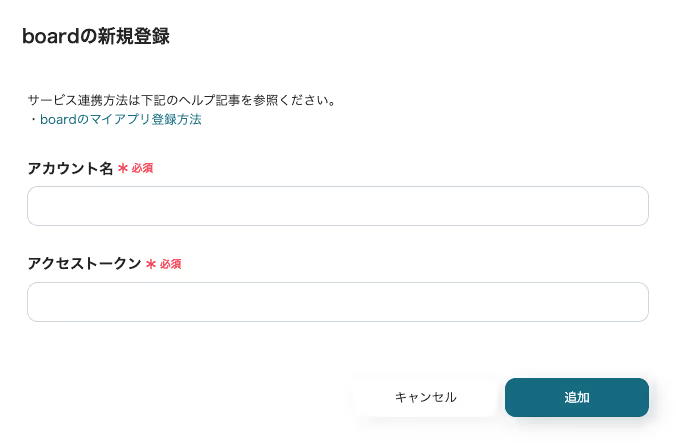
boardを検索・選択後、「アカウント名」「アクセストークン」を入力します。
「アカウント名」は任意の名称を入力し、「アクセストークン」はboard開発者用API設定から取得可能です。
入力後、「追加」をクリックすると、マイアプリ登録の完了です。
ステップ2:テンプレートをコピー
使用するテンプレートを選び、「このテンプレートを試す」をクリックします。
■概要
Dropboxに保存した請求書や名刺などの書類から、手作業で顧客情報をboardに転記していませんか?この定型的な作業は時間がかかるだけでなく、入力ミスの原因にもなりかねません。このワークフローは、Dropboxにファイルが格納されると、AI-OCRが自動で文字情報を読み取り、boardへ顧客情報として登録します。Dropboxとboardを連携させることで、手作業による情報登録の手間を省き、業務を円滑に進めることが可能です。
■このテンプレートをおすすめする方
- Dropboxとboardを活用し、顧客情報の登録を手作業で行っている方
- 請求書や名刺などの書類からboardへのデータ入力ミスをなくしたい方
- Dropboxへのファイル保存をトリガーに、様々な業務を自動化したい方
■このテンプレートを使うメリット
- Dropboxにファイルが保存されると、boardへ自動で顧客情報が登録されるため、これまで手作業に費やしていた時間を短縮できます
- 手作業によるデータ転記が不要になるため、入力間違いや登録漏れといったヒューマンエラーの発生を防ぎ、データの正確性を高めます
■フローボットの流れ
- はじめに、DropboxとboardをYoomと連携します
- 次に、トリガーでDropboxを選択し、「特定のフォルダ内でファイルが作成または更新されたら」というアクションを設定します
- 次に、オペレーションでDropboxの「ファイルをダウンロード」アクションを設定し、トリガーで検知したファイルを取得します
- 次に、オペレーションでAI機能の「OCRで文字を抽出」アクションを設定し、ダウンロードしたファイルからテキスト情報を抽出します
- 最後に、オペレーションでboardの「顧客の登録」アクションを設定し、抽出した情報をもとに顧客情報を登録します
※「トリガー」:フロー起動のきっかけとなるアクション、「オペレーション」:トリガー起動後、フロー内で処理を行うアクション
■このワークフローのカスタムポイント
- AI機能の「OCRで文字を抽出」オペレーションでは、読み取ったファイルの中からどのテキスト情報を抽出するかを設定します。例えば、請求書から「会社名」「請求金額」などを指定して抽出できます
- boardの「顧客の登録」オペレーションでは、OCRで抽出した情報をboardのどの項目に登録するかを紐付けます。「会社名」の情報を「顧客名」のフィールドに追加するなど、自由に設定してください
■注意事項
- DropboxとboardのそれぞれとYoomを連携してください。
- トリガーは5分、10分、15分、30分、60分の間隔で起動間隔を選択できます。
- プランによって最短の起動間隔が異なりますので、ご注意ください。
- OCRのオペレーションはチームプラン・サクセスプランでのみご利用いただける機能となっております。フリープラン・ミニプランの場合は設定しているフローボットのオペレーションはエラーとなりますので、ご注意ください。
- チームプランやサクセスプランなどの有料プランは、2週間の無料トライアルを行うことが可能です。無料トライアル中には制限対象のアプリやAI機能(オペレーション)を使用することができます。
- OCRデータは6,500文字以上のデータや文字が小さい場合などは読み取れない場合があるので、ご注意ください。
- boardのマイアプリ連携方法はこちらをご参照ください。
- ダウンロード可能なファイル容量は最大300MBまでです。アプリの仕様によっては300MB未満になる可能性があるので、ご注意ください。
- トリガー、各オペレーションでの取り扱い可能なファイル容量の詳細はこちらをご覧ください。
■概要
Dropboxに保存した請求書や名刺などの書類から、手作業で顧客情報をboardに転記していませんか?この定型的な作業は時間がかかるだけでなく、入力ミスの原因にもなりかねません。このワークフローは、Dropboxにファイルが格納されると、AI-OCRが自動で文字情報を読み取り、boardへ顧客情報として登録します。Dropboxとboardを連携させることで、手作業による情報登録の手間を省き、業務を円滑に進めることが可能です。
■このテンプレートをおすすめする方
- Dropboxとboardを活用し、顧客情報の登録を手作業で行っている方
- 請求書や名刺などの書類からboardへのデータ入力ミスをなくしたい方
- Dropboxへのファイル保存をトリガーに、様々な業務を自動化したい方
■このテンプレートを使うメリット
- Dropboxにファイルが保存されると、boardへ自動で顧客情報が登録されるため、これまで手作業に費やしていた時間を短縮できます
- 手作業によるデータ転記が不要になるため、入力間違いや登録漏れといったヒューマンエラーの発生を防ぎ、データの正確性を高めます
■フローボットの流れ
- はじめに、DropboxとboardをYoomと連携します
- 次に、トリガーでDropboxを選択し、「特定のフォルダ内でファイルが作成または更新されたら」というアクションを設定します
- 次に、オペレーションでDropboxの「ファイルをダウンロード」アクションを設定し、トリガーで検知したファイルを取得します
- 次に、オペレーションでAI機能の「OCRで文字を抽出」アクションを設定し、ダウンロードしたファイルからテキスト情報を抽出します
- 最後に、オペレーションでboardの「顧客の登録」アクションを設定し、抽出した情報をもとに顧客情報を登録します
※「トリガー」:フロー起動のきっかけとなるアクション、「オペレーション」:トリガー起動後、フロー内で処理を行うアクション
■このワークフローのカスタムポイント
- AI機能の「OCRで文字を抽出」オペレーションでは、読み取ったファイルの中からどのテキスト情報を抽出するかを設定します。例えば、請求書から「会社名」「請求金額」などを指定して抽出できます
- boardの「顧客の登録」オペレーションでは、OCRで抽出した情報をboardのどの項目に登録するかを紐付けます。「会社名」の情報を「顧客名」のフィールドに追加するなど、自由に設定してください
■注意事項
- DropboxとboardのそれぞれとYoomを連携してください。
- トリガーは5分、10分、15分、30分、60分の間隔で起動間隔を選択できます。
- プランによって最短の起動間隔が異なりますので、ご注意ください。
- OCRのオペレーションはチームプラン・サクセスプランでのみご利用いただける機能となっております。フリープラン・ミニプランの場合は設定しているフローボットのオペレーションはエラーとなりますので、ご注意ください。
- チームプランやサクセスプランなどの有料プランは、2週間の無料トライアルを行うことが可能です。無料トライアル中には制限対象のアプリやAI機能(オペレーション)を使用することができます。
- OCRデータは6,500文字以上のデータや文字が小さい場合などは読み取れない場合があるので、ご注意ください。
- boardのマイアプリ連携方法はこちらをご参照ください。
- ダウンロード可能なファイル容量は最大300MBまでです。アプリの仕様によっては300MB未満になる可能性があるので、ご注意ください。
- トリガー、各オペレーションでの取り扱い可能なファイル容量の詳細はこちらをご覧ください。
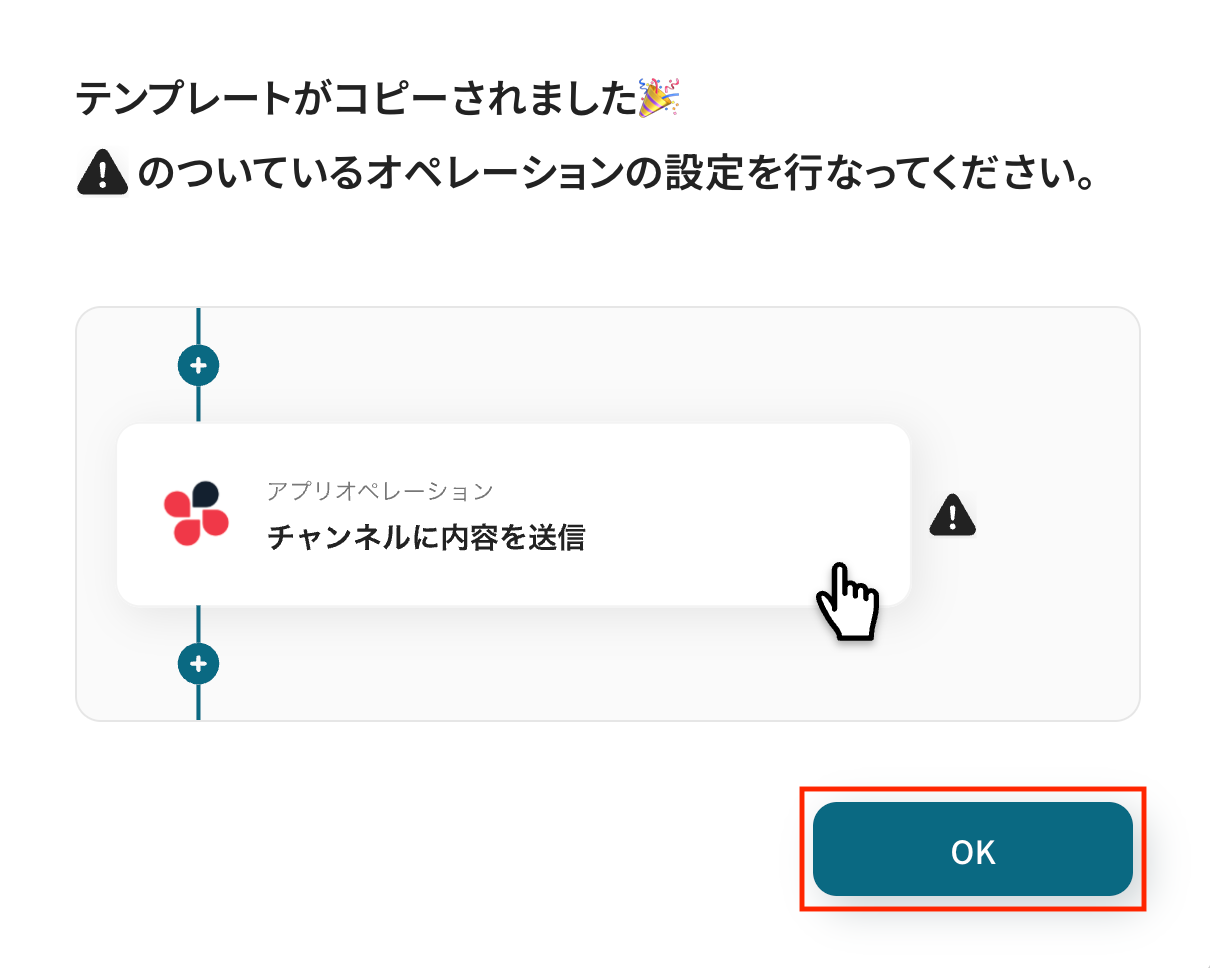
自動化フローの設定画面(フローボット)が開き、「テンプレートがコピーされました」と表示されるので「OK」をクリックしてください。
※以降、コピーしたフローボットは、管理画面内プロジェクト一覧の「マイプロジェクト」からアクセスできます。
ステップ3:Dropboxのトリガー設定
ここからは、フローの起点となるトリガーアクションの設定です。
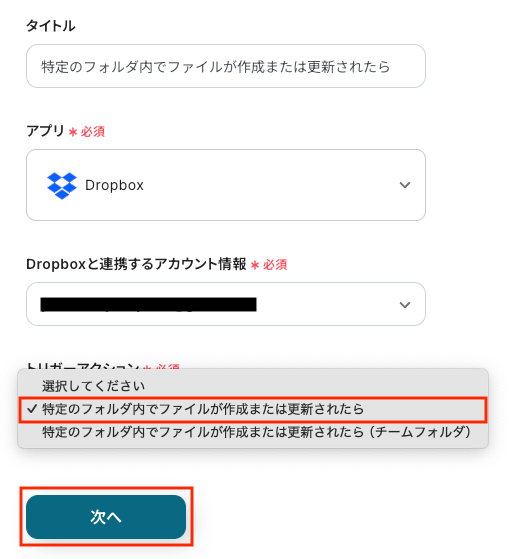
一つ目のオペレーションにある、「特定のフォルダ内でファイルが作成または更新されたら」をクリックしてください。
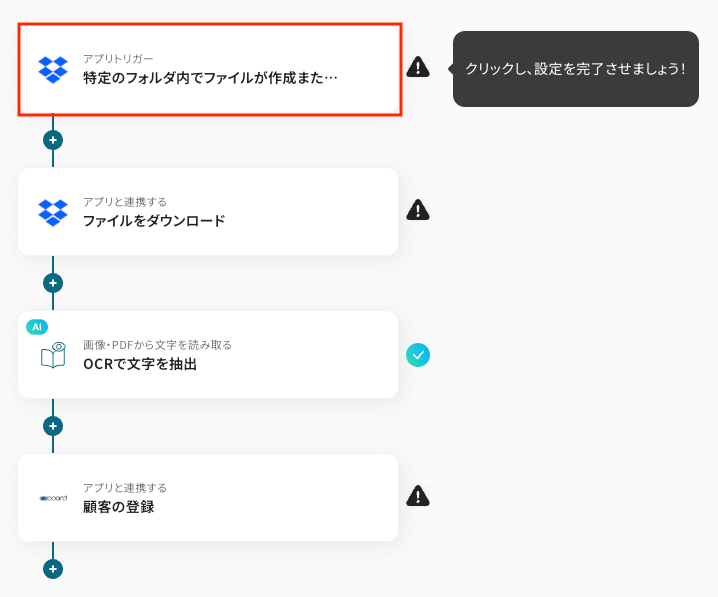
続いて、連携アカウントとアクションを選択に進みます。各項目の確認・入力をし、次に進みましょう!
- タイトル:任意設定
- トリガーアクション:「特定のフォルダ内でファイルが作成または更新されたら」を選択
次に、アプリトリガーのAPI接続設定です。
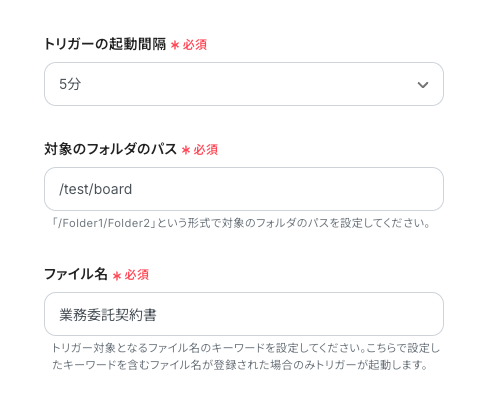
「トリガーの起動間隔」を確認し、「対象のフォルダのパス」「ファイル名」は手動で入力します。
【要確認】トリガーの起動間隔について
- トリガーの起動タイミングは、5分、10分、15分、30分、60分のいずれかで設定できます。
ご利用プランによって、設定できるトリガーの最短間隔が異なるため、ご注意ください。
基本的にはそのプランの最短の起動間隔にしてお使いいただくことをおすすめします。
【要確認】テストを行う際の注意点
- テストを行う際は、トリガーとなるファイルの作成が必要です。
以下のように、Dropboxにファイルをアップロードしてください。

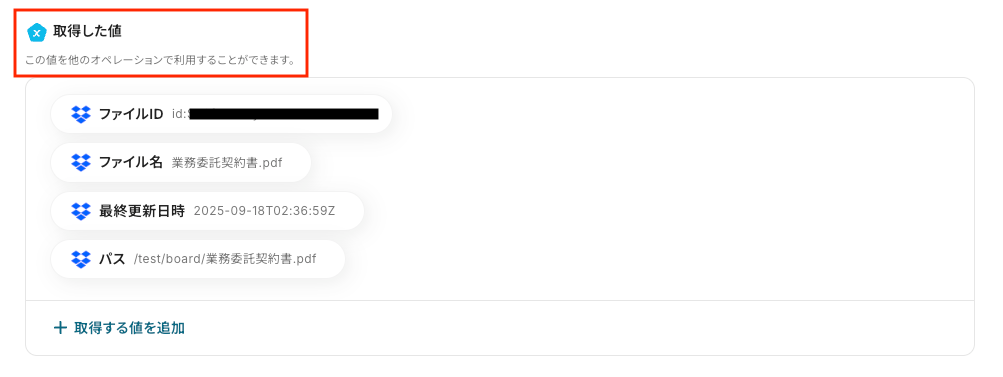
テストが成功すると、以下のように「取得した値」が表示されます。
※取得した値とは?
トリガーやオペレーション設定時に、「テスト」を実行して取得した値のことを指します。
後続のオペレーション設定時の値として利用でき、フローボットを起動する度に変動した値となります。
「ファイル名」などが正しく反映されているかを確認し、「保存する」をクリックしましょう。
ステップ4:ファイルのダウンロード設定
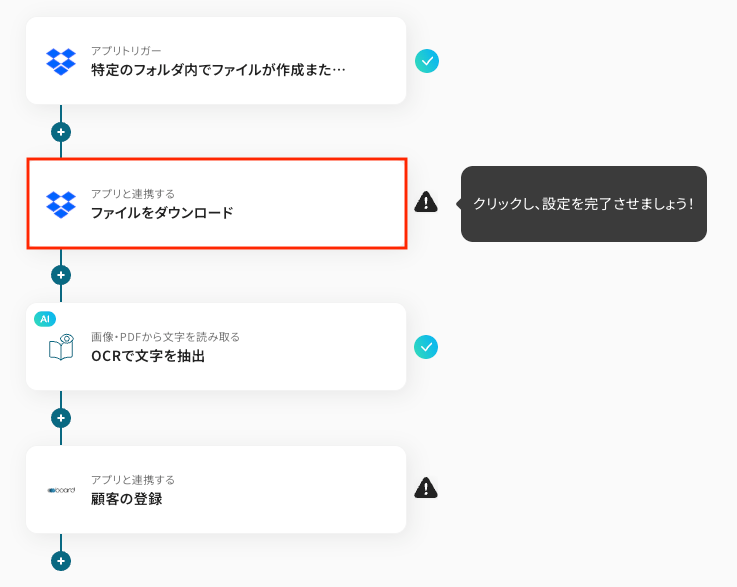
OCRで顧客情報を読み取るにあたって、Dropboxからファイルをダウンロードするための設定をします。
二つ目のオペレーションにある、「ファイルをダウンロード」をクリックしてください。
続いて、連携アカウントとアクションを選択に進みます。各項目の確認・入力をし、次に進みましょう!
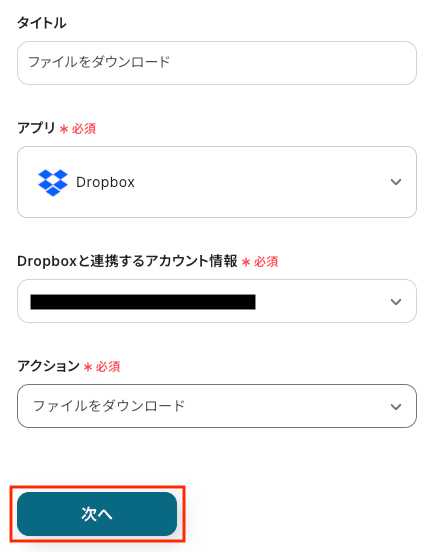
次に、API接続設定です。
「フォルダのパス」を手動で入力し、「ファイル名」は取得した値から選択します。

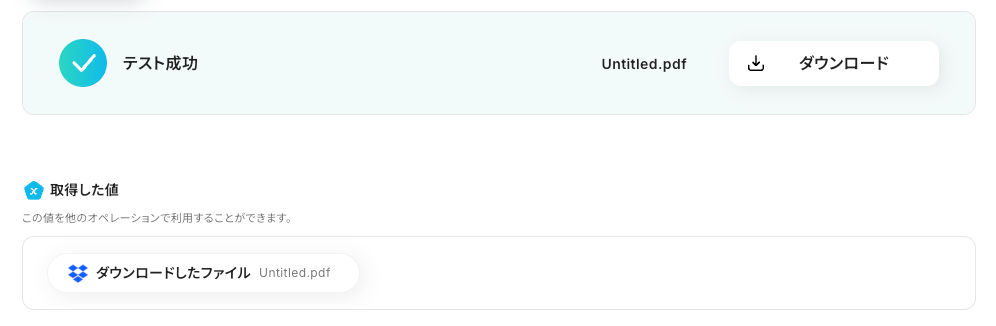
テストが成功すると、以下のように表示されます。
実際に、「ダウンロード」をクリックして、テスト時にアップロードしたファイルと同じかどうか確認してみましょう。
※ダウンロード可能なファイル容量は最大300MBまでです。
アプリの仕様によっては300MB未満になる可能性があるので、ご注意ください。
トリガー、各オペレーションでの取り扱い可能なファイル容量の詳細は下記をご参照ください。
確認後、「保存する」をクリックしてください。
ステップ5:文字の読み取り設定
ダウンロードしたファイルから文字を読み取るための設定をします。
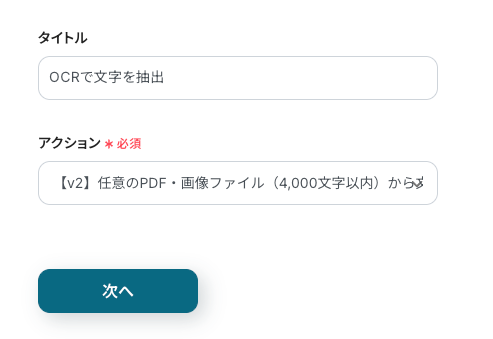
三つ目のオペレーションにある、「OCRで文字を抽出」をクリックしてください。

続いて、アクションを選択に進みます。
それぞれの内容を確認し、「次へ」をクリックしましょう。
【要確認】OCRについて
- OCRや音声を文字起こしするAIオペレーションは、チームプラン・サクセスプラン限定の機能です。フリープランやミニプランでセットするとエラーになってしまうため、ご注意ください。
チームプランやサクセスプランなどの有料プランは、2週間の無料トライアルが可能です。トライアル期間中は、通常だと制限があるアプリやAIオペレーションも全てお使いいただけますので、気になる機能をぜひお試しください。
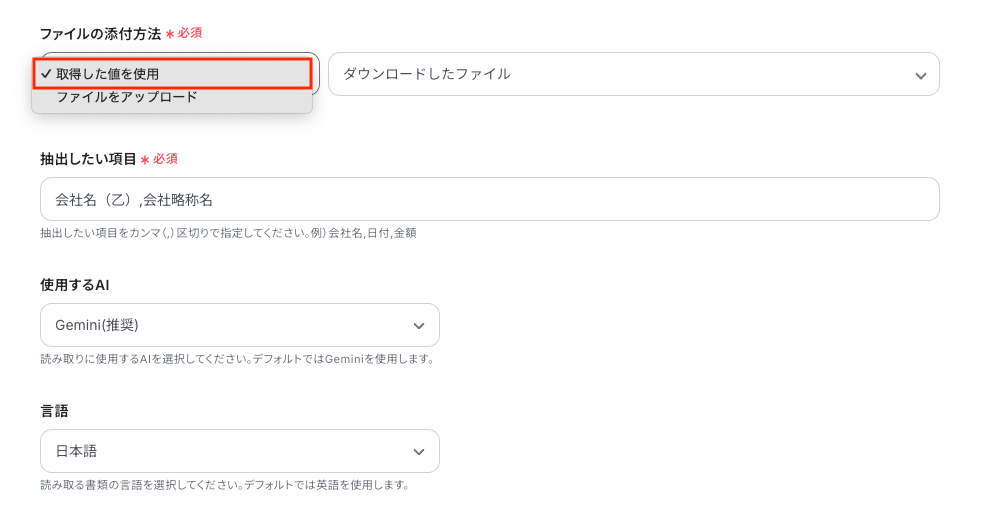
次に、詳細設定に移ります。
以下を参考に必要項目を設定し、「テスト」をクリックしてください。
※YoomのOCR機能では、アクション記載の規定の文字数を超えるデータや、文字が小さすぎる場合に正しく読み取れないことがあります。文字数や文字の大きさには少し余裕を持たせてご利用ください。
テストの成功を確認して「保存する」をクリックしましょう。
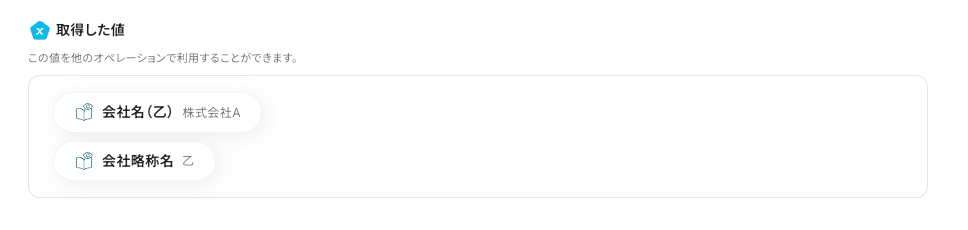
※業務委託契約書など、「会社略称名」の記載がない場合は、OCRが「乙」といった文字を読み取ることがあります。
なお、「会社略称名」はboardに顧客登録する際、必須となる項目ですので、上記のとおり「抽出したい項目」に指定したまま、自動登録後にboard側で情報の確認・修正をしてください。

ステップ6:boardのアクション設定
ファイルから抽出したテキストを使って、boardに顧客登録するための設定をします。
最後のオペレーションにある、「顧客の登録」をクリックしてください。
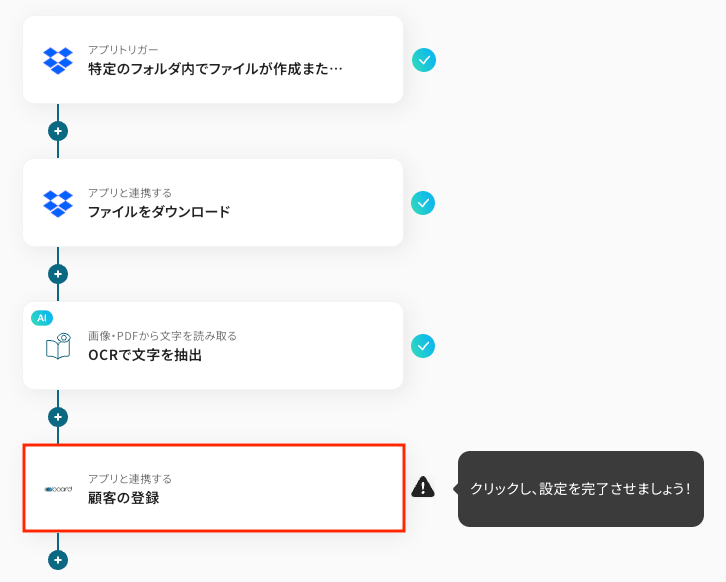
続いて、連携アカウントとアクションを選択に進みます。各項目を確認し、「次へ」をクリックしましょう。
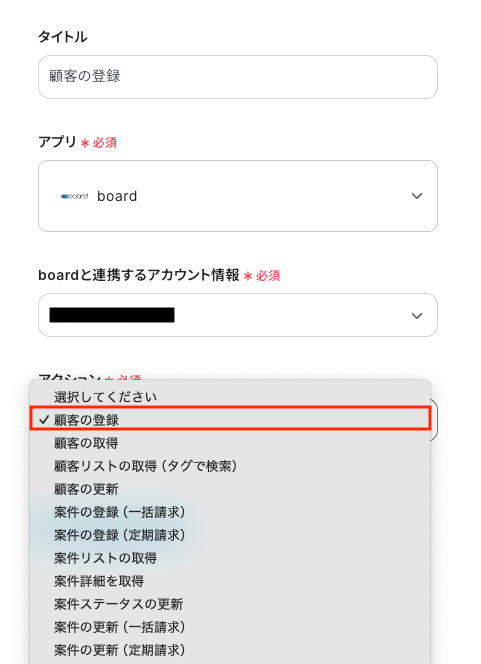
次に、API接続設定です。
「APIキー」を手動で入力し、「顧客名」「顧客略称名」は取得した値から選択します。

「デフォルト支払条件ID」を、支払条件一覧で確認し、手動で入力してください。

テストを実行し、boardに顧客登録されていれば、設定完了です。
確認後、管理画面の「保存する」をクリックしてください。

ステップ7:トリガーをONにし、フローが起動するかを確認
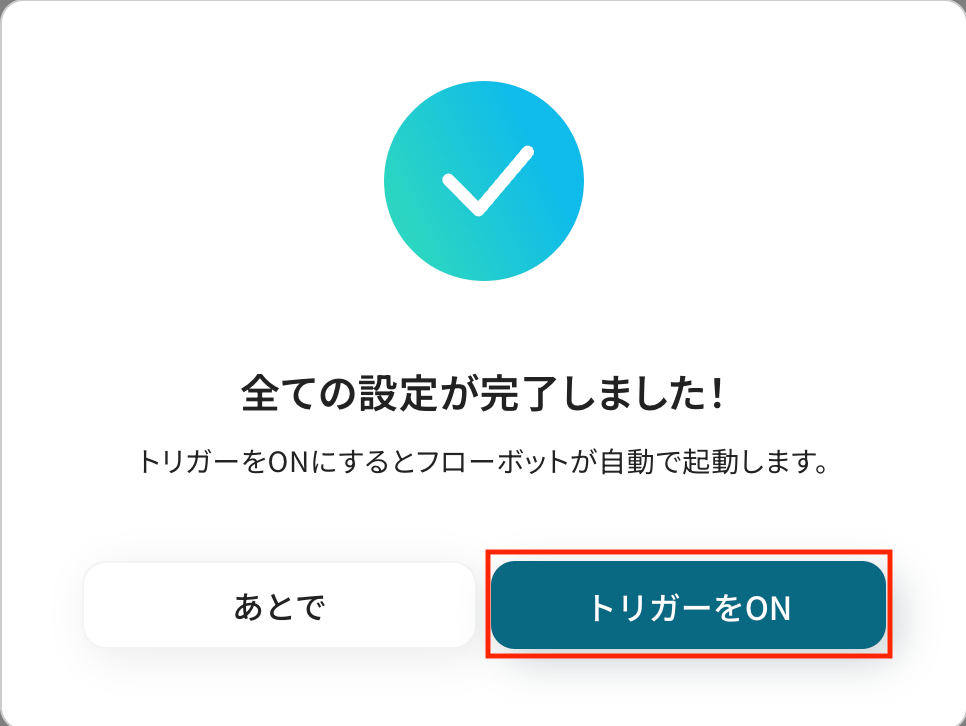
最後にトリガーをONにして、作成したフローボットが正常に動作するか確認しておきましょう。
boardのデータをDropboxに連携したい場合
今回はDropboxからboardへデータを連携する方法をご紹介しましたが、逆にboardからDropboxへのデータ連携を実施したい場合は、下記のテンプレートもあわせてご利用ください。
boardで顧客が登録されたら、Dropboxにフォルダを作成する
boardへの顧客登録をトリガーとして、顧客名のフォルダをDropboxに自動で作成します。
フォルダの作成漏れや命名ミスを防ぎ、管理体制を統一できます。
■概要
boardで管理している顧客情報に関連するファイルをDropboxで保管しているものの、新しい顧客が増えるたびに手動でフォルダを作成する作業に手間を感じていませんか。この単純作業は時間がかかるだけでなく、フォルダ名の入力ミスといったヒューマンエラーの原因にもなり得ます。このワークフローは、boardへの顧客登録をきっかけにDropboxのフォルダ作成を自動化するため、Dropboxとboardを連携させた業務の非効率を解消し、管理業務を円滑に進めることが可能です。
■このテンプレートをおすすめする方
- boardでの顧客管理とDropboxでのファイル管理を手作業で行っており、連携させたいと考えている方
- Dropboxとboardを活用した定型業務を自動化し、ヒューマンエラーを削減したいと考えている方
- 顧客管理に関連する業務の標準化を進め、チーム全体の生産性を向上させたいマネージャーの方
■このテンプレートを使うメリット
- boardに新しい顧客が登録されると、自動でDropboxにフォルダが作成されるため、これまで手作業に費やしていた時間を短縮し、より重要な業務に集中できます。
- 手作業によるフォルダ名の入力ミスや作成漏れといったヒューマンエラーを防ぎ、顧客管理業務の正確性を向上させます。
■フローボットの流れ
- はじめに、boardとDropboxをYoomと連携します。
- 次に、トリガーでboardを選択し、「新しい顧客が作成または更新されたら」というアクションを設定します。
- 次に、オペレーションで分岐機能を設定し、新規で顧客が作成された場合のみ、後続の処理が実行されるようにします。
- 最後に、オペレーションでDropboxの「フォルダを作成」アクションを設定し、boardから取得した顧客情報を基にした名称でフォルダを作成します。
※「トリガー」:フロー起動のきっかけとなるアクション、「オペレーション」:トリガー起動後、フロー内で処理を行うアクション
■このワークフローのカスタムポイント
- Dropboxでフォルダを作成するアクションでは、どのフォルダ内に新しい顧客フォルダを作成するか、作成先の親フォルダを任意で指定してください。
- 作成するフォルダ名は、boardから取得した顧客名や顧客IDといった情報を組み合わせて、自社の運用ルールに合わせた形式に自由に設定することが可能です。
■注意事項
- boardとDropboxのそれぞれとYoomを連携してください。
- トリガーは5分、10分、15分、30分、60分の間隔で起動間隔を選択できます。
- プランによって最短の起動間隔が異なりますので、ご注意ください。
- 分岐はミニプラン以上のプランでご利用いただける機能(オペレーション)となっております。フリープランの場合は設定しているフローボットのオペレーションはエラーとなりますので、ご注意ください。
- ミニプランなどの有料プランは、2週間の無料トライアルを行うことが可能です。無料トライアル中には制限対象のアプリや機能(オペレーション)を使用することができます。
- boardのマイアプリ連携方法はこちらをご参照ください。
■概要
boardで管理している顧客情報に関連するファイルをDropboxで保管しているものの、新しい顧客が増えるたびに手動でフォルダを作成する作業に手間を感じていませんか。この単純作業は時間がかかるだけでなく、フォルダ名の入力ミスといったヒューマンエラーの原因にもなり得ます。このワークフローは、boardへの顧客登録をきっかけにDropboxのフォルダ作成を自動化するため、Dropboxとboardを連携させた業務の非効率を解消し、管理業務を円滑に進めることが可能です。
■このテンプレートをおすすめする方
- boardでの顧客管理とDropboxでのファイル管理を手作業で行っており、連携させたいと考えている方
- Dropboxとboardを活用した定型業務を自動化し、ヒューマンエラーを削減したいと考えている方
- 顧客管理に関連する業務の標準化を進め、チーム全体の生産性を向上させたいマネージャーの方
■このテンプレートを使うメリット
- boardに新しい顧客が登録されると、自動でDropboxにフォルダが作成されるため、これまで手作業に費やしていた時間を短縮し、より重要な業務に集中できます。
- 手作業によるフォルダ名の入力ミスや作成漏れといったヒューマンエラーを防ぎ、顧客管理業務の正確性を向上させます。
■フローボットの流れ
- はじめに、boardとDropboxをYoomと連携します。
- 次に、トリガーでboardを選択し、「新しい顧客が作成または更新されたら」というアクションを設定します。
- 次に、オペレーションで分岐機能を設定し、新規で顧客が作成された場合のみ、後続の処理が実行されるようにします。
- 最後に、オペレーションでDropboxの「フォルダを作成」アクションを設定し、boardから取得した顧客情報を基にした名称でフォルダを作成します。
※「トリガー」:フロー起動のきっかけとなるアクション、「オペレーション」:トリガー起動後、フロー内で処理を行うアクション
■このワークフローのカスタムポイント
- Dropboxでフォルダを作成するアクションでは、どのフォルダ内に新しい顧客フォルダを作成するか、作成先の親フォルダを任意で指定してください。
- 作成するフォルダ名は、boardから取得した顧客名や顧客IDといった情報を組み合わせて、自社の運用ルールに合わせた形式に自由に設定することが可能です。
■注意事項
- boardとDropboxのそれぞれとYoomを連携してください。
- トリガーは5分、10分、15分、30分、60分の間隔で起動間隔を選択できます。
- プランによって最短の起動間隔が異なりますので、ご注意ください。
- 分岐はミニプラン以上のプランでご利用いただける機能(オペレーション)となっております。フリープランの場合は設定しているフローボットのオペレーションはエラーとなりますので、ご注意ください。
- ミニプランなどの有料プランは、2週間の無料トライアルを行うことが可能です。無料トライアル中には制限対象のアプリや機能(オペレーション)を使用することができます。
- boardのマイアプリ連携方法はこちらをご参照ください。
boardで特定条件に合う顧客が登録されたら、Dropboxにフォルダを作成する
顧客の属性に応じてフォルダ作成の要否を自動で判断し、必要な顧客のフォルダだけを作成できます。
より効率的なファイル管理を実現します。
■概要
クラウド型業務システム「board」で管理している顧客情報をもとに、「Dropbox」へ手作業でフォルダを作成していませんか?この作業は手間がかかるだけでなく、作成漏れや命名ミスといったヒューマンエラーの原因にもなり得ます。このワークフローは、boardとDropboxを連携し、boardで特定の条件を満たす顧客が登録された際に、Dropboxに自動でフォルダを作成する業務フローを構築します。定型的なフォルダ作成業務から解放され、より重要な業務に集中できます。
■このテンプレートをおすすめする方
- boardとDropboxを併用しており、手作業での顧客フォルダ作成に手間を感じている方
- boardへの登録情報をトリガーに、Dropboxでのフォルダ作成を自動化したいと考えている方
- 顧客管理における手作業を削減し、業務の標準化とヒューマンエラーの防止を目指す方
■このテンプレートを使うメリット
- boardで特定条件の顧客が登録されると、自動でDropboxにフォルダが作成されるため、これまで手作業に費やしていた時間を短縮することができます。
- 手動でのフォルダ作成時に起こりがちな、作成漏れやフォルダ名の入力間違いといったヒューマンエラーの発生を防ぎ、正確な情報管理を実現します。
■フローボットの流れ
- はじめに、boardとDropboxをYoomと連携します。
- 次に、トリガーでboardを選択し、「新しい顧客が作成または更新されたら」というアクションを設定します。
- 次に、オペレーションで分岐機能を設定し、特定の条件に合致した場合のみ、後続の処理に進むよう設定します。
- 最後に、オペレーションでDropboxの「フォルダを作成」アクションを設定し、任意の場所にフォルダが作成されるようにします。
■このワークフローのカスタムポイント
- 分岐機能の設定では、フォルダ作成の対象としたい顧客の条件(特定のステータスや情報など)を任意で設定してください。
- Dropboxでフォルダを作成するアクションでは、フォルダの作成先となる親フォルダと、新しく作成するフォルダの名称を任意で設定してください。
※「トリガー」:フロー起動のきっかけとなるアクション、「オペレーション」:トリガー起動後、フロー内で処理を行うアクション
■注意事項
- boardとDropboxのそれぞれとYoomを連携してください。
- トリガーは5分、10分、15分、30分、60分の間隔で起動間隔を選択できます。
- プランによって最短の起動間隔が異なりますので、ご注意ください。
- 分岐はミニプラン以上のプランでご利用いただける機能(オペレーション)となっております。フリープランの場合は設定しているフローボットのオペレーションはエラーとなりますので、ご注意ください。
- ミニプランなどの有料プランは、2週間の無料トライアルを行うことが可能です。無料トライアル中には制限対象のアプリや機能(オペレーション)を使用することができます。
- boardのマイアプリ連携方法はこちらをご参照ください。
■概要
クラウド型業務システム「board」で管理している顧客情報をもとに、「Dropbox」へ手作業でフォルダを作成していませんか?この作業は手間がかかるだけでなく、作成漏れや命名ミスといったヒューマンエラーの原因にもなり得ます。このワークフローは、boardとDropboxを連携し、boardで特定の条件を満たす顧客が登録された際に、Dropboxに自動でフォルダを作成する業務フローを構築します。定型的なフォルダ作成業務から解放され、より重要な業務に集中できます。
■このテンプレートをおすすめする方
- boardとDropboxを併用しており、手作業での顧客フォルダ作成に手間を感じている方
- boardへの登録情報をトリガーに、Dropboxでのフォルダ作成を自動化したいと考えている方
- 顧客管理における手作業を削減し、業務の標準化とヒューマンエラーの防止を目指す方
■このテンプレートを使うメリット
- boardで特定条件の顧客が登録されると、自動でDropboxにフォルダが作成されるため、これまで手作業に費やしていた時間を短縮することができます。
- 手動でのフォルダ作成時に起こりがちな、作成漏れやフォルダ名の入力間違いといったヒューマンエラーの発生を防ぎ、正確な情報管理を実現します。
■フローボットの流れ
- はじめに、boardとDropboxをYoomと連携します。
- 次に、トリガーでboardを選択し、「新しい顧客が作成または更新されたら」というアクションを設定します。
- 次に、オペレーションで分岐機能を設定し、特定の条件に合致した場合のみ、後続の処理に進むよう設定します。
- 最後に、オペレーションでDropboxの「フォルダを作成」アクションを設定し、任意の場所にフォルダが作成されるようにします。
■このワークフローのカスタムポイント
- 分岐機能の設定では、フォルダ作成の対象としたい顧客の条件(特定のステータスや情報など)を任意で設定してください。
- Dropboxでフォルダを作成するアクションでは、フォルダの作成先となる親フォルダと、新しく作成するフォルダの名称を任意で設定してください。
※「トリガー」:フロー起動のきっかけとなるアクション、「オペレーション」:トリガー起動後、フロー内で処理を行うアクション
■注意事項
- boardとDropboxのそれぞれとYoomを連携してください。
- トリガーは5分、10分、15分、30分、60分の間隔で起動間隔を選択できます。
- プランによって最短の起動間隔が異なりますので、ご注意ください。
- 分岐はミニプラン以上のプランでご利用いただける機能(オペレーション)となっております。フリープランの場合は設定しているフローボットのオペレーションはエラーとなりますので、ご注意ください。
- ミニプランなどの有料プランは、2週間の無料トライアルを行うことが可能です。無料トライアル中には制限対象のアプリや機能(オペレーション)を使用することができます。
- boardのマイアプリ連携方法はこちらをご参照ください。
Dropboxやboardを使ったその他の自動化例
今回ご紹介した連携以外でも、DropboxやboardのAPIを活用してさまざまな業務を自動化することが可能です。
もし気になるものがあればぜひこちらもお試しになってみてください!
Dropboxを使った便利な自動化例
ファイルが作成されたら通知したり、特定のツールに自動送信してチームに共有したりすることが可能です。
また、メールやフォームで受信した画像をアップロードすることもできます。
これにより、手作業によるファイル操作やデータ入力の手間を削減し、業務効率を向上させます。
■概要
Dropboxにアップロードされた請求書や申込書の内容を確認し、手作業でTrelloにタスクを作成する業務に手間を感じていませんか。
このワークフローを活用すれば、Dropboxへのファイル追加をトリガーとして、OCRがファイル内容を自動で読み取り、その情報を基にTrelloのカードを自動で作成できます。DropboxとTrelloを連携させることで、これまで手作業で行っていた一連の業務を自動化し、作業効率の向上に貢献します。
■このテンプレートをおすすめする方
- Dropboxに保存されたファイルの内容を手作業でTrelloに転記している方
- DropboxとTrelloを連携させ、請求書や申込書の管理業務を効率化したい方
- OCR機能を活用して書類の情報をデータ化し、タスク管理を自動化したいと考えている方
■このテンプレートを使うメリット
- Dropboxへのファイル追加からTrelloのカード作成までが自動化されるため、これまで手作業に費やしていた時間を短縮することが可能です
- OCRによるテキスト読み取りと自動転記によって、手作業で発生しがちな入力ミスや確認漏れといったヒューマンエラーを防止できます
■フローボットの流れ
- はじめに、DropboxとTrelloをYoomと連携します
- 次に、トリガーでDropboxを選択し、「特定のフォルダ内でファイルが作成または更新されたら」というアクションを設定します
- 次に、オペレーションでDropboxの「ファイルをダウンロード」アクションを設定し、トリガーで検知したファイルをダウンロードします
- 次に、オペレーションでOCR機能の「任意の画像やPDFを読み取る」を設定し、ダウンロードしたファイルからテキスト情報を抽出します
- 最後に、オペレーションでTrelloの「新しいカードを作成」を設定し、OCRで読み取った情報を基にカードを作成します
※「トリガー」:フロー起動のきっかけとなるアクション、「オペレーション」:トリガー起動後、フロー内で処理を行うアクション
■このワークフローのカスタムポイント
- Dropboxのトリガー設定では、監視対象としたいフォルダのパスやファイル名を任意で設定してください
- OCR機能では、読み取りたいファイルから抽出したいテキストの項目を任意でカスタマイズすることが可能です
- Trelloでカードを作成する際に、作成先のボードやリストを任意で設定できます。また、カードのタイトルや説明文には、OCRで読み取った情報などを動的に設定することが可能です
■注意事項
- Dropbox、TrelloのそれぞれとYoomを連携してください。
- トリガーは5分、10分、15分、30分、60分の間隔で起動間隔を選択できます。
- プランによって最短の起動間隔が異なりますので、ご注意ください。
- OCRまたは音声を文字起こしするAIオペレーションはチームプラン・サクセスプランでのみご利用いただける機能となっております。フリープラン・ミニプランの場合は設定しているフローボットのオペレーションはエラーとなりますので、ご注意ください。
- チームプランやサクセスプランなどの有料プランは、2週間の無料トライアルを行うことが可能です。無料トライアル中には制限対象のアプリやAI機能(オペレーション)を使用することができます。
- OCRデータは6,500文字以上のデータや文字が小さい場合などは読み取れない場合があるので、ご注意ください。
- ダウンロード可能なファイル容量は最大300MBまでです。アプリの仕様によっては300MB未満になる可能性があるので、ご注意ください。
- トリガー、各オペレーションでの取り扱い可能なファイル容量の詳細は下記をご参照ください。
https://intercom.help/yoom/ja/articles/9413924
■概要
Gmailで受信した請求書やレポートなどの添付ファイルを、都度手作業でDropboxに保存する作業に手間を感じていないでしょうか。このワークフローを活用すれば、特定のラベルが付いたメールをGmailで受信するだけで、添付ファイルが自動でDropboxにアップロードされるため、面倒なファイル保存作業の効率化を実現します。
■このテンプレートをおすすめする方
- Gmailで受け取った添付ファイルの管理を効率化したいと考えている方
- 取引先からのファイルをDropboxで共有しており、アップロードの手間をなくしたい方
- 手作業によるファイルの保存漏れや、誤ったフォルダへの保存を防ぎたい方
■このテンプレートを使うメリット
- Gmailのメール受信をトリガーに添付ファイルが自動保存されるため、これまで手作業で行っていたダウンロードやアップロードの時間を短縮できます。
- 手作業によるファイルのダウンロード忘れや、保存場所の間違いといったヒューマンエラーの発生を防ぎ、ファイル管理の正確性を高めます。
■フローボットの流れ
- はじめに、GmailとDropboxをYoomと連携します。
- 次に、トリガーでGmailを選択し、「特定のラベルのメールを受信したら」というアクションを設定します。
- 最後に、オペレーションでDropboxを選択し、「ファイルをアップロード」のアクションを設定して、受信したメールの添付ファイルを指定の場所にアップロードします。
※「トリガー」:フロー起動のきっかけとなるアクション、「オペレーション」:トリガー起動後、フロー内で処理を行うアクション
■このワークフローのカスタムポイント
- Gmailのトリガー設定では、処理の対象としたいメールに付いているラベルを任意で指定してください。
- Dropboxの「ファイルをアップロード」アクションでは、保存先のフォルダパスやファイル名を固定の値で指定するだけでなく、前段で取得したデータを動的な値として組み合わせることで、より柔軟なファイル管理が可能です。例えば、ファイル名に受付番号や日付を自動で付与するなどの設定ができます。
■注意事項
- Gmail、DropboxとYoomを連携してください。
- トリガーは5分、10分、15分、30分、60分の間隔で起動間隔を選択できます。
- プランによって最短の起動間隔が異なりますので、ご注意ください。
■概要
Outlookで受信する請求書やレポートなどの添付ファイルを、都度手動でDropboxに保存していませんか。この単純作業は件数が増えると大きな手間となり、保存漏れなどのミスにも繋がりかねません。このワークフローは、Outlookで特定のメールを受信したことをきっかけに、添付ファイルを自動でDropboxにアップロードするため、ファイル管理に関する手作業を効率化し、重要な書類の管理を円滑にします。
■このテンプレートをおすすめする方
- OutlookとDropboxを日常的に利用し、ファイル管理の手作業に課題を感じている方
- チームで共有するファイルを特定のフォルダに集約し、管理を効率化したいと考えている方
- 請求書などの重要書類の保存漏れを防ぎ、バックアップ体制を強化したい総務・経理担当の方
■このテンプレートを使うメリット
- Outlookでのメール受信からDropboxへのアップロードまでが自動化されるため、これまで手作業に費やしていた時間を短縮することができます。
- 手動での保存作業がなくなることで、ファイルの保存忘れや保存先の間違いといったヒューマンエラーのリスクを軽減します。
■フローボットの流れ
- はじめに、OutlookとDropboxをYoomと連携します。
- 次に、トリガーでOutlookを選択し、「メールを受信したら」というアクションを設定します。
- 続いて、オペレーションでOutlookの「メールの添付ファイルの情報を取得する」アクションを設定します。
- さらに、同じくOutlookの「メールの添付ファイルをダウンロード」アクションで、取得した添付ファイルをダウンロードします。
- 最後に、オペレーションでDropboxの「ファイルをアップロード」アクションを設定し、ダウンロードしたファイルを指定のフォルダにアップロードします。
※「トリガー」:フロー起動のきっかけとなるアクション、「オペレーション」:トリガー起動後、フロー内で処理を行うアクション
■このワークフローのカスタムポイント
- Outlookのトリガー設定では、対象とするメールのフォルダを「受信トレイ」や特定のサブフォルダなど、候補から任意で選択することが可能です。
- Dropboxにファイルをアップロードする際、保存先のフォルダやファイル名を自由にカスタマイズでき、ファイル名には固定のテキストだけでなく、メールの件名や受信日時などの情報を変数として設定できます。
■注意事項
- OutlookとDropboxのそれぞれとYoomを連携してください。
- Microsoft365(旧Office365)には、家庭向けプランと一般法人向けプラン(Microsoft365 Business)があり、一般法人向けプランに加入していない場合には認証に失敗する可能性があります。
- トリガーは5分、10分、15分、30分、60分の間隔で起動間隔を選択できます。
- プランによって最短の起動間隔が異なりますので、ご注意ください。
- 分岐はミニプラン以上のプランでご利用いただける機能(オペレーション)となっております。フリープランの場合は設定しているフローボットのオペレーションはエラーとなりますので、ご注意ください。
- ミニプランなどの有料プランは、2週間の無料トライアルを行うことが可能です。無料トライアル中には制限対象のアプリや機能(オペレーション)を使用することができます。
■概要
フォームで受け取った画像ファイルの管理、特に圧縮してから特定の場所に保存する作業に手間を感じていませんか。一つ一つ手作業で対応していると時間がかかるだけでなく、圧縮漏れや保存先の間違いといったミスも起こりやすくなります。このワークフローは、フォームに投稿された画像をRPA機能が自動で圧縮し、Dropboxの指定フォルダに保存するため、こうした一連の作業を自動化し、ファイル管理業務を効率化します。
■このテンプレートをおすすめする方
- フォームで収集した画像の圧縮やファイル管理に手間を感じているご担当者の方
- RPAとDropboxを連携させ、手作業によるファイル保存業務を自動化したい方
- オンラインストレージの容量を節約するため、画像を圧縮して保存したい方
■このテンプレートを使うメリット
- フォーム投稿を起点に画像の圧縮から保存までが自動化され、手作業に費やしていた時間を短縮することができます。
- 手作業によるファイルの圧縮漏れや、指定フォルダへの保存ミスといったヒューマンエラーを防ぎ、業務の正確性を高めます。
■フローボットの流れ
- はじめに、DropboxをYoomと連携します。
- 次に、トリガーでフォームトリガーを選択し、「フォームが送信されたら」というアクションを設定し、ファイルアップロード項目を設けます。
- 次に、オペレーションでRPA機能の「ブラウザを操作する」アクションを設定し、フォームから受け取った画像をオンライン圧縮サイトなどで圧縮する一連のブラウザ操作を記録します。
- 最後に、オペレーションでDropboxの「ファイルをアップロードする」アクションを設定し、RPAによって圧縮、保存されたファイルを指定のフォルダにアップロードします。
※「トリガー」:フロー起動のきっかけとなるアクション、「オペレーション」:トリガー起動後、フロー内で処理を行うアクション
■このワークフローのカスタムポイント
- フォームトリガーで設定するフォームは、画像ファイル以外にもテキスト入力欄など、業務に必要な項目を自由に追加・編集できます。
- RPA機能の「ブラウザを操作する」アクションでは、利用したい画像圧縮サイトのURLや、操作対象のボタンなどを任意で設定してください。
- Dropboxにファイルをアップロードする際、保存先のフォルダやファイル名を任意で設定できます。
■注意事項
- DropboxとYoomを連携してください。
- ブラウザを操作するオペレーションはサクセスプランでのみご利用いただける機能となっております。フリープラン・ミニプラン・チームプランの場合は設定しているフローボットのオペレーションはエラーとなりますので、ご注意ください。
- サクセスプランなどの有料プランは、2週間の無料トライアルを行うことが可能です。無料トライアル中には制限対象のアプリやブラウザを操作するオペレーションを使用することができます。
- ブラウザを操作するオペレーションの設定方法は下記をご参照ください。
https://intercom.help/yoom/ja/articles/9099691

■概要
Dropboxにアップロードされた請求書や申込書の内容を確認し、手作業でTrelloにタスクを作成する業務に手間を感じていませんか。
このワークフローを活用すれば、Dropboxへのファイル追加をトリガーとして、OCRがファイル内容を自動で読み取り、その情報を基にTrelloのカードを自動で作成できます。DropboxとTrelloを連携させることで、これまで手作業で行っていた一連の業務を自動化し、作業効率の向上に貢献します。
■このテンプレートをおすすめする方
- Dropboxに保存されたファイルの内容を手作業でTrelloに転記している方
- DropboxとTrelloを連携させ、請求書や申込書の管理業務を効率化したい方
- OCR機能を活用して書類の情報をデータ化し、タスク管理を自動化したいと考えている方
■このテンプレートを使うメリット
- Dropboxへのファイル追加からTrelloのカード作成までが自動化されるため、これまで手作業に費やしていた時間を短縮することが可能です
- OCRによるテキスト読み取りと自動転記によって、手作業で発生しがちな入力ミスや確認漏れといったヒューマンエラーを防止できます
■フローボットの流れ
- はじめに、DropboxとTrelloをYoomと連携します
- 次に、トリガーでDropboxを選択し、「特定のフォルダ内でファイルが作成または更新されたら」というアクションを設定します
- 次に、オペレーションでDropboxの「ファイルをダウンロード」アクションを設定し、トリガーで検知したファイルをダウンロードします
- 次に、オペレーションでOCR機能の「任意の画像やPDFを読み取る」を設定し、ダウンロードしたファイルからテキスト情報を抽出します
- 最後に、オペレーションでTrelloの「新しいカードを作成」を設定し、OCRで読み取った情報を基にカードを作成します
※「トリガー」:フロー起動のきっかけとなるアクション、「オペレーション」:トリガー起動後、フロー内で処理を行うアクション
■このワークフローのカスタムポイント
- Dropboxのトリガー設定では、監視対象としたいフォルダのパスやファイル名を任意で設定してください
- OCR機能では、読み取りたいファイルから抽出したいテキストの項目を任意でカスタマイズすることが可能です
- Trelloでカードを作成する際に、作成先のボードやリストを任意で設定できます。また、カードのタイトルや説明文には、OCRで読み取った情報などを動的に設定することが可能です
■注意事項
- Dropbox、TrelloのそれぞれとYoomを連携してください。
- トリガーは5分、10分、15分、30分、60分の間隔で起動間隔を選択できます。
- プランによって最短の起動間隔が異なりますので、ご注意ください。
- OCRまたは音声を文字起こしするAIオペレーションはチームプラン・サクセスプランでのみご利用いただける機能となっております。フリープラン・ミニプランの場合は設定しているフローボットのオペレーションはエラーとなりますので、ご注意ください。
- チームプランやサクセスプランなどの有料プランは、2週間の無料トライアルを行うことが可能です。無料トライアル中には制限対象のアプリやAI機能(オペレーション)を使用することができます。
- OCRデータは6,500文字以上のデータや文字が小さい場合などは読み取れない場合があるので、ご注意ください。
- ダウンロード可能なファイル容量は最大300MBまでです。アプリの仕様によっては300MB未満になる可能性があるので、ご注意ください。
- トリガー、各オペレーションでの取り扱い可能なファイル容量の詳細は下記をご参照ください。
https://intercom.help/yoom/ja/articles/9413924

■概要
Gmailで受信した請求書やレポートなどの添付ファイルを、都度手作業でDropboxに保存する作業に手間を感じていないでしょうか。このワークフローを活用すれば、特定のラベルが付いたメールをGmailで受信するだけで、添付ファイルが自動でDropboxにアップロードされるため、面倒なファイル保存作業の効率化を実現します。
■このテンプレートをおすすめする方
- Gmailで受け取った添付ファイルの管理を効率化したいと考えている方
- 取引先からのファイルをDropboxで共有しており、アップロードの手間をなくしたい方
- 手作業によるファイルの保存漏れや、誤ったフォルダへの保存を防ぎたい方
■このテンプレートを使うメリット
- Gmailのメール受信をトリガーに添付ファイルが自動保存されるため、これまで手作業で行っていたダウンロードやアップロードの時間を短縮できます。
- 手作業によるファイルのダウンロード忘れや、保存場所の間違いといったヒューマンエラーの発生を防ぎ、ファイル管理の正確性を高めます。
■フローボットの流れ
- はじめに、GmailとDropboxをYoomと連携します。
- 次に、トリガーでGmailを選択し、「特定のラベルのメールを受信したら」というアクションを設定します。
- 最後に、オペレーションでDropboxを選択し、「ファイルをアップロード」のアクションを設定して、受信したメールの添付ファイルを指定の場所にアップロードします。
※「トリガー」:フロー起動のきっかけとなるアクション、「オペレーション」:トリガー起動後、フロー内で処理を行うアクション
■このワークフローのカスタムポイント
- Gmailのトリガー設定では、処理の対象としたいメールに付いているラベルを任意で指定してください。
- Dropboxの「ファイルをアップロード」アクションでは、保存先のフォルダパスやファイル名を固定の値で指定するだけでなく、前段で取得したデータを動的な値として組み合わせることで、より柔軟なファイル管理が可能です。例えば、ファイル名に受付番号や日付を自動で付与するなどの設定ができます。
■注意事項
- Gmail、DropboxとYoomを連携してください。
- トリガーは5分、10分、15分、30分、60分の間隔で起動間隔を選択できます。
- プランによって最短の起動間隔が異なりますので、ご注意ください。

■概要
Outlookで受信する請求書やレポートなどの添付ファイルを、都度手動でDropboxに保存していませんか。この単純作業は件数が増えると大きな手間となり、保存漏れなどのミスにも繋がりかねません。このワークフローは、Outlookで特定のメールを受信したことをきっかけに、添付ファイルを自動でDropboxにアップロードするため、ファイル管理に関する手作業を効率化し、重要な書類の管理を円滑にします。
■このテンプレートをおすすめする方
- OutlookとDropboxを日常的に利用し、ファイル管理の手作業に課題を感じている方
- チームで共有するファイルを特定のフォルダに集約し、管理を効率化したいと考えている方
- 請求書などの重要書類の保存漏れを防ぎ、バックアップ体制を強化したい総務・経理担当の方
■このテンプレートを使うメリット
- Outlookでのメール受信からDropboxへのアップロードまでが自動化されるため、これまで手作業に費やしていた時間を短縮することができます。
- 手動での保存作業がなくなることで、ファイルの保存忘れや保存先の間違いといったヒューマンエラーのリスクを軽減します。
■フローボットの流れ
- はじめに、OutlookとDropboxをYoomと連携します。
- 次に、トリガーでOutlookを選択し、「メールを受信したら」というアクションを設定します。
- 続いて、オペレーションでOutlookの「メールの添付ファイルの情報を取得する」アクションを設定します。
- さらに、同じくOutlookの「メールの添付ファイルをダウンロード」アクションで、取得した添付ファイルをダウンロードします。
- 最後に、オペレーションでDropboxの「ファイルをアップロード」アクションを設定し、ダウンロードしたファイルを指定のフォルダにアップロードします。
※「トリガー」:フロー起動のきっかけとなるアクション、「オペレーション」:トリガー起動後、フロー内で処理を行うアクション
■このワークフローのカスタムポイント
- Outlookのトリガー設定では、対象とするメールのフォルダを「受信トレイ」や特定のサブフォルダなど、候補から任意で選択することが可能です。
- Dropboxにファイルをアップロードする際、保存先のフォルダやファイル名を自由にカスタマイズでき、ファイル名には固定のテキストだけでなく、メールの件名や受信日時などの情報を変数として設定できます。
■注意事項
- OutlookとDropboxのそれぞれとYoomを連携してください。
- Microsoft365(旧Office365)には、家庭向けプランと一般法人向けプラン(Microsoft365 Business)があり、一般法人向けプランに加入していない場合には認証に失敗する可能性があります。
- トリガーは5分、10分、15分、30分、60分の間隔で起動間隔を選択できます。
- プランによって最短の起動間隔が異なりますので、ご注意ください。
- 分岐はミニプラン以上のプランでご利用いただける機能(オペレーション)となっております。フリープランの場合は設定しているフローボットのオペレーションはエラーとなりますので、ご注意ください。
- ミニプランなどの有料プランは、2週間の無料トライアルを行うことが可能です。無料トライアル中には制限対象のアプリや機能(オペレーション)を使用することができます。
■概要
フォームで受け取った画像ファイルの管理、特に圧縮してから特定の場所に保存する作業に手間を感じていませんか。一つ一つ手作業で対応していると時間がかかるだけでなく、圧縮漏れや保存先の間違いといったミスも起こりやすくなります。このワークフローは、フォームに投稿された画像をRPA機能が自動で圧縮し、Dropboxの指定フォルダに保存するため、こうした一連の作業を自動化し、ファイル管理業務を効率化します。
■このテンプレートをおすすめする方
- フォームで収集した画像の圧縮やファイル管理に手間を感じているご担当者の方
- RPAとDropboxを連携させ、手作業によるファイル保存業務を自動化したい方
- オンラインストレージの容量を節約するため、画像を圧縮して保存したい方
■このテンプレートを使うメリット
- フォーム投稿を起点に画像の圧縮から保存までが自動化され、手作業に費やしていた時間を短縮することができます。
- 手作業によるファイルの圧縮漏れや、指定フォルダへの保存ミスといったヒューマンエラーを防ぎ、業務の正確性を高めます。
■フローボットの流れ
- はじめに、DropboxをYoomと連携します。
- 次に、トリガーでフォームトリガーを選択し、「フォームが送信されたら」というアクションを設定し、ファイルアップロード項目を設けます。
- 次に、オペレーションでRPA機能の「ブラウザを操作する」アクションを設定し、フォームから受け取った画像をオンライン圧縮サイトなどで圧縮する一連のブラウザ操作を記録します。
- 最後に、オペレーションでDropboxの「ファイルをアップロードする」アクションを設定し、RPAによって圧縮、保存されたファイルを指定のフォルダにアップロードします。
※「トリガー」:フロー起動のきっかけとなるアクション、「オペレーション」:トリガー起動後、フロー内で処理を行うアクション
■このワークフローのカスタムポイント
- フォームトリガーで設定するフォームは、画像ファイル以外にもテキスト入力欄など、業務に必要な項目を自由に追加・編集できます。
- RPA機能の「ブラウザを操作する」アクションでは、利用したい画像圧縮サイトのURLや、操作対象のボタンなどを任意で設定してください。
- Dropboxにファイルをアップロードする際、保存先のフォルダやファイル名を任意で設定できます。
■注意事項
- DropboxとYoomを連携してください。
- ブラウザを操作するオペレーションはサクセスプランでのみご利用いただける機能となっております。フリープラン・ミニプラン・チームプランの場合は設定しているフローボットのオペレーションはエラーとなりますので、ご注意ください。
- サクセスプランなどの有料プランは、2週間の無料トライアルを行うことが可能です。無料トライアル中には制限対象のアプリやブラウザを操作するオペレーションを使用することができます。
- ブラウザを操作するオペレーションの設定方法は下記をご参照ください。
https://intercom.help/yoom/ja/articles/9099691
boardを使った自動化例
新しい案件が登録されたらデータベースにレコードを追加したり、新しい顧客が作成されたらチャットツールに通知したりします。
また、他ツールの情報をもとに案件情報を更新することも可能です。
これにより、手動でのデータ入力や情報共有の手間をなくし、営業活動を効率化します。
■概要boardに新しい案件が登録されたら、Google スプレッドシートにレコードを登録するフローです。■このテンプレートをおすすめする方1.boardとGoogle スプレッドシートを併用している営業チーム・手作業でのデータ入力の手間を省き、リード管理を効率化したい方2.boardとGoogle スプレッドシートを併用しているマーケティングチーム・boardで案件情報を管理し、Google スプレッドシートで案件ごとのマーケティング施策の効果測定や分析を行いたい方・案件情報とマーケティングデータを一元管理し、データに基づいた施策改善をしたい方■このテンプレートを使うメリット・boardで案件が登録されたら、自動でGoogle スプレッドシートにレコードが登録されるため、手作業による入力の手間が省くことができ、業務効率が大幅に向上します。・boardで案件が登録されると、すぐににGoogle スプレッドシートにレコードが登録されるので常に最新の情報を保つことができます。・案件情報をboardとGoogle スプレッドシートで一元管理できるため、情報を探す手間が省けることにより、業務効率の改善につながります。■注意事項・board、Google スプレッドシートのそれぞれとYoomを連携させてください。
■概要boardで新しい案件が登録された際、都度Google Chatで関係者に通知するのは手間がかかる作業ではないでしょうか。手作業での連絡は対応が遅れたり、共有漏れが発生したりする可能性もあります。このワークフローを活用すれば、boardへの案件登録をきっかけに、設定したGoogle Chatのスペースへ自動で通知を送信できます。案件発生時の情報共有をスムーズにし、初動の対応を円滑にします。
■このテンプレートをおすすめする方- boardで案件管理を行っており、チームへの情報共有をよりスムーズに行いたいと考えている方
- 案件登録後のGoogle Chatへの通知を手作業で行い、手間や共有漏れに課題を感じている方
- boardとGoogle Chatを連携させ、案件に関するコミュニケーションを効率化したい方
■このテンプレートを使うメリット- boardに案件が登録されると、自動でGoogle Chatに通知が送信されるため、手作業での情報共有にかかる時間を削減できます。
- 通知が自動化されることで、連絡漏れや共有の遅延といったヒューマンエラーを防ぎ、確実な情報伝達を実現します。
■フローボットの流れ- はじめに、boardとGoogle ChatをYoomと連携します。
- 次に、トリガーでboardを選択し、「新しい案件が登録されたら」というアクションを設定します。
- 最後に、オペレーションでGoogle Chatを選択し、「メッセージを送信」アクションで通知内容や送信先を設定します。
※「トリガー」:フロー起動のきっかけとなるアクション、「オペレーション」:トリガー起動後、フロー内で処理を行うアクション
■このワークフローのカスタムポイント- boardとの連携設定では、お使いの環境に応じたAPIキーを設定してください。
- Google Chatのメッセージ送信設定では、通知を送信したいスペースを任意で指定することが可能です。
- 通知メッセージの本文は、固定のテキストだけでなく、トリガーで取得したboardの案件名や担当者名などの情報を変数として埋め込めます。
■注意事項- board、Google ChatのそれぞれとYoomを連携してください。
- トリガーは5分、10分、15分、30分、60分の間隔で起動間隔を選択できます。
- プランによって最短の起動間隔が異なりますので、ご注意ください。
- boardのマイアプリ連携方法は「boardのマイアプリ登録方法」をご参照ください。
- Google Chatとの連携はGoogle Workspaceの場合のみ可能です。詳細は「Google Chatでスペースにメッセージを送る方法」を参照ください。
■概要
boardで新規案件が登録されたら、Google Driveに連携して案件名のフォルダを作成するフローです。
■このテンプレートをおすすめする方
1.取引先企業の帳票類を管理し、処理する必要のある方
・営業アシスタントや経理担当
・事務職員やオフィスマネージャー
2.Google Driveでデータの格納を行う方
・企業情報ごとにフォルダを作成している営業アシスタント
・共有フォルダを使用して各部署で情報共有している企業の担当者
3.手入力の作業を減らし、自動化したいと考える方
・業務効率化を目指している中小企業の経営者
・多方面のタスクを抱える事務担当者
■このテンプレートを使うメリット
・ファイルの格納用フォルダを登録内容を基にして、自動で作成することができます。
・boardで新規案件が登録されたら、Google Driveへのフォルダ作成を自動化することで、手作業による作成の手間を省き、業務の効率が向上します。
・boardに登録された案件ごとに専用のフォルダが自動で作成されるため、関連ファイルを整理しやすく、必要な情報をすぐに見つけることができます。
■注意事項
・board、Google DriveのそれぞれとYoomを連携させてください。
■概要HubSpotで管理している取引のステータスが変わるたびに、boardの案件情報を手作業で更新していませんか?この二重入力は手間がかかるだけでなく、更新漏れや入力ミスの原因にもなりがちです。このワークフローを活用すれば、HubSpotの取引情報が更新されるとboardの案件情報が自動で更新されるため、こうした課題を解消できます。営業部門とバックオフィス間の情報連携をスムーズにし、業務の効率化に貢献します。
■このテンプレートをおすすめする方- HubSpotとboardを利用し、案件情報を手作業で更新している営業担当者の方
- 営業部門から共有される情報を元に、boardで案件管理を行っているバックオフィスの方
- SFAと案件管理ツールの情報連携を自動化し、業務を効率化したいと考えている方
■このテンプレートを使うメリット- HubSpotの取引情報が更新されると自動でboardの案件情報も更新されるため、これまで手作業に費やしていた時間を短縮することができます。
- 手作業でのデータ転記が不要になることで、入力ミスや更新漏れといったヒューマンエラーを防ぎ、情報の正確性を保つことにも繋がります。
■フローボットの流れ- はじめに、boardとHubSpotをYoomと連携します。
- 次に、トリガーでHubSpotを選択し、「取引が作成または更新されたら」アクションを設定します。
- 続いて、「取引のカスタムプロパティを取得」アクションを設定し、更新された取引の詳細情報を取得します。
- 最後に、オペレーションでboardの「案件の更新(一括請求)」アクションを設定し、取得した情報を元に対応する案件情報を更新します。
※「トリガー」:フロー起動のきっかけとなるアクション、「オペレーション」:トリガー起動後、フロー内で処理を行うアクション
■このワークフローのカスタムポイント- HubSpotのオペレーション設定では、固定値や前段のトリガーで取得した情報を変数として、任意の項目に設定することが可能です。
- boardの案件情報を更新する際に、HubSpotから取得したどの情報をどの項目に反映させるか、変数を用いて自由にマッピング設定を行ってください。
■注意事項- HubSpot、boardのアウトプットを設定してください。
- トリガーは5分、10分、15分、30分、60分の間隔で起動間隔を選択できます。プランによって最短の起動間隔が異なりますので、ご注意ください。
- HubSpotで「取得した値」を追加する方法は「「取得する値」を追加する方法」を参照してください。
- boardのマイアプリ連携方法は「boardのマイアプリ登録方法」をご参照ください。
■概要Salesforceとboardで案件管理を行っているものの、それぞれのステータス更新を手作業で行うのは手間がかかるのではないでしょうか。片方の更新漏れや入力ミスは、正確な進捗管理の妨げになることもあります。このワークフローを活用すれば、Salesforceでのステータス更新をきっかけに、boardの受注ステータスも自動で更新できるため、二重入力の手間をなくし、正確な情報連携を実現します。
■このテンプレートをおすすめする方- Salesforceとboardを利用し、受注ステータスの二重入力に手間を感じている方
- 手作業によるSaaS間の情報連携で、更新漏れや入力ミスを防ぎたいと考えている方
- 営業チームの案件管理を自動化し、より正確な進捗共有を実現したいマネージャーの方
■このテンプレートを使うメリット- Salesforceのステータスが更新されると自動でboardの案件情報も更新されるため、これまで手作業で行っていた二重入力の時間を短縮できます。
- システムが自動で情報を連携させることで、手作業による入力ミスや更新漏れといったヒューマンエラーの防止に繋がり、データの正確性を保ちます。
■フローボットの流れ- はじめに、boardとSalesforceをYoomと連携する
- 次に、トリガーでSalesforceの「リードオブジェクトにレコードが登録または更新されたら」を設定する
- 次に、オペレーションで分岐機能を設定し、更新されたレコードのステータス情報をもとに後続の処理を分岐させる
- 最後に、オペレーションでboardの「受注ステータスの変更」を設定し、条件に合致した場合に受注ステータスを更新する
※「トリガー」:フロー起動のきっかけとなるアクション、「オペレーション」:トリガー起動後、フロー内で処理を行うアクション
■このワークフローのカスタムポイント- Salesforceとの連携設定では、ご利用の環境に合わせたマイドメインURLを設定する必要があります。
- 分岐機能では、どのような条件の際にboardのステータスを更新するかを任意に設定してください。例えば、Salesforceの特定のステータスに変更された場合のみ、といった条件設定が可能です。
- boardのオペレーションでは、更新対象となる案件や変更後のステータスなどを、固定値またはSalesforceから取得した情報をもとに設定してください。
■注意事項- board、SalesforceのそれぞれとYoomを連携してください。
- Salesforceは、boardミニプラン以上でご利用いただけるアプリとなっております。フリープラン・パーソナルプランの場合は設定しているフローボットのオペレーションやデータコネクトはエラーとなりますので、ご注意ください。
- ミニプラン・チームプラン・サクセスプランなどの有料プランは、2週間の無料トライアルを行うことが可能です。無料トライアル中には制限対象のアプリを使用することができます。
- トリガーは5分、10分、15分、30分、60分の間隔で起動間隔を選択できます。
- プランによって最短の起動間隔が異なりますので、ご注意ください。
- 分岐はパーソナルプラン以上のプランでご利用いただける機能(オペレーション)となっております。フリープランの場合は設定しているフローボットのオペレーションはエラーとなりますので、ご注意ください。
- パーソナルプランなどの有料プランは、2週間の無料トライアルを行うことが可能です。無料トライアル中には制限対象のアプリや機能(オペレーション)を使用することができます。
- boardのマイアプリ連携方法は「boardのマイアプリ登録方法」をご参照ください。


■このテンプレートをおすすめする方
- boardで案件管理を行っており、チームへの情報共有をよりスムーズに行いたいと考えている方
- 案件登録後のGoogle Chatへの通知を手作業で行い、手間や共有漏れに課題を感じている方
- boardとGoogle Chatを連携させ、案件に関するコミュニケーションを効率化したい方
■このテンプレートを使うメリット
- boardに案件が登録されると、自動でGoogle Chatに通知が送信されるため、手作業での情報共有にかかる時間を削減できます。
- 通知が自動化されることで、連絡漏れや共有の遅延といったヒューマンエラーを防ぎ、確実な情報伝達を実現します。
■フローボットの流れ
- はじめに、boardとGoogle ChatをYoomと連携します。
- 次に、トリガーでboardを選択し、「新しい案件が登録されたら」というアクションを設定します。
- 最後に、オペレーションでGoogle Chatを選択し、「メッセージを送信」アクションで通知内容や送信先を設定します。
■このワークフローのカスタムポイント
- boardとの連携設定では、お使いの環境に応じたAPIキーを設定してください。
- Google Chatのメッセージ送信設定では、通知を送信したいスペースを任意で指定することが可能です。
- 通知メッセージの本文は、固定のテキストだけでなく、トリガーで取得したboardの案件名や担当者名などの情報を変数として埋め込めます。
■注意事項
- board、Google ChatのそれぞれとYoomを連携してください。
- トリガーは5分、10分、15分、30分、60分の間隔で起動間隔を選択できます。
- プランによって最短の起動間隔が異なりますので、ご注意ください。
- boardのマイアプリ連携方法は「boardのマイアプリ登録方法」をご参照ください。
- Google Chatとの連携はGoogle Workspaceの場合のみ可能です。詳細は「Google Chatでスペースにメッセージを送る方法」を参照ください。
■概要
boardで新規案件が登録されたら、Google Driveに連携して案件名のフォルダを作成するフローです。
■このテンプレートをおすすめする方
1.取引先企業の帳票類を管理し、処理する必要のある方
・営業アシスタントや経理担当
・事務職員やオフィスマネージャー
2.Google Driveでデータの格納を行う方
・企業情報ごとにフォルダを作成している営業アシスタント
・共有フォルダを使用して各部署で情報共有している企業の担当者
3.手入力の作業を減らし、自動化したいと考える方
・業務効率化を目指している中小企業の経営者
・多方面のタスクを抱える事務担当者
■このテンプレートを使うメリット
・ファイルの格納用フォルダを登録内容を基にして、自動で作成することができます。
・boardで新規案件が登録されたら、Google Driveへのフォルダ作成を自動化することで、手作業による作成の手間を省き、業務の効率が向上します。
・boardに登録された案件ごとに専用のフォルダが自動で作成されるため、関連ファイルを整理しやすく、必要な情報をすぐに見つけることができます。
■注意事項
・board、Google DriveのそれぞれとYoomを連携させてください。

■このテンプレートをおすすめする方
- HubSpotとboardを利用し、案件情報を手作業で更新している営業担当者の方
- 営業部門から共有される情報を元に、boardで案件管理を行っているバックオフィスの方
- SFAと案件管理ツールの情報連携を自動化し、業務を効率化したいと考えている方
■このテンプレートを使うメリット
- HubSpotの取引情報が更新されると自動でboardの案件情報も更新されるため、これまで手作業に費やしていた時間を短縮することができます。
- 手作業でのデータ転記が不要になることで、入力ミスや更新漏れといったヒューマンエラーを防ぎ、情報の正確性を保つことにも繋がります。
■フローボットの流れ
- はじめに、boardとHubSpotをYoomと連携します。
- 次に、トリガーでHubSpotを選択し、「取引が作成または更新されたら」アクションを設定します。
- 続いて、「取引のカスタムプロパティを取得」アクションを設定し、更新された取引の詳細情報を取得します。
- 最後に、オペレーションでboardの「案件の更新(一括請求)」アクションを設定し、取得した情報を元に対応する案件情報を更新します。
■このワークフローのカスタムポイント
- HubSpotのオペレーション設定では、固定値や前段のトリガーで取得した情報を変数として、任意の項目に設定することが可能です。
- boardの案件情報を更新する際に、HubSpotから取得したどの情報をどの項目に反映させるか、変数を用いて自由にマッピング設定を行ってください。
■注意事項
- HubSpot、boardのアウトプットを設定してください。
- トリガーは5分、10分、15分、30分、60分の間隔で起動間隔を選択できます。プランによって最短の起動間隔が異なりますので、ご注意ください。
- HubSpotで「取得した値」を追加する方法は「「取得する値」を追加する方法」を参照してください。
- boardのマイアプリ連携方法は「boardのマイアプリ登録方法」をご参照ください。

- Salesforceとboardを利用し、受注ステータスの二重入力に手間を感じている方
- 手作業によるSaaS間の情報連携で、更新漏れや入力ミスを防ぎたいと考えている方
- 営業チームの案件管理を自動化し、より正確な進捗共有を実現したいマネージャーの方
- Salesforceのステータスが更新されると自動でboardの案件情報も更新されるため、これまで手作業で行っていた二重入力の時間を短縮できます。
- システムが自動で情報を連携させることで、手作業による入力ミスや更新漏れといったヒューマンエラーの防止に繋がり、データの正確性を保ちます。
- はじめに、boardとSalesforceをYoomと連携する
- 次に、トリガーでSalesforceの「リードオブジェクトにレコードが登録または更新されたら」を設定する
- 次に、オペレーションで分岐機能を設定し、更新されたレコードのステータス情報をもとに後続の処理を分岐させる
- 最後に、オペレーションでboardの「受注ステータスの変更」を設定し、条件に合致した場合に受注ステータスを更新する
■このワークフローのカスタムポイント
- Salesforceとの連携設定では、ご利用の環境に合わせたマイドメインURLを設定する必要があります。
- 分岐機能では、どのような条件の際にboardのステータスを更新するかを任意に設定してください。例えば、Salesforceの特定のステータスに変更された場合のみ、といった条件設定が可能です。
- boardのオペレーションでは、更新対象となる案件や変更後のステータスなどを、固定値またはSalesforceから取得した情報をもとに設定してください。
- board、SalesforceのそれぞれとYoomを連携してください。
- Salesforceは、boardミニプラン以上でご利用いただけるアプリとなっております。フリープラン・パーソナルプランの場合は設定しているフローボットのオペレーションやデータコネクトはエラーとなりますので、ご注意ください。
- ミニプラン・チームプラン・サクセスプランなどの有料プランは、2週間の無料トライアルを行うことが可能です。無料トライアル中には制限対象のアプリを使用することができます。
- トリガーは5分、10分、15分、30分、60分の間隔で起動間隔を選択できます。
- プランによって最短の起動間隔が異なりますので、ご注意ください。
- 分岐はパーソナルプラン以上のプランでご利用いただける機能(オペレーション)となっております。フリープランの場合は設定しているフローボットのオペレーションはエラーとなりますので、ご注意ください。
- パーソナルプランなどの有料プランは、2週間の無料トライアルを行うことが可能です。無料トライアル中には制限対象のアプリや機能(オペレーション)を使用することができます。
- boardのマイアプリ連携方法は「boardのマイアプリ登録方法」をご参照ください。
まとめ
Dropboxとboardの連携を自動化することで、転記作業などの手間をなくし、ヒューマンエラーの発生を防げます。
これにより、担当者はより迅速かつ正確な情報に基づいて業務を進められるようになり、空いた時間を顧客フォローや新しい提案活動といった、本来注力すべきコア業務に集中できる環境が整うでしょう。
今回ご紹介したような業務自動化を実現できるノーコードツール「Yoom」を使えば、簡単に業務フローを構築できます。
ぜひこちらから無料登録して、Yoomがもたらす業務効率化を体験してみてください!
よくあるご質問
Q:手書き文字や複雑なレイアウトの書類も読み取れますか?
A:YoomのOCRは、PDFや画像から高い精度で文字を抽出できますが、ファイルの内容や形式によって結果が変わります。
例えば、項目名が明確で値がユニーク、かつ文字数が6,500文字以内であれば高精度での抽出が可能ですが、縦書きや複雑なレイアウト、大量の文字などは精度が低下することがあります。
Q:一つのファイルから複数の情報を抽出して登録できますか?
A:はい、できます。
「OCRで文字を抽出」のオペレーションで、住所や電話番号、適格請求書発行事業者の登録番号など、boardの項目にあわせて指定いただくことで、複数の情報を抽出できます。
Q:連携が失敗した場合、どのように気づき、対処すればよいですか?
A:自動化フローでエラーが発生した場合、フローボット内でエラーとして記録され、通知設定をしておくとメールなどで自動通知されます。
なお、自動での再実行(リトライ)は行われないため、エラー発生時は手動での再実行が必要です。エラーが起きた際の対応方法については下記のサイトをご参照ください。
ヘルプページで解決しない場合は、サポート窓口を利用することもできます。
プログラミング知識なしで手軽に構築できます。










