









・
【簡単設定】DropboxのデータをMicrosoft SharePointに自動的に連携する方法

■概要
Dropboxにアップロードしたファイルを、再度Microsoft SharePointにも手動でアップロードしていませんか?この二度手間は時間的なコストがかかるだけでなく、ファイルの格納漏れといったミスの原因にもなり得ます。このワークフローを活用すれば、Dropboxの特定フォルダにファイルを追加するだけで、Microsoft SharePointへも自動で格納され、ファイル管理に関する非効率な業務を円滑に解消できます。
■このテンプレートをおすすめする方
- DropboxとMicrosoft SharePointの両方でファイル管理を行っており、手作業での同期に手間を感じている方
- ファイルの二重管理によるアップロード漏れなどのミスを防ぎ、情報共有の精度を高めたいと考えている方
- クラウドストレージ間の連携を自動化し、組織全体のファイル管理業務を効率化したい情報システム担当者の方
■このテンプレートを使うメリット
- Dropboxへのファイル格納を起点にMicrosoft SharePointへ自動で同期されるため、これまで手作業に費やしていた時間を短縮できます。
- 手作業によるファイルのアップロード漏れや、格納先の指定間違いといったヒューマンエラーを防止し、ファイル管理の正確性を高めます。
■フローボットの流れ
- はじめに、DropboxとMicrosoft SharePointをYoomと連携します。
- 次に、トリガーでDropboxを選択し、「特定のフォルダ内でファイルが作成または更新されたら」というアクションを設定します。
- 続けて、Dropboxの「ファイルをダウンロード」アクションを設定し、トリガーで検知したファイルを指定します。
- 最後に、Microsoft SharePointの「ファイルをアップロード」アクションを設定し、ダウンロードしたファイルをアップロードします。
※「トリガー」:フロー起動のきっかけとなるアクション、「オペレーション」:トリガー起動後、フロー内で処理を行うアクション
■このワークフローのカスタムポイント
- Dropboxのトリガー設定では、ファイルの作成や更新を監視する対象のフォルダを任意で指定してください。
- Microsoft SharePointへファイルをアップロードする際に、格納先のサイトやフォルダを任意で指定することが可能です。
■注意事項
- Dropbox、Microsoft SharePointのそれぞれとYoomを連携してください。
- Microsoft365(旧Office365)には、家庭向けプランと一般法人向けプラン(Microsoft365 Business)があり、一般法人向けプランに加入していない場合には認証に失敗する可能性があります。
- トリガーは5分、10分、15分、30分、60分の間隔で起動間隔を選択できます。
- プランによって最短の起動間隔が異なりますので、ご注意ください。
- ダウンロード可能なファイル容量は最大300MBまでです。アプリの仕様によっては300MB未満になる可能性があるので、ご注意ください。
- トリガー、各オペレーションでの取り扱い可能なファイル容量の詳細は下記をご参照ください。
https://intercom.help/yoom/ja/articles/9413924


■概要
Dropboxにアップロードしたファイルを、再度Microsoft SharePointにも手動でアップロードしていませんか?この二度手間は時間的なコストがかかるだけでなく、ファイルの格納漏れといったミスの原因にもなり得ます。このワークフローを活用すれば、Dropboxの特定フォルダにファイルを追加するだけで、Microsoft SharePointへも自動で格納され、ファイル管理に関する非効率な業務を円滑に解消できます。
■このテンプレートをおすすめする方
- DropboxとMicrosoft SharePointの両方でファイル管理を行っており、手作業での同期に手間を感じている方
- ファイルの二重管理によるアップロード漏れなどのミスを防ぎ、情報共有の精度を高めたいと考えている方
- クラウドストレージ間の連携を自動化し、組織全体のファイル管理業務を効率化したい情報システム担当者の方
■このテンプレートを使うメリット
- Dropboxへのファイル格納を起点にMicrosoft SharePointへ自動で同期されるため、これまで手作業に費やしていた時間を短縮できます。
- 手作業によるファイルのアップロード漏れや、格納先の指定間違いといったヒューマンエラーを防止し、ファイル管理の正確性を高めます。
■フローボットの流れ
- はじめに、DropboxとMicrosoft SharePointをYoomと連携します。
- 次に、トリガーでDropboxを選択し、「特定のフォルダ内でファイルが作成または更新されたら」というアクションを設定します。
- 続けて、Dropboxの「ファイルをダウンロード」アクションを設定し、トリガーで検知したファイルを指定します。
- 最後に、Microsoft SharePointの「ファイルをアップロード」アクションを設定し、ダウンロードしたファイルをアップロードします。
※「トリガー」:フロー起動のきっかけとなるアクション、「オペレーション」:トリガー起動後、フロー内で処理を行うアクション
■このワークフローのカスタムポイント
- Dropboxのトリガー設定では、ファイルの作成や更新を監視する対象のフォルダを任意で指定してください。
- Microsoft SharePointへファイルをアップロードする際に、格納先のサイトやフォルダを任意で指定することが可能です。
■注意事項
- Dropbox、Microsoft SharePointのそれぞれとYoomを連携してください。
- Microsoft365(旧Office365)には、家庭向けプランと一般法人向けプラン(Microsoft365 Business)があり、一般法人向けプランに加入していない場合には認証に失敗する可能性があります。
- トリガーは5分、10分、15分、30分、60分の間隔で起動間隔を選択できます。
- プランによって最短の起動間隔が異なりますので、ご注意ください。
- ダウンロード可能なファイル容量は最大300MBまでです。アプリの仕様によっては300MB未満になる可能性があるので、ご注意ください。
- トリガー、各オペレーションでの取り扱い可能なファイル容量の詳細は下記をご参照ください。
https://intercom.help/yoom/ja/articles/9413924
「DropboxとMicrosoft SharePointの両方を使っていて、ファイルの同期が面倒…」
「Dropboxにアップロードしたファイルを、SharePointにも手作業で登録していて二度手間になっている…」
このように、複数のクラウドストレージ間での手作業によるファイル連携に、非効率さや限界を感じていませんか?
もし、Dropboxにファイルが追加されたら、自動的にMicrosoft SharePointの指定フォルダにも同じファイルが格納される仕組みがあれば、こうした日々の煩わしい繰り返し作業から解放されます。
本来注力すべきコア業務に集中できる貴重な時間を生み出すことが可能です!
今回ご紹介する自動化の設定は、プログラミングの知識がなくてもノーコードで簡単に設定できるので、ぜひこの機会に導入して、日々の業務をもっと楽にしましょう!
とにかく早く試したい方へ
YoomにはDropboxとMicrosoft SharePointを連携するためのテンプレートが用意されているので、今すぐ試したい方は以下よりバナーをクリックしてスタートしましょう!
■概要
Dropboxにアップロードしたファイルを、再度Microsoft SharePointにも手動でアップロードしていませんか?この二度手間は時間的なコストがかかるだけでなく、ファイルの格納漏れといったミスの原因にもなり得ます。このワークフローを活用すれば、Dropboxの特定フォルダにファイルを追加するだけで、Microsoft SharePointへも自動で格納され、ファイル管理に関する非効率な業務を円滑に解消できます。
■このテンプレートをおすすめする方
- DropboxとMicrosoft SharePointの両方でファイル管理を行っており、手作業での同期に手間を感じている方
- ファイルの二重管理によるアップロード漏れなどのミスを防ぎ、情報共有の精度を高めたいと考えている方
- クラウドストレージ間の連携を自動化し、組織全体のファイル管理業務を効率化したい情報システム担当者の方
■このテンプレートを使うメリット
- Dropboxへのファイル格納を起点にMicrosoft SharePointへ自動で同期されるため、これまで手作業に費やしていた時間を短縮できます。
- 手作業によるファイルのアップロード漏れや、格納先の指定間違いといったヒューマンエラーを防止し、ファイル管理の正確性を高めます。
■フローボットの流れ
- はじめに、DropboxとMicrosoft SharePointをYoomと連携します。
- 次に、トリガーでDropboxを選択し、「特定のフォルダ内でファイルが作成または更新されたら」というアクションを設定します。
- 続けて、Dropboxの「ファイルをダウンロード」アクションを設定し、トリガーで検知したファイルを指定します。
- 最後に、Microsoft SharePointの「ファイルをアップロード」アクションを設定し、ダウンロードしたファイルをアップロードします。
※「トリガー」:フロー起動のきっかけとなるアクション、「オペレーション」:トリガー起動後、フロー内で処理を行うアクション
■このワークフローのカスタムポイント
- Dropboxのトリガー設定では、ファイルの作成や更新を監視する対象のフォルダを任意で指定してください。
- Microsoft SharePointへファイルをアップロードする際に、格納先のサイトやフォルダを任意で指定することが可能です。
■注意事項
- Dropbox、Microsoft SharePointのそれぞれとYoomを連携してください。
- Microsoft365(旧Office365)には、家庭向けプランと一般法人向けプラン(Microsoft365 Business)があり、一般法人向けプランに加入していない場合には認証に失敗する可能性があります。
- トリガーは5分、10分、15分、30分、60分の間隔で起動間隔を選択できます。
- プランによって最短の起動間隔が異なりますので、ご注意ください。
- ダウンロード可能なファイル容量は最大300MBまでです。アプリの仕様によっては300MB未満になる可能性があるので、ご注意ください。
- トリガー、各オペレーションでの取り扱い可能なファイル容量の詳細は下記をご参照ください。
https://intercom.help/yoom/ja/articles/9413924
■概要
Dropboxにアップロードしたファイルを、再度Microsoft SharePointにも手動でアップロードしていませんか?この二度手間は時間的なコストがかかるだけでなく、ファイルの格納漏れといったミスの原因にもなり得ます。このワークフローを活用すれば、Dropboxの特定フォルダにファイルを追加するだけで、Microsoft SharePointへも自動で格納され、ファイル管理に関する非効率な業務を円滑に解消できます。
■このテンプレートをおすすめする方
- DropboxとMicrosoft SharePointの両方でファイル管理を行っており、手作業での同期に手間を感じている方
- ファイルの二重管理によるアップロード漏れなどのミスを防ぎ、情報共有の精度を高めたいと考えている方
- クラウドストレージ間の連携を自動化し、組織全体のファイル管理業務を効率化したい情報システム担当者の方
■このテンプレートを使うメリット
- Dropboxへのファイル格納を起点にMicrosoft SharePointへ自動で同期されるため、これまで手作業に費やしていた時間を短縮できます。
- 手作業によるファイルのアップロード漏れや、格納先の指定間違いといったヒューマンエラーを防止し、ファイル管理の正確性を高めます。
■フローボットの流れ
- はじめに、DropboxとMicrosoft SharePointをYoomと連携します。
- 次に、トリガーでDropboxを選択し、「特定のフォルダ内でファイルが作成または更新されたら」というアクションを設定します。
- 続けて、Dropboxの「ファイルをダウンロード」アクションを設定し、トリガーで検知したファイルを指定します。
- 最後に、Microsoft SharePointの「ファイルをアップロード」アクションを設定し、ダウンロードしたファイルをアップロードします。
※「トリガー」:フロー起動のきっかけとなるアクション、「オペレーション」:トリガー起動後、フロー内で処理を行うアクション
■このワークフローのカスタムポイント
- Dropboxのトリガー設定では、ファイルの作成や更新を監視する対象のフォルダを任意で指定してください。
- Microsoft SharePointへファイルをアップロードする際に、格納先のサイトやフォルダを任意で指定することが可能です。
■注意事項
- Dropbox、Microsoft SharePointのそれぞれとYoomを連携してください。
- Microsoft365(旧Office365)には、家庭向けプランと一般法人向けプラン(Microsoft365 Business)があり、一般法人向けプランに加入していない場合には認証に失敗する可能性があります。
- トリガーは5分、10分、15分、30分、60分の間隔で起動間隔を選択できます。
- プランによって最短の起動間隔が異なりますので、ご注意ください。
- ダウンロード可能なファイル容量は最大300MBまでです。アプリの仕様によっては300MB未満になる可能性があるので、ご注意ください。
- トリガー、各オペレーションでの取り扱い可能なファイル容量の詳細は下記をご参照ください。
https://intercom.help/yoom/ja/articles/9413924
DropboxとMicrosoft SharePointを連携してできること
DropboxとMicrosoft SharePointのAPIを連携すれば、一方のストレージに追加されたファイルをもう一方のストレージに自動で格納するなど、手作業で行っていたファイル管理業務を自動化できます。
これにより、ファイルの二重管理の手間やアップロード漏れなどのヒューマンエラーをなくし、チーム全体の業務効率を向上させることが期待できます。
ここでは具体的な自動化の例を複数ご紹介しますので、気になる内容があれば、ぜひクリックしてみてください!
Dropboxに格納されたファイルをMicrosoft SharePointにも格納する
Dropboxの指定フォルダに新しいファイルが追加されるたびに、手動でMicrosoft SharePointにもアップロードする手間を解消します。
ファイルの二重管理やアップロード漏れを防ぎ、常に最新の状態を保つこの連携は、特定のアプリのデータを別のアプリに直接連携するシンプルな構成です。
■概要
Dropboxにアップロードしたファイルを、再度Microsoft SharePointにも手動でアップロードしていませんか?この二度手間は時間的なコストがかかるだけでなく、ファイルの格納漏れといったミスの原因にもなり得ます。このワークフローを活用すれば、Dropboxの特定フォルダにファイルを追加するだけで、Microsoft SharePointへも自動で格納され、ファイル管理に関する非効率な業務を円滑に解消できます。
■このテンプレートをおすすめする方
- DropboxとMicrosoft SharePointの両方でファイル管理を行っており、手作業での同期に手間を感じている方
- ファイルの二重管理によるアップロード漏れなどのミスを防ぎ、情報共有の精度を高めたいと考えている方
- クラウドストレージ間の連携を自動化し、組織全体のファイル管理業務を効率化したい情報システム担当者の方
■このテンプレートを使うメリット
- Dropboxへのファイル格納を起点にMicrosoft SharePointへ自動で同期されるため、これまで手作業に費やしていた時間を短縮できます。
- 手作業によるファイルのアップロード漏れや、格納先の指定間違いといったヒューマンエラーを防止し、ファイル管理の正確性を高めます。
■フローボットの流れ
- はじめに、DropboxとMicrosoft SharePointをYoomと連携します。
- 次に、トリガーでDropboxを選択し、「特定のフォルダ内でファイルが作成または更新されたら」というアクションを設定します。
- 続けて、Dropboxの「ファイルをダウンロード」アクションを設定し、トリガーで検知したファイルを指定します。
- 最後に、Microsoft SharePointの「ファイルをアップロード」アクションを設定し、ダウンロードしたファイルをアップロードします。
※「トリガー」:フロー起動のきっかけとなるアクション、「オペレーション」:トリガー起動後、フロー内で処理を行うアクション
■このワークフローのカスタムポイント
- Dropboxのトリガー設定では、ファイルの作成や更新を監視する対象のフォルダを任意で指定してください。
- Microsoft SharePointへファイルをアップロードする際に、格納先のサイトやフォルダを任意で指定することが可能です。
■注意事項
- Dropbox、Microsoft SharePointのそれぞれとYoomを連携してください。
- Microsoft365(旧Office365)には、家庭向けプランと一般法人向けプラン(Microsoft365 Business)があり、一般法人向けプランに加入していない場合には認証に失敗する可能性があります。
- トリガーは5分、10分、15分、30分、60分の間隔で起動間隔を選択できます。
- プランによって最短の起動間隔が異なりますので、ご注意ください。
- ダウンロード可能なファイル容量は最大300MBまでです。アプリの仕様によっては300MB未満になる可能性があるので、ご注意ください。
- トリガー、各オペレーションでの取り扱い可能なファイル容量の詳細は下記をご参照ください。
https://intercom.help/yoom/ja/articles/9413924
■概要
Dropboxにアップロードしたファイルを、再度Microsoft SharePointにも手動でアップロードしていませんか?この二度手間は時間的なコストがかかるだけでなく、ファイルの格納漏れといったミスの原因にもなり得ます。このワークフローを活用すれば、Dropboxの特定フォルダにファイルを追加するだけで、Microsoft SharePointへも自動で格納され、ファイル管理に関する非効率な業務を円滑に解消できます。
■このテンプレートをおすすめする方
- DropboxとMicrosoft SharePointの両方でファイル管理を行っており、手作業での同期に手間を感じている方
- ファイルの二重管理によるアップロード漏れなどのミスを防ぎ、情報共有の精度を高めたいと考えている方
- クラウドストレージ間の連携を自動化し、組織全体のファイル管理業務を効率化したい情報システム担当者の方
■このテンプレートを使うメリット
- Dropboxへのファイル格納を起点にMicrosoft SharePointへ自動で同期されるため、これまで手作業に費やしていた時間を短縮できます。
- 手作業によるファイルのアップロード漏れや、格納先の指定間違いといったヒューマンエラーを防止し、ファイル管理の正確性を高めます。
■フローボットの流れ
- はじめに、DropboxとMicrosoft SharePointをYoomと連携します。
- 次に、トリガーでDropboxを選択し、「特定のフォルダ内でファイルが作成または更新されたら」というアクションを設定します。
- 続けて、Dropboxの「ファイルをダウンロード」アクションを設定し、トリガーで検知したファイルを指定します。
- 最後に、Microsoft SharePointの「ファイルをアップロード」アクションを設定し、ダウンロードしたファイルをアップロードします。
※「トリガー」:フロー起動のきっかけとなるアクション、「オペレーション」:トリガー起動後、フロー内で処理を行うアクション
■このワークフローのカスタムポイント
- Dropboxのトリガー設定では、ファイルの作成や更新を監視する対象のフォルダを任意で指定してください。
- Microsoft SharePointへファイルをアップロードする際に、格納先のサイトやフォルダを任意で指定することが可能です。
■注意事項
- Dropbox、Microsoft SharePointのそれぞれとYoomを連携してください。
- Microsoft365(旧Office365)には、家庭向けプランと一般法人向けプラン(Microsoft365 Business)があり、一般法人向けプランに加入していない場合には認証に失敗する可能性があります。
- トリガーは5分、10分、15分、30分、60分の間隔で起動間隔を選択できます。
- プランによって最短の起動間隔が異なりますので、ご注意ください。
- ダウンロード可能なファイル容量は最大300MBまでです。アプリの仕様によっては300MB未満になる可能性があるので、ご注意ください。
- トリガー、各オペレーションでの取り扱い可能なファイル容量の詳細は下記をご参照ください。
https://intercom.help/yoom/ja/articles/9413924
Dropboxにファイルが作成されたら、OCRを行い結果とファイルをMicrosoft SharePointに格納する
Dropboxに格納された請求書や領収書などの画像ファイルから、OCR機能でテキスト情報を自動で抽出し、そのテキストデータと元のファイルをセットでMicrosoft SharePointに格納可能です。
手作業での文字起こしやデータ入力の手間を排除し、検索性の高いファイル管理を実現します。
この自動化は、AIによるデータ抽出処理を含む応用的な連携パターンです。
■概要
Dropboxにアップロードされた請求書や申込書を、手作業で内容を確認しながらMicrosoft SharePointへ転記・格納していませんか?このような定型業務は時間がかかるだけでなく、入力ミスといったヒューマンエラーの原因にもなり得ます。このワークフローを活用すれば、Dropboxへのファイル追加をきっかけに、OCRによるテキスト抽出からMicrosoft SharePointへのファイル格納までの一連の流れを自動化できます。Microsoft SharePointとDropboxの連携を効率化し、手作業によるファイル管理業務を円滑にします。
■このテンプレートをおすすめする方
- DropboxとMicrosoft SharePoint間で、手作業でのファイル移動や転記を行っている方
- Dropboxにアップロードされた請求書などの内容を、効率的にデータ化したいと考えている方
- クラウドストレージ間のファイル管理を自動化し、ヒューマンエラーをなくしたい方
■このテンプレートを使うメリット
- Dropboxへのファイル追加後、OCRでの読み取りからMicrosoft SharePointへの格納までが自動化されるため、手作業での転記やファイル移動にかかる時間を短縮できます
- システムが自動で処理を行うことで、手作業によるファイルの格納漏れや、内容の転記ミスといったヒューマンエラーの防止に繋がります
■フローボットの流れ
- はじめに、DropboxとMicrosoft SharePointをYoomに連携します
- 次に、トリガーでDropboxを選択し、「特定のフォルダ内でファイルが作成または更新されたら」を設定します
- 続いて、オペレーションでDropboxの「ファイルをダウンロードする」アクションを設定し、トリガーで検知したファイルをダウンロードします
- 次に、OCR機能でダウンロードしたファイルを読み取り、テキストを抽出します
- 書類発行機能を設定し、OCRで抽出したテキスト情報をもとにGoogle スプレッドシートで書類を発行します
- 最後に、Microsoft SharePointの「ファイルをアップロード」アクションを2つ設定し、元のファイルとOCR結果をまとめた書類をそれぞれ格納します
※「トリガー」:フロー起動のきっかけとなるアクション、「オペレーション」:トリガー起動後、フロー内で処理を行うアクション
■このワークフローのカスタムポイント
- Dropboxのトリガー設定では、監視対象としたいフォルダのパスやファイル名を任意で設定してください
- Dropboxのオペレーションでは、ファイル名などに固定値のほか、前段のフローで取得した情報を動的に設定することが可能です
- OCR機能では、読み取りたいファイルのどの部分のテキストを抽出するかを任意でカスタマイズできます
- 書類発行機能では、元となるGoogle スプレッドシートの雛形を任意に設定し、抽出したテキストなどを任意の位置に差し込めます
- Microsoft SharePointへのファイルアップロード時には、保存先のフォルダやファイル名などを固定値や変数を用いて自由に設定できます
■注意事項
- Dropbox、Microsoft SharePointのそれぞれとYoomを連携してください。
- Microsoft365(旧Office365)には、家庭向けプランと一般法人向けプラン(Microsoft365 Business)があり、一般法人向けプランに加入していない場合には認証に失敗する可能性があります。
- トリガーは5分、10分、15分、30分、60分の間隔で起動間隔を選択できます。
- プランによって最短の起動間隔が異なりますので、ご注意ください。
- ダウンロード可能なファイル容量は最大300MBまでです。アプリの仕様によっては300MB未満になる可能性があるので、ご注意ください。
- トリガー、各オペレーションでの取り扱い可能なファイル容量の詳細は下記をご参照ください。
https://intercom.help/yoom/ja/articles/9413924 - OCRまたは音声を文字起こしするAIオペレーションはチームプラン・サクセスプランでのみご利用いただける機能となっております。フリープラン・ミニプランの場合は設定しているフローボットのオペレーションはエラーとなりますので、ご注意ください。
- チームプランやサクセスプランなどの有料プランは、2週間の無料トライアルを行うことが可能です。無料トライアル中には制限対象のアプリやAI機能(オペレーション)を使用することができます。
- OCRデータは6,500文字以上のデータや文字が小さい場合などは読み取れない場合があるので、ご注意ください。
- オペレーション数が5つを越えるフローボットを作成する際は、ミニプラン以上のプランで設定可能です。フリープランの場合はフローボットが起動しないため、ご注意ください。
■概要
Dropboxにアップロードされた請求書や申込書を、手作業で内容を確認しながらMicrosoft SharePointへ転記・格納していませんか?このような定型業務は時間がかかるだけでなく、入力ミスといったヒューマンエラーの原因にもなり得ます。このワークフローを活用すれば、Dropboxへのファイル追加をきっかけに、OCRによるテキスト抽出からMicrosoft SharePointへのファイル格納までの一連の流れを自動化できます。Microsoft SharePointとDropboxの連携を効率化し、手作業によるファイル管理業務を円滑にします。
■このテンプレートをおすすめする方
- DropboxとMicrosoft SharePoint間で、手作業でのファイル移動や転記を行っている方
- Dropboxにアップロードされた請求書などの内容を、効率的にデータ化したいと考えている方
- クラウドストレージ間のファイル管理を自動化し、ヒューマンエラーをなくしたい方
■このテンプレートを使うメリット
- Dropboxへのファイル追加後、OCRでの読み取りからMicrosoft SharePointへの格納までが自動化されるため、手作業での転記やファイル移動にかかる時間を短縮できます
- システムが自動で処理を行うことで、手作業によるファイルの格納漏れや、内容の転記ミスといったヒューマンエラーの防止に繋がります
■フローボットの流れ
- はじめに、DropboxとMicrosoft SharePointをYoomに連携します
- 次に、トリガーでDropboxを選択し、「特定のフォルダ内でファイルが作成または更新されたら」を設定します
- 続いて、オペレーションでDropboxの「ファイルをダウンロードする」アクションを設定し、トリガーで検知したファイルをダウンロードします
- 次に、OCR機能でダウンロードしたファイルを読み取り、テキストを抽出します
- 書類発行機能を設定し、OCRで抽出したテキスト情報をもとにGoogle スプレッドシートで書類を発行します
- 最後に、Microsoft SharePointの「ファイルをアップロード」アクションを2つ設定し、元のファイルとOCR結果をまとめた書類をそれぞれ格納します
※「トリガー」:フロー起動のきっかけとなるアクション、「オペレーション」:トリガー起動後、フロー内で処理を行うアクション
■このワークフローのカスタムポイント
- Dropboxのトリガー設定では、監視対象としたいフォルダのパスやファイル名を任意で設定してください
- Dropboxのオペレーションでは、ファイル名などに固定値のほか、前段のフローで取得した情報を動的に設定することが可能です
- OCR機能では、読み取りたいファイルのどの部分のテキストを抽出するかを任意でカスタマイズできます
- 書類発行機能では、元となるGoogle スプレッドシートの雛形を任意に設定し、抽出したテキストなどを任意の位置に差し込めます
- Microsoft SharePointへのファイルアップロード時には、保存先のフォルダやファイル名などを固定値や変数を用いて自由に設定できます
■注意事項
- Dropbox、Microsoft SharePointのそれぞれとYoomを連携してください。
- Microsoft365(旧Office365)には、家庭向けプランと一般法人向けプラン(Microsoft365 Business)があり、一般法人向けプランに加入していない場合には認証に失敗する可能性があります。
- トリガーは5分、10分、15分、30分、60分の間隔で起動間隔を選択できます。
- プランによって最短の起動間隔が異なりますので、ご注意ください。
- ダウンロード可能なファイル容量は最大300MBまでです。アプリの仕様によっては300MB未満になる可能性があるので、ご注意ください。
- トリガー、各オペレーションでの取り扱い可能なファイル容量の詳細は下記をご参照ください。
https://intercom.help/yoom/ja/articles/9413924 - OCRまたは音声を文字起こしするAIオペレーションはチームプラン・サクセスプランでのみご利用いただける機能となっております。フリープラン・ミニプランの場合は設定しているフローボットのオペレーションはエラーとなりますので、ご注意ください。
- チームプランやサクセスプランなどの有料プランは、2週間の無料トライアルを行うことが可能です。無料トライアル中には制限対象のアプリやAI機能(オペレーション)を使用することができます。
- OCRデータは6,500文字以上のデータや文字が小さい場合などは読み取れない場合があるので、ご注意ください。
- オペレーション数が5つを越えるフローボットを作成する際は、ミニプラン以上のプランで設定可能です。フリープランの場合はフローボットが起動しないため、ご注意ください。
DropboxとMicrosoft SharePointの連携フローを作ってみよう
それでは、さっそく実際にDropboxとMicrosoft SharePointを連携したフローを作成してみましょう!
今回はYoomを使用して、ノーコードでDropboxとMicrosoft SharePointの連携を進めていきます。もしまだYoomのアカウントをお持ちでない場合は、こちらの登録フォームからアカウントを発行しておきましょう。
※今回連携するアプリの公式サイト:Dropbox/Microsoft SharePoint
[Yoomとは]
フローの作成方法
今回はDropboxに格納されたファイルをMicrosoft SharePointにも格納するフローを作成していきます!
作成の流れは大きく分けて以下です。
- DropboxとMicrosoft SharePointをマイアプリ連携
- 該当のテンプレートをコピー
- Dropboxのトリガー設定およびMicrosoft SharePointのアクション設定
- トリガーをONにし、フローが起動するかを確認
■概要
Dropboxにアップロードしたファイルを、再度Microsoft SharePointにも手動でアップロードしていませんか?この二度手間は時間的なコストがかかるだけでなく、ファイルの格納漏れといったミスの原因にもなり得ます。このワークフローを活用すれば、Dropboxの特定フォルダにファイルを追加するだけで、Microsoft SharePointへも自動で格納され、ファイル管理に関する非効率な業務を円滑に解消できます。
■このテンプレートをおすすめする方
- DropboxとMicrosoft SharePointの両方でファイル管理を行っており、手作業での同期に手間を感じている方
- ファイルの二重管理によるアップロード漏れなどのミスを防ぎ、情報共有の精度を高めたいと考えている方
- クラウドストレージ間の連携を自動化し、組織全体のファイル管理業務を効率化したい情報システム担当者の方
■このテンプレートを使うメリット
- Dropboxへのファイル格納を起点にMicrosoft SharePointへ自動で同期されるため、これまで手作業に費やしていた時間を短縮できます。
- 手作業によるファイルのアップロード漏れや、格納先の指定間違いといったヒューマンエラーを防止し、ファイル管理の正確性を高めます。
■フローボットの流れ
- はじめに、DropboxとMicrosoft SharePointをYoomと連携します。
- 次に、トリガーでDropboxを選択し、「特定のフォルダ内でファイルが作成または更新されたら」というアクションを設定します。
- 続けて、Dropboxの「ファイルをダウンロード」アクションを設定し、トリガーで検知したファイルを指定します。
- 最後に、Microsoft SharePointの「ファイルをアップロード」アクションを設定し、ダウンロードしたファイルをアップロードします。
※「トリガー」:フロー起動のきっかけとなるアクション、「オペレーション」:トリガー起動後、フロー内で処理を行うアクション
■このワークフローのカスタムポイント
- Dropboxのトリガー設定では、ファイルの作成や更新を監視する対象のフォルダを任意で指定してください。
- Microsoft SharePointへファイルをアップロードする際に、格納先のサイトやフォルダを任意で指定することが可能です。
■注意事項
- Dropbox、Microsoft SharePointのそれぞれとYoomを連携してください。
- Microsoft365(旧Office365)には、家庭向けプランと一般法人向けプラン(Microsoft365 Business)があり、一般法人向けプランに加入していない場合には認証に失敗する可能性があります。
- トリガーは5分、10分、15分、30分、60分の間隔で起動間隔を選択できます。
- プランによって最短の起動間隔が異なりますので、ご注意ください。
- ダウンロード可能なファイル容量は最大300MBまでです。アプリの仕様によっては300MB未満になる可能性があるので、ご注意ください。
- トリガー、各オペレーションでの取り扱い可能なファイル容量の詳細は下記をご参照ください。
https://intercom.help/yoom/ja/articles/9413924
■概要
Dropboxにアップロードしたファイルを、再度Microsoft SharePointにも手動でアップロードしていませんか?この二度手間は時間的なコストがかかるだけでなく、ファイルの格納漏れといったミスの原因にもなり得ます。このワークフローを活用すれば、Dropboxの特定フォルダにファイルを追加するだけで、Microsoft SharePointへも自動で格納され、ファイル管理に関する非効率な業務を円滑に解消できます。
■このテンプレートをおすすめする方
- DropboxとMicrosoft SharePointの両方でファイル管理を行っており、手作業での同期に手間を感じている方
- ファイルの二重管理によるアップロード漏れなどのミスを防ぎ、情報共有の精度を高めたいと考えている方
- クラウドストレージ間の連携を自動化し、組織全体のファイル管理業務を効率化したい情報システム担当者の方
■このテンプレートを使うメリット
- Dropboxへのファイル格納を起点にMicrosoft SharePointへ自動で同期されるため、これまで手作業に費やしていた時間を短縮できます。
- 手作業によるファイルのアップロード漏れや、格納先の指定間違いといったヒューマンエラーを防止し、ファイル管理の正確性を高めます。
■フローボットの流れ
- はじめに、DropboxとMicrosoft SharePointをYoomと連携します。
- 次に、トリガーでDropboxを選択し、「特定のフォルダ内でファイルが作成または更新されたら」というアクションを設定します。
- 続けて、Dropboxの「ファイルをダウンロード」アクションを設定し、トリガーで検知したファイルを指定します。
- 最後に、Microsoft SharePointの「ファイルをアップロード」アクションを設定し、ダウンロードしたファイルをアップロードします。
※「トリガー」:フロー起動のきっかけとなるアクション、「オペレーション」:トリガー起動後、フロー内で処理を行うアクション
■このワークフローのカスタムポイント
- Dropboxのトリガー設定では、ファイルの作成や更新を監視する対象のフォルダを任意で指定してください。
- Microsoft SharePointへファイルをアップロードする際に、格納先のサイトやフォルダを任意で指定することが可能です。
■注意事項
- Dropbox、Microsoft SharePointのそれぞれとYoomを連携してください。
- Microsoft365(旧Office365)には、家庭向けプランと一般法人向けプラン(Microsoft365 Business)があり、一般法人向けプランに加入していない場合には認証に失敗する可能性があります。
- トリガーは5分、10分、15分、30分、60分の間隔で起動間隔を選択できます。
- プランによって最短の起動間隔が異なりますので、ご注意ください。
- ダウンロード可能なファイル容量は最大300MBまでです。アプリの仕様によっては300MB未満になる可能性があるので、ご注意ください。
- トリガー、各オペレーションでの取り扱い可能なファイル容量の詳細は下記をご参照ください。
https://intercom.help/yoom/ja/articles/9413924
ステップ1:DropboxとMicrosoft SharePointをマイアプリ連携する
ここでは、Yoomとそれぞれのアプリを連携して、操作が行えるようにしていきます。
まずは基本的な設定方法を解説しているナビをご覧ください!
それではここから今回のフローで使用するアプリのマイアプリ登録方法を解説します。
Dropboxの場合
「新規接続」を選択すると、「アプリ一覧」が表示されます。
Dropboxを検索して選択しましょう。

Yoomと連携するアカウント情報を入力し、「続行」を選択します。
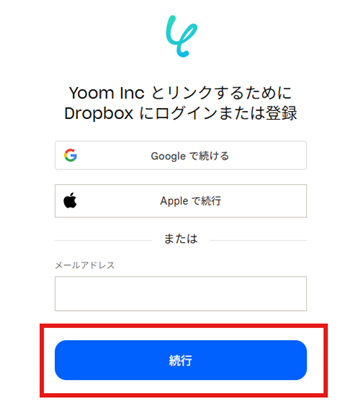
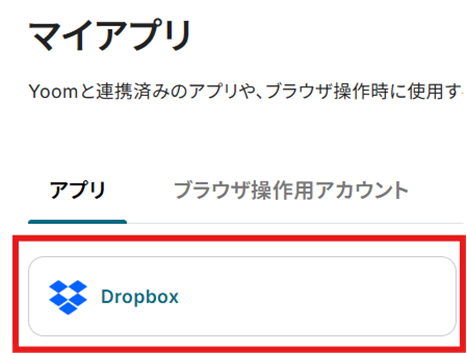
「マイアプリ」にDropboxが表示されていれば連携完了です!
Microsoft SharePointの場合
【注意事項】
- 「Microsoft 365(旧Office 365)」には個人向けと法人向けプラン(Microsoft 365 Business)があります。法人向けプランを契約していない場合、Yoomからの認証がうまくいかない可能性があるのでご注意ください。
「新規接続」を選択すると「アプリ一覧」が表示されます。
Microsoft SharePointを検索して選択しましょう。

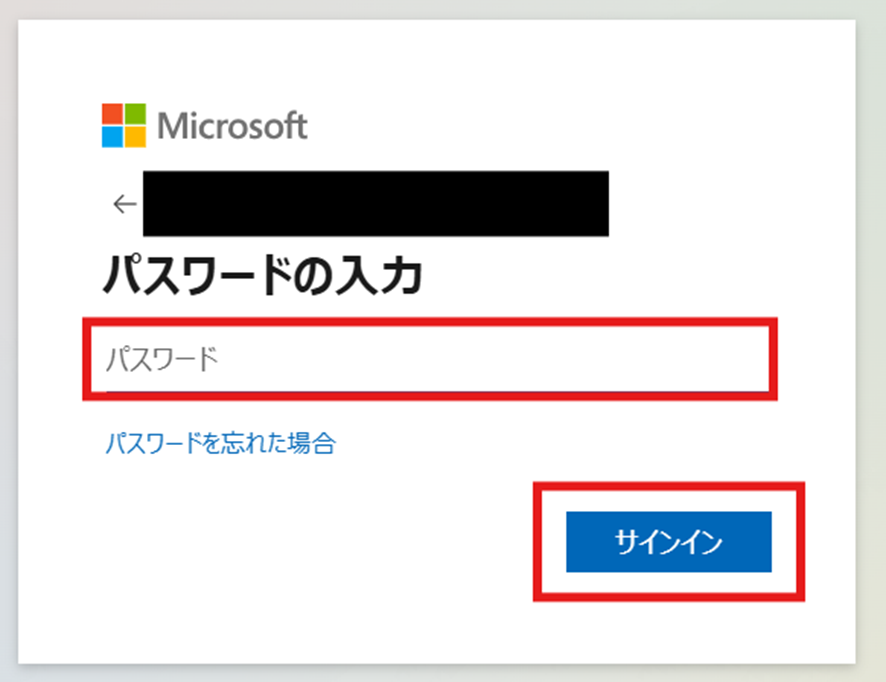
Yoomと連携したいアカウント情報を入力しましょう。
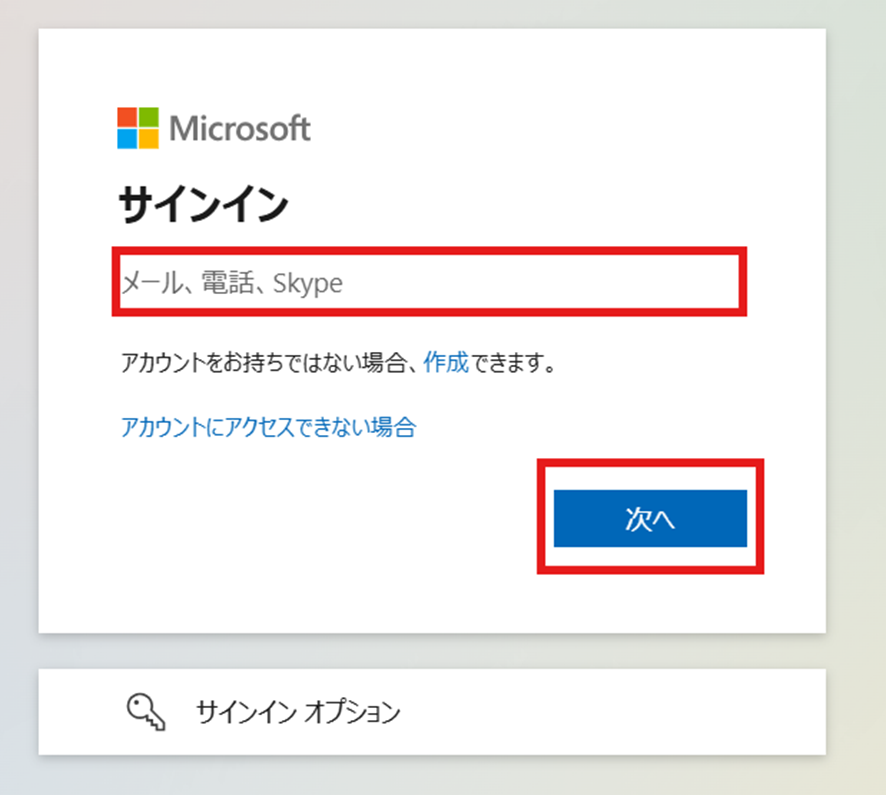
「パスワード」を入力して「サインイン」しましょう。
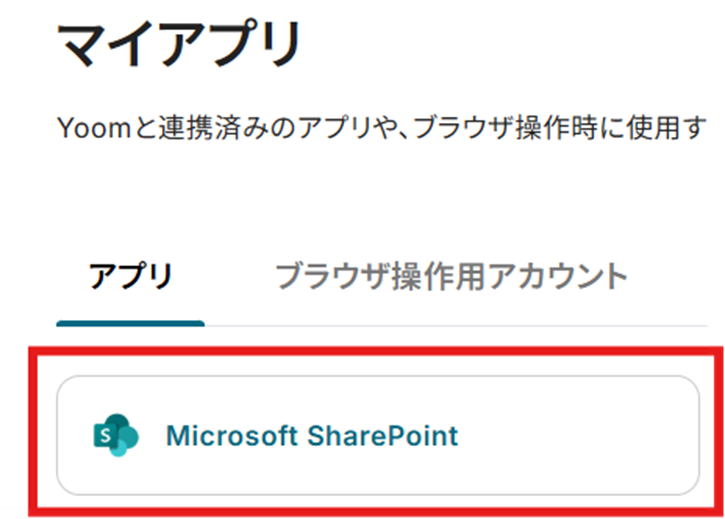
「マイアプリ」にMicrosoft SharePointが表示されていれば連携完了です!
ステップ2:テンプレートをコピー
テンプレートをコピーして、フローを作っていきましょう。
バナーの「試してみる」を選択してください。
■概要
Dropboxにアップロードしたファイルを、再度Microsoft SharePointにも手動でアップロードしていませんか?この二度手間は時間的なコストがかかるだけでなく、ファイルの格納漏れといったミスの原因にもなり得ます。このワークフローを活用すれば、Dropboxの特定フォルダにファイルを追加するだけで、Microsoft SharePointへも自動で格納され、ファイル管理に関する非効率な業務を円滑に解消できます。
■このテンプレートをおすすめする方
- DropboxとMicrosoft SharePointの両方でファイル管理を行っており、手作業での同期に手間を感じている方
- ファイルの二重管理によるアップロード漏れなどのミスを防ぎ、情報共有の精度を高めたいと考えている方
- クラウドストレージ間の連携を自動化し、組織全体のファイル管理業務を効率化したい情報システム担当者の方
■このテンプレートを使うメリット
- Dropboxへのファイル格納を起点にMicrosoft SharePointへ自動で同期されるため、これまで手作業に費やしていた時間を短縮できます。
- 手作業によるファイルのアップロード漏れや、格納先の指定間違いといったヒューマンエラーを防止し、ファイル管理の正確性を高めます。
■フローボットの流れ
- はじめに、DropboxとMicrosoft SharePointをYoomと連携します。
- 次に、トリガーでDropboxを選択し、「特定のフォルダ内でファイルが作成または更新されたら」というアクションを設定します。
- 続けて、Dropboxの「ファイルをダウンロード」アクションを設定し、トリガーで検知したファイルを指定します。
- 最後に、Microsoft SharePointの「ファイルをアップロード」アクションを設定し、ダウンロードしたファイルをアップロードします。
※「トリガー」:フロー起動のきっかけとなるアクション、「オペレーション」:トリガー起動後、フロー内で処理を行うアクション
■このワークフローのカスタムポイント
- Dropboxのトリガー設定では、ファイルの作成や更新を監視する対象のフォルダを任意で指定してください。
- Microsoft SharePointへファイルをアップロードする際に、格納先のサイトやフォルダを任意で指定することが可能です。
■注意事項
- Dropbox、Microsoft SharePointのそれぞれとYoomを連携してください。
- Microsoft365(旧Office365)には、家庭向けプランと一般法人向けプラン(Microsoft365 Business)があり、一般法人向けプランに加入していない場合には認証に失敗する可能性があります。
- トリガーは5分、10分、15分、30分、60分の間隔で起動間隔を選択できます。
- プランによって最短の起動間隔が異なりますので、ご注意ください。
- ダウンロード可能なファイル容量は最大300MBまでです。アプリの仕様によっては300MB未満になる可能性があるので、ご注意ください。
- トリガー、各オペレーションでの取り扱い可能なファイル容量の詳細は下記をご参照ください。
https://intercom.help/yoom/ja/articles/9413924
■概要
Dropboxにアップロードしたファイルを、再度Microsoft SharePointにも手動でアップロードしていませんか?この二度手間は時間的なコストがかかるだけでなく、ファイルの格納漏れといったミスの原因にもなり得ます。このワークフローを活用すれば、Dropboxの特定フォルダにファイルを追加するだけで、Microsoft SharePointへも自動で格納され、ファイル管理に関する非効率な業務を円滑に解消できます。
■このテンプレートをおすすめする方
- DropboxとMicrosoft SharePointの両方でファイル管理を行っており、手作業での同期に手間を感じている方
- ファイルの二重管理によるアップロード漏れなどのミスを防ぎ、情報共有の精度を高めたいと考えている方
- クラウドストレージ間の連携を自動化し、組織全体のファイル管理業務を効率化したい情報システム担当者の方
■このテンプレートを使うメリット
- Dropboxへのファイル格納を起点にMicrosoft SharePointへ自動で同期されるため、これまで手作業に費やしていた時間を短縮できます。
- 手作業によるファイルのアップロード漏れや、格納先の指定間違いといったヒューマンエラーを防止し、ファイル管理の正確性を高めます。
■フローボットの流れ
- はじめに、DropboxとMicrosoft SharePointをYoomと連携します。
- 次に、トリガーでDropboxを選択し、「特定のフォルダ内でファイルが作成または更新されたら」というアクションを設定します。
- 続けて、Dropboxの「ファイルをダウンロード」アクションを設定し、トリガーで検知したファイルを指定します。
- 最後に、Microsoft SharePointの「ファイルをアップロード」アクションを設定し、ダウンロードしたファイルをアップロードします。
※「トリガー」:フロー起動のきっかけとなるアクション、「オペレーション」:トリガー起動後、フロー内で処理を行うアクション
■このワークフローのカスタムポイント
- Dropboxのトリガー設定では、ファイルの作成や更新を監視する対象のフォルダを任意で指定してください。
- Microsoft SharePointへファイルをアップロードする際に、格納先のサイトやフォルダを任意で指定することが可能です。
■注意事項
- Dropbox、Microsoft SharePointのそれぞれとYoomを連携してください。
- Microsoft365(旧Office365)には、家庭向けプランと一般法人向けプラン(Microsoft365 Business)があり、一般法人向けプランに加入していない場合には認証に失敗する可能性があります。
- トリガーは5分、10分、15分、30分、60分の間隔で起動間隔を選択できます。
- プランによって最短の起動間隔が異なりますので、ご注意ください。
- ダウンロード可能なファイル容量は最大300MBまでです。アプリの仕様によっては300MB未満になる可能性があるので、ご注意ください。
- トリガー、各オペレーションでの取り扱い可能なファイル容量の詳細は下記をご参照ください。
https://intercom.help/yoom/ja/articles/9413924
テンプレートがコピーされました。「OK」を選択します。
次のステップから設定していきましょう。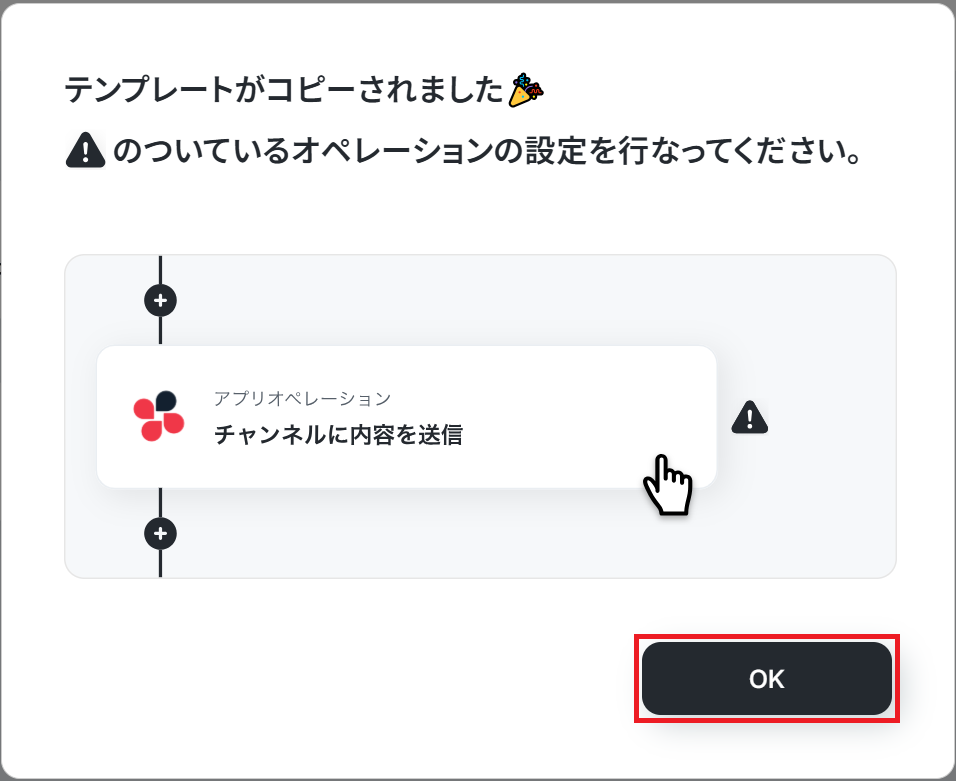
ステップ3:Dropboxで特定のフォルダ内でファイルが作成または更新されたら
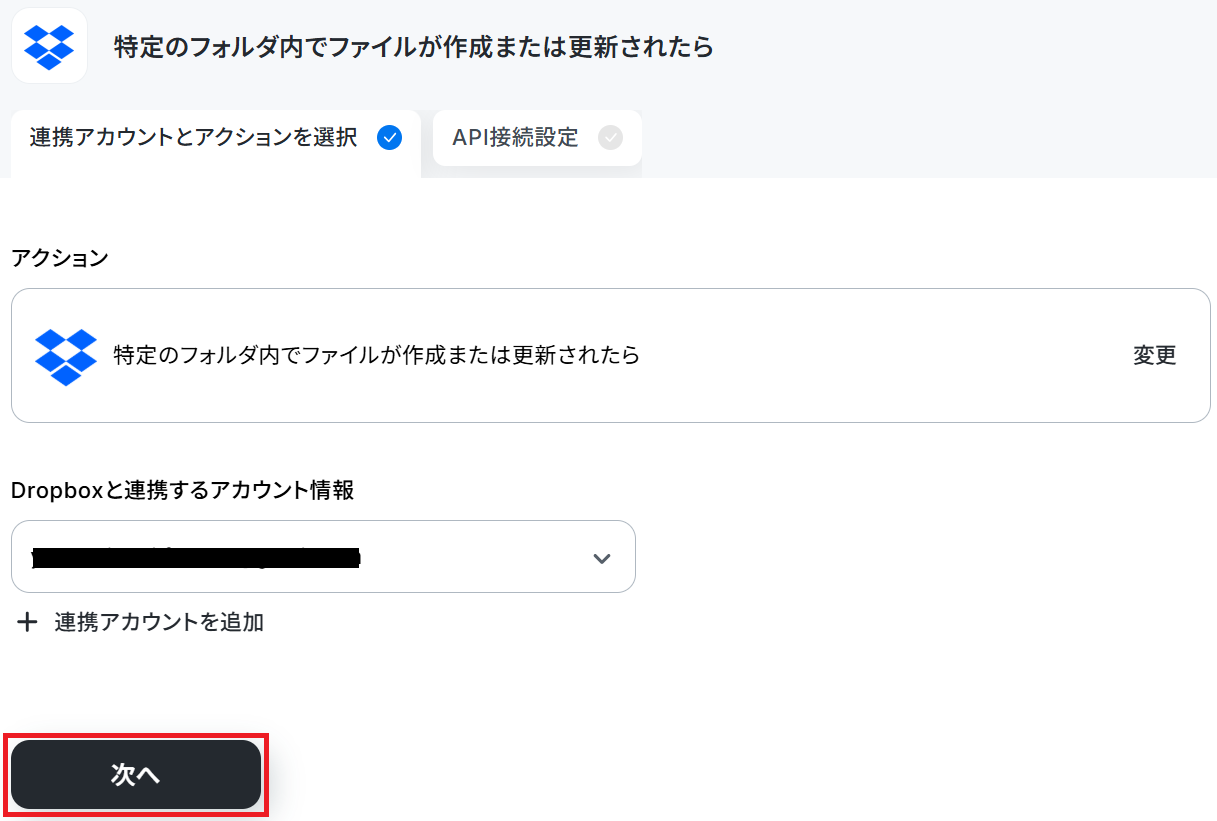
「特定のフォルダ内でファイルが作成または更新されたら」を選択します。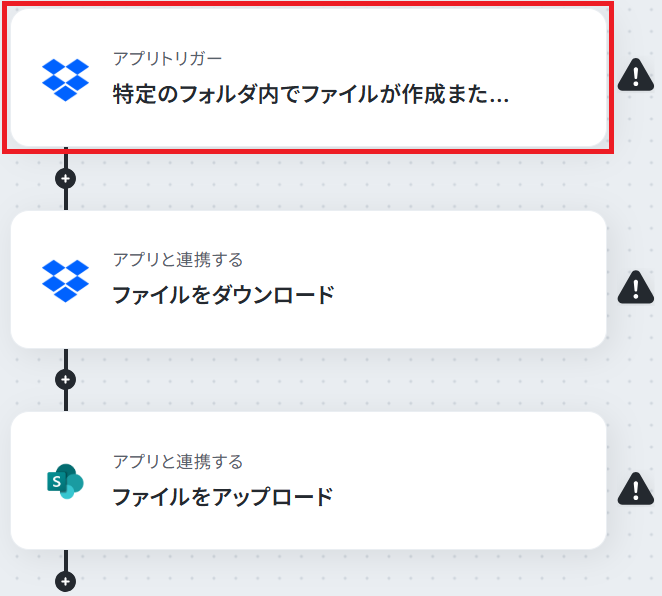
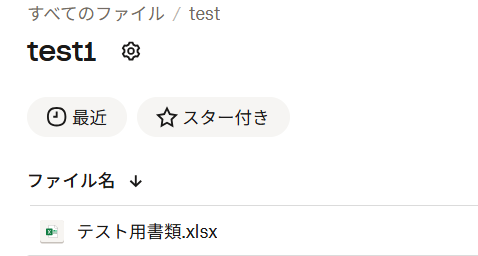
今回は例として「test」フォルダ内にある「test1」というフォルダに「テスト用書類.xlsx」を作成しました!
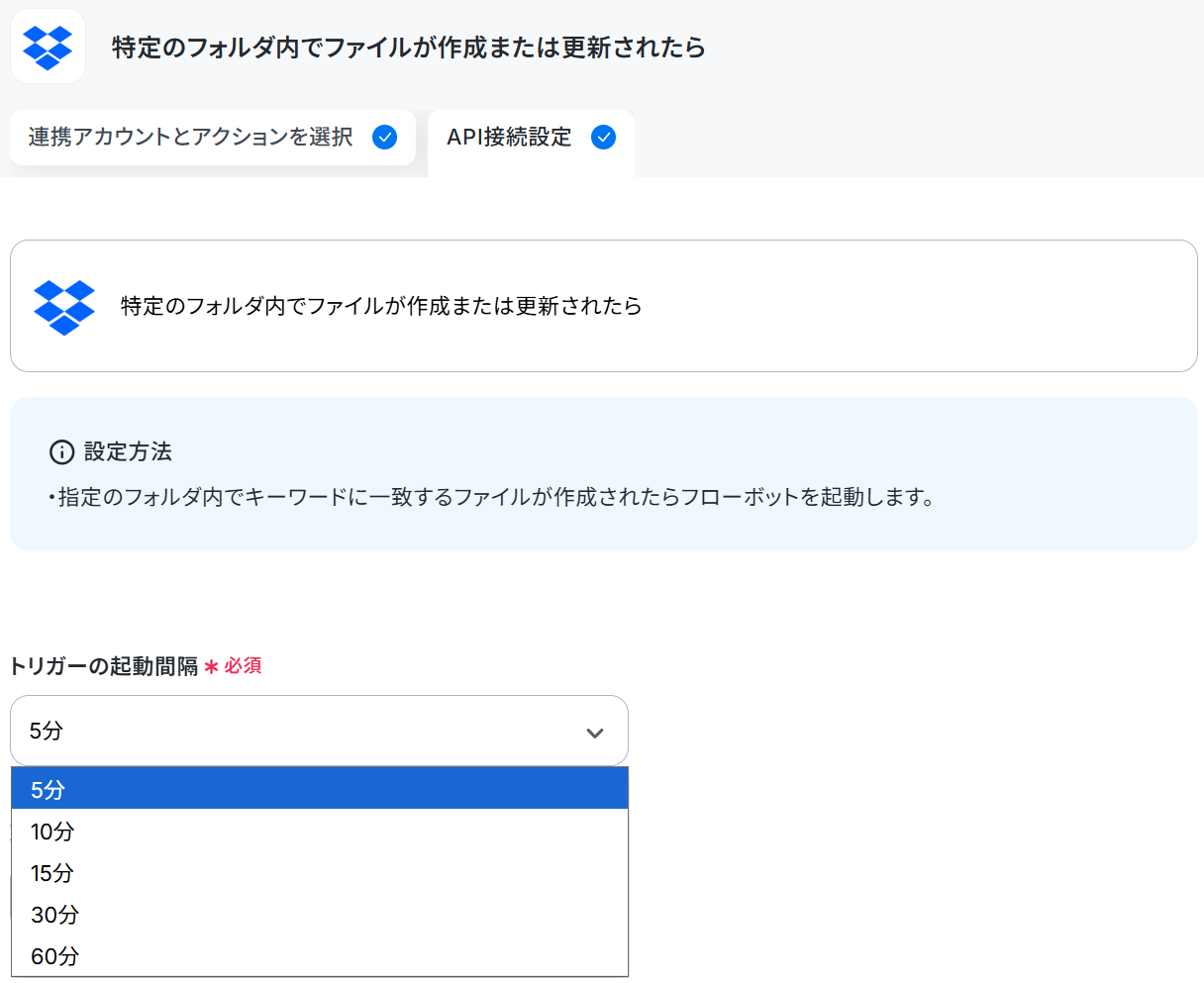
トリガーの起動間隔を設定します。
【注意】
- トリガーの起動タイミングは、5分、10分、15分、30分、60分のいずれかで設定できます。
ご利用プランによって、設定できるトリガーの最短間隔が違うので、その点は要チェックです。
なお、基本的にはそのプランの最短の起動間隔にしてお使いいただくことをおすすめします。
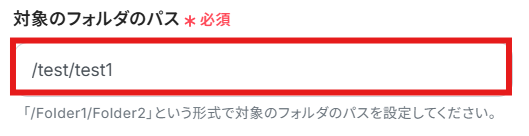
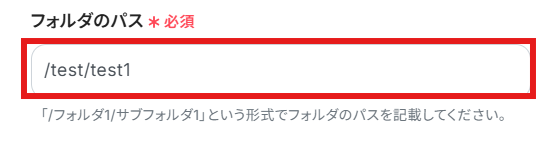
「対象のフォルダのパス」を設定しましょう。
「test」フォルダ内の「test1」というフォルダに「テスト用書類.xlsx」があるので、以下のように設定しました!
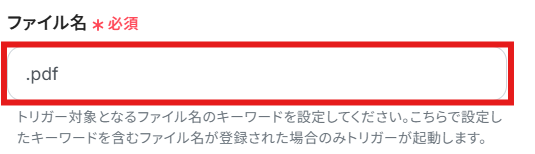
「ファイル名」を注釈に沿って設定します。
以下は例として設定しているので、必要に応じてキーワードを設定してくださいね。
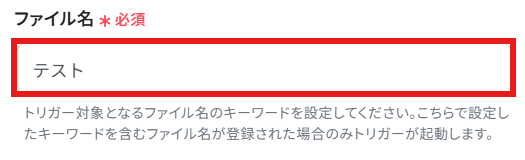
設定できたら「テスト」を行いましょう。
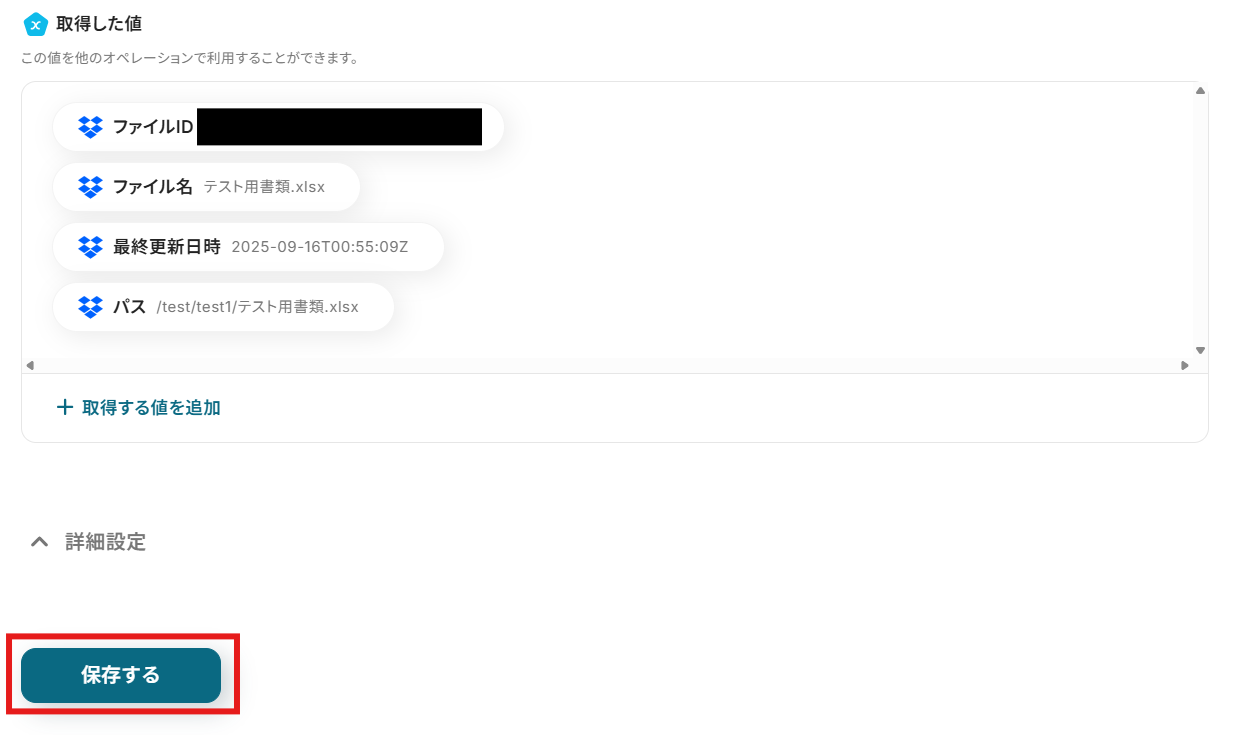
テストに成功すると「取得した値」に反映されます。
「取得した値」について、詳しくは以下をご覧ください。
「保存する」を選択しましょう。
ステップ4:Dropboxでファイルをダウンロードする
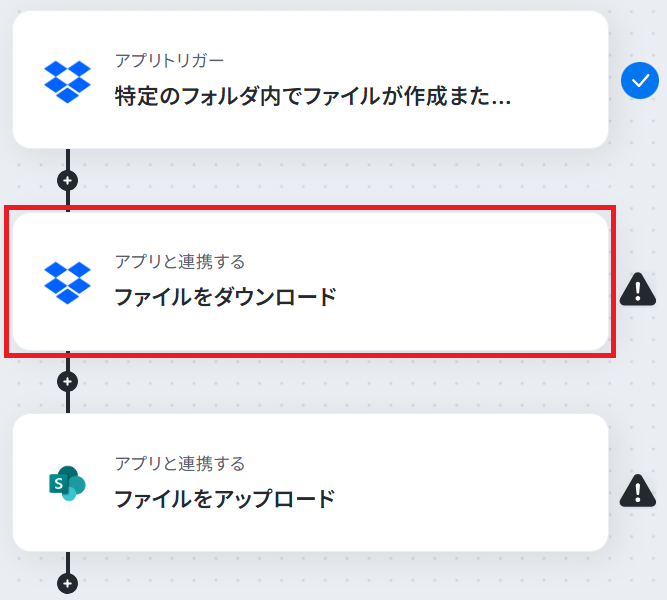
「ファイルをダウンロード」を選択します。
【注意】
- ダウンロードできるファイルの容量は最大300MBです。ただし、アプリの仕様によっては300MB未満になることがあるので、ご注意ください。その他トリガーや各オペレーションで扱えるファイル容量の詳細については、以下もチェックしてみてください。
- ファイルの容量制限について
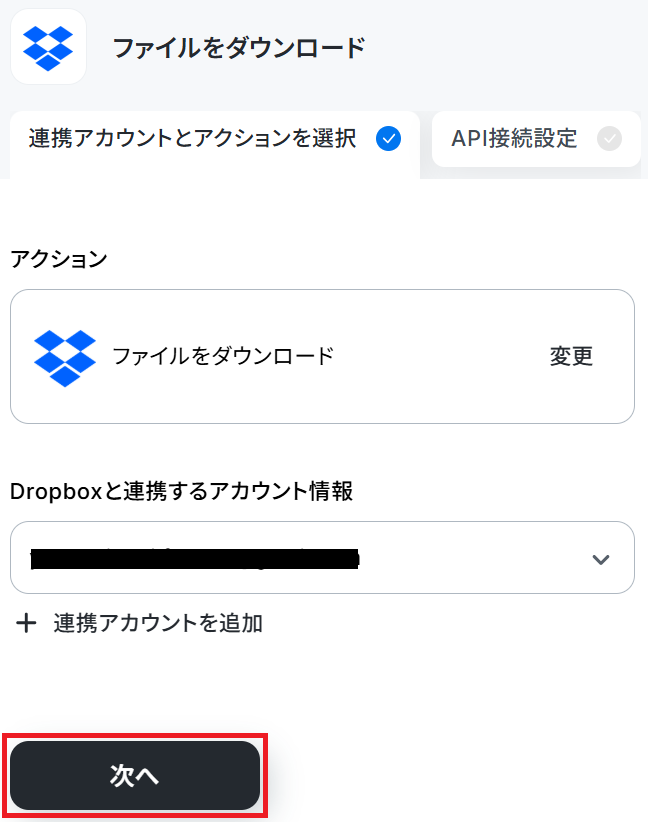
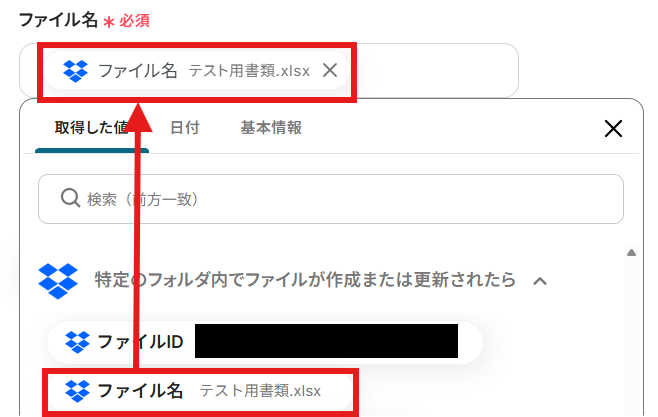
「ファイル名」を設定しましょう。
「取得した値」は変数となるため、Dropboxの特定フォルダ内でファイルが作成または更新される度に情報が更新されます!
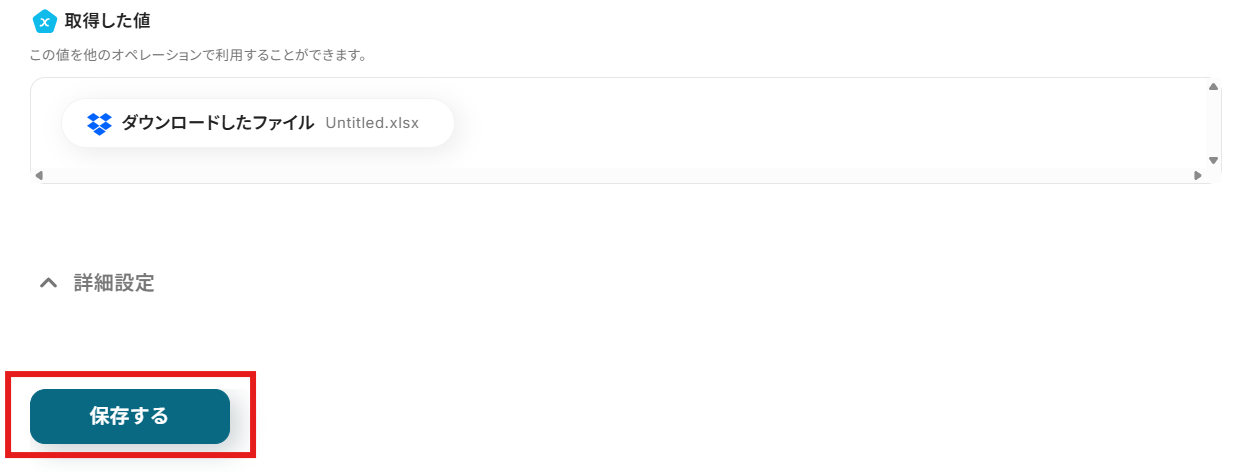
設定できたら「テスト」を行いましょう。
テストに成功すると「取得した値」に反映されます。
「保存する」を選択しましょう。
ステップ5:Microsoft SharePointでファイルをアップロードする
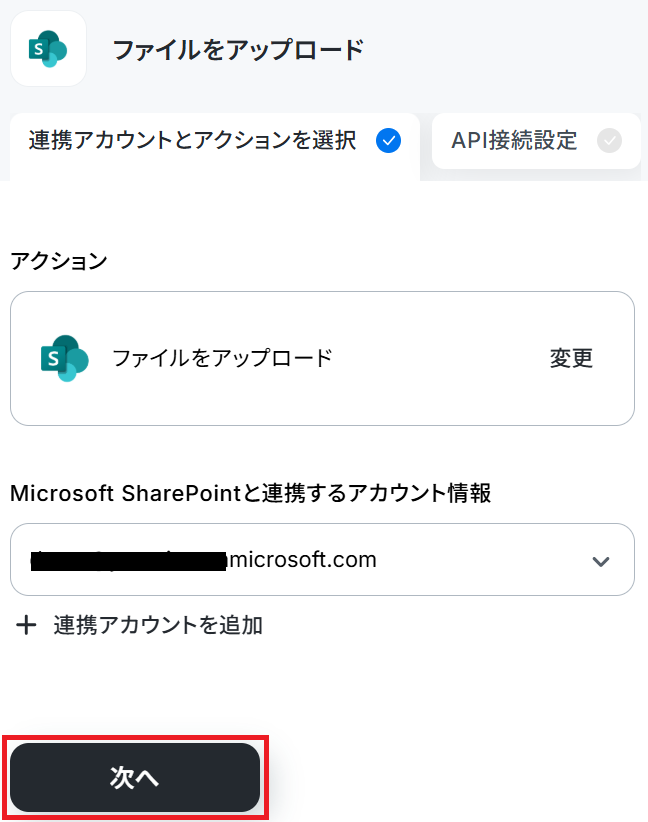
「ファイルをアップロード」を選択します。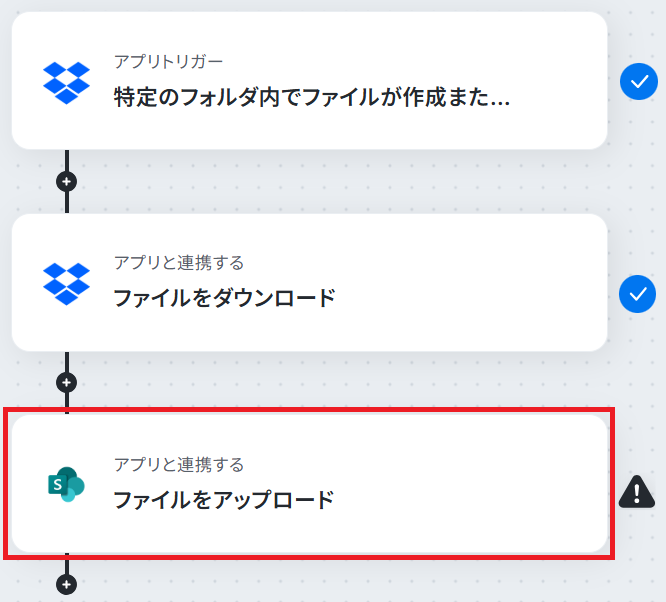
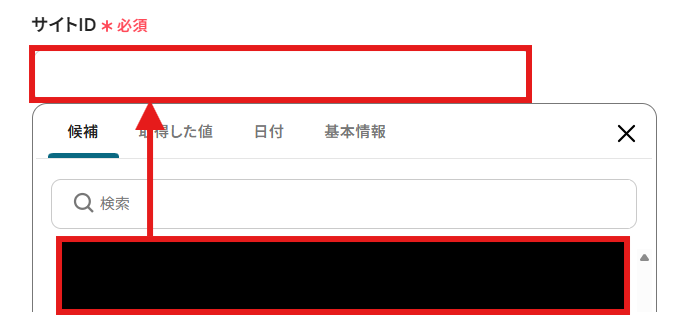
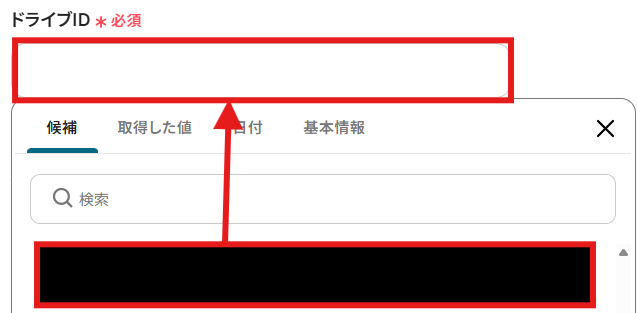
同様に「ドライブID」を候補から選択します。
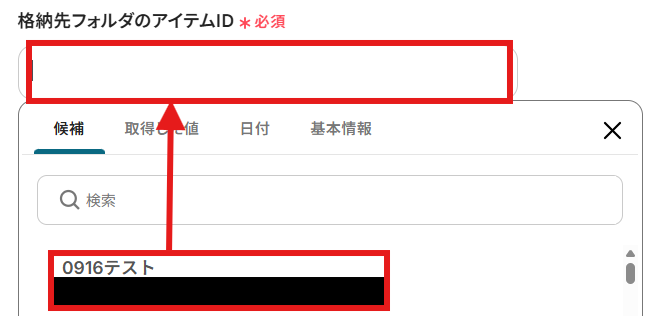
「格納先フォルダ名」を注釈に沿って設定します。

「格納先フォルダのアイテムID」を候補から選択しましょう。
「ファイル名」を「取得した値」から設定しましょう。
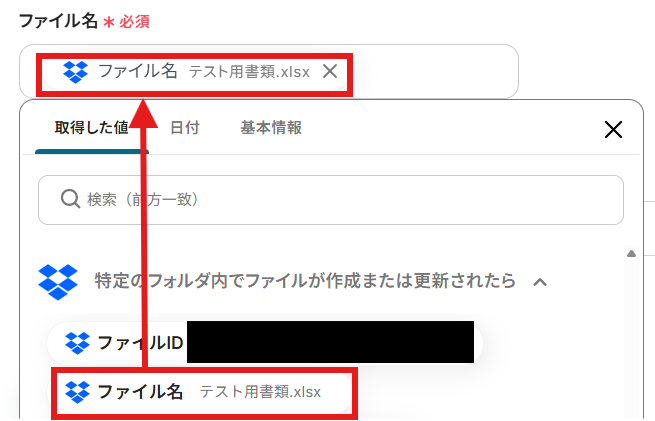
「ファイルの添付方法」と「ファイル」が以下の画像のように設定されていることを確認しましょう。

設定できたら「テスト」を行いましょう。
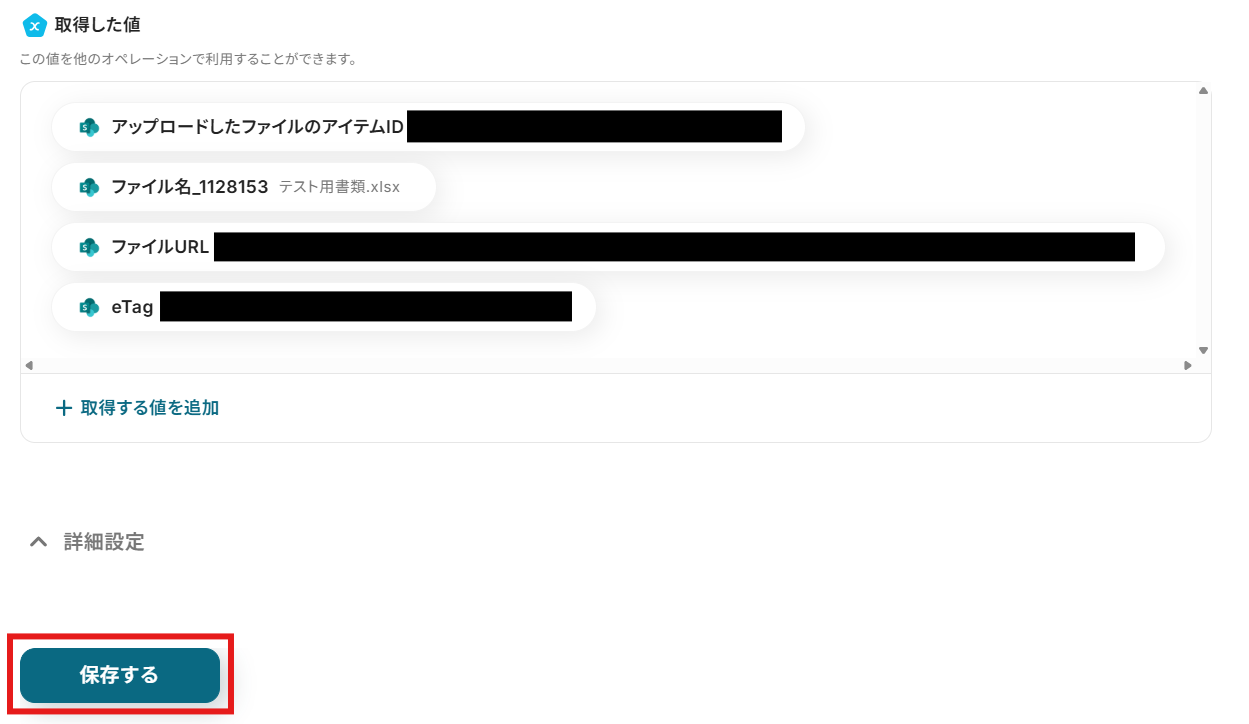
テストに成功すると「取得した値」に反映されます。
「保存する」を選択しましょう。
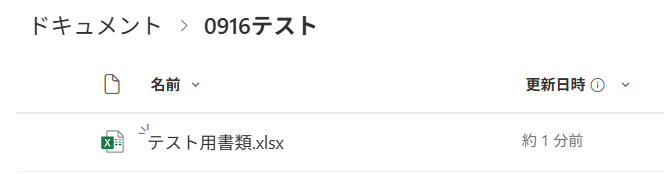
Microsoft SharePointにファイルがアップロードされました!
ステップ6:トリガーをONにする
設定完了です!
トリガーをONにすると、フローボットが起動します。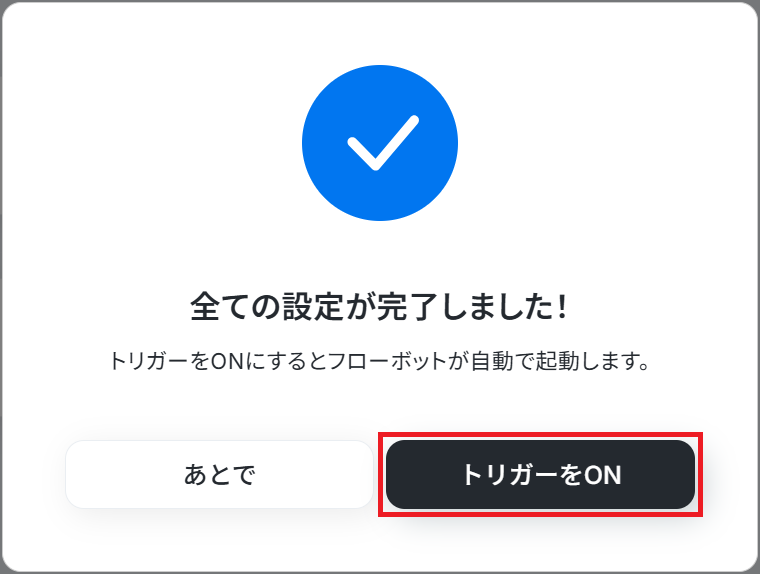
Microsoft SharePointのデータをDropboxに連携したい場合
今回はDropboxからMicrosoft SharePointへデータを連携する方法をご紹介しましたが、逆にMicrosoft SharePointからDropboxへのデータ連携を実施したい場合は、下記のテンプレートも併せてご利用ください。
Microsoft SharePointの指定フォルダにファイルが作成されたら、Dropboxにも自動でファイルを格納する
Microsoft SharePointの特定のフォルダにファイルが追加された際に、自動でDropboxにも同じファイルを格納可能です。
チームや部署ごとに異なるストレージツールを利用している場合でも、手動でのファイル共有の手間を省き、情報共有の漏れを防ぎます。
■概要
Microsoft SharePointとDropbox間でファイルを頻繁にやり取りする際、手作業でのアップロードやダウンロードは手間がかかり、時には漏れなどのミスも発生しがちではないでしょうか。 このワークフローを活用すれば、Microsoft SharePointの指定フォルダにファイルが作成された際に、自動でDropboxの指定フォルダへファイルが格納されるため、これらの課題を解消し、ファイル管理の効率化が期待できます。
■このテンプレートをおすすめする方
- Microsoft SharePointとDropbox間で、頻繁にファイルの同期作業を行っている方
- 手作業によるファイル転送での時間ロスや、ヒューマンエラーを減らしたいと考えている方
- 複数のストレージサービス間でのファイル管理を、よりスムーズに行いたい業務担当者の方
■このテンプレートを使うメリット
- Microsoft SharePointへのファイル追加をトリガーに、Dropboxへ自動でファイルが格納されるため、手作業でのファイル転送にかかる時間を削減できます。
- 人の手を介さずに処理が行われるため、ファイルのアップロード漏れや誤ったファイルへの上書きといったヒューマンエラーの防止に繋がります。
■フローボットの流れ
- はじめに、Microsoft SharePointとDropboxをYoomと連携します。
- 次に、トリガーでMicrosoft SharePointを選択し、「サイト内の指定フォルダにファイルが作成または更新されたら」というアクションを設定します。
- 次に、オペレーションで分岐機能を設定し、ファイルの作成か更新かで後続の処理を分岐させます。
- 次に、オペレーションでMicrosoft SharePointの「ファイルをダウンロード」アクションを設定し、トリガーで検知したファイルを取得します。
- 最後に、オペレーションでDropboxの「ファイルをアップロード」アクションを設定し、取得したファイルを指定のフォルダに格納します。
※「トリガー」:フロー起動のきっかけとなるアクション、「オペレーション」:トリガー起動後、フロー内で処理を行うアクション
■このワークフローのカスタムポイント
- Microsoft SharePointのトリガー設定において、監視対象とするフォルダを任意で指定してください。
- Dropboxのファイルアップロード設定において、ファイルを格納する先のフォルダを任意で指定してください。
■注意事項
- Microsoft SharePoint、DropboxのそれぞれとYoomを連携してください。
- Microsoft365(旧Office365)には、家庭向けプランと一般法人向けプラン(Microsoft365 Business)があり、一般法人向けプランに加入していない場合には認証に失敗する可能性があります。
- トリガーは5分、10分、15分、30分、60分の間隔で起動間隔を選択できます。
- プランによって最短の起動間隔が異なりますので、ご注意ください。
- 分岐はミニプラン以上のプランでご利用いただける機能(オペレーション)となっております。フリープランの場合は設定しているフローボットのオペレーションはエラーとなりますので、ご注意ください。
- ミニプランなどの有料プランは、2週間の無料トライアルを行うことが可能です。無料トライアル中には制限対象のアプリや機能(オペレーション)を使用することができます。
- ダウンロード可能なファイル容量は最大300MBまでです。アプリの仕様によっては300MB未満になる可能性があるので、ご注意ください。
- トリガー、各オペレーションでの取り扱い可能なファイル容量の詳細は下記をご参照ください。
https://intercom.help/yoom/ja/articles/9413924
■概要
Microsoft SharePointとDropbox間でファイルを頻繁にやり取りする際、手作業でのアップロードやダウンロードは手間がかかり、時には漏れなどのミスも発生しがちではないでしょうか。 このワークフローを活用すれば、Microsoft SharePointの指定フォルダにファイルが作成された際に、自動でDropboxの指定フォルダへファイルが格納されるため、これらの課題を解消し、ファイル管理の効率化が期待できます。
■このテンプレートをおすすめする方
- Microsoft SharePointとDropbox間で、頻繁にファイルの同期作業を行っている方
- 手作業によるファイル転送での時間ロスや、ヒューマンエラーを減らしたいと考えている方
- 複数のストレージサービス間でのファイル管理を、よりスムーズに行いたい業務担当者の方
■このテンプレートを使うメリット
- Microsoft SharePointへのファイル追加をトリガーに、Dropboxへ自動でファイルが格納されるため、手作業でのファイル転送にかかる時間を削減できます。
- 人の手を介さずに処理が行われるため、ファイルのアップロード漏れや誤ったファイルへの上書きといったヒューマンエラーの防止に繋がります。
■フローボットの流れ
- はじめに、Microsoft SharePointとDropboxをYoomと連携します。
- 次に、トリガーでMicrosoft SharePointを選択し、「サイト内の指定フォルダにファイルが作成または更新されたら」というアクションを設定します。
- 次に、オペレーションで分岐機能を設定し、ファイルの作成か更新かで後続の処理を分岐させます。
- 次に、オペレーションでMicrosoft SharePointの「ファイルをダウンロード」アクションを設定し、トリガーで検知したファイルを取得します。
- 最後に、オペレーションでDropboxの「ファイルをアップロード」アクションを設定し、取得したファイルを指定のフォルダに格納します。
※「トリガー」:フロー起動のきっかけとなるアクション、「オペレーション」:トリガー起動後、フロー内で処理を行うアクション
■このワークフローのカスタムポイント
- Microsoft SharePointのトリガー設定において、監視対象とするフォルダを任意で指定してください。
- Dropboxのファイルアップロード設定において、ファイルを格納する先のフォルダを任意で指定してください。
■注意事項
- Microsoft SharePoint、DropboxのそれぞれとYoomを連携してください。
- Microsoft365(旧Office365)には、家庭向けプランと一般法人向けプラン(Microsoft365 Business)があり、一般法人向けプランに加入していない場合には認証に失敗する可能性があります。
- トリガーは5分、10分、15分、30分、60分の間隔で起動間隔を選択できます。
- プランによって最短の起動間隔が異なりますので、ご注意ください。
- 分岐はミニプラン以上のプランでご利用いただける機能(オペレーション)となっております。フリープランの場合は設定しているフローボットのオペレーションはエラーとなりますので、ご注意ください。
- ミニプランなどの有料プランは、2週間の無料トライアルを行うことが可能です。無料トライアル中には制限対象のアプリや機能(オペレーション)を使用することができます。
- ダウンロード可能なファイル容量は最大300MBまでです。アプリの仕様によっては300MB未満になる可能性があるので、ご注意ください。
- トリガー、各オペレーションでの取り扱い可能なファイル容量の詳細は下記をご参照ください。
https://intercom.help/yoom/ja/articles/9413924
Microsoft SharePointにファイルが格納されたら、OCRを行い結果とファイルをDropboxに格納する
Microsoft SharePointにアップロードされた契約書や申込書などのファイルから、OCRで自動でテキスト情報を読み取り、その結果と元のファイルをDropboxに格納します。
手作業でのデータ入力作業をなくし、書類のデジタル化とデータ活用を同時に推進可能です。
■概要
Microsoft SharePointに格納されたファイルを、手作業でDropboxへ移動し、内容を確認していませんか?こうした定期的なファイル管理業務は、手間がかかる上に転記ミスなどのヒューマンエラーも発生しがちです。このワークフローを活用すれば、Microsoft SharePointへのファイル格納をトリガーに、OCRによるテキスト抽出からDropboxへのファイル保存までの一連の流れを自動化し、ファイル連携に関する課題をスムーズに解消します。
■このテンプレートをおすすめする方
- Microsoft SharePointとDropbox間でのファイル連携を手作業で行っている方
- Microsoft SharePointに格納した請求書などのPDFから、手動で文字起こしをしている方
- 複数のストレージサービスを併用しており、データ管理の効率化を目指している情報システム担当者の方
■このテンプレートを使うメリット
- Microsoft SharePointにファイルが追加されると、OCR処理とDropboxへの格納が自動で実行されるため、これまで手作業に費やしていた時間を短縮できます。
- 手作業によるファイルの移動漏れや、内容の転記ミスといったヒューマンエラーを防ぎ、業務の正確性を高めることに繋がります。
■フローボットの流れ
- はじめに、Microsoft SharePointとDropboxをYoomと連携します。
- 次に、トリガーでMicrosoft SharePointを選択し、「サイト内の指定フォルダにファイルが作成または更新されたら」というアクションを設定します。
- 続いて、オペレーションでMicrosoft SharePointからトリガーとなったファイルの情報を取得し、後続の処理に利用します。
- 次に、分岐機能を設定し、取得したファイル情報をもとに後続の処理を分岐させます。
- 次に、オペレーションでMicrosoft SharePointの「ファイルをダウンロードする」アクションを設定します。
- 次に、OCR機能を設定し、ダウンロードしたファイルからテキスト情報を抽出します。
- 次に、書類発行機能を設定し、OCRで抽出したテキスト情報をもとにGoogle スプレッドシートで書類を発行します。
- 最後に、オペレーションでDropboxの「ファイルをアップロードする」アクションを2つ設定し、発行した書類と元のファイルをそれぞれDropboxにアップロードします。
※「トリガー」:フロー起動のきっかけとなるアクション、「オペレーション」:トリガー起動後、フロー内で処理を行うアクション
■このワークフローのカスタムポイント
- Microsoft SharePointのトリガー設定では、連携対象としたいサイトIDやフォルダIDを任意で設定してください。
- 分岐機能では、ファイル名や拡張子など、前段のオペレーションで取得した情報をもとに後続の処理を分岐させる条件を自由に設定できます。
- Microsoft SharePointやDropboxのオペレーションでは、ファイル名や保存先のフォルダなどを、固定値や前段で取得した情報を変数として任意に設定できます。
- OCR機能では、読み取り対象のファイルから抽出したい項目を任意でカスタマイズすることが可能です。
- 書類発行機能では、Google スプレッドシートの任意の雛形を設定し、OCRで読み取った情報をシート内のどのセルに出力するかなどを自由に設定できます。
■注意事項
- Microsoft SharePoint、DropboxのそれぞれとYoomを連携してください。
- Microsoft365(旧Office365)には、家庭向けプランと一般法人向けプラン(Microsoft365 Business)があり、一般法人向けプランに加入していない場合には認証に失敗する可能性があります。
- トリガーは5分、10分、15分、30分、60分の間隔で起動間隔を選択できます。
- プランによって最短の起動間隔が異なりますので、ご注意ください。
- 分岐はミニプラン以上のプランでご利用いただける機能(オペレーション)となっております。フリープランの場合は設定しているフローボットのオペレーションはエラーとなりますので、ご注意ください。
- ミニプランなどの有料プランは、2週間の無料トライアルを行うことが可能です。無料トライアル中には制限対象のアプリや機能(オペレーション)を使用することができます。
- ダウンロード可能なファイル容量は最大300MBまでです。アプリの仕様によっては300MB未満になる可能性があるので、ご注意ください。
- トリガー、各オペレーションでの取り扱い可能なファイル容量の詳細は下記をご参照ください。
https://intercom.help/yoom/ja/articles/9413924 - OCRまたは音声を文字起こしするAIオペレーションはチームプラン・サクセスプランでのみご利用いただける機能となっております。フリープラン・ミニプランの場合は設定しているフローボットのオペレーションはエラーとなりますので、ご注意ください。
- チームプランやサクセスプランなどの有料プランは、2週間の無料トライアルを行うことが可能です。無料トライアル中には制限対象のアプリやAI機能(オペレーション)を使用することができます。
- OCRデータは6,500文字以上のデータや文字が小さい場合などは読み取れない場合があるので、ご注意ください。
- オペレーション数が5つを越えるフローボットを作成する際は、ミニプラン以上のプランで設定可能です。フリープランの場合はフローボットが起動しないため、ご注意ください。
■概要
Microsoft SharePointに格納されたファイルを、手作業でDropboxへ移動し、内容を確認していませんか?こうした定期的なファイル管理業務は、手間がかかる上に転記ミスなどのヒューマンエラーも発生しがちです。このワークフローを活用すれば、Microsoft SharePointへのファイル格納をトリガーに、OCRによるテキスト抽出からDropboxへのファイル保存までの一連の流れを自動化し、ファイル連携に関する課題をスムーズに解消します。
■このテンプレートをおすすめする方
- Microsoft SharePointとDropbox間でのファイル連携を手作業で行っている方
- Microsoft SharePointに格納した請求書などのPDFから、手動で文字起こしをしている方
- 複数のストレージサービスを併用しており、データ管理の効率化を目指している情報システム担当者の方
■このテンプレートを使うメリット
- Microsoft SharePointにファイルが追加されると、OCR処理とDropboxへの格納が自動で実行されるため、これまで手作業に費やしていた時間を短縮できます。
- 手作業によるファイルの移動漏れや、内容の転記ミスといったヒューマンエラーを防ぎ、業務の正確性を高めることに繋がります。
■フローボットの流れ
- はじめに、Microsoft SharePointとDropboxをYoomと連携します。
- 次に、トリガーでMicrosoft SharePointを選択し、「サイト内の指定フォルダにファイルが作成または更新されたら」というアクションを設定します。
- 続いて、オペレーションでMicrosoft SharePointからトリガーとなったファイルの情報を取得し、後続の処理に利用します。
- 次に、分岐機能を設定し、取得したファイル情報をもとに後続の処理を分岐させます。
- 次に、オペレーションでMicrosoft SharePointの「ファイルをダウンロードする」アクションを設定します。
- 次に、OCR機能を設定し、ダウンロードしたファイルからテキスト情報を抽出します。
- 次に、書類発行機能を設定し、OCRで抽出したテキスト情報をもとにGoogle スプレッドシートで書類を発行します。
- 最後に、オペレーションでDropboxの「ファイルをアップロードする」アクションを2つ設定し、発行した書類と元のファイルをそれぞれDropboxにアップロードします。
※「トリガー」:フロー起動のきっかけとなるアクション、「オペレーション」:トリガー起動後、フロー内で処理を行うアクション
■このワークフローのカスタムポイント
- Microsoft SharePointのトリガー設定では、連携対象としたいサイトIDやフォルダIDを任意で設定してください。
- 分岐機能では、ファイル名や拡張子など、前段のオペレーションで取得した情報をもとに後続の処理を分岐させる条件を自由に設定できます。
- Microsoft SharePointやDropboxのオペレーションでは、ファイル名や保存先のフォルダなどを、固定値や前段で取得した情報を変数として任意に設定できます。
- OCR機能では、読み取り対象のファイルから抽出したい項目を任意でカスタマイズすることが可能です。
- 書類発行機能では、Google スプレッドシートの任意の雛形を設定し、OCRで読み取った情報をシート内のどのセルに出力するかなどを自由に設定できます。
■注意事項
- Microsoft SharePoint、DropboxのそれぞれとYoomを連携してください。
- Microsoft365(旧Office365)には、家庭向けプランと一般法人向けプラン(Microsoft365 Business)があり、一般法人向けプランに加入していない場合には認証に失敗する可能性があります。
- トリガーは5分、10分、15分、30分、60分の間隔で起動間隔を選択できます。
- プランによって最短の起動間隔が異なりますので、ご注意ください。
- 分岐はミニプラン以上のプランでご利用いただける機能(オペレーション)となっております。フリープランの場合は設定しているフローボットのオペレーションはエラーとなりますので、ご注意ください。
- ミニプランなどの有料プランは、2週間の無料トライアルを行うことが可能です。無料トライアル中には制限対象のアプリや機能(オペレーション)を使用することができます。
- ダウンロード可能なファイル容量は最大300MBまでです。アプリの仕様によっては300MB未満になる可能性があるので、ご注意ください。
- トリガー、各オペレーションでの取り扱い可能なファイル容量の詳細は下記をご参照ください。
https://intercom.help/yoom/ja/articles/9413924 - OCRまたは音声を文字起こしするAIオペレーションはチームプラン・サクセスプランでのみご利用いただける機能となっております。フリープラン・ミニプランの場合は設定しているフローボットのオペレーションはエラーとなりますので、ご注意ください。
- チームプランやサクセスプランなどの有料プランは、2週間の無料トライアルを行うことが可能です。無料トライアル中には制限対象のアプリやAI機能(オペレーション)を使用することができます。
- OCRデータは6,500文字以上のデータや文字が小さい場合などは読み取れない場合があるので、ご注意ください。
- オペレーション数が5つを越えるフローボットを作成する際は、ミニプラン以上のプランで設定可能です。フリープランの場合はフローボットが起動しないため、ご注意ください。
DropboxとMicrosoft SharePointを活用したその他の自動化テンプレート
Yoomでは、DropboxとMicrosoft SharePointに関しての様々な業務効率化テンプレートを提供しています。
DropboxとMicrosoft SharePointでの操作をトリガーに、様々な業務工程を自動化することで業務の効率化と人的ミスの削減が可能です。
ご自身の業務に合わせて、これらのテンプレートもぜひ活用してみてくださいね!
Dropboxを使った便利な自動化例
Dropboxにファイルがアップロードされたら、OCRで内容を読み取ってMicrosoft Teamsに通知したり、請求書をLINE WORKSに通知したりできます。
また、音声データを文字起こししてGoogleドキュメントに追加したり、OCRで読み取った内容を要約してRedditに投稿したりと、ファイル管理と情報共有のプロセスを効率化できます。
さらに、新しいファイルが保存されたらLINEで通知することも可能です。
■概要
Dropboxにアップロードされる請求書や申込書などの書類を、都度手動で開き内容を確認してMicrosoft Teamsへ通知する作業に手間を感じていませんか。このワークフローを活用することで、Dropboxの特定フォルダにファイルがアップロードされると、自動でOCRが内容を読み取り、指定のMicrosoft Teamsチャネルへ通知できます。これにより、手作業による確認や転記の手間を省き、迅速な情報共有を実現します。
■このテンプレートをおすすめする方
- DropboxとMicrosoft Teamsを用いたファイル共有や確認業務を効率化したい方
- 請求書や申込書など、定型書類の処理に時間がかかり課題を感じている担当者の方
- 手作業による情報共有での通知漏れや転記ミスといったヒューマンエラーを防ぎたい方
■このテンプレートを使うメリット
- ファイルの内容確認から通知までが自動化されるため、これまで手作業で行っていた時間を短縮し、より重要な業務に集中できます。
- 手動での転記作業が不要になるため、入力ミスや共有漏れといったヒューマンエラーの発生を防ぎ、正確な情報共有に繋がります。
■フローボットの流れ
- はじめに、DropboxとMicrosoft TeamsをYoomと連携します。
- 次に、トリガーでDropboxを選択し、「特定のフォルダ内に新しくファイル・フォルダが作成されたら」というアクションを設定します。
- 続いて、オペレーションでDropboxの「ファイルをダウンロード」アクションを設定し、トリガーで検知したファイルをダウンロードします。
- 次に、オペレーションでOCR機能の「任意の画像やPDFを読み取る」アクションを設定し、ダウンロードしたファイルの内容をテキストデータとして抽出します。
- 最後に、オペレーションでMicrosoft Teamsの「チャネルにメッセージを送る」アクションを設定し、OCR機能で読み取った内容をチャネルに通知します。
※「トリガー」:フロー起動のきっかけとなるアクション、「オペレーション」:トリガー起動後、フロー内で処理を行うアクション
■このワークフローのカスタムポイント
- Microsoft Teamsへの通知設定では、メッセージを送信するチームやチャネルを任意で指定することが可能です。
- 通知するメッセージの本文は、固定のテキストを設定するだけでなく、前のステップであるOCR機能で読み取った情報を変数として埋め込むこともできます。
■注意事項
- DropboxとMicrosoft TeamsのそれぞれとYoomを連携してください。
- トリガーは5分、10分、15分、30分、60分の間隔で起動間隔を選択できます。プランによって最短の起動間隔が異なりますので、ご注意ください。
- OCRまたは音声を文字起こしするAIオペレーションはチームプラン・サクセスプランでのみご利用いただける機能となっております。フリープラン・ミニプランの場合は設定しているフローボットのオペレーションはエラーとなりますので、ご注意ください。
- チームプランやサクセスプランなどの有料プランは、2週間の無料トライアルを行うことが可能です。無料トライアル中には制限対象のアプリやAI機能(オペレーション)を使用することができます。
- Microsoft365(旧Office365)には、家庭向けプランと一般法人向けプラン(Microsoft365 Business)があり、一般法人向けプランに加入していない場合には認証に失敗する可能性があります。
- ダウンロード可能なファイル容量は最大300MBまでです。アプリの仕様によっては300MB未満になる可能性があるので、ご注意ください。
- トリガー、各オペレーションでの取り扱い可能なファイル容量の詳細はこちらをご参照ください。
- OCRデータは6,500文字以上のデータや文字が小さい場合などは読み取れない場合があるので、ご注意ください。
■概要
入力フォームに請求書情報が回答されたら、Dropboxに請求書ファイルを格納してLINE WORKSに通知するフローです。
■このテンプレートをおすすめする方
1.請求書情報を入力フォームで収集している企業やチーム
- オンラインフォームを活用して顧客やクライアントから請求書情報を収集している経理担当者
- フォーム入力を基に請求書を作成・管理したい企業の管理者
2.Dropboxを利用している企業やチーム
- Dropboxを活用してファイルの保存や共有を行っている担当者
- 請求書や関連書類の安全な保管とバックアップを重要視している企業
3.LINE WORKSを利用している企業やチーム
- LINE WORKSを活用してチームメンバー間の連絡や通知を行っている担当者
- 重要な情報をリアルタイムでチームに共有したい企業
4.システム連携とプロセス自動化を推進している方
- 手動での請求書管理や通知作業の手間を省きたい経理担当者
- 異なるシステム間でのデータ連携を自動化したいIT担当者や業務プロセス担当者
■このテンプレートを使うメリット
・手動での請求書ファイルの作成や保存、通知作業の手間を省き、業務の効率を大幅に向上させることができます。
・請求書ファイルが安全にDropboxに保存されるため、データの一貫性と正確性が保たれ、経理業務や情報管理がスムーズに行えるようになります。
・迅速な対応や効果的なリソース管理が可能になり、業務全体の生産性向上が期待できます。
■注意事項
・Dropbox、LINE WORKSそれぞれとYoomを連携してください。
■概要
会議の録音やインタビューの音声データなど、手作業での文字起こしは時間がかかり、手間だと感じていませんか。また、その内容をドキュメントに転記する作業も、ミスの原因になりがちです。このワークフローを活用すれば、Dropboxに音声ファイルをアップロードするだけで、自動で文字起こしを行い、指定のGoogleドキュメントに内容を追記します。面倒な文字起こしと転記作業を自動化し、業務効率の改善に貢献します。
■このテンプレートをおすすめする方
- 会議やインタビューの録音データを手作業で文字起こししている方
- Dropboxで音声ファイルを管理し、Googleドキュメントで議事録を作成している方
- 音声コンテンツの活用を進めたいが、文字起こしの工数に課題を感じている方
■このテンプレートを使うメリット
- Dropboxへのアップロードから文字起こし、転記までを自動化できるため、これまで手作業に費やしていた時間を短縮することができます。
- 手作業による文字起こしの聞き間違いや、ドキュメントへの転記ミスといったヒューマンエラーのリスク軽減に繋がります。
■フローボットの流れ
- はじめに、DropboxとGoogleドキュメントをYoomと連携します。
- 次に、トリガーでDropboxを選択し、「特定のフォルダ内でファイルが作成または更新されたら」というアクションを設定します。
- 続いて、オペレーションでDropboxの「ファイルをダウンロード」アクションを設定し、トリガーで取得したファイルを指定します。
- 次に、オペレーションでYoomの「音声データを文字起こしする」機能を選択し、ダウンロードした音声ファイルを設定します。
- 最後に、オペレーションでGoogleドキュメントの「文末にテキストを追加」アクションを設定し、文字起こしされたテキストを出力します。
※「トリガー」:フロー起動のきっかけとなるアクション、「オペレーション」:トリガー起動後、フロー内で処理を行うアクション■このワークフローのカスタムポイント
- Dropboxのトリガー設定では、音声ファイルをアップロードする監視対象のフォルダのパスを任意で設定してください。
- Googleドキュメントで文字起こし結果を追記するアクションを設定する際に、対象となるドキュメントIDを任意で設定してください。
■概要
Dropboxに保存したファイルの内容を、手作業でコピーしてRedditに投稿する業務に手間を感じていませんか。特に、画像やPDFに含まれるテキストの転記や要約は時間がかかり、ミスの原因にもなりがちです。このワークフローを活用することで、Dropboxへのファイルアップロードをきっかけに、OCRによるテキスト抽出、AIによる要約、そしてRedditへの投稿までの一連の流れを自動化できます。DropboxとRedditを連携させた情報共有を効率化し、より重要な業務に集中することが可能になります。
■このテンプレートをおすすめする方
- Dropboxに保存した情報を基に、Redditで定期的に発信を行っている方
- DropboxとReddit間での情報共有を手作業で行っており、自動化したい方
- 画像やPDFファイル内の情報を手で転記することに非効率を感じている方
■このテンプレートを使うメリット
- Dropboxへのファイル保存からRedditへの投稿までが自動処理されるため、これまで手作業で行っていた情報共有にかかる時間を短縮します。
- 手作業によるテキストの転記ミスや、要約時の要点見落としといったヒューマンエラーの発生を防ぎ、情報の正確性を高めることに繋がります。
■フローボットの流れ
- はじめに、DropboxとRedditをYoomと連携します。
- 次に、トリガーでDropboxを選択し、「特定のフォルダ内でファイルが作成または更新されたら」というアクションを設定します。
- 続いて、オペレーションでDropboxの「ファイルをダウンロードする」アクションを設定し、トリガーで検知したファイルをダウンロードします。
- 次に、OCR機能の「任意の画像やPDFを読み取る」アクションを設定し、ダウンロードしたファイルからテキストを抽出します。
- その後、AI機能の「要約する」アクションで、抽出したテキストを指定の条件で要約します。
- 最後に、Redditの「サブレディットに新規投稿を作成」アクションを設定し、AIが要約した内容を指定のサブレディットに投稿します。
※「トリガー」:フロー起動のきっかけとなるアクション、「オペレーション」:トリガー起動後、フロー内で処理を行うアクション
■このワークフローのカスタムポイント
- Dropboxのトリガーでは、監視対象とするフォルダのパスやファイル名を任意に設定してください。
- OCR機能のアクションでは、読み取りの対象として、前段のDropboxでダウンロードしたファイルを指定します。
- AI機能による要約のアクションでは、要約対象の文章にOCR機能で抽出したテキストを指定し、文字数などの要約条件もカスタマイズが可能です。
- Redditへの投稿アクションでは、投稿先のサブレディットや、投稿のタイトル・本文にAIが要約した内容など、前段で取得した情報を組み合わせて設定できます。
■注意事項
- Dropbox、RedditのそれぞれとYoomを連携してください。
- OCRまたは音声を文字起こしするAIオペレーションはチームプラン・サクセスプランでのみご利用いただける機能となっております。フリープラン・ミニプランの場合は設定しているフローボットのオペレーションはエラーとなりますので、ご注意ください。
- チームプランやサクセスプランなどの有料プランは、2週間の無料トライアルを行うことが可能です。無料トライアル中には制限対象のアプリやAI機能(オペレーション)を使用することができます。
- OCRデータは6,500文字以上のデータや文字が小さい場合などは読み取れない場合があるので、ご注意ください。
- トリガーは5分、10分、15分、30分、60分の間隔で起動間隔を選択できます。
- プランによって最短の起動間隔が異なりますので、ご注意ください。
- ダウンロード可能なファイル容量は最大300MBまでです。アプリの仕様によっては300MB未満になる可能性があるので、ご注意ください。
- トリガー、各オペレーションでの取り扱い可能なファイル容量の詳細は下記をご参照ください。
https://intercom.help/yoom/ja/articles/9413924
■概要
チームでDropboxを利用していると、重要なファイルが更新されても気づきにくく、確認漏れや共有の遅れが発生することはないでしょうか。その都度、手動で関係者に通知するのは手間がかかり、他の業務を圧迫する一因にもなります。このワークフローを活用すれば、Dropboxの特定フォルダにファイルが保存されると、自動でLINE公式アカウントから通知が送信されるため、スムーズで確実な情報共有が実現します。
■このテンプレートをおすすめする方
- Dropboxをチームで利用しており、ファイル更新の共有を効率化したいと考えている方
- ファイルが更新される度に、手動でLINE公式アカウントに通知を行っている方
- 重要な情報の伝達漏れを防ぎ、業務のスピードを向上させたいチームリーダーの方
■このテンプレートを使うメリット
- Dropboxにファイルが保存されると自動で通知が飛ぶため、これまで手作業での連絡に費やしていた時間を短縮できます。
- 手動での通知による連絡漏れや宛先間違いといったヒューマンエラーを防ぎ、確実な情報伝達を実現します。
■フローボットの流れ
- はじめに、DropboxとLINE公式アカウントをYoomと連携します。
- 次に、トリガーでDropboxを選択し、「特定のフォルダ内でファイルが作成または更新されたら」というアクションを設定します。
- 最後に、オペレーションでLINE公式アカウントを選択し、「テキストメッセージを送信」のアクションを設定することで、指定した相手に通知が自動で送信されます。
※「トリガー」:フロー起動のきっかけとなるアクション、「オペレーション」:トリガー起動後、フロー内で処理を行うアクション
■このワークフローのカスタムポイント
- Dropboxのトリガー設定では、通知のきっかけとしたいフォルダを指定することが可能です。
- LINE公式アカウントでの通知は、任意の通知先を設定できます。またメッセージ本文は、固定のテキストだけでなく、Dropboxのトリガーで取得したファイル名などの情報を変数として埋め込むことも可能です。
■注意事項
- DropboxとLINE公式アカウントのそれぞれとYoomを連携してください。
- トリガーは5分、10分、15分、30分、60分の間隔で起動間隔を選択できます。
- プランによって最短の起動間隔が異なりますので、ご注意ください。

■概要
Dropboxにアップロードされる請求書や申込書などの書類を、都度手動で開き内容を確認してMicrosoft Teamsへ通知する作業に手間を感じていませんか。このワークフローを活用することで、Dropboxの特定フォルダにファイルがアップロードされると、自動でOCRが内容を読み取り、指定のMicrosoft Teamsチャネルへ通知できます。これにより、手作業による確認や転記の手間を省き、迅速な情報共有を実現します。
■このテンプレートをおすすめする方
- DropboxとMicrosoft Teamsを用いたファイル共有や確認業務を効率化したい方
- 請求書や申込書など、定型書類の処理に時間がかかり課題を感じている担当者の方
- 手作業による情報共有での通知漏れや転記ミスといったヒューマンエラーを防ぎたい方
■このテンプレートを使うメリット
- ファイルの内容確認から通知までが自動化されるため、これまで手作業で行っていた時間を短縮し、より重要な業務に集中できます。
- 手動での転記作業が不要になるため、入力ミスや共有漏れといったヒューマンエラーの発生を防ぎ、正確な情報共有に繋がります。
■フローボットの流れ
- はじめに、DropboxとMicrosoft TeamsをYoomと連携します。
- 次に、トリガーでDropboxを選択し、「特定のフォルダ内に新しくファイル・フォルダが作成されたら」というアクションを設定します。
- 続いて、オペレーションでDropboxの「ファイルをダウンロード」アクションを設定し、トリガーで検知したファイルをダウンロードします。
- 次に、オペレーションでOCR機能の「任意の画像やPDFを読み取る」アクションを設定し、ダウンロードしたファイルの内容をテキストデータとして抽出します。
- 最後に、オペレーションでMicrosoft Teamsの「チャネルにメッセージを送る」アクションを設定し、OCR機能で読み取った内容をチャネルに通知します。
※「トリガー」:フロー起動のきっかけとなるアクション、「オペレーション」:トリガー起動後、フロー内で処理を行うアクション
■このワークフローのカスタムポイント
- Microsoft Teamsへの通知設定では、メッセージを送信するチームやチャネルを任意で指定することが可能です。
- 通知するメッセージの本文は、固定のテキストを設定するだけでなく、前のステップであるOCR機能で読み取った情報を変数として埋め込むこともできます。
■注意事項
- DropboxとMicrosoft TeamsのそれぞれとYoomを連携してください。
- トリガーは5分、10分、15分、30分、60分の間隔で起動間隔を選択できます。プランによって最短の起動間隔が異なりますので、ご注意ください。
- OCRまたは音声を文字起こしするAIオペレーションはチームプラン・サクセスプランでのみご利用いただける機能となっております。フリープラン・ミニプランの場合は設定しているフローボットのオペレーションはエラーとなりますので、ご注意ください。
- チームプランやサクセスプランなどの有料プランは、2週間の無料トライアルを行うことが可能です。無料トライアル中には制限対象のアプリやAI機能(オペレーション)を使用することができます。
- Microsoft365(旧Office365)には、家庭向けプランと一般法人向けプラン(Microsoft365 Business)があり、一般法人向けプランに加入していない場合には認証に失敗する可能性があります。
- ダウンロード可能なファイル容量は最大300MBまでです。アプリの仕様によっては300MB未満になる可能性があるので、ご注意ください。
- トリガー、各オペレーションでの取り扱い可能なファイル容量の詳細はこちらをご参照ください。
- OCRデータは6,500文字以上のデータや文字が小さい場合などは読み取れない場合があるので、ご注意ください。

■概要
入力フォームに請求書情報が回答されたら、Dropboxに請求書ファイルを格納してLINE WORKSに通知するフローです。
■このテンプレートをおすすめする方
1.請求書情報を入力フォームで収集している企業やチーム
- オンラインフォームを活用して顧客やクライアントから請求書情報を収集している経理担当者
- フォーム入力を基に請求書を作成・管理したい企業の管理者
2.Dropboxを利用している企業やチーム
- Dropboxを活用してファイルの保存や共有を行っている担当者
- 請求書や関連書類の安全な保管とバックアップを重要視している企業
3.LINE WORKSを利用している企業やチーム
- LINE WORKSを活用してチームメンバー間の連絡や通知を行っている担当者
- 重要な情報をリアルタイムでチームに共有したい企業
4.システム連携とプロセス自動化を推進している方
- 手動での請求書管理や通知作業の手間を省きたい経理担当者
- 異なるシステム間でのデータ連携を自動化したいIT担当者や業務プロセス担当者
■このテンプレートを使うメリット
・手動での請求書ファイルの作成や保存、通知作業の手間を省き、業務の効率を大幅に向上させることができます。
・請求書ファイルが安全にDropboxに保存されるため、データの一貫性と正確性が保たれ、経理業務や情報管理がスムーズに行えるようになります。
・迅速な対応や効果的なリソース管理が可能になり、業務全体の生産性向上が期待できます。
■注意事項
・Dropbox、LINE WORKSそれぞれとYoomを連携してください。

■概要
会議の録音やインタビューの音声データなど、手作業での文字起こしは時間がかかり、手間だと感じていませんか。また、その内容をドキュメントに転記する作業も、ミスの原因になりがちです。このワークフローを活用すれば、Dropboxに音声ファイルをアップロードするだけで、自動で文字起こしを行い、指定のGoogleドキュメントに内容を追記します。面倒な文字起こしと転記作業を自動化し、業務効率の改善に貢献します。
■このテンプレートをおすすめする方
- 会議やインタビューの録音データを手作業で文字起こししている方
- Dropboxで音声ファイルを管理し、Googleドキュメントで議事録を作成している方
- 音声コンテンツの活用を進めたいが、文字起こしの工数に課題を感じている方
■このテンプレートを使うメリット
- Dropboxへのアップロードから文字起こし、転記までを自動化できるため、これまで手作業に費やしていた時間を短縮することができます。
- 手作業による文字起こしの聞き間違いや、ドキュメントへの転記ミスといったヒューマンエラーのリスク軽減に繋がります。
■フローボットの流れ
- はじめに、DropboxとGoogleドキュメントをYoomと連携します。
- 次に、トリガーでDropboxを選択し、「特定のフォルダ内でファイルが作成または更新されたら」というアクションを設定します。
- 続いて、オペレーションでDropboxの「ファイルをダウンロード」アクションを設定し、トリガーで取得したファイルを指定します。
- 次に、オペレーションでYoomの「音声データを文字起こしする」機能を選択し、ダウンロードした音声ファイルを設定します。
- 最後に、オペレーションでGoogleドキュメントの「文末にテキストを追加」アクションを設定し、文字起こしされたテキストを出力します。
■このワークフローのカスタムポイント
- Dropboxのトリガー設定では、音声ファイルをアップロードする監視対象のフォルダのパスを任意で設定してください。
- Googleドキュメントで文字起こし結果を追記するアクションを設定する際に、対象となるドキュメントIDを任意で設定してください。

■概要
Dropboxに保存したファイルの内容を、手作業でコピーしてRedditに投稿する業務に手間を感じていませんか。特に、画像やPDFに含まれるテキストの転記や要約は時間がかかり、ミスの原因にもなりがちです。このワークフローを活用することで、Dropboxへのファイルアップロードをきっかけに、OCRによるテキスト抽出、AIによる要約、そしてRedditへの投稿までの一連の流れを自動化できます。DropboxとRedditを連携させた情報共有を効率化し、より重要な業務に集中することが可能になります。
■このテンプレートをおすすめする方
- Dropboxに保存した情報を基に、Redditで定期的に発信を行っている方
- DropboxとReddit間での情報共有を手作業で行っており、自動化したい方
- 画像やPDFファイル内の情報を手で転記することに非効率を感じている方
■このテンプレートを使うメリット
- Dropboxへのファイル保存からRedditへの投稿までが自動処理されるため、これまで手作業で行っていた情報共有にかかる時間を短縮します。
- 手作業によるテキストの転記ミスや、要約時の要点見落としといったヒューマンエラーの発生を防ぎ、情報の正確性を高めることに繋がります。
■フローボットの流れ
- はじめに、DropboxとRedditをYoomと連携します。
- 次に、トリガーでDropboxを選択し、「特定のフォルダ内でファイルが作成または更新されたら」というアクションを設定します。
- 続いて、オペレーションでDropboxの「ファイルをダウンロードする」アクションを設定し、トリガーで検知したファイルをダウンロードします。
- 次に、OCR機能の「任意の画像やPDFを読み取る」アクションを設定し、ダウンロードしたファイルからテキストを抽出します。
- その後、AI機能の「要約する」アクションで、抽出したテキストを指定の条件で要約します。
- 最後に、Redditの「サブレディットに新規投稿を作成」アクションを設定し、AIが要約した内容を指定のサブレディットに投稿します。
※「トリガー」:フロー起動のきっかけとなるアクション、「オペレーション」:トリガー起動後、フロー内で処理を行うアクション
■このワークフローのカスタムポイント
- Dropboxのトリガーでは、監視対象とするフォルダのパスやファイル名を任意に設定してください。
- OCR機能のアクションでは、読み取りの対象として、前段のDropboxでダウンロードしたファイルを指定します。
- AI機能による要約のアクションでは、要約対象の文章にOCR機能で抽出したテキストを指定し、文字数などの要約条件もカスタマイズが可能です。
- Redditへの投稿アクションでは、投稿先のサブレディットや、投稿のタイトル・本文にAIが要約した内容など、前段で取得した情報を組み合わせて設定できます。
■注意事項
- Dropbox、RedditのそれぞれとYoomを連携してください。
- OCRまたは音声を文字起こしするAIオペレーションはチームプラン・サクセスプランでのみご利用いただける機能となっております。フリープラン・ミニプランの場合は設定しているフローボットのオペレーションはエラーとなりますので、ご注意ください。
- チームプランやサクセスプランなどの有料プランは、2週間の無料トライアルを行うことが可能です。無料トライアル中には制限対象のアプリやAI機能(オペレーション)を使用することができます。
- OCRデータは6,500文字以上のデータや文字が小さい場合などは読み取れない場合があるので、ご注意ください。
- トリガーは5分、10分、15分、30分、60分の間隔で起動間隔を選択できます。
- プランによって最短の起動間隔が異なりますので、ご注意ください。
- ダウンロード可能なファイル容量は最大300MBまでです。アプリの仕様によっては300MB未満になる可能性があるので、ご注意ください。
- トリガー、各オペレーションでの取り扱い可能なファイル容量の詳細は下記をご参照ください。
https://intercom.help/yoom/ja/articles/9413924

■概要
チームでDropboxを利用していると、重要なファイルが更新されても気づきにくく、確認漏れや共有の遅れが発生することはないでしょうか。その都度、手動で関係者に通知するのは手間がかかり、他の業務を圧迫する一因にもなります。このワークフローを活用すれば、Dropboxの特定フォルダにファイルが保存されると、自動でLINE公式アカウントから通知が送信されるため、スムーズで確実な情報共有が実現します。
■このテンプレートをおすすめする方
- Dropboxをチームで利用しており、ファイル更新の共有を効率化したいと考えている方
- ファイルが更新される度に、手動でLINE公式アカウントに通知を行っている方
- 重要な情報の伝達漏れを防ぎ、業務のスピードを向上させたいチームリーダーの方
■このテンプレートを使うメリット
- Dropboxにファイルが保存されると自動で通知が飛ぶため、これまで手作業での連絡に費やしていた時間を短縮できます。
- 手動での通知による連絡漏れや宛先間違いといったヒューマンエラーを防ぎ、確実な情報伝達を実現します。
■フローボットの流れ
- はじめに、DropboxとLINE公式アカウントをYoomと連携します。
- 次に、トリガーでDropboxを選択し、「特定のフォルダ内でファイルが作成または更新されたら」というアクションを設定します。
- 最後に、オペレーションでLINE公式アカウントを選択し、「テキストメッセージを送信」のアクションを設定することで、指定した相手に通知が自動で送信されます。
※「トリガー」:フロー起動のきっかけとなるアクション、「オペレーション」:トリガー起動後、フロー内で処理を行うアクション
■このワークフローのカスタムポイント
- Dropboxのトリガー設定では、通知のきっかけとしたいフォルダを指定することが可能です。
- LINE公式アカウントでの通知は、任意の通知先を設定できます。またメッセージ本文は、固定のテキストだけでなく、Dropboxのトリガーで取得したファイル名などの情報を変数として埋め込むことも可能です。
■注意事項
- DropboxとLINE公式アカウントのそれぞれとYoomを連携してください。
- トリガーは5分、10分、15分、30分、60分の間隔で起動間隔を選択できます。
- プランによって最短の起動間隔が異なりますので、ご注意ください。
Microsoft SharePointを使った便利な自動化例
kintoneにレコードが登録されたら、Microsoft SharePointに自動でフォルダを作成できます。
また、DocuSignで締結が完了したファイルや、Gmail、Googleフォームで受信したファイルをSharePointに自動でアップロードすることも可能です。
メールで届いたファイルをSharePointにアップロードした際に、Microsoft Teamsに通知を送るなど、ファイル管理と情報共有のプロセスを効率化できます。
■概要
kintoneに顧客情報や案件情報を登録するたびに、関連資料を保管するためのフォルダをMicrosoft SharePointに手作業で作成していませんか?この作業は件数が増えると大きな負担になり、フォルダの命名ミスや作成漏れといったヒューマンエラーの原因にもなりがちです。
このワークフローを活用すれば、kintoneへのレコード登録をトリガーに、Microsoft SharePointへ任意のフォルダを自動で作成し、こうした定型業務の手間やミスを削減できます。
■このテンプレートをおすすめする方
- kintoneとMicrosoft SharePoint間で、手作業での情報連携に手間を感じている方
- 定型的なフォルダ作成業務を自動化し、コア業務に集中できる環境を整えたい方
- 手作業によるフォルダの作成漏れや命名ミスなどのヒューマンエラーを防ぎたい方
■このテンプレートを使うメリット
- kintoneへのレコード登録のみでフォルダ作成が完了するため、これまで手作業に費やしていた時間を他の業務に充てることができます。
- 手作業によるフォルダの作成漏れや命名規則の間違いといったミスを防ぎ、データ管理の正確性を向上させます。
■フローボットの流れ
- はじめに、kintoneとMicrosoft SharePointをYoomと連携します。
- 次に、トリガーでkintoneを選択し、「レコードが登録されたら(Webhook起動)」というアクションを設定します。
- 続いて、オペレーションでkintoneの「レコードを取得する」アクションを設定し、トリガーをきっかけに登録されたレコード情報を取得します。
- 最後に、オペレーションでMicrosoft SharePointの「フォルダを作成」アクションを設定し、取得したレコード情報を元にフォルダを作成します。
※「トリガー」:フロー起動のきっかけとなるアクション、「オペレーション」:トリガー起動後、フロー内で処理を行うアクション
■このワークフローのカスタムポイント
- kintoneのトリガー設定では、Webhookを送信するイベント(レコードの登録、編集、削除など)を任意で設定してください。
- kintoneでレコードを取得するアクションを設定する際に、取得対象としたいレコードの条件を任意で設定してください。
- Microsoft SharePointでフォルダを作成する際、作成先のサイトIDやドライブID、親フォルダを指定し、フォルダ名にはkintoneから取得した情報を組み込むなど任意で設定が可能です。
■注意事項
- kintoneとMicrosoft SharePointそれぞれのアカウントとYoomを連携してご利用ください。
- Microsoft365をご契約中の場合のみご利用いただけます。
- Microsoft365(旧Office365)には、家庭向けプランと一般法人向けプラン(Microsoft365 Business)があり、一般法人向けプランに加入していない場合には認証に失敗する可能性があります。
■概要
メールで届いたファイルをMicrosoft SharePointにアップロードしてMicrosoft Teamsに通知するフローです。
■このテンプレートをおすすめする方
1.頻繁にメールでファイルを受け取り、それをチームで共有する必要がある方
- プロジェクトマネージャーやチームリーダー
- ドキュメントを共有して業務を進める営業やマーケティング担当者
2.ファイル共有やプロジェクト管理を効率化したい方
- チーム間での情報共有を円滑に行いたい組織の管理者
- 様々なファイルを一元管理し、アクセス権を適切に管理したい情報セキュリティ担当者
3.Microsoft Teamsを利用してコミュニケーションを行っている方
- Microsoft Teamsを活用してチーム内でのコミュニケーションやファイル共有を行っているチームメンバー
■このテンプレートを使うメリット
・手動でのファイルのアップロードや通知作業の手間を省き、業務の効率を大幅に向上させることがでます。
・メール、SharePoint、Microsoft Teamsといったツールを統合することで、作業環境が一元化され、作業の効率が向上します。
・情報の散逸や作業の重複が減り、生産性が向上します。
■注意事項
・Microsoft SharePoint、Microsoft TeamsそれぞれとYoomを連携してください。
・Microsoft365(旧Office365)には、家庭向けプランと一般法人向けプラン(Microsoft365 Business)があり、一般法人向けプランに加入していない場合には認証に失敗する可能性があります。
■概要DocuSignでの電子契約は便利ですが、締結が完了した後の契約書の管理に手間を感じてはいないでしょうか。締結済みのファイルを都度ダウンロードし、Microsoft SharePointへ手動で格納する作業は、件数が増えるほど負担になり、格納漏れなどのミスも起こりがちです。このワークフローを活用すれば、DocuSignでエンベロープの締結が完了したタイミングをトリガーにして、契約ファイルと証明書を自動でMicrosoft SharePointに格納でき、契約管理業務を効率化します。
■このテンプレートをおすすめする方- DocuSignとMicrosoft SharePointを使い、手作業で契約書管理を行っている方
- 契約締結後のファイルのダウンロードや格納作業を自動化し、工数を削減したい方
- 手作業によるファイルの格納忘れや、誤った場所への保存などのミスを防ぎたい方
■このテンプレートを使うメリット- DocuSignでの締結完了後、自動でMicrosoft SharePointにファイルが格納されるため、これまで手作業に費やしていた時間を削減できます。
- 手作業によるファイルの格納漏れや、誤ったフォルダへの保存といったヒューマンエラーを防ぎ、契約管理の確実性を向上させます。
■フローボットの流れ- はじめに、DocuSignとMicrosoft SharePointをYoomと連携します。
- 次に、トリガーでDocuSignを選択し、「エンベロープが完了したら」というアクションを設定します。
- 次に、オペレーションで、DocuSignの「証明書をダウンロード」アクションを設定し、締結が完了したファイルの証明書を取得します。
- 最後に、オペレーションでMicrosoft SharePointの「ファイルをアップロード」アクションを設定し、取得したファイルを指定の場所に格納します。
※「トリガー」:フロー起動のきっかけとなるアクション、「オペレーション」:トリガー起動後、フロー内で処理を行うアクション
■このワークフローのカスタムポイント- DocuSignのトリガー設定では、通知の対象とするアカウントIDやエンベロープIDを任意で設定してください。
- Microsoft SharePointでファイルをアップロードする際に、格納先のサイトやフォルダ、ファイル名などを任意で設定してください。
■注意事項- DocuSign、Microsoft SharePointのそれぞれとYoomを連携してください。
- ダウンロード可能なファイル容量は最大300MBまでです。アプリの仕様によっては300MB未満になる可能性があるので、ご注意ください。
- トリガー、各オペレーションでの取り扱い可能なファイル容量の詳細は「ファイルの容量制限について」をご参照ください。
- Microsoft365(旧Office365)には、家庭向けプランと一般法人向けプラン(Microsoft365 Business)があり、一般法人向けプランに加入していない場合には認証に失敗する可能性があります。
- Microsoft SharePointはミニプラン以上でご利用いただけるアプリとなっております。フリープラン・パーソナルプランの場合は設定しているフローボットのオペレーションやデータコネクトはエラーとなりますので、ご注意ください。
- パーソナルプラン・ミニプラン・チームプラン・サクセスプランなどの有料プランは、2週間の無料トライアルを行うことが可能です。無料トライアル中には制限対象のアプリを使用することができます。
■概要
Googleフォームでファイルを受け付ける際、その都度ファイルをダウンロードしてMicrosoft SharePointに手動でアップロードする作業は、件数が増えるほど大きな手間となります。また、手作業によるアップロード漏れやファイル名の付け間違いといったミスも発生しがちです。このワークフローを活用すれば、Googleフォームへの回答送信をきっかけに、添付されたファイルが自動でMicrosoft SharePointにアップロードされるため、こうした定型業務の負担を軽減し、正確なファイル管理を実現します。
■このテンプレートをおすすめする方
- Googleフォームで受け付けたファイルを、手作業でMicrosoft SharePointに保存している方
- ファイル管理における定型業務を自動化し、ヒューマンエラーをなくしたいと考えている担当者の方
- SaaS間のデータ連携を自動化し、より重要なコア業務に集中できる環境を整えたい方
■このテンプレートを使うメリット
- フォームへの回答送信からファイルアップロードまでが自動処理されるため、これまで手作業で行っていたファイル管理業務の時間を短縮することができます。
- 手作業によるファイルの保存漏れや、ファイル名の付け間違いといったヒューマンエラーを防ぎ、業務の正確性を向上させることが可能です。
■フローボットの流れ
- はじめに、Googleフォーム、Google Drive、Microsoft SharePointをYoomと連携します。
- 次に、トリガーでGoogleフォームを選択し、「フォームに回答が送信されたら」というアクションを設定します。
- 次に、オペレーションでGoogle Driveの「ファイルをダウンロードする」アクションを設定し、フォームの回答に紐づくファイルを指定します。
- 最後に、オペレーションでMicrosoft SharePointの「ファイルをアップロード」アクションを設定し、ダウンロードしたファイルを指定の場所にアップロードします。
※「トリガー」:フロー起動のきっかけとなるアクション、「オペレーション」:トリガー起動後、フロー内で処理を行うアクション
■このワークフローのカスタムポイント
- トリガーとなるGoogleフォームは、連携しているアカウントの中から任意のフォームを選択して設定してください。
- Microsoft SharePointにファイルをアップロードする際、保存先のサイトやフォルダは任意で指定することが可能です。
- アップロードする際のファイル名は、固定のテキストだけでなく、フォームの回答内容(例:回答者の名前や受付番号など)を変数として組み合わせて設定できます。
■注意事項
■概要
Gmailで受信する請求書やレポートなどの添付ファイルを手動でMicrosoft SharePointにアップロードしていませんか?この作業は件数が増えると大きな負担になり、保存漏れのリスクも伴います。このワークフローを活用すれば、Gmailでのメール受信をトリガーに、添付ファイルを自動でMicrosoft SharePointへアップロードできるため、こうした定型業務から解放され、業務の正確性向上にも繋がります。
■このテンプレートをおすすめする方
- Gmailで受信した添付ファイルを手作業でMicrosoft SharePointに保存している方
- 請求書などの重要ファイルを扱う部署で、手作業による保存漏れを防ぎたいと考えている方
- 定型的なファイル管理業務を自動化し、より重要な業務に集中したいと考えている方
■このテンプレートを使うメリット
- Gmailのメールを確認し、添付ファイルをダウンロード、SharePointにアップロードするという一連の作業が自動化され、手作業の時間を削減できます。
- 手動でのファイル保存時に起こりがちな、保存忘れやアップロード先の誤りといったヒューマンエラーを防ぎ、確実なファイル管理を実現します。
■フローボットの流れ
- はじめに、GmailとMicrosoft SharePointをYoomと連携します。
- 次に、トリガーでGmailを選択し、「特定のキーワードに一致するメールを受信したら」というアクションを設定します。
- 次に、オペレーションで分岐機能を設定し、添付ファイルの有無などに応じて後続の処理を分岐させます。
- 最後に、オペレーションでMicrosoft SharePointの「ファイルをアップロード」アクションを設定し、Gmailで受信した添付ファイルを指定のフォルダにアップロードします。
※「トリガー」:フロー起動のきっかけとなるアクション、「オペレーション」:トリガー起動後、フロー内で処理を行うアクション
■このワークフローのカスタムポイント
- Gmailのトリガーで設定するキーワードは、「請求書」や特定の取引先名など、業務内容に合わせて任意で設定してください。
- Microsoft SharePointにファイルをアップロードする際、保存先のサイトやフォルダは任意で指定することが可能です。
- ファイル名は固定の値だけでなく、Gmailで取得した件名や受信日時などの情報を用いて、動的に設定することもできます。
■注意事項
- Gmail、Microsoft SharePointのそれぞれとYoomを連携してください。
- Microsoft365(旧Office365)には、家庭向けプランと一般法人向けプラン(Microsoft365 Business)があり、一般法人向けプランに加入していない場合には認証に失敗する可能性があります。
- 分岐はミニプラン以上のプランでご利用いただける機能(オペレーション)となっております。フリープランの場合は設定しているフローボットのオペレーションはエラーとなりますので、ご注意ください。
- ミニプランなどの有料プランは、2週間の無料トライアルを行うことが可能です。無料トライアル中には制限対象のアプリや機能(オペレーション)を使用することができます。
- トリガーは5分、10分、15分、30分、60分の間隔で起動間隔を選択できます。
- プランによって最短の起動間隔が異なりますので、ご注意ください。
- ダウンロード可能なファイル容量は最大300MBまでです。アプリの仕様によっては300MB未満になる可能性があるので、ご注意ください。
- トリガー、各オペレーションでの取り扱い可能なファイル容量の詳細は下記をご参照ください。
https://intercom.help/yoom/ja/articles/9413924

■概要
kintoneに顧客情報や案件情報を登録するたびに、関連資料を保管するためのフォルダをMicrosoft SharePointに手作業で作成していませんか?この作業は件数が増えると大きな負担になり、フォルダの命名ミスや作成漏れといったヒューマンエラーの原因にもなりがちです。
このワークフローを活用すれば、kintoneへのレコード登録をトリガーに、Microsoft SharePointへ任意のフォルダを自動で作成し、こうした定型業務の手間やミスを削減できます。
■このテンプレートをおすすめする方
- kintoneとMicrosoft SharePoint間で、手作業での情報連携に手間を感じている方
- 定型的なフォルダ作成業務を自動化し、コア業務に集中できる環境を整えたい方
- 手作業によるフォルダの作成漏れや命名ミスなどのヒューマンエラーを防ぎたい方
■このテンプレートを使うメリット
- kintoneへのレコード登録のみでフォルダ作成が完了するため、これまで手作業に費やしていた時間を他の業務に充てることができます。
- 手作業によるフォルダの作成漏れや命名規則の間違いといったミスを防ぎ、データ管理の正確性を向上させます。
■フローボットの流れ
- はじめに、kintoneとMicrosoft SharePointをYoomと連携します。
- 次に、トリガーでkintoneを選択し、「レコードが登録されたら(Webhook起動)」というアクションを設定します。
- 続いて、オペレーションでkintoneの「レコードを取得する」アクションを設定し、トリガーをきっかけに登録されたレコード情報を取得します。
- 最後に、オペレーションでMicrosoft SharePointの「フォルダを作成」アクションを設定し、取得したレコード情報を元にフォルダを作成します。
※「トリガー」:フロー起動のきっかけとなるアクション、「オペレーション」:トリガー起動後、フロー内で処理を行うアクション
■このワークフローのカスタムポイント
- kintoneのトリガー設定では、Webhookを送信するイベント(レコードの登録、編集、削除など)を任意で設定してください。
- kintoneでレコードを取得するアクションを設定する際に、取得対象としたいレコードの条件を任意で設定してください。
- Microsoft SharePointでフォルダを作成する際、作成先のサイトIDやドライブID、親フォルダを指定し、フォルダ名にはkintoneから取得した情報を組み込むなど任意で設定が可能です。
■注意事項
- kintoneとMicrosoft SharePointそれぞれのアカウントとYoomを連携してご利用ください。
- Microsoft365をご契約中の場合のみご利用いただけます。
- Microsoft365(旧Office365)には、家庭向けプランと一般法人向けプラン(Microsoft365 Business)があり、一般法人向けプランに加入していない場合には認証に失敗する可能性があります。
■概要
メールで届いたファイルをMicrosoft SharePointにアップロードしてMicrosoft Teamsに通知するフローです。
■このテンプレートをおすすめする方
1.頻繁にメールでファイルを受け取り、それをチームで共有する必要がある方
- プロジェクトマネージャーやチームリーダー
- ドキュメントを共有して業務を進める営業やマーケティング担当者
2.ファイル共有やプロジェクト管理を効率化したい方
- チーム間での情報共有を円滑に行いたい組織の管理者
- 様々なファイルを一元管理し、アクセス権を適切に管理したい情報セキュリティ担当者
3.Microsoft Teamsを利用してコミュニケーションを行っている方
- Microsoft Teamsを活用してチーム内でのコミュニケーションやファイル共有を行っているチームメンバー
■このテンプレートを使うメリット
・手動でのファイルのアップロードや通知作業の手間を省き、業務の効率を大幅に向上させることがでます。
・メール、SharePoint、Microsoft Teamsといったツールを統合することで、作業環境が一元化され、作業の効率が向上します。
・情報の散逸や作業の重複が減り、生産性が向上します。
■注意事項
・Microsoft SharePoint、Microsoft TeamsそれぞれとYoomを連携してください。
・Microsoft365(旧Office365)には、家庭向けプランと一般法人向けプラン(Microsoft365 Business)があり、一般法人向けプランに加入していない場合には認証に失敗する可能性があります。

■このテンプレートをおすすめする方
- DocuSignとMicrosoft SharePointを使い、手作業で契約書管理を行っている方
- 契約締結後のファイルのダウンロードや格納作業を自動化し、工数を削減したい方
- 手作業によるファイルの格納忘れや、誤った場所への保存などのミスを防ぎたい方
■このテンプレートを使うメリット
- DocuSignでの締結完了後、自動でMicrosoft SharePointにファイルが格納されるため、これまで手作業に費やしていた時間を削減できます。
- 手作業によるファイルの格納漏れや、誤ったフォルダへの保存といったヒューマンエラーを防ぎ、契約管理の確実性を向上させます。
■フローボットの流れ
- はじめに、DocuSignとMicrosoft SharePointをYoomと連携します。
- 次に、トリガーでDocuSignを選択し、「エンベロープが完了したら」というアクションを設定します。
- 次に、オペレーションで、DocuSignの「証明書をダウンロード」アクションを設定し、締結が完了したファイルの証明書を取得します。
- 最後に、オペレーションでMicrosoft SharePointの「ファイルをアップロード」アクションを設定し、取得したファイルを指定の場所に格納します。
■このワークフローのカスタムポイント
- DocuSignのトリガー設定では、通知の対象とするアカウントIDやエンベロープIDを任意で設定してください。
- Microsoft SharePointでファイルをアップロードする際に、格納先のサイトやフォルダ、ファイル名などを任意で設定してください。
■注意事項
- DocuSign、Microsoft SharePointのそれぞれとYoomを連携してください。
- ダウンロード可能なファイル容量は最大300MBまでです。アプリの仕様によっては300MB未満になる可能性があるので、ご注意ください。
- トリガー、各オペレーションでの取り扱い可能なファイル容量の詳細は「ファイルの容量制限について」をご参照ください。
- Microsoft365(旧Office365)には、家庭向けプランと一般法人向けプラン(Microsoft365 Business)があり、一般法人向けプランに加入していない場合には認証に失敗する可能性があります。
- Microsoft SharePointはミニプラン以上でご利用いただけるアプリとなっております。フリープラン・パーソナルプランの場合は設定しているフローボットのオペレーションやデータコネクトはエラーとなりますので、ご注意ください。
- パーソナルプラン・ミニプラン・チームプラン・サクセスプランなどの有料プランは、2週間の無料トライアルを行うことが可能です。無料トライアル中には制限対象のアプリを使用することができます。

■概要
Googleフォームでファイルを受け付ける際、その都度ファイルをダウンロードしてMicrosoft SharePointに手動でアップロードする作業は、件数が増えるほど大きな手間となります。また、手作業によるアップロード漏れやファイル名の付け間違いといったミスも発生しがちです。このワークフローを活用すれば、Googleフォームへの回答送信をきっかけに、添付されたファイルが自動でMicrosoft SharePointにアップロードされるため、こうした定型業務の負担を軽減し、正確なファイル管理を実現します。
■このテンプレートをおすすめする方
- Googleフォームで受け付けたファイルを、手作業でMicrosoft SharePointに保存している方
- ファイル管理における定型業務を自動化し、ヒューマンエラーをなくしたいと考えている担当者の方
- SaaS間のデータ連携を自動化し、より重要なコア業務に集中できる環境を整えたい方
■このテンプレートを使うメリット
- フォームへの回答送信からファイルアップロードまでが自動処理されるため、これまで手作業で行っていたファイル管理業務の時間を短縮することができます。
- 手作業によるファイルの保存漏れや、ファイル名の付け間違いといったヒューマンエラーを防ぎ、業務の正確性を向上させることが可能です。
■フローボットの流れ
- はじめに、Googleフォーム、Google Drive、Microsoft SharePointをYoomと連携します。
- 次に、トリガーでGoogleフォームを選択し、「フォームに回答が送信されたら」というアクションを設定します。
- 次に、オペレーションでGoogle Driveの「ファイルをダウンロードする」アクションを設定し、フォームの回答に紐づくファイルを指定します。
- 最後に、オペレーションでMicrosoft SharePointの「ファイルをアップロード」アクションを設定し、ダウンロードしたファイルを指定の場所にアップロードします。
※「トリガー」:フロー起動のきっかけとなるアクション、「オペレーション」:トリガー起動後、フロー内で処理を行うアクション
■このワークフローのカスタムポイント
- トリガーとなるGoogleフォームは、連携しているアカウントの中から任意のフォームを選択して設定してください。
- Microsoft SharePointにファイルをアップロードする際、保存先のサイトやフォルダは任意で指定することが可能です。
- アップロードする際のファイル名は、固定のテキストだけでなく、フォームの回答内容(例:回答者の名前や受付番号など)を変数として組み合わせて設定できます。
■注意事項

■概要
Gmailで受信する請求書やレポートなどの添付ファイルを手動でMicrosoft SharePointにアップロードしていませんか?この作業は件数が増えると大きな負担になり、保存漏れのリスクも伴います。このワークフローを活用すれば、Gmailでのメール受信をトリガーに、添付ファイルを自動でMicrosoft SharePointへアップロードできるため、こうした定型業務から解放され、業務の正確性向上にも繋がります。
■このテンプレートをおすすめする方
- Gmailで受信した添付ファイルを手作業でMicrosoft SharePointに保存している方
- 請求書などの重要ファイルを扱う部署で、手作業による保存漏れを防ぎたいと考えている方
- 定型的なファイル管理業務を自動化し、より重要な業務に集中したいと考えている方
■このテンプレートを使うメリット
- Gmailのメールを確認し、添付ファイルをダウンロード、SharePointにアップロードするという一連の作業が自動化され、手作業の時間を削減できます。
- 手動でのファイル保存時に起こりがちな、保存忘れやアップロード先の誤りといったヒューマンエラーを防ぎ、確実なファイル管理を実現します。
■フローボットの流れ
- はじめに、GmailとMicrosoft SharePointをYoomと連携します。
- 次に、トリガーでGmailを選択し、「特定のキーワードに一致するメールを受信したら」というアクションを設定します。
- 次に、オペレーションで分岐機能を設定し、添付ファイルの有無などに応じて後続の処理を分岐させます。
- 最後に、オペレーションでMicrosoft SharePointの「ファイルをアップロード」アクションを設定し、Gmailで受信した添付ファイルを指定のフォルダにアップロードします。
※「トリガー」:フロー起動のきっかけとなるアクション、「オペレーション」:トリガー起動後、フロー内で処理を行うアクション
■このワークフローのカスタムポイント
- Gmailのトリガーで設定するキーワードは、「請求書」や特定の取引先名など、業務内容に合わせて任意で設定してください。
- Microsoft SharePointにファイルをアップロードする際、保存先のサイトやフォルダは任意で指定することが可能です。
- ファイル名は固定の値だけでなく、Gmailで取得した件名や受信日時などの情報を用いて、動的に設定することもできます。
■注意事項
- Gmail、Microsoft SharePointのそれぞれとYoomを連携してください。
- Microsoft365(旧Office365)には、家庭向けプランと一般法人向けプラン(Microsoft365 Business)があり、一般法人向けプランに加入していない場合には認証に失敗する可能性があります。
- 分岐はミニプラン以上のプランでご利用いただける機能(オペレーション)となっております。フリープランの場合は設定しているフローボットのオペレーションはエラーとなりますので、ご注意ください。
- ミニプランなどの有料プランは、2週間の無料トライアルを行うことが可能です。無料トライアル中には制限対象のアプリや機能(オペレーション)を使用することができます。
- トリガーは5分、10分、15分、30分、60分の間隔で起動間隔を選択できます。
- プランによって最短の起動間隔が異なりますので、ご注意ください。
- ダウンロード可能なファイル容量は最大300MBまでです。アプリの仕様によっては300MB未満になる可能性があるので、ご注意ください。
- トリガー、各オペレーションでの取り扱い可能なファイル容量の詳細は下記をご参照ください。
https://intercom.help/yoom/ja/articles/9413924
まとめ
DropboxとMicrosoft SharePointの連携を自動化することで、これまで手作業で行っていたファイル同期の手間を削減し、アップロード漏れやバージョン管理のミスといったヒューマンエラーを防ぐことが可能です。
これにより、担当者はファイル管理業務から解放され、より付加価値の高いコア業務に集中できる環境が整います!
今回ご紹介したような業務自動化を実現できるノーコードツール「Yoom」を使えば、プログラミングの知識がない方でも、直感的な操作で簡単に業務フローを構築可能です!
もし自動化に少しでも興味を持っていただけたなら、ぜひこちらから無料登録して、Yoomによる業務効率化を体験してみてください!
よくあるご質問
Q:連携エラーが発生した場合の通知や対処法は?
A:進行中のフローボットがエラーで停止された場合、Yoomに登録したメールアドレス宛てに通知が届きます。
エラーの原因として、設定内容・フローボット起動時の取得した値の誤りやアプリの接続切れなどが挙げられます。エラー時の対応方法については以下をご覧ください。
Q:双方向での同期設定は可能ですか?
A:可能です!「 Microsoft SharePointのデータをDropboxに連携したい場合」でご紹介したように、Microsoft SharePointからDropbox方向へのテンプレートを用いたり、新たにフローボットを作成したりすることで実現できます。
Q:特定のファイル形式で連携を絞れますか?
A:可能です!トリガーであるDropboxの「特定のフォルダ内でファイルが作成または更新されたら」で、「ファイル名」を特定のファイル形式に設定しましょう。
例えばPDFファイルが作成・更新されたときに絞りたい場合は、「ファイル名」に「.pdf」と設定してください。
プログラミング知識なしで手軽に構築できます。










