・
【ノーコードで実現】フォームのデータをもとにMicrosoft SharePointへデータを自動保存する方法

「またこのファイル、手動でアップロードしないといけないのか…」
「せっかくGoogle フォームで集めたのに、共有フォルダに入れ忘れてやり直し…」
こうしたちょっとした面倒、気づかないうちに積み重なって、ストレスになっていませんか?
そこで、Microsoft SharePointとフォームを連携すれば、そんな負担もぐっと減らせます。
たとえば、様々なフォームで集めた回答や添付ファイルを自動でMicrosoft SharePointに保存することで、転送ミスや手作業によるトラブルも起きにくくなります。
しかも、設定はとてもシンプル。
コードも不要で、今使っているフォームツールをそのままMicrosoft SharePointにつなぐだけ。
日々の業務を、少しでもスムーズに進めたい方は、ぜひ一度試してみてください!
とにかく早く試したい方へ
YoomにはMicrosoft SharePointとフォームを使って、データ格納の業務フローを自動化するためのテンプレートが用意されています!今すぐ試したい方は以下よりバナーをクリックしてスタートしましょう!
■概要
Webサイトのフォームからファイルを受け取るたびに、手動でダウンロードしてMicrosoft SharePointに保存していませんか?
この作業は単純ですが時間がかかり、アップロード漏れなどのミスも起こりがちです。
このワークフローを活用すれば、フォームが送信された際に添付ファイルを自動でMicrosoft SharePointへアップロードできます。
自動化の導入により、煩雑な手作業から解放され、業務の正確性と効率性を高められる可能性があります。
■このテンプレートをおすすめする方
- フォームで受け取ったファイルの管理を手作業で行うことに手間を感じている方
- Microsoft SharePointへのファイルアップロード作業の漏れやミスを防ぎたい方
- ファイル収集に関する定型業務を自動化し、コア業務に集中したい方
■このテンプレートを使うメリット
- フォーム送信を起点にファイルが自動でアップロードされるため、手作業によるファイル保存に費やしていた時間を短縮できます。
- 手作業でのファイル移動がなくなることで、ダウンロード忘れやアップロード漏れといったヒューマンエラーの防止に繋がります。
■フローボットの流れ
- はじめに、Microsoft SharePointをYoomと連携します。
- 次に、フォームトリガー機能を選択し、ファイル添付用の項目を含めたフォームを作成します。
- 最後に、オペレーションでMicrosoft SharePointの「ファイルをアップロードする」アクションを設定し、フォームから受け取ったファイルを指定します。
※「トリガー」:フロー起動のきっかけとなるアクション、「オペレーション」:トリガー起動後、フロー内で処理を行うアクション
■このワークフローのカスタムポイント
- Microsoft SharePointにファイルをアップロードする際、フォームトリガーで取得した応募者名や日付などの情報をファイル名に含めるように引用・設定が可能です。
■注意事項
- Microsoft SharePointとYoomを連携してください。
- Microsoft365(旧Office365)には、家庭向けプランと一般法人向けプラン(Microsoft365 Business)があり、
一般法人向けプランに加入していない場合には認証に失敗する可能性があります。

■概要
Webサイトのフォームからファイルを受け取るたびに、手動でダウンロードしてMicrosoft SharePointに保存していませんか?
この作業は単純ですが時間がかかり、アップロード漏れなどのミスも起こりがちです。
このワークフローを活用すれば、フォームが送信された際に添付ファイルを自動でMicrosoft SharePointへアップロードできます。
自動化の導入により、煩雑な手作業から解放され、業務の正確性と効率性を高められる可能性があります。
■このテンプレートをおすすめする方
- フォームで受け取ったファイルの管理を手作業で行うことに手間を感じている方
- Microsoft SharePointへのファイルアップロード作業の漏れやミスを防ぎたい方
- ファイル収集に関する定型業務を自動化し、コア業務に集中したい方
■このテンプレートを使うメリット
- フォーム送信を起点にファイルが自動でアップロードされるため、手作業によるファイル保存に費やしていた時間を短縮できます。
- 手作業でのファイル移動がなくなることで、ダウンロード忘れやアップロード漏れといったヒューマンエラーの防止に繋がります。
■フローボットの流れ
- はじめに、Microsoft SharePointをYoomと連携します。
- 次に、フォームトリガー機能を選択し、ファイル添付用の項目を含めたフォームを作成します。
- 最後に、オペレーションでMicrosoft SharePointの「ファイルをアップロードする」アクションを設定し、フォームから受け取ったファイルを指定します。
※「トリガー」:フロー起動のきっかけとなるアクション、「オペレーション」:トリガー起動後、フロー内で処理を行うアクション
■このワークフローのカスタムポイント
- Microsoft SharePointにファイルをアップロードする際、フォームトリガーで取得した応募者名や日付などの情報をファイル名に含めるように引用・設定が可能です。
■注意事項
- Microsoft SharePointとYoomを連携してください。
- Microsoft365(旧Office365)には、家庭向けプランと一般法人向けプラン(Microsoft365 Business)があり、
一般法人向けプランに加入していない場合には認証に失敗する可能性があります。
フォームへの添付データをストレージサービスに反映させる方法
フォームツールとストレージサービスを連携して添付ファイルを指定したフォルダに素早くアップロードする手段として、手動での情報転記の他に『自動化プラットフォーム』の活用が候補に挙がるでしょう。
しかし、自動化プラットフォームの導入コストやサポート面を考えると、どのツールが一番自分に合っているのか、わからなくなってしまう方も多いかもしれません。
手軽に自動化フローを実現したい。
そう考える方にとって、ノーコード自動化ツールYoomは問題打破の一助となるはずです。
Microsoft SharePointとフォームを連携してできること
Microsoft SharePointと各種フォームのAPIを連携すれば、フォーム回答データをMicrosoft SharePointに自動的に連携することが可能になります!
気になる自動化例の「試してみる」をクリックしてアカウント登録するだけで、すぐにMicrosoft SharePointとフォームの連携を実際に体験できます。登録はたったの30秒で完了するので、ぜひ気軽にお試しください!
YoomフォームのデータをMicrosoft SharePointに連携する
Yoomフォームの回答データをMicrosoft SharePointに自動的に連携することができます。
Yoomフォームは回答データをそのまま使用できるため、複雑な操作が不要で簡単にデータ連携を実現できるところが魅力です。
■概要
Webサイトのフォームからファイルを受け取るたびに、手動でダウンロードしてMicrosoft SharePointに保存していませんか?
この作業は単純ですが時間がかかり、アップロード漏れなどのミスも起こりがちです。
このワークフローを活用すれば、フォームが送信された際に添付ファイルを自動でMicrosoft SharePointへアップロードできます。
自動化の導入により、煩雑な手作業から解放され、業務の正確性と効率性を高められる可能性があります。
■このテンプレートをおすすめする方
- フォームで受け取ったファイルの管理を手作業で行うことに手間を感じている方
- Microsoft SharePointへのファイルアップロード作業の漏れやミスを防ぎたい方
- ファイル収集に関する定型業務を自動化し、コア業務に集中したい方
■このテンプレートを使うメリット
- フォーム送信を起点にファイルが自動でアップロードされるため、手作業によるファイル保存に費やしていた時間を短縮できます。
- 手作業でのファイル移動がなくなることで、ダウンロード忘れやアップロード漏れといったヒューマンエラーの防止に繋がります。
■フローボットの流れ
- はじめに、Microsoft SharePointをYoomと連携します。
- 次に、フォームトリガー機能を選択し、ファイル添付用の項目を含めたフォームを作成します。
- 最後に、オペレーションでMicrosoft SharePointの「ファイルをアップロードする」アクションを設定し、フォームから受け取ったファイルを指定します。
※「トリガー」:フロー起動のきっかけとなるアクション、「オペレーション」:トリガー起動後、フロー内で処理を行うアクション
■このワークフローのカスタムポイント
- Microsoft SharePointにファイルをアップロードする際、フォームトリガーで取得した応募者名や日付などの情報をファイル名に含めるように引用・設定が可能です。
■注意事項
- Microsoft SharePointとYoomを連携してください。
- Microsoft365(旧Office365)には、家庭向けプランと一般法人向けプラン(Microsoft365 Business)があり、
一般法人向けプランに加入していない場合には認証に失敗する可能性があります。
■概要
Webサイトのフォームからファイルを受け取るたびに、手動でダウンロードしてMicrosoft SharePointに保存していませんか?
この作業は単純ですが時間がかかり、アップロード漏れなどのミスも起こりがちです。
このワークフローを活用すれば、フォームが送信された際に添付ファイルを自動でMicrosoft SharePointへアップロードできます。
自動化の導入により、煩雑な手作業から解放され、業務の正確性と効率性を高められる可能性があります。
■このテンプレートをおすすめする方
- フォームで受け取ったファイルの管理を手作業で行うことに手間を感じている方
- Microsoft SharePointへのファイルアップロード作業の漏れやミスを防ぎたい方
- ファイル収集に関する定型業務を自動化し、コア業務に集中したい方
■このテンプレートを使うメリット
- フォーム送信を起点にファイルが自動でアップロードされるため、手作業によるファイル保存に費やしていた時間を短縮できます。
- 手作業でのファイル移動がなくなることで、ダウンロード忘れやアップロード漏れといったヒューマンエラーの防止に繋がります。
■フローボットの流れ
- はじめに、Microsoft SharePointをYoomと連携します。
- 次に、フォームトリガー機能を選択し、ファイル添付用の項目を含めたフォームを作成します。
- 最後に、オペレーションでMicrosoft SharePointの「ファイルをアップロードする」アクションを設定し、フォームから受け取ったファイルを指定します。
※「トリガー」:フロー起動のきっかけとなるアクション、「オペレーション」:トリガー起動後、フロー内で処理を行うアクション
■このワークフローのカスタムポイント
- Microsoft SharePointにファイルをアップロードする際、フォームトリガーで取得した応募者名や日付などの情報をファイル名に含めるように引用・設定が可能です。
■注意事項
- Microsoft SharePointとYoomを連携してください。
- Microsoft365(旧Office365)には、家庭向けプランと一般法人向けプラン(Microsoft365 Business)があり、
一般法人向けプランに加入していない場合には認証に失敗する可能性があります。
GoogleフォームのデータをMicrosoft SharePointに連携する
Googleフォームの回答データをMicrosoft SharePointに自動的に連携することができます。
Googleアカウントさえあれば無料で使え、さまざまな形式のフォームを作成できるため、手軽に連携を試したい方にもぴったりです。
■概要
Googleフォームで集めたアンケートや申請内容を、手作業でPDFに変換してMicrosoft SharePointに保存する作業は、手間がかかる上にミスの原因にもなりがちです。このワークフローを活用すれば、Googleフォームに回答が送信されるだけで、内容が自動でPDF化され、指定のMicrosoft SharePointフォルダに保存されるため、一連の定型業務を効率化し、担当者の負担を軽減します。
■このテンプレートをおすすめする方
- GoogleフォームとMicrosoft SharePointを連携させ、手作業をなくしたいと考えている方
- フォームからの申請や報告業務を自動化し、ヒューマンエラーを防止したい業務担当者の方
- ペーパーレス化を推進し、社内の情報共有やファイル管理を円滑にしたいと考えている方
■このテンプレートを使うメリット
- フォームへの回答送信を起点に、PDF生成からSharePointへの保存までが自動化されるため、手作業の時間を削減できます。
- 手作業による転記ミスやファイルの保存漏れといったヒューマンエラーを防ぎ、業務の正確性を高めることに繋がります。
■フローボットの流れ
- はじめに、Googleフォーム、Googleスプレッドシート、Microsoft SharePointをYoomと連携します。
- 次に、トリガーでGoogleフォームを選択し、「フォームに回答が送信されたら」というアクションを設定して、対象のフォームを指定します。
- 続いて、オペレーションでGoogleスプレッドシートの「書類を発行する」アクションを設定し、トリガーで取得したフォームの回答内容を元にPDFを生成します。
- 最後に、オペレーションでMicrosoft SharePointの「ファイルをアップロード」アクションを設定し、生成したPDFファイルを指定のフォルダにアップロードします。
※「トリガー」:フロー起動のきっかけとなるアクション、「オペレーション」:トリガー起動後、フロー内で処理を行うアクション
■このワークフローのカスタムポイント
- このワークフローをご利用の際は、Microsoft SharePointとの連携に一般法人向けプラン(Microsoft 365 Businessなど)のアカウントが必要です。家庭向けプランのアカウントでは認証に失敗する可能性があるため、事前にご確認ください。
■概要
Googleフォームで集めたアンケートや申請内容を、手作業でPDFに変換してMicrosoft SharePointに保存する作業は、手間がかかる上にミスの原因にもなりがちです。このワークフローを活用すれば、Googleフォームに回答が送信されるだけで、内容が自動でPDF化され、指定のMicrosoft SharePointフォルダに保存されるため、一連の定型業務を効率化し、担当者の負担を軽減します。
■このテンプレートをおすすめする方
- GoogleフォームとMicrosoft SharePointを連携させ、手作業をなくしたいと考えている方
- フォームからの申請や報告業務を自動化し、ヒューマンエラーを防止したい業務担当者の方
- ペーパーレス化を推進し、社内の情報共有やファイル管理を円滑にしたいと考えている方
■このテンプレートを使うメリット
- フォームへの回答送信を起点に、PDF生成からSharePointへの保存までが自動化されるため、手作業の時間を削減できます。
- 手作業による転記ミスやファイルの保存漏れといったヒューマンエラーを防ぎ、業務の正確性を高めることに繋がります。
■フローボットの流れ
- はじめに、Googleフォーム、Googleスプレッドシート、Microsoft SharePointをYoomと連携します。
- 次に、トリガーでGoogleフォームを選択し、「フォームに回答が送信されたら」というアクションを設定して、対象のフォームを指定します。
- 続いて、オペレーションでGoogleスプレッドシートの「書類を発行する」アクションを設定し、トリガーで取得したフォームの回答内容を元にPDFを生成します。
- 最後に、オペレーションでMicrosoft SharePointの「ファイルをアップロード」アクションを設定し、生成したPDFファイルを指定のフォルダにアップロードします。
※「トリガー」:フロー起動のきっかけとなるアクション、「オペレーション」:トリガー起動後、フロー内で処理を行うアクション
■このワークフローのカスタムポイント
- このワークフローをご利用の際は、Microsoft SharePointとの連携に一般法人向けプラン(Microsoft 365 Businessなど)のアカウントが必要です。家庭向けプランのアカウントでは認証に失敗する可能性があるため、事前にご確認ください。
TypeformのデータをMicrosoft SharePointに連携する
Typeformの回答データをMicrosoft SharePointに自動的に連携することができます。
Typeformの直感的なフォーム操作とMicrosoft SharePointを連携することで、フォームの回答者、管理者ともにフォームの利用やデータ管理の体験が向上するでしょう。
■概要
Typeformで収集したアンケートや申込フォームの回答を、一件ずつ手作業でPDF化し、Microsoft SharePointに保存していませんか?この一連の作業は時間がかかるだけでなく、コピー&ペーストのミスやファイルのアップロード漏れといったヒューマンエラーの原因にもなりがちです。このワークフローは、Typeformのフォーム送信をきっかけに、回答内容を元にしたPDFを自動で生成し、指定のMicrosoft SharePointフォルダへアップロードするため、こうした手作業による課題を解消できます。
■このテンプレートをおすすめする方
- Typeformで収集した回答を手作業でPDF化し、管理している方
- 回答内容をMicrosoft SharePointで管理しており、入力や保存作業を効率化したい方
- 手作業によるデータ転記やファイル保存時のヒューマンエラーを防止したいと考えている方
■このテンプレートを使うメリット
- Typeformへの回答をトリガーに、PDF作成からMicrosoft SharePointへのアップロードまでが自動化され、これまで手作業に費やしていた時間を短縮できます。
- 手作業による転記ミスやファイルの命名規則の間違い、アップロード漏れといったヒューマンエラーを防ぎ、業務品質の向上に繋がります。
■フローボットの流れ
- はじめに、Typeform、Googleスプレッドシート、Microsoft SharePointをYoomと連携します。
- 次に、トリガーでTypeformを選択し、「フォームが送信されたら」というアクションを設定し、対象のフォームを指定します。
- 続いて、オペレーションでGoogleスプレッドシートを選択し、「書類を発行する」アクションを設定して、あらかじめ用意したテンプレートからPDFを生成します。
- 最後に、オペレーションでMicrosoft SharePointを選択し、「ファイルをアップロード」アクションを設定して、生成されたPDFファイルを指定のフォルダにアップロードします。
※「トリガー」:フロー起動のきっかけとなるアクション、「オペレーション」:トリガー起動後、フロー内で処理を行うアクション
■このワークフローのカスタムポイント
- Typeformのトリガーでは、自動化の対象としたいフォームをご自身の環境に合わせて設定してください。
- Googleスプレッドシートの「書類を発行する」オペレーションでは、PDFの元となるテンプレートや、Typeformの回答内容を反映させる項目を任意で設定します。
- Microsoft SharePointの「ファイルをアップロード」オペレーションでは、ファイルの保存先となるサイトやフォルダを任意で指定してください。
- Microsoft SharePointとの連携には、Microsoft 365の一般法人向けプランのアカウントが必要です。家庭向けプランでは認証に失敗する可能性があるためご注意ください。
■概要
Typeformで収集したアンケートや申込フォームの回答を、一件ずつ手作業でPDF化し、Microsoft SharePointに保存していませんか?この一連の作業は時間がかかるだけでなく、コピー&ペーストのミスやファイルのアップロード漏れといったヒューマンエラーの原因にもなりがちです。このワークフローは、Typeformのフォーム送信をきっかけに、回答内容を元にしたPDFを自動で生成し、指定のMicrosoft SharePointフォルダへアップロードするため、こうした手作業による課題を解消できます。
■このテンプレートをおすすめする方
- Typeformで収集した回答を手作業でPDF化し、管理している方
- 回答内容をMicrosoft SharePointで管理しており、入力や保存作業を効率化したい方
- 手作業によるデータ転記やファイル保存時のヒューマンエラーを防止したいと考えている方
■このテンプレートを使うメリット
- Typeformへの回答をトリガーに、PDF作成からMicrosoft SharePointへのアップロードまでが自動化され、これまで手作業に費やしていた時間を短縮できます。
- 手作業による転記ミスやファイルの命名規則の間違い、アップロード漏れといったヒューマンエラーを防ぎ、業務品質の向上に繋がります。
■フローボットの流れ
- はじめに、Typeform、Googleスプレッドシート、Microsoft SharePointをYoomと連携します。
- 次に、トリガーでTypeformを選択し、「フォームが送信されたら」というアクションを設定し、対象のフォームを指定します。
- 続いて、オペレーションでGoogleスプレッドシートを選択し、「書類を発行する」アクションを設定して、あらかじめ用意したテンプレートからPDFを生成します。
- 最後に、オペレーションでMicrosoft SharePointを選択し、「ファイルをアップロード」アクションを設定して、生成されたPDFファイルを指定のフォルダにアップロードします。
※「トリガー」:フロー起動のきっかけとなるアクション、「オペレーション」:トリガー起動後、フロー内で処理を行うアクション
■このワークフローのカスタムポイント
- Typeformのトリガーでは、自動化の対象としたいフォームをご自身の環境に合わせて設定してください。
- Googleスプレッドシートの「書類を発行する」オペレーションでは、PDFの元となるテンプレートや、Typeformの回答内容を反映させる項目を任意で設定します。
- Microsoft SharePointの「ファイルをアップロード」オペレーションでは、ファイルの保存先となるサイトやフォルダを任意で指定してください。
- Microsoft SharePointとの連携には、Microsoft 365の一般法人向けプランのアカウントが必要です。家庭向けプランでは認証に失敗する可能性があるためご注意ください。
JotformのデータをMicrosoft SharePointに連携する
Jotformの回答データをMicrosoft SharePointに自動的に連携することができます。
高いカスタム性が特徴のJotformですが、その回答データを余すことなくMicrosoft SharePointに連携することで、詳細なデータ管理が実現できそうです。
■概要
Jotformで収集したアンケートや申込情報を、都度手作業でPDF化し、Microsoft SharePointに保存していませんか?この一連の作業は、件数が増えると大きな手間になるだけでなく、ファイルの保存漏れといったヒューマンエラーの原因にもなりかねません。このワークフローを活用すれば、Jotformへのフォーム送信をきっかけに、回答内容のPDF化からMicrosoft SharePointへのアップロードまでを自動で完結させ、これらの課題を解消します。
■このテンプレートをおすすめする方
- Jotformで収集した回答データを手作業でPDF化し、管理している方
- Microsoft SharePointをファイルサーバーとして利用し、手動でのアップロードに非効率を感じている方
- 定型的なデータ保存業務を自動化し、ヒューマンエラーをなくしたいと考えている方
■このテンプレートを使うメリット
- Jotformへの回答からPDF生成、Microsoft SharePointへのアップロードまでが自動化され、手作業にかかっていた時間を削減できます。
- 手動でのファイル作成やアップロード作業がなくなるため、ファイルの保存忘れや命名ミスといったヒューマンエラーを防ぐことに繋がります。
■フローボットの流れ
- はじめに、Jotform、Googleスプレッドシート、Microsoft SharePointをYoomと連携します。
- 次に、トリガーでJotformを選択し、「フォームが送信されたら」というアクションを設定して、対象のフォームを指定します。
- 続いて、オペレーションでJotformの「最新の回答を取得する」アクションを設定し、トリガーで起動したフォームの回答内容を取得します。
- 次に、オペレーションでGoogleスプレッドシートの「書類を発行する」アクションを設定し、取得した回答内容を元にPDFファイルを作成します。
- 最後に、オペレーションでMicrosoft SharePointの「ファイルをアップロード」アクションを設定し、作成したPDFファイルを指定のフォルダにアップロードします。
※「トリガー」:フロー起動のきっかけとなるアクション、「オペレーション」:トリガー起動後、フロー内で処理を行うアクション■このワークフローのカスタムポイント
- Microsoft SharePointとの連携を設定する際は、一般法人向けプラン(Microsoft 365 Businessなど)のアカウントをご利用ください。家庭向けプランのアカウントでは認証に失敗する可能性があります。
■概要
Jotformで収集したアンケートや申込情報を、都度手作業でPDF化し、Microsoft SharePointに保存していませんか?この一連の作業は、件数が増えると大きな手間になるだけでなく、ファイルの保存漏れといったヒューマンエラーの原因にもなりかねません。このワークフローを活用すれば、Jotformへのフォーム送信をきっかけに、回答内容のPDF化からMicrosoft SharePointへのアップロードまでを自動で完結させ、これらの課題を解消します。
■このテンプレートをおすすめする方
- Jotformで収集した回答データを手作業でPDF化し、管理している方
- Microsoft SharePointをファイルサーバーとして利用し、手動でのアップロードに非効率を感じている方
- 定型的なデータ保存業務を自動化し、ヒューマンエラーをなくしたいと考えている方
■このテンプレートを使うメリット
- Jotformへの回答からPDF生成、Microsoft SharePointへのアップロードまでが自動化され、手作業にかかっていた時間を削減できます。
- 手動でのファイル作成やアップロード作業がなくなるため、ファイルの保存忘れや命名ミスといったヒューマンエラーを防ぐことに繋がります。
■フローボットの流れ
- はじめに、Jotform、Googleスプレッドシート、Microsoft SharePointをYoomと連携します。
- 次に、トリガーでJotformを選択し、「フォームが送信されたら」というアクションを設定して、対象のフォームを指定します。
- 続いて、オペレーションでJotformの「最新の回答を取得する」アクションを設定し、トリガーで起動したフォームの回答内容を取得します。
- 次に、オペレーションでGoogleスプレッドシートの「書類を発行する」アクションを設定し、取得した回答内容を元にPDFファイルを作成します。
- 最後に、オペレーションでMicrosoft SharePointの「ファイルをアップロード」アクションを設定し、作成したPDFファイルを指定のフォルダにアップロードします。
■このワークフローのカスタムポイント
- Microsoft SharePointとの連携を設定する際は、一般法人向けプラン(Microsoft 365 Businessなど)のアカウントをご利用ください。家庭向けプランのアカウントでは認証に失敗する可能性があります。
TallyのデータをMicrosoft SharePointに連携する
Tallyの回答データをMicrosoft SharePointに自動的に連携することができます。シンプルな機能が特徴のTallyですが、ミニマルなフォームでもデータをしっかり管理したい方におすすめです。
■概要
Tallyで受け付けた申込やアンケートの情報を、手作業でPDF化しSharePointへ保存する業務は、手間がかかる上に転記ミスなどの懸念がありませんか。このワークフローを活用することで、Tallyのフォームが送信されると、その内容を元にしたPDFが自動で生成され、指定のMicrosoft SharePointフォルダに保存されます。面倒な繰り返し作業から解放され、より重要な業務に集中できます。
■このテンプレートをおすすめする方
- Tallyで受けた情報を手作業でPDF化し、ファイル管理を行っている方
- 手作業によるデータの転記や、ファイルのアップロードミスをなくしたい方
- 複数のSaaSを連携させて、定型業務の自動化や効率化を進めたい方
■このテンプレートを使うメリット
- Tallyでフォームが送信されると、PDFの作成から保存までが自動で完結するため、これまで手作業に費やしていた時間を短縮することができます。
- 人の手による作業を介さないため、入力内容の間違いやファイル名の誤り、保存場所の間違いといったヒューマンエラーの防止に繋がります。
■フローボットの流れ
- はじめに、Tally、Googleスプレッドシート、Microsoft SharePointをYoomと連携します。
- 次に、トリガーでTallyを選択し、「フォームが送信されたら」というアクションを設定して、自動化の起点としたいフォームを指定します。
- 続いて、オペレーションでGoogleスプレッドシートを選択し、「書類を発行する」アクションを設定します。トリガーで受け取った情報を用いてPDFを生成します。
- 最後に、オペレーションでMicrosoft SharePointの「ファイルをアップロード」アクションを設定し、生成されたPDFファイルを指定のフォルダにアップロードします。
※「トリガー」:フロー起動のきっかけとなるアクション、「オペレーション」:トリガー起動後、フロー内で処理を行うアクション
■このワークフローのカスタムポイント
- Tallyのトリガー設定では、どのフォームが送信された際にワークフローを起動させるか、対象のフォームを任意で設定してください。
- Googleスプレッドシートで書類を発行するアクションでは、PDFの元となるテンプレートファイルやシートを任意で指定してください。
- Microsoft SharePointにファイルをアップロードするアクションでは、保存先のサイトやフォルダ、ファイル名などを任意で設定してください。
■概要
Tallyで受け付けた申込やアンケートの情報を、手作業でPDF化しSharePointへ保存する業務は、手間がかかる上に転記ミスなどの懸念がありませんか。このワークフローを活用することで、Tallyのフォームが送信されると、その内容を元にしたPDFが自動で生成され、指定のMicrosoft SharePointフォルダに保存されます。面倒な繰り返し作業から解放され、より重要な業務に集中できます。
■このテンプレートをおすすめする方
- Tallyで受けた情報を手作業でPDF化し、ファイル管理を行っている方
- 手作業によるデータの転記や、ファイルのアップロードミスをなくしたい方
- 複数のSaaSを連携させて、定型業務の自動化や効率化を進めたい方
■このテンプレートを使うメリット
- Tallyでフォームが送信されると、PDFの作成から保存までが自動で完結するため、これまで手作業に費やしていた時間を短縮することができます。
- 人の手による作業を介さないため、入力内容の間違いやファイル名の誤り、保存場所の間違いといったヒューマンエラーの防止に繋がります。
■フローボットの流れ
- はじめに、Tally、Googleスプレッドシート、Microsoft SharePointをYoomと連携します。
- 次に、トリガーでTallyを選択し、「フォームが送信されたら」というアクションを設定して、自動化の起点としたいフォームを指定します。
- 続いて、オペレーションでGoogleスプレッドシートを選択し、「書類を発行する」アクションを設定します。トリガーで受け取った情報を用いてPDFを生成します。
- 最後に、オペレーションでMicrosoft SharePointの「ファイルをアップロード」アクションを設定し、生成されたPDFファイルを指定のフォルダにアップロードします。
※「トリガー」:フロー起動のきっかけとなるアクション、「オペレーション」:トリガー起動後、フロー内で処理を行うアクション
■このワークフローのカスタムポイント
- Tallyのトリガー設定では、どのフォームが送信された際にワークフローを起動させるか、対象のフォームを任意で設定してください。
- Googleスプレッドシートで書類を発行するアクションでは、PDFの元となるテンプレートファイルやシートを任意で指定してください。
- Microsoft SharePointにファイルをアップロードするアクションでは、保存先のサイトやフォルダ、ファイル名などを任意で設定してください。
Zoho FormsのデータをMicrosoft SharePointに連携する
Zoho Formsの回答データをMicrosoft SharePointに自動的に連携することができます。
Zohoサービスを使用している方に取って馴染み深いフォームですが、こちらもMicrosoft SharePointと連携して回答データの管理を効率化しましょう。
■概要
Zoho Formsで受け付けた申し込みやアンケートの内容を、手作業で書類化してMicrosoft SharePointにアップロードしていませんか?この作業は定期的で手間がかかる上、入力ミスやアップロード漏れのリスクも伴います。このワークフローを活用すれば、Zoho Formsにフォームが送信されるだけで、内容に基づいたPDF書類を自動で作成し、指定のMicrosoft SharePointフォルダへアップロードまでを完結させることが可能です。
■このテンプレートをおすすめする方
- Zoho Formsで受け付けた内容の書類化とSharePointへの保存に手間を感じている担当者の方
- Zoho FormsとMicrosoft SharePoint間のデータ連携で、手作業によるミスに悩んでいる方
- フォームからの情報に基づいた書類作成や管理業務の効率化を目指している方
■このテンプレートを使うメリット
- Zoho Formsへの送信を起点に、PDF作成からMicrosoft SharePointへのアップロードまでが自動化され、これまで手作業で行っていた時間を削減できます。
- 手作業による情報の転記やファイルのアップロードがなくなるため、入力ミスや保存漏れといったヒューマンエラーのリスクを軽減します。
■フローボットの流れ
- はじめに、Zoho Forms、Googleスプレッドシート、Microsoft SharePointをYoomと連携します。
- 次に、トリガーでZoho Formsを選択し、「フォームが送信されたら」というアクションを設定して、送信内容を取得します。
- 続いて、オペレーションでGoogleスプレッドシートの「書類を発行する」アクションを設定し、取得したフォームの内容を基にPDF書類を作成します。
- 最後に、オペレーションでMicrosoft SharePointの「ファイルをアップロード」アクションを設定し、作成されたPDFファイルを指定のフォルダにアップロードします。
※「トリガー」:フロー起動のきっかけとなるアクション、「オペレーション」:トリガー起動後、フロー内で処理を行うアクション
■このワークフローのカスタムポイント
- Microsoft SharePointとの連携を設定する際、ご利用のMicrosoft 365アカウントが一般法人向けプラン(Microsoft 365 Businessなど)である必要があります。家庭向けプランでは認証に失敗する可能性があるため、事前にプランをご確認ください。
■概要
Zoho Formsで受け付けた申し込みやアンケートの内容を、手作業で書類化してMicrosoft SharePointにアップロードしていませんか?この作業は定期的で手間がかかる上、入力ミスやアップロード漏れのリスクも伴います。このワークフローを活用すれば、Zoho Formsにフォームが送信されるだけで、内容に基づいたPDF書類を自動で作成し、指定のMicrosoft SharePointフォルダへアップロードまでを完結させることが可能です。
■このテンプレートをおすすめする方
- Zoho Formsで受け付けた内容の書類化とSharePointへの保存に手間を感じている担当者の方
- Zoho FormsとMicrosoft SharePoint間のデータ連携で、手作業によるミスに悩んでいる方
- フォームからの情報に基づいた書類作成や管理業務の効率化を目指している方
■このテンプレートを使うメリット
- Zoho Formsへの送信を起点に、PDF作成からMicrosoft SharePointへのアップロードまでが自動化され、これまで手作業で行っていた時間を削減できます。
- 手作業による情報の転記やファイルのアップロードがなくなるため、入力ミスや保存漏れといったヒューマンエラーのリスクを軽減します。
■フローボットの流れ
- はじめに、Zoho Forms、Googleスプレッドシート、Microsoft SharePointをYoomと連携します。
- 次に、トリガーでZoho Formsを選択し、「フォームが送信されたら」というアクションを設定して、送信内容を取得します。
- 続いて、オペレーションでGoogleスプレッドシートの「書類を発行する」アクションを設定し、取得したフォームの内容を基にPDF書類を作成します。
- 最後に、オペレーションでMicrosoft SharePointの「ファイルをアップロード」アクションを設定し、作成されたPDFファイルを指定のフォルダにアップロードします。
※「トリガー」:フロー起動のきっかけとなるアクション、「オペレーション」:トリガー起動後、フロー内で処理を行うアクション
■このワークフローのカスタムポイント
- Microsoft SharePointとの連携を設定する際、ご利用のMicrosoft 365アカウントが一般法人向けプラン(Microsoft 365 Businessなど)である必要があります。家庭向けプランでは認証に失敗する可能性があるため、事前にプランをご確認ください。
Microsoft SharePointとフォームの連携フローを作ってみよう
それでは、さっそく実際にMicrosoft SharePointとフォームの連携フローを作成してみましょう!
今回はYoomを使用して、ノーコードで設定を進めていきますので、もしまだYoomのアカウントをお持ちでない場合は、こちらの登録フォームからアカウントを発行してください。
[Yoomとは]
今回はフォームから送信されたファイルをMicrosoft SharePointにアップロードするフローボットを作成していきます!
フローの作成方法
- Microsoft SharePointのマイアプリ連携
- テンプレートをコピーする
- Yoomフォームのトリガー設定およびMicrosoft SharePointのアクション設定
- トリガーをONに設定しフロー稼働の準備完了
■概要
Webサイトのフォームからファイルを受け取るたびに、手動でダウンロードしてMicrosoft SharePointに保存していませんか?
この作業は単純ですが時間がかかり、アップロード漏れなどのミスも起こりがちです。
このワークフローを活用すれば、フォームが送信された際に添付ファイルを自動でMicrosoft SharePointへアップロードできます。
自動化の導入により、煩雑な手作業から解放され、業務の正確性と効率性を高められる可能性があります。
■このテンプレートをおすすめする方
- フォームで受け取ったファイルの管理を手作業で行うことに手間を感じている方
- Microsoft SharePointへのファイルアップロード作業の漏れやミスを防ぎたい方
- ファイル収集に関する定型業務を自動化し、コア業務に集中したい方
■このテンプレートを使うメリット
- フォーム送信を起点にファイルが自動でアップロードされるため、手作業によるファイル保存に費やしていた時間を短縮できます。
- 手作業でのファイル移動がなくなることで、ダウンロード忘れやアップロード漏れといったヒューマンエラーの防止に繋がります。
■フローボットの流れ
- はじめに、Microsoft SharePointをYoomと連携します。
- 次に、フォームトリガー機能を選択し、ファイル添付用の項目を含めたフォームを作成します。
- 最後に、オペレーションでMicrosoft SharePointの「ファイルをアップロードする」アクションを設定し、フォームから受け取ったファイルを指定します。
※「トリガー」:フロー起動のきっかけとなるアクション、「オペレーション」:トリガー起動後、フロー内で処理を行うアクション
■このワークフローのカスタムポイント
- Microsoft SharePointにファイルをアップロードする際、フォームトリガーで取得した応募者名や日付などの情報をファイル名に含めるように引用・設定が可能です。
■注意事項
- Microsoft SharePointとYoomを連携してください。
- Microsoft365(旧Office365)には、家庭向けプランと一般法人向けプラン(Microsoft365 Business)があり、
一般法人向けプランに加入していない場合には認証に失敗する可能性があります。
■概要
Webサイトのフォームからファイルを受け取るたびに、手動でダウンロードしてMicrosoft SharePointに保存していませんか?
この作業は単純ですが時間がかかり、アップロード漏れなどのミスも起こりがちです。
このワークフローを活用すれば、フォームが送信された際に添付ファイルを自動でMicrosoft SharePointへアップロードできます。
自動化の導入により、煩雑な手作業から解放され、業務の正確性と効率性を高められる可能性があります。
■このテンプレートをおすすめする方
- フォームで受け取ったファイルの管理を手作業で行うことに手間を感じている方
- Microsoft SharePointへのファイルアップロード作業の漏れやミスを防ぎたい方
- ファイル収集に関する定型業務を自動化し、コア業務に集中したい方
■このテンプレートを使うメリット
- フォーム送信を起点にファイルが自動でアップロードされるため、手作業によるファイル保存に費やしていた時間を短縮できます。
- 手作業でのファイル移動がなくなることで、ダウンロード忘れやアップロード漏れといったヒューマンエラーの防止に繋がります。
■フローボットの流れ
- はじめに、Microsoft SharePointをYoomと連携します。
- 次に、フォームトリガー機能を選択し、ファイル添付用の項目を含めたフォームを作成します。
- 最後に、オペレーションでMicrosoft SharePointの「ファイルをアップロードする」アクションを設定し、フォームから受け取ったファイルを指定します。
※「トリガー」:フロー起動のきっかけとなるアクション、「オペレーション」:トリガー起動後、フロー内で処理を行うアクション
■このワークフローのカスタムポイント
- Microsoft SharePointにファイルをアップロードする際、フォームトリガーで取得した応募者名や日付などの情報をファイル名に含めるように引用・設定が可能です。
■注意事項
- Microsoft SharePointとYoomを連携してください。
- Microsoft365(旧Office365)には、家庭向けプランと一般法人向けプラン(Microsoft365 Business)があり、
一般法人向けプランに加入していない場合には認証に失敗する可能性があります。
ステップ1:Microsoft SharePointのマイアプリ連携
ここでは、Yoomとそれぞれのアプリを連携して、操作が行えるようにしていきます。
まずは基本的な設定方法を解説しているナビをご覧ください!
【Microsoft SharePointの場合】
以下のナビ動画を参考に設定してください。
※「Microsoft 365(旧Office 365)」には個人向けと法人向けプラン(Microsoft 365 Business)があります。法人向けプランを契約していない場合、Yoomからの認証がうまくいかない可能性があるのでご注意ください。
Microsoft365サービス群におけるマイアプリ登録手順と注意事項 もあわせてご確認ください。
ステップ2:テンプレートをコピー
さてここからは、テンプレートを使って解説します。
はじめに「試してみる」をクリックしてください。
■概要
Webサイトのフォームからファイルを受け取るたびに、手動でダウンロードしてMicrosoft SharePointに保存していませんか?
この作業は単純ですが時間がかかり、アップロード漏れなどのミスも起こりがちです。
このワークフローを活用すれば、フォームが送信された際に添付ファイルを自動でMicrosoft SharePointへアップロードできます。
自動化の導入により、煩雑な手作業から解放され、業務の正確性と効率性を高められる可能性があります。
■このテンプレートをおすすめする方
- フォームで受け取ったファイルの管理を手作業で行うことに手間を感じている方
- Microsoft SharePointへのファイルアップロード作業の漏れやミスを防ぎたい方
- ファイル収集に関する定型業務を自動化し、コア業務に集中したい方
■このテンプレートを使うメリット
- フォーム送信を起点にファイルが自動でアップロードされるため、手作業によるファイル保存に費やしていた時間を短縮できます。
- 手作業でのファイル移動がなくなることで、ダウンロード忘れやアップロード漏れといったヒューマンエラーの防止に繋がります。
■フローボットの流れ
- はじめに、Microsoft SharePointをYoomと連携します。
- 次に、フォームトリガー機能を選択し、ファイル添付用の項目を含めたフォームを作成します。
- 最後に、オペレーションでMicrosoft SharePointの「ファイルをアップロードする」アクションを設定し、フォームから受け取ったファイルを指定します。
※「トリガー」:フロー起動のきっかけとなるアクション、「オペレーション」:トリガー起動後、フロー内で処理を行うアクション
■このワークフローのカスタムポイント
- Microsoft SharePointにファイルをアップロードする際、フォームトリガーで取得した応募者名や日付などの情報をファイル名に含めるように引用・設定が可能です。
■注意事項
- Microsoft SharePointとYoomを連携してください。
- Microsoft365(旧Office365)には、家庭向けプランと一般法人向けプラン(Microsoft365 Business)があり、
一般法人向けプランに加入していない場合には認証に失敗する可能性があります。
■概要
Webサイトのフォームからファイルを受け取るたびに、手動でダウンロードしてMicrosoft SharePointに保存していませんか?
この作業は単純ですが時間がかかり、アップロード漏れなどのミスも起こりがちです。
このワークフローを活用すれば、フォームが送信された際に添付ファイルを自動でMicrosoft SharePointへアップロードできます。
自動化の導入により、煩雑な手作業から解放され、業務の正確性と効率性を高められる可能性があります。
■このテンプレートをおすすめする方
- フォームで受け取ったファイルの管理を手作業で行うことに手間を感じている方
- Microsoft SharePointへのファイルアップロード作業の漏れやミスを防ぎたい方
- ファイル収集に関する定型業務を自動化し、コア業務に集中したい方
■このテンプレートを使うメリット
- フォーム送信を起点にファイルが自動でアップロードされるため、手作業によるファイル保存に費やしていた時間を短縮できます。
- 手作業でのファイル移動がなくなることで、ダウンロード忘れやアップロード漏れといったヒューマンエラーの防止に繋がります。
■フローボットの流れ
- はじめに、Microsoft SharePointをYoomと連携します。
- 次に、フォームトリガー機能を選択し、ファイル添付用の項目を含めたフォームを作成します。
- 最後に、オペレーションでMicrosoft SharePointの「ファイルをアップロードする」アクションを設定し、フォームから受け取ったファイルを指定します。
※「トリガー」:フロー起動のきっかけとなるアクション、「オペレーション」:トリガー起動後、フロー内で処理を行うアクション
■このワークフローのカスタムポイント
- Microsoft SharePointにファイルをアップロードする際、フォームトリガーで取得した応募者名や日付などの情報をファイル名に含めるように引用・設定が可能です。
■注意事項
- Microsoft SharePointとYoomを連携してください。
- Microsoft365(旧Office365)には、家庭向けプランと一般法人向けプラン(Microsoft365 Business)があり、
一般法人向けプランに加入していない場合には認証に失敗する可能性があります。
以下の確認画面が表示されますので、「OK」をクリックします。
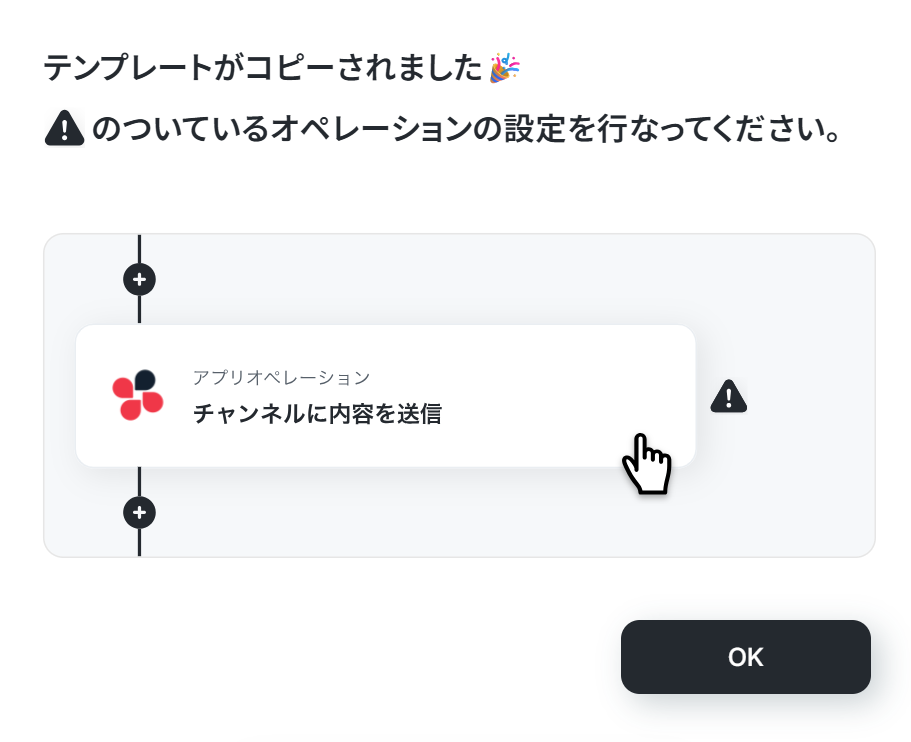
ステップ3:フォームトリガーを設定
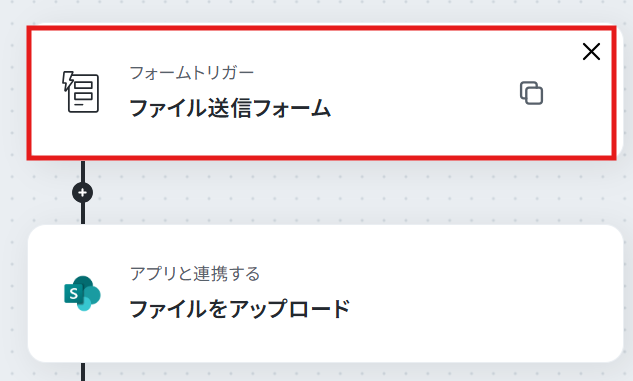
右に「!」が表示されているアイコンを上から順番にクリックし、オペレーションを設定します。
まずは「フォームトリガー 回答フォーム」をクリックしてみましょう!
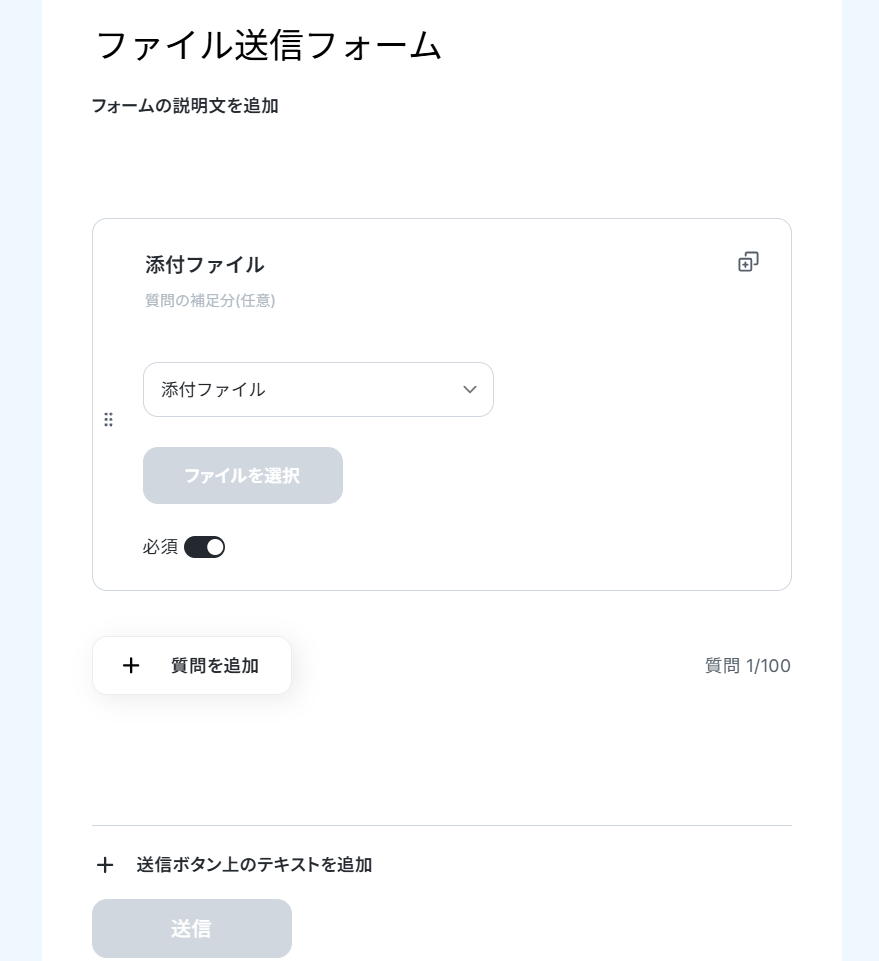
回答フォームを作成します。
今回は、添付ファイルを送信してもらうフォームを作成しています。
取得したい情報にあわせて編集してください。
右上の「プレビューページ」をクリックすると実際の表記も確認することができます。
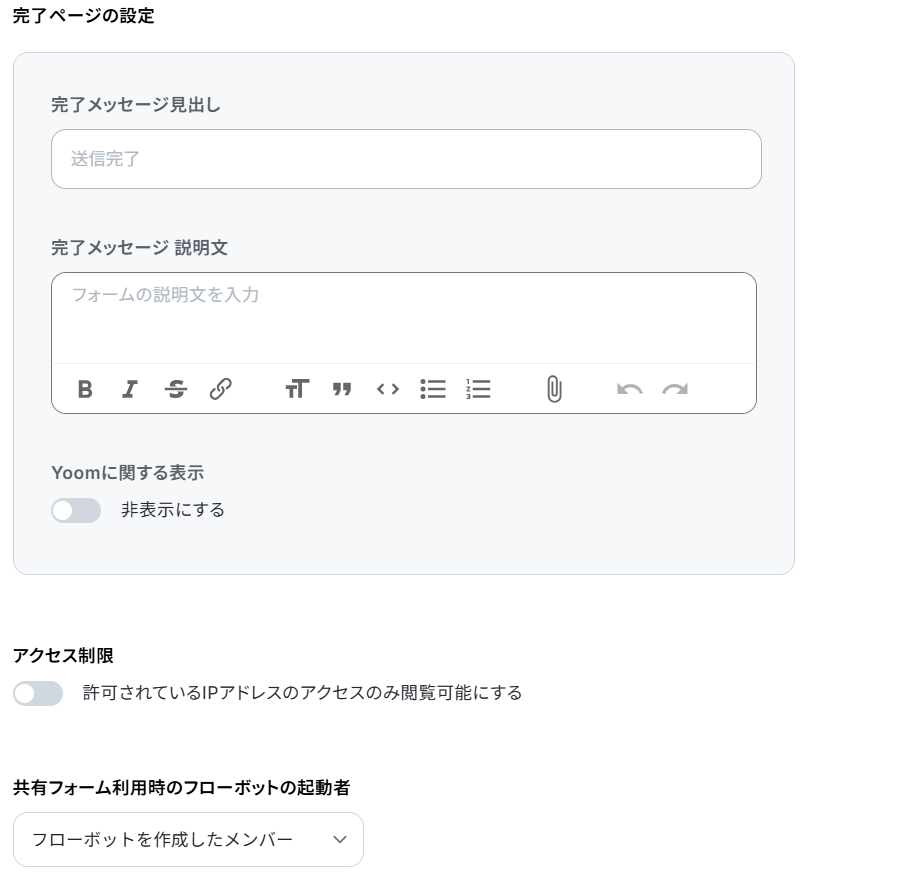
完了ページの内容の設定も可能です。
※完了ページのプレビューは次のページで確認できます。
入力が完了したら、「次へ」をクリックします。
※Yoomフォームはプランにより設定可能なオプション項目が異なります。
詳細は「フォームの基本設定・オプション設定について」をご参照ください。
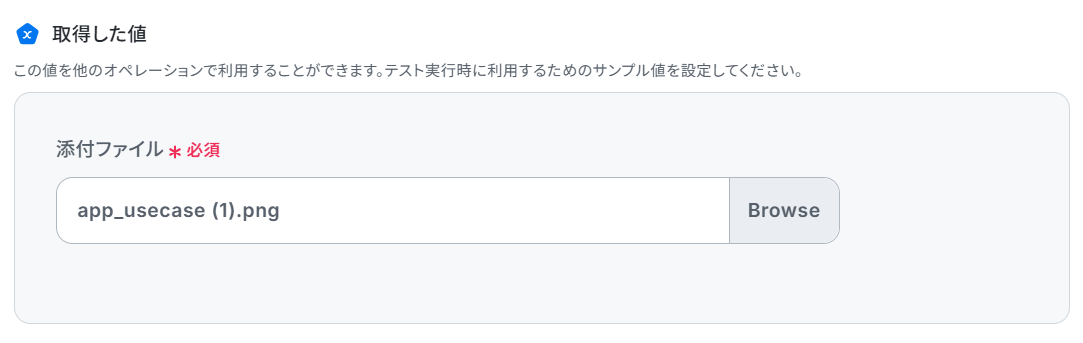
「取得した値」はこの後のフローで回答のサンプルとして表示されます。
テストファイルを選択して、完了をクリックしましょう。
※取得した値とは?
トリガーやオペレーション設定時に、「テスト」を実行して取得した値のことを指します。
後続のオペレーション設定時の値として利用でき、フローボットを起動する度に変動した値となります。
ステップ4:Microsoft SharePointへファイルをアップロードする設定
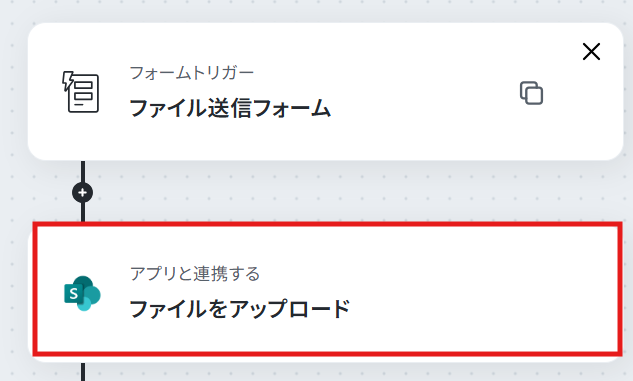
「アプリと連携する ファイルをアップロード」のアイコンをクリックします。
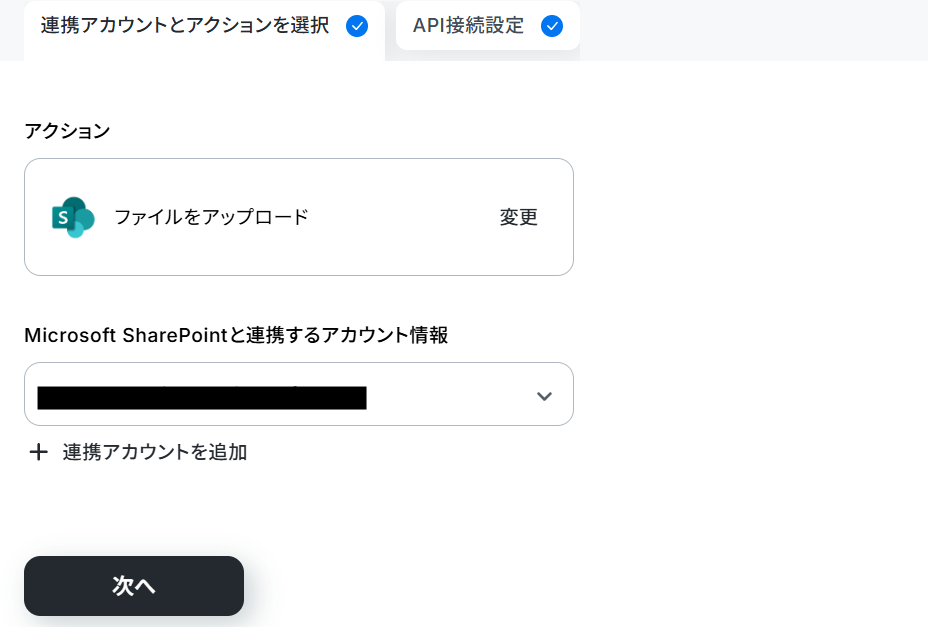
アクションは「ファイルをアップロード」が選択されていることを確認し、「次へ」をクリックします。
必須項目を入力します。
サイトIDはボックスをクリックすると連携済みのサイトIDが表示されるので、使用したいサイトIDを選択してください。
また、フォルダIDはサイトIDを設定することで選択可能となります。
使用するサイトIDおよびフォルダIDを選択してください。
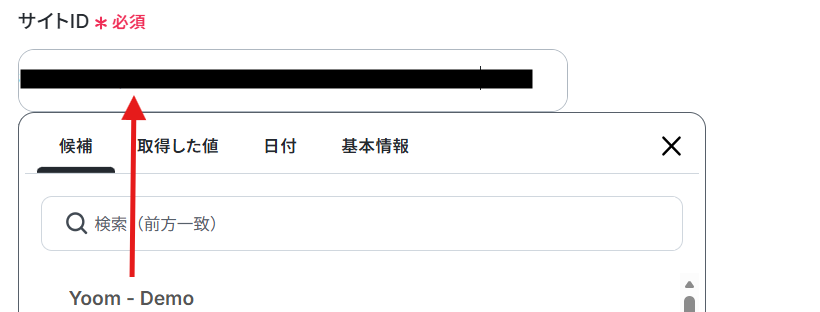
同様に格納先フォルダ名を入力し、格納先フォルダのアイテムID候補から選択します。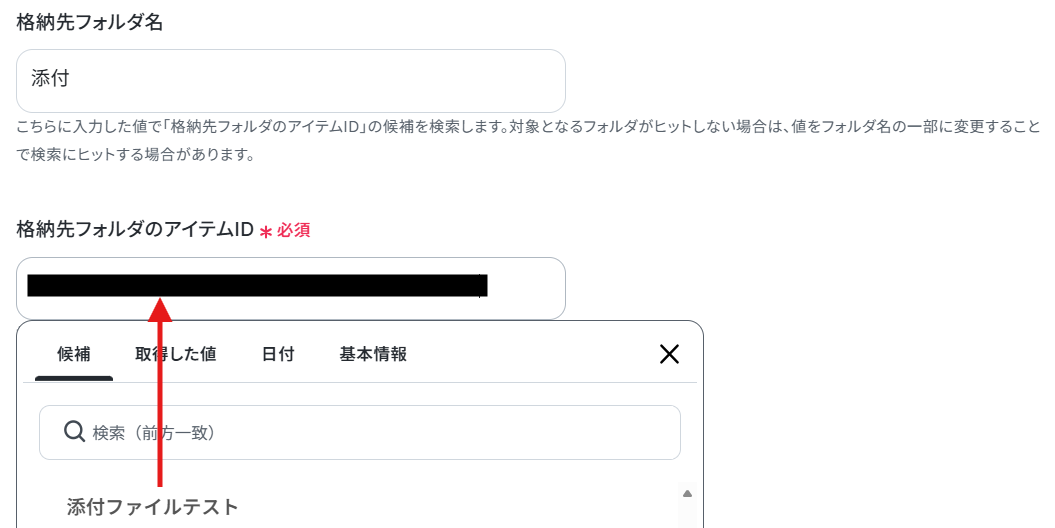
ファイル名には先ほど取得した回答フォームの情報を挿入することができます。
候補から添付ファイルを選択してください。
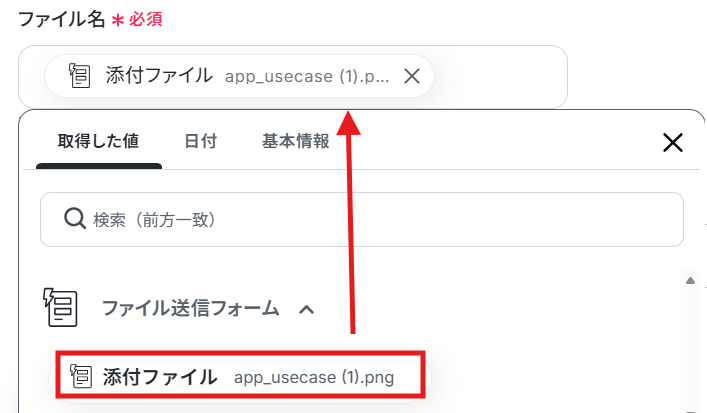
ファイルの添付方法を「取得した値を使用する」、ファイルは「添付ファイル」として「テスト」をクリックします。
テスト完了後、「完了」をクリックします。
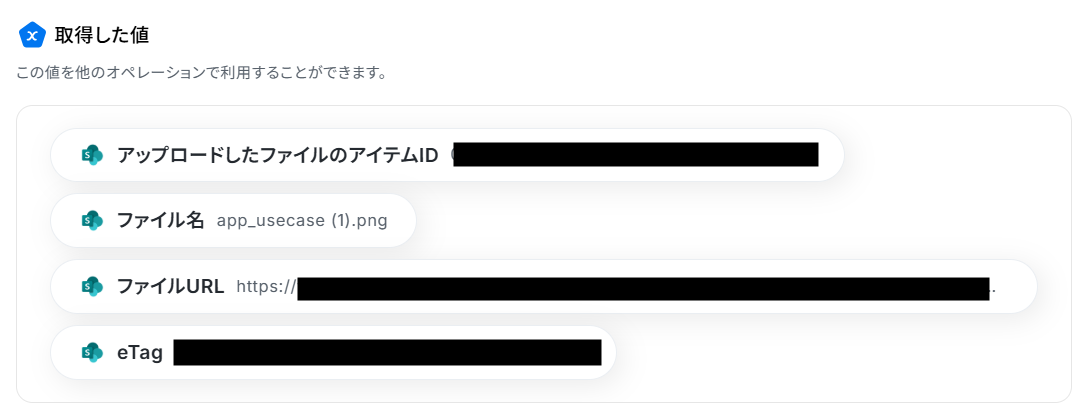
これで【フォームから送信されたファイルをMicrosoft SharePointにアップロードする】というフローが完成です。
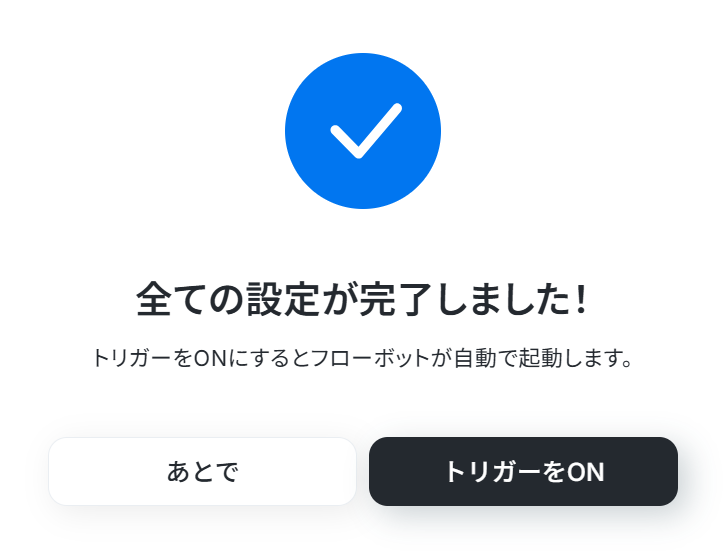
ステップ5:トリガーをONにして動作確認
設定が完了すると、以下のような表示が出てくるので、「トリガーをON」をクリックします。
フローボットを起動し、正しく動作するか確認してください。
Microsoft SharePointを使った自動化例
Gmailで受信した添付ファイルをMicrosoft SharePointに自動でアップロードしたり、Slackに投稿されたファイルの情報を自動反映することができます。また、DocuSignでの契約完了後にファイルを格納したり、Salesforceに登録された取引先ごとにフォルダを作成するなど、さまざまな業務に対応した自動化が可能です。
■概要
Outlookで受信する請求書や報告書などの添付ファイルを、都度手作業でMicrosoft SharePointに保存していませんか?この定型的な作業は手間がかかるだけでなく、保存漏れや誤ったフォルダへの格納といったミスにつながることもあります。このワークフローを活用すれば、Outlookでのメール受信をきっかけに、添付ファイルをMicrosoft SharePointへ自動でアップロードでき、こうした課題をスムーズに解消できます。
■このテンプレートをおすすめする方
- Outlookで受信した添付ファイルを手作業でMicrosoft SharePointに格納している方
- ファイルのダウンロードやアップロード作業に時間を取られ、業務効率に課題を感じている方
- 手作業によるファイルの保存漏れや、格納場所の間違いなどのヒューマンエラーを防ぎたい方
■このテンプレートを使うメリット
- Outlookでのメール受信からMicrosoft SharePointへのファイル保存までが自動化されるため、これまで手作業に費やしていた時間を短縮できます。
- 手動でのファイル操作が不要になることで、保存漏れや誤った場所への格納といったヒューマンエラーのリスクを軽減し、業務の正確性が向上します。
■フローボットの流れ
- はじめに、OutlookとMicrosoft SharePointをYoomと連携します。
- 次に、トリガーでOutlookを選択し、「メールを受信したら」というアクションを設定します。
- オペレーションで分岐機能を設定し、添付ファイルの有無などに応じて後続の処理を分岐させます。
- 添付ファイルがある場合、Outlookの「メールの添付ファイルの情報を取得する」アクションと「メールの添付ファイルをダウンロード」アクションを順に設定します。
- 最後に、オペレーションでMicrosoft SharePointの「ファイルをアップロード」アクションを設定し、ダウンロードしたファイルを指定のフォルダに格納します。
※「トリガー」:フロー起動のきっかけとなるアクション、「オペレーション」:トリガー起動後、フロー内で処理を行うアクション
■このワークフローのカスタムポイント
- Outlookのトリガー設定では、特定のメールフォルダIDを指定することで、特定のフォルダに届いたメールのみを自動化の対象にできます。
- 分岐機能の設定では、メールの件名や送信元アドレスなどの情報をもとに、特定の条件に合致した場合のみ後続の処理を実行するようカスタマイズが可能です。
- Microsoft SharePointへのファイルアップロード設定では、保存先のサイトID、ドライブID、フォルダ名などを任意で指定できます。
- アップロードするファイル名は、元のファイル名のまま保存するだけでなく、受信日時などの情報と組み合わせて動的に命名することも可能です。
■注意事項
- Outlook、Microsoft SharePointのそれぞれとYoomを連携してください。
- Microsoft365(旧Office365)には、家庭向けプランと一般法人向けプラン(Microsoft365 Business)があり、一般法人向けプランに加入していない場合には認証に失敗する可能性があります。
- 分岐はミニプラン以上のプランでご利用いただける機能(オペレーション)となっております。フリープランの場合は設定しているフローボットのオペレーションはエラーとなりますので、ご注意ください。
- ミニプランなどの有料プランは、2週間の無料トライアルを行うことが可能です。無料トライアル中には制限対象のアプリや機能(オペレーション)を使用することができます。
■概要DocuSignでの電子契約は便利ですが、締結が完了した後の契約書の管理に手間を感じてはいないでしょうか。締結済みのファイルを都度ダウンロードし、Microsoft SharePointへ手動で格納する作業は、件数が増えるほど負担になり、格納漏れなどのミスも起こりがちです。このワークフローを活用すれば、DocuSignでエンベロープの締結が完了したタイミングをトリガーにして、契約ファイルと証明書を自動でMicrosoft SharePointに格納でき、契約管理業務を効率化します。
■このテンプレートをおすすめする方- DocuSignとMicrosoft SharePointを使い、手作業で契約書管理を行っている方
- 契約締結後のファイルのダウンロードや格納作業を自動化し、工数を削減したい方
- 手作業によるファイルの格納忘れや、誤った場所への保存などのミスを防ぎたい方
■このテンプレートを使うメリット- DocuSignでの締結完了後、自動でMicrosoft SharePointにファイルが格納されるため、これまで手作業に費やしていた時間を削減できます。
- 手作業によるファイルの格納漏れや、誤ったフォルダへの保存といったヒューマンエラーを防ぎ、契約管理の確実性を向上させます。
■フローボットの流れ- はじめに、DocuSignとMicrosoft SharePointをYoomと連携します。
- 次に、トリガーでDocuSignを選択し、「エンベロープが完了したら」というアクションを設定します。
- 次に、オペレーションで、DocuSignの「証明書をダウンロード」アクションを設定し、締結が完了したファイルの証明書を取得します。
- 最後に、オペレーションでMicrosoft SharePointの「ファイルをアップロード」アクションを設定し、取得したファイルを指定の場所に格納します。
※「トリガー」:フロー起動のきっかけとなるアクション、「オペレーション」:トリガー起動後、フロー内で処理を行うアクション
■このワークフローのカスタムポイント- DocuSignのトリガー設定では、通知の対象とするアカウントIDやエンベロープIDを任意で設定してください。
- Microsoft SharePointでファイルをアップロードする際に、格納先のサイトやフォルダ、ファイル名などを任意で設定してください。
■注意事項- DocuSign、Microsoft SharePointのそれぞれとYoomを連携してください。
- ダウンロード可能なファイル容量は最大300MBまでです。アプリの仕様によっては300MB未満になる可能性があるので、ご注意ください。
- トリガー、各オペレーションでの取り扱い可能なファイル容量の詳細は「ファイルの容量制限について」をご参照ください。
- Microsoft365(旧Office365)には、家庭向けプランと一般法人向けプラン(Microsoft365 Business)があり、一般法人向けプランに加入していない場合には認証に失敗する可能性があります。
- Microsoft SharePointはミニプラン以上でご利用いただけるアプリとなっております。フリープラン・パーソナルプランの場合は設定しているフローボットのオペレーションやデータコネクトはエラーとなりますので、ご注意ください。
- パーソナルプラン・ミニプラン・チームプラン・サクセスプランなどの有料プランは、2週間の無料トライアルを行うことが可能です。無料トライアル中には制限対象のアプリを使用することができます。
■概要Salesforceに新しい取引先情報を登録した後、関連書類を保管するためにMicrosoft SharePointへ手動でフォルダを作成する作業に手間を感じていませんか。この作業は時間がかかるだけでなく、フォルダの命名規則を間違えたり、作成そのものを忘れてしまったりといったミスにも繋がりかねません。このワークフローを活用すれば、Salesforceへの取引先登録をトリガーとして、Microsoft SharePointに関連フォルダを自動で作成できるため、こうした課題を解消し、スムーズな顧客情報管理を実現します。
■このテンプレートをおすすめする方- SalesforceとMicrosoft SharePointを併用し、手作業でのフォルダ作成に手間を感じている方
- 顧客ごとのドキュメント管理を効率化し、ヒューマンエラーを防止したいと考えている方
- Salesforceへのデータ入力に付随する後続作業を自動化し、コア業務に集中したいと考えている方
■このテンプレートを使うメリット- Salesforceに取引先が登録されると、自動でMicrosoft SharePointにフォルダが作成されるため、これまで手作業に費やしていた時間を短縮できます。
- 手作業によるフォルダの作成漏れや命名ミスといったヒューマンエラーを防ぎ、データ管理の正確性向上に繋がります。
■フローボットの流れ- はじめに、SalesforceとMicrosoft SharePointをYoomと連携します。
- 次に、トリガーでSalesforceを選択し、「取引先オブジェクトに新規レコードが登録されたら」というアクションを設定します。
- その後、オペレーションでMicrosoft SharePointを選択し、「フォルダを作成」アクションを設定し、Salesforceから取得した取引先名などを基にフォルダを作成します。
- 最後に、オペレーションでSalesforceの「レコードを追加する」アクションを設定し、フォルダ作成の履歴などを記録します。
※「トリガー」:フロー起動のきっかけとなるアクション、「オペレーション」:トリガー起動後、フロー内で処理を行うアクション
■このワークフローのカスタムポイント- Salesforceとの連携設定の際に、ご自身の環境のマイドメインURLを設定してください。
- Microsoft SharePointでフォルダを作成するアクションでは、フォルダの作成場所や命名規則などを、固定値やSalesforceから取得した情報を用いて任意に設定できます。
- Salesforceにレコードを追加するアクションでは、記録対象のオブジェクトや項目、記録する内容などを、固定値や前段で取得した情報を変数として任意に設定可能です。
■注意事項・Salesforce、Microsoft SharePointのそれぞれとYoomを連携してください。・Salesforceはチームプラン・サクセスプランでのみご利用いただけるアプリとなっております。フリープラン・ミニプランの場合は設定しているフローボットのオペレーションやデータコネクトはエラーとなりますので、ご注意ください。・チームプランやサクセスプランなどの有料プランは、2週間の無料トライアルを行うことが可能です。無料トライアル中には制限対象のアプリを使用することができます。・トリガーは5分、10分、15分、30分、60分の間隔で起動間隔を選択できます。・プランによって最短の起動間隔が異なりますので、ご注意ください。・Microsoft365(旧Office365)には、家庭向けプランと一般法人向けプラン(Microsoft365 Business)があり、一般法人向けプランに加入していない場合には認証に失敗する可能性があります。・データベースを操作するオペレーションで、レコード追加や更新を行う際は、Salesforceの入力形式に沿って設定を行ってください。例えば、Salesforceの入力形式が選択式かつ英語入力の場合、選択肢に存在しない値や異なる言語で入力した値はエラーとなりますのでご注意ください。
■概要
Gmailで受信する請求書やレポートなどの添付ファイルを手動でMicrosoft SharePointにアップロードしていませんか?この作業は件数が増えると大きな負担になり、保存漏れのリスクも伴います。このワークフローを活用すれば、Gmailでのメール受信をトリガーに、添付ファイルを自動でMicrosoft SharePointへアップロードできるため、こうした定型業務から解放され、業務の正確性向上にも繋がります。
■このテンプレートをおすすめする方
- Gmailで受信した添付ファイルを手作業でMicrosoft SharePointに保存している方
- 請求書などの重要ファイルを扱う部署で、手作業による保存漏れを防ぎたいと考えている方
- 定型的なファイル管理業務を自動化し、より重要な業務に集中したいと考えている方
■このテンプレートを使うメリット
- Gmailのメールを確認し、添付ファイルをダウンロード、SharePointにアップロードするという一連の作業が自動化され、手作業の時間を削減できます。
- 手動でのファイル保存時に起こりがちな、保存忘れやアップロード先の誤りといったヒューマンエラーを防ぎ、確実なファイル管理を実現します。
■フローボットの流れ
- はじめに、GmailとMicrosoft SharePointをYoomと連携します。
- 次に、トリガーでGmailを選択し、「特定のキーワードに一致するメールを受信したら」というアクションを設定します。
- 次に、オペレーションで分岐機能を設定し、添付ファイルの有無などに応じて後続の処理を分岐させます。
- 最後に、オペレーションでMicrosoft SharePointの「ファイルをアップロード」アクションを設定し、Gmailで受信した添付ファイルを指定のフォルダにアップロードします。
※「トリガー」:フロー起動のきっかけとなるアクション、「オペレーション」:トリガー起動後、フロー内で処理を行うアクション
■このワークフローのカスタムポイント
- Gmailのトリガーで設定するキーワードは、「請求書」や特定の取引先名など、業務内容に合わせて任意で設定してください。
- Microsoft SharePointにファイルをアップロードする際、保存先のサイトやフォルダは任意で指定することが可能です。
- ファイル名は固定の値だけでなく、Gmailで取得した件名や受信日時などの情報を用いて、動的に設定することもできます。
■注意事項
- Gmail、Microsoft SharePointのそれぞれとYoomを連携してください。
- Microsoft365(旧Office365)には、家庭向けプランと一般法人向けプラン(Microsoft365 Business)があり、一般法人向けプランに加入していない場合には認証に失敗する可能性があります。
- 分岐はミニプラン以上のプランでご利用いただける機能(オペレーション)となっております。フリープランの場合は設定しているフローボットのオペレーションはエラーとなりますので、ご注意ください。
- ミニプランなどの有料プランは、2週間の無料トライアルを行うことが可能です。無料トライアル中には制限対象のアプリや機能(オペレーション)を使用することができます。
- トリガーは5分、10分、15分、30分、60分の間隔で起動間隔を選択できます。
- プランによって最短の起動間隔が異なりますので、ご注意ください。
- ダウンロード可能なファイル容量は最大300MBまでです。アプリの仕様によっては300MB未満になる可能性があるので、ご注意ください。
- トリガー、各オペレーションでの取り扱い可能なファイル容量の詳細は下記をご参照ください。
https://intercom.help/yoom/ja/articles/9413924

■概要
Outlookで受信する請求書や報告書などの添付ファイルを、都度手作業でMicrosoft SharePointに保存していませんか?この定型的な作業は手間がかかるだけでなく、保存漏れや誤ったフォルダへの格納といったミスにつながることもあります。このワークフローを活用すれば、Outlookでのメール受信をきっかけに、添付ファイルをMicrosoft SharePointへ自動でアップロードでき、こうした課題をスムーズに解消できます。
■このテンプレートをおすすめする方
- Outlookで受信した添付ファイルを手作業でMicrosoft SharePointに格納している方
- ファイルのダウンロードやアップロード作業に時間を取られ、業務効率に課題を感じている方
- 手作業によるファイルの保存漏れや、格納場所の間違いなどのヒューマンエラーを防ぎたい方
■このテンプレートを使うメリット
- Outlookでのメール受信からMicrosoft SharePointへのファイル保存までが自動化されるため、これまで手作業に費やしていた時間を短縮できます。
- 手動でのファイル操作が不要になることで、保存漏れや誤った場所への格納といったヒューマンエラーのリスクを軽減し、業務の正確性が向上します。
■フローボットの流れ
- はじめに、OutlookとMicrosoft SharePointをYoomと連携します。
- 次に、トリガーでOutlookを選択し、「メールを受信したら」というアクションを設定します。
- オペレーションで分岐機能を設定し、添付ファイルの有無などに応じて後続の処理を分岐させます。
- 添付ファイルがある場合、Outlookの「メールの添付ファイルの情報を取得する」アクションと「メールの添付ファイルをダウンロード」アクションを順に設定します。
- 最後に、オペレーションでMicrosoft SharePointの「ファイルをアップロード」アクションを設定し、ダウンロードしたファイルを指定のフォルダに格納します。
※「トリガー」:フロー起動のきっかけとなるアクション、「オペレーション」:トリガー起動後、フロー内で処理を行うアクション
■このワークフローのカスタムポイント
- Outlookのトリガー設定では、特定のメールフォルダIDを指定することで、特定のフォルダに届いたメールのみを自動化の対象にできます。
- 分岐機能の設定では、メールの件名や送信元アドレスなどの情報をもとに、特定の条件に合致した場合のみ後続の処理を実行するようカスタマイズが可能です。
- Microsoft SharePointへのファイルアップロード設定では、保存先のサイトID、ドライブID、フォルダ名などを任意で指定できます。
- アップロードするファイル名は、元のファイル名のまま保存するだけでなく、受信日時などの情報と組み合わせて動的に命名することも可能です。
■注意事項
- Outlook、Microsoft SharePointのそれぞれとYoomを連携してください。
- Microsoft365(旧Office365)には、家庭向けプランと一般法人向けプラン(Microsoft365 Business)があり、一般法人向けプランに加入していない場合には認証に失敗する可能性があります。
- 分岐はミニプラン以上のプランでご利用いただける機能(オペレーション)となっております。フリープランの場合は設定しているフローボットのオペレーションはエラーとなりますので、ご注意ください。
- ミニプランなどの有料プランは、2週間の無料トライアルを行うことが可能です。無料トライアル中には制限対象のアプリや機能(オペレーション)を使用することができます。

■このテンプレートをおすすめする方
- DocuSignとMicrosoft SharePointを使い、手作業で契約書管理を行っている方
- 契約締結後のファイルのダウンロードや格納作業を自動化し、工数を削減したい方
- 手作業によるファイルの格納忘れや、誤った場所への保存などのミスを防ぎたい方
■このテンプレートを使うメリット
- DocuSignでの締結完了後、自動でMicrosoft SharePointにファイルが格納されるため、これまで手作業に費やしていた時間を削減できます。
- 手作業によるファイルの格納漏れや、誤ったフォルダへの保存といったヒューマンエラーを防ぎ、契約管理の確実性を向上させます。
■フローボットの流れ
- はじめに、DocuSignとMicrosoft SharePointをYoomと連携します。
- 次に、トリガーでDocuSignを選択し、「エンベロープが完了したら」というアクションを設定します。
- 次に、オペレーションで、DocuSignの「証明書をダウンロード」アクションを設定し、締結が完了したファイルの証明書を取得します。
- 最後に、オペレーションでMicrosoft SharePointの「ファイルをアップロード」アクションを設定し、取得したファイルを指定の場所に格納します。
■このワークフローのカスタムポイント
- DocuSignのトリガー設定では、通知の対象とするアカウントIDやエンベロープIDを任意で設定してください。
- Microsoft SharePointでファイルをアップロードする際に、格納先のサイトやフォルダ、ファイル名などを任意で設定してください。
■注意事項
- DocuSign、Microsoft SharePointのそれぞれとYoomを連携してください。
- ダウンロード可能なファイル容量は最大300MBまでです。アプリの仕様によっては300MB未満になる可能性があるので、ご注意ください。
- トリガー、各オペレーションでの取り扱い可能なファイル容量の詳細は「ファイルの容量制限について」をご参照ください。
- Microsoft365(旧Office365)には、家庭向けプランと一般法人向けプラン(Microsoft365 Business)があり、一般法人向けプランに加入していない場合には認証に失敗する可能性があります。
- Microsoft SharePointはミニプラン以上でご利用いただけるアプリとなっております。フリープラン・パーソナルプランの場合は設定しているフローボットのオペレーションやデータコネクトはエラーとなりますので、ご注意ください。
- パーソナルプラン・ミニプラン・チームプラン・サクセスプランなどの有料プランは、2週間の無料トライアルを行うことが可能です。無料トライアル中には制限対象のアプリを使用することができます。

■このテンプレートをおすすめする方
- SalesforceとMicrosoft SharePointを併用し、手作業でのフォルダ作成に手間を感じている方
- 顧客ごとのドキュメント管理を効率化し、ヒューマンエラーを防止したいと考えている方
- Salesforceへのデータ入力に付随する後続作業を自動化し、コア業務に集中したいと考えている方
■このテンプレートを使うメリット
- Salesforceに取引先が登録されると、自動でMicrosoft SharePointにフォルダが作成されるため、これまで手作業に費やしていた時間を短縮できます。
- 手作業によるフォルダの作成漏れや命名ミスといったヒューマンエラーを防ぎ、データ管理の正確性向上に繋がります。
■フローボットの流れ
- はじめに、SalesforceとMicrosoft SharePointをYoomと連携します。
- 次に、トリガーでSalesforceを選択し、「取引先オブジェクトに新規レコードが登録されたら」というアクションを設定します。
- その後、オペレーションでMicrosoft SharePointを選択し、「フォルダを作成」アクションを設定し、Salesforceから取得した取引先名などを基にフォルダを作成します。
- 最後に、オペレーションでSalesforceの「レコードを追加する」アクションを設定し、フォルダ作成の履歴などを記録します。
■このワークフローのカスタムポイント
- Salesforceとの連携設定の際に、ご自身の環境のマイドメインURLを設定してください。
- Microsoft SharePointでフォルダを作成するアクションでは、フォルダの作成場所や命名規則などを、固定値やSalesforceから取得した情報を用いて任意に設定できます。
- Salesforceにレコードを追加するアクションでは、記録対象のオブジェクトや項目、記録する内容などを、固定値や前段で取得した情報を変数として任意に設定可能です。
■注意事項

■概要
Gmailで受信する請求書やレポートなどの添付ファイルを手動でMicrosoft SharePointにアップロードしていませんか?この作業は件数が増えると大きな負担になり、保存漏れのリスクも伴います。このワークフローを活用すれば、Gmailでのメール受信をトリガーに、添付ファイルを自動でMicrosoft SharePointへアップロードできるため、こうした定型業務から解放され、業務の正確性向上にも繋がります。
■このテンプレートをおすすめする方
- Gmailで受信した添付ファイルを手作業でMicrosoft SharePointに保存している方
- 請求書などの重要ファイルを扱う部署で、手作業による保存漏れを防ぎたいと考えている方
- 定型的なファイル管理業務を自動化し、より重要な業務に集中したいと考えている方
■このテンプレートを使うメリット
- Gmailのメールを確認し、添付ファイルをダウンロード、SharePointにアップロードするという一連の作業が自動化され、手作業の時間を削減できます。
- 手動でのファイル保存時に起こりがちな、保存忘れやアップロード先の誤りといったヒューマンエラーを防ぎ、確実なファイル管理を実現します。
■フローボットの流れ
- はじめに、GmailとMicrosoft SharePointをYoomと連携します。
- 次に、トリガーでGmailを選択し、「特定のキーワードに一致するメールを受信したら」というアクションを設定します。
- 次に、オペレーションで分岐機能を設定し、添付ファイルの有無などに応じて後続の処理を分岐させます。
- 最後に、オペレーションでMicrosoft SharePointの「ファイルをアップロード」アクションを設定し、Gmailで受信した添付ファイルを指定のフォルダにアップロードします。
※「トリガー」:フロー起動のきっかけとなるアクション、「オペレーション」:トリガー起動後、フロー内で処理を行うアクション
■このワークフローのカスタムポイント
- Gmailのトリガーで設定するキーワードは、「請求書」や特定の取引先名など、業務内容に合わせて任意で設定してください。
- Microsoft SharePointにファイルをアップロードする際、保存先のサイトやフォルダは任意で指定することが可能です。
- ファイル名は固定の値だけでなく、Gmailで取得した件名や受信日時などの情報を用いて、動的に設定することもできます。
■注意事項
- Gmail、Microsoft SharePointのそれぞれとYoomを連携してください。
- Microsoft365(旧Office365)には、家庭向けプランと一般法人向けプラン(Microsoft365 Business)があり、一般法人向けプランに加入していない場合には認証に失敗する可能性があります。
- 分岐はミニプラン以上のプランでご利用いただける機能(オペレーション)となっております。フリープランの場合は設定しているフローボットのオペレーションはエラーとなりますので、ご注意ください。
- ミニプランなどの有料プランは、2週間の無料トライアルを行うことが可能です。無料トライアル中には制限対象のアプリや機能(オペレーション)を使用することができます。
- トリガーは5分、10分、15分、30分、60分の間隔で起動間隔を選択できます。
- プランによって最短の起動間隔が異なりますので、ご注意ください。
- ダウンロード可能なファイル容量は最大300MBまでです。アプリの仕様によっては300MB未満になる可能性があるので、ご注意ください。
- トリガー、各オペレーションでの取り扱い可能なファイル容量の詳細は下記をご参照ください。
https://intercom.help/yoom/ja/articles/9413924
まとめ
いかがでしたか?
Microsoft SharePointと各種フォームを連携させれば、「ファイルを手動でアップロードする手間を減らしたい」「情報を一元管理したい」「チームのやりとりをもっとスムーズにしたい」といった悩みを解決できるはずです。
フォームで収集した情報をMicrosoft SharePointに自動で反映させることで、チーム全体での情報共有や管理をもっとスムーズに進められるでしょう。
ノーコードツールYoomを使えば、プログラミング不要で簡単にMicrosoft SharePointとの連携が実現できます!
まずは無料でアカウントを作成して、連携の便利さを実際に体験してみてください。登録は30秒で完了。すぐに自動化をスタートできます。
毎日のデータ整理を自動化して、もっとシンプルでスマートな働き方を始めてみませんか?
関連記事:Googleフォームと連携したフローを紹介した記事
よくあるご質問
Q:ファイルデータの有無を検知することは可能ですか?
A:
はい、可能です!
分岐オペレーションを設定することで、添付ファイルの値が入っている場合にのみファイルをアップロードするように構成することができます。
※「分岐する」オペレーションは、ミニプラン以上でご利用いただけます。
Q:Microsoft Excelファイルに回答を追記できますか?
A:
フローボットの終点にMicrosoft Excel「レコードを追加する」のオペレーションを組み込むことで、指定した範囲にフォームの回答や格納したファイルのURLといった情報を集約できるようになります。
Q:連携が失敗した場合の通知や再実行は可能ですか?
A:
はい、Yoomに登録したメールアドレス宛てに通知が届きます。
エラーの原因として、設定内容・フローボット起動時の取得した値の誤りやアプリの接続切れなどが挙げられます。
エラー時の対応方法については以下をご覧ください。
プログラミング知識なしで手軽に構築できます。