









・
【簡単設定】freee会計のデータをMisocaに自動的に連携する方法

「freee会計とMisocaを使っていて、それぞれのデータを連携したい!」
「freee会計に登録された情報をMisocaに手動で登録しており、実際に手間がかかっている...」
このように、手作業でのデータ連携に限界を感じていませんか?請求書や見積書の作成は正確性が求められる一方で、繰り返し作業が多く、人的ミスが発生しやすい業務の一つです。
もし、freee会計のデータを自動的にMisocaに登録したり、更新する仕組みがあれば、これらの悩みから解放され、より重要な業務に集中できる時間を生み出せるかもしれません!
今回ご紹介する自動化の設定は、ノーコードで簡単に設定できて、手間や時間もかからないので、ぜひ自動化を導入して作業をもっと楽にしましょう!
とにかく早く試したい方へ
Yoomにはfreee会計とMisocaを連携するためのテンプレートが用意されているので、今すぐ試したい方は以下よりバナーをクリックしてスタートしましょう!
■概要freee会計で見積書に関する申請が承認された後、Misocaで見積書を手作業で作成する業務は、手間がかかり、入力ミスも起こりやすいのではないでしょうか。特に、複数の申請を処理する場合、その負担はさらに大きくなることもあります。このワークフローを活用すれば、freee会計での申請承認をトリガーに、Misocaでの見積書作成までを自動化でき、これらの課題を解決し、業務効率を向上させることができます。
■このテンプレートをおすすめする方- freee会計とMisocaを利用し、見積書作成業務に手間を感じている経理担当者の方
- 手作業による見積書作成でのヒューマンエラーを削減したいと考えている方
- 見積書作成から送付までのリードタイムを短縮したい営業担当者の方
■このテンプレートを使うメリット- freee会計での申請承認後、Misocaでの見積書作成が自動で行われるため、手作業の時間を削減し、他のコア業務に集中できます。
- 手作業によるデータ転記が不要になるため、入力ミスや作成漏れといったヒューマンエラーの防止に繋がります。
■フローボットの流れ- はじめに、freee会計とMisocaをYoomと連携します。
- 次に、トリガーでfreee会計を選択し、「経費申請・各種申請・支払い依頼が承認されたら」というアクションを設定します。
- 続いて、オペレーションで分岐機能を設定し、「分岐する」アクションで、見積書作成が必要な申請であるかを判断するための条件を設定します。
- 次に、オペレーションでfreee会計の「特定の各種申請情報を取得」アクションを設定し、承認された申請の詳細情報を取得します。
- 続いて、オペレーションでMisocaの「特定の取引先に紐づく送り先IDを取得」アクションを設定し、freee会計から取得した情報をもとにMisocaの取引先情報を特定します。
- 最後に、オペレーションでMisocaの「見積書を作成」アクションを設定し、取得した情報に基づいて見積書を自動で作成します。
※「トリガー」:フロー起動のきっかけとなるアクション、「オペレーション」:トリガー起動後、フロー内で処理を行うアクション
■このワークフローのカスタムポイント- 分岐機能における条件設定では、freee会計から取得した申請情報(例えば、申請のタイトルや特定の項目値など)を基に、「見積書作成」の処理に進むかどうかを任意で設定することが可能です。これにより、特定の申請が承認された場合のみ、Misocaで見積書が作成されるようにフローを制御できます。
■注意事項- freee会計、MisocaのそれぞれとYoomを連携してください。
- 分岐はパーソナルプラン以上のプランでご利用いただける機能(オペレーション)となっております。フリープランの場合は設定しているフローボットのオペレーションはエラーとなりますので、ご注意ください。
- パーソナルプランなどの有料プランは、2週間の無料トライアルを行うことが可能です。無料トライアル中には制限対象のアプリや機能(オペレーション)を使用することができます。詳しくは、「料金プランのページ」をご参照ください。


■このテンプレートをおすすめする方
- freee会計とMisocaを利用し、見積書作成業務に手間を感じている経理担当者の方
- 手作業による見積書作成でのヒューマンエラーを削減したいと考えている方
- 見積書作成から送付までのリードタイムを短縮したい営業担当者の方
■このテンプレートを使うメリット
- freee会計での申請承認後、Misocaでの見積書作成が自動で行われるため、手作業の時間を削減し、他のコア業務に集中できます。
- 手作業によるデータ転記が不要になるため、入力ミスや作成漏れといったヒューマンエラーの防止に繋がります。
■フローボットの流れ
- はじめに、freee会計とMisocaをYoomと連携します。
- 次に、トリガーでfreee会計を選択し、「経費申請・各種申請・支払い依頼が承認されたら」というアクションを設定します。
- 続いて、オペレーションで分岐機能を設定し、「分岐する」アクションで、見積書作成が必要な申請であるかを判断するための条件を設定します。
- 次に、オペレーションでfreee会計の「特定の各種申請情報を取得」アクションを設定し、承認された申請の詳細情報を取得します。
- 続いて、オペレーションでMisocaの「特定の取引先に紐づく送り先IDを取得」アクションを設定し、freee会計から取得した情報をもとにMisocaの取引先情報を特定します。
- 最後に、オペレーションでMisocaの「見積書を作成」アクションを設定し、取得した情報に基づいて見積書を自動で作成します。
■このワークフローのカスタムポイント
- 分岐機能における条件設定では、freee会計から取得した申請情報(例えば、申請のタイトルや特定の項目値など)を基に、「見積書作成」の処理に進むかどうかを任意で設定することが可能です。これにより、特定の申請が承認された場合のみ、Misocaで見積書が作成されるようにフローを制御できます。
■注意事項
- freee会計、MisocaのそれぞれとYoomを連携してください。
- 分岐はパーソナルプラン以上のプランでご利用いただける機能(オペレーション)となっております。フリープランの場合は設定しているフローボットのオペレーションはエラーとなりますので、ご注意ください。
- パーソナルプランなどの有料プランは、2週間の無料トライアルを行うことが可能です。無料トライアル中には制限対象のアプリや機能(オペレーション)を使用することができます。詳しくは、「料金プランのページ」をご参照ください。
freee会計とMisocaを連携してできること
freee会計とMisocaのAPIを連携すれば、freee会計のデータをMisocaに自動的に連携することが可能になります!
これにより、これまで手作業で行っていたデータ転記や二重入力といった手間のかかる作業をなくし、業務の正確性とスピードを向上させることができます。
ここでは、具体的な自動化の例を複数ご紹介します。
気になる内容があれば、ぜひクリックしてみてください!
freee会計で見積書に関する申請が承認されたら、Misocaで見積書を作成する
freee会計で承認された見積書の情報をMisocaに手動で転記する作業は、時間がかかるだけでなく入力ミスの原因にもなります。
この連携は、freee会計で特定の申請が承認されたことをトリガーに、その情報を基にしてMisocaに見積書を自動で作成するため、見積書作成の手間を削減し、ヒューマンエラーを防止できます。
■概要freee会計で見積書に関する申請が承認された後、Misocaで見積書を手作業で作成する業務は、手間がかかり、入力ミスも起こりやすいのではないでしょうか。特に、複数の申請を処理する場合、その負担はさらに大きくなることもあります。このワークフローを活用すれば、freee会計での申請承認をトリガーに、Misocaでの見積書作成までを自動化でき、これらの課題を解決し、業務効率を向上させることができます。
■このテンプレートをおすすめする方- freee会計とMisocaを利用し、見積書作成業務に手間を感じている経理担当者の方
- 手作業による見積書作成でのヒューマンエラーを削減したいと考えている方
- 見積書作成から送付までのリードタイムを短縮したい営業担当者の方
■このテンプレートを使うメリット- freee会計での申請承認後、Misocaでの見積書作成が自動で行われるため、手作業の時間を削減し、他のコア業務に集中できます。
- 手作業によるデータ転記が不要になるため、入力ミスや作成漏れといったヒューマンエラーの防止に繋がります。
■フローボットの流れ- はじめに、freee会計とMisocaをYoomと連携します。
- 次に、トリガーでfreee会計を選択し、「経費申請・各種申請・支払い依頼が承認されたら」というアクションを設定します。
- 続いて、オペレーションで分岐機能を設定し、「分岐する」アクションで、見積書作成が必要な申請であるかを判断するための条件を設定します。
- 次に、オペレーションでfreee会計の「特定の各種申請情報を取得」アクションを設定し、承認された申請の詳細情報を取得します。
- 続いて、オペレーションでMisocaの「特定の取引先に紐づく送り先IDを取得」アクションを設定し、freee会計から取得した情報をもとにMisocaの取引先情報を特定します。
- 最後に、オペレーションでMisocaの「見積書を作成」アクションを設定し、取得した情報に基づいて見積書を自動で作成します。
※「トリガー」:フロー起動のきっかけとなるアクション、「オペレーション」:トリガー起動後、フロー内で処理を行うアクション
■このワークフローのカスタムポイント- 分岐機能における条件設定では、freee会計から取得した申請情報(例えば、申請のタイトルや特定の項目値など)を基に、「見積書作成」の処理に進むかどうかを任意で設定することが可能です。これにより、特定の申請が承認された場合のみ、Misocaで見積書が作成されるようにフローを制御できます。
■注意事項- freee会計、MisocaのそれぞれとYoomを連携してください。
- 分岐はパーソナルプラン以上のプランでご利用いただける機能(オペレーション)となっております。フリープランの場合は設定しているフローボットのオペレーションはエラーとなりますので、ご注意ください。
- パーソナルプランなどの有料プランは、2週間の無料トライアルを行うことが可能です。無料トライアル中には制限対象のアプリや機能(オペレーション)を使用することができます。詳しくは、「料金プランのページ」をご参照ください。
■このテンプレートをおすすめする方
- freee会計とMisocaを利用し、見積書作成業務に手間を感じている経理担当者の方
- 手作業による見積書作成でのヒューマンエラーを削減したいと考えている方
- 見積書作成から送付までのリードタイムを短縮したい営業担当者の方
■このテンプレートを使うメリット
- freee会計での申請承認後、Misocaでの見積書作成が自動で行われるため、手作業の時間を削減し、他のコア業務に集中できます。
- 手作業によるデータ転記が不要になるため、入力ミスや作成漏れといったヒューマンエラーの防止に繋がります。
■フローボットの流れ
- はじめに、freee会計とMisocaをYoomと連携します。
- 次に、トリガーでfreee会計を選択し、「経費申請・各種申請・支払い依頼が承認されたら」というアクションを設定します。
- 続いて、オペレーションで分岐機能を設定し、「分岐する」アクションで、見積書作成が必要な申請であるかを判断するための条件を設定します。
- 次に、オペレーションでfreee会計の「特定の各種申請情報を取得」アクションを設定し、承認された申請の詳細情報を取得します。
- 続いて、オペレーションでMisocaの「特定の取引先に紐づく送り先IDを取得」アクションを設定し、freee会計から取得した情報をもとにMisocaの取引先情報を特定します。
- 最後に、オペレーションでMisocaの「見積書を作成」アクションを設定し、取得した情報に基づいて見積書を自動で作成します。
■このワークフローのカスタムポイント
- 分岐機能における条件設定では、freee会計から取得した申請情報(例えば、申請のタイトルや特定の項目値など)を基に、「見積書作成」の処理に進むかどうかを任意で設定することが可能です。これにより、特定の申請が承認された場合のみ、Misocaで見積書が作成されるようにフローを制御できます。
■注意事項
- freee会計、MisocaのそれぞれとYoomを連携してください。
- 分岐はパーソナルプラン以上のプランでご利用いただける機能(オペレーション)となっております。フリープランの場合は設定しているフローボットのオペレーションはエラーとなりますので、ご注意ください。
- パーソナルプランなどの有料プランは、2週間の無料トライアルを行うことが可能です。無料トライアル中には制限対象のアプリや機能(オペレーション)を使用することができます。詳しくは、「料金プランのページ」をご参照ください。
freee会計で申請が承認されたら、Misocaで取引先を登録する
新しい取引が発生するたびに、freee会計とMisocaの両方に取引先情報を手動で登録するのは非効率です。
この連携を利用すれば、freee会計で取引先情報を含む申請が承認された際に、自動でMisocaにも取引先情報を登録し、手作業による二重入力をなくし、情報の正確性を担保しながら、登録作業を効率化します。
■概要freee会計で申請が承認された後、Misocaへ取引先情報を手作業で登録するのは手間がかかるのではないでしょうか?特に承認件数が多い場合、入力作業に時間を取られたり、転記ミスが発生したりする可能性も考えられます。このワークフローを活用すれば、freee会計での申請承認をトリガーにMisocaへ取引先を自動で登録でき、こうした課題をスムーズに解消できます。
■このテンプレートをおすすめする方- freee会計とMisocaを利用し、取引先登録を手作業で行っている経理担当者の方
- 申請承認後の情報連携の効率化を目指しているバックオフィス部門の責任者の方
- SaaS間のデータ入力作業の自動化に関心のある業務改善担当者の方
■このテンプレートを使うメリット- freee会計で申請が承認されると、Misocaへ取引先情報が自動で登録されるため、これまで手作業に費やしていた時間を短縮することができます。
- 手作業によるデータ転記がなくなるため、入力間違いや漏れといったヒューマンエラーのリスク軽減に繋がります。
■フローボットの流れ- はじめに、freee会計とMisocaをYoomと連携します。
- 次に、トリガーでfreee会計を選択し、「経費申請・各種申請・支払い依頼が承認されたら」というアクションを設定します。
- 続いて、オペレーションで分岐機能を設定し、特定の条件に基づいて処理を分けられるようにします。
- 次に、オペレーションでfreee会計の「特定の各種申請情報を取得」アクションを設定し、承認された申請の詳細情報を取得します。
- 最後に、オペレーションでMisocaの「取引先を作成」アクションを設定し、取得した情報をもとにMisocaへ新しい取引先を登録します。
※「トリガー」:フロー起動のきっかけとなるアクション、「オペレーション」:トリガー起動後、フロー内で処理を行うアクション
■このワークフローのカスタムポイント- freee会計のトリガー設定で、どの種類の申請(経費申請、各種申請、支払い依頼)の承認をトリガーとするか、詳細な条件を設定できます。
- 分岐機能では、取得した申請情報の内容(例えば、申請種別や金額など)に基づいて、Misocaへ取引先を登録するか否か、または登録する内容を調整するための条件を任意で設定してください。
- Misocaで取引先を作成するアクションでは、freee会計から取得したどの情報をMisocaのどの項目にマッピングするかを任意で設定できます。
■注意事項- freee会計、MisocaのそれぞれとYoomを連携してください。
- 分岐はパーソナルプラン以上のプランでご利用いただける機能(オペレーション)となっております。フリープランの場合は設定しているフローボットのオペレーションはエラーとなりますので、ご注意ください。
- パーソナルプランなどの有料プランは、2週間の無料トライアルを行うことが可能です。無料トライアル中には制限対象のアプリや機能(オペレーション)を使用することができます。詳しくは、「料金プランのページ」をご参照ください。
■このテンプレートをおすすめする方
- freee会計とMisocaを利用し、取引先登録を手作業で行っている経理担当者の方
- 申請承認後の情報連携の効率化を目指しているバックオフィス部門の責任者の方
- SaaS間のデータ入力作業の自動化に関心のある業務改善担当者の方
■このテンプレートを使うメリット
- freee会計で申請が承認されると、Misocaへ取引先情報が自動で登録されるため、これまで手作業に費やしていた時間を短縮することができます。
- 手作業によるデータ転記がなくなるため、入力間違いや漏れといったヒューマンエラーのリスク軽減に繋がります。
■フローボットの流れ
- はじめに、freee会計とMisocaをYoomと連携します。
- 次に、トリガーでfreee会計を選択し、「経費申請・各種申請・支払い依頼が承認されたら」というアクションを設定します。
- 続いて、オペレーションで分岐機能を設定し、特定の条件に基づいて処理を分けられるようにします。
- 次に、オペレーションでfreee会計の「特定の各種申請情報を取得」アクションを設定し、承認された申請の詳細情報を取得します。
- 最後に、オペレーションでMisocaの「取引先を作成」アクションを設定し、取得した情報をもとにMisocaへ新しい取引先を登録します。
■このワークフローのカスタムポイント
- freee会計のトリガー設定で、どの種類の申請(経費申請、各種申請、支払い依頼)の承認をトリガーとするか、詳細な条件を設定できます。
- 分岐機能では、取得した申請情報の内容(例えば、申請種別や金額など)に基づいて、Misocaへ取引先を登録するか否か、または登録する内容を調整するための条件を任意で設定してください。
- Misocaで取引先を作成するアクションでは、freee会計から取得したどの情報をMisocaのどの項目にマッピングするかを任意で設定できます。
■注意事項
- freee会計、MisocaのそれぞれとYoomを連携してください。
- 分岐はパーソナルプラン以上のプランでご利用いただける機能(オペレーション)となっております。フリープランの場合は設定しているフローボットのオペレーションはエラーとなりますので、ご注意ください。
- パーソナルプランなどの有料プランは、2週間の無料トライアルを行うことが可能です。無料トライアル中には制限対象のアプリや機能(オペレーション)を使用することができます。詳しくは、「料金プランのページ」をご参照ください。
freee会計とMisocaの連携フローを作ってみよう
それでは、さっそく実際にfreee会計とMisocaを連携したフローを作成してみましょう!
今回はYoomを使用して、ノーコードでfreee会計とMisocaの連携を進めていきますので、もしまだYoomのアカウントをお持ちでない場合は、こちらの登録フォームからアカウントを発行しておきましょう。
[Yoomとは]
フローの作成方法
今回はfreee会計で見積書に関する申請が承認されたら、Misocaで見積書を作成するフローを作成していきます!
作成の流れは大きく分けて以下です。
- freee会計とMisocaをマイアプリ連携
- テンプレートをコピー
- freee会計のトリガーとfreee会計・分岐・Misocaのアクション設定
- トリガーをONにし、フローが起動するかを確認
■概要freee会計で見積書に関する申請が承認された後、Misocaで見積書を手作業で作成する業務は、手間がかかり、入力ミスも起こりやすいのではないでしょうか。特に、複数の申請を処理する場合、その負担はさらに大きくなることもあります。このワークフローを活用すれば、freee会計での申請承認をトリガーに、Misocaでの見積書作成までを自動化でき、これらの課題を解決し、業務効率を向上させることができます。
■このテンプレートをおすすめする方- freee会計とMisocaを利用し、見積書作成業務に手間を感じている経理担当者の方
- 手作業による見積書作成でのヒューマンエラーを削減したいと考えている方
- 見積書作成から送付までのリードタイムを短縮したい営業担当者の方
■このテンプレートを使うメリット- freee会計での申請承認後、Misocaでの見積書作成が自動で行われるため、手作業の時間を削減し、他のコア業務に集中できます。
- 手作業によるデータ転記が不要になるため、入力ミスや作成漏れといったヒューマンエラーの防止に繋がります。
■フローボットの流れ- はじめに、freee会計とMisocaをYoomと連携します。
- 次に、トリガーでfreee会計を選択し、「経費申請・各種申請・支払い依頼が承認されたら」というアクションを設定します。
- 続いて、オペレーションで分岐機能を設定し、「分岐する」アクションで、見積書作成が必要な申請であるかを判断するための条件を設定します。
- 次に、オペレーションでfreee会計の「特定の各種申請情報を取得」アクションを設定し、承認された申請の詳細情報を取得します。
- 続いて、オペレーションでMisocaの「特定の取引先に紐づく送り先IDを取得」アクションを設定し、freee会計から取得した情報をもとにMisocaの取引先情報を特定します。
- 最後に、オペレーションでMisocaの「見積書を作成」アクションを設定し、取得した情報に基づいて見積書を自動で作成します。
※「トリガー」:フロー起動のきっかけとなるアクション、「オペレーション」:トリガー起動後、フロー内で処理を行うアクション
■このワークフローのカスタムポイント- 分岐機能における条件設定では、freee会計から取得した申請情報(例えば、申請のタイトルや特定の項目値など)を基に、「見積書作成」の処理に進むかどうかを任意で設定することが可能です。これにより、特定の申請が承認された場合のみ、Misocaで見積書が作成されるようにフローを制御できます。
■注意事項- freee会計、MisocaのそれぞれとYoomを連携してください。
- 分岐はパーソナルプラン以上のプランでご利用いただける機能(オペレーション)となっております。フリープランの場合は設定しているフローボットのオペレーションはエラーとなりますので、ご注意ください。
- パーソナルプランなどの有料プランは、2週間の無料トライアルを行うことが可能です。無料トライアル中には制限対象のアプリや機能(オペレーション)を使用することができます。詳しくは、「料金プランのページ」をご参照ください。
■このテンプレートをおすすめする方
- freee会計とMisocaを利用し、見積書作成業務に手間を感じている経理担当者の方
- 手作業による見積書作成でのヒューマンエラーを削減したいと考えている方
- 見積書作成から送付までのリードタイムを短縮したい営業担当者の方
■このテンプレートを使うメリット
- freee会計での申請承認後、Misocaでの見積書作成が自動で行われるため、手作業の時間を削減し、他のコア業務に集中できます。
- 手作業によるデータ転記が不要になるため、入力ミスや作成漏れといったヒューマンエラーの防止に繋がります。
■フローボットの流れ
- はじめに、freee会計とMisocaをYoomと連携します。
- 次に、トリガーでfreee会計を選択し、「経費申請・各種申請・支払い依頼が承認されたら」というアクションを設定します。
- 続いて、オペレーションで分岐機能を設定し、「分岐する」アクションで、見積書作成が必要な申請であるかを判断するための条件を設定します。
- 次に、オペレーションでfreee会計の「特定の各種申請情報を取得」アクションを設定し、承認された申請の詳細情報を取得します。
- 続いて、オペレーションでMisocaの「特定の取引先に紐づく送り先IDを取得」アクションを設定し、freee会計から取得した情報をもとにMisocaの取引先情報を特定します。
- 最後に、オペレーションでMisocaの「見積書を作成」アクションを設定し、取得した情報に基づいて見積書を自動で作成します。
■このワークフローのカスタムポイント
- 分岐機能における条件設定では、freee会計から取得した申請情報(例えば、申請のタイトルや特定の項目値など)を基に、「見積書作成」の処理に進むかどうかを任意で設定することが可能です。これにより、特定の申請が承認された場合のみ、Misocaで見積書が作成されるようにフローを制御できます。
■注意事項
- freee会計、MisocaのそれぞれとYoomを連携してください。
- 分岐はパーソナルプラン以上のプランでご利用いただける機能(オペレーション)となっております。フリープランの場合は設定しているフローボットのオペレーションはエラーとなりますので、ご注意ください。
- パーソナルプランなどの有料プランは、2週間の無料トライアルを行うことが可能です。無料トライアル中には制限対象のアプリや機能(オペレーション)を使用することができます。詳しくは、「料金プランのページ」をご参照ください。
ステップ1:freee会計とMisocaをマイアプリ連携
まずは基本的なナビをご覧ください。
freee会計の登録
表示された画面で、メールアドレスとパスワードを入力し、「ログイン」をクリックしてください。

次の画面で、「許可する」をクリックしてください。

Misocaの登録
先ほどと同様にマイアプリの新規接続一覧より、Misocaを検索し選択します。
下記の画面で、連携したいIDでログインしたら連携が完了します。

ステップ2:テンプレートをコピーする
ここから、フローの作成に入ります!
Yoomのテンプレートを利用することで簡単に業務の自動化を実現できます。
下記テンプレートページを開き、「このテンプレートを試してみる」をクリックしましょう。
■概要freee会計で見積書に関する申請が承認された後、Misocaで見積書を手作業で作成する業務は、手間がかかり、入力ミスも起こりやすいのではないでしょうか。特に、複数の申請を処理する場合、その負担はさらに大きくなることもあります。このワークフローを活用すれば、freee会計での申請承認をトリガーに、Misocaでの見積書作成までを自動化でき、これらの課題を解決し、業務効率を向上させることができます。
■このテンプレートをおすすめする方- freee会計とMisocaを利用し、見積書作成業務に手間を感じている経理担当者の方
- 手作業による見積書作成でのヒューマンエラーを削減したいと考えている方
- 見積書作成から送付までのリードタイムを短縮したい営業担当者の方
■このテンプレートを使うメリット- freee会計での申請承認後、Misocaでの見積書作成が自動で行われるため、手作業の時間を削減し、他のコア業務に集中できます。
- 手作業によるデータ転記が不要になるため、入力ミスや作成漏れといったヒューマンエラーの防止に繋がります。
■フローボットの流れ- はじめに、freee会計とMisocaをYoomと連携します。
- 次に、トリガーでfreee会計を選択し、「経費申請・各種申請・支払い依頼が承認されたら」というアクションを設定します。
- 続いて、オペレーションで分岐機能を設定し、「分岐する」アクションで、見積書作成が必要な申請であるかを判断するための条件を設定します。
- 次に、オペレーションでfreee会計の「特定の各種申請情報を取得」アクションを設定し、承認された申請の詳細情報を取得します。
- 続いて、オペレーションでMisocaの「特定の取引先に紐づく送り先IDを取得」アクションを設定し、freee会計から取得した情報をもとにMisocaの取引先情報を特定します。
- 最後に、オペレーションでMisocaの「見積書を作成」アクションを設定し、取得した情報に基づいて見積書を自動で作成します。
※「トリガー」:フロー起動のきっかけとなるアクション、「オペレーション」:トリガー起動後、フロー内で処理を行うアクション
■このワークフローのカスタムポイント- 分岐機能における条件設定では、freee会計から取得した申請情報(例えば、申請のタイトルや特定の項目値など)を基に、「見積書作成」の処理に進むかどうかを任意で設定することが可能です。これにより、特定の申請が承認された場合のみ、Misocaで見積書が作成されるようにフローを制御できます。
■注意事項- freee会計、MisocaのそれぞれとYoomを連携してください。
- 分岐はパーソナルプラン以上のプランでご利用いただける機能(オペレーション)となっております。フリープランの場合は設定しているフローボットのオペレーションはエラーとなりますので、ご注意ください。
- パーソナルプランなどの有料プランは、2週間の無料トライアルを行うことが可能です。無料トライアル中には制限対象のアプリや機能(オペレーション)を使用することができます。詳しくは、「料金プランのページ」をご参照ください。
■このテンプレートをおすすめする方
- freee会計とMisocaを利用し、見積書作成業務に手間を感じている経理担当者の方
- 手作業による見積書作成でのヒューマンエラーを削減したいと考えている方
- 見積書作成から送付までのリードタイムを短縮したい営業担当者の方
■このテンプレートを使うメリット
- freee会計での申請承認後、Misocaでの見積書作成が自動で行われるため、手作業の時間を削減し、他のコア業務に集中できます。
- 手作業によるデータ転記が不要になるため、入力ミスや作成漏れといったヒューマンエラーの防止に繋がります。
■フローボットの流れ
- はじめに、freee会計とMisocaをYoomと連携します。
- 次に、トリガーでfreee会計を選択し、「経費申請・各種申請・支払い依頼が承認されたら」というアクションを設定します。
- 続いて、オペレーションで分岐機能を設定し、「分岐する」アクションで、見積書作成が必要な申請であるかを判断するための条件を設定します。
- 次に、オペレーションでfreee会計の「特定の各種申請情報を取得」アクションを設定し、承認された申請の詳細情報を取得します。
- 続いて、オペレーションでMisocaの「特定の取引先に紐づく送り先IDを取得」アクションを設定し、freee会計から取得した情報をもとにMisocaの取引先情報を特定します。
- 最後に、オペレーションでMisocaの「見積書を作成」アクションを設定し、取得した情報に基づいて見積書を自動で作成します。
■このワークフローのカスタムポイント
- 分岐機能における条件設定では、freee会計から取得した申請情報(例えば、申請のタイトルや特定の項目値など)を基に、「見積書作成」の処理に進むかどうかを任意で設定することが可能です。これにより、特定の申請が承認された場合のみ、Misocaで見積書が作成されるようにフローを制御できます。
■注意事項
- freee会計、MisocaのそれぞれとYoomを連携してください。
- 分岐はパーソナルプラン以上のプランでご利用いただける機能(オペレーション)となっております。フリープランの場合は設定しているフローボットのオペレーションはエラーとなりますので、ご注意ください。
- パーソナルプランなどの有料プランは、2週間の無料トライアルを行うことが可能です。無料トライアル中には制限対象のアプリや機能(オペレーション)を使用することができます。詳しくは、「料金プランのページ」をご参照ください。
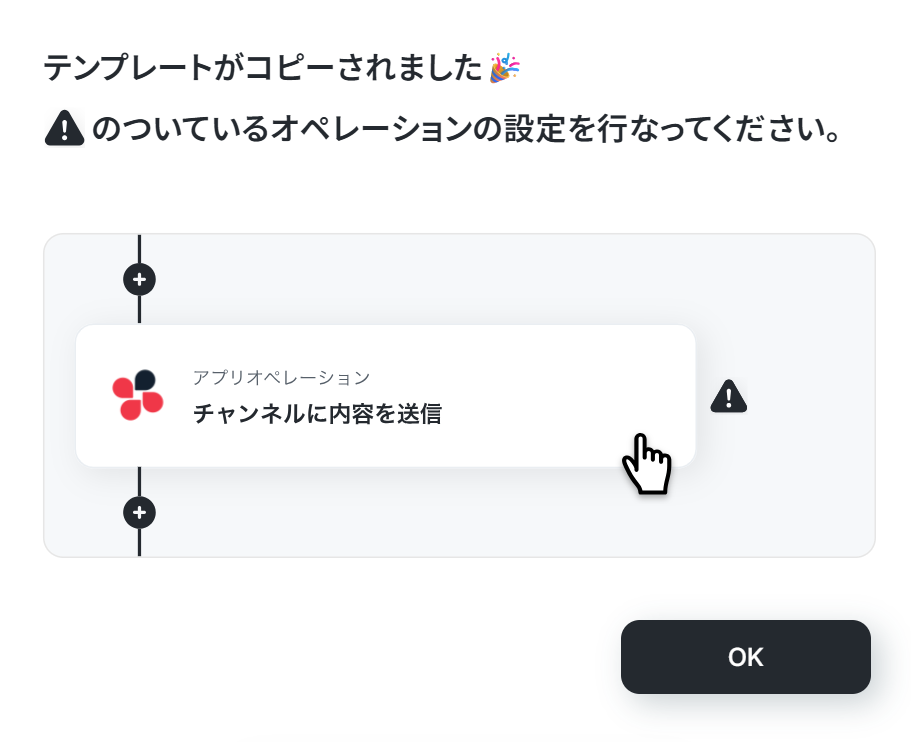
コピーすると下の画像のようにテンプレートがお使いのYoom管理画面にコピーされるので、OKを押して設定を進めていきましょう!
ステップ3:freee会計のトリガー設定
それでは各フローを設定していきます。
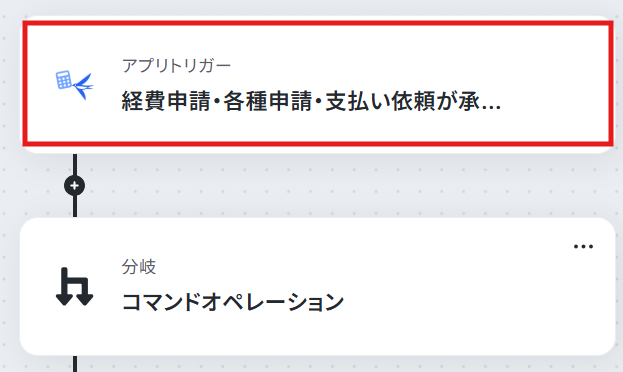
下記「経費申請・各種申請・支払い依頼が承・・・」をクリックしてください。
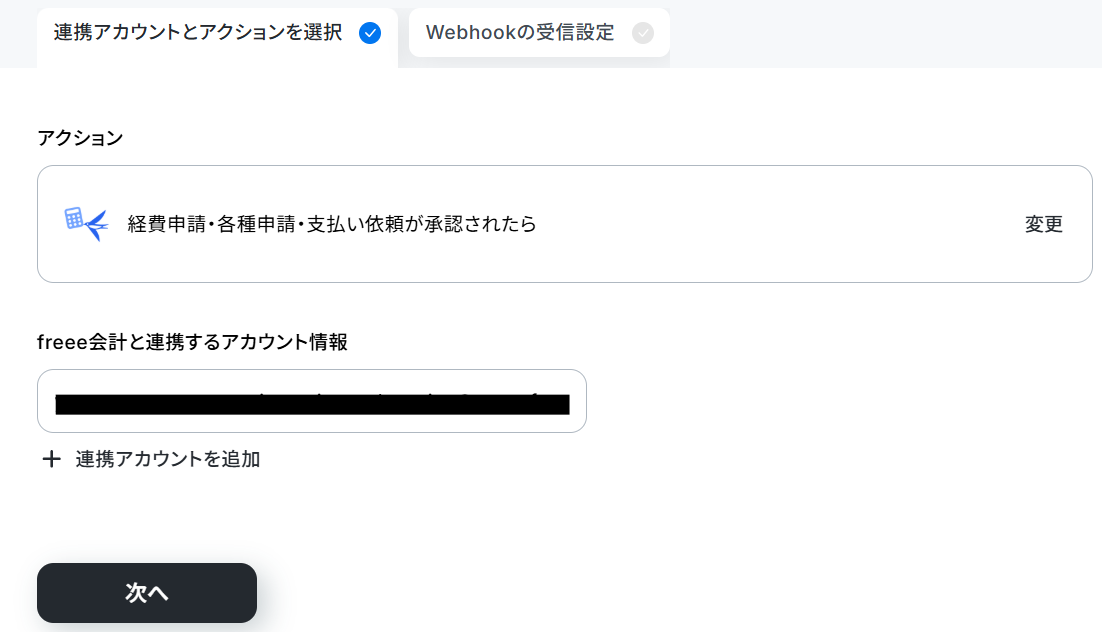
登録したアカウントが連携されていることを確認したら、「次へ」をクリックします。
続いて、freee会計のWebhookイベント受信設定をしていきます。
画面内のWebhook URLをコピーして、下記の手順でfreeeのWebhook設定をしてください。
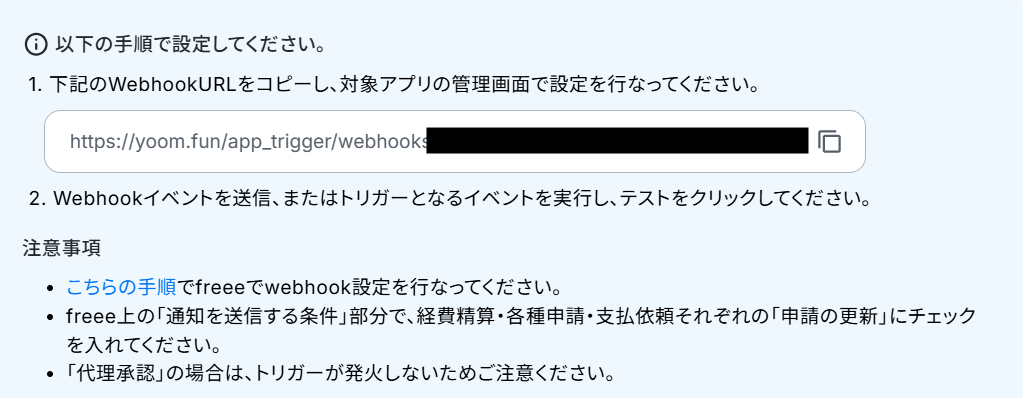
Webhookの設定が完了したら、実際に申請を承認しましょう。
その後フローに戻り、テストが成功したら完了をクリックして先に進みます。
ステップ4:コマンドオペレーション設定
続いて、フローの分岐設定のための、コマンドオペレーションを確認していきます。
※テンプレートで設定済みのため、確認だけでOKです。
下記「コマンドオペレーション」をクリックしてください。
なお、分岐は有料プランで活用可能です。
有料プランは2週間のトライアルが可能です!
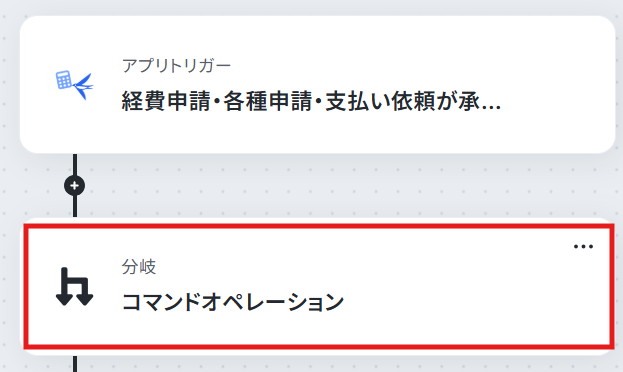
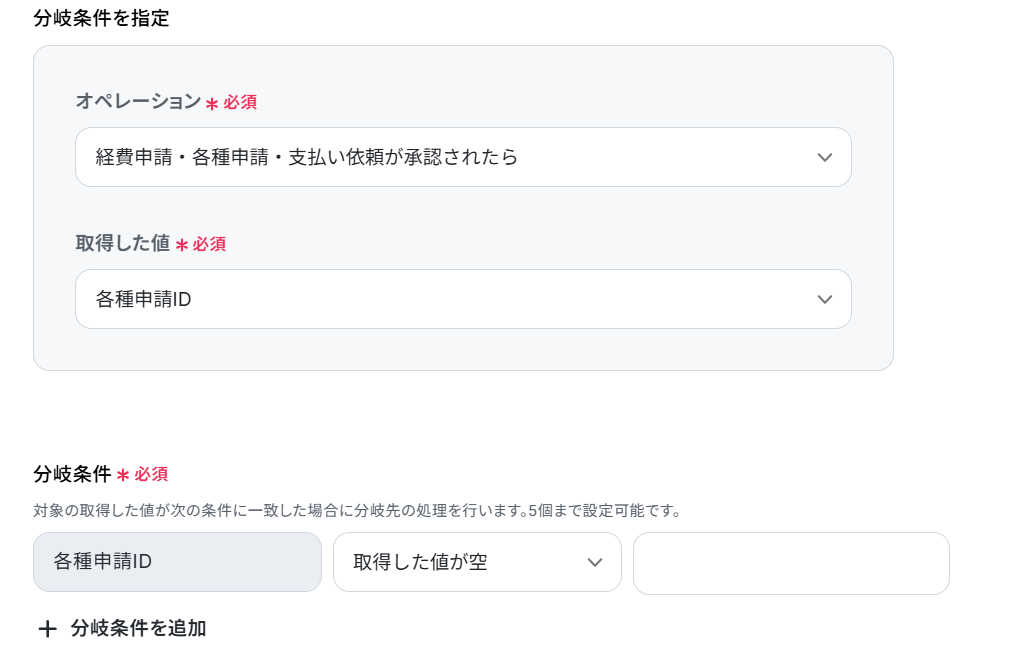
下記画面にて、分岐条件を設定できます。
今回は赤枠内の通り、freee会計上で取得した各種申請IDの値の有無によって、フローが分岐するようになっています。
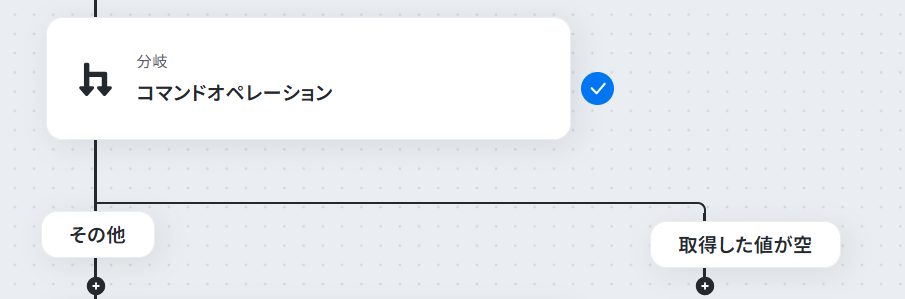
上記の通り設定すると、フローの分岐に反映されます。
確認したら、完了をクリックして進みます。
ステップ5:freee会計のアクション設定
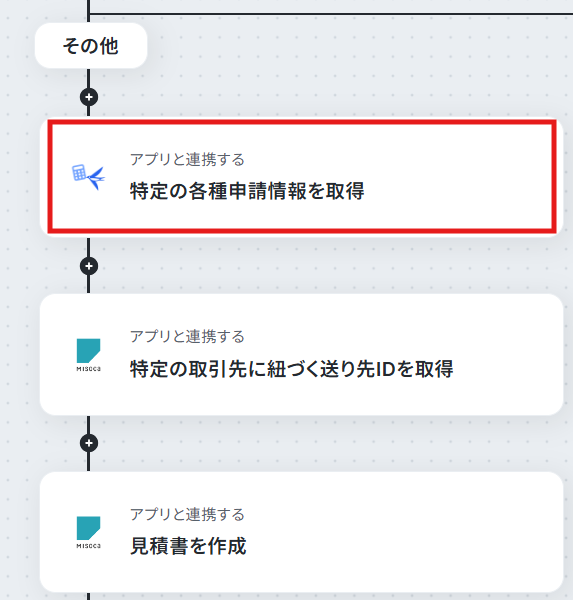
続いてfreee会計上の各種申請情報を取得するための設定をしていきます。
「特定の各種申請情報を取得」をクリックしてください。
再度、登録したアカウントが連携されているか確認し、「次へ」をクリックしてください。
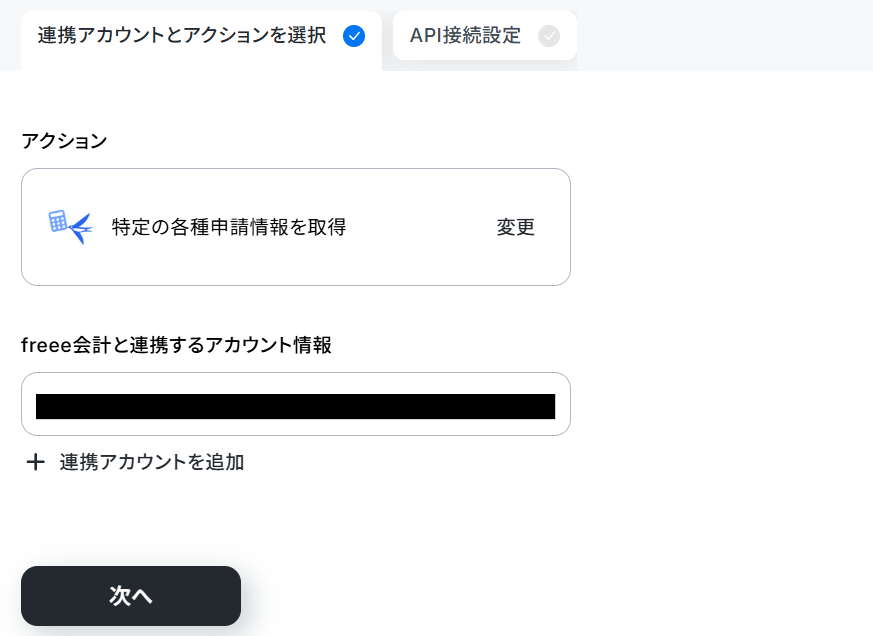
API接続の詳細設定をしていきます。
「事業所ID」は候補から選択します。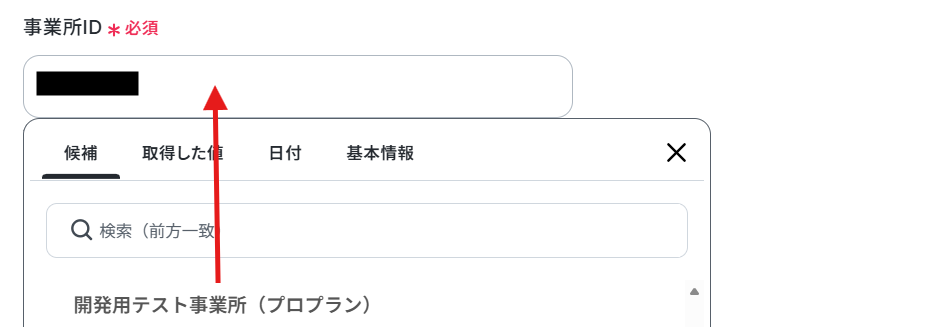
「各種申請ID」には、先ほどのステップで取得した値を設定していきます。
入力欄をクリックすると、取得した値を選択できます。
※取得した値とは?
トリガーやオペレーション設定時に、「テスト」を実行して取得した値のことを指します。
後続のオペレーション設定時の値として利用でき、フローボットを起動する度に変動した値となります。
下記の通りそれぞれ入力が完了したら、テストします。
成功したら「完了」をクリックして、次に進みます。

ステップ6:Misocaの情報取得設定
続いてMisocaの設定に移ります。
下記「特定の取引先に紐づく送り先IDを取得」をクリックします。
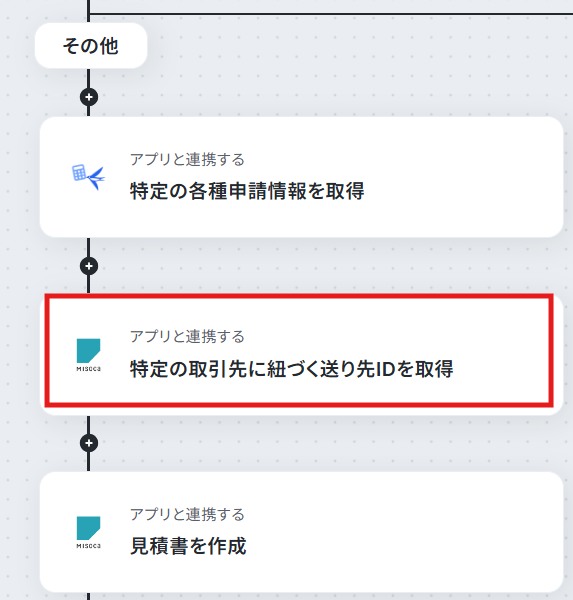
freee会計の時と同様に、登録したアカウントが連携されているか確認し、「次へ」をクリックします。
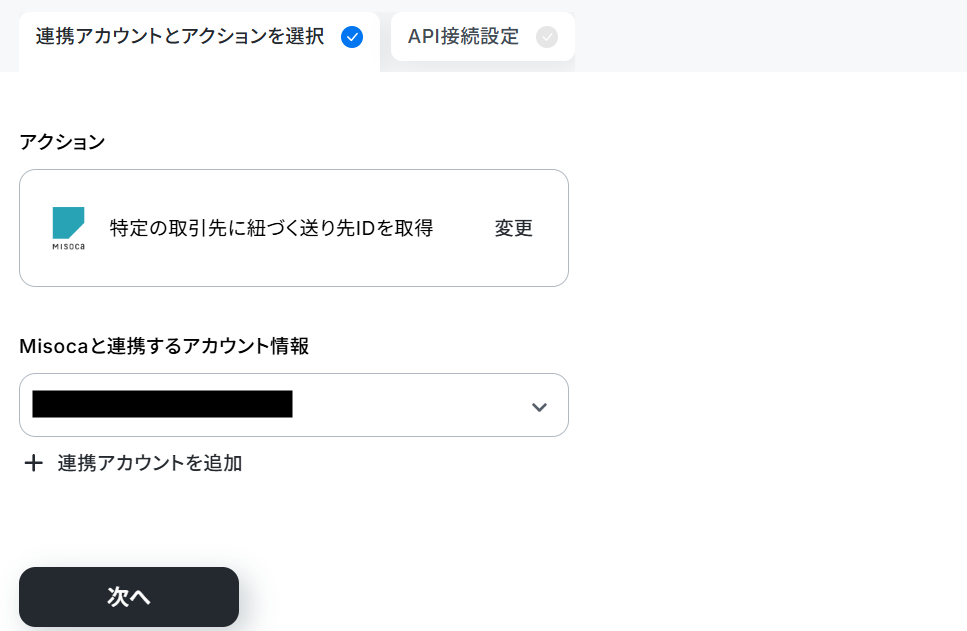
API接続設定をしていきます。
取引先ID入力欄には、freee会計上の申請でMisocaの取引先IDに該当するものを選択してください。
※下記の画像の例では、freeeにおける申請の「申請項目5」に取引先IDが入力されています。

入力が完了したらテストしてください。
成功し、値が取得できているのを確認したら「完了」をクリックしてください。
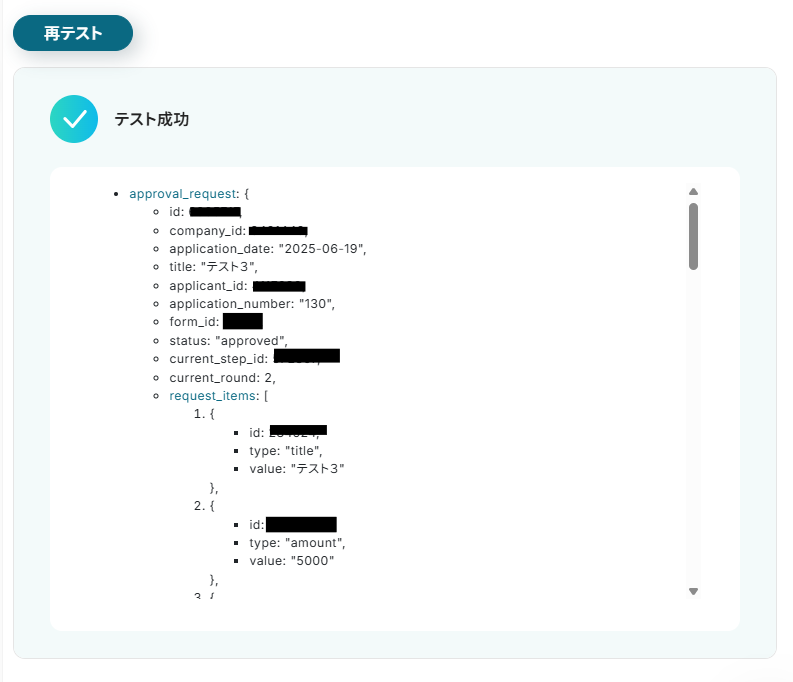
ステップ7:Misocaの見積書作成設定
それではMisocaの見積書作成設定をしていきます。
下記「見積書を作成」をクリックしてください。
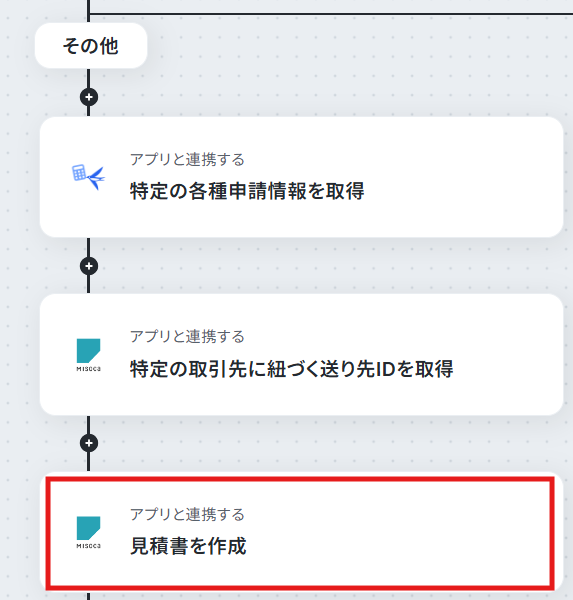
再度、登録したアカウントが連携されているか確認し、「次へ」をクリックしてください。
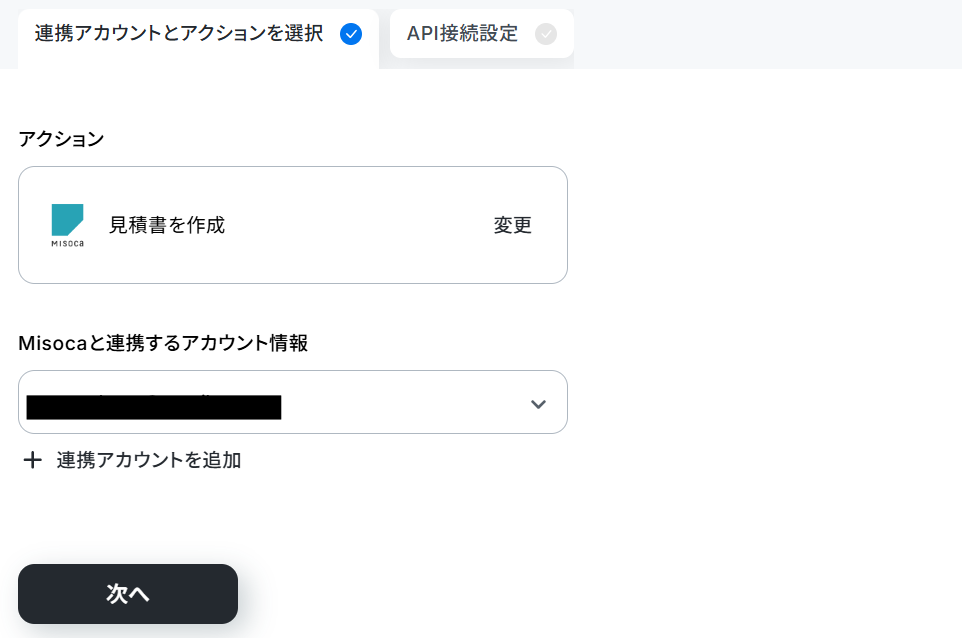
「API接続設定」画面では、必須項目の発行日、送り先ID等をそれぞれ取得した値から該当のものを選択し、入力してください。
完了したらテストします。
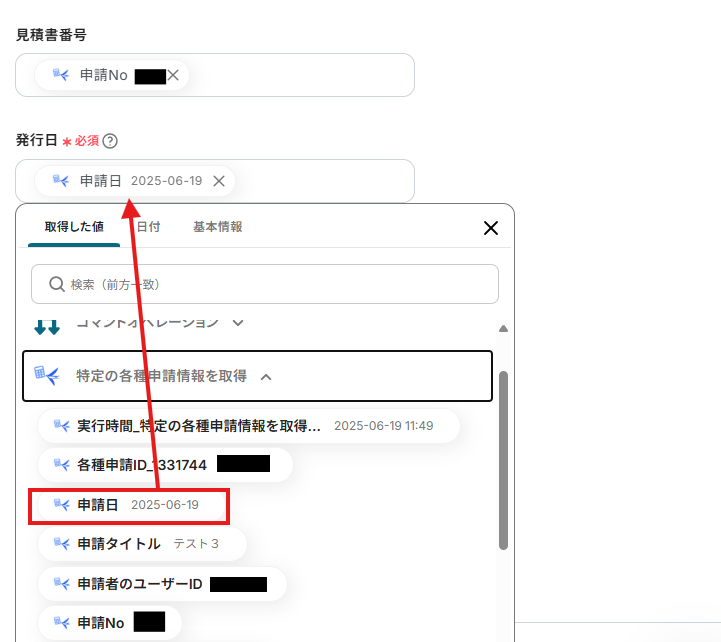
テストが成功したら「完了」をクリックしてください。

ステップ8:アプリトリガーをONにする
全ての工程の設定が終わると、完了画面が表示されます。
トリガーをONにしたら自動化フローの設定が完了です!
Misocaのデータをfreee会計に連携したい場合
今回はfreee会計からMisocaへデータを連携する方法をご紹介しましたが、逆にMisocaからfreee会計へのデータ連携を実施したい場合は、下記のテンプレートも併せてご利用ください。請求書発行から入金管理まで、一連の経理業務をさらに効率化することが可能です。
Misocaで請求書が作成されたら、freee会計に未決済取引として登録する
Misocaで作成した請求書の情報を、都度freee会計に手動で登録する作業は手間がかかります。
これはMisocaで請求書が作成されると同時に、その内容がfreee会計に未決済取引として自動で登録されるため、請求情報を素早くfreee会計に反映させ、二重入力や入力ミスをなくすことができます。
■概要Misocaで請求書を作成するたびに、freee会計へ手動で取引情報を入力する作業は、手間がかかるだけでなく、入力ミスも起こりがちではないでしょうか。このワークフローを活用すれば、Misocaで請求書が作成された際に、その情報を基にしてfreee会計へ未決済取引を自動で登録するため、これらの課題をスムーズに解消し、経理業務の効率化に貢献します。
■このテンプレートをおすすめする方- Misocaとfreee会計間で請求情報を手作業で連携している経理担当の方
- 請求書発行後の会計処理における入力漏れやミスを削減したい方
- 月次決算業務の効率化を目指し、定型業務の自動化を推進したい方
■このテンプレートを使うメリット- Misocaで請求書が作成されると、freee会計へ自動で未決済取引が登録されるため、手作業による転記時間を短縮できます。
- 手入力に伴う金額や取引先の入力間違い、登録漏れといったヒューマンエラーの発生を防ぎ、正確な会計処理を実現します。
■フローボットの流れ- はじめに、Misocaとfreee会計をYoomと連携します。
- 次に、トリガーでMisocaを選択し、「請求書が新たに作成されたら」というアクションを設定します。
- 続いて、オペレーションでAI機能を選択し、「正規表現によるデータの置換」アクションを設定し、Misocaから取得した請求書情報から特定のテキストデータを抽出し、freee会計に登録する情報として整形します。
- 次に、オペレーションでfreee会計を選択し、「取引先の検索」アクションを設定し、Misocaの請求先情報などを基にfreee会計に登録されている取引先を検索します。
- 最後に、オペレーションで再度freee会計を選択し、「未決済取引の登録」アクションを設定し、整形および検索した情報を基に未決済取引を登録します。
※「トリガー」:フロー起動のきっかけとなるアクション、「オペレーション」:トリガー起動後、フロー内で処理を行うアクション
■このワークフローのカスタムポイント- Misocaをトリガーとして設定する際、Yoomが新しい請求書の作成を検知するポーリング間隔(起動間隔)を、業務の頻度やリアルタイム性の要求度に応じて任意で調整することが可能です。
- AI機能の「正規表現によるデータの置換」オペレーションでは、Misocaから取得した請求書データの中から、具体的にどの文字列パターンを対象に置換処理を行うか、また置換後の文字列をどのようにするかを、ユーザーの具体的なデータ形式や整形ルールに合わせて詳細に設定できます。
■注意事項- Misoca、freee会計のそれぞれとYoomを連携してください。
- トリガーは5分、10分、15分、30分、60分の間隔で起動間隔を選択できます。
- プランによって最短の起動間隔が異なりますので、ご注意ください。
■このテンプレートをおすすめする方
- Misocaとfreee会計間で請求情報を手作業で連携している経理担当の方
- 請求書発行後の会計処理における入力漏れやミスを削減したい方
- 月次決算業務の効率化を目指し、定型業務の自動化を推進したい方
■このテンプレートを使うメリット
- Misocaで請求書が作成されると、freee会計へ自動で未決済取引が登録されるため、手作業による転記時間を短縮できます。
- 手入力に伴う金額や取引先の入力間違い、登録漏れといったヒューマンエラーの発生を防ぎ、正確な会計処理を実現します。
■フローボットの流れ
- はじめに、Misocaとfreee会計をYoomと連携します。
- 次に、トリガーでMisocaを選択し、「請求書が新たに作成されたら」というアクションを設定します。
- 続いて、オペレーションでAI機能を選択し、「正規表現によるデータの置換」アクションを設定し、Misocaから取得した請求書情報から特定のテキストデータを抽出し、freee会計に登録する情報として整形します。
- 次に、オペレーションでfreee会計を選択し、「取引先の検索」アクションを設定し、Misocaの請求先情報などを基にfreee会計に登録されている取引先を検索します。
- 最後に、オペレーションで再度freee会計を選択し、「未決済取引の登録」アクションを設定し、整形および検索した情報を基に未決済取引を登録します。
■このワークフローのカスタムポイント
- Misocaをトリガーとして設定する際、Yoomが新しい請求書の作成を検知するポーリング間隔(起動間隔)を、業務の頻度やリアルタイム性の要求度に応じて任意で調整することが可能です。
- AI機能の「正規表現によるデータの置換」オペレーションでは、Misocaから取得した請求書データの中から、具体的にどの文字列パターンを対象に置換処理を行うか、また置換後の文字列をどのようにするかを、ユーザーの具体的なデータ形式や整形ルールに合わせて詳細に設定できます。
■注意事項
- Misoca、freee会計のそれぞれとYoomを連携してください。
- トリガーは5分、10分、15分、30分、60分の間隔で起動間隔を選択できます。
- プランによって最短の起動間隔が異なりますので、ご注意ください。
Misocaの請求書が入金済みに更新されたら、freee会計に決済済み取引として登録する
Misocaで請求書のステータスが「入金済み」に更新された際に、freee会計の取引を手動で「決済済み」に変更する作業は、忘れやすく管理が煩雑になりがちです。
この連携により、Misocaのステータス更新をトリガーとしてfreee会計の取引も自動で決済済みに更新されるので、入金ステータスの更新漏れやタイムラグを防ぎ、正確な会計管理を実現します。
■概要Misocaでの請求書発行後、入金確認を経てfreee会計へ取引登録する作業は、正確性が求められるものの、手作業では時間もかかり入力ミスのリスクも伴うのではないでしょうか。 このワークフローを活用すれば、Misocaで請求書が入金済みに更新されたタイミングで、自動的にfreee会計に決済済み取引として登録処理を行うため、経理業務の負担を軽減し、よりスムーズな月次処理に貢献します。
■このテンプレートをおすすめする方- Misocaとfreee会計間で、請求・入金情報を手作業で連携している経理担当者の方
- 請求書の入金ステータス変更から会計処理までの一連の流れを自動化したい方
- 日々の定型業務の時間を削減し、コア業務へ集中できる環境を整えたい方
■このテンプレートを使うメリット- Misocaで請求書が入金済みに更新されると、freee会計へ自動で情報が連携されるため、これまで手作業に費やしていたデータ入力の時間を短縮できます。
- システム間で情報が直接連携されることで、手作業による転記ミスや計上漏れといったヒューマンエラーの発生リスクを抑えることに繋がります。
■フローボットの流れ- はじめに、Misocaおよびfreee会計をYoomと連携します。
- 次に、トリガーとしてMisocaを選択し、「請求書が更新されたら(請求済みステータスの場合のみ起動)」アクションを設定します。これにより、Misoca上の請求書ステータスが「入金済み」などに更新されたことを検知してフローが自動で開始されます。
- 続いてオペレーションで、分岐機能を設定し、例えば特定の請求金額以上の場合のみ処理を進めるなど、任意の条件で処理の流れをコントロールできるようにします。
- 必要に応じて、オペレーションでAI機能の「正規表現によるデータの置換」アクションを追加し、Misocaから取得したデータの中から、freee会計への登録に必要な情報のみを抽出したり、特定の形式に整形したりします。
- 次に、オペレーションでfreee会計の「取引先の検索」アクションを設定し、Misocaの請求情報に含まれる取引先名などをもとに、freee会計に登録済みの取引先情報を検索します。
- 最後に、オペレーションでfreee会計の「決済済みの取引の登録」アクションを設定し、Misocaから連携された情報と、検索した取引先情報をもとに、決済済みの取引としてfreee会計へ自動で登録します。
※「トリガー」:フロー起動のきっかけとなるアクション、「オペレーション」:トリガー起動後、フロー内で処理を行うアクション
■このワークフローのカスタムポイント- フローの途中に組み込まれている分岐機能では、Misocaから取得する請求書の金額、特定の取引先、あるいは請求書に含まれる品目など、ユーザーの業務運用に合わせた柔軟な条件設定が可能です。これにより、特定の条件に合致する請求情報のみを自動処理の対象とすることができます。
■注意事項- Misoca、freee会計のそれぞれとYoomを連携してください。
- トリガーは5分、10分、15分、30分、60分の間隔で起動間隔を選択できます。プランによって最短の起動間隔が異なりますので、ご注意ください。
- 分岐はパーソナルプラン以上のプランでご利用いただける機能(オペレーション)となっております。フリープランの場合は設定しているフローボットのオペレーションはエラーとなりますので、ご注意ください。
- パーソナルプランなどの有料プランは、2週間の無料トライアルを行うことが可能です。無料トライアル中には制限対象のアプリや機能(オペレーション)を使用することができます。詳しくは、「料金プランのページ」をご参照ください。
■このテンプレートをおすすめする方
- Misocaとfreee会計間で、請求・入金情報を手作業で連携している経理担当者の方
- 請求書の入金ステータス変更から会計処理までの一連の流れを自動化したい方
- 日々の定型業務の時間を削減し、コア業務へ集中できる環境を整えたい方
■このテンプレートを使うメリット
- Misocaで請求書が入金済みに更新されると、freee会計へ自動で情報が連携されるため、これまで手作業に費やしていたデータ入力の時間を短縮できます。
- システム間で情報が直接連携されることで、手作業による転記ミスや計上漏れといったヒューマンエラーの発生リスクを抑えることに繋がります。
■フローボットの流れ
- はじめに、Misocaおよびfreee会計をYoomと連携します。
- 次に、トリガーとしてMisocaを選択し、「請求書が更新されたら(請求済みステータスの場合のみ起動)」アクションを設定します。これにより、Misoca上の請求書ステータスが「入金済み」などに更新されたことを検知してフローが自動で開始されます。
- 続いてオペレーションで、分岐機能を設定し、例えば特定の請求金額以上の場合のみ処理を進めるなど、任意の条件で処理の流れをコントロールできるようにします。
- 必要に応じて、オペレーションでAI機能の「正規表現によるデータの置換」アクションを追加し、Misocaから取得したデータの中から、freee会計への登録に必要な情報のみを抽出したり、特定の形式に整形したりします。
- 次に、オペレーションでfreee会計の「取引先の検索」アクションを設定し、Misocaの請求情報に含まれる取引先名などをもとに、freee会計に登録済みの取引先情報を検索します。
- 最後に、オペレーションでfreee会計の「決済済みの取引の登録」アクションを設定し、Misocaから連携された情報と、検索した取引先情報をもとに、決済済みの取引としてfreee会計へ自動で登録します。
■このワークフローのカスタムポイント
- フローの途中に組み込まれている分岐機能では、Misocaから取得する請求書の金額、特定の取引先、あるいは請求書に含まれる品目など、ユーザーの業務運用に合わせた柔軟な条件設定が可能です。これにより、特定の条件に合致する請求情報のみを自動処理の対象とすることができます。
■注意事項
- Misoca、freee会計のそれぞれとYoomを連携してください。
- トリガーは5分、10分、15分、30分、60分の間隔で起動間隔を選択できます。プランによって最短の起動間隔が異なりますので、ご注意ください。
- 分岐はパーソナルプラン以上のプランでご利用いただける機能(オペレーション)となっております。フリープランの場合は設定しているフローボットのオペレーションはエラーとなりますので、ご注意ください。
- パーソナルプランなどの有料プランは、2週間の無料トライアルを行うことが可能です。無料トライアル中には制限対象のアプリや機能(オペレーション)を使用することができます。詳しくは、「料金プランのページ」をご参照ください。
freee会計やMisocaのAPIを使ったその他の自動化例
経費申請や請求書作成にかかる作業も、freee会計やMisocaと他ツールを連携させることで効率化できます。
もし業務フローに合いそうなものがあれば、ぜひお試しください!
freee会計を使った便利な自動化例
JotformやTypeform、Zoho Formsなどのフォーム回答を起点に、freee会計で経費申請や支払依頼を自動作成することが可能です。
また、kintoneからのデータ連携や、申請情報のNotionページへの自動展開にも対応しており、申請業務の一元管理と記録の整備を同時に実現できます。
■概要Jotformで収集した経費情報を、都度freee会計へ手入力していませんか?この作業は手間がかかるだけでなく、入力ミスなどのヒューマンエラーを誘発する可能性もあります。
このワークフローを活用することで、Jotformのフォームが送信されると、その内容をもとにfreee会計へ自動で経費申請を作成するため、定型業務の負担軽減が期待できます。■このテンプレートをおすすめする方- Jotformとfreee会計を利用した経費精算業務に課題を感じている方
- 申請内容の手入力による転記ミスや作業時間のロスを削減したいと考えている方
- SaaS間の連携を自動化し、経費精算フロー全体の効率化を図りたいと考えている方
■このテンプレートを使うメリット- Jotformの回答内容をもとに自動でfreee会計へ経費申請が作成されるため、これまで手作業で行っていたデータ入力の時間を短縮できます。
- 手作業による転記が不要になることで、金額の入力間違いや申請項目の漏れといったヒューマンエラーの防止に繋がります。
■フローボットの流れ- はじめに、Jotformとfreee会計をYoomと連携します。
- 次に、トリガーでJotformの「フォームが送信されたら」というアクションを設定します。
- 続いて、オペレーションでJotformの「最新の回答を取得する」アクションを設定し、送信されたフォームの回答内容を取得します。
- 最後に、freee会計の「経費申請の作成」アクションを設定し、取得した回答内容をもとに経費申請を作成します。
※「トリガー」:フロー起動のきっかけとなるアクション、「オペレーション」:トリガー起動後、フロー内で処理を行うアクション■このワークフローのカスタムポイント- 「経費申請を作成」では、前段のオペレーションで取得したJotformの回答内容(申請日、金額、内容など)を、変数として引用できます。
■注意事項- Jotformとfreee会計のそれぞれとYoomを連携してください。
- JotformのWebhook設定方法は「JotformのWebhook設定と最新回答取得方法について」をご参照ください。
■概要経費申請のために、Typeformで受け付けた回答内容を一件ずつ確認し、freee会計へ手入力する作業は手間がかかるのではないでしょうか。
この転記作業は時間がかかるだけでなく、入力ミスなどのヒューマンエラーが発生する原因にもなりかねません。
このワークフローは、Typeformのフォームが送信されると、その内容をもとにfreee会計の経費申請を自動で作成するため、情報管理の精度向上にも寄与します。■このテンプレートをおすすめする方- Typeformを利用して経費申請を受け付けている方
- freee会計へのデータ手入力作業に多くの時間を費やしている方
- 経費申請の承認フローや処理プロセス全体の効率化を検討している方
■このテンプレートを使うメリット- Typeformのフォーム送信を起点に経費申請が自動作成されるため、手作業での転記に費やしていた時間を短縮できます。
- 手作業を介さないことで、金額や日付などの入力間違いや申請内容の転記漏れといったヒューマンエラーの発生を防ぎます。
■フローボットの流れ- はじめに、Typeformとfreee会計をYoomと連携します。
- 次に、トリガーでTypeformの「フォームが送信されたら」というアクションを設定し、対象のフォームを指定します。
- 最後に、オペレーションでfreee会計の「経費申請の作成」アクションを設定し、トリガーで取得したフォームの回答内容を各項目に紐付けます。
※「トリガー」:フロー起動のきっかけとなるアクション、「オペレーション」:トリガー起動後、フロー内で処理を行うアクション■このワークフローのカスタムポイント- freee会計で経費申請を作成するアクションを設定する際、申請内容の各項目(例えば、金額、取引日、内容など)には、Typeformの回答内容を引用できます。
■注意事項- Typeformとfreee会計のそれぞれとYoomを連携してください。
- Typeformの回答内容を取得する方法は「『取得する値』を追加する方法」をご参照ください。
■概要freee会計で作成された経費申請や支払い依頼の情報を、別途Notionに手作業で転記・管理していませんか? 申請が発生するたびに手動で対応していると、時間がかかるだけでなく、入力ミスや転記漏れのリスクも伴います。 このワークフローを活用すれば、freee会計で各種申請が作成・更新されたタイミングで、自動でNotionにページを作成できるため、申請内容の管理を効率化できます。■このテンプレートをおすすめする方- freee会計とNotionを併用し、申請情報を手作業で転記している経理担当者の方
- 申請内容の記録やチームへの共有をNotionで行っており、入力作業を減らしたい方
- 申請から承認、記録までの一連の業務フローを自動化し、効率化したいと考えている方
■このテンプレートを使うメリット- freee会計での申請をトリガーにNotionのページが自動で作成されるため、これまで手作業での転記に費やしていた時間を短縮することができます。
- システムが自動で連携することで、手作業による入力ミスや情報の反映漏れといったヒューマンエラーの防止に繋がります。
■フローボットの流れ- はじめに、freee会計とNotionをYoomと連携します。
- 次に、トリガーでfreee会計を選択し、「経費申請・各種申請・支払い依頼が作成・更新されたら」というアクションを設定します。
- 最後に、オペレーションでNotionを選択し、「ページを作成」するアクションを設定し、freee会計から取得した申請情報をもとにページが作成されるように設定します。
※「トリガー」:フロー起動のきっかけとなるアクション、「オペレーション」:トリガー起動後、フロー内で処理を行うアクション
■このワークフローのカスタムポイント- Notionでページを作成する際に、ページのタイトルや本文の内容を任意で設定してください。freee会計から取得した申請者名や金額などの情報を組み合わせて、わかりやすいタイトルを自動で設定することも可能です。
■注意事項- freee会計、NotionのそれぞれとYoomを連携してください。
■概要Zoho Formsで受け付けた経費申請や支払依頼の内容を、都度freee会計に手入力していませんか?この作業は手間がかかるだけでなく、転記ミスなどのヒューマンエラーが発生するリスクも伴います。
このワークフローを活用すれば、Zoho Formsへのフォーム送信をきっかけにfreee会計へ支払依頼が自動で作成されるため、経理業務の効率化が目指せます。■このテンプレートをおすすめする方- Zoho Formsとfreee会計間のデータ転記に手間を感じている方
- 経費精算や支払依頼のフローを自動化し、ヒューマンエラーを減らしたい方
- 申請業務の効率化を進め、コア業務に集中したいと考えている方
■このテンプレートを使うメリット- Zoho Formsの回答内容が自動でfreee会計に連携されるため、手作業によるデータ入力の時間を短縮できます。
- データの転記作業がなくなることで、金額の入力間違いや申請内容の漏れといったヒューマンエラーの防止に繋がります。
■フローボットの流れ- はじめに、Zoho Formsとfreee会計をYoomと連携します。
- 次に、トリガーでZoho Formsの「フォームが送信されたら」アクションを選択し、フォームの送信をきっかけにフローが起動するよう設定します。
- 最後に、オペレーションでfreee会計の「支払依頼の作成」を設定し、トリガーで取得したフォームの回答内容をもとに支払依頼が作成されるようにします。
※「トリガー」:フロー起動のきっかけとなるアクション、「オペレーション」:トリガー起動後、フロー内で処理を行うアクション■このワークフローのカスタムポイント- 「支払依頼を作成」では、Zoho Formsのフォームから取得した情報を、変数を用いて設定できます。
■注意事項- Zoho Formsとfreee会計のそれぞれとYoomを連携してください。
■概要kintoneで案件や顧客情報を管理し、freee請求書で請求書を発行しているものの、双方のデータを手作業で転記する作業に手間を感じてはいないでしょうか。この手作業は時間がかかるだけでなく、入力ミスなどのヒューマンエラーを引き起こす原因にもなり得ます。このワークフローを活用すれば、kintoneのステータス更新をきっかけに、freee請求書での請求書作成を自動化でき、こうした課題をスムーズに解消することが可能です。
■このテンプレートをおすすめする方- kintoneとfreee請求書間のデータ転記作業をなくしたいと考えている経理担当者の方
- 請求書発行業務を自動化し、コア業務に集中できる環境を整えたい営業担当者の方
- 手作業による請求情報の入力ミスや発行漏れなどのリスクをなくしたいと考えている方
■このテンプレートを使うメリット- kintoneのステータスが更新されると請求書が自動で作成されるため、これまで手作業に費やしていた時間を短縮することができます。
- システムが自動でデータ処理を行うため、手作業による金額や宛先などの転記ミスといったヒューマンエラーの防止に繋がります。
■フローボットの流れ- はじめに、kintoneとfreee請求書をYoomと連携します。
- 次に、トリガーでkintoneを選択し、「ステータスが更新されたら(Webhook起動)」というアクションを設定します。
- オペレーションで分岐機能を設定し、特定のステータスになった場合のみ後続の処理が実行されるようにします。
- 続いて、オペレーションでkintoneの「レコードを取得する」や「特定のレコードのサブテーブルの複数行を取得する」アクションを設定し、請求書作成に必要な情報を取得します。
- 次に、オペレーションでfreee請求書の「取引先の検索」アクションを設定し、請求先を特定します。
- 最後に、オペレーションでfreee請求書の「請求書の作成」アクションを設定し、取得した情報を元に請求書を作成します。
※「トリガー」:フロー起動のきっかけとなるアクション、「オペレーション」:トリガー起動後、フロー内で処理を行うアクション
■このワークフローのカスタムポイント- 分岐機能では、kintoneから取得したステータスの情報をもとに、「請求書発行」など特定のステータスになった場合にのみフローが実行されるよう条件を自由に設定してください。
- kintoneの各オペレーションでは、実際に請求情報を管理しているアプリのIDをそれぞれ設定してください。
- freee請求書のオペレーションでは、請求書を発行する事業所のIDなどを任意で設定してください。
■注意事項- kintone、freee請求書のそれぞれとYoomを連携してください。
- 分岐はパーソナルプラン以上のプランでご利用いただける機能(オペレーション)となっております。フリープランの場合は設定しているフローボットのオペレーションはエラーとなりますので、ご注意ください。
- パーソナルプランなどの有料プランは、2週間の無料トライアルを行うことが可能です。無料トライアル中には制限対象のアプリや機能(オペレーション)を使用することができます。詳しくは、料金プランのページをご参照ください。

このワークフローを活用することで、Jotformのフォームが送信されると、その内容をもとにfreee会計へ自動で経費申請を作成するため、定型業務の負担軽減が期待できます。
- Jotformとfreee会計を利用した経費精算業務に課題を感じている方
- 申請内容の手入力による転記ミスや作業時間のロスを削減したいと考えている方
- SaaS間の連携を自動化し、経費精算フロー全体の効率化を図りたいと考えている方
- Jotformの回答内容をもとに自動でfreee会計へ経費申請が作成されるため、これまで手作業で行っていたデータ入力の時間を短縮できます。
- 手作業による転記が不要になることで、金額の入力間違いや申請項目の漏れといったヒューマンエラーの防止に繋がります。
- はじめに、Jotformとfreee会計をYoomと連携します。
- 次に、トリガーでJotformの「フォームが送信されたら」というアクションを設定します。
- 続いて、オペレーションでJotformの「最新の回答を取得する」アクションを設定し、送信されたフォームの回答内容を取得します。
- 最後に、freee会計の「経費申請の作成」アクションを設定し、取得した回答内容をもとに経費申請を作成します。
- 「経費申請を作成」では、前段のオペレーションで取得したJotformの回答内容(申請日、金額、内容など)を、変数として引用できます。
- Jotformとfreee会計のそれぞれとYoomを連携してください。
- JotformのWebhook設定方法は「JotformのWebhook設定と最新回答取得方法について」をご参照ください。

この転記作業は時間がかかるだけでなく、入力ミスなどのヒューマンエラーが発生する原因にもなりかねません。
このワークフローは、Typeformのフォームが送信されると、その内容をもとにfreee会計の経費申請を自動で作成するため、情報管理の精度向上にも寄与します。
- Typeformを利用して経費申請を受け付けている方
- freee会計へのデータ手入力作業に多くの時間を費やしている方
- 経費申請の承認フローや処理プロセス全体の効率化を検討している方
- Typeformのフォーム送信を起点に経費申請が自動作成されるため、手作業での転記に費やしていた時間を短縮できます。
- 手作業を介さないことで、金額や日付などの入力間違いや申請内容の転記漏れといったヒューマンエラーの発生を防ぎます。
- はじめに、Typeformとfreee会計をYoomと連携します。
- 次に、トリガーでTypeformの「フォームが送信されたら」というアクションを設定し、対象のフォームを指定します。
- 最後に、オペレーションでfreee会計の「経費申請の作成」アクションを設定し、トリガーで取得したフォームの回答内容を各項目に紐付けます。
- freee会計で経費申請を作成するアクションを設定する際、申請内容の各項目(例えば、金額、取引日、内容など)には、Typeformの回答内容を引用できます。
- Typeformとfreee会計のそれぞれとYoomを連携してください。
- Typeformの回答内容を取得する方法は「『取得する値』を追加する方法」をご参照ください。

- freee会計とNotionを併用し、申請情報を手作業で転記している経理担当者の方
- 申請内容の記録やチームへの共有をNotionで行っており、入力作業を減らしたい方
- 申請から承認、記録までの一連の業務フローを自動化し、効率化したいと考えている方
- freee会計での申請をトリガーにNotionのページが自動で作成されるため、これまで手作業での転記に費やしていた時間を短縮することができます。
- システムが自動で連携することで、手作業による入力ミスや情報の反映漏れといったヒューマンエラーの防止に繋がります。
- はじめに、freee会計とNotionをYoomと連携します。
- 次に、トリガーでfreee会計を選択し、「経費申請・各種申請・支払い依頼が作成・更新されたら」というアクションを設定します。
- 最後に、オペレーションでNotionを選択し、「ページを作成」するアクションを設定し、freee会計から取得した申請情報をもとにページが作成されるように設定します。
■このワークフローのカスタムポイント
- Notionでページを作成する際に、ページのタイトルや本文の内容を任意で設定してください。freee会計から取得した申請者名や金額などの情報を組み合わせて、わかりやすいタイトルを自動で設定することも可能です。
- freee会計、NotionのそれぞれとYoomを連携してください。

このワークフローを活用すれば、Zoho Formsへのフォーム送信をきっかけにfreee会計へ支払依頼が自動で作成されるため、経理業務の効率化が目指せます。
- Zoho Formsとfreee会計間のデータ転記に手間を感じている方
- 経費精算や支払依頼のフローを自動化し、ヒューマンエラーを減らしたい方
- 申請業務の効率化を進め、コア業務に集中したいと考えている方
- Zoho Formsの回答内容が自動でfreee会計に連携されるため、手作業によるデータ入力の時間を短縮できます。
- データの転記作業がなくなることで、金額の入力間違いや申請内容の漏れといったヒューマンエラーの防止に繋がります。
- はじめに、Zoho Formsとfreee会計をYoomと連携します。
- 次に、トリガーでZoho Formsの「フォームが送信されたら」アクションを選択し、フォームの送信をきっかけにフローが起動するよう設定します。
- 最後に、オペレーションでfreee会計の「支払依頼の作成」を設定し、トリガーで取得したフォームの回答内容をもとに支払依頼が作成されるようにします。
- 「支払依頼を作成」では、Zoho Formsのフォームから取得した情報を、変数を用いて設定できます。
- Zoho Formsとfreee会計のそれぞれとYoomを連携してください。

■このテンプレートをおすすめする方
- kintoneとfreee請求書間のデータ転記作業をなくしたいと考えている経理担当者の方
- 請求書発行業務を自動化し、コア業務に集中できる環境を整えたい営業担当者の方
- 手作業による請求情報の入力ミスや発行漏れなどのリスクをなくしたいと考えている方
■このテンプレートを使うメリット
- kintoneのステータスが更新されると請求書が自動で作成されるため、これまで手作業に費やしていた時間を短縮することができます。
- システムが自動でデータ処理を行うため、手作業による金額や宛先などの転記ミスといったヒューマンエラーの防止に繋がります。
■フローボットの流れ
- はじめに、kintoneとfreee請求書をYoomと連携します。
- 次に、トリガーでkintoneを選択し、「ステータスが更新されたら(Webhook起動)」というアクションを設定します。
- オペレーションで分岐機能を設定し、特定のステータスになった場合のみ後続の処理が実行されるようにします。
- 続いて、オペレーションでkintoneの「レコードを取得する」や「特定のレコードのサブテーブルの複数行を取得する」アクションを設定し、請求書作成に必要な情報を取得します。
- 次に、オペレーションでfreee請求書の「取引先の検索」アクションを設定し、請求先を特定します。
- 最後に、オペレーションでfreee請求書の「請求書の作成」アクションを設定し、取得した情報を元に請求書を作成します。
■このワークフローのカスタムポイント
- 分岐機能では、kintoneから取得したステータスの情報をもとに、「請求書発行」など特定のステータスになった場合にのみフローが実行されるよう条件を自由に設定してください。
- kintoneの各オペレーションでは、実際に請求情報を管理しているアプリのIDをそれぞれ設定してください。
- freee請求書のオペレーションでは、請求書を発行する事業所のIDなどを任意で設定してください。
■注意事項
- kintone、freee請求書のそれぞれとYoomを連携してください。
- 分岐はパーソナルプラン以上のプランでご利用いただける機能(オペレーション)となっております。フリープランの場合は設定しているフローボットのオペレーションはエラーとなりますので、ご注意ください。
- パーソナルプランなどの有料プランは、2週間の無料トライアルを行うことが可能です。無料トライアル中には制限対象のアプリや機能(オペレーション)を使用することができます。詳しくは、料金プランのページをご参照ください。
Misocaを使った便利な自動化例
Misocaと各種ツールを連携させれば、請求書や見積書の作成も自動化できます。
たとえば、JotformやNotion、Salesforceの情報をもとにMisocaで帳票を発行したり、Yoomデータベースの内容を活用した請求書作成なども可能。経理業務の迅速化・省力化に貢献します。
■概要Jotformで受け付けた注文や依頼をもとに、Misocaで請求書を手作業で作成する業務に手間を感じていませんか。情報の転記作業は時間がかかるだけでなく、入力ミスといったヒューマンエラーの原因にもなりがちです。このワークフローを活用すれば、Jotformのフォーム送信をきっかけに、Misocaでの請求書作成を自動化し、これらの課題を円滑に解消します。
■このテンプレートをおすすめする方- Jotformで受けた依頼をもとにMisocaで請求書を手作業で作成している方
- 請求書作成時のデータ入力ミスや、対応漏れを防ぎたいと考えている経理担当者の方
- 手作業による定型業務を自動化し、より重要な業務に集中したいと考えている方
■このテンプレートを使うメリット- Jotformでフォームが送信されると自動でMisocaに請求書が作成されるため、これまで手作業に費やしていた時間を短縮することができます。
- 手作業でのデータ転記が不要になるため、金額や宛名の入力間違いといったヒューマンエラーのリスクを軽減し、業務の正確性を高めます。
■フローボットの流れ- はじめに、JotformとMisocaをYoomと連携します。
- 次に、トリガーでJotformを選択し、「フォームが送信されたら」というアクションを設定します。
- 続いて、Jotformの「最新の回答を取得する」アクションを設定し、送信されたフォームの内容を取得します。
- 次に、Yoom機能の「レコードを取得する」を設定し、フォームの回答内容をもとに請求先の情報を取得します。
- 最後に、Misocaの「請求書を作成」アクションを設定し、取得した情報をもとに請求書を自動で作成します。
※「トリガー」:フロー起動のきっかけとなるアクション、「オペレーション」:トリガー起動後、フロー内で処理を行うアクション
■このワークフローのカスタムポイント- Yoom機能の「レコードを取得する」アクションを設定する際に、Jotformのどの回答内容を条件にして送り先IDを取得するか、任意で設定してください。
- Misocaで請求書を作成するアクションを設定する際に、Jotformの回答内容を請求書のどの項目(宛名、品目、金額など)に反映させるか、マッピングを任意で設定してください。
■注意事項- Jotform、MisocaのそれぞれとYoomを連携してください。
- Yoomのデータベースに、データコネクト機能を利用してMisocaの情報を同期しておいてください。データコネクト機能については、「データコネクト機能について」をご参照ください。
- JotformのWebhook設定および回答取得の方法は「JotformのWebhook設定と最新回答取得方法について」をご参照ください。
■概要
Salesforceで管理している商談情報をもとに、Misocaで見積書を作成する際、手作業での転記に手間を感じていませんか。手入力による金額や宛先の間違いは、ビジネスにおいて避けたいヒューマンエラーの一つです。このワークフローを活用すれば、Salesforceの画面からワンクリックでMisocaの見積書が自動作成されるため、こうした課題を解消し、迅速かつ正確な見積書発行を実現します。
■このテンプレートをおすすめする方
- Salesforceで顧客管理を行い、Misocaで見積書を作成している営業担当者の方
- 見積書作成における手入力作業をなくし、ヒューマンエラーを防ぎたいと考えている方
- 営業部門の定型業務を自動化し、生産性の向上を目指しているマネージャーの方
■このテンプレートを使うメリット
- Salesforceの情報を都度コピー&ペーストする作業が不要になり、見積書作成にかかる時間を短縮することができます。
- 手作業による情報の転記ミスや入力漏れを防ぎ、正確な見積書を効率的に発行することが可能になります。
■フローボットの流れ
- はじめに、SalesforceとMisocaをYoomと連携します。
- 次に、トリガーでSalesforceのクローム拡張機能を選択し、「カスタムオブジェクトのレコードから起動」アクションを設定し、Salesforceの特定のレコードページからフローボットを起動できるようにします。
- 次に、オペレーションでMisocaの「特定の取引先に紐づく送り先IDを取得」アクションを設定し、Salesforceの情報をもとに見積書の送り先を特定します。
- 最後に、オペレーションでMisocaの「見積書を作成」アクションを設定し、Salesforceのレコード情報と取得した送り先IDをもとに見積書を自動で作成します。
※「トリガー」:フロー起動のきっかけとなるアクション、「オペレーション」:トリガー起動後、フロー内で処理を行うアクション
■このワークフローのカスタムポイント
- Salesforceのクローム拡張機能トリガーでは、ご利用の環境に合わせて「マイドメインURL」、「カスタムオブジェクトのAPI参照名」、「起動ページのURLサンプル」をそれぞれ設定してください。
- Misocaで見積書を作成するアクションでは、Salesforceの情報を元に動的に送り先を指定するだけでなく、特定の送り先IDを固定で設定するなど、要件に応じて任意にカスタムしてください。
■注意事項
- SalesforceとMisocaのそれぞれとYoomを連携してください。
- Chrome拡張機能を使ったトリガーの設定方法はこちらをご参照ください。
- Salesforceはチームプラン・サクセスプランでのみご利用いただけるアプリとなっております。フリープラン・ミニプランの場合は設定しているフローボットのオペレーションやデータコネクトはエラーとなりますので、ご注意ください。
- チームプランやサクセスプランなどの有料プランは、2週間の無料トライアルを行うことが可能です。無料トライアル中には制限対象のアプリを使用することができます。
- 送り先が複数ある場合は、データを操作変換するオペレーションの『リスト型のアウトプットを個々のアウトプットに分割』を用い、対象の送り先IDを個々に分割し送付したい送り先IDのみ設定することも可能です。
■概要Notionで管理している案件情報をもとに、Misocaで請求書を作成する際、情報の転記作業に手間を感じていませんか。手作業による入力はミスが発生するリスクもあり、月末の忙しい時期には大きな負担になりがちです。このワークフローを活用すれば、Notion上の操作をきっかけにMisocaでの請求書作成が自動で完了するため、こうした請求業務の課題をスムーズに解消できます。
Chrome拡張機能を使用したトリガーを使用することで、Notion上から直接トリガーを起動させることができます。
■このテンプレートをおすすめする方- Notionで案件管理を行い、Misocaで請求書を手作業で発行している方
- データ転記による請求書作成の工数や入力ミスを削減したい経理担当者の方
- SaaS間の連携を自動化し、請求業務全体の効率化を図りたいと考えている方
■このテンプレートを使うメリット- Notionでの操作を起点にMisocaの請求書が自動作成されるため、これまで手作業での転記に費やしていた時間を短縮することができます。
- 手作業による情報の転記がなくなることで、金額や宛先などの入力間違いといったヒューマンエラーの発生を防ぎます。
■フローボットの流れ- はじめに、NotionとMisocaをYoomと連携します。
- 次に、トリガーでYoomのChrome拡張機能を選択し、Notionのデータベースページでボタンをクリックした際にフローが起動するよう設定します。
- 次に、オペレーションでNotionの「レコードを取得する(ID検索)」を選択し、トリガーで取得したページのIDをもとに案件情報を取得します。
- 次に、オペレーションでMisocaの「特定の取引先に紐づく送り先IDを取得」を設定し、Notionから取得した顧客情報をもとに送り先を特定します。
- 最後に、オペレーションでMisocaの「請求書を作成」を設定し、取得した各情報をもとに請求書を自動で作成します。
※「トリガー」:フロー起動のきっかけとなるアクション、「オペレーション」:トリガー起動後、フロー内で処理を行うアクション
■このワークフローのカスタムポイント- Notionでトリガーやレコード取得アクションを設定する際、請求情報を管理しているデータベースや、請求書に記載したい項目(金額、品名など)を任意で設定してください。
- Misocaで請求書を作成するアクションでは、使用する請求書のテンプレートや、デフォルトで記載する品目、備考欄などを任意で設定できます。
■注意事項- NotionとMisocaのそれぞれとYoomを連携してください。
- Chrome拡張機能を使用したトリガーを使用することで、Notion上から直接トリガーを起動させることができます。
- Chrome拡張機能を使ったトリガーの設定方法は「Chrome拡張機能を使ったトリガーの設定方法」をご参照ください。
- 送り先が複数ある場合は、データを操作変換するオペレーションの『リスト型のアウトプットを個々のアウトプットに分割』を用い、対象の送り先IDを個々に分割し送付したい送り先IDのみ設定することも可能です。
■概要毎月の請求書作成業務で、顧客情報を管理しているデータベースから請求書作成ツールへ情報を手作業で転記していませんか?この作業は時間がかかるだけでなく、金額や宛名の入力ミスといったヒューマンエラーの原因にもなり得ます。このワークフローを活用すれば、Yoomデータベースから対象のレコードを選択するだけで、Misocaでの取引先作成から請求書作成までの一連の流れを自動化し、請求書発行業務の効率化を実現します。■このテンプレートをおすすめする方- YoomデータベースとMisocaを利用して請求書発行を行っている経理担当者の方
- 請求書作成における手作業での情報転記を減らし、業務を効率化したいと考えている方
- 請求情報の入力ミスなどを防ぎ、請求書作成業務の正確性を高めたい事業責任者の方
■このテンプレートを使うメリット- YoomデータベースからMisocaへの情報連携が自動化されるため、これまで手作業で行っていた請求書作成の時間を短縮できます
- 手作業によるデータ転記が減るため、金額や請求先情報の入力間違いといったヒューマンエラーの発生を防ぐことに繋がります
■フローボットの流れ- はじめに、MisocaをYoomと連携します
- 次に、トリガーでYoomデータベーストリガーを選択し、「レコードを選択して起動」アクションを設定します
- 続いて、オペレーションでMisocaを選択し、「取引先を作成」アクションを設定します
- さらに、オペレーションでMisocaの「送り先を作成」アクションを設定します
- 最後に、オペレーションでMisocaの「請求書を作成」アクションを設定し、Yoomデータベースの情報を元に請求書が作成されるように設定します
※「トリガー」:フロー起動のきっかけとなるアクション、「オペレーション」:トリガー起動後、フロー内で処理を行うアクション
■このワークフローのカスタムポイント- Yoomデータベーストリガーの設定で、請求情報を管理している任意のデータベースやテーブルを選択して設定してください
- Misocaの各アクションで、Yoomデータベースから取得したどの情報を、Misocaのどの項目に連携させるかを任意でマッピング設定してください
■注意事項- MisocaとYoomを連携してください。
■概要
Salesforceで管理している案件が受注確度を高めた際、請求書発行のためにMisocaへ情報を手入力する作業は、手間がかかる上にミスも発生しやすいのではないでしょうか。このワークフローを活用すれば、Salesforceの画面上からワンクリックでMisocaの請求書作成を自動で実行できるため、こうした定型業務を効率化し、入力ミスなどのヒューマンエラーを解消します。
■このテンプレートをおすすめする方
- Salesforceで顧客情報を管理し、Misocaで請求書を発行している営業や営業事務の方
- 手作業による請求書作成業務に時間がかかり、コア業務に集中できずお困りの方
- 請求書作成のプロセスを標準化し、属人化を防ぎたいと考えているマネージャーの方
■このテンプレートを使うメリット
- Salesforceの情報を基にMisocaの請求書が自動で作成されるため、これまで手作業で行っていた転記作業の時間を短縮することができます。
- 手作業による宛先や金額の入力間違いといったヒューマンエラーのリスクを軽減し、請求業務の正確性を向上させます。
■フローボットの流れ
- はじめに、SalesforceとMisocaをYoomと連携します。
- 次に、トリガーで、Salesforceのクローム拡張機能トリガーを設定し、Salesforceの特定のページでフローボットを起動できるようにします。
- 次に、オペレーションで、トリガーで取得したSalesforce上の顧客情報や案件情報を取得します。
- 次に、Misocaの「特定の取引先に紐づく送り先IDを取得」アクションを設定し、請求書の送付先を特定します。
- 最後に、Misocaの「請求書を作成」アクションを設定し、Salesforceから取得した情報をもとに請求書を作成します。
※「トリガー」:フロー起動のきっかけとなるアクション、「オペレーション」:トリガー起動後、フロー内で処理を行うアクション
■このワークフローのカスタムポイント
- Salesforceのクローム拡張機能トリガーでは、ご利用の環境に合わせて「マイドメインURL」や「カスタムオブジェクトのAPI参照名」、「起動ページのURLサンプル」を任意で設定してください。
- Misocaのアクションでは、Salesforceから取得した情報を請求書のどの項目に紐付けるかや、請求書の送り先IDなどを任意で設定できます。
■注意事項
- SalesforceとMisocaのそれぞれとYoomを連携してください。
- Chrome拡張機能を使ったトリガーの設定方法はこちらをご参照ください。
- Salesforceはチームプラン・サクセスプランでのみご利用いただけるアプリとなっております。フリープラン・ミニプランの場合は設定しているフローボットのオペレーションやデータコネクトはエラーとなりますので、ご注意ください。
- チームプランやサクセスプランなどの有料プランは、2週間の無料トライアルを行うことが可能です。無料トライアル中には制限対象のアプリを使用することができます。
- 送り先が複数ある場合は、データを操作変換するオペレーションの『リスト型のアウトプットを個々のアウトプットに分割』を用い、対象の送り先IDを個々に分割し送付したい送り先IDのみ設定することも可能です。
■このテンプレートをおすすめする方
- Jotformで受けた依頼をもとにMisocaで請求書を手作業で作成している方
- 請求書作成時のデータ入力ミスや、対応漏れを防ぎたいと考えている経理担当者の方
- 手作業による定型業務を自動化し、より重要な業務に集中したいと考えている方
■このテンプレートを使うメリット
- Jotformでフォームが送信されると自動でMisocaに請求書が作成されるため、これまで手作業に費やしていた時間を短縮することができます。
- 手作業でのデータ転記が不要になるため、金額や宛名の入力間違いといったヒューマンエラーのリスクを軽減し、業務の正確性を高めます。
■フローボットの流れ
- はじめに、JotformとMisocaをYoomと連携します。
- 次に、トリガーでJotformを選択し、「フォームが送信されたら」というアクションを設定します。
- 続いて、Jotformの「最新の回答を取得する」アクションを設定し、送信されたフォームの内容を取得します。
- 次に、Yoom機能の「レコードを取得する」を設定し、フォームの回答内容をもとに請求先の情報を取得します。
- 最後に、Misocaの「請求書を作成」アクションを設定し、取得した情報をもとに請求書を自動で作成します。
■このワークフローのカスタムポイント
- Yoom機能の「レコードを取得する」アクションを設定する際に、Jotformのどの回答内容を条件にして送り先IDを取得するか、任意で設定してください。
- Misocaで請求書を作成するアクションを設定する際に、Jotformの回答内容を請求書のどの項目(宛名、品目、金額など)に反映させるか、マッピングを任意で設定してください。
■注意事項
- Jotform、MisocaのそれぞれとYoomを連携してください。
- Yoomのデータベースに、データコネクト機能を利用してMisocaの情報を同期しておいてください。データコネクト機能については、「データコネクト機能について」をご参照ください。
- JotformのWebhook設定および回答取得の方法は「JotformのWebhook設定と最新回答取得方法について」をご参照ください。

■概要
Salesforceで管理している商談情報をもとに、Misocaで見積書を作成する際、手作業での転記に手間を感じていませんか。手入力による金額や宛先の間違いは、ビジネスにおいて避けたいヒューマンエラーの一つです。このワークフローを活用すれば、Salesforceの画面からワンクリックでMisocaの見積書が自動作成されるため、こうした課題を解消し、迅速かつ正確な見積書発行を実現します。
■このテンプレートをおすすめする方
- Salesforceで顧客管理を行い、Misocaで見積書を作成している営業担当者の方
- 見積書作成における手入力作業をなくし、ヒューマンエラーを防ぎたいと考えている方
- 営業部門の定型業務を自動化し、生産性の向上を目指しているマネージャーの方
■このテンプレートを使うメリット
- Salesforceの情報を都度コピー&ペーストする作業が不要になり、見積書作成にかかる時間を短縮することができます。
- 手作業による情報の転記ミスや入力漏れを防ぎ、正確な見積書を効率的に発行することが可能になります。
■フローボットの流れ
- はじめに、SalesforceとMisocaをYoomと連携します。
- 次に、トリガーでSalesforceのクローム拡張機能を選択し、「カスタムオブジェクトのレコードから起動」アクションを設定し、Salesforceの特定のレコードページからフローボットを起動できるようにします。
- 次に、オペレーションでMisocaの「特定の取引先に紐づく送り先IDを取得」アクションを設定し、Salesforceの情報をもとに見積書の送り先を特定します。
- 最後に、オペレーションでMisocaの「見積書を作成」アクションを設定し、Salesforceのレコード情報と取得した送り先IDをもとに見積書を自動で作成します。
※「トリガー」:フロー起動のきっかけとなるアクション、「オペレーション」:トリガー起動後、フロー内で処理を行うアクション
■このワークフローのカスタムポイント
- Salesforceのクローム拡張機能トリガーでは、ご利用の環境に合わせて「マイドメインURL」、「カスタムオブジェクトのAPI参照名」、「起動ページのURLサンプル」をそれぞれ設定してください。
- Misocaで見積書を作成するアクションでは、Salesforceの情報を元に動的に送り先を指定するだけでなく、特定の送り先IDを固定で設定するなど、要件に応じて任意にカスタムしてください。
■注意事項
- SalesforceとMisocaのそれぞれとYoomを連携してください。
- Chrome拡張機能を使ったトリガーの設定方法はこちらをご参照ください。
- Salesforceはチームプラン・サクセスプランでのみご利用いただけるアプリとなっております。フリープラン・ミニプランの場合は設定しているフローボットのオペレーションやデータコネクトはエラーとなりますので、ご注意ください。
- チームプランやサクセスプランなどの有料プランは、2週間の無料トライアルを行うことが可能です。無料トライアル中には制限対象のアプリを使用することができます。
- 送り先が複数ある場合は、データを操作変換するオペレーションの『リスト型のアウトプットを個々のアウトプットに分割』を用い、対象の送り先IDを個々に分割し送付したい送り先IDのみ設定することも可能です。
Chrome拡張機能を使用したトリガーを使用することで、Notion上から直接トリガーを起動させることができます。
■このテンプレートをおすすめする方
- Notionで案件管理を行い、Misocaで請求書を手作業で発行している方
- データ転記による請求書作成の工数や入力ミスを削減したい経理担当者の方
- SaaS間の連携を自動化し、請求業務全体の効率化を図りたいと考えている方
■このテンプレートを使うメリット
- Notionでの操作を起点にMisocaの請求書が自動作成されるため、これまで手作業での転記に費やしていた時間を短縮することができます。
- 手作業による情報の転記がなくなることで、金額や宛先などの入力間違いといったヒューマンエラーの発生を防ぎます。
■フローボットの流れ
- はじめに、NotionとMisocaをYoomと連携します。
- 次に、トリガーでYoomのChrome拡張機能を選択し、Notionのデータベースページでボタンをクリックした際にフローが起動するよう設定します。
- 次に、オペレーションでNotionの「レコードを取得する(ID検索)」を選択し、トリガーで取得したページのIDをもとに案件情報を取得します。
- 次に、オペレーションでMisocaの「特定の取引先に紐づく送り先IDを取得」を設定し、Notionから取得した顧客情報をもとに送り先を特定します。
- 最後に、オペレーションでMisocaの「請求書を作成」を設定し、取得した各情報をもとに請求書を自動で作成します。
■このワークフローのカスタムポイント
- Notionでトリガーやレコード取得アクションを設定する際、請求情報を管理しているデータベースや、請求書に記載したい項目(金額、品名など)を任意で設定してください。
- Misocaで請求書を作成するアクションでは、使用する請求書のテンプレートや、デフォルトで記載する品目、備考欄などを任意で設定できます。
■注意事項
- NotionとMisocaのそれぞれとYoomを連携してください。
- Chrome拡張機能を使用したトリガーを使用することで、Notion上から直接トリガーを起動させることができます。
- Chrome拡張機能を使ったトリガーの設定方法は「Chrome拡張機能を使ったトリガーの設定方法」をご参照ください。
- 送り先が複数ある場合は、データを操作変換するオペレーションの『リスト型のアウトプットを個々のアウトプットに分割』を用い、対象の送り先IDを個々に分割し送付したい送り先IDのみ設定することも可能です。
- YoomデータベースとMisocaを利用して請求書発行を行っている経理担当者の方
- 請求書作成における手作業での情報転記を減らし、業務を効率化したいと考えている方
- 請求情報の入力ミスなどを防ぎ、請求書作成業務の正確性を高めたい事業責任者の方
- YoomデータベースからMisocaへの情報連携が自動化されるため、これまで手作業で行っていた請求書作成の時間を短縮できます
- 手作業によるデータ転記が減るため、金額や請求先情報の入力間違いといったヒューマンエラーの発生を防ぐことに繋がります
- はじめに、MisocaをYoomと連携します
- 次に、トリガーでYoomデータベーストリガーを選択し、「レコードを選択して起動」アクションを設定します
- 続いて、オペレーションでMisocaを選択し、「取引先を作成」アクションを設定します
- さらに、オペレーションでMisocaの「送り先を作成」アクションを設定します
- 最後に、オペレーションでMisocaの「請求書を作成」アクションを設定し、Yoomデータベースの情報を元に請求書が作成されるように設定します
■このワークフローのカスタムポイント
- Yoomデータベーストリガーの設定で、請求情報を管理している任意のデータベースやテーブルを選択して設定してください
- Misocaの各アクションで、Yoomデータベースから取得したどの情報を、Misocaのどの項目に連携させるかを任意でマッピング設定してください
- MisocaとYoomを連携してください。
■概要
Salesforceで管理している案件が受注確度を高めた際、請求書発行のためにMisocaへ情報を手入力する作業は、手間がかかる上にミスも発生しやすいのではないでしょうか。このワークフローを活用すれば、Salesforceの画面上からワンクリックでMisocaの請求書作成を自動で実行できるため、こうした定型業務を効率化し、入力ミスなどのヒューマンエラーを解消します。
■このテンプレートをおすすめする方
- Salesforceで顧客情報を管理し、Misocaで請求書を発行している営業や営業事務の方
- 手作業による請求書作成業務に時間がかかり、コア業務に集中できずお困りの方
- 請求書作成のプロセスを標準化し、属人化を防ぎたいと考えているマネージャーの方
■このテンプレートを使うメリット
- Salesforceの情報を基にMisocaの請求書が自動で作成されるため、これまで手作業で行っていた転記作業の時間を短縮することができます。
- 手作業による宛先や金額の入力間違いといったヒューマンエラーのリスクを軽減し、請求業務の正確性を向上させます。
■フローボットの流れ
- はじめに、SalesforceとMisocaをYoomと連携します。
- 次に、トリガーで、Salesforceのクローム拡張機能トリガーを設定し、Salesforceの特定のページでフローボットを起動できるようにします。
- 次に、オペレーションで、トリガーで取得したSalesforce上の顧客情報や案件情報を取得します。
- 次に、Misocaの「特定の取引先に紐づく送り先IDを取得」アクションを設定し、請求書の送付先を特定します。
- 最後に、Misocaの「請求書を作成」アクションを設定し、Salesforceから取得した情報をもとに請求書を作成します。
※「トリガー」:フロー起動のきっかけとなるアクション、「オペレーション」:トリガー起動後、フロー内で処理を行うアクション
■このワークフローのカスタムポイント
- Salesforceのクローム拡張機能トリガーでは、ご利用の環境に合わせて「マイドメインURL」や「カスタムオブジェクトのAPI参照名」、「起動ページのURLサンプル」を任意で設定してください。
- Misocaのアクションでは、Salesforceから取得した情報を請求書のどの項目に紐付けるかや、請求書の送り先IDなどを任意で設定できます。
■注意事項
- SalesforceとMisocaのそれぞれとYoomを連携してください。
- Chrome拡張機能を使ったトリガーの設定方法はこちらをご参照ください。
- Salesforceはチームプラン・サクセスプランでのみご利用いただけるアプリとなっております。フリープラン・ミニプランの場合は設定しているフローボットのオペレーションやデータコネクトはエラーとなりますので、ご注意ください。
- チームプランやサクセスプランなどの有料プランは、2週間の無料トライアルを行うことが可能です。無料トライアル中には制限対象のアプリを使用することができます。
- 送り先が複数ある場合は、データを操作変換するオペレーションの『リスト型のアウトプットを個々のアウトプットに分割』を用い、対象の送り先IDを個々に分割し送付したい送り先IDのみ設定することも可能です。
まとめ
freee会計とMisocaの連携を自動化することで、これまで手作業で行っていたfreee会計とMisoca間のデータ転記作業の手間を削減し、ヒューマンエラーを防ぐことができます。
これにより、担当者は見積書作成や請求管理といった定型業務から解放され、より迅速に正確な情報に基づいて業務を進められるようになり、本来注力すべきコア業務に集中できる環境が整うでしょう!
今回ご紹介したような業務自動化を実現できるノーコードツール「Yoom」を使えば、プログラミングの知識がない方でも、直感的な操作で簡単に業務フローを構築できます。
もし自動化に少しでも興味を持っていただけたなら、ぜひこちらから無料登録して、Yoomによる業務効率化を体験してみてください!
プログラミング知識なしで手軽に構築できます。










