









・
【簡単設定】GitHubのデータをGoogleドキュメントに自動的に連携する方法

■概要GitHubのIssueを起票した後に、その内容をGoogleドキュメントで作成した議事録や仕様書に手作業で転記する、といった業務に手間を感じていませんか。このワークフローは、GitHubとGoogleドキュメントを連携させることで、こうした定型的な転記作業を自動化します。GitHubで新しいIssueが作成されると、指定したGoogleドキュメントにその内容が自動で追記されるため、面倒なコピー&ペースト作業が削減され、より重要な業務に集中できます。■このテンプレートをおすすめする方- GitHubのIssue管理とGoogleドキュメントでの資料作成を頻繁に行う開発チームの方
- 手作業による情報転記に課題を感じ、github google docsの効率的な連携方法を探している方
- Issueの内容の転記漏れなどを防ぎ、ドキュメントの正確性を保ちたいプロジェクトマネージャーの方
■このテンプレートを使うメリット- GitHubにIssueが作成されると、自動でGoogleドキュメントへ内容が追加されるため、これまで手作業に費やしていた時間を短縮できます
- 手作業でのコピー&ペーストによる、転記ミスや記載漏れといったヒューマンエラーを防ぎ、ドキュメント管理の精度を高めます
■フローボットの流れ- はじめに、GitHubとGoogleドキュメントをYoomと連携します
- 次に、トリガーでGitHubを選択し、「Issueが新しく作成されたら」というアクションを設定します
- 最後に、オペレーションでGoogleドキュメントの「文末にテキストを追加」アクションを設定し、トリガーで取得したIssueの情報を任意のドキュメントに追加します
※「トリガー」:フロー起動のきっかけとなるアクション、「オペレーション」:トリガー起動後、フロー内で処理を行うアクション■このワークフローのカスタムポイント- Googleドキュメントのオペレーション設定では、テキストを追加したいドキュメントのIDを任意で指定してください
- ドキュメントに追加するテキストの内容は、GitHubのIssueから取得したタイトル、本文、URL、担当者名など、必要な情報を自由に組み合わせて設定することが可能です
■注意事項- GitHubとGoogleドキュメントのそれぞれとYoomを連携してください。
- トリガーは5分、10分、15分、30分、60分の間隔で起動間隔を選択できます。
- プランによって最短の起動間隔が異なりますので、ご注意ください。


- GitHubのIssue管理とGoogleドキュメントでの資料作成を頻繁に行う開発チームの方
- 手作業による情報転記に課題を感じ、github google docsの効率的な連携方法を探している方
- Issueの内容の転記漏れなどを防ぎ、ドキュメントの正確性を保ちたいプロジェクトマネージャーの方
- GitHubにIssueが作成されると、自動でGoogleドキュメントへ内容が追加されるため、これまで手作業に費やしていた時間を短縮できます
- 手作業でのコピー&ペーストによる、転記ミスや記載漏れといったヒューマンエラーを防ぎ、ドキュメント管理の精度を高めます
- はじめに、GitHubとGoogleドキュメントをYoomと連携します
- 次に、トリガーでGitHubを選択し、「Issueが新しく作成されたら」というアクションを設定します
- 最後に、オペレーションでGoogleドキュメントの「文末にテキストを追加」アクションを設定し、トリガーで取得したIssueの情報を任意のドキュメントに追加します
- Googleドキュメントのオペレーション設定では、テキストを追加したいドキュメントのIDを任意で指定してください
- ドキュメントに追加するテキストの内容は、GitHubのIssueから取得したタイトル、本文、URL、担当者名など、必要な情報を自由に組み合わせて設定することが可能です
- GitHubとGoogleドキュメントのそれぞれとYoomを連携してください。
- トリガーは5分、10分、15分、30分、60分の間隔で起動間隔を選択できます。
- プランによって最短の起動間隔が異なりますので、ご注意ください。
「GitHubで新しいIssueが作成されるたびに、その内容をGoogleドキュメントに手作業でコピー&ペーストしている…」
「開発の進捗やバグ報告をドキュメントにまとめる作業が地味に時間を取られていて、コア業務に集中できない…」
このように、GitHubとGoogleドキュメント間での手作業による情報連携に、非効率さやストレスを感じていませんか?
もし、GitHubのIssue作成といったアクションをきっかけに、関連情報を自動でGoogle ドキュメントに追記する仕組みがあれば、こうした定型的なドキュメント作成業務から解放され、開発やプロジェクト管理といった、より創造的な業務に時間とエネルギーを注ぐことが可能になるでしょう。
今回ご紹介する自動化の設定は、プログラミングの知識がなくても簡単に設定できます。
すぐに日々の業務を効率化できますので、ぜひこの機会に導入して作業をもっと楽にしませんか?
とにかく早く試したい方へ
YoomにはGitHubとGoogleドキュメントを連携するためのテンプレートが用意されているので、今すぐ試したい方は以下よりバナーをクリックしてスタートしましょう!
■概要GitHubのIssueを起票した後に、その内容をGoogleドキュメントで作成した議事録や仕様書に手作業で転記する、といった業務に手間を感じていませんか。このワークフローは、GitHubとGoogleドキュメントを連携させることで、こうした定型的な転記作業を自動化します。GitHubで新しいIssueが作成されると、指定したGoogleドキュメントにその内容が自動で追記されるため、面倒なコピー&ペースト作業が削減され、より重要な業務に集中できます。■このテンプレートをおすすめする方- GitHubのIssue管理とGoogleドキュメントでの資料作成を頻繁に行う開発チームの方
- 手作業による情報転記に課題を感じ、github google docsの効率的な連携方法を探している方
- Issueの内容の転記漏れなどを防ぎ、ドキュメントの正確性を保ちたいプロジェクトマネージャーの方
■このテンプレートを使うメリット- GitHubにIssueが作成されると、自動でGoogleドキュメントへ内容が追加されるため、これまで手作業に費やしていた時間を短縮できます
- 手作業でのコピー&ペーストによる、転記ミスや記載漏れといったヒューマンエラーを防ぎ、ドキュメント管理の精度を高めます
■フローボットの流れ- はじめに、GitHubとGoogleドキュメントをYoomと連携します
- 次に、トリガーでGitHubを選択し、「Issueが新しく作成されたら」というアクションを設定します
- 最後に、オペレーションでGoogleドキュメントの「文末にテキストを追加」アクションを設定し、トリガーで取得したIssueの情報を任意のドキュメントに追加します
※「トリガー」:フロー起動のきっかけとなるアクション、「オペレーション」:トリガー起動後、フロー内で処理を行うアクション■このワークフローのカスタムポイント- Googleドキュメントのオペレーション設定では、テキストを追加したいドキュメントのIDを任意で指定してください
- ドキュメントに追加するテキストの内容は、GitHubのIssueから取得したタイトル、本文、URL、担当者名など、必要な情報を自由に組み合わせて設定することが可能です
■注意事項- GitHubとGoogleドキュメントのそれぞれとYoomを連携してください。
- トリガーは5分、10分、15分、30分、60分の間隔で起動間隔を選択できます。
- プランによって最短の起動間隔が異なりますので、ご注意ください。
- GitHubのIssue管理とGoogleドキュメントでの資料作成を頻繁に行う開発チームの方
- 手作業による情報転記に課題を感じ、github google docsの効率的な連携方法を探している方
- Issueの内容の転記漏れなどを防ぎ、ドキュメントの正確性を保ちたいプロジェクトマネージャーの方
- GitHubにIssueが作成されると、自動でGoogleドキュメントへ内容が追加されるため、これまで手作業に費やしていた時間を短縮できます
- 手作業でのコピー&ペーストによる、転記ミスや記載漏れといったヒューマンエラーを防ぎ、ドキュメント管理の精度を高めます
- はじめに、GitHubとGoogleドキュメントをYoomと連携します
- 次に、トリガーでGitHubを選択し、「Issueが新しく作成されたら」というアクションを設定します
- 最後に、オペレーションでGoogleドキュメントの「文末にテキストを追加」アクションを設定し、トリガーで取得したIssueの情報を任意のドキュメントに追加します
- Googleドキュメントのオペレーション設定では、テキストを追加したいドキュメントのIDを任意で指定してください
- ドキュメントに追加するテキストの内容は、GitHubのIssueから取得したタイトル、本文、URL、担当者名など、必要な情報を自由に組み合わせて設定することが可能です
- GitHubとGoogleドキュメントのそれぞれとYoomを連携してください。
- トリガーは5分、10分、15分、30分、60分の間隔で起動間隔を選択できます。
- プランによって最短の起動間隔が異なりますので、ご注意ください。
GitHubとGoogleドキュメントを連携してできること
GitHubとGoogleドキュメントのAPIを連携すれば、GitHubで発生したイベントに基づいて、Googleドキュメントに情報を自動で追記・更新することが可能になります。
これにより、手作業による転記ミスを防ぎ、迅速な情報共有を実現できるため、プロジェクトの透明性やドキュメント管理の質が向上します。
ここでは、具体的な自動化の例をいくつかご紹介しますので、気になる内容があれば、ぜひクリックしてみてください!
GitHubにIssueが作成されたら、Googleドキュメントにテキストを追加する
GitHubで新しいIssueが作成されるたびに、そのタイトルや内容、URLといった情報を自動で指定のGoogleドキュメントに追記します。
この連携により、手作業での議事録作成やリリースノートの下書き作成の手間を排除し、常に最新の情報をドキュメントに反映させることができます。
この自動化は、GitHubのデータを直接Googleドキュメントに連携するシンプルな構成のため、設定も簡単です。
■概要GitHubのIssueを起票した後に、その内容をGoogleドキュメントで作成した議事録や仕様書に手作業で転記する、といった業務に手間を感じていませんか。このワークフローは、GitHubとGoogleドキュメントを連携させることで、こうした定型的な転記作業を自動化します。GitHubで新しいIssueが作成されると、指定したGoogleドキュメントにその内容が自動で追記されるため、面倒なコピー&ペースト作業が削減され、より重要な業務に集中できます。■このテンプレートをおすすめする方- GitHubのIssue管理とGoogleドキュメントでの資料作成を頻繁に行う開発チームの方
- 手作業による情報転記に課題を感じ、github google docsの効率的な連携方法を探している方
- Issueの内容の転記漏れなどを防ぎ、ドキュメントの正確性を保ちたいプロジェクトマネージャーの方
■このテンプレートを使うメリット- GitHubにIssueが作成されると、自動でGoogleドキュメントへ内容が追加されるため、これまで手作業に費やしていた時間を短縮できます
- 手作業でのコピー&ペーストによる、転記ミスや記載漏れといったヒューマンエラーを防ぎ、ドキュメント管理の精度を高めます
■フローボットの流れ- はじめに、GitHubとGoogleドキュメントをYoomと連携します
- 次に、トリガーでGitHubを選択し、「Issueが新しく作成されたら」というアクションを設定します
- 最後に、オペレーションでGoogleドキュメントの「文末にテキストを追加」アクションを設定し、トリガーで取得したIssueの情報を任意のドキュメントに追加します
※「トリガー」:フロー起動のきっかけとなるアクション、「オペレーション」:トリガー起動後、フロー内で処理を行うアクション■このワークフローのカスタムポイント- Googleドキュメントのオペレーション設定では、テキストを追加したいドキュメントのIDを任意で指定してください
- ドキュメントに追加するテキストの内容は、GitHubのIssueから取得したタイトル、本文、URL、担当者名など、必要な情報を自由に組み合わせて設定することが可能です
■注意事項- GitHubとGoogleドキュメントのそれぞれとYoomを連携してください。
- トリガーは5分、10分、15分、30分、60分の間隔で起動間隔を選択できます。
- プランによって最短の起動間隔が異なりますので、ご注意ください。
- GitHubのIssue管理とGoogleドキュメントでの資料作成を頻繁に行う開発チームの方
- 手作業による情報転記に課題を感じ、github google docsの効率的な連携方法を探している方
- Issueの内容の転記漏れなどを防ぎ、ドキュメントの正確性を保ちたいプロジェクトマネージャーの方
- GitHubにIssueが作成されると、自動でGoogleドキュメントへ内容が追加されるため、これまで手作業に費やしていた時間を短縮できます
- 手作業でのコピー&ペーストによる、転記ミスや記載漏れといったヒューマンエラーを防ぎ、ドキュメント管理の精度を高めます
- はじめに、GitHubとGoogleドキュメントをYoomと連携します
- 次に、トリガーでGitHubを選択し、「Issueが新しく作成されたら」というアクションを設定します
- 最後に、オペレーションでGoogleドキュメントの「文末にテキストを追加」アクションを設定し、トリガーで取得したIssueの情報を任意のドキュメントに追加します
- Googleドキュメントのオペレーション設定では、テキストを追加したいドキュメントのIDを任意で指定してください
- ドキュメントに追加するテキストの内容は、GitHubのIssueから取得したタイトル、本文、URL、担当者名など、必要な情報を自由に組み合わせて設定することが可能です
- GitHubとGoogleドキュメントのそれぞれとYoomを連携してください。
- トリガーは5分、10分、15分、30分、60分の間隔で起動間隔を選択できます。
- プランによって最短の起動間隔が異なりますので、ご注意ください。
GitHubで特定条件に合うIssueが作成されたら、Googleドキュメントにテキストを追加する
GitHubで作成されたIssueの中から、「バグ」や「緊急」といった特定のラベルが付いたものだけを抽出し、その情報のみをGoogleドキュメントに自動で追記します。
この連携を活用することで、対応が必要な重要度の高いIssueだけを効率的にリストアップし、チーム内での情報共有やタスク管理をスムーズに行うことが可能になります。
■概要GitHubのIssue管理と、Googleドキュメントでの仕様書や議事録作成を並行して行う際、手作業での情報転記に手間を感じていませんか。重要なIssueの更新を見落としたり、コピー&ペーストのミスが発生したりするケースも少なくありません。このワークフローは、GitHubで特定の条件に合うIssueが作成されたタイミングを検知し、指定のGoogleドキュメントへ自動でテキストを追加します。これにより、GitHubとGoogleドキュメント間の連携をスムーズにし、開発ドキュメントの更新漏れを防ぎます。■このテンプレートをおすすめする方- GitHubのIssueを基に、Googleドキュメントで開発ログや仕様書を作成している開発チームの方
- GitHubとGoogleドキュメントを連携させ、手動でのドキュメント更新作業を自動化したいプロジェクトマネージャーの方
- 特定のIssue(例:バグ報告)だけを抽出し、Googleドキュメントに自動で集約したいと考えている方
■このテンプレートを使うメリット- GitHubでIssueが作成されると自動でGoogleドキュメントに情報が追記されるため、これまで手作業に費やしていた時間を短縮することができます。
- 手作業による情報の転記漏れやコピー&ペーストのミスを防ぎ、GitHubとGoogleドキュメント間のより正確な情報連携を実現します。
■フローボットの流れ- はじめに、GitHubとGoogleドキュメントをYoomと連携します。
- 次に、トリガーでGitHubを選択し、「Issueが新しく作成されたら」というアクションを設定し、対象のリポジトリを指定します。
- 次に、オペレーションで分岐機能を設定し、特定の条件に合致した場合のみ後続の処理に進むように設定します。
- 最後に、オペレーションでGoogleドキュメントの「文末にテキストを追加する」というアクションを設定し、トリガーで取得したIssueの情報を指定のドキュメントに追加します。
※「トリガー」:フロー起動のきっかけとなるアクション、「オペレーション」:トリガー起動後、フロー内で処理を行うアクション■このワークフローのカスタムポイント- 分岐機能で設定する条件は、Issueのラベルや担当者、タイトルに含まれる特定の文言など、運用に合わせて任意で設定してください。
- Googleドキュメントに追加するテキストの内容は、トリガーで取得したIssueのタイトルや本文、URLなどを組み合わせて自由に設定できます。
■注意事項- GitHubとGoogleドキュメントのそれぞれとYoomを連携してください。
- トリガーは5分、10分、15分、30分、60分の間隔で起動間隔を選択できます。
- プランによって最短の起動間隔が異なりますので、ご注意ください。
- 分岐はパーソナルプラン以上のプランでご利用いただける機能(オペレーション)となっております。フリープランの場合は設定しているフローボットのオペレーションはエラーとなりますので、ご注意ください。
- パーソナルプランなどの有料プランは、2週間の無料トライアルを行うことが可能です。無料トライアル中には制限対象のアプリや機能(オペレーション)を使用することができます。詳しくは、料金プランのページをご参照ください。
- GitHubのIssueを基に、Googleドキュメントで開発ログや仕様書を作成している開発チームの方
- GitHubとGoogleドキュメントを連携させ、手動でのドキュメント更新作業を自動化したいプロジェクトマネージャーの方
- 特定のIssue(例:バグ報告)だけを抽出し、Googleドキュメントに自動で集約したいと考えている方
- GitHubでIssueが作成されると自動でGoogleドキュメントに情報が追記されるため、これまで手作業に費やしていた時間を短縮することができます。
- 手作業による情報の転記漏れやコピー&ペーストのミスを防ぎ、GitHubとGoogleドキュメント間のより正確な情報連携を実現します。
- はじめに、GitHubとGoogleドキュメントをYoomと連携します。
- 次に、トリガーでGitHubを選択し、「Issueが新しく作成されたら」というアクションを設定し、対象のリポジトリを指定します。
- 次に、オペレーションで分岐機能を設定し、特定の条件に合致した場合のみ後続の処理に進むように設定します。
- 最後に、オペレーションでGoogleドキュメントの「文末にテキストを追加する」というアクションを設定し、トリガーで取得したIssueの情報を指定のドキュメントに追加します。
- 分岐機能で設定する条件は、Issueのラベルや担当者、タイトルに含まれる特定の文言など、運用に合わせて任意で設定してください。
- Googleドキュメントに追加するテキストの内容は、トリガーで取得したIssueのタイトルや本文、URLなどを組み合わせて自由に設定できます。
- GitHubとGoogleドキュメントのそれぞれとYoomを連携してください。
- トリガーは5分、10分、15分、30分、60分の間隔で起動間隔を選択できます。
- プランによって最短の起動間隔が異なりますので、ご注意ください。
- 分岐はパーソナルプラン以上のプランでご利用いただける機能(オペレーション)となっております。フリープランの場合は設定しているフローボットのオペレーションはエラーとなりますので、ご注意ください。
- パーソナルプランなどの有料プランは、2週間の無料トライアルを行うことが可能です。無料トライアル中には制限対象のアプリや機能(オペレーション)を使用することができます。詳しくは、料金プランのページをご参照ください。
GitHubとGoogleドキュメントの連携フローを作ってみよう
それでは、さっそく実際にGitHubとGoogleドキュメントを連携したフローを作成してみましょう!
今回はYoomを使用して、ノーコードでGitHubとGoogleドキュメントの連携を進めていきますので、もしまだYoomのアカウントをお持ちでない場合は、こちらの登録フォームからアカウントを発行しておきましょう。
※今回連携するアプリの公式サイト:GitHub / Googleドキュメント
[Yoomとは]
フローの作成方法
今回は「GitHubにIssueが作成されたら、Googleドキュメントにテキストを追加する」フローを作成していきます!
作成の流れは大きく分けて以下です。
- GitHubとGoogleドキュメントをマイアプリ連携
- テンプレートをコピー
- GitHubのトリガー設定およびGoogleドキュメントのアクション設定
- トリガーをONにし、フローが起動するかを確認
■概要GitHubのIssueを起票した後に、その内容をGoogleドキュメントで作成した議事録や仕様書に手作業で転記する、といった業務に手間を感じていませんか。このワークフローは、GitHubとGoogleドキュメントを連携させることで、こうした定型的な転記作業を自動化します。GitHubで新しいIssueが作成されると、指定したGoogleドキュメントにその内容が自動で追記されるため、面倒なコピー&ペースト作業が削減され、より重要な業務に集中できます。■このテンプレートをおすすめする方- GitHubのIssue管理とGoogleドキュメントでの資料作成を頻繁に行う開発チームの方
- 手作業による情報転記に課題を感じ、github google docsの効率的な連携方法を探している方
- Issueの内容の転記漏れなどを防ぎ、ドキュメントの正確性を保ちたいプロジェクトマネージャーの方
■このテンプレートを使うメリット- GitHubにIssueが作成されると、自動でGoogleドキュメントへ内容が追加されるため、これまで手作業に費やしていた時間を短縮できます
- 手作業でのコピー&ペーストによる、転記ミスや記載漏れといったヒューマンエラーを防ぎ、ドキュメント管理の精度を高めます
■フローボットの流れ- はじめに、GitHubとGoogleドキュメントをYoomと連携します
- 次に、トリガーでGitHubを選択し、「Issueが新しく作成されたら」というアクションを設定します
- 最後に、オペレーションでGoogleドキュメントの「文末にテキストを追加」アクションを設定し、トリガーで取得したIssueの情報を任意のドキュメントに追加します
※「トリガー」:フロー起動のきっかけとなるアクション、「オペレーション」:トリガー起動後、フロー内で処理を行うアクション■このワークフローのカスタムポイント- Googleドキュメントのオペレーション設定では、テキストを追加したいドキュメントのIDを任意で指定してください
- ドキュメントに追加するテキストの内容は、GitHubのIssueから取得したタイトル、本文、URL、担当者名など、必要な情報を自由に組み合わせて設定することが可能です
■注意事項- GitHubとGoogleドキュメントのそれぞれとYoomを連携してください。
- トリガーは5分、10分、15分、30分、60分の間隔で起動間隔を選択できます。
- プランによって最短の起動間隔が異なりますので、ご注意ください。
- GitHubのIssue管理とGoogleドキュメントでの資料作成を頻繁に行う開発チームの方
- 手作業による情報転記に課題を感じ、github google docsの効率的な連携方法を探している方
- Issueの内容の転記漏れなどを防ぎ、ドキュメントの正確性を保ちたいプロジェクトマネージャーの方
- GitHubにIssueが作成されると、自動でGoogleドキュメントへ内容が追加されるため、これまで手作業に費やしていた時間を短縮できます
- 手作業でのコピー&ペーストによる、転記ミスや記載漏れといったヒューマンエラーを防ぎ、ドキュメント管理の精度を高めます
- はじめに、GitHubとGoogleドキュメントをYoomと連携します
- 次に、トリガーでGitHubを選択し、「Issueが新しく作成されたら」というアクションを設定します
- 最後に、オペレーションでGoogleドキュメントの「文末にテキストを追加」アクションを設定し、トリガーで取得したIssueの情報を任意のドキュメントに追加します
- Googleドキュメントのオペレーション設定では、テキストを追加したいドキュメントのIDを任意で指定してください
- ドキュメントに追加するテキストの内容は、GitHubのIssueから取得したタイトル、本文、URL、担当者名など、必要な情報を自由に組み合わせて設定することが可能です
- GitHubとGoogleドキュメントのそれぞれとYoomを連携してください。
- トリガーは5分、10分、15分、30分、60分の間隔で起動間隔を選択できます。
- プランによって最短の起動間隔が異なりますので、ご注意ください。
ステップ1:マイアプリ登録
ここでは、Yoomとそれぞれのアプリを連携して、操作が行えるようにしていきます。
まずは基本的な設定方法を解説しているナビをご覧ください!
【GitHubのマイアプリ連携】
以下の手順をご参照ください。
【Googleドキュメントのマイアプリ連携】
Yoomにログインしたあと画面左側の「マイアプリ」をクリックし、右の「新規接続」を選択します。
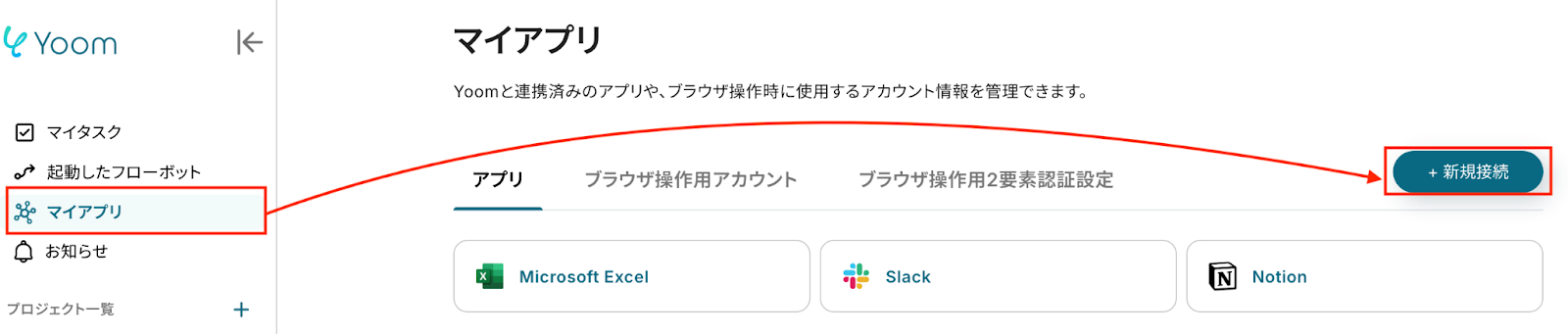
検索窓にGoogleドキュメントと入力し、選択してください。

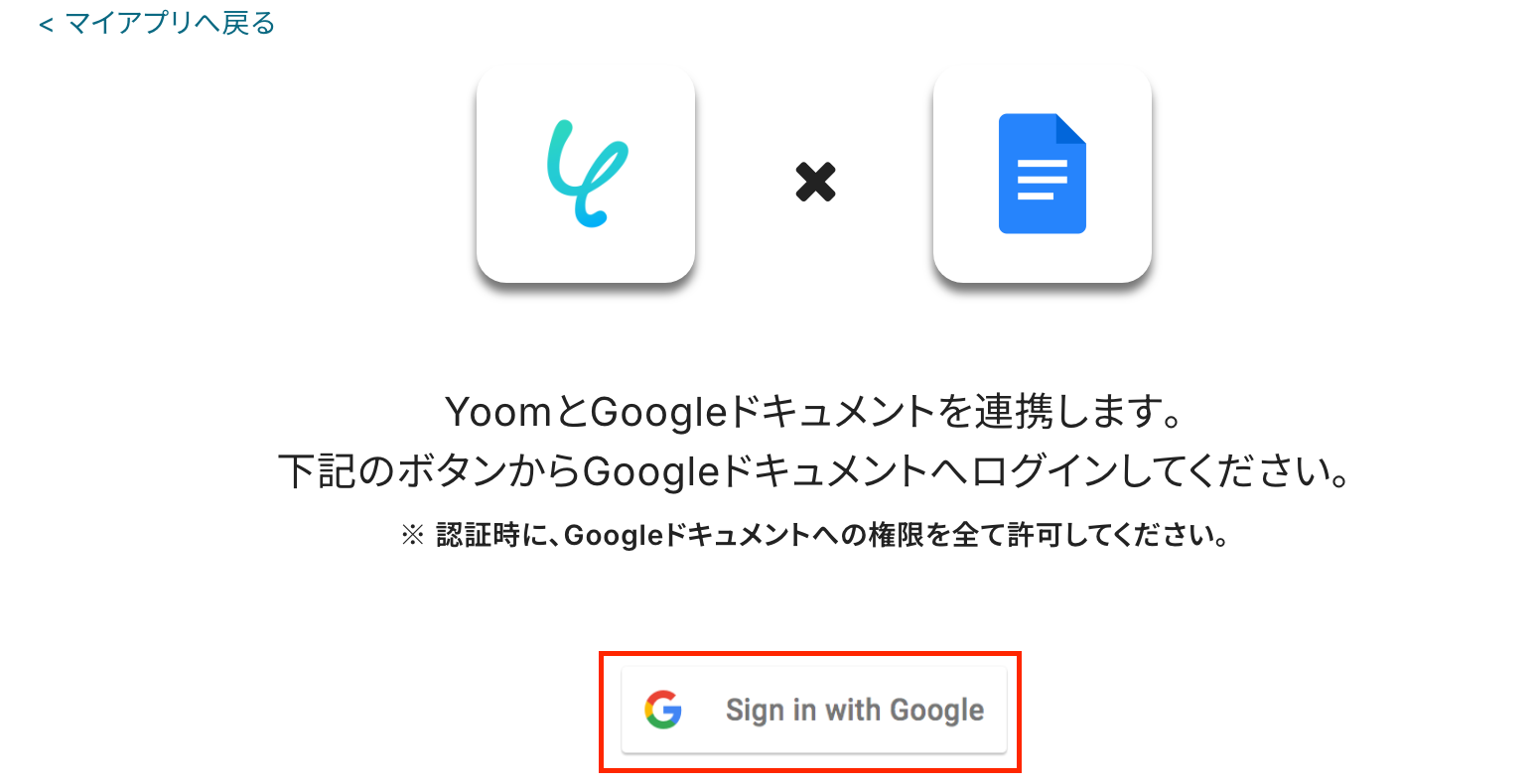
以下の画面が表示されたら、「Sign in with Google」を押します。
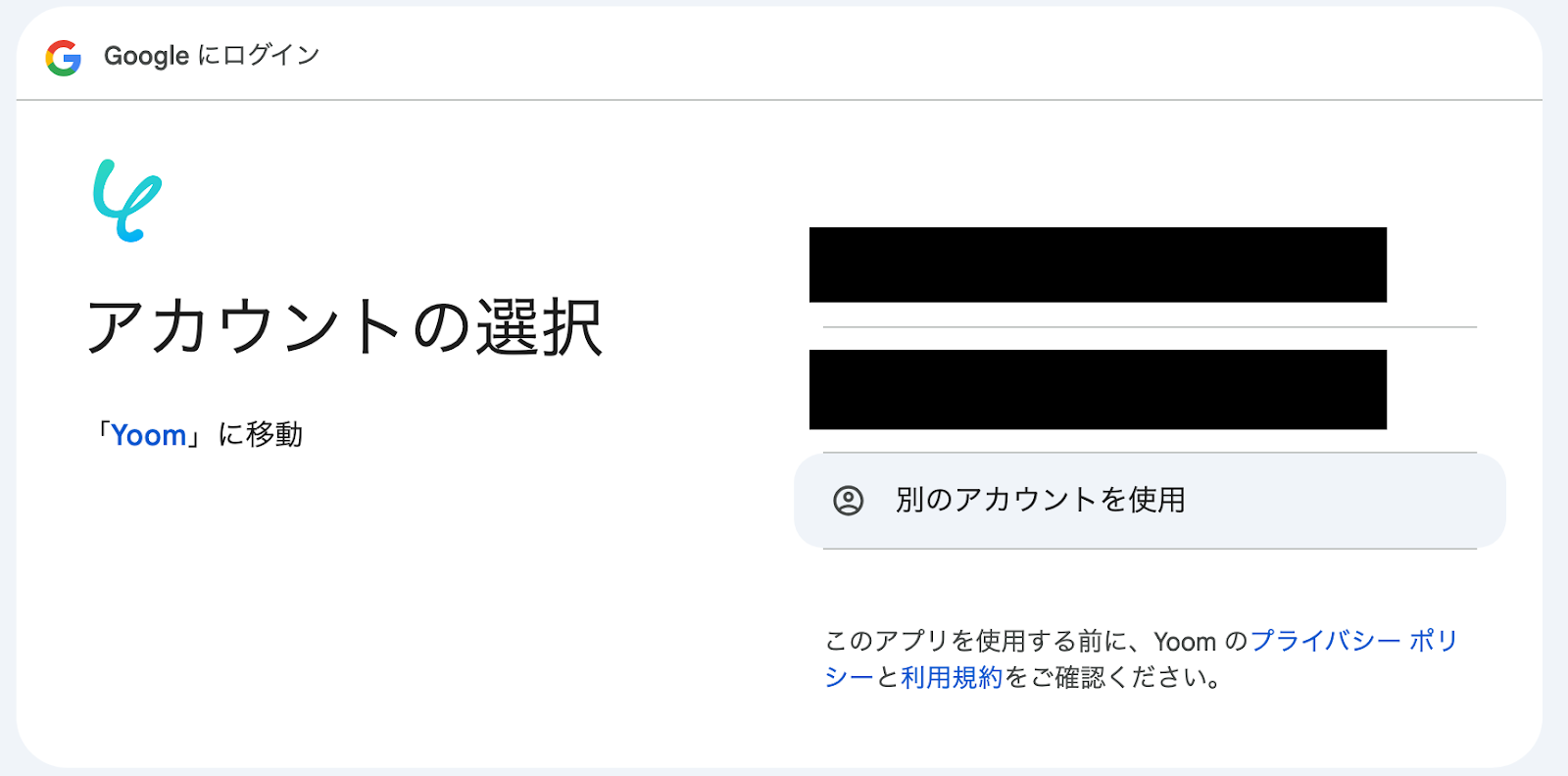
連携したいアカウントを選択します。
続いて、「次へ」をクリックします。
以下の画面が表示されたら、「続行」をクリックしましょう。
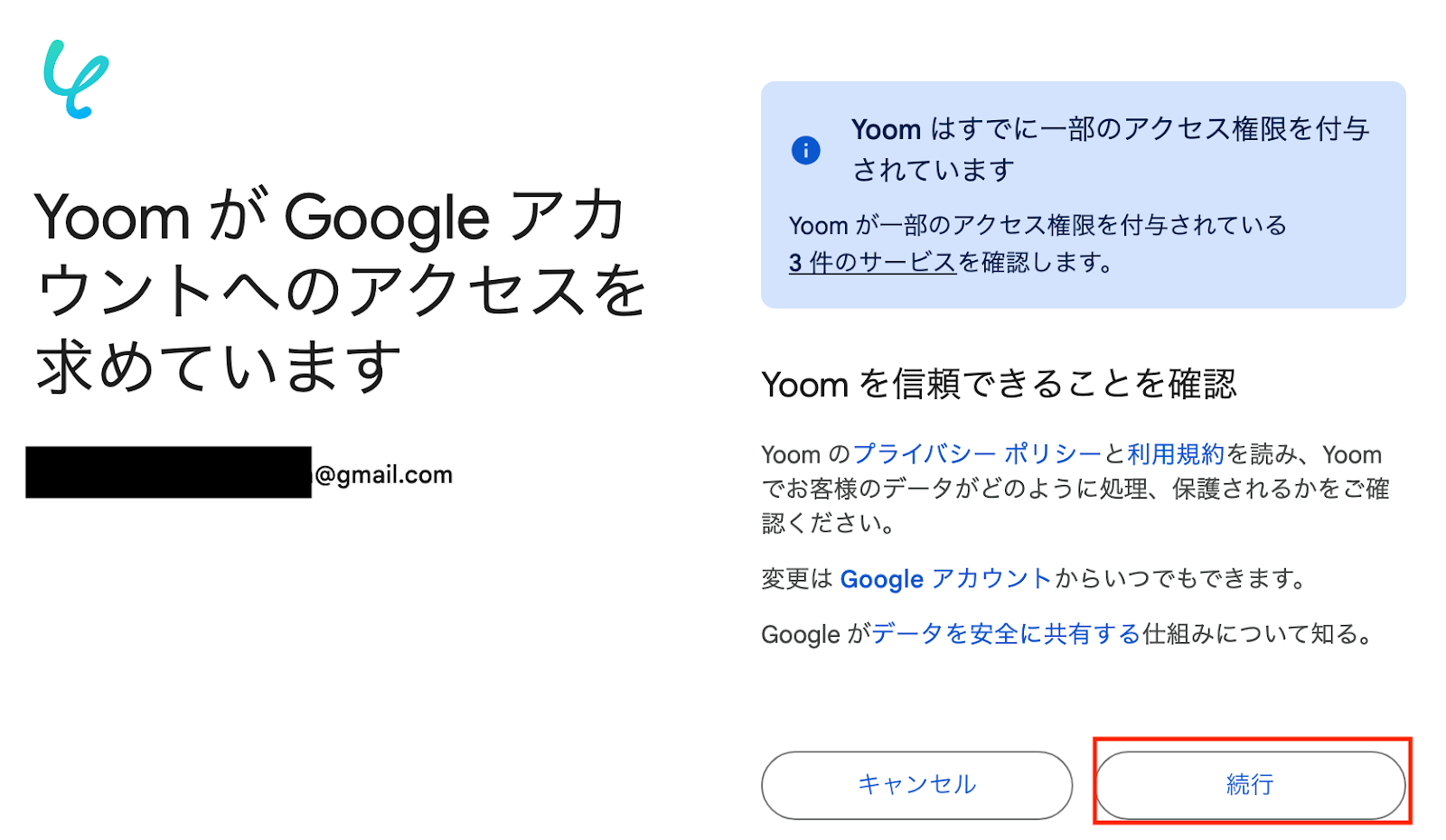
以上で、Google ドキュメントのマイアプリ連携が完了です。
ステップ2:テンプレートをコピーする
ここから、フローを作っていきましょう!
テンプレートを利用しているので、以下のテンプレートページを開き、『このテンプレートを試してみる』をクリックしてください。
■概要GitHubのIssueを起票した後に、その内容をGoogleドキュメントで作成した議事録や仕様書に手作業で転記する、といった業務に手間を感じていませんか。このワークフローは、GitHubとGoogleドキュメントを連携させることで、こうした定型的な転記作業を自動化します。GitHubで新しいIssueが作成されると、指定したGoogleドキュメントにその内容が自動で追記されるため、面倒なコピー&ペースト作業が削減され、より重要な業務に集中できます。■このテンプレートをおすすめする方- GitHubのIssue管理とGoogleドキュメントでの資料作成を頻繁に行う開発チームの方
- 手作業による情報転記に課題を感じ、github google docsの効率的な連携方法を探している方
- Issueの内容の転記漏れなどを防ぎ、ドキュメントの正確性を保ちたいプロジェクトマネージャーの方
■このテンプレートを使うメリット- GitHubにIssueが作成されると、自動でGoogleドキュメントへ内容が追加されるため、これまで手作業に費やしていた時間を短縮できます
- 手作業でのコピー&ペーストによる、転記ミスや記載漏れといったヒューマンエラーを防ぎ、ドキュメント管理の精度を高めます
■フローボットの流れ- はじめに、GitHubとGoogleドキュメントをYoomと連携します
- 次に、トリガーでGitHubを選択し、「Issueが新しく作成されたら」というアクションを設定します
- 最後に、オペレーションでGoogleドキュメントの「文末にテキストを追加」アクションを設定し、トリガーで取得したIssueの情報を任意のドキュメントに追加します
※「トリガー」:フロー起動のきっかけとなるアクション、「オペレーション」:トリガー起動後、フロー内で処理を行うアクション■このワークフローのカスタムポイント- Googleドキュメントのオペレーション設定では、テキストを追加したいドキュメントのIDを任意で指定してください
- ドキュメントに追加するテキストの内容は、GitHubのIssueから取得したタイトル、本文、URL、担当者名など、必要な情報を自由に組み合わせて設定することが可能です
■注意事項- GitHubとGoogleドキュメントのそれぞれとYoomを連携してください。
- トリガーは5分、10分、15分、30分、60分の間隔で起動間隔を選択できます。
- プランによって最短の起動間隔が異なりますので、ご注意ください。
- GitHubのIssue管理とGoogleドキュメントでの資料作成を頻繁に行う開発チームの方
- 手作業による情報転記に課題を感じ、github google docsの効率的な連携方法を探している方
- Issueの内容の転記漏れなどを防ぎ、ドキュメントの正確性を保ちたいプロジェクトマネージャーの方
- GitHubにIssueが作成されると、自動でGoogleドキュメントへ内容が追加されるため、これまで手作業に費やしていた時間を短縮できます
- 手作業でのコピー&ペーストによる、転記ミスや記載漏れといったヒューマンエラーを防ぎ、ドキュメント管理の精度を高めます
- はじめに、GitHubとGoogleドキュメントをYoomと連携します
- 次に、トリガーでGitHubを選択し、「Issueが新しく作成されたら」というアクションを設定します
- 最後に、オペレーションでGoogleドキュメントの「文末にテキストを追加」アクションを設定し、トリガーで取得したIssueの情報を任意のドキュメントに追加します
- Googleドキュメントのオペレーション設定では、テキストを追加したいドキュメントのIDを任意で指定してください
- ドキュメントに追加するテキストの内容は、GitHubのIssueから取得したタイトル、本文、URL、担当者名など、必要な情報を自由に組み合わせて設定することが可能です
- GitHubとGoogleドキュメントのそれぞれとYoomを連携してください。
- トリガーは5分、10分、15分、30分、60分の間隔で起動間隔を選択できます。
- プランによって最短の起動間隔が異なりますので、ご注意ください。
ワークスペースに自動的にテンプレートがコピーされるので、次に表示された画面で「OK」をクリックしてください。
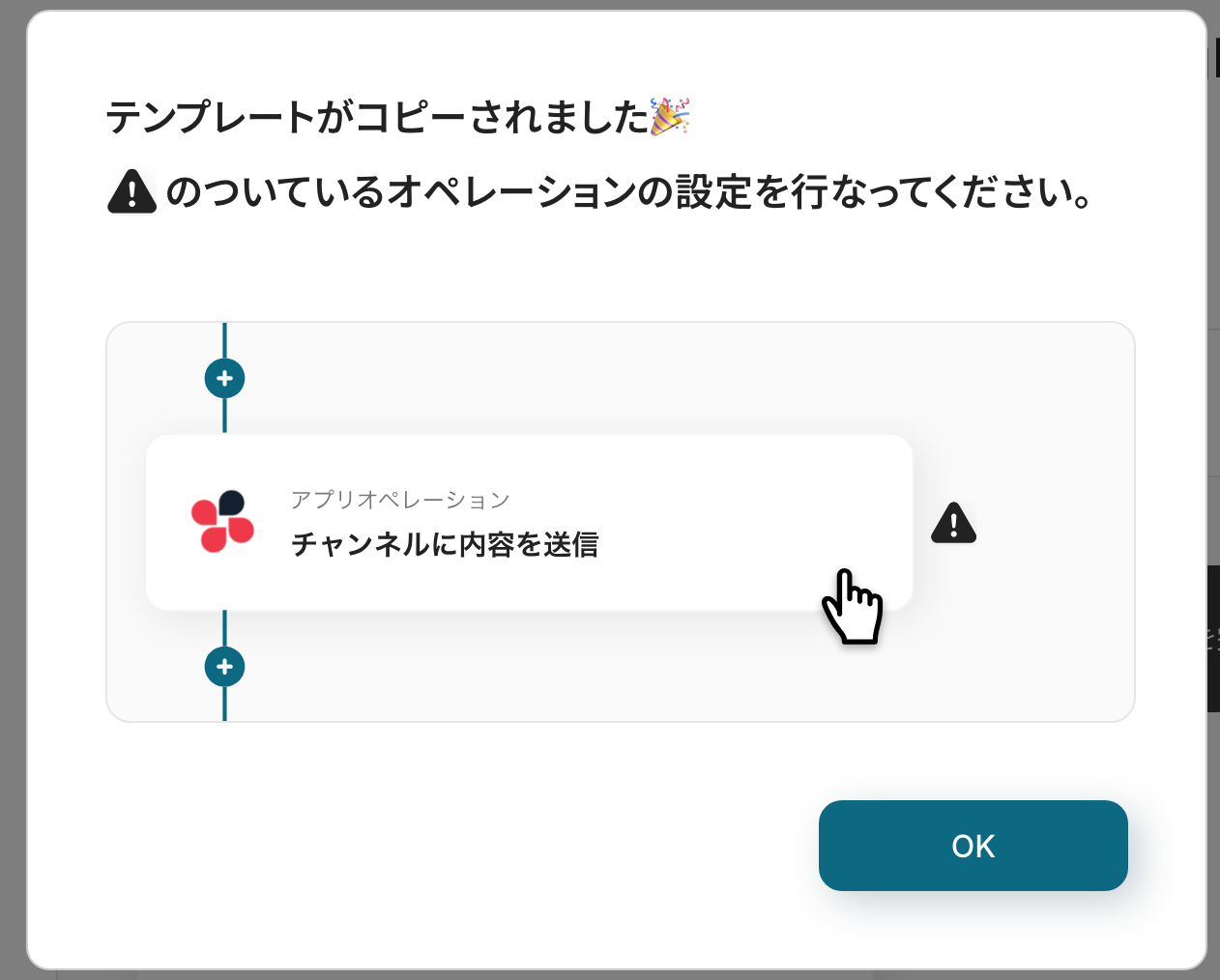
ステップ3:GitHubにIssueを作成する設定
最初の設定です!
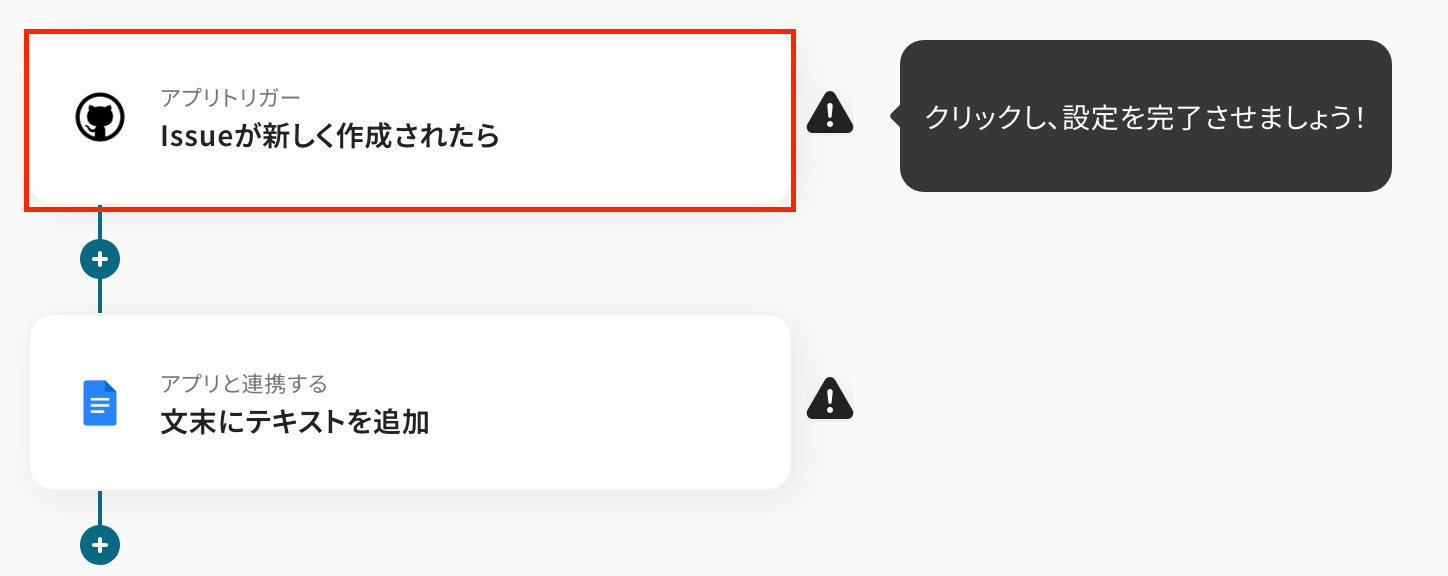
GitHubでIssueが作成されたことをトリガーにして、フローボットが起動します。
以下の赤枠をクリックしてください。
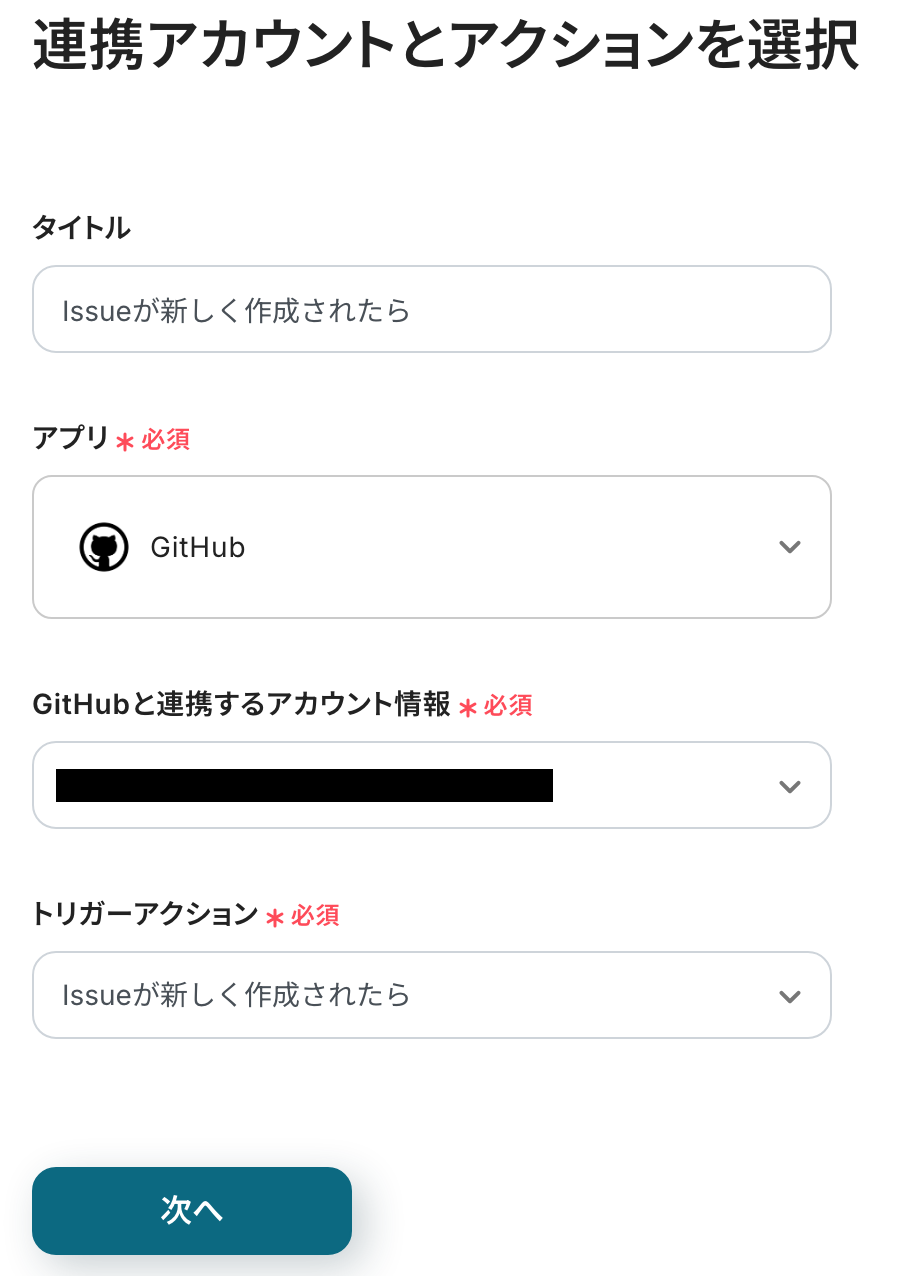
以下の内容を確認し、次に進みましょう!
- タイトル:必要に応じて変更
- 連携するアカウント:合っているか確認
- アクション:「Issueが新しく作成されたら」を選択
API接続設定の画面に移ったら、必須項目を設定していきます!
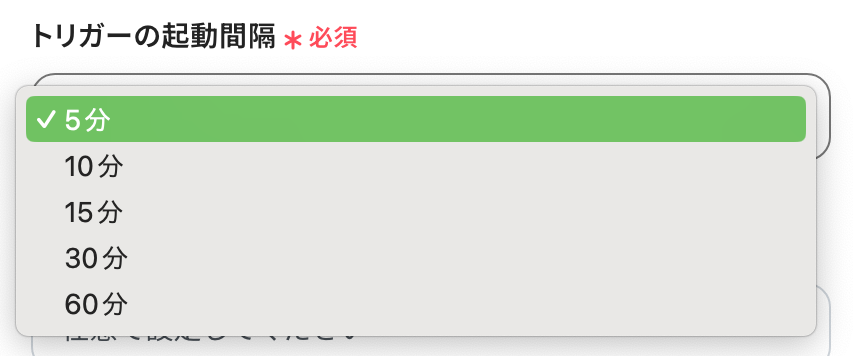
まずは、「トリガーの起動間隔」を5分・10分・15分・30分・60分から選択します。
基本的にはご契約プランの最短起動間隔にしてお使いいただくことをおすすめします。
※プランによって起動間隔の選択内容が異なるため、ご注意下さい。
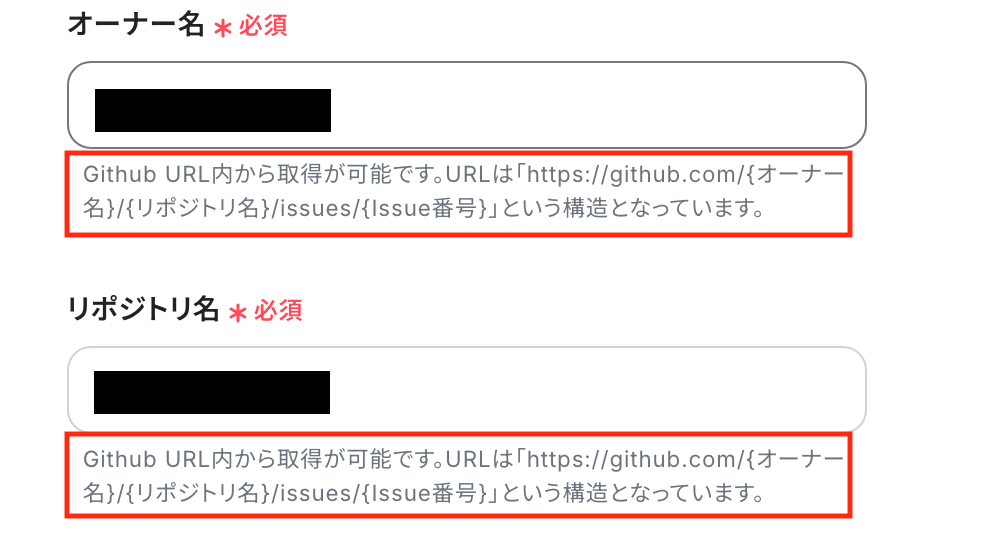
次に「オーナー名」・「リポジトリ名」を入力します。
入力欄下の説明を参照して、入力しましょう。
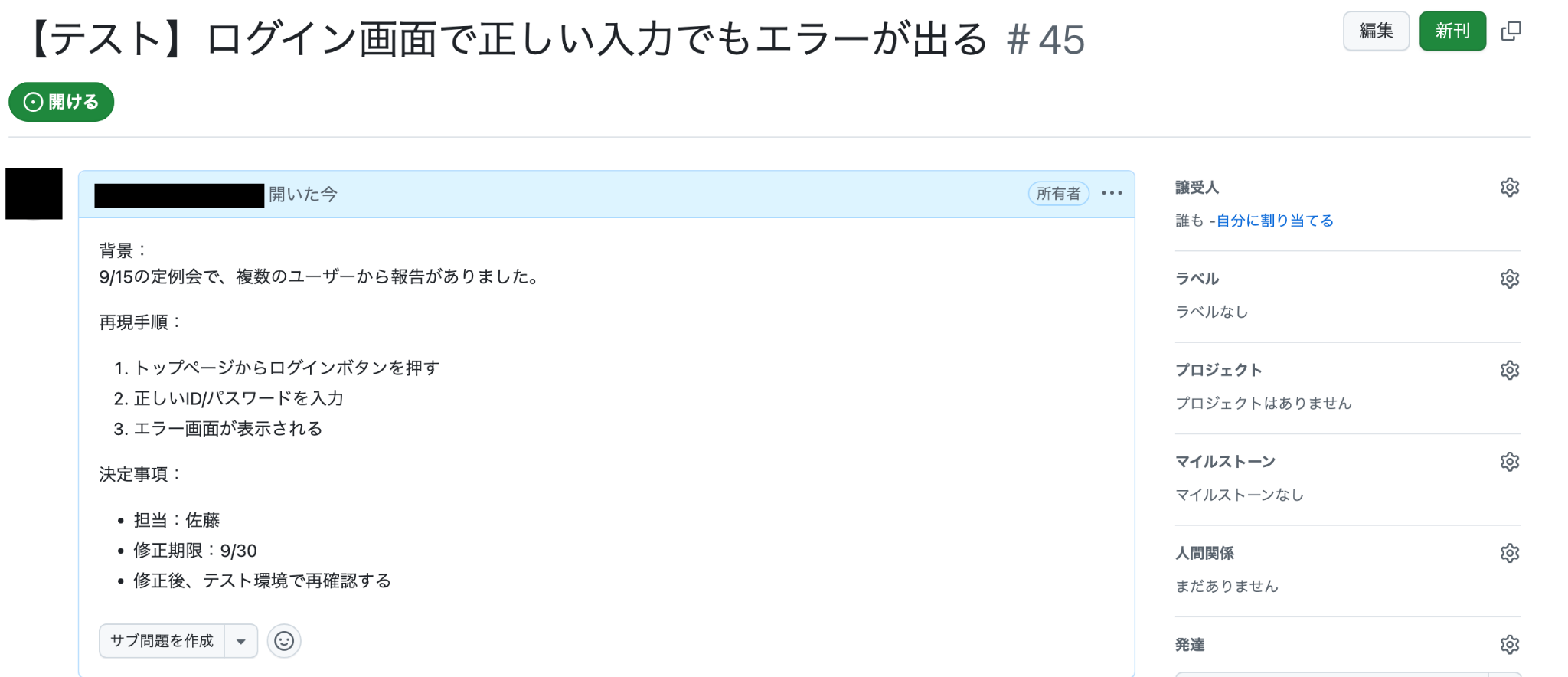
入力が完了したら、GitHubにIssueを作成しましょう!
今回は例として以下のIssueを作成しました。
作成後、「テスト」をクリックします。
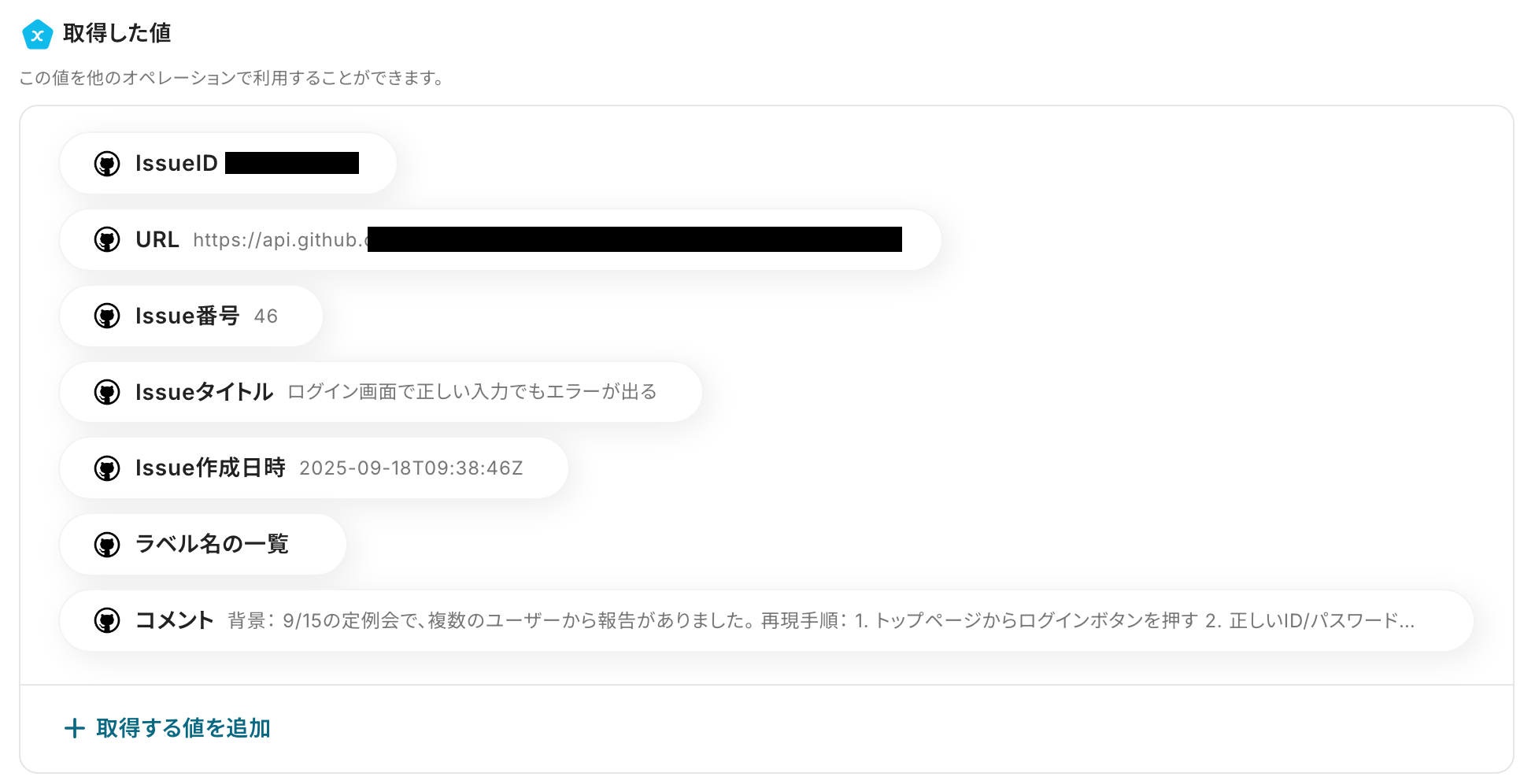
テストに成功したら、取得した値を確認してください。
※取得した値とは?
トリガーやオペレーション設定時に、「テスト」を実行して取得した値のことを指します。
後続のオペレーション設定時の値として利用でき、フローボットを起動する度に変動した値となります。
問題がなければ、「保存する」をクリックしましょう!
ステップ4:Googleドキュメントに追加する設定
いよいよ、最後の設定です!以下の赤枠をクリックしましょう。
追加したいドキュメントを作成していない場合、この段階で作成してください。
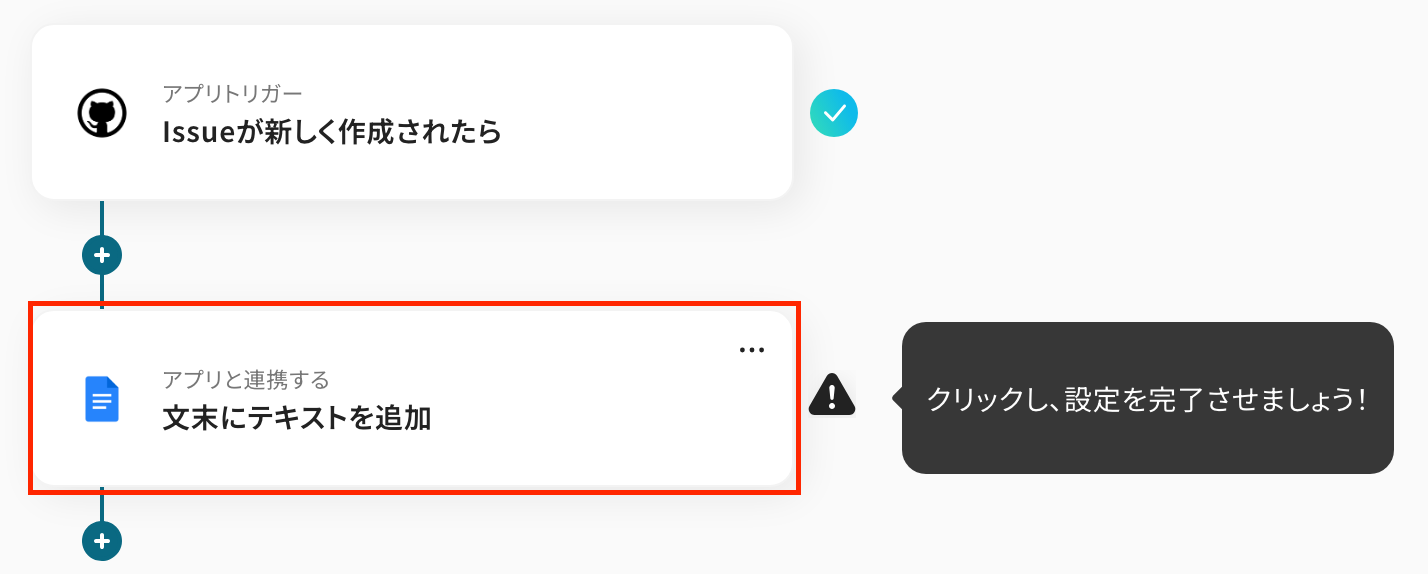
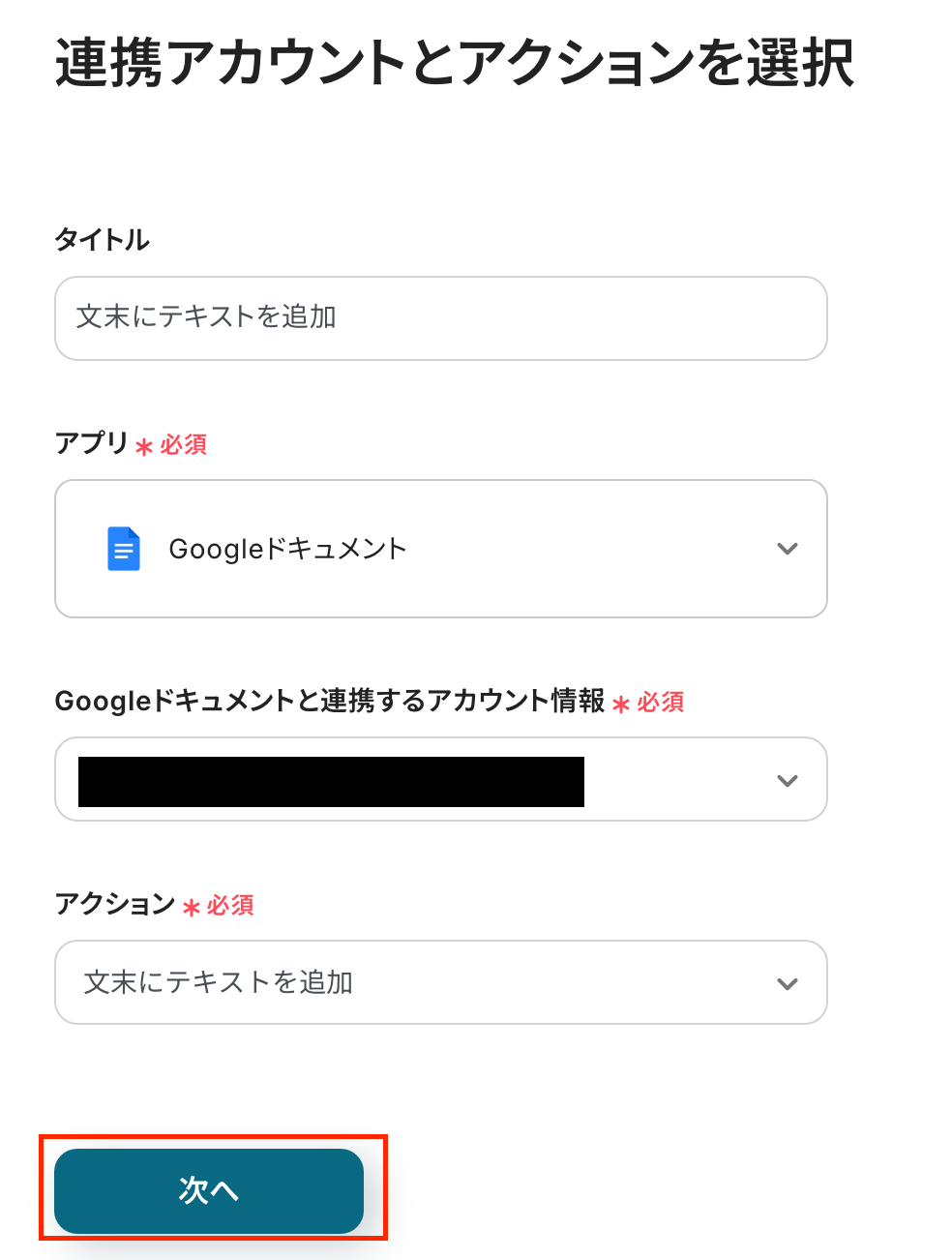
以下の画面に遷移したら、タイトルとアクションは任意で設定し、連携するアカウント情報を確認しましょう。
間違いがなければ、「次へ」をクリックします。
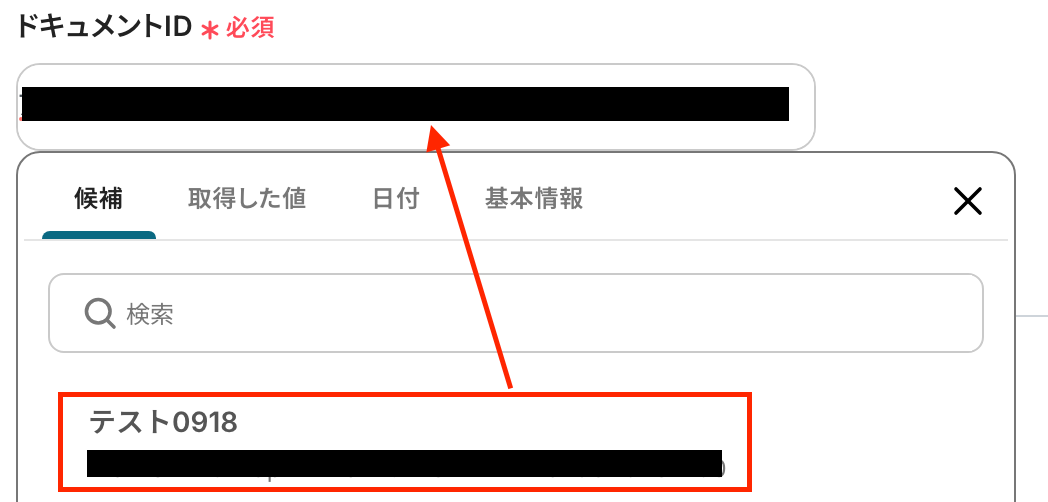
すると、API接続設定の画面が表示されるので、各項目を入力しましょう。
- 「ドキュメントID」:表示される候補から、テキストを追加したいGoogleドキュメントを選択してください。
※URL内の「/document/d/●●●/」の●●●がドキュメントIDとなります。
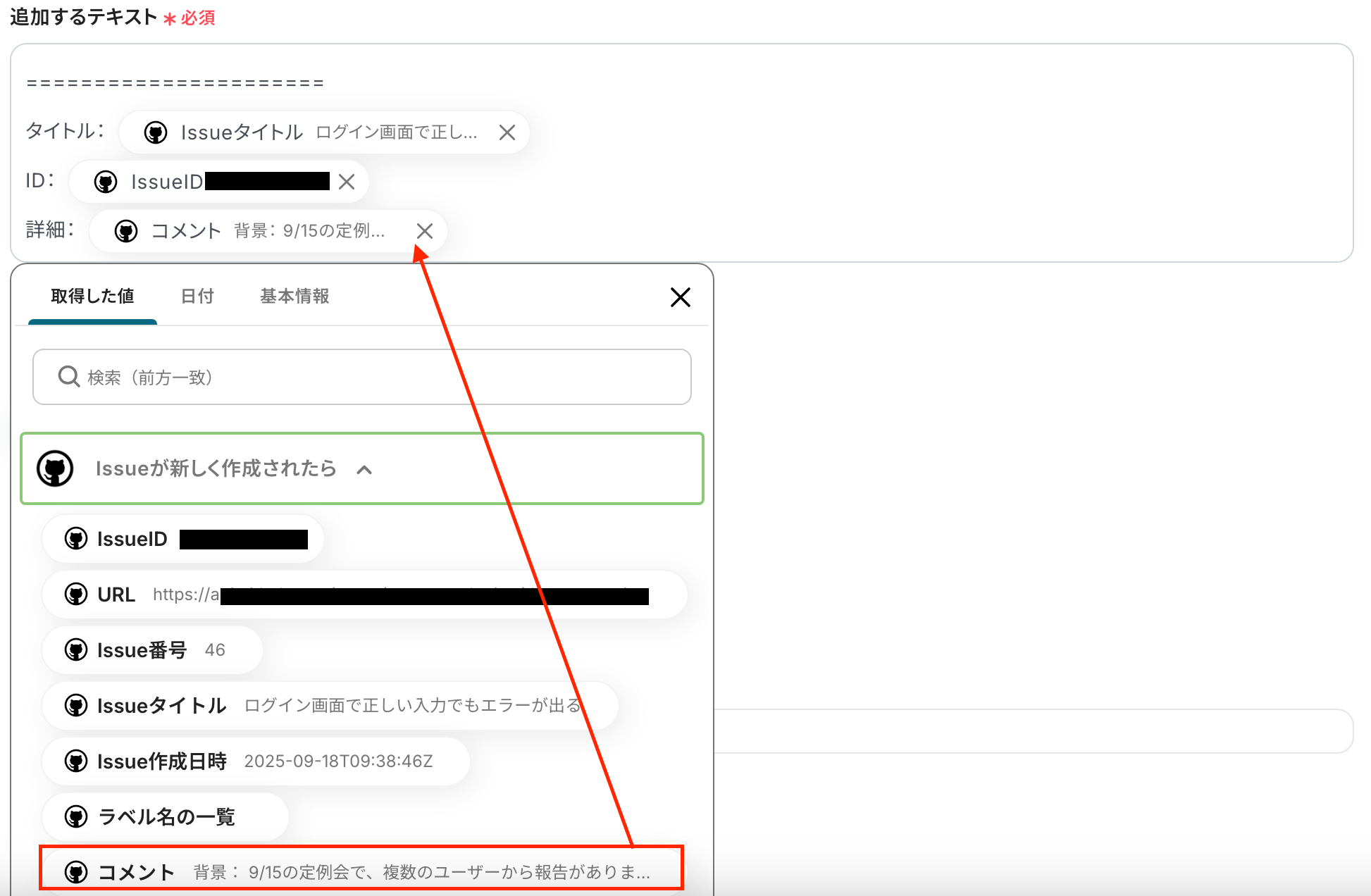
- 「追加するテキスト」:任意で作成した文章と前ステップで取得した情報を組み合わせて自由に入力してください。
これにより、GitHubのIssueごとに変わる情報をGoogleドキュメントへ動的に反映できます。
今回は以下のように設定してみました。
入力が完了後、「テスト」をクリックしましょう。
テストに成功したら、最後にGoogleドキュメントに追加されているか確認してください。
無事に赤枠部分が追加されました。
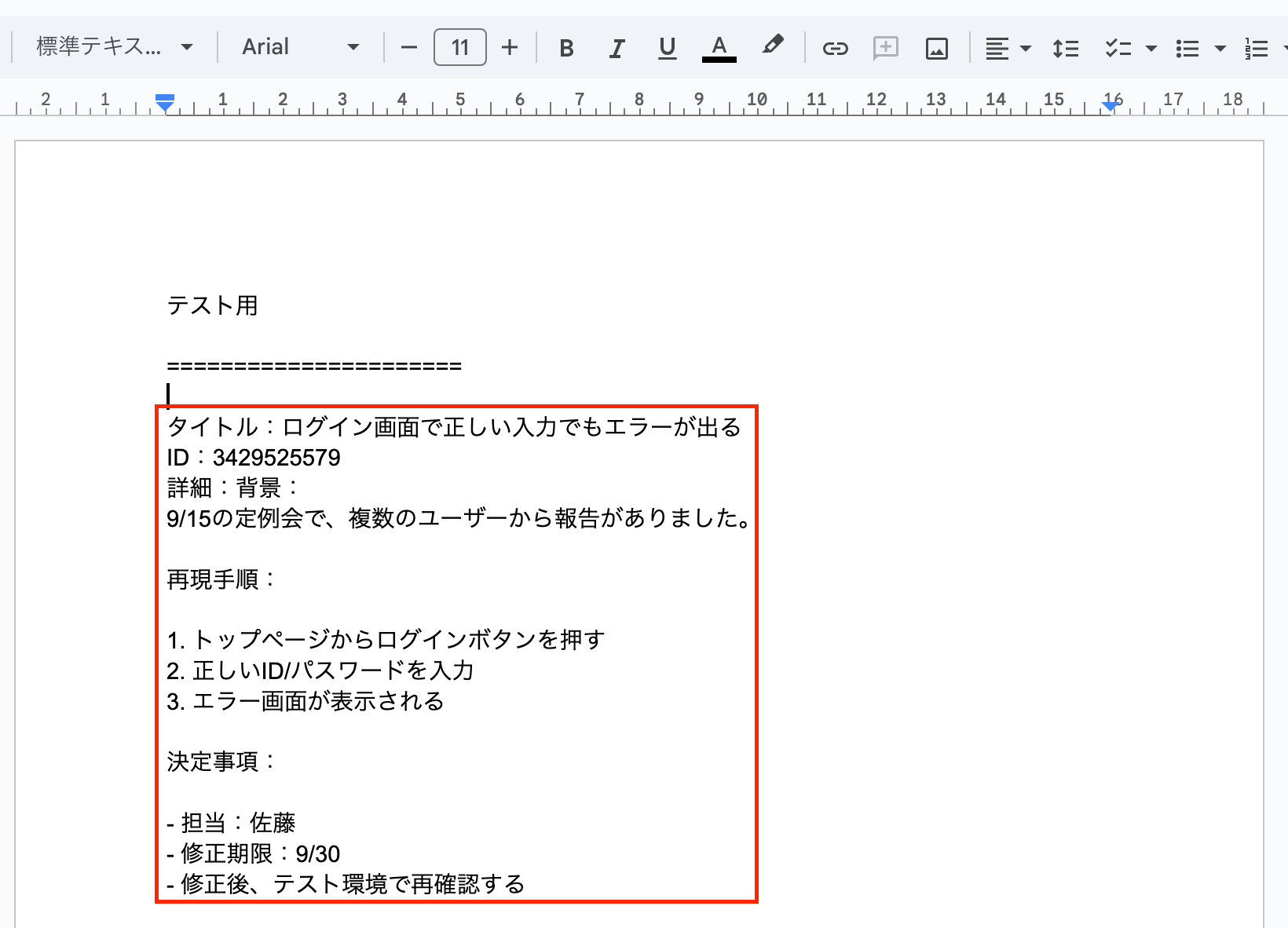
問題がなければ、「保存する」をクリックし、すべての設定は完了です!
ステップ5:トリガーをONに設定しフロー稼働の準備完了
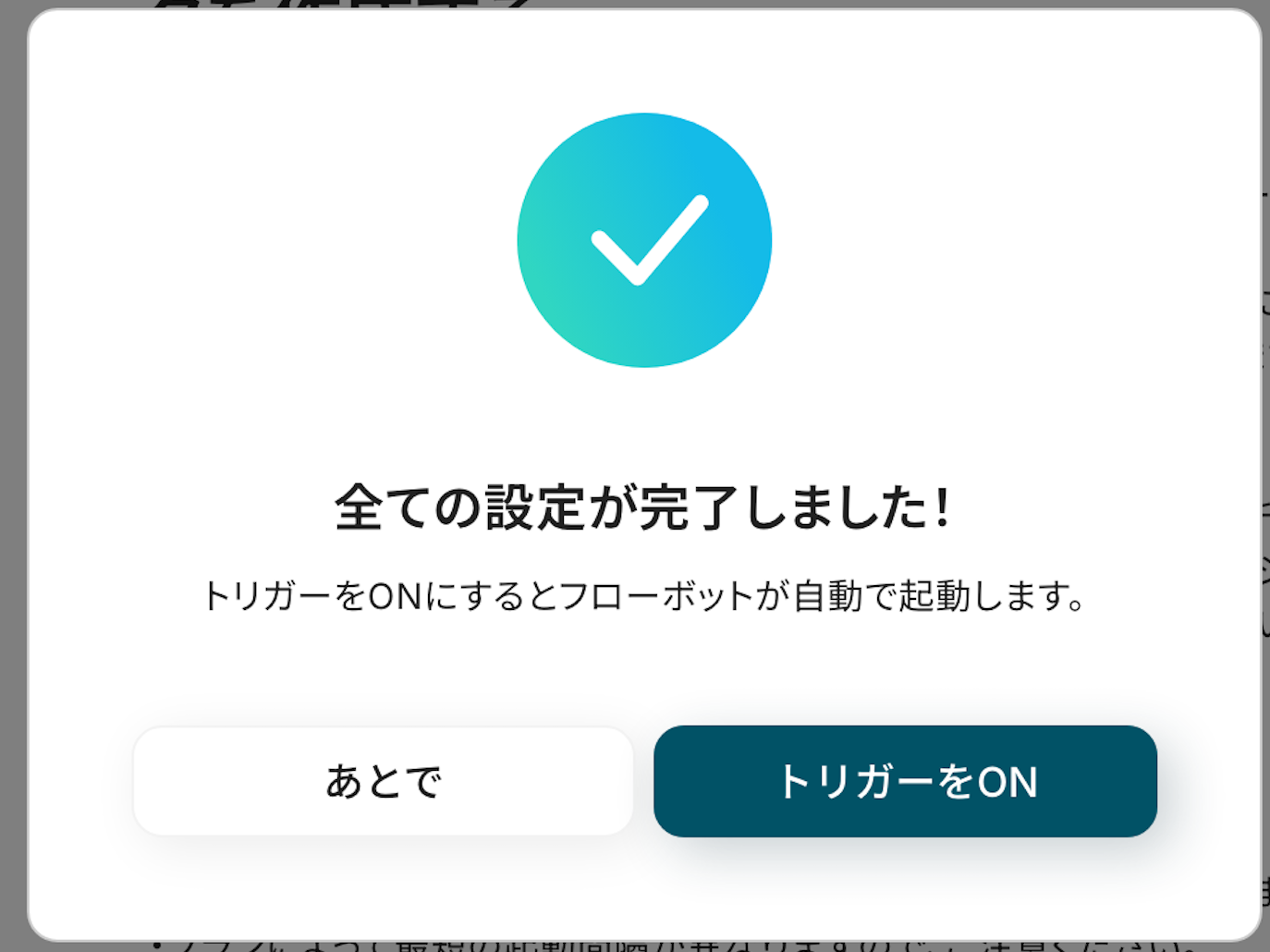
フロー画面に戻り、以下のようなメニューが表示されていれば、フローの設定は完了です。
早速フローを起動させる場合は、「トリガーをON」をクリックしましょう。
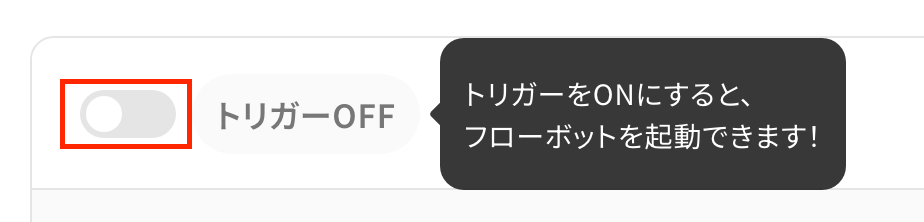
あとで起動させる場合は、フロー画面のトリガースイッチをクリックすることで、トリガーをONにできます。
GitHubやGoogleドキュメントを活用したその他の便利な自動化例
他にも、GitHubやGoogleドキュメントを活用した様々な自動化の実現が可能です!
以下のような自動化もYoomなら簡単に設定することができます!
GitHubを使った自動化例
課題作成時に、データ追加やヘルプデスクでのチケット作成を自動化します。
また、プルリクエスト作成時にはメールでの通知を実現。
さらに、フォームからの情報でIssueを自動作成することも可能です。
ヒューマンエラーのリスクを低減し、開発プロセスの効率化と情報共有の精度を向上させましょう。
■概要
開発プロジェクトにおいて、GitHubのIssue管理とSmartsheetでのタスク管理を併用しているものの、それぞれが独立しており、情報連携に手間を感じていませんか。手作業による情報の転記は時間がかかるだけでなく、入力ミスや更新漏れの原因にもなり得ます。このワークフローを活用することで、GitHubとSmartsheetをスムーズに連携させ、Issueが作成されたタイミングでSmartsheetに自動で行を追加し、プロジェクト管理の効率化を実現します。
■このテンプレートをおすすめする方
- GitHubのIssue情報をSmartsheetで管理しており、手作業での転記をなくしたいプロジェクトマネージャーの方
- 開発タスクの進捗状況をSmartsheetで一元管理し、チーム内の情報共有を円滑にしたいと考えている方
- smartsheetとgithubをAPI連携させたいが、ノーコードで手軽に自動化を実現したいと考えている方
■このテンプレートを使うメリット
- GitHubにIssueが作成されると、自動でSmartsheetに行が追加されるため、これまで手作業で行っていた転記作業の時間を削減できます。
- 手動でのデータ入力が不要になることで、転記ミスや更新漏れといったヒューマンエラーを防ぎ、データの正確性を保つことに繋がります。
■フローボットの流れ
- はじめに、GitHubとSmartsheetをYoomと連携します。
- 次に、トリガーでGitHubを選択し、「Issueが新しく作成されたら」というアクションを設定し、対象のリポジトリを指定します。
- 最後に、オペレーションでSmartsheetの「行を追加」アクションを設定し、GitHubのIssueから取得した情報をどの列に追加するかを設定します。
※「トリガー」:フロー起動のきっかけとなるアクション、「オペレーション」:トリガー起動後、フロー内で処理を行うアクション
■このワークフローのカスタムポイント
- Smartsheetに行を追加する際に、GitHubのIssueから取得したどの情報(Issueのタイトル、本文、担当者、ラベルなど)をSmartsheetのどの列に追加するかを、任意で設定してください。
- 特定のラベルがついたIssueのみをトリガーの対象にするなど、トリガーの条件を絞り込むことで、より業務に即した自動化を実現できます。
■注意事項
- SmartsheetとGitHubのそれぞれとYoomを連携してください。
- トリガーは5分、10分、15分、30分、60分の間隔で起動間隔を選択できます。
- プランによって最短の起動間隔が異なりますので、ご注意ください。
■概要
開発チームで利用するGitLabと、カスタマーサポートで利用するZendesk間での情報連携に手間を感じていませんか。GitLabにイシューが作成されるたびに手動でZendeskにチケットを発行するのは時間がかかり、対応漏れや転記ミスの原因にもなり得ます。
このワークフローを活用すれば、GitLabとZendeskの連携が自動化され、イシューが作成されると同時にZendeskにチケットが作成されるため、チーム間の情報共有を円滑に進めることが可能です。
■このテンプレートをおすすめする方
- GitLabのイシュー管理とZendeskのチケット管理を手作業で連携させている開発・サポート担当者の方
- 開発部門とサポート部門間の情報共有をスムーズにし、顧客対応の速度と質を向上させたいマネージャーの方
- ZendeskとGitLabの連携を通じて、問い合わせから開発へのエスカレーションプロセスを効率化したい方
■このテンプレートを使うメリット
- GitLabでのイシュー作成をトリガーに、自動でZendeskへチケットが作成されるため、これまで手作業に費やしていた情報入力の時間を短縮することができます
- システムが自動で処理を行うため、チケットの作成漏れやイシュー内容の転記ミスといったヒューマンエラーのリスク軽減に繋がります
■フローボットの流れ
- はじめに、GitLabとZendeskをYoomと連携します
- 次に、トリガーでGitLabを選択し、「イシューが作成されたら」というアクションを設定します
- 最後に、オペレーションでZendeskの「チケットを作成」アクションを設定し、トリガーで取得したイシューの情報を元にチケットが作成されるように設定します
※「トリガー」:フロー起動のきっかけとなるアクション、「オペレーション」:トリガー起動後、フロー内で処理を行うアクション
■このワークフローのカスタムポイント
- Zendeskでチケットを作成する際、件名や本文にGitLabのイシュータイトルや説明など、どの情報を紐付けて登録するかを任意で設定してください
- チケットのステータスや優先度、担当者なども、必要に応じて固定値や特定の条件に基づいて設定することが可能です
◼️注意事項
- GitLabとZendeskのそれぞれとYoomを連携してください。
- トリガーは5分、10分、15分、30分、60分の間隔で起動間隔を選択できます。
- プランによって最短の起動間隔が異なりますので、ご注意ください。
- Zendeskはチームプラン・サクセスプランでのみご利用いただけるアプリとなっております。フリープラン・ミニプランの場合は設定しているフローボットのオペレーションやデータコネクトはエラーとなりますので、ご注意ください。
- チームプランやサクセスプランなどの有料プランは、2週間の無料トライアルを行うことが可能です。無料トライアル中には制限対象のアプリを使用することができます。
■概要
GitHubでの開発プロジェクトにおいて、プルリクエストの確認が遅れ、レビューが滞ってしまうことはないでしょうか。このワークフローは、GitHubでプルリクエストが作成された際に、指定した宛先へGmailで自動的に通知を送ります。手動での通知作業をなくし、GitHubとGmailを連携させることで、重要な更新の見逃しを防ぎ、開発チームのコミュニケーションを円滑化します。
■このテンプレートをおすすめする方
- GitHubでの開発進捗をGmailで把握し、レビュープロセスを迅速化したいチームリーダーの方
- プルリクエストの作成をチームメンバーに確実に通知し、コミュニケーションを円滑にしたい開発者の方
- 複数のリポジトリを管理しており、GitHubからの通知をGmailで一元化したいと考えている方
■このテンプレートを使うメリット
- GitHubでプルリクエストが作成されると自動でGmailに通知が飛ぶため、手動での連絡や確認の手間を省き、レビュー開始までの時間を短縮します。
- 通知が自動化されることで、連絡漏れや確認漏れといったヒューマンエラーを防ぎ、コードレビューのプロセスを安定させることができます。
■フローボットの流れ
- はじめに、GitHubとGmailをYoomと連携します。
- 次に、トリガーでGitHubを選択し、「プルリクエストが作成されたら」というアクションを設定します。
- 最後に、オペレーションでGmailの「メールを送る」アクションを設定し、プルリクエストの情報を本文に含めて送信するように設定します。
※「トリガー」:フロー起動のきっかけとなるアクション、「オペレーション」:トリガー起動後、フロー内で処理を行うアクション
■このワークフローのカスタムポイント
- GitHubのトリガー設定では、通知の対象としたいリポジトリのオーナー名やリポジトリ名を任意で設定できます。
- Gmailでメールを送信するアクションでは、通知先のメールアドレスを自由に設定可能です。また、件名や本文には固定のテキストだけでなく、トリガーで取得したプルリクエストのタイトルやURLといった情報を変数として埋め込めます。
■注意事項
- GitHub、GmailのそれぞれとYoomを連携してください。
- トリガーは5分、10分、15分、30分、60分の間隔で起動間隔を選択できます。
- プランによって最短の起動間隔が異なりますので、ご注意ください。
■概要HubSpotのフォームから問い合わせや資料請求があった際に、対応内容を都度GitHubのIssueとして手動で作成していませんか?この作業は単純ですが、件数が増えると大きな手間となり、転記ミスなどのヒューマンエラーも発生しやすくなります。このワークフローを活用すれば、HubSpotのフォーム送信をトリガーとして、GitHubのIssue作成を自動化できるため、こうした定型業務を効率化し、対応漏れを防ぎます。
■このテンプレートをおすすめする方- HubSpotで獲得したリード情報を、GitHubで開発チームに共有しているマーケティング担当者の方
- フォームからの問い合わせ内容をGitHubで管理しており、手作業でのIssue作成を効率化したい方
- HubSpotとGitHub間の連携を手作業で行っており、入力ミスや対応漏れなどの課題を抱えている方
■このテンプレートを使うメリット- HubSpotフォームが送信されると、自動でGitHubにIssueが作成されるため、これまで手作業に費やしていた時間を短縮できます。
- 手作業による情報転記が不要になることで、入力間違いや共有漏れといったヒューマンエラーの発生を防ぎます。
■フローボットの流れ- はじめに、HubSpotとGitHubをYoomと連携します。
- 次に、トリガーでHubSpotを選択し、「フォームが送信されたら」というアクションを設定します。
- 最後に、オペレーションでGitHubの「Issueを作成」アクションを設定し、HubSpotフォームで取得した情報をIssueの内容に反映させます。
※「トリガー」:フロー起動のきっかけとなるアクション、「オペレーション」:トリガー起動後、フロー内で処理を行うアクション
■このワークフローのカスタムポイント- HubSpotのトリガー設定では、アクションを起動させたい対象のフォームIDを任意で設定してください。
- GitHubのオペレーション設定では、Issueのタイトルや本文などに、前段のHubSpotフォームで取得した値を引用して自由に設定することが可能です。
■注意事項- HubSpot、GitHubのそれぞれとYoomを連携してください。
- トリガーは5分、10分、15分、30分、60分の間隔で起動間隔を選択できます。
- プランによって最短の起動間隔が異なりますので、ご注意ください。
■概要
SalesforceでToDoオブジェクトが登録されたらGitHubに追加するフローです。
■このテンプレートをおすすめする方
1.SalesforceのToDoオブジェクトを利用する営業・サポート担当者
・顧客からの問い合わせや要望、社内タスクなどをSalesforceのToDoで管理して開発チームへの対応依頼をGitHubに登録したい方
・ToDoを手動でGitHubに転記する手間を省いて業務効率を向上させたい方
・SalesforceとGitHubの情報連携を強化して顧客対応と開発対応の連携をスムーズにしたい方
2.GitHubを利用する開発チーム
・SalesforceのToDoに登録された顧客からの問題や要望をGitHub上で管理して開発プロセスに組み込みたい方
・営業・サポートチームからの情報をリアルタイムに把握して迅速な対応をしたい方
■このテンプレートを使うメリット
Salesforceは顧客管理に非常に強力なツールですが、ToDoオブジェクトが登録されるたびにGitHubに手動でISSUEを追加するのは、手入力ミスや情報の漏れが発生する可能性があります。
このフローを活用すれば、SalesforceでToDoオブジェクトが登録されたら自動的にGitHubに必要な情報が追加されて、営業担当者や開発チームはSalesforceとGitHubの両方を確認する必要がなくなり、最新の情報を効率的に共有することができます。
また、手作業での入力作業が不要になるため業務効率が向上して入力ミスを防ぐこともできます。
■注意事項
・Salesforce、GitHubのそれぞれとYoomを連携してください。
・Salesforceはチームプラン・サクセスプランでのみご利用いただけるアプリとなっております。フリープラン・ミニプランの場合は設定しているフローボットのオペレーションやデータコネクトはエラーとなりますので、ご注意ください。
・チームプランやサクセスプランなどの有料プランは、2週間の無料トライアルを行うことが可能です。無料トライアル中には制限対象のアプリを使用することができます。

■概要
開発プロジェクトにおいて、GitHubのIssue管理とSmartsheetでのタスク管理を併用しているものの、それぞれが独立しており、情報連携に手間を感じていませんか。手作業による情報の転記は時間がかかるだけでなく、入力ミスや更新漏れの原因にもなり得ます。このワークフローを活用することで、GitHubとSmartsheetをスムーズに連携させ、Issueが作成されたタイミングでSmartsheetに自動で行を追加し、プロジェクト管理の効率化を実現します。
■このテンプレートをおすすめする方
- GitHubのIssue情報をSmartsheetで管理しており、手作業での転記をなくしたいプロジェクトマネージャーの方
- 開発タスクの進捗状況をSmartsheetで一元管理し、チーム内の情報共有を円滑にしたいと考えている方
- smartsheetとgithubをAPI連携させたいが、ノーコードで手軽に自動化を実現したいと考えている方
■このテンプレートを使うメリット
- GitHubにIssueが作成されると、自動でSmartsheetに行が追加されるため、これまで手作業で行っていた転記作業の時間を削減できます。
- 手動でのデータ入力が不要になることで、転記ミスや更新漏れといったヒューマンエラーを防ぎ、データの正確性を保つことに繋がります。
■フローボットの流れ
- はじめに、GitHubとSmartsheetをYoomと連携します。
- 次に、トリガーでGitHubを選択し、「Issueが新しく作成されたら」というアクションを設定し、対象のリポジトリを指定します。
- 最後に、オペレーションでSmartsheetの「行を追加」アクションを設定し、GitHubのIssueから取得した情報をどの列に追加するかを設定します。
※「トリガー」:フロー起動のきっかけとなるアクション、「オペレーション」:トリガー起動後、フロー内で処理を行うアクション
■このワークフローのカスタムポイント
- Smartsheetに行を追加する際に、GitHubのIssueから取得したどの情報(Issueのタイトル、本文、担当者、ラベルなど)をSmartsheetのどの列に追加するかを、任意で設定してください。
- 特定のラベルがついたIssueのみをトリガーの対象にするなど、トリガーの条件を絞り込むことで、より業務に即した自動化を実現できます。
■注意事項
- SmartsheetとGitHubのそれぞれとYoomを連携してください。
- トリガーは5分、10分、15分、30分、60分の間隔で起動間隔を選択できます。
- プランによって最短の起動間隔が異なりますので、ご注意ください。


■概要
開発チームで利用するGitLabと、カスタマーサポートで利用するZendesk間での情報連携に手間を感じていませんか。GitLabにイシューが作成されるたびに手動でZendeskにチケットを発行するのは時間がかかり、対応漏れや転記ミスの原因にもなり得ます。
このワークフローを活用すれば、GitLabとZendeskの連携が自動化され、イシューが作成されると同時にZendeskにチケットが作成されるため、チーム間の情報共有を円滑に進めることが可能です。
■このテンプレートをおすすめする方
- GitLabのイシュー管理とZendeskのチケット管理を手作業で連携させている開発・サポート担当者の方
- 開発部門とサポート部門間の情報共有をスムーズにし、顧客対応の速度と質を向上させたいマネージャーの方
- ZendeskとGitLabの連携を通じて、問い合わせから開発へのエスカレーションプロセスを効率化したい方
■このテンプレートを使うメリット
- GitLabでのイシュー作成をトリガーに、自動でZendeskへチケットが作成されるため、これまで手作業に費やしていた情報入力の時間を短縮することができます
- システムが自動で処理を行うため、チケットの作成漏れやイシュー内容の転記ミスといったヒューマンエラーのリスク軽減に繋がります
■フローボットの流れ
- はじめに、GitLabとZendeskをYoomと連携します
- 次に、トリガーでGitLabを選択し、「イシューが作成されたら」というアクションを設定します
- 最後に、オペレーションでZendeskの「チケットを作成」アクションを設定し、トリガーで取得したイシューの情報を元にチケットが作成されるように設定します
※「トリガー」:フロー起動のきっかけとなるアクション、「オペレーション」:トリガー起動後、フロー内で処理を行うアクション
■このワークフローのカスタムポイント
- Zendeskでチケットを作成する際、件名や本文にGitLabのイシュータイトルや説明など、どの情報を紐付けて登録するかを任意で設定してください
- チケットのステータスや優先度、担当者なども、必要に応じて固定値や特定の条件に基づいて設定することが可能です
◼️注意事項
- GitLabとZendeskのそれぞれとYoomを連携してください。
- トリガーは5分、10分、15分、30分、60分の間隔で起動間隔を選択できます。
- プランによって最短の起動間隔が異なりますので、ご注意ください。
- Zendeskはチームプラン・サクセスプランでのみご利用いただけるアプリとなっております。フリープラン・ミニプランの場合は設定しているフローボットのオペレーションやデータコネクトはエラーとなりますので、ご注意ください。
- チームプランやサクセスプランなどの有料プランは、2週間の無料トライアルを行うことが可能です。無料トライアル中には制限対象のアプリを使用することができます。

■概要
GitHubでの開発プロジェクトにおいて、プルリクエストの確認が遅れ、レビューが滞ってしまうことはないでしょうか。このワークフローは、GitHubでプルリクエストが作成された際に、指定した宛先へGmailで自動的に通知を送ります。手動での通知作業をなくし、GitHubとGmailを連携させることで、重要な更新の見逃しを防ぎ、開発チームのコミュニケーションを円滑化します。
■このテンプレートをおすすめする方
- GitHubでの開発進捗をGmailで把握し、レビュープロセスを迅速化したいチームリーダーの方
- プルリクエストの作成をチームメンバーに確実に通知し、コミュニケーションを円滑にしたい開発者の方
- 複数のリポジトリを管理しており、GitHubからの通知をGmailで一元化したいと考えている方
■このテンプレートを使うメリット
- GitHubでプルリクエストが作成されると自動でGmailに通知が飛ぶため、手動での連絡や確認の手間を省き、レビュー開始までの時間を短縮します。
- 通知が自動化されることで、連絡漏れや確認漏れといったヒューマンエラーを防ぎ、コードレビューのプロセスを安定させることができます。
■フローボットの流れ
- はじめに、GitHubとGmailをYoomと連携します。
- 次に、トリガーでGitHubを選択し、「プルリクエストが作成されたら」というアクションを設定します。
- 最後に、オペレーションでGmailの「メールを送る」アクションを設定し、プルリクエストの情報を本文に含めて送信するように設定します。
※「トリガー」:フロー起動のきっかけとなるアクション、「オペレーション」:トリガー起動後、フロー内で処理を行うアクション
■このワークフローのカスタムポイント
- GitHubのトリガー設定では、通知の対象としたいリポジトリのオーナー名やリポジトリ名を任意で設定できます。
- Gmailでメールを送信するアクションでは、通知先のメールアドレスを自由に設定可能です。また、件名や本文には固定のテキストだけでなく、トリガーで取得したプルリクエストのタイトルやURLといった情報を変数として埋め込めます。
■注意事項
- GitHub、GmailのそれぞれとYoomを連携してください。
- トリガーは5分、10分、15分、30分、60分の間隔で起動間隔を選択できます。
- プランによって最短の起動間隔が異なりますので、ご注意ください。

■このテンプレートをおすすめする方
- HubSpotで獲得したリード情報を、GitHubで開発チームに共有しているマーケティング担当者の方
- フォームからの問い合わせ内容をGitHubで管理しており、手作業でのIssue作成を効率化したい方
- HubSpotとGitHub間の連携を手作業で行っており、入力ミスや対応漏れなどの課題を抱えている方
■このテンプレートを使うメリット
- HubSpotフォームが送信されると、自動でGitHubにIssueが作成されるため、これまで手作業に費やしていた時間を短縮できます。
- 手作業による情報転記が不要になることで、入力間違いや共有漏れといったヒューマンエラーの発生を防ぎます。
■フローボットの流れ
- はじめに、HubSpotとGitHubをYoomと連携します。
- 次に、トリガーでHubSpotを選択し、「フォームが送信されたら」というアクションを設定します。
- 最後に、オペレーションでGitHubの「Issueを作成」アクションを設定し、HubSpotフォームで取得した情報をIssueの内容に反映させます。
■このワークフローのカスタムポイント
- HubSpotのトリガー設定では、アクションを起動させたい対象のフォームIDを任意で設定してください。
- GitHubのオペレーション設定では、Issueのタイトルや本文などに、前段のHubSpotフォームで取得した値を引用して自由に設定することが可能です。
■注意事項
- HubSpot、GitHubのそれぞれとYoomを連携してください。
- トリガーは5分、10分、15分、30分、60分の間隔で起動間隔を選択できます。
- プランによって最短の起動間隔が異なりますので、ご注意ください。

■概要
SalesforceでToDoオブジェクトが登録されたらGitHubに追加するフローです。
■このテンプレートをおすすめする方
1.SalesforceのToDoオブジェクトを利用する営業・サポート担当者
・顧客からの問い合わせや要望、社内タスクなどをSalesforceのToDoで管理して開発チームへの対応依頼をGitHubに登録したい方
・ToDoを手動でGitHubに転記する手間を省いて業務効率を向上させたい方
・SalesforceとGitHubの情報連携を強化して顧客対応と開発対応の連携をスムーズにしたい方
2.GitHubを利用する開発チーム
・SalesforceのToDoに登録された顧客からの問題や要望をGitHub上で管理して開発プロセスに組み込みたい方
・営業・サポートチームからの情報をリアルタイムに把握して迅速な対応をしたい方
■このテンプレートを使うメリット
Salesforceは顧客管理に非常に強力なツールですが、ToDoオブジェクトが登録されるたびにGitHubに手動でISSUEを追加するのは、手入力ミスや情報の漏れが発生する可能性があります。
このフローを活用すれば、SalesforceでToDoオブジェクトが登録されたら自動的にGitHubに必要な情報が追加されて、営業担当者や開発チームはSalesforceとGitHubの両方を確認する必要がなくなり、最新の情報を効率的に共有することができます。
また、手作業での入力作業が不要になるため業務効率が向上して入力ミスを防ぐこともできます。
■注意事項
・Salesforce、GitHubのそれぞれとYoomを連携してください。
・Salesforceはチームプラン・サクセスプランでのみご利用いただけるアプリとなっております。フリープラン・ミニプランの場合は設定しているフローボットのオペレーションやデータコネクトはエラーとなりますので、ご注意ください。
・チームプランやサクセスプランなどの有料プランは、2週間の無料トライアルを行うことが可能です。無料トライアル中には制限対象のアプリを使用することができます。
Googleドキュメントの自動化例
チャットツールや開発管理ツールで発生した情報をトリガーに、ドキュメントの自動作成を実現。
さらに、フォーム回答をAIで要約して書類発行したり、受信した画像からテキストを抽出して記録したりすることも可能です。
これにより、手動での情報転記や議事録作成の手間を削減し、ナレッジの一元管理を促進できそうです。
■概要顧客からの問い合わせ対応は迅速さが求められますが、Intercomでの会話後に手作業でGoogleドキュメントへ記録を作成するのは手間がかかりますよね。特に、問い合わせ内容を正確に転記し、ドキュメントを整理する作業は時間もかかり、他の業務を圧迫することもあります。 このワークフローを活用すれば、Intercomで新しい会話が作成されると同時に、Googleドキュメントが自動で作成され、会話内容の記録・管理に関する課題をスムーズに解消できます。■このテンプレートをおすすめする方- Intercomで顧客対応を行い、その内容を手作業でGoogleドキュメントに記録している方
- 顧客からの問い合わせ記録の作成や管理業務を効率化したいと考えているチームの担当者の方
- SaaS間の連携による業務自動化に関心があり、具体的な活用方法を探しているビジネスパーソンの方
■このテンプレートを使うメリット- Intercomで新しい会話が作成されると、自動でGoogleドキュメントが作成されるため、これまで手作業での記録作成に費やしていた時間を短縮することができます。
- 手作業による情報の転記ミスや記録漏れといったヒューマンエラーのリスク軽減に繋がり、対応記録の正確性を高めることができます。
■フローボットの流れ- はじめに、IntercomとGoogleドキュメントをYoomと連携します。
- 次に、トリガーでIntercomを選択し、「新しく会話が作成されたら」というアクションを設定します。
- 続いて、オペレーションでGoogleドキュメントの「新しいドキュメントを作成する」アクションを設定します。
- 最後に、オペレーションでGoogleドキュメントの「文末にテキストを追加」アクションを設定し、Intercomの会話内容などを指定したドキュメントに追記します。
※「トリガー」:フロー起動のきっかけとなるアクション、「オペレーション」:トリガー起動後、フロー内で処理を行うアクション■このワークフローのカスタムポイント- Googleドキュメントで「新しいドキュメントを作成する」アクションを設定する際に、作成されるドキュメントのタイトルを任意で指定してください。例えば、問い合わせ管理番号や顧客名などをタイトルに含めることが可能です。
- Googleドキュメントで「文末にテキストを追加」アクションを設定する際に、どのドキュメントIDに対して、どのようなテキスト(Intercomの会話内容や担当者名など)を追加するかを具体的に指定してください。
■注意事項- Intercom、GoogleドキュメントのそれぞれとYoomを連携してください。
- トリガーは5分、10分、15分、30分、60分の間隔で起動間隔を選択できます。
- プランによって最短の起動間隔が異なりますので、ご注意ください。
- Intercomのマイアプリ連携方法はこちらをご参照ください。
■概要Googleフォームで受け付けた申込内容やアンケート回答をもとに、手作業でGoogleドキュメントの書類を作成していませんか?この作業は定型的でありながら、コピー&ペーストによる入力ミスや対応漏れが発生しやすい業務の一つです。このワークフローを活用すれば、Googleフォームへの回答送信をきっかけに、指定したテンプレートからGoogleドキュメントの書類を自動で発行でき、こうした課題を解消します。■このテンプレートをおすすめする方- GoogleフォームとGoogleドキュメントを使い、手作業で書類作成をしている方
- 申込書やアンケート回答後の御礼状など、定型書類の発行業務を効率化したい方
- フォームからのアクションに対し、迅速かつ正確な書類送付を実現したいと考えている方
■このテンプレートを使うメリット- Googleフォームに回答が送信されると自動で書類が発行されるため、これまで手作業で行っていた転記や作成の時間を短縮できます。
- 手作業による情報の転記が不要になるため、コピー&ペーストのミスや記載漏れといったヒューマンエラーの防止に繋がります。
■フローボットの流れ- はじめに、GoogleフォームとGoogleドキュメントをYoomと連携します。
- 次に、トリガーでGoogleフォームを選択し、「フォームに回答が送信されたら」を設定して、対象のフォームを指定します。
- 最後に、Googleドキュメントを選択し、「書類を発行する」アクションを設定します。ここで、あらかじめ用意したテンプレートと、フォームの回答内容を差し込む箇所を指定することで書類が自動で生成されます。
※「トリガー」:フロー起動のきっかけとなるアクション、「オペレーション」:トリガー起動後、フロー内で処理を行うアクション■このワークフローのカスタムポイント- トリガーに設定するGoogleフォームは、申込受付やアンケートなど、ユーザーの業務に合わせて任意のもので設定が可能です。
- オペレーションで設定するGoogleドキュメントのテンプレートや、フォームの回答内容を反映させる箇所は、発行したい書類に合わせて自由にカスタマイズできます。
■注意事項- GoogleフォームとGoogleドキュメントのそれぞれとYoomを連携してください。
- トリガーは5分、10分、15分、30分、60分の間隔で起動間隔を選択できます。
- プランによって最短の起動間隔が異なりますので、ご注意ください。
- Googleフォームをトリガーとして使用した際の回答内容を取得する方法は「Googleフォームトリガーで、回答内容を取得する方法」を参照ください。
■概要Discordでの活発な議論や情報共有は有益ですが、後から内容を追いかけたり、重要な情報をGoogleドキュメントに手作業でまとめたりする業務に手間を感じてはいないでしょうか。このワークフローを活用すれば、Discordの特定チャンネルへの投稿をトリガーに、AIが自動で内容を要約し、指定のGoogleドキュメントへテキストを追加します。これにより、議事録作成やナレッジ共有にかかる工数を削減し、情報資産の蓄積を円滑に進めることが可能です。■このテンプレートをおすすめする方- Discordの議論をGoogleドキュメントで議事録として管理しているコミュニティマネージャーの方
- Discordでの情報共有が多く、内容の要約と整理に時間をかけているプロジェクトリーダーの方
- DiscordとGoogleドキュメントを連携させて、情報ストックの自動化を実現したいと考えている方
■このテンプレートを使うメリット- Discordへの投稿が自動で要約されGoogleドキュメントに記録されるため、手作業での転記やまとめ作業にかかる時間を短縮することができます
- 手作業による情報の転記漏れや、要約時の重要なポイントの見落としといったヒューマンエラーを防ぎ、情報の正確性を保つことに繋がります
■フローボットの流れ- はじめに、DiscordとGoogleドキュメントをYoomと連携します
- 次に、トリガーでDiscordを選択し、「チャンネルでメッセージが送信されたら」というアクションを設定し、対象のチャンネルを指定します
- 次に、オペレーションでAI機能の「テキスト抽出」アクションを設定し、Discordの投稿メッセージを取得します
- 続けて、オペレーションでAI機能の「要約する」アクションを設定し、抽出したテキストを要約します
- 最後に、オペレーションでGoogleドキュメントの「文末にテキストを追加」アクションを設定し、要約したテキストを指定のドキュメントに追加します
※「トリガー」:フロー起動のきっかけとなるアクション、「オペレーション」:トリガー起動後、フロー内で処理を行うアクション■このワークフローのカスタムポイント- Googleドキュメントに追加するテキストは、AIの要約結果だけでなく、Discordの投稿者名や投稿日時など、トリガーで取得した情報を自由に組み合わせて設定してください
- AI機能で要約するアクションでは、要約後の文字数を任意で指定することが可能です。用途に応じて適切な文字数に調整してください
■注意事項- DiscordとGoogleドキュメントのそれぞれとYoomを連携してください。
- トリガーは5分、10分、15分、30分、60分の間隔で起動間隔を選択できます。
- プランによって最短の起動間隔が異なりますので、ご注意ください。
■概要Outlookで受信した重要なメールの内容を、議事録やメモとしてGoogleドキュメントに手作業で転記する作業に、手間や時間を取られていませんか。このような定型的な作業は、コピー&ペーストのミスを誘発する可能性もあります。
このワークフローを活用することで、OutlookとGoogleドキュメントを連携させ、メール受信をきっかけに指定のドキュメントへテキストを自動で追加できます。手作業による転記の手間やミスを減らし、より重要な業務に集中できる環境を整えます。■このテンプレートをおすすめする方- Outlookで受信したメールの内容を、手作業でGoogleドキュメントに転記している方
- OutlookとGoogleドキュメント間の情報連携を自動化し、日々の業務を効率化したいと考えている方
- メール内容の転記漏れやミスを防ぎ、正確な情報管理を実現したいチームの担当者の方
■このテンプレートを使うメリット- Outlookで特定のメールを受信するたびに自動で処理が実行されるため、手作業でのコピー&ペーストといった作業時間を短縮することができます。
- 人の手による情報の転記漏れや入力ミスといったヒューマンエラーを防ぎ、Googleドキュメントでの情報管理を支援します。
■フローボットの流れ- はじめに、OutlookとGoogleドキュメントをYoomと連携します。
- 次に、トリガーでOutlookを選択し、「メールを受信したら」というアクションを設定します。
- 最後に、オペレーションでGoogleドキュメントを選択し、「文末にテキストを追加」アクションを設定し、トリガーで受信したメールの情報の中から、ドキュメントに追加したい項目(件名や本文など)を選択します。
※「トリガー」:フロー起動のきっかけとなるアクション、「オペレーション」:トリガー起動後、フロー内で処理を行うアクション■このワークフローのカスタムポイント- Outlookのトリガー設定では、特定のフォルダに受信した場合や、特定の件名・送信元アドレスを含むメールのみを対象とするなど、フローを起動する条件を任意で設定してください。
- Googleドキュメントに追加するテキストは、Outlookで受信したメールの件名や本文、送信日時などを組み合わせて、自由にフォーマットをカスタマイズすることが可能です。
■注意事項- OutlookとGoogleドキュメントのそれぞれとYoomを連携してください。
- トリガーは5分、10分、15分、30分、60分の間隔で起動間隔を選択できます。
- プランによって最短の起動間隔が異なりますので、ご注意ください。
- Microsoft365(旧Office365)には、家庭向けプランと一般法人向けプラン(Microsoft365 Business)があり、一般法人向けプランに加入していない場合には認証に失敗する可能性があります。
■概要Gmailで受信した請求書やメモなどの画像に含まれるテキスト情報を、手作業でGoogleドキュメントに転記していませんか?この作業は時間がかかるだけでなく、入力ミスが発生する可能性もあります。このワークフローを活用すれば、Gmailで受信した画像ファイルからOCR機能でテキストを自動で抽出し、指定のGoogleドキュメントに追記することが可能になり、こうした課題を解消できます。
■このテンプレートをおすすめする方- Gmailに届く画像ファイルの情報を手作業で文字起こししている方
- 画像化されたアンケートや書類の内容をGoogleドキュメントにまとめている方
- 日々の定型的な転記作業を自動化し、業務効率を改善したいと考えている方
■このテンプレートを使うメリット- Gmailの受信をきっかけに文字起こしから転記までが自動実行されるため、これまで手作業に費やしていた時間を短縮することができます。
- システムが自動で処理を行うため、手作業による転記ミスや入力漏れといったヒューマンエラーの防止に繋がります。
■フローボットの流れ- はじめに、GmailとGoogleドキュメントをYoomと連携します。
- 次に、トリガーでGmailを選択し「特定のラベルのメールを受信したら」というトリガーアクションを設定します。
- 続いて、オペレーションでOCR機能の「画像・PDFから文字を読み取る」アクションを設定し、トリガーで受信したメールの添付ファイルからテキストを抽出します。
- 最後に、オペレーションでGoogleドキュメントの「文末にテキストを追加」アクションを設定し、OCR機能で読み取ったテキストを任意のドキュメントに追加します。
※「トリガー」:フロー起動のきっかけとなるアクション、「オペレーション」:トリガー起動後、フロー内で処理を行うアクション
■このワークフローのカスタムポイント- Gmailのトリガー設定では、処理を自動化したいメールのアドレスや、特定のラベルを任意で設定してください。
- OCR機能では、対象ファイルの抽出項目を任意で設定可能です。
- Googleドキュメントのアクション設定では、抽出したテキストをどのドキュメントに追加するかを自由に指定することができます。
■注意事項- GmailとGoogleドキュメントのそれぞれとYoomを連携してください。
- トリガーは5分、10分、15分、30分、60分の間隔で起動間隔を選択できます。
- プランによって最短の起動間隔が異なりますので、ご注意ください。
- OCRデータは6,500文字以上のデータや文字が小さい場合などは読み取れない場合があるので、ご注意ください。
- ダウンロード可能なファイル容量は最大300MBまでです。アプリの仕様によっては300MB未満になる可能性があるので、ご注意ください。
- トリガー、各オペレーションでの取り扱い可能なファイル容量の詳細は「ファイルの容量制限について」をご参照ください。

- Intercomで顧客対応を行い、その内容を手作業でGoogleドキュメントに記録している方
- 顧客からの問い合わせ記録の作成や管理業務を効率化したいと考えているチームの担当者の方
- SaaS間の連携による業務自動化に関心があり、具体的な活用方法を探しているビジネスパーソンの方
- Intercomで新しい会話が作成されると、自動でGoogleドキュメントが作成されるため、これまで手作業での記録作成に費やしていた時間を短縮することができます。
- 手作業による情報の転記ミスや記録漏れといったヒューマンエラーのリスク軽減に繋がり、対応記録の正確性を高めることができます。
- はじめに、IntercomとGoogleドキュメントをYoomと連携します。
- 次に、トリガーでIntercomを選択し、「新しく会話が作成されたら」というアクションを設定します。
- 続いて、オペレーションでGoogleドキュメントの「新しいドキュメントを作成する」アクションを設定します。
- 最後に、オペレーションでGoogleドキュメントの「文末にテキストを追加」アクションを設定し、Intercomの会話内容などを指定したドキュメントに追記します。
- Googleドキュメントで「新しいドキュメントを作成する」アクションを設定する際に、作成されるドキュメントのタイトルを任意で指定してください。例えば、問い合わせ管理番号や顧客名などをタイトルに含めることが可能です。
- Googleドキュメントで「文末にテキストを追加」アクションを設定する際に、どのドキュメントIDに対して、どのようなテキスト(Intercomの会話内容や担当者名など)を追加するかを具体的に指定してください。
- Intercom、GoogleドキュメントのそれぞれとYoomを連携してください。
- トリガーは5分、10分、15分、30分、60分の間隔で起動間隔を選択できます。
- プランによって最短の起動間隔が異なりますので、ご注意ください。
- Intercomのマイアプリ連携方法はこちらをご参照ください。
- GoogleフォームとGoogleドキュメントを使い、手作業で書類作成をしている方
- 申込書やアンケート回答後の御礼状など、定型書類の発行業務を効率化したい方
- フォームからのアクションに対し、迅速かつ正確な書類送付を実現したいと考えている方
- Googleフォームに回答が送信されると自動で書類が発行されるため、これまで手作業で行っていた転記や作成の時間を短縮できます。
- 手作業による情報の転記が不要になるため、コピー&ペーストのミスや記載漏れといったヒューマンエラーの防止に繋がります。
- はじめに、GoogleフォームとGoogleドキュメントをYoomと連携します。
- 次に、トリガーでGoogleフォームを選択し、「フォームに回答が送信されたら」を設定して、対象のフォームを指定します。
- 最後に、Googleドキュメントを選択し、「書類を発行する」アクションを設定します。ここで、あらかじめ用意したテンプレートと、フォームの回答内容を差し込む箇所を指定することで書類が自動で生成されます。
- トリガーに設定するGoogleフォームは、申込受付やアンケートなど、ユーザーの業務に合わせて任意のもので設定が可能です。
- オペレーションで設定するGoogleドキュメントのテンプレートや、フォームの回答内容を反映させる箇所は、発行したい書類に合わせて自由にカスタマイズできます。
- GoogleフォームとGoogleドキュメントのそれぞれとYoomを連携してください。
- トリガーは5分、10分、15分、30分、60分の間隔で起動間隔を選択できます。
- プランによって最短の起動間隔が異なりますので、ご注意ください。
- Googleフォームをトリガーとして使用した際の回答内容を取得する方法は「Googleフォームトリガーで、回答内容を取得する方法」を参照ください。

- Discordの議論をGoogleドキュメントで議事録として管理しているコミュニティマネージャーの方
- Discordでの情報共有が多く、内容の要約と整理に時間をかけているプロジェクトリーダーの方
- DiscordとGoogleドキュメントを連携させて、情報ストックの自動化を実現したいと考えている方
- Discordへの投稿が自動で要約されGoogleドキュメントに記録されるため、手作業での転記やまとめ作業にかかる時間を短縮することができます
- 手作業による情報の転記漏れや、要約時の重要なポイントの見落としといったヒューマンエラーを防ぎ、情報の正確性を保つことに繋がります
- はじめに、DiscordとGoogleドキュメントをYoomと連携します
- 次に、トリガーでDiscordを選択し、「チャンネルでメッセージが送信されたら」というアクションを設定し、対象のチャンネルを指定します
- 次に、オペレーションでAI機能の「テキスト抽出」アクションを設定し、Discordの投稿メッセージを取得します
- 続けて、オペレーションでAI機能の「要約する」アクションを設定し、抽出したテキストを要約します
- 最後に、オペレーションでGoogleドキュメントの「文末にテキストを追加」アクションを設定し、要約したテキストを指定のドキュメントに追加します
- Googleドキュメントに追加するテキストは、AIの要約結果だけでなく、Discordの投稿者名や投稿日時など、トリガーで取得した情報を自由に組み合わせて設定してください
- AI機能で要約するアクションでは、要約後の文字数を任意で指定することが可能です。用途に応じて適切な文字数に調整してください
- DiscordとGoogleドキュメントのそれぞれとYoomを連携してください。
- トリガーは5分、10分、15分、30分、60分の間隔で起動間隔を選択できます。
- プランによって最短の起動間隔が異なりますので、ご注意ください。

このワークフローを活用することで、OutlookとGoogleドキュメントを連携させ、メール受信をきっかけに指定のドキュメントへテキストを自動で追加できます。手作業による転記の手間やミスを減らし、より重要な業務に集中できる環境を整えます。
- Outlookで受信したメールの内容を、手作業でGoogleドキュメントに転記している方
- OutlookとGoogleドキュメント間の情報連携を自動化し、日々の業務を効率化したいと考えている方
- メール内容の転記漏れやミスを防ぎ、正確な情報管理を実現したいチームの担当者の方
- Outlookで特定のメールを受信するたびに自動で処理が実行されるため、手作業でのコピー&ペーストといった作業時間を短縮することができます。
- 人の手による情報の転記漏れや入力ミスといったヒューマンエラーを防ぎ、Googleドキュメントでの情報管理を支援します。
- はじめに、OutlookとGoogleドキュメントをYoomと連携します。
- 次に、トリガーでOutlookを選択し、「メールを受信したら」というアクションを設定します。
- 最後に、オペレーションでGoogleドキュメントを選択し、「文末にテキストを追加」アクションを設定し、トリガーで受信したメールの情報の中から、ドキュメントに追加したい項目(件名や本文など)を選択します。
- Outlookのトリガー設定では、特定のフォルダに受信した場合や、特定の件名・送信元アドレスを含むメールのみを対象とするなど、フローを起動する条件を任意で設定してください。
- Googleドキュメントに追加するテキストは、Outlookで受信したメールの件名や本文、送信日時などを組み合わせて、自由にフォーマットをカスタマイズすることが可能です。
- OutlookとGoogleドキュメントのそれぞれとYoomを連携してください。
- トリガーは5分、10分、15分、30分、60分の間隔で起動間隔を選択できます。
- プランによって最短の起動間隔が異なりますので、ご注意ください。
- Microsoft365(旧Office365)には、家庭向けプランと一般法人向けプラン(Microsoft365 Business)があり、一般法人向けプランに加入していない場合には認証に失敗する可能性があります。
■このテンプレートをおすすめする方
- Gmailに届く画像ファイルの情報を手作業で文字起こししている方
- 画像化されたアンケートや書類の内容をGoogleドキュメントにまとめている方
- 日々の定型的な転記作業を自動化し、業務効率を改善したいと考えている方
■このテンプレートを使うメリット
- Gmailの受信をきっかけに文字起こしから転記までが自動実行されるため、これまで手作業に費やしていた時間を短縮することができます。
- システムが自動で処理を行うため、手作業による転記ミスや入力漏れといったヒューマンエラーの防止に繋がります。
■フローボットの流れ
- はじめに、GmailとGoogleドキュメントをYoomと連携します。
- 次に、トリガーでGmailを選択し「特定のラベルのメールを受信したら」というトリガーアクションを設定します。
- 続いて、オペレーションでOCR機能の「画像・PDFから文字を読み取る」アクションを設定し、トリガーで受信したメールの添付ファイルからテキストを抽出します。
- 最後に、オペレーションでGoogleドキュメントの「文末にテキストを追加」アクションを設定し、OCR機能で読み取ったテキストを任意のドキュメントに追加します。
■このワークフローのカスタムポイント
- Gmailのトリガー設定では、処理を自動化したいメールのアドレスや、特定のラベルを任意で設定してください。
- OCR機能では、対象ファイルの抽出項目を任意で設定可能です。
- Googleドキュメントのアクション設定では、抽出したテキストをどのドキュメントに追加するかを自由に指定することができます。
■注意事項
- GmailとGoogleドキュメントのそれぞれとYoomを連携してください。
- トリガーは5分、10分、15分、30分、60分の間隔で起動間隔を選択できます。
- プランによって最短の起動間隔が異なりますので、ご注意ください。
- OCRデータは6,500文字以上のデータや文字が小さい場合などは読み取れない場合があるので、ご注意ください。
- ダウンロード可能なファイル容量は最大300MBまでです。アプリの仕様によっては300MB未満になる可能性があるので、ご注意ください。
- トリガー、各オペレーションでの取り扱い可能なファイル容量の詳細は「ファイルの容量制限について」をご参照ください。
まとめ
GitHubとGoogleドキュメントの連携を自動化することで、これまで手作業で行っていたIssue情報の転記や、リリースノートの下書き作成といった定型業務の手間を大幅に削減し、コピー&ペーストによるヒューマンエラーを防ぐことができます。
これにより、開発担当者はドキュメント作成の負担から解放され、コーディングやレビューといった本来注力すべきコア業務に集中できる環境が整うでしょう!
今回ご紹介したような業務自動化は、ノーコードツール「Yoom」を使えば、プログラミングの知識がない方でも直感的な操作で簡単に業務フローを構築できます。
もし自動化に少しでも興味を持っていただけたなら、ぜひこちらから無料登録して、Yoomによる業務効率化を体験してみてください!
よくあるご質問
Q:Issue作成以外のトリガーはありますか?(プルリクエストのマージやコメント追加など)
A:はい、あります。
詳しくは下記のページの「フローボットトリガー」を確認してみてください。
Q:連携できるGitHubの情報には何がありますか?(担当者、ラベル、マイルストーンなどの詳細情報)
A:イシューに含まれる主要な情報をおおよそ取得できます。
具体的には、タイトルや本文はもちろん、担当者(assignee)やラベル、マイルストーン、作成日や更新日といった要素です。
デフォルトで取得できていない項目は、下記のページを参考に取得することで後のフローで利用できるようになります。
これにより、ドキュメントや別のツールに転記した際にも「誰が担当なのか」「どの種類のタスクか」「期限はいつか」といった情報を自動で反映できます。
Q:連携が失敗した場合どうなりますか?
A:進行中のフローボットがエラーで停止された場合、Yoomに登録したメールアドレス宛てに通知が届きます。
エラーが起きた際の対応方法については下記のサイトをご参照ください。
ヘルプページで解決しない場合は、サポート窓口を利用することもできます。
プログラミング知識なしで手軽に構築できます。









