









・
【ノーコードで実現】Gmailで受け取ったデータをBrevoに自動反映する方法

とにかく早く試したい方へ
YoomにはGmailとBrevoを連携して、受け取ったメール情報をもとに新規のコンタクトを自動作成するためのテンプレートが用意されているので、今すぐ試したい方は以下よりバナーをクリックしてスタートしましょう!


このワークフローは、特定のキーワードを含むメールをGmailで受信した際に、その内容から自動でBrevoへコンタクトを作成するため、手作業による登録の手間や入力ミスを減らし、顧客管理の初動を効率化します。
- GmailとBrevoを活用し、リード管理やメールマーケティングを行っている担当者の方
- Webフォームからの通知をGmailで受け取り、Brevoに手動で転記している方
- コンタクトリストへの登録漏れやタイムラグを減らし、迅速な対応を実現したい方
- Gmailに届いたメールをトリガーに、自動でBrevoへコンタクト情報が登録されるため、これまで手作業に費やしていた時間を短縮することができます。
- システムが自動で処理を行うことで、転記ミスや登録漏れといったヒューマンエラーを防ぎ、データの正確性を保つことに繋がります。
- はじめに、BrevoとGmailをYoomと連携します。
- 次に、トリガーでGmailを選択し、「特定のキーワードに一致するメールを受信したら」というアクションを設定します。
- 次に、オペレーションでテキスト抽出機能を選択し、受信したメール本文から名前やメールアドレスなどの必要な情報を抽出します。
- 最後に、オペレーションでBrevoの「コンタクトを作成」アクションを設定し、抽出した情報を紐付けてコンタクトを自動で作成します。
- Gmailのトリガー設定では、自動化の対象としたいメールに含まれる件名や本文のキーワードを任意で設定してください。(例:「お問い合わせ」「資料請求」など)
- Brevoでコンタクトを作成するアクションを設定する際に、コンタクトを追加したいリストを任意のリストIDで指定してください。
- Gmail、BrevoのそれぞれとYoomを連携してください。
- トリガーは5分、10分、15分、30分、60分の間隔で起動間隔を選択できます。
- プランによって最短の起動間隔が異なりますので、ご注意ください。
「Gmailに届いた問い合わせをBrevoのコンタクトリストに手動で登録しているけど、件数が多くて大変…」「メールの内容を一つひとつコピー&ペーストしていると、どうしても入力ミスが起きてしまう…」
日々の業務でGmailとBrevoを利用する中で、このような手作業によるデータ連携に課題を感じていませんか?
もし、Gmailで受信したメール情報をもとに、自動でBrevoにコンタクト情報が作成される仕組みがあれば、こうした定型業務から解放され、顧客への迅速な対応やマーケティング戦略の立案といった、より付加価値の高い業務に集中できる時間を創出できます。
本記事では、プログラミングの知識が一切なくても、誰でも簡単に設定できる業務自動化の方法をご紹介しますので、ぜひこの機会に導入し、日々の作業をより効率的にしていきましょう!
GmailアカウントとBrevoを連携する方法
BrevoでGmailの連絡先データを取得する方法が広く知られているデータ連携方法でしょう。
アカウントデータの反映だけなら、この方法で充分なのですが、顧客の新規獲得に伴うメール報告を視野に入れた場合、情報の登録には別途手動作業が必要となります。
日常的に複数のビジネスツールを使用している場合、このデータ同期作業は重要な業務です。
しかし、対応すべきデータ処理が多くなると作業負担が増えがち...この課題を解決したいと考えているのなら、ノーコード自動化ツールYoomの導入を検討してみては?
GmailとBrevoを連携してできること
GmailとBrevoのAPIを連携させることで、これまで手作業で行っていたアプリケーション間のデータ入力を自動化できます。
例えば、Gmailで受信した問い合わせメールの情報をもとに、Brevoのコンタクトリストに顧客情報を自動で追加するといったことが可能になり、手作業による手間やヒューマンエラーを削減します。
ここでは、具体的な自動化の例をいくつかご紹介します。気になる内容があれば、ぜひクリックしてみてください!
Gmailで受信した内容をもとに、Brevoにコンタクトを作成する
Gmailで受信したメールの差出人情報や本文の内容などを、Brevoに新しいコンタクトとして自動で登録する連携です。
この自動化により、問い合わせや資料請求など、メール経由で獲得したリードを手間なくBrevoのリストに蓄積できるため、リード管理にかかる工数を大幅に削減し、入力ミスも防ぎます。
このワークフローは、特定のキーワードを含むメールをGmailで受信した際に、その内容から自動でBrevoへコンタクトを作成するため、手作業による登録の手間や入力ミスを減らし、顧客管理の初動を効率化します。
- GmailとBrevoを活用し、リード管理やメールマーケティングを行っている担当者の方
- Webフォームからの通知をGmailで受け取り、Brevoに手動で転記している方
- コンタクトリストへの登録漏れやタイムラグを減らし、迅速な対応を実現したい方
- Gmailに届いたメールをトリガーに、自動でBrevoへコンタクト情報が登録されるため、これまで手作業に費やしていた時間を短縮することができます。
- システムが自動で処理を行うことで、転記ミスや登録漏れといったヒューマンエラーを防ぎ、データの正確性を保つことに繋がります。
- はじめに、BrevoとGmailをYoomと連携します。
- 次に、トリガーでGmailを選択し、「特定のキーワードに一致するメールを受信したら」というアクションを設定します。
- 次に、オペレーションでテキスト抽出機能を選択し、受信したメール本文から名前やメールアドレスなどの必要な情報を抽出します。
- 最後に、オペレーションでBrevoの「コンタクトを作成」アクションを設定し、抽出した情報を紐付けてコンタクトを自動で作成します。
- Gmailのトリガー設定では、自動化の対象としたいメールに含まれる件名や本文のキーワードを任意で設定してください。(例:「お問い合わせ」「資料請求」など)
- Brevoでコンタクトを作成するアクションを設定する際に、コンタクトを追加したいリストを任意のリストIDで指定してください。
- Gmail、BrevoのそれぞれとYoomを連携してください。
- トリガーは5分、10分、15分、30分、60分の間隔で起動間隔を選択できます。
- プランによって最短の起動間隔が異なりますので、ご注意ください。
Gmailで受信した特定条件の内容をもとに、Brevoにコンタクトを作成する
Gmailで受信したメールの中でも、「件名に特定のキーワードが含まれる」「特定の差出人から届いた」といった条件に合致するメールだけを抽出し、その情報をBrevoにコンタクトとして自動で登録します。
この連携は分岐処理を含むため、必要な情報だけをフィルタリングしてBrevoに登録でき、より精度の高いコンタクトリストを効率的に構築することが可能です。
- Gmailで受信したリード情報を手作業でBrevoに登録しているマーケティング担当者の方
- BrevoとGmail間のデータ転記における入力ミスや登録漏れを防止したいと考えている方
- Webフォームからの通知メールをもとに、顧客リストを自動で更新し効率化したい方
- Gmailで特定のメールを受信するとBrevoへ自動でコンタクトが作成されるため、これまで手作業で行っていた転記時間を削減できます。
- システムが自動で情報を処理し、BrevoとGmail間で情報を連携させるため、コピー&ペーストによるミスや対応漏れなどのヒューマンエラーを防止します。
- はじめに、BrevoとGmailをYoomと連携します。
- 次に、トリガーでGmailを選択し、「特定のキーワードに一致するメールを受信したら」アクションを設定します。
- 次に、オペレーションの分岐機能を活用し、特定の条件に合致した場合のみ後続の処理が実行されるよう設定します。
- 次に、テキスト抽出機能を使用し、メール本文から氏名やメールアドレスといったコンタクト作成に必要な情報を抽出します。
- 最後に、オペレーションでBrevoの「コンタクトを作成」アクションを設定し、抽出した情報を紐付けてコンタクトを自動で作成します。
- 分岐機能の条件は、メール本文に特定の文言が含まれているかなど、実際の運用に合わせて任意で設定することが可能です。
- Brevoにコンタクトを作成するアクションでは、追加先となるコンタクトリストのIDを任意で指定してください。
- Gmail、BrevoのそれぞれとYoomを連携してください。
- トリガーは5分、10分、15分、30分、60分の間隔で起動間隔を選択できます。
- プランによって最短の起動間隔が異なりますので、ご注意ください。
- 分岐はパーソナルプラン以上のプランでご利用いただける機能(オペレーション)となっております。フリープランの場合は設定しているフローボットのオペレーションはエラーとなりますので、ご注意ください。
- パーソナルプランなどの有料プランは、2週間の無料トライアルを行うことが可能です。無料トライアル中には制限対象のアプリや機能(オペレーション)を使用することができます。詳しくは、料金プランのページをご参照ください。
GmailとBrevoの連携フローを作ってみよう
それでは、さっそく実際にGmailとBrevoを連携したフローを作成してみましょう!今回はYoomを使用して、ノーコードでGmailとBrevoの連携を進めていきますので、もしまだYoomのアカウントをお持ちでない場合は、こちらの登録フォームからアカウントを発行しておきましょう。
[Yoomとは]
フローの作成方法
今回は「Gmailで受信した内容をもとに、Brevoにコンタクトを作成する」フローを作成していきます!
作成の流れは大きく分けて以下です。
- GmailとBrevoをマイアプリ連携
- 該当のテンプレートをコピー
- Gmailのトリガー設定およびBrevoのアクション設定
- トリガーをONにし、フローが起動するかを確認
ステップ1:マイアプリ連携を行う
今回作成する自動化フローボットでは、GmailとBrevoの2つのアプリを活用します。まずはYoomと連携させるところから始めていきましょう。
以下の基本的な登録操作を紹介しているナビをご参照ください!
1.Gmailとの連携
以下のナビをご参照ください。
これで、GmailとYoomの連携は完了です!
2.Brevoとの連携
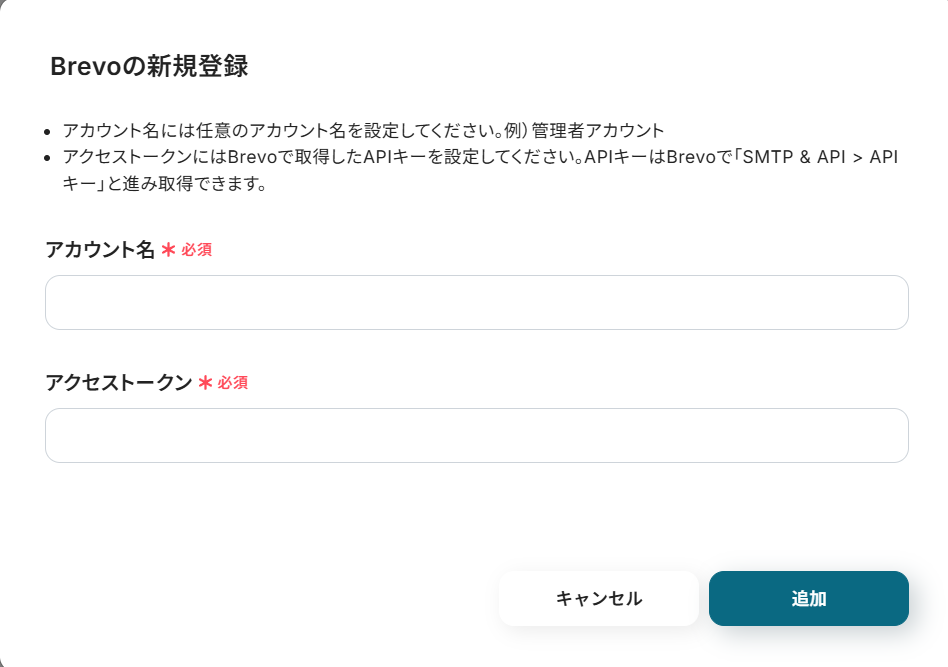
アプリ検索からBrevoのアイコンを探してクリックしましょう。以下のような登録画面で、アカウント名とアクセストークンを求められます。
アカウント名は任意で設定した名前を入力してください。
アクセストークンは、Brevoにログインしてから取得していきましょう。
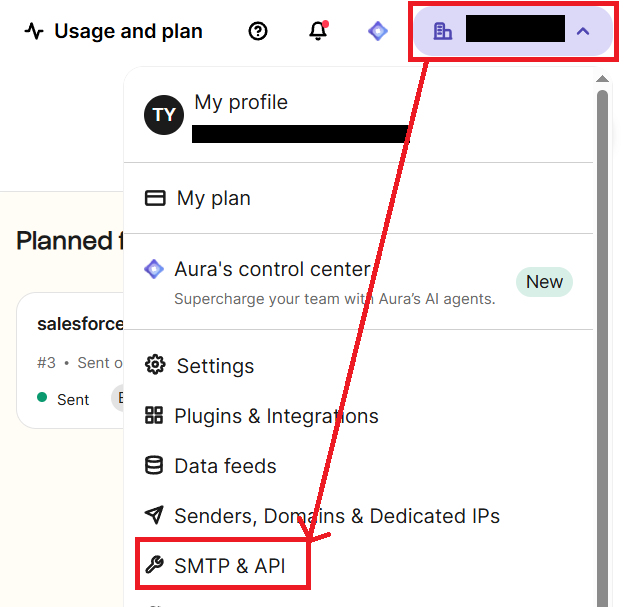
Brevoにログインしたら、右上にある自分のアカウントをクリックしてから、「SMTP&API」をクリックします。
以下の画面に出たら、「API keys & MCP」をクリックしてから右上の「Generate a new API key」を押しましょう。

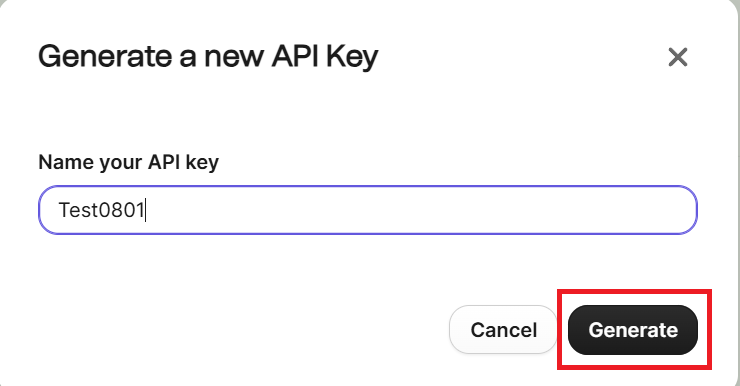
新しく発行するAPIキーに任意の名前を付けて、「Generate」をクリックしてください。
無事にAPIキーが発行されました!コピーして、念のためにメモ帳などに貼り付けておきましょう。
先ほどのYoomの連携画面に戻って「アクセストークン」のボックスに、発行されたAPIキーを貼り付けて「追加」をクリックしてください。
以下のようにポップアップが表示されれば、無事にBrevoとの連携も完了です!

ステップ2:テンプレートをコピーする
必要なアプリをYoomと連携できたら、いよいよフローボットの作成に取りかかりましょう。
Yoomには様々な自動化テンプレートが用意されています。Yoomにログインした状態で、以下のバナーから「試してみる」をクリックしてみてください。
このワークフローは、特定のキーワードを含むメールをGmailで受信した際に、その内容から自動でBrevoへコンタクトを作成するため、手作業による登録の手間や入力ミスを減らし、顧客管理の初動を効率化します。
- GmailとBrevoを活用し、リード管理やメールマーケティングを行っている担当者の方
- Webフォームからの通知をGmailで受け取り、Brevoに手動で転記している方
- コンタクトリストへの登録漏れやタイムラグを減らし、迅速な対応を実現したい方
- Gmailに届いたメールをトリガーに、自動でBrevoへコンタクト情報が登録されるため、これまで手作業に費やしていた時間を短縮することができます。
- システムが自動で処理を行うことで、転記ミスや登録漏れといったヒューマンエラーを防ぎ、データの正確性を保つことに繋がります。
- はじめに、BrevoとGmailをYoomと連携します。
- 次に、トリガーでGmailを選択し、「特定のキーワードに一致するメールを受信したら」というアクションを設定します。
- 次に、オペレーションでテキスト抽出機能を選択し、受信したメール本文から名前やメールアドレスなどの必要な情報を抽出します。
- 最後に、オペレーションでBrevoの「コンタクトを作成」アクションを設定し、抽出した情報を紐付けてコンタクトを自動で作成します。
- Gmailのトリガー設定では、自動化の対象としたいメールに含まれる件名や本文のキーワードを任意で設定してください。(例:「お問い合わせ」「資料請求」など)
- Brevoでコンタクトを作成するアクションを設定する際に、コンタクトを追加したいリストを任意のリストIDで指定してください。
- Gmail、BrevoのそれぞれとYoomを連携してください。
- トリガーは5分、10分、15分、30分、60分の間隔で起動間隔を選択できます。
- プランによって最短の起動間隔が異なりますので、ご注意ください。
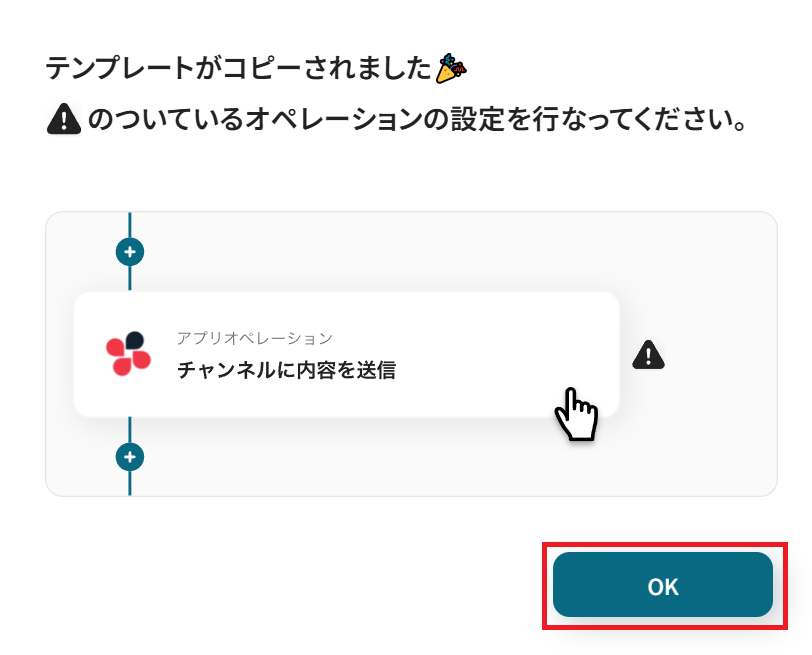
自動でYoomのワークスペースに遷移して、以下の画面が表示されたらテンプレートのコピーは成功です。「OK」を押して次のステップに進みましょう。
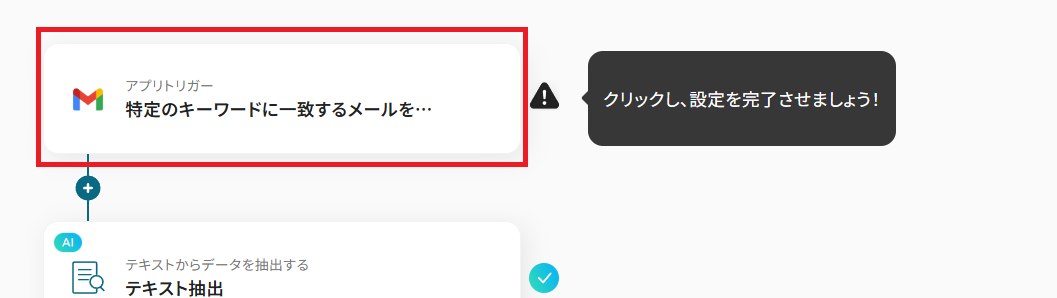
ステップ3:アプリトリガーを設定する
Yoomでは、フローボットを動かす引き金となる最初のアクションを「アプリトリガー」と呼んでいます。
今回は「特定のキーワードに一致するメールを受信したら」というGmailのアクションを、トリガーとして設定していきましょう。
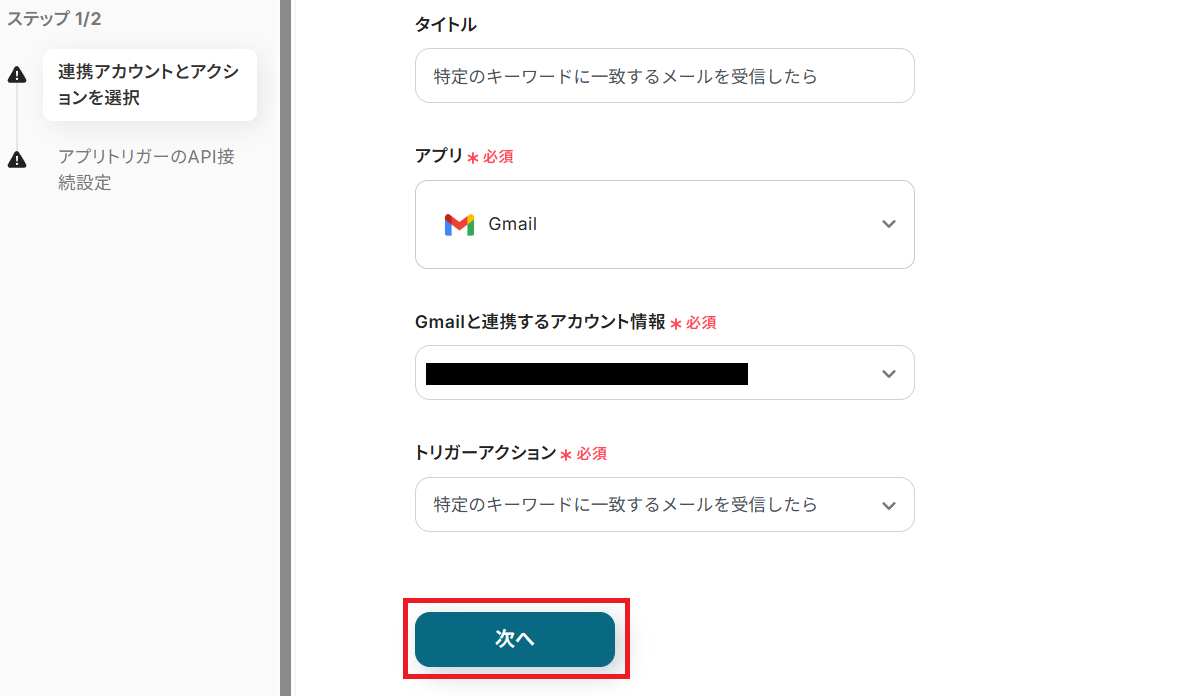
タイトルを任意で設定したら、連携アカウントとトリガーアクションの内容を確認して「次へ」をクリックしてください。
アカウント情報は基本的にマイアプリ登録で連携したアカウントが選択されています。
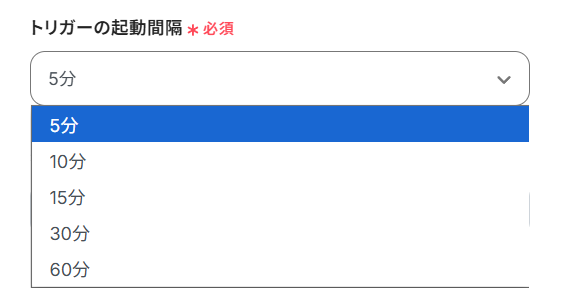
次に、トリガーの起動間隔を設定します。プルダウンから任意で設定しましょう。
- トリガーの起動タイミングは、5分、10分、15分、30分、60分のいずれかで設定できます。
- ご利用プランによって、設定できるトリガーの最短間隔が違うので、その点は要チェックです。
- なお、基本的にはそのプランの最短の起動間隔にしてお使いいただくことをおすすめします。
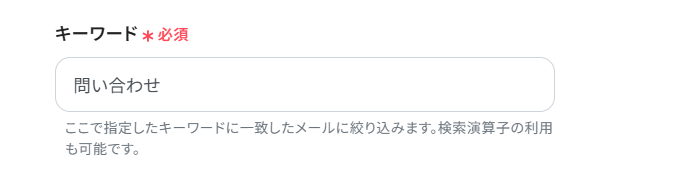
起動間隔の次は、Brevoに自動で内容を反映させたいGmailの特定キーワードを設定しましょう。
この例では、「問い合わせ」というキーワードを設定してみます。
ここでテスト用に、先ほど連携させたGmailのアドレスに「問い合わせ」というキーワードの含まれたメールを送ってみます。
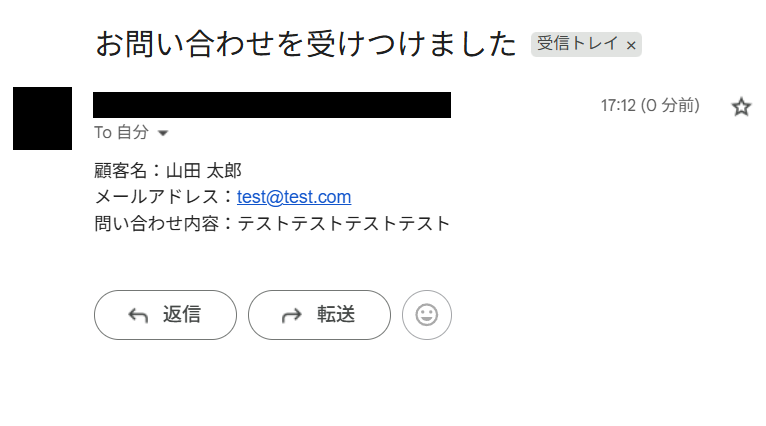
メールを送ったら、Yoomに戻って「テスト」ボタンを押してみましょう。
「取得した値」として、以下のような内容が反映されていればテストは成功です!最下部の「保存する」をクリックしてください。
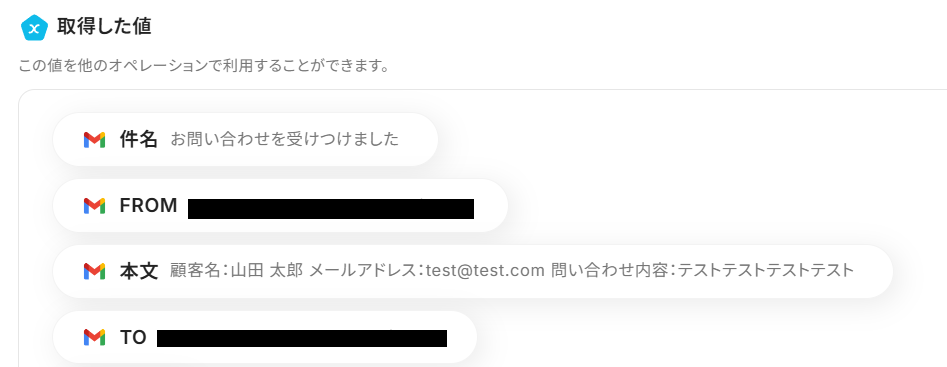
ちなみにこの「取得した値」は、Yoom内の後続のアクションでも活用できる変数値と定義しています。
ステップ4:AIでテキストからデータを抽出する
特定のキーワードを含んだメールを受け取ったら、YoomのAI機能でメールのテキストからデータを抽出していきましょう。
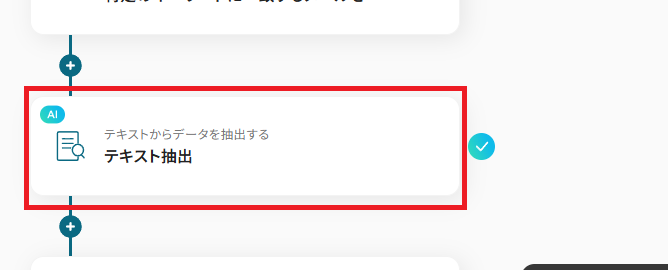
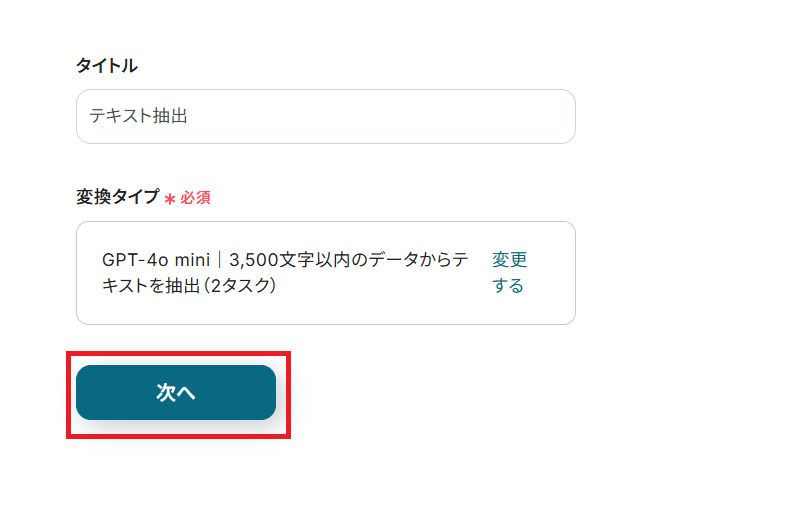
タイトルは任意で設定してください。
変換タイプは、読み込めるテキストの文字数や処理するAIの種類などを変更できます。必要があれば変更して設定しなおしておきましょう。
文字数やAIの種類によって、消費するタスク数が異なります。タスクはプランによって利用できる上限数がありますので、注意してください。
料金プランについて | Yoomヘルプセンター
確認できたら「次へ」で進みましょう。
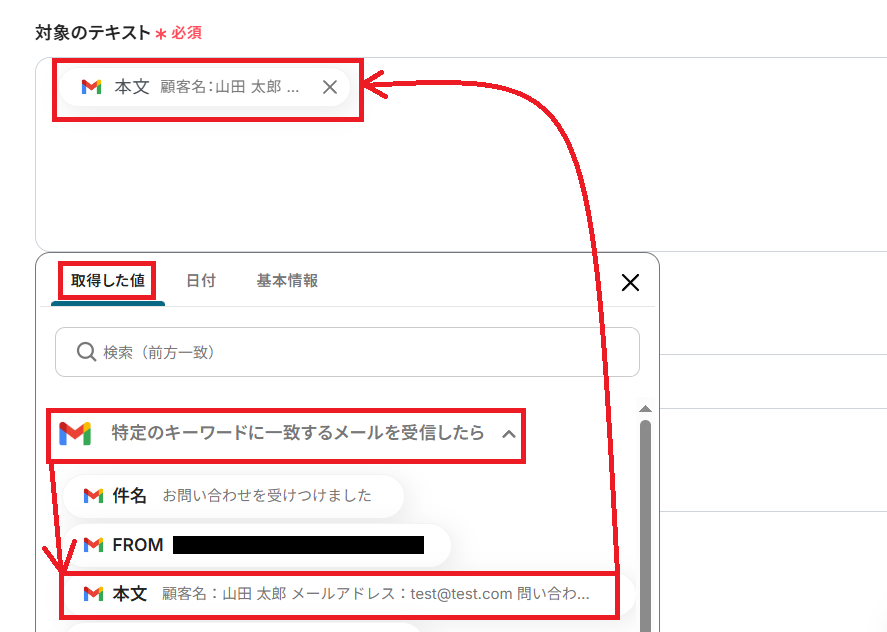
テキストを抽出する対象となるデータを選択します。ここでは、先ほど取得した値の中からメールの本文を選んでください。
取得した値を活用することによって、値が固定化されず、トリガーが起動するごとに対象のテキストが変動します。
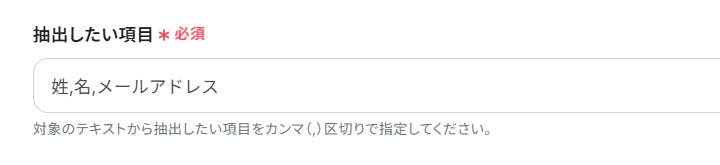
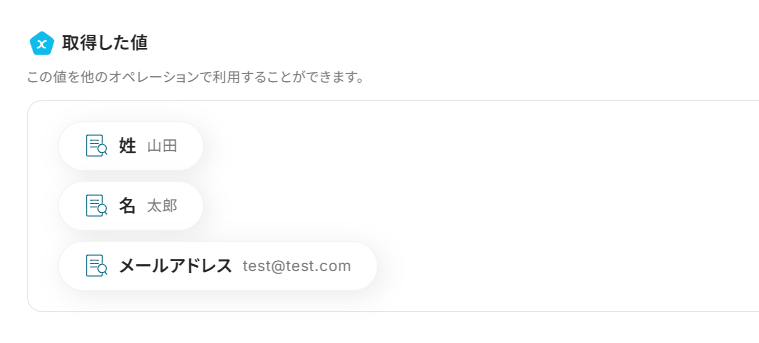
次に、抽出したい項目をカンマ区切りで入力します。この例では、先ほど送ったテストメールから以下2つの項目を抽出することにしましょう。
- 姓
- 名
- メールアドレス
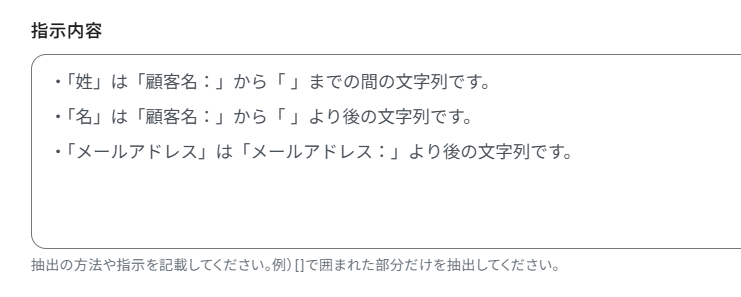
「指示内容」には指定した項目をどのように抽出するのかを、AIに分かりやすく指示する文章を入力します。
前ステップで送ったメールから顧客名とメールアドレスを抽出するために、今回は以下のように入力してみました。
「テスト」ボタンを押してみましょう。取得した値として、抽出したい項目が以下のようにメール本文から反映されていれば成功です!
「保存する」で次に進みましょう。
ステップ5:Brevoにコンタクトを作成する
Gmailの内容から顧客名やメールアドレスを抽出できたら、それをBrevoに反映させるアクションを設定していきましょう。
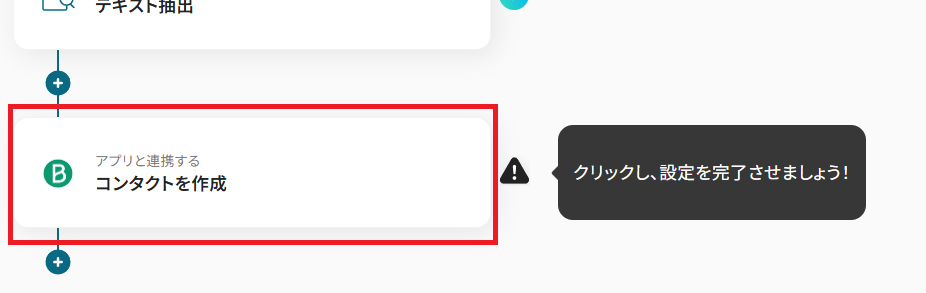
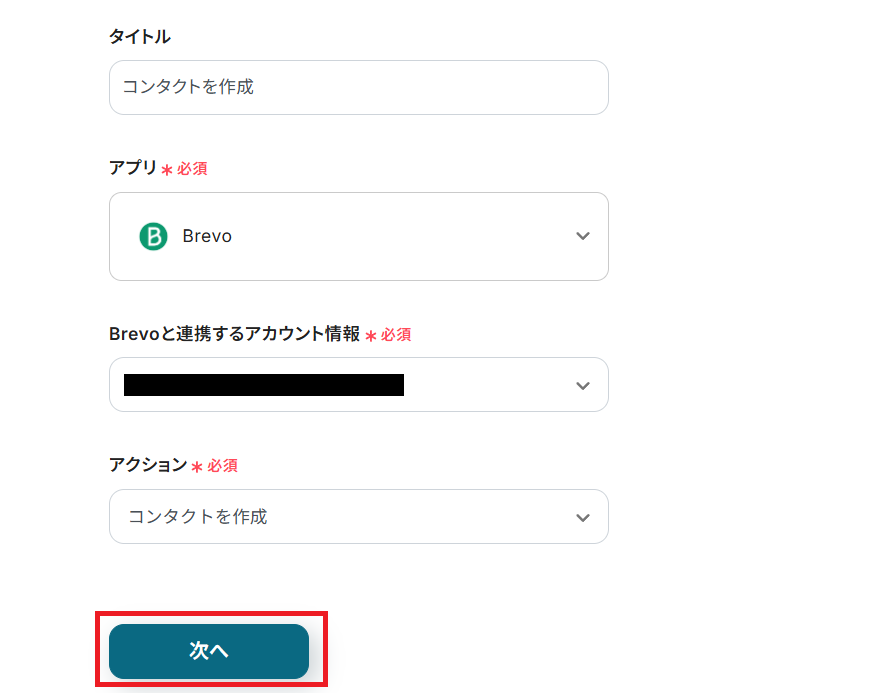
タイトルを任意で設定し、連携アカウントとアクション内容を確認したら「次へ」で進みます。
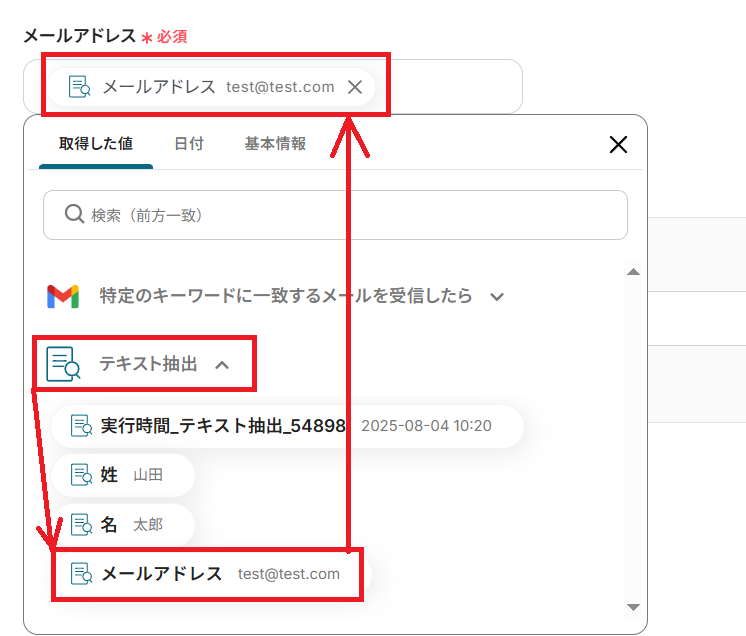
先ほど取得した情報から、Brevo側にコンタクトを作成していきます。まずは「メールアドレス」に、AIで抽出した情報を設定しましょう。
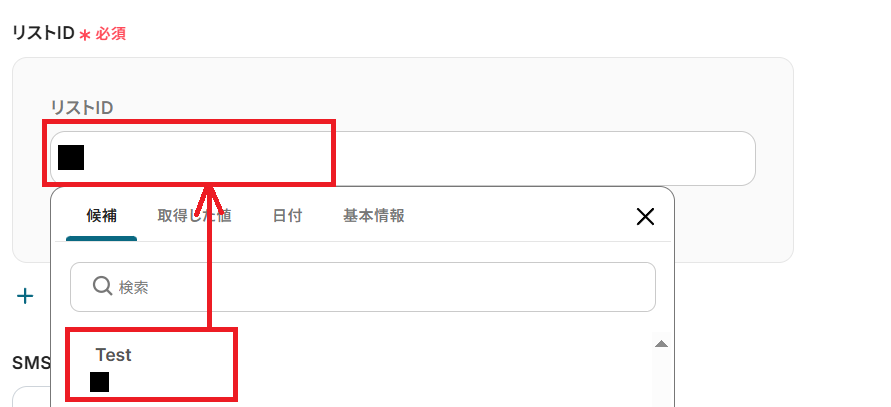
次に、コンタクトを追加するリストを設定します。Brevoアカウントと連携できていれば、ボックス内をクリックした際に「候補」にBrevo上で作られているリストが表示されるため、そこから選択してください。
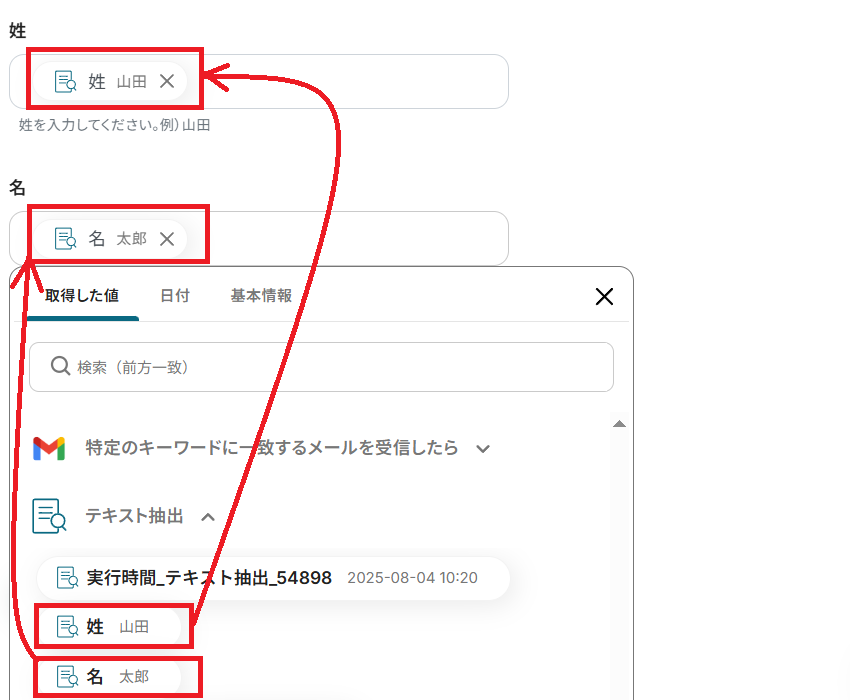
次に、Brevoに追加したい情報を入れていきます。今回はメールアドレスから「姓」と「名」を抽出できているため、取得した値から該当の情報を選択しましょう。
- SMS
- 独自識別子
上記2つの情報もBrevoに追加できますが、必須ではないため必要に応じて設定してください。
必要な設定ができたら、「テスト」ボタンを押してみてください。
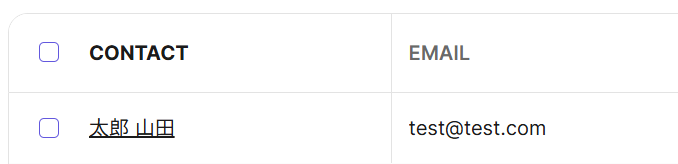
テストに成功した状態で実際にBrevoのコンタクトを確認してみると、しっかり以下のように名前とメールアドレスが追加されているのが分かります。
確認できたら「保存する」をクリックしましょう。
ステップ6:トリガーをONにする
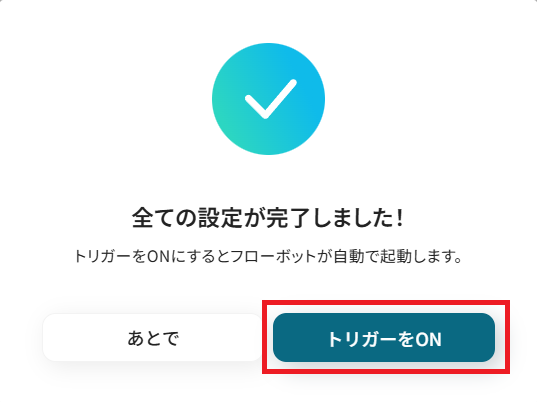
ここまでお疲れ様でした!必要な設定をすべて終えたら、以下のようなポップアップが表示されます。「トリガーをON」をクリックして、フローボットを動かしはじめましょう。
これで特定のキーワードが含まれるメールがGmailに届いたら、自動で名前とメールアドレスがBrevoのコンタクトに作成されるようになりました!
BrevoのデータをGmailに連携したい場合
今回はGmailからBrevoへデータを連携する方法をご紹介しましたが、逆にBrevoからGmailへのデータ連携を実施したい場合は、下記のテンプレートも併せてご利用ください。
Brevoでコンタクトが作成されたら、Gmailに通知する
Brevoに新しいコンタクトが作成されたら、その情報をGmailに自動で通知する連携です。新規リードの発生を自動で担当者に知らせることができるため、迅速なアプローチや社内での情報共有がスムーズになり、機会損失を防ぎます。
■概要
Brevoで管理しているコンタクトリストに新しいリードが追加された際、その都度確認して関係者に連絡するのは手間がかかる作業ではないでしょうか。
この手作業は、対応の遅れや通知漏れといった機会損失に繋がる可能性もあります。
このワークフローは、BrevoとGmailの連携を自動化し、新しいコンタクトが作成されたタイミングで指定のアドレスへ自動でメール通知を送信するため、迅速なアプローチが可能になります。
■このテンプレートをおすすめする方
- Brevoで獲得したコンタクト情報を、Gmailですぐにチームへ共有したいと考えている方
- 手作業での通知によるタイムラグや、連絡漏れなどのミスを防ぎたいマーケティング担当者の方
- BrevoとGmailを連携させ、定型的な通知業務の自動化を実現したいと考えている方
■このテンプレートを使うメリット
- Brevoにコンタクトが追加されると自動でGmailに通知が送信されるため、これまで手作業での確認や連絡に費やしていた時間を短縮できます
- 手作業による通知漏れや宛先の間違いといったヒューマンエラーを防ぎ、重要なコンタクト情報を確実に関係者へ共有することが可能になります
■フローボットの流れ
- はじめに、BrevoとGmailをYoomと連携します
- 次に、トリガーでBrevoを選択し、「コンタクトが新たに作成されたら」というアクションを設定します
- 最後に、オペレーションでGmailを選択し、「メールを送る」アクションを設定して、通知内容や送信先を構成します
※「トリガー」:フロー起動のきっかけとなるアクション、「オペレーション」:トリガー起動後、フロー内で処理を行うアクション
■このワークフローのカスタムポイント
- Gmailでメールを送信するアクションでは、通知の宛先となるメールアドレスを任意で設定してください。個人のアドレスだけでなく、チームのメーリングリストなどを設定することも可能です
■注意事項
- Brevo、GmailのそれぞれとYoomを連携してください。
- トリガーは5分、10分、15分、30分、60分の間隔で起動間隔を選択できます。
- プランによって最短の起動間隔が異なりますので、ご注意ください。
Brevoで特定条件のコンタクトが作成されたら、Gmailに通知する
Brevoで「特定のリストに追加された」あるいは「特定のタグが付与された」といった条件を満たすコンタクトが作成された場合にのみ、Gmailに通知を送る連携です。この分岐処理を含む連携により、重要度の高いコンタクトの発生だけを確実にピックアップして担当者に知らせることができ、通知の氾濫を防ぎつつ、重要な情報を見逃しません。
- Brevoでのコンタクト管理を担当し、Gmailでの手動通知に課題を感じている方
- BrevoとGmailを連携させ、リード獲得後のフォローを迅速に行いたいマーケティング担当者の方
- 日々の定型業務を自動化し、より重要な業務に集中できる環境を整えたいと考えている方
- Brevoにコンタクトが作成されると自動でGmailへ通知が送信されるため、これまで手作業での確認や連絡に費やしていた時間を短縮できます。
- 手作業による通知漏れや宛先の間違いといったヒューマンエラーを防ぎ、重要なコンタクト情報をチームへ確実に共有することが可能になります。
- はじめに、BrevoとGmailをYoomと連携します
- 次に、トリガーでBrevoを選択し、「コンタクトが新たに作成されたら」というアクションを設定します
- 次に、オペレーションで分岐機能を設定し、特定の条件に合致した場合のみ後続の処理に進むようにします
- 最後に、オペレーションでGmailの「メールを送る」アクションを設定し、指定の宛先に通知メールを送信します
- 分岐機能では、特定のリストに追加されたコンタクトや、特定の属性を持つコンタクトのみを通知の対象とするなど、条件を任意で設定してください。
- Gmailでメールを送るアクションでは、通知先のメールアドレスや、メールの件名・本文にBrevoから取得した情報を差し込むなど、自由にカスタマイズしてください。
- Brevo、GmailのそれぞれとYoomを連携してください。
- トリガーは5分、10分、15分、30分、60分の間隔で起動間隔を選択できます。
- プランによって最短の起動間隔が異なりますので、ご注意ください。
- 分岐はパーソナルプラン以上のプランでご利用いただける機能(オペレーション)となっております。フリープランの場合は設定しているフローボットのオペレーションはエラーとなりますので、ご注意ください。
- パーソナルプランなどの有料プランは、2週間の無料トライアルを行うことが可能です。無料トライアル中には制限対象のアプリや機能(オペレーション)を使用することができます。詳しくは、料金プランのページをご参照ください。
GmailやBrevoを活用したその他の自動化テンプレート
Yoomでは、GmailとBrevoに関しての様々な業務効率化テンプレートを提供しています。
GmailとBrevoでの操作をトリガーに、様々な業務工程を自動化することで業務の効率化と人的ミスの削減が可能です。
ご自身の業務に合わせて、これらのテンプレートもぜひ活用してみてくださいね!
Gmailを使った便利な自動化例
Googleフォームの回答を元にGoogleカレンダーに予定を追加しメールを送ったり、Salesforceのリード詳細ページからGmailで定型メールを自動送信したりと、定型業務を自動化できます。

- GoogleフォームとGoogleカレンダーを用いた予約管理を手作業で行っている方
- 予約受付後のカレンダー登録漏れや、確認メールの送信忘れなどを防ぎたい担当者の方
- 予約管理に関連する一連の事務作業を自動化し、業務効率を改善したいと考えている方
- フォームへの回答後、カレンダー登録やメール送信が自動で実行されるため、これまで手作業に費やしていた時間を他の業務に充てられます。
- 手動でのデータ転記やメール作成が不要になるため、予定の登録間違いやメールの誤送信といったヒューマンエラーの防止に繋がります。
- はじめに、Googleフォーム、Googleカレンダー、Google スプレッドシート、GmailをYoomと連携します。
- 次に、トリガーでGoogleフォームを選択し、「フォームに回答が送信されたら」というアクションを設定します。
- 続いて、オペレーションでGoogle スプレッドシートの「レコードを追加する」を設定し、フォームの回答内容を任意のスプレッドシートに記録します。
- 最後に、オペレーションでGoogleカレンダーの「予定を作成」を設定し、フォームの回答内容を元にカレンダーへ予定を登録します。
■このワークフローのカスタムポイント
- Googleフォームの質問項目は、予約受付に必要な氏名、希望日時、連絡先といった内容に合わせて自由に設定してください。
- Google スプレッドシートのアクションでは、回答内容の記録先となる任意のスプレッドシートIDやタブ(シート)名を設定することが可能です。
- Googleカレンダーで予定を作成する際には、フォームから取得した回答者の氏名や希望日時などを引用し、予定のタイトルや説明欄を自由に設定できます。
- Googleフォーム、Google スプレッドシート、Googleカレンダー、GmailのそれぞれとYoomを連携してください。
- トリガーは5分、10分、15分、30分、60分の間隔で起動間隔を選択できます。
- プランによって最短の起動間隔が異なりますので、ご注意ください。
- Googleフォームをトリガーとして使用した際の回答内容を取得する方法は「Googleフォームトリガーで、回答内容を取得する方法」をご参照ください。

■このテンプレートをおすすめする方
- Salesforceで管理するリードに対し、Gmailで定型メールを手作業で送信している営業担当者の方
- 日々のメール送信業務に時間を要しており、本来注力すべきコア業務の時間を確保したいと考えている方
- メールの宛先間違いや本文の記載ミスといった、手作業によるヒューマンエラーを防ぎたいチームリーダーの方
■このテンプレートを使うメリット
- Salesforceの画面から直接Gmailのメール送信が実行されるため、アプリ間の画面遷移や手入力の手間を省き、作業時間を短縮できます。
- 宛先や本文をあらかじめテンプレートとして設定しておくことで、手作業による宛先間違いや内容の記載漏れといったヒューマンエラーのリスクを軽減します。
■フローボットの流れ
- はじめに、ご利用のSalesforceとGmailのアカウントをYoomと連携します。
- 次に、トリガーでSalesforceを選択し、「リード詳細ページから起動」アクションを設定します。
- 最後に、オペレーションでGmailの「メールを送る」アクションを設定し、送信先のメールアドレスや件名、本文などを指定します。
■このワークフローのカスタムポイント
- Salesforceの設定では、ご利用の環境に合わせてマイドメインURLを任意で設定してください。
- Gmailのメール送信アクションでは、送信先のメールアドレスや件名、本文を自由にカスタマイズすることが可能です。
- 本文には、Salesforceから取得したリードの会社名やお名前といった情報を変数として埋め込むことで、個別の内容を含むメールを自動で送信できます。
■注意事項
- Salesforce、GmailそれぞれをYoomと連携してください。
- Chrome拡張機能を使ったトリガーの設定方法は「Chrome拡張機能を使ったトリガーの設定方法」をご参照ください。
- Salesforceはミニプラン以上でご利用いただけるアプリとなっております。フリープラン・パーソナルプランの場合は設定しているフローボットのオペレーションやデータコネクトはエラーとなりますので、ご注意ください。
- パーソナルプラン・ミニプラン・チームプラン・サクセスプランなどの有料プランは、2週間の無料トライアルを行うことが可能です。無料トライアル中には制限対象のアプリを使用することができます。

■このテンプレートをおすすめする方
- 採用候補者ごとに雇用契約書を作成・送付する業務に手間を感じている人事・労務担当者の方
- フォームで取得した情報を手作業で書類に転記しており、入力ミスなどの課題を抱えている方
- バックオフィス業務のDXを推進し、定型的な書類作成業務を効率化したいと考えている方
■このテンプレートを使うメリット
- フォームへの入力完了後、契約書の作成から送付までが自動処理されるため、これまで手作業に費やしていた時間を短縮できます。
- 手作業による情報転記が不要になることで、候補者の氏名や住所などの入力間違いや記載漏れといったヒューマンエラーの防止に繋がります。
■フローボットの流れ
- はじめに、Google ドキュメントとGmailをYoomに連携します。
- 次に、トリガーでフォームトリガーを選択し、候補者の情報が入力・送信されたらフローが起動するように設定します。
- 次に、オペレーションでGoogle ドキュメントの「書類を発行する」アクションを設定し、フォームの入力内容を反映させて書類を発行します。
- 最後に、オペレーションでGmailの「メール送付」アクションを設定し、発行した書類を添付して候補者へメールを送付します。
■このワークフローのカスタムポイント
- フォームトリガーでは、氏名や住所、入社年月日など、雇用契約書に記載したい項目を自由に設定してください。
- Google ドキュメントの書類発行機能では、使用する契約書の雛形や、発行する書類のファイル名などを任意で設定できます。
- Gmailでのメール送付アクションでは、通知先のメールアドレスを任意で設定できるほか、本文にフォームで取得した氏名などの情報を変数として埋め込むことも可能です。
■注意事項
- Googleドキュメント、GmailのそれぞれとYoomを連携してください。
- フォーム機能はミニプラン以上でご利用いただけるアプリとなっております。フリープラン・パーソナルプランの場合は設定しているフローボットのオペレーションやデータコネクトはエラーとなりますので、ご注意ください。
- 書類を発行するオペレーションの設定方法は「『書類を発行する』の設定方法」をご参照ください。
- パーソナルプラン・ミニプラン・チームプラン・サクセスプランなどの有料プランは、2週間の無料トライアルを行うことが可能です。無料トライアル中には制限対象のアプリを使用することができます。

■このテンプレートをおすすめする方
- kintoneの情報を元に、手作業で請求書発行や送付を行っている経理や営業担当者の方
- テーブル機能の明細データを活用した請求書作成を自動化し、転記ミスをなくしたい方
- kintoneのステータス更新を起点として、後続の請求関連業務を効率化したいと考えている方
■このテンプレートを使うメリット
- kintoneのステータスを更新するだけで請求書が自動発行・送付されるため、これまで手作業に費やしていた時間を短縮できます。
- 明細の転記や宛先設定などを自動化することで、入力間違いや送付漏れといったヒューマンエラーのリスク軽減に繋がります。
■フローボットの流れ
- はじめに、kintone、Google スプレッドシート、GmailをYoomと連携します。
- 次に、トリガーでkintoneを選択し、「ステータスが更新されたら」というアクションを設定します。
- 続いて、オペレーションでkintoneの「レコードを取得する」アクションを設定し、更新されたレコード情報を取得します。
- さらに、kintoneの「特定のレコードのサブテーブルの複数行を取得する」アクションで、請求明細にあたるテーブル情報を取得します。
- 次に、オペレーションでGoogle スプレッドシートの「書類を発行する」アクションを設定し、取得した情報をもとに請求書を作成します。
- 最後に、オペレーションでGmailの「メールを送る」アクションを設定し、発行した請求書を添付して取引先に送付します。
■このワークフローのカスタムポイント
- kintoneのトリガー設定では、対象としたいアプリのIDを任意で設定してください。
- Google スプレッドシートの書類発行オペレーションでは、元となる請求書の雛形ファイルや、発行する書類の保存先、ファイル名などを任意で設定できます。
- Gmailのメール送信オペレーションでは、宛先(To, CC, BCC)を任意で設定できるほか、本文にkintoneから取得した顧客名や金額などの情報を変数として埋め込むことも可能です。
■注意事項
- kintone、Google スプレッドシート、GmailのそれぞれとYoomを連携してください。
- 書類を発行するオペレーションの設定方法は「『書類を発行する』の設定方法」をご参照ください。
■このテンプレートをおすすめする方
- フォームからの問い合わせ後、手動で資料送付を行っているマーケティング・営業担当の方
- イベントやセミナーの申し込みフォーム受付後、案内メールの送信を自動化したい運営担当の方
- GmailとGoogle スプレッドシートを利用しており、一連の対応を効率化したいと考えている方
■このテンプレートを使うメリット
- フォーム回答からメール送信までが自動化されるため、これまで手作業で行っていた時間を他の業務に充てることができます。
- 手動でのメール作成やURLの添付作業が不要になり、宛先間違いやURLの添付漏れといったヒューマンエラーを防ぎます。
■フローボットの流れ
- はじめに、Google スプレッドシートとGmailをYoomと連携します。
- 次に、トリガーでフォームトリガーを選択し、「フォームが回答されたら」というアクションを設定します。
- 最後に、オペレーションでGmailの「メールを送る」アクションを設定し、フォームの回答者のメールアドレス宛に、指定したGoogle スプレッドシートのURLを記載したメールを送信するように設定します。
■このワークフローのカスタムポイント
- トリガーとなるフォームの質問項目は、名前やメールアドレス、会社名など、目的に応じて自由にカスタマイズが可能です。
- Gmailで送信するメールの宛先は、フォームで取得したメールアドレスの情報を指定できます。また、件名や本文には固定のテキストだけでなく、フォームの回答内容を差し込んでパーソナライズすることも可能です。
■注意事項
- GmailとYoomを連携してください。
- フォーム機能はミニプラン以上でご利用いただけるアプリとなっております。フリープラン・パーソナルプランの場合は設定しているフローボットのオペレーションやデータコネクトはエラーとなりますので、ご注意ください。
- パーソナルプラン・ミニプラン・チームプラン・サクセスプランなどの有料プランは、2週間の無料トライアルを行うことが可能です。無料トライアル中には制限対象のアプリを使用することができます。
Brevoを使った便利な自動化例
Brevoに登録されたコンタクト情報をGoogle スプレッドシートに追加したり、トランザクションメールがクリックされたらSlackに通知したりと、顧客管理や情報共有を自動化できます。

■このテンプレートをおすすめする方
- Brevoで獲得したコンタクト情報を、手作業でGoogle スプレッドシートに転記している方
- 手入力による転記ミスや更新漏れをなくし、顧客リストの正確性を高めたいと考えている方
- マーケティングや営業活動において、ツールのデータ連携を自動化し業務効率を改善したい方
■このテンプレートを使うメリット
- Brevoにコンタクトが追加されると、自動でGoogle スプレッドシートへ情報が同期されるため、これまで手作業に費やしていた時間を短縮できます。
- 手作業でのデータ転記が不要になるため、入力間違いや記載漏れといったヒューマンエラーの発生を防ぎ、データ管理の正確性を維持することに繋がります。
■フローボットの流れ
- はじめに、BrevoとGoogle スプレッドシートをYoomと連携します。
- 次に、トリガーでBrevoを選択し、「コンタクトが新たに作成されたら」というアクションを設定します。
- 最後に、オペレーションでGoogle スプレッドシートの「レコードを追加する」アクションを設定し、トリガーで取得したコンタクト情報を書き込みます。
■このワークフローのカスタムポイント
- Google スプレッドシートでレコードを追加するアクションを設定する際に、情報を書き込みたい対象のスプレッドシート、シート、テーブル範囲などを任意で設定してください。
■注意事項
- Brevo、Google スプレッドシートのそれぞれとYoomを連携してください。
- トリガーは5分、10分、15分、30分、60分の間隔で起動間隔を選択できます。
- プランによって最短の起動間隔が異なりますので、ご注意ください。

■概要
Brevoで配信したトランザクションメールのクリック状況を、都度管理画面で確認する作業に手間を感じていませんか?顧客の重要なアクションを見逃さず、迅速に対応したいものの、手作業では限界があることも事実です。このワークフローを活用すれば、Brevoでトランザクションメールがクリックされた瞬間に、Slackへ自動で通知を送ることができ、顧客の反応をリアルタイムで把握できる体制を構築します。
■このテンプレートをおすすめする方
- Brevoで配信したメールのエンゲージメントを、より効率的に追跡したいマーケティング担当者の方
- Slackをチームの主要なコミュニケーションツールとしており、重要な情報を集約したいと考えている方
- 手動での効果測定や確認作業を自動化し、迅速な顧客フォロー体制を構築したいチームリーダーの方
■このテンプレートを使うメリット
- Brevoでメールがクリックされると自動でSlackに通知が届くため、手動での確認作業に費やしていた時間を他の業務に充てることができます。
- システムが自動で検知し通知するため、手作業による確認漏れや見落としといったヒューマンエラーを防ぎ、顧客のアクションを確実に捉えることが可能です。
■フローボットの流れ
- はじめに、BrevoとSlackをYoomと連携します。
- 次に、トリガーでBrevoを選択し、「トランザクションメールがクリックされたら(Webhook)」というアクションを設定します。
- 最後に、オペレーションでSlackの「チャンネルにメッセージを送る」アクションを設定し、通知先のチャンネルやメッセージ内容をセットします。
※「トリガー」:フロー起動のきっかけとなるアクション、「オペレーション」:トリガー起動後、フロー内で処理を行うアクション
■このワークフローのカスタムポイント
- Slackでメッセージを送信するアクションでは、通知先のチャンネルを任意のパブリックチャンネルやプライベートチャンネルに設定することが可能です。
- 通知するメッセージには、固定のテキストだけでなく、Brevoのトリガーで取得したメールアドレスやクリック日時などの動的な情報を変数として埋め込むことで、より具体的な通知を作成できます。
■注意事項
・Brevo、SlackのそれぞれとYoomを連携してください。
- Brevoでのメール配信状況を手動で確認することに手間を感じているマーケティング担当者の方
- 配信停止の情報を迅速に把握し、リストのクリーニングや分析に活かしたいと考えている方
- チームメンバーや関係者へ、メールマーケティングの状況を共有したい方
- Brevoで配信停止が発生するたびに自動で通知が届くため、都度確認する手間を省き、迅速な情報把握が可能になります。
- 重要な配信停止情報を見逃すといったヒューマンエラーを防ぎ、常に最新のコンタクトリストを維持することに繋がります。
- はじめに、BrevoとGmailをYoomと連携します。
- 次に、トリガーでBrevoを選択し、「マーケティングメールの配信が停止されたら(Webhook)」を設定して、配信停止イベントを検知します。
- 最後に、オペレーションでGmailの「メールを送る」アクションを設定し、検知した配信停止の情報を任意の宛先に通知します。
- Gmailの「メールを送る」アクションでは、通知を送信する宛先(To, Cc, Bcc)を自由に設定できます。
- 通知メールの件名や本文は、固定のテキストだけでなく、Brevoから取得した配信停止に関する情報を変数として埋め込むことで、より具体的な内容にカスタマイズが可能です。
- Brevo、GmailのそれぞれとYoomを連携してください。

- BrevoとNotionを用いて顧客情報を管理しており、手作業での連携に手間を感じている方
- マーケティング活動で得たコンタクト情報を、Notionのデータベースで一元管理したい方
- 手作業によるデータ転記での入力ミスや漏れを減らし、業務の正確性を高めたい方
- Brevoにコンタクトが追加されると、自動でNotionのデータベースへ情報が同期されるため、これまで手作業に費やしていた時間を短縮できます。
- 手作業でのデータ転記がなくなることで、入力間違いや連携漏れといったヒューマンエラーのリスクを軽減し、データ精度の向上に繋がります。
- はじめに、BrevoとNotionをYoomと連携します。
- 次に、トリガーでBrevoを選択し、「コンタクトが新たに作成されたら」というトリガーアクションを設定します。
- 最後に、オペレーションでNotionの「レコードを追加する」アクションを設定し、トリガーで取得したコンタクト情報を連携するよう設定します。
- Notionでレコードを追加するアクションを設定する際に、情報を追加したいデータベースを任意で指定してください。
- Brevoから取得したコンタクト情報(メールアドレスや名前など)を、Notionのどのプロパティに連携するかを自由にマッピング設定できます。
- BrevoとNotionをそれぞれYoomと連携してください。
- トリガーは5分、10分、15分、30分、60分の間隔で起動間隔を選択できます。
- プランによって最短の起動間隔が異なりますので、ご注意ください。

■概要
Brevoで管理しているコンタクト情報を、都度Stripeに手動で登録していませんか?
この作業は単純ですが、件数が増えると担当者の負担になり、入力ミスといったヒューマンエラーの原因にもなりかねません。
このワークフローを活用すれば、Brevoにコンタクトが作成されると同時にStripeに顧客情報が自動で追加されるため、こうした手間やミスを解消し、スムーズな顧客管理を実現します。
■このテンプレートをおすすめする方
- BrevoとStripeを併用し、顧客情報の手入力による連携に手間を感じている方
- マーケティング施策から決済までのデータ連携を自動化し、業務を効率化したい方
- 手作業による顧客情報の転記ミスを防ぎ、データの一貫性を保ちたいと考えている方
■このテンプレートを使うメリット
- Brevoにコンタクトが作成されると自動でStripeに顧客が追加され、これまで手作業で行っていた登録業務に費やす時間を短縮できます。
- 手作業でのデータ転記が不要になるため、メールアドレスの入力間違いや登録漏れといったヒューマンエラーのリスクを軽減することに繋がります。
■フローボットの流れ
- はじめに、BrevoとStripeをYoomと連携します。
- 次に、トリガーでBrevoを選択し、「コンタクトが新たに作成されたら」というアクションを設定します。
- 最後に、オペレーションでStripeの「顧客を作成」アクションを設定し、トリガーで取得したコンタクト情報を紐付けます。
※「トリガー」:フロー起動のきっかけとなるアクション、「オペレーション」:トリガー起動後、フロー内で処理を行うアクション
■このワークフローのカスタムポイント
- Stripeで顧客を作成するアクションにおいて、登録する情報を任意に設定してください。Brevoから取得した情報の中から、顧客名やメールアドレス、電話番号などをStripeの対応する項目にそれぞれ設定することが可能です。
■注意事項
- BrevoとStripeをそれぞれYoomと連携してください。
- トリガーは5分、10分、15分、30分、60分の間隔で起動間隔を選択できます。
- プランによって最短の起動間隔が異なりますので、ご注意ください。
- Stripeはチームプラン・サクセスプランでのみご利用いただけるアプリとなっております。フリープラン・ミニプランの場合は設定しているフローボットのオペレーションやデータコネクトはエラーとなりますので、ご注意ください。
- チームプランやサクセスプランなどの有料プランは、2週間の無料トライアルを行うことが可能です。無料トライアル中には制限対象のアプリを使用することができます。
まとめ
GmailとBrevoの連携を自動化することで、これまで手作業で行っていたメールからの情報転記やコンタクト登録といった業務の手間を削減し、入力ミスなどのヒューマンエラーを防ぐことができます。
これにより、担当者は煩雑なデータ入力作業から解放され、顧客とのコミュニケーションやマーケティング施策の改善といった、本来注力すべきコア業務に集中できる環境が整います!
今回ご紹介したような業務自動化は、ノーコードツールの「Yoom」を使えば、プログラミングの知識がない方でも直感的な操作で簡単に業務フローを構築できるので、もし自動化に少しでも興味を持っていただけたなら、ぜひこちらから無料登録して、Yoomによる業務効率化を体験してみてください!
関連記事:Google スプレッドシートと連携したフローを紹介した記事
よくあるご質問
Q:AIへ指示する際のコツはありますか?
A:
受け取るメールの内容に合わせて「〜の範囲が〇〇です」と明確に指示したり、抽出項目を具体的に設定してください。また、お問い合わせメールの文面に定型項目を設けておくのもおすすめです。
Q:特定キーワード以外をトリガーにできますか?
A:
「特定のラベルのメールを受信したら」をトリガーに設定することで、ラベルを対象としたフローボットを構成できます。
Q:連携が失敗した場合の通知や再実行は可能ですか?
A:
フローボットがエラーになると、Yoomに登録する際に設定したメールアドレスに通知が送られます。
また、通知先はメールの他にSlackやChatworkも設定できます。
通知メールには、エラーが起きている該当のオペレーションや詳細のリンクが記載されているので、まずは通知内容を確認しましょう。
再実行は自動で行われないため、エラー修正後手動で再実行してください。
ヘルプページで解決しない場合は、サポート窓口を利用することもできます。
プログラミング知識なしで手軽に構築できます。










