









・
【簡単設定】Googleカレンダーの予定情報をGoogleドキュメントに自動転記する方法
とにかく早く試したい方へ
YoomにはGoogleカレンダーとGoogleドキュメントを連携して、ドキュメント内に新しい予定情報を自動転記するためのテンプレートが用意されているので、今すぐ試したい方は以下よりバナーをクリックしてスタートしましょう!
■概要Googleカレンダーで管理している会議や打ち合わせの議事録を、その都度Googleドキュメントで手動作成する作業に手間を感じていませんか。このワークフローを活用すれば、Googleカレンダーに新しい予定が登録されると、議事録用のGoogleドキュメントが自動で作成されるため、こうした定型業務を効率化できます。GoogleカレンダーとGoogleドキュメント間の連携を自動化し、会議準備の手間を減らすことで、より重要な業務に集中できる環境を整えます。■このテンプレートをおすすめする方- Googleカレンダーの予定をもとに、Googleドキュメントで議事録を手動作成している方
- 会議準備にかかる手作業の時間を減らし、本来の業務に集中したいと考えている方
- GoogleカレンダーとGoogleドキュメントの連携を通じて、定型業務を効率化したいチームの方
■このテンプレートを使うメリット- Googleカレンダーへの予定登録をきっかけにGoogleドキュメントが自動で作成されるため、これまで手作業に費やしていた時間を短縮することができます
- 予定のタイトルなどをドキュメントに自動で反映させることで、手作業による入力間違いや議事録作成の漏れといったヒューマンエラーを防ぐことに繋がります
■フローボットの流れ- はじめに、GoogleカレンダーとGoogleドキュメントをYoomと連携します
- 次に、トリガーでGoogleカレンダーを選択し、「予定が作成されたら」というアクションを設定します
- 次に、オペレーションでGoogleドキュメントの「新しいドキュメントを作成する」アクションを設定し、議事録用のドキュメントを作成します
- 続けて、オペレーションでGoogleドキュメントの「文末にテキストを追加」アクションを設定し、会議のアジェンダなどの定型文を追記します
- 最後に、オペレーションでGoogleカレンダーの「予定を更新」アクションを設定し、作成したGoogleドキュメントのURLを予定の説明欄などに反映させます
※「トリガー」:フロー起動のきっかけとなるアクション、「オペレーション」:トリガー起動後、フロー内で処理を行うアクション■このワークフローのカスタムポイント- Googleドキュメントの「文末にテキストを追加」するアクションで、自動で挿入するテキストの内容を任意に設定してください
- 例えば、会議の目的、アジェンダ、参加者といった定型フォーマットを設定することで、議事録作成の準備をさらに効率化できます
- トリガーとなったGoogleカレンダーの予定情報(タイトル、日時など)を、ドキュメント内に自動で差し込む設定も可能です
■注意事項- GoogleカレンダーとGoogleドキュメントのそれぞれとYoomを連携してください。
- トリガーは5分、10分、15分、30分、60分の間隔で起動間隔を選択できます。
- プランによって最短の起動間隔が異なりますので、ご注意ください。


- Googleカレンダーの予定をもとに、Googleドキュメントで議事録を手動作成している方
- 会議準備にかかる手作業の時間を減らし、本来の業務に集中したいと考えている方
- GoogleカレンダーとGoogleドキュメントの連携を通じて、定型業務を効率化したいチームの方
- Googleカレンダーへの予定登録をきっかけにGoogleドキュメントが自動で作成されるため、これまで手作業に費やしていた時間を短縮することができます
- 予定のタイトルなどをドキュメントに自動で反映させることで、手作業による入力間違いや議事録作成の漏れといったヒューマンエラーを防ぐことに繋がります
- はじめに、GoogleカレンダーとGoogleドキュメントをYoomと連携します
- 次に、トリガーでGoogleカレンダーを選択し、「予定が作成されたら」というアクションを設定します
- 次に、オペレーションでGoogleドキュメントの「新しいドキュメントを作成する」アクションを設定し、議事録用のドキュメントを作成します
- 続けて、オペレーションでGoogleドキュメントの「文末にテキストを追加」アクションを設定し、会議のアジェンダなどの定型文を追記します
- 最後に、オペレーションでGoogleカレンダーの「予定を更新」アクションを設定し、作成したGoogleドキュメントのURLを予定の説明欄などに反映させます
- Googleドキュメントの「文末にテキストを追加」するアクションで、自動で挿入するテキストの内容を任意に設定してください
- 例えば、会議の目的、アジェンダ、参加者といった定型フォーマットを設定することで、議事録作成の準備をさらに効率化できます
- トリガーとなったGoogleカレンダーの予定情報(タイトル、日時など)を、ドキュメント内に自動で差し込む設定も可能です
- GoogleカレンダーとGoogleドキュメントのそれぞれとYoomを連携してください。
- トリガーは5分、10分、15分、30分、60分の間隔で起動間隔を選択できます。
- プランによって最短の起動間隔が異なりますので、ご注意ください。
「Googleカレンダーの予定をもとに、Googleドキュメントで議事録を作成している」
「会議のたびに手作業でドキュメントを用意するのが地味に面倒で、たまに忘れてしまう…」
このように、GoogleカレンダーとGoogleドキュメント間での手作業による情報連携に、非効率さや煩わしさを感じていませんか?
もし、Googleカレンダーに新しい予定が登録されたタイミングで、議事録用のGoogleドキュメントが自動的に作成される仕組みがあれば、こうした日々の細かな手間から解放され、会議の準備やより重要なコア業務に集中できる時間を確保できます!
今回ご紹介する自動化の設定は、プログラミング不要で誰でも簡単に設定できるため、これまで自動化に触れたことがない方でもスムーズに導入することが可能です。ぜひこの記事を参考に、面倒な定型業務を自動化して、業務をもっと楽にしましょう!
二つのツールを連携する一般的な方法
GoogleカレンダーとGoogleドキュメントの連携には2種類あります。
Googleの標準機能(スマートチップ)を活用することで、「@会議メモ」といったようにドキュメント作成を手動で行う方法と、自動化ツールを活用して「カレンダー登録時」をトリガーに議事録を「自動作成」する方法。
標準機能は非常に便利ですが、手動操作が必要です。一方、自動化ツールについては、海外製が多く、サポート体制に不安を覚える方もいるかもしれません。
安心して自動化を業務に取り入れたいと考えている方におすすめしたいのが、ノーコード自動化ツールのYoomです。
GoogleカレンダーとGoogleドキュメントを連携してできること
GoogleカレンダーとGoogleドキュメントのAPIを連携すれば、手動で行っていた多くの定型業務を自動化し、業務効率を大幅に向上させることが可能になります。
例えば、カレンダーの予定作成をトリガーにして、議事録のテンプレートを自動で生成したり、既存のドキュメントに予定情報を追記したりといった作業を自動化できます。
ここでは、具体的な自動化の例を複数ご紹介しますので、気になる内容があればぜひクリックしてみてください!
Googleカレンダーに予定が作成されたら、Googleドキュメントで新しいドキュメントを作成する
Googleカレンダーに新しい会議やイベントの予定が作成された際に、その予定情報を基にしてGoogleドキュメントで新しい議事録ファイルなどを自動で作成できます。
この連携により、会議のたびに行っていたドキュメントの作成・準備の手間を完全に無くし、作成漏れも防ぐことができるため、重要な会議の準備に集中できます。
■概要Googleカレンダーで管理している会議や打ち合わせの議事録を、その都度Googleドキュメントで手動作成する作業に手間を感じていませんか。このワークフローを活用すれば、Googleカレンダーに新しい予定が登録されると、議事録用のGoogleドキュメントが自動で作成されるため、こうした定型業務を効率化できます。GoogleカレンダーとGoogleドキュメント間の連携を自動化し、会議準備の手間を減らすことで、より重要な業務に集中できる環境を整えます。■このテンプレートをおすすめする方- Googleカレンダーの予定をもとに、Googleドキュメントで議事録を手動作成している方
- 会議準備にかかる手作業の時間を減らし、本来の業務に集中したいと考えている方
- GoogleカレンダーとGoogleドキュメントの連携を通じて、定型業務を効率化したいチームの方
■このテンプレートを使うメリット- Googleカレンダーへの予定登録をきっかけにGoogleドキュメントが自動で作成されるため、これまで手作業に費やしていた時間を短縮することができます
- 予定のタイトルなどをドキュメントに自動で反映させることで、手作業による入力間違いや議事録作成の漏れといったヒューマンエラーを防ぐことに繋がります
■フローボットの流れ- はじめに、GoogleカレンダーとGoogleドキュメントをYoomと連携します
- 次に、トリガーでGoogleカレンダーを選択し、「予定が作成されたら」というアクションを設定します
- 次に、オペレーションでGoogleドキュメントの「新しいドキュメントを作成する」アクションを設定し、議事録用のドキュメントを作成します
- 続けて、オペレーションでGoogleドキュメントの「文末にテキストを追加」アクションを設定し、会議のアジェンダなどの定型文を追記します
- 最後に、オペレーションでGoogleカレンダーの「予定を更新」アクションを設定し、作成したGoogleドキュメントのURLを予定の説明欄などに反映させます
※「トリガー」:フロー起動のきっかけとなるアクション、「オペレーション」:トリガー起動後、フロー内で処理を行うアクション■このワークフローのカスタムポイント- Googleドキュメントの「文末にテキストを追加」するアクションで、自動で挿入するテキストの内容を任意に設定してください
- 例えば、会議の目的、アジェンダ、参加者といった定型フォーマットを設定することで、議事録作成の準備をさらに効率化できます
- トリガーとなったGoogleカレンダーの予定情報(タイトル、日時など)を、ドキュメント内に自動で差し込む設定も可能です
■注意事項- GoogleカレンダーとGoogleドキュメントのそれぞれとYoomを連携してください。
- トリガーは5分、10分、15分、30分、60分の間隔で起動間隔を選択できます。
- プランによって最短の起動間隔が異なりますので、ご注意ください。
- Googleカレンダーの予定をもとに、Googleドキュメントで議事録を手動作成している方
- 会議準備にかかる手作業の時間を減らし、本来の業務に集中したいと考えている方
- GoogleカレンダーとGoogleドキュメントの連携を通じて、定型業務を効率化したいチームの方
- Googleカレンダーへの予定登録をきっかけにGoogleドキュメントが自動で作成されるため、これまで手作業に費やしていた時間を短縮することができます
- 予定のタイトルなどをドキュメントに自動で反映させることで、手作業による入力間違いや議事録作成の漏れといったヒューマンエラーを防ぐことに繋がります
- はじめに、GoogleカレンダーとGoogleドキュメントをYoomと連携します
- 次に、トリガーでGoogleカレンダーを選択し、「予定が作成されたら」というアクションを設定します
- 次に、オペレーションでGoogleドキュメントの「新しいドキュメントを作成する」アクションを設定し、議事録用のドキュメントを作成します
- 続けて、オペレーションでGoogleドキュメントの「文末にテキストを追加」アクションを設定し、会議のアジェンダなどの定型文を追記します
- 最後に、オペレーションでGoogleカレンダーの「予定を更新」アクションを設定し、作成したGoogleドキュメントのURLを予定の説明欄などに反映させます
- Googleドキュメントの「文末にテキストを追加」するアクションで、自動で挿入するテキストの内容を任意に設定してください
- 例えば、会議の目的、アジェンダ、参加者といった定型フォーマットを設定することで、議事録作成の準備をさらに効率化できます
- トリガーとなったGoogleカレンダーの予定情報(タイトル、日時など)を、ドキュメント内に自動で差し込む設定も可能です
- GoogleカレンダーとGoogleドキュメントのそれぞれとYoomを連携してください。
- トリガーは5分、10分、15分、30分、60分の間隔で起動間隔を選択できます。
- プランによって最短の起動間隔が異なりますので、ご注意ください。
Googleカレンダーに予定が作成されたら、Googleドキュメントにテキストを追加する
Googleカレンダーに新しい予定が登録されたタイミングで、既存の特定のGoogleドキュメントに予定の概要や日時などのテキスト情報を自動で追記する連携です。
例えば、プロジェクトごとの活動ログや週報ドキュメントに、関連するミーティング情報を自動で記録できるため、手動での転記作業をなくし、関連情報を一つのドキュメントに効率的に集約できます。
■概要Googleカレンダーで管理している会議の予定を、議事録用のGoogleドキュメントに手作業で転記していませんか。こうした手作業は手間がかかるだけでなく、情報の転記漏れにも繋がりかねません。このワークフローを活用すれば、Googleカレンダーに予定を作成するだけで、関連するGoogleドキュメントに自動でテキストを追加し、議事録作成の準備などを効率化します。■このテンプレートをおすすめする方- GoogleカレンダーとGoogleドキュメントを連携させて業務効率化を図りたい方
- 会議の予定情報を議事録へ手動で転記する作業に手間を感じている方
- 定例業務を自動化することで、本来注力すべきコア業務の時間を確保したい方
■このテンプレートを使うメリット- Googleカレンダーへの予定登録を起点に、Googleドキュメントへ自動でテキストが追加されるため、手作業での情報転記の時間を短縮します。
- 自動で処理が実行されることで、手動での作業に起因する転記漏れや記載ミスといったヒューマンエラーの発生を防ぎます。
■フローボットの流れ- はじめに、GoogleカレンダーとGoogleドキュメントをYoomと連携します。
- 次に、トリガーでGoogleカレンダーを選択し、「予定が作成されたら」というアクションを設定します。
- 最後に、オペレーションでGoogleドキュメントを選択し、「文末にテキストを追加する」アクションを設定することで、カレンダーの予定情報を任意のドキュメントに追記します。
※「トリガー」:フロー起動のきっかけとなるアクション、「オペレーション」:トリガー起動後、フロー内で処理を行うアクション■このワークフローのカスタムポイント- Googleドキュメントのオペレーション設定で、どのドキュメントにテキストを追加するかを指定してください。
- 追加するテキストの内容は自由に設定可能です。トリガーとなったGoogleカレンダーの予定から、タイトルや日時、説明などの情報を組み合わせて自動で記載できます。
■注意事項- GoogleカレンダーとGoogleドキュメントのそれぞれとYoomを連携してください。
- トリガーは5分、10分、15分、30分、60分の間隔で起動間隔を選択できます。
- プランによって最短の起動間隔が異なりますので、ご注意ください。
- GoogleカレンダーとGoogleドキュメントを連携させて業務効率化を図りたい方
- 会議の予定情報を議事録へ手動で転記する作業に手間を感じている方
- 定例業務を自動化することで、本来注力すべきコア業務の時間を確保したい方
- Googleカレンダーへの予定登録を起点に、Googleドキュメントへ自動でテキストが追加されるため、手作業での情報転記の時間を短縮します。
- 自動で処理が実行されることで、手動での作業に起因する転記漏れや記載ミスといったヒューマンエラーの発生を防ぎます。
- はじめに、GoogleカレンダーとGoogleドキュメントをYoomと連携します。
- 次に、トリガーでGoogleカレンダーを選択し、「予定が作成されたら」というアクションを設定します。
- 最後に、オペレーションでGoogleドキュメントを選択し、「文末にテキストを追加する」アクションを設定することで、カレンダーの予定情報を任意のドキュメントに追記します。
- Googleドキュメントのオペレーション設定で、どのドキュメントにテキストを追加するかを指定してください。
- 追加するテキストの内容は自由に設定可能です。トリガーとなったGoogleカレンダーの予定から、タイトルや日時、説明などの情報を組み合わせて自動で記載できます。
- GoogleカレンダーとGoogleドキュメントのそれぞれとYoomを連携してください。
- トリガーは5分、10分、15分、30分、60分の間隔で起動間隔を選択できます。
- プランによって最短の起動間隔が異なりますので、ご注意ください。
GoogleカレンダーとGoogleドキュメントの連携フローを作ってみよう
それでは、さっそく実際にGoogleカレンダーとGoogleドキュメントを連携したフローを作成してみましょう!
今回はYoomを使用して、ノーコードでGoogleカレンダーとGoogleドキュメントの連携を進めていきますので、もしまだYoomのアカウントをお持ちでない場合は、こちらの登録フォームからアカウントを発行しておきましょう。
※今回連携するアプリの公式サイト:Googleカレンダー/ Googleドキュメント
[Yoomとは]
フローの作成方法
今回は「Googleカレンダーに予定が作成されたら、Googleドキュメントで新しいドキュメントを作成する」フローを作成していきます!
作成の流れは大きく分けて以下です。
- GoogleカレンダーとGoogleドキュメントをマイアプリ連携
- 該当のテンプレートをコピー
- Googleカレンダーのトリガー設定およびGoogleドキュメントのアクション設定
- トリガーをONにし、フローが起動するかを確認
■概要Googleカレンダーで管理している会議や打ち合わせの議事録を、その都度Googleドキュメントで手動作成する作業に手間を感じていませんか。このワークフローを活用すれば、Googleカレンダーに新しい予定が登録されると、議事録用のGoogleドキュメントが自動で作成されるため、こうした定型業務を効率化できます。GoogleカレンダーとGoogleドキュメント間の連携を自動化し、会議準備の手間を減らすことで、より重要な業務に集中できる環境を整えます。■このテンプレートをおすすめする方- Googleカレンダーの予定をもとに、Googleドキュメントで議事録を手動作成している方
- 会議準備にかかる手作業の時間を減らし、本来の業務に集中したいと考えている方
- GoogleカレンダーとGoogleドキュメントの連携を通じて、定型業務を効率化したいチームの方
■このテンプレートを使うメリット- Googleカレンダーへの予定登録をきっかけにGoogleドキュメントが自動で作成されるため、これまで手作業に費やしていた時間を短縮することができます
- 予定のタイトルなどをドキュメントに自動で反映させることで、手作業による入力間違いや議事録作成の漏れといったヒューマンエラーを防ぐことに繋がります
■フローボットの流れ- はじめに、GoogleカレンダーとGoogleドキュメントをYoomと連携します
- 次に、トリガーでGoogleカレンダーを選択し、「予定が作成されたら」というアクションを設定します
- 次に、オペレーションでGoogleドキュメントの「新しいドキュメントを作成する」アクションを設定し、議事録用のドキュメントを作成します
- 続けて、オペレーションでGoogleドキュメントの「文末にテキストを追加」アクションを設定し、会議のアジェンダなどの定型文を追記します
- 最後に、オペレーションでGoogleカレンダーの「予定を更新」アクションを設定し、作成したGoogleドキュメントのURLを予定の説明欄などに反映させます
※「トリガー」:フロー起動のきっかけとなるアクション、「オペレーション」:トリガー起動後、フロー内で処理を行うアクション■このワークフローのカスタムポイント- Googleドキュメントの「文末にテキストを追加」するアクションで、自動で挿入するテキストの内容を任意に設定してください
- 例えば、会議の目的、アジェンダ、参加者といった定型フォーマットを設定することで、議事録作成の準備をさらに効率化できます
- トリガーとなったGoogleカレンダーの予定情報(タイトル、日時など)を、ドキュメント内に自動で差し込む設定も可能です
■注意事項- GoogleカレンダーとGoogleドキュメントのそれぞれとYoomを連携してください。
- トリガーは5分、10分、15分、30分、60分の間隔で起動間隔を選択できます。
- プランによって最短の起動間隔が異なりますので、ご注意ください。
- Googleカレンダーの予定をもとに、Googleドキュメントで議事録を手動作成している方
- 会議準備にかかる手作業の時間を減らし、本来の業務に集中したいと考えている方
- GoogleカレンダーとGoogleドキュメントの連携を通じて、定型業務を効率化したいチームの方
- Googleカレンダーへの予定登録をきっかけにGoogleドキュメントが自動で作成されるため、これまで手作業に費やしていた時間を短縮することができます
- 予定のタイトルなどをドキュメントに自動で反映させることで、手作業による入力間違いや議事録作成の漏れといったヒューマンエラーを防ぐことに繋がります
- はじめに、GoogleカレンダーとGoogleドキュメントをYoomと連携します
- 次に、トリガーでGoogleカレンダーを選択し、「予定が作成されたら」というアクションを設定します
- 次に、オペレーションでGoogleドキュメントの「新しいドキュメントを作成する」アクションを設定し、議事録用のドキュメントを作成します
- 続けて、オペレーションでGoogleドキュメントの「文末にテキストを追加」アクションを設定し、会議のアジェンダなどの定型文を追記します
- 最後に、オペレーションでGoogleカレンダーの「予定を更新」アクションを設定し、作成したGoogleドキュメントのURLを予定の説明欄などに反映させます
- Googleドキュメントの「文末にテキストを追加」するアクションで、自動で挿入するテキストの内容を任意に設定してください
- 例えば、会議の目的、アジェンダ、参加者といった定型フォーマットを設定することで、議事録作成の準備をさらに効率化できます
- トリガーとなったGoogleカレンダーの予定情報(タイトル、日時など)を、ドキュメント内に自動で差し込む設定も可能です
- GoogleカレンダーとGoogleドキュメントのそれぞれとYoomを連携してください。
- トリガーは5分、10分、15分、30分、60分の間隔で起動間隔を選択できます。
- プランによって最短の起動間隔が異なりますので、ご注意ください。
ステップ1:マイアプリ連携
ここでは、Yoomとそれぞれのアプリを連携して、操作が行えるようにしていきます。
まずは基本的な設定方法を解説しているナビをご覧ください!
それではここから今回のフローで使用するアプリのマイアプリ登録方法を解説します。
Googleカレンダーの連携
検索ボックスからGoogleカレンダーを検索し、アプリをクリックします。
その後の操作は、基本ナビで紹介されている「Google スプレッドシート」の操作方法と同じです。
認証後は、『マイアプリ』にGoogleカレンダーが表示されているかを確認してくださいね。
Googleドキュメントの連携
次にGoogleドキュメントの連携を進めていきましょう。
こちらも、検索後の操作は基本ナビで紹介されている「Google スプレッドシート」と同じものです。
登録操作完了後に、『マイアプリ』にGoogleドキュメントが表示されているかを確認します。
これで、2つのアプリが登録できました!
ステップ2:テンプレートをコピー
以下の「試してみる」をクリックしましょう。
■概要Googleカレンダーで管理している会議や打ち合わせの議事録を、その都度Googleドキュメントで手動作成する作業に手間を感じていませんか。このワークフローを活用すれば、Googleカレンダーに新しい予定が登録されると、議事録用のGoogleドキュメントが自動で作成されるため、こうした定型業務を効率化できます。GoogleカレンダーとGoogleドキュメント間の連携を自動化し、会議準備の手間を減らすことで、より重要な業務に集中できる環境を整えます。■このテンプレートをおすすめする方- Googleカレンダーの予定をもとに、Googleドキュメントで議事録を手動作成している方
- 会議準備にかかる手作業の時間を減らし、本来の業務に集中したいと考えている方
- GoogleカレンダーとGoogleドキュメントの連携を通じて、定型業務を効率化したいチームの方
■このテンプレートを使うメリット- Googleカレンダーへの予定登録をきっかけにGoogleドキュメントが自動で作成されるため、これまで手作業に費やしていた時間を短縮することができます
- 予定のタイトルなどをドキュメントに自動で反映させることで、手作業による入力間違いや議事録作成の漏れといったヒューマンエラーを防ぐことに繋がります
■フローボットの流れ- はじめに、GoogleカレンダーとGoogleドキュメントをYoomと連携します
- 次に、トリガーでGoogleカレンダーを選択し、「予定が作成されたら」というアクションを設定します
- 次に、オペレーションでGoogleドキュメントの「新しいドキュメントを作成する」アクションを設定し、議事録用のドキュメントを作成します
- 続けて、オペレーションでGoogleドキュメントの「文末にテキストを追加」アクションを設定し、会議のアジェンダなどの定型文を追記します
- 最後に、オペレーションでGoogleカレンダーの「予定を更新」アクションを設定し、作成したGoogleドキュメントのURLを予定の説明欄などに反映させます
※「トリガー」:フロー起動のきっかけとなるアクション、「オペレーション」:トリガー起動後、フロー内で処理を行うアクション■このワークフローのカスタムポイント- Googleドキュメントの「文末にテキストを追加」するアクションで、自動で挿入するテキストの内容を任意に設定してください
- 例えば、会議の目的、アジェンダ、参加者といった定型フォーマットを設定することで、議事録作成の準備をさらに効率化できます
- トリガーとなったGoogleカレンダーの予定情報(タイトル、日時など)を、ドキュメント内に自動で差し込む設定も可能です
■注意事項- GoogleカレンダーとGoogleドキュメントのそれぞれとYoomを連携してください。
- トリガーは5分、10分、15分、30分、60分の間隔で起動間隔を選択できます。
- プランによって最短の起動間隔が異なりますので、ご注意ください。
- Googleカレンダーの予定をもとに、Googleドキュメントで議事録を手動作成している方
- 会議準備にかかる手作業の時間を減らし、本来の業務に集中したいと考えている方
- GoogleカレンダーとGoogleドキュメントの連携を通じて、定型業務を効率化したいチームの方
- Googleカレンダーへの予定登録をきっかけにGoogleドキュメントが自動で作成されるため、これまで手作業に費やしていた時間を短縮することができます
- 予定のタイトルなどをドキュメントに自動で反映させることで、手作業による入力間違いや議事録作成の漏れといったヒューマンエラーを防ぐことに繋がります
- はじめに、GoogleカレンダーとGoogleドキュメントをYoomと連携します
- 次に、トリガーでGoogleカレンダーを選択し、「予定が作成されたら」というアクションを設定します
- 次に、オペレーションでGoogleドキュメントの「新しいドキュメントを作成する」アクションを設定し、議事録用のドキュメントを作成します
- 続けて、オペレーションでGoogleドキュメントの「文末にテキストを追加」アクションを設定し、会議のアジェンダなどの定型文を追記します
- 最後に、オペレーションでGoogleカレンダーの「予定を更新」アクションを設定し、作成したGoogleドキュメントのURLを予定の説明欄などに反映させます
- Googleドキュメントの「文末にテキストを追加」するアクションで、自動で挿入するテキストの内容を任意に設定してください
- 例えば、会議の目的、アジェンダ、参加者といった定型フォーマットを設定することで、議事録作成の準備をさらに効率化できます
- トリガーとなったGoogleカレンダーの予定情報(タイトル、日時など)を、ドキュメント内に自動で差し込む設定も可能です
- GoogleカレンダーとGoogleドキュメントのそれぞれとYoomを連携してください。
- トリガーは5分、10分、15分、30分、60分の間隔で起動間隔を選択できます。
- プランによって最短の起動間隔が異なりますので、ご注意ください。
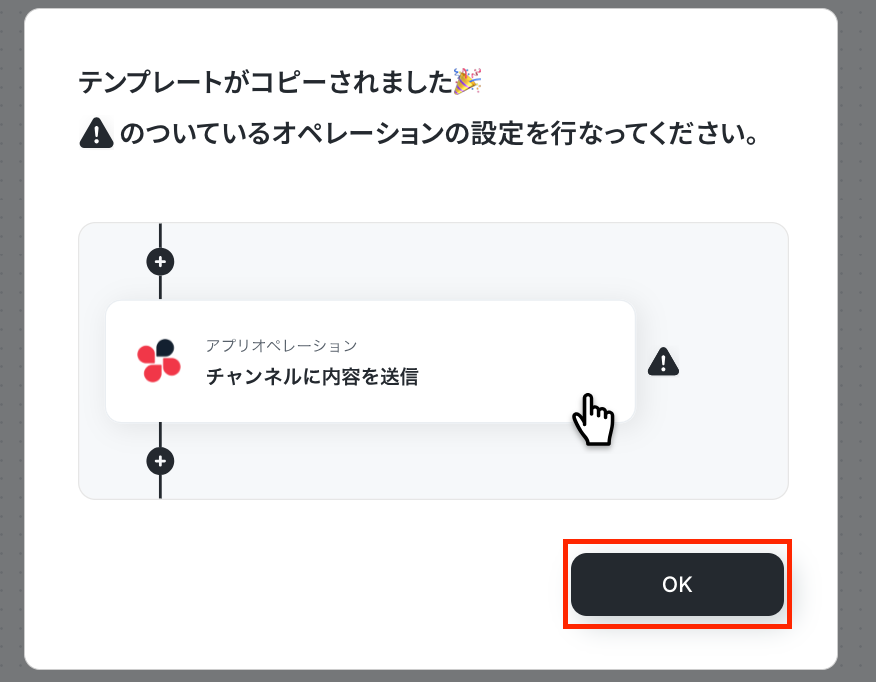
以下の画面が表示されたらテンプレートのコピーが完了です。
コピーしたテンプレートはマイプロジェクトに格納されます。OKを押して設定を進めていきましょう。
ステップ3:Googleカレンダーのトリガー設定
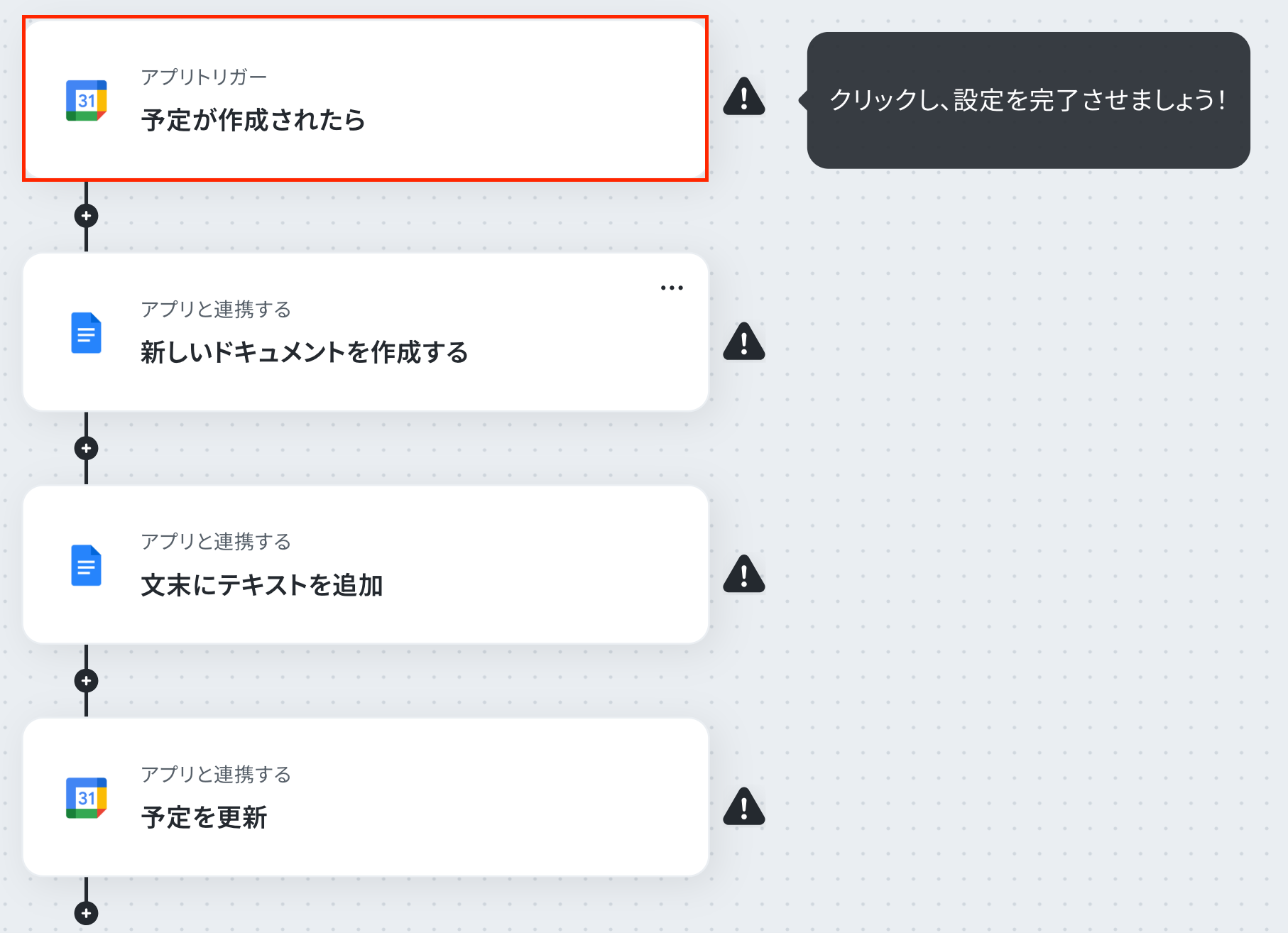
赤枠の「予定が作成されたら」をクリックします。
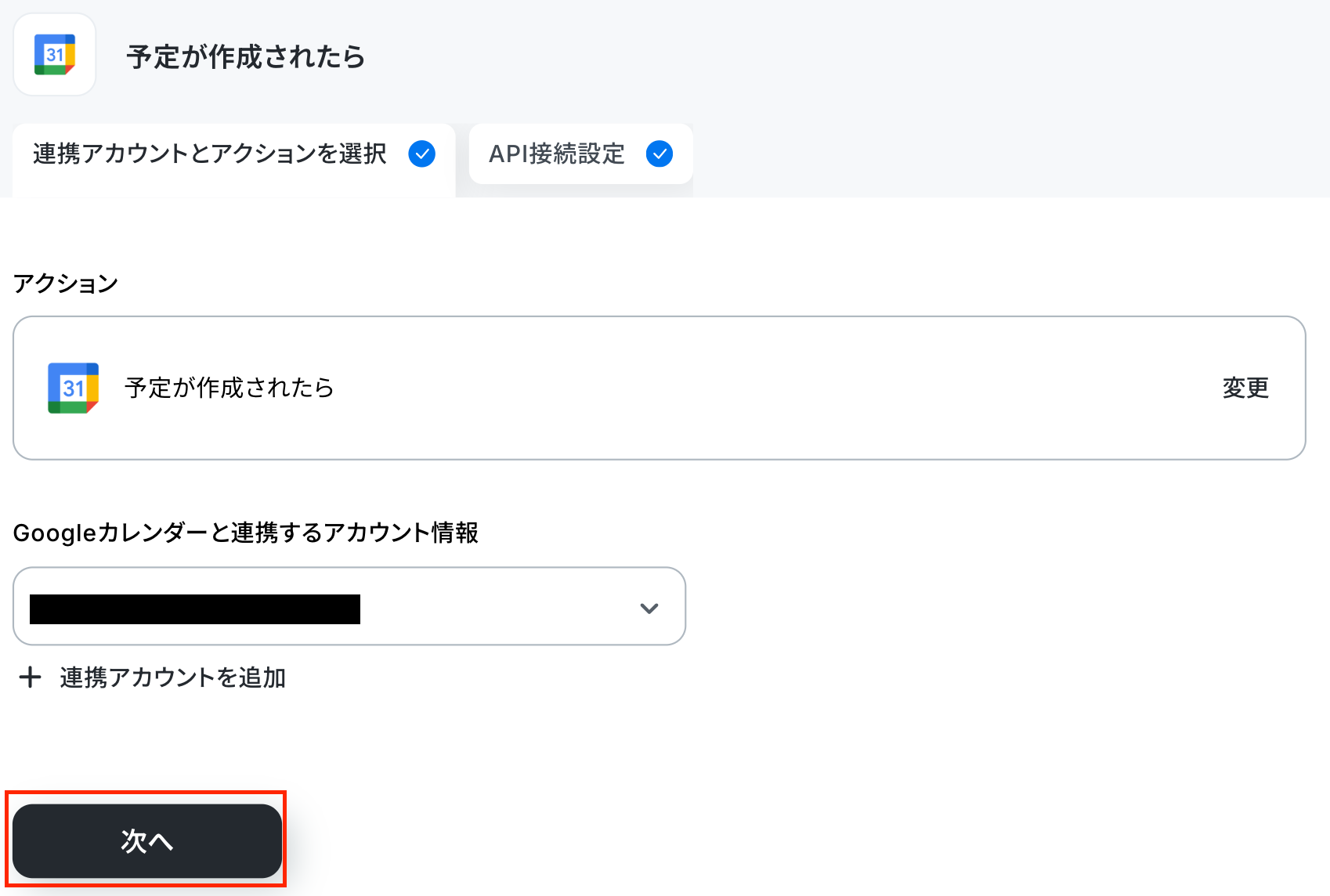
連携アカウントとアクションを選択します。
アカウント情報は、マイアプリ連携の際に設定したものになっているか確認してください。
アクションはデフォルトで入力されている状態のままで進めます。
すべて入力できたら「次へ」をクリックしましょう。
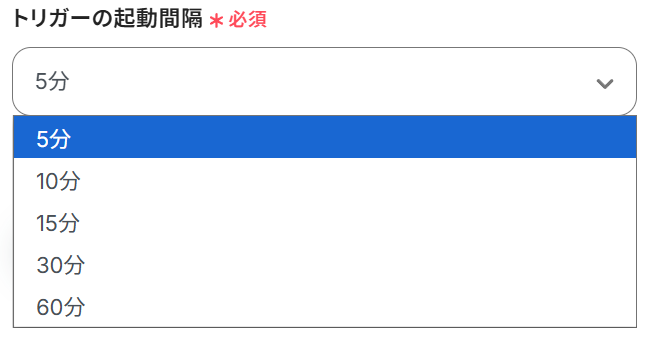
トリガーの起動間隔を設定しましょう。5分、10分、15分、30分、60分の間隔で起動間隔を選択できます。
プランによって設定できる最短の間隔が異なるので、こちらで事前に確認しておきましょう。
どれにするか迷っている場合は、まず一番短い時間で試してみるのがおすすめです。
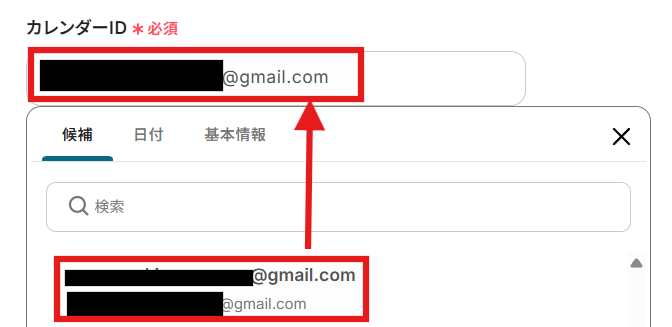
「カレンダーID」は入力欄をクリックすると選択肢が表示されますので、候補から選択してください。
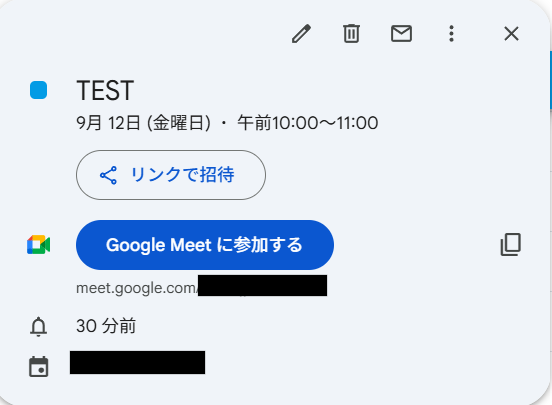
テストを実行する前に、テストで使用する予定をGoogleカレンダーに作成しておきましょう。
今回は以下の予定を作成してみました。
準備ができたらテストを実行してみましょう。
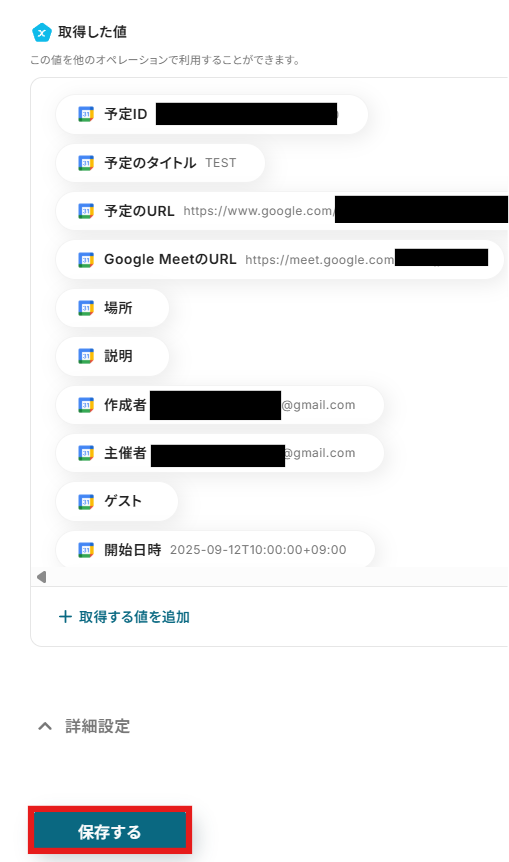
テストが成功したら、値が取得されます。
設定を保存し、アプリトリガーの設定完了です!
※取得した値とは?
トリガーやオペレーション設定時に、「テスト」を実行して取得した値のことを指します。
後続のオペレーション設定時の値として利用でき、フローボットを起動する度に変動した値となります。
ステップ4:空のGoogleドキュメントファイルを作成する設定
赤枠の「新しいドキュメントを作成する」をクリックします。
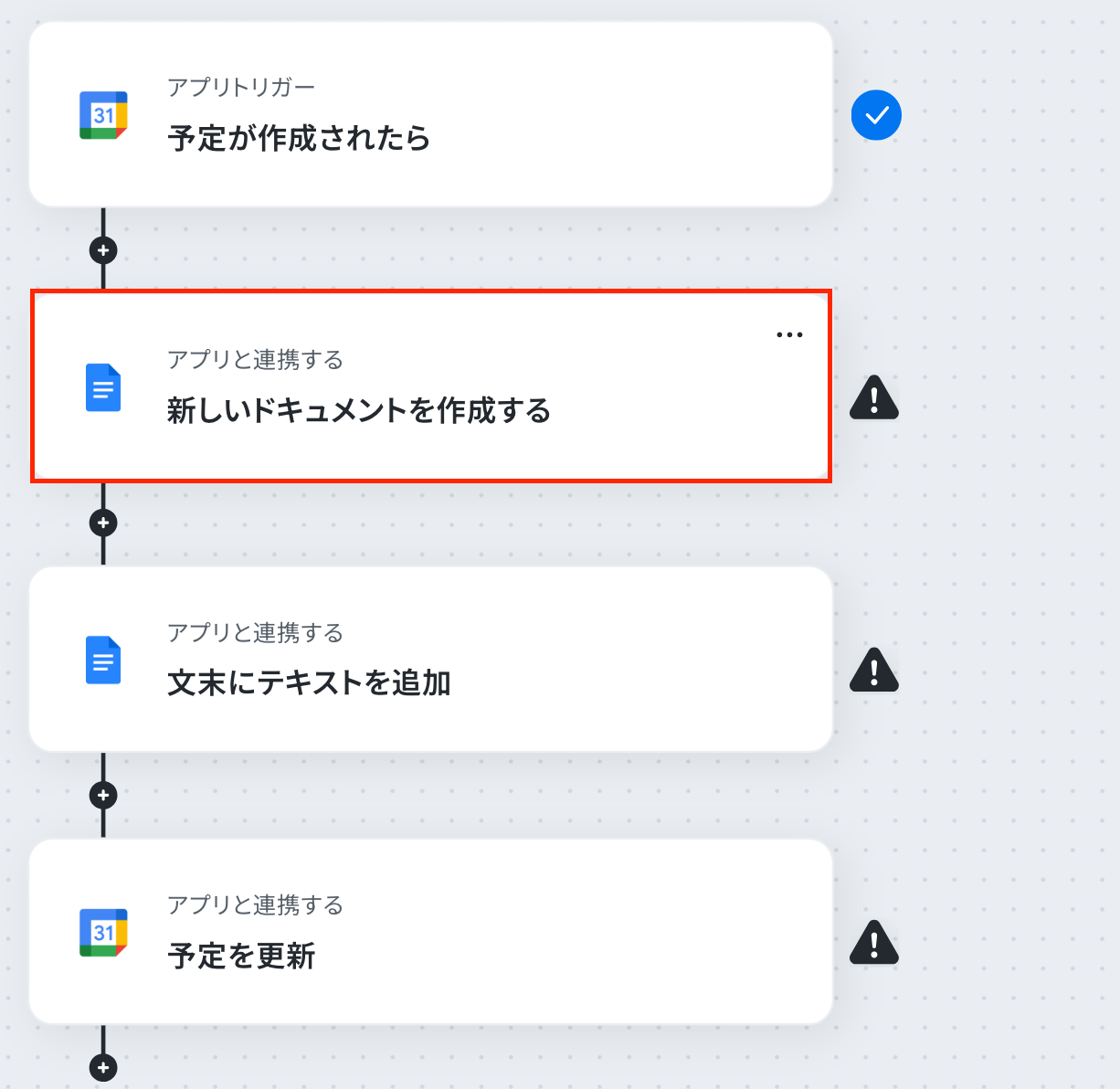
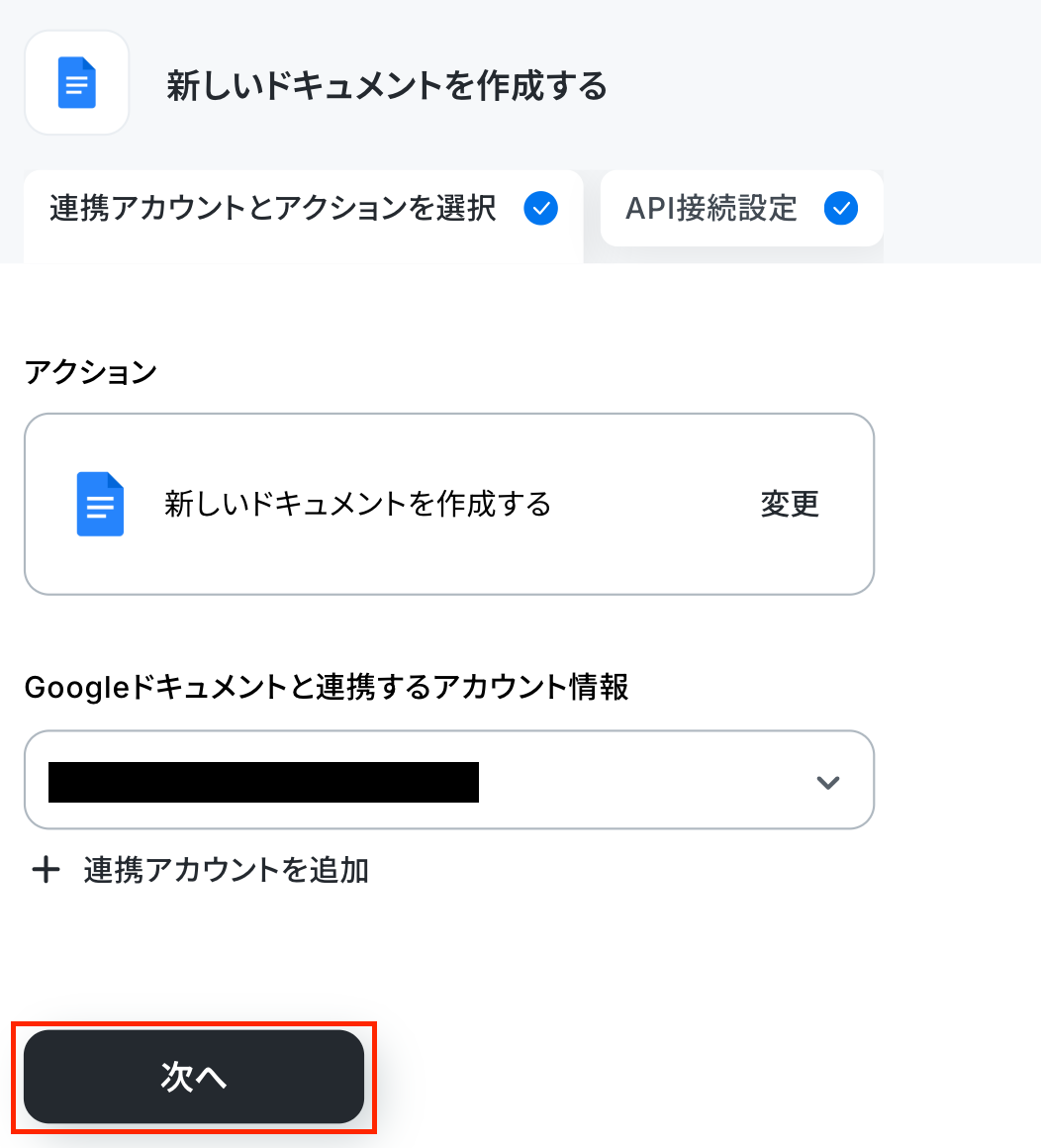
連携アカウントとアクションを選択します。
アカウント情報は、マイアプリ連携の際に設定したものになっているか確認してください。
アクションはデフォルトで入力されている状態のままで進めます。
すべて入力できたら「次へ」をクリックしましょう。
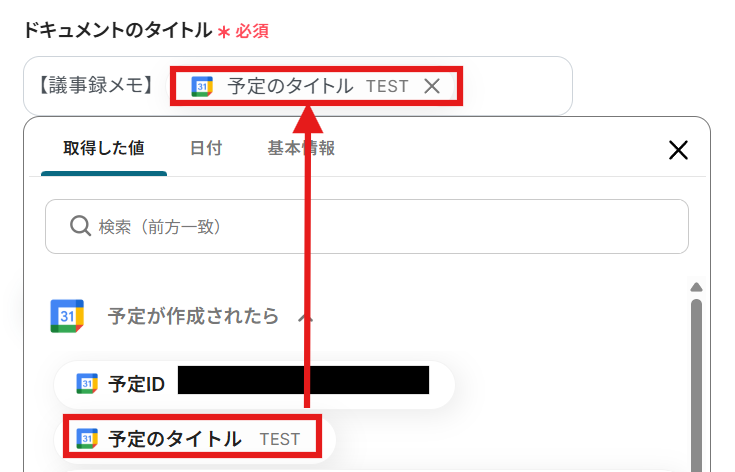
ドキュメントのタイトルは入力欄をクリックすると選択肢が表示されるので、取得した値から予定のタイトルを選択します。
これにより、Googleカレンダーの予定ごとに変わる情報をGoogleドキュメントのタイトルへ動的に反映できます。
【議事録メモ】など、どのドキュメントにも反映させたいテキストは固定値で入力しましょう。
入力が完了したらテストを実行してみましょう。
テストに成功すると、以下のように新しく空のドキュメントが作成されます。

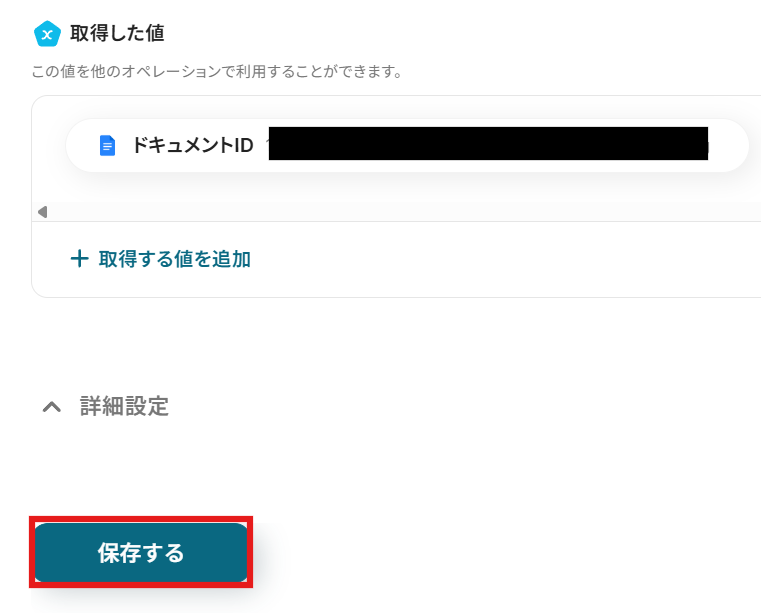
テストが成功したら、アウトプットが取得されます。
設定を保存し次へ進みましょう。
ステップ5:Googleドキュメントにテキストを追加する設定
赤枠の「文末にテキストを追加」をクリックします。
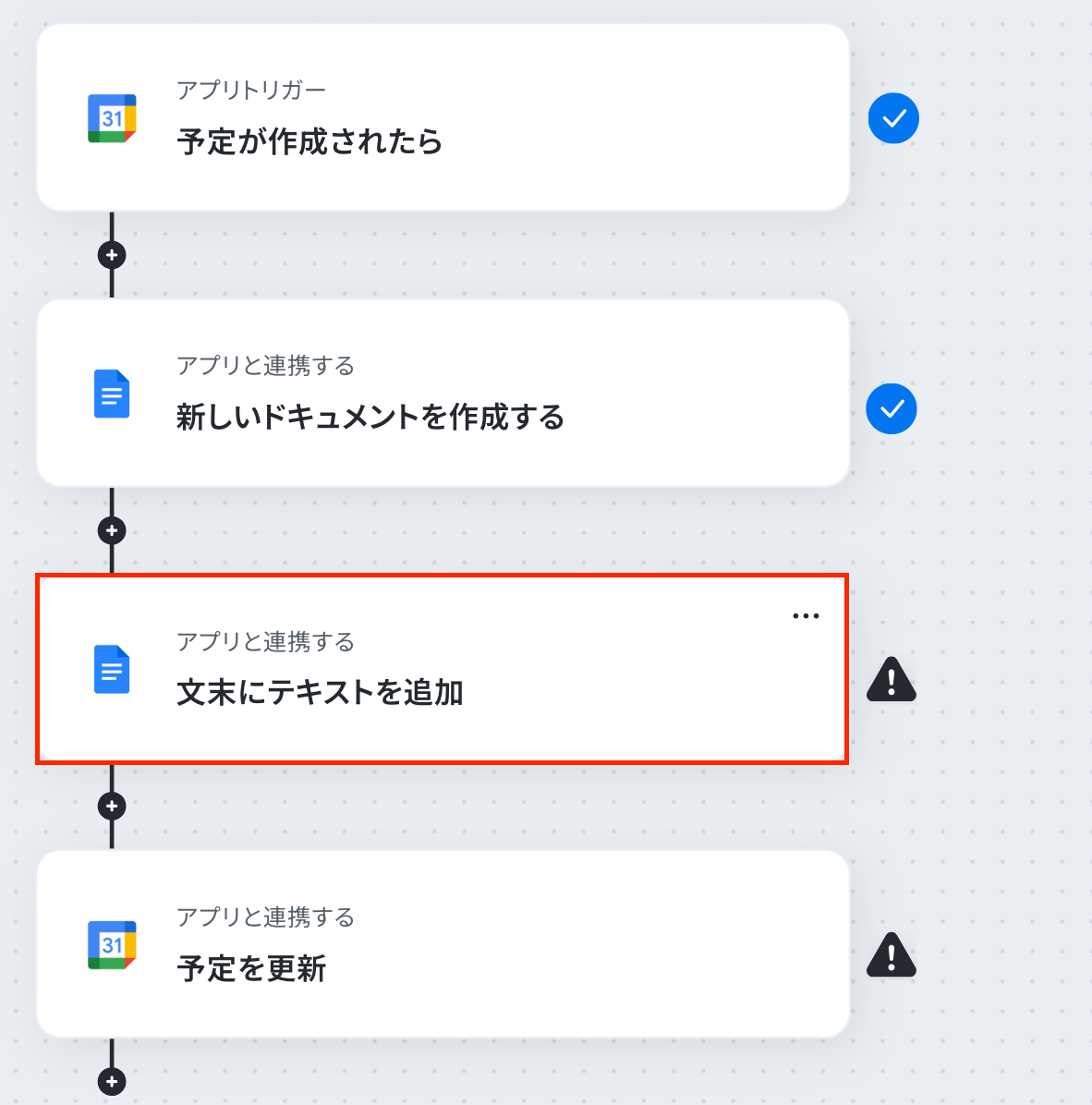
連携アカウントとアクションを選択します。
ステップ4と同様の内容か確認してください。
すべて入力できたら「次へ」をクリックしましょう。
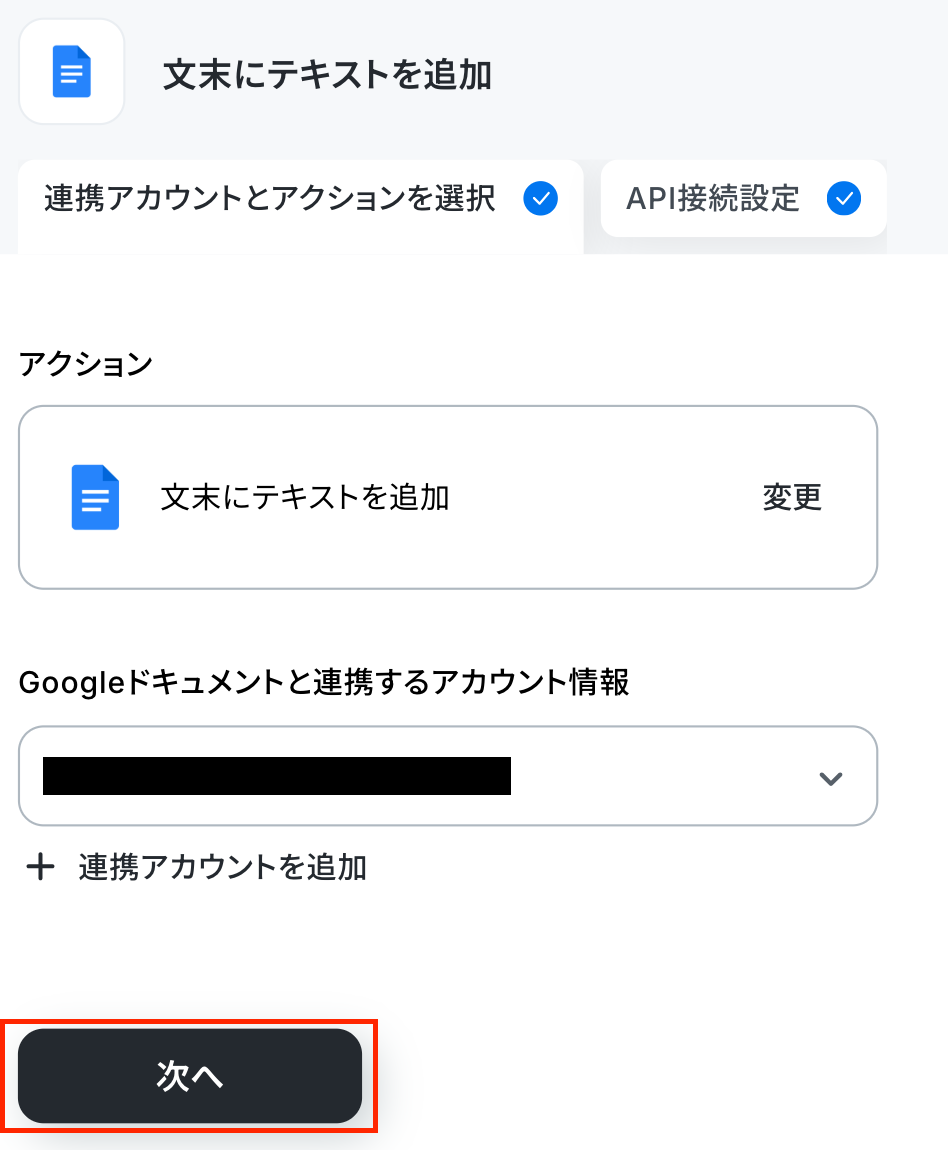
「ドキュメントID」は入力欄をクリックし、候補の中から先ほどステップ4で自動的に作成されたドキュメントを選択します。
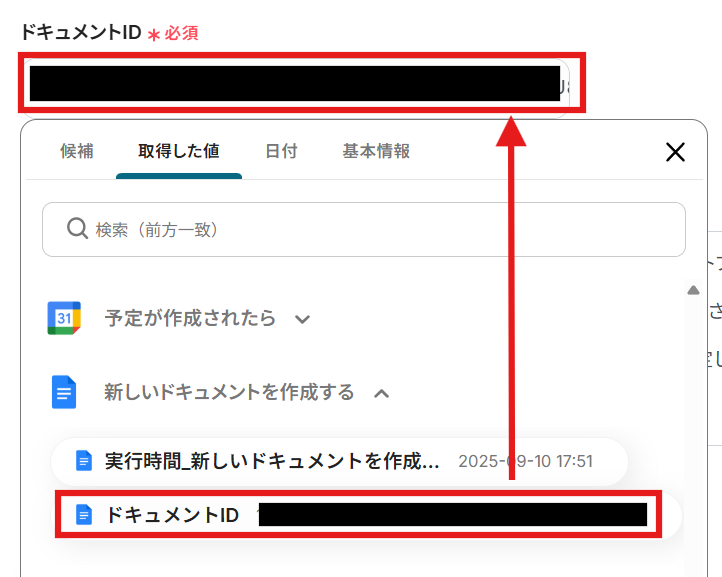
「追加するテキスト」の内容も同様に選択肢が表示されますので、適切なものを選択してください。
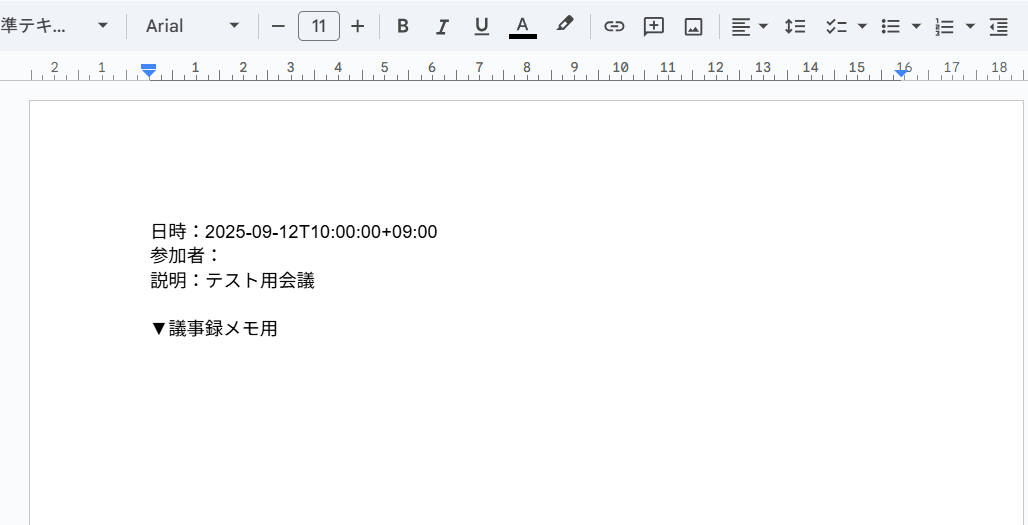
今回は、日時・参加者・説明が反映されるように設定しました。
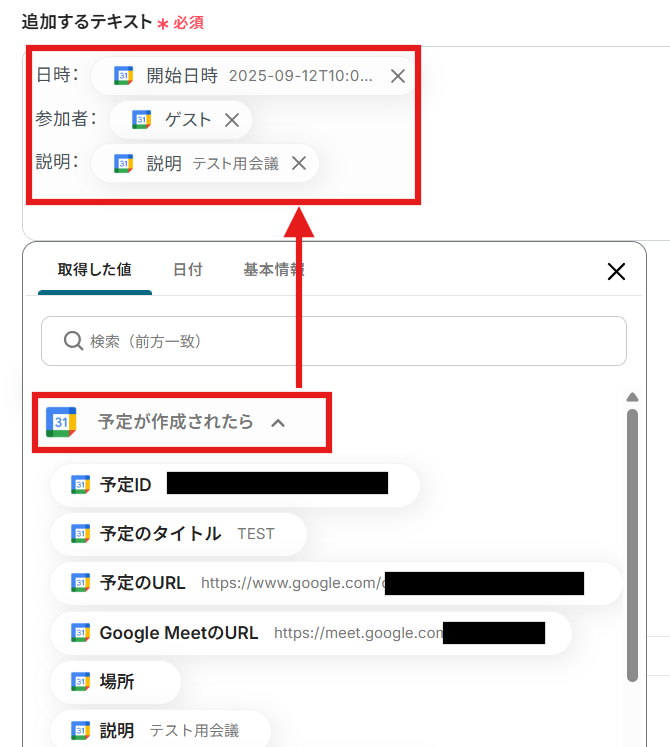
すべて入力が完了したらテストを実行してみましょう。
テストに成功すると、以下のようにドキュメントに文章が追加されます。
問題なければ設定を保存し次へ進みましょう。
ステップ6:Googleカレンダーを更新する設定
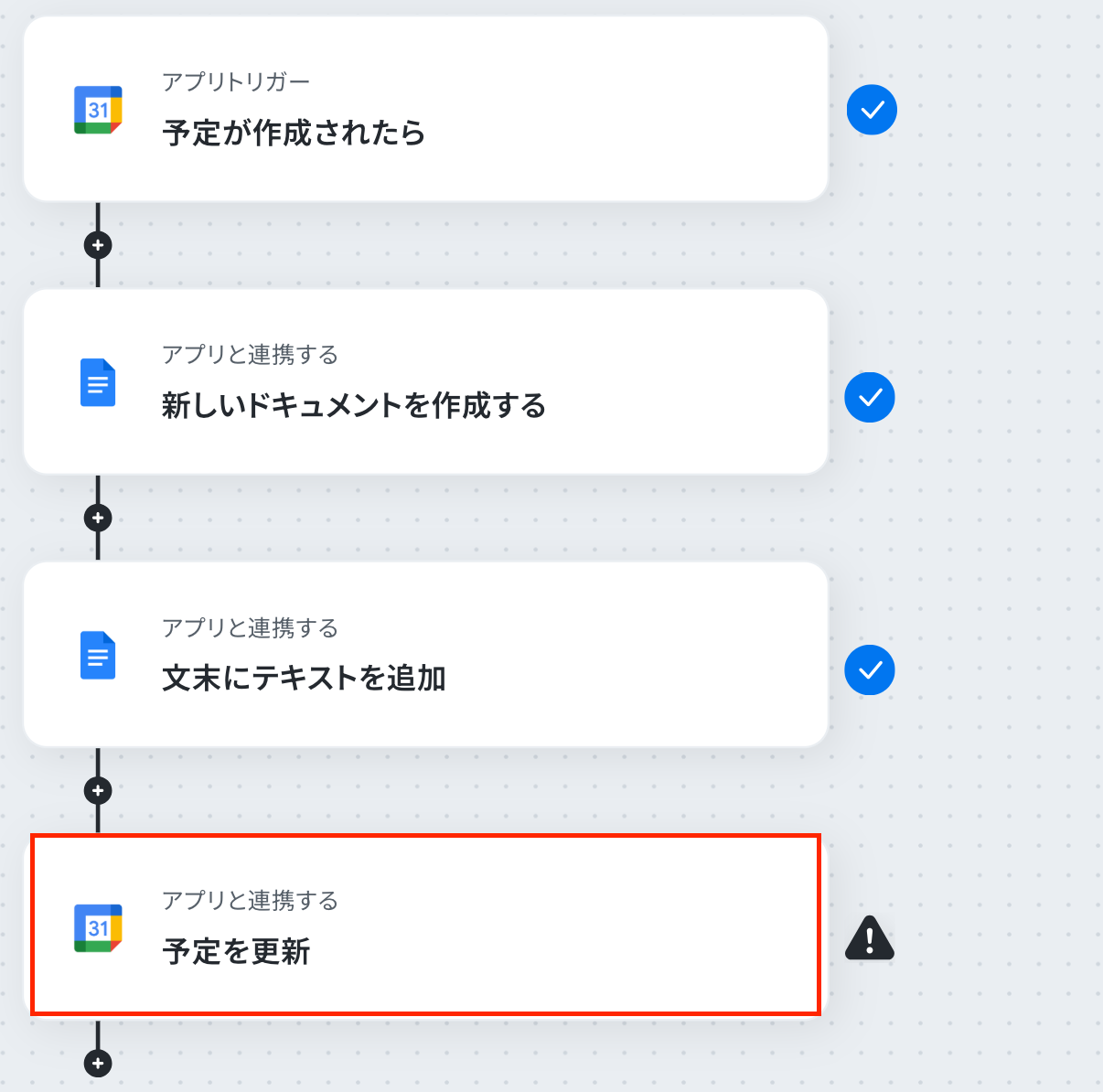
赤枠の「予定を更新」をクリックします。
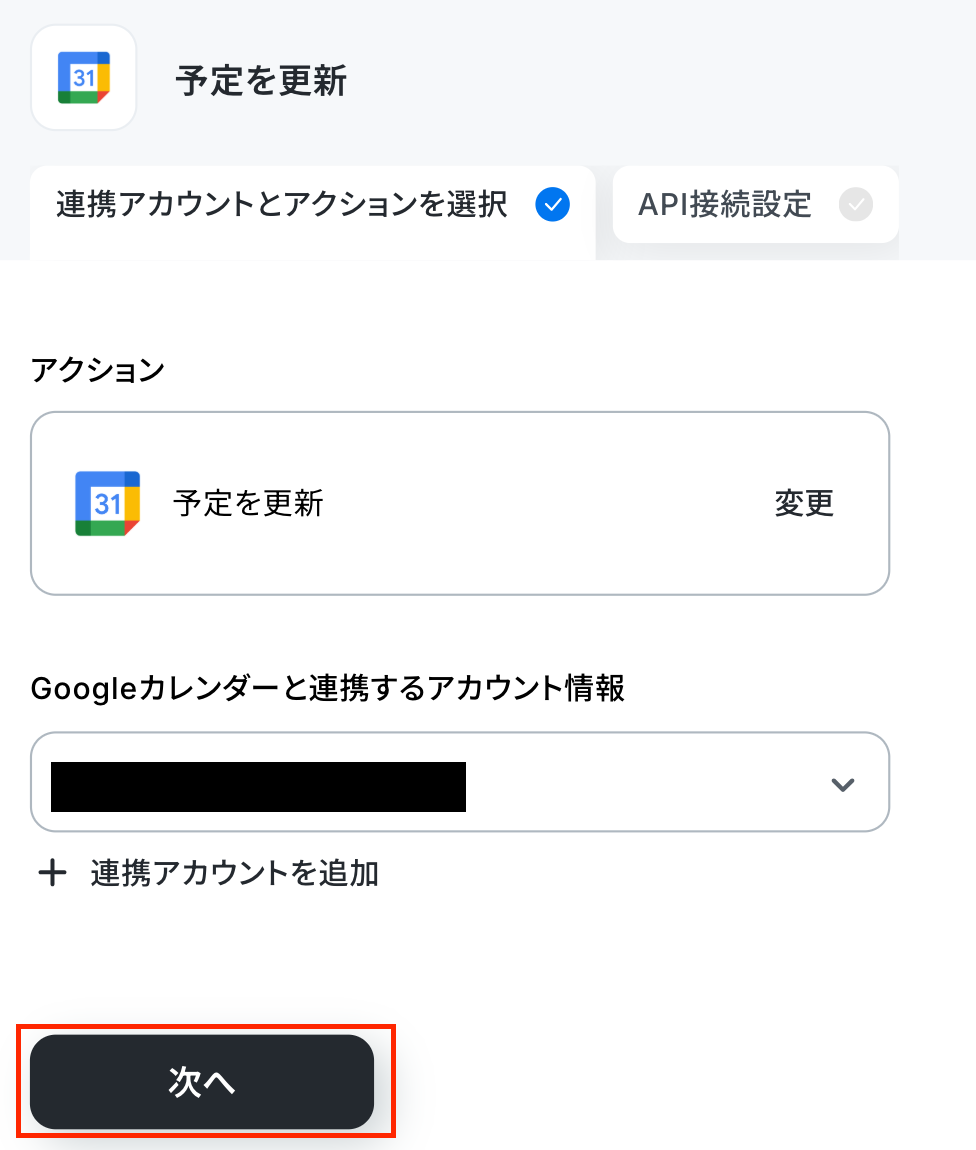
連携アカウントとアクションを選択します。
アカウント情報は、マイアプリ連携の際に設定したものになっているか確認してください。
アクションはデフォルトで入力されている状態のままで進めます。
すべて入力できたら「次へ」をクリックしましょう。
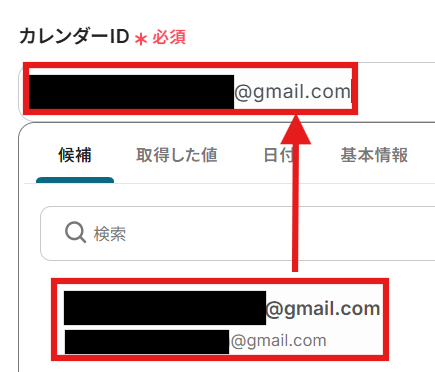
「カレンダーID」は候補の中から選択します。
「予定ID」は取得した値から選びます。
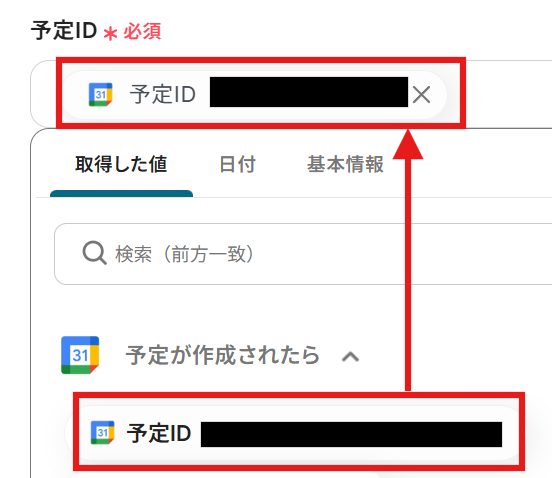
「予定の説明」は下記のように設定されているので、変更なければそのままにしましょう。
変更したい場合、説明欄をクリックすると取得した値が表示されるのでそれを利用して設定してください。
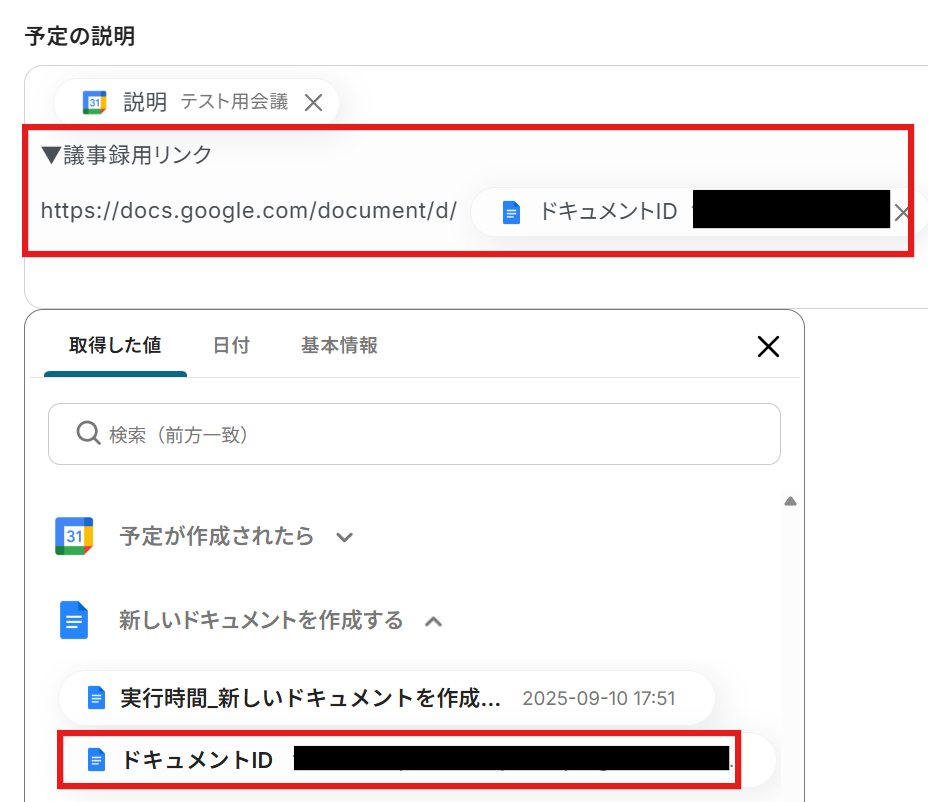
入力が完了したらテストを実行してみましょう。
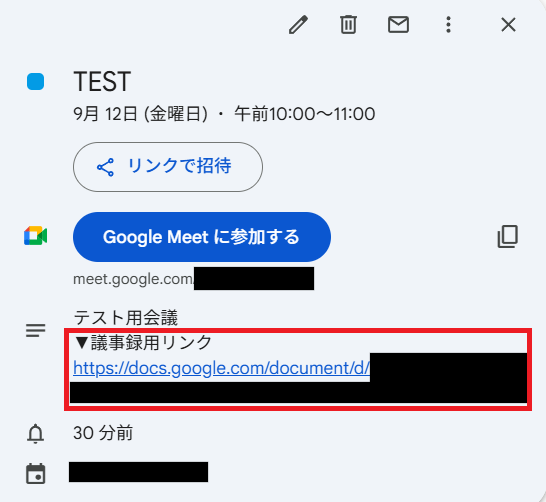
テストに成功すると、以下のようにカレンダーの予定に先ほど作成されたドキュメントのURLが追加されます。
問題なければ設定を保存しましょう。
ステップ7:トリガーをONにして動作確認
お疲れさまでした!以上で設定はすべて完了です。
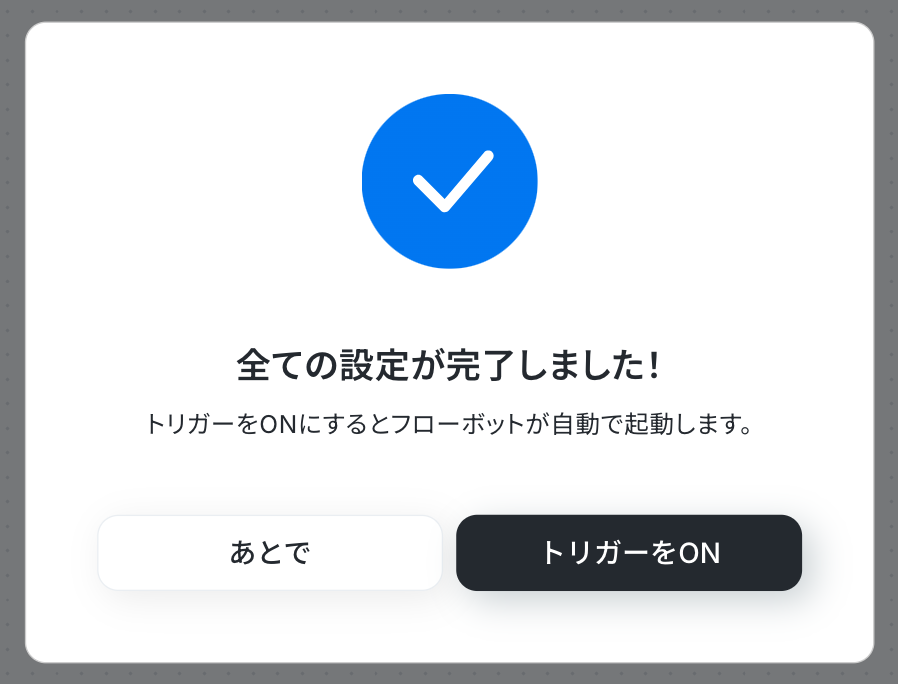
設定が終わると、以下のような画面が表示されます。
「トリガーをON」をクリックすると、フローボットが起動します。
以上ですべての設定が完了です!
GoogleカレンダーやGoogleドキュメントを使ったその他の自動化例
今回ご紹介した連携以外でも、GoogleカレンダーやGoogleドキュメントのAPIを活用してさまざまな業務を自動化することが可能です。
もし気になるものがあればぜひこちらもお試しになってみてください!
Googleカレンダーを使った自動化例
予定が作成されたり更新されたりしたら、データベースに追加したり、新しいドキュメントを作成したり、チャットツールに通知したりできます。
また、データベースに登録されたタスクを登録したり、フォームの回答をもとにAIでスケジュール調整し、メール通知したりすることも可能です。
これらの連携により手動でのデータ入力や情報共有の手間を削減し、業務効率を向上させます。
■概要
Googleカレンダーに新しい予定が入るたびに、その内容をGoogle スプレッドシートに手作業で転記し、関係者に共有するのは手間がかかる作業ではないでしょうか。
このワークフローは、そうした定型的な業務を自動化するために設計されており、Googleカレンダーに予定が作成されると、自動でGoogle スプレッドシートの指定した行に情報を追加し、Slackへ通知します。
GoogleカレンダーとGoogle スプレッドシートの連携を自動化することで、転記ミスを防ぎ、スムーズな情報共有を実現します。
■このテンプレートをおすすめする方
- GoogleカレンダーとGoogleスプレッドシートで、アポイント履歴やタスクを手動で管理している方
- Googleカレンダー、Google スプレッドシートの連携による情報共有の効率化や、チームの生産性向上を目指すマネージャーの方
- 手作業による転記漏れや入力ミスをなくし、正確なスケジュール管理を実現したいと考えている方
■このテンプレートを使うメリット
- Googleカレンダーへの予定登録を起点に、Google スプレッドシートへの記録が自動で完了するため、これまで手作業に費やしていた時間を短縮できます。
- 手作業によるデータ転記が不要になるため、入力間違いや共有漏れといったヒューマンエラーを防ぎ、情報の正確性を保つことに繋がります。
■フローボットの流れ
- はじめに、Googleカレンダー、Google スプレッドシート、SlackをYoomと連携します。
- 次に、トリガーでGoogleカレンダーを選択し、「予定が作成されたら」というアクションを設定します。
- 次に、オペレーションでGoogle スプレッドシートを選択し、「レコードを追加する」アクションを設定して、予定の情報を書き込むスプレッドシートやシートを指定します。
- 最後に、オペレーションでSlackを選択し、「チャンネルにメッセージを送る」アクションを設定し、指定したチャンネルに通知します。
※「トリガー」:フロー起動のきっかけとなるアクション、「オペレーション」:トリガー起動後、フロー内で処理を行うアクション
■このワークフローのカスタムポイント
- Googleカレンダーのトリガー設定では、連携したいカレンダーIDの指定や、特定の検索キーワードを含む予定のみを対象とするようにカスタマイズが可能です。
- Google スプレッドシートのアクション設定では、情報を追加したいスプレッドシート、シート、テーブルの範囲などを任意で設定してください。
- Slackへの通知設定では、通知先のチャンネルを自由に指定できるほか、メッセージ本文に固定のテキストを入力したり、前のステップで取得した予定のタイトルや日時といった情報を変数として埋め込んだりすることも可能です。
■注意事項
- Googleカレンダー、Google スプレッドシート、SlackのそれぞれとYoomを連携してください。
- トリガーは5分、10分、15分、30分、60分の間隔で起動間隔を選択できます。
- プランによって最短の起動間隔が異なりますので、ご注意ください。
■概要Googleカレンダーで管理しているチームの予定が更新された際、都度Discordへ手動で通知するのは手間がかかり、共有漏れの原因にもなりがちです。このワークフローを活用すれば、Googleカレンダーで特定の予定が更新されると、その内容を自動でDiscordの指定チャンネルに通知できます。手作業による共有の手間をなくし、チーム内のスムーズな情報連携を実現します。
■このテンプレートをおすすめする方- GoogleカレンダーとDiscordを併用し、チームのスケジュール管理をしている方
- 予定の変更や更新に関する連絡を自動化し、迅速な情報共有を実現したい方
- 手作業による通知業務を効率化し、コミュニケーションの抜け漏れを防止したい方
■このテンプレートを使うメリット- Googleカレンダーの予定が更新されると自動でDiscordに通知が飛ぶため、これまで手作業での共有に費やしていた時間を短縮できます。
- 手動での通知による、連絡の遅延や共有漏れといったヒューマンエラーを防ぎ、確実な情報伝達が可能になります。
■フローボットの流れ- はじめに、GoogleカレンダーとDiscordをYoomと連携します。
- 次に、トリガーでGoogleカレンダーを選択し、「予定が更新されたら」というアクションを設定します。
- 最後に、オペレーションでDiscordの「メッセージを送信」アクションを設定し、Googleカレンダーから取得した予定の情報を通知するように設定します。
※「トリガー」:フロー起動のきっかけとなるアクション、「オペレーション」:トリガー起動後、フロー内で処理を行うアクション
■このワークフローのカスタムポイント- Googleカレンダーのトリガー設定では、通知の対象としたいカレンダーのIDや、検知したい予定の更新種別(新規作成のみ、更新のみなど)を任意で設定してください。
- Discordへの通知設定では、メッセージを送信するチャンネルIDや、通知するメッセージの内容(予定のタイトルや日時、説明文など)を自由にカスタマイズできます。
■注意事項- Googleカレンダー、DiscordのそれぞれとYoomを連携してください。
- トリガーは5分、10分、15分、30分、60分の間隔で起動間隔を選択できます。
- プランによって最短の起動間隔が異なりますので、ご注意ください。
■概要Notionでタスクを管理し、Googleカレンダーでチームや個人のスケジュールを管理している場合、両方のツールに情報を入力する手間が発生しがちです。また、手作業による転記では、登録漏れや日時の設定ミスなども起こり得ます。 このワークフローを活用すれば、Notionのデータベースに新しいタスクが登録されると、その情報が自動でGoogleカレンダーにも反映されるため、こうした課題を解消し、タスクとスケジュール管理を円滑に進めることが可能です。
■このテンプレートをおすすめする方- NotionとGoogleカレンダーを併用しており、タスクの二重入力に手間を感じている方
- Notionで管理するタスクの、Googleカレンダーへの予定登録漏れを防ぎたい方
- タスク管理とスケジュール管理のプロセスを連携し、業務を効率化したいと考えている方
■このテンプレートを使うメリット- Notionへのタスク登録をトリガーに、Googleカレンダーへ自動で予定が作成されるため、これまで手作業で行っていた転記作業の時間を短縮できます。
- 手作業による情報転記がなくなることで、予定の登録漏れや日時設定の間違いといったヒューマンエラーを防ぎ、確実なスケジュール管理に繋がります。
■フローボットの流れ- はじめに、NotionとGoogleカレンダーをYoomと連携します。
- 次に、トリガーでNotionを選択し、「特定のデータソースのページが作成・更新されたら」というアクションを設定します。
- 次に、オペレーションで分岐機能を設定し、特定の条件に応じて後続の処理を分岐させます。
- 次に、オペレーションでNotionの「レコードを取得する(ID検索)」アクションを設定し、タスクの詳細情報を取得します。
- 次に、オペレーションで「日時・日付の加算減算」を設定し、必要に応じて日時の調整を行います。
- 最後に、オペレーションでGoogleカレンダーの「予定を作成」アクションを設定し、取得した情報を基に予定を登録します。
※「トリガー」:フロー起動のきっかけとなるアクション、「オペレーション」:トリガー起動後、フロー内で処理を行うアクション
■このワークフローのカスタムポイント- Notionのトリガー設定では、連携の対象としたいデータベースのIDを任意で設定してください。
- 分岐機能では、Notionから取得したタスクのステータスや担当者などの情報をもとに、後続の処理を実行する条件を自由にカスタマイズ可能です。
- 日時・日付の加算減算オペレーションでは、タスクの開始日などを基準に、予定の開始時刻や終了時刻を任意で調整できます。
- Googleカレンダーに予定を作成する際、Notionから取得したタスク名や詳細情報などを引用し、予定のタイトルや説明欄に自由に設定することが可能です。
■注意事項- Notion、GoogleカレンダーのそれぞれとYoomを連携してください。
- トリガーは5分、10分、15分、30分、60分の間隔で起動間隔を選択できます。
- プランによって最短の起動間隔が異なりますので、ご注意ください。
- 分岐はパーソナルプラン以上のプランでご利用いただける機能(オペレーション)となっております。フリープランの場合は設定しているフローボットのオペレーションはエラーとなりますので、ご注意ください。
- パーソナルプランなどの有料プランは、2週間の無料トライアルを行うことが可能です。無料トライアル中には制限対象のアプリや機能(オペレーション)を使用することができます。詳しくは、料金プランのページをご参照ください。
■概要Googleフォームで収集した回答をもとに、日程調整や参加者への連絡を手作業で行うのは手間がかかり、調整ミスや連絡漏れのリスクも伴います。特に複数の候補日を提示し、返信を待って再度調整する作業は非効率です。
このワークフローを活用すれば、Googleフォームへの回答送信をきっかけに、AIがGoogleカレンダーの空き状況を踏まえて日程調整案を作成し、Gmailで自動通知するため、こうした日程調整業務の煩雑さを解消し、スムーズな連携を実現します。
■このテンプレートをおすすめする方- Googleフォーム、Googleカレンダー、Gmailを使い、イベントや会議の日程調整を頻繁に行う方
- AIを活用して日程調整業務を効率化し、コア業務に集中したいと考えているビジネスパーソンの方
- 手作業による日程調整や通知メール作成でのミスを減らし、業務品質を向上させたい方
■このテンプレートを使うメリット- Googleフォームに回答が送信されると、AIがGoogleカレンダーの空き状況を考慮して日程調整を行い、Gmailで自動通知するため、手作業による調整や連絡の時間を短縮できます。
- 手作業での空き時間の確認ミスや、通知メールの送信漏れといったヒューマンエラーのリスクを軽減し、確実な日程調整と情報伝達に繋がります。
■フローボットの流れ- はじめに、Googleフォーム、Googleカレンダー、GmailをYoomと連携します。
- 次に、トリガーでGoogleフォームを選択し、「フォームに回答が送信されたら」というアクションを設定し、対象のフォームを指定します。
- 続いて、オペレーションでGoogleカレンダーの「予定の一覧を取得する」アクションを設定し、日程調整の対象となるカレンダーと期間を指定します。
- オペレーションでAI機能の「テキストを生成する」アクションを設定し、取得したGoogleフォームの回答内容とGoogleカレンダーの空き情報を基に、日程調整の候補や通知メールの文面を生成するよう指示します。
- 最後に、オペレーションでGmailの「メールを送る」アクションを設定し、AIが生成したテキストを本文に含め、Googleフォームの回答者に日程調整に関するメールを送信します。
※「トリガー」:フロー起動のきっかけとなるアクション、「オペレーション」:トリガー起動後、フロー内で処理を行うアクション
■このワークフローのカスタムポイント- Googleカレンダーの「予定の一覧を取得する」アクションでは、参照するカレンダーID、予定を取得する期間の開始日時と終了日時を任意で設定してください。これにより、特定のカレンダーの、指定した範囲内の空き状況のみを考慮できます。
- AI機能の「テキストを生成する」アクションでは、プロンプトをカスタマイズすることで、生成される日程調整の提案方法やメールの文面(例えば、候補日の提示方法、返信期限の記載など)を、ユーザーの運用に合わせて調整してください。
- Gmailの「メールを送る」アクションでは、送信先のメールアドレス(通常はGoogleフォームの回答者のメールアドレス)、メールの件名、そしてAIが生成した本文に加えて、署名や固定の案内文などを任意で設定してください。
■注意事項- Googleフォーム、Googleカレンダー、GmailのそれぞれとYoomを連携してください。
- トリガーは5分、10分、15分、30分、60分の間隔で起動間隔を選択できます。プランによって最短の起動間隔が異なりますので、ご注意ください。
- Googleフォームをトリガーとして使用した際の回答内容を取得する方法は「Googleフォームトリガーで、回答内容を取得する方法」を参照ください。
■概要毎朝、その日の予定をGoogleカレンダーで確認し、頭の中でタスクを整理する作業に時間を取られていませんか?特に予定が立て込んでいる日は、重要なタスクを見落としてしまうリスクもあります。このワークフローを活用すれば、毎朝指定した時間にGoogleカレンダーからその日の予定を自動で取得し、ChatGPTが内容を整理・要約してSlackに通知します。日々のタスク管理を自動化し、スムーズな業務開始をサポートします。
■このテンプレートをおすすめする方- Googleカレンダーで多くの予定を管理しており、毎朝の確認や整理に時間を要している方
- ChatGPTを活用して、日々のタスク管理や情報整理といった業務を効率化したいと考えている方
- Slackをチームの情報共有ハブとして活用し、個々の生産性をさらに高めたいマネージャーの方
■このテンプレートを使うメリット- 毎朝自動でその日の予定が整理されて通知されるため、手作業での確認や要約にかかる時間を短縮できます。
- ChatGPTが客観的に予定を整理して通知するため、重要なアポイントの見落としといったヒューマンエラーを防ぐことに繋がります。
■フローボットの流れ- はじめに、Googleカレンダー、ChatGPT、SlackをYoomと連携します。
- 次に、トリガーでスケジュールトリガーを選択し、「指定したスケジュールになったら」アクションで毎朝の実行時間を設定します。
- 次に、オペレーションでGoogleカレンダーの「予定の一覧を取得する」アクションを設定し、その日の予定情報を取得します。
- 次に、オペレーションでChatGPTの「テキストを生成」アクションを設定し、取得した予定を整理・要約するように指示します。
- 最後に、オペレーションでSlackの「チャンネルにメッセージを送る」アクションを設定し、ChatGPTが生成した内容を指定のチャンネルに通知します。
※「トリガー」:フロー起動のきっかけとなるアクション、「オペレーション」:トリガー起動後、フロー内で処理を行うアクション
■このワークフローのカスタムポイント- スケジュールトリガーの実行時間は、業務開始前の時間帯など、通知を受け取りたい任意の時刻に設定してください。
- Googleカレンダーから取得する予定の期間は、「今日」「今週」など、必要に応じて自由に変更することが可能です。
- ChatGPTへの指示内容は、「箇条書きで要約」「緊急度順に並び替え」など、目的に合わせて自由にカスタマイズしてください。
- Slackに通知するチャンネルやメッセージのフォーマットは、個人用のチャンネルやチームのチャンネルなど、用途に合わせて設定してください。
■注意事項- Googleカレンダー、ChatGPT、SlackのそれぞれとYoomを連携してください。
- ChatGPT(OpenAI)のアクションを実行するには、OpenAIのAPI有料プランの契約が必要です。(APIが使用されたときに支払いができる状態)
- 詳しくはOpenAIの「API料金」ページをご確認ください。
- ChatGPTのAPI利用はOpenAI社が有料で提供しており、API疎通時のトークンにより従量課金される仕組みとなっています。そのため、API使用時にお支払いが行える状況でない場合エラーが発生しますのでご注意ください。

■概要
Googleカレンダーに新しい予定が入るたびに、その内容をGoogle スプレッドシートに手作業で転記し、関係者に共有するのは手間がかかる作業ではないでしょうか。
このワークフローは、そうした定型的な業務を自動化するために設計されており、Googleカレンダーに予定が作成されると、自動でGoogle スプレッドシートの指定した行に情報を追加し、Slackへ通知します。
GoogleカレンダーとGoogle スプレッドシートの連携を自動化することで、転記ミスを防ぎ、スムーズな情報共有を実現します。
■このテンプレートをおすすめする方
- GoogleカレンダーとGoogleスプレッドシートで、アポイント履歴やタスクを手動で管理している方
- Googleカレンダー、Google スプレッドシートの連携による情報共有の効率化や、チームの生産性向上を目指すマネージャーの方
- 手作業による転記漏れや入力ミスをなくし、正確なスケジュール管理を実現したいと考えている方
■このテンプレートを使うメリット
- Googleカレンダーへの予定登録を起点に、Google スプレッドシートへの記録が自動で完了するため、これまで手作業に費やしていた時間を短縮できます。
- 手作業によるデータ転記が不要になるため、入力間違いや共有漏れといったヒューマンエラーを防ぎ、情報の正確性を保つことに繋がります。
■フローボットの流れ
- はじめに、Googleカレンダー、Google スプレッドシート、SlackをYoomと連携します。
- 次に、トリガーでGoogleカレンダーを選択し、「予定が作成されたら」というアクションを設定します。
- 次に、オペレーションでGoogle スプレッドシートを選択し、「レコードを追加する」アクションを設定して、予定の情報を書き込むスプレッドシートやシートを指定します。
- 最後に、オペレーションでSlackを選択し、「チャンネルにメッセージを送る」アクションを設定し、指定したチャンネルに通知します。
※「トリガー」:フロー起動のきっかけとなるアクション、「オペレーション」:トリガー起動後、フロー内で処理を行うアクション
■このワークフローのカスタムポイント
- Googleカレンダーのトリガー設定では、連携したいカレンダーIDの指定や、特定の検索キーワードを含む予定のみを対象とするようにカスタマイズが可能です。
- Google スプレッドシートのアクション設定では、情報を追加したいスプレッドシート、シート、テーブルの範囲などを任意で設定してください。
- Slackへの通知設定では、通知先のチャンネルを自由に指定できるほか、メッセージ本文に固定のテキストを入力したり、前のステップで取得した予定のタイトルや日時といった情報を変数として埋め込んだりすることも可能です。
■注意事項
- Googleカレンダー、Google スプレッドシート、SlackのそれぞれとYoomを連携してください。
- トリガーは5分、10分、15分、30分、60分の間隔で起動間隔を選択できます。
- プランによって最短の起動間隔が異なりますので、ご注意ください。

■このテンプレートをおすすめする方
- GoogleカレンダーとDiscordを併用し、チームのスケジュール管理をしている方
- 予定の変更や更新に関する連絡を自動化し、迅速な情報共有を実現したい方
- 手作業による通知業務を効率化し、コミュニケーションの抜け漏れを防止したい方
■このテンプレートを使うメリット
- Googleカレンダーの予定が更新されると自動でDiscordに通知が飛ぶため、これまで手作業での共有に費やしていた時間を短縮できます。
- 手動での通知による、連絡の遅延や共有漏れといったヒューマンエラーを防ぎ、確実な情報伝達が可能になります。
■フローボットの流れ
- はじめに、GoogleカレンダーとDiscordをYoomと連携します。
- 次に、トリガーでGoogleカレンダーを選択し、「予定が更新されたら」というアクションを設定します。
- 最後に、オペレーションでDiscordの「メッセージを送信」アクションを設定し、Googleカレンダーから取得した予定の情報を通知するように設定します。
■このワークフローのカスタムポイント
- Googleカレンダーのトリガー設定では、通知の対象としたいカレンダーのIDや、検知したい予定の更新種別(新規作成のみ、更新のみなど)を任意で設定してください。
- Discordへの通知設定では、メッセージを送信するチャンネルIDや、通知するメッセージの内容(予定のタイトルや日時、説明文など)を自由にカスタマイズできます。
■注意事項
- Googleカレンダー、DiscordのそれぞれとYoomを連携してください。
- トリガーは5分、10分、15分、30分、60分の間隔で起動間隔を選択できます。
- プランによって最短の起動間隔が異なりますので、ご注意ください。

■このテンプレートをおすすめする方
- NotionとGoogleカレンダーを併用しており、タスクの二重入力に手間を感じている方
- Notionで管理するタスクの、Googleカレンダーへの予定登録漏れを防ぎたい方
- タスク管理とスケジュール管理のプロセスを連携し、業務を効率化したいと考えている方
■このテンプレートを使うメリット
- Notionへのタスク登録をトリガーに、Googleカレンダーへ自動で予定が作成されるため、これまで手作業で行っていた転記作業の時間を短縮できます。
- 手作業による情報転記がなくなることで、予定の登録漏れや日時設定の間違いといったヒューマンエラーを防ぎ、確実なスケジュール管理に繋がります。
■フローボットの流れ
- はじめに、NotionとGoogleカレンダーをYoomと連携します。
- 次に、トリガーでNotionを選択し、「特定のデータソースのページが作成・更新されたら」というアクションを設定します。
- 次に、オペレーションで分岐機能を設定し、特定の条件に応じて後続の処理を分岐させます。
- 次に、オペレーションでNotionの「レコードを取得する(ID検索)」アクションを設定し、タスクの詳細情報を取得します。
- 次に、オペレーションで「日時・日付の加算減算」を設定し、必要に応じて日時の調整を行います。
- 最後に、オペレーションでGoogleカレンダーの「予定を作成」アクションを設定し、取得した情報を基に予定を登録します。
■このワークフローのカスタムポイント
- Notionのトリガー設定では、連携の対象としたいデータベースのIDを任意で設定してください。
- 分岐機能では、Notionから取得したタスクのステータスや担当者などの情報をもとに、後続の処理を実行する条件を自由にカスタマイズ可能です。
- 日時・日付の加算減算オペレーションでは、タスクの開始日などを基準に、予定の開始時刻や終了時刻を任意で調整できます。
- Googleカレンダーに予定を作成する際、Notionから取得したタスク名や詳細情報などを引用し、予定のタイトルや説明欄に自由に設定することが可能です。
■注意事項
- Notion、GoogleカレンダーのそれぞれとYoomを連携してください。
- トリガーは5分、10分、15分、30分、60分の間隔で起動間隔を選択できます。
- プランによって最短の起動間隔が異なりますので、ご注意ください。
- 分岐はパーソナルプラン以上のプランでご利用いただける機能(オペレーション)となっております。フリープランの場合は設定しているフローボットのオペレーションはエラーとなりますので、ご注意ください。
- パーソナルプランなどの有料プランは、2週間の無料トライアルを行うことが可能です。無料トライアル中には制限対象のアプリや機能(オペレーション)を使用することができます。詳しくは、料金プランのページをご参照ください。

このワークフローを活用すれば、Googleフォームへの回答送信をきっかけに、AIがGoogleカレンダーの空き状況を踏まえて日程調整案を作成し、Gmailで自動通知するため、こうした日程調整業務の煩雑さを解消し、スムーズな連携を実現します。
■このテンプレートをおすすめする方
- Googleフォーム、Googleカレンダー、Gmailを使い、イベントや会議の日程調整を頻繁に行う方
- AIを活用して日程調整業務を効率化し、コア業務に集中したいと考えているビジネスパーソンの方
- 手作業による日程調整や通知メール作成でのミスを減らし、業務品質を向上させたい方
■このテンプレートを使うメリット
- Googleフォームに回答が送信されると、AIがGoogleカレンダーの空き状況を考慮して日程調整を行い、Gmailで自動通知するため、手作業による調整や連絡の時間を短縮できます。
- 手作業での空き時間の確認ミスや、通知メールの送信漏れといったヒューマンエラーのリスクを軽減し、確実な日程調整と情報伝達に繋がります。
■フローボットの流れ
- はじめに、Googleフォーム、Googleカレンダー、GmailをYoomと連携します。
- 次に、トリガーでGoogleフォームを選択し、「フォームに回答が送信されたら」というアクションを設定し、対象のフォームを指定します。
- 続いて、オペレーションでGoogleカレンダーの「予定の一覧を取得する」アクションを設定し、日程調整の対象となるカレンダーと期間を指定します。
- オペレーションでAI機能の「テキストを生成する」アクションを設定し、取得したGoogleフォームの回答内容とGoogleカレンダーの空き情報を基に、日程調整の候補や通知メールの文面を生成するよう指示します。
- 最後に、オペレーションでGmailの「メールを送る」アクションを設定し、AIが生成したテキストを本文に含め、Googleフォームの回答者に日程調整に関するメールを送信します。
■このワークフローのカスタムポイント
- Googleカレンダーの「予定の一覧を取得する」アクションでは、参照するカレンダーID、予定を取得する期間の開始日時と終了日時を任意で設定してください。これにより、特定のカレンダーの、指定した範囲内の空き状況のみを考慮できます。
- AI機能の「テキストを生成する」アクションでは、プロンプトをカスタマイズすることで、生成される日程調整の提案方法やメールの文面(例えば、候補日の提示方法、返信期限の記載など)を、ユーザーの運用に合わせて調整してください。
- Gmailの「メールを送る」アクションでは、送信先のメールアドレス(通常はGoogleフォームの回答者のメールアドレス)、メールの件名、そしてAIが生成した本文に加えて、署名や固定の案内文などを任意で設定してください。
■注意事項
- Googleフォーム、Googleカレンダー、GmailのそれぞれとYoomを連携してください。
- トリガーは5分、10分、15分、30分、60分の間隔で起動間隔を選択できます。プランによって最短の起動間隔が異なりますので、ご注意ください。
- Googleフォームをトリガーとして使用した際の回答内容を取得する方法は「Googleフォームトリガーで、回答内容を取得する方法」を参照ください。

- Googleカレンダーで多くの予定を管理しており、毎朝の確認や整理に時間を要している方
- ChatGPTを活用して、日々のタスク管理や情報整理といった業務を効率化したいと考えている方
- Slackをチームの情報共有ハブとして活用し、個々の生産性をさらに高めたいマネージャーの方
- 毎朝自動でその日の予定が整理されて通知されるため、手作業での確認や要約にかかる時間を短縮できます。
- ChatGPTが客観的に予定を整理して通知するため、重要なアポイントの見落としといったヒューマンエラーを防ぐことに繋がります。
- はじめに、Googleカレンダー、ChatGPT、SlackをYoomと連携します。
- 次に、トリガーでスケジュールトリガーを選択し、「指定したスケジュールになったら」アクションで毎朝の実行時間を設定します。
- 次に、オペレーションでGoogleカレンダーの「予定の一覧を取得する」アクションを設定し、その日の予定情報を取得します。
- 次に、オペレーションでChatGPTの「テキストを生成」アクションを設定し、取得した予定を整理・要約するように指示します。
- 最後に、オペレーションでSlackの「チャンネルにメッセージを送る」アクションを設定し、ChatGPTが生成した内容を指定のチャンネルに通知します。
- スケジュールトリガーの実行時間は、業務開始前の時間帯など、通知を受け取りたい任意の時刻に設定してください。
- Googleカレンダーから取得する予定の期間は、「今日」「今週」など、必要に応じて自由に変更することが可能です。
- ChatGPTへの指示内容は、「箇条書きで要約」「緊急度順に並び替え」など、目的に合わせて自由にカスタマイズしてください。
- Slackに通知するチャンネルやメッセージのフォーマットは、個人用のチャンネルやチームのチャンネルなど、用途に合わせて設定してください。
- Googleカレンダー、ChatGPT、SlackのそれぞれとYoomを連携してください。
- ChatGPT(OpenAI)のアクションを実行するには、OpenAIのAPI有料プランの契約が必要です。(APIが使用されたときに支払いができる状態)
- 詳しくはOpenAIの「API料金」ページをご確認ください。
- ChatGPTのAPI利用はOpenAI社が有料で提供しており、API疎通時のトークンにより従量課金される仕組みとなっています。そのため、API使用時にお支払いが行える状況でない場合エラーが発生しますのでご注意ください。
Googleドキュメントの自動化例
チャットツールや開発管理ツールで発生した情報をトリガーに、ドキュメントの自動作成を実現。
さらに、チャットツールからの投稿をAIで要約して追記したり、受信した画像からテキストを抽出して記録したりすることも可能です。
これにより、手動での情報転記や議事録作成の手間を削減し、ナレッジの一元管理を促進できそうです。
■概要顧客からの問い合わせ対応は迅速さが求められますが、Intercomでの会話後に手作業でGoogleドキュメントへ記録を作成するのは手間がかかりますよね。特に、問い合わせ内容を正確に転記し、ドキュメントを整理する作業は時間もかかり、他の業務を圧迫することもあります。 このワークフローを活用すれば、Intercomで新しい会話が作成されると同時に、Googleドキュメントが自動で作成され、会話内容の記録・管理に関する課題をスムーズに解消できます。■このテンプレートをおすすめする方- Intercomで顧客対応を行い、その内容を手作業でGoogleドキュメントに記録している方
- 顧客からの問い合わせ記録の作成や管理業務を効率化したいと考えているチームの担当者の方
- SaaS間の連携による業務自動化に関心があり、具体的な活用方法を探しているビジネスパーソンの方
■このテンプレートを使うメリット- Intercomで新しい会話が作成されると、自動でGoogleドキュメントが作成されるため、これまで手作業での記録作成に費やしていた時間を短縮することができます。
- 手作業による情報の転記ミスや記録漏れといったヒューマンエラーのリスク軽減に繋がり、対応記録の正確性を高めることができます。
■フローボットの流れ- はじめに、IntercomとGoogleドキュメントをYoomと連携します。
- 次に、トリガーでIntercomを選択し、「新しく会話が作成されたら」というアクションを設定します。
- 続いて、オペレーションでGoogleドキュメントの「新しいドキュメントを作成する」アクションを設定します。
- 最後に、オペレーションでGoogleドキュメントの「文末にテキストを追加」アクションを設定し、Intercomの会話内容などを指定したドキュメントに追記します。
※「トリガー」:フロー起動のきっかけとなるアクション、「オペレーション」:トリガー起動後、フロー内で処理を行うアクション■このワークフローのカスタムポイント- Googleドキュメントで「新しいドキュメントを作成する」アクションを設定する際に、作成されるドキュメントのタイトルを任意で指定してください。例えば、問い合わせ管理番号や顧客名などをタイトルに含めることが可能です。
- Googleドキュメントで「文末にテキストを追加」アクションを設定する際に、どのドキュメントIDに対して、どのようなテキスト(Intercomの会話内容や担当者名など)を追加するかを具体的に指定してください。
■注意事項- Intercom、GoogleドキュメントのそれぞれとYoomを連携してください。
- トリガーは5分、10分、15分、30分、60分の間隔で起動間隔を選択できます。
- プランによって最短の起動間隔が異なりますので、ご注意ください。
- Intercomのマイアプリ連携方法はこちらをご参照ください。
■概要GitHubのIssueを起票した後に、その内容をGoogleドキュメントで作成した議事録や仕様書に手作業で転記する、といった業務に手間を感じていませんか。このワークフローは、GitHubとGoogleドキュメントを連携させることで、こうした定型的な転記作業を自動化します。GitHubで新しいIssueが作成されると、指定したGoogleドキュメントにその内容が自動で追記されるため、面倒なコピー&ペースト作業が削減され、より重要な業務に集中できます。■このテンプレートをおすすめする方- GitHubのIssue管理とGoogleドキュメントでの資料作成を頻繁に行う開発チームの方
- 手作業による情報転記に課題を感じ、github google docsの効率的な連携方法を探している方
- Issueの内容の転記漏れなどを防ぎ、ドキュメントの正確性を保ちたいプロジェクトマネージャーの方
■このテンプレートを使うメリット- GitHubにIssueが作成されると、自動でGoogleドキュメントへ内容が追加されるため、これまで手作業に費やしていた時間を短縮できます
- 手作業でのコピー&ペーストによる、転記ミスや記載漏れといったヒューマンエラーを防ぎ、ドキュメント管理の精度を高めます
■フローボットの流れ- はじめに、GitHubとGoogleドキュメントをYoomと連携します
- 次に、トリガーでGitHubを選択し、「Issueが新しく作成されたら」というアクションを設定します
- 最後に、オペレーションでGoogleドキュメントの「文末にテキストを追加」アクションを設定し、トリガーで取得したIssueの情報を任意のドキュメントに追加します
※「トリガー」:フロー起動のきっかけとなるアクション、「オペレーション」:トリガー起動後、フロー内で処理を行うアクション■このワークフローのカスタムポイント- Googleドキュメントのオペレーション設定では、テキストを追加したいドキュメントのIDを任意で指定してください
- ドキュメントに追加するテキストの内容は、GitHubのIssueから取得したタイトル、本文、URL、担当者名など、必要な情報を自由に組み合わせて設定することが可能です
■注意事項- GitHubとGoogleドキュメントのそれぞれとYoomを連携してください。
- トリガーは5分、10分、15分、30分、60分の間隔で起動間隔を選択できます。
- プランによって最短の起動間隔が異なりますので、ご注意ください。
■概要Microsoft Teamsのチャネルには日々多くの情報が投稿されますが、重要な議論や決定事項を見逃さず、後から参照できるように管理するのは一苦労ではないでしょうか。特に、これらの内容を議事録としてGoogleドキュメントに手作業で転記・要約するのは、時間がかかる上に抜け漏れのリスクも伴います。
このワークフローを活用すれば、Microsoft Teamsの投稿内容をAIが自動で要約し、指定したGoogleドキュメントに自動で追加することが可能です。これにより、情報集約の手間を減らし、チーム内の情報共有を円滑に進めることができます。■このテンプレートをおすすめする方- Microsoft Teamsでの議論をGoogleドキュメントにまとめ、情報共有を効率化したい方
- チャネルの投稿を手作業で議事録やレポートに転記する手間を減らしたいと考えている方
- チーム内の情報資産を有効活用し、ナレッジマネジメントを推進したいと考えている方
■このテンプレートを使うメリット- Microsoft Teamsの投稿をAIが自動で要約しGoogleドキュメントに追記するため、情報収集や議事録作成にかかる時間を短縮できます
- 重要な議論や決定事項の転記漏れを防ぎ、常に最新の情報がGoogleドキュメントに集約されるため、情報共有の質が向上します
■フローボットの流れ- はじめに、Microsoft TeamsとGoogleドキュメントをYoomと連携します
- 次に、トリガーでMicrosoft Teamsを選択し、「チャネルにメッセージが送信されたら」というアクションを設定します
- 続いて、オペレーションでAI機能を選択し、「要約する」アクションでトリガーで取得したメッセージ内容を要約します
- 最後に、オペレーションでGoogleドキュメントの「文末にテキストを追加」アクションを設定し、AIが要約したテキストを指定のドキュメントに追加します
※「トリガー」:フロー起動のきっかけとなるアクション、「オペレーション」:トリガー起動後、フロー内で処理を行うアクション■このワークフローのカスタムポイント- AI機能の「要約する」アクションでは、要約後の文字数を任意で設定できます。用途に応じて適切な長さに調整してください
- Googleドキュメントに追加するテキスト情報は、AIの要約結果だけでなく、投稿日時や投稿者名などMicrosoft Teamsのトリガーから取得した情報も組み合わせて自由に設定可能です
■注意事項- Microsoft TeamsとGoogleドキュメントのそれぞれとYoomを連携してください。
- トリガーは5分、10分、15分、30分、60分の間隔で起動間隔を選択できます。
- プランによって最短の起動間隔が異なりますので、ご注意ください。
- Microsoft365(旧Office365)には、家庭向けプランと一般法人向けプラン(Microsoft365 Business)があり、一般法人向けプランに加入していない場合には認証に失敗する可能性があります。
■概要Discordでの活発な議論や情報共有は有益ですが、後から内容を追いかけたり、重要な情報をGoogleドキュメントに手作業でまとめたりする業務に手間を感じてはいないでしょうか。このワークフローを活用すれば、Discordの特定チャンネルへの投稿をトリガーに、AIが自動で内容を要約し、指定のGoogleドキュメントへテキストを追加します。これにより、議事録作成やナレッジ共有にかかる工数を削減し、情報資産の蓄積を円滑に進めることが可能です。■このテンプレートをおすすめする方- Discordの議論をGoogleドキュメントで議事録として管理しているコミュニティマネージャーの方
- Discordでの情報共有が多く、内容の要約と整理に時間をかけているプロジェクトリーダーの方
- DiscordとGoogleドキュメントを連携させて、情報ストックの自動化を実現したいと考えている方
■このテンプレートを使うメリット- Discordへの投稿が自動で要約されGoogleドキュメントに記録されるため、手作業での転記やまとめ作業にかかる時間を短縮することができます
- 手作業による情報の転記漏れや、要約時の重要なポイントの見落としといったヒューマンエラーを防ぎ、情報の正確性を保つことに繋がります
■フローボットの流れ- はじめに、DiscordとGoogleドキュメントをYoomと連携します
- 次に、トリガーでDiscordを選択し、「チャンネルでメッセージが送信されたら」というアクションを設定し、対象のチャンネルを指定します
- 次に、オペレーションでAI機能の「テキスト抽出」アクションを設定し、Discordの投稿メッセージを取得します
- 続けて、オペレーションでAI機能の「要約する」アクションを設定し、抽出したテキストを要約します
- 最後に、オペレーションでGoogleドキュメントの「文末にテキストを追加」アクションを設定し、要約したテキストを指定のドキュメントに追加します
※「トリガー」:フロー起動のきっかけとなるアクション、「オペレーション」:トリガー起動後、フロー内で処理を行うアクション■このワークフローのカスタムポイント- Googleドキュメントに追加するテキストは、AIの要約結果だけでなく、Discordの投稿者名や投稿日時など、トリガーで取得した情報を自由に組み合わせて設定してください
- AI機能で要約するアクションでは、要約後の文字数を任意で指定することが可能です。用途に応じて適切な文字数に調整してください
■注意事項- DiscordとGoogleドキュメントのそれぞれとYoomを連携してください。
- トリガーは5分、10分、15分、30分、60分の間隔で起動間隔を選択できます。
- プランによって最短の起動間隔が異なりますので、ご注意ください。
■概要Gmailで受信した請求書やメモなどの画像に含まれるテキスト情報を、手作業でGoogleドキュメントに転記していませんか?この作業は時間がかかるだけでなく、入力ミスが発生する可能性もあります。このワークフローを活用すれば、Gmailで受信した画像ファイルからOCR機能でテキストを自動で抽出し、指定のGoogleドキュメントに追記することが可能になり、こうした課題を解消できます。
■このテンプレートをおすすめする方- Gmailに届く画像ファイルの情報を手作業で文字起こししている方
- 画像化されたアンケートや書類の内容をGoogleドキュメントにまとめている方
- 日々の定型的な転記作業を自動化し、業務効率を改善したいと考えている方
■このテンプレートを使うメリット- Gmailの受信をきっかけに文字起こしから転記までが自動実行されるため、これまで手作業に費やしていた時間を短縮することができます。
- システムが自動で処理を行うため、手作業による転記ミスや入力漏れといったヒューマンエラーの防止に繋がります。
■フローボットの流れ- はじめに、GmailとGoogleドキュメントをYoomと連携します。
- 次に、トリガーでGmailを選択し「特定のラベルのメールを受信したら」というトリガーアクションを設定します。
- 続いて、オペレーションでOCR機能の「画像・PDFから文字を読み取る」アクションを設定し、トリガーで受信したメールの添付ファイルからテキストを抽出します。
- 最後に、オペレーションでGoogleドキュメントの「文末にテキストを追加」アクションを設定し、OCR機能で読み取ったテキストを任意のドキュメントに追加します。
※「トリガー」:フロー起動のきっかけとなるアクション、「オペレーション」:トリガー起動後、フロー内で処理を行うアクション
■このワークフローのカスタムポイント- Gmailのトリガー設定では、処理を自動化したいメールのアドレスや、特定のラベルを任意で設定してください。
- OCR機能では、対象ファイルの抽出項目を任意で設定可能です。
- Googleドキュメントのアクション設定では、抽出したテキストをどのドキュメントに追加するかを自由に指定することができます。
■注意事項- GmailとGoogleドキュメントのそれぞれとYoomを連携してください。
- トリガーは5分、10分、15分、30分、60分の間隔で起動間隔を選択できます。
- プランによって最短の起動間隔が異なりますので、ご注意ください。
- OCRデータは6,500文字以上のデータや文字が小さい場合などは読み取れない場合があるので、ご注意ください。
- ダウンロード可能なファイル容量は最大300MBまでです。アプリの仕様によっては300MB未満になる可能性があるので、ご注意ください。
- トリガー、各オペレーションでの取り扱い可能なファイル容量の詳細は「ファイルの容量制限について」をご参照ください。

- Intercomで顧客対応を行い、その内容を手作業でGoogleドキュメントに記録している方
- 顧客からの問い合わせ記録の作成や管理業務を効率化したいと考えているチームの担当者の方
- SaaS間の連携による業務自動化に関心があり、具体的な活用方法を探しているビジネスパーソンの方
- Intercomで新しい会話が作成されると、自動でGoogleドキュメントが作成されるため、これまで手作業での記録作成に費やしていた時間を短縮することができます。
- 手作業による情報の転記ミスや記録漏れといったヒューマンエラーのリスク軽減に繋がり、対応記録の正確性を高めることができます。
- はじめに、IntercomとGoogleドキュメントをYoomと連携します。
- 次に、トリガーでIntercomを選択し、「新しく会話が作成されたら」というアクションを設定します。
- 続いて、オペレーションでGoogleドキュメントの「新しいドキュメントを作成する」アクションを設定します。
- 最後に、オペレーションでGoogleドキュメントの「文末にテキストを追加」アクションを設定し、Intercomの会話内容などを指定したドキュメントに追記します。
- Googleドキュメントで「新しいドキュメントを作成する」アクションを設定する際に、作成されるドキュメントのタイトルを任意で指定してください。例えば、問い合わせ管理番号や顧客名などをタイトルに含めることが可能です。
- Googleドキュメントで「文末にテキストを追加」アクションを設定する際に、どのドキュメントIDに対して、どのようなテキスト(Intercomの会話内容や担当者名など)を追加するかを具体的に指定してください。
- Intercom、GoogleドキュメントのそれぞれとYoomを連携してください。
- トリガーは5分、10分、15分、30分、60分の間隔で起動間隔を選択できます。
- プランによって最短の起動間隔が異なりますので、ご注意ください。
- Intercomのマイアプリ連携方法はこちらをご参照ください。

- GitHubのIssue管理とGoogleドキュメントでの資料作成を頻繁に行う開発チームの方
- 手作業による情報転記に課題を感じ、github google docsの効率的な連携方法を探している方
- Issueの内容の転記漏れなどを防ぎ、ドキュメントの正確性を保ちたいプロジェクトマネージャーの方
- GitHubにIssueが作成されると、自動でGoogleドキュメントへ内容が追加されるため、これまで手作業に費やしていた時間を短縮できます
- 手作業でのコピー&ペーストによる、転記ミスや記載漏れといったヒューマンエラーを防ぎ、ドキュメント管理の精度を高めます
- はじめに、GitHubとGoogleドキュメントをYoomと連携します
- 次に、トリガーでGitHubを選択し、「Issueが新しく作成されたら」というアクションを設定します
- 最後に、オペレーションでGoogleドキュメントの「文末にテキストを追加」アクションを設定し、トリガーで取得したIssueの情報を任意のドキュメントに追加します
- Googleドキュメントのオペレーション設定では、テキストを追加したいドキュメントのIDを任意で指定してください
- ドキュメントに追加するテキストの内容は、GitHubのIssueから取得したタイトル、本文、URL、担当者名など、必要な情報を自由に組み合わせて設定することが可能です
- GitHubとGoogleドキュメントのそれぞれとYoomを連携してください。
- トリガーは5分、10分、15分、30分、60分の間隔で起動間隔を選択できます。
- プランによって最短の起動間隔が異なりますので、ご注意ください。

このワークフローを活用すれば、Microsoft Teamsの投稿内容をAIが自動で要約し、指定したGoogleドキュメントに自動で追加することが可能です。これにより、情報集約の手間を減らし、チーム内の情報共有を円滑に進めることができます。
- Microsoft Teamsでの議論をGoogleドキュメントにまとめ、情報共有を効率化したい方
- チャネルの投稿を手作業で議事録やレポートに転記する手間を減らしたいと考えている方
- チーム内の情報資産を有効活用し、ナレッジマネジメントを推進したいと考えている方
- Microsoft Teamsの投稿をAIが自動で要約しGoogleドキュメントに追記するため、情報収集や議事録作成にかかる時間を短縮できます
- 重要な議論や決定事項の転記漏れを防ぎ、常に最新の情報がGoogleドキュメントに集約されるため、情報共有の質が向上します
- はじめに、Microsoft TeamsとGoogleドキュメントをYoomと連携します
- 次に、トリガーでMicrosoft Teamsを選択し、「チャネルにメッセージが送信されたら」というアクションを設定します
- 続いて、オペレーションでAI機能を選択し、「要約する」アクションでトリガーで取得したメッセージ内容を要約します
- 最後に、オペレーションでGoogleドキュメントの「文末にテキストを追加」アクションを設定し、AIが要約したテキストを指定のドキュメントに追加します
- AI機能の「要約する」アクションでは、要約後の文字数を任意で設定できます。用途に応じて適切な長さに調整してください
- Googleドキュメントに追加するテキスト情報は、AIの要約結果だけでなく、投稿日時や投稿者名などMicrosoft Teamsのトリガーから取得した情報も組み合わせて自由に設定可能です
- Microsoft TeamsとGoogleドキュメントのそれぞれとYoomを連携してください。
- トリガーは5分、10分、15分、30分、60分の間隔で起動間隔を選択できます。
- プランによって最短の起動間隔が異なりますので、ご注意ください。
- Microsoft365(旧Office365)には、家庭向けプランと一般法人向けプラン(Microsoft365 Business)があり、一般法人向けプランに加入していない場合には認証に失敗する可能性があります。
- Discordの議論をGoogleドキュメントで議事録として管理しているコミュニティマネージャーの方
- Discordでの情報共有が多く、内容の要約と整理に時間をかけているプロジェクトリーダーの方
- DiscordとGoogleドキュメントを連携させて、情報ストックの自動化を実現したいと考えている方
- Discordへの投稿が自動で要約されGoogleドキュメントに記録されるため、手作業での転記やまとめ作業にかかる時間を短縮することができます
- 手作業による情報の転記漏れや、要約時の重要なポイントの見落としといったヒューマンエラーを防ぎ、情報の正確性を保つことに繋がります
- はじめに、DiscordとGoogleドキュメントをYoomと連携します
- 次に、トリガーでDiscordを選択し、「チャンネルでメッセージが送信されたら」というアクションを設定し、対象のチャンネルを指定します
- 次に、オペレーションでAI機能の「テキスト抽出」アクションを設定し、Discordの投稿メッセージを取得します
- 続けて、オペレーションでAI機能の「要約する」アクションを設定し、抽出したテキストを要約します
- 最後に、オペレーションでGoogleドキュメントの「文末にテキストを追加」アクションを設定し、要約したテキストを指定のドキュメントに追加します
- Googleドキュメントに追加するテキストは、AIの要約結果だけでなく、Discordの投稿者名や投稿日時など、トリガーで取得した情報を自由に組み合わせて設定してください
- AI機能で要約するアクションでは、要約後の文字数を任意で指定することが可能です。用途に応じて適切な文字数に調整してください
- DiscordとGoogleドキュメントのそれぞれとYoomを連携してください。
- トリガーは5分、10分、15分、30分、60分の間隔で起動間隔を選択できます。
- プランによって最短の起動間隔が異なりますので、ご注意ください。

■このテンプレートをおすすめする方
- Gmailに届く画像ファイルの情報を手作業で文字起こししている方
- 画像化されたアンケートや書類の内容をGoogleドキュメントにまとめている方
- 日々の定型的な転記作業を自動化し、業務効率を改善したいと考えている方
■このテンプレートを使うメリット
- Gmailの受信をきっかけに文字起こしから転記までが自動実行されるため、これまで手作業に費やしていた時間を短縮することができます。
- システムが自動で処理を行うため、手作業による転記ミスや入力漏れといったヒューマンエラーの防止に繋がります。
■フローボットの流れ
- はじめに、GmailとGoogleドキュメントをYoomと連携します。
- 次に、トリガーでGmailを選択し「特定のラベルのメールを受信したら」というトリガーアクションを設定します。
- 続いて、オペレーションでOCR機能の「画像・PDFから文字を読み取る」アクションを設定し、トリガーで受信したメールの添付ファイルからテキストを抽出します。
- 最後に、オペレーションでGoogleドキュメントの「文末にテキストを追加」アクションを設定し、OCR機能で読み取ったテキストを任意のドキュメントに追加します。
■このワークフローのカスタムポイント
- Gmailのトリガー設定では、処理を自動化したいメールのアドレスや、特定のラベルを任意で設定してください。
- OCR機能では、対象ファイルの抽出項目を任意で設定可能です。
- Googleドキュメントのアクション設定では、抽出したテキストをどのドキュメントに追加するかを自由に指定することができます。
■注意事項
- GmailとGoogleドキュメントのそれぞれとYoomを連携してください。
- トリガーは5分、10分、15分、30分、60分の間隔で起動間隔を選択できます。
- プランによって最短の起動間隔が異なりますので、ご注意ください。
- OCRデータは6,500文字以上のデータや文字が小さい場合などは読み取れない場合があるので、ご注意ください。
- ダウンロード可能なファイル容量は最大300MBまでです。アプリの仕様によっては300MB未満になる可能性があるので、ご注意ください。
- トリガー、各オペレーションでの取り扱い可能なファイル容量の詳細は「ファイルの容量制限について」をご参照ください。
まとめ
GoogleカレンダーとGoogleドキュメントの連携を自動化することで、これまで手作業で行っていた会議の議事録作成や情報転記といった定型業務の手間を削減し、ヒューマンエラーを未然に防ぐことができます。
これにより、担当者は面倒な準備作業から解放され、本来注力すべき会議の内容そのものや、次のアクションプランの策定といった創造的な業務に集中できる環境が整うでしょう!
今回ご紹介したような業務自動化を実現できるノーコードツール「Yoom」を使えば、プログラミングの知識がない方でも、直感的な操作で簡単に業務フローを構築できます。
もし自動化に少しでも興味を持っていただけたなら、ぜひこちらから無料登録してYoomによる業務効率化を体験してみてください!
関連記事:Salesforceと連携したフローを紹介した記事
よくあるご質問
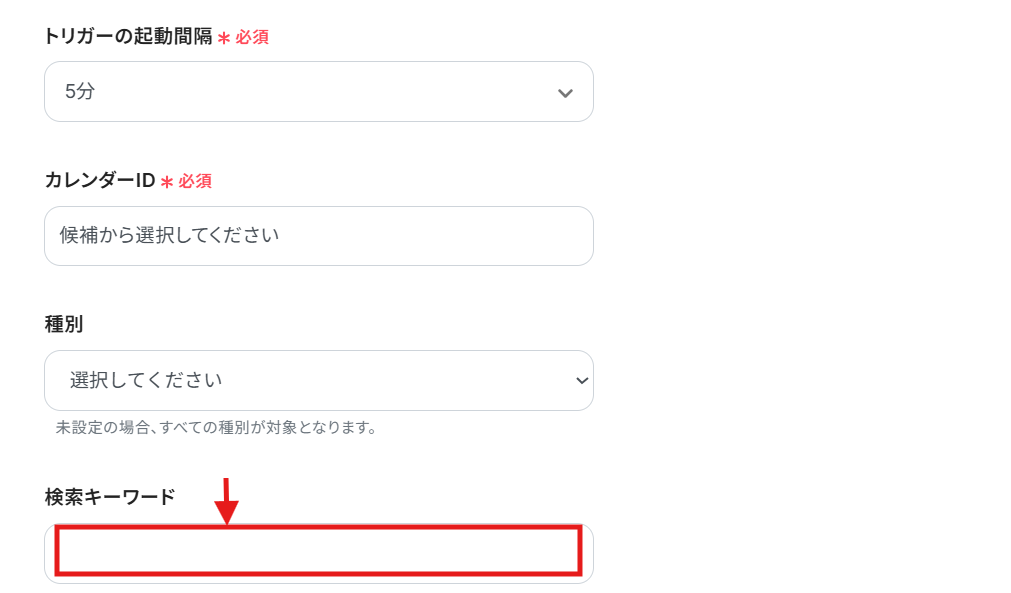
Q:特定の予定だけを自動化の対象にできますか?
A:
はい、できます。
トリガー設定の際に「検索キーワード」で、自動化の対象にしたいものを指定してください。
Q:作成したドキュメントを自動通知できますか?
A:
自動通知をご希望の場合は、Gmailでの通知が可能なフローボットを使用することで自動化が可能です。
このワークフローを活用すれば、Googleカレンダーに予定が作成されると、自動で議事録の雛形となるGoogleドキュメントが生成され、Gmailで通知が届きます。
GoogleカレンダーとGoogleドキュメント間の連携を自動化することで、ドキュメントの作成漏れや準備の手間をなくし、会議前の時間を有効に活用できます。
- GoogleカレンダーとGoogleドキュメントを連携させ、議事録作成を効率化したい方
- 定例会議など、定期的に発生するドキュメント作成の手間を削減したいチームリーダーの方
- 手作業によるドキュメントの作成漏れや、準備のばらつきをなくしたいと考えている方
- Googleカレンダーに予定を追加するだけで議事録用のドキュメントが自動で作成されるため、手作業で作成していた時間を短縮できます
- 作成されたドキュメントのURLを予定に自動で追記するため、参加者が議事録を探す手間を省き、業務品質の向上に繋がります
- はじめに、Googleカレンダー、Googleドキュメント、GmailをYoomと連携します
- 次に、トリガーでGoogleカレンダーを選択し、「予定が作成されたら」というアクションを設定します
- 次に、オペレーションでGoogleドキュメントの「新しいドキュメントを作成する」アクションを設定し、議事録ファイルを作成します
- 続いて、作成したドキュメントに対して「文末にテキストを追加」アクションを設定し、議題や決定事項などのフォーマットを追記します
- 次に、Googleカレンダーの「予定を更新」アクションで、作成したドキュメントのURLを予定の説明欄に追加します
- 最後に、Gmailの「メールを送る」アクションで、関係者に予定が作成されたことを通知します
- Googleカレンダーのトリガー設定では、特定のカレンダーIDや、予定に含まれるキーワードを指定して、ワークフローの起動条件を絞り込めます
- Googleドキュメントで作成するドキュメントのタイトルは、予定の件名など、トリガーで取得した情報をもとに動的に設定することが可能です
- Googleドキュメントの本文には、固定のテキストだけでなく、予定の日時や参加者といった情報を変数として自由に埋め込めます
- Googleカレンダーの予定を更新する際、説明欄にドキュメントのURLだけでなく、任意の固定テキストや変数を追記できます
- Gmailで送信する通知メールは、宛先、件名、本文を自由に設定でき、本文には作成したドキュメントのURLなどの変数を含めることが可能です
- Googleカレンダー、Googleドキュメント、GmailのそれぞれとYoomを連携してください。
- トリガーは5分、10分、15分、30分、60分の間隔で起動間隔を選択できます。
- プランによって最短の起動間隔が異なりますので、ご注意ください。
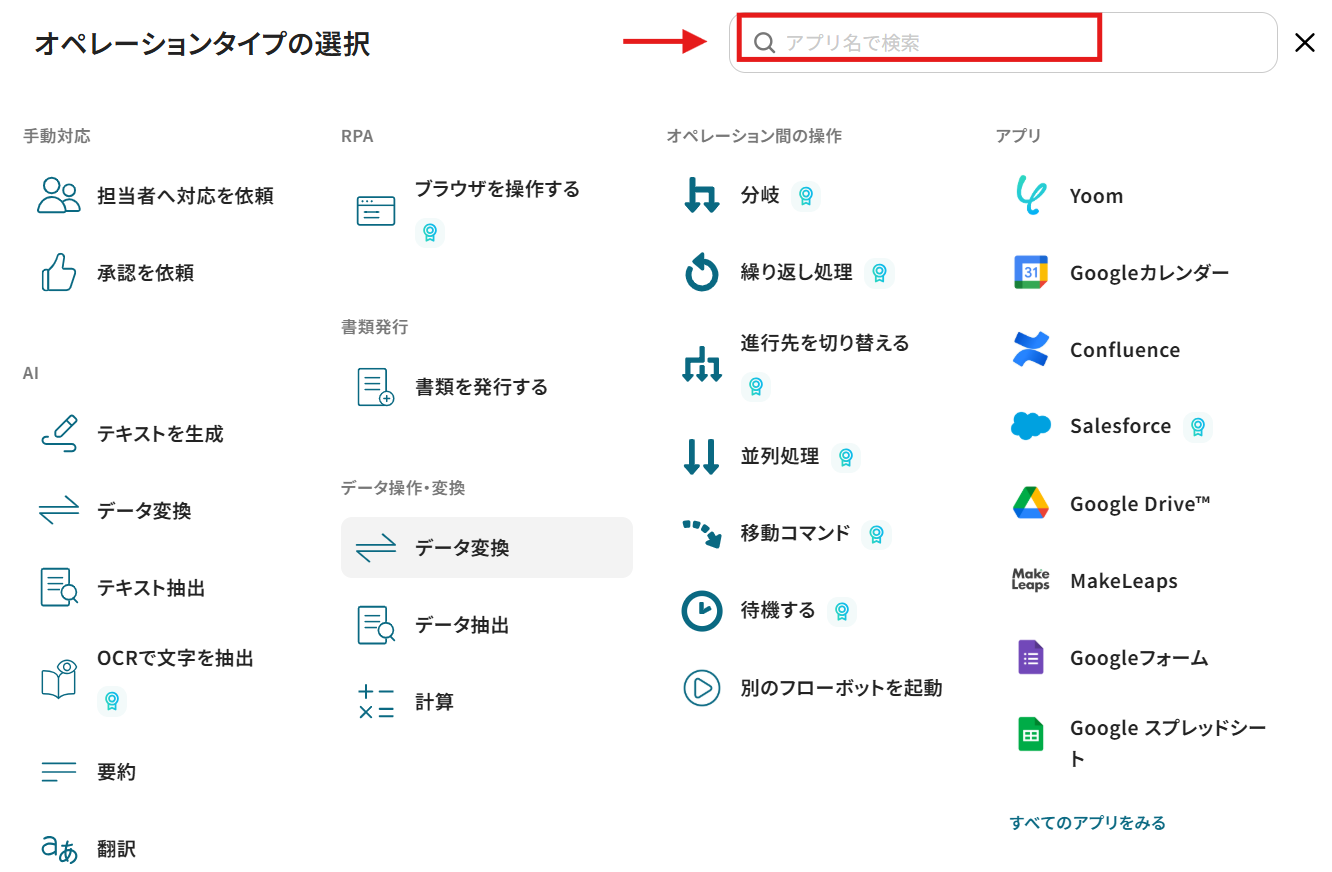
また、「予定を更新」アクションの直下の+ボタンをクリックして、下記のようにオペレーションを追加することでも実現できます。

Q:連携が失敗した場合、どのように気づけますか?
Q:連携が失敗した場合、どのように気づけますか?
A:
自動化フローでエラーが発生した場合、フローボット内でエラーとして記録されます。
通知設定をしておくとメールなどで自動通知されますが、自動での再実行(リトライ)は行われないため、エラー発生時は手動で再実行が必要です。
また、認証切れなどが原因の場合は、マイアプリから「削除→再接続」で復旧可能です。
ヘルプページで解決しない場合は、サポート窓口を利用することもできます。
プログラミング知識なしで手軽に構築できます。









