









・
【簡単設定】GoogleドキュメントのデータをZoho Writerに自動的に連携する方法

「Googleドキュメントで下書きした内容を、チームで共有しているZoho Writerにも登録したい!」
「ドキュメントをいちいちコピー&ペーストで移しているけど、手間がかかるしフォーマットが崩れることもあって面倒…」
このように、GoogleドキュメントとZoho Writer間での手作業による情報連携に、非効率さやストレスを感じていませんか?
もし、Googleドキュメントの内容を自動でZoho Writerに連携する仕組みがあればいいなと思いますよね。
そうすればこうした日々の煩わしい作業から解放され、ドキュメント管理の正確性を保ちながら、より創造的な業務に時間を使うことができるようになります。
今回ご紹介する自動化は、専門的な知識がなくてもノーコードで簡単に設定できるため、日々の定型業務を効率化し、作業をもっと楽にしていきましょう!
とにかく早く試したい方へ
YoomにはGoogleドキュメントとZoho Writerを連携するためのテンプレートが用意されています。今すぐ試したい方は以下よりバナーをクリックしてスタートしましょう!
■概要Googleドキュメントで作成した議事録やメモなどを、Zoho Writerへ手動で転記する作業に手間を感じていませんか?このワークフローを活用すれば、Google DocsとZoho Writerの連携をスムーズに行い、Googleドキュメントの画面から直接Zoho Writerに新規ドキュメントを自動で作成できます。手作業によるコピー&ペーストの手間や転記ミスをなくし、ドキュメント管理業務を効率化します。■このテンプレートをおすすめする方- GoogleドキュメントとZoho Writerを併用しており、手作業での情報転記に課題を感じている方
- GoogleドキュメントとZoho Writerの連携を自動化し、ドキュメント作成のワークフローを改善したい方
- コピー&ペーストによる情報抜け漏れや書式の崩れといったヒューマンエラーを防ぎたい方
■このテンプレートを使うメリット- Googleドキュメントの内容が自動でZoho Writerに反映されるため、これまで手作業での転記に費やしていた時間を削減することができます。
- 手作業でのコピー&ペーストが不要になるため、内容の転記ミスやフォーマットの崩れといったヒューマンエラーを防ぎ、情報の正確性を保ちます。
■フローボットの流れ- はじめに、GoogleドキュメントとZoho WriterをYoomと連携します。
- 次に、トリガーでGoogleドキュメントを選択し、「Googleドキュメント上から起動」というアクションを設定します。
- 最後に、オペレーションでZoho Writerの「新規ドキュメント作成」アクションを設定し、Googleドキュメントから取得した情報を紐付けます。
※「トリガー」:フロー起動のきっかけとなるアクション、「オペレーション」:トリガー起動後、フロー内で処理を行うアクション■このワークフローのカスタムポイント- Zoho Writerで新規ドキュメントを作成する際に、タイトルや本文などの各項目に、トリガーとなったGoogleドキュメントから取得した情報を自由に設定できます。
■注意事項- Googleドキュメント、Zoho WriterのそれぞれとYoomを連携してください。
- Chrome拡張機能を使用したトリガーを使用することで、Googleドキュメント上から直接トリガーを起動させることができます。
- Chrome拡張機能を使ったトリガーの設定方法は「Chrome拡張機能を使ったトリガーの設定方法」をご参照ください。

- GoogleドキュメントとZoho Writerを併用しており、手作業での情報転記に課題を感じている方
- GoogleドキュメントとZoho Writerの連携を自動化し、ドキュメント作成のワークフローを改善したい方
- コピー&ペーストによる情報抜け漏れや書式の崩れといったヒューマンエラーを防ぎたい方
- Googleドキュメントの内容が自動でZoho Writerに反映されるため、これまで手作業での転記に費やしていた時間を削減することができます。
- 手作業でのコピー&ペーストが不要になるため、内容の転記ミスやフォーマットの崩れといったヒューマンエラーを防ぎ、情報の正確性を保ちます。
- はじめに、GoogleドキュメントとZoho WriterをYoomと連携します。
- 次に、トリガーでGoogleドキュメントを選択し、「Googleドキュメント上から起動」というアクションを設定します。
- 最後に、オペレーションでZoho Writerの「新規ドキュメント作成」アクションを設定し、Googleドキュメントから取得した情報を紐付けます。
- Zoho Writerで新規ドキュメントを作成する際に、タイトルや本文などの各項目に、トリガーとなったGoogleドキュメントから取得した情報を自由に設定できます。
- Googleドキュメント、Zoho WriterのそれぞれとYoomを連携してください。
- Chrome拡張機能を使用したトリガーを使用することで、Googleドキュメント上から直接トリガーを起動させることができます。
- Chrome拡張機能を使ったトリガーの設定方法は「Chrome拡張機能を使ったトリガーの設定方法」をご参照ください。
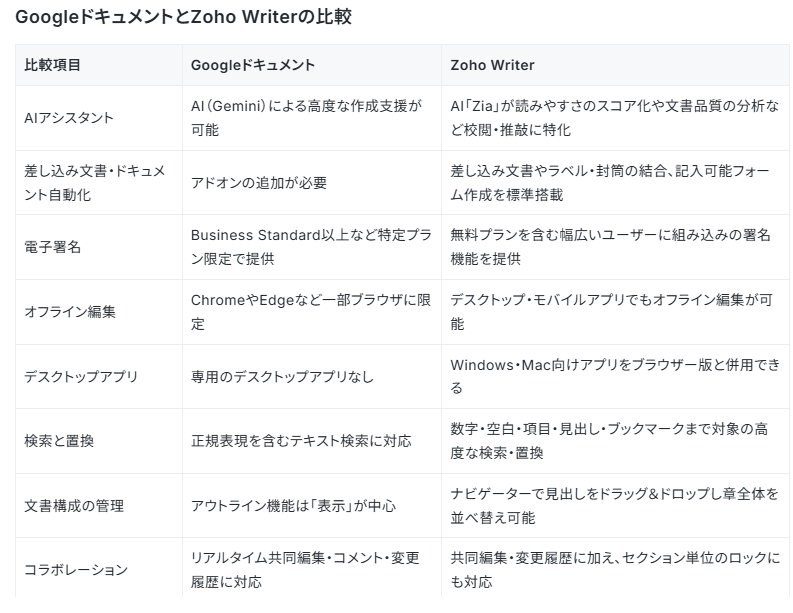
Googleドキュメント・Zoho Writerの比較
GoogleドキュメントからZoho Writerへの移行を検討する際は、両方の機能差を把握しておくとスムーズです。ここでは主な違いを比較しながら簡単にご紹介します。
- AIアシスタント:GoogleドキュメントもAI(Gemini)による高度な作成支援が可能ですが、Zoho WriterのZiaは読みやすさのスコア化や文書品質の分析など、より『校閲・推敲』に特化した機能を標準で備えています。
- 差し込み文書・ドキュメント自動化:Googleドキュメントではアドオンの追加が必要ですが、Zoho Writerは差し込み文書やラベル・封筒の結合、記入可能フォームの作成などを標準機能として搭載しています。
- 電子署名:Googleドキュメントはビジネス向けの特定のWorkspaceプラン(Business Standard以上)や個人事業主向けの中上位プラン限定で電子署名機能を提供していますが、Zoho Writerは無料プランを含む幅広いユーザーに組み込みの署名機能を提供しています。
- オフライン編集:GoogleドキュメントはChromeまたはEdgeブラウザなど一部のブラウザに限定でのオフライン利用となりますが、Zoho Writerはデスクトップアプリやモバイルアプリを含め、ネット環境がなくても編集を続けられます。
- デスクトップアプリ:Googleドキュメントには専用のデスクトップアプリがありませんが、Zoho WriterはWindowsやMac向けのデスクトップアプリをブラウザー版と併用できます。
- 検索と置換:Googleドキュメントは正規表現を含むテキスト検索に対応していますが、Zoho Writerはテキストのほか数字・空白・項目・見出し・ブックマークなど幅広い要素を対象に高度な検索・置換が可能です。
- 文書構成の管理:Googleドキュメントのアウトライン機能は「表示」が中心ですが、Zoho Writerのドキュメントナビゲーターでは、見出しをドラッグ&ドロップするだけで、その章(セクション)全体の構成を入れ替えられます。 文書を切り貼りする手間なく、直感的に長文の再構成ができるのが強みです。
- コラボレーション:どちらもリアルタイム共同編集・コメント・変更履歴に対応していますが、Zoho Writerはセクション単位のロックにも対応しており、編集範囲を細かくコントロールできます。
Yoomをおすすめする理由
YoomならGoogleドキュメントからZoho Writerへの連携はもちろん、Zoho Writerと他のアプリをつなぐ自動化もノーコードで実現できます。フォームやスケジュール、チャットツールなど多彩なトリガーに対応しているので、業務に合わせた組み合わせを選べますよ。
ここからは、Zoho Writerを使った自動化テンプレートを3つご紹介します。気になるものがあれば、そのままお試しいただけます。
フォームが送信されたら、Zoho Writerで新規ドキュメントを作成する
フォームの送信をきっかけに、Zoho Writerへ自動でドキュメントが作成されるフローです。手作業での転記が不要になるため、入力漏れやミスを抑えながら申請書やヒアリングシートの作成を効率化できます。
■概要フォームで受け付けた内容を基に、手作業でドキュメントを作成する業務に手間を感じていませんか。Zoho WriterのAPIを活用した自動化を検討していても、専門知識が必要なため実装が難しい場合もあります。このワークフローを活用すれば、フォームが送信されると自動でZoho Writerに新規ドキュメントを作成し、手作業による転記の手間やミスを減らし、業務の効率化を実現します。■このテンプレートをおすすめする方- フォームからの情報を基に、Zoho Writerで定期的にドキュメントを作成している方
- Zoho WriterのAPI連携を検討中で、ノーコードでのドキュメント作成自動化に関心がある方
- 手作業でのデータ転記によるミスを減らし、ドキュメント作成業務を効率化したい方
■このテンプレートを使うメリット- フォームが送信されると、その内容を基に自動でドキュメントが作成されるため、手作業での転記に費やしていた時間を短縮できます
- Zoho WriterのAPIを利用した連携が自動で行われるため、手作業によるコピー&ペーストが不要になり、転記ミスや入力漏れを防ぎます
■フローボットの流れ- はじめに、Zoho WriterをYoomと連携します
- 次に、トリガーでフォームトリガーを選択し、受付用のフォームを作成します
- 最後に、オペレーションでZoho Writerを選択し、「新規ドキュメント作成」のアクションを設定し、フォームで受け付けた情報をマッピングします
※「トリガー」:フロー起動のきっかけとなるアクション、「オペレーション」:トリガー起動後、フロー内で処理を行うアクション■このワークフローのカスタムポイント- フォームトリガーで設定するフォームのタイトルや質問項目は、収集したい情報に合わせて任意で編集が可能です
- Zoho Writerでドキュメントを作成する際に、保存先のフォルダーIDを任意の値に設定することで、指定の場所にドキュメントを格納できます
■注意事項- Zoho WriterとYoomを連携してください。
- フォームからの情報を基に、Zoho Writerで定期的にドキュメントを作成している方
- Zoho WriterのAPI連携を検討中で、ノーコードでのドキュメント作成自動化に関心がある方
- 手作業でのデータ転記によるミスを減らし、ドキュメント作成業務を効率化したい方
- フォームが送信されると、その内容を基に自動でドキュメントが作成されるため、手作業での転記に費やしていた時間を短縮できます
- Zoho WriterのAPIを利用した連携が自動で行われるため、手作業によるコピー&ペーストが不要になり、転記ミスや入力漏れを防ぎます
- はじめに、Zoho WriterをYoomと連携します
- 次に、トリガーでフォームトリガーを選択し、受付用のフォームを作成します
- 最後に、オペレーションでZoho Writerを選択し、「新規ドキュメント作成」のアクションを設定し、フォームで受け付けた情報をマッピングします
- フォームトリガーで設定するフォームのタイトルや質問項目は、収集したい情報に合わせて任意で編集が可能です
- Zoho Writerでドキュメントを作成する際に、保存先のフォルダーIDを任意の値に設定することで、指定の場所にドキュメントを格納できます
- Zoho WriterとYoomを連携してください。
指定したスケジュールになったら、Zoho Writerからドキュメント一覧を取得しGoogle スプレッドシートでレコードを追加する
設定したタイミングでドキュメント一覧を自動取得し、Google スプレッドシートへ一覧化するフローです。日次・週次など任意の頻度を選べるので、定期的な棚卸しやレポート作成がぐっと楽になりますね。
■概要Zoho Writerで作成したドキュメントが増えるにつれて、その管理に手間を感じていませんか。定期的にドキュメントの一覧を作成する作業は、手作業では時間がかかる上に、転記ミスなどのヒューマンエラーも起こりやすくなります。
このワークフローは、Zoho WriterのAPIを利用した連携により、指定したスケジュールで自動的にドキュメントの一覧を取得し、Google スプレッドシートに記録するため、こうした課題を削減し、効率的なドキュメント管理を実現します。■このテンプレートをおすすめする方- Zoho WriterのAPIを活用して、ドキュメント管理業務を自動化したいと考えている方
- 定期的に発生するドキュメントの棚卸しや一覧作成の作業を効率化したい方
- Google スプレッドシートを用いて、様々な情報を一元的に管理している方
■このテンプレートを使うメリット- 指定したスケジュールで自動的に処理が実行されるため、これまで手作業で行っていたドキュメント一覧の作成にかかる時間を削減できます。
- 手動での情報転記が不要になることで、コピー&ペーストのミスや記載漏れといったヒューマンエラーの発生を防ぎます。
■フローボットの流れ- はじめに、Google スプレッドシートとZoho WriterをYoomに連携します。
- 次に、トリガーでスケジュールトリガーを選択し、フローボットを起動したい任意のスケジュールを設定します。
- オペレーションでZoho Writerの「ドキュメント一覧取得」アクションを設定し、ドキュメントの情報を取得します。
- 次に、Google スプレッドシートの「値を削除する」アクションを設定し、シート内の既存のデータをクリアします。
- 「処理繰り返し」のオペレーションを使い、取得したドキュメント情報を1件ずつ処理できるようにします。
- 最後に、繰り返しの処理の中でGoogle スプレッドシートの「レコードを追加する」アクションを設定し、ドキュメントの情報を追記します。
※「トリガー」:フロー起動のきっかけとなるアクション、「オペレーション」:トリガー起動後、フロー内で処理を行うアクション■このワークフローのカスタムポイント- スケジュールトリガーでは、日次、週次、月次など、ドキュメントの一覧を更新したい任意の実行タイミングを設定してください。
- Zoho Writerの「ドキュメント一覧取得」アクションでは、取得対象とするドキュメントの条件などを任意で設定することが可能です。
- Google スプレッドシートの各アクションでは、ドキュメント一覧を記録したい任意のスプレッドシートID、およびシート名を設定してください。
■注意事項- Zoho Writer、Google スプレッドシートのそれぞれとYoomを連携してください。
- 「同じ処理を繰り返す」オペレーション間の操作は、パーソナルプラン以上でご利用いただけるアプリとなっております。フリープランの場合は設定しているフローボットのオペレーションやデータコネクトはエラーとなりますので、ご注意ください。
- パーソナルプランなどの有料プランは、2週間の無料トライアルを行うことが可能です。無料トライアル中には制限対象のアプリや機能(オペレーション)を使用することができます。詳しくは、料金プランのページをご参照ください。

このワークフローは、Zoho WriterのAPIを利用した連携により、指定したスケジュールで自動的にドキュメントの一覧を取得し、Google スプレッドシートに記録するため、こうした課題を削減し、効率的なドキュメント管理を実現します。
- Zoho WriterのAPIを活用して、ドキュメント管理業務を自動化したいと考えている方
- 定期的に発生するドキュメントの棚卸しや一覧作成の作業を効率化したい方
- Google スプレッドシートを用いて、様々な情報を一元的に管理している方
- 指定したスケジュールで自動的に処理が実行されるため、これまで手作業で行っていたドキュメント一覧の作成にかかる時間を削減できます。
- 手動での情報転記が不要になることで、コピー&ペーストのミスや記載漏れといったヒューマンエラーの発生を防ぎます。
- はじめに、Google スプレッドシートとZoho WriterをYoomに連携します。
- 次に、トリガーでスケジュールトリガーを選択し、フローボットを起動したい任意のスケジュールを設定します。
- オペレーションでZoho Writerの「ドキュメント一覧取得」アクションを設定し、ドキュメントの情報を取得します。
- 次に、Google スプレッドシートの「値を削除する」アクションを設定し、シート内の既存のデータをクリアします。
- 「処理繰り返し」のオペレーションを使い、取得したドキュメント情報を1件ずつ処理できるようにします。
- 最後に、繰り返しの処理の中でGoogle スプレッドシートの「レコードを追加する」アクションを設定し、ドキュメントの情報を追記します。
- スケジュールトリガーでは、日次、週次、月次など、ドキュメントの一覧を更新したい任意の実行タイミングを設定してください。
- Zoho Writerの「ドキュメント一覧取得」アクションでは、取得対象とするドキュメントの条件などを任意で設定することが可能です。
- Google スプレッドシートの各アクションでは、ドキュメント一覧を記録したい任意のスプレッドシートID、およびシート名を設定してください。
- Zoho Writer、Google スプレッドシートのそれぞれとYoomを連携してください。
- 「同じ処理を繰り返す」オペレーション間の操作は、パーソナルプラン以上でご利用いただけるアプリとなっております。フリープランの場合は設定しているフローボットのオペレーションやデータコネクトはエラーとなりますので、ご注意ください。
- パーソナルプランなどの有料プランは、2週間の無料トライアルを行うことが可能です。無料トライアル中には制限対象のアプリや機能(オペレーション)を使用することができます。詳しくは、料金プランのページをご参照ください。
Telegramでメッセージを受け取ったら、DropboxからファイルをダウンロードしZoho Writerにドキュメントを作成する
Telegramのメッセージ受信をきっかけに、Dropboxからファイルを取得してZoho Writerでドキュメント化するフローです。3つのアプリを横断する作業が一連の流れで完結するので、ファイル探しや転記の手間を減らせます。
■概要Telegramで受け取った指示をもとに、Dropboxから該当ファイルを探し出し、その内容をZoho Writerでドキュメント化する作業に手間を感じていませんか?手作業でのファイル検索や転記は、時間がかかりミスも発生しがちです。このワークフローを活用すれば、Telegram、Dropbox、Zoho Writerの連携を自動化し、メッセージ受信をトリガーに一連のドキュメント作成プロセスを自動で実行するため、これらの課題をスムーズに解消できます。■このテンプレートをおすすめする方- Telegram、Dropbox、Zoho Writerの連携で情報共有を効率化したいと考えている方
- Telegramでの指示を基にした定型的なドキュメント作成を手作業で行っている担当者の方
- 複数のツールを横断する作業の自動化により、ヒューマンエラーを減らしたいと考えている方
■このテンプレートを使うメリット- Telegramのメッセージ受信を起点に、Dropboxからのファイル取得とZoho Writerでのドキュメント作成までの一連の連携が自動で実行されるため、手作業の時間を削減できます。
- ファイル名の指定ミスや内容の転記ミスといった、手作業に起因するヒューマンエラーを防ぎ、業務の正確性を高めることに繋がります。
■フローボットの流れ- はじめに、Telegram、Dropbox、Zoho WriterをそれぞれYoomと連携します。
- トリガーでTelegramを選択し、「ボットがメッセージを受け取ったら」というアクションを設定することで、メッセージ受信をフロー起動のきっかけにします。
- オペレーションでAI機能を選択し、トリガーで受け取ったメッセージからファイル名などの必要な情報を抽出するように設定します。
- 次に、オペレーションでDropboxの「ファイルをダウンロードする」アクションを設定し、前のステップで抽出した情報を基にファイルを指定します。
- 最後に、Zoho Writerの「コンテンツファイルをアップロードしてドキュメント作成」アクションを設定し、ダウンロードしたファイルをアップロードしてドキュメントを自動作成します。
※「トリガー」:フロー起動のきっかけとなるアクション、「オペレーション」:トリガー起動後、フロー内で処理を行うアクション
■このワークフローのカスタムポイント- AI機能のオペレーションでは、Telegramで受信したメッセージ本文から、ファイル名など抽出したいテキスト項目を任意で設定することが可能です。
- Dropboxでファイルをダウンロードするアクションでは、対象となるフォルダのパスやファイル名を固定値で指定したり、前段のステップで取得した値を引用して動的に設定したりできます。
- Zoho Writerでドキュメントを作成する際、前段のオペレーションで取得した値を引用して、ドキュメントのタイトルや本文などを自由に設定してください。
■注意事項- Telegram、Dropbox、Zoho WriterのそれぞれとYoomを連携してください。
- ダウンロード可能なファイル容量は最大300MBまでです。アプリの仕様によっては300MB未満になる可能性があるので、ご注意ください。
- トリガー、各オペレーションでの取り扱い可能なファイル容量の詳細は「ファイルの容量制限について」をご参照ください。


- Telegram、Dropbox、Zoho Writerの連携で情報共有を効率化したいと考えている方
- Telegramでの指示を基にした定型的なドキュメント作成を手作業で行っている担当者の方
- 複数のツールを横断する作業の自動化により、ヒューマンエラーを減らしたいと考えている方
- Telegramのメッセージ受信を起点に、Dropboxからのファイル取得とZoho Writerでのドキュメント作成までの一連の連携が自動で実行されるため、手作業の時間を削減できます。
- ファイル名の指定ミスや内容の転記ミスといった、手作業に起因するヒューマンエラーを防ぎ、業務の正確性を高めることに繋がります。
- はじめに、Telegram、Dropbox、Zoho WriterをそれぞれYoomと連携します。
- トリガーでTelegramを選択し、「ボットがメッセージを受け取ったら」というアクションを設定することで、メッセージ受信をフロー起動のきっかけにします。
- オペレーションでAI機能を選択し、トリガーで受け取ったメッセージからファイル名などの必要な情報を抽出するように設定します。
- 次に、オペレーションでDropboxの「ファイルをダウンロードする」アクションを設定し、前のステップで抽出した情報を基にファイルを指定します。
- 最後に、Zoho Writerの「コンテンツファイルをアップロードしてドキュメント作成」アクションを設定し、ダウンロードしたファイルをアップロードしてドキュメントを自動作成します。
■このワークフローのカスタムポイント
- AI機能のオペレーションでは、Telegramで受信したメッセージ本文から、ファイル名など抽出したいテキスト項目を任意で設定することが可能です。
- Dropboxでファイルをダウンロードするアクションでは、対象となるフォルダのパスやファイル名を固定値で指定したり、前段のステップで取得した値を引用して動的に設定したりできます。
- Zoho Writerでドキュメントを作成する際、前段のオペレーションで取得した値を引用して、ドキュメントのタイトルや本文などを自由に設定してください。
- Telegram、Dropbox、Zoho WriterのそれぞれとYoomを連携してください。
- ダウンロード可能なファイル容量は最大300MBまでです。アプリの仕様によっては300MB未満になる可能性があるので、ご注意ください。
- トリガー、各オペレーションでの取り扱い可能なファイル容量の詳細は「ファイルの容量制限について」をご参照ください。
GoogleドキュメントとZoho Writerの連携フローを作ってみよう
それでは、さっそく実際にGoogleドキュメントとZoho Writerを連携したフローを作成してみましょう!今回はYoomを使用して、ノーコードでGoogleドキュメントとZoho Writerの連携を進めていきますので、もしまだYoomのアカウントをお持ちでない場合は、こちらの登録フォームからアカウントを発行しておきましょう。
※今回連携するアプリの公式サイト:Googleドキュメント/Zoho Writer
[Yoomとは]
フローの作成方法
今回は「GoogleドキュメントからZoho Writerに新規ドキュメントを作成する」フローを作成していきます!作成の流れは大きく分けて以下です。- GoogleドキュメントとZoho Writerをマイアプリ連携
- 該当のテンプレートをコピー
- Googleドキュメントのトリガー設定およびZoho Writerのアクション設定
- トリガーをONにし、フローが起動するかを確認
■概要Googleドキュメントで作成した議事録やメモなどを、Zoho Writerへ手動で転記する作業に手間を感じていませんか?このワークフローを活用すれば、Google DocsとZoho Writerの連携をスムーズに行い、Googleドキュメントの画面から直接Zoho Writerに新規ドキュメントを自動で作成できます。手作業によるコピー&ペーストの手間や転記ミスをなくし、ドキュメント管理業務を効率化します。■このテンプレートをおすすめする方- GoogleドキュメントとZoho Writerを併用しており、手作業での情報転記に課題を感じている方
- GoogleドキュメントとZoho Writerの連携を自動化し、ドキュメント作成のワークフローを改善したい方
- コピー&ペーストによる情報抜け漏れや書式の崩れといったヒューマンエラーを防ぎたい方
■このテンプレートを使うメリット- Googleドキュメントの内容が自動でZoho Writerに反映されるため、これまで手作業での転記に費やしていた時間を削減することができます。
- 手作業でのコピー&ペーストが不要になるため、内容の転記ミスやフォーマットの崩れといったヒューマンエラーを防ぎ、情報の正確性を保ちます。
■フローボットの流れ- はじめに、GoogleドキュメントとZoho WriterをYoomと連携します。
- 次に、トリガーでGoogleドキュメントを選択し、「Googleドキュメント上から起動」というアクションを設定します。
- 最後に、オペレーションでZoho Writerの「新規ドキュメント作成」アクションを設定し、Googleドキュメントから取得した情報を紐付けます。
※「トリガー」:フロー起動のきっかけとなるアクション、「オペレーション」:トリガー起動後、フロー内で処理を行うアクション■このワークフローのカスタムポイント- Zoho Writerで新規ドキュメントを作成する際に、タイトルや本文などの各項目に、トリガーとなったGoogleドキュメントから取得した情報を自由に設定できます。
■注意事項- Googleドキュメント、Zoho WriterのそれぞれとYoomを連携してください。
- Chrome拡張機能を使用したトリガーを使用することで、Googleドキュメント上から直接トリガーを起動させることができます。
- Chrome拡張機能を使ったトリガーの設定方法は「Chrome拡張機能を使ったトリガーの設定方法」をご参照ください。
- GoogleドキュメントとZoho Writerを併用しており、手作業での情報転記に課題を感じている方
- GoogleドキュメントとZoho Writerの連携を自動化し、ドキュメント作成のワークフローを改善したい方
- コピー&ペーストによる情報抜け漏れや書式の崩れといったヒューマンエラーを防ぎたい方
- Googleドキュメントの内容が自動でZoho Writerに反映されるため、これまで手作業での転記に費やしていた時間を削減することができます。
- 手作業でのコピー&ペーストが不要になるため、内容の転記ミスやフォーマットの崩れといったヒューマンエラーを防ぎ、情報の正確性を保ちます。
- はじめに、GoogleドキュメントとZoho WriterをYoomと連携します。
- 次に、トリガーでGoogleドキュメントを選択し、「Googleドキュメント上から起動」というアクションを設定します。
- 最後に、オペレーションでZoho Writerの「新規ドキュメント作成」アクションを設定し、Googleドキュメントから取得した情報を紐付けます。
- Zoho Writerで新規ドキュメントを作成する際に、タイトルや本文などの各項目に、トリガーとなったGoogleドキュメントから取得した情報を自由に設定できます。
- Googleドキュメント、Zoho WriterのそれぞれとYoomを連携してください。
- Chrome拡張機能を使用したトリガーを使用することで、Googleドキュメント上から直接トリガーを起動させることができます。
- Chrome拡張機能を使ったトリガーの設定方法は「Chrome拡張機能を使ったトリガーの設定方法」をご参照ください。
ステップ1:GoogleドキュメントとZoho Writerをマイアプリ連携
ここでは、Yoomとそれぞれのアプリを連携して、操作が行えるようにしていきます。まずは基本的な設定方法を解説しているナビをご覧ください!
Googleドキュメントのマイアプリ登録
マイアプリ>新規接続よりGoogleドキュメントを検索し、クリックします。Googleドキュメントへの連携確認ページが出るので、サインインのボタンをクリックします。
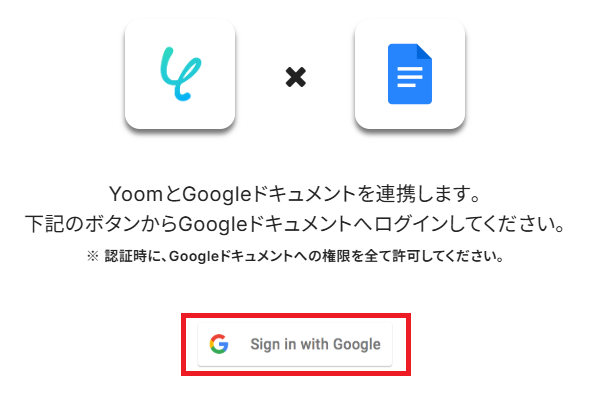
任意のアカウントを選択し、ログインを行っていきます。
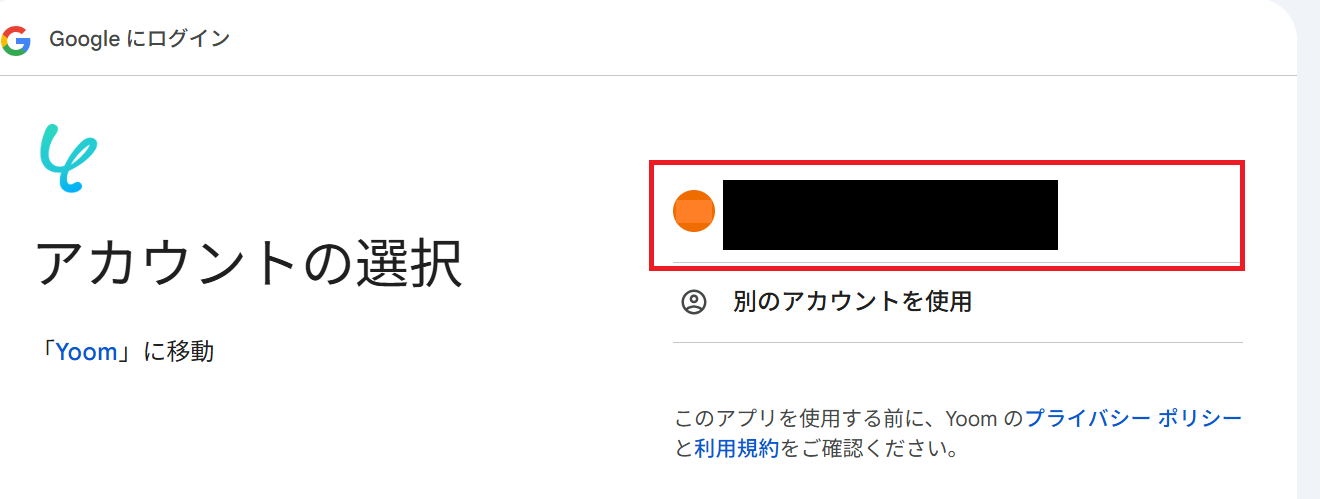
ログインが完了するとマイアプリ連携が完了します。
Zoho Creatorのマイアプリ連携
マイアプリ>新規接続の画面から「Zoho Creator」を検索し、クリックしてください。Zoho上でお使いのデータセンターに応じて、ドメインを登録します。
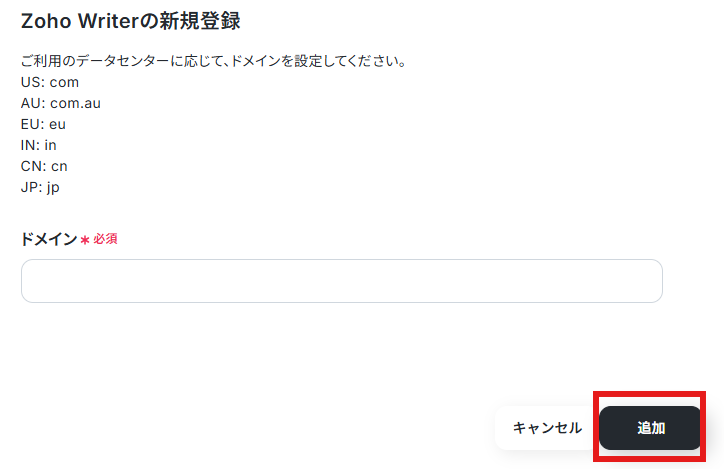
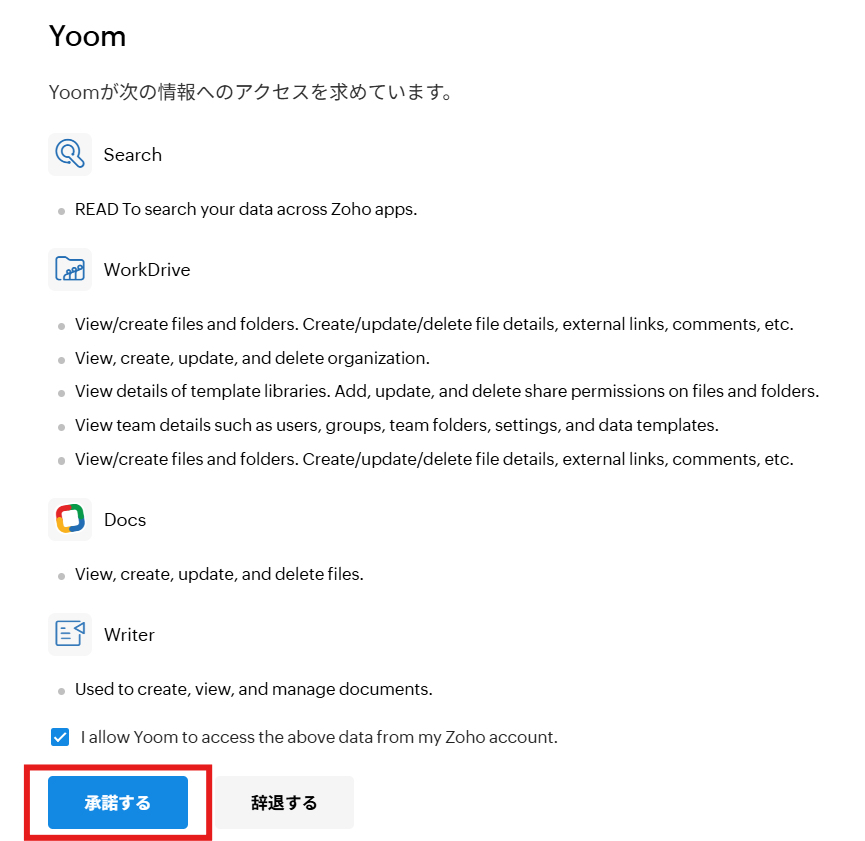
権限設定のページに遷移しますので、権限をすべて許可してください。チェックボックスにチェックを入れて、「承諾する」をクリックすればOKです。
ステップ2:テンプレートをコピーする
続いてYoomのテンプレートをコピーします。以下バナーの「試してみる」をクリックしましょう。
■概要Googleドキュメントで作成した議事録やメモなどを、Zoho Writerへ手動で転記する作業に手間を感じていませんか?このワークフローを活用すれば、Google DocsとZoho Writerの連携をスムーズに行い、Googleドキュメントの画面から直接Zoho Writerに新規ドキュメントを自動で作成できます。手作業によるコピー&ペーストの手間や転記ミスをなくし、ドキュメント管理業務を効率化します。■このテンプレートをおすすめする方- GoogleドキュメントとZoho Writerを併用しており、手作業での情報転記に課題を感じている方
- GoogleドキュメントとZoho Writerの連携を自動化し、ドキュメント作成のワークフローを改善したい方
- コピー&ペーストによる情報抜け漏れや書式の崩れといったヒューマンエラーを防ぎたい方
■このテンプレートを使うメリット- Googleドキュメントの内容が自動でZoho Writerに反映されるため、これまで手作業での転記に費やしていた時間を削減することができます。
- 手作業でのコピー&ペーストが不要になるため、内容の転記ミスやフォーマットの崩れといったヒューマンエラーを防ぎ、情報の正確性を保ちます。
■フローボットの流れ- はじめに、GoogleドキュメントとZoho WriterをYoomと連携します。
- 次に、トリガーでGoogleドキュメントを選択し、「Googleドキュメント上から起動」というアクションを設定します。
- 最後に、オペレーションでZoho Writerの「新規ドキュメント作成」アクションを設定し、Googleドキュメントから取得した情報を紐付けます。
※「トリガー」:フロー起動のきっかけとなるアクション、「オペレーション」:トリガー起動後、フロー内で処理を行うアクション■このワークフローのカスタムポイント- Zoho Writerで新規ドキュメントを作成する際に、タイトルや本文などの各項目に、トリガーとなったGoogleドキュメントから取得した情報を自由に設定できます。
■注意事項- Googleドキュメント、Zoho WriterのそれぞれとYoomを連携してください。
- Chrome拡張機能を使用したトリガーを使用することで、Googleドキュメント上から直接トリガーを起動させることができます。
- Chrome拡張機能を使ったトリガーの設定方法は「Chrome拡張機能を使ったトリガーの設定方法」をご参照ください。
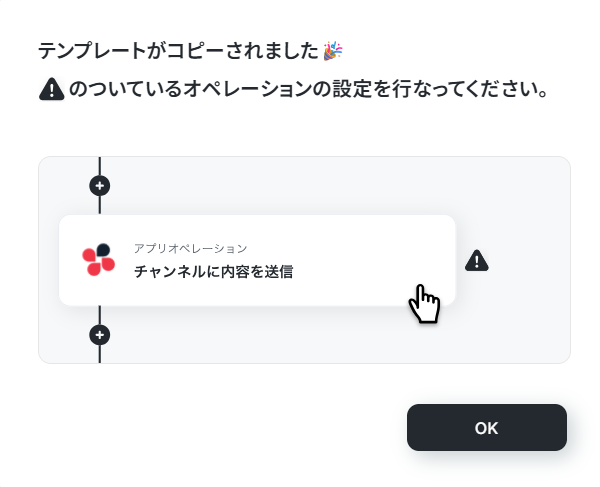
以下のような画面が表示されたらテンプレートのコピーは完了です。OKをクリックして設定を進めましょう。- GoogleドキュメントとZoho Writerを併用しており、手作業での情報転記に課題を感じている方
- GoogleドキュメントとZoho Writerの連携を自動化し、ドキュメント作成のワークフローを改善したい方
- コピー&ペーストによる情報抜け漏れや書式の崩れといったヒューマンエラーを防ぎたい方
- Googleドキュメントの内容が自動でZoho Writerに反映されるため、これまで手作業での転記に費やしていた時間を削減することができます。
- 手作業でのコピー&ペーストが不要になるため、内容の転記ミスやフォーマットの崩れといったヒューマンエラーを防ぎ、情報の正確性を保ちます。
- はじめに、GoogleドキュメントとZoho WriterをYoomと連携します。
- 次に、トリガーでGoogleドキュメントを選択し、「Googleドキュメント上から起動」というアクションを設定します。
- 最後に、オペレーションでZoho Writerの「新規ドキュメント作成」アクションを設定し、Googleドキュメントから取得した情報を紐付けます。
- Zoho Writerで新規ドキュメントを作成する際に、タイトルや本文などの各項目に、トリガーとなったGoogleドキュメントから取得した情報を自由に設定できます。
- Googleドキュメント、Zoho WriterのそれぞれとYoomを連携してください。
- Chrome拡張機能を使用したトリガーを使用することで、Googleドキュメント上から直接トリガーを起動させることができます。
- Chrome拡張機能を使ったトリガーの設定方法は「Chrome拡張機能を使ったトリガーの設定方法」をご参照ください。
ステップ3:Googleドキュメント上から起動する設定を行う
まず、フローの第一段階であるアプリトリガーの設定を行います。フローボットの「Googleドキュメント上から起動」をクリックしてください。
参考:Chrome拡張機能を使ったトリガーの設定方法
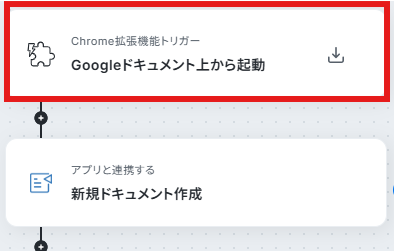
Yoom設定ページの注釈に記載のある通り、Chrome拡張機能を以下からインストールしておきましょう。
アプリのWebページを開いた状態で拡張機能からYoomのフローボットを起動します。
Chrome ウェブストア-Chrome拡張機能
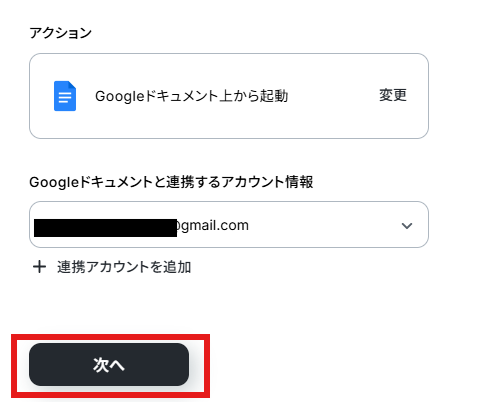
アクションと連携アカウントを確認していきます。
アクションはデフォルト設定のまま、アカウント情報は、連携したいアカウントが選択されているか確認してください。確認出来たら「次へ」をクリックしましょう。
今回は以下のようなテスト用ドキュメントを作成しました。
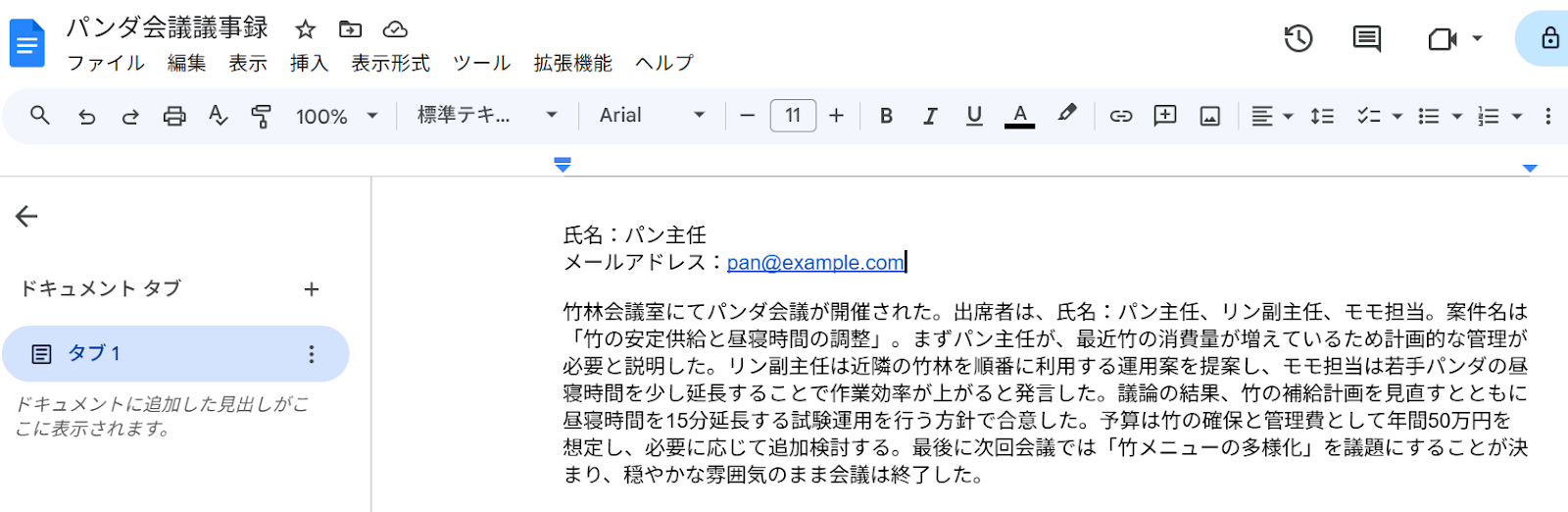
フロー設定中はGoogleドキュメント上からフローを起動できないので、テスト用に上記のページURLを「起動ページのURLサンプル」に入力してください。

上記設定を行ったらテストボタンをクリックしてください。
テストが成功すると、取得した値が入ります。
※取得した値とは?
取得した値とは、トリガーやオペレーション設定時に、「テスト」を実行して取得した値のことを指します。
取得した値は、後続のオペレーション設定時の値として利用でき、フローボットを起動する度に、変動した値となります。詳しくは以下をご覧ください。
テストの重要性:「取得した値」のテスト値について
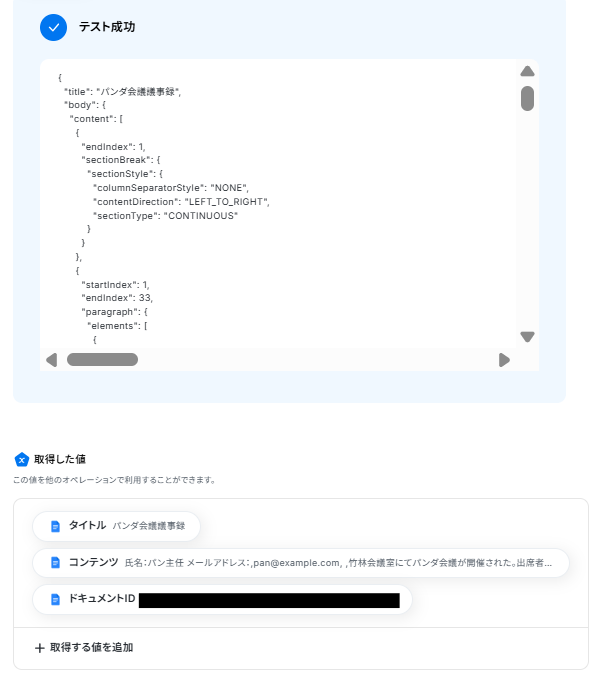
「完了」ボタンをクリックして次に進みましょう。
ステップ4:Zoho Writerに新規ドキュメントを作成する
次に、Zoho Writerに新規ドキュメントを作成します。「新規ドキュメント作成」をクリックしてください。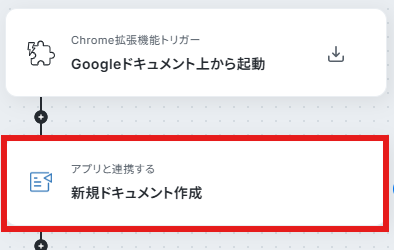
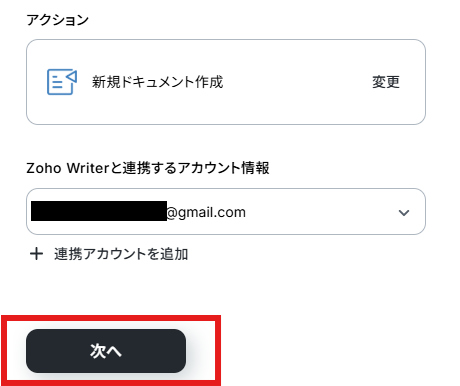
連携アカウントとアクションを確認していきます。
アクションはデフォルト設定のまま、アカウント情報は、連携したいアカウントが選択されているか確認してください。確認が終わったら「次へ」で進みましょう。
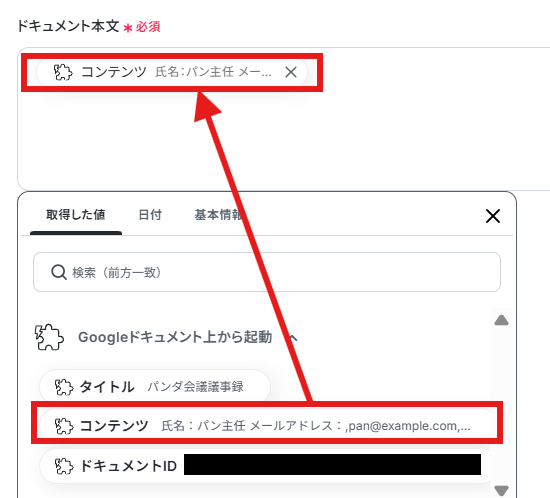
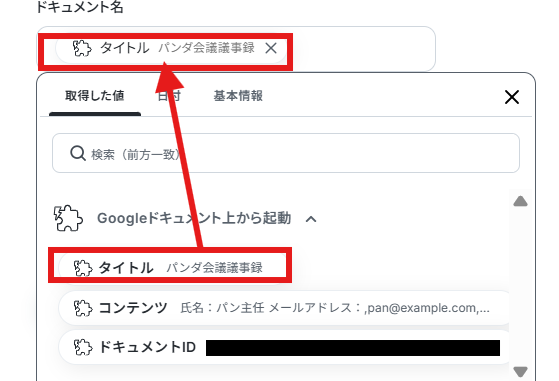
「ドキュメント本文」には取得した値から「コンテンツ」を入力しましょう。
取得した値を活用することで、固定値ではなく、トリガーが実行されるたびに最新の情報が反映できます。
「フォルダーID」は候補に表示されるので、そちらから選択しましょう。
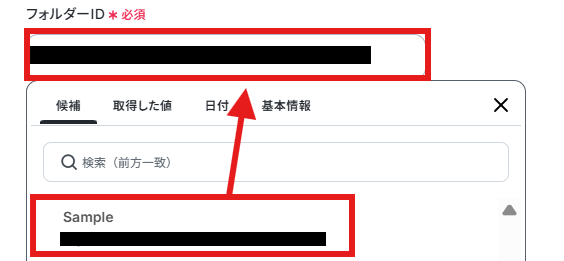
「ドキュメント名」も取得した値から入力しましょう。
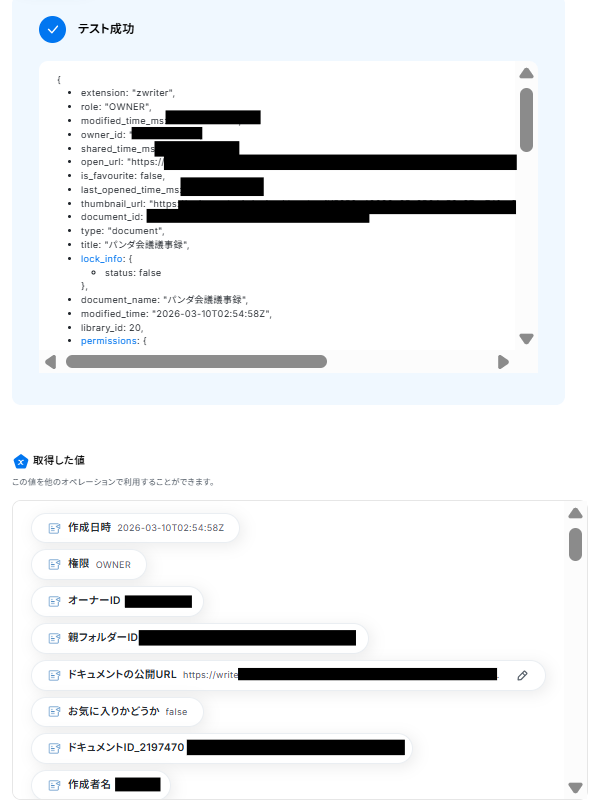
入力し終わったらテストボタンをクリックしましょう。テストが成功すればOKです。
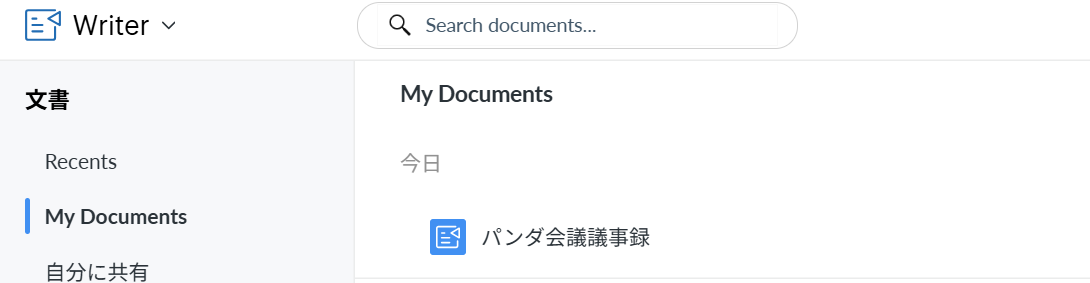
Zoho Writerを確認すると、新規ドキュメントが追加されています。
確認ができましたら、「完了」ボタンをクリックしてください。
ステップ5:トリガーをONにして動作確認
お疲れ様でした!これですべての設定が完了です。
設定が完了すると以下のようなメニューが表示されるので、トリガーをONにします。
動作確認をしてみましょう。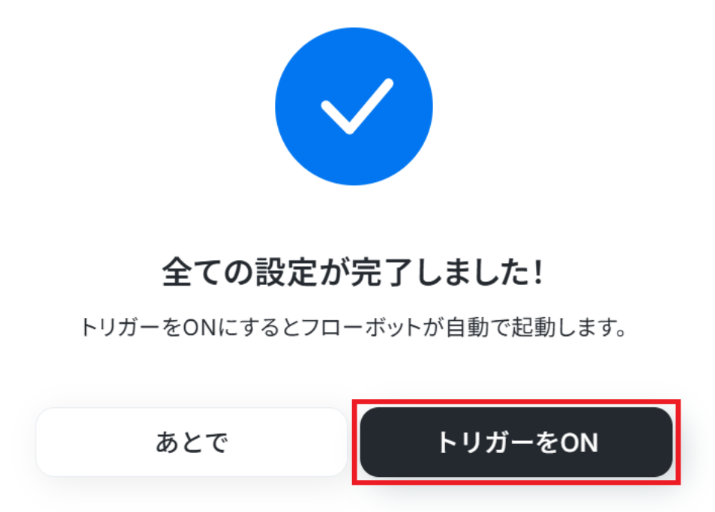
GoogleドキュメントやZoho WriterのAPIを使ったその他の自動化例
GoogleドキュメントやZoho WriterのAPIを活用することで、様々な自動化の実現が可能になります。Googleドキュメントを使った自動化例
受信した内容を元にGoogleドキュメントで書類を自動発行したり、Google Meetの会議内容を文字起こししてGoogleドキュメントへ自動保存したりできます。また、チャットツールから送信された内容をGoogleドキュメントに自動追記することも可能です。
■概要取引先からメールで送られてくる縦書きのPDF資料、その内容を手作業で確認し転記する業務に手間を感じていませんか。特に縦書きの書類は、コピー&ペーストが難しく、手入力によるミスも発生しがちです。このワークフローを活用すれば、特定のメール受信をきっかけに、添付されたPDFからAIが自動でテキストを抽出し、指定のフォーマットでGoogleドキュメントに転記できます。書類内容の確認やデータ化に関する業務を効率化し、入力ミスを防ぎます。
■このテンプレートをおすすめする方- メールで受信するPDF帳票の内容を、目視で確認し手入力している経理や営業事務の方
- 縦書き書類のテキスト抽出を自動化し、データの利活用を促進したいと考えている方
- 手作業による転記ミスをなくし、業務の正確性を向上させたいと考えているチームリーダーの方
■このテンプレートを使うメリット- メール受信からPDFのテキスト抽出、Googleドキュメントへの転記までが自動化され、これまで手作業に費やしていた時間を削減できます。
- 目視での確認や手入力が不要になるため、転記漏れや入力間違いといったヒューマンエラーの防止に繋がります。
■フローボットの流れ- はじめに、GoogleドキュメントをYoomと連携します。
- 次に、トリガーで「メール機能」を選択し、「メールを受信したら」というアクションを設定します。
- 次に、オペレーションで「OCR機能」を選択し、「任意の画像やPDFを読み取る」アクションを設定して、メールに添付されたPDFファイルを指定します。
- 最後に、オペレーションで「書類発行機能」を選択し、「書類を発行する」アクションを設定し、OCR機能で抽出したテキストをGoogleドキュメントに転記します。
※「トリガー」:フロー起動のきっかけとなるアクション、「オペレーション」:トリガー起動後、フロー内で処理を行うアクション
■このワークフローのカスタムポイント- メール機能のトリガー設定では、Yoomが発行する特定のメールアドレスで受信するほか、件名や送信元アドレスなどで起動する条件を任意に設定できます。
- OCR機能では、読み取りたいPDFのどの部分のテキストを抽出するか、項目を任意で設定することが可能です。
- 書類を発行する機能では、転記先となるGoogleドキュメントの雛形や、発行する書類のファイル名・保存先などを任意で設定できます。
■注意事項- GoogleドキュメントとYoomを連携してください。
- OCRデータは6,500文字以上のデータや文字が小さい場合などは読み取れない場合があるので、ご注意ください。
- ダウンロード可能なファイル容量は最大300MBまでです。アプリの仕様によっては300MB未満になる可能性があるので、ご注意ください。
- トリガー、各オペレーションでの取り扱い可能なファイル容量の詳細は「ファイルの容量制限について」をご参照ください。
■概要
チャネルトークでの顧客対応履歴の管理に、手間を感じていませんか?
重要なやり取りを一つひとつ手作業でコピーし、ドキュメントにまとめる作業は、時間がかかりヒューマンエラーの原因にもなります。
このワークフローを活用すれば、チャネルトークでメッセージを受信するだけで、その内容の要約を自動でGoogleドキュメントに追記できます。
顧客対応の記録を効率化し、情報共有を円滑にします。
■このテンプレートをおすすめする方
- チャネルトークでの顧客対応履歴を手作業で記録・共有している方
- チーム全体の顧客とのやり取りを一元管理し、対応品質の向上を図りたい方
- Googleドキュメントを活用して、チャネルトークの対応ログを蓄積・分析したいと考えている方
■このテンプレートを使うメリット
- チャネルトークのメッセージが自動でGoogleドキュメントに記録されるため、手作業での転記作業にかかる時間を短縮することができます。
- 手作業によるコピー&ペーストが不要になることで、記録の漏れや入力ミスといったヒューマンエラーを防ぎ、情報の正確性を保ちます。
■フローボットの流れ
- はじめに、チャネルトークとGoogleドキュメントをYoomと連携します。
- トリガーでチャネルトークの「接客チャットでメッセージを受信したら」というアクションを設定します。
- 次に、AI機能「要約する」を選択し、受信したメッセージを要約するよう設定します。
- 最後に、オペレーションでGoogleドキュメントの「文末にテキストを追加」アクションを設定し、要約したテキストを指定のドキュメントに追加します。
※「トリガー」:フロー起動のきっかけとなるアクション、「オペレーション」:トリガー起動後、フロー内で処理を行うアクション
■このワークフローのカスタムポイント
- 「要約する」では、チャネルトークから取得したメッセージ本文だけでなく、送信者名などの情報も変数として活用し、要約内容をカスタマイズすることが可能です。
- 「文末にテキストを追加」では、AIによる要約結果に加え、チャネルトークから取得した動的な値を変数として埋め込み、任意のフォーマットで記録できます。
■注意事項
- チャネルトーク、GoogleドキュメントのそれぞれとYoomを連携してください。
■概要Zoho Formsで受け付けた回答をもとに、都度Googleドキュメントで書類を作成し、Google Driveに保存する作業に手間を感じていないでしょうか。手作業による情報の転記は、入力ミスや対応漏れといったヒューマンエラーの原因にもなりがちです。このワークフローを活用すれば、Zoho Formsへのフォーム送信をきっかけに、Googleドキュメントでの書類発行からGoogle Driveへの保存までの一連の流れを自動化し、これらの課題をスムーズに解消できます。
■このテンプレートをおすすめする方- Zoho Formsで受け付けた内容をもとに、手作業で書類を作成している方
- GoogleドキュメントとGoogle Driveを活用した書類管理を効率化したい方
- フォーム回答後の定型業務を自動化し、コア業務に集中したいと考えている方
■このテンプレートを使うメリット- Zoho Formsへの回答と同時に書類が自動で発行、保存されるため、これまで手作業に費やしていた時間を短縮することができます。
- 手作業でのデータ転記がなくなることで、入力間違いや保存先の指定ミスといったヒューマンエラーの防止に繋がります。
■フローボットの流れ- はじめに、Zoho Forms、Googleドキュメント、Google DriveをYoomと連携します
- 次に、トリガーでZoho Formsを選択し、「フォームが送信されたら」というアクションを設定します
- 次に、オペレーションでGoogleドキュメントの「書類を発行する」アクションを設定し、Zoho Formsの回答内容を反映させます
- 最後に、オペレーションでGoogle Driveの「ファイルをアップロードする」アクションを設定し、発行した書類を任意のフォルダに格納します
※「トリガー」:フロー起動のきっかけとなるアクション、「オペレーション」:トリガー起動後、フロー内で処理を行うアクション
■このワークフローのカスタムポイント- Googleドキュメントで書類を発行する際に、元となる雛形書類や、発行する書類の詳細(タイトルや差し込む情報など)を任意で設定してください。
- Google Driveへのファイルアップロードでは、格納先のフォルダや保存する際のファイル名を任意で設定することが可能です。
■注意事項- Zoho Forms、Googleドキュメント、Google DriveのそれぞれとYoomを連携してください。
- Zoho FormsのWebhook設定の方法は「Zoho FormsのWebhook設定方法」をご参照ください。
■概要
Google Meetの会議を自動で文字起こしし、議事録をGoogleドキュメントに追加するフローです。
■このテンプレートをおすすめする方
1.Google Meetを頻繁に利用するビジネスパーソン
・ミーティングの内容を記録・共有する手間を省きたい方
・議事録作成の時間を短縮して他の業務に時間を割きたい方
・Googleドキュメントで議事録やメモを一元管理している方
2.チームリーダー・マネージャー
・チームメンバーのミーティング内容を把握して進捗管理や評価に役立てたい方
・重要なミーティングの内容を自動で記録して情報共有を促進したい方
3.議事録作成担当者
・文字起こしや議事録作成の負担を軽減したい方
・ミーティング後すぐに議事録を共有してアクションを促進したい方
■このテンプレートを使うメリット
Google Meetはオンライン会議を効率的に行うための優れたツールですが、会議後に議事録を作成しGoogleドキュメントに手動で転記するのは、非常に労力がかかってしまい情報共有の遅れや入力ミスに繋がる可能性があります。
このフローを活用することで、Google Meetの会議が終了したら自動的に会議の内容を文字起こしと要約を行いGoogleドキュメントに追記されます。これによって会議参加者は議事録作成の手間を省くことができ、会議内容の振り返りや次のアクションに集中することが可能となります。
■注意事項
・Googleスプレッドシート、Google Drive、GoogleドキュメントのそれぞれとYoomを連携してください。
・AIオペレーションはチームプラン・サクセスプランでのみご利用いただける機能となっております。フリープラン・ミニプランの場合は設定しているフローボットのオペレーションはエラーとなりますので、ご注意ください。
・チームプランやサクセスプランなどの有料プランは、2週間の無料トライアルを行うことが可能です。無料トライアル中には制限対象のアプリやAI機能(オペレーション)を使用することができます。
■概要Googleフォームで受け付けた申込やアンケートの回答内容を、手作業で書類に転記してGoogle Driveへ保存する作業に手間を感じていませんか?定型的な作業でありながら、入力ミスが許されないため、時間と注意力を要する業務の一つです。このワークフローを活用すれば、Googleフォームへの回答をきっかけに、Googleドキュメントでの書類発行からGoogle Driveへの自動保存までを一気通貫で実行できます。
■このテンプレートをおすすめする方- Googleフォームで受け付けた回答をもとに、手作業で書類を作成している担当者の方
- Googleドキュメントを使った定型的な書類発行とGoogle Driveへの保存を自動化したい方
- 手作業による転記ミスをなくし、正確な書類管理を実現したいと考えている方
■このテンプレートを使うメリット- Googleフォームに回答が送信されると、書類発行からGoogle Driveへの保存までが自動で実行されるため、これまで手作業に費やしていた時間を短縮できます。
- 手作業でのデータ転記が不要になるため、入力間違いや項目漏れといったヒューマンエラーのリスクを軽減し、業務の正確性を高めます。
■フローボットの流れ- はじめに、Googleフォーム、Googleドキュメント、Google DriveをYoomと連携します。
- 次に、トリガーでGoogleフォームを選択し、「フォームに回答が送信されたら」というアクションを設定します。
- 次に、オペレーションでGoogleドキュメントの「書類を発行する」アクションを設定し、フォームの回答内容を書類の雛形に反映させます。
- 最後に、オペレーションでGoogle Driveの「ファイルをアップロードする」アクションを設定し、発行した書類を指定のフォルダに保存します。
※「トリガー」:フロー起動のきっかけとなるアクション、「オペレーション」:トリガー起動後、フロー内で処理を行うアクション
■このワークフローのカスタムポイント- Googleフォームのトリガー設定では、自動化の対象としたいフォームのIDを任意で設定してください。
- Googleドキュメントで書類を発行するアクションでは、元となる雛形書類や発行する書類の詳細を任意で設定できます。
- Google Driveへのファイルアップロード設定では、書類を格納したいフォルダのIDや、保存する際のファイル名を任意で指定することが可能です。
■注意事項- Googleフォーム、Googleドキュメント、Google DriveのそれぞれとYoomを連携してください。
- トリガーは5分、10分、15分、30分、60分の間隔で起動間隔を選択できます。
- プランによって最短の起動間隔が異なりますので、ご注意ください。
- Googleフォームをトリガーとして使用した際の回答内容を取得する方法は「Googleフォームトリガーで、回答内容を取得する方法」を参照ください。
■概要Google Chatでの議論や共有事項を、後から議事録やナレッジとしてドキュメントにまとめる作業に手間を感じていませんか。
重要な情報が会話に埋もれてしまい、手作業での転記は抜け漏れの原因にもなりがちです。
このワークフローを活用すれば、Google Chatに特定のメッセージが送信されると、その内容を自動でGoogleドキュメントに追記できます。
面倒な転記作業から解放され、情報の集約と管理を効率化します。
■このテンプレートをおすすめする方- Google Chatでの議論を手作業でGoogleドキュメントに転記している方
- チーム内の情報共有を円滑にし、ナレッジを効率的に蓄積したいと考えている方
- チャットツールの情報が流れてしまうことに課題を感じている方
■このテンプレートを使うメリット- Google Chatへの投稿をトリガーに自動で内容が記録されるため、これまで手作業での転記に費やしていた時間を短縮できます。
- 手作業によるコピー&ペーストが不要になることで、転記漏れや内容の間違いといったヒューマンエラーの発生を防ぎます。
■フローボットの流れ- はじめに、Google ChatとGoogleドキュメントをYoomと連携します。
- トリガーで、Google Chatの「スペースにメッセージが送信されたら」というアクションを設定します。
- 次に、AI機能「要約する」を設定し、トリガーで取得したメッセージ内容を要約します。
- 最後に、オペレーションでGoogleドキュメントの「文末にテキストを追加」アクションを設定し、要約したテキストを指定のドキュメントに追記します。
※「トリガー」:フロー起動のきっかけとなるアクション、「オペレーション」:トリガー起動後、フロー内で処理を行うアクション
■このワークフローのカスタムポイント- 「要約する」では、Google Chatから取得した投稿者や投稿日時などの動的な情報を変数として埋め込み、要約テキストを作成することが可能です。
- 「文末にテキストを追加」では、前段のAI機能で生成した要約結果を変数として埋め込むなどのカスタムができます。
■注意事項- Google Chat、GoogleドキュメントのそれぞれとYoomを連携してください。
- Google Chatとの連携はGoogle Workspaceの場合のみ可能です。詳細は「Google Chatでスペースにメッセージを送る方法」を参照ください。
- トリガーは5分、10分、15分、30分、60分の間隔で起動間隔を選択できます。
- プランによって最短の起動間隔が異なりますので、ご注意ください。
■概要
毎週の定例会議後、Googleドキュメントで作成した議事録をNotionに転記する作業に手間を感じていませんか。重要な情報だからこそ手作業で行うものの、コピー&ペーストの繰り返しは時間もかかり、他の業務を圧迫することもあります。このワークフローを活用すれば、スケジュールに合わせてGoogleドキュメントから議事録情報を自動で取得し、Notionへ記録できるため、こうした定型業務を効率化できます。
■このテンプレートをおすすめする方
- 毎週の議事録をGoogleドキュメントからNotionへ手作業で転記している方
- 定型的な情報収集や記録業務に時間を取られ、コア業務に集中したいと考えている方
- 議事録などのナレッジ管理を自動化し、チームの生産性を向上させたいマネージャーの方
■このテンプレートを使うメリット
- スケジュール設定に基づき、議事録の取得からNotionへの記録までを自動化し、これまで手作業に費やしていた時間を短縮します。
- 手作業による情報の転記ミスや記録漏れといったヒューマンエラーを防ぎ、議事録情報の正確性を保つことができます。
■フローボットの流れ
- はじめに、GoogleドキュメントとNotionをYoomと連携します。
- 次に、トリガーでスケジュールトリガー機能を選択し、「毎週」など、フローボットを起動したい日時を設定します。
- 続いて、オペレーションでGoogleドキュメントを選択し、「ドキュメントのコンテンツを取得」アクションで対象の議事録情報を取得します。
- 次に、オペレーションでAI機能の「テキストからデータを抽出する」アクションを設定し、取得した議事録から必要な情報を抽出します。
- 最後に、オペレーションでNotionの「レコードを更新する」アクションを設定し、抽出した情報を指定のデータベースに記録します。
※「トリガー」:フロー起動のきっかけとなるアクション、「オペレーション」:トリガー起動後、フロー内で処理を行うアクション
■このワークフローのカスタムポイント
- スケジュールトリガー機能では、フローボットを起動する頻度や日時を設定してください。
- AI機能によるテキスト抽出では、前段で取得したドキュメントの情報を基に、「決定事項」「担当者」「期限」など、抽出したい項目を自由に設定できます。
- Notionへの記録アクションでは、更新対象のレコードを指定する条件や、抽出したどの情報をどのプロパティに割り当てるかを柔軟にカスタマイズしてください。
■注意事項
- Googleドキュメント、NotionのそれぞれとYoomを連携してください。
■概要採用予定者との雇用契約書の締結業務は、重要な手続きでありながらも手作業が多く、時間や手間がかかる業務の一つです。 フォームで受け取った情報を手動で契約書雛形に転記し、電子契約サービスで送付する、といった一連の作業では転記ミスや送付漏れなども発生しやすくなります。 このワークフローを活用すれば、フォームへの情報入力だけでGoogleドキュメントの雛形から雇用契約書を自動で発行し、DocuSignでの送付までを自動化することが可能です。
■このテンプレートをおすすめする方- 雇用契約書の作成から送付までの一連の業務を効率化したい人事労務担当者の方
- GoogleドキュメントとDocuSignを活用して契約業務を自動化したいと考えている方
- フォームで取得した情報を活用して、契約書を自動で作成、送付したい方
■このテンプレートを使うメリット- フォーム入力から契約書発行、DocuSignでの送付までが自動化されるため、これまで手作業で行っていた時間を短縮することができます
- システムがフォームの情報を直接契約書に反映させるため、手作業による転記ミスや送付先の間違いといったヒューマンエラーを防ぎます
■フローボットの流れ- はじめに、GoogleドキュメントとDocuSignをYoomと連携します
- 次に、トリガーでフォームトリガーを選択し、フォームが送信されたらフローが起動するように設定します
- 次に、オペレーションで書類発行機能を選択し、フォームの内容をもとにGoogleドキュメントの雛形から書類を発行するよう設定します
- 続けて、オペレーションでDocuSignの「エンベロープを作成する」アクションと「エンベロープに書類を追加・更新する」アクションを設定します
- 最後に、オペレーションでDocuSignの「エンベロープを送信する」アクションを設定し、契約書を指定の宛先に送付します
※「トリガー」:フロー起動のきっかけとなるアクション、「オペレーション」:トリガー起動後、フロー内で処理を行うアクション
■このワークフローのカスタムポイント- フォームトリガーでは、氏名や住所、入社年月日など、契約書作成に必要な情報を収集できるよう、質問項目や回答種別を任意で設定してください
- 書類発行機能では、予め用意したGoogleドキュメントの雛形ファイルを設定し、フォームで取得した値を書類内の任意の場所に差し込むことが可能です。また、発行する書類名や保存先のフォルダも自由に設定できます
- DocuSignの各アクションでは、宛先のメールアドレスや件名などに、フォームで取得した情報や固定のテキストを自由に設定することが可能です
■注意事項- Googleドキュメント、DocuSignのそれぞれとYoomを連携してください
- 事前に書類の雛形を作成しておいてください。作成方法の詳細については「『書類を発行する』の設定方法」をご参照ください
- フォームはミニプラン以上でご利用いただけるアプリとなっております。フリープラン・パーソナルプランの場合は設定しているフローボットのオペレーションやデータコネクトはエラーとなりますので、ご注意ください。
- ミニプラン・チームプラン・サクセスプランなどの有料プランは、2週間の無料トライアルを行うことが可能です。無料トライアル中には制限対象のアプリを使用することができます。
■概要Slack上での活発な議論やアイデア共有は有益ですが、後から内容を追いかけたり、議事録としてまとめる作業に手間を感じていませんか。
重要な情報が流れてしまい、探すのに時間がかかることもあります。
このワークフローを活用すれば、Slackの特定チャンネルへの投稿をトリガーに、Geminiが自動で内容を解析・要約し、Googleドキュメントに追記します。情報整理の手間を削減し、ナレッジの蓄積を円滑に進めることが可能です。■このテンプレートをおすすめする方- Slackでの情報共有が多く、内容の振り返りや整理に課題を感じている方
- Geminiを活用して、チャットの内容から要約やタスクの抽出を自動化したい方
- 手作業での情報転記を減らし、議事録作成などの業務を効率化したいマネージャーの方
■このテンプレートを使うメリット- Slackの投稿を自動で解析しGoogleドキュメントに記録するため、手作業での転記や要約に費やしていた時間を短縮できます。
- 手動でのコピー&ペーストによる転記漏れや、内容の抜け漏れといったヒューマンエラーの発生を防ぎ、情報の正確性を保ちます。
■フローボットの流れ- はじめに、Slack、Gemini、GoogleドキュメントをYoomと連携します。
- 次に、トリガーでSlackを選択し、「メッセージがチャンネルに投稿されたら」というアクションを設定します。
- 次に、オペレーションでGeminiを選択し、「コンテンツを生成」アクションでSlackの投稿内容を解析・要約するよう設定します。
- 最後に、オペレーションでGoogleドキュメントを選択し、「文末にテキストを追加」アクションで、Geminiが生成した内容を指定のドキュメントに追記するよう設定します。
※「トリガー」:フロー起動のきっかけとなるアクション、「オペレーション」:トリガー起動後、フロー内で処理を行うアクション■このワークフローのカスタムポイント- Slackのトリガー設定では、自動化の対象としたいチャンネルを任意で選択してください。
- Geminiのオペレーション設定では、「この内容を要約して」「アクションアイテムを抽出して」など、目的に応じてプロンプトを自由にカスタマイズしてください。
- Googleドキュメントのオペレーション設定では、解析結果を追記したいドキュメントを任意で選択してください。
■注意事項- Gemini、Googleドキュメント、SlackのそれぞれとYoomを連携してください。
- トリガーは5分、10分、15分、30分、60分の間隔で起動間隔を選択できます。
- プランによって最短の起動間隔が異なりますので、ご注意ください。
■概要Zoomでの会議後、議事録作成のためにレコーディングを聞き返して文字起こしをする作業に時間を取られていませんか?このワークフローを活用すれば、Zoomでミーティングが終了するだけで、レコーディングデータから自動で会議の文字起こしを行い、その内容をGoogleドキュメントに保存できます。議事録作成にかかる工数を削減し、重要な議論内容の記録と共有を効率化することが可能です。
■このテンプレートをおすすめする方- ZoomでのWeb会議が多く、議事録作成の負担を軽減したいと考えている方
- 会議の文字起こしを手作業で行っており、入力ミスや抜け漏れを防ぎたい方
- 会議内容の記録と共有を自動化し、チームの生産性を高めたいマネージャーの方
■このテンプレートを使うメリット- Zoomミーティング終了後、文字起こしからドキュメント保存までが自動で実行されるため、議事録作成にかかる時間を短縮できます。
- 手作業による文字起こしで発生しがちな聞き間違いやタイピングミスを防ぎ、会議の議論内容をより正確に記録として残すことに繋がります。
■フローボットの流れ- はじめに、ZoomとGoogleドキュメントをYoomと連携します。
- 次に、トリガーでZoomを選択し、「ミーティングが終了したら」というアクションを設定します。
- 次に、オペレーションでZoomの「ミーティングのレコーディング情報を取得」アクションを設定し、続いて「ミーティングのレコーディングファイルをダウンロード」アクションを設定します。
- 次に、オペレーションの「音声文字起こし」で、ダウンロードした音声データをテキストに変換します。
- 次に、オペレーションでGoogleドキュメントの「新しいドキュメントを作成する」アクションを設定します。
- 最後に、Googleドキュメントのオペレーションで、作成したドキュメントに文字起こししたデータを記載するように設定します。
※「トリガー」:フロー起動のきっかけとなるアクション、「オペレーション」:トリガー起動後、フロー内で処理を行うアクション
■このワークフローのカスタムポイント- Zoomのトリガー設定では、自動化の対象としたいミーティングホストのメールアドレスを任意で設定することが可能です。
- Googleドキュメントでドキュメントを作成する際に、ファイル名は任意の値で設定してください。
■注意事項- Zoom、GoogleドキュメントのそれぞれとYoomを連携してください。
- トリガーは5分、10分、15分、30分、60分の間隔で起動間隔を選択できます。
- プランによって最短の起動間隔が異なりますので、ご注意ください。
- Zoomのプランによって利用できるアクションとそうでないアクションがあるため、ご注意ください。
- 現時点では以下のアクションはZoomの有料プランのみ利用可能です。
- ミーティングが終了したら
- ミーティングのレコーディング情報を取得する(クラウド上に存在するレコーディングのみ取得可能なため)
- 詳細は「Zoomでミーティングのレコーディング情報を取得する際の注意点」をご参照ください。
- ダウンロード可能なファイル容量は最大300MBまでです。アプリの仕様によっては300MB未満になる可能性があるので、ご注意ください。
- トリガー、各オペレーションでの取り扱い可能なファイル容量の詳細は「ファイルの容量制限について」をご参照ください。
■このテンプレートをおすすめする方
- メールで受信するPDF帳票の内容を、目視で確認し手入力している経理や営業事務の方
- 縦書き書類のテキスト抽出を自動化し、データの利活用を促進したいと考えている方
- 手作業による転記ミスをなくし、業務の正確性を向上させたいと考えているチームリーダーの方
■このテンプレートを使うメリット
- メール受信からPDFのテキスト抽出、Googleドキュメントへの転記までが自動化され、これまで手作業に費やしていた時間を削減できます。
- 目視での確認や手入力が不要になるため、転記漏れや入力間違いといったヒューマンエラーの防止に繋がります。
■フローボットの流れ
- はじめに、GoogleドキュメントをYoomと連携します。
- 次に、トリガーで「メール機能」を選択し、「メールを受信したら」というアクションを設定します。
- 次に、オペレーションで「OCR機能」を選択し、「任意の画像やPDFを読み取る」アクションを設定して、メールに添付されたPDFファイルを指定します。
- 最後に、オペレーションで「書類発行機能」を選択し、「書類を発行する」アクションを設定し、OCR機能で抽出したテキストをGoogleドキュメントに転記します。
■このワークフローのカスタムポイント
- メール機能のトリガー設定では、Yoomが発行する特定のメールアドレスで受信するほか、件名や送信元アドレスなどで起動する条件を任意に設定できます。
- OCR機能では、読み取りたいPDFのどの部分のテキストを抽出するか、項目を任意で設定することが可能です。
- 書類を発行する機能では、転記先となるGoogleドキュメントの雛形や、発行する書類のファイル名・保存先などを任意で設定できます。
■注意事項
- GoogleドキュメントとYoomを連携してください。
- OCRデータは6,500文字以上のデータや文字が小さい場合などは読み取れない場合があるので、ご注意ください。
- ダウンロード可能なファイル容量は最大300MBまでです。アプリの仕様によっては300MB未満になる可能性があるので、ご注意ください。
- トリガー、各オペレーションでの取り扱い可能なファイル容量の詳細は「ファイルの容量制限について」をご参照ください。

■概要
チャネルトークでの顧客対応履歴の管理に、手間を感じていませんか?
重要なやり取りを一つひとつ手作業でコピーし、ドキュメントにまとめる作業は、時間がかかりヒューマンエラーの原因にもなります。
このワークフローを活用すれば、チャネルトークでメッセージを受信するだけで、その内容の要約を自動でGoogleドキュメントに追記できます。
顧客対応の記録を効率化し、情報共有を円滑にします。
■このテンプレートをおすすめする方
- チャネルトークでの顧客対応履歴を手作業で記録・共有している方
- チーム全体の顧客とのやり取りを一元管理し、対応品質の向上を図りたい方
- Googleドキュメントを活用して、チャネルトークの対応ログを蓄積・分析したいと考えている方
■このテンプレートを使うメリット
- チャネルトークのメッセージが自動でGoogleドキュメントに記録されるため、手作業での転記作業にかかる時間を短縮することができます。
- 手作業によるコピー&ペーストが不要になることで、記録の漏れや入力ミスといったヒューマンエラーを防ぎ、情報の正確性を保ちます。
■フローボットの流れ
- はじめに、チャネルトークとGoogleドキュメントをYoomと連携します。
- トリガーでチャネルトークの「接客チャットでメッセージを受信したら」というアクションを設定します。
- 次に、AI機能「要約する」を選択し、受信したメッセージを要約するよう設定します。
- 最後に、オペレーションでGoogleドキュメントの「文末にテキストを追加」アクションを設定し、要約したテキストを指定のドキュメントに追加します。
※「トリガー」:フロー起動のきっかけとなるアクション、「オペレーション」:トリガー起動後、フロー内で処理を行うアクション
■このワークフローのカスタムポイント
- 「要約する」では、チャネルトークから取得したメッセージ本文だけでなく、送信者名などの情報も変数として活用し、要約内容をカスタマイズすることが可能です。
- 「文末にテキストを追加」では、AIによる要約結果に加え、チャネルトークから取得した動的な値を変数として埋め込み、任意のフォーマットで記録できます。
■注意事項
- チャネルトーク、GoogleドキュメントのそれぞれとYoomを連携してください。

- Zoho Formsで受け付けた内容をもとに、手作業で書類を作成している方
- GoogleドキュメントとGoogle Driveを活用した書類管理を効率化したい方
- フォーム回答後の定型業務を自動化し、コア業務に集中したいと考えている方
- Zoho Formsへの回答と同時に書類が自動で発行、保存されるため、これまで手作業に費やしていた時間を短縮することができます。
- 手作業でのデータ転記がなくなることで、入力間違いや保存先の指定ミスといったヒューマンエラーの防止に繋がります。
- はじめに、Zoho Forms、Googleドキュメント、Google DriveをYoomと連携します
- 次に、トリガーでZoho Formsを選択し、「フォームが送信されたら」というアクションを設定します
- 次に、オペレーションでGoogleドキュメントの「書類を発行する」アクションを設定し、Zoho Formsの回答内容を反映させます
- 最後に、オペレーションでGoogle Driveの「ファイルをアップロードする」アクションを設定し、発行した書類を任意のフォルダに格納します
- Googleドキュメントで書類を発行する際に、元となる雛形書類や、発行する書類の詳細(タイトルや差し込む情報など)を任意で設定してください。
- Google Driveへのファイルアップロードでは、格納先のフォルダや保存する際のファイル名を任意で設定することが可能です。
- Zoho Forms、Googleドキュメント、Google DriveのそれぞれとYoomを連携してください。
- Zoho FormsのWebhook設定の方法は「Zoho FormsのWebhook設定方法」をご参照ください。

■概要
Google Meetの会議を自動で文字起こしし、議事録をGoogleドキュメントに追加するフローです。
■このテンプレートをおすすめする方
1.Google Meetを頻繁に利用するビジネスパーソン
・ミーティングの内容を記録・共有する手間を省きたい方
・議事録作成の時間を短縮して他の業務に時間を割きたい方
・Googleドキュメントで議事録やメモを一元管理している方
2.チームリーダー・マネージャー
・チームメンバーのミーティング内容を把握して進捗管理や評価に役立てたい方
・重要なミーティングの内容を自動で記録して情報共有を促進したい方
3.議事録作成担当者
・文字起こしや議事録作成の負担を軽減したい方
・ミーティング後すぐに議事録を共有してアクションを促進したい方
■このテンプレートを使うメリット
Google Meetはオンライン会議を効率的に行うための優れたツールですが、会議後に議事録を作成しGoogleドキュメントに手動で転記するのは、非常に労力がかかってしまい情報共有の遅れや入力ミスに繋がる可能性があります。
このフローを活用することで、Google Meetの会議が終了したら自動的に会議の内容を文字起こしと要約を行いGoogleドキュメントに追記されます。これによって会議参加者は議事録作成の手間を省くことができ、会議内容の振り返りや次のアクションに集中することが可能となります。
■注意事項
・Googleスプレッドシート、Google Drive、GoogleドキュメントのそれぞれとYoomを連携してください。
・AIオペレーションはチームプラン・サクセスプランでのみご利用いただける機能となっております。フリープラン・ミニプランの場合は設定しているフローボットのオペレーションはエラーとなりますので、ご注意ください。
・チームプランやサクセスプランなどの有料プランは、2週間の無料トライアルを行うことが可能です。無料トライアル中には制限対象のアプリやAI機能(オペレーション)を使用することができます。
- Googleフォームで受け付けた回答をもとに、手作業で書類を作成している担当者の方
- Googleドキュメントを使った定型的な書類発行とGoogle Driveへの保存を自動化したい方
- 手作業による転記ミスをなくし、正確な書類管理を実現したいと考えている方
- Googleフォームに回答が送信されると、書類発行からGoogle Driveへの保存までが自動で実行されるため、これまで手作業に費やしていた時間を短縮できます。
- 手作業でのデータ転記が不要になるため、入力間違いや項目漏れといったヒューマンエラーのリスクを軽減し、業務の正確性を高めます。
- はじめに、Googleフォーム、Googleドキュメント、Google DriveをYoomと連携します。
- 次に、トリガーでGoogleフォームを選択し、「フォームに回答が送信されたら」というアクションを設定します。
- 次に、オペレーションでGoogleドキュメントの「書類を発行する」アクションを設定し、フォームの回答内容を書類の雛形に反映させます。
- 最後に、オペレーションでGoogle Driveの「ファイルをアップロードする」アクションを設定し、発行した書類を指定のフォルダに保存します。
■このワークフローのカスタムポイント
- Googleフォームのトリガー設定では、自動化の対象としたいフォームのIDを任意で設定してください。
- Googleドキュメントで書類を発行するアクションでは、元となる雛形書類や発行する書類の詳細を任意で設定できます。
- Google Driveへのファイルアップロード設定では、書類を格納したいフォルダのIDや、保存する際のファイル名を任意で指定することが可能です。
- Googleフォーム、Googleドキュメント、Google DriveのそれぞれとYoomを連携してください。
- トリガーは5分、10分、15分、30分、60分の間隔で起動間隔を選択できます。
- プランによって最短の起動間隔が異なりますので、ご注意ください。
- Googleフォームをトリガーとして使用した際の回答内容を取得する方法は「Googleフォームトリガーで、回答内容を取得する方法」を参照ください。

重要な情報が会話に埋もれてしまい、手作業での転記は抜け漏れの原因にもなりがちです。
このワークフローを活用すれば、Google Chatに特定のメッセージが送信されると、その内容を自動でGoogleドキュメントに追記できます。
面倒な転記作業から解放され、情報の集約と管理を効率化します。
■このテンプレートをおすすめする方
- Google Chatでの議論を手作業でGoogleドキュメントに転記している方
- チーム内の情報共有を円滑にし、ナレッジを効率的に蓄積したいと考えている方
- チャットツールの情報が流れてしまうことに課題を感じている方
■このテンプレートを使うメリット
- Google Chatへの投稿をトリガーに自動で内容が記録されるため、これまで手作業での転記に費やしていた時間を短縮できます。
- 手作業によるコピー&ペーストが不要になることで、転記漏れや内容の間違いといったヒューマンエラーの発生を防ぎます。
■フローボットの流れ
- はじめに、Google ChatとGoogleドキュメントをYoomと連携します。
- トリガーで、Google Chatの「スペースにメッセージが送信されたら」というアクションを設定します。
- 次に、AI機能「要約する」を設定し、トリガーで取得したメッセージ内容を要約します。
- 最後に、オペレーションでGoogleドキュメントの「文末にテキストを追加」アクションを設定し、要約したテキストを指定のドキュメントに追記します。
■このワークフローのカスタムポイント
- 「要約する」では、Google Chatから取得した投稿者や投稿日時などの動的な情報を変数として埋め込み、要約テキストを作成することが可能です。
- 「文末にテキストを追加」では、前段のAI機能で生成した要約結果を変数として埋め込むなどのカスタムができます。
■注意事項
- Google Chat、GoogleドキュメントのそれぞれとYoomを連携してください。
- Google Chatとの連携はGoogle Workspaceの場合のみ可能です。詳細は「Google Chatでスペースにメッセージを送る方法」を参照ください。
- トリガーは5分、10分、15分、30分、60分の間隔で起動間隔を選択できます。
- プランによって最短の起動間隔が異なりますので、ご注意ください。

■概要
毎週の定例会議後、Googleドキュメントで作成した議事録をNotionに転記する作業に手間を感じていませんか。重要な情報だからこそ手作業で行うものの、コピー&ペーストの繰り返しは時間もかかり、他の業務を圧迫することもあります。このワークフローを活用すれば、スケジュールに合わせてGoogleドキュメントから議事録情報を自動で取得し、Notionへ記録できるため、こうした定型業務を効率化できます。
■このテンプレートをおすすめする方
- 毎週の議事録をGoogleドキュメントからNotionへ手作業で転記している方
- 定型的な情報収集や記録業務に時間を取られ、コア業務に集中したいと考えている方
- 議事録などのナレッジ管理を自動化し、チームの生産性を向上させたいマネージャーの方
■このテンプレートを使うメリット
- スケジュール設定に基づき、議事録の取得からNotionへの記録までを自動化し、これまで手作業に費やしていた時間を短縮します。
- 手作業による情報の転記ミスや記録漏れといったヒューマンエラーを防ぎ、議事録情報の正確性を保つことができます。
■フローボットの流れ
- はじめに、GoogleドキュメントとNotionをYoomと連携します。
- 次に、トリガーでスケジュールトリガー機能を選択し、「毎週」など、フローボットを起動したい日時を設定します。
- 続いて、オペレーションでGoogleドキュメントを選択し、「ドキュメントのコンテンツを取得」アクションで対象の議事録情報を取得します。
- 次に、オペレーションでAI機能の「テキストからデータを抽出する」アクションを設定し、取得した議事録から必要な情報を抽出します。
- 最後に、オペレーションでNotionの「レコードを更新する」アクションを設定し、抽出した情報を指定のデータベースに記録します。
※「トリガー」:フロー起動のきっかけとなるアクション、「オペレーション」:トリガー起動後、フロー内で処理を行うアクション
■このワークフローのカスタムポイント
- スケジュールトリガー機能では、フローボットを起動する頻度や日時を設定してください。
- AI機能によるテキスト抽出では、前段で取得したドキュメントの情報を基に、「決定事項」「担当者」「期限」など、抽出したい項目を自由に設定できます。
- Notionへの記録アクションでは、更新対象のレコードを指定する条件や、抽出したどの情報をどのプロパティに割り当てるかを柔軟にカスタマイズしてください。
■注意事項
- Googleドキュメント、NotionのそれぞれとYoomを連携してください。

■このテンプレートをおすすめする方
- 雇用契約書の作成から送付までの一連の業務を効率化したい人事労務担当者の方
- GoogleドキュメントとDocuSignを活用して契約業務を自動化したいと考えている方
- フォームで取得した情報を活用して、契約書を自動で作成、送付したい方
■このテンプレートを使うメリット
- フォーム入力から契約書発行、DocuSignでの送付までが自動化されるため、これまで手作業で行っていた時間を短縮することができます
- システムがフォームの情報を直接契約書に反映させるため、手作業による転記ミスや送付先の間違いといったヒューマンエラーを防ぎます
■フローボットの流れ
- はじめに、GoogleドキュメントとDocuSignをYoomと連携します
- 次に、トリガーでフォームトリガーを選択し、フォームが送信されたらフローが起動するように設定します
- 次に、オペレーションで書類発行機能を選択し、フォームの内容をもとにGoogleドキュメントの雛形から書類を発行するよう設定します
- 続けて、オペレーションでDocuSignの「エンベロープを作成する」アクションと「エンベロープに書類を追加・更新する」アクションを設定します
- 最後に、オペレーションでDocuSignの「エンベロープを送信する」アクションを設定し、契約書を指定の宛先に送付します
■このワークフローのカスタムポイント
- フォームトリガーでは、氏名や住所、入社年月日など、契約書作成に必要な情報を収集できるよう、質問項目や回答種別を任意で設定してください
- 書類発行機能では、予め用意したGoogleドキュメントの雛形ファイルを設定し、フォームで取得した値を書類内の任意の場所に差し込むことが可能です。また、発行する書類名や保存先のフォルダも自由に設定できます
- DocuSignの各アクションでは、宛先のメールアドレスや件名などに、フォームで取得した情報や固定のテキストを自由に設定することが可能です
■注意事項
- Googleドキュメント、DocuSignのそれぞれとYoomを連携してください
- 事前に書類の雛形を作成しておいてください。作成方法の詳細については「『書類を発行する』の設定方法」をご参照ください
- フォームはミニプラン以上でご利用いただけるアプリとなっております。フリープラン・パーソナルプランの場合は設定しているフローボットのオペレーションやデータコネクトはエラーとなりますので、ご注意ください。
- ミニプラン・チームプラン・サクセスプランなどの有料プランは、2週間の無料トライアルを行うことが可能です。無料トライアル中には制限対象のアプリを使用することができます。

重要な情報が流れてしまい、探すのに時間がかかることもあります。
このワークフローを活用すれば、Slackの特定チャンネルへの投稿をトリガーに、Geminiが自動で内容を解析・要約し、Googleドキュメントに追記します。情報整理の手間を削減し、ナレッジの蓄積を円滑に進めることが可能です。
- Slackでの情報共有が多く、内容の振り返りや整理に課題を感じている方
- Geminiを活用して、チャットの内容から要約やタスクの抽出を自動化したい方
- 手作業での情報転記を減らし、議事録作成などの業務を効率化したいマネージャーの方
- Slackの投稿を自動で解析しGoogleドキュメントに記録するため、手作業での転記や要約に費やしていた時間を短縮できます。
- 手動でのコピー&ペーストによる転記漏れや、内容の抜け漏れといったヒューマンエラーの発生を防ぎ、情報の正確性を保ちます。
- はじめに、Slack、Gemini、GoogleドキュメントをYoomと連携します。
- 次に、トリガーでSlackを選択し、「メッセージがチャンネルに投稿されたら」というアクションを設定します。
- 次に、オペレーションでGeminiを選択し、「コンテンツを生成」アクションでSlackの投稿内容を解析・要約するよう設定します。
- 最後に、オペレーションでGoogleドキュメントを選択し、「文末にテキストを追加」アクションで、Geminiが生成した内容を指定のドキュメントに追記するよう設定します。
- Slackのトリガー設定では、自動化の対象としたいチャンネルを任意で選択してください。
- Geminiのオペレーション設定では、「この内容を要約して」「アクションアイテムを抽出して」など、目的に応じてプロンプトを自由にカスタマイズしてください。
- Googleドキュメントのオペレーション設定では、解析結果を追記したいドキュメントを任意で選択してください。
- Gemini、Googleドキュメント、SlackのそれぞれとYoomを連携してください。
- トリガーは5分、10分、15分、30分、60分の間隔で起動間隔を選択できます。
- プランによって最短の起動間隔が異なりますので、ご注意ください。

- ZoomでのWeb会議が多く、議事録作成の負担を軽減したいと考えている方
- 会議の文字起こしを手作業で行っており、入力ミスや抜け漏れを防ぎたい方
- 会議内容の記録と共有を自動化し、チームの生産性を高めたいマネージャーの方
- Zoomミーティング終了後、文字起こしからドキュメント保存までが自動で実行されるため、議事録作成にかかる時間を短縮できます。
- 手作業による文字起こしで発生しがちな聞き間違いやタイピングミスを防ぎ、会議の議論内容をより正確に記録として残すことに繋がります。
- はじめに、ZoomとGoogleドキュメントをYoomと連携します。
- 次に、トリガーでZoomを選択し、「ミーティングが終了したら」というアクションを設定します。
- 次に、オペレーションでZoomの「ミーティングのレコーディング情報を取得」アクションを設定し、続いて「ミーティングのレコーディングファイルをダウンロード」アクションを設定します。
- 次に、オペレーションの「音声文字起こし」で、ダウンロードした音声データをテキストに変換します。
- 次に、オペレーションでGoogleドキュメントの「新しいドキュメントを作成する」アクションを設定します。
- 最後に、Googleドキュメントのオペレーションで、作成したドキュメントに文字起こししたデータを記載するように設定します。
■このワークフローのカスタムポイント
- Zoomのトリガー設定では、自動化の対象としたいミーティングホストのメールアドレスを任意で設定することが可能です。
- Googleドキュメントでドキュメントを作成する際に、ファイル名は任意の値で設定してください。
- Zoom、GoogleドキュメントのそれぞれとYoomを連携してください。
- トリガーは5分、10分、15分、30分、60分の間隔で起動間隔を選択できます。
- プランによって最短の起動間隔が異なりますので、ご注意ください。
- Zoomのプランによって利用できるアクションとそうでないアクションがあるため、ご注意ください。
- 現時点では以下のアクションはZoomの有料プランのみ利用可能です。
- ミーティングが終了したら
- ミーティングのレコーディング情報を取得する(クラウド上に存在するレコーディングのみ取得可能なため)
- 詳細は「Zoomでミーティングのレコーディング情報を取得する際の注意点」をご参照ください。
- ダウンロード可能なファイル容量は最大300MBまでです。アプリの仕様によっては300MB未満になる可能性があるので、ご注意ください。
- トリガー、各オペレーションでの取り扱い可能なファイル容量の詳細は「ファイルの容量制限について」をご参照ください。
まとめ
GoogleドキュメントとZoho Writerの連携を自動化することで、これまで手作業で行っていたドキュメント間の転記作業の手間を削減し、コピー&ペーストによるヒューマンエラーを防ぐことができます。この仕組みを導入すれば、担当者はドキュメント管理の正確性を保ちながら、手作業によるストレスから解放され、本来注力すべきコア業務に集中できる環境整備が可能です。
今回ご紹介したような業務自動化を実現できるノーコードツール「Yoom」を使えば、プログラミングの知識がない方でも、直感的な操作で簡単に業務フローを構築できます。
もし自動化に少しでも興味を持っていただけたなら、ぜひ会員登録フォームから無料登録して、Yoomによる業務効率化を体験してみてください!
よくあるご質問
Q:書式やスタイルは維持されますか?
A:
基本的に書式やスタイルはプレーンテキスト化されますので、長文をGoogleドキュメントでたたきを作ってZoho Writerに転記したい場合などに行うのがおすすめです。
Q:他のサービスでも同じ設定が可能ですか?
A:
はい、可能です。
他ツールでもYoomと連携していて、当てはまるアクションがあれば同様の設定が行えます。以下のページから確認したのち設定をお試しください。
連携アプリ一覧
Q:連携失敗時の通知設定についてどうなっていますか?
A:
連携が失敗した時は、メールでその旨の通知が行われます。
また、自動での再実行(リトライ)は行われないため、エラー発生時は手動で再実行が必要です。詳しくは、以下のヘルプページをご参照ください。
エラー時の対応方法について
もし、それでも解決しない場合は以下お問い合わせ窓口よりご連絡ください。
Yoomお問い合わせ窓口
プログラミング知識なしで手軽に構築できます。










