









・
【簡単設定】Google DriveのデータをGitLabに自動的に連携する方法

■概要開発プロジェクトにおいて、GitLabとGoogle Driveを連携して利用しているものの、ファイルの追加に合わせて手動でイシューを作成する作業に手間を感じていませんか。このワークフローは、Google Driveの特定フォルダにファイルが格納されたことをトリガーとして、GitLabに自動でイシューを作成します。手作業によるタスク起票の手間や、共有漏れといったミスを防ぎ、よりスムーズなプロジェクト進行を支援します。
■このテンプレートをおすすめする方- Google Driveのファイルを基に、GitLabで手作業でイシューを作成している開発担当者の方
- GitLabとGoogle Driveを連携させ、ファイル共有からタスク起票までを効率化したい方
- 開発プロジェクトにおける定型業務を自動化し、チームの生産性を高めたいと考えている方
■このテンプレートを使うメリット- Google Driveへのファイル格納を起点にイシューが自動作成されるため、これまで手作業に費やしていた時間を短縮できます
- 手作業によるイシューの作成漏れや、関連ファイル情報の転記ミスといったヒューマンエラーを防ぎ、タスク管理の正確性を高めます
■フローボットの流れ- はじめに、Google DriveとGitLabをYoomと連携します
- 次に、トリガーでGoogle Driveを選択し、「特定のフォルダ内に新しくファイル・フォルダが作成されたら」というアクションを設定します
- 最後に、オペレーションでGitLabの「イシューを作成」アクションを設定し、プロジェクトやイシューの内容を指定します
※「トリガー」:フロー起動のきっかけとなるアクション、「オペレーション」:トリガー起動後、フロー内で処理を行うアクション
■このワークフローのカスタムポイント- GitLabでイシューを作成する際に、タイトルや説明文を任意の内容にカスタマイズが可能です
- イシューの説明文には、トリガーとなったGoogle Driveのファイル名や共有リンクといった情報を自動で挿入するように設定すると、関連情報の確認がスムーズになります
■注意事項- Google DriveとGitLabのそれぞれとYoomを連携してください。
- トリガーは5分、10分、15分、30分、60分の間隔で起動間隔を選択できます。
- プランによって最短の起動間隔が異なりますので、ご注意ください。


■このテンプレートをおすすめする方
- Google Driveのファイルを基に、GitLabで手作業でイシューを作成している開発担当者の方
- GitLabとGoogle Driveを連携させ、ファイル共有からタスク起票までを効率化したい方
- 開発プロジェクトにおける定型業務を自動化し、チームの生産性を高めたいと考えている方
■このテンプレートを使うメリット
- Google Driveへのファイル格納を起点にイシューが自動作成されるため、これまで手作業に費やしていた時間を短縮できます
- 手作業によるイシューの作成漏れや、関連ファイル情報の転記ミスといったヒューマンエラーを防ぎ、タスク管理の正確性を高めます
■フローボットの流れ
- はじめに、Google DriveとGitLabをYoomと連携します
- 次に、トリガーでGoogle Driveを選択し、「特定のフォルダ内に新しくファイル・フォルダが作成されたら」というアクションを設定します
- 最後に、オペレーションでGitLabの「イシューを作成」アクションを設定し、プロジェクトやイシューの内容を指定します
■このワークフローのカスタムポイント
- GitLabでイシューを作成する際に、タイトルや説明文を任意の内容にカスタマイズが可能です
- イシューの説明文には、トリガーとなったGoogle Driveのファイル名や共有リンクといった情報を自動で挿入するように設定すると、関連情報の確認がスムーズになります
■注意事項
- Google DriveとGitLabのそれぞれとYoomを連携してください。
- トリガーは5分、10分、15分、30分、60分の間隔で起動間隔を選択できます。
- プランによって最短の起動間隔が異なりますので、ご注意ください。
「Google Driveにアップしたファイルを、手動でGitLabのイシューに添付している」
「開発資料をDriveで管理しているが、関連するタスクをGitLabで起票するのが手間だ」
Google DriveとGitLabを併用していると、情報連携のたびに手間や時間を取られていませんか?手作業での繰り返しは、単純な労力だけでなく、開発業務に割ける時間も削ってしまいます。
もし、Google Driveに特定のファイルが追加されたタイミングを検知して、自動でGitLabにイシューを作成する仕組みがあれば、こうした細かな作業から解放され、スムーズで効率的な開発フローを実現できます。タスクの起票漏れやファイル添付忘れも防げ、チーム全体の生産性向上にもつながります。
今回紹介する設定は、プログラミング知識がなくても簡単に導入可能です。ぜひこの記事を参考に、煩雑な手作業から卒業し、創造的な業務に集中できる環境を整えましょう。
とにかく早く試したい方へ
YoomにはGoogle DriveとGitLabを連携するためのテンプレートが用意されているので、今すぐ試したい方は以下よりバナーをクリックしてスタートしましょう!
■概要開発プロジェクトにおいて、GitLabとGoogle Driveを連携して利用しているものの、ファイルの追加に合わせて手動でイシューを作成する作業に手間を感じていませんか。このワークフローは、Google Driveの特定フォルダにファイルが格納されたことをトリガーとして、GitLabに自動でイシューを作成します。手作業によるタスク起票の手間や、共有漏れといったミスを防ぎ、よりスムーズなプロジェクト進行を支援します。
■このテンプレートをおすすめする方- Google Driveのファイルを基に、GitLabで手作業でイシューを作成している開発担当者の方
- GitLabとGoogle Driveを連携させ、ファイル共有からタスク起票までを効率化したい方
- 開発プロジェクトにおける定型業務を自動化し、チームの生産性を高めたいと考えている方
■このテンプレートを使うメリット- Google Driveへのファイル格納を起点にイシューが自動作成されるため、これまで手作業に費やしていた時間を短縮できます
- 手作業によるイシューの作成漏れや、関連ファイル情報の転記ミスといったヒューマンエラーを防ぎ、タスク管理の正確性を高めます
■フローボットの流れ- はじめに、Google DriveとGitLabをYoomと連携します
- 次に、トリガーでGoogle Driveを選択し、「特定のフォルダ内に新しくファイル・フォルダが作成されたら」というアクションを設定します
- 最後に、オペレーションでGitLabの「イシューを作成」アクションを設定し、プロジェクトやイシューの内容を指定します
※「トリガー」:フロー起動のきっかけとなるアクション、「オペレーション」:トリガー起動後、フロー内で処理を行うアクション
■このワークフローのカスタムポイント- GitLabでイシューを作成する際に、タイトルや説明文を任意の内容にカスタマイズが可能です
- イシューの説明文には、トリガーとなったGoogle Driveのファイル名や共有リンクといった情報を自動で挿入するように設定すると、関連情報の確認がスムーズになります
■注意事項- Google DriveとGitLabのそれぞれとYoomを連携してください。
- トリガーは5分、10分、15分、30分、60分の間隔で起動間隔を選択できます。
- プランによって最短の起動間隔が異なりますので、ご注意ください。
■このテンプレートをおすすめする方
- Google Driveのファイルを基に、GitLabで手作業でイシューを作成している開発担当者の方
- GitLabとGoogle Driveを連携させ、ファイル共有からタスク起票までを効率化したい方
- 開発プロジェクトにおける定型業務を自動化し、チームの生産性を高めたいと考えている方
■このテンプレートを使うメリット
- Google Driveへのファイル格納を起点にイシューが自動作成されるため、これまで手作業に費やしていた時間を短縮できます
- 手作業によるイシューの作成漏れや、関連ファイル情報の転記ミスといったヒューマンエラーを防ぎ、タスク管理の正確性を高めます
■フローボットの流れ
- はじめに、Google DriveとGitLabをYoomと連携します
- 次に、トリガーでGoogle Driveを選択し、「特定のフォルダ内に新しくファイル・フォルダが作成されたら」というアクションを設定します
- 最後に、オペレーションでGitLabの「イシューを作成」アクションを設定し、プロジェクトやイシューの内容を指定します
■このワークフローのカスタムポイント
- GitLabでイシューを作成する際に、タイトルや説明文を任意の内容にカスタマイズが可能です
- イシューの説明文には、トリガーとなったGoogle Driveのファイル名や共有リンクといった情報を自動で挿入するように設定すると、関連情報の確認がスムーズになります
■注意事項
- Google DriveとGitLabのそれぞれとYoomを連携してください。
- トリガーは5分、10分、15分、30分、60分の間隔で起動間隔を選択できます。
- プランによって最短の起動間隔が異なりますので、ご注意ください。
Google DriveとGitLabを連携してできること
Google DriveとGitLabのAPIを連携させることで、これまで手作業で行っていたファイル管理やタスク管理の業務を自動化できます。
例えば、Google Driveへのファイル格納をきっかけにGitLabのイシューを自動作成したり、特定条件に合うファイル追加時のみタスクを起票したりすることも可能です。
この仕組みを活用すれば、手作業による手間やミスを削減し、開発プロセス全体の効率化につながります。
ここでは具体的な自動化例を複数ご紹介しますので、気になる内容があればぜひご覧ください。
Google Driveにファイルが格納されたら、GitLabにイシューを作成する
Google Driveの指定フォルダに新しいファイルが格納されると、その情報を基にGitLabに新規イシューを自動作成します。
この連携により、作業中に追加された資料や共有されたファイルが即座に開発タスクとして登録されるため、タスク作成の手間や起票漏れを防ぎ、迅速な開発進行が可能になります。
■概要開発プロジェクトにおいて、GitLabとGoogle Driveを連携して利用しているものの、ファイルの追加に合わせて手動でイシューを作成する作業に手間を感じていませんか。このワークフローは、Google Driveの特定フォルダにファイルが格納されたことをトリガーとして、GitLabに自動でイシューを作成します。手作業によるタスク起票の手間や、共有漏れといったミスを防ぎ、よりスムーズなプロジェクト進行を支援します。
■このテンプレートをおすすめする方- Google Driveのファイルを基に、GitLabで手作業でイシューを作成している開発担当者の方
- GitLabとGoogle Driveを連携させ、ファイル共有からタスク起票までを効率化したい方
- 開発プロジェクトにおける定型業務を自動化し、チームの生産性を高めたいと考えている方
■このテンプレートを使うメリット- Google Driveへのファイル格納を起点にイシューが自動作成されるため、これまで手作業に費やしていた時間を短縮できます
- 手作業によるイシューの作成漏れや、関連ファイル情報の転記ミスといったヒューマンエラーを防ぎ、タスク管理の正確性を高めます
■フローボットの流れ- はじめに、Google DriveとGitLabをYoomと連携します
- 次に、トリガーでGoogle Driveを選択し、「特定のフォルダ内に新しくファイル・フォルダが作成されたら」というアクションを設定します
- 最後に、オペレーションでGitLabの「イシューを作成」アクションを設定し、プロジェクトやイシューの内容を指定します
※「トリガー」:フロー起動のきっかけとなるアクション、「オペレーション」:トリガー起動後、フロー内で処理を行うアクション
■このワークフローのカスタムポイント- GitLabでイシューを作成する際に、タイトルや説明文を任意の内容にカスタマイズが可能です
- イシューの説明文には、トリガーとなったGoogle Driveのファイル名や共有リンクといった情報を自動で挿入するように設定すると、関連情報の確認がスムーズになります
■注意事項- Google DriveとGitLabのそれぞれとYoomを連携してください。
- トリガーは5分、10分、15分、30分、60分の間隔で起動間隔を選択できます。
- プランによって最短の起動間隔が異なりますので、ご注意ください。
■このテンプレートをおすすめする方
- Google Driveのファイルを基に、GitLabで手作業でイシューを作成している開発担当者の方
- GitLabとGoogle Driveを連携させ、ファイル共有からタスク起票までを効率化したい方
- 開発プロジェクトにおける定型業務を自動化し、チームの生産性を高めたいと考えている方
■このテンプレートを使うメリット
- Google Driveへのファイル格納を起点にイシューが自動作成されるため、これまで手作業に費やしていた時間を短縮できます
- 手作業によるイシューの作成漏れや、関連ファイル情報の転記ミスといったヒューマンエラーを防ぎ、タスク管理の正確性を高めます
■フローボットの流れ
- はじめに、Google DriveとGitLabをYoomと連携します
- 次に、トリガーでGoogle Driveを選択し、「特定のフォルダ内に新しくファイル・フォルダが作成されたら」というアクションを設定します
- 最後に、オペレーションでGitLabの「イシューを作成」アクションを設定し、プロジェクトやイシューの内容を指定します
■このワークフローのカスタムポイント
- GitLabでイシューを作成する際に、タイトルや説明文を任意の内容にカスタマイズが可能です
- イシューの説明文には、トリガーとなったGoogle Driveのファイル名や共有リンクといった情報を自動で挿入するように設定すると、関連情報の確認がスムーズになります
■注意事項
- Google DriveとGitLabのそれぞれとYoomを連携してください。
- トリガーは5分、10分、15分、30分、60分の間隔で起動間隔を選択できます。
- プランによって最短の起動間隔が異なりますので、ご注意ください。
Google Driveで特定条件に合うファイルが格納されたら、GitLabにイシューを作成する
Google Driveに格納されたファイルの中でも、ファイル名に「最終版」や「要レビュー」など特定のキーワードが含まれる場合のみ、GitLabにイシューを自動作成します。
この仕組みにより、重要度の高い更新や対応が必要なファイルだけを確実にタスク化でき、効率的なタスク管理が可能になります。
■概要開発業務において、仕様書や報告書などのファイルをGoogle Driveで管理し、関連タスクをGitLabのイシューで管理している現場は多いのではないでしょうか。しかし、ファイルが追加されるたびに手動でイシューを作成するのは手間がかかり、対応漏れの原因にもなりかねません。このワークフローは、Google DriveとGitLabを連携させることで、特定フォルダにファイルが追加された際に、条件に応じて自動でGitLabにイシューを作成し、こうした定型業務の効率化を実現します。
■このテンプレートをおすすめする方- Google DriveとGitLabを活用しており、手作業でのイシュー作成に課題を感じている開発者やプロジェクトマネージャーの方
- ファイル追加時のイシュー起票漏れを防ぎ、開発プロセスを円滑に進めたいチームリーダーの方
- GitLabとGoogle Driveの連携を通じて、開発関連のノンコア業務を自動化したいと考えている方
■このテンプレートを使うメリット- Google Driveの特定フォルダにファイルが格納されると自動でイシューが作成されるため、これまで手作業に費やしていた時間を短縮できます
- 手動での情報転記やイシュー作成が不要になるため、起票漏れや入力ミスといったヒューマンエラーの防止に繋がります
■フローボットの流れ- はじめに、Google DriveとGitLabをYoomと連携します
- 次に、トリガーでGoogle Driveを選択し、「特定のフォルダ内に新しくファイル・フォルダが作成されたら」というアクションを設定します
- 次に、オペレーションで分岐機能を設定し、ファイル名など特定の条件に合致した場合のみ、後続の処理が実行されるようにします
- 最後に、オペレーションでGitLabの「イシューを作成」アクションを設定し、トリガーで取得した情報をもとにイシューを作成します
※「トリガー」:フロー起動のきっかけとなるアクション、「オペレーション」:トリガー起動後、フロー内で処理を行うアクション
■このワークフローのカスタムポイント- 分岐機能で設定する条件は、ファイル名やファイル形式など、実際の業務フローに合わせて任意で設定してください
- GitLabで作成するイシューのタイトルや本文、担当者、ラベルなどは任意で設定可能です。Google Driveで取得したファイル名などの情報を含めることもできます
■注意事項- Google DriveとGitLabのそれぞれとYoomを連携してください。
- トリガーは5分、10分、15分、30分、60分の間隔で起動間隔を選択できます。プランによって最短の起動間隔が異なりますので、ご注意ください。
- 分岐はパーソナルプラン以上のプランでご利用いただける機能(オペレーション)となっております。フリープランの場合は設定しているフローボットのオペレーションはエラーとなりますので、ご注意ください。
- パーソナルプランなどの有料プランは、2週間の無料トライアルを行うことが可能です。無料トライアル中には制限対象のアプリや機能(オペレーション)を使用することができます。詳しくは、「料金プランのページ」をご参照ください。
■このテンプレートをおすすめする方
- Google DriveとGitLabを活用しており、手作業でのイシュー作成に課題を感じている開発者やプロジェクトマネージャーの方
- ファイル追加時のイシュー起票漏れを防ぎ、開発プロセスを円滑に進めたいチームリーダーの方
- GitLabとGoogle Driveの連携を通じて、開発関連のノンコア業務を自動化したいと考えている方
■このテンプレートを使うメリット
- Google Driveの特定フォルダにファイルが格納されると自動でイシューが作成されるため、これまで手作業に費やしていた時間を短縮できます
- 手動での情報転記やイシュー作成が不要になるため、起票漏れや入力ミスといったヒューマンエラーの防止に繋がります
■フローボットの流れ
- はじめに、Google DriveとGitLabをYoomと連携します
- 次に、トリガーでGoogle Driveを選択し、「特定のフォルダ内に新しくファイル・フォルダが作成されたら」というアクションを設定します
- 次に、オペレーションで分岐機能を設定し、ファイル名など特定の条件に合致した場合のみ、後続の処理が実行されるようにします
- 最後に、オペレーションでGitLabの「イシューを作成」アクションを設定し、トリガーで取得した情報をもとにイシューを作成します
■このワークフローのカスタムポイント
- 分岐機能で設定する条件は、ファイル名やファイル形式など、実際の業務フローに合わせて任意で設定してください
- GitLabで作成するイシューのタイトルや本文、担当者、ラベルなどは任意で設定可能です。Google Driveで取得したファイル名などの情報を含めることもできます
■注意事項
- Google DriveとGitLabのそれぞれとYoomを連携してください。
- トリガーは5分、10分、15分、30分、60分の間隔で起動間隔を選択できます。プランによって最短の起動間隔が異なりますので、ご注意ください。
- 分岐はパーソナルプラン以上のプランでご利用いただける機能(オペレーション)となっております。フリープランの場合は設定しているフローボットのオペレーションはエラーとなりますので、ご注意ください。
- パーソナルプランなどの有料プランは、2週間の無料トライアルを行うことが可能です。無料トライアル中には制限対象のアプリや機能(オペレーション)を使用することができます。詳しくは、「料金プランのページ」をご参照ください。
Google DriveとGitLabの連携フローを作ってみよう
それでは、さっそく実際にGoogle DriveとGitLabを連携したフローを作成してみましょう!
今回はYoomを使用して、ノーコードでGoogle DriveとGitLabの連携を進めていきます。まだYoomのアカウントをお持ちでない場合は、こちらの登録フォームからアカウントを発行しておきましょう。
[Yoomとは]
フローの作成方法
今回は「Google Driveにファイルが格納されたら、GitLabにイシューを作成する」フローを作成していきます!
作成の流れは大きく分けて以下です。
- Google DriveとGitLabをマイアプリ連携
- テンプレートをコピー
- Google Driveのトリガー設定およびGitLabのアクション設定
- トリガーをONにし、フローが起動するかを確認
■概要開発プロジェクトにおいて、GitLabとGoogle Driveを連携して利用しているものの、ファイルの追加に合わせて手動でイシューを作成する作業に手間を感じていませんか。このワークフローは、Google Driveの特定フォルダにファイルが格納されたことをトリガーとして、GitLabに自動でイシューを作成します。手作業によるタスク起票の手間や、共有漏れといったミスを防ぎ、よりスムーズなプロジェクト進行を支援します。
■このテンプレートをおすすめする方- Google Driveのファイルを基に、GitLabで手作業でイシューを作成している開発担当者の方
- GitLabとGoogle Driveを連携させ、ファイル共有からタスク起票までを効率化したい方
- 開発プロジェクトにおける定型業務を自動化し、チームの生産性を高めたいと考えている方
■このテンプレートを使うメリット- Google Driveへのファイル格納を起点にイシューが自動作成されるため、これまで手作業に費やしていた時間を短縮できます
- 手作業によるイシューの作成漏れや、関連ファイル情報の転記ミスといったヒューマンエラーを防ぎ、タスク管理の正確性を高めます
■フローボットの流れ- はじめに、Google DriveとGitLabをYoomと連携します
- 次に、トリガーでGoogle Driveを選択し、「特定のフォルダ内に新しくファイル・フォルダが作成されたら」というアクションを設定します
- 最後に、オペレーションでGitLabの「イシューを作成」アクションを設定し、プロジェクトやイシューの内容を指定します
※「トリガー」:フロー起動のきっかけとなるアクション、「オペレーション」:トリガー起動後、フロー内で処理を行うアクション
■このワークフローのカスタムポイント- GitLabでイシューを作成する際に、タイトルや説明文を任意の内容にカスタマイズが可能です
- イシューの説明文には、トリガーとなったGoogle Driveのファイル名や共有リンクといった情報を自動で挿入するように設定すると、関連情報の確認がスムーズになります
■注意事項- Google DriveとGitLabのそれぞれとYoomを連携してください。
- トリガーは5分、10分、15分、30分、60分の間隔で起動間隔を選択できます。
- プランによって最短の起動間隔が異なりますので、ご注意ください。
■このテンプレートをおすすめする方
- Google Driveのファイルを基に、GitLabで手作業でイシューを作成している開発担当者の方
- GitLabとGoogle Driveを連携させ、ファイル共有からタスク起票までを効率化したい方
- 開発プロジェクトにおける定型業務を自動化し、チームの生産性を高めたいと考えている方
■このテンプレートを使うメリット
- Google Driveへのファイル格納を起点にイシューが自動作成されるため、これまで手作業に費やしていた時間を短縮できます
- 手作業によるイシューの作成漏れや、関連ファイル情報の転記ミスといったヒューマンエラーを防ぎ、タスク管理の正確性を高めます
■フローボットの流れ
- はじめに、Google DriveとGitLabをYoomと連携します
- 次に、トリガーでGoogle Driveを選択し、「特定のフォルダ内に新しくファイル・フォルダが作成されたら」というアクションを設定します
- 最後に、オペレーションでGitLabの「イシューを作成」アクションを設定し、プロジェクトやイシューの内容を指定します
■このワークフローのカスタムポイント
- GitLabでイシューを作成する際に、タイトルや説明文を任意の内容にカスタマイズが可能です
- イシューの説明文には、トリガーとなったGoogle Driveのファイル名や共有リンクといった情報を自動で挿入するように設定すると、関連情報の確認がスムーズになります
■注意事項
- Google DriveとGitLabのそれぞれとYoomを連携してください。
- トリガーは5分、10分、15分、30分、60分の間隔で起動間隔を選択できます。
- プランによって最短の起動間隔が異なりますので、ご注意ください。
ステップ1:Google DriveとGitLabをマイアプリ連携
それぞれのアプリとYoomに接続するためのマイアプリ登録を行いましょう。最初にマイアプリ登録を済ませておくと、自動化設定がスムーズに進められます!
【Google Driveのマイアプリ連携】
先ほどと同様に「マイアプリ」をクリックし、画面右の「新規接続」を選択しましょう。
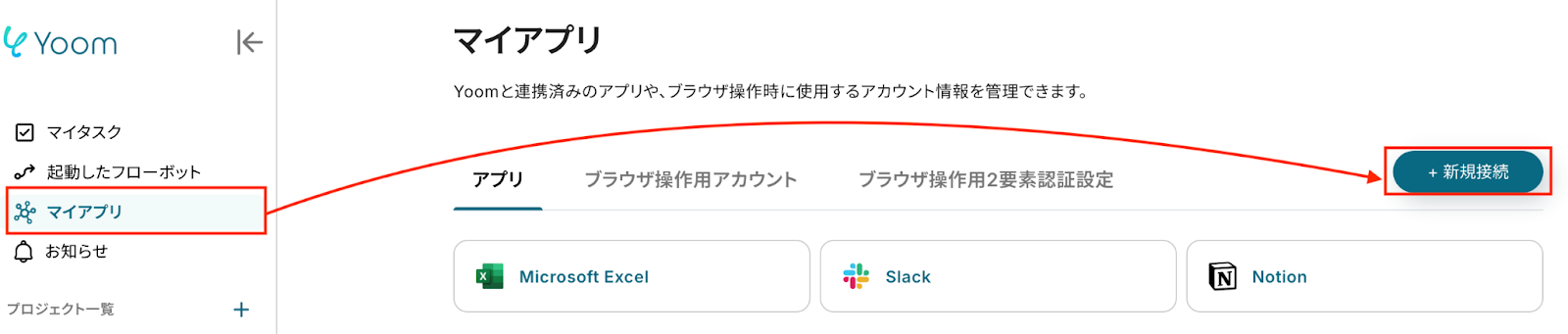
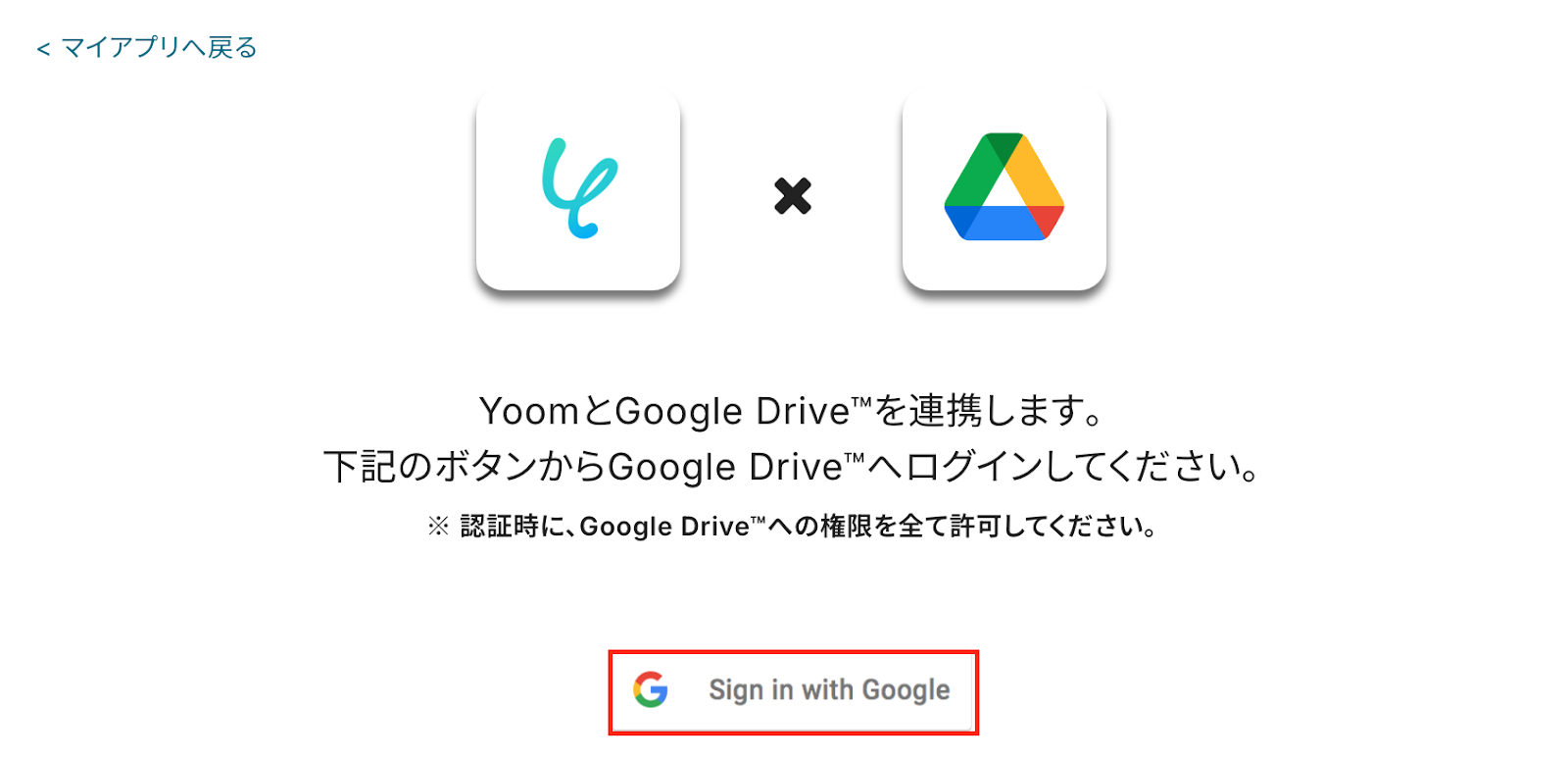
検索窓にGoogle Driveと入力し、選択しましょう。

赤枠部分の「Sign in with Google」を押下し、使用しているアカウントでログインしてください。
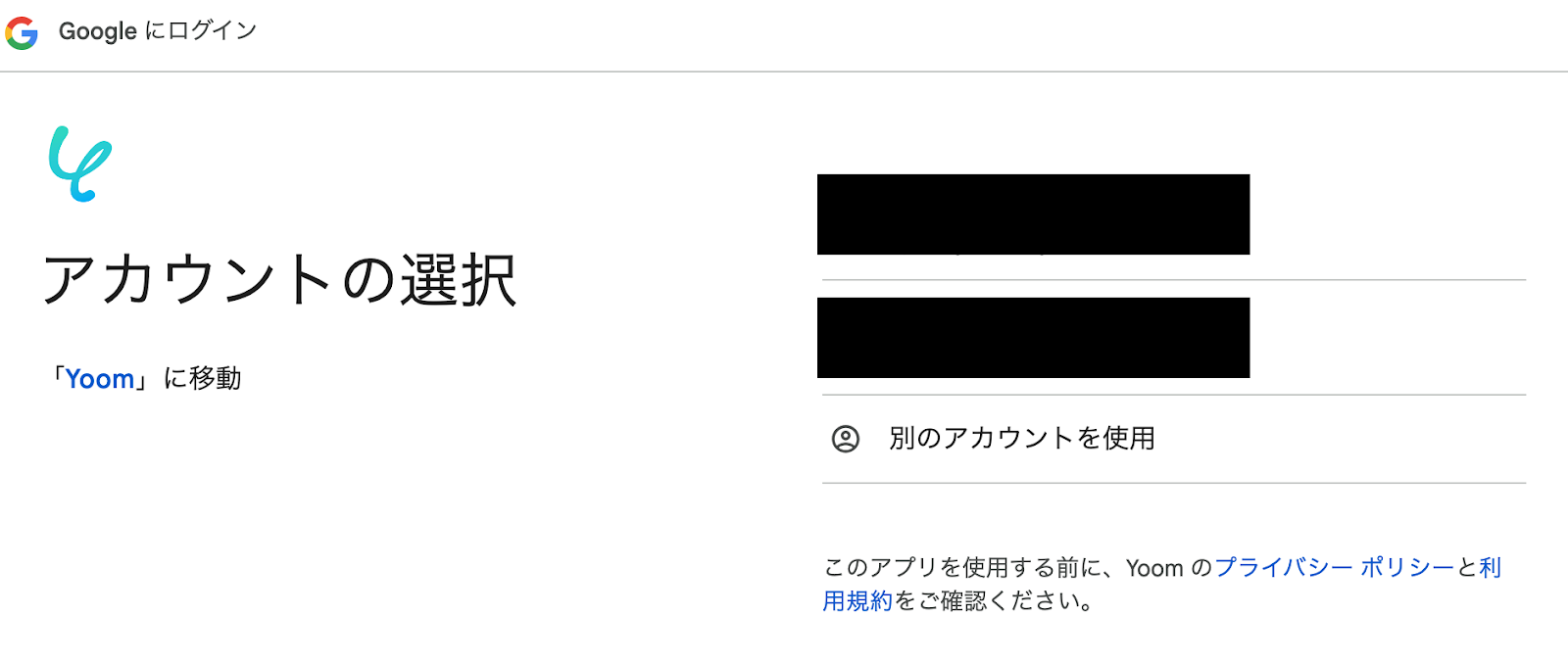
以下の画面が表示されたら、ログインするアカウントをクリックします。
こちらの画面が表示されたら、「次へ」をクリックしましょう。
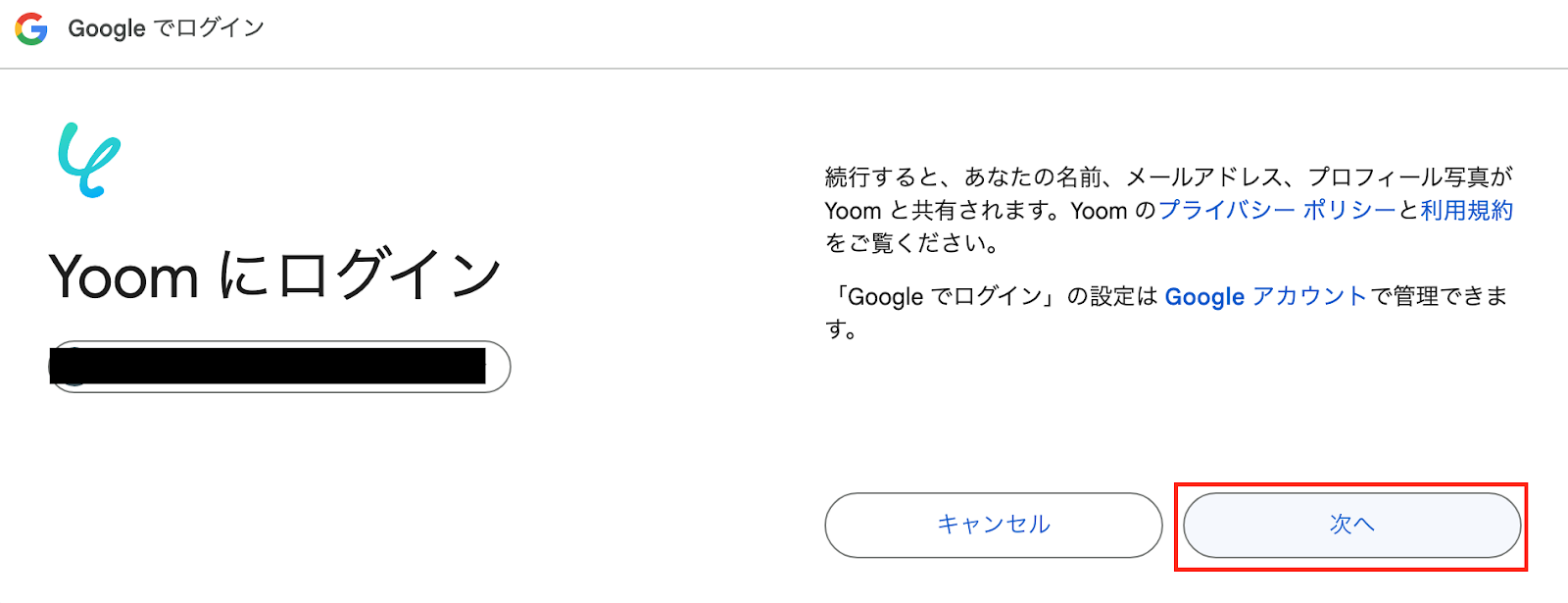
「続行」をクリックしたら、連携完了です!
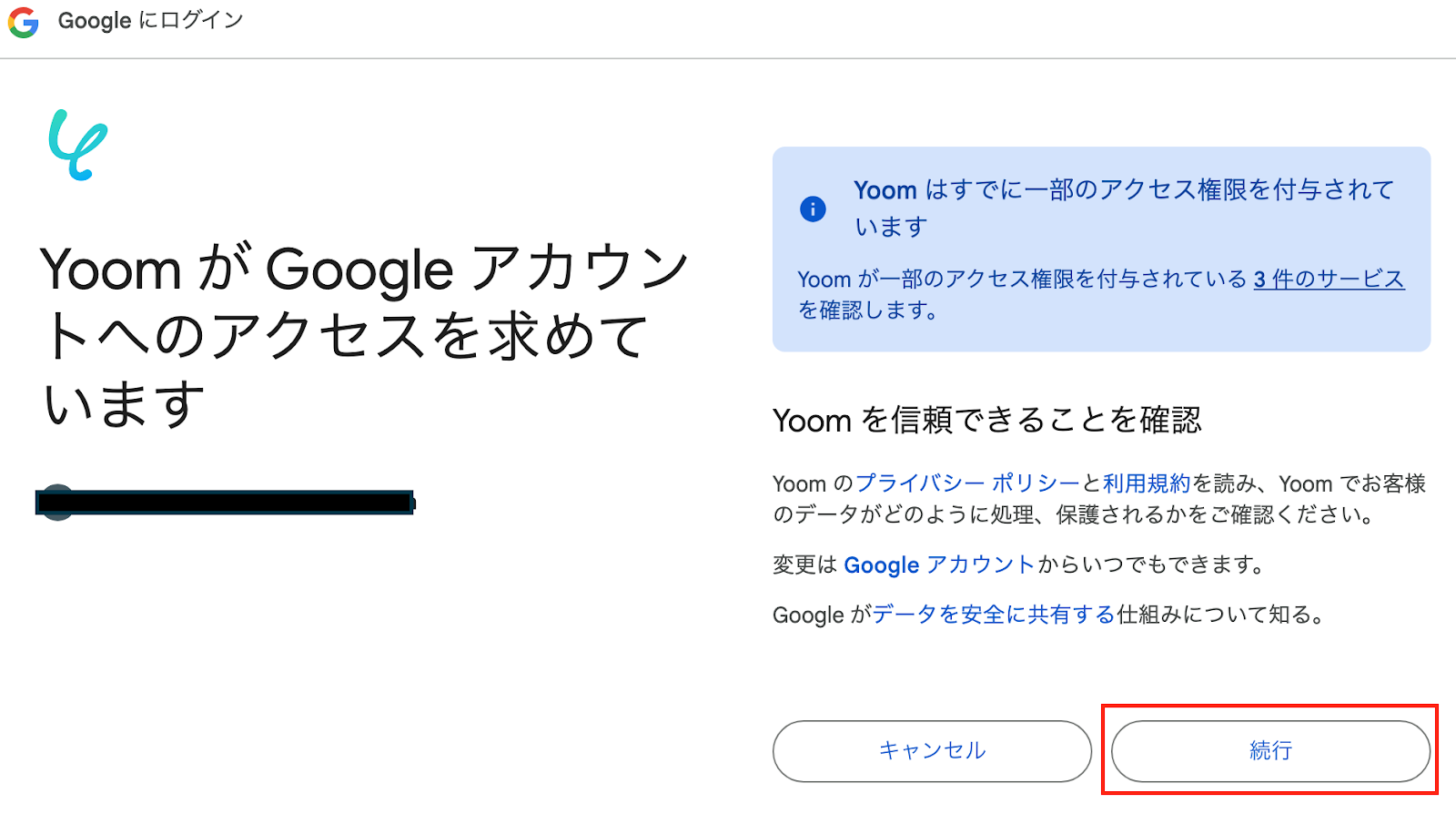
【GitLabのマイアプリ連携】
Yoomにログインし、Yoomの画面左側の「マイアプリ」をクリックし、右側に表示される「新規接続」を選択します。
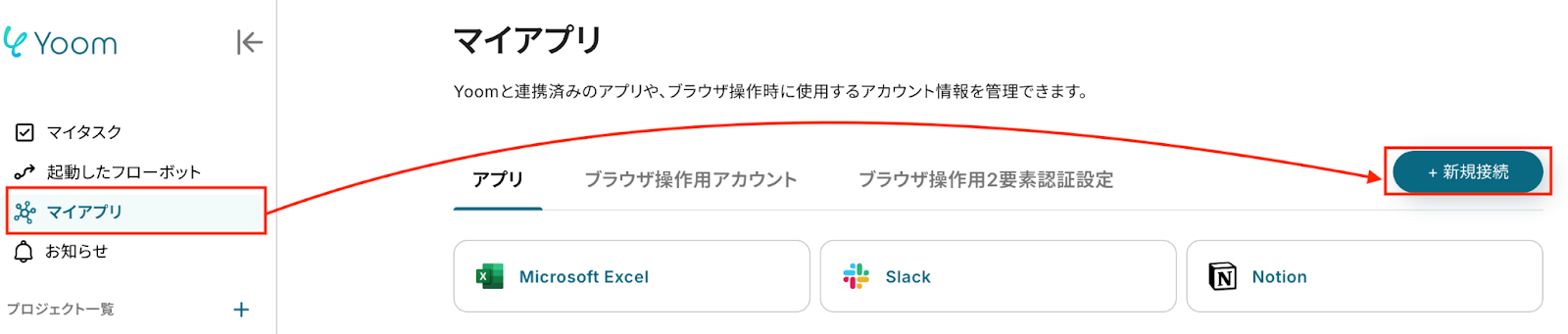
検索窓にGitLabと入力し、選択します。

GitLabを選択すると下記の画面が表示されます。
連携させたいGitLabの「ユーザー名またはメインのメールアドレス」と「パスワード」を入力し、「サインインする」をクリックしましょう。
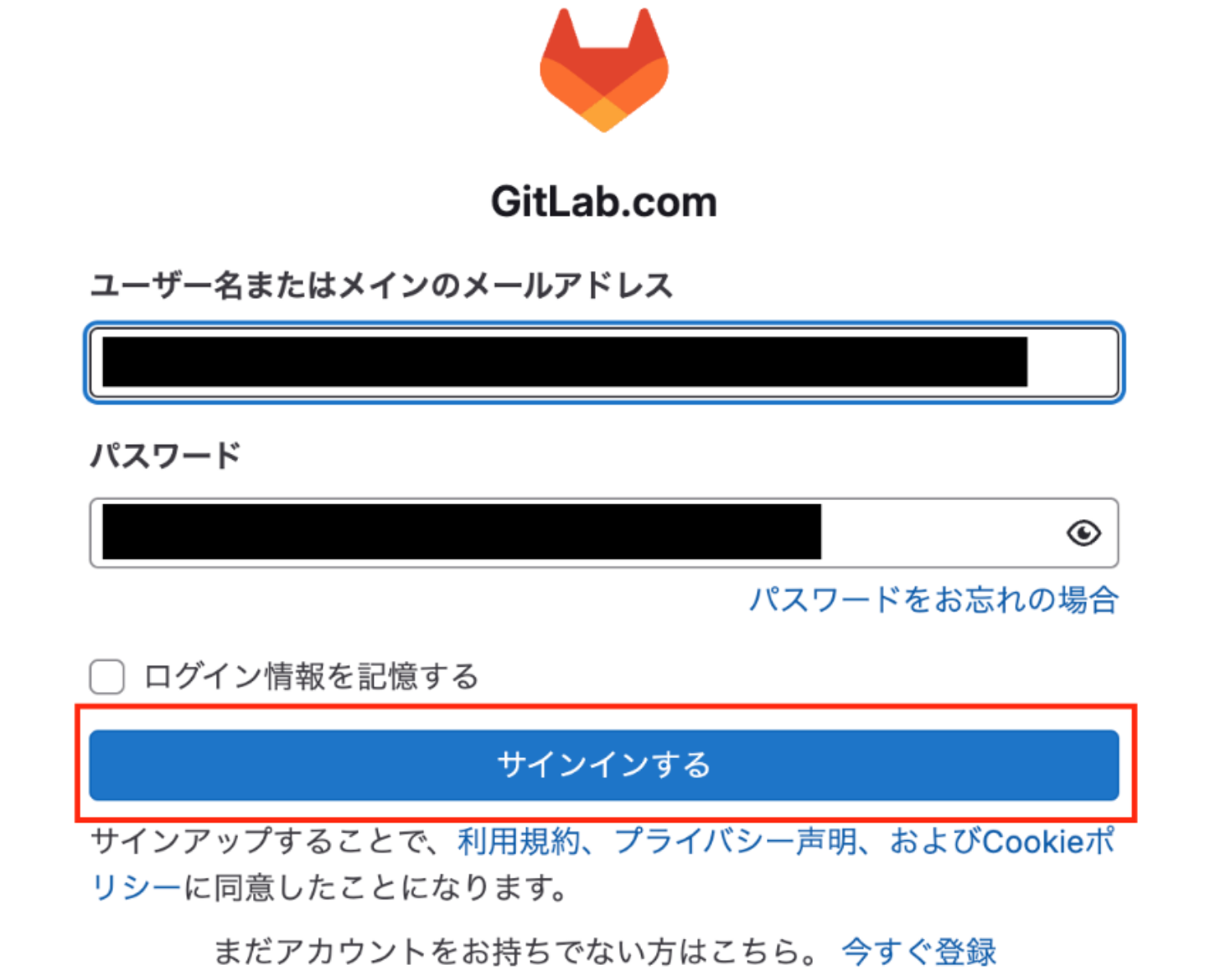
認証コードを入力し、「メールアドレスを確認する」をクリックします。
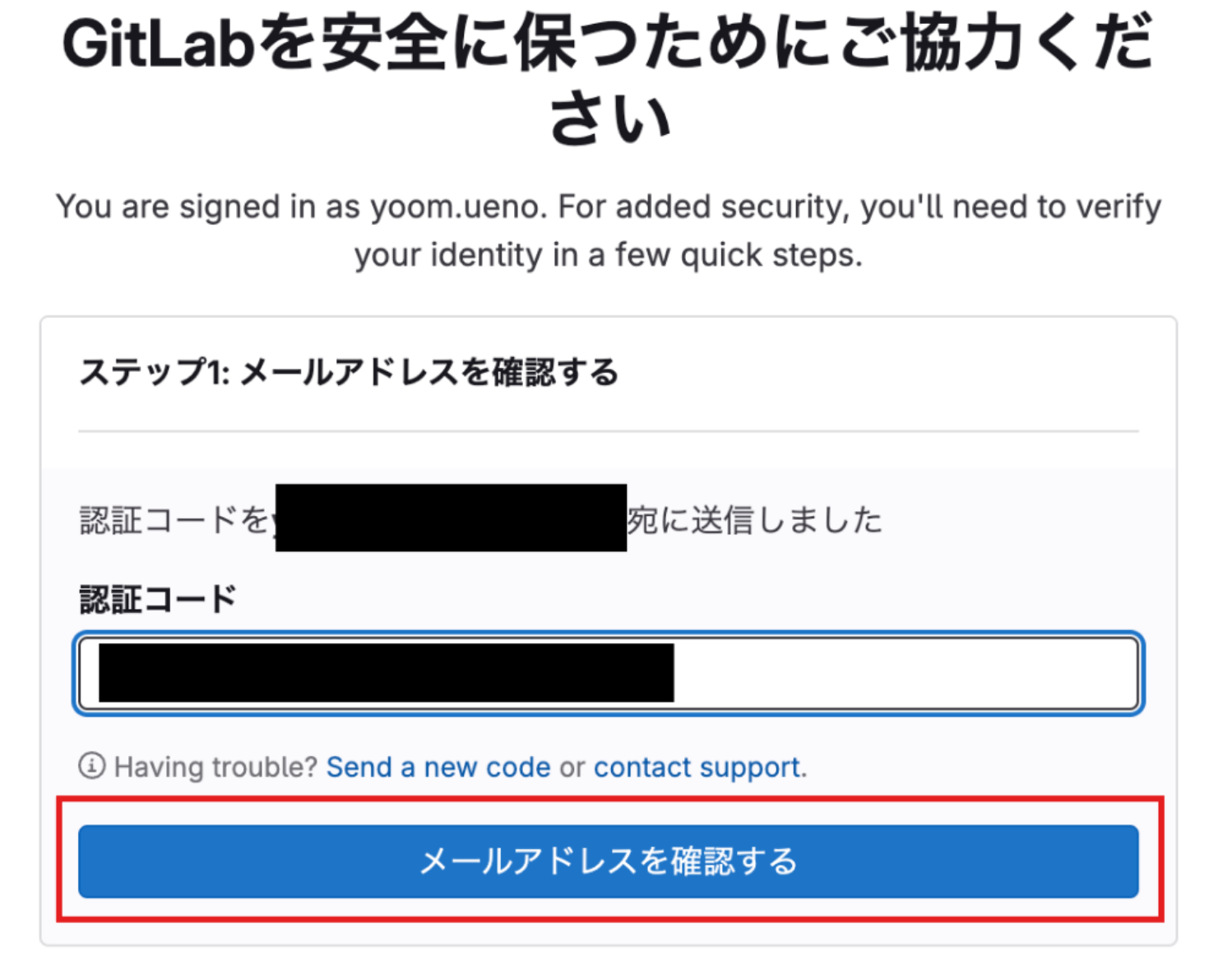
以上で、GitLabのマイアプリ連携が完了です!
ステップ2:テンプレートをコピーする
これからいよいよフローを作っていきます!
簡単に設定できるようテンプレートを利用しているので、Yoomにログインし、以下バナーの「試してみる」をクリックしてください。
■概要開発プロジェクトにおいて、GitLabとGoogle Driveを連携して利用しているものの、ファイルの追加に合わせて手動でイシューを作成する作業に手間を感じていませんか。このワークフローは、Google Driveの特定フォルダにファイルが格納されたことをトリガーとして、GitLabに自動でイシューを作成します。手作業によるタスク起票の手間や、共有漏れといったミスを防ぎ、よりスムーズなプロジェクト進行を支援します。
■このテンプレートをおすすめする方- Google Driveのファイルを基に、GitLabで手作業でイシューを作成している開発担当者の方
- GitLabとGoogle Driveを連携させ、ファイル共有からタスク起票までを効率化したい方
- 開発プロジェクトにおける定型業務を自動化し、チームの生産性を高めたいと考えている方
■このテンプレートを使うメリット- Google Driveへのファイル格納を起点にイシューが自動作成されるため、これまで手作業に費やしていた時間を短縮できます
- 手作業によるイシューの作成漏れや、関連ファイル情報の転記ミスといったヒューマンエラーを防ぎ、タスク管理の正確性を高めます
■フローボットの流れ- はじめに、Google DriveとGitLabをYoomと連携します
- 次に、トリガーでGoogle Driveを選択し、「特定のフォルダ内に新しくファイル・フォルダが作成されたら」というアクションを設定します
- 最後に、オペレーションでGitLabの「イシューを作成」アクションを設定し、プロジェクトやイシューの内容を指定します
※「トリガー」:フロー起動のきっかけとなるアクション、「オペレーション」:トリガー起動後、フロー内で処理を行うアクション
■このワークフローのカスタムポイント- GitLabでイシューを作成する際に、タイトルや説明文を任意の内容にカスタマイズが可能です
- イシューの説明文には、トリガーとなったGoogle Driveのファイル名や共有リンクといった情報を自動で挿入するように設定すると、関連情報の確認がスムーズになります
■注意事項- Google DriveとGitLabのそれぞれとYoomを連携してください。
- トリガーは5分、10分、15分、30分、60分の間隔で起動間隔を選択できます。
- プランによって最短の起動間隔が異なりますので、ご注意ください。
■このテンプレートをおすすめする方
- Google Driveのファイルを基に、GitLabで手作業でイシューを作成している開発担当者の方
- GitLabとGoogle Driveを連携させ、ファイル共有からタスク起票までを効率化したい方
- 開発プロジェクトにおける定型業務を自動化し、チームの生産性を高めたいと考えている方
■このテンプレートを使うメリット
- Google Driveへのファイル格納を起点にイシューが自動作成されるため、これまで手作業に費やしていた時間を短縮できます
- 手作業によるイシューの作成漏れや、関連ファイル情報の転記ミスといったヒューマンエラーを防ぎ、タスク管理の正確性を高めます
■フローボットの流れ
- はじめに、Google DriveとGitLabをYoomと連携します
- 次に、トリガーでGoogle Driveを選択し、「特定のフォルダ内に新しくファイル・フォルダが作成されたら」というアクションを設定します
- 最後に、オペレーションでGitLabの「イシューを作成」アクションを設定し、プロジェクトやイシューの内容を指定します
■このワークフローのカスタムポイント
- GitLabでイシューを作成する際に、タイトルや説明文を任意の内容にカスタマイズが可能です
- イシューの説明文には、トリガーとなったGoogle Driveのファイル名や共有リンクといった情報を自動で挿入するように設定すると、関連情報の確認がスムーズになります
■注意事項
- Google DriveとGitLabのそれぞれとYoomを連携してください。
- トリガーは5分、10分、15分、30分、60分の間隔で起動間隔を選択できます。
- プランによって最短の起動間隔が異なりますので、ご注意ください。
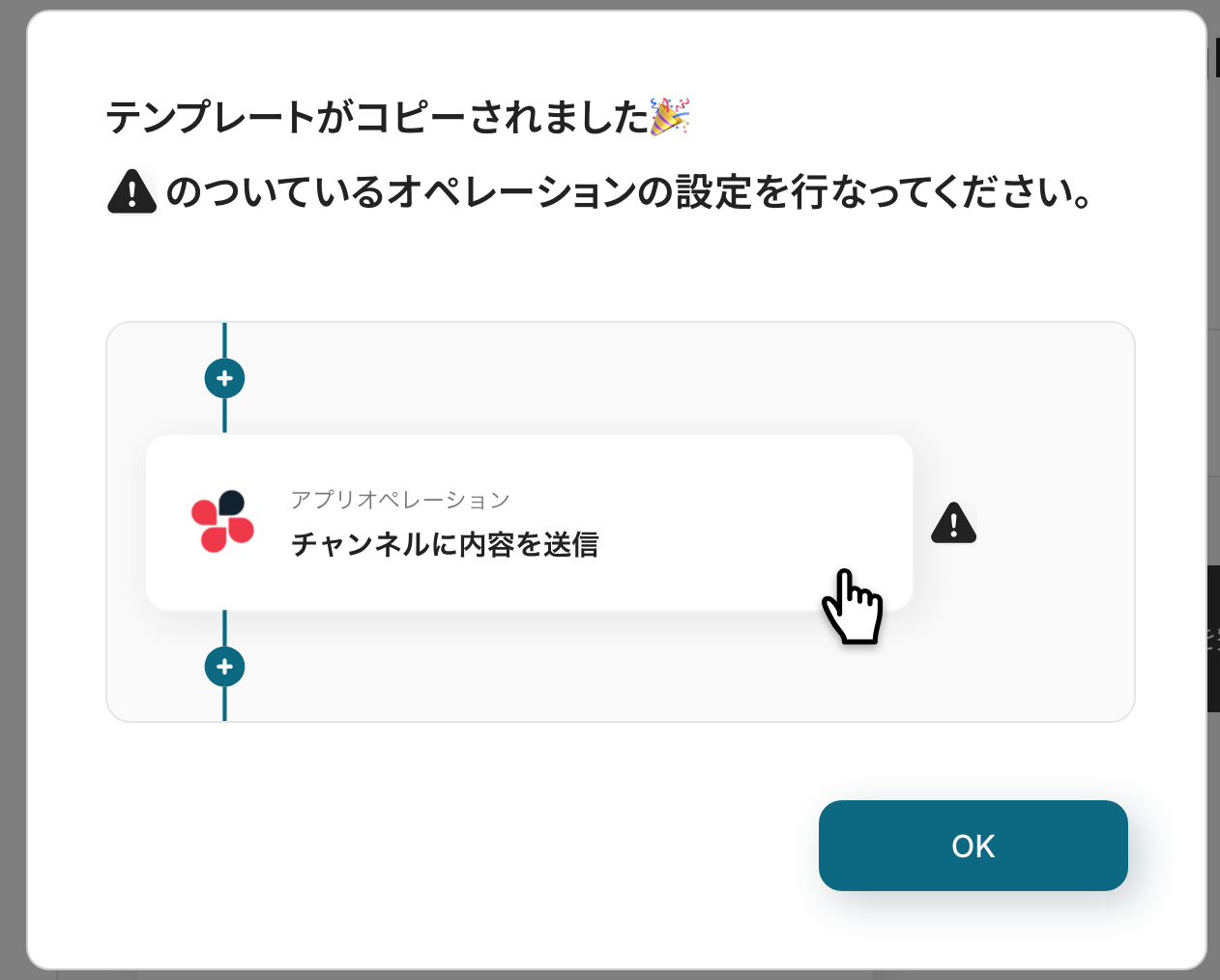
ワークスペースに自動的にテンプレートがコピーされるので、次に表示された画面で「OK」をクリックしてください。
ステップ3:Google Driveのトリガー設定
最初の設定です!
ここからは、「Google Driveにファイルが格納されたら、GitLabにイシューを作成する」フローボットを設定していきます。
まずは、以下の赤枠をクリックしましょう!
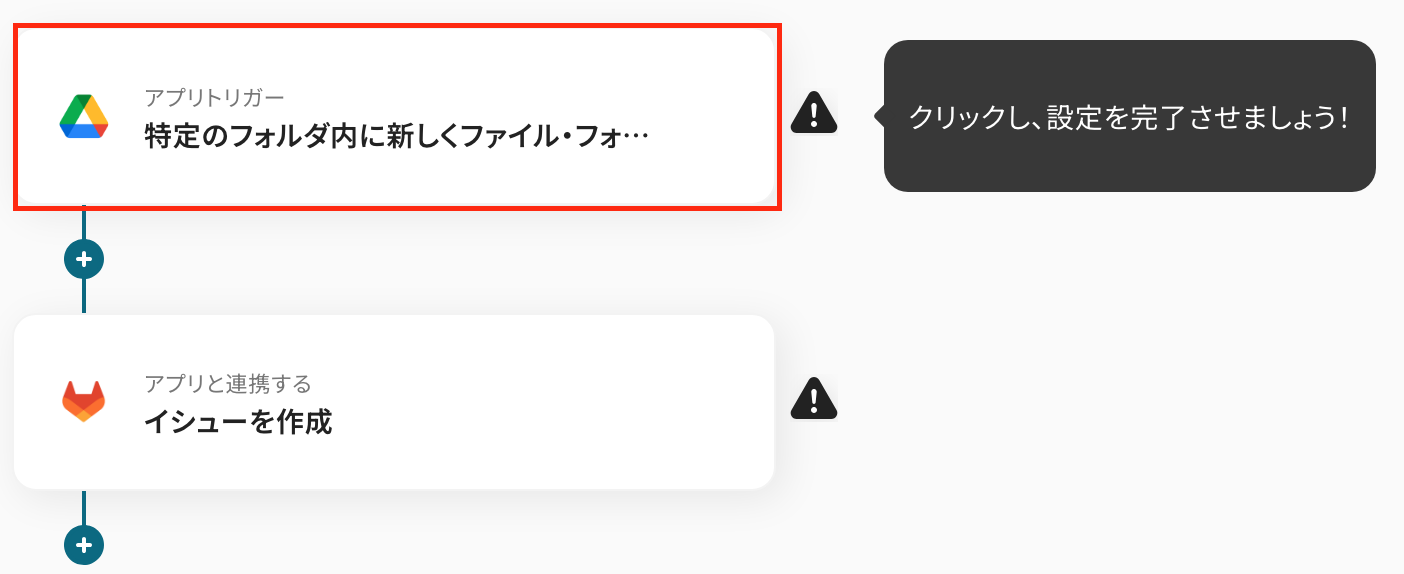
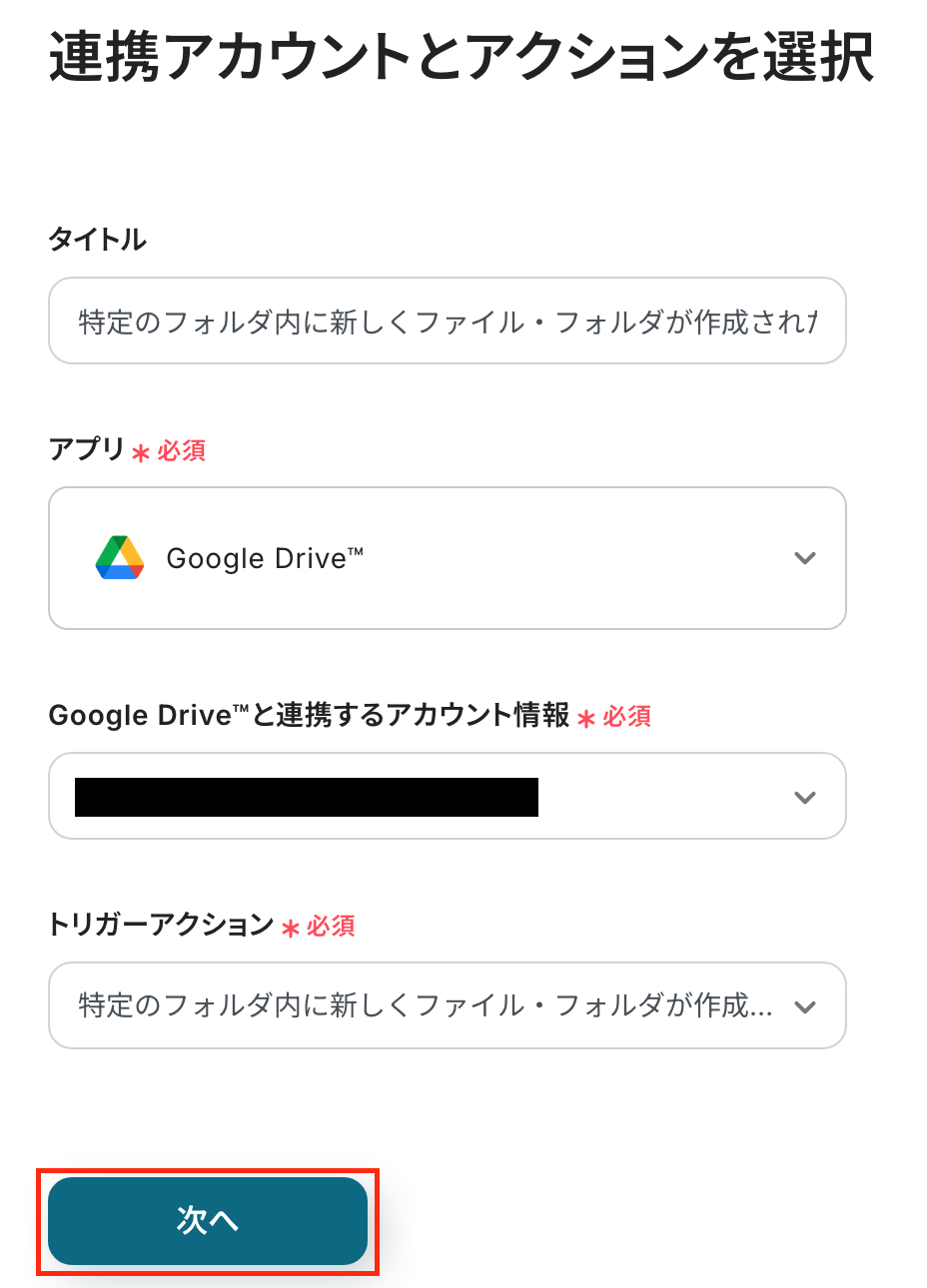
以下の内容を確認し、「次へ」をクリックしてください。
- 「タイトル」:必要に応じて変更可能
- 「連携するアカウント情報」:アカウントが合っているか確認
- 「トリガーアクション」:「特定のフォルダ内に新しくファイル・フォルダが作成されたら」を選択
次にAPI接続設定を行います。
「トリガーの起動時間」は5分、10分、15分、30分、60分の間隔で起動間隔を選択できます。基本的にはそのプランの最短の起動間隔にしてお使いいただくことをおすすめします。
※プランによって起動間隔の選択内容が異なるため、ご注意下さい。
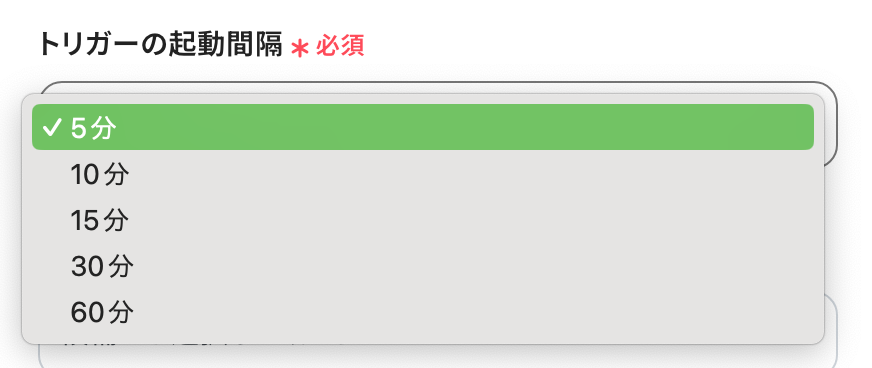
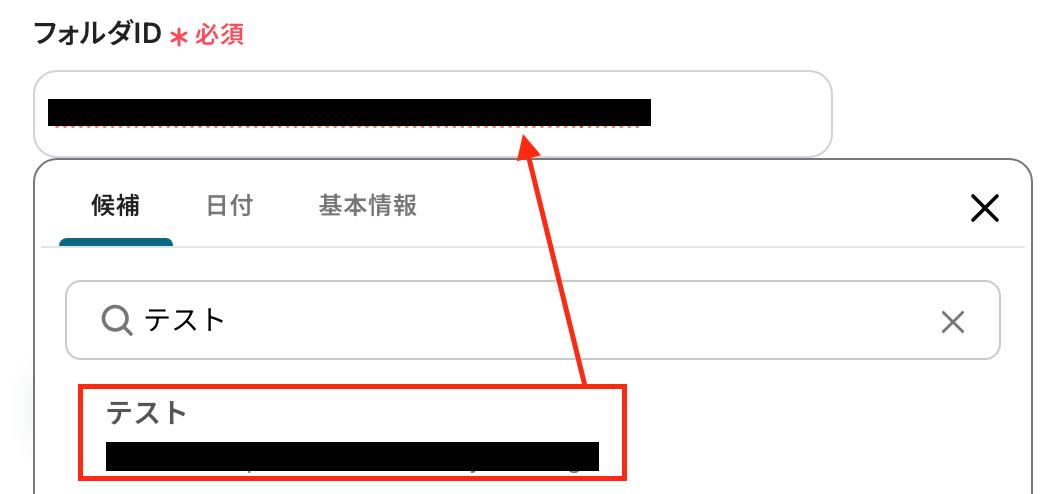
続いて、「フォルダID」を設定します。入力欄をクリックして表示される候補から選択してください。
テストをする前に、指定したフォルダにファイルを格納しましょう。完了後、「テスト」をクリックしてください!
テストが成功すると、アウトプット(取得した値)が表示されます。
※表示されているアウトプットは、次の設定で活用します。
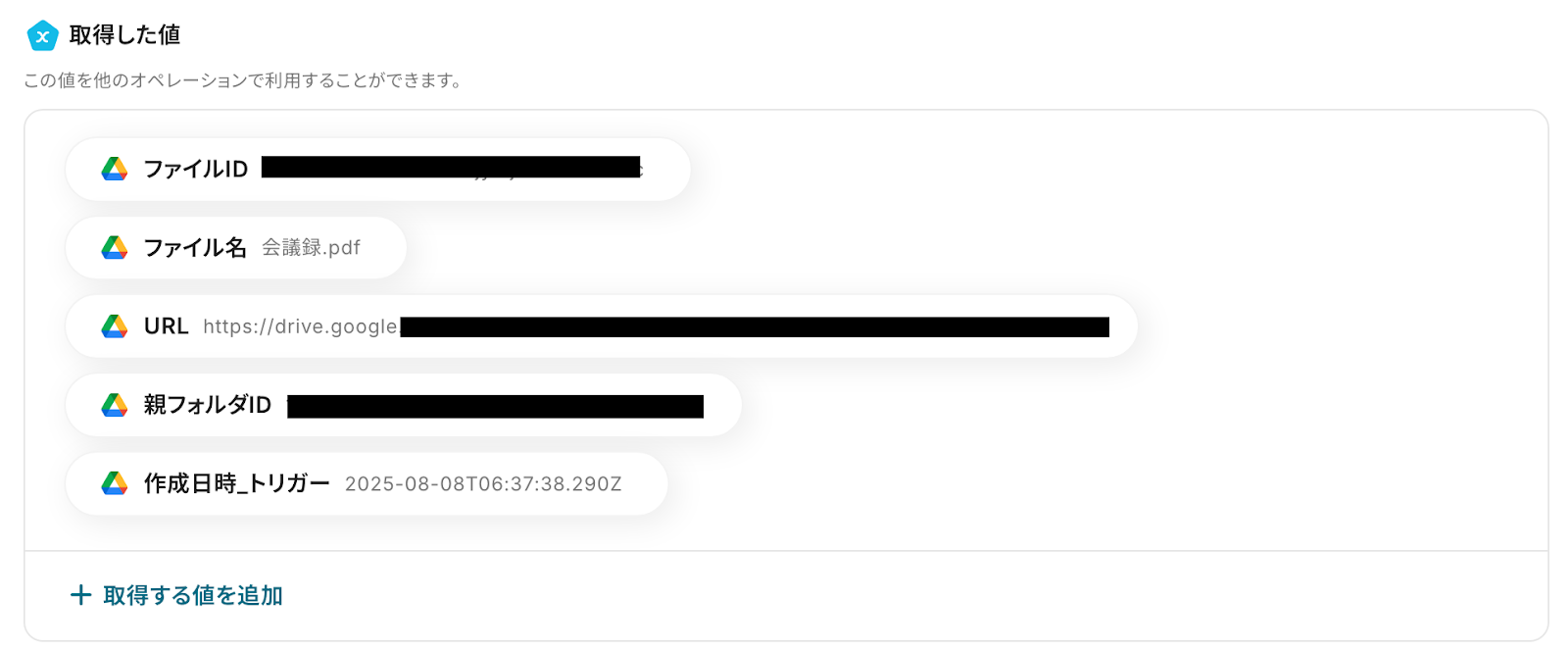
「保存する」をクリックして、次のステップに進みましょう!
ステップ4:GitLabにイシューを作成する設定
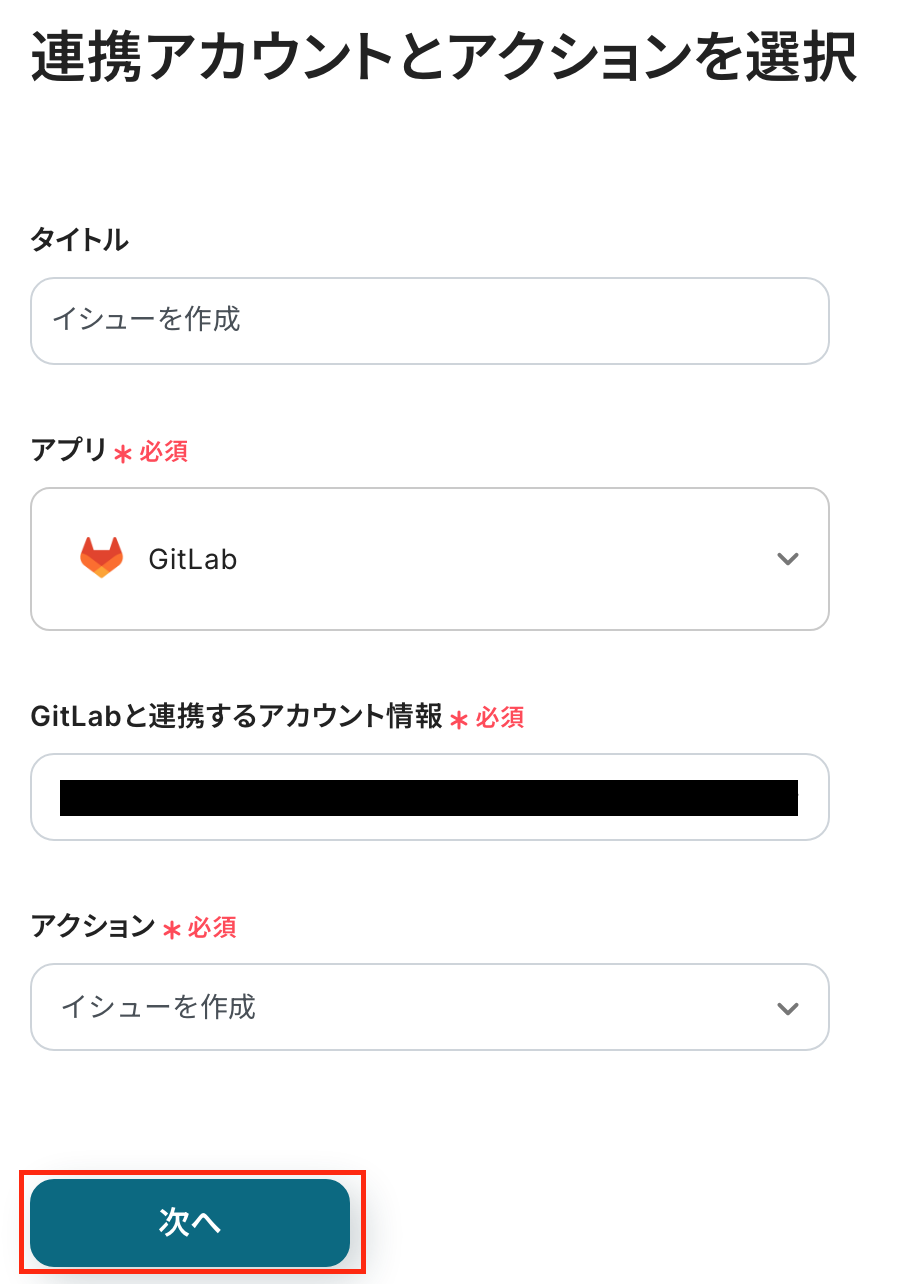
最後の設定です!赤枠部分をクリックしましょう!
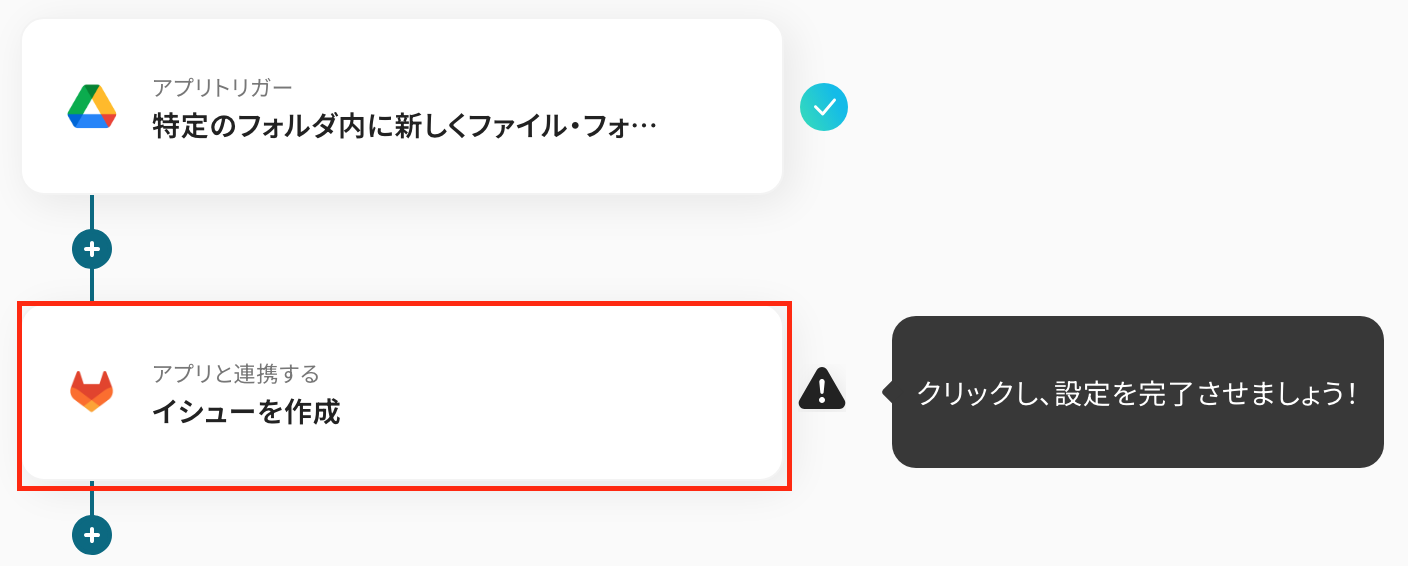
先ほどと同様に、内容を確認して次に進みましょう!
- タイトル:任意で修正
- 連携するアカウント:合っているかを確認
- アクション:「イシューを作成」を選択
次の画面で、必須項目を設定しましょう!
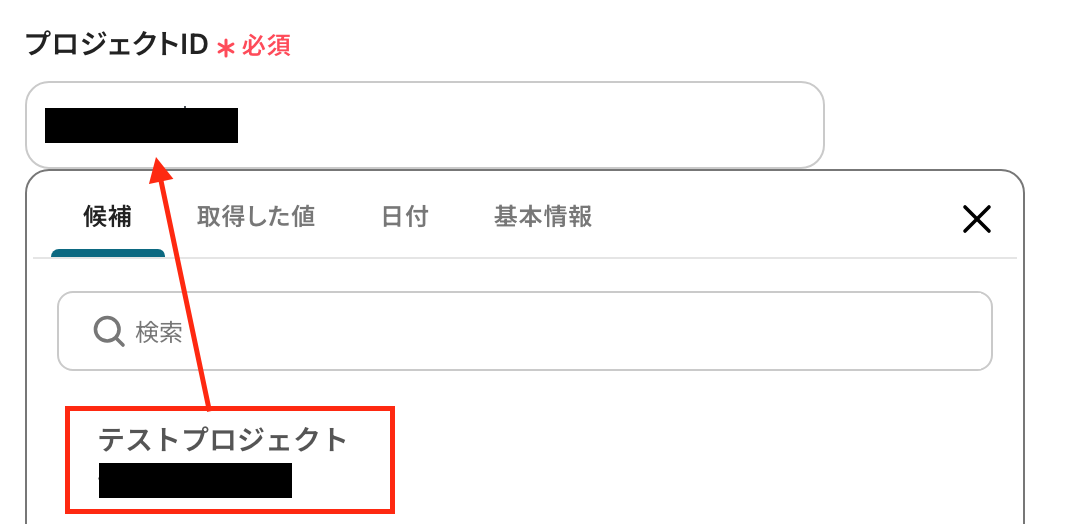
- 「プロジェクトID」:入力欄をクリックして表示される候補から選択してください。
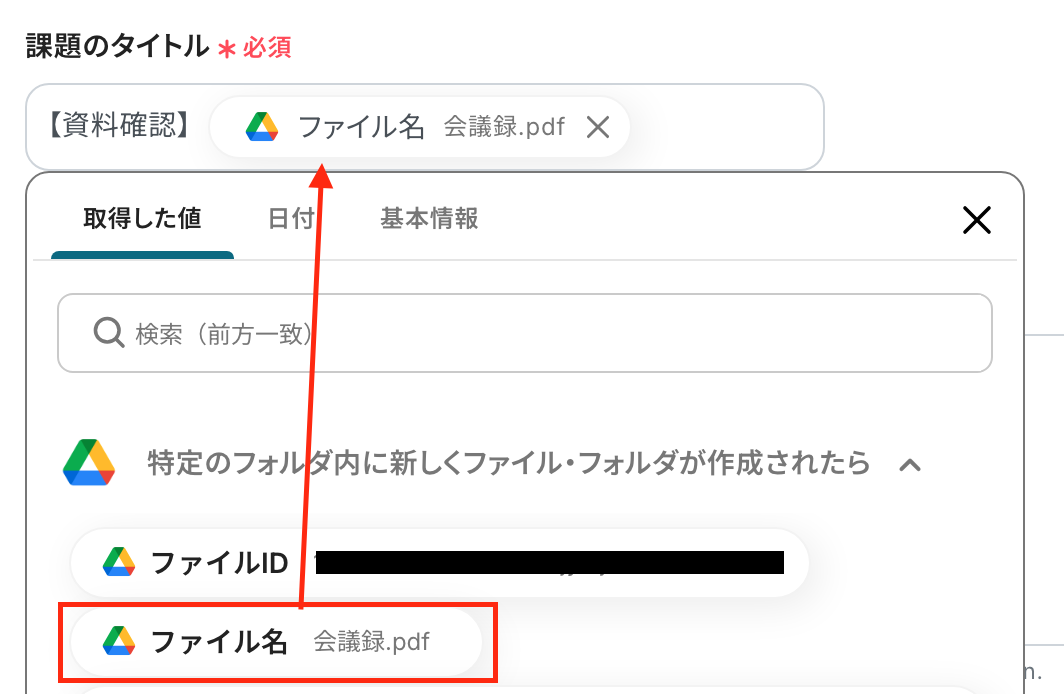
- 「課題のタイトル」:入力欄をクリックして表示されるアウトプットを引用して設定します。
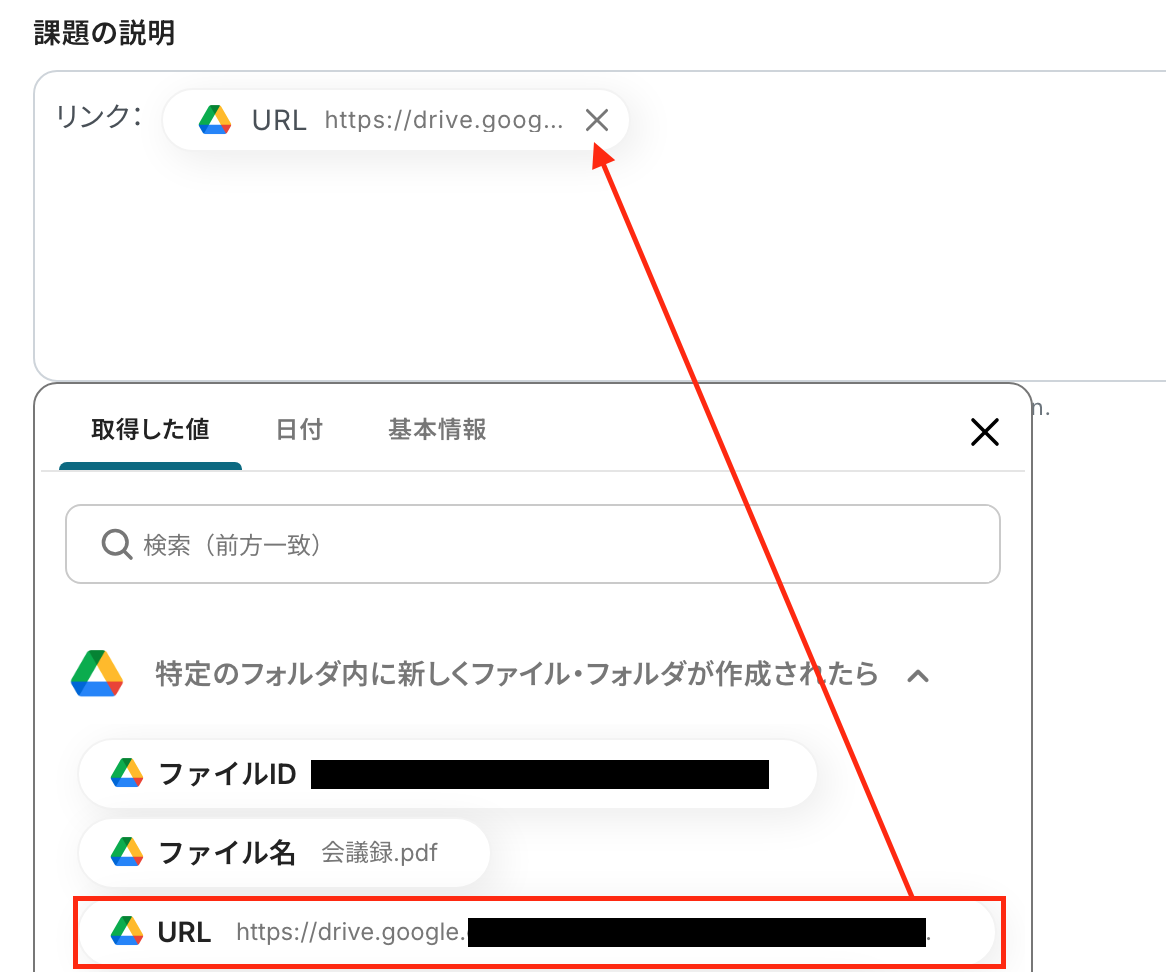
- 「課題の説明」:アウトプットを引用して設定してください。固定値で、直接文章を入力することもできます。
他にも、担当者やラベルなど細かい設定もできるので、必要に応じて入力しておきましょう!
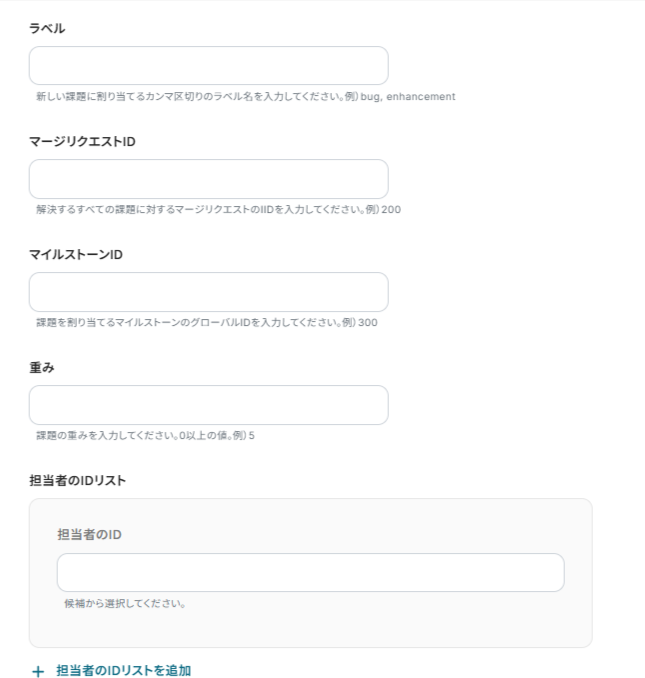
設定が完了後、「テスト」をクリックしましょう!
テストに成功したらGitLabの画面に移り、イシューが作成されたか確認をします。確認後、Yoomの画面で「保存する」をクリックし、すべての設定が完了です!
ステップ5:トリガーをONに設定しフロー稼働の準備完了
フロー画面に戻り、以下のようなメニューが表示されていれば、フローの設定は完了です。
早速フローを起動させる場合は、「トリガーをON」をクリックしましょう。
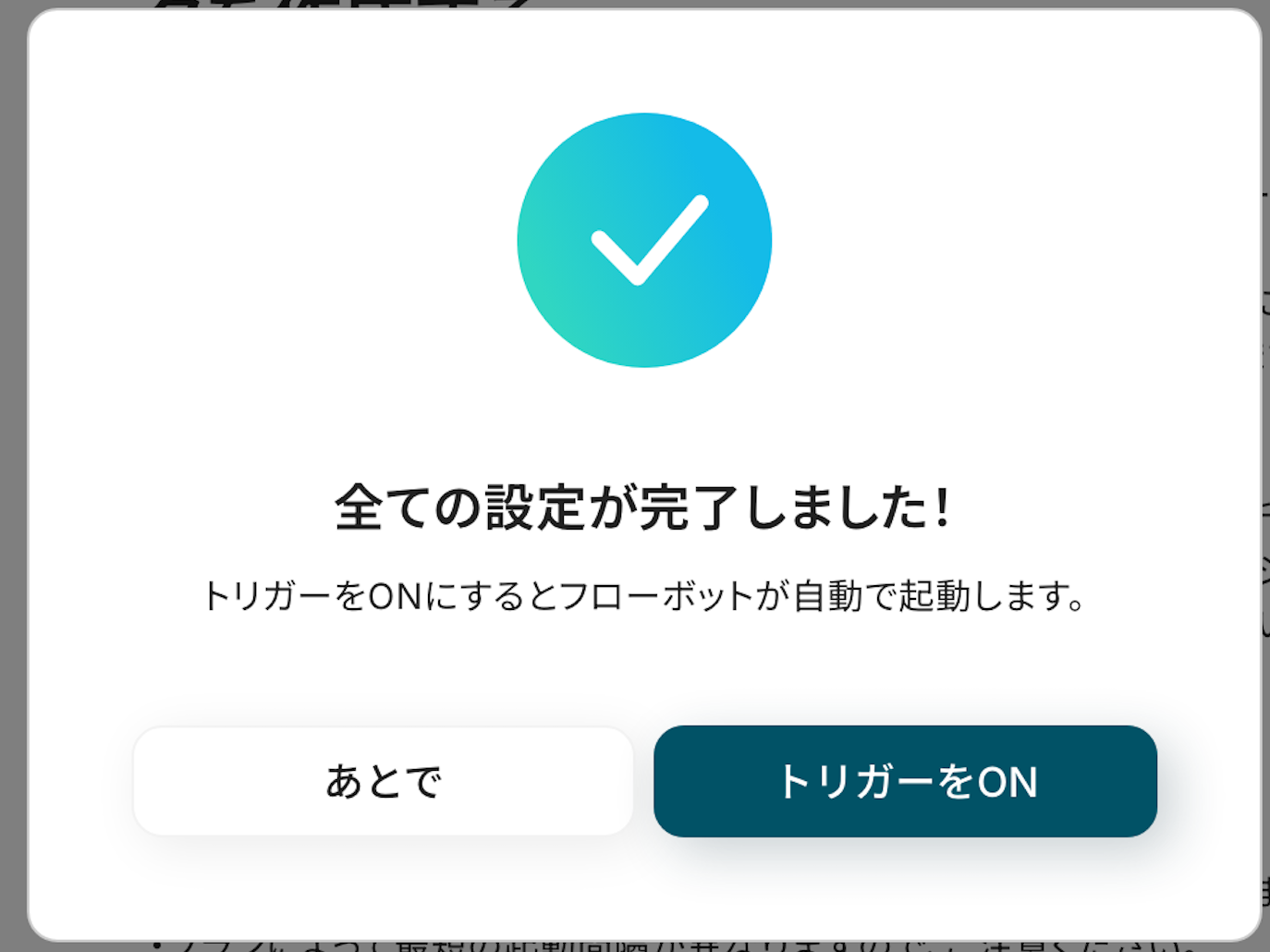
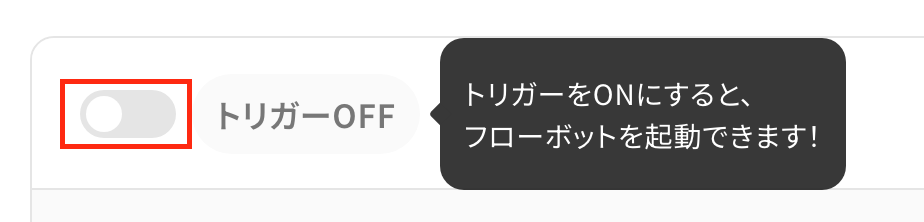
あとで起動させる場合は、フロー画面のトリガースイッチをクリックすることで、トリガーをONにできます。
GitLabのデータをGoogle Driveに連携したい場合
今回はGoogle DriveからGitLabへデータを連携する方法をご紹介しましたが、逆にGitLabでのアクションをトリガーに、Google Driveのファイルを操作したい場合は、下記のテンプレートも併せてご利用ください。
イシューの作成に応じて関連資料用のフォルダを自動生成するなど、こちらも便利な自動化が可能です。
GitLabでイシューが作成されたら、Google Driveにフォルダを作成する
GitLabで新しいイシューが作成されたタイミングで、そのイシュー名に基づいたフォルダをGoogle Driveの指定した場所に自動で作成する連携です。
このフローにより、タスクごとに必要な資料を格納する場所が自動で確保されるため、手動でのフォルダ作成の手間が省け、情報管理のルールを徹底しやすくなります。
■概要GitLabで新しいイシューが作成されるたびに、関連ファイルを保管するためのフォルダをGoogle Driveに手動で作成していませんか。この作業は単純ですが、積み重なると大きな手間となり、作成漏れなどのミスも発生しがちです。このワークフローを活用すれば、GitLabとGoogle Driveを連携させ、イシュー作成をトリガーに指定のフォルダを自動で作成できます。これにより、開発プロジェクトにおけるファイル管理の手間を減らし、業務を円滑に進めることが可能です。
■このテンプレートをおすすめする方- GitLabとGoogle Driveを併用し、開発ドキュメントを手動で管理している方
- イシューごとのフォルダ作成作業を自動化し、本来の業務に集中したいプロジェクトマネージャーの方
- 手作業によるフォルダの作成漏れや命名ミスを防ぎ、管理体制を統一したいチームリーダーの方
■このテンプレートを使うメリット- GitLabでイシューが作成されると、Google Driveに自動でフォルダが生成されるため、手作業で作成していた時間を短縮できます
- フォルダが自動で作成されることで作成漏れがなくなり、命名規則も統一できるため、属人化を防ぎ、データ管理を効率化します
■フローボットの流れ- はじめに、GitLabとGoogle DriveをYoomと連携します
- 次に、トリガーでGitLabを選択し、「イシューが作成されたら」というアクションを設定します
- 最後に、オペレーションでGoogle Driveの「フォルダを作成する」アクションを設定し、GitLabのイシュー情報を基にフォルダが作成されるように設定します
※「トリガー」:フロー起動のきっかけとなるアクション、「オペレーション」:トリガー起動後、フロー内で処理を行うアクション
■このワークフローのカスタムポイント- Google Driveでフォルダを作成するオペレーションにて、どの親フォルダの中に新しいフォルダを作成するかを任意で設定してください
- 作成するフォルダ名は、固定のテキストだけでなく、GitLabのイシュータイトルなど、トリガーで取得した情報を活用して動的に設定することが可能です
■注意事項- GitLabとGoogle DriveのそれぞれとYoomを連携してください。
- トリガーは5分、10分、15分、30分、60分の間隔で起動間隔を選択できます。
- プランによって最短の起動間隔が異なりますので、ご注意ください。
■このテンプレートをおすすめする方
- GitLabとGoogle Driveを併用し、開発ドキュメントを手動で管理している方
- イシューごとのフォルダ作成作業を自動化し、本来の業務に集中したいプロジェクトマネージャーの方
- 手作業によるフォルダの作成漏れや命名ミスを防ぎ、管理体制を統一したいチームリーダーの方
■このテンプレートを使うメリット
- GitLabでイシューが作成されると、Google Driveに自動でフォルダが生成されるため、手作業で作成していた時間を短縮できます
- フォルダが自動で作成されることで作成漏れがなくなり、命名規則も統一できるため、属人化を防ぎ、データ管理を効率化します
■フローボットの流れ
- はじめに、GitLabとGoogle DriveをYoomと連携します
- 次に、トリガーでGitLabを選択し、「イシューが作成されたら」というアクションを設定します
- 最後に、オペレーションでGoogle Driveの「フォルダを作成する」アクションを設定し、GitLabのイシュー情報を基にフォルダが作成されるように設定します
■このワークフローのカスタムポイント
- Google Driveでフォルダを作成するオペレーションにて、どの親フォルダの中に新しいフォルダを作成するかを任意で設定してください
- 作成するフォルダ名は、固定のテキストだけでなく、GitLabのイシュータイトルなど、トリガーで取得した情報を活用して動的に設定することが可能です
■注意事項
- GitLabとGoogle DriveのそれぞれとYoomを連携してください。
- トリガーは5分、10分、15分、30分、60分の間隔で起動間隔を選択できます。
- プランによって最短の起動間隔が異なりますので、ご注意ください。
GitLabで特定条件に合うイシューが作成されたら、Google Driveにフォルダを作成する
GitLabで作成されたイシューの中でも、「バグ」や「機能追加」といった特定のラベルが付与されているものだけを対象として、Google Driveにフォルダを自動作成します。
この連携を活用することで、重要なタスクや特定のカテゴリーのイシューに関する資料管理を自動化し、プロジェクト全体の情報整理をより一層効率化できます。
■概要GitLabでイシューを管理する際、関連資料を保存するために都度Google Driveで手動でフォルダを作成する作業は手間がかかるのではないでしょうか。
手作業ではフォルダの命名規則が統一されなかったり、作成漏れが発生したりするリスクも伴います。
このワークフローは、GitLabで特定の条件に合致するイシューが作成されると、自動でGoogle Driveにフォルダを作成するため、こうした課題を解消し、より効率的なプロジェクト管理を支援します。
■このテンプレートをおすすめする方- GitLabのイシューとGoogle Driveのファイルを紐付けて管理している開発チームの方
- GitLabとGoogle Drive間における手作業での連携に手間を感じ、自動化を検討している方
- プロジェクトのドキュメント管理を効率化し、チームの生産性向上を目指すマネージャーの方
■このテンプレートを使うメリット- GitLabでイシューが作成されると、自動でGoogle Driveにフォルダが作成されるため、これまで手作業に費やしていた時間を短縮し、コア業務に集中できます。
- 手作業によるフォルダの作成漏れや、命名規則の間違いといったヒューマンエラーを防ぎ、ファイル管理の正確性を保つことにつながります。
■フローボットの流れ- はじめに、GitLabとGoogle DriveをYoomと連携します。
- 次に、トリガーでGitLabを選択し、「イシューが作成されたら」というアクションを設定します。
- 次に、オペレーションで分岐機能を設定し、特定の条件に合致した場合のみ後続の処理に進むよう設定します。
- 最後に、オペレーションでGoogle Driveの「フォルダを作成する」アクションを設定し、指定の場所にフォルダが作成されるようにします。
※「トリガー」:フロー起動のきっかけとなるアクション、「オペレーション」:トリガー起動後、フロー内で処理を行うアクション
■このワークフローのカスタムポイント- 分岐機能では、特定のラベルが付いたイシューや、特定の担当者が割り当てられたイシューのみを対象にするなど、ワークフローを起動する条件を任意で設定してください。
- Google Driveでフォルダを作成するアクションでは、作成先の親フォルダやフォルダ名を任意で設定してください。イシューのタイトルなどをフォルダ名に含めることも可能です。
■注意事項- GitLabとGoogle DriveのそれぞれとYoomを連携してください。
- トリガーは5分、10分、15分、30分、60分の間隔で起動間隔を選択できます。プランによって最短の起動間隔が異なりますので、ご注意ください。
- 分岐はパーソナルプラン以上のプランでご利用いただける機能(オペレーション)となっております。フリープランの場合は設定しているフローボットのオペレーションはエラーとなりますので、ご注意ください。
- パーソナルプランなどの有料プランは、2週間の無料トライアルを行うことが可能です。無料トライアル中には制限対象のアプリや機能(オペレーション)を使用することができます。詳しくは、「料金プランのページ」をご参照ください。
手作業ではフォルダの命名規則が統一されなかったり、作成漏れが発生したりするリスクも伴います。
このワークフローは、GitLabで特定の条件に合致するイシューが作成されると、自動でGoogle Driveにフォルダを作成するため、こうした課題を解消し、より効率的なプロジェクト管理を支援します。
■このテンプレートをおすすめする方
- GitLabのイシューとGoogle Driveのファイルを紐付けて管理している開発チームの方
- GitLabとGoogle Drive間における手作業での連携に手間を感じ、自動化を検討している方
- プロジェクトのドキュメント管理を効率化し、チームの生産性向上を目指すマネージャーの方
■このテンプレートを使うメリット
- GitLabでイシューが作成されると、自動でGoogle Driveにフォルダが作成されるため、これまで手作業に費やしていた時間を短縮し、コア業務に集中できます。
- 手作業によるフォルダの作成漏れや、命名規則の間違いといったヒューマンエラーを防ぎ、ファイル管理の正確性を保つことにつながります。
■フローボットの流れ
- はじめに、GitLabとGoogle DriveをYoomと連携します。
- 次に、トリガーでGitLabを選択し、「イシューが作成されたら」というアクションを設定します。
- 次に、オペレーションで分岐機能を設定し、特定の条件に合致した場合のみ後続の処理に進むよう設定します。
- 最後に、オペレーションでGoogle Driveの「フォルダを作成する」アクションを設定し、指定の場所にフォルダが作成されるようにします。
■このワークフローのカスタムポイント
- 分岐機能では、特定のラベルが付いたイシューや、特定の担当者が割り当てられたイシューのみを対象にするなど、ワークフローを起動する条件を任意で設定してください。
- Google Driveでフォルダを作成するアクションでは、作成先の親フォルダやフォルダ名を任意で設定してください。イシューのタイトルなどをフォルダ名に含めることも可能です。
■注意事項
- GitLabとGoogle DriveのそれぞれとYoomを連携してください。
- トリガーは5分、10分、15分、30分、60分の間隔で起動間隔を選択できます。プランによって最短の起動間隔が異なりますので、ご注意ください。
- 分岐はパーソナルプラン以上のプランでご利用いただける機能(オペレーション)となっております。フリープランの場合は設定しているフローボットのオペレーションはエラーとなりますので、ご注意ください。
- パーソナルプランなどの有料プランは、2週間の無料トライアルを行うことが可能です。無料トライアル中には制限対象のアプリや機能(オペレーション)を使用することができます。詳しくは、「料金プランのページ」をご参照ください。
Google DriveやGitLabを活用したその他の自動化テンプレート
Google DriveやGitLabを組み合わせれば、ファイル管理やタスク管理の作業をグッと効率化できます。面倒な手作業を減らし、必要な情報をリアルタイムで共有できる環境を整えましょう。
Google Driveを使った便利な自動化例
Google Driveは、ファイルを保存するだけでなく、他のツールと連携して業務を自動化できる強力なプラットフォームです。
OCRと組み合わせれば、紙資料や画像から文字情報を抽出し、各種アプリに登録したり通知したりする作業も自動化できます。情報整理や共有がスムーズになり、作業時間の短縮につながります。
■概要
Google Driveにアップロードした請求書や申込書などの内容を、一つひとつ目視で確認しながらNotionに手入力していませんか。
この作業は時間がかかるだけでなく、入力ミスや転記漏れの原因にもなりがちです。このワークフローを活用すれば、Google Driveの特定フォルダにファイルがアップロードされると、AI OCRが自動で文字情報を読み取り、Notionのデータベースへ即座に追加するため、こうした書類管理の課題を解消できます。
■このテンプレートをおすすめする方
- Google DriveとNotionを利用して、請求書や契約書などの書類管理を行っている方
- 書類の内容を手作業でデータに転記する業務に、時間的な負担を感じている方
- OCR技術を活用して、バックオフィス業務のDXや効率化を推進したいと考えている方
■このテンプレートを使うメリット
- Google Driveへのファイルアップロードを起点に、Notionへのデータ登録までが自動化され、手作業に費やしていた時間を短縮できます。
- 手作業によるデータ転記が不要になるため、入力間違いや項目漏れといったヒューマンエラーの発生を防ぎ、データの正確性を保ちます。
■フローボットの流れ
- はじめに、Google DriveとNotionをYoomと連携します。
- 次に、トリガーでGoogle Driveを選択し、「特定のフォルダ内に新しくファイル・フォルダが作成されたら」というアクションを設定します。
- 続いて、オペレーションでGoogle Driveの「ファイルをダウンロードする」アクションを設定し、トリガーで検知したファイルを指定します。
- オペレーションでAI機能の「画像・PDFから文字を読み取る」アクションを設定し、ダウンロードしたファイルを添付します。
- 最後に、オペレーションでNotionの「レコードを追加する」アクションを設定し、OCRで読み取った情報を元にレコードを追加します。
※「トリガー」:フロー起動のきっかけとなるアクション、「オペレーション」:トリガー起動後、フロー内で処理を行うアクション
■このワークフローのカスタムポイント
- Google Driveのトリガー設定で、ファイルのアップロードを監視したいフォルダを任意で指定してください。
- AI機能の「画像・PDFから文字を読み取る」アクションでは、読み取り対象となるファイルや、抽出したい項目、読み取り言語などを任意で設定してください。
- Notionの「レコードを追加する」アクションでは、追加先のデータベースIDを指定し、OCRで読み取ったどの値をどのプロパティに登録するかを任意で設定してください。
■注意事項
- Google DriveとNotionのそれぞれとYoomを連携してください。
- トリガーは5分、10分、15分、30分、60分の間隔で起動間隔を選択できます。
- プランによって最短の起動間隔が異なりますので、ご注意ください。
- OCRまたは音声を文字起こしするAIオペレーションはチームプラン・サクセスプランでのみご利用いただける機能となっております。フリープラン・ミニプランの場合は設定しているフローボットのオペレーションはエラーとなりますので、ご注意ください。
- チームプランやサクセスプランなどの有料プランは、2週間の無料トライアルを行うことが可能です。無料トライアル中には制限対象のアプリやAI機能(オペレーション)を使用することができます。
■概要
展示会で獲得した名刺や、Webからダウンロードされた申込書など、Google Driveに格納したファイルを一つひとつ手作業でSalesforceに転記していませんか?
この作業は時間がかかるだけでなく、入力ミスなどのヒューマンエラーが発生する原因にもなりかねません。
このワークフローを活用すれば、Google Driveにファイルが格納されるだけで、OCR機能が自動で文字情報を読み取り、Salesforceへリード情報として登録までを実行します。
■このテンプレートをおすすめする方
- Google Driveで管理している名刺や申込書の情報を手入力でSalesforceに登録している方
- リード情報のデータ入力作業における、入力ミスや対応漏れなどの課題を解消したい方
- 手作業による定型業務を自動化し、よりコアな業務に集中したいと考えている方
■このテンプレートを使うメリット
- Google Driveへのファイル格納をトリガーに、Salesforceへのリード登録までが自動化され、手作業に費やしていた時間を短縮できます。
- 手作業によるデータ転記が不要になるため、入力間違いや項目漏れといったヒューマンエラーのリスク軽減に繋がります。
■フローボットの流れ
- はじめに、Google DriveとSalesforceをYoomと連携します。
- 次に、トリガーでGoogle Driveを選択し、「特定のフォルダ内に新しくファイル・フォルダが作成されたら」というアクションを設定します。
- オペレーションで、Google Driveの「ファイルをダウンロードする」アクションを設定し、トリガーで検知したファイルを指定します。
- 次に、オペレーションでOCR機能の「画像・PDFから文字を読み取る」アクションを設定し、ダウンロードしたファイルから文字情報を抽出します。
- 最後に、オペレーションでSalesforceの「リードオブジェクトのレコードを作成」アクションを設定し、OCR機能で読み取った情報をマッピングします。
※「トリガー」:フロー起動のきっかけとなるアクション、「オペレーション」:トリガー起動後、フロー内で処理を行うアクション
■このワークフローのカスタムポイント
- Google Driveのトリガー設定では、起動のきっかけとしたいフォルダのIDを任意で設定してください。
- OCR機能のアクションでは、読み取る文字数や書類の言語、使用するAIモデルなどを任意で設定し、抽出したい項目を指定してください。
- Salesforceにリードを作成するアクションでは、OCRで抽出したどの情報を、氏名や会社名といったどの項目に登録するかを任意で設定してください。
■注意事項
- Google Drive、SalesforceのそれぞれとYoomを連携してください。
- トリガーは5分、10分、15分、30分、60分の間隔で起動間隔を選択できます。
- プランによって最短の起動間隔が異なりますので、ご注意ください。
- Salesforceはチームプラン・サクセスプランでのみご利用いただけるアプリとなっております。フリープラン・ミニプランの場合は設定しているフローボットのオペレーションやデータコネクトはエラーとなりますので、ご注意ください。
- チームプランやサクセスプランなどの有料プランは、2週間の無料トライアルを行うことが可能です。無料トライアル中には制限対象のアプリを使用することができます。
- OCRのAIオペレーションはチームプラン・サクセスプランでのみご利用いただける機能となっております。フリープラン・ミニプランの場合は設定しているフローボットのオペレーションはエラーとなりますので、ご注意ください。
- チームプランやサクセスプランなどの有料プランは、2週間の無料トライアルを行うことが可能です。無料トライアル中には制限対象のアプリやAI機能(オペレーション)を使用することができます。
■概要Google Driveに保存された請求書や申込書などのPDFの内容を目で確認し、手作業で転記する業務に手間を感じていませんか?この定型業務は時間がかかるだけでなく、入力ミスといったヒューマンエラーの原因にもなりかねません。このワークフローを活用すれば、Google DriveにPDFが格納されるだけで、OCRによるテキスト抽出からGoogle スプレッドシートへのデータ追加、Slackへの完了通知までを自動化し、こうした課題を円滑に解決します。
■このテンプレートをおすすめする方- Google DriveとGoogle スプレッドシートを用いた書類管理の効率化を考えている方
- 手作業でのデータ転記による入力ミスや確認作業の負担を軽減したい方
- PDF書類の受領からデータ登録、関係者への共有までを自動化したい方
■このテンプレートを使うメリット- Google Driveへのファイル格納を起点に、OCR処理からGoogle スプレッドシートへのデータ追加までが自動化されるため、手作業の時間を削減できます。
- 手作業でのデータ転記が不要になるため、入力間違いや項目漏れといったヒューマンエラーを防ぎ、データの正確性を高めます。
■フローボットの流れ- はじめに、Google Drive、Googleスプレッドシート、SlackをYoomと連携します。
- 次に、トリガーでGoogle Driveを選択し、「特定のフォルダ内に新しくファイル・フォルダが作成されたら」を設定します。
- 続いて、オペレーションでGoogle Driveの「ファイルをダウンロードする」アクションを設定し、トリガーで検知したファイルをダウンロードします。
- 次に、OCR機能の「任意の画像やPDFを読み取る」を設定し、ダウンロードしたPDFファイルからテキスト情報を抽出します。
- 次に、オペレーションで「担当者に対応依頼」を設定し、OCRで読み取った内容に間違いがないか確認を依頼します。
- 続いて、オペレーションでGoogleスプレッドシートの「レコードを追加する」を設定し、確認済みのデータをスプレッドシートに追加します。
- 最後に、Slackの「チャンネルにメッセージを送る」を設定し、指定のチャンネルへ処理完了の旨を通知します。
※「トリガー」:フロー起動のきっかけとなるアクション、「オペレーション」:トリガー起動後、フロー内で処理を行うアクション
■このワークフローのカスタムポイント- Google Driveのトリガー設定では、監視対象としたいフォルダを任意で指定してください。
- OCR機能では、PDFファイルから抽出したいテキスト項目(会社名、金額など)を任意で設定できます。
- 担当者に対応依頼するアクションでは、確認を依頼する担当者や依頼内容を任意で設定してください。
- Google スプレッドシートへのデータ追加では、対象のスプレッドシートや書き込み先のシート名を任意で設定可能です。
- Slackでの通知では、メッセージを送信するチャンネルやメンション先、メッセージ本文を自由にカスタマイズできます。
■注意事項- Google Drive、Googleスプレッドシート、SlackのそれぞれとYoomを連携してください。
- トリガーは5分、10分、15分、30分、60分の間隔で起動間隔を選択できます。プランによって最短の起動間隔が異なりますので、ご注意ください。
- ダウンロード可能なファイル容量は最大300MBまでです。アプリの仕様によっては300MB未満になる可能性があるので、ご注意ください。
- トリガー、各オペレーションでの取り扱い可能なファイル容量の詳細は「ファイルの容量制限について」をご参照ください。
- OCRデータは6,500文字以上のデータや文字が小さい場合などは読み取れない場合があるので、ご注意ください。
■概要
Google Driveに格納されたファイルをAI-OCRで読み取り、Google スプレッドシートのデータベースに格納してGoogle Chatに通知するフローです。
ファイルの内容を手作業で入力せずに、迅速かつ正確にデータベースに追加することができます。
途中に担当者依頼を加えることで、より確実なデータ追加を可能にしています。
■注意事項
・Google Drive、Google スプレッドシート、Google ChatそれぞれとYoomを連携してください。
・AIオペレーションはチームプラン・サクセスプランでのみご利用いただける機能(オペレーション)となっております。フリープラン・ミニプランの場合は設定しているフローボットのオペレーションはエラーとなりますので、ご注意ください。
・チームプランやサクセスプランなどの有料プランは、2週間の無料トライアルを行うことが可能です。無料トライアル中には制限対象のアプリやAI機能(オペレーション)を使用することができます。
・Google Chatとの連携はGoogle Workspaceの場合のみ可能です。詳細はこちらをご参照ください。
■概要
新入社員や外部パートナーの情報が記載された書類を受け取るたびに、Google Driveに保存後、手動でGoogle Workspaceにユーザー登録する作業は、件数が増えると入力ミスや対応漏れのリスクが伴います。このワークフローは、Google Driveの特定フォルダにファイルが格納されると、OCR機能が自動で文字情報を読み取り、Google Workspaceへ新規ユーザーとして追加します。定型的なアカウント発行業務を自動化し、担当者の負担を軽減します。
■このテンプレートをおすすめする方
- Google DriveとGoogle Workspaceでのアカウント発行を手作業で行っている担当者の方
- 書類からの情報転記に時間がかかり、入力ミスを減らしたいと考えている総務・人事の方
- ユーザーアカウントの作成を迅速化し、業務の標準化を進めたいと考えている管理者の方
■このテンプレートを使うメリット
- ファイル格納からユーザー追加までが自動化され、手作業での転記や登録作業にかかる時間を短縮します。
- 手作業による転記ミスや、アカウント設定の誤りといったヒューマンエラーの発生を防ぎ、正確性を高めます。
■フローボットの流れ
- はじめに、Google DriveとGoogle WorkspaceをYoomと連携します。
- 次に、トリガーでGoogle Driveを選択し、「特定のフォルダ内に新しくファイル・フォルダが作成されたら」を設定します。
- 続いて、オペレーションでGoogle Driveの「ファイルをダウンロードする」アクションを設定し、トリガーで検知したファイルを取得します。
- 次に、オペレーションでOCR機能を選択し、「画像・PDFから文字を読み取る」アクションでファイル内のテキスト情報を抽出します。
- 最後に、オペレーションでGoogle Workspaceの「新規ユーザーを追加」を設定し、OCRで読み取った情報を基にユーザーを作成します。
※「トリガー」:フロー起動のきっかけとなるアクション、「オペレーション」:トリガー起動後、フロー内で処理を行うアクション
■このワークフローのカスタムポイント
- Google Driveのトリガー設定で、このワークフローを起動させる対象のフォルダを任意のものに設定できます。
- OCR機能で読み取る項目は、書類のフォーマットに合わせて氏名、メールアドレス、所属部署などを自由に設定可能です。
- Google Workspaceで新規ユーザーを追加する際、OCRで読み取った氏名やメールアドレスのほか、パスワードなどを任意の値で設定できます。
■注意事項
- Google DriveとGoogle WorkspaceのそれぞれとYoomを連携してください。
- トリガーは5分、10分、15分、30分、60分の間隔で起動間隔を選択できます。
- プランによって最短の起動間隔が異なりますので、ご注意ください。
- OCR機能とGoogle Workspaceはチームプラン・サクセスプランでのみご利用いただける機能となっております。フリープラン・ミニプランの場合は設定しているフローボットのオペレーションはエラーとなりますので、ご注意ください。
- チームプランやサクセスプランなどの有料プランは、2週間の無料トライアルを行うことが可能です。無料トライアル中には制限対象のアプリやAI機能(オペレーション)を使用することができます。

■概要
Google Driveにアップロードした請求書や申込書などの内容を、一つひとつ目視で確認しながらNotionに手入力していませんか。
この作業は時間がかかるだけでなく、入力ミスや転記漏れの原因にもなりがちです。このワークフローを活用すれば、Google Driveの特定フォルダにファイルがアップロードされると、AI OCRが自動で文字情報を読み取り、Notionのデータベースへ即座に追加するため、こうした書類管理の課題を解消できます。
■このテンプレートをおすすめする方
- Google DriveとNotionを利用して、請求書や契約書などの書類管理を行っている方
- 書類の内容を手作業でデータに転記する業務に、時間的な負担を感じている方
- OCR技術を活用して、バックオフィス業務のDXや効率化を推進したいと考えている方
■このテンプレートを使うメリット
- Google Driveへのファイルアップロードを起点に、Notionへのデータ登録までが自動化され、手作業に費やしていた時間を短縮できます。
- 手作業によるデータ転記が不要になるため、入力間違いや項目漏れといったヒューマンエラーの発生を防ぎ、データの正確性を保ちます。
■フローボットの流れ
- はじめに、Google DriveとNotionをYoomと連携します。
- 次に、トリガーでGoogle Driveを選択し、「特定のフォルダ内に新しくファイル・フォルダが作成されたら」というアクションを設定します。
- 続いて、オペレーションでGoogle Driveの「ファイルをダウンロードする」アクションを設定し、トリガーで検知したファイルを指定します。
- オペレーションでAI機能の「画像・PDFから文字を読み取る」アクションを設定し、ダウンロードしたファイルを添付します。
- 最後に、オペレーションでNotionの「レコードを追加する」アクションを設定し、OCRで読み取った情報を元にレコードを追加します。
※「トリガー」:フロー起動のきっかけとなるアクション、「オペレーション」:トリガー起動後、フロー内で処理を行うアクション
■このワークフローのカスタムポイント
- Google Driveのトリガー設定で、ファイルのアップロードを監視したいフォルダを任意で指定してください。
- AI機能の「画像・PDFから文字を読み取る」アクションでは、読み取り対象となるファイルや、抽出したい項目、読み取り言語などを任意で設定してください。
- Notionの「レコードを追加する」アクションでは、追加先のデータベースIDを指定し、OCRで読み取ったどの値をどのプロパティに登録するかを任意で設定してください。
■注意事項
- Google DriveとNotionのそれぞれとYoomを連携してください。
- トリガーは5分、10分、15分、30分、60分の間隔で起動間隔を選択できます。
- プランによって最短の起動間隔が異なりますので、ご注意ください。
- OCRまたは音声を文字起こしするAIオペレーションはチームプラン・サクセスプランでのみご利用いただける機能となっております。フリープラン・ミニプランの場合は設定しているフローボットのオペレーションはエラーとなりますので、ご注意ください。
- チームプランやサクセスプランなどの有料プランは、2週間の無料トライアルを行うことが可能です。無料トライアル中には制限対象のアプリやAI機能(オペレーション)を使用することができます。

■概要
展示会で獲得した名刺や、Webからダウンロードされた申込書など、Google Driveに格納したファイルを一つひとつ手作業でSalesforceに転記していませんか?
この作業は時間がかかるだけでなく、入力ミスなどのヒューマンエラーが発生する原因にもなりかねません。
このワークフローを活用すれば、Google Driveにファイルが格納されるだけで、OCR機能が自動で文字情報を読み取り、Salesforceへリード情報として登録までを実行します。
■このテンプレートをおすすめする方
- Google Driveで管理している名刺や申込書の情報を手入力でSalesforceに登録している方
- リード情報のデータ入力作業における、入力ミスや対応漏れなどの課題を解消したい方
- 手作業による定型業務を自動化し、よりコアな業務に集中したいと考えている方
■このテンプレートを使うメリット
- Google Driveへのファイル格納をトリガーに、Salesforceへのリード登録までが自動化され、手作業に費やしていた時間を短縮できます。
- 手作業によるデータ転記が不要になるため、入力間違いや項目漏れといったヒューマンエラーのリスク軽減に繋がります。
■フローボットの流れ
- はじめに、Google DriveとSalesforceをYoomと連携します。
- 次に、トリガーでGoogle Driveを選択し、「特定のフォルダ内に新しくファイル・フォルダが作成されたら」というアクションを設定します。
- オペレーションで、Google Driveの「ファイルをダウンロードする」アクションを設定し、トリガーで検知したファイルを指定します。
- 次に、オペレーションでOCR機能の「画像・PDFから文字を読み取る」アクションを設定し、ダウンロードしたファイルから文字情報を抽出します。
- 最後に、オペレーションでSalesforceの「リードオブジェクトのレコードを作成」アクションを設定し、OCR機能で読み取った情報をマッピングします。
※「トリガー」:フロー起動のきっかけとなるアクション、「オペレーション」:トリガー起動後、フロー内で処理を行うアクション
■このワークフローのカスタムポイント
- Google Driveのトリガー設定では、起動のきっかけとしたいフォルダのIDを任意で設定してください。
- OCR機能のアクションでは、読み取る文字数や書類の言語、使用するAIモデルなどを任意で設定し、抽出したい項目を指定してください。
- Salesforceにリードを作成するアクションでは、OCRで抽出したどの情報を、氏名や会社名といったどの項目に登録するかを任意で設定してください。
■注意事項
- Google Drive、SalesforceのそれぞれとYoomを連携してください。
- トリガーは5分、10分、15分、30分、60分の間隔で起動間隔を選択できます。
- プランによって最短の起動間隔が異なりますので、ご注意ください。
- Salesforceはチームプラン・サクセスプランでのみご利用いただけるアプリとなっております。フリープラン・ミニプランの場合は設定しているフローボットのオペレーションやデータコネクトはエラーとなりますので、ご注意ください。
- チームプランやサクセスプランなどの有料プランは、2週間の無料トライアルを行うことが可能です。無料トライアル中には制限対象のアプリを使用することができます。
- OCRのAIオペレーションはチームプラン・サクセスプランでのみご利用いただける機能となっております。フリープラン・ミニプランの場合は設定しているフローボットのオペレーションはエラーとなりますので、ご注意ください。
- チームプランやサクセスプランなどの有料プランは、2週間の無料トライアルを行うことが可能です。無料トライアル中には制限対象のアプリやAI機能(オペレーション)を使用することができます。

■このテンプレートをおすすめする方
- Google DriveとGoogle スプレッドシートを用いた書類管理の効率化を考えている方
- 手作業でのデータ転記による入力ミスや確認作業の負担を軽減したい方
- PDF書類の受領からデータ登録、関係者への共有までを自動化したい方
■このテンプレートを使うメリット
- Google Driveへのファイル格納を起点に、OCR処理からGoogle スプレッドシートへのデータ追加までが自動化されるため、手作業の時間を削減できます。
- 手作業でのデータ転記が不要になるため、入力間違いや項目漏れといったヒューマンエラーを防ぎ、データの正確性を高めます。
■フローボットの流れ
- はじめに、Google Drive、Googleスプレッドシート、SlackをYoomと連携します。
- 次に、トリガーでGoogle Driveを選択し、「特定のフォルダ内に新しくファイル・フォルダが作成されたら」を設定します。
- 続いて、オペレーションでGoogle Driveの「ファイルをダウンロードする」アクションを設定し、トリガーで検知したファイルをダウンロードします。
- 次に、OCR機能の「任意の画像やPDFを読み取る」を設定し、ダウンロードしたPDFファイルからテキスト情報を抽出します。
- 次に、オペレーションで「担当者に対応依頼」を設定し、OCRで読み取った内容に間違いがないか確認を依頼します。
- 続いて、オペレーションでGoogleスプレッドシートの「レコードを追加する」を設定し、確認済みのデータをスプレッドシートに追加します。
- 最後に、Slackの「チャンネルにメッセージを送る」を設定し、指定のチャンネルへ処理完了の旨を通知します。
■このワークフローのカスタムポイント
- Google Driveのトリガー設定では、監視対象としたいフォルダを任意で指定してください。
- OCR機能では、PDFファイルから抽出したいテキスト項目(会社名、金額など)を任意で設定できます。
- 担当者に対応依頼するアクションでは、確認を依頼する担当者や依頼内容を任意で設定してください。
- Google スプレッドシートへのデータ追加では、対象のスプレッドシートや書き込み先のシート名を任意で設定可能です。
- Slackでの通知では、メッセージを送信するチャンネルやメンション先、メッセージ本文を自由にカスタマイズできます。
■注意事項
- Google Drive、Googleスプレッドシート、SlackのそれぞれとYoomを連携してください。
- トリガーは5分、10分、15分、30分、60分の間隔で起動間隔を選択できます。プランによって最短の起動間隔が異なりますので、ご注意ください。
- ダウンロード可能なファイル容量は最大300MBまでです。アプリの仕様によっては300MB未満になる可能性があるので、ご注意ください。
- トリガー、各オペレーションでの取り扱い可能なファイル容量の詳細は「ファイルの容量制限について」をご参照ください。
- OCRデータは6,500文字以上のデータや文字が小さい場合などは読み取れない場合があるので、ご注意ください。
■概要
Google Driveに格納されたファイルをAI-OCRで読み取り、Google スプレッドシートのデータベースに格納してGoogle Chatに通知するフローです。
ファイルの内容を手作業で入力せずに、迅速かつ正確にデータベースに追加することができます。
途中に担当者依頼を加えることで、より確実なデータ追加を可能にしています。
■注意事項
・Google Drive、Google スプレッドシート、Google ChatそれぞれとYoomを連携してください。
・AIオペレーションはチームプラン・サクセスプランでのみご利用いただける機能(オペレーション)となっております。フリープラン・ミニプランの場合は設定しているフローボットのオペレーションはエラーとなりますので、ご注意ください。
・チームプランやサクセスプランなどの有料プランは、2週間の無料トライアルを行うことが可能です。無料トライアル中には制限対象のアプリやAI機能(オペレーション)を使用することができます。
・Google Chatとの連携はGoogle Workspaceの場合のみ可能です。詳細はこちらをご参照ください。

■概要
新入社員や外部パートナーの情報が記載された書類を受け取るたびに、Google Driveに保存後、手動でGoogle Workspaceにユーザー登録する作業は、件数が増えると入力ミスや対応漏れのリスクが伴います。このワークフローは、Google Driveの特定フォルダにファイルが格納されると、OCR機能が自動で文字情報を読み取り、Google Workspaceへ新規ユーザーとして追加します。定型的なアカウント発行業務を自動化し、担当者の負担を軽減します。
■このテンプレートをおすすめする方
- Google DriveとGoogle Workspaceでのアカウント発行を手作業で行っている担当者の方
- 書類からの情報転記に時間がかかり、入力ミスを減らしたいと考えている総務・人事の方
- ユーザーアカウントの作成を迅速化し、業務の標準化を進めたいと考えている管理者の方
■このテンプレートを使うメリット
- ファイル格納からユーザー追加までが自動化され、手作業での転記や登録作業にかかる時間を短縮します。
- 手作業による転記ミスや、アカウント設定の誤りといったヒューマンエラーの発生を防ぎ、正確性を高めます。
■フローボットの流れ
- はじめに、Google DriveとGoogle WorkspaceをYoomと連携します。
- 次に、トリガーでGoogle Driveを選択し、「特定のフォルダ内に新しくファイル・フォルダが作成されたら」を設定します。
- 続いて、オペレーションでGoogle Driveの「ファイルをダウンロードする」アクションを設定し、トリガーで検知したファイルを取得します。
- 次に、オペレーションでOCR機能を選択し、「画像・PDFから文字を読み取る」アクションでファイル内のテキスト情報を抽出します。
- 最後に、オペレーションでGoogle Workspaceの「新規ユーザーを追加」を設定し、OCRで読み取った情報を基にユーザーを作成します。
※「トリガー」:フロー起動のきっかけとなるアクション、「オペレーション」:トリガー起動後、フロー内で処理を行うアクション
■このワークフローのカスタムポイント
- Google Driveのトリガー設定で、このワークフローを起動させる対象のフォルダを任意のものに設定できます。
- OCR機能で読み取る項目は、書類のフォーマットに合わせて氏名、メールアドレス、所属部署などを自由に設定可能です。
- Google Workspaceで新規ユーザーを追加する際、OCRで読み取った氏名やメールアドレスのほか、パスワードなどを任意の値で設定できます。
■注意事項
- Google DriveとGoogle WorkspaceのそれぞれとYoomを連携してください。
- トリガーは5分、10分、15分、30分、60分の間隔で起動間隔を選択できます。
- プランによって最短の起動間隔が異なりますので、ご注意ください。
- OCR機能とGoogle Workspaceはチームプラン・サクセスプランでのみご利用いただける機能となっております。フリープラン・ミニプランの場合は設定しているフローボットのオペレーションはエラーとなりますので、ご注意ください。
- チームプランやサクセスプランなどの有料プランは、2週間の無料トライアルを行うことが可能です。無料トライアル中には制限対象のアプリやAI機能(オペレーション)を使用することができます。
GitLabを使った便利な自動化例
GitLabは、開発タスクや進捗を一元管理できる便利なツールです。他サービスと連携すれば、イシュー作成や更新をトリガーに情報を共有したり、記録を自動化したりできます。
これにより、開発チーム内外での情報共有が迅速になり、プロジェクト全体のスピードアップが期待できます。
■概要GitLabでIssueが作成されるたびに、その内容をGoogle スプレッドシートに手作業で転記するのは手間がかかり、入力ミスも起こりやすいのではないでしょうか。また、情報共有の遅れはプロジェクトの進行にも影響を与えかねません。このワークフローを活用すれば、GitLabで新しいIssueが作成されると、その詳細情報が自動でGoogle スプレッドシートの指定したシートに追加されるため、こうした課題をスムーズに解消し、プロジェクト管理の効率を高めます。
■このテンプレートをおすすめする方- GitLabのIssue情報を手作業でGoogle スプレッドシートに転記している開発担当者の方
- プロジェクトのIssue管理と進捗状況をGoogle スプレッドシートで一元的に把握したいチームリーダーの方
- Issueの記録漏れや手入力の手間を削減し、作業の正確性と迅速性を向上させたい方
■このテンプレートを使うメリット- GitLabでIssueが作成されると、自動でGoogle スプレッドシートに情報が記録されるため、これまで手作業に費やしていた時間を短縮することができます。
- 手作業による入力ミスや記載漏れのリスクを減らし、データの一貫性と正確性を保てます。
■フローボットの流れ- はじめに、GitLabとGoogle スプレッドシートをYoomと連携します。
- 次に、トリガーでGitLabを選択し、「イシューが作成されたら」というアクションを設定します。この設定により、指定したプロジェクトで新しいIssueが作成されたことを検知します。
- 最後に、オペレーションでGoogle スプレッドシートの「レコードを追加する」アクションを設定し、トリガーで取得したGitLabのIssue情報(タイトル、説明、担当者など)を指定のスプレッドシートとシートに行として追加します。
※「トリガー」:フロー起動のきっかけとなるアクション、「オペレーション」:トリガー起動後、フロー内で処理を行うアクション
■このワークフローのカスタムポイント- Google スプレッドシートの「レコードを追加する」アクションの設定では、GitLabから取得したIssueの様々な情報(タイトル、ID、説明文、作成日時、担当者、ラベルなど)の中から、どの情報をスプレッドシートのどの列に追加するかを自由にマッピングし、カスタマイズすることが可能です。
- 特定のプロジェクトで作成されたIssueのみを対象とするように、トリガーとなるGitLab側の設定でプロジェクトIDを指定する必要があります。
- 情報を追加するGoogle スプレッドシートのファイルIDおよびシート名を指定し、どのシートにIssue情報を蓄積していくかを明確に設定してください。
■注意事項- GitLab、Google スプレッドシートのそれぞれとYoomを連携してください。
- トリガーは5分、10分、15分、30分、60分の間隔で起動間隔を選択できます。
- プランによって最短の起動間隔が異なりますので、ご注意ください。
■概要Googleフォームで受け付けたバグ報告や機能改善要望などを、都度手作業でGitLabにイシューとして登録していませんか?これらの作業は単純でありながらも、入力ミスや対応漏れが発生しやすく、開発の遅延に繋がる可能性もあります。
このワークフローを活用すれば、Googleフォームへの回答送信をトリガーに、自動でGitLabにイシューを作成できるため、こうした課題をスムーズに削減できます。■このテンプレートをおすすめする方- GoogleフォームとGitLabを利用し、手作業でイシュー作成を行っている開発者の方
- ユーザーからの問い合わせやバグ報告の管理を効率化したいプロジェクトマネージャーの方
- 定型的なタスクを自動化し、コア業務に集中できる環境を構築したいと考えている方
■このテンプレートを使うメリット- Googleフォームに回答が送信されると自動でGitLabにイシューが作成されるため、手作業での転記に費やしていた時間を短縮できます。
- 手作業による情報の転記がなくすことで、内容の入力ミスや対応漏れといったヒューマンエラーのリスクを軽減できます。
■フローボットの流れ- はじめに、GoogleフォームとGitLabをYoomと連携します。
- 次に、トリガーでGoogleフォームを選択し、「フォームに回答が送信されたら」というアクションを設定します。
- 最後に、オペレーションでGitLabの「イシューを作成」アクションを設定します。
※「トリガー」:フロー起動のきっかけとなるアクション、「オペレーション」:トリガー起動後、フロー内で処理を行うアクション■このワークフローのカスタムポイント- Googleフォームのトリガー設定では、連携の対象としたいフォームを指定してください。
- GitLabでのイシュー作成では、イシューを作成したいプロジェクトを指定し、タイトルや説明欄にGoogleフォームから取得した値を埋め込むように設定してください。
■注意事項- GoogleフォームとGitLabのそれぞれとYoomを連携してください。
- トリガーは5分、10分、15分、30分、60分の間隔で起動間隔を選択できます。
プランによって最短の起動間隔が異なりますので、ご注意ください。 - Googleフォームをトリガーとして使用した際の回答内容を取得する方法は「Googleフォームトリガーで、回答内容を取得する方法」を参照ください。
■概要GitLabでのIssue更新はプロジェクト進行に不可欠ですが、都度Slackで関係者に共有するのは手間がかかり、通知漏れのリスクも伴います。特に、複数プロジェクトが並行して動いている状況では、情報共有の負荷は大きくなる一方ではないでしょうか。このワークフローを活用すれば、GitLabでIssueが更新されると、その内容が自動でSlackの指定チャンネルに通知されるため、こうした情報共有の課題をスムーズに解消できます。
■このテンプレートをおすすめする方- GitLabとSlackを併用し、Issueの更新状況を手作業で共有している開発者の方
- プロジェクトの進捗管理で、リアルタイムな情報共有を徹底したいマネージャーの方
- 手作業による通知漏れを防ぎ、コミュニケーションを円滑にしたいと考えている方
■このテンプレートを使うメリット- GitLabでIssueが更新されるたびに自動でSlackへ通知されるため、手動でコピペして共有する手間と時間を短縮できます。
- 手作業による通知漏れや宛先間違いといったヒューマンエラーを防ぎ、関係者への確実な情報伝達を実現します。
■フローボットの流れ- はじめに、GitLabとSlackをYoomと連携します。
- 次に、トリガーでGitLabを選択し、「Issueが更新されたら」というアクションを設定します。
- 最後に、オペレーションでSlackの「チャンネルにメッセージを送る」アクションを設定し、GitLabから取得したIssue情報を特定のチャンネルに通知します。
※「トリガー」:フロー起動のきっかけとなるアクション、「オペレーション」:トリガー起動後、フロー内で処理を行うアクション
■このワークフローのカスタムポイント- Slackの「チャンネルにメッセージを送る」アクションでは、通知を送信するチャンネルを任意で設定できます。
- 通知するメッセージ内容は、固定のテキストに加え、トリガーで取得したIssueのタイトルや担当者、URLといった動的な情報を組み合わせて自由に作成可能です。
■注意事項- GitLab、SlackのそれぞれとYoomを連携してください。
- トリガーは5分、10分、15分、30分、60分の間隔で起動間隔を選択できます。
- プランによって最短の起動間隔が異なりますので、ご注意ください。
■概要GitLabで管理しているイシューを、別途Google スプレッドシートで管理する際に、手作業で情報を転記する手間や入力漏れに課題を感じていませんか。このワークフローを活用することで、GitLabとGoogle スプレッドシートをスムーズに連携し、特定のキーワードを含むイシューが作成されたタイミングで、内容を自動でGoogle スプレッドシートに追記できます。これにより、手作業による課題管理の工数を削減し、より重要な開発業務に集中することが可能になります。
■このテンプレートをおすすめする方- GitLabのイシュー情報を、Google スプレッドシートを用いて手動で管理している開発担当者の方
- GitLabとGoogle Sheetsの連携を自動化し、プロジェクト管理の効率化を目指すマネージャーの方
- 手作業による情報転記の手間やミスをなくし、業務の正確性を向上させたい方
■このテンプレートを使うメリット- GitLabで特定のイシューが作成されると自動でGoogle スプレッドシートに記録されるため、これまで手作業で行っていた転記作業の時間を短縮できます。
- システムが自動でデータを追加するので、手作業による入力間違いや重要な情報の転記漏れといったヒューマンエラーの防止に繋がります。
■フローボットの流れ- はじめに、GitLabとGoogle スプレッドシートをYoomと連携します。
- 次に、トリガーでGitLabを選択し、「キーワードに一致するイシューが作成されたら」というアクションを設定します。
- 最後に、オペレーションでGoogle スプレッドシートを選択し、「レコードを追加する」アクションを設定して、GitLabから取得したイシュー情報をスプレッドシートに追記します。
※「トリガー」:フロー起動のきっかけとなるアクション、「オペレーション」:トリガー起動後、フロー内で処理を行うアクション
■このワークフローのカスタムポイント- GitLabのトリガー設定では、通知の対象としたいプロジェクトや、取得したいイシューを識別するためのキーワードを任意で設定してください。
- Google スプレッドシートのオペレーション設定では、レコードを追加したいスプレッドシートIDやシート名を任意で指定できます。
- スプレッドシートに追加する項目は、固定のテキストだけでなく、トリガーで取得したイシューのタイトルや担当者といった情報を変数として埋め込むことも可能です。
■注意事項- GitLab、Google スプレッドシートのそれぞれとYoomを連携してください。
- トリガーは5分、10分、15分、30分、60分の間隔で起動間隔を選択できます。
- プランによって最短の起動間隔が異なりますので、ご注意ください。
■概要Typeformで受け付けた問い合わせやバグ報告を、GitLabのイシューに手作業で登録していませんか?これらの作業は手間がかかる上に、情報の転記ミスや対応漏れといったヒューマンエラーの原因にもなりがちです。
このワークフローを活用すれば、Typeformでのフォーム送信を起点に、その内容をもとにしたGitLabのイシューを自動で作成できます。起票作業に伴う課題を解消して、業務の効率化を実現しましょう。■このテンプレートをおすすめする方- Typeformで受けたユーザーからのフィードバックをGitLabで管理している開発チームの方
- フォームからの問い合わせ内容を手作業でイシュー化しており、その手間を削減したい方
- 情報連携のタイムラグや転記ミスを減らし、より迅速な課題対応を目指すチームリーダーの方
■このテンプレートを使うメリット- Typeformへのフォーム送信後、自動でGitLabにイシューが作成されるため、手作業での転記作業にかかっていた時間を短縮できます。
- コピー&ペーストが不要になることで、入力内容の間違いや対応漏れといったヒューマンエラーの発生を防ぎます。
■フローボットの流れ- はじめに、TypeformとGitLabをYoomと連携します。
- 次に、トリガーでTypeformを選択し、「フォームが送信されたら」というアクションを設定します。
- 最後に、オペレーションでGitLabを選択し、「イシューを作成」アクションを設定することで、フォームで取得した情報を基にイシューが自動で作成されます。
※「トリガー」:フロー起動のきっかけとなるアクション、「オペレーション」:トリガー起動後、フロー内で処理を行うアクション■このワークフローのカスタムポイント- Typeformのトリガー設定では、自動化の対象としたいフォームを指定してください。
- GitLabでイシューを作成する際には、対象となるプロジェクトを指定します。
イシューのタイトルや説明欄にはTypeformから取得した情報を動的に埋め込む設定が可能です。
■注意事項- GitLabとTypeformのそれぞれとYoomを連携してください。
- Typeformの回答内容を取得する方法は「『取得する値』を追加する方法」をご参照ください。
■このテンプレートをおすすめする方
- GitLabのIssue情報を手作業でGoogle スプレッドシートに転記している開発担当者の方
- プロジェクトのIssue管理と進捗状況をGoogle スプレッドシートで一元的に把握したいチームリーダーの方
- Issueの記録漏れや手入力の手間を削減し、作業の正確性と迅速性を向上させたい方
■このテンプレートを使うメリット
- GitLabでIssueが作成されると、自動でGoogle スプレッドシートに情報が記録されるため、これまで手作業に費やしていた時間を短縮することができます。
- 手作業による入力ミスや記載漏れのリスクを減らし、データの一貫性と正確性を保てます。
■フローボットの流れ
- はじめに、GitLabとGoogle スプレッドシートをYoomと連携します。
- 次に、トリガーでGitLabを選択し、「イシューが作成されたら」というアクションを設定します。この設定により、指定したプロジェクトで新しいIssueが作成されたことを検知します。
- 最後に、オペレーションでGoogle スプレッドシートの「レコードを追加する」アクションを設定し、トリガーで取得したGitLabのIssue情報(タイトル、説明、担当者など)を指定のスプレッドシートとシートに行として追加します。
■このワークフローのカスタムポイント
- Google スプレッドシートの「レコードを追加する」アクションの設定では、GitLabから取得したIssueの様々な情報(タイトル、ID、説明文、作成日時、担当者、ラベルなど)の中から、どの情報をスプレッドシートのどの列に追加するかを自由にマッピングし、カスタマイズすることが可能です。
- 特定のプロジェクトで作成されたIssueのみを対象とするように、トリガーとなるGitLab側の設定でプロジェクトIDを指定する必要があります。
- 情報を追加するGoogle スプレッドシートのファイルIDおよびシート名を指定し、どのシートにIssue情報を蓄積していくかを明確に設定してください。
■注意事項
- GitLab、Google スプレッドシートのそれぞれとYoomを連携してください。
- トリガーは5分、10分、15分、30分、60分の間隔で起動間隔を選択できます。
- プランによって最短の起動間隔が異なりますので、ご注意ください。

このワークフローを活用すれば、Googleフォームへの回答送信をトリガーに、自動でGitLabにイシューを作成できるため、こうした課題をスムーズに削減できます。
- GoogleフォームとGitLabを利用し、手作業でイシュー作成を行っている開発者の方
- ユーザーからの問い合わせやバグ報告の管理を効率化したいプロジェクトマネージャーの方
- 定型的なタスクを自動化し、コア業務に集中できる環境を構築したいと考えている方
- Googleフォームに回答が送信されると自動でGitLabにイシューが作成されるため、手作業での転記に費やしていた時間を短縮できます。
- 手作業による情報の転記がなくすことで、内容の入力ミスや対応漏れといったヒューマンエラーのリスクを軽減できます。
- はじめに、GoogleフォームとGitLabをYoomと連携します。
- 次に、トリガーでGoogleフォームを選択し、「フォームに回答が送信されたら」というアクションを設定します。
- 最後に、オペレーションでGitLabの「イシューを作成」アクションを設定します。
- Googleフォームのトリガー設定では、連携の対象としたいフォームを指定してください。
- GitLabでのイシュー作成では、イシューを作成したいプロジェクトを指定し、タイトルや説明欄にGoogleフォームから取得した値を埋め込むように設定してください。
- GoogleフォームとGitLabのそれぞれとYoomを連携してください。
- トリガーは5分、10分、15分、30分、60分の間隔で起動間隔を選択できます。
プランによって最短の起動間隔が異なりますので、ご注意ください。 - Googleフォームをトリガーとして使用した際の回答内容を取得する方法は「Googleフォームトリガーで、回答内容を取得する方法」を参照ください。

■このテンプレートをおすすめする方
- GitLabとSlackを併用し、Issueの更新状況を手作業で共有している開発者の方
- プロジェクトの進捗管理で、リアルタイムな情報共有を徹底したいマネージャーの方
- 手作業による通知漏れを防ぎ、コミュニケーションを円滑にしたいと考えている方
■このテンプレートを使うメリット
- GitLabでIssueが更新されるたびに自動でSlackへ通知されるため、手動でコピペして共有する手間と時間を短縮できます。
- 手作業による通知漏れや宛先間違いといったヒューマンエラーを防ぎ、関係者への確実な情報伝達を実現します。
■フローボットの流れ
- はじめに、GitLabとSlackをYoomと連携します。
- 次に、トリガーでGitLabを選択し、「Issueが更新されたら」というアクションを設定します。
- 最後に、オペレーションでSlackの「チャンネルにメッセージを送る」アクションを設定し、GitLabから取得したIssue情報を特定のチャンネルに通知します。
■このワークフローのカスタムポイント
- Slackの「チャンネルにメッセージを送る」アクションでは、通知を送信するチャンネルを任意で設定できます。
- 通知するメッセージ内容は、固定のテキストに加え、トリガーで取得したIssueのタイトルや担当者、URLといった動的な情報を組み合わせて自由に作成可能です。
■注意事項
- GitLab、SlackのそれぞれとYoomを連携してください。
- トリガーは5分、10分、15分、30分、60分の間隔で起動間隔を選択できます。
- プランによって最短の起動間隔が異なりますので、ご注意ください。
■このテンプレートをおすすめする方
- GitLabのイシュー情報を、Google スプレッドシートを用いて手動で管理している開発担当者の方
- GitLabとGoogle Sheetsの連携を自動化し、プロジェクト管理の効率化を目指すマネージャーの方
- 手作業による情報転記の手間やミスをなくし、業務の正確性を向上させたい方
■このテンプレートを使うメリット
- GitLabで特定のイシューが作成されると自動でGoogle スプレッドシートに記録されるため、これまで手作業で行っていた転記作業の時間を短縮できます。
- システムが自動でデータを追加するので、手作業による入力間違いや重要な情報の転記漏れといったヒューマンエラーの防止に繋がります。
■フローボットの流れ
- はじめに、GitLabとGoogle スプレッドシートをYoomと連携します。
- 次に、トリガーでGitLabを選択し、「キーワードに一致するイシューが作成されたら」というアクションを設定します。
- 最後に、オペレーションでGoogle スプレッドシートを選択し、「レコードを追加する」アクションを設定して、GitLabから取得したイシュー情報をスプレッドシートに追記します。
■このワークフローのカスタムポイント
- GitLabのトリガー設定では、通知の対象としたいプロジェクトや、取得したいイシューを識別するためのキーワードを任意で設定してください。
- Google スプレッドシートのオペレーション設定では、レコードを追加したいスプレッドシートIDやシート名を任意で指定できます。
- スプレッドシートに追加する項目は、固定のテキストだけでなく、トリガーで取得したイシューのタイトルや担当者といった情報を変数として埋め込むことも可能です。
■注意事項
- GitLab、Google スプレッドシートのそれぞれとYoomを連携してください。
- トリガーは5分、10分、15分、30分、60分の間隔で起動間隔を選択できます。
- プランによって最短の起動間隔が異なりますので、ご注意ください。

このワークフローを活用すれば、Typeformでのフォーム送信を起点に、その内容をもとにしたGitLabのイシューを自動で作成できます。起票作業に伴う課題を解消して、業務の効率化を実現しましょう。
- Typeformで受けたユーザーからのフィードバックをGitLabで管理している開発チームの方
- フォームからの問い合わせ内容を手作業でイシュー化しており、その手間を削減したい方
- 情報連携のタイムラグや転記ミスを減らし、より迅速な課題対応を目指すチームリーダーの方
- Typeformへのフォーム送信後、自動でGitLabにイシューが作成されるため、手作業での転記作業にかかっていた時間を短縮できます。
- コピー&ペーストが不要になることで、入力内容の間違いや対応漏れといったヒューマンエラーの発生を防ぎます。
- はじめに、TypeformとGitLabをYoomと連携します。
- 次に、トリガーでTypeformを選択し、「フォームが送信されたら」というアクションを設定します。
- 最後に、オペレーションでGitLabを選択し、「イシューを作成」アクションを設定することで、フォームで取得した情報を基にイシューが自動で作成されます。
- Typeformのトリガー設定では、自動化の対象としたいフォームを指定してください。
- GitLabでイシューを作成する際には、対象となるプロジェクトを指定します。
イシューのタイトルや説明欄にはTypeformから取得した情報を動的に埋め込む設定が可能です。
- GitLabとTypeformのそれぞれとYoomを連携してください。
- Typeformの回答内容を取得する方法は「『取得する値』を追加する方法」をご参照ください。
まとめ
Google DriveとGitLabの連携を自動化することで、これまで手作業で行っていたファイルの共有からタスク起票までの一連の流れを効率化し、ヒューマンエラーを未然に防ぐことができます。
ファイル共有とタスク管理がシームレスに繋がることで、開発チームは情報の確認や転記といった付帯業務から解放され、設計やコーディングといった本来注力すべきコア業務に集中できる環境が整います。
今回ご紹介したような業務自動化は、ノーコード連携ツール「Yoom」を活用することで、プログラミングの知識がない方でも直感的な操作で簡単に実現できます。
もしGoogle DriveとGitLabの連携をはじめとする業務の自動化に少しでも興味を持っていただけたなら、ぜひこちらから無料登録して、Yoomがもたらす業務効率化を体験してみてください!
よくあるご質問
Q:連携がエラーで失敗した場合、どうなりますか?
A:連携がうまくいかない場合、設定時に取得した値の不備やアプリ接続の認証切れなどが原因として考えられます。詳しい設定方法については、こちらのヘルプページをご参照ください。
※ヘルプページで解決しない場合は、こちらのサポート窓口を利用することもできます。
Q:Yoomの無料プランでは、どこまで自動化できますか?
A:Yoomの無料プランでは毎月100タスク使用できます。そのため今回のテンプレートのみの使用であれば100回まで使用することが可能です。有料プランとの具体的な違いは使用できるアプリや使用できるタスク数など多岐にわたります。有料プランについての詳細はこちらをご確認ください。
Q:ファイル名だけでなく、ファイルの中身(テキストなど)もイシューに反映できますか?
A:はい、Yoomでは、対応プランと連携するツール次第でファイル名だけでなくファイルの中身もGitLabのイシューに反映できます。たとえば、Google DriveやDropboxと連携すると、ファイルの中身をOCRでデータを抽出し、GitLabでイシュー作成が可能です。そのため、仕様書や議事録の内容を直接イシューに記載でき、情報共有の効率化を実現できます。
プログラミング知識なしで手軽に構築できます。










