・
【簡単設定】HarvestのデータをMicrosoft Excelに自動的に連携する方法

■概要Harvestで管理しているタスク情報を、分析やレポート作成のためにMicrosoft Excelへ手作業で転記していませんか?この作業は時間や手間がかかるだけでなく、入力ミスといったヒューマンエラーが発生する可能性もあります。
このワークフローを活用すれば、Harvestで新しいタスクが追加された際に、その情報を自動でMicrosoft Excelへ追加できます。HarvestとMicrosoft Excelの連携を自動化し、日々の定型業務を効率化することで、スムーズなデータ管理を実現します。■このテンプレートをおすすめする方- HarvestとMicrosoft Excelを併用しており、手作業でのデータ転記に課題を感じている方
- Harvestで管理するタスクデータを活用し、Microsoft Excelでの分析や資料作成を効率化したい方
- チームのタスク進捗の共有を自動化し、管理工数を削減したいプロジェクトマネージャーの方
■このテンプレートを使うメリット- Harvestにタスクを追加するだけでMicrosoft Excelへ自動でデータが同期されるため、これまで転記作業に費やしていた時間を短縮できます。
- 手作業によるデータの入力漏れや転記ミスといったヒューマンエラーのリスクを軽減し、データの正確性を保つことに繋がります。
■フローボットの流れ- はじめに、HarvestとMicrosoft ExcelをYoomと連携します。
- 次に、トリガーでHarvestを選択し、「新しいタスクが作成されたら」というアクションを設定します。
- 最後に、オペレーションでMicrosoft Excelを選択し、「レコードを追加する」アクションを設定することで、トリガーで取得したHarvestのタスク情報を指定のExcelファイルに追加します。
※「トリガー」:フロー起動のきっかけとなるアクション、「オペレーション」:トリガー起動後、フロー内で処理を行うアクション■このワークフローのカスタムポイント- Microsoft Excelの「レコードを追加する」アクションを設定する際に、Harvestから取得した情報のうち、どのデータをExcelのどの列に追加するかを任意で設定してください。例えば、「タスク名」や「プロジェクト名」、「担当者」といった項目を自由にマッピングできます。
■注意事項- HarvestとMicrosoft ExcelのそれぞれとYoomを連携してください。
- トリガーは5分、10分、15分、30分、60分の間隔で起動間隔を選択できます。
- プランによって最短の起動間隔が異なりますので、ご注意ください。
- Microsoft365(旧Office365)には、家庭向けプランと一般法人向けプラン(Microsoft365 Business)があり、一般法人向けプランに加入していない場合には認証に失敗する可能性があります。
- Microsoft Excelのデータベースを操作するオペレーションの設定に関しては「【Excel】データベースを操作するオペレーションの設定に関して」をご参照ください。


このワークフローを活用すれば、Harvestで新しいタスクが追加された際に、その情報を自動でMicrosoft Excelへ追加できます。HarvestとMicrosoft Excelの連携を自動化し、日々の定型業務を効率化することで、スムーズなデータ管理を実現します。
- HarvestとMicrosoft Excelを併用しており、手作業でのデータ転記に課題を感じている方
- Harvestで管理するタスクデータを活用し、Microsoft Excelでの分析や資料作成を効率化したい方
- チームのタスク進捗の共有を自動化し、管理工数を削減したいプロジェクトマネージャーの方
- Harvestにタスクを追加するだけでMicrosoft Excelへ自動でデータが同期されるため、これまで転記作業に費やしていた時間を短縮できます。
- 手作業によるデータの入力漏れや転記ミスといったヒューマンエラーのリスクを軽減し、データの正確性を保つことに繋がります。
- はじめに、HarvestとMicrosoft ExcelをYoomと連携します。
- 次に、トリガーでHarvestを選択し、「新しいタスクが作成されたら」というアクションを設定します。
- 最後に、オペレーションでMicrosoft Excelを選択し、「レコードを追加する」アクションを設定することで、トリガーで取得したHarvestのタスク情報を指定のExcelファイルに追加します。
- Microsoft Excelの「レコードを追加する」アクションを設定する際に、Harvestから取得した情報のうち、どのデータをExcelのどの列に追加するかを任意で設定してください。例えば、「タスク名」や「プロジェクト名」、「担当者」といった項目を自由にマッピングできます。
- HarvestとMicrosoft ExcelのそれぞれとYoomを連携してください。
- トリガーは5分、10分、15分、30分、60分の間隔で起動間隔を選択できます。
- プランによって最短の起動間隔が異なりますので、ご注意ください。
- Microsoft365(旧Office365)には、家庭向けプランと一般法人向けプラン(Microsoft365 Business)があり、一般法人向けプランに加入していない場合には認証に失敗する可能性があります。
- Microsoft Excelのデータベースを操作するオペレーションの設定に関しては「【Excel】データベースを操作するオペレーションの設定に関して」をご参照ください。
「Harvestで管理しているタスク情報を、分析のためにMicrosoft Excelへ手作業で転記している」
「プロジェクトごとにデータをまとめてはいるものの、コピー&ペーストの繰り返しで時間がかかるし、入力ミスも心配…」
このように、HarvestとMicrosoft Excel間の手作業でのデータ連携に、非効率さやストレスを感じていませんか。
もし、Harvestにタスクが追加されたタイミングで、その内容が自動的にMicrosoft Excelの特定の行に追記される仕組みがあれば、面倒なデータ入力作業から解放され、ヒューマンエラーの心配をなくすことも可能です!
こういった仕組みを導入することで、より分析や戦略策定といったコア業務に集中できる貴重な時間を確保できるようになるでしょう。
今回ご紹介する方法は専門的な知識がなくても簡単に設定できるため、これまで自動化を諦めていた方でもすぐに実践可能です!
日々の業務を効率化できるので、ぜひ最後までご覧ください!
とにかく早く試したい方へ
YoomにはHarvestとMicrosoft Excelを連携するためのテンプレートが用意されているので、今すぐ試したい方は以下よりバナーをクリックしてスタートしましょう!
■概要Harvestで管理しているタスク情報を、分析やレポート作成のためにMicrosoft Excelへ手作業で転記していませんか?この作業は時間や手間がかかるだけでなく、入力ミスといったヒューマンエラーが発生する可能性もあります。
このワークフローを活用すれば、Harvestで新しいタスクが追加された際に、その情報を自動でMicrosoft Excelへ追加できます。HarvestとMicrosoft Excelの連携を自動化し、日々の定型業務を効率化することで、スムーズなデータ管理を実現します。■このテンプレートをおすすめする方- HarvestとMicrosoft Excelを併用しており、手作業でのデータ転記に課題を感じている方
- Harvestで管理するタスクデータを活用し、Microsoft Excelでの分析や資料作成を効率化したい方
- チームのタスク進捗の共有を自動化し、管理工数を削減したいプロジェクトマネージャーの方
■このテンプレートを使うメリット- Harvestにタスクを追加するだけでMicrosoft Excelへ自動でデータが同期されるため、これまで転記作業に費やしていた時間を短縮できます。
- 手作業によるデータの入力漏れや転記ミスといったヒューマンエラーのリスクを軽減し、データの正確性を保つことに繋がります。
■フローボットの流れ- はじめに、HarvestとMicrosoft ExcelをYoomと連携します。
- 次に、トリガーでHarvestを選択し、「新しいタスクが作成されたら」というアクションを設定します。
- 最後に、オペレーションでMicrosoft Excelを選択し、「レコードを追加する」アクションを設定することで、トリガーで取得したHarvestのタスク情報を指定のExcelファイルに追加します。
※「トリガー」:フロー起動のきっかけとなるアクション、「オペレーション」:トリガー起動後、フロー内で処理を行うアクション■このワークフローのカスタムポイント- Microsoft Excelの「レコードを追加する」アクションを設定する際に、Harvestから取得した情報のうち、どのデータをExcelのどの列に追加するかを任意で設定してください。例えば、「タスク名」や「プロジェクト名」、「担当者」といった項目を自由にマッピングできます。
■注意事項- HarvestとMicrosoft ExcelのそれぞれとYoomを連携してください。
- トリガーは5分、10分、15分、30分、60分の間隔で起動間隔を選択できます。
- プランによって最短の起動間隔が異なりますので、ご注意ください。
- Microsoft365(旧Office365)には、家庭向けプランと一般法人向けプラン(Microsoft365 Business)があり、一般法人向けプランに加入していない場合には認証に失敗する可能性があります。
- Microsoft Excelのデータベースを操作するオペレーションの設定に関しては「【Excel】データベースを操作するオペレーションの設定に関して」をご参照ください。
このワークフローを活用すれば、Harvestで新しいタスクが追加された際に、その情報を自動でMicrosoft Excelへ追加できます。HarvestとMicrosoft Excelの連携を自動化し、日々の定型業務を効率化することで、スムーズなデータ管理を実現します。
- HarvestとMicrosoft Excelを併用しており、手作業でのデータ転記に課題を感じている方
- Harvestで管理するタスクデータを活用し、Microsoft Excelでの分析や資料作成を効率化したい方
- チームのタスク進捗の共有を自動化し、管理工数を削減したいプロジェクトマネージャーの方
- Harvestにタスクを追加するだけでMicrosoft Excelへ自動でデータが同期されるため、これまで転記作業に費やしていた時間を短縮できます。
- 手作業によるデータの入力漏れや転記ミスといったヒューマンエラーのリスクを軽減し、データの正確性を保つことに繋がります。
- はじめに、HarvestとMicrosoft ExcelをYoomと連携します。
- 次に、トリガーでHarvestを選択し、「新しいタスクが作成されたら」というアクションを設定します。
- 最後に、オペレーションでMicrosoft Excelを選択し、「レコードを追加する」アクションを設定することで、トリガーで取得したHarvestのタスク情報を指定のExcelファイルに追加します。
- Microsoft Excelの「レコードを追加する」アクションを設定する際に、Harvestから取得した情報のうち、どのデータをExcelのどの列に追加するかを任意で設定してください。例えば、「タスク名」や「プロジェクト名」、「担当者」といった項目を自由にマッピングできます。
- HarvestとMicrosoft ExcelのそれぞれとYoomを連携してください。
- トリガーは5分、10分、15分、30分、60分の間隔で起動間隔を選択できます。
- プランによって最短の起動間隔が異なりますので、ご注意ください。
- Microsoft365(旧Office365)には、家庭向けプランと一般法人向けプラン(Microsoft365 Business)があり、一般法人向けプランに加入していない場合には認証に失敗する可能性があります。
- Microsoft Excelのデータベースを操作するオペレーションの設定に関しては「【Excel】データベースを操作するオペレーションの設定に関して」をご参照ください。
HarvestとMicrosoft Excelを連携してできること
HarvestとMicrosoft ExcelのAPIを連携させれば、これまで手作業で行っていたデータ転記作業を自動化できます。
例えば、Harvestに新しいタスクが追加された際に、その情報をMicrosoft Excelに反映させることが可能です。
これにより、手作業による入力の手間やミスをなくし、最新のデータに基づいた分析やレポート作成が行えるようになります。
これから具体的な自動化例を複数紹介していくので、気になる内容があれば、ぜひクリックしてみてください!
HarvestでTaskが追加されたら、Microsoft Excelにも追加する
Harvestに新しいタスクが追加されるたびに、その詳細情報を自動でMicrosoft Excelの指定したシートに行として追加することで、手動でのデータ転記作業をなくし、入力ミスや転記漏れを防ぎながら情報共有を実現します。
この連携は、Harvestのデータが追加されると直接Microsoft Excelに連携するシンプルな構成です。
■概要Harvestで管理しているタスク情報を、分析やレポート作成のためにMicrosoft Excelへ手作業で転記していませんか?この作業は時間や手間がかかるだけでなく、入力ミスといったヒューマンエラーが発生する可能性もあります。
このワークフローを活用すれば、Harvestで新しいタスクが追加された際に、その情報を自動でMicrosoft Excelへ追加できます。HarvestとMicrosoft Excelの連携を自動化し、日々の定型業務を効率化することで、スムーズなデータ管理を実現します。■このテンプレートをおすすめする方- HarvestとMicrosoft Excelを併用しており、手作業でのデータ転記に課題を感じている方
- Harvestで管理するタスクデータを活用し、Microsoft Excelでの分析や資料作成を効率化したい方
- チームのタスク進捗の共有を自動化し、管理工数を削減したいプロジェクトマネージャーの方
■このテンプレートを使うメリット- Harvestにタスクを追加するだけでMicrosoft Excelへ自動でデータが同期されるため、これまで転記作業に費やしていた時間を短縮できます。
- 手作業によるデータの入力漏れや転記ミスといったヒューマンエラーのリスクを軽減し、データの正確性を保つことに繋がります。
■フローボットの流れ- はじめに、HarvestとMicrosoft ExcelをYoomと連携します。
- 次に、トリガーでHarvestを選択し、「新しいタスクが作成されたら」というアクションを設定します。
- 最後に、オペレーションでMicrosoft Excelを選択し、「レコードを追加する」アクションを設定することで、トリガーで取得したHarvestのタスク情報を指定のExcelファイルに追加します。
※「トリガー」:フロー起動のきっかけとなるアクション、「オペレーション」:トリガー起動後、フロー内で処理を行うアクション■このワークフローのカスタムポイント- Microsoft Excelの「レコードを追加する」アクションを設定する際に、Harvestから取得した情報のうち、どのデータをExcelのどの列に追加するかを任意で設定してください。例えば、「タスク名」や「プロジェクト名」、「担当者」といった項目を自由にマッピングできます。
■注意事項- HarvestとMicrosoft ExcelのそれぞれとYoomを連携してください。
- トリガーは5分、10分、15分、30分、60分の間隔で起動間隔を選択できます。
- プランによって最短の起動間隔が異なりますので、ご注意ください。
- Microsoft365(旧Office365)には、家庭向けプランと一般法人向けプラン(Microsoft365 Business)があり、一般法人向けプランに加入していない場合には認証に失敗する可能性があります。
- Microsoft Excelのデータベースを操作するオペレーションの設定に関しては「【Excel】データベースを操作するオペレーションの設定に関して」をご参照ください。
このワークフローを活用すれば、Harvestで新しいタスクが追加された際に、その情報を自動でMicrosoft Excelへ追加できます。HarvestとMicrosoft Excelの連携を自動化し、日々の定型業務を効率化することで、スムーズなデータ管理を実現します。
- HarvestとMicrosoft Excelを併用しており、手作業でのデータ転記に課題を感じている方
- Harvestで管理するタスクデータを活用し、Microsoft Excelでの分析や資料作成を効率化したい方
- チームのタスク進捗の共有を自動化し、管理工数を削減したいプロジェクトマネージャーの方
- Harvestにタスクを追加するだけでMicrosoft Excelへ自動でデータが同期されるため、これまで転記作業に費やしていた時間を短縮できます。
- 手作業によるデータの入力漏れや転記ミスといったヒューマンエラーのリスクを軽減し、データの正確性を保つことに繋がります。
- はじめに、HarvestとMicrosoft ExcelをYoomと連携します。
- 次に、トリガーでHarvestを選択し、「新しいタスクが作成されたら」というアクションを設定します。
- 最後に、オペレーションでMicrosoft Excelを選択し、「レコードを追加する」アクションを設定することで、トリガーで取得したHarvestのタスク情報を指定のExcelファイルに追加します。
- Microsoft Excelの「レコードを追加する」アクションを設定する際に、Harvestから取得した情報のうち、どのデータをExcelのどの列に追加するかを任意で設定してください。例えば、「タスク名」や「プロジェクト名」、「担当者」といった項目を自由にマッピングできます。
- HarvestとMicrosoft ExcelのそれぞれとYoomを連携してください。
- トリガーは5分、10分、15分、30分、60分の間隔で起動間隔を選択できます。
- プランによって最短の起動間隔が異なりますので、ご注意ください。
- Microsoft365(旧Office365)には、家庭向けプランと一般法人向けプラン(Microsoft365 Business)があり、一般法人向けプランに加入していない場合には認証に失敗する可能性があります。
- Microsoft Excelのデータベースを操作するオペレーションの設定に関しては「【Excel】データベースを操作するオペレーションの設定に関して」をご参照ください。
Harvestで特定条件に合うTaskが追加されたら、Microsoft Excelにも追加する
Harvestに追加される全てのタスクではなく、「特定のプロジェクト」や「高優先度」といった指定した条件に合致するタスクのみを抽出します。
自動でMicrosoft Excelに連携することで、レポート作成や分析に必要なデータだけを効率的に集約し、Microsoft Excelシートの情報を整理された状態に保つことができます。
この連携は、条件分岐の機能を用いており、より実用的なデータ管理の実現が可能です。
■概要プロジェクト管理ツールHarvestに入力したタスク情報を、分析やレポート作成のためにMicrosoft Excelへ手作業で転記していませんか。この定型的な作業は、時間もかかり入力ミスが発生する可能性もあります。
このワークフローを活用すれば、Harvestで特定の条件に合致するタスクが追加された際に、自動でMicrosoft Excelへデータを追加できます。HarvestとExcelのデータ連携を自動化し、手作業による手間やミスを削減しましょう。■このテンプレートをおすすめする方- Harvestで管理しているタスク情報を、Microsoft Excelで集計・分析している方
- HarvestからMicrosoft Excelへのデータ転記作業を自動化し、工数を削減したい方
- 手作業によるデータ入力のミスを減らし、プロジェクト管理の精度を高めたいマネージャーの方
■このテンプレートを使うメリット- Harvestにタスクが追加されると自動でMicrosoft Excelに情報が追加されるため、これまで手作業で行っていたデータ転記の時間を短縮できます
- 手動での転記作業が不要になることで、入力ミスや更新漏れといったヒューマンエラーを防ぎ、常に正確なデータ管理を実現します
■フローボットの流れ- はじめに、HarvestとMicrosoft ExcelをYoomと連携します
- 次に、トリガーでHarvestを選択し、「新しいタスクが追加されたら」というアクションを設定します
- 次に、オペレーションで分岐機能を追加し、特定の条件に合致した場合のみフローが実行されるように設定します
- 最後に、オペレーションでMicrosoft Excelの「レコードを追加する」アクションを設定し、Harvestから取得した情報を指定のファイルに追加します
※「トリガー」:フロー起動のきっかけとなるアクション、「オペレーション」:トリガー起動後、フロー内で処理を行うアクション■このワークフローのカスタムポイント- 分岐条件の設定では、特定のプロジェクト名やクライアント名を含むタスクなど、Microsoft Excelに追加したいタスクの条件を任意で設定してください
- Microsoft Excelに追加する情報は、Harvestのトリガーから取得した情報(タスク名、作成日、担当者など)の中から、必要な項目を自由に選択して設定してください
■注意事項- HarvestとMicrosoft ExcelのそれぞれとYoomを連携してください。
- トリガーは5分、10分、15分、30分、60分の間隔で起動間隔を選択できます。
- プランによって最短の起動間隔が異なりますので、ご注意ください。
- Microsoft365(旧Office365)には、家庭向けプランと一般法人向けプラン(Microsoft365 Business)があり、一般法人向けプランに加入していない場合には認証に失敗する可能性があります。
- Microsoft Excelのデータベースを操作するオペレーションの設定に関しては「【Excel】データベースを操作するオペレーションの設定に関して」をご参照ください。
このワークフローを活用すれば、Harvestで特定の条件に合致するタスクが追加された際に、自動でMicrosoft Excelへデータを追加できます。HarvestとExcelのデータ連携を自動化し、手作業による手間やミスを削減しましょう。
- Harvestで管理しているタスク情報を、Microsoft Excelで集計・分析している方
- HarvestからMicrosoft Excelへのデータ転記作業を自動化し、工数を削減したい方
- 手作業によるデータ入力のミスを減らし、プロジェクト管理の精度を高めたいマネージャーの方
- Harvestにタスクが追加されると自動でMicrosoft Excelに情報が追加されるため、これまで手作業で行っていたデータ転記の時間を短縮できます
- 手動での転記作業が不要になることで、入力ミスや更新漏れといったヒューマンエラーを防ぎ、常に正確なデータ管理を実現します
- はじめに、HarvestとMicrosoft ExcelをYoomと連携します
- 次に、トリガーでHarvestを選択し、「新しいタスクが追加されたら」というアクションを設定します
- 次に、オペレーションで分岐機能を追加し、特定の条件に合致した場合のみフローが実行されるように設定します
- 最後に、オペレーションでMicrosoft Excelの「レコードを追加する」アクションを設定し、Harvestから取得した情報を指定のファイルに追加します
- 分岐条件の設定では、特定のプロジェクト名やクライアント名を含むタスクなど、Microsoft Excelに追加したいタスクの条件を任意で設定してください
- Microsoft Excelに追加する情報は、Harvestのトリガーから取得した情報(タスク名、作成日、担当者など)の中から、必要な項目を自由に選択して設定してください
- HarvestとMicrosoft ExcelのそれぞれとYoomを連携してください。
- トリガーは5分、10分、15分、30分、60分の間隔で起動間隔を選択できます。
- プランによって最短の起動間隔が異なりますので、ご注意ください。
- Microsoft365(旧Office365)には、家庭向けプランと一般法人向けプラン(Microsoft365 Business)があり、一般法人向けプランに加入していない場合には認証に失敗する可能性があります。
- Microsoft Excelのデータベースを操作するオペレーションの設定に関しては「【Excel】データベースを操作するオペレーションの設定に関して」をご参照ください。
HarvestとMicrosoft Excelの連携フローを作ってみよう
それでは、さっそく実際にHarvestとMicrosoft Excelを連携したフローを作成してみましょう!
今回はYoomを使用して、ノーコードでHarvestとMicrosoft Excelの連携を進めていきますので、もしまだYoomのアカウントをお持ちでない場合は、こちらの登録フォームからアカウントを発行しておきましょう。
[Yoomとは]
フローの作成方法
今回はHarvestでTaskが追加されたら、Microsoft Excelにも追加するフローを作成していきます!
作成の流れは大きく分けて以下です。
- HarvestとMicrosoft Excelをマイアプリ連携
- 該当のテンプレートをコピー
- Harvestのトリガー設定およびMicrosoft Excelのアクション設定
- トリガーをONにし、フローが起動するかを確認
■概要Harvestで管理しているタスク情報を、分析やレポート作成のためにMicrosoft Excelへ手作業で転記していませんか?この作業は時間や手間がかかるだけでなく、入力ミスといったヒューマンエラーが発生する可能性もあります。
このワークフローを活用すれば、Harvestで新しいタスクが追加された際に、その情報を自動でMicrosoft Excelへ追加できます。HarvestとMicrosoft Excelの連携を自動化し、日々の定型業務を効率化することで、スムーズなデータ管理を実現します。■このテンプレートをおすすめする方- HarvestとMicrosoft Excelを併用しており、手作業でのデータ転記に課題を感じている方
- Harvestで管理するタスクデータを活用し、Microsoft Excelでの分析や資料作成を効率化したい方
- チームのタスク進捗の共有を自動化し、管理工数を削減したいプロジェクトマネージャーの方
■このテンプレートを使うメリット- Harvestにタスクを追加するだけでMicrosoft Excelへ自動でデータが同期されるため、これまで転記作業に費やしていた時間を短縮できます。
- 手作業によるデータの入力漏れや転記ミスといったヒューマンエラーのリスクを軽減し、データの正確性を保つことに繋がります。
■フローボットの流れ- はじめに、HarvestとMicrosoft ExcelをYoomと連携します。
- 次に、トリガーでHarvestを選択し、「新しいタスクが作成されたら」というアクションを設定します。
- 最後に、オペレーションでMicrosoft Excelを選択し、「レコードを追加する」アクションを設定することで、トリガーで取得したHarvestのタスク情報を指定のExcelファイルに追加します。
※「トリガー」:フロー起動のきっかけとなるアクション、「オペレーション」:トリガー起動後、フロー内で処理を行うアクション■このワークフローのカスタムポイント- Microsoft Excelの「レコードを追加する」アクションを設定する際に、Harvestから取得した情報のうち、どのデータをExcelのどの列に追加するかを任意で設定してください。例えば、「タスク名」や「プロジェクト名」、「担当者」といった項目を自由にマッピングできます。
■注意事項- HarvestとMicrosoft ExcelのそれぞれとYoomを連携してください。
- トリガーは5分、10分、15分、30分、60分の間隔で起動間隔を選択できます。
- プランによって最短の起動間隔が異なりますので、ご注意ください。
- Microsoft365(旧Office365)には、家庭向けプランと一般法人向けプラン(Microsoft365 Business)があり、一般法人向けプランに加入していない場合には認証に失敗する可能性があります。
- Microsoft Excelのデータベースを操作するオペレーションの設定に関しては「【Excel】データベースを操作するオペレーションの設定に関して」をご参照ください。
このワークフローを活用すれば、Harvestで新しいタスクが追加された際に、その情報を自動でMicrosoft Excelへ追加できます。HarvestとMicrosoft Excelの連携を自動化し、日々の定型業務を効率化することで、スムーズなデータ管理を実現します。
- HarvestとMicrosoft Excelを併用しており、手作業でのデータ転記に課題を感じている方
- Harvestで管理するタスクデータを活用し、Microsoft Excelでの分析や資料作成を効率化したい方
- チームのタスク進捗の共有を自動化し、管理工数を削減したいプロジェクトマネージャーの方
- Harvestにタスクを追加するだけでMicrosoft Excelへ自動でデータが同期されるため、これまで転記作業に費やしていた時間を短縮できます。
- 手作業によるデータの入力漏れや転記ミスといったヒューマンエラーのリスクを軽減し、データの正確性を保つことに繋がります。
- はじめに、HarvestとMicrosoft ExcelをYoomと連携します。
- 次に、トリガーでHarvestを選択し、「新しいタスクが作成されたら」というアクションを設定します。
- 最後に、オペレーションでMicrosoft Excelを選択し、「レコードを追加する」アクションを設定することで、トリガーで取得したHarvestのタスク情報を指定のExcelファイルに追加します。
- Microsoft Excelの「レコードを追加する」アクションを設定する際に、Harvestから取得した情報のうち、どのデータをExcelのどの列に追加するかを任意で設定してください。例えば、「タスク名」や「プロジェクト名」、「担当者」といった項目を自由にマッピングできます。
- HarvestとMicrosoft ExcelのそれぞれとYoomを連携してください。
- トリガーは5分、10分、15分、30分、60分の間隔で起動間隔を選択できます。
- プランによって最短の起動間隔が異なりますので、ご注意ください。
- Microsoft365(旧Office365)には、家庭向けプランと一般法人向けプラン(Microsoft365 Business)があり、一般法人向けプランに加入していない場合には認証に失敗する可能性があります。
- Microsoft Excelのデータベースを操作するオペレーションの設定に関しては「【Excel】データベースを操作するオペレーションの設定に関して」をご参照ください。
ステップ1:HarvestとMicrosoft Excelをマイアプリ連携
ここでは、Yoomとそれぞれのアプリを連携して、操作が行えるようにしていきます。
まずは基本的な設定方法を解説しているナビをご覧ください!
それではここから今回のフローで使用するアプリのマイアプリ登録方法を解説します。
Harvest
マイアプリ画面にある「+新規接続」ボタンをクリックし、入力欄に「Harvest」と入力します。
アプリが表示されますのでクリックしてください。

以下の画面が表示されたら、登録しているメールアドレスとパスワードを入力し、「Sign in」をクリックしてください。
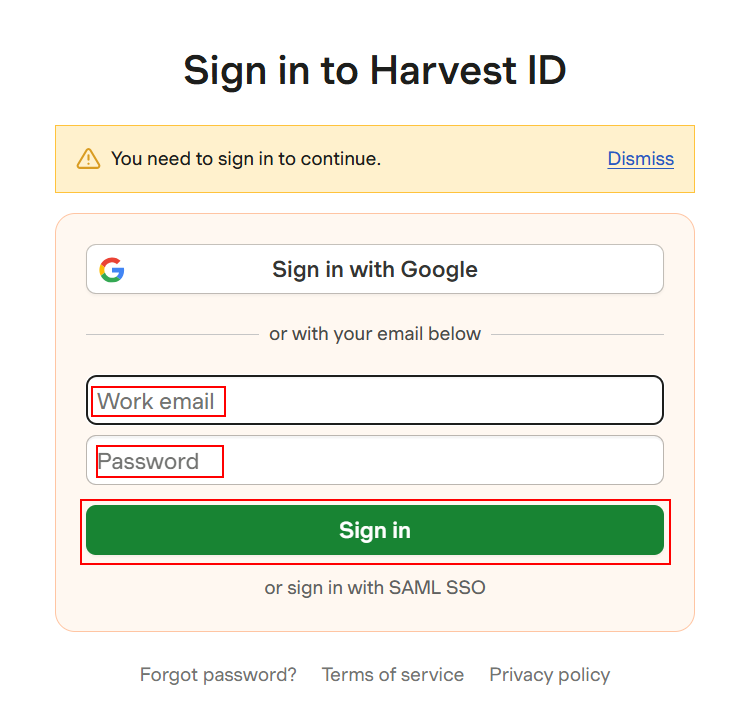
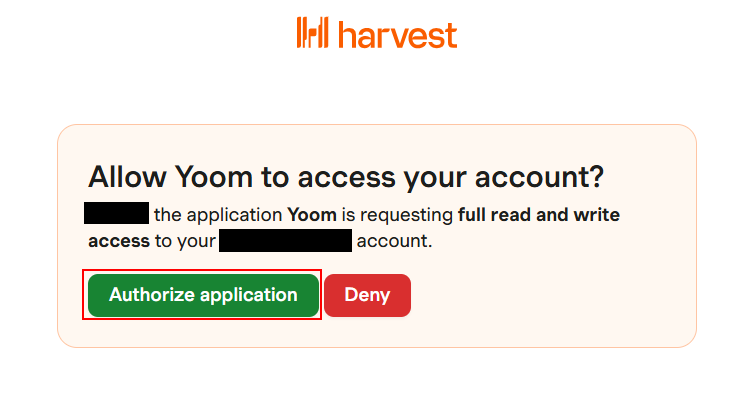
表示内容を確認し問題なければ「Authorize application」をクリックします。
Microsoft Excel
先ほどと同様に、マイアプリ画面の「+新規接続」ボタンをクリックし入力欄に「Microsoft Excel」と入力します。
アプリが表示されますのでクリックしてください。
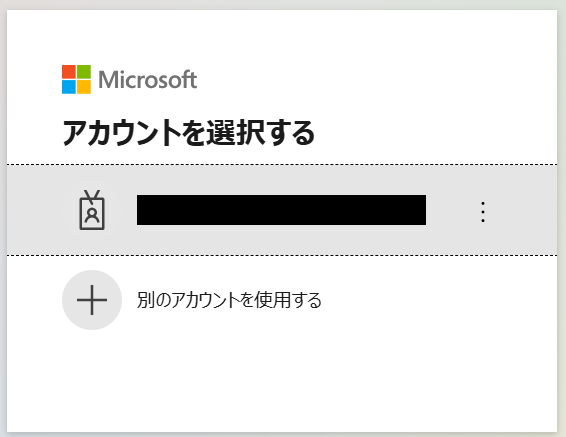
以下の画面が表示されたら使用したいアカウントを選択します。
※「Microsoft 365(旧Office 365)」には個人向けと法人向けプラン(Microsoft 365 Business)があります。
法人向けプランを契約していない場合、Yoomからの認証がうまくいかない可能性があるのでご注意ください。
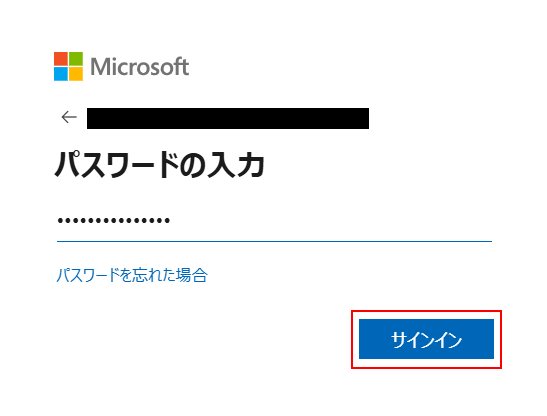
パスワードを入力し「サインイン」をクリックしてください。
ステップ2:該当のテンプレートをコピー
以下のバナーにある「試してみる」ボタンをクリックしてください。
■概要Harvestで管理しているタスク情報を、分析やレポート作成のためにMicrosoft Excelへ手作業で転記していませんか?この作業は時間や手間がかかるだけでなく、入力ミスといったヒューマンエラーが発生する可能性もあります。
このワークフローを活用すれば、Harvestで新しいタスクが追加された際に、その情報を自動でMicrosoft Excelへ追加できます。HarvestとMicrosoft Excelの連携を自動化し、日々の定型業務を効率化することで、スムーズなデータ管理を実現します。■このテンプレートをおすすめする方- HarvestとMicrosoft Excelを併用しており、手作業でのデータ転記に課題を感じている方
- Harvestで管理するタスクデータを活用し、Microsoft Excelでの分析や資料作成を効率化したい方
- チームのタスク進捗の共有を自動化し、管理工数を削減したいプロジェクトマネージャーの方
■このテンプレートを使うメリット- Harvestにタスクを追加するだけでMicrosoft Excelへ自動でデータが同期されるため、これまで転記作業に費やしていた時間を短縮できます。
- 手作業によるデータの入力漏れや転記ミスといったヒューマンエラーのリスクを軽減し、データの正確性を保つことに繋がります。
■フローボットの流れ- はじめに、HarvestとMicrosoft ExcelをYoomと連携します。
- 次に、トリガーでHarvestを選択し、「新しいタスクが作成されたら」というアクションを設定します。
- 最後に、オペレーションでMicrosoft Excelを選択し、「レコードを追加する」アクションを設定することで、トリガーで取得したHarvestのタスク情報を指定のExcelファイルに追加します。
※「トリガー」:フロー起動のきっかけとなるアクション、「オペレーション」:トリガー起動後、フロー内で処理を行うアクション■このワークフローのカスタムポイント- Microsoft Excelの「レコードを追加する」アクションを設定する際に、Harvestから取得した情報のうち、どのデータをExcelのどの列に追加するかを任意で設定してください。例えば、「タスク名」や「プロジェクト名」、「担当者」といった項目を自由にマッピングできます。
■注意事項- HarvestとMicrosoft ExcelのそれぞれとYoomを連携してください。
- トリガーは5分、10分、15分、30分、60分の間隔で起動間隔を選択できます。
- プランによって最短の起動間隔が異なりますので、ご注意ください。
- Microsoft365(旧Office365)には、家庭向けプランと一般法人向けプラン(Microsoft365 Business)があり、一般法人向けプランに加入していない場合には認証に失敗する可能性があります。
- Microsoft Excelのデータベースを操作するオペレーションの設定に関しては「【Excel】データベースを操作するオペレーションの設定に関して」をご参照ください。
このワークフローを活用すれば、Harvestで新しいタスクが追加された際に、その情報を自動でMicrosoft Excelへ追加できます。HarvestとMicrosoft Excelの連携を自動化し、日々の定型業務を効率化することで、スムーズなデータ管理を実現します。
- HarvestとMicrosoft Excelを併用しており、手作業でのデータ転記に課題を感じている方
- Harvestで管理するタスクデータを活用し、Microsoft Excelでの分析や資料作成を効率化したい方
- チームのタスク進捗の共有を自動化し、管理工数を削減したいプロジェクトマネージャーの方
- Harvestにタスクを追加するだけでMicrosoft Excelへ自動でデータが同期されるため、これまで転記作業に費やしていた時間を短縮できます。
- 手作業によるデータの入力漏れや転記ミスといったヒューマンエラーのリスクを軽減し、データの正確性を保つことに繋がります。
- はじめに、HarvestとMicrosoft ExcelをYoomと連携します。
- 次に、トリガーでHarvestを選択し、「新しいタスクが作成されたら」というアクションを設定します。
- 最後に、オペレーションでMicrosoft Excelを選択し、「レコードを追加する」アクションを設定することで、トリガーで取得したHarvestのタスク情報を指定のExcelファイルに追加します。
- Microsoft Excelの「レコードを追加する」アクションを設定する際に、Harvestから取得した情報のうち、どのデータをExcelのどの列に追加するかを任意で設定してください。例えば、「タスク名」や「プロジェクト名」、「担当者」といった項目を自由にマッピングできます。
- HarvestとMicrosoft ExcelのそれぞれとYoomを連携してください。
- トリガーは5分、10分、15分、30分、60分の間隔で起動間隔を選択できます。
- プランによって最短の起動間隔が異なりますので、ご注意ください。
- Microsoft365(旧Office365)には、家庭向けプランと一般法人向けプラン(Microsoft365 Business)があり、一般法人向けプランに加入していない場合には認証に失敗する可能性があります。
- Microsoft Excelのデータベースを操作するオペレーションの設定に関しては「【Excel】データベースを操作するオペレーションの設定に関して」をご参照ください。
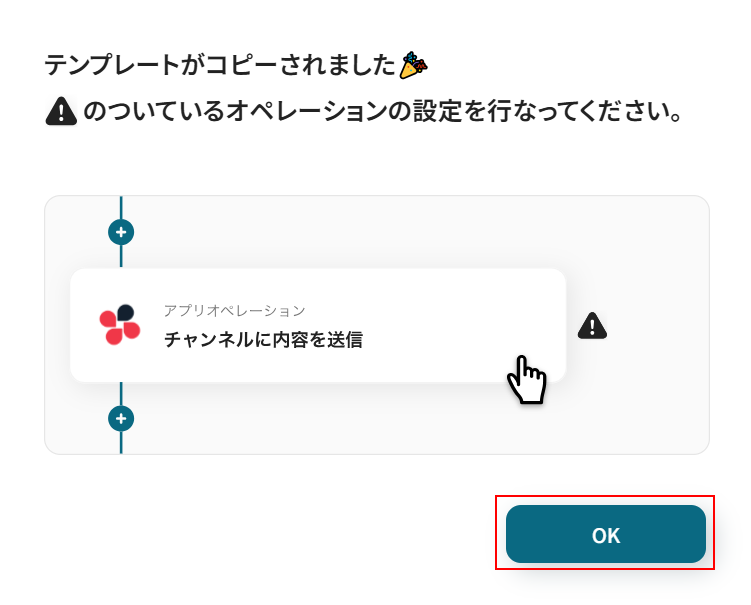
テンプレートのコピーに成功すると、以下の画面が表示されますので「OK」をクリックしましょう。
なお、コピーしたテンプレートはYoomのマイプロジェクトから確認できます。
ステップ3:Harvestのトリガー設定
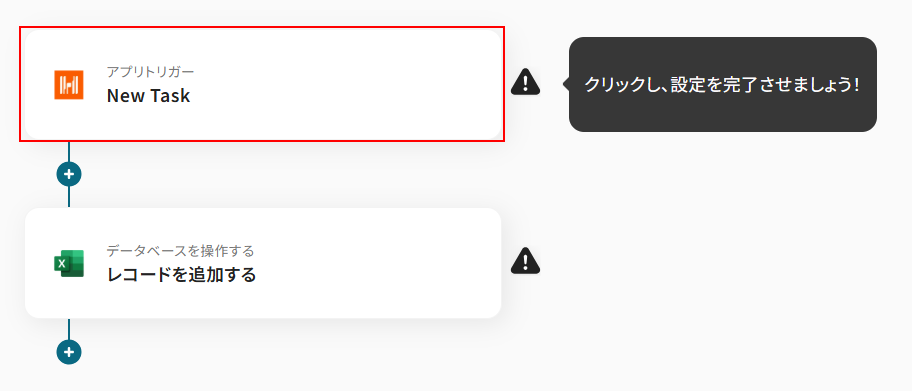
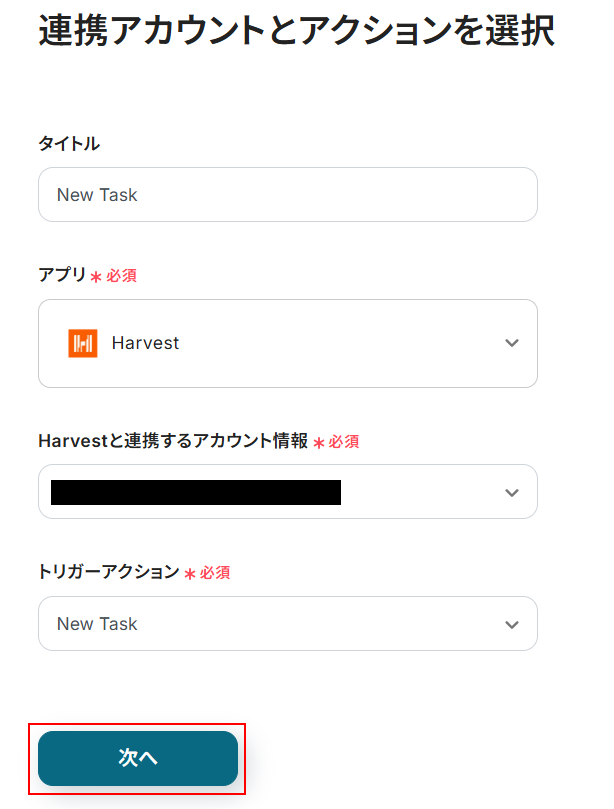
「New Task」をクリックします。
タイトルは任意のものに変更可能です。
変更がない場合はそのままでも問題ありません。
Harvestと連携するアカウント情報には、先ほどステップ1で連携したアカウントが表示されています。
アカウントを確認し問題なければ「次へ」をクリックしてください。
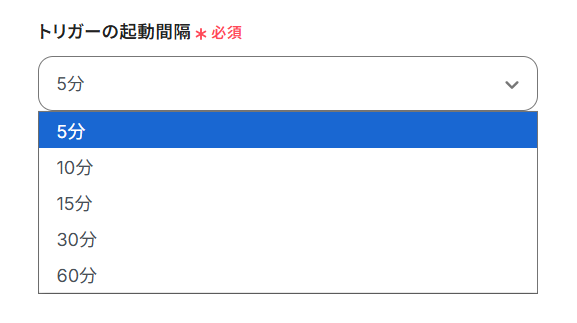
トリガーの起動間隔を設定します。
- トリガーの起動タイミングは、5分、10分、15分、30分、60分のいずれかで設定できます。
ご利用プランによって、設定できるトリガーの最短間隔が違うので、その点は要チェックです。
なお、基本的にはそのプランの最短の起動間隔にしてお使いいただくことをおすすめします。
次にHarvestの画面に移動し、新しいタスクを作成します。
今回ご紹介するテンプレートは、HarvestのTaskが新規作成されたら起動します。
そのため、実際に起動テストを行うにはHarvestのタスクを新規作成する必要があります。
今回は以下のようなタスクを作成しました。

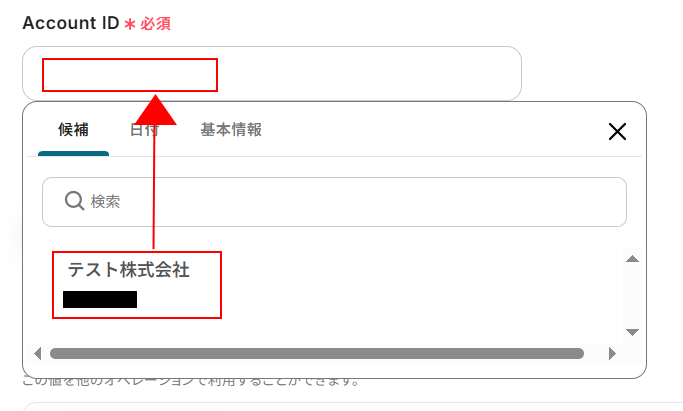
Yoomの画面に戻り、Account IDを設定します。
入力欄をクリックし表示された候補の中から使用するものを選択してください。
ここまで設定できたら「テスト」をクリックしましょう。
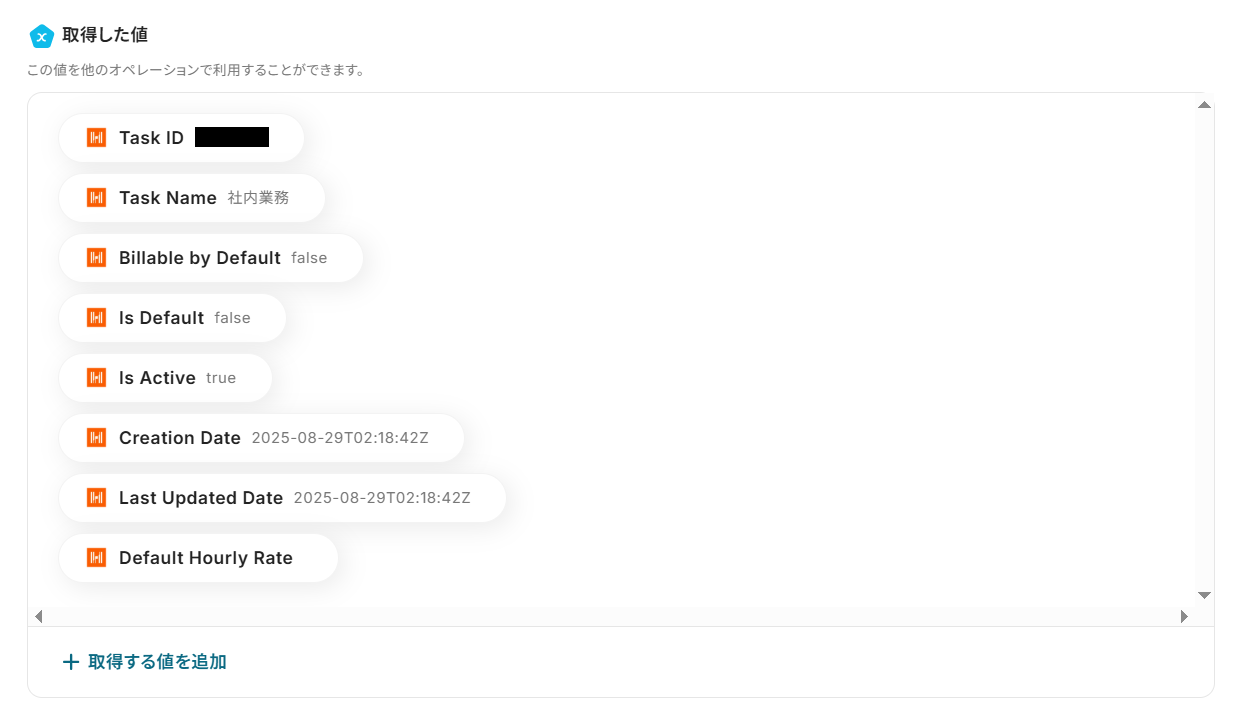
テストに成功するとテスト成功画面が表示され、以下のように取得した値(アウトプット)が表示されます。
取得した値はこのあとの設定でも使用します。
詳しく知りたい方は以下のリンク先をご覧ください。
ここまで確認できたら忘れないように「保存する」をクリックしましょう。
ステップ4:Microsoft Excelにレコードを追加する設定
次に進む前に、エクセルファイルを準備しましょう。
ここまでにHarvestでタスクを作成したため、次はレコードを追加するためのエクセルファイルが必要となります。
今回は以下のようなファイルを準備しました。
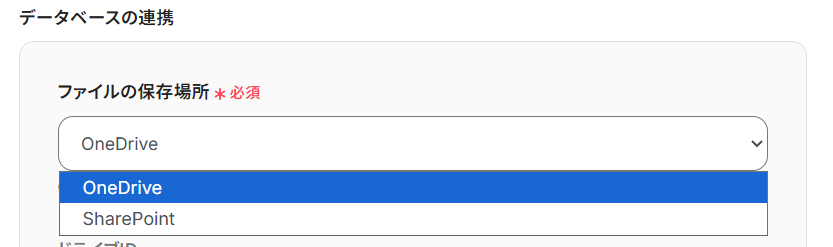
ファイルはOneDriveもしくはSharePointに保存してください。

Yoomの画面に戻り「レコードを追加する」をクリックします。
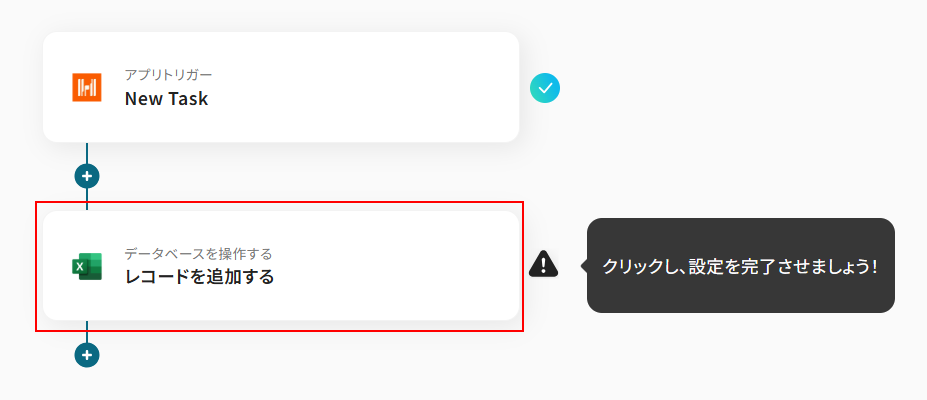
タイトルは任意のものに変更可能ですが、変更がなければそのままでも問題ありません。
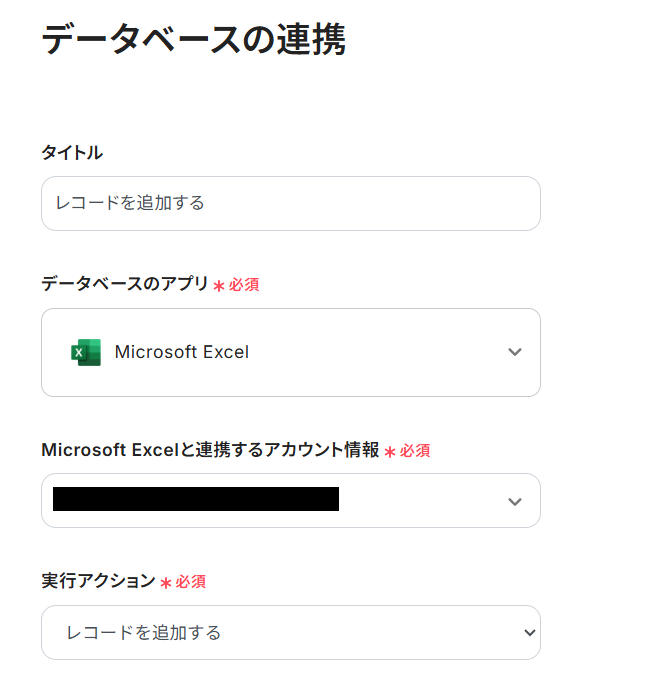
Microsoft Excelと連携するアカウント情報には、ステップ1で連携したアカウントが設定されています。
アカウントを確認し問題なければ次に進みます。
ファイルの保存場所を設定します。
プルダウンメニューから、ファイルの保存場所を選択してください。
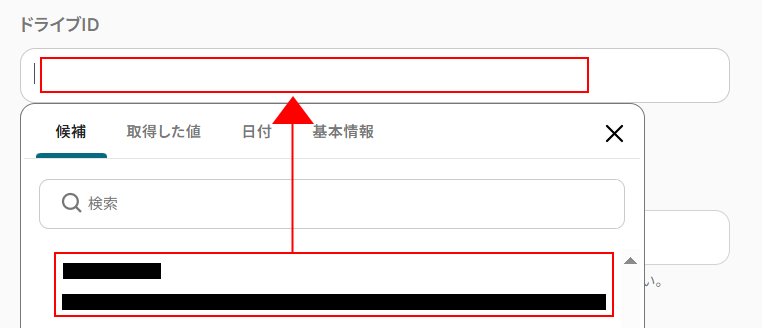
ドライブIDを設定します。
入力欄をクリックすると候補が表示されますので、使用するものを選択してください。
ファイル名(任意)は、注釈を確認し必要があれば入力してください。
必要なければ空欄でも問題ありません。

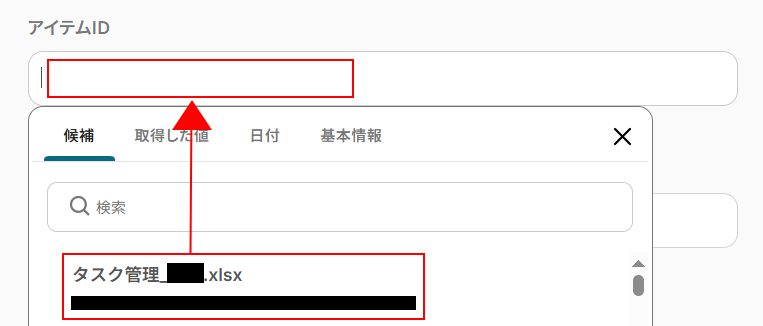
アイテムIDを設定します。
入力欄をクリックし、候補から使用するファイル名を選択してください。
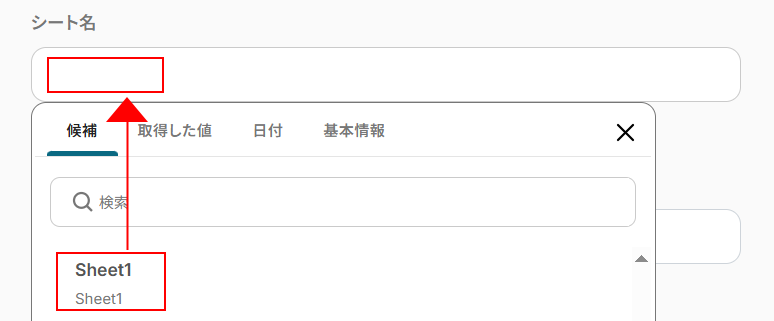
シート名を設定します。
同じように入力欄をクリックし、レコードを追加したいシートを選択してください。
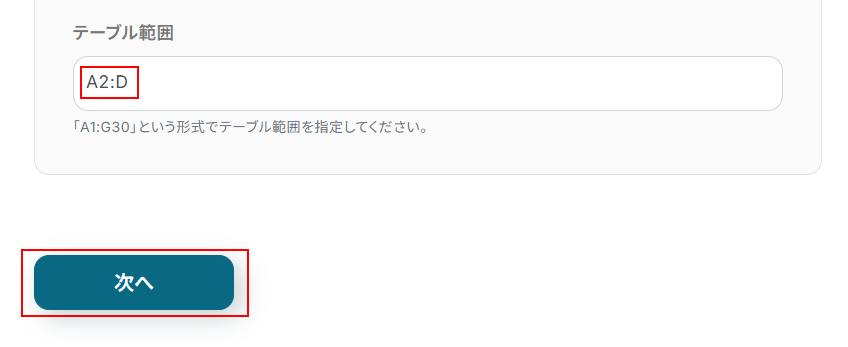
テーブル範囲を設定します。
レコードを追加したいテーブル範囲を入力してください。
今回は以下のように入力しました。
ここまで設定できたら「次へ」をクリックしましょう。
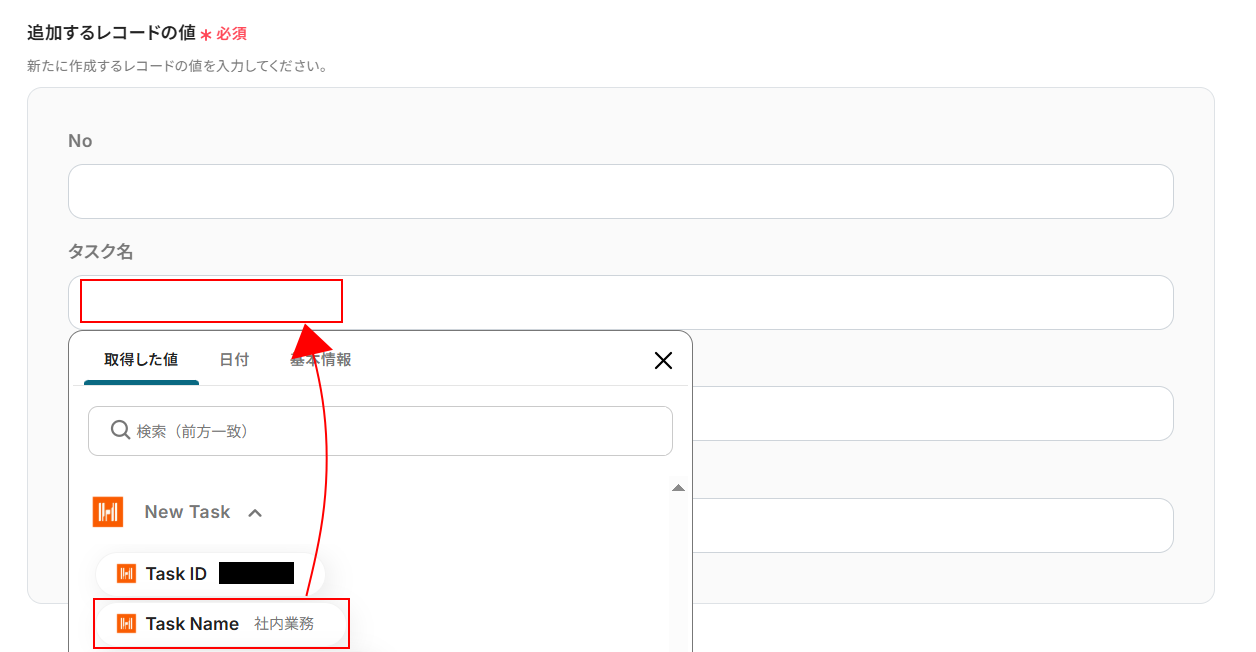
追加するレコードの値を設定します。
先ほど作成したエクセルファイル内の項目名が表示されています。
入力欄をクリックすると取得した値が表示されますので、それぞれの項目に取得した値を設定しましょう。
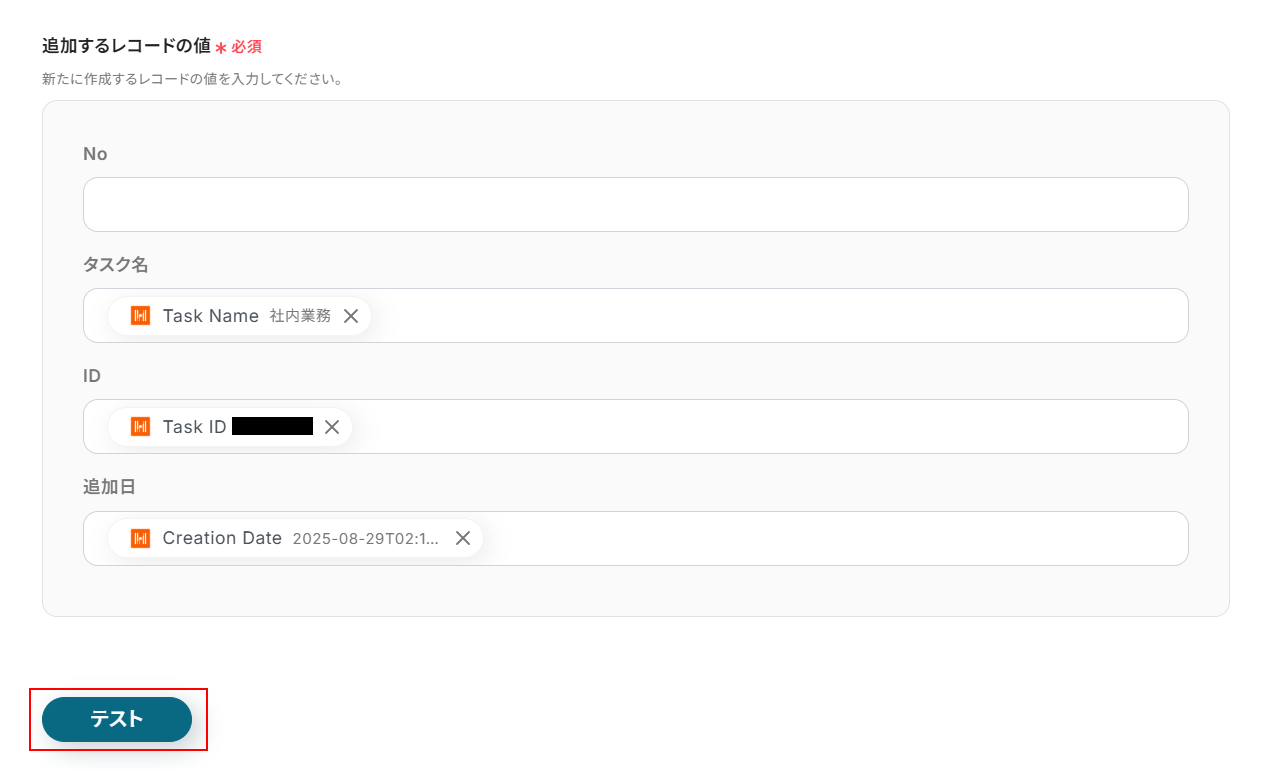
設定できたら「テスト」をクリックしてください。
(今回は、同じ行の他の項目にデータが入力されたら自動で番号が割り振られるよう、Noの項目には関数を使用しているため、Noの箇所には取得した値を設定していません)
※テストをクリックすると実際にテストが行われ、エクセルファイル内にレコードが追加されます。
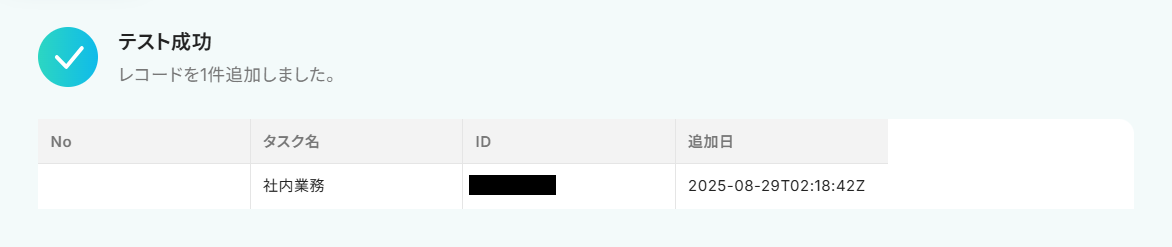
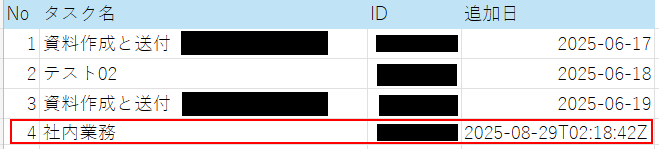
テストに成功するとテスト成功画面が表示され、OneDriveもしくはSharePointに保存したエクセルファイルにレコードが追加されますので確認しておきましょう。
ここまで確認できたら忘れないように「保存する」をクリックしてください。
ステップ5:トリガーをONにし、フローが起動するかを確認
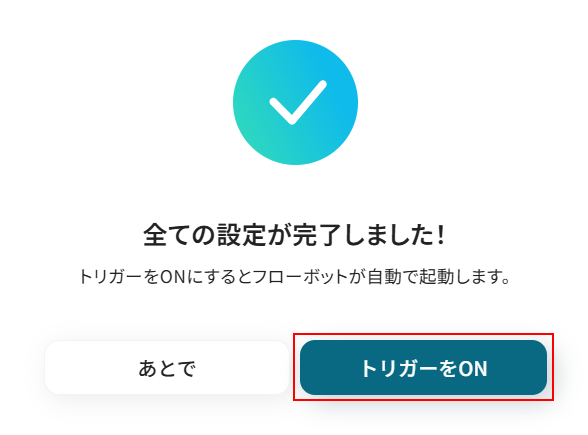
先ほどの画面で「保存する」をクリックすると以下の画面が表示されます。
「トリガーをON」をクリックしてください。
お疲れ様でした!ここまでで設定は完了です!
以上が「HarvestでTaskが追加されたら、Microsoft Excelにも追加する方法」でした!
Microsoft ExcelのデータをHarvestに連携したい場合
今回はHarvestからMicrosoft Excelへデータを連携する方法をご紹介しましたが、逆にMicrosoft Excelのデータを基にHarvestを操作したいケースもあるかと思います。
Yoomではそうした逆方向の連携も可能ですので、下記のテンプレートも併せてご利用ください。
指定日時にMicrosoft Excelからデータを取得して、Harvestにタスクを追加する
毎日や毎週の決まった時間に、Microsoft Excelで管理しているタスクリストの情報を自動で取得し、Harvestに新しいタスクとして登録する連携です。
定期的に発生するタスク登録作業を自動化し、登録漏れや遅延を防ぎながら計画的なプロジェクト進行をサポートします。
■概要Harvestでの工数管理やタスク登録のために、Microsoft Excelで管理している情報を手作業で転記していませんか。こうした定期的な手入力は手間がかかるだけでなく、コピー&ペーストのミスや登録漏れの原因にもなり得ます。このワークフローを活用すれば、指定した日時にMicrosoft Excelからデータを自動で取得し、Harvestにタスクとして追加できます。HarvestとMicrosoft Excel間の面倒な連携作業を自動化し、日々の業務を効率化します。■このテンプレートをおすすめする方- Harvestでのプロジェクト管理で、Microsoft Excelからのタスク登録に手間を感じている方
- Microsoft Excelで管理しているタスクリストをHarvestへ定期的に同期したいと考えている方
- HarvestとMicrosoft Excel間の単純な転記作業を減らし、業務の生産性を高めたい方
■このテンプレートを使うメリット- Microsoft Excelの情報を基にHarvestへ自動でタスクが作成されるため、これまで手作業で行っていたデータ入力の時間を短縮することができます
- 手作業によるタスクの転記が減るため、入力間違いや登録漏れといったヒューマンエラーを防ぎ、データの正確性を保ちます
■フローボットの流れ- はじめに、Microsoft ExcelとHarvestをYoomと連携します
- 次に、トリガーでスケジュール機能を選択し、「指定したスケジュールになったら」というアクションを設定します
- 続いて、オペレーションでMicrosoft Excelを選択し、「複数のレコードを取得する」アクションでHarvestに追加したいタスク情報が含まれる行を取得します
- 次に、取得した複数のタスク情報を一つずつ処理するために、繰り返し処理機能を設定します
- 最後に、オペレーションでHarvestを選択し、「Create Task」アクションでMicrosoft Excelから取得した情報をもとにタスクを作成します
※「トリガー」:フロー起動のきっかけとなるアクション、「オペレーション」:トリガー起動後、フロー内で処理を行うアクション■このワークフローのカスタムポイント- スケジュールのトリガー設定で、このワークフローを起動させたい日時や頻度(例:毎日9時、毎週月曜日など)を任意で設定してください
- Microsoft Excelからデータを取得する際に、対象のファイル、シート、および取得したい情報が記載されている行の範囲を任意で設定してください
- Harvestでタスクを作成するアクションで、Microsoft Excelから取得したどの情報をタスク名や備考欄に割り当てるかを任意で設定してください
■注意事項- HarvestとMicrosoft ExcelのそれぞれとYoomを連携してください。
- Microsoft365(旧Office365)には、家庭向けプランと一般法人向けプラン(Microsoft365 Business)があり、一般法人向けプランに加入していない場合には認証に失敗する可能性があります。
- 「待機する/同じ処理を繰り返す」オペレーション間の操作は、パーソナルプラン以上でご利用いただけるアプリとなっております。フリープランの場合は設定しているフローボットのオペレーションやデータコネクトはエラーとなりますので、ご注意ください。
- パーソナルプランなどの有料プランは、2週間の無料トライアルを行うことが可能です。無料トライアル中には制限対象のアプリや機能(オペレーション)を使用することができます。詳しくは、料金プランのページをご参照ください。
- Harvestでのプロジェクト管理で、Microsoft Excelからのタスク登録に手間を感じている方
- Microsoft Excelで管理しているタスクリストをHarvestへ定期的に同期したいと考えている方
- HarvestとMicrosoft Excel間の単純な転記作業を減らし、業務の生産性を高めたい方
- Microsoft Excelの情報を基にHarvestへ自動でタスクが作成されるため、これまで手作業で行っていたデータ入力の時間を短縮することができます
- 手作業によるタスクの転記が減るため、入力間違いや登録漏れといったヒューマンエラーを防ぎ、データの正確性を保ちます
- はじめに、Microsoft ExcelとHarvestをYoomと連携します
- 次に、トリガーでスケジュール機能を選択し、「指定したスケジュールになったら」というアクションを設定します
- 続いて、オペレーションでMicrosoft Excelを選択し、「複数のレコードを取得する」アクションでHarvestに追加したいタスク情報が含まれる行を取得します
- 次に、取得した複数のタスク情報を一つずつ処理するために、繰り返し処理機能を設定します
- 最後に、オペレーションでHarvestを選択し、「Create Task」アクションでMicrosoft Excelから取得した情報をもとにタスクを作成します
- スケジュールのトリガー設定で、このワークフローを起動させたい日時や頻度(例:毎日9時、毎週月曜日など)を任意で設定してください
- Microsoft Excelからデータを取得する際に、対象のファイル、シート、および取得したい情報が記載されている行の範囲を任意で設定してください
- Harvestでタスクを作成するアクションで、Microsoft Excelから取得したどの情報をタスク名や備考欄に割り当てるかを任意で設定してください
- HarvestとMicrosoft ExcelのそれぞれとYoomを連携してください。
- Microsoft365(旧Office365)には、家庭向けプランと一般法人向けプラン(Microsoft365 Business)があり、一般法人向けプランに加入していない場合には認証に失敗する可能性があります。
- 「待機する/同じ処理を繰り返す」オペレーション間の操作は、パーソナルプラン以上でご利用いただけるアプリとなっております。フリープランの場合は設定しているフローボットのオペレーションやデータコネクトはエラーとなりますので、ご注意ください。
- パーソナルプランなどの有料プランは、2週間の無料トライアルを行うことが可能です。無料トライアル中には制限対象のアプリや機能(オペレーション)を使用することができます。詳しくは、料金プランのページをご参照ください。
フォームで回答があったら、Microsoft ExcelとHarvestにTaskを追加する
Yoomのフォーム機能などを活用し、新しいタスク依頼がフォームから送信されたタイミングで、その回答内容をMicrosoft Excelに記録すると同時に、Harvestにもタスクとして自動で追加する連携です。
依頼受付からタスク起票までの一連の流れをシームレスに自動化し、対応の迅速化と抜け漏れ防止を実現します。
■概要日々の業務で利用するフォームへの回答を、手作業でMicrosoft ExcelやHarvestへ転記する作業に手間を感じていませんか。このワークフローは、フォームが送信されると、その内容を自動でMicrosoft ExcelとHarvestへ追加するものです。HarvestやMicrosoft Excelへのデータ入力を自動化することで、転記作業にかかる時間や手間を削減し、入力ミスなどのヒューマンエラーを防ぎます。■このテンプレートをおすすめする方- HarvestとMicrosoft Excelでプロジェクト管理を行っており、手入力に課題を感じている方
- フォームからの依頼をもとに、Harvestでのタスク発行とExcelでの実績管理を効率化したい方
- HarvestとMicrosoft Excelへの二重入力を減らし、コア業務に集中できる環境を整えたいと考えている方
■このテンプレートを使うメリット- フォームが送信されると自動でMicrosoft ExcelとHarvestに情報が追加されるため、これまで手作業に費やしていた時間を短縮できます。
- HarvestやMicrosoft Excelへの手動でのデータ転記が不要になるため、入力内容の不備やタスクの登録漏れといったヒューマンエラーの防止に繋がります。
■フローボットの流れ- はじめに、Microsoft ExcelとHarvestをYoomと連携します。
- 次に、トリガーでフォーム機能を選択し、「フォームが送信されたら」というアクションを設定します。
- 次に、オペレーションでMicrosoft Excelを選択し、「レコードを追加する」アクションを設定し、フォームの回答内容を記録します。
- 最後に、オペレーションでHarvestを選択し、「Create Task」アクションを設定し、フォームの内容に基づいたタスクを作成します。
※「トリガー」:フロー起動のきっかけとなるアクション、「オペレーション」:トリガー起動後、フロー内で処理を行うアクション■このワークフローのカスタムポイント- Microsoft Excelの「レコードを追加する」アクションで、対象となるファイルやシート、テーブルを任意で指定してください。
- Harvestの「Create Task」アクションで、タスクを追加する対象のプロジェクトを任意で指定してください。
- Microsoft ExcelやHarvestに追加する各項目の情報は、フォームの回答内容と連携させて任意で設定してください。
■注意事項- HarvestとMicrosoft ExcelのそれぞれとYoomを連携してください。
- Microsoft365(旧Office365)には、家庭向けプランと一般法人向けプラン(Microsoft365 Business)があり、一般法人向けプランに加入していない場合には認証に失敗する可能性があります。
- Microsoft Excelのデータベースを操作するオペレーションの設定に関しては「【Excel】データベースを操作するオペレーションの設定に関して」をご参照ください。
- HarvestとMicrosoft Excelでプロジェクト管理を行っており、手入力に課題を感じている方
- フォームからの依頼をもとに、Harvestでのタスク発行とExcelでの実績管理を効率化したい方
- HarvestとMicrosoft Excelへの二重入力を減らし、コア業務に集中できる環境を整えたいと考えている方
- フォームが送信されると自動でMicrosoft ExcelとHarvestに情報が追加されるため、これまで手作業に費やしていた時間を短縮できます。
- HarvestやMicrosoft Excelへの手動でのデータ転記が不要になるため、入力内容の不備やタスクの登録漏れといったヒューマンエラーの防止に繋がります。
- はじめに、Microsoft ExcelとHarvestをYoomと連携します。
- 次に、トリガーでフォーム機能を選択し、「フォームが送信されたら」というアクションを設定します。
- 次に、オペレーションでMicrosoft Excelを選択し、「レコードを追加する」アクションを設定し、フォームの回答内容を記録します。
- 最後に、オペレーションでHarvestを選択し、「Create Task」アクションを設定し、フォームの内容に基づいたタスクを作成します。
- Microsoft Excelの「レコードを追加する」アクションで、対象となるファイルやシート、テーブルを任意で指定してください。
- Harvestの「Create Task」アクションで、タスクを追加する対象のプロジェクトを任意で指定してください。
- Microsoft ExcelやHarvestに追加する各項目の情報は、フォームの回答内容と連携させて任意で設定してください。
- HarvestとMicrosoft ExcelのそれぞれとYoomを連携してください。
- Microsoft365(旧Office365)には、家庭向けプランと一般法人向けプラン(Microsoft365 Business)があり、一般法人向けプランに加入していない場合には認証に失敗する可能性があります。
- Microsoft Excelのデータベースを操作するオペレーションの設定に関しては「【Excel】データベースを操作するオペレーションの設定に関して」をご参照ください。
HarvestやMicrosoft Excelを使ったその他の自動化例
今回ご紹介した連携以外でも、HarvestやMicrosoft ExcelのAPIを活用してさまざまな業務を自動化することが可能です。
もし気になるものがあればぜひこちらもお試しになってみてください!"
Harvestを使った自動化例
ユーザーやタスクが追加されたら、チャットツールに通知したり、他のツールにカードを作成したりすることが可能です。
また、新規Contactが作成されたら、会計ソフトにも自動でContactを作成できます。
手動での情報転記の手間を削減し、チームの情報共有をスムーズにして、タスク管理を効率化しましょう。
■概要Harvestに新しいユーザーが追加されるたびに、手作業で関係者に連絡していませんか。手作業で実施することで、情報共有の遅延や連絡漏れの原因になることがあります。このワークフローを活用すれば、Harvestにユーザーが追加されたタイミングで、指定したMicrosoft Teamsのチャンネルへ自動で通知できます。これにより、チームへの情報共有を迅速かつ正確に行い、手作業による手間をなくすことができます。
■このテンプレートをおすすめする方- Harvestでプロジェクトメンバーを管理しており、追加時の情報共有を効率化したい方
- 新メンバーの参加をMicrosoft Teamsで迅速にチーム全体へ周知したいと考えている方
- アプリケーション間の情報伝達を手作業で行っており、手間や連絡漏れに課題を感じている方
■このテンプレートを使うメリット- Harvestにユーザーが追加されると自動で通知が飛ぶため、これまで手作業で行っていた連絡業務の時間を短縮できます。
- 手作業による通知の漏れや遅延を防ぎ、新しいメンバーの情報を関係者へ迅速かつ確実に共有することが可能になります。
■フローボットの流れ- はじめに、HarvestとMicrosoft TeamsをYoomと連携します。
- 次に、トリガーでHarvestを選択し、「ユーザーが新規追加されたら」というアクションを設定します。
- 最後に、オペレーションでMicrosoft Teamsを選択し、「チャネルにメッセージを送る」アクションを設定して、通知内容を記述します。
※「トリガー」:フロー起動のきっかけとなるアクション、「オペレーション」:トリガー起動後、フロー内で処理を行うアクション
■このワークフローのカスタムポイント- Microsoft Teamsの通知先は、任意のチャンネルやプライベートチャンネルに設定することが可能です。
- 通知するメッセージの本文は自由に編集できます。Harvestのトリガーから取得した新しいユーザーの名前やメールアドレスなどの情報を文章に含めることで、より具体的な通知を作成できます。
■注意事項- Microsoft Teams、HarvestのそれぞれとYoomを連携してください。
- トリガーは5分、10分、15分、30分、60分の間隔で起動間隔を選択できます。
- プランによって最短の起動間隔が異なりますので、ご注意ください。
- Microsoft365(旧Office365)には、家庭向けプランと一般法人向けプラン(Microsoft365 Business)があり、一般法人向けプランに加入していない場合には認証に失敗する可能性があります。
■概要
Harvestへの情報登録後、会計ソフトのXeroにも同じ情報を手入力していませんか?このような二重入力は手間がかかるだけでなく、入力ミスなどのヒューマンエラーの原因にもなりがちです。このワークフローは、Harvestで新しいContactが作成された際に、その情報をXeroへ自動で作成するため、HarvestとXeroの連携により、こうした手作業をなくし、顧客情報管理を効率化します。
■このテンプレートをおすすめする方
- HarvestとXeroを併用しており、顧客データの二重入力に手間を感じている方
- 手作業によるデータ転記での入力ミスをなくし、業務の正確性を高めたい方
- HarvestとXeroの顧客情報を同期させ、管理業務を効率化したいと考えている方
■このテンプレートを使うメリット
- HarvestへのContact登録だけでXeroにも情報が自動作成されるため、手作業での転記に費やしていた時間を短縮できます。
- 複数のツールへの手入力が不要となり、xeroとharvest間での情報の入力間違いや更新漏れといったヒューマンエラーを防ぎます。
■フローボットの流れ
- はじめに、HarvestとXeroをYoomと連携します。
- 次に、トリガーでHarvestを選択し、「新しいContactが作成されたら」というアクションを設定します。
- 最後に、オペレーションでXeroを選択し、「Contactを作成または更新する」アクションを設定し、トリガーで取得した情報を各項目に設定します。
※「トリガー」:フロー起動のきっかけとなるアクション、「オペレーション」:トリガー起動後、フロー内で処理を行うアクション
■このワークフローのカスタムポイント
- Harvestのトリガー設定では、特定のAccount IDを指定することで、そのアカウントに紐づくContactが作成された時のみフローボットを起動させることが可能です。
- Xeroへのデータ登録の際には、Harvestから取得した顧客名やメールアドレスといった情報を、XeroのContact情報における任意の項目に自由に設定できます。
■ 注意事項
- HarvestとXeroのそれぞれをYoomと連携してください。
- トリガーの起動間隔は5分、10分、15分、30分、60分の間隔で選択できます。
- プランによって最短の起動間隔が異なりますので、ご注意ください。
■概要
Harvestで新しいタスクを作成した際、都度Slackなどで関係者に共有するのは手間がかかる作業ではないでしょうか。このワークフローを活用すれば、Harvestでタスクが作成されたタイミングをトリガーに、指定したSlackチャンネルへ自動で通知できます。手動での情報共有が不要になるため、harvest apiを利用するような連携をノーコードで実現し、タスク共有の効率化と迅速化を支援します。
■このテンプレートをおすすめする方
- Harvestでのタスク管理と、Slackでのチームへの共有を効率化したい方
- 手作業によるタスクの通知漏れや、共有のタイムラグを解消したいプロジェクト管理者の方
- harvest apiの活用を含め、コーディング不要で業務の自動化を進めたいと考えている方
■このテンプレートを使うメリット
- Harvestでタスクが作成されると、自動でSlackへ通知が実行されるため、これまで手作業での共有に費やしていた時間を短縮できます。
- 手作業による通知漏れや、内容の転記ミスといったヒューマンエラーを防ぎ、チーム内での確実な情報共有を実現します。
■フローボットの流れ
- はじめに、HarvestとSlackをYoomと連携します。
- 次に、トリガーでHarvestを選択し、「新しいタスクが作成されたら」というアクションを設定します。
- 最後に、オペレーションでSlackの「チャンネルにメッセージを送る」アクションを設定し、任意のチャンネルにタスク情報を通知します。
※「トリガー」:フロー起動のきっかけとなるアクション、「オペレーション」:トリガー起動後、フロー内で処理を行うアクション
■このワークフローのカスタムポイント
- Harvestのトリガー設定では、連携の対象としたいアカウントのIDを任意で設定してください。
- Slackのオペレーション設定では、メッセージを通知したいチャンネルのIDを任意で設定してください。
■注意事項
- Harvest、SlackのそれぞれとYoomを連携してください。
- トリガーは5分、10分、15分、30分、60分の間隔で起動間隔を選択できます。
- プランによって最短の起動間隔が異なりますので、ご注意ください。
■概要プロジェクトのタスク管理にHarvest、開発管理にGitHubを利用していると、双方の情報を手動で連携させる手間が発生しがちです。特に、Harvestで新しいタスクが追加されるたびにGitHubへIssueを手で作成するのは、抜け漏れのリスクも伴います。このワークフローは、HarvestとGitHubを連携させ、タスク追加からIssue作成までを自動化することで、こうした日々の面倒な作業を削減し、業務の正確性を高めます。■このテンプレートをおすすめする方- HarvestとGitHubを併用し、タスクと開発イシューを手作業で連携している方
- HarvestとGitHub間の情報同期を自動化し、工数を削減したいプロジェクト管理者の方
- タスクの作成漏れを防ぎ、開発プロセスの正確性を向上させたいチームリーダーの方
■このテンプレートを使うメリット- Harvestにタスクが追加されると自動でGitHubにIssueが作成され、これまで手作業に費やしていた時間を短縮できます
- 手動での情報転記が不要になるため、Issueの作成漏れや内容の間違いといったヒューマンエラーを防ぐことに繋がります
■フローボットの流れ- はじめに、HarvestとGitHubをYoomと連携します
- 次に、トリガーでHarvestを選択し、「新しいTaskが作成されたら」というアクションを設定します
- 最後に、オペレーションでGitHubの「Issueを作成する」アクションを設定し、Harvestから取得した情報を元にIssueが作成されるよう設定します
※「トリガー」:フロー起動のきっかけとなるアクション、「オペレーション」:トリガー起動後、フロー内で処理を行うアクション■このワークフローのカスタムポイント- GitHubでIssueを作成するアクションを設定する際に、Issueのタイトルや本文の内容を任意で設定してください。Harvestのタスク名や詳細を引用して、自動で内容が反映されるようにカスタマイズが可能です
■注意事項- HarvestとGitHubのそれぞれとYoomを連携してください。
- トリガーは5分、10分、15分、30分、60分の間隔で起動間隔を選択できます。
- プランによって最短の起動間隔が異なりますので、ご注意ください。
■概要Harvestでの時間追跡と、Trelloでのプロジェクト管理を併用する中で、2つのツール間の情報連携に手間を感じていませんか。特定のタスクが発生するたびに手動でTrelloへカードを作成する作業は、時間がかかるだけでなく入力ミスや対応漏れの原因にもなります。
このワークフローは、HarvestとTrelloの連携を自動化するもので、Harvestで特定の条件に合致するタスクが追加された際に、Trelloへ自動でカードを作成し、こうした課題を円滑に削減します。■このテンプレートをおすすめする方- HarvestとTrelloを併用し、プロジェクトやタスクの進捗管理を行っている方
- HarvestからTrelloへの手作業での情報転記に手間や抜け漏れを感じている方
- HarvestとTrello連携を自動化し、より効率的な業務フローを構築したいと考えている方
■このテンプレートを使うメリット- Harvestでのタスク追加をトリガーにTrelloへ自動でカードが作成され、手作業での転記にかかっていた時間を短縮することができます。
- HarvestとTrello間の手動連携によるカードの作成漏れや、内容の入力ミスといったヒューマンエラーを防ぎ、正確な情報共有を実現します。
■フローボットの流れ- はじめに、HarvestとTrelloをYoomと連携します。
- 次に、トリガーでHarvestを選択し、「新しいタスクが作成されたら」というアクションを設定します。
- その後、オペレーションで分岐機能を設定し、特定の条件に合致するタスクの場合のみ、後続の処理に進むよう設定します。
- 最後に、オペレーションでTrelloの「新しいカードを作成する」アクションを設定し、指定のボード・リストにカードを作成します。
※「トリガー」:フロー起動のきっかけとなるアクション、「オペレーション」:トリガー起動後、フロー内で処理を行うアクション■このワークフローのカスタムポイント- 分岐機能では、特定のプロジェクト名やクライアント名を含むタスクのみを対象とするなど、Trelloにカードを作成する条件を任意で設定してください。
- Trelloでカードを作成するアクションでは、追加先のボードやリストのほか、カードのタイトルや説明文にHarvestのどの情報を反映させるかを自由に設定できます。
■注意事項- HarvestとTrelloのそれぞれとYoomを連携してください。
- トリガーは5分、10分、15分、30分、60分の間隔で起動間隔を選択できます。
- プランによって最短の起動間隔が異なりますので、ご注意ください。
- 分岐はパーソナルプラン以上のプランでご利用いただける機能(オペレーション)となっております。フリープランの場合は設定しているフローボットのオペレーションはエラーとなりますので、ご注意ください。
- パーソナルプランなどの有料プランは、2週間の無料トライアルを行うことが可能です。無料トライアル中には制限対象のアプリや機能(オペレーション)を使用することができます。詳しくは、料金プランのページをご参照ください。

■このテンプレートをおすすめする方
- Harvestでプロジェクトメンバーを管理しており、追加時の情報共有を効率化したい方
- 新メンバーの参加をMicrosoft Teamsで迅速にチーム全体へ周知したいと考えている方
- アプリケーション間の情報伝達を手作業で行っており、手間や連絡漏れに課題を感じている方
■このテンプレートを使うメリット
- Harvestにユーザーが追加されると自動で通知が飛ぶため、これまで手作業で行っていた連絡業務の時間を短縮できます。
- 手作業による通知の漏れや遅延を防ぎ、新しいメンバーの情報を関係者へ迅速かつ確実に共有することが可能になります。
■フローボットの流れ
- はじめに、HarvestとMicrosoft TeamsをYoomと連携します。
- 次に、トリガーでHarvestを選択し、「ユーザーが新規追加されたら」というアクションを設定します。
- 最後に、オペレーションでMicrosoft Teamsを選択し、「チャネルにメッセージを送る」アクションを設定して、通知内容を記述します。
■このワークフローのカスタムポイント
- Microsoft Teamsの通知先は、任意のチャンネルやプライベートチャンネルに設定することが可能です。
- 通知するメッセージの本文は自由に編集できます。Harvestのトリガーから取得した新しいユーザーの名前やメールアドレスなどの情報を文章に含めることで、より具体的な通知を作成できます。
■注意事項
- Microsoft Teams、HarvestのそれぞれとYoomを連携してください。
- トリガーは5分、10分、15分、30分、60分の間隔で起動間隔を選択できます。
- プランによって最短の起動間隔が異なりますので、ご注意ください。
- Microsoft365(旧Office365)には、家庭向けプランと一般法人向けプラン(Microsoft365 Business)があり、一般法人向けプランに加入していない場合には認証に失敗する可能性があります。

■概要
Harvestへの情報登録後、会計ソフトのXeroにも同じ情報を手入力していませんか?このような二重入力は手間がかかるだけでなく、入力ミスなどのヒューマンエラーの原因にもなりがちです。このワークフローは、Harvestで新しいContactが作成された際に、その情報をXeroへ自動で作成するため、HarvestとXeroの連携により、こうした手作業をなくし、顧客情報管理を効率化します。
■このテンプレートをおすすめする方
- HarvestとXeroを併用しており、顧客データの二重入力に手間を感じている方
- 手作業によるデータ転記での入力ミスをなくし、業務の正確性を高めたい方
- HarvestとXeroの顧客情報を同期させ、管理業務を効率化したいと考えている方
■このテンプレートを使うメリット
- HarvestへのContact登録だけでXeroにも情報が自動作成されるため、手作業での転記に費やしていた時間を短縮できます。
- 複数のツールへの手入力が不要となり、xeroとharvest間での情報の入力間違いや更新漏れといったヒューマンエラーを防ぎます。
■フローボットの流れ
- はじめに、HarvestとXeroをYoomと連携します。
- 次に、トリガーでHarvestを選択し、「新しいContactが作成されたら」というアクションを設定します。
- 最後に、オペレーションでXeroを選択し、「Contactを作成または更新する」アクションを設定し、トリガーで取得した情報を各項目に設定します。
※「トリガー」:フロー起動のきっかけとなるアクション、「オペレーション」:トリガー起動後、フロー内で処理を行うアクション
■このワークフローのカスタムポイント
- Harvestのトリガー設定では、特定のAccount IDを指定することで、そのアカウントに紐づくContactが作成された時のみフローボットを起動させることが可能です。
- Xeroへのデータ登録の際には、Harvestから取得した顧客名やメールアドレスといった情報を、XeroのContact情報における任意の項目に自由に設定できます。
■ 注意事項
- HarvestとXeroのそれぞれをYoomと連携してください。
- トリガーの起動間隔は5分、10分、15分、30分、60分の間隔で選択できます。
- プランによって最短の起動間隔が異なりますので、ご注意ください。

■概要
Harvestで新しいタスクを作成した際、都度Slackなどで関係者に共有するのは手間がかかる作業ではないでしょうか。このワークフローを活用すれば、Harvestでタスクが作成されたタイミングをトリガーに、指定したSlackチャンネルへ自動で通知できます。手動での情報共有が不要になるため、harvest apiを利用するような連携をノーコードで実現し、タスク共有の効率化と迅速化を支援します。
■このテンプレートをおすすめする方
- Harvestでのタスク管理と、Slackでのチームへの共有を効率化したい方
- 手作業によるタスクの通知漏れや、共有のタイムラグを解消したいプロジェクト管理者の方
- harvest apiの活用を含め、コーディング不要で業務の自動化を進めたいと考えている方
■このテンプレートを使うメリット
- Harvestでタスクが作成されると、自動でSlackへ通知が実行されるため、これまで手作業での共有に費やしていた時間を短縮できます。
- 手作業による通知漏れや、内容の転記ミスといったヒューマンエラーを防ぎ、チーム内での確実な情報共有を実現します。
■フローボットの流れ
- はじめに、HarvestとSlackをYoomと連携します。
- 次に、トリガーでHarvestを選択し、「新しいタスクが作成されたら」というアクションを設定します。
- 最後に、オペレーションでSlackの「チャンネルにメッセージを送る」アクションを設定し、任意のチャンネルにタスク情報を通知します。
※「トリガー」:フロー起動のきっかけとなるアクション、「オペレーション」:トリガー起動後、フロー内で処理を行うアクション
■このワークフローのカスタムポイント
- Harvestのトリガー設定では、連携の対象としたいアカウントのIDを任意で設定してください。
- Slackのオペレーション設定では、メッセージを通知したいチャンネルのIDを任意で設定してください。
■注意事項
- Harvest、SlackのそれぞれとYoomを連携してください。
- トリガーは5分、10分、15分、30分、60分の間隔で起動間隔を選択できます。
- プランによって最短の起動間隔が異なりますので、ご注意ください。

- HarvestとGitHubを併用し、タスクと開発イシューを手作業で連携している方
- HarvestとGitHub間の情報同期を自動化し、工数を削減したいプロジェクト管理者の方
- タスクの作成漏れを防ぎ、開発プロセスの正確性を向上させたいチームリーダーの方
- Harvestにタスクが追加されると自動でGitHubにIssueが作成され、これまで手作業に費やしていた時間を短縮できます
- 手動での情報転記が不要になるため、Issueの作成漏れや内容の間違いといったヒューマンエラーを防ぐことに繋がります
- はじめに、HarvestとGitHubをYoomと連携します
- 次に、トリガーでHarvestを選択し、「新しいTaskが作成されたら」というアクションを設定します
- 最後に、オペレーションでGitHubの「Issueを作成する」アクションを設定し、Harvestから取得した情報を元にIssueが作成されるよう設定します
- GitHubでIssueを作成するアクションを設定する際に、Issueのタイトルや本文の内容を任意で設定してください。Harvestのタスク名や詳細を引用して、自動で内容が反映されるようにカスタマイズが可能です
- HarvestとGitHubのそれぞれとYoomを連携してください。
- トリガーは5分、10分、15分、30分、60分の間隔で起動間隔を選択できます。
- プランによって最短の起動間隔が異なりますので、ご注意ください。

このワークフローは、HarvestとTrelloの連携を自動化するもので、Harvestで特定の条件に合致するタスクが追加された際に、Trelloへ自動でカードを作成し、こうした課題を円滑に削減します。
- HarvestとTrelloを併用し、プロジェクトやタスクの進捗管理を行っている方
- HarvestからTrelloへの手作業での情報転記に手間や抜け漏れを感じている方
- HarvestとTrello連携を自動化し、より効率的な業務フローを構築したいと考えている方
- Harvestでのタスク追加をトリガーにTrelloへ自動でカードが作成され、手作業での転記にかかっていた時間を短縮することができます。
- HarvestとTrello間の手動連携によるカードの作成漏れや、内容の入力ミスといったヒューマンエラーを防ぎ、正確な情報共有を実現します。
- はじめに、HarvestとTrelloをYoomと連携します。
- 次に、トリガーでHarvestを選択し、「新しいタスクが作成されたら」というアクションを設定します。
- その後、オペレーションで分岐機能を設定し、特定の条件に合致するタスクの場合のみ、後続の処理に進むよう設定します。
- 最後に、オペレーションでTrelloの「新しいカードを作成する」アクションを設定し、指定のボード・リストにカードを作成します。
- 分岐機能では、特定のプロジェクト名やクライアント名を含むタスクのみを対象とするなど、Trelloにカードを作成する条件を任意で設定してください。
- Trelloでカードを作成するアクションでは、追加先のボードやリストのほか、カードのタイトルや説明文にHarvestのどの情報を反映させるかを自由に設定できます。
- HarvestとTrelloのそれぞれとYoomを連携してください。
- トリガーは5分、10分、15分、30分、60分の間隔で起動間隔を選択できます。
- プランによって最短の起動間隔が異なりますので、ご注意ください。
- 分岐はパーソナルプラン以上のプランでご利用いただける機能(オペレーション)となっております。フリープランの場合は設定しているフローボットのオペレーションはエラーとなりますので、ご注意ください。
- パーソナルプランなどの有料プランは、2週間の無料トライアルを行うことが可能です。無料トライアル中には制限対象のアプリや機能(オペレーション)を使用することができます。詳しくは、料金プランのページをご参照ください。
Microsoft Excelを使った自動化例
管理している在庫数が不足した際に、チャットツールに自動で通知したり、カレンダーアプリや開発プラットフォームの更新情報を自動で反映させたりできます。
また、フォームから送信された商談メモをAIで解析して追加したり、指定したスケジュールで取得したレコードをSNSに自動投稿したりといった一連の作業も自動化できます。
データの自動収集から情報共有、SNS連携まで、業務プロセス全体を効率化し、手作業の手間を削減しましょう。
■概要Microsoft Excelでの在庫管理は手軽な一方、定期的な在庫数の確認は手間がかかり、確認漏れによる欠品のリスクも伴います。特に手作業でのチェックは担当者の負担となり、本来の業務を圧迫することもあるかもしれません。
このワークフローを活用すれば、Microsoft Excel上の在庫情報を定期的に自動でチェックし、在庫数が設定した基準を下回った場合にDiscordへ自動で通知を送ることが可能になり、こうした在庫管理の課題を解消します。
■このテンプレートをおすすめする方- Microsoft Excelで在庫管理を行っており、日々の確認作業を自動化したいと考えている方
- 在庫不足による販売機会の損失を防ぎたいECサイトや店舗の運営担当者の方
- チームへの在庫状況の共有をDiscordで効率的に行いたいと考えている方
■このテンプレートを使うメリット- 定期的に在庫数を自動でチェックするため、これまで手作業で行っていた確認業務の時間を短縮することができます。
- システムが自動で在庫不足を検知し通知するため、確認漏れといったヒューマンエラーを防ぎ、欠品リスクの軽減に繋がります。
■ワークフローの流れ- はじめに、Microsoft ExcelとDiscordをYoomと連携します。
- 次に、トリガーでスケジュールトリガーを選択し、「毎週月曜日の8時00分に起動」など、在庫を確認したい任意のタイミングを設定します。
- 次に、オペレーションでMicrosoft Excelの「レコードを一件ずつ取得する」アクションを設定し、在庫管理シートの情報を取得します。
- 次に、オペレーションのテキスト生成機能を使い、Discordに送信する通知メッセージの内容を生成します。
- 最後に、オペレーションでDiscordの「メッセージを送信」アクションを設定し、生成したメッセージを指定のチャンネルに通知します。
※「トリガー」:フロー起動のきっかけとなるアクション、「オペレーション」:トリガー起動後、フロー内で処理を行うアクション
■このワークフローのカスタムポイント- Microsoft Excelのオペレーション設定では、データベース連携の項目で、事前に作成した在庫管理用のMicrosoft Excelシートが格納されている保存場所を設定してください。
- テキスト生成機能のアクションでは、通知メッセージを作成するための任意のAIモデルとプロンプト内容を設定してください。なお、生成できる文字数は1000文字までとなっています。
■注意事項- Microsoft Excel、DiscordのそれぞれとYoomを連携してください。
- Microsoft Excelのデータベースを操作するオペレーションの設定に関しては「【Excel】データベースを操作するオペレーションの設定に関して」をご参照ください。
- Microsoft365(旧Office365)には、家庭向けプランと一般法人向けプラン(Microsoft365 Business)があり、一般法人向けプランに加入していない場合には認証に失敗する可能性があります。
■概要Outlookで管理しているカレンダーの予定を、別途Microsoft Excelへ手作業で転記する業務に手間を感じていませんか?こうした手作業による二重入力は、転記漏れや入力ミスといったヒューマンエラーの原因にもなりかねません。このワークフローを活用することで、Outlookのカレンダーに新しいイベントが登録されると、自動でMicrosoft Excelの指定したシートに情報が追加されるため、こうした予定管理の自動化をスムーズに実現できます。
■このテンプレートをおすすめする方- OutlookのカレンダーとMicrosoft Excelを併用し予定管理を行っている方
- 手作業でのデータ転記に時間を取られ、本来の業務に集中できていないと感じる方
- カレンダーの予定をチームで共有・管理するため、自動でリスト化したいと考えている方
■このテンプレートを使うメリット- Outlookにイベントを登録するだけで、自動でMicrosoft Excelにレコードが追加されるため、これまで手作業で行っていた転記作業の時間を削減できます。
- 手作業によるデータ転記が不要になるため、入力ミスや転記漏れなどのヒューマンエラーを防ぎ、データの正確性を保つことにも繋がります。
■フローボットの流れ- はじめに、OutlookとMicrosoft ExcelをYoomと連携します。
- 次に、トリガーでOutlookを選択し、「カレンダーにイベントが登録されたら」というアクションを設定します。
- 最後に、オペレーションでMicrosoft Excelの「レコードを追加する」アクションを設定し、トリガーで取得したイベント情報を指定のシートに追加します。
※「トリガー」:フロー起動のきっかけとなるアクション、「オペレーション」:トリガー起動後、フロー内で処理を行うアクション
■このワークフローのカスタムポイント- Microsoft Excelの「レコードを追加する」アクションを設定する際に、イベント情報を追加したいファイルやシートが格納されている保存場所を任意で設定してください。
■注意事項- Outlook、Microsoft ExcelのそれぞれとYoomを連携してください。
- Microsoft365(旧Office365)には、家庭向けプランと一般法人向けプラン(Microsoft365 Business)があり、一般法人向けプランに加入していない場合には認証に失敗する可能性があります。
- トリガーは5分、10分、15分、30分、60分の間隔で起動間隔を選択できます。
- プランによって最短の起動間隔が異なりますので、ご注意ください。
- Microsoft Excelのデータベースを操作するオペレーションの設定に関しては「【Excel】データベースを操作するオペレーションの設定に関して」をご参照ください。
■概要GitHubのIssue管理は便利ですが、プロジェクトの進捗報告などでMicrosoft Excelへ手作業で情報を転記・更新するのは手間がかかる作業ではないでしょうか。この手作業は、時間的なコストだけでなく、入力ミスや更新漏れといったヒューマンエラーの原因にもなり得ます。このワークフローを活用することで、GitHubとMicrosoft Excelの連携が自動化され、Issueが更新されるたびに指定のExcelファイルへ情報が自動で追加されます。これにより、面倒な転記作業から解放され、常に最新の状態で情報を管理できます。
■このテンプレートをおすすめする方- GitHubのIssue情報をMicrosoft Excelで管理しており、手入力の作業をなくしたい開発担当者の方
- 開発プロジェクトのタスク進捗を、GitHubと連携させてMicrosoft Excel上で可視化・共有したいマネージャーの方
- 手作業によるデータ転記を自動化し、ヒューマンエラーを防止して業務の正確性を高めたい方
■このテンプレートを使うメリット- GitHubでIssueが更新されると、自動でMicrosoft Excelに情報が反映されるため、手作業での転記や更新にかかる時間を短縮することができます。
- システムが自動で処理を行うため、手作業による入力ミスや更新漏れなどのヒューマンエラーを防ぎ、データ管理の正確性を維持できます。
■フローボットの流れ- はじめに、GitHubとMicrosoft ExcelをYoomと連携します。
- 次に、トリガーでGitHubを選択し、「Issueが新しく作成または更新されたら」というアクションを設定します。
- 最後に、オペレーションでMicrosoft Excelの「レコードを更新する」アクションを設定し、GitHubから取得した情報をどのファイル・シートに書き込むかを指定します。
※「トリガー」:フロー起動のきっかけとなるアクション、「オペレーション」:トリガー起動後、フロー内で処理を行うアクション
■このワークフローのカスタムポイント- Microsoft Excelでレコードを更新するアクションでは、対象となるファイル(アイテムID)やシート名を任意で設定することが可能です。
- 更新する各項目には、固定のテキストを入力するだけでなく、トリガーで取得したIssueのタイトルや担当者といった情報を変数として埋め込むことができます。
■注意事項- GitHub、Microsoft ExcelのそれぞれとYoomを連携してください。
- Microsoft365(旧Office365)には、家庭向けプランと一般法人向けプラン(Microsoft365 Business)があり、一般法人向けプランに加入していない場合には認証に失敗する可能性があります。
- トリガーは5分、10分、15分、30分、60分の間隔で起動間隔を選択できます。
- プランによって最短の起動間隔が異なりますので、ご注意ください。
- Microsoft Excelでデータベースを操作するオペレーションの設定方法は「【Excel】データベースを操作するオペレーションの設定に関して」を参照してください。
- 分岐はパーソナルプラン以上のプランでご利用いただける機能(オペレーション)となっております。フリープランの場合は設定しているフローボットのオペレーションはエラーとなりますので、ご注意ください。
- パーソナルプランなどの有料プランは、2週間の無料トライアルを行うことが可能です。無料トライアル中には制限対象のアプリや機能(オペレーション)を使用することができます。
■概要フォームに送信された商談メモを都度確認し、次回のアプローチ内容を考えてMicrosoft Excelに転記する作業は、手間がかかりますよね。その作業によって、本来の営業活動の時間を圧迫していませんか。また、手作業による転記ミスやアプローチ内容の質のばらつきも課題となりがちです。このワークフローを活用すれば、フォームからの商談メモをAIが分析し、次回のアプローチ案を自動で生成、Microsoft Excelへ記録するまでの一連の流れを自動化でき、こうした課題の解消に貢献します。
■このテンプレートをおすすめする方- フォームで受け付けた商談メモの管理と次回アクション考案に時間を要している営業担当者の方
- AIを活用して営業アプローチの質を向上させたいと考えているマネージャーの方
- Microsoft Excelへのデータ手入力によるミスや作業負荷を軽減したいと考えている方
■このテンプレートを使うメリット- フォーム送信後の商談メモ確認から次回アプローチ作成、Microsoft Excelへの記録までを自動化し、手作業に費やしていた時間を営業活動などのコア業務に充てることができます。
- AIが商談メモに基づいたアプローチ案を生成するため、内容の標準化が図れ、手作業によるヒューマンエラーや記録漏れのリスクを低減します。
■フローボットの流れ- はじめに、SalesforceとMicrosoft ExcelをYoomと連携させます。
- 次に、トリガーでスケジュールトリガー機能を設定し、例えば「毎日定時に起動」や「1時間ごとに起動」など、フローを起動したいタイミングを設定します。
- オペレーションでSalesforceの「レコードを取得する」アクションを設定し、フォームから連携された商談メモの情報を取得します。
- 続いて、オペレーションでAI機能の「テキストを生成する」アクションを設定し、取得した商談メモの内容を基に次回のアプローチ内容を生成するようAIに指示します。
- 最後に、オペレーションでMicrosoft Excelの「レコードを追加する」アクションを設定し、生成された次回アプローチ内容を指定のファイル・シートに行として追加します。
※「トリガー」:フロー起動のきっかけとなるアクション、「オペレーション」:トリガー起動後、フロー内で処理を行うアクション
■このワークフローのカスタムポイント- Salesforceからレコードを取得する際に、対象となるオブジェクトや、取得するレコードの条件(例:特定のステータスの商談メモのみ、特定期間内に作成されたメモなど)を任意で設定してください。
- AI機能でテキストを生成するアクションでは、商談メモからどのような次回アプローチを作成させたいか、具体的な指示(プロンプト)をユーザーの目的や営業戦略に合わせてカスタマイズしてください。例えば、特定の商品を提案する内容にする、相手の課題に寄り添った文面にするなどの調整が可能です。
- Microsoft Excelへレコードを追加する際に、どのファイルのどのシートに、どの列へ何の情報を追加するか(例:A列に顧客名、B列に商談日、C列にAIが生成した次回アプローチなど)を任意で設定してください。
■注意事項- Salesforce、Microsoft ExcelのそれぞれとYoomを連携してください。
- Microsoft365(旧Office365)には、家庭向けプランと一般法人向けプラン(Microsoft365 Business)があり、一般法人向けプランに加入していない場合には認証に失敗する可能性があります。
- Salesforceはチームプラン・サクセスプランでのみご利用いただけるアプリとなっております。フリープラン・ミニプランの場合は設定しているフローボットのオペレーションやデータコネクトはエラーとなりますので、ご注意ください。
- チームプランやサクセスプランなどの有料プランは、2週間の無料トライアルを行うことが可能です。無料トライアル中には制限対象のアプリを使用することができます。
- ・Microsoft Excelのデータベースを操作するオペレーションの設定に関しては「【Excel】データベースを操作するオペレーションの設定に関して」をご参照ください。
■概要Microsoft Excelで管理しているリストをもとに、定期的にX(Twitter)へ投稿する作業を手作業で行っていませんか?
投稿のたびにコピー&ペーストを繰り返したり、投稿忘れが発生したりと、運用に手間がかかることがあります。
このワークフローを活用すれば、指定したスケジュールでMicrosoft Excelから自動で情報を取得し、X(Twitter)へ投稿する一連の流れを自動化し、こうした課題を円滑に解消します。
■このテンプレートをおすすめする方- Microsoft Excelで投稿リストを管理し、X(Twitter)への定期投稿を手作業で行っている方
- ExcelとTwitterを連携させ、手作業による投稿の手間やミスをなくしたいと考えている方
- キャンペーン情報や定期的にお知らせしたい内容などを、決まった時間に自動で投稿したい方
■このテンプレートを使うメリット- 指定した時間にMicrosoft ExcelからX(Twitter)へ自動投稿されるため、手作業での投稿業務に費やしていた時間を短縮できます
- 手作業によるコピー&ペーストミスや投稿忘れといったヒューマンエラーを防ぎ、安定した情報発信を実現します
■フローボットの流れ- はじめに、Microsoft ExcelとX(Twitter)をYoomと連携します
- 次に、トリガーでスケジュールトリガーを選択し、「指定したスケジュールになったら」というアクションを設定します
- 次に、オペレーションでMicrosoft Excelを選択し、「レコードを取得する」アクションを設定し、投稿したい情報が入力されているファイルやシート、行を指定します
- 最後に、オペレーションでX(Twitter)の「ポストを投稿」アクションを設定し、Microsoft Excelから取得した情報を本文に含めて投稿します
■このワークフローのカスタムポイント- スケジュールトリガーでは、毎日、毎週、特定の日時など、投稿を実行したい任意のスケジュールを設定してください
- X(Twitter)への投稿アクションでは、Microsoft Excelから取得したデータを元に、投稿するテキスト内容を任意で編集可能です
※「トリガー」:フロー起動のきっかけとなるアクション、「オペレーション」:トリガー起動後、フロー内で処理を行うアクション
■注意事項- Microsoft Excel、X(Twitter)のそれぞれとYoomを連携してください。
- Microsoft365(旧Office365)には、家庭向けプランと一般法人向けプラン(Microsoft365 Business)があり、一般法人向けプランに加入していない場合には認証に失敗する可能性があります。
- Microsoft Excelのデータベースを操作するオペレーションの設定に関しては「【Excel】データベースを操作するオペレーションの設定に関して」をご参照ください。

このワークフローを活用すれば、Microsoft Excel上の在庫情報を定期的に自動でチェックし、在庫数が設定した基準を下回った場合にDiscordへ自動で通知を送ることが可能になり、こうした在庫管理の課題を解消します。
- Microsoft Excelで在庫管理を行っており、日々の確認作業を自動化したいと考えている方
- 在庫不足による販売機会の損失を防ぎたいECサイトや店舗の運営担当者の方
- チームへの在庫状況の共有をDiscordで効率的に行いたいと考えている方
- 定期的に在庫数を自動でチェックするため、これまで手作業で行っていた確認業務の時間を短縮することができます。
- システムが自動で在庫不足を検知し通知するため、確認漏れといったヒューマンエラーを防ぎ、欠品リスクの軽減に繋がります。
- はじめに、Microsoft ExcelとDiscordをYoomと連携します。
- 次に、トリガーでスケジュールトリガーを選択し、「毎週月曜日の8時00分に起動」など、在庫を確認したい任意のタイミングを設定します。
- 次に、オペレーションでMicrosoft Excelの「レコードを一件ずつ取得する」アクションを設定し、在庫管理シートの情報を取得します。
- 次に、オペレーションのテキスト生成機能を使い、Discordに送信する通知メッセージの内容を生成します。
- 最後に、オペレーションでDiscordの「メッセージを送信」アクションを設定し、生成したメッセージを指定のチャンネルに通知します。
■このワークフローのカスタムポイント
- Microsoft Excelのオペレーション設定では、データベース連携の項目で、事前に作成した在庫管理用のMicrosoft Excelシートが格納されている保存場所を設定してください。
- テキスト生成機能のアクションでは、通知メッセージを作成するための任意のAIモデルとプロンプト内容を設定してください。なお、生成できる文字数は1000文字までとなっています。
- Microsoft Excel、DiscordのそれぞれとYoomを連携してください。
- Microsoft Excelのデータベースを操作するオペレーションの設定に関しては「【Excel】データベースを操作するオペレーションの設定に関して」をご参照ください。
- Microsoft365(旧Office365)には、家庭向けプランと一般法人向けプラン(Microsoft365 Business)があり、一般法人向けプランに加入していない場合には認証に失敗する可能性があります。

- OutlookのカレンダーとMicrosoft Excelを併用し予定管理を行っている方
- 手作業でのデータ転記に時間を取られ、本来の業務に集中できていないと感じる方
- カレンダーの予定をチームで共有・管理するため、自動でリスト化したいと考えている方
- Outlookにイベントを登録するだけで、自動でMicrosoft Excelにレコードが追加されるため、これまで手作業で行っていた転記作業の時間を削減できます。
- 手作業によるデータ転記が不要になるため、入力ミスや転記漏れなどのヒューマンエラーを防ぎ、データの正確性を保つことにも繋がります。
- はじめに、OutlookとMicrosoft ExcelをYoomと連携します。
- 次に、トリガーでOutlookを選択し、「カレンダーにイベントが登録されたら」というアクションを設定します。
- 最後に、オペレーションでMicrosoft Excelの「レコードを追加する」アクションを設定し、トリガーで取得したイベント情報を指定のシートに追加します。
■このワークフローのカスタムポイント
- Microsoft Excelの「レコードを追加する」アクションを設定する際に、イベント情報を追加したいファイルやシートが格納されている保存場所を任意で設定してください。
- Outlook、Microsoft ExcelのそれぞれとYoomを連携してください。
- Microsoft365(旧Office365)には、家庭向けプランと一般法人向けプラン(Microsoft365 Business)があり、一般法人向けプランに加入していない場合には認証に失敗する可能性があります。
- トリガーは5分、10分、15分、30分、60分の間隔で起動間隔を選択できます。
- プランによって最短の起動間隔が異なりますので、ご注意ください。
- Microsoft Excelのデータベースを操作するオペレーションの設定に関しては「【Excel】データベースを操作するオペレーションの設定に関して」をご参照ください。
■このテンプレートをおすすめする方
- GitHubのIssue情報をMicrosoft Excelで管理しており、手入力の作業をなくしたい開発担当者の方
- 開発プロジェクトのタスク進捗を、GitHubと連携させてMicrosoft Excel上で可視化・共有したいマネージャーの方
- 手作業によるデータ転記を自動化し、ヒューマンエラーを防止して業務の正確性を高めたい方
■このテンプレートを使うメリット
- GitHubでIssueが更新されると、自動でMicrosoft Excelに情報が反映されるため、手作業での転記や更新にかかる時間を短縮することができます。
- システムが自動で処理を行うため、手作業による入力ミスや更新漏れなどのヒューマンエラーを防ぎ、データ管理の正確性を維持できます。
■フローボットの流れ
- はじめに、GitHubとMicrosoft ExcelをYoomと連携します。
- 次に、トリガーでGitHubを選択し、「Issueが新しく作成または更新されたら」というアクションを設定します。
- 最後に、オペレーションでMicrosoft Excelの「レコードを更新する」アクションを設定し、GitHubから取得した情報をどのファイル・シートに書き込むかを指定します。
■このワークフローのカスタムポイント
- Microsoft Excelでレコードを更新するアクションでは、対象となるファイル(アイテムID)やシート名を任意で設定することが可能です。
- 更新する各項目には、固定のテキストを入力するだけでなく、トリガーで取得したIssueのタイトルや担当者といった情報を変数として埋め込むことができます。
■注意事項
- GitHub、Microsoft ExcelのそれぞれとYoomを連携してください。
- Microsoft365(旧Office365)には、家庭向けプランと一般法人向けプラン(Microsoft365 Business)があり、一般法人向けプランに加入していない場合には認証に失敗する可能性があります。
- トリガーは5分、10分、15分、30分、60分の間隔で起動間隔を選択できます。
- プランによって最短の起動間隔が異なりますので、ご注意ください。
- Microsoft Excelでデータベースを操作するオペレーションの設定方法は「【Excel】データベースを操作するオペレーションの設定に関して」を参照してください。
- 分岐はパーソナルプラン以上のプランでご利用いただける機能(オペレーション)となっております。フリープランの場合は設定しているフローボットのオペレーションはエラーとなりますので、ご注意ください。
- パーソナルプランなどの有料プランは、2週間の無料トライアルを行うことが可能です。無料トライアル中には制限対象のアプリや機能(オペレーション)を使用することができます。

■このテンプレートをおすすめする方
- フォームで受け付けた商談メモの管理と次回アクション考案に時間を要している営業担当者の方
- AIを活用して営業アプローチの質を向上させたいと考えているマネージャーの方
- Microsoft Excelへのデータ手入力によるミスや作業負荷を軽減したいと考えている方
■このテンプレートを使うメリット
- フォーム送信後の商談メモ確認から次回アプローチ作成、Microsoft Excelへの記録までを自動化し、手作業に費やしていた時間を営業活動などのコア業務に充てることができます。
- AIが商談メモに基づいたアプローチ案を生成するため、内容の標準化が図れ、手作業によるヒューマンエラーや記録漏れのリスクを低減します。
■フローボットの流れ
- はじめに、SalesforceとMicrosoft ExcelをYoomと連携させます。
- 次に、トリガーでスケジュールトリガー機能を設定し、例えば「毎日定時に起動」や「1時間ごとに起動」など、フローを起動したいタイミングを設定します。
- オペレーションでSalesforceの「レコードを取得する」アクションを設定し、フォームから連携された商談メモの情報を取得します。
- 続いて、オペレーションでAI機能の「テキストを生成する」アクションを設定し、取得した商談メモの内容を基に次回のアプローチ内容を生成するようAIに指示します。
- 最後に、オペレーションでMicrosoft Excelの「レコードを追加する」アクションを設定し、生成された次回アプローチ内容を指定のファイル・シートに行として追加します。
■このワークフローのカスタムポイント
- Salesforceからレコードを取得する際に、対象となるオブジェクトや、取得するレコードの条件(例:特定のステータスの商談メモのみ、特定期間内に作成されたメモなど)を任意で設定してください。
- AI機能でテキストを生成するアクションでは、商談メモからどのような次回アプローチを作成させたいか、具体的な指示(プロンプト)をユーザーの目的や営業戦略に合わせてカスタマイズしてください。例えば、特定の商品を提案する内容にする、相手の課題に寄り添った文面にするなどの調整が可能です。
- Microsoft Excelへレコードを追加する際に、どのファイルのどのシートに、どの列へ何の情報を追加するか(例:A列に顧客名、B列に商談日、C列にAIが生成した次回アプローチなど)を任意で設定してください。
■注意事項
- Salesforce、Microsoft ExcelのそれぞれとYoomを連携してください。
- Microsoft365(旧Office365)には、家庭向けプランと一般法人向けプラン(Microsoft365 Business)があり、一般法人向けプランに加入していない場合には認証に失敗する可能性があります。
- Salesforceはチームプラン・サクセスプランでのみご利用いただけるアプリとなっております。フリープラン・ミニプランの場合は設定しているフローボットのオペレーションやデータコネクトはエラーとなりますので、ご注意ください。
- チームプランやサクセスプランなどの有料プランは、2週間の無料トライアルを行うことが可能です。無料トライアル中には制限対象のアプリを使用することができます。
- ・Microsoft Excelのデータベースを操作するオペレーションの設定に関しては「【Excel】データベースを操作するオペレーションの設定に関して」をご参照ください。

投稿のたびにコピー&ペーストを繰り返したり、投稿忘れが発生したりと、運用に手間がかかることがあります。
このワークフローを活用すれば、指定したスケジュールでMicrosoft Excelから自動で情報を取得し、X(Twitter)へ投稿する一連の流れを自動化し、こうした課題を円滑に解消します。
■このテンプレートをおすすめする方
- Microsoft Excelで投稿リストを管理し、X(Twitter)への定期投稿を手作業で行っている方
- ExcelとTwitterを連携させ、手作業による投稿の手間やミスをなくしたいと考えている方
- キャンペーン情報や定期的にお知らせしたい内容などを、決まった時間に自動で投稿したい方
■このテンプレートを使うメリット
- 指定した時間にMicrosoft ExcelからX(Twitter)へ自動投稿されるため、手作業での投稿業務に費やしていた時間を短縮できます
- 手作業によるコピー&ペーストミスや投稿忘れといったヒューマンエラーを防ぎ、安定した情報発信を実現します
■フローボットの流れ
- はじめに、Microsoft ExcelとX(Twitter)をYoomと連携します
- 次に、トリガーでスケジュールトリガーを選択し、「指定したスケジュールになったら」というアクションを設定します
- 次に、オペレーションでMicrosoft Excelを選択し、「レコードを取得する」アクションを設定し、投稿したい情報が入力されているファイルやシート、行を指定します
- 最後に、オペレーションでX(Twitter)の「ポストを投稿」アクションを設定し、Microsoft Excelから取得した情報を本文に含めて投稿します
■このワークフローのカスタムポイント
- スケジュールトリガーでは、毎日、毎週、特定の日時など、投稿を実行したい任意のスケジュールを設定してください
- X(Twitter)への投稿アクションでは、Microsoft Excelから取得したデータを元に、投稿するテキスト内容を任意で編集可能です
■注意事項
- Microsoft Excel、X(Twitter)のそれぞれとYoomを連携してください。
- Microsoft365(旧Office365)には、家庭向けプランと一般法人向けプラン(Microsoft365 Business)があり、一般法人向けプランに加入していない場合には認証に失敗する可能性があります。
- Microsoft Excelのデータベースを操作するオペレーションの設定に関しては「【Excel】データベースを操作するオペレーションの設定に関して」をご参照ください。
まとめ
HarvestとMicrosoft Excelの連携を自動化することで、これまで手作業で行っていたタスク情報の転記作業にかかる時間を削減し、入力ミスなどのヒューマンエラーをなくすことができます。
これにより、担当者はデータ入力という単純作業から解放され、より正確で最新の情報に基づいたプロジェクト管理や分析といった、本来注力すべきコア業務に集中できる環境が整うでしょう!
今回ご紹介したような業務自動化を実現できるノーコードツール「Yoom」を使えば、プログラミングの知識がない方でも、まるでブロックを組み合わせるかのように直感的な操作で簡単に業務フローを構築できます!
もしHarvestとMicrosoft Excelの連携自動化に少しでも興味を持っていただけたなら、ぜひこちらから無料登録して、Yoomがもたらす業務効率化を直接体験してみてください!
よくあるご質問
Q:連携できるHarvestのデータ項目を具体的に教えてください
A:現時点では、Expense,Client,Contact,User,Task,Projects,Time Entry,Invoiceが連携できます。
Q:Harvestの時間記録(タイムトラッキング)データも連携できますか?
A:はい、可能です。
トリガーを「New or Updated Time Entry」に変更することで、Harvestの時間記録をエクセルファイルに連携できます。
Q:連携が失敗した場合の通知や対処法はありますか?
A:自動化が失敗した場合、Yoomに登録したメールアドレスに通知が届きます。
また、Yoom画面上に「認証に失敗しました」「権限が無い」「設定内容に誤りがある」などのエラーメッセージが表示されます。
エラーが起きた際の対応方法については下記のサイトをご参照ください。
ヘルプページで解決しない場合は、サポート窓口を利用することもできます。
プログラミング知識なしで手軽に構築できます。