・
【簡単設定】kintoneのデータをマネーフォワード クラウド債務支払に自動連携する方法

「kintoneで管理しているデータをマネーフォワード クラウド債務支払にも追加したい!」
「でも、kintoneとマネーフォワード クラウド債務支払で情報にズレがあると余計な混乱が起きてしまう…」
現場はkintoneで案件や発注を管理し、経理はマネーフォワード クラウド債務支払で請求から支払までを管理する、といった役割分担はよくありますよね。
しかし、二つのアプリ間でマスタの名称や粒度が揃っていなかったり、二重入力が発生したり、申請と発注先のひも付けに時間がかかったりする問題も発生しがちです。
そこで本記事では、kintoneでレコードが登録されたら、マネーフォワード クラウド債務支払にデータを自動連携する仕組みをご紹介します。
この連携によって、二重入力の手間を省けるだけでなく、転記ミスや反映漏れといったヒューマンエラーを防ぎ、データの粒度も揃えられますよ。
今回ご紹介する方法なら、プログラミングの知識がなくても、画面上の操作だけで自動化フローを構築できます。誰でも簡単に始められるので、ぜひこの記事を読んでデータの連携を効率化しましょう!
とにかく早く試したい方へ
Yoomにはkintoneとマネーフォワード クラウド債務支払を連携するためのテンプレートが用意されています。今すぐ試したい方は、以下のバナーの「試してみる」をクリックしてスタートしてください!

- kintoneとマネーフォワード クラウド債務支払の間で発生する転記作業にお困りの方
- 発注先の登録業務に時間が割かれ、コア業務に集中できない経理・財務担当者の方
- バックオフィス業務のDXを推進し、全体の生産性を向上させたいと考えている方
■このテンプレートを使うメリット
- kintoneへの発注先登録を起点に、マネーフォワード クラウド債務支払への取引先追加が自動化され、手作業にかかっていた時間を短縮できます。
- 手作業によるデータの二重入力がなくなるため、転記ミスや登録漏れといったヒューマンエラーの発生を防ぎ、データの正確性を保ちます。
■ワークフローの流れ
- はじめに、kintoneとマネーフォワード クラウド債務支払をYoomと連携します。
- 次に、トリガーでkintoneを選択し、「レコードが登録されたら(Webhook起動)」アクションを設定して、対象のアプリを指定します。
- 続いて、オペレーションでkintoneの「レコードを取得する」アクションを設定し、トリガーで起動したレコードの情報を取得します。
- 最後に、オペレーションでマネーフォワード クラウド債務支払の「取引先を作成」アクションを設定し、取得した情報をマッピングして登録します。
■このワークフローのカスタムポイント
- kintoneのトリガー設定では、特定の条件に合致するレコードが登録された場合のみフローを起動するように、詳細な条件を任意で設定できます。
- マネーフォワード クラウド債務支払へ取引先を追加する際、kintoneのどの項目をマネーフォワード クラウド債務支払のどの項目に対応させるか、自由にマッピング設定が可能です。
■注意事項
- kintone、マネーフォワード クラウド債務支払のそれぞれとYoomを連携してください。
- マネーフォワード クラウド債務支払のマイアプリ連携方法は下記をご参照ください。
https://intercom.help/yoom/ja/articles/8031718 - kintone、マネーフォワード クラウド債務支払はミニプラン以上でご利用いただけるアプリとなっております。フリープラン・パーソナルプランの場合は設定しているワークフローのオペレーションやデータコネクトはエラーとなりますので、ご注意ください。
- パーソナルプラン・ミニプラン・チームプラン・サクセスプランなどの有料プランは、2週間の無料トライアルを行うことが可能です。無料トライアル中には制限対象のアプリを使用することができます。詳しくは、料金プランのページをご参照ください。
kintoneとマネーフォワード クラウド債務支払の連携フローを作ってみよう
それでは早速、kintoneとマネーフォワード クラウド債務支払を連携したフローを作成していきます!
今回使用するテンプレートは「kintoneで発注先が登録されたら、マネーフォワード クラウド債務支払にも取引先として追加する」という業務フローを自動化するものとなっています。
ノーコードツールのYoomを使用して、kintoneとマネーフォワード クラウド債務支払の連携を進めていくので、まだYoomのアカウントをお持ちでない場合は、こちらの登録フォームからアカウントを発行しておいてください。
※今回連携するアプリの公式サイト:kintone/マネーフォワード クラウド債務支払
[Yoomとは]
フローの作成方法
フローは大きく分けて以下の手順で作成します。
- kintoneとマネーフォワード クラウド債務支払のマイアプリ連携
- テンプレートをコピー
- トリガーと各アクションの設定
- フローの起動と動作確認
- kintoneとマネーフォワード クラウド債務支払の間で発生する転記作業にお困りの方
- 発注先の登録業務に時間が割かれ、コア業務に集中できない経理・財務担当者の方
- バックオフィス業務のDXを推進し、全体の生産性を向上させたいと考えている方
■このテンプレートを使うメリット
- kintoneへの発注先登録を起点に、マネーフォワード クラウド債務支払への取引先追加が自動化され、手作業にかかっていた時間を短縮できます。
- 手作業によるデータの二重入力がなくなるため、転記ミスや登録漏れといったヒューマンエラーの発生を防ぎ、データの正確性を保ちます。
■ワークフローの流れ
- はじめに、kintoneとマネーフォワード クラウド債務支払をYoomと連携します。
- 次に、トリガーでkintoneを選択し、「レコードが登録されたら(Webhook起動)」アクションを設定して、対象のアプリを指定します。
- 続いて、オペレーションでkintoneの「レコードを取得する」アクションを設定し、トリガーで起動したレコードの情報を取得します。
- 最後に、オペレーションでマネーフォワード クラウド債務支払の「取引先を作成」アクションを設定し、取得した情報をマッピングして登録します。
■このワークフローのカスタムポイント
- kintoneのトリガー設定では、特定の条件に合致するレコードが登録された場合のみフローを起動するように、詳細な条件を任意で設定できます。
- マネーフォワード クラウド債務支払へ取引先を追加する際、kintoneのどの項目をマネーフォワード クラウド債務支払のどの項目に対応させるか、自由にマッピング設定が可能です。
■注意事項
- kintone、マネーフォワード クラウド債務支払のそれぞれとYoomを連携してください。
- マネーフォワード クラウド債務支払のマイアプリ連携方法は下記をご参照ください。
https://intercom.help/yoom/ja/articles/8031718 - kintone、マネーフォワード クラウド債務支払はミニプラン以上でご利用いただけるアプリとなっております。フリープラン・パーソナルプランの場合は設定しているワークフローのオペレーションやデータコネクトはエラーとなりますので、ご注意ください。
- パーソナルプラン・ミニプラン・チームプラン・サクセスプランなどの有料プランは、2週間の無料トライアルを行うことが可能です。無料トライアル中には制限対象のアプリを使用することができます。詳しくは、料金プランのページをご参照ください。
ステップ1:kintoneとマネーフォワード クラウド債務支払のマイアプリ連携
ここでは、Yoomとそれぞれのアプリを連携して、操作が行えるようにしていきます。
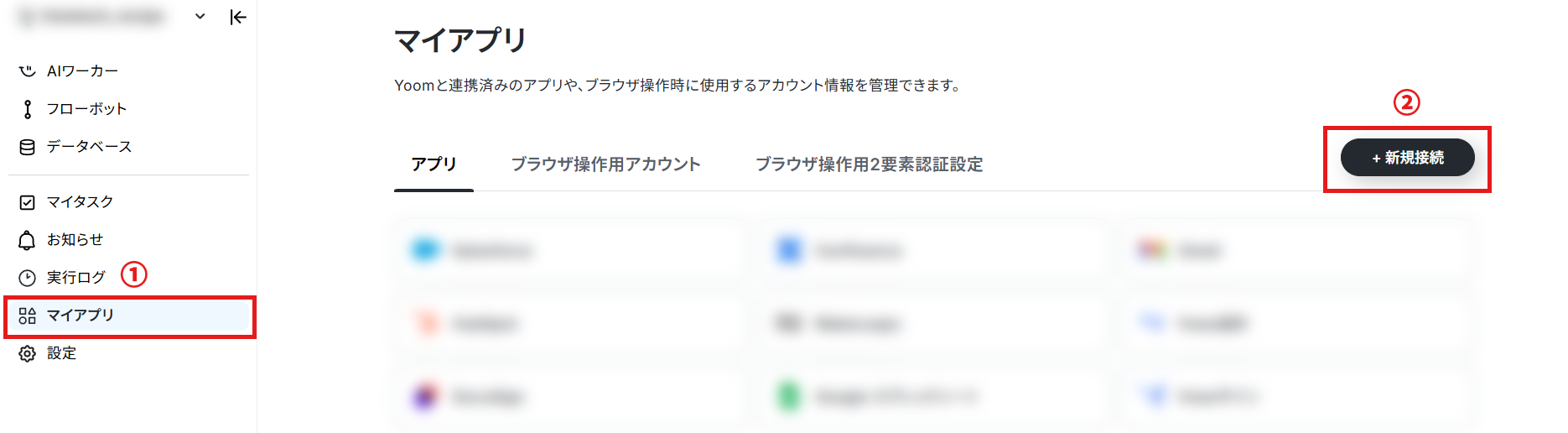
左側のメニューから「マイアプリ」を開き、「新規接続」をクリック。
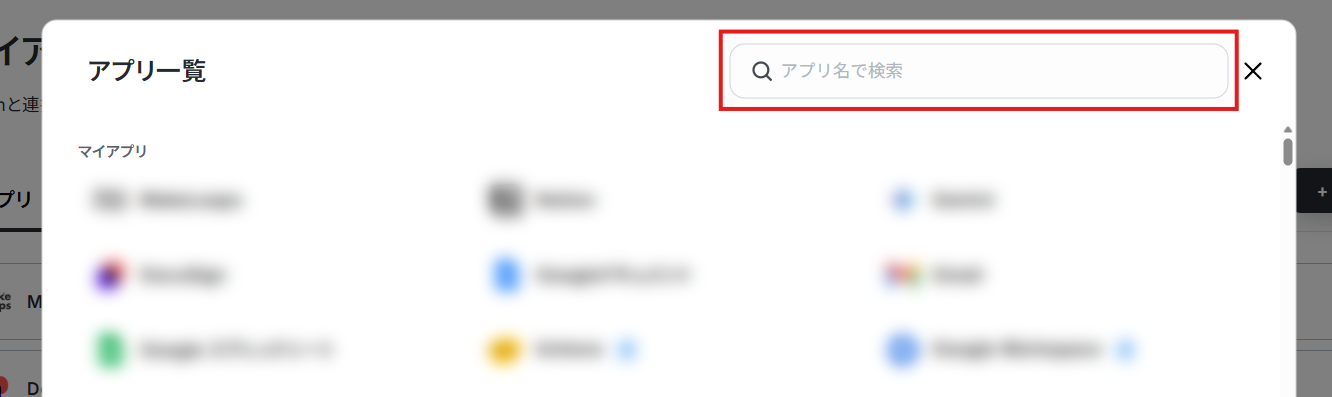
検索バーで連携するアプリ(まずはkintone)を検索して選択。
- kintoneは、ミニプラン以上をご利用の方向けのアプリです。フリープランやパーソナルプランで使うと、フローボットのオペレーションやデータコネクトがエラーになってしまうのでご注意ください。
- 有料プラン(パーソナルプラン・ミニプラン・チームプラン・サクセスプラン)には2週間の無料トライアルがあります。トライアル期間中なら、普段は制限されているkintoneも問題なくお試しいただけます。詳細は料金プランのページで紹介しているので、ぜひこの機会に様々な機能を体験してみてください!
kintoneの連携方法は以下の解説ナビをご覧ください!
ヘルプページ:kintoneのマイアプリ登録ができない主な原因と対応方法について
マイアプリの一覧にkintoneのアイコンが表示されていれば連携は完了です!
次はマネーフォワード クラウド債務支払を検索して、マイアプリ連携を進めていきましょう。
マネーフォワード クラウド債務支払のマイアプリ連携では、アプリケーションIDとシークレットを設定します。
- マネーフォワード クラウド債務支払もミニプラン以上をご利用の方向けのアプリです。
- マネーフォワード クラウド債務支払でAPI連携用のアプリケーションを作成すると、アプリケーションIDとシークレットを取得できます。
- アプリケーションの作成方法は「マネーフォワード クラウド債務支払のマイアプリ登録方法」を参考にしてください。
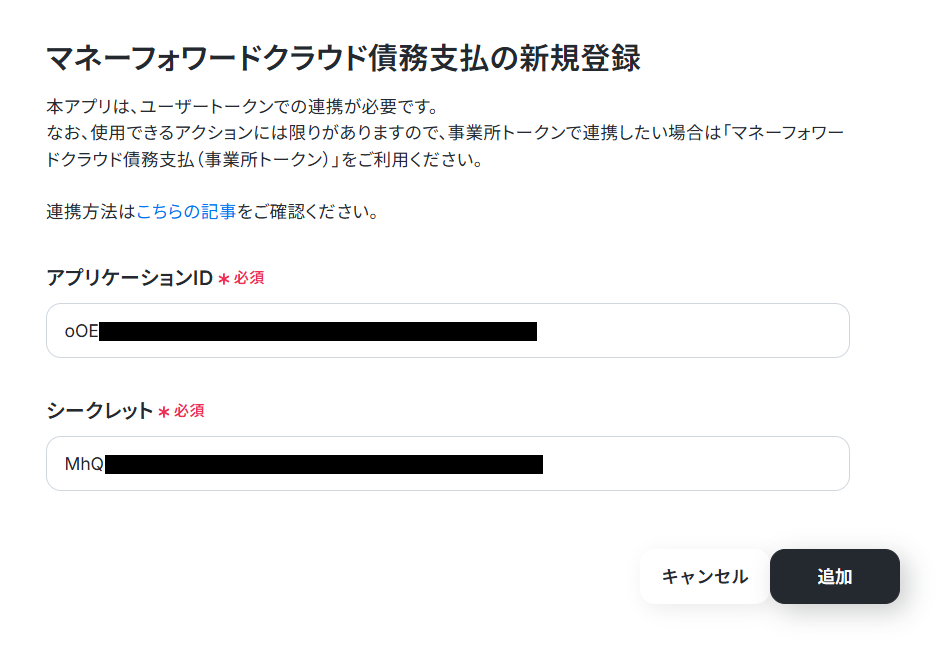
それぞれの項目を設定したら「追加」をクリック。
マネーフォワード クラウド債務支払の連携も完了したら、次のステップに進みましょう。
ステップ2:テンプレートをコピーする
続いて、今回使用するYoomのテンプレートをコピーします。
以下のバナーの「試してみる」をクリックしてください。
- kintoneとマネーフォワード クラウド債務支払の間で発生する転記作業にお困りの方
- 発注先の登録業務に時間が割かれ、コア業務に集中できない経理・財務担当者の方
- バックオフィス業務のDXを推進し、全体の生産性を向上させたいと考えている方
■このテンプレートを使うメリット
- kintoneへの発注先登録を起点に、マネーフォワード クラウド債務支払への取引先追加が自動化され、手作業にかかっていた時間を短縮できます。
- 手作業によるデータの二重入力がなくなるため、転記ミスや登録漏れといったヒューマンエラーの発生を防ぎ、データの正確性を保ちます。
■ワークフローの流れ
- はじめに、kintoneとマネーフォワード クラウド債務支払をYoomと連携します。
- 次に、トリガーでkintoneを選択し、「レコードが登録されたら(Webhook起動)」アクションを設定して、対象のアプリを指定します。
- 続いて、オペレーションでkintoneの「レコードを取得する」アクションを設定し、トリガーで起動したレコードの情報を取得します。
- 最後に、オペレーションでマネーフォワード クラウド債務支払の「取引先を作成」アクションを設定し、取得した情報をマッピングして登録します。
■このワークフローのカスタムポイント
- kintoneのトリガー設定では、特定の条件に合致するレコードが登録された場合のみフローを起動するように、詳細な条件を任意で設定できます。
- マネーフォワード クラウド債務支払へ取引先を追加する際、kintoneのどの項目をマネーフォワード クラウド債務支払のどの項目に対応させるか、自由にマッピング設定が可能です。
■注意事項
- kintone、マネーフォワード クラウド債務支払のそれぞれとYoomを連携してください。
- マネーフォワード クラウド債務支払のマイアプリ連携方法は下記をご参照ください。
https://intercom.help/yoom/ja/articles/8031718 - kintone、マネーフォワード クラウド債務支払はミニプラン以上でご利用いただけるアプリとなっております。フリープラン・パーソナルプランの場合は設定しているワークフローのオペレーションやデータコネクトはエラーとなりますので、ご注意ください。
- パーソナルプラン・ミニプラン・チームプラン・サクセスプランなどの有料プランは、2週間の無料トライアルを行うことが可能です。無料トライアル中には制限対象のアプリを使用することができます。詳しくは、料金プランのページをご参照ください。
以下のような画面が表示されればコピーは成功です!「OK」を押して設定を進めていきます。
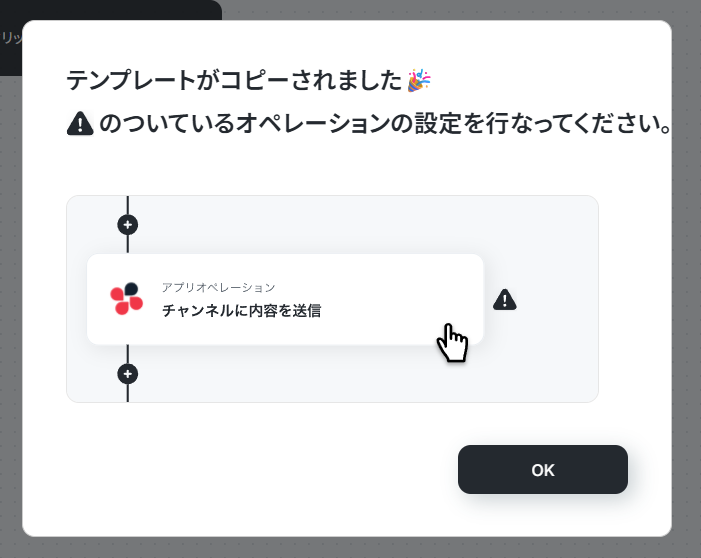
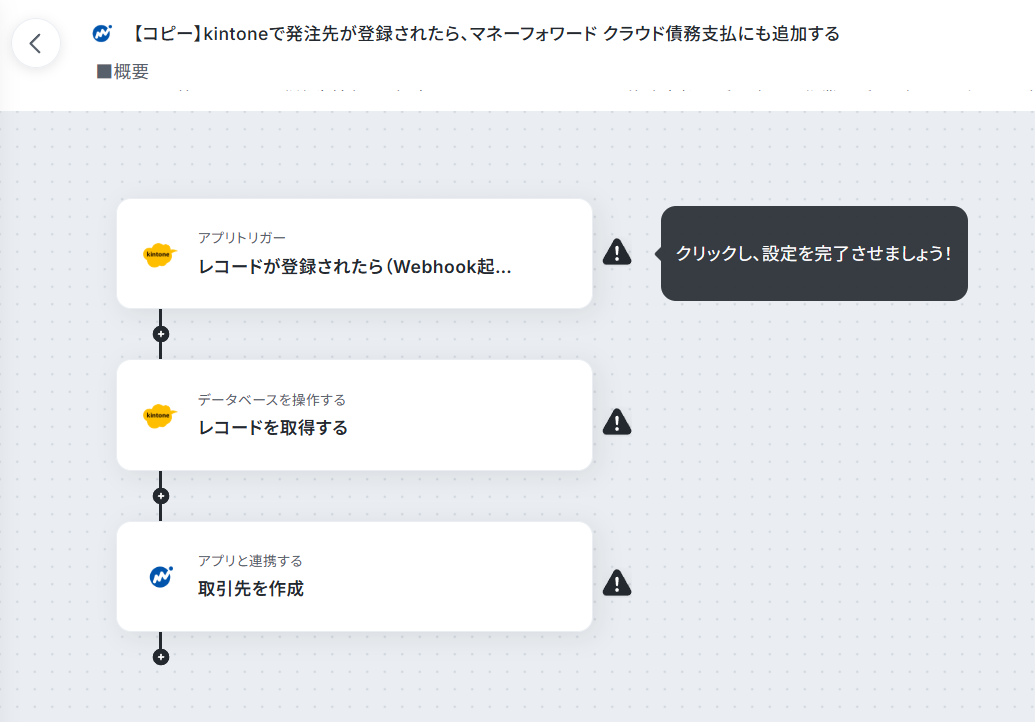
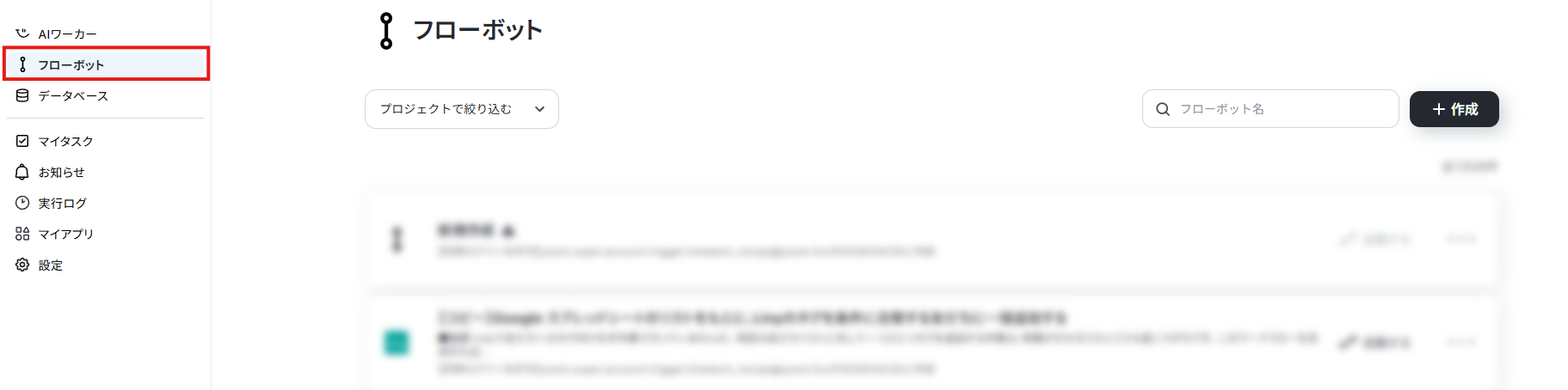
※コピーしたテンプレートは、サイドメニューの「フローボット」から確認できます。
ステップ3:トリガーを設定する
まずは、kintoneでレコードが登録されたら、フローが起動するように設定していきます。
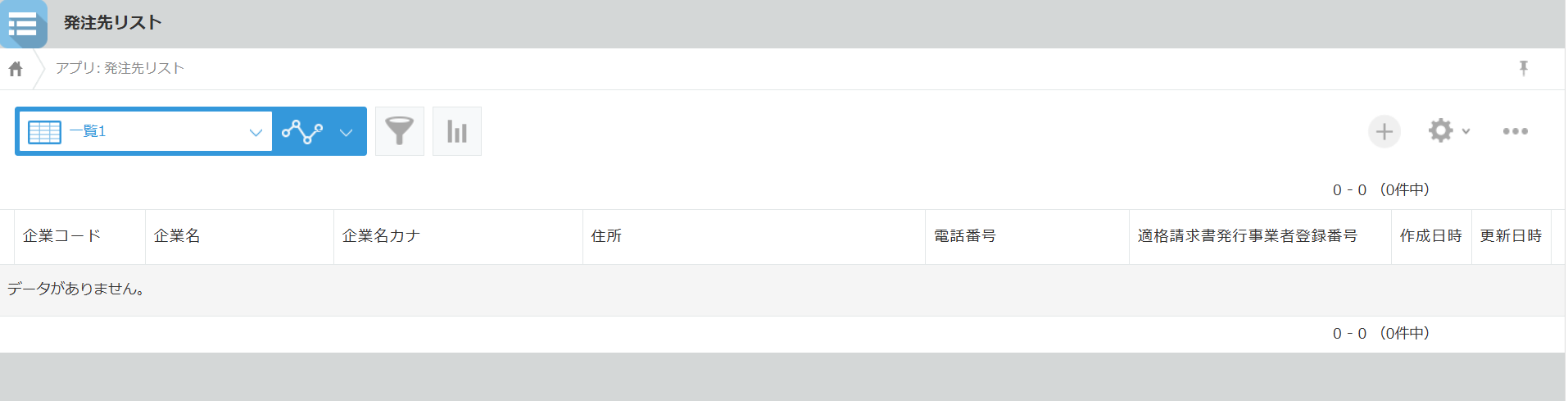
今回は例として以下のような発注先管理アプリを使用します。運用に合わせて項目などは自由に設定してください。
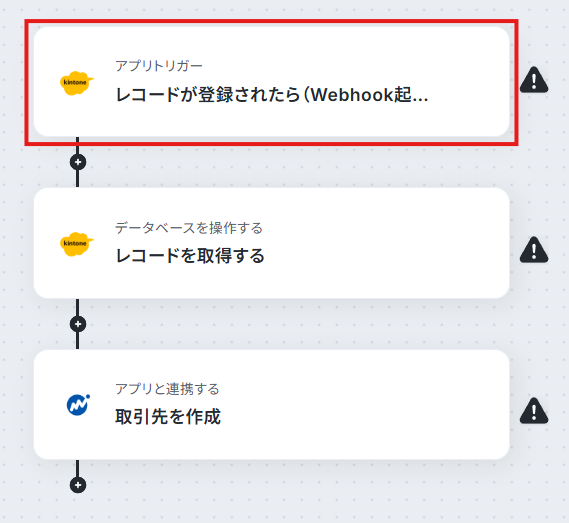
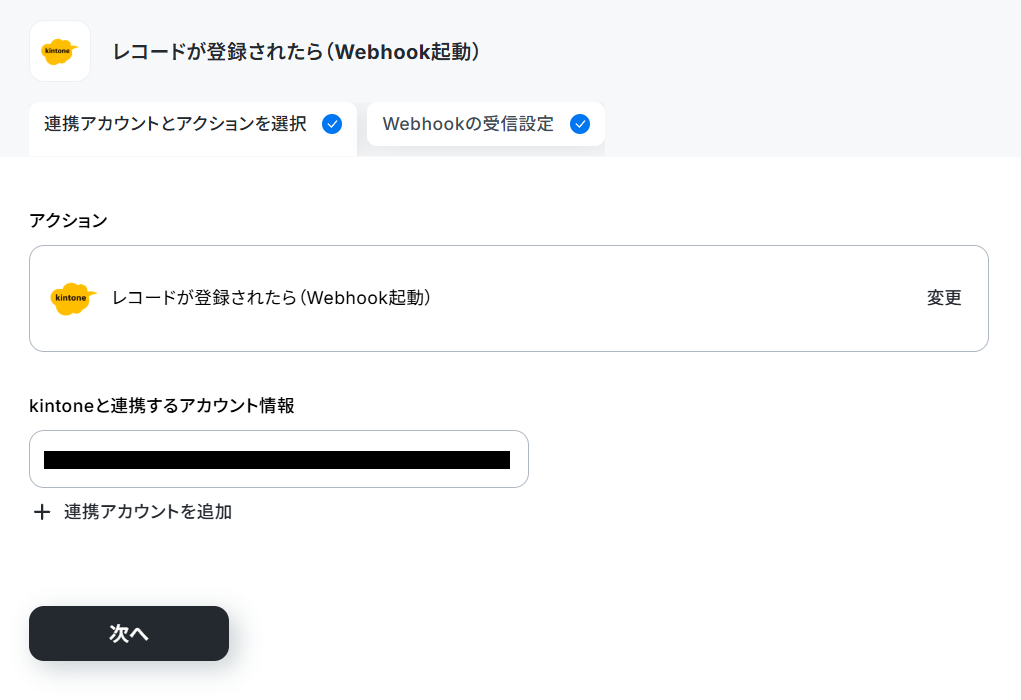
1. フローの「レコードが登録されたら(Webhook起動)」をクリック。
2. 「タイトル」は任意の名称に変更可能です。
アクションの内容が分かりやすいタイトルにするとよいでしょう。
3. 連携アカウントにステップ1で連携したアカウントが設定されていることを確認。
4. 「次へ」をクリック。
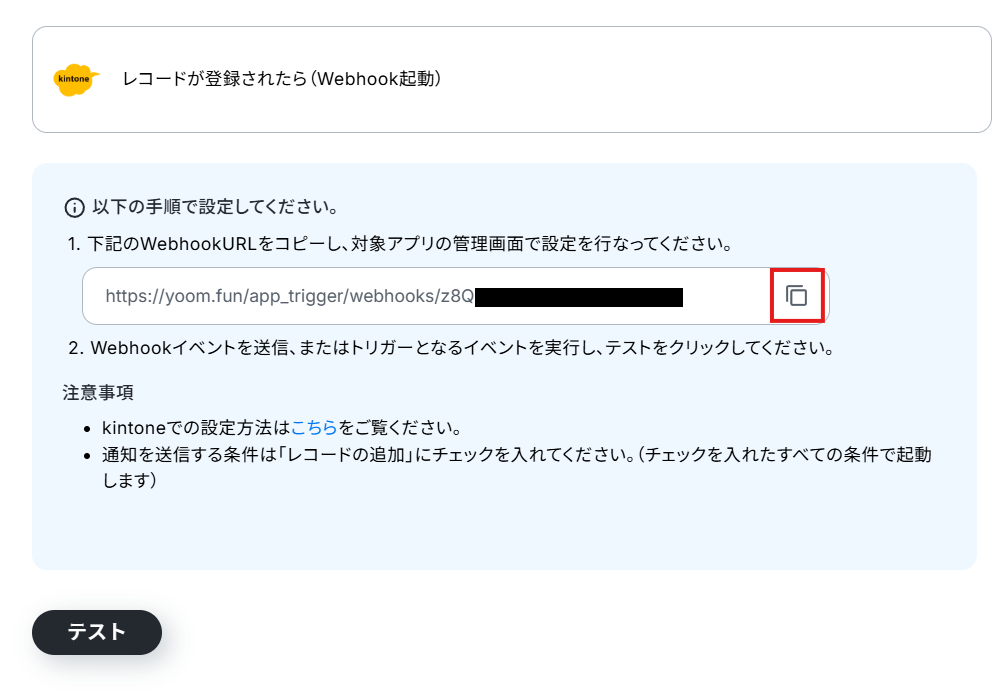
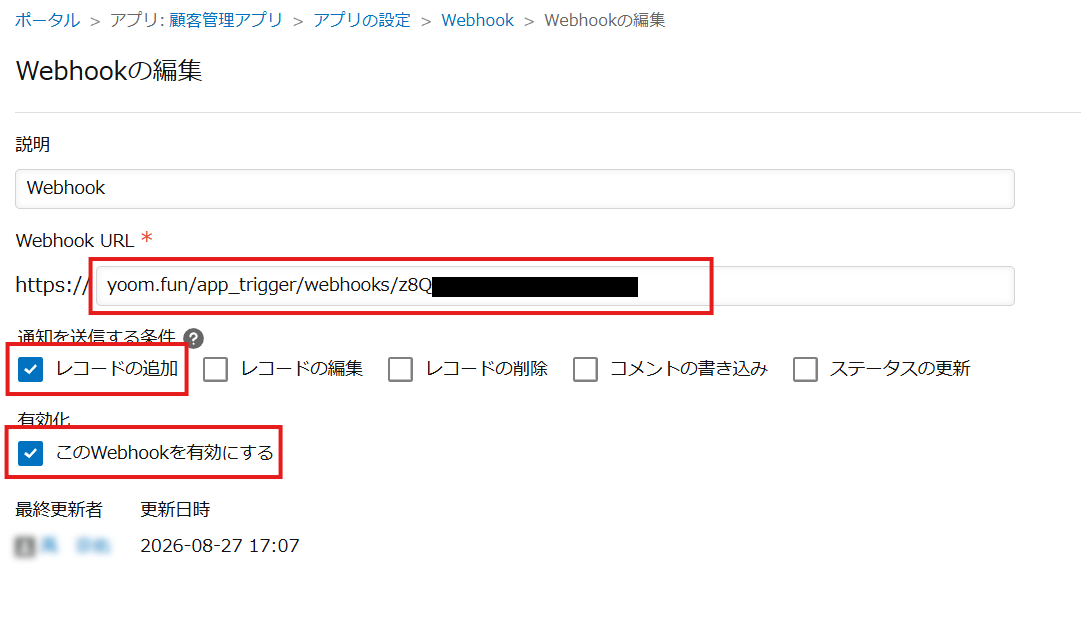
5. 対象となるkintoneアプリの管理画面でWebhookを設定します。
ヘルプページ:kintoneでWebhook設定を行う
6. 設定したWebhookがレコードの登録を検知できるかテストしていきます。
まずは対象となるkintoneアプリにテスト用のレコードを登録してください。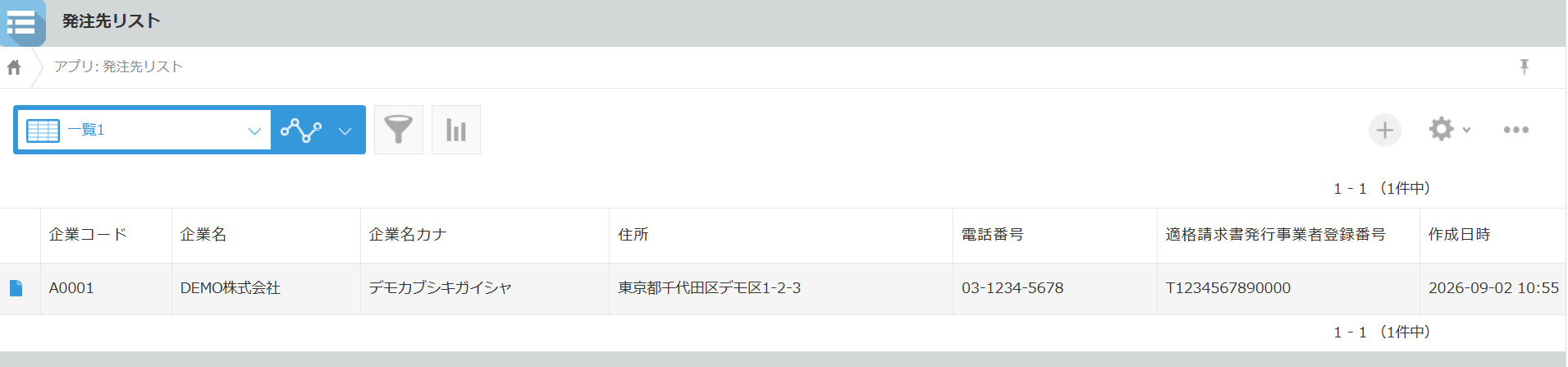
7. Yoomに戻り、「テスト」をクリック。
8. テストに成功すると、登録したレコードのIDやURLが「取得した値」に追加されます。
これらの値は、以降のアクションで変数(フローが稼働する度に更新される値)として使用できるようになります。
ヘルプページ:取得した値について/取得した値のテスト値について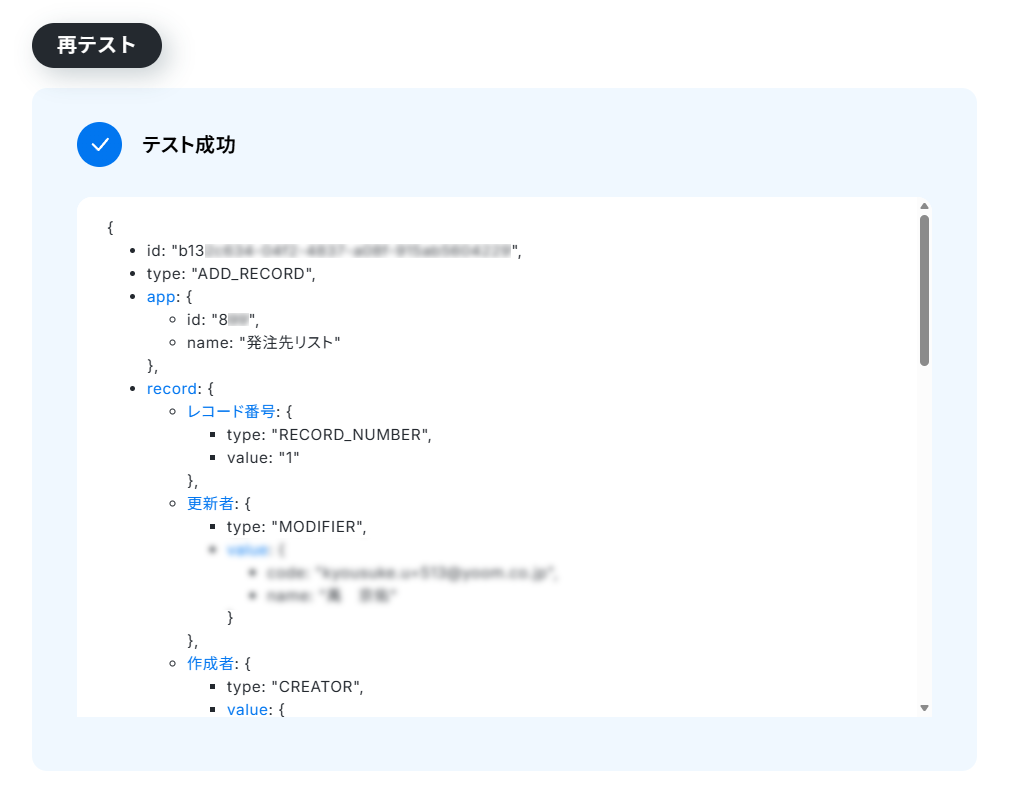
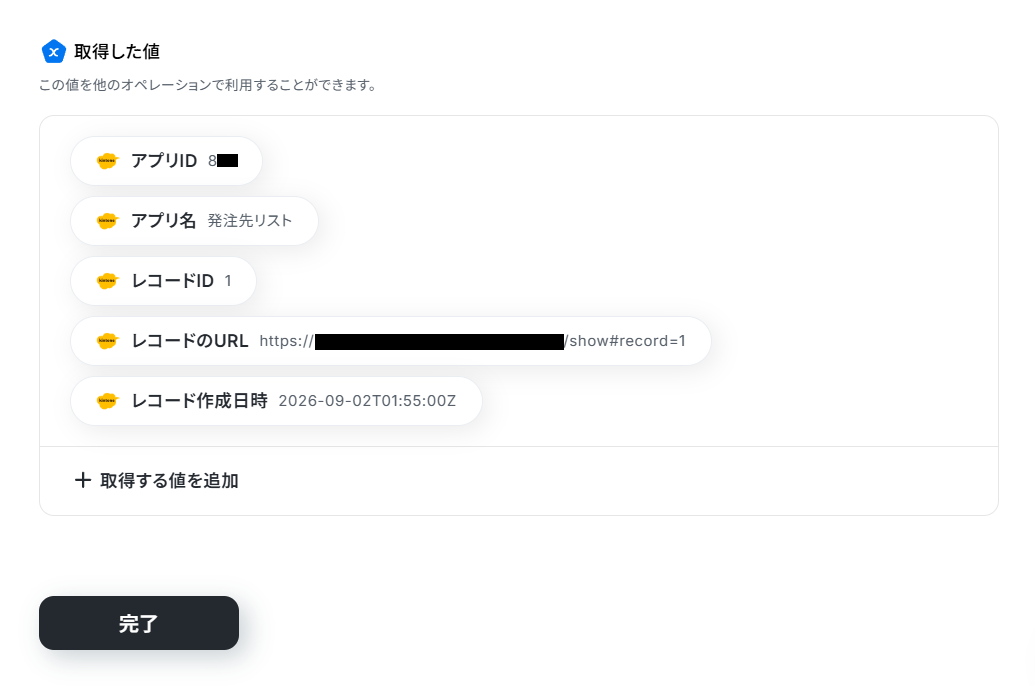
9. レコードIDが取得できていれば「完了」をクリック。フローの設定画面に戻ってきます。
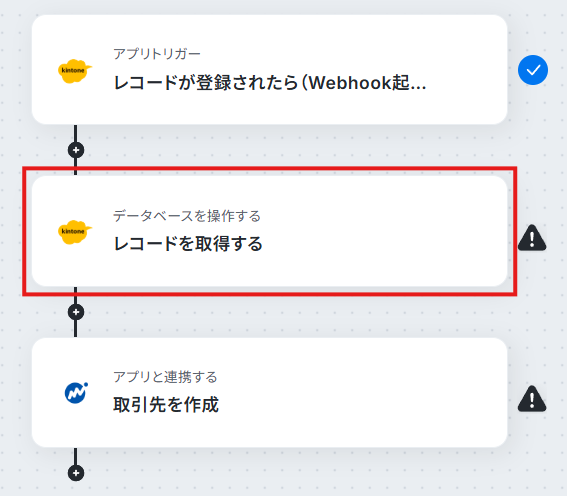
ステップ4:レコードを取得する
次に、ステップ3で取得したID情報から、レコードの詳細情報を取得します。
1. フローの「レコードを取得する」をクリック。
2. タイトルと連携アカウントとアクションを確認します。
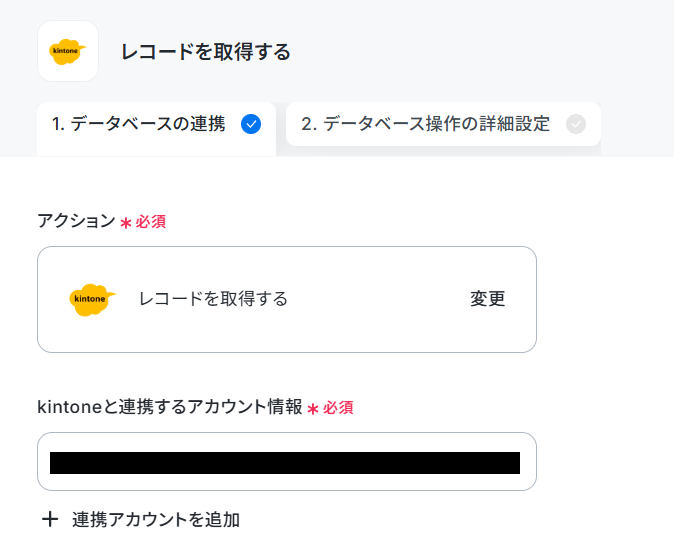
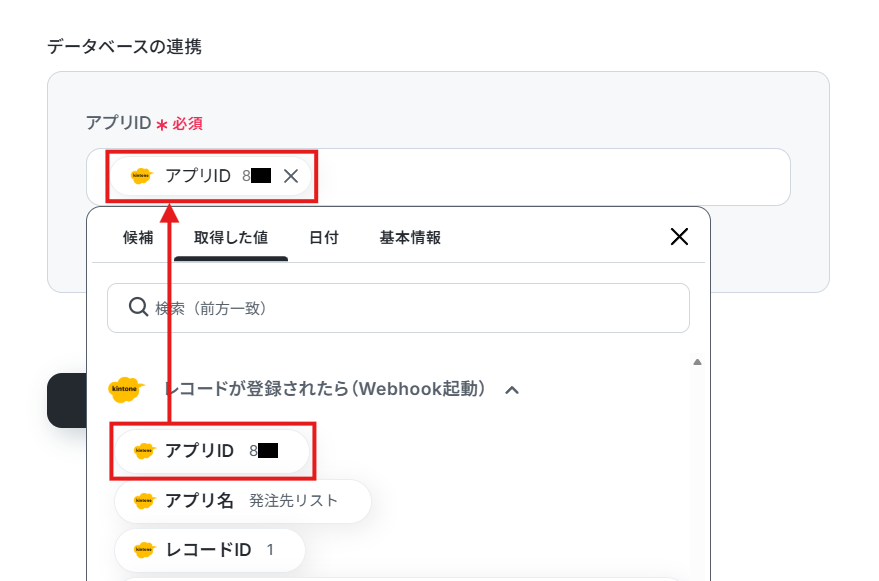
3. データベースの連携の「アプリID」に、ステップ3で取得したアプリIDを設定。
入力欄をクリックした際に表示される「取得した値」タブのトリガーアクションメニューから、アプリIDを選択してください。
項目をクリックすると、入力欄に{{項目名 取得した値}}という形で追加されます。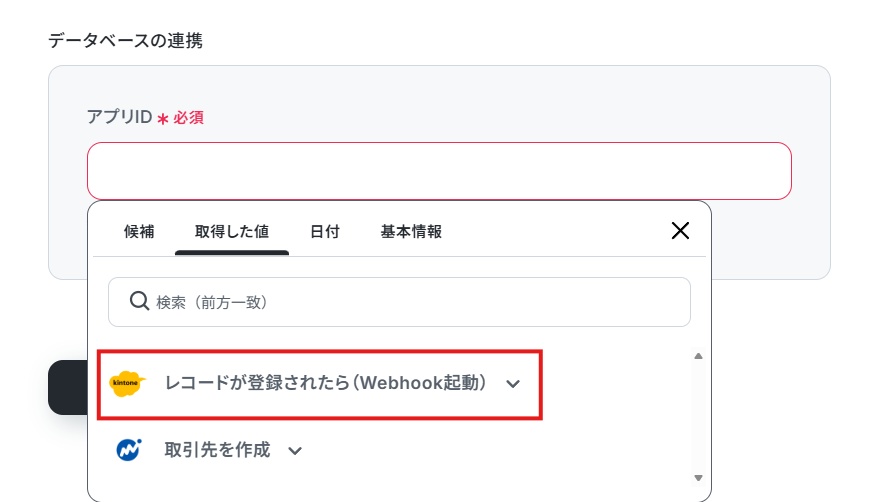
4. 「次へ」をクリック。
5. 取得したいレコードの条件として、「レコード番号」が「レコードID」に等しくなるよう設定。
レコードIDはアプリIDと同様に、入力欄をクリックした際に表示される「取得した値」から選択してください。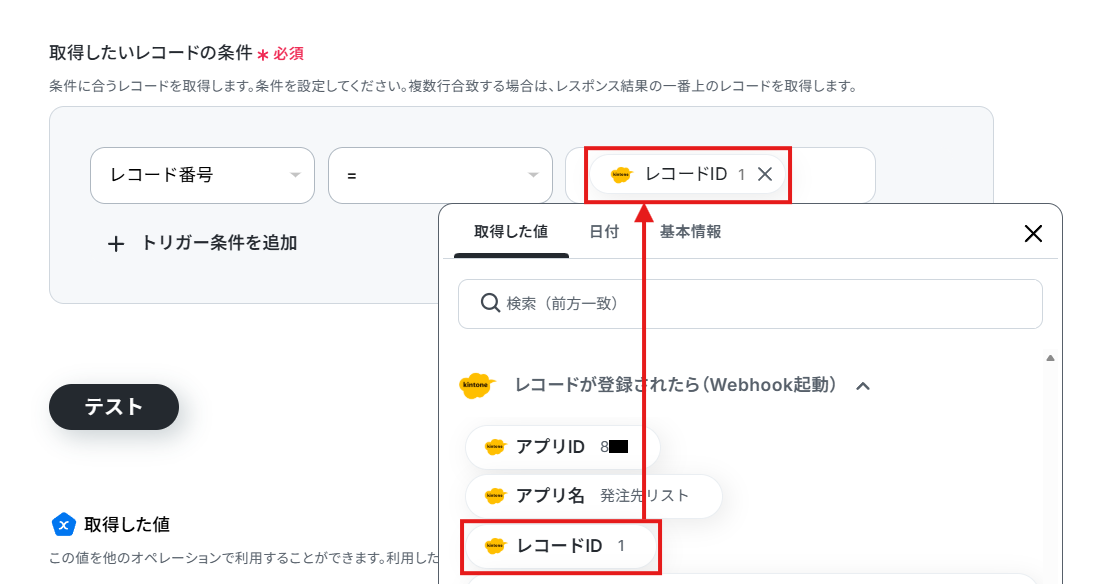
6. 「テスト」をクリック。
7. テストに成功すると、「取得した値」に指定したレコードの詳細情報が追加されます。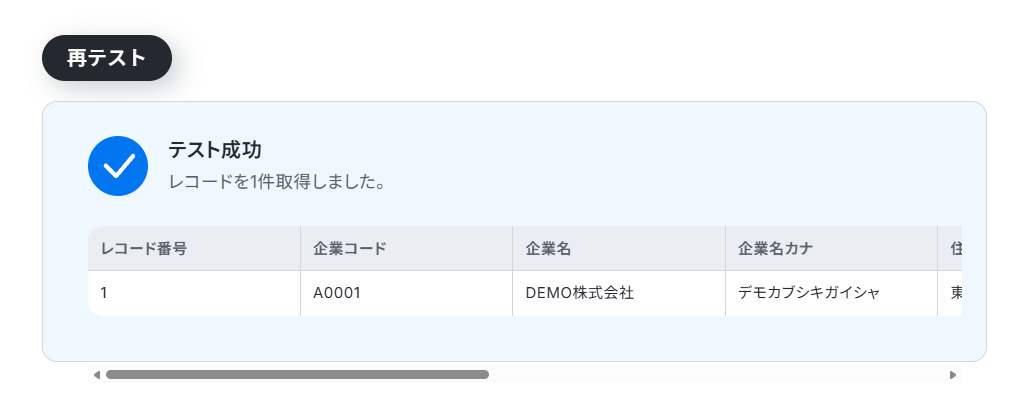
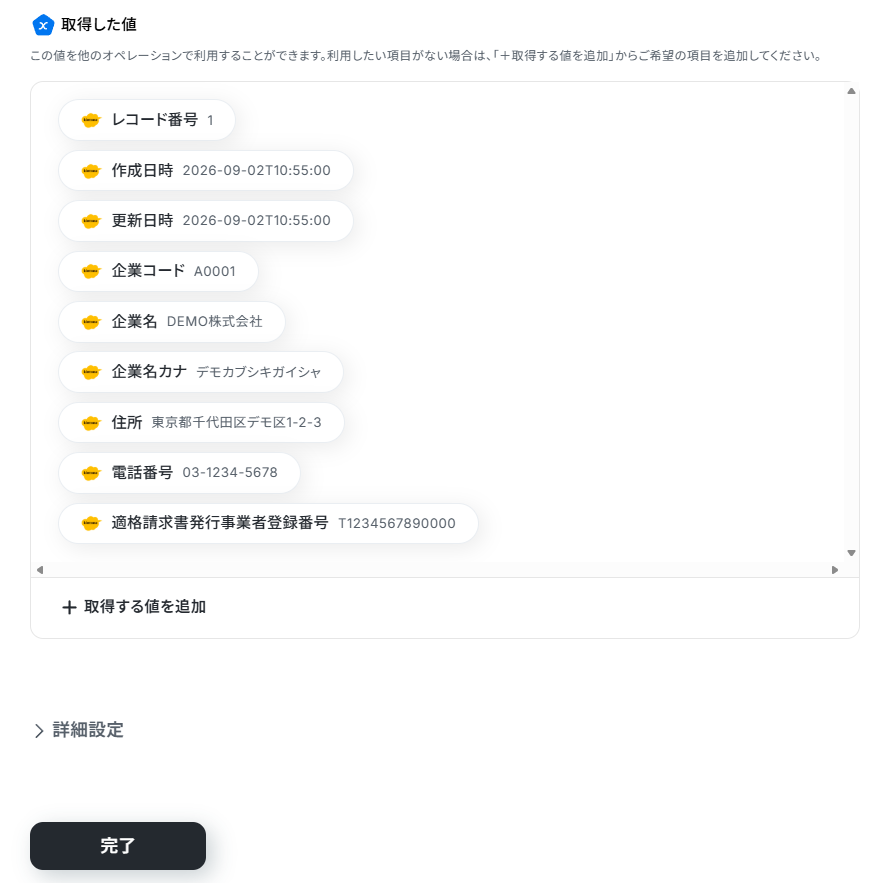
- 各項目に入っている値がずれている場合には、該当する項目のオンマウス時に表示される「×」をクリックして削除してください。
- その後、「+ 取得する値を追加」をクリックし、項目と値が一致するように設定し直してください。
- 取得できていない値がある場合にも、同じ手順で項目を追加できます。
8. テスト用に登録したレコードの項目が取得できていれば「完了」をクリック。
ステップ5:マネーフォワード クラウド債務支払に取引先を追加する
最後に、レコードから取得した値を使ってマネーフォワード クラウド債務支払に取引先を追加しましょう。
1. フローの「取引先を作成」をクリック。
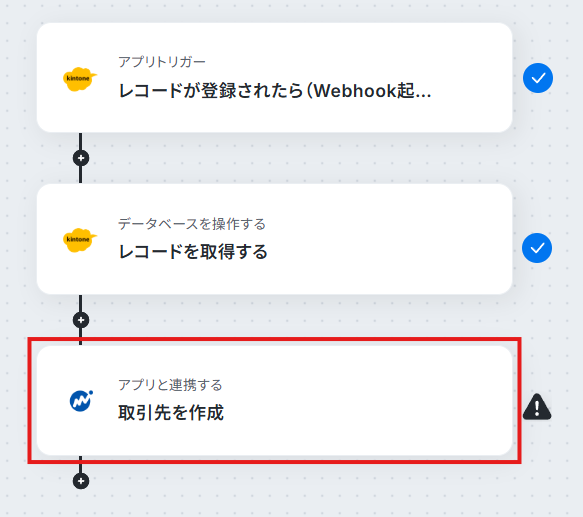
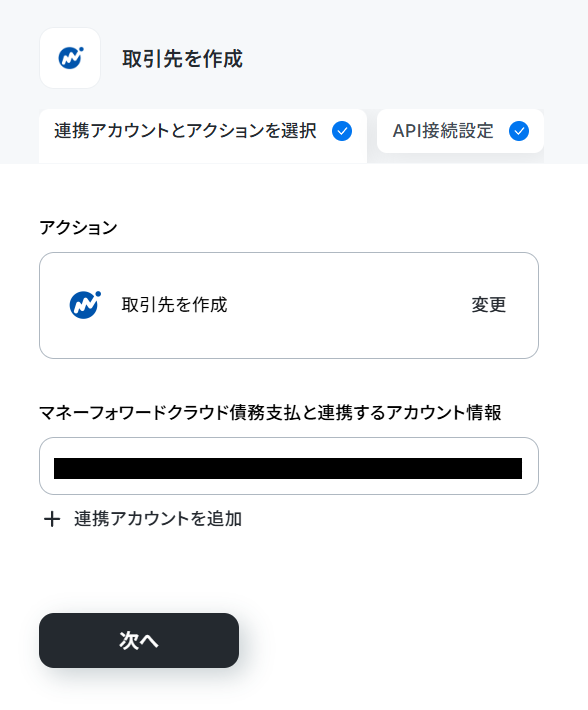
2. タイトルと連携アカウントとアクションを確認して「次へ」をクリック。
3. 取引先を作成する事業者のIDを設定。
入力欄クリック時に表示される候補から対象となる事業者を選択してください。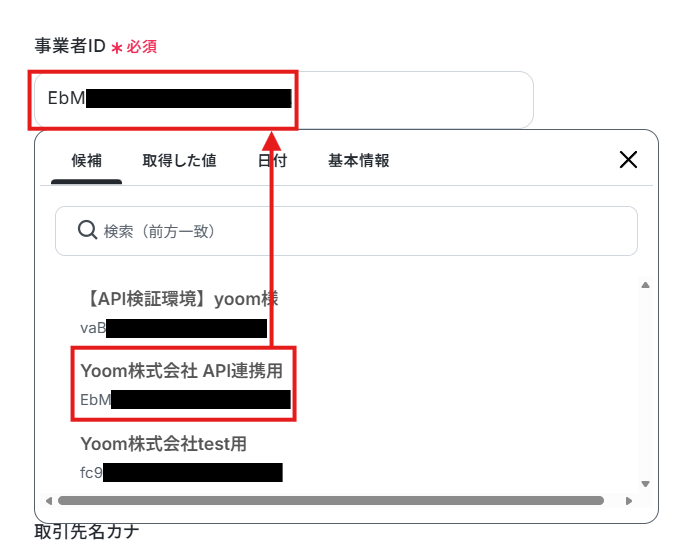
4. 取引先コードや取引先名など、作成する取引先の情報を設定。
取得した値から該当する項目を選択してください。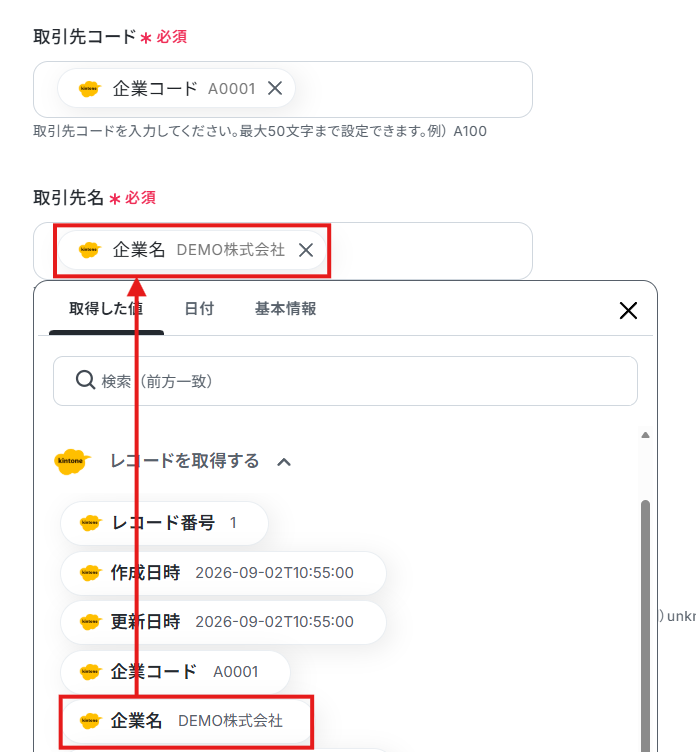
5. その他の項目も任意で設定してください。
※テキストで直接設定した項目は、kintoneのレコードに関わらず、その値で固定されます。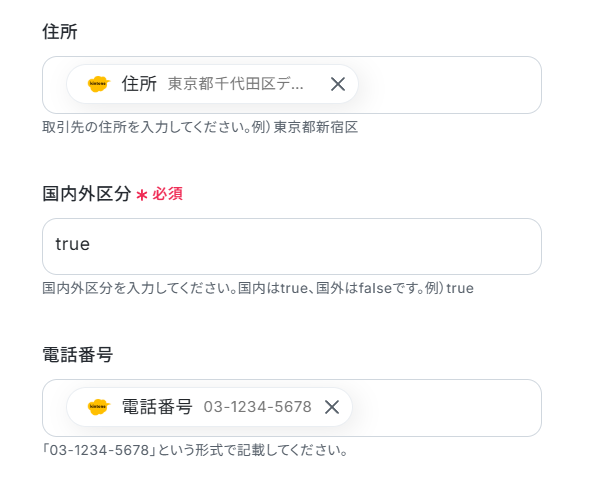
6. 設定が完了したら「テスト」をクリック。
- 適格請求書発行事業者登録番号が存在しない値である場合、テストに失敗します。
- その際は一時的に「適格請求書発行事業者登録番号の登録有無」を「none」として「適格請求書発行事業者登録番号」に空白(全角スペースなど)を入れた後に「テスト」を実行してください。
- テストに成功したら、実運用のための設定に戻しましょう。
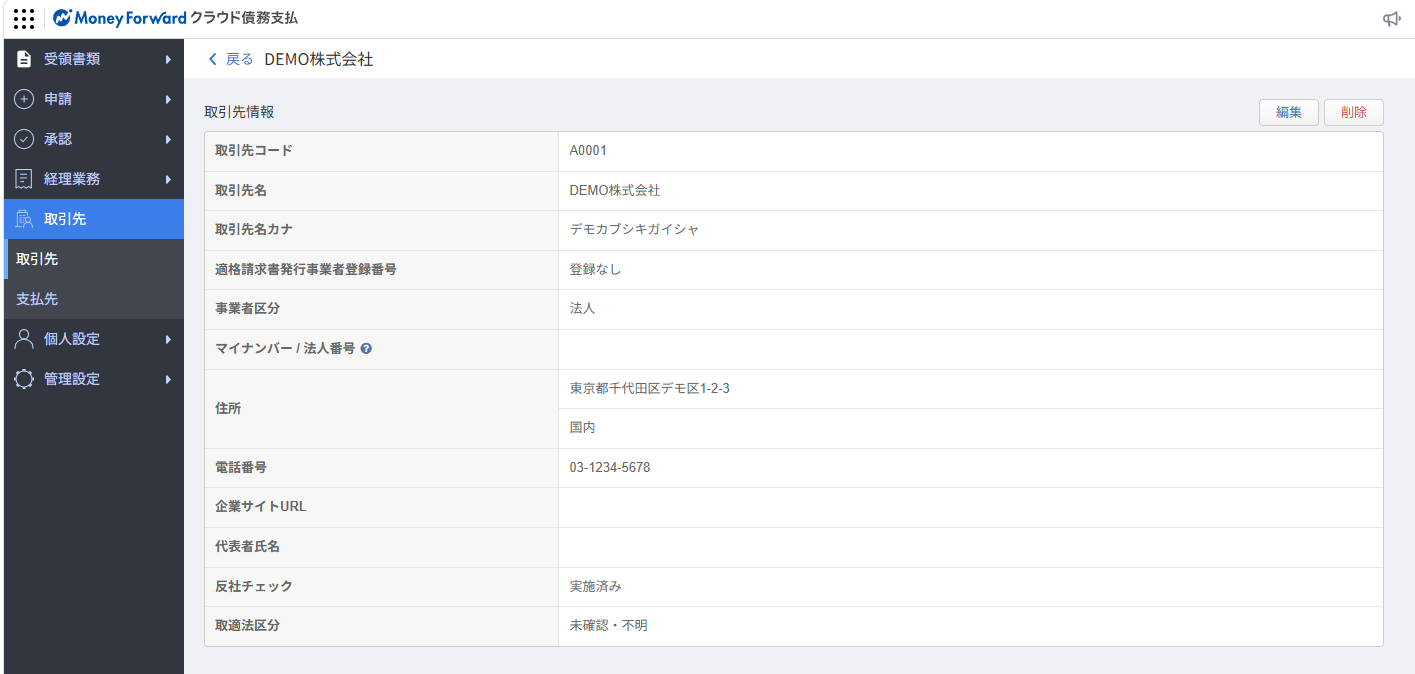
7. テストに成功したら、マネーフォワード クラウド債務支払の取引先を確認します。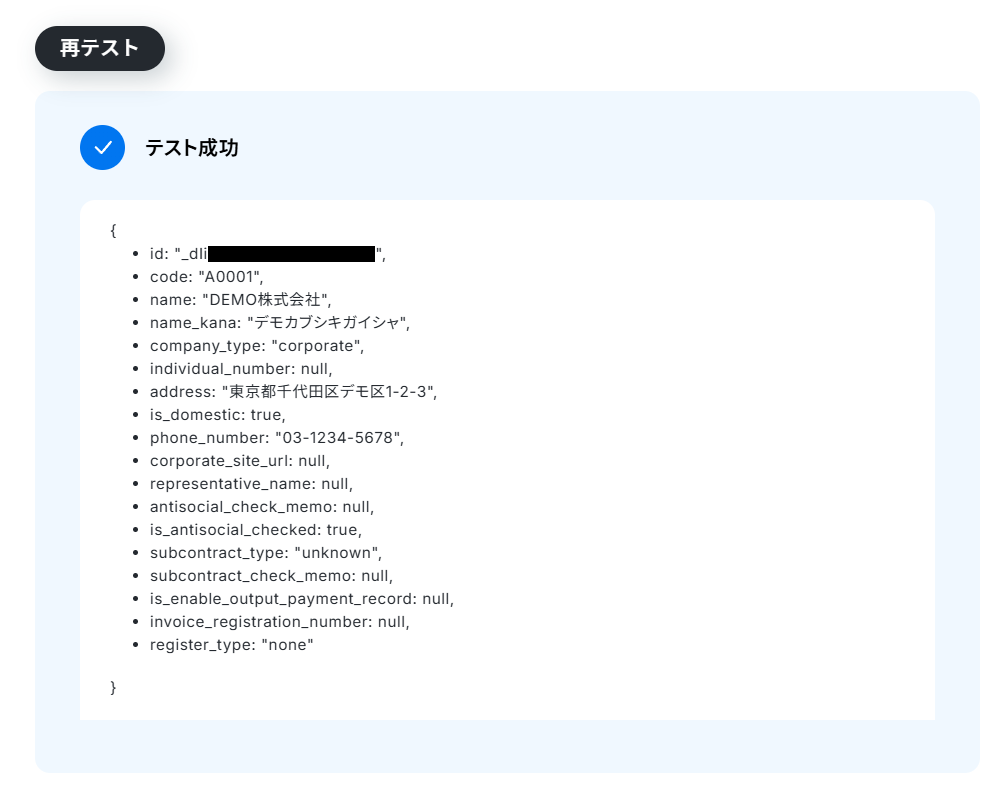
ステップ6:トリガーをONにする
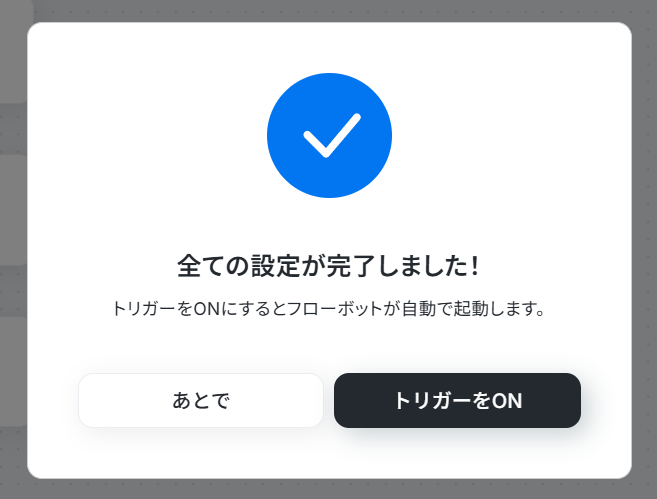
全ての設定が完了すると、以下の画面が表示されます。
早速、フローを稼働させるのであれば、「トリガーをON」をクリックしましょう。
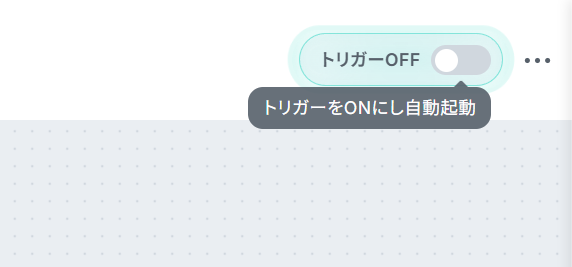
あとで稼働させる場合は、任意のタイミングで設定画面右上のトリガースイッチをONにしてください。
これで、kintoneにレコードが登録されたら、その情報を使ってマネーフォワード クラウド債務支払に取引先が作成されるようになりました!
kintoneやマネーフォワード クラウド債務支払を使ったその他の自動化例
kintoneやマネーフォワード クラウド債務支払を使った自動化はデータ登録だけではありません。普段使用している様々なアプリと組み合わせることで、幅広い業務を効率化させられますよ。kintoneを使った自動化例
kintoneを軸にチャットツール、ストレージ、名刺管理、決済システムなどと連携することで、顧客登録から案件管理、売上計上までの一連の業務を自動化できます。kintoneで管理しているタスクを定期的にカレンダーに反映させるといった活用も可能なので、抜け漏れを防ぎながら、営業、バックオフィス双方の情報を一元管理する仕組みを手軽に構築できます。
- kintoneの通知が多く、自分宛てのメンションを見逃しがちな方
- Slackを主要なコミュニケーションツールとして利用し、情報集約をしたい方
- チーム内の重要な連絡へのレスポンス速度を向上させたいマネージャーの方
- kintoneで自分宛てのメンションが付いたコメントだけをSlackに自動通知するため、確認漏れなどのヒューマンエラーを防ぎます。
- kintoneの通知を都度チェックする手間を減らし、Slackで一元的に確認できるため、コミュニケーションを効率化できます。
- はじめに、kintoneとSlackをYoomと連携します
- 次に、トリガーでkintoneを選択し、「コメントが書き込まれたら」というアクションを設定します
- 次に、オペレーションで分岐機能を設定し、コメント内容に自分の名前が含まれている場合のみ、次のアクションに進むよう条件を指定します
- 最後に、オペレーションでSlackの「ダイレクトメッセージを送る」アクションを設定し、kintoneのコメント情報を自分宛てに通知します
■このワークフローのカスタムポイント
- 分岐条件は、自分の名前だけでなく特定のキーワードやプロジェクト名が含まれている場合のみ通知するなど、任意で設定することが可能です。
- Slackへの通知は、自分へのダイレクトメッセージだけでなく特定のチャンネルを指定できます。また、通知本文にkintoneのレコードURLなどを含めることで、より詳細な情報を共有できます。
- kintone、SlackのそれぞれとYoomを連携してください。
- 分岐はパーソナルプラン以上のプランでご利用いただける機能(オペレーション)となっております。フリープランの場合は設定しているワークフローのオペレーションはエラーとなりますので、ご注意ください。
- パーソナルプランなどの有料プランは、2週間の無料トライアルを行うことが可能です。無料トライアル中には制限対象のアプリや機能(オペレーション)を使用することができます。
- kintoneはミニプラン以上でご利用いただけるアプリとなっております。フリープラン・パーソナルプランの場合は設定しているワークフローのオペレーションやデータコネクトはエラーとなりますので、ご注意ください。
- パーソナルプラン・ミニプラン・チームプラン・サクセスプランなどの有料プランは、2週間の無料トライアルを行うことが可能です。無料トライアル中には制限対象のアプリを使用することができます。

■概要
kintoneに顧客情報や案件情報を登録するたびに、関連資料を保管するためのフォルダをMicrosoft SharePointに手作業で作成していませんか?この作業は件数が増えると大きな負担になり、フォルダの命名ミスや作成漏れといったヒューマンエラーの原因にもなりがちです。
このワークフローを活用すれば、kintoneへのレコード登録をトリガーに、Microsoft SharePointへ任意のフォルダを自動で作成し、こうした定型業務の手間やミスを削減できます。
■このテンプレートをおすすめする方
- kintoneとMicrosoft SharePoint間で、手作業での情報連携に手間を感じている方
- 定型的なフォルダ作成業務を自動化し、コア業務に集中できる環境を整えたい方
- 手作業によるフォルダの作成漏れや命名ミスなどのヒューマンエラーを防ぎたい方
■このテンプレートを使うメリット
- kintoneへのレコード登録のみでフォルダ作成が完了するため、これまで手作業に費やしていた時間を他の業務に充てることができます。
- 手作業によるフォルダの作成漏れや命名規則の間違いといったミスを防ぎ、データ管理の正確性を向上させます。
■ワークフローの流れ
- はじめに、kintoneとMicrosoft SharePointをYoomと連携します。
- 次に、トリガーでkintoneを選択し、「レコードが登録されたら(Webhook起動)」というアクションを設定します。
- 続いて、オペレーションでkintoneの「レコードを取得する」アクションを設定し、トリガーをきっかけに登録されたレコード情報を取得します。
- 最後に、オペレーションでMicrosoft SharePointの「フォルダを作成」アクションを設定し、取得したレコード情報を元にフォルダを作成します。
※「トリガー」:フロー起動のきっかけとなるアクション、「オペレーション」:トリガー起動後、フロー内で処理を行うアクション
■このワークフローのカスタムポイント
- kintoneのトリガー設定では、Webhookを送信するイベント(レコードの登録、編集、削除など)を任意で設定してください。
- kintoneでレコードを取得するアクションを設定する際に、取得対象としたいレコードの条件を任意で設定してください。
- Microsoft SharePointでフォルダを作成する際、作成先のサイトIDやドライブID、親フォルダを指定し、フォルダ名にはkintoneから取得した情報を組み込むなど任意で設定が可能です。
■注意事項
- kintoneとMicrosoft SharePointそれぞれのアカウントとYoomを連携してご利用ください。
- Microsoft365をご契約中の場合のみご利用いただけます。
- Microsoft365(旧Office365)には、家庭向けプランと一般法人向けプラン(Microsoft365 Business)があり、一般法人向けプランに加入していない場合には認証に失敗する可能性があります。

■概要
kintoneに登録した顧客情報や案件情報をもとに、ChatGPTでメールの文面や報告書を作成する際、手作業でのコピー&ペーストに手間を感じていないでしょうか。このワークフローを活用すれば、kintoneにレコードが登録されるだけで、ChatGPTが自動でテキストを生成し、指定のフィールドに内容を反映させることが可能です。生成AIを活用した定型文の作成業務を自動化し、作業時間を短縮します。
■このテンプレートをおすすめする方
- kintoneとChatGPTを日常的に利用し、手作業での情報連携に課題を感じている方
- kintoneのデータに基づき、ChatGPTでメール文面や報告書を効率的に作成したい方
- kintoneと生成AIを連携させ、業務プロセスの自動化を具体的に進めたいと考えている方
■このテンプレートを使うメリット
- kintoneへのレコード登録を起点にテキスト生成と更新が自動で実行されるため、手作業でのコピー&ペーストや文章作成にかかる時間を短縮します。
- 人の手による転記作業がなくなるため、情報の入力ミスや反映漏れといったヒューマンエラーの防止に繋がります。
■ワークフローの流れ
- はじめに、kintoneとChatGPTをYoomと連携します。
- 次に、トリガーでkintoneを選択し、「レコードが登録されたら(Webhook起動)」を設定します。
- 次に、オペレーションでkintoneの「レコードを取得する」アクションを設定し、トリガーとなったレコードの情報を取得します。
- 続いて、オペレーションでChatGPTの「テキストを生成」アクションを設定し、取得したレコード情報を元にテキストを生成させます。
- 最後に、オペレーションでkintoneの「レコードを更新する」アクションを設定し、ChatGPTが生成したテキストを該当レコードの指定フィールドに反映します。
※「トリガー」:フロー起動のきっかけとなるアクション、「オペレーション」:トリガー起動後、フロー内で処理を行うアクション
■このワークフローのカスタムポイント
- kintoneのトリガー設定では、フローを起動させたい対象アプリのWebhookイベントを設定してください。
- kintoneでレコードを取得するアクションでは、情報を取得したいレコードの条件を任意で設定してください。
- ChatGPTでテキストを生成するアクションでは、生成したい文章の指示(プロンプト)をメッセージ内容に設定してください。
- kintoneでレコードを更新するアクションでは、対象のアプリIDや更新したいレコードの条件、更新後の値をそれぞれ設定してください。
■注意事項
- kintone、ChatGPTそれぞれとYoomのアカウント連携が必要です。
- ChatGPTやOpenAIのAPIを利用するには、別途OpenAI社へ費用が発生する可能性があります。詳細はOpenAI社の公式サイトをご確認ください。
- AIオペレーションはチームプラン・サクセスプランでのみご利用いただける機能(オペレーション)となっております。フリープラン・ミニプランの場合は設定しているワークフローのオペレーションはエラーとなりますので、ご注意ください。
- チームプランやサクセスプランなどの有料プランは、2週間の無料トライアルを行うことが可能です。無料トライアル中には制限対象のアプリやAI機能(オペレーション)を使用することができます。

■概要
kintoneで管理している顧客情報を、Sansanへ手作業で転記する際に手間を感じたり、入力ミスが発生したりすることはないでしょうか?
これらの情報はビジネスにおいて重要であるため、正確かつ迅速に処理する必要があります。
このワークフローを活用すれば、kintoneに新規レコードが登録されると、自動でSansanにもデータが登録されるため、二重入力の手間やヒューマンエラーを解消できます。
■このテンプレートをおすすめする方
- kintoneとSansanの両方を利用しており、二重入力の手間をなくしたいと考えている方
- 手作業による顧客情報の転記ミスや登録漏れを防ぎ、データの正確性を高めたい方
- SaaS間の連携を自動化し、営業活動や顧客管理の効率を向上させたいと考えている方
■このテンプレートを使うメリット
- kintoneに情報を一度登録するだけでSansanにも自動でデータが反映されるため、これまで手作業での転記に費やしていた時間を削減できます。
- システムが自動でデータを連携するので、手作業による入力間違いや登録漏れなどのヒューマンエラーを防ぎ、データ品質の維持に繋がります。
■ワークフローの流れ
- はじめに、kintoneとSansanをYoomと連携します。
- 次に、トリガーでkintoneを選択し、「レコードが登録されたら(Webhook起動)」というアクションを設定します。
- 次に、オペレーションでkintoneの「レコードを取得する」アクションを設定し、トリガーで起動したレコード情報を取得します。
- 最後に、オペレーションでSansanの「名刺データを登録」アクションを設定し、kintoneから取得した情報を連携します。
※「トリガー」:フロー起動のきっかけとなるアクション、「オペレーション」:トリガー起動後、フロー内で処理を行うアクション
■このワークフローのカスタムポイント
- kintoneの「レコードを取得する」アクションでは、取得したいレコードの条件を任意で設定してください。
- Sansanの「名刺データを登録」アクションでは、kintoneから取得したどの情報を、名刺交換日や氏名、部署名、役職名などのどの項目に登録するかを任意で設定してください。
■注意事項
- kintone、SansanのそれぞれとYoomを連携してください。
- Sansanはチームプラン・サクセスプランでのみご利用いただけるアプリとなっております。フリープラン・ミニプランの場合は設定しているワークフローのオペレーションやデータコネクトはエラーとなりますので、ご注意ください。
- チームプランやサクセスプランなどの有料プランは、2週間の無料トライアルを行うことが可能です。無料トライアル中には制限対象のアプリを使用することができます。

■このテンプレートをおすすめする方
- kintoneとGoogleカレンダーを併用し、手作業での予定登録に課題を感じている方
- 顧客訪問や打ち合わせの予定登録漏れを防ぎ、スケジュール管理を正確に行いたい方
- 営業活動やプロジェクト管理における、情報登録から予定作成までの流れを効率化したい方
■このテンプレートを使うメリット
- kintoneへの情報登録をトリガーに、自動でGoogleカレンダーに予定が作成されるため、これまで手作業での入力に費やしていた時間を短縮できます。
- 手作業による情報の転記が不要になることで、予定の日時や内容の入力間違い、登録漏れといったヒューマンエラーの防止に繋がります。
■ワークフローの流れ
- はじめに、kintoneとGoogleカレンダーをYoomと連携します。
- 次に、トリガーでkintoneを選択し、「レコードが登録されたら(Webhook起動)」アクションを設定します。
- 続いて、オペレーションでkintoneの「レコードを取得する」アクションを設定し、トリガーとなったレコード情報を取得します。
- 最後に、オペレーションでGoogleカレンダーの「予定を作成」アクションを設定し、取得した情報をもとにカレンダーへ予定を登録します。
■このワークフローのカスタムポイント
- kintoneのトリガー設定では、レコードの追加だけでなく編集など、フローを起動させたいWebhookイベントを任意で設定してください。
- kintoneからレコードを取得する際に、アプリ内のどのレコード情報を取得するかをフィールド等を指定して設定します。
- Googleカレンダーに予定を作成するアクションでは、登録先のカレンダーや予定のタイトル、開始・終了日時などをkintoneから取得した情報をもとに任意で設定してください。
■注意事項
- kintone、GoogleカレンダーのそれぞれとYoomを連携させてください。
- Googleカレンダーの予定作成アクションでは日付・日時の自動変換が行われます。ただし、kintoneから取得した日時情報の形式によっては、変換対象外となり日時変換のオペレーション追加が必要な場合がありますのでご注意ください。
- kintoneはミニプラン以上でご利用いただけるアプリとなっております。フリープラン・パーソナルプランの場合は設定しているワークフローのオペレーションやデータコネクトはエラーとなりますので、ご注意ください。
- ミニプラン・チームプラン・サクセスプランなどの有料プランは、2週間の無料トライアルを行うことが可能です。無料トライアル中には制限対象のアプリを使用することができます。
■概要
kintoneで管理しているタスクの期日が近づくたびに、一件ずつGoogleカレンダーに手動で予定を登録するのは手間がかかり、時には登録漏れといったミスにも繋がるのではないでしょうか。このワークフローを活用すれば、毎日kintoneから期日が近いタスク情報を自動で取得し、Googleカレンダーへ予定として登録するため、タスク管理の効率化と正確性の向上に貢献します。
■このテンプレートをおすすめする方
- kintoneでタスク管理を行い、Googleカレンダーへの手動登録に手間を感じているビジネスパーソンの方
- タスクの予定登録漏れや二重登録といったヒューマンエラーを未然に防ぎたいと考えている方
- 日々の定型的なタスク管理業務を自動化し、より創造的な業務に注力したい方
■このテンプレートを使うメリット
- kintoneのタスク情報を基にGoogleカレンダーへ自動で予定が登録されるため、これまで手作業に費やしていた時間を他の業務に充てることができます。
- システムが正確に処理を行うため、手作業による入力ミスや登録漏れといったヒューマンエラーのリスクを軽減し、業務の信頼性を高めます。
■ワークフローの流れ
- はじめに、kintoneおよびGoogleカレンダーをYoomと連携させます。
- 次に、トリガーとしてスケジュールトリガー機能を設定し、フローが毎日特定の時間に自動で起動するようにします。
- 続いて、オペレーションでAI機能の「テキストを生成する」アクションを使用し、kintoneから取得したいタスクの条件(例:「期日が3日以内のタスク」など)を指示するプロンプトを作成します。
- その後、オペレーションでkintoneの「複数のレコードを取得する(最大500件)」アクションを設定し、AI機能で生成した条件に基づいて該当するタスク情報を取得します。
- 次に、オペレーションで繰り返し処理機能を設定し、取得した複数のタスク情報それぞれに対して、後続の処理を実行するようにします。
- 最後に、オペレーションでGoogleカレンダーの「予定を作成(終日)」アクションを設定し、取得したタスク情報を基にして、Googleカレンダーに予定を自動で登録します。
※「トリガー」:フロー起動のきっかけとなるアクション、「オペレーション」:トリガー起動後、フロー内で処理を行うアクション
■このワークフローのカスタムポイント
- スケジュールトリガー機能では、フローを起動する日時をユーザーの運用に合わせて任意で指定することが可能です。例えば、毎朝9時に起動する、特定の曜日の午後に起動するなど、柔軟な設定ができます。
- AI機能でテキストを生成する際には、kintoneから取得するタスクの期日条件を自由にカスタマイズできます。「本日が期日のタスク」や「今週末までに対応が必要なタスク」といった具体的な指示をAIに与えることで、必要な情報だけを抽出できます。
- Googleカレンダーに予定を作成するオペレーションでは、kintoneから取得したタスク名や詳細内容を変数として予定のタイトルや説明欄に自動で挿入できます。
■注意事項
- kintone、GoogleカレンダーのそれぞれとYoomを連携してください。
- 「同じ処理を繰り返す」オペレーション間の操作は、チームプラン・サクセスプランでのみご利用いただける機能となっております。フリープラン・ミニプランの場合は設定しているワークフローのオペレーションやデータコネクトはエラーとなりますので、ご注意ください。
- チームプランやサクセスプランなどの有料プランは、2週間の無料トライアルを行うことが可能です。無料トライアル中には制限対象のアプリや機能(オペレーション)を使用することができます。

■概要
kintoneでステータスが更新されたらfreee会計に売上取引を登録するフローです。
■このテンプレートをおすすめする方
1.kintoneを使用して業務を行う方
・売上取引に必要なデータをkintoneで管理している方
・kintoneのステータスに応じた業務フローを構築している方
2.業務でfreee会計を利用する方
・会計業務でfreee会計を利用する経理部門の方
・freee会計への売上取引の登録を手動で行っている方
■このテンプレートを使うメリット
freee会計は会計業務を効率化できるツールです。
しかし、売上取引に必要なデータをkintoneで管理している場合、手動によるfreee会計の操作は手間だと感じているかもしれません。
このテンプレートは、kintoneで売上取引のレコードにおいてステータスが更新されるとfreee会計に売上取引を自動で登録できるため、手動作業を効率化できます。
kintoneのステータスをトリガーとして起動できるため、売上取引の登録漏れを防止し、経理業務の負担を軽減することが可能です。
また、kintoneのステータスを確認することで売上取引の登録状況が可視化されるため、作業状況の確認が容易になります。
■注意事項
・kintone、freee会計のそれぞれとYoomを連携してください。

- Outlookとkintoneを併用し、予定情報の手入力に手間を感じている方
- スケジュール管理と顧客情報管理の連携を自動化したいと考えている営業担当者の方
- kintoneへのデータ入力漏れやミスを防ぎ、情報管理を効率化したいチームリーダーの方
- Outlookへの予定登録をトリガーにkintoneへ自動でレコードが追加されるため、これまで手作業で行っていたデータ入力の時間を短縮できます。
- 手作業でのデータ転記が減ることで、入力間違いや登録漏れといったヒューマンエラーの発生を防ぎ、データの正確性を保ちます。
- はじめに、OutlookとkintoneをYoomと連携します
- 次に、トリガーでOutlookを選択し、「カレンダーにイベントが登録されたら」というアクションを設定します
- 最後に、オペレーションでkintoneの「レコードを追加する」アクションを設定し、Outlookのイベント情報を元にレコードを追加するように設定します
■このワークフローのカスタムポイント
- kintoneのオペレーション設定で、レコードを追加したい対象のアプリを任意で指定してください。
- Outlookの予定情報(件名、日時、参加者など)を、kintoneアプリのどのフィールドに登録するかも自由に設定できます。
- Outlook、kintoneのそれぞれとYoomを連携してください。
- Microsoft365(旧Office365)には、家庭向けプランと一般法人向けプラン(Microsoft365 Business)があり、一般法人向けプランに加入していない場合には認証に失敗する可能性があります。
- kintoneはミニプラン以上でご利用いただけるアプリとなっております。フリープラン・パーソナルプランの場合は設定しているワークフローのオペレーションやデータコネクトはエラーとなりますので、ご注意ください。
- ミニプラン・チームプラン・サクセスプランなどの有料プランは、2週間の無料トライアルを行うことが可能です。無料トライアル中には制限対象のアプリを使用することができます。 詳しくは、料金プランのページをご参照ください。

■このテンプレートをおすすめする方
- Salesforceとkintoneを併用し、リード情報の手入力に手間を感じている方
- データ入力のミスや漏れを防ぎ、リード管理の精度を高めたい営業担当者の方
- SaaS間のデータ連携を自動化し、営業プロセスの効率化を目指すマネージャーの方
■このテンプレートを使うメリット
- Salesforceにリード情報が登録されると、自動でkintoneへデータが同期されるため、これまで手作業に費やしていた時間を短縮できます
- 手作業でのデータ転記がなくなることで、入力間違いや登録漏れといったヒューマンエラーのリスク軽減に繋がります
■ワークフローの流れ
- はじめに、SalesforceとkintoneをYoomと連携します
- 次に、トリガーでSalesforceを選択し、「Salesforceに新規リードが登録されたら」というアクションを設定します
- 最後に、オペレーションでkintoneの「レコードを追加する」アクションを設定し、前のステップで取得したSalesforceのリード情報を紐付けます
■このワークフローのカスタムポイント
- Salesforceとの連携設定時に、ご利用の環境に合わせたマイドメインURLを設定してください
- kintoneにレコードを追加する際に、どの項目にどの情報を登録するかを自由に設定できますSalesforceから取得した情報を動的に設定したり、特定のテキストを固定値として入力したりすることが可能です
■注意事項
- Salesforce、KintoneのそれぞれとYoomを連携してください。
- トリガーは5分、10分、15分、30分、60分の間隔で起動間隔を選択できます。プランによって最短の起動間隔が異なりますので、ご注意ください。
- Salesforce、kintoneはミニプラン以上でご利用いただけるアプリとなっております。フリープラン・パーソナルプランの場合は設定しているワークフローのオペレーションやデータコネクトはエラーとなりますので、ご注意ください。
- パーソナルプラン・ミニプラン・チームプラン・サクセスプランなどの有料プランは、2週間の無料トライアルを行うことが可能です。無料トライアル中には制限対象のアプリを使用することができます。詳しくは、「料金プランのページ」をご参照ください。

■このテンプレートをおすすめする方
- Squareとkintoneを利用し、決済情報を手作業で転記している方
- 顧客ごとの購買履歴をkintoneで管理しており、データ入力の自動化をしたい方
- 決済処理から顧客管理までの業務フローを効率化し、作業時間を短縮したい方
■このテンプレートを使うメリット
- Squareでの決済完了後、kintoneへ自動でレコードが追加されるため、手作業でのデータ入力に費やしていた時間を短縮できます。
- 手作業による情報の転記がなくなることで、金額の入力間違いや顧客情報の登録漏れといったヒューマンエラーの防止に繋がります。
■ワークフローの流れ
- はじめに、kintoneとSquareをYoomと連携します。
- 次に、トリガーでSquareを選択し、「決済が成功したら(Webhook)」というアクションを設定します。
- 続いて、オペレーションでSquareの「特定の顧客情報を取得」アクションを設定し、決済情報に紐づく顧客の詳細を取得します。
- 必要に応じて、オペレーションに分岐機能を追加し、取得した情報をもとに後続の処理を分ける条件を設定します。
- 最後に、オペレーションでkintoneの「レコードを追加する」アクションを設定し、取得した情報を任意のアプリに登録します。
■このワークフローのカスタムポイント
- kintoneにレコードを追加する際、Squareから取得した決済情報や顧客情報を、どのフィールドに登録するかを任意に設定してください。
- 分岐機能では、決済金額や商品情報など、前段のオペレーションで取得した情報をもとに、後続のオペレーションを起動させる条件を自由に設定可能です。
- Squareから取得した情報や、任意の固定値を、kintoneの各項目に変数としてマッピングすることが可能です。
■注意事項
- kintone、SquareのそれぞれとYoomを連携してください。
- SquareのアウトプットはJSONPathから取得可能です。
- 分岐はパーソナルプラン以上のプランでご利用いただける機能(オペレーション)となっております。フリープランの場合は設定しているワークフローのオペレーションはエラーとなりますので、ご注意ください。
- パーソナルプランなどの有料プランは、2週間の無料トライアルを行うことが可能です。無料トライアル中には制限対象のアプリや機能(オペレーション)を使用することができます。
- kintoneはミニプラン以上でご利用いただけるアプリとなっております。フリープラン・パーソナルプランの場合は設定しているワークフローのオペレーションやデータコネクトはエラーとなりますので、ご注意ください。
- ミニプラン・チームプラン・サクセスプランなどの有料プランは、2週間の無料トライアルを行うことが可能です。無料トライアル中には制限対象のアプリを使用することができます。
マネーフォワード クラウド債務支払を使った自動化例
マネーフォワード クラウド債務支払を管理ツールやワークフローと連携させれば、取引先といったマスタの登録だけでなく、入社に伴うメンバー登録も効率化できます。また、承認済みの支払依頼をチャットツールに通知したり、データベースに記録したりすることも可能であり、共有漏れや転記作業を防ぎつつ日々の業務を効率化できます。
■概要
マネーフォワード クラウド債務支払で支払依頼が承認されたらGoogle スプレッドシートのデータベースに追加するフローです。
Yoomではプログラミング不要でアプリ間の連携ができるため、簡単にこのフローを実現することができます。
■このテンプレートをおすすめする方
1.マネーフォワード クラウド債務支払で支払業務を行いGoogle スプレッドシートで支払記録を管理・分析している方
・手動でGoogle スプレッドシートに入力する手間を省いて自動化することで業務効率化を図りたい方
2.支払データをGoogle スプレッドシートで一元管理したい方
・マネーフォワード クラウド債務支払のデータをGoogle スプレッドシートに自動的に集約することで、支払記録の一元管理やデータ分析などを効率的に行いたい方
3.マネーフォワード クラウド債務支払とGoogle スプレッドシートを連携して経理業務を効率化したい方
・データ入力の手間を省いてヒューマンエラーを削減し経理業務の生産性向上につなげたい方
■このテンプレートを使うメリット
マネーフォワード クラウド債務支払で承認された支依頼を、手入力でGoogle スプレッドシートに転記すると入力ミスが起きてしまい、正確なデータ管理できない可能性があります。
このフローを活用することによって、手動での転記作業が必要なくなることでヒューマンエラーを軽減し、正確なデータ管理を行うことができます。
■注意事項
・マネーフォワード クラウド債務支払、Google スプレッドシートのそれぞれとYoomを連携してください。
・トリガーは5分、10分、15分、30分、60分の間隔で起動間隔を選択できます。
・プランによって最短の起動間隔が異なりますので、ご注意ください。

■概要
マネーフォワード クラウド債務支払での支払依頼について、承認されたかどうかの確認や関係者への連絡に手間を感じていませんか。承認状況の確認漏れや伝達の遅延は、業務の遅滞に繋がりかねません。このワークフローを活用することで、支払依頼が承認されると同時にChatworkへ自動で通知できるため、手作業による確認や連絡の手間をなくし、迅速で正確な情報共有を実現します。
■このテンプレートをおすすめする方
- マネーフォワード クラウド債務支払での承認連絡を手作業で行っている経理担当者の方
- 支払依頼の承認状況をリアルタイムで把握し、業務の遅延を防ぎたいと考えている方
- Chatworkを活用して、部署間の情報共有をより円滑にしたいチームリーダーの方
■このテンプレートを使うメリット
- 支払依頼が承認されると自動でChatworkに通知されるため、手動での連絡作業にかかる時間を削減することができます。
- 手作業による連絡漏れや遅延、宛先の間違いといったヒューマンエラーを防ぎ、確実な情報共有の実現に繋がります。
■ワークフローの流れ
- はじめに、マネーフォワード クラウド債務支払とChatworkをYoomと連携します。
- 次に、トリガーでマネーフォワード クラウド債務支払を選択し、「支払い依頼が承認されたら」というアクションを設定します。
- 最後に、オペレーションでChatworkの「Chatworkに通知する」アクションを設定し、承認された支払依頼の内容を記載したメッセージを送信します。
※「トリガー」:フロー起動のきっかけとなるアクション、「オペレーション」:トリガー起動後、フロー内で処理を行うアクション
■このワークフローのカスタムポイント
- Chatworkへの通知先は、経理部や関係者が参加する特定のグループチャットなど、任意の宛先へ設定することが可能です。
- 通知メッセージの本文は、固定のテキストだけでなく、マネーフォワード クラウド債務支払から取得した支払先や金額などの情報を変数として埋め込めます。
■注意事項
- マネーフォワード クラウド債務支払、ChatworkのそれぞれとYoomを連携してください。
- トリガーは5分、10分、15分、30分、60分の間隔で起動間隔を選択できます。
- プランによって最短の起動間隔が異なりますので、ご注意ください。

■概要
マネーフォワード クラウド債務支払での支払依頼、承認されたかどうかを都度確認し、関係者に連絡するのは手間がかかる作業ではないでしょうか。このワークフローを活用することで、支払依頼が承認されたタイミングで自動的にMicrosoft Teamsへ通知を送ることができ、確認作業や連絡の手間を削減し、迅速な情報共有を実現します。
■このテンプレートをおすすめする方
- マネーフォワード クラウド債務支払での支払状況の共有に手間を感じている経理担当者の方
- 支払依頼の承認状況をリアルタイムに把握し、業務を円滑に進めたいと考えているチームリーダーの方
- Microsoft Teamsを活用して、経理関連の通知プロセスを効率化したいと考えている方
■このテンプレートを使うメリット
- 支払依頼が承認されると自動で通知が飛ぶため、手動での確認や連絡作業に費やしていた時間を短縮し、コア業務に集中できます。
- システムが自動で通知を行うため、連絡漏れや伝達ミスといったヒューマンエラーを防ぎ、正確な情報共有を徹底することができます。
■ワークフローの流れ
- はじめに、マネーフォワード クラウド債務支払とMicrosoft TeamsをYoomと連携します。
- 次に、トリガーでマネーフォワード クラウド債務支払を選択し、「支払い依頼が承認されたら」というアクションを設定します。
- 最後に、オペレーションでMicrosoft Teamsを選択し、「Microsoft Teamsに通知する」アクションを設定し、承認された支払依頼の情報を任意の宛先に通知します。
※「トリガー」:フロー起動のきっかけとなるアクション、「オペレーション」:トリガー起動後、フロー内で処理を行うアクション
■このワークフローのカスタムポイント
- Microsoft Teamsへの通知アクションでは、通知を送りたいチャンネルや個人などを任意で設定することが可能です。
- 通知メッセージの本文は、固定のテキストだけでなく、トリガーで取得した支払依頼の金額や申請者名などの情報を変数として埋め込み、状況に応じた内容を送信できます。
■注意事項
- マネーフォワード クラウド債務支払、Microsoft TeamsのそれぞれとYoomを連携してください。
- トリガーは5分、10分、15分、30分、60分の間隔で起動間隔を選択できます。
- プランによって最短の起動間隔が異なりますので、ご注意ください。
- Microsoft365(旧Office365)には、家庭向けプランと一般法人向けプラン(Microsoft365 Business)があり、一般法人向けプランに加入していない場合には認証に失敗する可能性があります。
■概要
マネーフォワード クラウド債務支払で支払依頼が承認されたらSlackに通知するフローです。
Yoomではプログラミング不要でアプリ間の連携ができるため、簡単にこのフローを実現することができます。
■このテンプレートをおすすめする方
1.マネーフォワード クラウド債務支払で支払業務を行いSlackを社内コミュニケーションツールとして活用している経理チーム
・支払処理の迅速化や担当者へのスムーズな情報伝達などチーム全体の連携強化を図りたい方。
2.承認後の支払処理を迅速に行いたい経理担当者
・支払依頼の承認をSlack上で即座に把握して対応の遅れを防ぎスムーズな支払処理を可能にしたい方
3.マネーフォワード クラウド債務支払とSlackを連携させて経理業務を効率化したい方
・支払依頼の承認通知や処理状況の共有、コミュニケーションなどを効率化して経理業務の生産性向上につなげたい方
■このテンプレートを使うメリット
マネーフォワード クラウド債務支払とSlackを連携することで、支払い業務を効率化することができます。
マネーフォワード クラウド債務支払で支払依頼が承認されたら、Slackに自動通知が届くことで、迅速に承認状況を把握することが可能になります。
マネーフォワード クラウド債務支払の画面を何度も確認する必要がなくなり、すぐに支払い手続きに進めることで、支払遅延のリスクも減り業務全体がスムーズになります。
■注意事項
・マネーフォワード クラウド債務支払、SlackのそれぞれとYoomを連携してください。
・トリガーは5分、10分、15分、30分、60分の間隔で起動間隔を選択できます。
・プランによって最短の起動間隔が異なりますので、ご注意ください。

■このテンプレートをおすすめする方
- Google Workspaceとマネーフォワード クラウド債務支払を併用して従業員情報を管理している方
- 入社手続きにおける手作業でのデータ入力に手間や課題を感じている人事・労務担当者の方
- 従業員情報の登録プロセスを自動化し、ヒューマンエラーを防止したいと考えている方
■このテンプレートを使うメリット
- Google Workspaceへの登録を起点として、マネーフォワード クラウド債務支払への従業員登録が自動化されるため、データ入力にかかる時間を短縮できます。
- 手作業によるシステム間の情報転記が不要になるため、入力ミスや登録漏れといったヒューマンエラーを防ぎ、データの正確性を維持することに繋がります。
■ワークフローの流れ
- はじめに、Google Workspaceとマネーフォワード クラウド債務支払をYoomと連携します。
- 次に、トリガーでGoogle Workspaceを選択し、「ユーザーが登録されたら」というアクションを設定します。
- 次に、オペレーションでGoogle Workspaceの「ユーザーを検索」アクションを設定し、登録されたユーザーの詳細情報を取得します。
- 最後に、オペレーションでマネーフォワード クラウド債務支払の「従業員を追加」アクションを設定し、取得した情報をもとに従業員を登録します。
■このワークフローのカスタムポイント
- Google Workspaceの「ユーザーを検索」オペレーションでは、前段のトリガーで取得した値を引用し、検索するユーザーを特定するためのフィールドを自由に設定してください。
- マネーフォワード クラウド債務支払に従業員を追加する際は、前段のオペレーションで取得した氏名やメールアドレスなどの値を引用し、登録したい各フィールドを任意に設定してください。
■注意事項
- Google Workspace、マネーフォワード クラウド債務支払のそれぞれとYoomを連携してください。
- Google Workspaceはミニプラン以上でご利用いただけるアプリとなっております。フリープラン・パーソナルプランの場合は設定しているワークフローのオペレーションやデータコネクトはエラーとなりますので、ご注意ください。
- パーソナルプラン・ミニプラン・チームプラン・サクセスプランなどの有料プランは、2週間の無料トライアルを行うことが可能です。無料トライアル中には制限対象のアプリを使用することができます。
- マネーフォワード クラウド債務支払のマイアプリ連携方法は、「マネーフォワード クラウド債務支払のマイアプリ登録方法」をご参照ください。

- Notionとマネーフォワード クラウド債務支払の両方で発注先管理を行っている経理担当者の方
- SaaS間の情報転記作業を自動化し、入力ミスなどのヒューマンエラーをなくしたい方
- バックオフィス業務の定型作業を効率化し、よりコアな業務に集中したいと考えている方
- Notionへの情報登録をトリガーに、マネーフォワード クラウド債務支払へ自動でデータが反映され、これまで手作業に費やしていた時間を短縮できます。
- 手作業によるデータの転記がなくなるため、入力間違いや登録漏れといったヒューマンエラーのリスクを軽減し、データの正確性を保ちます。
- はじめに、Notionとマネーフォワード クラウド債務支払をYoomと連携します。
- 次に、トリガーでNotionを選択し、「特定のデータソースのページが作成・更新されたら」というアクションを設定します。
- 次に、オペレーションで分岐機能を設定し、特定の条件に基づいて後続の処理を分岐させます。
- 続けて、オペレーションでNotionの「レコードを取得する(ID検索)」アクションを設定し、トリガーとなったページの情報を取得します。
- 最後に、オペレーションでマネーフォワード クラウド債務支払の「取引先を作成」を設定し、取得した情報をもとに取引先を作成します。
- Notionのトリガー設定では、発注先情報を管理しているデータベースを任意で指定してください。
- マネーフォワード クラウド債務支払で取引先を作成する際に、Notionのどの情報をどの項目に紐付けるかを任意で設定可能です。
- Notion、マネーフォワード クラウド債務支払のそれぞれとYoomを連携してください。
- マネーフォワード クラウド債務支払のマイアプリ連携方法はこちらをご参照ください。
- トリガーは5分、10分、15分、30分、60分の間隔で起動間隔を選択できます。
- プランによって最短の起動間隔が異なりますので、ご注意ください。
- 分岐はミニプラン以上のプランでご利用いただける機能(オペレーション)となっております。フリープランの場合は設定しているワークフローのオペレーションはエラーとなりますので、ご注意ください。
- ミニプランなどの有料プランは、2週間の無料トライアルを行うことが可能です。無料トライアル中には制限対象のアプリや機能(オペレーション)を使用することができます。
■概要
Salesforceに新しい発注先を登録した後、マネーフォワード クラウド債務支払にも同じ情報を手入力していませんか?この二重入力は手間がかかるだけでなく、入力ミスなどのヒューマンエラーの原因にもなりがちです。このワークフローを活用すれば、Salesforceに発注先を登録するだけで、マネーフォワード クラウド債務支払へも自動で情報が追加され、手入力の手間とミスを削減できます。
■このテンプレートをおすすめする方
- Salesforceとマネーフォワード クラウド債務支払の両方で取引先を手作業で管理している方
- 営業部門と経理部門の情報連携を効率化し、入力漏れや遅延を防ぎたいと考えている方
- 定型的なデータ入力業務から解放され、より重要な業務に集中したいと考えている担当者の方
■このテンプレートを使うメリット
- Salesforceへの取引先登録後、マネーフォワード クラウド債務支払へも自動で追加されるため、二重入力の手間と時間を削減できます。
- 手作業によるデータ転記が不要になるため、会社名の打ち間違いや登録漏れといったヒューマンエラーの発生を防ぎ、データの正確性を保ちます。
■ワークフローの流れ
- 1.はじめに、Salesforceとマネーフォワード クラウド債務支払をYoomと連携します。
- 2.次に、トリガーでSalesforceを選択し、「取引先オブジェクトに新規レコードが登録されたら」を設定します。
- 3.続いて、オペレーションでSalesforceの「取引先オブジェクトのレコードを取得」を設定し、登録された取引先の詳細情報を取得します。
- 4.最後に、オペレーションでマネーフォワード クラウド債務支払の「取引先を作成」を設定し、取得した情報を連携して取引先を作成します。
※「トリガー」:フロー起動のきっかけとなるアクション、「オペレーション」:トリガー起動後、フロー内で処理を行うアクション
■このワークフローのカスタムポイント
- Salesforceでは、連携するご自身のドメインを設定したり、取得するレコードの項目(取引先名、住所など)を任意でカスタマイズしたりできます。
- マネーフォワード クラウド債務支払に取引先を追加する際、Salesforceから取得したどの情報をどの項目に登録するかを自由にマッピング設定できます。
■注意事項
- Salesforce、マネーフォワード クラウド債務支払のそれぞれとYoomを連携してください。
- Salesforceはチームプラン・サクセスプランでのみご利用いただけるアプリとなっております。フリープラン・ミニプランの場合は設定しているワークフローのオペレーションやデータコネクトはエラーとなりますので、ご注意ください。
- チームプランやサクセスプランなどの有料プランは、2週間の無料トライアルを行うことが可能です。無料トライアル中には制限対象のアプリを使用することができます。
- マネーフォワード クラウド債務支払のマイアプリ連携方法は下記をご参照ください。
https://intercom.help/yoom/ja/articles/8031718 - トリガーは5分、10分、15分、30分、60分の間隔で起動間隔を選択できます。
- プランによって最短の起動間隔が異なりますので、ご注意ください。

■概要
Garoonで入社申請が承認された後、マネーフォワード クラウド債務支払へ従業員情報を手作業で登録する業務に手間を感じていませんか。この手入力のプロセスは時間がかかるだけでなく、入力ミスや登録漏れといったヒューマンエラーの原因にもなり得ます。このワークフローを活用すれば、Garoonでのワークフロー承認をきっかけに、マネーフォワード クラウド債務支払へ従業員情報が自動で登録されるため、こうした課題を円滑に解消することが可能です。
■このテンプレートをおすすめする方
- Garoonでの申請承認後、マネーフォワード クラウド債務支払に従業員情報を手入力している方
- 入社手続きにおける情報登録のミスや漏れをなくし、業務を正確に進めたいと考えている方
- バックオフィス部門の定型作業を自動化し、より重要な業務に時間を割きたいと考えている方
■このテンプレートを使うメリット
- Garoonでの申請承認と同時にマネーフォワード クラウド債務支払へ自動で登録されるため、手作業での情報入力にかかる時間を短縮できます。
- 手作業によるデータ転記が不要になることで、入力間違いや登録漏れといったヒューマンエラーの発生を防ぎ、業務の正確性が向上します。
■ワークフローの流れ
- はじめに、Garoonとマネーフォワード クラウド債務支払をYoomと連携します。
- 次に、トリガーでGaroonを選択し、「ワークフローが承認されたら」アクションを設定して、対象の申請フォームを特定します。
- 最後に、オペレーションでマネーフォワード クラウド債務支払を選択し、「従業員を追加」アクションを設定します。トリガーで取得した申請情報を、登録したい各項目に設定します。
※「トリガー」:フロー起動のきっかけとなるアクション、「オペレーション」:トリガー起動後、フロー内で処理を行うアクション
■このワークフローのカスタムポイント
- マネーフォワード クラウド債務支払に従業員情報を追加する際、登録する内容は柔軟にカスタマイズが可能です。Garoonの申請情報から取得した氏名や部署などの情報を、マネーフォワード クラウド債務支払の対応する項目にそれぞれ設定できます。
- また、すべての従業員に共通する情報など、特定の値を固定値として直接入力し、登録することも可能です。
■注意事項
- Garoonとマネーフォワード クラウド債務支払のそれぞれとYoomを連携してください。
- トリガーは5分、10分、15分、30分、60分の間隔で起動間隔を選択できます。
- プランによって最短の起動間隔が異なりますので、ご注意ください。

■概要
楽楽販売に新しい発注先を登録した後、マネーフォワード クラウド債務支払にも同じ情報を手作業で入力するのは手間がかかる作業ではないでしょうか。この二重入力は業務の非効率を生むだけでなく、入力ミスといったヒューマンエラーの原因にもなりかねません。このワークフローを活用すれば、楽楽販売で発注先が登録されると、その情報がマネーフォワード クラウド債務支払に自動で追加されるため、こうした課題を解消し、業務を効率化できます。
■このテンプレートをおすすめする方
- 楽楽販売とマネーフォワード クラウド債務支払の両方を利用している経理担当者の方
- 発注先の登録作業に時間がかかり、入力ミスなどの課題を感じているご担当者の方
- SaaS間のデータ連携を自動化し、バックオフィス業務全体の効率化を図りたい方
■このテンプレートを使うメリット
- 楽楽販売への登録だけでマネーフォワード クラウド債務支払にも自動反映されるため、これまで手入力に費やしていた時間を別の業務に充てることが可能になります。
- システムが自動でデータを連携するため、手作業による転記ミスや登録漏れといったヒューマンエラーの防止に繋がります。
■ワークフローの流れ
- はじめに、楽楽販売とマネーフォワード クラウド債務支払をYoomと連携します。
- 次に、トリガーで楽楽販売を選択し、「自動処理設定でhttp送信を実行したら」というアクションを設定します。これにより、楽楽販売で発注先が登録された際にフローが自動で起動します。
- 最後に、オペレーションでマネーフォワード クラウド債務支払を選択し、「取引先を作成」アクションを設定します。トリガーで受け取った情報をもとに、取引先を自動で作成します。
※「トリガー」:フロー起動のきっかけとなるアクション、「オペレーション」:トリガー起動後、フロー内で処理を行うアクション
■このワークフローのカスタムポイント
- 楽楽販売側の自動処理設定で、Yoomに情報を送信する発注先の条件などを任意で設定してください。
- マネーフォワード クラウド債務支払に取引先を作成する際、楽楽販売から受け取ったどの情報を、マネーフォワード クラウド債務支払のどの項目に登録するかを自由にマッピング設定できます。
■注意事項
- 楽楽販売、マネーフォワード クラウド債務支払のそれぞれとYoomを連携してください。
- 楽楽販売はチームプラン・サクセスプランでのみご利用いただけるアプリとなっております。フリープラン・ミニプランの場合は設定しているワークフローのオペレーションやデータコネクトはエラーとなりますので、ご注意ください。
- チームプランやサクセスプランなどの有料プランは、2週間の無料トライアルを行うことが可能です。無料トライアル中には制限対象のアプリを使用することができます。
- マネーフォワード クラウド債務支払のマイアプリ連携方法は下記をご参照ください。
https://intercom.help/yoom/ja/articles/8031718

■概要
コラボフローでの取引先申請が承認された後、その情報を手作業でマネーフォワード クラウド債務支払に登録する作業に手間を感じていませんか。このワークフローを活用することで、コラボフローでの承認をトリガーに、マネーフォワード クラウド債務支払へ取引先情報が自動で登録されます。手入力による作業負荷や登録ミスをなくし、申請から登録までの一連の業務を円滑に進めることが可能です。
■このテンプレートをおすすめする方
- コラボフローで管理する取引先情報をマネーフォワード クラウド債務支払と連携したい方
- 取引先情報の登録作業における入力ミスや登録漏れなどのヒューマンエラーを防止したい方
- 申請・承認後の後続業務を自動化し、バックオフィス業務の効率化を推進したい方
■このテンプレートを使うメリット
- コラボフローでの承認が完了すると、自動で取引先情報が登録されるため、これまで手作業に費やしていた時間を短縮することができます。
- システム間でデータが直接連携されるため、手作業での転記による入力間違いや登録漏れといったヒューマンエラーのリスクを軽減します。
■ワークフローの流れ
- はじめに、コラボフローとマネーフォワード クラウド債務支払をYoomと連携します。
- 次に、トリガーでコラボフローを選択し、「経路のWebhookを受信したら」を設定します。これにより、コラボフロー側で申請が承認された際にYoomへ通知が届きます。
- 続いて、オペレーションでコラボフローの「申請内容の詳細を取得」アクションを設定し、トリガーの情報をもとに具体的な申請内容を取得します。
- 最後に、オペレーションでマネーフォワード クラウド債務支払の「取引先を作成」アクションを設定し、取得した申請情報を紐付けて取引先を登録します。
※「トリガー」:フロー起動のきっかけとなるアクション、「オペレーション」:トリガー起動後、フロー内で処理を行うアクション
■このワークフローのカスタムポイント
- マネーフォワード クラウド債務支払に取引先を作成する際、コラボフローから取得した取引先名や住所といった情報を、どの項目に登録するかを任意に設定できます。
- 取引先の登録項目には、コラボフローから取得した情報の他に、「コラボフローから連携」のような固定のテキストを設定することも可能です。
■注意事項
- コラボフローとマネーフォワード クラウド債務支払のそれぞれとYoomを連携してください。
まとめ
いかがでしたか?
本記事では、kintoneとマネーフォワード クラウド債務支払を連携させてデータを自動同期する方法をご紹介しました。
これまでkintoneとマネーフォワード クラウド債務支払で別々に管理されていたデータを一元化することで、日々の入力作業や参照にかかっていた時間を削減できます。
これにより、経理担当者は支払管理や分析、現場は案件の推進といった、本来集中したい業務に時間を割けるようになりますよ。
ノーコードツールであるYoomなら、専門的な開発スキルがなくても、画面上の操作だけで自動化フローを構築できます。
「kintoneとマネーフォワード クラウド債務支払の情報をもっとスムーズに連携させたい」と感じている方は、ぜひYoomのアカウントを登録して業務効率化を体験してみてください!
よくあるご質問
Q:既存取引先の重複登録は防止できますか?
A:
マネーフォワード クラウド債務支払に取引先コードが同一となる取引先が存在する場合、「取引先の作成」アクションでエラーとなり、重複登録は実行されません。
作成したフローボットでエラーが発生すると、Yoomアカウントを登録したメールアドレス宛てに通知が送信されるので、通知に記載されているURLからエラー内容を確認し、フローの停止や再実行といった対応を行ってください。
Q:取引先情報の更新や削除も同期されますか?
A:
kintoneにはレコードの更新や削除を検知するトリガーも用意されています。下図を参考に、更新や削除に対応するフローを作成してください。

Q:kintoneの既存データの一括連携は可能ですか?
A:
kintoneの「複数のレコードを取得する」アクションと「繰り返し処理」を組み合わせることで、既存データをマネーフォワード クラウド債務支払に一括で反映させられます。
下図を参考に、一括移行用のフローを作成してください。

ヘルプページ:「繰り返し処理」の設定方法
※「繰り返し処理」を使用するにはパーソナルプラン以上のプランが必要です。
プログラミング知識なしで手軽に構築できます。