









・
【簡単設定】LINE WORKSのデータをSlackに自動的に連携する方法

「LINE WORKSとSlackを使っていて、それぞれのデータを連携したい!」
「LINE WORKSにメッセージが投稿されたら、Slackにも通知が欲しいけど、手動でコピペするのは面倒だし、見逃しも怖い…」
このように、LINE WORKSとSlack間での情報共有や通知の連携において、手作業による手間やヒューマンエラー、重要な情報を見逃してしまうリスクに限界を感じていませんか?
もし、LINE WORKSの特定の情報を自動的にSlackの指定チャンネルに通知する仕組みを実現できれば、コミュニケーションの迅速化、情報共有の漏れ防止、そして何よりも重要な業務に集中できる時間を生み出すことができます!
今回ご紹介する自動化の設定は、プログラミングの知識がなくても簡単に設定可能です。
手間や時間もかからないので、ぜひ自動化を導入して日々の業務をもっと楽に、そして効率的に進めましょう!
とにかく早く試したい方へ
Yoomには、LINE WORKSとSlackを連携するためのテンプレートが用意されています。
今すぐ試したい方は以下よりバナーをクリックしてスタートしましょう!
■概要LINE WORKSとSlackなど、複数のコミュニケーションツールを併用していると、情報の転記や共有に手間がかかることはないでしょうか。手作業での転記は時間がかかるだけでなく、重要な連絡の見落としや伝達ミスに繋がる可能性もあります。このワークフローを活用すれば、LINE WORKSにメッセージが送信された際に、その内容を自動でSlackに通知できるため、情報共有をスムーズにし、対応漏れなどのリスクを軽減します。
■このテンプレートをおすすめする方- LINE WORKSとSlackを併用し、手作業での情報転記に手間を感じている方
- 重要な連絡の見落としを防ぎ、迅速な情報共有体制を構築したいチームリーダーの方
- 複数ツール間の連携を自動化し、チーム全体の業務効率を改善したいと考えている方
■このテンプレートを使うメリット- LINE WORKSのメッセージを都度手動でSlackに共有する手間を省き、本来の業務に集中する時間を創出します。
- 自動で通知が実行されるため、転記漏れや共有忘れといったヒューマンエラーを防ぎ、確実な情報共有を実現します。
■フローボットの流れ- はじめに、LINE WORKSとSlackをYoomと連携します。
- 次に、トリガーでLINE WORKSを選択し、「トークルームにメッセージが送信されたら」というアクションを設定します。
- 最後に、オペレーションでSlackの「チャンネルにメッセージを送る」アクションを設定し、LINE WORKSで受信したメッセージ内容などを指定のチャンネルに通知します。
※「トリガー」:フロー起動のきっかけとなるアクション、「オペレーション」:トリガー起動後、フロー内で処理を行うアクション
■このワークフローのカスタムポイント- LINE WORKSのトリガー設定では、通知の対象としたいトークルームを任意で設定することが可能です。
- Slackへの通知設定では、通知先のチャンネルを自由に指定できます。また、通知するメッセージ本文は、固定のテキストだけでなく、LINE WORKSから取得した情報を組み合わせて作成することも可能です。
■注意事項- LINE WORKSとSlackのそれぞれとYoomを連携してください。


■このテンプレートをおすすめする方
- LINE WORKSとSlackを併用し、手作業での情報転記に手間を感じている方
- 重要な連絡の見落としを防ぎ、迅速な情報共有体制を構築したいチームリーダーの方
- 複数ツール間の連携を自動化し、チーム全体の業務効率を改善したいと考えている方
■このテンプレートを使うメリット
- LINE WORKSのメッセージを都度手動でSlackに共有する手間を省き、本来の業務に集中する時間を創出します。
- 自動で通知が実行されるため、転記漏れや共有忘れといったヒューマンエラーを防ぎ、確実な情報共有を実現します。
■フローボットの流れ
- はじめに、LINE WORKSとSlackをYoomと連携します。
- 次に、トリガーでLINE WORKSを選択し、「トークルームにメッセージが送信されたら」というアクションを設定します。
- 最後に、オペレーションでSlackの「チャンネルにメッセージを送る」アクションを設定し、LINE WORKSで受信したメッセージ内容などを指定のチャンネルに通知します。
■このワークフローのカスタムポイント
- LINE WORKSのトリガー設定では、通知の対象としたいトークルームを任意で設定することが可能です。
- Slackへの通知設定では、通知先のチャンネルを自由に指定できます。また、通知するメッセージ本文は、固定のテキストだけでなく、LINE WORKSから取得した情報を組み合わせて作成することも可能です。
■注意事項
- LINE WORKSとSlackのそれぞれとYoomを連携してください。
LINE WORKSとSlackを連携してできること
LINE WORKSとSlackのAPIを連携すれば、LINE WORKSのメッセージをSlackに自動で通知したり、その逆の連携も可能になります。 手動での情報伝達の手間を大幅に削減し、コミュニケーションのスピードと正確性を向上させることが可能ですよ!
例えば、LINE WORKSの特定のグループへの投稿をSlackの関連チャンネルにリアルタイムで共有したり、逆にSlackの重要なアナウンスをLINE WORKSのメンバーに確実に届けられます。
これにより、情報伝達の遅延や漏れを防ぎ、チーム全体の業務効率を大きく改善できるでしょう。
気になる自動化例の「試してみる」をクリックしてアカウント登録するだけで、すぐにLINE WORKSとSlackの連携を実際に体験できます。
登録はたったの30秒で完了するので、ぜひ気軽にお試しください!
LINE WORKSにメッセージが送信されたら、Slackに通知する
LINE WORKSの特定のトークルームやグループに新しいメッセージが投稿された際に、その内容をSlackの指定チャンネルへ自動的に通知することが可能です。
これにより、重要な情報を見逃すことなく、迅速な対応が可能になります。
■概要LINE WORKSとSlackなど、複数のコミュニケーションツールを併用していると、情報の転記や共有に手間がかかることはないでしょうか。手作業での転記は時間がかかるだけでなく、重要な連絡の見落としや伝達ミスに繋がる可能性もあります。このワークフローを活用すれば、LINE WORKSにメッセージが送信された際に、その内容を自動でSlackに通知できるため、情報共有をスムーズにし、対応漏れなどのリスクを軽減します。
■このテンプレートをおすすめする方- LINE WORKSとSlackを併用し、手作業での情報転記に手間を感じている方
- 重要な連絡の見落としを防ぎ、迅速な情報共有体制を構築したいチームリーダーの方
- 複数ツール間の連携を自動化し、チーム全体の業務効率を改善したいと考えている方
■このテンプレートを使うメリット- LINE WORKSのメッセージを都度手動でSlackに共有する手間を省き、本来の業務に集中する時間を創出します。
- 自動で通知が実行されるため、転記漏れや共有忘れといったヒューマンエラーを防ぎ、確実な情報共有を実現します。
■フローボットの流れ- はじめに、LINE WORKSとSlackをYoomと連携します。
- 次に、トリガーでLINE WORKSを選択し、「トークルームにメッセージが送信されたら」というアクションを設定します。
- 最後に、オペレーションでSlackの「チャンネルにメッセージを送る」アクションを設定し、LINE WORKSで受信したメッセージ内容などを指定のチャンネルに通知します。
※「トリガー」:フロー起動のきっかけとなるアクション、「オペレーション」:トリガー起動後、フロー内で処理を行うアクション
■このワークフローのカスタムポイント- LINE WORKSのトリガー設定では、通知の対象としたいトークルームを任意で設定することが可能です。
- Slackへの通知設定では、通知先のチャンネルを自由に指定できます。また、通知するメッセージ本文は、固定のテキストだけでなく、LINE WORKSから取得した情報を組み合わせて作成することも可能です。
■注意事項- LINE WORKSとSlackのそれぞれとYoomを連携してください。
■このテンプレートをおすすめする方
- LINE WORKSとSlackを併用し、手作業での情報転記に手間を感じている方
- 重要な連絡の見落としを防ぎ、迅速な情報共有体制を構築したいチームリーダーの方
- 複数ツール間の連携を自動化し、チーム全体の業務効率を改善したいと考えている方
■このテンプレートを使うメリット
- LINE WORKSのメッセージを都度手動でSlackに共有する手間を省き、本来の業務に集中する時間を創出します。
- 自動で通知が実行されるため、転記漏れや共有忘れといったヒューマンエラーを防ぎ、確実な情報共有を実現します。
■フローボットの流れ
- はじめに、LINE WORKSとSlackをYoomと連携します。
- 次に、トリガーでLINE WORKSを選択し、「トークルームにメッセージが送信されたら」というアクションを設定します。
- 最後に、オペレーションでSlackの「チャンネルにメッセージを送る」アクションを設定し、LINE WORKSで受信したメッセージ内容などを指定のチャンネルに通知します。
■このワークフローのカスタムポイント
- LINE WORKSのトリガー設定では、通知の対象としたいトークルームを任意で設定することが可能です。
- Slackへの通知設定では、通知先のチャンネルを自由に指定できます。また、通知するメッセージ本文は、固定のテキストだけでなく、LINE WORKSから取得した情報を組み合わせて作成することも可能です。
■注意事項
- LINE WORKSとSlackのそれぞれとYoomを連携してください。
LINE WORKSの投稿内容を要約してSlackに通知する
LINE WORKSでの長文の投稿や議論の内容をAIが自動で要約し、その要約版をSlackの関連チャンネルに通知することで、忙しいメンバーも短時間で効率的に情報を把握できます。
これにより、情報共有の質を高めつつ、確認作業にかかる時間を削減し、チーム全体の生産性向上が期待できます。
■概要LINE WORKSでの活発な情報共有は重要ですが、全ての投稿をリアルタイムで追うのは大変ではないでしょうか。重要な連絡が他のメッセージに埋もれてしまったり、長文の内容を把握するのに時間がかかったりすることもあります。このワークフローを活用すれば、LINE WORKSの特定の投稿をAIが自動で要約し、Slackに通知できます。これにより、情報のキャッチアップを効率化し、重要な連絡の見逃しを防ぎます。
■このテンプレートをおすすめする方- LINE WORKSの重要な投稿の見逃しや確認漏れを防ぎたいと考えている方
- 複数のツールを利用しており、LINE WORKSの情報をSlackに集約したい方
- AIを活用して、日々の情報収集の効率を高めたいと考えているビジネスパーソンの方
■このテンプレートを使うメリット- LINE WORKSの投稿内容をAIが自動で要約して通知するため、長文を読む時間を短縮し、効率的な情報収集を実現します。
- 手動でのコピペや転記作業が不要になるため、重要な情報の共有漏れや遅延といったヒューマンエラーを防ぐことに繋がります。
■フローボットの流れ- はじめに、LINE WORKSとSlackをYoomと連携します。
- 次に、トリガーでLINE WORKSを選択し、「トークルームにメッセージが送信されたら」というアクションを設定します。
- 次に、オペレーションでAI機能を選択し、「要約する」アクションで、トリガーで取得したLINE WORKSの投稿内容を要約するよう設定します。
- 最後に、オペレーションでSlackの「チャンネルにメッセージを送る」アクションを設定し、要約した内容を指定のチャンネルに通知します。
※「トリガー」:フロー起動のきっかけとなるアクション、「オペレーション」:トリガー起動後、フロー内で処理を行うアクション
■このワークフローのカスタムポイント- LINE WORKSのトリガー設定では、自動化の対象とするトークルームを任意で指定できます。
- AI機能による要約では、要約対象の文章にLINE WORKSから取得した情報を変数として利用し、要約の条件を任意にカスタマイズすることが可能です。
- Slackへの通知設定では、通知先のチャンネルを自由に設定できるほか、本文に固定のテキストや前段のフローで取得した情報を組み合わせてカスタマイズできます。
■注意事項- LINE WORKSとSlackのそれぞれとYoomを連携してください。
■このテンプレートをおすすめする方
- LINE WORKSの重要な投稿の見逃しや確認漏れを防ぎたいと考えている方
- 複数のツールを利用しており、LINE WORKSの情報をSlackに集約したい方
- AIを活用して、日々の情報収集の効率を高めたいと考えているビジネスパーソンの方
■このテンプレートを使うメリット
- LINE WORKSの投稿内容をAIが自動で要約して通知するため、長文を読む時間を短縮し、効率的な情報収集を実現します。
- 手動でのコピペや転記作業が不要になるため、重要な情報の共有漏れや遅延といったヒューマンエラーを防ぐことに繋がります。
■フローボットの流れ
- はじめに、LINE WORKSとSlackをYoomと連携します。
- 次に、トリガーでLINE WORKSを選択し、「トークルームにメッセージが送信されたら」というアクションを設定します。
- 次に、オペレーションでAI機能を選択し、「要約する」アクションで、トリガーで取得したLINE WORKSの投稿内容を要約するよう設定します。
- 最後に、オペレーションでSlackの「チャンネルにメッセージを送る」アクションを設定し、要約した内容を指定のチャンネルに通知します。
■このワークフローのカスタムポイント
- LINE WORKSのトリガー設定では、自動化の対象とするトークルームを任意で指定できます。
- AI機能による要約では、要約対象の文章にLINE WORKSから取得した情報を変数として利用し、要約の条件を任意にカスタマイズすることが可能です。
- Slackへの通知設定では、通知先のチャンネルを自由に設定できるほか、本文に固定のテキストや前段のフローで取得した情報を組み合わせてカスタマイズできます。
■注意事項
- LINE WORKSとSlackのそれぞれとYoomを連携してください。
LINE WORKSとSlackの連携フローを作ってみよう
それでは、さっそく実際にLINE WORKSとSlackを連携したフローを構築してみましょう!
今回はYoomを使用して、ノーコードで進めていきますので、もしまだYoomのアカウントをお持ちでない場合は、こちらの登録フォームからアカウントを発行しておきましょう。
※今回連携するアプリの公式サイト:LINE WORKS/Slack
[Yoomとは]
フローの作成方法
今回は大きく分けて以下のプロセスで作成します。
- LINE WORKSとSlackのマイアプリ連携
- テンプレートをコピー
- LINE WORKSのトリガー設定とSlackのアクション設定
- トリガーをONにしてフローの動作確認
■概要LINE WORKSとSlackなど、複数のコミュニケーションツールを併用していると、情報の転記や共有に手間がかかることはないでしょうか。手作業での転記は時間がかかるだけでなく、重要な連絡の見落としや伝達ミスに繋がる可能性もあります。このワークフローを活用すれば、LINE WORKSにメッセージが送信された際に、その内容を自動でSlackに通知できるため、情報共有をスムーズにし、対応漏れなどのリスクを軽減します。
■このテンプレートをおすすめする方- LINE WORKSとSlackを併用し、手作業での情報転記に手間を感じている方
- 重要な連絡の見落としを防ぎ、迅速な情報共有体制を構築したいチームリーダーの方
- 複数ツール間の連携を自動化し、チーム全体の業務効率を改善したいと考えている方
■このテンプレートを使うメリット- LINE WORKSのメッセージを都度手動でSlackに共有する手間を省き、本来の業務に集中する時間を創出します。
- 自動で通知が実行されるため、転記漏れや共有忘れといったヒューマンエラーを防ぎ、確実な情報共有を実現します。
■フローボットの流れ- はじめに、LINE WORKSとSlackをYoomと連携します。
- 次に、トリガーでLINE WORKSを選択し、「トークルームにメッセージが送信されたら」というアクションを設定します。
- 最後に、オペレーションでSlackの「チャンネルにメッセージを送る」アクションを設定し、LINE WORKSで受信したメッセージ内容などを指定のチャンネルに通知します。
※「トリガー」:フロー起動のきっかけとなるアクション、「オペレーション」:トリガー起動後、フロー内で処理を行うアクション
■このワークフローのカスタムポイント- LINE WORKSのトリガー設定では、通知の対象としたいトークルームを任意で設定することが可能です。
- Slackへの通知設定では、通知先のチャンネルを自由に指定できます。また、通知するメッセージ本文は、固定のテキストだけでなく、LINE WORKSから取得した情報を組み合わせて作成することも可能です。
■注意事項- LINE WORKSとSlackのそれぞれとYoomを連携してください。
■このテンプレートをおすすめする方
- LINE WORKSとSlackを併用し、手作業での情報転記に手間を感じている方
- 重要な連絡の見落としを防ぎ、迅速な情報共有体制を構築したいチームリーダーの方
- 複数ツール間の連携を自動化し、チーム全体の業務効率を改善したいと考えている方
■このテンプレートを使うメリット
- LINE WORKSのメッセージを都度手動でSlackに共有する手間を省き、本来の業務に集中する時間を創出します。
- 自動で通知が実行されるため、転記漏れや共有忘れといったヒューマンエラーを防ぎ、確実な情報共有を実現します。
■フローボットの流れ
- はじめに、LINE WORKSとSlackをYoomと連携します。
- 次に、トリガーでLINE WORKSを選択し、「トークルームにメッセージが送信されたら」というアクションを設定します。
- 最後に、オペレーションでSlackの「チャンネルにメッセージを送る」アクションを設定し、LINE WORKSで受信したメッセージ内容などを指定のチャンネルに通知します。
■このワークフローのカスタムポイント
- LINE WORKSのトリガー設定では、通知の対象としたいトークルームを任意で設定することが可能です。
- Slackへの通知設定では、通知先のチャンネルを自由に指定できます。また、通知するメッセージ本文は、固定のテキストだけでなく、LINE WORKSから取得した情報を組み合わせて作成することも可能です。
■注意事項
- LINE WORKSとSlackのそれぞれとYoomを連携してください。
ステップ1:LINE WORKSとSlackのマイアプリ連携
はじめに、使用するアプリとYoomを連携する「マイアプリ登録」を行います。
LINE WORKSの登録方法
LINE WORKSのマイアプリ連携は、以下の手順をご確認ください。
Slackの登録方法
Slackのマイアプリ連携は、以下の手順をご確認ください。
以上でマイアプリ登録は完了です!
ステップ2:テンプレートのコピー
ここから、実際にフローを作っていきましょう!
簡単に設定できるようテンプレートを利用します。
以下のバナーの「試してみる」をクリックして、テンプレートをコピーしてください。
■概要LINE WORKSとSlackなど、複数のコミュニケーションツールを併用していると、情報の転記や共有に手間がかかることはないでしょうか。手作業での転記は時間がかかるだけでなく、重要な連絡の見落としや伝達ミスに繋がる可能性もあります。このワークフローを活用すれば、LINE WORKSにメッセージが送信された際に、その内容を自動でSlackに通知できるため、情報共有をスムーズにし、対応漏れなどのリスクを軽減します。
■このテンプレートをおすすめする方- LINE WORKSとSlackを併用し、手作業での情報転記に手間を感じている方
- 重要な連絡の見落としを防ぎ、迅速な情報共有体制を構築したいチームリーダーの方
- 複数ツール間の連携を自動化し、チーム全体の業務効率を改善したいと考えている方
■このテンプレートを使うメリット- LINE WORKSのメッセージを都度手動でSlackに共有する手間を省き、本来の業務に集中する時間を創出します。
- 自動で通知が実行されるため、転記漏れや共有忘れといったヒューマンエラーを防ぎ、確実な情報共有を実現します。
■フローボットの流れ- はじめに、LINE WORKSとSlackをYoomと連携します。
- 次に、トリガーでLINE WORKSを選択し、「トークルームにメッセージが送信されたら」というアクションを設定します。
- 最後に、オペレーションでSlackの「チャンネルにメッセージを送る」アクションを設定し、LINE WORKSで受信したメッセージ内容などを指定のチャンネルに通知します。
※「トリガー」:フロー起動のきっかけとなるアクション、「オペレーション」:トリガー起動後、フロー内で処理を行うアクション
■このワークフローのカスタムポイント- LINE WORKSのトリガー設定では、通知の対象としたいトークルームを任意で設定することが可能です。
- Slackへの通知設定では、通知先のチャンネルを自由に指定できます。また、通知するメッセージ本文は、固定のテキストだけでなく、LINE WORKSから取得した情報を組み合わせて作成することも可能です。
■注意事項- LINE WORKSとSlackのそれぞれとYoomを連携してください。
■このテンプレートをおすすめする方
- LINE WORKSとSlackを併用し、手作業での情報転記に手間を感じている方
- 重要な連絡の見落としを防ぎ、迅速な情報共有体制を構築したいチームリーダーの方
- 複数ツール間の連携を自動化し、チーム全体の業務効率を改善したいと考えている方
■このテンプレートを使うメリット
- LINE WORKSのメッセージを都度手動でSlackに共有する手間を省き、本来の業務に集中する時間を創出します。
- 自動で通知が実行されるため、転記漏れや共有忘れといったヒューマンエラーを防ぎ、確実な情報共有を実現します。
■フローボットの流れ
- はじめに、LINE WORKSとSlackをYoomと連携します。
- 次に、トリガーでLINE WORKSを選択し、「トークルームにメッセージが送信されたら」というアクションを設定します。
- 最後に、オペレーションでSlackの「チャンネルにメッセージを送る」アクションを設定し、LINE WORKSで受信したメッセージ内容などを指定のチャンネルに通知します。
■このワークフローのカスタムポイント
- LINE WORKSのトリガー設定では、通知の対象としたいトークルームを任意で設定することが可能です。
- Slackへの通知設定では、通知先のチャンネルを自由に指定できます。また、通知するメッセージ本文は、固定のテキストだけでなく、LINE WORKSから取得した情報を組み合わせて作成することも可能です。
■注意事項
- LINE WORKSとSlackのそれぞれとYoomを連携してください。
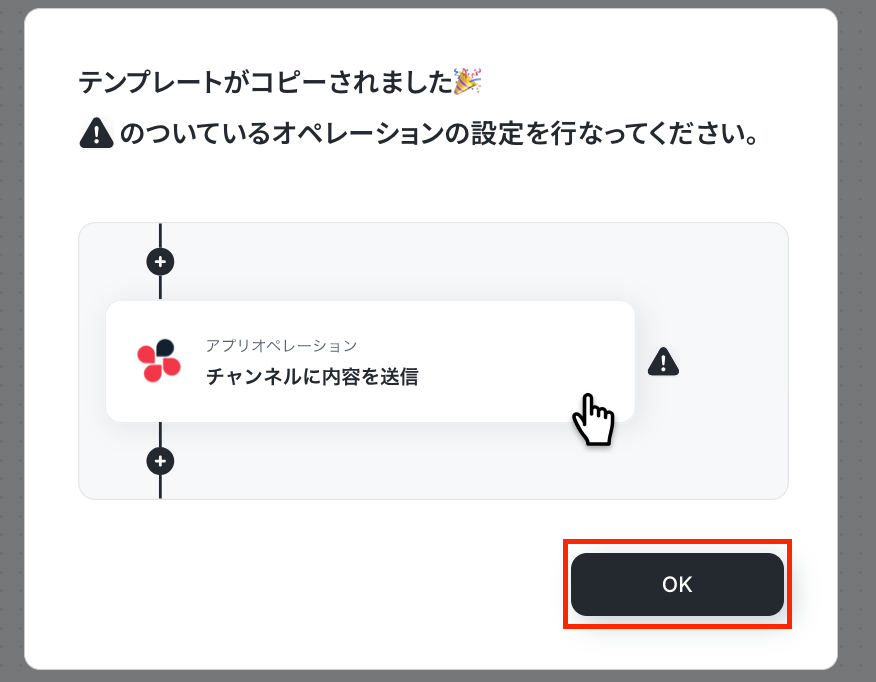
次に表示された画面で「OK」をクリックして、設定を進めましょう!
ステップ3:LINE WORKSにトークルームにメッセージが送信されたら起動するトリガーの設定
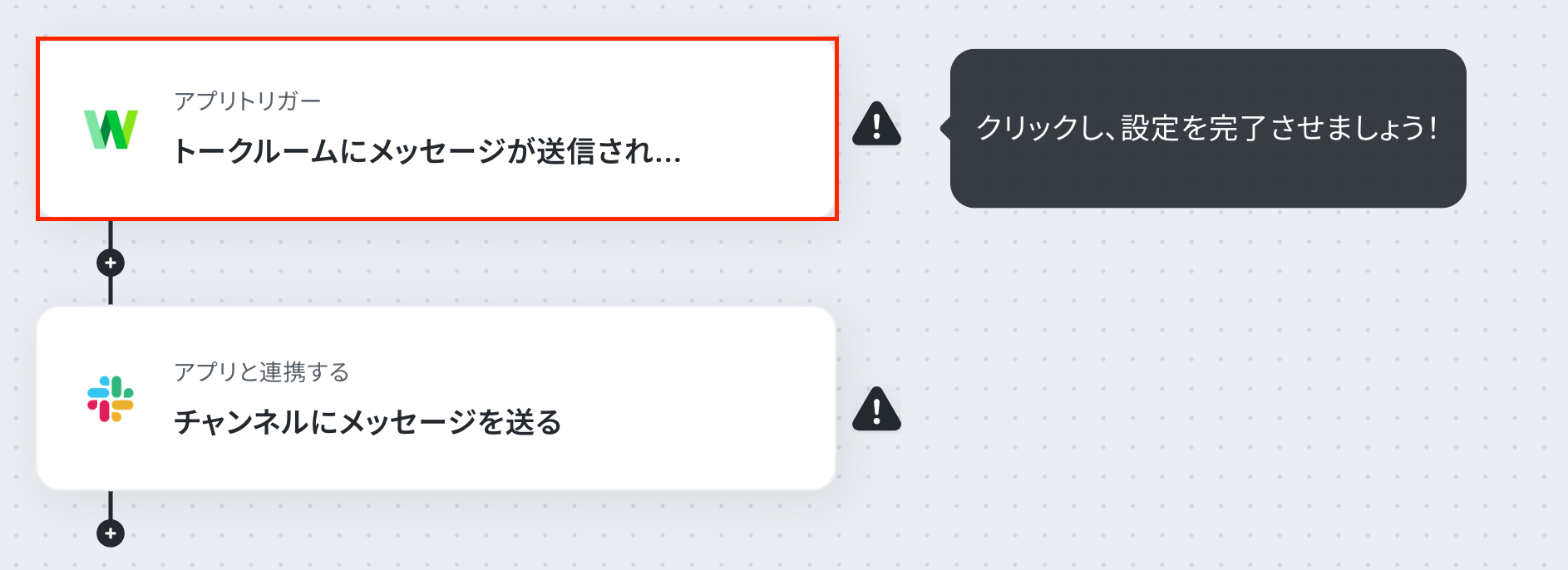
まずは、LINE WORKSアイコンの「トークルームにメッセージが送信されたら」をクリックし設定します。
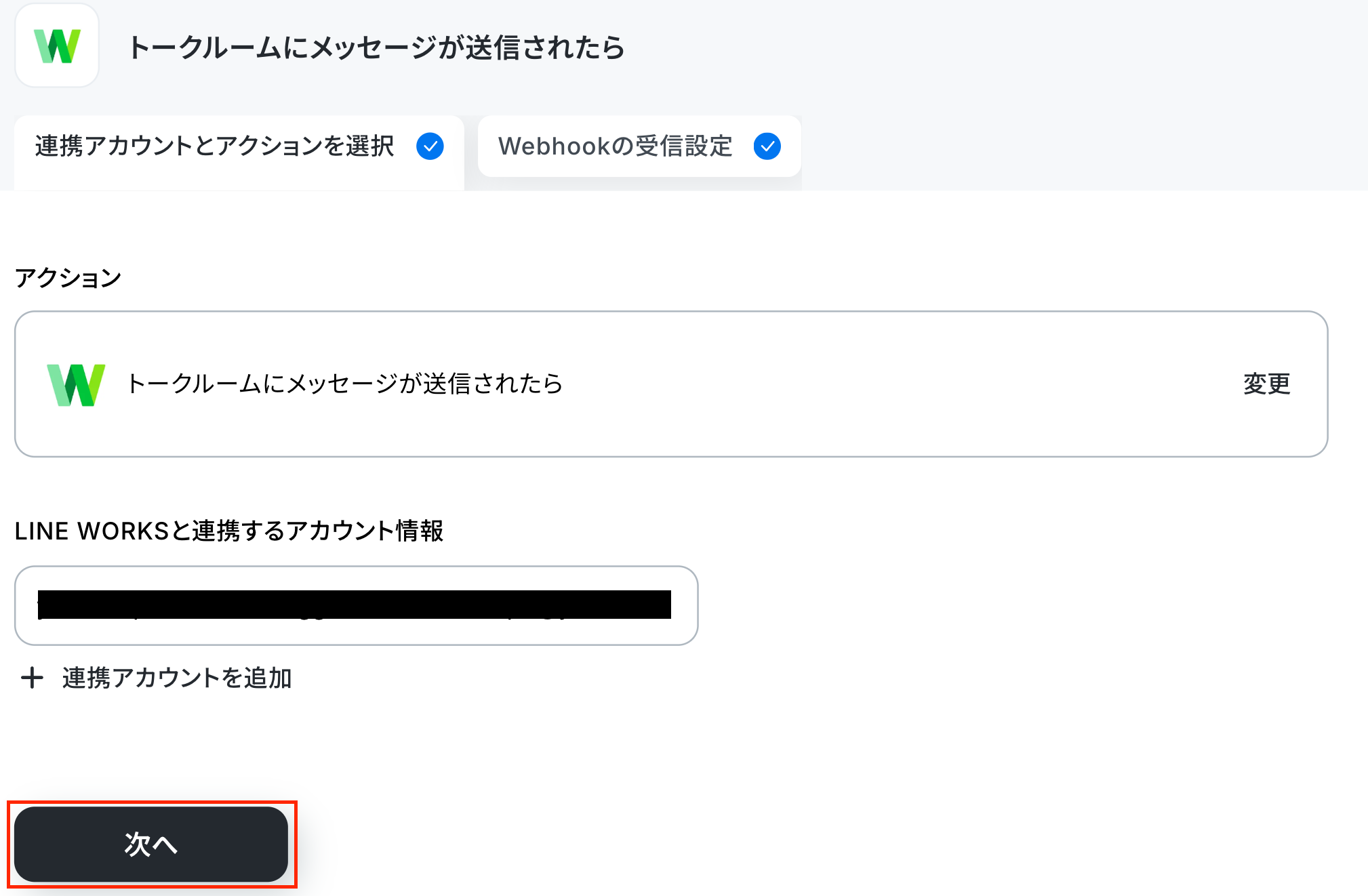
次の画面は、初期設定済みです。
設定に誤りが無いか確認できたら、そのまま「次へ」ボタンを押してください。
次のページで、Webhookイベント受信設定を行います。
WebhookURLをコピーしたら、下記画面の赤線部分をクリックしましょう。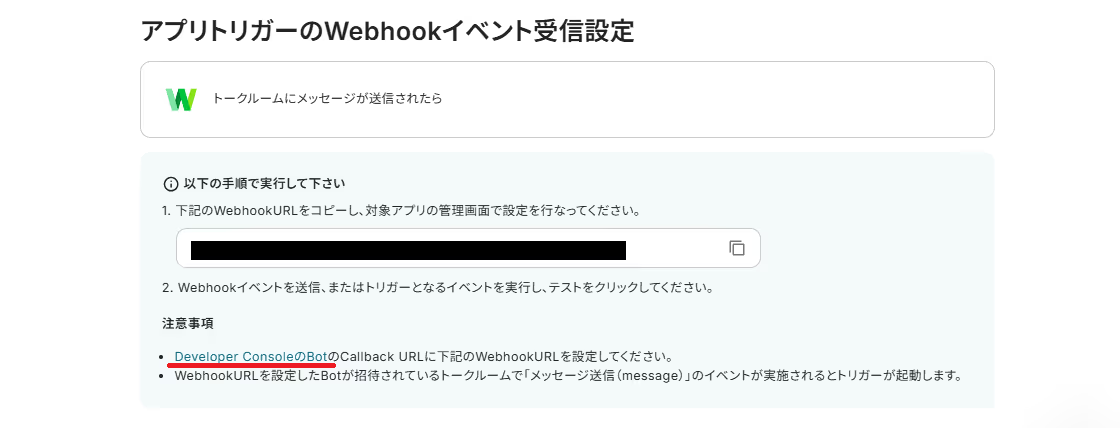
下記ページに移行します。
「登録」ボタンをクリックしましょう。
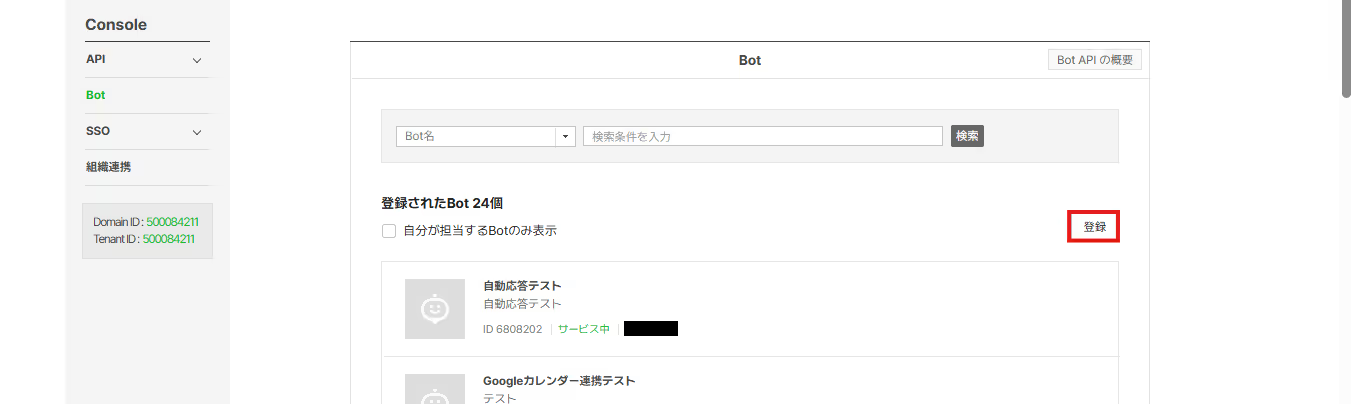
Callback URLに、WebhookURLをペーストしてください。
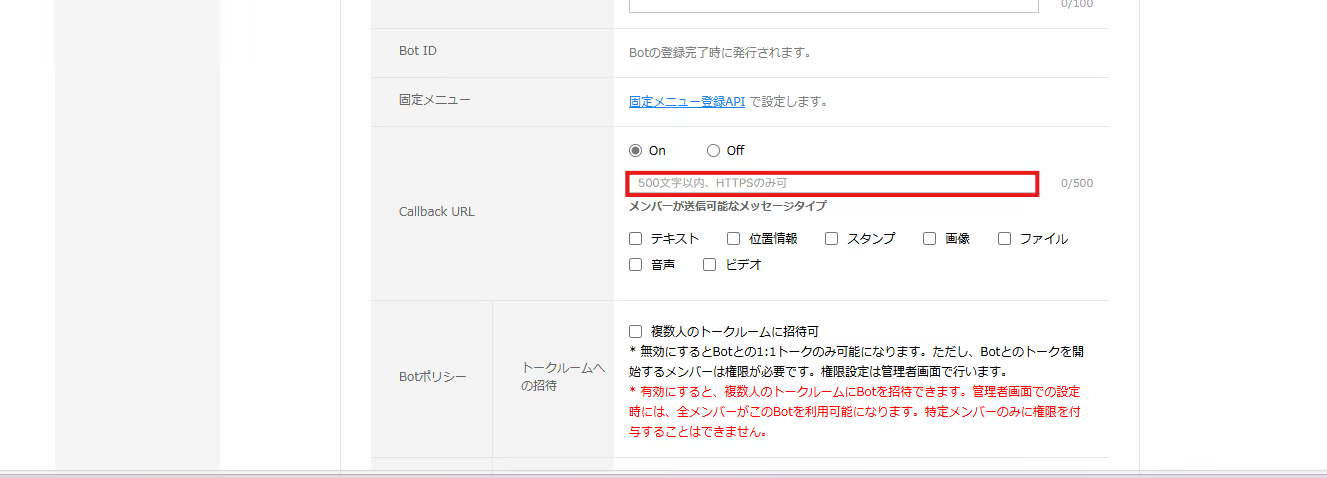
ここまで設定できたら、WebhookURLを設定したLINE WORKSのボットにメッセージを送信します。
テスト用なので、メッセージ内容は自由に設定してOKです!
詳しい設定方法は、「LINE WORKS(API2.0)のCallback設定方法について」をご参照ください。
先ほどのYoomの画面に戻り、画面下部の「テスト」ボタンをクリックします。
テストが成功するとLINE WORKSに送信したメッセージの情報が取得した値に表示されるので、正しく取得されているのを確認できたら「保存する」ボタンを押してください。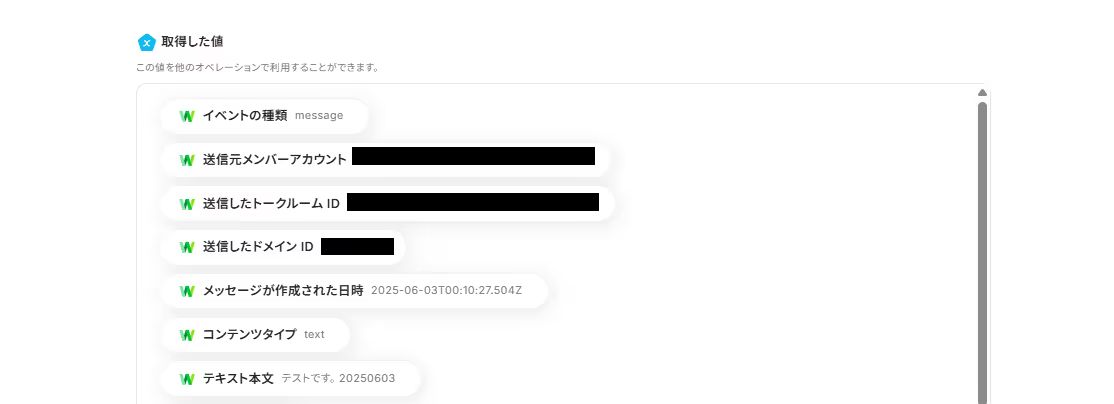
ステップ4:Slackのチャンネルにメッセージを送る
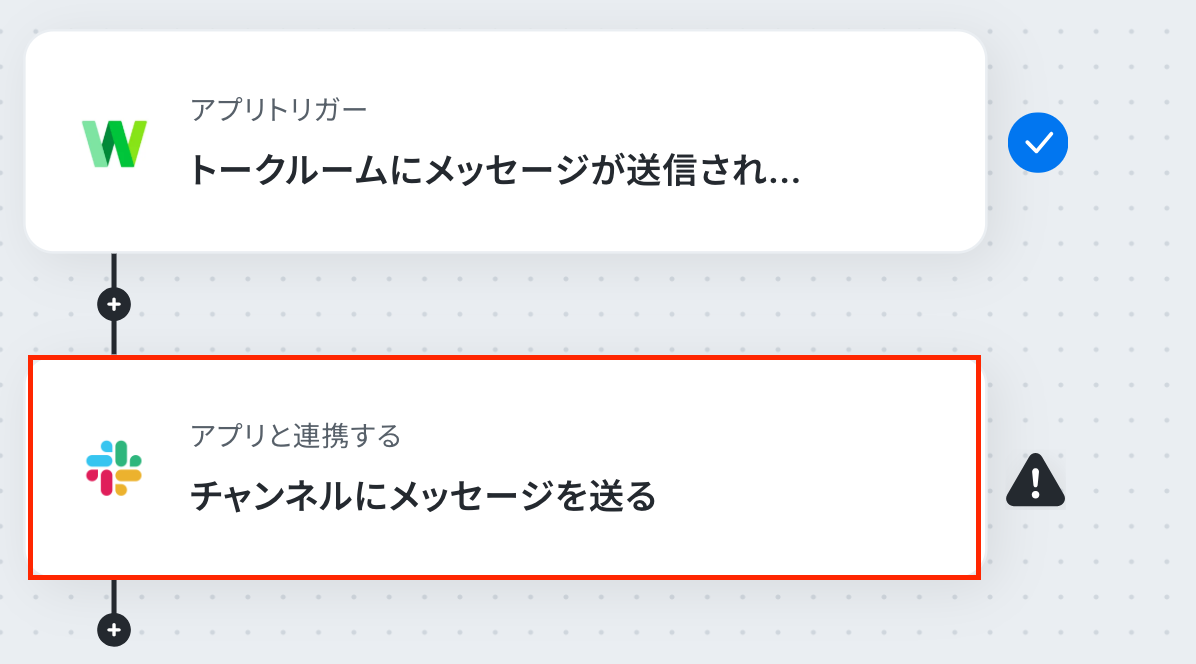
続いて、Slackアイコンの「チャンネルにメッセージを送る」をクリックし設定します!
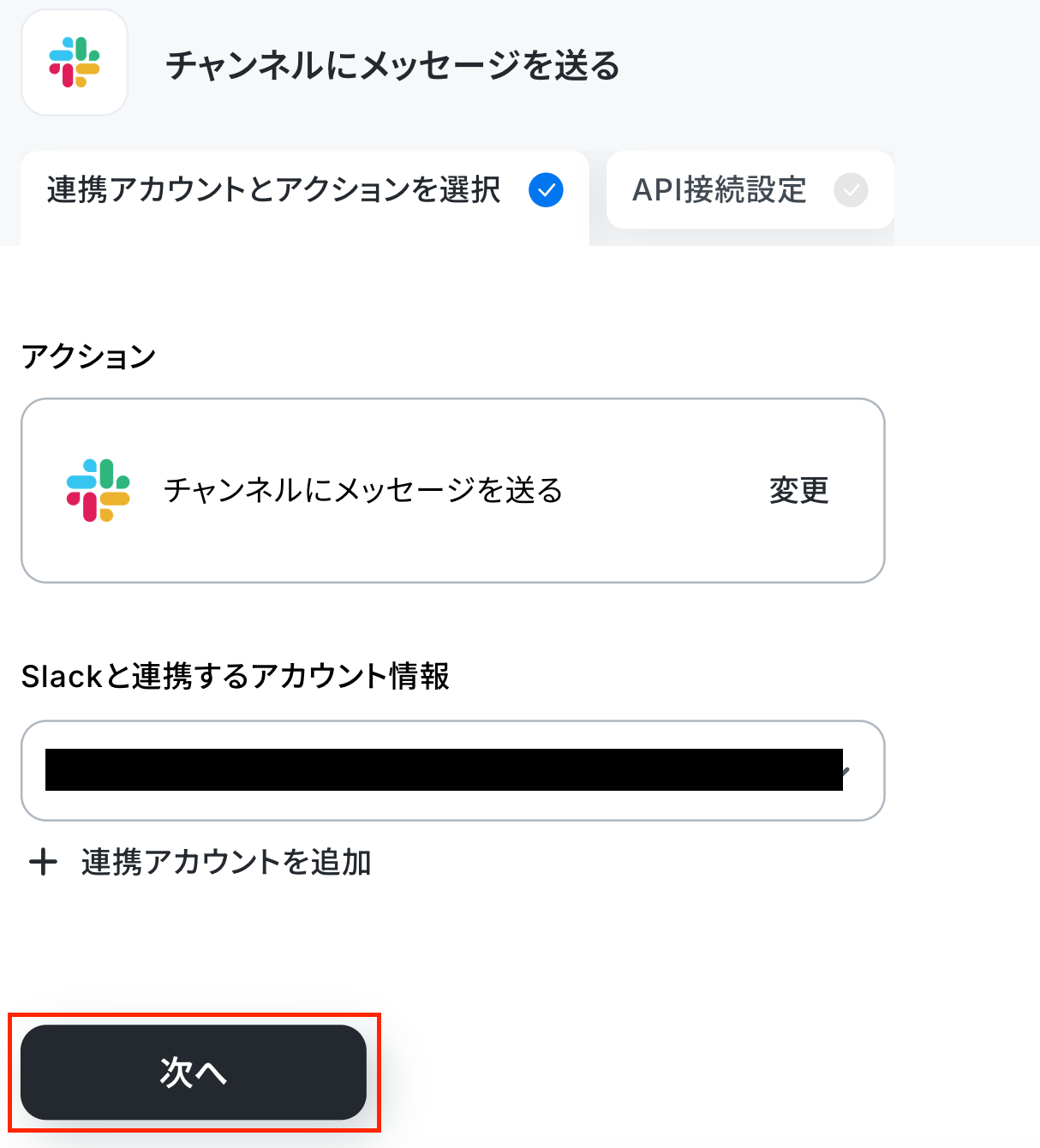
次に表示される画面も、初期設定済みです。
設定を確認したら、そのまま次に進みましょう。
投稿先のチャンネルIDは、枠内をクリックし表示される候補から任意で選択してください。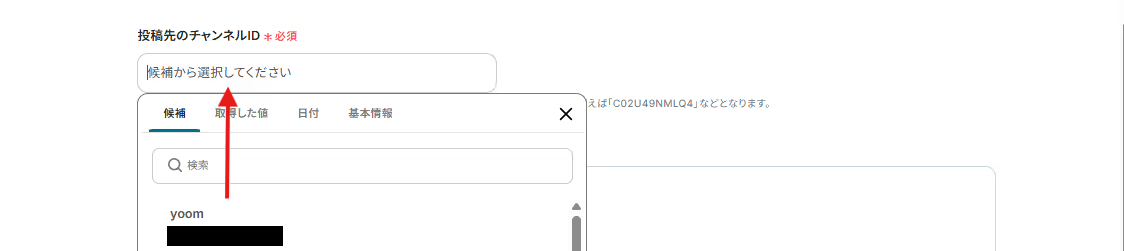
メッセージは、下記画面のようにデフォルトで設定されています。
この設定により、LINE WORKSにメッセージが送信されたら「テキスト本文」を取得し、自動でSlackに通知することが可能です!
なお、メッセージは自由に変更できるため、用途に合わせて文言や使用する「取得した値」を変更して使用しましょう。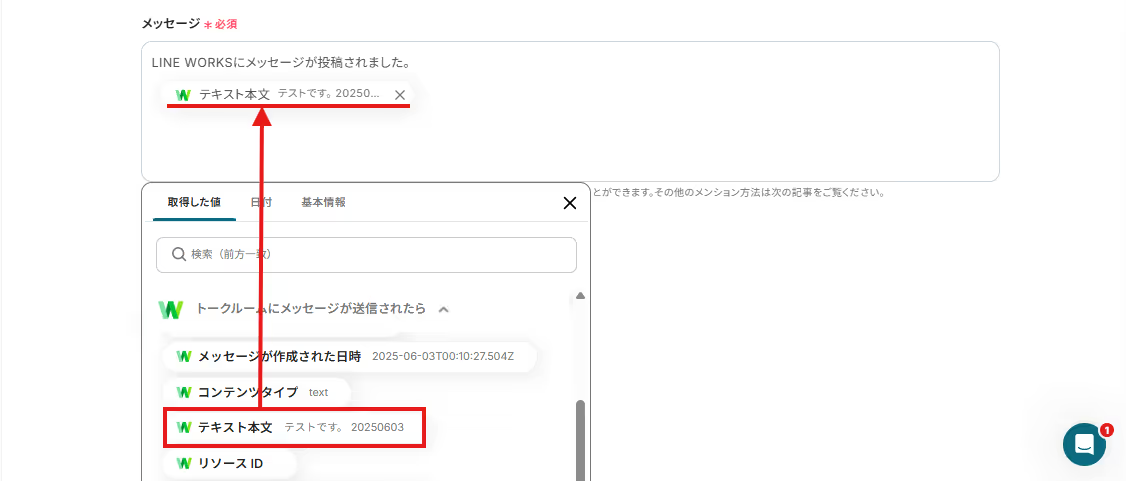
設定が完了したら、「テスト」ボタンを押してください。
テストが成功すると、Slackにメッセージが送信されるので、確認ができたら設定を保存しましょう。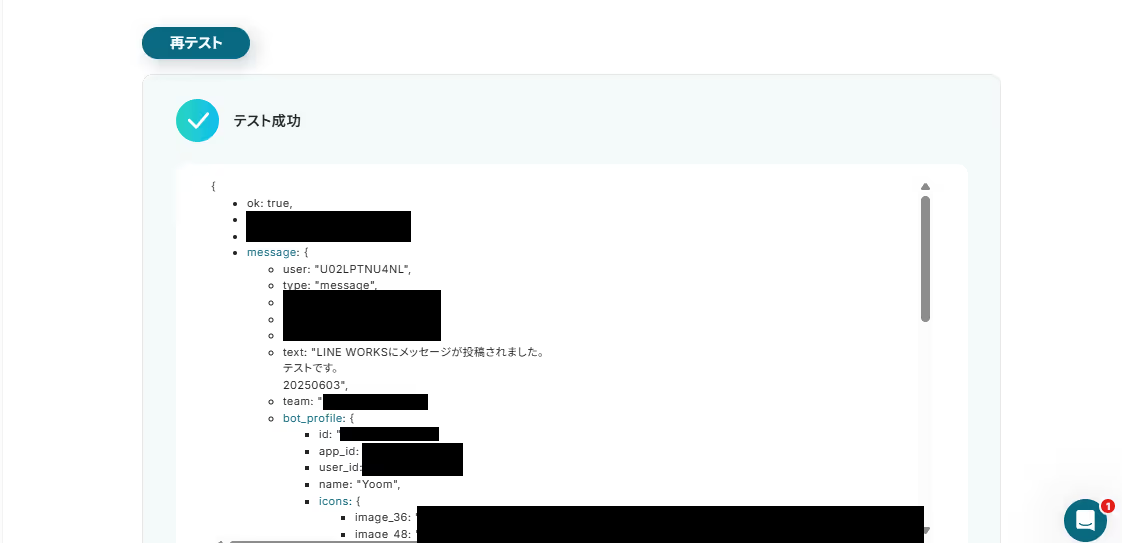
ステップ5:トリガーをONにしてフローの動作確認
これで「LINE WORKSにメッセージが送信されたら、Slackに通知する」フローの完成です!
トリガーをONにして、フローの動作確認をしてみましょう。
SlackのデータをLINE WORKSに連携したい場合
今回はLINE WORKSからSlackへデータを連携する方法をご紹介しましたが、逆にSlackからLINE WORKSへのデータ連携を実施したい場合は、下記のテンプレートも併せてご利用ください。
これにより、Slackでの重要なやり取りや決定事項をLINE WORKS側にもスムーズに共有し、組織全体のコミュニケーションを円滑にします。
Slackにメッセージが投稿されたら、LINE WORKSに通知する
Slackの特定のチャンネルに新しいメッセージが投稿された際に、その内容をLINE WORKSの指定したトークルームへ自動通知することで、Slackを利用していないメンバーにも迅速に情報を共有できます。
■概要社内でSlackとLINE WORKSを併用している場合、一方の重要な連絡をもう一方のツールを使っているメンバーへ共有するのに手間を感じることはないでしょうか。手作業での転記は伝達の遅れや共有漏れのリスクも伴います。このワークフローを活用すれば、Slackの特定のチャンネルにメッセージが投稿された際に、LINE WORKSへ自動で通知することが可能になり、迅速で確実な情報共有を実現します。
■このテンプレートをおすすめする方- SlackとLINE WORKSを併用し、情報共有の二度手間をなくしたいと考えている方
- Slack上の重要な通知を、LINE WORKSを利用するメンバーにもれなく届けたい方
- 複数ツール間の手動での情報連携をやめ、コミュニケーションを円滑にしたいと考えている方
■このテンプレートを使うメリット- Slackの投稿を自動でLINE WORKSに通知するため、これまで手作業での転記に費やしていた時間を短縮できます。
- 手動での情報伝達によって起こりうる、メッセージの共有漏れや遅延といったヒューマンエラーを防ぎ、確実な情報共有を実現します。
■フローボットの流れ- はじめに、SlackとLINE WORKSをYoomと連携します。
- 次に、トリガーでSlackを選択し、「新しいメッセージがチャンネルに投稿されたら」というアクションを設定します。
- 最後に、オペレーションでLINE WORKSを選択し、「トークルームにメッセージを送信」のアクションを設定し、Slackから取得したメッセージ内容が自動で送信されるように設定します。
※「トリガー」:フロー起動のきっかけとなるアクション、「オペレーション」:トリガー起動後、フロー内で処理を行うアクション
■このワークフローのカスタムポイント- Slackのトリガー設定では、通知を起動するチャンネルを指定し、対象とするメッセージの条件も任意でカスタムすることが可能です。
- LINE WORKSのオペレーションでは、通知メッセージを送信する先のトークルームなどを任意で設定してください。
■注意事項- SlackとLINE WORKSのそれぞれとYoomを連携してください。
■このテンプレートをおすすめする方
- SlackとLINE WORKSを併用し、情報共有の二度手間をなくしたいと考えている方
- Slack上の重要な通知を、LINE WORKSを利用するメンバーにもれなく届けたい方
- 複数ツール間の手動での情報連携をやめ、コミュニケーションを円滑にしたいと考えている方
■このテンプレートを使うメリット
- Slackの投稿を自動でLINE WORKSに通知するため、これまで手作業での転記に費やしていた時間を短縮できます。
- 手動での情報伝達によって起こりうる、メッセージの共有漏れや遅延といったヒューマンエラーを防ぎ、確実な情報共有を実現します。
■フローボットの流れ
- はじめに、SlackとLINE WORKSをYoomと連携します。
- 次に、トリガーでSlackを選択し、「新しいメッセージがチャンネルに投稿されたら」というアクションを設定します。
- 最後に、オペレーションでLINE WORKSを選択し、「トークルームにメッセージを送信」のアクションを設定し、Slackから取得したメッセージ内容が自動で送信されるように設定します。
■このワークフローのカスタムポイント
- Slackのトリガー設定では、通知を起動するチャンネルを指定し、対象とするメッセージの条件も任意でカスタムすることが可能です。
- LINE WORKSのオペレーションでは、通知メッセージを送信する先のトークルームなどを任意で設定してください。
■注意事項
- SlackとLINE WORKSのそれぞれとYoomを連携してください。
Slackで投稿されたメッセージを翻訳して、翻訳版をLINE WORKSに投稿する
Slackの特定チャンネルに投稿されたメッセージをAIが自動で指定言語に翻訳し、その翻訳結果をLINE WORKSのトークルームに自動投稿するフローです。 多言語環境でのコミュニケーションの壁を取り払い、円滑な情報共有が実現可能です。
これにより、グローバルチームや外国籍のメンバーとの連携を強化し、誤解を防ぎながらスムーズな業務遂行をサポートします。
■概要海外拠点や外国籍のメンバーとコミュニケーションを取る際、Slackに投稿されたメッセージを都度翻訳し、LINE WORKSに共有する作業に手間を感じていませんか。手作業でのコピー&ペーストは時間がかかるだけでなく、共有漏れのリスクもあります。このワークフローを活用すれば、Slackの特定チャンネルへの投稿をAIが自動で翻訳し、その内容をLINE WORKSに投稿する一連の流れを自動化できるため、スムーズな多言語コミュニケーションを円滑に進めることができます。
■このテンプレートをおすすめする方- SlackとLINE WORKSを併用し、多言語でのやり取りが多いチームの方
- 海外拠点や外国籍メンバーとのコミュニケーションを円滑に進めたいと考えている方
- 翻訳ツールへのコピー&ペーストや、手作業での転記の手間をなくしたい方
■このテンプレートを使うメリット- Slackへの投稿を検知して自動で翻訳と投稿が実行されるため、これまで手作業での翻訳や転記に費やしていた時間を短縮できます。
- 人の手による翻訳漏れや誤った内容の転記といったヒューマンエラーを防ぎ、コミュニケーションの正確性を高めることに繋がります。
■フローボットの流れ- はじめに、LINE WORKSとSlackをYoomと連携します。
- 次に、トリガーでSlackを選択し、「メッセージがチャンネルに投稿されたら」というアクションを設定します。
- 次に、オペレーションでAI機能の「翻訳する」アクションを設定し、Slackから取得したメッセージ内容を翻訳します。
- 最後に、オペレーションでLINE WORKSの「トークルームにメッセージを送信」アクションを設定し、翻訳されたテキストを送信します。
※「トリガー」:フロー起動のきっかけとなるアクション、「オペレーション」:トリガー起動後、フロー内で処理を行うアクション
■このワークフローのカスタムポイント- Slackのトリガー設定では、自動化の対象としたいチャンネルを任意で設定してください。
- AI機能による翻訳では、翻訳対象として前段のSlackで取得したメッセージなどを変数として設定でき、翻訳先の言語も自由に選択可能です。
- LINE WORKSへのメッセージ送信では、本文などに固定値や前段で取得した情報を変数として設定し、任意のトークルームに送信できます。
■注意事項- LINE WORKS、SlackのそれぞれとYoomを連携してください。
- トリガーは5分、10分、15分、30分、60分の間隔で起動間隔を選択できます。
- プランによって最短の起動間隔が異なりますので、ご注意ください。
■このテンプレートをおすすめする方
- SlackとLINE WORKSを併用し、多言語でのやり取りが多いチームの方
- 海外拠点や外国籍メンバーとのコミュニケーションを円滑に進めたいと考えている方
- 翻訳ツールへのコピー&ペーストや、手作業での転記の手間をなくしたい方
■このテンプレートを使うメリット
- Slackへの投稿を検知して自動で翻訳と投稿が実行されるため、これまで手作業での翻訳や転記に費やしていた時間を短縮できます。
- 人の手による翻訳漏れや誤った内容の転記といったヒューマンエラーを防ぎ、コミュニケーションの正確性を高めることに繋がります。
■フローボットの流れ
- はじめに、LINE WORKSとSlackをYoomと連携します。
- 次に、トリガーでSlackを選択し、「メッセージがチャンネルに投稿されたら」というアクションを設定します。
- 次に、オペレーションでAI機能の「翻訳する」アクションを設定し、Slackから取得したメッセージ内容を翻訳します。
- 最後に、オペレーションでLINE WORKSの「トークルームにメッセージを送信」アクションを設定し、翻訳されたテキストを送信します。
■このワークフローのカスタムポイント
- Slackのトリガー設定では、自動化の対象としたいチャンネルを任意で設定してください。
- AI機能による翻訳では、翻訳対象として前段のSlackで取得したメッセージなどを変数として設定でき、翻訳先の言語も自由に選択可能です。
- LINE WORKSへのメッセージ送信では、本文などに固定値や前段で取得した情報を変数として設定し、任意のトークルームに送信できます。
■注意事項
- LINE WORKS、SlackのそれぞれとYoomを連携してください。
- トリガーは5分、10分、15分、30分、60分の間隔で起動間隔を選択できます。
- プランによって最短の起動間隔が異なりますので、ご注意ください。
LINE WORKSやSlackを使ったその他の自動化例
他にも、LINE WORKSやSlackを活用した様々な自動化の実現が可能です!
例えば以下のような自動化はいかがでしょうか。
LINE WORKSの自動化例
LINE WORKSをOutlookやGoogleフォーム、HubSpotなどのサービスと連携させることで、タスク作成や通知送信、データ共有などの作業を自動化できます。
これにより、情報の伝達や勤怠管理、データ処理を手作業で行う手間が減り、チームの業務効率やコミュニケーションのスピード向上につながります。
■概要LINE WORKSのトークで依頼された内容を、見落とさずに管理するのは大変ではないでしょうか。メッセージを確認してからOutlookを開き、手作業でタスクを作成する作業は手間がかかり、入力ミスも起こりがちです。このワークフローを活用すれば、LINE WORKSの投稿内容をもとにAIが情報を抽出し、Outlookにタスクを自動で作成するため、タスク管理の抜け漏れ防止と効率化に貢献します。
■このテンプレートをおすすめする方- LINE WORKSを主要なコミュニケーションツールとして利用し、タスク管理に課題を感じている方
- LINE WORKSの依頼内容をOutlookに手作業で転記しており、その手間を削減したい方
- 手作業によるタスクの登録漏れや内容の間違いを防ぎ、業務の正確性を高めたいチームリーダーの方
■このテンプレートを使うメリット- LINE WORKSのメッセージを基にAIがタスク情報を抽出しOutlookに自動登録するため、手作業での転記やタスク作成にかかる時間を短縮できます。
- 手作業によるタスクの登録漏れや、依頼内容の転記ミスといったヒューマンエラーを防ぎ、重要な業務の抜け漏れ防止に繋がります。
■フローボットの流れ- はじめに、LINE WORKSとOutlookをYoomと連携します。
- 次に、トリガーでLINE WORKSを選択し、「トークルームにメッセージが送信されたら」アクションを設定します。
- 次に、オペレーションでAI機能の「テキストからデータを抽出する」アクションを設定し、LINE WORKSのメッセージ内容からタスク名や期限などを抽出します。
- 最後に、オペレーションでOutlookの「タスクを作成する(リマインド設定非対応)」アクションを設定し、AIが抽出した情報を基にタスクを作成します。
※「トリガー」:フロー起動のきっかけとなるアクション、「オペレーション」:トリガー起動後、フロー内で処理を行うアクション
■このワークフローのカスタムポイント- AI機能の「テキストからデータを抽出する」では、LINE WORKSのメッセージ本文を変数として設定し、タスク名や依頼者、期限など、抽出したい項目をカスタマイズできます。
- Outlookの「タスクを作成する」では、件名や本文などの各項目に、AIが抽出した情報や固定の文言を変数として設定し、自動で作成されるタスクの内容を柔軟に調整可能です。
■注意事項- LINE WORKSとOutlookのそれぞれとYoomを連携してください。
- Microsoft365(旧Office365)には、家庭向けプランと一般法人向けプラン(Microsoft365 Business)があり、一般法人向けプランに加入していない場合には認証に失敗する可能性があります。
■概要新しいメンバーが入社するたびに、LINE WORKSのアカウントを手作業で発行するのは手間がかかる上、入力ミスも起こりがちではないでしょうか。 特に従業員情報の管理を別のデータベースで行っている場合、情報の転記作業は担当者にとって大きな負担となります。 このワークフローを活用すれば、Yoomデータベースに登録された情報を元にLINE WORKSのアカウント発行が自動化され、こうした課題をスムーズに削減できます。■このテンプレートをおすすめする方- 新入社員のアカウント発行などを手作業で行っている情報システムや人事の担当者の方
- Yoomデータベースで管理している従業員情報をもとに、LINE WORKSのアカウントを自動で発行したい方
- 従業員の入退社に伴う定型業務を効率化し、コア業務に集中できる体制を構築したい方
■このテンプレートを使うメリット- Yoomデータベースの情報を元にアカウントが自動で発行されるため、これまで手作業に費やしていた時間を削減できます。
- 手作業による氏名やIDの入力間違い、部署の選択ミスといったヒューマンエラーのリスク軽減に繋がります。
■フローボットの流れ- はじめに、LINE WORKSをYoomと連携します。
- 次に、トリガーでYoomデータベーストリガーを選択し、「レコードを選択して起動」というアクションを設定します。
- 最後に、オペレーションでLINE WORKSを選択し、「新規ユーザーを登録」アクションを設定し、トリガーで取得した情報を連携します。
※「トリガー」:フロー起動のきっかけとなるアクション、「オペレーション」:トリガー起動後、フロー内で処理を行うアクション
■このワークフローのカスタムポイント- Yoomデータベースのトリガー設定では、アカウント発行の元情報としたいデータベースやテーブルを任意で設定してください。
- LINE WORKSのアカウントを新規登録する際に、Yoomデータベースから連携したい情報(氏名、ID、所属部署など)を任意で設定できます。
■注意事項- LINE WORKSとYoomを連携してください。
- LINE WORKS(API2.0)のCallback設定方法は「LINE WORKS(API2.0)のCallback設定方法について」をご参照ください。
■概要Yoomデータベースに蓄積した顧客情報や案件情報などを、その都度LINE WORKSに手作業で転記・通知するのは手間がかかる作業ではないでしょうか。手作業による情報共有は、入力ミスや送信漏れなどのヒューマンエラーを引き起こす可能性もあります。このワークフローを活用すれば、Yoomデータベースから特定のレコードを選択するだけでLINE WORKSに自動でメッセージを送信できるため、こうした課題を削減し、スムーズな情報共有を実現します。■このテンプレートをおすすめする方- Yoomデータベースの情報を、手作業でLINE WORKSに通知している方
- 手動での情報連携に手間を感じ、業務を効率化したいと考えている方
- 関係者へのスムーズな情報共有を、より確実に行いたいと考えている方
■このテンプレートを使うメリット- Yoomデータベースのレコードを選択するだけで自動通知されるため、手作業での転記やメッセージ作成にかかっていた時間を短縮できます
- 手作業による情報の転記ミスや送信先の誤りといったヒューマンエラーを防ぎ、情報共有をサポートします
■フローボットの流れ- はじめに、お使いのLINE WORKSアカウントをYoomに連携してください
- 次に、トリガーに「Yoomデータベーストリガー」を選択し、「レコードを選択して起動」アクションを設定します
- 最後に、オペレーションで「LINE WORKS」を選択し、「トークルームにメッセージを送信」アクションを設定し、トリガーで選択したレコードの情報を含んだメッセージを送信するように設定します
※「トリガー」:フロー起動のきっかけとなるアクション、「オペレーション」:トリガー起動後、フロー内で処理を行うアクション
■このワークフローのカスタムポイント- トリガーで設定するYoomデータベースは、任意のデータベースに変更することが可能です
- LINE WORKSに送信するメッセージの内容は、Yoomデータベースから取得した情報をもとに、自由にカスタマイズして設定できます
■注意事項- LINE WORKSのそれぞれとYoomを連携してください。
- LINE WORKS(API2.0)のCallback設定方法は「LINE WORKS(API2.0)のCallback設定方法について」をご参照ください。
■概要
LINE WORKSで出退勤の連絡をした後、勤怠管理システムのAKASHIを別途開いて打刻する作業を、手間に感じてはいないでしょうか。
この二度手間は非効率なだけでなく、打刻忘れの原因にもなりがちです。
このワークフローを活用すれば、LINE WORKSに「出勤」や「退勤」といった特定のメッセージを投稿するだけでAKASHIへの打刻が自動で完了し、日々の勤怠管理を効率化できます。
■このテンプレートをおすすめする方
- LINE WORKSとAKASHIを利用しており、日々の打刻の手間を減らしたいと考えている方
- 従業員の打刻忘れや入力ミスを防ぎ、正確な勤怠管理を実現したい総務・人事担当者の方
- 勤怠に関する連絡と打刻のフローを一本化し、業務効率化を目指しているマネージャーの方
■このテンプレートを使うメリット
- LINE WORKSへのメッセージ投稿だけで打刻が完了するため、AKASHIを都度開く手間がなくなり、業務時間を有効活用できます。
- 打刻処理が自動化されることで、手作業による打刻忘れや時刻の入力間違いといったヒューマンエラーの防止に繋がります。
■フローボットの流れ
- はじめに、LINE WORKSとAKASHIをYoomと連携します。
- 次に、トリガーでLINE WORKSを選択し、「トークルームにメッセージが送信されたら」というアクションを設定します。
- 次に、オペレーションで分岐機能を設定し、受信したメッセージの内容に応じて処理を分けます。
- 次に、オペレーションでYoomデータベースの連携を選択し、「レコードを取得する」アクションで、投稿者に対応する従業員情報を取得します。
- 最後に、オペレーションでAKASHIを選択し、「従業員の打刻処理を実施」アクションで打刻を実行します。
※「トリガー」:フロー起動のきっかけとなるアクション、「オペレーション」:トリガー起動後、フロー内で処理を行うアクション
■このワークフローのカスタムポイント
- 分岐機能で、どのようなメッセージを受信した場合に打刻処理を行うか(例:「出勤」「退勤」など)、条件を任意で設定してください。
- Yoomデータベースからレコードを取得するアクションで、LINE WORKSの投稿者情報と紐づく従業員データを取得するための条件を任意で設定してください。
- AKASHIで打刻処理を実施するアクションで、ご自身のAPIトークンや企業ID、また打刻種別や日時、時間などを任意で設定してください。
■注意事項
- LINE WORKS、AKASHIのそれぞれとYoomを連携してください。
- トリガーは5分、10分、15分、30分、60分の間隔で起動間隔を選択できます。
- プランによって最短の起動間隔が異なりますので、ご注意ください。
- 分岐はミニプラン以上のプランでご利用いただける機能(オペレーション)となっております。フリープランの場合は設定しているフローボットのオペレーションはエラーとなりますので、ご注意ください。
- ミニプランなどの有料プランは、2週間の無料トライアルを行うことが可能です。無料トライアル中には制限対象のアプリや機能(オペレーション)を使用することができます。
■概要
Yoomフォームにアップロードされた会議データの内容から音声を文字起こしして、LINE WORKSに通知するフローです。
Microsoft TeamsやZoomなどのレコーディングデータなどの会議データをアップロードしてご利用ください。
Slackの通知先や通知内容など自由に設定することができます。
■注意事項
・LINE WORKSとYoomのアカウント連携が必要です。
・MP4、M4Aなどのファイル形式のファイルをアップロードしてください。
・AIオペレーションはチームプラン・サクセスプランでのみご利用いただける機能(オペレーション)となっております。フリープラン・ミニプランの場合は設定しているフローボットのオペレーションはエラーとなりますので、ご注意ください。
・チームプランやサクセスプランなどの有料プランは、2週間の無料トライアルを行うことが可能です。無料トライアル中には制限対象のアプリやAI機能(オペレーション)を使用することができます。
■概要Googleフォームで受け付けた問い合わせやアンケートの回答を、都度確認して手作業でLINE WORKSに共有するのは手間がかかるだけでなく、対応の遅れや共有漏れの原因になることもあります。このワークフローを活用すれば、Googleフォームに回答が送信されたタイミングで、指定した内容を自動でLINE WORKSに通知することが可能になり、スムーズな情報共有を実現し、迅速な対応体制の構築に貢献します。■このテンプレートをおすすめする方- Googleフォームを問い合わせ窓口として利用し、手動でLINE WORKSに通知している方
- Googleフォームで取得した顧客情報やアンケート結果を、迅速にチームへ共有したいと考えている方
- 日々の定型的な通知業務を自動化し、コア業務に集中できる時間を確保したいマネージャーの方
■このテンプレートを使うメリット- Googleフォームに回答が送信されると、自動でLINE WORKSに通知が送信されるため、手作業での共有にかかっていた時間を削減できます。
- 通知が自動化されることで、手作業による連絡の漏れや遅延といったヒューマンエラーを防ぎ、情報伝達を実現します。
■フローボットの流れ- はじめに、GoogleフォームとLINE WORKSをYoomと連携します
- 次に、トリガーでGoogleフォームを選択し、「フォームに回答が送信されたら」というアクションを設定します
- 最後に、オペレーションでLINE WORKSの「トークルームにメッセージを送信」アクションを設定し、フォームの回答内容を通知するように設定します
※「トリガー」:フロー起動のきっかけとなるアクション、「オペレーション」:トリガー起動後、フロー内で処理を行うアクション
■このワークフローのカスタムポイント- Googleフォームのトリガー設定では、通知のきっかけとしたいフォームを任意で設定してください。
- LINE WORKSへの通知メッセージには、Googleフォームで受け付けた回答項目の中から、特定の情報だけを引用して送信するなど、自由にカスタマイズが可能です。
■注意事項- Googleフォーム、LINE WORKSのそれぞれとYoomを連携してください。
- トリガーは5分、10分、15分、30分、60分の間隔で起動間隔を選択できます。
- プランによって最短の起動間隔が異なりますので、ご注意ください。
- Googleフォームをトリガーとして使用した際の回答内容を取得する方法は「Googleフォームトリガーで、回答内容を取得する方法」を参照ください。
- LINE WORKS(API2.0)のCallback設定方法は「LINE WORKS(API2.0)のCallback設定方法について」をご参照ください。
■概要社内でGoogle ChatとLINE WORKSを併用していると、重要なメッセージを見逃してしまったり、両方のツールを確認する手間が発生したりしていませんか?このようなコミュニケーションの分断は、業務の遅延や連携ミスに繋がる可能性があります。このワークフローを活用することで、Google Chatの特定スペースへの投稿を検知して、LINE WORKSへ自動で通知できます。ツールの垣根を越えたスムーズな情報共有を実現し、確認漏れを防ぎます。
■このテンプレートをおすすめする方- Google ChatとLINE WORKSを併用し、情報連携に手間を感じている方
- Google Chatの重要な投稿を、LINE WORKSを利用するメンバーにもれなく共有したい方
- 複数のチャットツールを確認する手間を減らし、コミュニケーションを効率化したい方
■このテンプレートを使うメリット- Google Chatへの投稿が自動でLINE WORKSに通知されるため、手動で転記したり、ツールを往復したりする時間を短縮できます。
- 重要な情報の伝達漏れや、手動での通知忘れといったヒューマンエラーを防ぎ、情報共有を実現します。
■フローボットの流れ- はじめに、Google ChatとLINE WORKSをYoomと連携します。
- 次に、トリガーでGoogle Chatを選択し、「スペースにメッセージが送信されたら」というアクションを設定します。
- 最後に、オペレーションでLINE WORKSの「LINE WORKSに通知する」アクションを設定し、Google Chatから受け取った情報を通知するように設定します。
※「トリガー」:フロー起動のきっかけとなるアクション、「オペレーション」:トリガー起動後、フロー内で処理を行うアクション
■このワークフローのカスタムポイント- Google Chatのトリガー設定で、通知のきっかけとしたいスペースを任意で指定できます。特定のプロジェクトやチームのスペースのみを対象とすることが可能です。
- LINE WORKSへの通知内容は自由にカスタマイズできます。Google Chatの投稿本文だけでなく、投稿者名や投稿日時などを組み合わせて通知メッセージを作成できます。
■注意事項- Google Chat、LINE WORKSのそれぞれとYoomを連携してください。
- Google Chatとの連携はGoogle Workspaceの場合のみ可能です。詳細は「Google Chatでスペースにメッセージを送る方法」を参照ください。
- トリガーは5分、10分、15分、30分、60分の間隔で起動間隔を選択できます。
- プランによって最短の起動間隔が異なりますので、ご注意ください。
■概要HubSpotで新規コンタクトを獲得した際、営業担当への情報共有に手間がかかっていたり、対応が遅れてしまったりするケースはありませんか。手動での通知は、タイムラグや連絡漏れの原因にもなり得ます。このワークフローを活用すれば、HubSpotに新しいコンタクトが登録されたことをトリガーに、LINE WORKSへ自動で通知が送信されるため、情報共有とスピーディーな顧客対応を実現できます。■このテンプレートをおすすめする方- HubSpotで獲得した新規コンタクトへの初動を早めたい営業担当者の方
- LINE WORKSを主要な連絡ツールとしており、手動での通知作業を減らしたい方
- 新規リードの発生をチームで共有し、機会損失を防ぎたいマネージャーの方
■このテンプレートを使うメリット- HubSpotへのコンタクト登録を検知してLINE WORKSへ自動通知するため、手動での連絡作業や確認の手間を減らすことができます。
- システムが自動で通知を行うため、連絡漏れや対応の遅れといったヒューマンエラーを防ぎ、機会損失のリスクを低減します。
■フローボットの流れ- はじめに、HubSpotとLINE WORKSをYoomと連携します。
- 次に、トリガーでHubSpotを選択し、「HubSpotに新規コンタクトが登録されたら」というアクションを設定します。
- 最後に、オペレーションでLINE WORKSを選択し、「トークルームにメッセージを送信」アクションを設定し、HubSpotで取得した情報を任意のトークルームに通知します。
※「トリガー」:フロー起動のきっかけとなるアクション、「オペレーション」:トリガー起動後、フロー内で処理を行うアクション■このワークフローのカスタムポイント- LINE WORKSへの通知メッセージは、HubSpotから取得したコンタクト情報(会社名、担当者名、メールアドレスなど)を組み合わせて、自由にカスタマイズすることが可能です。
- LINE WORKSのオペレーション設定で、メッセージを送信するトークルームを任意で設定してください。
■注意事項- HubSpot、LINE WORKSのそれぞれとYoomを連携してください。
- トリガーは5分、10分、15分、30分、60分の間隔で起動間隔を選択できます。
- プランによって最短の起動間隔が異なりますので、ご注意ください。
- LINE WORKS(API2.0)のCallback設定方法は「LINE WORKS(API2.0)のCallback設定方法について」をご参照ください。
■概要重要なメールに添付されたファイルを、都度手動で確認しLINE WORKSに転送する作業に手間を感じていないでしょうか。こうした手作業は時間がかかるだけでなく、ファイルの共有漏れや誤送信といったミスにつながる可能性もあります。このワークフローを活用すれば、特定のメール受信をトリガーに、添付ファイルを指定のトークルームへ自動で送信できるため、手作業による手間やリスクを削減し、迅速な情報共有を実現します。
■このテンプレートをおすすめする方- メールで受信した添付ファイルをLINE WORKSで共有している営業担当者の方
- 請求書などの重要ファイルを関係部署へ迅速に共有したいバックオフィスの方
- 手作業でのファイル転送を減らし、チームの情報共有を効率化したい方
■このテンプレートを使うメリット- メール受信をきっかけに添付ファイルがLINE WORKSに自動で送信されるため、これまで手作業で行っていたファイル転送の時間を短縮できます。
- 手動でのファイル転送時に発生しがちな、共有漏れや誤送信といったヒューマンエラーを防ぎ、スムーズな情報共有をサポートします。
■フローボットの流れ- はじめに、LINE WORKSをYoomと連携します。
- 次に、トリガーで「メールトリガー」を選択し、特定のメールを受信したらフローが起動するように設定します。
- 次に、オペレーションで分岐機能を設定し、メールに添付ファイルがある場合のみ後続の処理に進むようにします。
- 続いて、オペレーションでLINE WORKSの「ファイルのアップロードURLの取得」「ファイルのアップロードを実行」アクションを順に設定します。
- 次に、オペレーションでLINE WORKSの「トークルームにファイルを送信」アクションを設定し、ファイルを指定のトークルームに送信します。
- 最後に、オペレーションでLINE WORKSの「トークルームにメッセージを送信」アクションを設定し、ファイルが送信された旨を通知します。
※「トリガー」:フロー起動のきっかけとなるアクション、「オペレーション」:トリガー起動後、フロー内で処理を行うアクション
■このワークフローのカスタムポイント- メールトリガーでは、特定の差出人や件名など、フローを起動させたいメールの条件を任意で設定してください。
- 分岐機能では、添付ファイルの有無だけでなく、メールの本文に特定のキーワードが含まれている場合など、条件を任意で追加、変更できます。
- LINE WORKSの各アクションでは、ファイルを送信するトークルームや、通知するメッセージの内容などを任意で設定してください。
■注意事項- LINE WORKSのそれぞれとYoomを連携してください。
- 分岐はパーソナルプラン以上のプランでご利用いただける機能(オペレーション)となっております。フリープランの場合は設定しているフローボットのオペレーションはエラーとなりますので、ご注意ください。
- パーソナルプランなどの有料プランは、2週間の無料トライアルを行うことが可能です。無料トライアル中には制限対象のアプリや機能(オペレーション)を使用することができます。詳しくは、料金プランのページをご参照ください。
- ダウンロード可能なファイル容量は最大300MBまでです。アプリの仕様によっては300MB未満になる可能性があるので、ご注意ください。
- トリガー、各オペレーションでの取り扱い可能なファイル容量の詳細は「ファイルの容量制限について」をご参照ください。
■概要ノーコードツールBubbleで開発したアプリケーション上で新しいデータが作成された際、関係者への通知や共有はどのように行っていますか?手動での連絡は手間がかかるだけでなく、対応の遅れや通知漏れの原因にもなりかねません。このワークフローを活用すれば、BubbleでThing(データ)が作成されたことをトリガーに、ビジネスチャットであるLINE WORKSへ自動でメッセージを送信できます。これにより、スムーズな情報共有が実現し、確認作業を効率化します。
■このテンプレートをおすすめする方- Bubbleで開発したアプリのデータ更新を、LINE WORKSへ共有したい方
- 手作業による通知連絡でのタイムラグや、情報伝達の漏れをなくしたいと考えている方
- ノーコードツール間の連携を自動化し、アプリケーションの運用効率を高めたい方
■このテンプレートを使うメリット- BubbleでThingが作成されると自動でLINE WORKSに通知が送信されるため、手動での確認や連絡作業に費やしていた時間を削減できます。
- 通知が自動化されることで、連絡漏れや遅延といったヒューマンエラーを防止し、チーム内での確実な情報共有を可能にします。
■フローボットの流れ- はじめに、BubbleとLINE WORKSをYoomと連携します。
- 次に、トリガーでBubbleを選択し、「Thingが作成されたら」というアクションを設定します。
- 最後に、オペレーションでLINE WORKSを選択し、「トークルームにメッセージを送信」アクションを設定し、通知したい内容を登録します。
※「トリガー」:フロー起動のきっかけとなるアクション、「オペレーション」:トリガー起動後、フロー内で処理を行うアクション
■このワークフローのカスタムポイント- Bubbleのトリガー設定で、監視対象としたいデータタイプ(Thingの種類)を任意に設定してください。
- LINE WORKSへの通知メッセージは、固定のテキストだけでなく、Bubbleで作成されたThingの情報を変数として組み込むことで、より具体的な内容を送信できます。
■注意事項- Bubble、LINELINE WORKSのそれぞれとYoomを連携してください。
- トリガーは5分、10分、15分、30分、60分の間隔で起動間隔を選択できます。
- プランによって最短の起動間隔が異なりますので、ご注意ください。

■このテンプレートをおすすめする方
- LINE WORKSを主要なコミュニケーションツールとして利用し、タスク管理に課題を感じている方
- LINE WORKSの依頼内容をOutlookに手作業で転記しており、その手間を削減したい方
- 手作業によるタスクの登録漏れや内容の間違いを防ぎ、業務の正確性を高めたいチームリーダーの方
■このテンプレートを使うメリット
- LINE WORKSのメッセージを基にAIがタスク情報を抽出しOutlookに自動登録するため、手作業での転記やタスク作成にかかる時間を短縮できます。
- 手作業によるタスクの登録漏れや、依頼内容の転記ミスといったヒューマンエラーを防ぎ、重要な業務の抜け漏れ防止に繋がります。
■フローボットの流れ
- はじめに、LINE WORKSとOutlookをYoomと連携します。
- 次に、トリガーでLINE WORKSを選択し、「トークルームにメッセージが送信されたら」アクションを設定します。
- 次に、オペレーションでAI機能の「テキストからデータを抽出する」アクションを設定し、LINE WORKSのメッセージ内容からタスク名や期限などを抽出します。
- 最後に、オペレーションでOutlookの「タスクを作成する(リマインド設定非対応)」アクションを設定し、AIが抽出した情報を基にタスクを作成します。
■このワークフローのカスタムポイント
- AI機能の「テキストからデータを抽出する」では、LINE WORKSのメッセージ本文を変数として設定し、タスク名や依頼者、期限など、抽出したい項目をカスタマイズできます。
- Outlookの「タスクを作成する」では、件名や本文などの各項目に、AIが抽出した情報や固定の文言を変数として設定し、自動で作成されるタスクの内容を柔軟に調整可能です。
■注意事項
- LINE WORKSとOutlookのそれぞれとYoomを連携してください。
- Microsoft365(旧Office365)には、家庭向けプランと一般法人向けプラン(Microsoft365 Business)があり、一般法人向けプランに加入していない場合には認証に失敗する可能性があります。
- 新入社員のアカウント発行などを手作業で行っている情報システムや人事の担当者の方
- Yoomデータベースで管理している従業員情報をもとに、LINE WORKSのアカウントを自動で発行したい方
- 従業員の入退社に伴う定型業務を効率化し、コア業務に集中できる体制を構築したい方
- Yoomデータベースの情報を元にアカウントが自動で発行されるため、これまで手作業に費やしていた時間を削減できます。
- 手作業による氏名やIDの入力間違い、部署の選択ミスといったヒューマンエラーのリスク軽減に繋がります。
- はじめに、LINE WORKSをYoomと連携します。
- 次に、トリガーでYoomデータベーストリガーを選択し、「レコードを選択して起動」というアクションを設定します。
- 最後に、オペレーションでLINE WORKSを選択し、「新規ユーザーを登録」アクションを設定し、トリガーで取得した情報を連携します。
■このワークフローのカスタムポイント
- Yoomデータベースのトリガー設定では、アカウント発行の元情報としたいデータベースやテーブルを任意で設定してください。
- LINE WORKSのアカウントを新規登録する際に、Yoomデータベースから連携したい情報(氏名、ID、所属部署など)を任意で設定できます。
- LINE WORKSとYoomを連携してください。
- LINE WORKS(API2.0)のCallback設定方法は「LINE WORKS(API2.0)のCallback設定方法について」をご参照ください。
- Yoomデータベースの情報を、手作業でLINE WORKSに通知している方
- 手動での情報連携に手間を感じ、業務を効率化したいと考えている方
- 関係者へのスムーズな情報共有を、より確実に行いたいと考えている方
- Yoomデータベースのレコードを選択するだけで自動通知されるため、手作業での転記やメッセージ作成にかかっていた時間を短縮できます
- 手作業による情報の転記ミスや送信先の誤りといったヒューマンエラーを防ぎ、情報共有をサポートします
- はじめに、お使いのLINE WORKSアカウントをYoomに連携してください
- 次に、トリガーに「Yoomデータベーストリガー」を選択し、「レコードを選択して起動」アクションを設定します
- 最後に、オペレーションで「LINE WORKS」を選択し、「トークルームにメッセージを送信」アクションを設定し、トリガーで選択したレコードの情報を含んだメッセージを送信するように設定します
■このワークフローのカスタムポイント
- トリガーで設定するYoomデータベースは、任意のデータベースに変更することが可能です
- LINE WORKSに送信するメッセージの内容は、Yoomデータベースから取得した情報をもとに、自由にカスタマイズして設定できます
- LINE WORKSのそれぞれとYoomを連携してください。
- LINE WORKS(API2.0)のCallback設定方法は「LINE WORKS(API2.0)のCallback設定方法について」をご参照ください。

■概要
LINE WORKSで出退勤の連絡をした後、勤怠管理システムのAKASHIを別途開いて打刻する作業を、手間に感じてはいないでしょうか。
この二度手間は非効率なだけでなく、打刻忘れの原因にもなりがちです。
このワークフローを活用すれば、LINE WORKSに「出勤」や「退勤」といった特定のメッセージを投稿するだけでAKASHIへの打刻が自動で完了し、日々の勤怠管理を効率化できます。
■このテンプレートをおすすめする方
- LINE WORKSとAKASHIを利用しており、日々の打刻の手間を減らしたいと考えている方
- 従業員の打刻忘れや入力ミスを防ぎ、正確な勤怠管理を実現したい総務・人事担当者の方
- 勤怠に関する連絡と打刻のフローを一本化し、業務効率化を目指しているマネージャーの方
■このテンプレートを使うメリット
- LINE WORKSへのメッセージ投稿だけで打刻が完了するため、AKASHIを都度開く手間がなくなり、業務時間を有効活用できます。
- 打刻処理が自動化されることで、手作業による打刻忘れや時刻の入力間違いといったヒューマンエラーの防止に繋がります。
■フローボットの流れ
- はじめに、LINE WORKSとAKASHIをYoomと連携します。
- 次に、トリガーでLINE WORKSを選択し、「トークルームにメッセージが送信されたら」というアクションを設定します。
- 次に、オペレーションで分岐機能を設定し、受信したメッセージの内容に応じて処理を分けます。
- 次に、オペレーションでYoomデータベースの連携を選択し、「レコードを取得する」アクションで、投稿者に対応する従業員情報を取得します。
- 最後に、オペレーションでAKASHIを選択し、「従業員の打刻処理を実施」アクションで打刻を実行します。
※「トリガー」:フロー起動のきっかけとなるアクション、「オペレーション」:トリガー起動後、フロー内で処理を行うアクション
■このワークフローのカスタムポイント
- 分岐機能で、どのようなメッセージを受信した場合に打刻処理を行うか(例:「出勤」「退勤」など)、条件を任意で設定してください。
- Yoomデータベースからレコードを取得するアクションで、LINE WORKSの投稿者情報と紐づく従業員データを取得するための条件を任意で設定してください。
- AKASHIで打刻処理を実施するアクションで、ご自身のAPIトークンや企業ID、また打刻種別や日時、時間などを任意で設定してください。
■注意事項
- LINE WORKS、AKASHIのそれぞれとYoomを連携してください。
- トリガーは5分、10分、15分、30分、60分の間隔で起動間隔を選択できます。
- プランによって最短の起動間隔が異なりますので、ご注意ください。
- 分岐はミニプラン以上のプランでご利用いただける機能(オペレーション)となっております。フリープランの場合は設定しているフローボットのオペレーションはエラーとなりますので、ご注意ください。
- ミニプランなどの有料プランは、2週間の無料トライアルを行うことが可能です。無料トライアル中には制限対象のアプリや機能(オペレーション)を使用することができます。
■概要
Yoomフォームにアップロードされた会議データの内容から音声を文字起こしして、LINE WORKSに通知するフローです。
Microsoft TeamsやZoomなどのレコーディングデータなどの会議データをアップロードしてご利用ください。
Slackの通知先や通知内容など自由に設定することができます。
■注意事項
・LINE WORKSとYoomのアカウント連携が必要です。
・MP4、M4Aなどのファイル形式のファイルをアップロードしてください。
・AIオペレーションはチームプラン・サクセスプランでのみご利用いただける機能(オペレーション)となっております。フリープラン・ミニプランの場合は設定しているフローボットのオペレーションはエラーとなりますので、ご注意ください。
・チームプランやサクセスプランなどの有料プランは、2週間の無料トライアルを行うことが可能です。無料トライアル中には制限対象のアプリやAI機能(オペレーション)を使用することができます。

- Googleフォームを問い合わせ窓口として利用し、手動でLINE WORKSに通知している方
- Googleフォームで取得した顧客情報やアンケート結果を、迅速にチームへ共有したいと考えている方
- 日々の定型的な通知業務を自動化し、コア業務に集中できる時間を確保したいマネージャーの方
- Googleフォームに回答が送信されると、自動でLINE WORKSに通知が送信されるため、手作業での共有にかかっていた時間を削減できます。
- 通知が自動化されることで、手作業による連絡の漏れや遅延といったヒューマンエラーを防ぎ、情報伝達を実現します。
- はじめに、GoogleフォームとLINE WORKSをYoomと連携します
- 次に、トリガーでGoogleフォームを選択し、「フォームに回答が送信されたら」というアクションを設定します
- 最後に、オペレーションでLINE WORKSの「トークルームにメッセージを送信」アクションを設定し、フォームの回答内容を通知するように設定します
■このワークフローのカスタムポイント
- Googleフォームのトリガー設定では、通知のきっかけとしたいフォームを任意で設定してください。
- LINE WORKSへの通知メッセージには、Googleフォームで受け付けた回答項目の中から、特定の情報だけを引用して送信するなど、自由にカスタマイズが可能です。
- Googleフォーム、LINE WORKSのそれぞれとYoomを連携してください。
- トリガーは5分、10分、15分、30分、60分の間隔で起動間隔を選択できます。
- プランによって最短の起動間隔が異なりますので、ご注意ください。
- Googleフォームをトリガーとして使用した際の回答内容を取得する方法は「Googleフォームトリガーで、回答内容を取得する方法」を参照ください。
- LINE WORKS(API2.0)のCallback設定方法は「LINE WORKS(API2.0)のCallback設定方法について」をご参照ください。

- Google ChatとLINE WORKSを併用し、情報連携に手間を感じている方
- Google Chatの重要な投稿を、LINE WORKSを利用するメンバーにもれなく共有したい方
- 複数のチャットツールを確認する手間を減らし、コミュニケーションを効率化したい方
- Google Chatへの投稿が自動でLINE WORKSに通知されるため、手動で転記したり、ツールを往復したりする時間を短縮できます。
- 重要な情報の伝達漏れや、手動での通知忘れといったヒューマンエラーを防ぎ、情報共有を実現します。
- はじめに、Google ChatとLINE WORKSをYoomと連携します。
- 次に、トリガーでGoogle Chatを選択し、「スペースにメッセージが送信されたら」というアクションを設定します。
- 最後に、オペレーションでLINE WORKSの「LINE WORKSに通知する」アクションを設定し、Google Chatから受け取った情報を通知するように設定します。
- Google Chatのトリガー設定で、通知のきっかけとしたいスペースを任意で指定できます。特定のプロジェクトやチームのスペースのみを対象とすることが可能です。
- LINE WORKSへの通知内容は自由にカスタマイズできます。Google Chatの投稿本文だけでなく、投稿者名や投稿日時などを組み合わせて通知メッセージを作成できます。
- Google Chat、LINE WORKSのそれぞれとYoomを連携してください。
- Google Chatとの連携はGoogle Workspaceの場合のみ可能です。詳細は「Google Chatでスペースにメッセージを送る方法」を参照ください。
- トリガーは5分、10分、15分、30分、60分の間隔で起動間隔を選択できます。
- プランによって最短の起動間隔が異なりますので、ご注意ください。

- HubSpotで獲得した新規コンタクトへの初動を早めたい営業担当者の方
- LINE WORKSを主要な連絡ツールとしており、手動での通知作業を減らしたい方
- 新規リードの発生をチームで共有し、機会損失を防ぎたいマネージャーの方
- HubSpotへのコンタクト登録を検知してLINE WORKSへ自動通知するため、手動での連絡作業や確認の手間を減らすことができます。
- システムが自動で通知を行うため、連絡漏れや対応の遅れといったヒューマンエラーを防ぎ、機会損失のリスクを低減します。
- はじめに、HubSpotとLINE WORKSをYoomと連携します。
- 次に、トリガーでHubSpotを選択し、「HubSpotに新規コンタクトが登録されたら」というアクションを設定します。
- 最後に、オペレーションでLINE WORKSを選択し、「トークルームにメッセージを送信」アクションを設定し、HubSpotで取得した情報を任意のトークルームに通知します。
- LINE WORKSへの通知メッセージは、HubSpotから取得したコンタクト情報(会社名、担当者名、メールアドレスなど)を組み合わせて、自由にカスタマイズすることが可能です。
- LINE WORKSのオペレーション設定で、メッセージを送信するトークルームを任意で設定してください。
- HubSpot、LINE WORKSのそれぞれとYoomを連携してください。
- トリガーは5分、10分、15分、30分、60分の間隔で起動間隔を選択できます。
- プランによって最短の起動間隔が異なりますので、ご注意ください。
- LINE WORKS(API2.0)のCallback設定方法は「LINE WORKS(API2.0)のCallback設定方法について」をご参照ください。
- メールで受信した添付ファイルをLINE WORKSで共有している営業担当者の方
- 請求書などの重要ファイルを関係部署へ迅速に共有したいバックオフィスの方
- 手作業でのファイル転送を減らし、チームの情報共有を効率化したい方
- メール受信をきっかけに添付ファイルがLINE WORKSに自動で送信されるため、これまで手作業で行っていたファイル転送の時間を短縮できます。
- 手動でのファイル転送時に発生しがちな、共有漏れや誤送信といったヒューマンエラーを防ぎ、スムーズな情報共有をサポートします。
- はじめに、LINE WORKSをYoomと連携します。
- 次に、トリガーで「メールトリガー」を選択し、特定のメールを受信したらフローが起動するように設定します。
- 次に、オペレーションで分岐機能を設定し、メールに添付ファイルがある場合のみ後続の処理に進むようにします。
- 続いて、オペレーションでLINE WORKSの「ファイルのアップロードURLの取得」「ファイルのアップロードを実行」アクションを順に設定します。
- 次に、オペレーションでLINE WORKSの「トークルームにファイルを送信」アクションを設定し、ファイルを指定のトークルームに送信します。
- 最後に、オペレーションでLINE WORKSの「トークルームにメッセージを送信」アクションを設定し、ファイルが送信された旨を通知します。
■このワークフローのカスタムポイント
- メールトリガーでは、特定の差出人や件名など、フローを起動させたいメールの条件を任意で設定してください。
- 分岐機能では、添付ファイルの有無だけでなく、メールの本文に特定のキーワードが含まれている場合など、条件を任意で追加、変更できます。
- LINE WORKSの各アクションでは、ファイルを送信するトークルームや、通知するメッセージの内容などを任意で設定してください。
- LINE WORKSのそれぞれとYoomを連携してください。
- 分岐はパーソナルプラン以上のプランでご利用いただける機能(オペレーション)となっております。フリープランの場合は設定しているフローボットのオペレーションはエラーとなりますので、ご注意ください。
- パーソナルプランなどの有料プランは、2週間の無料トライアルを行うことが可能です。無料トライアル中には制限対象のアプリや機能(オペレーション)を使用することができます。詳しくは、料金プランのページをご参照ください。
- ダウンロード可能なファイル容量は最大300MBまでです。アプリの仕様によっては300MB未満になる可能性があるので、ご注意ください。
- トリガー、各オペレーションでの取り扱い可能なファイル容量の詳細は「ファイルの容量制限について」をご参照ください。

■このテンプレートをおすすめする方
- Bubbleで開発したアプリのデータ更新を、LINE WORKSへ共有したい方
- 手作業による通知連絡でのタイムラグや、情報伝達の漏れをなくしたいと考えている方
- ノーコードツール間の連携を自動化し、アプリケーションの運用効率を高めたい方
■このテンプレートを使うメリット
- BubbleでThingが作成されると自動でLINE WORKSに通知が送信されるため、手動での確認や連絡作業に費やしていた時間を削減できます。
- 通知が自動化されることで、連絡漏れや遅延といったヒューマンエラーを防止し、チーム内での確実な情報共有を可能にします。
■フローボットの流れ
- はじめに、BubbleとLINE WORKSをYoomと連携します。
- 次に、トリガーでBubbleを選択し、「Thingが作成されたら」というアクションを設定します。
- 最後に、オペレーションでLINE WORKSを選択し、「トークルームにメッセージを送信」アクションを設定し、通知したい内容を登録します。
■このワークフローのカスタムポイント
- Bubbleのトリガー設定で、監視対象としたいデータタイプ(Thingの種類)を任意に設定してください。
- LINE WORKSへの通知メッセージは、固定のテキストだけでなく、Bubbleで作成されたThingの情報を変数として組み込むことで、より具体的な内容を送信できます。
■注意事項
- Bubble、LINELINE WORKSのそれぞれとYoomを連携してください。
- トリガーは5分、10分、15分、30分、60分の間隔で起動間隔を選択できます。
- プランによって最短の起動間隔が異なりますので、ご注意ください。
Slackの自動化例
Slackをさまざまなサービスと連携させることで、メール通知やタスク作成、スプレッドシートの更新などの作業を自動化できます。
これにより、情報の共有やデータ管理を手作業で行う手間が減り、チームの業務効率やコミュニケーションのスピードを向上させることが可能です。
■概要
Slackでのアイデア投稿からホームページ作成、そしてNotionへの情報集約といった一連の作業に、手間や時間を取られていませんか? 特にHTMLやCSSの知識がない場合、ホームページ作成は大きな負担になりがちです。 このワークフローを活用すれば、Slackへの投稿をきっかけにGeminiがHTML・CSSを自動生成し、その内容をNotionへスムーズにまとめることが可能になり、Webサイト制作の初動を効率化できます。
■このテンプレートをおすすめする方
- Slackでホームページのアイデアを議論し、迅速に形にしたい企画担当者の方
- HTMLやCSSの専門知識なしに、ホームページのドラフトを作成したい方
- GeminiとNotionを活用し、Web制作プロセスと情報管理を効率化したいチームの方
■このテンプレートを使うメリット
- Slackへの投稿からNotionへの記録までが自動化されるため、手作業による情報入力や転記の時間を短縮できます。
- GeminiがHTML・CSSを生成するため、コーディングの専門知識がなくてもホームページの基本的な構造を作成でき、業務の属人化を防ぎます。
■フローボットの流れ
- はじめに、Slack、Gemini、NotionをYoomと連携します。
- 次に、トリガーでSlackを選択し、「指定のテキストを含むメッセージがチャンネルに投稿されたら」というアクションを設定します。
- 続いて、オペレーションでGeminiを選択し、「ホームページに必要なコンテンツを作成」するアクションを設定します。
- さらに、Geminiで「サイトマップを作成」、「個別ページに必要な構成を作成」、「HTMLとCSSを出力」するアクションを順に設定します。
- 最後に、オペレーションでNotionを選択し、「レコードを追加する」アクションを設定し、生成されたHTMLやCSSなどの情報をNotionのデータベースに保存します。
※「トリガー」:フロー起動のきっかけとなるアクション、「オペレーション」:トリガー起動後、フロー内で処理を行うアクション
■このワークフローのカスタムポイント
- Geminiへの指示(プロンプト)を任意に設定することで、生成したいホームページのテーマやスタイル、コンテンツ内容を指定し、HTML・CSSの出力を調整できます。
- Notionの「レコードを追加する」アクションでは、保存するデータベースやプロパティを指定したり、Geminiで生成した情報以外にも固定のテキストや日付などを動的に埋め込んだりすることが可能です。
■注意事項
- Slack、Gemini、NotionのそれぞれとYoomを連携してください。
- トリガーは5分、10分、15分、30分、60分の間隔で起動間隔を選択できます。
- プランによって最短の起動間隔が異なりますので、ご注意ください。
■概要
Slackに投稿された報告や依頼の内容を、都度Microsoft Excelに転記して書類を作成する作業に手間を感じてはいないでしょうか。手作業での転記は時間がかかるだけでなく、入力ミスといったヒューマンエラーの原因にもなりがちです。このワークフローを活用すれば、特定のSlackチャンネルへの投稿をきっかけに、AIがテキストから必要なデータを抽出し、Microsoft Excelで自動的に書類を作成するため、こうした課題の解決に繋がります。
■このテンプレートをおすすめする方
- Slackで受けた依頼をもとに、Microsoft Excelで定期的に書類を作成している方
- チャットのテキスト情報から手作業でデータを転記し、非効率を感じている方
- AIを活用して、定型的な書類作成業務を自動化し、コア業務に集中したい方
■このテンプレートを使うメリット
- Slackへの投稿から書類作成までが自動化されるため、これまで手作業での転記や作成に費やしていた時間を短縮し、他の業務に充てることが可能です。
- AIがテキストの内容を解析してデータを転記するため、手作業による入力間違いや項目漏れなどのヒューマンエラーを防ぎ、書類の正確性を高めます。
■フローボットの流れ
- はじめに、SlackとMicrosoft ExcelをYoomと連携します。
- 次に、トリガーでSlackを選択し、「新しいメッセージがチャンネルに投稿されたら」というアクションを設定します。
- 続いて、AI機能の「テキストからデータを抽出する」を設定し、投稿されたメッセージから書類作成に必要な情報を抽出します。
- 最後に、Microsoft Excelの「書類を発行する」アクションを設定し、AIが抽出したデータをもとに書類を自動で作成します。
※「トリガー」:フロー起動のきっかけとなるアクション、「オペレーション」:トリガー起動後、フロー内で処理を行うアクション
■このワークフローのカスタムポイント
- AIの「テキストからデータを抽出する」アクションでは、Slackの投稿内容からどのような情報を、どのような形式で抽出したいかに応じて、プロンプト(AIへの指示文)を任意で設定してください。
- Slackのトリガー設定では、どのチャンネルの投稿を検知の対象とするか、任意で設定してください。
- Microsoft Excelの書類発行アクションでは、どのテンプレートファイルを元に書類を作成するか、またAIが抽出したデータをどのセルに反映させるかを任意で設定してください。
■注意事項
- SlackとMicrosoft ExcelのそれぞれとYoomを連携してください。
- トリガーは5分、10分、15分、30分、60分の間隔で起動間隔を選択できます。
- プランによって最短の起動間隔が異なりますので、ご注意ください。
- Microsoft365(旧Office365)には、家庭向けプランと一般法人向けプラン(Microsoft365 Business)があり、一般法人向けプランに加入していない場合には認証に失敗する可能性があります。
■概要Slackでの特定の報告や依頼を、手作業でGoogle スプレッドシートに転記し、さらに数式を組む作業に手間を感じていませんか。このワークフローを活用することで、Slackに特定のキーワードを含むメッセージが投稿されると、AIが内容に応じた数式を自動で生成し、Google スプレッドシートに新しい行として追加するため、日々の報告やデータ集計業務を効率化し、入力の手間やミスを削減できます。
■このテンプレートをおすすめする方- Slackでの報告内容をGoogle スプレッドシートで管理しているチームリーダーの方
- テキストから数式を作成する作業を手間に感じている営業やマーケティング担当者の方
- AIを活用して定型的なデータ入力や集計業務を自動化したいと考えている方
■このテンプレートを使うメリット- Slackへの投稿を起点に、数式の生成からGoogle スプレッドシートへの追加までが自動化され、手作業での転記や計算式作成の時間を短縮します。
- 手動でのデータ入力や数式設定に伴うコピー&ペーストのミスや入力漏れといったヒューマンエラーを防ぎ、データの正確性を保ちます。
■フローボットの流れ- はじめに、SlackとGoogle スプレッドシートをYoomと連携します。
- 次に、トリガーでSlackを選択し、「指定のテキストを含むメッセージがチャンネルに投稿されたら」というアクションを設定します。
- 次に、オペレーションでAI機能を選択し、「テキストを生成する」アクションでSlackの投稿内容から数式を生成するよう設定します。
- 最後に、オペレーションでGoogle スプレッドシートの「レコードを追加する」アクションを設定し、前段で生成した数式を含むデータを行として追加します。
※「トリガー」:フロー起動のきっかけとなるアクション、「オペレーション」:トリガー起動後、フロー内で処理を行うアクション
■このワークフローのカスタムポイント- AI機能の「テキストを生成する」アクションでは、プロンプトを編集することで、Slackの投稿内容からどのようなテキストや数式を生成するかを自由に設定可能です。
- Google スプレッドシートの「レコードを追加する」アクションでは、特定の列に固定値を入力したり、SlackやAI機能から取得したデータを動的な値として任意の列に追加したりするなどのカスタマイズができます。
■注意事項- Slack、Google スプレッドシートのそれぞれとYoomを連携してください。
- トリガーは5分、10分、15分、30分、60分の間隔で起動間隔を選択できます。
- プランによって最短の起動間隔が異なりますので、ご注意ください。
■概要Slackでの依頼事項や重要な連絡が、他のメッセージに埋もれてしまい、対応を忘れてしまった経験はありませんか。手動でタスク管理ツールに転記する作業は手間がかかり、抜け漏れの原因にもなります。このワークフローを活用すれば、Slackの特定の投稿をトリガーにして、Outlookに自動でタスクを作成できます。これにより、タスクの管理漏れを防ぎ、業務の確実性を高めることが可能です。
■このテンプレートをおすすめする方- Slackで受けた依頼を、手作業でOutlookのタスクに登録している方
- コミュニケーションツール上のタスク管理を効率化したいと考えているチームリーダーの方
- 重要な連絡の見落としや対応漏れをなくし、業務の生産性を向上させたい方
■このテンプレートを使うメリット- Slackの投稿を基に自動でタスクが作成されるため、これまで手作業での転記に費やしていた時間を別の業務に充てることができます。
- 手作業によるタスクの登録漏れや、内容の転記ミスといったヒューマンエラーの発生を防ぎ、業務の正確性を高めます。
■フローボットの流れ- はじめに、SlackとOutlookをYoomと連携します。
- 次に、トリガーでSlackを選択し、特定の条件に合致するメッセージが投稿された際にフローが起動するよう設定します。
- 次に、オペレーションのAI機能で「テキストからデータを抽出する」を選択し、Slackの投稿内容からタスク名や担当者などの情報を抽出します。
- 最後に、オペレーションでOutlookを選択し、抽出したデータを用いてタスクを自動で作成するよう設定します。
※「トリガー」:フロー起動のきっかけとなるアクション、「オペレーション」:トリガー起動後、フロー内で処理を行うアクション
■このワークフローのカスタムポイント- Slackのトリガー設定では、特定のキーワード(例:「#タスク」「#依頼」)を含む投稿や、特定のチャンネルへの投稿のみを対象にするなど、柔軟な条件設定が可能です。
- Outlookのタスク作成オペレーションでは、Slackから取得した情報を基に、タスクのタイトル、期限、優先度などを任意の内容で設定することができます。
■注意事項- Slack、OutlookのそれぞれとYoomを連携してください。
- Microsoft365(旧Office365)には、家庭向けプランと一般法人向けプラン(Microsoft365 Business)があり、一般法人向けプランに加入していない場合には認証に失敗する可能性があります。
■概要日々の業務で大量に届くメールの中から、問い合わせやシステムアラートといった重要なメールを探すのに手間がかかっていませんか。他のメールに埋もれてしまい、対応が遅れてしまうことも少なくありません。このワークフローを活用すれば、Gmailで受信した特定のメールを自動でSlackに通知できるため、重要な連絡の見落としを防ぎ、迅速な初動対応を実現します。■このテンプレートをおすすめする方- Gmailで受信する重要なメールを、チームで利用しているSlackに共有したいと考えている方
- メールの手動確認による見落としや、対応漏れなどの人的ミスを防ぎたい方
- メールチェックの時間を削減し、より重要なコア業務に集中したいと考えている方
■このテンプレートを使うメリット- 特定のキーワードを含むメールだけが自動でSlackに通知されるため、手動で確認する手間を省き、業務時間を短縮することができます。
- 重要なメールの見落としや確認漏れといったヒューマンエラーを防ぎ、担当者への迅速な情報共有と対応を可能にします。
■フローボットの流れ- はじめに、GmailとSlackをYoomと連携します。
- 次に、トリガーでGmailを選択し、「特定のキーワードに一致するメールを受信したら」というアクションを設定し、通知の条件となるキーワードなどを指定します。
- 最後に、オペレーションでSlackの「チャンネルにメッセージを送る」アクションを設定し、受信したメール情報(件名、本文、送信者など)を任意のチャンネルに通知するよう設定します。
※「トリガー」:フロー起動のきっかけとなるアクション、「オペレーション」:トリガー起動後、フロー内で処理を行うアクション■このワークフローのカスタムポイント- Gmailのトリガー設定では、通知したいメールの件名や本文に含まれるキーワードを自由にカスタマイズしてください。
- Slackへの通知設定では、通知先のチャンネルを任意で設定できます。また、通知するメッセージには、固定のテキストに加え、Gmailで受信したメールの件名や送信者といった情報を変数として埋め込み、自由にカスタマイズすることが可能です。
■注意事項- GmailとSlackのそれぞれとYoomを連携してください。
- トリガーは5分、10分、15分、30分、60分の間隔で起動間隔を選択できます。
- プランによって最短の起動間隔が異なりますので、ご注意ください。
■概要重要な会議やクライアントとの打ち合わせなど、チームで共有すべき予定は多いものの、その都度Slackで通知するのは手間がかかるのではないでしょうか。また、手作業での共有は、忙しい時ほど漏れや間違いが発生しやすくなります。このワークフローを活用すれば、Googleカレンダーに予定が作成されると同時に、指定したSlackチャンネルへ自動で通知が送られ、こうした課題をスムーズに解消できます。
■このテンプレートをおすすめする方- Googleカレンダーで管理している予定を、手作業でSlackに共有している方
- チームメンバーのスケジュール共有を効率化し、連携を強化したいマネージャーの方
- 重要な打ち合わせの共有漏れを防ぎ、業務の連携を円滑にしたいと考えている方
■このテンプレートを使うメリット- Googleカレンダーに予定を作成するだけでSlackへの通知が自動で完了するため、これまで手作業での共有に費やしていた時間を短縮できます。
- 手作業による通知の際に起こりがちな、共有漏れや内容の転記ミスといったヒューマンエラーのリスク軽減に繋がります。
■フローボットの流れ- はじめに、GoogleカレンダーとSlackをYoomと連携します。
- 次に、トリガーでGoogleカレンダーを選択し、「予定が作成されたら」というアクションを設定します。
- 最後に、オペレーションでSlackの「チャンネルにメッセージを送る」アクションを設定し、任意のチャンネルに通知内容を送信します。
※「トリガー」:フロー起動のきっかけとなるアクション、「オペレーション」:トリガー起動後、フロー内で処理を行うアクション
■このワークフローのカスタムポイント- Slackへの通知は、特定のチャンネルやダイレクトメッセージなど、任意の通知先を設定することが可能です。
- 通知するメッセージ本文は、固定のテキストだけでなく、トリガーで取得したGoogleカレンダーの予定名や日時などの情報を変数として埋め込み、自由にカスタマイズできます。
■注意事項- Googleカレンダー、SlackのそれぞれとYoomを連携してください。
- トリガーは5分、10分、15分、30分、60分の間隔で起動間隔を選択できます。
- プランによって最短の起動間隔が異なりますので、ご注意ください。
■概要Salesforceに新しいリードが登録された際、担当者への情報共有が遅れてしまい、迅速な対応ができていないといった課題はありませんか。 関係者が多くなるほど、手動での連絡には手間がかかり、共有漏れのリスクも伴います。 このワークフローを活用すれば、Salesforceへの新規リード登録をトリガーとして、Slackへ自動で通知を送信できるため、リード情報をすぐに関係者へ共有し、対応の迅速化を実現します。
■このテンプレートをおすすめする方- Salesforceでリード情報を管理しており、Slackでの迅速な共有を求めている営業担当者の方
- リード獲得後のアプローチまでの時間を短縮し、機会損失を防ぎたいインサイドセールスチームの方
- 手動での情報共有による連絡漏れや遅延を減らし、業務を効率化したいと考えているマネージャーの方
■このテンプレートを使うメリット- Salesforceにリードが登録されるとSlackへ自動で通知されるため、リード発生をすぐに把握し、迅速なアプローチが可能になります。
- 手動での情報伝達が減ることで、連絡漏れや伝達ミスといったヒューマンエラーを防ぎ、情報共有を実現します。
■フローボットの流れ- はじめに、SalesforceとSlackをYoomと連携します。
- 次に、トリガーでSalesforceを選択し、「リードオブジェクトに新規レコードが登録されたら」というアクションを設定します。
- 最後に、オペレーションでSlackを選択し、「チャンネルにメッセージを送る」アクションを設定することで、Salesforceで取得したリード情報を指定のチャンネルに通知します。
※「トリガー」:フロー起動のきっかけとなるアクション、「オペレーション」:トリガー起動後、フロー内で処理を行うアクション
■このワークフローのカスタムポイント- Slackへの通知先は、営業チームのチャンネルや特定の担当者など、任意のチャンネルやユーザーに設定することが可能です。
- 通知するメッセージの本文も自由にカスタマイズできるため、Salesforceから取得したリードの会社名や担当者名などの情報を含めることで、より分かりやすい通知内容を作成できます。
■注意事項- Salesforce、SlackのそれぞれとYoomを連携してください。
- トリガーは5分、10分、15分、30分、60分の間隔で起動間隔を選択できます。
- プランによって最短の起動間隔が異なりますので、ご注意ください。
- Salesforceはミニプラン以上でご利用いただけるアプリとなっております。フリープラン・パーソナルプランの場合は設定しているフローボットのオペレーションやデータコネクトはエラーとなりますので、ご注意ください。
- パーソナルプラン・ミニプラン・チームプラン・サクセスプランなどの有料プランは、2週間の無料トライアルを行うことが可能です。無料トライアル中には制限対象のアプリを使用することができます。詳しくは、料金プランのページをご参照ください。
■概要Google スプレッドシートで管理している情報を更新するたびに、手作業でSlackへ通知をしていませんか?このような定型的な報告業務は、手間がかかるだけでなく、通知の遅れや漏れといったミスに繋がる可能性もあります。このワークフローを活用すれば、Google スプレッドシートの行追加をトリガーとして、指定したSlackチャンネルへ自動でメッセージを送信し、情報共有の効率化を実現します。
■このテンプレートをおすすめする方- Google スプレッドシートでの情報更新を、都度Slackでチームに報告している方
- 手作業による通知のタイムラグや、報告漏れなどのヒューマンエラーを防ぎたい方
- チームや部署内の情報共有プロセスを自動化し、業務効率を改善したいと考えている方
■このテンプレートを使うメリット- Google スプレッドシートに行が追加されると自動でSlackに通知されるため、これまで手作業での報告に費やしていた時間を他の業務に充てることができます
- 手作業による通知漏れやコピー&ペーストの間違いといったヒューマンエラーを防ぎ、正確でスムーズな情報共有を実現します
■フローボットの流れ- はじめに、Google スプレッドシートとSlackをYoomと連携します
- 次に、トリガーでGoogle スプレッドシートを選択し、「行が追加されたら」というアクションを設定します
- 最後に、オペレーションでSlackを選択し、「チャンネルにメッセージを送る」アクションを設定し、任意のチャンネルにメッセージを送信します
※「トリガー」:フロー起動のきっかけとなるアクション、「オペレーション」:トリガー起動後、フロー内で処理を行うアクション
■このワークフローのカスタムポイント- Google スプレッドシートのトリガー設定では、監視の対象としたいスプレッドシート、シート、およびテーブルの範囲を任意で指定することが可能です
- Slackへの通知メッセージは、固定のテキストだけでなく、トリガーで取得したGoogle スプレッドシートの各列のデータを変数として埋め込み、カスタマイズできます
- Slackへの通知先は、プロジェクトやチームごとなど、任意のパブリックチャンネルやプライベートチャンネルに設定できます
■注意事項- Google スプレッドシート、SlackのそれぞれとYoomを連携してください。
- Google スプレッドシートをアプリトリガーとして使用する際の注意事項は「【アプリトリガー】Google スプレッドシートのトリガーにおける注意事項」を参照してください。
- トリガーは5分、10分、15分、30分、60分の間隔で起動間隔を選択できます。
- プランによって最短の起動間隔が異なりますので、ご注意ください。
■概要
Zoomでミーティングが終了したら自動的に会議内容を自動で文字起こしと要約をして、文字起こしの結果をSlackに通知するフローです。
■このテンプレートをおすすめする方
1.Zoomミーティングを頻繁に利用してSlackで情報共有するチーム
・ミーティングの内容を文字起こしして記録に残したい方
・議事録作成の手間を省いて業務効率を向上させたい方
・会議の内容をSlackでチームメンバーに共有したい方
2.会議の内容を分析・活用したい方
・文字起こしデータを分析して発言内容や議論の傾向を把握したい方
・自動要約機能で会議の要点を素早く把握して次のアクションに繋げたい方
■このテンプレートを使うメリット
Zoomはオンライン会議を効率的するツールですが、ミーティング終了後に議事録を作成するのは作成担当者は時間と手間がかかってしまい情報共有の遅れに繋がる可能性があります。
このフローを活用すれば、Zoomミーティングが終了後に内容をAIで文字起こしと要約して議事録化したものをSlackに通知します。これによって作成担当者の手間を省くことができます。また、会議を欠席したメンバーもSlackで共有された情報を確認することで、議論の内容を把握してプロジェクトにスムーズに参加することができます。
■注意事項
・Zoom、SlackのそれぞれとYoomを連携してください。
・AIオペレーションはチームプラン・サクセスプランでのみご利用いただける機能となっております。フリープラン・ミニプランの場合は設定しているフローボットのオペレーションはエラーとなりますので、ご注意ください。
・チームプランやサクセスプランなどの有料プランは、2週間の無料トライアルを行うことが可能です。無料トライアル中には制限対象のアプリやAI機能(オペレーション)を使用することができます。
・Zoomのレコーディング情報を取得するためには、ミーティングデータがクラウドレコーディングされている必要があります。・クラウドレコーディングはZoomの特定プランに限定されるためご注意ください。詳細はこちらをご参照ください。

■概要
Slackでのアイデア投稿からホームページ作成、そしてNotionへの情報集約といった一連の作業に、手間や時間を取られていませんか? 特にHTMLやCSSの知識がない場合、ホームページ作成は大きな負担になりがちです。 このワークフローを活用すれば、Slackへの投稿をきっかけにGeminiがHTML・CSSを自動生成し、その内容をNotionへスムーズにまとめることが可能になり、Webサイト制作の初動を効率化できます。
■このテンプレートをおすすめする方
- Slackでホームページのアイデアを議論し、迅速に形にしたい企画担当者の方
- HTMLやCSSの専門知識なしに、ホームページのドラフトを作成したい方
- GeminiとNotionを活用し、Web制作プロセスと情報管理を効率化したいチームの方
■このテンプレートを使うメリット
- Slackへの投稿からNotionへの記録までが自動化されるため、手作業による情報入力や転記の時間を短縮できます。
- GeminiがHTML・CSSを生成するため、コーディングの専門知識がなくてもホームページの基本的な構造を作成でき、業務の属人化を防ぎます。
■フローボットの流れ
- はじめに、Slack、Gemini、NotionをYoomと連携します。
- 次に、トリガーでSlackを選択し、「指定のテキストを含むメッセージがチャンネルに投稿されたら」というアクションを設定します。
- 続いて、オペレーションでGeminiを選択し、「ホームページに必要なコンテンツを作成」するアクションを設定します。
- さらに、Geminiで「サイトマップを作成」、「個別ページに必要な構成を作成」、「HTMLとCSSを出力」するアクションを順に設定します。
- 最後に、オペレーションでNotionを選択し、「レコードを追加する」アクションを設定し、生成されたHTMLやCSSなどの情報をNotionのデータベースに保存します。
※「トリガー」:フロー起動のきっかけとなるアクション、「オペレーション」:トリガー起動後、フロー内で処理を行うアクション
■このワークフローのカスタムポイント
- Geminiへの指示(プロンプト)を任意に設定することで、生成したいホームページのテーマやスタイル、コンテンツ内容を指定し、HTML・CSSの出力を調整できます。
- Notionの「レコードを追加する」アクションでは、保存するデータベースやプロパティを指定したり、Geminiで生成した情報以外にも固定のテキストや日付などを動的に埋め込んだりすることが可能です。
■注意事項
- Slack、Gemini、NotionのそれぞれとYoomを連携してください。
- トリガーは5分、10分、15分、30分、60分の間隔で起動間隔を選択できます。
- プランによって最短の起動間隔が異なりますので、ご注意ください。

■概要
Slackに投稿された報告や依頼の内容を、都度Microsoft Excelに転記して書類を作成する作業に手間を感じてはいないでしょうか。手作業での転記は時間がかかるだけでなく、入力ミスといったヒューマンエラーの原因にもなりがちです。このワークフローを活用すれば、特定のSlackチャンネルへの投稿をきっかけに、AIがテキストから必要なデータを抽出し、Microsoft Excelで自動的に書類を作成するため、こうした課題の解決に繋がります。
■このテンプレートをおすすめする方
- Slackで受けた依頼をもとに、Microsoft Excelで定期的に書類を作成している方
- チャットのテキスト情報から手作業でデータを転記し、非効率を感じている方
- AIを活用して、定型的な書類作成業務を自動化し、コア業務に集中したい方
■このテンプレートを使うメリット
- Slackへの投稿から書類作成までが自動化されるため、これまで手作業での転記や作成に費やしていた時間を短縮し、他の業務に充てることが可能です。
- AIがテキストの内容を解析してデータを転記するため、手作業による入力間違いや項目漏れなどのヒューマンエラーを防ぎ、書類の正確性を高めます。
■フローボットの流れ
- はじめに、SlackとMicrosoft ExcelをYoomと連携します。
- 次に、トリガーでSlackを選択し、「新しいメッセージがチャンネルに投稿されたら」というアクションを設定します。
- 続いて、AI機能の「テキストからデータを抽出する」を設定し、投稿されたメッセージから書類作成に必要な情報を抽出します。
- 最後に、Microsoft Excelの「書類を発行する」アクションを設定し、AIが抽出したデータをもとに書類を自動で作成します。
※「トリガー」:フロー起動のきっかけとなるアクション、「オペレーション」:トリガー起動後、フロー内で処理を行うアクション
■このワークフローのカスタムポイント
- AIの「テキストからデータを抽出する」アクションでは、Slackの投稿内容からどのような情報を、どのような形式で抽出したいかに応じて、プロンプト(AIへの指示文)を任意で設定してください。
- Slackのトリガー設定では、どのチャンネルの投稿を検知の対象とするか、任意で設定してください。
- Microsoft Excelの書類発行アクションでは、どのテンプレートファイルを元に書類を作成するか、またAIが抽出したデータをどのセルに反映させるかを任意で設定してください。
■注意事項
- SlackとMicrosoft ExcelのそれぞれとYoomを連携してください。
- トリガーは5分、10分、15分、30分、60分の間隔で起動間隔を選択できます。
- プランによって最短の起動間隔が異なりますので、ご注意ください。
- Microsoft365(旧Office365)には、家庭向けプランと一般法人向けプラン(Microsoft365 Business)があり、一般法人向けプランに加入していない場合には認証に失敗する可能性があります。

- Slackでの報告内容をGoogle スプレッドシートで管理しているチームリーダーの方
- テキストから数式を作成する作業を手間に感じている営業やマーケティング担当者の方
- AIを活用して定型的なデータ入力や集計業務を自動化したいと考えている方
■このテンプレートを使うメリット
- Slackへの投稿を起点に、数式の生成からGoogle スプレッドシートへの追加までが自動化され、手作業での転記や計算式作成の時間を短縮します。
- 手動でのデータ入力や数式設定に伴うコピー&ペーストのミスや入力漏れといったヒューマンエラーを防ぎ、データの正確性を保ちます。
■フローボットの流れ
- はじめに、SlackとGoogle スプレッドシートをYoomと連携します。
- 次に、トリガーでSlackを選択し、「指定のテキストを含むメッセージがチャンネルに投稿されたら」というアクションを設定します。
- 次に、オペレーションでAI機能を選択し、「テキストを生成する」アクションでSlackの投稿内容から数式を生成するよう設定します。
- 最後に、オペレーションでGoogle スプレッドシートの「レコードを追加する」アクションを設定し、前段で生成した数式を含むデータを行として追加します。
■このワークフローのカスタムポイント
- AI機能の「テキストを生成する」アクションでは、プロンプトを編集することで、Slackの投稿内容からどのようなテキストや数式を生成するかを自由に設定可能です。
- Google スプレッドシートの「レコードを追加する」アクションでは、特定の列に固定値を入力したり、SlackやAI機能から取得したデータを動的な値として任意の列に追加したりするなどのカスタマイズができます。
■注意事項
- Slack、Google スプレッドシートのそれぞれとYoomを連携してください。
- トリガーは5分、10分、15分、30分、60分の間隔で起動間隔を選択できます。
- プランによって最短の起動間隔が異なりますので、ご注意ください。
■このテンプレートをおすすめする方
- Slackで受けた依頼を、手作業でOutlookのタスクに登録している方
- コミュニケーションツール上のタスク管理を効率化したいと考えているチームリーダーの方
- 重要な連絡の見落としや対応漏れをなくし、業務の生産性を向上させたい方
■このテンプレートを使うメリット
- Slackの投稿を基に自動でタスクが作成されるため、これまで手作業での転記に費やしていた時間を別の業務に充てることができます。
- 手作業によるタスクの登録漏れや、内容の転記ミスといったヒューマンエラーの発生を防ぎ、業務の正確性を高めます。
■フローボットの流れ
- はじめに、SlackとOutlookをYoomと連携します。
- 次に、トリガーでSlackを選択し、特定の条件に合致するメッセージが投稿された際にフローが起動するよう設定します。
- 次に、オペレーションのAI機能で「テキストからデータを抽出する」を選択し、Slackの投稿内容からタスク名や担当者などの情報を抽出します。
- 最後に、オペレーションでOutlookを選択し、抽出したデータを用いてタスクを自動で作成するよう設定します。
■このワークフローのカスタムポイント
- Slackのトリガー設定では、特定のキーワード(例:「#タスク」「#依頼」)を含む投稿や、特定のチャンネルへの投稿のみを対象にするなど、柔軟な条件設定が可能です。
- Outlookのタスク作成オペレーションでは、Slackから取得した情報を基に、タスクのタイトル、期限、優先度などを任意の内容で設定することができます。
■注意事項
- Slack、OutlookのそれぞれとYoomを連携してください。
- Microsoft365(旧Office365)には、家庭向けプランと一般法人向けプラン(Microsoft365 Business)があり、一般法人向けプランに加入していない場合には認証に失敗する可能性があります。

- Gmailで受信する重要なメールを、チームで利用しているSlackに共有したいと考えている方
- メールの手動確認による見落としや、対応漏れなどの人的ミスを防ぎたい方
- メールチェックの時間を削減し、より重要なコア業務に集中したいと考えている方
- 特定のキーワードを含むメールだけが自動でSlackに通知されるため、手動で確認する手間を省き、業務時間を短縮することができます。
- 重要なメールの見落としや確認漏れといったヒューマンエラーを防ぎ、担当者への迅速な情報共有と対応を可能にします。
- はじめに、GmailとSlackをYoomと連携します。
- 次に、トリガーでGmailを選択し、「特定のキーワードに一致するメールを受信したら」というアクションを設定し、通知の条件となるキーワードなどを指定します。
- 最後に、オペレーションでSlackの「チャンネルにメッセージを送る」アクションを設定し、受信したメール情報(件名、本文、送信者など)を任意のチャンネルに通知するよう設定します。
- Gmailのトリガー設定では、通知したいメールの件名や本文に含まれるキーワードを自由にカスタマイズしてください。
- Slackへの通知設定では、通知先のチャンネルを任意で設定できます。また、通知するメッセージには、固定のテキストに加え、Gmailで受信したメールの件名や送信者といった情報を変数として埋め込み、自由にカスタマイズすることが可能です。
- GmailとSlackのそれぞれとYoomを連携してください。
- トリガーは5分、10分、15分、30分、60分の間隔で起動間隔を選択できます。
- プランによって最短の起動間隔が異なりますので、ご注意ください。

■このテンプレートをおすすめする方
- Googleカレンダーで管理している予定を、手作業でSlackに共有している方
- チームメンバーのスケジュール共有を効率化し、連携を強化したいマネージャーの方
- 重要な打ち合わせの共有漏れを防ぎ、業務の連携を円滑にしたいと考えている方
■このテンプレートを使うメリット
- Googleカレンダーに予定を作成するだけでSlackへの通知が自動で完了するため、これまで手作業での共有に費やしていた時間を短縮できます。
- 手作業による通知の際に起こりがちな、共有漏れや内容の転記ミスといったヒューマンエラーのリスク軽減に繋がります。
■フローボットの流れ
- はじめに、GoogleカレンダーとSlackをYoomと連携します。
- 次に、トリガーでGoogleカレンダーを選択し、「予定が作成されたら」というアクションを設定します。
- 最後に、オペレーションでSlackの「チャンネルにメッセージを送る」アクションを設定し、任意のチャンネルに通知内容を送信します。
■このワークフローのカスタムポイント
- Slackへの通知は、特定のチャンネルやダイレクトメッセージなど、任意の通知先を設定することが可能です。
- 通知するメッセージ本文は、固定のテキストだけでなく、トリガーで取得したGoogleカレンダーの予定名や日時などの情報を変数として埋め込み、自由にカスタマイズできます。
■注意事項
- Googleカレンダー、SlackのそれぞれとYoomを連携してください。
- トリガーは5分、10分、15分、30分、60分の間隔で起動間隔を選択できます。
- プランによって最短の起動間隔が異なりますので、ご注意ください。

- Salesforceでリード情報を管理しており、Slackでの迅速な共有を求めている営業担当者の方
- リード獲得後のアプローチまでの時間を短縮し、機会損失を防ぎたいインサイドセールスチームの方
- 手動での情報共有による連絡漏れや遅延を減らし、業務を効率化したいと考えているマネージャーの方
■このテンプレートを使うメリット
- Salesforceにリードが登録されるとSlackへ自動で通知されるため、リード発生をすぐに把握し、迅速なアプローチが可能になります。
- 手動での情報伝達が減ることで、連絡漏れや伝達ミスといったヒューマンエラーを防ぎ、情報共有を実現します。
■フローボットの流れ
- はじめに、SalesforceとSlackをYoomと連携します。
- 次に、トリガーでSalesforceを選択し、「リードオブジェクトに新規レコードが登録されたら」というアクションを設定します。
- 最後に、オペレーションでSlackを選択し、「チャンネルにメッセージを送る」アクションを設定することで、Salesforceで取得したリード情報を指定のチャンネルに通知します。
■このワークフローのカスタムポイント
- Slackへの通知先は、営業チームのチャンネルや特定の担当者など、任意のチャンネルやユーザーに設定することが可能です。
- 通知するメッセージの本文も自由にカスタマイズできるため、Salesforceから取得したリードの会社名や担当者名などの情報を含めることで、より分かりやすい通知内容を作成できます。
■注意事項
- Salesforce、SlackのそれぞれとYoomを連携してください。
- トリガーは5分、10分、15分、30分、60分の間隔で起動間隔を選択できます。
- プランによって最短の起動間隔が異なりますので、ご注意ください。
- Salesforceはミニプラン以上でご利用いただけるアプリとなっております。フリープラン・パーソナルプランの場合は設定しているフローボットのオペレーションやデータコネクトはエラーとなりますので、ご注意ください。
- パーソナルプラン・ミニプラン・チームプラン・サクセスプランなどの有料プランは、2週間の無料トライアルを行うことが可能です。無料トライアル中には制限対象のアプリを使用することができます。詳しくは、料金プランのページをご参照ください。
■このテンプレートをおすすめする方
- Google スプレッドシートでの情報更新を、都度Slackでチームに報告している方
- 手作業による通知のタイムラグや、報告漏れなどのヒューマンエラーを防ぎたい方
- チームや部署内の情報共有プロセスを自動化し、業務効率を改善したいと考えている方
■このテンプレートを使うメリット
- Google スプレッドシートに行が追加されると自動でSlackに通知されるため、これまで手作業での報告に費やしていた時間を他の業務に充てることができます
- 手作業による通知漏れやコピー&ペーストの間違いといったヒューマンエラーを防ぎ、正確でスムーズな情報共有を実現します
■フローボットの流れ
- はじめに、Google スプレッドシートとSlackをYoomと連携します
- 次に、トリガーでGoogle スプレッドシートを選択し、「行が追加されたら」というアクションを設定します
- 最後に、オペレーションでSlackを選択し、「チャンネルにメッセージを送る」アクションを設定し、任意のチャンネルにメッセージを送信します
■このワークフローのカスタムポイント
- Google スプレッドシートのトリガー設定では、監視の対象としたいスプレッドシート、シート、およびテーブルの範囲を任意で指定することが可能です
- Slackへの通知メッセージは、固定のテキストだけでなく、トリガーで取得したGoogle スプレッドシートの各列のデータを変数として埋め込み、カスタマイズできます
- Slackへの通知先は、プロジェクトやチームごとなど、任意のパブリックチャンネルやプライベートチャンネルに設定できます
■注意事項
- Google スプレッドシート、SlackのそれぞれとYoomを連携してください。
- Google スプレッドシートをアプリトリガーとして使用する際の注意事項は「【アプリトリガー】Google スプレッドシートのトリガーにおける注意事項」を参照してください。
- トリガーは5分、10分、15分、30分、60分の間隔で起動間隔を選択できます。
- プランによって最短の起動間隔が異なりますので、ご注意ください。

■概要
Zoomでミーティングが終了したら自動的に会議内容を自動で文字起こしと要約をして、文字起こしの結果をSlackに通知するフローです。
■このテンプレートをおすすめする方
1.Zoomミーティングを頻繁に利用してSlackで情報共有するチーム
・ミーティングの内容を文字起こしして記録に残したい方
・議事録作成の手間を省いて業務効率を向上させたい方
・会議の内容をSlackでチームメンバーに共有したい方
2.会議の内容を分析・活用したい方
・文字起こしデータを分析して発言内容や議論の傾向を把握したい方
・自動要約機能で会議の要点を素早く把握して次のアクションに繋げたい方
■このテンプレートを使うメリット
Zoomはオンライン会議を効率的するツールですが、ミーティング終了後に議事録を作成するのは作成担当者は時間と手間がかかってしまい情報共有の遅れに繋がる可能性があります。
このフローを活用すれば、Zoomミーティングが終了後に内容をAIで文字起こしと要約して議事録化したものをSlackに通知します。これによって作成担当者の手間を省くことができます。また、会議を欠席したメンバーもSlackで共有された情報を確認することで、議論の内容を把握してプロジェクトにスムーズに参加することができます。
■注意事項
・Zoom、SlackのそれぞれとYoomを連携してください。
・AIオペレーションはチームプラン・サクセスプランでのみご利用いただける機能となっております。フリープラン・ミニプランの場合は設定しているフローボットのオペレーションはエラーとなりますので、ご注意ください。
・チームプランやサクセスプランなどの有料プランは、2週間の無料トライアルを行うことが可能です。無料トライアル中には制限対象のアプリやAI機能(オペレーション)を使用することができます。
・Zoomのレコーディング情報を取得するためには、ミーティングデータがクラウドレコーディングされている必要があります。・クラウドレコーディングはZoomの特定プランに限定されるためご注意ください。詳細はこちらをご参照ください。
まとめ
LINE WORKSとSlackの連携を自動化することで、 これまで手作業で行っていたLINE WORKSとSlack間のメッセージ転記や情報共有の手間を削減し、入力ミスや情報伝達の遅延を防ぐことができます。
これにより、担当者は重要な通知を見逃しにくくなり、部門間やチーム内のコミュニケーションが活性化します。
結果として、最新の情報をもとに迅速な意思決定が可能になり、業務効率の向上が期待できます。
今回ご紹介したような業務自動化を実現できるノーコードツール「Yoom」を使えば、プログラミングの知識がない方でも、直感的な操作で手軽にフローを構築することが可能です。
もし自動化に少しでも興味を持っていただけたなら、ぜひ登録フォームから無料登録して、Yoomによる業務効率化を体験してみてください!
よくあるご質問
Q:特定のキーワードを含む投稿だけ通知できますか?
A:
はい、可能です。
フロー内で「トークルームにメッセージが送信されたら」のあとに、「分岐する」オペレーションを追加することで、特定のキーワードを含む投稿のみをSlackに通知できます。
詳しい設定方法は、「分岐」の設定方法をご参照ください。
Q:Slackでの通知は誰からの投稿か分かりますか?
A:
はい、分かります。
「トークルームにメッセージが送信されたら」で取得できる値の中に、「送信元メンバーアカウント」が含まれています。
この情報をSlackに送るメッセージに組み込むことで、投稿者を特定できます。
Q:連携がうまくいかない時の確認点はありますか?
A:
以下の点をご確認ください。
- すべての必須項目が正しく設定されているか
- Callback設定が正しく行われているか
- マイアプリの接続が切れていないか
接続が切れている場合は、以下の手順をお試しください。
- 「マイアプリ」から該当のアプリを選択
- 「削除」→「再接続」を実行
エラーが発生した際の対応方法は、以下のヘルプページをご参照ください。
エラー時の対応方法について
ヘルプページで解決しない場合は、サポート窓口からお問い合わせいただけます。
プログラミング知識なしで手軽に構築できます。










