とにかく早く試したい方へ
YoomにはOutlookとGoogle Workspaceを連携するためのテンプレート が用意されているので、今すぐ試したい方は以下よりバナーをクリックしてスタートしましょう!
Outlookで特定の件名のメールを受信したら、Google Workspaceのグループにメンバーを追加する
試してみる
■概要
Outlookで受信したメールの内容をもとに、手作業でGoogle Workspaceのグループにメンバーを追加していませんか?この作業は単純ですが、件数が増えると時間がかかり、入力ミスや追加漏れのリスクも伴います。このワークフローは、Outlookで特定の件名のメールを受信した際に、自動でGoogle Workspaceのグループにメンバーを追加します。これにより、手作業によるアカウント管理の手間を削減し、迅速かつ正確なメンバー追加を実現できます。
■このテンプレートをおすすめする方
Outlookのメールをトリガーに、手動でGoogle Workspaceのグループを更新している管理者の方 従業員の入退社に伴うアカウント管理業務を自動化し、作業の効率化を図りたい情報システム担当の方 Google WorkspaceとOutlookを併用しており、二重入力の手間やヒューマンエラーを減らしたい方 ■このテンプレートを使うメリット
Outlookでのメール受信を起点に自動で処理が実行されるため、Google Workspaceのグループを手動で更新する作業時間を削減できます。 手作業によるメンバーの追加漏れやメールアドレスの入力間違いといったヒューマンエラーを防ぎ、正確なアカウント管理を実現します。 ■フローボットの流れ
はじめに、OutlookとGoogle WorkspaceをYoomと連携します。 次に、トリガーでOutlookを選択し、「特定の件名のメールを受信したら」というアクションを設定します。 続いて、オペレーションでGoogle Workspaceを選択し、「グループの一覧を取得する」アクションを設定します。 最後に、同じくGoogle Workspaceの「グループにメンバーを追加する」アクションを設定し、対象のグループに新しいメンバーを追加します。 ※「トリガー」:フロー起動のきっかけとなるアクション、「オペレーション」:トリガー起動後、フロー内で処理を行うアクション
■このワークフローのカスタムポイント
Outlookのトリガー設定で、フローを起動させたいメールが格納されているフォルダを任意で指定してください。 同じくトリガー設定で、特定の件名やメール本文に含まれるキーワードを条件として設定することで、意図しないメールでの誤作動を防ぐことができます。 ■注意事項
Google WorkSpace、OutlookのそれぞれとYoomを連携してください。 Microsoft365(旧Office365)には、家庭向けプランと一般法人向けプラン(Microsoft365 Business)があり、一般法人向けプランに加入していない場合には認証に失敗する可能性があります。 Google WorkSpace、Microsoft Entra IDはチームプラン・サクセスプランでのみご利用いただけるアプリとなっております。フリープラン・ミニプランの場合は設定しているフローボットのオペレーションやデータコネクトはエラーとなりますので、ご注意ください。 チームプランやサクセスプランなどの有料プランは、2週間の無料トライアルを行うことが可能です。無料トライアル中には制限対象のアプリを使用することができます トリガーは5分、10分、15分、30分、60分の間隔で起動間隔を選択できます。 プランによって最短の起動間隔が異なりますので、ご注意ください。
「Outlookで受け取ったメールの内容を、Google Workspaceに手作業で転記している…」
もし、Outlookでのメール受信や、Google Workspaceでのユーザー登録などをきっかけに、もう一方のアプリへ情報が自動で連携される仕組み があれば、こうした日々の煩わしい作業から解放されるかもしれません。
この記事では、プログラミングの知識がなくても、誰でも簡単にOutlookとGoogle Workspaceの連携を自動化する方法をご紹介します。
Google WorkspaceとOutlookの基本的な連携方法
Google WorkspaceとOutlookの連携には、GWSMOやIMAP設定を使用する方法があります。GWSMOは、Google Workspaceのメール、カレンダー、連絡先をOutlookで管理するために便利ですが、設定や運用が手間になることがあります。IMAP設定を使えば、GmailとOutlookを同期させることができますが、両者のデータ同期には一定の制限があり、完全な統合には限界がある場合もあります。
こうした問題を解決するために、ノーコードで簡単に複数のツールを連携させるサービスが求められます。Yoomのようなハイパーオートメーションツールを使えば、設定や操作に煩わされることなく、自動化されたワークフローを構築できます。
OutlookとGoogle Workspaceを連携してできること
OutlookとGoogle WorkspaceのAPIを連携させることで、これまで手作業で行っていたアプリケーション間の情報登録や更新、通知といった作業を自動化できます。
ここでは具体的な自動化の例をいくつかご紹介しますので、気になる内容があれば、ぜひクリックしてみてください!
Outlookで特定の件名のメールを受信したら、Google Workspaceのグループにメンバーを追加する
特定の件名(例えば「プロジェクトA参加希望」など)のメールをOutlookで受信した際に、その送信者情報を自動で抽出し、指定したGoogle Workspaceのグループにメンバーとして追加します。
手作業でのメンバー登録の手間や追加漏れのリスクをなくし、迅速なチーム編成や情報共有体制の構築を実現します。
Outlookで特定の件名のメールを受信したら、Google Workspaceのグループにメンバーを追加する
試してみる
■概要
Outlookで受信したメールの内容をもとに、手作業でGoogle Workspaceのグループにメンバーを追加していませんか?この作業は単純ですが、件数が増えると時間がかかり、入力ミスや追加漏れのリスクも伴います。このワークフローは、Outlookで特定の件名のメールを受信した際に、自動でGoogle Workspaceのグループにメンバーを追加します。これにより、手作業によるアカウント管理の手間を削減し、迅速かつ正確なメンバー追加を実現できます。
■このテンプレートをおすすめする方
Outlookのメールをトリガーに、手動でGoogle Workspaceのグループを更新している管理者の方 従業員の入退社に伴うアカウント管理業務を自動化し、作業の効率化を図りたい情報システム担当の方 Google WorkspaceとOutlookを併用しており、二重入力の手間やヒューマンエラーを減らしたい方 ■このテンプレートを使うメリット
Outlookでのメール受信を起点に自動で処理が実行されるため、Google Workspaceのグループを手動で更新する作業時間を削減できます。 手作業によるメンバーの追加漏れやメールアドレスの入力間違いといったヒューマンエラーを防ぎ、正確なアカウント管理を実現します。 ■フローボットの流れ
はじめに、OutlookとGoogle WorkspaceをYoomと連携します。 次に、トリガーでOutlookを選択し、「特定の件名のメールを受信したら」というアクションを設定します。 続いて、オペレーションでGoogle Workspaceを選択し、「グループの一覧を取得する」アクションを設定します。 最後に、同じくGoogle Workspaceの「グループにメンバーを追加する」アクションを設定し、対象のグループに新しいメンバーを追加します。 ※「トリガー」:フロー起動のきっかけとなるアクション、「オペレーション」:トリガー起動後、フロー内で処理を行うアクション
■このワークフローのカスタムポイント
Outlookのトリガー設定で、フローを起動させたいメールが格納されているフォルダを任意で指定してください。 同じくトリガー設定で、特定の件名やメール本文に含まれるキーワードを条件として設定することで、意図しないメールでの誤作動を防ぐことができます。 ■注意事項
Google WorkSpace、OutlookのそれぞれとYoomを連携してください。 Microsoft365(旧Office365)には、家庭向けプランと一般法人向けプラン(Microsoft365 Business)があり、一般法人向けプランに加入していない場合には認証に失敗する可能性があります。 Google WorkSpace、Microsoft Entra IDはチームプラン・サクセスプランでのみご利用いただけるアプリとなっております。フリープラン・ミニプランの場合は設定しているフローボットのオペレーションやデータコネクトはエラーとなりますので、ご注意ください。 チームプランやサクセスプランなどの有料プランは、2週間の無料トライアルを行うことが可能です。無料トライアル中には制限対象のアプリを使用することができます トリガーは5分、10分、15分、30分、60分の間隔で起動間隔を選択できます。 プランによって最短の起動間隔が異なりますので、ご注意ください。
Outlookで受信したファイルをOCRで読み取り、Google Workspaceに新規ユーザーを追加する
Outlookで受信した申込書や申請書などの添付ファイル(PDFや画像)をOCR機能で自動的に読み取り、氏名やメールアドレスといった情報をGoogle Workspaceに新規ユーザーとして自動で登録します。
手作業でのデータ入力にかかる時間を削減し、入力ミスを防ぎながら登録プロセスを高速化します。
Outlookで受信したファイルをOCRで読み取り、Google Workspaceに新規ユーザーを追加する
試してみる
■概要
従業員の入社や外部パートナーの追加に伴い、Outlookで申請書などを受け取り、手作業でGoogle Workspaceのアカウントを発行していませんか。この一連の作業は、手間がかかる上に、手入力によるミスも発生しやすい業務です。このワークフローを活用すれば、Outlookでのメール受信をきっかけに、添付されたファイルをOCR機能で自動で読み取り、Google Workspaceへ新規ユーザーを自動で追加することが可能になります。
■このテンプレートをおすすめする方
Outlookで受け取った情報を基に、Google Workspaceへのユーザー登録を手作業で行っている方 手作業によるアカウント情報の入力ミスや、登録漏れなどのヒューマンエラーを防ぎたい方 入社手続きなどの定型業務を自動化し、より重要なコア業務に集中したい人事・総務担当者の方 ■このテンプレートを使うメリット
メール受信からユーザー登録までが自動化されるため、これまで手作業に費やしていた時間を短縮できます。 手作業での情報転記が不要になるため、氏名やメールアドレスの入力間違いといったヒューマンエラーのリスクを軽減します。 ■フローボットの流れ
はじめに、OutlookとGoogle WorkspaceをYoomと連携します。 次に、トリガーでOutlookを選択し、「メールを受信したら」というアクションを設定します。 次に、オペレーションでOutlookの「メールの添付ファイルの情報を取得する」アクションと「メールの添付ファイルをダウンロード」アクションを順に設定します。 続いて、オペレーションでOCR機能を選択し、「画像・PDFから文字を読み取る」アクションを設定し、ダウンロードしたファイルを指定します。 最後に、オペレーションでGoogle Workspaceの「新規ユーザーを追加」アクションを設定し、OCR機能で読み取った情報を紐付けます。 ※「トリガー」:フロー起動のきっかけとなるアクション、「オペレーション」:トリガー起動後、フロー内で処理を行うアクション
■このワークフローのカスタムポイント
OCR機能のアクションでは、対象となるファイルから読み取りたいテキストの項目を任意で設定してください。 Google Workspaceのアクションでは、氏名やメールアドレスなど、追加したいユーザー情報を任意で設定することが可能です。 ■注意事項
OutlookとGoogle WorkspaceとYoomを連携してください。 トリガーは5分、10分、15分、30分、60分の間隔で起動間隔を選択できます。 プランによって最短の起動間隔が異なりますので、ご注意ください。 Microsoft365(旧Office365)には、家庭向けプランと一般法人向けプラン(Microsoft365 Business)があり、一般法人向けプランに加入していない場合には認証に失敗する可能性があります。 OCRまたは音声を文字起こしするAIオペレーションはチームプラン・サクセスプランでのみご利用いただける機能となっております。フリープラン・ミニプランの場合は設定しているフローボットのオペレーションはエラーとなりますので、ご注意ください。 チームプランやサクセスプランなどの有料プランは、2週間の無料トライアルを行うことが可能です。無料トライアル中には制限対象のアプリやAI機能(オペレーション)を使用することができます。
OutlookとGoogle Workspaceの連携フローを作ってみよう
それでは、さっそく実際にOutlookとGoogle Workspaceを連携したフローを作成してみましょう!こちら
[Yoomとは]
フローの作成方法
今回は「Outlookで特定の件名のメールを受信したら、Google Workspaceのグループにメンバーを追加する」フローを作成していきます!
OutlookとGoogle Workspaceをマイアプリ連携
該当のテンプレートをコピー
Outlookのトリガー設定およびGoogle Workspaceのアクション設定
トリガーをONにし、フローが起動するかを確認
Outlookで特定の件名のメールを受信したら、Google Workspaceのグループにメンバーを追加する
試してみる
■概要
Outlookで受信したメールの内容をもとに、手作業でGoogle Workspaceのグループにメンバーを追加していませんか?この作業は単純ですが、件数が増えると時間がかかり、入力ミスや追加漏れのリスクも伴います。このワークフローは、Outlookで特定の件名のメールを受信した際に、自動でGoogle Workspaceのグループにメンバーを追加します。これにより、手作業によるアカウント管理の手間を削減し、迅速かつ正確なメンバー追加を実現できます。
■このテンプレートをおすすめする方
Outlookのメールをトリガーに、手動でGoogle Workspaceのグループを更新している管理者の方 従業員の入退社に伴うアカウント管理業務を自動化し、作業の効率化を図りたい情報システム担当の方 Google WorkspaceとOutlookを併用しており、二重入力の手間やヒューマンエラーを減らしたい方 ■このテンプレートを使うメリット
Outlookでのメール受信を起点に自動で処理が実行されるため、Google Workspaceのグループを手動で更新する作業時間を削減できます。 手作業によるメンバーの追加漏れやメールアドレスの入力間違いといったヒューマンエラーを防ぎ、正確なアカウント管理を実現します。 ■フローボットの流れ
はじめに、OutlookとGoogle WorkspaceをYoomと連携します。 次に、トリガーでOutlookを選択し、「特定の件名のメールを受信したら」というアクションを設定します。 続いて、オペレーションでGoogle Workspaceを選択し、「グループの一覧を取得する」アクションを設定します。 最後に、同じくGoogle Workspaceの「グループにメンバーを追加する」アクションを設定し、対象のグループに新しいメンバーを追加します。 ※「トリガー」:フロー起動のきっかけとなるアクション、「オペレーション」:トリガー起動後、フロー内で処理を行うアクション
■このワークフローのカスタムポイント
Outlookのトリガー設定で、フローを起動させたいメールが格納されているフォルダを任意で指定してください。 同じくトリガー設定で、特定の件名やメール本文に含まれるキーワードを条件として設定することで、意図しないメールでの誤作動を防ぐことができます。 ■注意事項
Google WorkSpace、OutlookのそれぞれとYoomを連携してください。 Microsoft365(旧Office365)には、家庭向けプランと一般法人向けプラン(Microsoft365 Business)があり、一般法人向けプランに加入していない場合には認証に失敗する可能性があります。 Google WorkSpace、Microsoft Entra IDはチームプラン・サクセスプランでのみご利用いただけるアプリとなっております。フリープラン・ミニプランの場合は設定しているフローボットのオペレーションやデータコネクトはエラーとなりますので、ご注意ください。 チームプランやサクセスプランなどの有料プランは、2週間の無料トライアルを行うことが可能です。無料トライアル中には制限対象のアプリを使用することができます トリガーは5分、10分、15分、30分、60分の間隔で起動間隔を選択できます。 プランによって最短の起動間隔が異なりますので、ご注意ください。
ステップ1:OutlookとGoogle Workspaceをマイアプリ登録
ここでは、Yoomとそれぞれのアプリを連携して、操作が行えるようにしていきます。
それではここから今回のフローで使用するアプリのマイアプリ登録方法を解説します。
Outlookの連携
右上の検索ボックスに「Outlook」と入力して、表示されたOutlookのアイコンをクリックします。
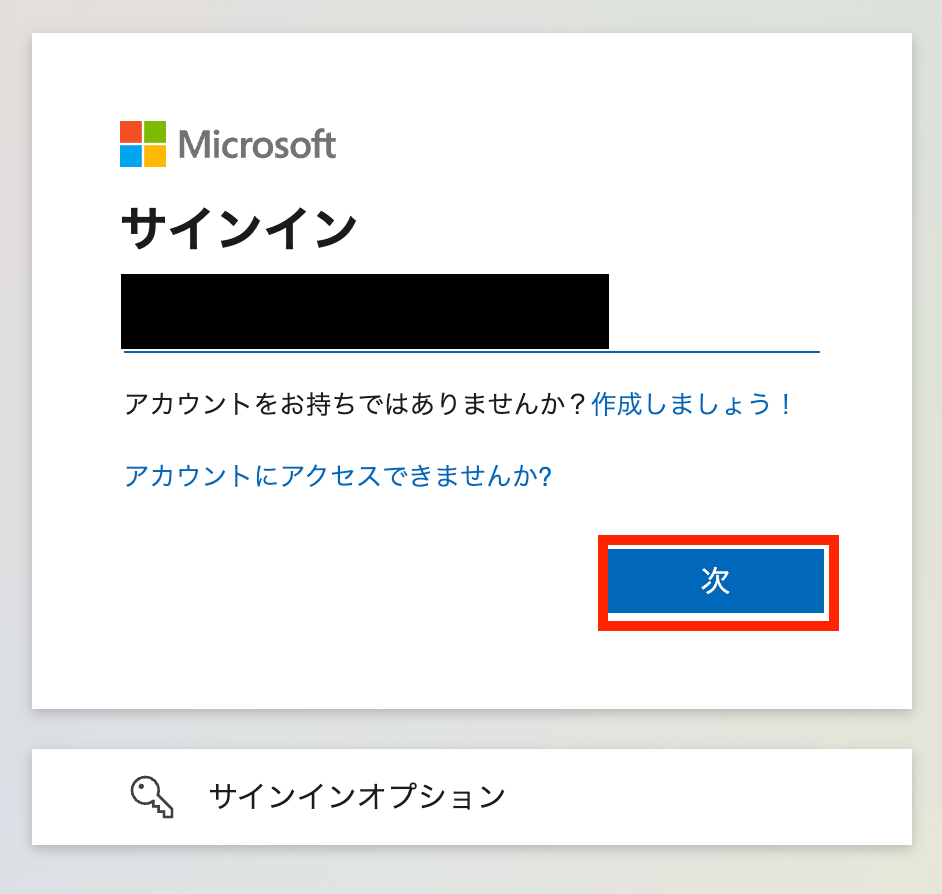
サインインします。
※「Microsoft 365(旧Office 365)」には個人向けと法人向けプラン(Microsoft 365 Business)があります。
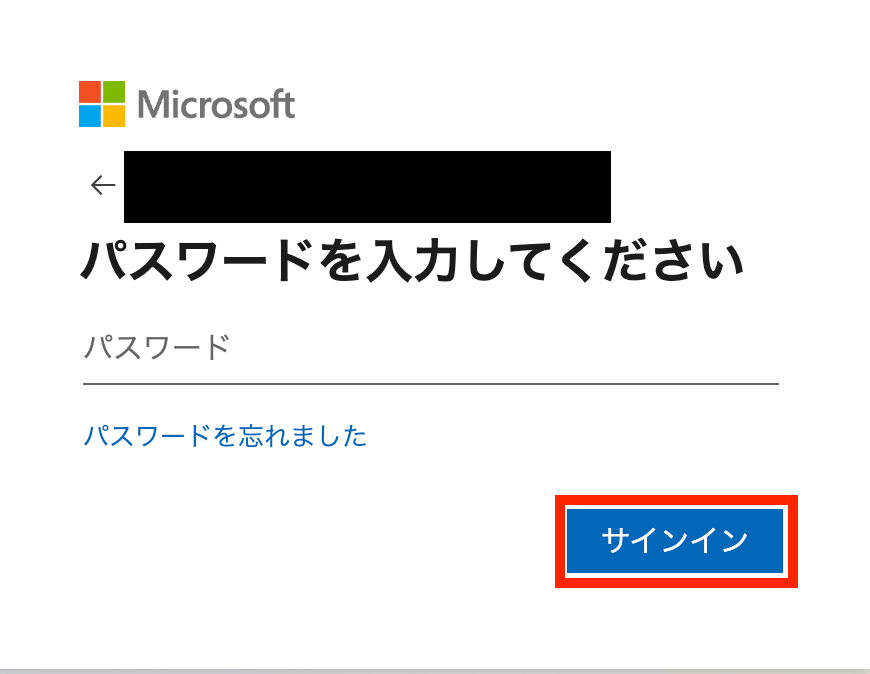
アカウントのパスワードを入力して、「サインイン」をクリックします。
Yoomの画面に戻りますので、下記の表示が出たら連携完了です!
Google Workspaceの連携
右上の検索ボックスに「Google Workspace」と入力して、表示されたGoogle Workspaceのアイコンをクリックします。
※Google Workspaceは、チームプラン・サクセスプランでのみご利用いただけるアプリ
ぜひこの機会にいろいろと体験してみてくださいね!
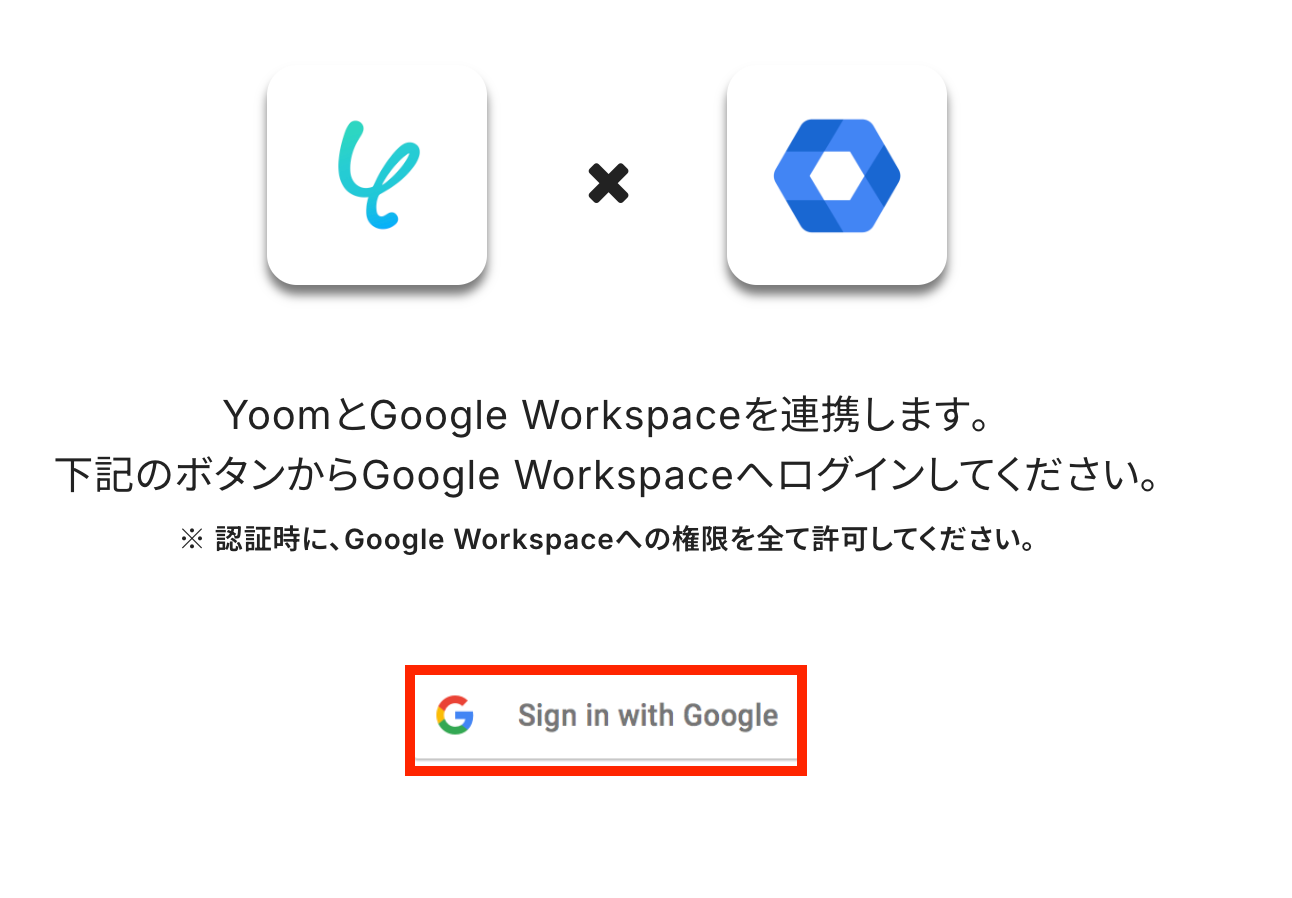
以下の画面が出たらSign in with Googleをクリックします。
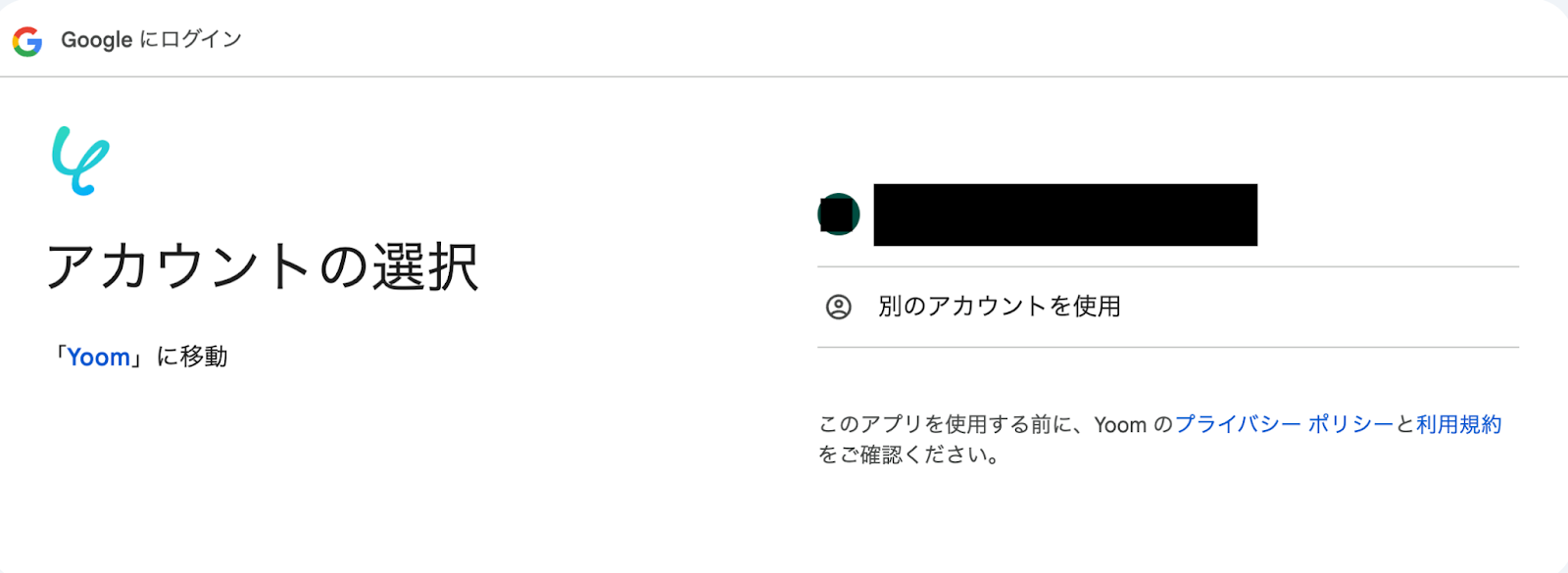
アカウントの選択画面が出たら、連携したいアカウントを選択します。
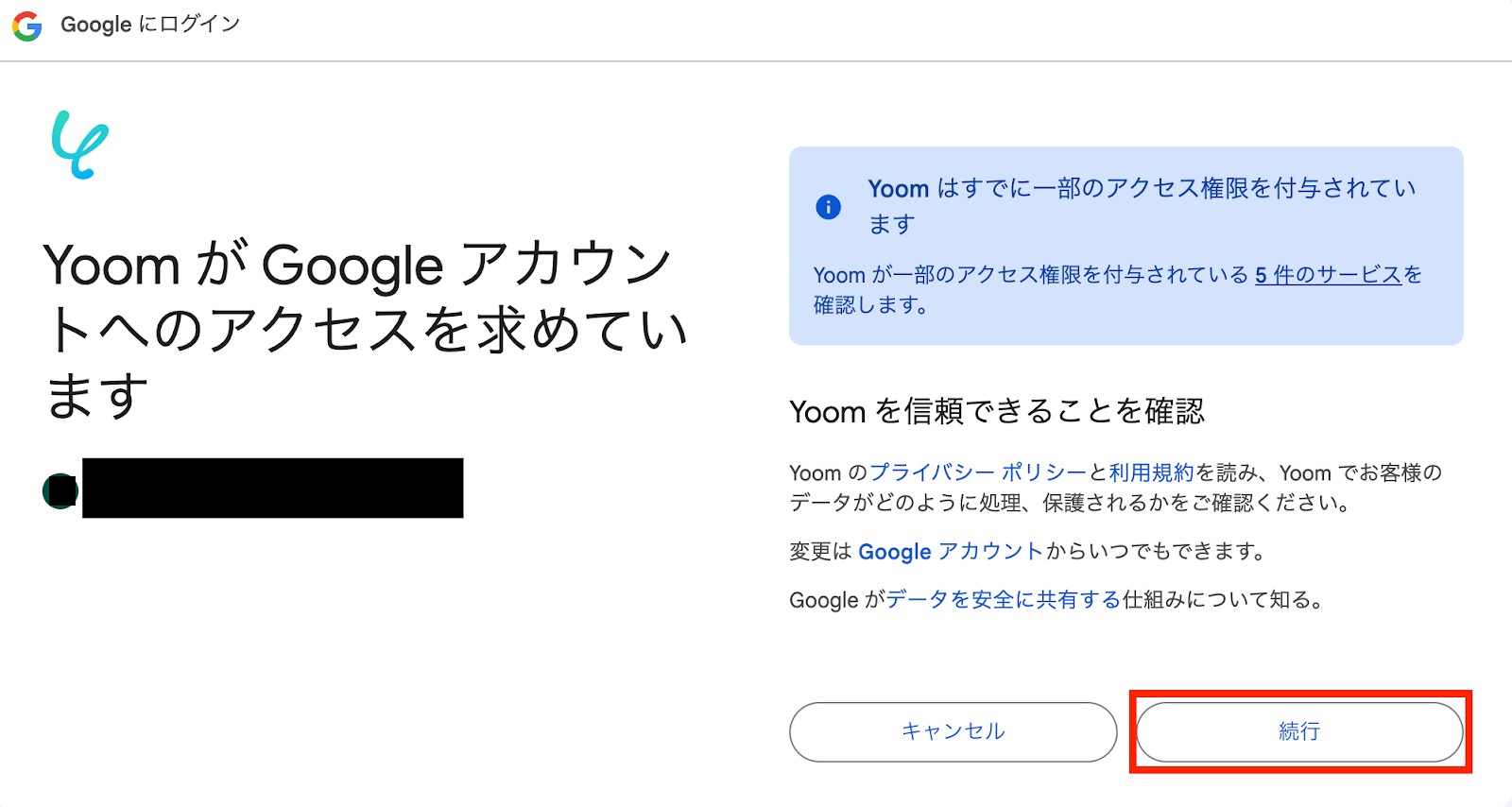
続行をクリックします。
下記の表示が出たら2つ目のアプリの連携も成功です!
ステップ2:テンプレートをコピー
ここからはフローを作っていきます!
Outlookで特定の件名のメールを受信したら、Google Workspaceのグループにメンバーを追加する
試してみる
■概要
Outlookで受信したメールの内容をもとに、手作業でGoogle Workspaceのグループにメンバーを追加していませんか?この作業は単純ですが、件数が増えると時間がかかり、入力ミスや追加漏れのリスクも伴います。このワークフローは、Outlookで特定の件名のメールを受信した際に、自動でGoogle Workspaceのグループにメンバーを追加します。これにより、手作業によるアカウント管理の手間を削減し、迅速かつ正確なメンバー追加を実現できます。
■このテンプレートをおすすめする方
Outlookのメールをトリガーに、手動でGoogle Workspaceのグループを更新している管理者の方 従業員の入退社に伴うアカウント管理業務を自動化し、作業の効率化を図りたい情報システム担当の方 Google WorkspaceとOutlookを併用しており、二重入力の手間やヒューマンエラーを減らしたい方 ■このテンプレートを使うメリット
Outlookでのメール受信を起点に自動で処理が実行されるため、Google Workspaceのグループを手動で更新する作業時間を削減できます。 手作業によるメンバーの追加漏れやメールアドレスの入力間違いといったヒューマンエラーを防ぎ、正確なアカウント管理を実現します。 ■フローボットの流れ
はじめに、OutlookとGoogle WorkspaceをYoomと連携します。 次に、トリガーでOutlookを選択し、「特定の件名のメールを受信したら」というアクションを設定します。 続いて、オペレーションでGoogle Workspaceを選択し、「グループの一覧を取得する」アクションを設定します。 最後に、同じくGoogle Workspaceの「グループにメンバーを追加する」アクションを設定し、対象のグループに新しいメンバーを追加します。 ※「トリガー」:フロー起動のきっかけとなるアクション、「オペレーション」:トリガー起動後、フロー内で処理を行うアクション
■このワークフローのカスタムポイント
Outlookのトリガー設定で、フローを起動させたいメールが格納されているフォルダを任意で指定してください。 同じくトリガー設定で、特定の件名やメール本文に含まれるキーワードを条件として設定することで、意図しないメールでの誤作動を防ぐことができます。 ■注意事項
Google WorkSpace、OutlookのそれぞれとYoomを連携してください。 Microsoft365(旧Office365)には、家庭向けプランと一般法人向けプラン(Microsoft365 Business)があり、一般法人向けプランに加入していない場合には認証に失敗する可能性があります。 Google WorkSpace、Microsoft Entra IDはチームプラン・サクセスプランでのみご利用いただけるアプリとなっております。フリープラン・ミニプランの場合は設定しているフローボットのオペレーションやデータコネクトはエラーとなりますので、ご注意ください。 チームプランやサクセスプランなどの有料プランは、2週間の無料トライアルを行うことが可能です。無料トライアル中には制限対象のアプリを使用することができます トリガーは5分、10分、15分、30分、60分の間隔で起動間隔を選択できます。 プランによって最短の起動間隔が異なりますので、ご注意ください。
1.上記バナーの「試してみる」をクリック
2.Yoomの登録がまだの場合は、登録を行う
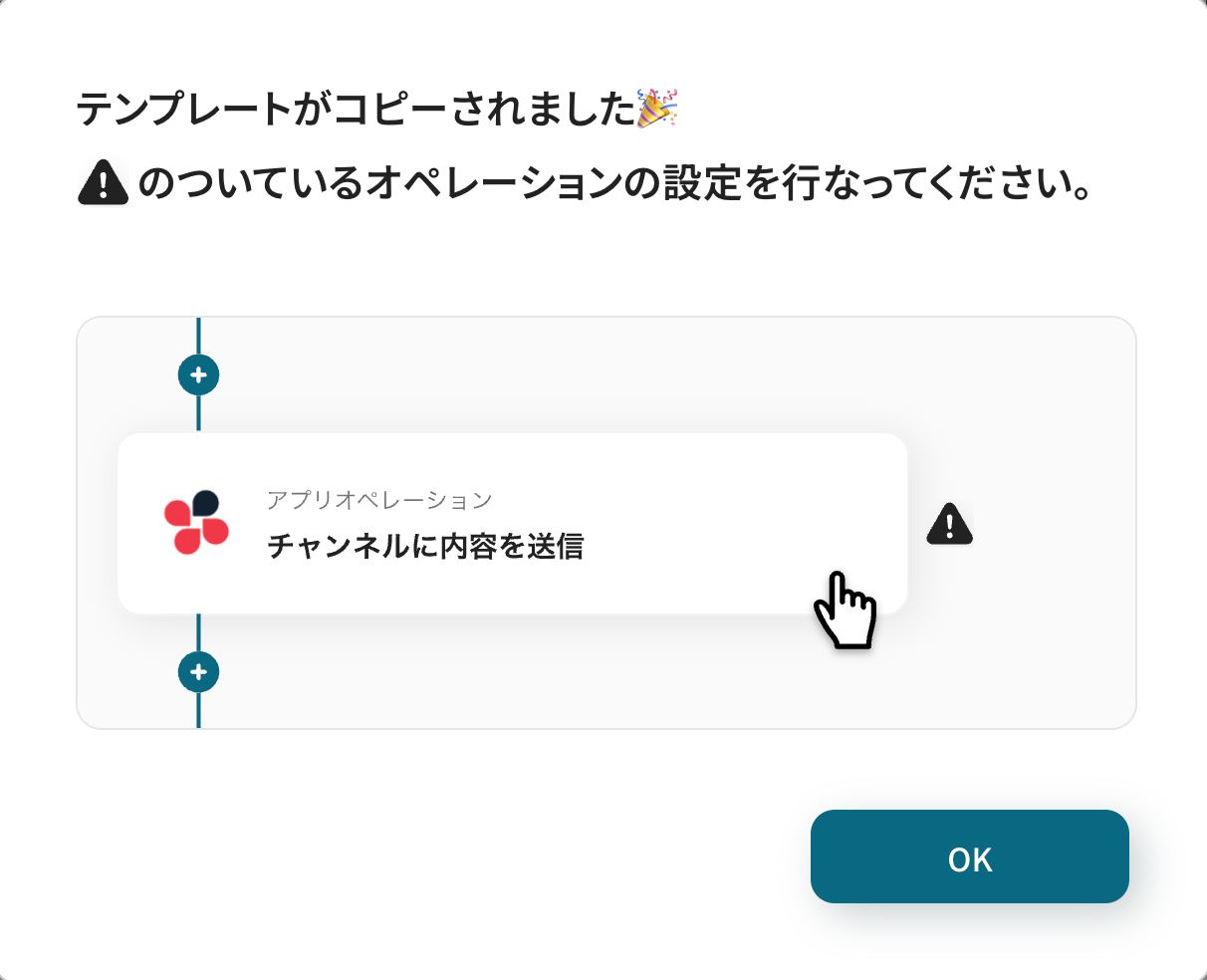
3.下記のようにお使いのYoom管理画面にテンプレートがコピーされるので、OKを押して設定を進めていきます。
ステップ3:Outlookのトリガー設定
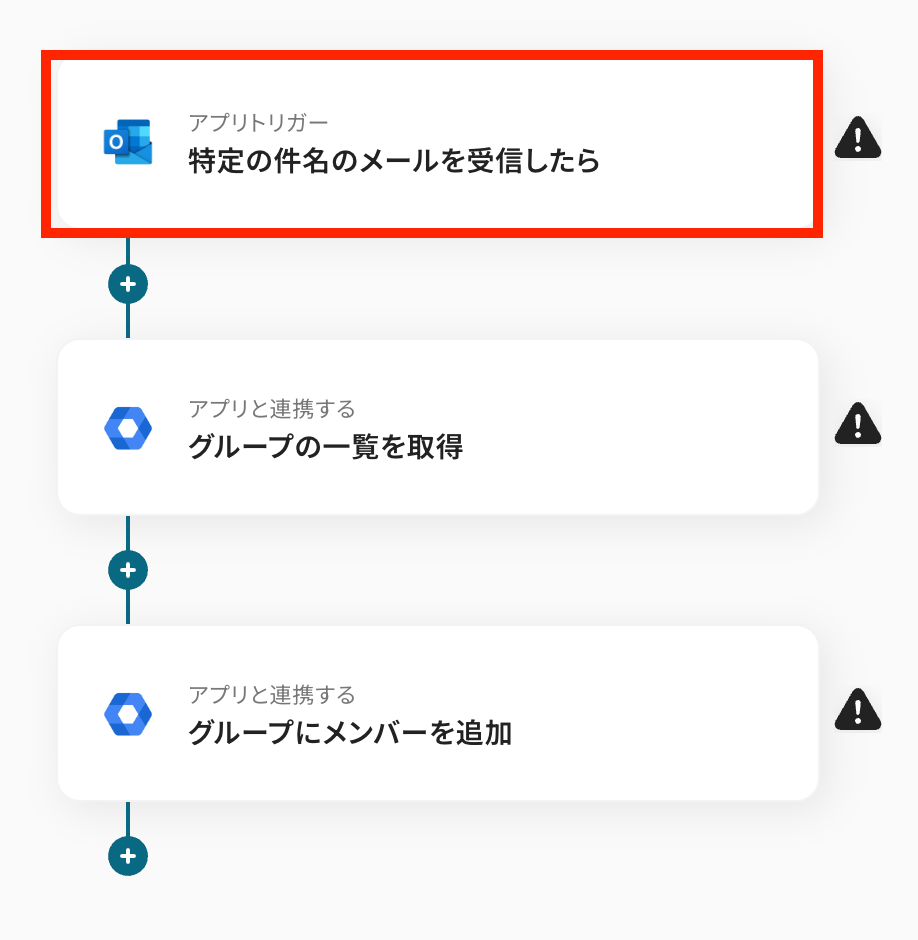
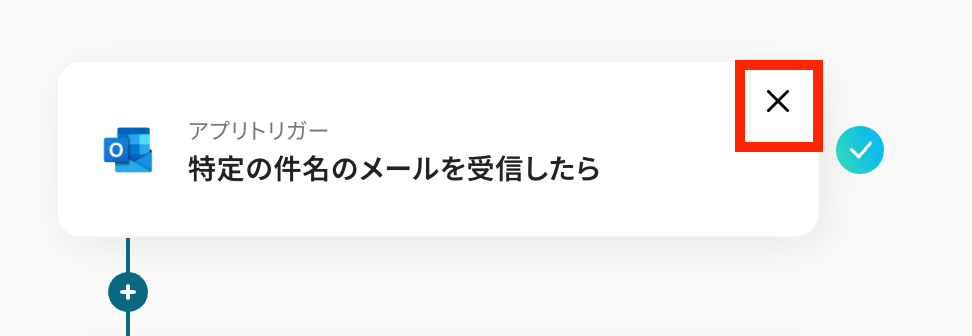
トリガー設定を行っていきます。赤枠をクリックしましょう!
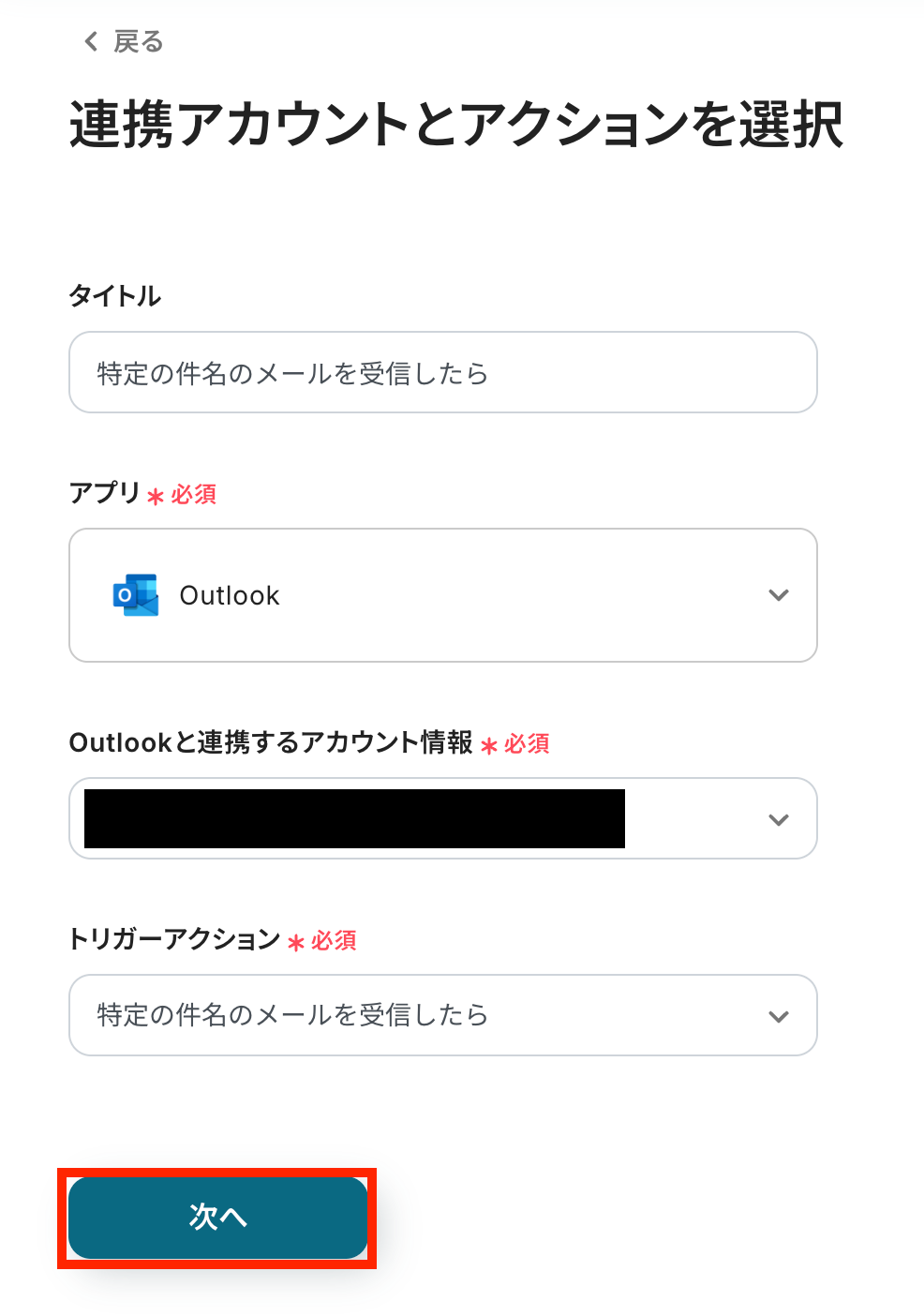
アカウント情報に間違いがないかをチェックしてください。
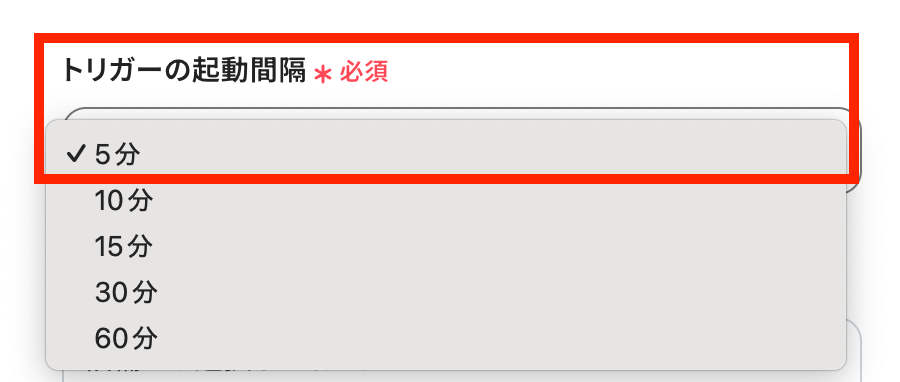
トリガーの起動間隔を選択してください。
※ご利用プラン
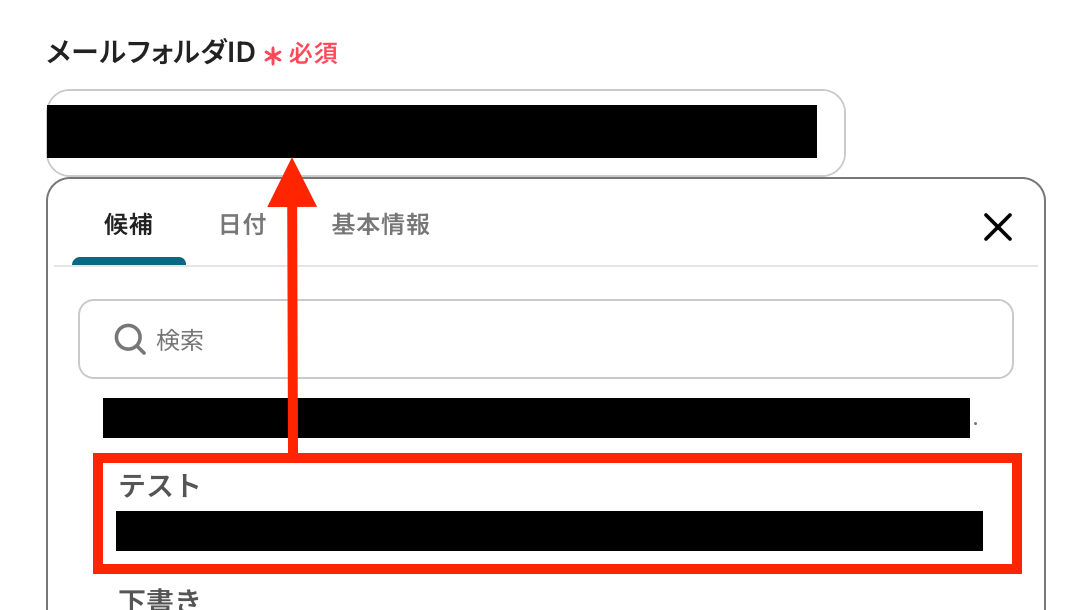
メールが受信される先のメールフォルダIDを設定します。
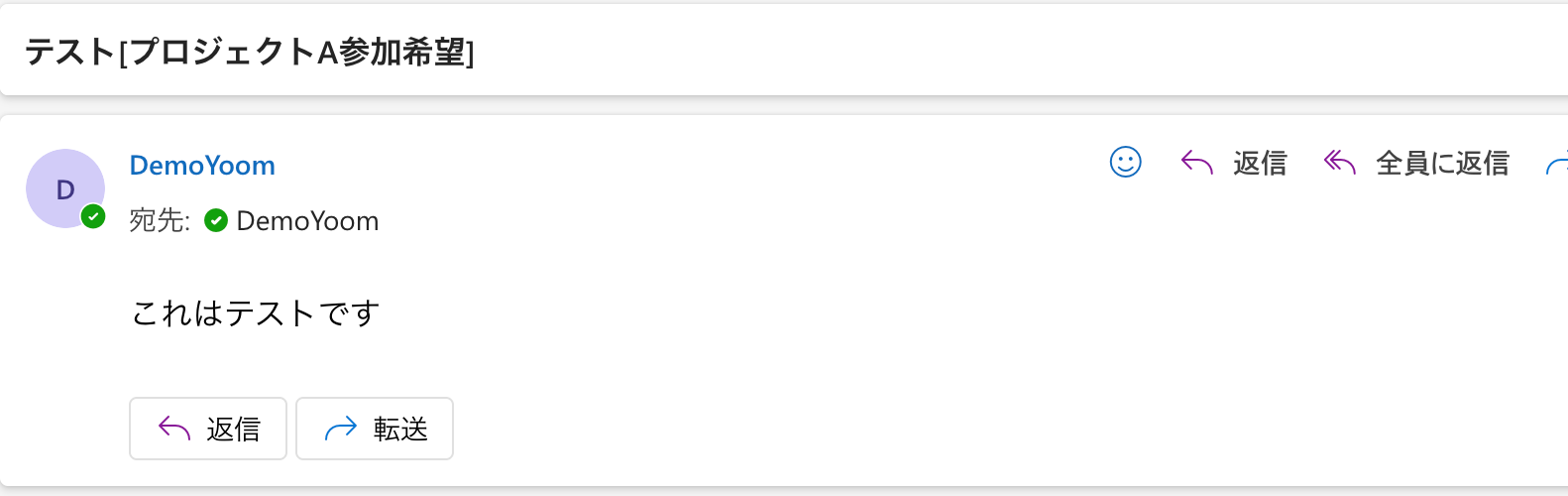
設定したメールフォルダにテストメールを送信しておきましょう!
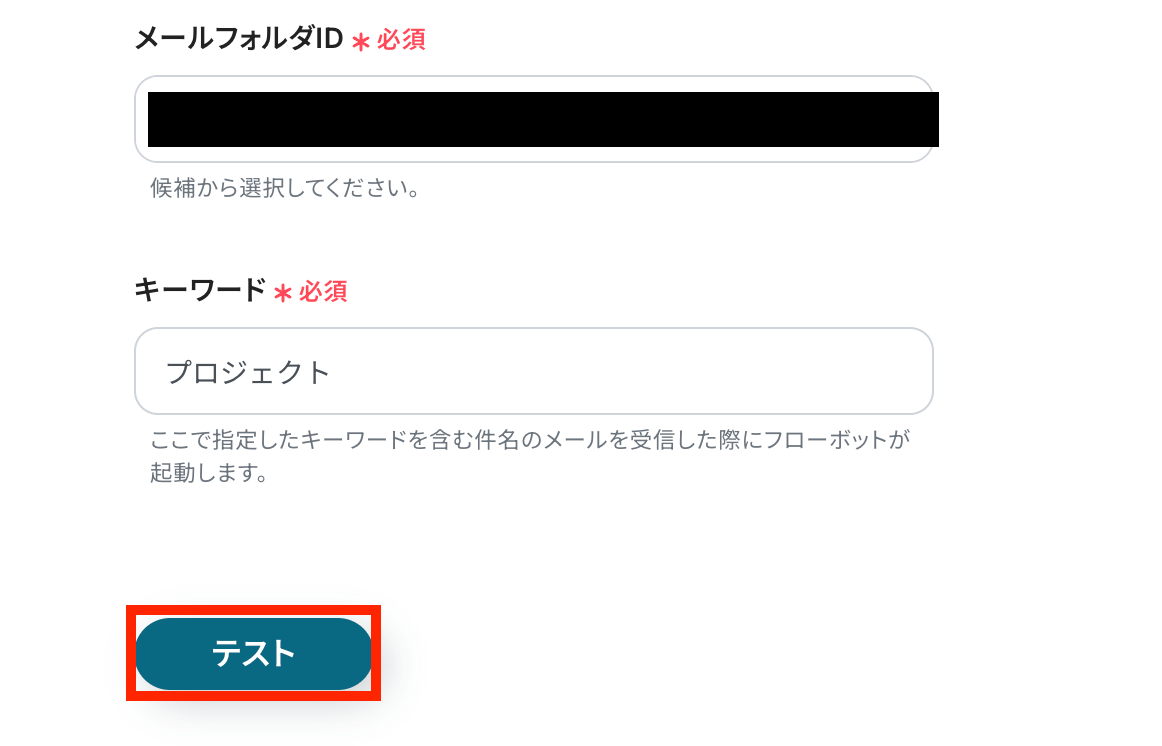
Yoomの画面に戻ります。
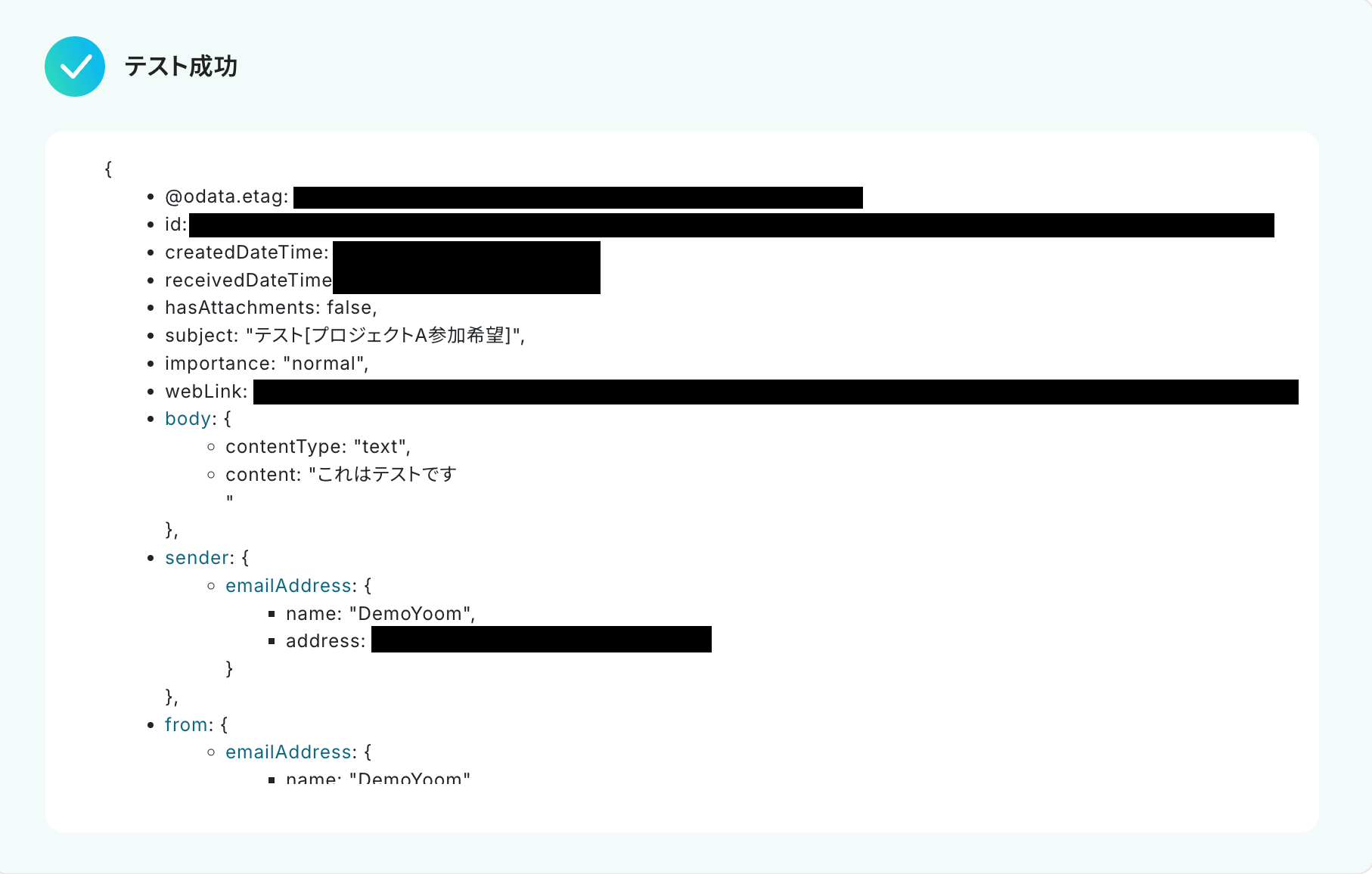
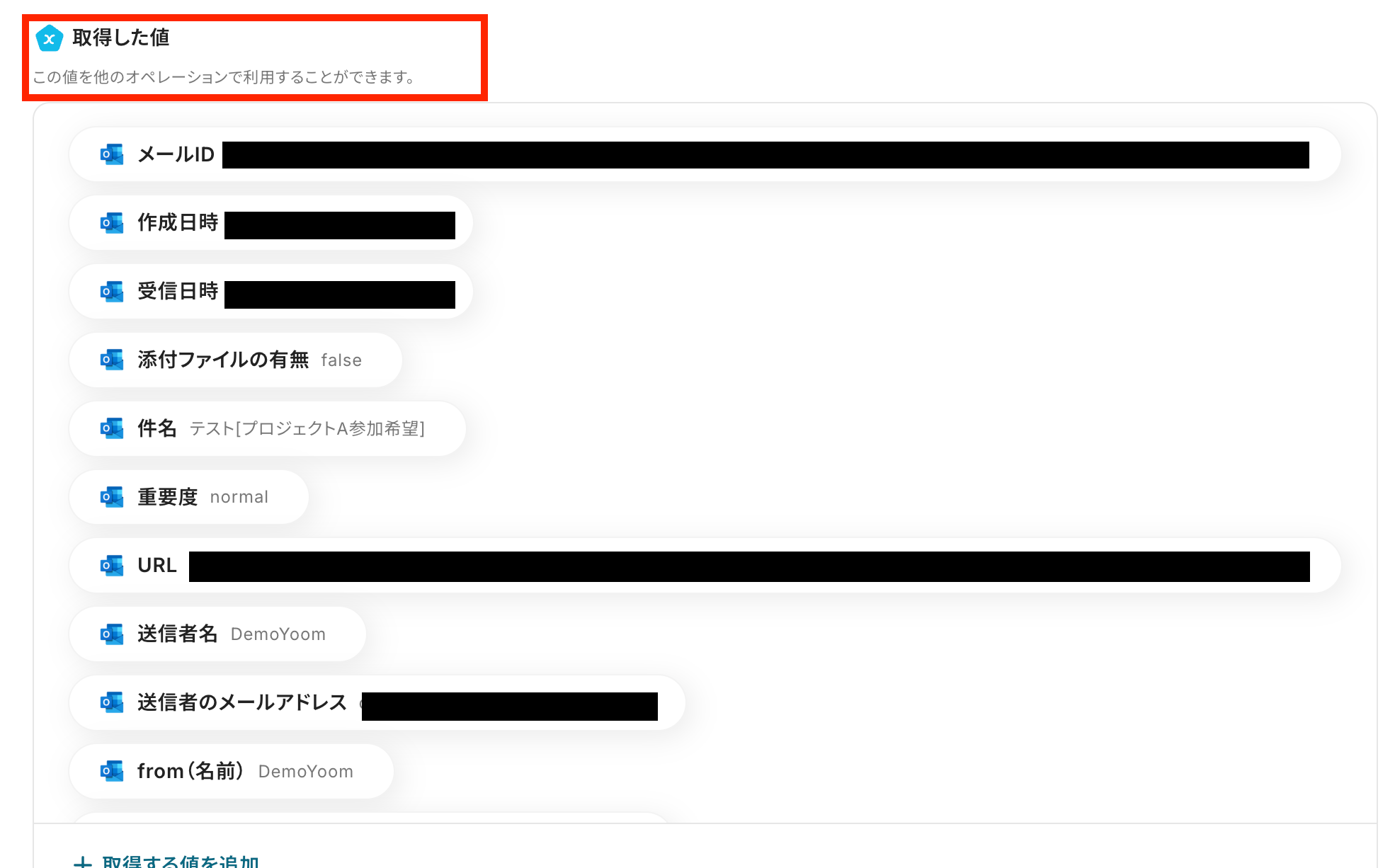
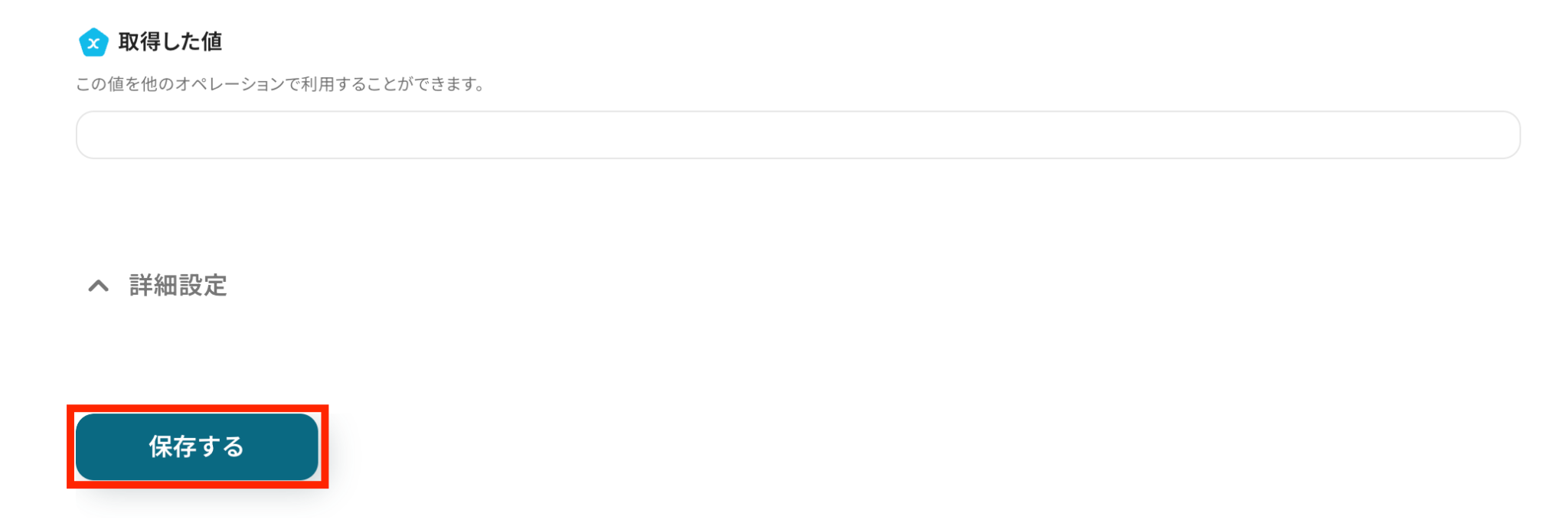
「テスト成功」と表示が出たら、取得した値
※トリガーやオペレーションにて取得した値を指します。
最後に「保存する」ボタンをクリックして設定を保存します。
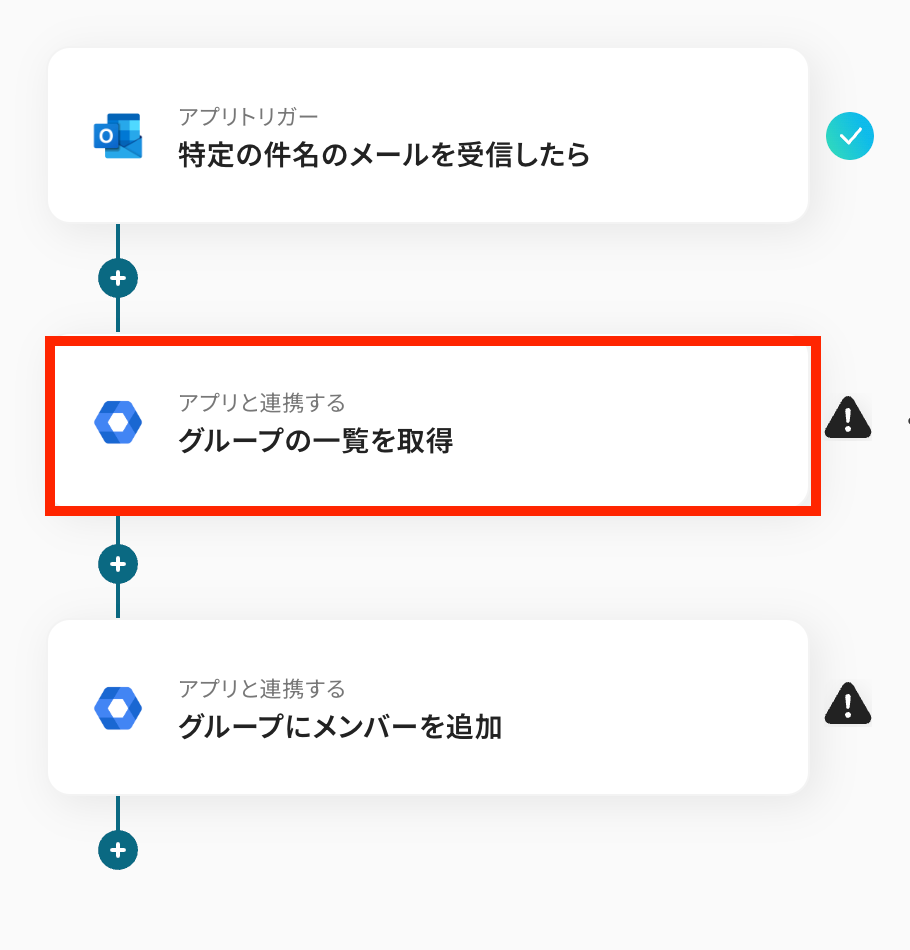
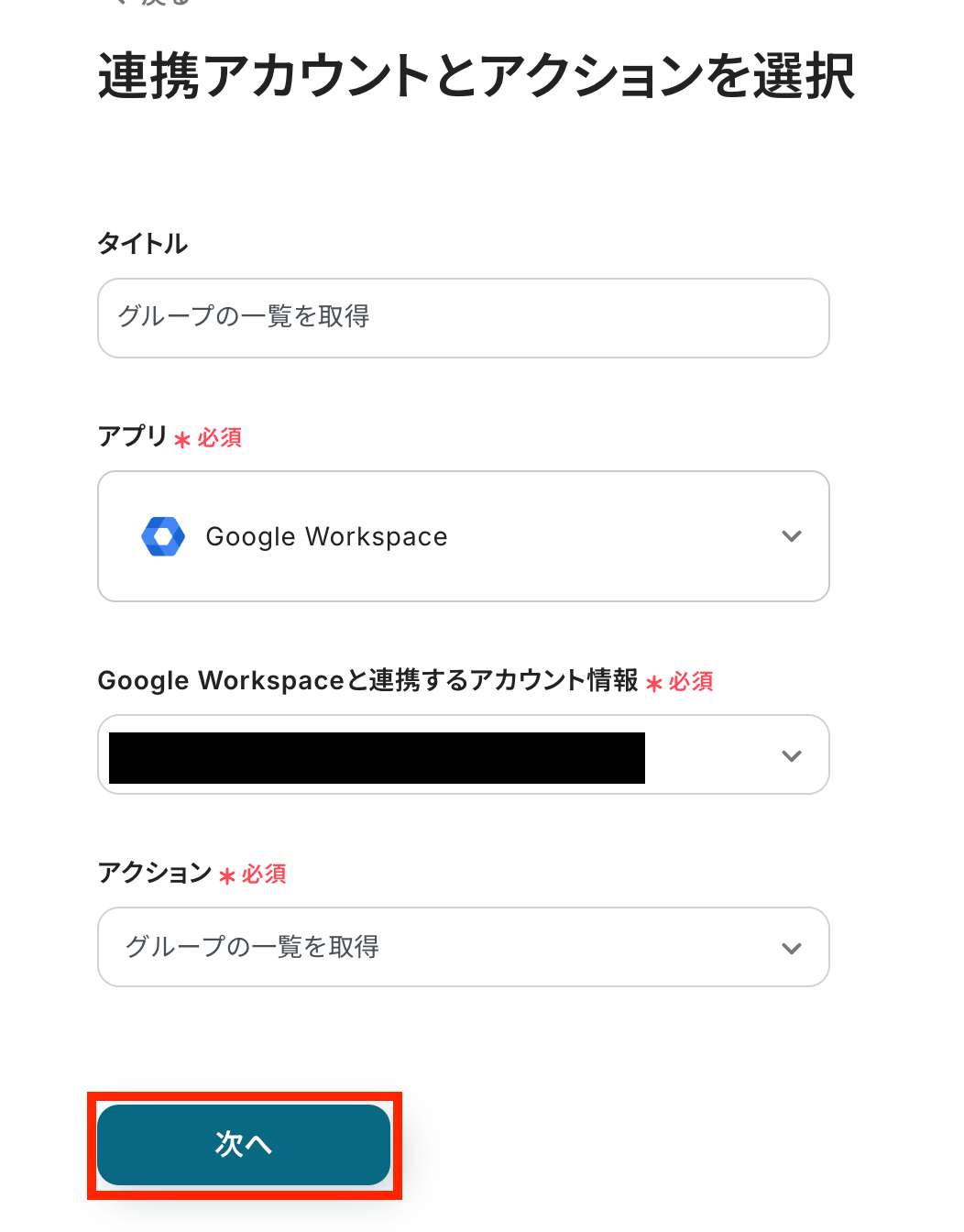
ステップ4:Google Workspaceでグループの一覧を取得する設定
Google Workspaceにてグループの一覧を取得するアクションを設定します。
アカウント情報に間違いがないかをチェックしてください。
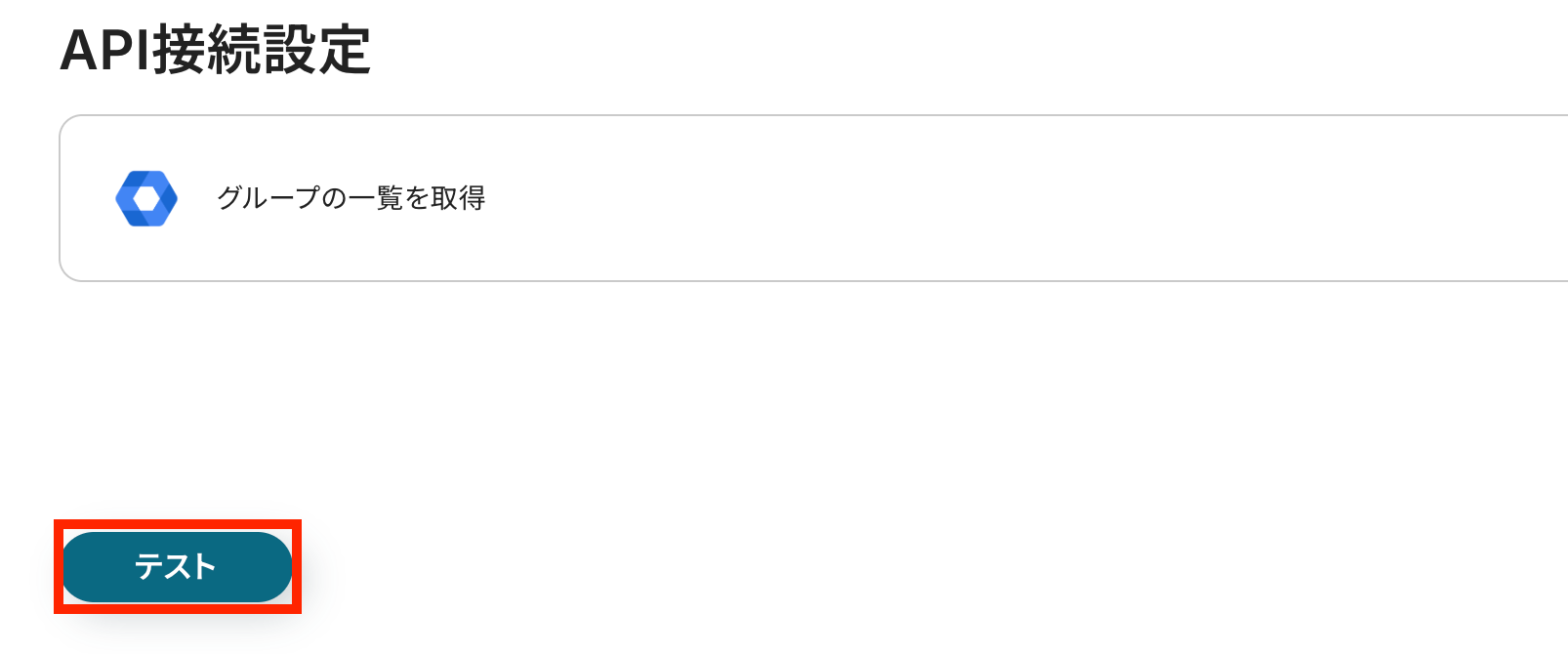
Google WorkspaceのAPI接続設定を設定します。
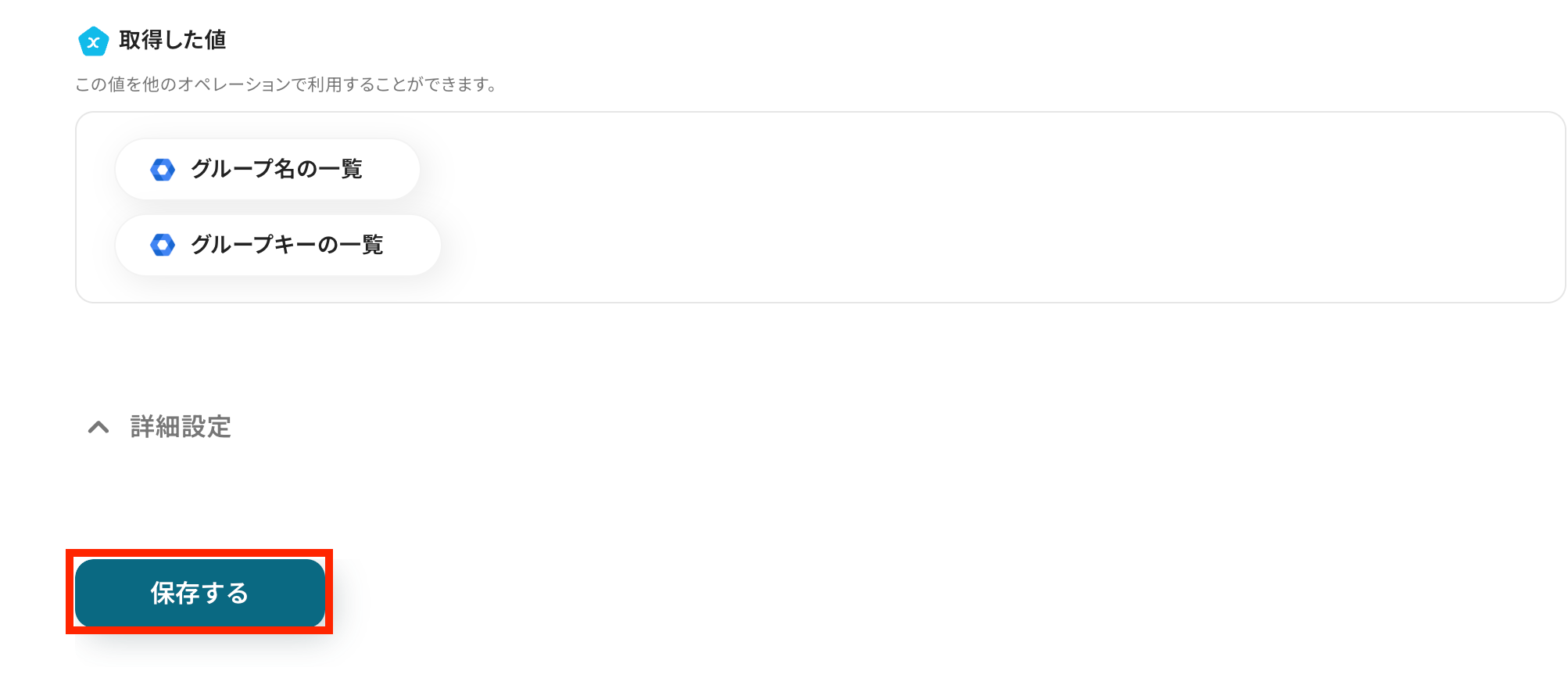
「テスト成功」と表示が出て、「取得した値」にGoogle Workspaceの情報が反映されればテスト成功です。
※以下の画像は実際のデータに基づくアウトプットが表示されていない状態です。
ここまで確認出来たら、設定を保存しておきましょう!
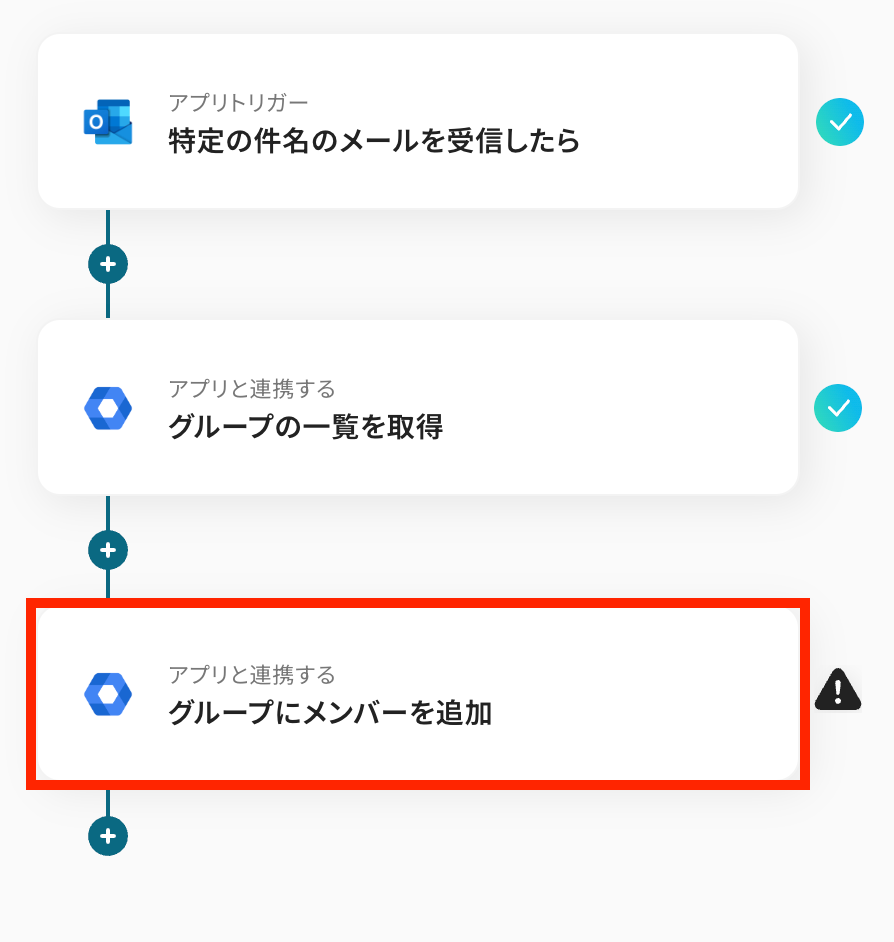
ステップ5:グループにメンバーを追加する設定
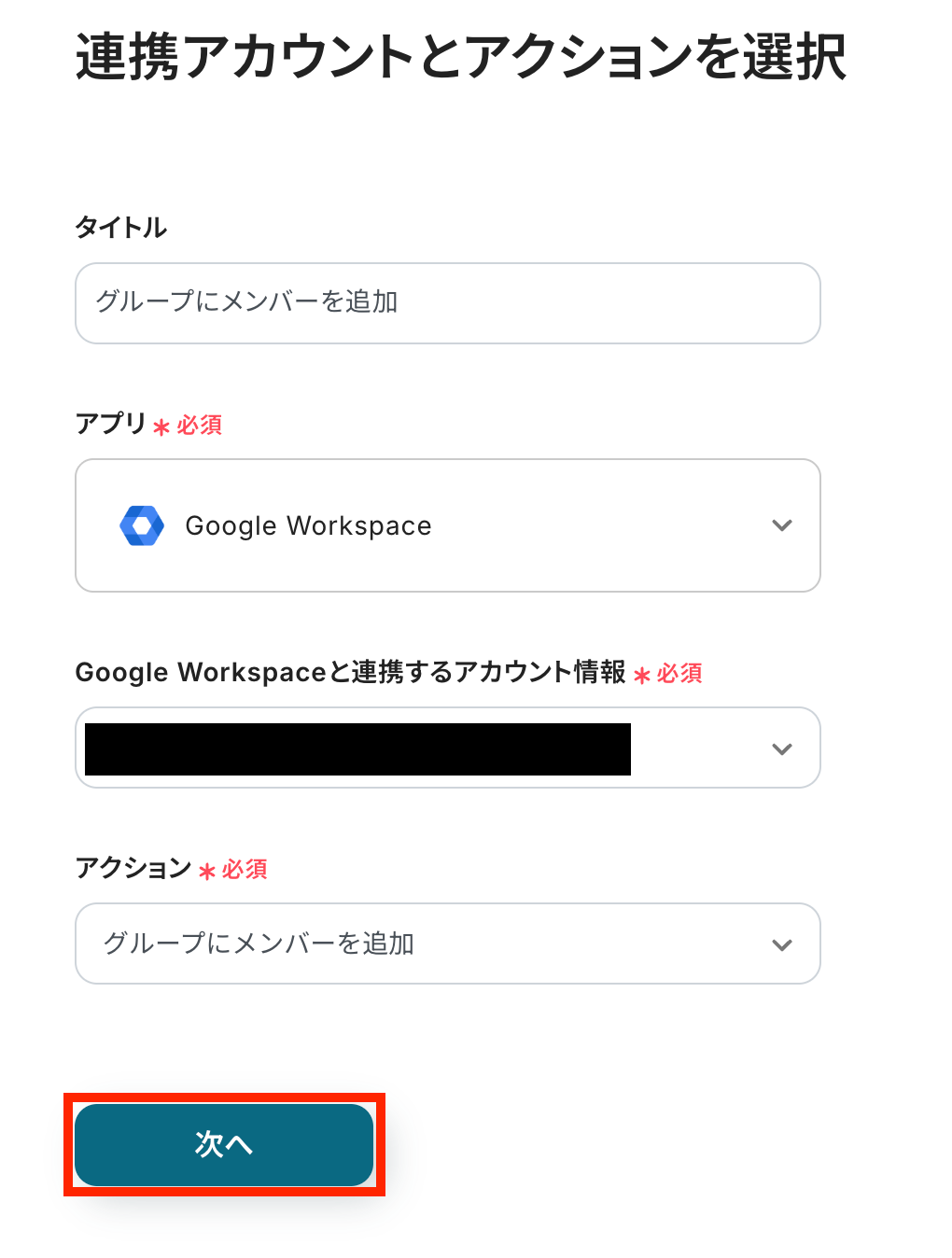
次にGoogle Workspaceの情報を基にグループにメンバーを追加します。
アカウント情報に間違いがないことを確認したら、アクションはテンプレートのままで「次へ」ボタンで次の設定に進みます。
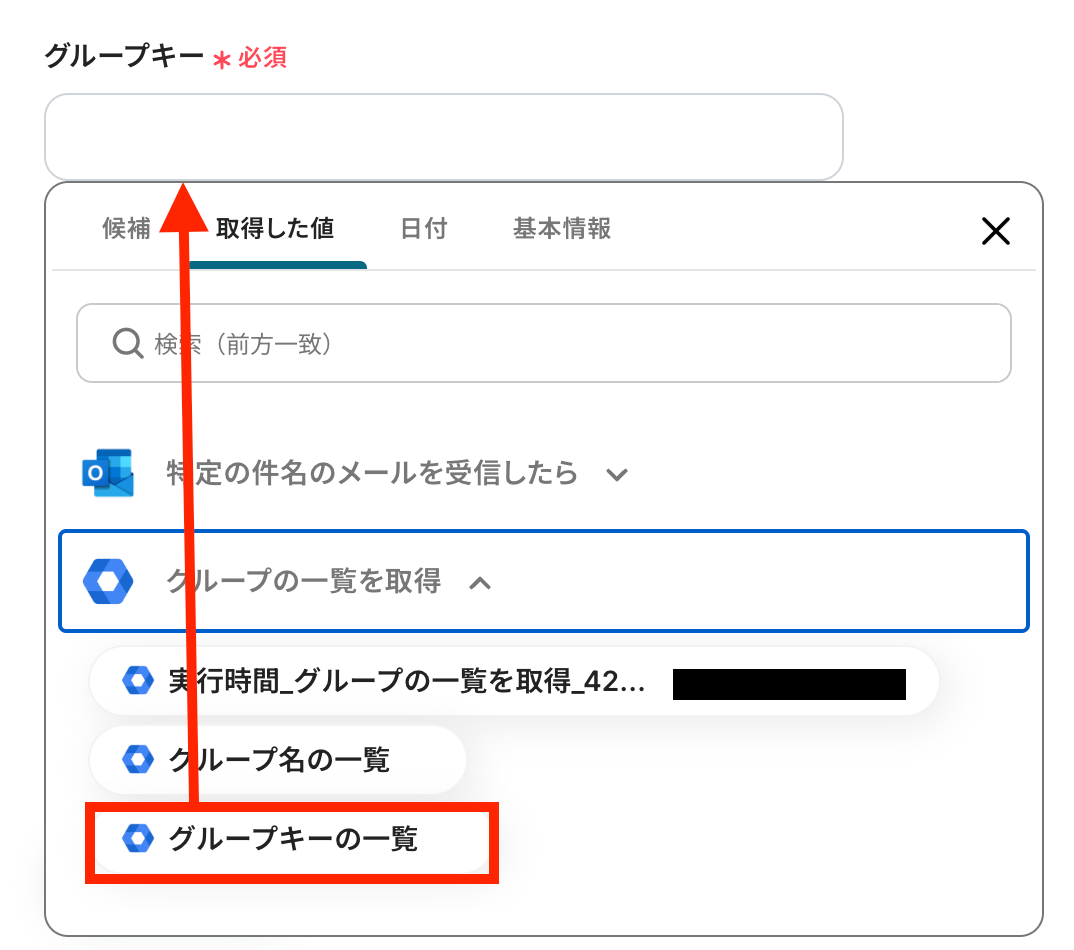
API接続設定を行います。
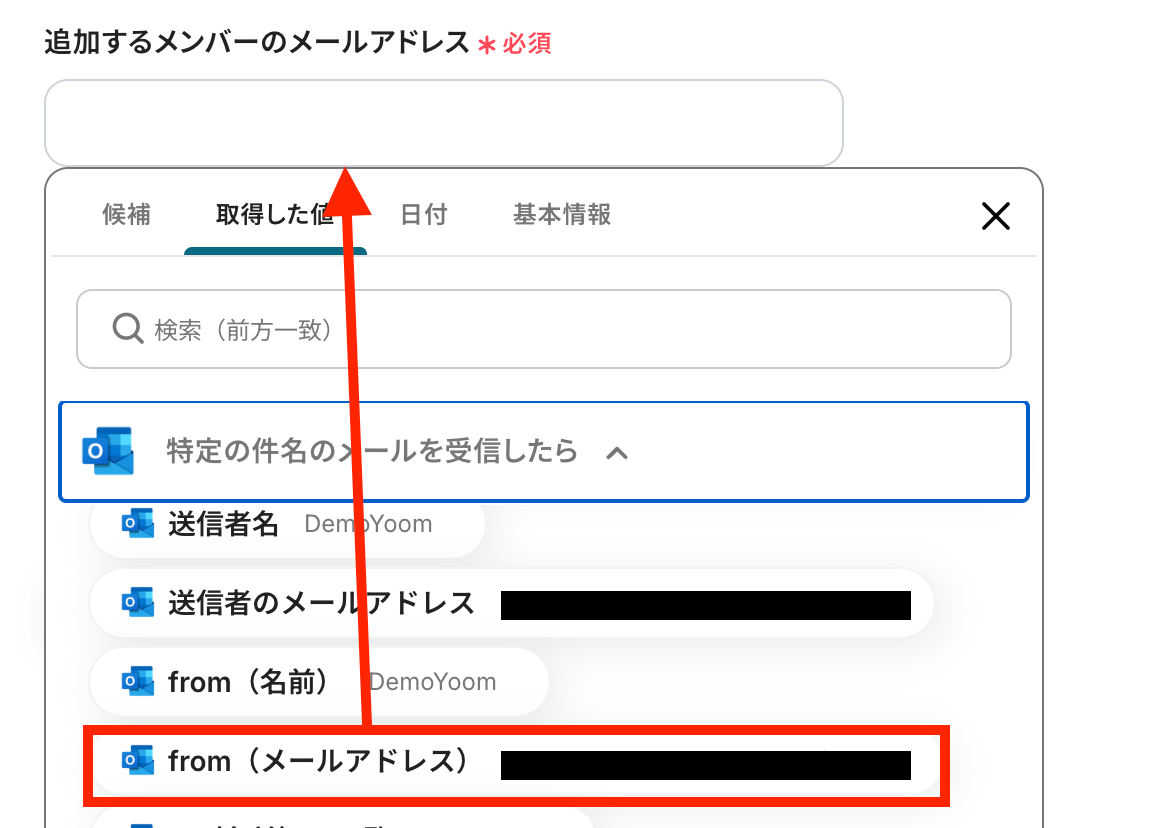
追加するメンバーのメールアドレスも、Outlookで取得した値から選択しましょう!
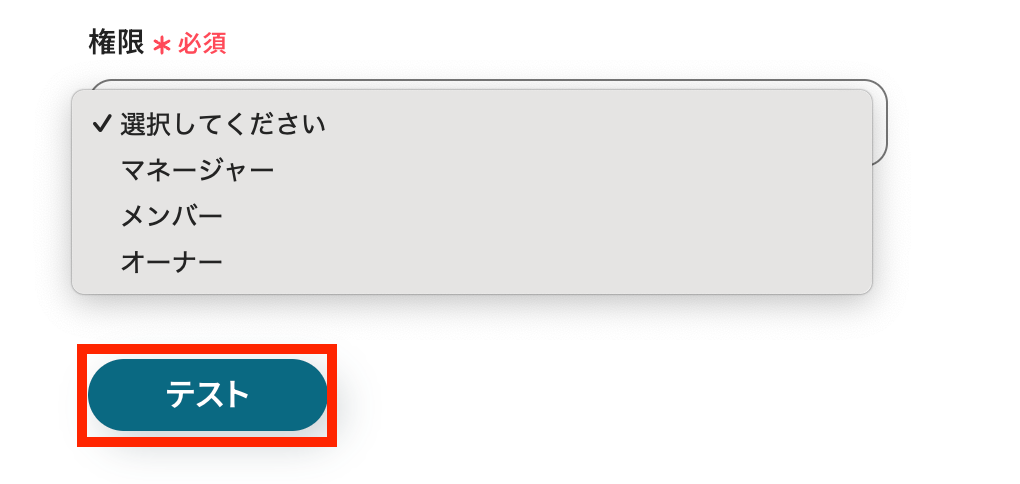
追加するメンバーに付与する権限を選択します。今後追加されるすべてのユーザーに反映される ので注意してください。
選択が終わったら、「テスト」ボタンを押します!
正しくテストが実行されると、取得した値に値が入ります。
※以下の取得した値も実際のデータがアウトプットとして抽出されていない状態です。
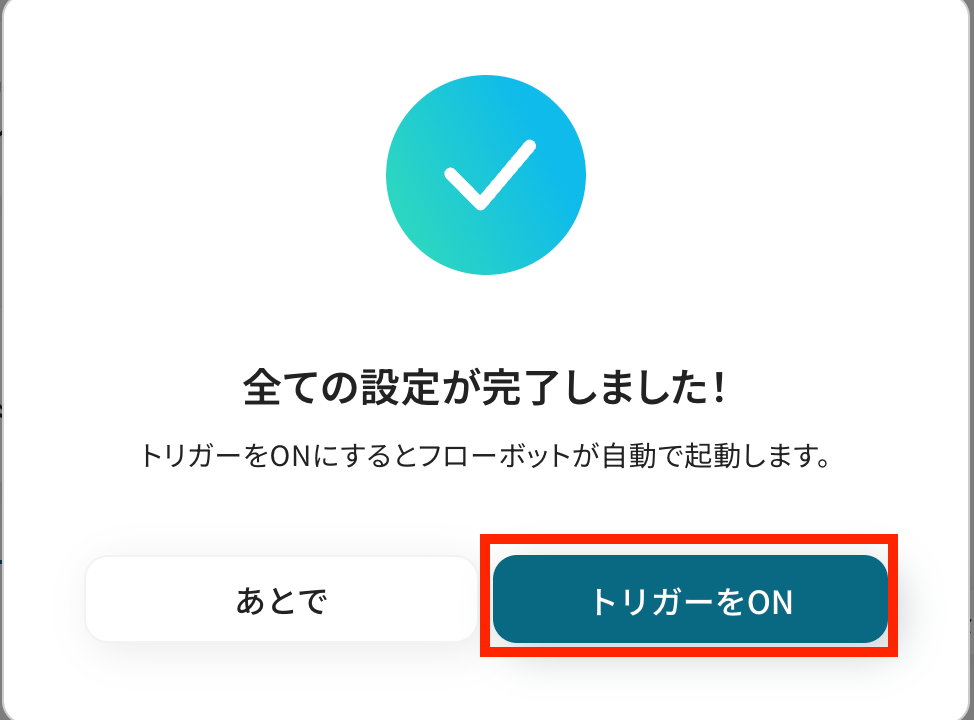
ステップ6:トリガーをONにして動作確認
これですべての設定が完了です!
Google WorkspaceのデータをOutlookに連携したい場合
今回はOutlookからGoogle Workspaceへデータを連携する方法をご紹介しましたが、逆にGoogle WorkspaceでのアクションをきっかけにOutlookへ通知などを送りたい場合は、下記のテンプレートも併せてご利用ください。
Google Workspaceで従業員が登録されたら入社案内を従業員にOutlookで通知する
Google Workspaceに新しい従業員アカウントが作成されたことをトリガーとして、あらかじめ設定しておいた入社案内のテンプレートメールを、該当従業員宛にOutlookから自動で送信します。
人事担当者の手動でのメール送信作業をなくし、入社手続きの連絡漏れを防ぎながら、新入社員へのスムーズな情報提供を支援します。
Google Workspaceで従業員が登録されたら入社案内を従業員にOutlookで通知する
試してみる
■概要
Google Workspaceで従業員が登録されたら入社案内を従業員にOutlookで通知するフローです。
■このテンプレートをおすすめする方
1.社内ツールとしてGoogle Workspaceを導入している企業
・事務作業を効率化したいと考えているバックオフィス担当者
2.Outlookを日常的に利用することが多い方
・定型的なメールの送信作業を省いて業務効率化を図りたい方
■このテンプレートを使うメリット
このテンプレートを使うと、いくつかのメリットを得ることができます。
さらに、自動化により通知漏れが防止される点も大きな利点です。
■注意事項
・Google WorkspaceとOutlookのそれぞれとYoomを連携してください。
・Microsoft365(旧Office365)には、家庭向けプランと一般法人向けプラン(Microsoft365 Business)があり、一般法人向けプランに加入していない場合には認証に失敗する可能性があります。
・Google Workspaceはチームプラン・サクセスプランでのみご利用いただけるアプリとなっております。フリープラン・ミニプランの場合は設定しているフローボットのオペレーションやデータコネクトはエラーとなりますので、ご注意ください。
・チームプランやサクセスプランなどの有料プランは、2週間の無料トライアルを行うことが可能です。無料トライアル中には制限対象のアプリを使用することができます。
Google Workspaceのユーザー情報が更新されたらOutlookに通知する
Google Workspace上で部署異動や役職変更など、ユーザー情報が更新された際に、その変更内容を関係部署や担当者へOutlook経由で自動的に通知します。
手動での連絡ミスや伝達の遅れを防ぎ、組織内の情報を最新の状態に保つことができます。
Google Workspaceのユーザー情報が更新されたら、Outlookに通知する
試してみる
■概要
人事異動や入退社に伴うGoogle Workspaceのユーザー情報の更新後、関連部署への通知は欠かせない業務ですが、都度手作業でメールを作成するのは手間がかかり、連絡漏れのリスクも伴います。このワークフローを活用すれば、Google Workspaceのユーザー情報が更新された際に、自動でOutlookから指定の宛先へ通知メールを送信するため、こうした課題を円滑に解消し、確実な情報共有を実現します。
■このテンプレートをおすすめする方
Google Workspaceの管理を担当し、情報更新の通知作業に手間を感じている方 人事部門などで、従業員の入退社や部署異動に伴う情報連携を効率化したい方 複数ツール間の手作業による情報伝達を自動化し、業務の正確性を高めたい方 ■このテンプレートを使うメリット
Google Workspaceのユーザー情報の更新を検知し、自動で通知メールを送信するため、手作業での連絡に費やしていた時間を短縮できます。 手作業による連絡で起こりがちな、通知漏れや宛先の間違いといったヒューマンエラーを防ぎ、確実な情報共有を実現します。 ■フローボットの流れ
はじめに、Google WorkspaceとOutlookをYoomと連携します。 次に、トリガーでGoogle Workspaceを選択し、「ユーザー情報が更新されたら」というアクションを設定します。 次に、オペレーションでGoogle Workspaceの「ユーザーを検索」アクションを設定し、更新されたユーザーの情報を取得します。 最後に、オペレーションでOutlookの「メールを送る」アクションを設定し、取得した情報を含んだ通知メールを送信します。 ※「トリガー」:フロー起動のきっかけとなるアクション、「オペレーション」:トリガー起動後、フロー内で処理を行うアクション
■このワークフローのカスタムポイント
Outlookの「メールを送る」アクションでは、任意の通知メールの宛先(To, Cc, Bcc)や件名、本文を設定してください。 メールの件名や本文には、固定のテキストだけでなく、前段のオペレーションで取得したGoogle Workspaceのユーザー情報(氏名、メールアドレスなど)を変数として埋め込むことも可能です。 ■注意事項
Google WorkspaceとOutlookのそれぞれとYoomを連携してください。 Google Workspaceはチームプラン・サクセスプランでのみご利用いただけるアプリとなっております。フリープラン・ミニプランの場合は設定しているフローボットのオペレーションやデータコネクトはエラーとなりますので、ご注意ください。 チームプランやサクセスプランなどの有料プランは、2週間の無料トライアルを行うことが可能です。無料トライアル中には制限対象のアプリを使用することができます。 Microsoft365(旧Office365)には、家庭向けプランと一般法人向けプラン(Microsoft365 Business)があり、一般法人向けプランに加入していない場合には認証に失敗する可能性があります。
OutlookやGoogle Workspaceを使ったその他の自動化例
今回ご紹介した連携以外でも、OutlookやGoogle WorkspaceのAPIを活用してさまざまな業務を自動化することが可能です。
もし気になるものがあればぜひこちらもお試しになってみてください!
Outlookを使った自動化例
メールの受信をトリガーに、タスク管理ツールへのタスク追加、データベースへのレコード追加、別のメールソフトへの本文送信などを自動で行います。
Outlookにメールが届いたらAsanaにタスクを追加する
試してみる
■概要
Outlookに届く重要な依頼や問い合わせメールを、手作業でAsanaにタスクとして登録していませんか?手作業での転記は時間がかかるだけでなく、登録漏れや対応遅れといったミスにつながる可能性もあります。このワークフローを活用すれば、Outlookで特定のメールを受信した際に、自動でAsanaへタスクを追加することが可能になり、こうした課題を解消して抜け漏れのないタスク管理を実現します。
■このテンプレートをおすすめする方
Outlookに届く依頼をAsanaで管理しており、手作業での転記に手間を感じている方 メールでのタスク依頼の見落としや、Asanaへの登録漏れを防ぎたいチームリーダーの方 日々の定型的なタスク登録作業を自動化し、より重要な業務に集中したいと考えている方 ■このテンプレートを使うメリット
Outlookでのメール受信からAsanaへのタスク登録までが自動化されるため、これまで手作業に費やしていた時間を短縮できます。 手作業によるタスクの登録漏れや内容の転記ミスといった、ヒューマンエラーの発生を未然に防ぐことに繋がります。 ■フローボットの流れ
はじめに、OutlookとAsanaをYoomと連携します。 次に、トリガーでOutlookを選択し、「特定の件名のメールを受信したら」というアクションを設定します。 最後に、オペレーションでAsanaの「タスクを追加」アクションを設定し、受信したメールの件名や本文などをタスク情報として登録します。 ※「トリガー」:フロー起動のきっかけとなるアクション、「オペレーション」:トリガー起動後、フロー内で処理を行うアクション
■このワークフローのカスタムポイント
Outlookのトリガー設定では、タスク化の対象としたいメールの件名や差出人など、フローを起動させる条件を任意で設定してください。 Asanaでタスクを追加するアクションでは、登録先のプロジェクトや担当者の指定はもちろん、メールの件名や本文をタスク名や詳細に引用して設定できます。 ■注意事項
Outlook、AsanaのそれぞれとYoomを連携してください。 トリガーは5分、10分、15分、30分、60分の間隔で起動間隔を選択できます。 プランによって最短の起動間隔が異なりますので、ご注意ください。 Microsoft365(旧Office365)には、家庭向けプランと一般法人向けプラン(Microsoft365 Business)があり、一般法人向けプランに加入していない場合には認証に失敗する可能性があります。
Outlookにメールが届いたら、Microsoft Excelにレコードを追加する
試してみる
■概要
Outlookで受信する重要なメールの内容を、その都度Microsoft Excelに手作業で転記していませんか?この作業は手間がかかるだけでなく、転記ミスなどのヒューマンエラーも発生しがちです。このワークフローを活用すれば、特定のメールを受信した際に自動でMicrosoft Excelへレコードを追加できるため、こうした定型業務の効率化に繋がります。
■このテンプレートをおすすめする方
Outlookで受信した問い合わせ内容などをMicrosoft Excelで管理している方 手作業によるデータ転記での入力漏れや、対応遅延などの課題を抱えている方 メールで受信した情報を起点とした業務の自動化や、効率化を検討している方 ■このテンプレートを使うメリット
Outlookでのメール受信をトリガーに、自動でMicrosoft Excelへ情報が追加されるため、これまで手作業での転記に費やしていた時間を短縮できます。 手作業でのコピー&ペーストが不要になることで、入力ミスや転記漏れといったヒューマンエラーの発生を防ぎ、データの正確性を保ちます。 ■フローボットの流れ
はじめに、OutlookとMicrosoft ExcelをYoomと連携します。 次に、トリガーでOutlookを選択し、「メールを受信したら」というアクションを設定します。 最後に、オペレーションでMicrosoft Excelの「レコードを追加する」アクションを設定し、受信したメールの情報をもとにレコードを追加します。 ※「トリガー」:フロー起動のきっかけとなるアクション、「オペレーション」:トリガー起動後、フロー内で処理を行うアクション■このワークフローのカスタムポイント
Outlookのトリガー設定では、フローボットを起動させたいメールフォルダをIDで指定し、特定のフォルダのみを監視対象とすることが可能です。 Microsoft Excelでレコードを追加する際、対象のファイル(アイテムID)やシート名を任意で設定できます。また、Outlookで取得したメールの件名や本文などの情報を、どの列に登録するか自由にマッピングできます。 ■注意事項
Outlook、Microsoft ExcelのそれぞれとYoomを連携してください。 トリガーは5分、10分、15分、30分、60分の間隔で起動間隔を選択できます。プランによって最短の起動間隔が異なりますので、ご注意ください。 Microsoft365(旧Office365)には、家庭向けプランと一般法人向けプラン(Microsoft365 Business)があり、一般法人向けプランに加入していない場合には認証に失敗する可能性があります。 Microsoft Excelのデータベースを操作するオペレーションの設定に関しては「【Excel】データベースを操作するオペレーションの設定に関して 」をご参照ください。
Outlookにメールが届いたら、Gmailでメール本文を送信する
試してみる
■概要
複数のメールアカウントを管理する中で、情報の確認や転送作業を手間に感じていませんか。重要なメールを見落としたり、アカウント間の情報共有がスムーズにいかなかったりすることもあるかもしれません。このワークフローを活用すれば、Outlookに特定のメールが届いた際に、その内容を自動でGmailに転送できます。手作業による転送の手間をなくし、迅速な情報共有とメールの見落とし防止を実現します。
■このテンプレートをおすすめする方
業務でOutlookとGmailを併用し、メール転送を手作業で行っている方 特定のメールを別のアカウントでも共有し、確認漏れのリスクを減らしたい方 複数のメールアカウントの管理を効率化したいと考えている情報システム担当者の方 ■このテンプレートを使うメリット
Outlookへのメール受信をトリガーに自動でGmailへ転送されるため、これまで手作業に費やしていた時間を短縮できます。 手動でのコピペや転送作業が不要になるため、転送漏れや宛先間違いといったヒューマンエラーの防止に繋がります。 ■フローボットの流れ
はじめに、OutlookとGmailをYoomと連携します 次に、トリガーでOutlookを選択し、「メールを受信したら」というアクションを設定します 最後に、オペレーションでGmailの「メールを送る」アクションを設定し、トリガーで受信したメールの内容などを指定の宛先に送付します ※「トリガー」:フロー起動のきっかけとなるアクション、「オペレーション」:トリガー起動後、フロー内で処理を行うアクション■このワークフローのカスタムポイント
Outlookのトリガー設定では、特定のメールフォルダIDを指定することで、そのフォルダに届いたメールのみを自動化の対象にすることが可能です。 Gmailのメール送信アクションでは、通知先のメールアドレスを任意で設定できます。また、本文には固定のテキストを入力したり、前段のトリガーで取得した情報を変数として埋め込んだりするカスタムが可能です。 ■注意事項
Outlook、GmailのそれぞれとYoomを連携してください。 トリガーは5分、10分、15分、30分、60分の間隔で起動間隔を選択できます。 プランによって最短の起動間隔が異なりますので、ご注意ください。 Microsoft365(旧Office365)には、家庭向けプランと一般法人向けプラン(Microsoft365 Business)があり、一般法人向けプランに加入していない場合には認証に失敗する可能性があります。
kintoneにレコードが登録されたらOutlookに送信する
試してみる
■概要
kintoneに新規のレコードが登録されたら、Outlookに送信するフローです。
kintoneとOutlookを連携することで追加されたレコード内容を自動的にOutlookに送信されるので、情報管理の抜けや漏れをなくすことができます。
Outlookの送信内容などは自由に設定することができます。
■注意事項
・kintone、OutlookそれぞれとYoomを連携してください。
・Microsoft365(旧Office365)には、家庭向けプランと一般法人向けプラン(Microsoft365 Business)があり、一般法人向けプランに加入していない場合には認証に失敗する可能性があります。
Wixでフォームが送信されたら自動でOutlookからメールを返信する
試してみる
■概要
Wixで作成したWebサイトのフォームから問い合わせがあった際に、手動で一件ずつOutlookからメールを返信していませんか?こうした定型的ながらも重要な作業は、時間がかかるだけでなく、対応漏れや遅れといった機会損失のリスクも伴います。このワークフローを活用すれば、Wixのフォームが送信されたことをトリガーに、Outlookから自動で受付完了メールなどを返信できるため、顧客対応を迅速化し、手動での作業負担を軽減することが可能です。
■このテンプレートをおすすめする方
Wixのフォームからの問い合わせや申し込みへの一次対応を自動化したいと考えている方 Outlookを使った手動でのメール返信作業に、手間や時間を取られているご担当者の方 フォーム送信後の迅速なフォローアップで、顧客満足度を向上させたいと考えている方 ■このテンプレートを使うメリット
Wixのフォームが送信されると自動でOutlookからメールが送信されるため、これまで手作業での返信に費やしていた時間を短縮できます。 手動での対応が不要になることで、返信漏れや宛先の間違いといったヒューマンエラーの発生を防ぎ、安定した顧客対応を実現します。 ■フローボットの流れ
はじめに、WixとOutlookをYoomと連携します。 次に、トリガーでWixを選択し、「フォームが送信されたら」というアクションを設定します。 最後に、オペレーションでOutlookの「メールを送る」アクションを設定し、送信先のメールアドレスや件名、本文などを指定します。 ※「トリガー」:フロー起動のきっかけとなるアクション、「オペレーション」:トリガー起動後、フロー内で処理を行うアクション■このワークフローのカスタムポイント
Outlookで送信するメールの宛先(To, CC, BCC)は、フォームに入力されたメールアドレスを指定したり、社内担当者など固定のアドレスを追加したりと、任意で設定が可能です。 メールの件名や本文には、固定のテキストだけでなく、Wixのフォームで取得した氏名や会社名、問い合わせ内容などの情報を変数として埋め込むことで、よりパーソナライズされた内容のメールを自動で送信できます。 ■注意事項
Wix、OutlookのそれぞれとYoomを連携してください。 Wixのフォーム回答のアウトプットはJSONPathから取得可能です。取得方法は「『取得する値』を追加する方法 」をご参照ください。 Microsoft365(旧Office365)には、家庭向けプランと一般法人向けプラン(Microsoft365 Business)があり、一般法人向けプランに加入していない場合には認証に失敗する可能性があります。
Google Workspaceを使った自動化例
従業員の登録をトリガーに、入社案内のメールを自動送信したり、オンラインストレージでファイルの権限を付与したり、ノーコード開発プラットフォームにユーザーを追加したりできます。
Google Workspaceで従業員が登録されたら入社案内を従業員にGmailで通知する
試してみる
■概要
Google Workspaceで従業員が登録されたら入社案内を従業員にGmailで通知するフローです。
■このテンプレートをおすすめする方
1.グループウェアとしてGoogle Workspaceを採用している企業
・従業員の入社時にスムーズな情報共有を実現したいバックオフィス担当者
2.Gmailを日常的に利用することが多い方
・定型的なメールの送信作業を自動化して効率的に業務を進めたい方
・GmailとGoogle Workspaceを連携して入社手続きを自動化したい企業の採用担当者
■このテンプレートを使うメリット
「Google Workspaceで従業員が登録されたら入社案内を従業員にGmailで通知する」という自動化フローを導入することで、企業は数多くのメリットを享受できます。
また、メールの送信が自動化されることで、通知漏れが防げるのも大きな利点です。どの従業員にも確実に情報が伝わるため、入社初日からスムーズなスタートを切ることができるでしょう。
■注意事項
・Google WorkspaceとGmailのそれぞれとYoomを連携してください。
・Google Workspaceはチームプラン・サクセスプランでのみご利用いただけるアプリとなっております。フリープラン・ミニプランの場合は設定しているフローボットのオペレーションやデータコネクトはエラーとなりますので、ご注意ください。
・チームプランやサクセスプランなどの有料プランは、2週間の無料トライアルを行うことが可能です。無料トライアル中には制限対象のアプリを使用することができます。
Google Workspaceでユーザーが登録されたら、Google Driveでファイルの権限を付与する
試してみる
■概要
新メンバーの受け入れ準備は多岐にわたり、各種アカウント発行や権限付与は手間がかかる作業ではないでしょうか?
■このテンプレートをおすすめする方
Google WorkspaceとGoogle Driveでアカウント管理を行っている情報システム担当者の方 新メンバー加入時の権限付与作業に、毎回手間と時間を費やしているチームリーダーの方 手作業による権限付与のミスをなくし、セキュリティを担保したいと考えている管理者の方 ■このテンプレートを使うメリット
Google Workspaceへのユーザー登録を起点に権限付与が自動実行されるため、これまで手作業で行っていた時間を短縮できます。 手作業による権限の付与漏れや、誤ったユーザーへの権限設定といったヒューマンエラーのリスクを軽減し、セキュリティの向上に繋がります。 ■フローボットの流れ
はじめに、Google WorkspaceとGoogle DriveをYoomと連携します。 次に、トリガーでGoogle Workspaceを選択し、「ユーザーが登録されたら」というアクションを設定することで、新規ユーザーの登録をフローボット起動のきっかけとします。 最後に、オペレーションでGoogle Driveの「指定のユーザーにファイルやフォルダの権限を付与する」アクションを設定し、トリガーで取得したユーザー情報をもとに、特定のファイルやフォルダへのアクセス権を自動で付与します。 ※「トリガー」:フロー起動のきっかけとなるアクション、「オペレーション」:トリガー起動後、フロー内で処理を行うアクション
■このワークフローのカスタムポイント
Google Driveで権限を付与するアクションでは、付与する権限(閲覧者、編集者など)を、運用に合わせて任意で設定してください。 権限を付与したい対象のファイルIDまたはフォルダIDを任意で設定してください。 権限を付与するユーザーのメールアドレスには、トリガーであるGoogle Workspaceのアクションで取得したユーザーのメールアドレス情報を設定してください。 ■注意事項
Google WorkspaceとGoogle DriveのそれぞれとYoomを連携してください。 トリガーは5分、10分、15分、30分、60分の間隔で起動間隔を選択できます。 プランによって最短の起動間隔が異なりますので、ご注意ください。 Google Workspaceはチームプラン・サクセスプランでのみご利用いただけるアプリとなっております。フリープラン・ミニプランの場合は設定しているフローボットのオペレーションやデータコネクトはエラーとなりますので、ご注意ください。 チームプランやサクセスプランなどの有料プランは、2週間の無料トライアルを行うことが可能です。無料トライアル中には制限対象のアプリを使用することができます。
Google Workspaceでユーザーが登録されたら、Softrにも追加する
試してみる
■概要
Google Workspaceに新しいユーザーを登録するたびに、Softrにも同じ情報を手動で入力する作業に手間を感じていませんか。このような二重入力の作業は時間がかかるだけでなく、入力ミスといったヒューマンエラーの原因にもなりがちです。このワークフローを活用すれば、Google Workspaceでユーザーが登録されると、その情報を基にSoftrへも自動でユーザーが追加されるため、こうした課題をスムーズに解消できます。
■このテンプレートをおすすめする方
Google WorkspaceとSoftrでユーザー情報を手動で同期している方 複数ツールへの情報登録作業で発生する手間や入力ミスをなくしたい方 ユーザー管理業務を自動化し、コア業務に集中できる体制を構築したい方 ■このテンプレートを使うメリット
Google Workspaceへのユーザー登録後、Softrへも自動で情報が追加されるため、これまで手作業に費やしていた時間を短縮することができます。 手作業によるデータ転記が不要になることで、入力間違いや登録漏れといったヒューマンエラーの発生を防ぎます。 ■フローボットの流れ
はじめに、Google WorkspaceとSoftrをYoomと連携します。 次に、トリガーでGoogle Workspaceを選択し、「アプリトリガー」を設定してユーザーの新規登録を検知するようにします。 オペレーションでGoogle Workspaceのアクションを設定し、トリガーをきっかけに登録されたユーザーの情報を取得します。 最後に、オペレーションでSoftrのアクションを設定し、Google Workspaceで取得した情報をもとにSoftrにユーザーを追加します。 ※「トリガー」:フロー起動のきっかけとなるアクション、「オペレーション」:トリガー起動後、フロー内で処理を行うアクション
■このワークフローのカスタムポイント
Google Workspaceのオペレーション設定では、検索項目とキーワードを指定することで、条件に一致するユーザーの情報を取得できます。 Softrにユーザーを追加するオペレーション設定では、Google Workspaceで取得した氏名やメールアドレスなどのどの情報をどの項目に設定するかを任意で指定できます。 ■注意事項
Google Workspace、SoftrのそれぞれとYoomを連携してください。 Google Workspaceはチームプラン・サクセスプランでのみご利用いただけるアプリとなっております。フリープラン・ミニプランの場合は設定しているフローボットのオペレーションやデータコネクトはエラーとなりますので、ご注意ください。 チームプランやサクセスプランなどの有料プランは、2週間の無料トライアルを行うことが可能です。無料トライアル中には制限対象のアプリを使用することができます。
Slackで投稿された内容からGoogle Workspaceにグループにメンバーを追加する
試してみる
■概要
Slackでメンバー追加の依頼があった際、都度Google Workspaceを開いて手作業でメンバーを追加するのは手間がかかり、他の業務を圧迫することもあるのではないでしょうか。また、手作業による対応は、追加先のグループ間違いやメールアドレスの入力ミスといったヒューマンエラーの原因にもなります。このワークフローを活用すれば、Slackの特定チャンネルへの投稿をきっかけに、自動でGoogle Workspaceのグループへメンバーを追加し、こうした課題を解消します。
■このテンプレートをおすすめする方
SlackとGoogle Workspaceを使い、グループへのメンバー追加を手作業で行っている方 複数のGoogleグループを管理しており、追加作業の抜け漏れを防ぎたいと考えている方 プロジェクト単位でのメンバー管理を、より迅速かつ正確に行いたいチームリーダーの方 ■このテンプレートを使うメリット
Slackへの投稿をトリガーに自動でメンバー追加が実行されるため、これまで手作業に費やしていた時間を短縮することができます。 手作業での情報転記が不要になるため、メールアドレスの入力ミスやグループへの追加漏れといったヒューマンエラーを防ぎます。 ■フローボットの流れ
はじめに、SlackとGoogle WorkspaceをYoomと連携します。 次に、トリガーでSlackを選択し、「新しいメッセージがチャンネルに投稿されたら」というアクションを設定します。 次に、オペレーションの「テキストからデータを抽出する」を設定し、Slackの投稿内容からメンバーのメールアドレスを抽出します。 最後に、オペレーションでGoogle Workspaceの「グループにメンバーを追加」を設定し、抽出したメールアドレスを対象のグループに追加します。 ※「トリガー」:フロー起動のきっかけとなるアクション、「オペレーション」:トリガー起動後、フロー内で処理を行うアクション
■このワークフローのカスタムポイント
Slackのトリガー設定では、どのチャンネルへの投稿を監視するかをチャンネルIDで任意に指定してください。 Google Workspaceのオペレーション設定では、どのグループにメンバーを追加するかをグループキーで任意に指定してください。
Google スプレッドシートで行が更新されたらGoogle Workspaceのユーザー情報も更新する
試してみる
■概要
Google スプレッドシートで行が更新されたらGoogle Workspaceのユーザー情報も更新するフローです。
■このテンプレートをおすすめする方
1.Google スプレッドシートで業務を進めている方
・ユーザー情報の管理や更新を行っているデータ管理者の方
・Google スプレッドシートを共同編集して使用しているチームメンバー
2.Google Workspaceを活用している方
・プロジェクト作業でGoogle Workspaceを活用している方
・Googleのツールを使用して業務を進めている方
■このテンプレートを使うメリット
Google Workspaceは、複数のGoogleツールを活用できるため業務の効率化を図れるのがメリットです。
このテンプレートは、Google スプレッドシートでユーザー情報の更新をすると自動でGoogle Workspaceに反映することができます。
■注意事項
・Google スプレッドシート、Google WorkspaceのそれぞれとYoomを連携してください。
・Google Workspaceはチームプラン・サクセスプランでのみご利用いただけるアプリとなっております。フリープラン・ミニプランの場合は設定しているフローボットのオペレーションやデータコネクトはエラーとなりますので、ご注意ください。
・チームプランやサクセスプランなどの有料プランは、2週間の無料トライアルを行うことが可能です。無料トライアル中には制限対象のアプリを使用することができます。
まとめ
OutlookとGoogle Workspaceの連携を自動化することで、これまで手作業で行っていたメールからの情報転記やユーザー管理、関係者への通知といった定型業務の手間を削減できます。
これにより、より迅速に正確な情報に基づいて業務を進められ、本来注力すべきコア業務に集中できる環境が整うでしょう。
今回ご紹介したような業務自動化を実現できるノーコードツール「Yoom」を使えば、プログラミングの知識がない方でも簡単に業務フローを構築できます。こちら
よくあるご質問
Q:メールをより詳細な条件で絞り込めますか?
A:はい、可能です。有料プラン
Q:Google Workspace以外のアプリとも連携できますか?
A:はい、できます!こちら
Q:テンプレートを自分の業務に合わせて変更できますか?
A:はい、できます!