









・
【簡単設定】SalesforceのデータをAirtableに自動的に連携する方法

■概要
Salesforceで管理しているリード情報を、プロジェクト管理やデータ分析のためにAirtableへ手作業で転記していませんか?この作業は手間がかかるだけでなく、入力ミスなどのヒューマンエラーの原因にもなりかねません。このワークフローを活用すれば、Salesforceに新規リードが登録されると自動でAirtableにレコードが作成されるため、AirtableとSalesforceの連携を自動化し、データ入力の非効率を解消します。
■このテンプレートをおすすめする方
- SalesforceとAirtableを併用し、リード情報の手動転記に課題を感じている方
- AirtableとSalesforceのデータ連携を自動化し、営業活動を効率化したい方
- ノーコードでのSaaS連携に関心があり、業務改善の具体例を探している方
■このテンプレートを使うメリット
- Salesforceにリード情報が登録されると、自動でAirtableへレコードが作成されるため、これまで手作業に費やしていた時間を短縮できます
- 手作業によるデータ転記が不要になることで、入力間違いや登録漏れといったヒューマンエラーのリスク軽減に繋がります
■フローボットの流れ
- はじめに、AirtableとSalesforceをYoomと連携します
- 次に、トリガーでSalesforceを選択し、「リードオブジェクトに新規レコードが登録されたら」というアクションを設定します
- 最後に、オペレーションでAirtableを選択し、「レコードを作成」アクションを設定し、トリガーで取得した情報を紐付けます
※「トリガー」:フロー起動のきっかけとなるアクション、「オペレーション」:トリガー起動後、フロー内で処理を行うアクション
■このワークフローのカスタムポイント
- Salesforceと連携する際に、任意のマイドメインURLを設定することが可能です。ご自身の環境に合わせて設定してください
- Airtableでレコードを作成するアクションでは、対象となる任意のベースID、テーブルIDまたは名前を指定してください
■注意事項
- Airtable、SalesforceのそれぞれとYoomを連携してください。
- トリガーは5分、10分、15分、30分、60分の間隔で起動間隔を選択できます。
- プランによって最短の起動間隔が異なりますので、ご注意ください。
- 【Salesforce】はチームプラン・サクセスプランでのみご利用いただけるアプリとなっております。フリープラン・ミニプランの場合は設定しているフローボットのオペレーションやデータコネクトはエラーとなりますので、ご注意ください。
- チームプランやサクセスプランなどの有料プランは、2週間の無料トライアルを行うことが可能です。無料トライアル中には制限対象のアプリを使用することができます。


■概要
Salesforceで管理しているリード情報を、プロジェクト管理やデータ分析のためにAirtableへ手作業で転記していませんか?この作業は手間がかかるだけでなく、入力ミスなどのヒューマンエラーの原因にもなりかねません。このワークフローを活用すれば、Salesforceに新規リードが登録されると自動でAirtableにレコードが作成されるため、AirtableとSalesforceの連携を自動化し、データ入力の非効率を解消します。
■このテンプレートをおすすめする方
- SalesforceとAirtableを併用し、リード情報の手動転記に課題を感じている方
- AirtableとSalesforceのデータ連携を自動化し、営業活動を効率化したい方
- ノーコードでのSaaS連携に関心があり、業務改善の具体例を探している方
■このテンプレートを使うメリット
- Salesforceにリード情報が登録されると、自動でAirtableへレコードが作成されるため、これまで手作業に費やしていた時間を短縮できます
- 手作業によるデータ転記が不要になることで、入力間違いや登録漏れといったヒューマンエラーのリスク軽減に繋がります
■フローボットの流れ
- はじめに、AirtableとSalesforceをYoomと連携します
- 次に、トリガーでSalesforceを選択し、「リードオブジェクトに新規レコードが登録されたら」というアクションを設定します
- 最後に、オペレーションでAirtableを選択し、「レコードを作成」アクションを設定し、トリガーで取得した情報を紐付けます
※「トリガー」:フロー起動のきっかけとなるアクション、「オペレーション」:トリガー起動後、フロー内で処理を行うアクション
■このワークフローのカスタムポイント
- Salesforceと連携する際に、任意のマイドメインURLを設定することが可能です。ご自身の環境に合わせて設定してください
- Airtableでレコードを作成するアクションでは、対象となる任意のベースID、テーブルIDまたは名前を指定してください
■注意事項
- Airtable、SalesforceのそれぞれとYoomを連携してください。
- トリガーは5分、10分、15分、30分、60分の間隔で起動間隔を選択できます。
- プランによって最短の起動間隔が異なりますので、ご注意ください。
- 【Salesforce】はチームプラン・サクセスプランでのみご利用いただけるアプリとなっております。フリープラン・ミニプランの場合は設定しているフローボットのオペレーションやデータコネクトはエラーとなりますので、ご注意ください。
- チームプランやサクセスプランなどの有料プランは、2週間の無料トライアルを行うことが可能です。無料トライアル中には制限対象のアプリを使用することができます。
「Salesforceで管理している顧客情報を、プロジェクト管理で使っているAirtableにも反映させたい」
「新しいリードが入るたびに、手作業でAirtableに転記するのが面倒だし、ミスも起きてしまう…」
このように、SalesforceとAirtableを併用する中で、二重入力やデータの不整合に悩んでいませんか。定型的な転記作業は時間を奪うだけでなく、本来集中すべき業務の妨げにもなってしまうかもしれません。
もし、Salesforceに新しいリードが登録されたら、その情報が自動でAirtableのデータベースに反映される仕組みを構築できれば、日々の負担を減らすことができます。
入力ミスや転記漏れといったヒューマンエラーも防げ、チーム全体で正確な情報を共有しやすくなります。その結果、より生産的な業務に時間を割けるようになるでしょう。
今回ご紹介する方法は専門知識がなくても設定できるので、この機会に業務の自動化を進め、作業の負担を軽くしてみてください。
とにかく早く試したい方へ
YoomにはSalesforceとAirtableを連携するためのテンプレートが用意されているので、今すぐ試したい方は以下よりバナーをクリックしてスタートしましょう!
■概要
Salesforceで管理しているリード情報を、プロジェクト管理やデータ分析のためにAirtableへ手作業で転記していませんか?この作業は手間がかかるだけでなく、入力ミスなどのヒューマンエラーの原因にもなりかねません。このワークフローを活用すれば、Salesforceに新規リードが登録されると自動でAirtableにレコードが作成されるため、AirtableとSalesforceの連携を自動化し、データ入力の非効率を解消します。
■このテンプレートをおすすめする方
- SalesforceとAirtableを併用し、リード情報の手動転記に課題を感じている方
- AirtableとSalesforceのデータ連携を自動化し、営業活動を効率化したい方
- ノーコードでのSaaS連携に関心があり、業務改善の具体例を探している方
■このテンプレートを使うメリット
- Salesforceにリード情報が登録されると、自動でAirtableへレコードが作成されるため、これまで手作業に費やしていた時間を短縮できます
- 手作業によるデータ転記が不要になることで、入力間違いや登録漏れといったヒューマンエラーのリスク軽減に繋がります
■フローボットの流れ
- はじめに、AirtableとSalesforceをYoomと連携します
- 次に、トリガーでSalesforceを選択し、「リードオブジェクトに新規レコードが登録されたら」というアクションを設定します
- 最後に、オペレーションでAirtableを選択し、「レコードを作成」アクションを設定し、トリガーで取得した情報を紐付けます
※「トリガー」:フロー起動のきっかけとなるアクション、「オペレーション」:トリガー起動後、フロー内で処理を行うアクション
■このワークフローのカスタムポイント
- Salesforceと連携する際に、任意のマイドメインURLを設定することが可能です。ご自身の環境に合わせて設定してください
- Airtableでレコードを作成するアクションでは、対象となる任意のベースID、テーブルIDまたは名前を指定してください
■注意事項
- Airtable、SalesforceのそれぞれとYoomを連携してください。
- トリガーは5分、10分、15分、30分、60分の間隔で起動間隔を選択できます。
- プランによって最短の起動間隔が異なりますので、ご注意ください。
- 【Salesforce】はチームプラン・サクセスプランでのみご利用いただけるアプリとなっております。フリープラン・ミニプランの場合は設定しているフローボットのオペレーションやデータコネクトはエラーとなりますので、ご注意ください。
- チームプランやサクセスプランなどの有料プランは、2週間の無料トライアルを行うことが可能です。無料トライアル中には制限対象のアプリを使用することができます。
■概要
Salesforceで管理しているリード情報を、プロジェクト管理やデータ分析のためにAirtableへ手作業で転記していませんか?この作業は手間がかかるだけでなく、入力ミスなどのヒューマンエラーの原因にもなりかねません。このワークフローを活用すれば、Salesforceに新規リードが登録されると自動でAirtableにレコードが作成されるため、AirtableとSalesforceの連携を自動化し、データ入力の非効率を解消します。
■このテンプレートをおすすめする方
- SalesforceとAirtableを併用し、リード情報の手動転記に課題を感じている方
- AirtableとSalesforceのデータ連携を自動化し、営業活動を効率化したい方
- ノーコードでのSaaS連携に関心があり、業務改善の具体例を探している方
■このテンプレートを使うメリット
- Salesforceにリード情報が登録されると、自動でAirtableへレコードが作成されるため、これまで手作業に費やしていた時間を短縮できます
- 手作業によるデータ転記が不要になることで、入力間違いや登録漏れといったヒューマンエラーのリスク軽減に繋がります
■フローボットの流れ
- はじめに、AirtableとSalesforceをYoomと連携します
- 次に、トリガーでSalesforceを選択し、「リードオブジェクトに新規レコードが登録されたら」というアクションを設定します
- 最後に、オペレーションでAirtableを選択し、「レコードを作成」アクションを設定し、トリガーで取得した情報を紐付けます
※「トリガー」:フロー起動のきっかけとなるアクション、「オペレーション」:トリガー起動後、フロー内で処理を行うアクション
■このワークフローのカスタムポイント
- Salesforceと連携する際に、任意のマイドメインURLを設定することが可能です。ご自身の環境に合わせて設定してください
- Airtableでレコードを作成するアクションでは、対象となる任意のベースID、テーブルIDまたは名前を指定してください
■注意事項
- Airtable、SalesforceのそれぞれとYoomを連携してください。
- トリガーは5分、10分、15分、30分、60分の間隔で起動間隔を選択できます。
- プランによって最短の起動間隔が異なりますので、ご注意ください。
- 【Salesforce】はチームプラン・サクセスプランでのみご利用いただけるアプリとなっております。フリープラン・ミニプランの場合は設定しているフローボットのオペレーションやデータコネクトはエラーとなりますので、ご注意ください。
- チームプランやサクセスプランなどの有料プランは、2週間の無料トライアルを行うことが可能です。無料トライアル中には制限対象のアプリを使用することができます。
SalesforceとAirtableを連携してできること
SalesforceとAirtableのAPIをつなげると、これまで手作業で行っていたアプリケーション間のデータ転記や更新を自動化できます。
例えば、Salesforceに登録されたリード情報をトリガーに、Airtableのレコードを自動で作成できるようになり、手入力の手間やミスを減らせます。
ここでは、具体的な自動化の例をいくつか紹介します。気になる内容があればクリックして確認してみてください。
Salesforceで新規リードが登録されたら、Airtableにレコードを作成する
Salesforceに新しいリード情報が追加された際、その情報を自動で取得し、Airtableに新規レコードとして登録する仕組みです。
この連携を導入すると、営業部門が獲得したリード情報を、開発やマーケティング部門が利用するAirtableへ共有できるため、部門間の情報連携がスムーズになります。
また、手作業によるデータ転記の負担を軽減し、入力ミスや転記漏れの発生を防ぐことにもつながります。
■概要
Salesforceで管理しているリード情報を、プロジェクト管理やデータ分析のためにAirtableへ手作業で転記していませんか?この作業は手間がかかるだけでなく、入力ミスなどのヒューマンエラーの原因にもなりかねません。このワークフローを活用すれば、Salesforceに新規リードが登録されると自動でAirtableにレコードが作成されるため、AirtableとSalesforceの連携を自動化し、データ入力の非効率を解消します。
■このテンプレートをおすすめする方
- SalesforceとAirtableを併用し、リード情報の手動転記に課題を感じている方
- AirtableとSalesforceのデータ連携を自動化し、営業活動を効率化したい方
- ノーコードでのSaaS連携に関心があり、業務改善の具体例を探している方
■このテンプレートを使うメリット
- Salesforceにリード情報が登録されると、自動でAirtableへレコードが作成されるため、これまで手作業に費やしていた時間を短縮できます
- 手作業によるデータ転記が不要になることで、入力間違いや登録漏れといったヒューマンエラーのリスク軽減に繋がります
■フローボットの流れ
- はじめに、AirtableとSalesforceをYoomと連携します
- 次に、トリガーでSalesforceを選択し、「リードオブジェクトに新規レコードが登録されたら」というアクションを設定します
- 最後に、オペレーションでAirtableを選択し、「レコードを作成」アクションを設定し、トリガーで取得した情報を紐付けます
※「トリガー」:フロー起動のきっかけとなるアクション、「オペレーション」:トリガー起動後、フロー内で処理を行うアクション
■このワークフローのカスタムポイント
- Salesforceと連携する際に、任意のマイドメインURLを設定することが可能です。ご自身の環境に合わせて設定してください
- Airtableでレコードを作成するアクションでは、対象となる任意のベースID、テーブルIDまたは名前を指定してください
■注意事項
- Airtable、SalesforceのそれぞれとYoomを連携してください。
- トリガーは5分、10分、15分、30分、60分の間隔で起動間隔を選択できます。
- プランによって最短の起動間隔が異なりますので、ご注意ください。
- 【Salesforce】はチームプラン・サクセスプランでのみご利用いただけるアプリとなっております。フリープラン・ミニプランの場合は設定しているフローボットのオペレーションやデータコネクトはエラーとなりますので、ご注意ください。
- チームプランやサクセスプランなどの有料プランは、2週間の無料トライアルを行うことが可能です。無料トライアル中には制限対象のアプリを使用することができます。
■概要
Salesforceで管理しているリード情報を、プロジェクト管理やデータ分析のためにAirtableへ手作業で転記していませんか?この作業は手間がかかるだけでなく、入力ミスなどのヒューマンエラーの原因にもなりかねません。このワークフローを活用すれば、Salesforceに新規リードが登録されると自動でAirtableにレコードが作成されるため、AirtableとSalesforceの連携を自動化し、データ入力の非効率を解消します。
■このテンプレートをおすすめする方
- SalesforceとAirtableを併用し、リード情報の手動転記に課題を感じている方
- AirtableとSalesforceのデータ連携を自動化し、営業活動を効率化したい方
- ノーコードでのSaaS連携に関心があり、業務改善の具体例を探している方
■このテンプレートを使うメリット
- Salesforceにリード情報が登録されると、自動でAirtableへレコードが作成されるため、これまで手作業に費やしていた時間を短縮できます
- 手作業によるデータ転記が不要になることで、入力間違いや登録漏れといったヒューマンエラーのリスク軽減に繋がります
■フローボットの流れ
- はじめに、AirtableとSalesforceをYoomと連携します
- 次に、トリガーでSalesforceを選択し、「リードオブジェクトに新規レコードが登録されたら」というアクションを設定します
- 最後に、オペレーションでAirtableを選択し、「レコードを作成」アクションを設定し、トリガーで取得した情報を紐付けます
※「トリガー」:フロー起動のきっかけとなるアクション、「オペレーション」:トリガー起動後、フロー内で処理を行うアクション
■このワークフローのカスタムポイント
- Salesforceと連携する際に、任意のマイドメインURLを設定することが可能です。ご自身の環境に合わせて設定してください
- Airtableでレコードを作成するアクションでは、対象となる任意のベースID、テーブルIDまたは名前を指定してください
■注意事項
- Airtable、SalesforceのそれぞれとYoomを連携してください。
- トリガーは5分、10分、15分、30分、60分の間隔で起動間隔を選択できます。
- プランによって最短の起動間隔が異なりますので、ご注意ください。
- 【Salesforce】はチームプラン・サクセスプランでのみご利用いただけるアプリとなっております。フリープラン・ミニプランの場合は設定しているフローボットのオペレーションやデータコネクトはエラーとなりますので、ご注意ください。
- チームプランやサクセスプランなどの有料プランは、2週間の無料トライアルを行うことが可能です。無料トライアル中には制限対象のアプリを使用することができます。
Salesforceで特定条件の新規リードが登録されたら、Airtableにレコードを作成する
Salesforceに追加された新規リードの中から、例えば「特定の商品に興味がある」や「特定のキャンペーン経由」といった条件に合致する情報を自動で抽出し、Airtableに登録する連携です。
このフローを活用することで、対応すべき優先度の高いリードや、特定のプロジェクトに関連するリードだけを自動でAirtableに反映できるようになります。
その結果、手動でのフィルタリング作業が不要となり、効率的に情報を整理できるようになります。
■概要
Salesforceで管理しているリード情報について、手作業でAirtableに転記しており、手間や入力ミスに課題を感じていませんか。特に、特定の条件に合致したリードのみを別で管理したい場合、その作業は煩雑になりがちです。このワークフローは、SalesforceとAirtableを連携させ、特定条件の新規リード登録をトリガーにAirtableへレコードを自動作成します。手作業によるデータ移行の手間を省き、効率的なリード管理を実現します。
■このテンプレートをおすすめする方
- SalesforceとAirtableを併用し、二重入力の手間を解消したいと考えている方
- 手作業でのデータ移行による入力漏れやミスをなくし、データ精度を向上させたい方
- 特定の条件を持つリード情報をAirtableで可視化し、分析や管理に活用したい方
■このテンプレートを使うメリット
- Salesforceへのリード登録後、条件に応じて自動でAirtableにレコードが作成されるため、これまで手作業に費やしていた時間を短縮できます
- 手作業によるデータ転記が不要になるため、入力間違いや更新漏れといったヒューマンエラーを防ぎ、データ管理の一元化と作業効率化に繋がります
■フローボットの流れ
- はじめに、AirtableとSalesforceをYoomと連携します
- 次に、トリガーでSalesforceを選択し、「リードオブジェクトに新規レコードが登録されたら」というアクションを設定します
- 次に、オペレーションで分岐機能を設定し、Airtableに連携したいリードの条件を指定します
- 最後に、オペレーションでAirtableの「レコードを作成」アクションを設定し、Salesforceから取得した情報をマッピングしてレコードを作成します
※「トリガー」:フロー起動のきっかけとなるアクション、「オペレーション」:トリガー起動後、フロー内で処理を行うアクション
■このワークフローのカスタムポイント
- Salesforceを連携する際、任意のマイドメインURLを設定して接続してください
- 分岐機能では、連携対象としたいリードの条件を任意で設定してください。例えば、特定のリードソースやステータスを持つリードのみを対象とすることが可能です
- Airtableでレコードを作成するアクションでは、連携先となる任意のベースID、テーブルIDまたは名前を指定してください
■注意事項
- Airtable、SalesforceのそれぞれとYoomを連携してください。
- トリガーは5分、10分、15分、30分、60分の間隔で起動間隔を選択できます。
- プランによって最短の起動間隔が異なりますので、ご注意ください。
- 【Salesforce】はチームプラン・サクセスプランでのみご利用いただけるアプリとなっております。フリープラン・ミニプランの場合は設定しているフローボットのオペレーションやデータコネクトはエラーとなりますので、ご注意ください。
- チームプランやサクセスプランなどの有料プランは、2週間の無料トライアルを行うことが可能です。無料トライアル中には制限対象のアプリを使用することができます。
- 分岐はミニプラン以上のプランでご利用いただける機能(オペレーション)となっております。フリープランの場合は設定しているフローボットのオペレーションはエラーとなりますので、ご注意ください。
- ミニプランなどの有料プランは、2週間の無料トライアルを行うことが可能です。無料トライアル中には制限対象のアプリや機能(オペレーション)を使用することができます。
■概要
Salesforceで管理しているリード情報について、手作業でAirtableに転記しており、手間や入力ミスに課題を感じていませんか。特に、特定の条件に合致したリードのみを別で管理したい場合、その作業は煩雑になりがちです。このワークフローは、SalesforceとAirtableを連携させ、特定条件の新規リード登録をトリガーにAirtableへレコードを自動作成します。手作業によるデータ移行の手間を省き、効率的なリード管理を実現します。
■このテンプレートをおすすめする方
- SalesforceとAirtableを併用し、二重入力の手間を解消したいと考えている方
- 手作業でのデータ移行による入力漏れやミスをなくし、データ精度を向上させたい方
- 特定の条件を持つリード情報をAirtableで可視化し、分析や管理に活用したい方
■このテンプレートを使うメリット
- Salesforceへのリード登録後、条件に応じて自動でAirtableにレコードが作成されるため、これまで手作業に費やしていた時間を短縮できます
- 手作業によるデータ転記が不要になるため、入力間違いや更新漏れといったヒューマンエラーを防ぎ、データ管理の一元化と作業効率化に繋がります
■フローボットの流れ
- はじめに、AirtableとSalesforceをYoomと連携します
- 次に、トリガーでSalesforceを選択し、「リードオブジェクトに新規レコードが登録されたら」というアクションを設定します
- 次に、オペレーションで分岐機能を設定し、Airtableに連携したいリードの条件を指定します
- 最後に、オペレーションでAirtableの「レコードを作成」アクションを設定し、Salesforceから取得した情報をマッピングしてレコードを作成します
※「トリガー」:フロー起動のきっかけとなるアクション、「オペレーション」:トリガー起動後、フロー内で処理を行うアクション
■このワークフローのカスタムポイント
- Salesforceを連携する際、任意のマイドメインURLを設定して接続してください
- 分岐機能では、連携対象としたいリードの条件を任意で設定してください。例えば、特定のリードソースやステータスを持つリードのみを対象とすることが可能です
- Airtableでレコードを作成するアクションでは、連携先となる任意のベースID、テーブルIDまたは名前を指定してください
■注意事項
- Airtable、SalesforceのそれぞれとYoomを連携してください。
- トリガーは5分、10分、15分、30分、60分の間隔で起動間隔を選択できます。
- プランによって最短の起動間隔が異なりますので、ご注意ください。
- 【Salesforce】はチームプラン・サクセスプランでのみご利用いただけるアプリとなっております。フリープラン・ミニプランの場合は設定しているフローボットのオペレーションやデータコネクトはエラーとなりますので、ご注意ください。
- チームプランやサクセスプランなどの有料プランは、2週間の無料トライアルを行うことが可能です。無料トライアル中には制限対象のアプリを使用することができます。
- 分岐はミニプラン以上のプランでご利用いただける機能(オペレーション)となっております。フリープランの場合は設定しているフローボットのオペレーションはエラーとなりますので、ご注意ください。
- ミニプランなどの有料プランは、2週間の無料トライアルを行うことが可能です。無料トライアル中には制限対象のアプリや機能(オペレーション)を使用することができます。
SalesforceとAirtableの連携フローを作ってみよう
それでは、実際にSalesforceとAirtableを連携したフローを作成する手順を解説します。
今回は、ノーコードの業務自動化ツール「Yoom」を使って設定を進めていきますので、プログラミングの知識は不要です。もしまだYoomのアカウントをお持ちでない場合は、こちらの登録フォームからアカウントを発行しておきましょう。
※今回連携するアプリの公式サイト:Salesforce/Airtable
[Yoomとは]
フローの作成方法
今回は「Salesforceで新規リードが登録されたら、Airtableにレコードを作成する」フローを作成していきます!
作成の流れは大きく分けて以下の通りです。
- SalesforceとAirtableをマイアプリ連携
- 該当のテンプレートをコピー
- Salesforceのトリガー設定およびAirtableのアクション設定
- トリガーをONにし、フローが起動するかを確認
■概要
Salesforceで管理しているリード情報を、プロジェクト管理やデータ分析のためにAirtableへ手作業で転記していませんか?この作業は手間がかかるだけでなく、入力ミスなどのヒューマンエラーの原因にもなりかねません。このワークフローを活用すれば、Salesforceに新規リードが登録されると自動でAirtableにレコードが作成されるため、AirtableとSalesforceの連携を自動化し、データ入力の非効率を解消します。
■このテンプレートをおすすめする方
- SalesforceとAirtableを併用し、リード情報の手動転記に課題を感じている方
- AirtableとSalesforceのデータ連携を自動化し、営業活動を効率化したい方
- ノーコードでのSaaS連携に関心があり、業務改善の具体例を探している方
■このテンプレートを使うメリット
- Salesforceにリード情報が登録されると、自動でAirtableへレコードが作成されるため、これまで手作業に費やしていた時間を短縮できます
- 手作業によるデータ転記が不要になることで、入力間違いや登録漏れといったヒューマンエラーのリスク軽減に繋がります
■フローボットの流れ
- はじめに、AirtableとSalesforceをYoomと連携します
- 次に、トリガーでSalesforceを選択し、「リードオブジェクトに新規レコードが登録されたら」というアクションを設定します
- 最後に、オペレーションでAirtableを選択し、「レコードを作成」アクションを設定し、トリガーで取得した情報を紐付けます
※「トリガー」:フロー起動のきっかけとなるアクション、「オペレーション」:トリガー起動後、フロー内で処理を行うアクション
■このワークフローのカスタムポイント
- Salesforceと連携する際に、任意のマイドメインURLを設定することが可能です。ご自身の環境に合わせて設定してください
- Airtableでレコードを作成するアクションでは、対象となる任意のベースID、テーブルIDまたは名前を指定してください
■注意事項
- Airtable、SalesforceのそれぞれとYoomを連携してください。
- トリガーは5分、10分、15分、30分、60分の間隔で起動間隔を選択できます。
- プランによって最短の起動間隔が異なりますので、ご注意ください。
- 【Salesforce】はチームプラン・サクセスプランでのみご利用いただけるアプリとなっております。フリープラン・ミニプランの場合は設定しているフローボットのオペレーションやデータコネクトはエラーとなりますので、ご注意ください。
- チームプランやサクセスプランなどの有料プランは、2週間の無料トライアルを行うことが可能です。無料トライアル中には制限対象のアプリを使用することができます。
■概要
Salesforceで管理しているリード情報を、プロジェクト管理やデータ分析のためにAirtableへ手作業で転記していませんか?この作業は手間がかかるだけでなく、入力ミスなどのヒューマンエラーの原因にもなりかねません。このワークフローを活用すれば、Salesforceに新規リードが登録されると自動でAirtableにレコードが作成されるため、AirtableとSalesforceの連携を自動化し、データ入力の非効率を解消します。
■このテンプレートをおすすめする方
- SalesforceとAirtableを併用し、リード情報の手動転記に課題を感じている方
- AirtableとSalesforceのデータ連携を自動化し、営業活動を効率化したい方
- ノーコードでのSaaS連携に関心があり、業務改善の具体例を探している方
■このテンプレートを使うメリット
- Salesforceにリード情報が登録されると、自動でAirtableへレコードが作成されるため、これまで手作業に費やしていた時間を短縮できます
- 手作業によるデータ転記が不要になることで、入力間違いや登録漏れといったヒューマンエラーのリスク軽減に繋がります
■フローボットの流れ
- はじめに、AirtableとSalesforceをYoomと連携します
- 次に、トリガーでSalesforceを選択し、「リードオブジェクトに新規レコードが登録されたら」というアクションを設定します
- 最後に、オペレーションでAirtableを選択し、「レコードを作成」アクションを設定し、トリガーで取得した情報を紐付けます
※「トリガー」:フロー起動のきっかけとなるアクション、「オペレーション」:トリガー起動後、フロー内で処理を行うアクション
■このワークフローのカスタムポイント
- Salesforceと連携する際に、任意のマイドメインURLを設定することが可能です。ご自身の環境に合わせて設定してください
- Airtableでレコードを作成するアクションでは、対象となる任意のベースID、テーブルIDまたは名前を指定してください
■注意事項
- Airtable、SalesforceのそれぞれとYoomを連携してください。
- トリガーは5分、10分、15分、30分、60分の間隔で起動間隔を選択できます。
- プランによって最短の起動間隔が異なりますので、ご注意ください。
- 【Salesforce】はチームプラン・サクセスプランでのみご利用いただけるアプリとなっております。フリープラン・ミニプランの場合は設定しているフローボットのオペレーションやデータコネクトはエラーとなりますので、ご注意ください。
- チームプランやサクセスプランなどの有料プランは、2週間の無料トライアルを行うことが可能です。無料トライアル中には制限対象のアプリを使用することができます。
ステップ1:SalesforceとAirtableをマイアプリ登録
ここでは、Yoomとそれぞれのアプリを連携して、操作が行えるようにしていきます。
SalesforceとYoomのマイアプリ登録
【注意】
- Salesforceは、チームプラン・サクセスプランをご利用の方向けのアプリです。フリープランやミニプランで使うと、フローボットのオペレーションやデータコネクトがエラーになってしまうのでご注意ください。
- 有料プラン(チームプラン・サクセスプラン)には2週間の無料トライアルがあります。トライアル期間中なら、普段は制限されているSalesforceも問題なくお試しいただけます。ぜひこの機会にいろいろと体験してみてくださいね。
以下の手順をご参照ください。
AIrtableとYoomのマイアプリ登録
以下の手順をご参照ください。
ステップ2:テンプレートをコピーする
続いてYoomのテンプレートをコピーします。
以下バナーの「試してみる」をクリックします。
■概要
Salesforceに新しいリードが登録された際、その情報を手作業でCodaのドキュメントに転記する作業に時間を要していませんか。こうした手作業は、入力ミスや更新漏れといったヒューマンエラーを引き起こす原因にもなりがちです。このワークフローを活用すれば、SalesforceとCodaのデータ連携を自動化し、リード情報をシームレスに同期できます。リード獲得から管理までの一連のプロセスがスムーズになり、より重要な業務に集中することが可能になります。
■このテンプレートをおすすめする方
- SalesforceとCodaを活用し、リード情報を手作業で転記している営業担当者の方
- Salesforceで獲得したリードをCodaで管理し、連携の自動化を検討しているチームリーダーの方
- 手作業でのデータ移行による入力ミスや更新漏れをなくし、業務品質を向上させたい方
■このテンプレートを使うメリット
- Salesforceにリードが追加されると自動でCodaに行が追加され、手作業でのデータ転記にかかっていた時間を他のコア業務に充てられます
- 手動での転記作業がなくなるため、入力ミスや漏れといったヒューマンエラーを防ぎ、常に正確なデータに基づいた管理が実現できます
■フローボットの流れ
- はじめに、SalesforceとCodaのアカウントをYoomと連携します
- トリガーとしてSalesforceを選択し、「リードオブジェクトに新規レコードが登録されたら」を設定します
- オペレーションとしてCodaを選択し、「テーブルに行を追加」アクションを設定します
- Salesforceのトリガーから取得したリード情報(会社名、氏名、メールアドレスなど)を、Codaの対応する列にマッピングします
※「トリガー」:フロー起動のきっかけとなるアクション、「オペレーション」:トリガー起動後、フロー内で処理を行うアクション
■このワークフローのカスタムポイント
- Codaの「テーブルに行を追加」オペレーションで、Salesforceから取得したリード情報のうち、どのデータをどの列に追加するかを自由にカスタマイズしてください
- 会社名、担当者名、メールアドレス、電話番号など、管理したい項目に応じて、Salesforceの出力結果をCodaのテーブルの各列にマッピングすることが可能です
■注意事項
- SalesforceとCodaのそれぞれとYoomを連携してください。
- トリガーは5分、10分、15分、30分、60分の間隔で起動間隔を選択できます。
- プランによって最短の起動間隔が異なりますので、ご注意ください。
- Salesforceはチームプラン・サクセスプランでのみご利用いただけるアプリとなっております。フリープラン・ミニプランの場合は設定しているフローボットのオペレーションやデータコネクトはエラーとなりますので、ご注意ください。
- チームプランやサクセスプランなどの有料プランは、2週間の無料トライアルを行うことが可能です。無料トライアル中には制限対象のアプリを使用することができます。

■概要
Salesforceに新しいリードが登録された際、その情報を手作業でCodaのドキュメントに転記する作業に時間を要していませんか。こうした手作業は、入力ミスや更新漏れといったヒューマンエラーを引き起こす原因にもなりがちです。このワークフローを活用すれば、SalesforceとCodaのデータ連携を自動化し、リード情報をシームレスに同期できます。リード獲得から管理までの一連のプロセスがスムーズになり、より重要な業務に集中することが可能になります。
■このテンプレートをおすすめする方
- SalesforceとCodaを活用し、リード情報を手作業で転記している営業担当者の方
- Salesforceで獲得したリードをCodaで管理し、連携の自動化を検討しているチームリーダーの方
- 手作業でのデータ移行による入力ミスや更新漏れをなくし、業務品質を向上させたい方
■このテンプレートを使うメリット
- Salesforceにリードが追加されると自動でCodaに行が追加され、手作業でのデータ転記にかかっていた時間を他のコア業務に充てられます
- 手動での転記作業がなくなるため、入力ミスや漏れといったヒューマンエラーを防ぎ、常に正確なデータに基づいた管理が実現できます
■フローボットの流れ
- はじめに、SalesforceとCodaのアカウントをYoomと連携します
- トリガーとしてSalesforceを選択し、「リードオブジェクトに新規レコードが登録されたら」を設定します
- オペレーションとしてCodaを選択し、「テーブルに行を追加」アクションを設定します
- Salesforceのトリガーから取得したリード情報(会社名、氏名、メールアドレスなど)を、Codaの対応する列にマッピングします
※「トリガー」:フロー起動のきっかけとなるアクション、「オペレーション」:トリガー起動後、フロー内で処理を行うアクション
■このワークフローのカスタムポイント
- Codaの「テーブルに行を追加」オペレーションで、Salesforceから取得したリード情報のうち、どのデータをどの列に追加するかを自由にカスタマイズしてください
- 会社名、担当者名、メールアドレス、電話番号など、管理したい項目に応じて、Salesforceの出力結果をCodaのテーブルの各列にマッピングすることが可能です
■注意事項
- SalesforceとCodaのそれぞれとYoomを連携してください。
- トリガーは5分、10分、15分、30分、60分の間隔で起動間隔を選択できます。
- プランによって最短の起動間隔が異なりますので、ご注意ください。
- Salesforceはチームプラン・サクセスプランでのみご利用いただけるアプリとなっております。フリープラン・ミニプランの場合は設定しているフローボットのオペレーションやデータコネクトはエラーとなりますので、ご注意ください。
- チームプランやサクセスプランなどの有料プランは、2週間の無料トライアルを行うことが可能です。無料トライアル中には制限対象のアプリを使用することができます。
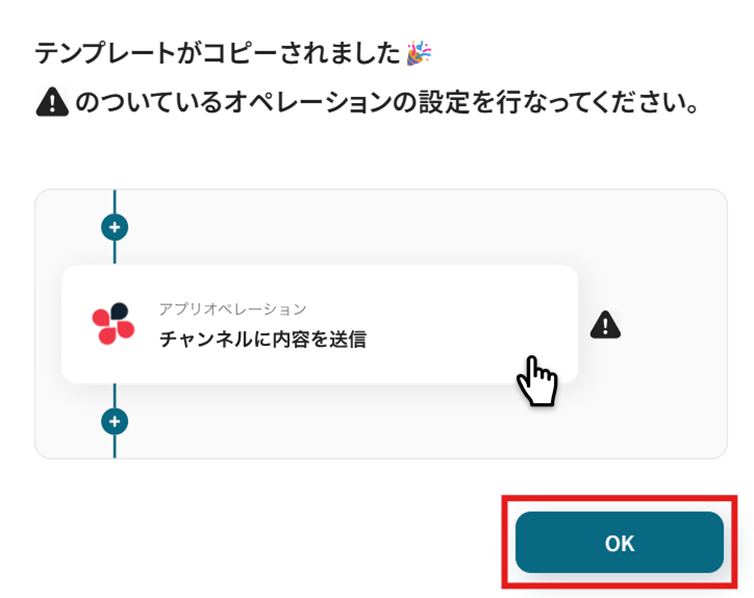
テンプレートがコピーされたら、「OK」を選択します。
次のステップから設定していきましょう。
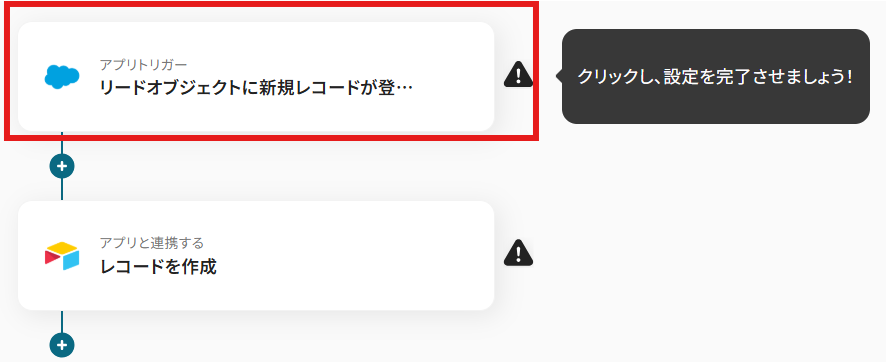
ステップ3:Salesforceでリードオブジェクトに新規レコードが登録されたら
「リードオブジェクトに新規レコードが登録されたら」を選択します。
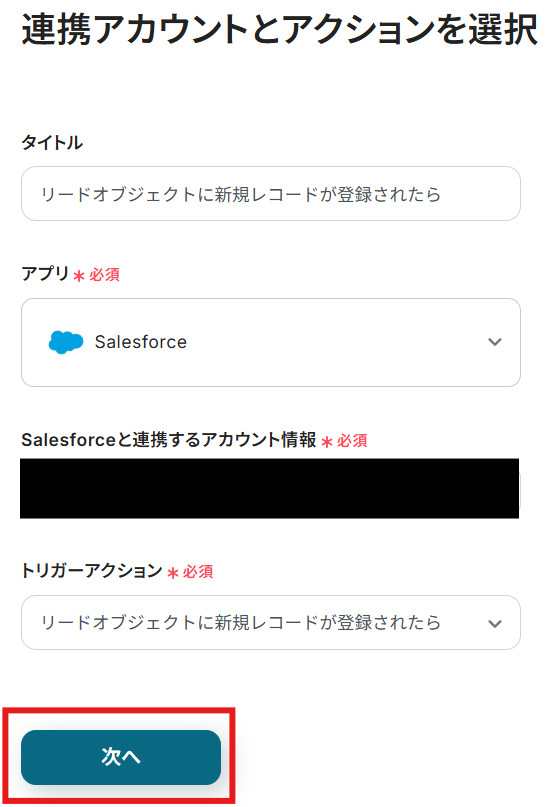
タイトルと連携するアカウント情報を確認し、アクションはテンプレート通りのまま「次へ」をクリックして進んでください。
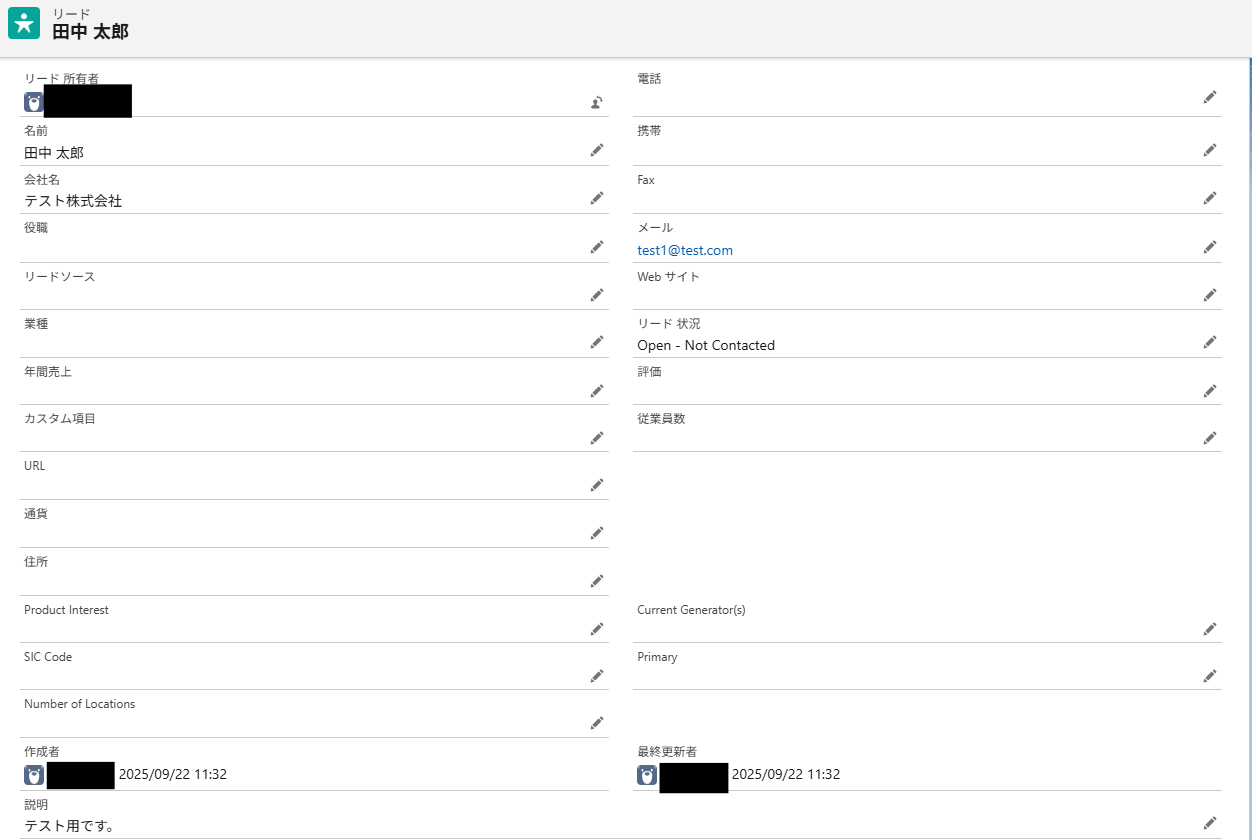
Salesforceでリードオブジェクトに新規レコードを登録していない方はこのタイミングで行いましょう。
今回は例として以下のように登録しました!
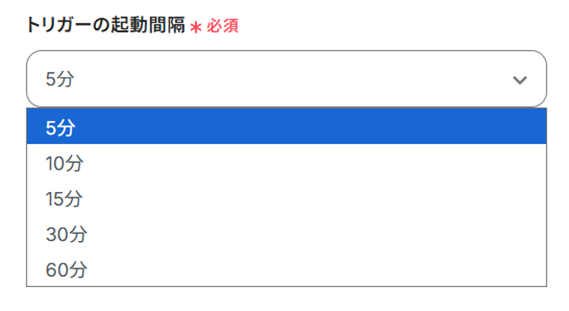
トリガーの起動間隔を設定します。
【注意】
- トリガーの起動タイミングは、5分、10分、15分、30分、60分のいずれかで設定できます。
ご利用プランによって、設定できるトリガーの最短間隔が違うので、その点は要チェックです。
なお、基本的にはそのプランの最短の起動間隔にしてお使いいただくことをおすすめします。
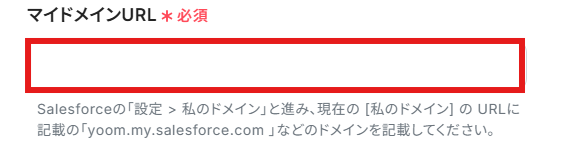
「マイドメインURL」を注釈に沿って手動で設定しましょう。
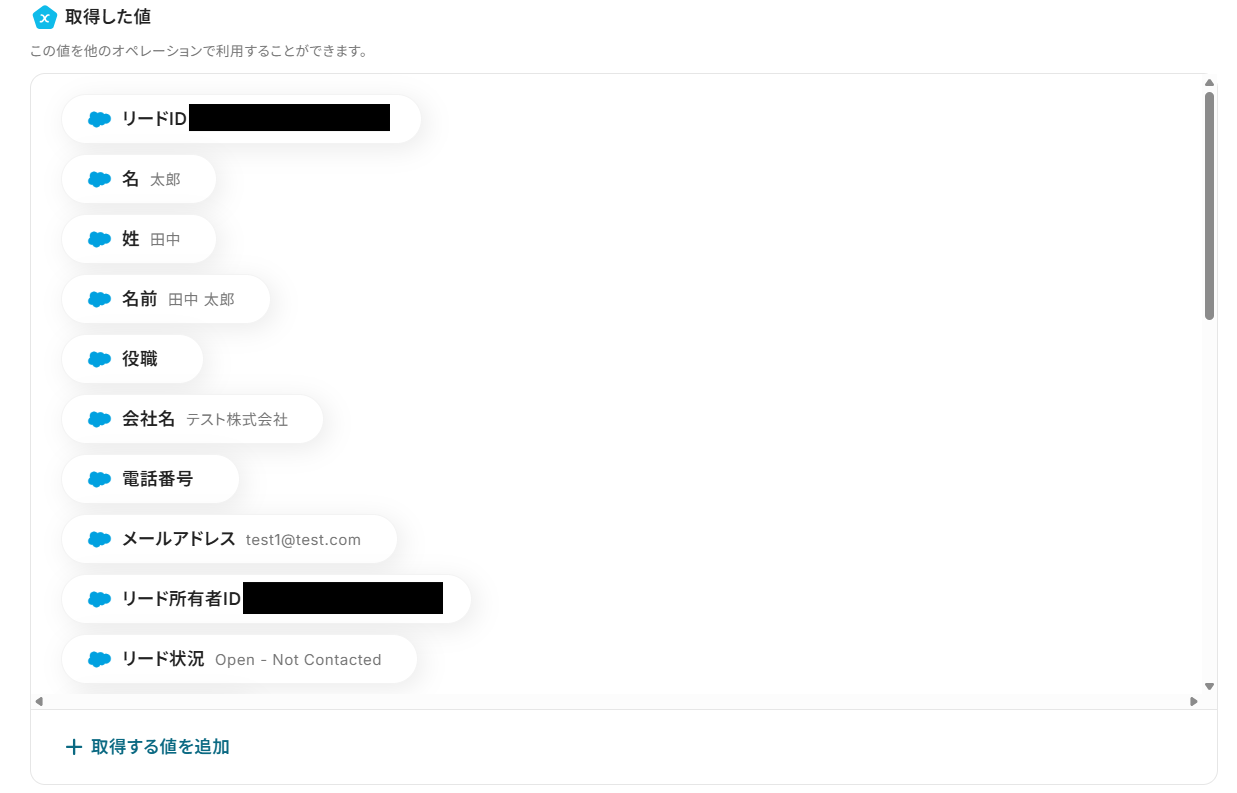
設定できたら「テスト」を行いましょう。
テストに成功すると「取得した値」に反映されます。詳しくは以下をご覧ください。
ここでは、Salesforceのリードオブジェクトに登録された新規レコードの情報が反映されています!
「保存する」を選択しましょう。
ステップ4:Airtableでレコードを作成する
「レコードを作成」を選択します。
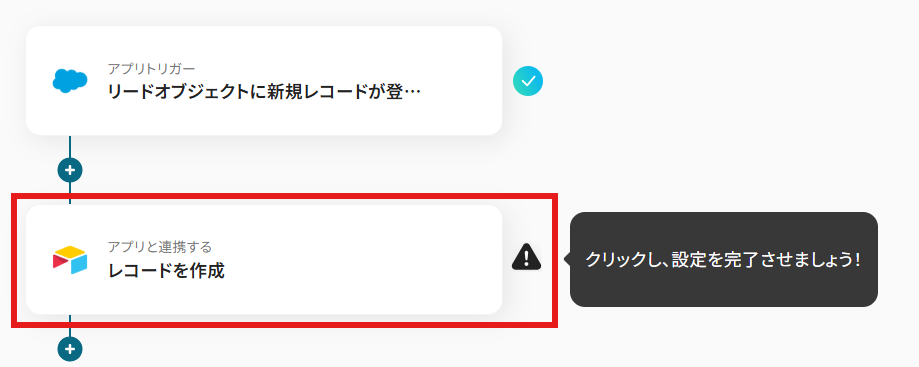
タイトルと連携するアカウント情報を確認し、アクションはテンプレート通りのまま「次へ」をクリックして進んでください。
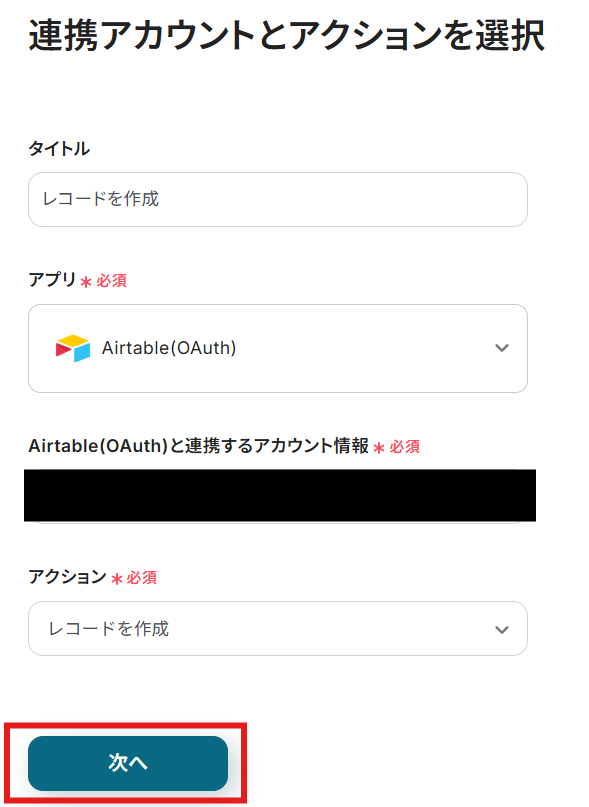
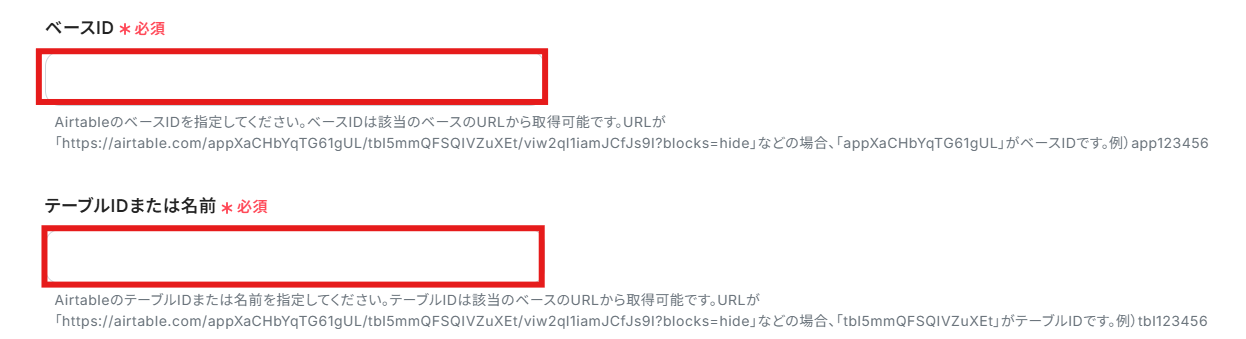
Airtableでレコードを作成したいテーブルの準備を行いましょう。
以下は例として作成したので、必要に応じてフィールドの項目をカスタマイズしてくださいね!

「ベースID」と「テーブルIDまたは名前」を注釈に沿って手動で設定しましょう。
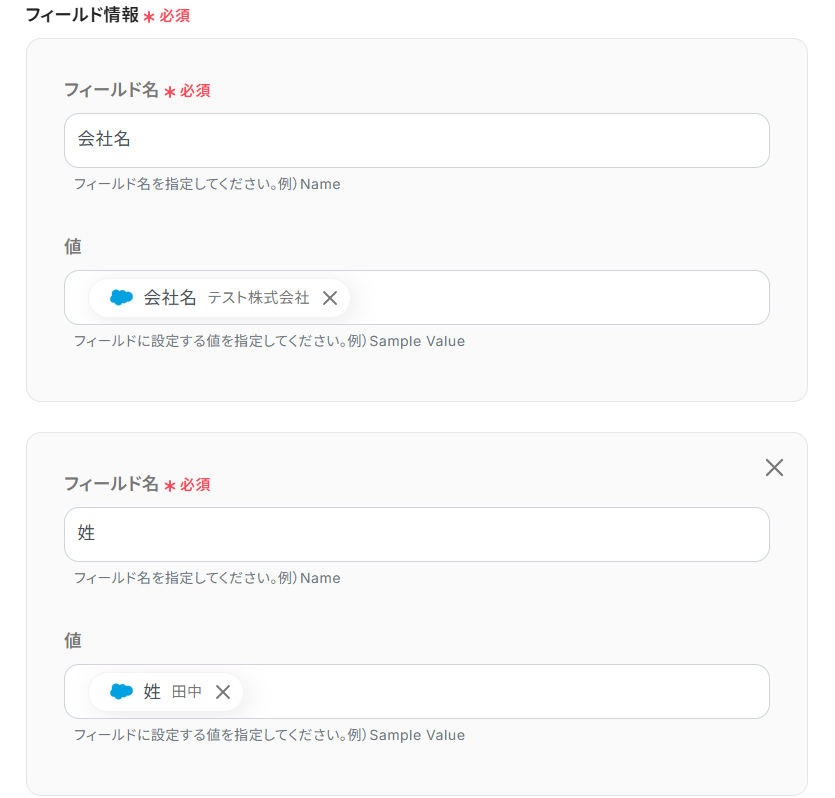
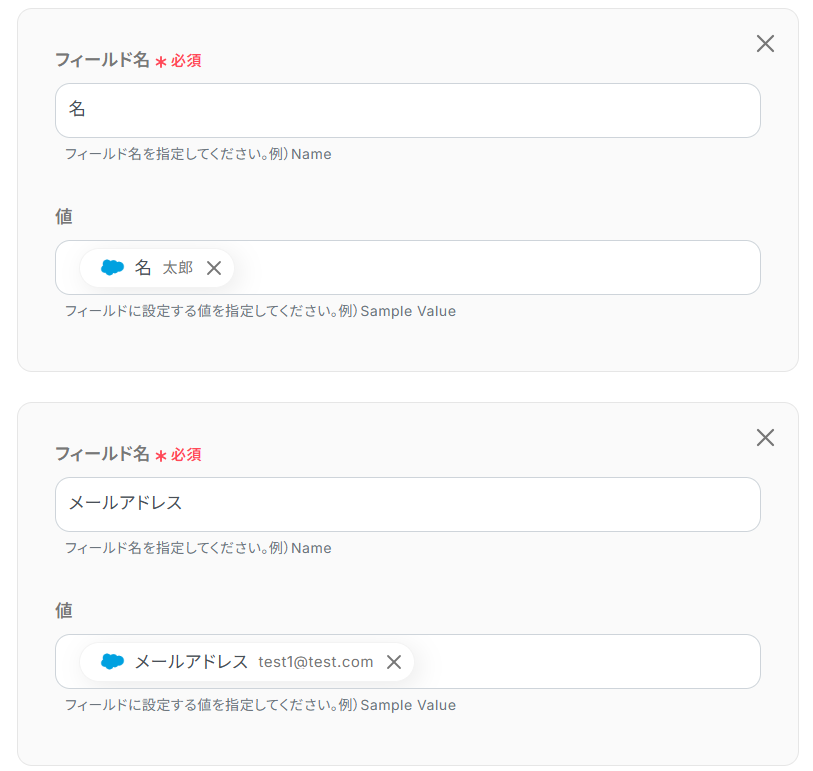
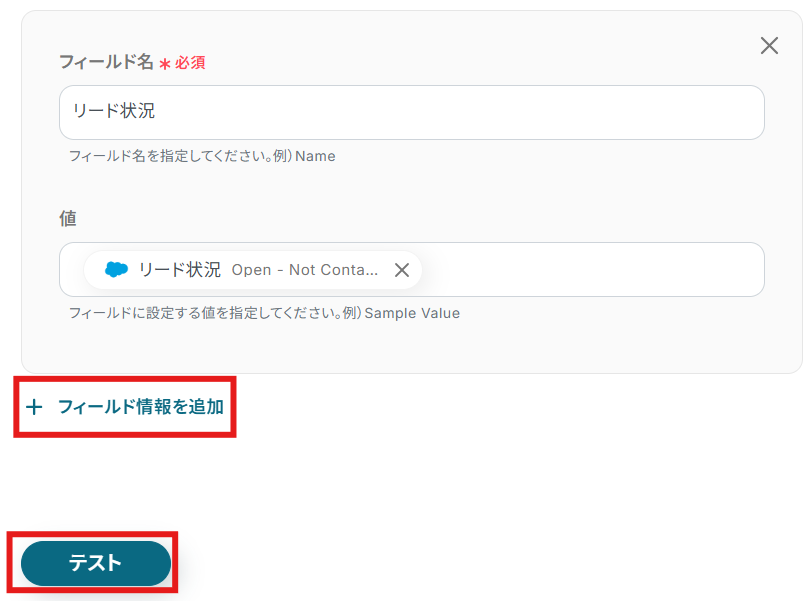
「フィールド情報」を設定していきます!Airtableに作成したテーブルの「フィールド名」を手動で入力しましょう。
「値」を「取得した値」から設定します。
「取得した値」は変数となるので、Salesforceでリードオブジェクトに新規レコードが登録される度にそのデータを活用可能になります!
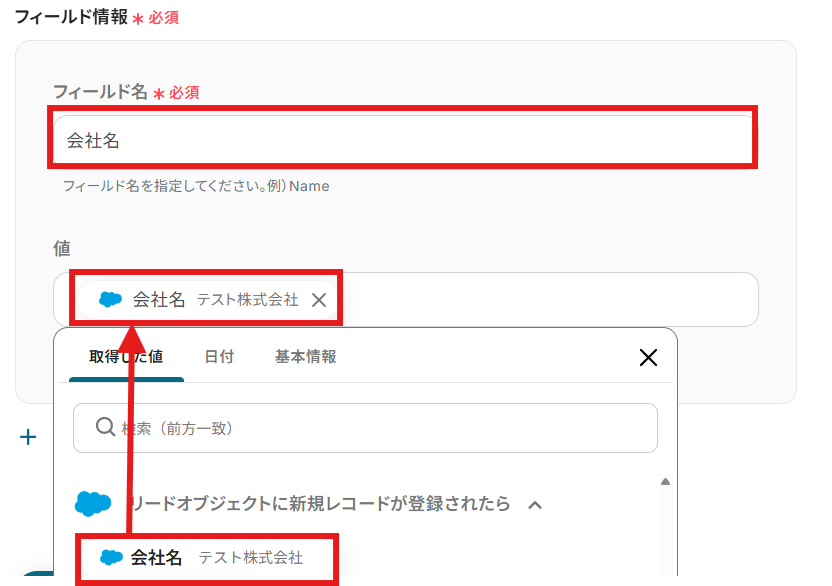
「+フィールド情報を追加」からフィールド情報を増やすことができるので、必要に応じて「フィールド名」と「値」を設定していきましょう。
すべて設定できたら「テスト」を行います。
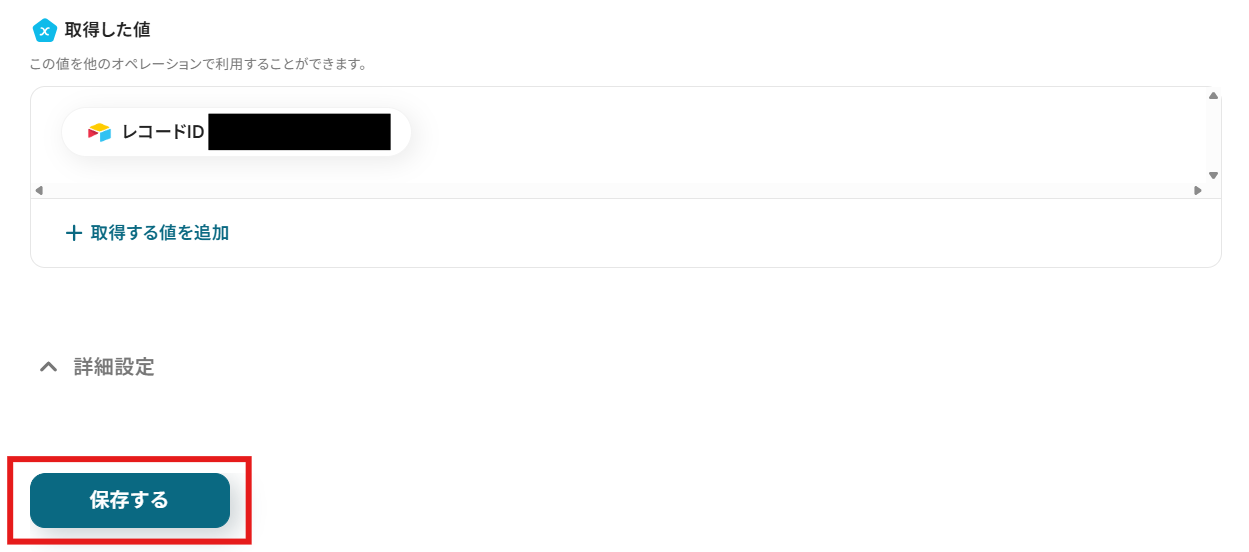
テストに成功すると「取得した値」に反映されます。
「保存する」を選択しましょう。
Airtableにレコードが作成されました!

ステップ5:トリガーをONにする
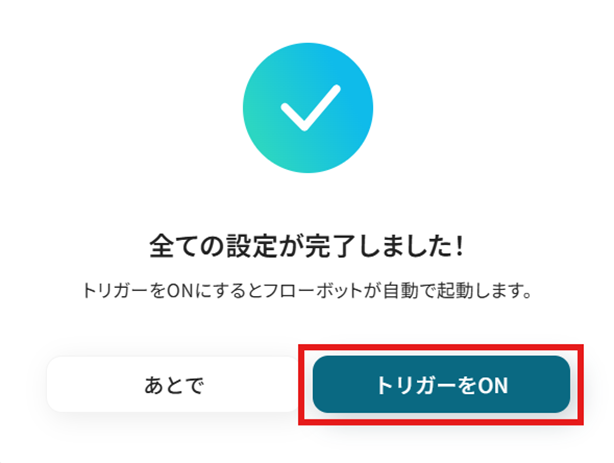
設定完了です!
トリガーをONにすると、フローボットが起動します。
AirtableのデータをSalesforceに連携したい場合
今回はSalesforceからAirtableへデータを連携する方法をご紹介しましたが、逆にAirtableからSalesforceへのデータ連携を実施したい場合は、下記のテンプレートも併せてご利用ください。
プロジェクト管理や顧客リストなどをAirtableで先行して管理している場合に、それらの情報をSalesforceに自動で連携させることが可能になります。
Airtableでレコードが作成されたら、Salesforceにリードオブジェクトのレコードを作成する
Airtableの特定のベースに新しいレコードが作成された際に、その情報を取得してSalesforceに新しいリードとして自動で登録する連携です。この自動化により、イベントの参加者リストや問い合わせフォームの回答などをAirtableで管理している場合に、それらの情報を手動でSalesforceに移す手間がなくなります。
営業担当は迅速に新しいリード情報を把握し、アプローチを開始できます。
■概要
Airtableで管理している顧客情報などを、営業管理のためにSalesforceへ都度手作業で転記していませんか?こうした反復作業は手間がかかるだけでなく、転記ミスなどのヒューマンエラーの原因にもなりかねません。このワークフローは、AirtableとSalesforceのデータ連携を自動化するものであり、Airtableへのレコード追加をトリガーに、Salesforceへリード情報を自動で作成することが可能です。
■このテンプレートをおすすめする方
- AirtableとSalesforceを併用し、手作業でのデータ移行に課題を感じている方
- Airtableで管理する見込み顧客を、Salesforceへ自動でリード登録したい営業やマーケティング担当の方
- AirtableとSalesforceの連携を通じて、データ入力業務の自動化を進めたいDX推進担当の方
■このテンプレートを使うメリット
- Airtableにレコードが作成されるとSalesforceに自動でデータが作成され、手作業での転記作業に費やしていた時間を短縮できます
- 手作業でのデータ入力をなくすことで、転記時の入力間違いや登録漏れといったヒューマンエラーのリスク軽減に繋がります
■フローボットの流れ
- はじめに、AirtableとSalesforceをYoomと連携します
- トリガーでAirtableを選択し、「レコードが登録されたら」アクションを設定します
- 次に、オペレーションでSalesforceを選択し、「リードオブジェクトのレコードを作成」アクションを設定し、トリガーで取得したAirtableのレコード情報を紐付けます
※「トリガー」:フロー起動のきっかけとなるアクション、「オペレーション」:トリガー起動後、フロー内で処理を行うアクション
■このワークフローのカスタムポイント
- Airtableのトリガー設定では、連携の対象としたいベースのID、テーブルのIDまたは名前、およびSalesforceに渡したいフィールド情報を任意で設定してください
- Salesforceのオペレーション設定では、お使いの環境に応じた任意のマイドメインURLを設定してください
■注意事項
- Airtable、SalesforceのそれぞれとYoomを連携してください。
- トリガーは5分、10分、15分、30分、60分の間隔で起動間隔を選択できます。
- プランによって最短の起動間隔が異なりますので、ご注意ください。
- 【Salesforce】はチームプラン・サクセスプランでのみご利用いただけるアプリとなっております。フリープラン・ミニプランの場合は設定しているフローボットのオペレーションやデータコネクトはエラーとなりますので、ご注意ください。
- チームプランやサクセスプランなどの有料プランは、2週間の無料トライアルを行うことが可能です。無料トライアル中には制限対象のアプリを使用することができます。
■概要
Airtableで管理している顧客情報などを、営業管理のためにSalesforceへ都度手作業で転記していませんか?こうした反復作業は手間がかかるだけでなく、転記ミスなどのヒューマンエラーの原因にもなりかねません。このワークフローは、AirtableとSalesforceのデータ連携を自動化するものであり、Airtableへのレコード追加をトリガーに、Salesforceへリード情報を自動で作成することが可能です。
■このテンプレートをおすすめする方
- AirtableとSalesforceを併用し、手作業でのデータ移行に課題を感じている方
- Airtableで管理する見込み顧客を、Salesforceへ自動でリード登録したい営業やマーケティング担当の方
- AirtableとSalesforceの連携を通じて、データ入力業務の自動化を進めたいDX推進担当の方
■このテンプレートを使うメリット
- Airtableにレコードが作成されるとSalesforceに自動でデータが作成され、手作業での転記作業に費やしていた時間を短縮できます
- 手作業でのデータ入力をなくすことで、転記時の入力間違いや登録漏れといったヒューマンエラーのリスク軽減に繋がります
■フローボットの流れ
- はじめに、AirtableとSalesforceをYoomと連携します
- トリガーでAirtableを選択し、「レコードが登録されたら」アクションを設定します
- 次に、オペレーションでSalesforceを選択し、「リードオブジェクトのレコードを作成」アクションを設定し、トリガーで取得したAirtableのレコード情報を紐付けます
※「トリガー」:フロー起動のきっかけとなるアクション、「オペレーション」:トリガー起動後、フロー内で処理を行うアクション
■このワークフローのカスタムポイント
- Airtableのトリガー設定では、連携の対象としたいベースのID、テーブルのIDまたは名前、およびSalesforceに渡したいフィールド情報を任意で設定してください
- Salesforceのオペレーション設定では、お使いの環境に応じた任意のマイドメインURLを設定してください
■注意事項
- Airtable、SalesforceのそれぞれとYoomを連携してください。
- トリガーは5分、10分、15分、30分、60分の間隔で起動間隔を選択できます。
- プランによって最短の起動間隔が異なりますので、ご注意ください。
- 【Salesforce】はチームプラン・サクセスプランでのみご利用いただけるアプリとなっております。フリープラン・ミニプランの場合は設定しているフローボットのオペレーションやデータコネクトはエラーとなりますので、ご注意ください。
- チームプランやサクセスプランなどの有料プランは、2週間の無料トライアルを行うことが可能です。無料トライアル中には制限対象のアプリを使用することができます。
Airtableで特定条件のレコードが作成されたら、Salesforceにリードオブジェクトのレコードを作成する
Airtableに作成されたレコードの中から、「ステータスが特定の段階に進んだ」や「特定のタグが付与された」といった条件を満たすものだけをSalesforceにリードとして自動登録する連携です。
これにより、Airtable上で確度が高まった見込み客情報のみを効率的にSalesforceの営業パイプラインに投入できるため、営業活動の質とスピードを向上させることが期待できます。
■概要
Airtableで管理しているデータを、手作業でSalesforceに転記する際に、手間や時間がかかると感じていませんか?単純な作業でありながら、入力ミスや対応漏れが発生する可能性もあり、重要な業務の一つです。このワークフローを活用すれば、AirtableとSalesforceの連携を自動化でき、特定の条件を満たすレコードが作成された際に、Salesforceへリード情報を自動で作成できるため、こうした課題を解消し、より正確なデータ管理を実現します。
■このテンプレートをおすすめする方
- AirtableとSalesforce間のデータ連携を手作業で行っている方
- Airtableで管理する見込み客情報をSalesforceに迅速に反映させたい方
- AirtableとSalesforceの連携における入力ミスをなくし、業務を効率化したい方
■このテンプレートを使うメリット
- Airtableへのレコード登録をトリガーに、Salesforceへ自動でリードが作成されるため、これまで手作業で行っていたデータ転記の時間を短縮することができます。
- 手作業によるAirtableからSalesforceへのデータ移し替えが不要になり、入力ミスや転記漏れといったヒューマンエラーを防ぐことに繋がります。
■フローボットの流れ
- はじめに、AirtableとSalesforceをYoomと連携します。
- トリガーでAirtableを選択し、「レコードが登録されたら」というアクションを設定します。
- 次に、オペレーションで分岐機能を追加し、特定の条件を満たした場合のみ後続の処理に進むよう設定します。
- 最後に、オペレーションでSalesforceを選択し、「リードオブジェクトのレコードを作成する」アクションを設定して、Airtableから取得した情報をマッピングします。
※「トリガー」:フロー起動のきっかけとなるアクション、「オペレーション」:トリガー起動後、フロー内で処理を行うアクション
■このワークフローのカスタムポイント
- Airtableのトリガー設定では、対象となるベースIDやテーブルID、また取得したいフィールド情報を任意で設定してください。
- 分岐の条件は、Airtableから取得した特定のフィールド値など、業務内容に合わせて自由に設定することが可能です。
- Salesforceと連携する際に、お使いの環境に合わせた任意のマイドメインURLを設定してください。
■注意事項
- Airtable、SalesforceのそれぞれとYoomを連携してください。
- トリガーは5分、10分、15分、30分、60分の間隔で起動間隔を選択できます。
- プランによって最短の起動間隔が異なりますので、ご注意ください。
- 【Salesforce】はチームプラン・サクセスプランでのみご利用いただけるアプリとなっております。フリープラン・ミニプランの場合は設定しているフローボットのオペレーションやデータコネクトはエラーとなりますので、ご注意ください。
- チームプランやサクセスプランなどの有料プランは、2週間の無料トライアルを行うことが可能です。無料トライアル中には制限対象のアプリを使用することができます。
- 分岐はミニプラン以上のプランでご利用いただける機能(オペレーション)となっております。フリープランの場合は設定しているフローボットのオペレーションはエラーとなりますので、ご注意ください。
- ミニプランなどの有料プランは、2週間の無料トライアルを行うことが可能です。無料トライアル中には制限対象のアプリや機能(オペレーション)を使用することができます。
■概要
Airtableで管理しているデータを、手作業でSalesforceに転記する際に、手間や時間がかかると感じていませんか?単純な作業でありながら、入力ミスや対応漏れが発生する可能性もあり、重要な業務の一つです。このワークフローを活用すれば、AirtableとSalesforceの連携を自動化でき、特定の条件を満たすレコードが作成された際に、Salesforceへリード情報を自動で作成できるため、こうした課題を解消し、より正確なデータ管理を実現します。
■このテンプレートをおすすめする方
- AirtableとSalesforce間のデータ連携を手作業で行っている方
- Airtableで管理する見込み客情報をSalesforceに迅速に反映させたい方
- AirtableとSalesforceの連携における入力ミスをなくし、業務を効率化したい方
■このテンプレートを使うメリット
- Airtableへのレコード登録をトリガーに、Salesforceへ自動でリードが作成されるため、これまで手作業で行っていたデータ転記の時間を短縮することができます。
- 手作業によるAirtableからSalesforceへのデータ移し替えが不要になり、入力ミスや転記漏れといったヒューマンエラーを防ぐことに繋がります。
■フローボットの流れ
- はじめに、AirtableとSalesforceをYoomと連携します。
- トリガーでAirtableを選択し、「レコードが登録されたら」というアクションを設定します。
- 次に、オペレーションで分岐機能を追加し、特定の条件を満たした場合のみ後続の処理に進むよう設定します。
- 最後に、オペレーションでSalesforceを選択し、「リードオブジェクトのレコードを作成する」アクションを設定して、Airtableから取得した情報をマッピングします。
※「トリガー」:フロー起動のきっかけとなるアクション、「オペレーション」:トリガー起動後、フロー内で処理を行うアクション
■このワークフローのカスタムポイント
- Airtableのトリガー設定では、対象となるベースIDやテーブルID、また取得したいフィールド情報を任意で設定してください。
- 分岐の条件は、Airtableから取得した特定のフィールド値など、業務内容に合わせて自由に設定することが可能です。
- Salesforceと連携する際に、お使いの環境に合わせた任意のマイドメインURLを設定してください。
■注意事項
- Airtable、SalesforceのそれぞれとYoomを連携してください。
- トリガーは5分、10分、15分、30分、60分の間隔で起動間隔を選択できます。
- プランによって最短の起動間隔が異なりますので、ご注意ください。
- 【Salesforce】はチームプラン・サクセスプランでのみご利用いただけるアプリとなっております。フリープラン・ミニプランの場合は設定しているフローボットのオペレーションやデータコネクトはエラーとなりますので、ご注意ください。
- チームプランやサクセスプランなどの有料プランは、2週間の無料トライアルを行うことが可能です。無料トライアル中には制限対象のアプリを使用することができます。
- 分岐はミニプラン以上のプランでご利用いただける機能(オペレーション)となっております。フリープランの場合は設定しているフローボットのオペレーションはエラーとなりますので、ご注意ください。
- ミニプランなどの有料プランは、2週間の無料トライアルを行うことが可能です。無料トライアル中には制限対象のアプリや機能(オペレーション)を使用することができます。
SalesforceやAirtableを活用したその他の自動化テンプレート
SalesforceやAirtableを使えば、顧客管理やプロジェクト管理の作業をもっと効率化できます。面倒な入力や転記を自動化することで、業務の負担を減らし、情報整理もしやすくなります。
Salesforceを使った便利な自動化例
Salesforceを活用すると、リードや取引先の情報をほかのツールに自動で連携できます。これにより、通知や記録の手間を減らし、チーム全体でスムーズに情報を共有できるようになります。業務の効率化やミス防止にもつながります。
■概要Salesforceに新しいリード情報が登録されるたびに、手作業でChatworkに必要な情報をコピー&ペーストして通知するのは手間がかかり、対応の遅れや連絡漏れの原因にもなりがちです。このワークフローを活用することで、Salesforceへのリード登録をトリガーに、Chatworkへ自動で通知を送信できます。これにより、情報共有と業務の効率化を実現し、営業活動を円滑に進めることが可能になります。
■このテンプレートをおすすめする方- SalesforceとChatworkを併用し、リード情報を手動で共有している営業担当者の方
- リード情報の共有漏れや遅延を防ぎ、営業チームの連携を強化したいマネージャーの方
- 手作業による情報伝達の工数を削減し、コア業務に集中したいと考えている方
■このテンプレートを使うメリット- Salesforceにリードが登録されると、関連情報がChatworkに自動で通知されるため、これまで情報共有にかかっていた時間を短縮できます。
- 手作業によるコピー&ペーストが不要になるため、通知の漏れや誤った情報を伝達してしまうといったヒューマンエラーの防止に繋がります。
■フローボットの流れ- はじめに、SalesforceとChatworkをYoomと連携します。
- 次に、トリガーでSalesforceを選択し、「リードオブジェクトに新規レコードが登録されたら」というアクションを設定します。
- 最後に、オペレーションでChatworkの「メッセージを送る」アクションを設定し、Salesforceから取得した情報を基に任意のメッセージを送信します。
※「トリガー」:フロー起動のきっかけとなるアクション、「オペレーション」:トリガー起動後、フロー内で処理を行うアクション
■このワークフローのカスタムポイント- SalesforceをYoomと連携する際に、ご自身の環境に合わせたマイドメインURLを設定してください。
- Chatworkのメッセージ送信オペレーションでは、通知したいメッセージ内容を自由にカスタマイズできます。固定のテキストだけでなく、トリガーで取得したリードの会社名や担当者名などの情報を変数としてメッセージに含めることも可能です。
■注意事項- Salesforce、ChatworkのそれぞれとYoomを連携してください。
- Salesforceはミニプラン以上でご利用いただけるアプリとなっております。フリープラン・パーソナルプランの場合は設定しているフローボットのオペレーションやデータコネクトはエラーとなりますので、ご注意ください。
- パーソナルプラン・ミニプラン・チームプラン・サクセスプランなどの有料プランは、2週間の無料トライアルを行うことが可能です。無料トライアル中には制限対象のアプリを使用することができます。詳しくは、料金プランのページをご参照ください。
- トリガーは5分、10分、15分、30分、60分の間隔で起動間隔を選択できます。
- プランによって最短の起動間隔が異なりますので、ご注意ください。
■概要Salesforceに新しいリードが登録されるたびに、kintoneにも手作業で情報を転記するのは手間がかかりませんか?二重入力の手間や、転記ミスなどのヒューマンエラーは、避けたい業務課題の一つです。このワークフローを活用すれば、Salesforceに新規リードが登録されると、自動でkintoneにレコードが追加されるため、こうしたデータ連携の課題をスムーズに解消できます。
■このテンプレートをおすすめする方- Salesforceとkintoneを併用し、リード情報の手入力に手間を感じている方
- データ入力のミスや漏れを防ぎ、リード管理の精度を高めたい営業担当者の方
- SaaS間のデータ連携を自動化し、営業プロセスの効率化を目指すマネージャーの方
■このテンプレートを使うメリット- Salesforceにリード情報が登録されると、自動でkintoneへデータが同期されるため、これまで手作業に費やしていた時間を短縮できます
- 手作業でのデータ転記がなくなることで、入力間違いや登録漏れといったヒューマンエラーのリスク軽減に繋がります
■フローボットの流れ- はじめに、SalesforceとkintoneをYoomと連携します
- 次に、トリガーでSalesforceを選択し、「Salesforceに新規リードが登録されたら」というアクションを設定します
- 最後に、オペレーションでkintoneの「レコードを追加する」アクションを設定し、前のステップで取得したSalesforceのリード情報を紐付けます
※「トリガー」:フロー起動のきっかけとなるアクション、「オペレーション」:トリガー起動後、フロー内で処理を行うアクション
■このワークフローのカスタムポイント- Salesforceとの連携設定時に、ご利用の環境に合わせたマイドメインURLを設定してください
- kintoneにレコードを追加する際に、どの項目にどの情報を登録するかを自由に設定できますSalesforceから取得した情報を動的に設定したり、特定のテキストを固定値として入力したりすることが可能です
■注意事項- Salesforce、KintoneのそれぞれとYoomを連携してください。
- トリガーは5分、10分、15分、30分、60分の間隔で起動間隔を選択できます。プランによって最短の起動間隔が異なりますので、ご注意ください。
- Salesforce、kintoneはミニプラン以上でご利用いただけるアプリとなっております。フリープラン・パーソナルプランの場合は設定しているフローボットのオペレーションやデータコネクトはエラーとなりますので、ご注意ください。
- パーソナルプラン・ミニプラン・チームプラン・サクセスプランなどの有料プランは、2週間の無料トライアルを行うことが可能です。無料トライアル中には制限対象のアプリを使用することができます。詳しくは、「料金プランのページ」をご参照ください。
■概要Salesforceに新しい取引先情報を登録した後、関連書類を保管するためにMicrosoft SharePointへ手動でフォルダを作成する作業に手間を感じていませんか。この作業は時間がかかるだけでなく、フォルダの命名規則を間違えたり、作成そのものを忘れてしまったりといったミスにも繋がりかねません。このワークフローを活用すれば、Salesforceへの取引先登録をトリガーとして、Microsoft SharePointに関連フォルダを自動で作成できるため、こうした課題を解消し、スムーズな顧客情報管理を実現します。
■このテンプレートをおすすめする方- SalesforceとMicrosoft SharePointを併用し、手作業でのフォルダ作成に手間を感じている方
- 顧客ごとのドキュメント管理を効率化し、ヒューマンエラーを防止したいと考えている方
- Salesforceへのデータ入力に付随する後続作業を自動化し、コア業務に集中したいと考えている方
■このテンプレートを使うメリット- Salesforceに取引先が登録されると、自動でMicrosoft SharePointにフォルダが作成されるため、これまで手作業に費やしていた時間を短縮できます。
- 手作業によるフォルダの作成漏れや命名ミスといったヒューマンエラーを防ぎ、データ管理の正確性向上に繋がります。
■フローボットの流れ- はじめに、SalesforceとMicrosoft SharePointをYoomと連携します。
- 次に、トリガーでSalesforceを選択し、「取引先オブジェクトに新規レコードが登録されたら」というアクションを設定します。
- その後、オペレーションでMicrosoft SharePointを選択し、「フォルダを作成」アクションを設定し、Salesforceから取得した取引先名などを基にフォルダを作成します。
- 最後に、オペレーションでSalesforceの「レコードを追加する」アクションを設定し、フォルダ作成の履歴などを記録します。
※「トリガー」:フロー起動のきっかけとなるアクション、「オペレーション」:トリガー起動後、フロー内で処理を行うアクション
■このワークフローのカスタムポイント- Salesforceとの連携設定の際に、ご自身の環境のマイドメインURLを設定してください。
- Microsoft SharePointでフォルダを作成するアクションでは、フォルダの作成場所や命名規則などを、固定値やSalesforceから取得した情報を用いて任意に設定できます。
- Salesforceにレコードを追加するアクションでは、記録対象のオブジェクトや項目、記録する内容などを、固定値や前段で取得した情報を変数として任意に設定可能です。
■注意事項・Salesforce、Microsoft SharePointのそれぞれとYoomを連携してください。・Salesforceはチームプラン・サクセスプランでのみご利用いただけるアプリとなっております。フリープラン・ミニプランの場合は設定しているフローボットのオペレーションやデータコネクトはエラーとなりますので、ご注意ください。・チームプランやサクセスプランなどの有料プランは、2週間の無料トライアルを行うことが可能です。無料トライアル中には制限対象のアプリを使用することができます。・トリガーは5分、10分、15分、30分、60分の間隔で起動間隔を選択できます。・プランによって最短の起動間隔が異なりますので、ご注意ください。・Microsoft365(旧Office365)には、家庭向けプランと一般法人向けプラン(Microsoft365 Business)があり、一般法人向けプランに加入していない場合には認証に失敗する可能性があります。・データベースを操作するオペレーションで、レコード追加や更新を行う際は、Salesforceの入力形式に沿って設定を行ってください。例えば、Salesforceの入力形式が選択式かつ英語入力の場合、選択肢に存在しない値や異なる言語で入力した値はエラーとなりますのでご注意ください。
■概要Salesforceに新しいリードが登録された際、担当者への情報共有が遅れてしまい、迅速な対応ができていないといった課題はありませんか。 関係者が多くなるほど、手動での連絡には手間がかかり、共有漏れのリスクも伴います。 このワークフローを活用すれば、Salesforceへの新規リード登録をトリガーとして、Slackへ自動で通知を送信できるため、リード情報をすぐに関係者へ共有し、対応の迅速化を実現します。
■このテンプレートをおすすめする方- Salesforceでリード情報を管理しており、Slackでの迅速な共有を求めている営業担当者の方
- リード獲得後のアプローチまでの時間を短縮し、機会損失を防ぎたいインサイドセールスチームの方
- 手動での情報共有による連絡漏れや遅延を減らし、業務を効率化したいと考えているマネージャーの方
■このテンプレートを使うメリット- Salesforceにリードが登録されるとSlackへ自動で通知されるため、リード発生をすぐに把握し、迅速なアプローチが可能になります。
- 手動での情報伝達が減ることで、連絡漏れや伝達ミスといったヒューマンエラーを防ぎ、情報共有を実現します。
■フローボットの流れ- はじめに、SalesforceとSlackをYoomと連携します。
- 次に、トリガーでSalesforceを選択し、「リードオブジェクトに新規レコードが登録されたら」というアクションを設定します。
- 最後に、オペレーションでSlackを選択し、「チャンネルにメッセージを送る」アクションを設定することで、Salesforceで取得したリード情報を指定のチャンネルに通知します。
※「トリガー」:フロー起動のきっかけとなるアクション、「オペレーション」:トリガー起動後、フロー内で処理を行うアクション
■このワークフローのカスタムポイント- Slackへの通知先は、営業チームのチャンネルや特定の担当者など、任意のチャンネルやユーザーに設定することが可能です。
- 通知するメッセージの本文も自由にカスタマイズできるため、Salesforceから取得したリードの会社名や担当者名などの情報を含めることで、より分かりやすい通知内容を作成できます。
■注意事項- Salesforce、SlackのそれぞれとYoomを連携してください。
- トリガーは5分、10分、15分、30分、60分の間隔で起動間隔を選択できます。
- プランによって最短の起動間隔が異なりますので、ご注意ください。
- Salesforceはミニプラン以上でご利用いただけるアプリとなっております。フリープラン・パーソナルプランの場合は設定しているフローボットのオペレーションやデータコネクトはエラーとなりますので、ご注意ください。
- パーソナルプラン・ミニプラン・チームプラン・サクセスプランなどの有料プランは、2週間の無料トライアルを行うことが可能です。無料トライアル中には制限対象のアプリを使用することができます。詳しくは、料金プランのページをご参照ください。

- SalesforceとChatworkを併用し、リード情報を手動で共有している営業担当者の方
- リード情報の共有漏れや遅延を防ぎ、営業チームの連携を強化したいマネージャーの方
- 手作業による情報伝達の工数を削減し、コア業務に集中したいと考えている方
■このテンプレートを使うメリット
- Salesforceにリードが登録されると、関連情報がChatworkに自動で通知されるため、これまで情報共有にかかっていた時間を短縮できます。
- 手作業によるコピー&ペーストが不要になるため、通知の漏れや誤った情報を伝達してしまうといったヒューマンエラーの防止に繋がります。
■フローボットの流れ
- はじめに、SalesforceとChatworkをYoomと連携します。
- 次に、トリガーでSalesforceを選択し、「リードオブジェクトに新規レコードが登録されたら」というアクションを設定します。
- 最後に、オペレーションでChatworkの「メッセージを送る」アクションを設定し、Salesforceから取得した情報を基に任意のメッセージを送信します。
■このワークフローのカスタムポイント
- SalesforceをYoomと連携する際に、ご自身の環境に合わせたマイドメインURLを設定してください。
- Chatworkのメッセージ送信オペレーションでは、通知したいメッセージ内容を自由にカスタマイズできます。固定のテキストだけでなく、トリガーで取得したリードの会社名や担当者名などの情報を変数としてメッセージに含めることも可能です。
■注意事項
- Salesforce、ChatworkのそれぞれとYoomを連携してください。
- Salesforceはミニプラン以上でご利用いただけるアプリとなっております。フリープラン・パーソナルプランの場合は設定しているフローボットのオペレーションやデータコネクトはエラーとなりますので、ご注意ください。
- パーソナルプラン・ミニプラン・チームプラン・サクセスプランなどの有料プランは、2週間の無料トライアルを行うことが可能です。無料トライアル中には制限対象のアプリを使用することができます。詳しくは、料金プランのページをご参照ください。
- トリガーは5分、10分、15分、30分、60分の間隔で起動間隔を選択できます。
- プランによって最短の起動間隔が異なりますので、ご注意ください。

■このテンプレートをおすすめする方
- Salesforceとkintoneを併用し、リード情報の手入力に手間を感じている方
- データ入力のミスや漏れを防ぎ、リード管理の精度を高めたい営業担当者の方
- SaaS間のデータ連携を自動化し、営業プロセスの効率化を目指すマネージャーの方
■このテンプレートを使うメリット
- Salesforceにリード情報が登録されると、自動でkintoneへデータが同期されるため、これまで手作業に費やしていた時間を短縮できます
- 手作業でのデータ転記がなくなることで、入力間違いや登録漏れといったヒューマンエラーのリスク軽減に繋がります
■フローボットの流れ
- はじめに、SalesforceとkintoneをYoomと連携します
- 次に、トリガーでSalesforceを選択し、「Salesforceに新規リードが登録されたら」というアクションを設定します
- 最後に、オペレーションでkintoneの「レコードを追加する」アクションを設定し、前のステップで取得したSalesforceのリード情報を紐付けます
■このワークフローのカスタムポイント
- Salesforceとの連携設定時に、ご利用の環境に合わせたマイドメインURLを設定してください
- kintoneにレコードを追加する際に、どの項目にどの情報を登録するかを自由に設定できますSalesforceから取得した情報を動的に設定したり、特定のテキストを固定値として入力したりすることが可能です
■注意事項
- Salesforce、KintoneのそれぞれとYoomを連携してください。
- トリガーは5分、10分、15分、30分、60分の間隔で起動間隔を選択できます。プランによって最短の起動間隔が異なりますので、ご注意ください。
- Salesforce、kintoneはミニプラン以上でご利用いただけるアプリとなっております。フリープラン・パーソナルプランの場合は設定しているフローボットのオペレーションやデータコネクトはエラーとなりますので、ご注意ください。
- パーソナルプラン・ミニプラン・チームプラン・サクセスプランなどの有料プランは、2週間の無料トライアルを行うことが可能です。無料トライアル中には制限対象のアプリを使用することができます。詳しくは、「料金プランのページ」をご参照ください。

■このテンプレートをおすすめする方
- SalesforceとMicrosoft SharePointを併用し、手作業でのフォルダ作成に手間を感じている方
- 顧客ごとのドキュメント管理を効率化し、ヒューマンエラーを防止したいと考えている方
- Salesforceへのデータ入力に付随する後続作業を自動化し、コア業務に集中したいと考えている方
■このテンプレートを使うメリット
- Salesforceに取引先が登録されると、自動でMicrosoft SharePointにフォルダが作成されるため、これまで手作業に費やしていた時間を短縮できます。
- 手作業によるフォルダの作成漏れや命名ミスといったヒューマンエラーを防ぎ、データ管理の正確性向上に繋がります。
■フローボットの流れ
- はじめに、SalesforceとMicrosoft SharePointをYoomと連携します。
- 次に、トリガーでSalesforceを選択し、「取引先オブジェクトに新規レコードが登録されたら」というアクションを設定します。
- その後、オペレーションでMicrosoft SharePointを選択し、「フォルダを作成」アクションを設定し、Salesforceから取得した取引先名などを基にフォルダを作成します。
- 最後に、オペレーションでSalesforceの「レコードを追加する」アクションを設定し、フォルダ作成の履歴などを記録します。
■このワークフローのカスタムポイント
- Salesforceとの連携設定の際に、ご自身の環境のマイドメインURLを設定してください。
- Microsoft SharePointでフォルダを作成するアクションでは、フォルダの作成場所や命名規則などを、固定値やSalesforceから取得した情報を用いて任意に設定できます。
- Salesforceにレコードを追加するアクションでは、記録対象のオブジェクトや項目、記録する内容などを、固定値や前段で取得した情報を変数として任意に設定可能です。
■注意事項

- Salesforceでリード情報を管理しており、Slackでの迅速な共有を求めている営業担当者の方
- リード獲得後のアプローチまでの時間を短縮し、機会損失を防ぎたいインサイドセールスチームの方
- 手動での情報共有による連絡漏れや遅延を減らし、業務を効率化したいと考えているマネージャーの方
■このテンプレートを使うメリット
- Salesforceにリードが登録されるとSlackへ自動で通知されるため、リード発生をすぐに把握し、迅速なアプローチが可能になります。
- 手動での情報伝達が減ることで、連絡漏れや伝達ミスといったヒューマンエラーを防ぎ、情報共有を実現します。
■フローボットの流れ
- はじめに、SalesforceとSlackをYoomと連携します。
- 次に、トリガーでSalesforceを選択し、「リードオブジェクトに新規レコードが登録されたら」というアクションを設定します。
- 最後に、オペレーションでSlackを選択し、「チャンネルにメッセージを送る」アクションを設定することで、Salesforceで取得したリード情報を指定のチャンネルに通知します。
■このワークフローのカスタムポイント
- Slackへの通知先は、営業チームのチャンネルや特定の担当者など、任意のチャンネルやユーザーに設定することが可能です。
- 通知するメッセージの本文も自由にカスタマイズできるため、Salesforceから取得したリードの会社名や担当者名などの情報を含めることで、より分かりやすい通知内容を作成できます。
■注意事項
- Salesforce、SlackのそれぞれとYoomを連携してください。
- トリガーは5分、10分、15分、30分、60分の間隔で起動間隔を選択できます。
- プランによって最短の起動間隔が異なりますので、ご注意ください。
- Salesforceはミニプラン以上でご利用いただけるアプリとなっております。フリープラン・パーソナルプランの場合は設定しているフローボットのオペレーションやデータコネクトはエラーとなりますので、ご注意ください。
- パーソナルプラン・ミニプラン・チームプラン・サクセスプランなどの有料プランは、2週間の無料トライアルを行うことが可能です。無料トライアル中には制限対象のアプリを使用することができます。詳しくは、料金プランのページをご参照ください。
Airtableを使った便利な自動化例
Airtableを使うと、登録や更新されたデータをほかのツールに自動で渡せるようになります。そうすることで、スケジュール管理や問い合わせ対応などがスムーズになり、日々の情報整理がぐっと楽になります。非エンジニアの方でも直感的に使えるのが魅力です。
■概要顧客情報やリードの管理に、AirtableとHubSpotを併用しているものの、それぞれのツールに手作業でデータを入力していませんか。
このワークフローは、Airtableに新しいレコードが登録されると、その情報を基にHubSpotへコンタクトを自動で作成します。AirtableとHubSpot間のデータ連携を自動化し、手入力の手間や入力ミスといった課題を削減し、円滑な顧客情報管理を実現します。■このテンプレートをおすすめする方- AirtableとHubSpotを併用し、二重入力の手間に課題を感じている方
- 手作業でのデータ移行による、入力ミスや情報更新の漏れを防ぎたい方
- Airtableで管理しているリード情報を、HubSpotに連携させたいマーケティング担当者の方
■このテンプレートを使うメリット- Airtableにレコードが追加されると、自動でHubSpotにデータが同期されるため、これまで手作業に費やしていた時間を短縮できます
- 手作業でのデータ転記が不要になるため、入力間違いや登録漏れといったヒューマンエラーのリスクを軽減できます
■フローボットの流れ- はじめに、AirtableとHubSpotをYoomと連携します
- 次に、トリガーでAirtableを選択し、「レコードが登録されたら」というアクションを設定します
- 最後に、オペレーションでHubSpotを選択し、「コンタクトの作成」アクションを設定して、Airtableから取得した情報をマッピングします
※「トリガー」:フロー起動のきっかけとなるアクション、「オペレーション」:トリガー起動後、フロー内で処理を行うアクション■このワークフローのカスタムポイント- Airtableのトリガー設定では、連携の対象としたいベースIDやテーブルIDを任意で設定してください
- HubSpotのオペレーション設定では、コンタクトを作成する際に、Airtableから取得したどのフィールド情報をどの項目に紐付けるかを任意で設定可能です
■注意事項- Airtable、HubSpotのそれぞれとYoomを連携してください。
- トリガーは5分、10分、15分、30分、60分の間隔で起動間隔を選択できます。
- プランによって最短の起動間隔が異なりますので、ご注意ください。
- AirtableのアウトプットはJSONPathから取得可能です。取得方法は「『取得する値』を追加する方法」をご参照ください。
■概要Airtableで管理しているタスクやイベント情報を、都度手作業でGoogleカレンダーに転記する作業に手間を感じていませんか。こうした手作業は、入力ミスや登録漏れといったヒューマンエラーの原因にもなりかねません。このワークフローは、Airtableに新しいレコードが登録されると、自動でGoogleカレンダーに予定を作成するため、AirtableとGoogleカレンダーの連携をスムーズに実現し、スケジュール管理の効率を高めます。■このテンプレートをおすすめする方- AirtableとGoogleカレンダーを併用しており、二重入力の手間を減らしたい方
- Airtableで管理する情報を、Googleカレンダーの予定に反映させたい方
- スケジュール管理に関する手作業を自動化し、チーム全体の生産性を高めたいと考えている方
■このテンプレートを使うメリット- Airtableへの登録だけでGoogleカレンダーへの予定作成が完了するため、これまで手作業で行っていた転記作業の時間を短縮できます
- 手作業でのデータ転記がなくなるため、予定の日時や内容の入力間違い、重要な予定の登録漏れといったヒューマンエラーの発生を防ぎます
■フローボットの流れ- はじめに、AirtableとGoogleカレンダーをYoomと連携します
- 次に、トリガーでAirtableを選択し、「レコードが登録されたら」というアクションを設定します
- 次に、オペレーションで分岐機能を設定し、特定の条件に合致した場合のみ後続の処理に進むよう設定します
- 最後に、オペレーションでGoogleカレンダーの「予定を作成」を設定し、Airtableから取得した情報をもとに予定を作成します
※「トリガー」:フロー起動のきっかけとなるアクション、「オペレーション」:トリガー起動後、フロー内で処理を行うアクション■このワークフローのカスタムポイント- Airtableのトリガー設定では、連携の対象としたいベースIDやテーブルID、フロー起動の起点となるCreated Timeのフィールド名を任意で設定してください
- 分岐機能では、Airtableから取得したレコードの情報をもとに、後続のGoogleカレンダーへの予定作成に進むための条件を自由に設定できます
- Googleカレンダーに予定を作成する際、件名や日時、説明といった各項目に、固定値やAirtableから取得した情報を変数として設定可能です
■注意事項- Airtable、GoogleカレンダーのそれぞれとYoomを連携してください。
- トリガーは5分、10分、15分、30分、60分の間隔で起動間隔を選択できます。
- プランによって最短の起動間隔が異なりますので、ご注意ください。
- AirtableのアウトプットはJSONPathから取得可能です。取得方法は「『取得する値』を追加する方法」をご参照ください。
- 分岐はパーソナルプラン以上のプランでご利用いただける機能(オペレーション)となっております。フリープランの場合は設定しているフローボットのオペレーションはエラーとなりますので、ご注意ください。
- パーソナルプランなどの有料プランは、2週間の無料トライアルを行うことが可能です。無料トライアル中には制限対象のアプリや機能(オペレーション)を使用することができます。詳しくは、料金プランのページをご参照ください。
■概要
顧客からの問い合わせやタスク管理にAirtableとZendeskを併用しているものの、Airtableの情報をZendeskへ手作業で転記する手間や、入力ミスが発生していませんか?このワークフローは、Airtableに特定のレコードが作成されると、自動でZendeskにチケットを作成するため、こうした連携作業の非効率を解消し、対応の迅速化を実現します。
■このテンプレートをおすすめする方
- Airtableで管理しているタスクなどを、手作業でZendeskにチケットとして起票している方
- ZendeskとAirtable間のデータ転記作業を自動化し、日々の業務を効率化したい方
- 両ツールのAPI連携を手軽に実現し、迅速な顧客対応体制を構築したいマネージャーの方
■このテンプレートを使うメリット
- Airtableへのレコード登録を起点にZendeskのチケットが自動作成されるため、これまで手作業で行っていた転記時間を削減できます。
- 手作業によるコピー&ペーストがなくなることで、情報の転記ミスや対応漏れといったヒューマンエラーを防ぎ、より正確なチケット管理が可能になります。
■フローボットの流れ
- はじめに、ZendeskとAirtableをYoomと連携します。
- 次に、トリガーでAirtableを選択し、「レコードが登録されたら」というアクションを設定し、対象のベースやテーブルを指定します。
- 次に、オペレーションで分岐機能を設定し、特定の条件に合致した場合のみ後続の処理に進むように設定します。
- 次に、オペレーションでZendeskを選択し、「チケットを作成」アクションを設定し、Airtableから取得した情報を件名や本文にマッピングします。
- 最後に、オペレーションでAirtableの「レコードを更新」アクションを設定し、チケット作成が完了したレコードのステータスなどを更新します。
※「トリガー」:フロー起動のきっかけとなるアクション、「オペレーション」:トリガー起動後、フロー内で処理を行うアクション
■このワークフローのカスタムポイント
- Airtableのトリガー設定およびオペレーション設定では、連携対象となるベースID、テーブルIDまたは名前、チケット作成の元情報となるフィールド情報をご利用の環境に合わせて設定してください。
- 分岐機能では、チケットを作成する条件を任意で設定できます。例えば、Airtableの特定のフィールドに「至急」と入力された場合のみ処理を進める、といったカスタマイズが可能です。
- Zendeskのアクション設定では、ご利用のZendeskアカウントのサブドメインを任意で設定してください。
■注意事項
- Airtable、ZendeskのそれぞれとYoomを連携してください。
- トリガーは5分、10分、15分、30分、60分の間隔で起動間隔を選択できます。
- プランによって最短の起動間隔が異なりますので、ご注意ください。
- 【Zendesk】はチームプラン・サクセスプランでのみご利用いただけるアプリとなっております。フリープラン・ミニプランの場合は設定しているフローボットのオペレーションやデータコネクトはエラーとなりますので、ご注意ください。
- チームプランやサクセスプランなどの有料プランは、2週間の無料トライアルを行うことが可能です。無料トライアル中には制限対象のアプリを使用することができます。
- 分岐はミニプラン以上のプランでご利用いただける機能(オペレーション)となっております。フリープランの場合は設定しているフローボットのオペレーションはエラーとなりますので、ご注意ください。
- ミニプランなどの有料プランは、2週間の無料トライアルを行うことが可能です。無料トライアル中には制限対象のアプリや機能(オペレーション)を使用することができます。
■概要Airtableで管理している情報を、分析や共有のためにGoogle スプレッドシートへ手作業で転記していませんか。この作業は時間がかかるだけでなく、更新漏れや入力ミスといったヒューマンエラーの原因にもなり得ます。このワークフローを活用すれば、Airtableでレコードが更新された際に、その内容を自動でGoogle スプレッドシートに反映できるため、常にデータを最新の状態に保ち、手作業による更新の手間を省くことができます。
■このテンプレートをおすすめする方- AirtableとGoogle スプレッドシートを併用し、手作業でのデータ同期に手間を感じている方
- データ転記時の入力ミスや反映漏れを防ぎ、情報の正確性を高めたいと考えている担当者の方
- データベース間の情報連携を自動化し、データ管理を効率化したいと考えているチームリーダーの方
■このテンプレートを使うメリット- Airtableのレコードが更新されると自動でGoogle スプレッドシートへ反映されるため、これまで手作業で行っていた転記作業の時間を短縮できます。
- 手作業でのデータ更新によって発生しがちな、入力間違いや反映漏れなどのヒューマンエラーを防止し、データの整合性を維持することに繋がります。
■フローボットの流れ- はじめに、AirtableとGoogle スプレッドシートをYoomと連携します。
- 次に、トリガーでAirtableを選択し、「レコードが更新されたら」というアクションを設定します。
- 最後に、オペレーションでGoogle スプレッドシートの「レコードを更新する」アクションを設定し、トリガーで取得した情報をもとに、更新したいスプレッドシートやレコードを指定します。
※「トリガー」:フロー起動のきっかけとなるアクション、「オペレーション」:トリガー起動後、フロー内で処理を行うアクション
■このワークフローのカスタムポイント- Airtableのトリガー設定では、監視対象としたいベースIDやテーブルIDを任意で設定してください。
- Google スプレッドシートのオペレーションでは、更新するスプレッドシートやシート名、どの行を更新するかのキーとなる列などを指定してください。
- 更新するセルの内容には、トリガーで取得したAirtableのレコード情報を「変数」として設定することで、特定のフィールドの値を動的に反映させることが可能です。
■注意事項- Airtable、Google スプレッドシートのそれぞれとYoomを連携してください。
- AirtableのアウトプットはJSONPathから取得可能です。取得方法は「『取得する値』を追加する方法」をご参照ください。
■概要
Airtableで管理している顧客リストや見込み客情報を、カスタマーサポートツールのIntercomへ一つひとつ手作業で登録していませんか?
このようなAirtableとIntercom間でのデータ転記作業は、手間がかかるだけでなく入力ミスを誘発する可能性もあります。
このワークフローは、Airtableに新しいレコードが登録されると、その情報を基にIntercomのコンタクトを自動で作成し、二重入力の手間とヒューマンエラーのリスクを解消します。
■このテンプレートをおすすめする方
- AirtableとIntercomを併用し、顧客情報の手入力による連携に課題を感じている方
- Airtableのデータを基にしたIntercomでの顧客対応を、より迅速に行いたいと考えている方
- 両ツールのデータ連携を自動化し、入力工数や登録ミスを削減したいマーケティング・営業担当の方
■このテンプレートを使うメリット
- Airtableへのレコード登録がトリガーとなり、Intercomへ自動でコンタクトが作成されるため、これまで手作業に費やしていた時間を短縮できます
- 手動での情報転記が不要になることで、入力間違いや登録漏れといったヒューマンエラーを防ぎ、データの正確性を保つことに繋がります
■フローボットの流れ
- はじめに、AirtableとIntercomをYoomと連携します
- 次に、トリガーでAirtableを選択し、「レコードが登録されたら」というアクションを設定します
- 最後に、オペレーションでIntercomの「コンタクトを作成」アクションを設定し、前のステップで取得したAirtableのレコード情報を紐付けます
※「トリガー」:フロー起動のきっかけとなるアクション、「オペレーション」:トリガー起動後、フロー内で処理を行うアクション
■このワークフローのカスタムポイント
- Airtableのトリガー設定では、連携の起点としたいベース及びテーブルを任意で選択でき、Intercomに連携したい情報を含むフィールドを自由に指定することが可能です
- Intercomでコンタクトを作成する際、Airtableから取得した名前やメールアドレスといった各情報を、対応するIntercomの項目に変数として設定できます
■注意事項

このワークフローは、Airtableに新しいレコードが登録されると、その情報を基にHubSpotへコンタクトを自動で作成します。AirtableとHubSpot間のデータ連携を自動化し、手入力の手間や入力ミスといった課題を削減し、円滑な顧客情報管理を実現します。
- AirtableとHubSpotを併用し、二重入力の手間に課題を感じている方
- 手作業でのデータ移行による、入力ミスや情報更新の漏れを防ぎたい方
- Airtableで管理しているリード情報を、HubSpotに連携させたいマーケティング担当者の方
- Airtableにレコードが追加されると、自動でHubSpotにデータが同期されるため、これまで手作業に費やしていた時間を短縮できます
- 手作業でのデータ転記が不要になるため、入力間違いや登録漏れといったヒューマンエラーのリスクを軽減できます
- はじめに、AirtableとHubSpotをYoomと連携します
- 次に、トリガーでAirtableを選択し、「レコードが登録されたら」というアクションを設定します
- 最後に、オペレーションでHubSpotを選択し、「コンタクトの作成」アクションを設定して、Airtableから取得した情報をマッピングします
- Airtableのトリガー設定では、連携の対象としたいベースIDやテーブルIDを任意で設定してください
- HubSpotのオペレーション設定では、コンタクトを作成する際に、Airtableから取得したどのフィールド情報をどの項目に紐付けるかを任意で設定可能です
- Airtable、HubSpotのそれぞれとYoomを連携してください。
- トリガーは5分、10分、15分、30分、60分の間隔で起動間隔を選択できます。
- プランによって最短の起動間隔が異なりますので、ご注意ください。
- AirtableのアウトプットはJSONPathから取得可能です。取得方法は「『取得する値』を追加する方法」をご参照ください。

- AirtableとGoogleカレンダーを併用しており、二重入力の手間を減らしたい方
- Airtableで管理する情報を、Googleカレンダーの予定に反映させたい方
- スケジュール管理に関する手作業を自動化し、チーム全体の生産性を高めたいと考えている方
- Airtableへの登録だけでGoogleカレンダーへの予定作成が完了するため、これまで手作業で行っていた転記作業の時間を短縮できます
- 手作業でのデータ転記がなくなるため、予定の日時や内容の入力間違い、重要な予定の登録漏れといったヒューマンエラーの発生を防ぎます
- はじめに、AirtableとGoogleカレンダーをYoomと連携します
- 次に、トリガーでAirtableを選択し、「レコードが登録されたら」というアクションを設定します
- 次に、オペレーションで分岐機能を設定し、特定の条件に合致した場合のみ後続の処理に進むよう設定します
- 最後に、オペレーションでGoogleカレンダーの「予定を作成」を設定し、Airtableから取得した情報をもとに予定を作成します
- Airtableのトリガー設定では、連携の対象としたいベースIDやテーブルID、フロー起動の起点となるCreated Timeのフィールド名を任意で設定してください
- 分岐機能では、Airtableから取得したレコードの情報をもとに、後続のGoogleカレンダーへの予定作成に進むための条件を自由に設定できます
- Googleカレンダーに予定を作成する際、件名や日時、説明といった各項目に、固定値やAirtableから取得した情報を変数として設定可能です
- Airtable、GoogleカレンダーのそれぞれとYoomを連携してください。
- トリガーは5分、10分、15分、30分、60分の間隔で起動間隔を選択できます。
- プランによって最短の起動間隔が異なりますので、ご注意ください。
- AirtableのアウトプットはJSONPathから取得可能です。取得方法は「『取得する値』を追加する方法」をご参照ください。
- 分岐はパーソナルプラン以上のプランでご利用いただける機能(オペレーション)となっております。フリープランの場合は設定しているフローボットのオペレーションはエラーとなりますので、ご注意ください。
- パーソナルプランなどの有料プランは、2週間の無料トライアルを行うことが可能です。無料トライアル中には制限対象のアプリや機能(オペレーション)を使用することができます。詳しくは、料金プランのページをご参照ください。

■概要
顧客からの問い合わせやタスク管理にAirtableとZendeskを併用しているものの、Airtableの情報をZendeskへ手作業で転記する手間や、入力ミスが発生していませんか?このワークフローは、Airtableに特定のレコードが作成されると、自動でZendeskにチケットを作成するため、こうした連携作業の非効率を解消し、対応の迅速化を実現します。
■このテンプレートをおすすめする方
- Airtableで管理しているタスクなどを、手作業でZendeskにチケットとして起票している方
- ZendeskとAirtable間のデータ転記作業を自動化し、日々の業務を効率化したい方
- 両ツールのAPI連携を手軽に実現し、迅速な顧客対応体制を構築したいマネージャーの方
■このテンプレートを使うメリット
- Airtableへのレコード登録を起点にZendeskのチケットが自動作成されるため、これまで手作業で行っていた転記時間を削減できます。
- 手作業によるコピー&ペーストがなくなることで、情報の転記ミスや対応漏れといったヒューマンエラーを防ぎ、より正確なチケット管理が可能になります。
■フローボットの流れ
- はじめに、ZendeskとAirtableをYoomと連携します。
- 次に、トリガーでAirtableを選択し、「レコードが登録されたら」というアクションを設定し、対象のベースやテーブルを指定します。
- 次に、オペレーションで分岐機能を設定し、特定の条件に合致した場合のみ後続の処理に進むように設定します。
- 次に、オペレーションでZendeskを選択し、「チケットを作成」アクションを設定し、Airtableから取得した情報を件名や本文にマッピングします。
- 最後に、オペレーションでAirtableの「レコードを更新」アクションを設定し、チケット作成が完了したレコードのステータスなどを更新します。
※「トリガー」:フロー起動のきっかけとなるアクション、「オペレーション」:トリガー起動後、フロー内で処理を行うアクション
■このワークフローのカスタムポイント
- Airtableのトリガー設定およびオペレーション設定では、連携対象となるベースID、テーブルIDまたは名前、チケット作成の元情報となるフィールド情報をご利用の環境に合わせて設定してください。
- 分岐機能では、チケットを作成する条件を任意で設定できます。例えば、Airtableの特定のフィールドに「至急」と入力された場合のみ処理を進める、といったカスタマイズが可能です。
- Zendeskのアクション設定では、ご利用のZendeskアカウントのサブドメインを任意で設定してください。
■注意事項
- Airtable、ZendeskのそれぞれとYoomを連携してください。
- トリガーは5分、10分、15分、30分、60分の間隔で起動間隔を選択できます。
- プランによって最短の起動間隔が異なりますので、ご注意ください。
- 【Zendesk】はチームプラン・サクセスプランでのみご利用いただけるアプリとなっております。フリープラン・ミニプランの場合は設定しているフローボットのオペレーションやデータコネクトはエラーとなりますので、ご注意ください。
- チームプランやサクセスプランなどの有料プランは、2週間の無料トライアルを行うことが可能です。無料トライアル中には制限対象のアプリを使用することができます。
- 分岐はミニプラン以上のプランでご利用いただける機能(オペレーション)となっております。フリープランの場合は設定しているフローボットのオペレーションはエラーとなりますので、ご注意ください。
- ミニプランなどの有料プランは、2週間の無料トライアルを行うことが可能です。無料トライアル中には制限対象のアプリや機能(オペレーション)を使用することができます。

■このテンプレートをおすすめする方
- AirtableとGoogle スプレッドシートを併用し、手作業でのデータ同期に手間を感じている方
- データ転記時の入力ミスや反映漏れを防ぎ、情報の正確性を高めたいと考えている担当者の方
- データベース間の情報連携を自動化し、データ管理を効率化したいと考えているチームリーダーの方
■このテンプレートを使うメリット
- Airtableのレコードが更新されると自動でGoogle スプレッドシートへ反映されるため、これまで手作業で行っていた転記作業の時間を短縮できます。
- 手作業でのデータ更新によって発生しがちな、入力間違いや反映漏れなどのヒューマンエラーを防止し、データの整合性を維持することに繋がります。
■フローボットの流れ
- はじめに、AirtableとGoogle スプレッドシートをYoomと連携します。
- 次に、トリガーでAirtableを選択し、「レコードが更新されたら」というアクションを設定します。
- 最後に、オペレーションでGoogle スプレッドシートの「レコードを更新する」アクションを設定し、トリガーで取得した情報をもとに、更新したいスプレッドシートやレコードを指定します。
■このワークフローのカスタムポイント
- Airtableのトリガー設定では、監視対象としたいベースIDやテーブルIDを任意で設定してください。
- Google スプレッドシートのオペレーションでは、更新するスプレッドシートやシート名、どの行を更新するかのキーとなる列などを指定してください。
- 更新するセルの内容には、トリガーで取得したAirtableのレコード情報を「変数」として設定することで、特定のフィールドの値を動的に反映させることが可能です。
■注意事項
- Airtable、Google スプレッドシートのそれぞれとYoomを連携してください。
- AirtableのアウトプットはJSONPathから取得可能です。取得方法は「『取得する値』を追加する方法」をご参照ください。

■概要
Airtableで管理している顧客リストや見込み客情報を、カスタマーサポートツールのIntercomへ一つひとつ手作業で登録していませんか?
このようなAirtableとIntercom間でのデータ転記作業は、手間がかかるだけでなく入力ミスを誘発する可能性もあります。
このワークフローは、Airtableに新しいレコードが登録されると、その情報を基にIntercomのコンタクトを自動で作成し、二重入力の手間とヒューマンエラーのリスクを解消します。
■このテンプレートをおすすめする方
- AirtableとIntercomを併用し、顧客情報の手入力による連携に課題を感じている方
- Airtableのデータを基にしたIntercomでの顧客対応を、より迅速に行いたいと考えている方
- 両ツールのデータ連携を自動化し、入力工数や登録ミスを削減したいマーケティング・営業担当の方
■このテンプレートを使うメリット
- Airtableへのレコード登録がトリガーとなり、Intercomへ自動でコンタクトが作成されるため、これまで手作業に費やしていた時間を短縮できます
- 手動での情報転記が不要になることで、入力間違いや登録漏れといったヒューマンエラーを防ぎ、データの正確性を保つことに繋がります
■フローボットの流れ
- はじめに、AirtableとIntercomをYoomと連携します
- 次に、トリガーでAirtableを選択し、「レコードが登録されたら」というアクションを設定します
- 最後に、オペレーションでIntercomの「コンタクトを作成」アクションを設定し、前のステップで取得したAirtableのレコード情報を紐付けます
※「トリガー」:フロー起動のきっかけとなるアクション、「オペレーション」:トリガー起動後、フロー内で処理を行うアクション
■このワークフローのカスタムポイント
- Airtableのトリガー設定では、連携の起点としたいベース及びテーブルを任意で選択でき、Intercomに連携したい情報を含むフィールドを自由に指定することが可能です
- Intercomでコンタクトを作成する際、Airtableから取得した名前やメールアドレスといった各情報を、対応するIntercomの項目に変数として設定できます
■注意事項
まとめ
SalesforceとAirtableの連携を自動化することで、これまで手作業で行っていた二つのツール間のデータ転記作業をなくし、入力ミスや更新漏れといったヒューマンエラーを防ぐことができます。これにより、営業部門と他部門との情報連携がスムーズになり、正確なデータに基づいた迅速な意思決定やアクションが可能です。
担当者は本来注力すべきコア業務に集中できる環境が整います!今回ご紹介したような業務自動化は、ノーコードツール「Yoom」を活用すれば、プログラミングの知識がない方でも直感的な操作で簡単に構築可能です!
もしSalesforceとAirtableの連携をはじめとする業務の自動化に少しでも興味を持っていただけたなら、ぜひこちらから無料登録して、Yoomがもたらす業務効率化を体験してみてください!
よくあるご質問
Q:連携が失敗した場合はどうなりますか?
A:進行中のフローボットがエラーで停止された場合、Yoomに登録したメールアドレス宛てに通知が届きます。
エラーの原因として、設定内容・フローボット起動時の取得した値の誤りやアプリの接続切れなどが挙げられます。エラー時の対応方法については以下をご覧ください。
Q:リード以外のオブジェクトも連携できますか?
A:可能です!取引先オブジェクトに新規レコードが登録された場合や、商談オブジェクトに新規レコードが登録された場合など、様々なフローボットトリガーで連携できます。
その他、Salesforceで使用できるフローボットオペレーションやフローボットトリガーについては以下をご覧ください。
Q:Slackなど他のツールも組み合わせられますか?
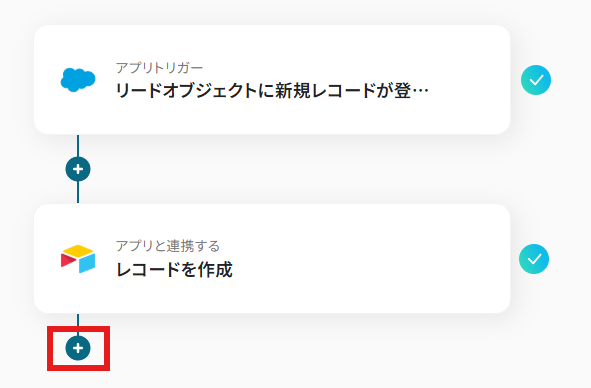
A:可能です!Airtableのオペレーション直下にある「+」マークをクリックし、オペレーションを追加することで実現可能できます!
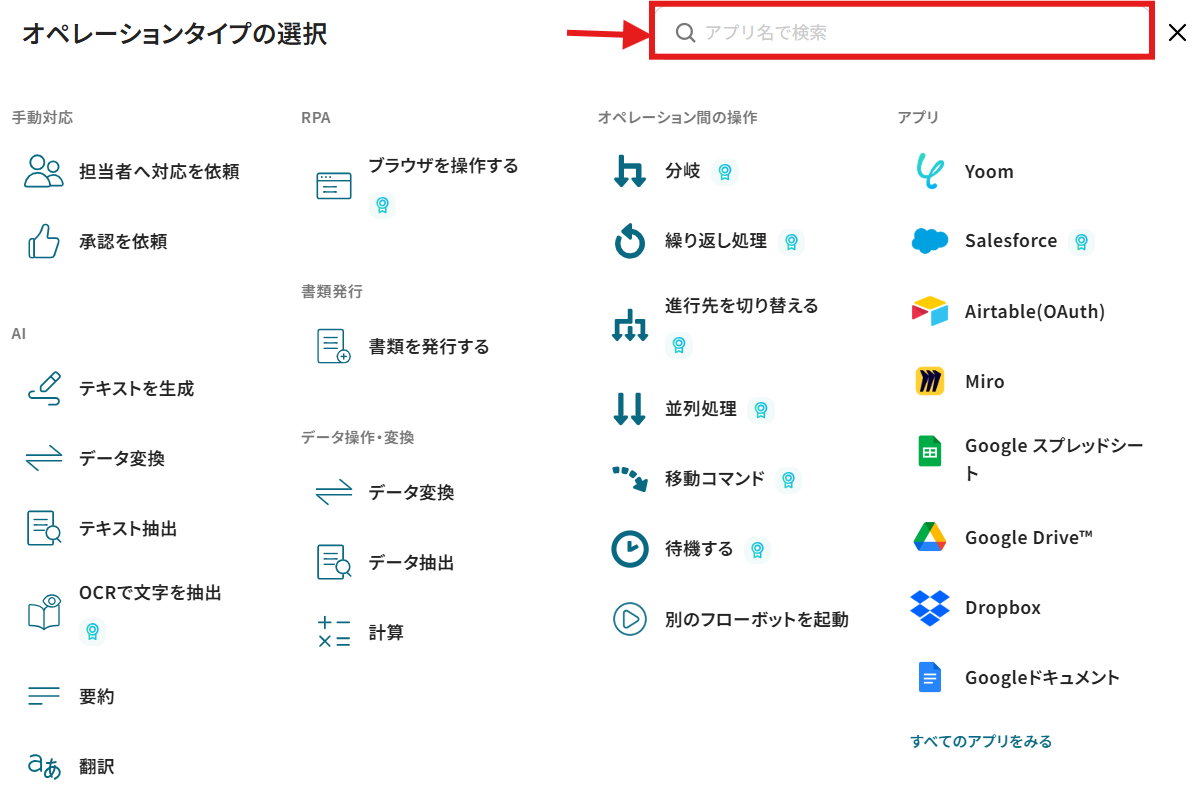
下記の画面でSlackと検索し、該当のアクションを設定してください。
プログラミング知識なしで手軽に構築できます。









