※Jootoは、2027年7月31日をもちまして、一般提供を終了いたします。
詳細は公式サイトをご確認ください。
「SlackとJootoを連携させて、情報を一元管理したい…」
Slackの投稿をJootoに手動で登録していると、作業に手間がかかるうえ、登録漏れやミスも起こりがちです。日常的にSlackとJootoを併用している方の中には、手作業による連携に限界を感じているという声も少なくありません。
もしSlackの投稿をトリガーに、Jootoで自動的にタスクを作成・更新できる仕組みがあれば、こうした悩みも解消できます。
自動化によって、入力ミスや確認漏れなどのヒューマンエラーを防ぎつつ、他の業務に集中する時間も確保できるようになります。
今回は、ノーコードで使えるYoomの自動化テンプレートを活用して、SlackとJootoの連携を手軽に実現する方法をご紹介します!
とにかく早く試したい方へ
YoomにはSlackとJootoを連携するためのテンプレートが用意されています。
今すぐ試したい方は以下の「試してみる」をクリックしてスタートしましょう!
Slackの投稿内容をもとにJootoにタスクを追加する
試してみる
※Jootoは、2027年7月31日をもちまして、一般提供を終了いたします。
詳細は
公式サイトをご確認ください。
■概要Slackでの連絡や指示をJootoのタスクに手動で登録する際、手間がかかったり登録漏れが発生したりすることはありませんか?
このワークフローを活用すれば、Slackの特定の投稿をトリガーにAIが内容を解析しJootoへタスクを自動で追加するため、これらの課題を解消し、業務の抜け漏れ防止や効率化に貢献します。
■このテンプレートをおすすめする方
- Slackの情報を基にJootoでタスク管理を行っているが、手作業での登録に課題を感じている方
- タスクの作成漏れや転記ミスを防ぎ、業務の正確性を向上させたいチームリーダーや担当者
- SlackとJooto間の情報連携を自動化し、より重要な業務に集中したい方
■このテンプレートを使うメリット
- Slackへの投稿後、AIによる情報抽出を経てJootoへ自動でタスクが追加されるため、これまで手作業に費やしていた時間を短縮することができます。
- 手作業によるタスクの作成漏れや、情報転記の際の入力間違いといったヒューマンエラーのリスク軽減に繋がります。
■フローボットの流れ
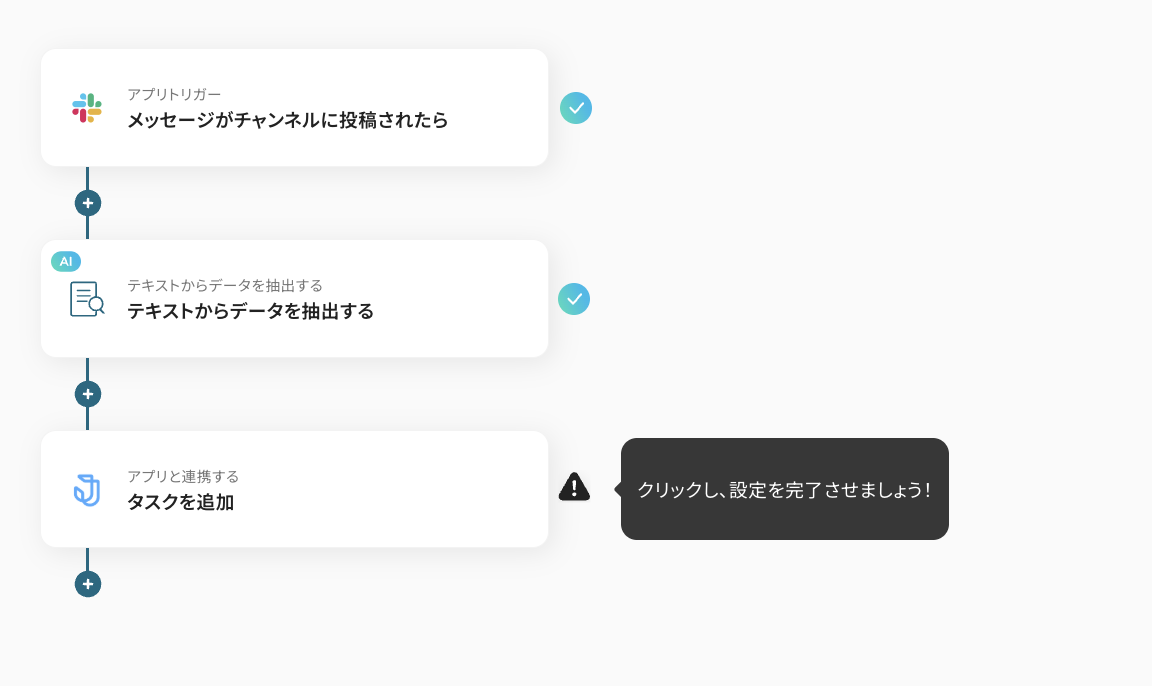
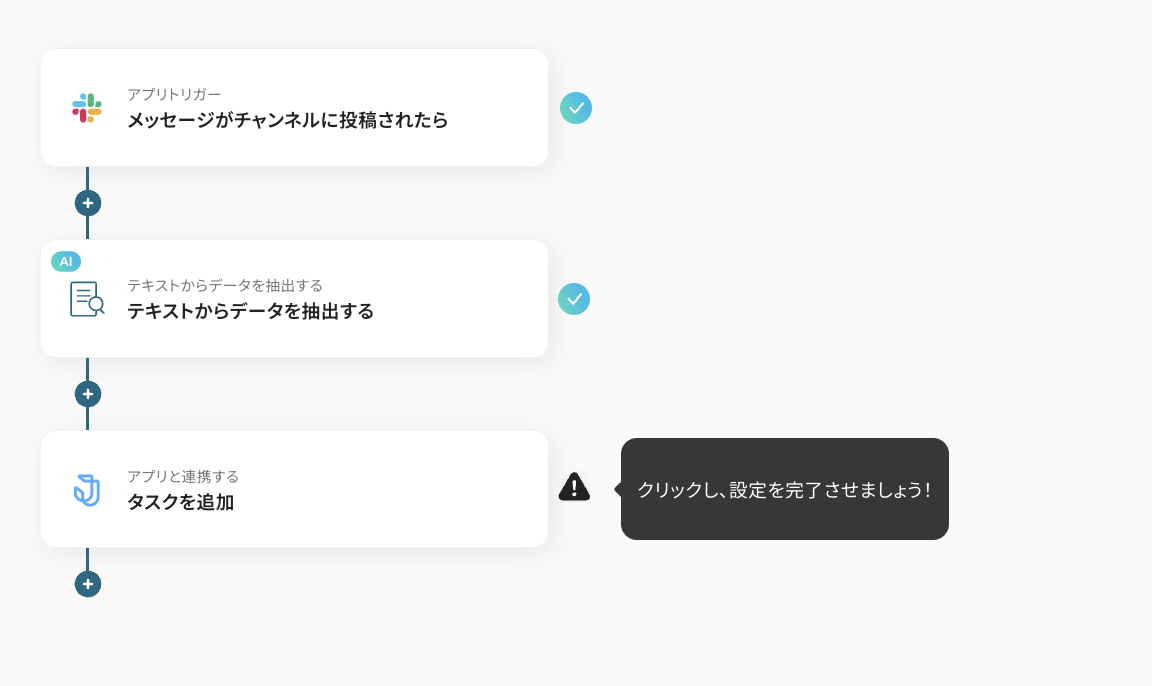
- はじめに、SlackとJootoをYoomと連携します。
- 次に、トリガーでSlackを選択し、「メッセージがチャンネルに投稿されたら」というアクションを設定し、監視したいチャンネルを指定します。
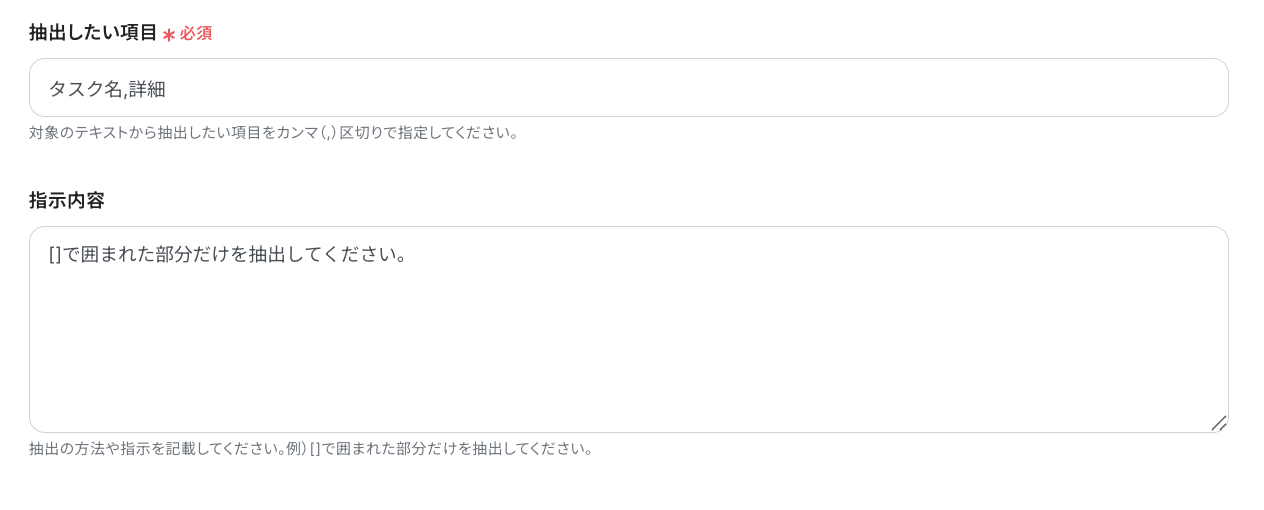
- 続いて、オペレーションでAI機能の「テキストからデータを抽出する」アクションを設定し、Slackの投稿内容からタスク名や詳細などを抽出するように指示します。
- 最後に、オペレーションでJootoの「タスクを追加」アクションを設定し、AI機能で抽出した情報を利用してJootoにタスクを作成します。
※「トリガー」:フロー起動のきっかけとなるアクション、「オペレーション」:トリガー起動後、フロー内で処理を行うアクション
■このワークフローのカスタムポイント
- AI機能のオペレーションでは、Slackの投稿からどのような情報を抽出し、それをJootoのタスクのどの項目(例:タスク名、詳細、担当者、期限など)に割り当てるか、具体的な指示内容を自由にカスタマイズしてください。
- Jootoの「タスクを追加」オペレーションでは、タスクを追加するプロジェクトやリストを指定したり、固定値を入力したり、AI機能で抽出した情報を変数として埋め込んだりするなど、運用に合わせて柔軟に設定を変更できます。
■注意事項
- Jooto、SlackのそれぞれとYoomを連携してください。
SlackとJootoを連携してできること
SlackとJootoのAPIを連携すれば、特定のチャンネルへの投稿やキーワードを含むメッセージを検知し、Jootoに自動でタスク登録できます。
これにより、手作業による情報転記の手間や、タスク登録漏れといったヒューマンエラーが減少し、業務の効率化と正確性の向上といったメリットも得られるはずです。
気になる自動化例があれば、ぜひクリックしてみてください!
Slackの投稿内容をもとにJootoにタスクを追加する
Slackの特定のチャンネルやダイレクトメッセージに投稿された内容を検知し、その情報を基にJootoに新しいタスクを自動で作成します。
例えば、依頼事項や重要な情報共有がSlackで行われた際に、手動でJootoにタスクを作成する手間を省き、迅速かつ漏れのないタスク管理を実現します。この連携は、Slackから特定の情報を抽出してJootoに反映するものです。
AIや正規表現による抽出処理を含むパターンを活用することで、より柔軟な情報連携が可能となります。
Slackの投稿内容をもとにJootoにタスクを追加する
試してみる
※Jootoは、2027年7月31日をもちまして、一般提供を終了いたします。
詳細は
公式サイトをご確認ください。
■概要Slackでの連絡や指示をJootoのタスクに手動で登録する際、手間がかかったり登録漏れが発生したりすることはありませんか?
このワークフローを活用すれば、Slackの特定の投稿をトリガーにAIが内容を解析しJootoへタスクを自動で追加するため、これらの課題を解消し、業務の抜け漏れ防止や効率化に貢献します。
■このテンプレートをおすすめする方
- Slackの情報を基にJootoでタスク管理を行っているが、手作業での登録に課題を感じている方
- タスクの作成漏れや転記ミスを防ぎ、業務の正確性を向上させたいチームリーダーや担当者
- SlackとJooto間の情報連携を自動化し、より重要な業務に集中したい方
■このテンプレートを使うメリット
- Slackへの投稿後、AIによる情報抽出を経てJootoへ自動でタスクが追加されるため、これまで手作業に費やしていた時間を短縮することができます。
- 手作業によるタスクの作成漏れや、情報転記の際の入力間違いといったヒューマンエラーのリスク軽減に繋がります。
■フローボットの流れ
- はじめに、SlackとJootoをYoomと連携します。
- 次に、トリガーでSlackを選択し、「メッセージがチャンネルに投稿されたら」というアクションを設定し、監視したいチャンネルを指定します。
- 続いて、オペレーションでAI機能の「テキストからデータを抽出する」アクションを設定し、Slackの投稿内容からタスク名や詳細などを抽出するように指示します。
- 最後に、オペレーションでJootoの「タスクを追加」アクションを設定し、AI機能で抽出した情報を利用してJootoにタスクを作成します。
※「トリガー」:フロー起動のきっかけとなるアクション、「オペレーション」:トリガー起動後、フロー内で処理を行うアクション
■このワークフローのカスタムポイント
- AI機能のオペレーションでは、Slackの投稿からどのような情報を抽出し、それをJootoのタスクのどの項目(例:タスク名、詳細、担当者、期限など)に割り当てるか、具体的な指示内容を自由にカスタマイズしてください。
- Jootoの「タスクを追加」オペレーションでは、タスクを追加するプロジェクトやリストを指定したり、固定値を入力したり、AI機能で抽出した情報を変数として埋め込んだりするなど、運用に合わせて柔軟に設定を変更できます。
■注意事項
- Jooto、SlackのそれぞれとYoomを連携してください。
Slackでファイルが投稿されたらJootoのコメントに添付ファイルを送信する
Slackのチャンネルにファイルがアップロードされたことをトリガーとして、そのファイルをJootoの特定のタスクのコメントに自動で添付します。
Slackで共有されたファイルをJootoのタスクと紐付けて管理する手間が減ることで、関連情報の一元化を促進します。
この連携は、Slackのファイル情報をJootoに直接連携するシンプルなパターンです。
SlackとJootoの連携フローを作ってみよう
それでは、さっそく実際にSlackとJootoを連携したフローを作成してみましょう!
今回はYoomを使用して、ノーコードでSlackとJootoの連携を進めていきます。
もしまだYoomのアカウントをお持ちでない場合は、こちらの登録フォームからアカウントを発行しておきましょう。
[Yoomとは]
フローの作成方法
今回はSlackの投稿内容をもとにJootoにタスクを追加するフローを作成していきます!
- SlackとJootoをマイアプリ連携
- 該当のテンプレートをコピー
- Slackのトリガー設定およびJootoのアクション設定
- トリガーをONにし、フローが起動するかを確認
ステップ1:SlackとJootoをマイアプリ連携
まずはSlackをマイアプリに接続していきます。
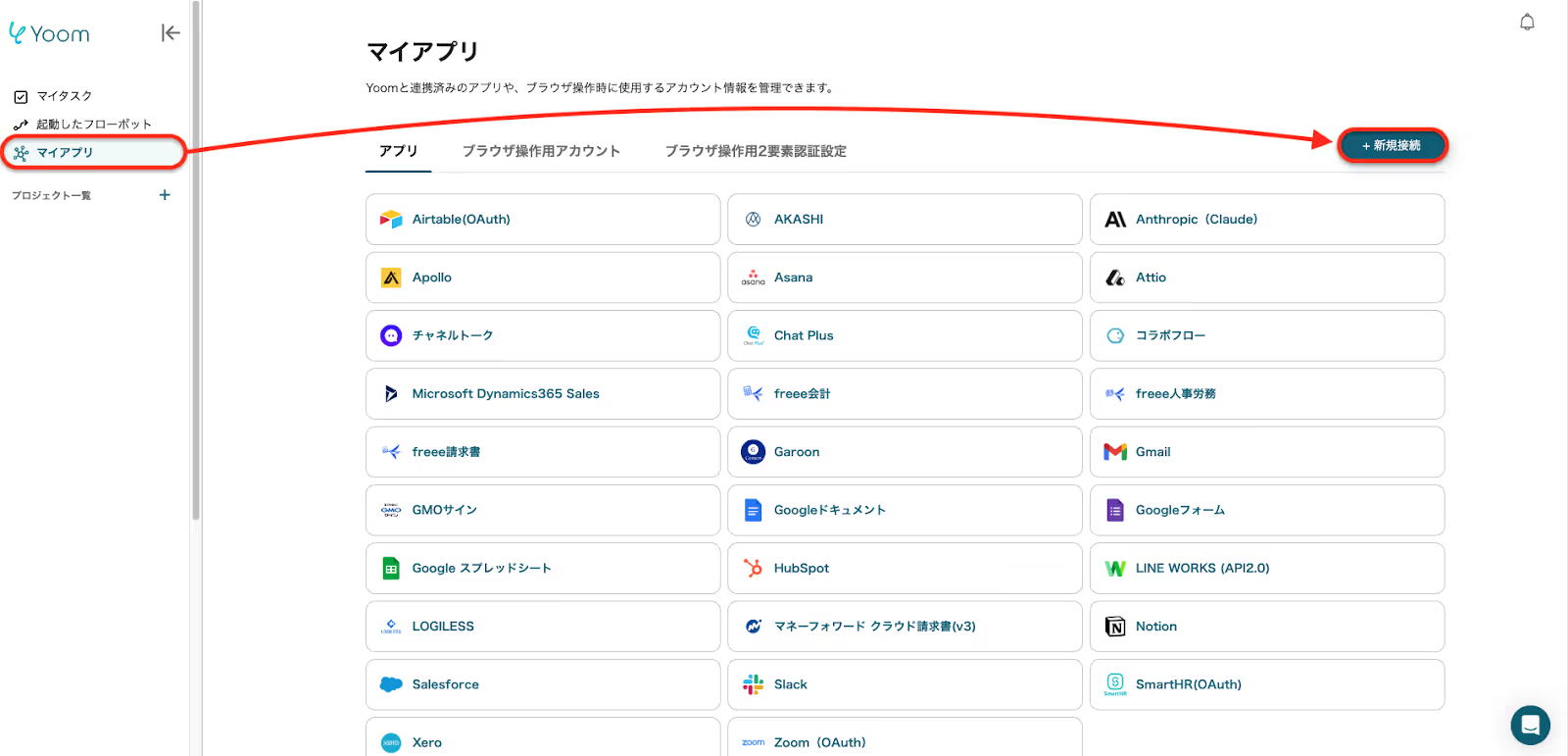
Yoomアカウントにログイン後、左欄の「マイアプリ」をクリックして「新規接続」からSlackを検索してください。
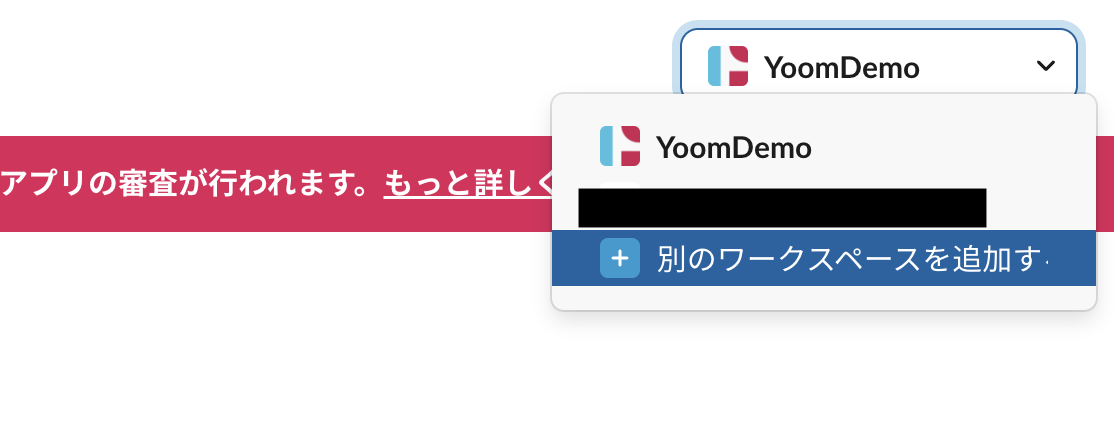
移行後の画面で連携したいワークスペースが表示されていることを確認します。
ワークスペースの変更は、右上のプルダウンから設定できます。
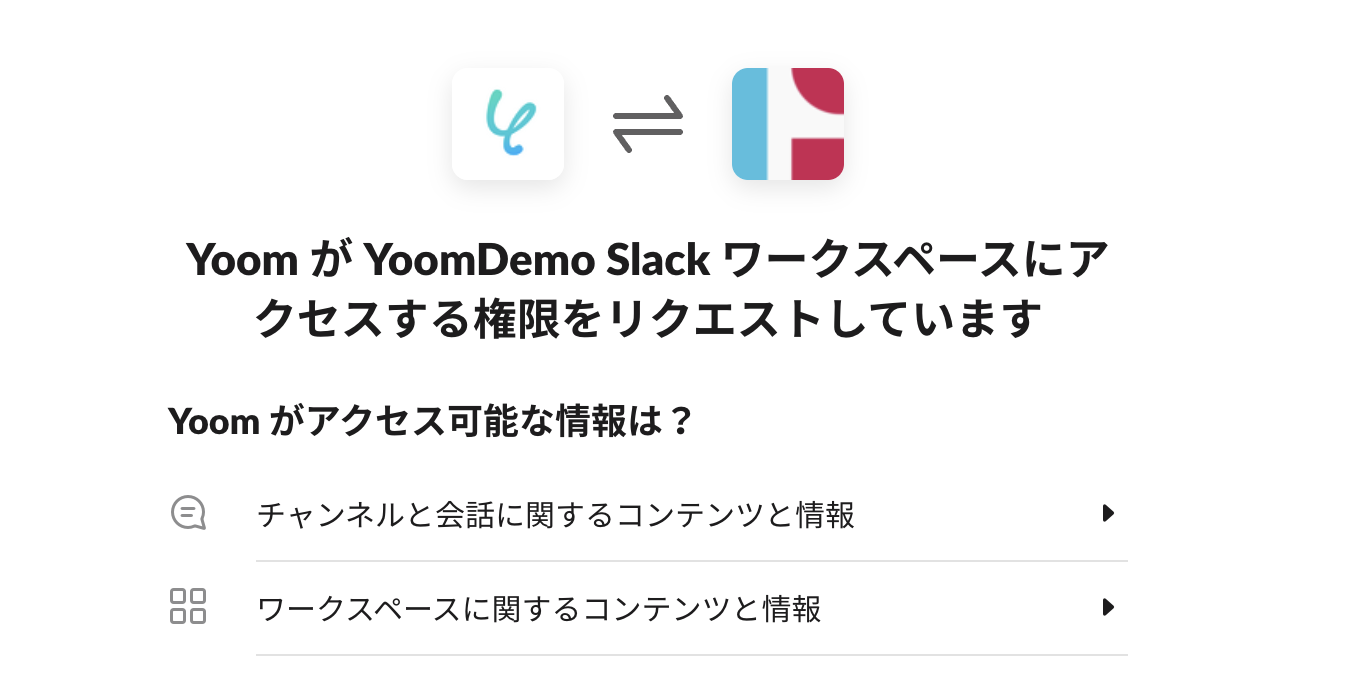
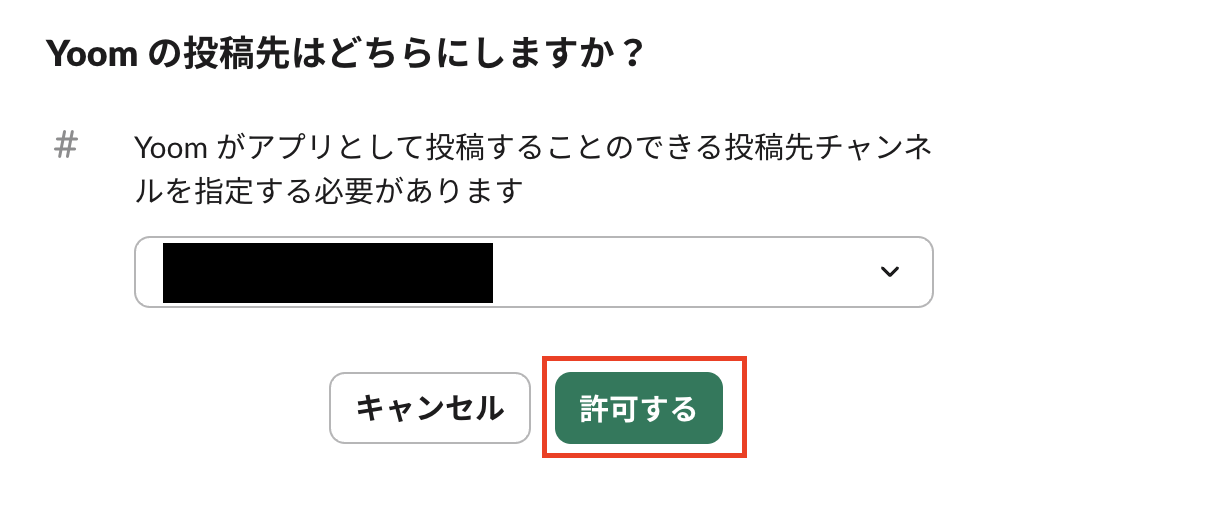
アクセスに関する表示内容を確認し、画面最下部で投稿先のチャンネルを指定します。
プルダウンからチャンネルを指定後、[許可する]をクリックして連携完了です!
※Slackのマイアプリ登録方法については、こちらのページから
※SlackのチャンネルIDの確認方法はこちらのページから
次に、Jootoを接続しましょう。
先ほどと同様の操作でJootoのアプリアイコンを検索し、クリックします。
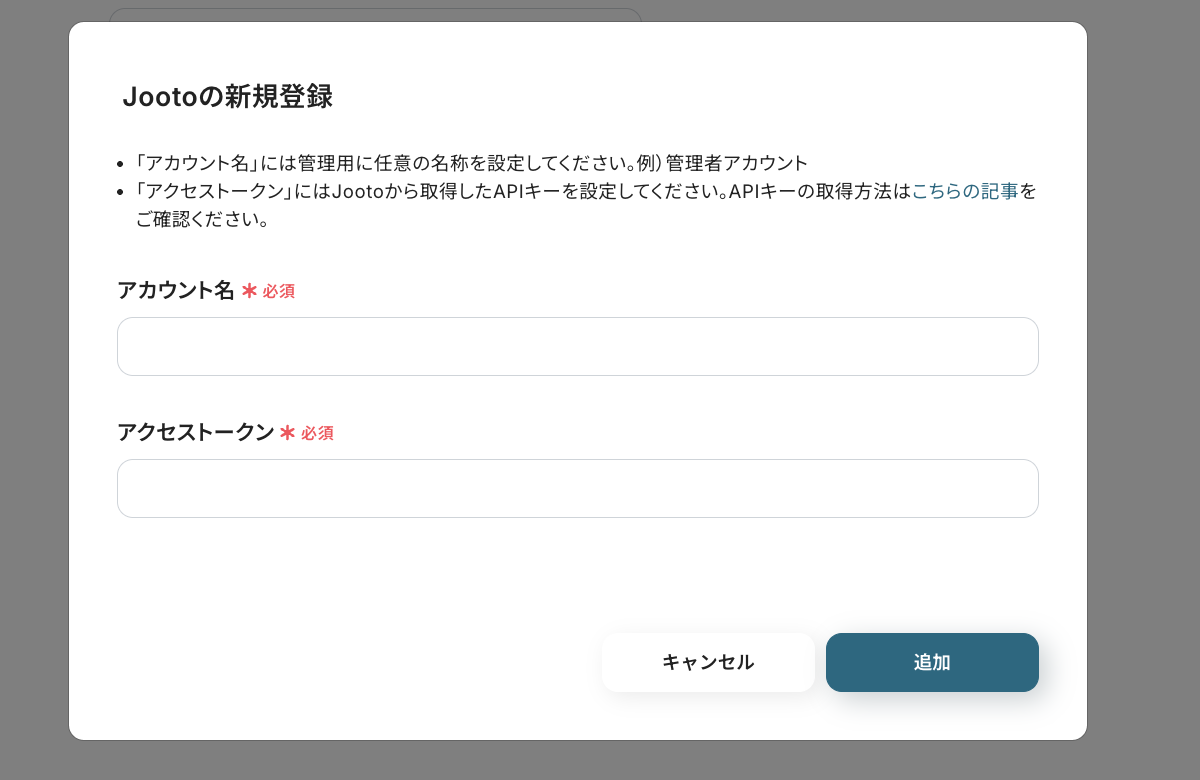
「アカウント名」と「アクセストークン」を入力します。
APIキーの取得方法はこちらの記事をご確認ください。必要情報を入力後、[追加]をクリックしましょう。
設定が正常に行われると、2つのアプリが追加された状態のYoomアカウントのマイアプリ画面へ移動します。
これで2つのアプリがYoomアカウントに接続できました。
ステップ2:テンプレートのコピー
Yoomアカウントに対象のアプリの新規接続が完了していることを確認後、Yoomにログインし、以下バナーの「試してみる」をクリックしてください。
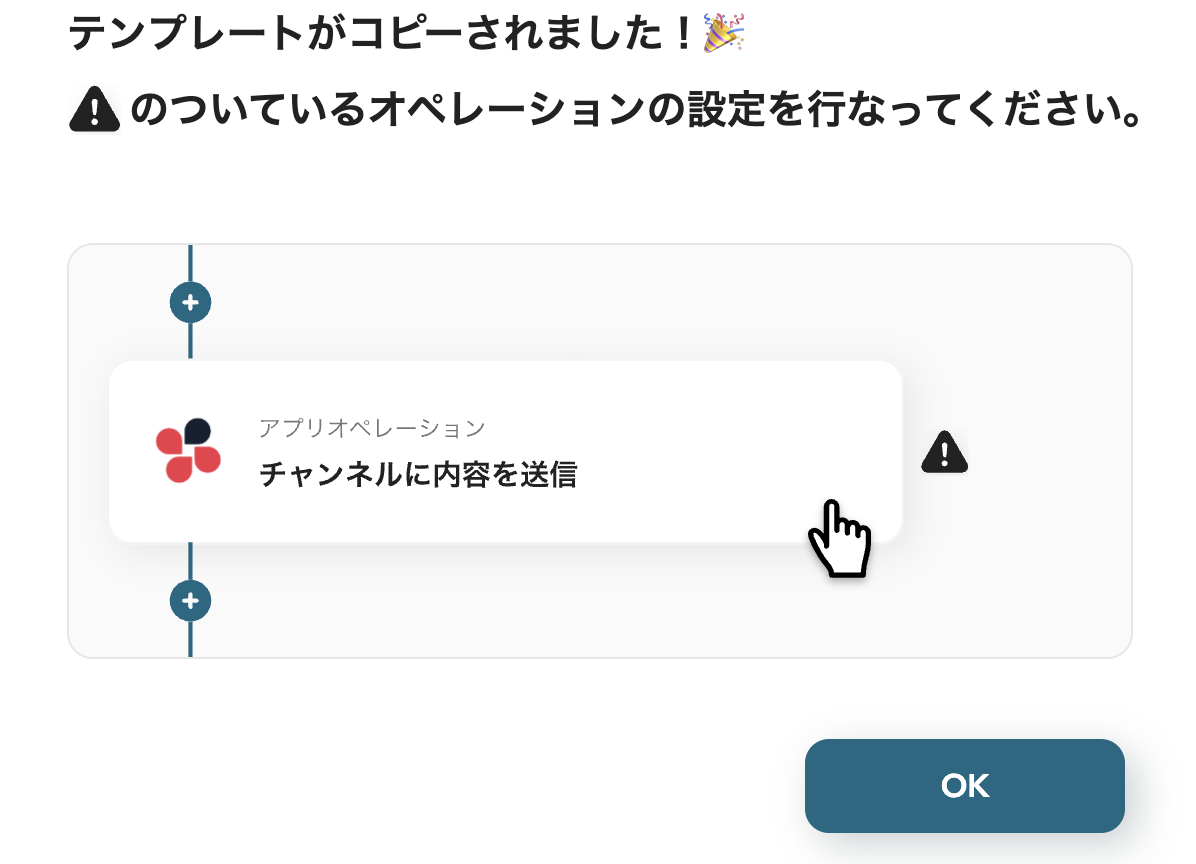
テンプレートがコピーされるので、「OK」ボタンをクリックします。
ステップ3:Slackのトリガーアクション設定
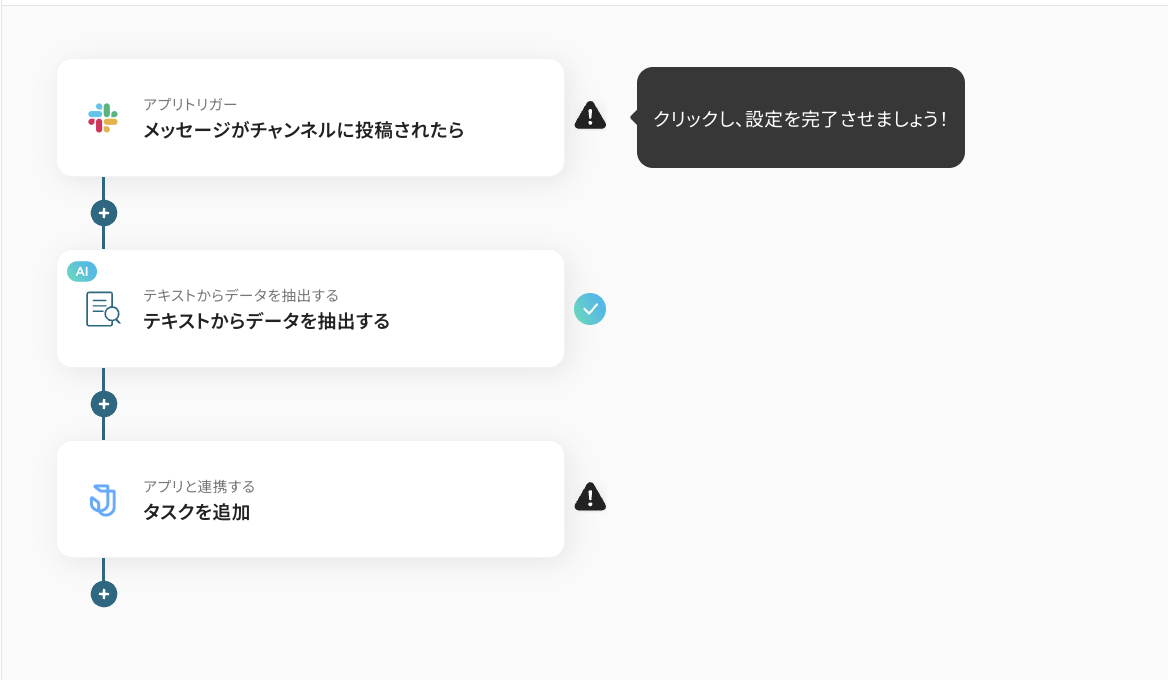
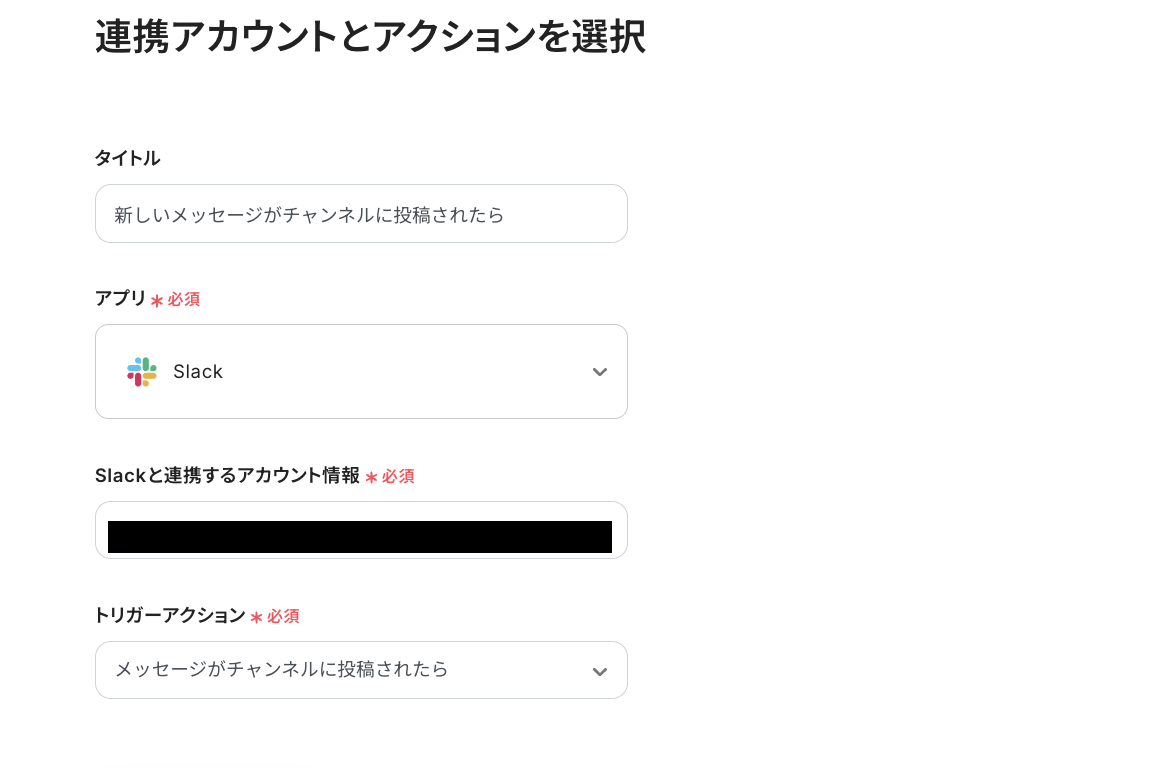
さっそく、1つ目のステップ「メッセージがチャンネルに投稿されたら」の設定を進めていきます!
連携するアカウント情報を入力し、[次へ]をクリックします。
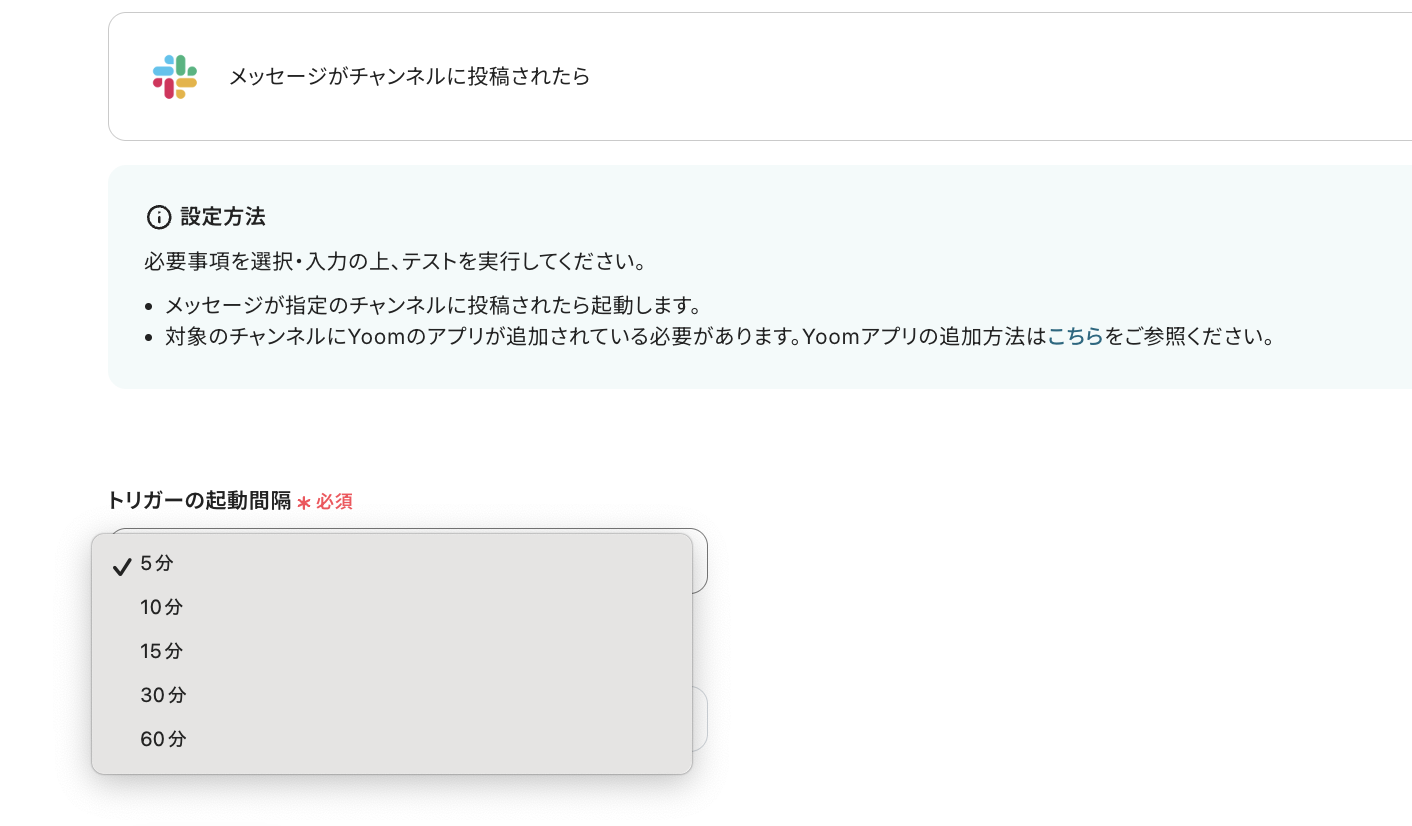
次の画面で「トリガーの起動間隔」を設定しましょう。
※起動間隔は5分、10分、15分、30分、60分から選択できますが、プランによって最短の間隔が異なるので、ご注意ください。
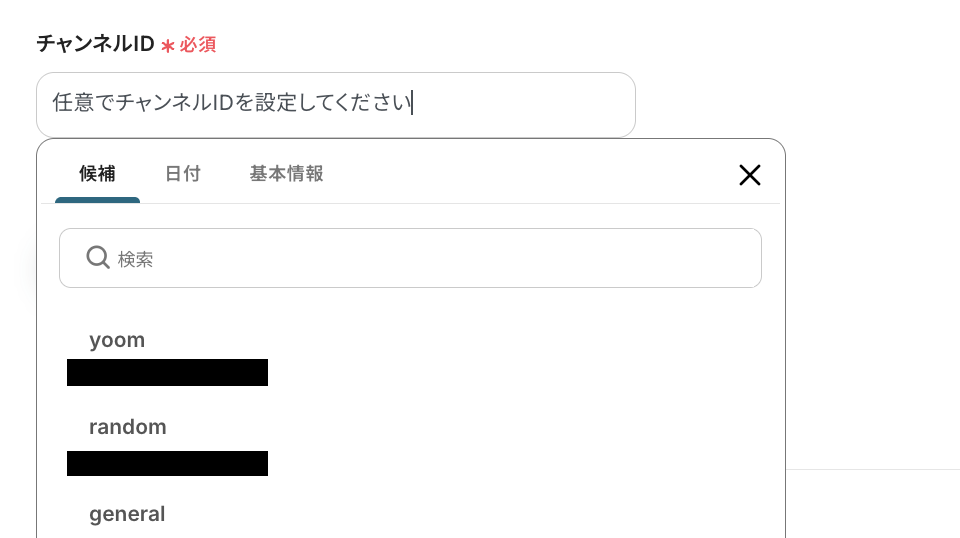
次に「チャンネルID」を指定します。
入力バーをクリックすると、連携したアカウントに基づいたチャンネルが『候補』に表示されるので、運用に合わせて設定しましょう。
Yoomアプリの追加方法はこちらをご参照ください。
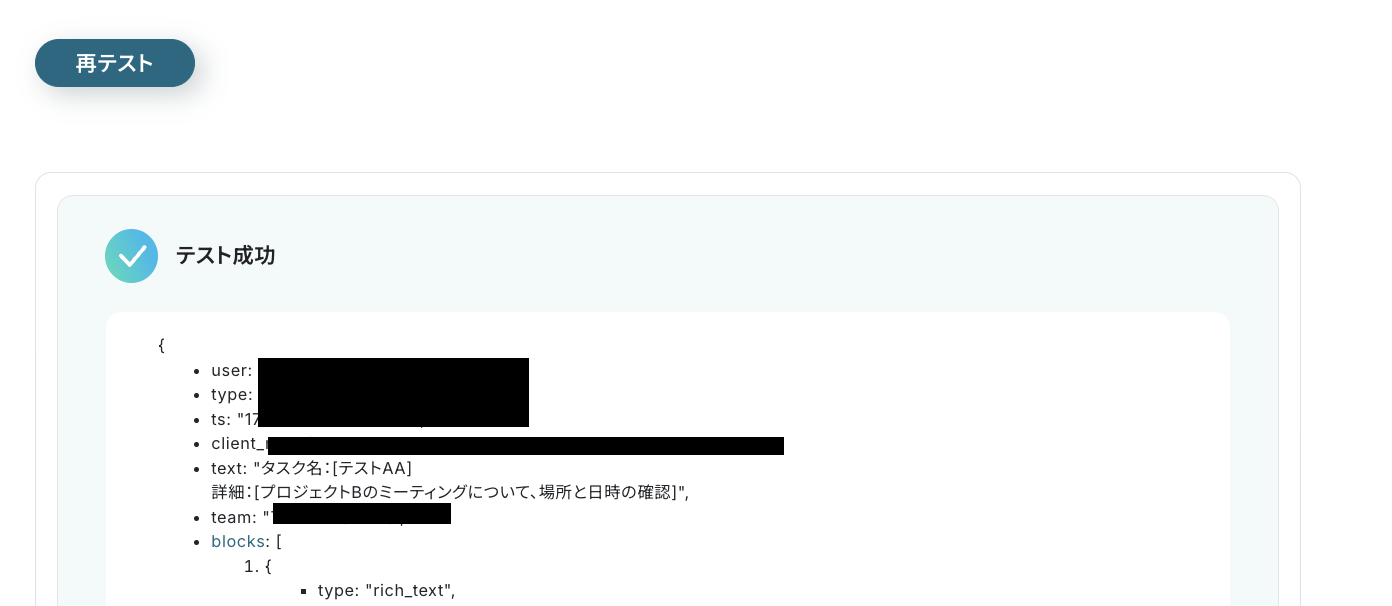
チャンネルIDに指定したチャンネルにテスト運用としてメッセージを送付しておきます。
今回は以下のようにメッセージを送ってみました。
[テスト]をクリックし、問題がなければ[保存する]をクリックします。
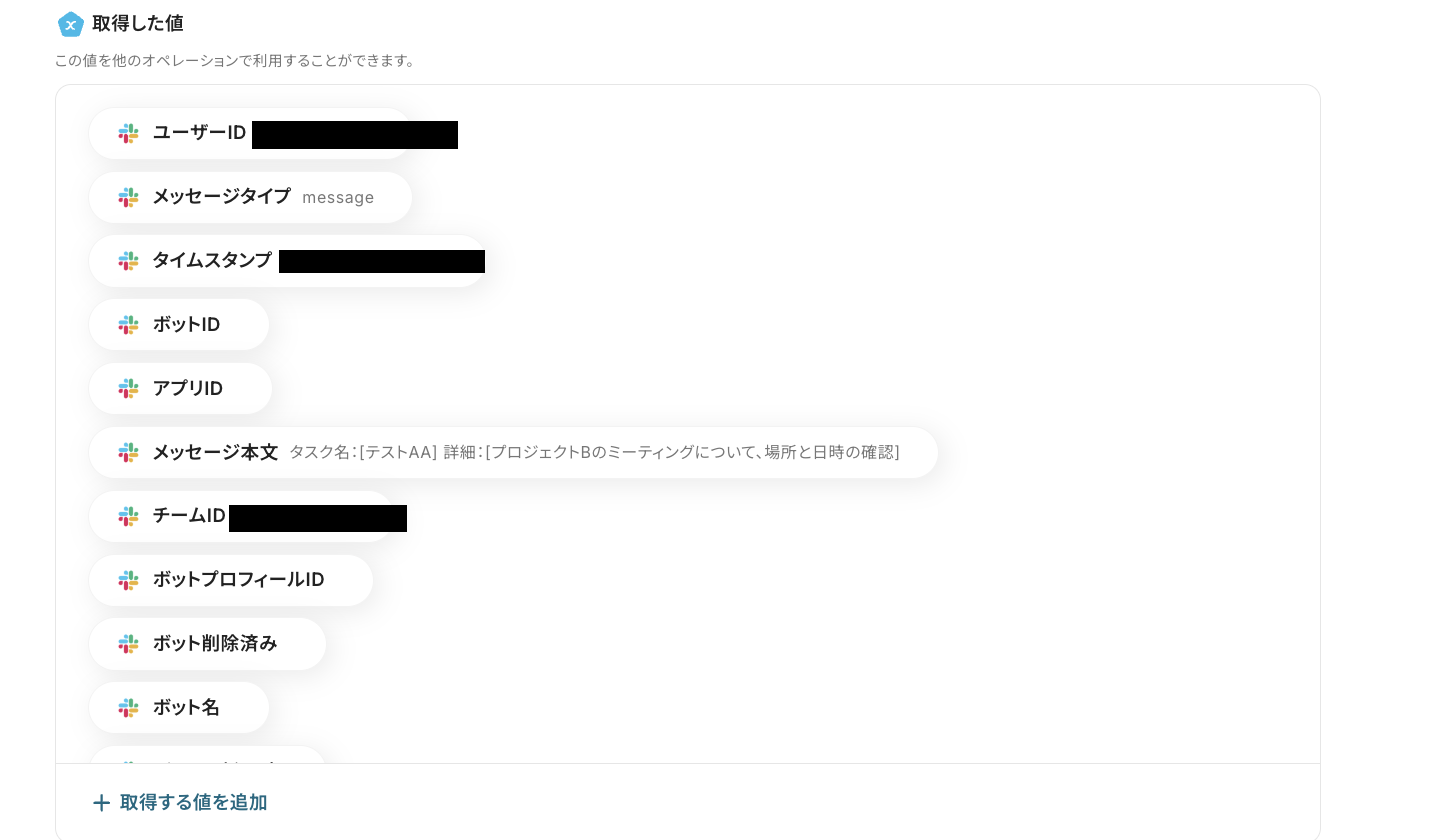
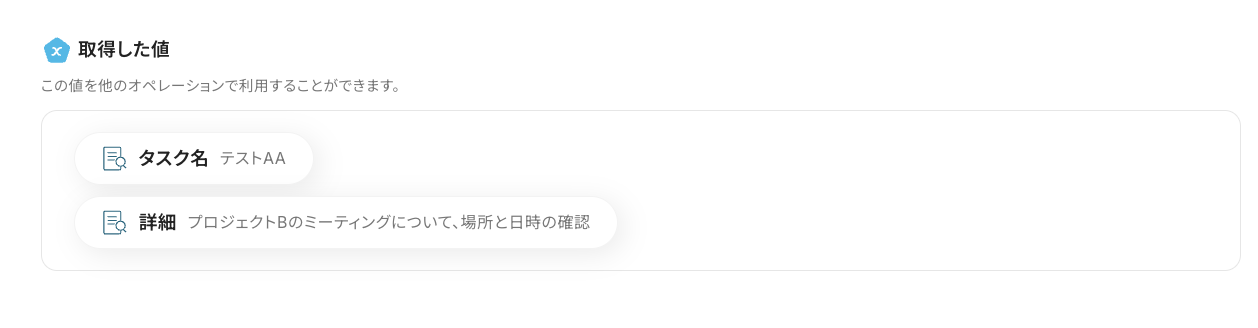
このステップで下記のような情報をアウトプットとして取得することが可能です。
アウトプット情報は、「この値を他のオペレーションで利用することができます。」という注釈の通り、この後のステップで引用・活用できます。
ステップ4:テキストからデータを抽出する設定
次に、2つ目のステップ「テキストからデータを抽出する」をクリックします。
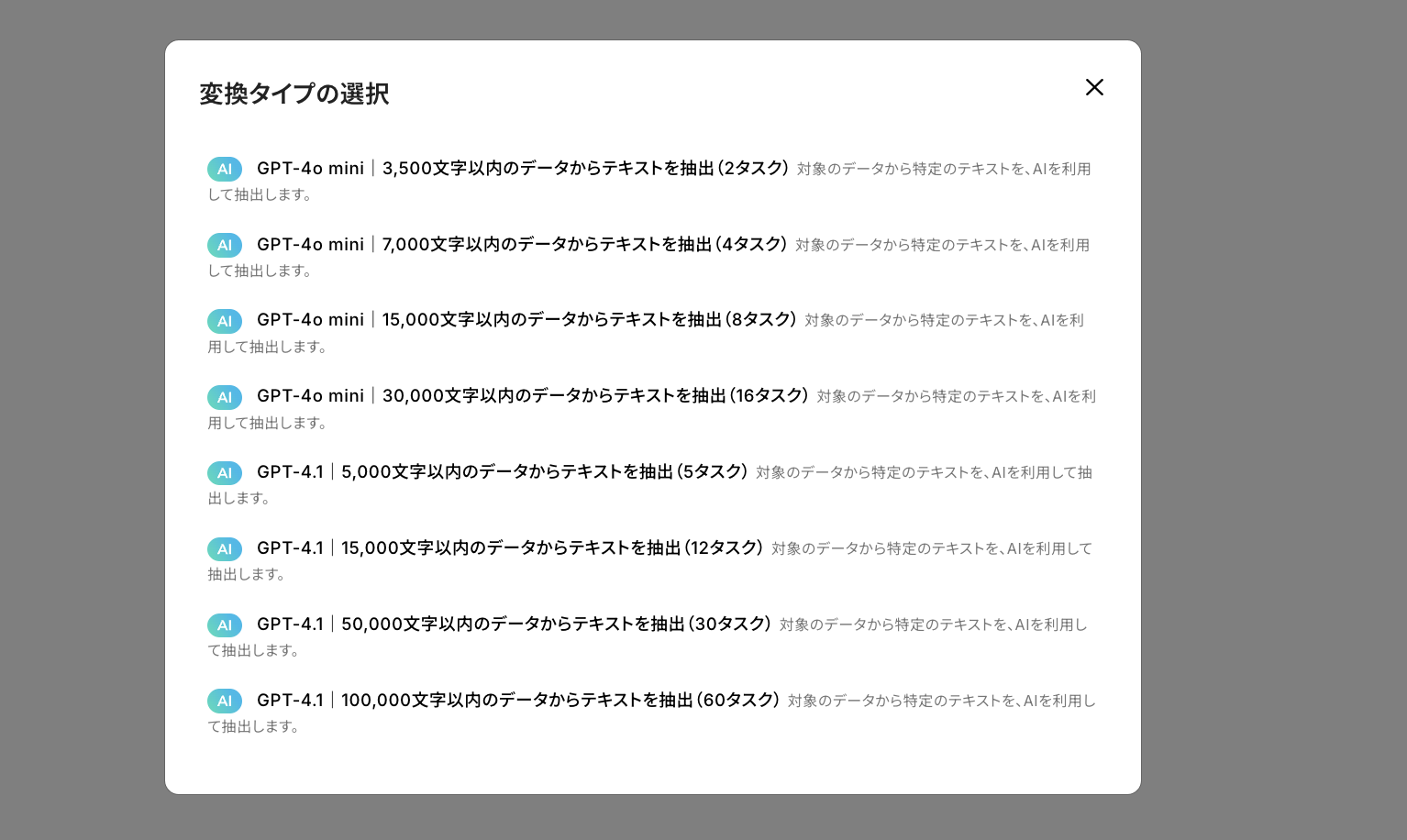
抽出アクションは複数あり、運用にあわせて指定できます。
指定後、[次へ]をクリックしましょう。
AIを活用した「データの抽出」の設定方法については、こちらのページもご確認ください。
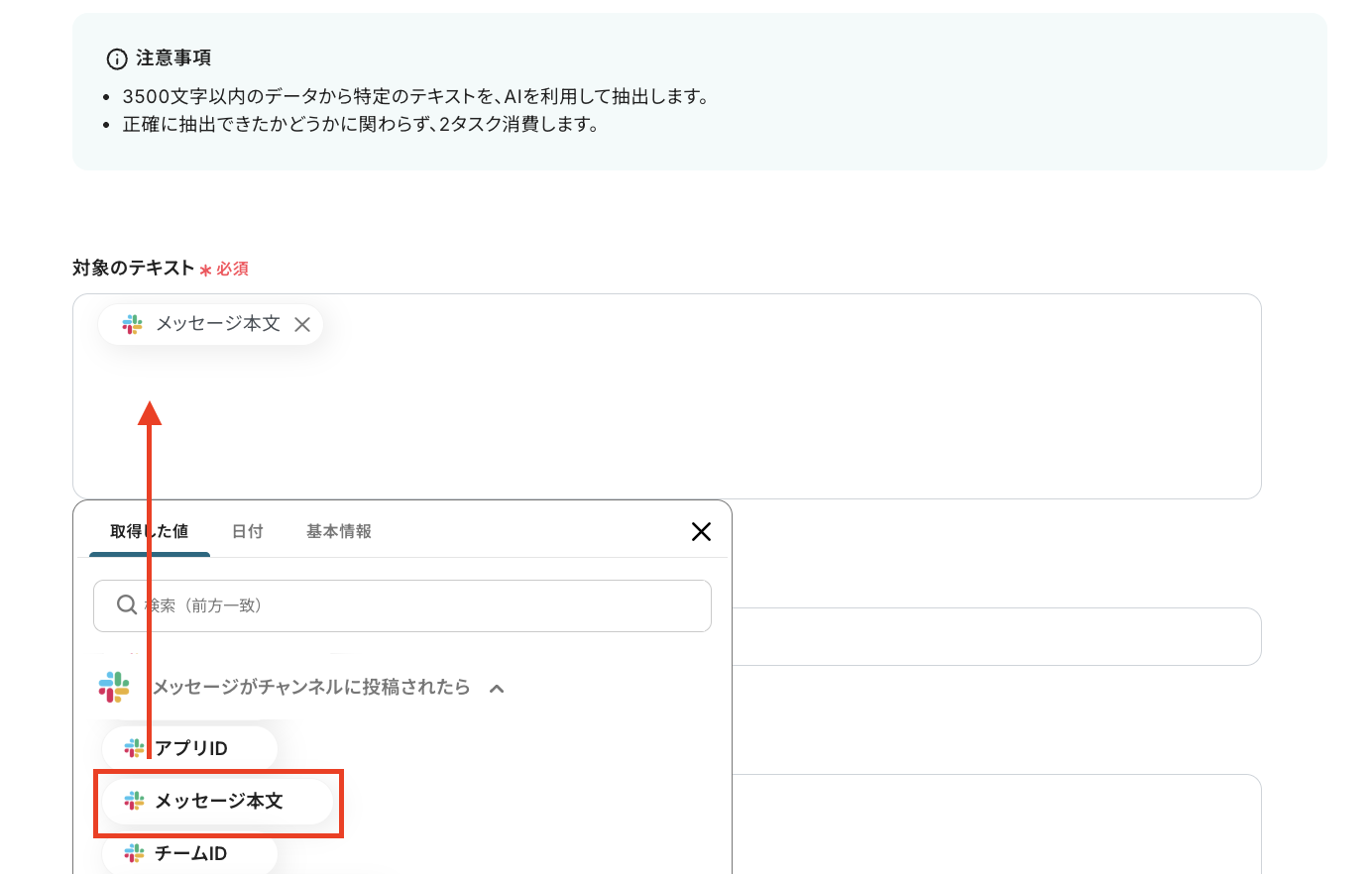
次の画面で、「対象のテキスト」にAIを利用して抽出したい、特定のテキストを入力します。
入力ボックスをクリックすると、前ステップから取得した情報をアウトプットとして引用できます。
今回は「抽出したい項目」や「指示内容」を以下のように設定して、フローボットを作成します。
情報を入力した後、[テスト]をクリックし、問題がなければ[保存する]をクリックします。
ステップ5:Jootoにタスクを追加する設定
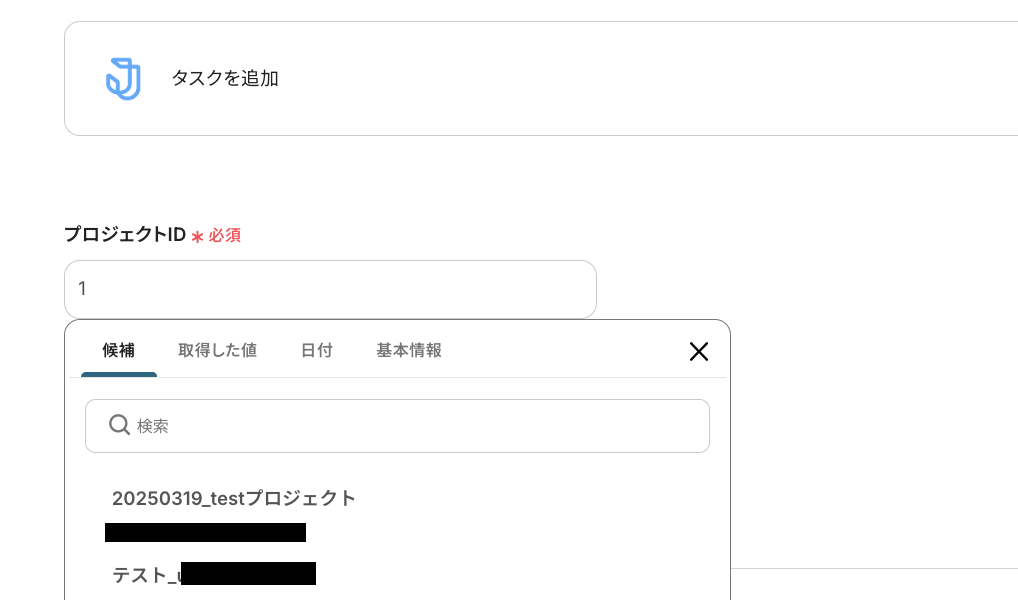
最後に、3つ目のステップ「タスクを追加」をクリックします。
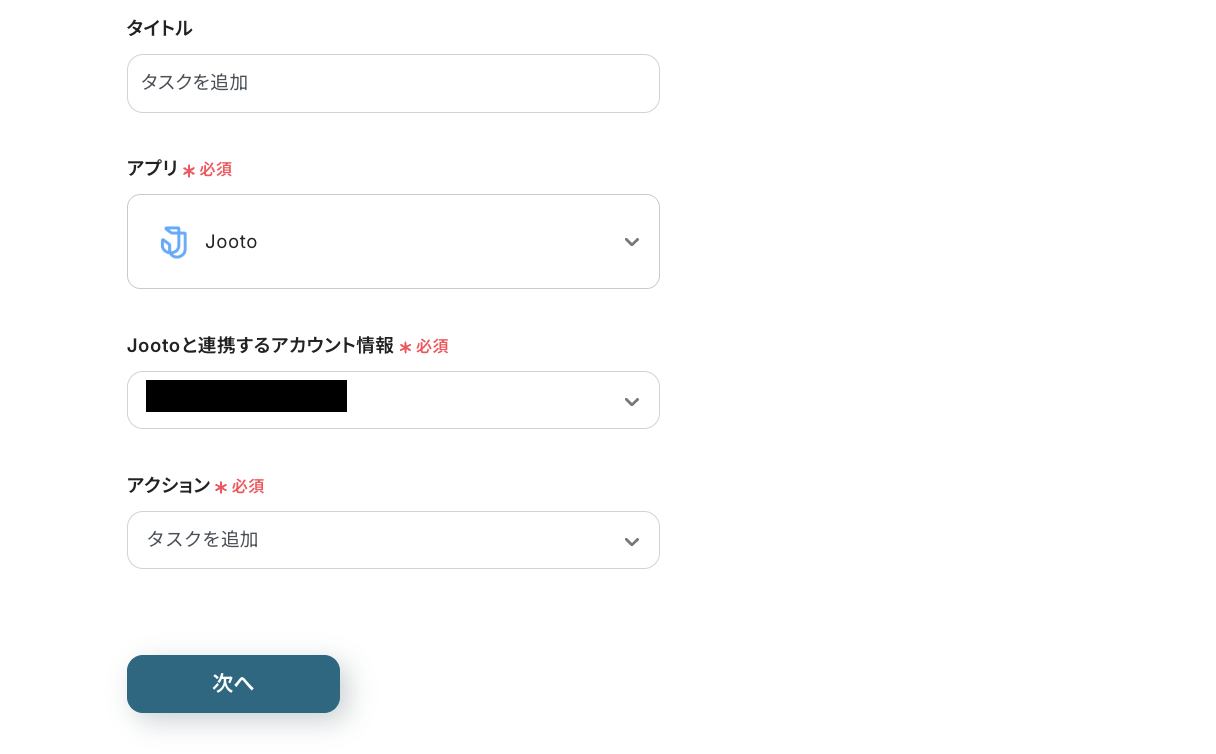
連携するアカウント情報を入力し、[次へ]をクリックしてください。
次の画面の「プロジェクトID」は入力バーをクリックすると、アカウントに基づいた情報が展開されます。
こちらも活用して、設定してくださいね。
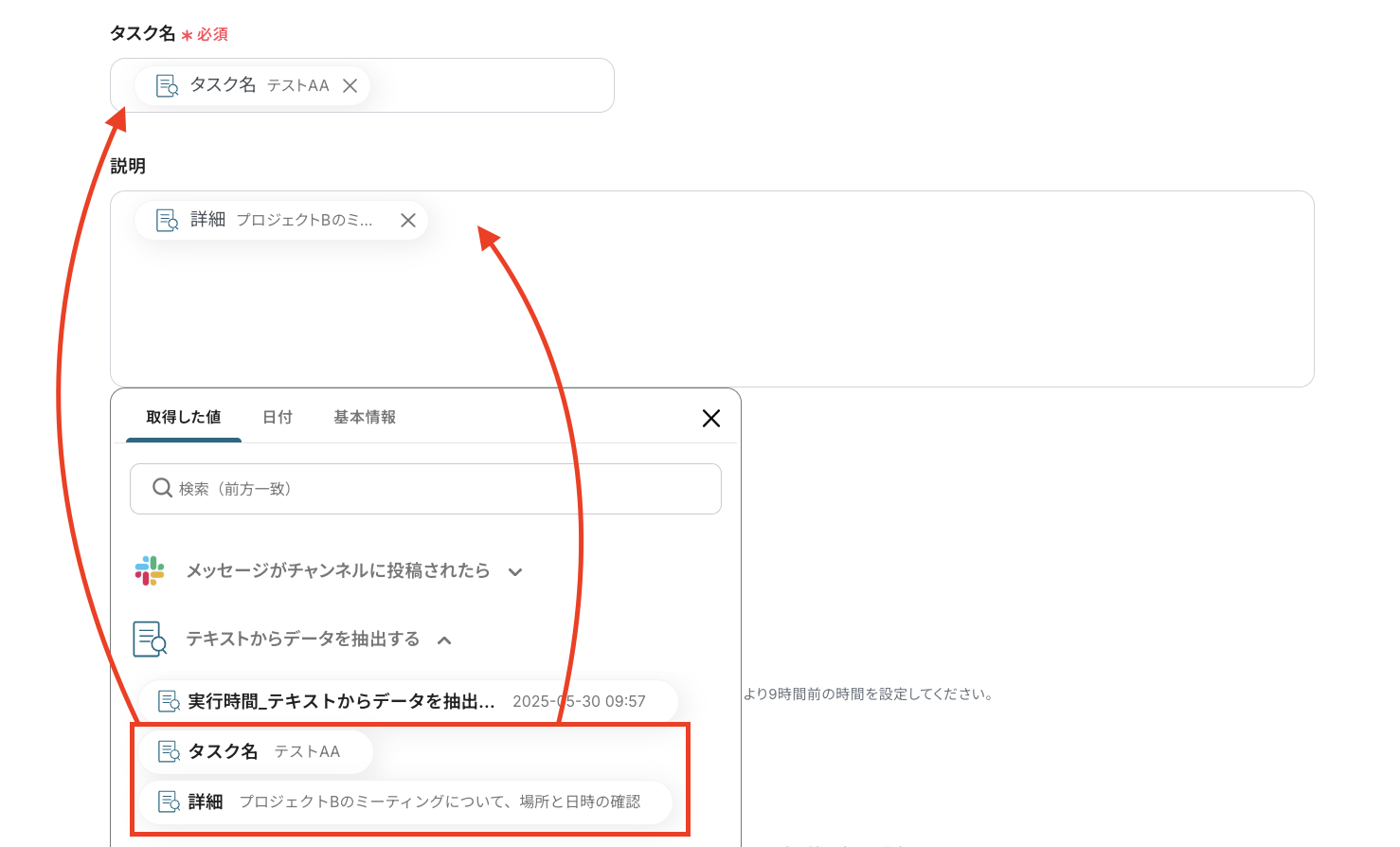
今回のフローではAIによる抽出アクションが入っているので、「タスク名」と「説明」には、抽出結果のアウトプットを引用して設定しましょう。
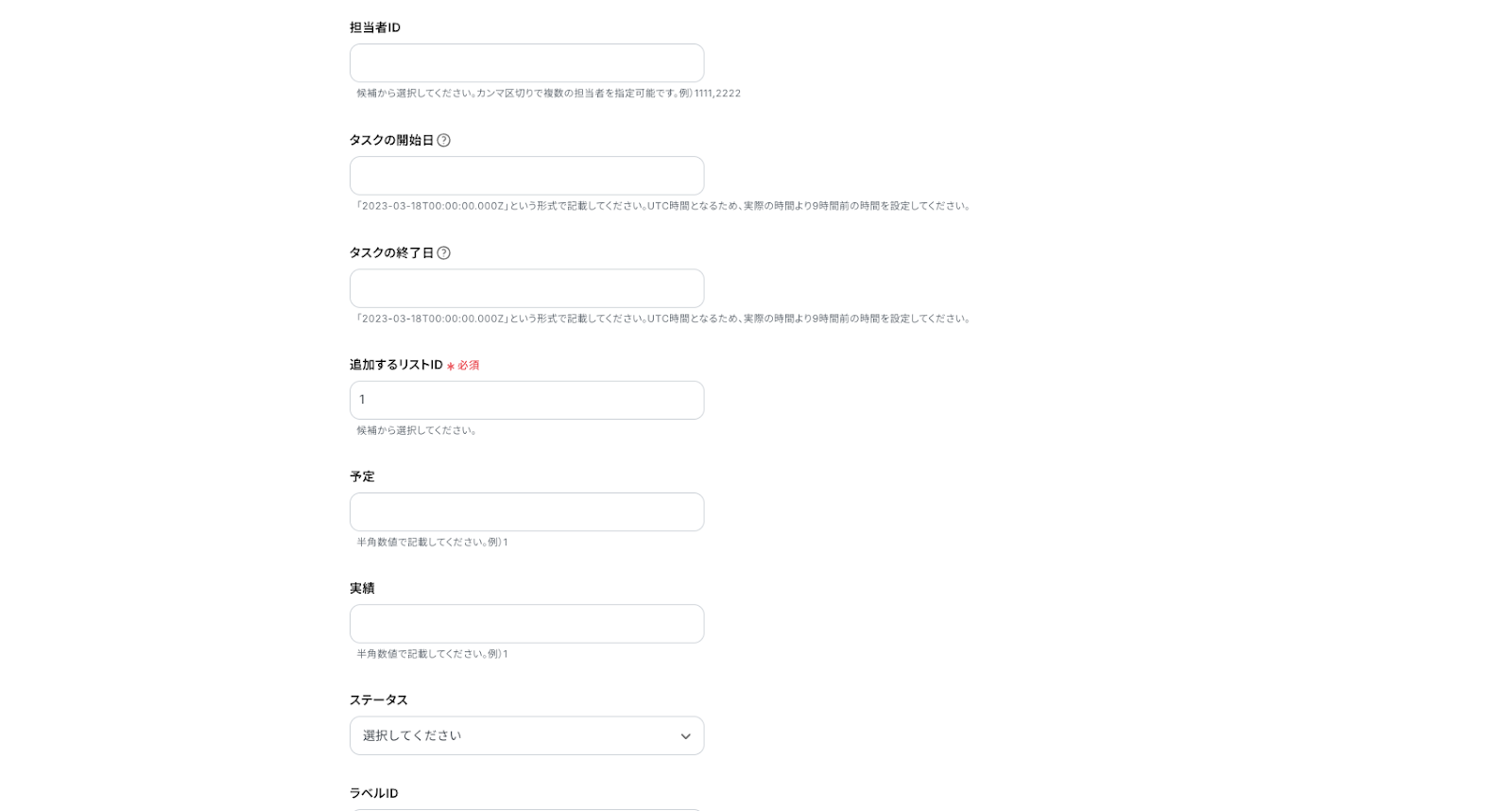
その他の項目にも運用にあわせて情報を入力します。
情報を入力した後、[テスト]をクリックし、問題がなければ[保存する]をクリックしましょう。
これで設定完了です!
ステップ6:トリガーをONにして起動準備完了
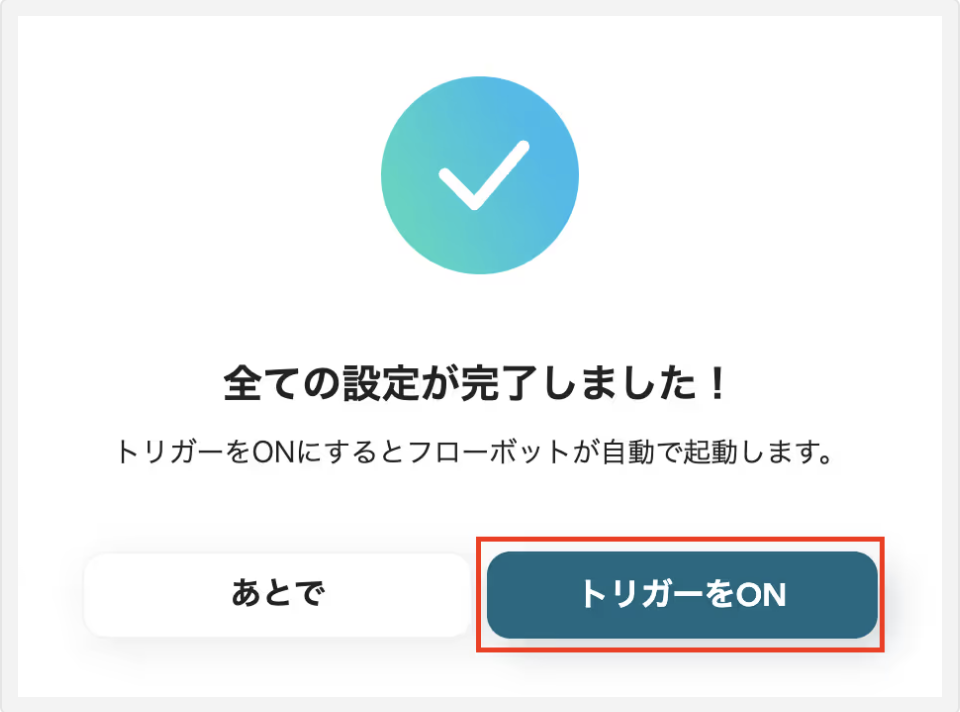
以下の画面の赤枠部分「トリガーをON」をクリックすることで、フローボットが自動で起動します。
簡単に自動化フローボットが作成できましたね!
JootoのデータをSlackに連携したい場合
今回はSlackからJootoへデータを連携する方法をご紹介しました。
逆にJootoのタスクやプロジェクトの更新情報をSlackに通知するといった、JootoからSlackへのデータ連携を実施したい場合は下記のテンプレートも使ってみてください。
これにより、Jooto上での変更を関係者に迅速に共有し、チーム内の情報連携をスムーズにすることができます。
Jootoでプロジェクトが作成されたら、Slackに通知する
Jootoで新しいプロジェクトが作成された際に、その情報をSlackの指定したチャンネルに自動で通知するフローです。
プロジェクトの開始をリアルタイムで共有でき、迅速な情報共有とタスクの割り当てなどの業務をサポートします。
この連携は、Jootoのプロジェクト作成情報を直接Slackに通知するシンプルなパターンです。
Jootoでプロジェクトが作成されたら、Slackに通知する
試してみる
※Jootoは、2027年7月31日をもちまして、一般提供を終了いたします。
詳細は
公式サイトをご確認ください。
■概要Jootoで新しいプロジェクトが立ち上がった際、Slackへの通知を手作業で行っていませんか?プロジェクトの作成と情報共有が別々になっていると、手間がかかるだけでなく、通知漏れなどのミスも起こりやすくなります。このワークフローを活用すれば、Jootoでのプロジェクト作成をトリガーに、Slackへ自動で通知できるようになり、こうした課題をスムーズに解消できます。
■このテンプレートをおすすめする方
- JootoとSlackを利用し、プロジェクト情報を迅速に共有したいと考えている方
- プロジェクト作成時のSlackへの手動通知に手間や時間を取られている方
- 手作業による通知漏れや情報伝達の遅延を防ぎたいチームリーダーの方
■このテンプレートを使うメリット
- Jootoでプロジェクトが作成されると、Slackへ自動で通知されるため、情報共有にかかる時間と手間を削減できます。
- 手作業による通知忘れや誤送信といったヒューマンエラーを防ぎ、確実な情報伝達を実現します。
■フローボットの流れ
- はじめに、JootoとSlackをYoomと連携します。
- 次に、トリガーでJootoを選択し、「プロジェクトが作成されたら」というアクションを設定します。
- 最後に、オペレーションでSlackの「チャンネルにメッセージを送る」アクションを設定し、プロジェクト作成の情報を指定のチャンネルに通知します。
※「トリガー」:フロー起動のきっかけとなるアクション、「オペレーション」:トリガー起動後、フロー内で処理を行うアクション
■このワークフローのカスタムポイント
- Jootoの「プロジェクトが作成されたら」トリガーの起動を検知する頻度は、任意の間隔で設定することが可能です。
- Slackに送信するメッセージ内容は、プロジェクト名、作成日時、担当者など、共有したい情報を含めて自由にカスタマイズできます。
■注意事項
- Jooto、SlackのそれぞれとYoomを連携してください。
- トリガーは5分、10分、15分、30分、60分の間隔で起動間隔を選択できます。
- プランによって最短の起動間隔が異なりますので、ご注意ください。
Jootoでタスクが作成されたら、Slackに通知する
Jootoで新しいタスクが作成されたり、既存のタスクが更新された際に、その詳細情報をSlackの指定チャンネルに自動で通知します。
Jootoを開くことなくタスクの進捗や新規割り当てを把握でき、コミュニケーションの効率化と対応漏れの防止に貢献します。
この連携は、Jootoのタスク情報を直接Slackに通知するパターンで実現できます。
Jootoでタスクが作成されたら、Slackに通知する
試してみる
※Jootoは、2027年7月31日をもちまして、一般提供を終了いたします。
詳細は
公式サイトをご確認ください。
■概要プロジェクト管理ツールJootoで新しいタスクが作成された際、チームメンバーへの共有はどのように行っていますか?関係者がタスクの作成に気づくのが遅れたり、都度Jootoを開いて確認する手間が発生したりすることもあるかもしれません。このワークフローを活用すれば、Jootoでタスクが作成されたタイミングをトリガーに、指定のSlackチャンネルへ自動で通知できます。タスクの見落としを防ぎ、チームのコミュニケーションを円滑にします。
■このテンプレートをおすすめする方
- JootoとSlackを併用しており、ツール間の情報連携を効率化したいプロジェクトマネージャーの方
- タスクの新規作成を担当者に周知し、業務の抜け漏れをなくしたいチームリーダーの方
- 複数のツールを確認する手間を省き、コア業務に集中できる環境を整えたいと考えている方
■このテンプレートを使うメリット
- Jootoでタスクが作成されると自動でSlackに通知が送られるため、情報共有が効率化され、確認作業にかかる時間を短縮できます。
- 通知の漏れやタスクの見落としといったヒューマンエラーを防ぎ、プロジェクトのスムーズな進行をサポートします。
■フローボットの流れ
- はじめに、JootoとSlackをYoomと連携します。
- 次に、トリガーでJootoを選択し、「タスクが作成されたら」というアクションを設定します。
- 最後に、オペレーションでSlackを選択し、「チャンネルにメッセージを送る」アクションを設定して、Jootoで作成されたタスクの情報を通知します。
※「トリガー」:フロー起動のきっかけとなるアクション、「オペレーション」:トリガー起動後、フロー内で処理を行うアクション
■このワークフローのカスタムポイント
- Jootoのトリガー設定では、通知の対象としたいプロジェクトやリストを任意で指定できます。
- Slackへの通知メッセージは、固定のテキストだけでなく、トリガーで取得したタスク名や担当者名などの情報を変数として埋め込み、自由にカスタマイズすることが可能です。
- 通知先のSlackチャンネルも、任意のパブリックチャンネルやプライベートチャンネルに設定できます。
■注意事項
- Jooto、SlackのそれぞれとYoomを連携してください。
- トリガーは5分、10分、15分、30分、60分の間隔で起動間隔を選択できます。
- プランによって最短の起動間隔が異なりますので、ご注意ください。
SlackやJootoを活用したその他の自動化テンプレート
SlackやJootoをうまく活用すれば、日々の情報共有やタスク管理がもっとスムーズになります。
手作業を減らして業務の効率を上げたい方におすすめの自動化例をご紹介します。
Slackを使った便利な自動化例
Slackは、
稿や通知をきっかけに他のアプリと連携できるのが強みです。
タスク管理やステータス更新の共有を自動化することで、リアルタイムな情報共有が可能になります。
Slackの投稿内容をもとにAsanaにプロジェクトを作成する
試してみる
■概要
Slackの特定のチャンネルでプロジェクト作成の依頼などを行っているものの、その内容をAsanaに手動で転記する作業に手間を感じていませんか。この手作業は時間がかかるだけでなく、転記ミスや対応漏れの原因にもなり得ます。このワークフローを活用すれば、Slackの特定のチャンネルへの投稿をきっかけに、投稿内容からAIが情報を抽出してAsanaへプロジェクトを自動で作成し、こうした課題を解決します。
■このテンプレートをおすすめする方
- SlackとAsanaを連携させてプロジェクト管理を効率化したいと考えている方
- Slackでの依頼内容を手作業でAsanaに転記しているプロジェクトマネージャーの方
- 定型的なプロジェクト作成業務の工数を削減し、コア業務に集中したい方
■このテンプレートを使うメリット
- Slackへの投稿をトリガーにAsanaのプロジェクトが自動で作成されるため、これまで手作業で行っていた転記作業の時間を削減できます。
- 手作業による情報の転記漏れや入力ミスといったヒューマンエラーを防ぎ、依頼内容を正確にAsanaへ反映させることが可能です。
■フローボットの流れ
- はじめに、SlackとAsanaをYoomと連携します。
- 次に、トリガーでSlackを選択し、「メッセージがチャンネルに投稿されたら(Webhook)」というアクションを設定し、監視したいチャンネルを指定します。
- 次に、AIの「テキストからデータを抽出する」アクションを設定し、Slackの投稿内容からプロジェクト作成に必要な情報を抽出します。
- 最後に、Asanaの「プロジェクトを作成」アクションを設定し、AIが抽出したデータを用いてプロジェクトを作成します。
※「トリガー」:フロー起動のきっかけとなるアクション、「オペレーション」:トリガー起動後、フロー内で処理を行うアクション
■このワークフローのカスタムポイント
- AIの「テキストからデータを抽出する」アクションでは、Slackの投稿からどのような情報を抽出するか、プロンプト(指示文)を任意に設定することが可能です。例えば、「投稿内容からプロジェクト名と概要を抽出してください」といったように、Asanaで作成したいプロジェクトの項目に合わせて抽出内容を具体的に指定できます。
■注意事項
- SlackとAsanaのそれぞれとYoomを連携してください。
Googleフォームで回答が送信されたらSlackに通知
試してみる
■概要
Googleフォームで受け付けた問い合わせやアンケートの回答を、関係者に都度共有するのは手間ではありませんか?手作業での共有は、対応の遅れや情報共有の漏れにつながることもあります。このワークフローを活用すれば、Googleフォームに回答が送信されると同時に、指定したSlackチャンネルへ自動で通知できるため、情報の共有を迅速かつ確実に行い、対応の質を向上させることが可能です。
■このテンプレートをおすすめする方
- Googleフォームで受け付けた回答を、Slackで迅速にチームへ共有したい方
- 手作業での情報共有に手間を感じており、通知の漏れや遅延を防ぎたいと考えている方
- フォームの回答内容をもとにした、次のアクションへの移行を迅速化したいチームリーダーの方
■このテンプレートを使うメリット
- フォームに回答があると自動でSlackに通知が飛ぶため、手動で確認・共有する手間と時間を削減できます。
- 手作業による共有漏れや、内容の転記ミスといったヒューマンエラーを防ぎ、確実な情報伝達を実現します。
■フローボットの流れ
- はじめに、GoogleフォームとSlackをYoomに連携します。
- 次に、トリガーでGoogleフォームを選択し、「フォームの回答が送信されたら」というアクションを設定します。
- 最後に、オペレーションでSlackの「チャンネルにメッセージを送る」アクションを設定し、フォームの回答内容を任意のチャンネルに通知するようにします。
※「トリガー」:フロー起動のきっかけとなるアクション、「オペレーション」:トリガー起動後、フロー内で処理を行うアクション
■このワークフローのカスタムポイント
- Slackへの通知先は、任意のチャンネルやダイレクトメッセージに設定することが可能です。
- 通知するメッセージの本文は、固定のテキストだけでなく、トリガーで取得したGoogleフォームの回答内容を変数として埋め込むなど、自由にカスタマイズできます。
■注意事項
- Googleフォーム、SlackのそれぞれとYoomを連携してください。
- トリガーは5分、10分、15分、30分、60分の間隔で起動間隔を選択できます。
- プランによって最短の起動間隔が異なりますので、ご注意ください。
- Googleフォームをトリガーとして使用した際の回答内容を取得する方法は「Googleフォームトリガーで、回答内容を取得する方法」を参照ください。
Zendeskでチケットが特定のステータスになったらSlackに通知する
試してみる
■概要
Zendeskのチケット管理において、特定のステータス更新を都度確認し、手動でSlackに報告していませんか?
こうした作業は手間がかかるうえ、確認漏れや報告遅れの原因にもなり得ます。
このワークフローを活用すれば、Zendeskのチケットステータス更新をトリガーに、指定したSlackチャンネルへ自動で通知できるようになり、こうした課題を解消します。
■このテンプレートをおすすめする方
- ZendeskとSlackを利用して、顧客対応やタスク管理を行っている方
- チケットのステータス変更に関するチーム内への情報共有を迅速化したい方
- 手作業による通知業務を自動化し、本来のコア業務に集中したいと考えている方
■このテンプレートを使うメリット
- Zendeskのチケットが特定のステータスに更新されると自動で通知が飛ぶため、手作業での報告業務に費やしていた時間を短縮できます。
- 自動で通知が実行されるため、報告漏れや遅延といったヒューマンエラーを防ぎ、確実な情報共有を実現します。
■フローボットの流れ
- はじめに、ZendeskとSlackをYoomと連携します。
- 次に、トリガーでZendeskを選択し、「チケットが更新されたら」というアクションを設定します。
- 次に、オペレーションで分岐機能を設定し、チケットが特定のステータスに変更された場合のみ、次の処理に進むよう条件を設定します。
- 最後に、オペレーションでSlackの「チャンネルにメッセージを送る」アクションを設定し、チケット情報を任意のチャンネルに通知します。
※「トリガー」:フロー起動のきっかけとなるアクション、「オペレーション」:トリガー起動後、フロー内で処理を行うアクション
■このワークフローのカスタムポイント
- Zendeskのトリガー設定では、お使いのZendeskアカウントのサブドメインを任意で設定してください。
- 分岐機能では、通知のきっかけとしたいチケットのステータス(例:「解決済み」「保留中」など)を条件として任意で設定します。
- Slackへの通知アクションでは、メッセージを送るチャンネルや、チケットIDや件名といった通知内容を任意で設定してください。
■注意事項
- ZendeskとSlackのそれぞれとYoomを連携してください。
- トリガーは5分、10分、15分、30分、60分の間隔で起動間隔を選択できます。
- プランによって最短の起動間隔が異なりますので、ご注意ください。
- Zendeskはチームプラン・サクセスプランでのみご利用いただけるアプリとなっております。フリープラン・ミニプランの場合は設定しているフローボットのオペレーションやデータコネクトはエラーとなりますので、ご注意ください。
- チームプランやサクセスプランなどの有料プランは、2週間の無料トライアルを行うことが可能です。無料トライアル中には制限対象のアプリを使用することができます。
Asanaの特定のプロジェクトのタスクが完了したら、Slackに通知する
試してみる
■概要
Asanaでのタスク管理において、完了報告やチームへの進捗共有を手作業で行うことに手間を感じていませんか?特に複数人が関わるプロジェクトでは、タスクの完了をスムーズに共有することが重要ですが、都度Slackに投稿するのは面倒であり、共有漏れのリスクも伴います。このワークフローを活用すれば、Asanaで特定のタスクが完了した際に、その内容を自動でSlackに通知できるため、チーム内の情報共有を円滑にし、プロジェクトの進行をスムーズにします。
■このテンプレートをおすすめする方
- AsanaとSlackを併用し、タスクの進捗報告を効率化したいプロジェクトマネージャーの方
- 手作業によるAsanaからSlackへの完了報告で、共有漏れや遅延を防ぎたいチームリーダーの方
- チーム内の情報共有を円滑にし、プロジェクト管理の生産性を高めたいと考えている方
■このテンプレートを使うメリット
- Asanaでタスクが完了すると自動でSlackに通知されるため、手動での報告作業が減り、時間を節約できます。
- 報告漏れや内容の間違いといったヒューマンエラーを防ぎ、チーム全体へ情報をスムーズに共有できます。
■フローボットの流れ
- はじめに、AsanaとSlackをYoomに連携します。
- 次に、トリガーでAsanaを選択し、「特定のプロジェクトのタスクが完了したら」というアクションを設定します。
- 最後に、オペレーションでSlackの「slackに通知する」アクションを設定し、Asanaから受け取ったタスク情報を指定のチャンネルに通知します。
※「トリガー」:フロー起動のきっかけとなるアクション、「オペレーション」:トリガー起動後、フロー内で処理を行うアクション
■このワークフローのカスタムポイント
- Asanaのトリガー設定では、通知の対象としたいプロジェクトを任意で設定してください。
- Slackへの通知オペレーションでは、タスク名や担当者名など、通知に含める情報を任意で設定できます。
■注意事項
- Asana、SlackのそれぞれとYoomを連携してください。
- トリガーは5分、10分、15分、30分、60分の間隔で起動間隔を選択できます。
- プランによって最短の起動間隔が異なりますので、ご注意ください。
Jootoを使った便利な自動化例
Jootoはタスクの登録や期日管理と相性のよい自動化が可能です。
フォームや他サービスからの情報をタスクに自動追加することで、転記作業を減らし、チーム内でのタスク共有もスムーズになります。
Jootoでタスクが登録されたらNotionに追加する
試してみる
※Jootoは、2027年7月31日をもちまして、一般提供を終了いたします。
詳細は
公式サイトをご確認ください。
■概要Jootoでのタスク管理と、Notionでの情報集約を別々に行っていませんか?プロジェクトで新しいタスクが発生するたびに、両方のツールへ手入力する作業は手間がかかり、入力漏れといったミスに繋がる可能性もあります。このワークフローを活用すれば、Jootoでタスクが作成されると、その情報が自動でNotionのデータベースに追加されるため、タスク管理と情報集約をスムーズに連携させ、手作業による負担を軽減します。
■このテンプレートをおすすめする方
- JootoとNotionを併用しており、タスク情報の二重入力に手間を感じている方
- タスク管理のプロセスを自動化し、チームの生産性を向上させたいと考えている方
- 手作業による情報転記ミスをなくし、正確な情報の一元管理を実現したい方
■このテンプレートを使うメリット
- Jootoにタスクが登録されると自動でNotionにレコードが追加されるため、これまで情報転記にかかっていた時間を短縮できます。
- 手作業でのデータ転記がなくなることで、入力内容の誤りや登録漏れといったヒューマンエラーの防止に繋がります。
■フローボットの流れ
- はじめに、JootoとNotionをYoomと連携します。
- 次に、トリガーでJootoを選択し、「タスクが作成されたら」というアクションを設定します。
- 最後に、オペレーションでNotionの「レコードを追加する」アクションを設定し、Jootoで作成されたタスクの情報をNotionに追加するように設定します。
※「トリガー」:フロー起動のきっかけとなるアクション、「オペレーション」:トリガー起動後、フロー内で処理を行うアクション
■このワークフローのカスタムポイント
- Jootoのトリガー設定では、連携の対象としたいプロジェクトのIDを任意で設定してください。これにより、特定のプロジェクトでタスクが作成された場合のみフローを起動できます。
- Notionのオペレーション設定では、タスク情報を追加したいデータベースのIDを任意で設定してください。
■注意事項
- Jooto、NotionのそれぞれとYoomを連携してください。
- トリガーは5分、10分、15分、30分、60分の間隔で起動間隔を選択できます。
- プランによって最短の起動間隔が異なりますので、ご注意ください。
Wixでフォームが送信されたらJootoに追加する
試してみる
※Jootoは、2027年7月31日をもちまして、一般提供を終了いたします。
詳細は
公式サイトをご確認ください。
■概要Wixのフォームから寄せられるお問い合わせやリード情報を、手作業でタスク管理ツールに入力していませんか?こうした手作業は対応までに時間がかかるうえ、転記ミスや対応漏れの原因にもなりかねません。このワークフローを活用すれば、Wixでフォームが送信されると同時に、その内容をJootoへ自動でタスクとして追加できます。フォームからのお客様の声を即座にタスク化し、迅速かつ正確な対応を実現します。
■このテンプレートをおすすめする方
- Wixのフォームで得た情報を手作業でJootoに入力しているWebサイト担当者の方
- フォームからの問い合わせ対応をJootoで管理し、対応漏れを防ぎたいチームリーダーの方
- 問い合わせからタスク管理までを自動化し、業務全体の効率化を推進したい方
■このテンプレートを使うメリット
- Wixのフォームが送信されると自動でJootoにタスクが追加されるため、これまで手作業での転記に費やしていた時間を短縮できます。
- 手作業によるデータ転記がなくなることで、入力間違いや対応漏れといったヒューマンエラーのリスクを軽減し、迅速な対応に繋がります。
■フローボットの流れ
- はじめに、WixとJootoをYoomと連携します。
- 次に、トリガーでWixを選択し、「フォームが送信されたら」というアクションを設定します。
- 最後に、オペレーションでJootoの「タスクを追加」アクションを設定し、フォームで送信された情報をもとにタスクを作成します。
※「トリガー」:フロー起動のきっかけとなるアクション、「オペレーション」:トリガー起動後、フロー内で処理を行うアクション
■このワークフローのカスタムポイント
- Jootoにタスクを追加する際、タスクのタイトルや説明欄に設定する値は、トリガーとなったWixフォームの送信内容から自由に引用して設定できます。
- 例えば、フォームの「お名前」や「お問い合わせ内容」の項目をJootoのタスク名に設定するなど、運用に合わせて柔軟なカスタマイズが可能です。
■注意事項
- Wix、JootoのそれぞれとYoomを連携してください。
- Wixのフォーム回答のアウトプットはJSONPathから取得可能です。取得方法は「『取得する値』を追加する方法」をご参照ください。
Trelloでカードが作成されたらJootoにタスクを追加する
試してみる
※Jootoは、2027年7月31日をもちまして、一般提供を終了いたします。
詳細は
公式サイトをご確認ください。
■概要TrelloとJootoなど、複数のタスク管理ツールを併用していると、情報の二重入力や転記作業に手間を感じることはないでしょうか。手作業での情報連携は、タスクの登録漏れといったミスにも繋がりかねません。このワークフローを活用すれば、Trelloでカードが作成されると、その内容が自動でJootoにもタスクとして追加されるため、こうした連携の手間を解消し、タスク管理を効率化できます。
■このテンプレートをおすすめする方
- TrelloとJootoを併用しており、タスクの二重入力に手間を感じている方
- 複数のプロジェクトでツールを使い分けており、情報連携を自動化したいプロジェクトマネージャーの方
- タスクの登録漏れといったミスを防ぎ、チーム全体の生産性を高めたいと考えている方
■このテンプレートを使うメリット
- Trelloでカードを作成するだけでJootoへ自動でタスクが追加されるため、手作業での転記にかかる時間を短縮できます。
- 手作業での情報連携が不要になることで、タスクの登録漏れや内容の入力ミスといったヒューマンエラーの防止に繋がります。
■フローボットの流れ
- はじめに、TrelloとJootoをYoomと連携します。
- 次に、トリガーでTrelloを選択し、「カードが新たに作成されたら」というアクションを設定します。
- 続いて、オペレーションでTrelloの「カードの情報を取得する」アクションを設定し、作成されたカードの詳細情報を取得します。
- 最後に、オペレーションでJootoの「タスクを追加する」アクションを設定し、取得したカード情報を基にタスクを作成します。
※「トリガー」:フロー起動のきっかけとなるアクション、「オペレーション」:トリガー起動後、フロー内で処理を行うアクション
■このワークフローのカスタムポイント
- Trelloのトリガー設定では、連携の対象としたいユーザー名やボードIDを任意で設定することで、自動化の範囲を限定できます。
- Jootoにタスクを追加する設定では、前のステップで取得したTrelloカードの情報を引用し、タスク名や詳細などの各項目に自由にマッピングが可能です。
■注意事項
- Trello、JootoのそれぞれとYoomを連携してください。
Jootoで登録されたタスクの期日をGoogleカレンダーに登録する
試してみる
※Jootoは、2027年7月31日をもちまして、一般提供を終了いたします。
詳細は
公式サイトをご確認ください。
■概要Jootoで管理しているタスクの期日を、別途Googleカレンダーに手入力していませんか?タスク管理とスケジュール管理が別々になっていると、二重入力の手間がかかるだけでなく、転記漏れや入力ミスが発生しやすくなります。このワークフローを活用すれば、Jootoで新しいタスクが作成された際に、その期日情報をGoogleカレンダーへ自動で登録できるため、こうした課題を削減し、スムーズなスケジュール管理を実現します。
■このテンプレートをおすすめする方
- JootoとGoogleカレンダーを併用し、タスクとスケジュールを管理している方
- タスクの二重入力や転記漏れによるスケジュール管理の非効率を解消したい方
- チーム全体のタスク期日の可視性を高め、管理を効率化したいマネージャーの方
■このテンプレートを使うメリット
- Jootoにタスクを登録するだけで、自動でGoogleカレンダーに予定が作成されるため、これまで手作業で行っていた転記作業の時間を短縮できます。
- 手作業によるタスクの転記漏れや期日の入力ミスといったヒューマンエラーを防ぎ、スケジュール管理に繋がります。
■フローボットの流れ
- はじめに、JootoとGoogleカレンダーをYoomと連携します。
- 次に、トリガーでJootoを選択し、「タスクが作成されたら」というアクションを設定します。
- 最後に、オペレーションでGoogleカレンダーの「予定を作成」アクションを設定し、Jootoから取得したタスク情報を連携します。
※「トリガー」:フロー起動のきっかけとなるアクション、「オペレーション」:トリガー起動後、フロー内で処理を行うアクション
■このワークフローのカスタムポイント
- Jootoのトリガー設定で、自動化の対象としたいプロジェクトを任意で指定してください。特定のプロジェクトのみを対象にすることも可能です。
- Googleカレンダーに登録する予定のタイトルや開始・終了日時、説明などの項目は、Jootoのタスク情報から取得したものを自由に設定できます。
■注意事項
- Jooto、GoogleカレンダーのそれぞれとYoomを連携してください。
- トリガーは5分、10分、15分、30分、60分の間隔で起動間隔を選択できます。
- プランによって最短の起動間隔が異なりますので、ご注意ください。
Salesforceの商談情報が登録されたらJootoにタスクを追加する
試してみる
※Jootoは、2027年7月31日をもちまして、一般提供を終了いたします。
詳細は
公式サイトをご確認ください。
■概要
Salesforceの商談情報が新しく登録されたら、Jootoにタスクを追加するフローです。
SalesforceとJootoを連携すると登録された商談情報をJootoに自動的に通知することができるので、情報管理の抜けや漏れをなくすことができ業務効率が向上します。
■注意事項
・Salesforce、JootoそれぞれとYoomを連携してください。
・Salesforceはチームプラン・サクセスプランでのみご利用いただけるアプリとなっております。フリープラン・ミニプランの場合は設定しているフローボットのオペレーションやデータコネクトはエラーとなりますので、ご注意ください。
・チームプランやサクセスプランなどの有料プランは、2週間の無料トライアルを行うことが可能です。無料トライアル中には制限対象のアプリを使用することができます。
まとめ
SlackとJootoの連携を自動化することで、これまで手作業で行っていた転記作業や登録にかかる業務の時間や手間を削減でき、入力ミスや連絡漏れといったヒューマンエラーも防止できるはずです。
情報共有やタスク管理の正確性とスピードが向上しそうですね。
さらに、日々発生する細かな作業から解放されることで、本来注力すべき企画業務や顧客対応といったコア業務により多くの時間を割けるようになるでしょう。
今回ご紹介したような業務自動化を実現できるノーコード連携ツール「Yoom」を使えば、プログラミングの知識がない方でも、画面上の指示に従って直感的な操作で簡単に業務フローを構築できます。
SlackとJootoの連携をはじめとするYoomの自動化フローボットに少しでも興味を持った方は、ぜひ無料登録して、Yoomによる業務効率化を体験してみてください!
👉今すぐYoomのアカウントを作成する