









・
【簡単設定】SlackのデータをMicrosoft Excelに自動的に連携する方法

「Slackに投稿された報告内容を、後から確認するためにExcelに手作業で転記している…」
「特定のキーワードを含むメッセージだけをExcelにまとめたいけど、毎回コピペするのは面倒だし、情報の抜け漏れも心配…」
このように、SlackとMicrosoft Excel間での手作業によるデータ連携に、日々手間やストレスを感じてはいませんか?
もし、Slackの特定のメッセージを検知して、自動でMicrosoft Excelのシートに記録してくれる仕組みがあれば、こうした日々の煩わしい繰り返し作業から解放され、転記作業にかけていた時間をより創造的な業務に充てられるようになります!
今回ご紹介する自動化の設定は、プログラミングの知識がなくても簡単に設定できるので、ぜひこの機会に導入して、日々の業務をもっと楽にしましょう!
とにかく早く試したい方へ
YoomにはSlackとMicrosoft Excelを連携するためのテンプレートが用意されているので、今すぐ試したい方は以下よりバナーをクリックしてスタートしましょう!


■このテンプレートをおすすめする方
- Slackでのコミュニケーション履歴をMicrosoft Excelで管理しており、手作業での転記に課題を感じている方
- 日々の報告や依頼事項の記録漏れを防ぎ、タスク管理をより正確に行いたいチームリーダーや担当者の方
- SlackとMicrosoft Excelを連携させ、情報集約や管理業務の自動化を検討している方
■このテンプレートを使うメリット
- Slackに投稿された特定のメッセージが自動でMicrosoft Excelに記録されるため、これまで手作業に費やしていた転記時間を他の業務に充てることができます。
- 手動での転記作業がなくなることで、情報のコピーミスや重要なメッセージの記録漏れといったヒューマンエラーの発生を防ぎます。
■フローボットの流れ
- はじめに、SlackとMicrosoft ExcelをYoomと連携します。
- 次に、トリガーでSlackを選択し、「指定のテキストを含むメッセージがチャンネルに投稿されたら」というアクションを設定します。
- 最後に、オペレーションでMicrosoft Excelを選択し、「レコードを追加」アクションを設定することで、トリガーで取得したメッセージ情報をシートに追加します。
■このワークフローのカスタムポイント
- Slackのトリガー設定では、対象とするメッセージをどのチャンネルから取得するかを任意で設定可能です。また、起動のきっかけとなる特定のテキスト(例:「#報告」など)も自由にカスタマイズできます。
- Microsoft Excelのオペレーション設定では、どのファイルのどのシートにレコードを追加するかを指定します。また、Slackから取得したメッセージ内容や投稿者、投稿日時といった情報を、Excelのどの列に割り当てるかを柔軟に設定することが可能です。
■注意事項
- Slack、Microsoft ExcelのそれぞれとYoomを連携してください。
- トリガーは5分、10分、15分、30分、60分の間隔で起動間隔を選択できます。
- プランによって最短の起動間隔が異なりますので、ご注意ください。
- Microsoft365(旧Office365)には、家庭向けプランと一般法人向けプラン(Microsoft365 Business)があり、一般法人向けプランに加入していない場合には認証に失敗する可能性があります。
- Microsoft Excelのデータベースを操作するオペレーションの設定に関しては「【Excel】データベースを操作するオペレーションの設定に関して」をご参照ください。
SlackとMicrosoft Excel を連携してできること
SlackとMicrosoft ExcelのAPIを連携すれば、Slackに投稿された特定のメッセージ情報をMicrosoft Excelに自動で記録することが可能になります!
これにより、手作業による転記ミスや報告の抜け漏れを防ぎ、タイムリーな情報集約を実現します。気になる自動化例があれば、ぜひクリックしてみてください!
Slackで指定のテキストを含むメッセージが送信されたら、Microsoft Excelに追加する
Slackの特定のチャンネルで「日報」や「問い合わせ」といったキーワードを含むメッセージが投稿された際に、その内容を自動でMicrosoft Excelの指定したシートに行として追加することで、手動での転記作業をなくし、情報の集約漏れやミスを防ぎます。
この連携は、Slackのデータを直接Microsoft Excelに連携するシンプルな構成のため、様々な用途でご活用いただけます。
■このテンプレートをおすすめする方
- Slackでのコミュニケーション履歴をMicrosoft Excelで管理しており、手作業での転記に課題を感じている方
- 日々の報告や依頼事項の記録漏れを防ぎ、タスク管理をより正確に行いたいチームリーダーや担当者の方
- SlackとMicrosoft Excelを連携させ、情報集約や管理業務の自動化を検討している方
■このテンプレートを使うメリット
- Slackに投稿された特定のメッセージが自動でMicrosoft Excelに記録されるため、これまで手作業に費やしていた転記時間を他の業務に充てることができます。
- 手動での転記作業がなくなることで、情報のコピーミスや重要なメッセージの記録漏れといったヒューマンエラーの発生を防ぎます。
■フローボットの流れ
- はじめに、SlackとMicrosoft ExcelをYoomと連携します。
- 次に、トリガーでSlackを選択し、「指定のテキストを含むメッセージがチャンネルに投稿されたら」というアクションを設定します。
- 最後に、オペレーションでMicrosoft Excelを選択し、「レコードを追加」アクションを設定することで、トリガーで取得したメッセージ情報をシートに追加します。
■このワークフローのカスタムポイント
- Slackのトリガー設定では、対象とするメッセージをどのチャンネルから取得するかを任意で設定可能です。また、起動のきっかけとなる特定のテキスト(例:「#報告」など)も自由にカスタマイズできます。
- Microsoft Excelのオペレーション設定では、どのファイルのどのシートにレコードを追加するかを指定します。また、Slackから取得したメッセージ内容や投稿者、投稿日時といった情報を、Excelのどの列に割り当てるかを柔軟に設定することが可能です。
■注意事項
- Slack、Microsoft ExcelのそれぞれとYoomを連携してください。
- トリガーは5分、10分、15分、30分、60分の間隔で起動間隔を選択できます。
- プランによって最短の起動間隔が異なりますので、ご注意ください。
- Microsoft365(旧Office365)には、家庭向けプランと一般法人向けプラン(Microsoft365 Business)があり、一般法人向けプランに加入していない場合には認証に失敗する可能性があります。
- Microsoft Excelのデータベースを操作するオペレーションの設定に関しては「【Excel】データベースを操作するオペレーションの設定に関して」をご参照ください。
Slackで指定のテキストを含むメッセージが送信されたら、内容を要約しMicrosoft Excelに追加する
Slackに投稿された日報や議事録などの長文メッセージをAIが自動で要約し、その結果をMicrosoft Excelに記録することで、後から情報を確認する際の手間を大幅に削減し、重要なポイントを素早く把握できるようになります。
この連携ではAIによるデータ加工処理が含まれており、単なる情報転記に留まらない、より付加価値の高い情報管理を実現します。
■このテンプレートをおすすめする方
- Slackの特定チャンネルの情報を、手作業でMicrosoft Excelに転記・管理している方
- チーム内のSlackでの報告内容などを、Microsoft Excelで一覧化して共有・活用したいマネージャーの方
- SlackとMicrosoft Excelを連携させ、情報収集や定型的な報告業務を自動化したい方
■このテンプレートを使うメリット
- Slackの特定メッセージを自動でMicrosoft Excelに記録するため、手作業での転記や情報収集にかかる時間を短縮できます
- 手動でのコピー&ペーストによる転記漏れや入力ミスといったヒューマンエラーを防ぎ、情報の正確性を高めることに繋がります
■フローボットの流れ
- はじめに、SlackとMicrosoft ExcelをYoomと連携します
- 次に、トリガーでSlackを選択し、「指定のテキストを含むメッセージがチャンネルに投稿されたら」というアクションを設定します
- 次に、オペレーションでAI機能を選択し、「要約する」アクションを設定して、Slackから取得したメッセージ内容を要約するようにします
- 最後に、オペレーションでMicrosoft Excelを選択し、「レコードを追加する」アクションを設定して、要約した内容や投稿者情報などを指定のファイルに追加します
■このワークフローのカスタムポイント
- Slackのトリガー設定では、通知を検知するチャンネルや、反応させたいメッセージに含まれるキーワード(例:「日報」「【報告】」など)を任意で設定してください
- AI機能による要約では、Slackから取得したメッセージ本文を変数として設定し、文字数やフォーマットなど要約の条件を自由にカスタマイズすることが可能です
- Microsoft Excelへの追加アクションでは、どのファイルやシートに書き込むかを指定し、各列にSlackの投稿者や投稿日時、AIによる要約結果など、どの情報を割り当てるかを柔軟に設定できます
■注意事項
- Slack、Microsoft ExcelのそれぞれとYoomを連携してください。
- トリガーは5分、10分、15分、30分、60分の間隔で起動間隔を選択できます。
- プランによって最短の起動間隔が異なりますので、ご注意ください。
- Microsoft365(旧Office365)には、家庭向けプランと一般法人向けプラン(Microsoft365 Business)があり、一般法人向けプランに加入していない場合には認証に失敗する可能性があります。
- Microsoft Excelのデータベースを操作するオペレーションの設定に関しては「【Excel】データベースを操作するオペレーションの設定に関して」をご参照ください。
SlackとMicrosoft Excel の連携フローを作ってみよう
それでは、さっそく実際にSlackとMicrosoft Excelを連携したフローを作成してみましょう!
今回はYoomを使用して、ノーコードでSlackとMicrosoft Excelの連携を進めていきますので、もしまだYoomのアカウントをお持ちでない場合は、こちらの登録フォームからアカウントを発行しておきましょう。
[Yoomとは]
フローの作成方法
今回はSlackで指定のテキストを含むメッセージが送信されたら、Microsoft Excelに追加するフローを作成していきます!
作成の流れは大きく分けて以下です。
- SlackとMicrosoft Excelをマイアプリ連携
- テンプレートをコピーする
- Slackのトリガー設定と各アクション設定
- トリガーをONにして、フローの動作確認をする
■このテンプレートをおすすめする方
- Slackでのコミュニケーション履歴をMicrosoft Excelで管理しており、手作業での転記に課題を感じている方
- 日々の報告や依頼事項の記録漏れを防ぎ、タスク管理をより正確に行いたいチームリーダーや担当者の方
- SlackとMicrosoft Excelを連携させ、情報集約や管理業務の自動化を検討している方
■このテンプレートを使うメリット
- Slackに投稿された特定のメッセージが自動でMicrosoft Excelに記録されるため、これまで手作業に費やしていた転記時間を他の業務に充てることができます。
- 手動での転記作業がなくなることで、情報のコピーミスや重要なメッセージの記録漏れといったヒューマンエラーの発生を防ぎます。
■フローボットの流れ
- はじめに、SlackとMicrosoft ExcelをYoomと連携します。
- 次に、トリガーでSlackを選択し、「指定のテキストを含むメッセージがチャンネルに投稿されたら」というアクションを設定します。
- 最後に、オペレーションでMicrosoft Excelを選択し、「レコードを追加」アクションを設定することで、トリガーで取得したメッセージ情報をシートに追加します。
■このワークフローのカスタムポイント
- Slackのトリガー設定では、対象とするメッセージをどのチャンネルから取得するかを任意で設定可能です。また、起動のきっかけとなる特定のテキスト(例:「#報告」など)も自由にカスタマイズできます。
- Microsoft Excelのオペレーション設定では、どのファイルのどのシートにレコードを追加するかを指定します。また、Slackから取得したメッセージ内容や投稿者、投稿日時といった情報を、Excelのどの列に割り当てるかを柔軟に設定することが可能です。
■注意事項
- Slack、Microsoft ExcelのそれぞれとYoomを連携してください。
- トリガーは5分、10分、15分、30分、60分の間隔で起動間隔を選択できます。
- プランによって最短の起動間隔が異なりますので、ご注意ください。
- Microsoft365(旧Office365)には、家庭向けプランと一般法人向けプラン(Microsoft365 Business)があり、一般法人向けプランに加入していない場合には認証に失敗する可能性があります。
- Microsoft Excelのデータベースを操作するオペレーションの設定に関しては「【Excel】データベースを操作するオペレーションの設定に関して」をご参照ください。
ステップ1:SlackとMicrosoft Excelをマイアプリ連携
ここでは、Yoomとそれぞれのアプリを連携して、操作が行えるようにしていきます。
まずは基本的な設定方法を解説しているナビをご覧ください!
それではここから今回のフローで使用するアプリのマイアプリ登録方法を解説します。
SlackとMicrosoft ExcelをYoomに接続するためのマイアプリ登録を行いましょう。
事前にマイアプリ登録を済ませておくと、自動化フローの設定がスムーズに進められますよ!
Slackはナビ動画を参考に設定してください。
Microsoft Excelの連携
Microsoft Excelの連携については、以下の動画を参考に設定してください。
法人向けプランを契約していない場合、Yoomからの認証がうまくいかない可能性があるのでご注意ください。
マイアプリにSlackとMicrosoft Excelが表示されていれば、登録完了です。
ステップ2:テンプレートをコピーする
ここから、実際にフローを作っていきましょう!
簡単に設定できるようテンプレートを利用します。以下のバナーの「試してみる」をクリックして、テンプレートをコピーしてください。
■このテンプレートをおすすめする方
■このテンプレートを使うメリット
■フローボットの流れ
■このワークフローのカスタムポイント
■注意事項
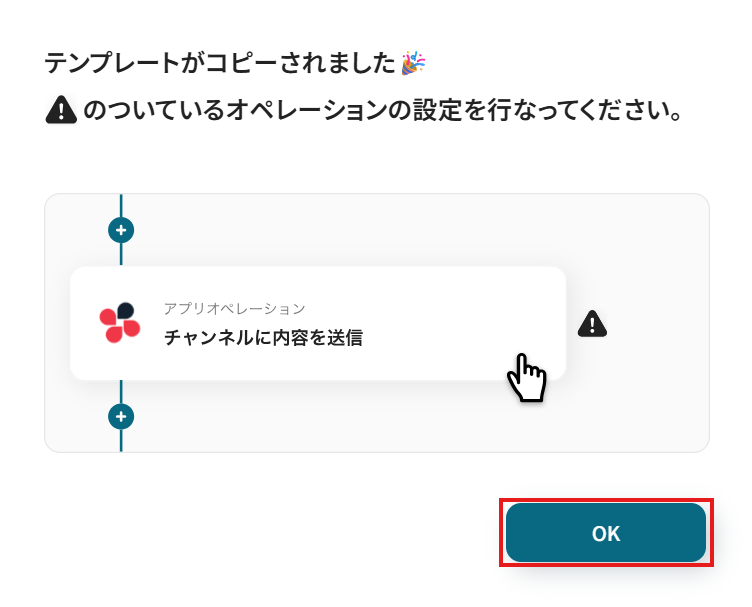
クリックすると、テンプレートがお使いのYoom画面に自動的にコピーされます。
「OK」をクリックして、設定を進めましょう!
※コピーしたテンプレートは、「マイプロジェクト」内の「フローボット」に、「【コピー】Slackで指定のテキストを含むメッセージが送信されたら、Microsoft Excelに追加する」という名前で格納されています。
「あれ?テンプレートどこいった?」となった際には、マイプロジェクトから確認してみてくださいね!
ステップ3:Slackのトリガー設定
フローの作成を始める前に、あらかじめYoomと連携するSlackに、メッセージを送信しておきましょう!
※後続のSlackのトリガー設定時のテストで必要になります。
今回は下図のようなメッセージを送信してみました。
テスト用のため、メッセージ内容は架空の情報(「株式会社test」や「テスト太郎」など)でOKです!

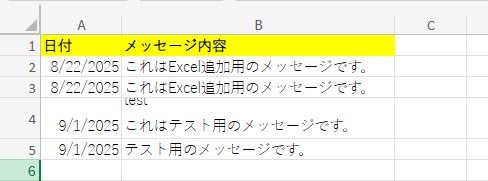
事前に、データの連携先であるMicrosoft Excelファイルも作成しておきましょう。
今回は、以下画像のようなファイルを作成しました。
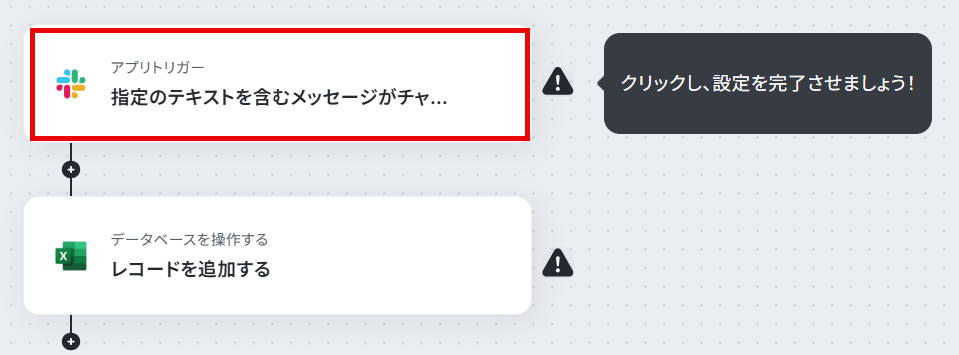
1.まずは、アプリトリガー設定です。
先ほどの画面で「OK」をクリックして、表示された画面のアプリトリガー「指定のテキストを含むメッセージがチャンネルに投稿されたら」をクリックしましょう。
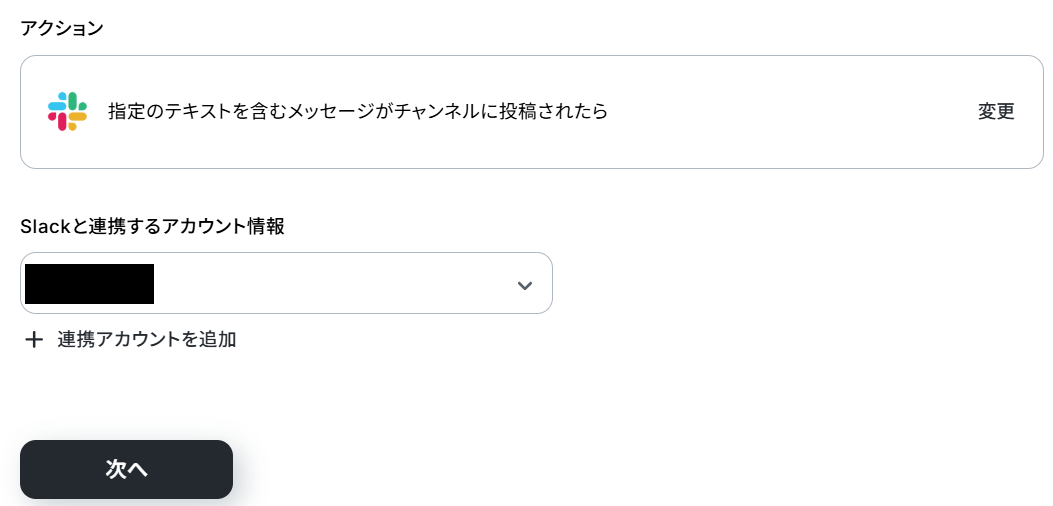
2.連携アカウントとアカウント選択画面が表示されるので、設定内容を確認しましょう。
連携するアカウント情報には、ステップ1で連携したアカウント情報が反映されています。アクションはそのままにして、「次へ」をクリックしてください。
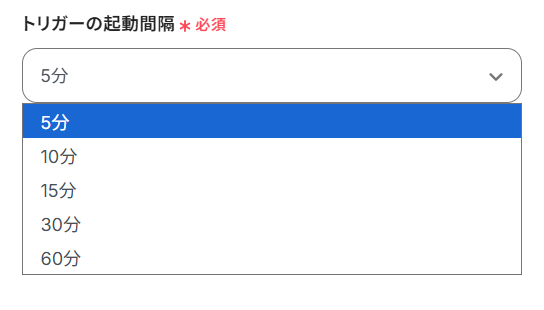
「トリガーの起動間隔」を選択してください。基本的には、最短の起動時間で設定することをおすすめします。
※トリガーは5分、10分、15分、30分、60分の間隔で起動間隔を選択できます。プランによって最短の起動間隔が異なりますので、ご注意ください。
※Yoomプランの詳しい説明は、こちらを参照してみてください。
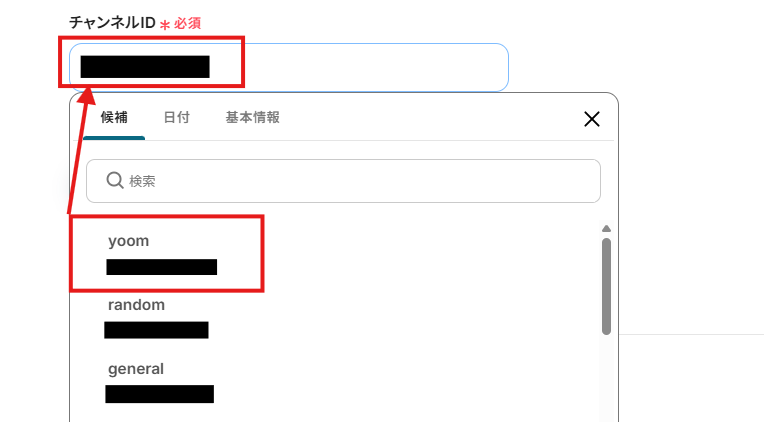
4.「チャンネルID」は、入力欄をクリックして表示される候補から選択してください。
候補は、連携しているアカウントに紐づいて表示されます。
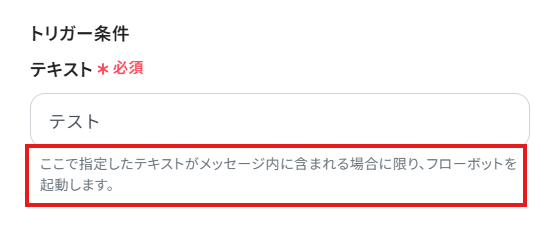
5.トリガー条件の「テキスト」を、入力欄下の注釈を読み、入力してください。
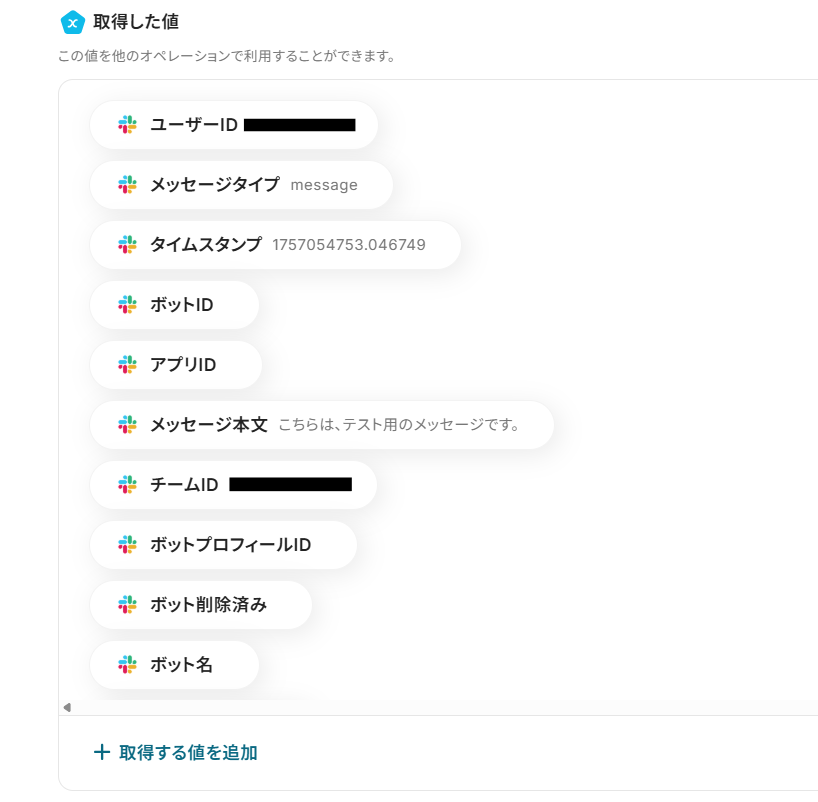
6.入力を終えたら「テスト」をクリックし、「取得した値」にデータが抽出されていることを確認してください。
確認したら「完了」をクリックしましょう。
取得した値は、後続の設定で活用できます!
※取得した値とは?
トリガーやオペレーション設定時に、「テスト」を実行して取得した値です。
取得した値は、後続のオペレーション設定時の値としてご利用いただくことができ、フローボットを起動する度に、変動した値となります。
ステップ4:Microsoft Excelの設定
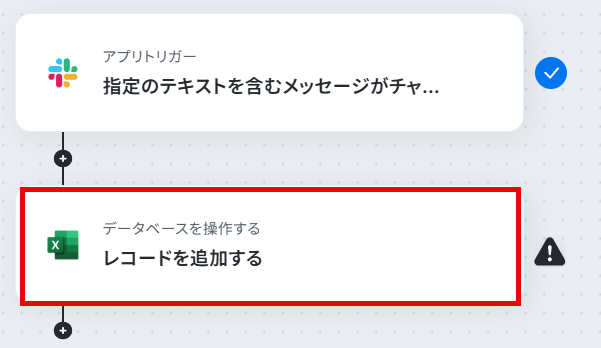
1.データベースを操作する「レコードを追加する」をクリックしましょう。
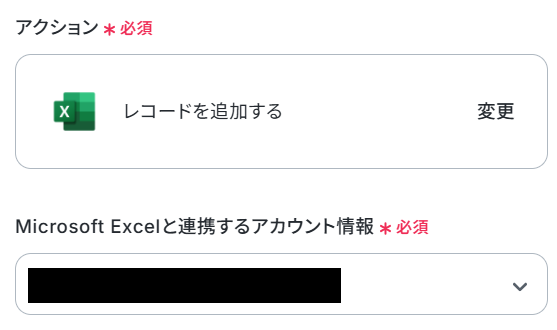
2.「Microsoft Excelと連携するアカウント情報」を確認し、「実行アクション」はそのままで、「データベースの連携」を設定していきます。
今回は、以下画像のように選択しました。
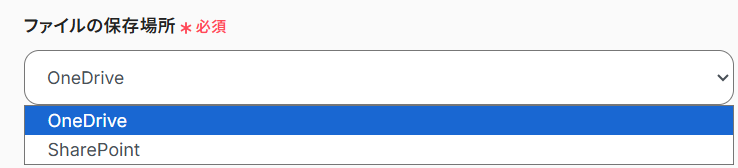
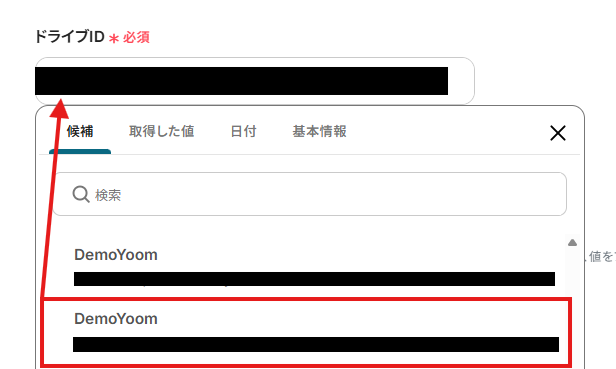
「ドライブID」は、入力欄をクリックして表示される候補から選択してください。
候補は、連携しているアカウントに紐づいて表示されます。
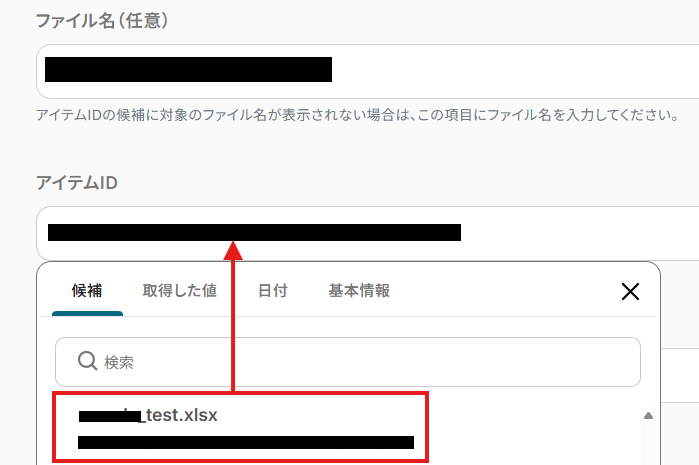
「ファイル名(任意)」は、Microsoft Excelで作成したファイル名を入力してください。
「アイテムID」は、入力欄をクリックして表示される候補から選択してください。
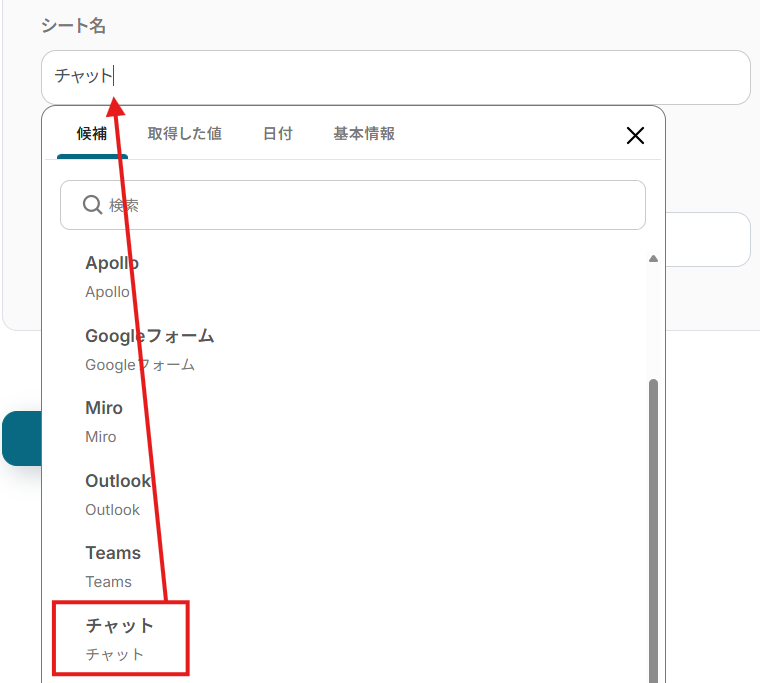
「シート名」は、更新したいシート名を入力してください。
各項目を入力・確認し、「次へ」をクリックします。
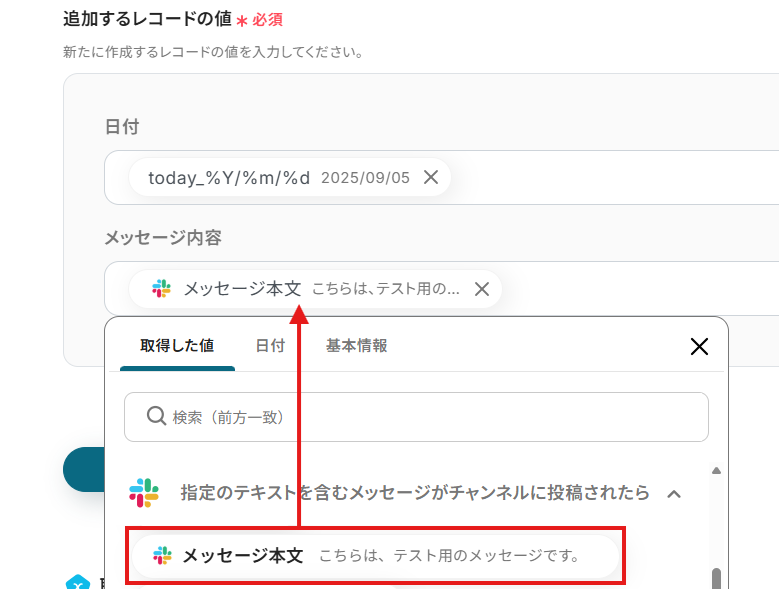
3.詳細設定を行います。
「追加するレコードの値」の各項目は、入力欄をクリックして表示される取得した値から選択してください。
※事前に作成したMicrosoft Excelファイルのシート内の項目が、表示されます。
取得した値を活用することで、固定値ではなく、トリガーが実行されるたびに最新の情報が反映できます。
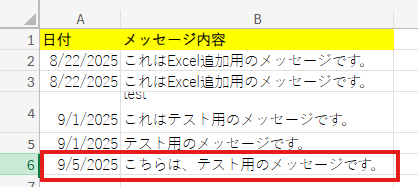
設定完了後は「テスト」を行い、実際にMicrosoft Excelにデータが追加されることを確認してください。
確認後、「完了」をクリックしましょう。
ステップ5:トリガーボタンをONにして、フローの動作確認をする
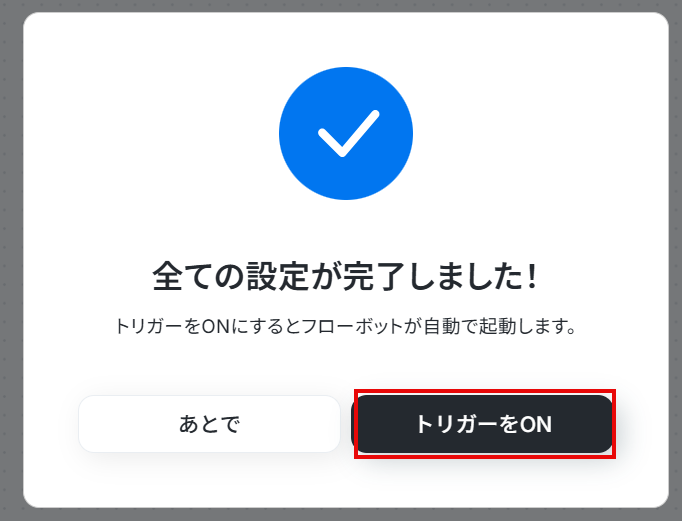
全ての設定が完了すると、下図のようなポップアップが表示されます。赤枠部分の「トリガーをON」をクリックすると、設定したフローボットが起動するので動作確認をしましょう!
SlackとMicrosoft Excelを活用したその他の自動化テンプレート
Yoomでは、SlackとMicrosoft Excelに関しての様々な業務効率化テンプレートを提供しています。
SlackとMicrosoft Excelでの操作をトリガーに、様々な業務工程を自動化することで業務の効率化と人的ミスの削減が可能です。
ご自身の業務に合わせて、これらのテンプレートもぜひ活用してみてくださいね!
Slackを使った便利な自動化例
Slackにメッセージが投稿されたら、Difyのチャットボットで自動返信をしたり、GoogleスプレッドシートやGoogleアナリティクスの最新情報を自動で通知したりできます。
これにより、チーム内の情報共有を効率化し、コミュニケーションを円滑にできます。

■このテンプレートをおすすめする方
- Slackでの定型的な問い合わせ対応を効率化したいと考えている総務・情シス担当者の方
- DifyとSlackを連携させて、社内向けチャットボットの構築を検討している方
- 手作業での問い合わせ対応を自動化し、チームの生産性を高めたいマネージャーの方
■このテンプレートを使うメリット
- Slackの投稿を検知しDifyが自動で回答・返信するため、これまで手作業での対応にかかっていた時間を短縮できます。
- Difyに学習させたナレッジを基に回答が生成されるため、担当者による回答の質のばらつきを防ぎ、対応業務の属人化解消に繋がります。
■フローボットの流れ
- はじめに、DifyとSlackをYoomと連携します。
- 次に、トリガーでSlackを選択し、「メッセージがチャンネルに投稿されたら」というアクションを設定します。
- 次に、オペレーションでDifyの「チャットメッセージを送信」アクションを設定し、トリガーで取得したメッセージ内容を送信します。
- 最後に、オペレーションでSlackの「チャンネルにメッセージを送る」アクションを設定し、Difyで生成された回答を投稿します。
■このワークフローのカスタムポイント
- Slackのトリガー設定では、監視対象としたいチャンネルを任意で設定してください。
- Difyでテキストを生成するアクションでは、回答を生成するためのプロンプトを自由にカスタマイズでき、Slackから取得した投稿内容などを変数として活用できます。
- Slackに返信を投稿するアクションでは、通知先のチャンネルを任意で設定できるほか、本文に固定のテキストを加えたり、Difyの生成結果を変数として埋め込んだりできます。
■注意事項
- Dify、SlackのそれぞれとYoomを連携してください。
- トリガーは5分、10分、15分、30分、60分の間隔で起動間隔を選択できます。
- プランによって最短の起動間隔が異なりますので、ご注意ください。
- Difyのマイアプリ連携方法は「Difyマイアプリ登録方法と連携するとできること」をご参照ください。

■このテンプレートをおすすめする方
- Google スプレッドシートでの情報更新を、都度Slackでチームに報告している方
- 手作業による通知のタイムラグや、報告漏れなどのヒューマンエラーを防ぎたい方
- チームや部署内の情報共有プロセスを自動化し、業務効率を改善したいと考えている方
■このテンプレートを使うメリット
- Google スプレッドシートに行が追加されると自動でSlackに通知されるため、これまで手作業での報告に費やしていた時間を他の業務に充てることができます
- 手作業による通知漏れやコピー&ペーストの間違いといったヒューマンエラーを防ぎ、正確でスムーズな情報共有を実現します
■フローボットの流れ
- はじめに、Google スプレッドシートとSlackをYoomと連携します
- 次に、トリガーでGoogle スプレッドシートを選択し、「行が追加されたら」というアクションを設定します
- 最後に、オペレーションでSlackを選択し、「チャンネルにメッセージを送る」アクションを設定し、任意のチャンネルにメッセージを送信します
■このワークフローのカスタムポイント
- Google スプレッドシートのトリガー設定では、監視の対象としたいスプレッドシート、シート、およびテーブルの範囲を任意で指定することが可能です
- Slackへの通知メッセージは、固定のテキストだけでなく、トリガーで取得したGoogle スプレッドシートの各列のデータを変数として埋め込み、カスタマイズできます
- Slackへの通知先は、プロジェクトやチームごとなど、任意のパブリックチャンネルやプライベートチャンネルに設定できます
■注意事項
- Google スプレッドシート、SlackのそれぞれとYoomを連携してください。
- Google スプレッドシートをアプリトリガーとして使用する際の注意事項は「【アプリトリガー】Google スプレッドシートのトリガーにおける注意事項」を参照してください。
- トリガーは5分、10分、15分、30分、60分の間隔で起動間隔を選択できます。
- プランによって最短の起動間隔が異なりますので、ご注意ください。

- Google アナリティクスでのレポート作成・共有業務を効率化したいWebサイト運用担当者の方
- チームメンバーへサイトのアクセス状況を定期的に共有しているマーケティング責任者の方
- 日々の定型的な報告業務を自動化し、より重要な分析業務に集中したいと考えている方
- 毎日決まった時間にレポートが自動でSlackに通知されるため、これまで手作業での確認や共有に費やしていた時間を短縮できます。
- 人手を介さず自動で実行されることで、レポートの取得忘れや共有漏れといったヒューマンエラーの発生を防ぐことに繋がります。
- はじめに、Google アナリティクスとSlackをYoomと連携します
- 次に、トリガーで、スケジュールトリガーを選択し、「指定したスケジュールになったら」というアクションを設定します
- 次に、オペレーションで、Google アナリティクスの「【GA4】ユーザーレポートを取得」アクションを設定します
- 最後に、オペレーションで、Slackの「メッセージを送る」アクションを設定し、取得したレポート情報を指定のチャンネルに通知します
■このワークフローのカスタムポイント
- スケジュールトリガーでは、レポートを取得したい任意の時間帯(例:毎朝9時など)を設定してください。
- Google アナリティクスから取得するレポートの期間は、「昨日」「過去7日間」など、用途に応じて任意で設定可能です。
- Slackへの通知先チャンネルやメッセージ本文は、共有したいメンバーや内容に合わせて自由にカスタマイズしてください。
- Google アナリティクス、SlackのそれぞれとYoomを連携してください。

■概要
Slackの特定チャンネルに投稿される見込み顧客の情報を、都度ActiveCampaignへ手入力する作業に手間を感じていませんか。この作業は時間がかかるだけでなく、コピー&ペーストのミスや登録漏れの原因にもなります。このワークフローを活用すれば、Slackへの投稿をトリガーにActiveCampaignへコンタトを自動で作成できるため、こうした課題を解消し、迅速なリード管理を実現します。
■このテンプレートをおすすめする方
- SlackとActiveCampaignを連携させ、リード管理を効率化したいマーケティング担当者の方
- Slackで得た顧客情報を手作業でActiveCampaignに転記している営業担当者の方
- ヒューマンエラーをなくし、迅速な顧客対応の仕組みを構築したいと考えている方
■このテンプレートを使うメリット
- Slackへの投稿を起点にActiveCampaignへ自動でコンタクトが作成されるため、データ入力の手間と時間を削減できます。
- 手作業による情報の転記ミスや登録漏れがなくなるので、ヒューマンエラーを防ぎ、データの正確性を向上させます。
■フローボットの流れ
- はじめに、SlackとActiveCampaignをYoomと連携します。
- 次に、トリガーでSlackを選択し、「メッセージがチャンネルに投稿されたら」というアクションを設定します。
- 次に、オペレーションでAI機能の「テキストからデータを抽出する」を設定し、投稿されたメッセージから名前やメールアドレスなどの情報を抽出します。
- 最後に、オペレーションでActiveCampaignの「コンタクトを作成」アクションを設定し、抽出したデータを用いてコンタクトを作成します。
※「トリガー」:フロー起動のきっかけとなるアクション、「オペレーション」:トリガー起動後、フロー内で処理を行うアクション
■このワークフローのカスタムポイント
- Slackのトリガー設定では、フローボットを起動する対象のチャンネルを任意で設定してください。
- AI機能でテキストからデータを抽出する際に、ActiveCampaignに登録したい項目(氏名、会社名、メールアドレスなど)を任意で設定できます。
- ActiveCampaignのリストIDは任意で設定できます。
■注意事項
- SlackとActiveCampaignのそれぞれとYoomを連携してください。
- トリガーは5分、10分、15分、30分、60分の間隔で起動間隔を選択できます。
- プランによって最短の起動間隔が異なりますので、ご注意ください。
Microsoft Excelを使った便利な自動化例
Slackにメッセージが投稿されたら、内容をAIで抽出してMicrosoft Excelに自動で追加したり、特定の投稿があったらグラフを更新したりできます。
また、Googleフォームからの申し込み内容をExcelに転記してSlackに通知するなど、情報の一元管理と共有を効率化できます。
- Slackで共有される報告内容などをMicrosoft Excelで集計しており、転記作業を自動化したい方
- 手作業によるデータ入力でのミスや漏れを減らし、データ管理の品質を向上させたいチームリーダーの方
- AIを活用して、テキスト情報からのデータ抽出と蓄積を自動化し、業務効率化を進めたい方
- Slackへの投稿からMicrosoft Excelへの記録までが自動化されるため、これまで転記作業に費やしていた時間を短縮し、より創造的な業務に集中できます。
- 手作業による転記ミスや項目漏れといったヒューマンエラーを防ぎ、常に正確なデータが蓄積されるため、データ管理の信頼性が向上します。
- はじめに、SlackとMicrosoft ExcelをYoomと連携します。
- 次に、トリガーでSlackを選択し、「新しいメッセージがチャンネルに投稿されたら」というアクションを設定して、対象のチャンネルを指定します。
- 続けて、オペレーションでAI機能の「テキストからデータを抽出する」を設定し、Slackの投稿内容から抽出したいデータ項目を定義します。
- 最後に、オペレーションでMicrosoft Excelの「レコードを追加する」を設定し、AI機能で抽出したデータを指定のファイル・シートに追加するよう設定します。
- AI機能の「テキストからデータを抽出する」アクションでは、Slackの投稿内容から抽出したい項目(例:報告者、日付、業務内容、課題点など)を、ユーザーの報告フォーマットに合わせて任意で設定できます。
- Microsoft Excelの「レコードを追加する」アクションでは、データの追加先となるファイル、シート、テーブルを自由に選択し、AIが抽出した各データをどの列に格納するかを細かくマッピングすることが可能です。
- Slack、Microsoft ExcelのそれぞれとYoomを連携してください。
- Microsoft365(旧Office365)には、家庭向けプランと一般法人向けプラン(Microsoft365 Business)があり、一般法人向けプランに加入していない場合には認証に失敗する可能性があります。
- トリガーは5分、10分、15分、30分、60分の間隔で起動間隔を選択できます。
- プランによって最短の起動間隔が異なりますので、ご注意ください。
- Microsoft Excelのデータベースを操作するオペレーションの設定に関しては「【Excel】データベースを操作するオペレーションの設定に関して」をご参照ください。

■このテンプレートをおすすめする方
- Googleフォームの回答内容をMicrosoft Excelへ手動で転記している方
- フォームの回答があるたびにSlackで関係部署へ通知連絡を行っている方
- 申し込みや問い合わせ対応のプロセスを自動化し、効率化したいと考えている方
■このテンプレートを使うメリット
- フォーム回答からExcel転記、Slack通知までの一連の流れが自動化され、これまで手作業に費やしていた時間を短縮できます
- 手作業によるデータの転記ミスや、関係者への通知漏れといったヒューマンエラーの発生を防ぎ、業務の正確性が向上します
■フローボットの流れ
- はじめに、Googleフォーム、Microsoft Excel、SlackをYoomと連携します
- 次に、トリガーでGoogleフォームを選択し、「フォームの回答が送信されたら」というアクションを設定します
- 次に、オペレーションでMicrosoft Excelを選択し、「レコードを追加する」アクションを設定して、フォームの回答内容を転記するよう指定します
- 最後に、オペレーションでSlackを選択し、「チャンネルにメッセージを送る」アクションを設定し、指定のチャンネルへ通知します
■このワークフローのカスタムポイント
- Slackへの通知設定では、通知を送りたいチャンネルを任意で指定できます
- 通知メッセージの本文は、固定のテキストだけでなく、Googleフォームで受け付けた回答内容を変数として埋め込むことも可能です例えば、「〇〇様よりお申し込みがありました。」のように、回答者の名前を自動で挿入できます
■注意事項
- Googleフォーム、Microsoft Excel、SlackのそれぞれとYoomを連携してください。
- トリガーは5分、10分、15分、30分、60分の間隔で起動間隔を選択できます。
- プランによって最短の起動間隔が異なりますので、ご注意ください。
- Googleフォームをトリガーとして使用した際の回答内容を取得する方法は「Googleフォームトリガーで、回答内容を取得する方法」を参照ください。
- Microsoft365(旧Office365)には、家庭向けプランと一般法人向けプラン(Microsoft365 Business)があり、一般法人向けプランに加入していない場合には認証に失敗する可能性があります。
- Microsoft Excelのデータベースを操作するオペレーションの設定に関しては「【Excel】データベースを操作するオペレーションの設定に関して」をご参照ください。
このワークフローを活用すれば、Slackで特定のキーワードを含むメッセージが投稿された際に、その情報を自動で抽出しMicrosoft Excelにデータを追加、グラフを更新できるため、こうした情報連携の課題をスムーズに解消できます。
■このテンプレートをおすすめする方
- Slackの特定情報をMicrosoft Excelに手動で転記し、グラフを作成・更新している方
- 手作業によるデータ入力ミスやグラフ更新の遅れをなくしたいと考えているチームリーダーの方
- SlackとMicrosoft Excel間の情報連携を自動化し、業務効率を向上させたい方
■このテンプレートを使うメリット
- Slackでの特定投稿後、Microsoft Excelへのデータ追加とグラフ更新が自動化されるため、これまで手作業に費やしていた時間を短縮できます。
- 手作業による転記ミスやグラフの更新漏れといったヒューマンエラーを防ぎ、常に最新の正確なデータに基づいたグラフを維持できます。
■フローボットの流れ
- はじめに、SlackとMicrosoft ExcelをYoomと連携します。
- 次に、トリガーでSlackを選択し、「指定のテキストを含むメッセージがチャンネルに投稿されたら」というアクションを設定します。
- 次に、オペレーションでデータ抽出機能を設定し、「テキストからデータを抽出する」アクションで、Slackの投稿から必要な情報を取得します。
- 最後に、オペレーションでMicrosoft Excelを選択し、「レコードを追加する」アクションを設定し、抽出したデータを指定のMicrosoft Excelファイルに追加してグラフが更新されるようにします。
■このワークフローのカスタムポイント
- Slackのトリガー設定では、メッセージを監視するチャンネルIDや、トリガーとなる「指定のテキスト」の内容を任意で設定してください。
- データ抽出機能のオペレーションでは、抽出対象のテキストの特性に合わせて変換タイプを選択し、Slackの投稿メッセージのどの部分を対象とするか、何を抽出したいか、具体的な指示内容を任意で設定してください。
- Microsoft Excelのオペレーションでは、データを追加するファイル、シート、行や列を指定し、どの値をレコードとして追加するかを任意で設定してください。グラフが正しく更新されるように、データの追加先を適切に指定することが重要です。
■注意事項
- Slack、Microsoft ExcelのそれぞれとYoomを連携してください。
- Microsoft365(旧Office365)には、家庭向けプランと一般法人向けプラン(Microsoft365 Business)があり、一般法人向けプランに加入していない場合には認証に失敗する可能性があります。
- Microsoft Excelのデータベースを操作するオペレーションの設定に関しては「【Excel】データベースを操作するオペレーションの設定に関して」をご参照ください。
- 事前に、Microsoft Excelのグラフの計算方式を「自動」に設定しておいてください。

■このテンプレートをおすすめする方
- Slackのメッセージをもとに手作業でMicrosoft Excelを作成している担当者の方
- Microsoft Excelでファイル作成後、手動でMicrosoft Teamsに情報共有している方
- これらのSaaS間連携を自動化し、作業時間を削減したいと考えているチームの方
■このテンプレートを使うメリット
- Slackにメッセージが投稿されると、自動でMicrosoft Excelファイルが作成され、Microsoft Teamsへ通知されるため、これまで手作業で行っていた入力や通知の手間を省くことができます。
- 手作業による情報の入力や通知作業がなくなることで、入力ミスや共有漏れといったヒューマンエラーの発生リスクを低減し、業務の正確性を向上させます。
■フローボットの流れ
- はじめに、Slack、OneDrive、Microsoft TeamsをYoomと連携します。
- 次に、トリガーでSlackを選択し、「メッセージがチャンネルに投稿されたら」というアクションを設定します。
- 次に、オペレーションでOneDriveの「エクセルファイルを作成」アクションを設定します。
- 最後に、オペレーションでMicrosoft Teamsの「チャネルにメッセージを送る」アクションを設定し、作成されたExcelファイルの情報や、指定したメッセージを通知します。
■このワークフローのカスタムポイント
- Slackのトリガー設定では、ワークフローを起動するきっかけとなるメッセージが投稿されるチャンネルを任意で設定してください。
- OneDriveでExcelファイルを作成するアクションでは、ファイルの保存先となるフォルダやファイル名を任意で指定できます。ファイル名には、Slackのメッセージ内容や投稿日時など、前段階のトリガーで取得した情報を変数として組み込むことも可能です。
- Microsoft Teamsへの通知アクションでは、通知を送信するチャネルを任意で選択できます。また、通知メッセージの本文には、固定のテキストだけでなく、Slackのメッセージ内容や作成されたExcelファイル名などの情報を変数として埋め込むことができ、より詳細な情報を伝えるようにカスタムが可能です。
■注意事項
- Slack、OneDrive、Microsoft TeamsのそれぞれとYoomを連携してください。
- Microsoft365(旧Office365)には、家庭向けプランと一般法人向けプラン(Microsoft365 Business)があり、一般法人向けプランに加入していない場合には認証に失敗する可能性があります。

■このテンプレートをおすすめする方
- Salesforceの商談データをMicrosoft Excelで管理しており、手作業での転記に手間を感じている営業担当者の方
- チームの商談進捗をMicrosoft Excelで集計しており、データ連携を自動化したいと考えているマネージャーの方
- SalesforceとMicrosoft Excel間のデータ入力ミスをなくし、業務の正確性を高めたいと考えている方
■このテンプレートを使うメリット
- Salesforceに商談が登録されると自動でMicrosoft Excelへデータが追加されるため、これまで手作業で行っていた転記作業の時間を短縮できます。
- 手作業でのデータ転記が不要になることで、入力間違いやコピー&ペーストのミスといったヒューマンエラーの発生を防ぎ、データの正確性を保ちます。
■フローボットの流れ
- はじめに、お使いのMicrosoft ExcelとSalesforceをYoomと連携します。
- 次に、トリガーでSalesforceを選択し、「商談オブジェクトに新規レコードが登録されたら」というアクションを設定します。
- 次に、オペレーションでSalesforceの「レコードを取得する」アクションを設定し、トリガーで取得した情報に加えて必要な商談の詳細情報を取得します。
- 最後に、オペレーションでMicrosoft Excelの「レコードを追加する」アクションを設定し、取得したSalesforceの情報をExcelシートの指定した行に追加します。
■このワークフローのカスタムポイント
- Salesforceとの連携設定時に、ご利用の環境に応じたマイドメインURLを設定してください。
- Salesforceから取得するレコードの条件を任意に設定することで、「特定のフェーズの商談のみ」など、特定のデータだけをMicrosoft Excelに連携することも可能です。
- Microsoft Excelの各列に、Salesforceから取得したどの項目(商談名、金額など)を割り当てるかを自由にカスタマイズしたり、固定の値を入力したりすることができます。
■注意事項
- Salesforce、Microsoft ExcelののそれぞれとYoomを連携してください。
- Salesforceはチームプラン・サクセスプランでのみご利用いただけるアプリとなっております。フリープラン・ミニプランの場合は設定しているフローボットのオペレーションやデータコネクトはエラーとなりますので、ご注意ください。
- チームプランやサクセスプランなどの有料プランは、2週間の無料トライアルを行うことが可能です。無料トライアル中には制限対象のアプリを使用することができます。
- トリガーは5分、10分、15分、30分、60分の間隔で起動間隔を選択できます。
- プランによって最短の起動間隔が異なりますので、ご注意ください。
- Microsoft365(旧Office365)には、家庭向けプランと一般法人向けプラン(Microsoft365 Business)があり、一般法人向けプランに加入していない場合には認証に失敗する可能性があります。
- Microsoft Excelのデータベースを操作するオペレーションの設定に関しては「【Excel】データベースを操作するオペレーションの設定に関して」をご参照ください。
まとめ
SlackとMicrosoft Excelの連携を自動化することで、これまで日常的に行っていたSlackからの情報転記作業から解放され、ヒューマンエラーのリスクを根本からなくすことができます。
これにより、報告内容の集計や管理が効率化され、空いた時間で分析や次のアクションの検討といった、より付加価値の高い業務に集中できる環境が整います!
今回ご紹介したような業務自動化は、ノーコードツール「Yoom」を活用すれば、プログラミングの知識がない方でも直感的な操作で簡単に業務フローを構築できるので、もし自動化に少しでも興味を持っていただけたなら、ぜひこちらから無料登録して、Yoomがもたらす業務効率化を体験してみてください!
よくあるご質問
Q:Slackの添付ファイル情報も転記できますか?
A:はい、可能です。
例えば、Slackで画像ファイルが送信された場合、Slackの取得した値「ファイルのダウンロードURLのリスト」に画像のダウンロードURLが格納されます。
追加するレコードの値の設定で、選択すると転記できます。
Q:Excelではなくスプレッドシートでも連携できますか?
A:はい、連携できます。
例えば、以下のようなテンプレートがございます。
■概要
Slackでの重要な連絡や報告を、都度Google スプレッドシートに手作業で転記するのは手間がかかり、他の業務を圧迫していませんか。また、手作業による転記ミスや漏れは、業務の正確性を損なう原因にもなりかねません。このワークフローを活用すれば、Slackで特定のテキストを含むメッセージが送信された際に、その情報を自動でGoogle スプレッドシートの指定したセルに反映でき、これらの課題を解決に導きます。
■このテンプレートをおすすめする方
- Slackの特定メッセージをGoogle スプレッドシートへ手動で転記している方
- 複数SaaS間の情報連携におけるヒューマンエラーを削減したいと考えている方
- 定型的なデータ入力作業から解放され、より創造的な業務に時間を割きたい方
■このテンプレートを使うメリット
- Slackの特定メッセージ受信をトリガーに、Google スプレッドシートへ自動で情報が入力されるため、これまで手作業に費やしていた時間を短縮できます。
- 手作業によるデータの転記ミスや入力漏れといったヒューマンエラーのリスクを軽減し、データの正確性を高めることができます。
■フローボットの流れ
- はじめに、SlackとGoogle スプレッドシートをYoomと連携します。
- 次に、トリガーでSlackを選択し、「指定のテキストを含むメッセージがチャンネルに投稿されたら」というアクションを設定します。
- 次に、オペレーションでAI機能の「テキストからデータを抽出する」アクションを設定し、Slackのメッセージ内容から必要な情報を抽出します。
- 最後に、オペレーションでGoogle スプレッドシートの「セルに値を入力」アクションを設定し、抽出したデータを指定のセルに入力します。
※「トリガー」:フロー起動のきっかけとなるアクション、「オペレーション」:トリガー起動後、フロー内で処理を行うアクション
■このワークフローのカスタムポイント
- Slackのトリガー設定では、監視対象としたいチャンネルや、反応させたいメッセージに含まれるキーワードを任意で指定してください。
- AI機能のオペレーションでは、Slackのメッセージから具体的にどの情報を抽出するかを任意で設定してください。
- Google スプレッドシートのオペレーションでは、値を入力したいスプレッドシート、シート、対象のセル、そして入力する値を任意で設定してください。前段階で取得した情報を変数として設定することも可能です。
■注意事項
- Slack、Google スプレッドシートのそれぞれとYoomを連携してください。
- トリガーは5分、10分、15分、30分、60分の間隔で起動間隔を選択できます。
- プランによって最短の起動間隔が異なりますので、ご注意ください。
■概要
Slackで日々やり取りされる報告や議事録などの情報を、手作業でGoogle スプレッドシートに転記して管理していませんか?重要な情報の見落としや、コピー&ペーストに時間を取られるといった課題を抱えている方も少なくないはずです。このワークフローを活用すれば、Slackの特定メッセージを検知し、AIが内容を自動で要約、そしてGoogle スプレッドシートへ自動で追加するため、SlackとGoogle スプレッドシートの連携における情報管理の手間を解消できます。
■このテンプレートをおすすめする方
- Slackで共有される情報をGoogle スプレッドシートで管理しているチームリーダーの方
- 手作業での情報転記に手間を感じており、Slackと連携した自動化を検討している方
- AIを活用して、Slack上のテキスト情報を効率的に要約し、整理したいと考えている方
■このテンプレートを使うメリット
- Slackの特定メッセージを自動でGoogle スプレッドシートに記録するため、これまで手作業で行っていた転記や要約の時間を短縮することが可能です。
- システムが自動で処理を行うため、手作業によるコピー&ペーストでの転記漏れや入力ミスといったヒューマンエラーを防ぎ、情報の正確性を保ちます。
■フローボットの流れ
- はじめに、SlackとGoogle スプレッドシートをYoomと連携します。
- 次に、トリガーでSlackを選択し、「指定のテキストを含むメッセージがチャンネルに投稿されたら」というアクションを設定します。
- 次に、オペレーションでAI機能を設定し、トリガーで取得したメッセージの本文から必要なデータを抽出します。
- 続いて、オペレーションでAI機能を設定し、抽出したテキストを要約します。
- 最後に、オペレーションでGoogle スプレッドシートの「レコードを追加する」アクションを設定し、要約した内容などを指定のシートに追加します。
※「トリガー」:フロー起動のきっかけとなるアクション、「オペレーション」:トリガー起動後、フロー内で処理を行うアクション
■このワークフローのカスタムポイント
- Slackのトリガー設定では、フローを起動させたいチャンネルや、メッセージに含まれる特定のキーワードを任意で設定してください。
- AI機能のテキスト抽出では、抽出対象にSlackで取得した情報を変数として利用でき、抽出したい項目(例:報告者、日付、内容など)を自由に設定できます。
- AI機能の要約では、要約対象の文章に前段で取得した情報を変数として利用でき、文字数などの要約条件を任意でカスタマイズすることが可能です。
- Google スプレッドシートへの追加アクションでは、記録先のスプレッドシート、シート、および書き込みたいテーブル範囲などを指定してください。
■注意事項
- Slack、Google スプレッドシートのそれぞれとYoomを連携してください。
- トリガーは5分、10分、15分、30分、60分の間隔で起動間隔を選択できます。
- プランによって最短の起動間隔が異なりますので、ご注意ください。
他にも、Yoomには様々なテンプレートをご用意しております。テンプレートの検索は、こちらをご参照ください。
Q:連携が失敗した場合、通知は来ますか?
A:フローボットでエラーが発生した場合、Yoomのアカウント作成時に登録したメールアドレスに通知が送信されます。
なお、通知内容に掲載されているリンクからエラーの原因を確認することができます。
エラー内容を確認し、修正が必要な場合は、Yoomのヘルプページを参考にしてみてください。
プログラミング知識なしで手軽に構築できます。










