
・
【ノーコードで実現】YouTubeチャンネルのデータをGoogle スプレッドシートに自動連携する方法

「YouTubeチャンネルのレポートを作成するために、毎回手作業でデータをコピー&ペーストしている…」
「複数のチャンネルのデータを追いかけるのに時間がかかり、本来の分析業務が進まない…」
このように、YouTubeチャンネルのデータ収集と管理に多くの時間を費やしていませんか?
もし、指定したYouTubeのハンドルをもとに、チャンネル名やチャンネル説明などのデータを自動で取得し、Google スプレッドシートに一覧で記録できる仕組みがあれば、こうした定型的なデータ収集作業から解放されることも可能です!
そのうえ、コンテンツ企画や視聴者分析といった、より創造的な業務に時間を使えるようになります!
今回ご紹介する自動化例はプログラミングの知識がなくても簡単に設定できるので、ぜひこの機会に導入して、データ収集業務を効率化しましょう!
とにかく早く試したい方へ
YoomにはYouTubeチャンネルのデータを自動で取得する業務フロー自動化のテンプレートが用意されています。
「まずは試してみたい!」という方は、以下のバナーをクリックして、すぐに自動化を体験してみましょう!
■概要競合調査やマーケティング施策のために、YouTubeチャンネルのデータを手作業でGoogle スプレッドシートに転記していませんか?この作業は手間がかかるだけでなく、コピー&ペーストによる入力ミスが発生しやすいという課題もあります。このワークフローを活用すれば、Google スプレッドシートに行を追加するだけで、指定したYouTubeチャンネルのデータが自動で取得されシートに追記されるため、こうした情報収集に関する業務を効率化できます。■このテンプレートをおすすめする方- 競合調査などで複数のYouTubeチャンネルデータをスプレッドシートに手動でまとめている方
- マーケティング施策のため、定期的にYouTubeのチャンネル情報を収集し、管理している方
- データ収集作業を自動化し、分析や企画といったコア業務に時間を活用したいと考えている方
■このテンプレートを使うメリット- 手作業で行っていたYouTubeチャンネルデータの収集とGoogle スプレッドシートへの転記が自動化され、作業時間を短縮することができます。
- 手動でのコピー&ペーストによる入力ミスや情報取得の漏れを防ぎ、データの正確性を保つことにつながります。
■フローボットの流れ- はじめに、Google スプレッドシートとYouTubeをYoomと連携します
- 次に、トリガーでGoogle スプレッドシートを選択し、「行が追加されたら」というアクションを設定します
- 次に、オペレーションでYouTubeの「チャンネル情報を取得」アクションを設定し、トリガーで取得した情報を基にデータを取得します
- 最後に、オペレーションでGoogle スプレッドシートの「レコードを更新する」アクションを設定し、取得したチャンネルデータを指定の行に追加します
※「トリガー」:フロー起動のきっかけとなるアクション、「オペレーション」:トリガー起動後、フロー内で処理を行うアクション■このワークフローのカスタムポイント- トリガーとなるGoogle スプレッドシートのアクションでは、自動化の起点としたい任意のスプレッドシートIDとシート名(タブ名)を設定してください。
- オペレーションで設定するGoogle スプレッドシートのアクションでも、YouTubeから取得したデータを書き込みたい任意のスプレッドシートIDとシート名を設定してください。
■注意事項- Youtube Data API、Google スプレッドシートのそれぞれとYoomを連携してください。
- トリガーは5分、10分、15分、30分、60分の間隔で起動間隔を選択できます。
- プランによって最短の起動間隔が異なりますので、ご注意ください。
- Google スプレッドシートをアプリトリガーとして使用する際の注意事項は「【アプリトリガー】Google スプレッドシートのトリガーにおける注意事項」を参照してください。


- 競合調査などで複数のYouTubeチャンネルデータをスプレッドシートに手動でまとめている方
- マーケティング施策のため、定期的にYouTubeのチャンネル情報を収集し、管理している方
- データ収集作業を自動化し、分析や企画といったコア業務に時間を活用したいと考えている方
- 手作業で行っていたYouTubeチャンネルデータの収集とGoogle スプレッドシートへの転記が自動化され、作業時間を短縮することができます。
- 手動でのコピー&ペーストによる入力ミスや情報取得の漏れを防ぎ、データの正確性を保つことにつながります。
- はじめに、Google スプレッドシートとYouTubeをYoomと連携します
- 次に、トリガーでGoogle スプレッドシートを選択し、「行が追加されたら」というアクションを設定します
- 次に、オペレーションでYouTubeの「チャンネル情報を取得」アクションを設定し、トリガーで取得した情報を基にデータを取得します
- 最後に、オペレーションでGoogle スプレッドシートの「レコードを更新する」アクションを設定し、取得したチャンネルデータを指定の行に追加します
- トリガーとなるGoogle スプレッドシートのアクションでは、自動化の起点としたい任意のスプレッドシートIDとシート名(タブ名)を設定してください。
- オペレーションで設定するGoogle スプレッドシートのアクションでも、YouTubeから取得したデータを書き込みたい任意のスプレッドシートIDとシート名を設定してください。
- Youtube Data API、Google スプレッドシートのそれぞれとYoomを連携してください。
- トリガーは5分、10分、15分、30分、60分の間隔で起動間隔を選択できます。
- プランによって最短の起動間隔が異なりますので、ご注意ください。
- Google スプレッドシートをアプリトリガーとして使用する際の注意事項は「【アプリトリガー】Google スプレッドシートのトリガーにおける注意事項」を参照してください。
Google スプレッドシートとYouTubeを連携し、チャンネルデータを自動取得するフローを作ってみよう
それではここから代表的な例として、Google スプレッドシートにYouTubeのハンドルが追加されたら、YouTubeのチャンネル情報を自動で取得し、同じシートに追記するフローを解説していきます!
ここではYoomを使用してノーコードで設定をしていくので、もしまだYoomのアカウントをお持ちでない場合は、こちらの登録フォームからアカウントを発行しておきましょう。
※今回連携するアプリの公式サイト:YouTube Data API
[Yoomとは]
フローの作成方法
今回は大きく分けて以下のプロセスで作成します。
- Google スプレッドシートとYouTube Data APIのマイアプリ連携
- テンプレートをコピー
- Google スプレッドシートのトリガーと各アクションの設定
- トリガーをONにし、フローが起動するかを確認
■概要競合調査やマーケティング施策のために、YouTubeチャンネルのデータを手作業でGoogle スプレッドシートに転記していませんか?この作業は手間がかかるだけでなく、コピー&ペーストによる入力ミスが発生しやすいという課題もあります。このワークフローを活用すれば、Google スプレッドシートに行を追加するだけで、指定したYouTubeチャンネルのデータが自動で取得されシートに追記されるため、こうした情報収集に関する業務を効率化できます。■このテンプレートをおすすめする方- 競合調査などで複数のYouTubeチャンネルデータをスプレッドシートに手動でまとめている方
- マーケティング施策のため、定期的にYouTubeのチャンネル情報を収集し、管理している方
- データ収集作業を自動化し、分析や企画といったコア業務に時間を活用したいと考えている方
■このテンプレートを使うメリット- 手作業で行っていたYouTubeチャンネルデータの収集とGoogle スプレッドシートへの転記が自動化され、作業時間を短縮することができます。
- 手動でのコピー&ペーストによる入力ミスや情報取得の漏れを防ぎ、データの正確性を保つことにつながります。
■フローボットの流れ- はじめに、Google スプレッドシートとYouTubeをYoomと連携します
- 次に、トリガーでGoogle スプレッドシートを選択し、「行が追加されたら」というアクションを設定します
- 次に、オペレーションでYouTubeの「チャンネル情報を取得」アクションを設定し、トリガーで取得した情報を基にデータを取得します
- 最後に、オペレーションでGoogle スプレッドシートの「レコードを更新する」アクションを設定し、取得したチャンネルデータを指定の行に追加します
※「トリガー」:フロー起動のきっかけとなるアクション、「オペレーション」:トリガー起動後、フロー内で処理を行うアクション■このワークフローのカスタムポイント- トリガーとなるGoogle スプレッドシートのアクションでは、自動化の起点としたい任意のスプレッドシートIDとシート名(タブ名)を設定してください。
- オペレーションで設定するGoogle スプレッドシートのアクションでも、YouTubeから取得したデータを書き込みたい任意のスプレッドシートIDとシート名を設定してください。
■注意事項- Youtube Data API、Google スプレッドシートのそれぞれとYoomを連携してください。
- トリガーは5分、10分、15分、30分、60分の間隔で起動間隔を選択できます。
- プランによって最短の起動間隔が異なりますので、ご注意ください。
- Google スプレッドシートをアプリトリガーとして使用する際の注意事項は「【アプリトリガー】Google スプレッドシートのトリガーにおける注意事項」を参照してください。
- 競合調査などで複数のYouTubeチャンネルデータをスプレッドシートに手動でまとめている方
- マーケティング施策のため、定期的にYouTubeのチャンネル情報を収集し、管理している方
- データ収集作業を自動化し、分析や企画といったコア業務に時間を活用したいと考えている方
- 手作業で行っていたYouTubeチャンネルデータの収集とGoogle スプレッドシートへの転記が自動化され、作業時間を短縮することができます。
- 手動でのコピー&ペーストによる入力ミスや情報取得の漏れを防ぎ、データの正確性を保つことにつながります。
- はじめに、Google スプレッドシートとYouTubeをYoomと連携します
- 次に、トリガーでGoogle スプレッドシートを選択し、「行が追加されたら」というアクションを設定します
- 次に、オペレーションでYouTubeの「チャンネル情報を取得」アクションを設定し、トリガーで取得した情報を基にデータを取得します
- 最後に、オペレーションでGoogle スプレッドシートの「レコードを更新する」アクションを設定し、取得したチャンネルデータを指定の行に追加します
- トリガーとなるGoogle スプレッドシートのアクションでは、自動化の起点としたい任意のスプレッドシートIDとシート名(タブ名)を設定してください。
- オペレーションで設定するGoogle スプレッドシートのアクションでも、YouTubeから取得したデータを書き込みたい任意のスプレッドシートIDとシート名を設定してください。
- Youtube Data API、Google スプレッドシートのそれぞれとYoomを連携してください。
- トリガーは5分、10分、15分、30分、60分の間隔で起動間隔を選択できます。
- プランによって最短の起動間隔が異なりますので、ご注意ください。
- Google スプレッドシートをアプリトリガーとして使用する際の注意事項は「【アプリトリガー】Google スプレッドシートのトリガーにおける注意事項」を参照してください。
ステップ1:Google スプレッドシートとYouTube Data APIのマイアプリ連携
それではここから今回のフローで使用するアプリのマイアプリ登録方法を解説します。
※事前にYoomと使用するアプリにログインしてください。
Google スプレッドシートをマイアプリ連携
以下の手順をご参照ください。
YouTube Data APIをマイアプリ連携
以下の手順をご参照ください。
事前準備
Google スプレッドシートを用意しておく
今回ご紹介するテンプレートでは、Google スプレッドシートに追加した情報をもとにチャンネルの情報を取得し、取得した結果をGoogle スプレッドシートに追記します。
そのため、まずはデータを入力するためのGoogle スプレッドシートを用意しておく必要があります。
今回は以下のGoogle スプレッドシートを用意しました。
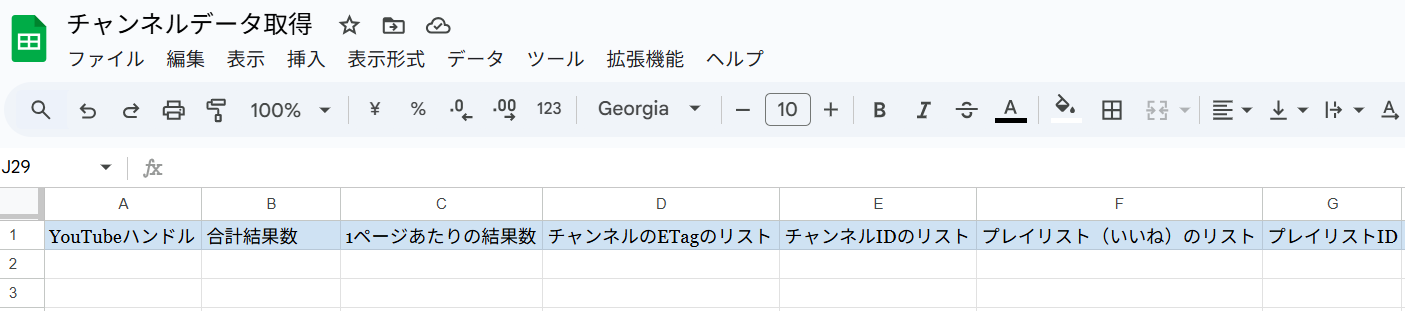
Google スプレッドシートには以下の項目を設定しています。
YouTubeハンドル
合計結果数
1ページあたりの結果数
チャンネルのETagのリスト
チャンネルIDのリスト
プレイリスト(いいね)のリスト
プレイリストID(アップロード)のリスト
チャンネル名のリスト
チャンネル説明のリスト
チャンネルのキーワードのリスト
チャンネルの国のリスト
チャンネルバナー画像のURLのリスト
ステップ2:該当のテンプレートをコピー
以下のバナーにある試してみるボタンをクリックしてください。
■概要競合調査やマーケティング施策のために、YouTubeチャンネルのデータを手作業でGoogle スプレッドシートに転記していませんか?この作業は手間がかかるだけでなく、コピー&ペーストによる入力ミスが発生しやすいという課題もあります。このワークフローを活用すれば、Google スプレッドシートに行を追加するだけで、指定したYouTubeチャンネルのデータが自動で取得されシートに追記されるため、こうした情報収集に関する業務を効率化できます。■このテンプレートをおすすめする方- 競合調査などで複数のYouTubeチャンネルデータをスプレッドシートに手動でまとめている方
- マーケティング施策のため、定期的にYouTubeのチャンネル情報を収集し、管理している方
- データ収集作業を自動化し、分析や企画といったコア業務に時間を活用したいと考えている方
■このテンプレートを使うメリット- 手作業で行っていたYouTubeチャンネルデータの収集とGoogle スプレッドシートへの転記が自動化され、作業時間を短縮することができます。
- 手動でのコピー&ペーストによる入力ミスや情報取得の漏れを防ぎ、データの正確性を保つことにつながります。
■フローボットの流れ- はじめに、Google スプレッドシートとYouTubeをYoomと連携します
- 次に、トリガーでGoogle スプレッドシートを選択し、「行が追加されたら」というアクションを設定します
- 次に、オペレーションでYouTubeの「チャンネル情報を取得」アクションを設定し、トリガーで取得した情報を基にデータを取得します
- 最後に、オペレーションでGoogle スプレッドシートの「レコードを更新する」アクションを設定し、取得したチャンネルデータを指定の行に追加します
※「トリガー」:フロー起動のきっかけとなるアクション、「オペレーション」:トリガー起動後、フロー内で処理を行うアクション■このワークフローのカスタムポイント- トリガーとなるGoogle スプレッドシートのアクションでは、自動化の起点としたい任意のスプレッドシートIDとシート名(タブ名)を設定してください。
- オペレーションで設定するGoogle スプレッドシートのアクションでも、YouTubeから取得したデータを書き込みたい任意のスプレッドシートIDとシート名を設定してください。
■注意事項- Youtube Data API、Google スプレッドシートのそれぞれとYoomを連携してください。
- トリガーは5分、10分、15分、30分、60分の間隔で起動間隔を選択できます。
- プランによって最短の起動間隔が異なりますので、ご注意ください。
- Google スプレッドシートをアプリトリガーとして使用する際の注意事項は「【アプリトリガー】Google スプレッドシートのトリガーにおける注意事項」を参照してください。
- 競合調査などで複数のYouTubeチャンネルデータをスプレッドシートに手動でまとめている方
- マーケティング施策のため、定期的にYouTubeのチャンネル情報を収集し、管理している方
- データ収集作業を自動化し、分析や企画といったコア業務に時間を活用したいと考えている方
- 手作業で行っていたYouTubeチャンネルデータの収集とGoogle スプレッドシートへの転記が自動化され、作業時間を短縮することができます。
- 手動でのコピー&ペーストによる入力ミスや情報取得の漏れを防ぎ、データの正確性を保つことにつながります。
- はじめに、Google スプレッドシートとYouTubeをYoomと連携します
- 次に、トリガーでGoogle スプレッドシートを選択し、「行が追加されたら」というアクションを設定します
- 次に、オペレーションでYouTubeの「チャンネル情報を取得」アクションを設定し、トリガーで取得した情報を基にデータを取得します
- 最後に、オペレーションでGoogle スプレッドシートの「レコードを更新する」アクションを設定し、取得したチャンネルデータを指定の行に追加します
- トリガーとなるGoogle スプレッドシートのアクションでは、自動化の起点としたい任意のスプレッドシートIDとシート名(タブ名)を設定してください。
- オペレーションで設定するGoogle スプレッドシートのアクションでも、YouTubeから取得したデータを書き込みたい任意のスプレッドシートIDとシート名を設定してください。
- Youtube Data API、Google スプレッドシートのそれぞれとYoomを連携してください。
- トリガーは5分、10分、15分、30分、60分の間隔で起動間隔を選択できます。
- プランによって最短の起動間隔が異なりますので、ご注意ください。
- Google スプレッドシートをアプリトリガーとして使用する際の注意事項は「【アプリトリガー】Google スプレッドシートのトリガーにおける注意事項」を参照してください。
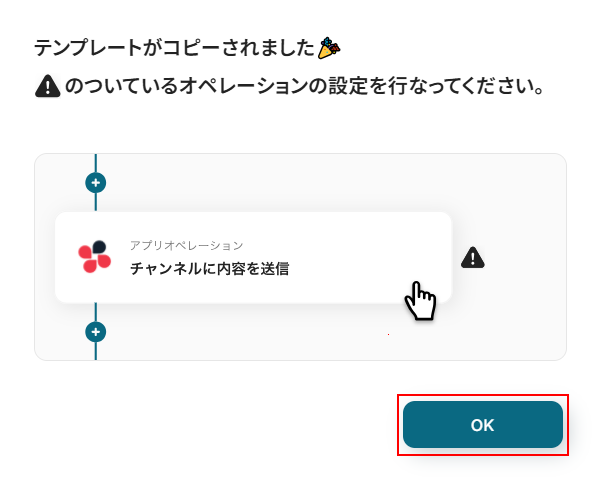
テンプレートのコピーに成功すると、以下の画面が表示されますのでOKをクリックしましょう。
なお、コピーしたテンプレートはYoomのマイプロジェクトから確認できます。
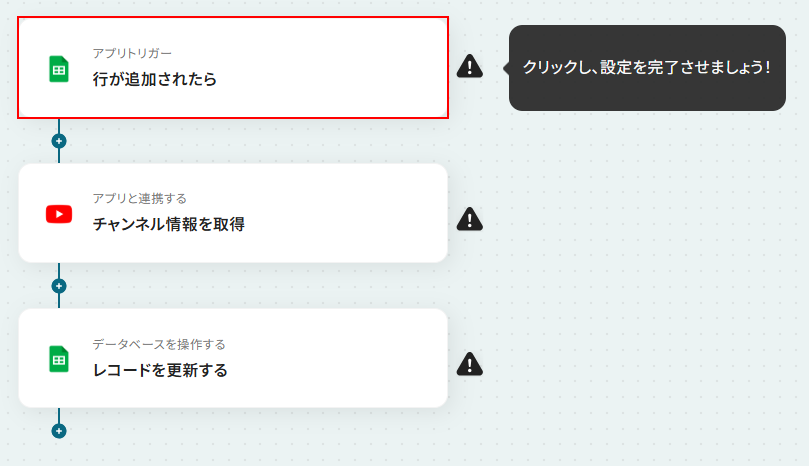
ステップ3:Google スプレッドシートのトリガー設定
行が追加されたらをクリックします。
※Google スプレッドシートをアプリトリガーとして使用する際の注意事項は「【アプリトリガー】Google スプレッドシートのトリガーにおける注意事項」を参照してください。
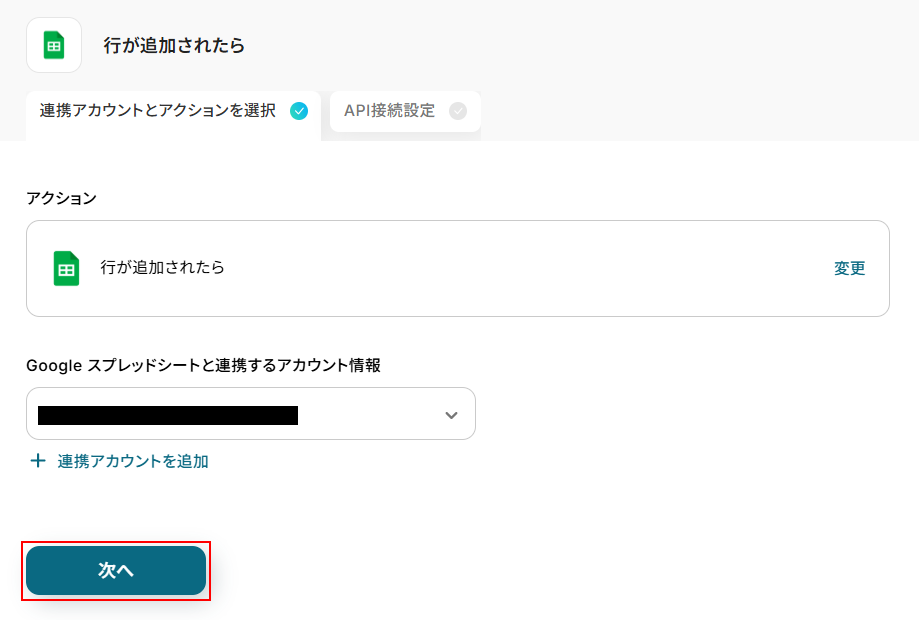
連携するアカウント情報にはステップ1で連携したアカウントか、連携時に使用していたYoomのアカウントが表示されます。
アカウントを確認して問題なければ次へをクリックしてください。
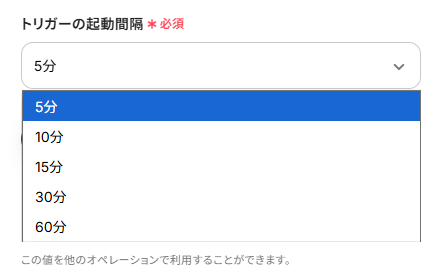
トリガーの起動間隔を設定します。
※トリガーの起動タイミングは、5分、10分、15分、30分、60分のいずれかで設定できます。
ご利用プランによって、設定できるトリガーの最短間隔が違うので、その点は要チェックです。
なお、基本的にはそのプランの最短の起動間隔にしてお使いいただくことをおすすめします。
次に、YouTubeの画面に移動し、データを取得したいチャンネルのハンドルをコピーします。
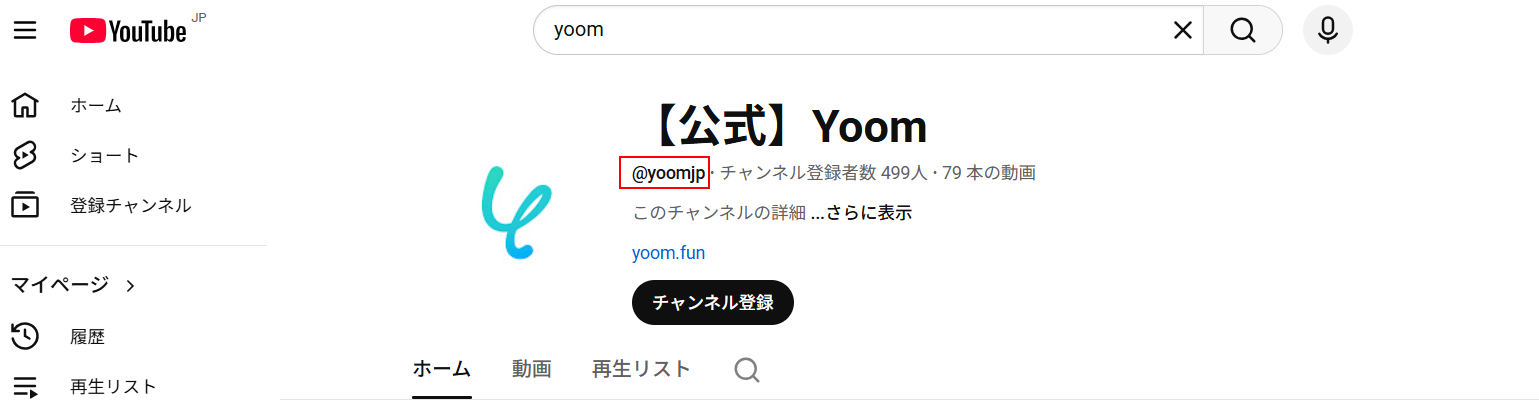
用意したGoogle スプレッドシートにコピーしたチャンネルのハンドルをペーストしましょう。
今回ご紹介するテンプレートは、Google スプレッドシートに行が追加されたら起動します。
そのため、実際にテストを行うにはGoogle スプレッドシートに行を追加する必要があります。
今回は以下のように先ほどコピーしたチャンネルのハンドルをペーストしました。

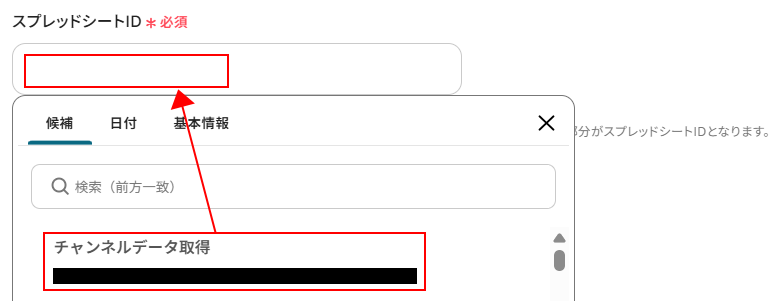
Yoomの画面に戻り、スプレッドシートIDを設定します。
入力欄をクリックし、表示された候補の中から先ほどハンドルをペーストしたスプレッドシートを設定します
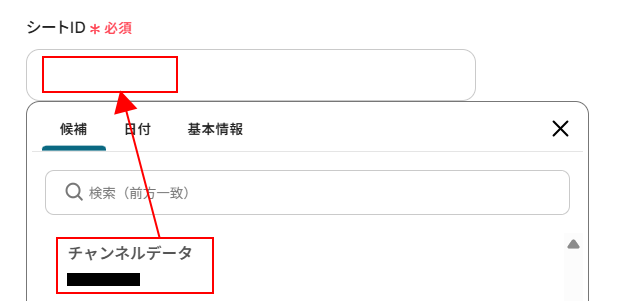
次に、シートIDを設定します。
入力欄をクリックし、表示された候補の中から使用しているシートを設定してください。
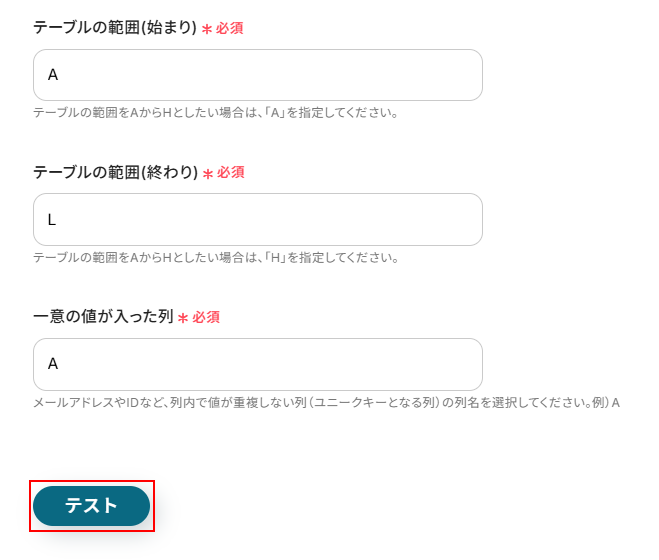
テーブルの範囲(始まり)、テーブルの範囲(終わり)を設定します。
Google スプレッドシートに設定している項目の範囲を確認して入力してください。
次に、一意の値が入った列を設定します。
一意の値が入った列には今回、ハンドルをペーストしたA列を設定しました。
ご自身の状況に合わせて設定してください。
ここまで設定できたらテストをクリックしましょう。
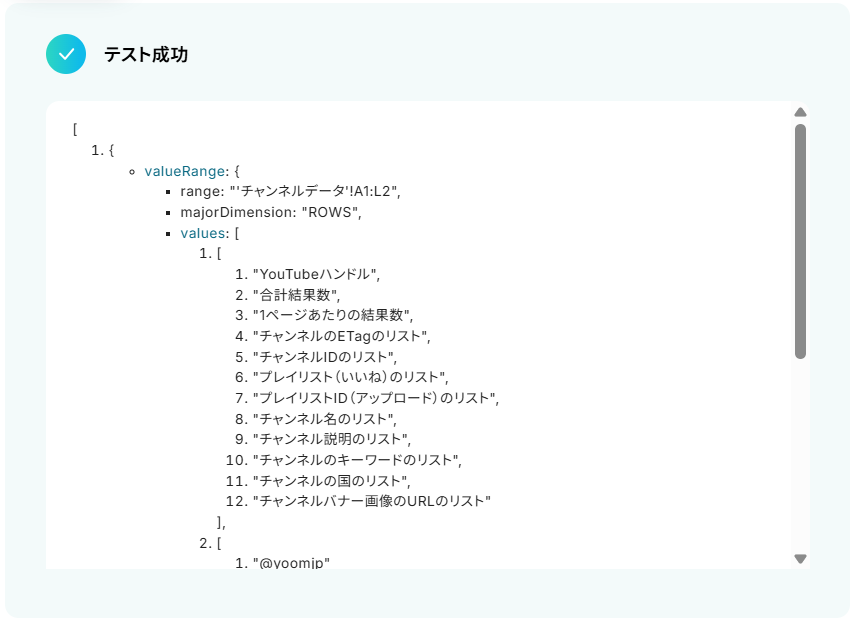
テストに成功するとテスト成功画面が表示され、取得した値が表示されます。
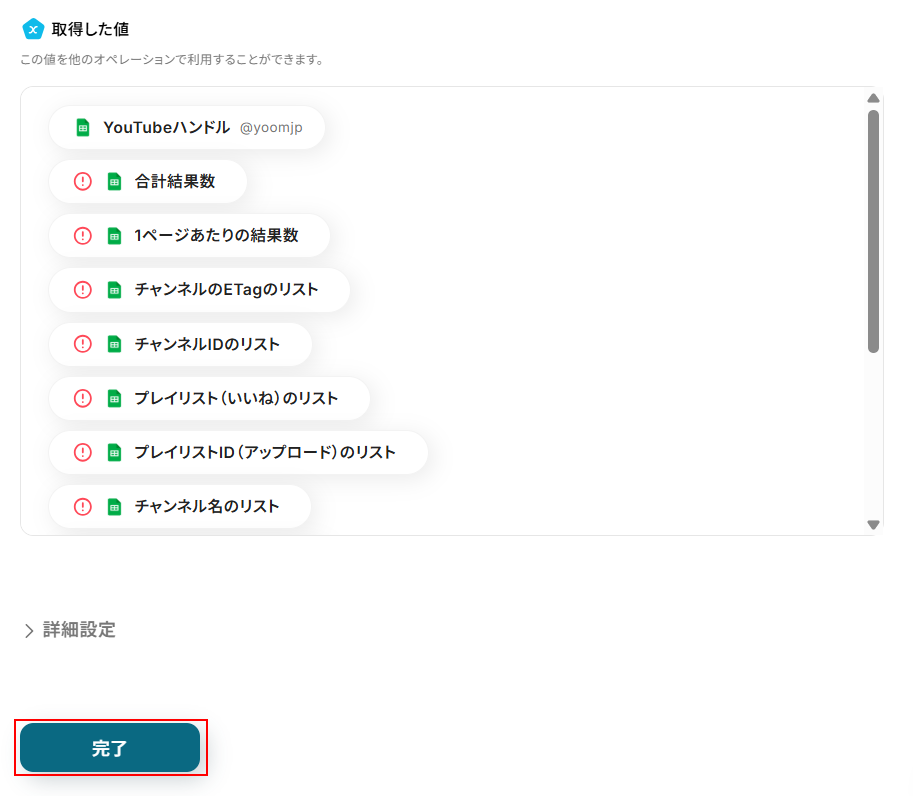
取得した値は実行した結果が設定される動的な値として利用できるため、このあとの設定でも使用します。
詳しく知りたい方は以下のリンク先をご覧ください。
確認できたら忘れずに完了をクリックしましょう。
ステップ4:YouTube Data APIのチャンネル情報を取得する設定
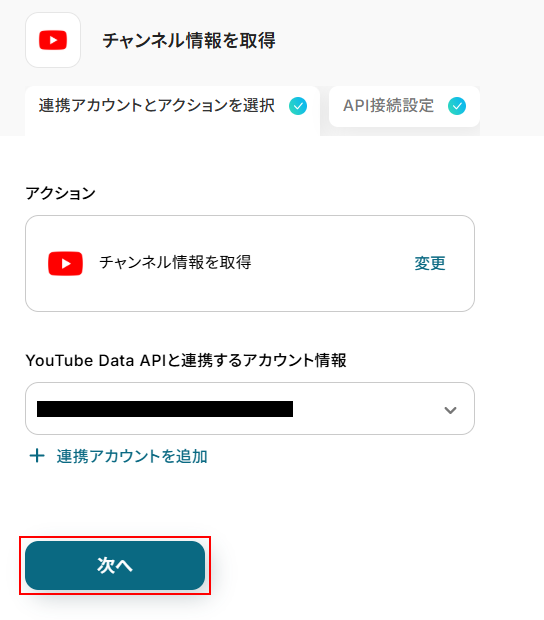
チャンネル情報を取得をクリックします。
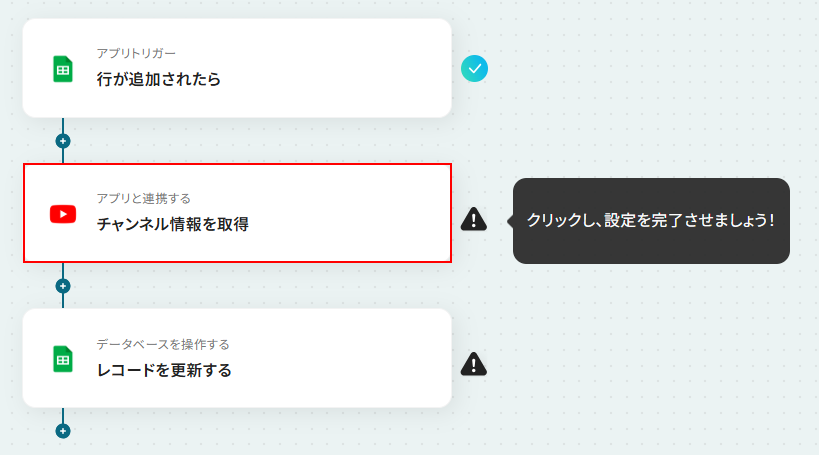
連携するアカウント情報にはステップ1で連携したアカウントか、連携時に使用していたYoomのアカウントが表示されます。
アカウントを確認して問題なければ次へをクリックしてください。
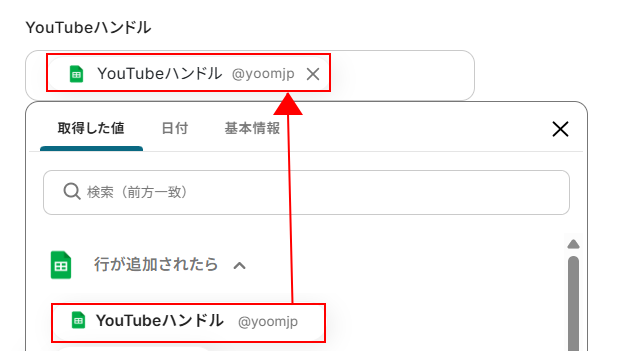
YouTubeハンドルにはデフォルトで取得した値が設定されています。
項目名だけではなく、実際に先ほどコピペしたハンドルが表示されていることを確認しましょう。
取得した値を活用することで、固定値ではなく、トリガーが実行されるたびに最新の情報が反映できます。
また、取得した値は以下のように入力欄をクリックすることで設定できます。
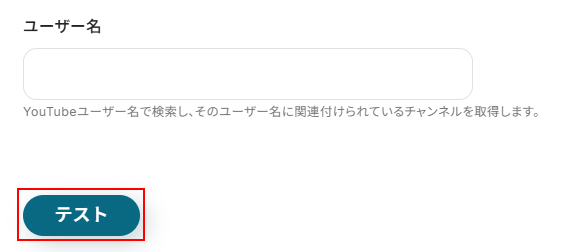
ユーザー名について、今回は使用しないため空欄となっておりますが、使用したい方は注釈を確認し設定してください。
※入力欄に直接記入すると入力した値が固定値となり、このテンプレートを通して行われる全てのチャンネル情報の取得設定に適用されますのでご注意ください。
ここまで設定できたらテストをクリックしましょう。
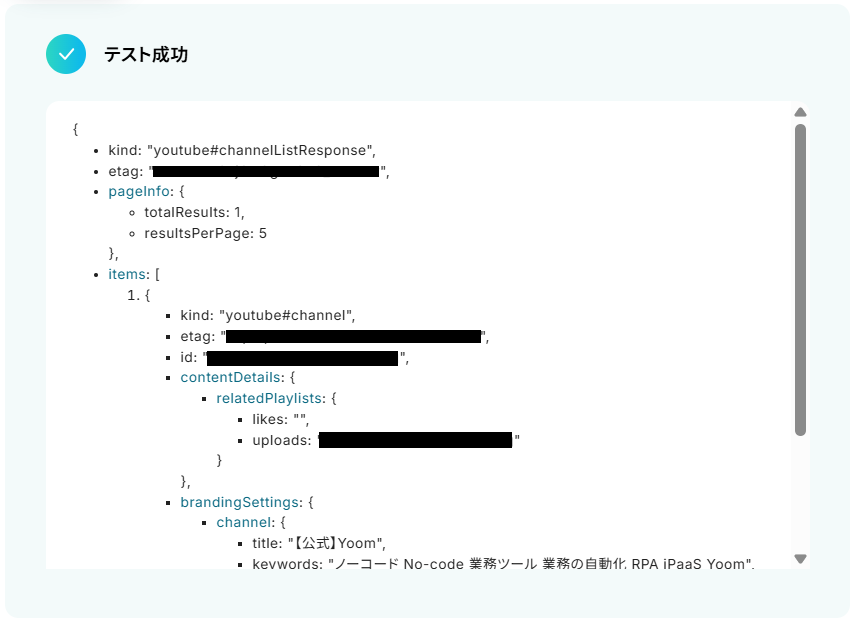
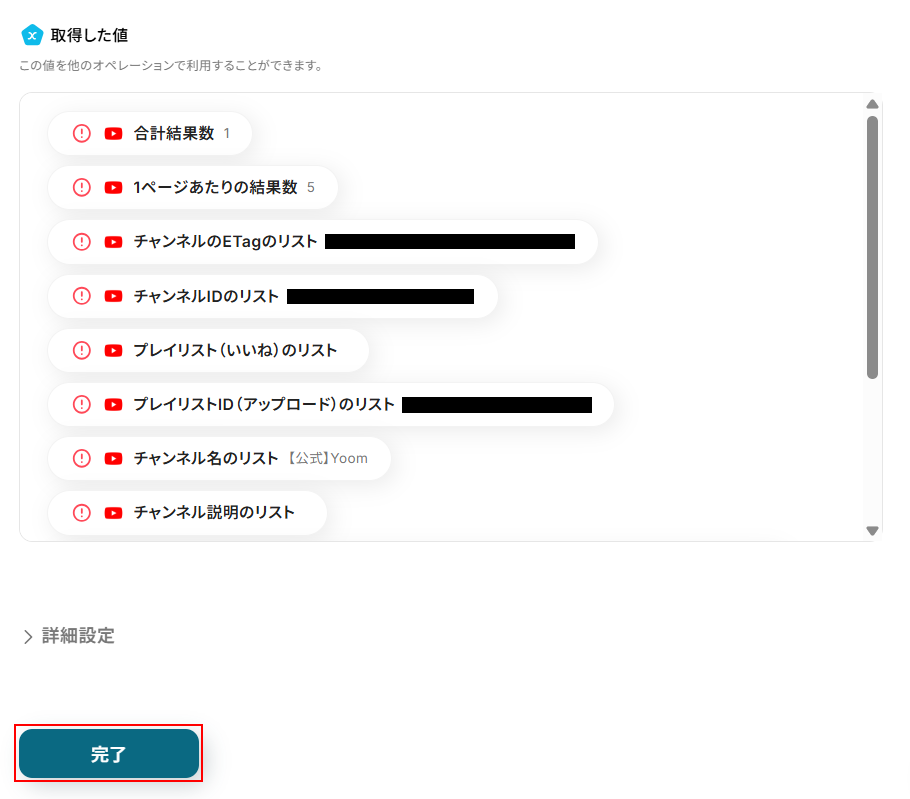
テストに成功するとテスト成功画面と取得した値が表示されますのでご確認ください。
確認できたら完了をクリックしましょう。
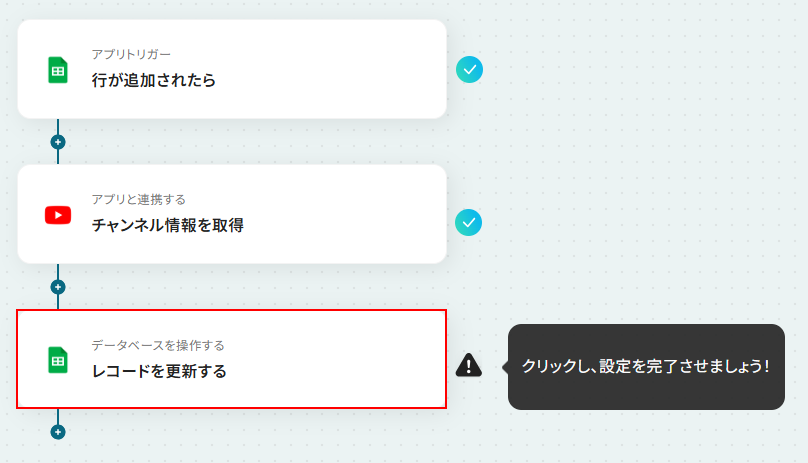
ステップ5:Google スプレッドシートのレコードを更新する設定
レコードを更新するをクリックします。
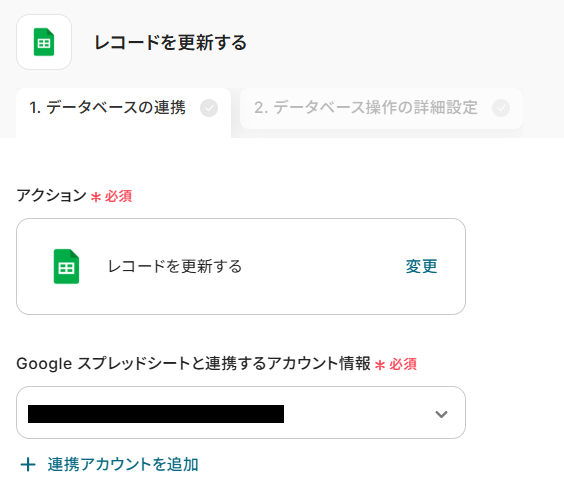
連携するアカウント情報にはステップ1で連携したアカウントか、連携時に使用していたYoomのアカウントが表示されます。
ステップ3と同じアカウントになっていることを確認したら次へ進みます。
スプレッドシートIDとスプレッドシートのタブ名(シートID)はステップ3と同じものを設定してください。
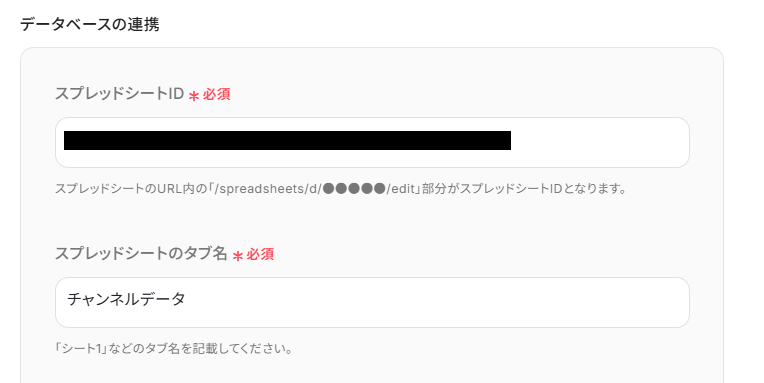
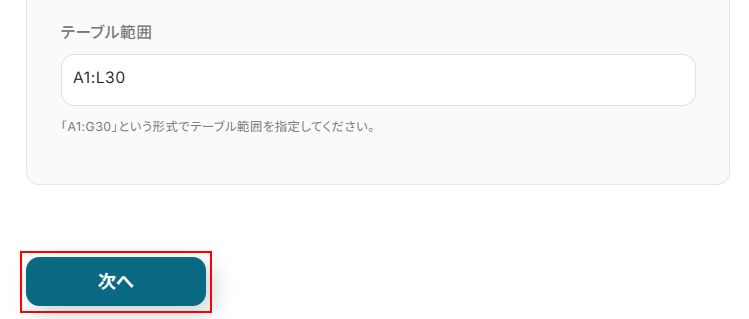
テーブル範囲を設定します。
項目名も含めてデータを入力したい範囲を設定しましょう。
詳しく知りたい方は以下のリンク先をご確認ください。
ここまで設定できたら次へをクリックします。
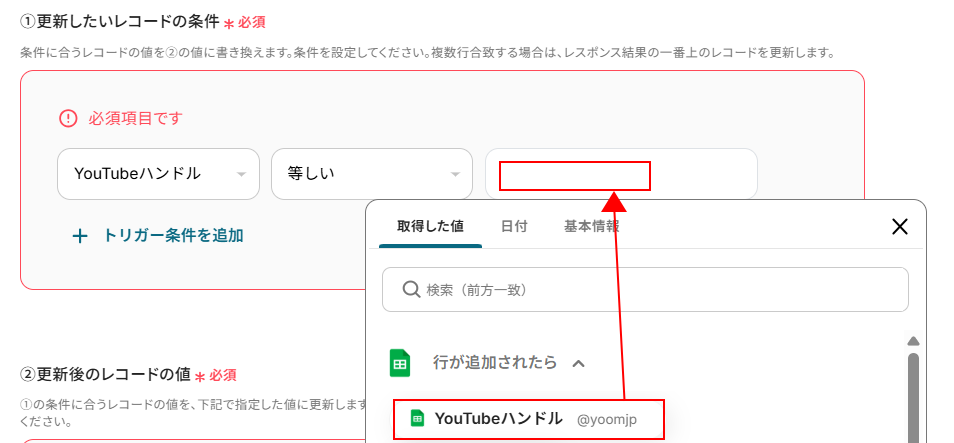
更新したいレコードの条件を設定します。
今回はステップ3でハンドルをペーストした行に取得した情報を記載したいため、以下のように、YouTubeハンドル、等しい、取得した値のYouTubeハンドルとなるように設定しました。
ご自身の状況に合わせて設定してください。
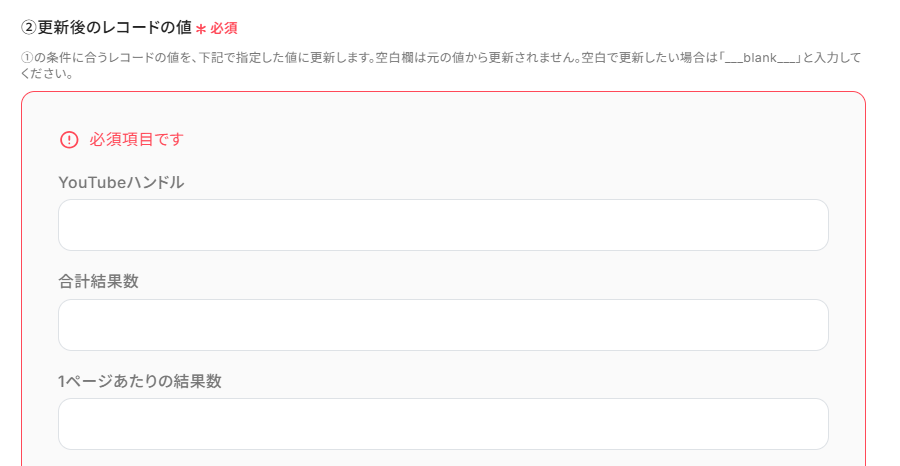
次に、更新後のレコードの値を設定します。
更新後のレコードの値には、Google スプレッドシートに設定した項目名が表示されます。
それぞれに取得した値を設定しましょう。
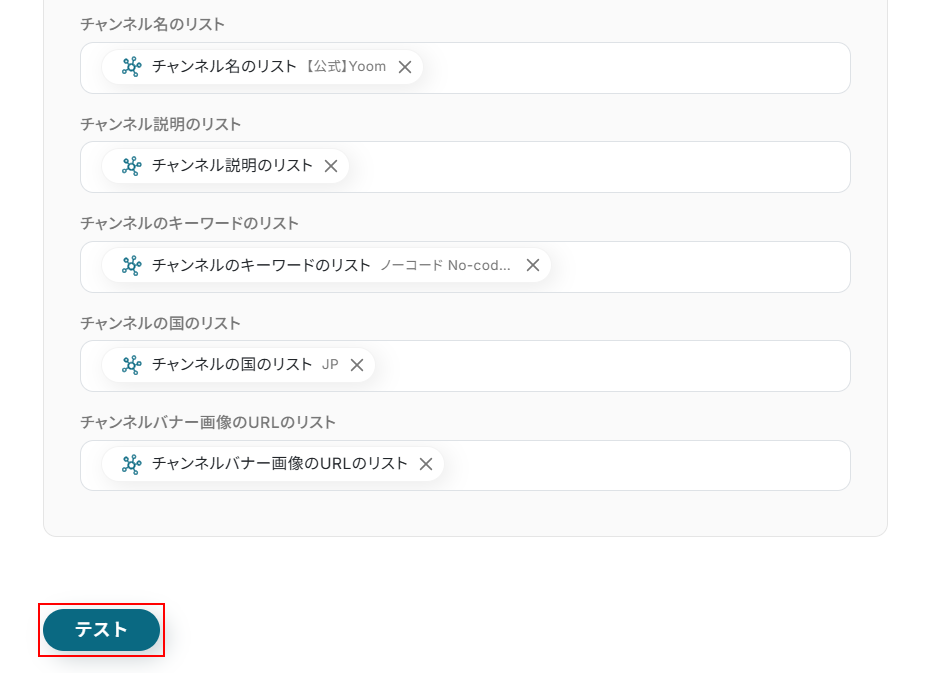
設定できているのを確認したらテストをクリックします。
※テストをクリックすると実際にレコードが更新されます。
テストに成功するとテスト成功画面と取得した値が表示されますのでご確認ください。
確認できたら完了をクリックしましょう。
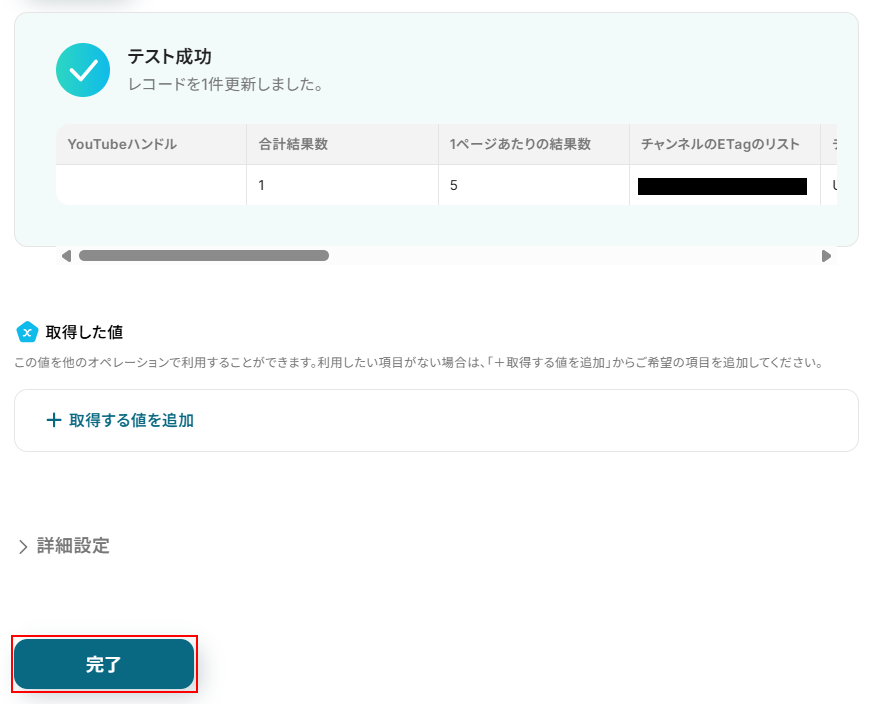
Google スプレッドシートのレコードが更新されておりますのでご確認ください。

ステップ6:トリガーをONにし、フローが起動するかを確認
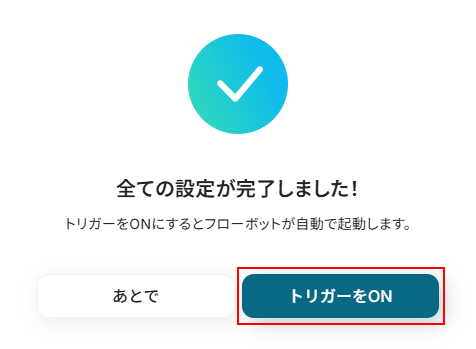
先ほどのYoomの画面で完了をクリックすると以下の画面が表示されます。
トリガーをONをクリックしてください。
トリガーをONにしたら実際にフローが起動するか確認してみましょう。
お疲れ様でした!ここまでで設定は完了です!
以上がGoogle スプレッドシートにYouTubeのハンドルが追加されたら、YouTubeのチャンネルデータを自動で取得し、同じシートに追記するフローでした!
YouTube Data APIを使ったその他の自動化例
YouTube Data APIを活用することで、様々な自動化の実現が可能になります。
YouTube Data APIを使った自動化例
YouTubeで新しい動画がアップロードされたり、特定のキーワードに一致する動画が公開された際に、kintoneやAirtableへ自動で情報を追加したり、Discordなどのチャットツールへ即座に通知を飛ばしたりできます。また、TallyやTypeform、Yoomのフォームで指定された期間のパフォーマンスレポートを自動取得して共有したり、プレイリスト情報を抽出してGoogle スプレッドシートに一括記録することも可能です。さらに、OpenAIと連携してOneDrive内の動画から説明文を自動生成してYouTubeにアップロードしたり、毎週決まったタイミングで取得したレポートを基に書類を自動作成してOutlookで送信するなど、コンテンツ管理から分析報告までをノーコードで一貫して効率化できます。
■概要競合調査や情報収集のために、YouTubeの特定のプレイリストにある動画情報をリスト化する作業に手間を感じていませんか? 手作業でのコピー&ペーストは時間がかかるだけでなく、情報の転記ミスも起こりやすくなります。 このワークフローを活用すれば、フォームにプレイリストのIDを入力するだけで、対象の動画情報を自動でGoogle スプレッドシートに記録できるため、手作業で行っていたYouTubeからのプレイリスト取得業務を効率化し、こうした課題を解消します。■このテンプレートをおすすめする方- YouTubeを活用したマーケティングや情報収集をされている担当者の方
- YouTubeのプレイリスト取得を手作業で行っており、時間や手間を削減したい方
- 手作業による情報収集での転記ミスや抜け漏れなどのヒューマンエラーを防止したい方
■このテンプレートを使うメリット- フォームに入力するだけで動画情報がGoogle スプレッドシートに自動記録されるため、YouTubeのプレイリスト取得にかかる作業時間を短縮できます
- 手作業でのコピー&ペーストが不要になるため、転記ミスや情報取得の漏れといったヒューマンエラーのリスク軽減に繋がります
■フローボットの流れ- はじめに、Google スプレッドシートとYouTube Data APIをYoomと連携します
- 次に、トリガーでフォームトリガーを選択し、プレイリストIDなどを入力するためのフォームを設定します
- 次に、オペレーションでYouTube Data APIの「プレイリストの動画一覧を取得」アクションを設定し、フォームに入力されたIDのプレイリスト情報を取得します
- 取得した動画情報の数だけ処理を繰り返すため、オペレーションで「同じ処理を繰り返す」を設定します
- 動画タイトルやURLなどを整形するために、オペレーションで「テキストを生成」アクションを設定します
- 最後に、オペレーションでGoogle スプレッドシートの「レコードを追加する」アクションを設定し、整形した情報を指定のスプレッドシートに追記します
※「トリガー」:フロー起動のきっかけとなるアクション、「オペレーション」:トリガー起動後、フロー内で処理を行うアクション
■このワークフローのカスタムポイント- フォームトリガーで設定するフォームのタイトルや質問内容は、ユーザーの用途に合わせて任意で編集が可能です。例えば、フォームのタイトルを「YouTubeプレイリスト情報取得フォーム」に変更したり、質問項目に補足説明を追加したりすることができます
■注意事項- YouTube Data API、Google スプレッドシートのそれぞれとYoomを連携してください。
- 「同じ処理を繰り返す」オペレーション間の操作は、チームプラン・サクセスプランでのみご利用いただける機能となっております。フリープラン・ミニプランの場合は設定しているフローボットのオペレーションやデータコネクトはエラーとなりますので、ご注意ください。
- チームプランやサクセスプランなどの有料プランは、2週間の無料トライアルを行うことが可能です。無料トライアル中には制限対象のアプリや機能(オペレーション)を使用することができます。
■概要YouTubeチャンネルのレポートを定期的に作成する際、毎回手動で期間を指定してデータを取得するのは手間がかかる作業ではないでしょうか。このワークフローを活用すれば、Tallyのフォームで期間を指定して送信するだけで、YouTube Analytics APIから該当期間のチャンネルレポートを自動で取得し、指定のDiscordチャンネルへ通知できます。これにより、レポート作成の手間を減らし、確認漏れなどのミスを防ぎます。■このテンプレートをおすすめする方- YouTubeチャンネルのレポート作成と共有を定期的に行っているマーケティング担当者の方
- Tallyで受け付けた依頼に基づき、手作業でYouTube Analytics APIのデータを確認・報告している方
- チーム内の情報共有を効率化し、より迅速なデータ分析を行いたいと考えている方
■このテンプレートを使うメリット- Tallyのフォーム送信をきっかけにレポート取得から通知までが自動化されるため、これまで手作業で行っていた一連の作業時間を短縮することに繋がります。
- 手動でのレポート取得時に起こりがちな、期間の指定間違いや通知漏れといったヒューマンエラーを防ぎ、正確な情報共有を実現します。
■フローボットの流れ- はじめに、Tally、YouTube Analytics API、DiscordをYoomと連携します。
- 次に、トリガーでTallyを選択し、「Form Submission」というアクションを設定します。
- 続いて、オペレーションでYouTube Analytics APIを選択し、「チャンネルレポートを取得する」アクションを設定します。
- 最後に、オペレーションでDiscordの「メッセージを送信する」アクションを設定し、取得したレポート内容を指定のチャンネルに通知します。
※「トリガー」:フロー起動のきっかけとなるアクション、「オペレーション」:トリガー起動後、フロー内で処理を行うアクション■このワークフローのカスタムポイント- Tallyのトリガー設定では、起動のきっかけとしたいフォームを任意で指定してください。
- YouTube Analytics APIでレポートを取得する期間は、Tallyのフォームで送信された日付などの情報を変数として設定することが可能です。
- Discordへの通知設定では、通知先のチャンネルを自由に指定できます。また、メッセージ本文には取得したレポート結果を変数として埋め込むこともできます。
■注意事項- Tally、YouTube Analytics API、DiscordのそれぞれとYoomを連携してください。
■概要Typeformでアンケートなどを実施した後、回答期間に応じたYouTube Analytics APIのパフォーマンスレポートを作成し、関係者に共有する作業は手間がかかるのではないでしょうか。特に、都度手作業でレポートを取得して通知していると、時間もかかり他の業務を圧迫することもあります。このワークフローを活用すれば、Typeformへのフォーム送信をきっかけに、YouTube Analytics APIからチャンネルレポートを自動で取得し、Microsoft Teamsへ通知できるため、こうした課題をスムーズに削減できます。■このテンプレートをおすすめする方- Typeformの回答内容と連携してYouTube Analytics APIのレポート作成を行っている方
- 定期的なレポート作成と関係者への共有を自動化し、効率化したいと考えている方
- 複数のアプリをまたぐ手作業での情報連携に課題を感じているマーケティング担当者の方
■このテンプレートを使うメリット- Typeformへの回答を起点にレポート取得から通知までを自動化し、これまで手作業に費やしていた時間を短縮することができます。
- 手動でのレポート期間の指定ミスや、関係者への通知漏れといったヒューマンエラーのリスクを軽減することに繋がります。
■フローボットの流れ- はじめに、TypeformとYouTubeをYoomと連携します。
- 次に、トリガーでTypeformを選択し、「フォームが送信されたら」というアクションを設定します。
- 次に、オペレーションでYouTubeの「チャンネルレポートを取得」アクションを設定し、レポートを取得する期間などを指定します。
- 最後に、オペレーションでMicrosoft Teamsの「チャネルにメッセージを送る」アクションを設定し、取得したレポート内容を任意のチャンネルに通知します。
※「トリガー」:フロー起動のきっかけとなるアクション、「オペレーション」:トリガー起動後、フロー内で処理を行うアクション■このワークフローのカスタムポイント- YouTubeでチャンネルレポートを取得するアクションでは、レポートの取得期間を固定の値だけでなく、トリガーであるTypeformの回答内容を変数として設定することが可能です。
- Microsoft Teamsへの通知設定では、通知先のチャンネルを任意のものに変更したり、メッセージ本文に固定のテキストだけでなく、前工程のYouTubeで取得したレポート情報を組み合わせてカスタマイズできます。
■注意事項- Typeform、YouTube、Microsoft TeamsとYoomを連携してください。
- Microsoft365(旧Office365)には、家庭向けプランと一般法人向けプラン(Microsoft365 Business)があり、一般法人向けプランに加入していない場合には認証に失敗する可能性があります。
■概要日々の情報収集やチーム内での情報共有で、YouTubeとDiscordを活用している方は多いのではないでしょうか。しかし、特定のYouTubeチャンネルの更新情報を手作業で確認し、Discordへ共有する作業は手間がかかり、更新の見逃しに繋がることもあります。このワークフローは、Discordへの特定の投稿をきっかけに、指定したYouTubeチャンネルの動画一覧を自動で取得し、Discordに通知するものです。情報共有のプロセスを自動化し、チームの連携を円滑にします。
■このテンプレートをおすすめする方- YouTubeとDiscordを連携させ、情報共有の自動化や効率化を図りたいと考えている方
- Discordでコミュニティを運営しており、関連するYouTubeの更新情報を迅速に共有したい方
- 手作業での動画検索やURLのコピー&ペーストに手間を感じ、業務を効率化したい担当者の方
■このテンプレートを使うメリット- Discordへの投稿をトリガーに、YouTubeの動画一覧を自動で取得・通知するため、手作業での情報確認や共有にかかる時間を短縮できます
- 手動でのコピペによるURLの間違いや、通知漏れといったヒューマンエラーを防ぎ、確実な情報共有を実現します
■フローボットの流れ- はじめに、DiscordとYouTubeをYoomと連携します
- 次に、トリガーでDiscordを選択し、「チャンネルでメッセージが送信されたら」というアクションを設定します
- 次に、オペレーションで分岐機能を設定し、特定のメッセージが投稿された場合のみ後続のフローが作動するようにします
- 次に、オペレーションでYouTubeを選択し、「YouTubeチャンネルの動画一覧を取得」するアクションを設定します
- 次に、オペレーションでAI機能を選択し、「テキストを生成する」アクションで取得した動画情報を整理し、通知用の文章を作成します
- 最後に、オペレーションでDiscordの「メッセージを送信」アクションを設定し、生成したテキストを指定のチャンネルに通知します
※「トリガー」:フロー起動のきっかけとなるアクション、「オペレーション」:トリガー起動後、フロー内で処理を行うアクション
■このワークフローのカスタムポイント- Discordのトリガー設定では、フローボットを起動させたいチャンネルを任意で指定してください
- 分岐機能では、どのようなメッセージが投稿された時にフローを動かすか、特定のキーワードなどで条件を自由に設定できます
- YouTubeのオペレーションでは、動画一覧を取得したいチャンネルのIDを任意で設定してください
- AI機能によるテキスト生成では、取得した動画情報をどのように整理し通知するか、プロンプトを自由にカスタマイズできます。ただし、プロンプトの文字数によって消費タスク数が変動する点にご注意ください
- Discordへの通知メッセージは、通知先のチャンネルを自由に設定できるほか、本文に固定のテキストや、前段のオペレーションで取得した動画タイトルなどの情報を変数として埋め込むことも可能です
■注意事項- Discord、YouTube Data APIのそれぞれとYoomを連携してください。
- 分岐はパーソナルプラン以上のプランでご利用いただける機能(オペレーション)となっております。フリープランの場合は設定しているフローボットのオペレーションはエラーとなりますので、ご注意ください。
- パーソナルプランなどの有料プランは、2週間の無料トライアルを行うことが可能です。無料トライアル中には制限対象 of アプリや機能(オペレーション)を使用することができます。詳しくは、「料金プランのページ」をご参照ください。
- トリガーは5分、10分、15分、30分、60分の間隔で起動間隔を選択できます。プランによって最短の起動間隔が異なりますので、ご注意ください。
■概要
kintoneに新しい情報を登録するたびに、関連するYouTubeチャンネルの動画情報を手作業で検索し、再度kintoneに入力する作業は手間がかかるのではないでしょうか?
また、手作業による入力ミスや更新漏れも気になるところです。
このワークフローを活用すれば、kintoneに特定条件のレコードが登録されると、自動でYouTubeチャンネルの動画一覧を取得し、kintoneのレコードに情報を追加するため、こうした課題の解消に繋がります。
■このテンプレートをおすすめする方
- kintoneで案件や顧客情報を管理し、関連動画を手作業で紐付けている営業担当の方
- YouTubeチャンネルのコンテンツ情報をkintoneで管理し、効率化したいマーケティング担当の方
- kintoneとYouTube間のデータ連携を手作業で行い、業務負荷を感じている全ての方
■このテンプレートを使うメリット
- kintoneへのレコード登録を起点に、YouTubeの動画情報を自動で取得しkintoneへ追加するため、これまで手作業で行っていた情報収集と入力の時間を短縮できます。
- 手動でのデータ検索や転記作業が不要になるため、入力ミスや情報の抜け漏れといったヒューマンエラーを防ぎ、データの正確性を高めることに繋がります。
■フローボットの流れ
- はじめに、kintoneとYouTubeをYoomと連携します。
- 次に、トリガーでkintoneを選択し、「レコードが登録されたら」というアクションを設定し、特定の条件に合致するレコードが登録された際にフローが起動するようにします。
- 次に、オペレーションでkintoneの「レコードを取得する」アクションを設定し、トリガーで反応したレコードの詳細情報を取得します。
- 次に、オペレーションで分岐機能を設定し、取得したレコード情報に基づいて後続処理の実行条件を指定します。
- 次に、オペレーションでYouTubeの「YouTubeチャンネルの動画一覧を取得」アクションを設定し、指定したチャンネルの動画リストを取得します。
- 最後に、オペレーションでkintoneの「レコードを追加する」アクションを設定し、取得したYouTubeの動画情報をkintoneの該当レコードに関連付けて追加します。
※「トリガー」:フロー起動のきっかけとなるアクション、「オペレーション」:トリガー起動後、フロー内で処理を行うアクション
■このワークフローのカスタムポイント
- kintoneの「レコードを取得する」アクションでは、フローボットのトリガーとなったレコードの中から、さらに特定の条件(レコード番号など)で絞り込むための設定を任意で行ってください。
- 分岐機能では、取得したkintoneのレコードデータ(例:特定のチャンネルIDの値など)を基に、YouTube動画一覧の取得処理を実行するか否かの条件を任意で設定してください。
- YouTubeの「YouTubeチャンネルの動画一覧を取得」アクションでは、動画一覧を取得したいYouTubeチャンネルのIDを正確に設定してください。
- kintoneの「レコードを追加する」アクションでは、取得したYouTubeの動画タイトル、概要などを、kintoneアプリのどのフィールドにマッピングして追加するかを任意で設定してください。
■注意事項
- kintone、YoutubeのそれぞれとYoomを連携してください。
- 分岐はミニプラン以上のプランでご利用いただける機能(オペレーション)となっております。フリープランの場合は設定しているフローボットのオペレーションはエラーとなりますので、ご注意ください。
- ミニプランなどの有料プランは、2週間の無料トライアルを行うことが可能です。無料トライアル中には制限対象のアプリや機能(オペレーション)を使用することができます。
■概要YouTubeチャンネルの運用において、定期的なパフォーマンス分析は欠かせませんが、特定の期間のレポートを手動で作成し、チームに共有するのは手間がかかる作業ではないでしょうか。このワークフローを活用すれば、フォームに期間を入力して送信するだけで、該当期間のYouTubeチャンネルレポートを自動で取得しSlackへ通知できるため、レポート作成の手間を省き、迅速なデータ共有を実現します。
■このテンプレートをおすすめする方- YouTubeチャンネルのレポート作成と共有を手作業で行っているWebマーケティング担当者の方
- 特定の期間におけるチャンネルのパフォーマンスを定常的にチームへ共有したい方
- 手動でのレポート作成業務をなくし、より分析や戦略立案に集中したいと考えている方
■このテンプレートを使うメリット- フォームで指定した期間のレポートを自動で取得・通知できるため、手作業でのレポート作成にかかる時間を短縮できます。
- 手動でのレポート作成時に起こりがちな、期間の指定ミスやデータ転記の誤りといったヒューマンエラーの防止に繋がります。
■フローボットの流れ- はじめに、YouTubeとSlackをYoomと連携します。
- 次に、トリガーでフォームトリガー機能を選択し、レポートを取得したい期間の開始日と終了日を入力するフォームを作成します。
- 次に、オペレーションでYouTubeの「チャンネルレポートを取得」アクションを設定し、フォームで送信された期間の情報を指定します。
- 最後に、オペレーションでSlackの「チャンネルにメッセージを送る」アクションを設定し、取得したレポートを指定のチャンネルに送信します。
※「トリガー」:フロー起動のきっかけとなるアクション、「オペレーション」:トリガー起動後、フロー内で処理を行うアクション
■このワークフローのカスタムポイント- YouTubeの「チャンネルレポートを取得」アクションでは、レポートの取得期間をフォームで入力された情報をもとに設定することが可能です。
- Slackの「チャンネルにメッセージを送る」アクションでは、通知先のチャンネルやメッセージ本文を任意の内容に設定してください。
■注意事項- YouTube Analytics API、SlackのそれぞれとYoomを連携してください。
- フォーム機能はミニプラン以上でご利用いただけるアプリとなっております。フリープラン・パーソナルプランの場合は設定しているフローボットのオペレーションやデータコネクトはエラーとなりますので、ご注意ください。
- パーソナルプラン・ミニプラン・チームプラン・サクセスプランなどの有料プランは、2週間の無料トライアルを行うことが可能です。無料トライアル中には制限対象のアプリを使用することができます。
- 仕様上、レポートの取得は3日前のデータから取得が可能です。日付を設定する際は日時の加算減算オペレーションなどを用いるかあらかじめ3日より前の日付データを取得し、その日付で範囲指定を行ってください。
■概要
YouTubeチャンネルに新しい動画が公開されるたび、その情報を手作業でkintoneに登録するのは手間がかかり、更新漏れや入力ミスも気になります。
このワークフローを活用すれば、YouTubeチャンネルへの動画アップロードをトリガーとして、自動でkintoneにレコードが追加されるため、情報共有の迅速化と手作業による入力業務の効率化を実現し、こうした課題をスムーズに解消できます。
■このテンプレートをおすすめする方
- YouTubeチャンネルの更新情報をkintoneで管理しており、手作業での連携に課題を感じている方
- 動画コンテンツの情報をチーム内で迅速に共有し、その後の活用を促進したいと考えている担当者の方
- YouTubeとkintone間の定期的な情報入力から解放され、より戦略的な業務に集中したい方
■このテンプレートを使うメリット
- YouTubeに動画が公開されると、自動でkintoneに新しい動画情報が登録されるため、これまで手作業で行っていた情報転記の時間を短縮できます。
- 手作業によるデータ入力に伴う、動画情報の記載漏れや入力間違いといったヒューマンエラーの発生リスクを低減し、データの正確性を高めます。
■フローボットの流れ
- はじめに、マイアプリ連携の必要なアプリであるYouTube、そしてkintoneをYoomと連携させます。
- 次に、トリガーとしてYouTubeを選択し、「YouTubeチャンネルで最新の動画が公開されたら」というアクションを設定します。
- 最後に、オペレーションとしてkintoneを選択し、「レコードを追加する」アクションを設定し、公開された動画の情報をkintoneの任意のアプリに登録します。
※「トリガー」:フロー起動のきっかけとなるアクション、「オペレーション」:トリガー起動後、フロー内で処理を行うアクション
■このワークフローのカスタムポイント
- YouTubeの「YouTubeチャンネルで最新の動画が公開されたら」トリガーでは、ご自身のYouTubeチャンネルIDを任意で設定してください。
- kintoneの「レコードを追加する」オペレーションでは、動画情報を追加したいkintoneアプリのIDや、具体的にどのフィールドに動画のタイトル、URL、概要といった情報をマッピングするかを任意で設定してください。
■注意事項
- Youtube、kintoneのそれぞれとYoomを連携してください。
- トリガーは5分、10分、15分、30分、60分の間隔で起動間隔を選択できます。
- プランによって最短の起動間隔が異なりますので、ご注意ください。
■概要競合調査や情報収集のために、YouTube上の特定動画を手作業で検索し、リスト化する業務に手間を感じていませんか。本来であればYouTubeのAPIなどを活用して効率化したいものの、専門知識が必要なため着手できずにいるケースも少なくありません。このワークフローを活用すれば、指定したキーワードを含む新しい動画がYouTubeに公開されると、自動でその情報をAirtableに蓄積します。これにより、手作業による情報収集の手間や確認漏れをなくし、効率的な情報管理を実現します。■このテンプレートをおすすめする方- YouTubeで競合他社の動向や特定トピックの動画を定期的にチェックしているマーケティング担当者の方
- YouTubeのAPIを利用した情報収集を自動化したいが、プログラミング知識がなくお困りの方
- 収集したYouTube動画の情報をAirtableで一元管理し、チームでの情報共有を効率化したい方
■このテンプレートを使うメリット- 指定したキーワードの動画がYouTubeに公開されると自動で情報がAirtableに蓄積されるため、手作業での検索や転記にかかる時間を短縮できます。
- 自動で情報を検知・記録することで、手動チェックで起こりがちな情報の見落としや確認漏れを防ぎ、重要な動画を見逃すリスクを低減します。
■フローボットの流れ- はじめに、YouTubeとAirtableをYoomと連携します。
- 次に、トリガーでYouTubeを選択し、「特定のキーワードに一致する動画が公開されたら」というアクションを設定します。
- 最後に、オペレーションでAirtableを選択し、「レコードを作成」アクションを設定し、YouTubeから取得した動画情報をAirtableの任意のテーブルに記録します。
※「トリガー」:フロー起動のきっかけとなるアクション、「オペレーション」:トリガー起動後、フロー内で処理を行うアクション■このワークフローのカスタムポイント- YouTubeのトリガー設定では、検知したい検索キーワード(例:自社サービス名や競合名など)を任意で設定してください。
- Airtableにレコードを追加するオペレーションでは、動画のタイトルやURL、概要など、どの情報をどのフィールドに記録するかを自由にカスタマイズしてください。
■注意事項- YouTube Data API、AirtableのそれぞれとYoomを連携してください。
- トリガーは5分、10分、15分、30分、60分の間隔で起動間隔を選択できます。
- プランによって最短の起動間隔が異なりますので、ご注意ください。
■概要毎週のYouTubeチャンネルレポート作成や、その内容を書類にまとめてメールで共有する作業に手間を感じていませんか?
このワークフローは、指定したスケジュールでYouTubeから自動的にレポートを取得し、Google スプレッドシートで書類を作成、その後にOutlookで関係者へ送信するまでの一連の流れを自動化します。
定型的な報告業務の負担を軽減し、より重要な分析業務などに時間を活用できます。
■このテンプレートをおすすめする方- YouTubeのチャンネル分析レポートを定期的に作成・共有しているマーケティング担当者の方
- 手作業でのデータ収集や書類作成に時間を取られ、分析業務に集中できていない方
- YouTubeとOutlookなどを活用した定型業務の効率化や自動化を検討している方
■このテンプレートを使うメリット- スケジュールに合わせて自動で処理が実行されるため、レポート取得や書類作成、メール送信にかかっていた時間を短縮し、コア業務に集中できます。
- 手作業によるデータの取得ミスや転記漏れ、メールの送信忘れといったヒューマンエラーを防ぎ、正確なレポート共有の実現に繋がります。
■フローボットの流れ- はじめに、YouTube、Google スプレッドシート、OutlookをYoomと連携します。
- 次に、トリガーで、スケジュールトリガーを選択し、「指定したスケジュールになったら」というアクションで、毎週月曜の午前9時など、実行したい日時を設定します。
- オペレーションで、データ操作・変換機能を設定し、レポートの対象期間とするために「1週間前の日付を取得」します。
- 次に、オペレーションでYouTubeの「チャンネルレポートを取得」アクションを設定し、取得するレポートの期間などを指定します。
- 次に、オペレーションでGoogle スプレッドシートの「書類を発行する」アクションを設定し、取得したレポート情報をもとに書類を自動で作成します。
- 最後に、オペレーションでOutlookの「メールを送る」アクションを設定し、作成した書類を添付して関係者へ自動でメールを送信します。
※「トリガー」:フロー起動のきっかけとなるアクション、「オペレーション」:トリガー起動後、フロー内で処理を行うアクション
■このワークフローのカスタムポイント- スケジュールトリガーでは、ワークフローを実行したい曜日や日時を任意で設定してください。
- データ操作・変換機能では、レポートの対象期間として取得したい日付のフォーマットなど、変換ルールを任意で設定してください。
- YouTubeでチャンネルレポートを取得するアクションでは、対象のチャンネルIDや、レポート期間の開始日・終了日を任意で設定してください。
- Google スプレッドシートで書類を発行するアクションでは、書類の元となる雛形や発行する書類の連携、レポートデータを反映させる箇所などを任意で設定してください。
- Outlookでメールを送信するアクションでは、送信先のメールアドレス(To,CC,BCC)や件名、本文の内容などを任意で設定してください。
■注意事項- YouTube、Outlook、Google スプレッドシートのそれぞれとYoomを連携してください。
- Microsoft365(旧Office365)には、家庭向けプランと一般法人向けプラン(Microsoft365 Business)があり、一般法人向けプランに加入していない場合には認証に失敗する可能性があります。
- YouTubeを活用したマーケティングや情報収集をされている担当者の方
- YouTubeのプレイリスト取得を手作業で行っており、時間や手間を削減したい方
- 手作業による情報収集での転記ミスや抜け漏れなどのヒューマンエラーを防止したい方
- フォームに入力するだけで動画情報がGoogle スプレッドシートに自動記録されるため、YouTubeのプレイリスト取得にかかる作業時間を短縮できます
- 手作業でのコピー&ペーストが不要になるため、転記ミスや情報取得の漏れといったヒューマンエラーのリスク軽減に繋がります
- はじめに、Google スプレッドシートとYouTube Data APIをYoomと連携します
- 次に、トリガーでフォームトリガーを選択し、プレイリストIDなどを入力するためのフォームを設定します
- 次に、オペレーションでYouTube Data APIの「プレイリストの動画一覧を取得」アクションを設定し、フォームに入力されたIDのプレイリスト情報を取得します
- 取得した動画情報の数だけ処理を繰り返すため、オペレーションで「同じ処理を繰り返す」を設定します
- 動画タイトルやURLなどを整形するために、オペレーションで「テキストを生成」アクションを設定します
- 最後に、オペレーションでGoogle スプレッドシートの「レコードを追加する」アクションを設定し、整形した情報を指定のスプレッドシートに追記します
■このワークフローのカスタムポイント
- フォームトリガーで設定するフォームのタイトルや質問内容は、ユーザーの用途に合わせて任意で編集が可能です。例えば、フォームのタイトルを「YouTubeプレイリスト情報取得フォーム」に変更したり、質問項目に補足説明を追加したりすることができます
- YouTube Data API、Google スプレッドシートのそれぞれとYoomを連携してください。
- 「同じ処理を繰り返す」オペレーション間の操作は、チームプラン・サクセスプランでのみご利用いただける機能となっております。フリープラン・ミニプランの場合は設定しているフローボットのオペレーションやデータコネクトはエラーとなりますので、ご注意ください。
- チームプランやサクセスプランなどの有料プランは、2週間の無料トライアルを行うことが可能です。無料トライアル中には制限対象のアプリや機能(オペレーション)を使用することができます。

- YouTubeチャンネルのレポート作成と共有を定期的に行っているマーケティング担当者の方
- Tallyで受け付けた依頼に基づき、手作業でYouTube Analytics APIのデータを確認・報告している方
- チーム内の情報共有を効率化し、より迅速なデータ分析を行いたいと考えている方
- Tallyのフォーム送信をきっかけにレポート取得から通知までが自動化されるため、これまで手作業で行っていた一連の作業時間を短縮することに繋がります。
- 手動でのレポート取得時に起こりがちな、期間の指定間違いや通知漏れといったヒューマンエラーを防ぎ、正確な情報共有を実現します。
- はじめに、Tally、YouTube Analytics API、DiscordをYoomと連携します。
- 次に、トリガーでTallyを選択し、「Form Submission」というアクションを設定します。
- 続いて、オペレーションでYouTube Analytics APIを選択し、「チャンネルレポートを取得する」アクションを設定します。
- 最後に、オペレーションでDiscordの「メッセージを送信する」アクションを設定し、取得したレポート内容を指定のチャンネルに通知します。
- Tallyのトリガー設定では、起動のきっかけとしたいフォームを任意で指定してください。
- YouTube Analytics APIでレポートを取得する期間は、Tallyのフォームで送信された日付などの情報を変数として設定することが可能です。
- Discordへの通知設定では、通知先のチャンネルを自由に指定できます。また、メッセージ本文には取得したレポート結果を変数として埋め込むこともできます。
- Tally、YouTube Analytics API、DiscordのそれぞれとYoomを連携してください。
- Typeformの回答内容と連携してYouTube Analytics APIのレポート作成を行っている方
- 定期的なレポート作成と関係者への共有を自動化し、効率化したいと考えている方
- 複数のアプリをまたぐ手作業での情報連携に課題を感じているマーケティング担当者の方
- Typeformへの回答を起点にレポート取得から通知までを自動化し、これまで手作業に費やしていた時間を短縮することができます。
- 手動でのレポート期間の指定ミスや、関係者への通知漏れといったヒューマンエラーのリスクを軽減することに繋がります。
- はじめに、TypeformとYouTubeをYoomと連携します。
- 次に、トリガーでTypeformを選択し、「フォームが送信されたら」というアクションを設定します。
- 次に、オペレーションでYouTubeの「チャンネルレポートを取得」アクションを設定し、レポートを取得する期間などを指定します。
- 最後に、オペレーションでMicrosoft Teamsの「チャネルにメッセージを送る」アクションを設定し、取得したレポート内容を任意のチャンネルに通知します。
- YouTubeでチャンネルレポートを取得するアクションでは、レポートの取得期間を固定の値だけでなく、トリガーであるTypeformの回答内容を変数として設定することが可能です。
- Microsoft Teamsへの通知設定では、通知先のチャンネルを任意のものに変更したり、メッセージ本文に固定のテキストだけでなく、前工程のYouTubeで取得したレポート情報を組み合わせてカスタマイズできます。
- Typeform、YouTube、Microsoft TeamsとYoomを連携してください。
- Microsoft365(旧Office365)には、家庭向けプランと一般法人向けプラン(Microsoft365 Business)があり、一般法人向けプランに加入していない場合には認証に失敗する可能性があります。

■このテンプレートをおすすめする方
- YouTubeとDiscordを連携させ、情報共有の自動化や効率化を図りたいと考えている方
- Discordでコミュニティを運営しており、関連するYouTubeの更新情報を迅速に共有したい方
- 手作業での動画検索やURLのコピー&ペーストに手間を感じ、業務を効率化したい担当者の方
■このテンプレートを使うメリット
- Discordへの投稿をトリガーに、YouTubeの動画一覧を自動で取得・通知するため、手作業での情報確認や共有にかかる時間を短縮できます
- 手動でのコピペによるURLの間違いや、通知漏れといったヒューマンエラーを防ぎ、確実な情報共有を実現します
■フローボットの流れ
- はじめに、DiscordとYouTubeをYoomと連携します
- 次に、トリガーでDiscordを選択し、「チャンネルでメッセージが送信されたら」というアクションを設定します
- 次に、オペレーションで分岐機能を設定し、特定のメッセージが投稿された場合のみ後続のフローが作動するようにします
- 次に、オペレーションでYouTubeを選択し、「YouTubeチャンネルの動画一覧を取得」するアクションを設定します
- 次に、オペレーションでAI機能を選択し、「テキストを生成する」アクションで取得した動画情報を整理し、通知用の文章を作成します
- 最後に、オペレーションでDiscordの「メッセージを送信」アクションを設定し、生成したテキストを指定のチャンネルに通知します
■このワークフローのカスタムポイント
- Discordのトリガー設定では、フローボットを起動させたいチャンネルを任意で指定してください
- 分岐機能では、どのようなメッセージが投稿された時にフローを動かすか、特定のキーワードなどで条件を自由に設定できます
- YouTubeのオペレーションでは、動画一覧を取得したいチャンネルのIDを任意で設定してください
- AI機能によるテキスト生成では、取得した動画情報をどのように整理し通知するか、プロンプトを自由にカスタマイズできます。ただし、プロンプトの文字数によって消費タスク数が変動する点にご注意ください
- Discordへの通知メッセージは、通知先のチャンネルを自由に設定できるほか、本文に固定のテキストや、前段のオペレーションで取得した動画タイトルなどの情報を変数として埋め込むことも可能です
■注意事項
- Discord、YouTube Data APIのそれぞれとYoomを連携してください。
- 分岐はパーソナルプラン以上のプランでご利用いただける機能(オペレーション)となっております。フリープランの場合は設定しているフローボットのオペレーションはエラーとなりますので、ご注意ください。
- パーソナルプランなどの有料プランは、2週間の無料トライアルを行うことが可能です。無料トライアル中には制限対象 of アプリや機能(オペレーション)を使用することができます。詳しくは、「料金プランのページ」をご参照ください。
- トリガーは5分、10分、15分、30分、60分の間隔で起動間隔を選択できます。プランによって最短の起動間隔が異なりますので、ご注意ください。

■概要
kintoneに新しい情報を登録するたびに、関連するYouTubeチャンネルの動画情報を手作業で検索し、再度kintoneに入力する作業は手間がかかるのではないでしょうか?
また、手作業による入力ミスや更新漏れも気になるところです。
このワークフローを活用すれば、kintoneに特定条件のレコードが登録されると、自動でYouTubeチャンネルの動画一覧を取得し、kintoneのレコードに情報を追加するため、こうした課題の解消に繋がります。
■このテンプレートをおすすめする方
- kintoneで案件や顧客情報を管理し、関連動画を手作業で紐付けている営業担当の方
- YouTubeチャンネルのコンテンツ情報をkintoneで管理し、効率化したいマーケティング担当の方
- kintoneとYouTube間のデータ連携を手作業で行い、業務負荷を感じている全ての方
■このテンプレートを使うメリット
- kintoneへのレコード登録を起点に、YouTubeの動画情報を自動で取得しkintoneへ追加するため、これまで手作業で行っていた情報収集と入力の時間を短縮できます。
- 手動でのデータ検索や転記作業が不要になるため、入力ミスや情報の抜け漏れといったヒューマンエラーを防ぎ、データの正確性を高めることに繋がります。
■フローボットの流れ
- はじめに、kintoneとYouTubeをYoomと連携します。
- 次に、トリガーでkintoneを選択し、「レコードが登録されたら」というアクションを設定し、特定の条件に合致するレコードが登録された際にフローが起動するようにします。
- 次に、オペレーションでkintoneの「レコードを取得する」アクションを設定し、トリガーで反応したレコードの詳細情報を取得します。
- 次に、オペレーションで分岐機能を設定し、取得したレコード情報に基づいて後続処理の実行条件を指定します。
- 次に、オペレーションでYouTubeの「YouTubeチャンネルの動画一覧を取得」アクションを設定し、指定したチャンネルの動画リストを取得します。
- 最後に、オペレーションでkintoneの「レコードを追加する」アクションを設定し、取得したYouTubeの動画情報をkintoneの該当レコードに関連付けて追加します。
※「トリガー」:フロー起動のきっかけとなるアクション、「オペレーション」:トリガー起動後、フロー内で処理を行うアクション
■このワークフローのカスタムポイント
- kintoneの「レコードを取得する」アクションでは、フローボットのトリガーとなったレコードの中から、さらに特定の条件(レコード番号など)で絞り込むための設定を任意で行ってください。
- 分岐機能では、取得したkintoneのレコードデータ(例:特定のチャンネルIDの値など)を基に、YouTube動画一覧の取得処理を実行するか否かの条件を任意で設定してください。
- YouTubeの「YouTubeチャンネルの動画一覧を取得」アクションでは、動画一覧を取得したいYouTubeチャンネルのIDを正確に設定してください。
- kintoneの「レコードを追加する」アクションでは、取得したYouTubeの動画タイトル、概要などを、kintoneアプリのどのフィールドにマッピングして追加するかを任意で設定してください。
■注意事項
- kintone、YoutubeのそれぞれとYoomを連携してください。
- 分岐はミニプラン以上のプランでご利用いただける機能(オペレーション)となっております。フリープランの場合は設定しているフローボットのオペレーションはエラーとなりますので、ご注意ください。
- ミニプランなどの有料プランは、2週間の無料トライアルを行うことが可能です。無料トライアル中には制限対象のアプリや機能(オペレーション)を使用することができます。
■このテンプレートをおすすめする方
- YouTubeチャンネルのレポート作成と共有を手作業で行っているWebマーケティング担当者の方
- 特定の期間におけるチャンネルのパフォーマンスを定常的にチームへ共有したい方
- 手動でのレポート作成業務をなくし、より分析や戦略立案に集中したいと考えている方
■このテンプレートを使うメリット
- フォームで指定した期間のレポートを自動で取得・通知できるため、手作業でのレポート作成にかかる時間を短縮できます。
- 手動でのレポート作成時に起こりがちな、期間の指定ミスやデータ転記の誤りといったヒューマンエラーの防止に繋がります。
■フローボットの流れ
- はじめに、YouTubeとSlackをYoomと連携します。
- 次に、トリガーでフォームトリガー機能を選択し、レポートを取得したい期間の開始日と終了日を入力するフォームを作成します。
- 次に、オペレーションでYouTubeの「チャンネルレポートを取得」アクションを設定し、フォームで送信された期間の情報を指定します。
- 最後に、オペレーションでSlackの「チャンネルにメッセージを送る」アクションを設定し、取得したレポートを指定のチャンネルに送信します。
■このワークフローのカスタムポイント
- YouTubeの「チャンネルレポートを取得」アクションでは、レポートの取得期間をフォームで入力された情報をもとに設定することが可能です。
- Slackの「チャンネルにメッセージを送る」アクションでは、通知先のチャンネルやメッセージ本文を任意の内容に設定してください。
■注意事項
- YouTube Analytics API、SlackのそれぞれとYoomを連携してください。
- フォーム機能はミニプラン以上でご利用いただけるアプリとなっております。フリープラン・パーソナルプランの場合は設定しているフローボットのオペレーションやデータコネクトはエラーとなりますので、ご注意ください。
- パーソナルプラン・ミニプラン・チームプラン・サクセスプランなどの有料プランは、2週間の無料トライアルを行うことが可能です。無料トライアル中には制限対象のアプリを使用することができます。
- 仕様上、レポートの取得は3日前のデータから取得が可能です。日付を設定する際は日時の加算減算オペレーションなどを用いるかあらかじめ3日より前の日付データを取得し、その日付で範囲指定を行ってください。
■概要
YouTubeチャンネルに新しい動画が公開されるたび、その情報を手作業でkintoneに登録するのは手間がかかり、更新漏れや入力ミスも気になります。
このワークフローを活用すれば、YouTubeチャンネルへの動画アップロードをトリガーとして、自動でkintoneにレコードが追加されるため、情報共有の迅速化と手作業による入力業務の効率化を実現し、こうした課題をスムーズに解消できます。
■このテンプレートをおすすめする方
- YouTubeチャンネルの更新情報をkintoneで管理しており、手作業での連携に課題を感じている方
- 動画コンテンツの情報をチーム内で迅速に共有し、その後の活用を促進したいと考えている担当者の方
- YouTubeとkintone間の定期的な情報入力から解放され、より戦略的な業務に集中したい方
■このテンプレートを使うメリット
- YouTubeに動画が公開されると、自動でkintoneに新しい動画情報が登録されるため、これまで手作業で行っていた情報転記の時間を短縮できます。
- 手作業によるデータ入力に伴う、動画情報の記載漏れや入力間違いといったヒューマンエラーの発生リスクを低減し、データの正確性を高めます。
■フローボットの流れ
- はじめに、マイアプリ連携の必要なアプリであるYouTube、そしてkintoneをYoomと連携させます。
- 次に、トリガーとしてYouTubeを選択し、「YouTubeチャンネルで最新の動画が公開されたら」というアクションを設定します。
- 最後に、オペレーションとしてkintoneを選択し、「レコードを追加する」アクションを設定し、公開された動画の情報をkintoneの任意のアプリに登録します。
※「トリガー」:フロー起動のきっかけとなるアクション、「オペレーション」:トリガー起動後、フロー内で処理を行うアクション
■このワークフローのカスタムポイント
- YouTubeの「YouTubeチャンネルで最新の動画が公開されたら」トリガーでは、ご自身のYouTubeチャンネルIDを任意で設定してください。
- kintoneの「レコードを追加する」オペレーションでは、動画情報を追加したいkintoneアプリのIDや、具体的にどのフィールドに動画のタイトル、URL、概要といった情報をマッピングするかを任意で設定してください。
■注意事項
- Youtube、kintoneのそれぞれとYoomを連携してください。
- トリガーは5分、10分、15分、30分、60分の間隔で起動間隔を選択できます。
- プランによって最短の起動間隔が異なりますので、ご注意ください。

- YouTubeで競合他社の動向や特定トピックの動画を定期的にチェックしているマーケティング担当者の方
- YouTubeのAPIを利用した情報収集を自動化したいが、プログラミング知識がなくお困りの方
- 収集したYouTube動画の情報をAirtableで一元管理し、チームでの情報共有を効率化したい方
- 指定したキーワードの動画がYouTubeに公開されると自動で情報がAirtableに蓄積されるため、手作業での検索や転記にかかる時間を短縮できます。
- 自動で情報を検知・記録することで、手動チェックで起こりがちな情報の見落としや確認漏れを防ぎ、重要な動画を見逃すリスクを低減します。
- はじめに、YouTubeとAirtableをYoomと連携します。
- 次に、トリガーでYouTubeを選択し、「特定のキーワードに一致する動画が公開されたら」というアクションを設定します。
- 最後に、オペレーションでAirtableを選択し、「レコードを作成」アクションを設定し、YouTubeから取得した動画情報をAirtableの任意のテーブルに記録します。
- YouTubeのトリガー設定では、検知したい検索キーワード(例:自社サービス名や競合名など)を任意で設定してください。
- Airtableにレコードを追加するオペレーションでは、動画のタイトルやURL、概要など、どの情報をどのフィールドに記録するかを自由にカスタマイズしてください。
- YouTube Data API、AirtableのそれぞれとYoomを連携してください。
- トリガーは5分、10分、15分、30分、60分の間隔で起動間隔を選択できます。
- プランによって最短の起動間隔が異なりますので、ご注意ください。

このワークフローは、指定したスケジュールでYouTubeから自動的にレポートを取得し、Google スプレッドシートで書類を作成、その後にOutlookで関係者へ送信するまでの一連の流れを自動化します。
定型的な報告業務の負担を軽減し、より重要な分析業務などに時間を活用できます。
■このテンプレートをおすすめする方
- YouTubeのチャンネル分析レポートを定期的に作成・共有しているマーケティング担当者の方
- 手作業でのデータ収集や書類作成に時間を取られ、分析業務に集中できていない方
- YouTubeとOutlookなどを活用した定型業務の効率化や自動化を検討している方
■このテンプレートを使うメリット
- スケジュールに合わせて自動で処理が実行されるため、レポート取得や書類作成、メール送信にかかっていた時間を短縮し、コア業務に集中できます。
- 手作業によるデータの取得ミスや転記漏れ、メールの送信忘れといったヒューマンエラーを防ぎ、正確なレポート共有の実現に繋がります。
■フローボットの流れ
- はじめに、YouTube、Google スプレッドシート、OutlookをYoomと連携します。
- 次に、トリガーで、スケジュールトリガーを選択し、「指定したスケジュールになったら」というアクションで、毎週月曜の午前9時など、実行したい日時を設定します。
- オペレーションで、データ操作・変換機能を設定し、レポートの対象期間とするために「1週間前の日付を取得」します。
- 次に、オペレーションでYouTubeの「チャンネルレポートを取得」アクションを設定し、取得するレポートの期間などを指定します。
- 次に、オペレーションでGoogle スプレッドシートの「書類を発行する」アクションを設定し、取得したレポート情報をもとに書類を自動で作成します。
- 最後に、オペレーションでOutlookの「メールを送る」アクションを設定し、作成した書類を添付して関係者へ自動でメールを送信します。
■このワークフローのカスタムポイント
- スケジュールトリガーでは、ワークフローを実行したい曜日や日時を任意で設定してください。
- データ操作・変換機能では、レポートの対象期間として取得したい日付のフォーマットなど、変換ルールを任意で設定してください。
- YouTubeでチャンネルレポートを取得するアクションでは、対象のチャンネルIDや、レポート期間の開始日・終了日を任意で設定してください。
- Google スプレッドシートで書類を発行するアクションでは、書類の元となる雛形や発行する書類の連携、レポートデータを反映させる箇所などを任意で設定してください。
- Outlookでメールを送信するアクションでは、送信先のメールアドレス(To,CC,BCC)や件名、本文の内容などを任意で設定してください。
■注意事項
- YouTube、Outlook、Google スプレッドシートのそれぞれとYoomを連携してください。
- Microsoft365(旧Office365)には、家庭向けプランと一般法人向けプラン(Microsoft365 Business)があり、一般法人向けプランに加入していない場合には認証に失敗する可能性があります。
まとめ
YouTubeチャンネルのデータ収集とスプレッドシートへの記録を自動化することで、これまで手作業で行っていたデータ収集や転記作業にかかる時間を削減し、入力ミスなどのヒューマンエラーを防ぐことができます。
これにより、マーケティング担当者やコンテンツクリエイターは、面倒な定型業務から解放され、データ分析やコンテンツ戦略の立案といった、より付加価値の高いコア業務に集中できる環境が整います!
今回ご紹介したような業務自動化を実現できるノーコードツール「Yoom」を使えば、プログラミングの知識がない方でも、画面の指示に従って操作するだけで直感的に業務フローを構築可能です。
もし自動化に少しでも興味を持っていただけたなら、ぜひこちらの登録フォームから無料登録して、Yoomによる業務効率化を体験してみてください!
よくあるご質問
Q:既存チャンネルのデータを定期的に自動更新できますか?
A:
はい、できます。
例えばスケジュールトリガーを利用して、週に1回など決まったスケジュールで、Google スプレッドシートから動画の一覧を取得して、同じ処理を繰り返す機能を利用し一覧にある動画全ての情報を更新するといったフローボットを作成することも可能です。
※「同じ処理を繰り返す」オペレーションを使う場合は、チームプランまたはサクセスプランが必要です。フリープラン・ミニプランだと、そのオペレーションやデータコネクトを設定してもエラーになってしまうのでご注意ください。
チームプランやサクセスプランなどの有料プランには、2週間の無料トライアルがついています。トライアル期間中は、通常は制限されるアプリや機能(オペレーション)も問題なく使えるので、この機会にぜひお試しくださいね。
詳しく知りたい方は以下のリンク先をご確認ください。
Q:存在しないYouTubeハンドルを入力した場合、どうなりますか?
A:
エラーにはならず、取得した値が空の状態になります。
そのため、Google スプレッドシートはレコードが空のまま更新されます。
Q:ハンドル指定以外に、キーワードでチャンネルを検索してデータを取得できますか?
A:
はい、できます。
キーワードでチャンネルを検索してデータを取得するには、ステップ3のトリガーアクションをYouTube Data APIの特定のキーワードに一致する動画が公開されたらに変更するのがおすすめです。
YouTube Data APIで行えるアクションについてご興味のある方は以下のリンク先をご確認ください。
プログラミング知識なしで手軽に構築できます。