・
【ノーコードで実現】CloudConvertで複数ファイルを自動結合する方法

「複数のレポートファイルを一つにまとめる作業が、毎回地味に時間がかかって面倒…」
「CloudConvertを開いて、ファイルを一つずつアップロードして、結合して、またダウンロードして…という繰り返し作業に手間を感じる…」
このように、定期的に発生するファイルの結合業務に、貴重な時間を奪われていませんか?
もし、特定のフォルダにファイルを追加するだけで、自動的に一つのファイルにまとめてくれる仕組みがあれば、こうした定型作業から解放されるでしょう。結合した資料の分析や次のアクションの検討といった、より重要な業務に集中できる時間を生み出すことができます!
今回ご紹介する自動化は、ノーコードで簡単に設定できて、手間や時間もかからないので、ぜひ自動化を導入して作業をもっと楽にしましょう!
とにかく早く試したい方へ
Yoomには複数のファイルを一つのファイルに自動で結合する業務フロー自動化のテンプレートが用意されています。「まずは試してみたい!」という方は、以下のバナーをクリックして、すぐに自動化を体験してみましょう!
■概要複数のファイルを一つにまとめる作業は、地味ながらも手間がかかる業務ではないでしょうか。特に、手作業でファイルをダウンロードし、アップロードを繰り返していると、時間もかかりミスも発生しがちです。 このワークフローを活用すれば、Google スプレッドシートに記載されたGoogle Driveのファイル情報をもとに、CloudConvertでファイルを結合する一連の処理を自動化できます。面倒なファイル操作から解放され、業務を効率化することが可能です。
■このテンプレートをおすすめする方- 日常的にCloudConvertを使い、手作業でファイルの結合を行っている方
- Google Drive上の複数ファイルを一つにまとめる定型業務を効率化したい方
- ファイル管理の手間を削減し、より重要なコア業務に集中したいと考えている方
■このテンプレートを使うメリット- Google スプレッドシートのファイル情報をもとに自動で処理が進むため、これまでファイルのダウンロードや結合、アップロードに費やしていた手作業の時間を削減できます。
- ファイルの選択ミスや結合漏れといった手作業によるヒューマンエラーを防ぎ、常に正確な処理を実現します。
■フローボットの流れ- はじめに、Google スプレッドシート、Google Drive、CloudConvertをYoomと連携します。
- 次に、トリガーでGoogle スプレッドシートを選択し、「行が追加されたら」というアクションを設定し、結合したいファイルの情報を取得します。
- 続けてオペレーションで、トリガーで取得した情報をもとに、Google Driveから2つのファイルをそれぞれダウンロードするよう設定します。
- 次に、ダウンロードしたファイルをCloudConvertにそれぞれアップロードし、「ファイルをPDFに結合」アクションで1つのファイルにまとめます。
- その後、CloudConvertで結合したファイルのダウンロードURLを取得し、ファイルをダウンロードします。
- 最後に、Google Driveの「ファイルをアップロードする」アクションを設定し、結合されたファイルを指定のフォルダに保存します。
※「トリガー」:フロー起動のきっかけとなるアクション、「オペレーション」:トリガー起動後、フロー内で処理を行うアクション
■このワークフローのカスタムポイント- Google スプレッドシートのトリガー設定では、フローを起動させたいスプレッドシートのIDやタブ名を任意で設定してください。
- CloudConvertで結合したファイルの名前は、前段で取得した情報や固定のテキストを使用して任意で設定することが可能です。
- Google Driveへ結合ファイルをアップロードするオペレーションでは、保存先のフォルダやファイル名を任意で設定してください。
■注意事項- Google スプレッドシート、Google Drive、CloudConvertのそれぞれとYoomを連携してください。
- Google スプレッドシートをアプリトリガーとして使用する際の注意事項は「【アプリトリガー】Google スプレッドシートのトリガーにおける注意事項」を参照してください。
- トリガーは5分、10分、15分、30分、60分の間隔で起動間隔を選択できます。
- プランによって最短の起動間隔が異なりますので、ご注意ください。
- ダウンロード可能なファイル容量は最大300MBまでです。アプリの仕様によっては300MB未満になる可能性があるので、ご注意ください。
- トリガー、各オペレーションでの取り扱い可能なファイル容量の詳細は「ファイルの容量制限について」をご参照ください。
- オペレーション数が5つを越えるフローボットは、ミニプラン以上のプランで作成可能です。フリープランの場合はフローボットが起動しないため、ご注意ください。


■このテンプレートをおすすめする方
- 日常的にCloudConvertを使い、手作業でファイルの結合を行っている方
- Google Drive上の複数ファイルを一つにまとめる定型業務を効率化したい方
- ファイル管理の手間を削減し、より重要なコア業務に集中したいと考えている方
■このテンプレートを使うメリット
- Google スプレッドシートのファイル情報をもとに自動で処理が進むため、これまでファイルのダウンロードや結合、アップロードに費やしていた手作業の時間を削減できます。
- ファイルの選択ミスや結合漏れといった手作業によるヒューマンエラーを防ぎ、常に正確な処理を実現します。
■フローボットの流れ
- はじめに、Google スプレッドシート、Google Drive、CloudConvertをYoomと連携します。
- 次に、トリガーでGoogle スプレッドシートを選択し、「行が追加されたら」というアクションを設定し、結合したいファイルの情報を取得します。
- 続けてオペレーションで、トリガーで取得した情報をもとに、Google Driveから2つのファイルをそれぞれダウンロードするよう設定します。
- 次に、ダウンロードしたファイルをCloudConvertにそれぞれアップロードし、「ファイルをPDFに結合」アクションで1つのファイルにまとめます。
- その後、CloudConvertで結合したファイルのダウンロードURLを取得し、ファイルをダウンロードします。
- 最後に、Google Driveの「ファイルをアップロードする」アクションを設定し、結合されたファイルを指定のフォルダに保存します。
■このワークフローのカスタムポイント
- Google スプレッドシートのトリガー設定では、フローを起動させたいスプレッドシートのIDやタブ名を任意で設定してください。
- CloudConvertで結合したファイルの名前は、前段で取得した情報や固定のテキストを使用して任意で設定することが可能です。
- Google Driveへ結合ファイルをアップロードするオペレーションでは、保存先のフォルダやファイル名を任意で設定してください。
■注意事項
- Google スプレッドシート、Google Drive、CloudConvertのそれぞれとYoomを連携してください。
- Google スプレッドシートをアプリトリガーとして使用する際の注意事項は「【アプリトリガー】Google スプレッドシートのトリガーにおける注意事項」を参照してください。
- トリガーは5分、10分、15分、30分、60分の間隔で起動間隔を選択できます。
- プランによって最短の起動間隔が異なりますので、ご注意ください。
- ダウンロード可能なファイル容量は最大300MBまでです。アプリの仕様によっては300MB未満になる可能性があるので、ご注意ください。
- トリガー、各オペレーションでの取り扱い可能なファイル容量の詳細は「ファイルの容量制限について」をご参照ください。
- オペレーション数が5つを越えるフローボットは、ミニプラン以上のプランで作成可能です。フリープランの場合はフローボットが起動しないため、ご注意ください。
Google Driveの複数ファイルをCloudConvertで結合するフローを作ってみよう
それではここから代表的な例として、Google Driveの特定のフォルダに保存された複数のファイルを検知し、CloudConvertで一つのファイルに自動で結合して、別のフォルダに保存するフローを解説していきます!
ここではYoomを使用してノーコードで設定をしていくので、もしまだYoomのアカウントをお持ちでない場合は、こちらの登録フォームからアカウントを発行しておきましょう。
※今回連携するアプリの公式サイト:CloudConvert/Google Drive
[Yoomとは]
フローの作成方法
今回は大きく分けて以下のプロセスで作成します。
- CloudConvertとGoogle Driveのマイアプリ連携
- テンプレートをコピー
- Google Driveのトリガー設定と各アクション設定
- トリガーをONにし、フローが起動するかを確認
■概要複数のファイルを一つにまとめる作業は、地味ながらも手間がかかる業務ではないでしょうか。特に、手作業でファイルをダウンロードし、アップロードを繰り返していると、時間もかかりミスも発生しがちです。 このワークフローを活用すれば、Google スプレッドシートに記載されたGoogle Driveのファイル情報をもとに、CloudConvertでファイルを結合する一連の処理を自動化できます。面倒なファイル操作から解放され、業務を効率化することが可能です。
■このテンプレートをおすすめする方- 日常的にCloudConvertを使い、手作業でファイルの結合を行っている方
- Google Drive上の複数ファイルを一つにまとめる定型業務を効率化したい方
- ファイル管理の手間を削減し、より重要なコア業務に集中したいと考えている方
■このテンプレートを使うメリット- Google スプレッドシートのファイル情報をもとに自動で処理が進むため、これまでファイルのダウンロードや結合、アップロードに費やしていた手作業の時間を削減できます。
- ファイルの選択ミスや結合漏れといった手作業によるヒューマンエラーを防ぎ、常に正確な処理を実現します。
■フローボットの流れ- はじめに、Google スプレッドシート、Google Drive、CloudConvertをYoomと連携します。
- 次に、トリガーでGoogle スプレッドシートを選択し、「行が追加されたら」というアクションを設定し、結合したいファイルの情報を取得します。
- 続けてオペレーションで、トリガーで取得した情報をもとに、Google Driveから2つのファイルをそれぞれダウンロードするよう設定します。
- 次に、ダウンロードしたファイルをCloudConvertにそれぞれアップロードし、「ファイルをPDFに結合」アクションで1つのファイルにまとめます。
- その後、CloudConvertで結合したファイルのダウンロードURLを取得し、ファイルをダウンロードします。
- 最後に、Google Driveの「ファイルをアップロードする」アクションを設定し、結合されたファイルを指定のフォルダに保存します。
※「トリガー」:フロー起動のきっかけとなるアクション、「オペレーション」:トリガー起動後、フロー内で処理を行うアクション
■このワークフローのカスタムポイント- Google スプレッドシートのトリガー設定では、フローを起動させたいスプレッドシートのIDやタブ名を任意で設定してください。
- CloudConvertで結合したファイルの名前は、前段で取得した情報や固定のテキストを使用して任意で設定することが可能です。
- Google Driveへ結合ファイルをアップロードするオペレーションでは、保存先のフォルダやファイル名を任意で設定してください。
■注意事項- Google スプレッドシート、Google Drive、CloudConvertのそれぞれとYoomを連携してください。
- Google スプレッドシートをアプリトリガーとして使用する際の注意事項は「【アプリトリガー】Google スプレッドシートのトリガーにおける注意事項」を参照してください。
- トリガーは5分、10分、15分、30分、60分の間隔で起動間隔を選択できます。
- プランによって最短の起動間隔が異なりますので、ご注意ください。
- ダウンロード可能なファイル容量は最大300MBまでです。アプリの仕様によっては300MB未満になる可能性があるので、ご注意ください。
- トリガー、各オペレーションでの取り扱い可能なファイル容量の詳細は「ファイルの容量制限について」をご参照ください。
- オペレーション数が5つを越えるフローボットは、ミニプラン以上のプランで作成可能です。フリープランの場合はフローボットが起動しないため、ご注意ください。
■このテンプレートをおすすめする方
- 日常的にCloudConvertを使い、手作業でファイルの結合を行っている方
- Google Drive上の複数ファイルを一つにまとめる定型業務を効率化したい方
- ファイル管理の手間を削減し、より重要なコア業務に集中したいと考えている方
■このテンプレートを使うメリット
- Google スプレッドシートのファイル情報をもとに自動で処理が進むため、これまでファイルのダウンロードや結合、アップロードに費やしていた手作業の時間を削減できます。
- ファイルの選択ミスや結合漏れといった手作業によるヒューマンエラーを防ぎ、常に正確な処理を実現します。
■フローボットの流れ
- はじめに、Google スプレッドシート、Google Drive、CloudConvertをYoomと連携します。
- 次に、トリガーでGoogle スプレッドシートを選択し、「行が追加されたら」というアクションを設定し、結合したいファイルの情報を取得します。
- 続けてオペレーションで、トリガーで取得した情報をもとに、Google Driveから2つのファイルをそれぞれダウンロードするよう設定します。
- 次に、ダウンロードしたファイルをCloudConvertにそれぞれアップロードし、「ファイルをPDFに結合」アクションで1つのファイルにまとめます。
- その後、CloudConvertで結合したファイルのダウンロードURLを取得し、ファイルをダウンロードします。
- 最後に、Google Driveの「ファイルをアップロードする」アクションを設定し、結合されたファイルを指定のフォルダに保存します。
■このワークフローのカスタムポイント
- Google スプレッドシートのトリガー設定では、フローを起動させたいスプレッドシートのIDやタブ名を任意で設定してください。
- CloudConvertで結合したファイルの名前は、前段で取得した情報や固定のテキストを使用して任意で設定することが可能です。
- Google Driveへ結合ファイルをアップロードするオペレーションでは、保存先のフォルダやファイル名を任意で設定してください。
■注意事項
- Google スプレッドシート、Google Drive、CloudConvertのそれぞれとYoomを連携してください。
- Google スプレッドシートをアプリトリガーとして使用する際の注意事項は「【アプリトリガー】Google スプレッドシートのトリガーにおける注意事項」を参照してください。
- トリガーは5分、10分、15分、30分、60分の間隔で起動間隔を選択できます。
- プランによって最短の起動間隔が異なりますので、ご注意ください。
- ダウンロード可能なファイル容量は最大300MBまでです。アプリの仕様によっては300MB未満になる可能性があるので、ご注意ください。
- トリガー、各オペレーションでの取り扱い可能なファイル容量の詳細は「ファイルの容量制限について」をご参照ください。
- オペレーション数が5つを越えるフローボットは、ミニプラン以上のプランで作成可能です。フリープランの場合はフローボットが起動しないため、ご注意ください。
【注意】
- オペレーション数が5つを越えるフローボットは、ミニプラン以上のプランで作成いただけます。フリープランの場合はフローボットが起動しないため、ご注意ください。
ステップ1:Google スプレッドシート・CloudConvert・Google Driveをマイアプリ連携
ここでは、Yoomとそれぞれのアプリを連携して、操作が行えるようにしていきます。
まずは基本的な設定方法を解説しているナビをご覧ください!
1.Google スプレッドシートのマイアプリ連携
上記のナビのGoogle スプレッドシートの箇所をご参照ください。
2.Google Driveのマイアプリ連携
上記のナビのGoogle スプレッドシートの箇所を参考に、マイアプリ連携を行ってください。
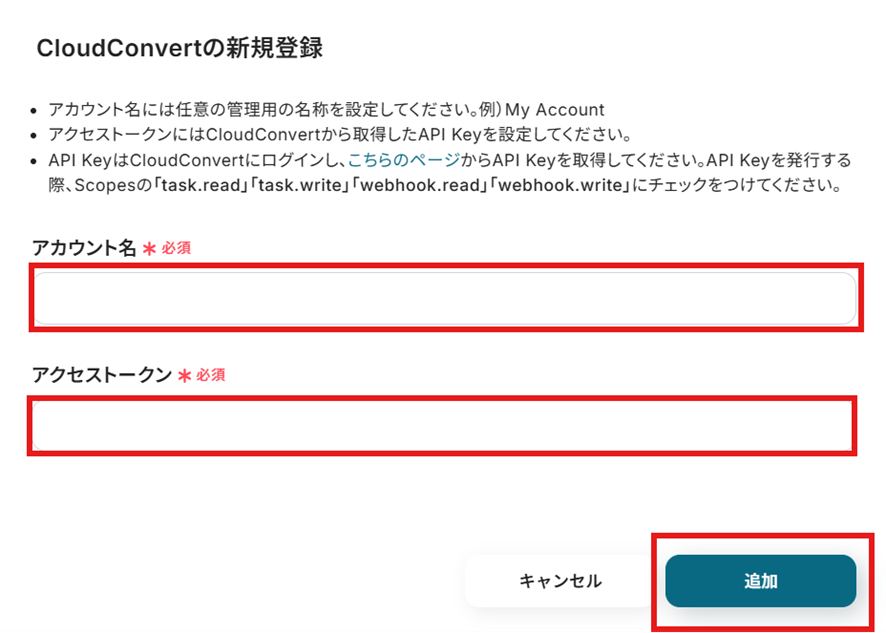
3.CloudConvertのマイアプリ連携
「新規接続」を選択すると「アプリ一覧」が表示されます。
CloudConvertを検索して選択しましょう。

「アカウント名」と「アクセストークン」を入力して「追加」を選択してください。
API Keyはこちらから取得しましょう!
ステップ2:テンプレートをコピーする
続いてYoomのテンプレートをコピーします。
以下バナーの「試してみる」をクリックしましょう。
■概要複数のファイルを一つにまとめる作業は、地味ながらも手間がかかる業務ではないでしょうか。特に、手作業でファイルをダウンロードし、アップロードを繰り返していると、時間もかかりミスも発生しがちです。 このワークフローを活用すれば、Google スプレッドシートに記載されたGoogle Driveのファイル情報をもとに、CloudConvertでファイルを結合する一連の処理を自動化できます。面倒なファイル操作から解放され、業務を効率化することが可能です。
■このテンプレートをおすすめする方- 日常的にCloudConvertを使い、手作業でファイルの結合を行っている方
- Google Drive上の複数ファイルを一つにまとめる定型業務を効率化したい方
- ファイル管理の手間を削減し、より重要なコア業務に集中したいと考えている方
■このテンプレートを使うメリット- Google スプレッドシートのファイル情報をもとに自動で処理が進むため、これまでファイルのダウンロードや結合、アップロードに費やしていた手作業の時間を削減できます。
- ファイルの選択ミスや結合漏れといった手作業によるヒューマンエラーを防ぎ、常に正確な処理を実現します。
■フローボットの流れ- はじめに、Google スプレッドシート、Google Drive、CloudConvertをYoomと連携します。
- 次に、トリガーでGoogle スプレッドシートを選択し、「行が追加されたら」というアクションを設定し、結合したいファイルの情報を取得します。
- 続けてオペレーションで、トリガーで取得した情報をもとに、Google Driveから2つのファイルをそれぞれダウンロードするよう設定します。
- 次に、ダウンロードしたファイルをCloudConvertにそれぞれアップロードし、「ファイルをPDFに結合」アクションで1つのファイルにまとめます。
- その後、CloudConvertで結合したファイルのダウンロードURLを取得し、ファイルをダウンロードします。
- 最後に、Google Driveの「ファイルをアップロードする」アクションを設定し、結合されたファイルを指定のフォルダに保存します。
※「トリガー」:フロー起動のきっかけとなるアクション、「オペレーション」:トリガー起動後、フロー内で処理を行うアクション
■このワークフローのカスタムポイント- Google スプレッドシートのトリガー設定では、フローを起動させたいスプレッドシートのIDやタブ名を任意で設定してください。
- CloudConvertで結合したファイルの名前は、前段で取得した情報や固定のテキストを使用して任意で設定することが可能です。
- Google Driveへ結合ファイルをアップロードするオペレーションでは、保存先のフォルダやファイル名を任意で設定してください。
■注意事項- Google スプレッドシート、Google Drive、CloudConvertのそれぞれとYoomを連携してください。
- Google スプレッドシートをアプリトリガーとして使用する際の注意事項は「【アプリトリガー】Google スプレッドシートのトリガーにおける注意事項」を参照してください。
- トリガーは5分、10分、15分、30分、60分の間隔で起動間隔を選択できます。
- プランによって最短の起動間隔が異なりますので、ご注意ください。
- ダウンロード可能なファイル容量は最大300MBまでです。アプリの仕様によっては300MB未満になる可能性があるので、ご注意ください。
- トリガー、各オペレーションでの取り扱い可能なファイル容量の詳細は「ファイルの容量制限について」をご参照ください。
- オペレーション数が5つを越えるフローボットは、ミニプラン以上のプランで作成可能です。フリープランの場合はフローボットが起動しないため、ご注意ください。
■このテンプレートをおすすめする方
- 日常的にCloudConvertを使い、手作業でファイルの結合を行っている方
- Google Drive上の複数ファイルを一つにまとめる定型業務を効率化したい方
- ファイル管理の手間を削減し、より重要なコア業務に集中したいと考えている方
■このテンプレートを使うメリット
- Google スプレッドシートのファイル情報をもとに自動で処理が進むため、これまでファイルのダウンロードや結合、アップロードに費やしていた手作業の時間を削減できます。
- ファイルの選択ミスや結合漏れといった手作業によるヒューマンエラーを防ぎ、常に正確な処理を実現します。
■フローボットの流れ
- はじめに、Google スプレッドシート、Google Drive、CloudConvertをYoomと連携します。
- 次に、トリガーでGoogle スプレッドシートを選択し、「行が追加されたら」というアクションを設定し、結合したいファイルの情報を取得します。
- 続けてオペレーションで、トリガーで取得した情報をもとに、Google Driveから2つのファイルをそれぞれダウンロードするよう設定します。
- 次に、ダウンロードしたファイルをCloudConvertにそれぞれアップロードし、「ファイルをPDFに結合」アクションで1つのファイルにまとめます。
- その後、CloudConvertで結合したファイルのダウンロードURLを取得し、ファイルをダウンロードします。
- 最後に、Google Driveの「ファイルをアップロードする」アクションを設定し、結合されたファイルを指定のフォルダに保存します。
■このワークフローのカスタムポイント
- Google スプレッドシートのトリガー設定では、フローを起動させたいスプレッドシートのIDやタブ名を任意で設定してください。
- CloudConvertで結合したファイルの名前は、前段で取得した情報や固定のテキストを使用して任意で設定することが可能です。
- Google Driveへ結合ファイルをアップロードするオペレーションでは、保存先のフォルダやファイル名を任意で設定してください。
■注意事項
- Google スプレッドシート、Google Drive、CloudConvertのそれぞれとYoomを連携してください。
- Google スプレッドシートをアプリトリガーとして使用する際の注意事項は「【アプリトリガー】Google スプレッドシートのトリガーにおける注意事項」を参照してください。
- トリガーは5分、10分、15分、30分、60分の間隔で起動間隔を選択できます。
- プランによって最短の起動間隔が異なりますので、ご注意ください。
- ダウンロード可能なファイル容量は最大300MBまでです。アプリの仕様によっては300MB未満になる可能性があるので、ご注意ください。
- トリガー、各オペレーションでの取り扱い可能なファイル容量の詳細は「ファイルの容量制限について」をご参照ください。
- オペレーション数が5つを越えるフローボットは、ミニプラン以上のプランで作成可能です。フリープランの場合はフローボットが起動しないため、ご注意ください。
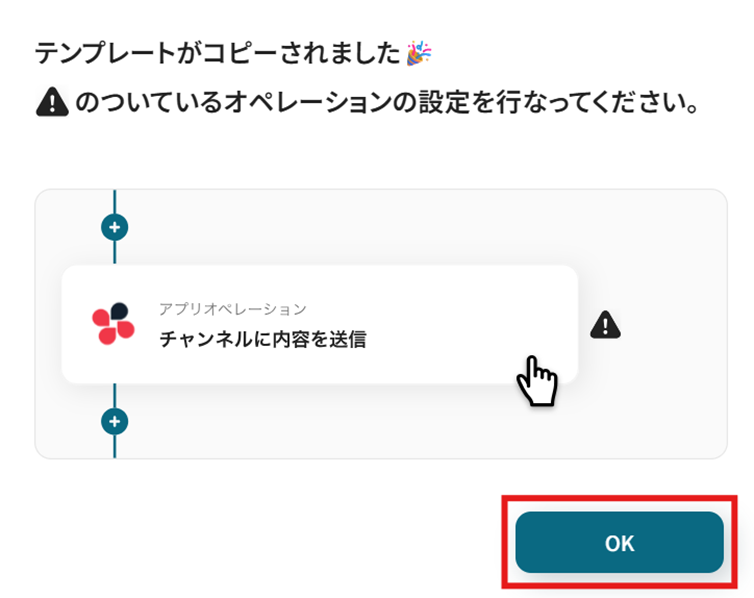
テンプレートがコピーされたら「OK」を選択します。
次のステップから設定していきましょう。
ステップ3:Google スプレッドシートに行が追加されたら
【注意】
- Googleスプレッドシートをアプリトリガーとして使用する際の注意事項は「【アプリトリガー】Googleスプレッドシートのトリガーにおける注意事項」を参照してください。
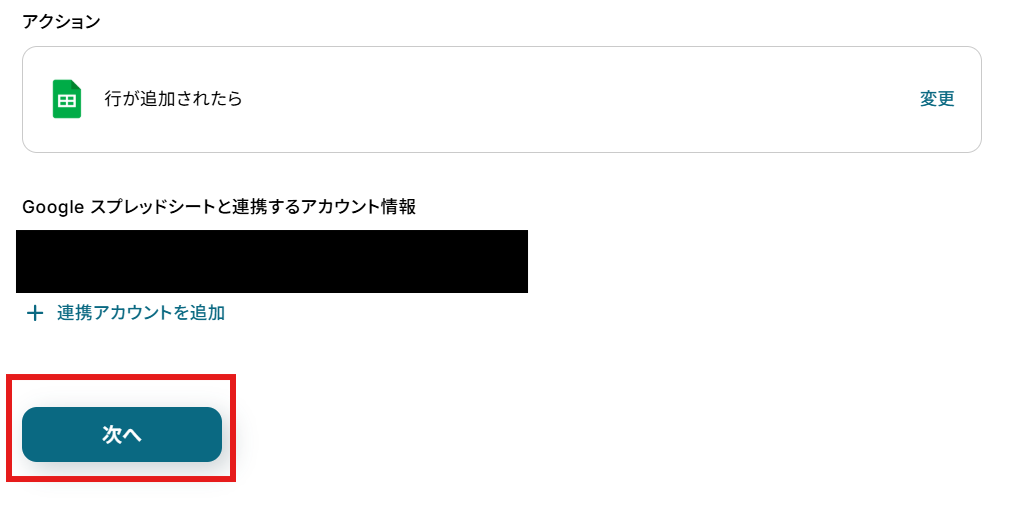
「行が追加されたら」を選択します。
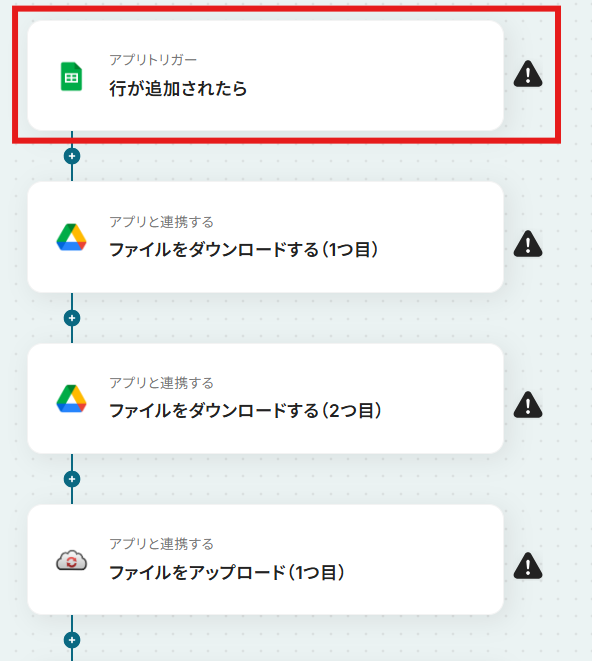
「アクション」はテンプレート通りのままでOKです!
「Google スプレッドシートと連携するアカウント情報」を確認し、「次へ」をクリックして進んでください。
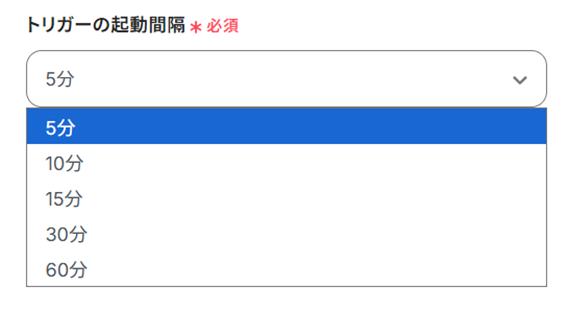
「トリガーの起動間隔」を設定します。
【注意】
- トリガーの起動タイミングは、5分、10分、15分、30分、60分のいずれかで設定できます。
ご利用プランによって、設定できるトリガーの最短間隔が違うので、その点は要チェックです。
なお、基本的にはそのプランの最短の起動間隔にしてお使いいただくことをおすすめします。
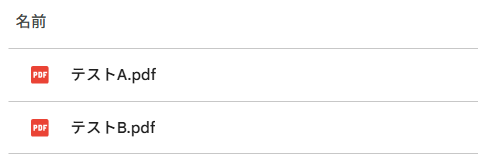
Google Driveに今回のフローで使用したい2つのPDFをアップロードしておきましょう。
「テストA.pdf」と「テストB.pdf」を例としてアップロードしています。
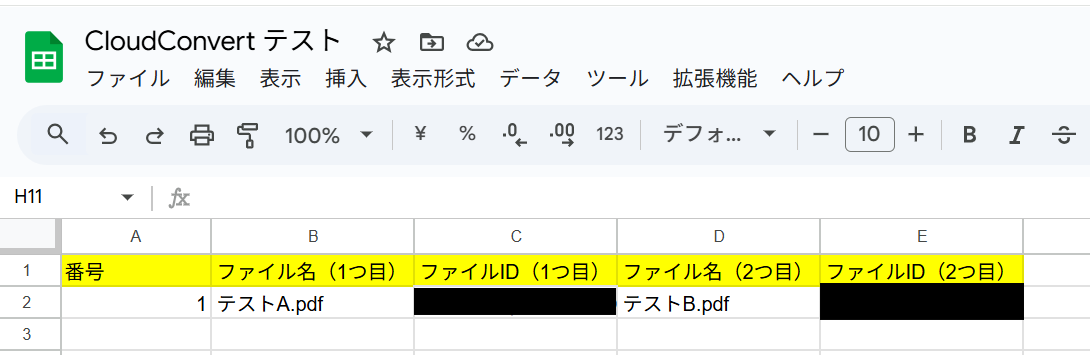
今回のフローで使用したいGoogle スプレッドシートの準備がまだの方は作成しましょう。
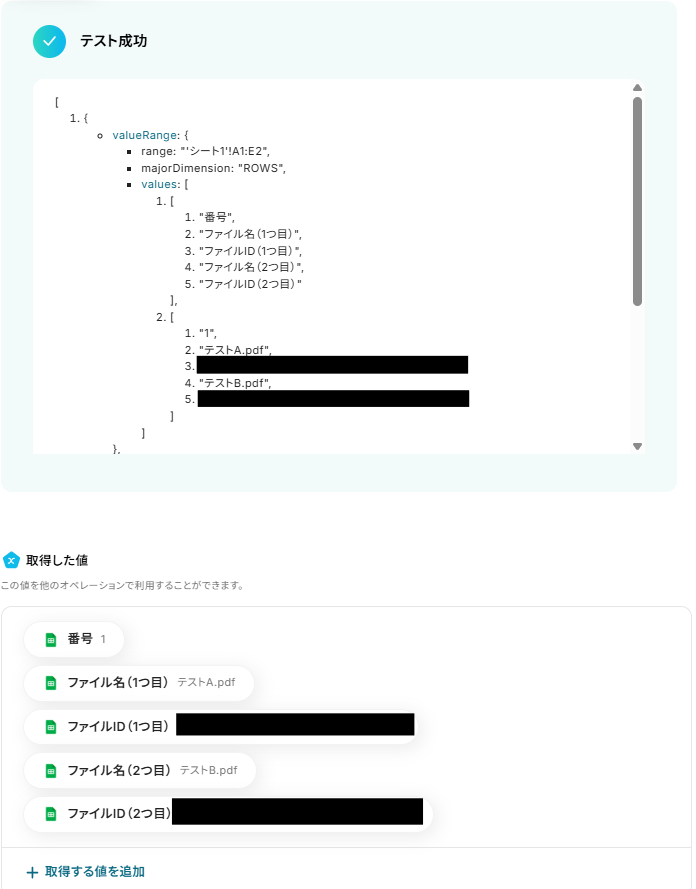
一意の値(今回の例では「番号」)・ファイル名・ファイルIDは今回のフローで必ず使用するので、必須です。
例として以下のように作成しました!
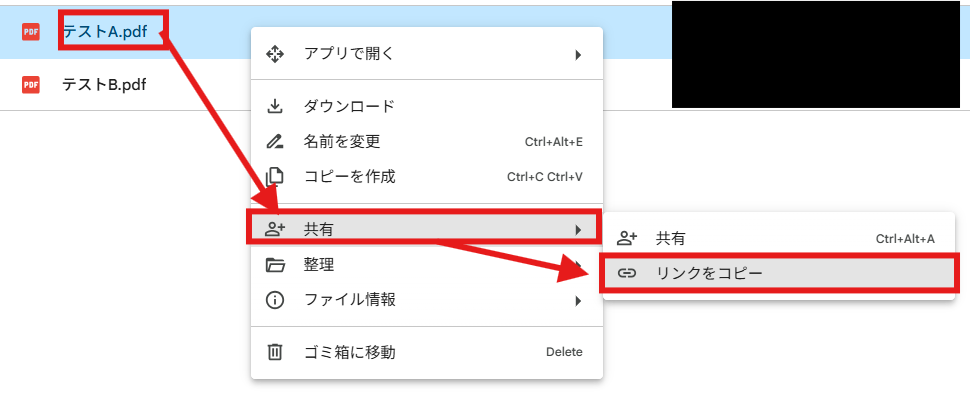
※Google DriveにアップロードされているPDFファイルのファイルIDは、以下の手順で確認可能です。
- ファイルを右クリック>「共有」>「リンクをコピー」
- コピーしたリンクをメモ帳等に貼り付ける
- リンク内の「/d/●●●●●/」部分がファイルIDのため、●●●●●をコピーする
使用したいGoogle スプレッドシートの準備ができたらYoomの画面に戻りましょう。
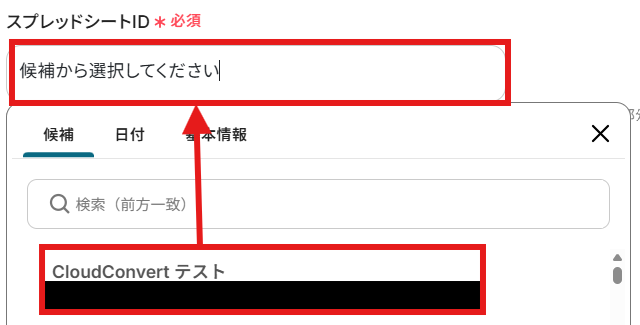
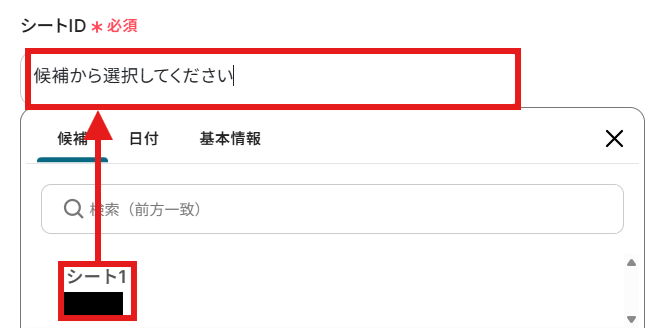
作成したGoogle スプレッドシートの「スプレッドシートID」と「シートID」を候補から選択します。
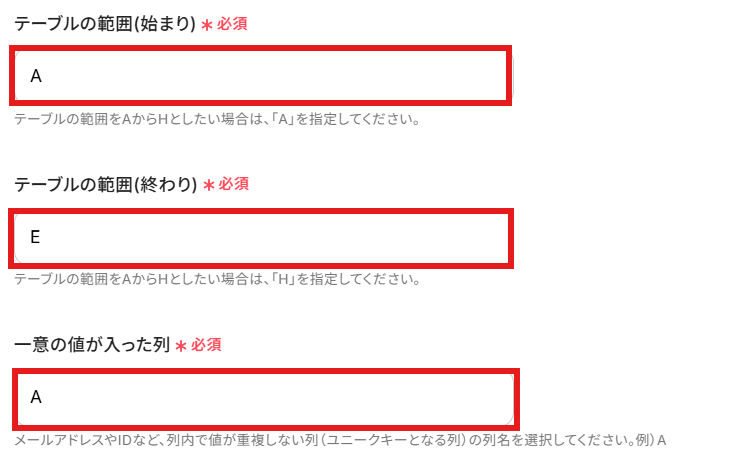
「テーブルの範囲(始まり)」「テーブルの範囲(終わり)」「一意の値が入った列」を注釈に沿って、手動で入力しましょう。
設定できたら「テスト」を行いましょう。
テストに成功すると「取得した値」に反映されます。
※取得した値とは?
トリガーやオペレーション設定時に、「テスト」を実行して取得した値のことを指します。
後続のオペレーション設定時の値として利用でき、フローボットを起動する度に変動した値となります。
「完了」を選択しましょう。
ステップ4:Google Driveにファイルをダウンロードする(1つ目)
【注意】
- ダウンロードできるファイルの容量は最大300MBです。ただし、アプリの仕様によっては300MB未満になることがあるので、ご注意ください。
- その他トリガーや各オペレーションで扱えるファイル容量の詳細については、「ファイルの容量制限について」もチェックしてみてください。
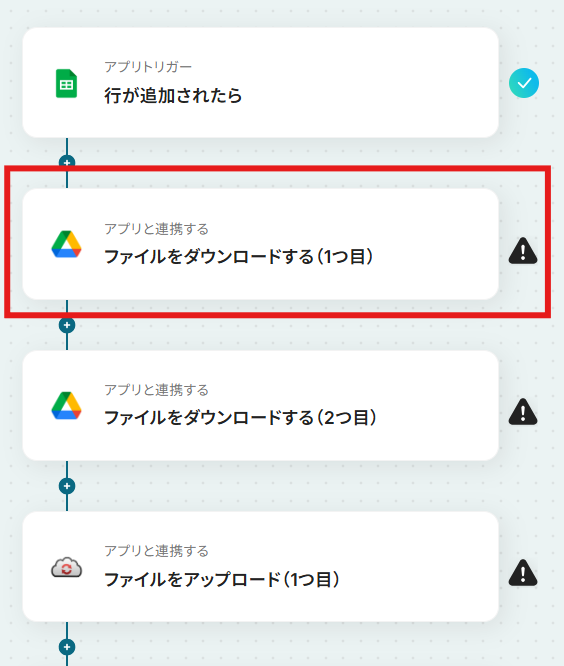
「ファイルをダウンロードする(1つ目)」を選択します。
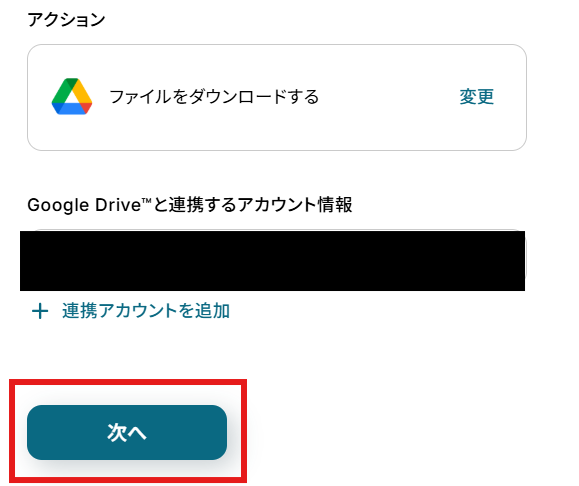
「アクション」はテンプレート通りのままでOKです!
「Google Driveと連携するアカウント情報」を確認し、「次へ」をクリックして進んでください。
「ファイルID」を「取得した値」から設定しましょう。1つ目のファイルIDを設定しました!
取得した値は変数となります。固定値ではないため、トリガーが実行されるたびに取得した情報を反映できます。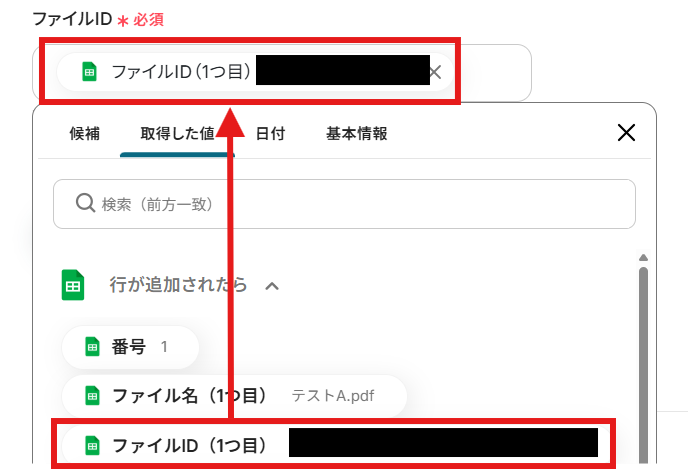
設定できたら「テスト」を行いましょう。
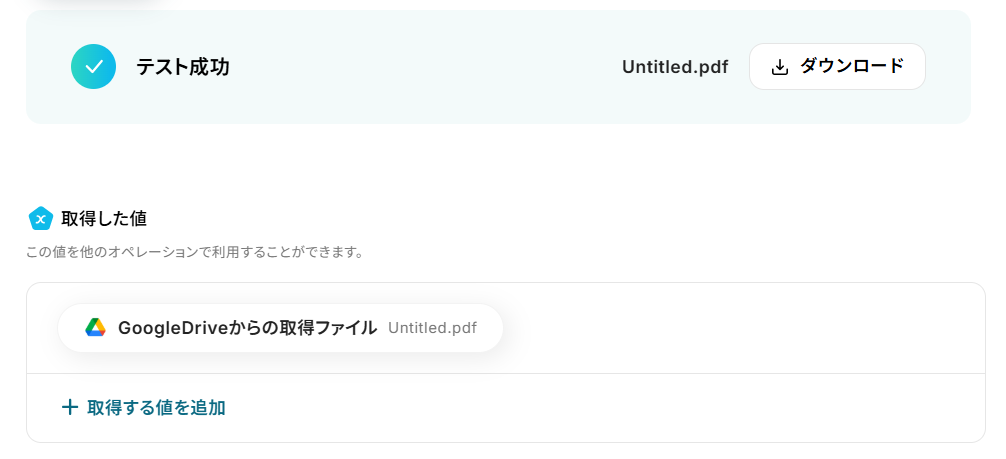
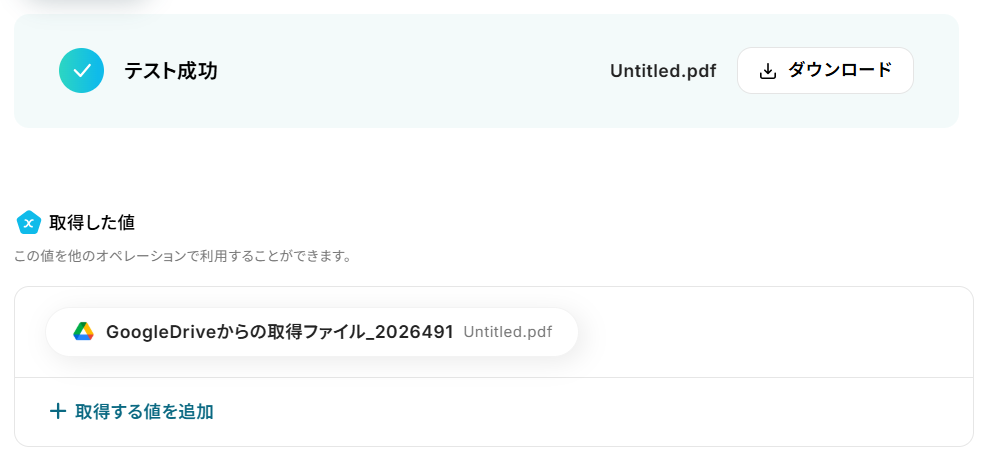
テストに成功すると、対象のファイルがダウンロードされます。
この時、ダウンロードされたファイルの名前は「Untitled」で固定されるため、正しいファイルであるかを確認する場合は「ダウンロード」をお試しください。
「完了」を選択しましょう。
ステップ5:Google Driveにファイルをダウンロードする(2つ目)
【注意】
- ダウンロードできるファイルの容量は最大300MBです。ただし、アプリの仕様によっては300MB未満になることがあるので、ご注意ください。
- その他トリガーや各オペレーションで扱えるファイル容量の詳細については、「ファイルの容量制限について」もチェックしてみてください。
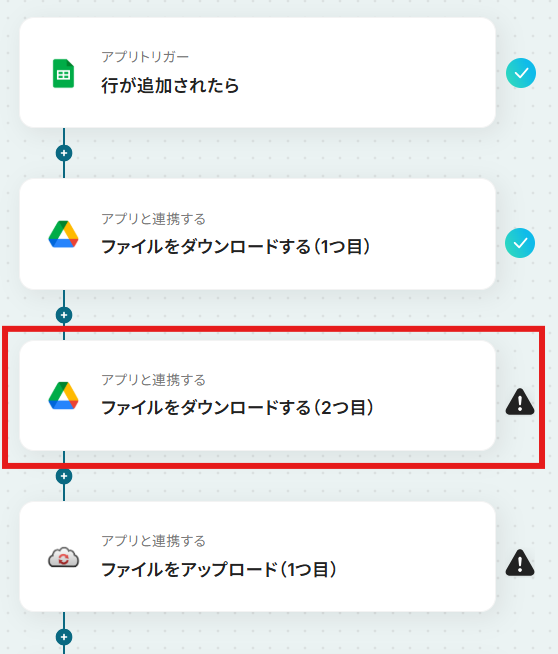
「ファイルをダウンロードする(2つ目)」を選択します。
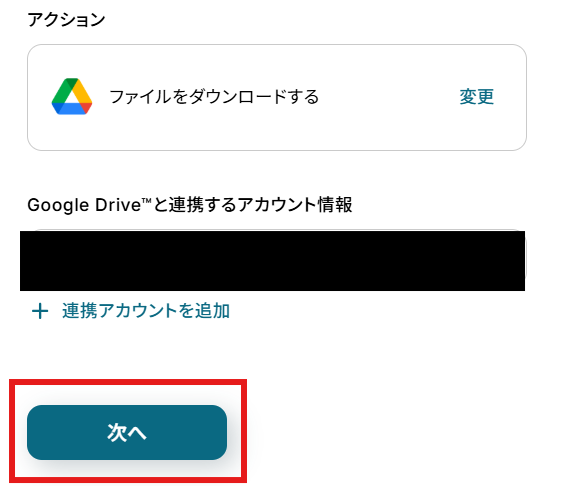
「Google Driveと連携するアカウント情報」を確認し、「次へ」をクリックして進んでください。
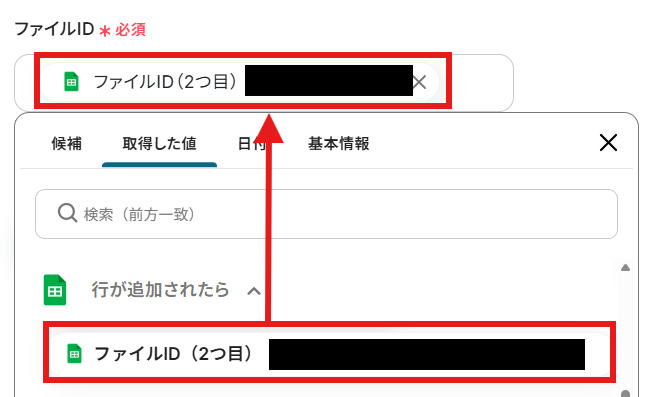
「ファイルID」を「取得した値」から設定しましょう。2つ目のファイルIDを設定しました!
設定できたら「テスト」を行いましょう。
テストに成功すると、対象のファイルがダウンロードされます。
この時、ダウンロードされたファイルの名前は「Untitled」で固定されるため、正しいファイルであるかを確認する場合は「ダウンロード」をお試しください。
「完了」を選択しましょう。
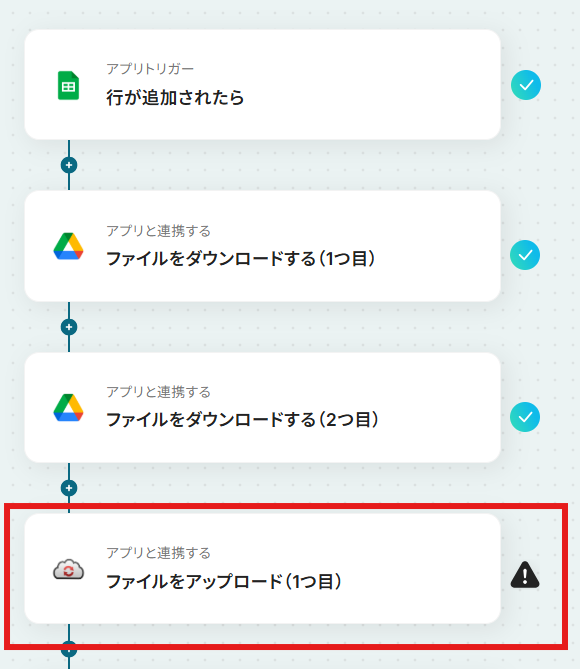
ステップ6:CloudConvertにファイルをアップロードする(1つ目)
「ファイルをアップロードする(1つ目)」を選択します。
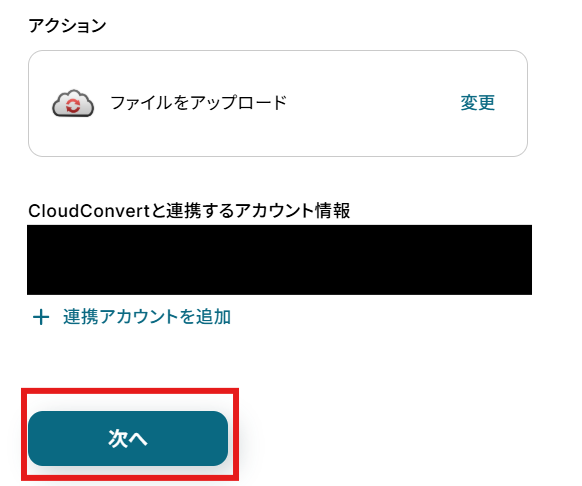
「CloudConvertと連携するアカウント情報」を確認し、「次へ」をクリックして進んでください。
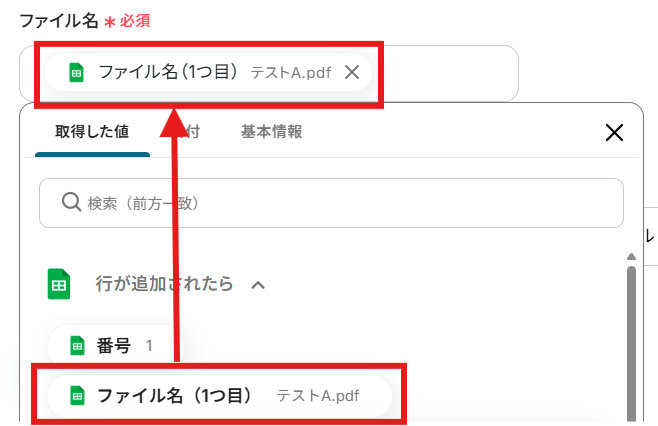
「ファイル名」を「取得した値」を用いて設定しましょう。1つ目のファイル名を使用しました!
「ファイルの添付方法」と「ファイル」が以下のように設定されているか確認しましょう。
- ファイルの添付方法→取得した値を使用
- ファイル→GoogleDriveからの取得ファイル

設定できたら「テスト」を行いましょう。
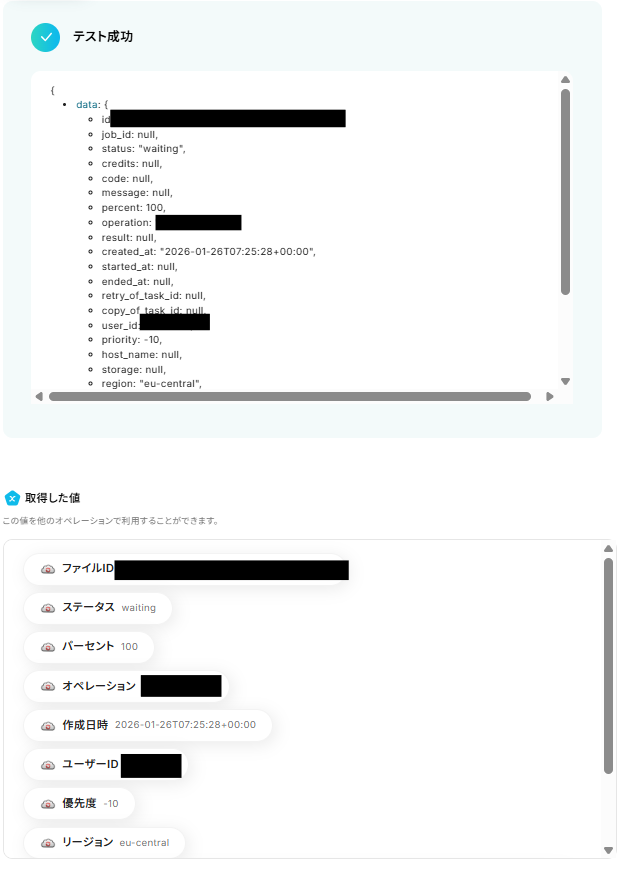
テストに成功すると「取得した値」に反映されます。
「完了」を選択しましょう。
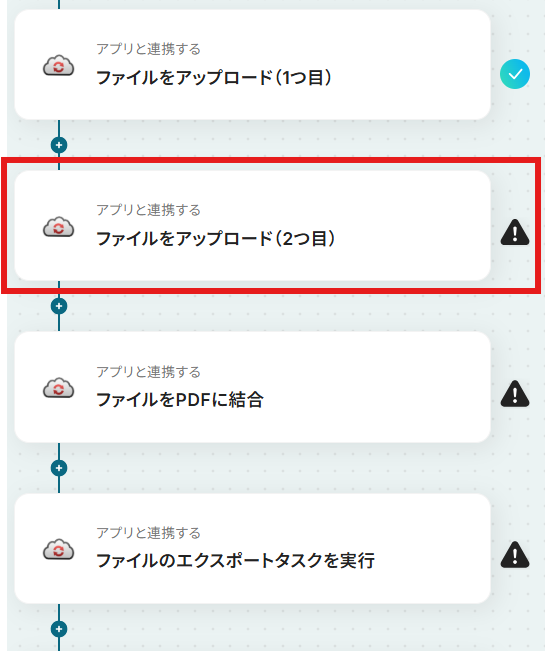
ステップ7:CloudConvertにファイルをアップロードする(2つ目)
「ファイルをアップロード(2つ目)」を選択します。
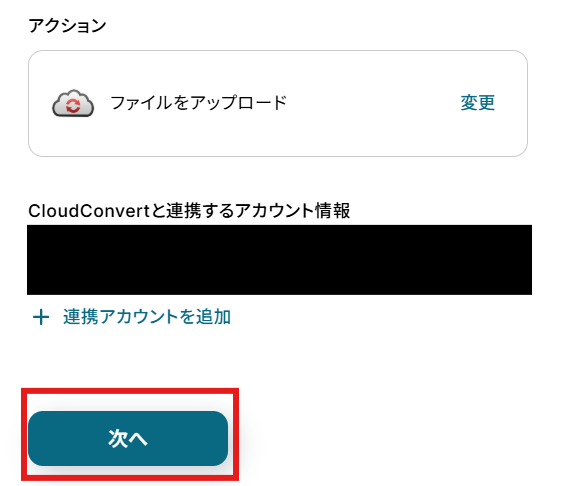
「CloudConvertと連携するアカウント情報」を確認し、「次へ」をクリックして進んでください。
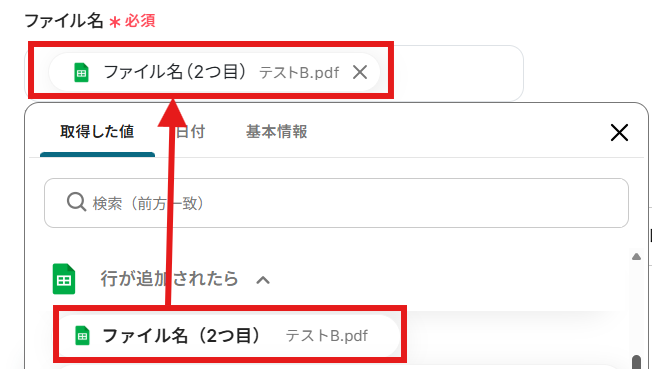
「ファイル名」を「取得した値」を用いて設定しましょう。2つ目のファイル名を使用しました!
「ファイルの添付方法」と「ファイル」が以下のように設定されているか確認しましょう。
- ファイルの添付方法→取得した値を使用
- ファイル→GoogleDriveからの取得ファイル

設定できたら「テスト」を行いましょう。
テストに成功すると「取得した値」に反映されます。
「完了」を選択しましょう。
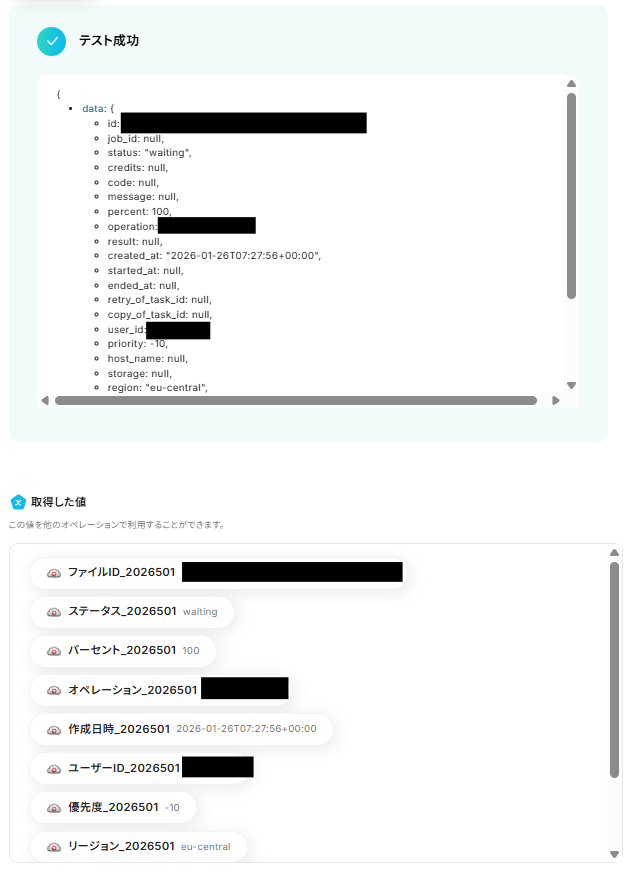
ステップ8:CloudConvertでファイルをPDFに結合する
「ファイルをPDFに結合」を選択します。
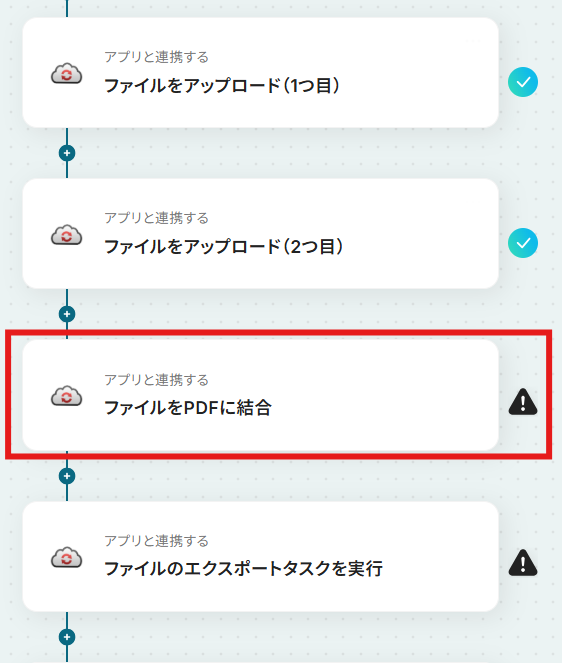
「CloudConvertと連携するアカウント情報」を確認し、「次へ」をクリックして進んでください。
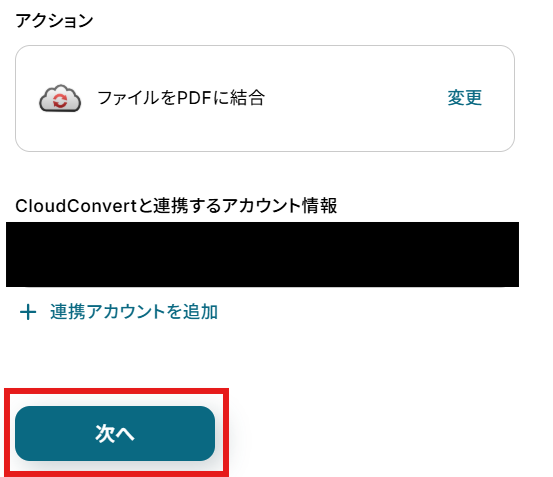
「ファイルIDリスト」を設定しましょう。
CloudConvertの「ファイルをアップロード(1つ目)」アクションと「ファイルをアップロード(2つ目)」で取得した「ファイルID」をそれぞれ設定してください。
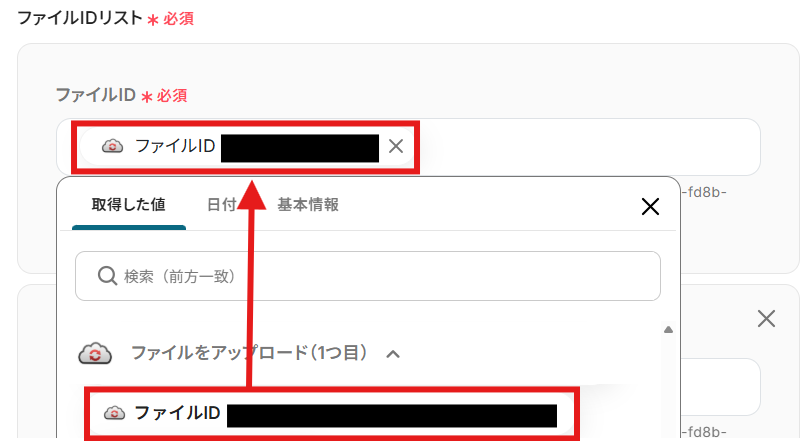
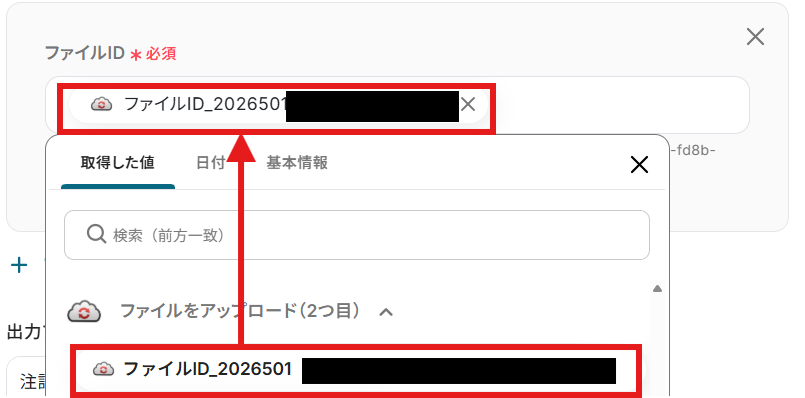
「出力ファイル名」を設定しましょう。
例として、固定のテキストと「取得した値」を用いて以下のように設定しました!
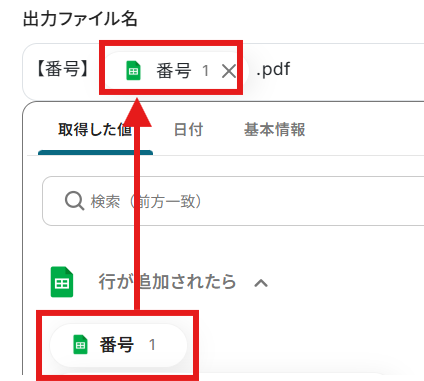
設定できたら「テスト」を行いましょう。
テストに成功すると「取得した値」に反映されます。
「完了」を選択しましょう。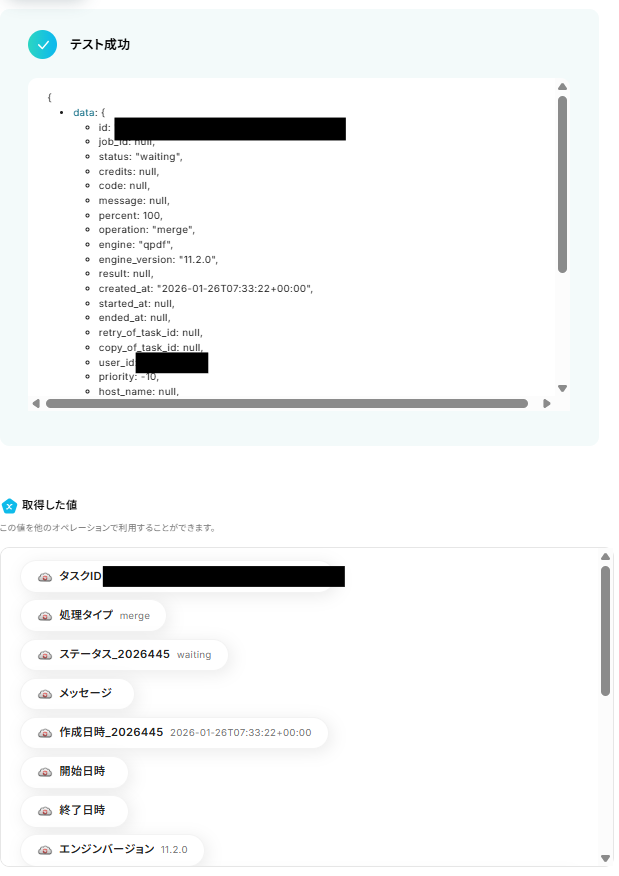
ステップ9:CloudConvertでファイルのエクスポートタスクを実行する
「ファイルのエクスポートタスクを実行」を選択します。
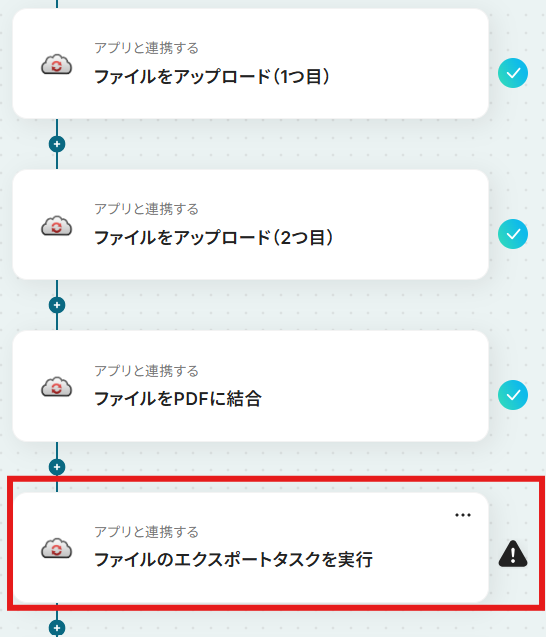
「CloudConvertと連携するアカウント情報」を確認し、「次へ」をクリックして進んでください。
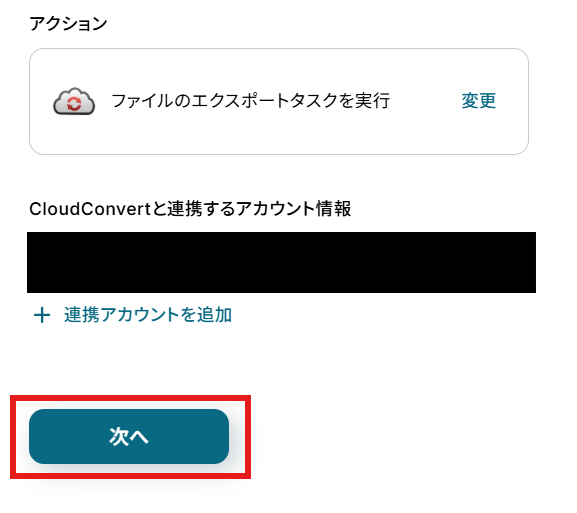
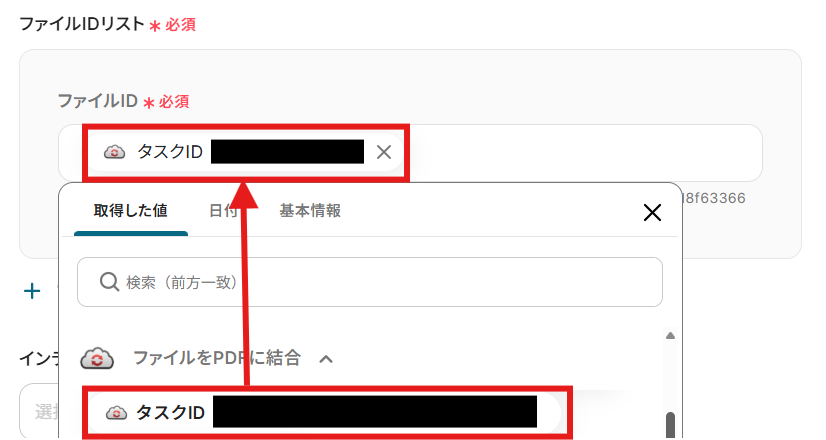
「ファイルIDリスト」を設定します。
「ファイルID」を「取得した値」から設定しましょう。
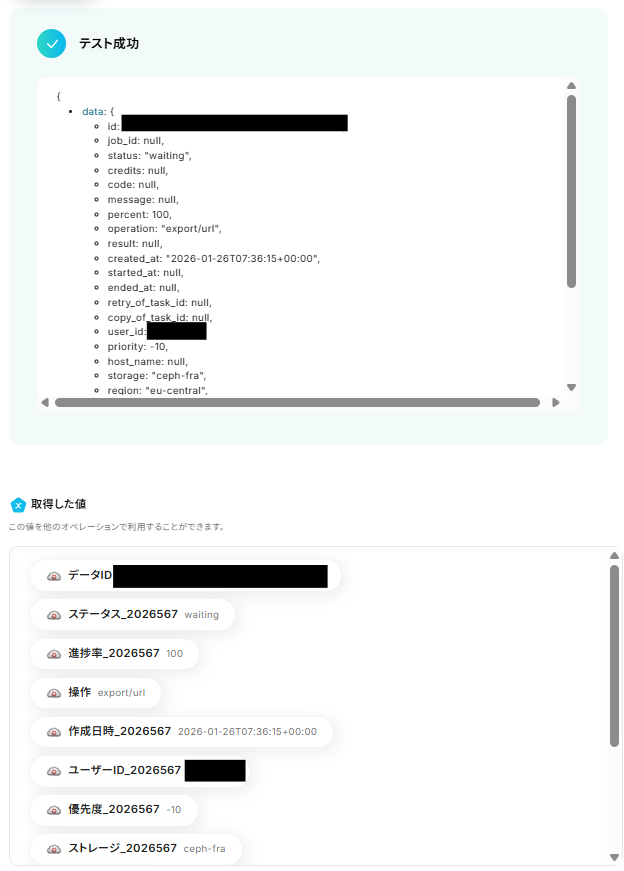
設定できたら「テスト」を行いましょう。
テストに成功すると「取得した値」に反映されます。
「完了」を選択しましょう。
ステップ10:CloudConvertでファイルのダウンロードURLを取得する
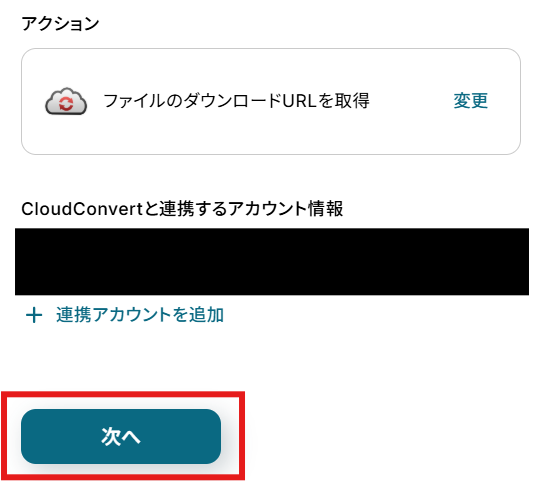
「ファイルのダウンロードURLを取得」を選択します。
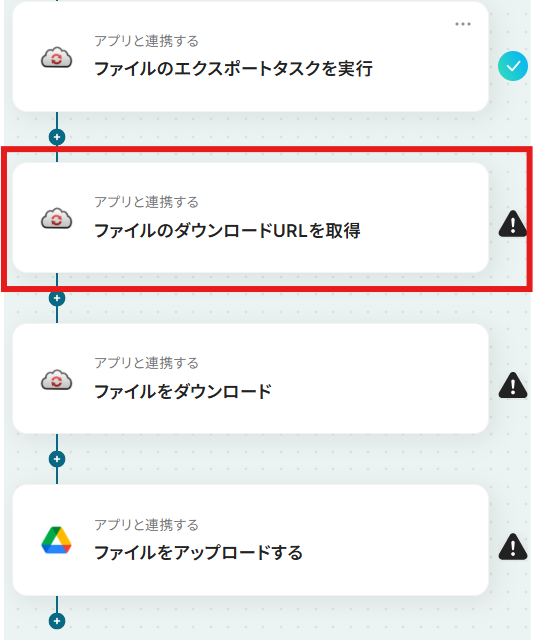
「CloudConvertと連携するアカウント情報」を確認し、「次へ」をクリックして進んでください。
「ファイルをエクスポート」アクションで取得した「データID」を設定しましょう。
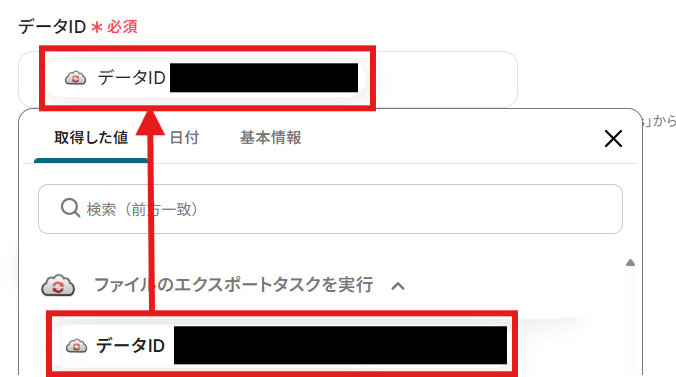
設定できたら「テスト」を行いましょう。
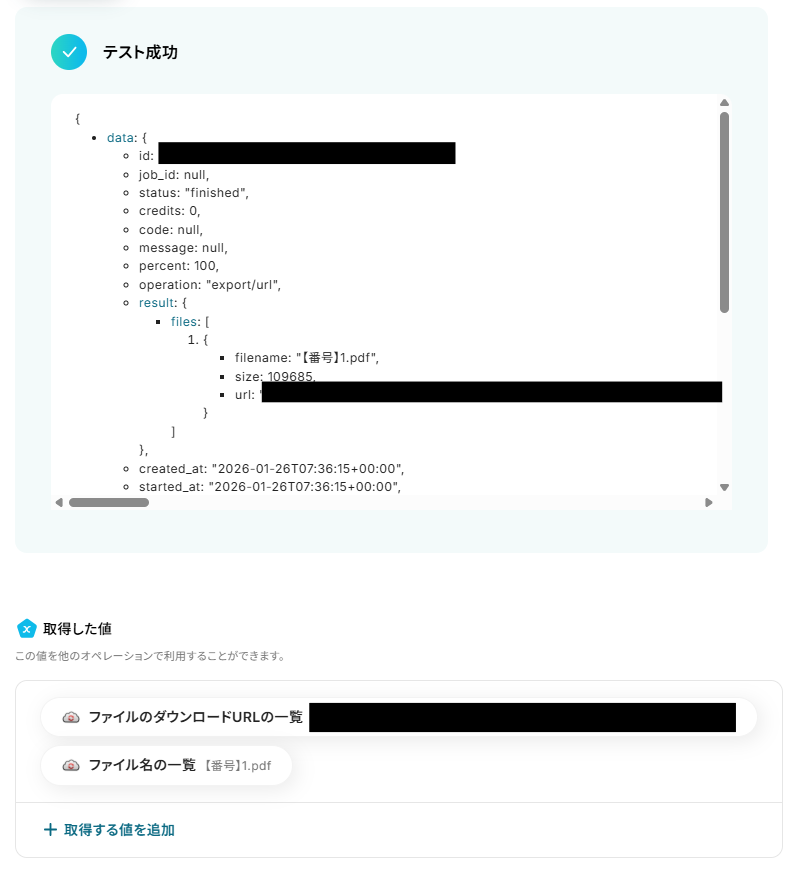
テストに成功すると「取得した値」に反映されます。
「完了」を選択しましょう。
ステップ11:CloudConvertでファイルをダウンロードする
【注意】
- ダウンロードできるファイルの容量は最大300MBです。ただし、アプリの仕様によっては300MB未満になることがあるので、ご注意ください。
- その他トリガーや各オペレーションで扱えるファイル容量の詳細については、「ファイルの容量制限について」もチェックしてみてください。
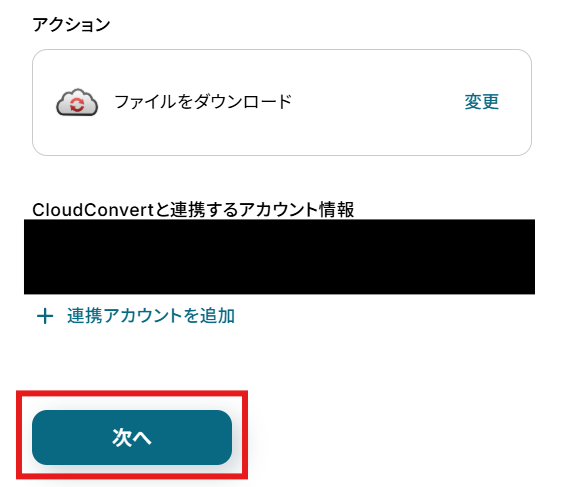
「ファイルをダウンロード」を選択します。
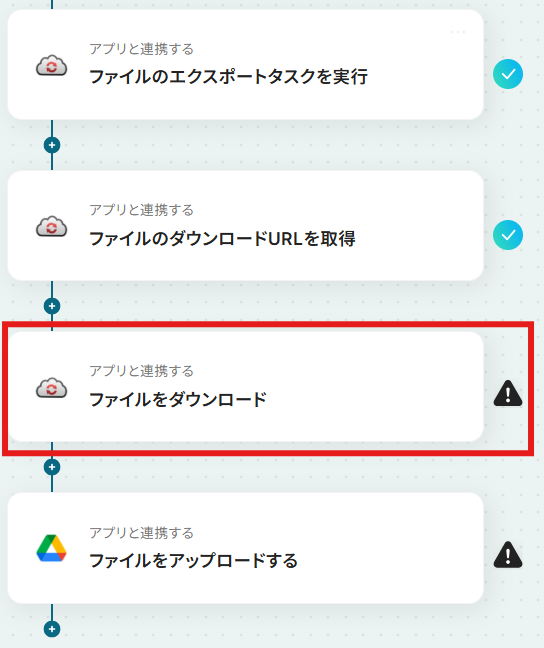
「CloudConvertと連携するアカウント情報」を確認し、「次へ」をクリックして進んでください。
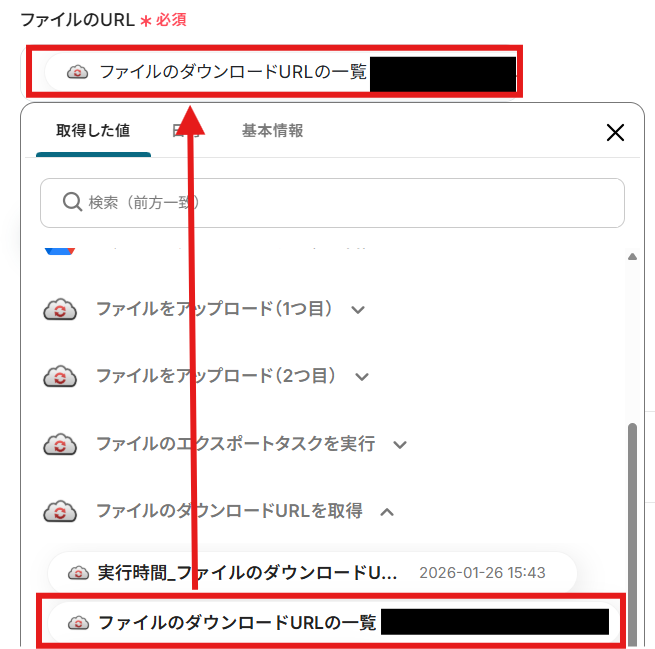
「ファイルのURL」を「取得した値」から設定しましょう。
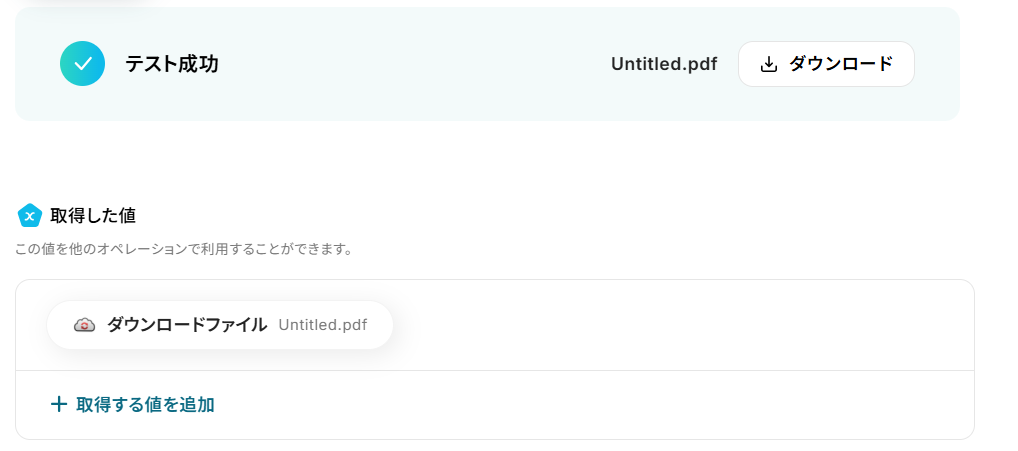
設定できたら「テスト」を行いましょう。
テストに成功すると、対象のファイルがダウンロードされます。
この時、ダウンロードされたファイルの名前は「Untitled」で固定されるため、正しいファイルであるかを確認する場合は「ダウンロード」をお試しください。
「完了」を選択しましょう。
ステップ12:Google Driveにファイルをアップロードする
「ファイルをアップロードする」を選択します。
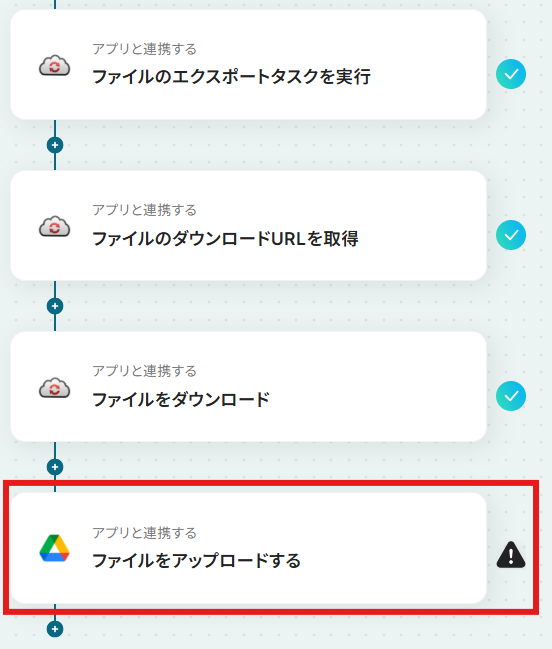
「Google Driveと連携するアカウント情報」を確認し、「次へ」をクリックして進んでください。
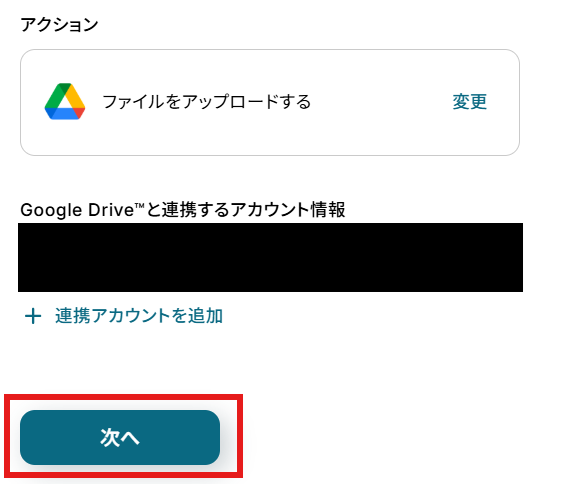
「格納先のフォルダID」を候補から選択しましょう。
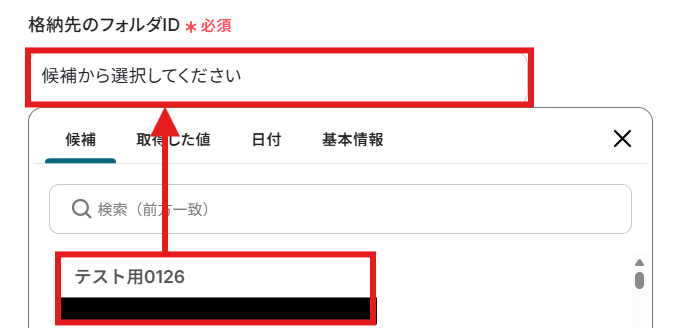
「ファイル名」を設定しましょう。
「取得した値」を使用して以下のように設定しました!
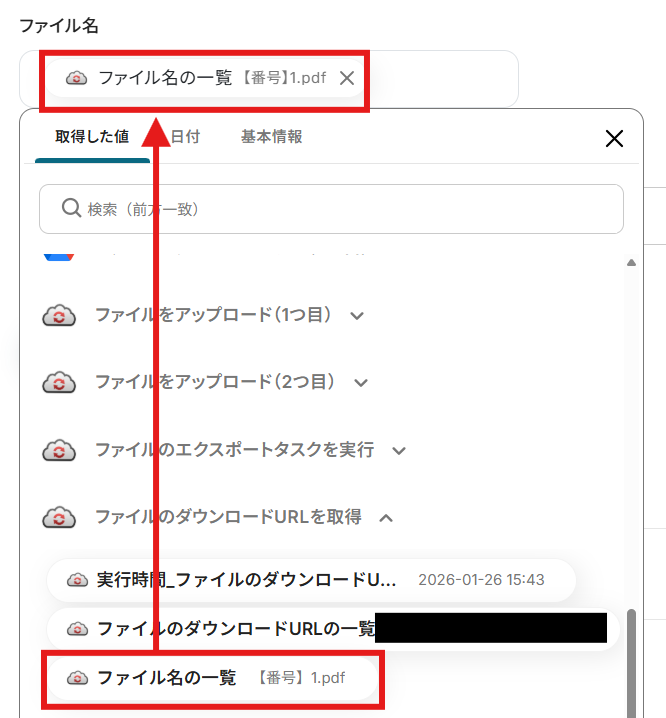
「ファイルの添付方法」と「ファイル」が以下のように設定されているか確認しましょう。
- ファイルの添付方法→取得した値を使用
- ファイル→GoogleDriveからの取得ファイル

設定できたら「テスト」を行いましょう。
テストに成功すると「取得した値」に反映されます。
「完了」を選択しましょう。
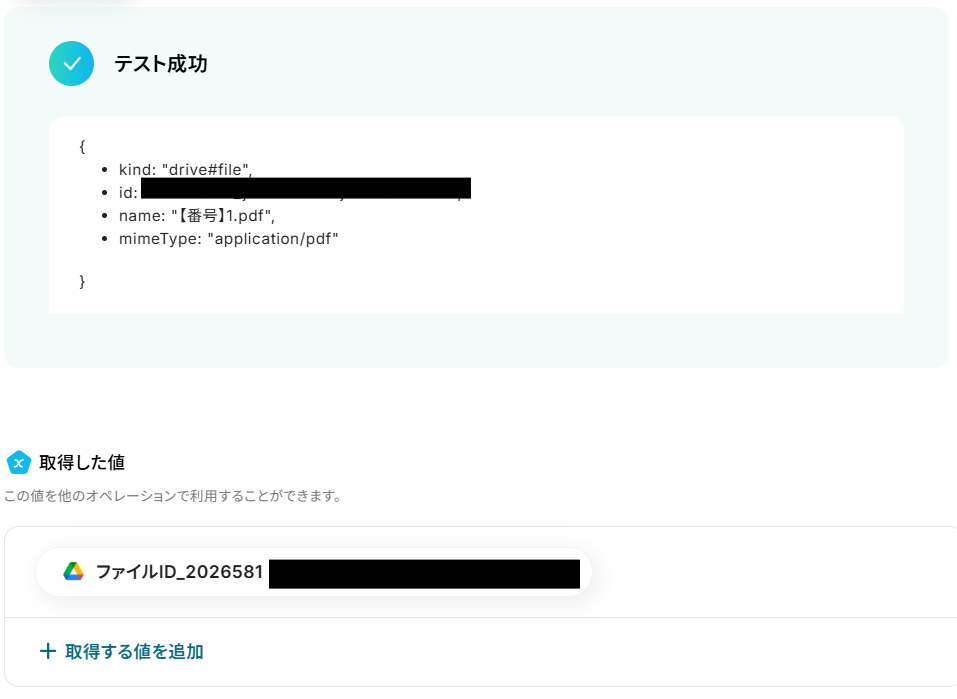
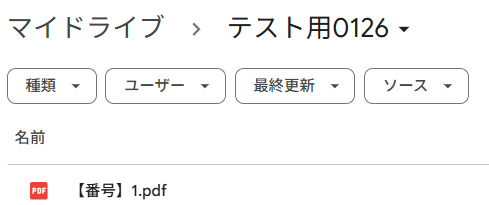
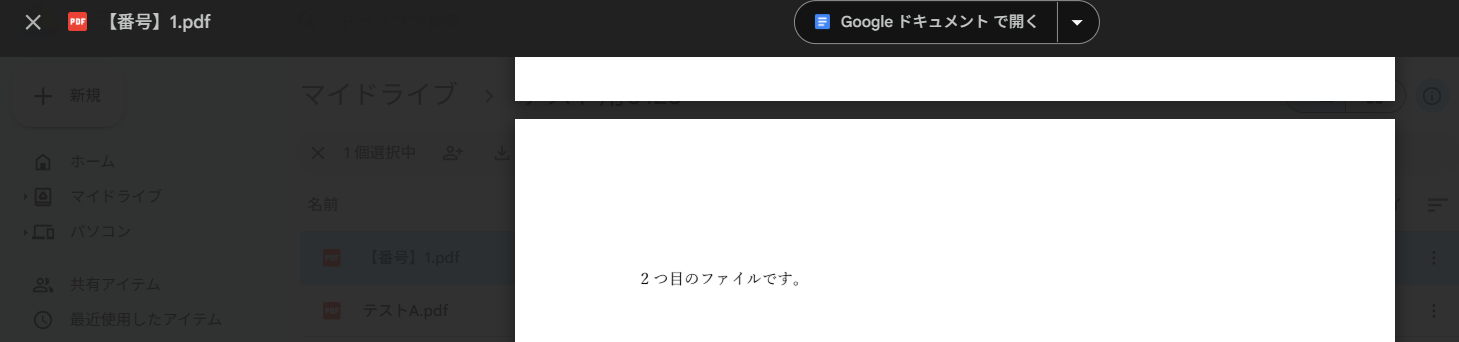
Google Driveに1つのファイルに結合されたファイルがアップロードされました!

ステップ13:トリガーをONにする
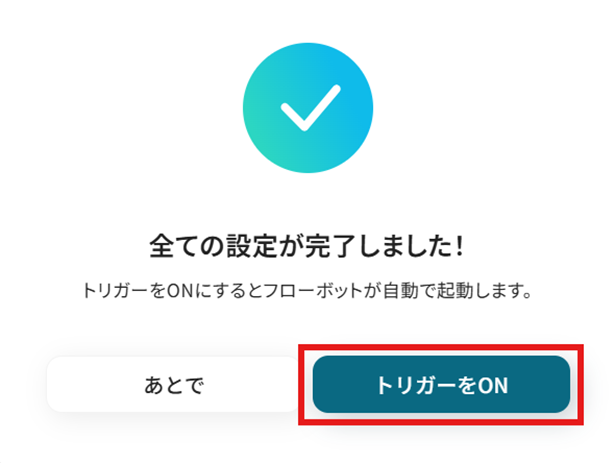
設定完了です!
トリガーをONにすると、フローボットが起動します。
CloudConvertのAPIを使ったその他の自動化例
CloudConvertのAPIを活用することで、様々な自動化の実現が可能になります。
CloudConvertを使った自動化例
CloudConvertを活用すれば、Google フォームやGmail、Outlookで受信したファイルを自動でJPGやTIFF、PDFなど任意の形式に変換し、BoxやOneDriveといったストレージへ格納できます。また、Google スプレッドシートの特定の行が更新された際に、シートの内容を画像としてコピーしてSlackやDropboxへ共有する仕組みも構築可能です。さらに、Microsoft TeamsやDiscordなどのチャットツールと連携し、投稿されたファイルを自動でPDF化して通知したり、ファイル名や拡張子を一括で変更して整理したりするなど、多種多様なファイル処理をシームレスに自動化できます。
■概要
Googleフォームで受け取ったPDFファイルを、手作業でJPG形式に変換して保存する作業に手間を感じていませんか。一つ一つのファイルを手動で処理するのは時間がかかり、保存先を間違えるといったミスも起こりがちです。このワークフローを活用すれば、フォームに回答が送信されるだけで、添付されたPDFファイルをJPGに自動で変換し、指定のBoxフォルダへ格納するため、こうした定型業務から解放され、より重要な業務に集中できます。
■このテンプレートをおすすめする方
- GoogleフォームでPDFファイルを受け取り、手作業でJPGに変換している方
- ファイル形式の変換と保存作業に時間を取られ、コア業務に集中できていない方
- 定型的なファイル変換のプロセスを自動化し、生産性を高めたいと考えている方
■このテンプレートを使うメリット
- Googleフォームへの回答を起点に、ファイル変換からBoxへの格納までが自動で実行されるため、これまで手作業に費やしていた時間を短縮することができます。
- PDFファイルをJPGに変換する一連のプロセスを自動化し、変換漏れや保存先の間違いといったヒューマンエラーの発生を防ぎます。
■フローボットの流れ
- はじめに、Googleフォーム、Google Drive、CloudConvert、BoxをYoomと連携します。
- 次に、トリガーでGoogleフォームを選択し、「フォームに回答が送信されたら」というアクションを設定します。
- オペレーションでGoogle Driveの「ファイルをダウンロードする」アクションを設定し、フォームに添付されたPDFファイルを取得します。
- 必要に応じて、オペレーションのAI機能でファイル名などから特定のテキストデータを抽出します。
- 次に、CloudConvertの一連のアクションを設定し、アップロードしたファイルをJPGに変換後、ダウンロードします。
- 最後に、オペレーションでBoxの「ファイルをアップロード」を設定し、変換したJPGファイルを指定のフォルダに格納します。
※「トリガー」:フロー起動のきっかけとなるアクション、「オペレーション」:トリガー起動後、フロー内で処理を行うアクション
■このワークフローのカスタムポイント
- Googleフォームのトリガー設定では、自動化の対象としたいご自身のフォームを任意で指定してください。
- Google Driveでファイルをダウンロードする際、対象のファイルIDはトリガーで取得した情報を変数として設定します。
- AI機能を利用してファイル名などからテキストを抽出する際には、抽出したい項目を自由にカスタマイズすることが可能です。
- CloudConvertでのファイル変換や、Boxへのアップロード設定では、ファイル名や保存先のフォルダなどを、固定値や前段のオペレーションで取得した情報を変数として設定できます。
■注意事項
- Googleフォーム、Cloud Convert、Google Drive、BoxとYoomを連携してください。
- Googleフォームをトリガーとして使用した際の回答内容を取得する方法は下記を参照ください。
https://intercom.help/yoom/ja/articles/6807133 - トリガーは5分、10分、15分、30分、60分の間隔で起動間隔を選択できます。
- プランによって最短の起動間隔が異なりますので、ご注意ください。
- ダウンロード可能なファイル容量は最大300MBまでです。アプリの仕様によっては300MB未満になる可能性があるので、ご注意ください。
- トリガー、各オペレーションでの取り扱い可能なファイル容量の詳細は下記を参照ください。
https://intercom.help/yoom/ja/articles/9413924 - オペレーション数が5つを越えるフローボットを作成する際は、ミニプラン以上のプランで設定可能です。フリープランの場合はフローボットが起動しないため、ご注意ください。
■概要
「Google スプレッドシートで行が更新されたシートをCloudConvertで画像としてコピーし、Dropboxにアップロードする」ワークフローは、Google スプレッドシートで行が更新されるたびにそのシートをCloudConvertで画像として変換し、Dropboxにアップロードする仕組みです。これにより、データを画像形式で保存・共有できるため、後で参照するためのバックアップとして利用することができます。
■このテンプレートをおすすめする方
- Google スプレッドシートを利用してデータ管理をしているが、データの視覚的なバックアップを取りたい方
- Dropboxを活用してファイルの管理・保存を行いたい方
- スプレッドシートの更新内容を画像形式で記録として保存したい方
- チーム内で、データ更新後に簡単に画像として参照できるバックアップを作成したい方
- スプレッドシートを頻繁に更新し、過去のデータを画像で整理しておきたい方
■このテンプレートを使うメリット
- 視覚的なバックアップ:Google スプレッドシートの更新内容を画像形式で保存し、後で簡単に参照できます。
- 自動化による効率化:スプレッドシートの更新から画像化、Dropboxへのアップロードまで自動で行われ、手動作業が削減されます。
- 情報の整理:画像形式で保存することで、データがより整理され、過去の更新内容を簡単に確認できます。
- Dropboxとの連携:Dropboxに保存することで、チーム内で共有・保管しやすくなり、情報が一元化されます。
■概要
メールで受信したPNG画像を、その都度手作業で別の形式に変換して保存していませんか?こうした定型作業は時間がかかるだけでなく、変換ミスや保存漏れの原因にもなりかねません。このワークフローを活用すれば、Gmailで特定のメールを受信するだけで、任意のファイル形式を自動で変換しBoxへ格納するまでの一連の処理が完了するため、ファイル変換に関わる手間を削減できます。
■このテンプレートをおすすめする方
- Gmailで受け取ったPNGファイルを、手作業で別形式に変換している方
- ツールで拡張子を変換後、手動でBoxにアップロードしている方
- ファイル形式の変換と管理業務を自動化し、コア業務に集中したいと考えている方
■このテンプレートを使うメリット
- Gmailでの受信を起点にファイル変換からBoxへの格納までが自動実行されるため、これまで手作業に費やしていた時間を短縮することができます。
- 手動でのファイル変換や保存が不要になるため、変換形式の間違いや保存漏れといったヒューマンエラーの防止に繋がります。
■フローボットの流れ
- はじめに、Gmail、CloudConvert、BoxをYoomと連携します。
- トリガーとしてGmailを選択し、「特定のキーワードに一致するメールを受信したら」フローが起動するように設定します。
- 次に、オペレーションで分岐機能を設定し、受信したメールの内容などに応じて後続の処理を分けます。
- 続いて、データ変換機能を用いて、ファイル名などを正規表現で置換・整形します。
- その後、CloudConvertのオペレーションで、Gmailから取得したファイルをアップロードし、指定したファイル形式に変換します。
- 変換が完了したら、ファイルのエクスポートタスクを実行し、ダウンロードURLの取得、ファイルのダウンロードまでを自動で行います。
- 最後に、Boxのオペレーションを設定し、ダウンロードしたファイルを指定のフォルダへアップロードします。
※「トリガー」:フロー起動のきっかけとなるアクション、「オペレーション」:トリガー起動後、フロー内で処理を行うアクション
■このワークフローのカスタムポイント
- Gmailのトリガー設定では、自動化の対象としたいメールを特定するためのキーワードを任意で設定してください。
- 分岐機能では、Gmailから取得した送信元メールアドレスや件名などの情報をもとに、後続のオペレーションを分岐させる条件を自由にカスタマイズできます。
- データ変換の正規表現では、変換後のファイル名などを任意で設定でき、置換対象や置換後の文字列は固定値だけでなく前段のオペレーションで取得した情報も利用可能です。
- CloudConvertの各オペレーションでは、変換後のファイル形式(JPG, PDFなど)やファイル名を、固定値や変数を用いて任意で設定してください。
- Boxへのアップロード設定では、保存先のフォルダIDやファイル名を、固定値や前段で取得した情報を変数として利用し自由に指定できます。
■注意事項
- Gmail、CloudConvert、BoxのそれぞれとYoomを連携してください。
- トリガーは5分、10分、15分、30分、60分の間隔で起動間隔を選択できます。
- プランによって最短の起動間隔が異なりますので、ご注意ください。
- ダウンロード可能なファイル容量は最大300MBまでです。アプリの仕様によっては300MB未満になる可能性があるので、ご注意ください。
- トリガー、各オペレーションでの取り扱い可能なファイル容量の詳細は下記を参照ください:
https://intercom.help/yoom/ja/articles/9413924 - 分岐はミニプラン以上のプランでご利用いただける機能(オペレーション)となっております。フリープランの場合は設定しているフローボットのオペレーションはエラーとなりますので、ご注意ください。
- ミニプランなどの有料プランは、2週間の無料トライアルを行うことが可能です。無料トライアル中には制限対象のアプリや機能(オペレーション)を使用することができます。
- オペレーション数が5つを越えるフローボットを作成する際は、ミニプラン以上のプランで設定可能です。フリープランの場合はフローボットが起動しないため、ご注意ください。
■概要
画像ファイルを一つひとつ手作業でPDFに変換し、関係者に共有する定型業務に手間を感じていませんか。このワークフローは、特定のDropboxフォルダに画像ファイルが格納されると、自動でCloudConvertがPDFに変換し、指定のDiscordチャンネルへ通知します。日々の反復作業である画像からPDFへの変換(convert image to pdf)を自動化し、手作業によるファイル変換の手間や共有漏れをなくし、業務の効率化を支援します。
■このテンプレートをおすすめする方
- DropboxとDiscordを使い、画像ファイルの変換や共有を手作業で行っている方
- 契約書や請求書の画像など、様々なimageをPDFにconvertして管理する業務を効率化したい方
- 定型的なファイル変換作業の時間を削減し、より重要な業務に集中したいと考えている方
■このテンプレートを使うメリット
- Dropboxに画像ファイルを追加するだけで、PDFへの変換からDiscordへの通知までが自動で実行されるため、作業時間を短縮できます
- 手作業によるファイルの変換忘れや、異なるチャンネルへの誤送信といったヒューマンエラーを防ぎ、業務の正確性を高めます
■フローボットの流れ
- はじめに、Dropbox、CloudConvert、DiscordをYoomと連携します
- トリガーでDropboxを選択し、「特定のフォルダ内でファイルが作成または更新されたら」を設定します
- オペレーションで、まずトリガーをきっかけにDropboxから対象のファイルをダウンロードします
- 次にCloudConvertを使い、ダウンロードしたファイルをアップロードしてPDFに変換後、再度ダウンロードします
- 最後に、オペレーションでDiscordの「ファイルを送信」アクションを設定し、変換したPDFファイルを指定のチャンネルに送信します
■このワークフローのカスタムポイント
- Discordでファイルを送信するアクションでは、通知先のチャンネルを任意で設定することが可能です
- 通知メッセージの本文は自由に編集でき、固定のテキストに加え、前段のオペレーションで取得したファイル名などの情報を変数として埋め込むこともできます
※「トリガー」:フロー起動のきっかけとなるアクション、「オペレーション」:トリガー起動後、フロー内で処理を行うアクション
■注意事項
- Dropbox、CloudConvert、DiscordのそれぞれとYoomを連携してください。
- トリガーは5分、10分、15分、30分、60分の間隔で起動間隔を選択できます。
- プランによって最短の起動間隔が異なりますので、ご注意ください。
■概要取引先からOutlookで受信したJPGファイルを、手作業でTIFF形式に変換して管理するのは手間がかかる作業ではないでしょうか。このワークフローを利用することで、Outlookで特定のメールを受信した際に、添付されたJPGファイルを自動でTIFFに変換し、指定のOneDriveフォルダへ格納する一連の流れを自動化できます。ファイル形式の変換に伴う煩雑な作業を減らし、業務を効率化します。■このテンプレートをおすすめする方- Outlookで受信したJPGファイルをTIFFに変換する定型業務を効率化したい方
- CloudConvertとOneDriveを活用し、ファイル管理の自動化を進めたいと考えている方
- 手作業によるファイル形式の変換(convert jpg to tiff)で発生するミスを減らしたい方
■このテンプレートを使うメリット- Outlookでメールを受信するだけでファイル変換から格納までが自動で実行されるため、これまで手作業に費やしていた時間を短縮できます。
- 手動でのファイル変換や保存作業減ることで、変換ミスやファイルの保存漏れといったヒューマンエラーの防止に繋がります。
■フローボットの流れ- はじめに、Outlook、CloudConvert、OneDriveをYoomと連携します。
- 次に、トリガーでOutlookを選択し、「特定の件名のメールを受信したら」というアクションを設定します。
- オペレーションで、Outlookの「メールの添付ファイルの情報を取得する」アクションと「メールの添付ファイルをダウンロード」アクションを設定します。
- 続いて、CloudConvertの「ファイルをアップロード」「ファイルを変換」「ファイルのエクスポートタスクを実行」「ファイルのダウンロードURLを取得」「ファイルをダウンロード」のアクションを順に設定し、JPGからTIFFへの変換処理を行います。
- 最後に、オペレーションでOneDriveの「ファイルをアップロード」アクションを設定し、変換されたTIFFファイルを指定のフォルダに格納します。
※「トリガー」:フロー起動のきっかけとなるアクション、「オペレーション」:トリガー起動後、フロー内で処理を行うアクション■このワークフローのカスタムポイント- CloudConvertでのファイル変換アクションでは、出力するファイル名や変換設定などを、固定値や変数を用いて柔軟に設定することが可能です。
- OneDriveへのファイルアップロードアクションでは、格納先のフォルダやファイル名を、固定値や前段のオペレーションで取得した値を用いて任意に設定できます。
■注意事項- Outlook、CloudConvert、OneDriveのそれぞれとYoomを連携してください。
- トリガーは5分、10分、15分、30分、60分の間隔で起動間隔を選択できます。
- プランによって最短の起動間隔が異なりますので、ご注意ください。
- Microsoft365(旧Office365)には、家庭向けプランと一般法人向けプラン(Microsoft365 Business)があり、一般法人向けプランに加入していない場合には認証に失敗する可能性があります。
- ダウンロード可能なファイル容量は最大300MBまでです。アプリの仕様によっては300MB未満になる可能性があるので、ご注意ください。トリガー、各オペレーションでの取り扱い可能なファイル容量の詳細は「ファイルの容量制限について」をご参照ください。
- オペレーション数が5つを越えるフローボットは、パーソナルプラン以上のプランで作成可能です。フリープランの場合はフローボットが起動しないため、ご注意ください。
■概要
Microsoft Teams上でHTMLファイルが共有されるたびに、手作業でPDFに変換してSharePointに保存する作業は手間がかかる上に、変換ミスや格納漏れが発生しやすい業務ではないでしょうか。
このワークフローは、Microsoft Teamsへのファイル投稿をきっかけに、CloudConvertでHTMLファイルをPDFに自動で変換し、指定のMicrosoft SharePointフォルダへ格納します。面倒なファイル形式の変換と保存作業を自動化し、業務の効率化を実現します。
■このテンプレートをおすすめする方
- Microsoft TeamsやSharePointを使い、手作業でファイル管理を行っている方
- 日常的に発生するhtml file to pdfなどのファイル変換作業を効率化したい方
- ファイル共有と管理のプロセスを自動化し、チーム全体の生産性を向上させたい方
■このテンプレートを使うメリット
- MicrosoftTeamsへのファイル投稿を起点に、HTMLからPDFへの変換、Microsoft SharePointへの格納までが自動処理されるため、手作業の時間を短縮できます
- 手動でのファイル変換やアップロード作業がなくなることで、変換ミスや保存場所の間違いといったヒューマンエラーの防止に繋がります
■フローボットの流れ
- トリガーでMicrosoft Teamsを選択し、「チャネルにメッセージが送信されたら」というアクションを設定します
- オペレーションで分岐機能を設定し、HTMLファイルが添付されている場合のみ処理が進むようにします
- 次に、Microsoft SharePointの「ファイルをダウンロード」アクションで、Microsoft Teamsに投稿されたファイルを取得します
- 続いて、CloudConvertの「ファイルをアップロード」「ファイルを変換」「ファイルのエクスポートタスクを実行」「ファイルのダウンロードURLを取得」「ファイルをダウンロード」の一連のアクションを設定し、HTMLファイルをPDFに変換します
- 最後に、Microsoft SharePointの「ファイルをアップロード」アクションで、変換したPDFファイルを指定のフォルダに格納します
■このワークフローのカスタムポイント
- 分岐機能では、後続の処理に進む条件を任意に設定することが可能です。例えば、特定のファイル名を持つファイルが投稿された場合のみ実行する、といった条件を追加できます
- CloudConvertのファイル変換オペレーションでは、変換設定の各項目に固定の値を入力したり、前段の処理で取得した情報を変数として埋め込んだりするなど、柔軟な設定が可能です
※「トリガー」:フロー起動のきっかけとなるアクション、「オペレーション」:トリガー起動後、フロー内で処理を行うアクション
■注意事項
- Microsoft Teams、CloudConvert、Microsoft SharePointのそれぞれとYoomを連携してください。
- Microsoft365(旧Office365)には、家庭向けプランと一般法人向けプラン(Microsoft365 Business)があり、一般法人向けプランに加入していない場合には認証に失敗する可能性があります。
- 分岐はミニプラン以上のプランでご利用いただける機能(オペレーション)となっております。フリープランの場合は設定しているフローボットのオペレーションはエラーとなりますので、ご注意ください。
- ミニプランなどの有料プランは、2週間の無料トライアルを行うことが可能です。無料トライアル中には制限対象のアプリや機能(オペレーション)を使用することができます。
■概要
「Googleフォームで送信されたファイルのファイル名と拡張子をCloudConvertで変更してBoxにアップロードする」ワークフローは、Googleフォームで送信されたファイルの名前や拡張子をCloudConvertを使用して変更し、その後Boxにアップロードする仕組みです。これにより、ファイル名や拡張子を整理し、ファイル管理を効率的に行うことができます。
■このテンプレートをおすすめする方
- Googleフォームを利用してファイルを受け取っているが、ファイル名や拡張子を統一したい方
- Boxを使用してファイルを管理し、整理された状態で保存したい担当者
- フォームで送信されたファイルを管理し、後から簡単に検索・整理したい方
- ファイル名や拡張子の変更を自動化して作業を効率化したい業務担当者
- チーム内で整理されたファイルを素早く共有したい方
■このテンプレートを使うメリット
- ファイル名と拡張子の変更:CloudConvertを使用して、Googleフォームで送信されたファイルの名前や拡張子を自動で変更できます。
- 手作業の削減:ファイル名や拡張子の変更からBoxでの送信まで完全に自動化され、時間と手間を省けます。
- 整理されたファイル管理:Boxに送信されるファイルが整理されているため、ファイル管理がしやすくなります。
- スムーズな情報共有:整理されたファイルがBoxに保存され、チームメンバーと効率的に共有できます。
■概要
デザインデータや印刷用の画像など、JPGファイルをTIFF形式に変換する作業に手間を感じていませんか。手作業でのファイル変換は時間がかかるだけでなく、変換漏れや保存先の間違いといったミスも起こりがちです。このワークフローを活用すれば、DiscordにJPGファイルが投稿されると、自動でCloudConvertがTIFFへ変換(convert jpg to tiff)しBoxへ格納します。面倒なファイル変換作業を自動化し、業務を効率化することが可能です。
■このテンプレートをおすすめする方
- 日常的にJPGからTIFFへのファイル変換(convert jpg to tiff)を手作業で行っている方
- Discordでファイルの送受信を行い、変換後のファイルをBoxで管理しているチームの方
- ファイル形式の変換やストレージへの格納といった定型業務を自動化し、コア業務に集中したい方
■このテンプレートを使うメリット
- Discordにファイルを投稿するだけで自動でファイル変換とBoxへの格納が完了するため、これまで手作業に費やしていた時間を短縮できます
- 手作業によるファイル形式の指定ミスや、変換後のファイルの格納漏れといったヒューマンエラーを防ぎ、業務の正確性を高めることに繋がります
■フローボットの流れ
- はじめに、Discord、CloudConvert、BoxをYoomと連携します
- 次に、トリガーでDiscordを選択し、「チャンネルでメッセージが送信されたら」というアクションを設定し、特定のチャンネルを指定します
- オペレーションでDiscordの「メッセージ内のファイルをダウンロードする」アクションを設定します
- 続いて、CloudConvertの「ファイルをアップロード」アクションで、ダウンロードしたJPGファイルを指定します
- CloudConvertの「ファイルを変換」アクションで、出力形式をTIFFに設定します
- CloudConvertで「ファイルのエクスポートタスクを実行」し、「ファイルのダウンロードURLを取得」します
- 取得したURLを元に、CloudConvertの「ファイルをダウンロード」アクションで変換後のTIFFファイルを取得します
- 最後に、Boxの「ファイルをアップロード」アクションで、ダウンロードしたTIFFファイルを指定のフォルダに格納します
※「トリガー」:フロー起動のきっかけとなるアクション、「オペレーション」:トリガー起動後、フロー内で処理を行うアクション
■このワークフローのカスタムポイント
- CloudConvertのファイル変換アクションでは、出力するファイル名などを固定値で設定したり、前段のDiscordトリガーで取得したファイル名などの情報を変数として埋め込んだりすることが可能です
- Boxへのファイルアップロードアクションでは、格納先のフォルダIDを任意で指定できます。ファイル名も同様に、固定値や前段で取得した情報を変数として利用し、柔軟に設定することが可能です
■注意事項
- Discord、CloudConvert、BoxのそれぞれとYoomを連携してください。
- トリガーは5分、10分、15分、30分、60分の間隔で起動間隔を選択できます。
- プランによって最短の起動間隔が異なりますので、ご注意ください。
- オペレーション数が5つを越えるフローボットを作成する際は、ミニプラン以上のプランで設定可能です。フリープランの場合はフローボットが起動しないため、ご注意ください。


■概要
Googleフォームで受け取ったPDFファイルを、手作業でJPG形式に変換して保存する作業に手間を感じていませんか。一つ一つのファイルを手動で処理するのは時間がかかり、保存先を間違えるといったミスも起こりがちです。このワークフローを活用すれば、フォームに回答が送信されるだけで、添付されたPDFファイルをJPGに自動で変換し、指定のBoxフォルダへ格納するため、こうした定型業務から解放され、より重要な業務に集中できます。
■このテンプレートをおすすめする方
- GoogleフォームでPDFファイルを受け取り、手作業でJPGに変換している方
- ファイル形式の変換と保存作業に時間を取られ、コア業務に集中できていない方
- 定型的なファイル変換のプロセスを自動化し、生産性を高めたいと考えている方
■このテンプレートを使うメリット
- Googleフォームへの回答を起点に、ファイル変換からBoxへの格納までが自動で実行されるため、これまで手作業に費やしていた時間を短縮することができます。
- PDFファイルをJPGに変換する一連のプロセスを自動化し、変換漏れや保存先の間違いといったヒューマンエラーの発生を防ぎます。
■フローボットの流れ
- はじめに、Googleフォーム、Google Drive、CloudConvert、BoxをYoomと連携します。
- 次に、トリガーでGoogleフォームを選択し、「フォームに回答が送信されたら」というアクションを設定します。
- オペレーションでGoogle Driveの「ファイルをダウンロードする」アクションを設定し、フォームに添付されたPDFファイルを取得します。
- 必要に応じて、オペレーションのAI機能でファイル名などから特定のテキストデータを抽出します。
- 次に、CloudConvertの一連のアクションを設定し、アップロードしたファイルをJPGに変換後、ダウンロードします。
- 最後に、オペレーションでBoxの「ファイルをアップロード」を設定し、変換したJPGファイルを指定のフォルダに格納します。
※「トリガー」:フロー起動のきっかけとなるアクション、「オペレーション」:トリガー起動後、フロー内で処理を行うアクション
■このワークフローのカスタムポイント
- Googleフォームのトリガー設定では、自動化の対象としたいご自身のフォームを任意で指定してください。
- Google Driveでファイルをダウンロードする際、対象のファイルIDはトリガーで取得した情報を変数として設定します。
- AI機能を利用してファイル名などからテキストを抽出する際には、抽出したい項目を自由にカスタマイズすることが可能です。
- CloudConvertでのファイル変換や、Boxへのアップロード設定では、ファイル名や保存先のフォルダなどを、固定値や前段のオペレーションで取得した情報を変数として設定できます。
■注意事項
- Googleフォーム、Cloud Convert、Google Drive、BoxとYoomを連携してください。
- Googleフォームをトリガーとして使用した際の回答内容を取得する方法は下記を参照ください。
https://intercom.help/yoom/ja/articles/6807133 - トリガーは5分、10分、15分、30分、60分の間隔で起動間隔を選択できます。
- プランによって最短の起動間隔が異なりますので、ご注意ください。
- ダウンロード可能なファイル容量は最大300MBまでです。アプリの仕様によっては300MB未満になる可能性があるので、ご注意ください。
- トリガー、各オペレーションでの取り扱い可能なファイル容量の詳細は下記を参照ください。
https://intercom.help/yoom/ja/articles/9413924 - オペレーション数が5つを越えるフローボットを作成する際は、ミニプラン以上のプランで設定可能です。フリープランの場合はフローボットが起動しないため、ご注意ください。
■概要
「Google スプレッドシートで行が更新されたシートをCloudConvertで画像としてコピーし、Dropboxにアップロードする」ワークフローは、Google スプレッドシートで行が更新されるたびにそのシートをCloudConvertで画像として変換し、Dropboxにアップロードする仕組みです。これにより、データを画像形式で保存・共有できるため、後で参照するためのバックアップとして利用することができます。
■このテンプレートをおすすめする方
- Google スプレッドシートを利用してデータ管理をしているが、データの視覚的なバックアップを取りたい方
- Dropboxを活用してファイルの管理・保存を行いたい方
- スプレッドシートの更新内容を画像形式で記録として保存したい方
- チーム内で、データ更新後に簡単に画像として参照できるバックアップを作成したい方
- スプレッドシートを頻繁に更新し、過去のデータを画像で整理しておきたい方
■このテンプレートを使うメリット
- 視覚的なバックアップ:Google スプレッドシートの更新内容を画像形式で保存し、後で簡単に参照できます。
- 自動化による効率化:スプレッドシートの更新から画像化、Dropboxへのアップロードまで自動で行われ、手動作業が削減されます。
- 情報の整理:画像形式で保存することで、データがより整理され、過去の更新内容を簡単に確認できます。
- Dropboxとの連携:Dropboxに保存することで、チーム内で共有・保管しやすくなり、情報が一元化されます。

■概要
メールで受信したPNG画像を、その都度手作業で別の形式に変換して保存していませんか?こうした定型作業は時間がかかるだけでなく、変換ミスや保存漏れの原因にもなりかねません。このワークフローを活用すれば、Gmailで特定のメールを受信するだけで、任意のファイル形式を自動で変換しBoxへ格納するまでの一連の処理が完了するため、ファイル変換に関わる手間を削減できます。
■このテンプレートをおすすめする方
- Gmailで受け取ったPNGファイルを、手作業で別形式に変換している方
- ツールで拡張子を変換後、手動でBoxにアップロードしている方
- ファイル形式の変換と管理業務を自動化し、コア業務に集中したいと考えている方
■このテンプレートを使うメリット
- Gmailでの受信を起点にファイル変換からBoxへの格納までが自動実行されるため、これまで手作業に費やしていた時間を短縮することができます。
- 手動でのファイル変換や保存が不要になるため、変換形式の間違いや保存漏れといったヒューマンエラーの防止に繋がります。
■フローボットの流れ
- はじめに、Gmail、CloudConvert、BoxをYoomと連携します。
- トリガーとしてGmailを選択し、「特定のキーワードに一致するメールを受信したら」フローが起動するように設定します。
- 次に、オペレーションで分岐機能を設定し、受信したメールの内容などに応じて後続の処理を分けます。
- 続いて、データ変換機能を用いて、ファイル名などを正規表現で置換・整形します。
- その後、CloudConvertのオペレーションで、Gmailから取得したファイルをアップロードし、指定したファイル形式に変換します。
- 変換が完了したら、ファイルのエクスポートタスクを実行し、ダウンロードURLの取得、ファイルのダウンロードまでを自動で行います。
- 最後に、Boxのオペレーションを設定し、ダウンロードしたファイルを指定のフォルダへアップロードします。
※「トリガー」:フロー起動のきっかけとなるアクション、「オペレーション」:トリガー起動後、フロー内で処理を行うアクション
■このワークフローのカスタムポイント
- Gmailのトリガー設定では、自動化の対象としたいメールを特定するためのキーワードを任意で設定してください。
- 分岐機能では、Gmailから取得した送信元メールアドレスや件名などの情報をもとに、後続のオペレーションを分岐させる条件を自由にカスタマイズできます。
- データ変換の正規表現では、変換後のファイル名などを任意で設定でき、置換対象や置換後の文字列は固定値だけでなく前段のオペレーションで取得した情報も利用可能です。
- CloudConvertの各オペレーションでは、変換後のファイル形式(JPG, PDFなど)やファイル名を、固定値や変数を用いて任意で設定してください。
- Boxへのアップロード設定では、保存先のフォルダIDやファイル名を、固定値や前段で取得した情報を変数として利用し自由に指定できます。
■注意事項
- Gmail、CloudConvert、BoxのそれぞれとYoomを連携してください。
- トリガーは5分、10分、15分、30分、60分の間隔で起動間隔を選択できます。
- プランによって最短の起動間隔が異なりますので、ご注意ください。
- ダウンロード可能なファイル容量は最大300MBまでです。アプリの仕様によっては300MB未満になる可能性があるので、ご注意ください。
- トリガー、各オペレーションでの取り扱い可能なファイル容量の詳細は下記を参照ください:
https://intercom.help/yoom/ja/articles/9413924 - 分岐はミニプラン以上のプランでご利用いただける機能(オペレーション)となっております。フリープランの場合は設定しているフローボットのオペレーションはエラーとなりますので、ご注意ください。
- ミニプランなどの有料プランは、2週間の無料トライアルを行うことが可能です。無料トライアル中には制限対象のアプリや機能(オペレーション)を使用することができます。
- オペレーション数が5つを越えるフローボットを作成する際は、ミニプラン以上のプランで設定可能です。フリープランの場合はフローボットが起動しないため、ご注意ください。

■概要
画像ファイルを一つひとつ手作業でPDFに変換し、関係者に共有する定型業務に手間を感じていませんか。このワークフローは、特定のDropboxフォルダに画像ファイルが格納されると、自動でCloudConvertがPDFに変換し、指定のDiscordチャンネルへ通知します。日々の反復作業である画像からPDFへの変換(convert image to pdf)を自動化し、手作業によるファイル変換の手間や共有漏れをなくし、業務の効率化を支援します。
■このテンプレートをおすすめする方
- DropboxとDiscordを使い、画像ファイルの変換や共有を手作業で行っている方
- 契約書や請求書の画像など、様々なimageをPDFにconvertして管理する業務を効率化したい方
- 定型的なファイル変換作業の時間を削減し、より重要な業務に集中したいと考えている方
■このテンプレートを使うメリット
- Dropboxに画像ファイルを追加するだけで、PDFへの変換からDiscordへの通知までが自動で実行されるため、作業時間を短縮できます
- 手作業によるファイルの変換忘れや、異なるチャンネルへの誤送信といったヒューマンエラーを防ぎ、業務の正確性を高めます
■フローボットの流れ
- はじめに、Dropbox、CloudConvert、DiscordをYoomと連携します
- トリガーでDropboxを選択し、「特定のフォルダ内でファイルが作成または更新されたら」を設定します
- オペレーションで、まずトリガーをきっかけにDropboxから対象のファイルをダウンロードします
- 次にCloudConvertを使い、ダウンロードしたファイルをアップロードしてPDFに変換後、再度ダウンロードします
- 最後に、オペレーションでDiscordの「ファイルを送信」アクションを設定し、変換したPDFファイルを指定のチャンネルに送信します
■このワークフローのカスタムポイント
- Discordでファイルを送信するアクションでは、通知先のチャンネルを任意で設定することが可能です
- 通知メッセージの本文は自由に編集でき、固定のテキストに加え、前段のオペレーションで取得したファイル名などの情報を変数として埋め込むこともできます
※「トリガー」:フロー起動のきっかけとなるアクション、「オペレーション」:トリガー起動後、フロー内で処理を行うアクション
■注意事項
- Dropbox、CloudConvert、DiscordのそれぞれとYoomを連携してください。
- トリガーは5分、10分、15分、30分、60分の間隔で起動間隔を選択できます。
- プランによって最短の起動間隔が異なりますので、ご注意ください。

- Outlookで受信したJPGファイルをTIFFに変換する定型業務を効率化したい方
- CloudConvertとOneDriveを活用し、ファイル管理の自動化を進めたいと考えている方
- 手作業によるファイル形式の変換(convert jpg to tiff)で発生するミスを減らしたい方
- Outlookでメールを受信するだけでファイル変換から格納までが自動で実行されるため、これまで手作業に費やしていた時間を短縮できます。
- 手動でのファイル変換や保存作業減ることで、変換ミスやファイルの保存漏れといったヒューマンエラーの防止に繋がります。
- はじめに、Outlook、CloudConvert、OneDriveをYoomと連携します。
- 次に、トリガーでOutlookを選択し、「特定の件名のメールを受信したら」というアクションを設定します。
- オペレーションで、Outlookの「メールの添付ファイルの情報を取得する」アクションと「メールの添付ファイルをダウンロード」アクションを設定します。
- 続いて、CloudConvertの「ファイルをアップロード」「ファイルを変換」「ファイルのエクスポートタスクを実行」「ファイルのダウンロードURLを取得」「ファイルをダウンロード」のアクションを順に設定し、JPGからTIFFへの変換処理を行います。
- 最後に、オペレーションでOneDriveの「ファイルをアップロード」アクションを設定し、変換されたTIFFファイルを指定のフォルダに格納します。
- CloudConvertでのファイル変換アクションでは、出力するファイル名や変換設定などを、固定値や変数を用いて柔軟に設定することが可能です。
- OneDriveへのファイルアップロードアクションでは、格納先のフォルダやファイル名を、固定値や前段のオペレーションで取得した値を用いて任意に設定できます。
- Outlook、CloudConvert、OneDriveのそれぞれとYoomを連携してください。
- トリガーは5分、10分、15分、30分、60分の間隔で起動間隔を選択できます。
- プランによって最短の起動間隔が異なりますので、ご注意ください。
- Microsoft365(旧Office365)には、家庭向けプランと一般法人向けプラン(Microsoft365 Business)があり、一般法人向けプランに加入していない場合には認証に失敗する可能性があります。
- ダウンロード可能なファイル容量は最大300MBまでです。アプリの仕様によっては300MB未満になる可能性があるので、ご注意ください。トリガー、各オペレーションでの取り扱い可能なファイル容量の詳細は「ファイルの容量制限について」をご参照ください。
- オペレーション数が5つを越えるフローボットは、パーソナルプラン以上のプランで作成可能です。フリープランの場合はフローボットが起動しないため、ご注意ください。

■概要
Microsoft Teams上でHTMLファイルが共有されるたびに、手作業でPDFに変換してSharePointに保存する作業は手間がかかる上に、変換ミスや格納漏れが発生しやすい業務ではないでしょうか。
このワークフローは、Microsoft Teamsへのファイル投稿をきっかけに、CloudConvertでHTMLファイルをPDFに自動で変換し、指定のMicrosoft SharePointフォルダへ格納します。面倒なファイル形式の変換と保存作業を自動化し、業務の効率化を実現します。
■このテンプレートをおすすめする方
- Microsoft TeamsやSharePointを使い、手作業でファイル管理を行っている方
- 日常的に発生するhtml file to pdfなどのファイル変換作業を効率化したい方
- ファイル共有と管理のプロセスを自動化し、チーム全体の生産性を向上させたい方
■このテンプレートを使うメリット
- MicrosoftTeamsへのファイル投稿を起点に、HTMLからPDFへの変換、Microsoft SharePointへの格納までが自動処理されるため、手作業の時間を短縮できます
- 手動でのファイル変換やアップロード作業がなくなることで、変換ミスや保存場所の間違いといったヒューマンエラーの防止に繋がります
■フローボットの流れ
- トリガーでMicrosoft Teamsを選択し、「チャネルにメッセージが送信されたら」というアクションを設定します
- オペレーションで分岐機能を設定し、HTMLファイルが添付されている場合のみ処理が進むようにします
- 次に、Microsoft SharePointの「ファイルをダウンロード」アクションで、Microsoft Teamsに投稿されたファイルを取得します
- 続いて、CloudConvertの「ファイルをアップロード」「ファイルを変換」「ファイルのエクスポートタスクを実行」「ファイルのダウンロードURLを取得」「ファイルをダウンロード」の一連のアクションを設定し、HTMLファイルをPDFに変換します
- 最後に、Microsoft SharePointの「ファイルをアップロード」アクションで、変換したPDFファイルを指定のフォルダに格納します
■このワークフローのカスタムポイント
- 分岐機能では、後続の処理に進む条件を任意に設定することが可能です。例えば、特定のファイル名を持つファイルが投稿された場合のみ実行する、といった条件を追加できます
- CloudConvertのファイル変換オペレーションでは、変換設定の各項目に固定の値を入力したり、前段の処理で取得した情報を変数として埋め込んだりするなど、柔軟な設定が可能です
※「トリガー」:フロー起動のきっかけとなるアクション、「オペレーション」:トリガー起動後、フロー内で処理を行うアクション
■注意事項
- Microsoft Teams、CloudConvert、Microsoft SharePointのそれぞれとYoomを連携してください。
- Microsoft365(旧Office365)には、家庭向けプランと一般法人向けプラン(Microsoft365 Business)があり、一般法人向けプランに加入していない場合には認証に失敗する可能性があります。
- 分岐はミニプラン以上のプランでご利用いただける機能(オペレーション)となっております。フリープランの場合は設定しているフローボットのオペレーションはエラーとなりますので、ご注意ください。
- ミニプランなどの有料プランは、2週間の無料トライアルを行うことが可能です。無料トライアル中には制限対象のアプリや機能(オペレーション)を使用することができます。
■概要
「Googleフォームで送信されたファイルのファイル名と拡張子をCloudConvertで変更してBoxにアップロードする」ワークフローは、Googleフォームで送信されたファイルの名前や拡張子をCloudConvertを使用して変更し、その後Boxにアップロードする仕組みです。これにより、ファイル名や拡張子を整理し、ファイル管理を効率的に行うことができます。
■このテンプレートをおすすめする方
- Googleフォームを利用してファイルを受け取っているが、ファイル名や拡張子を統一したい方
- Boxを使用してファイルを管理し、整理された状態で保存したい担当者
- フォームで送信されたファイルを管理し、後から簡単に検索・整理したい方
- ファイル名や拡張子の変更を自動化して作業を効率化したい業務担当者
- チーム内で整理されたファイルを素早く共有したい方
■このテンプレートを使うメリット
- ファイル名と拡張子の変更:CloudConvertを使用して、Googleフォームで送信されたファイルの名前や拡張子を自動で変更できます。
- 手作業の削減:ファイル名や拡張子の変更からBoxでの送信まで完全に自動化され、時間と手間を省けます。
- 整理されたファイル管理:Boxに送信されるファイルが整理されているため、ファイル管理がしやすくなります。
- スムーズな情報共有:整理されたファイルがBoxに保存され、チームメンバーと効率的に共有できます。

■概要
デザインデータや印刷用の画像など、JPGファイルをTIFF形式に変換する作業に手間を感じていませんか。手作業でのファイル変換は時間がかかるだけでなく、変換漏れや保存先の間違いといったミスも起こりがちです。このワークフローを活用すれば、DiscordにJPGファイルが投稿されると、自動でCloudConvertがTIFFへ変換(convert jpg to tiff)しBoxへ格納します。面倒なファイル変換作業を自動化し、業務を効率化することが可能です。
■このテンプレートをおすすめする方
- 日常的にJPGからTIFFへのファイル変換(convert jpg to tiff)を手作業で行っている方
- Discordでファイルの送受信を行い、変換後のファイルをBoxで管理しているチームの方
- ファイル形式の変換やストレージへの格納といった定型業務を自動化し、コア業務に集中したい方
■このテンプレートを使うメリット
- Discordにファイルを投稿するだけで自動でファイル変換とBoxへの格納が完了するため、これまで手作業に費やしていた時間を短縮できます
- 手作業によるファイル形式の指定ミスや、変換後のファイルの格納漏れといったヒューマンエラーを防ぎ、業務の正確性を高めることに繋がります
■フローボットの流れ
- はじめに、Discord、CloudConvert、BoxをYoomと連携します
- 次に、トリガーでDiscordを選択し、「チャンネルでメッセージが送信されたら」というアクションを設定し、特定のチャンネルを指定します
- オペレーションでDiscordの「メッセージ内のファイルをダウンロードする」アクションを設定します
- 続いて、CloudConvertの「ファイルをアップロード」アクションで、ダウンロードしたJPGファイルを指定します
- CloudConvertの「ファイルを変換」アクションで、出力形式をTIFFに設定します
- CloudConvertで「ファイルのエクスポートタスクを実行」し、「ファイルのダウンロードURLを取得」します
- 取得したURLを元に、CloudConvertの「ファイルをダウンロード」アクションで変換後のTIFFファイルを取得します
- 最後に、Boxの「ファイルをアップロード」アクションで、ダウンロードしたTIFFファイルを指定のフォルダに格納します
※「トリガー」:フロー起動のきっかけとなるアクション、「オペレーション」:トリガー起動後、フロー内で処理を行うアクション
■このワークフローのカスタムポイント
- CloudConvertのファイル変換アクションでは、出力するファイル名などを固定値で設定したり、前段のDiscordトリガーで取得したファイル名などの情報を変数として埋め込んだりすることが可能です
- Boxへのファイルアップロードアクションでは、格納先のフォルダIDを任意で指定できます。ファイル名も同様に、固定値や前段で取得した情報を変数として利用し、柔軟に設定することが可能です
■注意事項
- Discord、CloudConvert、BoxのそれぞれとYoomを連携してください。
- トリガーは5分、10分、15分、30分、60分の間隔で起動間隔を選択できます。
- プランによって最短の起動間隔が異なりますので、ご注意ください。
- オペレーション数が5つを越えるフローボットを作成する際は、ミニプラン以上のプランで設定可能です。フリープランの場合はフローボットが起動しないため、ご注意ください。
まとめ
CloudConvertとストレージサービスを連携しファイル結合を自動化することで、これまで手作業で行っていたファイルのアップロードや結合、ダウンロードといった一連の作業をなくし、ヒューマンエラーの発生を防ぐことができます。これにより、手作業による時間的なロスをなくし、レポートの分析や資料の確認といった、より付加価値の高い業務に集中できる環境が整います!
今回ご紹介したような業務自動化を実現できるノーコードツール「Yoom」を使えば、プログラミングの知識がない方でも、直感的な操作で簡単に業務フローを構築可能です。
もし自動化に少しでも興味を持っていただけたなら、ぜひこちらから無料登録して、Yoomによる業務効率化を体験してみてください!
よくあるご質問
Q:失敗した場合のエラー通知は可能ですか?
A:
フローボットがエラーになると、Yoomに登録する際に設定したメールアドレスに通知が送られます。
また、通知先はメールの他にSlackやChatworkも設定できます。
通知メールには、エラーが起きている該当のオペレーションや詳細のリンクが記載されているので、まずは通知内容を確認しましょう。
再実行は自動で行われないため、エラー修正後手動で再実行してください。
ヘルプページで解決しない場合は、サポート窓口を利用することもできます。
Q:Google Drive以外のサービスでも使えますか?
A:
はい、可能です!例えば、Boxを使用して自動化することができます。
Q:この自動化はミニプランで何回まで実行できますか?
A:
今回解説したフローボットは分岐処理を含むため、ミニプラン以上の有料プランでご利用できます。
ミニプランでは毎月3,000タスクまで利用可能です。今回の「Google Driveの複数ファイルをCloudConvertで1つのファイルに結合するフローでは、トリガー以外のオペレーションで1タスクずつ消費するので、合計9タスクを消費します。そのため、月333回が上限です。
プログラミング知識なしで手軽に構築できます。