・
【ノーコードで実現】CloudConvertでファイル形式の変換を自動化する使い方

「この画像ファイル、JPGじゃなくてPNG形式じゃないとシステムに登録できない…」
「クライアントから受領したPDFファイルを、編集するためにWord形式に変換するのが面倒…」
このように、日常業務で発生する様々なファイル形式の変換作業に、多くの時間を費やしてはいませんか?
一つ一つの作業は単純でも、積み重なると大きな負担となり、本来集中すべき業務の妨げになることも少なくありません。
もし、特定のフォルダにファイルをアップロードするだけで、自動的に目的のファイル形式に変換され、指定の場所に保存される仕組みがあれば、こうした手作業から解放されるでしょう。
また、ファイル形式を気にすることなくスムーズに業務を進めることができ、より創造的な仕事に時間を使うことが可能になります!
今回ご紹介する自動化は、ノーコードで簡単に設定できて、手間や時間もかからないので、ぜひ自動化を導入して作業をもっと楽にしましょう!
とにかく早く試したい方へ
Yoomには様々なファイル形式を自動で変換する業務フロー自動化のテンプレートが用意されているので、「まずは試してみたい!」という方は、以下のバナーをクリックして、すぐに自動化を体験してみましょう!
■概要様々な形式のファイルを扱う業務では、都度手作業でファイル変換をする必要があり手間がかかるのではないでしょうか。また、CloudConvertのAPIを活用した自動化を検討しても、開発知識が必要でハードルが高いと感じることもあります。このワークフローは、Google Driveにファイルをアップロードするだけで、CloudConvertが自動で指定の形式に変換し、再びGoogle Driveに保存します。ファイル変換に関わる一連の作業を自動化し、業務を効率化します。■このテンプレートをおすすめする方- CloudConvertを用いたファイル変換作業を、日常的に手動で行っている方
- CloudConvertのAPIを利用した業務自動化に関心があるものの、実装に課題を感じている方
- Google Drive上で、特定のファイル形式への統一を効率的に行いたいと考えている方
■このテンプレートを使うメリット- Google Driveへのファイルアップロードを起点に自動で処理が実行されるため、これまで手作業で行っていたファイル変換の時間を短縮できます。
- 手動での変換作業やAPI設定ミスによるファイル形式の間違いや、保存漏れといったヒューマンエラーを防ぐことに繋がります。
■フローボットの流れ- はじめに、Google DriveとCloudConvertをYoomと連携します。
- トリガーでGoogle Driveを選択し、「特定のフォルダ内に新しくファイル・フォルダが作成されたら」というアクションを設定します。
- 次に、オペレーションでGoogle Driveの「ファイルをダウンロードする」アクションを設定し、トリガーで検知したファイルをダウンロードします。
- 次に、オペレーションでCloudConvertの「ファイルをアップロード」アクションを設定し、ダウンロードしたファイルをアップロードします。
- 次に、オペレーションでCloudConvertの「ファイルを変換」アクションを設定し、アップロードしたファイルを指定の形式に変換します。
- 次に、オペレーションでCloudConvertの「ファイルのエクスポートタスクを実行」「ファイルのダウンロードURLを取得」「ファイルをダウンロード」を順に設定します。
- 最後に、オペレーションでGoogle Driveの「ファイルをアップロードする」アクションを設定し、変換・ダウンロードしたファイルを指定のフォルダにアップロードします。
※「トリガー」:フロー起動のきっかけとなるアクション、「オペレーション」:トリガー起動後、フロー内で処理を行うアクション■このワークフローのカスタムポイント- Google Driveのトリガー設定では、どのフォルダを監視対象にするか、任意のフォルダIDを設定してください。
- Google Driveにファイルをアップロードするオペレーションでは、変換後のファイルの保存先として任意のフォルダIDを設定することが可能です。
■注意事項- Google Drive、CloudConvertのそれぞれとYoomを連携してください。
- トリガーは5分、10分、15分、30分、60分の間隔で起動間隔を選択できます。
- プランによって最短の起動間隔が異なりますので、ご注意ください。
- ダウンロード可能なファイル容量は最大300MBまでです。アプリの仕様によっては300MB未満になる可能性があるので、ご注意ください。
- トリガー、各オペレーションでの取り扱い可能なファイル容量の詳細は「ファイルの容量制限について」をご参照ください。
- オペレーション数が5つを越えるフローボットは、パーソナルプラン以上のプランで作成可能です。フリープランの場合はフローボットが起動しないため、ご注意ください。

- CloudConvertを用いたファイル変換作業を、日常的に手動で行っている方
- CloudConvertのAPIを利用した業務自動化に関心があるものの、実装に課題を感じている方
- Google Drive上で、特定のファイル形式への統一を効率的に行いたいと考えている方
- Google Driveへのファイルアップロードを起点に自動で処理が実行されるため、これまで手作業で行っていたファイル変換の時間を短縮できます。
- 手動での変換作業やAPI設定ミスによるファイル形式の間違いや、保存漏れといったヒューマンエラーを防ぐことに繋がります。
- はじめに、Google DriveとCloudConvertをYoomと連携します。
- トリガーでGoogle Driveを選択し、「特定のフォルダ内に新しくファイル・フォルダが作成されたら」というアクションを設定します。
- 次に、オペレーションでGoogle Driveの「ファイルをダウンロードする」アクションを設定し、トリガーで検知したファイルをダウンロードします。
- 次に、オペレーションでCloudConvertの「ファイルをアップロード」アクションを設定し、ダウンロードしたファイルをアップロードします。
- 次に、オペレーションでCloudConvertの「ファイルを変換」アクションを設定し、アップロードしたファイルを指定の形式に変換します。
- 次に、オペレーションでCloudConvertの「ファイルのエクスポートタスクを実行」「ファイルのダウンロードURLを取得」「ファイルをダウンロード」を順に設定します。
- 最後に、オペレーションでGoogle Driveの「ファイルをアップロードする」アクションを設定し、変換・ダウンロードしたファイルを指定のフォルダにアップロードします。
- Google Driveのトリガー設定では、どのフォルダを監視対象にするか、任意のフォルダIDを設定してください。
- Google Driveにファイルをアップロードするオペレーションでは、変換後のファイルの保存先として任意のフォルダIDを設定することが可能です。
- Google Drive、CloudConvertのそれぞれとYoomを連携してください。
- トリガーは5分、10分、15分、30分、60分の間隔で起動間隔を選択できます。
- プランによって最短の起動間隔が異なりますので、ご注意ください。
- ダウンロード可能なファイル容量は最大300MBまでです。アプリの仕様によっては300MB未満になる可能性があるので、ご注意ください。
- トリガー、各オペレーションでの取り扱い可能なファイル容量の詳細は「ファイルの容量制限について」をご参照ください。
- オペレーション数が5つを越えるフローボットは、パーソナルプラン以上のプランで作成可能です。フリープランの場合はフローボットが起動しないため、ご注意ください。
Google DriveとCloudConvertを連携してファイル変換を自動化するフローを作ってみよう
それではここから代表的な例として、Google Driveに特定のファイルがアップロードされたら、CloudConvertで指定の形式に自動で変換し、別のフォルダに保存するフローを解説していきます!
ここではYoomを使用してノーコードで設定をしていくので、もしまだYoomのアカウントをお持ちでない場合は、こちらの登録フォームからアカウントを発行しておきましょう。
※今回連携するアプリの公式サイト:Google Drive/CloudConvert
[Yoomとは]
フローの作成方法
今回は大きく分けて以下のプロセスで作成します。
- Google DriveとCloudConvertのマイアプリ連携
- テンプレートをコピー
- Google Driveのトリガー設定と各アクション設定
- フローをONにし、動作を確認
■概要様々な形式のファイルを扱う業務では、都度手作業でファイル変換をする必要があり手間がかかるのではないでしょうか。また、CloudConvertのAPIを活用した自動化を検討しても、開発知識が必要でハードルが高いと感じることもあります。このワークフローは、Google Driveにファイルをアップロードするだけで、CloudConvertが自動で指定の形式に変換し、再びGoogle Driveに保存します。ファイル変換に関わる一連の作業を自動化し、業務を効率化します。■このテンプレートをおすすめする方- CloudConvertを用いたファイル変換作業を、日常的に手動で行っている方
- CloudConvertのAPIを利用した業務自動化に関心があるものの、実装に課題を感じている方
- Google Drive上で、特定のファイル形式への統一を効率的に行いたいと考えている方
■このテンプレートを使うメリット- Google Driveへのファイルアップロードを起点に自動で処理が実行されるため、これまで手作業で行っていたファイル変換の時間を短縮できます。
- 手動での変換作業やAPI設定ミスによるファイル形式の間違いや、保存漏れといったヒューマンエラーを防ぐことに繋がります。
■フローボットの流れ- はじめに、Google DriveとCloudConvertをYoomと連携します。
- トリガーでGoogle Driveを選択し、「特定のフォルダ内に新しくファイル・フォルダが作成されたら」というアクションを設定します。
- 次に、オペレーションでGoogle Driveの「ファイルをダウンロードする」アクションを設定し、トリガーで検知したファイルをダウンロードします。
- 次に、オペレーションでCloudConvertの「ファイルをアップロード」アクションを設定し、ダウンロードしたファイルをアップロードします。
- 次に、オペレーションでCloudConvertの「ファイルを変換」アクションを設定し、アップロードしたファイルを指定の形式に変換します。
- 次に、オペレーションでCloudConvertの「ファイルのエクスポートタスクを実行」「ファイルのダウンロードURLを取得」「ファイルをダウンロード」を順に設定します。
- 最後に、オペレーションでGoogle Driveの「ファイルをアップロードする」アクションを設定し、変換・ダウンロードしたファイルを指定のフォルダにアップロードします。
※「トリガー」:フロー起動のきっかけとなるアクション、「オペレーション」:トリガー起動後、フロー内で処理を行うアクション■このワークフローのカスタムポイント- Google Driveのトリガー設定では、どのフォルダを監視対象にするか、任意のフォルダIDを設定してください。
- Google Driveにファイルをアップロードするオペレーションでは、変換後のファイルの保存先として任意のフォルダIDを設定することが可能です。
■注意事項- Google Drive、CloudConvertのそれぞれとYoomを連携してください。
- トリガーは5分、10分、15分、30分、60分の間隔で起動間隔を選択できます。
- プランによって最短の起動間隔が異なりますので、ご注意ください。
- ダウンロード可能なファイル容量は最大300MBまでです。アプリの仕様によっては300MB未満になる可能性があるので、ご注意ください。
- トリガー、各オペレーションでの取り扱い可能なファイル容量の詳細は「ファイルの容量制限について」をご参照ください。
- オペレーション数が5つを越えるフローボットは、パーソナルプラン以上のプランで作成可能です。フリープランの場合はフローボットが起動しないため、ご注意ください。
- CloudConvertを用いたファイル変換作業を、日常的に手動で行っている方
- CloudConvertのAPIを利用した業務自動化に関心があるものの、実装に課題を感じている方
- Google Drive上で、特定のファイル形式への統一を効率的に行いたいと考えている方
- Google Driveへのファイルアップロードを起点に自動で処理が実行されるため、これまで手作業で行っていたファイル変換の時間を短縮できます。
- 手動での変換作業やAPI設定ミスによるファイル形式の間違いや、保存漏れといったヒューマンエラーを防ぐことに繋がります。
- はじめに、Google DriveとCloudConvertをYoomと連携します。
- トリガーでGoogle Driveを選択し、「特定のフォルダ内に新しくファイル・フォルダが作成されたら」というアクションを設定します。
- 次に、オペレーションでGoogle Driveの「ファイルをダウンロードする」アクションを設定し、トリガーで検知したファイルをダウンロードします。
- 次に、オペレーションでCloudConvertの「ファイルをアップロード」アクションを設定し、ダウンロードしたファイルをアップロードします。
- 次に、オペレーションでCloudConvertの「ファイルを変換」アクションを設定し、アップロードしたファイルを指定の形式に変換します。
- 次に、オペレーションでCloudConvertの「ファイルのエクスポートタスクを実行」「ファイルのダウンロードURLを取得」「ファイルをダウンロード」を順に設定します。
- 最後に、オペレーションでGoogle Driveの「ファイルをアップロードする」アクションを設定し、変換・ダウンロードしたファイルを指定のフォルダにアップロードします。
- Google Driveのトリガー設定では、どのフォルダを監視対象にするか、任意のフォルダIDを設定してください。
- Google Driveにファイルをアップロードするオペレーションでは、変換後のファイルの保存先として任意のフォルダIDを設定することが可能です。
- Google Drive、CloudConvertのそれぞれとYoomを連携してください。
- トリガーは5分、10分、15分、30分、60分の間隔で起動間隔を選択できます。
- プランによって最短の起動間隔が異なりますので、ご注意ください。
- ダウンロード可能なファイル容量は最大300MBまでです。アプリの仕様によっては300MB未満になる可能性があるので、ご注意ください。
- トリガー、各オペレーションでの取り扱い可能なファイル容量の詳細は「ファイルの容量制限について」をご参照ください。
- オペレーション数が5つを越えるフローボットは、パーソナルプラン以上のプランで作成可能です。フリープランの場合はフローボットが起動しないため、ご注意ください。
【注意】
-
オペレーション数が5つを越えるフローボットは、ミニプラン以上のプランで作成いただけます。
フリープランの場合はフローボットが起動しないため、ご注意ください。
ステップ1:Google DriveとCloudConvertをマイアプリ連携
ここでは、Yoomとそれぞれのアプリを連携して、操作が行えるようにしていきます。
まずは基本的な設定方法を解説しているナビをご覧ください!
1.CloudConvertとYoomのマイアプリ連携
「新規接続」を選択すると「アプリ一覧」が表示されます。
CloudConvertを検索して選択しましょう。

「アカウント名」と「アクセストークン」を入力して「追加」を選択してください。
API Keyはこちらから取得しましょう!
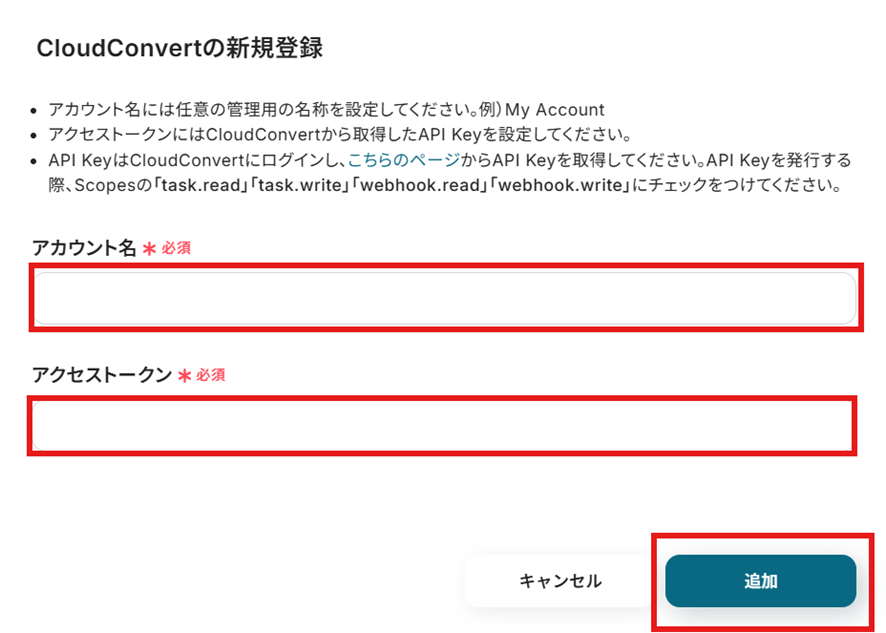
「マイアプリ」にCloudConvertがあれば連携完了です!
2.Google DriveとYoomのマイアプリ連携
上記のナビ内のGoogleスプレッドシートのマイアプリ連携の手順を参考に、マイアプリ連携を行ってください。
ステップ2:テンプレートをコピーする
続いてYoomのテンプレートをコピーします。
以下バナーの「試してみる」をクリックしましょう。
■概要様々な形式のファイルを扱う業務では、都度手作業でファイル変換をする必要があり手間がかかるのではないでしょうか。また、CloudConvertのAPIを活用した自動化を検討しても、開発知識が必要でハードルが高いと感じることもあります。このワークフローは、Google Driveにファイルをアップロードするだけで、CloudConvertが自動で指定の形式に変換し、再びGoogle Driveに保存します。ファイル変換に関わる一連の作業を自動化し、業務を効率化します。■このテンプレートをおすすめする方- CloudConvertを用いたファイル変換作業を、日常的に手動で行っている方
- CloudConvertのAPIを利用した業務自動化に関心があるものの、実装に課題を感じている方
- Google Drive上で、特定のファイル形式への統一を効率的に行いたいと考えている方
■このテンプレートを使うメリット- Google Driveへのファイルアップロードを起点に自動で処理が実行されるため、これまで手作業で行っていたファイル変換の時間を短縮できます。
- 手動での変換作業やAPI設定ミスによるファイル形式の間違いや、保存漏れといったヒューマンエラーを防ぐことに繋がります。
■フローボットの流れ- はじめに、Google DriveとCloudConvertをYoomと連携します。
- トリガーでGoogle Driveを選択し、「特定のフォルダ内に新しくファイル・フォルダが作成されたら」というアクションを設定します。
- 次に、オペレーションでGoogle Driveの「ファイルをダウンロードする」アクションを設定し、トリガーで検知したファイルをダウンロードします。
- 次に、オペレーションでCloudConvertの「ファイルをアップロード」アクションを設定し、ダウンロードしたファイルをアップロードします。
- 次に、オペレーションでCloudConvertの「ファイルを変換」アクションを設定し、アップロードしたファイルを指定の形式に変換します。
- 次に、オペレーションでCloudConvertの「ファイルのエクスポートタスクを実行」「ファイルのダウンロードURLを取得」「ファイルをダウンロード」を順に設定します。
- 最後に、オペレーションでGoogle Driveの「ファイルをアップロードする」アクションを設定し、変換・ダウンロードしたファイルを指定のフォルダにアップロードします。
※「トリガー」:フロー起動のきっかけとなるアクション、「オペレーション」:トリガー起動後、フロー内で処理を行うアクション■このワークフローのカスタムポイント- Google Driveのトリガー設定では、どのフォルダを監視対象にするか、任意のフォルダIDを設定してください。
- Google Driveにファイルをアップロードするオペレーションでは、変換後のファイルの保存先として任意のフォルダIDを設定することが可能です。
■注意事項- Google Drive、CloudConvertのそれぞれとYoomを連携してください。
- トリガーは5分、10分、15分、30分、60分の間隔で起動間隔を選択できます。
- プランによって最短の起動間隔が異なりますので、ご注意ください。
- ダウンロード可能なファイル容量は最大300MBまでです。アプリの仕様によっては300MB未満になる可能性があるので、ご注意ください。
- トリガー、各オペレーションでの取り扱い可能なファイル容量の詳細は「ファイルの容量制限について」をご参照ください。
- オペレーション数が5つを越えるフローボットは、パーソナルプラン以上のプランで作成可能です。フリープランの場合はフローボットが起動しないため、ご注意ください。
- CloudConvertを用いたファイル変換作業を、日常的に手動で行っている方
- CloudConvertのAPIを利用した業務自動化に関心があるものの、実装に課題を感じている方
- Google Drive上で、特定のファイル形式への統一を効率的に行いたいと考えている方
- Google Driveへのファイルアップロードを起点に自動で処理が実行されるため、これまで手作業で行っていたファイル変換の時間を短縮できます。
- 手動での変換作業やAPI設定ミスによるファイル形式の間違いや、保存漏れといったヒューマンエラーを防ぐことに繋がります。
- はじめに、Google DriveとCloudConvertをYoomと連携します。
- トリガーでGoogle Driveを選択し、「特定のフォルダ内に新しくファイル・フォルダが作成されたら」というアクションを設定します。
- 次に、オペレーションでGoogle Driveの「ファイルをダウンロードする」アクションを設定し、トリガーで検知したファイルをダウンロードします。
- 次に、オペレーションでCloudConvertの「ファイルをアップロード」アクションを設定し、ダウンロードしたファイルをアップロードします。
- 次に、オペレーションでCloudConvertの「ファイルを変換」アクションを設定し、アップロードしたファイルを指定の形式に変換します。
- 次に、オペレーションでCloudConvertの「ファイルのエクスポートタスクを実行」「ファイルのダウンロードURLを取得」「ファイルをダウンロード」を順に設定します。
- 最後に、オペレーションでGoogle Driveの「ファイルをアップロードする」アクションを設定し、変換・ダウンロードしたファイルを指定のフォルダにアップロードします。
- Google Driveのトリガー設定では、どのフォルダを監視対象にするか、任意のフォルダIDを設定してください。
- Google Driveにファイルをアップロードするオペレーションでは、変換後のファイルの保存先として任意のフォルダIDを設定することが可能です。
- Google Drive、CloudConvertのそれぞれとYoomを連携してください。
- トリガーは5分、10分、15分、30分、60分の間隔で起動間隔を選択できます。
- プランによって最短の起動間隔が異なりますので、ご注意ください。
- ダウンロード可能なファイル容量は最大300MBまでです。アプリの仕様によっては300MB未満になる可能性があるので、ご注意ください。
- トリガー、各オペレーションでの取り扱い可能なファイル容量の詳細は「ファイルの容量制限について」をご参照ください。
- オペレーション数が5つを越えるフローボットは、パーソナルプラン以上のプランで作成可能です。フリープランの場合はフローボットが起動しないため、ご注意ください。
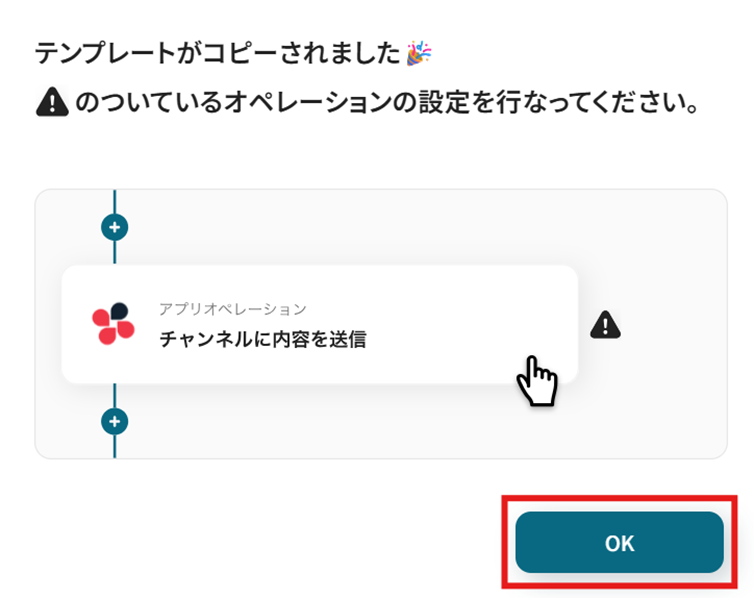
テンプレートがコピーされました。「OK」を選択します。
次のステップから設定していきましょう。
ステップ3:Google Driveの特定のフォルダ内に新しくファイル・フォルダが作成されたら
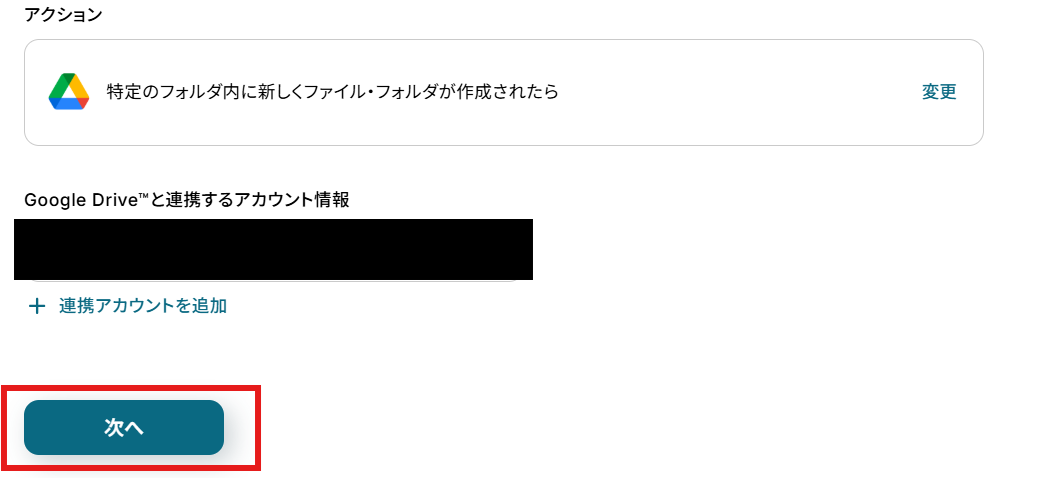
「特定のフォルダ内に新しくファイル・フォルダが作成されたら」を選択します。
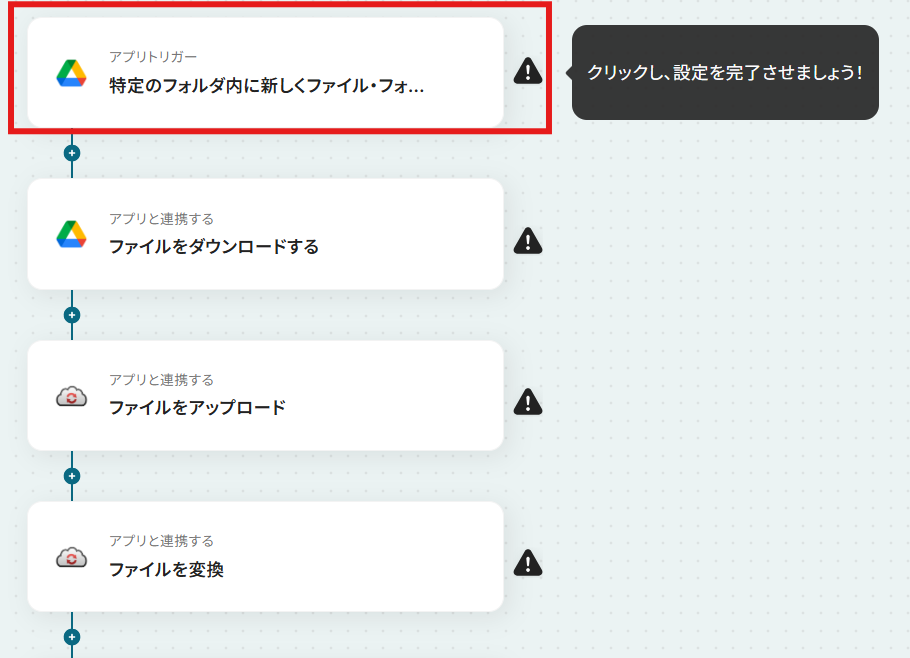
「アクション」はテンプレート通りのままでOKです!
「Google Driveと連携するアカウント情報」を確認し、「次へ」をクリックして進んでください。
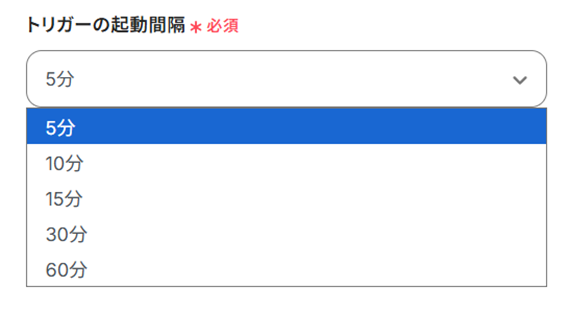
「トリガーの起動間隔」を設定します。
【注意】
- トリガーの起動タイミングは、5分、10分、15分、30分、60分のいずれかで設定できます。
ご利用プランによって、設定できるトリガーの最短間隔が違うので、その点は要チェックです。
なお、基本的にはそのプランの最短の起動間隔にしてお使いいただくことをおすすめします。
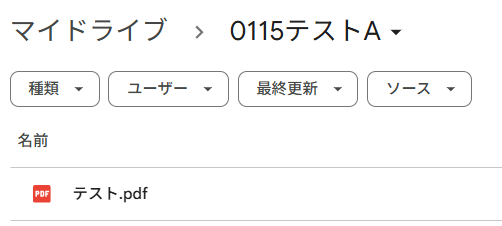
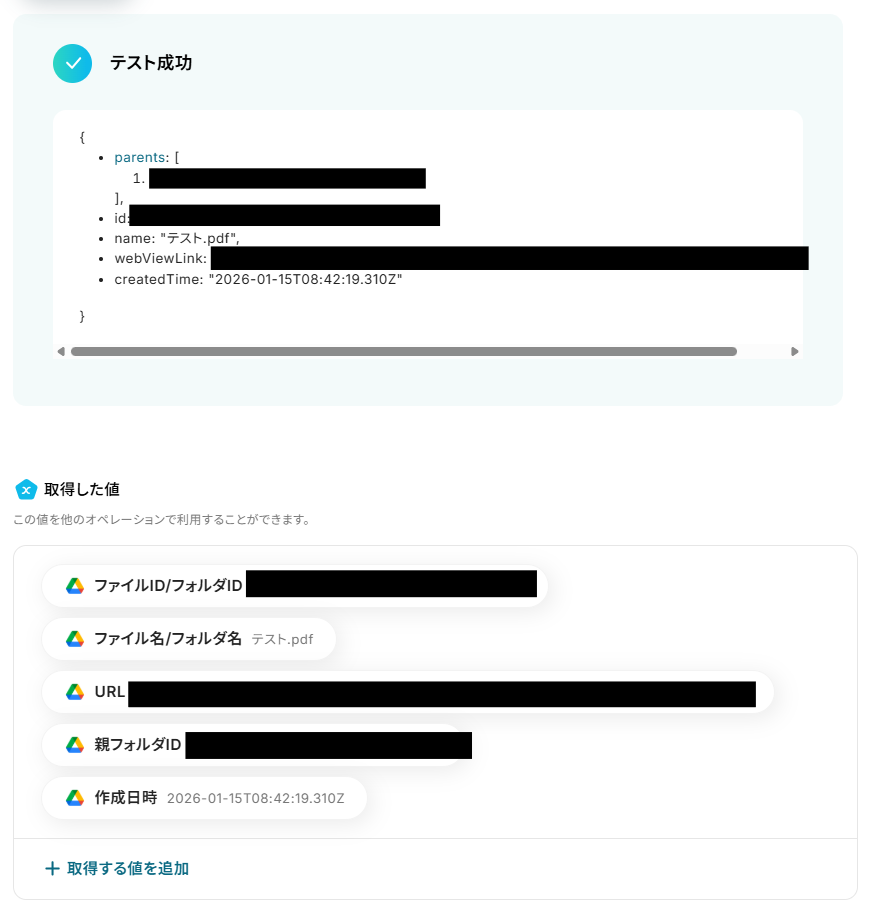
例として「0115テストA」のフォルダに「テスト.pdf」をアップロードしました。
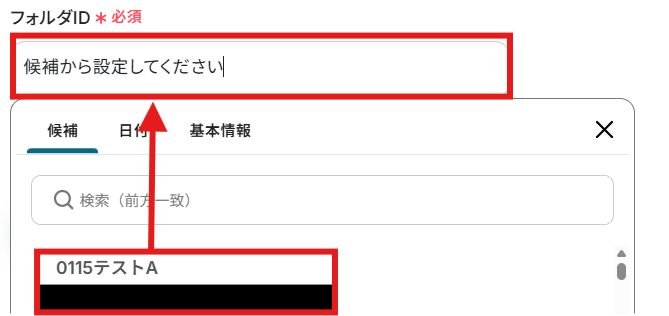
作成したフォルダの「フォルダID」を候補から選択しましょう。
設定できたら「テスト」を行いましょう。
テストに成功すると「取得した値」に反映されます。
「完了」を選択しましょう。
※取得した値とは?
トリガーやオペレーション設定時に、「テスト」を実行して取得した値のことを指します。
後続のオペレーション設定時の値として利用でき、フローボットを起動する度に変動した値となります。
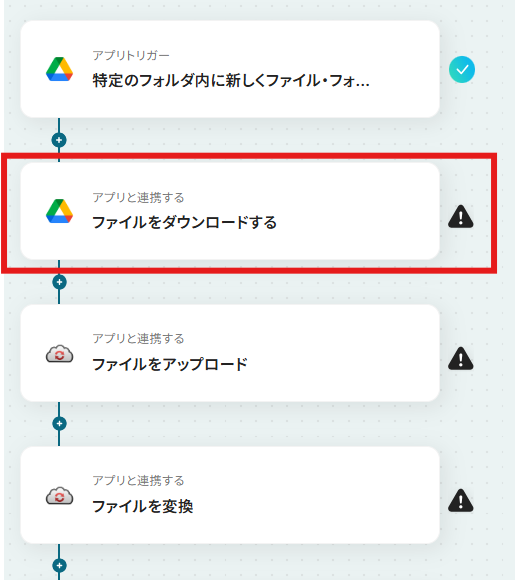
ステップ4:Goole Driveでファイルをダウンロードする
「ファイルをダウンロードする」を選択します。
【注意】
ダウンロードできるファイルの容量は最大300MBです。ただし、アプリの仕様によっては300MB未満になることがあるので、ご注意ください。
その他トリガーや各オペレーションで扱えるファイル容量の詳細については、「ファイルの容量制限について」もチェックしてみてください。
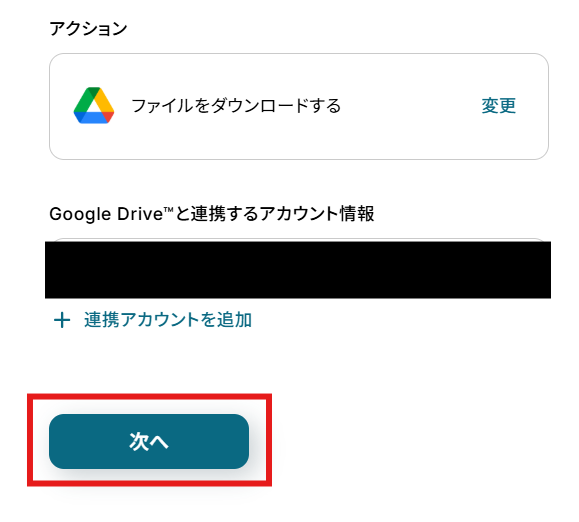
「アクション」はテンプレート通りのままでOKです!
「Google Driveと連携するアカウント情報」を確認し、「次へ」をクリックして進んでください。
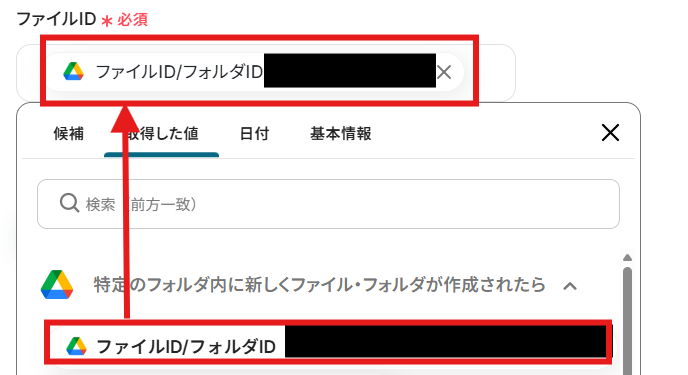
「ファイルID」を「取得した値」から設定しましょう。
取得した値は変数となります。
固定値ではないため、トリガーが実行されるたびに取得した情報を反映できます。
設定できたら「テスト」を行いましょう。
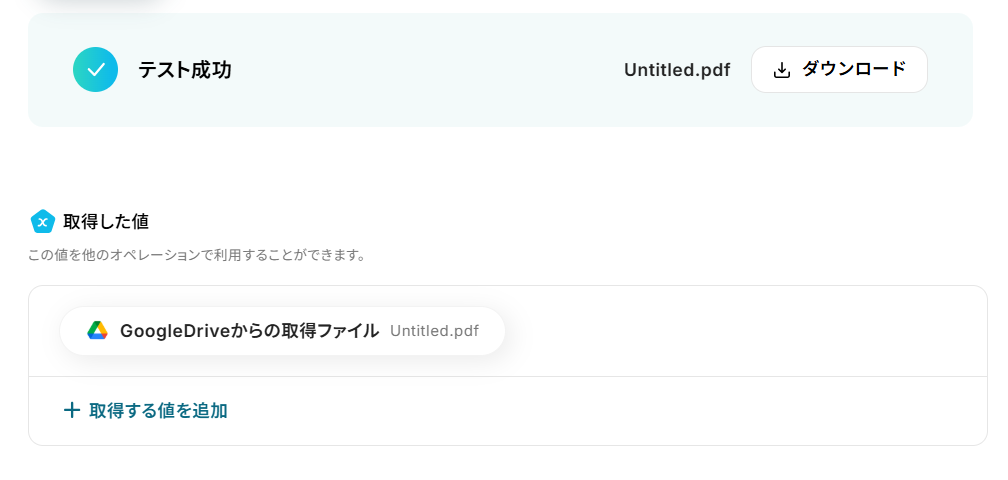
テストに成功すると、対象のファイルがダウンロードされます。
この時、ダウンロードされたファイルの名前は「Untitled」で固定されるため、正しいファイルであるかを確認する場合は「ダウンロード」をお試しください。
「完了」を選択しましょう。
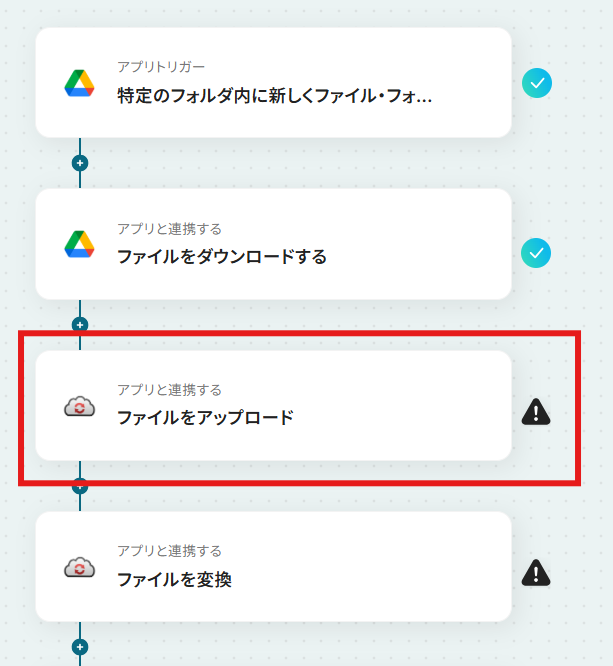
ステップ5:CloudConvertにファイルをアップロードする
「ファイルをアップロード」を選択します。
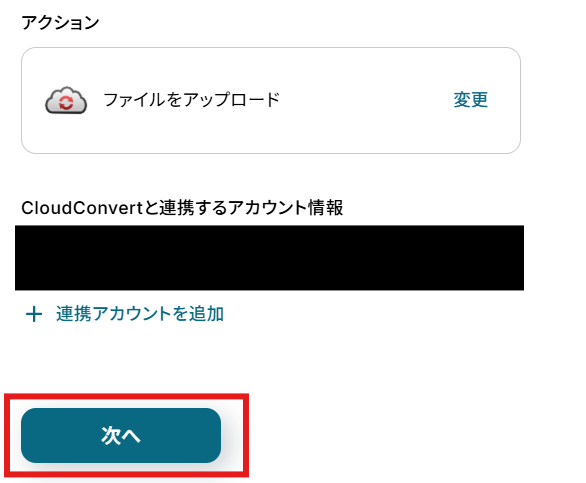
「アクション」はテンプレート通りのままでOKです!
「CloudConvertと連携するアカウント情報」を確認し、「次へ」をクリックして進んでください。
「ファイル名」を設定しましょう。
「取得した値」の使用が可能です!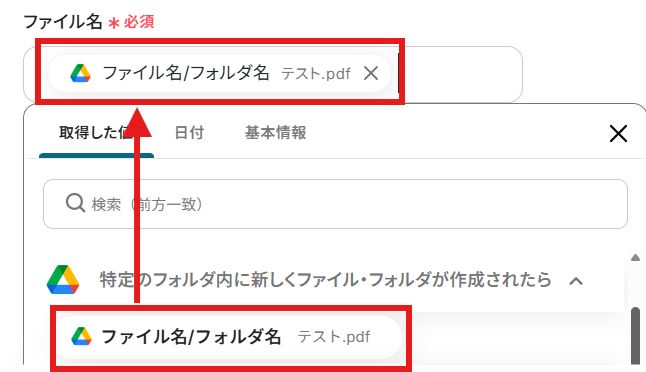
以下のように設定されていることを確認しましょう。
- 「ファイルの添付方法」→「取得した値を使用」
-
「ファイル」→「GoogleDriveからの取得ファイル」

設定できたら「テスト」を行いましょう。
テストに成功すると「取得した値」に反映されます。
「完了」を選択しましょう。
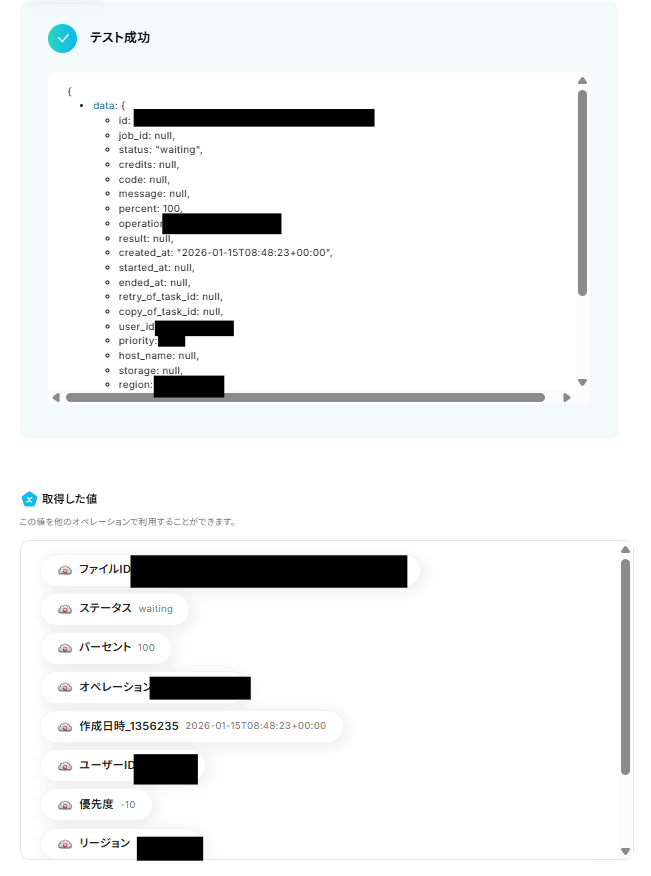
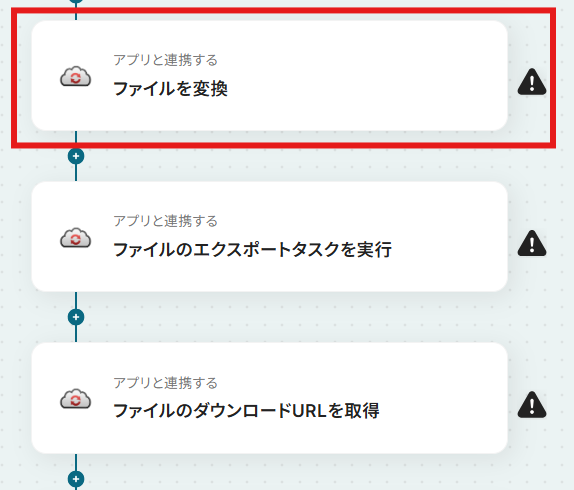
ステップ6:CloudConvertファイルを変換する
「ファイルを変換」を選択します。
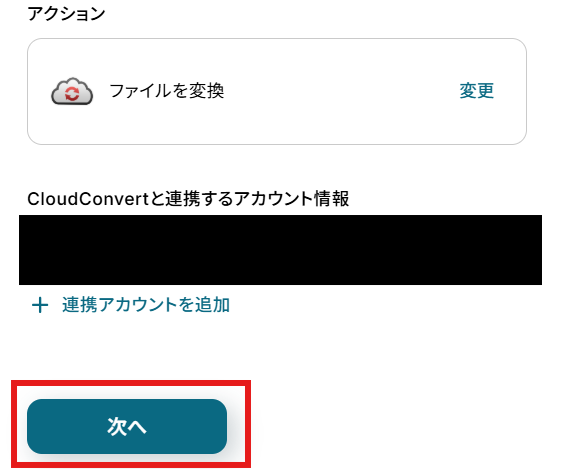
「アクション」はテンプレート通りのままでOKです!
「CloudConvertと連携するアカウント情報」を確認し、「次へ」をクリックして進んでください。
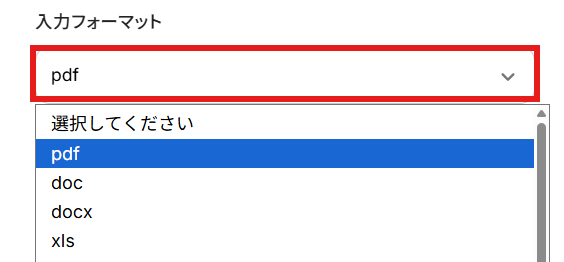
「ファイルID」はデフォルトで設定されています。

「入力フォーマット」と「出力フォーマット」を候補から選択しましょう。
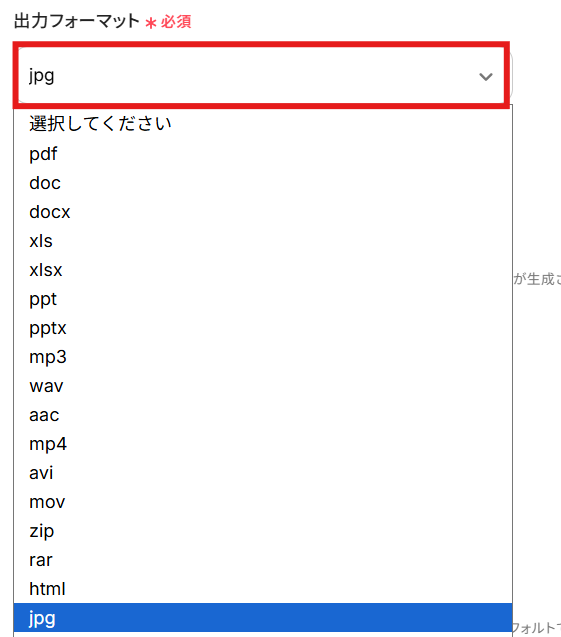
設定できたら「テスト」を行いましょう。
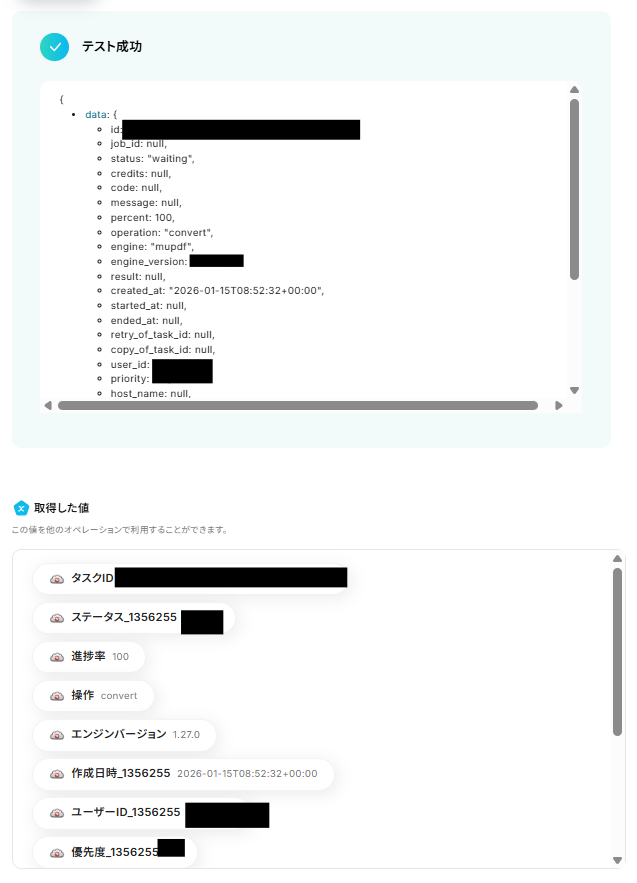
テストに成功すると「取得した値」に反映されます。
「完了」を選択しましょう。
ステップ7:CloudConvertでファイルのエクスポートタスクを実行する
「ファイルのエクスポートタスクを実行する」を選択します。
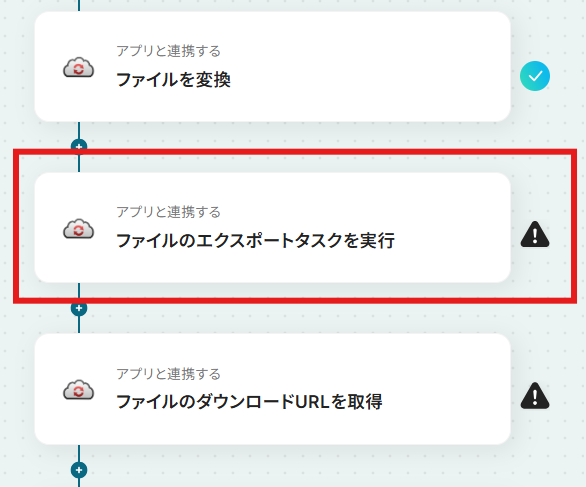
「アクション」はテンプレート通りのままでOKです!
「CloudConvertと連携するアカウント情報」を確認し、「次へ」をクリックして進んでください。
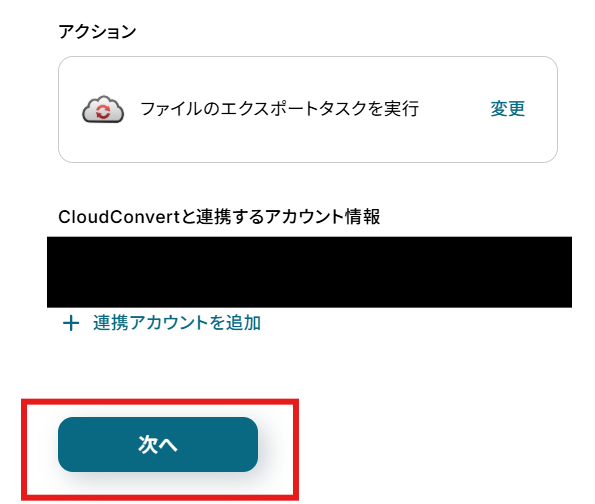
「ファイルIDリスト」に「取得した値」(「ファイルを変換」オペレーションで取得した「タスクID」)を設定しましょう。
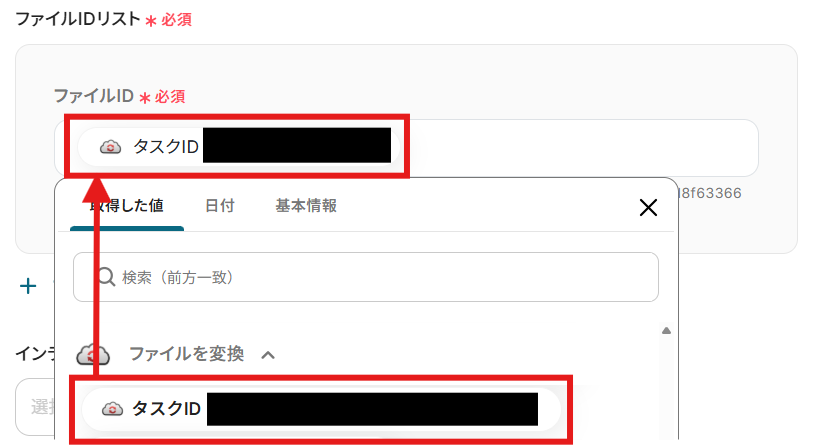
設定できたら「テスト」を行いましょう。
テストに成功すると「取得した値」に反映されます。
「完了」を選択しましょう。
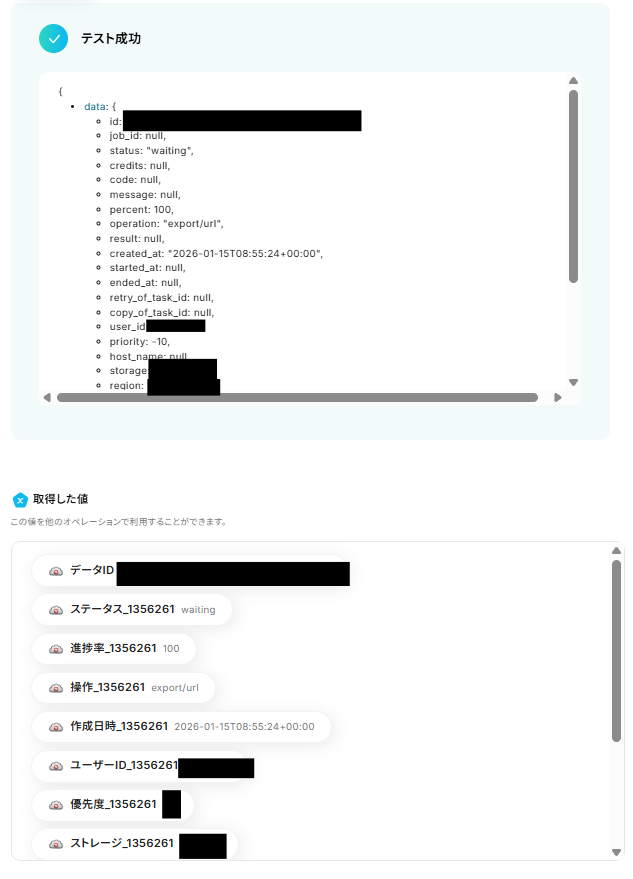
ステップ8:CloudConvertでファイルのダウンロードURLを取得する
「ファイルのダウンロードURLを取得」を選択します。
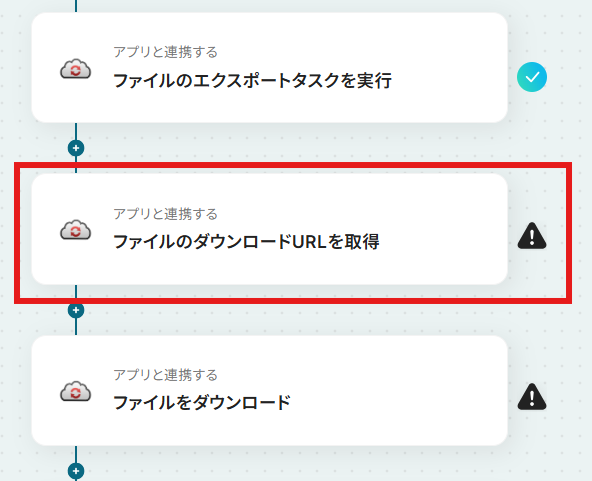
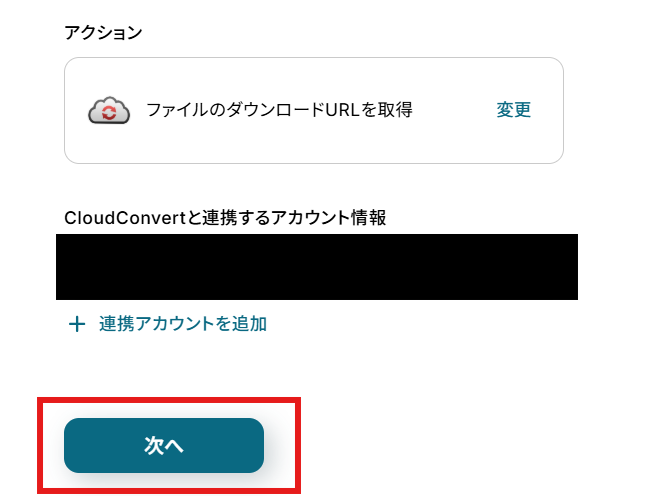
「アクション」はテンプレート通りのままでOKです!
「CloudConvertと連携するアカウント情報」を確認し、「次へ」をクリックして進んでください。
「データID」に、「取得した値」(「ファイルのエクスポートタスクを実行」オペレーションで取得した「データID」)を設定しましょう。
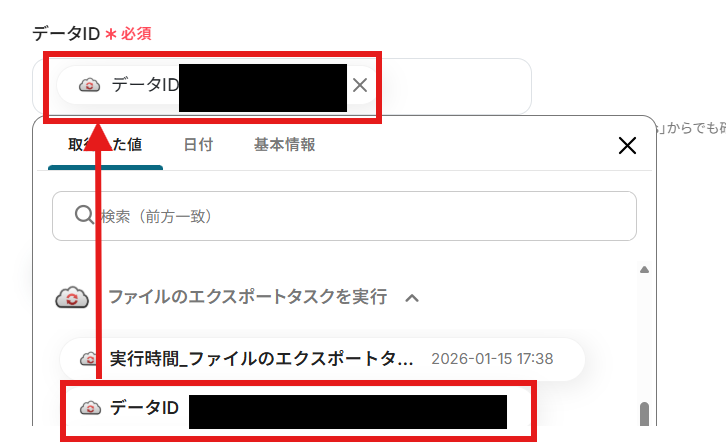
設定できたら「テスト」を行いましょう。
テストに成功すると「取得した値」に反映されます。
「完了」を選択しましょう。
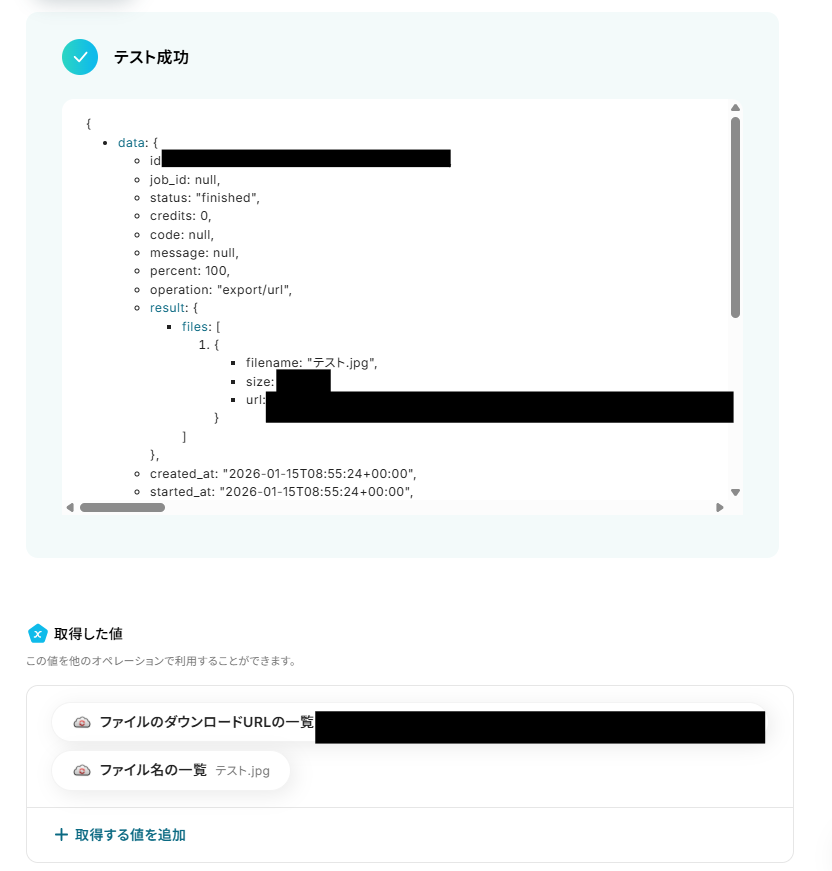
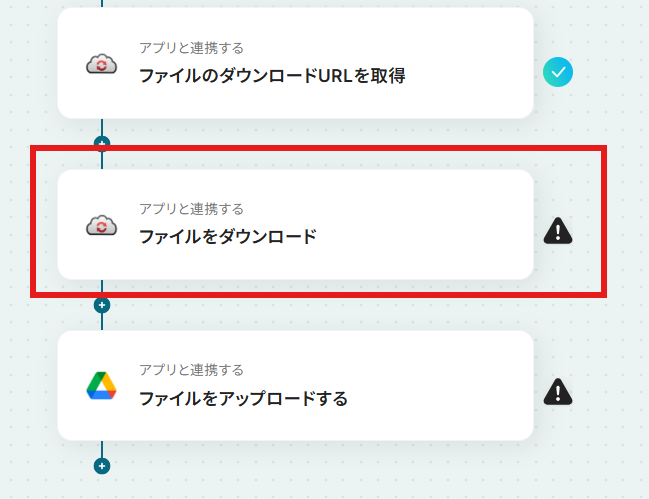
ステップ9:CloudConvertでファイルをダウンロード
「ファイルをダウンロード」を選択します。
【注意】
ダウンロードできるファイルの容量は最大300MBです。ただし、アプリの仕様によっては300MB未満になることがあるので、ご注意ください。
その他トリガーや各オペレーションで扱えるファイル容量の詳細については、「ファイルの容量制限について」もチェックしてみてください。
「CloudConvertと連携するアカウント情報」を確認し、「次へ」をクリックして進んでください。
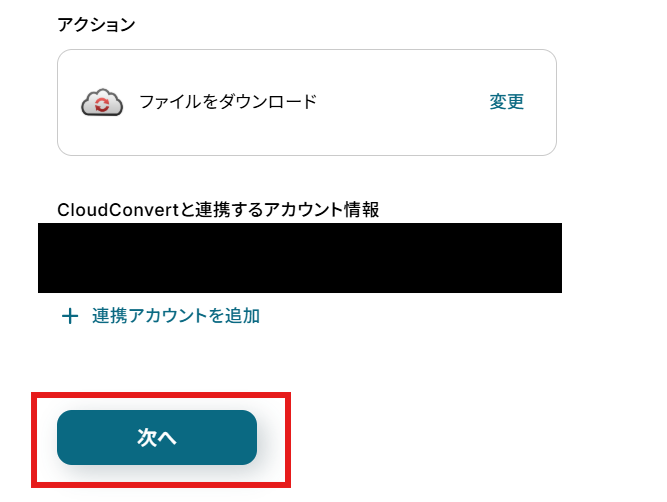
「ファイルのURL」に、「取得した値」(「ファイルのダウンロードURLを取得」オペレーションで取得した「ファイルのダウンロードURLの一覧」)を設定しましょう。
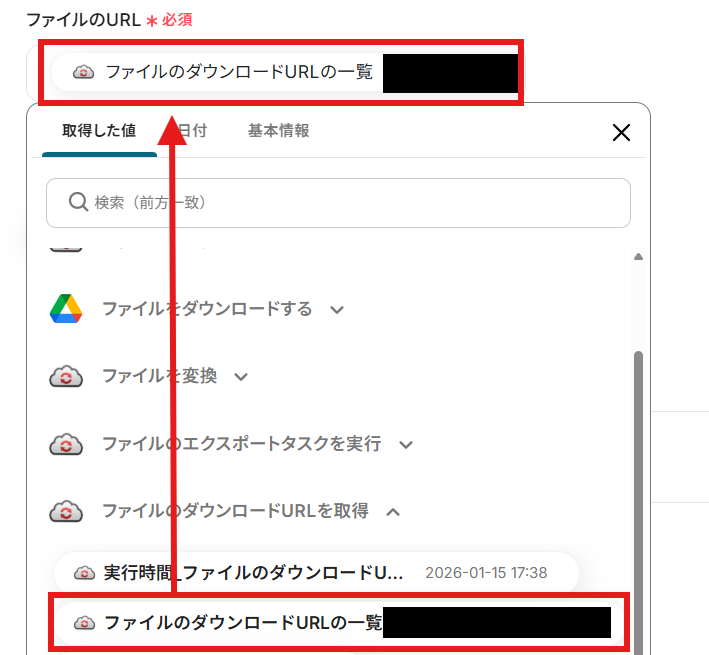
設定できたら「テスト」を行いましょう。
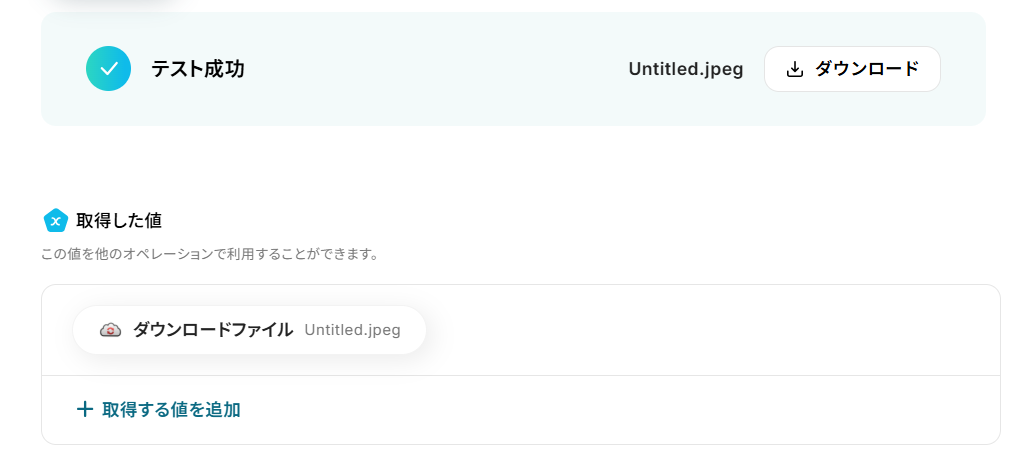
テストに成功すると、対象のファイルがダウンロードされます。
この時、ダウンロードされたファイルの名前は「Untitled」で固定されるため、正しいファイルであるかを確認する場合は「ダウンロード」をお試しください。
「完了」を選択しましょう。
ステップ10:Goole Driveにファイルをアップロードする
「ファイルをアップロードする」を選択します。
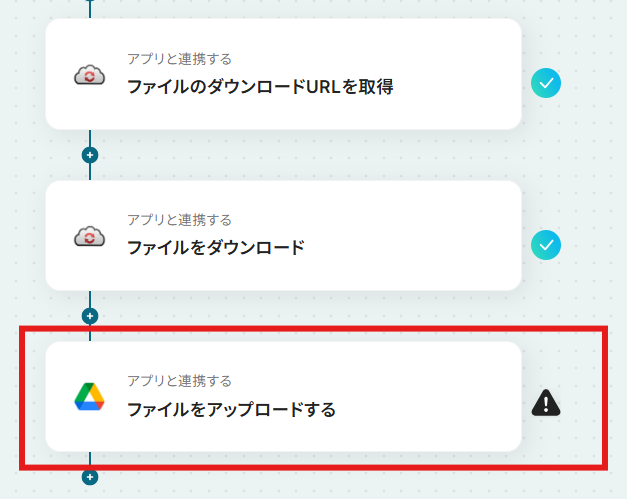
「アクション」はテンプレート通りのままでOKです!
「Google Driveと連携するアカウント情報」を確認し、「次へ」をクリックして進んでください。
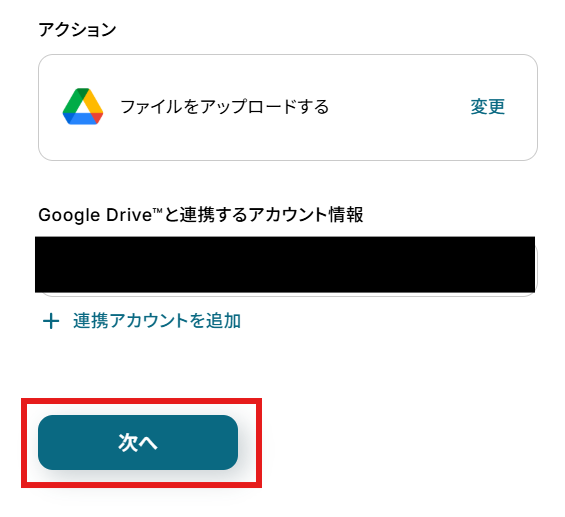
「格納先のフォルダID」を候補から選択しましょう。
トリガーと異なる任意のフォルダIDを設定してください。
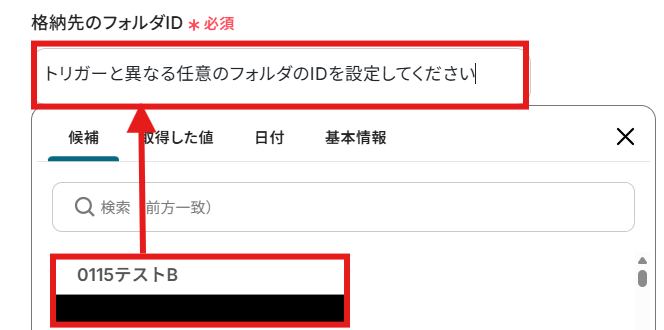
「ファイル名」を設定しましょう。
「取得した値」の使用が可能です!
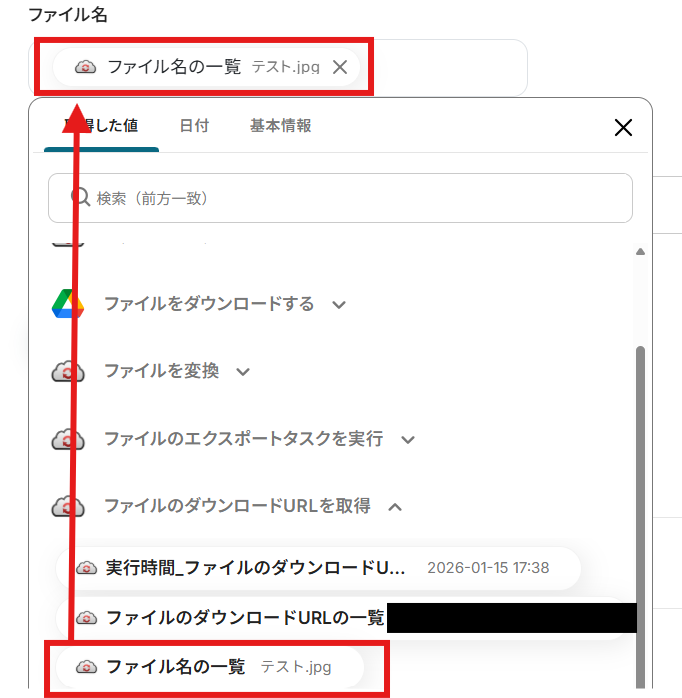
以下のように設定されているか確認します。
- 「ファイルの添付方法」→「取得した値を使用」
- 「ファイル」→「ダウンロードファイル」

設定できたら「テスト」を行いましょう。
テストに成功すると「取得した値」に反映されます。
「完了」を選択しましょう。
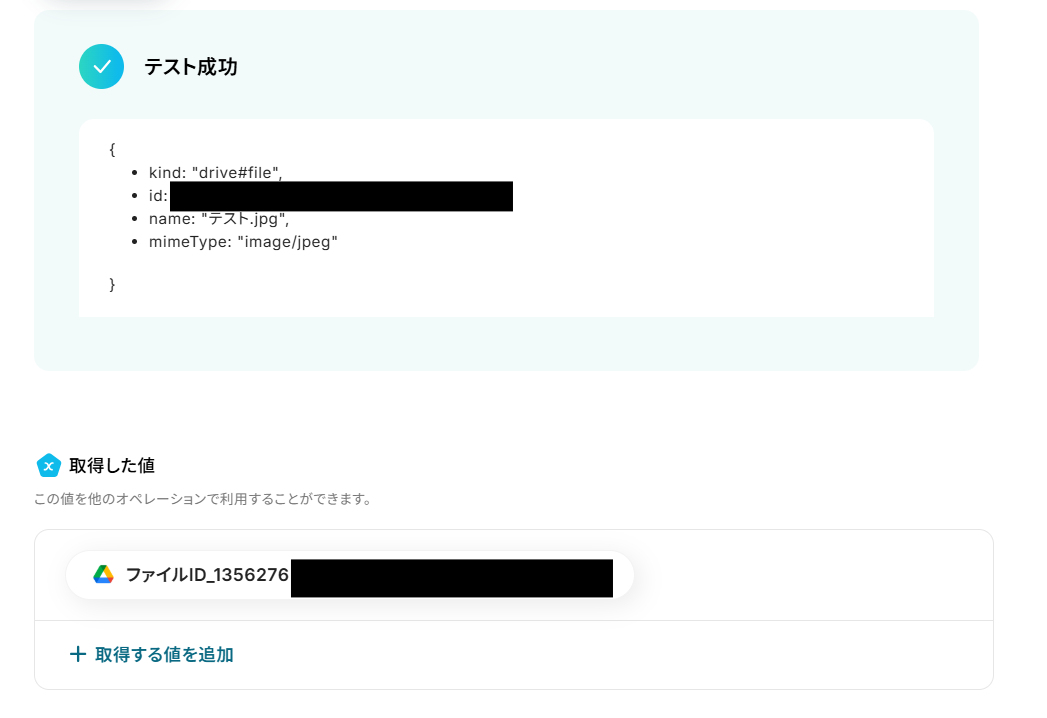
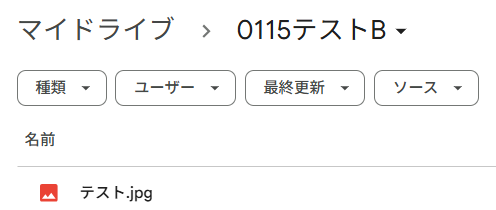
Google Driveに変換後のファイルがアップロードされました!
ステップ11:トリガーをONにする
設定完了です!
トリガーをONにすると、フローボットが起動します。
CloudConvertを使った自動化例
データベースの画像化や、クラウドストレージ内のファイルをOCR処理してノートアプリへ追加できます。
また、メールやチャットで受信したファイルをPDF、画像、音声、文書へ変換し、共有ドライブ等へ自動保存も可能です。
ノーコードで、複雑なファイル操作を自動化し、クリエイティブな時間を最大化しましょう。
■概要
Boxに保存されたファイルをCloudConvertで変換し、OCR機能を用いてテキスト化、その後Notionに自動的に追加するワークフローです。
ファイル管理から情報整理までのプロセスがスムーズに行えます。
■このテンプレートをおすすめする方
- Boxで多数のファイルを管理しており、効率的に内容を活用したい方
- CloudConvertを利用してファイル形式の変換を自動化したい方
- OCRを活用して紙文書や画像からテキストデータを抽出したい方
- Notionで情報を一元管理し、チーム内で共有したい方
- 業務プロセスの自動化を通じて作業時間を削減したい企業の担当者
■このテンプレートを使うメリット
- ファイル変換からテキスト化、情報整理までの一連の流れをすべて自動化できます。
- 手作業による変換作業やデータ入力の手間とエラーを削減します。
- Notionへの自動追加で情報共有がスムーズになります。
- 業務フローの効率化で生産性向上をサポートします。
■概要Webページやドキュメントを共有する際、HTMLファイルを手作業でPDFに変換するのは手間がかかるのではないでしょうか。このワークフローは、HTMLファイルからPDFファイルの変換作業を自動化し、業務効率を改善します。Discordに特定のHTMLファイルが送信されると、自動でCloudConvertがPDFに変換し、指定のチャンネルに返信します。ファイル変換の手間を省き、より重要な業務に集中できる環境を整えます。
■このテンプレートをおすすめする方- HTMLファイルをPDFに変換する作業に、日常的に時間を費やしている方
- Discord上で頻繁にファイルを共有し、変換プロセスを効率化したい方
- HTMLファイルからPDFファイル変換のような定型業務を自動化し、生産性を高めたい方
■このテンプレートを使うメリット- Discordへの投稿をトリガーに、HTMLからPDFへのファイル変換と送信が自動で完結するため、手作業に費やしていた時間を短縮できます
- ファイルのダウンロードから変換、アップロードまでを自動処理するので、手作業によるファイルの取り違えや変換漏れといったヒューマンエラーを防ぎます
■フローボットの流れ- はじめに、DiscordとCloudConvertをYoomと連携します
- 次に、トリガーでDiscordを選択し、「チャンネルでメッセージが送信されたら」というアクションを設定し、フローを起動するチャンネルを指定します
- 次に、オペレーションの分岐機能で、HTMLファイルが添付された投稿のみを処理するよう設定します
- 続いて、Discordの「メッセージ内のファイルをダウンロードする」アクションで、投稿されたHTMLファイルをYoom内に保存します
- 次に、CloudConvertにファイルをアップロードし、「ファイルを変換」アクションでPDF形式への変換タスクを作成します
- 変換処理が完了した後、CloudConvertの「ファイルのエクスポートタスクを実行」と「ファイルのダウンロードURLを取得」アクションを用いて、変換後のPDFをダウンロードします
- 最後に、Discordの「ファイルを送信」アクションを設定し、ダウンロードしたPDFファイルを指定のチャンネルに送信します
■このワークフローのカスタムポイント- CloudConvertでファイルを変換するアクションでは、出力するPDFのファイル名などを任意に設定できます。例えば、元のHTMLファイル名や投稿日時を変数としてファイル名に含める、といったカスタマイズが可能です
- 変換後のPDFファイルを送信するDiscordの通知アクションでは、送信先のチャンネルを自由に設定できます。また、通知メッセージの本文も編集可能で、元の投稿者へのメンションなどを変数として埋め込むこともできます
※「トリガー」:フロー起動のきっかけとなるアクション、「オペレーション」:トリガー起動後、フロー内で処理を行うアクション
■注意事項- Discord、CloudConvertのそれぞれとYoomを連携してください。
- トリガーは5分、10分、15分、30分、60分の間隔で起動間隔を選択できます。プランによって最短の起動間隔が異なりますので、ご注意ください。
- 分岐はパーソナルプラン以上のプランでご利用いただける機能(オペレーション)となっております。フリープランの場合は設定しているフローボットのオペレーションはエラーとなりますので、ご注意ください。
- パーソナルプランなどの有料プランは、2週間の無料トライアルを行うことが可能です。無料トライアル中には制限対象のアプリや機能(オペレーション)を使用することができます。詳しくは、「料金プランのページ」をご参照ください。
- ダウンロード可能なファイル容量は最大300MBまでです。アプリの仕様によっては300MB未満になる可能性があるので、ご注意ください。
- トリガー、各オペレーションでの取り扱い可能なファイル容量の詳細は「ファイルの容量制限について」をご参照ください。
- オペレーション数が5つを越えるフローボットは、パーソナルプラン以上のプランで作成可能です。フリープランの場合はフローボットが起動しないため、ご注意ください。
■概要
会議の録音データや動画ファイルなどを、手作業でMP3に変換していませんか。一つひとつのファイルを手動でMP3変換ツールにかける作業は、単純ながらも時間がかかり、本来の業務を圧迫する一因になりがちです。このワークフローは、DropboxにファイルをアップロードするだけでCloudConvertが自動でMP3に変換し、指定のフォルダへ保存します。こうした定型的な変換作業を自動化し、業務効率化を支援します。
■このテンプレートをおすすめする方
- 日常的にDropboxを利用し、動画や音声ファイルのMP3変換を手作業で行っている方
- より効率的なMP3変換ツールを探しており、一連のファイル管理を自動化したい方
- チームで共有する音声ファイルなどを、特定のフォーマットで効率的に管理したい方
■このテンプレートを使うメリット
- Dropboxにファイルをアップロードするだけで自動的に変換と保存が実行されるため、手作業で変換していた時間を短縮できます。
- ファイル形式の指定ミスや保存先の間違いといった、手動での変換作業で起こりうるヒューマンエラーを防ぎ、作業の正確性を高めます。
■フローボットの流れ
- はじめに、DropboxとCloudConvertをYoomと連携します。
- 次に、トリガーでDropboxを選択し、「特定のフォルダ内でファイルが作成または更新されたら」というアクションを設定します。
- オペレーションで、Dropboxの「ファイルをダウンロード」アクションを設定します。
- オペレーションの「正規表現によるデータの置換」を使い、ファイル名を後続の処理で扱いやすいように整えます。
- オペレーションでCloudConvertを選択し、「ファイルをアップロード」「ファイルを変換」「ファイルのエクスポートタスクを実行」「ファイルのダウンロードURLを取得」「ファイルをダウンロード」のアクションを順に設定します。
- 最後に、オペレーションでDropboxの「ファイルをアップロード」アクションを設定し、変換・ダウンロードしたファイルを指定のフォルダに保存します。
※「トリガー」:フロー起動のきっかけとなるアクション、「オペレーション」:トリガー起動後、フロー内で処理を行うアクション
■このワークフローのカスタムポイント
- Dropboxのトリガー設定では、ファイルのアップロードを検知するフォルダのパスや、対象とするファイル名を任意で設定できます。
- CloudConvertでの変換設定では、出力するファイル名やMP3以外のファイル形式などを自由にカスタマイズすることが可能です。
- 変換後のファイルをDropboxにアップロードする際に、保存先のフォルダやファイル名を任意のものに設定できます。
■注意事項
- Dropbox、CloudConvertのそれぞれとYoomを連携してください。
- オペレーション数が5つを越えるフローボットは、ミニプラン以上のプランで設定可能です。フリープランの場合はフローボットが起動しないため、ご注意ください。
- ダウンロード可能なファイル容量は最大300MBまでです。アプリの仕様によっては300MB未満になる可能性があるので、ご注意ください。
- トリガー、各オペレーションでの取り扱い可能なファイル容量の詳細はこちらをご参照ください。
- トリガーは5分、10分、15分、30分、60分の間隔で起動間隔を選択できます。
- プランによって最短の起動間隔が異なりますので、ご注意ください。
■概要メールで受信したPDFファイルを都度JPG形式に変換し、フォルダに格納する作業に時間を取られていませんか。このワークフローは、Gmailで特定のPDFファイルを受信すると、自動でCloudConvertがJPGファイルに変換し、Google Driveの指定フォルダへ保存する一連の流れを自動化します。手作業で行っていたファイル形式の変換と保存の手間を減らし、業務の効率化を実現します。■このテンプレートをおすすめする方- メールで受信するPDFファイルをJPGに変換する定型業務を自動化したい方
- CloudConvertとGoogle Driveを連携させ、ファイル管理を効率化したい方
- 手作業によるファイル変換や保存ミスを減らし、業務品質を向上させたい方
■このテンプレートを使うメリット- Gmailでのファイル受信からJPGへの変換、Google Driveへの保存までが自動化され、手作業に費やしていた時間を短縮することができます
- 手作業によるファイル形式の変換ミスや、Google Driveへの保存漏れといったヒューマンエラーのリスク軽減に繋がります
■フローボットの流れ- はじめに、Gmail、CloudConvert、Google DriveをYoomと連携する
- 次に、トリガーでGmailを選択し、「特定のキーワードに一致するメールを受信したら」というアクションを設定する
- 次に、オペレーションで分岐機能を設定し、添付ファイルの有無などで後続の処理を分岐させる
- 次に、オペレーションでデータ変換機能の「正規表現によるデータの置換」を設定し、ファイル名を任意の形式に整形する
- 次に、オペレーションでCloudConvertの「ファイルをアップロード」や「ファイルを変換」などを設定し、PDFをJPGに変換する
- 次に、オペレーションでCloudConvertの「ファイルをダウンロード」を設定し、変換後のJPGファイルを取得する
- 最後に、オペレーションでGoogle Driveの「ファイルをアップロードする」を設定し、取得したJPGファイルを指定フォルダに格納する
※「トリガー」:フロー起動のきっかけとなるアクション、「オペレーション」:トリガー起動後、フロー内で処理を行うアクション■このワークフローのカスタムポイント- Gmailでは、フローボットを起動するトリガーとなるメールのキーワード(件名や本文など)を任意に設定してください
- 分岐機能では、前のステップで取得したメール情報などを基に、後続のオペレーションを分岐させる条件を自由に設定可能です
- 正規表現によるデータの置換では、置換対象の文字列や置換後の文字列を任意に設定でき、ファイル名の整形などに活用できます
- CloudConvertでは、変換するファイル形式や出力ファイル名などを、固定値または前のステップで取得した情報を用いて設定してください
- Google Driveでは、ファイルのアップロード先フォルダやファイル名を、固定値または前のステップで取得した情報を用いて任意に設定可能です
■注意事項- Gmail、CloudConvert、Google DriveのそれぞれとYoomを連携してください。
- トリガーは5分、10分、15分、30分、60分の間隔で起動間隔を選択できます。
- プランによって最短の起動間隔が異なりますので、ご注意ください。
- ダウンロード可能なファイル容量は最大300MBまでです。アプリの仕様によっては300MB未満になる可能性があるので、ご注意ください。
- トリガー、各オペレーションでの取り扱い可能なファイル容量の詳細は「ファイルの容量制限について」をご参照ください。
- 分岐はパーソナルプラン以上のプランでご利用いただける機能(オペレーション)となっております。フリープランの場合は設定しているフローボットのオペレーションはエラーとなりますので、ご注意ください。
- パーソナルプランなどの有料プランは、2週間の無料トライアルを行うことが可能です。無料トライアル中には制限対象のアプリや機能(オペレーション)を使用することができます。詳しくは、料金プランのページをご参照ください。
- オペレーション数が5つを越えるフローボットは、パーソナルプラン以上のプランで作成可能です。フリープランの場合はフローボットが起動しないため、ご注意ください。
■概要PDFファイルのサイズが大きく、メールで送る際に圧縮が必要になったり、関連作業に手間がかかったりしていませんか。手作業でPDFからPDFへ変換するような圧縮作業やメール送信を繰り返していると、時間もかかり、ミスの原因にもなりかねません。
このワークフローは、Google DriveにPDFがアップロードされると、CloudConvertで自動的にファイルを圧縮し、Gmailで指定の宛先に送信する処理を自動化し、こうした課題を円滑に解消します。
■このテンプレートをおすすめする方- PDFファイルの圧縮や共有といった一連の作業を手作業で行っている方
- Google Drive、CloudConvert、Gmailを日常的に利用し、連携による効率化を検討している方
- 定型的なファイル送信業務に追われ、本来のコア業務に集中したいと考えている方
■このテンプレートを使うメリット- Google Driveへのアップロードを起点に、ファイル圧縮からメール送信までが自動処理されるため、手作業に費やしていた時間を短縮できます。
- ファイル圧縮のし忘れやメールの宛先間違い、添付ミスといった手作業に起因するヒューマンエラーの発生を防ぎ、業務の正確性を高めます。
■フローボットの流れ- はじめに、Google Drive、CloudConvert、GmailをYoomと連携します
- 次に、トリガーでGoogle Driveを選択し、「特定のフォルダ内に新しくファイル・フォルダが作成されたら」というアクションを設定します
- オペレーションで、分岐機能を設定し、後続の処理を行う条件を定めます
- 続いて、Google Driveの「ファイルをダウンロードする」アクションを設定し、トリガーで検知したファイルをダウンロードします
- オペレーションで、CloudConvertにファイルをアップロードし、ファイルを最適化(圧縮)した後にダウンロードするアクションを順に設定します
- 最後に、オペレーションでGmailの「メールを送る」アクションを設定し、圧縮したファイルを添付して指定の宛先にメールを自動送信します
※「トリガー」:フロー起動のきっかけとなるアクション、「オペレーション」:トリガー起動後、フロー内で処理を行うアクション
■このワークフローのカスタムポイント- Google Driveのトリガー設定では、処理を自動化したい対象のフォルダIDを任意で設定してください。
- 分岐機能では、ファイル名などの前段で取得した情報をもとに、後続のオペレーションを起動させるための条件を自由にカスタマイズします。
- 正規表現によるデータの抽出オペレーションでは、ファイル名などから特定の文字列を抽出し、後のオペレーションで活用するよう設定が可能です。
- CloudConvertやGmailの各アクションでは、宛先や件名、本文などを固定値で設定するだけでなく、前段のオペレーションで取得した情報を変数として活用し、動的に設定してください。
■注意事項- CloudConvert、Google Drive、GmailのそれぞれとYoomを連携してください。
- トリガーは5分、10分、15分、30分、60分の間隔で起動間隔を選択できます。
- プランによって最短の起動間隔が異なりますので、ご注意ください。
- ダウンロード可能なファイル容量は最大300MBまでです。アプリの仕様によっては300MB未満になる可能性があるので、ご注意ください。
- トリガー、各オペレーションでの取り扱い可能なファイル容量の詳細は「ファイルの容量制限について」をご参照ください。
- 分岐はパーソナルプラン以上のプランでご利用いただける機能(オペレーション)となっております。フリープランの場合は設定しているフローボットのオペレーションはエラーとなりますので、ご注意ください。
- パーソナルプランなどの有料プランは、2週間の無料トライアルを行うことが可能です。無料トライアル中には制限対象のアプリや機能(オペレーション)を使用することができます。
- オペレーション数が5つを越えるフローボットは、パーソナルプラン以上のプランで作成可能です。フリープランの場合はフローボットが起動しないため、ご注意ください。
■概要日々の業務で発生するExcelファイルをPDFに変換する作業に、手間を感じていませんか。特に、Googleフォームでファイルを受け取る場合、ダウンロードしてから手動で変換し、再度アップロードする作業は非効率であり、ファイル管理も煩雑になりがちです。このワークフローは、GoogleフォームにExcelファイルが添付・送信されると、自動でCloudConvertがPDFに変換し、指定のGoogle Driveフォルダに格納します。手作業によるファイル変換(convert xls to pdf)のプロセスを自動化し、業務を効率化します。
■このテンプレートをおすすめする方- Googleフォームで受け取ったExcelファイルのPDF変換と保存を自動化したいと考えている方
- 手作業によるファイル形式の変換(convert xls to pdf)で生じる手間やミスを削減したい方
- CloudConvertとGoogle Driveを連携させてファイル管理の効率を向上させたい業務担当者の方
■このテンプレートを使うメリット- Googleフォームへの回答を起点に、ExcelからPDFへのファイル変換、Google Driveへの格納までが自動で実行されるため、手作業の時間を短縮できます
- 手動でのファイル操作が不要になることで、変換ミスや保存先の指定間違い、ファイルの保存し忘れといったヒューマンエラーを防ぎます
■フローボットの流れ- はじめに、Googleフォーム、CloudConvert、Google DriveをYoomと連携します
- 次に、トリガーでGoogleフォームを選択し、「フォームに回答が送信されたら」というアクションを設定し、Excelファイルが添付された回答を対象とします
- オペレーションでGoogle Driveの「ファイルをダウンロードする」アクションを設定し、フォームで受信したExcelファイルをダウンロードします
- 続いて、CloudConvertのオペレーションを設定し、ダウンロードしたファイルをアップロードした後にPDF形式へ変換します
- 変換処理が完了したら、CloudConvert上で変換後のファイルをダウンロードします
- 最後に、オペレーションでGoogle Driveの「ファイルをアップロードする」アクションを設定し、ダウンロードしたPDFファイルを指定のフォルダに格納します
※「トリガー」:フロー起動のきっかけとなるアクション、「オペレーション」:トリガー起動後、フロー内で処理を行うアクション
■このワークフローのカスタムポイント- CloudConvertのファイル変換アクションでは、出力ファイルの形式やファイル名などを任意の値で設定したり、フォームの回答内容などの動的な情報を変数として埋め込んだりすることが可能です
- Google Driveへのファイルアップロードアクションでは、保存先のフォルダIDやファイル名を固定の値で指定したり、前段のオペレーションで取得した情報を変数として設定したりすることが可能です
■注意事項- Googleフォーム、CloudConvert、Google DriveのそれぞれとYoomを連携してください。
- Googleフォームをトリガーとして使用した際の回答内容を取得する方法は「Googleフォームトリガーで、回答内容を取得する方法」を参照ください。
- トリガーは5分、10分、15分、30分、60分の間隔で起動間隔を選択できます。プランによって最短の起動間隔が異なりますので、ご注意ください。
■概要
Microsoft Teams上でHTMLファイルが共有されるたびに、手作業でPDFに変換してSharePointに保存する作業は手間がかかる上に、変換ミスや格納漏れが発生しやすい業務ではないでしょうか。
このワークフローは、Microsoft Teamsへのファイル投稿をきっかけに、CloudConvertでHTMLファイルをPDFに自動で変換し、指定のMicrosoft SharePointフォルダへ格納します。面倒なファイル形式の変換と保存作業を自動化し、業務の効率化を実現します。
■このテンプレートをおすすめする方
- Microsoft TeamsやSharePointを使い、手作業でファイル管理を行っている方
- 日常的に発生するhtml file to pdfなどのファイル変換作業を効率化したい方
- ファイル共有と管理のプロセスを自動化し、チーム全体の生産性を向上させたい方
■このテンプレートを使うメリット
- MicrosoftTeamsへのファイル投稿を起点に、HTMLからPDFへの変換、Microsoft SharePointへの格納までが自動処理されるため、手作業の時間を短縮できます
- 手動でのファイル変換やアップロード作業がなくなることで、変換ミスや保存場所の間違いといったヒューマンエラーの防止に繋がります
■フローボットの流れ
- トリガーでMicrosoft Teamsを選択し、「チャネルにメッセージが送信されたら」というアクションを設定します
- オペレーションで分岐機能を設定し、HTMLファイルが添付されている場合のみ処理が進むようにします
- 次に、Microsoft SharePointの「ファイルをダウンロード」アクションで、Microsoft Teamsに投稿されたファイルを取得します
- 続いて、CloudConvertの「ファイルをアップロード」「ファイルを変換」「ファイルのエクスポートタスクを実行」「ファイルのダウンロードURLを取得」「ファイルをダウンロード」の一連のアクションを設定し、HTMLファイルをPDFに変換します
- 最後に、Microsoft SharePointの「ファイルをアップロード」アクションで、変換したPDFファイルを指定のフォルダに格納します
■このワークフローのカスタムポイント
- 分岐機能では、後続の処理に進む条件を任意に設定することが可能です。例えば、特定のファイル名を持つファイルが投稿された場合のみ実行する、といった条件を追加できます
- CloudConvertのファイル変換オペレーションでは、変換設定の各項目に固定の値を入力したり、前段の処理で取得した情報を変数として埋め込んだりするなど、柔軟な設定が可能です
※「トリガー」:フロー起動のきっかけとなるアクション、「オペレーション」:トリガー起動後、フロー内で処理を行うアクション
■注意事項
- Microsoft Teams、CloudConvert、Microsoft SharePointのそれぞれとYoomを連携してください。
- Microsoft365(旧Office365)には、家庭向けプランと一般法人向けプラン(Microsoft365 Business)があり、一般法人向けプランに加入していない場合には認証に失敗する可能性があります。
- 分岐はミニプラン以上のプランでご利用いただける機能(オペレーション)となっております。フリープランの場合は設定しているフローボットのオペレーションはエラーとなりますので、ご注意ください。
- ミニプランなどの有料プランは、2週間の無料トライアルを行うことが可能です。無料トライアル中には制限対象のアプリや機能(オペレーション)を使用することができます。
■概要プレゼンテーション資料などを共有する際、PowerPointファイルを一枚ずつJPG画像に変換してメールで送付する作業に手間を感じていませんか。
特に、ファイル数が多いと作業が煩雑になり、人的なミスも発生しやすくなります。
このワークフローを活用すれば、OneDriveにPPTファイルをアップロードするだけで、CloudConvertが自動でJPGに変換しメールで送付するため、pptからjpgへのファイル変換と共有のプロセスを効率化できます。
■このテンプレートをおすすめする方- 定常的に発生するpptからjpgへの変換作業を自動化し、業務効率を改善したいと考えている方
- OneDriveとメールを活用したファイル共有プロセスにおいて、手作業によるミスや手間を削減したい方
- 資料の共有フローを標準化し、誰でも同じ品質で業務を遂行できる体制を構築したいチームリーダーの方
■このテンプレートを使うメリット- OneDriveへのファイルアップロードをきっかけに、pptからjpgへの変換とメール送付までが自動で実行されるため、手作業の時間を削減できます
- ファイル変換のし忘れやメールの宛先間違い、ファイルの添付漏れといったヒューマンエラーを防ぎ、業務の正確性を高めます
■フローボットの流れ- はじめに、OneDriveとCloudConvertをYoomと連携します
- 次に、トリガーでOneDriveを選択し、「特定フォルダ内にファイルが作成または更新されたら」というアクションを設定します
- オペレーションで、OneDriveの「ファイルをダウンロード」アクションを設定し、トリガーで検知したファイルを取得します
- 続けて、CloudConvertの「ファイルをアップロード」アクションを設定し、ダウンロードしたファイルをアップロードします
- CloudConvertの「ファイルを変換」アクションで、JPG形式への変換を設定します
- 「ファイルのエクスポートタスクを実行」し、「ファイルのダウンロードURLを取得」後、「ファイルをダウンロード」で変換されたJPGファイルを取得します
- 最後に、メール機能の「メールを送る」アクションを設定し、取得したJPGファイルを添付して指定の宛先に送付します
※「トリガー」:フロー起動のきっかけとなるアクション、「オペレーション」:トリガー起動後、フロー内で処理を行うアクション
■このワークフローのカスタムポイント- CloudConvertのファイル変換アクションでは、変換するファイル形式や画質などの設定項目を任意の値で指定したり、前段のフローで取得した情報を変数として埋め込んだりすることが可能です
- メール機能のアクションでは、送信先のアドレスを任意で設定できるだけでなく、件名や本文に固定のテキストを入力したり、前段のフローで取得したファイル名などの情報を変数として埋め込んだりできます
■注意事項- OneDrive、CloudConvertのそれぞれとYoomを連携してください。
- Microsoft365(旧Office365)には、家庭向けプランと一般法人向けプラン(Microsoft365 Business)があり、一般法人向けプランに加入していない場合には認証に失敗する可能性があります。
- トリガーは5分、10分、15分、30分、60分の間隔で起動間隔を選択できます。プランによって最短の起動間隔が異なりますので、ご注意ください。
- オペレーション数が5つを越えるフローボットは、パーソナルプラン以上のプランで作成可能です。フリープランの場合はフローボットが起動しないため、ご注意ください。
- ダウンロード可能なファイル容量は最大300MBまでです。アプリの仕様によっては300MB未満になる可能性があるので、ご注意ください。
- トリガー、各オペレーションでの取り扱い可能なファイル容量の詳細は「ファイルの容量制限について」をご参照ください。
■概要取引先や社内の担当者からOutlookで受信したPDF資料の内容を編集したい時、手作業でWordファイルに変換する手間を感じていませんか。一つ一つのファイルを手動で変換し、保存する作業は時間がかかるだけでなく、ミスも発生しやすくなります。このワークフローは、Outlookで特定のPDFファイル付きメールを受信するだけで、CloudConvertでPDFからWordへの変換を行った後、指定のOneDriveフォルダに保存します。この一連の定型業務を自動化し、業務効率化を実現します。
■このテンプレートをおすすめする方- 日常的に発生するPDFからWordへの変換作業に、多くの時間を費やしている方
- Outlookで受け取った契約書や請求書などのPDFファイルを、編集可能な形式で管理したい方
- 手作業によるファイルの変換ミスや、OneDriveへの保存忘れをなくしたいと考えている方
■このテンプレートを使うメリット- Outlookでのメール受信を起点に、PDFからWordへのファイル変換と保存が自動で完結するため、手作業の時間を削減できます
- ファイルのダウンロード忘れや変換形式の間違い、指定フォルダへの保存漏れといったヒューマンエラーの発生を防ぎます
■フローボットの流れ- はじめに、Outlook、CloudConvert、OneDriveをYoomと連携します
- 次に、トリガーでOutlookを選択し、「特定の件名のメールを受信したら」というアクションを設定し、フローボットが起動する条件を定めます
- 続いて、オペレーションで分岐機能を設定し、メールにファイルが添付されている場合のみ後続の処理に進むようにします
- 添付されているPDFファイルの情報を取得し、ダウンロードします
- CloudConvertにファイルをアップロードし、Word形式への変換タスクを実行します
- 変換されたファイルをCloudConvertからダウンロードします
- 最後に、オペレーションでOneDriveの「ファイルをアップロードする」アクションを設定し、変換後のWordファイルを指定のフォルダに保存します
※「トリガー」:フロー起動のきっかけとなるアクション、「オペレーション」:トリガー起動後、フロー内で処理を行うアクション
■このワークフローのカスタムポイント- Outlookのトリガー設定では、自動化の対象としたいメールフォルダや、件名に含まれる特定のキーワードを任意で設定できます
- CloudConvertでの変換処理では、docxなどWordの出力形式を選択したり、変換後のファイル名を任意の内容に変更したりすることが可能です
- OneDriveへのファイルアップロード設定では、ファイルの保存先フォルダやファイル名を業務に応じて自由に指定することができます
■注意事項- Outlook、CloudConvert、OneDriveのそれぞれとYoomを連携してください。
- トリガーは5分、10分、15分、30分、60分の間隔で起動間隔を選択できます。プランによって最短の起動間隔が異なりますので、ご注意ください。
- Microsoft365(旧Office365)には、家庭向けプランと一般法人向けプラン(Microsoft365 Business)があり、一般法人向けプランに加入していない場合には認証に失敗する可能性があります。
- 分岐はパーソナルプラン以上のプランでご利用いただける機能(オペレーション)となっております。フリープランの場合は設定しているフローボットのオペレーションはエラーとなりますので、ご注意ください。
- パーソナルプランなどの有料プランは、2週間の無料トライアルを行うことが可能です。無料トライアル中には制限対象のアプリや機能(オペレーション)を使用することができます。詳しくは、「料金プランのページ」をご参照ください。
- ダウンロード可能なファイル容量は最大300MBまでです。アプリの仕様によっては300MB未満になる可能性があるので、ご注意ください。
- トリガー、各オペレーションでの取り扱い可能なファイル容量の詳細は「ファイルの容量制限について」をご参照ください。
- オペレーション数が5つを越えるフローボットは、パーソナルプラン以上のプランで作成可能です。フリープランの場合はフローボットが起動しないため、ご注意ください。

■概要
Boxに保存されたファイルをCloudConvertで変換し、OCR機能を用いてテキスト化、その後Notionに自動的に追加するワークフローです。
ファイル管理から情報整理までのプロセスがスムーズに行えます。
■このテンプレートをおすすめする方
- Boxで多数のファイルを管理しており、効率的に内容を活用したい方
- CloudConvertを利用してファイル形式の変換を自動化したい方
- OCRを活用して紙文書や画像からテキストデータを抽出したい方
- Notionで情報を一元管理し、チーム内で共有したい方
- 業務プロセスの自動化を通じて作業時間を削減したい企業の担当者
■このテンプレートを使うメリット
- ファイル変換からテキスト化、情報整理までの一連の流れをすべて自動化できます。
- 手作業による変換作業やデータ入力の手間とエラーを削減します。
- Notionへの自動追加で情報共有がスムーズになります。
- 業務フローの効率化で生産性向上をサポートします。

■このテンプレートをおすすめする方
- HTMLファイルをPDFに変換する作業に、日常的に時間を費やしている方
- Discord上で頻繁にファイルを共有し、変換プロセスを効率化したい方
- HTMLファイルからPDFファイル変換のような定型業務を自動化し、生産性を高めたい方
■このテンプレートを使うメリット
- Discordへの投稿をトリガーに、HTMLからPDFへのファイル変換と送信が自動で完結するため、手作業に費やしていた時間を短縮できます
- ファイルのダウンロードから変換、アップロードまでを自動処理するので、手作業によるファイルの取り違えや変換漏れといったヒューマンエラーを防ぎます
■フローボットの流れ
- はじめに、DiscordとCloudConvertをYoomと連携します
- 次に、トリガーでDiscordを選択し、「チャンネルでメッセージが送信されたら」というアクションを設定し、フローを起動するチャンネルを指定します
- 次に、オペレーションの分岐機能で、HTMLファイルが添付された投稿のみを処理するよう設定します
- 続いて、Discordの「メッセージ内のファイルをダウンロードする」アクションで、投稿されたHTMLファイルをYoom内に保存します
- 次に、CloudConvertにファイルをアップロードし、「ファイルを変換」アクションでPDF形式への変換タスクを作成します
- 変換処理が完了した後、CloudConvertの「ファイルのエクスポートタスクを実行」と「ファイルのダウンロードURLを取得」アクションを用いて、変換後のPDFをダウンロードします
- 最後に、Discordの「ファイルを送信」アクションを設定し、ダウンロードしたPDFファイルを指定のチャンネルに送信します
■このワークフローのカスタムポイント
- CloudConvertでファイルを変換するアクションでは、出力するPDFのファイル名などを任意に設定できます。例えば、元のHTMLファイル名や投稿日時を変数としてファイル名に含める、といったカスタマイズが可能です
- 変換後のPDFファイルを送信するDiscordの通知アクションでは、送信先のチャンネルを自由に設定できます。また、通知メッセージの本文も編集可能で、元の投稿者へのメンションなどを変数として埋め込むこともできます
■注意事項
- Discord、CloudConvertのそれぞれとYoomを連携してください。
- トリガーは5分、10分、15分、30分、60分の間隔で起動間隔を選択できます。プランによって最短の起動間隔が異なりますので、ご注意ください。
- 分岐はパーソナルプラン以上のプランでご利用いただける機能(オペレーション)となっております。フリープランの場合は設定しているフローボットのオペレーションはエラーとなりますので、ご注意ください。
- パーソナルプランなどの有料プランは、2週間の無料トライアルを行うことが可能です。無料トライアル中には制限対象のアプリや機能(オペレーション)を使用することができます。詳しくは、「料金プランのページ」をご参照ください。
- ダウンロード可能なファイル容量は最大300MBまでです。アプリの仕様によっては300MB未満になる可能性があるので、ご注意ください。
- トリガー、各オペレーションでの取り扱い可能なファイル容量の詳細は「ファイルの容量制限について」をご参照ください。
- オペレーション数が5つを越えるフローボットは、パーソナルプラン以上のプランで作成可能です。フリープランの場合はフローボットが起動しないため、ご注意ください。

■概要
会議の録音データや動画ファイルなどを、手作業でMP3に変換していませんか。一つひとつのファイルを手動でMP3変換ツールにかける作業は、単純ながらも時間がかかり、本来の業務を圧迫する一因になりがちです。このワークフローは、DropboxにファイルをアップロードするだけでCloudConvertが自動でMP3に変換し、指定のフォルダへ保存します。こうした定型的な変換作業を自動化し、業務効率化を支援します。
■このテンプレートをおすすめする方
- 日常的にDropboxを利用し、動画や音声ファイルのMP3変換を手作業で行っている方
- より効率的なMP3変換ツールを探しており、一連のファイル管理を自動化したい方
- チームで共有する音声ファイルなどを、特定のフォーマットで効率的に管理したい方
■このテンプレートを使うメリット
- Dropboxにファイルをアップロードするだけで自動的に変換と保存が実行されるため、手作業で変換していた時間を短縮できます。
- ファイル形式の指定ミスや保存先の間違いといった、手動での変換作業で起こりうるヒューマンエラーを防ぎ、作業の正確性を高めます。
■フローボットの流れ
- はじめに、DropboxとCloudConvertをYoomと連携します。
- 次に、トリガーでDropboxを選択し、「特定のフォルダ内でファイルが作成または更新されたら」というアクションを設定します。
- オペレーションで、Dropboxの「ファイルをダウンロード」アクションを設定します。
- オペレーションの「正規表現によるデータの置換」を使い、ファイル名を後続の処理で扱いやすいように整えます。
- オペレーションでCloudConvertを選択し、「ファイルをアップロード」「ファイルを変換」「ファイルのエクスポートタスクを実行」「ファイルのダウンロードURLを取得」「ファイルをダウンロード」のアクションを順に設定します。
- 最後に、オペレーションでDropboxの「ファイルをアップロード」アクションを設定し、変換・ダウンロードしたファイルを指定のフォルダに保存します。
※「トリガー」:フロー起動のきっかけとなるアクション、「オペレーション」:トリガー起動後、フロー内で処理を行うアクション
■このワークフローのカスタムポイント
- Dropboxのトリガー設定では、ファイルのアップロードを検知するフォルダのパスや、対象とするファイル名を任意で設定できます。
- CloudConvertでの変換設定では、出力するファイル名やMP3以外のファイル形式などを自由にカスタマイズすることが可能です。
- 変換後のファイルをDropboxにアップロードする際に、保存先のフォルダやファイル名を任意のものに設定できます。
■注意事項
- Dropbox、CloudConvertのそれぞれとYoomを連携してください。
- オペレーション数が5つを越えるフローボットは、ミニプラン以上のプランで設定可能です。フリープランの場合はフローボットが起動しないため、ご注意ください。
- ダウンロード可能なファイル容量は最大300MBまでです。アプリの仕様によっては300MB未満になる可能性があるので、ご注意ください。
- トリガー、各オペレーションでの取り扱い可能なファイル容量の詳細はこちらをご参照ください。
- トリガーは5分、10分、15分、30分、60分の間隔で起動間隔を選択できます。
- プランによって最短の起動間隔が異なりますので、ご注意ください。

- メールで受信するPDFファイルをJPGに変換する定型業務を自動化したい方
- CloudConvertとGoogle Driveを連携させ、ファイル管理を効率化したい方
- 手作業によるファイル変換や保存ミスを減らし、業務品質を向上させたい方
- Gmailでのファイル受信からJPGへの変換、Google Driveへの保存までが自動化され、手作業に費やしていた時間を短縮することができます
- 手作業によるファイル形式の変換ミスや、Google Driveへの保存漏れといったヒューマンエラーのリスク軽減に繋がります
- はじめに、Gmail、CloudConvert、Google DriveをYoomと連携する
- 次に、トリガーでGmailを選択し、「特定のキーワードに一致するメールを受信したら」というアクションを設定する
- 次に、オペレーションで分岐機能を設定し、添付ファイルの有無などで後続の処理を分岐させる
- 次に、オペレーションでデータ変換機能の「正規表現によるデータの置換」を設定し、ファイル名を任意の形式に整形する
- 次に、オペレーションでCloudConvertの「ファイルをアップロード」や「ファイルを変換」などを設定し、PDFをJPGに変換する
- 次に、オペレーションでCloudConvertの「ファイルをダウンロード」を設定し、変換後のJPGファイルを取得する
- 最後に、オペレーションでGoogle Driveの「ファイルをアップロードする」を設定し、取得したJPGファイルを指定フォルダに格納する
- Gmailでは、フローボットを起動するトリガーとなるメールのキーワード(件名や本文など)を任意に設定してください
- 分岐機能では、前のステップで取得したメール情報などを基に、後続のオペレーションを分岐させる条件を自由に設定可能です
- 正規表現によるデータの置換では、置換対象の文字列や置換後の文字列を任意に設定でき、ファイル名の整形などに活用できます
- CloudConvertでは、変換するファイル形式や出力ファイル名などを、固定値または前のステップで取得した情報を用いて設定してください
- Google Driveでは、ファイルのアップロード先フォルダやファイル名を、固定値または前のステップで取得した情報を用いて任意に設定可能です
- Gmail、CloudConvert、Google DriveのそれぞれとYoomを連携してください。
- トリガーは5分、10分、15分、30分、60分の間隔で起動間隔を選択できます。
- プランによって最短の起動間隔が異なりますので、ご注意ください。
- ダウンロード可能なファイル容量は最大300MBまでです。アプリの仕様によっては300MB未満になる可能性があるので、ご注意ください。
- トリガー、各オペレーションでの取り扱い可能なファイル容量の詳細は「ファイルの容量制限について」をご参照ください。
- 分岐はパーソナルプラン以上のプランでご利用いただける機能(オペレーション)となっております。フリープランの場合は設定しているフローボットのオペレーションはエラーとなりますので、ご注意ください。
- パーソナルプランなどの有料プランは、2週間の無料トライアルを行うことが可能です。無料トライアル中には制限対象のアプリや機能(オペレーション)を使用することができます。詳しくは、料金プランのページをご参照ください。
- オペレーション数が5つを越えるフローボットは、パーソナルプラン以上のプランで作成可能です。フリープランの場合はフローボットが起動しないため、ご注意ください。
このワークフローは、Google DriveにPDFがアップロードされると、CloudConvertで自動的にファイルを圧縮し、Gmailで指定の宛先に送信する処理を自動化し、こうした課題を円滑に解消します。
■このテンプレートをおすすめする方
- PDFファイルの圧縮や共有といった一連の作業を手作業で行っている方
- Google Drive、CloudConvert、Gmailを日常的に利用し、連携による効率化を検討している方
- 定型的なファイル送信業務に追われ、本来のコア業務に集中したいと考えている方
■このテンプレートを使うメリット
- Google Driveへのアップロードを起点に、ファイル圧縮からメール送信までが自動処理されるため、手作業に費やしていた時間を短縮できます。
- ファイル圧縮のし忘れやメールの宛先間違い、添付ミスといった手作業に起因するヒューマンエラーの発生を防ぎ、業務の正確性を高めます。
■フローボットの流れ
- はじめに、Google Drive、CloudConvert、GmailをYoomと連携します
- 次に、トリガーでGoogle Driveを選択し、「特定のフォルダ内に新しくファイル・フォルダが作成されたら」というアクションを設定します
- オペレーションで、分岐機能を設定し、後続の処理を行う条件を定めます
- 続いて、Google Driveの「ファイルをダウンロードする」アクションを設定し、トリガーで検知したファイルをダウンロードします
- オペレーションで、CloudConvertにファイルをアップロードし、ファイルを最適化(圧縮)した後にダウンロードするアクションを順に設定します
- 最後に、オペレーションでGmailの「メールを送る」アクションを設定し、圧縮したファイルを添付して指定の宛先にメールを自動送信します
■このワークフローのカスタムポイント
- Google Driveのトリガー設定では、処理を自動化したい対象のフォルダIDを任意で設定してください。
- 分岐機能では、ファイル名などの前段で取得した情報をもとに、後続のオペレーションを起動させるための条件を自由にカスタマイズします。
- 正規表現によるデータの抽出オペレーションでは、ファイル名などから特定の文字列を抽出し、後のオペレーションで活用するよう設定が可能です。
- CloudConvertやGmailの各アクションでは、宛先や件名、本文などを固定値で設定するだけでなく、前段のオペレーションで取得した情報を変数として活用し、動的に設定してください。
■注意事項
- CloudConvert、Google Drive、GmailのそれぞれとYoomを連携してください。
- トリガーは5分、10分、15分、30分、60分の間隔で起動間隔を選択できます。
- プランによって最短の起動間隔が異なりますので、ご注意ください。
- ダウンロード可能なファイル容量は最大300MBまでです。アプリの仕様によっては300MB未満になる可能性があるので、ご注意ください。
- トリガー、各オペレーションでの取り扱い可能なファイル容量の詳細は「ファイルの容量制限について」をご参照ください。
- 分岐はパーソナルプラン以上のプランでご利用いただける機能(オペレーション)となっております。フリープランの場合は設定しているフローボットのオペレーションはエラーとなりますので、ご注意ください。
- パーソナルプランなどの有料プランは、2週間の無料トライアルを行うことが可能です。無料トライアル中には制限対象のアプリや機能(オペレーション)を使用することができます。
- オペレーション数が5つを越えるフローボットは、パーソナルプラン以上のプランで作成可能です。フリープランの場合はフローボットが起動しないため、ご注意ください。
■このテンプレートをおすすめする方
- Googleフォームで受け取ったExcelファイルのPDF変換と保存を自動化したいと考えている方
- 手作業によるファイル形式の変換(convert xls to pdf)で生じる手間やミスを削減したい方
- CloudConvertとGoogle Driveを連携させてファイル管理の効率を向上させたい業務担当者の方
■このテンプレートを使うメリット
- Googleフォームへの回答を起点に、ExcelからPDFへのファイル変換、Google Driveへの格納までが自動で実行されるため、手作業の時間を短縮できます
- 手動でのファイル操作が不要になることで、変換ミスや保存先の指定間違い、ファイルの保存し忘れといったヒューマンエラーを防ぎます
■フローボットの流れ
- はじめに、Googleフォーム、CloudConvert、Google DriveをYoomと連携します
- 次に、トリガーでGoogleフォームを選択し、「フォームに回答が送信されたら」というアクションを設定し、Excelファイルが添付された回答を対象とします
- オペレーションでGoogle Driveの「ファイルをダウンロードする」アクションを設定し、フォームで受信したExcelファイルをダウンロードします
- 続いて、CloudConvertのオペレーションを設定し、ダウンロードしたファイルをアップロードした後にPDF形式へ変換します
- 変換処理が完了したら、CloudConvert上で変換後のファイルをダウンロードします
- 最後に、オペレーションでGoogle Driveの「ファイルをアップロードする」アクションを設定し、ダウンロードしたPDFファイルを指定のフォルダに格納します
■このワークフローのカスタムポイント
- CloudConvertのファイル変換アクションでは、出力ファイルの形式やファイル名などを任意の値で設定したり、フォームの回答内容などの動的な情報を変数として埋め込んだりすることが可能です
- Google Driveへのファイルアップロードアクションでは、保存先のフォルダIDやファイル名を固定の値で指定したり、前段のオペレーションで取得した情報を変数として設定したりすることが可能です
■注意事項
- Googleフォーム、CloudConvert、Google DriveのそれぞれとYoomを連携してください。
- Googleフォームをトリガーとして使用した際の回答内容を取得する方法は「Googleフォームトリガーで、回答内容を取得する方法」を参照ください。
- トリガーは5分、10分、15分、30分、60分の間隔で起動間隔を選択できます。プランによって最短の起動間隔が異なりますので、ご注意ください。

■概要
Microsoft Teams上でHTMLファイルが共有されるたびに、手作業でPDFに変換してSharePointに保存する作業は手間がかかる上に、変換ミスや格納漏れが発生しやすい業務ではないでしょうか。
このワークフローは、Microsoft Teamsへのファイル投稿をきっかけに、CloudConvertでHTMLファイルをPDFに自動で変換し、指定のMicrosoft SharePointフォルダへ格納します。面倒なファイル形式の変換と保存作業を自動化し、業務の効率化を実現します。
■このテンプレートをおすすめする方
- Microsoft TeamsやSharePointを使い、手作業でファイル管理を行っている方
- 日常的に発生するhtml file to pdfなどのファイル変換作業を効率化したい方
- ファイル共有と管理のプロセスを自動化し、チーム全体の生産性を向上させたい方
■このテンプレートを使うメリット
- MicrosoftTeamsへのファイル投稿を起点に、HTMLからPDFへの変換、Microsoft SharePointへの格納までが自動処理されるため、手作業の時間を短縮できます
- 手動でのファイル変換やアップロード作業がなくなることで、変換ミスや保存場所の間違いといったヒューマンエラーの防止に繋がります
■フローボットの流れ
- トリガーでMicrosoft Teamsを選択し、「チャネルにメッセージが送信されたら」というアクションを設定します
- オペレーションで分岐機能を設定し、HTMLファイルが添付されている場合のみ処理が進むようにします
- 次に、Microsoft SharePointの「ファイルをダウンロード」アクションで、Microsoft Teamsに投稿されたファイルを取得します
- 続いて、CloudConvertの「ファイルをアップロード」「ファイルを変換」「ファイルのエクスポートタスクを実行」「ファイルのダウンロードURLを取得」「ファイルをダウンロード」の一連のアクションを設定し、HTMLファイルをPDFに変換します
- 最後に、Microsoft SharePointの「ファイルをアップロード」アクションで、変換したPDFファイルを指定のフォルダに格納します
■このワークフローのカスタムポイント
- 分岐機能では、後続の処理に進む条件を任意に設定することが可能です。例えば、特定のファイル名を持つファイルが投稿された場合のみ実行する、といった条件を追加できます
- CloudConvertのファイル変換オペレーションでは、変換設定の各項目に固定の値を入力したり、前段の処理で取得した情報を変数として埋め込んだりするなど、柔軟な設定が可能です
※「トリガー」:フロー起動のきっかけとなるアクション、「オペレーション」:トリガー起動後、フロー内で処理を行うアクション
■注意事項
- Microsoft Teams、CloudConvert、Microsoft SharePointのそれぞれとYoomを連携してください。
- Microsoft365(旧Office365)には、家庭向けプランと一般法人向けプラン(Microsoft365 Business)があり、一般法人向けプランに加入していない場合には認証に失敗する可能性があります。
- 分岐はミニプラン以上のプランでご利用いただける機能(オペレーション)となっております。フリープランの場合は設定しているフローボットのオペレーションはエラーとなりますので、ご注意ください。
- ミニプランなどの有料プランは、2週間の無料トライアルを行うことが可能です。無料トライアル中には制限対象のアプリや機能(オペレーション)を使用することができます。

特に、ファイル数が多いと作業が煩雑になり、人的なミスも発生しやすくなります。
このワークフローを活用すれば、OneDriveにPPTファイルをアップロードするだけで、CloudConvertが自動でJPGに変換しメールで送付するため、pptからjpgへのファイル変換と共有のプロセスを効率化できます。
■このテンプレートをおすすめする方
- 定常的に発生するpptからjpgへの変換作業を自動化し、業務効率を改善したいと考えている方
- OneDriveとメールを活用したファイル共有プロセスにおいて、手作業によるミスや手間を削減したい方
- 資料の共有フローを標準化し、誰でも同じ品質で業務を遂行できる体制を構築したいチームリーダーの方
■このテンプレートを使うメリット
- OneDriveへのファイルアップロードをきっかけに、pptからjpgへの変換とメール送付までが自動で実行されるため、手作業の時間を削減できます
- ファイル変換のし忘れやメールの宛先間違い、ファイルの添付漏れといったヒューマンエラーを防ぎ、業務の正確性を高めます
■フローボットの流れ
- はじめに、OneDriveとCloudConvertをYoomと連携します
- 次に、トリガーでOneDriveを選択し、「特定フォルダ内にファイルが作成または更新されたら」というアクションを設定します
- オペレーションで、OneDriveの「ファイルをダウンロード」アクションを設定し、トリガーで検知したファイルを取得します
- 続けて、CloudConvertの「ファイルをアップロード」アクションを設定し、ダウンロードしたファイルをアップロードします
- CloudConvertの「ファイルを変換」アクションで、JPG形式への変換を設定します
- 「ファイルのエクスポートタスクを実行」し、「ファイルのダウンロードURLを取得」後、「ファイルをダウンロード」で変換されたJPGファイルを取得します
- 最後に、メール機能の「メールを送る」アクションを設定し、取得したJPGファイルを添付して指定の宛先に送付します
■このワークフローのカスタムポイント
- CloudConvertのファイル変換アクションでは、変換するファイル形式や画質などの設定項目を任意の値で指定したり、前段のフローで取得した情報を変数として埋め込んだりすることが可能です
- メール機能のアクションでは、送信先のアドレスを任意で設定できるだけでなく、件名や本文に固定のテキストを入力したり、前段のフローで取得したファイル名などの情報を変数として埋め込んだりできます
■注意事項
- OneDrive、CloudConvertのそれぞれとYoomを連携してください。
- Microsoft365(旧Office365)には、家庭向けプランと一般法人向けプラン(Microsoft365 Business)があり、一般法人向けプランに加入していない場合には認証に失敗する可能性があります。
- トリガーは5分、10分、15分、30分、60分の間隔で起動間隔を選択できます。プランによって最短の起動間隔が異なりますので、ご注意ください。
- オペレーション数が5つを越えるフローボットは、パーソナルプラン以上のプランで作成可能です。フリープランの場合はフローボットが起動しないため、ご注意ください。
- ダウンロード可能なファイル容量は最大300MBまでです。アプリの仕様によっては300MB未満になる可能性があるので、ご注意ください。
- トリガー、各オペレーションでの取り扱い可能なファイル容量の詳細は「ファイルの容量制限について」をご参照ください。
■このテンプレートをおすすめする方
- 日常的に発生するPDFからWordへの変換作業に、多くの時間を費やしている方
- Outlookで受け取った契約書や請求書などのPDFファイルを、編集可能な形式で管理したい方
- 手作業によるファイルの変換ミスや、OneDriveへの保存忘れをなくしたいと考えている方
■このテンプレートを使うメリット
- Outlookでのメール受信を起点に、PDFからWordへのファイル変換と保存が自動で完結するため、手作業の時間を削減できます
- ファイルのダウンロード忘れや変換形式の間違い、指定フォルダへの保存漏れといったヒューマンエラーの発生を防ぎます
■フローボットの流れ
- はじめに、Outlook、CloudConvert、OneDriveをYoomと連携します
- 次に、トリガーでOutlookを選択し、「特定の件名のメールを受信したら」というアクションを設定し、フローボットが起動する条件を定めます
- 続いて、オペレーションで分岐機能を設定し、メールにファイルが添付されている場合のみ後続の処理に進むようにします
- 添付されているPDFファイルの情報を取得し、ダウンロードします
- CloudConvertにファイルをアップロードし、Word形式への変換タスクを実行します
- 変換されたファイルをCloudConvertからダウンロードします
- 最後に、オペレーションでOneDriveの「ファイルをアップロードする」アクションを設定し、変換後のWordファイルを指定のフォルダに保存します
■このワークフローのカスタムポイント
- Outlookのトリガー設定では、自動化の対象としたいメールフォルダや、件名に含まれる特定のキーワードを任意で設定できます
- CloudConvertでの変換処理では、docxなどWordの出力形式を選択したり、変換後のファイル名を任意の内容に変更したりすることが可能です
- OneDriveへのファイルアップロード設定では、ファイルの保存先フォルダやファイル名を業務に応じて自由に指定することができます
■注意事項
- Outlook、CloudConvert、OneDriveのそれぞれとYoomを連携してください。
- トリガーは5分、10分、15分、30分、60分の間隔で起動間隔を選択できます。プランによって最短の起動間隔が異なりますので、ご注意ください。
- Microsoft365(旧Office365)には、家庭向けプランと一般法人向けプラン(Microsoft365 Business)があり、一般法人向けプランに加入していない場合には認証に失敗する可能性があります。
- 分岐はパーソナルプラン以上のプランでご利用いただける機能(オペレーション)となっております。フリープランの場合は設定しているフローボットのオペレーションはエラーとなりますので、ご注意ください。
- パーソナルプランなどの有料プランは、2週間の無料トライアルを行うことが可能です。無料トライアル中には制限対象のアプリや機能(オペレーション)を使用することができます。詳しくは、「料金プランのページ」をご参照ください。
- ダウンロード可能なファイル容量は最大300MBまでです。アプリの仕様によっては300MB未満になる可能性があるので、ご注意ください。
- トリガー、各オペレーションでの取り扱い可能なファイル容量の詳細は「ファイルの容量制限について」をご参照ください。
- オペレーション数が5つを越えるフローボットは、パーソナルプラン以上のプランで作成可能です。フリープランの場合はフローボットが起動しないため、ご注意ください。
まとめ
CloudConvertと他のツールを連携してファイル変換を自動化することで、これまで日常的に発生していた手作業でのファイル変換の手間を削減し、ヒューマンエラーのリスクを減らすことが可能です。
ファイル形式の違いに悩まされることなく、本来集中すべきクリエイティブな業務やコア業務に専念できる時間を確保できるでしょう!
今回ご紹介したような業務自動化を実現できるノーコードツール「Yoom」は、プログラミングの知識がない方でも直感的な操作で簡単に業務フローを構築可能です。
もしファイル変換の自動化に少しでも興味を持っていただけたなら、ぜひこちらの登録フォームから無料登録して、Yoomによる業務効率化を体験してみてください!
よくあるご質問
Q:変換後のファイル名を柔軟に設定できますか?
A:
はい、可能です!
Google Driveの「ファイルをアップロードする」アクションの「ファイル名」の設定では、「取得した値」だけでなく、「日付」や固定のテキストなども使用できます。
Q:Google Drive以外のストレージでも使えますか?
A:
はい、可能です!
例えば、OneDriveやMicrosoft SharePointやBoxなどでも自動化できます。

- BoxとCloudConvertを日常的に利用し、手作業でのファイル変換に手間を感じている方
- 様々な形式のファイルを取り扱い、フォーマットを統一して管理する必要があるチームの担当者
- ファイルのアップロードから変換、保存までを自動化し、業務の効率化を図りたいと考えている方
- Boxへのファイルアップロードをきっかけに、CloudConvertでの変換から保存までが自動で実行されるため、手作業の時間を削減できます
- ファイル変換や保存場所の指定などを自動化することで、ファイルの取り違えや変換形式の間違いといったヒューマンエラーを防ぎます
- はじめに、BoxとCloudConvertをYoomに連携します
- 次に、トリガーでBoxを選択し、「フォルダにファイルがアップロードされたら」というアクションを設定します
- 続いて、オペレーションでBoxの「ファイルをダウンロード」アクションを設定します
- 次に、CloudConvertの「ファイルをアップロード」アクションで、ダウンロードしたファイルを指定します
- その後、「ファイルを変換」「ファイルのエクスポートタスクを実行」「ファイルのダウンロードURLを取得」「ファイルをダウンロード」のアクションを順に設定し、変換後のファイルを取得します
- 最後に、オペレーションでBoxの「ファイルをアップロード」アクションを設定し、変換後のファイルを指定のフォルダに保存します
- Boxのトリガー設定および最終的なアップロード先の設定では、対象としたいフォルダのコンテンツIDをそれぞれ任意で設定してください
- CloudConvertの「ファイルを変換」オペレーションでは、変換したいファイルの出力フォーマットを任意で選択してください
- CloudConvert、BoxのそれぞれとYoomを連携してください
- オペレーション数が5つを越えるフローボットは、ミニプラン以上のプランで作成可能です。フリープランの場合はフローボットが起動しないため、ご注意ください
- ダウンロード可能なファイル容量は最大300MBまでです。アプリの仕様によっては300MB未満になる可能性があるので、ご注意ください
- トリガー、各オペレーションでの取り扱い可能なファイル容量の詳細は「ファイルの容量制限について」をご参照ください
■このテンプレートをおすすめする方
- OneDriveとCloudConvertを利用しており、手動でのファイル変換に手間を感じている方
- 様々な形式のファイルを受け取り、特定の形式に統一する必要がある業務を担当している方
- CloudConvertの基本的な使い方を把握し、ファイル変換業務を効率化したいと考えている方
■このテンプレートを使うメリット
- OneDriveへのファイルアップロードをきっかけに自動で変換処理が実行されるため、手作業で変換する手間と時間を削減できます
- 手作業による変換ミスや、変換後のファイルの保存場所の間違いといったヒューマンエラーを防ぎ、業務の正確性を高めます
■フローボットの流れ
- はじめに、CloudConvertとOneDriveをYoomと連携します
- 次に、トリガーでOneDriveを選択し、「特定フォルダ内にファイルが作成または更新されたら」というアクションを設定します
- 次に、オペレーションでOneDriveの「ファイルをダウンロード」アクションを設定し、トリガーで検知したファイルを取得します
- その後、CloudConvertの「ファイルをアップロード」アクションと「ファイルを変換」アクションを順に設定します
- 最後に、変換されたファイルをダウンロードし、OneDriveの「ファイルをアップロード」アクションで指定の場所に保存します
■このワークフローのカスタムポイント
- OneDriveのトリガー設定では、自動化の対象としたい任意のドライブIDおよびフォルダIDを設定してください
- CloudConvertでファイルを変換するオペレーションでは、目的に合わせて任意の出力ファイル形式(例:JPGからPNG、DOCXからPDFなど)を選択してください
■注意事項
- CloudConvert、OneDriveのそれぞれとYoomを連携してください。
- オペレーション数が5つを越えるフローボットは、ミニプラン以上のプランで作成可能です。フリープランの場合はフローボットが起動しないため、ご注意ください。
- トリガーは5分、10分、15分、30分、60分の間隔で起動間隔を選択できます。
- プランによって最短の起動間隔が異なりますので、ご注意ください。
- 分岐はパーソナルプラン以上のプランでご利用いただける機能(オペレーション)となっております。フリープランの場合は設定しているフローボットのオペレーションはエラーとなりますので、ご注意ください。
- パーソナルプランなどの有料プランは、2週間の無料トライアルを行うことが可能です。無料トライアル中には制限対象のアプリや機能(オペレーション)を使用することができます。詳しくは、「料金プランのページ」をご参照ください。
- Microsoft365(旧Office365)には、家庭向けプランと一般法人向けプラン(Microsoft365 Business)があり、一般法人向けプランに加入していない場合には認証に失敗する可能性があります。
- ダウンロード可能なファイル容量は最大300MBまでです。アプリの仕様によっては300MB未満になる可能性があるので、ご注意ください。
- トリガー、各オペレーションでの取り扱い可能なファイル容量の詳細は「ファイルの容量制限について」をご参照ください。

- Microsoft SharePointでファイルを管理しており、手動でのファイル変換に手間を感じている方
- 様々な形式のファイルを扱うため、CloudConvertのより効率的な使い方を模索している方
- チーム内でのファイル形式を統一し、共有や管理の業務を円滑にしたいと考えている方
- Microsoft SharePointへのファイルアップロードを起点に、ファイル変換と保存が自動で実行されるため、これまで手作業で行っていた時間を短縮できます
- 手作業によるファイル形式の変換ミスや保存忘れなどのヒューマンエラーを防ぎ、ファイル管理の品質を向上させます
- はじめに、CloudConvertとMicrosoft SharePointをYoomと連携します
- 次に、トリガーでMicrosoft SharePointを選択し、「サイト内の指定フォルダにファイルが作成または更新されたら」というアクションを設定します
- オペレーションで、分岐処理を設定し、ファイルの場合のみ後続の処理を実行するようにします
- 続いて、Microsoft SharePointの「ファイルをダウンロード」アクションで対象ファイルを取得します
- 次に、CloudConvertの「ファイルをアップロード」「ファイルを変換」「ファイルのエクスポートタスクを実行」「ファイルのダウンロードURLを取得」「ファイルをダウンロード」を順に設定し、ファイルの変換処理を行います
- 最後に、Microsoft SharePointの「ファイルをアップロード」アクションを設定し、変換後のファイルを指定のフォルダに保存します
■このワークフローのカスタムポイント
- Microsoft SharePointのトリガー設定では、自動化の対象としたいサイトIDおよびフォルダIDを任意で設定してください
- CloudConvertの「ファイルを変換」アクションでは、変換後の出力ファイル形式を任意で選択してください
- CloudConvert、Microsoft SharePointのそれぞれとYoomを連携してください。
- オペレーション数が5つを越えるフローボットは、ミニプラン以上のプランで作成可能です。フリープランの場合はフローボットが起動しないため、ご注意ください。
- トリガーは5分、10分、15分、30分、60分の間隔で起動間隔を選択できます。 ・プランによって最短の起動間隔が異なりますので、ご注意ください。
- 分岐はミニプラン以上のプランでご利用いただける機能(オペレーション)となっております。フリープランの場合は設定しているフローボットのオペレーションはエラーとなりますので、ご注意ください。
- ミニプランなどの有料プランは、2週間の無料トライアルを行うことが可能です。無料トライアル中には制限対象のアプリや機能(オペレーション)を使用することができます。
- Microsoft365(旧Office365)には、家庭向けプランと一般法人向けプラン(Microsoft365 Business)があり、一般法人向けプランに加入していない場合には認証に失敗する可能性があります。
- ダウンロード可能なファイル容量は最大300MBまでです。アプリの仕様によっては300MB未満になる可能性があるので、ご注意ください。
- トリガー、各オペレーションでの取り扱い可能なファイル容量の詳細は「ファイルの容量制限について」をご参照ください。
Q:連携が途中で失敗した場合、どうやって気づけますか?
A:
Yoomに登録する際に設定したメールアドレスに通知が送られます。
また、通知先はメールの他にSlackやChatworkも設定できます。
通知メールには、エラーが起きている該当のオペレーションや詳細のリンクが記載されているので、まずは通知内容を確認しましょう。
再実行は自動で行われないため、エラー修正後手動で再実行してください。
ヘルプページで解決しない場合は、サポート窓口を利用することもできます。
プログラミング知識なしで手軽に構築できます。