









・
【ノーコードで実現】複数のGoogleドキュメントを自動で結合する方法

「複数のGoogleドキュメントに分散した情報を、手作業で一つにまとめるのが面倒…」
「週次レポートを作成するたびに、各担当者のドキュメントをコピー&ペーストしていて時間がかかるし、ミスも怖い…」
このように、複数のファイルを管理する中で、Googleドキュメントの結合・一括処理に手間やストレスを感じていませんか?
もし、指定した複数のGoogleドキュメントを自動的に一つのファイルに統合できる仕組みがあれば、こうした煩わしい手作業や確認の手間から解放されるでしょう。
これにより、本来注力すべき分析や企画立案といったコア業務に集中できる貴重な時間を生み出すことができます!今回ご紹介する自動化の設定では、新規作成した統合用ファイルに対して、指定フォルダ内にある複数のドキュメントのテキスト情報を順番に追記していく仕組みを構築します。
こちらは主にテキスト情報の結合に適しています。
プログラミングや複雑な設定をしなくても、Googleドキュメントの複数ファイル結合を自動化・一括処理できるようになり、作業の手間や時間を大幅に削減できます。
ぜひ自動化を導入して作業をもっと楽にしましょう!
とにかく早く試したい方へ
Yoomには複数のGoogleドキュメントを一つのファイルに統合する業務フロー自動化のテンプレートが用意されています。「まずは試してみたい!」という方は、以下のバナーをクリックして、すぐに自動化を体験してみましょう!
■概要日報や議事録など、日々作成される複数のGoogleドキュメントを1つのファイルに統合する作業に、手間や時間を取られていませんか。手作業でのコピー&ペーストは時間がかかるだけでなく、転記ミスや抜け漏れの原因にもなり得ます。このワークフローを活用すれば、複数のGoogleドキュメントを1つのファイルに統合するプロセスを自動化し、こうした課題を円滑に解消することが可能です。■このテンプレートをおすすめする方- 複数のGoogleドキュメントを1つのファイルに統合する作業を手間と感じている方
- 日報や議事録などを手作業で集約しており、業務を効率化したいと考えている方
- 手作業によるコピー&ペーストでのミスをなくし、正確な資料を作成したい方
■このテンプレートを使うメリット- 指定したフォルダ内のGoogleドキュメントが自動で1つに統合されるため、これまで手作業で行っていたコピー&ペーストの時間を短縮できます
- 手作業による転記ミスやコピーの抜け漏れといったヒューマンエラーを防ぎ、資料の正確性を保つことに繋がります
■フローボットの流れ- はじめに、Google DriveとGoogleドキュメントをYoomと連携します
- 次に、トリガーで手動でのフロー起動を設定します
- オペレーションで、Googleドキュメントの「新しいドキュメントを作成する」アクションを設定し、統合先となるファイルを作成します
- 次に、Google Driveの「特定フォルダ内のファイル・フォルダの一覧を取得」アクションで、統合したいドキュメントが格納されているフォルダを指定します
- 続いて、「処理繰り返し」のオペレーションを設定し、取得した各ファイルに対して後続の処理を繰り返すようにします
- 繰り返し処理の中で、Googleドキュメントの「ドキュメントのコンテンツを取得」アクションを設定し、各ドキュメントの内容を取得します
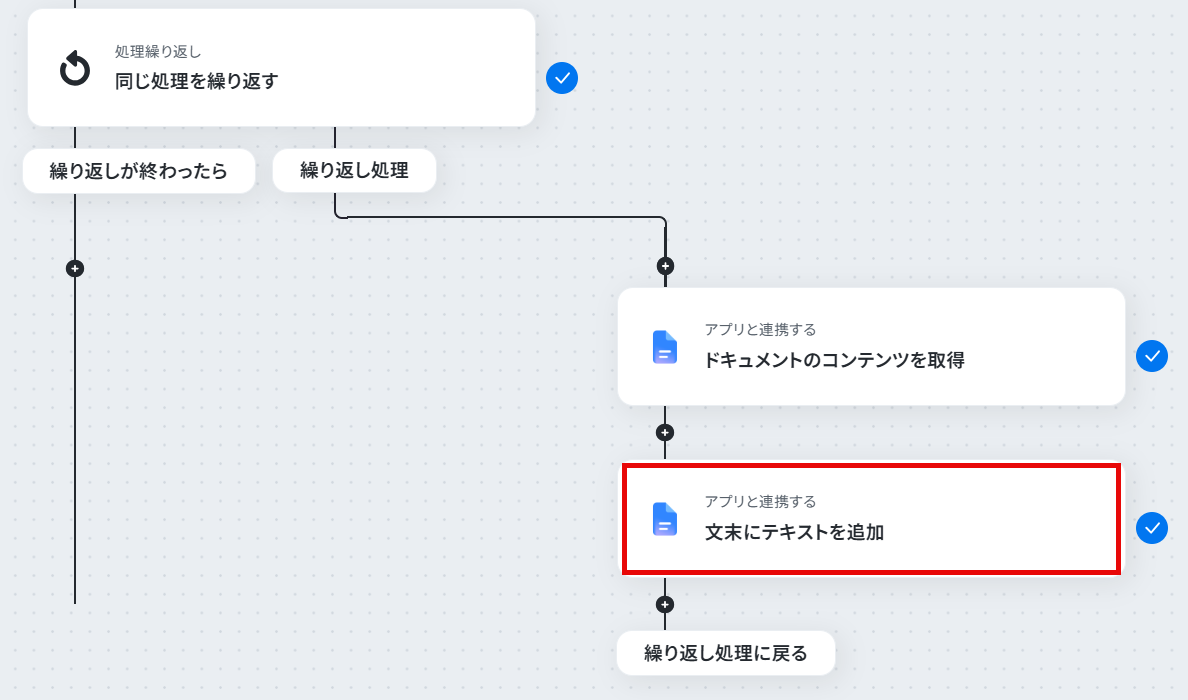
- 最後に、同じく繰り返し処理の中で、Googleドキュメントの「文末にテキストを追加」アクションを設定し、取得したコンテンツを3で作成した統合先ファイルに追記します
※「トリガー」:フロー起動のきっかけとなるアクション、「オペレーション」:トリガー起動後、フロー内で処理を行うアクション■このワークフローのカスタムポイント- Google Driveの「特定フォルダ内のファイル・フォルダの一覧を取得」アクションで、統合したいGoogleドキュメントが格納されているフォルダを任意で設定してください
■注意事項- Googleドキュメント、GoogleDriveのそれぞれとYoomを連携してください。
- 「同じ処理を繰り返す」オペレーション間の操作は、チームプラン・サクセスプランでのみご利用いただける機能となっております。フリープラン・ミニプランの場合は設定しているフローボットのオペレーションやデータコネクトはエラーとなりますので、ご注意ください。
- チームプランやサクセスプランなどの有料プランは、2週間の無料トライアルを行うことが可能です。無料トライアル中には制限対象のアプリや機能(オペレーション)を使用することができます。

- 複数のGoogleドキュメントを1つのファイルに統合する作業を手間と感じている方
- 日報や議事録などを手作業で集約しており、業務を効率化したいと考えている方
- 手作業によるコピー&ペーストでのミスをなくし、正確な資料を作成したい方
- 指定したフォルダ内のGoogleドキュメントが自動で1つに統合されるため、これまで手作業で行っていたコピー&ペーストの時間を短縮できます
- 手作業による転記ミスやコピーの抜け漏れといったヒューマンエラーを防ぎ、資料の正確性を保つことに繋がります
- はじめに、Google DriveとGoogleドキュメントをYoomと連携します
- 次に、トリガーで手動でのフロー起動を設定します
- オペレーションで、Googleドキュメントの「新しいドキュメントを作成する」アクションを設定し、統合先となるファイルを作成します
- 次に、Google Driveの「特定フォルダ内のファイル・フォルダの一覧を取得」アクションで、統合したいドキュメントが格納されているフォルダを指定します
- 続いて、「処理繰り返し」のオペレーションを設定し、取得した各ファイルに対して後続の処理を繰り返すようにします
- 繰り返し処理の中で、Googleドキュメントの「ドキュメントのコンテンツを取得」アクションを設定し、各ドキュメントの内容を取得します
- 最後に、同じく繰り返し処理の中で、Googleドキュメントの「文末にテキストを追加」アクションを設定し、取得したコンテンツを3で作成した統合先ファイルに追記します
- Google Driveの「特定フォルダ内のファイル・フォルダの一覧を取得」アクションで、統合したいGoogleドキュメントが格納されているフォルダを任意で設定してください
- Googleドキュメント、GoogleDriveのそれぞれとYoomを連携してください。
- 「同じ処理を繰り返す」オペレーション間の操作は、チームプラン・サクセスプランでのみご利用いただける機能となっております。フリープラン・ミニプランの場合は設定しているフローボットのオペレーションやデータコネクトはエラーとなりますので、ご注意ください。
- チームプランやサクセスプランなどの有料プランは、2週間の無料トライアルを行うことが可能です。無料トライアル中には制限対象のアプリや機能(オペレーション)を使用することができます。
\自社の業務に合わせた自動化ツールをお探しの方へ/
Yoomの機能や導入事例、おすすめの連携テンプレートをまとめた無料のお役立ち資料をご用意しています。まずは資料請求フォームより詳細をご確認ください!





複数のGoogleドキュメントを一括結合するフローを作ってみた!
今回はYoomを使って、「新規作成した統合用ファイルに対して、指定したフォルダ内にある複数のドキュメントのテキスト情報を順番に読み込んで追記していく」という自動化フローを作成して、実際にドキュメントを結合させてみました!
別々の場所にあるファイルを手動でコピー&ペーストする手間がなくなり、Yoomが自動で1つのファイルに情報をまとめてくれるので、日々のレポート作成や情報集約にかかっていた膨大な時間を大幅に削減できました!
ここではYoomを使用してノーコードで設定をしていくので、もしまだYoomのアカウントをお持ちでない場合は、こちらの登録フォームからアカウントを発行しておきましょう。
※今回連携するアプリの公式サイト:Google Drive/Googleドキュメント
[Yoomとは]
フローの作成方法
今回は大きく分けて以下のプロセスで作成しました!
- YoomとGoogle ドキュメントとGoogle Driveのマイアプリ連携
- テンプレートをコピー
- 各アクション設定
- トリガーをONにし、フローが起動するかを確認
■概要日報や議事録など、日々作成される複数のGoogleドキュメントを1つのファイルに統合する作業に、手間や時間を取られていませんか。手作業でのコピー&ペーストは時間がかかるだけでなく、転記ミスや抜け漏れの原因にもなり得ます。このワークフローを活用すれば、複数のGoogleドキュメントを1つのファイルに統合するプロセスを自動化し、こうした課題を円滑に解消することが可能です。■このテンプレートをおすすめする方- 複数のGoogleドキュメントを1つのファイルに統合する作業を手間と感じている方
- 日報や議事録などを手作業で集約しており、業務を効率化したいと考えている方
- 手作業によるコピー&ペーストでのミスをなくし、正確な資料を作成したい方
■このテンプレートを使うメリット- 指定したフォルダ内のGoogleドキュメントが自動で1つに統合されるため、これまで手作業で行っていたコピー&ペーストの時間を短縮できます
- 手作業による転記ミスやコピーの抜け漏れといったヒューマンエラーを防ぎ、資料の正確性を保つことに繋がります
■フローボットの流れ- はじめに、Google DriveとGoogleドキュメントをYoomと連携します
- 次に、トリガーで手動でのフロー起動を設定します
- オペレーションで、Googleドキュメントの「新しいドキュメントを作成する」アクションを設定し、統合先となるファイルを作成します
- 次に、Google Driveの「特定フォルダ内のファイル・フォルダの一覧を取得」アクションで、統合したいドキュメントが格納されているフォルダを指定します
- 続いて、「処理繰り返し」のオペレーションを設定し、取得した各ファイルに対して後続の処理を繰り返すようにします
- 繰り返し処理の中で、Googleドキュメントの「ドキュメントのコンテンツを取得」アクションを設定し、各ドキュメントの内容を取得します
- 最後に、同じく繰り返し処理の中で、Googleドキュメントの「文末にテキストを追加」アクションを設定し、取得したコンテンツを3で作成した統合先ファイルに追記します
※「トリガー」:フロー起動のきっかけとなるアクション、「オペレーション」:トリガー起動後、フロー内で処理を行うアクション■このワークフローのカスタムポイント- Google Driveの「特定フォルダ内のファイル・フォルダの一覧を取得」アクションで、統合したいGoogleドキュメントが格納されているフォルダを任意で設定してください
■注意事項- Googleドキュメント、GoogleDriveのそれぞれとYoomを連携してください。
- 「同じ処理を繰り返す」オペレーション間の操作は、チームプラン・サクセスプランでのみご利用いただける機能となっております。フリープラン・ミニプランの場合は設定しているフローボットのオペレーションやデータコネクトはエラーとなりますので、ご注意ください。
- チームプランやサクセスプランなどの有料プランは、2週間の無料トライアルを行うことが可能です。無料トライアル中には制限対象のアプリや機能(オペレーション)を使用することができます。
- 複数のGoogleドキュメントを1つのファイルに統合する作業を手間と感じている方
- 日報や議事録などを手作業で集約しており、業務を効率化したいと考えている方
- 手作業によるコピー&ペーストでのミスをなくし、正確な資料を作成したい方
- 指定したフォルダ内のGoogleドキュメントが自動で1つに統合されるため、これまで手作業で行っていたコピー&ペーストの時間を短縮できます
- 手作業による転記ミスやコピーの抜け漏れといったヒューマンエラーを防ぎ、資料の正確性を保つことに繋がります
- はじめに、Google DriveとGoogleドキュメントをYoomと連携します
- 次に、トリガーで手動でのフロー起動を設定します
- オペレーションで、Googleドキュメントの「新しいドキュメントを作成する」アクションを設定し、統合先となるファイルを作成します
- 次に、Google Driveの「特定フォルダ内のファイル・フォルダの一覧を取得」アクションで、統合したいドキュメントが格納されているフォルダを指定します
- 続いて、「処理繰り返し」のオペレーションを設定し、取得した各ファイルに対して後続の処理を繰り返すようにします
- 繰り返し処理の中で、Googleドキュメントの「ドキュメントのコンテンツを取得」アクションを設定し、各ドキュメントの内容を取得します
- 最後に、同じく繰り返し処理の中で、Googleドキュメントの「文末にテキストを追加」アクションを設定し、取得したコンテンツを3で作成した統合先ファイルに追記します
- Google Driveの「特定フォルダ内のファイル・フォルダの一覧を取得」アクションで、統合したいGoogleドキュメントが格納されているフォルダを任意で設定してください
- Googleドキュメント、GoogleDriveのそれぞれとYoomを連携してください。
- 「同じ処理を繰り返す」オペレーション間の操作は、チームプラン・サクセスプランでのみご利用いただける機能となっております。フリープラン・ミニプランの場合は設定しているフローボットのオペレーションやデータコネクトはエラーとなりますので、ご注意ください。
- チームプランやサクセスプランなどの有料プランは、2週間の無料トライアルを行うことが可能です。無料トライアル中には制限対象のアプリや機能(オペレーション)を使用することができます。
ステップ1:Google ドキュメント・Google Driveのマイアプリ連携
まずは、YoomとGoogle ドキュメント・Google Driveをマイアプリ連携して、操作が行えるように準備しました。
ナビのGoogle スプレッドシートのマイアプリ連携方法を参考に、Google ドキュメント・Google Driveをマイアプリ連携しましょう!
ステップ2:テンプレートをコピーする
続いてYoomのテンプレートをコピーしました!
以下バナーの「試してみる」をクリックします。
■概要日報や議事録など、日々作成される複数のGoogleドキュメントを1つのファイルに統合する作業に、手間や時間を取られていませんか。手作業でのコピー&ペーストは時間がかかるだけでなく、転記ミスや抜け漏れの原因にもなり得ます。このワークフローを活用すれば、複数のGoogleドキュメントを1つのファイルに統合するプロセスを自動化し、こうした課題を円滑に解消することが可能です。■このテンプレートをおすすめする方- 複数のGoogleドキュメントを1つのファイルに統合する作業を手間と感じている方
- 日報や議事録などを手作業で集約しており、業務を効率化したいと考えている方
- 手作業によるコピー&ペーストでのミスをなくし、正確な資料を作成したい方
■このテンプレートを使うメリット- 指定したフォルダ内のGoogleドキュメントが自動で1つに統合されるため、これまで手作業で行っていたコピー&ペーストの時間を短縮できます
- 手作業による転記ミスやコピーの抜け漏れといったヒューマンエラーを防ぎ、資料の正確性を保つことに繋がります
■フローボットの流れ- はじめに、Google DriveとGoogleドキュメントをYoomと連携します
- 次に、トリガーで手動でのフロー起動を設定します
- オペレーションで、Googleドキュメントの「新しいドキュメントを作成する」アクションを設定し、統合先となるファイルを作成します
- 次に、Google Driveの「特定フォルダ内のファイル・フォルダの一覧を取得」アクションで、統合したいドキュメントが格納されているフォルダを指定します
- 続いて、「処理繰り返し」のオペレーションを設定し、取得した各ファイルに対して後続の処理を繰り返すようにします
- 繰り返し処理の中で、Googleドキュメントの「ドキュメントのコンテンツを取得」アクションを設定し、各ドキュメントの内容を取得します
- 最後に、同じく繰り返し処理の中で、Googleドキュメントの「文末にテキストを追加」アクションを設定し、取得したコンテンツを3で作成した統合先ファイルに追記します
※「トリガー」:フロー起動のきっかけとなるアクション、「オペレーション」:トリガー起動後、フロー内で処理を行うアクション■このワークフローのカスタムポイント- Google Driveの「特定フォルダ内のファイル・フォルダの一覧を取得」アクションで、統合したいGoogleドキュメントが格納されているフォルダを任意で設定してください
■注意事項- Googleドキュメント、GoogleDriveのそれぞれとYoomを連携してください。
- 「同じ処理を繰り返す」オペレーション間の操作は、チームプラン・サクセスプランでのみご利用いただける機能となっております。フリープラン・ミニプランの場合は設定しているフローボットのオペレーションやデータコネクトはエラーとなりますので、ご注意ください。
- チームプランやサクセスプランなどの有料プランは、2週間の無料トライアルを行うことが可能です。無料トライアル中には制限対象のアプリや機能(オペレーション)を使用することができます。
- 複数のGoogleドキュメントを1つのファイルに統合する作業を手間と感じている方
- 日報や議事録などを手作業で集約しており、業務を効率化したいと考えている方
- 手作業によるコピー&ペーストでのミスをなくし、正確な資料を作成したい方
- 指定したフォルダ内のGoogleドキュメントが自動で1つに統合されるため、これまで手作業で行っていたコピー&ペーストの時間を短縮できます
- 手作業による転記ミスやコピーの抜け漏れといったヒューマンエラーを防ぎ、資料の正確性を保つことに繋がります
- はじめに、Google DriveとGoogleドキュメントをYoomと連携します
- 次に、トリガーで手動でのフロー起動を設定します
- オペレーションで、Googleドキュメントの「新しいドキュメントを作成する」アクションを設定し、統合先となるファイルを作成します
- 次に、Google Driveの「特定フォルダ内のファイル・フォルダの一覧を取得」アクションで、統合したいドキュメントが格納されているフォルダを指定します
- 続いて、「処理繰り返し」のオペレーションを設定し、取得した各ファイルに対して後続の処理を繰り返すようにします
- 繰り返し処理の中で、Googleドキュメントの「ドキュメントのコンテンツを取得」アクションを設定し、各ドキュメントの内容を取得します
- 最後に、同じく繰り返し処理の中で、Googleドキュメントの「文末にテキストを追加」アクションを設定し、取得したコンテンツを3で作成した統合先ファイルに追記します
- Google Driveの「特定フォルダ内のファイル・フォルダの一覧を取得」アクションで、統合したいGoogleドキュメントが格納されているフォルダを任意で設定してください
- Googleドキュメント、GoogleDriveのそれぞれとYoomを連携してください。
- 「同じ処理を繰り返す」オペレーション間の操作は、チームプラン・サクセスプランでのみご利用いただける機能となっております。フリープラン・ミニプランの場合は設定しているフローボットのオペレーションやデータコネクトはエラーとなりますので、ご注意ください。
- チームプランやサクセスプランなどの有料プランは、2週間の無料トライアルを行うことが可能です。無料トライアル中には制限対象のアプリや機能(オペレーション)を使用することができます。
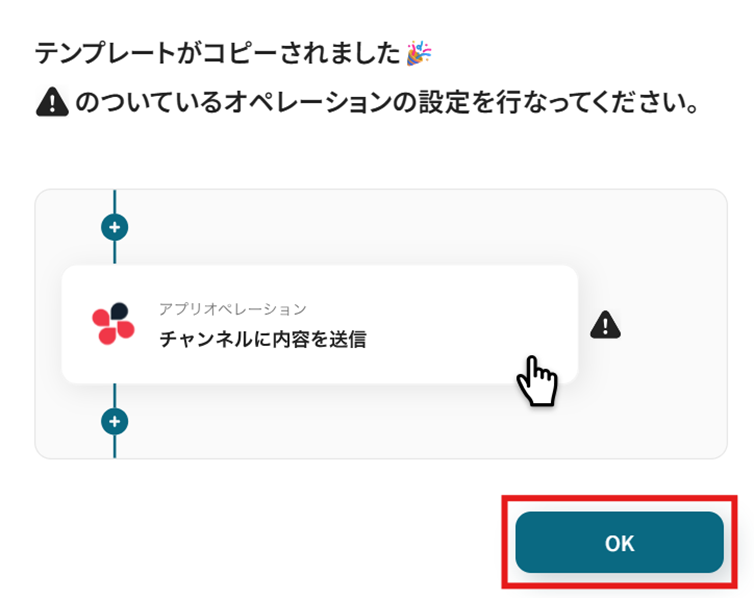
テンプレートがコピーされました。「OK」を選択します。
次のステップから設定していきましょう。
ステップ3:Google ドキュメントで新しいドキュメントを作成する
ここから実際に、自動化の設定を進めていきます!
まずは、複数のファイルを一つにまとめるための「受け皿(まとめるための空のファイル)」を作成する設定を行いました。
あらかじめ空のドキュメントを作成しておくことで、後続のステップで取得した各ファイルのテキスト情報をこのファイル内に順番に書き込んでいくことができます。
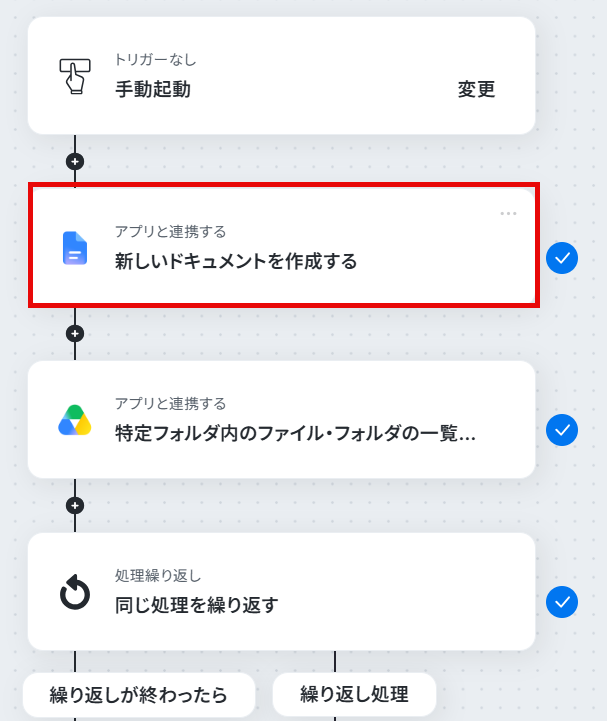
「新しいドキュメントを作成する」を選択します。
「Google ドキュメントと連携するアカウント情報」を確認し、「次へ」をクリックして進みます。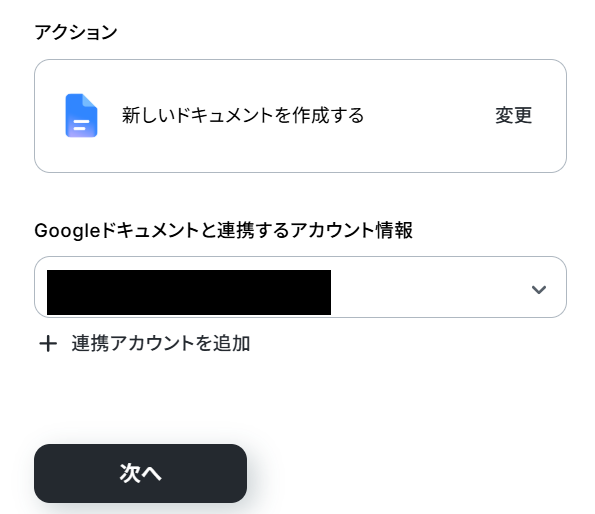
編集欄をクリックして「日付」から任意の形式を選択すると、フローボットが起動した日が都度反映されます。
固定のテキストも使用できます!
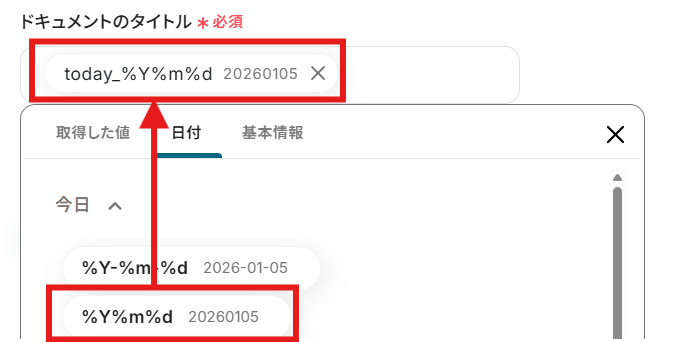
設定できたら「テスト」を行いましょう。
テストに成功すると「取得した値」に反映されます。
※取得した値とは?
トリガーやオペレーション設定時に、「テスト」を実行して取得した値のことを指します。
後続のオペレーション設定時の値として利用でき、フローボットを起動する度に変動した値となります。
「完了」を選択しましょう。
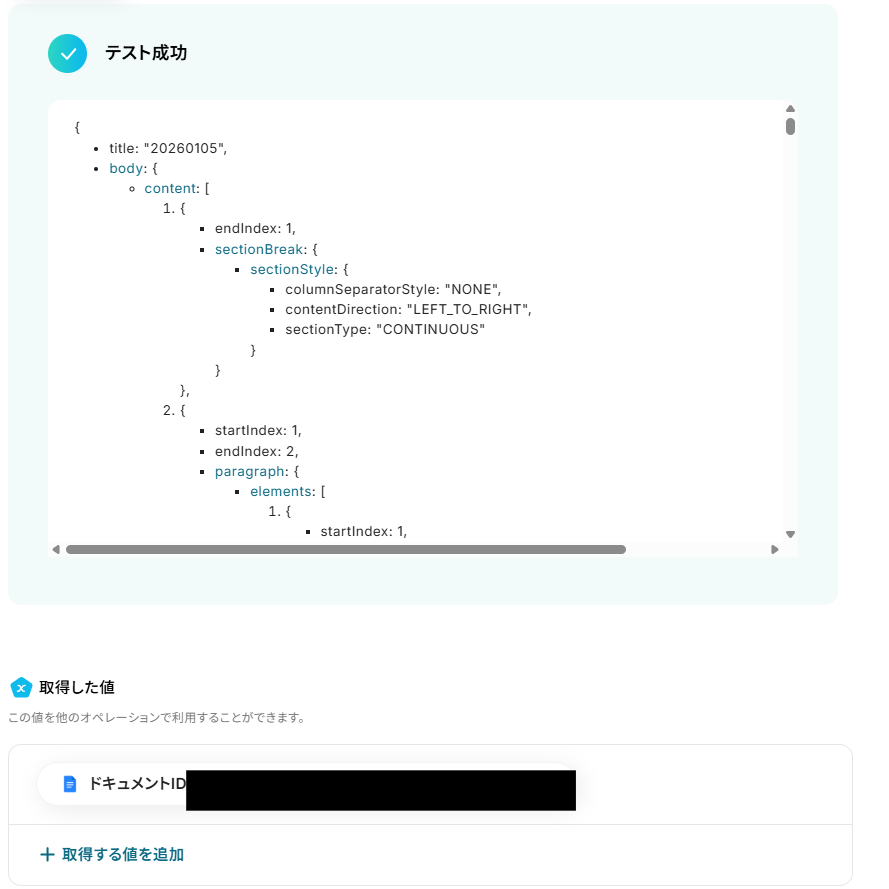
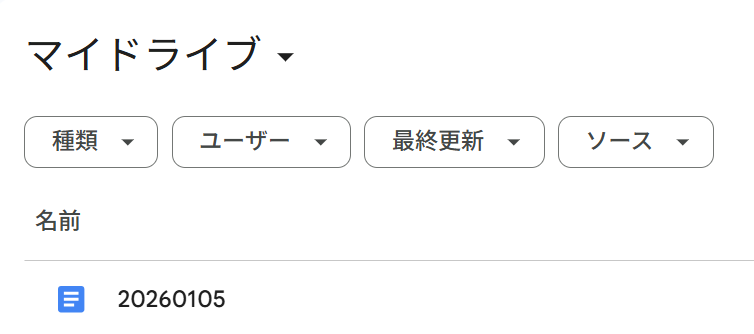
これで、統合用の新しいGoogle ドキュメントが作成できました!
「完了」を選択して、次の設定に進みます。
ステップ4:Google Driveで特定フォルダ内のファイル・フォルダの一覧を取得
続いて、結合したいファイルをあらかじめ格納しておくフォルダを指定し、ステップ3で作成した空のドキュメント上でそれらの情報を合体させていくための設定を行いました。
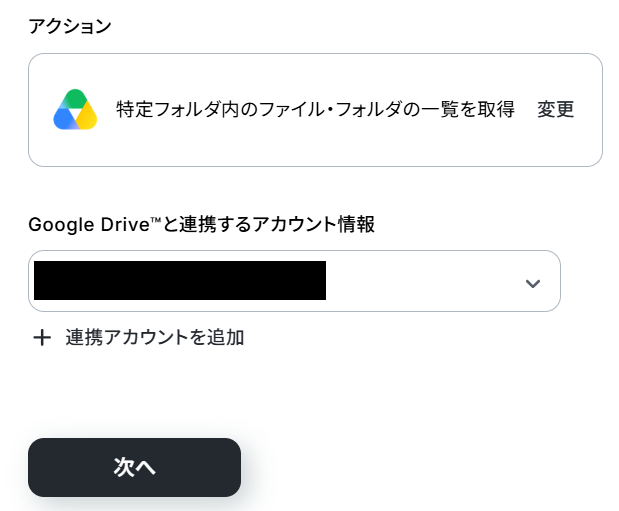
「特定フォルダ内のファイル・フォルダの一覧を取得」を選択します。
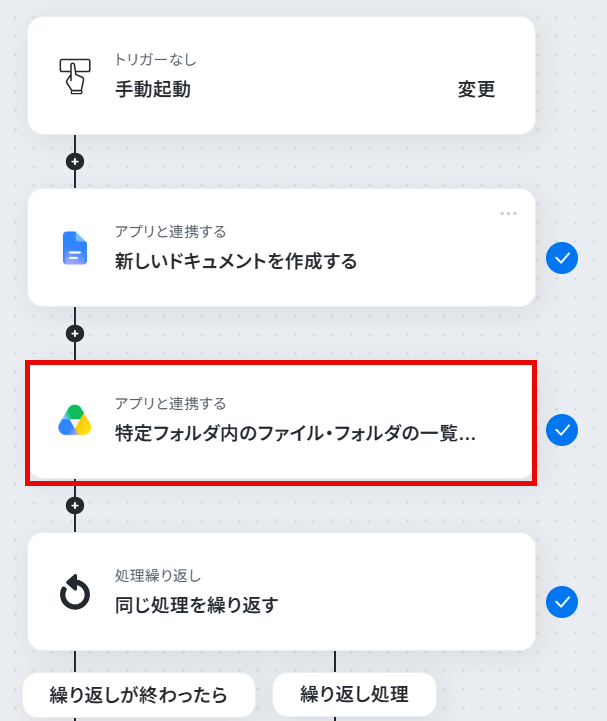
「Google Driveと連携するアカウント情報」を確認し、「次へ」をクリックして進みます。
以下は例です。
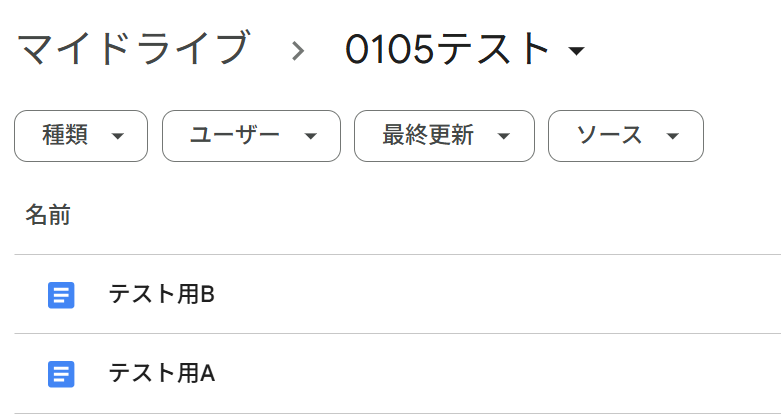
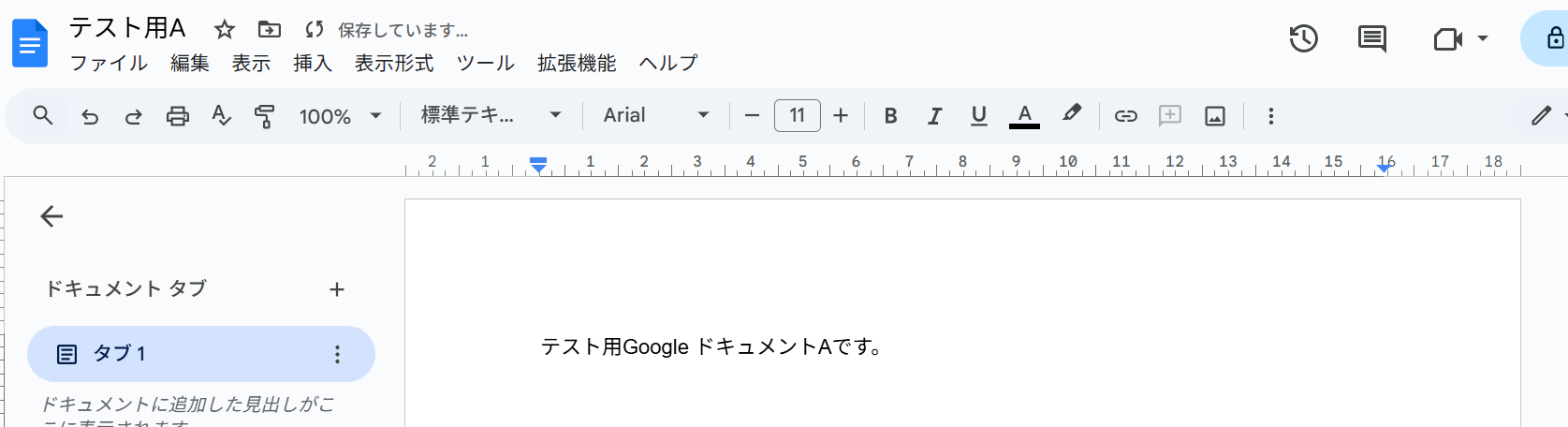
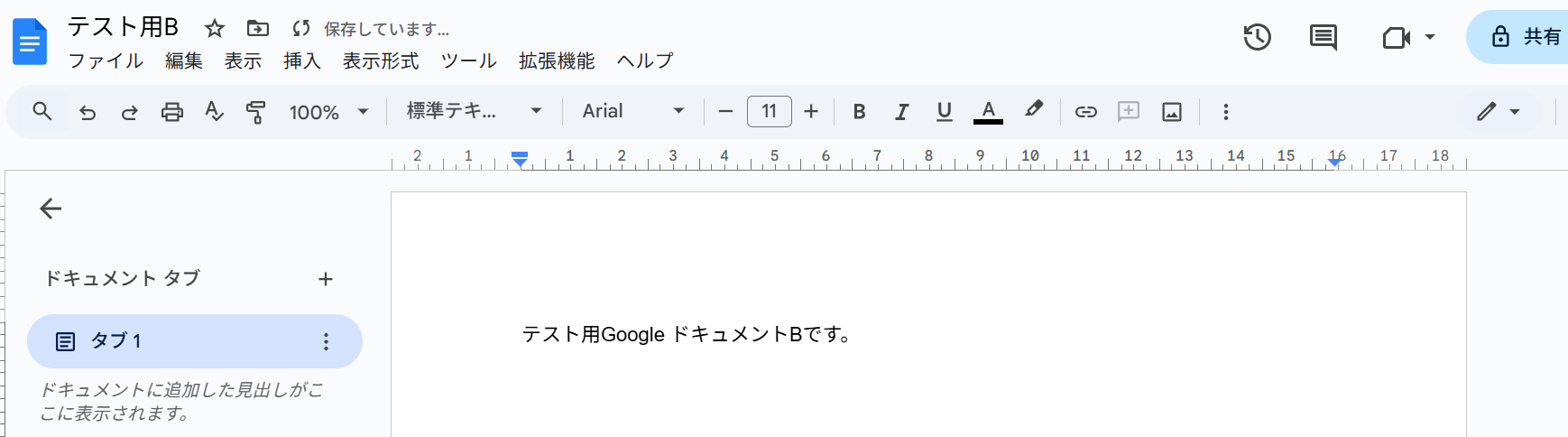
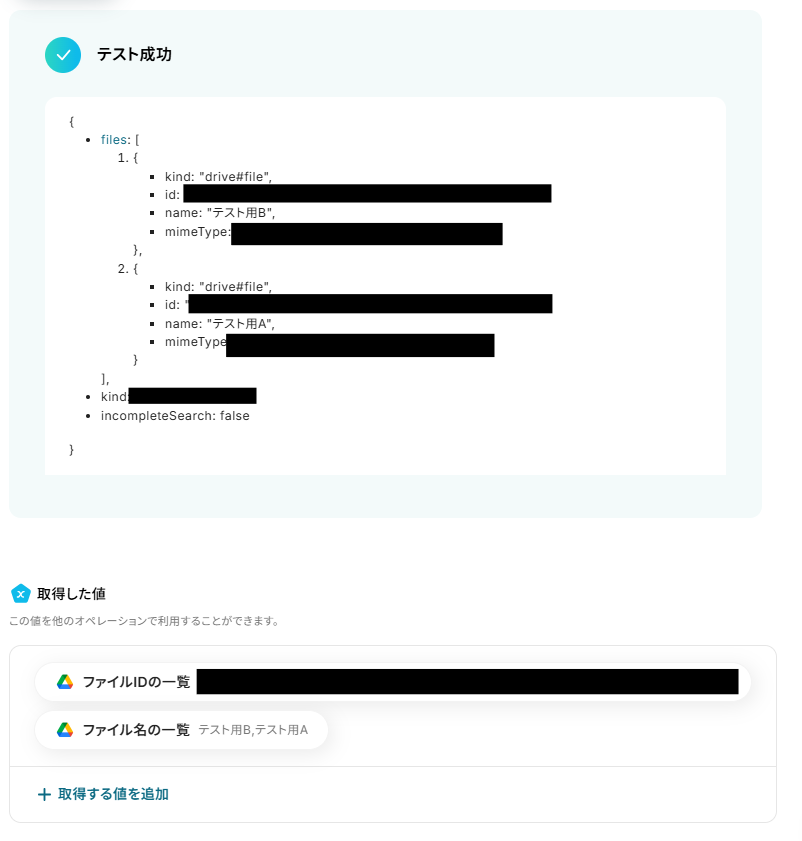
「0105テスト」というフォルダに「テスト用A」と「テスト用B」というGoogle ドキュメントを格納しています。
Google ドキュメントを格納したフォルダのフォルダIDを「フォルダID」に設定しましょう!
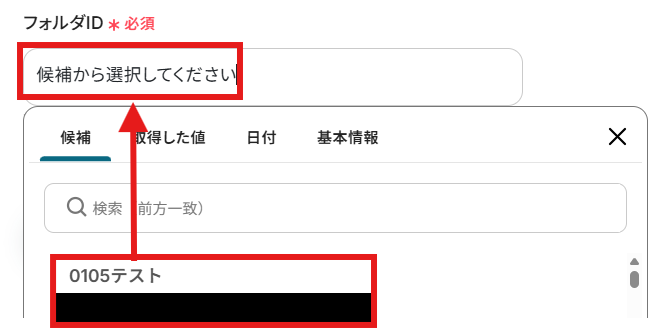
設定できたらテストを実行し、テストが成功したら、「完了」を選択します。
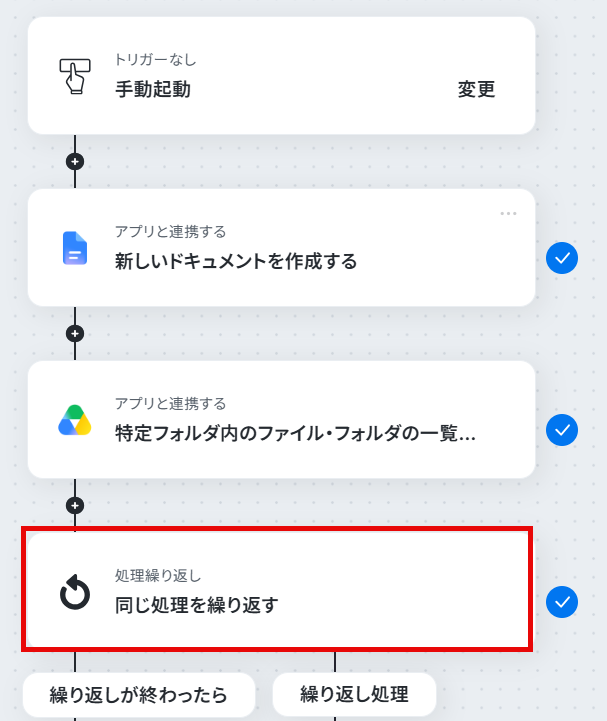
ステップ5:で同じ処理を繰り返す
前のステップでは、複数のレコード(ファイル)を取得する場合があります。
取得した複数のファイルを1件ずつ順番に処理するために、「同じ処理を繰り返す」設定を行いました。
【有料機能の無料トライアルについて】
「同じ処理を繰り返す」オペレーション間の操作は、パーソナルプラン以上でご利用いただける機能となっております。フリープランの場合は設定しているフローボットのオペレーションやデータコネクトはエラーとなりますので、ご注意ください。
パーソナルプランなどの有料プランは、2週間の無料トライアルを行うことが可能です。無料トライアル中には制限対象のアプリや機能(オペレーション)を使用することができます。
詳しくは、料金プランのページをご参照ください。
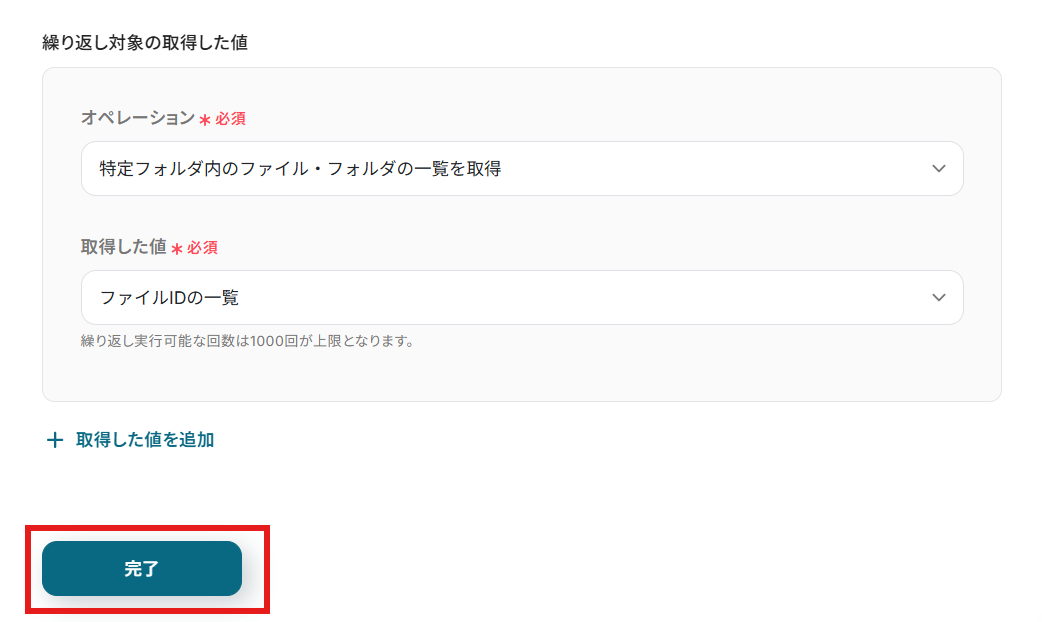
以下の画像のように設定されているか確認しすればOKです!
確認できたら「完了」を選択します。
ステップ6:Google ドキュメントでドキュメントのコンテンツを取得する
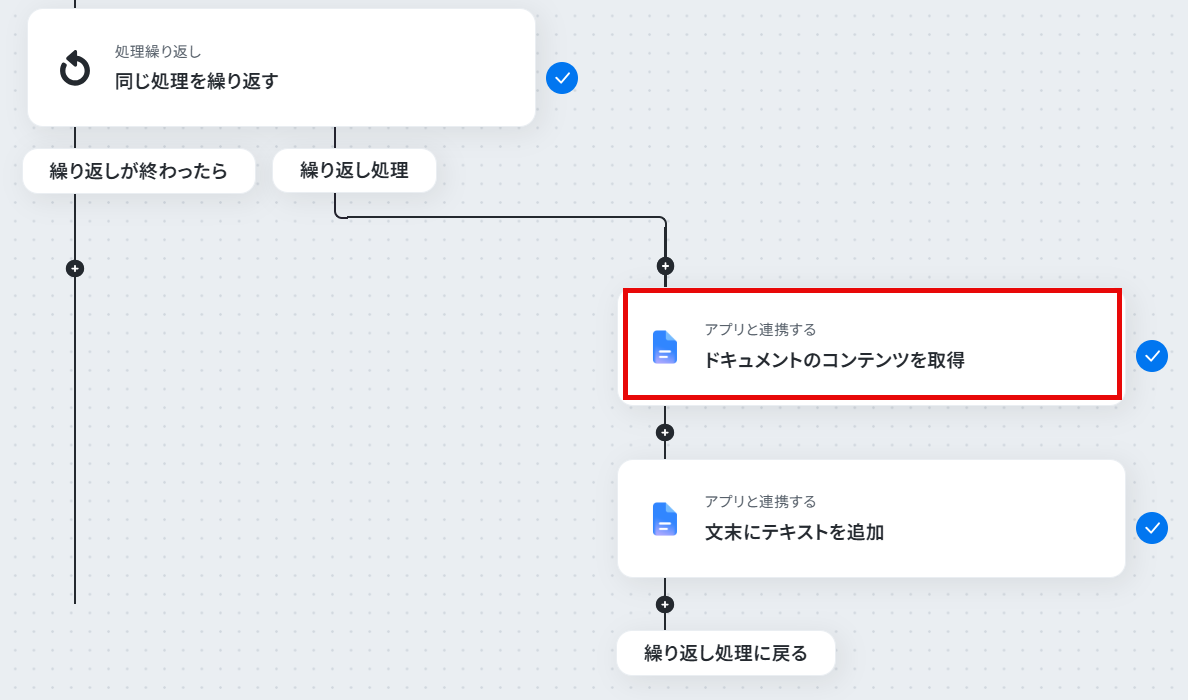
「ドキュメントのコンテンツを取得」を選択します。
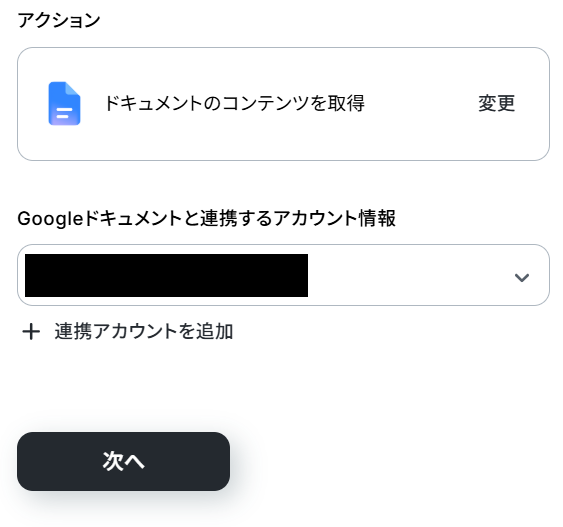
「Google ドキュメントと連携するアカウント情報」を確認し、「次へ」をクリックして進みます。
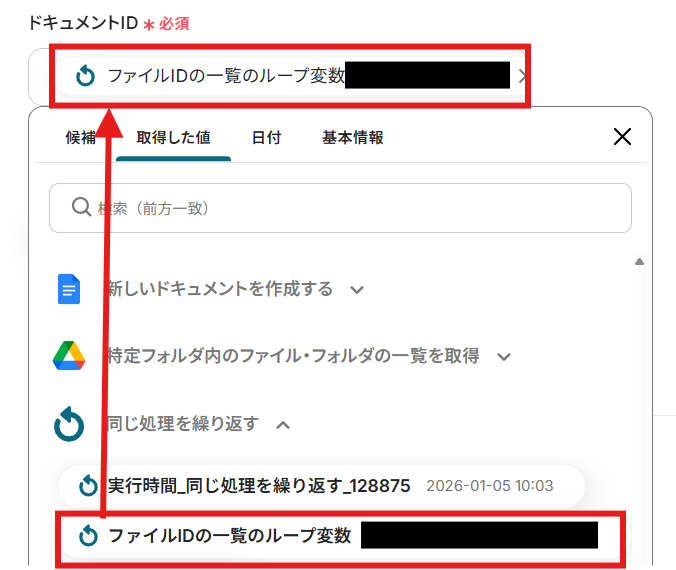
「ドキュメントID」を「取得した値」から設定しました!
取得した値は変数となるため、トリガーが実行されるたびに各ファイルの情報を自動で取得できます。
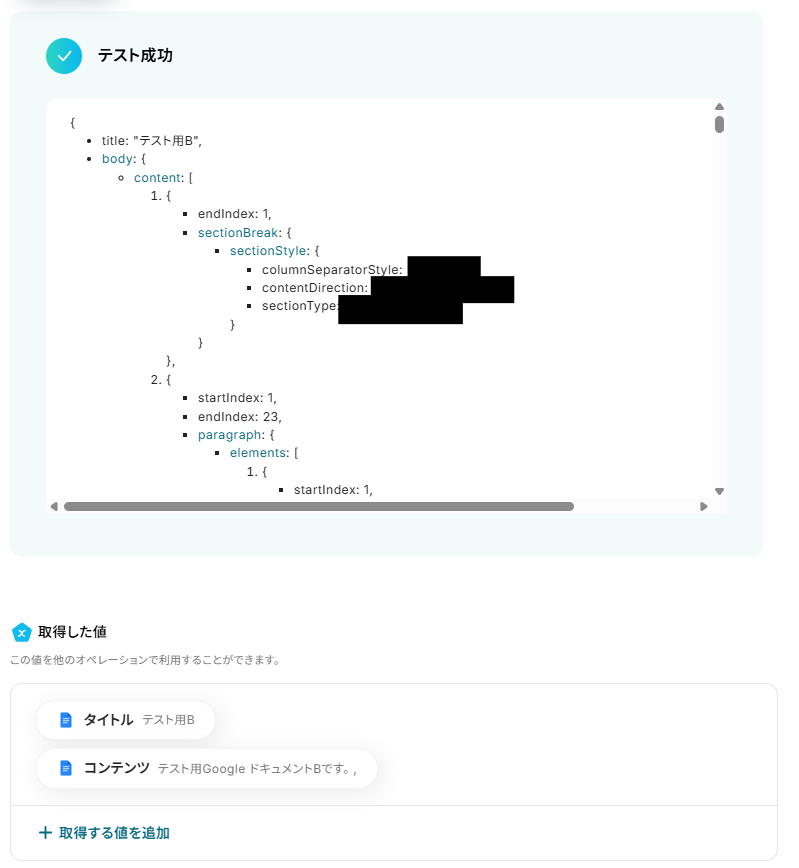
設定できたら「テスト」を行いましょう。
テストに成功すると「取得した値」に反映されます。
「完了」を選択しましょう。
ステップ7:Google ドキュメントで文末にテキストを追加する
「文末にテキストを追加」を選択します。
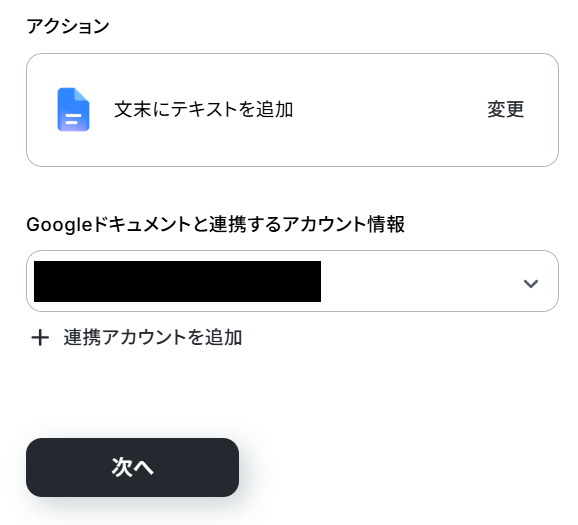
「Google ドキュメントと連携するアカウント情報」を確認し、「次へ」をクリックして進みます。
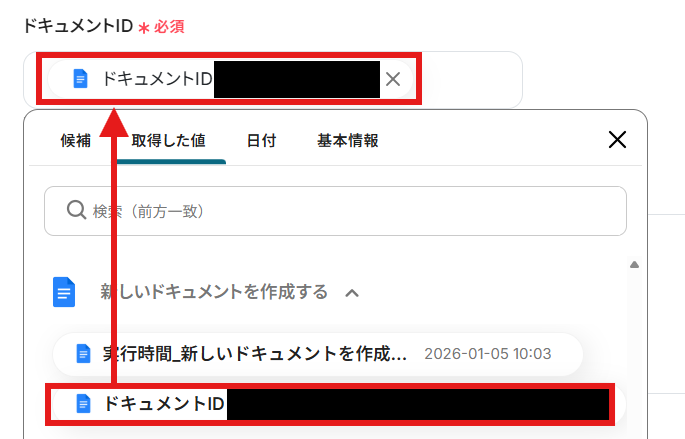
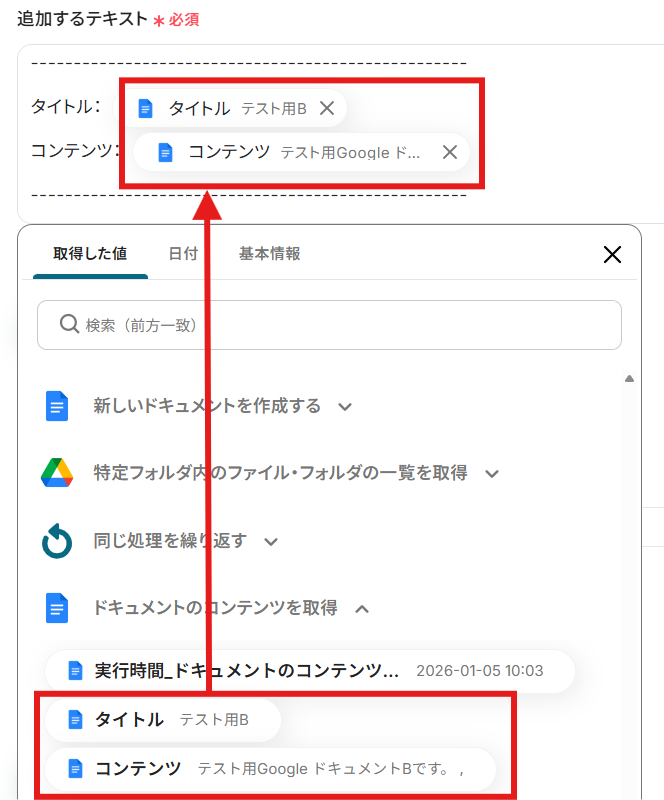
「追加するテキスト」を設定しましょう。
固定のテキストと「取得した値」を用いて以下のように設定しました!
設定できたら「テスト」を行います!
テストが成功したら、「完了」を選択し設定完了です!
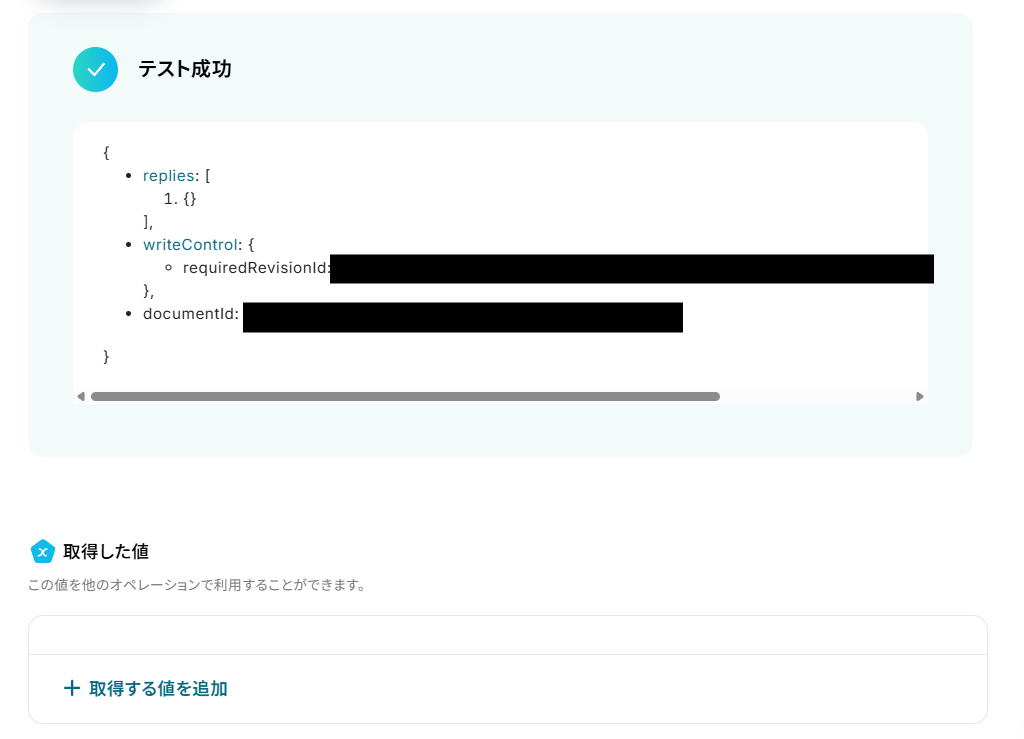
Google ドキュメントの文末にテキストが追加されました!
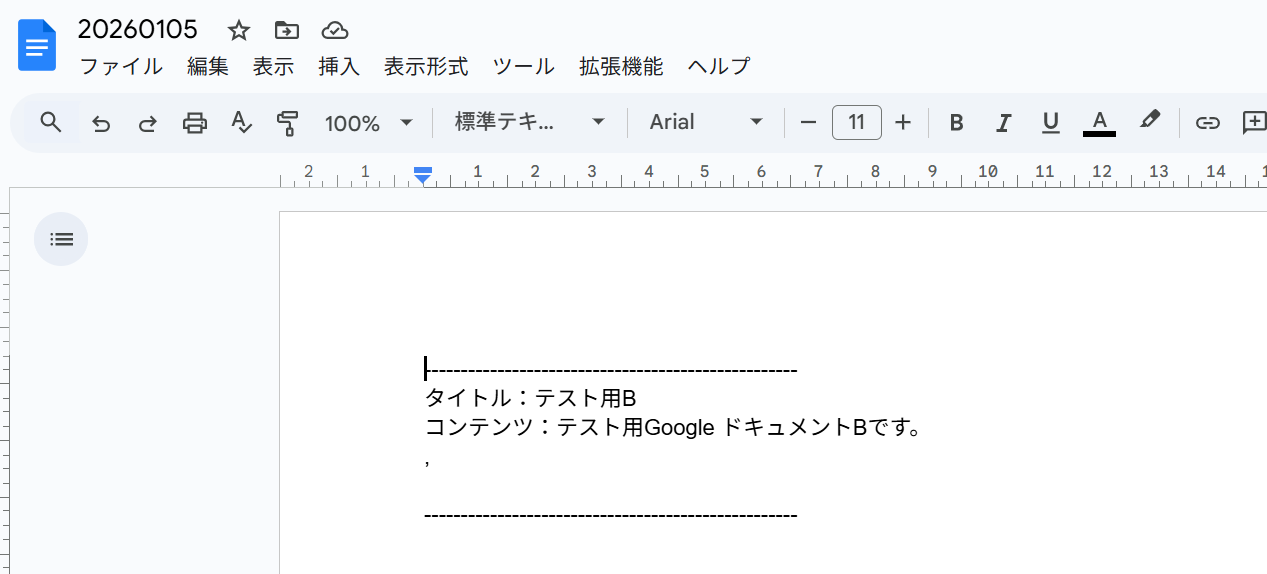
【補足:実際の結合イメージについて】
今回のテストでは、1つのGoogle ドキュメントの情報のみ文末に追加されましたが、実際のフローボットを起動すると、Google Driveに格納されている複数のGoogle ドキュメントの情報が順番に追加されていきます。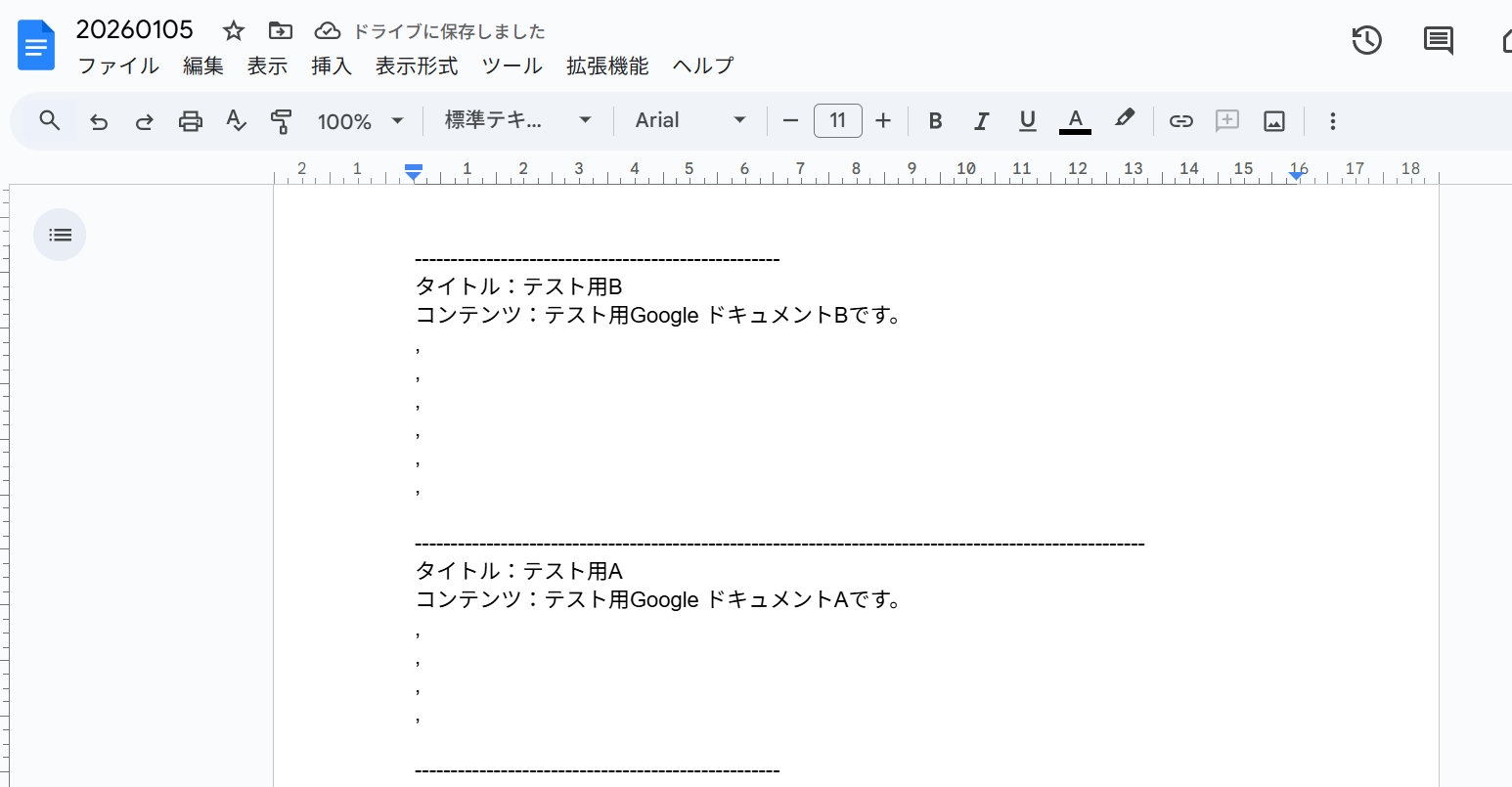
ステップ8:トリガーをONにする
これですべての設定が完了しました!
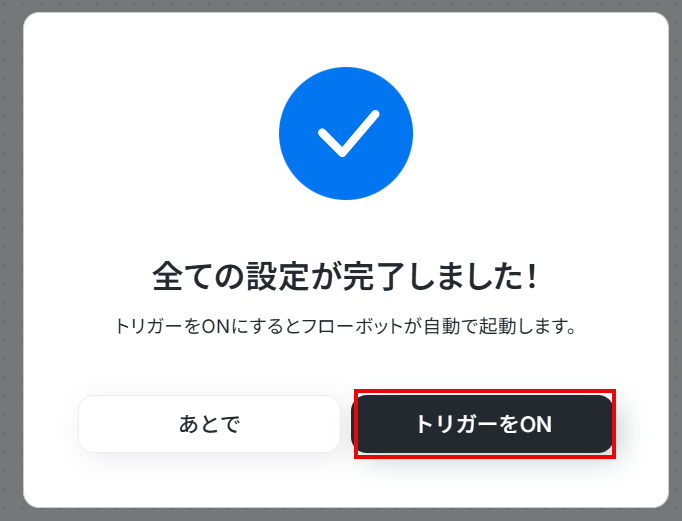
「トリガーをON」を選択すると、フローボットが稼働します。
Google ドキュメントのAPIを使ったその他の自動化例
Google ドキュメントのAPIを活用することで、様々な自動化の実現が可能になります。
Google ドキュメントを使った自動化例
AIで議事録を作成してGoogle ドキュメントへ自動的に書き込んだり、フォームの回答内容をもとに特定のテンプレートからドキュメントを自動生成したりできます。Google ドキュメント作成後にPDF化してメールやチャットツールで送付することも可能です。
■概要OneDriveにアップロードした請求書や議事録などのファイル内容を、都度開いて確認し手作業でGoogleドキュメントに転記していませんか?この作業は時間がかかるだけでなく、コピー&ペーストのミスや転記漏れの原因にもなりがちです。このワークフローを活用すれば、OneDriveへのファイルアップロードをトリガーにOCRが自動で内容を読み取りGoogleドキュメントに追記するため、こうした定型業務を効率化して入力ミスを防ぐことができます。■このテンプレートをおすすめする方- OneDriveに保存したPDFや画像の内容を手作業で転記している方
- 書類からのデータ入力における、入力ミスや確認漏れなどの課題を解消したい方
- 紙やPDFで受領した書類の情報をデータとして一元管理したいと考えている方
■このテンプレートを使うメリット- ファイルアップロードから文字の読み取り、転記までを自動化し、手作業に費やしていた時間を別の業務に充てることができます。
- 手作業でのデータ転記が不要になるため、入力間違いや記載漏れといったヒューマンエラーの発生防止に繋がります。
■フローボットの流れ- OneDriveとGoogleドキュメントをYoomと連携します。
- トリガーでOneDriveを選択し「特定フォルダ内にファイルが作成または更新されたら」というトリガーアクションを設定します。
- オペレーションの分岐機能で、特定のファイル形式のみを処理対象とするなど実行条件を設定します。
- オペレーションでOneDriveの「ファイルをダウンロードする」アクションを設定し、トリガーで検知したファイルをダウンロードします。
- OCR機能で「任意の画像やPDFを読み取る」アクションを設定し、ダウンロードしたファイルからテキストを抽出します。
- Googleドキュメントの「文末にテキストを追加」アクションを設定し、抽出したテキストを任意のドキュメントに追記します。
※「トリガー」:フロー起動のきっかけとなるアクション、「オペレーション」:トリガー起動後、フロー内で処理を行うアクション■このワークフローのカスタムポイント- OneDriveのトリガー設定では、自動化の対象とするフォルダを任意で指定してください。
- 分岐機能では、ファイル形式がPDFである場合のみ後続の処理に進むなど実行条件をカスタムすることができます。
- OCR機能では、読み取るファイルの中から抽出したいテキストの項目を自由に設定可能です。
- Googleドキュメントへの追加アクションでは、テキストを追記するファイルを任意で指定してください。
■注意事項- OneDrive、GoogleドキュメントとYoomを連携してください。
- OCRまたは音声を文字起こしするAIオペレーションはチームプラン・サクセスプランでのみご利用いただける機能となっております。フリープラン・ミニプランの場合は設定しているフローボットのオペレーションはエラーとなりますので、ご注意ください。
- チームプランやサクセスプランなどの有料プランは、2週間の無料トライアルを行うことが可能です。無料トライアル中には制限対象のアプリやAI機能(オペレーション)を使用することができます。
- Microsoft365(旧Office365)には、家庭向けプランと一般法人向けプラン(Microsoft365 Business)があり、一般法人向けプランに加入していない場合には認証に失敗する可能性があります。
- 分岐はミニプラン以上のプランでご利用いただける機能(オペレーション)となっております。フリープランの場合は設定しているフローボットのオペレーションはエラーとなりますので、ご注意ください。
- ミニプランなどの有料プランは、2週間の無料トライアルを行うことが可能です。無料トライアル中には制限対象のアプリや機能(オペレーション)を使用することができます。
■概要Notionで案件管理を行っているものの、見積書を作成する際は都度Googleドキュメントを開き、手作業で情報を転記していませんか?さらに、作成した書類をOutlookで送付するまでの一連の作業は、手間がかかるだけでなく、転記ミスなどのヒューマンエラーにも繋がりかねません。このワークフローを活用すれば、Notionのデータベース情報をもとにGoogleドキュメントで見積書を自動で作成し、Outlookでのメール送信までを自動化できるため、こうした見積業務の課題を解消できます。
Chrome拡張機能を使用したトリガーを使用することで、Notion上から直接トリガーを起動させることができます。
■このテンプレートをおすすめする方- NotionとGoogleドキュメント、Outlookを使い、手作業で見積書作成や送付を行っている営業担当者の方
- Notionの情報を元にした見積書の作成や送付業務での、転記ミスや送付漏れを防ぎたいと考えている方
- 見積書発行からメールでの送付までの一連の流れを自動化し、コア業務に集中したいと考えている方
■このテンプレートを使うメリット- Notionの情報をもとに、Googleドキュメントでの書類作成からOutlookでのメール送信までが自動化されるため、手作業の時間を削減できます。
- 手作業による情報転記のミスや、宛先間違いといったヒューマンエラーの発生を防ぎ、業務の正確性を高めることに繋がります。
■フローボットの流れ- はじめに、Googleドキュメント、Notion、OutlookをYoomと連携します。
- 次に、トリガーでNotionを選択し、「データベース上でページを選択して起動」アクションを設定します。これにより、Notionの特定の案件ページを選択してフローボットを起動できます。
- 次に、オペレーションでNotionの「レコードを取得する(ID検索)」アクションを設定し、トリガーで選択したページの詳細情報を取得します。
- 次に、オペレーションで書類発行機能を選択し、Googleドキュメントをテンプレートとして見積書を生成します。取得したNotionの情報を書類の適切な箇所に差し込みます。
- 最後に、オペレーションでOutlookの「メールを送る」アクションを設定し、作成した見積書を添付して指定の宛先にメールを送信します。
※「トリガー」:フロー起動のきっかけとなるアクション、「オペレーション」:トリガー起動後、フロー内で処理を行うアクション
■このワークフローのカスタムポイント- Notionからレコード情報を取得する際に、検索条件となる項目を任意で設定できます。固定値を入力したり、前のステップで取得した情報を変数として活用したりすることが可能です。
- 書類発行機能では、テンプレートとして使用するGoogleドキュメントのファイルを任意で設定できます。また、Notionから取得した顧客名や金額などの情報を、書類内の好きな場所に差し込む設定が可能です。
- Outlookでのメール送信設定では、宛先(To, CC, BCC)、件名、本文を自由にカスタマイズできます。Notionから取得した担当者名や会社名を変数として本文に含めることも可能です。
■注意事項- Googleドキュメント、Notion、OutlookのそれぞれとYoomを連携してください。
- Chrome拡張機能を使用したトリガーを使用することで、Notion上から直接トリガーを起動させることができます。
- Chrome拡張機能を使ったトリガーの設定方法は「Chrome拡張機能を使ったトリガーの設定方法」をご参照ください。
- 「書類を発行する」アクションでは、任意のGoogle Driveの格納先を設定可能です。
- Microsoft365(旧Office365)には、家庭向けプランと一般法人向けプラン(Microsoft365 Business)があり、一般法人向けプランに加入していない場合には認証に失敗する可能性があります。
■概要Mailchimpを活用したメールマーケティングにおいて、開封者の情報を手作業でリストアップし、効果測定を行うことに手間を感じていませんか。また、手作業による転記では、情報の抜け漏れといったミスが発生する可能性もあります。このワークフローは、Mailchimpでメールが開封されたことをトリガーに、指定したGoogleドキュメントへ自動で情報を追記するため、こうした課題を削減し、より正確で効率的な効果測定を実現します。■このテンプレートをおすすめする方- Mailchimpで配信したメールの開封者リストを手作業で作成しているマーケティング担当者の方
- MailchimpとGoogleドキュメントを連携させ、メールマーケティングの分析業務を効率化したい方
- 手作業によるデータ転記を減らし、より戦略的な施策立案に時間を活用したいと考えている方
■このテンプレートを使うメリット- メールが開封されるたびにGoogleドキュメントへ自動で情報が追加されるため、これまで手作業での確認や転記に費やしていた時間を短縮できます。
- 人の手による作業を介さないため、転記ミスや確認漏れなどのヒューマンエラーを防ぎ、データの正確性を保つことに繋がります。
■フローボットの流れ- はじめに、MailchimpとGoogleドキュメントをYoomと連携します。
- 次に、トリガーでMailchimpを選択し、「メールが開封されたら」というアクションを設定します。
- 最後に、オペレーションでGoogleドキュメントの「文末にテキストを追加」アクションを設定し、トリガーで取得した開封者の情報などを指定のドキュメントに追記するように設定します。
※「トリガー」:フロー起動のきっかけとなるアクション、「オペレーション」:トリガー起動後、フロー内で処理を行うアクション
■このワークフローのカスタムポイント- Mailchimpのトリガー設定で、開封を検知する対象のキャンペーン(メール)を任意で設定してください。
- Googleドキュメントのアクション設定では、どのドキュメントに情報を追記するかを設定し、開封者のメールアドレスや開封日時など、追加したいテキスト内容を任意で指定してください。
■注意事項- MailchimpとGoogleドキュメントのそれぞれとYoomを連携してください。
■概要顧客からの問い合わせ対応は迅速さが求められますが、Intercomでの会話後に手作業でGoogleドキュメントへ記録を作成するのは手間がかかりますよね。特に、問い合わせ内容を正確に転記し、ドキュメントを整理する作業は時間もかかり、他の業務を圧迫することもあります。 このワークフローを活用すれば、Intercomで新しい会話が作成されると同時に、Googleドキュメントが自動で作成され、会話内容の記録・管理に関する課題をスムーズに解消できます。■このテンプレートをおすすめする方- Intercomで顧客対応を行い、その内容を手作業でGoogleドキュメントに記録している方
- 顧客からの問い合わせ記録の作成や管理業務を効率化したいと考えているチームの担当者の方
- SaaS間の連携による業務自動化に関心があり、具体的な活用方法を探しているビジネスパーソンの方
■このテンプレートを使うメリット- Intercomで新しい会話が作成されると、自動でGoogleドキュメントが作成されるため、これまで手作業での記録作成に費やしていた時間を短縮することができます。
- 手作業による情報の転記ミスや記録漏れといったヒューマンエラーのリスク軽減に繋がり、対応記録の正確性を高めることができます。
■フローボットの流れ- はじめに、IntercomとGoogleドキュメントをYoomと連携します。
- 次に、トリガーでIntercomを選択し、「新しく会話が作成されたら」というアクションを設定します。
- 続いて、オペレーションでGoogleドキュメントの「新しいドキュメントを作成する」アクションを設定します。
- 最後に、オペレーションでGoogleドキュメントの「文末にテキストを追加」アクションを設定し、Intercomの会話内容などを指定したドキュメントに追記します。
※「トリガー」:フロー起動のきっかけとなるアクション、「オペレーション」:トリガー起動後、フロー内で処理を行うアクション■このワークフローのカスタムポイント- Googleドキュメントで「新しいドキュメントを作成する」アクションを設定する際に、作成されるドキュメントのタイトルを任意で指定してください。例えば、問い合わせ管理番号や顧客名などをタイトルに含めることが可能です。
- Googleドキュメントで「文末にテキストを追加」アクションを設定する際に、どのドキュメントIDに対して、どのようなテキスト(Intercomの会話内容や担当者名など)を追加するかを具体的に指定してください。
■注意事項- Intercom、GoogleドキュメントのそれぞれとYoomを連携してください。
- トリガーは5分、10分、15分、30分、60分の間隔で起動間隔を選択できます。
- プランによって最短の起動間隔が異なりますので、ご注意ください。
- Intercomのマイアプリ連携方法はこちらをご参照ください。
■概要
「Google Meetで会議終了後、文字起こしDeepLによる翻訳を行い、結果をGoogle ドキュメントに追加する」フローは、オンライン会議の内容を効率的に記録・共有する業務ワークフローです。
リモートワークやオンライン会議が増える中、会議内容を正確に記録し、チーム全体で共有することは重要ですが、手作業では時間と労力がかかります。このワークフローを利用すれば、Google Meetでの会議終了後、自動的に会議の文字起こしを行い、DeepLで翻訳し、その結果をGoogle ドキュメントに追加します。これにより、会議内容の共有がスムーズになり、チームのコミュニケーションがさらに円滑になります。
■このテンプレートをおすすめする方
- Google Meetを頻繁に利用し、会議内容の記録に手間を感じているビジネスパーソン
- 多言語チームでのコミュニケーションを円滑にしたいと考えているマネージャー
- 会議の内容を迅速に共有し、情報の透明性を高めたいと考えているチームリーダー
- 自動化ツールを活用して、日常業務の効率化を図りたいと考えているIT担当者
■このテンプレートを使うメリット
- 時間の節約:手動での文字起こしや翻訳、ドキュメント作成の手間を省き、会議後すぐに結果を共有できます。
- 正確性の向上:AIによる文字起こしとDeepL翻訳で、誤りの少ない正確な記録を保持できます。
- 共有の容易さ:Google ドキュメントに自動追加されるため、チーム全員がいつでもアクセスでき、情報の一元管理が可能です。
■概要取引先からGmailに届く請求書や発注書などの添付ファイルを、都度手作業で確認し内容を転記する業務に手間を感じていませんか?こうした手作業は時間がかかるだけでなく、入力ミスなどのヒューマンエラーが発生する原因にもなります。このワークフローを活用すれば、特定のGmailを受信した際に添付ファイルを自動でOCR処理し、Googleドキュメントにテキストを追加できるため、これらの課題を解消し業務を効率化します。
■このテンプレートをおすすめする方- Gmailで受け取る請求書などの添付ファイル管理に手間を感じている経理担当者の方
- 取引先から送られてくるPDFの注文書などを手作業で転記している営業担当者の方
- 紙の書類やPDF内の情報をデータ化し、Googleドキュメントで一元管理したい方
■このテンプレートを使うメリット- Gmailに届いた添付ファイルを自動でOCR処理しテキスト化するため、これまで手作業で行っていた確認や転記の時間を短縮することができます。
- 手作業による転記が不要になるため、入力間違いや読み間違いといったヒューマンエラーの発生を防ぎ、データの正確性を高めます。
■フローボットの流れ- GmailとGoogleドキュメントをYoomと連携します。
- トリガーでGmailを選択し「特定のキーワードに一致するメールを受信したら」というトリガーアクションを設定します。
- オペレーションで分岐機能を設定し、添付ファイルの有無などに応じてその後の処理を分岐させます。
- オペレーションでOCR機能の「任意の画像やPDFを読み取る」アクションを設定し、メールに添付されたファイルを読み取ります。
- オペレーションでGoogleドキュメントの「文末にテキストを追加」アクションを設定し、OCRで読み取ったテキストをドキュメントに追加します。
※「トリガー」:フロー起動のきっかけとなるアクション、「オペレーション」:トリガー起動後、フロー内で処理を行うアクション
■このワークフローのカスタムポイント- Gmailのトリガー設定では、フローの起動条件となる件名や本文のキーワードを任意で設定してください。
- 分岐機能では、添付ファイルの有無といった条件を自由に設定してその後の処理を分けることができます。
- OCR機能では、読み取った情報から特定の項目(請求金額、会社名など)のみを抽出するよう詳細に設定可能です。
- Googleドキュメントにテキストを追加する際は、出力先となるドキュメントファイルを任意で指定してください。
■注意事項- Gmail、GoogleドキュメントのそれぞれとYoomを連携してください。
- トリガーは5分、10分、15分、30分、60分の間隔で起動間隔を選択できます。
- プランによって最短の起動間隔が異なりますので、ご注意ください。
- 分岐はパーソナルプラン以上のプランでご利用いただける機能(オペレーション)となっております。フリープランの場合は設定しているフローボットのオペレーションはエラーとなりますので、ご注意ください。
- パーソナルプランなどの有料プランは、2週間の無料トライアルを行うことが可能です。無料トライアル中には制限対象のアプリや機能(オペレーション)を使用することができます。詳しくは、料金プランのページをご参照ください。
- OCRデータは6,500文字以上のデータや文字が小さい場合などは読み取れない場合があるので、ご注意ください。
■概要Slackでの活発な議論や共有されたアイデアを、後からGoogleドキュメントに手作業でまとめる際に手間を感じていませんか。重要な情報が流れてしまったり、コピー&ペーストの際に転記ミスが発生したりすることもあります。
このワークフローを活用すれば、Slackの特定チャンネルへの投稿をトリガーに、投稿内容を自動でGoogleドキュメントに追記できます。slackとgoogle docs間の面倒な転記作業を自動化し、効率的な情報集約を実現します。■このテンプレートをおすすめする方- Slackでの議論を議事録としてGoogleドキュメントに集約・管理しているチームの方
- Slackに投稿されたアイデアやタスクを、Googleドキュメントへ手動で転記している方
- slackとgoogle docs間の情報連携を自動化し、業務の抜け漏れを防ぎたい方
■このテンプレートを使うメリット- Slackへの投稿が自動でGoogleドキュメントに記録されるため、手作業での転記や情報集約に費やしていた時間を短縮できます。
- 手作業によるコピー&ペーストが不要になることで、転記ミスや重要な情報の記載漏れといったヒューマンエラーの発生を防ぎます。
■フローボットの流れ- はじめに、SlackとGoogleドキュメントをYoomと連携します。
- 次に、トリガーでSlackを選択し、「メッセージがチャンネルに投稿されたら」というアクションで、フローを起動したいチャンネルを設定します。
- 次に、オペレーションでAI機能の「テキストからデータを抽出する」を選択し、Slackの投稿内容からGoogleドキュメントに記載したい情報を抽出するよう設定します。
- 最後に、オペレーションでGoogleドキュメントを選択し、「テキストを追加する」などのアクションで、指定したドキュメントに抽出したテキストを追加するよう設定します。
■このワークフローのカスタムポイント- AI機能でテキストを抽出する際に、Slackの投稿から具体的にどの情報を抽出するか(例:「タスク内容」「報告事項」「アイデア」など)を任意で設定してください。
- Googleドキュメントにテキストを追加する際に、どのドキュメントに追加するかを指定し、抽出した情報をどのような形式で追記するか(例:箇条書き、表形式など)を任意で設定してください。
※「トリガー」:フロー起動のきっかけとなるアクション、「オペレーション」:トリガー起動後、フロー内で処理を行うアクション■注意事項- SlackとGoogleドキュメントのそれぞれとYoomを連携してください。
- トリガーは5分、10分、15分、30分、60分の間隔で起動間隔を選択できます。
- プランによって最短の起動間隔が異なりますので、ご注意ください。
■概要Outlookで受信した重要なメールの内容を、議事録やメモとしてGoogleドキュメントに手作業で転記する作業に、手間や時間を取られていませんか。このような定型的な作業は、コピー&ペーストのミスを誘発する可能性もあります。
このワークフローを活用することで、OutlookとGoogleドキュメントを連携させ、メール受信をきっかけに指定のドキュメントへテキストを自動で追加できます。手作業による転記の手間やミスを減らし、より重要な業務に集中できる環境を整えます。■このテンプレートをおすすめする方- Outlookで受信したメールの内容を、手作業でGoogleドキュメントに転記している方
- OutlookとGoogleドキュメント間の情報連携を自動化し、日々の業務を効率化したいと考えている方
- メール内容の転記漏れやミスを防ぎ、正確な情報管理を実現したいチームの担当者の方
■このテンプレートを使うメリット- Outlookで特定のメールを受信するたびに自動で処理が実行されるため、手作業でのコピー&ペーストといった作業時間を短縮することができます。
- 人の手による情報の転記漏れや入力ミスといったヒューマンエラーを防ぎ、Googleドキュメントでの情報管理を支援します。
■フローボットの流れ- はじめに、OutlookとGoogleドキュメントをYoomと連携します。
- 次に、トリガーでOutlookを選択し、「メールを受信したら」というアクションを設定します。
- 最後に、オペレーションでGoogleドキュメントを選択し、「文末にテキストを追加」アクションを設定し、トリガーで受信したメールの情報の中から、ドキュメントに追加したい項目(件名や本文など)を選択します。
※「トリガー」:フロー起動のきっかけとなるアクション、「オペレーション」:トリガー起動後、フロー内で処理を行うアクション■このワークフローのカスタムポイント- Outlookのトリガー設定では、特定のフォルダに受信した場合や、特定の件名・送信元アドレスを含むメールのみを対象とするなど、フローを起動する条件を任意で設定してください。
- Googleドキュメントに追加するテキストは、Outlookで受信したメールの件名や本文、送信日時などを組み合わせて、自由にフォーマットをカスタマイズすることが可能です。
■注意事項- OutlookとGoogleドキュメントのそれぞれとYoomを連携してください。
- トリガーは5分、10分、15分、30分、60分の間隔で起動間隔を選択できます。
- プランによって最短の起動間隔が異なりますので、ご注意ください。
- Microsoft365(旧Office365)には、家庭向けプランと一般法人向けプラン(Microsoft365 Business)があり、一般法人向けプランに加入していない場合には認証に失敗する可能性があります。
■概要Google カレンダーで会議の予定を作成した後、議事録用のGoogleドキュメントを手作業で準備していませんか?この作業は繰り返し発生するため手間がかかり、都度フォーマットを整えるなどの非効率が生じがちです。このワークフローを活用すれば、Google カレンダーに予定が作成されると同時に、議事録用のGoogleドキュメントが自動で生成され、こうした準備の手間を円滑に解消できます。■このテンプレートをおすすめする方- Google カレンダーでの予定作成後、手動で議事録用のドキュメントを作成している方
- 会議準備の効率化を図り、コア業務に集中できる時間を確保したいと考えている方
- 定型的なドキュメント作成業務を自動化し、チームの生産性を高めたい方
■このテンプレートを使うメリット- Google カレンダーに予定が入ると自動でドキュメントが作成されるため、これまで手作業で行っていた準備時間を短縮することができます。
- 手作業によるドキュメントの作成漏れや、タイトル・フォーマットの入力ミスといったヒューマンエラーを防ぐことに繋がります。
■フローボットの流れ- はじめに、Google カレンダーとGoogleドキュメントをYoomと連携します。
- 次に、トリガーでGoogle カレンダーを選択し、「予定が作成されたら」というアクションを設定します。
- 続いて、オペレーションでAI機能を設定し、カレンダーの予定情報からドキュメントのタイトルや本文などを生成するようデータを変換します。
- その後、オペレーションでGoogleドキュメントの「新しいドキュメントを作成する」アクションを設定し、前のステップで生成した内容でドキュメントを作成します。
- 最後に、オペレーションでGoogle カレンダーの「予定を更新」アクションを設定し、作成したドキュメントのURLなどを予定の説明欄に追記します。
※「トリガー」:フロー起動のきっかけとなるアクション、「オペレーション」:トリガー起動後、フロー内で処理を行うアクション■このワークフローのカスタムポイント- AI機能によるデータ変換では、ドキュメントに含めたい内容を自由に設定できます。固定の文章に加え、Google カレンダーから取得した予定のタイトルや日時といった情報を変数として埋め込むことが可能です。
- Googleドキュメントで作成するドキュメントのタイトルは、予定の件名を使ったり、特定の接頭辞を付けたりと、任意の内容にカスタマイズできます。
- Google カレンダーの予定を更新する際、説明欄に作成したGoogleドキュメントのURLを埋め込むなど、記載内容を自由に変更できます。
■注意事項- GoogleカレンダーとGoogleドキュメントのそれぞれとYoomを連携してください。
- トリガーは5分、10分、15分、30分、60分の間隔で起動間隔を選択できます。
- プランによって最短の起動間隔が異なりますので、ご注意ください。
■概要プロジェクト管理ツールのAsanaでタスクを管理し、議事録やメモをGoogleドキュメントで作成していると、両ツール間で情報を手作業で転記する手間が発生しがちです。このワークフローを活用することで、Asanaの特定のプロジェクトに条件に合うタスクが追加された際に、自動でGoogleドキュメントへテキストを追記できるようになり、AsanaとGoogleドキュメント間の連携に伴う作業を効率化し、転記漏れなどのミスを防ぎます。■このテンプレートをおすすめする方- Asanaでプロジェクトを管理し、Googleドキュメントで議事録や仕様書などを作成している方
- AsanaとGoogleドキュメント間の情報転記作業に手間を感じ、自動化したいと考えている方
- タスクの進捗や決定事項の記録を、正確かつ効率的に行いたいチームリーダーや担当者の方
■このテンプレートを使うメリット- Asanaにタスクが追加されると、自動でGoogleドキュメントに情報が追記されるため、これまで手作業で行っていた転記作業の時間を短縮できます
- 手作業による情報の転記ミスや、重要なタスクの記載漏れといったヒューマンエラーの発生を防ぎ、記録の正確性を保つことに繋がります
■フローボットの流れ- はじめに、AsanaとGoogleドキュメントをYoomと連携します
- 次に、トリガーでAsanaを選択し、「特定のプロジェクトに新しいタスクが追加されたら」というアクションを設定し、対象のプロジェクトを指定します
- 次に、オペレーションで分岐機能を設定し、特定の条件に合致するタスクの場合のみ、後続の処理に進むように設定します
- 最後に、オペレーションでGoogleドキュメントの「文末にテキストを追加」アクションを設定し、指定したドキュメントにAsanaのタスク情報を自動で追記します
※「トリガー」:フロー起動のきっかけとなるアクション、「オペレーション」:トリガー起動後、フロー内で処理を行うアクション■このワークフローのカスタムポイント- 分岐条件では、どのようなタスクが追加された際にGoogleドキュメントへ追記処理を行うか、担当者やタスクのセクション、タグなどの情報をもとに任意で設定してください
- Googleドキュメントに追加する情報は、Asanaから取得したタスク名や詳細、期日などの情報の中から、必要なものを組み合わせて自由に設定してください
■注意事項- AsanaとGoogleドキュメントのそれぞれとYoomを連携してください。
- トリガーは5分、10分、15分、30分、60分の間隔で起動間隔を選択できます。
- プランによって最短の起動間隔が異なりますので、ご注意ください。
- 分岐はパーソナルプラン以上のプランでご利用いただける機能(オペレーション)となっております。フリープランの場合は設定しているフローボットのオペレーションはエラーとなりますので、ご注意ください。
- パーソナルプランなどの有料プランは、2週間の無料トライアルを行うことが可能です。無料トライアル中には制限対象のアプリや機能(オペレーション)を使用することができます。詳しくは、料金プランのページをご参照ください。

- OneDriveに保存したPDFや画像の内容を手作業で転記している方
- 書類からのデータ入力における、入力ミスや確認漏れなどの課題を解消したい方
- 紙やPDFで受領した書類の情報をデータとして一元管理したいと考えている方
- ファイルアップロードから文字の読み取り、転記までを自動化し、手作業に費やしていた時間を別の業務に充てることができます。
- 手作業でのデータ転記が不要になるため、入力間違いや記載漏れといったヒューマンエラーの発生防止に繋がります。
- OneDriveとGoogleドキュメントをYoomと連携します。
- トリガーでOneDriveを選択し「特定フォルダ内にファイルが作成または更新されたら」というトリガーアクションを設定します。
- オペレーションの分岐機能で、特定のファイル形式のみを処理対象とするなど実行条件を設定します。
- オペレーションでOneDriveの「ファイルをダウンロードする」アクションを設定し、トリガーで検知したファイルをダウンロードします。
- OCR機能で「任意の画像やPDFを読み取る」アクションを設定し、ダウンロードしたファイルからテキストを抽出します。
- Googleドキュメントの「文末にテキストを追加」アクションを設定し、抽出したテキストを任意のドキュメントに追記します。
- OneDriveのトリガー設定では、自動化の対象とするフォルダを任意で指定してください。
- 分岐機能では、ファイル形式がPDFである場合のみ後続の処理に進むなど実行条件をカスタムすることができます。
- OCR機能では、読み取るファイルの中から抽出したいテキストの項目を自由に設定可能です。
- Googleドキュメントへの追加アクションでは、テキストを追記するファイルを任意で指定してください。
- OneDrive、GoogleドキュメントとYoomを連携してください。
- OCRまたは音声を文字起こしするAIオペレーションはチームプラン・サクセスプランでのみご利用いただける機能となっております。フリープラン・ミニプランの場合は設定しているフローボットのオペレーションはエラーとなりますので、ご注意ください。
- チームプランやサクセスプランなどの有料プランは、2週間の無料トライアルを行うことが可能です。無料トライアル中には制限対象のアプリやAI機能(オペレーション)を使用することができます。
- Microsoft365(旧Office365)には、家庭向けプランと一般法人向けプラン(Microsoft365 Business)があり、一般法人向けプランに加入していない場合には認証に失敗する可能性があります。
- 分岐はミニプラン以上のプランでご利用いただける機能(オペレーション)となっております。フリープランの場合は設定しているフローボットのオペレーションはエラーとなりますので、ご注意ください。
- ミニプランなどの有料プランは、2週間の無料トライアルを行うことが可能です。無料トライアル中には制限対象のアプリや機能(オペレーション)を使用することができます。

Chrome拡張機能を使用したトリガーを使用することで、Notion上から直接トリガーを起動させることができます。
■このテンプレートをおすすめする方
- NotionとGoogleドキュメント、Outlookを使い、手作業で見積書作成や送付を行っている営業担当者の方
- Notionの情報を元にした見積書の作成や送付業務での、転記ミスや送付漏れを防ぎたいと考えている方
- 見積書発行からメールでの送付までの一連の流れを自動化し、コア業務に集中したいと考えている方
■このテンプレートを使うメリット
- Notionの情報をもとに、Googleドキュメントでの書類作成からOutlookでのメール送信までが自動化されるため、手作業の時間を削減できます。
- 手作業による情報転記のミスや、宛先間違いといったヒューマンエラーの発生を防ぎ、業務の正確性を高めることに繋がります。
■フローボットの流れ
- はじめに、Googleドキュメント、Notion、OutlookをYoomと連携します。
- 次に、トリガーでNotionを選択し、「データベース上でページを選択して起動」アクションを設定します。これにより、Notionの特定の案件ページを選択してフローボットを起動できます。
- 次に、オペレーションでNotionの「レコードを取得する(ID検索)」アクションを設定し、トリガーで選択したページの詳細情報を取得します。
- 次に、オペレーションで書類発行機能を選択し、Googleドキュメントをテンプレートとして見積書を生成します。取得したNotionの情報を書類の適切な箇所に差し込みます。
- 最後に、オペレーションでOutlookの「メールを送る」アクションを設定し、作成した見積書を添付して指定の宛先にメールを送信します。
■このワークフローのカスタムポイント
- Notionからレコード情報を取得する際に、検索条件となる項目を任意で設定できます。固定値を入力したり、前のステップで取得した情報を変数として活用したりすることが可能です。
- 書類発行機能では、テンプレートとして使用するGoogleドキュメントのファイルを任意で設定できます。また、Notionから取得した顧客名や金額などの情報を、書類内の好きな場所に差し込む設定が可能です。
- Outlookでのメール送信設定では、宛先(To, CC, BCC)、件名、本文を自由にカスタマイズできます。Notionから取得した担当者名や会社名を変数として本文に含めることも可能です。
■注意事項
- Googleドキュメント、Notion、OutlookのそれぞれとYoomを連携してください。
- Chrome拡張機能を使用したトリガーを使用することで、Notion上から直接トリガーを起動させることができます。
- Chrome拡張機能を使ったトリガーの設定方法は「Chrome拡張機能を使ったトリガーの設定方法」をご参照ください。
- 「書類を発行する」アクションでは、任意のGoogle Driveの格納先を設定可能です。
- Microsoft365(旧Office365)には、家庭向けプランと一般法人向けプラン(Microsoft365 Business)があり、一般法人向けプランに加入していない場合には認証に失敗する可能性があります。

- Mailchimpで配信したメールの開封者リストを手作業で作成しているマーケティング担当者の方
- MailchimpとGoogleドキュメントを連携させ、メールマーケティングの分析業務を効率化したい方
- 手作業によるデータ転記を減らし、より戦略的な施策立案に時間を活用したいと考えている方
- メールが開封されるたびにGoogleドキュメントへ自動で情報が追加されるため、これまで手作業での確認や転記に費やしていた時間を短縮できます。
- 人の手による作業を介さないため、転記ミスや確認漏れなどのヒューマンエラーを防ぎ、データの正確性を保つことに繋がります。
- はじめに、MailchimpとGoogleドキュメントをYoomと連携します。
- 次に、トリガーでMailchimpを選択し、「メールが開封されたら」というアクションを設定します。
- 最後に、オペレーションでGoogleドキュメントの「文末にテキストを追加」アクションを設定し、トリガーで取得した開封者の情報などを指定のドキュメントに追記するように設定します。
■このワークフローのカスタムポイント
- Mailchimpのトリガー設定で、開封を検知する対象のキャンペーン(メール)を任意で設定してください。
- Googleドキュメントのアクション設定では、どのドキュメントに情報を追記するかを設定し、開封者のメールアドレスや開封日時など、追加したいテキスト内容を任意で指定してください。
- MailchimpとGoogleドキュメントのそれぞれとYoomを連携してください。

- Intercomで顧客対応を行い、その内容を手作業でGoogleドキュメントに記録している方
- 顧客からの問い合わせ記録の作成や管理業務を効率化したいと考えているチームの担当者の方
- SaaS間の連携による業務自動化に関心があり、具体的な活用方法を探しているビジネスパーソンの方
- Intercomで新しい会話が作成されると、自動でGoogleドキュメントが作成されるため、これまで手作業での記録作成に費やしていた時間を短縮することができます。
- 手作業による情報の転記ミスや記録漏れといったヒューマンエラーのリスク軽減に繋がり、対応記録の正確性を高めることができます。
- はじめに、IntercomとGoogleドキュメントをYoomと連携します。
- 次に、トリガーでIntercomを選択し、「新しく会話が作成されたら」というアクションを設定します。
- 続いて、オペレーションでGoogleドキュメントの「新しいドキュメントを作成する」アクションを設定します。
- 最後に、オペレーションでGoogleドキュメントの「文末にテキストを追加」アクションを設定し、Intercomの会話内容などを指定したドキュメントに追記します。
- Googleドキュメントで「新しいドキュメントを作成する」アクションを設定する際に、作成されるドキュメントのタイトルを任意で指定してください。例えば、問い合わせ管理番号や顧客名などをタイトルに含めることが可能です。
- Googleドキュメントで「文末にテキストを追加」アクションを設定する際に、どのドキュメントIDに対して、どのようなテキスト(Intercomの会話内容や担当者名など)を追加するかを具体的に指定してください。
- Intercom、GoogleドキュメントのそれぞれとYoomを連携してください。
- トリガーは5分、10分、15分、30分、60分の間隔で起動間隔を選択できます。
- プランによって最短の起動間隔が異なりますので、ご注意ください。
- Intercomのマイアプリ連携方法はこちらをご参照ください。


■概要
「Google Meetで会議終了後、文字起こしDeepLによる翻訳を行い、結果をGoogle ドキュメントに追加する」フローは、オンライン会議の内容を効率的に記録・共有する業務ワークフローです。
リモートワークやオンライン会議が増える中、会議内容を正確に記録し、チーム全体で共有することは重要ですが、手作業では時間と労力がかかります。このワークフローを利用すれば、Google Meetでの会議終了後、自動的に会議の文字起こしを行い、DeepLで翻訳し、その結果をGoogle ドキュメントに追加します。これにより、会議内容の共有がスムーズになり、チームのコミュニケーションがさらに円滑になります。
■このテンプレートをおすすめする方
- Google Meetを頻繁に利用し、会議内容の記録に手間を感じているビジネスパーソン
- 多言語チームでのコミュニケーションを円滑にしたいと考えているマネージャー
- 会議の内容を迅速に共有し、情報の透明性を高めたいと考えているチームリーダー
- 自動化ツールを活用して、日常業務の効率化を図りたいと考えているIT担当者
■このテンプレートを使うメリット
- 時間の節約:手動での文字起こしや翻訳、ドキュメント作成の手間を省き、会議後すぐに結果を共有できます。
- 正確性の向上:AIによる文字起こしとDeepL翻訳で、誤りの少ない正確な記録を保持できます。
- 共有の容易さ:Google ドキュメントに自動追加されるため、チーム全員がいつでもアクセスでき、情報の一元管理が可能です。

- Gmailで受け取る請求書などの添付ファイル管理に手間を感じている経理担当者の方
- 取引先から送られてくるPDFの注文書などを手作業で転記している営業担当者の方
- 紙の書類やPDF内の情報をデータ化し、Googleドキュメントで一元管理したい方
■このテンプレートを使うメリット
- Gmailに届いた添付ファイルを自動でOCR処理しテキスト化するため、これまで手作業で行っていた確認や転記の時間を短縮することができます。
- 手作業による転記が不要になるため、入力間違いや読み間違いといったヒューマンエラーの発生を防ぎ、データの正確性を高めます。
■フローボットの流れ
- GmailとGoogleドキュメントをYoomと連携します。
- トリガーでGmailを選択し「特定のキーワードに一致するメールを受信したら」というトリガーアクションを設定します。
- オペレーションで分岐機能を設定し、添付ファイルの有無などに応じてその後の処理を分岐させます。
- オペレーションでOCR機能の「任意の画像やPDFを読み取る」アクションを設定し、メールに添付されたファイルを読み取ります。
- オペレーションでGoogleドキュメントの「文末にテキストを追加」アクションを設定し、OCRで読み取ったテキストをドキュメントに追加します。
■このワークフローのカスタムポイント
- Gmailのトリガー設定では、フローの起動条件となる件名や本文のキーワードを任意で設定してください。
- 分岐機能では、添付ファイルの有無といった条件を自由に設定してその後の処理を分けることができます。
- OCR機能では、読み取った情報から特定の項目(請求金額、会社名など)のみを抽出するよう詳細に設定可能です。
- Googleドキュメントにテキストを追加する際は、出力先となるドキュメントファイルを任意で指定してください。
■注意事項
- Gmail、GoogleドキュメントのそれぞれとYoomを連携してください。
- トリガーは5分、10分、15分、30分、60分の間隔で起動間隔を選択できます。
- プランによって最短の起動間隔が異なりますので、ご注意ください。
- 分岐はパーソナルプラン以上のプランでご利用いただける機能(オペレーション)となっております。フリープランの場合は設定しているフローボットのオペレーションはエラーとなりますので、ご注意ください。
- パーソナルプランなどの有料プランは、2週間の無料トライアルを行うことが可能です。無料トライアル中には制限対象のアプリや機能(オペレーション)を使用することができます。詳しくは、料金プランのページをご参照ください。
- OCRデータは6,500文字以上のデータや文字が小さい場合などは読み取れない場合があるので、ご注意ください。

このワークフローを活用すれば、Slackの特定チャンネルへの投稿をトリガーに、投稿内容を自動でGoogleドキュメントに追記できます。slackとgoogle docs間の面倒な転記作業を自動化し、効率的な情報集約を実現します。
- Slackでの議論を議事録としてGoogleドキュメントに集約・管理しているチームの方
- Slackに投稿されたアイデアやタスクを、Googleドキュメントへ手動で転記している方
- slackとgoogle docs間の情報連携を自動化し、業務の抜け漏れを防ぎたい方
- Slackへの投稿が自動でGoogleドキュメントに記録されるため、手作業での転記や情報集約に費やしていた時間を短縮できます。
- 手作業によるコピー&ペーストが不要になることで、転記ミスや重要な情報の記載漏れといったヒューマンエラーの発生を防ぎます。
- はじめに、SlackとGoogleドキュメントをYoomと連携します。
- 次に、トリガーでSlackを選択し、「メッセージがチャンネルに投稿されたら」というアクションで、フローを起動したいチャンネルを設定します。
- 次に、オペレーションでAI機能の「テキストからデータを抽出する」を選択し、Slackの投稿内容からGoogleドキュメントに記載したい情報を抽出するよう設定します。
- 最後に、オペレーションでGoogleドキュメントを選択し、「テキストを追加する」などのアクションで、指定したドキュメントに抽出したテキストを追加するよう設定します。
- AI機能でテキストを抽出する際に、Slackの投稿から具体的にどの情報を抽出するか(例:「タスク内容」「報告事項」「アイデア」など)を任意で設定してください。
- Googleドキュメントにテキストを追加する際に、どのドキュメントに追加するかを指定し、抽出した情報をどのような形式で追記するか(例:箇条書き、表形式など)を任意で設定してください。
- SlackとGoogleドキュメントのそれぞれとYoomを連携してください。
- トリガーは5分、10分、15分、30分、60分の間隔で起動間隔を選択できます。
- プランによって最短の起動間隔が異なりますので、ご注意ください。

このワークフローを活用することで、OutlookとGoogleドキュメントを連携させ、メール受信をきっかけに指定のドキュメントへテキストを自動で追加できます。手作業による転記の手間やミスを減らし、より重要な業務に集中できる環境を整えます。
- Outlookで受信したメールの内容を、手作業でGoogleドキュメントに転記している方
- OutlookとGoogleドキュメント間の情報連携を自動化し、日々の業務を効率化したいと考えている方
- メール内容の転記漏れやミスを防ぎ、正確な情報管理を実現したいチームの担当者の方
- Outlookで特定のメールを受信するたびに自動で処理が実行されるため、手作業でのコピー&ペーストといった作業時間を短縮することができます。
- 人の手による情報の転記漏れや入力ミスといったヒューマンエラーを防ぎ、Googleドキュメントでの情報管理を支援します。
- はじめに、OutlookとGoogleドキュメントをYoomと連携します。
- 次に、トリガーでOutlookを選択し、「メールを受信したら」というアクションを設定します。
- 最後に、オペレーションでGoogleドキュメントを選択し、「文末にテキストを追加」アクションを設定し、トリガーで受信したメールの情報の中から、ドキュメントに追加したい項目(件名や本文など)を選択します。
- Outlookのトリガー設定では、特定のフォルダに受信した場合や、特定の件名・送信元アドレスを含むメールのみを対象とするなど、フローを起動する条件を任意で設定してください。
- Googleドキュメントに追加するテキストは、Outlookで受信したメールの件名や本文、送信日時などを組み合わせて、自由にフォーマットをカスタマイズすることが可能です。
- OutlookとGoogleドキュメントのそれぞれとYoomを連携してください。
- トリガーは5分、10分、15分、30分、60分の間隔で起動間隔を選択できます。
- プランによって最短の起動間隔が異なりますので、ご注意ください。
- Microsoft365(旧Office365)には、家庭向けプランと一般法人向けプラン(Microsoft365 Business)があり、一般法人向けプランに加入していない場合には認証に失敗する可能性があります。

- Google カレンダーでの予定作成後、手動で議事録用のドキュメントを作成している方
- 会議準備の効率化を図り、コア業務に集中できる時間を確保したいと考えている方
- 定型的なドキュメント作成業務を自動化し、チームの生産性を高めたい方
- Google カレンダーに予定が入ると自動でドキュメントが作成されるため、これまで手作業で行っていた準備時間を短縮することができます。
- 手作業によるドキュメントの作成漏れや、タイトル・フォーマットの入力ミスといったヒューマンエラーを防ぐことに繋がります。
- はじめに、Google カレンダーとGoogleドキュメントをYoomと連携します。
- 次に、トリガーでGoogle カレンダーを選択し、「予定が作成されたら」というアクションを設定します。
- 続いて、オペレーションでAI機能を設定し、カレンダーの予定情報からドキュメントのタイトルや本文などを生成するようデータを変換します。
- その後、オペレーションでGoogleドキュメントの「新しいドキュメントを作成する」アクションを設定し、前のステップで生成した内容でドキュメントを作成します。
- 最後に、オペレーションでGoogle カレンダーの「予定を更新」アクションを設定し、作成したドキュメントのURLなどを予定の説明欄に追記します。
- AI機能によるデータ変換では、ドキュメントに含めたい内容を自由に設定できます。固定の文章に加え、Google カレンダーから取得した予定のタイトルや日時といった情報を変数として埋め込むことが可能です。
- Googleドキュメントで作成するドキュメントのタイトルは、予定の件名を使ったり、特定の接頭辞を付けたりと、任意の内容にカスタマイズできます。
- Google カレンダーの予定を更新する際、説明欄に作成したGoogleドキュメントのURLを埋め込むなど、記載内容を自由に変更できます。
- GoogleカレンダーとGoogleドキュメントのそれぞれとYoomを連携してください。
- トリガーは5分、10分、15分、30分、60分の間隔で起動間隔を選択できます。
- プランによって最短の起動間隔が異なりますので、ご注意ください。

- Asanaでプロジェクトを管理し、Googleドキュメントで議事録や仕様書などを作成している方
- AsanaとGoogleドキュメント間の情報転記作業に手間を感じ、自動化したいと考えている方
- タスクの進捗や決定事項の記録を、正確かつ効率的に行いたいチームリーダーや担当者の方
- Asanaにタスクが追加されると、自動でGoogleドキュメントに情報が追記されるため、これまで手作業で行っていた転記作業の時間を短縮できます
- 手作業による情報の転記ミスや、重要なタスクの記載漏れといったヒューマンエラーの発生を防ぎ、記録の正確性を保つことに繋がります
- はじめに、AsanaとGoogleドキュメントをYoomと連携します
- 次に、トリガーでAsanaを選択し、「特定のプロジェクトに新しいタスクが追加されたら」というアクションを設定し、対象のプロジェクトを指定します
- 次に、オペレーションで分岐機能を設定し、特定の条件に合致するタスクの場合のみ、後続の処理に進むように設定します
- 最後に、オペレーションでGoogleドキュメントの「文末にテキストを追加」アクションを設定し、指定したドキュメントにAsanaのタスク情報を自動で追記します
- 分岐条件では、どのようなタスクが追加された際にGoogleドキュメントへ追記処理を行うか、担当者やタスクのセクション、タグなどの情報をもとに任意で設定してください
- Googleドキュメントに追加する情報は、Asanaから取得したタスク名や詳細、期日などの情報の中から、必要なものを組み合わせて自由に設定してください
- AsanaとGoogleドキュメントのそれぞれとYoomを連携してください。
- トリガーは5分、10分、15分、30分、60分の間隔で起動間隔を選択できます。
- プランによって最短の起動間隔が異なりますので、ご注意ください。
- 分岐はパーソナルプラン以上のプランでご利用いただける機能(オペレーション)となっております。フリープランの場合は設定しているフローボットのオペレーションはエラーとなりますので、ご注意ください。
- パーソナルプランなどの有料プランは、2週間の無料トライアルを行うことが可能です。無料トライアル中には制限対象のアプリや機能(オペレーション)を使用することができます。詳しくは、料金プランのページをご参照ください。
\業務効率化やドキュメント自動生成の事例を詳しく知りたい方はこちらから/
無料資料請求をぜひチェックしてみてください!
まとめ
今回ご紹介したGoogleドキュメントの結合を自動化することで、これまで手作業で行っていたコピー&ペーストの繰り返し作業や、それに伴うヒューマンエラーを削減できます。
これにより、日次や週次のレポート作成、複数人からの情報集約といった定型業務を効率化し、企画立案や分析といった、より付加価値の高い業務に集中できる時間を確保できます!
今回ご紹介したような業務自動化を実現できるノーコードツール「Yoom」を使えば、プログラミングの知識がない方でも、直感的な操作で簡単に業務フローを構築可能です!
もし自動化に少しでも興味を持っていただけたなら、ぜひ登録フォームから無料登録して、Yoomによる業務効率化を体験してみてください!
よくあるご質問
Q:新規作成ではなく既存のドキュメントに追記できますか?
A:
はい、可能です!Google ドキュメントの「新しいドキュメントを作成する」オペレーションを削除します。
あらかじめ用意している使用したいGoogle ドキュメントのドキュメントIDを、「文末にテキストを追加」オペレーションの「ドキュメントID」に設定しましょう。候補から選択可能です。
Q:手動以外(定時実行など)で起動できますか?
A:
はい、可能です!例えば、スケジュールトリガーを使用することで定時実行できます。
Q:結合が完了したらSlackなどで通知できますか?
A:
はい、可能です!「文末にテキストを追加」オペレーション直下の「+」マークからSlackを検索して、該当のオペレーションを設定しましょう。
プログラミング知識なしで手軽に構築できます。










