










・
【ノーコードで実現】Calendlyのキャンセル情報を自動通知する方法

「Calendlyで予定がキャンセルされたのに気づかず、対応が遅れてしまった…」
「キャンセル情報を毎回手動でSlackに通知したり、スプレッドシートを更新したりするのが面倒…」
このように、Calendlyのキャンセルに伴う手作業での情報共有や記録更新に、手間や煩わしさを感じていませんか?
もし、Calendlyで予定がキャンセルされたタイミングをきっかけに、自動で関係者へメールやチャットで通知したり、管理用のデータベースを更新したりできる仕組みがあればいいなと思いますよね。
そうすればこれらの悩みから解放され、迅速な情報共有を実現し、より重要な業務に集中できる時間を生み出すことができます!
今回ご紹介する自動化は、ノーコードで簡単に設定できて、手間や時間もかからないので、ぜひ自動化を導入して作業をもっと楽にしましょう!
とにかく早く試したい方へ
YoomにはCalendlyのキャンセル情報を自動で処理する業務フロー自動化のテンプレートが用意されています。「まずは試してみたい!」という方は、以下のバナーをクリックして、すぐに自動化を体験してみましょう!
■概要Calendlyで管理している予定がキャンセルされた際、Google スプレッドシートへの記録や関係者への通知を手作業で行っていませんか? こうした定型的な作業は手間がかかるだけでなく、対応漏れの原因にもなり得ます。 このワークフローを活用すれば、Calendlyで予定がキャンセルされると自動でGoogle スプレッドシートへ情報を記録し、指定した担当者へメールで通知することが可能になり、キャンセル対応に関する一連の業務を効率化します。■このテンプレートをおすすめする方- Calendlyで日程調整を行っており、キャンセル時の対応を自動化したいと考えている方
- Google スプレッドシートで予定を管理しており、手動更新の手間を省きたい方
- キャンセル情報の共有漏れを防ぎ、チーム内の連携を円滑にしたいマネージャーの方
■このテンプレートを使うメリット- Calendlyで予定がキャンセルされると自動でGoogle スプレッドシートに情報が記録されるため、手作業での転記時間を短縮できます
- 担当者へのメール通知も自動化されるため、情報の伝達漏れや共有の遅れといったヒューマンエラーを防ぎ、迅速な対応を支援します
■フローボットの流れ- はじめに、CalendlyとGoogle スプレッドシートをYoomと連携します
- 次に、トリガーでCalendlyを選択し、「予定がキャンセルされたら」というアクションを設定します
- 次に、オペレーションでGoogle スプレッドシートの「レコードを追加する」アクションを設定し、キャンセル情報を記録するシートを指定します
- 最後に、オペレーションでメール機能の「メールを送る」アクションを設定し、担当者宛にキャンセルが発生した旨を通知します
※「トリガー」:フロー起動のきっかけとなるアクション、「オペレーション」:トリガー起動後、フロー内で処理を行うアクション
■このワークフローのカスタムポイント- Calendlyのトリガー設定では、連携の対象としたい組織のURIを任意で設定してください
- Google スプレッドシートのアクションでは、記録先のスプレッドシートIDやシート名を任意のものに設定してください
- メール通知のアクションでは、通知先のメールアドレスを自由に設定できるほか、本文に固定のテキストや、Calendlyから取得した予定日時などの情報を変数として埋め込むことが可能です
■注意事項- Calendly、Google スプレッドシートのそれぞれとYoomを連携してください。


- Calendlyで日程調整を行っており、キャンセル時の対応を自動化したいと考えている方
- Google スプレッドシートで予定を管理しており、手動更新の手間を省きたい方
- キャンセル情報の共有漏れを防ぎ、チーム内の連携を円滑にしたいマネージャーの方
- Calendlyで予定がキャンセルされると自動でGoogle スプレッドシートに情報が記録されるため、手作業での転記時間を短縮できます
- 担当者へのメール通知も自動化されるため、情報の伝達漏れや共有の遅れといったヒューマンエラーを防ぎ、迅速な対応を支援します
- はじめに、CalendlyとGoogle スプレッドシートをYoomと連携します
- 次に、トリガーでCalendlyを選択し、「予定がキャンセルされたら」というアクションを設定します
- 次に、オペレーションでGoogle スプレッドシートの「レコードを追加する」アクションを設定し、キャンセル情報を記録するシートを指定します
- 最後に、オペレーションでメール機能の「メールを送る」アクションを設定し、担当者宛にキャンセルが発生した旨を通知します
■このワークフローのカスタムポイント
- Calendlyのトリガー設定では、連携の対象としたい組織のURIを任意で設定してください
- Google スプレッドシートのアクションでは、記録先のスプレッドシートIDやシート名を任意のものに設定してください
- メール通知のアクションでは、通知先のメールアドレスを自由に設定できるほか、本文に固定のテキストや、Calendlyから取得した予定日時などの情報を変数として埋め込むことが可能です
- Calendly、Google スプレッドシートのそれぞれとYoomを連携してください。
Calendlyのキャンセル情報をGoogle スプレッドシートに記録し、メールで通知するフローを作ってみよう
それではここから代表的な例として、Calendlyで予定がキャンセルされた際に、その詳細をGoogle スプレッドシートへ自動で記録し、担当者へメールで通知するフローを解説していきます!
ここではYoomを使用してノーコードで設定をしていくので、もしまだYoomのアカウントをお持ちでない場合は、こちらの登録フォームからアカウントを発行しておきましょう。
※今回連携するアプリの公式サイト:Calendly/Google スプレッドシート
[Yoomとは]
フローの作成方法
今回は大きく分けて以下のプロセスで作成します。
- Calendly、Google スプレッドシート、Gmailのマイアプリ連携
- テンプレートをコピー
- Calendlyのトリガー設定とGoogle スプレッドシート、Gmailのアクション設定
- トリガーをONにし、フローが起動するかを確認
■概要Calendlyで管理している予定がキャンセルされた際、Google スプレッドシートへの記録や関係者への通知を手作業で行っていませんか? こうした定型的な作業は手間がかかるだけでなく、対応漏れの原因にもなり得ます。 このワークフローを活用すれば、Calendlyで予定がキャンセルされると自動でGoogle スプレッドシートへ情報を記録し、指定した担当者へメールで通知することが可能になり、キャンセル対応に関する一連の業務を効率化します。■このテンプレートをおすすめする方- Calendlyで日程調整を行っており、キャンセル時の対応を自動化したいと考えている方
- Google スプレッドシートで予定を管理しており、手動更新の手間を省きたい方
- キャンセル情報の共有漏れを防ぎ、チーム内の連携を円滑にしたいマネージャーの方
■このテンプレートを使うメリット- Calendlyで予定がキャンセルされると自動でGoogle スプレッドシートに情報が記録されるため、手作業での転記時間を短縮できます
- 担当者へのメール通知も自動化されるため、情報の伝達漏れや共有の遅れといったヒューマンエラーを防ぎ、迅速な対応を支援します
■フローボットの流れ- はじめに、CalendlyとGoogle スプレッドシートをYoomと連携します
- 次に、トリガーでCalendlyを選択し、「予定がキャンセルされたら」というアクションを設定します
- 次に、オペレーションでGoogle スプレッドシートの「レコードを追加する」アクションを設定し、キャンセル情報を記録するシートを指定します
- 最後に、オペレーションでメール機能の「メールを送る」アクションを設定し、担当者宛にキャンセルが発生した旨を通知します
※「トリガー」:フロー起動のきっかけとなるアクション、「オペレーション」:トリガー起動後、フロー内で処理を行うアクション
■このワークフローのカスタムポイント- Calendlyのトリガー設定では、連携の対象としたい組織のURIを任意で設定してください
- Google スプレッドシートのアクションでは、記録先のスプレッドシートIDやシート名を任意のものに設定してください
- メール通知のアクションでは、通知先のメールアドレスを自由に設定できるほか、本文に固定のテキストや、Calendlyから取得した予定日時などの情報を変数として埋め込むことが可能です
■注意事項- Calendly、Google スプレッドシートのそれぞれとYoomを連携してください。
- Calendlyで日程調整を行っており、キャンセル時の対応を自動化したいと考えている方
- Google スプレッドシートで予定を管理しており、手動更新の手間を省きたい方
- キャンセル情報の共有漏れを防ぎ、チーム内の連携を円滑にしたいマネージャーの方
- Calendlyで予定がキャンセルされると自動でGoogle スプレッドシートに情報が記録されるため、手作業での転記時間を短縮できます
- 担当者へのメール通知も自動化されるため、情報の伝達漏れや共有の遅れといったヒューマンエラーを防ぎ、迅速な対応を支援します
- はじめに、CalendlyとGoogle スプレッドシートをYoomと連携します
- 次に、トリガーでCalendlyを選択し、「予定がキャンセルされたら」というアクションを設定します
- 次に、オペレーションでGoogle スプレッドシートの「レコードを追加する」アクションを設定し、キャンセル情報を記録するシートを指定します
- 最後に、オペレーションでメール機能の「メールを送る」アクションを設定し、担当者宛にキャンセルが発生した旨を通知します
■このワークフローのカスタムポイント
- Calendlyのトリガー設定では、連携の対象としたい組織のURIを任意で設定してください
- Google スプレッドシートのアクションでは、記録先のスプレッドシートIDやシート名を任意のものに設定してください
- メール通知のアクションでは、通知先のメールアドレスを自由に設定できるほか、本文に固定のテキストや、Calendlyから取得した予定日時などの情報を変数として埋め込むことが可能です
- Calendly、Google スプレッドシートのそれぞれとYoomを連携してください。
ステップ1:Calendly、Google スプレッドシートをマイアプリ連携
ここでは、Yoomとそれぞれのアプリを連携して、操作が行えるようにしていきます。
Calendlyのマイアプリ連携
以下をご確認ください。
Google スプレッドシートのマイアプリ連携
以下をご確認ください。ステップ2:テンプレートをコピーする
続いてYoomのテンプレートをコピーします。以下バナーの「試してみる」をクリックしましょう。
■概要Calendlyで管理している予定がキャンセルされた際、Google スプレッドシートへの記録や関係者への通知を手作業で行っていませんか? こうした定型的な作業は手間がかかるだけでなく、対応漏れの原因にもなり得ます。 このワークフローを活用すれば、Calendlyで予定がキャンセルされると自動でGoogle スプレッドシートへ情報を記録し、指定した担当者へメールで通知することが可能になり、キャンセル対応に関する一連の業務を効率化します。■このテンプレートをおすすめする方- Calendlyで日程調整を行っており、キャンセル時の対応を自動化したいと考えている方
- Google スプレッドシートで予定を管理しており、手動更新の手間を省きたい方
- キャンセル情報の共有漏れを防ぎ、チーム内の連携を円滑にしたいマネージャーの方
■このテンプレートを使うメリット- Calendlyで予定がキャンセルされると自動でGoogle スプレッドシートに情報が記録されるため、手作業での転記時間を短縮できます
- 担当者へのメール通知も自動化されるため、情報の伝達漏れや共有の遅れといったヒューマンエラーを防ぎ、迅速な対応を支援します
■フローボットの流れ- はじめに、CalendlyとGoogle スプレッドシートをYoomと連携します
- 次に、トリガーでCalendlyを選択し、「予定がキャンセルされたら」というアクションを設定します
- 次に、オペレーションでGoogle スプレッドシートの「レコードを追加する」アクションを設定し、キャンセル情報を記録するシートを指定します
- 最後に、オペレーションでメール機能の「メールを送る」アクションを設定し、担当者宛にキャンセルが発生した旨を通知します
※「トリガー」:フロー起動のきっかけとなるアクション、「オペレーション」:トリガー起動後、フロー内で処理を行うアクション
■このワークフローのカスタムポイント- Calendlyのトリガー設定では、連携の対象としたい組織のURIを任意で設定してください
- Google スプレッドシートのアクションでは、記録先のスプレッドシートIDやシート名を任意のものに設定してください
- メール通知のアクションでは、通知先のメールアドレスを自由に設定できるほか、本文に固定のテキストや、Calendlyから取得した予定日時などの情報を変数として埋め込むことが可能です
■注意事項- Calendly、Google スプレッドシートのそれぞれとYoomを連携してください。
- Calendlyで日程調整を行っており、キャンセル時の対応を自動化したいと考えている方
- Google スプレッドシートで予定を管理しており、手動更新の手間を省きたい方
- キャンセル情報の共有漏れを防ぎ、チーム内の連携を円滑にしたいマネージャーの方
- Calendlyで予定がキャンセルされると自動でGoogle スプレッドシートに情報が記録されるため、手作業での転記時間を短縮できます
- 担当者へのメール通知も自動化されるため、情報の伝達漏れや共有の遅れといったヒューマンエラーを防ぎ、迅速な対応を支援します
- はじめに、CalendlyとGoogle スプレッドシートをYoomと連携します
- 次に、トリガーでCalendlyを選択し、「予定がキャンセルされたら」というアクションを設定します
- 次に、オペレーションでGoogle スプレッドシートの「レコードを追加する」アクションを設定し、キャンセル情報を記録するシートを指定します
- 最後に、オペレーションでメール機能の「メールを送る」アクションを設定し、担当者宛にキャンセルが発生した旨を通知します
■このワークフローのカスタムポイント
- Calendlyのトリガー設定では、連携の対象としたい組織のURIを任意で設定してください
- Google スプレッドシートのアクションでは、記録先のスプレッドシートIDやシート名を任意のものに設定してください
- メール通知のアクションでは、通知先のメールアドレスを自由に設定できるほか、本文に固定のテキストや、Calendlyから取得した予定日時などの情報を変数として埋め込むことが可能です
- Calendly、Google スプレッドシートのそれぞれとYoomを連携してください。
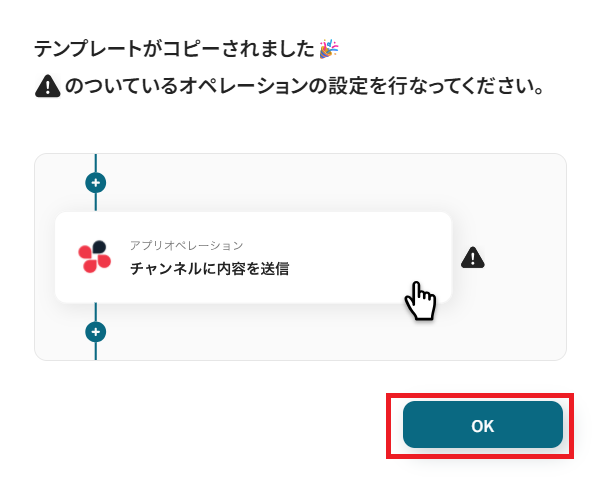
以下の画像のような画面が表示されたらテンプレートのコピーは完了です。
ステップ3:Calendlyのトリガー設定を行う
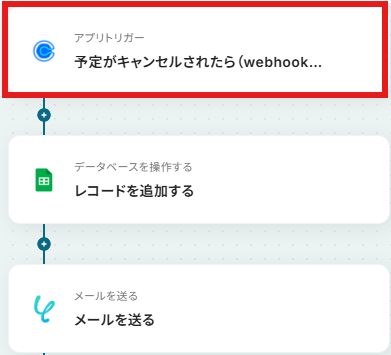
まず、フローの第一段階であるアプリトリガーの設定を行います。
フローボットの「予定がキャンセルされたら(Webhook起動)」をクリックしてください。
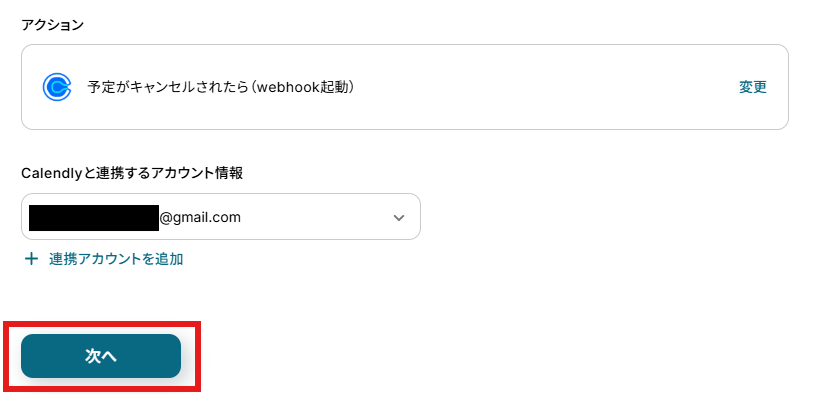
アクションと連携アカウントを確認していきます。
アクションはデフォルト設定のまま、アカウント情報は、連携したいアカウントが選択されているか確認してください。確認出来たら「次へ」をクリックしましょう。
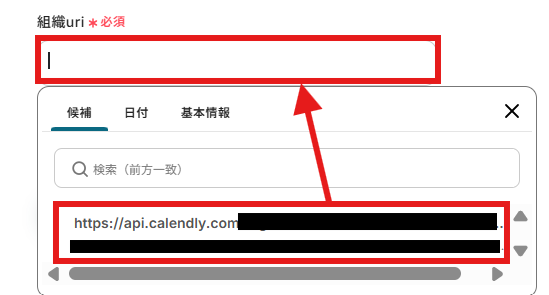
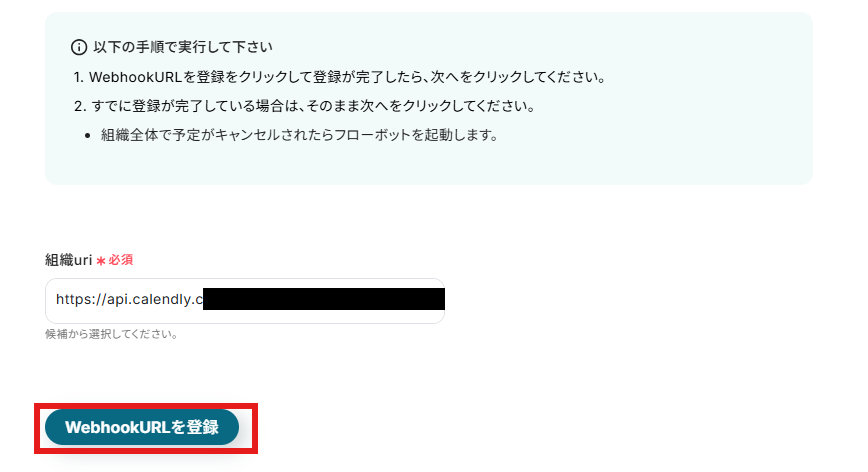
組織URLを候補より選択してください。
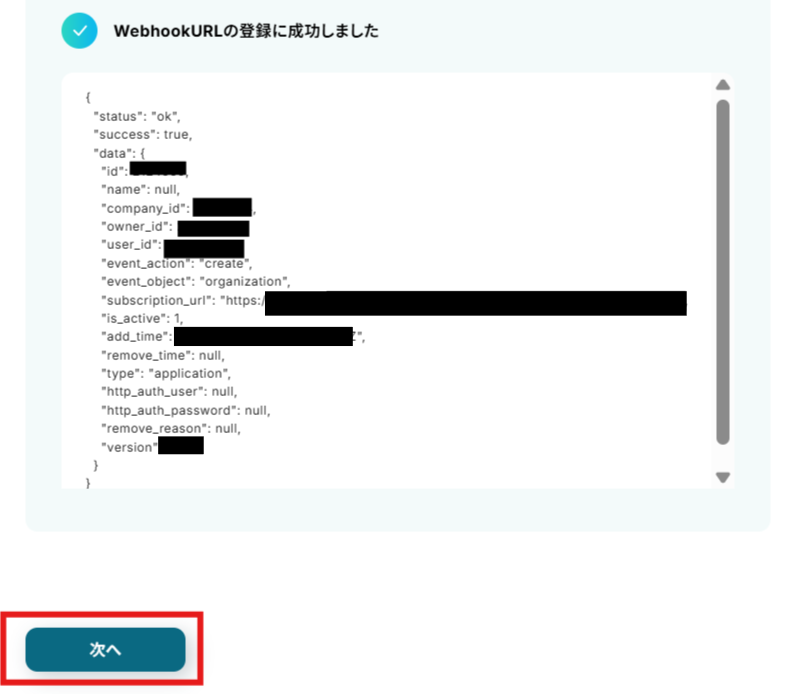
「WebhookURLを登録」を押し、WebhookURLの登録に成功したら「次へ」で進みます。
今回のWebhookイベントが「予定のキャンセル」なので、Calendlyのページに移動し、予定をキャンセルします。
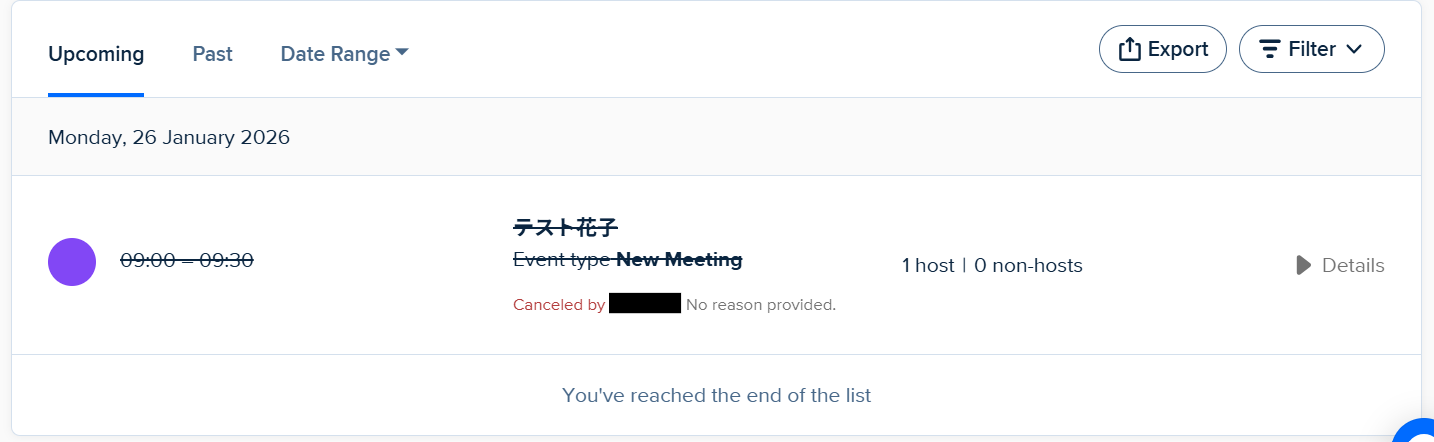
予定のキャンセルが完了したらYoom設定画面に戻り、テストボタンをクリックしましょう。テストが成功し、取得した値が入ればOKです。
※取得した値とは?
取得した値とは、トリガーやオペレーション設定時に、「テスト」を実行して取得した値のことを指します。
取得した値は、後続のオペレーション設定時の値として利用でき、フローボットを起動する度に、変動した値となります。詳しくは以下をご覧ください。
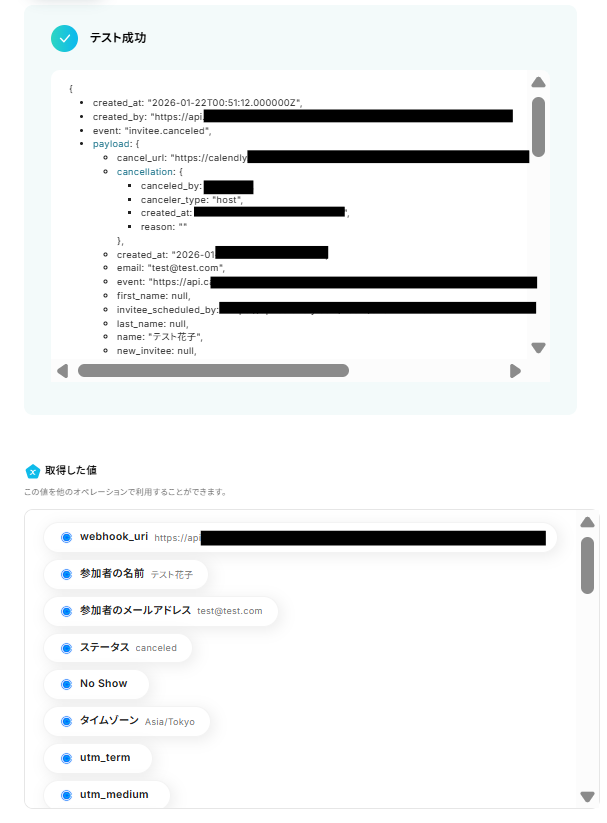
これで予定のキャンセルでトリガーが起動する設定ができました。
「完了」をクリックして次に進みましょう。

ステップ4:Google スプレッドシートにレコードを追加する
次にGoogle スプレッドシートにレコードを追加していきます。「レコードを追加する」をクリックしてください。
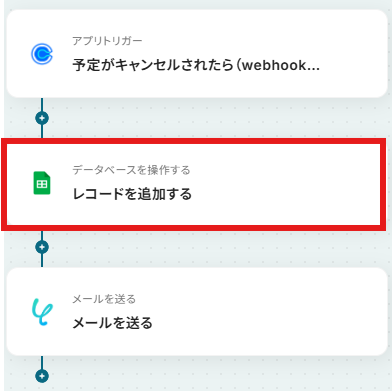
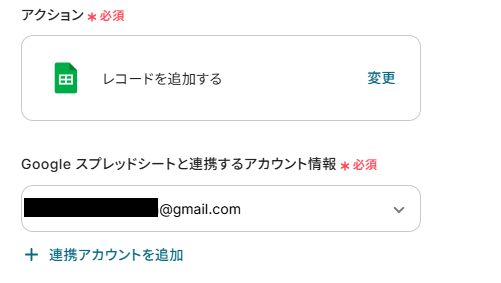
アクションと連携アカウントを確認していきます。
アクションはデフォルト設定のまま、アカウント情報は、連携したいアカウントが選択されているか確認してください。
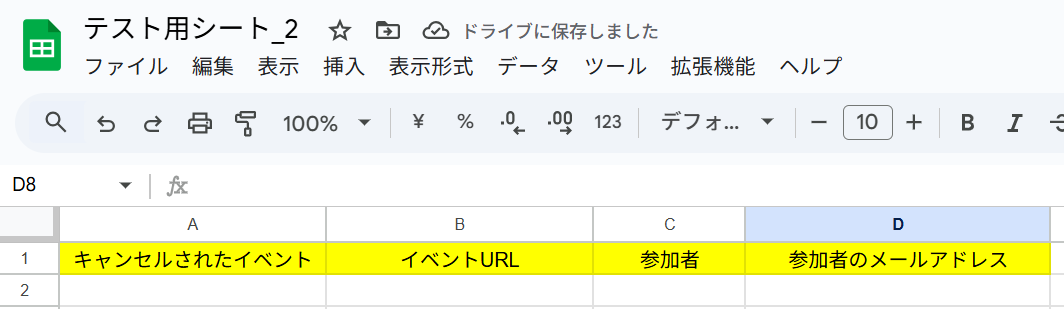
今回は記録用に、Google スプレッドシート上に以下のようなシートを作成しました。
設定画面に戻り、「スプレッドシートID」に上記シートを候補から選択していきます。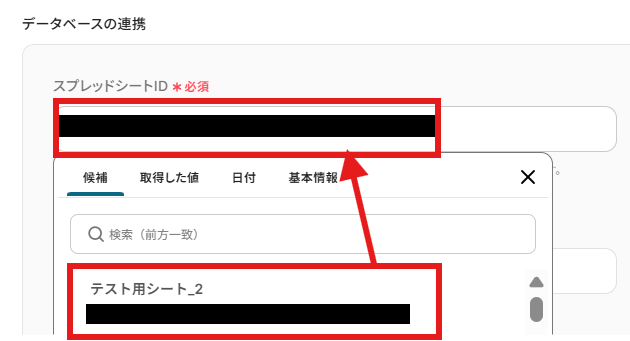
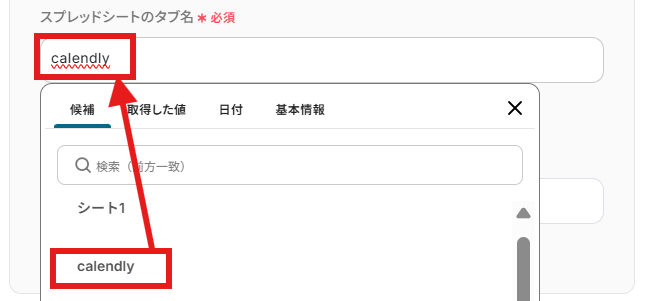
「スプレッドシートのタブ名」も同様に選択してください。
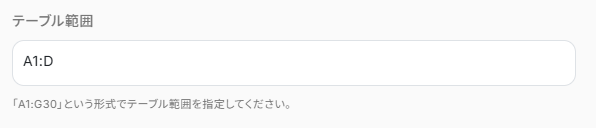
「テーブル範囲」は今回スプレットシート上で値が入っている「A1:D」としました。
入力し終わったら「次へ」ボタンで進みます。
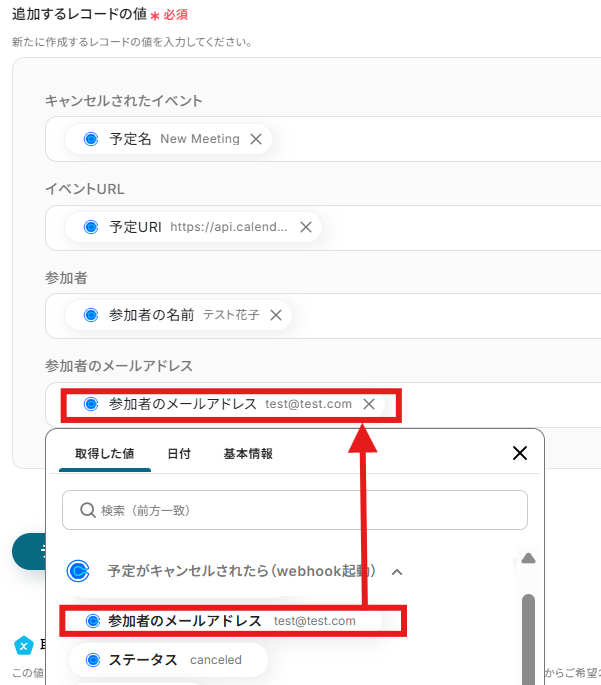
前ページでシートの連携がうまくいっていれば、「追加するレコードの値」にシートのセル内容が表示されています。対応するものをそれぞれ取得した値から入力してください。
取得した値を活用することで、固定値ではなく、トリガーが実行されるたびに最新の情報が反映できます。
設定が終わったら、テストボタンをクリックしましょう。テストが成功すればOKです。
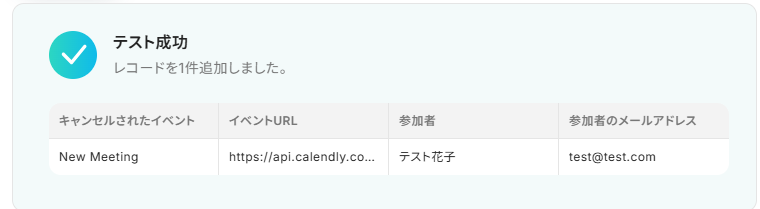
ここでGoogle スプレッドシートを見ると、値が更新されています。
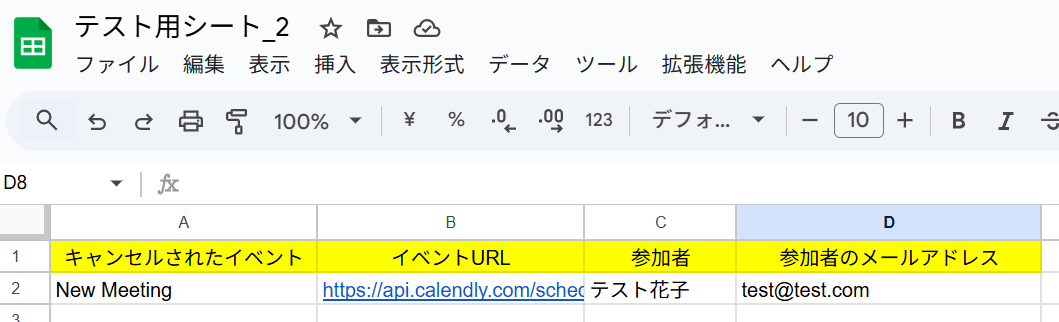
設定ページに戻り、「完了」をクリックして次に進みましょう。

ステップ5:Gmailで関係者に通知を行う
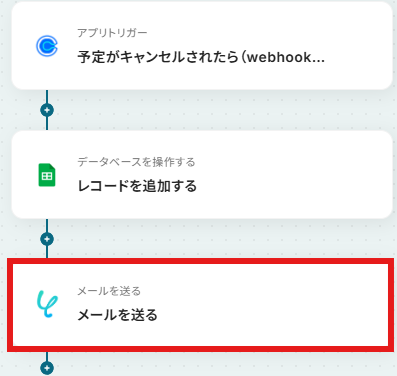
次に関係者に通知を行っていきます。「メールを送る」をクリックしてください。
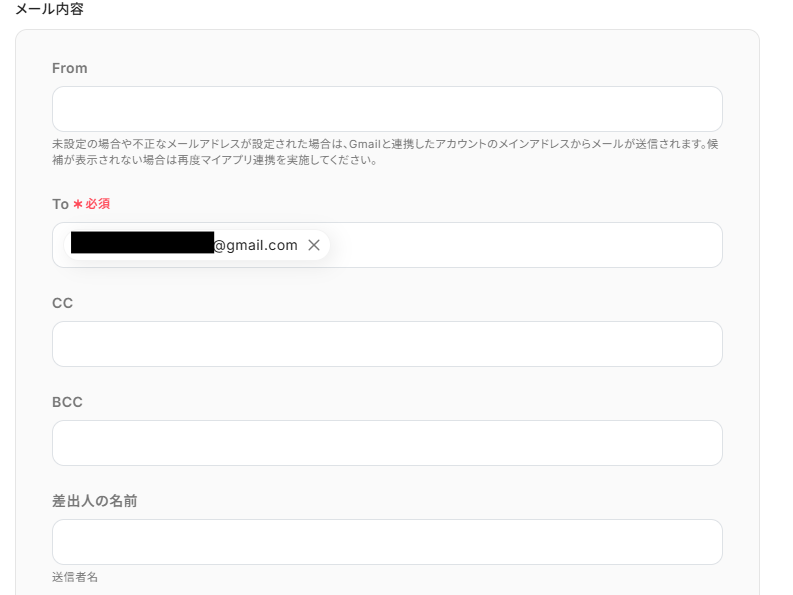
To(宛先)を入力していきます。他にもFromやCC、BCC、差出人の名前など設定できるところがありますので、必要に応じて入力してください。
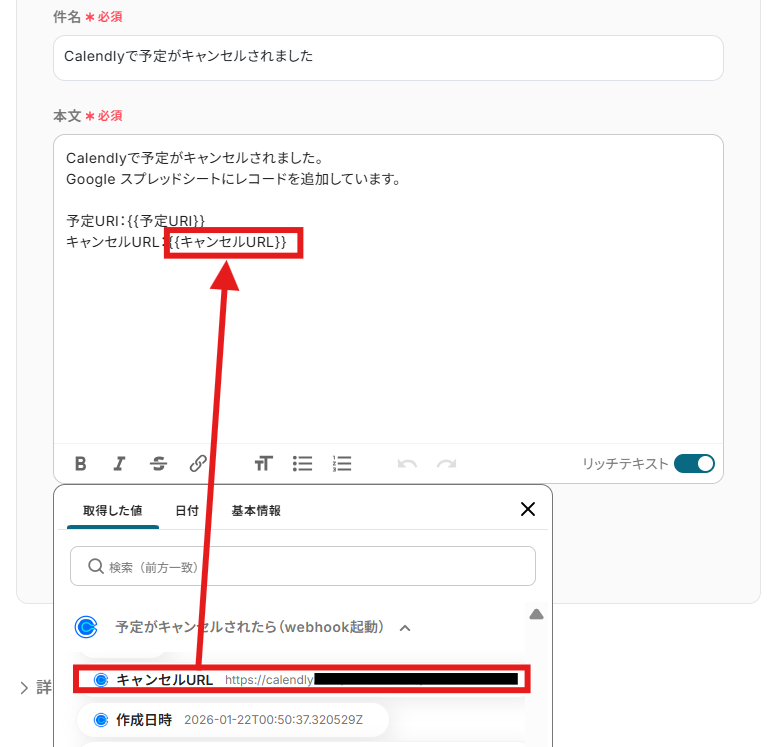
件名、本文は「日付」や「取得した値」を使用してわかりやすく設定してください。今回は以下のように設定しました。
ここまで入力したら「次へ」をクリックして進みます。

メール送信のプレビューページに遷移しますので、内容を確認したらテストボタンをクリックしてください。
※テストボタンをクリックすると実際にメールが送信されます。宛先にはご注意ください。
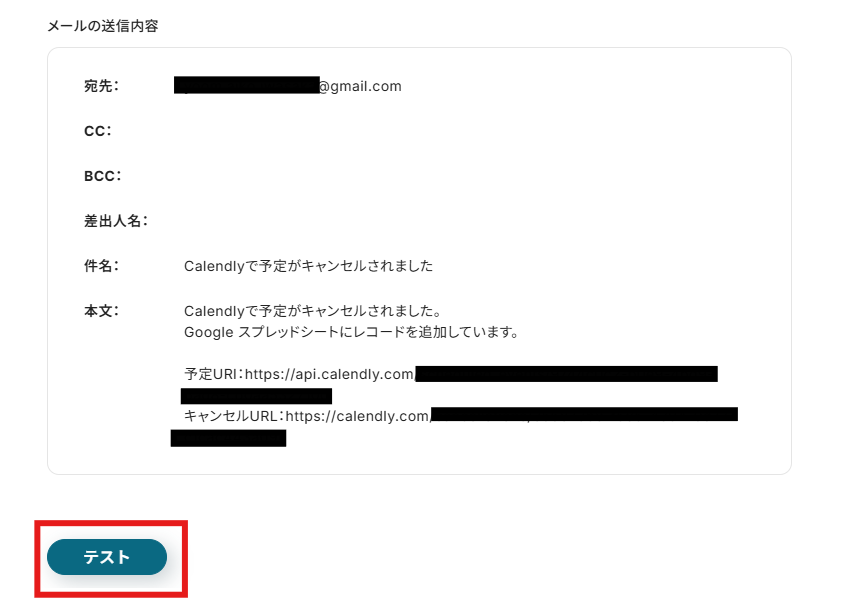
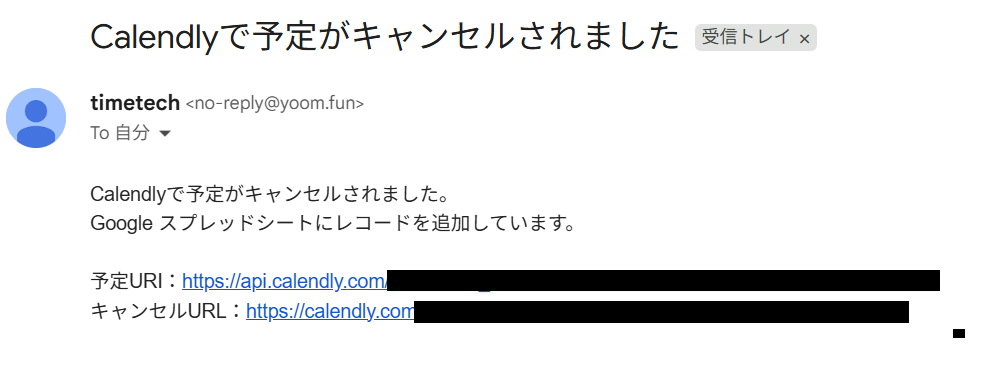
宛先に指定したアドレスを確認し、問題なくメールが届いていればOKです。
「完了」をクリックして設定を完了しましょう。

ステップ6:トリガーをONにして動作確認
お疲れ様でした!これですべての設定が完了です。
設定が完了すると以下のようなメニューが表示されるので、トリガーをONにします。
動作確認をしてみましょう。
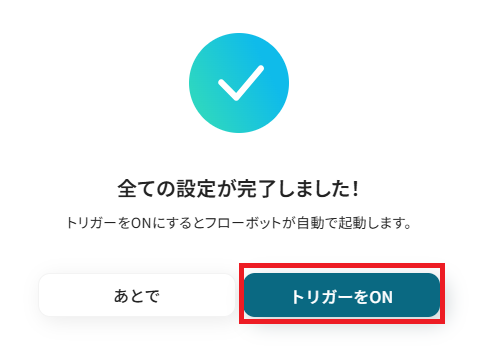
CalendlyのAPIを使ったその他の自動化例
CalendlyのAPIを活用することで、様々な自動化の実現が可能になります。
Calendlyを使った自動化例
Calendlyで予定が登録された際に、Slackへの通知やGoogle カレンダーへの同期、NotionやMicrosoft Excelへの自動記録が可能です。また、予約完了と同時にGmailやOutlookで資料を送付したり、SalesforceやZoho CRMへのリード登録、Mailchimpのオーディエンス追加といった顧客管理の自動化も行えます。さらに、Trelloでのタスク作成など、予約を起点とした後続業務をシームレスに連携させることができます。
■概要Calendlyで日程調整が完了した後、参加者への資料送付などを手作業で行っていませんか?手作業での対応は手間がかかるだけでなく、送信漏れといったミスに繋がる可能性もあります。このワークフローを活用すれば、Calendlyに新しい予定が登録されたタイミングをきっかけに、自動でGmailから資料送付メールを送信できるため、日程調整後のフォローアップ業務を効率化し、スムーズな情報提供を実現します。
■このテンプレートをおすすめする方- Calendlyで調整した予定の参加者へ、Gmailを使い手動で資料を送付している方
- 手作業による資料の送付漏れや、対応の遅延といった課題を削減したい方
- 日程調整からフォローアップまでの一連の業務フローを自動化し、効率化したい方
■このテンプレートを使うメリット- Calendlyへの予定登録をトリガーに、Gmailから自動でメールが送信されるため、これまで手作業で行っていた情報連携の時間を短縮できます。
- 手作業による資料の送り忘れや宛先の間違いといったヒューマンエラーを防ぎ、参加者への情報提供に繋がります。
■フローボットの流れ- はじめに、CalendlyとGmailをYoomと連携します
- 次に、トリガーでCalendlyを選択し、「予定が登録されたら」というアクションを設定します
- 最後に、オペレーションでGmailの「メールを送る」アクションを設定し、Calendlyで取得した情報をもとにメールが送信されるように設定します
※「トリガー」:フロー起動のきっかけとなるアクション、「オペレーション」:トリガー起動後、フロー内で処理を行うアクション
■このワークフローのカスタムポイント- Gmailの「メールを送る」オペレーションでは、送信するメールの宛先、件名、本文を任意の内容に設定してください。例えば、Calendlyの予定情報から取得した参加者のメールアドレスを宛先に設定し、事前に用意した件名と本文で資料を送付する、といったカスタマイズが可能です。
■注意事項- Calendly、GmailのそれぞれとYoomを連携してください。
■概要Calendlyで新しい予定が作成されるたびに、手動でGoogleカレンダーに情報を転記するのは手間がかかり、入力ミスも起こりやすいのではないでしょうか。特に複数の予定を管理している場合、その作業負荷は無視できません。このワークフローを活用すれば、Calendlyで作成された予定を自動でGoogleカレンダーに同期でき、こうした課題をスムーズに解消できます。
■このテンプレートをおすすめする方- CalendlyとGoogleカレンダーを併用し、予定管理を手作業で行っている方
- 予定の二重入力や転記ミスによるトラブルを未然に防ぎたいと考えている方
- 日々のスケジュール調整業務を効率化し、他の業務に集中したいビジネスパーソン
■このテンプレートを使うメリット- Calendlyに予定が登録されると、自動でGoogleカレンダーへ予定が作成されるため、これまで手作業に費やしていた時間を短縮することができます。
- 手作業によるデータ転記が不要になることで、入力間違いや漏れといったヒューマンエラーのリスク軽減に繋がります。
■フローボットの流れ- はじめに、CalendlyとGoogleカレンダーをYoomと連携します。
- 次に、トリガーでCalendlyを選択し、「予定が登録されたら(webhook起動)」というアクションを設定します。これにより、Calendlyで新しい予定が作成されるとフローが自動的に起動します。
- 最後に、オペレーションでGoogleカレンダーの「予定を作成」アクションを設定します。Calendlyから取得した予定情報をもとに、Googleカレンダーに新しい予定が自動で登録されます。
※「トリガー」:フロー起動のきっかけとなるアクション、「オペレーション」:トリガー起動後、フロー内で処理を行うアクション
■このワークフローのカスタムポイント- Googleカレンダーに予定を作成する際、Calendlyのトリガーで取得した予定の件名、開始日時、終了日時などの情報を、Googleカレンダーの対応する各項目に変数として設定してください。
- 必要に応じて、Googleカレンダーの予定に固定の文言(例:会議の種類や参加者への案内など)を説明に追加することも可能です。
■注意事項- Calendly、Google カレンダーのそれぞれとYoomを連携してください。
■概要Calendlyで日程調整を行った後、見込み客情報を手作業でZoho CRMに登録していませんか?この単純作業は手間がかかるだけでなく、情報の転記ミスが発生する原因にもなり得ます。このワークフローを活用すれば、Calendlyでの予定登録をトリガーとして、Zoho CRMへ自動で見込み客を追加することが可能です。手作業によるデータ入力をなくし、スムーズな顧客管理を実現します。
■このテンプレートをおすすめする方- CalendlyとZoho CRMを併用し、手作業での情報登録に手間を感じている営業担当者の方
- 日程調整後の見込み客データの入力漏れやミスを防ぎたいインサイドセールスの方
- 商談機会の創出から顧客管理までの一連の流れを効率化したいと考えている方
■このテンプレートを使うメリット- Calendlyで予定が登録されるとZoho CRMに見込み客が自動作成されるため、データ入力の手間を省き、時間を短縮できます。
- 手作業による情報転記が不要になることで、名前や連絡先の入力間違い、登録漏れといったヒューマンエラーの防止に繋がります。
■フローボットの流れ- はじめに、CalendlyとZoho CRMをYoomと連携します。
- 次に、トリガーでCalendlyを選択し、「予定が登録されたら」というアクションを設定します。
- 最後に、オペレーションでZoho CRMを選択し、「見込み客を作成」のアクションを設定することで、Calendlyで取得した情報をもとにZoho CRMに見込み客が自動で追加されます。
※「トリガー」:フロー起動のきっかけとなるアクション、「オペレーション」:トリガー起動後、フロー内で処理を行うアクション
■このワークフローのカスタムポイント- Zoho CRMで見込み客を作成する際に、登録する氏名やメールアドレスなどの各項目に、トリガーとなるCalendlyで取得した情報を変数として設定してください。これにより、日程調整者の情報がZoho CRMの適切な項目に自動で反映されます。
■注意事項- Calendly、Zoho CRMのそれぞれとYoomを連携してください。
- Zoho CRMはミニプラン以上でご利用いただけるアプリとなっております。フリープラン・パーソナルプランの場合は設定しているフローボットのオペレーションやデータコネクトはエラーとなりますので、ご注意ください。
- パーソナルプラン・ミニプラン・チームプラン・サクセスプランなどの有料プランは、2週間の無料トライアルを行うことが可能です。無料トライアル中には制限対象のアプリを使用することができます。詳しくは、料金プランのページをご参照ください。
■概要Calendlyで新しい予定が登録されるたびに、手作業でTrelloにタスクカードを作成するのは時間がかかり、入力ミスも起こりがちではないでしょうか。このワークフローを活用すれば、Calendlyでの予定登録をトリガーとして、Trelloに自動でカードを作成し、予定管理とタスク管理の連携における手間やヒューマンエラーの課題を解消できます。
■このテンプレートをおすすめする方- CalendlyとTrelloを利用し、手作業での情報連携に手間を感じている方
- 会議や打ち合わせの予定をTrelloのタスクとして管理し、対応漏れを防ぎたい方
- チーム内での予定共有とタスク進捗の可視化を効率的に行いたいマネージャーの方
■このテンプレートを使うメリット- Calendlyで予定が確定するとTrelloに自動でカードが作成されるため、これまで手作業に費やしていた時間を短縮できます。
- 手動での情報転記が不要になることで、カードの作成漏れや内容の誤りといったヒューマンエラーのリスクを軽減します。
■フローボットの流れ- はじめに、CalendlyとTrelloをYoomと連携します。
- 次に、トリガーとしてCalendlyを選択し、「予定が登録されたら(webhook起動)」というアクションを設定します。これにより、Calendlyで新しい予定が作成されるとフローボットが起動します。
- 最後に、オペレーションとしてTrelloを選択し、「新しいカードを作成」アクションを設定します。この際、Calendlyから取得した予定情報(日時、参加者、議題など)をカードのタイトルや詳細に含めるよう設定します。
※「トリガー」:フロー起動のきっかけとなるアクション、「オペレーション」:トリガー起動後、フロー内で処理を行うアクション
■このワークフローのカスタムポイント- Trelloで「新しいカードを作成」アクションを設定する際に、カードのタイトル、カードを追加する先のボードID、およびリストIDを、運用に合わせて任意の値にカスタマイズしてください。例えば、予定の種類に応じて異なるリストにカードを作成するよう設定することも可能です。
■注意事項- CalendlyとTrelloのそれぞれとYoomを連携してください。
■概要Calendlyで日程調整が完了した後、関係者への通知メールを手動で作成・送信する作業に手間を感じていませんか。こうした手作業は時間がかかるだけでなく、宛先の間違いや連絡漏れといったミスの原因にもなりがちです。このワークフローを活用すれば、Calendlyに新しい予定が登録されると同時に、Outlookから設定した内容のメールが自動で送信されるため、日程調整後の通知業務をスムーズに効率化できます。
■このテンプレートをおすすめする方- Calendlyでの日程調整後、Outlookでのメール通知を手作業で行っている方
- 複数の関係者への予定共有を、迅速かつ正確に行いたいと考えている営業担当者や秘書の方
- 日程調整に関連するコミュニケーションコストを削減し、業務効率を改善したい方
■このテンプレートを使うメリット- Calendlyに予定が登録されると、Outlookからのメール送信が自動で行われるため、これまで手作業での通知作成に費やしていた時間を短縮できます。
- 手動でのメール作成に伴う、宛先の間違いや通知漏れといったヒューマンエラーを防ぎ、確実な情報共有を実現します。
■フローボットの流れ- はじめに、CalendlyとOutlookをYoomと連携します。
- 次に、トリガーでCalendlyを選択し、「予定が登録されたら」というアクションを設定します。
- 最後に、オペレーションでOutlookの「メールを送る」アクションを設定し、任意の宛先にメールを送信するように設定します。
※「トリガー」:フロー起動のきっかけとなるアクション、「オペレーション」:トリガー起動後、フロー内で処理を行うアクション
■このワークフローのカスタムポイント- Calendlyのトリガー設定では、連携対象としたい組織のURIを任意で設定できます。
- Outlookのメール送信設定では、通知先のメールアドレスを自由に設定することが可能です。また、メールの件名や本文に固定のテキストを設定したり、Calendlyのトリガーで取得した予定日時や参加者情報といった動的な値を変数として埋め込んだりすることもできます。
■注意事項- CalendlyとOutlookのそれぞれとYoomを連携してください。
- Microsoft365(旧Office365)には、家庭向けプランと一般法人向けプラン(Microsoft365 Business)があり、一般法人向けプランに加入していない場合には認証に失敗する可能性があります。
■概要Calendlyで新しい予定が入るたびに、手作業でMicrosoft Excelへ転記していませんか?この作業は時間がかかる上に、入力ミスや記録漏れが発生する原因にもなりかねません。このワークフローを活用すれば、Calendlyに予定が登録された瞬間に、Microsoft Excelへ自動で情報が追加されるため、こうした手作業の手間やヒューマンエラーの課題をスムーズに解消できます。■このテンプレートをおすすめする方- Calendlyでの日程調整とMicrosoft Excelでの情報管理を並行して行っている方
- 手作業によるデータ転記に時間がかかり、コア業務に集中できていないと感じる方
- SaaS間のデータ連携を自動化し、業務全体の効率を向上させたいと考えている方
■このテンプレートを使うメリット- Calendlyに予定が登録されると、自動でMicrosoft Excelに情報が記録されるため、これまで手作業に費やしていた時間を短縮できます。
- 手作業での転記が不要になることで、入力間違いや漏れといったヒューマンエラーを防ぎ、データの正確性を維持することに繋がります。
■フローボットの流れ- はじめに、CalendlyとMicrosoft ExcelをYoomと連携します。
- 次に、トリガーでCalendlyを選択し、「予定が登録されたら(webhook起動)」というアクションを設定します。
- 最後に、オペレーションでMicrosoft Excelの「レコードを追加する」アクションを設定し、トリガーで取得した情報を紐付けます。
※「トリガー」:フロー起動のきっかけとなるアクション、「オペレーション」:トリガー起動後、フロー内で処理を行うアクション■このワークフローのカスタムポイント- Microsoft Excelの「レコードを追加する」アクションでは、情報を記録したいファイルやシート、テーブルを任意に設定してください。
- Calendlyのトリガーから取得した氏名や日時などの動的な値を、Microsoft Excelのどの列(ヘッダー)に紐付けるかを設定します。
- また、特定の列に任意の固定値を入力することも可能です。
■注意事項- Calendly、Microsoft ExcelのそれぞれとYoomを連携してください。
- Microsoft365(旧Office365)には、家庭向けプランと一般法人向けプラン(Microsoft365 Business)があり、一般法人向けプランに加入していない場合には認証に失敗する可能性があります。
- Microsoft Excelのデータベースを操作するオペレーションの設定に関しては「【Excel】データベースを操作するオペレーションの設定に関して」をご参照ください。
■概要Calendlyで日程調整が完了した後、その情報を手作業でMailchimpの顧客リストに登録するのは手間がかかる作業ではないでしょうか。この一連の作業は、対応漏れや入力ミスが発生する可能性もあり、注意が必要です。このワークフローを活用すれば、Calendlyで新しい予定が登録されると、自動でMailchimpのコンタクトがオーディエンスに追加されるため、手作業による手間やミスを減らし、効率的な顧客管理を実現します。
■このテンプレートをおすすめする方- Calendlyで獲得したリード情報をMailchimpのリストに手動で追加している営業・マーケティング担当者の方
- 日程調整後の顧客リストへの追加作業を自動化し、対応の迅速化を図りたい方
- 手作業によるデータ転記での入力ミスや、登録漏れなどのヒューマンエラーを防止したい方
■このテンプレートを使うメリット- Calendlyに予定が登録されると、自動でMailchimpにコンタクト情報が追加されるため、これまで手作業に費やしていた時間を短縮できます。
- 手作業でのデータ転記が減るため、名前やメールアドレスの入力間違いや登録漏れといったヒューマンエラーの防止に繋がります。
■フローボットの流れ- はじめに、CalendlyとMailchimpをYoomと連携します。
- 次に、トリガーでCalendlyを選択し、「予定が登録されたら(webhook起動)」というアクションを設定します。
- 最後に、オペレーションでMailchimpの「コンタクトをオーディエンスに追加」アクションを設定し、Calendlyから取得した情報を連携します。
※「トリガー」:フロー起動のきっかけとなるアクション、「オペレーション」:トリガー起動後、フロー内で処理を行うアクション
■このワークフローのカスタムポイント- Mailchimpのオペレーション設定では、コンタクトを追加するオーディエンスを任意で指定できます。また、Calendlyから取得した氏名やメールアドレスなどの情報を、Mailchimpのどの項目に連携させるか自由に設定することが可能です。
■注意事項- Calendly、MailchimpのそれぞれとYoomを連携してください。
■概要Calendlyで日程調整が完了した際に、都度内容を確認したり、関係者に共有したりするのは手間がかかる作業です。また、多くの予定が入ると、重要な打ち合わせを見落としてしまうリスクも考えられます。このワークフローを活用すれば、Calendlyで新しい予定が作成されると、指定したSlackチャンネルに自動で通知を送ることができ、確認漏れや共有の手間を削減できます。
■このテンプレートをおすすめする方- Calendlyでの日程調整が多く、Slackへの通知共有を手作業で行っている方
- チーム全体でアポイントの状況を把握したいと考えているマネージャーの方
- 日程調整の確認漏れを防ぎ、スムーズな業務連携を実現したいと考えている方
■このテンプレートを使うメリット- Calendlyで予定が作成されると自動でSlackに通知が飛ぶため、手動での共有や確認にかかっていた時間を短縮できます。
- 通知が自動化されることで、重要な予定の確認漏れや関係者への共有忘れといったヒューマンエラーを防ぐことに繋がります。
■フローボットの流れ- はじめに、CalendlyとSlackをYoomに連携します。
- 次に、トリガーでCalendlyを選択し、「予定が登録されたら(webhook起動)」というアクションを設定します。
- 最後に、オペレーションでSlackの「チャンネルにメッセージを送る」アクションを設定し、予定の詳細などを通知するよう設定します。
※「トリガー」:フロー起動のきっかけとなるアクション、「オペレーション」:トリガー起動後、フロー内で処理を行うアクション
■このワークフローのカスタムポイント- Slackのオペレーション設定では、通知を送りたいチャンネルを任意で指定できます。部署やプロジェクト専用のチャンネルなど、用途に応じて設定してください。
- Slackへの通知メッセージの本文は自由にカスタマイズが可能です。Calendlyから取得した予定の日時や参加者名などの情報を含めることで、より分かりやすい通知を作成できます。
■注意事項- Calendly、SlackのそれぞれとYoomを連携してください。
■概要
Calendlyで新しい予定が作成されるたびに、Salesforceへ手作業で情報を転記する業務は、時間と手間がかかるだけでなく、入力ミスも起こりがちではないでしょうか。このワークフローを活用すれば、Calendlyで予定が作成された際に、Salesforceへ自動でレコードが追加されるため、こうした課題を解消し、スムーズな顧客情報の管理を実現します。
■このテンプレートをおすすめする方
- Calendlyで獲得した予定情報をSalesforceへ手作業で登録している営業担当者の方
- 顧客情報の入力作業の効率化と、入力漏れやミスの削減を目指しているチームリーダーの方
- Salesforceへのデータ反映を迅速に行い、営業活動の機会損失を防ぎたいと考えている方
■このテンプレートを使うメリット
- Calendlyの予定作成からSalesforceへのレコード追加までが自動化され、これまで手入力に費やしていた時間を他の業務に充てることができます。
- 手作業による情報転記がなくなるため、入力ミスや連絡先の登録漏れといったヒューマンエラーの発生を防ぎ、データの正確性を高めることができます。
■フローボットの流れ
- はじめに、CalendlyとSalesforceをYoomと連携します。
- 次に、トリガーとしてCalendlyを選択し、「予定が登録されたら(webhook起動)」アクションを設定します。これにより、Calendlyで新しい予定が作成されるとフローが起動します。
- 最後に、オペレーションとしてSalesforceを選択し、「レコードを追加する」アクションを設定します。ここで、Calendlyから取得した予定の情報をSalesforceの指定したオブジェクトの各項目に紐付けて登録します。
※「トリガー」:フロー起動のきっかけとなるアクション、「オペレーション」:トリガー起動後、フロー内で処理を行うアクション
■このワークフローのカスタムポイント
- Salesforceのオペレーションでは、レコードを追加する先のオブジェクト(例:リード、取引先、取引先責任者、ToDoなど)を任意で指定することが可能です。
- Salesforceの各フィールド(項目)に対して、Calendlyのトリガーで取得した参加者の名前、メールアドレス、予定日時などの情報を割り当てるか、または固定の値を設定するかなど、業務に合わせて柔軟に設定をカスタムできます。
■注意事項
- CalendlyとSalesforceのそれぞれとYoomを連携してください。
- Salesforceはチームプラン・サクセスプランでのみご利用いただけるアプリとなっております。フリープラン・ミニプランの場合は設定しているフローボットのオペレーションやデータコネクトはエラーとなりますので、ご注意ください。
- チームプランやサクセスプランなどの有料プランは、2週間の無料トライアルを行うことが可能です。無料トライアル中には制限対象のアプリを使用することができます。
■概要Calendlyで日程調整が完了した後、商談や面談の準備としてNotionに手動でページを作成していませんか?この作業は定型的でありながら、対応漏れが許されないため、手間がかかる業務の一つです。このワークフローを活用すれば、Calendlyで予定が作成されると同時に、Notionのデータベースへ自動でページが作成されるため、こうした手作業をなくし、本来の業務に集中できます。
■このテンプレートをおすすめする方- CalendlyとNotionを連携させ、日程調整後のタスク管理を効率化したい方
- 営業や採用担当者で、Calendlyで確定した予定の議事録作成を自動化したい方
- 日程調整からタスク管理までの一連の流れを手作業で行い、負担を感じている方
■このテンプレートを使うメリット- Calendlyで予定が作成されると自動でNotionにページが作成されるため、これまで手作業で行っていたページ作成の時間を短縮することができます。
- ページ作成を自動化することで、手作業による作成漏れや、タイトル・日時の記載ミスといったヒューマンエラーの発生を防ぎます。
■フローボットの流れ- はじめに、CalendlyとNotionをYoomと連携します。
- 次に、トリガーでCalendlyを選択し、「予定が登録されたら」というアクションを設定します。
- 最後に、オペレーションでNotionの「ページを作成」アクションを設定し、Calendlyの予定情報をもとにページが作成されるように設定します。
※「トリガー」:フロー起動のきっかけとなるアクション、「オペレーション」:トリガー起動後、フロー内で処理を行うアクション
■このワークフローのカスタムポイント- Notionでページを作成するアクションでは、タイトルやプロパティに設定する値を自由にカスタマイズできます。Calendlyから取得した予定名や日時などの情報を変数として埋め込むことや、任意のテキストを固定値として入力することが可能です。
■注意事項- Calendly、NotionのそれぞれとYoomを連携してください。
- Calendlyで調整した予定の参加者へ、Gmailを使い手動で資料を送付している方
- 手作業による資料の送付漏れや、対応の遅延といった課題を削減したい方
- 日程調整からフォローアップまでの一連の業務フローを自動化し、効率化したい方
- Calendlyへの予定登録をトリガーに、Gmailから自動でメールが送信されるため、これまで手作業で行っていた情報連携の時間を短縮できます。
- 手作業による資料の送り忘れや宛先の間違いといったヒューマンエラーを防ぎ、参加者への情報提供に繋がります。
- はじめに、CalendlyとGmailをYoomと連携します
- 次に、トリガーでCalendlyを選択し、「予定が登録されたら」というアクションを設定します
- 最後に、オペレーションでGmailの「メールを送る」アクションを設定し、Calendlyで取得した情報をもとにメールが送信されるように設定します
■このワークフローのカスタムポイント
- Gmailの「メールを送る」オペレーションでは、送信するメールの宛先、件名、本文を任意の内容に設定してください。例えば、Calendlyの予定情報から取得した参加者のメールアドレスを宛先に設定し、事前に用意した件名と本文で資料を送付する、といったカスタマイズが可能です。
- Calendly、GmailのそれぞれとYoomを連携してください。

■このテンプレートをおすすめする方
- CalendlyとGoogleカレンダーを併用し、予定管理を手作業で行っている方
- 予定の二重入力や転記ミスによるトラブルを未然に防ぎたいと考えている方
- 日々のスケジュール調整業務を効率化し、他の業務に集中したいビジネスパーソン
■このテンプレートを使うメリット
- Calendlyに予定が登録されると、自動でGoogleカレンダーへ予定が作成されるため、これまで手作業に費やしていた時間を短縮することができます。
- 手作業によるデータ転記が不要になることで、入力間違いや漏れといったヒューマンエラーのリスク軽減に繋がります。
■フローボットの流れ
- はじめに、CalendlyとGoogleカレンダーをYoomと連携します。
- 次に、トリガーでCalendlyを選択し、「予定が登録されたら(webhook起動)」というアクションを設定します。これにより、Calendlyで新しい予定が作成されるとフローが自動的に起動します。
- 最後に、オペレーションでGoogleカレンダーの「予定を作成」アクションを設定します。Calendlyから取得した予定情報をもとに、Googleカレンダーに新しい予定が自動で登録されます。
■このワークフローのカスタムポイント
- Googleカレンダーに予定を作成する際、Calendlyのトリガーで取得した予定の件名、開始日時、終了日時などの情報を、Googleカレンダーの対応する各項目に変数として設定してください。
- 必要に応じて、Googleカレンダーの予定に固定の文言(例:会議の種類や参加者への案内など)を説明に追加することも可能です。
■注意事項
- Calendly、Google カレンダーのそれぞれとYoomを連携してください。

- CalendlyとZoho CRMを併用し、手作業での情報登録に手間を感じている営業担当者の方
- 日程調整後の見込み客データの入力漏れやミスを防ぎたいインサイドセールスの方
- 商談機会の創出から顧客管理までの一連の流れを効率化したいと考えている方
- Calendlyで予定が登録されるとZoho CRMに見込み客が自動作成されるため、データ入力の手間を省き、時間を短縮できます。
- 手作業による情報転記が不要になることで、名前や連絡先の入力間違い、登録漏れといったヒューマンエラーの防止に繋がります。
- はじめに、CalendlyとZoho CRMをYoomと連携します。
- 次に、トリガーでCalendlyを選択し、「予定が登録されたら」というアクションを設定します。
- 最後に、オペレーションでZoho CRMを選択し、「見込み客を作成」のアクションを設定することで、Calendlyで取得した情報をもとにZoho CRMに見込み客が自動で追加されます。
■このワークフローのカスタムポイント
- Zoho CRMで見込み客を作成する際に、登録する氏名やメールアドレスなどの各項目に、トリガーとなるCalendlyで取得した情報を変数として設定してください。これにより、日程調整者の情報がZoho CRMの適切な項目に自動で反映されます。
- Calendly、Zoho CRMのそれぞれとYoomを連携してください。
- Zoho CRMはミニプラン以上でご利用いただけるアプリとなっております。フリープラン・パーソナルプランの場合は設定しているフローボットのオペレーションやデータコネクトはエラーとなりますので、ご注意ください。
- パーソナルプラン・ミニプラン・チームプラン・サクセスプランなどの有料プランは、2週間の無料トライアルを行うことが可能です。無料トライアル中には制限対象のアプリを使用することができます。詳しくは、料金プランのページをご参照ください。

■このテンプレートをおすすめする方
- CalendlyとTrelloを利用し、手作業での情報連携に手間を感じている方
- 会議や打ち合わせの予定をTrelloのタスクとして管理し、対応漏れを防ぎたい方
- チーム内での予定共有とタスク進捗の可視化を効率的に行いたいマネージャーの方
■このテンプレートを使うメリット
- Calendlyで予定が確定するとTrelloに自動でカードが作成されるため、これまで手作業に費やしていた時間を短縮できます。
- 手動での情報転記が不要になることで、カードの作成漏れや内容の誤りといったヒューマンエラーのリスクを軽減します。
■フローボットの流れ
- はじめに、CalendlyとTrelloをYoomと連携します。
- 次に、トリガーとしてCalendlyを選択し、「予定が登録されたら(webhook起動)」というアクションを設定します。これにより、Calendlyで新しい予定が作成されるとフローボットが起動します。
- 最後に、オペレーションとしてTrelloを選択し、「新しいカードを作成」アクションを設定します。この際、Calendlyから取得した予定情報(日時、参加者、議題など)をカードのタイトルや詳細に含めるよう設定します。
■このワークフローのカスタムポイント
- Trelloで「新しいカードを作成」アクションを設定する際に、カードのタイトル、カードを追加する先のボードID、およびリストIDを、運用に合わせて任意の値にカスタマイズしてください。例えば、予定の種類に応じて異なるリストにカードを作成するよう設定することも可能です。
- CalendlyとTrelloのそれぞれとYoomを連携してください。

■このテンプレートをおすすめする方
- Calendlyでの日程調整後、Outlookでのメール通知を手作業で行っている方
- 複数の関係者への予定共有を、迅速かつ正確に行いたいと考えている営業担当者や秘書の方
- 日程調整に関連するコミュニケーションコストを削減し、業務効率を改善したい方
■このテンプレートを使うメリット
- Calendlyに予定が登録されると、Outlookからのメール送信が自動で行われるため、これまで手作業での通知作成に費やしていた時間を短縮できます。
- 手動でのメール作成に伴う、宛先の間違いや通知漏れといったヒューマンエラーを防ぎ、確実な情報共有を実現します。
■フローボットの流れ
- はじめに、CalendlyとOutlookをYoomと連携します。
- 次に、トリガーでCalendlyを選択し、「予定が登録されたら」というアクションを設定します。
- 最後に、オペレーションでOutlookの「メールを送る」アクションを設定し、任意の宛先にメールを送信するように設定します。
■このワークフローのカスタムポイント
- Calendlyのトリガー設定では、連携対象としたい組織のURIを任意で設定できます。
- Outlookのメール送信設定では、通知先のメールアドレスを自由に設定することが可能です。また、メールの件名や本文に固定のテキストを設定したり、Calendlyのトリガーで取得した予定日時や参加者情報といった動的な値を変数として埋め込んだりすることもできます。
■注意事項
- CalendlyとOutlookのそれぞれとYoomを連携してください。
- Microsoft365(旧Office365)には、家庭向けプランと一般法人向けプラン(Microsoft365 Business)があり、一般法人向けプランに加入していない場合には認証に失敗する可能性があります。

- Calendlyでの日程調整とMicrosoft Excelでの情報管理を並行して行っている方
- 手作業によるデータ転記に時間がかかり、コア業務に集中できていないと感じる方
- SaaS間のデータ連携を自動化し、業務全体の効率を向上させたいと考えている方
- Calendlyに予定が登録されると、自動でMicrosoft Excelに情報が記録されるため、これまで手作業に費やしていた時間を短縮できます。
- 手作業での転記が不要になることで、入力間違いや漏れといったヒューマンエラーを防ぎ、データの正確性を維持することに繋がります。
- はじめに、CalendlyとMicrosoft ExcelをYoomと連携します。
- 次に、トリガーでCalendlyを選択し、「予定が登録されたら(webhook起動)」というアクションを設定します。
- 最後に、オペレーションでMicrosoft Excelの「レコードを追加する」アクションを設定し、トリガーで取得した情報を紐付けます。
- Microsoft Excelの「レコードを追加する」アクションでは、情報を記録したいファイルやシート、テーブルを任意に設定してください。
- Calendlyのトリガーから取得した氏名や日時などの動的な値を、Microsoft Excelのどの列(ヘッダー)に紐付けるかを設定します。
- また、特定の列に任意の固定値を入力することも可能です。
- Calendly、Microsoft ExcelのそれぞれとYoomを連携してください。
- Microsoft365(旧Office365)には、家庭向けプランと一般法人向けプラン(Microsoft365 Business)があり、一般法人向けプランに加入していない場合には認証に失敗する可能性があります。
- Microsoft Excelのデータベースを操作するオペレーションの設定に関しては「【Excel】データベースを操作するオペレーションの設定に関して」をご参照ください。

- Calendlyで獲得したリード情報をMailchimpのリストに手動で追加している営業・マーケティング担当者の方
- 日程調整後の顧客リストへの追加作業を自動化し、対応の迅速化を図りたい方
- 手作業によるデータ転記での入力ミスや、登録漏れなどのヒューマンエラーを防止したい方
- Calendlyに予定が登録されると、自動でMailchimpにコンタクト情報が追加されるため、これまで手作業に費やしていた時間を短縮できます。
- 手作業でのデータ転記が減るため、名前やメールアドレスの入力間違いや登録漏れといったヒューマンエラーの防止に繋がります。
- はじめに、CalendlyとMailchimpをYoomと連携します。
- 次に、トリガーでCalendlyを選択し、「予定が登録されたら(webhook起動)」というアクションを設定します。
- 最後に、オペレーションでMailchimpの「コンタクトをオーディエンスに追加」アクションを設定し、Calendlyから取得した情報を連携します。
■このワークフローのカスタムポイント
- Mailchimpのオペレーション設定では、コンタクトを追加するオーディエンスを任意で指定できます。また、Calendlyから取得した氏名やメールアドレスなどの情報を、Mailchimpのどの項目に連携させるか自由に設定することが可能です。
- Calendly、MailchimpのそれぞれとYoomを連携してください。

- Calendlyでの日程調整が多く、Slackへの通知共有を手作業で行っている方
- チーム全体でアポイントの状況を把握したいと考えているマネージャーの方
- 日程調整の確認漏れを防ぎ、スムーズな業務連携を実現したいと考えている方
- Calendlyで予定が作成されると自動でSlackに通知が飛ぶため、手動での共有や確認にかかっていた時間を短縮できます。
- 通知が自動化されることで、重要な予定の確認漏れや関係者への共有忘れといったヒューマンエラーを防ぐことに繋がります。
- はじめに、CalendlyとSlackをYoomに連携します。
- 次に、トリガーでCalendlyを選択し、「予定が登録されたら(webhook起動)」というアクションを設定します。
- 最後に、オペレーションでSlackの「チャンネルにメッセージを送る」アクションを設定し、予定の詳細などを通知するよう設定します。
■このワークフローのカスタムポイント
- Slackのオペレーション設定では、通知を送りたいチャンネルを任意で指定できます。部署やプロジェクト専用のチャンネルなど、用途に応じて設定してください。
- Slackへの通知メッセージの本文は自由にカスタマイズが可能です。Calendlyから取得した予定の日時や参加者名などの情報を含めることで、より分かりやすい通知を作成できます。
- Calendly、SlackのそれぞれとYoomを連携してください。

■概要
Calendlyで新しい予定が作成されるたびに、Salesforceへ手作業で情報を転記する業務は、時間と手間がかかるだけでなく、入力ミスも起こりがちではないでしょうか。このワークフローを活用すれば、Calendlyで予定が作成された際に、Salesforceへ自動でレコードが追加されるため、こうした課題を解消し、スムーズな顧客情報の管理を実現します。
■このテンプレートをおすすめする方
- Calendlyで獲得した予定情報をSalesforceへ手作業で登録している営業担当者の方
- 顧客情報の入力作業の効率化と、入力漏れやミスの削減を目指しているチームリーダーの方
- Salesforceへのデータ反映を迅速に行い、営業活動の機会損失を防ぎたいと考えている方
■このテンプレートを使うメリット
- Calendlyの予定作成からSalesforceへのレコード追加までが自動化され、これまで手入力に費やしていた時間を他の業務に充てることができます。
- 手作業による情報転記がなくなるため、入力ミスや連絡先の登録漏れといったヒューマンエラーの発生を防ぎ、データの正確性を高めることができます。
■フローボットの流れ
- はじめに、CalendlyとSalesforceをYoomと連携します。
- 次に、トリガーとしてCalendlyを選択し、「予定が登録されたら(webhook起動)」アクションを設定します。これにより、Calendlyで新しい予定が作成されるとフローが起動します。
- 最後に、オペレーションとしてSalesforceを選択し、「レコードを追加する」アクションを設定します。ここで、Calendlyから取得した予定の情報をSalesforceの指定したオブジェクトの各項目に紐付けて登録します。
※「トリガー」:フロー起動のきっかけとなるアクション、「オペレーション」:トリガー起動後、フロー内で処理を行うアクション
■このワークフローのカスタムポイント
- Salesforceのオペレーションでは、レコードを追加する先のオブジェクト(例:リード、取引先、取引先責任者、ToDoなど)を任意で指定することが可能です。
- Salesforceの各フィールド(項目)に対して、Calendlyのトリガーで取得した参加者の名前、メールアドレス、予定日時などの情報を割り当てるか、または固定の値を設定するかなど、業務に合わせて柔軟に設定をカスタムできます。
■注意事項
- CalendlyとSalesforceのそれぞれとYoomを連携してください。
- Salesforceはチームプラン・サクセスプランでのみご利用いただけるアプリとなっております。フリープラン・ミニプランの場合は設定しているフローボットのオペレーションやデータコネクトはエラーとなりますので、ご注意ください。
- チームプランやサクセスプランなどの有料プランは、2週間の無料トライアルを行うことが可能です。無料トライアル中には制限対象のアプリを使用することができます。

- CalendlyとNotionを連携させ、日程調整後のタスク管理を効率化したい方
- 営業や採用担当者で、Calendlyで確定した予定の議事録作成を自動化したい方
- 日程調整からタスク管理までの一連の流れを手作業で行い、負担を感じている方
- Calendlyで予定が作成されると自動でNotionにページが作成されるため、これまで手作業で行っていたページ作成の時間を短縮することができます。
- ページ作成を自動化することで、手作業による作成漏れや、タイトル・日時の記載ミスといったヒューマンエラーの発生を防ぎます。
- はじめに、CalendlyとNotionをYoomと連携します。
- 次に、トリガーでCalendlyを選択し、「予定が登録されたら」というアクションを設定します。
- 最後に、オペレーションでNotionの「ページを作成」アクションを設定し、Calendlyの予定情報をもとにページが作成されるように設定します。
■このワークフローのカスタムポイント
- Notionでページを作成するアクションでは、タイトルやプロパティに設定する値を自由にカスタマイズできます。Calendlyから取得した予定名や日時などの情報を変数として埋め込むことや、任意のテキストを固定値として入力することが可能です。
- Calendly、NotionのそれぞれとYoomを連携してください。
まとめ
Calendlyのキャンセル情報連携を自動化することで、これまで手作業で行っていた関係者への通知や管理シートの更新といった手間を削減し、連絡漏れや記録ミスといったヒューマンエラーを防ぐことができます。
これにより、担当者はキャンセル対応に追われることなく、本来集中すべきコア業務に時間を充てられるようになり、よりスムーズな業務進行が可能です!
今回ご紹介したような業務自動化を実現できるノーコードツール「Yoom」は、プログラミングの知識がない方でも直感的な操作で簡単に業務フローを構築できます。
もし自動化に少しでも興味を持っていただけたなら、ぜひ会員登録フォームから無料登録して、その手軽さを体験してみてください!
よくあるご質問
Q:SlackやMicrosoft Teamsにも通知できますか?
A:
はい、もちろん可能です。他のツールに通知したい場合には、本フローのメールで通知を行う部分を、他のアプリの通知を行う設定に変更してお試しください。
あらかじめYoomと連携できるアプリかどうか確認してからお使いいただくのがおすすめです。以下よりご確認ください。
Q:特定の予定のキャンセルだけを通知できますか?
A:
Q:自動化の途中でエラーになったらどうなりますか?
A:
自動化が失敗した場合、メールでその旨の通知が行われます。
また、自動での再実行(リトライ)は行われないため、エラー発生時は手動で再実行が必要です。詳しくは、以下のヘルプページをご参照ください。
もし、それでも解決しない場合は以下お問い合わせ窓口よりご連絡ください。
プログラミング知識なしで手軽に構築できます。










