









・
【簡単設定】Googleカレンダーの予定を様々なアプリに自動通知する方法

「Googleカレンダーで新しい予定が入った時、関係者に自動でリマインドできたら便利なのに…」
「重要な会議の予定を、参加者だけでなく関係部署にも自動で通知したい…」
このように、Googleカレンダーの標準通知だけではカバーしきれない、きめ細やかな情報共有に課題を感じていませんか?
もし、Googleカレンダーに予定が登録されたら、関係者に自動でメールを送信できる仕組みがあれば情報共有の漏れや手間がなくなるでしょう。全員がスケジュールを把握できるため、よりスムーズな連携が可能になります!
今回ご紹介する自動化の設定は、ノーコードで簡単に設定できて、手間や時間もかかりません。ぜひ自動化を導入して作業をもっと楽にしましょう!
とにかく早く試したい方へ
YoomにはGoogleカレンダーの予定情報を活用する、業務フロー自動化のテンプレートが用意されています。「まずは試してみたい!」という方は、以下のバナーをクリックして、すぐに自動化を体験してみましょう!
■概要Googleカレンダーで新しい予定を作成するたびに、関係者へ手動でメール通知を行うのは手間がかかりませんか?特に重要な会議やアポイントメントの場合、通知漏れは避けたいものです。このワークフローを活用すれば、Googleカレンダーに予定が作成されると同時に、設定した宛先へGmailで自動的にメールを送信できるため、こうした連絡業務の手間やミスをなくし、スムーズな情報共有を実現します。
■このテンプレートをおすすめする方- Googleカレンダーで作成した予定を、都度Gmailで関係者に共有している営業担当者の方
- 重要な会議やイベントの通知を自動化し、連絡漏れを防ぎたいプロジェクトマネージャーの方
- 日程調整後のフォローアップメールの送信を効率化したいと考えているすべての方
■このテンプレートを使うメリット- Googleカレンダーへの予定登録をトリガーにGmailでの通知が自動化されるため、手作業でのメール作成と送信にかかっていた時間を短縮できます。
- 手動での連絡による宛先間違いや、うっかり通知を忘れてしまうといったヒューマンエラーを防止し、確実な情報共有を実現します。
■フローボットの流れ- はじめに、GoogleカレンダーとGmailをYoomと連携します。
- 次に、トリガーでGoogleカレンダーを選択し、「予定が作成されたら」というアクションを設定します。
- 最後に、オペレーションでGmailを選択し、「メールを送る」アクションを設定することで、予定作成時に自動でメールが送信されます。
※「トリガー」:フロー起動のきっかけとなるアクション、「オペレーション」:トリガー起動後、フロー内で処理を行うアクション
■このワークフローのカスタムポイント- Googleカレンダーのトリガー設定では、連携したアカウントの中から、自動化の対象としたいカレンダーをカレンダーIDで指定することが可能です。
- Gmailでメールを送信するアクションでは、送信先のメールアドレスや件名、本文の内容を任意で設定、変更することができます。
■注意事項- GoogleカレンダーとGmailのそれぞれとYoomを連携してください。
- トリガーは5分、10分、15分、30分、60分の間隔で起動間隔を選択できます。
- プランによって最短の起動間隔が異なりますので、ご注意ください。

■このテンプレートをおすすめする方
- Googleカレンダーで作成した予定を、都度Gmailで関係者に共有している営業担当者の方
- 重要な会議やイベントの通知を自動化し、連絡漏れを防ぎたいプロジェクトマネージャーの方
- 日程調整後のフォローアップメールの送信を効率化したいと考えているすべての方
■このテンプレートを使うメリット
- Googleカレンダーへの予定登録をトリガーにGmailでの通知が自動化されるため、手作業でのメール作成と送信にかかっていた時間を短縮できます。
- 手動での連絡による宛先間違いや、うっかり通知を忘れてしまうといったヒューマンエラーを防止し、確実な情報共有を実現します。
■フローボットの流れ
- はじめに、GoogleカレンダーとGmailをYoomと連携します。
- 次に、トリガーでGoogleカレンダーを選択し、「予定が作成されたら」というアクションを設定します。
- 最後に、オペレーションでGmailを選択し、「メールを送る」アクションを設定することで、予定作成時に自動でメールが送信されます。
■このワークフローのカスタムポイント
- Googleカレンダーのトリガー設定では、連携したアカウントの中から、自動化の対象としたいカレンダーをカレンダーIDで指定することが可能です。
- Gmailでメールを送信するアクションでは、送信先のメールアドレスや件名、本文の内容を任意で設定、変更することができます。
■注意事項
- GoogleカレンダーとGmailのそれぞれとYoomを連携してください。
- トリガーは5分、10分、15分、30分、60分の間隔で起動間隔を選択できます。
- プランによって最短の起動間隔が異なりますので、ご注意ください。
Googleカレンダーの予定をGmailに自動通知するフローを作ってみよう
それではここから代表的な例として、Googleカレンダーに新しい予定が作成された際に、その詳細をGmailで自動的にメール送信するフローを解説していきます!このフローを使えば、重要な会議やイベントの情報を関係者に共有できます。
ここではYoomを使用してノーコードで設定をしていくので、もしまだYoomのアカウントをお持ちでない場合は、こちらの登録フォームからアカウントを発行しておきましょう。
※今回連携するアプリの公式サイト:Googleカレンダー/Gmail
[Yoomとは]
フローの作成方法
今回は大きく分けて以下のプロセスで作成します。
- GoogleカレンダーとGmailのマイアプリ連携
- テンプレートをコピー
- Googleカレンダーのトリガー設定とGmailのアクション設定
- トリガーをONにし、フローが起動するかを確認
■概要Googleカレンダーで新しい予定を作成するたびに、関係者へ手動でメール通知を行うのは手間がかかりませんか?特に重要な会議やアポイントメントの場合、通知漏れは避けたいものです。このワークフローを活用すれば、Googleカレンダーに予定が作成されると同時に、設定した宛先へGmailで自動的にメールを送信できるため、こうした連絡業務の手間やミスをなくし、スムーズな情報共有を実現します。
■このテンプレートをおすすめする方- Googleカレンダーで作成した予定を、都度Gmailで関係者に共有している営業担当者の方
- 重要な会議やイベントの通知を自動化し、連絡漏れを防ぎたいプロジェクトマネージャーの方
- 日程調整後のフォローアップメールの送信を効率化したいと考えているすべての方
■このテンプレートを使うメリット- Googleカレンダーへの予定登録をトリガーにGmailでの通知が自動化されるため、手作業でのメール作成と送信にかかっていた時間を短縮できます。
- 手動での連絡による宛先間違いや、うっかり通知を忘れてしまうといったヒューマンエラーを防止し、確実な情報共有を実現します。
■フローボットの流れ- はじめに、GoogleカレンダーとGmailをYoomと連携します。
- 次に、トリガーでGoogleカレンダーを選択し、「予定が作成されたら」というアクションを設定します。
- 最後に、オペレーションでGmailを選択し、「メールを送る」アクションを設定することで、予定作成時に自動でメールが送信されます。
※「トリガー」:フロー起動のきっかけとなるアクション、「オペレーション」:トリガー起動後、フロー内で処理を行うアクション
■このワークフローのカスタムポイント- Googleカレンダーのトリガー設定では、連携したアカウントの中から、自動化の対象としたいカレンダーをカレンダーIDで指定することが可能です。
- Gmailでメールを送信するアクションでは、送信先のメールアドレスや件名、本文の内容を任意で設定、変更することができます。
■注意事項- GoogleカレンダーとGmailのそれぞれとYoomを連携してください。
- トリガーは5分、10分、15分、30分、60分の間隔で起動間隔を選択できます。
- プランによって最短の起動間隔が異なりますので、ご注意ください。
■このテンプレートをおすすめする方
- Googleカレンダーで作成した予定を、都度Gmailで関係者に共有している営業担当者の方
- 重要な会議やイベントの通知を自動化し、連絡漏れを防ぎたいプロジェクトマネージャーの方
- 日程調整後のフォローアップメールの送信を効率化したいと考えているすべての方
■このテンプレートを使うメリット
- Googleカレンダーへの予定登録をトリガーにGmailでの通知が自動化されるため、手作業でのメール作成と送信にかかっていた時間を短縮できます。
- 手動での連絡による宛先間違いや、うっかり通知を忘れてしまうといったヒューマンエラーを防止し、確実な情報共有を実現します。
■フローボットの流れ
- はじめに、GoogleカレンダーとGmailをYoomと連携します。
- 次に、トリガーでGoogleカレンダーを選択し、「予定が作成されたら」というアクションを設定します。
- 最後に、オペレーションでGmailを選択し、「メールを送る」アクションを設定することで、予定作成時に自動でメールが送信されます。
■このワークフローのカスタムポイント
- Googleカレンダーのトリガー設定では、連携したアカウントの中から、自動化の対象としたいカレンダーをカレンダーIDで指定することが可能です。
- Gmailでメールを送信するアクションでは、送信先のメールアドレスや件名、本文の内容を任意で設定、変更することができます。
■注意事項
- GoogleカレンダーとGmailのそれぞれとYoomを連携してください。
- トリガーは5分、10分、15分、30分、60分の間隔で起動間隔を選択できます。
- プランによって最短の起動間隔が異なりますので、ご注意ください。
ステップ1:GoogleカレンダーとGmailをマイアプリ連携
ここでは、Yoomとそれぞれのアプリを連携して、操作が行えるようにしていきます。
まずは基本的な設定方法を解説しているナビをご覧ください!
Googleカレンダーのマイアプリ連携
次に検索窓にGoogleカレンダーと入力し、表示された候補から「Googleカレンダー」を選択します。
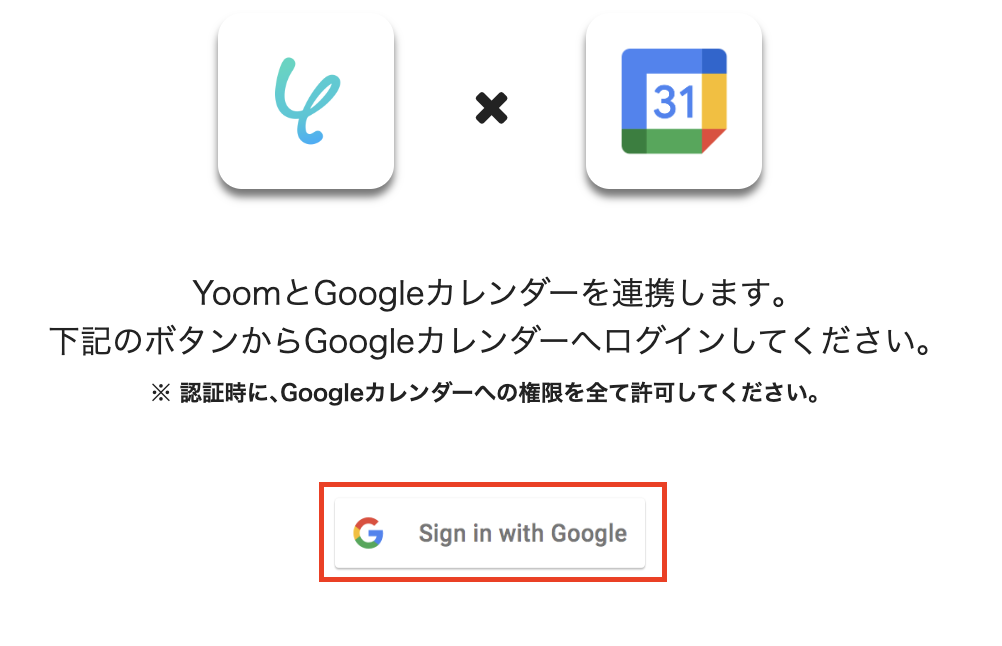
以下の画面が表示されたら、「Sign in with Google」をクリックします。
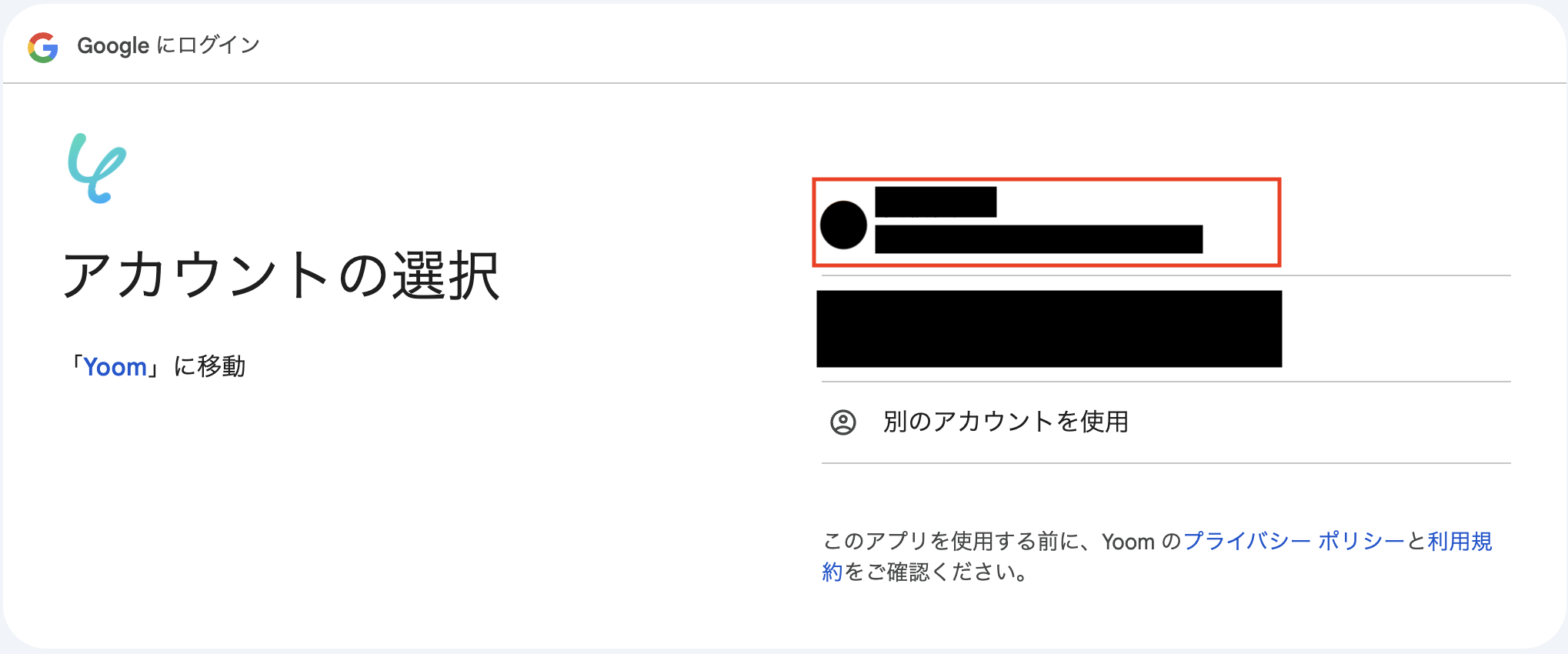
次に連携するアカウントを選択しましょう。
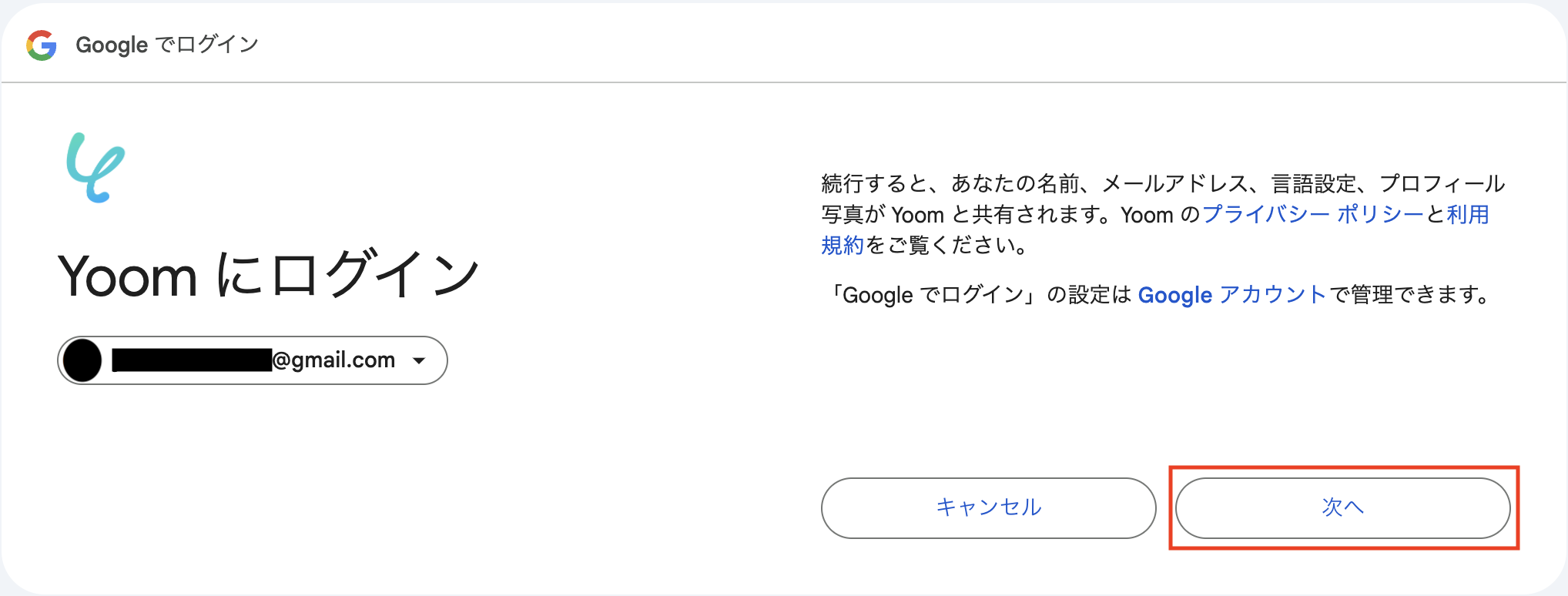
表示内容を確認し、「次へ」をクリックしましょう。
連携アカウントと内容を確認したら、「続行」をクリックし、完了です。
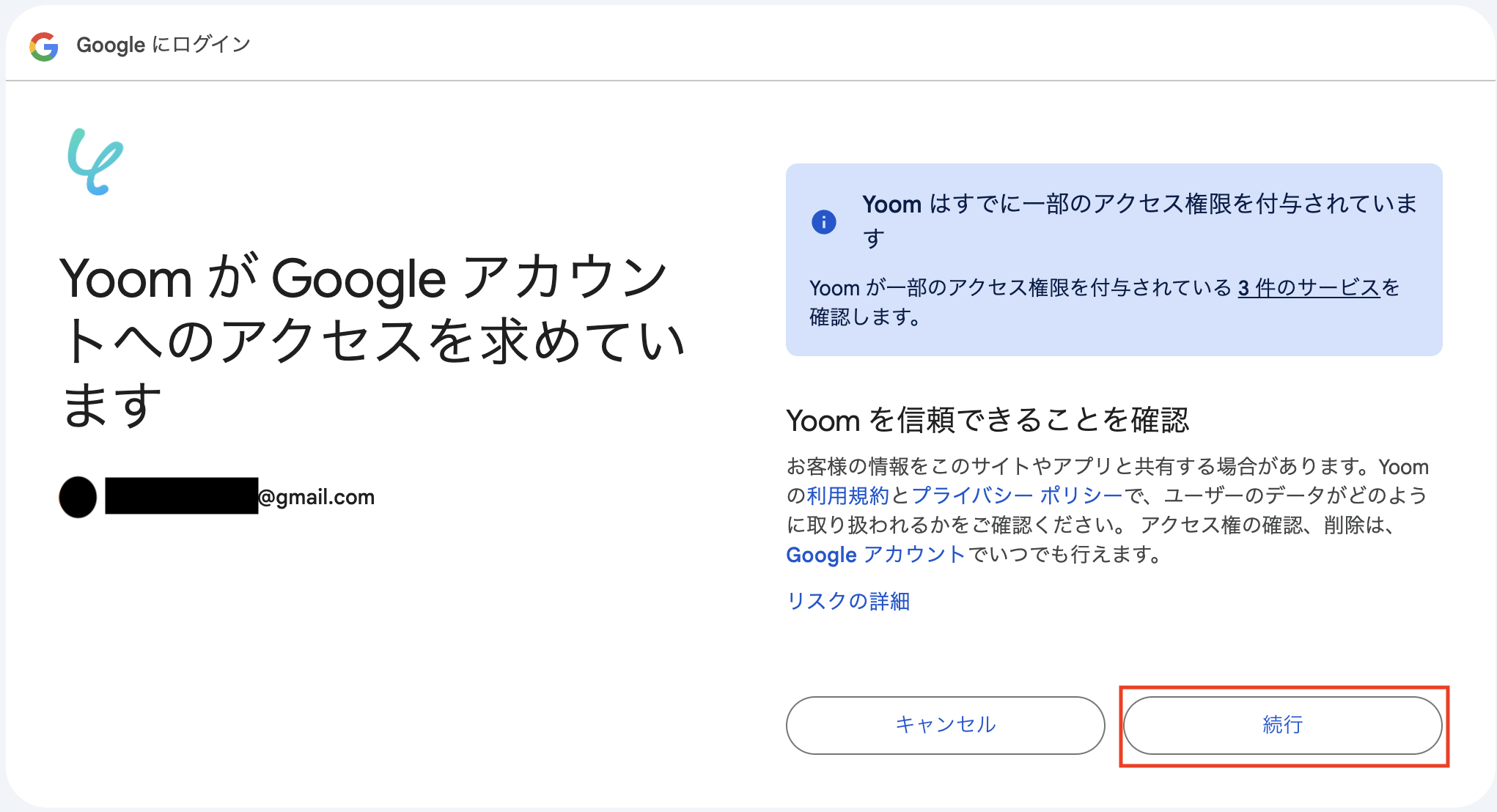
Gmailのマイアプリ連携
以下をご確認ください。
上記設定が終わったら、今回使うアプリの「マイアプリ連携」は完了します。
ステップ2:テンプレートをコピーする
続いてYoomのテンプレートをコピーします。以下バナーの「試してみる」をクリックしましょう。
■概要Googleカレンダーで新しい予定を作成するたびに、関係者へ手動でメール通知を行うのは手間がかかりませんか?特に重要な会議やアポイントメントの場合、通知漏れは避けたいものです。このワークフローを活用すれば、Googleカレンダーに予定が作成されると同時に、設定した宛先へGmailで自動的にメールを送信できるため、こうした連絡業務の手間やミスをなくし、スムーズな情報共有を実現します。
■このテンプレートをおすすめする方- Googleカレンダーで作成した予定を、都度Gmailで関係者に共有している営業担当者の方
- 重要な会議やイベントの通知を自動化し、連絡漏れを防ぎたいプロジェクトマネージャーの方
- 日程調整後のフォローアップメールの送信を効率化したいと考えているすべての方
■このテンプレートを使うメリット- Googleカレンダーへの予定登録をトリガーにGmailでの通知が自動化されるため、手作業でのメール作成と送信にかかっていた時間を短縮できます。
- 手動での連絡による宛先間違いや、うっかり通知を忘れてしまうといったヒューマンエラーを防止し、確実な情報共有を実現します。
■フローボットの流れ- はじめに、GoogleカレンダーとGmailをYoomと連携します。
- 次に、トリガーでGoogleカレンダーを選択し、「予定が作成されたら」というアクションを設定します。
- 最後に、オペレーションでGmailを選択し、「メールを送る」アクションを設定することで、予定作成時に自動でメールが送信されます。
※「トリガー」:フロー起動のきっかけとなるアクション、「オペレーション」:トリガー起動後、フロー内で処理を行うアクション
■このワークフローのカスタムポイント- Googleカレンダーのトリガー設定では、連携したアカウントの中から、自動化の対象としたいカレンダーをカレンダーIDで指定することが可能です。
- Gmailでメールを送信するアクションでは、送信先のメールアドレスや件名、本文の内容を任意で設定、変更することができます。
■注意事項- GoogleカレンダーとGmailのそれぞれとYoomを連携してください。
- トリガーは5分、10分、15分、30分、60分の間隔で起動間隔を選択できます。
- プランによって最短の起動間隔が異なりますので、ご注意ください。
■このテンプレートをおすすめする方
- Googleカレンダーで作成した予定を、都度Gmailで関係者に共有している営業担当者の方
- 重要な会議やイベントの通知を自動化し、連絡漏れを防ぎたいプロジェクトマネージャーの方
- 日程調整後のフォローアップメールの送信を効率化したいと考えているすべての方
■このテンプレートを使うメリット
- Googleカレンダーへの予定登録をトリガーにGmailでの通知が自動化されるため、手作業でのメール作成と送信にかかっていた時間を短縮できます。
- 手動での連絡による宛先間違いや、うっかり通知を忘れてしまうといったヒューマンエラーを防止し、確実な情報共有を実現します。
■フローボットの流れ
- はじめに、GoogleカレンダーとGmailをYoomと連携します。
- 次に、トリガーでGoogleカレンダーを選択し、「予定が作成されたら」というアクションを設定します。
- 最後に、オペレーションでGmailを選択し、「メールを送る」アクションを設定することで、予定作成時に自動でメールが送信されます。
■このワークフローのカスタムポイント
- Googleカレンダーのトリガー設定では、連携したアカウントの中から、自動化の対象としたいカレンダーをカレンダーIDで指定することが可能です。
- Gmailでメールを送信するアクションでは、送信先のメールアドレスや件名、本文の内容を任意で設定、変更することができます。
■注意事項
- GoogleカレンダーとGmailのそれぞれとYoomを連携してください。
- トリガーは5分、10分、15分、30分、60分の間隔で起動間隔を選択できます。
- プランによって最短の起動間隔が異なりますので、ご注意ください。
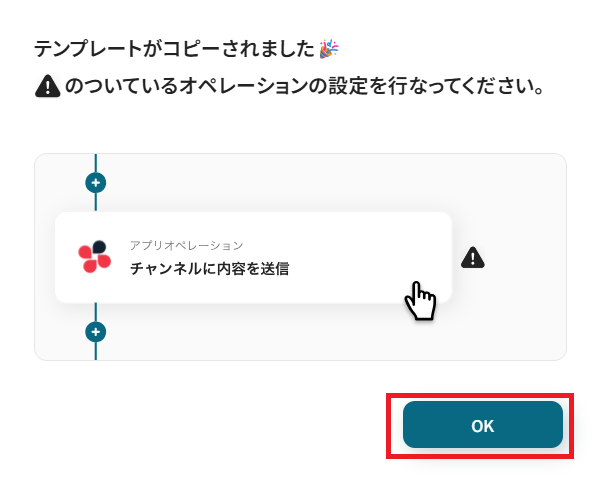
以下の画像のような画面が表示されたらテンプレートのコピーは完了です。OKをクリックして設定を進めましょう。
ステップ3:Googleカレンダーのトリガー設定を行う
まず、フローの第一段階であるアプリトリガーの設定を行います。
フローボットの「予定が作成されたら」をクリックしてください。
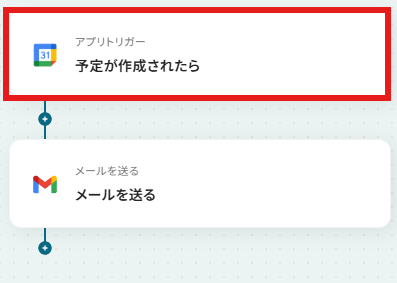
アクションと連携アカウントを確認していきます。
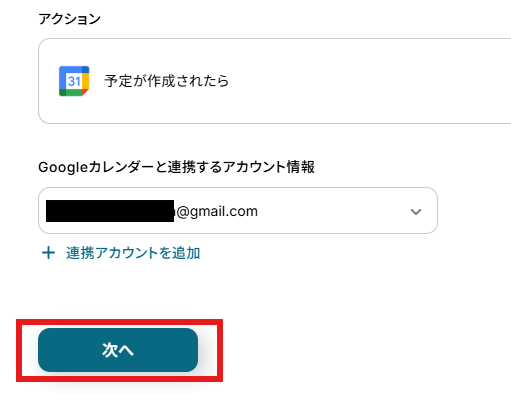
アクションはデフォルト設定のまま、アカウント情報は、連携したいアカウントが選択されているか確認してください。確認出来たら「次へ」をクリックしましょう。
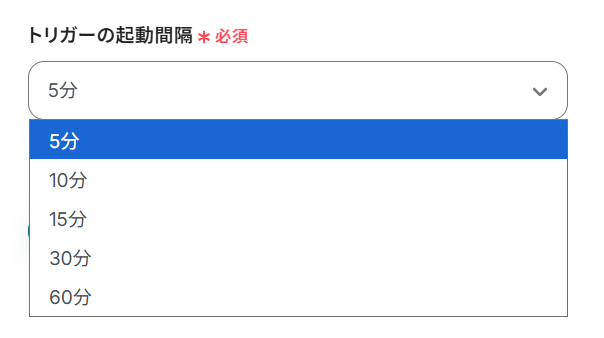
トリガーの起動間隔を設定していきましょう。プルダウンをクリックして、任意のタイミングを選んでください。
5分、10分、15分、30分、60分のいずれかで設定できます。
ご利用プランによって、設定できるトリガーの最短間隔が違うので、その点は要チェックです。
なお、基本的にはそのプランの最短の起動間隔にしてお使いいただくことをおすすめします。
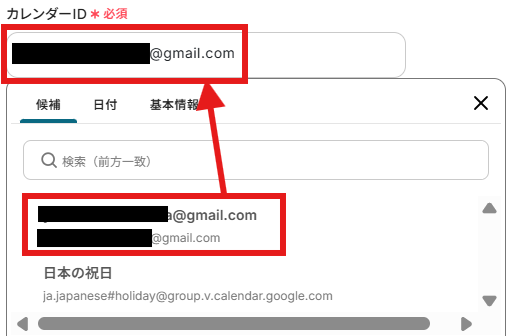
前ページで設定を確認した、連携アカウントのカレンダーIDが「候補」に表示されますので、そちらからカレンダーIDを選択します。
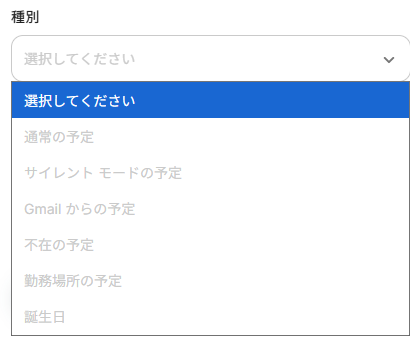
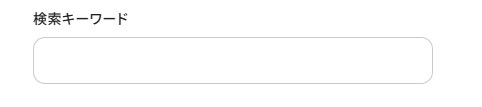
今回は「種別なし」「検索キーワードなし」で設定していますが、こちらは適宜設定してください。
トリガーに感知させる予定を絞り込むことが可能です。
ここまで入力し終わったら、Googleカレンダーに予定を作成します。
今回は以下のような予定を作成しました。
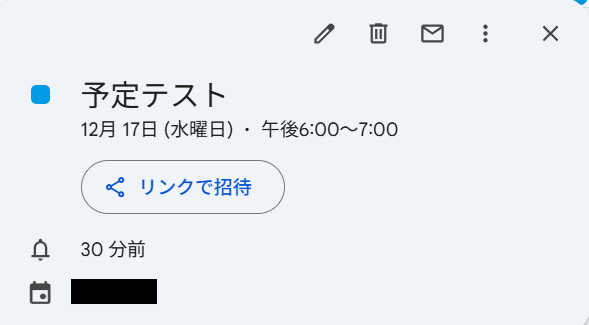
予定を作成し終わったらYoom設定画面に戻り、テストボタンをクリックします。
テストに成功し、取得した値が入ればOKです。
※取得した値とは?
トリガーやオペレーション設定時に、「テスト」を実行して取得した値のことを指します。
後続のオペレーション設定時の値として利用でき、フローボットを起動する度に変動した値となります。
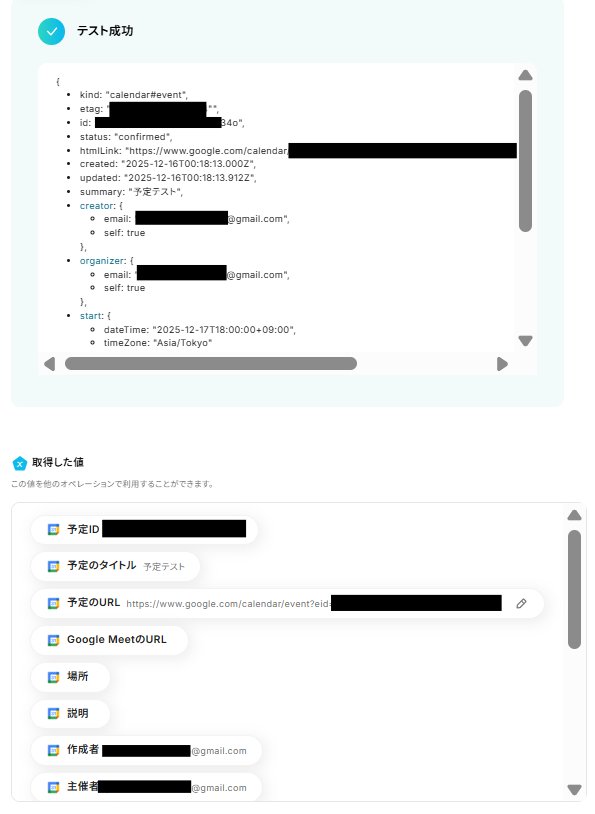
「完了」ボタンをクリックして次に進みます。

ステップ4:Gmailでメール送信を行う
実際にGmailでメールを送信していきます。「メールを送る」をクリックしてください。
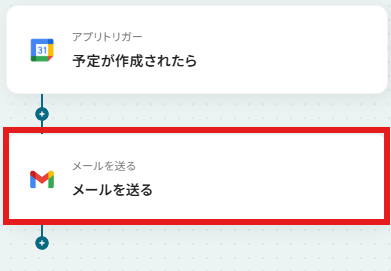
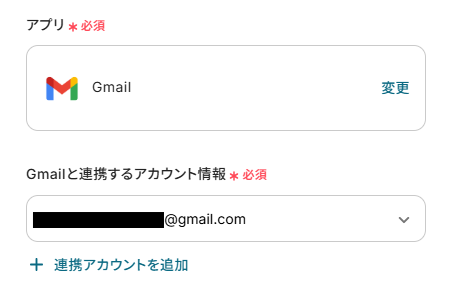
連携アカウントを確認していきます。
アプリはデフォルト設定のまま、アカウント情報は、連携したいアカウントが選択されているか確認してください。
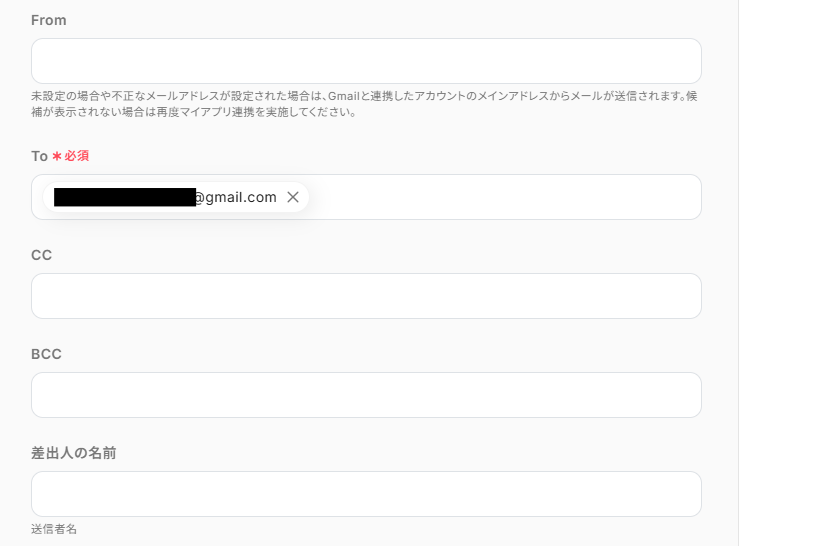
Toは送信先に指定したいアドレスを入力してください。
FromやCC、BCC、差出人の名前など他にも設定できる項目がありますので、必要に応じて設定してください。
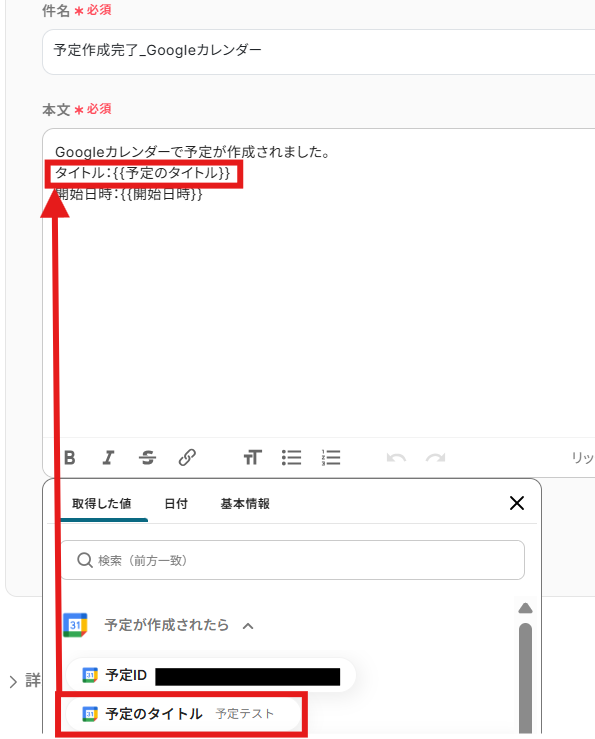
今回 、件名と本文は以下のように設定しました。
取得した値を使用して書くと、フローを起動するたびに値が可変となり便利です。
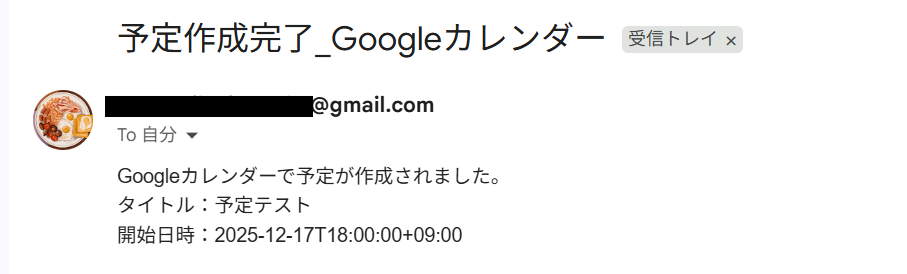
- 件名:予定作成完了_Googleカレンダー
- 本文:Googleカレンダーで予定が作成されました。
タイトル:取得した値より{{予定のタイトル}}
開始日時:取得した値より{{開始日時}}
入力し終わったら「次へ」をクリックしてください。
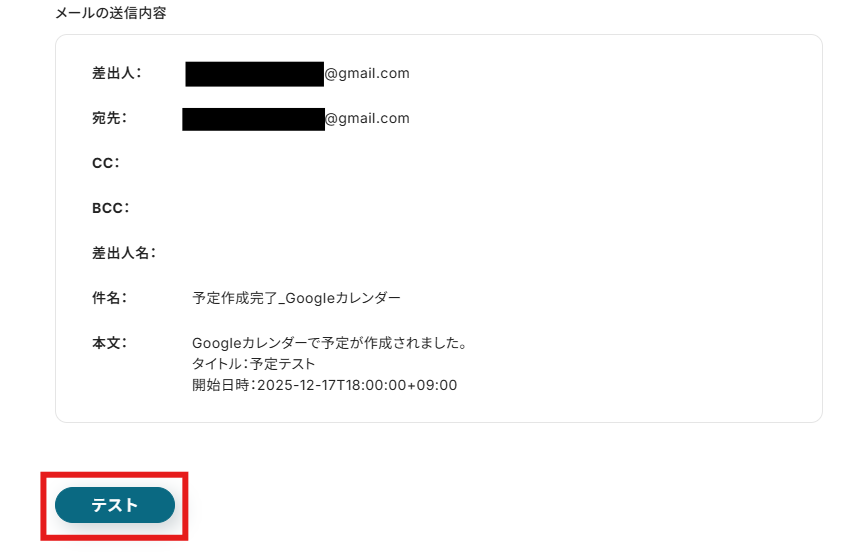
メールのプレビューページに遷移します。
内容に問題がなければ「テスト」ボタンをクリックしましょう。
※クリックすると実際にメールが送信されますので、宛先にはテストしても問題ないメールアドレスを入れておいてください。
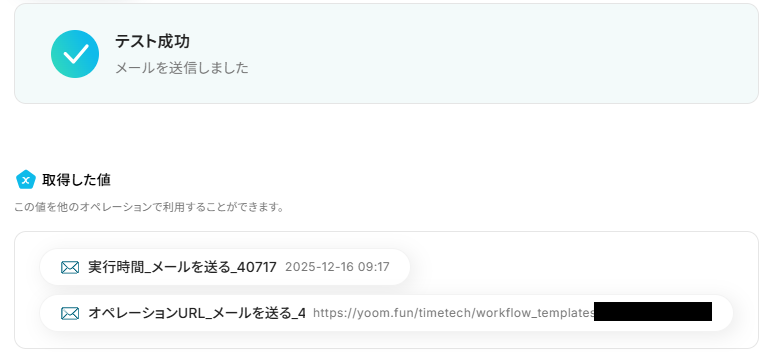
テストが成功し、取得した値が入ればOKです。
実際にメールを送った先のメーラーも見に行ってみましょう。
メールが届き、内容も問題なければフローの完成です。
「完了」ボタンをクリックしましょう。

ステップ5:トリガーをONにして動作確認
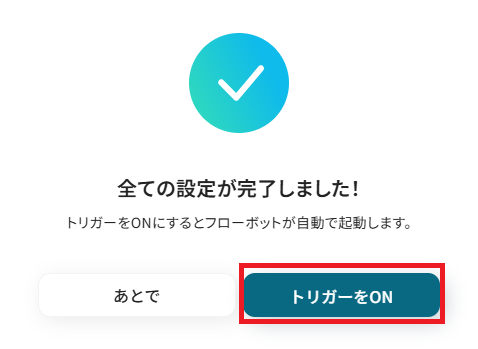
お疲れ様でした!これですべての設定が完了です。
設定が完了すると以下のようなメニューが表示されるので、トリガーをONにします。
動作確認をしてみましょう。
Googleカレンダーを使用したその他の自動化例
Yoomでは、Googleカレンダーを使った様々なテンプレートを用意しています!
例えば、Googleカレンダーで予定が作成されたら、他のアプリに情報を追加したり通知したりできます。
また、他のアプリに情報が登録されたり、ファイルが格納されたりしたらGoogleカレンダーの予定を作成したり更新したりすることも可能です!
ぜひこの機会に、その他のテンプレートもチェックしてみてくださいね。
■概要Googleカレンダーに新しい予定を登録した後、関係者への共有をLINE WORKSで手作業で行っていませんか。この作業は些細なことですが、対応漏れが発生すると業務に支障をきたす可能性もあります。このワークフローを活用すれば、Googleカレンダーに新しい予定が作成されると、その内容が自動でLINE WORKSに通知されるため、手作業による連絡の手間や共有漏れといった課題を解消できます。
■このテンプレートをおすすめする方- Googleカレンダーでチームや個人のスケジュールを管理している方
- LINE WORKSを主要なコミュニケーションツールとして活用している方
- 手作業での予定共有に手間を感じており、自動化したいと考えている方
■このテンプレートを使うメリット- Googleカレンダーへの予定登録をトリガーに、自動でLINE WORKSへ通知されるため、これまで手作業での連絡に費やしていた時間を短縮できます。
- 手動での連絡による共有漏れや、通知内容の誤りといったヒューマンエラーを防ぎ、確実な情報共有を実現します。
■フローボットの流れ- はじめに、GoogleカレンダーとLINE WORKSをYoomと連携します。
- 次に、トリガーでGoogleカレンダーを選択し、「予定が作成されたら」というアクションを設定します。
- 最後に、オペレーションでLINE WORKSの「トークルームにメッセージを送信」アクションを設定し、指定したルームに通知します。
※「トリガー」:フロー起動のきっかけとなるアクション、「オペレーション」:トリガー起動後、フロー内で処理を行うアクション
■このワークフローのカスタムポイント- Googleカレンダーのトリガー設定では、特定のカレンダー(カレンダーID)を対象にしたり、特定のキーワードを含む予定のみを通知対象にしたりと、柔軟な設定が可能です。また、トリガーの起動間隔や予定の種別も指定できます。
- LINE WORKSのオペレーション設定では、通知を送信するボットやトークルーム(トークルームID)を任意で設定できます。また、メッセージ本文には、Googleカレンダーから取得した予定のタイトルや日時といった情報を組み込むことが可能です。
■注意事項- GoogleカレンダーとLINE WORKSのそれぞれとYoomを連携してください。
- トリガーは5分、10分、15分、30分、60分の間隔で起動間隔を選択できます。
- プランによって最短の起動間隔が異なりますので、ご注意ください。
■概要会議の予定が決まるたびに、議事録用のGoogleドキュメントを手作業で作成・共有していませんか。この作業は手間がかかるだけでなく、作成漏れや共有忘れといったミスにつながることもあります。このワークフローは、GoogleカレンダーとGoogleドキュメントの連携を自動化することで、そうした課題を解消します。Googleカレンダーに新しい予定が登録されると、自動で議事録用のドキュメントが作成されるため、会議準備の手間を省き、より重要な業務に集中できます。■このテンプレートをおすすめする方- GoogleカレンダーとGoogleドキュメントを連携させ、議事録作成の手間を省きたい方
- 会議の予定登録からドキュメント準備までのフローを自動化し、抜け漏れを防ぎたい方
- チーム全体のドキュメント管理を効率化し、生産性を高めたいプロジェクトリーダーの方
■このテンプレートを使うメリット- Googleカレンダーに予定が登録されると、議事録用のGoogleドキュメントが自動生成されるため、手作業での作成時間を短縮できます。
- 手作業によるドキュメントの作成漏れや、会議情報の転記ミスといったヒューマンエラーを防ぎ、業務の正確性を高めることに繋がります。
■フローボットの流れ- はじめに、Googleカレンダー、Googleドキュメント、SlackをYoomと連携します。
- 次に、トリガーでGoogleカレンダーを選択し、「予定が作成されたら」というアクションを設定します。
- 次に、オペレーションでGoogleドキュメントを選択し、「新しいドキュメントを作成する」アクションで議事録ファイルを作成します。
- 続いて、Googleドキュメントの「文末にテキストを追加」アクションで、議事録のテンプレートなどを追記します。
- 次に、Googleカレンダーの「予定を更新」アクションで、作成したドキュメントのURLなどを予定の詳細欄に追記します。
- 最後に、オペレーションでSlackを選択し、「チャンネルにメッセージを送る」アクションで、関係者にドキュメント作成完了を通知します。
※「トリガー」:フロー起動のきっかけとなるアクション、「オペレーション」:トリガー起動後、フロー内で処理を行うアクション■このワークフローのカスタムポイント- トリガーとなるGoogleカレンダーでは、対象のカレンダーIDや予定の種別、特定のキーワードを含む予定のみを対象にするなど、細かく条件を設定できます。
- 作成されるGoogleドキュメントのタイトルは、Googleカレンダーの予定名などを変数として使用し、動的に設定することが可能です。
- Googleドキュメントに追加するテキストや、Googleカレンダーの予定を更新する際の説明文には、固定の文章だけでなく、前のステップで取得した情報を変数として埋め込めます。
- Slackへの通知は、通知先のチャンネルを任意で指定できるほか、メッセージ本文にも作成したドキュメントのURLなど、動的な情報を組み込めます。
■注意事項- Googleカレンダー、Googleドキュメント、SlackのそれぞれとYoomを連携してください。
- トリガーは5分、10分、15分、30分、60分の間隔で起動間隔を選択できます。
- プランによって最短の起動間隔が異なりますので、ご注意ください。
■概要GoogleカレンダーとMicrosoft Teamsを併用していると、同じ予定をそれぞれのカレンダーに手入力する手間が発生しがちではないでしょうか。この二重入力は時間がかかるだけでなく、入力漏れや日時の間違いといったミスの原因にもなります。このワークフローを活用すれば、Googleカレンダーに予定を作成するだけでMicrosoft Teamsのカレンダーへ自動で同期できるため、こうした予定管理の課題をスムーズに解消します。
■このテンプレートをおすすめする方- GoogleカレンダーとMicrosoft Teamsを併用し、予定の二重入力に手間を感じている方
- 部署やチームごとに利用するカレンダーツールが異なり、予定共有を効率化したい方
- 手作業でのカレンダー登録による、入力ミスや共有漏れを防ぎたいと考えている方
■このテンプレートを使うメリット- Googleカレンダーに予定を登録するだけでMicrosoft Teamsへ自動で同期されるため、これまで手作業で行っていた二重入力の時間を短縮できます。
- 手作業でのデータ転記が不要になることで、入力間違いや共有漏れといったヒューマンエラーのリスクを軽減し、正確な予定共有を実現します。
■フローボットの流れ- はじめに、GoogleカレンダーとMicrosoft TeamsをYoomと連携します。
- 次に、トリガーでGoogleカレンダーを選択し、「予定が作成されたら」というアクションを設定します。
- 最後に、オペレーションでMicrosoft Teamsを選択し、「カレンダーに予定を作成する」アクションを設定することで、Googleカレンダーの予定情報を同期できます。
※「トリガー」:フロー起動のきっかけとなるアクション、「オペレーション」:トリガー起動後、フロー内で処理を行うアクション
■このワークフローのカスタムポイント- Googleカレンダーのトリガー設定では、同期の対象としたいカレンダーのIDを任意で設定してください。これにより、個人のカレンダーや特定の共有カレンダーなど、指定したカレンダーの予定のみをMicrosoft Teamsに連携させることが可能です。
■注意事項- Googleカレンダー、Microsoft TeamsのそれぞれとYoomを連携してください。
- Microsoft365(旧Office365)には、家庭向けプランと一般法人向けプラン(Microsoft365 Business)があり、一般法人向けプランに加入していない場合には認証に失敗する可能性があります。
- トリガーは5分、10分、15分、30分、60分の間隔で起動間隔を選択できます。
- プランによって最短の起動間隔が異なりますので、ご注意ください。
■概要Googleカレンダーで管理している会議やイベントの予定を、別途Microsoft Excelに手作業で転記していませんか。この作業は手間がかかるだけでなく、入力ミスや転記漏れの原因にもなりがちです。このワークフローを活用すれば、Googleカレンダーに新しい予定が作成されると、自動でMicrosoft Excelの指定したシートに行が追加されるため、こうした課題を解消し、正確な記録管理を実現します。
■このテンプレートをおすすめする方- Googleカレンダーの予定をMicrosoft Excelで管理しており、手作業での転記に手間を感じている方
- 会議やイベントの記録をチームで共有するため、入力作業の自動化を検討しているマネージャーの方
- 手作業によるデータの入力ミスや更新漏れを防ぎ、業務の正確性を高めたいと考えている方
■このテンプレートを使うメリット- Googleカレンダーに予定が作成されると自動でMicrosoft Excelに記録され、手作業での転記に費やしていた時間を短縮できます。
- システムが自動でデータを追加するため、手入力による転記ミスや記載漏れといったヒューマンエラーの発生を防ぎます。
■フローボットの流れ- はじめに、GoogleカレンダーとMicrosoft ExcelをYoomと連携します。
- 次に、トリガーでGoogleカレンダーを選択し、「予定が作成されたら」というアクションを設定します。
- 最後に、オペレーションでMicrosoft Excelを選択し、「レコードを追加する」アクションを設定して、予定の情報を追加する処理を構成します。
※「トリガー」:フロー起動のきっかけとなるアクション、「オペレーション」:トリガー起動後、フロー内で処理を行うアクション
■このワークフローのカスタムポイント- Googleカレンダーのトリガー設定では、通知の対象としたいカレンダーIDの指定や、特定の予定種別、検索キーワードなどを任意で設定することが可能です。
- Microsoft Excelの「レコードを追加する」アクションでは、追加先のファイルやシートを指定し、各列にどの情報を入力するかを設定します。Googleカレンダーから取得したデータを動的に割り当てるだけでなく、固定の値を入力することもできます。
■注意事項- GoogleカレンダーとMicrosoft ExcelのそれぞれとYoomを連携してください。
- トリガーは5分、10分、15分、30分、60分の間隔で起動間隔を選択できます。
- プランによって最短の起動間隔が異なりますので、ご注意ください。
- Microsoft365(旧Office365)には、家庭向けプランと一般法人向けプラン(Microsoft365 Business)があり、一般法人向けプランに加入していない場合には認証に失敗する可能性があります。
- Microsoft Excelのデータベースを操作するオペレーションの設定に関しては「【Excel】データベースを操作するオペレーションの設定に関して」をご参照ください。
■概要日々のスケジュール管理で、Googleカレンダーに新しい予定を登録した後、関係者へGoogle Chatで共有する作業を手間に感じていませんか。この手作業は時間もかかり、重要な予定の通知漏れといったミスの原因にもなりかねません。
このワークフローは、Googleカレンダーに予定が作成されると、その内容を自動でGoogle Chatに通知するため、情報共有の迅速化とミスの防止に貢献します。■このテンプレートをおすすめする方- GoogleカレンダーとGoogle Chatを活用して、チームのスケジュールを管理している方
- カレンダー登録後の手動でのチャット通知に手間や非効率を感じている方
- チーム内の情報共有をより迅速かつ正確に行い、業務効率を改善したい方
■このテンプレートを使うメリット- Googleカレンダーに予定を登録するだけで自動的に通知が送信されるため、これまで手作業での連絡に費やしていた時間を短縮できます。
- 重要な会議やアポイントメントなどの通知漏れを防ぎ、関係者への確実な情報共有を実現することで、ヒューマンエラーのリスクを軽減します。
■フローボットの流れ- はじめに、GoogleカレンダーとGoogle ChatをYoomと連携します。
- 次に、トリガーでGoogleカレンダーを選択し、「予定が作成されたら」というアクションを設定し、対象のカレンダーを指定します。
- 最後に、オペレーションでGoogle Chatを選択し、「メッセージを送信」のアクションで通知先のスペースや通知したいメッセージ内容を設定します。
※「トリガー」:フロー起動のきっかけとなるアクション、「オペレーション」:トリガー起動後、フロー内で処理を行うアクション■このワークフローのカスタムポイント- Googleカレンダーのトリガー設定では、通知のきっかけとしたいカレンダーを業務内容に合わせて任意で設定してください。
- Google Chatに送信するメッセージには、前のステップでGoogleカレンダーから取得した予定のタイトル、開始日時、場所などの情報を含めて自由にカスタマイズできます。
■注意事項- Googleカレンダー、Google ChatのそれぞれとYoomを連携してください。
- トリガーは5分、10分、15分、30分、60分の間隔で起動間隔を選択できます。
- プランによって最短の起動間隔が異なりますので、ご注意ください。
- Google Chatとの連携はGoogle Workspaceの場合のみ可能です。詳細は「Google Chatでスペースにメッセージを送る方法」を参照ください。
■概要Acuity Schedulingでアポイントが変更された際、手作業でGoogleカレンダーを更新するのは手間がかかり、対応漏れや二重ブッキングの原因にもなりかねません。このワークフローを活用すれば、Acuity Schedulingでアポイントがリスケジュールされると、関連するGoogleカレンダーの予定が自動で更新されます。手作業による更新の手間やミスをなくし、常に正確なスケジュール管理を実現します。
■このテンプレートをおすすめする方- Acuity SchedulingとGoogleカレンダーを併用して、日程調整を行っている方
- アポイントのリスケジュールが多く、手動でのカレンダー更新に手間を感じている方
- 日程調整に関する手作業を自動化し、コア業務に集中したいと考えている方
■このテンプレートを使うメリット- Acuity Schedulingでのリスケジュールをトリガーにカレンダーが自動更新されるため、これまで手作業に費やしていた時間を短縮できます。
- 手作業による日時の入力ミスや更新漏れといったヒューマンエラーを防ぎ、正確なスケジュール管理を実現します。
■フローボットの流れ- はじめに、Acuity SchedulingとGoogleカレンダーをYoomと連携します。
- 次に、トリガーでAcuity Schedulingを選択し、「Webhookを受信したら」を設定します。
- 続いて、オペレーションでAcuity Schedulingの「アポイント情報の取得」アクションを設定し、変更された予定の詳細情報を取得します。
- 次に、AI機能の「テキストからデータを抽出する」アクションで、取得した情報からGoogleカレンダーの更新に必要なデータを抽出します。
- 次に、Googleカレンダーの「予定を検索する」アクションで、更新対象となるカレンダー上の予定を特定します。
- 最後に、Googleカレンダーの「予定を更新」アクションを設定し、特定した予定を新しい情報に更新します。
※「トリガー」:フロー起動のきっかけとなるアクション、「オペレーション」:トリガー起動後、フロー内で処理を行うアクション
■このワークフローのカスタムポイント- AI機能の「テキストからデータを抽出する」では、Acuity Schedulingから取得した情報の中から、どのような内容を抽出するかを任意で設定できます。
- Googleカレンダーの「予定を更新」では、更新内容に固定のテキストを入力したり、前段のオペレーションで取得したデータを動的な値として紐付けたりするなどのカスタムが可能です。
■注意事項- Acuity Scheduling、GoogleカレンダーのそれぞれとYoomを連携してください。
- Acuity SchedulingのWebhookの設定方法は「Static Webhooks」をご参照ください。なお、当フローでは「Appointment Rescheduled」欄にトリガーのWebhookURLを設定してください。
■概要
Backlogで新しい課題が追加されるたびに、その内容を確認し、手作業でGoogleカレンダーに予定を登録するのは手間がかかる作業ではないでしょうか。また、情報の転記ミスや登録漏れは、重要なタスクの見落としにつながる可能性もあります。このワークフローを活用すれば、Backlogに新しい課題が追加されると、その説明文をAI機能が自動で要約し、Googleカレンダーに予定として登録するため、こうした課題をスムーズに解消できます。
■このテンプレートをおすすめする方
- Backlogで多数の課題を管理し、スケジュール調整に追われているプロジェクトマネージャーの方
- Backlogの課題情報を手作業でGoogleカレンダーに転記し、二度手間を感じている方
- 課題の要点を素早く把握し、タスクの優先順位付けや進捗管理を効率化したいチームリーダーの方
■このテンプレートを使うメリット
- Backlogへの課題追加からGoogleカレンダーへの予定作成までが自動化されるため、手作業による情報登録にかかっていた時間を削減できます。
- AIによる要約と自動登録により、課題内容の転記ミスや予定の登録漏れといったヒューマンエラーを防ぎ、より正確なスケジュール管理が実現します。
■フローボットの流れ
- はじめに、BacklogとGoogleカレンダーをYoomと連携します。
- 次に、トリガーでBacklogを選択し、「新しい課題が追加されたら」というアクションを設定します。この設定により、Backlogに新しい課題が登録されるとフローが自動的に起動します。
- 続いて、オペレーションでAI機能を選択し、「要約する」アクションを設定します。ここでBacklogの課題の説明文などを指定し、内容を自動で要約させます。
- 最後に、オペレーションでGoogleカレンダーを選択し、「予定を作成」アクションを設定します。AIによって要約された内容やBacklogの課題名、期限などの情報を用いて、Googleカレンダーに自動で予定が登録されます。
※「トリガー」:フロー起動のきっかけとなるアクション、「オペレーション」:トリガー起動後、フロー内で処理を行うアクション
■このワークフローのカスタムポイント
- Backlogのトリガー設定では、フローが新しい課題をチェックする起動間隔を調整できるほか、監視対象とするドメインや特定のプロジェクトIDを指定して、関連する課題のみを対象にフローを動作させるようにカスタムすることが可能です。
- AI機能による要約設定では、Backlogの課題説明文のどの部分を要約対象とするか、また、生成される要約の文字数やトーンといった条件を、固定値で指定したり、先行するステップで取得した情報(アウトプット)を活用したりして、柔軟にカスタムできます。
- Googleカレンダーへの予定作成時には、Backlogの課題名、AIによる要約結果、担当者、期限といった、フローの過程で取得した様々な情報(アウトプット)を組み合わせて、予定のタイトル、説明、日時などを、運用に合わせて柔軟に設定できます。
■注意事項
- Backlog、GoogleカレンダーのそれぞれとYoomを連携してください。
- トリガーは5分、10分、15分、30分、60分の間隔で起動間隔を選択できます。
- プランによって最短の起動間隔が異なりますので、ご注意ください。
■概要
STORES予約で受け付けた予約情報を、一件ずつ手作業でGoogleカレンダーに登録していませんか?
この作業は手間がかかるだけでなく、入力ミスや転記漏れといったヒューマンエラーの原因にもなりがちです。
このワークフローを活用すれば、STORES予約に新しい予約が登録されるたびに、Googleカレンダーへ自動で予定が作成され、予約管理の煩雑さを解消し、よりスムーズな業務を実現します。
■このテンプレートをおすすめする方
- STORES予約とGoogleカレンダーを併用し、手作業での予定登録に課題を感じている方
- 予約情報の転記ミスや登録漏れなどのヒューマンエラーを未然に防ぎたい事業者の方
- 予約管理業務を自動化し、より重要なコア業務へ注力したいと考えている担当者の方
■このテンプレートを使うメリット
- STORES予約に予約が入ると自動でGoogleカレンダーに予定が作成されるため、これまで手作業に費やしていた時間を短縮できます。
- 手作業でのデータ転記が不要になることで、入力間違いや登録漏れといったヒューマンエラーのリスク軽減に繋がります。
■フローボットの流れ
- はじめに、STORES予約とGoogleカレンダーをYoomと連携します。
- 次に、トリガーでSTORES予約を選択し、「予約が登録されたら」というアクションを設定します。
- 最後に、オペレーションでGoogleカレンダーを選択し、「予定を作成」アクションを設定し、STORES予約から取得した予約情報を紐付けます。
※「トリガー」:フロー起動のきっかけとなるアクション、「オペレーション」:トリガー起動後、フロー内で処理を行うアクション
■このワークフローのカスタムポイント
- Googleカレンダーの「予定を作成」オペレーションで、予定を登録したいカレンダーのIDを任意で設定してください。
- 予定のタイトル、開始日時、終了日時などの項目に、STORES予約のトリガーから取得したお客様情報や予約内容をそれぞれ設定してください。
■注意事項
- STORES予約、GoogleカレンダーのそれぞれとYoomを連携してください。
- AIオペレーションはチームプラン・サクセスプランでのみご利用いただける機能となっております。フリープラン・ミニプランの場合は設定しているフローボットのオペレーションはエラーとなりますので、ご注意ください。
- チームプランやサクセスプランなどの有料プランは、2週間の無料トライアルを行うことが可能です。無料トライアル中には制限対象のアプリやAI機能(オペレーション)を使用することができます。
- トリガーは5分、10分、15分、30分、60分の間隔で起動間隔を選択できます。
- プランによって最短の起動間隔が異なりますので、ご注意ください。
■概要
Dropboxに保存したファイルの情報をもとに、Googleカレンダーの予定を手作業で更新する業務に手間を感じていませんか。この作業は単純な一方で、情報の転記ミスや更新漏れが発生しやすく、正確なスケジュール管理の妨げになることもあります。このワークフローを活用すれば、Dropboxの特定フォルダにファイルが格納されるだけで、関連するGoogleカレンダーの予定を自動で更新できるため、こうした課題をスムーズに解消できます。
■このテンプレートをおすすめする方
- DropboxとGoogleカレンダーを併用し、予定管理を手作業で行っている方
- ファイルに含まれる情報をGoogleカレンダーに反映させる作業の効率化を考えている方
- Dropboxを活用した情報共有フローで、関連する予定の更新漏れを防ぎたいチームリーダーの方
■このテンプレートを使うメリット
- Dropboxへのファイル格納を起点にGoogleカレンダーの予定が自動で更新されるため、これまで手作業に費やしていた時間を短縮することができます。
- 手作業による情報の転記が不要になることで、入力間違いや更新漏れといったヒューマンエラーのリスク軽減に繋がります。
■フローボットの流れ
- はじめに、DropboxとGoogleカレンダーをYoomと連携します。
- 次に、トリガーでDropboxを選択し、「特定のフォルダ内でファイルが作成または更新されたら」というアクションを設定します。
- 続いて、オペレーションでAI機能を設定し、格納されたファイルから予定の更新に必要な情報を抽出します。
- 次に、オペレーションでGoogleカレンダーの「予定を検索する」アクションを設定し、更新対象の予定を特定します。
- 最後に、オペレーションでGoogleカレンダーの「予定を更新」アクションを設定し、抽出した情報をもとに予定内容を更新します。
※「トリガー」:フロー起動のきっかけとなるアクション、「オペレーション」:トリガー起動後、フロー内で処理を行うアクション
■このワークフローのカスタムポイント
- Googleカレンダーの予定を更新する際、設定項目に特定のテキストを固定で入力する設定が可能です。
- また、前のステップでDropboxのファイルからAI機能で抽出したファイル名や日付などの情報を、予定のタイトルや説明に動的に反映させることもできます。
■注意事項
- Dropbox、GoogleカレンダーのそれぞれとYoomを連携してください。
- トリガーは5分、10分、15分、30分、60分の間隔で起動間隔を選択できます。
- プランによって最短の起動間隔が異なりますので、ご注意ください。
■概要kintoneで管理している顧客情報やタスク、予定に基づき、Googleカレンダーへ手動で予定を登録していませんか?この作業は手間がかかる上に、転記ミスや登録漏れのリスクも伴います。このワークフローを活用すれば、kintoneにレコードが登録されるだけで、Googleカレンダーに自動で予定を作成できます。二重入力の手間をなくし、確実なスケジュール管理を実現します。
■このテンプレートをおすすめする方- kintoneとGoogleカレンダーを併用し、手作業での予定登録に課題を感じている方
- 顧客訪問や打ち合わせの予定登録漏れを防ぎ、スケジュール管理を正確に行いたい方
- 営業活動やプロジェクト管理における、情報登録から予定作成までの流れを効率化したい方
■このテンプレートを使うメリット- kintoneへの情報登録をトリガーに、自動でGoogleカレンダーに予定が作成されるため、これまで手作業での入力に費やしていた時間を短縮できます。
- 手作業による情報の転記が不要になることで、予定の日時や内容の入力間違い、登録漏れといったヒューマンエラーの防止に繋がります。
■フローボットの流れ- はじめに、kintoneとGoogleカレンダーをYoomと連携します。
- 次に、トリガーでkintoneを選択し、「レコードが登録されたら(Webhook起動)」アクションを設定します。
- 続いて、オペレーションでkintoneの「レコードを取得する」アクションを設定し、トリガーとなったレコード情報を取得します。
- 最後に、オペレーションでGoogleカレンダーの「予定を作成」アクションを設定し、取得した情報をもとにカレンダーへ予定を登録します。
※「トリガー」:フロー起動のきっかけとなるアクション、「オペレーション」:トリガー起動後、フロー内で処理を行うアクション
■このワークフローのカスタムポイント- kintoneのトリガー設定では、レコードの追加だけでなく編集など、フローを起動させたいWebhookイベントを任意で設定してください。
- kintoneからレコードを取得する際に、アプリ内のどのレコード情報を取得するかをフィールド等を指定して設定します。
- Googleカレンダーに予定を作成するアクションでは、登録先のカレンダーや予定のタイトル、開始・終了日時などをkintoneから取得した情報をもとに任意で設定してください。
■注意事項- kintone、GoogleカレンダーのそれぞれとYoomを連携させてください。
- Googleカレンダーの予定作成アクションでは日付・日時の自動変換が行われます。ただし、kintoneから取得した日時情報の形式によっては、変換対象外となり日時変換のオペレーション追加が必要な場合がありますのでご注意ください。
- kintoneはミニプラン以上でご利用いただけるアプリとなっております。フリープラン・パーソナルプランの場合は設定しているフローボットのオペレーションやデータコネクトはエラーとなりますので、ご注意ください。
- ミニプラン・チームプラン・サクセスプランなどの有料プランは、2週間の無料トライアルを行うことが可能です。無料トライアル中には制限対象のアプリを使用することができます。

■このテンプレートをおすすめする方
- Googleカレンダーでチームや個人のスケジュールを管理している方
- LINE WORKSを主要なコミュニケーションツールとして活用している方
- 手作業での予定共有に手間を感じており、自動化したいと考えている方
■このテンプレートを使うメリット
- Googleカレンダーへの予定登録をトリガーに、自動でLINE WORKSへ通知されるため、これまで手作業での連絡に費やしていた時間を短縮できます。
- 手動での連絡による共有漏れや、通知内容の誤りといったヒューマンエラーを防ぎ、確実な情報共有を実現します。
■フローボットの流れ
- はじめに、GoogleカレンダーとLINE WORKSをYoomと連携します。
- 次に、トリガーでGoogleカレンダーを選択し、「予定が作成されたら」というアクションを設定します。
- 最後に、オペレーションでLINE WORKSの「トークルームにメッセージを送信」アクションを設定し、指定したルームに通知します。
■このワークフローのカスタムポイント
- Googleカレンダーのトリガー設定では、特定のカレンダー(カレンダーID)を対象にしたり、特定のキーワードを含む予定のみを通知対象にしたりと、柔軟な設定が可能です。また、トリガーの起動間隔や予定の種別も指定できます。
- LINE WORKSのオペレーション設定では、通知を送信するボットやトークルーム(トークルームID)を任意で設定できます。また、メッセージ本文には、Googleカレンダーから取得した予定のタイトルや日時といった情報を組み込むことが可能です。
■注意事項
- GoogleカレンダーとLINE WORKSのそれぞれとYoomを連携してください。
- トリガーは5分、10分、15分、30分、60分の間隔で起動間隔を選択できます。
- プランによって最短の起動間隔が異なりますので、ご注意ください。

- GoogleカレンダーとGoogleドキュメントを連携させ、議事録作成の手間を省きたい方
- 会議の予定登録からドキュメント準備までのフローを自動化し、抜け漏れを防ぎたい方
- チーム全体のドキュメント管理を効率化し、生産性を高めたいプロジェクトリーダーの方
- Googleカレンダーに予定が登録されると、議事録用のGoogleドキュメントが自動生成されるため、手作業での作成時間を短縮できます。
- 手作業によるドキュメントの作成漏れや、会議情報の転記ミスといったヒューマンエラーを防ぎ、業務の正確性を高めることに繋がります。
- はじめに、Googleカレンダー、Googleドキュメント、SlackをYoomと連携します。
- 次に、トリガーでGoogleカレンダーを選択し、「予定が作成されたら」というアクションを設定します。
- 次に、オペレーションでGoogleドキュメントを選択し、「新しいドキュメントを作成する」アクションで議事録ファイルを作成します。
- 続いて、Googleドキュメントの「文末にテキストを追加」アクションで、議事録のテンプレートなどを追記します。
- 次に、Googleカレンダーの「予定を更新」アクションで、作成したドキュメントのURLなどを予定の詳細欄に追記します。
- 最後に、オペレーションでSlackを選択し、「チャンネルにメッセージを送る」アクションで、関係者にドキュメント作成完了を通知します。
- トリガーとなるGoogleカレンダーでは、対象のカレンダーIDや予定の種別、特定のキーワードを含む予定のみを対象にするなど、細かく条件を設定できます。
- 作成されるGoogleドキュメントのタイトルは、Googleカレンダーの予定名などを変数として使用し、動的に設定することが可能です。
- Googleドキュメントに追加するテキストや、Googleカレンダーの予定を更新する際の説明文には、固定の文章だけでなく、前のステップで取得した情報を変数として埋め込めます。
- Slackへの通知は、通知先のチャンネルを任意で指定できるほか、メッセージ本文にも作成したドキュメントのURLなど、動的な情報を組み込めます。
- Googleカレンダー、Googleドキュメント、SlackのそれぞれとYoomを連携してください。
- トリガーは5分、10分、15分、30分、60分の間隔で起動間隔を選択できます。
- プランによって最短の起動間隔が異なりますので、ご注意ください。

■このテンプレートをおすすめする方
- GoogleカレンダーとMicrosoft Teamsを併用し、予定の二重入力に手間を感じている方
- 部署やチームごとに利用するカレンダーツールが異なり、予定共有を効率化したい方
- 手作業でのカレンダー登録による、入力ミスや共有漏れを防ぎたいと考えている方
■このテンプレートを使うメリット
- Googleカレンダーに予定を登録するだけでMicrosoft Teamsへ自動で同期されるため、これまで手作業で行っていた二重入力の時間を短縮できます。
- 手作業でのデータ転記が不要になることで、入力間違いや共有漏れといったヒューマンエラーのリスクを軽減し、正確な予定共有を実現します。
■フローボットの流れ
- はじめに、GoogleカレンダーとMicrosoft TeamsをYoomと連携します。
- 次に、トリガーでGoogleカレンダーを選択し、「予定が作成されたら」というアクションを設定します。
- 最後に、オペレーションでMicrosoft Teamsを選択し、「カレンダーに予定を作成する」アクションを設定することで、Googleカレンダーの予定情報を同期できます。
■このワークフローのカスタムポイント
- Googleカレンダーのトリガー設定では、同期の対象としたいカレンダーのIDを任意で設定してください。これにより、個人のカレンダーや特定の共有カレンダーなど、指定したカレンダーの予定のみをMicrosoft Teamsに連携させることが可能です。
■注意事項
- Googleカレンダー、Microsoft TeamsのそれぞれとYoomを連携してください。
- Microsoft365(旧Office365)には、家庭向けプランと一般法人向けプラン(Microsoft365 Business)があり、一般法人向けプランに加入していない場合には認証に失敗する可能性があります。
- トリガーは5分、10分、15分、30分、60分の間隔で起動間隔を選択できます。
- プランによって最短の起動間隔が異なりますので、ご注意ください。

■このテンプレートをおすすめする方
- Googleカレンダーの予定をMicrosoft Excelで管理しており、手作業での転記に手間を感じている方
- 会議やイベントの記録をチームで共有するため、入力作業の自動化を検討しているマネージャーの方
- 手作業によるデータの入力ミスや更新漏れを防ぎ、業務の正確性を高めたいと考えている方
■このテンプレートを使うメリット
- Googleカレンダーに予定が作成されると自動でMicrosoft Excelに記録され、手作業での転記に費やしていた時間を短縮できます。
- システムが自動でデータを追加するため、手入力による転記ミスや記載漏れといったヒューマンエラーの発生を防ぎます。
■フローボットの流れ
- はじめに、GoogleカレンダーとMicrosoft ExcelをYoomと連携します。
- 次に、トリガーでGoogleカレンダーを選択し、「予定が作成されたら」というアクションを設定します。
- 最後に、オペレーションでMicrosoft Excelを選択し、「レコードを追加する」アクションを設定して、予定の情報を追加する処理を構成します。
■このワークフローのカスタムポイント
- Googleカレンダーのトリガー設定では、通知の対象としたいカレンダーIDの指定や、特定の予定種別、検索キーワードなどを任意で設定することが可能です。
- Microsoft Excelの「レコードを追加する」アクションでは、追加先のファイルやシートを指定し、各列にどの情報を入力するかを設定します。Googleカレンダーから取得したデータを動的に割り当てるだけでなく、固定の値を入力することもできます。
■注意事項
- GoogleカレンダーとMicrosoft ExcelのそれぞれとYoomを連携してください。
- トリガーは5分、10分、15分、30分、60分の間隔で起動間隔を選択できます。
- プランによって最短の起動間隔が異なりますので、ご注意ください。
- Microsoft365(旧Office365)には、家庭向けプランと一般法人向けプラン(Microsoft365 Business)があり、一般法人向けプランに加入していない場合には認証に失敗する可能性があります。
- Microsoft Excelのデータベースを操作するオペレーションの設定に関しては「【Excel】データベースを操作するオペレーションの設定に関して」をご参照ください。
このワークフローは、Googleカレンダーに予定が作成されると、その内容を自動でGoogle Chatに通知するため、情報共有の迅速化とミスの防止に貢献します。
- GoogleカレンダーとGoogle Chatを活用して、チームのスケジュールを管理している方
- カレンダー登録後の手動でのチャット通知に手間や非効率を感じている方
- チーム内の情報共有をより迅速かつ正確に行い、業務効率を改善したい方
- Googleカレンダーに予定を登録するだけで自動的に通知が送信されるため、これまで手作業での連絡に費やしていた時間を短縮できます。
- 重要な会議やアポイントメントなどの通知漏れを防ぎ、関係者への確実な情報共有を実現することで、ヒューマンエラーのリスクを軽減します。
- はじめに、GoogleカレンダーとGoogle ChatをYoomと連携します。
- 次に、トリガーでGoogleカレンダーを選択し、「予定が作成されたら」というアクションを設定し、対象のカレンダーを指定します。
- 最後に、オペレーションでGoogle Chatを選択し、「メッセージを送信」のアクションで通知先のスペースや通知したいメッセージ内容を設定します。
- Googleカレンダーのトリガー設定では、通知のきっかけとしたいカレンダーを業務内容に合わせて任意で設定してください。
- Google Chatに送信するメッセージには、前のステップでGoogleカレンダーから取得した予定のタイトル、開始日時、場所などの情報を含めて自由にカスタマイズできます。
- Googleカレンダー、Google ChatのそれぞれとYoomを連携してください。
- トリガーは5分、10分、15分、30分、60分の間隔で起動間隔を選択できます。
- プランによって最短の起動間隔が異なりますので、ご注意ください。
- Google Chatとの連携はGoogle Workspaceの場合のみ可能です。詳細は「Google Chatでスペースにメッセージを送る方法」を参照ください。
■このテンプレートをおすすめする方
- Acuity SchedulingとGoogleカレンダーを併用して、日程調整を行っている方
- アポイントのリスケジュールが多く、手動でのカレンダー更新に手間を感じている方
- 日程調整に関する手作業を自動化し、コア業務に集中したいと考えている方
■このテンプレートを使うメリット
- Acuity Schedulingでのリスケジュールをトリガーにカレンダーが自動更新されるため、これまで手作業に費やしていた時間を短縮できます。
- 手作業による日時の入力ミスや更新漏れといったヒューマンエラーを防ぎ、正確なスケジュール管理を実現します。
■フローボットの流れ
- はじめに、Acuity SchedulingとGoogleカレンダーをYoomと連携します。
- 次に、トリガーでAcuity Schedulingを選択し、「Webhookを受信したら」を設定します。
- 続いて、オペレーションでAcuity Schedulingの「アポイント情報の取得」アクションを設定し、変更された予定の詳細情報を取得します。
- 次に、AI機能の「テキストからデータを抽出する」アクションで、取得した情報からGoogleカレンダーの更新に必要なデータを抽出します。
- 次に、Googleカレンダーの「予定を検索する」アクションで、更新対象となるカレンダー上の予定を特定します。
- 最後に、Googleカレンダーの「予定を更新」アクションを設定し、特定した予定を新しい情報に更新します。
■このワークフローのカスタムポイント
- AI機能の「テキストからデータを抽出する」では、Acuity Schedulingから取得した情報の中から、どのような内容を抽出するかを任意で設定できます。
- Googleカレンダーの「予定を更新」では、更新内容に固定のテキストを入力したり、前段のオペレーションで取得したデータを動的な値として紐付けたりするなどのカスタムが可能です。
■注意事項
- Acuity Scheduling、GoogleカレンダーのそれぞれとYoomを連携してください。
- Acuity SchedulingのWebhookの設定方法は「Static Webhooks」をご参照ください。なお、当フローでは「Appointment Rescheduled」欄にトリガーのWebhookURLを設定してください。

■概要
Backlogで新しい課題が追加されるたびに、その内容を確認し、手作業でGoogleカレンダーに予定を登録するのは手間がかかる作業ではないでしょうか。また、情報の転記ミスや登録漏れは、重要なタスクの見落としにつながる可能性もあります。このワークフローを活用すれば、Backlogに新しい課題が追加されると、その説明文をAI機能が自動で要約し、Googleカレンダーに予定として登録するため、こうした課題をスムーズに解消できます。
■このテンプレートをおすすめする方
- Backlogで多数の課題を管理し、スケジュール調整に追われているプロジェクトマネージャーの方
- Backlogの課題情報を手作業でGoogleカレンダーに転記し、二度手間を感じている方
- 課題の要点を素早く把握し、タスクの優先順位付けや進捗管理を効率化したいチームリーダーの方
■このテンプレートを使うメリット
- Backlogへの課題追加からGoogleカレンダーへの予定作成までが自動化されるため、手作業による情報登録にかかっていた時間を削減できます。
- AIによる要約と自動登録により、課題内容の転記ミスや予定の登録漏れといったヒューマンエラーを防ぎ、より正確なスケジュール管理が実現します。
■フローボットの流れ
- はじめに、BacklogとGoogleカレンダーをYoomと連携します。
- 次に、トリガーでBacklogを選択し、「新しい課題が追加されたら」というアクションを設定します。この設定により、Backlogに新しい課題が登録されるとフローが自動的に起動します。
- 続いて、オペレーションでAI機能を選択し、「要約する」アクションを設定します。ここでBacklogの課題の説明文などを指定し、内容を自動で要約させます。
- 最後に、オペレーションでGoogleカレンダーを選択し、「予定を作成」アクションを設定します。AIによって要約された内容やBacklogの課題名、期限などの情報を用いて、Googleカレンダーに自動で予定が登録されます。
※「トリガー」:フロー起動のきっかけとなるアクション、「オペレーション」:トリガー起動後、フロー内で処理を行うアクション
■このワークフローのカスタムポイント
- Backlogのトリガー設定では、フローが新しい課題をチェックする起動間隔を調整できるほか、監視対象とするドメインや特定のプロジェクトIDを指定して、関連する課題のみを対象にフローを動作させるようにカスタムすることが可能です。
- AI機能による要約設定では、Backlogの課題説明文のどの部分を要約対象とするか、また、生成される要約の文字数やトーンといった条件を、固定値で指定したり、先行するステップで取得した情報(アウトプット)を活用したりして、柔軟にカスタムできます。
- Googleカレンダーへの予定作成時には、Backlogの課題名、AIによる要約結果、担当者、期限といった、フローの過程で取得した様々な情報(アウトプット)を組み合わせて、予定のタイトル、説明、日時などを、運用に合わせて柔軟に設定できます。
■注意事項
- Backlog、GoogleカレンダーのそれぞれとYoomを連携してください。
- トリガーは5分、10分、15分、30分、60分の間隔で起動間隔を選択できます。
- プランによって最短の起動間隔が異なりますので、ご注意ください。

■概要
STORES予約で受け付けた予約情報を、一件ずつ手作業でGoogleカレンダーに登録していませんか?
この作業は手間がかかるだけでなく、入力ミスや転記漏れといったヒューマンエラーの原因にもなりがちです。
このワークフローを活用すれば、STORES予約に新しい予約が登録されるたびに、Googleカレンダーへ自動で予定が作成され、予約管理の煩雑さを解消し、よりスムーズな業務を実現します。
■このテンプレートをおすすめする方
- STORES予約とGoogleカレンダーを併用し、手作業での予定登録に課題を感じている方
- 予約情報の転記ミスや登録漏れなどのヒューマンエラーを未然に防ぎたい事業者の方
- 予約管理業務を自動化し、より重要なコア業務へ注力したいと考えている担当者の方
■このテンプレートを使うメリット
- STORES予約に予約が入ると自動でGoogleカレンダーに予定が作成されるため、これまで手作業に費やしていた時間を短縮できます。
- 手作業でのデータ転記が不要になることで、入力間違いや登録漏れといったヒューマンエラーのリスク軽減に繋がります。
■フローボットの流れ
- はじめに、STORES予約とGoogleカレンダーをYoomと連携します。
- 次に、トリガーでSTORES予約を選択し、「予約が登録されたら」というアクションを設定します。
- 最後に、オペレーションでGoogleカレンダーを選択し、「予定を作成」アクションを設定し、STORES予約から取得した予約情報を紐付けます。
※「トリガー」:フロー起動のきっかけとなるアクション、「オペレーション」:トリガー起動後、フロー内で処理を行うアクション
■このワークフローのカスタムポイント
- Googleカレンダーの「予定を作成」オペレーションで、予定を登録したいカレンダーのIDを任意で設定してください。
- 予定のタイトル、開始日時、終了日時などの項目に、STORES予約のトリガーから取得したお客様情報や予約内容をそれぞれ設定してください。
■注意事項
- STORES予約、GoogleカレンダーのそれぞれとYoomを連携してください。
- AIオペレーションはチームプラン・サクセスプランでのみご利用いただける機能となっております。フリープラン・ミニプランの場合は設定しているフローボットのオペレーションはエラーとなりますので、ご注意ください。
- チームプランやサクセスプランなどの有料プランは、2週間の無料トライアルを行うことが可能です。無料トライアル中には制限対象のアプリやAI機能(オペレーション)を使用することができます。
- トリガーは5分、10分、15分、30分、60分の間隔で起動間隔を選択できます。
- プランによって最短の起動間隔が異なりますので、ご注意ください。

■概要
Dropboxに保存したファイルの情報をもとに、Googleカレンダーの予定を手作業で更新する業務に手間を感じていませんか。この作業は単純な一方で、情報の転記ミスや更新漏れが発生しやすく、正確なスケジュール管理の妨げになることもあります。このワークフローを活用すれば、Dropboxの特定フォルダにファイルが格納されるだけで、関連するGoogleカレンダーの予定を自動で更新できるため、こうした課題をスムーズに解消できます。
■このテンプレートをおすすめする方
- DropboxとGoogleカレンダーを併用し、予定管理を手作業で行っている方
- ファイルに含まれる情報をGoogleカレンダーに反映させる作業の効率化を考えている方
- Dropboxを活用した情報共有フローで、関連する予定の更新漏れを防ぎたいチームリーダーの方
■このテンプレートを使うメリット
- Dropboxへのファイル格納を起点にGoogleカレンダーの予定が自動で更新されるため、これまで手作業に費やしていた時間を短縮することができます。
- 手作業による情報の転記が不要になることで、入力間違いや更新漏れといったヒューマンエラーのリスク軽減に繋がります。
■フローボットの流れ
- はじめに、DropboxとGoogleカレンダーをYoomと連携します。
- 次に、トリガーでDropboxを選択し、「特定のフォルダ内でファイルが作成または更新されたら」というアクションを設定します。
- 続いて、オペレーションでAI機能を設定し、格納されたファイルから予定の更新に必要な情報を抽出します。
- 次に、オペレーションでGoogleカレンダーの「予定を検索する」アクションを設定し、更新対象の予定を特定します。
- 最後に、オペレーションでGoogleカレンダーの「予定を更新」アクションを設定し、抽出した情報をもとに予定内容を更新します。
※「トリガー」:フロー起動のきっかけとなるアクション、「オペレーション」:トリガー起動後、フロー内で処理を行うアクション
■このワークフローのカスタムポイント
- Googleカレンダーの予定を更新する際、設定項目に特定のテキストを固定で入力する設定が可能です。
- また、前のステップでDropboxのファイルからAI機能で抽出したファイル名や日付などの情報を、予定のタイトルや説明に動的に反映させることもできます。
■注意事項
- Dropbox、GoogleカレンダーのそれぞれとYoomを連携してください。
- トリガーは5分、10分、15分、30分、60分の間隔で起動間隔を選択できます。
- プランによって最短の起動間隔が異なりますので、ご注意ください。

■このテンプレートをおすすめする方
- kintoneとGoogleカレンダーを併用し、手作業での予定登録に課題を感じている方
- 顧客訪問や打ち合わせの予定登録漏れを防ぎ、スケジュール管理を正確に行いたい方
- 営業活動やプロジェクト管理における、情報登録から予定作成までの流れを効率化したい方
■このテンプレートを使うメリット
- kintoneへの情報登録をトリガーに、自動でGoogleカレンダーに予定が作成されるため、これまで手作業での入力に費やしていた時間を短縮できます。
- 手作業による情報の転記が不要になることで、予定の日時や内容の入力間違い、登録漏れといったヒューマンエラーの防止に繋がります。
■フローボットの流れ
- はじめに、kintoneとGoogleカレンダーをYoomと連携します。
- 次に、トリガーでkintoneを選択し、「レコードが登録されたら(Webhook起動)」アクションを設定します。
- 続いて、オペレーションでkintoneの「レコードを取得する」アクションを設定し、トリガーとなったレコード情報を取得します。
- 最後に、オペレーションでGoogleカレンダーの「予定を作成」アクションを設定し、取得した情報をもとにカレンダーへ予定を登録します。
■このワークフローのカスタムポイント
- kintoneのトリガー設定では、レコードの追加だけでなく編集など、フローを起動させたいWebhookイベントを任意で設定してください。
- kintoneからレコードを取得する際に、アプリ内のどのレコード情報を取得するかをフィールド等を指定して設定します。
- Googleカレンダーに予定を作成するアクションでは、登録先のカレンダーや予定のタイトル、開始・終了日時などをkintoneから取得した情報をもとに任意で設定してください。
■注意事項
- kintone、GoogleカレンダーのそれぞれとYoomを連携させてください。
- Googleカレンダーの予定作成アクションでは日付・日時の自動変換が行われます。ただし、kintoneから取得した日時情報の形式によっては、変換対象外となり日時変換のオペレーション追加が必要な場合がありますのでご注意ください。
- kintoneはミニプラン以上でご利用いただけるアプリとなっております。フリープラン・パーソナルプランの場合は設定しているフローボットのオペレーションやデータコネクトはエラーとなりますので、ご注意ください。
- ミニプラン・チームプラン・サクセスプランなどの有料プランは、2週間の無料トライアルを行うことが可能です。無料トライアル中には制限対象のアプリを使用することができます。
まとめ
GoogleカレンダーとGmailの連携を自動化することで、これまで手作業で行っていた予定の共有やリマインドメールの送信といった手間を削減し、情報伝達の漏れや遅延を防ぐことができます。
これにより、チームメンバーはスケジュールを把握し、重要な会議やタスクの見落としをなくすことで、プロジェクトを円滑に進めることが可能です!
今回ご紹介したような業務自動化を実現できるノーコードツール「Yoom」を使えば、プログラミングの知識がない方でも、直感的な操作で簡単に業務フローを構築できます。もし自動化に少しでも興味を持っていただけたなら、ぜひYoom会員登録フォームから無料登録して、Yoomによる業務効率化を体験してみてください!
よくあるご質問
Q:特定のキーワードを含む予定だけ通知できますか?
A:
はい、できます。
トリガー設定の際に「検索キーワード」を入力してテストを行ってみてください。

Q:予定の「更新」や「削除」も通知のきっかけにできますか?
A:

Q:SlackやMicrosoft Teamsなど他のツールにも通知できますか?
A:
はい、できます。
今回のフローでGmailでメール送信となっているところを、Slackの「チャンネルにメッセージを送る」などの、通知を送信するアクションに変更してみてください。

プログラミング知識なしで手軽に構築できます。










