









・
【簡単設定】商品情報をLINEで自動通知する方法

※この記事でLINEと表記されるアプリは「LINE公式アカウント」です。
「新商品が出るたびに、手作業でLINE公式アカウントのメッセージを作成して配信するのが大変…」
「キャンペーン情報の更新が多くて、配信漏れや誤送信がないかいつも不安…」
このように、LINE公式アカウントでの情報発信において手作業による運用の手間やヒューマンエラーのリスクに悩んでいませんか?
もし商品リストを追加するだけで、その最新情報が定期的にLINE公式アカウントから顧客に通知される仕組みがあれば、面倒な配信作業から解放されますね。
タイムリーな情報提供により顧客満足度の向上が期待できるほか、新商品の開発といったより創造的な業務に集中できるようにもなります!
今回ご紹介する自動化フローは、プログラミングの知識がなくても簡単に設定できます。手間や時間もかからないので、ぜひこの機会に導入して日々の業務をもっと楽にしましょう!とにかく早く試したい方へ
YoomにはLINE公式アカウントで情報発信する業務フロー自動化のテンプレートが用意されています。
「まずは試してみたい!」という方は、以下のバナーをクリックしてすぐに自動化を体験してみましょう!
■概要飲食店の新メニューやセールの案内など、定期的な情報更新と顧客への通知は重要な業務ですが、その都度案内文を作成し、手作業で送信するのは手間がかかる作業ではないでしょうか。このワークフローを活用すれば、Google スプレッドシートの情報を元にOpenAIが案内文を自動で生成し、指定したスケジュールでLINE公式アカウントから通知を送信できます。メニュー更新に伴うLINE公式アカウントでの通知作業を自動化し、これらの課題をスムーズに解消します。■このテンプレートをおすすめする方- Google スプレッドシートで商品情報を管理し、手作業でLINE公式アカウントに通知している飲食店や小売店の担当者の方
- 定期的なメニュー更新の際、顧客へのLINE公式アカウントでの通知を効率化したいと考えているマーケティング担当者の方
- OpenAIを活用して、顧客への案内文作成の手間を削減したいと考えている方
■このテンプレートを使うメリット- 指定した日時にGoogle スプレッドシートの情報を元に案内文の作成からLINE公式アカウントでの通知までを自動で実行するため、手作業にかかっていた時間を削減できます
- 手作業による文章の作成ミスや、LINE公式アカウントでの通知漏れといったヒューマンエラーを防ぎ、確実な情報発信を実現します
■フローボットの流れ- はじめに、Google スプレッドシート、OpenAI、LINE公式アカウントをYoomと連携します
- 次に、トリガーでスケジュールトリガー機能を設定し、このワークフローを起動したい日時を指定します
- オペレーションでGoogle スプレッドシートの「複数のレコードを取得する(最大300件)」アクションを設定し、メニュー情報などを取得します
- 次に、オペレーションでOpenAIの「テキストの生成(Chat completion)」アクションを設定し、取得した情報を基にLINE公式アカウントで通知する文章を作成します
- 最後に、オペレーションでLINE公式アカウントの「ブロードキャストメッセージを送る」アクションを設定し、生成された文章を送信します
※「トリガー」:フロー起動のきっかけとなるアクション、「オペレーション」:トリガー起動後、フロー内で処理を行うアクション
■このワークフローのカスタムポイント- スケジュールトリガー機能では、フローを起動させたい曜日や時間などを任意で設定してください
- Google スプレッドシートからレコードを取得する際、特定のシートや検索条件を指定して、通知したい情報だけを絞り込むことが可能です
- OpenAIでテキストを生成するためのプロンプト(指示文)は自由にカスタマイズでき、Google スプレッドシートから取得した商品名などを組み込めます
- LINE公式アカウントでの通知内容は、OpenAIが生成したテキストだけでなく、固定の挨拶文などを組み合わせて任意に設定できます
■注意事項- Google スプレッドシート、OpenAI、LINE公式アカウントのそれぞれとYoomを連携してください。
- ChatGPT(OpenAI)のアクションを実行するには、OpenAIのAPI有料プランの契約が必要です。(APIが使用されたときに支払いができる状態)
- ChatGPTのAPI利用はOpenAI社が有料で提供しており、API疎通時のトークンにより従量課金される仕組みとなっています。そのため、API使用時にお支払いが行える状況でない場合エラーが発生しますのでご注意ください。詳しくは、「OpenAIの料金ページ」をご参照ください。


- Google スプレッドシートで商品情報を管理し、手作業でLINE公式アカウントに通知している飲食店や小売店の担当者の方
- 定期的なメニュー更新の際、顧客へのLINE公式アカウントでの通知を効率化したいと考えているマーケティング担当者の方
- OpenAIを活用して、顧客への案内文作成の手間を削減したいと考えている方
■このテンプレートを使うメリット
- 指定した日時にGoogle スプレッドシートの情報を元に案内文の作成からLINE公式アカウントでの通知までを自動で実行するため、手作業にかかっていた時間を削減できます
- 手作業による文章の作成ミスや、LINE公式アカウントでの通知漏れといったヒューマンエラーを防ぎ、確実な情報発信を実現します
■フローボットの流れ
- はじめに、Google スプレッドシート、OpenAI、LINE公式アカウントをYoomと連携します
- 次に、トリガーでスケジュールトリガー機能を設定し、このワークフローを起動したい日時を指定します
- オペレーションでGoogle スプレッドシートの「複数のレコードを取得する(最大300件)」アクションを設定し、メニュー情報などを取得します
- 次に、オペレーションでOpenAIの「テキストの生成(Chat completion)」アクションを設定し、取得した情報を基にLINE公式アカウントで通知する文章を作成します
- 最後に、オペレーションでLINE公式アカウントの「ブロードキャストメッセージを送る」アクションを設定し、生成された文章を送信します
■このワークフローのカスタムポイント
- スケジュールトリガー機能では、フローを起動させたい曜日や時間などを任意で設定してください
- Google スプレッドシートからレコードを取得する際、特定のシートや検索条件を指定して、通知したい情報だけを絞り込むことが可能です
- OpenAIでテキストを生成するためのプロンプト(指示文)は自由にカスタマイズでき、Google スプレッドシートから取得した商品名などを組み込めます
- LINE公式アカウントでの通知内容は、OpenAIが生成したテキストだけでなく、固定の挨拶文などを組み合わせて任意に設定できます
■注意事項
- Google スプレッドシート、OpenAI、LINE公式アカウントのそれぞれとYoomを連携してください。
- ChatGPT(OpenAI)のアクションを実行するには、OpenAIのAPI有料プランの契約が必要です。(APIが使用されたときに支払いができる状態)
- ChatGPTのAPI利用はOpenAI社が有料で提供しており、API疎通時のトークンにより従量課金される仕組みとなっています。そのため、API使用時にお支払いが行える状況でない場合エラーが発生しますのでご注意ください。詳しくは、「OpenAIの料金ページ」をご参照ください。
Google スプレッドシートの商品情報をもとにLINE公式アカウントで通知するフローを作ってみよう
それではここから代表的な例として、定期的にGoogle スプレッドシートからレコード情報を取得し、OpenAIで商品情報を生成後LINE公式アカウントで通知するフローを解説していきます!ここではYoomを使用してノーコードで設定していくので、もしまだYoomのアカウントをお持ちでない場合は、こちらの登録フォームからアカウントを発行しておきましょう。
※今回連携するアプリの公式サイト:LINE公式アカウント
[Yoomとは]フローの作成方法
今回は大きく分けて以下のプロセスで作成します。
- Google スプレッドシート・OpenAI・LINE公式アカウントのマイアプリ連携
- テンプレートをコピー
- スケジュールトリガーの設定、Google スプレッドシート・OpenAI・LINE公式アカウントのアクション設定
- フローの起動を確認
■概要飲食店の新メニューやセールの案内など、定期的な情報更新と顧客への通知は重要な業務ですが、その都度案内文を作成し、手作業で送信するのは手間がかかる作業ではないでしょうか。このワークフローを活用すれば、Google スプレッドシートの情報を元にOpenAIが案内文を自動で生成し、指定したスケジュールでLINE公式アカウントから通知を送信できます。メニュー更新に伴うLINE公式アカウントでの通知作業を自動化し、これらの課題をスムーズに解消します。■このテンプレートをおすすめする方- Google スプレッドシートで商品情報を管理し、手作業でLINE公式アカウントに通知している飲食店や小売店の担当者の方
- 定期的なメニュー更新の際、顧客へのLINE公式アカウントでの通知を効率化したいと考えているマーケティング担当者の方
- OpenAIを活用して、顧客への案内文作成の手間を削減したいと考えている方
■このテンプレートを使うメリット- 指定した日時にGoogle スプレッドシートの情報を元に案内文の作成からLINE公式アカウントでの通知までを自動で実行するため、手作業にかかっていた時間を削減できます
- 手作業による文章の作成ミスや、LINE公式アカウントでの通知漏れといったヒューマンエラーを防ぎ、確実な情報発信を実現します
■フローボットの流れ- はじめに、Google スプレッドシート、OpenAI、LINE公式アカウントをYoomと連携します
- 次に、トリガーでスケジュールトリガー機能を設定し、このワークフローを起動したい日時を指定します
- オペレーションでGoogle スプレッドシートの「複数のレコードを取得する(最大300件)」アクションを設定し、メニュー情報などを取得します
- 次に、オペレーションでOpenAIの「テキストの生成(Chat completion)」アクションを設定し、取得した情報を基にLINE公式アカウントで通知する文章を作成します
- 最後に、オペレーションでLINE公式アカウントの「ブロードキャストメッセージを送る」アクションを設定し、生成された文章を送信します
※「トリガー」:フロー起動のきっかけとなるアクション、「オペレーション」:トリガー起動後、フロー内で処理を行うアクション
■このワークフローのカスタムポイント- スケジュールトリガー機能では、フローを起動させたい曜日や時間などを任意で設定してください
- Google スプレッドシートからレコードを取得する際、特定のシートや検索条件を指定して、通知したい情報だけを絞り込むことが可能です
- OpenAIでテキストを生成するためのプロンプト(指示文)は自由にカスタマイズでき、Google スプレッドシートから取得した商品名などを組み込めます
- LINE公式アカウントでの通知内容は、OpenAIが生成したテキストだけでなく、固定の挨拶文などを組み合わせて任意に設定できます
■注意事項- Google スプレッドシート、OpenAI、LINE公式アカウントのそれぞれとYoomを連携してください。
- ChatGPT(OpenAI)のアクションを実行するには、OpenAIのAPI有料プランの契約が必要です。(APIが使用されたときに支払いができる状態)
- ChatGPTのAPI利用はOpenAI社が有料で提供しており、API疎通時のトークンにより従量課金される仕組みとなっています。そのため、API使用時にお支払いが行える状況でない場合エラーが発生しますのでご注意ください。詳しくは、「OpenAIの料金ページ」をご参照ください。
- Google スプレッドシートで商品情報を管理し、手作業でLINE公式アカウントに通知している飲食店や小売店の担当者の方
- 定期的なメニュー更新の際、顧客へのLINE公式アカウントでの通知を効率化したいと考えているマーケティング担当者の方
- OpenAIを活用して、顧客への案内文作成の手間を削減したいと考えている方
■このテンプレートを使うメリット
- 指定した日時にGoogle スプレッドシートの情報を元に案内文の作成からLINE公式アカウントでの通知までを自動で実行するため、手作業にかかっていた時間を削減できます
- 手作業による文章の作成ミスや、LINE公式アカウントでの通知漏れといったヒューマンエラーを防ぎ、確実な情報発信を実現します
■フローボットの流れ
- はじめに、Google スプレッドシート、OpenAI、LINE公式アカウントをYoomと連携します
- 次に、トリガーでスケジュールトリガー機能を設定し、このワークフローを起動したい日時を指定します
- オペレーションでGoogle スプレッドシートの「複数のレコードを取得する(最大300件)」アクションを設定し、メニュー情報などを取得します
- 次に、オペレーションでOpenAIの「テキストの生成(Chat completion)」アクションを設定し、取得した情報を基にLINE公式アカウントで通知する文章を作成します
- 最後に、オペレーションでLINE公式アカウントの「ブロードキャストメッセージを送る」アクションを設定し、生成された文章を送信します
■このワークフローのカスタムポイント
- スケジュールトリガー機能では、フローを起動させたい曜日や時間などを任意で設定してください
- Google スプレッドシートからレコードを取得する際、特定のシートや検索条件を指定して、通知したい情報だけを絞り込むことが可能です
- OpenAIでテキストを生成するためのプロンプト(指示文)は自由にカスタマイズでき、Google スプレッドシートから取得した商品名などを組み込めます
- LINE公式アカウントでの通知内容は、OpenAIが生成したテキストだけでなく、固定の挨拶文などを組み合わせて任意に設定できます
■注意事項
- Google スプレッドシート、OpenAI、LINE公式アカウントのそれぞれとYoomを連携してください。
- ChatGPT(OpenAI)のアクションを実行するには、OpenAIのAPI有料プランの契約が必要です。(APIが使用されたときに支払いができる状態)
- ChatGPTのAPI利用はOpenAI社が有料で提供しており、API疎通時のトークンにより従量課金される仕組みとなっています。そのため、API使用時にお支払いが行える状況でない場合エラーが発生しますのでご注意ください。詳しくは、「OpenAIの料金ページ」をご参照ください。
ステップ1:Google スプレッドシート・OpenAI・LINE公式アカウントのマイアプリ連携
ここではYoomとそれぞれのアプリを連携して、操作を行えるようにしていきます。
まずは基本的な設定方法を解説しているナビをご覧ください!
Google スプレッドシートとOpenAIについては上のナビで解説されています。
※OpenAIについてはOpenAIのマイアプリ登録方法も併せて確認しておきましょう。
LINE公式アカウントのマイアプリ連携
ここからLINE公式アカウントのマイアプリ登録方法を解説します。右上の検索窓からLINE公式アカウントを検索してください。
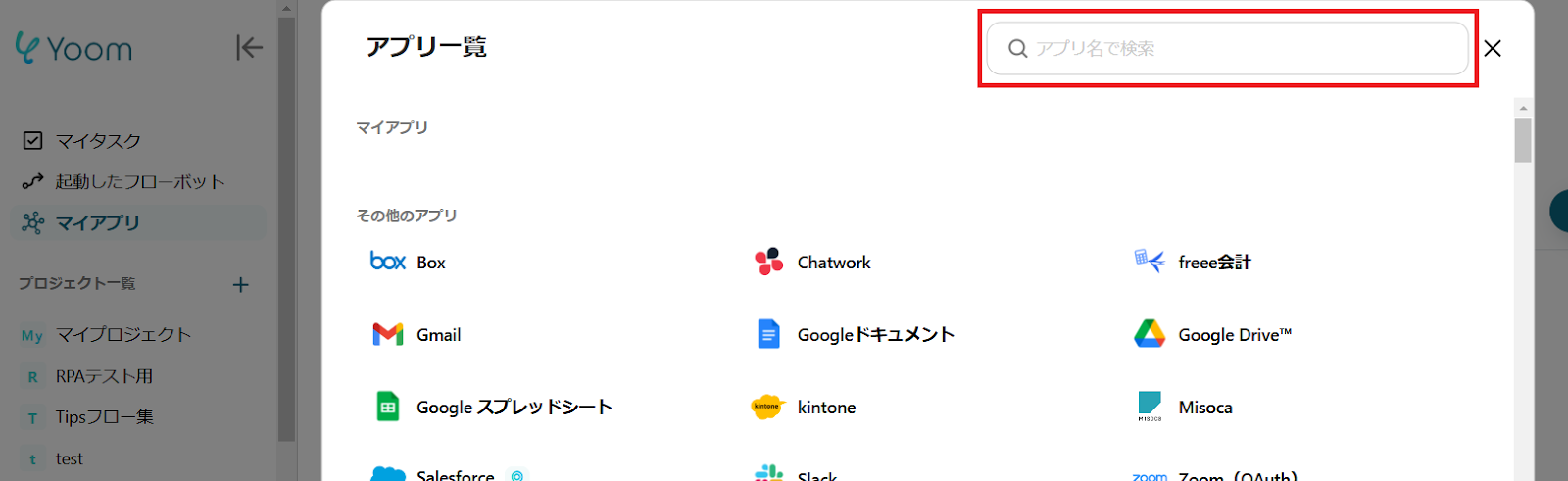
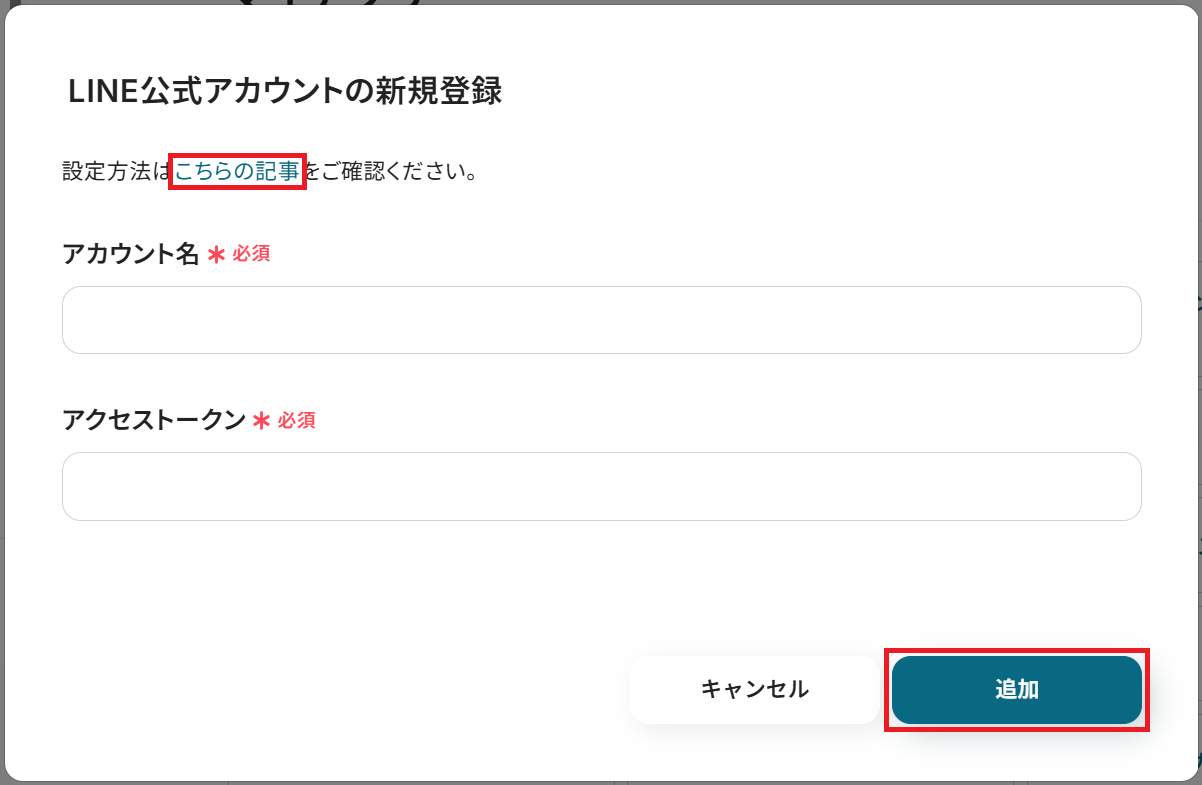
LINE公式アカウントのマイアプリ追加方法を参考に、任意のアカウント名と取得したアクセストークンを入力しましょう。
「追加」をクリックすると連携が完了します。
ステップ2:テンプレートをコピー
Yoomにログインし、以下バナーの「試してみる」をクリックしてください。
■概要飲食店の新メニューやセールの案内など、定期的な情報更新と顧客への通知は重要な業務ですが、その都度案内文を作成し、手作業で送信するのは手間がかかる作業ではないでしょうか。このワークフローを活用すれば、Google スプレッドシートの情報を元にOpenAIが案内文を自動で生成し、指定したスケジュールでLINE公式アカウントから通知を送信できます。メニュー更新に伴うLINE公式アカウントでの通知作業を自動化し、これらの課題をスムーズに解消します。■このテンプレートをおすすめする方- Google スプレッドシートで商品情報を管理し、手作業でLINE公式アカウントに通知している飲食店や小売店の担当者の方
- 定期的なメニュー更新の際、顧客へのLINE公式アカウントでの通知を効率化したいと考えているマーケティング担当者の方
- OpenAIを活用して、顧客への案内文作成の手間を削減したいと考えている方
■このテンプレートを使うメリット- 指定した日時にGoogle スプレッドシートの情報を元に案内文の作成からLINE公式アカウントでの通知までを自動で実行するため、手作業にかかっていた時間を削減できます
- 手作業による文章の作成ミスや、LINE公式アカウントでの通知漏れといったヒューマンエラーを防ぎ、確実な情報発信を実現します
■フローボットの流れ- はじめに、Google スプレッドシート、OpenAI、LINE公式アカウントをYoomと連携します
- 次に、トリガーでスケジュールトリガー機能を設定し、このワークフローを起動したい日時を指定します
- オペレーションでGoogle スプレッドシートの「複数のレコードを取得する(最大300件)」アクションを設定し、メニュー情報などを取得します
- 次に、オペレーションでOpenAIの「テキストの生成(Chat completion)」アクションを設定し、取得した情報を基にLINE公式アカウントで通知する文章を作成します
- 最後に、オペレーションでLINE公式アカウントの「ブロードキャストメッセージを送る」アクションを設定し、生成された文章を送信します
※「トリガー」:フロー起動のきっかけとなるアクション、「オペレーション」:トリガー起動後、フロー内で処理を行うアクション
■このワークフローのカスタムポイント- スケジュールトリガー機能では、フローを起動させたい曜日や時間などを任意で設定してください
- Google スプレッドシートからレコードを取得する際、特定のシートや検索条件を指定して、通知したい情報だけを絞り込むことが可能です
- OpenAIでテキストを生成するためのプロンプト(指示文)は自由にカスタマイズでき、Google スプレッドシートから取得した商品名などを組み込めます
- LINE公式アカウントでの通知内容は、OpenAIが生成したテキストだけでなく、固定の挨拶文などを組み合わせて任意に設定できます
■注意事項- Google スプレッドシート、OpenAI、LINE公式アカウントのそれぞれとYoomを連携してください。
- ChatGPT(OpenAI)のアクションを実行するには、OpenAIのAPI有料プランの契約が必要です。(APIが使用されたときに支払いができる状態)
- ChatGPTのAPI利用はOpenAI社が有料で提供しており、API疎通時のトークンにより従量課金される仕組みとなっています。そのため、API使用時にお支払いが行える状況でない場合エラーが発生しますのでご注意ください。詳しくは、「OpenAIの料金ページ」をご参照ください。
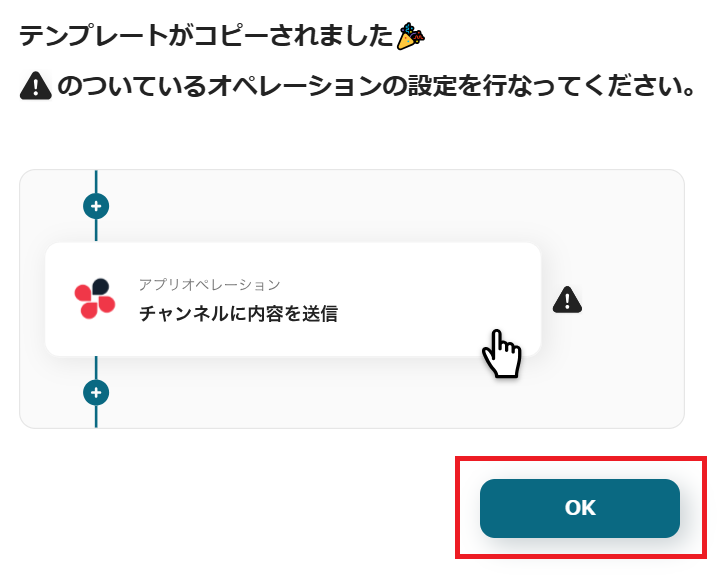
「テンプレートがコピーされました」と表示されるので「OK」をクリックします。- Google スプレッドシートで商品情報を管理し、手作業でLINE公式アカウントに通知している飲食店や小売店の担当者の方
- 定期的なメニュー更新の際、顧客へのLINE公式アカウントでの通知を効率化したいと考えているマーケティング担当者の方
- OpenAIを活用して、顧客への案内文作成の手間を削減したいと考えている方
■このテンプレートを使うメリット
- 指定した日時にGoogle スプレッドシートの情報を元に案内文の作成からLINE公式アカウントでの通知までを自動で実行するため、手作業にかかっていた時間を削減できます
- 手作業による文章の作成ミスや、LINE公式アカウントでの通知漏れといったヒューマンエラーを防ぎ、確実な情報発信を実現します
■フローボットの流れ
- はじめに、Google スプレッドシート、OpenAI、LINE公式アカウントをYoomと連携します
- 次に、トリガーでスケジュールトリガー機能を設定し、このワークフローを起動したい日時を指定します
- オペレーションでGoogle スプレッドシートの「複数のレコードを取得する(最大300件)」アクションを設定し、メニュー情報などを取得します
- 次に、オペレーションでOpenAIの「テキストの生成(Chat completion)」アクションを設定し、取得した情報を基にLINE公式アカウントで通知する文章を作成します
- 最後に、オペレーションでLINE公式アカウントの「ブロードキャストメッセージを送る」アクションを設定し、生成された文章を送信します
■このワークフローのカスタムポイント
- スケジュールトリガー機能では、フローを起動させたい曜日や時間などを任意で設定してください
- Google スプレッドシートからレコードを取得する際、特定のシートや検索条件を指定して、通知したい情報だけを絞り込むことが可能です
- OpenAIでテキストを生成するためのプロンプト(指示文)は自由にカスタマイズでき、Google スプレッドシートから取得した商品名などを組み込めます
- LINE公式アカウントでの通知内容は、OpenAIが生成したテキストだけでなく、固定の挨拶文などを組み合わせて任意に設定できます
■注意事項
- Google スプレッドシート、OpenAI、LINE公式アカウントのそれぞれとYoomを連携してください。
- ChatGPT(OpenAI)のアクションを実行するには、OpenAIのAPI有料プランの契約が必要です。(APIが使用されたときに支払いができる状態)
- ChatGPTのAPI利用はOpenAI社が有料で提供しており、API疎通時のトークンにより従量課金される仕組みとなっています。そのため、API使用時にお支払いが行える状況でない場合エラーが発生しますのでご注意ください。詳しくは、「OpenAIの料金ページ」をご参照ください。
ステップ3:スケジュールトリガーの設定
「スケジュールトリガー」をクリック。
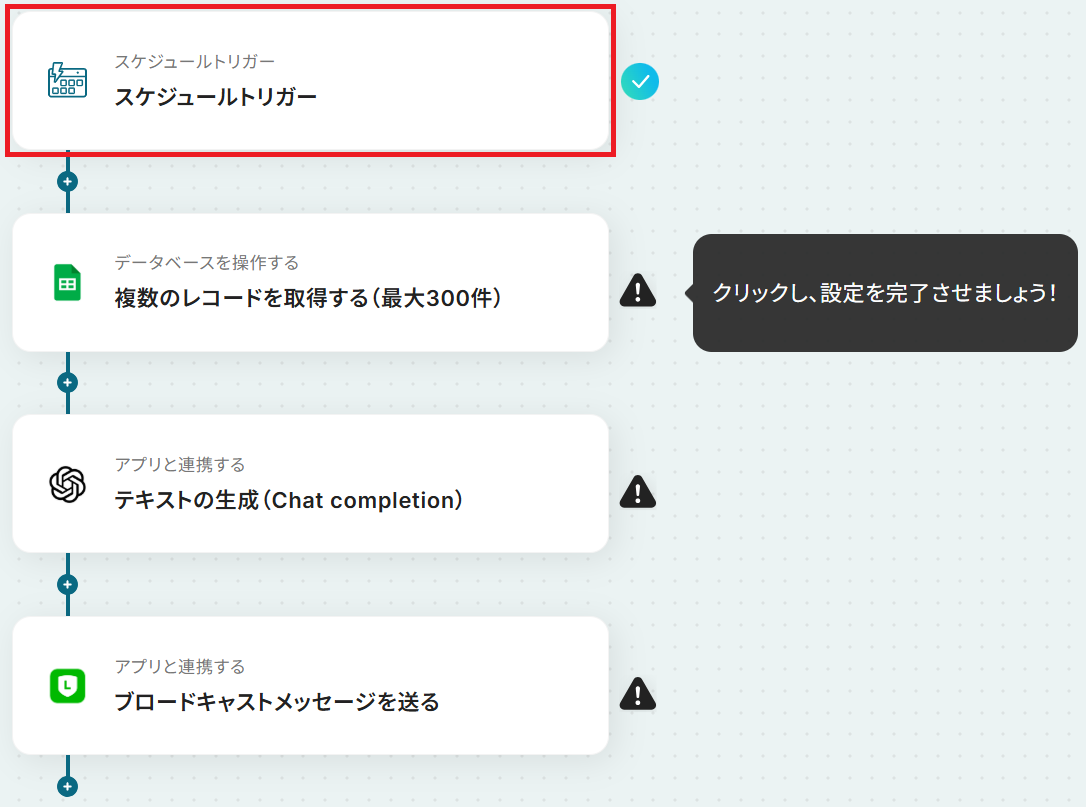
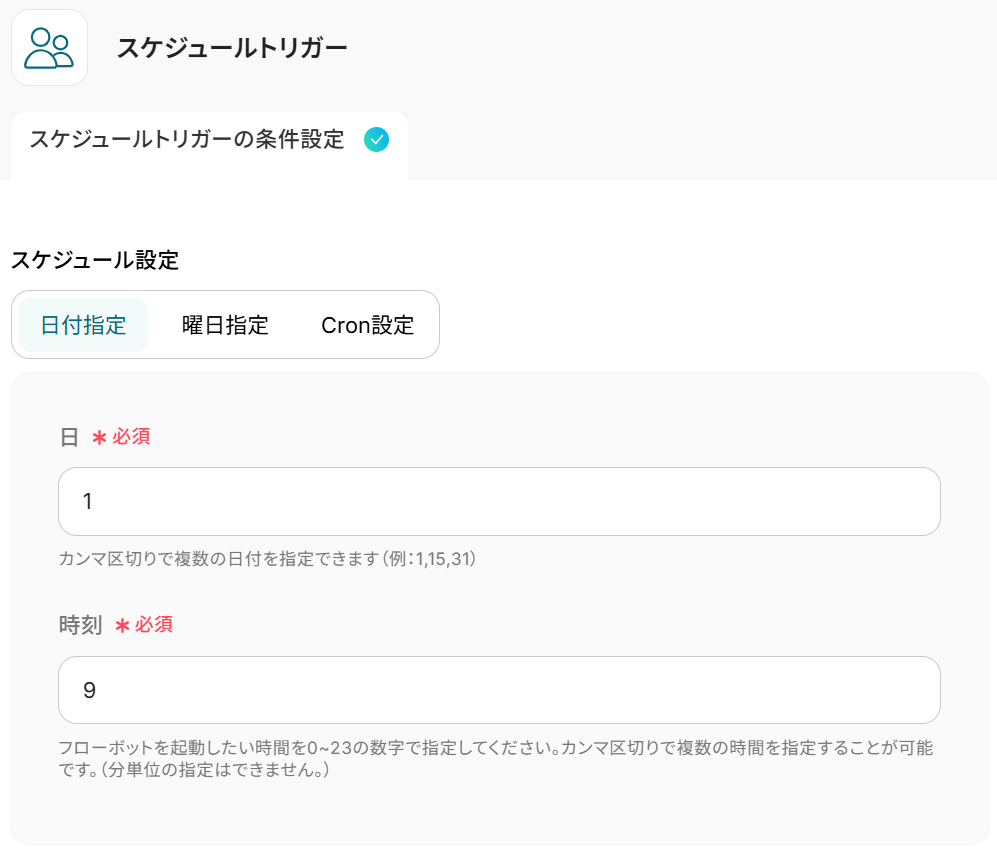
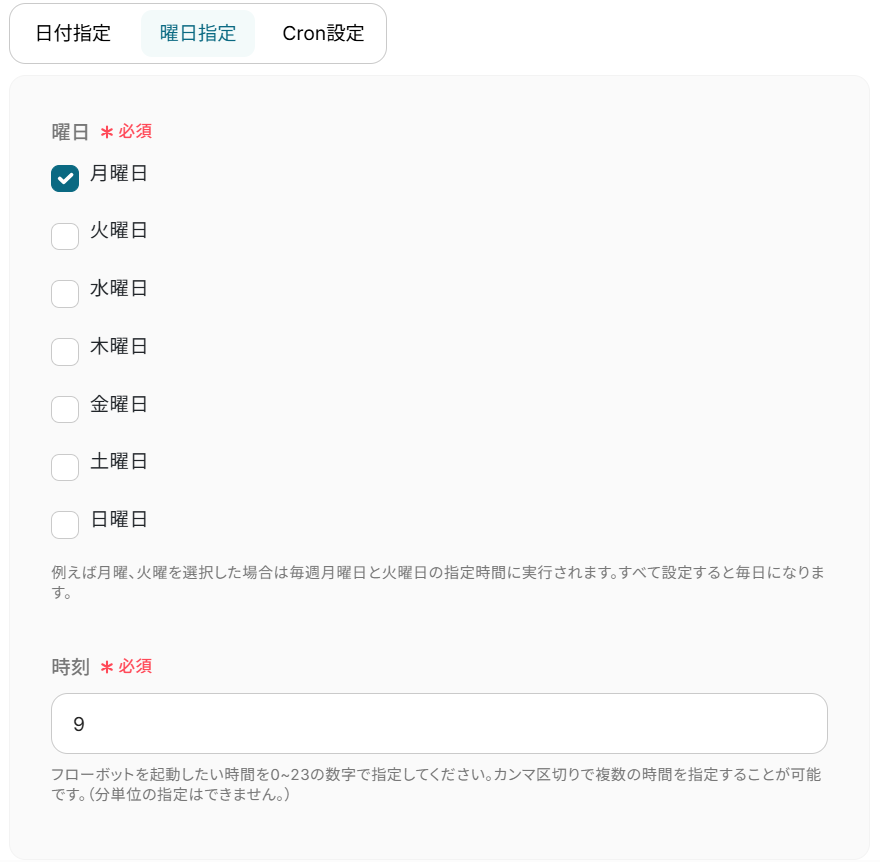
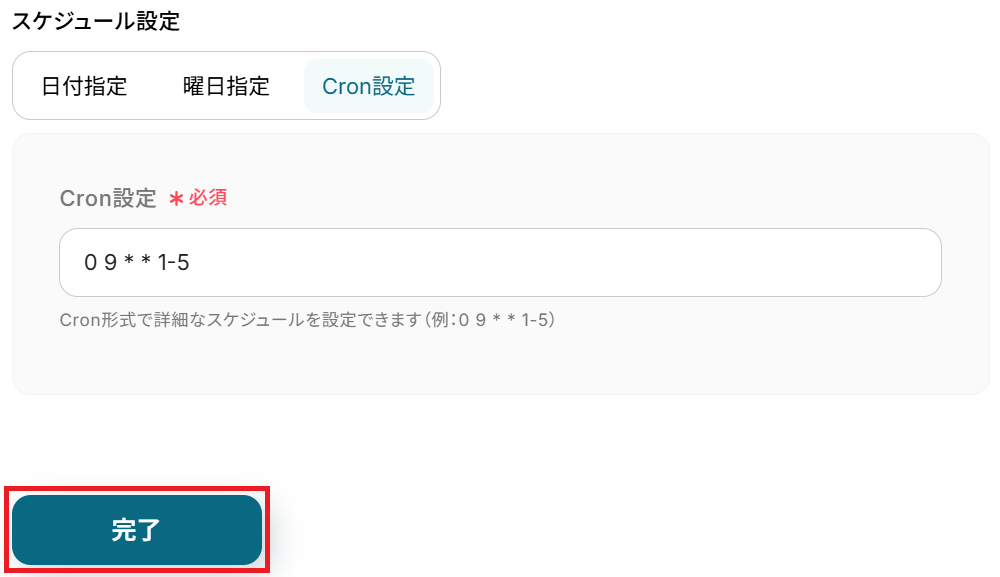
スケジュール設定は日付指定・曜日指定・Cron設定の3種類あります。
ご自身の業務に合わせていずれかで設定し保存しましょう。
1) 日付指定…フローボットを起動したい日付と時刻を入力
2) 曜日指定…フローボットを起動したい曜日にチェックを入れ、時刻を入力
3) Cron設定…毎時何分にフローボットを起動したいかを入力
※詳細はCron設定の設定方法をご参照ください。
ステップ4:Google スプレッドシートのアクション設定
はじめに準備として、商品管理用のシートを用意しておきましょう。
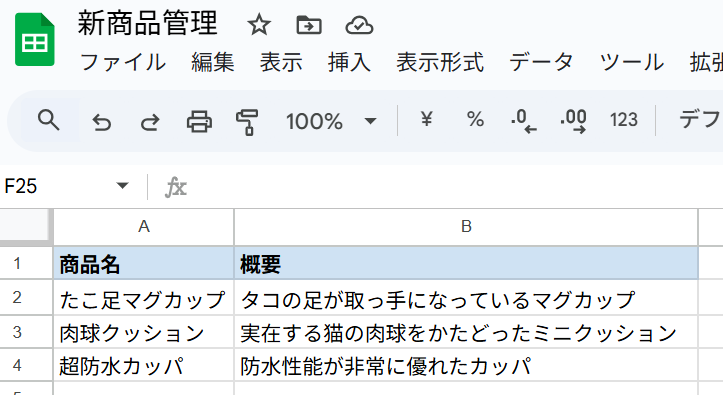
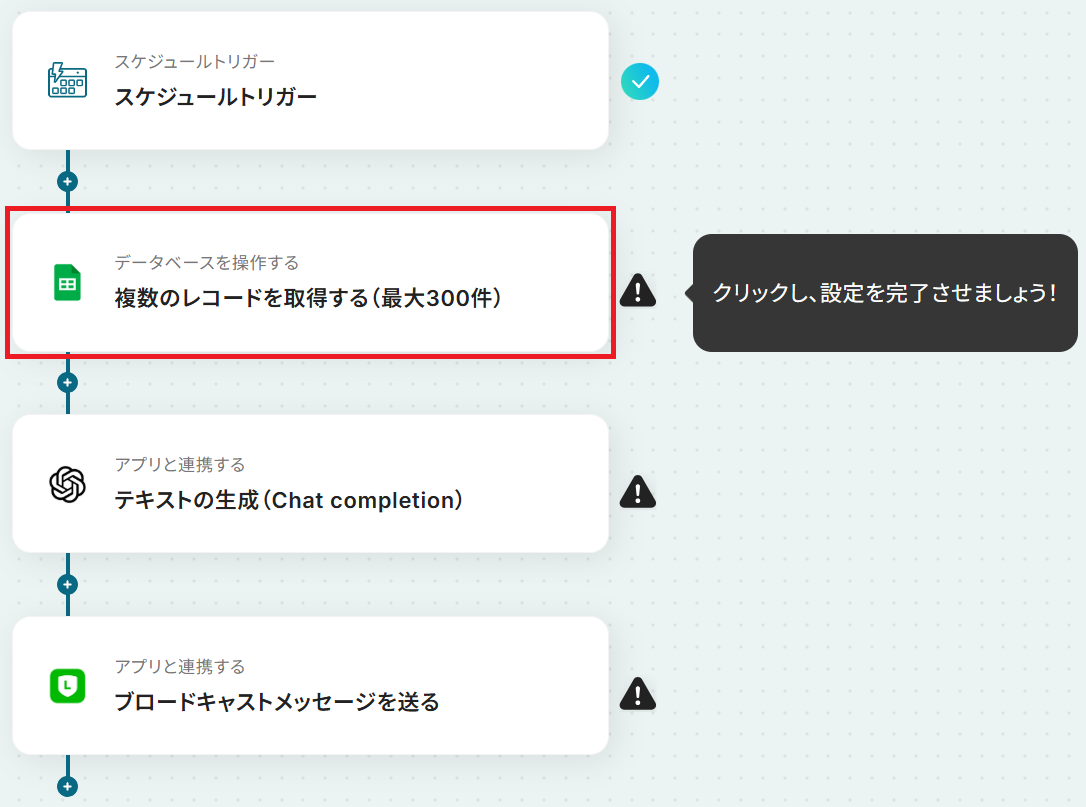
用意できたらYoomの設定画面に戻り「複数のレコードを取得する(最大300件)」をクリック。
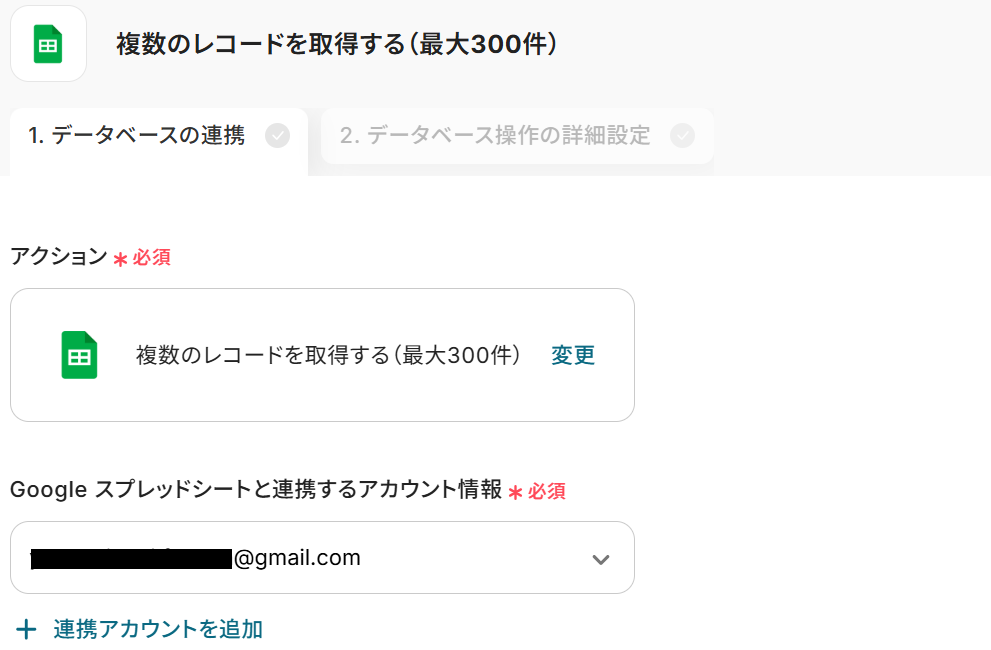
データベースの連携に入ります。
まず連携するアカウントが正しいか確認しましょう。
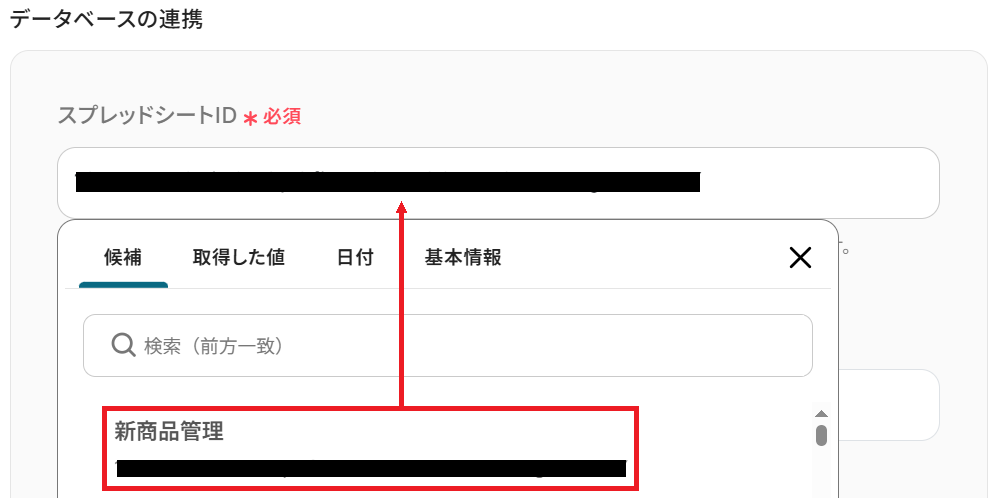
次に、先ほど用意したシートのスプレッドシートIDを候補から選択してください。
同様にスプレッドシートのタブ名も選択し、任意でテーブル範囲を選択して「次へ」をクリックしましょう。
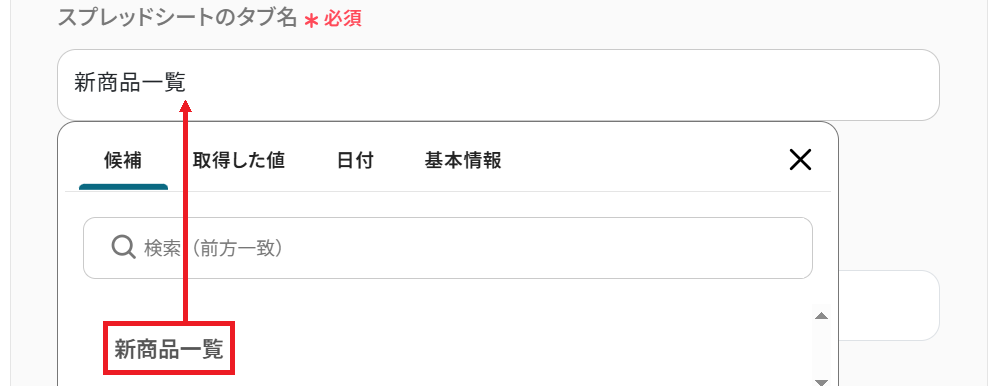
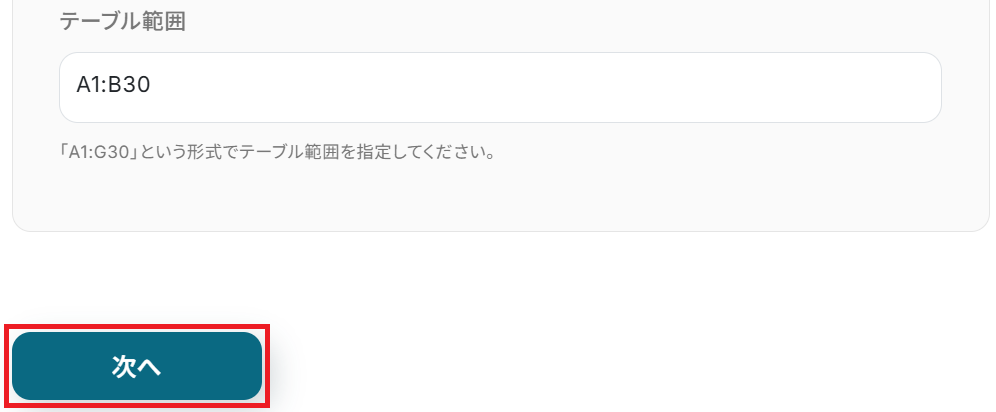
ここからは取得したいレコードの条件を設定していきます。
「取得したいレコードの条件」の左の欄は用意したシートの項目名がプルダウンになっているので、取得したい条件に合わせて選択してください。
今回は例として「商品名」の項目が空でない場合にレコードを取得するよう設定しています。
※Googleスプレッドシートのレコード取得における注意点と対応方法も併せてご参照ください。
条件は「+ トリガー条件を追加」から最大5個まで設定できます。設定が完了したらテストしましょう。
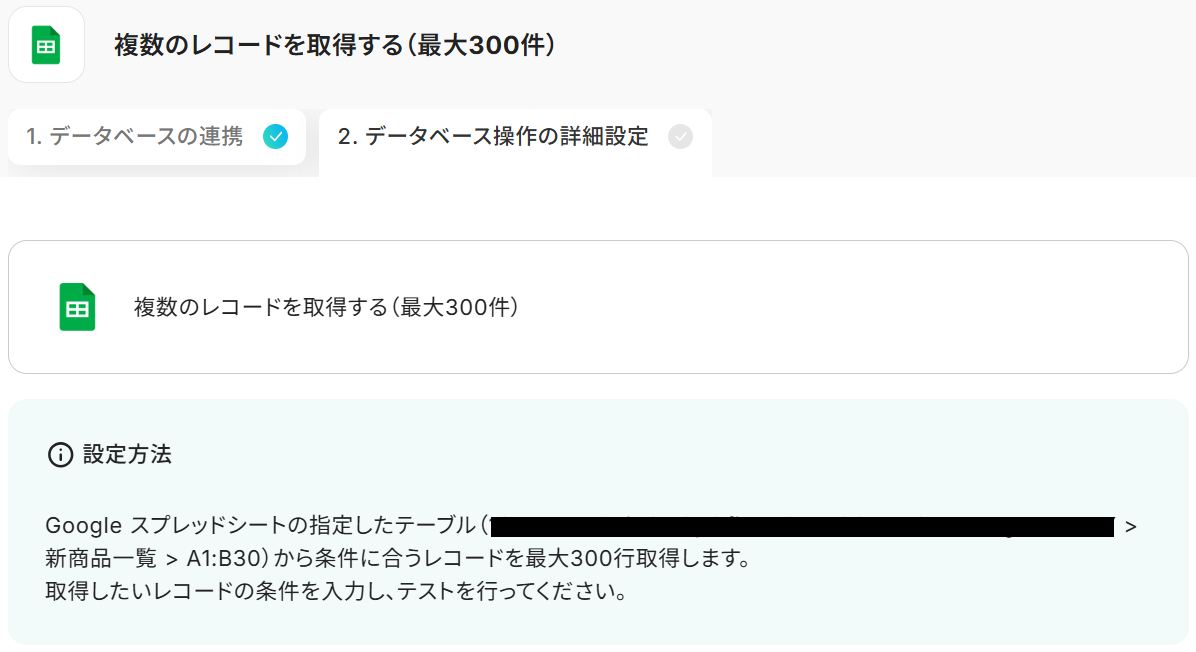
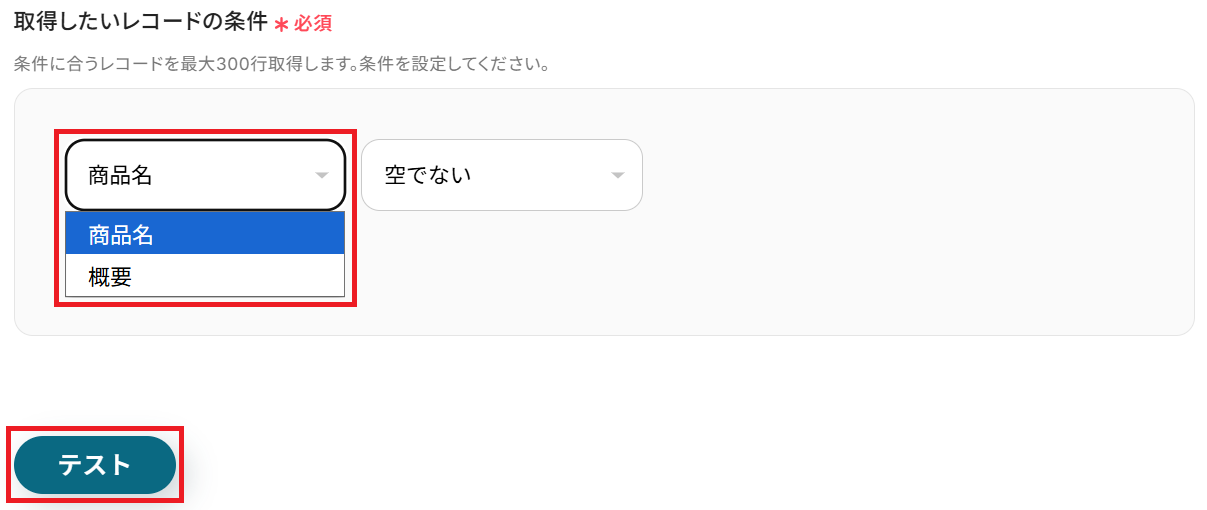
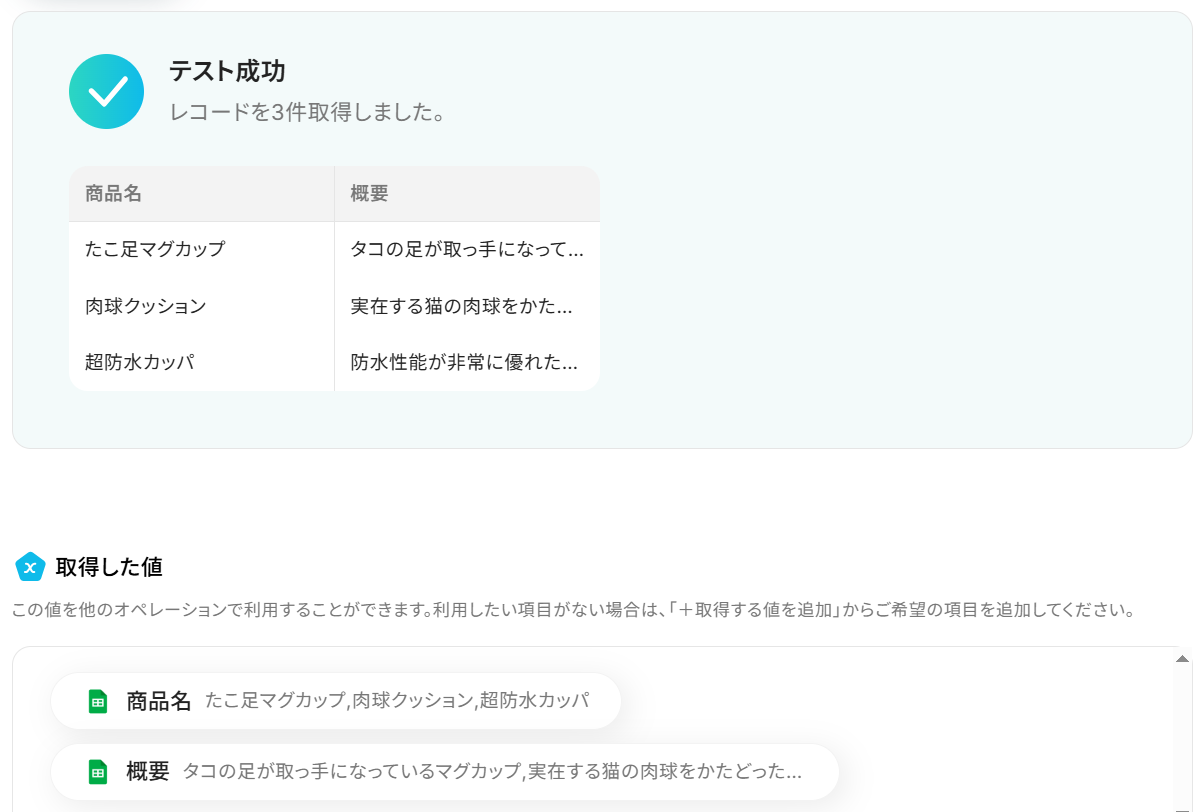
成功したら保存してください。商品名とその概要が取得されました!
ここで取得した値を次以降のステップで活用します。
※取得した値とは?
トリガーやオペレーション設定時に「テスト」を実行して取得した値のことです。
後続のオペレーション設定時の値として利用でき、フローボットを起動する度に変動した値となります。
ステップ5:OpenAIのアクション設定
「テキストの生成(Chat completion)」をクリックしましょう。
※ChatGPT(OpenAI)を使ったアクションを動かすには、OpenAIのAPI有料プランに契約しておく必要があります。
APIの利用料金が発生した時にスムーズに支払いができるよう、契約内容を整えておきましょう。
先ほど取得したGoogle スプレッドシートの情報をもとに、OpenAIで商品情報の紹介文を生成します。
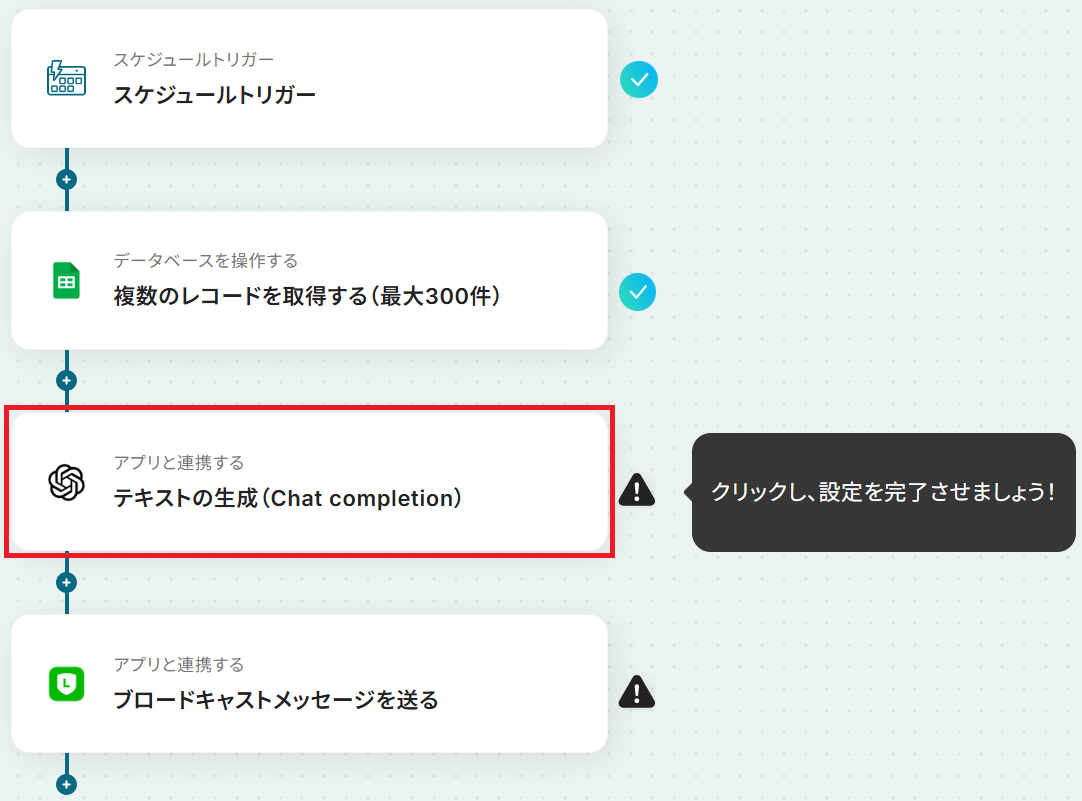
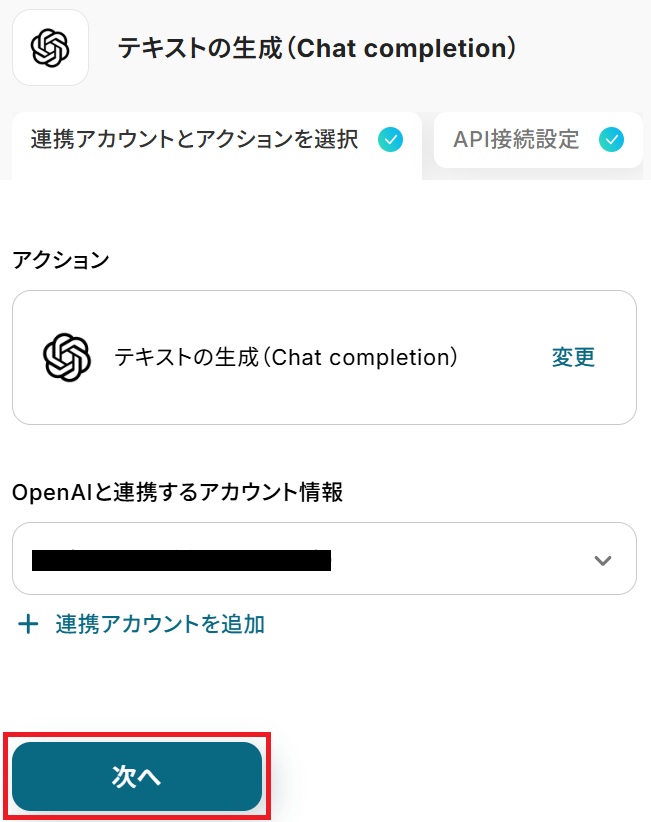
タイトルと連携するアカウント情報を設定し、アクションはテンプレート通りに「テキストの生成(Chat completion)」のまま「次へ」をクリックします。
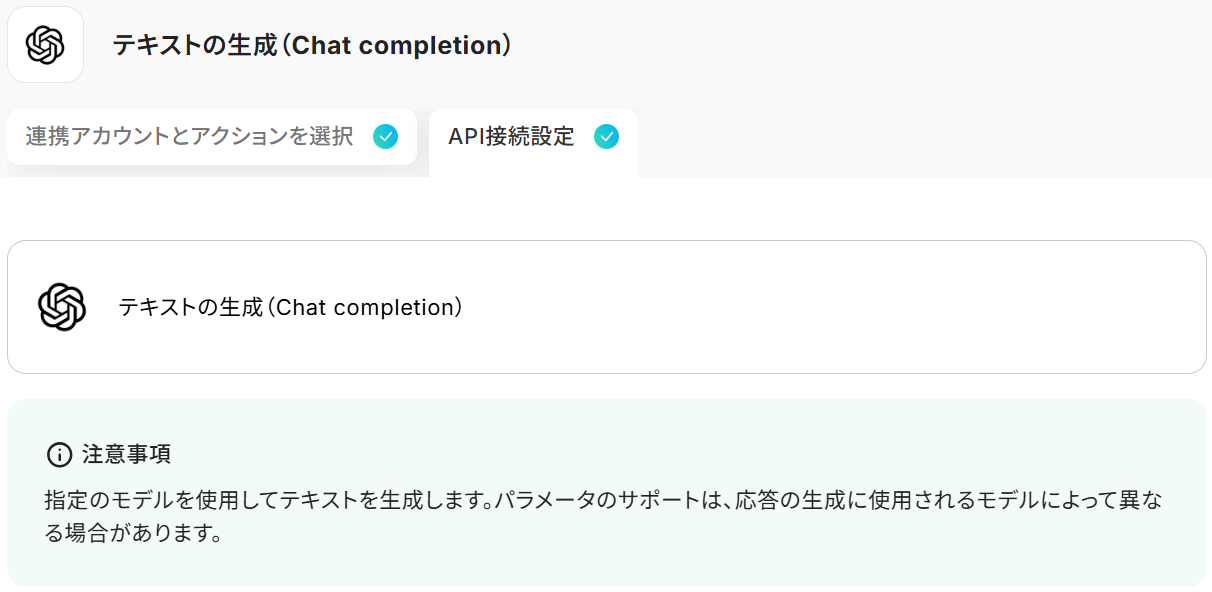
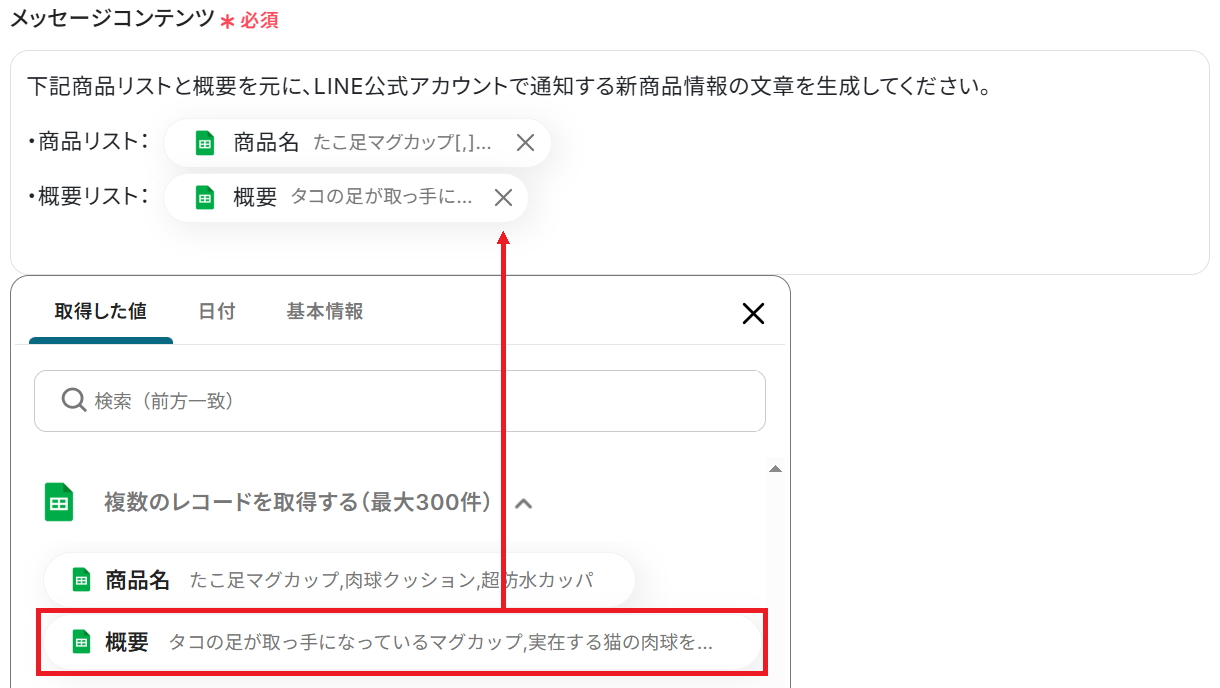
メッセージコンテンツを入力しましょう。
固定の文章やGoogle スプレッドシートから取得した値を組み合わせて、ご自身の業務に沿ったプロンプトを作成してください。
※以下のように取得した値を設定することで、トリガーが実行されるたびに最新の情報を反映できます。
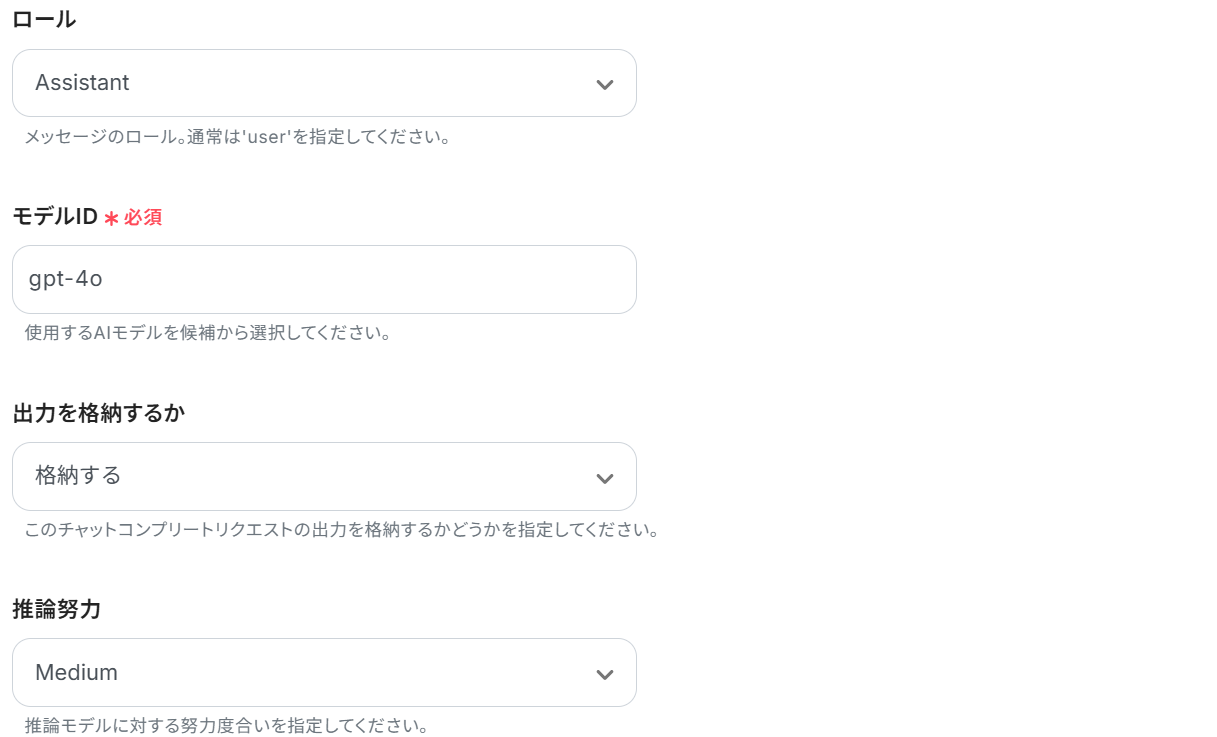
以降の項目については、必須項目以外は任意なので選択しなくても問題ありません。
- ロール…「ユーザーと対話する際にChatGPTがどのような立場から回答を出力するか」という役割
- 推論努力…推論モデルに対する努力度合い
など、必要に応じて設定してください。
設定が完了したらテストしましょう。
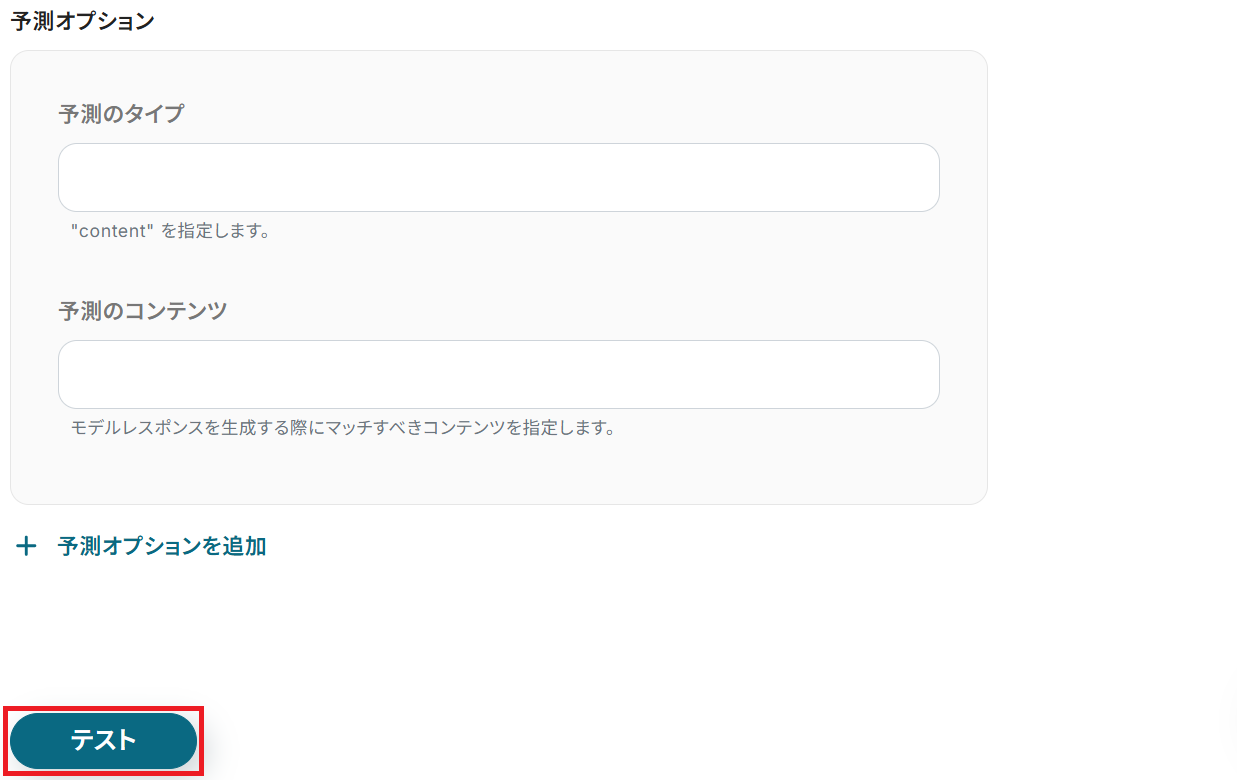
成功したら保存してください。
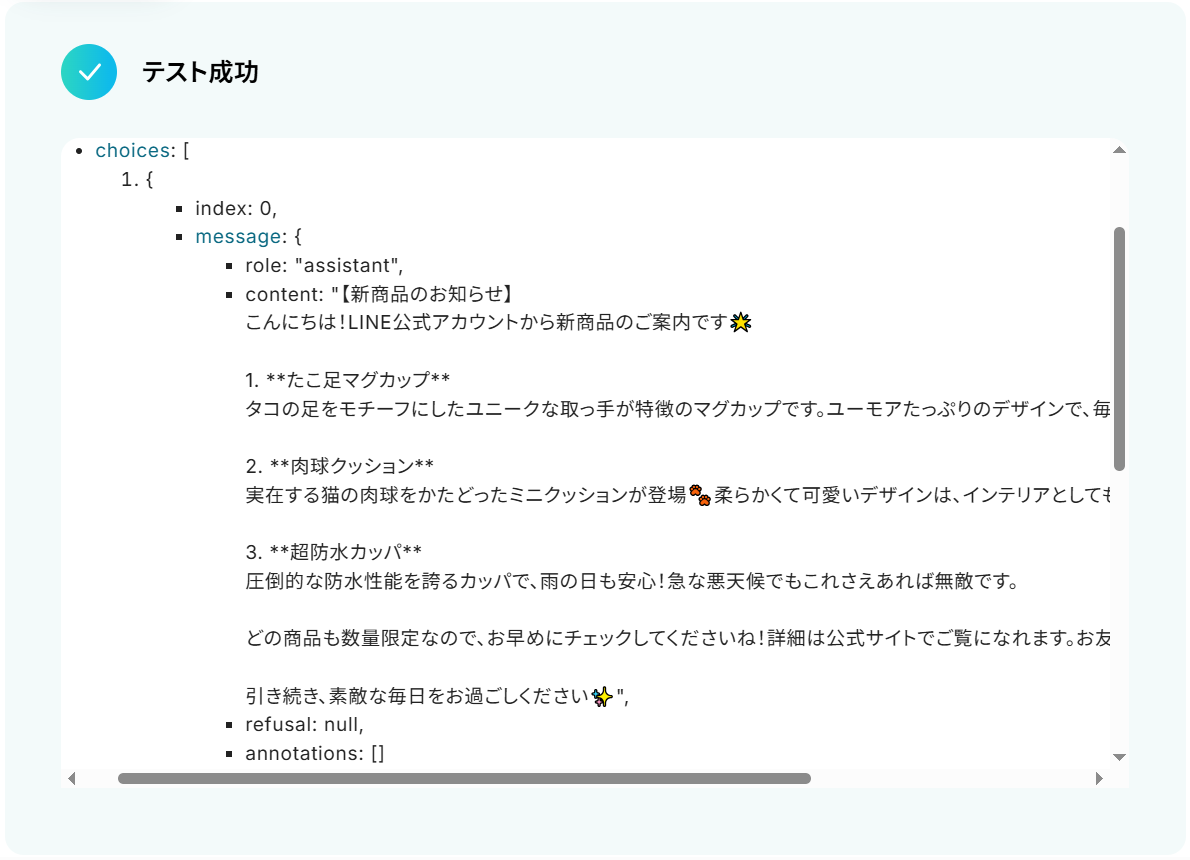
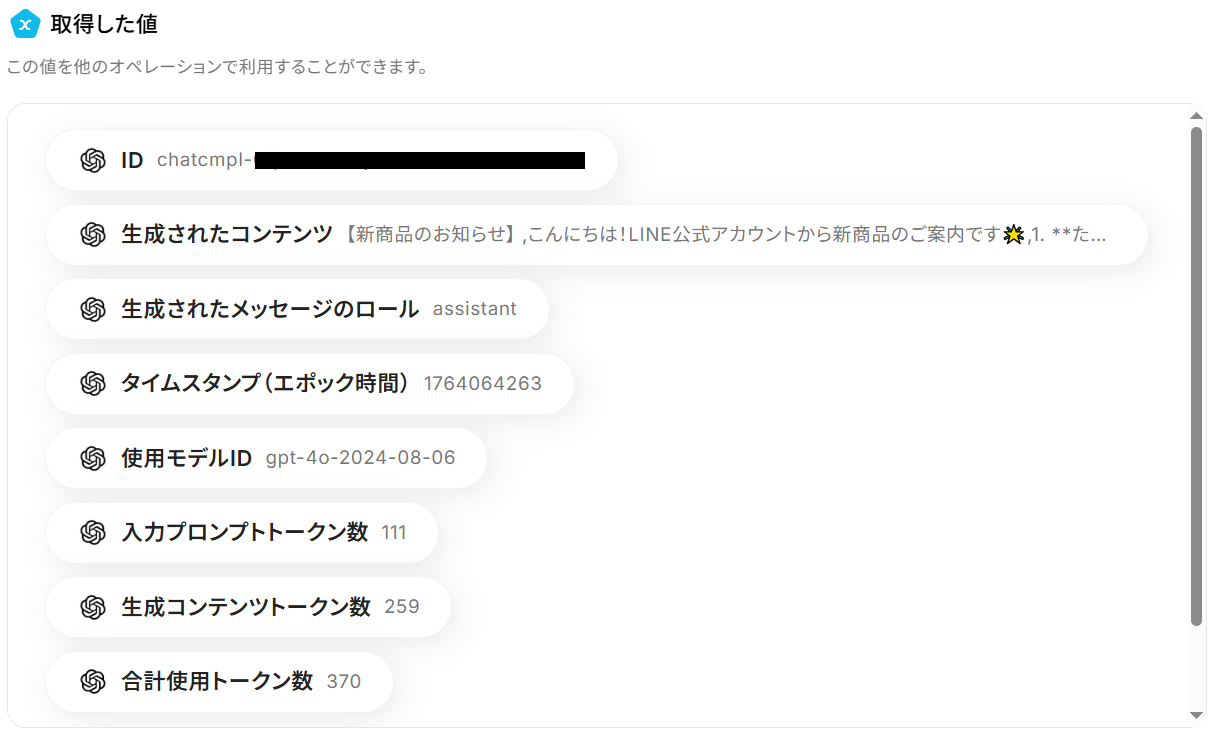
OpenAIが商品情報の紹介文を生成してくれました!
ステップ6:LINE公式アカウントのアクション設定
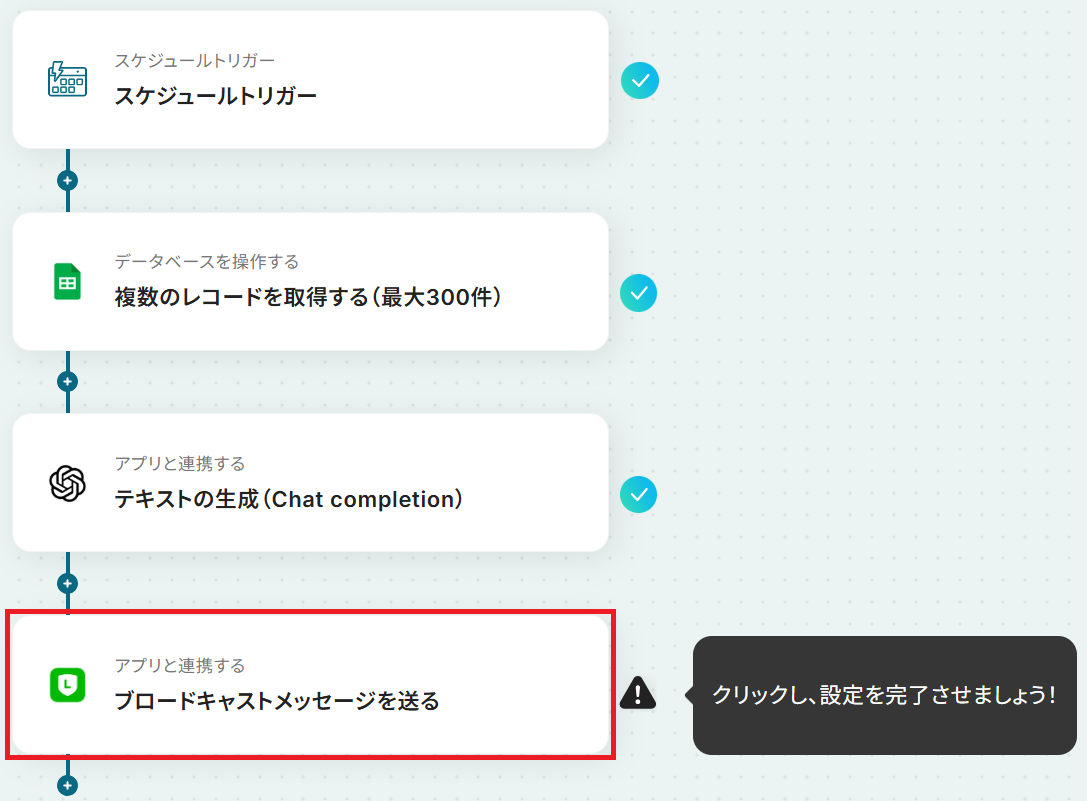
先ほど生成した紹介文をLINE公式アカウントで通知します。
「ブロードキャストメッセージを送る」をクリックしましょう。
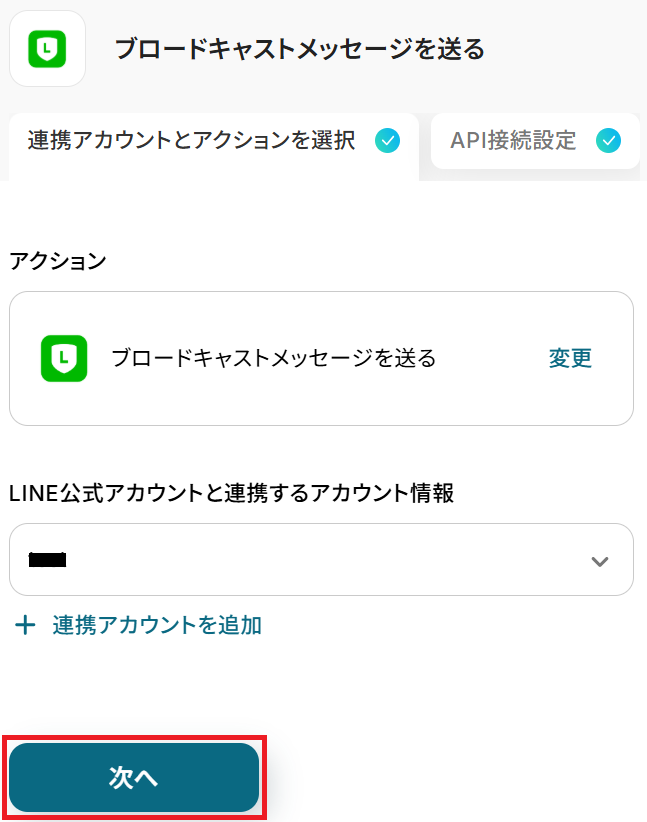
ステップ5と同様、アクションは「ブロードキャストメッセージを送る」のまま「次へ」をクリック。
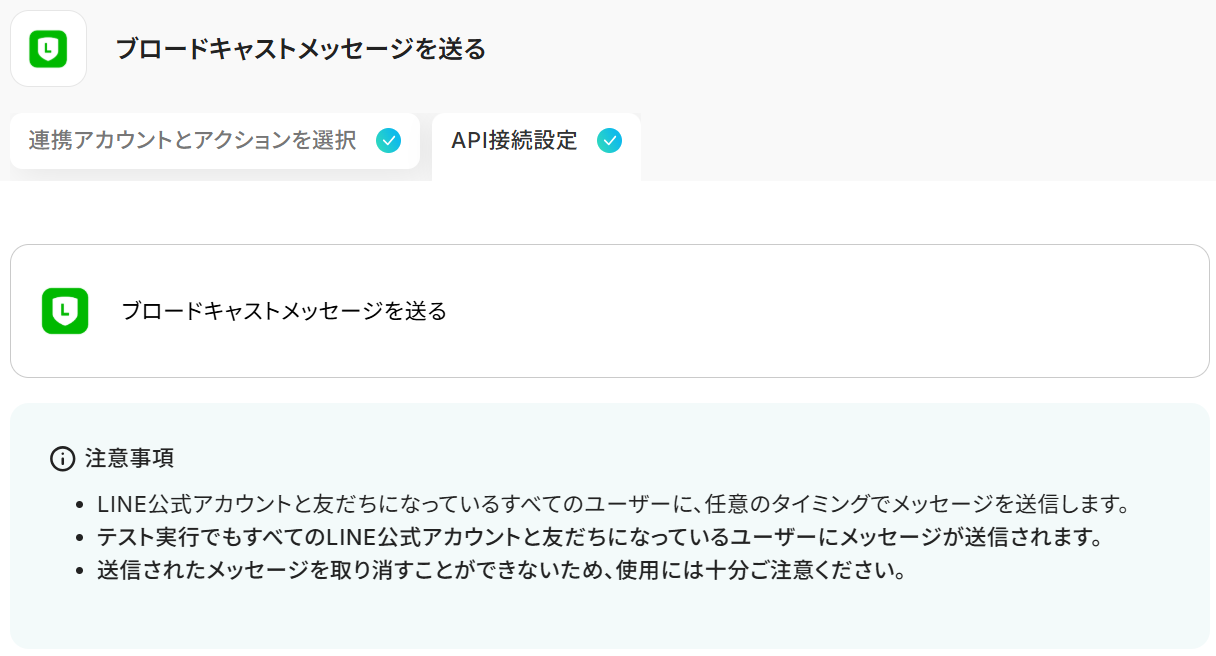
API接続設定に移るので、メッセージを入力しましょう。
OpenAIから取得した値などの変数や、固定の文章を組み合わせて自由にカスタマイズできます。
設定が完了したらテストしてください。
※「テスト」をクリックすると、連携したLINE公式アカウントと友だちになっている全てのユーザーにメッセージが送信されます。
送信されたメッセージは取り消すことができないため注意しましょう。
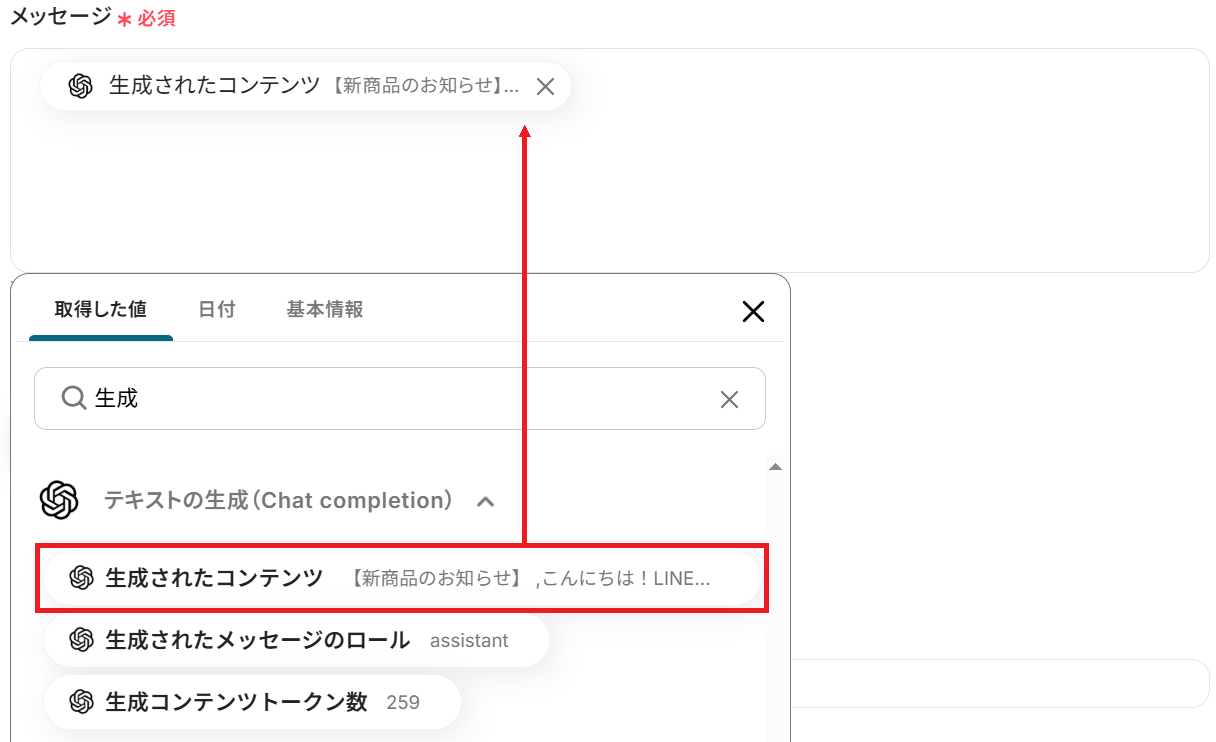
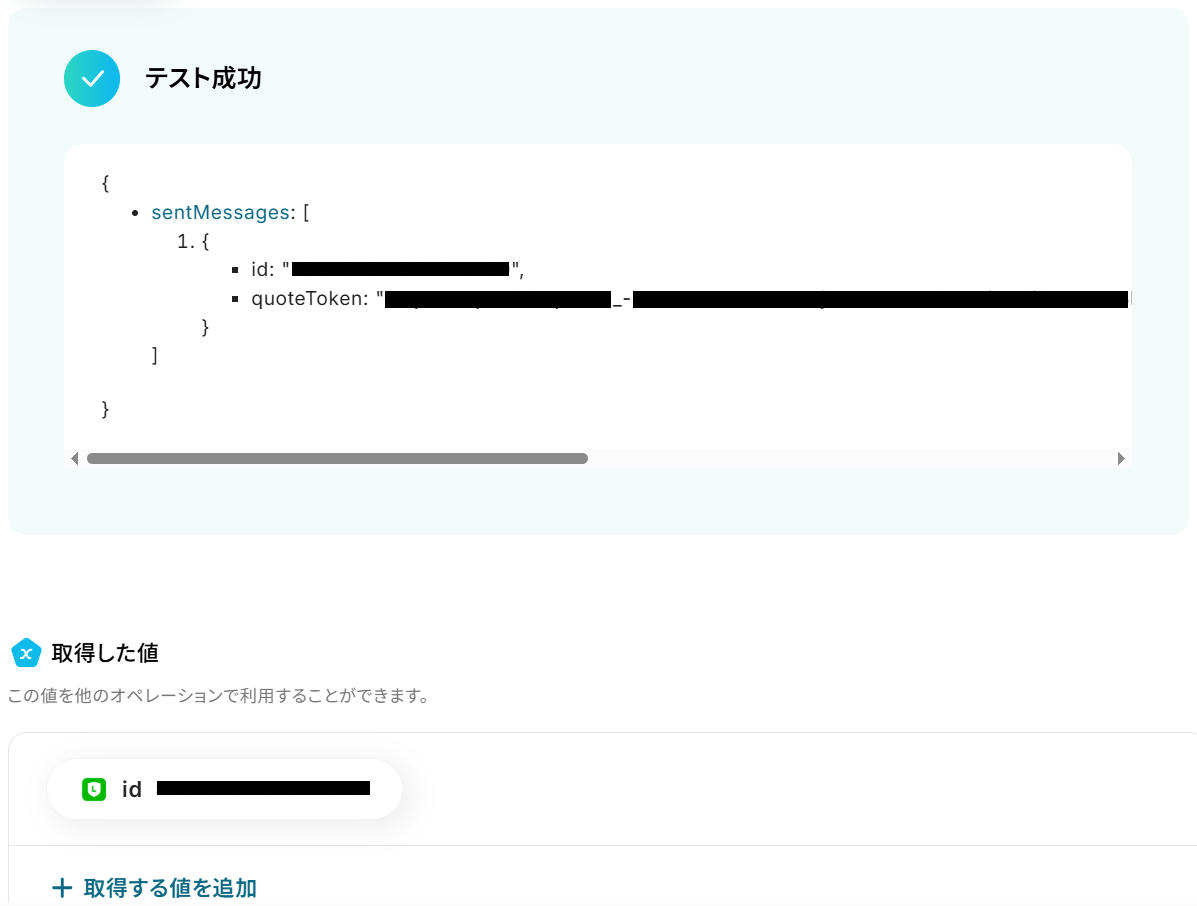
成功したら保存してください。
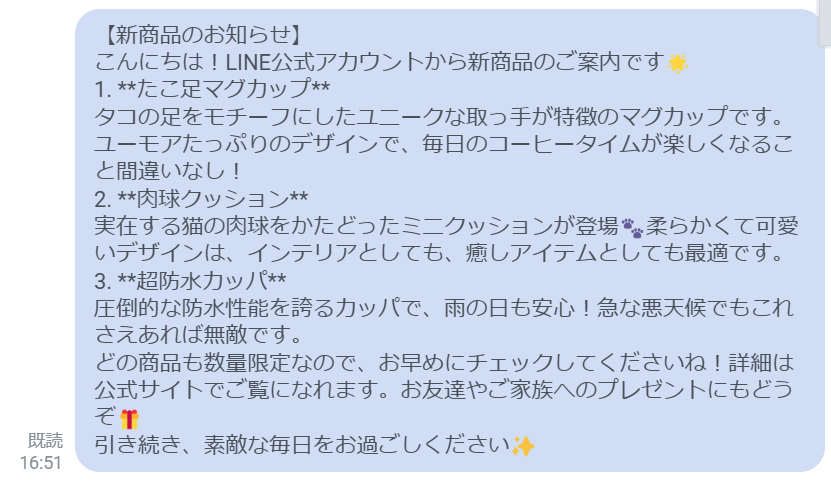
連携したLINE公式アカウントから、OpenAIで生成した商品情報の紹介文が通知されました!
ステップ7:トリガーをONにして起動準備完了
最後に「トリガーをON」をクリックしたら、自動化の設定は完了です。
正しくフローボットが起動するか確認しましょう。
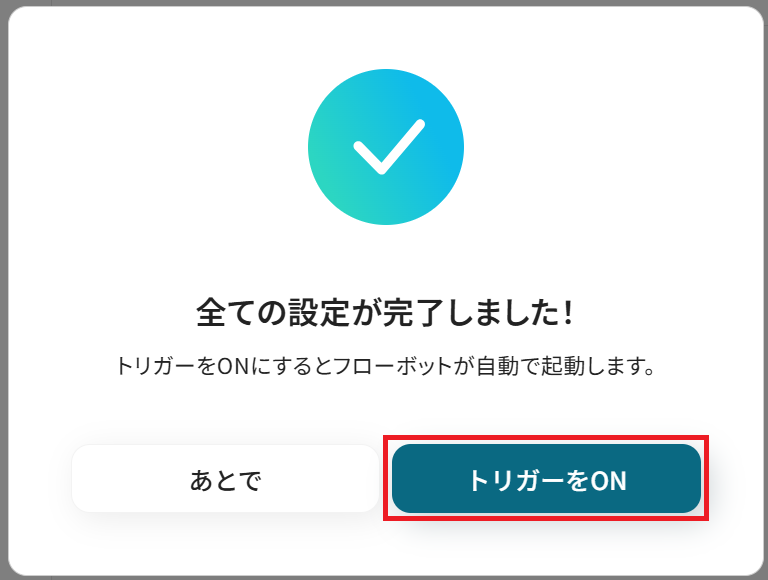
以上が、定期的にGoogle スプレッドシートからレコード情報を取得し、OpenAIで商品情報を生成後LINE公式アカウントで通知する方法でした!
LINE公式アカウントを使った便利な自動化例
友だち追加やメッセージ受信をトリガーに、データベースへの顧客情報追加、タスク登録、チャットツールへの通知を行います。
また、CRMや外部サービスからの情報をもとに、メッセージを送信したり、支払いリンクを送付します。
顧客対応の効率化とデータ活用の促進に貢献できそうです。
■概要LINE公式アカウントでの問い合わせ対応に、時間や手間がかかっていませんか?定型的な質問への返信や、営業時間外の対応が負担になることも少なくありません。このワークフローを活用すれば、LINE公式アカウントとOpenAIを連携させ、ユーザーからの問い合わせにAIが自動で応答する仕組みを構築できます。これにより、顧客対応の効率化と担当者の負担軽減を実現します。
■このテンプレートをおすすめする方- LINE公式アカウントでの問い合わせ対応を自動化し、業務を効率化したい方
- OpenAIのアシスタントAPIを活用したAIチャットボットの構築に関心がある方
- ノーコードで手軽に顧客対応の自動化を実現したいと考えている担当者の方
■このテンプレートを使うメリット- LINE公式アカウントからの問い合わせにAIが24時間365日自動で応答するため、担当者の対応工数を削減できます。
- AIによる一貫した応答が可能になるため、担当者による回答のばらつきを防ぎ、業務の属人化を解消することに繋がります。
■フローボットの流れ- はじめに、LINE公式アカウントとOpenAIをYoomと連携します。
- 次に、トリガーでLINE公式アカウントを選択し、「ユーザーからメッセージを受けとったら」というアクションを設定します。
- 次に、オペレーションでOpenAIの「スレッドを作成(アシスタントAPI v2)」アクションを設定します。
- 続いて、OpenAIの「スレッドにメッセージを追加(アシスタントAPI v2)」アクションで、ユーザーからのメッセージ内容をスレッドに追加します。
- 次に、OpenAIの「アシスタントを実行(アシスタントAPI v2)」アクションで、AIによる応答を生成します。
- 次に、OpenAIの「スレッドの最新の会話を取得(アシスタントAPI v2)」アクションで、生成されたAIの応答を取得します。
- 最後に、LINE公式アカウントの「テキストメッセージを送信」アクションを設定し、取得した応答をユーザーに送信します。
※「トリガー」:フロー起動のきっかけとなるアクション、「オペレーション」:トリガー起動後、フロー内で処理を行うアクション
■このワークフローのカスタムポイント- LINE公式アカウントのテキスト送信アクションでは、返信先のユーザーIDや送信するメッセージ内容を任意に設定してください。
- OpenAIの各アクションでは、利用するアシスタントのIDやプロンプトなど、前段のフローで取得した情報を活用して自由に設定が可能です。
■注意事項- LINE公式アカウント、OpenAIのそれぞれとYoomを連携してください。
- ChatGPT(OpenAI)のアクションを実行するには、OpenAIのAPI有料プランの契約が必要です。(APIが使用されたときに支払いができる状態)
■概要LINE公式アカウントで受け取ったお客様からのメッセージを、手作業でkintoneに転記する作業に手間を感じていませんか。また、手作業による入力ミスや対応漏れが発生し、顧客管理に課題を抱えているケースも少なくありません。このワークフローを活用すれば、LINE公式アカウントでメッセージを受け取るだけで、自動でkintoneの顧客情報にコメントとして投稿されるため、これらの業務を効率化し、よりスムーズな顧客対応を実現します。
■このテンプレートをおすすめする方- LINE公式アカウントでの顧客対応とkintoneでの情報管理を手作業で行っている方
- kintoneへのデータ転記ミスや対応漏れを防ぎ、顧客対応の品質を向上させたい方
- LINE公式アカウントとkintoneを連携させて、問い合わせ管理を効率化したいと考えている方
■このテンプレートを使うメリット- LINE公式アカウントからのメッセージが自動でkintoneに反映されるため、手作業での転記業務に費やしていた時間を短縮できます。
- 手動でのデータ入力が減ることで、転記ミスや対応漏れなどのヒューマンエラーを防ぎ、正確な情報管理に繋がります。
■フローボットの流れ- はじめに、LINE公式アカウントとkintoneをYoomと連携します。
- 次に、トリガーでLINE公式アカウントを選択し、「ユーザーからメッセージを受けとったら」というアクションを設定します。
- オペレーションでkintoneの「LINE IDでレコードを検索」アクションを設定し、既存の顧客情報があるかを確認します。
- 分岐機能を使い、レコードが見つからなかった場合は、kintoneの「ユーザーを追加」アクションで新規レコードを作成した上で、メッセージ内容をコメントに投稿します。
- レコードが見つかった場合は、該当レコードに直接メッセージ内容をコメントとして投稿します。
※「トリガー」:フロー起動のきっかけとなるアクション、「オペレーション」:トリガー起動後、フロー内で処理を行うアクション
■このワークフローのカスタムポイント- 分岐の条件は、特定のキーワードが含まれるメッセージの場合のみ処理するなど、任意の内容で設定することが可能です。
- kintone上でレコードの検索や追加、コメントの投稿を行う対象のアプリやフィールドは、運用に合わせて任意で設定してください。
■注意事項- LINE公式アカウント、kintoneのそれぞれとYoomを連携してください。
- 分岐はパーソナルプラン以上のプランでご利用いただける機能(オペレーション)となっております。フリープランの場合は設定しているフローボットのオペレーションはエラーとなりますので、ご注意ください。
- パーソナルプランなどの有料プランは、2週間の無料トライアルを行うことが可能です。無料トライアル中には制限対象のアプリや機能(オペレーション)を使用することができます。詳しくは、料金プランのページをご参照ください。
- LINE公式アカウント、kintoneはミニプラン以上でご利用いただけるアプリとなっております。フリープラン・パーソナルプランの場合は設定しているフローボットのオペレーションやデータコネクトはエラーとなりますので、ご注意ください。
- ミニプラン・チームプラン・サクセスプランなどの有料プランは、2週間の無料トライアルを行うことが可能です。無料トライアル中には制限対象のアプリを使用することができます。 詳しくは、料金プランのページをご参照ください。
■概要LINE公式アカウントからのメッセージは、顧客との重要な接点ですが、見逃してしまい対応が遅れてしまうことはないでしょうか。他の業務と並行していると、常に管理画面を確認するのは難しいものです。このワークフローを活用すれば、LINE公式アカウントで新しいメッセージを受信した際に、指定のGmailアドレスへ自動で通知を送ることが可能になり、顧客からの問い合わせへの迅速な初動対応を実現します。
■このテンプレートをおすすめする方- LINE公式アカウントを運用し、顧客からのメッセージ対応をされている方
- メッセージの見逃しを防ぎ、より迅速な顧客対応を実現したいと考えている方
- 普段利用しているGmailで、LINE公式アカウントの通知を一元管理したい方
■このテンプレートを使うメリット- LINE公式アカウントにメッセージが届くと自動でGmailに通知が飛ぶため、確認漏れによる対応遅延を防ぎます。
- 都度LINE公式アカウントの管理画面を開く必要がなくなり、他の業務に集中しながらも重要な連絡を把握できます。
■フローボットの流れ- はじめに、LINE公式アカウントとGmailをYoomと連携します。
- 次に、トリガーでLINE公式アカウントを選択し、「ユーザーからメッセージを受けとったら」というアクションを設定します。
- 最後に、オペレーションでGmailの「メールを送る」アクションを設定し、受信したメッセージの内容などを本文に含めて通知します。
※「トリガー」:フロー起動のきっかけとなるアクション、「オペレーション」:トリガー起動後、フロー内で処理を行うアクション
■このワークフローのカスタムポイント- Gmailでメールを送るアクション設定で、通知先のメールアドレスを任意で設定してください。
- 通知メールの件名や本文は自由にカスタマイズが可能です。固定のテキストを設定したり、トリガーで取得したLINEのメッセージ内容や送信ユーザー名などを変数として埋め込んだりすることができます。
■注意事項- LINE公式アカウントとGmailのそれぞれとYoomを連携してください。
■概要LINE公式アカウントからのユーザーメッセージに気づかず、対応が遅れてしまった経験はありませんか?顧客との重要な接点であるにもかかわらず、管理画面を確認し続けるのは大きな負担です。このワークフローを活用すれば、LINE公式アカウントにユーザーからメッセージが届くと同時に、普段利用しているChatworkへ自動で通知を送ることができます。これにより、問い合わせの見逃しを防ぎ、チーム全体で迅速な初動対応が可能になります。
■このテンプレートをおすすめする方- LINE公式アカウントを運用し、顧客対応の速度を向上させたいと考えている方
- Chatworkを社内の主要なコミュニケーションツールとして活用しているチームの担当者の方
- 手動での確認作業による問い合わせの見逃しや共有漏れなどの課題を削減したい方
■このテンプレートを使うメリット- LINE公式アカウントへのメッセージをChatworkに自動通知するため、確認漏れなどのヒューマンエラーを防ぎ、顧客対応の品質向上に繋がります。
- 問い合わせ情報がチームで利用するChatworkに集約されるため、担当者間でのスムーズな情報共有を実現し、業務の属人化を防ぎます。
■フローボットの流れ- はじめに、LINE公式アカウントとChatworkをYoomと連携します
- 次に、トリガーでLINE公式アカウントを選択し、「ユーザーからメッセージを受けとったら」というアクションを設定します
- 最後に、オペレーションでChatworkの「Chatworkに通知する」アクションを設定し、メッセージ内容などを指定のルームに通知します
※「トリガー」:フロー起動のきっかけとなるアクション、「オペレーション」:トリガー起動後、フロー内で処理を行うアクション
■このワークフローのカスタムポイント- Chatworkで通知を送るアクションを設定する際に、通知先のルームやメッセージの本文を任意で設定してください。LINE公式アカウントから受け取ったメッセージ内容などを含め、運用に合わせた通知内容を作成することが可能です。
■注意事項- LINE公式アカウント、ChatworkのそれぞれとYoomを連携してください。
■概要LINE公式アカウントでの顧客対応は重要ですが、受け取ったメッセージを一件ずつ確認し、Trelloに手入力でタスクとして追加するのは手間がかかる作業ではないでしょうか。このワークフローを活用すれば、LINE公式アカウントでメッセージを受信するだけで、Trelloに自動でカードが作成されるため、こうした転記作業を自動化し、対応漏れを防ぎます。
■このテンプレートをおすすめする方- LINE公式アカウントで受けた問い合わせを手作業でTrelloに転記している担当者の方
- 顧客からのフィードバックやタスクの管理を効率化し、対応漏れを防ぎたいチームの方
- LINE公式アカウントからの情報をチーム全体でスムーズに共有し、連携を強化したい方
■このテンプレートを使うメリット- LINE公式アカウントへのメッセージを自動でTrelloにカードとして追加するため、手作業による転記の時間を短縮できます。
- 手作業でのコピー&ペーストが不要になることで、入力ミスや重要な情報の転記漏れといったヒューマンエラーを防ぎます。
■フローボットの流れ- はじめに、LINE公式アカウントとTrelloをYoomと連携します。
- 次に、トリガーでLINE公式アカウントを選択し、「ユーザーからメッセージを受けとったら」というアクションを設定します。
- 最後に、オペレーションでTrelloの「新しいカードを作成」アクションを設定し、受信したメッセージ内容などをカードに反映させます。
※「トリガー」:フロー起動のきっかけとなるアクション、「オペレーション」:トリガー起動後、フロー内で処理を行うアクション
■このワークフローのカスタムポイント- Trelloでカードを作成するアクションを設定する際に、カードを追加するボードやリストを指定してください。
- カードのタイトルや説明には、LINE公式アカウントで受信したメッセージ本文や送信ユーザーの情報など、前のステップで取得した情報を変数として自由に組み込んで設定できます。
■注意事項- LINE公式アカウント、TrelloのそれぞれとYoomを連携してください。
■概要LINE公式アカウントで獲得した新しい友だち情報を、その都度Sansanへ手入力していませんか?この作業は時間がかかる上に、入力ミスや登録漏れといったヒューマンエラーの原因にもなりかねません。このワークフローを活用すれば、LINE公式アカウントに友だちが追加されると同時に、Sansanへ顧客情報が自動で登録されます。これにより、手間やミスを解消し、より迅速で正確な顧客管理を実現します。■このテンプレートをおすすめする方- LINE公式アカウントとSansanを用いて、顧客管理をされているマーケティング担当者の方
- 友だち追加後の手作業によるデータ移行に、時間的なコストや非効率さを感じている方
- 顧客情報の入力ミスや登録漏れを防ぎ、データ管理の精度を高めたいと考えている方
■このテンプレートを使うメリット- LINE公式アカウントに友だちが追加されると自動でSansanに顧客情報が登録されるため、手作業の時間を短縮し、コア業務に集中できます。
- 手作業によるデータ転記がなくなることで、情報の入力間違いや登録漏れなどのヒューマンエラーを防ぎ、データの正確性を保ちます。
■フローボットの流れ- はじめに、LINE公式アカウントとSansanをYoomと連携します
- 次に、トリガーでLINE公式アカウントを選択し、「友だちが追加されたら」というアクションを設定します
- 次に、オペレーションでLINE公式アカウントの「ユーザーのプロフィール情報を取得する」アクションを設定し、登録に必要な情報を取得します
- 最後に、オペレーションでSansanの「顧客情報を登録する」アクションを設定し、取得したプロフィール情報を連携して登録します
※「トリガー」:フロー起動のきっかけとなるアクション、「オペレーション」:トリガー起動後、フロー内で処理を行うアクション■このワークフローのカスタムポイント- LINE公式アカウントのトリガー設定では、特定のキャンペーン経由で友だち追加したユーザーのみを対象にするなど、条件で絞り込むことが可能です。
- Sansanに登録する項目は、氏名や会社名、連絡先などを任意で設定し、必要な情報だけを登録するようにカスタマイズできます。登録する情報には固定のテキストだけでなく、LINE公式アカウントで取得したプロフィール情報などを変数として埋め込むこともできます。
■注意事項- LINE公式アカウント、SansanのそれぞれとYoomを連携してください。
- Sansanはチームプラン・サクセスプランでのみご利用いただけるアプリとなっております。フリープラン・ミニプランの場合は設定しているフローボットのオペレーションやデータコネクトはエラーとなりますので、ご注意ください。
- チームプランやサクセスプランなどの有料プランは、2週間の無料トライアルを行うことが可能です。無料トライアル中には制限対象のアプリを使用することができます。
- このフローでは、Sansanの名刺情報のメモ欄にLINEのユーザーIDが反映されます。
■概要Salesforceで管理しているリード情報をもとに、LINE公式アカウントでメッセージを手動で送信する作業は、手間がかかる上に送信ミスなどのリスクも伴います。特に、スムーズなコミュニケーションが求められる場面では、こうした手作業がボトルネックになることも少なくありません。このワークフローを活用することで、Salesforceのリード詳細ページから直接LINEのメッセージを送信する操作が自動化され、リードへのアプローチを円滑に進めることが可能です。
■このテンプレートをおすすめする方- SalesforceとLINE公式アカウントを用いて、顧客への連絡を手作業で行っている営業担当者の方
- リードへのアプローチ速度を改善し、コミュニケーションの質を高めたいと考えているチームリーダーの方
- 手作業によるメッセージの誤送信や連絡漏れなどのミスをなくしたいと考えているマーケティング担当者の方
■このテンプレートを使うメリット- Salesforceの画面上で操作が完結するため、アプリを切り替える手間がなくなり、リードへの連絡にかかる時間を短縮できます。
- 手動でのコピー&ペースト作業が不要になるため、宛先間違いやメッセージ内容の誤りといったヒューマンエラーの防止に繋がります。
■フローボットの流れ- はじめに、SalesforceとLINE公式アカウントをYoomと連携します。
- 次に、トリガーでSalesforceを選択し、「リード詳細ページから起動」というアクションを設定します。
- 次に、オペレーションでSalesforceの「レコードを取得する」アクションを設定し、対象リードの詳細情報を取得します。
- 最後に、オペレーションでLINE公式アカウントの「テキストメッセージを送信」アクションを設定し、取得した情報をもとにメッセージを送信します。
※「トリガー」:フロー起動のきっかけとなるアクション、「オペレーション」:トリガー起動後、フロー内で処理を行うアクション
■このワークフローのカスタムポイント- Salesforceで取得したリード情報(会社名、担当者名など)は、後のLINE公式アカウントで送信するメッセージ本文に変数として埋め込むことが可能です。
- Salesforceから取得するレコードの条件は任意にカスタマイズできるため、リードに関連する特定の情報だけを抽出する設定も行えます。
- LINE公式アカウントでのメッセージ送信では、通知先を個別に設定したり、本文に固定のテキストとSalesforceから取得した動的な情報を組み合わせたりできます。
■注意事項- Salesforce、LINE公式アカウントのそれぞれとYoomを連携してください。
- Salesforceはチームプラン・サクセスプランでのみご利用いただけるアプリとなっております。フリープラン・ミニプランの場合は設定しているフローボットのオペレーションやデータコネクトはエラーとなりますので、ご注意ください。
- チームプランやサクセスプランなどの有料プランは、2週間の無料トライアルを行うことが可能です。無料トライアル中には制限対象のアプリを使用することができます。
- Chrome拡張機能を使用したトリガーを使用することで、Salesforce上から直接トリガーを起動させることができます。
- Chrome拡張機能を使ったトリガーの設定方法は「Chrome拡張機能を使ったトリガーの設定方法」をご参照ください。
■概要営業活動においてApolloを活用しているものの、新しいコンタクトが作成された際の確認が遅れ、対応が後手に回ってしまうことはないでしょうか。手動での確認作業は手間がかかるだけでなく、ビジネスチャンスを逃す原因にもなりかねません。このワークフローは、Apolloにコンタクトが作成されると、自動でLINE公式アカウントに通知を送信するため、リードへのスムーズなアプローチを実現し、機会損失を防ぎます。■このテンプレートをおすすめする方- Apolloで獲得したリードへの初動を速め、成果を高めたいと考えている営業担当者の方
- Apolloのコンタクト情報を関係者へスムーズに共有する仕組みを構築したいチームリーダーの方
- 手動での通知や確認作業をなくし、営業プロセス全体の効率化を目指している方
■このテンプレートを使うメリット- Apolloにコンタクトが追加されるとスムーズに通知が届くため、確認の手間が省け、効率的なアクションが可能になります。
- 手動確認による見落としや対応漏れを防ぎ、重要なビジネスチャンスを逃すリスクを軽減することに繋がります。
■フローボットの流れ- はじめに、ApolloとLINE公式アカウントをYoomと連携します。
- 次に、トリガーでApolloを選択し、「コンタクトが作成されたら」というアクションを設定します。
- 最後に、オペレーションでLINE公式アカウントを選択し、「テキストメッセージを送信する」アクションを設定します。
※「トリガー」:フロー起動のきっかけとなるアクション、「オペレーション」:トリガー起動後、フロー内で処理を行うアクション■このワークフローのカスタムポイント- LINE公式アカウントでテキストメッセージを送信するアクションでは、通知を送りたいユーザーやグループを任意で設定してください。
- 通知メッセージの本文は、固定のテキストだけでなく、トリガーとなったApolloのコンタクト情報(会社名や担当者名など)を差し込んで、動的に作成することが可能です。
■注意事項- Apollo、LINE公式アカウントのそれぞれとYoomを連携してください。
- トリガーは5分、10分、15分、30分、60分の間隔で起動間隔を選択できます。
- プランによって最短の起動間隔が異なりますので、ご注意ください。
■概要ノーコードでWebアプリを開発できるBubbleは非常に便利ですが、データの更新があった際にLINE公式アカウントを使って関係者へ手動で通知する作業に手間を感じていませんか。このワークフローは、BubbleでThingが更新されると、指定したLINE公式アカウントへ自動で通知を送信するため、スムーズな情報共有を実現し、手作業による通知漏れや遅延といった課題を削減します。■このテンプレートをおすすめする方- Bubbleで構築したアプリのデータを、LINE公式アカウントで迅速に通知したいと考えている方
- 顧客や関係者への連絡を手作業で行っており、対応漏れや連絡遅延に課題を感じている方
- LINE公式アカウントとBubbleの連携を通じて、日々の定型業務を自動化し、効率化したいと考えている方
■このテンプレートを使うメリット- Bubbleでのデータ更新をトリガーに自動で通知が飛ぶため、これまで手作業で行っていた連絡業務の時間を短縮できます。
- 手作業による通知漏れや宛先の間違いといったヒューマンエラーを防ぎ、正確な情報伝達を実現します。
■フローボットの流れ- はじめに、BubbleとLINE公式アカウントをYoomと連携します。
- 次に、トリガーでBubbleを選択し、「Thingが作成・更新されたら」というアクションを設定します。
- 続いて、オペレーションの分岐機能を使い、特定の条件に応じて後続の処理を分ける設定を行います。
- 最後に、オペレーションでLINE公式アカウントを選択し、「テキストメッセージを送信」アクションで、指定した宛先に通知を送るよう設定します。
■このワークフローのカスタムポイント- LINE公式アカウントの通知アクションでは、メッセージを送る宛先を任意で設定できます。また、本文には固定のテキストに加え、Bubbleのトリガーで取得したデータ(Thingの情報など)を変数として埋め込むことが可能です。
※「トリガー」:フロー起動のきっかけとなるアクション、「オペレーション」:トリガー起動後、フロー内で処理を行うアクション■注意事項- Bubble、LINE公式アカウントのそれぞれとYoomを連携してください。
- トリガーは5分、10分、15分、30分、60分の間隔で起動間隔を選択できます。
- プランによって最短の起動間隔が異なりますので、ご注意ください。
- 分岐はパーソナルプラン以上のプランでご利用いただける機能(オペレーション)となっております。フリープランの場合は設定しているフローボットのオペレーションはエラーとなりますので、ご注意ください。
- パーソナルプランなどの有料プランは、2週間の無料トライアルを行うことが可能です。無料トライアル中には制限対象のアプリや機能(オペレーション)を使用することができます。詳しくは、料金プランのページをご参照ください。
- BubbleのアウトプットはJSONPathから取得可能です。取得方法は「『取得する値』を追加する方法」をご参照ください。
- LINE公式アカウントはミニプラン以上でご利用いただけるアプリとなっております。フリープラン・パーソナルプランの場合は設定しているフローボットのオペレーションやデータコネクトはエラーとなりますので、ご注意ください。
- ミニプラン・チームプラン・サクセスプランなどの有料プランは、2週間の無料トライアルを行うことが可能です。無料トライアル中には制限対象のアプリを使用することができます。 詳しくは、料金プランのページをご参照ください。
■概要HubSpotからStripeの支払い用リンクを作成してLINE公式アカウントで送付するフローです。
Yoomを利用することで、プログラミングの知識がなくてもアプリ同士を簡単に連携できます。
Chrome拡張機能を使用したトリガーを使用することで、HubSpot上から直接トリガーを起動させることができます。■このテンプレートをおすすめする方1.HubSpotを利用して営業活動や顧客管理を行っている企業・HubSpotを活用して顧客情報や商品情報を紐づけて管理している方2.オンライン決済サービスとしてStripeを導入している企業・毎回手動で支払い用のリンクを発行するのが手間に感じている方2.LINE公式アカウントを通じて顧客とコミュニケーションを行っている方・支払いリンクを迅速に顧客に送信し、円滑な決済プロセスを実現したい方■このテンプレートを使うメリットこのテンプレートを使うと、迅速かつ簡単に支払いリンクを作成し、LINE公式アカウントから送信することができます。
これにより、顧客への対応が迅速化し、スムーズな支払いプロセスが実現します。
顧客はリンクをクリックするだけで支払いを完了できるため、満足度が向上し、売上の増加が期待できるでしょう。また、人間の手で行う業務が減るためヒューマンエラーの防止にも寄与します。■注意事項・HubSpot、Stripe、LINE公式アカウントのそれぞれとYoomを連携してください。・Stripeはチームプラン・サクセスプランでのみご利用いただけるアプリとなっております。フリープラン・ミニプランの場合は設定しているフローボットのオペレーションやデータコネクトはエラーとなりますので、ご注意ください。・チームプランやサクセスプランなどの有料プランは、2週間の無料トライアルを行うことが可能です。無料トライアル中には制限対象のアプリを使用することができます。・Chrome拡張機能を使ったトリガーの設定方法はこちらをご参照ください。
- LINE公式アカウントでの問い合わせ対応を自動化し、業務を効率化したい方
- OpenAIのアシスタントAPIを活用したAIチャットボットの構築に関心がある方
- ノーコードで手軽に顧客対応の自動化を実現したいと考えている担当者の方
- LINE公式アカウントからの問い合わせにAIが24時間365日自動で応答するため、担当者の対応工数を削減できます。
- AIによる一貫した応答が可能になるため、担当者による回答のばらつきを防ぎ、業務の属人化を解消することに繋がります。
- はじめに、LINE公式アカウントとOpenAIをYoomと連携します。
- 次に、トリガーでLINE公式アカウントを選択し、「ユーザーからメッセージを受けとったら」というアクションを設定します。
- 次に、オペレーションでOpenAIの「スレッドを作成(アシスタントAPI v2)」アクションを設定します。
- 続いて、OpenAIの「スレッドにメッセージを追加(アシスタントAPI v2)」アクションで、ユーザーからのメッセージ内容をスレッドに追加します。
- 次に、OpenAIの「アシスタントを実行(アシスタントAPI v2)」アクションで、AIによる応答を生成します。
- 次に、OpenAIの「スレッドの最新の会話を取得(アシスタントAPI v2)」アクションで、生成されたAIの応答を取得します。
- 最後に、LINE公式アカウントの「テキストメッセージを送信」アクションを設定し、取得した応答をユーザーに送信します。
■このワークフローのカスタムポイント
- LINE公式アカウントのテキスト送信アクションでは、返信先のユーザーIDや送信するメッセージ内容を任意に設定してください。
- OpenAIの各アクションでは、利用するアシスタントのIDやプロンプトなど、前段のフローで取得した情報を活用して自由に設定が可能です。
- LINE公式アカウント、OpenAIのそれぞれとYoomを連携してください。
- ChatGPT(OpenAI)のアクションを実行するには、OpenAIのAPI有料プランの契約が必要です。(APIが使用されたときに支払いができる状態)

- LINE公式アカウントでの顧客対応とkintoneでの情報管理を手作業で行っている方
- kintoneへのデータ転記ミスや対応漏れを防ぎ、顧客対応の品質を向上させたい方
- LINE公式アカウントとkintoneを連携させて、問い合わせ管理を効率化したいと考えている方
- LINE公式アカウントからのメッセージが自動でkintoneに反映されるため、手作業での転記業務に費やしていた時間を短縮できます。
- 手動でのデータ入力が減ることで、転記ミスや対応漏れなどのヒューマンエラーを防ぎ、正確な情報管理に繋がります。
- はじめに、LINE公式アカウントとkintoneをYoomと連携します。
- 次に、トリガーでLINE公式アカウントを選択し、「ユーザーからメッセージを受けとったら」というアクションを設定します。
- オペレーションでkintoneの「LINE IDでレコードを検索」アクションを設定し、既存の顧客情報があるかを確認します。
- 分岐機能を使い、レコードが見つからなかった場合は、kintoneの「ユーザーを追加」アクションで新規レコードを作成した上で、メッセージ内容をコメントに投稿します。
- レコードが見つかった場合は、該当レコードに直接メッセージ内容をコメントとして投稿します。
■このワークフローのカスタムポイント
- 分岐の条件は、特定のキーワードが含まれるメッセージの場合のみ処理するなど、任意の内容で設定することが可能です。
- kintone上でレコードの検索や追加、コメントの投稿を行う対象のアプリやフィールドは、運用に合わせて任意で設定してください。
- LINE公式アカウント、kintoneのそれぞれとYoomを連携してください。
- 分岐はパーソナルプラン以上のプランでご利用いただける機能(オペレーション)となっております。フリープランの場合は設定しているフローボットのオペレーションはエラーとなりますので、ご注意ください。
- パーソナルプランなどの有料プランは、2週間の無料トライアルを行うことが可能です。無料トライアル中には制限対象のアプリや機能(オペレーション)を使用することができます。詳しくは、料金プランのページをご参照ください。
- LINE公式アカウント、kintoneはミニプラン以上でご利用いただけるアプリとなっております。フリープラン・パーソナルプランの場合は設定しているフローボットのオペレーションやデータコネクトはエラーとなりますので、ご注意ください。
- ミニプラン・チームプラン・サクセスプランなどの有料プランは、2週間の無料トライアルを行うことが可能です。無料トライアル中には制限対象のアプリを使用することができます。 詳しくは、料金プランのページをご参照ください。

■このテンプレートをおすすめする方
- LINE公式アカウントを運用し、顧客からのメッセージ対応をされている方
- メッセージの見逃しを防ぎ、より迅速な顧客対応を実現したいと考えている方
- 普段利用しているGmailで、LINE公式アカウントの通知を一元管理したい方
■このテンプレートを使うメリット
- LINE公式アカウントにメッセージが届くと自動でGmailに通知が飛ぶため、確認漏れによる対応遅延を防ぎます。
- 都度LINE公式アカウントの管理画面を開く必要がなくなり、他の業務に集中しながらも重要な連絡を把握できます。
■フローボットの流れ
- はじめに、LINE公式アカウントとGmailをYoomと連携します。
- 次に、トリガーでLINE公式アカウントを選択し、「ユーザーからメッセージを受けとったら」というアクションを設定します。
- 最後に、オペレーションでGmailの「メールを送る」アクションを設定し、受信したメッセージの内容などを本文に含めて通知します。
■このワークフローのカスタムポイント
- Gmailでメールを送るアクション設定で、通知先のメールアドレスを任意で設定してください。
- 通知メールの件名や本文は自由にカスタマイズが可能です。固定のテキストを設定したり、トリガーで取得したLINEのメッセージ内容や送信ユーザー名などを変数として埋め込んだりすることができます。
■注意事項
- LINE公式アカウントとGmailのそれぞれとYoomを連携してください。

- LINE公式アカウントを運用し、顧客対応の速度を向上させたいと考えている方
- Chatworkを社内の主要なコミュニケーションツールとして活用しているチームの担当者の方
- 手動での確認作業による問い合わせの見逃しや共有漏れなどの課題を削減したい方
- LINE公式アカウントへのメッセージをChatworkに自動通知するため、確認漏れなどのヒューマンエラーを防ぎ、顧客対応の品質向上に繋がります。
- 問い合わせ情報がチームで利用するChatworkに集約されるため、担当者間でのスムーズな情報共有を実現し、業務の属人化を防ぎます。
- はじめに、LINE公式アカウントとChatworkをYoomと連携します
- 次に、トリガーでLINE公式アカウントを選択し、「ユーザーからメッセージを受けとったら」というアクションを設定します
- 最後に、オペレーションでChatworkの「Chatworkに通知する」アクションを設定し、メッセージ内容などを指定のルームに通知します
■このワークフローのカスタムポイント
- Chatworkで通知を送るアクションを設定する際に、通知先のルームやメッセージの本文を任意で設定してください。LINE公式アカウントから受け取ったメッセージ内容などを含め、運用に合わせた通知内容を作成することが可能です。
- LINE公式アカウント、ChatworkのそれぞれとYoomを連携してください。

■このテンプレートをおすすめする方
- LINE公式アカウントで受けた問い合わせを手作業でTrelloに転記している担当者の方
- 顧客からのフィードバックやタスクの管理を効率化し、対応漏れを防ぎたいチームの方
- LINE公式アカウントからの情報をチーム全体でスムーズに共有し、連携を強化したい方
■このテンプレートを使うメリット
- LINE公式アカウントへのメッセージを自動でTrelloにカードとして追加するため、手作業による転記の時間を短縮できます。
- 手作業でのコピー&ペーストが不要になることで、入力ミスや重要な情報の転記漏れといったヒューマンエラーを防ぎます。
■フローボットの流れ
- はじめに、LINE公式アカウントとTrelloをYoomと連携します。
- 次に、トリガーでLINE公式アカウントを選択し、「ユーザーからメッセージを受けとったら」というアクションを設定します。
- 最後に、オペレーションでTrelloの「新しいカードを作成」アクションを設定し、受信したメッセージ内容などをカードに反映させます。
■このワークフローのカスタムポイント
- Trelloでカードを作成するアクションを設定する際に、カードを追加するボードやリストを指定してください。
- カードのタイトルや説明には、LINE公式アカウントで受信したメッセージ本文や送信ユーザーの情報など、前のステップで取得した情報を変数として自由に組み込んで設定できます。
■注意事項
- LINE公式アカウント、TrelloのそれぞれとYoomを連携してください。

- LINE公式アカウントとSansanを用いて、顧客管理をされているマーケティング担当者の方
- 友だち追加後の手作業によるデータ移行に、時間的なコストや非効率さを感じている方
- 顧客情報の入力ミスや登録漏れを防ぎ、データ管理の精度を高めたいと考えている方
- LINE公式アカウントに友だちが追加されると自動でSansanに顧客情報が登録されるため、手作業の時間を短縮し、コア業務に集中できます。
- 手作業によるデータ転記がなくなることで、情報の入力間違いや登録漏れなどのヒューマンエラーを防ぎ、データの正確性を保ちます。
- はじめに、LINE公式アカウントとSansanをYoomと連携します
- 次に、トリガーでLINE公式アカウントを選択し、「友だちが追加されたら」というアクションを設定します
- 次に、オペレーションでLINE公式アカウントの「ユーザーのプロフィール情報を取得する」アクションを設定し、登録に必要な情報を取得します
- 最後に、オペレーションでSansanの「顧客情報を登録する」アクションを設定し、取得したプロフィール情報を連携して登録します
- LINE公式アカウントのトリガー設定では、特定のキャンペーン経由で友だち追加したユーザーのみを対象にするなど、条件で絞り込むことが可能です。
- Sansanに登録する項目は、氏名や会社名、連絡先などを任意で設定し、必要な情報だけを登録するようにカスタマイズできます。登録する情報には固定のテキストだけでなく、LINE公式アカウントで取得したプロフィール情報などを変数として埋め込むこともできます。
- LINE公式アカウント、SansanのそれぞれとYoomを連携してください。
- Sansanはチームプラン・サクセスプランでのみご利用いただけるアプリとなっております。フリープラン・ミニプランの場合は設定しているフローボットのオペレーションやデータコネクトはエラーとなりますので、ご注意ください。
- チームプランやサクセスプランなどの有料プランは、2週間の無料トライアルを行うことが可能です。無料トライアル中には制限対象のアプリを使用することができます。
- このフローでは、Sansanの名刺情報のメモ欄にLINEのユーザーIDが反映されます。

■このテンプレートをおすすめする方
- SalesforceとLINE公式アカウントを用いて、顧客への連絡を手作業で行っている営業担当者の方
- リードへのアプローチ速度を改善し、コミュニケーションの質を高めたいと考えているチームリーダーの方
- 手作業によるメッセージの誤送信や連絡漏れなどのミスをなくしたいと考えているマーケティング担当者の方
■このテンプレートを使うメリット
- Salesforceの画面上で操作が完結するため、アプリを切り替える手間がなくなり、リードへの連絡にかかる時間を短縮できます。
- 手動でのコピー&ペースト作業が不要になるため、宛先間違いやメッセージ内容の誤りといったヒューマンエラーの防止に繋がります。
■フローボットの流れ
- はじめに、SalesforceとLINE公式アカウントをYoomと連携します。
- 次に、トリガーでSalesforceを選択し、「リード詳細ページから起動」というアクションを設定します。
- 次に、オペレーションでSalesforceの「レコードを取得する」アクションを設定し、対象リードの詳細情報を取得します。
- 最後に、オペレーションでLINE公式アカウントの「テキストメッセージを送信」アクションを設定し、取得した情報をもとにメッセージを送信します。
■このワークフローのカスタムポイント
- Salesforceで取得したリード情報(会社名、担当者名など)は、後のLINE公式アカウントで送信するメッセージ本文に変数として埋め込むことが可能です。
- Salesforceから取得するレコードの条件は任意にカスタマイズできるため、リードに関連する特定の情報だけを抽出する設定も行えます。
- LINE公式アカウントでのメッセージ送信では、通知先を個別に設定したり、本文に固定のテキストとSalesforceから取得した動的な情報を組み合わせたりできます。
■注意事項
- Salesforce、LINE公式アカウントのそれぞれとYoomを連携してください。
- Salesforceはチームプラン・サクセスプランでのみご利用いただけるアプリとなっております。フリープラン・ミニプランの場合は設定しているフローボットのオペレーションやデータコネクトはエラーとなりますので、ご注意ください。
- チームプランやサクセスプランなどの有料プランは、2週間の無料トライアルを行うことが可能です。無料トライアル中には制限対象のアプリを使用することができます。
- Chrome拡張機能を使用したトリガーを使用することで、Salesforce上から直接トリガーを起動させることができます。
- Chrome拡張機能を使ったトリガーの設定方法は「Chrome拡張機能を使ったトリガーの設定方法」をご参照ください。

- Apolloで獲得したリードへの初動を速め、成果を高めたいと考えている営業担当者の方
- Apolloのコンタクト情報を関係者へスムーズに共有する仕組みを構築したいチームリーダーの方
- 手動での通知や確認作業をなくし、営業プロセス全体の効率化を目指している方
- Apolloにコンタクトが追加されるとスムーズに通知が届くため、確認の手間が省け、効率的なアクションが可能になります。
- 手動確認による見落としや対応漏れを防ぎ、重要なビジネスチャンスを逃すリスクを軽減することに繋がります。
- はじめに、ApolloとLINE公式アカウントをYoomと連携します。
- 次に、トリガーでApolloを選択し、「コンタクトが作成されたら」というアクションを設定します。
- 最後に、オペレーションでLINE公式アカウントを選択し、「テキストメッセージを送信する」アクションを設定します。
- LINE公式アカウントでテキストメッセージを送信するアクションでは、通知を送りたいユーザーやグループを任意で設定してください。
- 通知メッセージの本文は、固定のテキストだけでなく、トリガーとなったApolloのコンタクト情報(会社名や担当者名など)を差し込んで、動的に作成することが可能です。
- Apollo、LINE公式アカウントのそれぞれとYoomを連携してください。
- トリガーは5分、10分、15分、30分、60分の間隔で起動間隔を選択できます。
- プランによって最短の起動間隔が異なりますので、ご注意ください。

- Bubbleで構築したアプリのデータを、LINE公式アカウントで迅速に通知したいと考えている方
- 顧客や関係者への連絡を手作業で行っており、対応漏れや連絡遅延に課題を感じている方
- LINE公式アカウントとBubbleの連携を通じて、日々の定型業務を自動化し、効率化したいと考えている方
- Bubbleでのデータ更新をトリガーに自動で通知が飛ぶため、これまで手作業で行っていた連絡業務の時間を短縮できます。
- 手作業による通知漏れや宛先の間違いといったヒューマンエラーを防ぎ、正確な情報伝達を実現します。
- はじめに、BubbleとLINE公式アカウントをYoomと連携します。
- 次に、トリガーでBubbleを選択し、「Thingが作成・更新されたら」というアクションを設定します。
- 続いて、オペレーションの分岐機能を使い、特定の条件に応じて後続の処理を分ける設定を行います。
- 最後に、オペレーションでLINE公式アカウントを選択し、「テキストメッセージを送信」アクションで、指定した宛先に通知を送るよう設定します。
- LINE公式アカウントの通知アクションでは、メッセージを送る宛先を任意で設定できます。また、本文には固定のテキストに加え、Bubbleのトリガーで取得したデータ(Thingの情報など)を変数として埋め込むことが可能です。
- Bubble、LINE公式アカウントのそれぞれとYoomを連携してください。
- トリガーは5分、10分、15分、30分、60分の間隔で起動間隔を選択できます。
- プランによって最短の起動間隔が異なりますので、ご注意ください。
- 分岐はパーソナルプラン以上のプランでご利用いただける機能(オペレーション)となっております。フリープランの場合は設定しているフローボットのオペレーションはエラーとなりますので、ご注意ください。
- パーソナルプランなどの有料プランは、2週間の無料トライアルを行うことが可能です。無料トライアル中には制限対象のアプリや機能(オペレーション)を使用することができます。詳しくは、料金プランのページをご参照ください。
- BubbleのアウトプットはJSONPathから取得可能です。取得方法は「『取得する値』を追加する方法」をご参照ください。
- LINE公式アカウントはミニプラン以上でご利用いただけるアプリとなっております。フリープラン・パーソナルプランの場合は設定しているフローボットのオペレーションやデータコネクトはエラーとなりますので、ご注意ください。
- ミニプラン・チームプラン・サクセスプランなどの有料プランは、2週間の無料トライアルを行うことが可能です。無料トライアル中には制限対象のアプリを使用することができます。 詳しくは、料金プランのページをご参照ください。


Yoomを利用することで、プログラミングの知識がなくてもアプリ同士を簡単に連携できます。
Chrome拡張機能を使用したトリガーを使用することで、HubSpot上から直接トリガーを起動させることができます。
これにより、顧客への対応が迅速化し、スムーズな支払いプロセスが実現します。
顧客はリンクをクリックするだけで支払いを完了できるため、満足度が向上し、売上の増加が期待できるでしょう。
まとめ
商品情報のLINE通知を自動化することで、これまで手作業で行っていたメッセージの作成や配信作業から解放されますね。
また、手間を省くだけでなく、配信ミスを防ぎながらタイムリーな情報提供も可能になります。
これにより顧客とのコミュニケーションを活性化させて店舗への集客や売上向上に繋げることができるほか、スタッフは接客や新商品開発といったより付加価値の高いコア業務に専念できる環境が整うでしょう。
今回ご紹介したような業務自動化を実現できるノーコードツールYoomを使えば、プログラミングの知識がない方でも、画面上の指示に従って操作するだけで直感的に業務フローを構築できます。
もし自動化に少しでも興味を持っていただけたなら、ぜひこちらから無料登録してYoomによる業務効率化を体験してみてください!
よくあるご質問
Q:もっと売れる商品紹介文を作るプロンプトのコツは?
A:
OpenAIのプロンプト内で「誰に向けて」「どんなトーンで」「どのキーワードを使い」「どんな訴求ポイントを重視するか」を具体的に伝えることが重要です。
例: 以下の商品情報をもとに、〇〇(ターゲット層)に向けて、△△(親しみやすくカジュアル/高級感のある丁寧な口調 等)な文章で、SEOキーワード「■■」「××」を自然に含めて商品説明文を作成してください。
読者の悩みやニーズに寄り添いながら、商品のメリットを具体的に伝え、購入意欲を高めるようにしましょう。
Q:色・サイズなどのバリエーション情報も紹介文に含められますか?
A:
はい、可能です。
Google スプレッドシートにより詳細な項目を設定することで、取得する値の種類を増やすことができます。
それらをOpenAIのプロンプト内で変数として活用してください。
Q:AIが生成した文章を、配信前に人が承認するステップを挟めますか?
A:


プログラミング知識なしで手軽に構築できます。









