










・
【ノーコードで実現】LMSの学習進捗を保護者に自動で通知する方法

「生徒一人ひとりの学習進捗をLMSから抜き出して、保護者向けの報告メールを作成するのが大変…」
「手作業での連絡だと、内容の記載ミスや宛先間違いが起きないか常に不安を感じる…」
このように、学習塾やオンラインスクールなどで、生徒の学習状況を保護者へ報告する定型業務に多くの時間と手間がかかっていませんか?
もし、LMSやGoogle スプレッドシートで管理している学習データを定期的に自動で集計し、個別の進捗状況をまとめた上で、保護者の方へメールで通知する仕組みがあれば、これらの悩みから解放され、生徒一人ひとりへの指導やカリキュラム改善といった、より本質的な業務に集中できる時間を生み出すことができます!
今回ご紹介する自動化は、ノーコードで簡単に設定できて、手間や時間もかからないので、ぜひ自動化を導入して作業をもっと楽にしましょう!
とにかく早く試したい方へ
YoomにはLMSなどに記録された学習進捗を保護者へ自動で通知する業務フロー自動化のテンプレートが用意されているので、「まずは試してみたい!」という方は、以下のバナーをクリックして、すぐに自動化を体験してみましょう!
■概要学習塾やオンラインスクールなどで、生徒一人ひとりの学習進捗を管理し、定期的に保護者へ通知する作業は手間がかかるものではないでしょうか。LMSのデータを手作業で転記し、メールを作成していると、時間的コストだけでなく、ミスの原因にもなりかねません。 このワークフローを活用すれば、Google スプレッドシートに記録された学習進捗を基に、定例で保護者への通知メールが自動送信されるため、こうした連絡業務の負担を軽減し、より円滑な情報共有を実現します。■このテンプレートをおすすめする方- LMSで管理する生徒の学習進捗を、保護者へ定期的に通知している教育関係者の方
- Google スプレッドシートで生徒情報を管理し、手作業で保護者連絡を行っている方
- 保護者への学習状況の通知業務を自動化し、講師の負担を減らしたい運営担当者の方
■このテンプレートを使うメリット- 定期的なスケジュールで学習進捗の確認から保護者への通知までを自動化できるため、これまで手作業に費やしていた時間を削減できます
- 手動でのメール作成や宛先設定による、誤送信や連絡漏れといったヒューマンエラーを防ぎ、確実な情報共有の実現に繋がります
■フローボットの流れ- はじめに、Google スプレッドシート、OpenAI、GmailをYoomと連携します
- 次に、トリガーでスケジュールトリガー機能を設定し、このワークフローを起動したい日時(例:毎週金曜日の17時)を指定します
- オペレーションで、Google スプレッドシートの「複数のレコードを取得する」アクションを設定し、生徒の学習進捗データを取得します
- 次に、繰り返し処理機能を設定し、取得した生徒データ一人ひとりに対して後続の処理を実行するようにします
- 繰り返し処理の中で、OpenAIの「 テキストの生成(Chat completion) 」アクションを設定し、取得した進捗データを基に保護者向けの通知文面を自動生成します
- 次に、Gmailの「メールを送る」アクションで、生成した文面と生徒情報(宛先)を使い、保護者へ通知メールを送信します
- 最後に、Google スプレッドシートの「レコードを更新する」アクションで、通知が完了したことがわかるようにシートのステータスなどを更新します
※「トリガー」:フロー起動のきっかけとなるアクション、「オペレーション」:トリガー起動後、フロー内で処理を行うアクション
■このワークフローのカスタムポイント- スケジュールトリガー機能では、通知を実行したい曜日や時間などを任意の日時にカスタマイズできます
- Google スプレッドシートでレコードを取得する際に、特定の生徒や期間など、対象となるデータを絞り込むための検索条件を任意に設定可能です
- 繰り返し処理機能では、取得した一覧データの中から、さらに条件を指定して処理の対象を絞り込むといったカスタマイズができます
- OpenAIでは、保護者への通知文面を生成するためのプロンプト(指示文)を自由にカスタマイズでき、生徒名や進捗状況といった変数を組み込めます
- Gmailのメール送信設定では、保護者のメールアドレスや件名、本文などを、スプレッドシートから取得した情報や固定のテキストを用いて自由に設定できます
- 最後のGoogle スプレッドシートの更新アクションでは、通知完了のステータスなどを書き込むスプレッドシート、シート、およびセルを任意に指定可能です
■注意事項 - Google スプレッドシート、OpenAI、GmailのそれぞれとYoomを連携してください。
- 「同じ処理を繰り返す」オペレーション間の操作は、チームプラン・サクセスプランでのみご利用いただける機能となっております。フリープラン・ミニプランの場合は設定しているフローボットのオペレーションやデータコネクトはエラーとなりますので、ご注意ください。
- チームプランやサクセスプランなどの有料プランは、2週間の無料トライアルを行うことが可能です。無料トライアル中には制限対象のアプリや機能(オペレーション)を使用することができます。
- ChatGPT(OpenAI)のアクションを実行するには、OpenAIのAPI有料プランの契約が必要です。(APIが使用されたときに支払いができる状態)
- ChatGPTのAPI利用はOpenAI社が有料で提供しており、API疎通時のトークンにより従量課金される仕組みとなっています。そのため、API使用時にお支払いが行える状況でない場合エラーが発生しますのでご注意ください。


- LMSで管理する生徒の学習進捗を、保護者へ定期的に通知している教育関係者の方
- Google スプレッドシートで生徒情報を管理し、手作業で保護者連絡を行っている方
- 保護者への学習状況の通知業務を自動化し、講師の負担を減らしたい運営担当者の方
- 定期的なスケジュールで学習進捗の確認から保護者への通知までを自動化できるため、これまで手作業に費やしていた時間を削減できます
- 手動でのメール作成や宛先設定による、誤送信や連絡漏れといったヒューマンエラーを防ぎ、確実な情報共有の実現に繋がります
- はじめに、Google スプレッドシート、OpenAI、GmailをYoomと連携します
- 次に、トリガーでスケジュールトリガー機能を設定し、このワークフローを起動したい日時(例:毎週金曜日の17時)を指定します
- オペレーションで、Google スプレッドシートの「複数のレコードを取得する」アクションを設定し、生徒の学習進捗データを取得します
- 次に、繰り返し処理機能を設定し、取得した生徒データ一人ひとりに対して後続の処理を実行するようにします
- 繰り返し処理の中で、OpenAIの「 テキストの生成(Chat completion) 」アクションを設定し、取得した進捗データを基に保護者向けの通知文面を自動生成します
- 次に、Gmailの「メールを送る」アクションで、生成した文面と生徒情報(宛先)を使い、保護者へ通知メールを送信します
- 最後に、Google スプレッドシートの「レコードを更新する」アクションで、通知が完了したことがわかるようにシートのステータスなどを更新します
■このワークフローのカスタムポイント
- スケジュールトリガー機能では、通知を実行したい曜日や時間などを任意の日時にカスタマイズできます
- Google スプレッドシートでレコードを取得する際に、特定の生徒や期間など、対象となるデータを絞り込むための検索条件を任意に設定可能です
- 繰り返し処理機能では、取得した一覧データの中から、さらに条件を指定して処理の対象を絞り込むといったカスタマイズができます
- OpenAIでは、保護者への通知文面を生成するためのプロンプト(指示文)を自由にカスタマイズでき、生徒名や進捗状況といった変数を組み込めます
- Gmailのメール送信設定では、保護者のメールアドレスや件名、本文などを、スプレッドシートから取得した情報や固定のテキストを用いて自由に設定できます
- 最後のGoogle スプレッドシートの更新アクションでは、通知完了のステータスなどを書き込むスプレッドシート、シート、およびセルを任意に指定可能です
- Google スプレッドシート、OpenAI、GmailのそれぞれとYoomを連携してください。
- 「同じ処理を繰り返す」オペレーション間の操作は、チームプラン・サクセスプランでのみご利用いただける機能となっております。フリープラン・ミニプランの場合は設定しているフローボットのオペレーションやデータコネクトはエラーとなりますので、ご注意ください。
- チームプランやサクセスプランなどの有料プランは、2週間の無料トライアルを行うことが可能です。無料トライアル中には制限対象のアプリや機能(オペレーション)を使用することができます。
- ChatGPT(OpenAI)のアクションを実行するには、OpenAIのAPI有料プランの契約が必要です。(APIが使用されたときに支払いができる状態)
- ChatGPTのAPI利用はOpenAI社が有料で提供しており、API疎通時のトークンにより従量課金される仕組みとなっています。そのため、API使用時にお支払いが行える状況でない場合エラーが発生しますのでご注意ください。
Google スプレッドシートの学習進捗を保護者に自動通知するフローを作ってみよう
それではここから代表的な例として、定期的にGoogle スプレッドシートから学習進捗データを取得し、その内容をOpenAIで要約した上で、保護者宛にGmailで自動通知するフローを解説していきます!
ここではYoomを使用してノーコードで設定をしていくので、もしまだYoomのアカウントをお持ちでない場合は、こちらの登録フォームからアカウントを発行しておきましょう。
※今回連携するアプリの公式サイト:Gmail/Google スプレッドシート/OpenAI
[Yoomとは]
フローの作成方法
今回は大きく分けて以下のプロセスで作成します。
- Gmail, Google スプレッドシート, OpenAIのマイアプリ連携
- テンプレートをコピー
- スケジュールトリガー設定と各種アクション設定
- フロー稼働の準備完了
■概要学習塾やオンラインスクールなどで、生徒一人ひとりの学習進捗を管理し、定期的に保護者へ通知する作業は手間がかかるものではないでしょうか。LMSのデータを手作業で転記し、メールを作成していると、時間的コストだけでなく、ミスの原因にもなりかねません。 このワークフローを活用すれば、Google スプレッドシートに記録された学習進捗を基に、定例で保護者への通知メールが自動送信されるため、こうした連絡業務の負担を軽減し、より円滑な情報共有を実現します。■このテンプレートをおすすめする方- LMSで管理する生徒の学習進捗を、保護者へ定期的に通知している教育関係者の方
- Google スプレッドシートで生徒情報を管理し、手作業で保護者連絡を行っている方
- 保護者への学習状況の通知業務を自動化し、講師の負担を減らしたい運営担当者の方
■このテンプレートを使うメリット- 定期的なスケジュールで学習進捗の確認から保護者への通知までを自動化できるため、これまで手作業に費やしていた時間を削減できます
- 手動でのメール作成や宛先設定による、誤送信や連絡漏れといったヒューマンエラーを防ぎ、確実な情報共有の実現に繋がります
■フローボットの流れ- はじめに、Google スプレッドシート、OpenAI、GmailをYoomと連携します
- 次に、トリガーでスケジュールトリガー機能を設定し、このワークフローを起動したい日時(例:毎週金曜日の17時)を指定します
- オペレーションで、Google スプレッドシートの「複数のレコードを取得する」アクションを設定し、生徒の学習進捗データを取得します
- 次に、繰り返し処理機能を設定し、取得した生徒データ一人ひとりに対して後続の処理を実行するようにします
- 繰り返し処理の中で、OpenAIの「 テキストの生成(Chat completion) 」アクションを設定し、取得した進捗データを基に保護者向けの通知文面を自動生成します
- 次に、Gmailの「メールを送る」アクションで、生成した文面と生徒情報(宛先)を使い、保護者へ通知メールを送信します
- 最後に、Google スプレッドシートの「レコードを更新する」アクションで、通知が完了したことがわかるようにシートのステータスなどを更新します
※「トリガー」:フロー起動のきっかけとなるアクション、「オペレーション」:トリガー起動後、フロー内で処理を行うアクション
■このワークフローのカスタムポイント- スケジュールトリガー機能では、通知を実行したい曜日や時間などを任意の日時にカスタマイズできます
- Google スプレッドシートでレコードを取得する際に、特定の生徒や期間など、対象となるデータを絞り込むための検索条件を任意に設定可能です
- 繰り返し処理機能では、取得した一覧データの中から、さらに条件を指定して処理の対象を絞り込むといったカスタマイズができます
- OpenAIでは、保護者への通知文面を生成するためのプロンプト(指示文)を自由にカスタマイズでき、生徒名や進捗状況といった変数を組み込めます
- Gmailのメール送信設定では、保護者のメールアドレスや件名、本文などを、スプレッドシートから取得した情報や固定のテキストを用いて自由に設定できます
- 最後のGoogle スプレッドシートの更新アクションでは、通知完了のステータスなどを書き込むスプレッドシート、シート、およびセルを任意に指定可能です
■注意事項 - Google スプレッドシート、OpenAI、GmailのそれぞれとYoomを連携してください。
- 「同じ処理を繰り返す」オペレーション間の操作は、チームプラン・サクセスプランでのみご利用いただける機能となっております。フリープラン・ミニプランの場合は設定しているフローボットのオペレーションやデータコネクトはエラーとなりますので、ご注意ください。
- チームプランやサクセスプランなどの有料プランは、2週間の無料トライアルを行うことが可能です。無料トライアル中には制限対象のアプリや機能(オペレーション)を使用することができます。
- ChatGPT(OpenAI)のアクションを実行するには、OpenAIのAPI有料プランの契約が必要です。(APIが使用されたときに支払いができる状態)
- ChatGPTのAPI利用はOpenAI社が有料で提供しており、API疎通時のトークンにより従量課金される仕組みとなっています。そのため、API使用時にお支払いが行える状況でない場合エラーが発生しますのでご注意ください。
- LMSで管理する生徒の学習進捗を、保護者へ定期的に通知している教育関係者の方
- Google スプレッドシートで生徒情報を管理し、手作業で保護者連絡を行っている方
- 保護者への学習状況の通知業務を自動化し、講師の負担を減らしたい運営担当者の方
- 定期的なスケジュールで学習進捗の確認から保護者への通知までを自動化できるため、これまで手作業に費やしていた時間を削減できます
- 手動でのメール作成や宛先設定による、誤送信や連絡漏れといったヒューマンエラーを防ぎ、確実な情報共有の実現に繋がります
- はじめに、Google スプレッドシート、OpenAI、GmailをYoomと連携します
- 次に、トリガーでスケジュールトリガー機能を設定し、このワークフローを起動したい日時(例:毎週金曜日の17時)を指定します
- オペレーションで、Google スプレッドシートの「複数のレコードを取得する」アクションを設定し、生徒の学習進捗データを取得します
- 次に、繰り返し処理機能を設定し、取得した生徒データ一人ひとりに対して後続の処理を実行するようにします
- 繰り返し処理の中で、OpenAIの「 テキストの生成(Chat completion) 」アクションを設定し、取得した進捗データを基に保護者向けの通知文面を自動生成します
- 次に、Gmailの「メールを送る」アクションで、生成した文面と生徒情報(宛先)を使い、保護者へ通知メールを送信します
- 最後に、Google スプレッドシートの「レコードを更新する」アクションで、通知が完了したことがわかるようにシートのステータスなどを更新します
■このワークフローのカスタムポイント
- スケジュールトリガー機能では、通知を実行したい曜日や時間などを任意の日時にカスタマイズできます
- Google スプレッドシートでレコードを取得する際に、特定の生徒や期間など、対象となるデータを絞り込むための検索条件を任意に設定可能です
- 繰り返し処理機能では、取得した一覧データの中から、さらに条件を指定して処理の対象を絞り込むといったカスタマイズができます
- OpenAIでは、保護者への通知文面を生成するためのプロンプト(指示文)を自由にカスタマイズでき、生徒名や進捗状況といった変数を組み込めます
- Gmailのメール送信設定では、保護者のメールアドレスや件名、本文などを、スプレッドシートから取得した情報や固定のテキストを用いて自由に設定できます
- 最後のGoogle スプレッドシートの更新アクションでは、通知完了のステータスなどを書き込むスプレッドシート、シート、およびセルを任意に指定可能です
- Google スプレッドシート、OpenAI、GmailのそれぞれとYoomを連携してください。
- 「同じ処理を繰り返す」オペレーション間の操作は、チームプラン・サクセスプランでのみご利用いただける機能となっております。フリープラン・ミニプランの場合は設定しているフローボットのオペレーションやデータコネクトはエラーとなりますので、ご注意ください。
- チームプランやサクセスプランなどの有料プランは、2週間の無料トライアルを行うことが可能です。無料トライアル中には制限対象のアプリや機能(オペレーション)を使用することができます。
- ChatGPT(OpenAI)のアクションを実行するには、OpenAIのAPI有料プランの契約が必要です。(APIが使用されたときに支払いができる状態)
- ChatGPTのAPI利用はOpenAI社が有料で提供しており、API疎通時のトークンにより従量課金される仕組みとなっています。そのため、API使用時にお支払いが行える状況でない場合エラーが発生しますのでご注意ください。
ステップ1:Gmail、Google スプレッドシート、OpenAIのマイアプリ連携する
ここでは、Yoomとそれぞれのアプリを連携して、操作が行えるようにしていきます。
各アプリのマイアプリ連携を行っていきましょう!
【Google スプレッドシート・Gmailのマイアプリ連携】
以下のナビでは、Google スプレッドシートの連携方法を解説しています。
Gmailも同様の手順で連携を行ってください。
【OpenAIのマイアプリ連携】
以下のナビと注意事項を参照して連携を行ってください。
※ChatGPTのAPI利用はOpenAI社が有料で提供しており、API疎通時のトークンにより従量課金される仕組みとなっています。そのため、API使用時にお支払いが行える状況でない場合エラーが発生しますのでご注意ください。
※APIの利用料金が発生した時にスムーズに支払いができるよう、契約内容を整えておきましょう。
※アカウント名とアクセストークンの取得方法は下記のサイトをご参照ください。
ステップ2:テンプレートをコピーする
続いてYoomのテンプレートをコピーします。
以下バナーの「試してみる」をクリックしましょう。
■概要学習塾やオンラインスクールなどで、生徒一人ひとりの学習進捗を管理し、定期的に保護者へ通知する作業は手間がかかるものではないでしょうか。LMSのデータを手作業で転記し、メールを作成していると、時間的コストだけでなく、ミスの原因にもなりかねません。 このワークフローを活用すれば、Google スプレッドシートに記録された学習進捗を基に、定例で保護者への通知メールが自動送信されるため、こうした連絡業務の負担を軽減し、より円滑な情報共有を実現します。■このテンプレートをおすすめする方- LMSで管理する生徒の学習進捗を、保護者へ定期的に通知している教育関係者の方
- Google スプレッドシートで生徒情報を管理し、手作業で保護者連絡を行っている方
- 保護者への学習状況の通知業務を自動化し、講師の負担を減らしたい運営担当者の方
■このテンプレートを使うメリット- 定期的なスケジュールで学習進捗の確認から保護者への通知までを自動化できるため、これまで手作業に費やしていた時間を削減できます
- 手動でのメール作成や宛先設定による、誤送信や連絡漏れといったヒューマンエラーを防ぎ、確実な情報共有の実現に繋がります
■フローボットの流れ- はじめに、Google スプレッドシート、OpenAI、GmailをYoomと連携します
- 次に、トリガーでスケジュールトリガー機能を設定し、このワークフローを起動したい日時(例:毎週金曜日の17時)を指定します
- オペレーションで、Google スプレッドシートの「複数のレコードを取得する」アクションを設定し、生徒の学習進捗データを取得します
- 次に、繰り返し処理機能を設定し、取得した生徒データ一人ひとりに対して後続の処理を実行するようにします
- 繰り返し処理の中で、OpenAIの「 テキストの生成(Chat completion) 」アクションを設定し、取得した進捗データを基に保護者向けの通知文面を自動生成します
- 次に、Gmailの「メールを送る」アクションで、生成した文面と生徒情報(宛先)を使い、保護者へ通知メールを送信します
- 最後に、Google スプレッドシートの「レコードを更新する」アクションで、通知が完了したことがわかるようにシートのステータスなどを更新します
※「トリガー」:フロー起動のきっかけとなるアクション、「オペレーション」:トリガー起動後、フロー内で処理を行うアクション
■このワークフローのカスタムポイント- スケジュールトリガー機能では、通知を実行したい曜日や時間などを任意の日時にカスタマイズできます
- Google スプレッドシートでレコードを取得する際に、特定の生徒や期間など、対象となるデータを絞り込むための検索条件を任意に設定可能です
- 繰り返し処理機能では、取得した一覧データの中から、さらに条件を指定して処理の対象を絞り込むといったカスタマイズができます
- OpenAIでは、保護者への通知文面を生成するためのプロンプト(指示文)を自由にカスタマイズでき、生徒名や進捗状況といった変数を組み込めます
- Gmailのメール送信設定では、保護者のメールアドレスや件名、本文などを、スプレッドシートから取得した情報や固定のテキストを用いて自由に設定できます
- 最後のGoogle スプレッドシートの更新アクションでは、通知完了のステータスなどを書き込むスプレッドシート、シート、およびセルを任意に指定可能です
■注意事項 - Google スプレッドシート、OpenAI、GmailのそれぞれとYoomを連携してください。
- 「同じ処理を繰り返す」オペレーション間の操作は、チームプラン・サクセスプランでのみご利用いただける機能となっております。フリープラン・ミニプランの場合は設定しているフローボットのオペレーションやデータコネクトはエラーとなりますので、ご注意ください。
- チームプランやサクセスプランなどの有料プランは、2週間の無料トライアルを行うことが可能です。無料トライアル中には制限対象のアプリや機能(オペレーション)を使用することができます。
- ChatGPT(OpenAI)のアクションを実行するには、OpenAIのAPI有料プランの契約が必要です。(APIが使用されたときに支払いができる状態)
- ChatGPTのAPI利用はOpenAI社が有料で提供しており、API疎通時のトークンにより従量課金される仕組みとなっています。そのため、API使用時にお支払いが行える状況でない場合エラーが発生しますのでご注意ください。
- LMSで管理する生徒の学習進捗を、保護者へ定期的に通知している教育関係者の方
- Google スプレッドシートで生徒情報を管理し、手作業で保護者連絡を行っている方
- 保護者への学習状況の通知業務を自動化し、講師の負担を減らしたい運営担当者の方
- 定期的なスケジュールで学習進捗の確認から保護者への通知までを自動化できるため、これまで手作業に費やしていた時間を削減できます
- 手動でのメール作成や宛先設定による、誤送信や連絡漏れといったヒューマンエラーを防ぎ、確実な情報共有の実現に繋がります
- はじめに、Google スプレッドシート、OpenAI、GmailをYoomと連携します
- 次に、トリガーでスケジュールトリガー機能を設定し、このワークフローを起動したい日時(例:毎週金曜日の17時)を指定します
- オペレーションで、Google スプレッドシートの「複数のレコードを取得する」アクションを設定し、生徒の学習進捗データを取得します
- 次に、繰り返し処理機能を設定し、取得した生徒データ一人ひとりに対して後続の処理を実行するようにします
- 繰り返し処理の中で、OpenAIの「 テキストの生成(Chat completion) 」アクションを設定し、取得した進捗データを基に保護者向けの通知文面を自動生成します
- 次に、Gmailの「メールを送る」アクションで、生成した文面と生徒情報(宛先)を使い、保護者へ通知メールを送信します
- 最後に、Google スプレッドシートの「レコードを更新する」アクションで、通知が完了したことがわかるようにシートのステータスなどを更新します
■このワークフローのカスタムポイント
- スケジュールトリガー機能では、通知を実行したい曜日や時間などを任意の日時にカスタマイズできます
- Google スプレッドシートでレコードを取得する際に、特定の生徒や期間など、対象となるデータを絞り込むための検索条件を任意に設定可能です
- 繰り返し処理機能では、取得した一覧データの中から、さらに条件を指定して処理の対象を絞り込むといったカスタマイズができます
- OpenAIでは、保護者への通知文面を生成するためのプロンプト(指示文)を自由にカスタマイズでき、生徒名や進捗状況といった変数を組み込めます
- Gmailのメール送信設定では、保護者のメールアドレスや件名、本文などを、スプレッドシートから取得した情報や固定のテキストを用いて自由に設定できます
- 最後のGoogle スプレッドシートの更新アクションでは、通知完了のステータスなどを書き込むスプレッドシート、シート、およびセルを任意に指定可能です
- Google スプレッドシート、OpenAI、GmailのそれぞれとYoomを連携してください。
- 「同じ処理を繰り返す」オペレーション間の操作は、チームプラン・サクセスプランでのみご利用いただける機能となっております。フリープラン・ミニプランの場合は設定しているフローボットのオペレーションやデータコネクトはエラーとなりますので、ご注意ください。
- チームプランやサクセスプランなどの有料プランは、2週間の無料トライアルを行うことが可能です。無料トライアル中には制限対象のアプリや機能(オペレーション)を使用することができます。
- ChatGPT(OpenAI)のアクションを実行するには、OpenAIのAPI有料プランの契約が必要です。(APIが使用されたときに支払いができる状態)
- ChatGPTのAPI利用はOpenAI社が有料で提供しており、API疎通時のトークンにより従量課金される仕組みとなっています。そのため、API使用時にお支払いが行える状況でない場合エラーが発生しますのでご注意ください。
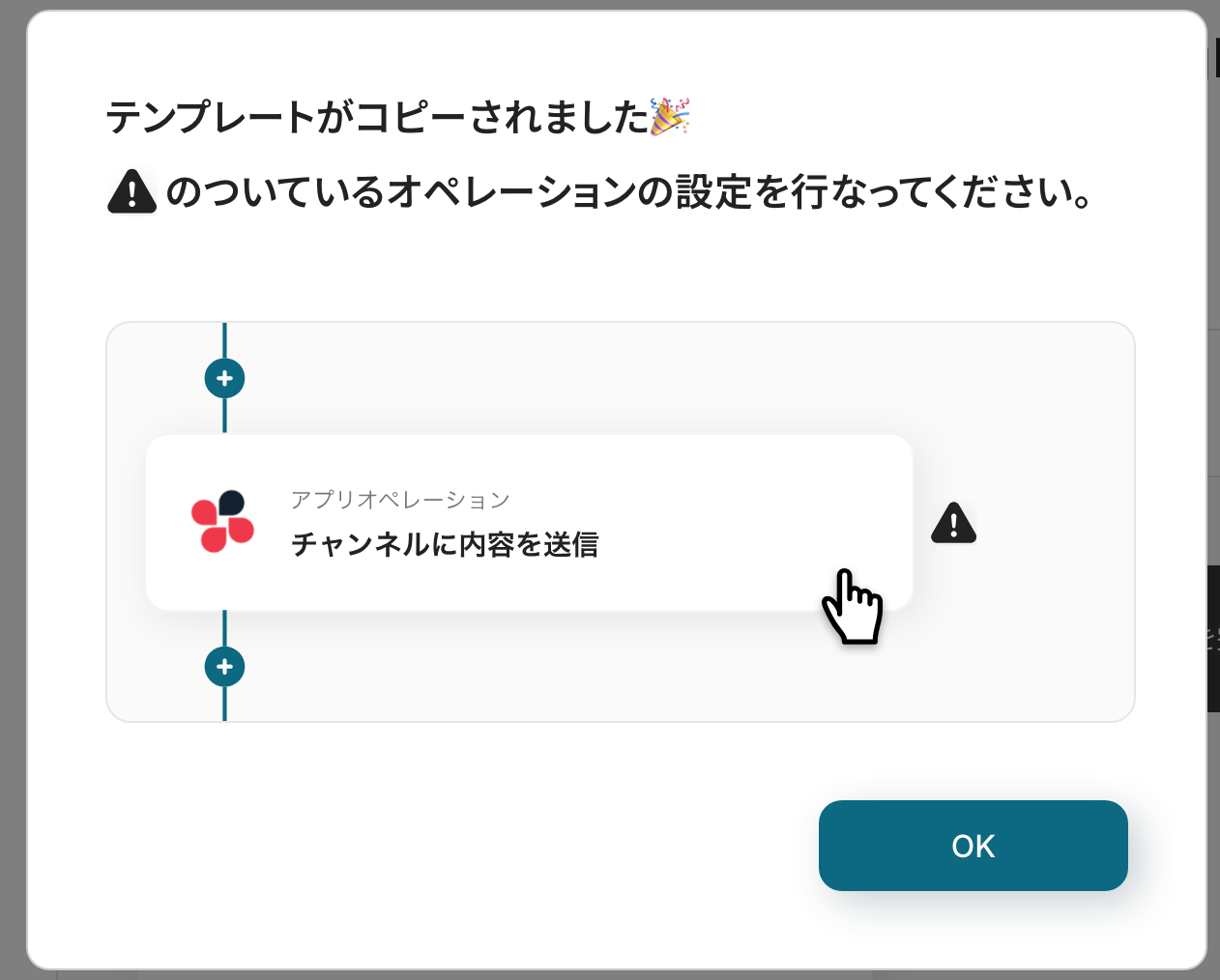
ワークスペースに自動的にテンプレートがコピーされるので、次に表示された画面で「OK」をクリックしてください。
ステップ3:スケジュールトリガーの設定
最初の設定です。
ここから「定期的にGoogle スプレッドシートの学習進捗をOpenAIでまとめ、保護者にGmailで自動通知する毎朝Todoistの完了タスクを検索し、一括で再開する」フローの設定をしていきます!
まずは赤枠部分をクリックしましょう!
詳細については、スケジュールトリガーの設定方法を参考にしてください。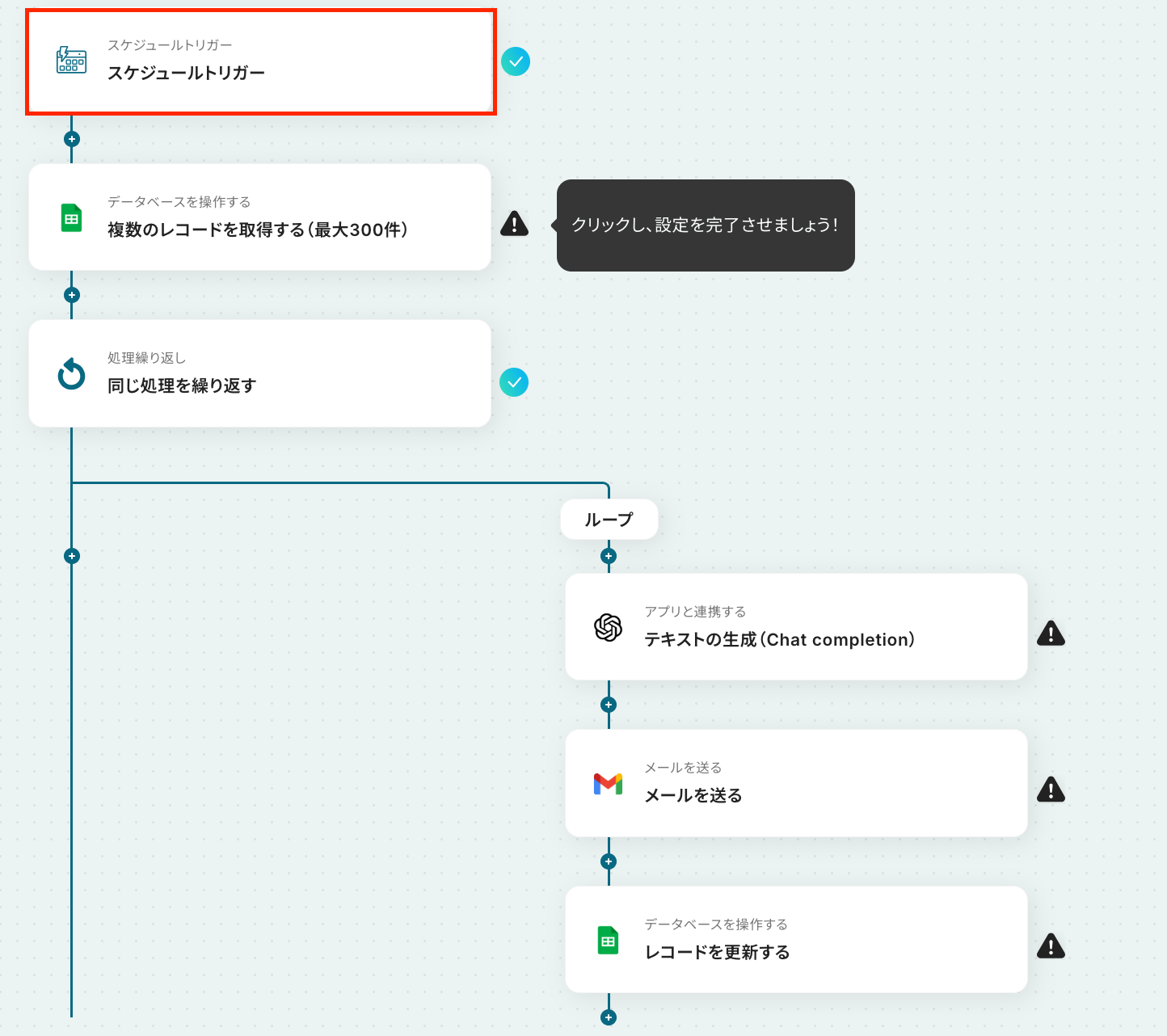
ここでは、「スケジュール設定」を行います。
フローボットを起動したい日付や時刻を自由に設定しましょう。
今回は、コピーしたテンプレートの既存設定のままにします。
最後に「完了」をクリックしましょう!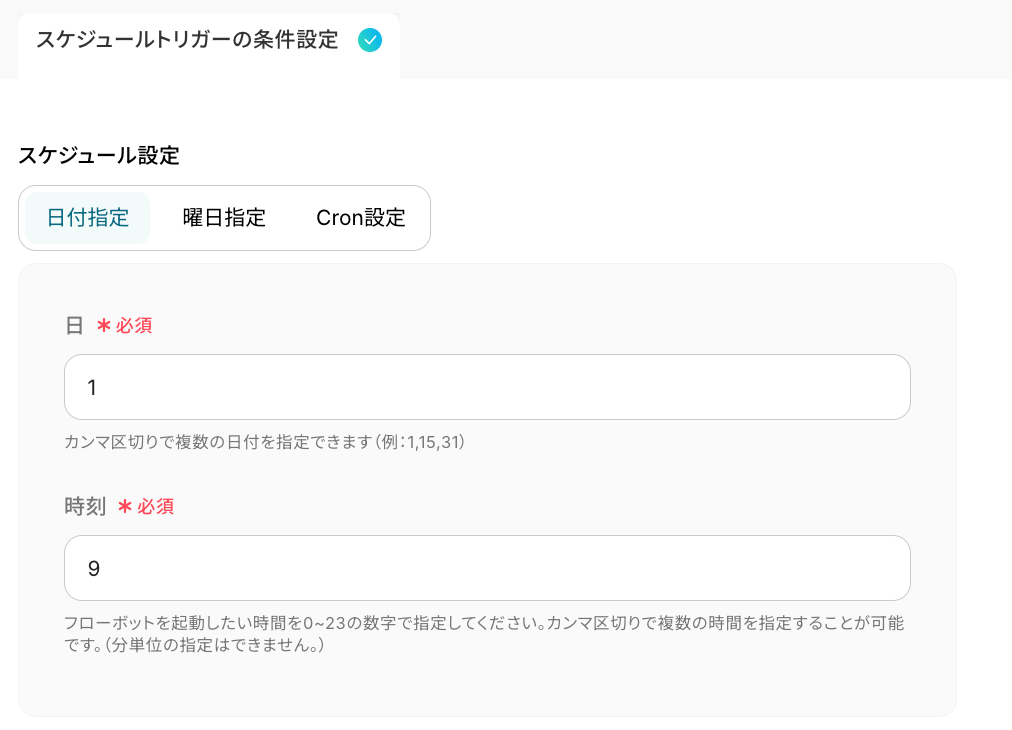
ステップ4:複数のレコードを取得する設定
以下の赤枠をクリックしてください。
ここでは、Google スプレッドシートで複数のレコードを取得する設定を行います。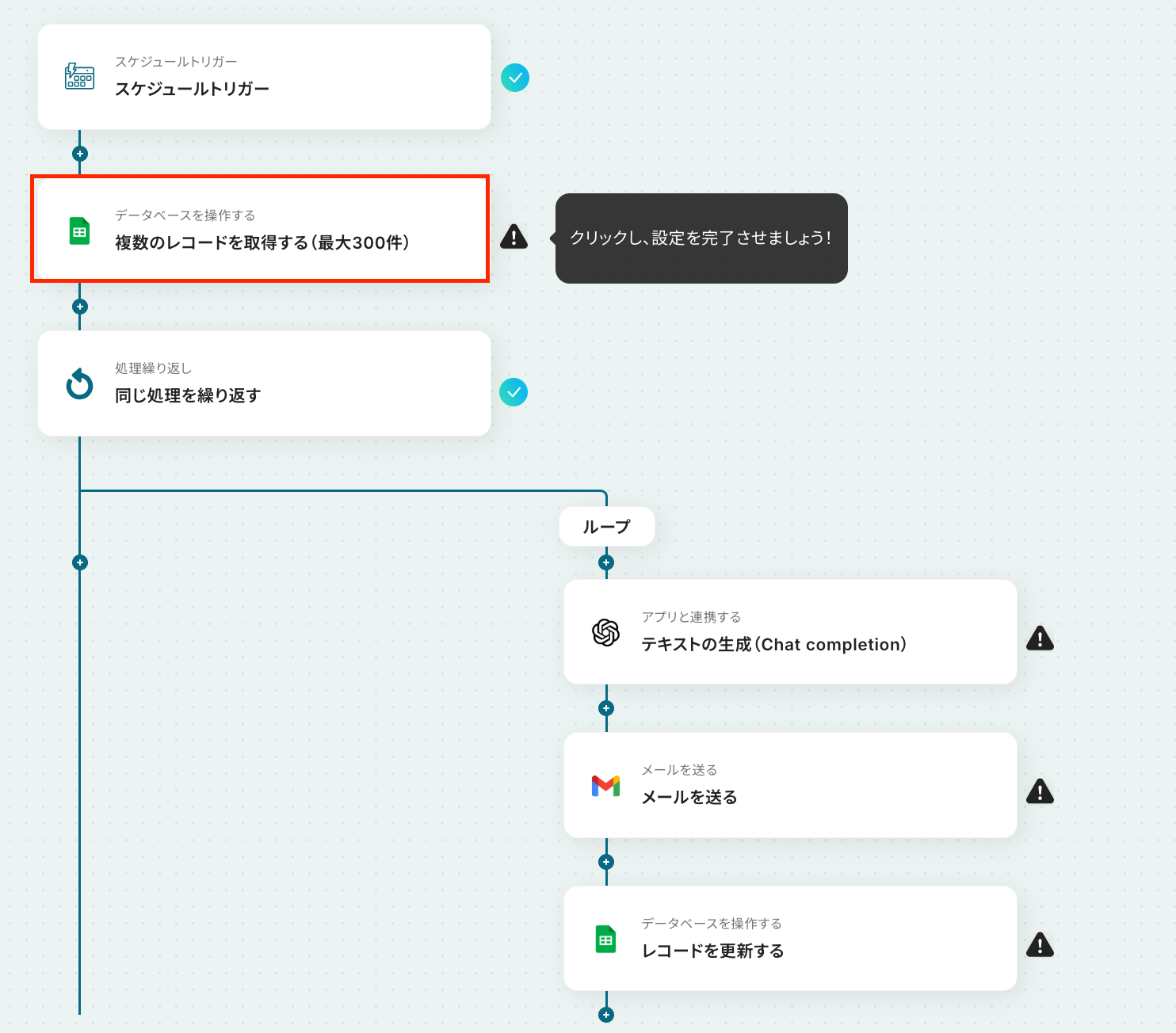
アクションはそのままで、連携するアカウント情報を確認します。
確認後、画面を下にスクロールしましょう!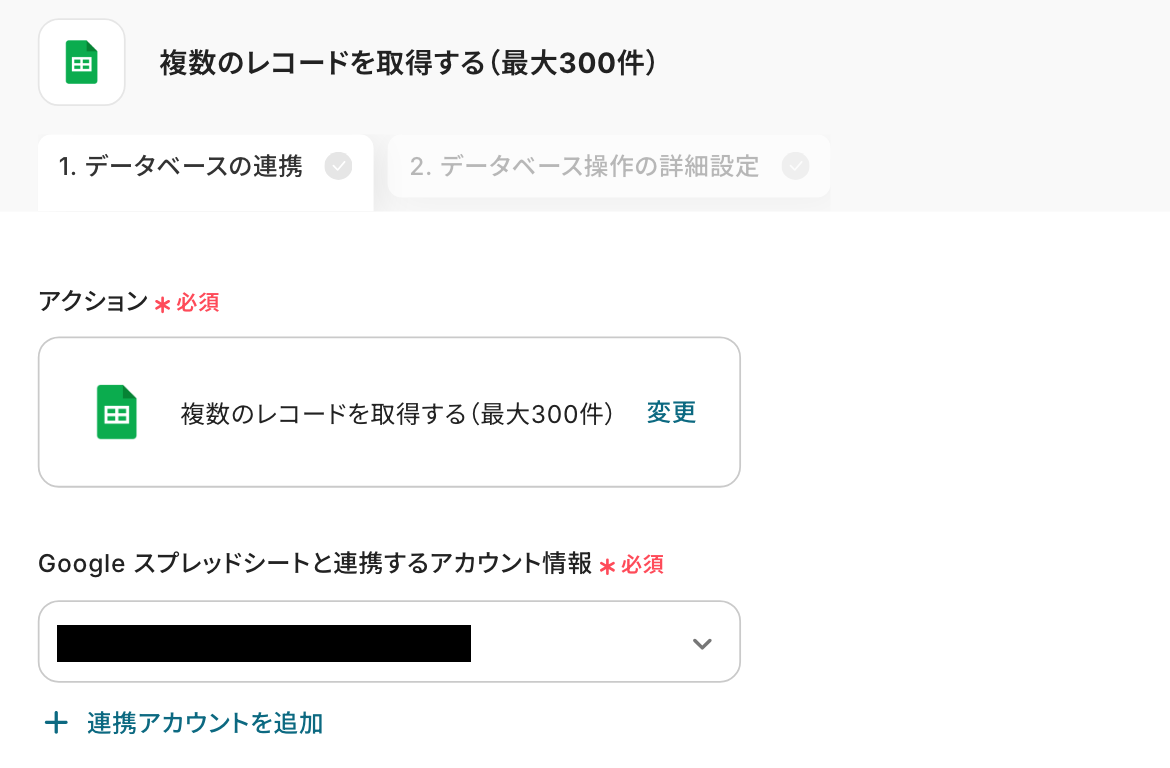
ここでGoogle スプレッドシートの画面に移動し、シートの用意を行います。
今回は以下のシートを使用します。「成績・出席・進捗コメント」などを蓄積している想定です。
後ほど取得したいレコードの条件を設定するため「ステータス」は必ず設定しましょう!
Yoom画面に戻って、「スプレッドシートID」と「スプレッドシートのタブ名」を設定します。
入力欄をクリックして表示される候補から選択可能です!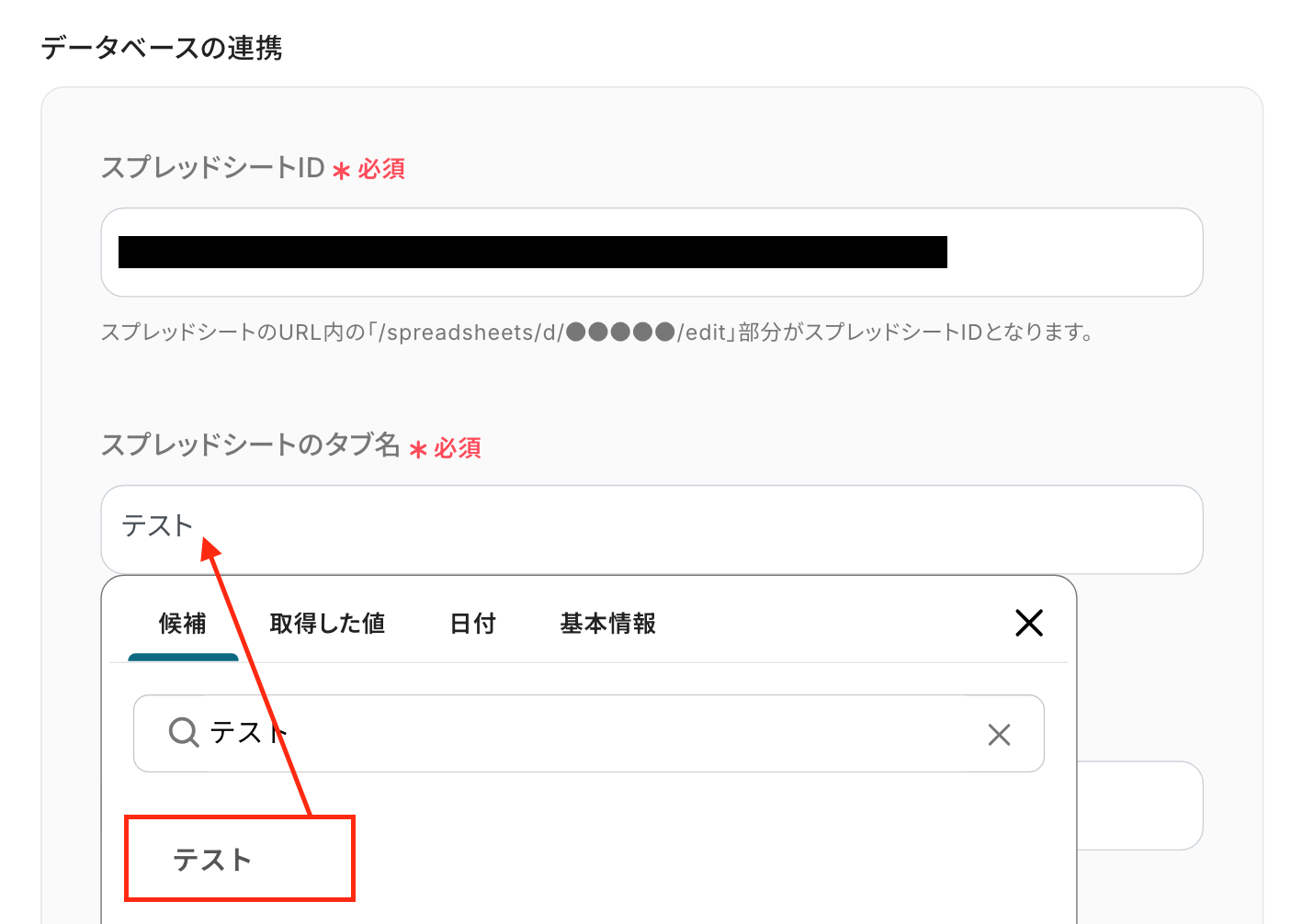
「テーブル範囲」は、Google スプレッドシートの対象となる範囲を英字で設定してください。
今回は先ほどのシートを使用するため、「A1:H」です。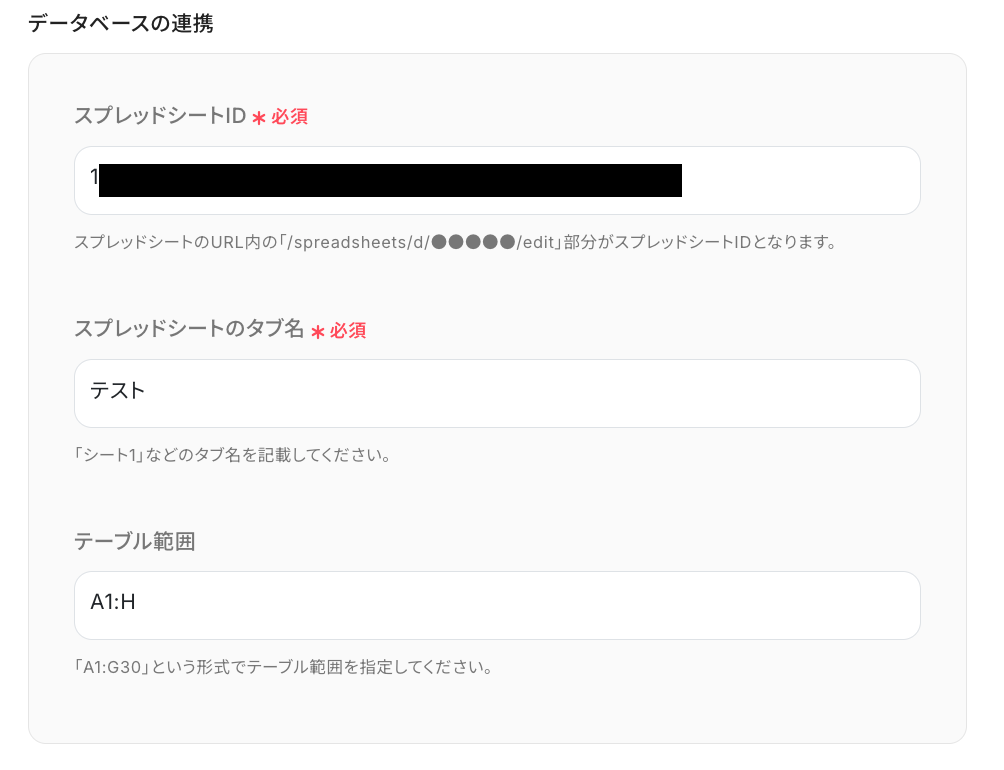
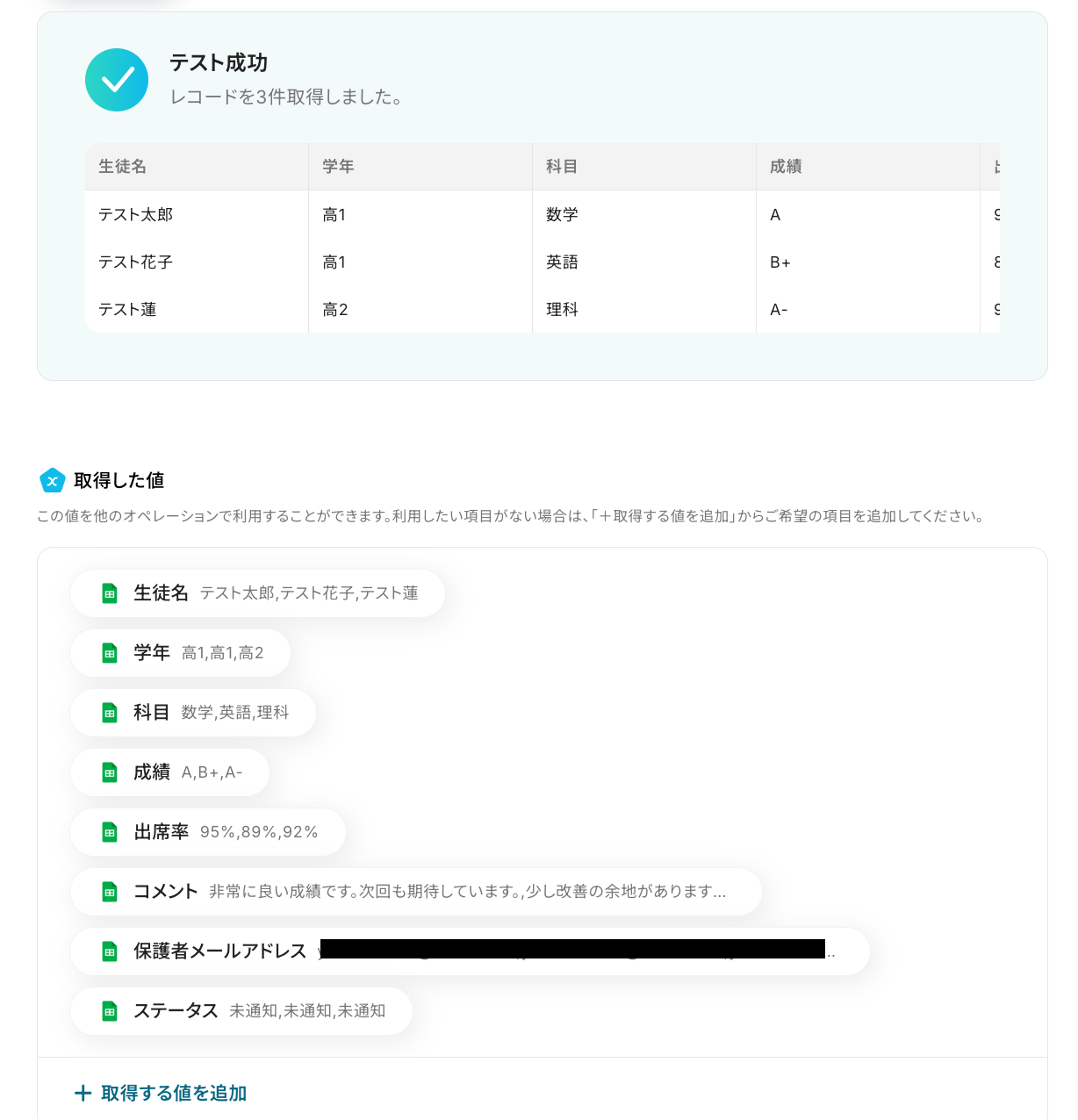
次に進むと、「取得したいレコードの条件」を設定する画面に遷移します。
今回は「ステータス」が「未通知」のレコードを取得するように設定します。
設定を確認できたら、テストボタンをクリックします。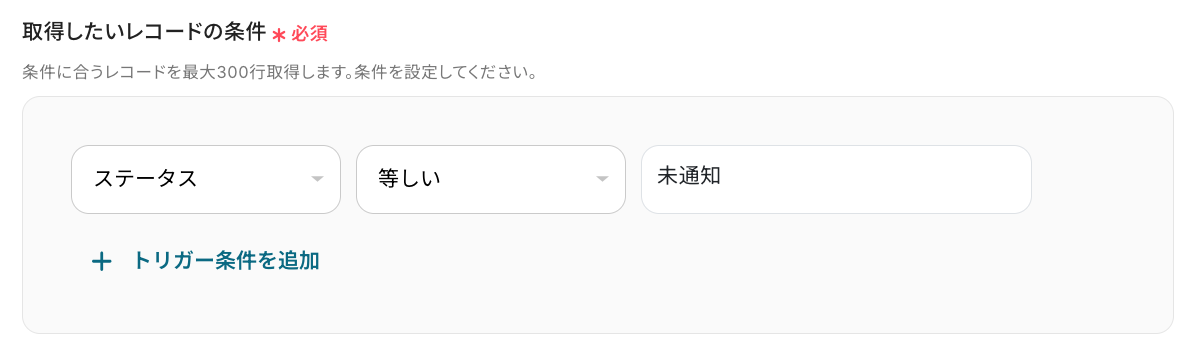
取得した値に表示されたことを確認できたら「完了」をクリックしましょう!
※取得した値とは?
トリガーやオペレーション設定時に、「テスト」を実行して取得した値のことを指します。
後続のオペレーション設定時の値として利用でき、フローボットを起動する度に変動した値となります。
ステップ5:繰り返し処理の設定
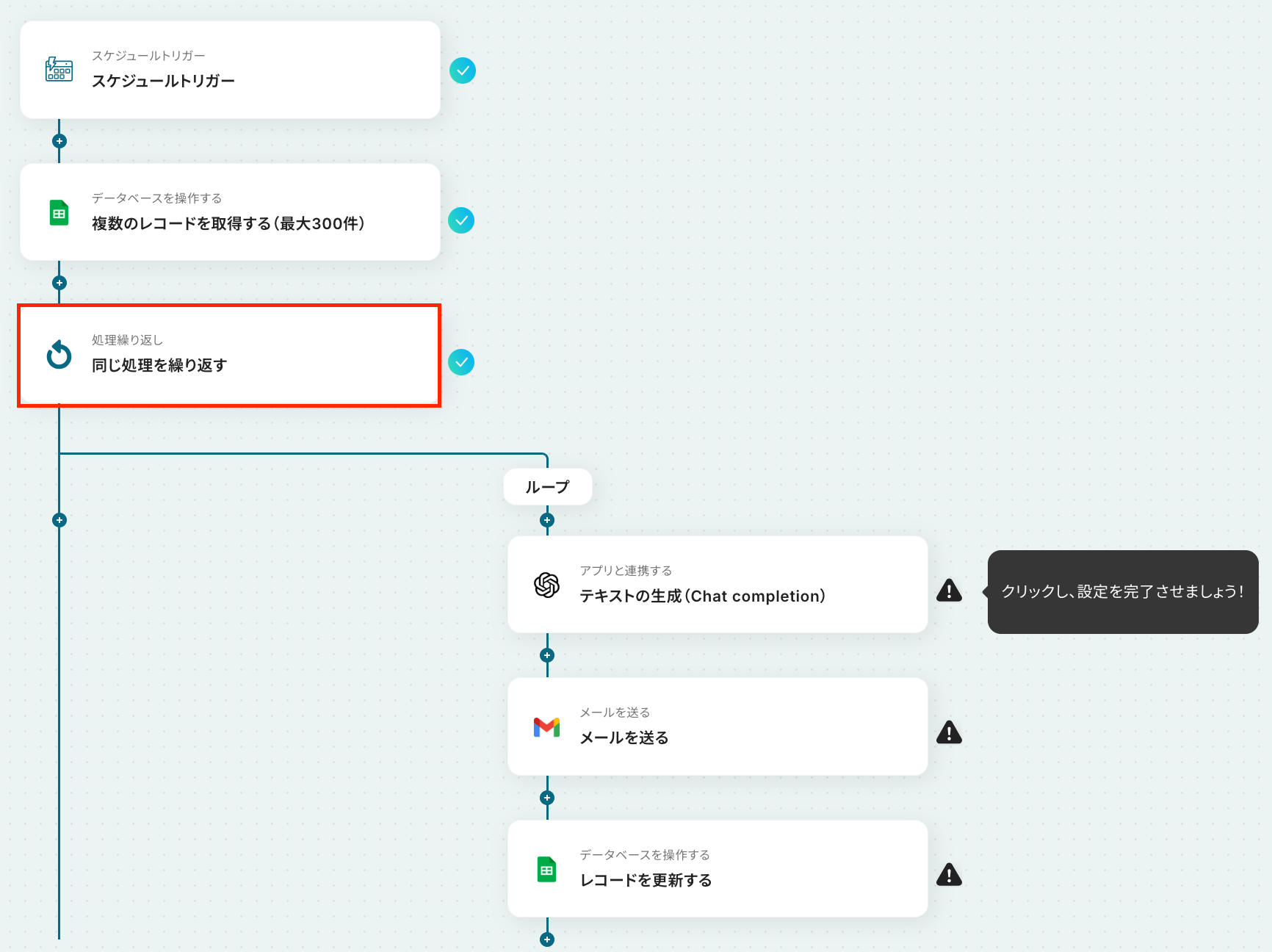
ここでは、繰り返し処理の設定を行います。
同じ処理を繰り返すオペレーション(ループ処理)を用いることで、複数取得した値を繰り返し後続のオペレーションに進めることが出来ます。
以下の注意事項を確認後、赤枠をクリックしてください。
※「同じ処理を繰り返す」オペレーション間の操作は、チームプラン・サクセスプランでのみご利用いただける機能となっております。フリープラン・ミニプランの場合は設定しているフローボットのオペレーションやデータコネクトはエラーとなりますので、ご注意ください。
次の画面で、「繰り返し対象の取得した値」を設定します。
「オペレーション」は、「複数のレコードを取得(最大300件)」を選択してください。
「取得した値」は、下記画像のように、先ほどのステップで取得した値を設定します。
最後に「完了」をクリックして、次のステップに進みましょう!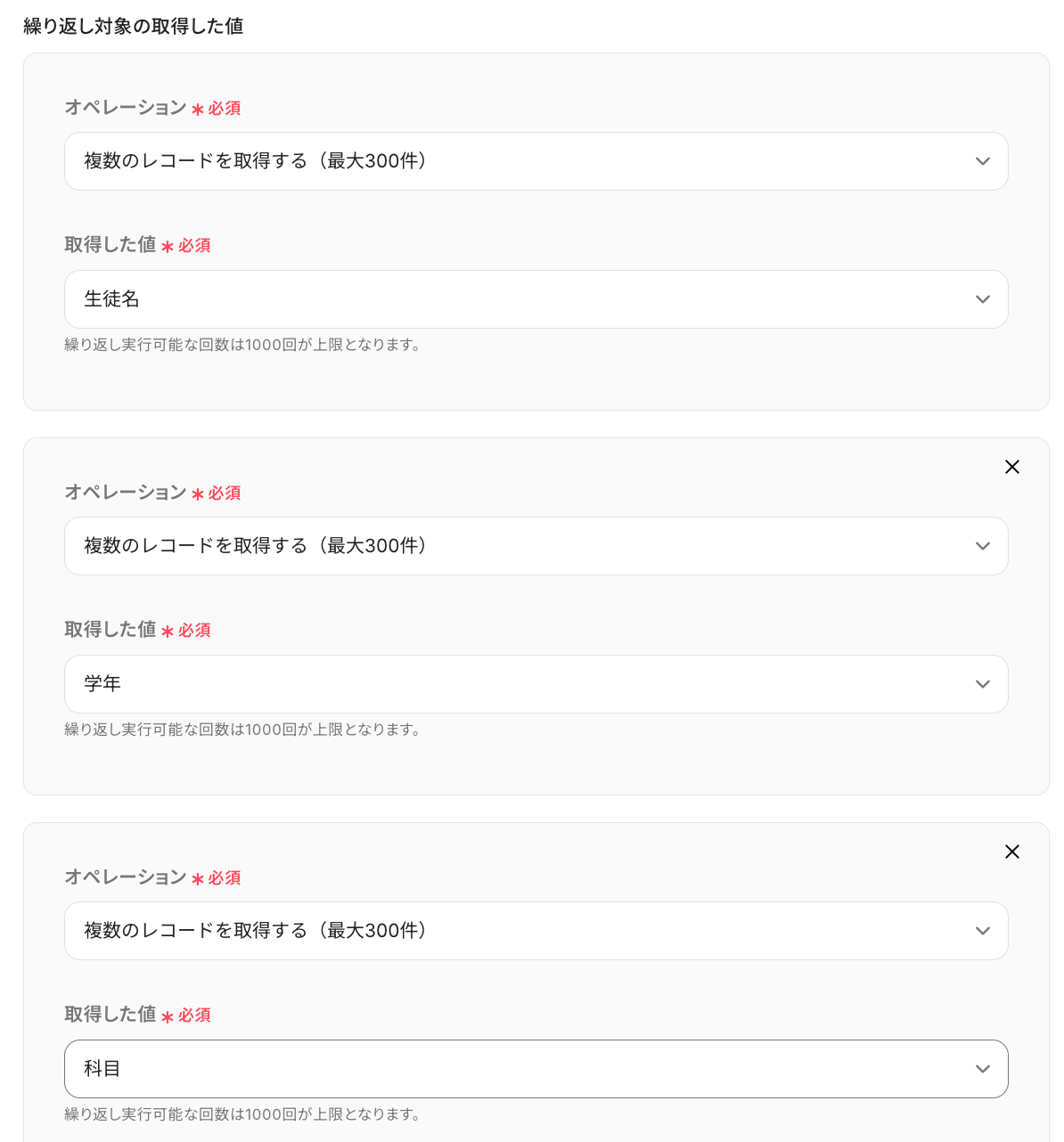
ステップ6:OpenAIでテキスト生成する設定
※OpenAIは利用方法により、OpenAI社側への支払いが発生する可能性があります。
詳しくは以下をご確認ください。
次にテキスト生成を行っていきます。赤枠部分をクリックしてください。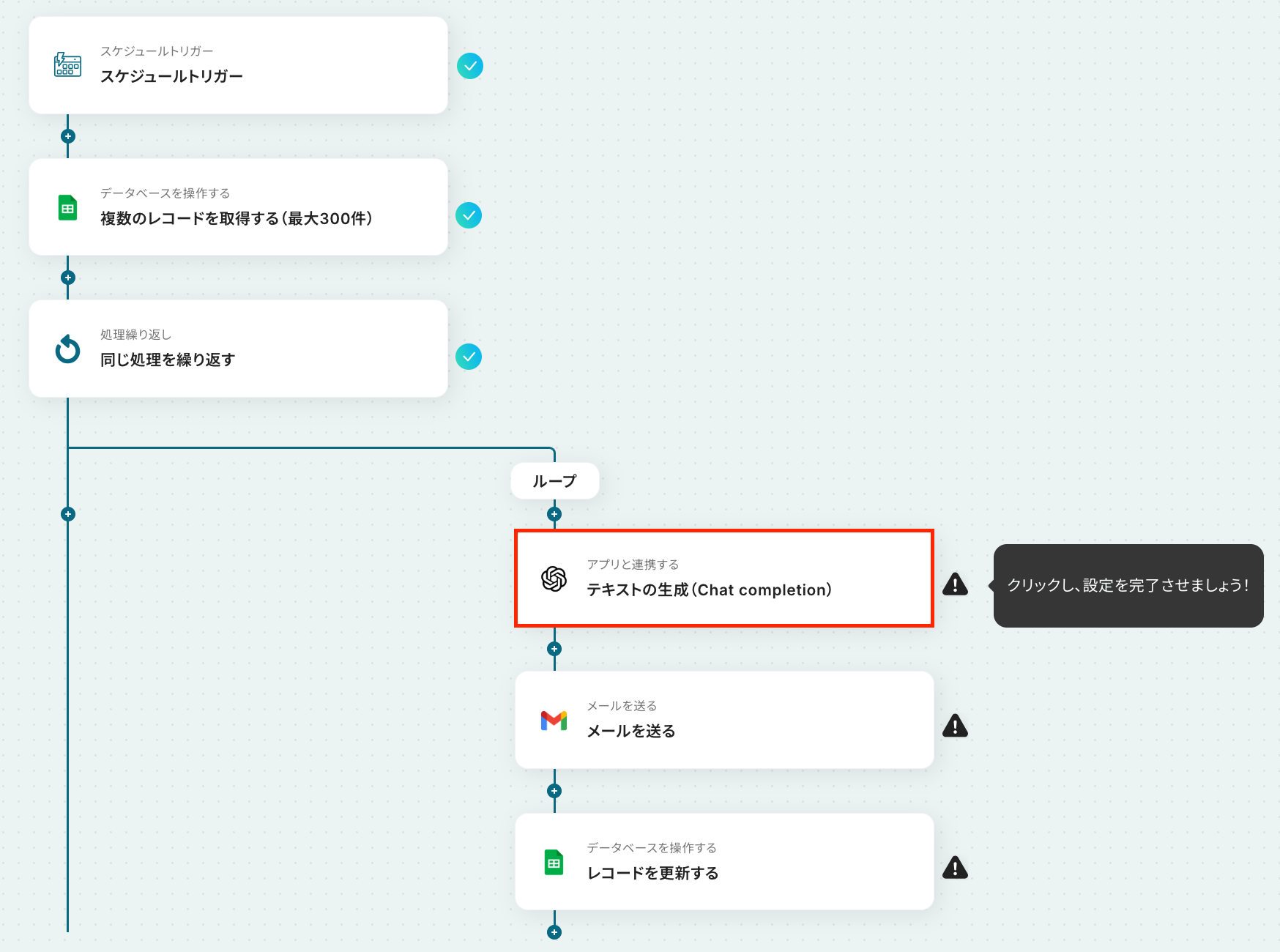
アクションはそのままで、連携するアカウント情報を確認しましょう。
確認したら、次に進みましょう!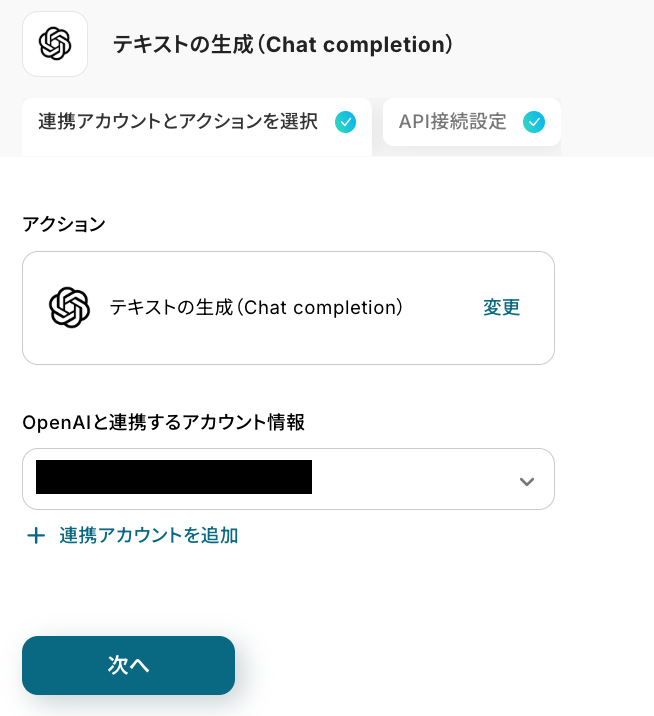
次の画面で、必須項目を入力します。
「メッセージコンテンツ」には、OpenAIへの指示内容を入力しましょう。
このテンプレートでは、保護者向けの学習レポートの作成を想定して既に設定されています。
自由に設定してOKですが、下図のように先ほど取得した値を引用して設定してください。
また、以下の指示文を設定してください。
- 「段落や改行を挟む箇所には、<br>と入力して文章を作成してください。」
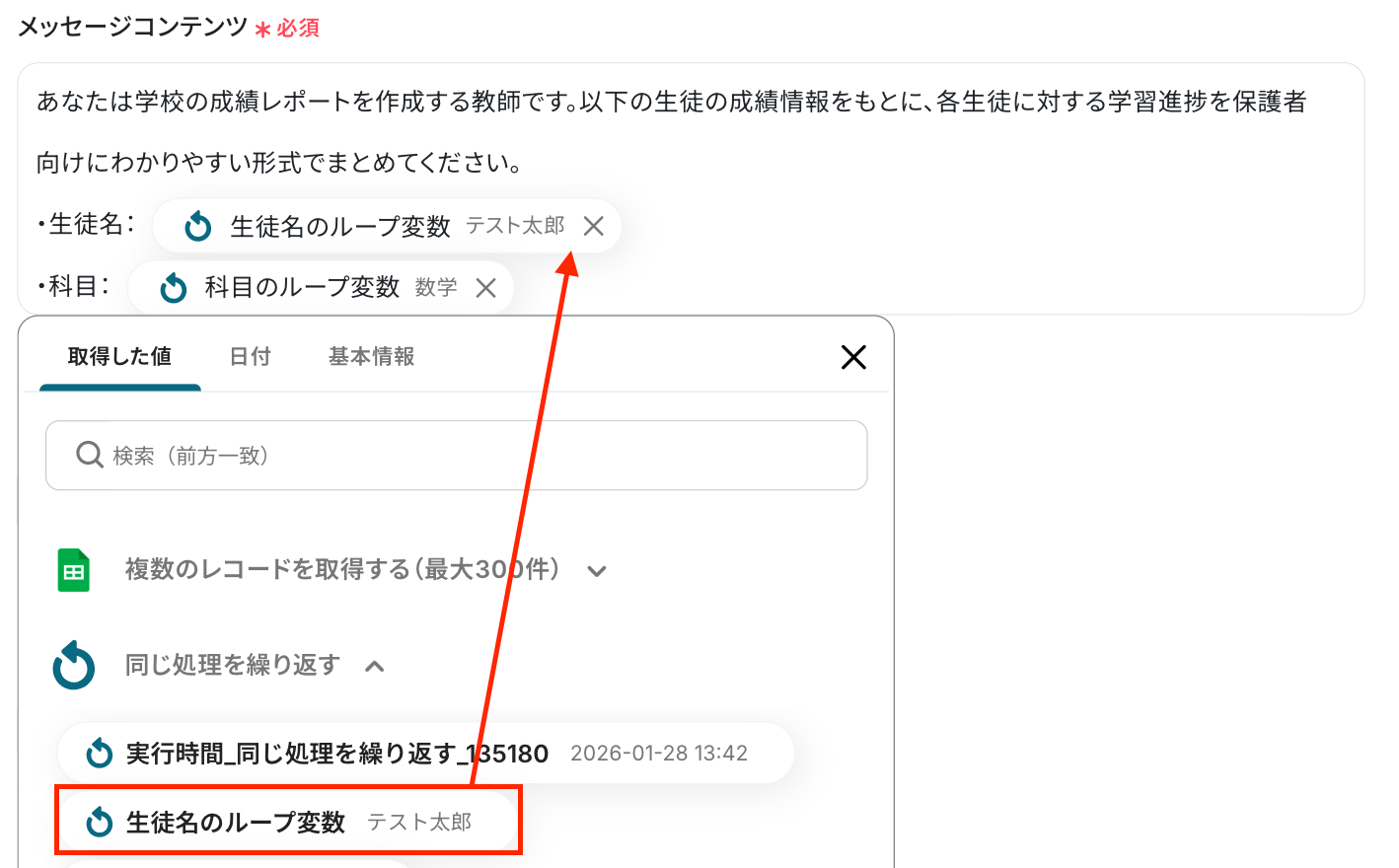
「モデルID」は、以下のように入力欄をクリックして表示される「候補」から選択してください。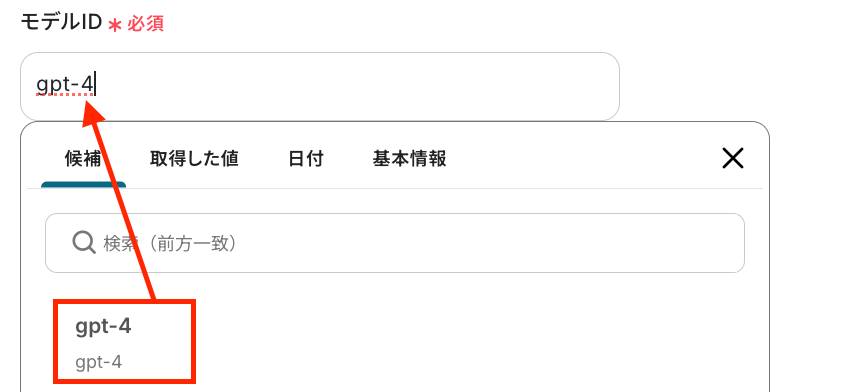
他の項目を任意で設定したら「テスト」をクリックしましょう!
テストに成功すると、生成結果が表示されます。
問題なければ「完了」をクリックしてください。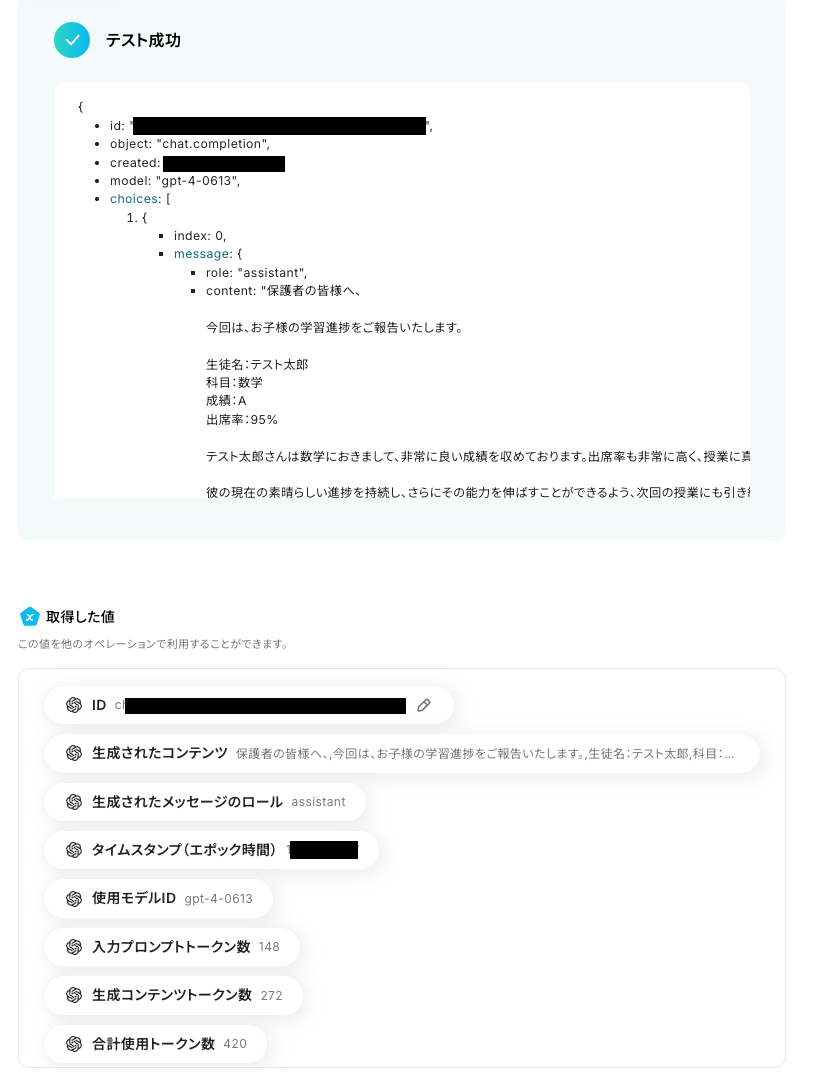
ステップ7:Gmailのアクション設定
最後の設定です!
ここでは、OpenAIで生成したレポートをGmailで通知する設定を行います。
以下の赤枠をクリックしましょう。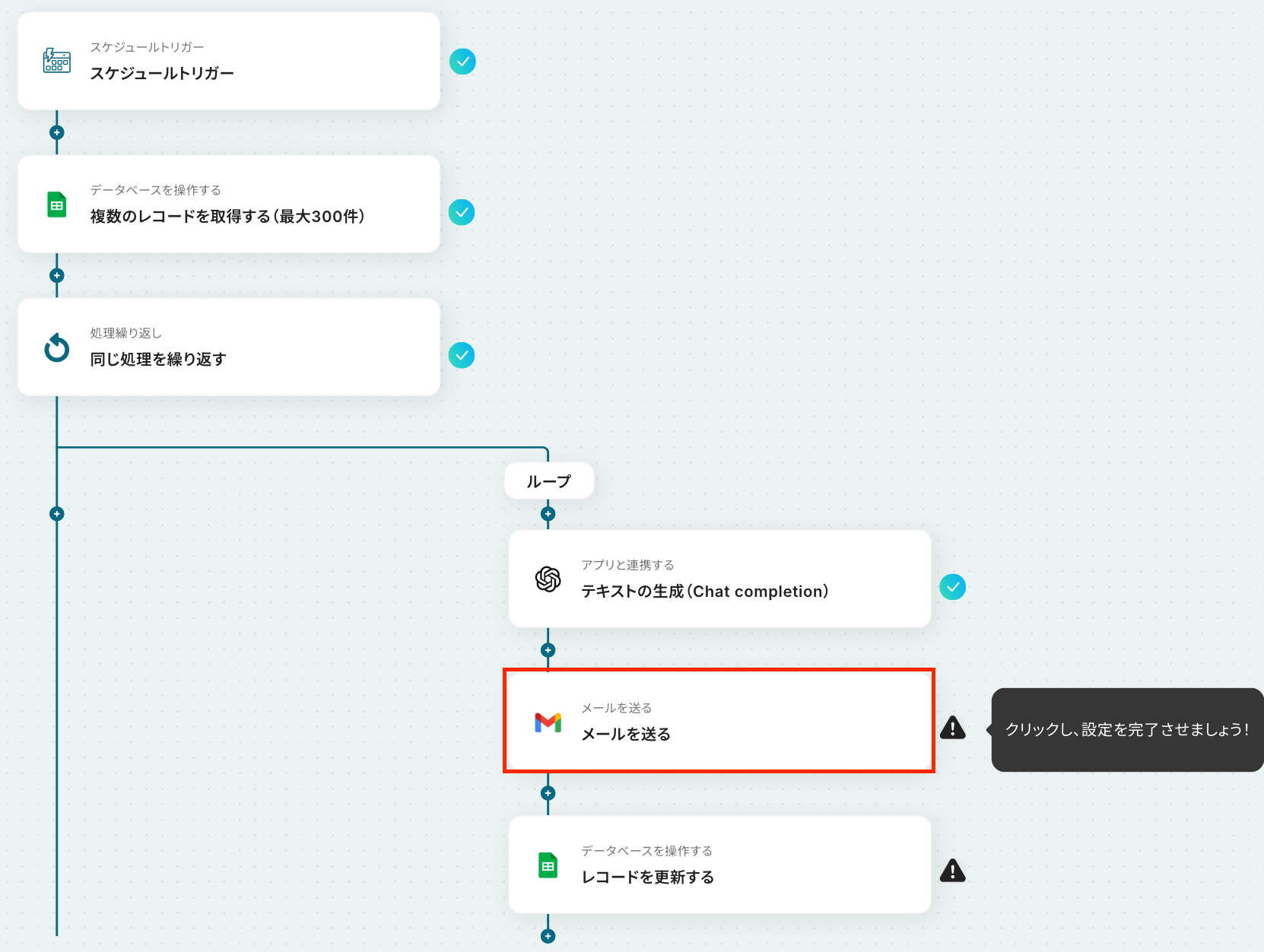
アプリは変更せず、連携するアカウント情報が正しいかを確認します。
確認後、画面を下にスクロールしましょう!
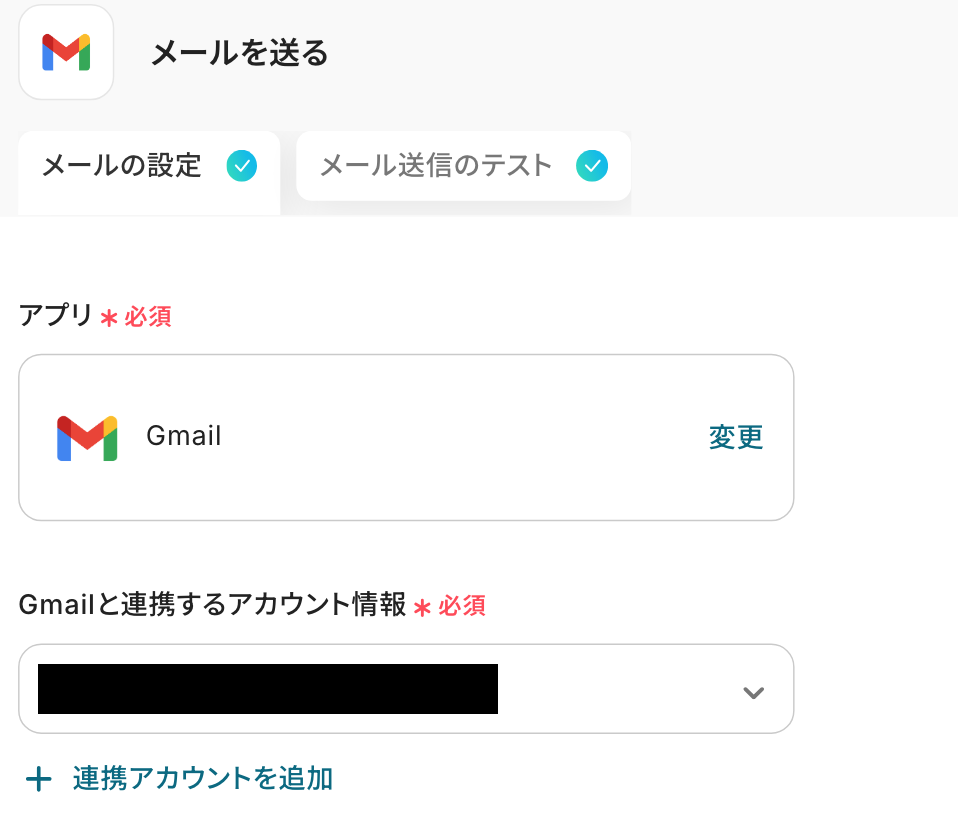
必須項目を入力し、そのほかは任意で設定しましょう。
-
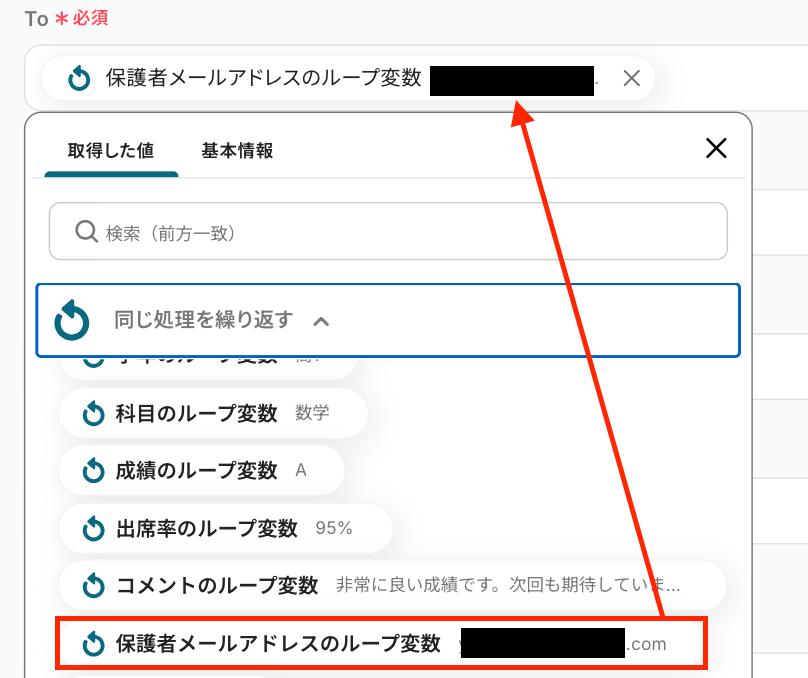
To:通知先となるメールアドレスを設定
※今回はテスト操作のため、自分のメールアドレスを設定することをおすすめします。
フローボットが正常に稼働することを確認してから、実際の通知先を設定しましょう。
その際は、下図のように「繰り返し処理」の設定で取得した値を設定してください。 - CC/BCC:通知された情報を共有したいメールアドレスを設定
- 差出人の名前:差出人の名前を設定
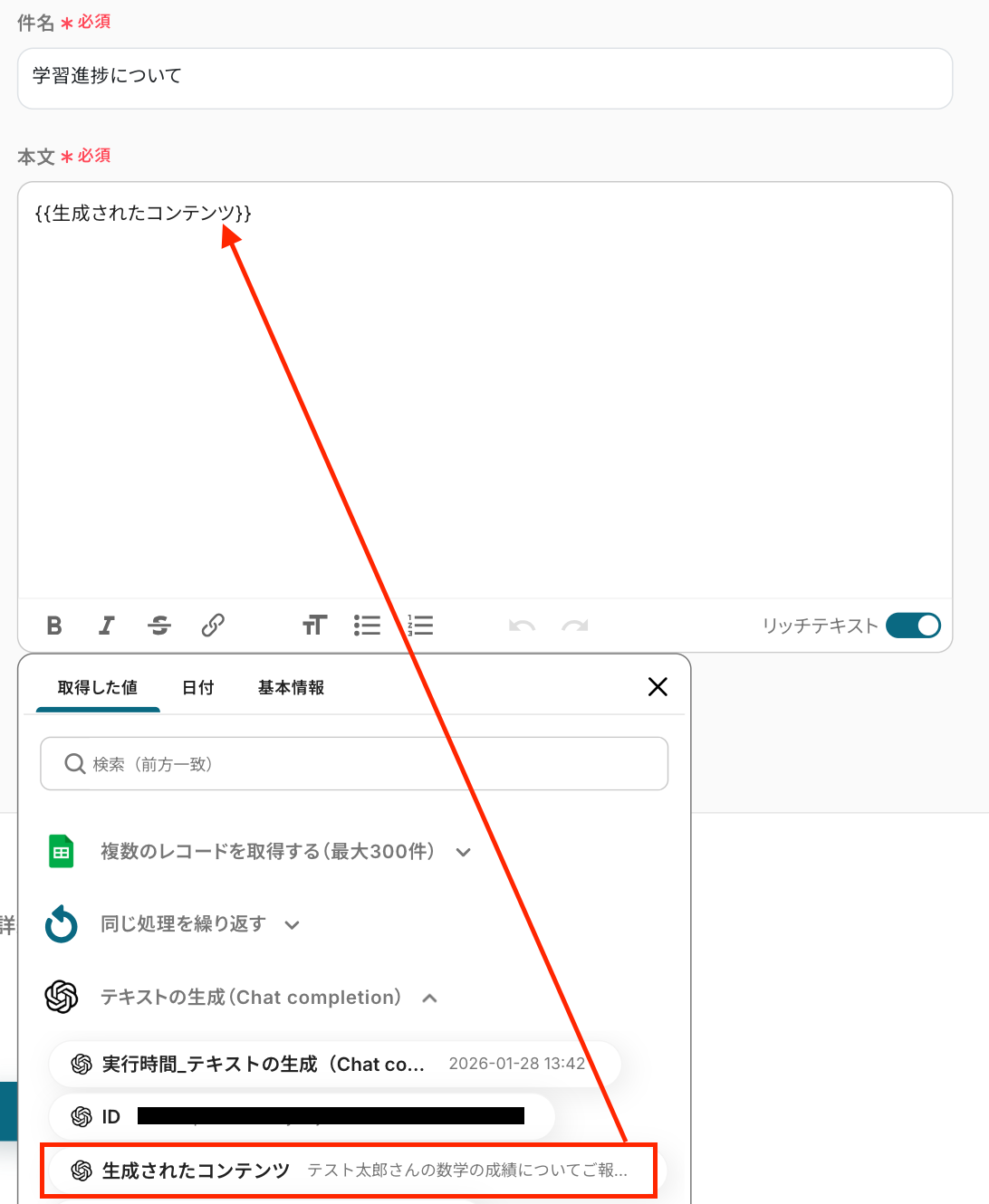
- 件名:通知するメールの件名を設定
-
本文:任意の文章を設定
※任意で作成した文章やOpenAIの設定で取得した値を組み合わせて設定してください。
入力完了後、「次へ」をクリックしましょう!
宛先と本文に間違いがないかを確認し、「テスト」をクリックします。
※テストをクリックすると、実際に「差出人」にメールが送信されるため、ご注意ください。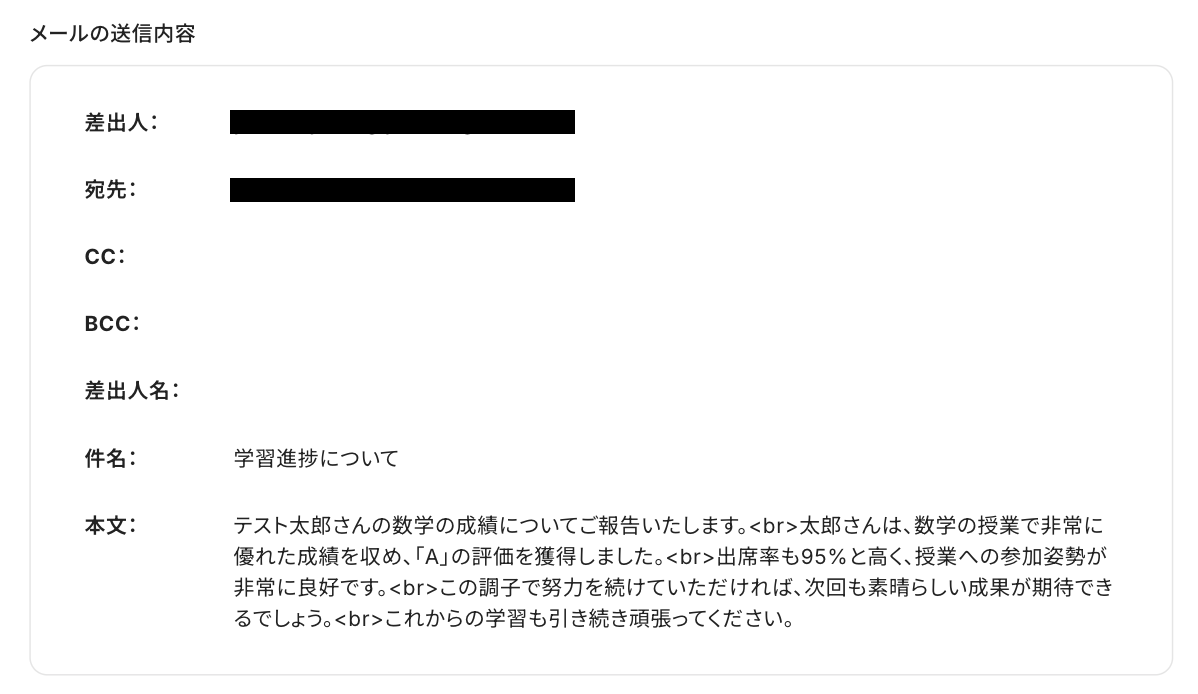
「テスト成功」と表示されたら、「完了」をクリックしましょう!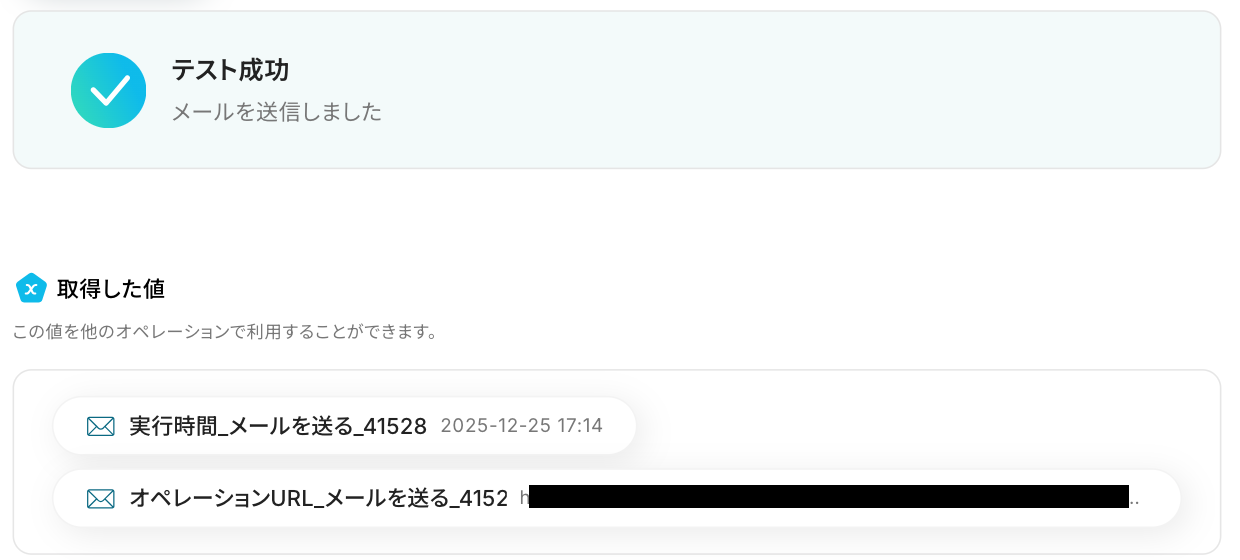
Gmailに通知されたか確認してください。通知されましたね!
最後のステップに進みましょう!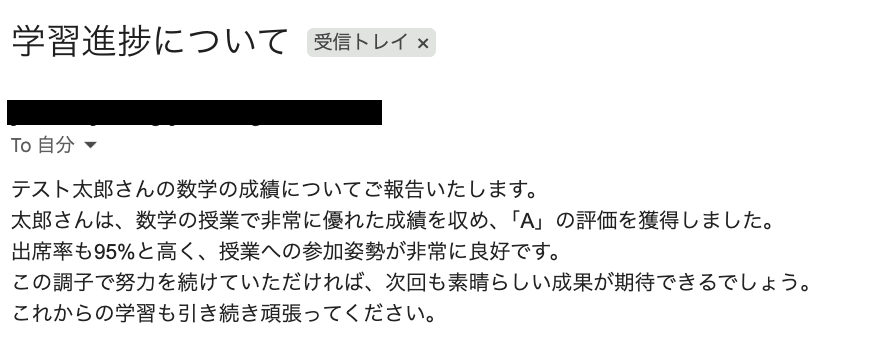
ステップ8:Google スプレッドシートのレコードを更新する設定
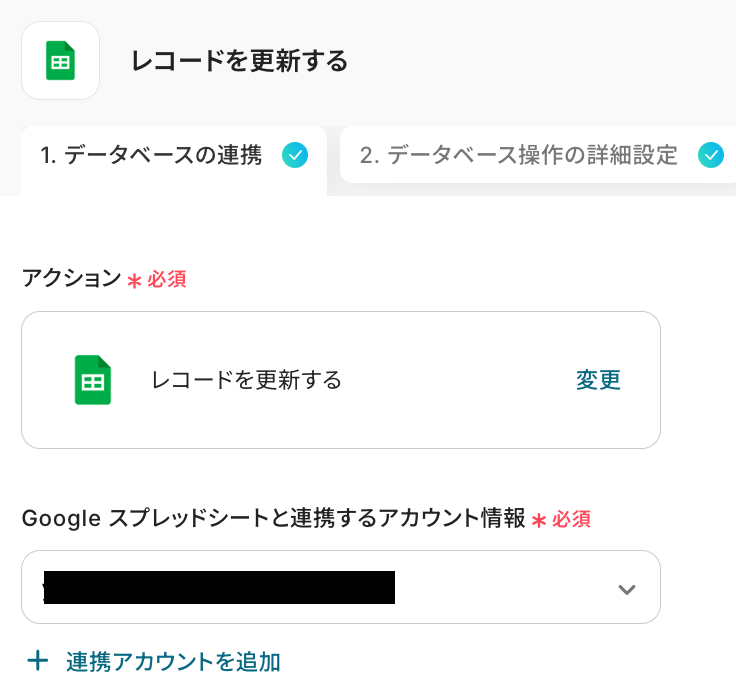
ここでは、レコードを更新する設定を行います。
それでは、以下の赤枠をクリックしましょう!
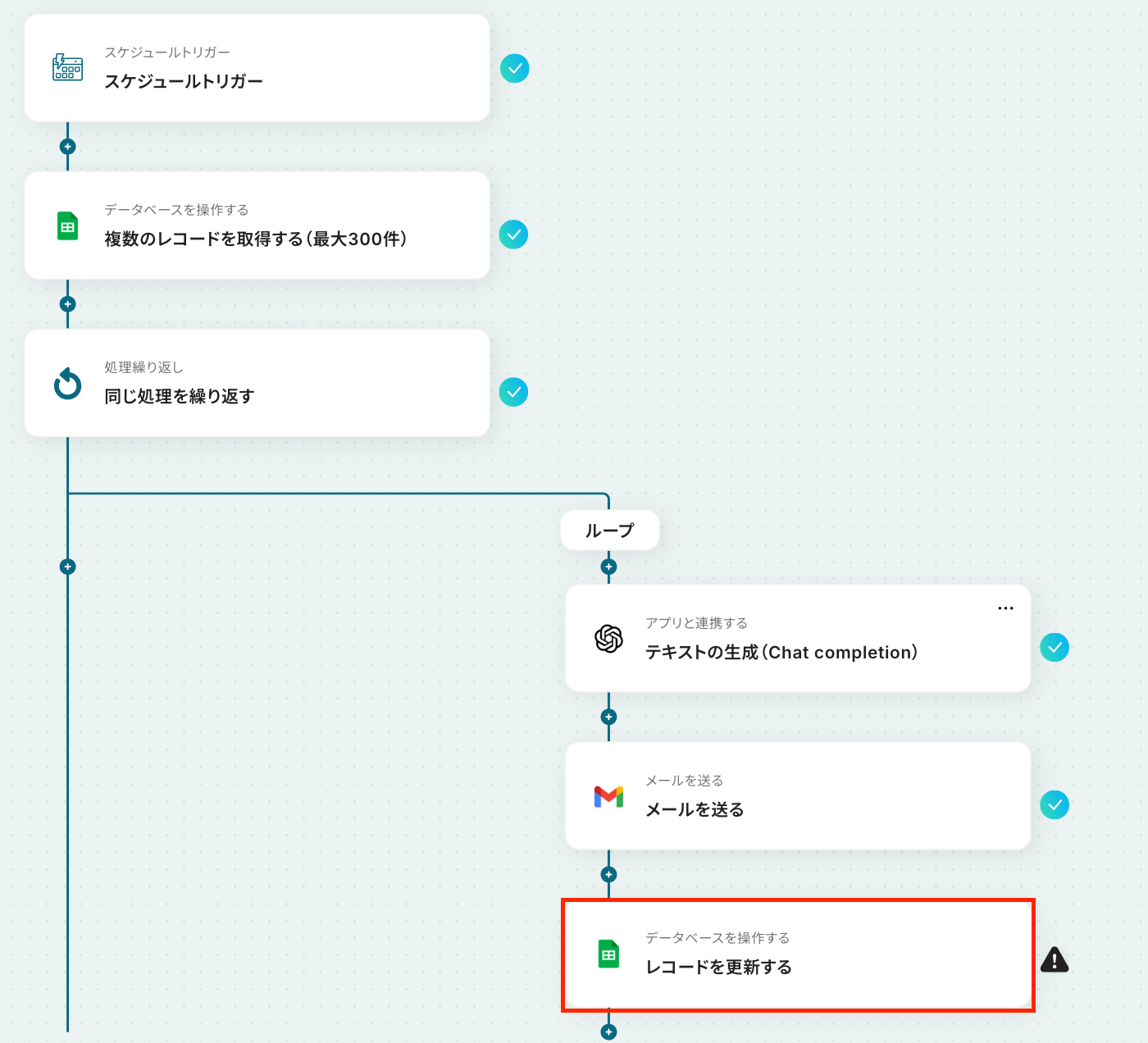
アクションはそのままで、連携するアカウント情報を確認します。
確認後、画面を下にスクロールしましょう!
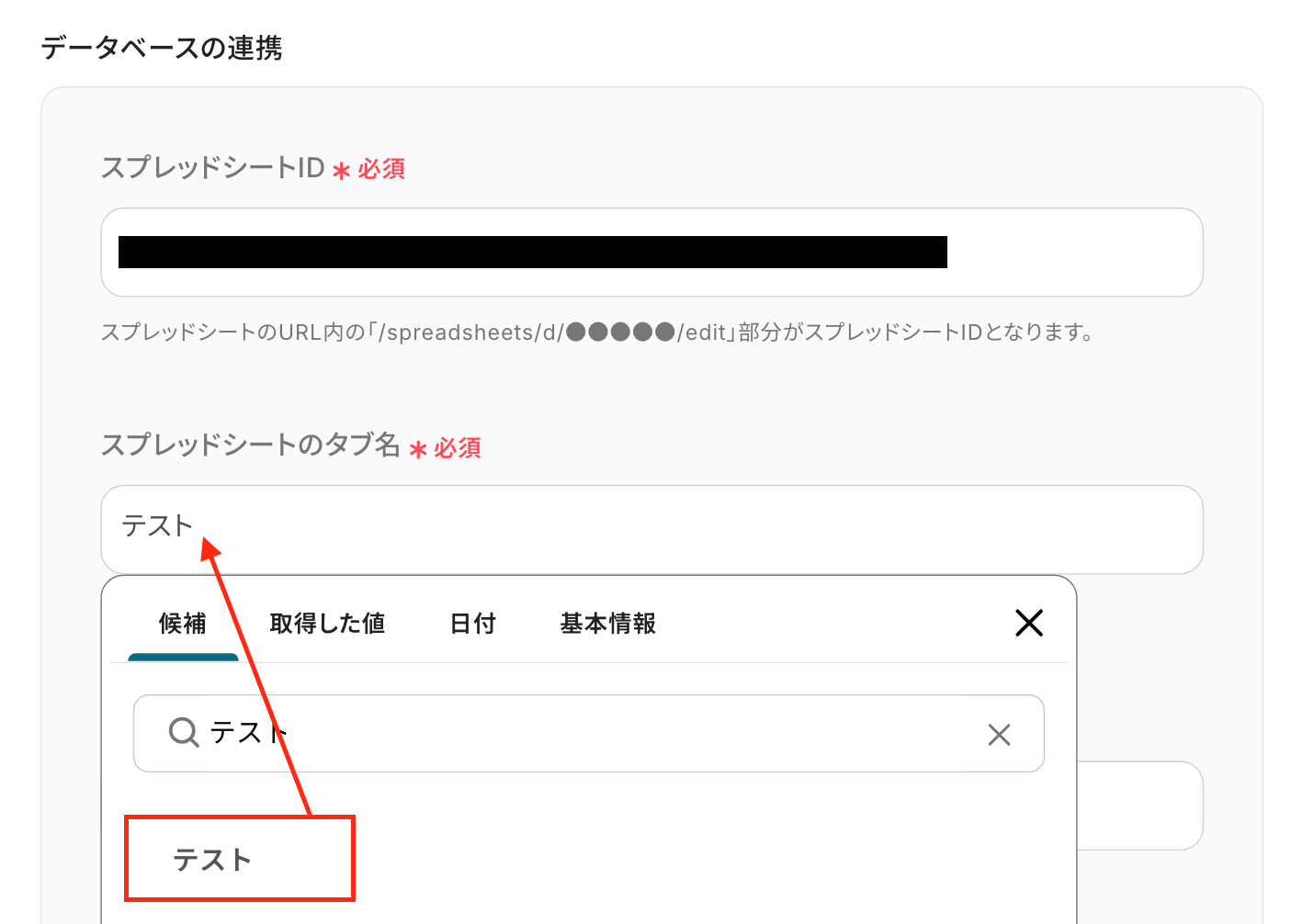
次の画面で、レコードを追加したいスプレッドシートIDとシート名を設定していきます!
- 「スプレッドシートID」:入力欄をクリックして表示される候補から選択。
-
「スプレッドシートのタブ名」:入力欄をクリックして表示される候補から選択。
-
テーブル範囲:今回はステップ4で使用したシートを使用するため、テーブル範囲は「A1:H」になります。
※ヘッダーがテーブル範囲内に含まれるように設定しましょう。
設定後、「次へ」のボタンをクリックしてください。
続いて、「更新したいレコードの条件」を設定しましょう。
ここで指定した条件に合致した場合のみ、レコードの更新を行います。今回は「ステータス」が「未通知」の場合、更新するように設定しました。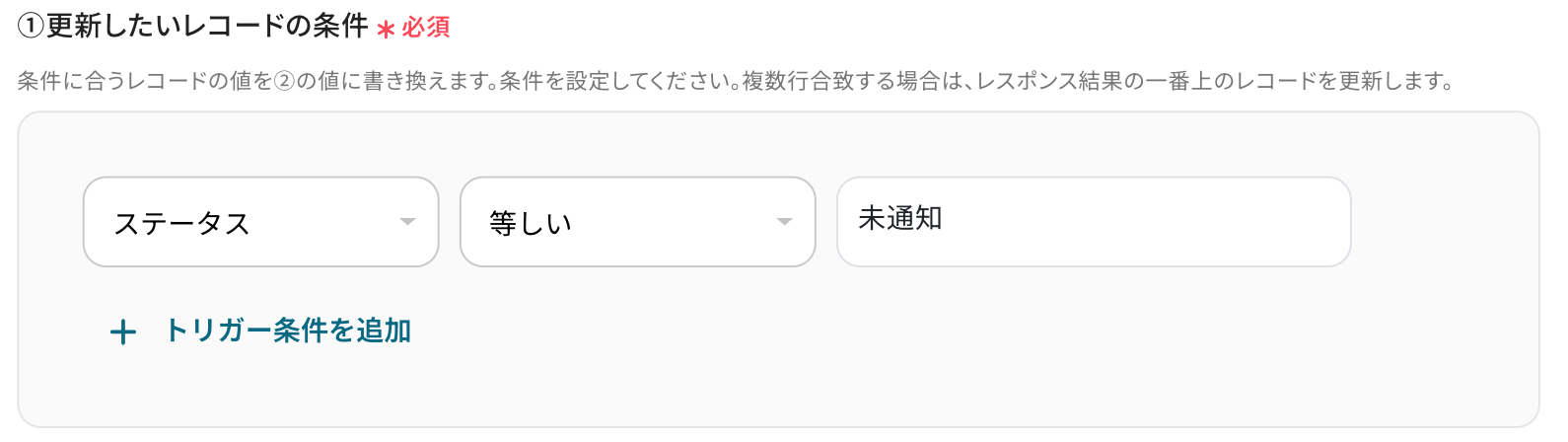
次に、「更新したいレコードの値」を設定します。
ここでは「ステータス」を更新したいので、下図のように入力しました。
更新しない箇所は未入力でOKです。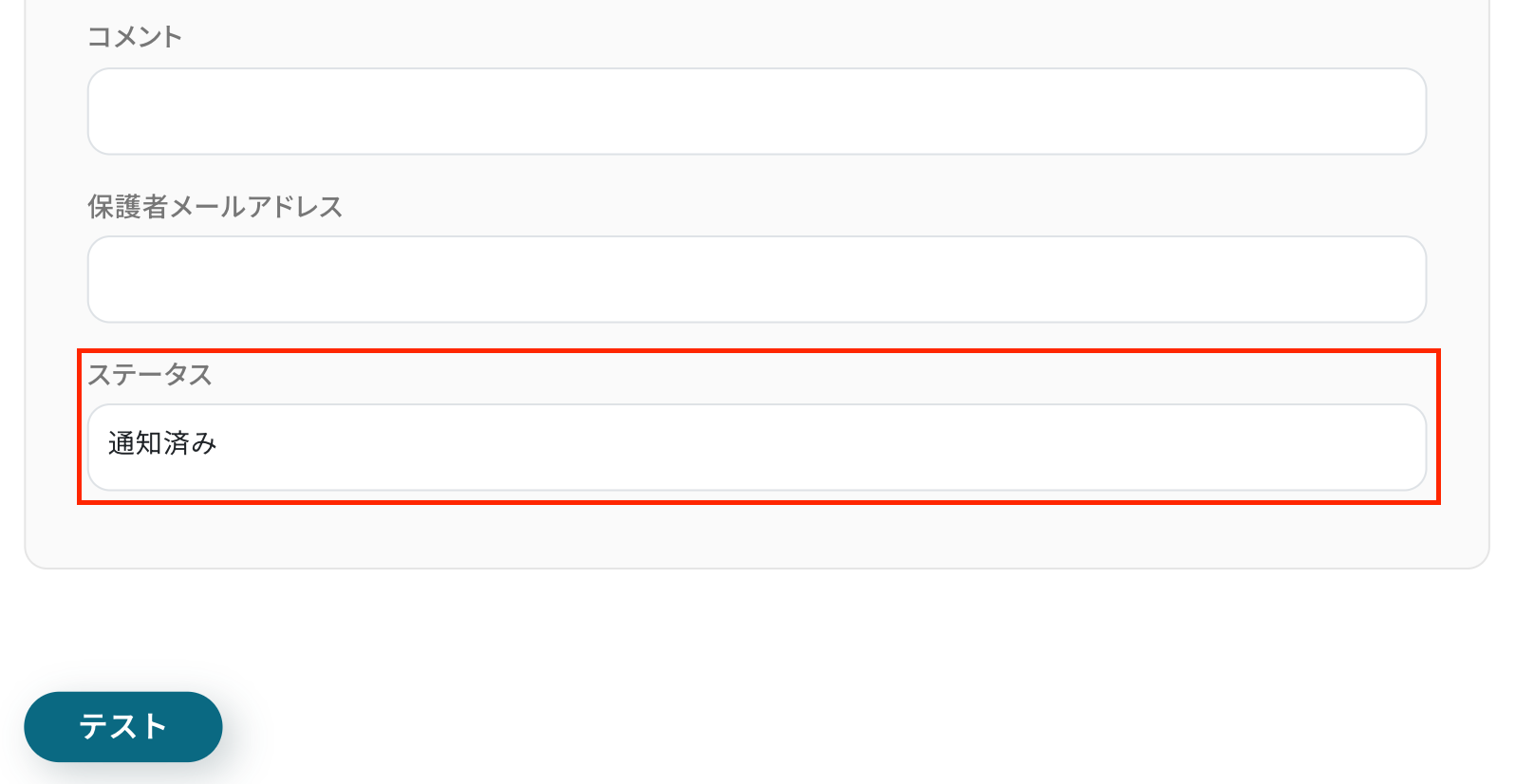
「テスト」をクリックしてください。
テスト成功の表示を確認し、「完了」をクリックしましょう!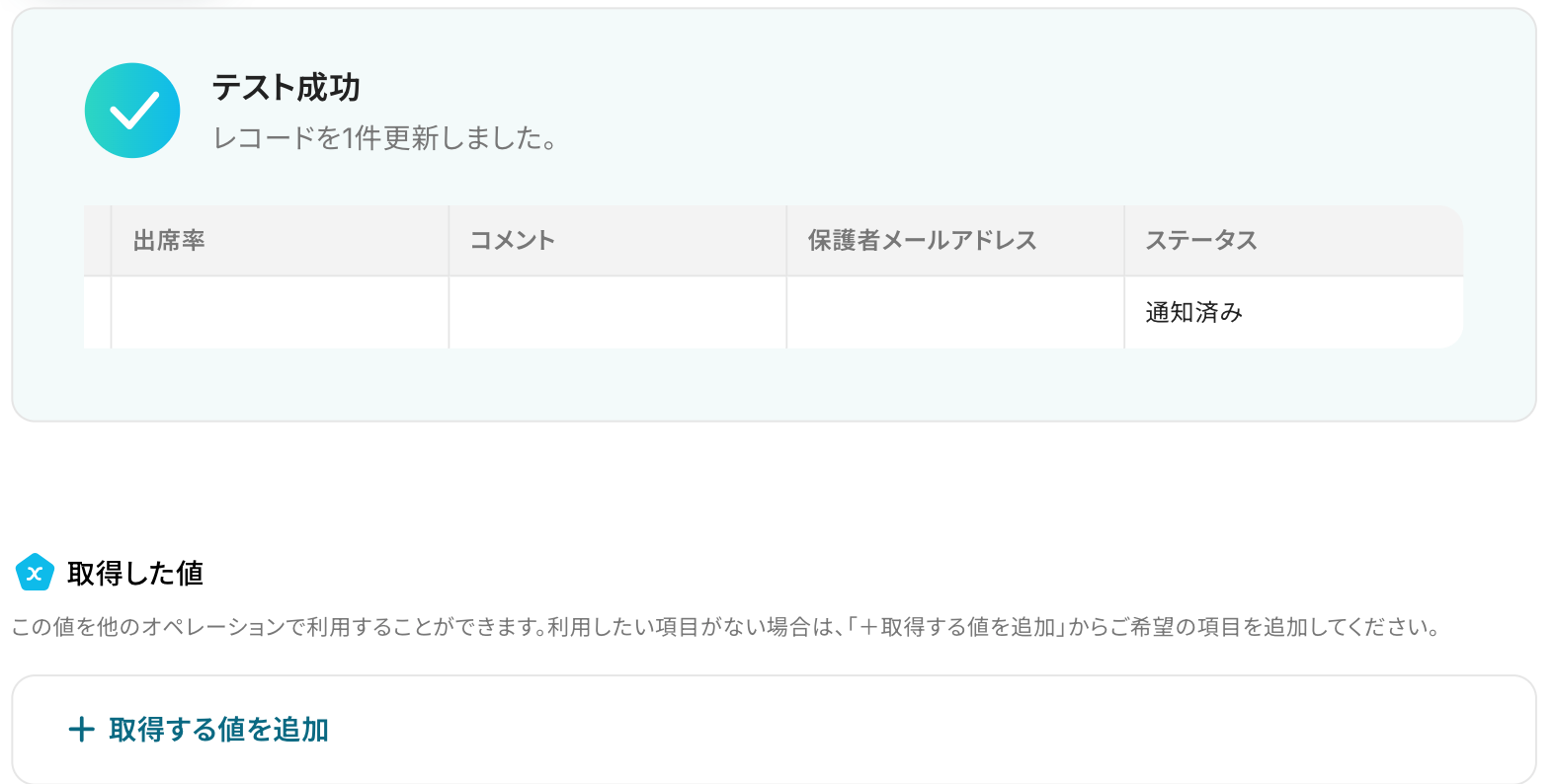
Google スプレッドシートの画面に移り、更新されたか確認をしてみましょう。
今回は、「更新したいレコードの条件」に複数行合致したため、レスポンス結果の一番上のレコードのみを更新します。
実際にフローを起動させると順番に更新されるのでご安心ください。
以上で、すべての設定は完了です!お疲れ様でした。

ステップ9:フロー稼働の準備完了
フロー画面に戻り、以下のようなメニューが表示されていればOKです!
早速フローを起動させる場合は、「トリガーをON」をクリックしましょう。
GmailやGoogle スプレッドシートのAPIを使ったその他の自動化例
GmailやGoogle スプレッドシートのAPIを活用することで、様々な自動化の実現が可能になります。
Gmailを使った自動化例
Google アナリティクスのレポート送信や、問い合わせメールへのAI回答生成・返信を自動化できます。また、SalesforceやSmartHRなど外部ツールでのアクションをトリガーに、特定の宛先へGmailで自動通知を行う運用も可能です。
■概要
毎日Google アナリティクスを開き、最新のレポートを取得して関係者にメールで共有する作業は、重要でありながらも手間がかかる定型業務ではないでしょうか。このワークフローを活用すれば、あらかじめ設定したスケジュールで自動的にGoogle アナリティクスからレポートを取得し、Gmailで送信することが可能です。日々の報告業務を自動化し、より重要な分析業務に時間を活用できます。
■このテンプレートをおすすめする方
- 毎日のサイト分析レポート作成と共有に手間を感じているWeb担当者やマーケティング担当者の方
- Google アナリティクスのデータを基に、チームでの状況把握や意思決定を迅速化したいマネージャーの方
- 手作業によるレポートの作成や共有で発生しがちな、対応漏れや共有ミスを防ぎたい方
■このテンプレートを使うメリット
- 指定した日時にレポート取得からメール送信までが自動で実行されるため、これまで手作業に費やしていた時間を短縮することができます。
- 手作業で起こりうるレポートの取得漏れやメールの送信忘れなどを防ぎ、定時報告の確実な実行に繋がります。
■フローボットの流れ
- はじめに、Google アナリティクスとGmailをYoomと連携します。
- 次に、トリガーでスケジュールトリガー機能を選択し、「指定したスケジュールになったら」というアクションでレポートを取得・送信したい日時を設定します。
- 続いて、オペレーションでGoogle アナリティクスを選択し、「【GA4】イベントレポートを取得」アクションで必要なレポート情報を取得するよう設定します。
- 最後に、オペレーションでGmailの「メールを送る」アクションを設定し、前のステップで取得したレポートデータを含めて指定の宛先に送信します。
※「トリガー」:フロー起動のきっかけとなるアクション、「オペレーション」:トリガー起動後、フロー内で処理を行うアクション
■このワークフローのカスタムポイント
- スケジュールトリガー機能では、レポートを送信したいスケジュールを毎日、毎週、毎月など、業務に合わせて自由に設定できます。
- Google アナリティクスからレポートを取得するアクションでは、対象のプロパティIDや取得期間、特定のイベント名などを任意で設定してください。
- Gmailの送信設定では、宛先(To, Cc, Bcc)や件名、本文の内容を自由にカスタマイズできます。Google アナリティクスから取得したレポートの各項目を本文に差し込むことも可能です。
■注意事項
- Google アナリティクスとGmailのそれぞれとYoomを連携してください。
■概要日々の業務で大量に届くメールの中から、問い合わせやシステムアラートといった重要なメールを探すのに手間がかかっていませんか。他のメールに埋もれてしまい、対応が遅れてしまうことも少なくありません。このワークフローを活用すれば、Gmailで受信した特定のメールを自動でSlackに通知できるため、重要な連絡の見落としを防ぎ、迅速な初動対応を実現します。■このテンプレートをおすすめする方- Gmailで受信する重要なメールを、チームで利用しているSlackに共有したいと考えている方
- メールの手動確認による見落としや、対応漏れなどの人的ミスを防ぎたい方
- メールチェックの時間を削減し、より重要なコア業務に集中したいと考えている方
■このテンプレートを使うメリット- 特定のキーワードを含むメールだけが自動でSlackに通知されるため、手動で確認する手間を省き、業務時間を短縮することができます。
- 重要なメールの見落としや確認漏れといったヒューマンエラーを防ぎ、担当者への迅速な情報共有と対応を可能にします。
■フローボットの流れ- はじめに、GmailとSlackをYoomと連携します。
- 次に、トリガーでGmailを選択し、「特定のキーワードに一致するメールを受信したら」というアクションを設定し、通知の条件となるキーワードなどを指定します。
- 最後に、オペレーションでSlackの「チャンネルにメッセージを送る」アクションを設定し、受信したメール情報(件名、本文、送信者など)を任意のチャンネルに通知するよう設定します。
※「トリガー」:フロー起動のきっかけとなるアクション、「オペレーション」:トリガー起動後、フロー内で処理を行うアクション■このワークフローのカスタムポイント- Gmailのトリガー設定では、通知したいメールの件名や本文に含まれるキーワードを自由にカスタマイズしてください。
- Slackへの通知設定では、通知先のチャンネルを任意で設定できます。また、通知するメッセージには、固定のテキストに加え、Gmailで受信したメールの件名や送信者といった情報を変数として埋め込み、自由にカスタマイズすることが可能です。
■注意事項- GmailとSlackのそれぞれとYoomを連携してください。
- トリガーは5分、10分、15分、30分、60分の間隔で起動間隔を選択できます。
- プランによって最短の起動間隔が異なりますので、ご注意ください。
■概要
定期的なアンケートの集計、その結果の要約、そして関係者への通知といった一連の作業は、手間と時間がかかる業務ではないでしょうか?
特に、手作業での要約やメール作成は、他の重要な業務を圧迫することもあります。
このワークフローを活用すれば、スケジュールに合わせてGoogle スプレッドシートからアンケート結果を自動取得し、Hugging Faceで要約、その内容をGmailで通知するまでの一連の流れを自動化でき、こうした課題の解消に貢献します。
■このテンプレートをおすすめする方
- 定期的なアンケート集計と、その結果の要約・報告業務に時間を要している担当者の方
- Hugging FaceやGmailを利用し、アンケート結果の共有を手作業で行っている方
- アンケート結果を迅速に把握し、データに基づいた意思決定を行いたいチームの方
■このテンプレートを使うメリット
- スケジュール設定に基づき、アンケートデータの取得から要約、通知までを自動化するため、手作業に費やしていた時間を他の業務に充てることができます。
- 手作業によるデータの転記ミスや要約の質のばらつき、通知漏れといったヒューマンエラーのリスクを軽減し、情報共有の正確性と迅速性を高めます。
■フローボットの流れ
- はじめに、Google スプレッドシート、Hugging Face、GmailをYoomと連携します。
- 次に、トリガーでスケジュールトリガーを選択し、「指定したスケジュールになったら」フローが起動するよう設定します。
- 次に、オペレーションでGoogle スプレッドシートの「複数のレコードを取得する(最大300件)」アクションを設定し、アンケート結果が保存されているシートからデータを取得します。
- 次に、オペレーションでHugging Faceの「テキストを要約」アクションを設定し、取得したアンケート結果を要約します。
- 最後に、オペレーションでGmailの「メールを送る」アクションを設定し、要約された内容を指定した宛先にメールで通知します。
※「トリガー」:フロー起動のきっかけとなるアクション、「オペレーション」:トリガー起動後、フロー内で処理を行うアクション
■このワークフローのカスタムポイント
- スケジュールトリガーの設定では、アンケート集計を実行したい任意の日時や繰り返し周期を設定してください。
- Google スプレッドシートで「複数のレコードを取得する(最大300件)」アクションを設定する際に、取得対象としたいシートや特定の条件(例:未処理の回答のみなど)を任意で設定してください。
- Hugging Faceで「テキストを要約」アクションを設定する際に、使用するモデル名や、要約するテキスト(取得したGoogle スプレッドシートのデータなど)を任意で設定してください。
- Gmailで「メールを送る」アクションを設定する際に、通知先のメールアドレス、メールの件名、本文の内容(要約結果を含めるなど)を任意で設定してください。
■注意事項
- Hugging Face、Google スプレッドシート、GmailのそれぞれとYoomを連携してください。
■概要日々多くの問い合わせメールが届き、一件ずつ内容を確認して返信する作業に時間を取られていませんか?定型的な問い合わせへの返信は、手間がかかる一方で迅速な対応が求められます。このワークフローは、特定のメール受信をきっかけにChatGPTが返信文案を自動で生成し、Gmailから返信するまでの一連の流れを自動化するため、こうした課題をスムーズに解消します。■このテンプレートをおすすめする方- ChatGPTを活用して、問い合わせメールへの一次対応を効率化したい方
- Gmailでの返信作成や送信の手作業を減らし、対応漏れを防ぎたい方
- 定型的なメール対応業務から解放され、より重要な業務に集中したい方
■このテンプレートを使うメリット- ChatGPTがメール内容に基づいた返信文案を自動生成するため、返信作成にかかる時間を短縮し、迅速な顧客対応を実現します。
- 手動でのコピー&ペーストや宛先設定のミスを防ぎ、メールの誤送信といったヒューマンエラーのリスク軽減に繋がります。
■フローボットの流れ- はじめに、ChatGPTとGmailをYoomと連携します。
- 次に、トリガーでメールトリガー機能を選択し、「メールが届いたら」というアクションを設定して、フローを起動させたいメールアドレスを指定します。
- 次に、オペレーションでChatGPTを選択し、受信したメール内容を基に「返信メールを作成」するアクションを設定します。
- 最後に、オペレーションでGmailを選択し、「返信メールを送る」アクションを設定し、ChatGPTが生成したテキストを本文に含めて送信します。
※「トリガー」:フロー起動のきっかけとなるアクション、「オペレーション」:トリガー起動後、フロー内で処理を行うアクション■このワークフローのカスタムポイント- Gmailでメールを返信するアクションでは、本文や件名などを自由に設定できます。トリガーで受信したメールの情報や、前段のChatGPTで生成したテキストなどを変数として埋め込むことで、より柔軟な返信内容の作成が可能です。
■注意事項- ChatGPTとGmailそれぞれとYoomを連携してください。
- ChatGPT(OpenAI)のアクションを実行するには、OpenAIのAPI有料プランの契約が必要です。(APIが使用されたときに支払いができる状態)
- 詳しくはOpenAIの「API料金」ページをご確認ください。
- ChatGPTのAPI利用はOpenAI社が有料で提供しており、API疎通時のトークンにより従量課金される仕組みとなっています。そのため、API使用時にお支払いが行える状況でない場合エラーが発生しますのでご注意ください。
■概要特定のメールを受信するたびに、手作業でSendGridのリストにコンタクト情報を登録し、さらにGmailで返信メールを作成・送信する作業は手間がかかる上に、対応漏れのリスクも伴います。このワークフローを活用すれば、メール受信をきっかけにSendGridへのコンタクト追加からGmailでの自動返信まで、一連の対応を自動化することが可能です。手作業の手間をなくし、迅速で正確なコミュニケーションを実現します。
■このテンプレートをおすすめする方- SendGridに手動でコンタクト情報を登録しており、作業を効率化したいメールマーケティング担当者の方
- 受信した特定のメールに対し、Gmailでの定型的な一次対応を自動化したいと考えている方
- メールを起点とした定型業務を自動化することで、本来のコア業務に集中したいと考えている方
■このテンプレートを使うメリット- メール受信をトリガーにSendGridへの登録が自動で行われるため、これまで手作業に費やしていた時間を短縮できます。
- 手作業での転記が不要になり、メールアドレスの入力ミスやコンタクトの登録漏れといったヒューマンエラーを防ぎます。
■フローボットの流れ- はじめに、GmailとSendGridをYoomと連携します。
- 次に、トリガーでメールトリガーを選択し、「メールを受信したら」というアクションを設定し、対象のメール条件を指定します。
- 次に、オペレーションでSendGridを選択し、「コンタクトリストに新規コンタクトを追加」アクションを設定します。
- 最後に、オペレーションでGmailの「メールを送る」アクションを設定し、コンタクト追加の完了通知などを自動で送信します。
※「トリガー」:フロー起動のきっかけとなるアクション、「オペレーション」:トリガー起動後、フロー内で処理を行うアクション
■このワークフローのカスタムポイント- SendGridで新規コンタクトを追加する際、トリガーで受信したメールの差出人情報(メールアドレスなど)を変数として設定項目に埋め込むことが可能です。
- Gmailでメールを送信する際、通知先を任意に設定できるほか、本文に固定のテキストだけでなく、前段のフローで取得した情報を変数として埋め込むこともできます。
■注意事項- Gmail、SendGridのそれぞれとYoomを連携させてください。
■概要
フォームで受け付けた打ち合わせや面談の予約をカレンダーに登録し、案内メールを送信するといった一連の対応業務には手間がかかりますよね。
このワークフローを活用すれば、フォームの送信をトリガーとして、Googleカレンダーへの予定登録とGmailでのメール送信を自動化できます。
日程調整の課題を解消し、業務の効率化を実現しましょう。
■このテンプレートをおすすめする方
- フォームで受け付けた予約情報を手作業でGoogleカレンダーに登録している方
- 日程調整後の確認メールや資料送付に手間や時間を要している営業担当者の方
- 繰り返し発生する連絡業務を自動化し、より重要な業務に集中したいと考えている方
■このテンプレートを使うメリット
- フォーム送信を起点に予定登録とメール送信が自動で行われるため、予定管理や連絡業務に費やしていた時間を短縮することができます。
- 手作業での情報転記が不要になることで、日時の入力間違いやメールの送信漏れといったヒューマンエラーの発生を防ぎます。
■フローボットの流れ
- GoogleカレンダーとGmailをYoomと連携します。
- トリガーでフォームトリガーを選択し、フォームが送信されたらフローが起動するように設定します。
- オペレーションでGoogleカレンダーの「予定を作成」アクションを選択し、フォームで受け付けた情報を基に予定を登録します。
- オペレーションでGmailの「メールを送る」アクションを選択し、予定の詳細や関連資料のリンクなどを記載したメールを自動で送信します。
※「トリガー」:フロー起動のきっかけとなるアクション、「オペレーション」:トリガー起動後、フロー内で処理を行うアクション
■このワークフローのカスタムポイント
- フォームトリガーでは、会社名や氏名、予約希望日時といった、取得したい項目を設定してください。
- Googleカレンダーの予定作成アクションでは、予定を登録するカレンダーを指定していしてください。
予定のタイトルや開始・終了日時などには、フォームで取得した値を埋め込むことが可能です。 - Gmailでのメール送信アクションでは、宛先や件名、本文などを自由に設定でき、フォームで取得した氏名などの変数を本文に埋め込むこともできます。
■注意事項
- Googleカレンダー、GmailのそれぞれとYoomを連携してください。
■概要WordPress.orgで新しい記事を公開した後、関係者への共有連絡を手作業で行っていませんか?毎回メールを作成して送信する作業は手間がかかるだけでなく、共有漏れのリスクも伴います。このワークフローを活用すれば、WordPress.orgで投稿が公開されると同時に、Gmailで関係者へ自動で通知を送信できます。これにより、共有作業の効率化と確実な情報伝達を実現し、コンテンツ運用を円滑に進めることが可能です。
■このテンプレートをおすすめする方- WordPress.orgでの記事公開後、関係者への共有作業に手間を感じているWeb担当者の方
- 複数人でメディアを運営しており、投稿の公開を即座にチームへ共有したい編集者の方
- 手作業による通知漏れを防ぎ、コンテンツ公開のプロセスを効率化したいマーケティング担当の方
■このテンプレートを使うメリット- WordPress.orgで投稿が公開されると自動でGmailから通知が送信されるため、これまで手作業で行っていた共有連絡の時間を短縮できます。
- 手動での通知作業が不要になることで、宛先の間違いや連絡漏れといったヒューマンエラーのリスクを軽減し、確実な情報共有を実現します。
■フローボットの流れ- はじめに、WordPress.orgとGmailをYoomと連携します。
- 次に、トリガーでWordPress.orgを選択し、「投稿が公開されたら」というアクションを設定します。
- 最後に、オペレーションでGmailの「メールを送る」アクションを設定し、通知内容を記載して送信先などを指定します。
※「トリガー」:フロー起動のきっかけとなるアクション、「オペレーション」:トリガー起動後、フロー内で処理を行うアクション
■このワークフローのカスタムポイント- Gmailでメールを送信するアクションでは、通知を送る宛先(To, Cc, Bcc)を任意で設定することが可能です。
- メールの件名や本文は、固定のテキストだけでなく、WordPress.orgのトリガーで取得した投稿タイトルやURLなどの情報を含めて動的に作成できます。
■注意事項- WordPress.org、GmailのそれぞれとYoomを連携してください。
- トリガーは5分、10分、15分、30分、60分の間隔で起動間隔を選択できます。
- プランによって最短の起動間隔が異なりますので、ご注意ください。
■概要プロジェクト管理ツールTrelloでのタスク更新は、チームの進捗に直結するため見逃しは避けたいものです。しかし、都度ツールを開いて確認したり、他メンバーへ口頭やチャットで連絡したりするのには手間がかかることも少なくありません。このワークフローを活用すれば、Trelloで新しいカードが作成された際に、Gmailを通じて指定のメンバーへ自動で通知を送ることが可能です。タスクの発生をリアルタイムで共有し、対応漏れを防ぎます。
■このテンプレートをおすすめする方- Trelloをチームで利用し、タスクの更新を迅速に共有したいプロジェクトマネージャーの方
- Trelloの確認漏れを防ぎ、Gmailで重要な通知を受け取りたいと考えているチームメンバーの方
- 複数のプロジェクトを管理しており、各ボードの更新を手間なく把握したいと考えている方
■このテンプレートを使うメリット- Trelloでカードが作成されると自動でGmailへ通知が飛ぶため、確認作業の手間や時間を短縮し、本来の業務に集中できます。
- 手動での連絡による伝え忘れや、タスクの見逃しといったヒューマンエラーを防ぎ、確実な情報共有を実現します。
■フローボットの流れ- はじめに、TrelloとGmailをYoomと連携します。
- 次に、トリガーでTrelloを選択し、「カードが新たに作成されたら(Webhook)」というアクションを設定します。
- 最後に、オペレーションでGmailの「メールを送る」アクションを設定し、Trelloで作成されたカード情報を基に通知メールを送信するようにします。
※「トリガー」:フロー起動のきっかけとなるアクション、「オペレーション」:トリガー起動後、フロー内で処理を行うアクション
■このワークフローのカスタムポイント- Trelloのトリガー設定では、通知の対象としたいユーザー名やボードIDを任意で設定してください。
- Gmailでのメール送信アクションでは、通知先のアドレスを任意で設定できます。また、メールの件名や本文に固定のテキストを設定したり、Trelloから取得したカード名などの情報を変数として埋め込んだりすることも可能です。
■注意事項- Trello、GmailのそれぞれとYoomを連携してください。
■概要
SmartHRに従業員が登録されたら、Gmailに送信するフローです。
■このテンプレートをおすすめする方
1.SmartHRを利用している人事・総務担当者
・新規従業員登録を他の担当者に通知したい方
・従業員情報をGmailで共有し、入社手続きを進めたい方
・手作業での通知メール作成の手間を省きたい方
2.SmartHRを利用している経営者・管理者
・新規従業員登録を把握し、歓迎メッセージを送りたい方
・従業員情報をGmailで確認し、人事管理に役立てたい方
■このテンプレートを使うメリット
・SmartHRへの登録と同時にGmailで通知を受け取ることで、新規従業員の情報をすぐに把握することができます。
・人事担当者が各部署に新規従業員情報を個別に連絡する必要がありましたが、Gmail通知によって情報伝達を自動化することができます。
・SmartHRに従業員が登録されたら、自動でGmailに通知メールが送信されるため、手作業での通知が不要となり業務効率が向上に繋がります。
■注意事項
・SmartHR、GmailのそれぞれとYoomを連携させてください。
◼️概要
SalesforceとGmailを連携し、YoomのChrome拡張機能を利用して、Salesforceのリード情報ページからYoomのフローボットを1Clickで起動し、Gmailで定型メールを自動的に送信します。
定型メールの内容を自由に変更してご利用ください。
サービス資料などの添付ファイルも併せて送付することが可能です。
◼️注意事項
・Gmail、SalesforceそれぞれのアカウントとYoomを連携してご利用ください。
・YoomのChrome拡張機能をインストールしてご利用ください。
・Salesforceはチームプラン・サクセスプランでのみご利用いただけるアプリとなっております。フリープラン・ミニプランの場合は設定しているフローボットのオペレーションやデータコネクトはエラーとなりますので、ご注意ください。
・チームプランやサクセスプランなどの有料プランは、2週間の無料トライアルを行うことが可能です。無料トライアル中には制限対象のアプリを使用することができます。

■概要
毎日Google アナリティクスを開き、最新のレポートを取得して関係者にメールで共有する作業は、重要でありながらも手間がかかる定型業務ではないでしょうか。このワークフローを活用すれば、あらかじめ設定したスケジュールで自動的にGoogle アナリティクスからレポートを取得し、Gmailで送信することが可能です。日々の報告業務を自動化し、より重要な分析業務に時間を活用できます。
■このテンプレートをおすすめする方
- 毎日のサイト分析レポート作成と共有に手間を感じているWeb担当者やマーケティング担当者の方
- Google アナリティクスのデータを基に、チームでの状況把握や意思決定を迅速化したいマネージャーの方
- 手作業によるレポートの作成や共有で発生しがちな、対応漏れや共有ミスを防ぎたい方
■このテンプレートを使うメリット
- 指定した日時にレポート取得からメール送信までが自動で実行されるため、これまで手作業に費やしていた時間を短縮することができます。
- 手作業で起こりうるレポートの取得漏れやメールの送信忘れなどを防ぎ、定時報告の確実な実行に繋がります。
■フローボットの流れ
- はじめに、Google アナリティクスとGmailをYoomと連携します。
- 次に、トリガーでスケジュールトリガー機能を選択し、「指定したスケジュールになったら」というアクションでレポートを取得・送信したい日時を設定します。
- 続いて、オペレーションでGoogle アナリティクスを選択し、「【GA4】イベントレポートを取得」アクションで必要なレポート情報を取得するよう設定します。
- 最後に、オペレーションでGmailの「メールを送る」アクションを設定し、前のステップで取得したレポートデータを含めて指定の宛先に送信します。
※「トリガー」:フロー起動のきっかけとなるアクション、「オペレーション」:トリガー起動後、フロー内で処理を行うアクション
■このワークフローのカスタムポイント
- スケジュールトリガー機能では、レポートを送信したいスケジュールを毎日、毎週、毎月など、業務に合わせて自由に設定できます。
- Google アナリティクスからレポートを取得するアクションでは、対象のプロパティIDや取得期間、特定のイベント名などを任意で設定してください。
- Gmailの送信設定では、宛先(To, Cc, Bcc)や件名、本文の内容を自由にカスタマイズできます。Google アナリティクスから取得したレポートの各項目を本文に差し込むことも可能です。
■注意事項
- Google アナリティクスとGmailのそれぞれとYoomを連携してください。

- Gmailで受信する重要なメールを、チームで利用しているSlackに共有したいと考えている方
- メールの手動確認による見落としや、対応漏れなどの人的ミスを防ぎたい方
- メールチェックの時間を削減し、より重要なコア業務に集中したいと考えている方
- 特定のキーワードを含むメールだけが自動でSlackに通知されるため、手動で確認する手間を省き、業務時間を短縮することができます。
- 重要なメールの見落としや確認漏れといったヒューマンエラーを防ぎ、担当者への迅速な情報共有と対応を可能にします。
- はじめに、GmailとSlackをYoomと連携します。
- 次に、トリガーでGmailを選択し、「特定のキーワードに一致するメールを受信したら」というアクションを設定し、通知の条件となるキーワードなどを指定します。
- 最後に、オペレーションでSlackの「チャンネルにメッセージを送る」アクションを設定し、受信したメール情報(件名、本文、送信者など)を任意のチャンネルに通知するよう設定します。
- Gmailのトリガー設定では、通知したいメールの件名や本文に含まれるキーワードを自由にカスタマイズしてください。
- Slackへの通知設定では、通知先のチャンネルを任意で設定できます。また、通知するメッセージには、固定のテキストに加え、Gmailで受信したメールの件名や送信者といった情報を変数として埋め込み、自由にカスタマイズすることが可能です。
- GmailとSlackのそれぞれとYoomを連携してください。
- トリガーは5分、10分、15分、30分、60分の間隔で起動間隔を選択できます。
- プランによって最短の起動間隔が異なりますので、ご注意ください。

■概要
定期的なアンケートの集計、その結果の要約、そして関係者への通知といった一連の作業は、手間と時間がかかる業務ではないでしょうか?
特に、手作業での要約やメール作成は、他の重要な業務を圧迫することもあります。
このワークフローを活用すれば、スケジュールに合わせてGoogle スプレッドシートからアンケート結果を自動取得し、Hugging Faceで要約、その内容をGmailで通知するまでの一連の流れを自動化でき、こうした課題の解消に貢献します。
■このテンプレートをおすすめする方
- 定期的なアンケート集計と、その結果の要約・報告業務に時間を要している担当者の方
- Hugging FaceやGmailを利用し、アンケート結果の共有を手作業で行っている方
- アンケート結果を迅速に把握し、データに基づいた意思決定を行いたいチームの方
■このテンプレートを使うメリット
- スケジュール設定に基づき、アンケートデータの取得から要約、通知までを自動化するため、手作業に費やしていた時間を他の業務に充てることができます。
- 手作業によるデータの転記ミスや要約の質のばらつき、通知漏れといったヒューマンエラーのリスクを軽減し、情報共有の正確性と迅速性を高めます。
■フローボットの流れ
- はじめに、Google スプレッドシート、Hugging Face、GmailをYoomと連携します。
- 次に、トリガーでスケジュールトリガーを選択し、「指定したスケジュールになったら」フローが起動するよう設定します。
- 次に、オペレーションでGoogle スプレッドシートの「複数のレコードを取得する(最大300件)」アクションを設定し、アンケート結果が保存されているシートからデータを取得します。
- 次に、オペレーションでHugging Faceの「テキストを要約」アクションを設定し、取得したアンケート結果を要約します。
- 最後に、オペレーションでGmailの「メールを送る」アクションを設定し、要約された内容を指定した宛先にメールで通知します。
※「トリガー」:フロー起動のきっかけとなるアクション、「オペレーション」:トリガー起動後、フロー内で処理を行うアクション
■このワークフローのカスタムポイント
- スケジュールトリガーの設定では、アンケート集計を実行したい任意の日時や繰り返し周期を設定してください。
- Google スプレッドシートで「複数のレコードを取得する(最大300件)」アクションを設定する際に、取得対象としたいシートや特定の条件(例:未処理の回答のみなど)を任意で設定してください。
- Hugging Faceで「テキストを要約」アクションを設定する際に、使用するモデル名や、要約するテキスト(取得したGoogle スプレッドシートのデータなど)を任意で設定してください。
- Gmailで「メールを送る」アクションを設定する際に、通知先のメールアドレス、メールの件名、本文の内容(要約結果を含めるなど)を任意で設定してください。
■注意事項
- Hugging Face、Google スプレッドシート、GmailのそれぞれとYoomを連携してください。

- ChatGPTを活用して、問い合わせメールへの一次対応を効率化したい方
- Gmailでの返信作成や送信の手作業を減らし、対応漏れを防ぎたい方
- 定型的なメール対応業務から解放され、より重要な業務に集中したい方
- ChatGPTがメール内容に基づいた返信文案を自動生成するため、返信作成にかかる時間を短縮し、迅速な顧客対応を実現します。
- 手動でのコピー&ペーストや宛先設定のミスを防ぎ、メールの誤送信といったヒューマンエラーのリスク軽減に繋がります。
- はじめに、ChatGPTとGmailをYoomと連携します。
- 次に、トリガーでメールトリガー機能を選択し、「メールが届いたら」というアクションを設定して、フローを起動させたいメールアドレスを指定します。
- 次に、オペレーションでChatGPTを選択し、受信したメール内容を基に「返信メールを作成」するアクションを設定します。
- 最後に、オペレーションでGmailを選択し、「返信メールを送る」アクションを設定し、ChatGPTが生成したテキストを本文に含めて送信します。
- Gmailでメールを返信するアクションでは、本文や件名などを自由に設定できます。トリガーで受信したメールの情報や、前段のChatGPTで生成したテキストなどを変数として埋め込むことで、より柔軟な返信内容の作成が可能です。
- ChatGPTとGmailそれぞれとYoomを連携してください。
- ChatGPT(OpenAI)のアクションを実行するには、OpenAIのAPI有料プランの契約が必要です。(APIが使用されたときに支払いができる状態)
- 詳しくはOpenAIの「API料金」ページをご確認ください。
- ChatGPTのAPI利用はOpenAI社が有料で提供しており、API疎通時のトークンにより従量課金される仕組みとなっています。そのため、API使用時にお支払いが行える状況でない場合エラーが発生しますのでご注意ください。

■このテンプレートをおすすめする方
- SendGridに手動でコンタクト情報を登録しており、作業を効率化したいメールマーケティング担当者の方
- 受信した特定のメールに対し、Gmailでの定型的な一次対応を自動化したいと考えている方
- メールを起点とした定型業務を自動化することで、本来のコア業務に集中したいと考えている方
■このテンプレートを使うメリット
- メール受信をトリガーにSendGridへの登録が自動で行われるため、これまで手作業に費やしていた時間を短縮できます。
- 手作業での転記が不要になり、メールアドレスの入力ミスやコンタクトの登録漏れといったヒューマンエラーを防ぎます。
■フローボットの流れ
- はじめに、GmailとSendGridをYoomと連携します。
- 次に、トリガーでメールトリガーを選択し、「メールを受信したら」というアクションを設定し、対象のメール条件を指定します。
- 次に、オペレーションでSendGridを選択し、「コンタクトリストに新規コンタクトを追加」アクションを設定します。
- 最後に、オペレーションでGmailの「メールを送る」アクションを設定し、コンタクト追加の完了通知などを自動で送信します。
■このワークフローのカスタムポイント
- SendGridで新規コンタクトを追加する際、トリガーで受信したメールの差出人情報(メールアドレスなど)を変数として設定項目に埋め込むことが可能です。
- Gmailでメールを送信する際、通知先を任意に設定できるほか、本文に固定のテキストだけでなく、前段のフローで取得した情報を変数として埋め込むこともできます。
■注意事項
- Gmail、SendGridのそれぞれとYoomを連携させてください。

■概要
フォームで受け付けた打ち合わせや面談の予約をカレンダーに登録し、案内メールを送信するといった一連の対応業務には手間がかかりますよね。
このワークフローを活用すれば、フォームの送信をトリガーとして、Googleカレンダーへの予定登録とGmailでのメール送信を自動化できます。
日程調整の課題を解消し、業務の効率化を実現しましょう。
■このテンプレートをおすすめする方
- フォームで受け付けた予約情報を手作業でGoogleカレンダーに登録している方
- 日程調整後の確認メールや資料送付に手間や時間を要している営業担当者の方
- 繰り返し発生する連絡業務を自動化し、より重要な業務に集中したいと考えている方
■このテンプレートを使うメリット
- フォーム送信を起点に予定登録とメール送信が自動で行われるため、予定管理や連絡業務に費やしていた時間を短縮することができます。
- 手作業での情報転記が不要になることで、日時の入力間違いやメールの送信漏れといったヒューマンエラーの発生を防ぎます。
■フローボットの流れ
- GoogleカレンダーとGmailをYoomと連携します。
- トリガーでフォームトリガーを選択し、フォームが送信されたらフローが起動するように設定します。
- オペレーションでGoogleカレンダーの「予定を作成」アクションを選択し、フォームで受け付けた情報を基に予定を登録します。
- オペレーションでGmailの「メールを送る」アクションを選択し、予定の詳細や関連資料のリンクなどを記載したメールを自動で送信します。
※「トリガー」:フロー起動のきっかけとなるアクション、「オペレーション」:トリガー起動後、フロー内で処理を行うアクション
■このワークフローのカスタムポイント
- フォームトリガーでは、会社名や氏名、予約希望日時といった、取得したい項目を設定してください。
- Googleカレンダーの予定作成アクションでは、予定を登録するカレンダーを指定していしてください。
予定のタイトルや開始・終了日時などには、フォームで取得した値を埋め込むことが可能です。 - Gmailでのメール送信アクションでは、宛先や件名、本文などを自由に設定でき、フォームで取得した氏名などの変数を本文に埋め込むこともできます。
■注意事項
- Googleカレンダー、GmailのそれぞれとYoomを連携してください。

■このテンプレートをおすすめする方
- WordPress.orgでの記事公開後、関係者への共有作業に手間を感じているWeb担当者の方
- 複数人でメディアを運営しており、投稿の公開を即座にチームへ共有したい編集者の方
- 手作業による通知漏れを防ぎ、コンテンツ公開のプロセスを効率化したいマーケティング担当の方
■このテンプレートを使うメリット
- WordPress.orgで投稿が公開されると自動でGmailから通知が送信されるため、これまで手作業で行っていた共有連絡の時間を短縮できます。
- 手動での通知作業が不要になることで、宛先の間違いや連絡漏れといったヒューマンエラーのリスクを軽減し、確実な情報共有を実現します。
■フローボットの流れ
- はじめに、WordPress.orgとGmailをYoomと連携します。
- 次に、トリガーでWordPress.orgを選択し、「投稿が公開されたら」というアクションを設定します。
- 最後に、オペレーションでGmailの「メールを送る」アクションを設定し、通知内容を記載して送信先などを指定します。
■このワークフローのカスタムポイント
- Gmailでメールを送信するアクションでは、通知を送る宛先(To, Cc, Bcc)を任意で設定することが可能です。
- メールの件名や本文は、固定のテキストだけでなく、WordPress.orgのトリガーで取得した投稿タイトルやURLなどの情報を含めて動的に作成できます。
■注意事項
- WordPress.org、GmailのそれぞれとYoomを連携してください。
- トリガーは5分、10分、15分、30分、60分の間隔で起動間隔を選択できます。
- プランによって最短の起動間隔が異なりますので、ご注意ください。

■このテンプレートをおすすめする方
- Trelloをチームで利用し、タスクの更新を迅速に共有したいプロジェクトマネージャーの方
- Trelloの確認漏れを防ぎ、Gmailで重要な通知を受け取りたいと考えているチームメンバーの方
- 複数のプロジェクトを管理しており、各ボードの更新を手間なく把握したいと考えている方
■このテンプレートを使うメリット
- Trelloでカードが作成されると自動でGmailへ通知が飛ぶため、確認作業の手間や時間を短縮し、本来の業務に集中できます。
- 手動での連絡による伝え忘れや、タスクの見逃しといったヒューマンエラーを防ぎ、確実な情報共有を実現します。
■フローボットの流れ
- はじめに、TrelloとGmailをYoomと連携します。
- 次に、トリガーでTrelloを選択し、「カードが新たに作成されたら(Webhook)」というアクションを設定します。
- 最後に、オペレーションでGmailの「メールを送る」アクションを設定し、Trelloで作成されたカード情報を基に通知メールを送信するようにします。
■このワークフローのカスタムポイント
- Trelloのトリガー設定では、通知の対象としたいユーザー名やボードIDを任意で設定してください。
- Gmailでのメール送信アクションでは、通知先のアドレスを任意で設定できます。また、メールの件名や本文に固定のテキストを設定したり、Trelloから取得したカード名などの情報を変数として埋め込んだりすることも可能です。
■注意事項
- Trello、GmailのそれぞれとYoomを連携してください。

■概要
SmartHRに従業員が登録されたら、Gmailに送信するフローです。
■このテンプレートをおすすめする方
1.SmartHRを利用している人事・総務担当者
・新規従業員登録を他の担当者に通知したい方
・従業員情報をGmailで共有し、入社手続きを進めたい方
・手作業での通知メール作成の手間を省きたい方
2.SmartHRを利用している経営者・管理者
・新規従業員登録を把握し、歓迎メッセージを送りたい方
・従業員情報をGmailで確認し、人事管理に役立てたい方
■このテンプレートを使うメリット
・SmartHRへの登録と同時にGmailで通知を受け取ることで、新規従業員の情報をすぐに把握することができます。
・人事担当者が各部署に新規従業員情報を個別に連絡する必要がありましたが、Gmail通知によって情報伝達を自動化することができます。
・SmartHRに従業員が登録されたら、自動でGmailに通知メールが送信されるため、手作業での通知が不要となり業務効率が向上に繋がります。
■注意事項
・SmartHR、GmailのそれぞれとYoomを連携させてください。

◼️概要
SalesforceとGmailを連携し、YoomのChrome拡張機能を利用して、Salesforceのリード情報ページからYoomのフローボットを1Clickで起動し、Gmailで定型メールを自動的に送信します。
定型メールの内容を自由に変更してご利用ください。
サービス資料などの添付ファイルも併せて送付することが可能です。
◼️注意事項
・Gmail、SalesforceそれぞれのアカウントとYoomを連携してご利用ください。
・YoomのChrome拡張機能をインストールしてご利用ください。
・Salesforceはチームプラン・サクセスプランでのみご利用いただけるアプリとなっております。フリープラン・ミニプランの場合は設定しているフローボットのオペレーションやデータコネクトはエラーとなりますので、ご注意ください。
・チームプランやサクセスプランなどの有料プランは、2週間の無料トライアルを行うことが可能です。無料トライアル中には制限対象のアプリを使用することができます。
Google スプレッドシートを使った自動化例
AsanaやBacklogの課題、Calendlyの予約情報などをGoogle スプレッドシートに同期して一元管理できます。さらに、シートに行が追加された際にAirtableのレコードを自動作成するなど、多種多様なツールとのデータ連携が実現可能です。
■概要Calendlyでの日程調整は便利ですが、登録された予定や顧客情報を手作業でGoogleスプレッドシートに転記する作業に手間を感じていませんか?こうした手作業は、入力ミスや転記漏れの原因にもなりかねません。このワークフローを活用すれば、Calendlyで新しい予定が登録されると、その情報が自動でGoogleスプレッドシートに追加されるため、日程調整後のデータ管理を効率化できます。
■このテンプレートをおすすめする方- Calendlyで獲得したアポイント情報を手作業でGoogleスプレッドシートに転記している方
- 日程調整後の顧客リスト作成を自動化し、営業活動の初動を早めたいと考えている方
- 手作業によるデータ入力のミスを減らし、正確な顧客情報管理を実現したいチームの方
■このテンプレートを使うメリット- Calendlyに予定が登録されると自動でGoogleスプレッドシートへ情報が追加されるため、これまで手作業で行っていた転記作業の時間を短縮します。
- 手作業によるデータ転記が減ることで、入力間違いや漏れといったヒューマンエラーのリスクを軽減し、データの正確性を保つことに繋がります。
■フローボットの流れ- はじめに、CalendlyとGoogle スプレッドシートをYoomと連携します。
- 次に、トリガーでCalendlyを選択し、「予定が登録されたら」というアクションを設定します。
- 最後に、オペレーションでGoogle スプレッドシートを選択し、「レコードを追加する」アクションを設定し、Calendlyから取得した情報をどの列に追加するかを指定します。
※「トリガー」:フロー起動のきっかけとなるアクション、「オペレーション」:トリガー起動後、フロー内で処理を行うアクション
■このワークフローのカスタムポイント- Google スプレッドシートの「レコードを追加する」アクションでは、どのスプレッドシートやシートに情報を追加するかを任意で設定できます。
- Calendlyから取得したどの情報(氏名、メールアドレス、予定日時など)を、スプレッドシートのどの列に追加するかも自由にマッピングしてください。
■注意事項- Calendly、Google スプレッドシートのそれぞれとYoomを連携してください。
■概要Bubbleで開発したアプリケーションのデータ管理を手作業でGoogle スプレッドシートに転記しており、手間を感じてはいないでしょうか。手作業による転記は、入力ミスや更新漏れの要因となり、データの正確性を損なう可能性があります。このワークフローを活用すれば、Bubbleで新しいThingが登録された際に、指定のGoogle スプレッドシートへ自動でレコードが追加されるため、データ連携の工数を削減し、正確なデータ管理をサポートします。
■このテンプレートをおすすめする方- Bubbleで開発したアプリのデータをGoogle スプレッドシートで管理している方
- BubbleとGoogle スプレッドシート間の手作業でのデータ転記を自動化したい方
- ノーコードツール間のデータ連携を効率化し、手作業によるミスを減らしたい事業担当者の方
■このテンプレートを使うメリット- BubbleにThingが登録されると、自動でGoogle スプレッドシートにデータが連携されるため、手作業での転記に費やしていた時間を削減できます。
- システムが自動で処理を行うため、手作業によるコピー&ペーストのミスや入力漏れといったヒューマンエラーの防止に繋がります。
■フローボットの流れ- はじめに、BubbleとGoogle スプレッドシートをYoomと連携します。
- 次に、トリガーでBubbleを選択し、「Thingが作成されたら」というアクションを設定します。
- 最後に、オペレーションでGoogle スプレッドシートの「レコードを追加する」アクションを設定し、Bubbleから取得した情報を任意のシートに追加します。
※「トリガー」:フロー起動のきっかけとなるアクション、「オペレーション」:トリガー起動後、フロー内で処理を行うアクション
■このワークフローのカスタムポイント- Google スプレッドシートでレコードを追加する際、対象のスプレッドシートやシートは任意で設定できます。
- BubbleのどのデータをGoogle スプレッドシートのどの列に追加するかのマッピングも、業務に合わせて自由に設定することが可能です。
■注意事項- Bubble、Google スプレッドシートのそれぞれとYoomを連携してください。
- トリガーは5分、10分、15分、30分、60分の間隔で起動間隔を選択できます。
- プランによって最短の起動間隔が異なりますので、ご注意ください。
■概要
Brushupで新たにアイテムが登録されたらGoogle スプレッドシートに追加するフローです。
■このテンプレートをおすすめする方
1.業務でBrushupを利用している方
・制作物の作成工程でBrushupを利用している方
・Brushupに追加されるフィードバックをGoogle スプレッドシートにも追加したい方
2.タスク管理でGoogle スプレッドシートで活用している方
・BrushupのフィードバックをGoogle スプレッドシートに手動で追加している方
・Google スプレッドシートとBrushupを連携し業務を効率化したい方
■このテンプレートを使うメリット
Brushupは制作物の作成工程において、レビューや修正の管理を効率化することができます。
しかし、Brushupに登録されたアイテムをGoogle スプレッドシートにも手動で追加している場合、手間だと感じているかもしれません。
このテンプレートは、Brushupで新たにアイテムが登録されると自動でGoogle スプレッドシートに追加することができ、手動による作業を軽減することができます。
Google スプレッドシートへの追加が自動化されることで、誤入力や追加漏れといったヒューマンエラーの発生を防止できます。
また、BrushupのアイテムはGoogle スプレッドシートから一覧で確認できるため、チーム内の情報共有を円滑にすることが可能です。
■注意事項
・Brushup、Google スプレッドシートのそれぞれとYoomを連携してください。
・トリガーは5分、10分、15分、30分、60分の間隔で起動間隔を選択できます。
・プランによって最短の起動間隔が異なりますので、ご注意ください。
■概要Brevoで獲得したコンタクト情報を、顧客リストとしてGoogle スプレッドシートで管理しているものの、手作業での転記に手間を感じてはいないでしょうか。また、手入力による転記ミスや更新漏れは、正確な顧客管理の妨げになることもあります。このワークフローを活用すれば、Brevoに新しいコンタクトが登録されると、指定したGoogle スプレッドシートへ自動で情報が追加されるため、こうした課題を円滑に解消します。
■このテンプレートをおすすめする方- Brevoで獲得したコンタクト情報を、手作業でGoogle スプレッドシートに転記している方
- 手入力による転記ミスや更新漏れをなくし、顧客リストの正確性を高めたいと考えている方
- マーケティングや営業活動において、ツールのデータ連携を自動化し業務効率を改善したい方
■このテンプレートを使うメリット- Brevoにコンタクトが追加されると、自動でGoogle スプレッドシートへ情報が同期されるため、これまで手作業に費やしていた時間を短縮できます。
- 手作業でのデータ転記が不要になるため、入力間違いや記載漏れといったヒューマンエラーの発生を防ぎ、データ管理の正確性を維持することに繋がります。
■フローボットの流れ- はじめに、BrevoとGoogle スプレッドシートをYoomと連携します。
- 次に、トリガーでBrevoを選択し、「コンタクトが新たに作成されたら」というアクションを設定します。
- 最後に、オペレーションでGoogle スプレッドシートの「レコードを追加する」アクションを設定し、トリガーで取得したコンタクト情報を書き込みます。
※「トリガー」:フロー起動のきっかけとなるアクション、「オペレーション」:トリガー起動後、フロー内で処理を行うアクション
■このワークフローのカスタムポイント- Google スプレッドシートでレコードを追加するアクションを設定する際に、情報を書き込みたい対象のスプレッドシート、シート、テーブル範囲などを任意で設定してください。
■注意事項- Brevo、Google スプレッドシートのそれぞれとYoomを連携してください。
- トリガーは5分、10分、15分、30分、60分の間隔で起動間隔を選択できます。
- プランによって最短の起動間隔が異なりますので、ご注意ください。
■概要
「Boxフォルダ内のファイル一覧を定期的にGoogle スプレッドシートに同期する」ワークフローは、ファイル管理を効率化し、最新の情報を常にスプレッドシートで確認できる業務ワークフローです。
Boxを利用していると、フォルダ内のファイル管理や更新情報の追跡が煩雑になることがあります。
特に、多数のファイルが頻繁に追加・更新される環境では、手動で情報を整理するのは大変です。
このワークフローを活用すれば、BoxとGoogle スプレッドシートの連携を自動化し、常に最新のファイル一覧を手軽に確認できるようになります。
■このテンプレートをおすすめする方
- Boxを活用して大量のファイルを管理しており、最新情報をスプレッドシートで一元管理したい方
- 手動でのファイル一覧更新に時間を取られている業務担当者の方
- BoxとGoogle スプレッドシートを連携させて、効率的なデータ管理を目指しているチームリーダーの方
- 定期的にファイル状況を確認し、チーム内で共有したいと考えている経営者の方
■このテンプレートを使うメリット
Boxフォルダ内のファイル一覧を定期的にGoogle スプレッドシートに同期するBoxからスプレッドシートへの同期を自動化することで、手作業の更新作業を削減できます。
また、ファイルの追加や変更がGoogleスプレッドシートに反映されるため、常に最新の状態を把握できます。
自動化によって、複数のファイル情報を一つのスプレッドシートで管理でき、情報共有がスムーズになります。
■概要
Backlogで課題が登録されたらGoogle スプレッドシートにも追加するフローです。
■このテンプレートをおすすめする方
1.課題管理をBacklogで行っている方
・プロジェクトの課題をBacklogで管理しているチーム
・Backlogでプロジェクトの課題を一元管理している方
2.情報共有のツールとしてGoogle スプレッドシートを使用している方
・Google スプレッドシートを使用して社内外の関係者と情報共有を行う方
・プロジェクトの課題状況をGoogle スプレッドシートで分析している方
■このテンプレートを使うメリット
Backlogはプロジェクトの課題を可視化できるため、管理業務を効率化できるツールです。
しかし、Google スプレッドシートを使用してプロジェクトの課題状況を共有する場合、都度Backlogの情報をGoogle スプレッドシートに転記する必要があり、非効率的だと感じているかもしれません。
このテンプレートは、Backlogで追加された課題をGoogle スプレッドシートに自動で追加することができるため、手動による作業が不要になります。
Google スプレッドシートへの課題追加を自動化することで、共有資料の作成を効率化することができるため、業務の効率化を図ることができます。
また、異なるチーム間での課題共有もスピーディーに行うことができ、進捗状況や課題分析をスムーズに行うことが可能です。
■注意事項
・Backlog、Google スプレッドシートのそれぞれとYoomを連携してください。
■概要Asanaで管理しているタスクの進捗状況を、報告などのためにGoogle スプレッドシートへ手作業で転記していませんか。この作業は手間がかかるだけでなく、情報の更新漏れや入力ミスが発生する原因にもなり得ます。このワークフローを活用すれば、Asanaでタスクが作成・更新されると、その情報が自動でGoogle スプレッドシートに同期されるため、タスク管理を一元化し、より効率的な運用を実現します。
■このテンプレートをおすすめする方- AsanaとGoogle スプレッドシートを併用し、タスクの手動転記に手間を感じている方
- Asanaのタスク情報をリアルタイムで関係者に共有する仕組みを構築したいプロジェクト管理者の方
- 二重入力によるミスをなくし、タスクデータを一元管理したいチームリーダーの方
■このテンプレートを使うメリット- Asanaでタスクが追加・更新されるたびに自動で同期されるため、手動での転記作業にかかる時間を削減できます。
- 手作業による情報の転記が不要になることで、入力ミスや更新漏れといったヒューマンエラーを防ぎます。
■フローボットの流れ- はじめに、AsanaとGoogle スプレッドシートをYoomに連携します。
- 次に、トリガーでAsanaを選択し、「特定のプロジェクトでタスクが作成・更新されたら」を設定します。
- 次に、オペレーションでGoogle スプレッドシートの「すでに登録されているタスクを検索」を設定します。
- 最後に、検索結果に応じて、新規タスクの場合は「シートにタスクを追加」を、既存タスクの場合は「タスクを更新」を実行するよう設定します。
※「トリガー」:フロー起動のきっかけとなるアクション、「オペレーション」:トリガー起動後、フロー内で処理を行うアクション
■このワークフローのカスタムポイント- Asanaのトリガー設定では、同期の対象としたいワークスペースIDやプロジェクトIDを任意で設定してください。
- Google スプレッドシートの各オペレーションでは、同期先のシートIDやタブ名を任意で指定してください。
- 新規タスクの追加と既存タスクの更新を振り分ける分岐の条件は、運用に合わせて自由にカスタマイズが可能です。
■注意事項- Google スプレッドシート、AsanaのそれぞれとYoomを連携してください。
- トリガーは5分、10分、15分、30分、60分の間隔で起動間隔を選択できます。プランによって最短の起動間隔が異なりますので、ご注意ください。
- 分岐はパーソナルプラン以上のプランでご利用いただける機能(オペレーション)となっております。フリープランの場合は設定しているフローボットのオペレーションはエラーとなりますので、ご注意ください。
- パーソナルプランなどの有料プランは、2週間の無料トライアルを行うことが可能です。無料トライアル中には制限対象のアプリや機能(オペレーション)を使用することができます。詳しくは、料金プランのページをご参照ください。
■概要
Apolloで登録されたコンタクト情報をGoogle スプレッドシートに追加するフローです。
Yoomを利用すると、プログラミング不要で簡単にアプリ同士を連携することが可能です。
■このテンプレートをおすすめする方
1. Apolloを利用して顧客情報を一元管理している企業
・Apolloを使用してコンタクト情報を管理している営業担当者
・手動でGoogle スプレッドシートに追加する作業に時間がかかっている方
2. Google スプレッドシートでデータ管理をしている企業
・日常的にデータの追加作業を行っていて、手動での作業に時間と手間がかかっている方
■このテンプレートを使うメリット
このテンプレートを利用すると、Apolloで登録されたコンタクト情報がGoogle スプレッドシートに自動反映されます。
これにより、いくつかの利点があります。
まず、情報転記が不要になるため、作業の負担が軽減し、作業時間が節約されます。
これにより、他の作業に集中できるようになるため、業務効率化につながります。
また、ヒューマンエラーのリスク軽減としても有効です。
手動で行っていた転記作業が自動化されるため、スペルミスや追加漏れなどの人為的ミスが削減されます。
■注意事項
・ApolloとGoogle スプレッドシートのそれぞれとYoomを連携してください。
・トリガーは5分、10分、15分、30分、60分の間隔で起動間隔を選択できます。
・プランによって最短の起動間隔が異なりますので、ご注意ください。
■概要Acuity Schedulingで受け付けた予約情報を、都度Google スプレッドシートに手作業で転記していませんか?この作業は手間がかかるだけでなく、入力ミスや情報共有の遅れといった課題につながることもあります。このワークフローを活用すれば、Acuity Schedulingに新しいアポイントが登録されるたびに、関連情報をGoogle スプレッドシートへ自動で追加し、予約管理業務の正確性と効率性を高めることが可能です。■このテンプレートをおすすめする方- Acuity Schedulingで受け付けた予約情報の管理に手間を感じている方
- Google スプレッドシートへの手入力による転記ミスや漏れをなくしたい方
- 予約受付から顧客情報のリスト化までを一気通貫で自動化したい方
■このテンプレートを使うメリット- Acuity Schedulingへの予約登録と同時に自動でレコードが追加されるため、これまで手作業で行っていた転記業務の時間を削減します。
- 手作業で起こりがちな入力ミスや転記漏れを防ぎ、常に正確な予約情報をGoogle スプレッドシートで管理することが可能になります。
■フローボットの流れ- はじめに、Acuity SchedulingとGoogle スプレッドシートをYoomと連携します。
- トリガーでAcuity Schedulingを選択し、「Webhookを受信したら」を設定し、新規予約時にフローが起動するように定義します。
- 次に、オペレーションで再度Acuity Schedulingを選択し、「アポイント情報の取得」アクションで登録されたアポイントの詳細を取得します。
- 最後に、オペレーションでGoogle スプレッドシートを選択し、「レコードを追加する」アクションを設定し、取得した情報を指定のスプレッドシートに追加します。
※「トリガー」:フロー起動のきっかけとなるアクション、「オペレーション」:トリガー起動後、フロー内で処理を行うアクション■このワークフローのカスタムポイント- Google スプレッドシートの「レコードを追加する」アクションで、情報を追加したいスプレッドシート及びシートを任意で指定してください。
- スプレッドシートの各列に、Acuity Schedulingから取得したどの情報(氏名、メールアドレス、予約日時など)を紐付けるかを任意で設定してください。
■注意事項- Acuity Scheduling、Google スプレッドシートのそれぞれとYoomを連携してください。
■概要Google スプレッドシートで管理している情報を、都度Airtableへ手作業で転記する作業は手間がかかる上に、入力ミスや漏れが発生しやすい業務ではないでしょうか。このワークフローを活用すれば、Google スプレッドシートの指定したシートに行が追加されると、その内容を自動でAirtableにレコードとして作成できます。これにより、データ連携に関する手作業をなくし、業務効率化を実現します。
■このテンプレートをおすすめする方- Google スプレッドシートとAirtableを併用し、手作業でのデータ転記に課題を感じている方
- 二重入力によるヒューマンエラーを防止し、データの正確性を向上させたいと考えている方
- プロジェクト管理や顧客管理など、各種データの連携を自動化し、リアルタイム性を高めたい方
■このテンプレートを使うメリット- Google スプレッドシートに行を追加するだけで自動でAirtableにレコードが作成されるため、データ転記作業の時間を短縮できます。
- 手作業でのコピー&ペーストが不要になるため、入力ミスや反映漏れといったヒューマンエラーを防ぎ、データの正確性を保ちます。
■フローボットの流れ- はじめに、Google スプレッドシートとAirtableをYoomと連携します。
- 次に、トリガーでGoogle スプレッドシートを選択し、「新しい行が追加されたら」というアクションを設定します。
- 次に、オペレーションでAirtableの「レコードを作成する」アクションを設定し、トリガーで取得した情報をマッピングします。
- 最後に、オペレーションでGoogle スプレッドシートの「行を更新する」アクションを設定し、Airtableへの連携が完了したことを示すステータスなどを追記することも可能です。
※「トリガー」:フロー起動のきっかけとなるアクション、「オペレーション」:トリガー起動後、フロー内で処理を行うアクション
■このワークフローのカスタムポイント- Google スプレッドシートのトリガー設定では、対象としたい任意のスプレッドシートIDやシート名を設定してください。
- Airtableのオペレーション設定では、Google スプレッドシートから取得した値を引用し、任意のフィールドにデータを登録するように設定してください。
■注意事項- Google スプレッドシート、AirtableのそれぞれとYoomを連携してください。
- トリガーは5分、10分、15分、30分、60分の間隔で起動間隔を選択できます。
- プランによって最短の起動間隔が異なりますので、ご注意ください。
- Google スプレッドシートをアプリトリガーとして使用する際の注意事項は「【アプリトリガー】Google スプレッドシートのトリガーにおける注意事項」を参照してください。

- Calendlyで獲得したアポイント情報を手作業でGoogleスプレッドシートに転記している方
- 日程調整後の顧客リスト作成を自動化し、営業活動の初動を早めたいと考えている方
- 手作業によるデータ入力のミスを減らし、正確な顧客情報管理を実現したいチームの方
- Calendlyに予定が登録されると自動でGoogleスプレッドシートへ情報が追加されるため、これまで手作業で行っていた転記作業の時間を短縮します。
- 手作業によるデータ転記が減ることで、入力間違いや漏れといったヒューマンエラーのリスクを軽減し、データの正確性を保つことに繋がります。
- はじめに、CalendlyとGoogle スプレッドシートをYoomと連携します。
- 次に、トリガーでCalendlyを選択し、「予定が登録されたら」というアクションを設定します。
- 最後に、オペレーションでGoogle スプレッドシートを選択し、「レコードを追加する」アクションを設定し、Calendlyから取得した情報をどの列に追加するかを指定します。
■このワークフローのカスタムポイント
- Google スプレッドシートの「レコードを追加する」アクションでは、どのスプレッドシートやシートに情報を追加するかを任意で設定できます。
- Calendlyから取得したどの情報(氏名、メールアドレス、予定日時など)を、スプレッドシートのどの列に追加するかも自由にマッピングしてください。
- Calendly、Google スプレッドシートのそれぞれとYoomを連携してください。

- Bubbleで開発したアプリのデータをGoogle スプレッドシートで管理している方
- BubbleとGoogle スプレッドシート間の手作業でのデータ転記を自動化したい方
- ノーコードツール間のデータ連携を効率化し、手作業によるミスを減らしたい事業担当者の方
- BubbleにThingが登録されると、自動でGoogle スプレッドシートにデータが連携されるため、手作業での転記に費やしていた時間を削減できます。
- システムが自動で処理を行うため、手作業によるコピー&ペーストのミスや入力漏れといったヒューマンエラーの防止に繋がります。
- はじめに、BubbleとGoogle スプレッドシートをYoomと連携します。
- 次に、トリガーでBubbleを選択し、「Thingが作成されたら」というアクションを設定します。
- 最後に、オペレーションでGoogle スプレッドシートの「レコードを追加する」アクションを設定し、Bubbleから取得した情報を任意のシートに追加します。
- Google スプレッドシートでレコードを追加する際、対象のスプレッドシートやシートは任意で設定できます。
- BubbleのどのデータをGoogle スプレッドシートのどの列に追加するかのマッピングも、業務に合わせて自由に設定することが可能です。
- Bubble、Google スプレッドシートのそれぞれとYoomを連携してください。
- トリガーは5分、10分、15分、30分、60分の間隔で起動間隔を選択できます。
- プランによって最短の起動間隔が異なりますので、ご注意ください。

■概要
Brushupで新たにアイテムが登録されたらGoogle スプレッドシートに追加するフローです。
■このテンプレートをおすすめする方
1.業務でBrushupを利用している方
・制作物の作成工程でBrushupを利用している方
・Brushupに追加されるフィードバックをGoogle スプレッドシートにも追加したい方
2.タスク管理でGoogle スプレッドシートで活用している方
・BrushupのフィードバックをGoogle スプレッドシートに手動で追加している方
・Google スプレッドシートとBrushupを連携し業務を効率化したい方
■このテンプレートを使うメリット
Brushupは制作物の作成工程において、レビューや修正の管理を効率化することができます。
しかし、Brushupに登録されたアイテムをGoogle スプレッドシートにも手動で追加している場合、手間だと感じているかもしれません。
このテンプレートは、Brushupで新たにアイテムが登録されると自動でGoogle スプレッドシートに追加することができ、手動による作業を軽減することができます。
Google スプレッドシートへの追加が自動化されることで、誤入力や追加漏れといったヒューマンエラーの発生を防止できます。
また、BrushupのアイテムはGoogle スプレッドシートから一覧で確認できるため、チーム内の情報共有を円滑にすることが可能です。
■注意事項
・Brushup、Google スプレッドシートのそれぞれとYoomを連携してください。
・トリガーは5分、10分、15分、30分、60分の間隔で起動間隔を選択できます。
・プランによって最短の起動間隔が異なりますので、ご注意ください。

■このテンプレートをおすすめする方
- Brevoで獲得したコンタクト情報を、手作業でGoogle スプレッドシートに転記している方
- 手入力による転記ミスや更新漏れをなくし、顧客リストの正確性を高めたいと考えている方
- マーケティングや営業活動において、ツールのデータ連携を自動化し業務効率を改善したい方
■このテンプレートを使うメリット
- Brevoにコンタクトが追加されると、自動でGoogle スプレッドシートへ情報が同期されるため、これまで手作業に費やしていた時間を短縮できます。
- 手作業でのデータ転記が不要になるため、入力間違いや記載漏れといったヒューマンエラーの発生を防ぎ、データ管理の正確性を維持することに繋がります。
■フローボットの流れ
- はじめに、BrevoとGoogle スプレッドシートをYoomと連携します。
- 次に、トリガーでBrevoを選択し、「コンタクトが新たに作成されたら」というアクションを設定します。
- 最後に、オペレーションでGoogle スプレッドシートの「レコードを追加する」アクションを設定し、トリガーで取得したコンタクト情報を書き込みます。
■このワークフローのカスタムポイント
- Google スプレッドシートでレコードを追加するアクションを設定する際に、情報を書き込みたい対象のスプレッドシート、シート、テーブル範囲などを任意で設定してください。
■注意事項
- Brevo、Google スプレッドシートのそれぞれとYoomを連携してください。
- トリガーは5分、10分、15分、30分、60分の間隔で起動間隔を選択できます。
- プランによって最短の起動間隔が異なりますので、ご注意ください。

■概要
「Boxフォルダ内のファイル一覧を定期的にGoogle スプレッドシートに同期する」ワークフローは、ファイル管理を効率化し、最新の情報を常にスプレッドシートで確認できる業務ワークフローです。
Boxを利用していると、フォルダ内のファイル管理や更新情報の追跡が煩雑になることがあります。
特に、多数のファイルが頻繁に追加・更新される環境では、手動で情報を整理するのは大変です。
このワークフローを活用すれば、BoxとGoogle スプレッドシートの連携を自動化し、常に最新のファイル一覧を手軽に確認できるようになります。
■このテンプレートをおすすめする方
- Boxを活用して大量のファイルを管理しており、最新情報をスプレッドシートで一元管理したい方
- 手動でのファイル一覧更新に時間を取られている業務担当者の方
- BoxとGoogle スプレッドシートを連携させて、効率的なデータ管理を目指しているチームリーダーの方
- 定期的にファイル状況を確認し、チーム内で共有したいと考えている経営者の方
■このテンプレートを使うメリット
Boxフォルダ内のファイル一覧を定期的にGoogle スプレッドシートに同期するBoxからスプレッドシートへの同期を自動化することで、手作業の更新作業を削減できます。
また、ファイルの追加や変更がGoogleスプレッドシートに反映されるため、常に最新の状態を把握できます。
自動化によって、複数のファイル情報を一つのスプレッドシートで管理でき、情報共有がスムーズになります。

■概要
Backlogで課題が登録されたらGoogle スプレッドシートにも追加するフローです。
■このテンプレートをおすすめする方
1.課題管理をBacklogで行っている方
・プロジェクトの課題をBacklogで管理しているチーム
・Backlogでプロジェクトの課題を一元管理している方
2.情報共有のツールとしてGoogle スプレッドシートを使用している方
・Google スプレッドシートを使用して社内外の関係者と情報共有を行う方
・プロジェクトの課題状況をGoogle スプレッドシートで分析している方
■このテンプレートを使うメリット
Backlogはプロジェクトの課題を可視化できるため、管理業務を効率化できるツールです。
しかし、Google スプレッドシートを使用してプロジェクトの課題状況を共有する場合、都度Backlogの情報をGoogle スプレッドシートに転記する必要があり、非効率的だと感じているかもしれません。
このテンプレートは、Backlogで追加された課題をGoogle スプレッドシートに自動で追加することができるため、手動による作業が不要になります。
Google スプレッドシートへの課題追加を自動化することで、共有資料の作成を効率化することができるため、業務の効率化を図ることができます。
また、異なるチーム間での課題共有もスピーディーに行うことができ、進捗状況や課題分析をスムーズに行うことが可能です。
■注意事項
・Backlog、Google スプレッドシートのそれぞれとYoomを連携してください。

■このテンプレートをおすすめする方
- AsanaとGoogle スプレッドシートを併用し、タスクの手動転記に手間を感じている方
- Asanaのタスク情報をリアルタイムで関係者に共有する仕組みを構築したいプロジェクト管理者の方
- 二重入力によるミスをなくし、タスクデータを一元管理したいチームリーダーの方
■このテンプレートを使うメリット
- Asanaでタスクが追加・更新されるたびに自動で同期されるため、手動での転記作業にかかる時間を削減できます。
- 手作業による情報の転記が不要になることで、入力ミスや更新漏れといったヒューマンエラーを防ぎます。
■フローボットの流れ
- はじめに、AsanaとGoogle スプレッドシートをYoomに連携します。
- 次に、トリガーでAsanaを選択し、「特定のプロジェクトでタスクが作成・更新されたら」を設定します。
- 次に、オペレーションでGoogle スプレッドシートの「すでに登録されているタスクを検索」を設定します。
- 最後に、検索結果に応じて、新規タスクの場合は「シートにタスクを追加」を、既存タスクの場合は「タスクを更新」を実行するよう設定します。
■このワークフローのカスタムポイント
- Asanaのトリガー設定では、同期の対象としたいワークスペースIDやプロジェクトIDを任意で設定してください。
- Google スプレッドシートの各オペレーションでは、同期先のシートIDやタブ名を任意で指定してください。
- 新規タスクの追加と既存タスクの更新を振り分ける分岐の条件は、運用に合わせて自由にカスタマイズが可能です。
■注意事項
- Google スプレッドシート、AsanaのそれぞれとYoomを連携してください。
- トリガーは5分、10分、15分、30分、60分の間隔で起動間隔を選択できます。プランによって最短の起動間隔が異なりますので、ご注意ください。
- 分岐はパーソナルプラン以上のプランでご利用いただける機能(オペレーション)となっております。フリープランの場合は設定しているフローボットのオペレーションはエラーとなりますので、ご注意ください。
- パーソナルプランなどの有料プランは、2週間の無料トライアルを行うことが可能です。無料トライアル中には制限対象のアプリや機能(オペレーション)を使用することができます。詳しくは、料金プランのページをご参照ください。

■概要
Apolloで登録されたコンタクト情報をGoogle スプレッドシートに追加するフローです。
Yoomを利用すると、プログラミング不要で簡単にアプリ同士を連携することが可能です。
■このテンプレートをおすすめする方
1. Apolloを利用して顧客情報を一元管理している企業
・Apolloを使用してコンタクト情報を管理している営業担当者
・手動でGoogle スプレッドシートに追加する作業に時間がかかっている方
2. Google スプレッドシートでデータ管理をしている企業
・日常的にデータの追加作業を行っていて、手動での作業に時間と手間がかかっている方
■このテンプレートを使うメリット
このテンプレートを利用すると、Apolloで登録されたコンタクト情報がGoogle スプレッドシートに自動反映されます。
これにより、いくつかの利点があります。
まず、情報転記が不要になるため、作業の負担が軽減し、作業時間が節約されます。
これにより、他の作業に集中できるようになるため、業務効率化につながります。
また、ヒューマンエラーのリスク軽減としても有効です。
手動で行っていた転記作業が自動化されるため、スペルミスや追加漏れなどの人為的ミスが削減されます。
■注意事項
・ApolloとGoogle スプレッドシートのそれぞれとYoomを連携してください。
・トリガーは5分、10分、15分、30分、60分の間隔で起動間隔を選択できます。
・プランによって最短の起動間隔が異なりますので、ご注意ください。

- Acuity Schedulingで受け付けた予約情報の管理に手間を感じている方
- Google スプレッドシートへの手入力による転記ミスや漏れをなくしたい方
- 予約受付から顧客情報のリスト化までを一気通貫で自動化したい方
- Acuity Schedulingへの予約登録と同時に自動でレコードが追加されるため、これまで手作業で行っていた転記業務の時間を削減します。
- 手作業で起こりがちな入力ミスや転記漏れを防ぎ、常に正確な予約情報をGoogle スプレッドシートで管理することが可能になります。
- はじめに、Acuity SchedulingとGoogle スプレッドシートをYoomと連携します。
- トリガーでAcuity Schedulingを選択し、「Webhookを受信したら」を設定し、新規予約時にフローが起動するように定義します。
- 次に、オペレーションで再度Acuity Schedulingを選択し、「アポイント情報の取得」アクションで登録されたアポイントの詳細を取得します。
- 最後に、オペレーションでGoogle スプレッドシートを選択し、「レコードを追加する」アクションを設定し、取得した情報を指定のスプレッドシートに追加します。
- Google スプレッドシートの「レコードを追加する」アクションで、情報を追加したいスプレッドシート及びシートを任意で指定してください。
- スプレッドシートの各列に、Acuity Schedulingから取得したどの情報(氏名、メールアドレス、予約日時など)を紐付けるかを任意で設定してください。
- Acuity Scheduling、Google スプレッドシートのそれぞれとYoomを連携してください。

- Google スプレッドシートとAirtableを併用し、手作業でのデータ転記に課題を感じている方
- 二重入力によるヒューマンエラーを防止し、データの正確性を向上させたいと考えている方
- プロジェクト管理や顧客管理など、各種データの連携を自動化し、リアルタイム性を高めたい方
- Google スプレッドシートに行を追加するだけで自動でAirtableにレコードが作成されるため、データ転記作業の時間を短縮できます。
- 手作業でのコピー&ペーストが不要になるため、入力ミスや反映漏れといったヒューマンエラーを防ぎ、データの正確性を保ちます。
- はじめに、Google スプレッドシートとAirtableをYoomと連携します。
- 次に、トリガーでGoogle スプレッドシートを選択し、「新しい行が追加されたら」というアクションを設定します。
- 次に、オペレーションでAirtableの「レコードを作成する」アクションを設定し、トリガーで取得した情報をマッピングします。
- 最後に、オペレーションでGoogle スプレッドシートの「行を更新する」アクションを設定し、Airtableへの連携が完了したことを示すステータスなどを追記することも可能です。
■このワークフローのカスタムポイント
- Google スプレッドシートのトリガー設定では、対象としたい任意のスプレッドシートIDやシート名を設定してください。
- Airtableのオペレーション設定では、Google スプレッドシートから取得した値を引用し、任意のフィールドにデータを登録するように設定してください。
- Google スプレッドシート、AirtableのそれぞれとYoomを連携してください。
- トリガーは5分、10分、15分、30分、60分の間隔で起動間隔を選択できます。
- プランによって最短の起動間隔が異なりますので、ご注意ください。
- Google スプレッドシートをアプリトリガーとして使用する際の注意事項は「【アプリトリガー】Google スプレッドシートのトリガーにおける注意事項」を参照してください。
まとめ
LMSやGoogle スプレッドシートで管理している学習進捗の報告を自動化することで、これまで手作業で行っていたデータ集計やメール作成の手間を削減し、ヒューマンエラーを防ぐことができます。
これにより、担当者はより生徒への指導や教育コンテンツの改善といったコア業務に集中できる環境が整います!
今回ご紹介したような業務自動化を実現できるノーコードツール「Yoom」を使えば、プログラミングの知識がない方でも、直感的な操作で簡単に業務フローの構築が可能です。
もし自動化に少しでも興味を持っていただけたなら、ぜひ登録フォームから無料登録して、Yoomによる業務効率化を体験してみてください!
よくあるご質問
Q:Gmail以外のメールアプリも使えますか?
A:
Q:成績に応じて通知文面を変えられますか?
A:
はい、可能です。
Yoomでは、OpenAIを活用したオペレーションにより、指示文を細かく設定できます。
例えば、「成績が基準以下の生徒の保護者には、面談を促す一文を追加してください」といった指示も設定できるため、個々の状況に応じた通知文を作成することが可能です。
Q:OpenAIのAPI料金の目安は?
A:
OpenAIのAPI料金は、モデルや処理するトークン数(文字数に相当)によって異なります。一般的に短文の要約であれば数円〜数十円程度で収まるケースが多く、YoomではAPIキーを設定して利用します。
具体的な最新料金はOpenAIの公式価格表をご確認いただくのが確実です。
※詳細はOpenAI APIの料金ページをご覧ください。
Yoomの料金プランについては、以下のリンクをご参照ください。
プログラミング知識なしで手軽に構築できます。










