









・
【ノーコードで実現】ファイル名を命名規則に沿って自動で整理する方法
「添付ファイルのファイル名がバラバラで、後から探すのが大変…」
「ファイル名の命名規則を決めているのに、なかなか徹底されない…」
このように、日々の業務で扱うファイルの管理に手間やストレスを感じていませんか?
手作業で一つひとつファイル名を変更したり、正しいフォルダに格納したりするのは時間がかかり、ヒューマンエラーの原因にもなりかねません。
もし、受信したメールの添付ファイルや特定のフォルダに追加されたファイルの名前をあらかじめ設定したルールに基づいて自動で変更し、所定の場所に整理・保存できる仕組みがあれば、これらの悩みから解放され、ファイルを探す無駄な時間をなくし、より重要な業務に集中できるようになります!
今回ご紹介する自動化の設定は、ノーコードで簡単に設定できて手間や時間もかからないので、ぜひ自動化を導入してファイル管理をもっと楽にしましょう!
とにかく早く試したい方へ
Yoomにはファイル名を特定の規則に沿って自動で整理する業務フロー自動化のテンプレートが用意されているので、「まずは試してみたい!」という方は、以下のバナーをクリックして、すぐに自動化を体験してみましょう!
■概要メールで受け取った添付ファイルの管理に手間取っていませんか?ファイル名の整理に特定の規則を設けても、手作業でのリネームは手間がかかり、命名ミスも起こりがちです。このワークフローを活用すれば、Gmailで受信した添付ファイルに対しAIが最適なファイル名を自動で生成し、Google Driveへアップロードする一連の流れを自動化できます。これにより、ファイル名を規則に沿って整理する手間を減らし、管理業務を効率化します。■このテンプレートをおすすめする方- メールで受信する添付ファイルの整理に日常的に時間を要している方
- ファイル名の整理に規則を設けたいが、手作業での運用に限界を感じている方
- GmailやGoogle Driveを活用し、ファイル管理業務を自動化したいと考えている方
■このテンプレートを使うメリット- Gmailでの受信をトリガーに、AIによるファイル名生成からGoogle Driveへのアップロードまでが自動化され、手作業でのファイル整理の時間を短縮します。
- 手作業による命名ミスや、ファイル名の整理規則の不徹底といったヒューマンエラーを防ぎ、ファイル管理の品質を均一に保ちます。
■フローボットの流れ- はじめに、GmailとGoogle DriveをYoomと連携します。
- 次に、トリガーでGmailを選択し、「特定のキーワードに一致するメールを受信したら」というアクションを設定します。
- 次に、オペレーションでAI機能を設定し、メールの内容などをもとにGoogle Driveに保存する際のファイル名を生成します。
- 最後に、オペレーションでGoogle Driveの「ファイルをアップロードする」アクションを設定し、生成したファイル名で添付ファイルを指定のフォルダにアップロードします。
※「トリガー」:フロー起動のきっかけとなるアクション、「オペレーション」:トリガー起動後、フロー内で処理を行うアクション■このワークフローのカスタムポイント- Gmailのトリガー設定では、自動化の対象としたいメールを特定するためのキーワード(例:特定の差出人アドレスや件名の文言など)を任意で設定してください。
- AI機能でのテキスト生成では、どのような規則でファイル名を生成するかをプロンプトで指示します。例えば、「受信日_差出人名_ファイル種別」といった形式を指定できます。
- Google Driveへのファイルアップロード設定では、ファイルの保存先フォルダを任意で指定したり、AIが生成したファイル名に固定の文言を追加したりするなどのカスタムが可能です。
■注意事項- Gmail、Google DriveのそれぞれとYoomを連携してください。
- トリガーは5分、10分、15分、30分、60分の間隔で起動間隔を選択できます。
- プランによって最短の起動間隔が異なりますので、ご注意ください。
- ダウンロード可能なファイル容量は最大300MBまでです。アプリの仕様によっては300MB未満になる可能性があるので、ご注意ください。
- トリガー、各オペレーションでの取り扱い可能なファイル容量の詳細は「ファイルの容量制限について」をご参照ください。


- メールで受信する添付ファイルの整理に日常的に時間を要している方
- ファイル名の整理に規則を設けたいが、手作業での運用に限界を感じている方
- GmailやGoogle Driveを活用し、ファイル管理業務を自動化したいと考えている方
- Gmailでの受信をトリガーに、AIによるファイル名生成からGoogle Driveへのアップロードまでが自動化され、手作業でのファイル整理の時間を短縮します。
- 手作業による命名ミスや、ファイル名の整理規則の不徹底といったヒューマンエラーを防ぎ、ファイル管理の品質を均一に保ちます。
- はじめに、GmailとGoogle DriveをYoomと連携します。
- 次に、トリガーでGmailを選択し、「特定のキーワードに一致するメールを受信したら」というアクションを設定します。
- 次に、オペレーションでAI機能を設定し、メールの内容などをもとにGoogle Driveに保存する際のファイル名を生成します。
- 最後に、オペレーションでGoogle Driveの「ファイルをアップロードする」アクションを設定し、生成したファイル名で添付ファイルを指定のフォルダにアップロードします。
- Gmailのトリガー設定では、自動化の対象としたいメールを特定するためのキーワード(例:特定の差出人アドレスや件名の文言など)を任意で設定してください。
- AI機能でのテキスト生成では、どのような規則でファイル名を生成するかをプロンプトで指示します。例えば、「受信日_差出人名_ファイル種別」といった形式を指定できます。
- Google Driveへのファイルアップロード設定では、ファイルの保存先フォルダを任意で指定したり、AIが生成したファイル名に固定の文言を追加したりするなどのカスタムが可能です。
- Gmail、Google DriveのそれぞれとYoomを連携してください。
- トリガーは5分、10分、15分、30分、60分の間隔で起動間隔を選択できます。
- プランによって最短の起動間隔が異なりますので、ご注意ください。
- ダウンロード可能なファイル容量は最大300MBまでです。アプリの仕様によっては300MB未満になる可能性があるので、ご注意ください。
- トリガー、各オペレーションでの取り扱い可能なファイル容量の詳細は「ファイルの容量制限について」をご参照ください。
Gmailで受信したファイルの整理を自動化するフローを作ってみよう
それではここから代表的な例として、Gmailで添付ファイルを受信したら、ファイル名を指定の規則に沿って自動で変更し、Google Driveにアップロードするフローを解説していきます!
ここではYoomを使用してノーコードで設定をしていくので、もしまだYoomのアカウントをお持ちでない場合は、こちらの登録フォームからアカウントを発行しておきましょう。
※今回連携するアプリの公式サイト:[Google Drive]
[Yoomとは]
フローの作成方法
今回は大きく分けて以下のプロセスで作成します。
- GmailとGoogle Driveのマイアプリ連携
- テンプレートをコピー
- Gmailのトリガー設定とGoogle Driveのアクション設定
- トリガーをONにし、フローが起動するかを確認
ステップ1:GmailとGoogle Driveをマイアプリ連携
ここでは、Yoomとそれぞれのアプリを連携して、操作が行えるようにしていきます。
まずは基本的な設定方法を解説しているナビをご覧ください!
それではここから今回のフローで使用するアプリのマイアプリ登録方法を解説します。
1.Gmailのマイアプリ連携
YoomとGmailの連携は、Gmailのアカウントでログイン認証を行うだけで簡単に完了します。
以下の手順をご参照ください。※認証時に、アクセス権限を「全て許可」にしておいてください。
2.Google Driveのマイアプリ連携
「新規接続」を選択すると「アプリ一覧」が表示されます。
Google Driveを検索して選択しましょう。

そのあとはGmailと同様の手順で設定してください。
「マイアプリ」にGoogle Driveが表示されていれば連携完了です!
ステップ2:テンプレートをコピーする
続いてYoomのテンプレートをコピーします。
以下バナーの「試してみる」をクリックします。
■概要メールで受け取った添付ファイルの管理に手間取っていませんか?ファイル名の整理に特定の規則を設けても、手作業でのリネームは手間がかかり、命名ミスも起こりがちです。このワークフローを活用すれば、Gmailで受信した添付ファイルに対しAIが最適なファイル名を自動で生成し、Google Driveへアップロードする一連の流れを自動化できます。これにより、ファイル名を規則に沿って整理する手間を減らし、管理業務を効率化します。■このテンプレートをおすすめする方- メールで受信する添付ファイルの整理に日常的に時間を要している方
- ファイル名の整理に規則を設けたいが、手作業での運用に限界を感じている方
- GmailやGoogle Driveを活用し、ファイル管理業務を自動化したいと考えている方
■このテンプレートを使うメリット- Gmailでの受信をトリガーに、AIによるファイル名生成からGoogle Driveへのアップロードまでが自動化され、手作業でのファイル整理の時間を短縮します。
- 手作業による命名ミスや、ファイル名の整理規則の不徹底といったヒューマンエラーを防ぎ、ファイル管理の品質を均一に保ちます。
■フローボットの流れ- はじめに、GmailとGoogle DriveをYoomと連携します。
- 次に、トリガーでGmailを選択し、「特定のキーワードに一致するメールを受信したら」というアクションを設定します。
- 次に、オペレーションでAI機能を設定し、メールの内容などをもとにGoogle Driveに保存する際のファイル名を生成します。
- 最後に、オペレーションでGoogle Driveの「ファイルをアップロードする」アクションを設定し、生成したファイル名で添付ファイルを指定のフォルダにアップロードします。
※「トリガー」:フロー起動のきっかけとなるアクション、「オペレーション」:トリガー起動後、フロー内で処理を行うアクション■このワークフローのカスタムポイント- Gmailのトリガー設定では、自動化の対象としたいメールを特定するためのキーワード(例:特定の差出人アドレスや件名の文言など)を任意で設定してください。
- AI機能でのテキスト生成では、どのような規則でファイル名を生成するかをプロンプトで指示します。例えば、「受信日_差出人名_ファイル種別」といった形式を指定できます。
- Google Driveへのファイルアップロード設定では、ファイルの保存先フォルダを任意で指定したり、AIが生成したファイル名に固定の文言を追加したりするなどのカスタムが可能です。
■注意事項- Gmail、Google DriveのそれぞれとYoomを連携してください。
- トリガーは5分、10分、15分、30分、60分の間隔で起動間隔を選択できます。
- プランによって最短の起動間隔が異なりますので、ご注意ください。
- ダウンロード可能なファイル容量は最大300MBまでです。アプリの仕様によっては300MB未満になる可能性があるので、ご注意ください。
- トリガー、各オペレーションでの取り扱い可能なファイル容量の詳細は「ファイルの容量制限について」をご参照ください。
- メールで受信する添付ファイルの整理に日常的に時間を要している方
- ファイル名の整理に規則を設けたいが、手作業での運用に限界を感じている方
- GmailやGoogle Driveを活用し、ファイル管理業務を自動化したいと考えている方
- Gmailでの受信をトリガーに、AIによるファイル名生成からGoogle Driveへのアップロードまでが自動化され、手作業でのファイル整理の時間を短縮します。
- 手作業による命名ミスや、ファイル名の整理規則の不徹底といったヒューマンエラーを防ぎ、ファイル管理の品質を均一に保ちます。
- はじめに、GmailとGoogle DriveをYoomと連携します。
- 次に、トリガーでGmailを選択し、「特定のキーワードに一致するメールを受信したら」というアクションを設定します。
- 次に、オペレーションでAI機能を設定し、メールの内容などをもとにGoogle Driveに保存する際のファイル名を生成します。
- 最後に、オペレーションでGoogle Driveの「ファイルをアップロードする」アクションを設定し、生成したファイル名で添付ファイルを指定のフォルダにアップロードします。
- Gmailのトリガー設定では、自動化の対象としたいメールを特定するためのキーワード(例:特定の差出人アドレスや件名の文言など)を任意で設定してください。
- AI機能でのテキスト生成では、どのような規則でファイル名を生成するかをプロンプトで指示します。例えば、「受信日_差出人名_ファイル種別」といった形式を指定できます。
- Google Driveへのファイルアップロード設定では、ファイルの保存先フォルダを任意で指定したり、AIが生成したファイル名に固定の文言を追加したりするなどのカスタムが可能です。
- Gmail、Google DriveのそれぞれとYoomを連携してください。
- トリガーは5分、10分、15分、30分、60分の間隔で起動間隔を選択できます。
- プランによって最短の起動間隔が異なりますので、ご注意ください。
- ダウンロード可能なファイル容量は最大300MBまでです。アプリの仕様によっては300MB未満になる可能性があるので、ご注意ください。
- トリガー、各オペレーションでの取り扱い可能なファイル容量の詳細は「ファイルの容量制限について」をご参照ください。
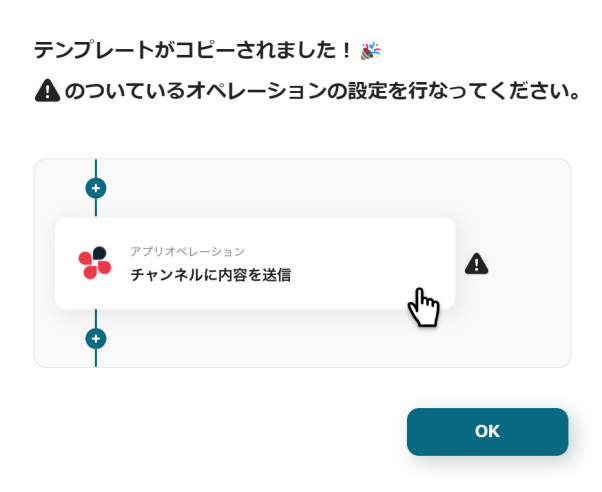
以下の画像のような画面が表示されたらテンプレートのコピーは完了です。
ステップ3:アプリトリガー「特定のキーワードに一致するメールを受信したら」
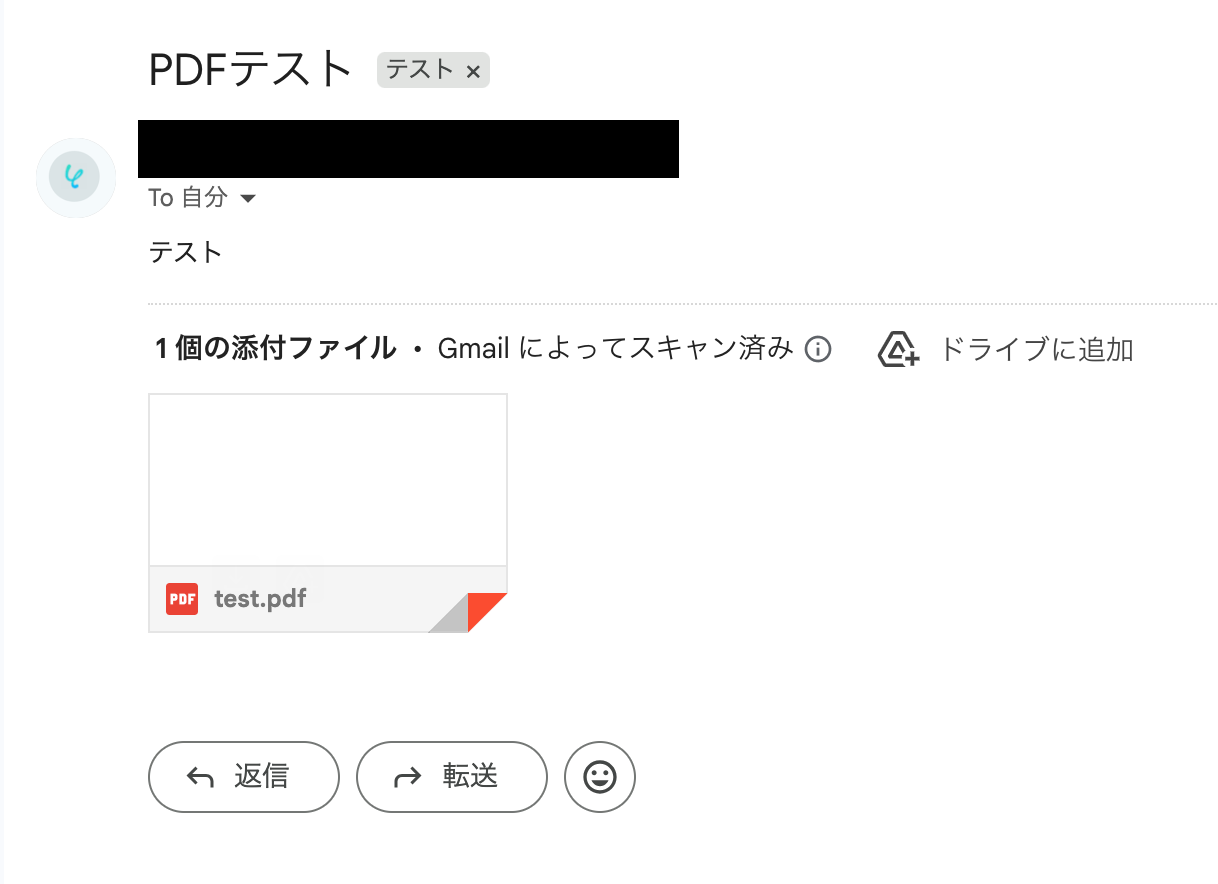
事前にテスト用メールを用意しましょう。今回は、以下のようなメールを受信しました。
テンプレートの1つ目の工程をクリックし、フローボットの起動間隔と検知するキーワードを設定してください。フローボットの起動間隔と、検知するキーワードを設定します。
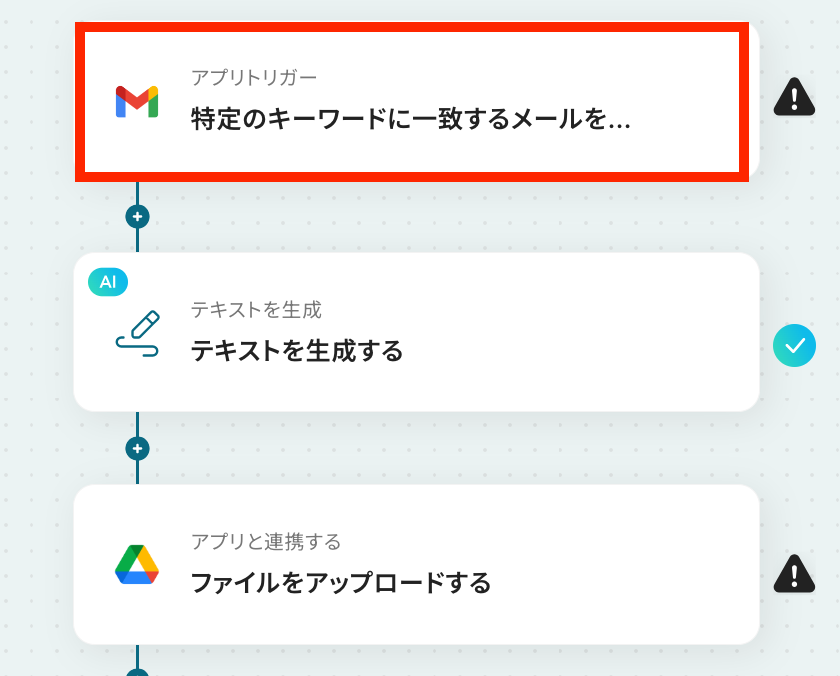
連携アカウントとアクションを選択
この項目はすでに初期設定されています。
- アクション
- Gmailと連携するアカウント情報
→次へをクリックします。
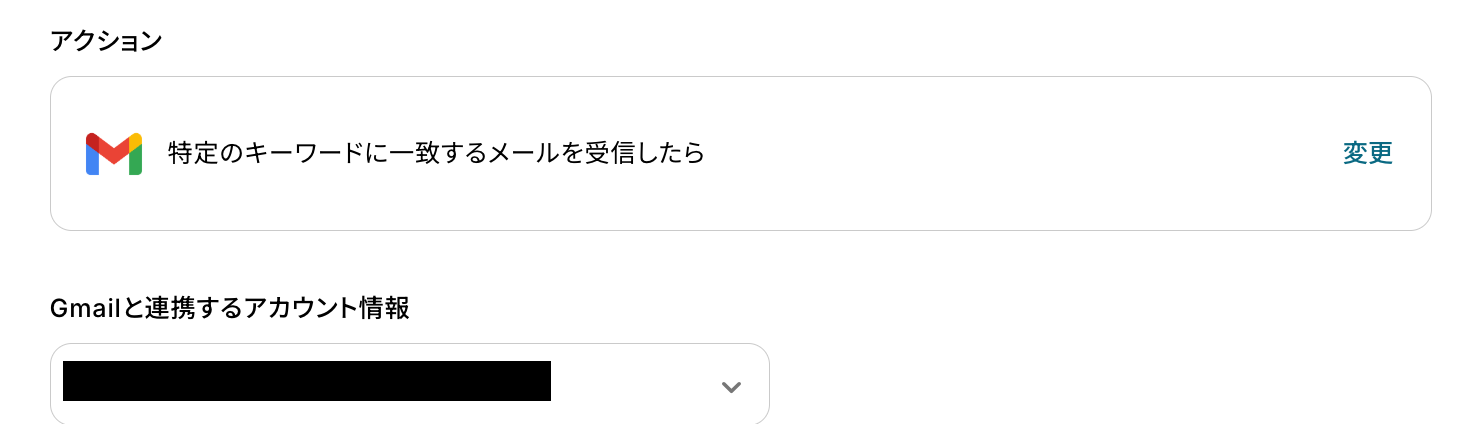
アプリトリガーのAPI詳細設定
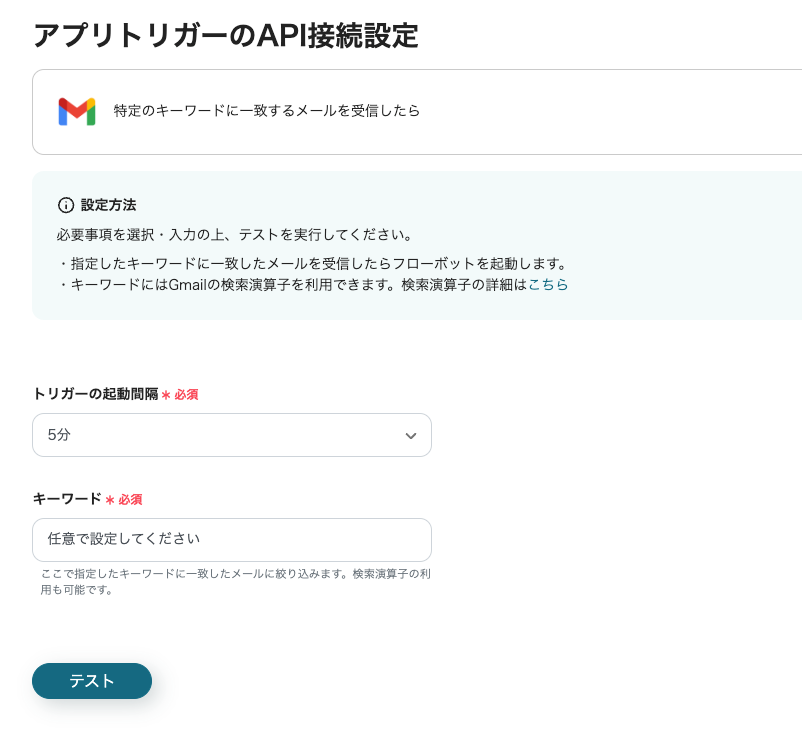
- トリガーの起動間隔
- フローの起動間隔を選択してください。最短で5分間隔の起動が可能です。※ご契約のプランによって最短の起動間隔が異なります。

- キーワード
- 件名や本文の中から、検知するキーワードを設定してください。
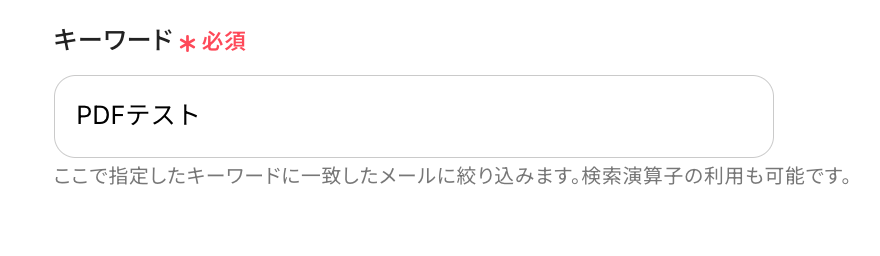
→テストをクリックします。 →成功すると以下の項目ように取得した値が表示されます。これらの値は次の操作で使用します。
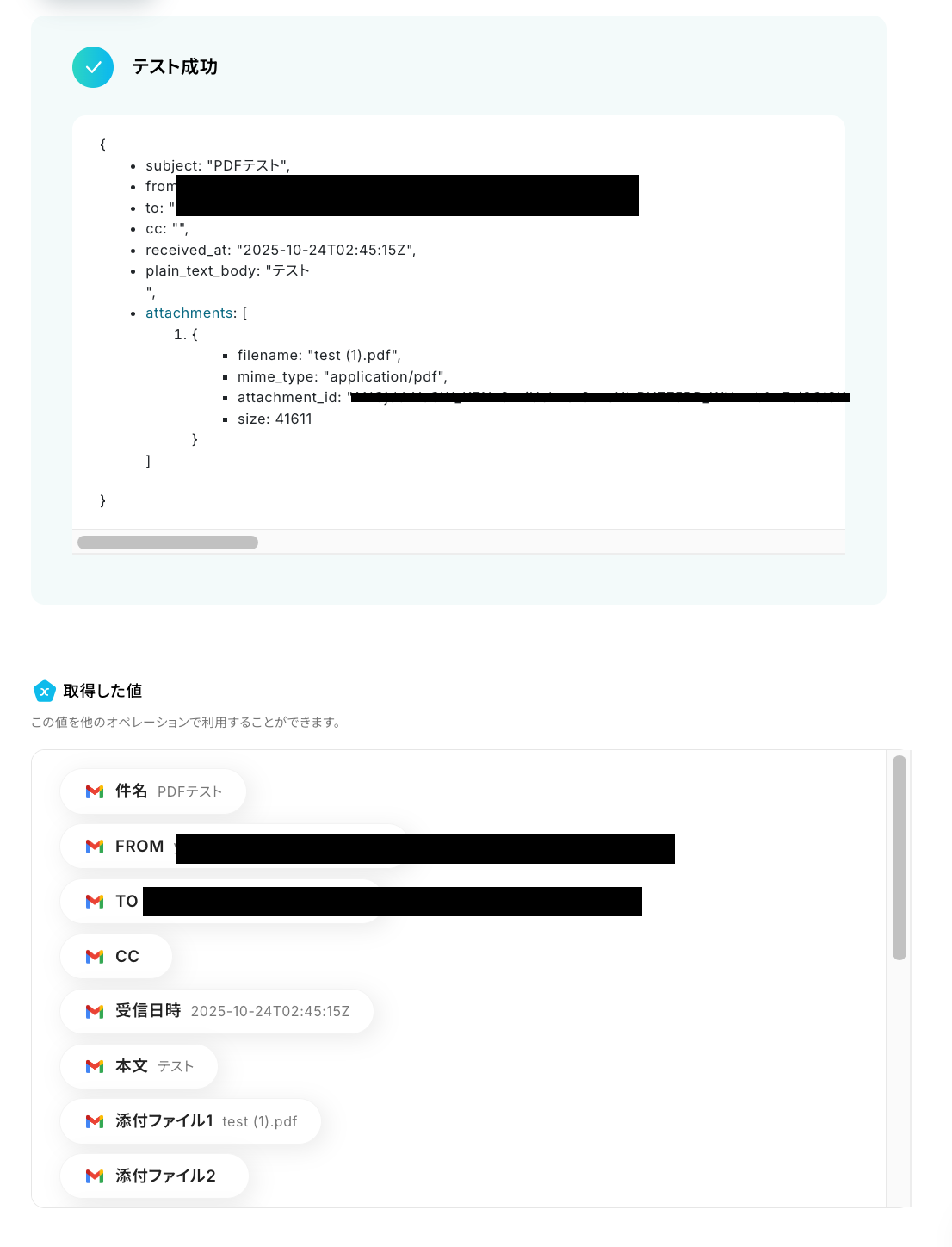
→保存するをクリックします。
ステップ4 : AIでファイル名を生成する設定
アプリと連携する
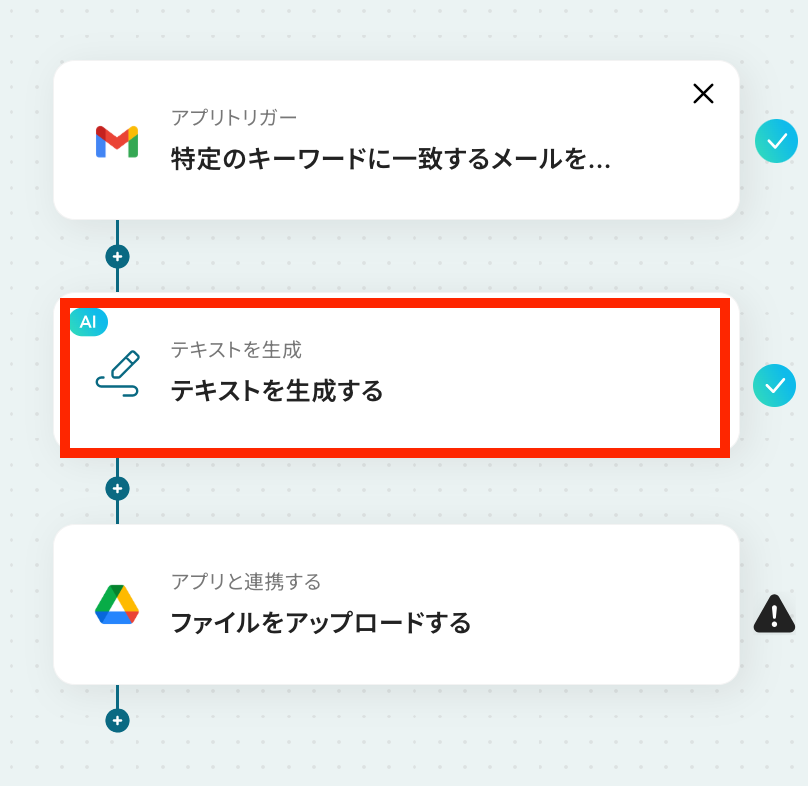
AIのアイコンの「テキストを生成する」をクリックします。
次へを押してください。
※AIのアクションは有料プラン限定となります。有料プランは2週間のトライアルが可能です。
プロンプトの設定
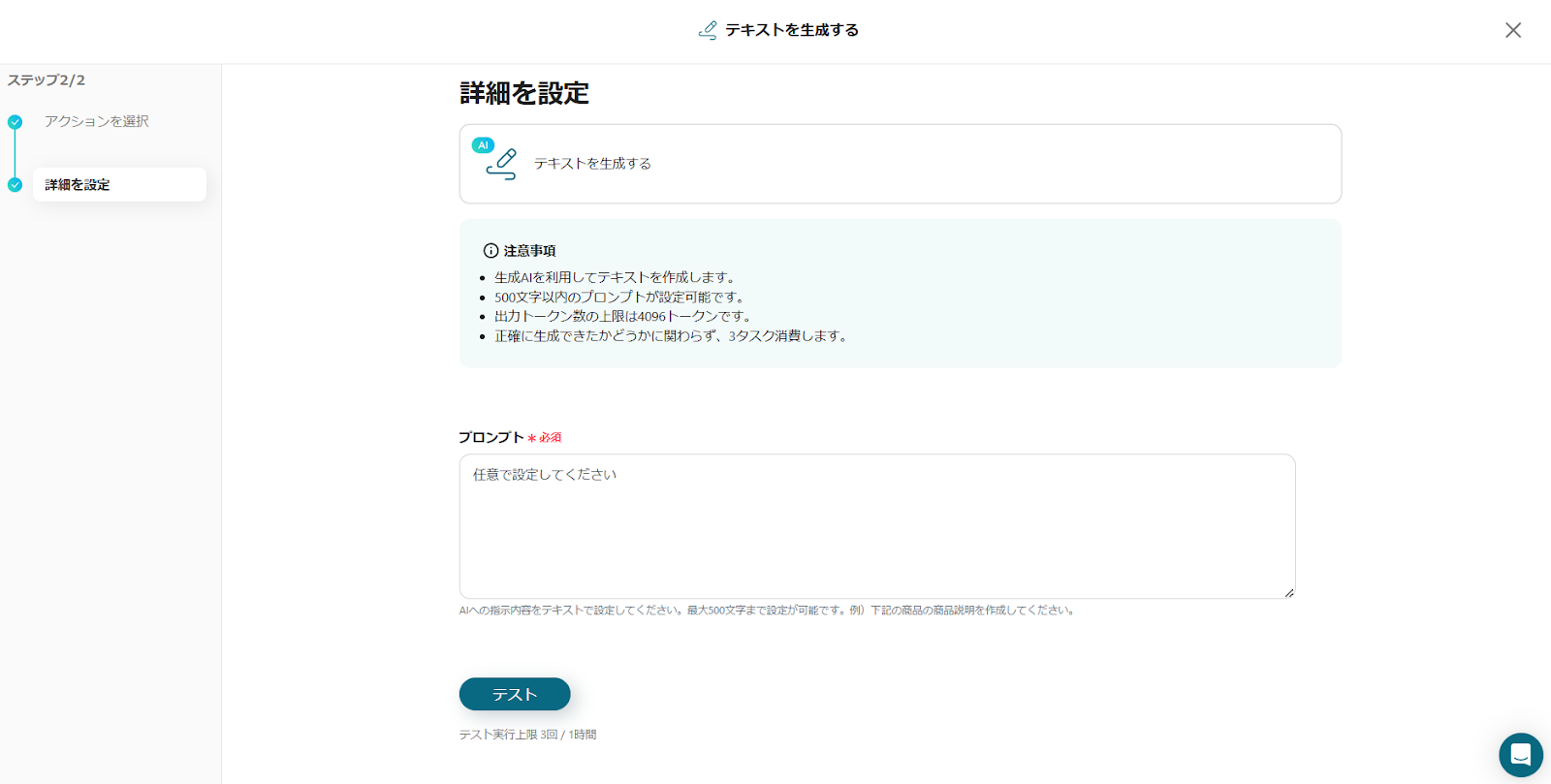
AIでテキストを生成する際に使用するプロンプトを設定します。
今回は投稿された内容からファイル名を自動生成します。
ボックスをクリックし、取得した値から挿入してください。取得した値を活用することで、固定値ではなく、トリガーが実行されるたびに最新の情報が反映できます。
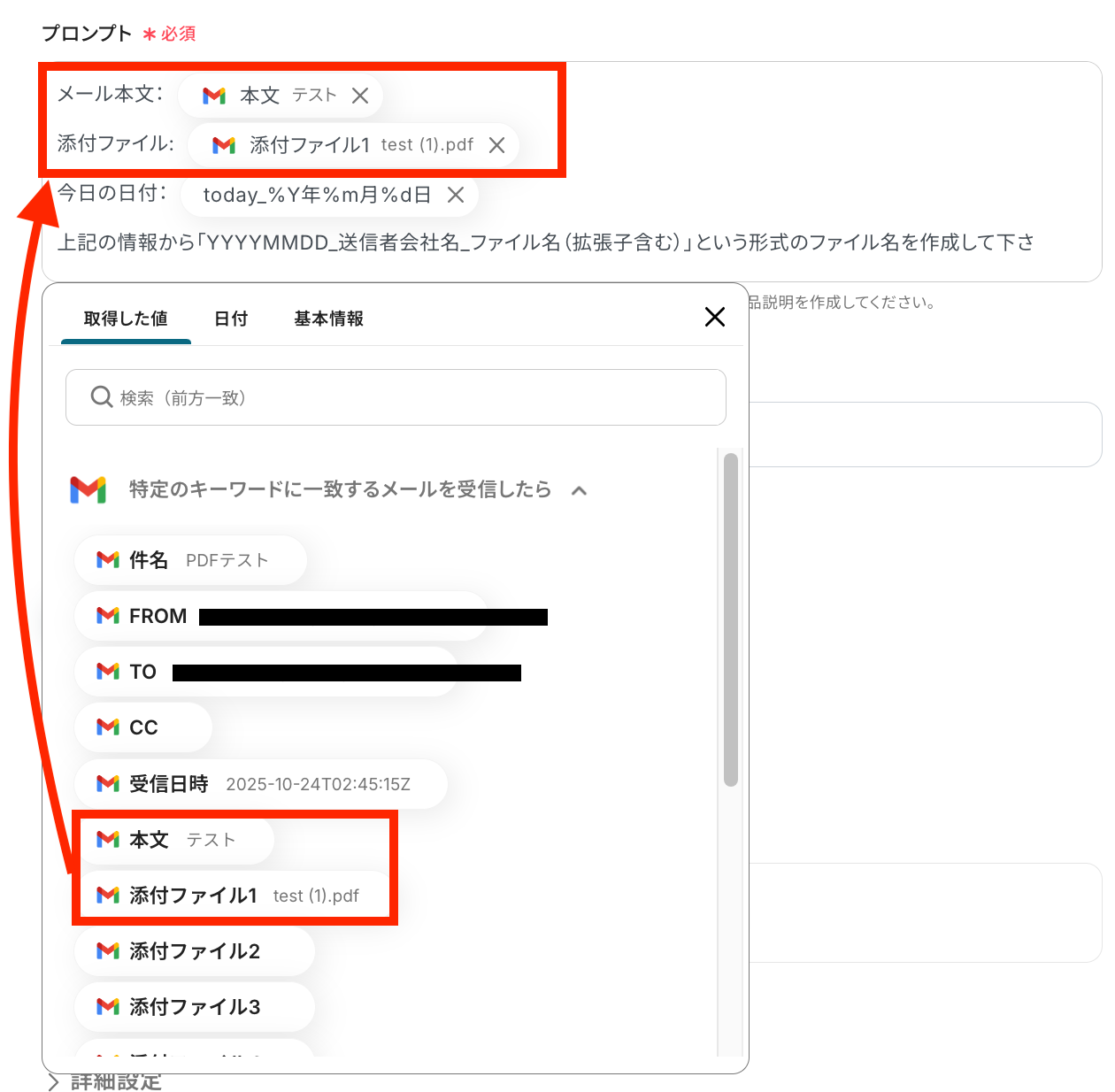
挿入できると以下の画像のようになります。
テストの実行
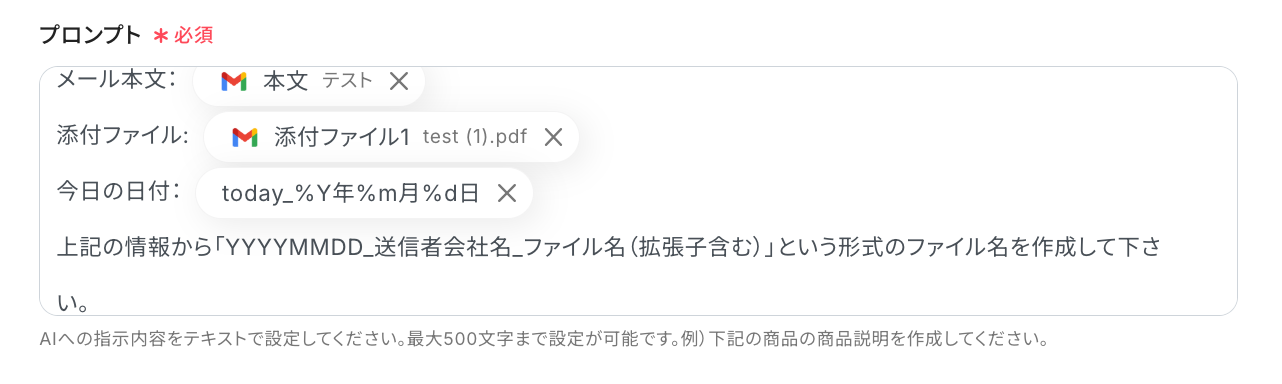
テストが成功したら完了です。保存を押しましょう。
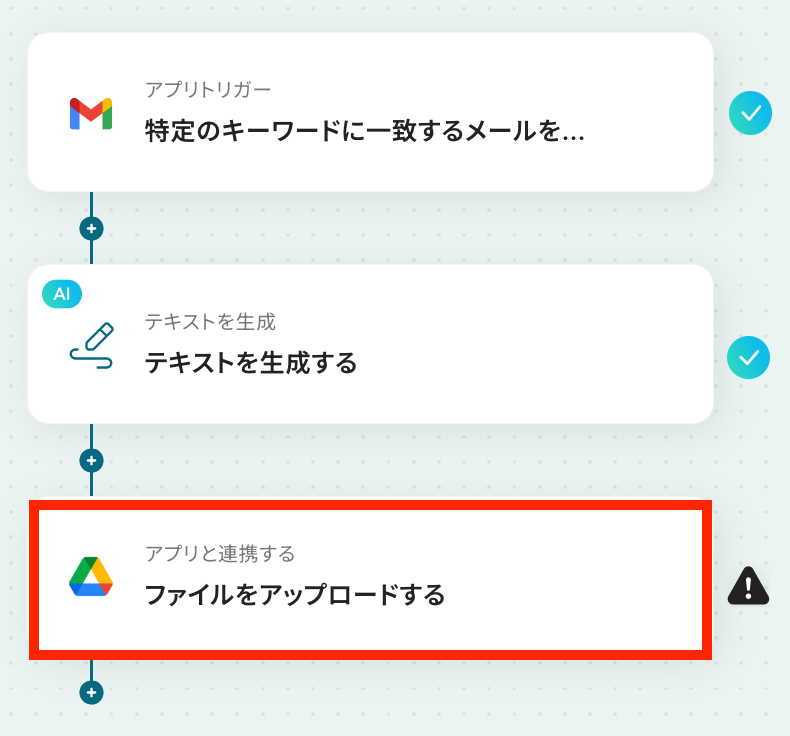
ステップ5:Google Driveでファイルをアップロードする
「ファイルをアップロード」を選択します。
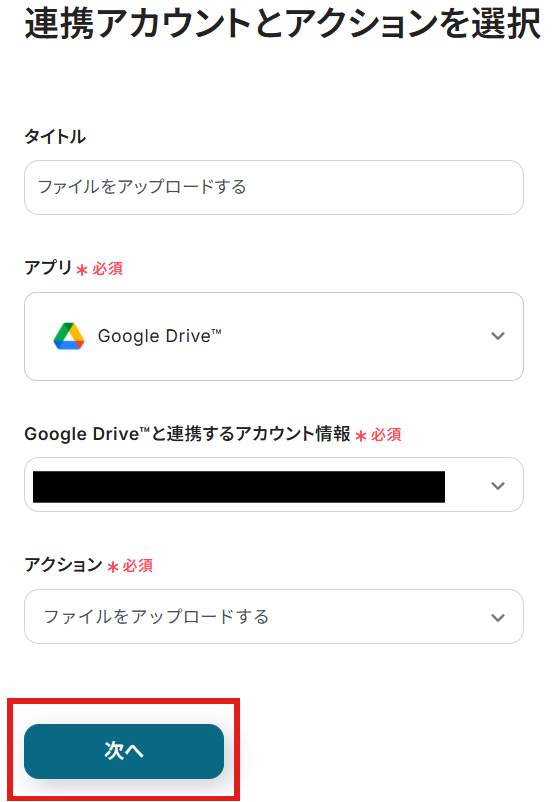
タイトルと連携するアカウント情報を確認し、アクションはテンプレート通りのまま「次へ」をクリックして進んでください。
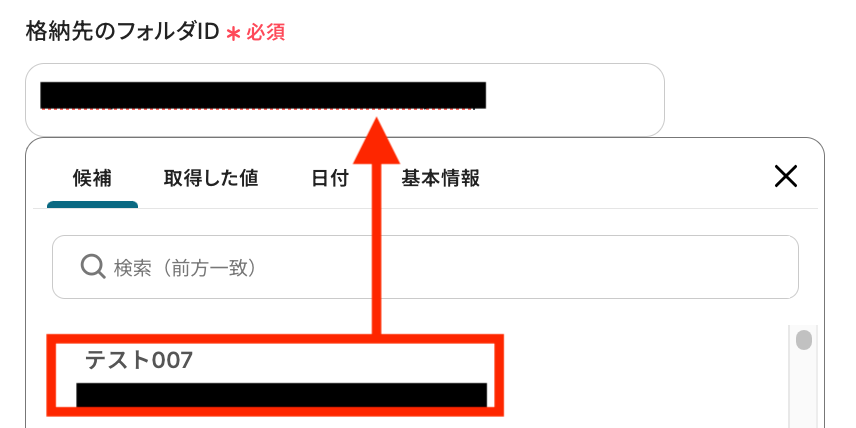
「格納先のフォルダID」を候補から選択しましょう。
例としてGoogle Drive内のフォルダにアップロードするように設定しました!
「ファイル名」を「取得した値」から設定しましょう。
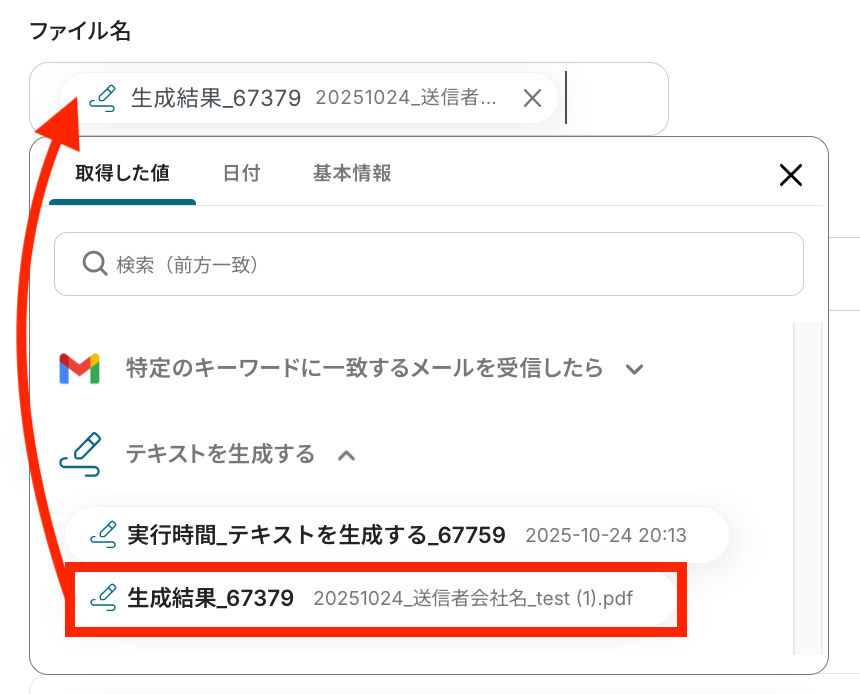
「ファイルの添付方法」が「取得した値を使用する」に、「ファイル」が「ダウンロードしたファイル」に設定されていることを確認します。

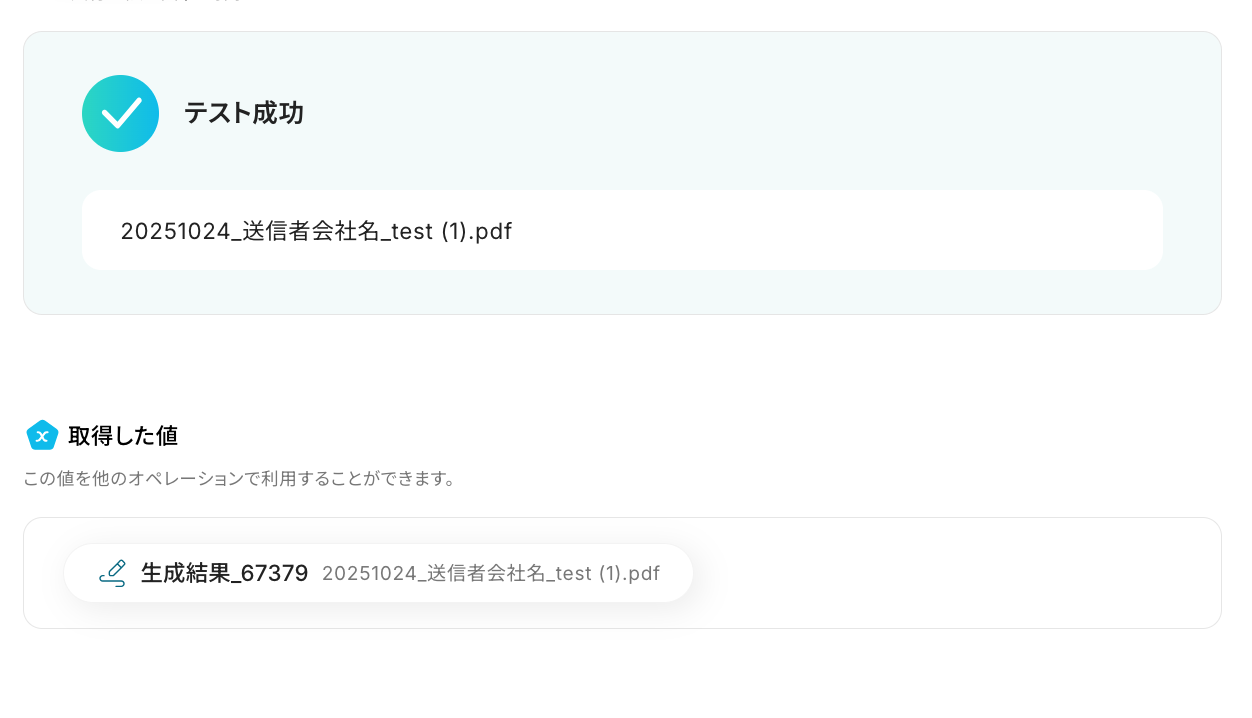
設定できたら「テスト」を行いましょう。テストに成功すると「取得した値」に反映されます。
「保存する」を選択しましょう。
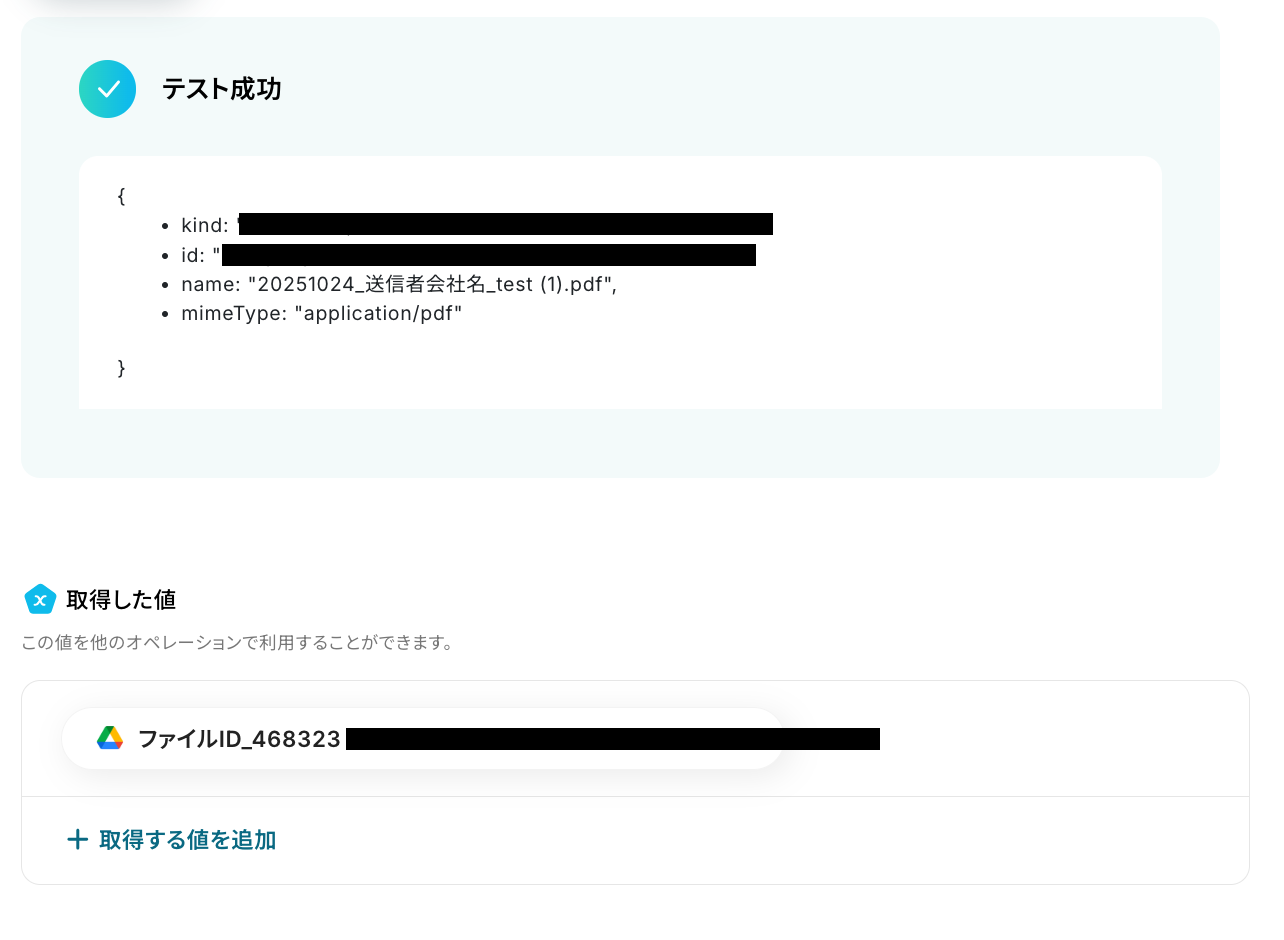
Google Driveにファイルがアップロードされました!

ステップ6:トリガーをONにする
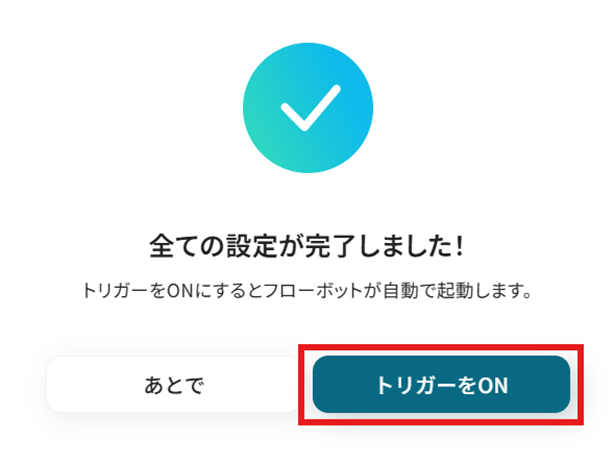
設定完了です!
トリガーをONにすると、フローボットが起動します。
Google Driveを活用したその他の自動化例
Yoomでは、Google Driveを活用した様々な自動化を実現できます。 ここでは、Google Driveに関連する他のテンプレートをいくつかご紹介します。
Google Driveにファイルがアップロードされたら、まずGoogle Chatに通知します。その後、OCRでファイルを読み取り、SmartHRやSalesforce、Xeroに情報を登録。
さらに、AIで要約しスプレッドシートに記録したり、見積書を自動作成したりします。
また、HubSpotからフォルダを作成したり、Drive内のファイルをメールで送付したりできます。
これにより、ファイルからのデータ入力と情報活用のプロセスを自動化し、作業効率とデータの一元管理を実現できます。
■概要Google Driveに新しいファイルが追加された際、チームへの共有や通知が遅れてしまうことはありませんか。手動での通知は手間がかかるだけでなく、共有漏れのリスクも伴います。このワークフローを活用すれば、Google Driveの特定フォルダにファイルが作成されたタイミングをトリガーに、指定したGoogle Chatのスペースへ自動で通知することが可能になり、情報共有の効率化を実現します。
■このテンプレートをおすすめする方- Google DriveとGoogle Chatを連携させ、情報共有を円滑にしたいと考えている方
- 手作業による通知の手間や、共有漏れなどのヒューマンエラーをなくしたい方
- チーム内でのファイル共有プロセスを標準化し、業務効率を向上させたいマネージャーの方
■このテンプレートを使うメリット- ファイル作成時に自動で通知が送信されるため、これまで手作業での連絡に費やしていた時間を他の業務に充てることができます
- 通知プロセスが自動化されることで、連絡の漏れや遅延といったヒューマンエラーを防ぎ、確実な情報共有を実現します
■フローボットの流れ- はじめに、Google DriveとGoogle ChatをYoomと連携します
- 次に、トリガーでGoogle Driveを選択し、「新しくファイル・フォルダが作成されたら」というアクションを設定します。この際、監視対象としたいフォルダを指定します
- 最後に、オペレーションでGoogle Chatの「メッセージを送信」アクションを設定し、通知したい内容を記述します
※「トリガー」:フロー起動のきっかけとなるアクション、「オペレーション」:トリガー起動後、フロー内で処理を行うアクション
■このワークフローのカスタムポイント- Google Chatへの通知設定では、メッセージを送付したいスペースやダイレクトメッセージを任意で指定することが可能です
- 通知メッセージの本文は、固定のテキストを設定できるだけでなく、トリガーで取得したファイル名やURLといった情報を変数として埋め込み、動的な内容にすることもできます
■注意事項- Google Drive、Google ChatのそれぞれとYoomを連携させてください。
- トリガーは5分、10分、15分、30分、60分の間隔で起動間隔を選択できます。
- プランによって最短の起動間隔が異なりますので、ご注意ください。
- Google Chatとの連携はGoogle Workspaceの場合のみ可能です。詳細は「Google Chatでスペースにメッセージを送る方法」を参照ください。
■概要
展示会で獲得した名刺や、Webからダウンロードされた申込書など、Google Driveに格納したファイルを一つひとつ手作業でSalesforceに転記していませんか?
この作業は時間がかかるだけでなく、入力ミスなどのヒューマンエラーが発生する原因にもなりかねません。
このワークフローを活用すれば、Google Driveにファイルが格納されるだけで、OCR機能が自動で文字情報を読み取り、Salesforceへリード情報として登録までを実行します。
■このテンプレートをおすすめする方
- Google Driveで管理している名刺や申込書の情報を手入力でSalesforceに登録している方
- リード情報のデータ入力作業における、入力ミスや対応漏れなどの課題を解消したい方
- 手作業による定型業務を自動化し、よりコアな業務に集中したいと考えている方
■このテンプレートを使うメリット
- Google Driveへのファイル格納をトリガーに、Salesforceへのリード登録までが自動化され、手作業に費やしていた時間を短縮できます。
- 手作業によるデータ転記が不要になるため、入力間違いや項目漏れといったヒューマンエラーのリスク軽減に繋がります。
■フローボットの流れ
- はじめに、Google DriveとSalesforceをYoomと連携します。
- 次に、トリガーでGoogle Driveを選択し、「特定のフォルダ内に新しくファイル・フォルダが作成されたら」というアクションを設定します。
- オペレーションで、Google Driveの「ファイルをダウンロードする」アクションを設定し、トリガーで検知したファイルを指定します。
- 次に、オペレーションでOCR機能の「画像・PDFから文字を読み取る」アクションを設定し、ダウンロードしたファイルから文字情報を抽出します。
- 最後に、オペレーションでSalesforceの「リードオブジェクトのレコードを作成」アクションを設定し、OCR機能で読み取った情報をマッピングします。
※「トリガー」:フロー起動のきっかけとなるアクション、「オペレーション」:トリガー起動後、フロー内で処理を行うアクション
■このワークフローのカスタムポイント
- Google Driveのトリガー設定では、起動のきっかけとしたいフォルダのIDを任意で設定してください。
- OCR機能のアクションでは、読み取る文字数や書類の言語、使用するAIモデルなどを任意で設定し、抽出したい項目を指定してください。
- Salesforceにリードを作成するアクションでは、OCRで抽出したどの情報を、氏名や会社名といったどの項目に登録するかを任意で設定してください。
■注意事項
- Google Drive、SalesforceのそれぞれとYoomを連携してください。
- トリガーは5分、10分、15分、30分、60分の間隔で起動間隔を選択できます。
- プランによって最短の起動間隔が異なりますので、ご注意ください。
- Salesforceはチームプラン・サクセスプランでのみご利用いただけるアプリとなっております。フリープラン・ミニプランの場合は設定しているフローボットのオペレーションやデータコネクトはエラーとなりますので、ご注意ください。
- チームプランやサクセスプランなどの有料プランは、2週間の無料トライアルを行うことが可能です。無料トライアル中には制限対象のアプリを使用することができます。
- OCRのAIオペレーションはチームプラン・サクセスプランでのみご利用いただける機能となっております。フリープラン・ミニプランの場合は設定しているフローボットのオペレーションはエラーとなりますので、ご注意ください。
- チームプランやサクセスプランなどの有料プランは、2週間の無料トライアルを行うことが可能です。無料トライアル中には制限対象のアプリやAI機能(オペレーション)を使用することができます。
■概要
Google Driveに保存した名刺や書類の情報は、手作業で会計ソフトやCRMに転記していませんか?この作業は時間がかかるうえ、入力ミスが発生する可能性もあります。このワークフローを活用すれば、Google Driveにファイルを追加するだけで、OCR機能が文字情報を自動で読み取り、その内容をもとにXeroにContacts(連絡先)を自動で作成します。定型的な入力作業から解放され、より重要な業務に集中できます。
■このテンプレートをおすすめする方
- Google DriveとXero間でのデータ入力に手間を感じている営業やバックオフィス担当の方
- 名刺や請求書などの画像・PDFから、手作業で文字情報を転記している方
- 取引先情報の登録作業を自動化し、ヒューマンエラーを削減したいと考えている方
■このテンプレートを使うメリット
- Google Driveにファイルをアップロードするだけで、XeroへのContacts登録までが自動で実行されるため、手作業での転記時間を短縮できます。
- 人の手によるデータ入力が不要になることで、転記ミスや登録漏れといったヒューマンエラーの発生防止に繋がります。
■フローボットの流れ
- はじめに、Google DriveとXeroをYoomと連携します。
- 次に、トリガーでGoogle Driveを選択し、特定のフォルダに新しいファイルが追加されたことを検知するよう設定します。
- オペレーションで、トリガーで検知したファイルをGoogle Driveから取得するアクションを設定します。
- オペレーションでOCR機能を選択し、「画像・PDFから文字を読み取る」アクションでファイルから情報を抽出します。
- 最後に、オペレーションでXeroを選択し、抽出した情報をもとにContactsを自動で作成するよう設定します。
※「トリガー」:フロー起動のきっかけとなるアクション、「オペレーション」:トリガー起動後、フロー内で処理を行うアクション
■このワークフローのカスタムポイント
- Google Driveのトリガー設定では、自動化の対象としたいフォルダを任意で設定してください。
- Google Driveのファイルを取得するオペレーションでは、トリガーで検知したファイルのIDを指定してください。
- OCR機能のオペレーションでは、会社名や氏名、メールアドレスなど、読み取りたい項目を自由に設定できます。
- Xeroのオペレーション設定では、Contactsを登録したい対象のテナント(Tenant ID)を設定してください。
■注意事項
- Google DriveとXeroのそれぞれとYoomを連携してください。
- トリガーは5分、10分、15分、30分、60分の間隔で起動間隔を選択できます。
- プランによって最短の起動間隔が異なりますので、ご注意ください。
- OCRまたは音声を文字起こしするAIオペレーションはチームプラン・サクセスプランでのみご利用いただける機能となっております。フリープラン・ミニプランの場合は設定しているフローボットのオペレーションはエラーとなりますので、ご注意ください。
- チームプランやサクセスプランなどの有料プランは、2週間の無料トライアルを行うことが可能です。無料トライアル中には制限対象のアプリやAI機能(オペレーション)を使用することができます。
■概要
採用活動で受け取る多数の履歴書を、その都度SmartHRへ手入力するのは時間がかかり、入力ミスも起こりがちではないでしょうか。このワークフローを活用すれば、Google Driveの指定フォルダに履歴書ファイルが追加されると、OCR機能が自動でテキスト情報を読み取り、SmartHRに従業員情報を登録します。この一連の作業を自動化することで、人事・採用担当者の手作業による負担を軽減します。
■このテンプレートをおすすめする方
- Google DriveとSmartHRを利用し、履歴書情報の転記作業に手間を感じている人事・採用担当者の方
- 手作業による従業員情報の入力ミスや漏れを防ぎ、データ管理の精度を高めたいと考えている方
- 採用業務のDXを推進し、定型業務を自動化してコア業務にリソースを集中させたい管理者の方
■このテンプレートを使うメリット
- Google Driveへの履歴書追加からSmartHRへの情報登録までが自動化されるため、手作業での転記に費やしていた時間を短縮することができます。
- OCR機能による自動読み取りと登録により、手入力に伴う転記ミスや項目漏れといったヒューマンエラーを防ぎ、データの正確性を向上させます。
■フローボットの流れ
- はじめに、Google DriveとSmartHRをYoomと連携します。
- 次に、トリガーでGoogle Driveを選択し、「特定のフォルダ内に新しくファイル・フォルダが作成されたら」というアクションを設定します。
- 続いて、オペレーションでGoogle Driveの「ファイルをダウンロードする」アクションを設定し、トリガーで追加されたファイルを取得します。
- 次に、OCR機能の「画像・PDFから文字を読み取る」アクションで、ダウンロードした履歴書ファイルから必要な情報を抽出します。
- 最後に、SmartHRの「従業員の登録」アクションを設定し、OCRで読み取った情報を紐付けて従業員データを自動で追加します。
※「トリガー」:フロー起動のきっかけとなるアクション、「オペレーション」:トリガー起動後、フロー内で処理を行うアクション
■このワークフローのカスタムポイント
- Google Driveのトリガー設定では、履歴書が格納される特定のフォルダIDを任意で設定してください。
- OCR機能では、氏名や住所、生年月日など、履歴書から読み取ってSmartHRに登録したい項目を任意で設定できます。
- SmartHRに従業員を登録するアクションで、対象となる事業所IDを任意で設定することが可能です。
■注意事項
- Google Drive、SmartHRのそれぞれとYoomを連携してください。
- OCRのAIオペレーションはチームプラン・サクセスプランでのみご利用いただける機能となっております。フリープラン・ミニプランの場合は設定しているフローボットのオペレーションはエラーとなりますので、ご注意ください。
- チームプラン・サクセスプランなどの有料プランは、2週間の無料トライアルを行うことが可能です。無料トライアル中には制限対象のアプリや機能(オペレーション)を使用することができます。
- トリガーは5分、10分、15分、30分、60分の間隔で起動間隔を選択できます。
- プランによって最短の起動間隔が異なりますので、ご注意ください。
- ダウンロード可能なファイル容量は最大300MBまでです。アプリの仕様によっては300MB未満になる可能性があるので、ご注意ください。
- トリガー、各オペレーションでの取り扱い可能なファイル容量の詳細は下記をご参照ください。 https://intercom.help/yoom/ja/articles/9413924
- OCRデータは6,500文字以上のデータや文字が小さい場合などは読み取れない場合があるので、ご注意ください。
■概要
このワークフローでは、Google Driveに保存されたファイルをgemini OCRでテキスト化し、Geminiで要約します。そして、その結果を自動的にGoogle スプレッドシートに追加することが可能です。これにより、書類のデジタル化とデータ整理がスムーズに行え、日常業務の効率化が図れます。
Yoomを利用すると、プログラミング不要で簡単にアプリ同士を連携することができます。
■このテンプレートをおすすめする方
- Google Driveで多くのファイルを管理しているビジネスユーザー
- 書類や画像データのテキスト化を自動化したい事務担当者
- 手動でのデータ入力作業を削減したいチームリーダー
- Geminiを活用して業務プロセスを改善したいIT担当者
- データ整理やレポート作成の効率化を目指す企業の経営者
■このテンプレートを使うメリット
- 手動入力の手間を省き、業務効率を向上
- Geminiにより高精度なテキスト化が可能
- 要約機能で情報整理が簡単に
- データの一元管理で作業ミスを防止
■概要会議やインタビュー後の音声ファイルを文字起こしし、さらに要約を作成する作業に多くの時間を費やしていませんか。この一連の作業を手作業で行うと、手間がかかるだけでなく情報の抜け漏れといったミスにも繋がりかねません。このワークフローを活用すれば、Google Driveに音声ファイルを追加するだけで、Yoomが自動で文字起こしを行い、DeepSeekで要約した上でGoogleドキュメントに保存するため、議事録作成などの業務を効率化できます。■このテンプレートをおすすめする方- 会議の議事録やインタビュー記録の作成を効率化したいと考えている方
- Google DriveやGoogleドキュメント上で、音声ファイルの管理や情報共有を行っている方
- 手作業による文字起こしや要約作成に、多くの工数がかかっていると感じている方
■このテンプレートを使うメリット- 音声ファイルのアップロードから要約作成、ドキュメント保存までを自動化し、これまで手作業に費やしていた時間を短縮できます。
- 文字起こしテキストの転記ミスや要約の抜け漏れといったヒューマンエラーを防ぎ、ドキュメントの品質向上に繋がります。
■フローボットの流れ- はじめに、Google Drive、DeepSeek、GoogleドキュメントをYoomと連携します。
- 次に、トリガーでGoogle Driveを選択し、「新しくファイル・フォルダが作成されたら」というアクションを設定します。
- 次に、オペレーションでGoogle Driveの「ファイルをダウンロードする」アクションを設定し、トリガーで検知したファイルを指定します。
- 次に、オペレーションで音声文字起こし機能の「音声データを文字起こしする」アクションを設定します。
- 次に、オペレーションでDeepSeekの「テキストを生成」アクションを設定し、文字起こしした内容を要約します。
- 最後に、オペレーションでGoogleドキュメントの「新しいドキュメントを作成する」アクションと「文末にテキストを追加」アクションを設定し、要約内容をドキュメントに記載します。
※「トリガー」:フロー起動のきっかけとなるアクション、「オペレーション」:トリガー起動後、フロー内で処理を行うアクション■このワークフローのカスタムポイント- Google Driveのトリガー設定では、フローボットを起動する対象のフォルダを任意で指定してください。
- DeepSeekでテキストを生成するアクションでは、文字起こしした内容を変数として利用し、要約のプロンプトを任意で設定できます。
- Googleドキュメントでドキュメントを作成するアクションとテキストを追加するアクションでは、ファイル名や記載内容を任意で設定でき、前段階で取得した情報を変数として利用可能です。
■注意事項 - DeepSeek、Googleドキュメント、Google DriveのそれぞれとYoomを連携してください。
- トリガーは5分、10分、15分、30分、60分の間隔で起動間隔を選択できます。
- プランによって最短の起動間隔が異なりますので、ご注意ください。
- ダウンロード可能なファイル容量は最大300MBまでです。アプリの仕様によっては300MB未満になる可能性があるので、ご注意ください。
- トリガー、各オペレーションでファイルを使用する際は、ファイルの容量制限についてをご参照ください。
- OCRまたは音声を文字起こしするAIオペレーションはチームプラン・サクセスプランでのみご利用いただける機能となっております。フリープラン・ミニプランの場合は設定しているフローボットのオペレーションはエラーとなりますので、ご注意ください。
- チームプランやサクセスプランなどの有料プランは、2週間の無料トライアルを行うことが可能です。無料トライアル中には制限対象のアプリやAI機能(オペレーション)を使用することができます。
- OCRデータは6,500文字以上のデータや文字が小さい場合などは読み取れない場合があるので、ご注意ください。
■概要Google Driveにアップロードされた発注依頼書などから、Misocaで見積書を作成する際、内容を手作業で転記する手間や入力ミスに課題を感じていないでしょうか。この定型的ながらも重要な作業は、担当者の負担になりがちです。このワークフローを活用すれば、Google Driveへのファイルアップロードをきっかけに、OCR機能がファイルの内容を自動で読み取り、Misocaで見積書を自動作成するため、手作業による見積書作成のプロセスを効率化し、よりコアな業務に集中できる環境を構築します。
■このテンプレートをおすすめする方- Google DriveとMisocaを用いて、手作業で見積書を作成している営業担当者や経理担当者の方
- 見積書作成時の転記作業に時間がかかり、入力ミスなどのヒューマンエラーを減らしたいと考えている方
- 見積書作成業務の属人化を防ぎ、チーム全体の業務効率を改善したいと考えているマネージャーの方
■このテンプレートを使うメリット- Google Driveにファイルが追加されると自動で見積書が作成されるため、これまで手作業で行っていたデータ転記の時間を短縮できます。
- 手作業による転記が減ることで、入力間違いや項目漏れといったヒューマンエラーのリスクを軽減し、スムーズな見積書作成に繋がります。
■フローボットの流れ- はじめに、Google DriveとMisocaをYoomと連携します
- 次に、トリガーでGoogle Driveを選択し、「新しくファイル・フォルダが作成されたら」というアクションを設定します
- 続いて、オペレーションでGoogle Driveの「画像ファイル・PDFファイルをダウンロードする」アクションを設定し、トリガーで検知したファイルを指定します
- 次に、OCR機能の「画像・PDFから文字を読み取る」アクションを設定し、ダウンロードしたファイルからテキスト情報を抽出します
- 次に、Misocaの「特定の取引先に紐づく送り先IDを取得」アクションを設定し、見積書の送付先を特定します
- 最後に、Misocaの「見積書を作成」アクションを設定し、OCRで読み取った情報などを連携して見積書を作成します
※「トリガー」:フロー起動のきっかけとなるアクション、「オペレーション」:トリガー起動後、フロー内で処理を行うアクション
■このワークフローのカスタムポイント- OCR機能で読み取るテキストの対象範囲は、アップロードするファイルのフォーマットに応じて任意で設定してください。
- Misocaで見積書を作成する際に連携する情報は、OCRで読み取ったどの情報をどの項目に反映させるかなど、任意で設定することが可能です。
■注意事項- Google Drive、MisocaのそれぞれとYoomを連携してください。
- トリガーは5分、10分、15分、30分、60分の間隔で起動間隔を選択できます。
- プランによって最短の起動間隔が異なりますので、ご注意ください。
- ダウンロード可能なファイル容量は最大300MBまでです。アプリの仕様によっては300MB未満になる可能性があるので、ご注意ください。
- トリガー、各オペレーションでの取り扱い可能なファイル容量の詳細は「ファイルの容量制限について」をご参照ください。
■概要
Google Driveにアップロードされた請求書や申込書などのPDFファイルを確認し、内容を転記してメールで通知する作業は手間がかかるのではないでしょうか。
手作業による転記ミスや対応漏れは、業務の信頼性にも関わる重要な課題です。
このワークフローを活用すれば、Google Driveへのファイルアップロードをトリガーに、AI OCRが自動で文字情報を読み取り、その内容をGmailで即座に送信するため、こうした一連の業務を自動化し、課題をスムーズに解消できます。
■このテンプレートをおすすめする方
- Google Driveで受け取った書類の内容確認や転記作業に追われている業務担当者の方
- 書類の処理から関係者へのメール連絡までの一連の流れを効率化したいと考えている方
- 手作業による転記ミスやメールの送信漏れといったヒューマンエラーを防止したい方
■このテンプレートを使うメリット
- 書類のアップロードから内容の読み取り、メール送信までが自動化されるため、これまで手作業で行っていた時間を短縮できます。
- システムが自動で処理を行うことで、手作業によるデータの転記ミスやメールの宛先間違い、送信漏れなどのリスク軽減に繋がります。
■フローボットの流れ
- はじめに、Google DriveとGmailをYoomと連携します。
- 次に、トリガーでGoogle Driveを選択し、「特定のフォルダ内に新しくファイル・フォルダが作成されたら」というアクションを設定します。
- 続いて、オペレーションでGoogle Driveの「ファイルをダウンロードする」アクションを設定し、トリガーで検知したファイルを指定します。
- オペレーションでAI機能の「画像・PDFから文字を読み取る」アクションを設定し、ダウンロードしたファイルを指定します。
- 最後に、オペレーションでGmailの「メールを送る」アクションを設定し、読み取った情報を本文に含めてメールを送信します。
※「トリガー」:フロー起動のきっかけとなるアクション、「オペレーション」:トリガー起動後、フロー内で処理を行うアクション
■このワークフローのカスタムポイント
- Google Driveのトリガー設定では、起動のきっかけとしたいファイルのIDを任意で設定してください。
- AI機能のOCR設定では、読み取り対象のファイルや抽出したい項目、読み取り言語などを任意でカスタマイズしてください。
- Gmailでメールを送るアクションでは、送信先のメールアドレスや件名、メール本文の内容などを任意で設定してください。
■注意事項
- Google DriveとGmailのそれぞれとYoomを連携してください。
- トリガーは5分、10分、15分、30分、60分の間隔で起動間隔を選択できます。
- プランによって最短の起動間隔が異なりますので、ご注意ください。
- OCRまたは音声を文字起こしするAIオペレーションはチームプラン・サクセスプランでのみご利用いただける機能となっております。フリープラン・ミニプランの場合は設定しているフローボットのオペレーションはエラーとなりますので、ご注意ください。
- チームプランやサクセスプランなどの有料プランは、2週間の無料トライアルを行うことが可能です。無料トライアル中には制限対象のアプリやAI機能(オペレーション)を使用することができます。
- OCRデータは6,500文字以上のデータや文字が小さい場合などは読み取れない場合があるので、ご注意ください。
■概要HubSpotに新しい取引先企業を登録した後、関連資料を保管するためにGoogle Driveで手動でフォルダを作成していませんか? この作業は単純ですが、件数が増えると手間がかかり、フォルダの作成忘れや命名ルールの徹底が難しいといった課題にも繋がります。 このワークフローを活用すれば、HubSpotに新しい会社情報が登録されると、Google Driveに自動で専用フォルダが作成されるため、こうした管理業務を効率化できます。
■このテンプレートをおすすめする方- HubSpotで顧客管理を行い、Google Driveで資料を保管している営業担当者の方
- 手作業によるフォルダ作成の手間や、作成漏れなどのミスをなくしたいと考えている方
- 顧客管理に関連する業務フローを自動化し、チーム全体の生産性を向上させたいマネージャーの方
■このテンプレートを使うメリット- HubSpotに会社情報を登録するだけで、Google Driveに自動でフォルダが作成されるため、これまで手作業に費やしていた時間を短縮できます。
- 手作業によるフォルダの作成漏れや、会社名の入力間違いといったヒューマンエラーを防ぎ、ファイル管理の精度が向上します。
■フローボットの流れ- はじめに、HubSpotとGoogle DriveをYoomと連携します。
- 次に、トリガーでHubSpotを選択し、「新しい会社が作成されたら」というアクションを設定します。
- 最後に、オペレーションでGoogle Driveの「フォルダを作成する」アクションを設定し、HubSpotで登録された会社名のフォルダが作成されるように設定します。
※「トリガー」:フロー起動のきっかけとなるアクション、「オペレーション」:トリガー起動後、フロー内で処理を行うアクション
■このワークフローのカスタムポイント- Google Driveでフォルダを作成する際に、フォルダ名を任意で設定できます。例えば、HubSpotから取得した会社情報をもとに「【取引先】株式会社〇〇」のように、任意の命名規則でフォルダを作成することが可能です。
- Google Driveのどの場所にフォルダを作成するかを、親フォルダのIDを指定することで任意に設定できます。例えば、「2024年度取引先」といった特定のフォルダ内に新しい会社フォルダを自動で作成できます。
■注意事項- HubSpot、Google DriveのそれぞれとYoomを連携してください。
- トリガーは5分、10分、15分、30分、60分の間隔で起動間隔を選択できます。
- プランによって最短の起動間隔が異なりますので、ご注意ください。
■概要Google Driveに保管している特定のファイルを、都度手作業でメールに添付して送付する作業に手間を感じていませんか? 単純な作業ですが、頻度が高いと大きな負担になり、添付ミスなどの懸念も生じます。 このワークフローを活用すれば、指定したGoogle Driveのファイルを取得し、特定の宛先へメールで自動送付する一連のプロセスを自動化できます。定型的なファイル共有業務を効率化し、より重要な業務に集中できる環境を整えます。
■このテンプレートをおすすめする方- Google Driveを利用したファイル共有で、手動でのメール送付に手間を感じている方
- 報告書や資料など、定期的に決まったファイルを関係者へメールで送付している方
- ファイルの共有プロセスを自動化し、添付ミスや送信漏れを減らしたいと考えている方
■このテンプレートを使うメリット- 手動でファイルをダウンロードしメールを作成する一連の作業が自動化されるため、定型業務にかかる時間を短縮できます。
- ファイルの添付間違いや宛先の入力ミスといったヒューマンエラーを防ぎ、確実なファイル共有を実現します。
■フローボットの流れ- はじめに、Google DriveをYoomと連携します。
- 次に、トリガーでデータベーストリガーを選択し、送付先のメールアドレスなどを格納したデータベースを指定します。
- 次に、オペレーションでGoogle Driveの「GoogleDriveから資料をダウンロード」アクションを設定し、送付したいファイルを取得します。
- 最後に、オペレーションで「メールを送る」アクションを設定し、トリガーで指定した宛先情報やダウンロードしたファイルを活用してメールを送付します。
※「トリガー」:フロー起動のきっかけとなるアクション、「オペレーション」:トリガー起動後、フロー内で処理を行うアクション
■このワークフローのカスタムポイント- データベーストリガーでは、送付先のリストとして、Yoomで作成した任意のデータベースを選択することが可能です。
- Google Driveからダウンロードするファイルは、対象のファイルIDを任意で設定することで、送付したい特定のファイルを選択できます。
- 「メールを送る」オペレーションでは、宛先、件名、本文を自由に設定できるため、送付内容に応じたメールを作成できます。
■注意事項- Google DriveとYoomを連携してください。
- ダウンロード可能なファイル容量は最大300MBまでです。アプリの仕様によっては300MB未満になる可能性があるので、ご注意ください。
- トリガー、各オペレーションでの取り扱い可能なファイル容量の詳細は「ファイルの容量制限について」をご参照ください。

■このテンプレートをおすすめする方
- Google DriveとGoogle Chatを連携させ、情報共有を円滑にしたいと考えている方
- 手作業による通知の手間や、共有漏れなどのヒューマンエラーをなくしたい方
- チーム内でのファイル共有プロセスを標準化し、業務効率を向上させたいマネージャーの方
■このテンプレートを使うメリット
- ファイル作成時に自動で通知が送信されるため、これまで手作業での連絡に費やしていた時間を他の業務に充てることができます
- 通知プロセスが自動化されることで、連絡の漏れや遅延といったヒューマンエラーを防ぎ、確実な情報共有を実現します
■フローボットの流れ
- はじめに、Google DriveとGoogle ChatをYoomと連携します
- 次に、トリガーでGoogle Driveを選択し、「新しくファイル・フォルダが作成されたら」というアクションを設定します。この際、監視対象としたいフォルダを指定します
- 最後に、オペレーションでGoogle Chatの「メッセージを送信」アクションを設定し、通知したい内容を記述します
■このワークフローのカスタムポイント
- Google Chatへの通知設定では、メッセージを送付したいスペースやダイレクトメッセージを任意で指定することが可能です
- 通知メッセージの本文は、固定のテキストを設定できるだけでなく、トリガーで取得したファイル名やURLといった情報を変数として埋め込み、動的な内容にすることもできます
■注意事項
- Google Drive、Google ChatのそれぞれとYoomを連携させてください。
- トリガーは5分、10分、15分、30分、60分の間隔で起動間隔を選択できます。
- プランによって最短の起動間隔が異なりますので、ご注意ください。
- Google Chatとの連携はGoogle Workspaceの場合のみ可能です。詳細は「Google Chatでスペースにメッセージを送る方法」を参照ください。

■概要
展示会で獲得した名刺や、Webからダウンロードされた申込書など、Google Driveに格納したファイルを一つひとつ手作業でSalesforceに転記していませんか?
この作業は時間がかかるだけでなく、入力ミスなどのヒューマンエラーが発生する原因にもなりかねません。
このワークフローを活用すれば、Google Driveにファイルが格納されるだけで、OCR機能が自動で文字情報を読み取り、Salesforceへリード情報として登録までを実行します。
■このテンプレートをおすすめする方
- Google Driveで管理している名刺や申込書の情報を手入力でSalesforceに登録している方
- リード情報のデータ入力作業における、入力ミスや対応漏れなどの課題を解消したい方
- 手作業による定型業務を自動化し、よりコアな業務に集中したいと考えている方
■このテンプレートを使うメリット
- Google Driveへのファイル格納をトリガーに、Salesforceへのリード登録までが自動化され、手作業に費やしていた時間を短縮できます。
- 手作業によるデータ転記が不要になるため、入力間違いや項目漏れといったヒューマンエラーのリスク軽減に繋がります。
■フローボットの流れ
- はじめに、Google DriveとSalesforceをYoomと連携します。
- 次に、トリガーでGoogle Driveを選択し、「特定のフォルダ内に新しくファイル・フォルダが作成されたら」というアクションを設定します。
- オペレーションで、Google Driveの「ファイルをダウンロードする」アクションを設定し、トリガーで検知したファイルを指定します。
- 次に、オペレーションでOCR機能の「画像・PDFから文字を読み取る」アクションを設定し、ダウンロードしたファイルから文字情報を抽出します。
- 最後に、オペレーションでSalesforceの「リードオブジェクトのレコードを作成」アクションを設定し、OCR機能で読み取った情報をマッピングします。
※「トリガー」:フロー起動のきっかけとなるアクション、「オペレーション」:トリガー起動後、フロー内で処理を行うアクション
■このワークフローのカスタムポイント
- Google Driveのトリガー設定では、起動のきっかけとしたいフォルダのIDを任意で設定してください。
- OCR機能のアクションでは、読み取る文字数や書類の言語、使用するAIモデルなどを任意で設定し、抽出したい項目を指定してください。
- Salesforceにリードを作成するアクションでは、OCRで抽出したどの情報を、氏名や会社名といったどの項目に登録するかを任意で設定してください。
■注意事項
- Google Drive、SalesforceのそれぞれとYoomを連携してください。
- トリガーは5分、10分、15分、30分、60分の間隔で起動間隔を選択できます。
- プランによって最短の起動間隔が異なりますので、ご注意ください。
- Salesforceはチームプラン・サクセスプランでのみご利用いただけるアプリとなっております。フリープラン・ミニプランの場合は設定しているフローボットのオペレーションやデータコネクトはエラーとなりますので、ご注意ください。
- チームプランやサクセスプランなどの有料プランは、2週間の無料トライアルを行うことが可能です。無料トライアル中には制限対象のアプリを使用することができます。
- OCRのAIオペレーションはチームプラン・サクセスプランでのみご利用いただける機能となっております。フリープラン・ミニプランの場合は設定しているフローボットのオペレーションはエラーとなりますので、ご注意ください。
- チームプランやサクセスプランなどの有料プランは、2週間の無料トライアルを行うことが可能です。無料トライアル中には制限対象のアプリやAI機能(オペレーション)を使用することができます。

■概要
Google Driveに保存した名刺や書類の情報は、手作業で会計ソフトやCRMに転記していませんか?この作業は時間がかかるうえ、入力ミスが発生する可能性もあります。このワークフローを活用すれば、Google Driveにファイルを追加するだけで、OCR機能が文字情報を自動で読み取り、その内容をもとにXeroにContacts(連絡先)を自動で作成します。定型的な入力作業から解放され、より重要な業務に集中できます。
■このテンプレートをおすすめする方
- Google DriveとXero間でのデータ入力に手間を感じている営業やバックオフィス担当の方
- 名刺や請求書などの画像・PDFから、手作業で文字情報を転記している方
- 取引先情報の登録作業を自動化し、ヒューマンエラーを削減したいと考えている方
■このテンプレートを使うメリット
- Google Driveにファイルをアップロードするだけで、XeroへのContacts登録までが自動で実行されるため、手作業での転記時間を短縮できます。
- 人の手によるデータ入力が不要になることで、転記ミスや登録漏れといったヒューマンエラーの発生防止に繋がります。
■フローボットの流れ
- はじめに、Google DriveとXeroをYoomと連携します。
- 次に、トリガーでGoogle Driveを選択し、特定のフォルダに新しいファイルが追加されたことを検知するよう設定します。
- オペレーションで、トリガーで検知したファイルをGoogle Driveから取得するアクションを設定します。
- オペレーションでOCR機能を選択し、「画像・PDFから文字を読み取る」アクションでファイルから情報を抽出します。
- 最後に、オペレーションでXeroを選択し、抽出した情報をもとにContactsを自動で作成するよう設定します。
※「トリガー」:フロー起動のきっかけとなるアクション、「オペレーション」:トリガー起動後、フロー内で処理を行うアクション
■このワークフローのカスタムポイント
- Google Driveのトリガー設定では、自動化の対象としたいフォルダを任意で設定してください。
- Google Driveのファイルを取得するオペレーションでは、トリガーで検知したファイルのIDを指定してください。
- OCR機能のオペレーションでは、会社名や氏名、メールアドレスなど、読み取りたい項目を自由に設定できます。
- Xeroのオペレーション設定では、Contactsを登録したい対象のテナント(Tenant ID)を設定してください。
■注意事項
- Google DriveとXeroのそれぞれとYoomを連携してください。
- トリガーは5分、10分、15分、30分、60分の間隔で起動間隔を選択できます。
- プランによって最短の起動間隔が異なりますので、ご注意ください。
- OCRまたは音声を文字起こしするAIオペレーションはチームプラン・サクセスプランでのみご利用いただける機能となっております。フリープラン・ミニプランの場合は設定しているフローボットのオペレーションはエラーとなりますので、ご注意ください。
- チームプランやサクセスプランなどの有料プランは、2週間の無料トライアルを行うことが可能です。無料トライアル中には制限対象のアプリやAI機能(オペレーション)を使用することができます。

■概要
採用活動で受け取る多数の履歴書を、その都度SmartHRへ手入力するのは時間がかかり、入力ミスも起こりがちではないでしょうか。このワークフローを活用すれば、Google Driveの指定フォルダに履歴書ファイルが追加されると、OCR機能が自動でテキスト情報を読み取り、SmartHRに従業員情報を登録します。この一連の作業を自動化することで、人事・採用担当者の手作業による負担を軽減します。
■このテンプレートをおすすめする方
- Google DriveとSmartHRを利用し、履歴書情報の転記作業に手間を感じている人事・採用担当者の方
- 手作業による従業員情報の入力ミスや漏れを防ぎ、データ管理の精度を高めたいと考えている方
- 採用業務のDXを推進し、定型業務を自動化してコア業務にリソースを集中させたい管理者の方
■このテンプレートを使うメリット
- Google Driveへの履歴書追加からSmartHRへの情報登録までが自動化されるため、手作業での転記に費やしていた時間を短縮することができます。
- OCR機能による自動読み取りと登録により、手入力に伴う転記ミスや項目漏れといったヒューマンエラーを防ぎ、データの正確性を向上させます。
■フローボットの流れ
- はじめに、Google DriveとSmartHRをYoomと連携します。
- 次に、トリガーでGoogle Driveを選択し、「特定のフォルダ内に新しくファイル・フォルダが作成されたら」というアクションを設定します。
- 続いて、オペレーションでGoogle Driveの「ファイルをダウンロードする」アクションを設定し、トリガーで追加されたファイルを取得します。
- 次に、OCR機能の「画像・PDFから文字を読み取る」アクションで、ダウンロードした履歴書ファイルから必要な情報を抽出します。
- 最後に、SmartHRの「従業員の登録」アクションを設定し、OCRで読み取った情報を紐付けて従業員データを自動で追加します。
※「トリガー」:フロー起動のきっかけとなるアクション、「オペレーション」:トリガー起動後、フロー内で処理を行うアクション
■このワークフローのカスタムポイント
- Google Driveのトリガー設定では、履歴書が格納される特定のフォルダIDを任意で設定してください。
- OCR機能では、氏名や住所、生年月日など、履歴書から読み取ってSmartHRに登録したい項目を任意で設定できます。
- SmartHRに従業員を登録するアクションで、対象となる事業所IDを任意で設定することが可能です。
■注意事項
- Google Drive、SmartHRのそれぞれとYoomを連携してください。
- OCRのAIオペレーションはチームプラン・サクセスプランでのみご利用いただける機能となっております。フリープラン・ミニプランの場合は設定しているフローボットのオペレーションはエラーとなりますので、ご注意ください。
- チームプラン・サクセスプランなどの有料プランは、2週間の無料トライアルを行うことが可能です。無料トライアル中には制限対象のアプリや機能(オペレーション)を使用することができます。
- トリガーは5分、10分、15分、30分、60分の間隔で起動間隔を選択できます。
- プランによって最短の起動間隔が異なりますので、ご注意ください。
- ダウンロード可能なファイル容量は最大300MBまでです。アプリの仕様によっては300MB未満になる可能性があるので、ご注意ください。
- トリガー、各オペレーションでの取り扱い可能なファイル容量の詳細は下記をご参照ください。 https://intercom.help/yoom/ja/articles/9413924
- OCRデータは6,500文字以上のデータや文字が小さい場合などは読み取れない場合があるので、ご注意ください。

■概要
このワークフローでは、Google Driveに保存されたファイルをgemini OCRでテキスト化し、Geminiで要約します。そして、その結果を自動的にGoogle スプレッドシートに追加することが可能です。これにより、書類のデジタル化とデータ整理がスムーズに行え、日常業務の効率化が図れます。
Yoomを利用すると、プログラミング不要で簡単にアプリ同士を連携することができます。
■このテンプレートをおすすめする方
- Google Driveで多くのファイルを管理しているビジネスユーザー
- 書類や画像データのテキスト化を自動化したい事務担当者
- 手動でのデータ入力作業を削減したいチームリーダー
- Geminiを活用して業務プロセスを改善したいIT担当者
- データ整理やレポート作成の効率化を目指す企業の経営者
■このテンプレートを使うメリット
- 手動入力の手間を省き、業務効率を向上
- Geminiにより高精度なテキスト化が可能
- 要約機能で情報整理が簡単に
- データの一元管理で作業ミスを防止

- 会議の議事録やインタビュー記録の作成を効率化したいと考えている方
- Google DriveやGoogleドキュメント上で、音声ファイルの管理や情報共有を行っている方
- 手作業による文字起こしや要約作成に、多くの工数がかかっていると感じている方
- 音声ファイルのアップロードから要約作成、ドキュメント保存までを自動化し、これまで手作業に費やしていた時間を短縮できます。
- 文字起こしテキストの転記ミスや要約の抜け漏れといったヒューマンエラーを防ぎ、ドキュメントの品質向上に繋がります。
- はじめに、Google Drive、DeepSeek、GoogleドキュメントをYoomと連携します。
- 次に、トリガーでGoogle Driveを選択し、「新しくファイル・フォルダが作成されたら」というアクションを設定します。
- 次に、オペレーションでGoogle Driveの「ファイルをダウンロードする」アクションを設定し、トリガーで検知したファイルを指定します。
- 次に、オペレーションで音声文字起こし機能の「音声データを文字起こしする」アクションを設定します。
- 次に、オペレーションでDeepSeekの「テキストを生成」アクションを設定し、文字起こしした内容を要約します。
- 最後に、オペレーションでGoogleドキュメントの「新しいドキュメントを作成する」アクションと「文末にテキストを追加」アクションを設定し、要約内容をドキュメントに記載します。
- Google Driveのトリガー設定では、フローボットを起動する対象のフォルダを任意で指定してください。
- DeepSeekでテキストを生成するアクションでは、文字起こしした内容を変数として利用し、要約のプロンプトを任意で設定できます。
- Googleドキュメントでドキュメントを作成するアクションとテキストを追加するアクションでは、ファイル名や記載内容を任意で設定でき、前段階で取得した情報を変数として利用可能です。
- DeepSeek、Googleドキュメント、Google DriveのそれぞれとYoomを連携してください。
- トリガーは5分、10分、15分、30分、60分の間隔で起動間隔を選択できます。
- プランによって最短の起動間隔が異なりますので、ご注意ください。
- ダウンロード可能なファイル容量は最大300MBまでです。アプリの仕様によっては300MB未満になる可能性があるので、ご注意ください。
- トリガー、各オペレーションでファイルを使用する際は、ファイルの容量制限についてをご参照ください。
- OCRまたは音声を文字起こしするAIオペレーションはチームプラン・サクセスプランでのみご利用いただける機能となっております。フリープラン・ミニプランの場合は設定しているフローボットのオペレーションはエラーとなりますので、ご注意ください。
- チームプランやサクセスプランなどの有料プランは、2週間の無料トライアルを行うことが可能です。無料トライアル中には制限対象のアプリやAI機能(オペレーション)を使用することができます。
- OCRデータは6,500文字以上のデータや文字が小さい場合などは読み取れない場合があるので、ご注意ください。

- Google DriveとMisocaを用いて、手作業で見積書を作成している営業担当者や経理担当者の方
- 見積書作成時の転記作業に時間がかかり、入力ミスなどのヒューマンエラーを減らしたいと考えている方
- 見積書作成業務の属人化を防ぎ、チーム全体の業務効率を改善したいと考えているマネージャーの方
- Google Driveにファイルが追加されると自動で見積書が作成されるため、これまで手作業で行っていたデータ転記の時間を短縮できます。
- 手作業による転記が減ることで、入力間違いや項目漏れといったヒューマンエラーのリスクを軽減し、スムーズな見積書作成に繋がります。
- はじめに、Google DriveとMisocaをYoomと連携します
- 次に、トリガーでGoogle Driveを選択し、「新しくファイル・フォルダが作成されたら」というアクションを設定します
- 続いて、オペレーションでGoogle Driveの「画像ファイル・PDFファイルをダウンロードする」アクションを設定し、トリガーで検知したファイルを指定します
- 次に、OCR機能の「画像・PDFから文字を読み取る」アクションを設定し、ダウンロードしたファイルからテキスト情報を抽出します
- 次に、Misocaの「特定の取引先に紐づく送り先IDを取得」アクションを設定し、見積書の送付先を特定します
- 最後に、Misocaの「見積書を作成」アクションを設定し、OCRで読み取った情報などを連携して見積書を作成します
■このワークフローのカスタムポイント
- OCR機能で読み取るテキストの対象範囲は、アップロードするファイルのフォーマットに応じて任意で設定してください。
- Misocaで見積書を作成する際に連携する情報は、OCRで読み取ったどの情報をどの項目に反映させるかなど、任意で設定することが可能です。
- Google Drive、MisocaのそれぞれとYoomを連携してください。
- トリガーは5分、10分、15分、30分、60分の間隔で起動間隔を選択できます。
- プランによって最短の起動間隔が異なりますので、ご注意ください。
- ダウンロード可能なファイル容量は最大300MBまでです。アプリの仕様によっては300MB未満になる可能性があるので、ご注意ください。
- トリガー、各オペレーションでの取り扱い可能なファイル容量の詳細は「ファイルの容量制限について」をご参照ください。
■概要
Google Driveにアップロードされた請求書や申込書などのPDFファイルを確認し、内容を転記してメールで通知する作業は手間がかかるのではないでしょうか。
手作業による転記ミスや対応漏れは、業務の信頼性にも関わる重要な課題です。
このワークフローを活用すれば、Google Driveへのファイルアップロードをトリガーに、AI OCRが自動で文字情報を読み取り、その内容をGmailで即座に送信するため、こうした一連の業務を自動化し、課題をスムーズに解消できます。
■このテンプレートをおすすめする方
- Google Driveで受け取った書類の内容確認や転記作業に追われている業務担当者の方
- 書類の処理から関係者へのメール連絡までの一連の流れを効率化したいと考えている方
- 手作業による転記ミスやメールの送信漏れといったヒューマンエラーを防止したい方
■このテンプレートを使うメリット
- 書類のアップロードから内容の読み取り、メール送信までが自動化されるため、これまで手作業で行っていた時間を短縮できます。
- システムが自動で処理を行うことで、手作業によるデータの転記ミスやメールの宛先間違い、送信漏れなどのリスク軽減に繋がります。
■フローボットの流れ
- はじめに、Google DriveとGmailをYoomと連携します。
- 次に、トリガーでGoogle Driveを選択し、「特定のフォルダ内に新しくファイル・フォルダが作成されたら」というアクションを設定します。
- 続いて、オペレーションでGoogle Driveの「ファイルをダウンロードする」アクションを設定し、トリガーで検知したファイルを指定します。
- オペレーションでAI機能の「画像・PDFから文字を読み取る」アクションを設定し、ダウンロードしたファイルを指定します。
- 最後に、オペレーションでGmailの「メールを送る」アクションを設定し、読み取った情報を本文に含めてメールを送信します。
※「トリガー」:フロー起動のきっかけとなるアクション、「オペレーション」:トリガー起動後、フロー内で処理を行うアクション
■このワークフローのカスタムポイント
- Google Driveのトリガー設定では、起動のきっかけとしたいファイルのIDを任意で設定してください。
- AI機能のOCR設定では、読み取り対象のファイルや抽出したい項目、読み取り言語などを任意でカスタマイズしてください。
- Gmailでメールを送るアクションでは、送信先のメールアドレスや件名、メール本文の内容などを任意で設定してください。
■注意事項
- Google DriveとGmailのそれぞれとYoomを連携してください。
- トリガーは5分、10分、15分、30分、60分の間隔で起動間隔を選択できます。
- プランによって最短の起動間隔が異なりますので、ご注意ください。
- OCRまたは音声を文字起こしするAIオペレーションはチームプラン・サクセスプランでのみご利用いただける機能となっております。フリープラン・ミニプランの場合は設定しているフローボットのオペレーションはエラーとなりますので、ご注意ください。
- チームプランやサクセスプランなどの有料プランは、2週間の無料トライアルを行うことが可能です。無料トライアル中には制限対象のアプリやAI機能(オペレーション)を使用することができます。
- OCRデータは6,500文字以上のデータや文字が小さい場合などは読み取れない場合があるので、ご注意ください。

■このテンプレートをおすすめする方
- HubSpotで顧客管理を行い、Google Driveで資料を保管している営業担当者の方
- 手作業によるフォルダ作成の手間や、作成漏れなどのミスをなくしたいと考えている方
- 顧客管理に関連する業務フローを自動化し、チーム全体の生産性を向上させたいマネージャーの方
■このテンプレートを使うメリット
- HubSpotに会社情報を登録するだけで、Google Driveに自動でフォルダが作成されるため、これまで手作業に費やしていた時間を短縮できます。
- 手作業によるフォルダの作成漏れや、会社名の入力間違いといったヒューマンエラーを防ぎ、ファイル管理の精度が向上します。
■フローボットの流れ
- はじめに、HubSpotとGoogle DriveをYoomと連携します。
- 次に、トリガーでHubSpotを選択し、「新しい会社が作成されたら」というアクションを設定します。
- 最後に、オペレーションでGoogle Driveの「フォルダを作成する」アクションを設定し、HubSpotで登録された会社名のフォルダが作成されるように設定します。
■このワークフローのカスタムポイント
- Google Driveでフォルダを作成する際に、フォルダ名を任意で設定できます。例えば、HubSpotから取得した会社情報をもとに「【取引先】株式会社〇〇」のように、任意の命名規則でフォルダを作成することが可能です。
- Google Driveのどの場所にフォルダを作成するかを、親フォルダのIDを指定することで任意に設定できます。例えば、「2024年度取引先」といった特定のフォルダ内に新しい会社フォルダを自動で作成できます。
■注意事項
- HubSpot、Google DriveのそれぞれとYoomを連携してください。
- トリガーは5分、10分、15分、30分、60分の間隔で起動間隔を選択できます。
- プランによって最短の起動間隔が異なりますので、ご注意ください。
- Google Driveを利用したファイル共有で、手動でのメール送付に手間を感じている方
- 報告書や資料など、定期的に決まったファイルを関係者へメールで送付している方
- ファイルの共有プロセスを自動化し、添付ミスや送信漏れを減らしたいと考えている方
- 手動でファイルをダウンロードしメールを作成する一連の作業が自動化されるため、定型業務にかかる時間を短縮できます。
- ファイルの添付間違いや宛先の入力ミスといったヒューマンエラーを防ぎ、確実なファイル共有を実現します。
- はじめに、Google DriveをYoomと連携します。
- 次に、トリガーでデータベーストリガーを選択し、送付先のメールアドレスなどを格納したデータベースを指定します。
- 次に、オペレーションでGoogle Driveの「GoogleDriveから資料をダウンロード」アクションを設定し、送付したいファイルを取得します。
- 最後に、オペレーションで「メールを送る」アクションを設定し、トリガーで指定した宛先情報やダウンロードしたファイルを活用してメールを送付します。
■このワークフローのカスタムポイント
- データベーストリガーでは、送付先のリストとして、Yoomで作成した任意のデータベースを選択することが可能です。
- Google Driveからダウンロードするファイルは、対象のファイルIDを任意で設定することで、送付したい特定のファイルを選択できます。
- 「メールを送る」オペレーションでは、宛先、件名、本文を自由に設定できるため、送付内容に応じたメールを作成できます。
- Google DriveとYoomを連携してください。
- ダウンロード可能なファイル容量は最大300MBまでです。アプリの仕様によっては300MB未満になる可能性があるので、ご注意ください。
- トリガー、各オペレーションでの取り扱い可能なファイル容量の詳細は「ファイルの容量制限について」をご参照ください。
まとめ
ファイル名の整理を自動化することで、これまで手作業で行っていたファイル名の変更やフォルダへの格納といった手間のかかる作業をなくし、ファイルを探す時間を大幅に短縮できます。
これにより、チーム内でのファイル管理のルールが徹底され、誰でも必要な情報に素早くアクセスできる環境が整い、コア業務に集中できる時間を生み出します!
今回ご紹介したような業務自動化を実現できるノーコードツール「Yoom」を使えば、プログラミングの知識がない方でも、直感的な操作で簡単に業務フローを構築できます。
もしファイル管理の自動化に少しでも興味を持っていただけたなら、ぜひこちらから無料登録して、Yoomによる業務効率化を体験してみてください!
よくあるご質問
Q:ファイル名の命名規則はどこまで細かく設定できますか?
A:
はい。可能です。実運用では「【請求書】A社_202407.pdf」のように、取引先名や受信月を含んだファイル名に変更できます。取得した値と入力する文字を組み合わせ、自由にファイル名を変更しましょう。
Q:1通のメールに複数ファイルが添付されていた場合の挙動は?
A:
1通のメールに10件のファイルが処理対象になります。すべての添付ファイルが処理対象であり、特定のファイルだけを選択することも可能です。
Q:記事の途中で紹介されたAI機能は何に使えるのですか?
A:
AIを使ってメールやPDFからデータ抽出、文書の要約・翻訳、社内ナレッジの自動生成・検索などができます。複数のSaaSと連携し、手作業の業務を効率化しましょう。
なお、プランによって利用できる機能がことなりますので、ご注意ください。
プログラミング知識なしで手軽に構築できます。










