









・
【ノーコードで実現】予約内容をAIで自動整理し、様々なツールで活用する方法

「お客様からの予約情報を手作業で管理するのが大変…」
「予約内容の確認や転記に時間がかかって、他の業務が進まない…」
このように、日々の予約管理業務に追われ、本来集中すべき業務に手が回らないと感じていませんか?
特に、予約情報の確認漏れや入力ミスは、顧客満足度の低下に直結しかねない重要な課題です。
もし、予約フォームから入った情報をAIが自動で整理・要約し、必要な情報を関係各所にスムーズに連携できる仕組みがあれば、これらの悩みから解放されます。
さらに、予約管理業務の効率化はもちろんのこと、顧客対応の質向上にも繋がり、より戦略的な業務に注力する時間を生み出すことができるでしょう!
今回ご紹介する自動化の設定は、ノーコードで簡単に設定できて、手間や時間もかかりません。
ぜひ自動化を導入して作業をもっと楽にしましょう!
とにかく早く試したい方へ
Yoomには予約フォームで受け付けた情報をAIで自動整理する業務フロー自動化のテンプレートが用意されています。
「まずは試してみたい!」という方は、以下のバナーをクリックして、すぐに自動化を体験してみましょう!
■概要Googleフォームで受け付けた予約情報を手作業でNotionに転記したり、内容をAIで要約したりするのは手間がかかるのではないでしょうか。特に予約件数が増えると、入力漏れや対応遅れのリスクも高まります。 このワークフローを活用すれば、Googleフォームへの予約送信をトリガーにAIが自動で予約内容を要約しNotionへ追加するため、これらの課題をスムーズに解消できます。
■このテンプレートをおすすめする方- GoogleフォームとNotionを利用し、予約管理業務の効率化を目指す方
- AIを活用して予約内容の把握を迅速化し、対応の質を向上させたい方
- 手作業による情報転記や要約の時間を削減し、他の業務に集中したい方
■このテンプレートを使うメリット- Googleフォームへの予約送信からNotionへの情報追加、AIによる要約までを自動化し、手作業にかかる時間を削減します。
- 予約情報の転記ミスやAIへの指示漏れといったヒューマンエラーを防ぎ、業務の正確性を向上させます。
■フローボットの流れ- はじめに、GoogleフォームとNotionをYoomと連携します。
- 次に、トリガーでGoogleフォームを選択し、「フォームに回答が送信されたら」というアクションを設定します。これにより、Googleフォームに新しい予約が送信されるとフローが起動します。
- 次に、オペレーションでAI機能を選択し、「テキストを生成する」アクションを設定します。ここで、Googleフォームから受け取った予約情報をAIに要約させます。
- 最後に、オペレーションでNotionを選択し、「レコードを追加する」アクションを設定します。AIによって要約された予約内容や、元の予約情報をNotionのデータベースへ自動で追加します。
※「トリガー」:フロー起動のきっかけとなるアクション、「オペレーション」:トリガー起動後、フロー内で処理を行うアクション
■このワークフローのカスタムポイント- AI機能の「テキストを生成する」アクションでは、プロンプトに固定の指示テキストを入れたり、Googleフォームから取得した予約日時や予約者名などの情報を変数として埋め込み、より詳細な指示を出すなどのカスタムが可能です。
- Notionの「レコードを追加する」アクションでは、Notionのどのデータベースに情報を追加するか、どの項目にAIが生成した要約やGoogleフォームのどの情報を入力するかを、固定値や変数を用いて柔軟に設定することが可能です。
■注意事項- Googleフォーム、NotionのそれぞれとYoomを連携してください。
- トリガーは5分、10分、15分、30分、60分の間隔で起動間隔を選択できます。
- プランによって最短の起動間隔が異なりますので、ご注意ください。
- Googleフォームをトリガーとして使用した際の回答内容を取得する方法は「Googleフォームトリガーで、回答内容を取得する方法」を参照ください。

■このテンプレートをおすすめする方
- GoogleフォームとNotionを利用し、予約管理業務の効率化を目指す方
- AIを活用して予約内容の把握を迅速化し、対応の質を向上させたい方
- 手作業による情報転記や要約の時間を削減し、他の業務に集中したい方
■このテンプレートを使うメリット
- Googleフォームへの予約送信からNotionへの情報追加、AIによる要約までを自動化し、手作業にかかる時間を削減します。
- 予約情報の転記ミスやAIへの指示漏れといったヒューマンエラーを防ぎ、業務の正確性を向上させます。
■フローボットの流れ
- はじめに、GoogleフォームとNotionをYoomと連携します。
- 次に、トリガーでGoogleフォームを選択し、「フォームに回答が送信されたら」というアクションを設定します。これにより、Googleフォームに新しい予約が送信されるとフローが起動します。
- 次に、オペレーションでAI機能を選択し、「テキストを生成する」アクションを設定します。ここで、Googleフォームから受け取った予約情報をAIに要約させます。
- 最後に、オペレーションでNotionを選択し、「レコードを追加する」アクションを設定します。AIによって要約された予約内容や、元の予約情報をNotionのデータベースへ自動で追加します。
■このワークフローのカスタムポイント
- AI機能の「テキストを生成する」アクションでは、プロンプトに固定の指示テキストを入れたり、Googleフォームから取得した予約日時や予約者名などの情報を変数として埋め込み、より詳細な指示を出すなどのカスタムが可能です。
- Notionの「レコードを追加する」アクションでは、Notionのどのデータベースに情報を追加するか、どの項目にAIが生成した要約やGoogleフォームのどの情報を入力するかを、固定値や変数を用いて柔軟に設定することが可能です。
■注意事項
- Googleフォーム、NotionのそれぞれとYoomを連携してください。
- トリガーは5分、10分、15分、30分、60分の間隔で起動間隔を選択できます。
- プランによって最短の起動間隔が異なりますので、ご注意ください。
- Googleフォームをトリガーとして使用した際の回答内容を取得する方法は「Googleフォームトリガーで、回答内容を取得する方法」を参照ください。
予約情報の整理・連携を効率化するには?
予約管理では、予約フォームから届いた内容の確認や転記、関係者への共有など、さまざまな作業が必要になります。これらを手作業で行っていると、次のような課題が発生しがちです。
- フォームで届いた予約内容を手作業で転記している
- 担当者ごとに確認方法が異なり、情報共有に手間がかかる
- 予約情報を管理ツールへ登録する作業に時間がかかる
こうした課題は、AIを活用して予約情報を整理し、各ツールへの連携を自動化することで改善できます。例えば、次のような処理を自動で行えます。
- 氏名、日時、人数、電話番号、希望内容、特記事項といった予約情報から必要項目を抽出する
- 抽出した情報を管理しやすい形式へ整理する
- Notionなどのデータベースへ自動登録する
- SlackやGmailへ必要な情報を通知する
このように予約情報の整理から登録や通知までを自動化することで、確認や転記にかかる手間を削減しながら、対応漏れも防ぎやすくなります。
予約情報をAIで整理し、様々なツールへ自動連携する方法
予約フォームから送信された情報をAIが自動で整理・要約し、Notionへの登録やSlackへの通知、Gmailでの共有などを自動化できれば、予約情報の確認や共有にかかる手間を削減できます。
本記事では、GoogleフォームからNotionへ予約情報を自動登録する方法を中心に、AIを活用した予約業務の自動化例をご紹介します。
また、SlackやGmailと連携するテンプレートもあわせて紹介するので、自社の運用に合った方法を見つけてみてください。
気になる内容があれば、ぜひクリックしてみてください!
予約内容をAIで整理し、データベースサービスに自動で記録する
Googleフォームなどの予約フォームで受け付けた情報をAIが自動で整理し、Notionなどのデータベースサービスに記録することができるので、予約情報の一元管理と見える化を実現し、対応漏れや重複対応を防ぎ、業務の正確性を高めます。
■概要Googleフォームで受け付けた予約情報を手作業でNotionに転記したり、内容をAIで要約したりするのは手間がかかるのではないでしょうか。特に予約件数が増えると、入力漏れや対応遅れのリスクも高まります。 このワークフローを活用すれば、Googleフォームへの予約送信をトリガーにAIが自動で予約内容を要約しNotionへ追加するため、これらの課題をスムーズに解消できます。
■このテンプレートをおすすめする方- GoogleフォームとNotionを利用し、予約管理業務の効率化を目指す方
- AIを活用して予約内容の把握を迅速化し、対応の質を向上させたい方
- 手作業による情報転記や要約の時間を削減し、他の業務に集中したい方
■このテンプレートを使うメリット- Googleフォームへの予約送信からNotionへの情報追加、AIによる要約までを自動化し、手作業にかかる時間を削減します。
- 予約情報の転記ミスやAIへの指示漏れといったヒューマンエラーを防ぎ、業務の正確性を向上させます。
■フローボットの流れ- はじめに、GoogleフォームとNotionをYoomと連携します。
- 次に、トリガーでGoogleフォームを選択し、「フォームに回答が送信されたら」というアクションを設定します。これにより、Googleフォームに新しい予約が送信されるとフローが起動します。
- 次に、オペレーションでAI機能を選択し、「テキストを生成する」アクションを設定します。ここで、Googleフォームから受け取った予約情報をAIに要約させます。
- 最後に、オペレーションでNotionを選択し、「レコードを追加する」アクションを設定します。AIによって要約された予約内容や、元の予約情報をNotionのデータベースへ自動で追加します。
※「トリガー」:フロー起動のきっかけとなるアクション、「オペレーション」:トリガー起動後、フロー内で処理を行うアクション
■このワークフローのカスタムポイント- AI機能の「テキストを生成する」アクションでは、プロンプトに固定の指示テキストを入れたり、Googleフォームから取得した予約日時や予約者名などの情報を変数として埋め込み、より詳細な指示を出すなどのカスタムが可能です。
- Notionの「レコードを追加する」アクションでは、Notionのどのデータベースに情報を追加するか、どの項目にAIが生成した要約やGoogleフォームのどの情報を入力するかを、固定値や変数を用いて柔軟に設定することが可能です。
■注意事項- Googleフォーム、NotionのそれぞれとYoomを連携してください。
- トリガーは5分、10分、15分、30分、60分の間隔で起動間隔を選択できます。
- プランによって最短の起動間隔が異なりますので、ご注意ください。
- Googleフォームをトリガーとして使用した際の回答内容を取得する方法は「Googleフォームトリガーで、回答内容を取得する方法」を参照ください。
■このテンプレートをおすすめする方
- GoogleフォームとNotionを利用し、予約管理業務の効率化を目指す方
- AIを活用して予約内容の把握を迅速化し、対応の質を向上させたい方
- 手作業による情報転記や要約の時間を削減し、他の業務に集中したい方
■このテンプレートを使うメリット
- Googleフォームへの予約送信からNotionへの情報追加、AIによる要約までを自動化し、手作業にかかる時間を削減します。
- 予約情報の転記ミスやAIへの指示漏れといったヒューマンエラーを防ぎ、業務の正確性を向上させます。
■フローボットの流れ
- はじめに、GoogleフォームとNotionをYoomと連携します。
- 次に、トリガーでGoogleフォームを選択し、「フォームに回答が送信されたら」というアクションを設定します。これにより、Googleフォームに新しい予約が送信されるとフローが起動します。
- 次に、オペレーションでAI機能を選択し、「テキストを生成する」アクションを設定します。ここで、Googleフォームから受け取った予約情報をAIに要約させます。
- 最後に、オペレーションでNotionを選択し、「レコードを追加する」アクションを設定します。AIによって要約された予約内容や、元の予約情報をNotionのデータベースへ自動で追加します。
■このワークフローのカスタムポイント
- AI機能の「テキストを生成する」アクションでは、プロンプトに固定の指示テキストを入れたり、Googleフォームから取得した予約日時や予約者名などの情報を変数として埋め込み、より詳細な指示を出すなどのカスタムが可能です。
- Notionの「レコードを追加する」アクションでは、Notionのどのデータベースに情報を追加するか、どの項目にAIが生成した要約やGoogleフォームのどの情報を入力するかを、固定値や変数を用いて柔軟に設定することが可能です。
■注意事項
- Googleフォーム、NotionのそれぞれとYoomを連携してください。
- トリガーは5分、10分、15分、30分、60分の間隔で起動間隔を選択できます。
- プランによって最短の起動間隔が異なりますので、ご注意ください。
- Googleフォームをトリガーとして使用した際の回答内容を取得する方法は「Googleフォームトリガーで、回答内容を取得する方法」を参照ください。
予約内容をAIで整理し、チャットツールに自動で通知する
Tallyなどの予約フォームで受け付けた情報をAIが自動で整理し、Slackなどのチャットツールにタイムリーに通知することもできるので、担当者への迅速な情報共有が可能となり、スピーディーな顧客対応を実現し、顧客満足度の向上に貢献します。
■概要Tallyで新しい予約フォームが送信されるたびにその内容を確認し、重要なポイントをまとめてSlackに通知する作業は、手間がかかる業務の一つではないでしょうか。特に予約件数が多い場合、手作業での対応は時間がかかり他の業務を圧迫することもあります。このワークフローを活用すれば、Tallyでのフォーム送信をトリガーにAIが自動で予約内容を要約しSlackへ通知するため、予約受付から情報共有までの一連の流れを効率化し、対応漏れを防ぎます。
■このテンプレートをおすすめする方- Tallyで受け付けた予約情報を手作業でSlackに通知している方
- AIを活用して予約内容の要点を素早く把握し、チーム内で共有したい方
- 予約管理業務の効率化と情報伝達の迅速化を目指している担当者
■このテンプレートを使うメリット- Tallyのフォーム送信からAIによる内容要約、Slack通知までを自動化し、手作業に費やしていた時間を短縮できます。
- 手作業による情報の転記ミスや、Slackへの通知漏れといったヒューマンエラーのリスクを軽減することに繋がります。
■フローボットの流れ- はじめに、TallyとSlackをYoomと連携します。
- 次に、トリガーでTallyを選択し、「Form Submission」(フォームが送信されたら)アクションを設定します。
- 続いて、オペレーションでAI機能を選択し、「テキストを生成する」アクションを設定し、Tallyから受け取った予約情報をAIに要約させます。
- 最後に、オペレーションでSlackを選択し、「チャンネルにメッセージを送る」アクションを設定し、AIが生成した予約内容の要約を指定したチャンネルに通知します。
※「トリガー」:フロー起動のきっかけとなるアクション、「オペレーション」:トリガー起動後、フロー内で処理を行うアクション
■このワークフローのカスタムポイント- AI機能の「テキストを生成する」オペレーションでは、プロンプトに固定の指示テキストを入力したり、Tallyのフォームから取得した予約内容などの値を変数としてプロンプト内に埋め込むといったカスタマイズが可能です。
- Slackへの通知オペレーションでは、通知先のチャンネルを任意で設定できるだけでなく、メッセージ本文に固定のテキストを入れたり、前段のAI機能で生成された要約テキストなどの値を変数として埋め込むといったカスタマイズが可能です。
■注意事項- Tally、SlackのそれぞれとYoomを連携してください。

■このテンプレートをおすすめする方
- Tallyで受け付けた予約情報を手作業でSlackに通知している方
- AIを活用して予約内容の要点を素早く把握し、チーム内で共有したい方
- 予約管理業務の効率化と情報伝達の迅速化を目指している担当者
■このテンプレートを使うメリット
- Tallyのフォーム送信からAIによる内容要約、Slack通知までを自動化し、手作業に費やしていた時間を短縮できます。
- 手作業による情報の転記ミスや、Slackへの通知漏れといったヒューマンエラーのリスクを軽減することに繋がります。
■フローボットの流れ
- はじめに、TallyとSlackをYoomと連携します。
- 次に、トリガーでTallyを選択し、「Form Submission」(フォームが送信されたら)アクションを設定します。
- 続いて、オペレーションでAI機能を選択し、「テキストを生成する」アクションを設定し、Tallyから受け取った予約情報をAIに要約させます。
- 最後に、オペレーションでSlackを選択し、「チャンネルにメッセージを送る」アクションを設定し、AIが生成した予約内容の要約を指定したチャンネルに通知します。
■このワークフローのカスタムポイント
- AI機能の「テキストを生成する」オペレーションでは、プロンプトに固定の指示テキストを入力したり、Tallyのフォームから取得した予約内容などの値を変数としてプロンプト内に埋め込むといったカスタマイズが可能です。
- Slackへの通知オペレーションでは、通知先のチャンネルを任意で設定できるだけでなく、メッセージ本文に固定のテキストを入れたり、前段のAI機能で生成された要約テキストなどの値を変数として埋め込むといったカスタマイズが可能です。
■注意事項
- Tally、SlackのそれぞれとYoomを連携してください。
予約内容をAIで整理し、メールで自動通知する
各種予約フォームで受け付けた情報をAIが自動で整理し、Gmailなどのメールツールを通じて関係者へ自動で通知することもできるので、予約受付の確認やリマインドメールの送信作業を自動化し、手作業による送信漏れや誤送信のリスクを減らし、スムーズな情報伝達をサポートします。
■概要
予約フォームからのお問い合わせや申し込みは嬉しいものの、その内容を確認し、関係者に分かりやすくまとめて通知する作業は意外と手間がかかるのではないでしょうか。特に多くの予約を処理する場合、手作業では対応の遅れや情報の見落としといった課題も生じがちです。このワークフローを活用すれば、フォームが送信されるとAIが自動で予約内容を要約し、Gmailで指定した宛先に通知するため、こうした手間や課題をスムーズに解消できます。
■このテンプレートをおすすめする方
- 予約フォームからの情報を手作業で確認し、通知している担当者の方
- AIを活用して予約内容の確認・要約業務を効率化したいと考えている方
- Gmailでの通知業務を自動化し、コア業務に集中したいと考えている方
■このテンプレートを使うメリット
- フォーム送信後の内容確認、AIによる要約、Gmail通知までを自動化し、手作業に費やしていた時間を削減できます。
- 手作業による情報の見落としや、要約時の解釈ミス、通知漏れといったヒューマンエラーのリスク軽減に繋がります。
■フローボットの流れ
- はじめに、GmailをYoomと連携します。
- 次に、トリガーでフォームトリガー機能を選択し、「フォームが送信されたら」というアクションを設定します。このフォームには予約に必要な情報を入力する項目を設定します。
- 次に、オペレーションでAI機能を選択し、「テキストを生成する」アクションを設定します。ここで、フォームから受け取った予約情報をAIが要約するように指示します。
- 最後に、オペレーションでGmailを選択し、「メールを送る」アクションを設定します。AIが生成した要約内容を指定した宛先にメールで通知します。
※「トリガー」:フロー起動のきっかけとなるアクション、「オペレーション」:トリガー起動後、フロー内で処理を行うアクション
■このワークフローのカスタムポイント
- フォームトリガー機能では、予約受付に必要な氏名、連絡先、希望日時、コース内容といった項目を任意で設定可能です。
- AI機能では、予約内容をどのように要約するかを指示するプロンプトを自由にカスタムできます。例えば、箇条書きで要点をまとめる、特定の情報を強調するなど、目的に応じた指示が可能です。また、フォームトリガーで取得した情報を変数としてプロンプト内に組み込むこともできます。
- Gmailの設定では、通知メールの宛先(To, Cc, Bcc)、件名、本文を任意で設定できます。件名や本文には、AIが生成した要約内容やフォームトリガーで取得した予約情報を変数として挿入できるため、パーソナライズされた通知メールを作成できます。固定の挨拶文や署名などを設定することも可能です。
■注意事項
- GmailとYoomを連携してください。

■概要
予約フォームからのお問い合わせや申し込みは嬉しいものの、その内容を確認し、関係者に分かりやすくまとめて通知する作業は意外と手間がかかるのではないでしょうか。特に多くの予約を処理する場合、手作業では対応の遅れや情報の見落としといった課題も生じがちです。このワークフローを活用すれば、フォームが送信されるとAIが自動で予約内容を要約し、Gmailで指定した宛先に通知するため、こうした手間や課題をスムーズに解消できます。
■このテンプレートをおすすめする方
- 予約フォームからの情報を手作業で確認し、通知している担当者の方
- AIを活用して予約内容の確認・要約業務を効率化したいと考えている方
- Gmailでの通知業務を自動化し、コア業務に集中したいと考えている方
■このテンプレートを使うメリット
- フォーム送信後の内容確認、AIによる要約、Gmail通知までを自動化し、手作業に費やしていた時間を削減できます。
- 手作業による情報の見落としや、要約時の解釈ミス、通知漏れといったヒューマンエラーのリスク軽減に繋がります。
■フローボットの流れ
- はじめに、GmailをYoomと連携します。
- 次に、トリガーでフォームトリガー機能を選択し、「フォームが送信されたら」というアクションを設定します。このフォームには予約に必要な情報を入力する項目を設定します。
- 次に、オペレーションでAI機能を選択し、「テキストを生成する」アクションを設定します。ここで、フォームから受け取った予約情報をAIが要約するように指示します。
- 最後に、オペレーションでGmailを選択し、「メールを送る」アクションを設定します。AIが生成した要約内容を指定した宛先にメールで通知します。
※「トリガー」:フロー起動のきっかけとなるアクション、「オペレーション」:トリガー起動後、フロー内で処理を行うアクション
■このワークフローのカスタムポイント
- フォームトリガー機能では、予約受付に必要な氏名、連絡先、希望日時、コース内容といった項目を任意で設定可能です。
- AI機能では、予約内容をどのように要約するかを指示するプロンプトを自由にカスタムできます。例えば、箇条書きで要点をまとめる、特定の情報を強調するなど、目的に応じた指示が可能です。また、フォームトリガーで取得した情報を変数としてプロンプト内に組み込むこともできます。
- Gmailの設定では、通知メールの宛先(To, Cc, Bcc)、件名、本文を任意で設定できます。件名や本文には、AIが生成した要約内容やフォームトリガーで取得した予約情報を変数として挿入できるため、パーソナライズされた通知メールを作成できます。固定の挨拶文や署名などを設定することも可能です。
■注意事項
- GmailとYoomを連携してください。
予約フォームからの情報をAIで自動整理し、データベースに記録するフローを作ってみよう
それではここから代表的な例として、Googleフォームで予約が送信された際に、AIがその予約内容を自動でまとめてNotionのデータベースに追加するフローを解説していきます!
ここではYoomを使用してノーコードで設定をしていきます。
もしまだYoomのアカウントをお持ちでない場合は、登録フォームからアカウントを発行しておきましょう。
[Yoomとは]
フローの作成方法
今回は、大きく以下のプロセスで作成していきます。
- GoogleフォームとNotionをマイアプリに連携する
- テンプレートをコピーする
- アプリトリガーの設定
- AI機能とNotionのアクション設定
- トリガーをONに設定しフロー稼働の準備完了
■概要Googleフォームで受け付けた予約情報を手作業でNotionに転記したり、内容をAIで要約したりするのは手間がかかるのではないでしょうか。特に予約件数が増えると、入力漏れや対応遅れのリスクも高まります。 このワークフローを活用すれば、Googleフォームへの予約送信をトリガーにAIが自動で予約内容を要約しNotionへ追加するため、これらの課題をスムーズに解消できます。
■このテンプレートをおすすめする方- GoogleフォームとNotionを利用し、予約管理業務の効率化を目指す方
- AIを活用して予約内容の把握を迅速化し、対応の質を向上させたい方
- 手作業による情報転記や要約の時間を削減し、他の業務に集中したい方
■このテンプレートを使うメリット- Googleフォームへの予約送信からNotionへの情報追加、AIによる要約までを自動化し、手作業にかかる時間を削減します。
- 予約情報の転記ミスやAIへの指示漏れといったヒューマンエラーを防ぎ、業務の正確性を向上させます。
■フローボットの流れ- はじめに、GoogleフォームとNotionをYoomと連携します。
- 次に、トリガーでGoogleフォームを選択し、「フォームに回答が送信されたら」というアクションを設定します。これにより、Googleフォームに新しい予約が送信されるとフローが起動します。
- 次に、オペレーションでAI機能を選択し、「テキストを生成する」アクションを設定します。ここで、Googleフォームから受け取った予約情報をAIに要約させます。
- 最後に、オペレーションでNotionを選択し、「レコードを追加する」アクションを設定します。AIによって要約された予約内容や、元の予約情報をNotionのデータベースへ自動で追加します。
※「トリガー」:フロー起動のきっかけとなるアクション、「オペレーション」:トリガー起動後、フロー内で処理を行うアクション
■このワークフローのカスタムポイント- AI機能の「テキストを生成する」アクションでは、プロンプトに固定の指示テキストを入れたり、Googleフォームから取得した予約日時や予約者名などの情報を変数として埋め込み、より詳細な指示を出すなどのカスタムが可能です。
- Notionの「レコードを追加する」アクションでは、Notionのどのデータベースに情報を追加するか、どの項目にAIが生成した要約やGoogleフォームのどの情報を入力するかを、固定値や変数を用いて柔軟に設定することが可能です。
■注意事項- Googleフォーム、NotionのそれぞれとYoomを連携してください。
- トリガーは5分、10分、15分、30分、60分の間隔で起動間隔を選択できます。
- プランによって最短の起動間隔が異なりますので、ご注意ください。
- Googleフォームをトリガーとして使用した際の回答内容を取得する方法は「Googleフォームトリガーで、回答内容を取得する方法」を参照ください。
■このテンプレートをおすすめする方
- GoogleフォームとNotionを利用し、予約管理業務の効率化を目指す方
- AIを活用して予約内容の把握を迅速化し、対応の質を向上させたい方
- 手作業による情報転記や要約の時間を削減し、他の業務に集中したい方
■このテンプレートを使うメリット
- Googleフォームへの予約送信からNotionへの情報追加、AIによる要約までを自動化し、手作業にかかる時間を削減します。
- 予約情報の転記ミスやAIへの指示漏れといったヒューマンエラーを防ぎ、業務の正確性を向上させます。
■フローボットの流れ
- はじめに、GoogleフォームとNotionをYoomと連携します。
- 次に、トリガーでGoogleフォームを選択し、「フォームに回答が送信されたら」というアクションを設定します。これにより、Googleフォームに新しい予約が送信されるとフローが起動します。
- 次に、オペレーションでAI機能を選択し、「テキストを生成する」アクションを設定します。ここで、Googleフォームから受け取った予約情報をAIに要約させます。
- 最後に、オペレーションでNotionを選択し、「レコードを追加する」アクションを設定します。AIによって要約された予約内容や、元の予約情報をNotionのデータベースへ自動で追加します。
■このワークフローのカスタムポイント
- AI機能の「テキストを生成する」アクションでは、プロンプトに固定の指示テキストを入れたり、Googleフォームから取得した予約日時や予約者名などの情報を変数として埋め込み、より詳細な指示を出すなどのカスタムが可能です。
- Notionの「レコードを追加する」アクションでは、Notionのどのデータベースに情報を追加するか、どの項目にAIが生成した要約やGoogleフォームのどの情報を入力するかを、固定値や変数を用いて柔軟に設定することが可能です。
■注意事項
- Googleフォーム、NotionのそれぞれとYoomを連携してください。
- トリガーは5分、10分、15分、30分、60分の間隔で起動間隔を選択できます。
- プランによって最短の起動間隔が異なりますので、ご注意ください。
- Googleフォームをトリガーとして使用した際の回答内容を取得する方法は「Googleフォームトリガーで、回答内容を取得する方法」を参照ください。
ステップ1:GoogleフォームとNotionをマイアプリに連携する
まず、自動化に必要なGoogleフォームとNotionをYoomに連携させるため「マイアプリ登録」を行います。
画面の指示に従って各サービスのアカウント情報を入力し、連携を許可するだけで、ツール間の連携が可能になりますよ!
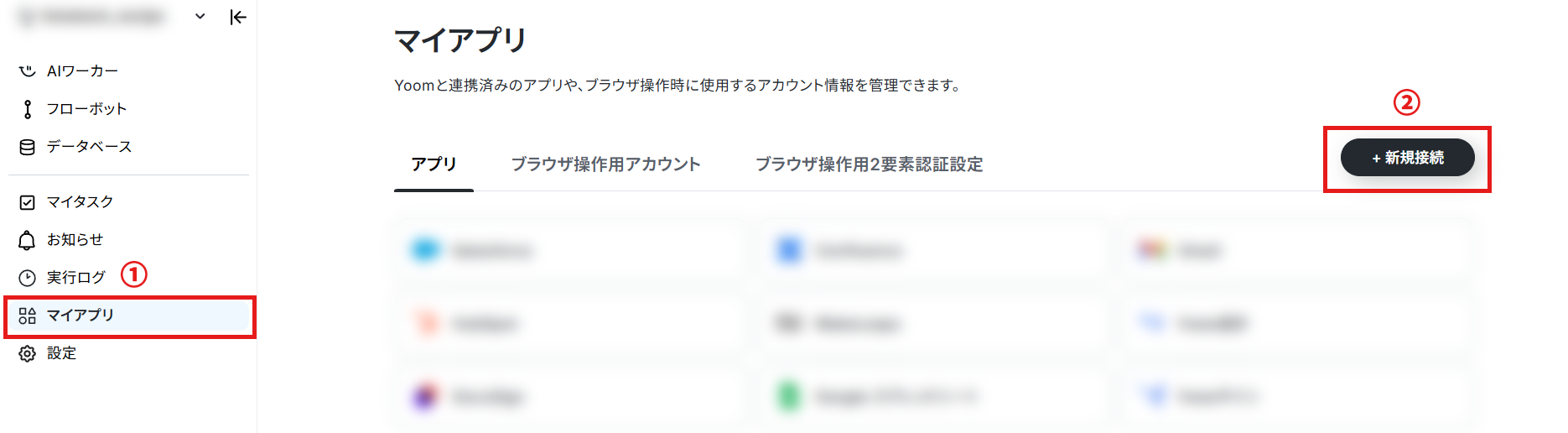
1.Yoomにログイン後、左欄にある「マイアプリ」を選択し「+新規接続」をクリックしてください。
マイアプリの新規接続一覧の中から、Googleフォームをクリックします。
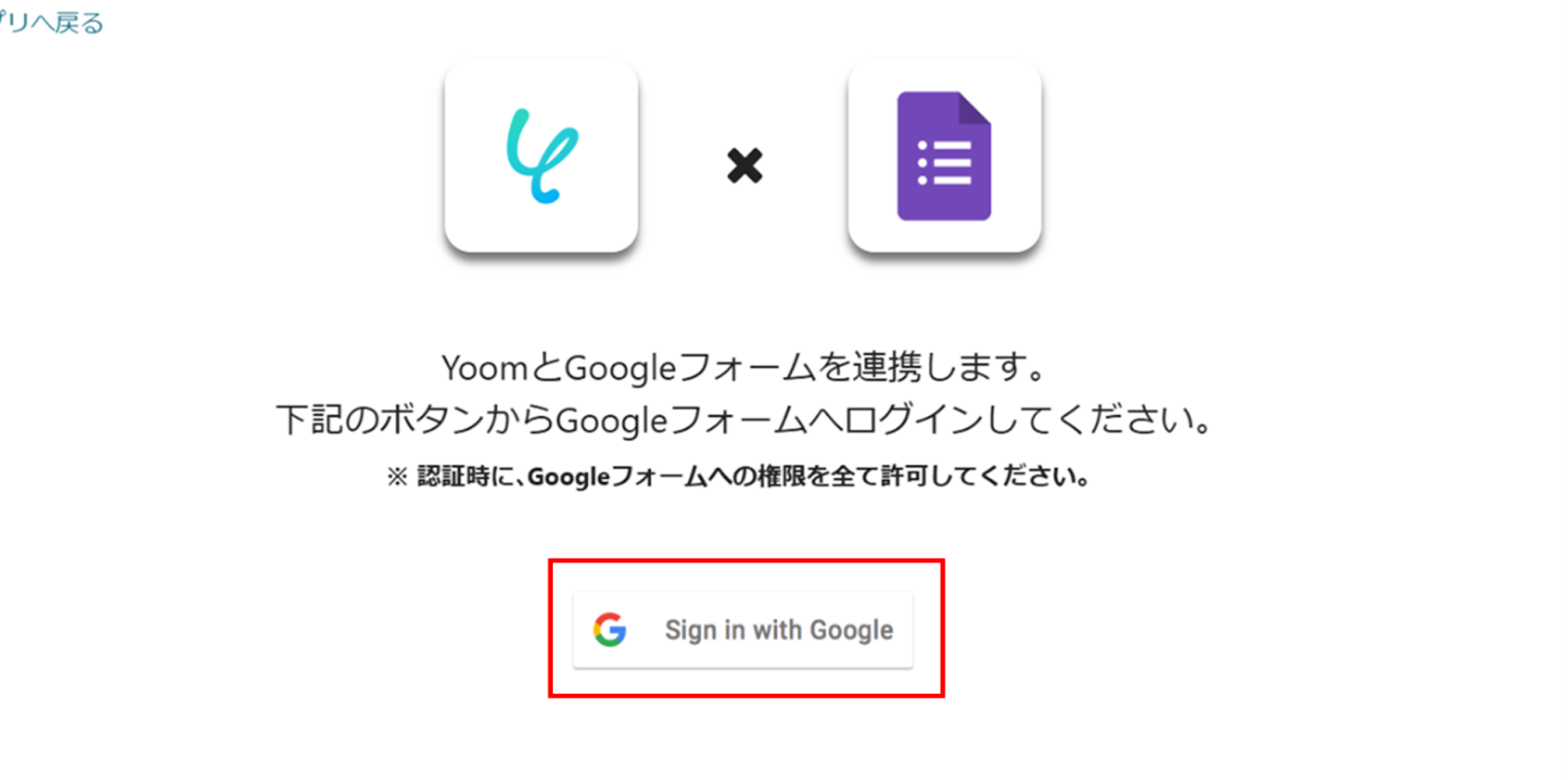
2.Googleのログイン画面から、「Sign in with Google」をクリックし、お持ちのアカウントでログインを行ってください。
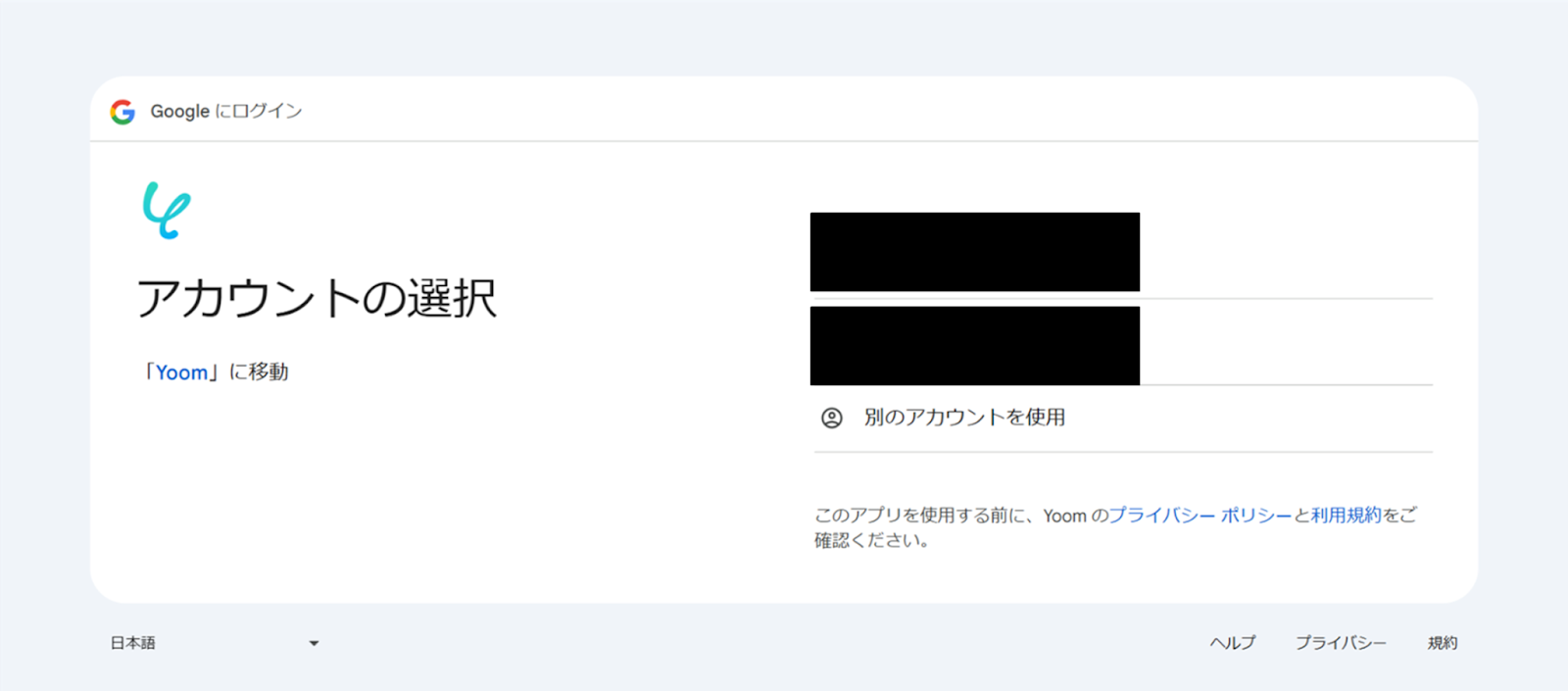
3.アカウントを選択します。
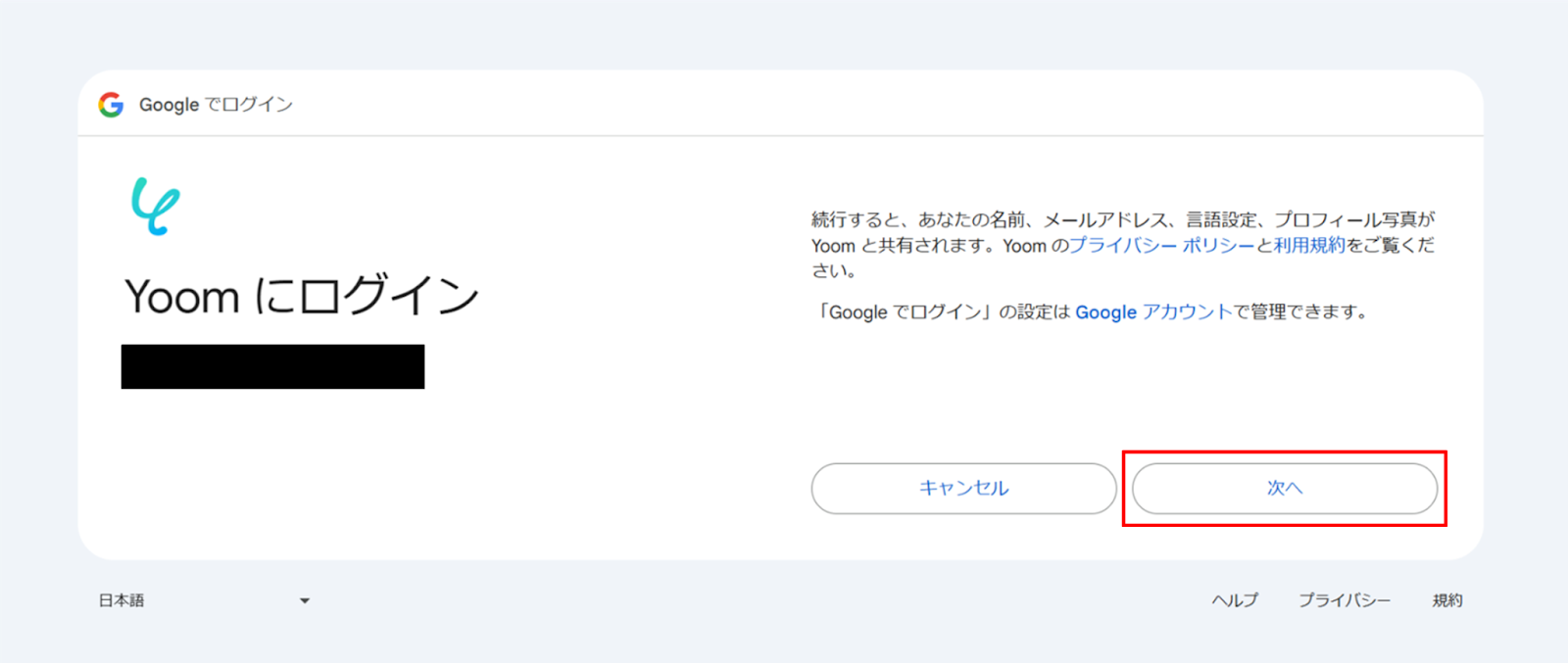
4.「次へ」をクリックします。
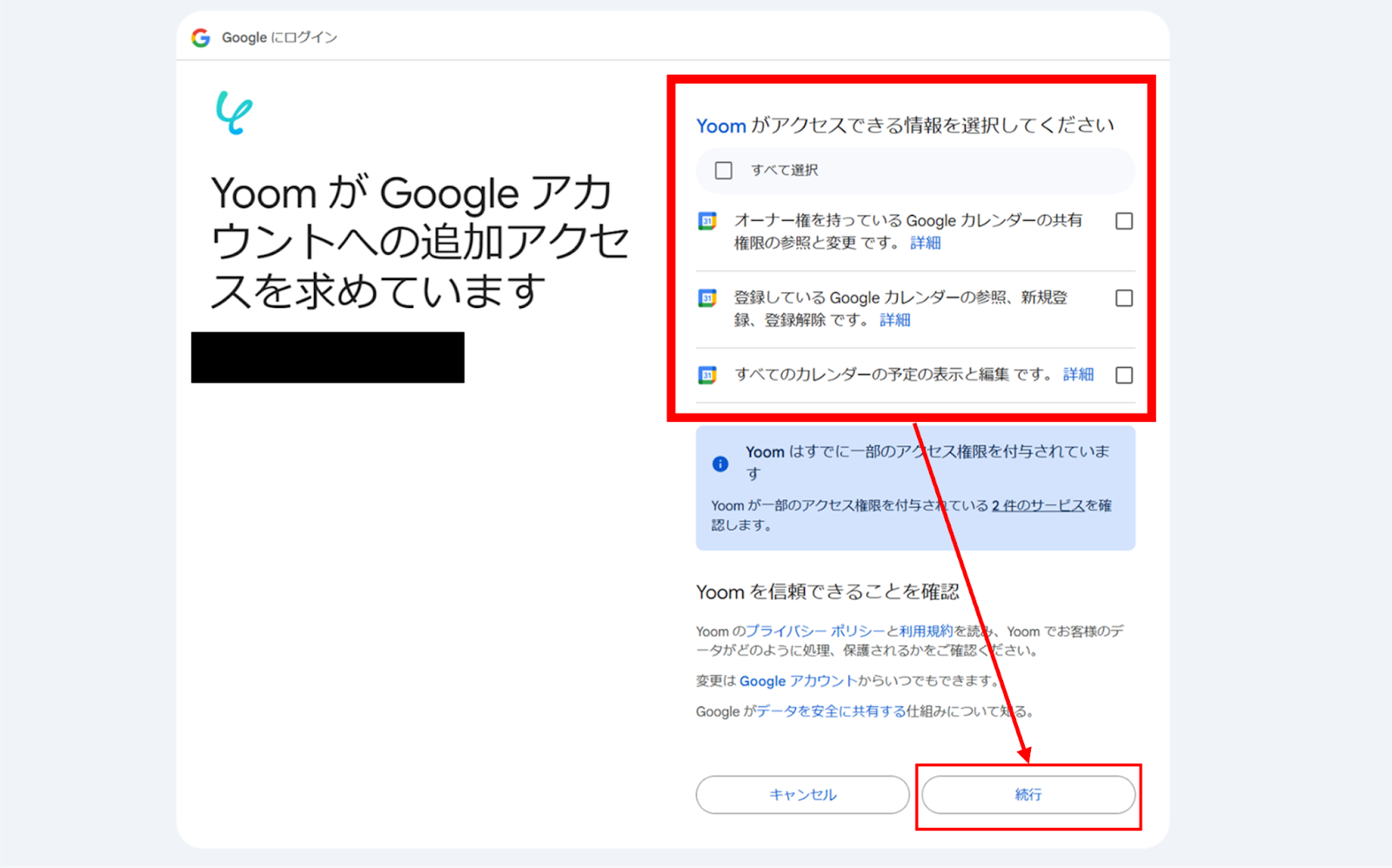
5.Yoomがアクセスできる情報をチェックボックスから選択し、「続行」をクリックします。
6.次にNotionの連携を行います。
下記のナビをご参照ください。
連携が完了するとYoomのマイアプリにGoogleフォームとNotionが登録されます。
これでマイアプリ登録が完了しました。
次は、テンプレートを使用してトリガーの設定をしましょう!
ステップ2:テンプレートをコピーする
ここから、フローの作成に入ります!
Yoomのテンプレートを利用することで簡単に業務の自動化を実現できます。
まずは、下記テンプレートページを開き、『このテンプレートを試してみる』をクリックしましょう。
■概要Googleフォームで受け付けた予約情報を手作業でNotionに転記したり、内容をAIで要約したりするのは手間がかかるのではないでしょうか。特に予約件数が増えると、入力漏れや対応遅れのリスクも高まります。 このワークフローを活用すれば、Googleフォームへの予約送信をトリガーにAIが自動で予約内容を要約しNotionへ追加するため、これらの課題をスムーズに解消できます。
■このテンプレートをおすすめする方- GoogleフォームとNotionを利用し、予約管理業務の効率化を目指す方
- AIを活用して予約内容の把握を迅速化し、対応の質を向上させたい方
- 手作業による情報転記や要約の時間を削減し、他の業務に集中したい方
■このテンプレートを使うメリット- Googleフォームへの予約送信からNotionへの情報追加、AIによる要約までを自動化し、手作業にかかる時間を削減します。
- 予約情報の転記ミスやAIへの指示漏れといったヒューマンエラーを防ぎ、業務の正確性を向上させます。
■フローボットの流れ- はじめに、GoogleフォームとNotionをYoomと連携します。
- 次に、トリガーでGoogleフォームを選択し、「フォームに回答が送信されたら」というアクションを設定します。これにより、Googleフォームに新しい予約が送信されるとフローが起動します。
- 次に、オペレーションでAI機能を選択し、「テキストを生成する」アクションを設定します。ここで、Googleフォームから受け取った予約情報をAIに要約させます。
- 最後に、オペレーションでNotionを選択し、「レコードを追加する」アクションを設定します。AIによって要約された予約内容や、元の予約情報をNotionのデータベースへ自動で追加します。
※「トリガー」:フロー起動のきっかけとなるアクション、「オペレーション」:トリガー起動後、フロー内で処理を行うアクション
■このワークフローのカスタムポイント- AI機能の「テキストを生成する」アクションでは、プロンプトに固定の指示テキストを入れたり、Googleフォームから取得した予約日時や予約者名などの情報を変数として埋め込み、より詳細な指示を出すなどのカスタムが可能です。
- Notionの「レコードを追加する」アクションでは、Notionのどのデータベースに情報を追加するか、どの項目にAIが生成した要約やGoogleフォームのどの情報を入力するかを、固定値や変数を用いて柔軟に設定することが可能です。
■注意事項- Googleフォーム、NotionのそれぞれとYoomを連携してください。
- トリガーは5分、10分、15分、30分、60分の間隔で起動間隔を選択できます。
- プランによって最短の起動間隔が異なりますので、ご注意ください。
- Googleフォームをトリガーとして使用した際の回答内容を取得する方法は「Googleフォームトリガーで、回答内容を取得する方法」を参照ください。
■このテンプレートをおすすめする方
- GoogleフォームとNotionを利用し、予約管理業務の効率化を目指す方
- AIを活用して予約内容の把握を迅速化し、対応の質を向上させたい方
- 手作業による情報転記や要約の時間を削減し、他の業務に集中したい方
■このテンプレートを使うメリット
- Googleフォームへの予約送信からNotionへの情報追加、AIによる要約までを自動化し、手作業にかかる時間を削減します。
- 予約情報の転記ミスやAIへの指示漏れといったヒューマンエラーを防ぎ、業務の正確性を向上させます。
■フローボットの流れ
- はじめに、GoogleフォームとNotionをYoomと連携します。
- 次に、トリガーでGoogleフォームを選択し、「フォームに回答が送信されたら」というアクションを設定します。これにより、Googleフォームに新しい予約が送信されるとフローが起動します。
- 次に、オペレーションでAI機能を選択し、「テキストを生成する」アクションを設定します。ここで、Googleフォームから受け取った予約情報をAIに要約させます。
- 最後に、オペレーションでNotionを選択し、「レコードを追加する」アクションを設定します。AIによって要約された予約内容や、元の予約情報をNotionのデータベースへ自動で追加します。
■このワークフローのカスタムポイント
- AI機能の「テキストを生成する」アクションでは、プロンプトに固定の指示テキストを入れたり、Googleフォームから取得した予約日時や予約者名などの情報を変数として埋め込み、より詳細な指示を出すなどのカスタムが可能です。
- Notionの「レコードを追加する」アクションでは、Notionのどのデータベースに情報を追加するか、どの項目にAIが生成した要約やGoogleフォームのどの情報を入力するかを、固定値や変数を用いて柔軟に設定することが可能です。
■注意事項
- Googleフォーム、NotionのそれぞれとYoomを連携してください。
- トリガーは5分、10分、15分、30分、60分の間隔で起動間隔を選択できます。
- プランによって最短の起動間隔が異なりますので、ご注意ください。
- Googleフォームをトリガーとして使用した際の回答内容を取得する方法は「Googleフォームトリガーで、回答内容を取得する方法」を参照ください。
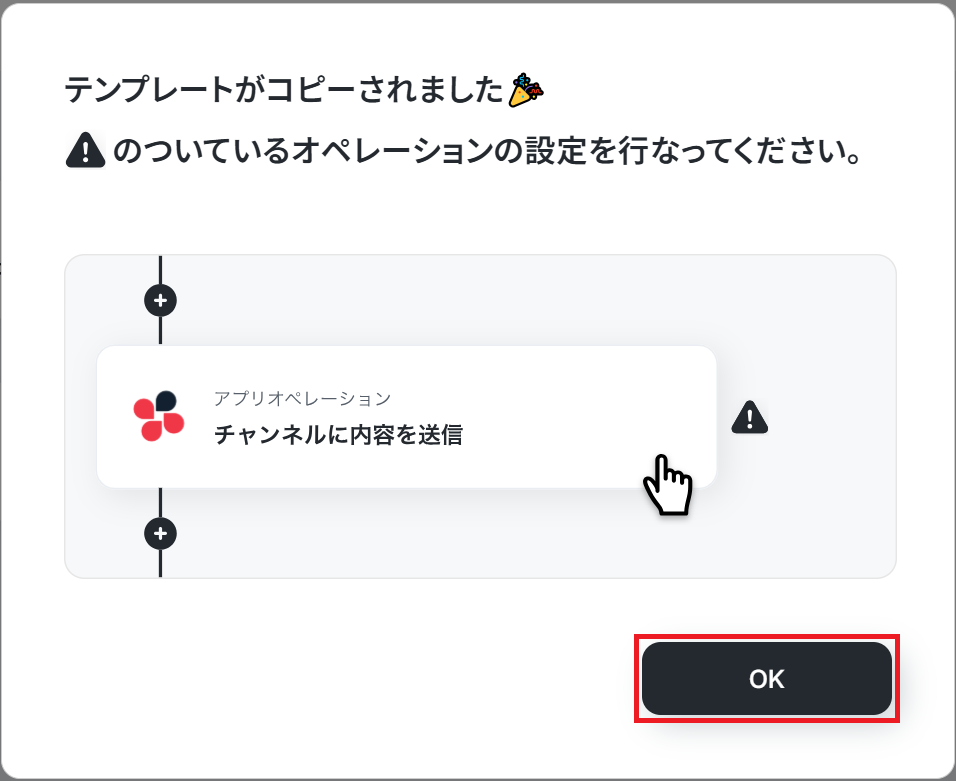
コピーすると下の画像のようにテンプレートがお使いのYoom管理画面にコピーされるので、OKを押して設定を進めていきましょう!
ステップ3:アプリトリガーの設定
始める前に、予めGoogleフォームに専用のフォームを作成しておきましょう!
それではYoomに戻り、Googleフォームと連携して、回答が送信された際の設定を行います!
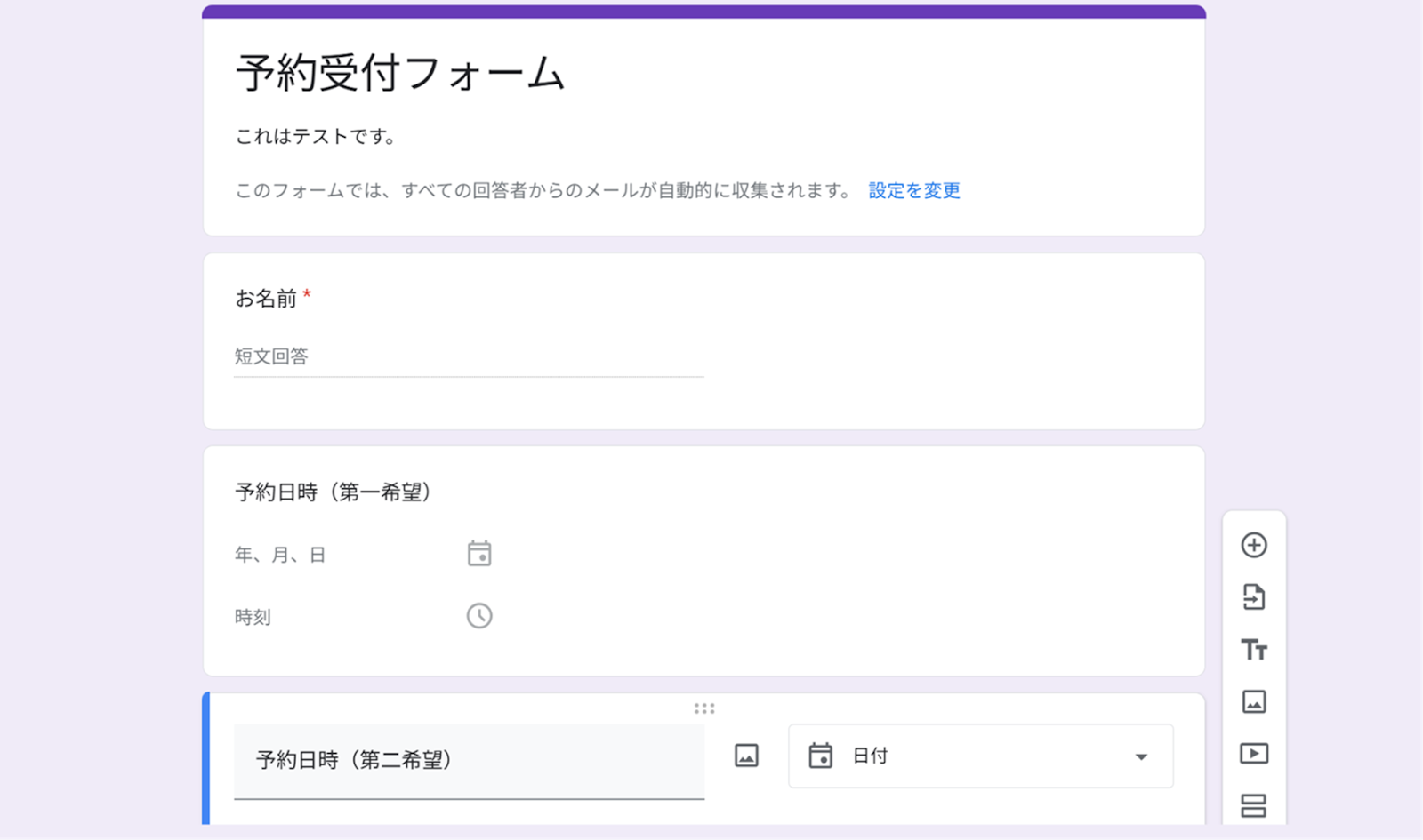
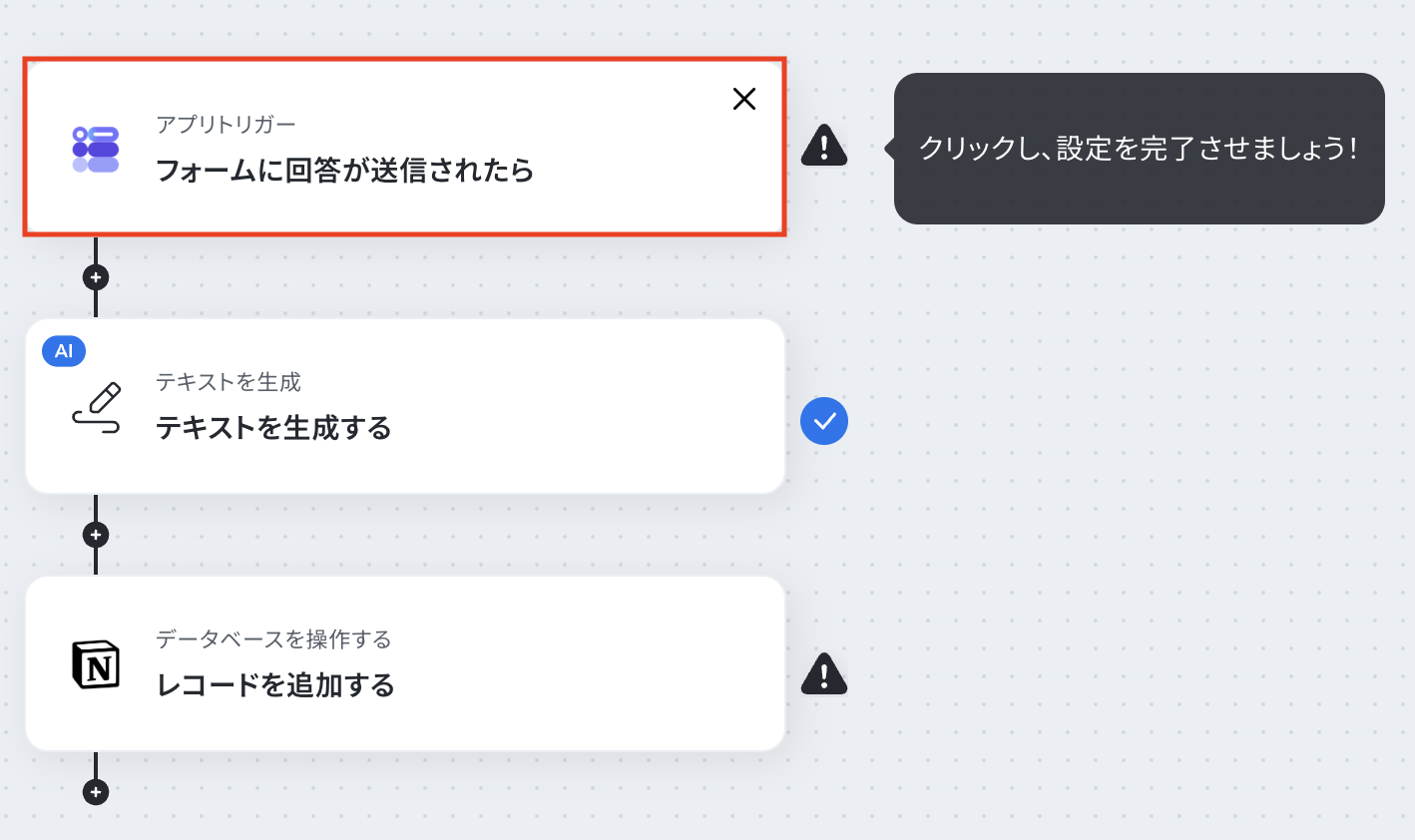
1.アプリトリガーの「フォームに回答が送信されたら」をクリックします。
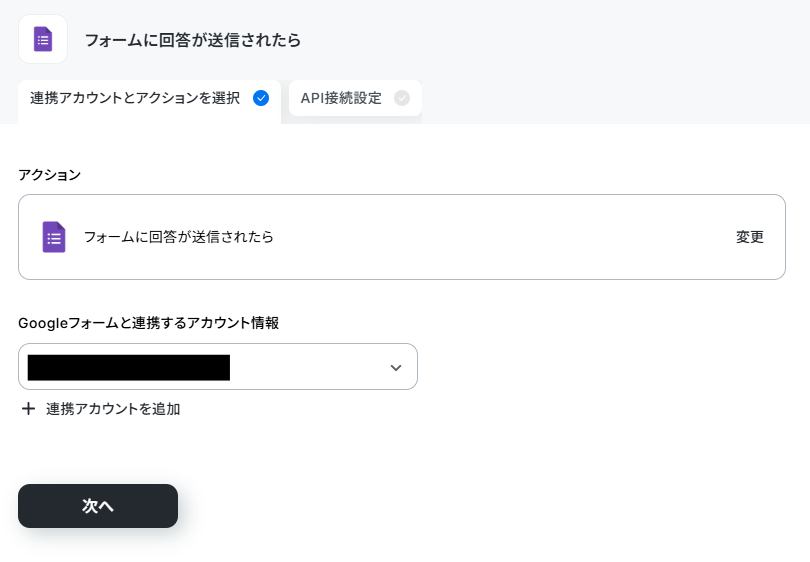
2.Googleフォームの「連携アカウントとアクションを選択」画面から、Googleフォームと連携するアカウント情報に誤りがないかを確認し、トリガーアクションは「フォームに回答が送信されたら」のままで「次へ」をクリックします。
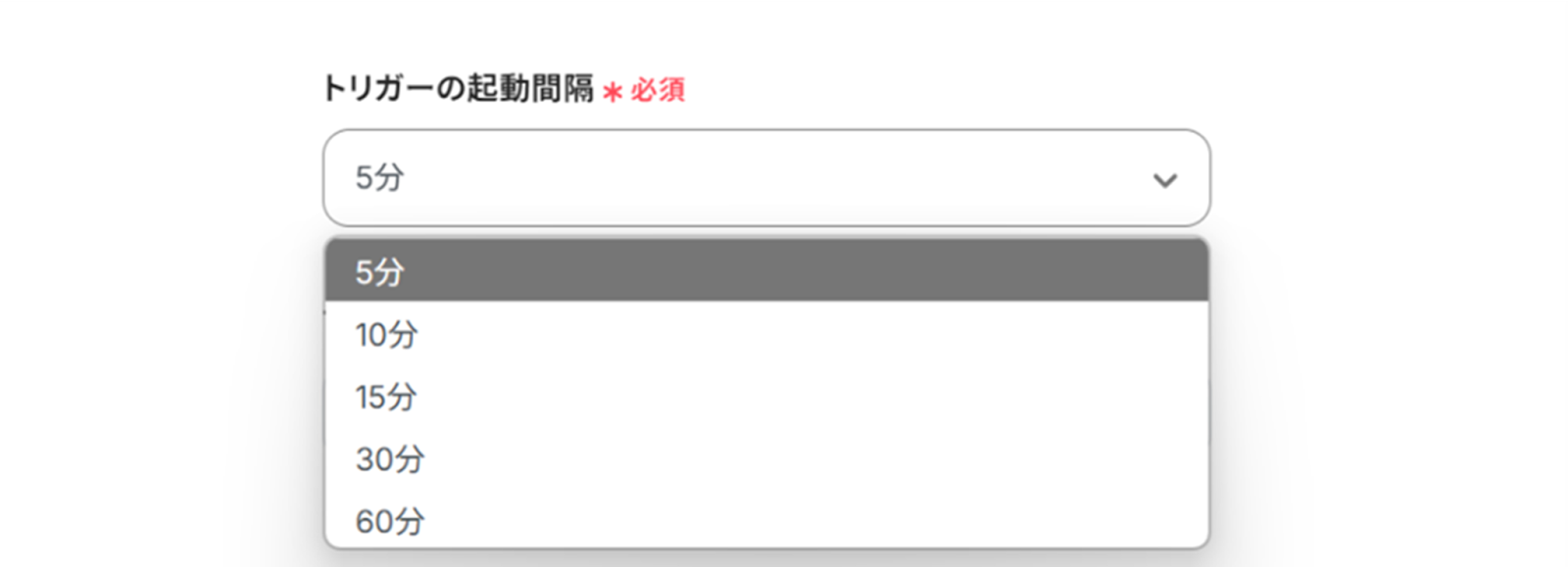
3.「アプリトリガーのAPI接続設定」画面から、トリガーの起動間隔を選択します。
トリガーの起動間隔はプルダウンより5分、10分、15分、30分、60分の間隔から選択してください。
※起動間隔はプランによって異なりますので、ご注意ください。
基本的には最短の起動間隔にしてお使いいただくことをおすすめします!
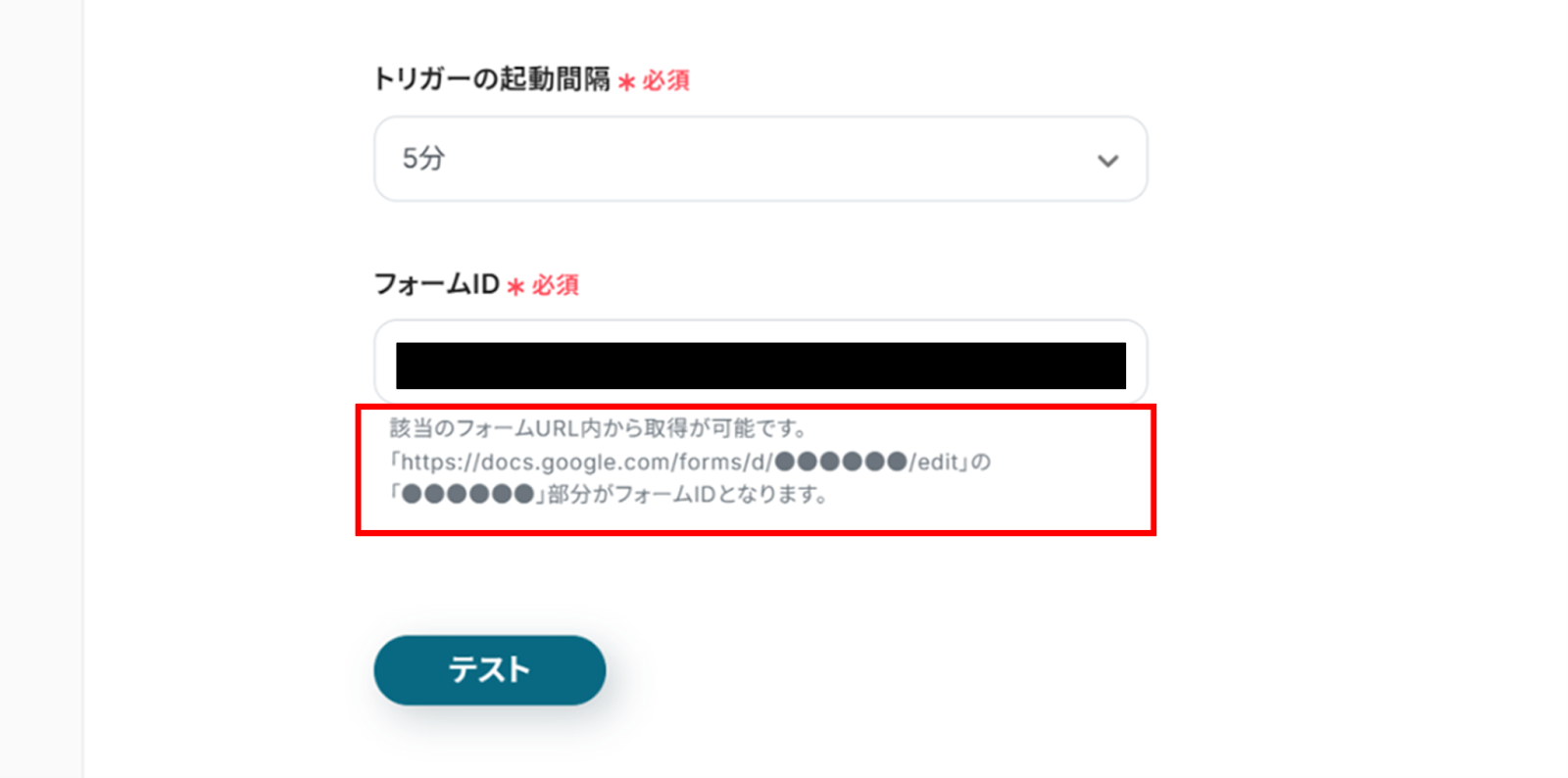
下へ進み、赤枠を確認の上、先ほど作成したフォームのフォームIDを入力しましょう。
入力が終わったら、Googleフォームにテスト回答を送信し、Yoomに戻り「テスト」をクリックしましょう。
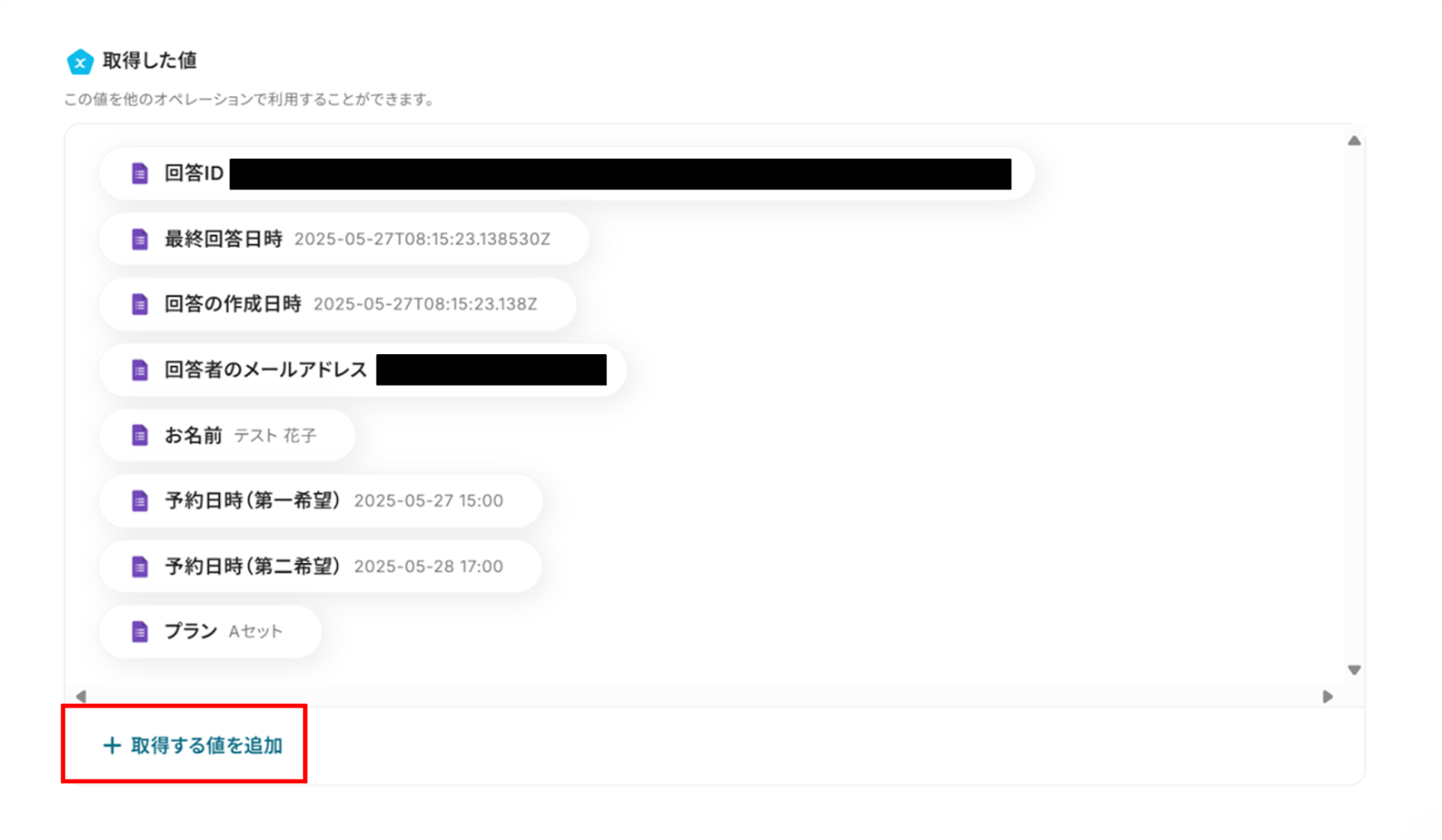
Googleフォームの情報が「取得した値」に反映されればテスト成功です。
「取得した値ってなんだろう?」と思った方は下のサイトをご参照ください!
また、Googleフォームをトリガーに設定した場合はテストが成功しても自動で質問内容が表示されない場合があります。
その場合は「+取得する値を追加」をクリックして回答データを取得しましょう。
回答内容の詳しい取得方法については、下記のサイトをご確認ください。
設定が完了したら「完了」をクリックし、次の工程に進みましょう!
ステップ4:AI機能を使ってテキストを生成する
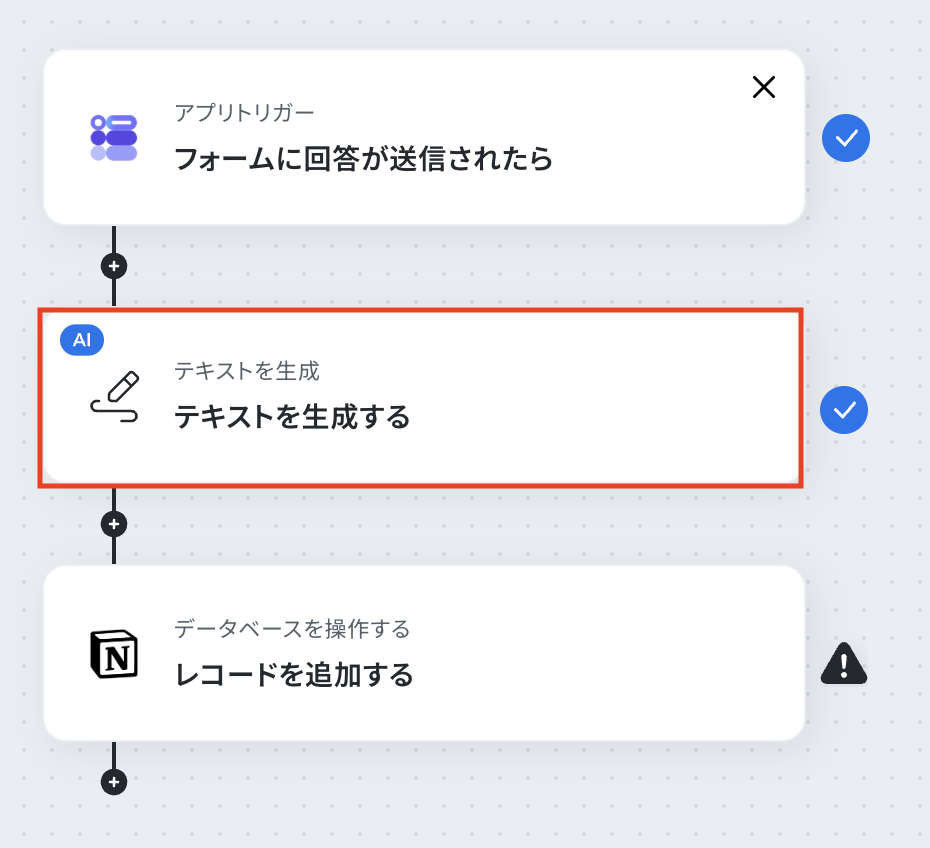
1.次に、YoomのAI機能を使って、テキストを生成します。
「テキストを生成する」をクリックします。
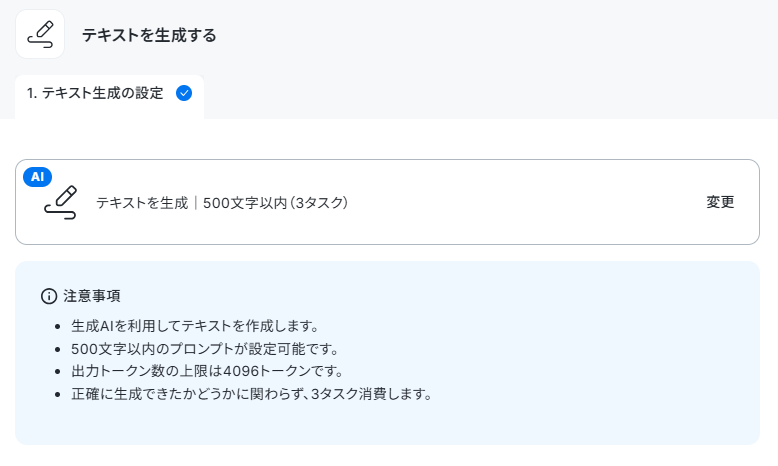
2.「アクションを選択」画面から、生成するテキストの文字数をプルダウンから選択し、「次へ」をクリックします。
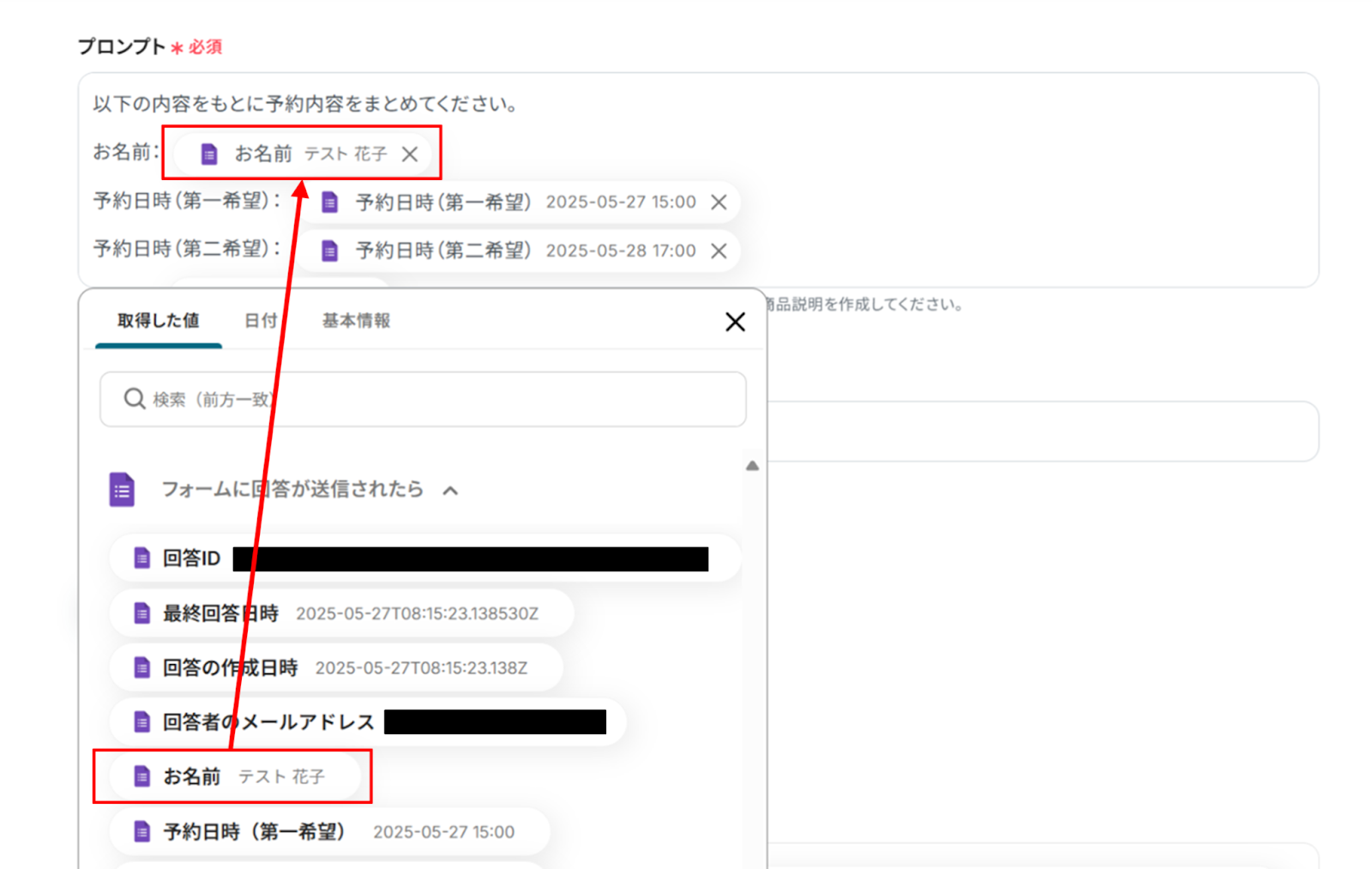
3.「詳細を設定」画面から、プロンプトにAIへの指示内容を入力します。
氏名、日時、人数、電話番号、希望内容、特記事項など、取得した値の中から必要な項目を使って入力することで、都度変更することなくGoogleフォームの情報が自動で反映されます。
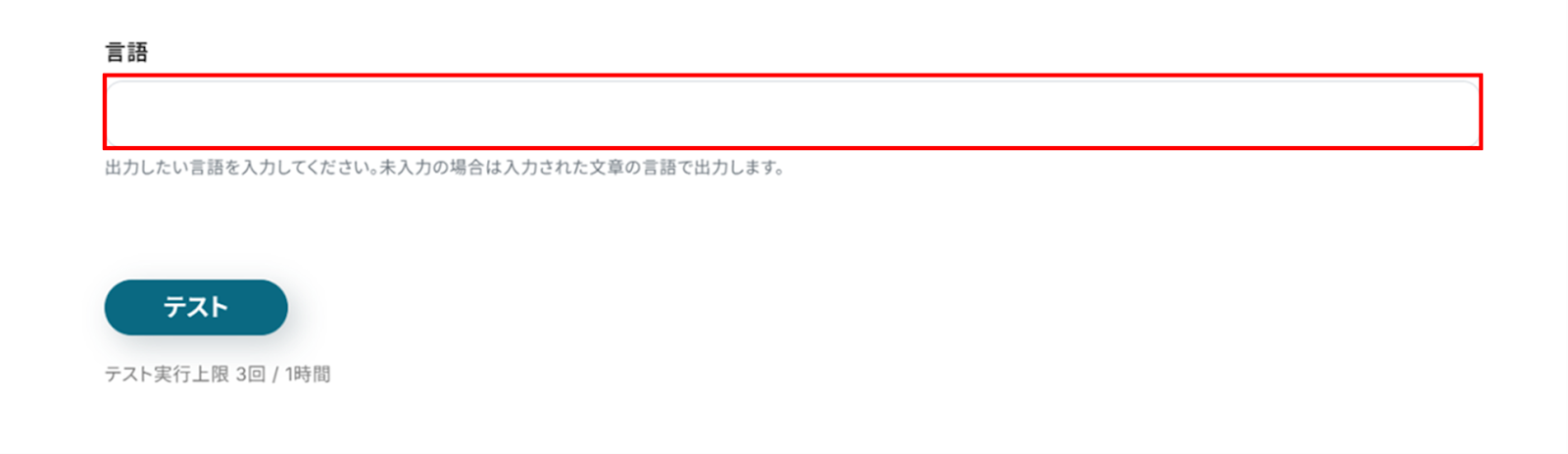
下へ進み、出力したい言語を入力します。
今回は日本語の文章にするため、未記入にします。
入力が終わったら「テスト」をクリックします。
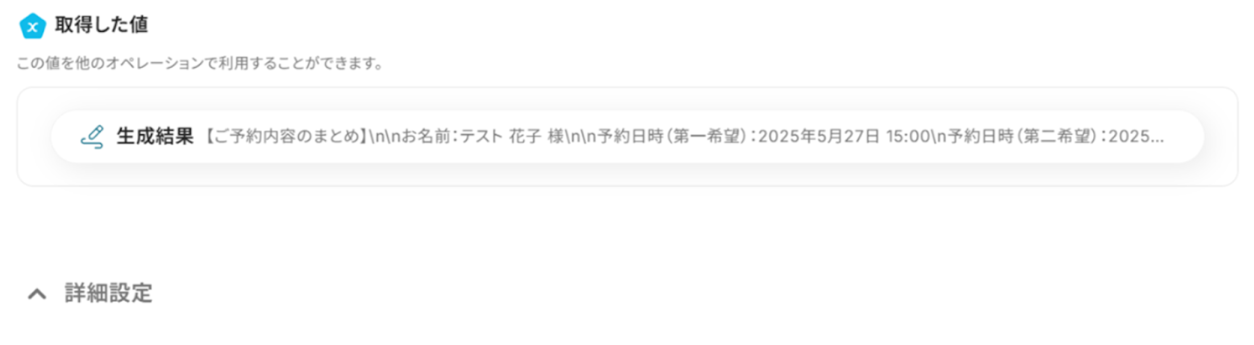
テストに成功すると、取得した値に生成結果が追加されました!
この値は次の工程で使用します。
「完了」をクリックして次の工程へ進みましょう!
ステップ5:Notionと連携し、レコードを追加する
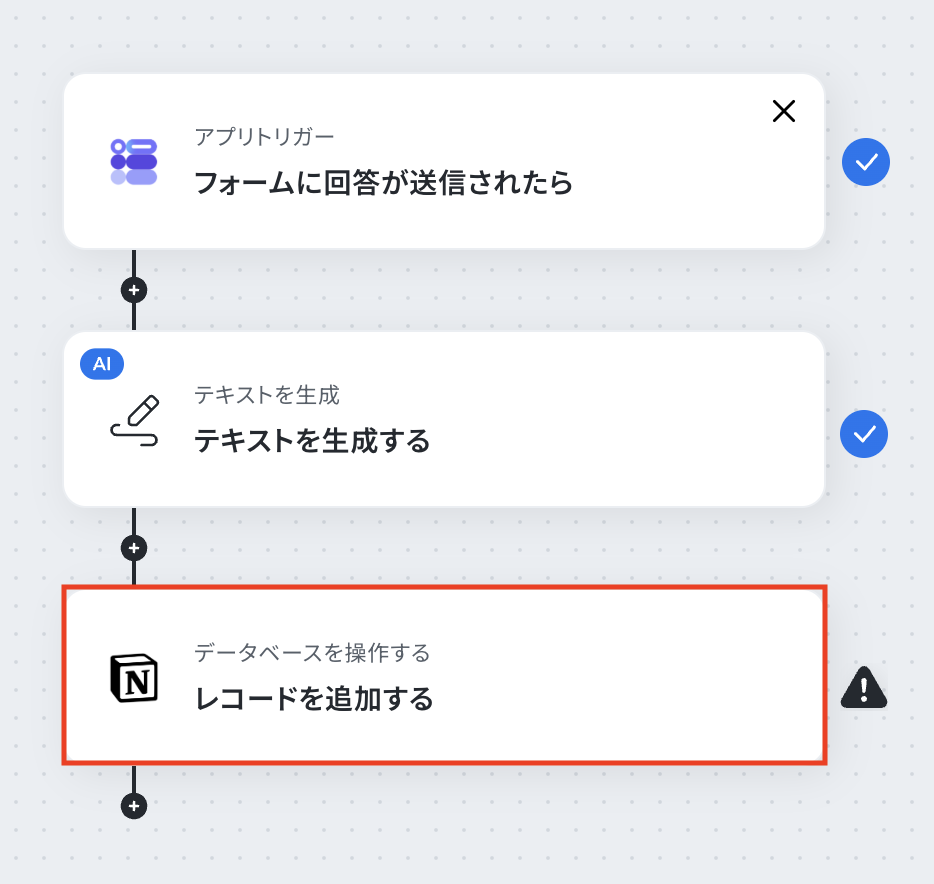
1.次に、Notionと連携して、レコードを追加します。
「レコードを追加する」をクリックします。
2.Notionの「データベースの連携」画面から、Notionと連携するアカウント情報に誤りがないかを確認し、実行アクションは「レコードを追加する」のままにします。
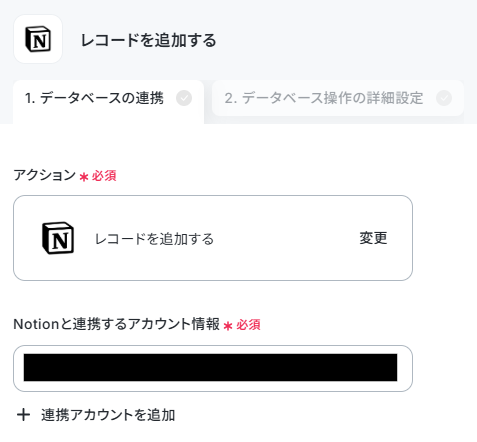
下へ進み、データベースIDを候補から選択します。
選択が完了したら、「次へ」をクリックします。
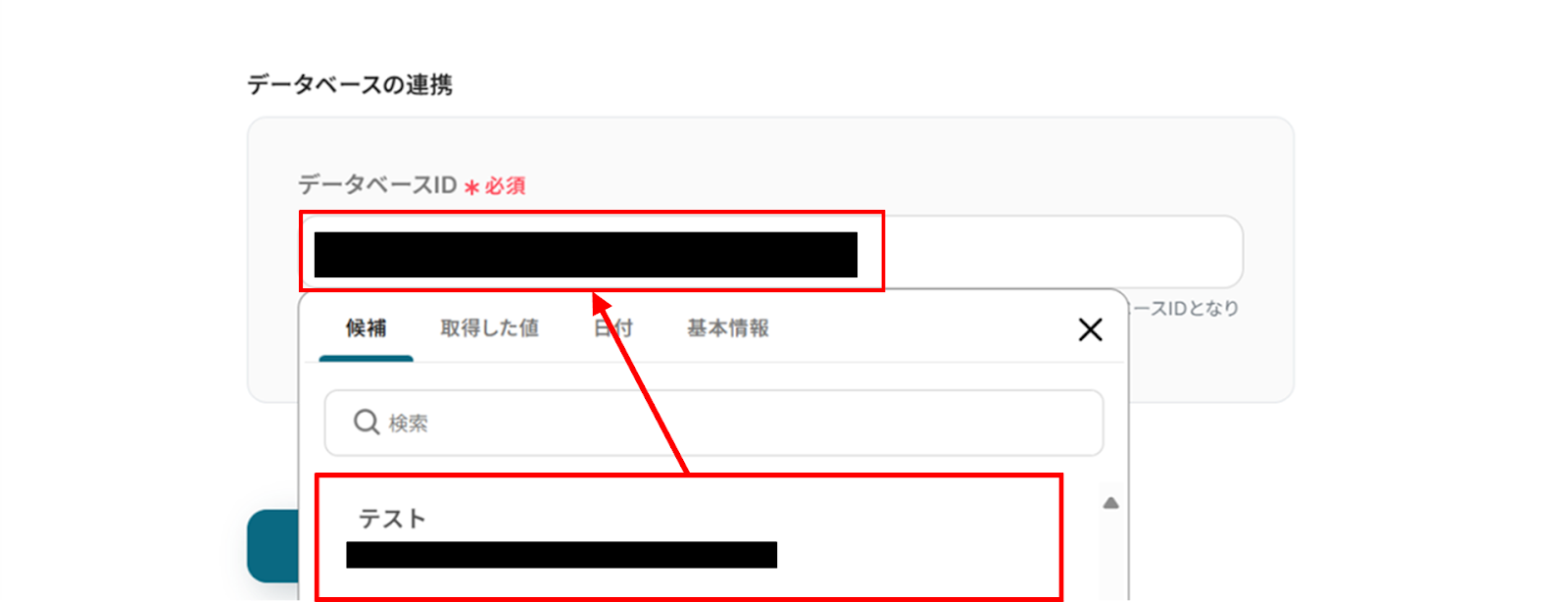
3.「データベース操作の詳細設定」画面から、追加するレコードの値を取得した値を使って入力します。
ここで先ほどAIが生成した内容を取得した値を使って入力しましょう!
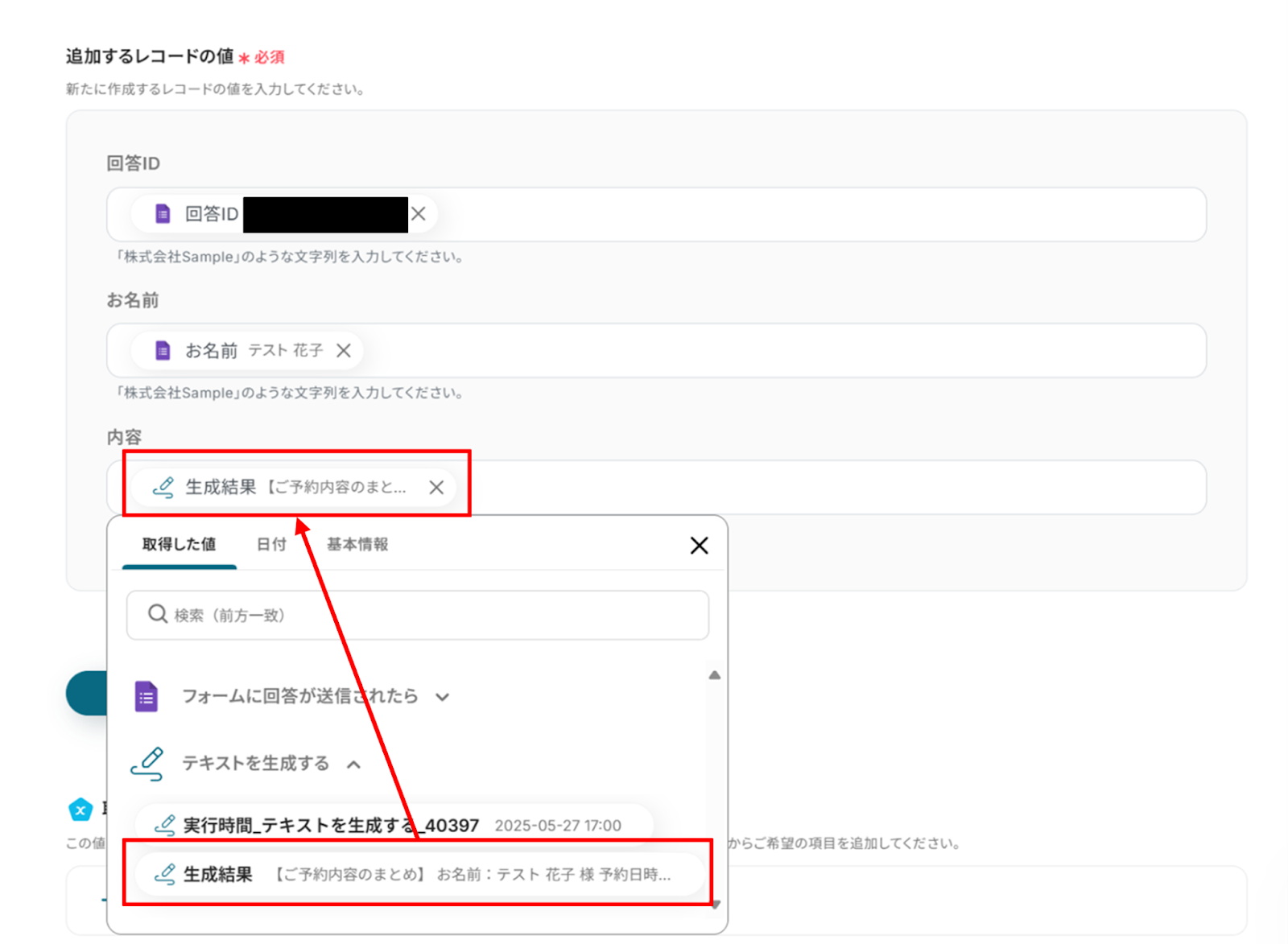
入力が完了したら、下部にある「テスト」をクリックします。
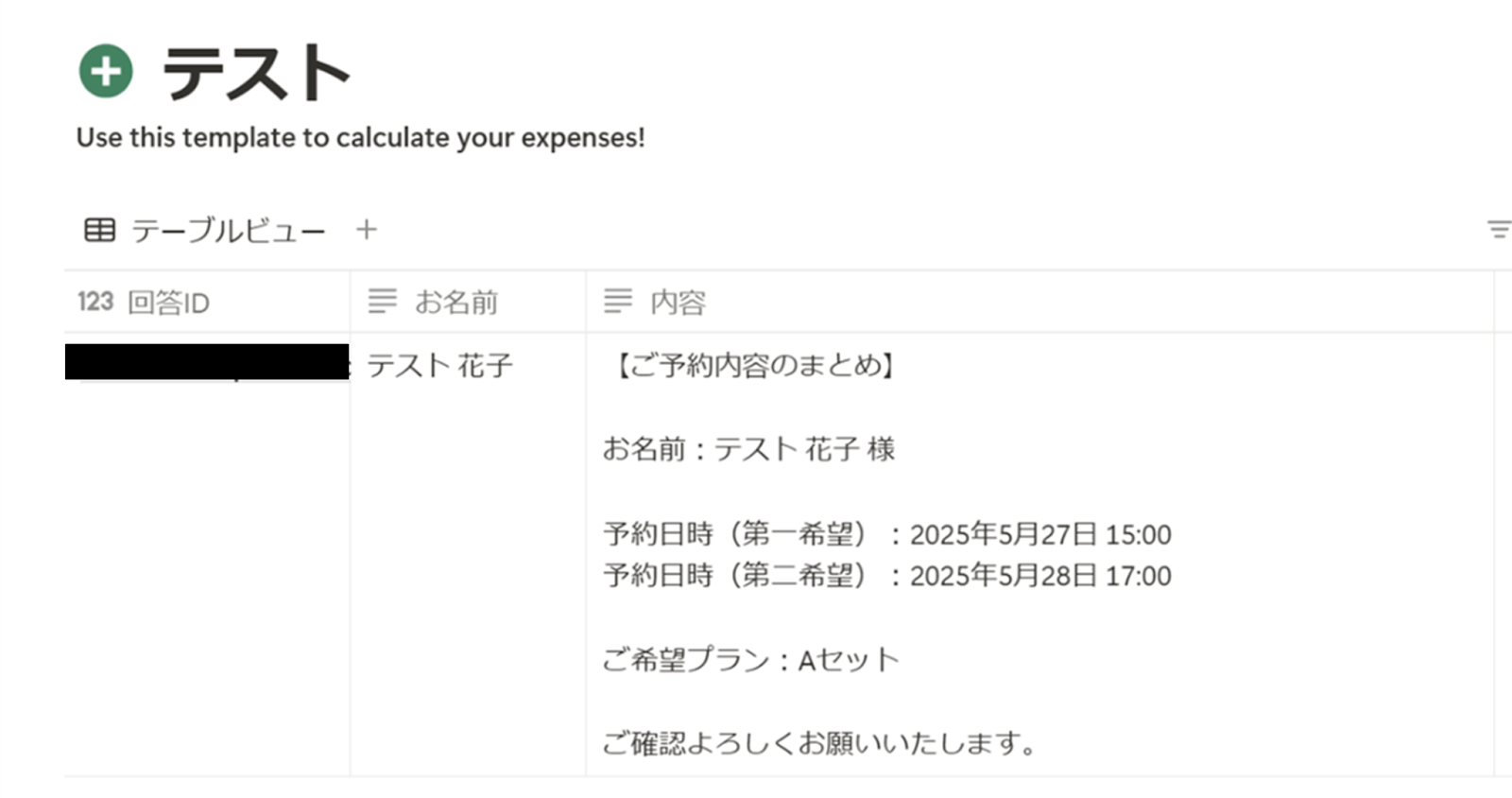
テストに成功すると、Notionに情報が追加されていました!
Yoomに戻り、「完了」をクリックしましょう。
ステップ6:トリガーをONに設定しフロー稼働の準備完了
お疲れ様でした!これですべての設定が完了です。
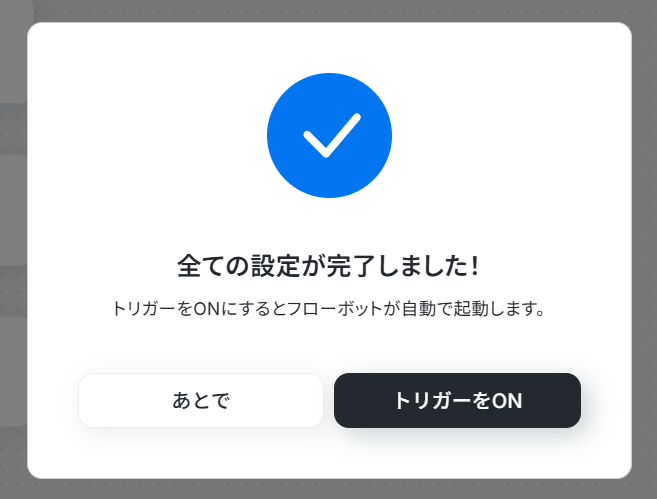
設定が完了すると以下のようなメニューが表示されるので、トリガーをONにします。
実際にフローボットを起動して、Googleフォームで予約が送信されたら、予約内容がAIでまとめられ、Notionに追加されているか確認してみてくださいね!
AIを活用したその他の自動化例
AIを使った自動化は、今回ご紹介したテンプレート以外にも業務効率化につながるものがたくさんあります!
以下を参考に「これも使ってみたい」と思ったら、バナーをクリックして詳細をチェックしてみてください!
■概要Googleフォームで集めたアンケート回答や問い合わせ内容を、一件ずつ確認して要約し、Notionへ手作業で転記する業務に手間を感じていませんか。
この作業は時間がかかるだけでなく、転記ミスや要約内容のブレといったヒューマンエラーの原因にもなり得ます。
このワークフローでは、Googleフォームへの回答送信をトリガーに、AIによる要約をNotionに自動で追加するため、これらの課題も解消できるでしょう。
■このテンプレートをおすすめする方- Googleフォームで収集したテキスト情報を、手作業でNotionに転記している方
- AIを活用して、問い合わせやアンケートの長文回答を要約する業務を効率化したい方
- 情報収集からデータベースへの格納まで、一連のタスクを自動化したいと考えている方
■このテンプレートを使うメリット- フォーム回答の確認からAIによる要約、Notionへの追加までが自動化されるため、これまで手作業に費やしていた時間を短縮することができます。
- 手作業での情報転記が不要になるため、コピー&ペーストのミスや要約内容の個人差といったヒューマンエラーの発生を防ぎます。
■フローボットの流れ- はじめに、GoogleフォームとNotionをYoomと連携します。
- トリガーでGoogleフォームを選択し、「フォームに回答が送信されたら」というアクションを設定して、フローボットが起動するフォームを指定します。
- オペレーションでAI機能を選択し、「要約する」アクションでGoogleフォームから取得した回答内容を要約します。
- 最後に、オペレーションでNotionを選択し、「レコードを追加する」アクションで、AIが要約したテキストなどをNotionのデータベースに追加します。
※「トリガー」:フロー起動のきっかけとなるアクション、「オペレーション」:トリガー起動後、フロー内で処理を行うアクション
■このワークフローのカスタムポイント- AI機能の「要約する」アクションでは、どのような観点で要約してほしいかといったプロンプト(指示文)を任意で設定することができます。
- Notionの「レコードを追加する」アクションでは、レコードを追加したいデータベースを任意で設定でき、フォームの回答やAIの要約結果をNotionの各プロパティに自由に埋め込むことが可能です。
■注意事項- Googleフォーム、NotionのそれぞれとYoomを連携してください。
- Googleフォームをトリガーとして使用した際の回答内容を取得する方法は「Googleフォームトリガーで、回答内容を取得する方法」を参照ください。
- トリガーは5分、10分、15分、30分、60分の間隔で起動間隔を選択できます。
- プランによって最短の起動間隔が異なりますので、ご注意ください。
- 要約機能はミニプラン以上でご利用いただけるアプリとなっております。フリープラン・パーソナルプランの場合は設定しているフローボットのオペレーションやデータコネクトはエラーとなりますので、ご注意ください。
- パーソナルプラン・ミニプラン・チームプラン・サクセスプランなどの有料プランは、2週間の無料トライアルを行うことが可能です。無料トライアル中には制限対象のアプリを使用することができます。
■概要
日々大量に届くメールの中から重要な情報を探し出し、手作業でNotionに転記する作業に時間を取られていませんか?このような手作業は時間がかかるだけでなく転記ミスや見落としの原因にもなりがちです。このワークフローを活用すれば、Gmailで特定のラベルを付けたメールの受信をきっかけに、AIが自動で内容を要約しNotionにタスクとして追加するため、メールの確認・整理業務を効率化できます。
■このテンプレートをおすすめする方
- Gmailで受信する大量のメールから、重要な情報を効率的に収集したいと考えている方
- Notionを情報集約のハブとして活用しており、手作業でのデータ転記を自動化したい方
- AIを活用して、日々の定型的な情報整理業務の生産性を向上させたいと考えている方
■このテンプレートを使うメリット
- Gmailの受信からNotionへの記録までが自動化されるため、情報収集や転記にかかっていた作業時間を短縮し、コア業務に集中できます。
- 手作業によるコピー&ペーストのミスや、重要な情報の転記漏れといったヒューマンエラーを防ぎ、情報の正確性を高めます。
■フローボットの流れ
- はじめに、GmailとNotionをYoomと連携します。
- 次に、トリガーでGmailを選択し、「特定のラベルのメールを受信したら」というアクションを設定し、対象のラベルを指定します。
- 次に、オペレーションでAI機能の「要約する」アクションを設定し、受信したメールの本文を要約するように指示します。
- 最後に、オペレーションでNotionの「レコードを追加する」アクションを設定し、要約されたテキストを指定のデータベースに追加します。
※「トリガー」:フロー起動のきっかけとなるアクション、「オペレーション」:トリガー起動後、フロー内で処理を行うアクション
■このワークフローのカスタムポイント
- AI機能の「要約する」では、メール本文の内容をどのような形式で要約するかをプロンプトで具体的に指示することが可能です。
- Notionの「レコードを追加する」では、追加先のデータベースや各プロパティに、メールの件名やAIによる要約結果などを動的に割り当てることができます。
■注意事項
- Gmail、NotionのそれぞれとYoomを連携してください。
- トリガーは5分、10分、15分、30分、60分の間隔で起動間隔を選択できます。
- プランによって最短の起動間隔が異なりますので、ご注意ください。
■概要Tallyでアンケートや申し込みフォームを受け付けた後、個別に対応したeラーニングの計画を立て、関係者にSlackで共有する作業は、手間や時間がかかると感じていませんか。特に、手作業での計画作成や通知は、入力ミスや送信漏れのリスクも伴います。このワークフローを活用すれば、Tallyのフォーム送信をトリガーに、AIが自動でeラーニング計画表を作成しSlackへ通知するため、これらの課題を解消し、スムーズな情報共有と教育体制の構築を支援します。
■このテンプレートをおすすめする方- Tallyで収集した情報をもとに、個別のeラーニング計画を手作業で作成している教育担当者の方
- AIを活用して、教育コンテンツのパーソナライズや業務効率化を推進したいと考えている方
- Slackを利用して、eラーニングの進捗や計画を迅速に関係者へ共有したいチームリーダーの方
■このテンプレートを使うメリット- Tallyのフォーム送信からeラーニング計画表の作成、Slack通知までの一連の流れを自動化し、手作業にかかる時間を短縮することができます。
- AIが計画表を作成し、自動で通知を行うため、手作業による入力ミスや情報伝達の漏れといったヒューマンエラーのリスク軽減に繋がります。
■フローボットの流れ- はじめに、TallyとSlackをYoomと連携します。
- 次に、トリガーでTallyを選択し、「Form Submission」アクションを設定し、特定のフォームが送信されたことを検知するようにします。
- 次に、オペレーションでAI機能の「テキストを生成する」アクションを設定し、Tallyフォームの情報を基にeラーニング計画表を生成します。
- 最後に、オペレーションでSlackの「チャンネルにメッセージを送る」アクションを設定し、生成されたeラーニング計画表を指定したチャンネルに通知します。
※「トリガー」:フロー起動のきっかけとなるアクション、「オペレーション」:トリガー起動後、フロー内で処理を行うアクション
■このワークフローのカスタムポイント- Tallyのトリガー設定では、自動化を開始するきっかけとなる任意のフォームを指定することが可能です。
- AI機能の「テキストを生成する」アクションでは、eラーニング計画表を生成するためのプロンプトを自由にカスタマイズできます。定型文のほか、Tallyフォームで取得した情報を変数として組み込むことも可能です。
- Slackへの通知設定では、メッセージを送信するチャンネルを任意で設定できます。また、メッセージ本文には固定のテキストだけでなく、AI機能で生成された計画表やTallyフォームの情報を変数として挿入するなど、柔軟なカスタマイズが可能です。
■注意事項- Tally、SlackのそれぞれとYoomを連携してください。
■概要Googleフォームで収集した回答をもとに手作業でストレスチェックを行い、その結果をNotionへ転記する作業は、時間と手間がかかるのではないでしょうか。特に、定期的なストレスチェックを実施する場合、その運用負荷は軽視できません。このワークフローを活用すれば、Googleフォームへの回答送信をトリガーにAIが自動でストレスレベルを分析し、その結果をNotionのデータベースへ追加するため、これらの課題を解消し、業務の効率化を実現します。
■このテンプレートをおすすめする方- GoogleフォームとNotionを利用し、従業員のストレスチェックを手作業で行っている人事担当者
- AIを活用して、収集したアンケートデータからインサイトを得たいチームリーダー
- 定型的なデータ入力作業から解放され、より戦略的な業務に集中したい方
■このテンプレートを使うメリット- Googleフォームへの回答送信後、AIによるストレス分析からNotionへの記録までが自動化されるため、手作業にかかっていた時間を削減できます。
- 手作業によるデータの転記ミスや分析のブレを防ぎ、ヒューマンエラーのリスクを軽減し、一貫性のあるストレスチェック運用に繋がります。
■フローボットの流れ- はじめに、GoogleフォームとNotionをYoomと連携します。
- 次に、トリガーとしてGoogleフォームを選択し、「フォームに回答が送信されたら」というアクションを設定し、対象のフォームを指定します。
- 続いて、オペレーションとしてAI機能の「テキストを生成する」アクションを設定し、Googleフォームで受け取った回答内容を基にストレスレベルを分析するようプロンプトを記述します。
- 最後に、オペレーションとしてNotionの「レコードを追加する」アクションを設定し、AIが生成したストレスチェックの結果やフォームの回答内容を指定のデータベースに追加します。
※「トリガー」:フロー起動のきっかけとなるアクション、「オペレーション」:トリガー起動後、フロー内で処理を行うアクション
■このワークフローのカスタムポイント- AI機能のオペレーションでは、ストレス分析を行うためのプロンプトを自由にカスタマイズできます。Googleフォームの回答項目を変数としてプロンプトに組み込むことで、よりパーソナライズされた分析が可能です。
- Notionのオペレーションでは、ストレスチェックの結果を記録したいデータベースやページを選択し、どの項目にフォームの回答やAIの分析結果をマッピングするかを柔軟に設定できます。固定値を入力することも、前段のアクションで取得した値を動的に埋め込むことも可能です。
■注意事項- Googleフォーム、Google ChatのそれぞれとYoomを連携してください。
- トリガーは5分、10分、15分、30分、60分の間隔で起動間隔を選択できます。
- プランによって最短の起動間隔が異なりますので、ご注意ください。
- Googleフォームをトリガーとして使用した際の回答内容を取得する方法は「Googleフォームトリガーで、回答内容を取得する方法」を参照ください。
■概要Notionに新しい取引情報を入力した後、都度請求書を作成しGmailで送信する作業は、手間がかかりヒューマンエラーも発生しやすいのではないでしょうか。特に複数の情報を手作業で転記する際には、入力ミスや送信漏れといったリスクが伴います。このワークフローを活用すれば、Notionへのデータ追加をトリガーとして、AIによる請求書作成からGmailでの送信までの一連の流れを自動化し、これらの課題をスムーズに解消できます。
■このテンプレートをおすすめする方- Notionで案件管理を行い、手作業で請求書作成やメール送信を行っている方
- 請求書作成業務の効率化とヒューマンエラー削減を目指す経理担当者の方
- AIを活用して定型業務を自動化し、コア業務に集中したいと考えている方
■このテンプレートを使うメリット- Notionへの情報追加から請求書作成、Gmailでの送信までが自動化され、手作業に費やしていた時間を削減できます。
- AIによる請求書内容の生成と自動送信により、手作業による入力ミスや送信漏れといったヒューマンエラーを防ぎます。
■フローボットの流れ- はじめに、Notion、Google スプレッドシート、GmailをYoomと連携します。
- 次に、トリガーとしてNotionを選択し、「特定のデータソースのページが作成・更新されたら」というアクションを設定します。
- 続いて、オペレーションでNotionの「レコードを取得する(ID検索)」アクションを設定し、追加された行の情報を取得します。
- 次に、オペレーションでAI機能の「テキストを生成する」アクションを設定し、取得した情報をもとに請求書に必要なテキスト情報を生成します。
- 次に、オペレーションで書類を発行する機能(Google スプレッドシートを雛形として利用)を設定し、生成されたテキスト情報と指定の雛形から請求書PDFを作成します。
- 最後に、オペレーションでGmailの「メールを送る」アクションを設定し、作成された請求書PDFを添付して指定の宛先にメールを送信します。
※「トリガー」:フロー起動のきっかけとなるアクション、「オペレーション」:トリガー起動後、フロー内で処理を行うアクション
■このワークフローのカスタムポイント- Notionのトリガー設定では、請求書作成の対象となる情報が格納されている任意のデータソースIDを指定してください。
- AI機能で請求書のテキストを生成する際、プロンプトは自由にカスタマイズ可能であり、Notionから取得した顧客名や金額などの情報を変数として組み込めます。
- 書類を発行する機能では、請求書の雛形として使用するGoogle スプレッドシートのファイルやシートを指定し、AIが生成したテキストやNotionの情報を差し込む箇所を設定できます。
- Gmailでメールを送信するアクションでは、宛先、件名、本文を任意に設定でき、Notionから取得した情報やAIが生成したテキストを変数として利用し、パーソナライズされたメールを作成できます。
■注意事項- Notion、Google スプレッドシート、GmailのそれぞれとYoomを連携してください。
- トリガーは5分、10分、15分、30分、60分の間隔で起動間隔を選択できます。
- プランによって最短の起動間隔が異なりますので、ご注意ください。
- 分岐はパーソナルプラン以上のプランでご利用いただける機能(オペレーション)となっております。フリープランの場合は設定しているフローボットのオペレーションはエラーとなりますので、ご注意ください。
- パーソナルプランなどの有料プランは、2週間の無料トライアルを行うことが可能です。無料トライアル中には制限対象のアプリや機能(オペレーション)を使用することができます。詳しくは、料金プランのページをご参照ください。

この作業は時間がかかるだけでなく、転記ミスや要約内容のブレといったヒューマンエラーの原因にもなり得ます。
このワークフローでは、Googleフォームへの回答送信をトリガーに、AIによる要約をNotionに自動で追加するため、これらの課題も解消できるでしょう。
■このテンプレートをおすすめする方
- Googleフォームで収集したテキスト情報を、手作業でNotionに転記している方
- AIを活用して、問い合わせやアンケートの長文回答を要約する業務を効率化したい方
- 情報収集からデータベースへの格納まで、一連のタスクを自動化したいと考えている方
■このテンプレートを使うメリット
- フォーム回答の確認からAIによる要約、Notionへの追加までが自動化されるため、これまで手作業に費やしていた時間を短縮することができます。
- 手作業での情報転記が不要になるため、コピー&ペーストのミスや要約内容の個人差といったヒューマンエラーの発生を防ぎます。
■フローボットの流れ
- はじめに、GoogleフォームとNotionをYoomと連携します。
- トリガーでGoogleフォームを選択し、「フォームに回答が送信されたら」というアクションを設定して、フローボットが起動するフォームを指定します。
- オペレーションでAI機能を選択し、「要約する」アクションでGoogleフォームから取得した回答内容を要約します。
- 最後に、オペレーションでNotionを選択し、「レコードを追加する」アクションで、AIが要約したテキストなどをNotionのデータベースに追加します。
■このワークフローのカスタムポイント
- AI機能の「要約する」アクションでは、どのような観点で要約してほしいかといったプロンプト(指示文)を任意で設定することができます。
- Notionの「レコードを追加する」アクションでは、レコードを追加したいデータベースを任意で設定でき、フォームの回答やAIの要約結果をNotionの各プロパティに自由に埋め込むことが可能です。
■注意事項
- Googleフォーム、NotionのそれぞれとYoomを連携してください。
- Googleフォームをトリガーとして使用した際の回答内容を取得する方法は「Googleフォームトリガーで、回答内容を取得する方法」を参照ください。
- トリガーは5分、10分、15分、30分、60分の間隔で起動間隔を選択できます。
- プランによって最短の起動間隔が異なりますので、ご注意ください。
- 要約機能はミニプラン以上でご利用いただけるアプリとなっております。フリープラン・パーソナルプランの場合は設定しているフローボットのオペレーションやデータコネクトはエラーとなりますので、ご注意ください。
- パーソナルプラン・ミニプラン・チームプラン・サクセスプランなどの有料プランは、2週間の無料トライアルを行うことが可能です。無料トライアル中には制限対象のアプリを使用することができます。
■概要
日々大量に届くメールの中から重要な情報を探し出し、手作業でNotionに転記する作業に時間を取られていませんか?このような手作業は時間がかかるだけでなく転記ミスや見落としの原因にもなりがちです。このワークフローを活用すれば、Gmailで特定のラベルを付けたメールの受信をきっかけに、AIが自動で内容を要約しNotionにタスクとして追加するため、メールの確認・整理業務を効率化できます。
■このテンプレートをおすすめする方
- Gmailで受信する大量のメールから、重要な情報を効率的に収集したいと考えている方
- Notionを情報集約のハブとして活用しており、手作業でのデータ転記を自動化したい方
- AIを活用して、日々の定型的な情報整理業務の生産性を向上させたいと考えている方
■このテンプレートを使うメリット
- Gmailの受信からNotionへの記録までが自動化されるため、情報収集や転記にかかっていた作業時間を短縮し、コア業務に集中できます。
- 手作業によるコピー&ペーストのミスや、重要な情報の転記漏れといったヒューマンエラーを防ぎ、情報の正確性を高めます。
■フローボットの流れ
- はじめに、GmailとNotionをYoomと連携します。
- 次に、トリガーでGmailを選択し、「特定のラベルのメールを受信したら」というアクションを設定し、対象のラベルを指定します。
- 次に、オペレーションでAI機能の「要約する」アクションを設定し、受信したメールの本文を要約するように指示します。
- 最後に、オペレーションでNotionの「レコードを追加する」アクションを設定し、要約されたテキストを指定のデータベースに追加します。
※「トリガー」:フロー起動のきっかけとなるアクション、「オペレーション」:トリガー起動後、フロー内で処理を行うアクション
■このワークフローのカスタムポイント
- AI機能の「要約する」では、メール本文の内容をどのような形式で要約するかをプロンプトで具体的に指示することが可能です。
- Notionの「レコードを追加する」では、追加先のデータベースや各プロパティに、メールの件名やAIによる要約結果などを動的に割り当てることができます。
■注意事項
- Gmail、NotionのそれぞれとYoomを連携してください。
- トリガーは5分、10分、15分、30分、60分の間隔で起動間隔を選択できます。
- プランによって最短の起動間隔が異なりますので、ご注意ください。

■このテンプレートをおすすめする方
- Tallyで収集した情報をもとに、個別のeラーニング計画を手作業で作成している教育担当者の方
- AIを活用して、教育コンテンツのパーソナライズや業務効率化を推進したいと考えている方
- Slackを利用して、eラーニングの進捗や計画を迅速に関係者へ共有したいチームリーダーの方
■このテンプレートを使うメリット
- Tallyのフォーム送信からeラーニング計画表の作成、Slack通知までの一連の流れを自動化し、手作業にかかる時間を短縮することができます。
- AIが計画表を作成し、自動で通知を行うため、手作業による入力ミスや情報伝達の漏れといったヒューマンエラーのリスク軽減に繋がります。
■フローボットの流れ
- はじめに、TallyとSlackをYoomと連携します。
- 次に、トリガーでTallyを選択し、「Form Submission」アクションを設定し、特定のフォームが送信されたことを検知するようにします。
- 次に、オペレーションでAI機能の「テキストを生成する」アクションを設定し、Tallyフォームの情報を基にeラーニング計画表を生成します。
- 最後に、オペレーションでSlackの「チャンネルにメッセージを送る」アクションを設定し、生成されたeラーニング計画表を指定したチャンネルに通知します。
■このワークフローのカスタムポイント
- Tallyのトリガー設定では、自動化を開始するきっかけとなる任意のフォームを指定することが可能です。
- AI機能の「テキストを生成する」アクションでは、eラーニング計画表を生成するためのプロンプトを自由にカスタマイズできます。定型文のほか、Tallyフォームで取得した情報を変数として組み込むことも可能です。
- Slackへの通知設定では、メッセージを送信するチャンネルを任意で設定できます。また、メッセージ本文には固定のテキストだけでなく、AI機能で生成された計画表やTallyフォームの情報を変数として挿入するなど、柔軟なカスタマイズが可能です。
■注意事項
- Tally、SlackのそれぞれとYoomを連携してください。
■このテンプレートをおすすめする方
- GoogleフォームとNotionを利用し、従業員のストレスチェックを手作業で行っている人事担当者
- AIを活用して、収集したアンケートデータからインサイトを得たいチームリーダー
- 定型的なデータ入力作業から解放され、より戦略的な業務に集中したい方
■このテンプレートを使うメリット
- Googleフォームへの回答送信後、AIによるストレス分析からNotionへの記録までが自動化されるため、手作業にかかっていた時間を削減できます。
- 手作業によるデータの転記ミスや分析のブレを防ぎ、ヒューマンエラーのリスクを軽減し、一貫性のあるストレスチェック運用に繋がります。
■フローボットの流れ
- はじめに、GoogleフォームとNotionをYoomと連携します。
- 次に、トリガーとしてGoogleフォームを選択し、「フォームに回答が送信されたら」というアクションを設定し、対象のフォームを指定します。
- 続いて、オペレーションとしてAI機能の「テキストを生成する」アクションを設定し、Googleフォームで受け取った回答内容を基にストレスレベルを分析するようプロンプトを記述します。
- 最後に、オペレーションとしてNotionの「レコードを追加する」アクションを設定し、AIが生成したストレスチェックの結果やフォームの回答内容を指定のデータベースに追加します。
■このワークフローのカスタムポイント
- AI機能のオペレーションでは、ストレス分析を行うためのプロンプトを自由にカスタマイズできます。Googleフォームの回答項目を変数としてプロンプトに組み込むことで、よりパーソナライズされた分析が可能です。
- Notionのオペレーションでは、ストレスチェックの結果を記録したいデータベースやページを選択し、どの項目にフォームの回答やAIの分析結果をマッピングするかを柔軟に設定できます。固定値を入力することも、前段のアクションで取得した値を動的に埋め込むことも可能です。
■注意事項
- Googleフォーム、Google ChatのそれぞれとYoomを連携してください。
- トリガーは5分、10分、15分、30分、60分の間隔で起動間隔を選択できます。
- プランによって最短の起動間隔が異なりますので、ご注意ください。
- Googleフォームをトリガーとして使用した際の回答内容を取得する方法は「Googleフォームトリガーで、回答内容を取得する方法」を参照ください。
■このテンプレートをおすすめする方
- Notionで案件管理を行い、手作業で請求書作成やメール送信を行っている方
- 請求書作成業務の効率化とヒューマンエラー削減を目指す経理担当者の方
- AIを活用して定型業務を自動化し、コア業務に集中したいと考えている方
■このテンプレートを使うメリット
- Notionへの情報追加から請求書作成、Gmailでの送信までが自動化され、手作業に費やしていた時間を削減できます。
- AIによる請求書内容の生成と自動送信により、手作業による入力ミスや送信漏れといったヒューマンエラーを防ぎます。
■フローボットの流れ
- はじめに、Notion、Google スプレッドシート、GmailをYoomと連携します。
- 次に、トリガーとしてNotionを選択し、「特定のデータソースのページが作成・更新されたら」というアクションを設定します。
- 続いて、オペレーションでNotionの「レコードを取得する(ID検索)」アクションを設定し、追加された行の情報を取得します。
- 次に、オペレーションでAI機能の「テキストを生成する」アクションを設定し、取得した情報をもとに請求書に必要なテキスト情報を生成します。
- 次に、オペレーションで書類を発行する機能(Google スプレッドシートを雛形として利用)を設定し、生成されたテキスト情報と指定の雛形から請求書PDFを作成します。
- 最後に、オペレーションでGmailの「メールを送る」アクションを設定し、作成された請求書PDFを添付して指定の宛先にメールを送信します。
■このワークフローのカスタムポイント
- Notionのトリガー設定では、請求書作成の対象となる情報が格納されている任意のデータソースIDを指定してください。
- AI機能で請求書のテキストを生成する際、プロンプトは自由にカスタマイズ可能であり、Notionから取得した顧客名や金額などの情報を変数として組み込めます。
- 書類を発行する機能では、請求書の雛形として使用するGoogle スプレッドシートのファイルやシートを指定し、AIが生成したテキストやNotionの情報を差し込む箇所を設定できます。
- Gmailでメールを送信するアクションでは、宛先、件名、本文を任意に設定でき、Notionから取得した情報やAIが生成したテキストを変数として利用し、パーソナライズされたメールを作成できます。
■注意事項
- Notion、Google スプレッドシート、GmailのそれぞれとYoomを連携してください。
- トリガーは5分、10分、15分、30分、60分の間隔で起動間隔を選択できます。
- プランによって最短の起動間隔が異なりますので、ご注意ください。
- 分岐はパーソナルプラン以上のプランでご利用いただける機能(オペレーション)となっております。フリープランの場合は設定しているフローボットのオペレーションはエラーとなりますので、ご注意ください。
- パーソナルプランなどの有料プランは、2週間の無料トライアルを行うことが可能です。無料トライアル中には制限対象のアプリや機能(オペレーション)を使用することができます。詳しくは、料金プランのページをご参照ください。
まとめ
予約フォームから受け付けた情報をAIで自動整理し、各種ツールに連携することで、これまで手作業で行っていた予約内容の確認、転記、関係者への連絡といった一連の業務プロセスを効率化し、ヒューマンエラーを軽減できます。
これにより、予約管理にかかる時間と手間を削減できるだけでなく、顧客への迅速かつ正確な対応が可能となり、スタッフはより付加価値の高い業務に集中できる環境が整いやすくなるでしょう!
今回ご紹介したような業務自動化を実現できるノーコードツール「Yoom」を使えば、プログラミングの知識がない方でも、直感的な操作で様々な業務フローを構築できます。
もしAIを活用した予約業務の自動化に少しでも興味を持っていただけたなら、ぜひ登録フォームから無料登録して、Yoomによる業務効率化を体験してみてください!
よくあるご質問
Q:AIはどのような予約情報を整理できますか?
A:
AIは、予約フォームやメールなどから送信された情報を読み取り、氏名、予約日時、人数、連絡先、希望内容、備考などの項目を整理できます。
必要な情報を抽出してNotionやGoogle スプレッドシートなどへ登録することで、手作業による転記や情報整理の負担を軽減できます。
Q:AIで予約管理を自動化するとどのようなメリットがありますか?
A:
予約内容の転記や共有を自動化できるため、入力ミスや共有漏れの防止につながります。
また、予約情報を一元管理しやすくなり、スタッフ間で最新の情報をスムーズに共有できるため、予約確認や顧客対応の効率化も期待できます。
Q: Notion以外のツールにも予約情報を連携できますか?
A:
はい。Yoomでは、Google スプレッドシートやSlack、Gmail、Microsoft Teamsなど、さまざまなツールと連携できます。
用途に応じて、予約情報をデータベースへ登録したり、担当者へ通知したりするなど、業務フローに合わせた自動化が可能です。
プログラミング知識なしで手軽に構築できます。










