・
【簡単設定】Zoho MailのデータをX(Twitter)に自動的に連携する方法

「Zoho Mailで受信した特定のメールの内容を、すぐにX(Twitter)でお知らせしたい!」
「業界ニュースのメールマガジンをチェックして、要約をXに投稿する作業が地味に時間がかかる…」
このように、Zoho MailとX(Twitter)間での情報共有を手作業で行うことに、手間やタイムラグを感じていませんか?
特に、情報の鮮度が重要な場合、手作業による遅れや投稿ミスは避けたいものです。
もし、Zoho Mailで特定のメールを受信したら、その内容をAIが自動で要約し、X(Twitter)にポストしてくれる仕組みがあれば、これらの悩みから解放され、迅速かつ正確な情報発信を実現しながら、より戦略的な業務に集中できる時間を生み出せるでしょう。
今回ご紹介する自動化の設定は、プログラミングの知識がなくても簡単に設定できます。
これまで情報収集やSNS投稿にかけていた時間を削減し、業務の効率を向上させましょう!
とにかく早く試したい方へ
YoomにはZoho MailとX(Twitter)を連携するためのテンプレートが用意されているので、今すぐ試したい方は以下よりバナーをクリックしてスタートしましょう!
■概要重要なニュースなどをZoho Mailで受信し、X(Twitter)でスピーディーに共有したい場面で、要約や投稿作業に手間を感じていませんか。手動でのコピー&ペーストや要約ツールの利用は時間がかかり、情報の鮮度を損なう原因にもなります。このワークフローを活用すれば、Zoho MailとX(Twitter)を連携させ、特定のメール受信をきっかけに内容の要約からポスト投稿までを自動化できるため、情報発信の迅速化と効率化を実現します。■このテンプレートをおすすめする方- Zoho Mailで受信した情報をX(Twitter)で発信している広報やマーケティング担当の方
- Zoho MailとX(Twitter)をAPI連携させて情報発信を自動化したいと考えている方
- 手動での要約や投稿作業によるタイムラグ、コピー&ペーストのミスを減らしたい方
■このテンプレートを使うメリット- Zoho Mailでのメール受信から翻訳、X(Twitter)へのポスト投稿までが自動処理されるため、手作業の時間を削減し、より重要な業務に集中できます。
- 手動での情報転記が不要になることで、要約内容の誤りや投稿ミスといったヒューマンエラーの発生を防ぎ、正確な情報発信に繋がります。
■フローボットの流れ- はじめに、Zoho MailとX(Twitter)をYoomと連携する
- 次に、トリガーでZoho Mailを選択し、「特定のフォルダにメールが届いたら」というアクションを設定する
- 次に、オペレーションで要約機能を選択し、「要約」のアクションでメール本文の内容を翻訳する
- 最後に、オペレーションでX(Twitter)の「ポストを投稿」アクションを設定し、翻訳されたテキストを投稿する
※「トリガー」:フロー起動のきっかけとなるアクション、「オペレーション」:トリガー起動後、フロー内で処理を行うアクション■このワークフローのカスタムポイント- Zoho Mailのトリガー設定では、自動化の対象としたいアカウントIDとフォルダIDを任意で設定してください。これにより、特定のフォルダに届いたメールのみを処理の対象にすることができます。
■注意事項- Zoho Mail、X(Twitter)のそれぞれとYoomを連携してください。
- トリガーは5分、10分、15分、30分、60分の間隔で起動間隔を選択できます。
- プランによって最短の起動間隔が異なりますので、ご注意ください。


- Zoho Mailで受信した情報をX(Twitter)で発信している広報やマーケティング担当の方
- Zoho MailとX(Twitter)をAPI連携させて情報発信を自動化したいと考えている方
- 手動での要約や投稿作業によるタイムラグ、コピー&ペーストのミスを減らしたい方
- Zoho Mailでのメール受信から翻訳、X(Twitter)へのポスト投稿までが自動処理されるため、手作業の時間を削減し、より重要な業務に集中できます。
- 手動での情報転記が不要になることで、要約内容の誤りや投稿ミスといったヒューマンエラーの発生を防ぎ、正確な情報発信に繋がります。
- はじめに、Zoho MailとX(Twitter)をYoomと連携する
- 次に、トリガーでZoho Mailを選択し、「特定のフォルダにメールが届いたら」というアクションを設定する
- 次に、オペレーションで要約機能を選択し、「要約」のアクションでメール本文の内容を翻訳する
- 最後に、オペレーションでX(Twitter)の「ポストを投稿」アクションを設定し、翻訳されたテキストを投稿する
- Zoho Mailのトリガー設定では、自動化の対象としたいアカウントIDとフォルダIDを任意で設定してください。これにより、特定のフォルダに届いたメールのみを処理の対象にすることができます。
- Zoho Mail、X(Twitter)のそれぞれとYoomを連携してください。
- トリガーは5分、10分、15分、30分、60分の間隔で起動間隔を選択できます。
- プランによって最短の起動間隔が異なりますので、ご注意ください。
Zoho MailとX(Twitter)の連携フローを作ってみよう
それでは、さっそく実際にZoho MailとX(Twitter)を連携したフローを作成してみましょう!今回はYoomを使用して、ノーコードでZoho MailとX(Twitter)の連携を進めていきますので、もしまだYoomのアカウントをお持ちでない場合は、こちらの登録フォームからアカウントを発行しておきましょう。
※今回連携するアプリの公式サイト:Zoho Mail / X(Twitter)
[Yoomとは]
フローの作成方法
今回は「Zoho Mailで受信した内容を要約して、X(Twitter)にポストを投稿する」フローを作成していきます!作成の流れは大きく分けて以下です。
- Zoho MailとX(Twitter)をマイアプリ連携
- 該当のテンプレートをコピー
- Zoho Mailのトリガー設定およびX(Twitter)のアクション設定
- トリガーをONにし、フローが起動するかを確認
■概要重要なニュースなどをZoho Mailで受信し、X(Twitter)でスピーディーに共有したい場面で、要約や投稿作業に手間を感じていませんか。手動でのコピー&ペーストや要約ツールの利用は時間がかかり、情報の鮮度を損なう原因にもなります。このワークフローを活用すれば、Zoho MailとX(Twitter)を連携させ、特定のメール受信をきっかけに内容の要約からポスト投稿までを自動化できるため、情報発信の迅速化と効率化を実現します。■このテンプレートをおすすめする方- Zoho Mailで受信した情報をX(Twitter)で発信している広報やマーケティング担当の方
- Zoho MailとX(Twitter)をAPI連携させて情報発信を自動化したいと考えている方
- 手動での要約や投稿作業によるタイムラグ、コピー&ペーストのミスを減らしたい方
■このテンプレートを使うメリット- Zoho Mailでのメール受信から翻訳、X(Twitter)へのポスト投稿までが自動処理されるため、手作業の時間を削減し、より重要な業務に集中できます。
- 手動での情報転記が不要になることで、要約内容の誤りや投稿ミスといったヒューマンエラーの発生を防ぎ、正確な情報発信に繋がります。
■フローボットの流れ- はじめに、Zoho MailとX(Twitter)をYoomと連携する
- 次に、トリガーでZoho Mailを選択し、「特定のフォルダにメールが届いたら」というアクションを設定する
- 次に、オペレーションで要約機能を選択し、「要約」のアクションでメール本文の内容を翻訳する
- 最後に、オペレーションでX(Twitter)の「ポストを投稿」アクションを設定し、翻訳されたテキストを投稿する
※「トリガー」:フロー起動のきっかけとなるアクション、「オペレーション」:トリガー起動後、フロー内で処理を行うアクション■このワークフローのカスタムポイント- Zoho Mailのトリガー設定では、自動化の対象としたいアカウントIDとフォルダIDを任意で設定してください。これにより、特定のフォルダに届いたメールのみを処理の対象にすることができます。
■注意事項- Zoho Mail、X(Twitter)のそれぞれとYoomを連携してください。
- トリガーは5分、10分、15分、30分、60分の間隔で起動間隔を選択できます。
- プランによって最短の起動間隔が異なりますので、ご注意ください。
- Zoho Mailで受信した情報をX(Twitter)で発信している広報やマーケティング担当の方
- Zoho MailとX(Twitter)をAPI連携させて情報発信を自動化したいと考えている方
- 手動での要約や投稿作業によるタイムラグ、コピー&ペーストのミスを減らしたい方
- Zoho Mailでのメール受信から翻訳、X(Twitter)へのポスト投稿までが自動処理されるため、手作業の時間を削減し、より重要な業務に集中できます。
- 手動での情報転記が不要になることで、要約内容の誤りや投稿ミスといったヒューマンエラーの発生を防ぎ、正確な情報発信に繋がります。
- はじめに、Zoho MailとX(Twitter)をYoomと連携する
- 次に、トリガーでZoho Mailを選択し、「特定のフォルダにメールが届いたら」というアクションを設定する
- 次に、オペレーションで要約機能を選択し、「要約」のアクションでメール本文の内容を翻訳する
- 最後に、オペレーションでX(Twitter)の「ポストを投稿」アクションを設定し、翻訳されたテキストを投稿する
- Zoho Mailのトリガー設定では、自動化の対象としたいアカウントIDとフォルダIDを任意で設定してください。これにより、特定のフォルダに届いたメールのみを処理の対象にすることができます。
- Zoho Mail、X(Twitter)のそれぞれとYoomを連携してください。
- トリガーは5分、10分、15分、30分、60分の間隔で起動間隔を選択できます。
- プランによって最短の起動間隔が異なりますので、ご注意ください。
ステップ1:Zoho MailとX(Twitter)をマイアプリ連携
ここでは、Yoomとそれぞれのアプリを連携して、操作が行えるようにしていきます。まずは基本的な設定方法を解説しているナビをご覧ください!
Zoho Mailのマイアプリ連携
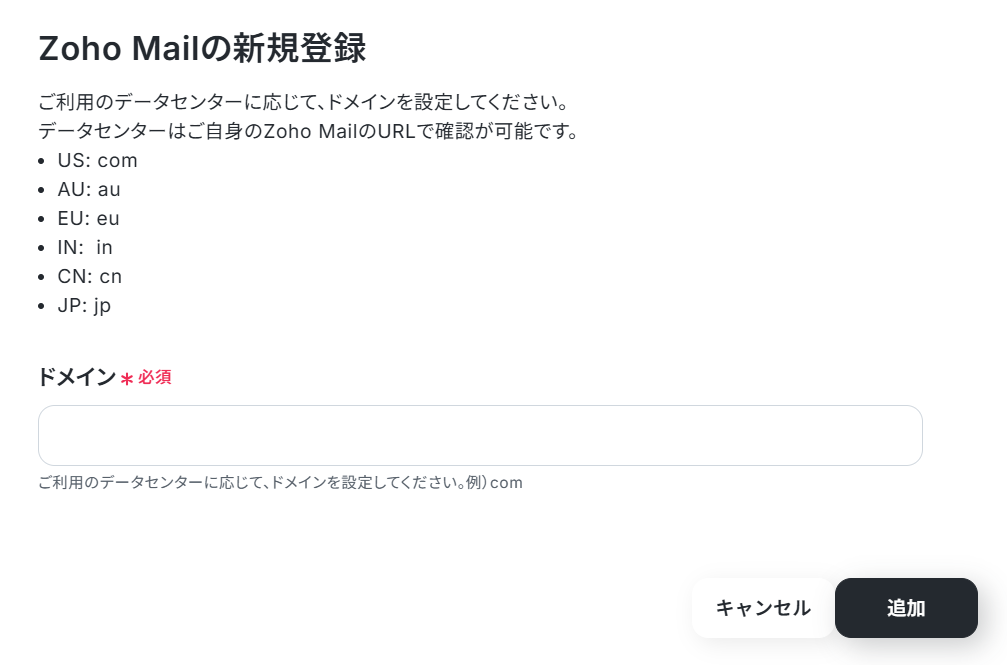
今回はJPのデータセンターを利用しているため「jp」と入力し、「追加」をクリックします。
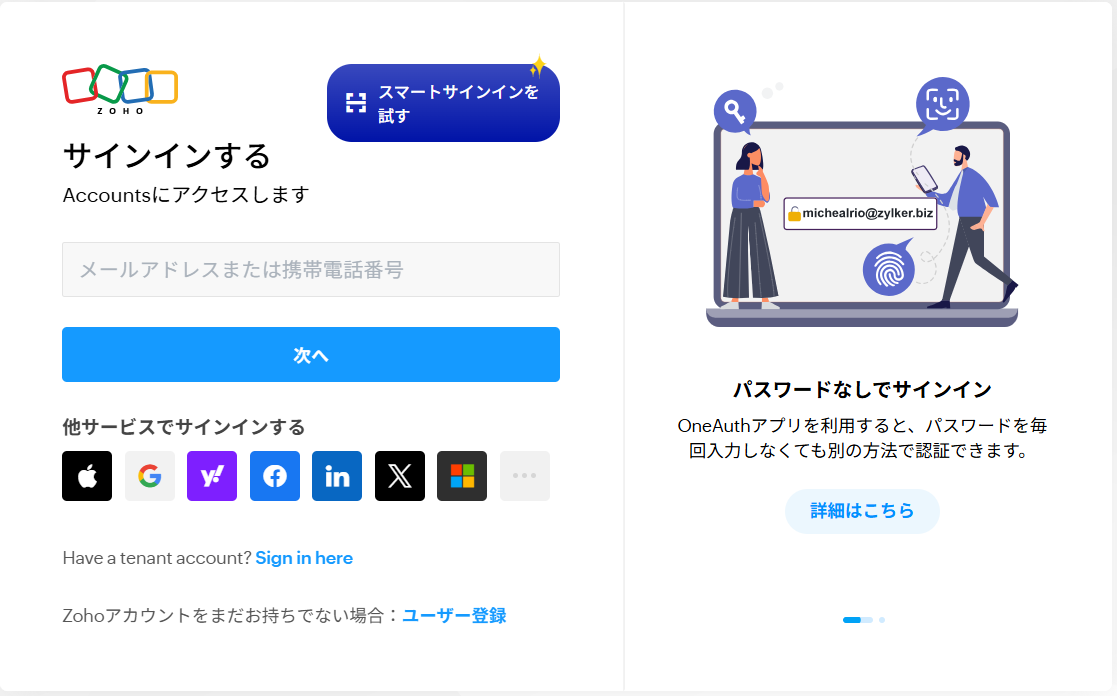
以下の画面が表示されるので、サインインしてください。
X(Twitter)とYoomのマイアプリ登録
以下の手順をご参照ください。ステップ2:該当のテンプレートをコピー
以下のバナーにある「試してみる」ボタンをクリックしてください。
■概要重要なニュースなどをZoho Mailで受信し、X(Twitter)でスピーディーに共有したい場面で、要約や投稿作業に手間を感じていませんか。手動でのコピー&ペーストや要約ツールの利用は時間がかかり、情報の鮮度を損なう原因にもなります。このワークフローを活用すれば、Zoho MailとX(Twitter)を連携させ、特定のメール受信をきっかけに内容の要約からポスト投稿までを自動化できるため、情報発信の迅速化と効率化を実現します。■このテンプレートをおすすめする方- Zoho Mailで受信した情報をX(Twitter)で発信している広報やマーケティング担当の方
- Zoho MailとX(Twitter)をAPI連携させて情報発信を自動化したいと考えている方
- 手動での要約や投稿作業によるタイムラグ、コピー&ペーストのミスを減らしたい方
■このテンプレートを使うメリット- Zoho Mailでのメール受信から翻訳、X(Twitter)へのポスト投稿までが自動処理されるため、手作業の時間を削減し、より重要な業務に集中できます。
- 手動での情報転記が不要になることで、要約内容の誤りや投稿ミスといったヒューマンエラーの発生を防ぎ、正確な情報発信に繋がります。
■フローボットの流れ- はじめに、Zoho MailとX(Twitter)をYoomと連携する
- 次に、トリガーでZoho Mailを選択し、「特定のフォルダにメールが届いたら」というアクションを設定する
- 次に、オペレーションで要約機能を選択し、「要約」のアクションでメール本文の内容を翻訳する
- 最後に、オペレーションでX(Twitter)の「ポストを投稿」アクションを設定し、翻訳されたテキストを投稿する
※「トリガー」:フロー起動のきっかけとなるアクション、「オペレーション」:トリガー起動後、フロー内で処理を行うアクション■このワークフローのカスタムポイント- Zoho Mailのトリガー設定では、自動化の対象としたいアカウントIDとフォルダIDを任意で設定してください。これにより、特定のフォルダに届いたメールのみを処理の対象にすることができます。
■注意事項- Zoho Mail、X(Twitter)のそれぞれとYoomを連携してください。
- トリガーは5分、10分、15分、30分、60分の間隔で起動間隔を選択できます。
- プランによって最短の起動間隔が異なりますので、ご注意ください。
- Zoho Mailで受信した情報をX(Twitter)で発信している広報やマーケティング担当の方
- Zoho MailとX(Twitter)をAPI連携させて情報発信を自動化したいと考えている方
- 手動での要約や投稿作業によるタイムラグ、コピー&ペーストのミスを減らしたい方
- Zoho Mailでのメール受信から翻訳、X(Twitter)へのポスト投稿までが自動処理されるため、手作業の時間を削減し、より重要な業務に集中できます。
- 手動での情報転記が不要になることで、要約内容の誤りや投稿ミスといったヒューマンエラーの発生を防ぎ、正確な情報発信に繋がります。
- はじめに、Zoho MailとX(Twitter)をYoomと連携する
- 次に、トリガーでZoho Mailを選択し、「特定のフォルダにメールが届いたら」というアクションを設定する
- 次に、オペレーションで要約機能を選択し、「要約」のアクションでメール本文の内容を翻訳する
- 最後に、オペレーションでX(Twitter)の「ポストを投稿」アクションを設定し、翻訳されたテキストを投稿する
- Zoho Mailのトリガー設定では、自動化の対象としたいアカウントIDとフォルダIDを任意で設定してください。これにより、特定のフォルダに届いたメールのみを処理の対象にすることができます。
- Zoho Mail、X(Twitter)のそれぞれとYoomを連携してください。
- トリガーは5分、10分、15分、30分、60分の間隔で起動間隔を選択できます。
- プランによって最短の起動間隔が異なりますので、ご注意ください。
テンプレートのコピーに成功すると、以下の画面が表示されますので「OK」をクリックしましょう。
なお、コピーしたテンプレートはYoomのマイプロジェクトから確認できます。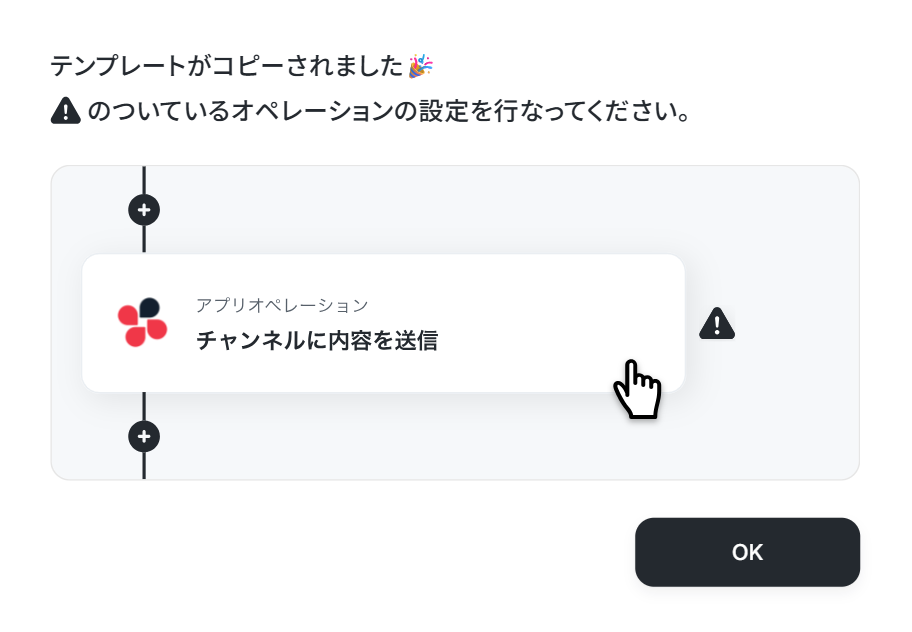
ステップ3:Zoho Mailの特定のフォルダにメールが届いた際の設定
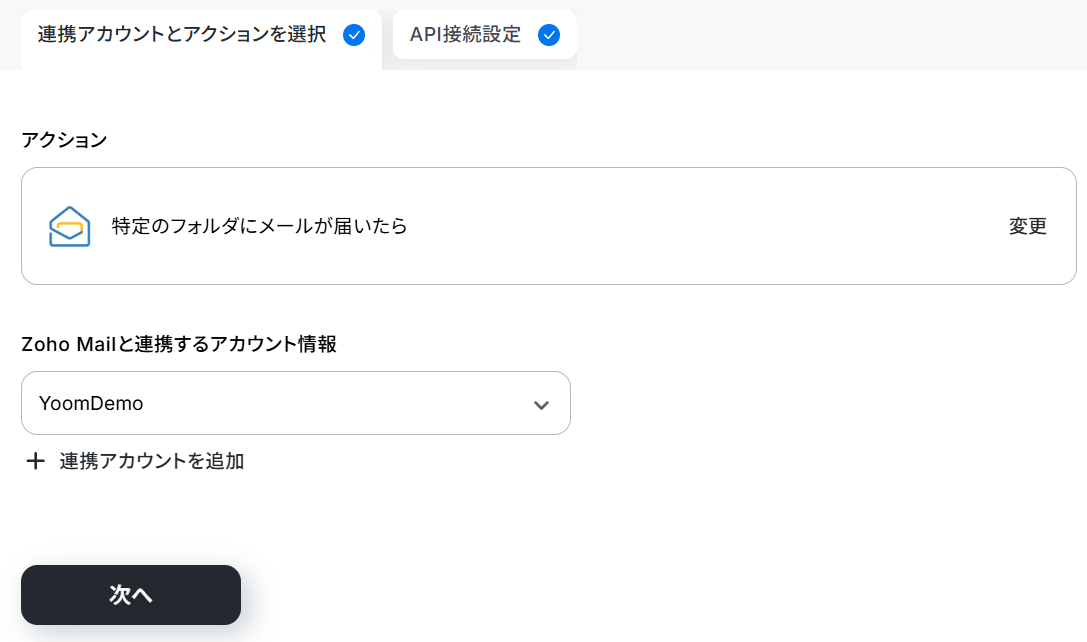
「特定のフォルダにメールが届いたら」をクリックしてください。
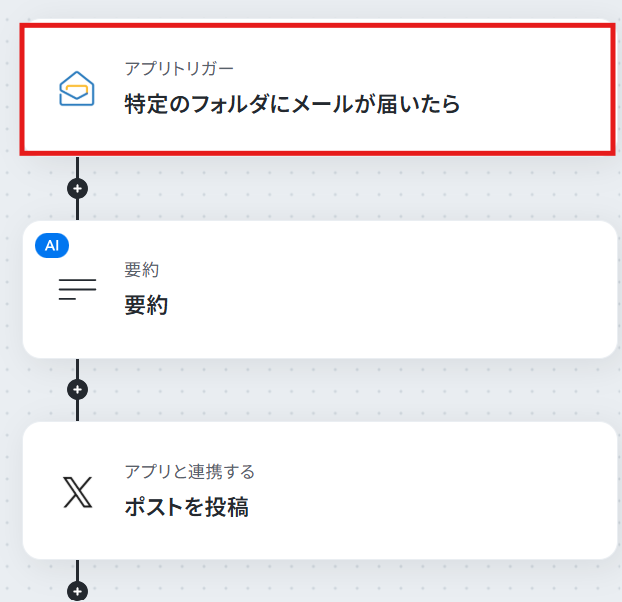
連携するアカウント情報を確認し、アクションはテンプレート通りのまま「次へ」をクリックして進んでください。
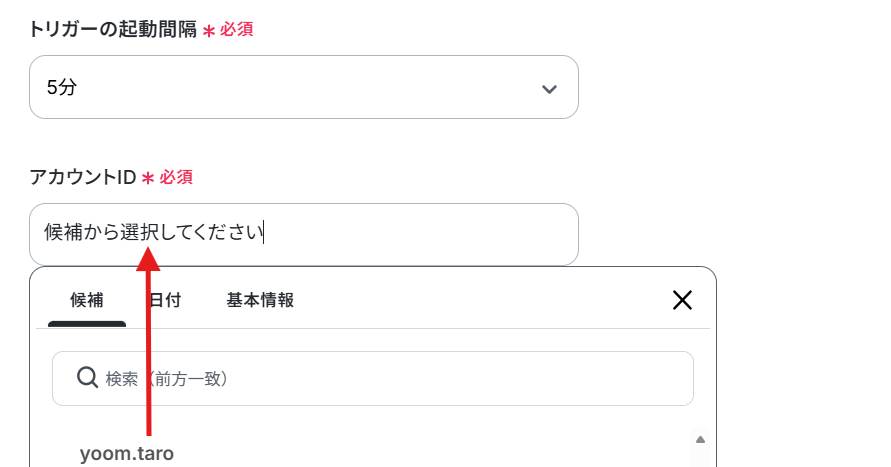
- トリガーの起動間隔:5分、10分、15分、30分、60分のいずれかで設定できます。
※ご利用プランによって、設定できるトリガーの最短間隔が違うので、その点は要チェックです。
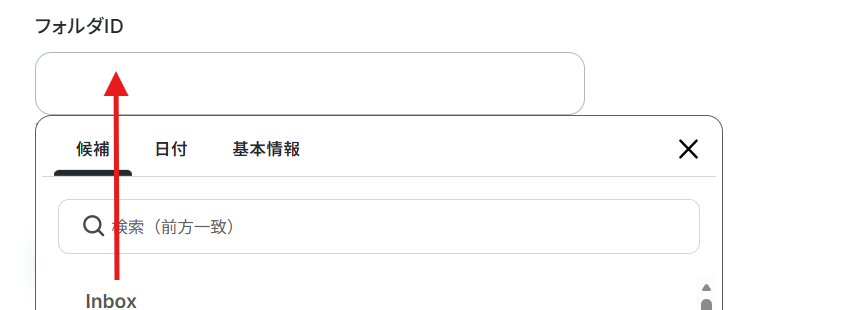
なお、基本的にはそのプランの最短の起動間隔にしてお使いいただくことをおすすめします。 - アカウントID・フォルダID:候補から選択してください。
次に、Zoho Mailの特定のフォルダへメールを送信します。
今回ご紹介するテンプレートはZoho Mailの特定のフォルダにメールが届いたら起動するフローです。
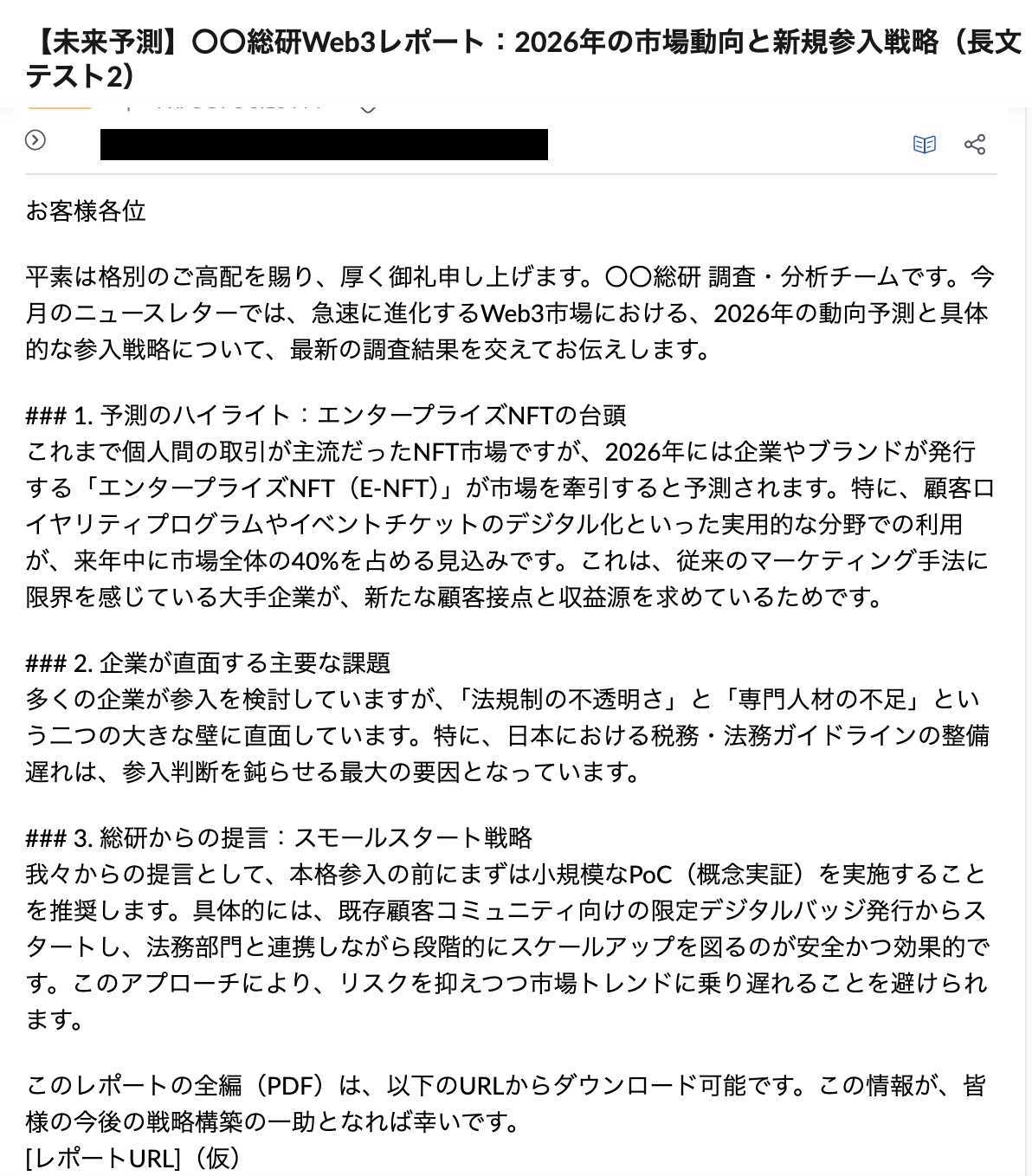
そのため、実際にテストを行うにはZoho Mailへメールを送る必要があります。
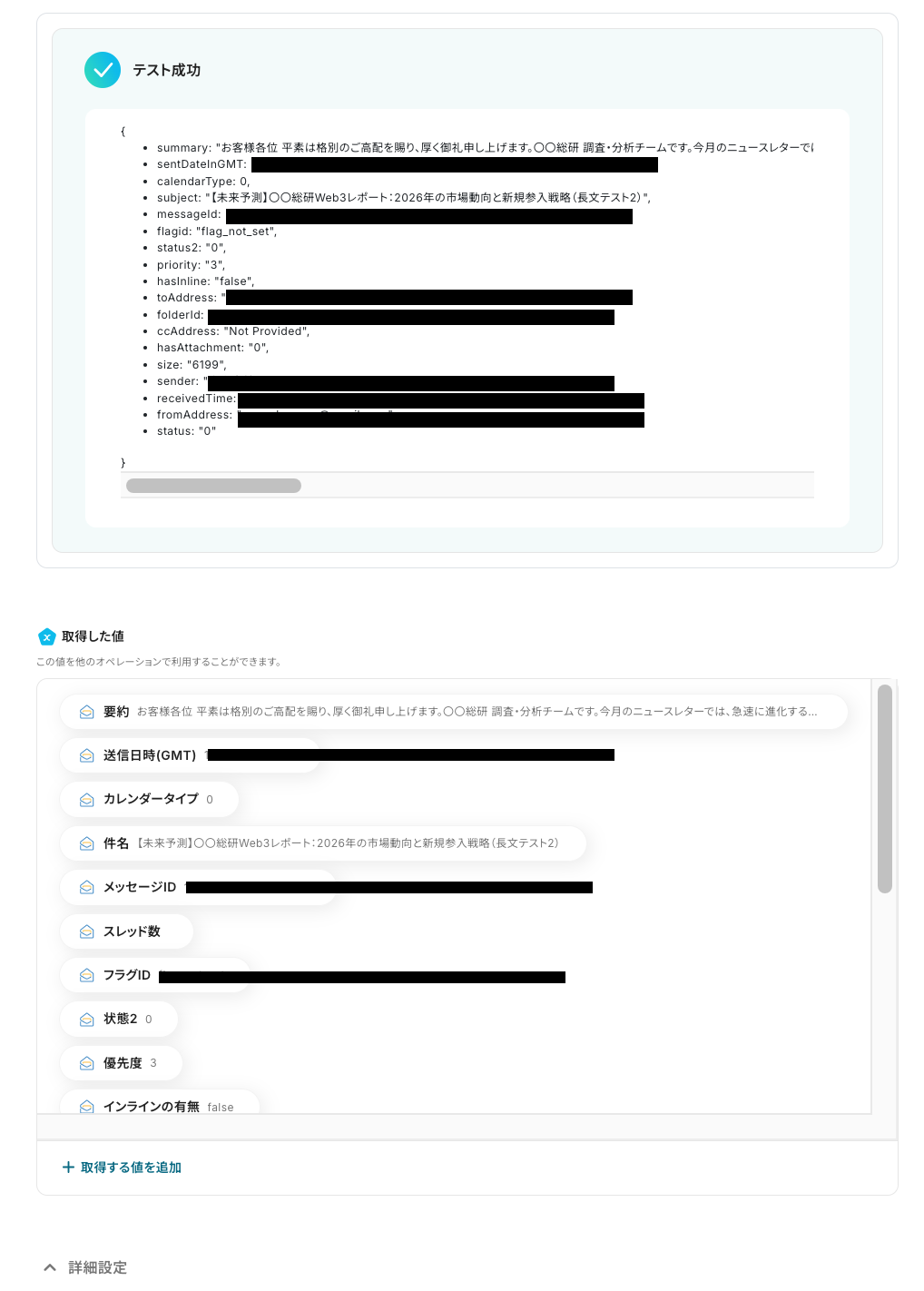
今回は以下のようなメールをZoho Mailへ送りました。
テストし、成功したら完了をクリックします。
※取得した値とは?
トリガーやオペレーション設定時に、「テスト」を実行して取得した値のことを指します。
後続のオペレーション設定時の値として利用でき、フローボットを起動する度に変動した値となります。
ステップ4:AIによる要約設定
続いて「要約する」をクリックしてください。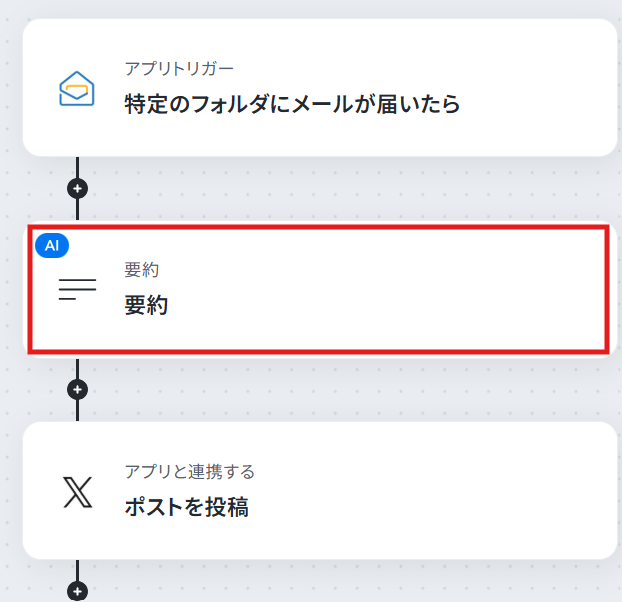
注意事項を確認します。
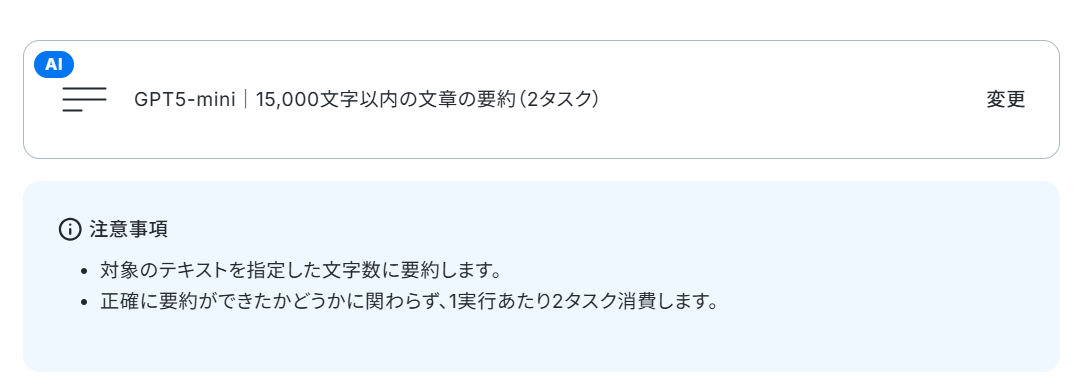
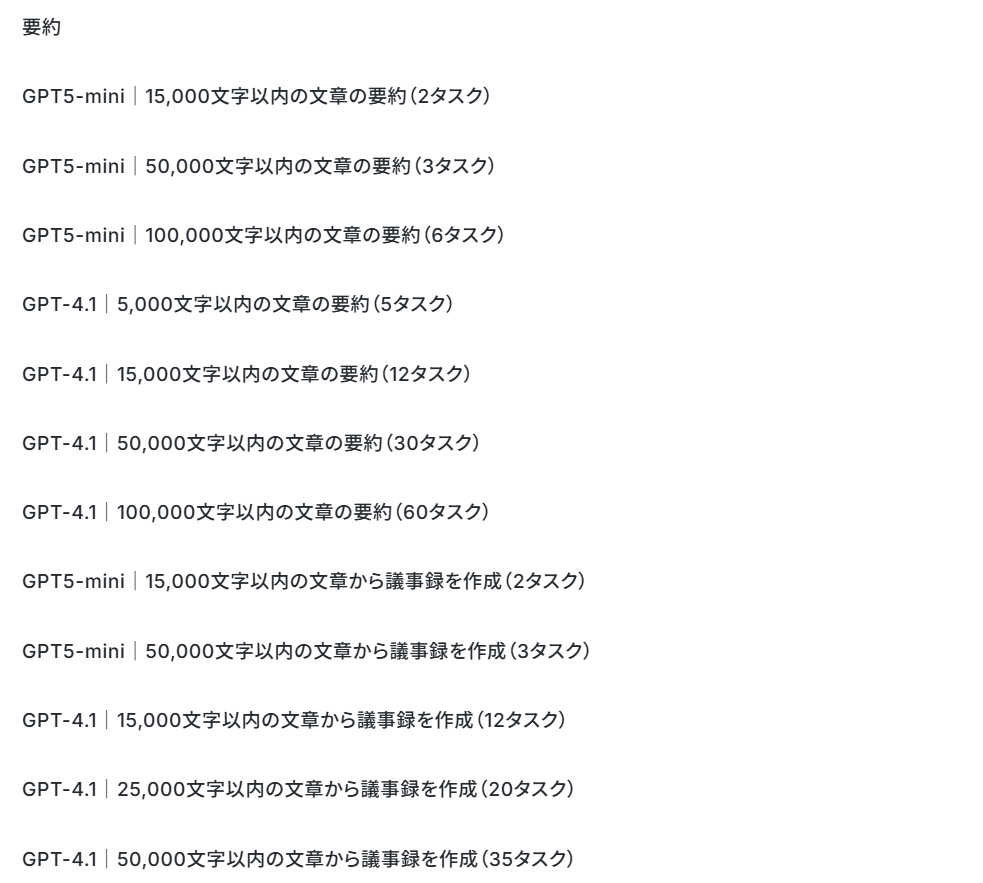
また、アクション欄については「GPT5-mini|15,000文字以内の文章の要約(2タスク)」がデフォルトで設定されています。
表記されている文字数だけ、この後の設定でプロンプトが指定できます。
文字数と消費タスク量に注意し、必要に応じて変更することが可能です。
詳細設定画面に移ります。
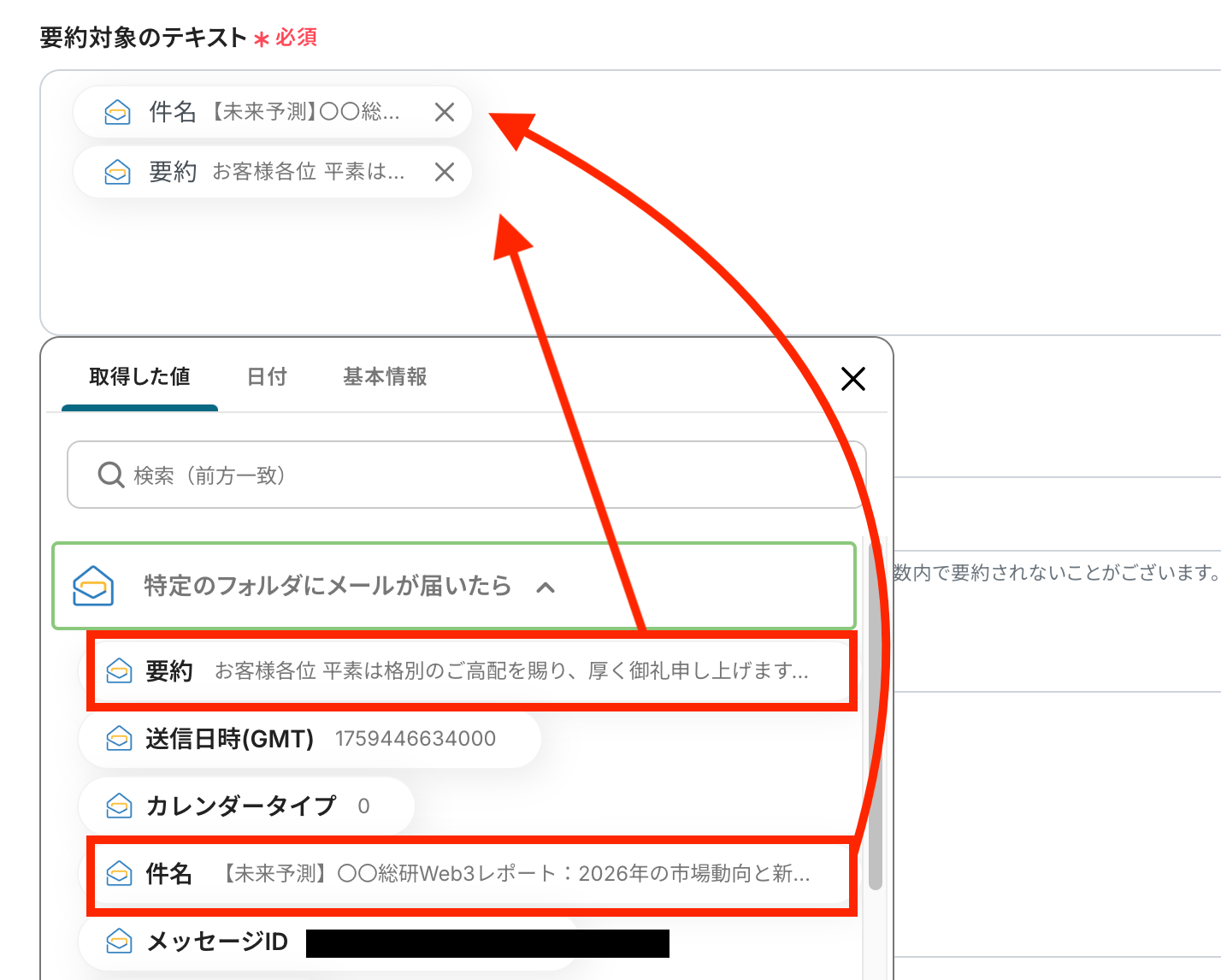
要約対象のテキストには、ステップ3で取得した値を活用しましょう。
「取得した値」を用いて以下のように設定することで、トリガーで取得した内容を変動的に要約対象にすることができます。
なお、取得した値を活用せず手入力すると毎回同じ内容が要約されてしまうため注意が必要です。
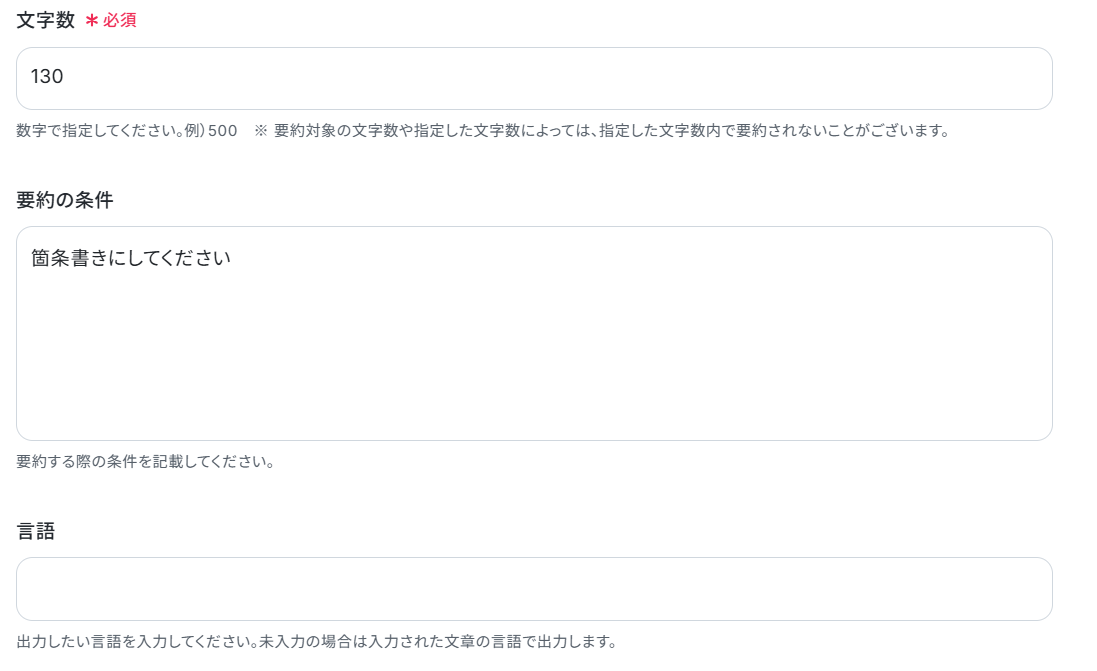
次に、文字数を入力してください。
要約の結果を何文字以内にしたいか自由に入力しましょう。
要約の条件には、例えば下記のように箇条書きの条件を指定するなど、お好きなように設定してください。
最後に、出力する言語を任意で入力しましょう。
今回は日本語のままで出力したいので未入力にしています。
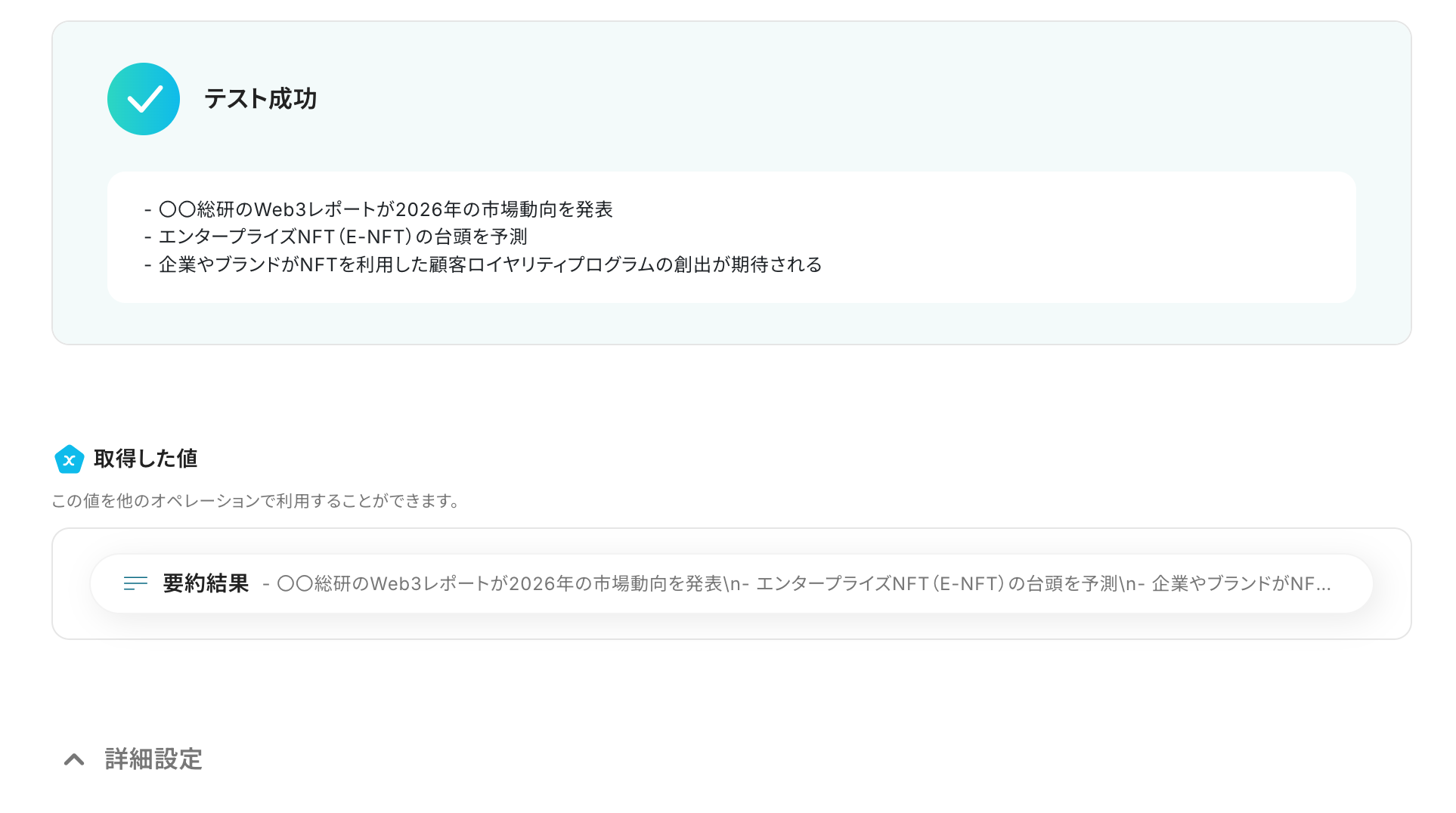
設定が完了したら、テストしましょう。
指定通りに要約結果が出力されたら完了をクリックします。
ステップ5:X(Twitter)でポストを投稿
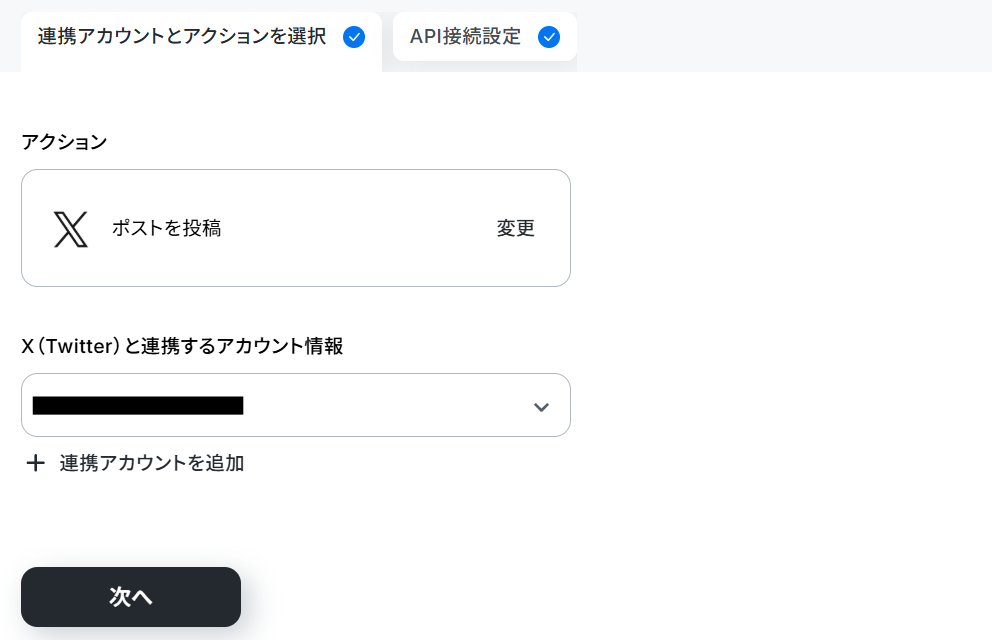
前項で取得した値を利用して、X(Twitter)でポストを投稿する設定を行います。「ポストを投稿」をクリックしてください。
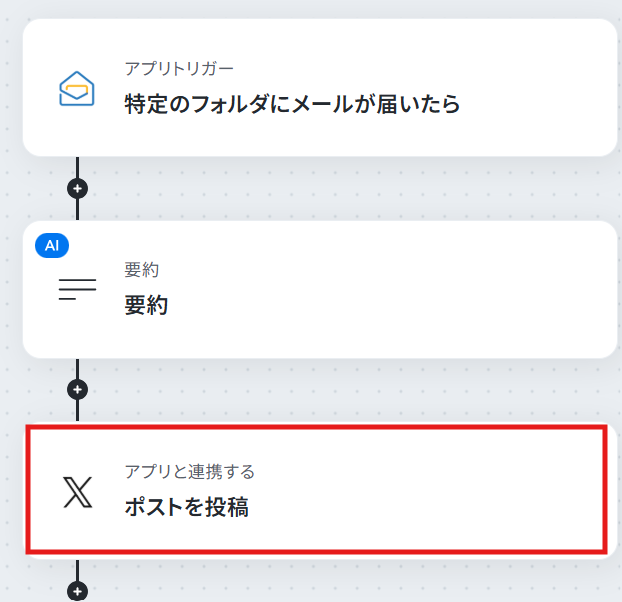
先ほどと同様に、必要な項目はすでに設定されているため、内容を確認してそのまま「次へ」をクリックしましょう。
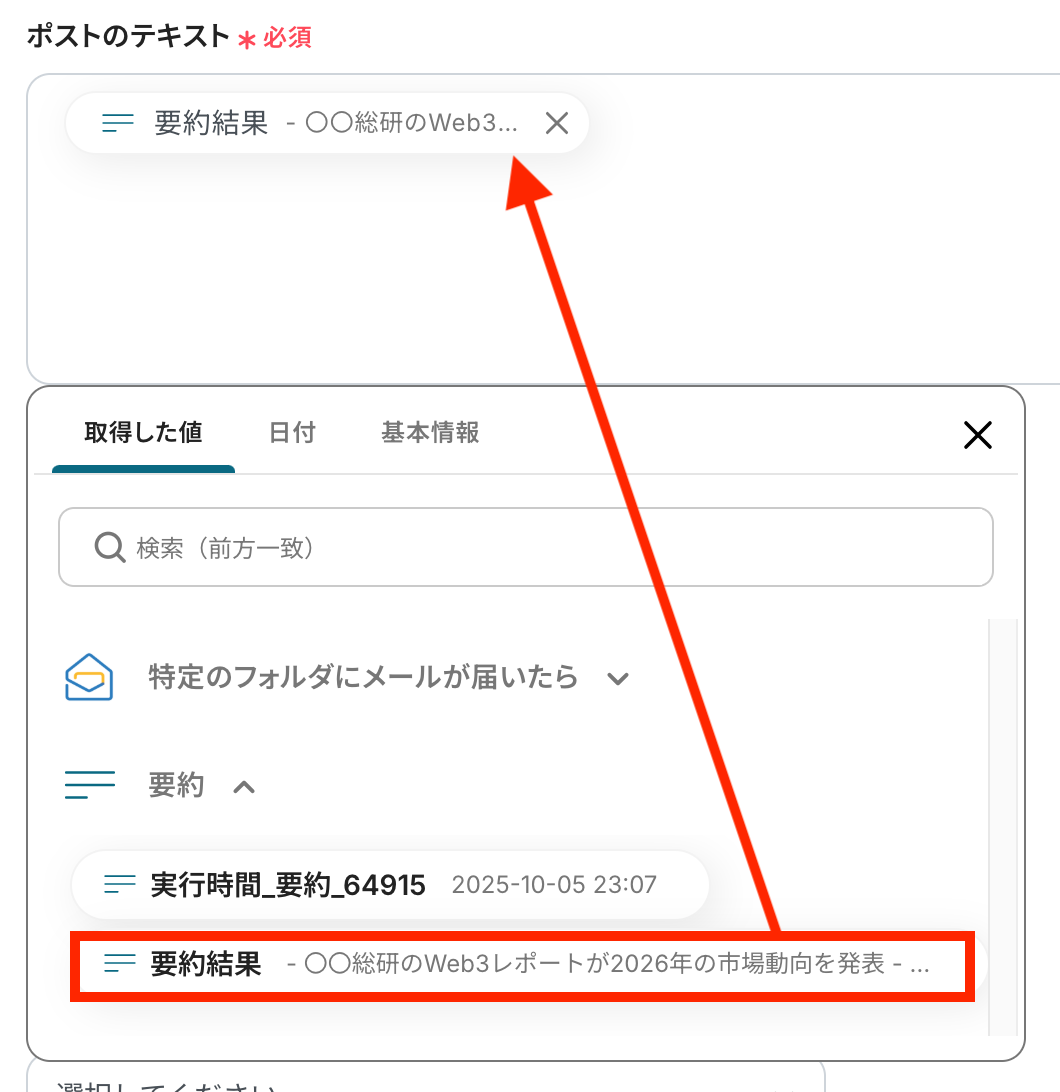
ポストのテキストに前項で取得した値を選択しましょう。
取得した値を使用することで、値が固定化されず、フローボットが起動するたびに新しい情報が反映されます。
この時も「←前段で取得したポストのテキストの値を引用してください」というテキストは削除してくださいね。
その他の項目を任意で設定したら「テスト」をクリックします。
(テストを行うと、実際に投稿されるのでご注意ください)
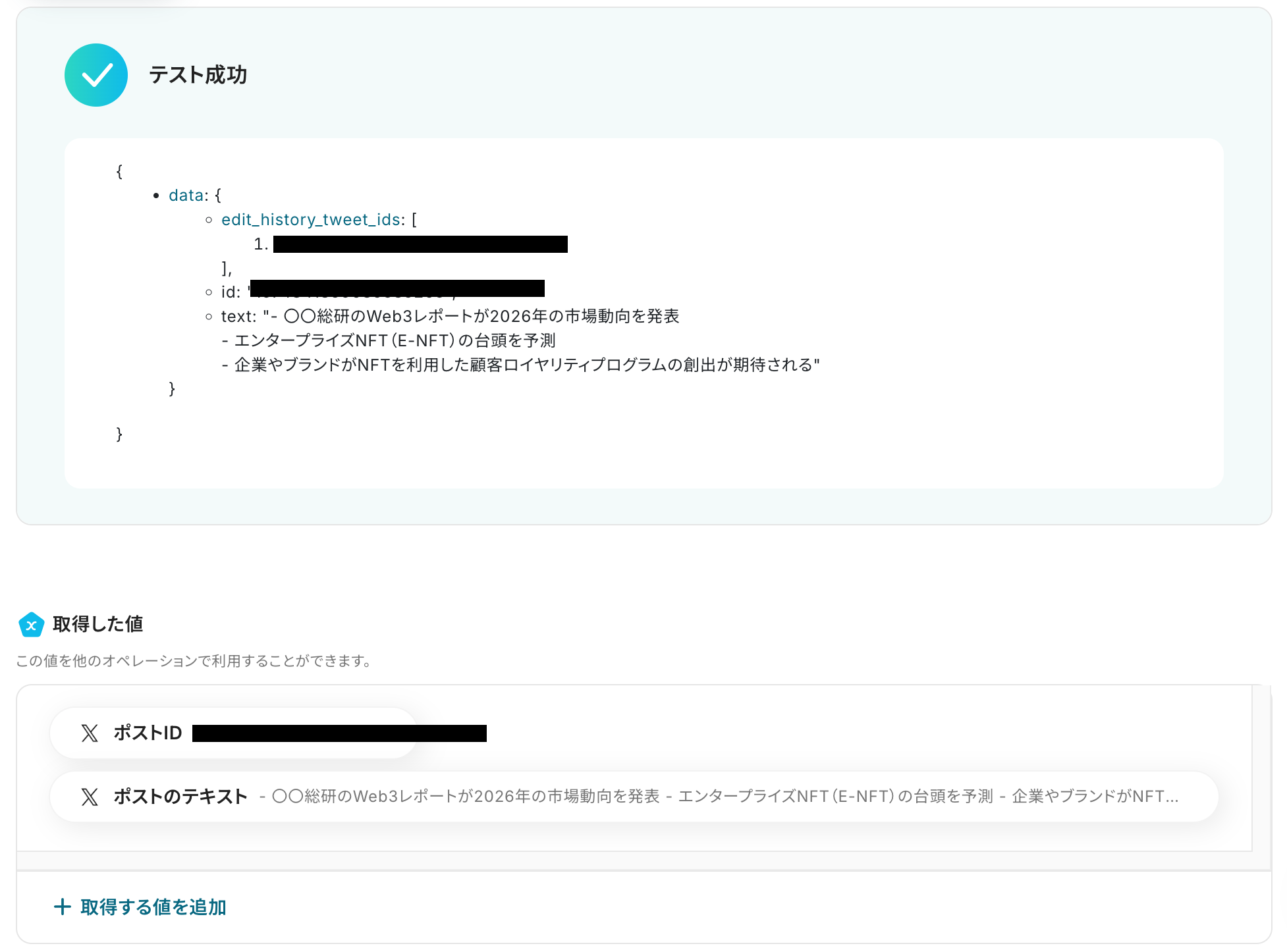
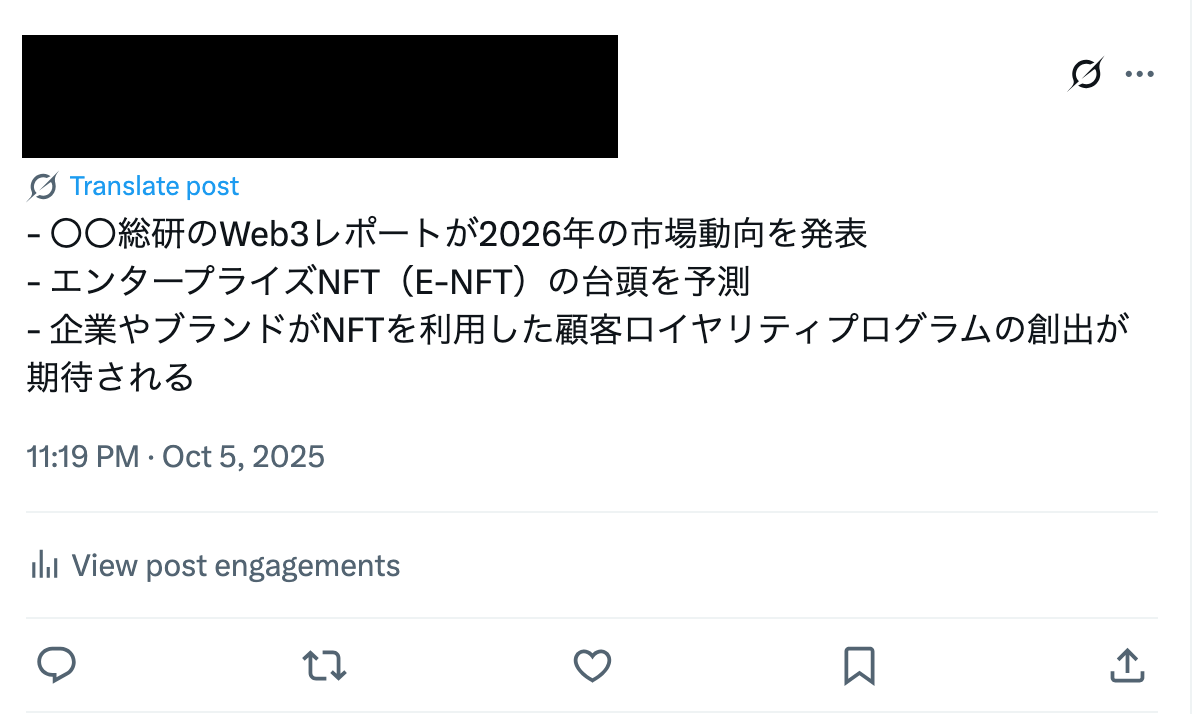
成功すると以下のように表示され、X(Twitter)にもポストが投稿されていますね!
内容を確認したら「完了」をクリックしましょう。
▼投稿
ステップ6(最終):アプリトリガーをONにする
すべての設定が完了すると、以下のコンプリート画面が表示されます。トリガーをONにして、フローボットを起動しましょう。
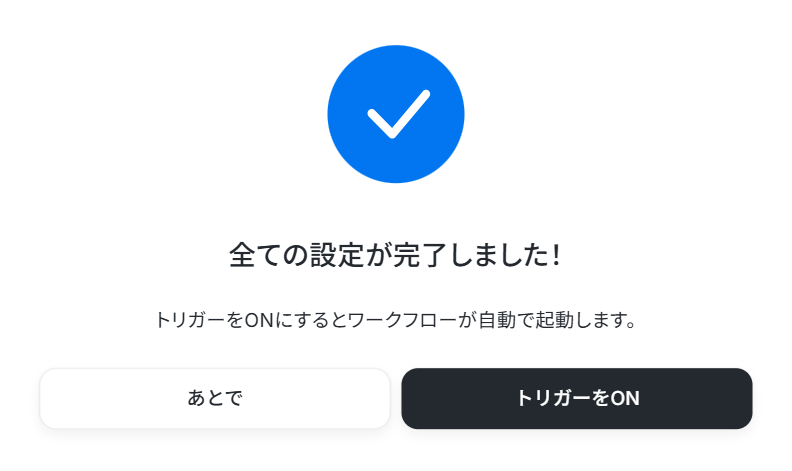
これですべての設定が完了しました!
Zoho MailとX(Twitter)を使ったその他の自動化例
普段使用している様々なアプリと組み合わせることで、幅広い業務を効率化させられますよ。Zoho Mailを使った自動化例
受信したメールや外部ツールの更新をトリガーに、通知・データ保存・環境構築を自動化します。重要メールの共有や、ストレージへのフォルダ自動作成、OCRを活用した帳票管理までをシームレスに完結できるでしょう。
情報の集約と伝達を自動で行うことで、ビジネスの対応漏れを防ぎ、業務全体のスピードを向上させることが期待できます。
■概要Zoho Mailで特定のメールを受信した際に、都度内容を確認してLINE公式アカウントに通知する作業は手間がかかるのではないでしょうか。重要な連絡を見逃すわけにはいかないものの、この手作業が他の業務を圧迫することもあります。このワークフローを活用すれば、Zoho Mailの特定フォルダへのメール受信をトリガーにLINE公式アカウントへ自動で通知することが可能になり、こうした課題の解消に繋がります。■このテンプレートをおすすめする方- Zoho Mailで受信した重要メールの見逃しを防ぎたいと考えている方
- メール確認と他ツールへの通知作業に時間を取られているビジネスパーソンの方
- Zoho MailとLINE公式アカウントを活用し、チームへの情報共有を効率化したい方
■このテンプレートを使うメリット- Zoho Mailでのメール受信後、自動でLINE公式アカウントに通知されるため、手作業による確認や通知の手間を削減し、時間を有効活用できます。
- 手作業による通知漏れや遅延といったヒューマンエラーを防ぎ、確実な情報伝達を実現します。
■フローボットの流れ- はじめに、Zoho MailとLINE公式アカウントをYoomと連携します。
- 次に、トリガーでZoho Mailを選択し、「特定のフォルダにメールが届いたら」というアクションを設定し、監視したいフォルダを指定します。
- 最後に、オペレーションでLINE公式アカウントを選択し、「テキストメッセージを送信」アクションを設定し、通知したいメッセージ内容や送信先を設定します。
※「トリガー」:フロー起動のきっかけとなるアクション、「オペレーション」:トリガー起動後、フロー内で処理を行うアクション■このワークフローのカスタムポイント- Zoho Mailのトリガー設定では、通知のきっかけとしたい受信フォルダを任意で設定してください。
- LINE公式アカウントの「テキストメッセージを送信」オペレーションでは、通知先のLINEグループや個人を指定できます。また、送信するメッセージ内容に固定のテキストだけでなく、Zoho Mailで受信したメールの件名や本文などの情報を動的に埋め込むことも可能です。
■注意事項- Zoho Mail、LINE公式アカウントのそれぞれとYoomを連携してください。
- トリガーは5分、10分、15分、30分、60分の間隔で起動間隔を選択できます。プランによって最短の起動間隔が異なりますので、ご注意ください。
- LINE公式アカウントはミニプラン以上でご利用いただけるアプリとなっております。フリープラン・パーソナルプランの場合は設定しているフローボットのオペレーションやデータコネクトはエラーとなりますので、ご注意ください。
- ミニプラン・チームプラン・サクセスプランなどの有料プランは、2週間の無料トライアルを行うことが可能です。無料トライアル中には制限対象のアプリを使用することができます。 詳しくは、料金プランのページをご参照ください。
■概要Zoho Mailで受信した重要なメールを、情報集約ツールであるNotionに手作業で転記していませんか?この作業は時間がかかるだけでなく、コピー&ペーストのミスや転記漏れのリスクも伴います。
このワークフローを活用すれば、Zoho Mailで特定のメールを受信した際に、その内容を自動でNotionの指定ページに取り込むことが可能です。手作業によるメールとNotionの連携を自動化し、業務の効率化と正確性の向上を実現します。
■このテンプレートをおすすめする方- Zoho MailとNotionを日常的に利用し、情報転記に手間を感じている方
- 手作業による情報連携でのミスをなくし、業務の正確性を高めたいと考えている方
- メールとNotionの連携を自動化し、情報集約の仕組みを構築したい方
■このテンプレートを使うメリット- Zoho Mailで受信したメールの内容が自動でNotionに集約されるため、手作業での転記にかかっていた時間を削減できます
- システムが自動で処理を行うことで、転記漏れやコピー&ペーストのミスといったヒューマンエラーを防ぐことに繋がります
■フローボットの流れ- はじめに、NotionとZoho MailをYoomと連携します
- 次に、トリガーでZoho Mailを選択し、「特定のワードを含むメールが届いたら」というアクションを設定します
- 最後に、オペレーションでNotionの「ページにテキストを追加」アクションを設定し、受信したメールの内容を任意のページに追加します
※「トリガー」:フロー起動のきっかけとなるアクション、「オペレーション」:トリガー起動後、フロー内で処理を行うアクション
■このワークフローのカスタムポイント- Notionの「ページにテキストを追加」アクションでは、どのページに情報を追加するかを任意で指定してください
- 追加するテキストの内容は、Zoho Mailのトリガーで取得したメールの件名や本文といった動的な情報と、固定のテキストを組み合わせて自由に設定することが可能です
■注意事項- Zoho Mail、NotionのそれぞれとYoomを連携してください。
- トリガーは5分、10分、15分、30分、60分の間隔で起動間隔を選択できます。
- プランによって最短の起動間隔が異なりますので、ご注意ください。
■概要Zoho Mailで受信したメールに関する情報を、手作業でOneDriveにフォルダを作成して管理していませんか?この作業は手間がかかるだけでなく、フォルダの作成忘れや命名ミスといったヒューマンエラーの原因にもなり得ます。このワークフローを活用すれば、Zoho MailとOneDriveの連携をスムーズに実現し、特定のメール受信をトリガーとしてOneDriveに自動でフォルダを作成できます。定型的なファイル管理業務から解放され、より重要な業務に集中することが可能になります。
■このテンプレートをおすすめする方- Zoho Mailで受信した情報を基に、手作業でOneDriveのフォルダを作成している方
- Zoho MailとOneDriveの連携による業務効率化やファイル管理の自動化を検討している方
- 定型的なフォルダ作成業務を自動化し、コア業務へリソースを集中させたい方
■このテンプレートを使うメリット- Zoho Mailで特定のメールを受信すると同時にOneDriveへフォルダが自動作成されるため、これまで手作業に費やしていた時間を短縮できます。
- システムが自動で処理を行うことで、フォルダの作成漏れや命名規則の間違いといった手作業によるヒューマンエラーのリスクを軽減します。
■フローボットの流れ- はじめに、Zoho MailとOneDriveをYoomと連携します。
- 次に、トリガーでZoho Mailを選択し、「特定のフォルダにメールが届いたら」というアクションを設定します。
- 最後に、オペレーションでOneDriveの「フォルダを作成」アクションを設定し、任意の名前でフォルダが作成されるように設定します。
※「トリガー」:フロー起動のきっかけとなるアクション、「オペレーション」:トリガー起動後、フロー内で処理を行うアクション
■このワークフローのカスタムポイント- Zoho Mailのトリガー設定では、連携するアカウントIDや、自動化のきっかけとしたいメールが格納されるフォルダIDを任意で設定してください。
- OneDriveでフォルダを作成する設定では、作成先のフォルダを指定したり、フォルダ名に固定のテキストやZoho Mailから取得した件名などの情報を組み合わせて動的に設定したりすることが可能です。
■注意事項- Zoho Mail、OneDriveのそれぞれとYoomを連携してください。
- トリガーは5分、10分、15分、30分、60分の間隔で起動間隔を選択できます。
- プランによって最短の起動間隔が異なりますので、ご注意ください。
- Microsoft365(旧Office365)には、家庭向けプランと一般法人向けプラン(Microsoft365 Business)があり、一般法人向けプランに加入していない場合には認証に失敗する可能性があります。
■概要Zoho Mailで受信する大量のメールの中から、重要なものだけを手作業で確認し、Slackでチームに共有するのは手間がかかる作業であり、見落としや共有漏れのリスクも伴います。このワークフローを活用すれば、Zoho Mailで特定のタグが付いたメールを受信した際に、自動でSlackの指定チャンネルへ通知できます。これにより、重要な連絡の見落としを防ぎ、迅速な情報共有を実現します。■このテンプレートをおすすめする方- Zoho Mailで受信した特定メールの内容を手作業でSlackに転記している方
- 重要なメールの見落としや、チームへの情報共有漏れを防ぎたいと考えている方
- メール対応の属人化を防ぎ、チーム全体の対応速度を向上させたい方
■このテンプレートを使うメリット- Zoho Mailで特定のタグが付いたメールを受信すると自動でSlackに通知されるため、手作業での確認や転記の手間を省き、時間を有効活用できます。
- 手動での共有作業が減ることで、重要な連絡の見落としや通知漏れといったヒューマンエラーを防ぎ、確実な情報伝達を実現します。
■フローボットの流れ- はじめに、Zoho MailとSlackをYoomと連携します。
- 次に、トリガーでZoho Mailを選択し、「特定のタグのメールが届いたら」というアクションを設定し、通知のきっかけとしたいメールタグを指定します。
- 最後に、Slackを選択し、「チャンネルにメッセージを送る」アクションを設定します。トリガーで取得したメールの件名や本文などをメッセージに含めることで、Slack上でメールの概要を確認できるようになります。
※「トリガー」:フロー起動のきっかけとなるアクション、「オペレーション」:トリガー起動後、フロー内で処理を行うアクション■このワークフローのカスタムポイント- Slackへメッセージを送るオペレーションでは、通知先のチャンネルを任意のものに設定できます。例えば、プロジェクトごとやチームごとに異なるチャンネルへ通知を振り分けることが可能です。
- 通知するメッセージの本文は、固定のテキストだけでなく、トリガーで取得したZoho Mailの「件名」や「送信者アドレス」「本文」といった情報を変数として埋め込むなど、柔軟なカスタマイズが可能です。
■注意事項- Zoho MailとSlackのそれぞれとYoomを連携してください。
- トリガーは5分、10分、15分、30分、60分の間隔で起動間隔を選択できます。
- プランによって最短の起動間隔が異なりますので、ご注意ください。
■概要
Boxにアップロードされた重要なファイルを、関係者が見落としてしまうことはないでしょうか。あるいは、ファイルを追加するたびに手作業でZoho Mailから通知を送る作業に手間を感じていませんか。このワークフローは、Boxへのファイルアップロードを検知して、自動でZoho Mailから関係者へ通知メールを送信するため、BoxとZoho Mailを連携させることでこうした手作業をなくし、迅速な情報共有を実現します。
■このテンプレートをおすすめする方
- Boxでファイルを管理し、Zoho Mailで関係者への通知を手作業で行っている方
- ファイルの見落としを防ぎ、チーム内での迅速な情報共有を実現したい管理者の方
- BoxとZoho Mailを使った定型業務を自動化し、作業効率を高めたいと考えている方
■このテンプレートを使うメリット
- Boxにファイルが追加されると自動でZoho Mailから通知が送られるため、手作業でのメール作成・送信にかかる時間を削減できます。
- 手作業による通知の送信漏れや、宛先の間違いといったヒューマンエラーを防ぎ、確実な情報共有を実現します。
■フローボットの流れ
- はじめに、BoxとZoho MailをYoomと連携します。
- 次に、トリガーでBoxを選択し、「フォルダにファイルがアップロードされたら」というアクションを設定します。
- 最後に、オペレーションでZoho Mailを選択し、「メールを送信」アクションを設定して通知内容を登録します。
※「トリガー」:フロー起動のきっかけとなるアクション、「オペレーション」:トリガー起動後、フロー内で処理を行うアクション
■このワークフローのカスタムポイント
- Boxのトリガー設定では、通知を起動する対象としたいフォルダを、任意のコンテンツIDで指定してください。
- Zoho Mailでメールを送信するアクションを設定する際に、通知元として使用するアカウントIDを任意で設定してください。
■注意事項
- Box、Zoho MailのそれぞれとYoomを連携してください。
■概要
Gmailで受信した重要なメールを、チームで利用しているZoho Mailに一件ずつ手作業で転送していませんか。
このような手作業は時間がかかるだけでなく、転送漏れや遅延といったミスの原因にもなりかねません。
このワークフローを活用すれば、Gmailで特定のキーワードを含むメールを受信した際に、その内容を自動でZoho Mailに送信し、情報共有の効率化と確実性を高めることができます。
■このテンプレートをおすすめする方
- GmailとZoho Mailを併用し、特定のメールをチームで共有している方
- 手作業でのメール転送に手間を感じており、業務を効率化したいと考えている方
- メールの転送漏れによる対応遅延などのヒューマンエラーを防ぎたいと考えている方
■このテンプレートを使うメリット
- Gmailで特定のメールを受信すると自動でZoho Mailへ連携されるため、手作業での転送にかかる時間を短縮できます。
- 機械的な処理によって、転送漏れや宛先間違いといったヒューマンエラーを防止し、確実な情報共有を実現します。
■フローボットの流れ
- はじめに、GmailとZoho MailをYoomと連携します。
- 次に、トリガーでGmailを選択し、「特定のキーワードに一致するメールを受信したら」というアクションを設定します。
- 最後に、オペレーションでZoho Mailを選択し、「メールを送る」アクションを設定して、受信したメールの内容を指定の宛先に送信します。
※「トリガー」:フロー起動のきっかけとなるアクション、「オペレーション」:トリガー起動後、フロー内で処理を行うアクション
■このワークフローのカスタムポイント
- Gmailのトリガーで設定するキーワードは、「問い合わせ」や「特定の顧客名」など、ご自身の業務内容に合わせて自由に設定することが可能です。
- メールの送信先はZoho Mailだけでなく、OutlookやGmailなど、Yoomが連携する他のメールサービスに任意で変更することもできます。
■注意事項
- Gmail、Zoho MailのそれぞれとYoomを連携してください。
- トリガーは5分、10分、15分、30分、60分の間隔で起動間隔を選択できます。
- プランによって最短の起動間隔が異なりますので、ご注意ください。
■概要
Googleフォームで請求書ファイルを受け取った後、内容を確認して関係者に通知する作業は、件数が増えると大きな負担になるのではないでしょうか。 特に手作業でのファイルダウンロードや情報転記、メール作成は、手間がかかる上にミスも発生しやすくなります。 このワークフローを活用すれば、Googleフォームへの請求書送信をきっかけに、OCR機能による内容読み取りからZoho Mailでの自動通知までを一気通貫で行い、こうした課題をスムーズに解消できます。
■このテンプレートをおすすめする方
- Googleフォームで受け取った請求書の処理を効率化したいと考えている経理担当者
- 請求書の内容確認とZoho Mailでの通知作業に手間を感じている業務担当者
- 手作業による請求書処理でのヒューマンエラーを減らしたいと考えているチームリーダー
■このテンプレートを使うメリット
- Googleフォームに請求書が送信されると、OCR機能での読み取りからZoho Mailでの通知までが自動化されるため、手作業に費やしていた時間を短縮することができます。
- 手作業によるファイルの取り扱いや情報の転記が不要になるため、入力間違いや通知漏れといったヒューマンエラーのリスク軽減に繋がります。
■フローボットの流れ
- はじめに、Googleフォーム、Google Drive、Zoho MailをYoomと連携します。
- 次に、トリガーでGoogleフォームを選択し、「フォームに回答が送信されたら」というアクションを設定します。
- 次に、オペレーションでGoogle Driveの「ファイルをダウンロードする」アクションを設定し、Googleフォームの回答から請求書ファイルをダウンロードします。
- 続いて、オペレーションでOCR機能の「画像・PDFから文字を読み取る」アクションを設定し、ダウンロードした請求書ファイルから必要な情報を抽出します。
- 最後に、オペレーションでZoho Mailの「メールを送信」アクションを設定し、抽出した情報を含めた通知メールを関係者に自動送信します。
※「トリガー」:フロー起動のきっかけとなるアクション、「オペレーション」:トリガー起動後、フロー内で処理を行うアクション
■このワークフローのカスタムポイント
- Googleフォームのトリガー設定では、対象としたい任意のフォームを指定してください。
- OCR機能のオペレーションでは、請求書ファイルから抽出したい項目(例:請求金額、支払期日、取引先名など)を任意でカスタム設定することが可能です。
- Zoho Mailのメール送信オペレーションでは、メールの宛先(To, Cc, Bcc)、件名、本文を自由に設定できます。本文には、OCR機能で読み取った請求書情報やGoogleフォームの回答内容を変数として挿入し、固定文と組み合わせて通知内容を柔軟に作成できます。
■注意事項
- Googleフォーム、Google Drive、Zoho MailのそれぞれとYoomを連携してください。
- OCRのAIオペレーションはチームプラン・サクセスプランでのみご利用いただける機能となっております。フリープラン・ミニプランの場合は設定しているフローボットのオペレーションはエラーとなりますので、ご注意ください。
- チームプランやサクセスプランなどの有料プランは、2週間の無料トライアルを行うことが可能です。無料トライアル中には制限対象のアプリやAI機能(オペレーション)を使用することができます。
- ダウンロード可能なファイル容量は最大300MBまでです。アプリの仕様によっては300MB未満になる可能性があるので、ご注意ください。
- トリガー、各オペレーションでの取り扱い可能なファイル容量の詳細は下記をご参照ください。
https://intercom.help/yoom/ja/articles/9413924 - OCRデータは6,500文字以上のデータや文字が小さい場合などは読み取れない場合があるので、ご注意ください。
- トリガーは5分、10分、15分、30分、60分の間隔で起動間隔を選択できます。
- プランによって最短の起動間隔が異なりますので、ご注意ください。
- Googleフォームをトリガーとして使用した際の回答内容を取得する方法は下記をご参照ください。
https://intercom.help/yoom/ja/articles/6807133
■概要
顧客管理システム(CRM)であるHubSpotに新しいコンタクトが登録されるたびに、Zoho Mailの特定グループに手動でメンバーを追加する作業に手間を感じていませんか。この作業は単純ですが、抜け漏れが発生しやすい業務の一つです。このワークフローを活用すれば、Zoho MailのAPI連携などを意識することなく、HubSpotへのコンタクト登録をトリガーに、自動でZoho Mailのグループへメンバーを追加し、こうした課題を解消します。
■このテンプレートをおすすめする方
- HubSpotとZoho Mailを併用し、コンタクト管理の二重入力に手間を感じている方
- Zoho MailのAPIを活用した連携に関心があり、顧客管理を効率化したいマーケティング担当者の方
- 手作業によるメンバー追加の抜け漏れを防ぎ、業務の正確性を向上させたいと考えている方
■このテンプレートを使うメリット
- HubSpotにコンタクトが作成されると自動でZoho Mailのグループに追加されるため、手作業での登録時間を短縮できます。
- 手作業によるメンバーの追加漏れやメールアドレスの入力ミスといったヒューマンエラーを防ぎ、業務の正確性を保つことができます。
■フローボットの流れ
- はじめに、HubSpotとZoho MailをYoomと連携します。
- 次に、トリガーでHubSpotを選択し、「新しいコンタクトが作成されたら」というアクションを設定します。
- 最後に、オペレーションでZoho Mailを選択し、「グループにメンバーを追加」アクションを設定します。
※「トリガー」:フロー起動のきっかけとなるアクション、「オペレーション」:トリガー起動後、フロー内で処理を行うアクション
■このワークフローのカスタムポイント
- Zoho Mailの「グループにメンバーを追加」アクションにて、メンバーを追加したい対象の組織IDとグループIDを任意で設定してください。
■注意事項
- HubSpot、Zoho MailのそれぞれとYoomを連携してください。
- トリガーは5分、10分、15分、30分、60分の間隔で起動間隔を選択できます。
- プランによって最短の起動間隔が異なりますので、ご注意ください。
■概要
Salesforceで管理している取引先が増えるたび、関連するメールを整理するためにZoho Mailで手動でフォルダを作成していませんか?この単純作業は件数が増えると大きな手間となり、フォルダの作成漏れや命名ミスといったヒューマンエラーの原因にもなり得ます。このワークフローを活用すれば、Salesforceに新しい取引先が登録されると、自動でZoho Mailに関連フォルダが作成されます。Zoho Mail APIに関する専門知識がなくても、ノーコードで簡単に連携を構築でき、日々の定型業務を効率化します。
■このテンプレートをおすすめする方
- SalesforceとZoho Mailを併用しており、取引先ごとの情報管理を効率化したいと考えている方
- Zoho Mail APIなどを活用した自動化を検討しているものの、開発リソースを割けない担当者の方
- 手作業によるフォルダ作成業務をなくし、より重要な営業活動や顧客対応に集中したい方
■このテンプレートを使うメリット
- Salesforceへの取引先登録をトリガーにフォルダが自動で作成されるため、これまで手作業に費やしていた時間を短縮できます。
- 手作業によるフォルダの作成漏れや取引先名の入力ミスを防ぎ、Zoho Mailでの情報管理の正確性を向上させます。
■フローボットの流れ
- はじめに、SalesforceとZoho MailをYoomと連携します。
- 次に、トリガーでSalesforceを選択し、「取引先オブジェクトに新規レコードが登録されたら」というアクションを設定します。
- 最後に、オペレーションでZoho Mailの「フォルダを作成」アクションを設定し、Salesforceから取得した取引先情報をもとにフォルダを作成するように指定します。
※「トリガー」:フロー起動のきっかけとなるアクション、「オペレーション」:トリガー起動後、フロー内で処理を行うアクション
■このワークフローのカスタムポイント
- Salesforceとの連携設定の際に、自社専用のマイドメインURL(例:https://yourcompany.my.salesforce.com)をご利用の場合は、任意で設定してください。
■注意事項
- Salesforce、Zoho MailのそれぞれとYoomを連携してください。
- トリガーは5分、10分、15分、30分、60分の間隔で起動間隔を選択できます。
- プランによって最短の起動間隔が異なりますので、ご注意ください。
- 【Salesforce】はチームプラン・サクセスプランでのみご利用いただけるアプリとなっております。フリープラン・ミニプランの場合は設定しているフローボットのオペレーションやデータコネクトはエラーとなりますので、ご注意ください。
- チームプランやサクセスプランなどの有料プランは、2週間の無料トライアルを行うことが可能です。無料トライアル中には制限対象のアプリを使用することができます。
■概要Outlookで受信した重要なメールを、チームで利用しているZoho Mailへ手動で転送する作業に手間を感じていませんか。このような手作業は、対応漏れのリスクがあるだけでなく、本来の業務を圧迫する一因にもなり得ます。このワークフローを活用すれば、OutlookとZoho Mailの連携を自動化でき、特定のメール受信をトリガーに自動で通知を送信するため、情報共有の迅速化と業務の効率化を実現します。■このテンプレートをおすすめする方- OutlookとZoho Mailを併用しており、メールの手動転送に手間を感じている方
- 特定の顧客からのメールなど、重要な受信情報をチームへ確実に共有したいと考えている方
- メールの確認や転送作業を自動化し、より重要な業務に集中できる環境を整えたい方
■このテンプレートを使うメリット- Outlookで受信したメールを条件に応じて自動でZoho Mailに通知するため、手作業での転送にかかる時間を短縮できます。
- システムが自動で処理することで、重要なメールの転送漏れや宛先間違いといったヒューマンエラーを防ぎ、確実な情報連携を実現します。
■フローボットの流れ- はじめに、OutlookとZoho MailをYoomと連携します。
- 次に、トリガーでOutlookを選択し、「メールを受信したら」というアクションを設定します。
- 次に、オペレーションで分岐機能を設定し、特定の条件に合致した場合のみ後続の処理に進むよう設定します。
- 最後に、オペレーションでZoho Mailの「メールを送信」アクションを設定し、受信したメールの内容をもとに通知メールを送信します。
※「トリガー」:フロー起動のきっかけとなるアクション、「オペレーション」:トリガー起動後、フロー内で処理を行うアクション■このワークフローのカスタムポイント- 分岐機能では、特定の件名や送信者のメールアドレスなど、通知の対象としたいメールの条件を任意で設定してください。
- Zoho Mailでメールを送信するアクションでは、通知に使用するアカウントIDや、通知先のメールアドレスなどを任意で設定してください。
■注意事項- Outlook、Zoho MailのそれぞれとYoomを連携してください。
- トリガーは5分、10分、15分、30分、60分の間隔で起動間隔を選択できます。プランによって最短の起動間隔が異なりますので、ご注意ください。
- Microsoft365(旧Office365)には、家庭向けプランと一般法人向けプラン(Microsoft365 Business)があり、一般法人向けプランに加入していない場合には認証に失敗する可能性があります。
- 分岐はパーソナルプラン以上のプランでご利用いただける機能(オペレーション)となっております。フリープランの場合は設定しているフローボットのオペレーションはエラーとなりますので、ご注意ください。
- パーソナルプランなどの有料プランは、2週間の無料トライアルを行うことが可能です。無料トライアル中には制限対象のアプリや機能(オペレーション)を使用することができます。詳しくは、「料金プランのページ」をご参照ください。

- Zoho Mailで受信した重要メールの見逃しを防ぎたいと考えている方
- メール確認と他ツールへの通知作業に時間を取られているビジネスパーソンの方
- Zoho MailとLINE公式アカウントを活用し、チームへの情報共有を効率化したい方
- Zoho Mailでのメール受信後、自動でLINE公式アカウントに通知されるため、手作業による確認や通知の手間を削減し、時間を有効活用できます。
- 手作業による通知漏れや遅延といったヒューマンエラーを防ぎ、確実な情報伝達を実現します。
- はじめに、Zoho MailとLINE公式アカウントをYoomと連携します。
- 次に、トリガーでZoho Mailを選択し、「特定のフォルダにメールが届いたら」というアクションを設定し、監視したいフォルダを指定します。
- 最後に、オペレーションでLINE公式アカウントを選択し、「テキストメッセージを送信」アクションを設定し、通知したいメッセージ内容や送信先を設定します。
- Zoho Mailのトリガー設定では、通知のきっかけとしたい受信フォルダを任意で設定してください。
- LINE公式アカウントの「テキストメッセージを送信」オペレーションでは、通知先のLINEグループや個人を指定できます。また、送信するメッセージ内容に固定のテキストだけでなく、Zoho Mailで受信したメールの件名や本文などの情報を動的に埋め込むことも可能です。
- Zoho Mail、LINE公式アカウントのそれぞれとYoomを連携してください。
- トリガーは5分、10分、15分、30分、60分の間隔で起動間隔を選択できます。プランによって最短の起動間隔が異なりますので、ご注意ください。
- LINE公式アカウントはミニプラン以上でご利用いただけるアプリとなっております。フリープラン・パーソナルプランの場合は設定しているフローボットのオペレーションやデータコネクトはエラーとなりますので、ご注意ください。
- ミニプラン・チームプラン・サクセスプランなどの有料プランは、2週間の無料トライアルを行うことが可能です。無料トライアル中には制限対象のアプリを使用することができます。 詳しくは、料金プランのページをご参照ください。

このワークフローを活用すれば、Zoho Mailで特定のメールを受信した際に、その内容を自動でNotionの指定ページに取り込むことが可能です。手作業によるメールとNotionの連携を自動化し、業務の効率化と正確性の向上を実現します。
■このテンプレートをおすすめする方
- Zoho MailとNotionを日常的に利用し、情報転記に手間を感じている方
- 手作業による情報連携でのミスをなくし、業務の正確性を高めたいと考えている方
- メールとNotionの連携を自動化し、情報集約の仕組みを構築したい方
■このテンプレートを使うメリット
- Zoho Mailで受信したメールの内容が自動でNotionに集約されるため、手作業での転記にかかっていた時間を削減できます
- システムが自動で処理を行うことで、転記漏れやコピー&ペーストのミスといったヒューマンエラーを防ぐことに繋がります
■フローボットの流れ
- はじめに、NotionとZoho MailをYoomと連携します
- 次に、トリガーでZoho Mailを選択し、「特定のワードを含むメールが届いたら」というアクションを設定します
- 最後に、オペレーションでNotionの「ページにテキストを追加」アクションを設定し、受信したメールの内容を任意のページに追加します
■このワークフローのカスタムポイント
- Notionの「ページにテキストを追加」アクションでは、どのページに情報を追加するかを任意で指定してください
- 追加するテキストの内容は、Zoho Mailのトリガーで取得したメールの件名や本文といった動的な情報と、固定のテキストを組み合わせて自由に設定することが可能です
■注意事項
- Zoho Mail、NotionのそれぞれとYoomを連携してください。
- トリガーは5分、10分、15分、30分、60分の間隔で起動間隔を選択できます。
- プランによって最短の起動間隔が異なりますので、ご注意ください。

■このテンプレートをおすすめする方
- Zoho Mailで受信した情報を基に、手作業でOneDriveのフォルダを作成している方
- Zoho MailとOneDriveの連携による業務効率化やファイル管理の自動化を検討している方
- 定型的なフォルダ作成業務を自動化し、コア業務へリソースを集中させたい方
■このテンプレートを使うメリット
- Zoho Mailで特定のメールを受信すると同時にOneDriveへフォルダが自動作成されるため、これまで手作業に費やしていた時間を短縮できます。
- システムが自動で処理を行うことで、フォルダの作成漏れや命名規則の間違いといった手作業によるヒューマンエラーのリスクを軽減します。
■フローボットの流れ
- はじめに、Zoho MailとOneDriveをYoomと連携します。
- 次に、トリガーでZoho Mailを選択し、「特定のフォルダにメールが届いたら」というアクションを設定します。
- 最後に、オペレーションでOneDriveの「フォルダを作成」アクションを設定し、任意の名前でフォルダが作成されるように設定します。
■このワークフローのカスタムポイント
- Zoho Mailのトリガー設定では、連携するアカウントIDや、自動化のきっかけとしたいメールが格納されるフォルダIDを任意で設定してください。
- OneDriveでフォルダを作成する設定では、作成先のフォルダを指定したり、フォルダ名に固定のテキストやZoho Mailから取得した件名などの情報を組み合わせて動的に設定したりすることが可能です。
■注意事項
- Zoho Mail、OneDriveのそれぞれとYoomを連携してください。
- トリガーは5分、10分、15分、30分、60分の間隔で起動間隔を選択できます。
- プランによって最短の起動間隔が異なりますので、ご注意ください。
- Microsoft365(旧Office365)には、家庭向けプランと一般法人向けプラン(Microsoft365 Business)があり、一般法人向けプランに加入していない場合には認証に失敗する可能性があります。

- Zoho Mailで受信した特定メールの内容を手作業でSlackに転記している方
- 重要なメールの見落としや、チームへの情報共有漏れを防ぎたいと考えている方
- メール対応の属人化を防ぎ、チーム全体の対応速度を向上させたい方
- Zoho Mailで特定のタグが付いたメールを受信すると自動でSlackに通知されるため、手作業での確認や転記の手間を省き、時間を有効活用できます。
- 手動での共有作業が減ることで、重要な連絡の見落としや通知漏れといったヒューマンエラーを防ぎ、確実な情報伝達を実現します。
- はじめに、Zoho MailとSlackをYoomと連携します。
- 次に、トリガーでZoho Mailを選択し、「特定のタグのメールが届いたら」というアクションを設定し、通知のきっかけとしたいメールタグを指定します。
- 最後に、Slackを選択し、「チャンネルにメッセージを送る」アクションを設定します。トリガーで取得したメールの件名や本文などをメッセージに含めることで、Slack上でメールの概要を確認できるようになります。
- Slackへメッセージを送るオペレーションでは、通知先のチャンネルを任意のものに設定できます。例えば、プロジェクトごとやチームごとに異なるチャンネルへ通知を振り分けることが可能です。
- 通知するメッセージの本文は、固定のテキストだけでなく、トリガーで取得したZoho Mailの「件名」や「送信者アドレス」「本文」といった情報を変数として埋め込むなど、柔軟なカスタマイズが可能です。
- Zoho MailとSlackのそれぞれとYoomを連携してください。
- トリガーは5分、10分、15分、30分、60分の間隔で起動間隔を選択できます。
- プランによって最短の起動間隔が異なりますので、ご注意ください。

■概要
Boxにアップロードされた重要なファイルを、関係者が見落としてしまうことはないでしょうか。あるいは、ファイルを追加するたびに手作業でZoho Mailから通知を送る作業に手間を感じていませんか。このワークフローは、Boxへのファイルアップロードを検知して、自動でZoho Mailから関係者へ通知メールを送信するため、BoxとZoho Mailを連携させることでこうした手作業をなくし、迅速な情報共有を実現します。
■このテンプレートをおすすめする方
- Boxでファイルを管理し、Zoho Mailで関係者への通知を手作業で行っている方
- ファイルの見落としを防ぎ、チーム内での迅速な情報共有を実現したい管理者の方
- BoxとZoho Mailを使った定型業務を自動化し、作業効率を高めたいと考えている方
■このテンプレートを使うメリット
- Boxにファイルが追加されると自動でZoho Mailから通知が送られるため、手作業でのメール作成・送信にかかる時間を削減できます。
- 手作業による通知の送信漏れや、宛先の間違いといったヒューマンエラーを防ぎ、確実な情報共有を実現します。
■フローボットの流れ
- はじめに、BoxとZoho MailをYoomと連携します。
- 次に、トリガーでBoxを選択し、「フォルダにファイルがアップロードされたら」というアクションを設定します。
- 最後に、オペレーションでZoho Mailを選択し、「メールを送信」アクションを設定して通知内容を登録します。
※「トリガー」:フロー起動のきっかけとなるアクション、「オペレーション」:トリガー起動後、フロー内で処理を行うアクション
■このワークフローのカスタムポイント
- Boxのトリガー設定では、通知を起動する対象としたいフォルダを、任意のコンテンツIDで指定してください。
- Zoho Mailでメールを送信するアクションを設定する際に、通知元として使用するアカウントIDを任意で設定してください。
■注意事項
- Box、Zoho MailのそれぞれとYoomを連携してください。

■概要
Gmailで受信した重要なメールを、チームで利用しているZoho Mailに一件ずつ手作業で転送していませんか。
このような手作業は時間がかかるだけでなく、転送漏れや遅延といったミスの原因にもなりかねません。
このワークフローを活用すれば、Gmailで特定のキーワードを含むメールを受信した際に、その内容を自動でZoho Mailに送信し、情報共有の効率化と確実性を高めることができます。
■このテンプレートをおすすめする方
- GmailとZoho Mailを併用し、特定のメールをチームで共有している方
- 手作業でのメール転送に手間を感じており、業務を効率化したいと考えている方
- メールの転送漏れによる対応遅延などのヒューマンエラーを防ぎたいと考えている方
■このテンプレートを使うメリット
- Gmailで特定のメールを受信すると自動でZoho Mailへ連携されるため、手作業での転送にかかる時間を短縮できます。
- 機械的な処理によって、転送漏れや宛先間違いといったヒューマンエラーを防止し、確実な情報共有を実現します。
■フローボットの流れ
- はじめに、GmailとZoho MailをYoomと連携します。
- 次に、トリガーでGmailを選択し、「特定のキーワードに一致するメールを受信したら」というアクションを設定します。
- 最後に、オペレーションでZoho Mailを選択し、「メールを送る」アクションを設定して、受信したメールの内容を指定の宛先に送信します。
※「トリガー」:フロー起動のきっかけとなるアクション、「オペレーション」:トリガー起動後、フロー内で処理を行うアクション
■このワークフローのカスタムポイント
- Gmailのトリガーで設定するキーワードは、「問い合わせ」や「特定の顧客名」など、ご自身の業務内容に合わせて自由に設定することが可能です。
- メールの送信先はZoho Mailだけでなく、OutlookやGmailなど、Yoomが連携する他のメールサービスに任意で変更することもできます。
■注意事項
- Gmail、Zoho MailのそれぞれとYoomを連携してください。
- トリガーは5分、10分、15分、30分、60分の間隔で起動間隔を選択できます。
- プランによって最短の起動間隔が異なりますので、ご注意ください。

■概要
Googleフォームで請求書ファイルを受け取った後、内容を確認して関係者に通知する作業は、件数が増えると大きな負担になるのではないでしょうか。 特に手作業でのファイルダウンロードや情報転記、メール作成は、手間がかかる上にミスも発生しやすくなります。 このワークフローを活用すれば、Googleフォームへの請求書送信をきっかけに、OCR機能による内容読み取りからZoho Mailでの自動通知までを一気通貫で行い、こうした課題をスムーズに解消できます。
■このテンプレートをおすすめする方
- Googleフォームで受け取った請求書の処理を効率化したいと考えている経理担当者
- 請求書の内容確認とZoho Mailでの通知作業に手間を感じている業務担当者
- 手作業による請求書処理でのヒューマンエラーを減らしたいと考えているチームリーダー
■このテンプレートを使うメリット
- Googleフォームに請求書が送信されると、OCR機能での読み取りからZoho Mailでの通知までが自動化されるため、手作業に費やしていた時間を短縮することができます。
- 手作業によるファイルの取り扱いや情報の転記が不要になるため、入力間違いや通知漏れといったヒューマンエラーのリスク軽減に繋がります。
■フローボットの流れ
- はじめに、Googleフォーム、Google Drive、Zoho MailをYoomと連携します。
- 次に、トリガーでGoogleフォームを選択し、「フォームに回答が送信されたら」というアクションを設定します。
- 次に、オペレーションでGoogle Driveの「ファイルをダウンロードする」アクションを設定し、Googleフォームの回答から請求書ファイルをダウンロードします。
- 続いて、オペレーションでOCR機能の「画像・PDFから文字を読み取る」アクションを設定し、ダウンロードした請求書ファイルから必要な情報を抽出します。
- 最後に、オペレーションでZoho Mailの「メールを送信」アクションを設定し、抽出した情報を含めた通知メールを関係者に自動送信します。
※「トリガー」:フロー起動のきっかけとなるアクション、「オペレーション」:トリガー起動後、フロー内で処理を行うアクション
■このワークフローのカスタムポイント
- Googleフォームのトリガー設定では、対象としたい任意のフォームを指定してください。
- OCR機能のオペレーションでは、請求書ファイルから抽出したい項目(例:請求金額、支払期日、取引先名など)を任意でカスタム設定することが可能です。
- Zoho Mailのメール送信オペレーションでは、メールの宛先(To, Cc, Bcc)、件名、本文を自由に設定できます。本文には、OCR機能で読み取った請求書情報やGoogleフォームの回答内容を変数として挿入し、固定文と組み合わせて通知内容を柔軟に作成できます。
■注意事項
- Googleフォーム、Google Drive、Zoho MailのそれぞれとYoomを連携してください。
- OCRのAIオペレーションはチームプラン・サクセスプランでのみご利用いただける機能となっております。フリープラン・ミニプランの場合は設定しているフローボットのオペレーションはエラーとなりますので、ご注意ください。
- チームプランやサクセスプランなどの有料プランは、2週間の無料トライアルを行うことが可能です。無料トライアル中には制限対象のアプリやAI機能(オペレーション)を使用することができます。
- ダウンロード可能なファイル容量は最大300MBまでです。アプリの仕様によっては300MB未満になる可能性があるので、ご注意ください。
- トリガー、各オペレーションでの取り扱い可能なファイル容量の詳細は下記をご参照ください。
https://intercom.help/yoom/ja/articles/9413924 - OCRデータは6,500文字以上のデータや文字が小さい場合などは読み取れない場合があるので、ご注意ください。
- トリガーは5分、10分、15分、30分、60分の間隔で起動間隔を選択できます。
- プランによって最短の起動間隔が異なりますので、ご注意ください。
- Googleフォームをトリガーとして使用した際の回答内容を取得する方法は下記をご参照ください。
https://intercom.help/yoom/ja/articles/6807133

■概要
顧客管理システム(CRM)であるHubSpotに新しいコンタクトが登録されるたびに、Zoho Mailの特定グループに手動でメンバーを追加する作業に手間を感じていませんか。この作業は単純ですが、抜け漏れが発生しやすい業務の一つです。このワークフローを活用すれば、Zoho MailのAPI連携などを意識することなく、HubSpotへのコンタクト登録をトリガーに、自動でZoho Mailのグループへメンバーを追加し、こうした課題を解消します。
■このテンプレートをおすすめする方
- HubSpotとZoho Mailを併用し、コンタクト管理の二重入力に手間を感じている方
- Zoho MailのAPIを活用した連携に関心があり、顧客管理を効率化したいマーケティング担当者の方
- 手作業によるメンバー追加の抜け漏れを防ぎ、業務の正確性を向上させたいと考えている方
■このテンプレートを使うメリット
- HubSpotにコンタクトが作成されると自動でZoho Mailのグループに追加されるため、手作業での登録時間を短縮できます。
- 手作業によるメンバーの追加漏れやメールアドレスの入力ミスといったヒューマンエラーを防ぎ、業務の正確性を保つことができます。
■フローボットの流れ
- はじめに、HubSpotとZoho MailをYoomと連携します。
- 次に、トリガーでHubSpotを選択し、「新しいコンタクトが作成されたら」というアクションを設定します。
- 最後に、オペレーションでZoho Mailを選択し、「グループにメンバーを追加」アクションを設定します。
※「トリガー」:フロー起動のきっかけとなるアクション、「オペレーション」:トリガー起動後、フロー内で処理を行うアクション
■このワークフローのカスタムポイント
- Zoho Mailの「グループにメンバーを追加」アクションにて、メンバーを追加したい対象の組織IDとグループIDを任意で設定してください。
■注意事項
- HubSpot、Zoho MailのそれぞれとYoomを連携してください。
- トリガーは5分、10分、15分、30分、60分の間隔で起動間隔を選択できます。
- プランによって最短の起動間隔が異なりますので、ご注意ください。

■概要
Salesforceで管理している取引先が増えるたび、関連するメールを整理するためにZoho Mailで手動でフォルダを作成していませんか?この単純作業は件数が増えると大きな手間となり、フォルダの作成漏れや命名ミスといったヒューマンエラーの原因にもなり得ます。このワークフローを活用すれば、Salesforceに新しい取引先が登録されると、自動でZoho Mailに関連フォルダが作成されます。Zoho Mail APIに関する専門知識がなくても、ノーコードで簡単に連携を構築でき、日々の定型業務を効率化します。
■このテンプレートをおすすめする方
- SalesforceとZoho Mailを併用しており、取引先ごとの情報管理を効率化したいと考えている方
- Zoho Mail APIなどを活用した自動化を検討しているものの、開発リソースを割けない担当者の方
- 手作業によるフォルダ作成業務をなくし、より重要な営業活動や顧客対応に集中したい方
■このテンプレートを使うメリット
- Salesforceへの取引先登録をトリガーにフォルダが自動で作成されるため、これまで手作業に費やしていた時間を短縮できます。
- 手作業によるフォルダの作成漏れや取引先名の入力ミスを防ぎ、Zoho Mailでの情報管理の正確性を向上させます。
■フローボットの流れ
- はじめに、SalesforceとZoho MailをYoomと連携します。
- 次に、トリガーでSalesforceを選択し、「取引先オブジェクトに新規レコードが登録されたら」というアクションを設定します。
- 最後に、オペレーションでZoho Mailの「フォルダを作成」アクションを設定し、Salesforceから取得した取引先情報をもとにフォルダを作成するように指定します。
※「トリガー」:フロー起動のきっかけとなるアクション、「オペレーション」:トリガー起動後、フロー内で処理を行うアクション
■このワークフローのカスタムポイント
- Salesforceとの連携設定の際に、自社専用のマイドメインURL(例:https://yourcompany.my.salesforce.com)をご利用の場合は、任意で設定してください。
■注意事項
- Salesforce、Zoho MailのそれぞれとYoomを連携してください。
- トリガーは5分、10分、15分、30分、60分の間隔で起動間隔を選択できます。
- プランによって最短の起動間隔が異なりますので、ご注意ください。
- 【Salesforce】はチームプラン・サクセスプランでのみご利用いただけるアプリとなっております。フリープラン・ミニプランの場合は設定しているフローボットのオペレーションやデータコネクトはエラーとなりますので、ご注意ください。
- チームプランやサクセスプランなどの有料プランは、2週間の無料トライアルを行うことが可能です。無料トライアル中には制限対象のアプリを使用することができます。

- OutlookとZoho Mailを併用しており、メールの手動転送に手間を感じている方
- 特定の顧客からのメールなど、重要な受信情報をチームへ確実に共有したいと考えている方
- メールの確認や転送作業を自動化し、より重要な業務に集中できる環境を整えたい方
- Outlookで受信したメールを条件に応じて自動でZoho Mailに通知するため、手作業での転送にかかる時間を短縮できます。
- システムが自動で処理することで、重要なメールの転送漏れや宛先間違いといったヒューマンエラーを防ぎ、確実な情報連携を実現します。
- はじめに、OutlookとZoho MailをYoomと連携します。
- 次に、トリガーでOutlookを選択し、「メールを受信したら」というアクションを設定します。
- 次に、オペレーションで分岐機能を設定し、特定の条件に合致した場合のみ後続の処理に進むよう設定します。
- 最後に、オペレーションでZoho Mailの「メールを送信」アクションを設定し、受信したメールの内容をもとに通知メールを送信します。
- 分岐機能では、特定の件名や送信者のメールアドレスなど、通知の対象としたいメールの条件を任意で設定してください。
- Zoho Mailでメールを送信するアクションでは、通知に使用するアカウントIDや、通知先のメールアドレスなどを任意で設定してください。
- Outlook、Zoho MailのそれぞれとYoomを連携してください。
- トリガーは5分、10分、15分、30分、60分の間隔で起動間隔を選択できます。プランによって最短の起動間隔が異なりますので、ご注意ください。
- Microsoft365(旧Office365)には、家庭向けプランと一般法人向けプラン(Microsoft365 Business)があり、一般法人向けプランに加入していない場合には認証に失敗する可能性があります。
- 分岐はパーソナルプラン以上のプランでご利用いただける機能(オペレーション)となっております。フリープランの場合は設定しているフローボットのオペレーションはエラーとなりますので、ご注意ください。
- パーソナルプランなどの有料プランは、2週間の無料トライアルを行うことが可能です。無料トライアル中には制限対象のアプリや機能(オペレーション)を使用することができます。詳しくは、「料金プランのページ」をご参照ください。
X(Twitter)を使った自動化例
情報発信や確認の漏れを防ぎ、タイムリーでスムーズな情報共有が見込めます。専門知識不要のノーコード設定で簡単に導入できるため、日々の運用負荷を軽減し、より重要な業務に集中できる環境を整えましょう。
■概要
Knackで管理しているイベント情報や製品アップデートなどを、X(Twitter)で発信したいけれど、手作業での投稿は手間がかかりませんか?また、投稿内容の転記ミスや投稿漏れなども気になるところです。このワークフローを活用すれば、Knackに新しいレコードが作成されると、その内容を自動でX(Twitter)に投稿できます。KnackとX(Twitter)を連携させることで、情報発信の効率化と正確性の向上を実現します。
■このテンプレートをおすすめする方
- Knackで管理する情報を、手作業でX(Twitter)に投稿している広報・マーケティング担当者の方
- Knackのデータ更新をトリガーに、X(Twitter)への情報発信を自動化したいと考えている方
- KnackとX(Twitter)のAPI連携に関心があり、ノーコードで業務効率化を進めたいと考えている方
■このテンプレートを使うメリット
- Knackにレコードが作成されると自動でX(Twitter)に投稿されるため、手作業での投稿業務にかかっていた時間を短縮することができます。
- 手作業によるコピー&ペーストでの転記ミスや投稿漏れを防ぎ、情報発信の正確性を高めることに繋がります。
■フローボットの流れ
- はじめに、KnackとX(Twitter)をYoomと連携します。
- 次に、トリガーでKnackを選択し、「Created Record」というアクションを設定します。
- 最後に、オペレーションでX(Twitter)の「ポストを投稿」アクションを設定し、トリガーで取得したKnackのレコード情報を投稿内容として指定します。
※「トリガー」:フロー起動のきっかけとなるアクション、「オペレーション」:トリガー起動後、フロー内で処理を行うアクション
■このワークフローのカスタムポイント
- Knackのトリガー設定では、どのオブジェクト(データベース)のレコード作成を検知対象とするか、Object IDを任意で設定してください。
- X(Twitter)への投稿内容を設定する際に、固定のテキストだけでなく、トリガーで取得したKnackのレコード情報を組み合わせて自由にカスタマイズが可能です。
■注意事項
- Knack、X(Twitter)のそれぞれとYoomを連携してください。
- KnackのアウトプットはJSONPathから取得可能です。取得方法は下記をご参照ください。
https://intercom.help/yoom/ja/articles/9103858 - トリガーは5分、10分、15分、30分、60分の間隔で起動間隔を選択できます。
- プランによって最短の起動間隔が異なりますので、ご注意ください。
■概要LINE公式アカウントで特定のメッセージを受信した際、その内容をX(Twitter)へ手動で投稿する作業に手間を感じていませんか。情報の転記には時間がかかり、投稿の遅れや入力ミスが発生することもあります。このワークフローを活用すれば、LINEで特定条件のメッセージを受信した際に、AIが内容を要約・抽出し、X(Twitter)へ自動でポストする一連の流れを構築でき、これらの課題を円滑に解消します。
■このテンプレートをおすすめする方- LINEとX(Twitter)を併用し、情報発信の効率化を図りたい広報やマーケティング担当者の方
- 顧客からの特定の問い合わせや意見を、X(Twitter)を通じて迅速に共有したいと考えている方
- 手作業によるSNS投稿業務を自動化し、ヒューマンエラーをなくしたいと考えている方
■このテンプレートを使うメリット- LINEでの受信からX(Twitter)への投稿までが自動化されるため、手作業での転記や投稿に費やしていた時間を短縮できます。
- システムが自動で処理を行うことで、手作業によるコピー&ペーストのミスや投稿内容の間違いといったヒューマンエラーの防止に繋がります。
■フローボットの流れ- はじめに、LINEとX(Twitter)をYoomと連携します。
- 次に、トリガーでLINEを選択し、「ユーザーからメッセージを受けとったら」というアクションを設定します。
- 次に、オペレーションで分岐機能を設定し、受信したメッセージが特定の条件に合致した場合のみ後続の処理が実行されるようにします。
- 続いて、オペレーションでAI機能を設定し、受信したメッセージの本文から投稿に必要なデータを抽出します。
- 最後に、オペレーションでX(Twitter)の「ポストを投稿」アクションを設定し、AIが抽出したデータを元にポストを自動投稿します。
※「トリガー」:フロー起動のきっかけとなるアクション、「オペレーション」:トリガー起動後、フロー内で処理を行うアクション
■このワークフローのカスタムポイント- LINEのトリガー設定では、フローを起動する条件となるメッセージ内のキーワードを任意にカスタマイズしてください。
- AI機能のオペレーションでは、受信したメッセージ本文からどの情報を抽出し、どのように整形するかを自由に設定可能です。
- X(Twitter)への投稿設定では、投稿先のアカウントやポストの本文を任意にカスタマイズできます。本文には、前段の処理で取得した情報を変数として組み込めます。
■注意事項- LINE公式アカウントとX(Twitter)のそれぞれとYoomを連携してください。
- 分岐はパーソナルプラン以上のプランでご利用いただける機能(オペレーション)となっております。フリープランの場合は設定しているフローボットのオペレーションはエラーとなりますので、ご注意ください。
- パーソナルプランなどの有料プランは、2週間の無料トライアルを行うことが可能です。無料トライアル中には制限対象のアプリや機能(オペレーション)を使用することができます。
■概要Microsoft Teamsの特定チャネルに投稿された情報を、X(Twitter)でも発信したいものの、手動でのコピー&ペーストによる投稿作業に手間を感じてはいないでしょうか。また、投稿のし忘れや内容の転記ミスが発生することもあるかもしれません。このワークフローを活用すれば、Microsoft Teamsのチャネルにメッセージが投稿されると、その内容を自動でX(Twitter)に投稿でき、こうした課題をスムーズに解消できます。■このテンプレートをおすすめする方- Microsoft Teamsでの情報発信とX(Twitter)での広報活動を連携させたいと考えている方
- 社内でのアナウンスをタイムリーに社外へも発信したい広報やマーケティング担当者の方
- 手作業によるSNSへの投稿業務を自動化し、より重要な業務に集中したい方
■このテンプレートを使うメリット- Microsoft Teamsへの投稿を起点に自動でX(Twitter)にポストされるため、手作業での転記や投稿にかかる時間を削減できます。
- 手動でのコピー&ペーストによる内容の間違いや投稿漏れといったヒューマンエラーを防ぎ、正確な情報発信ができます。
■フローボットの流れ- はじめに、Microsoft TeamsとX(Twitter)をYoomと連携します。
- 次に、トリガーでMicrosoft Teamsを選択し、「チャネルにメッセージが送信されたら」というアクションを設定し、対象のチームやチャネルを指定します。
- 最後に、オペレーションでX(Twitter)の「ポストを投稿」アクションを設定し、トリガーで取得したメッセージ内容を投稿するように設定します。
※「トリガー」:フロー起動のきっかけとなるアクション、「オペレーション」:トリガー起動後、フロー内で処理を行うアクション■このワークフローのカスタムポイント- X(Twitter)で投稿するアクションでは、投稿するテキスト内容を任意で設定できます。
- 固定のテキストだけでなく、前段のMicrosoft Teamsのトリガーで取得したメッセージ本文などの情報を、変数として埋め込むことも可能です。
■注意事項- Microsoft Teams、X(Twitter)のそれぞれとYoomを連携してください。
- Microsoft365(旧Office365)には、家庭向けプランと一般法人向けプラン(Microsoft365 Business)があり、一般法人向けプランに加入していない場合には認証に失敗する可能性があります。
- トリガーは5分、10分、15分、30分、60分の間隔で起動間隔を選択できます。
- プランによって最短の起動間隔が異なりますので、ご注意ください。
■概要Miroで新しいアイデアやプロジェクトボードを作成した際、その更新情報をX(Twitter)で共有する作業を手間に感じていませんか。手動での共有は時間がかかるだけでなく、投稿漏れのリスクも伴います。
このワークフローは、Miroでのボード作成を検知し、設定した内容を自動でX(Twitter)へ投稿するため、こうした課題を解消します。MiroとX(Twitter)を連携させることで、情報共有のスピードを上げ、手作業による手間を省きます。
■このテンプレートをおすすめする方- Miroで作成したボード情報を、手動でX(Twitter)に投稿している方
- MiroとX(Twitter)を連携させて、情報共有の即時性を高めたいチームの方
- デザインやプロジェクトの進捗を、素早く関係者やフォロワーに共有したい方
■このテンプレートを使うメリット- Miroにボードが作成されると自動でX(Twitter)に投稿されるため、手作業での情報共有にかかる時間を短縮することができます
- 手動での投稿によるタイムラグや投稿忘れを防ぎ、重要な更新情報を確実にフォロワーへ届けることが可能になります
■フローボットの流れ- はじめに、MiroとX(Twitter)をYoomと連携します
- 次に、トリガーでMiroを選択し、「ボードが作成されたら」というアクションを設定します
- 最後に、オペレーションでX(Twitter)を選択し、「ポストを投稿」アクションを設定することで、Miroのボード作成をきっかけに自動でポストが投稿されます
※「トリガー」:フロー起動のきっかけとなるアクション、「オペレーション」:トリガー起動後、フロー内で処理を行うアクション
■このワークフローのカスタムポイント- X(Twitter)へポストを投稿する際、投稿内容は自由にカスタマイズが可能です
- 例えば、毎回同じ定型文を投稿する「固定値」の設定や、トリガーで取得したMiroのボード名やURLといった情報を「変数」として投稿文に埋め込む設定ができます
■注意事項- Miro、X(Twitter)のそれぞれとYoomを連携してください。
- トリガーは5分、10分、15分、30分、60分の間隔で起動間隔を選択できます。
- プランによって最短の起動間隔が異なりますので、ご注意ください。
■概要Notionでコンテンツを管理しているものの、X(Twitter)への投稿は手作業で行っていませんか?この作業は手間がかかる上に、投稿忘れや内容の転記ミスといった課題も発生しがちです。このワークフローを活用することで、Notionのデータソースにページが作成されると、自動でX(Twitter)へ投稿処理が実行されるため、情報発信の効率化とミスの防止を実現します。
■このテンプレートをおすすめする方- Notionで管理しているコンテンツを手作業でX(Twitter)に投稿しているSNS運用担当者の方
- Webサイトの更新情報などをNotionでまとめ、X(Twitter)で告知しているマーケティング担当の方
- NotionとX(Twitter)を連携させて、情報発信業務の工数を削減したいと考えている方
■このテンプレートを使うメリット- Notionのデータソースへのページ作成をトリガーに自動で投稿が完了するため、手動での投稿作業にかかる時間を削減できます。
- 手作業による転記がなくなることで、投稿内容のコピーミスや投稿忘れといったヒューマンエラーの防止に繋がります。
■フローボットの流れ- はじめに、NotionとX(Twitter)をYoomと連携します。
- 次に、トリガーでNotionを選択し、「特定のデータソースのページが作成・更新されたら」というアクションを設定します。
- 次に、オペレーションで分岐機能を設定し、特定の条件に基づいて後続の処理を分岐させます。
- 続けて、オペレーションでNotionの「レコードを取得する(ID検索)」アクションを設定し、トリガーとなったページの情報を取得します。
- 最後に、オペレーションでX(Twitter)の「ポストを投稿」アクションを設定し、取得した情報を元に投稿内容を作成しポストします。
※「トリガー」:フロー起動のきっかけとなるアクション、「オペレーション」:トリガー起動後、フロー内で処理を行うアクション
■このワークフローのカスタムポイント- X(Twitter)に投稿するポストの内容は、固定のテキストを設定するだけでなく、Notionのページから取得したタイトルやURLなどの情報を変数として埋め込むことも可能です。これにより、ページ内容に応じた動的な投稿を自動で作成できます。
■注意事項- Notion、X(Twitter)のそれぞれとYoomを連携してください。
- トリガーは5分、10分、15分、30分、60分の間隔で起動間隔を選択できます。
- プランによって最短の起動間隔が異なりますので、ご注意ください。
- 分岐はパーソナルプラン以上のプランでご利用いただける機能(オペレーション)となっております。フリープランの場合は設定しているフローボットのオペレーションはエラーとなりますので、ご注意ください。
- パーソナルプランなどの有料プランは、2週間の無料トライアルを行うことが可能です。無料トライアル中には制限対象のアプリや機能(オペレーション)を使用することができます。
■概要X(Twitter)で特定ユーザーの情報を収集しているものの、都度確認するのは手間がかかり、重要な新着投稿を見逃してしまうことはないでしょうか。このワークフローを活用することで、指定したアカウントにXの新着投稿があった際に、内容を自動でメール送信することが可能になり、手動での確認作業や情報収集の漏れといった課題を解消できます。■このテンプレートをおすすめする方- X(Twitter)での情報収集を手作業で行っており、効率化したいと考えている方
- 競合他社や特定アカウントの新着投稿を、迅速に把握したいと考えている方
- 手動での確認による重要な情報の見逃しを防ぎ、メール送信で通知を受け取りたい方
■このテンプレートを使うメリット- X(Twitter)を監視する必要が減り、指定したアカウントの新着投稿があった際に自動でメール送信されるため、情報収集にかかる時間を短縮できます。
- 手動での確認作業が削減されることで、重要な投稿の見逃しや確認漏れといったヒューマンエラーを防ぎ、確実な情報収集を実現します。
■フローボットの流れ- はじめに、X(Twitter)とGmailをYoomと連携します。
- 次に、トリガーでX(Twitter)を選択し、「新しい投稿がされたら」というアクションを設定します。
- 最後に、オペレーションでGmailの「メールを送る」アクションを設定し、X(Twitter)の投稿内容を本文に含めるなどして通知メールを作成します。
※「トリガー」:フロー起動のきっかけとなるアクション、「オペレーション」:トリガー起動後、フロー内で処理を行うアクション
■このワークフローのカスタムポイント- X(Twitter)のトリガー設定では、新着投稿を検知したい特定のユーザーIDを任意で設定してください。
- Gmailでメールを送信するアクションでは、通知を受け取りたいメールアドレス(宛先)や、メールの件名、本文の内容を任意で設定することが可能です。
■注意事項- X(Twitter)とGmailのそれぞれとYoomを連携してください。
- トリガーは5分、10分、15分、30分、60分の間隔で起動間隔を選択できます。
- プランによって最短の起動間隔が異なりますので、ご注意ください。
■概要X(Twitter)では、影響力のあるユーザーや取引先、インフルエンサーの投稿内で自社アカウントやブランドがメンションされることがあり、こうした投稿はマーケティングや広報対応において重要な判断材料となります。しかし、特定のユーザーの投稿内容を継続的に確認し、さらにメンションの有無までチェックする作業は手間がかかり、見逃しの原因にもなります。
このワークフローを活用すれば、X(Twitter)の特定ユーザーの投稿をトリガーとして、指定したユーザーへのメンション情報を自動で取得し、Slackへ通知する一連の流れを構築できます。必要な情報だけを効率よく収集でき、手作業による確認負荷を抑えた運用が可能になります。
■このテンプレートをおすすめする方- 影響力のある特定ユーザーの投稿内容を定期的に確認しており、手間や見逃しに課題を感じている方
- 自社やサービスへの言及を迅速に把握し、広報やマーケティング施策に活かしたい方
- X(Twitter)のメンション確認を自動化し、チーム内での情報共有を円滑にしたい方
■このテンプレートを使うメリット- X(Twitter)の投稿を起点にメンションを自動で取得しSlackに通知するため、これまで手作業での確認に費やしていた時間を短縮できます。
- 手動での確認による見逃しや、チームへの共有漏れといったリスクを防ぎ、重要な情報を確実にキャッチすることが可能になります。
■フローボットの流れ- はじめに、SlackとX(Twitter)をYoomと連携します。
- 次に、トリガーでX(Twitter)を選択し、「新しい投稿がされたら」というアクションを設定します。
- 次に、オペレーションでX(Twitter)の「ユーザーへのメンションを取得」アクションを設定し、指定したユーザーへのメンション情報を取得します。
- 最後に、オペレーションでSlackの「チャンネルにメッセージを送る」アクションを設定し、取得したメンション情報を指定のチャンネルに通知します。
※「トリガー」:フロー起動のきっかけとなるアクション、「オペレーション」:トリガー起動後、フロー内で処理を行うアクション
■このワークフローのカスタムポイント- X(Twitter)では、投稿検知やメンション対象のユーザーIDを任意で設定することが可能です。
- 同じくX(Twitter)の設定において、メンション取得の日時条件や追加取得するフィールド情報を自由にカスタマイズできます。
- Slackへの通知設定では、通知先のチャンネルを任意で指定できるほか、通知メッセージの本文に固定のテキストやX(Twitter)から取得した情報を変数として自由に組み合わせることが可能です。
■注意事項- X(Twitter)、SlackのそれぞれとYoomを連携してください。
- X(Twitter)の値はJSONPathから取得可能です。取得方法は「『取得する値』を追加する方法」をご参照ください。
- トリガーは5分、10分、15分、30分、60分の間隔で起動間隔を選択できます。
- プランによって最短の起動間隔が異なりますので、ご注意ください。
■概要WordPress.orgで新しい記事を公開した後、その都度X(Twitter)に手作業で告知投稿をしていませんか。この作業は単純ですが、投稿のし忘れやURLの入力ミスといったヒューマンエラーが発生しがちな業務でもあります。
このワークフローを活用すれば、WordPress.orgでの投稿公開をきっかけに、設定した内容を自動でX(Twitter)にポストできるようになります。告知作業の課題を解消し、効率的な情報発信を実現しましょう。■このテンプレートをおすすめする方- WordPress.orgとX(Twitter)を利用し、Webサイトの更新情報を手動で告知している方
- コンテンツの投稿作業における手間を削減し、情報発信の迅速化を図りたいマーケティング担当者の方
- SNSへの投稿し忘れや内容の間違いといったヒューマンエラーを防ぎたいと考えている方
■このテンプレートを使うメリット- WordPress.orgで記事を公開すると自動でX(Twitter)に投稿されるため、手作業での投稿にかかっていた時間を削減できます。
- 投稿のし忘れやURLの入力ミスといったヒューマンエラーを防ぐことで、確実な情報発信に繋がります。
■フローボットの流れ- はじめに、WordPress.orgとX(Twitter)をYoomと連携します。
- 次に、トリガーでWordPress.orgの「投稿が公開されたら」というアクションを選択します。
- 最後に、オペレーションでX(Twitter)の「ポストを投稿」アクションを選択。
WordPress.orgから取得した投稿のタイトルやURLなどを含んだ投稿が自動で行われるように設定します。
※「トリガー」:フロー起動のきっかけとなるアクション、「オペレーション」:トリガー起動後、フロー内で処理を行うアクション■このワークフローのカスタムポイント- X(Twitter)でポストを投稿するアクションでは、本文を自由にカスタマイズできます。
WordPress.orgのトリガーから取得した投稿タイトルやURL、オリジナルのハッシュタグなどを組み合わせて、最適な投稿内容を設定してください。
■注意事項- WordPress.org、X(Twitter)のそれぞれとYoomを連携してください。
- トリガーは5分、10分、15分、30分、60分の間隔で起動間隔を選択できます。
- プランによって最短の起動間隔が異なりますので、ご注意ください。
■概要
YouTubeチャンネルに新しい動画を投稿した後、X(Twitter)への告知ポストを手作業で行っていませんか?動画投稿のたびに発生するこの定型作業は、手間がかかるだけでなく、投稿のし忘れや内容の間違いといったミスにつながる可能性もあります。このワークフローを利用すれば、YouTubeへの動画公開をトリガーに、X(Twitter)への告知ポストを自動化でき、こうした運用の手間を解消します。
■このテンプレートをおすすめする方
- YouTubeチャンネルを運営しており、X(Twitter)での告知を手作業で行っている方
- 企業の広報やマーケティング担当者で、コンテンツ拡散の効率化を図りたい方
- SNS投稿の遅延や内容の誤りなどのミスを防ぎ、安定した運用を実現したい方
■このテンプレートを使うメリット
- YouTubeに動画を公開するだけでX(Twitter)への告知が自動実行されるため、これまで手作業での投稿に費やしていた時間を短縮できます。
- 手動での対応が不要になることで、投稿の遅延やURLの貼り間違いといったヒューマンエラーを防ぎ、確実な情報発信を実現します。
■フローボットの流れ
- はじめに、YouTubeとX(Twitter)のアカウントをYoomと連携します。
- 次に、トリガーでYouTubeを選択し、「YouTubeチャンネルで最新の動画が公開されたら」というアクションを設定します。
- 最後に、オペレーションでX(Twitter)の「ポストを投稿」アクションを設定し、公開された動画のタイトルやURLなどを本文に含めるように設定します。
※「トリガー」:フロー起動のきっかけとなるアクション、「オペレーション」:トリガー起動後、フロー内で処理を行うアクション
■このワークフローのカスタムポイント
- X(Twitter)の「ポストを投稿」アクションでは、投稿するテキストを自由にカスタマイズできます。「新しい動画を公開しました!」などの固定テキストと、トリガーで取得したYouTube動画のタイトルやURLといった動的な値を組み合わせて設定してください。
■注意事項
- YouTubeとX(Twitter)を連携させてください。
- トリガーは5分、10分、15分、30分、60分の間隔で起動間隔を選択できます。
- プランによって最短の起動間隔が異なりますので、ご注意ください。
■概要
kintoneに新しい情報が登録されるたび、その内容をX(Twitter)に手動で投稿する作業は、手間がかかるのではないでしょうか。タイムリーな情報発信を心がけていても、作業漏れや遅延が発生することもあるかもしれません。このワークフローを活用すれば、kintoneへのレコード追加をトリガーとして、X(Twitter)への投稿が自動化され、これらの課題をスムーズに解消し、情報共有の迅速化と効率化を実現します。
■このテンプレートをおすすめする方
- kintoneとX(Twitter)を利用し、情報発信の効率化を図りたい広報担当者の方
- kintoneの更新情報をリアルタイムでX(Twitter)に共有したいと考えているチームの方
- 手作業によるkintoneからの情報転記やX(Twitter)投稿に課題を感じている方
■このテンプレートを使うメリット
- kintoneにレコードが追加されると、自動でX(Twitter)へ投稿されるため、手作業による情報発信業務の時間を短縮します。
- コピー&ペーストなどの手作業が不要になり、投稿ミスや漏れといったヒューマンエラーの防止につながります。
■フローボットの流れ
- はじめに、kintoneとX(Twitter)をYoomと連携します。
- 次に、トリガーでkintoneを選択し、「レコードが登録されたら(Webhook起動)」というアクションを設定します。
- 続けて、オペレーションでkintoneの「レコードを取得する」アクションを設定し、登録されたレコード情報を取得します。
- 最後に、オペレーションでX(Twitter)の「ポストを投稿」アクションを設定し、取得した情報をもとに投稿内容を作成し自動投稿します。
※「トリガー」:フロー起動のきっかけとなるアクション、「オペレーション」:トリガー起動後、フロー内で処理を行うアクション
■このワークフローのカスタムポイント
- kintoneの「レコードを取得する」アクションでは、通知のトリガーとしたいレコードが含まれるアプリIDや、取得するレコードの条件を任意に設定できます。
- X(Twitter)の「ポストを投稿」アクションでは、投稿するテキスト内容について、固定のメッセージを設定したり、kintoneから取得したアウトプット(レコード情報)を組み込んだりして、柔軟にカスタマイズすることが可能です。
■注意事項
- kintone、X(Twitter)のそれぞれとYoomを連携してください。

■概要
Knackで管理しているイベント情報や製品アップデートなどを、X(Twitter)で発信したいけれど、手作業での投稿は手間がかかりませんか?また、投稿内容の転記ミスや投稿漏れなども気になるところです。このワークフローを活用すれば、Knackに新しいレコードが作成されると、その内容を自動でX(Twitter)に投稿できます。KnackとX(Twitter)を連携させることで、情報発信の効率化と正確性の向上を実現します。
■このテンプレートをおすすめする方
- Knackで管理する情報を、手作業でX(Twitter)に投稿している広報・マーケティング担当者の方
- Knackのデータ更新をトリガーに、X(Twitter)への情報発信を自動化したいと考えている方
- KnackとX(Twitter)のAPI連携に関心があり、ノーコードで業務効率化を進めたいと考えている方
■このテンプレートを使うメリット
- Knackにレコードが作成されると自動でX(Twitter)に投稿されるため、手作業での投稿業務にかかっていた時間を短縮することができます。
- 手作業によるコピー&ペーストでの転記ミスや投稿漏れを防ぎ、情報発信の正確性を高めることに繋がります。
■フローボットの流れ
- はじめに、KnackとX(Twitter)をYoomと連携します。
- 次に、トリガーでKnackを選択し、「Created Record」というアクションを設定します。
- 最後に、オペレーションでX(Twitter)の「ポストを投稿」アクションを設定し、トリガーで取得したKnackのレコード情報を投稿内容として指定します。
※「トリガー」:フロー起動のきっかけとなるアクション、「オペレーション」:トリガー起動後、フロー内で処理を行うアクション
■このワークフローのカスタムポイント
- Knackのトリガー設定では、どのオブジェクト(データベース)のレコード作成を検知対象とするか、Object IDを任意で設定してください。
- X(Twitter)への投稿内容を設定する際に、固定のテキストだけでなく、トリガーで取得したKnackのレコード情報を組み合わせて自由にカスタマイズが可能です。
■注意事項
- Knack、X(Twitter)のそれぞれとYoomを連携してください。
- KnackのアウトプットはJSONPathから取得可能です。取得方法は下記をご参照ください。
https://intercom.help/yoom/ja/articles/9103858 - トリガーは5分、10分、15分、30分、60分の間隔で起動間隔を選択できます。
- プランによって最短の起動間隔が異なりますので、ご注意ください。
■このテンプレートをおすすめする方
- LINEとX(Twitter)を併用し、情報発信の効率化を図りたい広報やマーケティング担当者の方
- 顧客からの特定の問い合わせや意見を、X(Twitter)を通じて迅速に共有したいと考えている方
- 手作業によるSNS投稿業務を自動化し、ヒューマンエラーをなくしたいと考えている方
■このテンプレートを使うメリット
- LINEでの受信からX(Twitter)への投稿までが自動化されるため、手作業での転記や投稿に費やしていた時間を短縮できます。
- システムが自動で処理を行うことで、手作業によるコピー&ペーストのミスや投稿内容の間違いといったヒューマンエラーの防止に繋がります。
■フローボットの流れ
- はじめに、LINEとX(Twitter)をYoomと連携します。
- 次に、トリガーでLINEを選択し、「ユーザーからメッセージを受けとったら」というアクションを設定します。
- 次に、オペレーションで分岐機能を設定し、受信したメッセージが特定の条件に合致した場合のみ後続の処理が実行されるようにします。
- 続いて、オペレーションでAI機能を設定し、受信したメッセージの本文から投稿に必要なデータを抽出します。
- 最後に、オペレーションでX(Twitter)の「ポストを投稿」アクションを設定し、AIが抽出したデータを元にポストを自動投稿します。
■このワークフローのカスタムポイント
- LINEのトリガー設定では、フローを起動する条件となるメッセージ内のキーワードを任意にカスタマイズしてください。
- AI機能のオペレーションでは、受信したメッセージ本文からどの情報を抽出し、どのように整形するかを自由に設定可能です。
- X(Twitter)への投稿設定では、投稿先のアカウントやポストの本文を任意にカスタマイズできます。本文には、前段の処理で取得した情報を変数として組み込めます。
■注意事項
- LINE公式アカウントとX(Twitter)のそれぞれとYoomを連携してください。
- 分岐はパーソナルプラン以上のプランでご利用いただける機能(オペレーション)となっております。フリープランの場合は設定しているフローボットのオペレーションはエラーとなりますので、ご注意ください。
- パーソナルプランなどの有料プランは、2週間の無料トライアルを行うことが可能です。無料トライアル中には制限対象のアプリや機能(オペレーション)を使用することができます。

- Microsoft Teamsでの情報発信とX(Twitter)での広報活動を連携させたいと考えている方
- 社内でのアナウンスをタイムリーに社外へも発信したい広報やマーケティング担当者の方
- 手作業によるSNSへの投稿業務を自動化し、より重要な業務に集中したい方
- Microsoft Teamsへの投稿を起点に自動でX(Twitter)にポストされるため、手作業での転記や投稿にかかる時間を削減できます。
- 手動でのコピー&ペーストによる内容の間違いや投稿漏れといったヒューマンエラーを防ぎ、正確な情報発信ができます。
- はじめに、Microsoft TeamsとX(Twitter)をYoomと連携します。
- 次に、トリガーでMicrosoft Teamsを選択し、「チャネルにメッセージが送信されたら」というアクションを設定し、対象のチームやチャネルを指定します。
- 最後に、オペレーションでX(Twitter)の「ポストを投稿」アクションを設定し、トリガーで取得したメッセージ内容を投稿するように設定します。
- X(Twitter)で投稿するアクションでは、投稿するテキスト内容を任意で設定できます。
- 固定のテキストだけでなく、前段のMicrosoft Teamsのトリガーで取得したメッセージ本文などの情報を、変数として埋め込むことも可能です。
- Microsoft Teams、X(Twitter)のそれぞれとYoomを連携してください。
- Microsoft365(旧Office365)には、家庭向けプランと一般法人向けプラン(Microsoft365 Business)があり、一般法人向けプランに加入していない場合には認証に失敗する可能性があります。
- トリガーは5分、10分、15分、30分、60分の間隔で起動間隔を選択できます。
- プランによって最短の起動間隔が異なりますので、ご注意ください。

このワークフローは、Miroでのボード作成を検知し、設定した内容を自動でX(Twitter)へ投稿するため、こうした課題を解消します。MiroとX(Twitter)を連携させることで、情報共有のスピードを上げ、手作業による手間を省きます。
■このテンプレートをおすすめする方
- Miroで作成したボード情報を、手動でX(Twitter)に投稿している方
- MiroとX(Twitter)を連携させて、情報共有の即時性を高めたいチームの方
- デザインやプロジェクトの進捗を、素早く関係者やフォロワーに共有したい方
■このテンプレートを使うメリット
- Miroにボードが作成されると自動でX(Twitter)に投稿されるため、手作業での情報共有にかかる時間を短縮することができます
- 手動での投稿によるタイムラグや投稿忘れを防ぎ、重要な更新情報を確実にフォロワーへ届けることが可能になります
■フローボットの流れ
- はじめに、MiroとX(Twitter)をYoomと連携します
- 次に、トリガーでMiroを選択し、「ボードが作成されたら」というアクションを設定します
- 最後に、オペレーションでX(Twitter)を選択し、「ポストを投稿」アクションを設定することで、Miroのボード作成をきっかけに自動でポストが投稿されます
■このワークフローのカスタムポイント
- X(Twitter)へポストを投稿する際、投稿内容は自由にカスタマイズが可能です
- 例えば、毎回同じ定型文を投稿する「固定値」の設定や、トリガーで取得したMiroのボード名やURLといった情報を「変数」として投稿文に埋め込む設定ができます
■注意事項
- Miro、X(Twitter)のそれぞれとYoomを連携してください。
- トリガーは5分、10分、15分、30分、60分の間隔で起動間隔を選択できます。
- プランによって最短の起動間隔が異なりますので、ご注意ください。
■このテンプレートをおすすめする方
- Notionで管理しているコンテンツを手作業でX(Twitter)に投稿しているSNS運用担当者の方
- Webサイトの更新情報などをNotionでまとめ、X(Twitter)で告知しているマーケティング担当の方
- NotionとX(Twitter)を連携させて、情報発信業務の工数を削減したいと考えている方
■このテンプレートを使うメリット
- Notionのデータソースへのページ作成をトリガーに自動で投稿が完了するため、手動での投稿作業にかかる時間を削減できます。
- 手作業による転記がなくなることで、投稿内容のコピーミスや投稿忘れといったヒューマンエラーの防止に繋がります。
■フローボットの流れ
- はじめに、NotionとX(Twitter)をYoomと連携します。
- 次に、トリガーでNotionを選択し、「特定のデータソースのページが作成・更新されたら」というアクションを設定します。
- 次に、オペレーションで分岐機能を設定し、特定の条件に基づいて後続の処理を分岐させます。
- 続けて、オペレーションでNotionの「レコードを取得する(ID検索)」アクションを設定し、トリガーとなったページの情報を取得します。
- 最後に、オペレーションでX(Twitter)の「ポストを投稿」アクションを設定し、取得した情報を元に投稿内容を作成しポストします。
■このワークフローのカスタムポイント
- X(Twitter)に投稿するポストの内容は、固定のテキストを設定するだけでなく、Notionのページから取得したタイトルやURLなどの情報を変数として埋め込むことも可能です。これにより、ページ内容に応じた動的な投稿を自動で作成できます。
■注意事項
- Notion、X(Twitter)のそれぞれとYoomを連携してください。
- トリガーは5分、10分、15分、30分、60分の間隔で起動間隔を選択できます。
- プランによって最短の起動間隔が異なりますので、ご注意ください。
- 分岐はパーソナルプラン以上のプランでご利用いただける機能(オペレーション)となっております。フリープランの場合は設定しているフローボットのオペレーションはエラーとなりますので、ご注意ください。
- パーソナルプランなどの有料プランは、2週間の無料トライアルを行うことが可能です。無料トライアル中には制限対象のアプリや機能(オペレーション)を使用することができます。
- X(Twitter)での情報収集を手作業で行っており、効率化したいと考えている方
- 競合他社や特定アカウントの新着投稿を、迅速に把握したいと考えている方
- 手動での確認による重要な情報の見逃しを防ぎ、メール送信で通知を受け取りたい方
- X(Twitter)を監視する必要が減り、指定したアカウントの新着投稿があった際に自動でメール送信されるため、情報収集にかかる時間を短縮できます。
- 手動での確認作業が削減されることで、重要な投稿の見逃しや確認漏れといったヒューマンエラーを防ぎ、確実な情報収集を実現します。
- はじめに、X(Twitter)とGmailをYoomと連携します。
- 次に、トリガーでX(Twitter)を選択し、「新しい投稿がされたら」というアクションを設定します。
- 最後に、オペレーションでGmailの「メールを送る」アクションを設定し、X(Twitter)の投稿内容を本文に含めるなどして通知メールを作成します。
■このワークフローのカスタムポイント
- X(Twitter)のトリガー設定では、新着投稿を検知したい特定のユーザーIDを任意で設定してください。
- Gmailでメールを送信するアクションでは、通知を受け取りたいメールアドレス(宛先)や、メールの件名、本文の内容を任意で設定することが可能です。
- X(Twitter)とGmailのそれぞれとYoomを連携してください。
- トリガーは5分、10分、15分、30分、60分の間隔で起動間隔を選択できます。
- プランによって最短の起動間隔が異なりますので、ご注意ください。
このワークフローを活用すれば、X(Twitter)の特定ユーザーの投稿をトリガーとして、指定したユーザーへのメンション情報を自動で取得し、Slackへ通知する一連の流れを構築できます。必要な情報だけを効率よく収集でき、手作業による確認負荷を抑えた運用が可能になります。
■このテンプレートをおすすめする方
- 影響力のある特定ユーザーの投稿内容を定期的に確認しており、手間や見逃しに課題を感じている方
- 自社やサービスへの言及を迅速に把握し、広報やマーケティング施策に活かしたい方
- X(Twitter)のメンション確認を自動化し、チーム内での情報共有を円滑にしたい方
■このテンプレートを使うメリット
- X(Twitter)の投稿を起点にメンションを自動で取得しSlackに通知するため、これまで手作業での確認に費やしていた時間を短縮できます。
- 手動での確認による見逃しや、チームへの共有漏れといったリスクを防ぎ、重要な情報を確実にキャッチすることが可能になります。
■フローボットの流れ
- はじめに、SlackとX(Twitter)をYoomと連携します。
- 次に、トリガーでX(Twitter)を選択し、「新しい投稿がされたら」というアクションを設定します。
- 次に、オペレーションでX(Twitter)の「ユーザーへのメンションを取得」アクションを設定し、指定したユーザーへのメンション情報を取得します。
- 最後に、オペレーションでSlackの「チャンネルにメッセージを送る」アクションを設定し、取得したメンション情報を指定のチャンネルに通知します。
■このワークフローのカスタムポイント
- X(Twitter)では、投稿検知やメンション対象のユーザーIDを任意で設定することが可能です。
- 同じくX(Twitter)の設定において、メンション取得の日時条件や追加取得するフィールド情報を自由にカスタマイズできます。
- Slackへの通知設定では、通知先のチャンネルを任意で指定できるほか、通知メッセージの本文に固定のテキストやX(Twitter)から取得した情報を変数として自由に組み合わせることが可能です。
■注意事項
- X(Twitter)、SlackのそれぞれとYoomを連携してください。
- X(Twitter)の値はJSONPathから取得可能です。取得方法は「『取得する値』を追加する方法」をご参照ください。
- トリガーは5分、10分、15分、30分、60分の間隔で起動間隔を選択できます。
- プランによって最短の起動間隔が異なりますので、ご注意ください。

このワークフローを活用すれば、WordPress.orgでの投稿公開をきっかけに、設定した内容を自動でX(Twitter)にポストできるようになります。告知作業の課題を解消し、効率的な情報発信を実現しましょう。
- WordPress.orgとX(Twitter)を利用し、Webサイトの更新情報を手動で告知している方
- コンテンツの投稿作業における手間を削減し、情報発信の迅速化を図りたいマーケティング担当者の方
- SNSへの投稿し忘れや内容の間違いといったヒューマンエラーを防ぎたいと考えている方
- WordPress.orgで記事を公開すると自動でX(Twitter)に投稿されるため、手作業での投稿にかかっていた時間を削減できます。
- 投稿のし忘れやURLの入力ミスといったヒューマンエラーを防ぐことで、確実な情報発信に繋がります。
- はじめに、WordPress.orgとX(Twitter)をYoomと連携します。
- 次に、トリガーでWordPress.orgの「投稿が公開されたら」というアクションを選択します。
- 最後に、オペレーションでX(Twitter)の「ポストを投稿」アクションを選択。
WordPress.orgから取得した投稿のタイトルやURLなどを含んだ投稿が自動で行われるように設定します。
- X(Twitter)でポストを投稿するアクションでは、本文を自由にカスタマイズできます。
WordPress.orgのトリガーから取得した投稿タイトルやURL、オリジナルのハッシュタグなどを組み合わせて、最適な投稿内容を設定してください。
- WordPress.org、X(Twitter)のそれぞれとYoomを連携してください。
- トリガーは5分、10分、15分、30分、60分の間隔で起動間隔を選択できます。
- プランによって最短の起動間隔が異なりますので、ご注意ください。

■概要
YouTubeチャンネルに新しい動画を投稿した後、X(Twitter)への告知ポストを手作業で行っていませんか?動画投稿のたびに発生するこの定型作業は、手間がかかるだけでなく、投稿のし忘れや内容の間違いといったミスにつながる可能性もあります。このワークフローを利用すれば、YouTubeへの動画公開をトリガーに、X(Twitter)への告知ポストを自動化でき、こうした運用の手間を解消します。
■このテンプレートをおすすめする方
- YouTubeチャンネルを運営しており、X(Twitter)での告知を手作業で行っている方
- 企業の広報やマーケティング担当者で、コンテンツ拡散の効率化を図りたい方
- SNS投稿の遅延や内容の誤りなどのミスを防ぎ、安定した運用を実現したい方
■このテンプレートを使うメリット
- YouTubeに動画を公開するだけでX(Twitter)への告知が自動実行されるため、これまで手作業での投稿に費やしていた時間を短縮できます。
- 手動での対応が不要になることで、投稿の遅延やURLの貼り間違いといったヒューマンエラーを防ぎ、確実な情報発信を実現します。
■フローボットの流れ
- はじめに、YouTubeとX(Twitter)のアカウントをYoomと連携します。
- 次に、トリガーでYouTubeを選択し、「YouTubeチャンネルで最新の動画が公開されたら」というアクションを設定します。
- 最後に、オペレーションでX(Twitter)の「ポストを投稿」アクションを設定し、公開された動画のタイトルやURLなどを本文に含めるように設定します。
※「トリガー」:フロー起動のきっかけとなるアクション、「オペレーション」:トリガー起動後、フロー内で処理を行うアクション
■このワークフローのカスタムポイント
- X(Twitter)の「ポストを投稿」アクションでは、投稿するテキストを自由にカスタマイズできます。「新しい動画を公開しました!」などの固定テキストと、トリガーで取得したYouTube動画のタイトルやURLといった動的な値を組み合わせて設定してください。
■注意事項
- YouTubeとX(Twitter)を連携させてください。
- トリガーは5分、10分、15分、30分、60分の間隔で起動間隔を選択できます。
- プランによって最短の起動間隔が異なりますので、ご注意ください。

■概要
kintoneに新しい情報が登録されるたび、その内容をX(Twitter)に手動で投稿する作業は、手間がかかるのではないでしょうか。タイムリーな情報発信を心がけていても、作業漏れや遅延が発生することもあるかもしれません。このワークフローを活用すれば、kintoneへのレコード追加をトリガーとして、X(Twitter)への投稿が自動化され、これらの課題をスムーズに解消し、情報共有の迅速化と効率化を実現します。
■このテンプレートをおすすめする方
- kintoneとX(Twitter)を利用し、情報発信の効率化を図りたい広報担当者の方
- kintoneの更新情報をリアルタイムでX(Twitter)に共有したいと考えているチームの方
- 手作業によるkintoneからの情報転記やX(Twitter)投稿に課題を感じている方
■このテンプレートを使うメリット
- kintoneにレコードが追加されると、自動でX(Twitter)へ投稿されるため、手作業による情報発信業務の時間を短縮します。
- コピー&ペーストなどの手作業が不要になり、投稿ミスや漏れといったヒューマンエラーの防止につながります。
■フローボットの流れ
- はじめに、kintoneとX(Twitter)をYoomと連携します。
- 次に、トリガーでkintoneを選択し、「レコードが登録されたら(Webhook起動)」というアクションを設定します。
- 続けて、オペレーションでkintoneの「レコードを取得する」アクションを設定し、登録されたレコード情報を取得します。
- 最後に、オペレーションでX(Twitter)の「ポストを投稿」アクションを設定し、取得した情報をもとに投稿内容を作成し自動投稿します。
※「トリガー」:フロー起動のきっかけとなるアクション、「オペレーション」:トリガー起動後、フロー内で処理を行うアクション
■このワークフローのカスタムポイント
- kintoneの「レコードを取得する」アクションでは、通知のトリガーとしたいレコードが含まれるアプリIDや、取得するレコードの条件を任意に設定できます。
- X(Twitter)の「ポストを投稿」アクションでは、投稿するテキスト内容について、固定のメッセージを設定したり、kintoneから取得したアウトプット(レコード情報)を組み込んだりして、柔軟にカスタマイズすることが可能です。
■注意事項
- kintone、X(Twitter)のそれぞれとYoomを連携してください。
まとめ
Zoho MailとX(Twitter)の連携を自動化することで、これまで手作業で行っていた情報収集、要約、SNSへの投稿といった一連のタスクを効率化して、ヒューマンエラーを防ぐことが見込めます。これにより、担当者は情報の鮮度を落とすことなく迅速な発信が可能となり、単純な転記作業から解放されることで、より戦略的な情報発信や分析といったコア業務に集中できる環境が整うでしょう。
今回ご紹介したような業務自動化を実現できるノーコードツール「Yoom」を使えば、プログラミングの知識がない方でも、直感的な操作で簡単に業務フローを構築できます。
もし自動化に少しでも興味を持っていただけたなら、ぜひこちらの登録フォームから無料登録して、Yoomによる業務効率化を体験してみてください!
よくあるご質問
Q:AIの要約スタイルをより細かく指定できますか?
A:
はい、可能です。
例えば、SNSのトーン&マナーに合わせて「箇条書きで」「フレンドリーな口調で」といった出力形式や文体を細かくコントロールできます。
Q:特定のキーワードを含むメールだけを投稿対象にできますか?
A:
はい、できます。
その場合「特定のワードを含むメールが届いたら」トリガーに変更してください。
Q:連携が失敗した場合、エラーに気づく方法はありますか?
A:
Yoomに登録する際に設定したメールアドレスに通知が送られます。
また、通知先はメールの他にSlackやChatworkも設定できます。
通知には、エラーが起きている該当のオペレーションや詳細のリンクが記載されているので、まずは通知内容を確認しましょう。
再実行は自動で行われないため、エラー修正後手動で再実行してください。
ヘルプページで解決しない場合は、サポート窓口を利用することもできます。
プログラミング知識なしで手軽に構築できます。