









・
【簡単設定】Zoho MailのデータをOutlookに自動的に連携する方法



- Zoho MailとOutlookを併用しており、メールチェックの手間を削減したいと考えている方
- Zoho Mailに届く特定の重要なメールを、見逃さずにOutlookで管理したい方
- 手作業によるメールの転送をやめ、迅速かつ正確に情報共有を行いたいと考えている方
- Zoho Mailで受信後、自動でOutlookへ通知が送信されるため、これまで手作業での転送やアプリの切り替えに費やしていた時間を短縮できます
- 指定したメールが自動で通知される仕組みを構築することで、重要な連絡の見落としといったヒューマンエラーを防ぎ、迅速な対応を可能にします
- はじめに、Zoho MailとOutlookをYoomと連携します
- 次に、トリガーでZoho Mailを選択し、「特定のフォルダにメールが届いたら」というアクションを設定します
- 最後に、オペレーションでOutlookの「メールを送る」アクションを設定し、トリガーで取得したメール情報を基に任意の宛先へ通知します
- Zoho Mailのトリガー設定では、通知のきっかけとしたいフォルダを任意で指定してください
- Outlookでメールを送信するアクションを設定する際に、通知を送りたいメールアドレスを任意で設定することが可能です
- Zoho Mail、OutlookのそれぞれとYoomを連携してください。
- トリガーは5分、10分、15分、30分、60分の間隔で起動間隔を選択できます。
- プランによって最短の起動間隔が異なりますので、ご注意ください。
- Microsoft365(旧Office365)には、家庭向けプランと一般法人向けプラン(Microsoft365 Business)があり、一般法人向けプランに加入していない場合には認証に失敗する可能性があります
「Zoho Mailで受信した重要なメールを、普段使っているOutlookでも確認したい」
「Zoho MailとOutlookの両方を確認するのが手間で、情報を見落としてしまうことがある…」
このように、複数のメールツールを併用する中で、手作業での情報共有や確認作業に非効率さやストレスを感じていませんか?
特に、重要な顧客からの問い合わせや社内の緊急連絡など、見落としが許されない情報の扱いは、常に気を配る必要があり、大きな負担となりがちです。
もし、Zoho Mailで受信した特定のメールを、人の手を介さずに自動でOutlookに通知する仕組みがあれば、これらの悩みから解放され、情報の見落としを防ぎながら、より重要な業務に集中できる貴重な時間を生み出すことができます。
手作業による転送漏れや確認漏れといったヒューマンエラーのリスクも無くなるため、業務の正確性とスピードを同時に向上させることが可能になります。
今回ご紹介する自動化は、専門的な知識がなくてもノーコードで簡単に設定できるため、手間や時間をかけることなく、日々の業務を効率化できます。
ぜひこの機会に、面倒な手作業から解放され、快適な業務環境を実現しましょう!
とにかく早く試したい方へ
YoomにはZoho MailとOutlookを連携するためのテンプレートが用意されているので、今すぐ試したい方は以下よりバナーをクリックしてスタートしましょう!
- Zoho MailとOutlookを併用しており、メールチェックの手間を削減したいと考えている方
- Zoho Mailに届く特定の重要なメールを、見逃さずにOutlookで管理したい方
- 手作業によるメールの転送をやめ、迅速かつ正確に情報共有を行いたいと考えている方
- Zoho Mailで受信後、自動でOutlookへ通知が送信されるため、これまで手作業での転送やアプリの切り替えに費やしていた時間を短縮できます
- 指定したメールが自動で通知される仕組みを構築することで、重要な連絡の見落としといったヒューマンエラーを防ぎ、迅速な対応を可能にします
- はじめに、Zoho MailとOutlookをYoomと連携します
- 次に、トリガーでZoho Mailを選択し、「特定のフォルダにメールが届いたら」というアクションを設定します
- 最後に、オペレーションでOutlookの「メールを送る」アクションを設定し、トリガーで取得したメール情報を基に任意の宛先へ通知します
- Zoho Mailのトリガー設定では、通知のきっかけとしたいフォルダを任意で指定してください
- Outlookでメールを送信するアクションを設定する際に、通知を送りたいメールアドレスを任意で設定することが可能です
- Zoho Mail、OutlookのそれぞれとYoomを連携してください。
- トリガーは5分、10分、15分、30分、60分の間隔で起動間隔を選択できます。
- プランによって最短の起動間隔が異なりますので、ご注意ください。
- Microsoft365(旧Office365)には、家庭向けプランと一般法人向けプラン(Microsoft365 Business)があり、一般法人向けプランに加入していない場合には認証に失敗する可能性があります
Zoho MailとOutlookを連携してできること
Zoho MailとOutlookのAPIを連携させることで、これまで手作業で行っていたメールの確認や転送といった作業を自動化できます。
これにより、リアルタイムでの情報共有が可能になり、重要なコミュニケーションの見落としを減らすことができます。
ここでは、具体的な自動化のテンプレートを複数ご紹介しますので、気になる内容があれば、ぜひクリックしてみてください!
Zoho Mailでメールを受信したら、Outlookに通知する
Zoho Mailに届いたメールの内容を自動でOutlookに通知することで、都度Zoho Mailを開かなくても普段お使いのOutlook上で新着メールを把握できます。
これにより、アプリケーションを切り替える手間を削減し、重要な連絡への迅速な対応が可能になります。
この連携は、受信したメールを直接連携するシンプルなパターンです。
- Zoho MailとOutlookを併用しており、メールチェックの手間を削減したいと考えている方
- Zoho Mailに届く特定の重要なメールを、見逃さずにOutlookで管理したい方
- 手作業によるメールの転送をやめ、迅速かつ正確に情報共有を行いたいと考えている方
- Zoho Mailで受信後、自動でOutlookへ通知が送信されるため、これまで手作業での転送やアプリの切り替えに費やしていた時間を短縮できます
- 指定したメールが自動で通知される仕組みを構築することで、重要な連絡の見落としといったヒューマンエラーを防ぎ、迅速な対応を可能にします
- はじめに、Zoho MailとOutlookをYoomと連携します
- 次に、トリガーでZoho Mailを選択し、「特定のフォルダにメールが届いたら」というアクションを設定します
- 最後に、オペレーションでOutlookの「メールを送る」アクションを設定し、トリガーで取得したメール情報を基に任意の宛先へ通知します
- Zoho Mailのトリガー設定では、通知のきっかけとしたいフォルダを任意で指定してください
- Outlookでメールを送信するアクションを設定する際に、通知を送りたいメールアドレスを任意で設定することが可能です
- Zoho Mail、OutlookのそれぞれとYoomを連携してください。
- トリガーは5分、10分、15分、30分、60分の間隔で起動間隔を選択できます。
- プランによって最短の起動間隔が異なりますので、ご注意ください。
- Microsoft365(旧Office365)には、家庭向けプランと一般法人向けプラン(Microsoft365 Business)があり、一般法人向けプランに加入していない場合には認証に失敗する可能性があります
Zoho Mailで特定条件のメールを受信したら、Outlookに通知する
Zoho Mailで受信するメールの中から、「特定の差出人から」や「件名に特定のキーワードが含まれる」といった条件に合致したものだけをOutlookに通知します。
例えば、重要顧客からのメールや「至急」「請求書」といった単語が含まれるメールのみを通知設定することで、大量のメールに埋もれることなく、本当に重要な情報だけを確実にキャッチアップできます。
この連携は、条件に応じて処理を分ける分岐処理を含むパターンです。
- Zoho MailとOutlookを併用しており、メール確認の二度手間を解消したいと考えている方
- 顧客からの問い合わせなど、特定の重要メールを見落とさず迅速に対応したいと考えている方
- 手作業によるメールの確認漏れや転送忘れといったヒューマンエラーをなくしたい方
- Zoho Mailで受信した特定のメール情報がOutlookに自動で通知されるため、これまで確認作業に費やしていた時間を短縮し、他の業務に集中できます。
- システムが自動で処理を行うため、重要なメールの見落としや確認漏れといったヒューマンエラーのリスクを軽減し、確実な情報共有に繋がります。
- はじめに、Zoho MailとOutlookをYoomと連携します。
- 次に、トリガーでZoho Mailを選択し、「特定のフォルダにメールが届いたら」というアクションを設定します。
- 次に、オペレーションで分岐機能を選択し、通知したいメールの条件(件名や送信元など)を設定します。
- 最後に、オペレーションでOutlookを選択し、「メールを送る」アクションで指定の宛先に通知メールが送信されるよう設定します。
- 分岐機能では、通知のトリガーとしたいメールの条件を任意で設定できます。例えば、メールの件名や本文に特定のキーワードが含まれている場合や、特定の送信元アドレスから受信した場合などで条件を指定することが可能です。
- Outlookの通知先は、ご自身のメールアドレスだけでなく、特定の担当者やチームのメーリングリストなど、任意の宛先を自由に設定できます。
- Zoho Mail、OutlookのそれぞれとYoomを連携してください。
- トリガーは5分、10分、15分、30分、60分の間隔で起動間隔を選択できます。プランによって最短の起動間隔が異なりますので、ご注意ください。
- Microsoft365(旧Office365)には、家庭向けプランと一般法人向けプラン(Microsoft365 Business)があり、一般法人向けプランに加入していない場合には認証に失敗する可能性があります。
- 分岐はパーソナルプラン以上のプランでご利用いただける機能(オペレーション)となっております。フリープランの場合は設定しているフローボットのオペレーションはエラーとなりますので、ご注意ください。
- パーソナルプランなどの有料プランは、2週間の無料トライアルを行うことが可能です。無料トライアル中には制限対象のアプリや機能(オペレーション)を使用することができます。詳しくは、「料金プランのページ」をご参照ください。
Zoho MailとOutlookの連携フローを作ってみよう
それでは、さっそく実際にZoho MailとOutlookを連携したフローを作成してみましょう!
今回はYoomを使用して、ノーコードでZoho MailとOutlookの連携を進めていきますので、もしまだYoomのアカウントをお持ちでない場合は、こちらの登録フォームからアカウントを発行しておきましょう。
[Yoomとは]
フローの作成方法
今回はZoho Mailでメールを受信したら、Outlookに通知するフローを作成していきます!
作成の流れは大きく分けて以下です。
- Zoho MailとOutlookのマイアプリ連携
- 該当のテンプレートをコピー
- Zoho Mailのトリガー設定およびOutlookのアクション設定
- トリガーをONにし、フローが起動するかを確認
ステップ1:Zoho MailとOutlookのマイアプリ連携
まずはYoomにログインします。
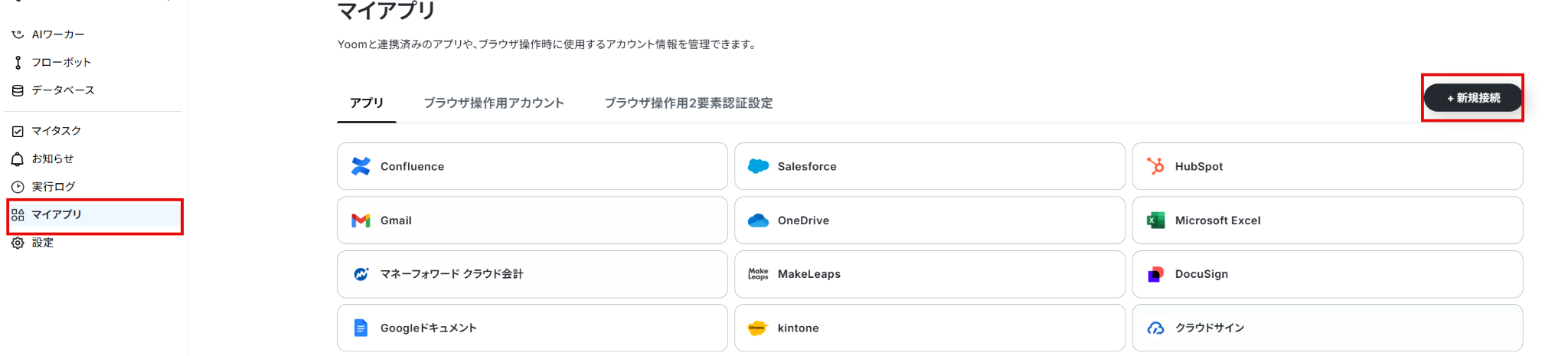
左側に表示されている「マイアプリ」を選択し、マイアプリ画面に遷移したら右側に表示されている「+新規接続」をクリックしましょう。
Zoho Mailのマイアプリ連携
「+新規接続」ボタンをクリックすると、入力欄が表示されますので、「Zoho Mail」と入力しましょう。
アプリが表示されますので、クリックします。

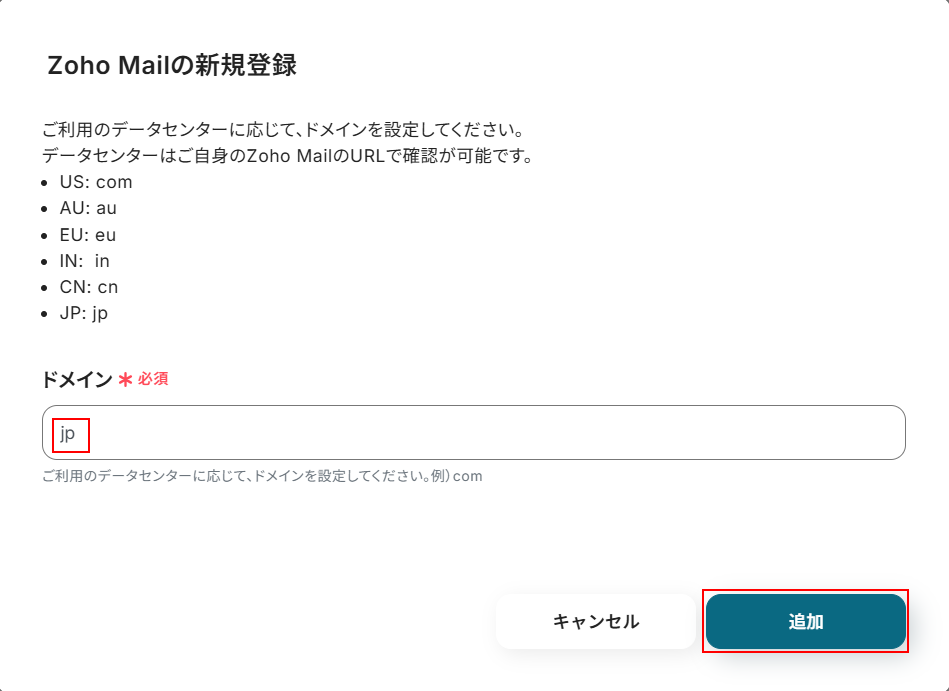
今回はJPのデータセンターを利用しているため、「jp」と入力し「追加」をクリックします。
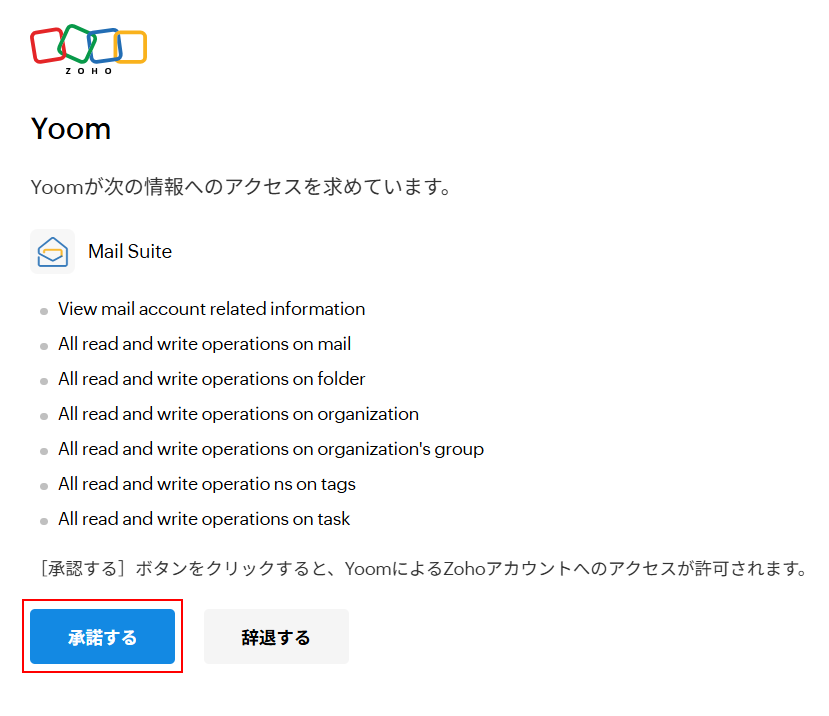
以下の画面が表示されたら表示内容を確認し、問題なければ「承諾する」をクリックしてください。
Outlookのマイアプリ連携
Microsoft Outlookの連携については、以下の動画を参考に設定してください。
「Microsoft 365(旧Office 365)」には個人向けと法人向けプラン(Microsoft 365 Business)があります。法人向けプランを契約していない場合、Yoomからの認証がうまくいかない可能性があるのでご注意ください。
ステップ2:該当のテンプレートをコピー
以下のバナーにある「試してみる」ボタンをクリックしてください。
- Zoho MailとOutlookを併用しており、メールチェックの手間を削減したいと考えている方
- Zoho Mailに届く特定の重要なメールを、見逃さずにOutlookで管理したい方
- 手作業によるメールの転送をやめ、迅速かつ正確に情報共有を行いたいと考えている方
- Zoho Mailで受信後、自動でOutlookへ通知が送信されるため、これまで手作業での転送やアプリの切り替えに費やしていた時間を短縮できます
- 指定したメールが自動で通知される仕組みを構築することで、重要な連絡の見落としといったヒューマンエラーを防ぎ、迅速な対応を可能にします
- はじめに、Zoho MailとOutlookをYoomと連携します
- 次に、トリガーでZoho Mailを選択し、「特定のフォルダにメールが届いたら」というアクションを設定します
- 最後に、オペレーションでOutlookの「メールを送る」アクションを設定し、トリガーで取得したメール情報を基に任意の宛先へ通知します
- Zoho Mailのトリガー設定では、通知のきっかけとしたいフォルダを任意で指定してください
- Outlookでメールを送信するアクションを設定する際に、通知を送りたいメールアドレスを任意で設定することが可能です
- Zoho Mail、OutlookのそれぞれとYoomを連携してください。
- トリガーは5分、10分、15分、30分、60分の間隔で起動間隔を選択できます。
- プランによって最短の起動間隔が異なりますので、ご注意ください。
- Microsoft365(旧Office365)には、家庭向けプランと一般法人向けプラン(Microsoft365 Business)があり、一般法人向けプランに加入していない場合には認証に失敗する可能性があります
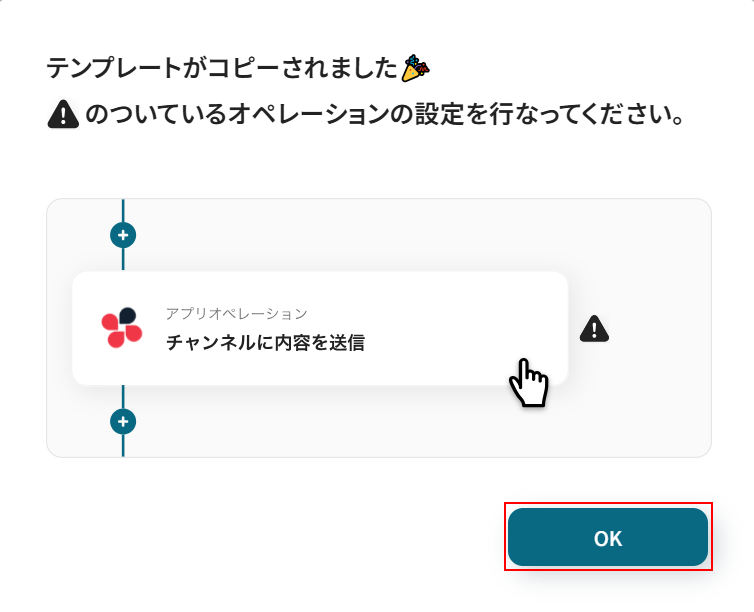
テンプレートのコピーに成功すると以下の画面が表示されますので、「OK」をクリックしてください。
なお、コピーしたテンプレートはYoomのマイプロジェクトから確認できます。
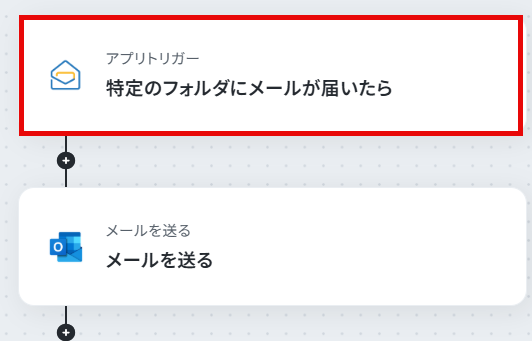
ステップ3:Zoho Mailの特定のフォルダにメールが届いた際の設定
「特定のフォルダにメールが届いたら」をクリックします。
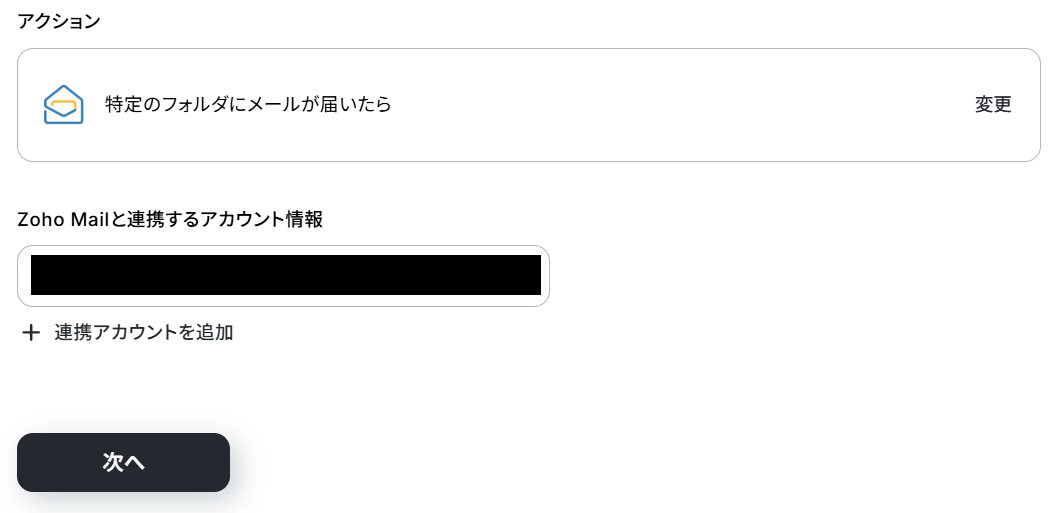
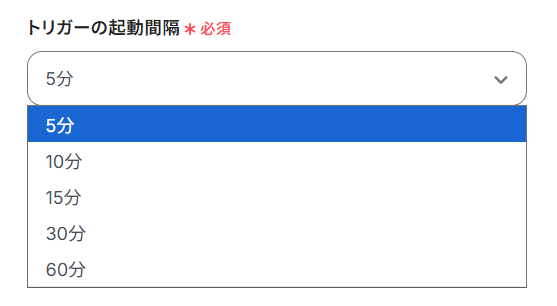
トリガーの起動間隔を設定します。
- トリガーの起動タイミングは、5分、10分、15分、30分、60分のいずれかで設定できます。
- ご利用プランによって、設定できるトリガーの最短間隔が違うので、その点は要チェックです。
- なお、基本的にはそのプランの最短の起動間隔にしてお使いいただくことをおすすめします。
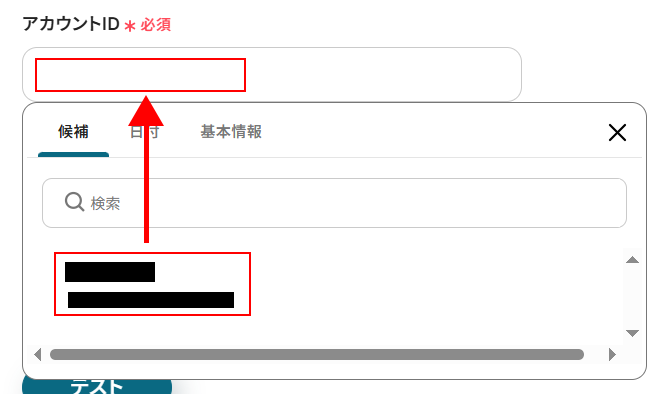
アカウントIDを設定します。
入力欄をクリックし、設定したいアカウントを選択してください。
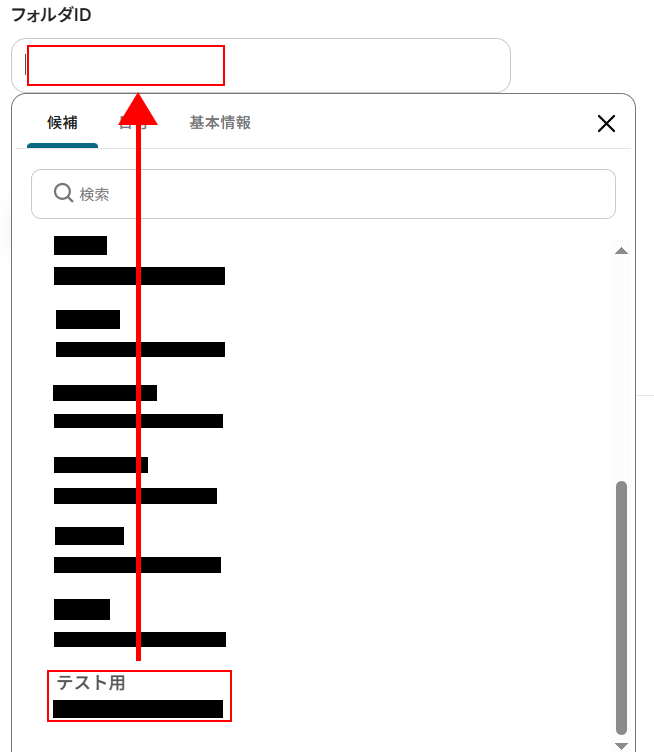
フォルダIDを設定します。
フォルダIDも先ほどと同様に、入力欄をクリックし設定したいフォルダを選択します。
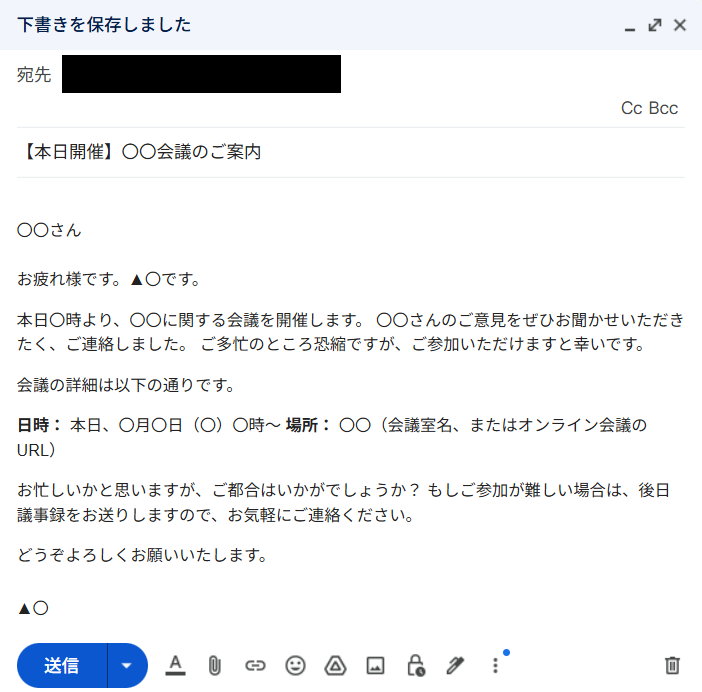
「テスト」をクリックする前に、テスト用メールを準備します。
このテンプレートは、Zoho Mailの特定のフォルダにメールが届いたら起動します。
そのため実際にフローボットが動くかテストするには、先ほどフォルダIDで指定したフォルダにメールを送る必要があります。
今回は、下記のようなメールを送信しました。
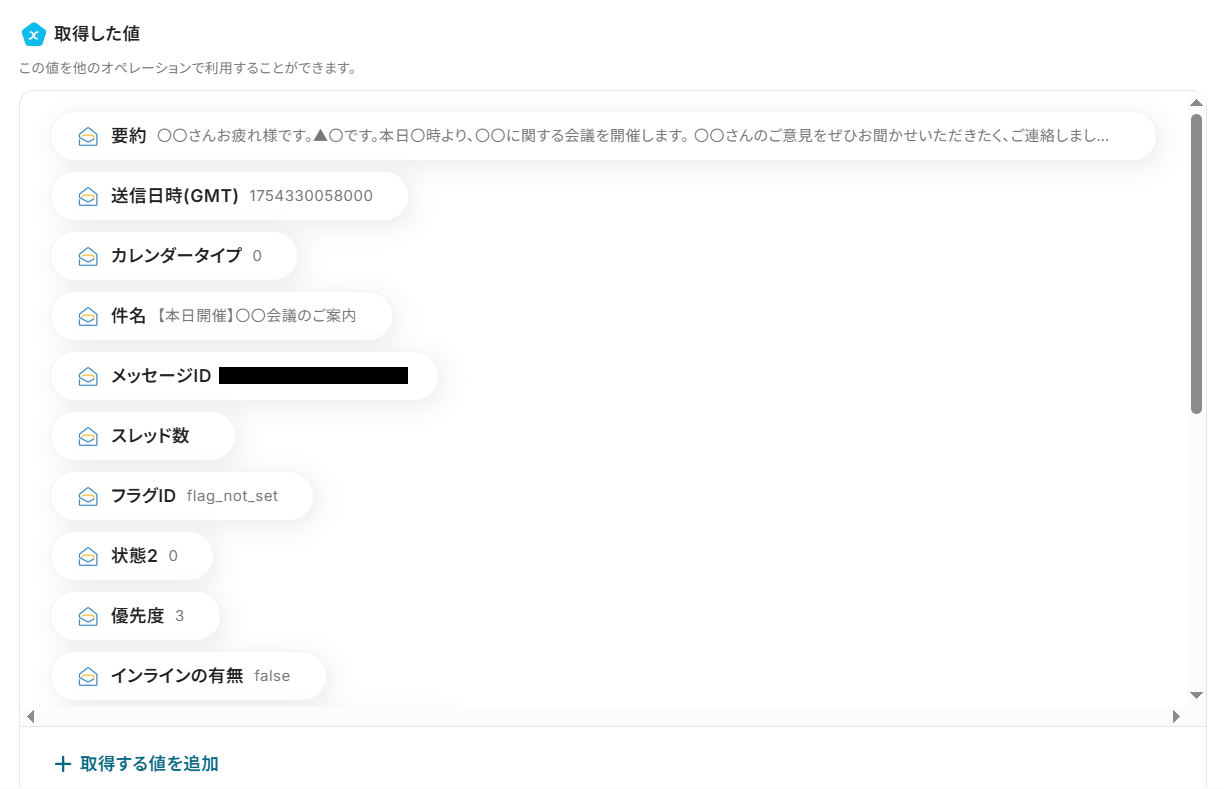
メールの送信を確認できたら、「テスト」をクリックしましょう。

テストに成功するとテスト成功画面が表示され、下記のように取得した値が表示されます。
取得した値はこのあとの設定でも使用します。
ここまで確認できたら忘れないように「完了」をクリックしておきましょう。
ステップ4:Outlookにメールを送る設定
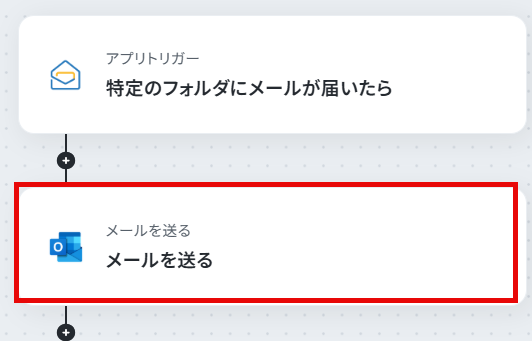
「メールを送る」をクリックします。
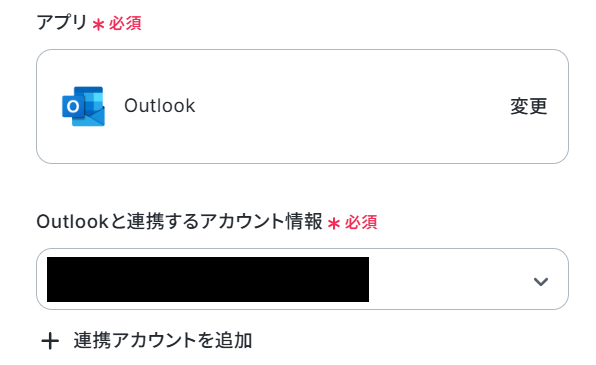
Outlookと連携するアカウント情報はプルダウンメニューから選択できます。
選択したいアカウントがない場合は、「+アカウントを追加」をクリックしてください。
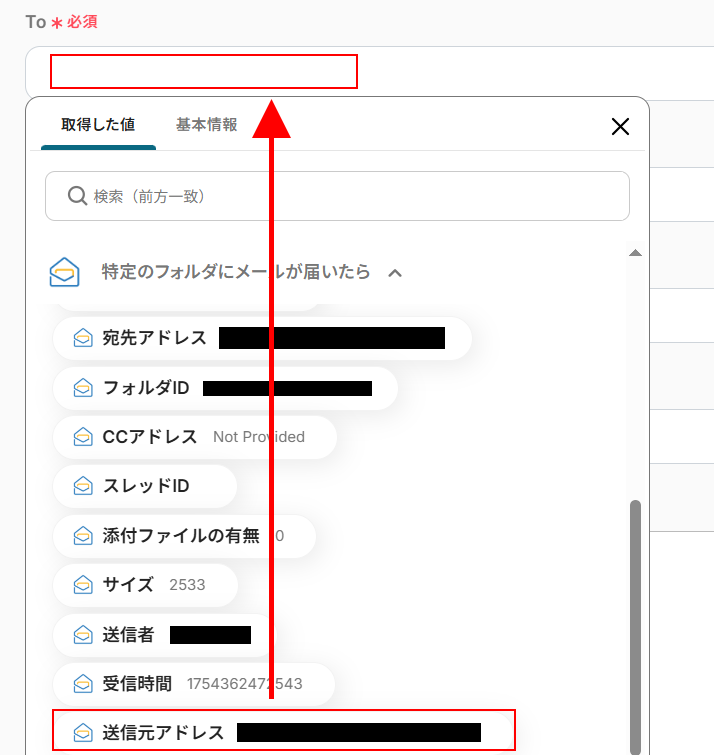
送り先(To)の設定を行います。
Outlook宛てのアドレスを選択しましょう。
今回は入力欄をクリックし取得した値から選択しましたが、直接アドレスを入力することも可能です。
※直接アドレスを入力した場合、毎回入力したアドレスにメールが送信されます。
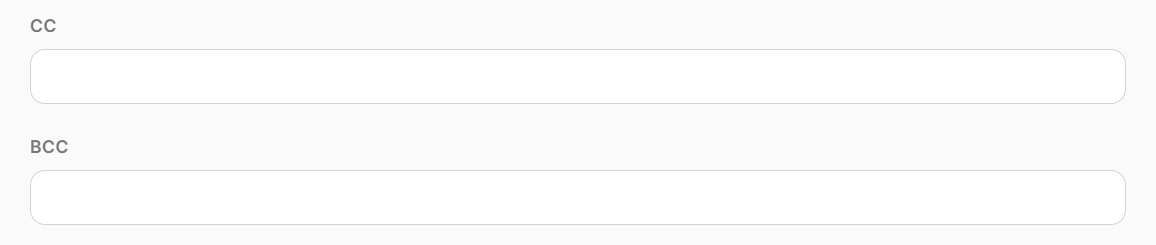
CC、BCCは今回は入力していませんが、利用をお考えの方はご入力ください。
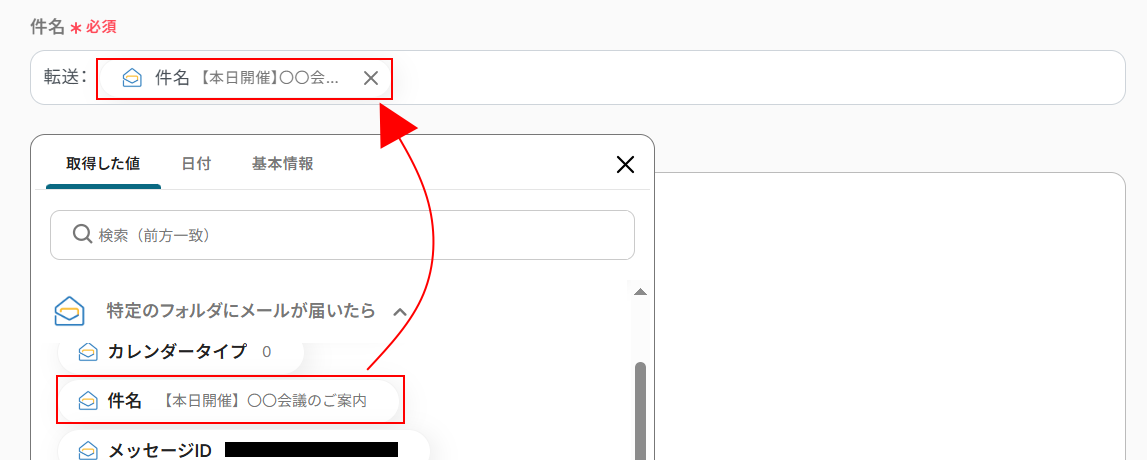
件名の設定を行います。
件名は自由に設定できますが、直接文字を入力すると毎回同じ文字が送信されてしまうため、注意が必要です。
また、入力欄をクリックし取得した値から選ぶことも可能です。
例えば、取得した値から件名を設定すると、毎回受信したメールの件名をそのまま設定できます。
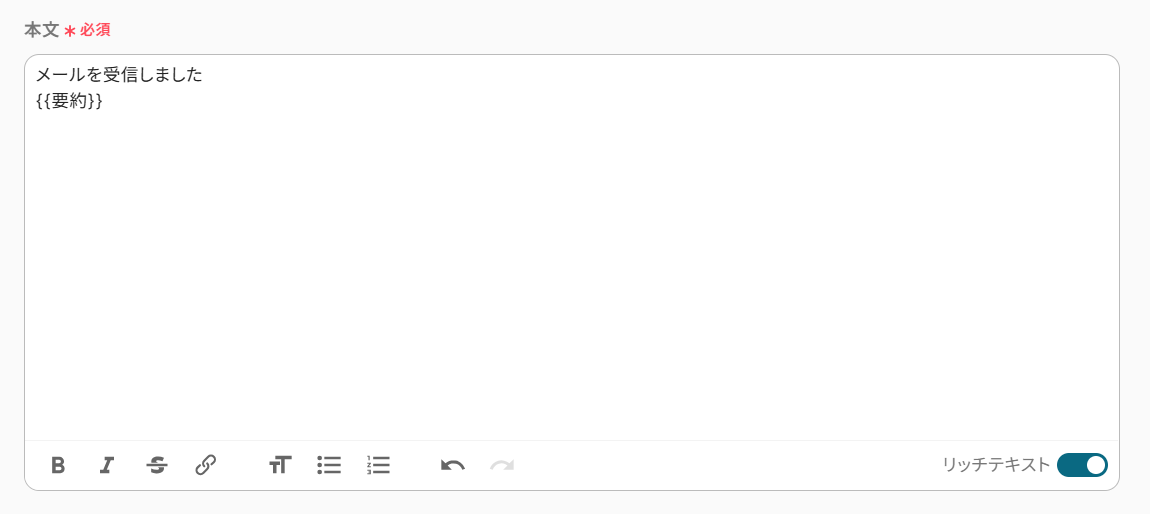
本文の設定を行います。
こちらも件名と同様に自由に設定できます。
また、取得した値から選んで追加することも可能です。
文章を直接入力すると毎回同じ文章が送信されますので、ご注意ください。
{{要約}}の箇所にZoho Mailに送信した際のメール本文が挿入されます。
ここまで設定できたら、「次へ」をクリックしましょう。
※次へをクリックすると、実際にメールが送信されます。

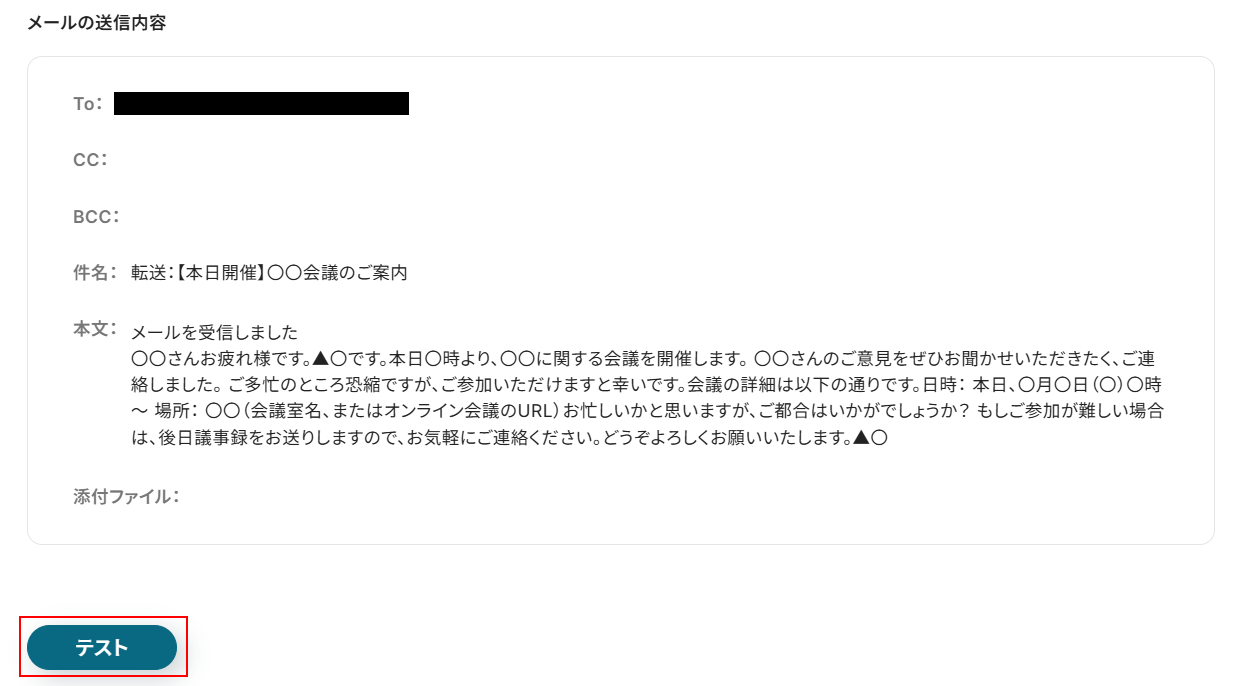
メールの送信内容を確認します。
内容を確認し、問題なければ「テスト」をクリックしましょう。
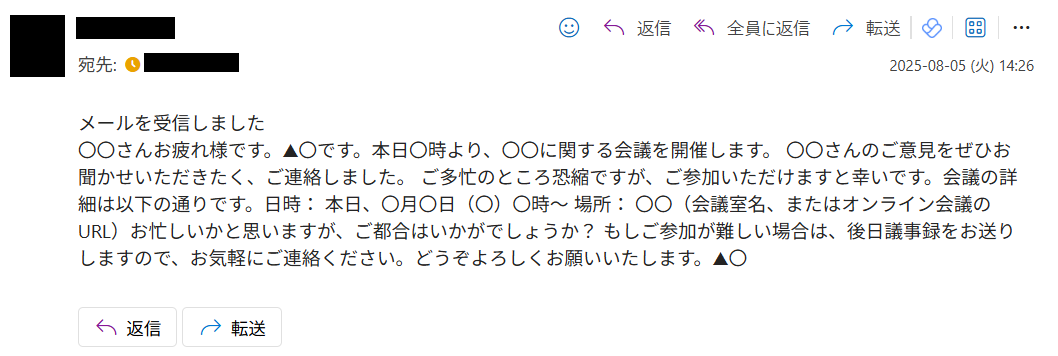
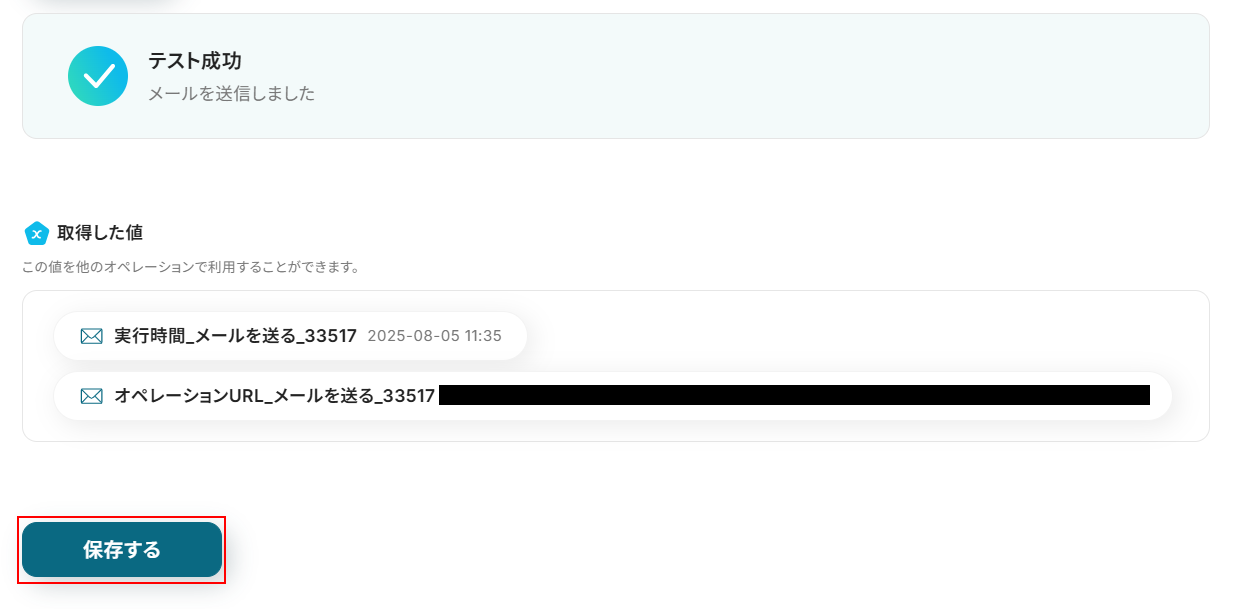
テストに成功すると、テスト成功画面が表示されます。
また、実際にメールも送信されていますので確認しておきましょう。
ここまで確認できたら、忘れないように「完了」をクリックします。
ステップ5:トリガーをONにし、フローが起動するかを確認
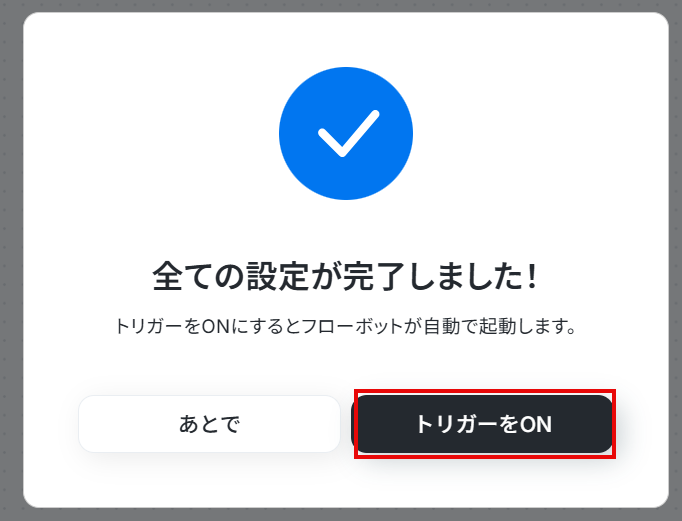
先ほどの画面で「完了」をクリックすると、以下の画面が表示されます。
「トリガーをON」をクリックしましょう。
お疲れ様でした!ここまでで設定は完了です!
以上が、「Zoho Mailでメールを受信したら、Outlookに通知する方法」でした!
OutlookのデータをZoho Mailに連携したい場合
今回はZoho MailからOutlookへデータを連携する方法をご紹介しましたが、逆にOutlookからZoho Mailへのデータ連携を実施したい場合は、下記のテンプレートも併せてご利用ください。
普段はOutlookをメインで使いつつ、特定の情報をZoho Mailにも集約したい場合に便利です。
Outlookでメールを受信したら、Zoho Mailに通知する
普段メインで利用しているOutlookでメールを受信した際に、その内容を自動でZoho Mailにも通知・転送します。
これにより、手動で転送する手間を省きながら、Zohoの各種サービスと連携させるための情報をZoho Mailに集約することが可能になります。
情報の一元管理やバックアップとしても活用できる、直接連携のパターンです。
- OutlookとZoho Mailを併用しており、メール確認の手間を削減したいと考えている方
- Outlookで受信する重要メールの見落としを防ぎ、Zoho Mailで一元的に管理したい方
- 複数のメールツール間の情報連携を自動化し、業務の効率化を進めたい担当者の方
- Outlookでメールを受信するたびに自動でZoho Mailへ通知が作成されるため、これまで手作業で行っていた転送や確認作業の時間を短縮することができます。
- 人の手による作業が介在しないため、重要なメールの転送漏れや確認忘れといったヒューマンエラーの発生を防ぎ、確実な情報共有が可能です。
- はじめに、OutlookとZoho MailをYoomと連携します。
- 次に、トリガーでOutlookを選択し、「メールを受信したら」というアクションを設定します。この設定により、指定したアカウントでメールを受信した際にフローが起動します。
- 最後に、オペレーションでZoho Mailの「メールを送信」アクションを設定し、任意の宛先や件名、本文で通知メールが送られるように設定します。
- Zoho Mailでメールを送信するアクションを設定する際に、通知に使用するアカウントIDを任意で設定してください。
- 通知メールの送信者(From)と受信者(To)のメールアドレスは、それぞれ自由に設定することが可能です。
- Outlook、Zoho MailのそれぞれとYoomを連携してください。
- トリガーは5分、10分、15分、30分、60分の間隔で起動間隔を選択できます。
- プランによって最短の起動間隔が異なりますので、ご注意ください。
- Microsoft365(旧Office365)には、家庭向けプランと一般法人向けプラン(Microsoft365 Business)があり、一般法人向けプランに加入していない場合には認証に失敗する可能性があります。
Outlookで特定条件のメールを受信したら、Zoho Mailに通知する
Outlookで受信したメールの中から、特定の条件(差出人、件名など)を満たすものだけを抽出し、自動でZoho Mailに通知します。
例えば、特定のプロジェクトに関連するメールだけをZoho Mailに転送設定すれば、プロジェクト関連のコミュニケーションを自動で一箇所にまとめることができ、後から情報を探す手間を削減できます。
この連携は、条件によって処理を振り分ける分岐処理を含むパターンです。
- OutlookとZoho Mailを併用しており、メールの手動転送に手間を感じている方
- 特定の顧客からのメールなど、重要な受信情報をチームへ確実に共有したいと考えている方
- メールの確認や転送作業を自動化し、より重要な業務に集中できる環境を整えたい方
- Outlookで受信したメールを条件に応じて自動でZoho Mailに通知するため、手作業での転送にかかる時間を短縮できます。
- システムが自動で処理することで、重要なメールの転送漏れや宛先間違いといったヒューマンエラーを防ぎ、確実な情報連携を実現します。
- はじめに、OutlookとZoho MailをYoomと連携します。
- 次に、トリガーでOutlookを選択し、「メールを受信したら」というアクションを設定します。
- 次に、オペレーションで分岐機能を設定し、特定の条件に合致した場合のみ後続の処理に進むよう設定します。
- 最後に、オペレーションでZoho Mailの「メールを送信」アクションを設定し、受信したメールの内容をもとに通知メールを送信します。
- 分岐機能では、特定の件名や送信者のメールアドレスなど、通知の対象としたいメールの条件を任意で設定してください。
- Zoho Mailでメールを送信するアクションでは、通知に使用するアカウントIDや、通知先のメールアドレスなどを任意で設定してください。
- Outlook、Zoho MailのそれぞれとYoomを連携してください。
- トリガーは5分、10分、15分、30分、60分の間隔で起動間隔を選択できます。プランによって最短の起動間隔が異なりますので、ご注意ください。
- Microsoft365(旧Office365)には、家庭向けプランと一般法人向けプラン(Microsoft365 Business)があり、一般法人向けプランに加入していない場合には認証に失敗する可能性があります。
- 分岐はパーソナルプラン以上のプランでご利用いただける機能(オペレーション)となっております。フリープランの場合は設定しているフローボットのオペレーションはエラーとなりますので、ご注意ください。
- パーソナルプランなどの有料プランは、2週間の無料トライアルを行うことが可能です。無料トライアル中には制限対象のアプリや機能(オペレーション)を使用することができます。詳しくは、「料金プランのページ」をご参照ください。
Zoho MailやOutlookのAPIを使ったその他の自動化例
Zoho MailやOutlookのAPIを活用することで、様々な自動化の実現が可能になります。
Zoho Mailを使った自動化例
Zoho Mailの特定のフォルダでメールを受信したら、kintoneに追加したり、特定のワードを含むメールを受信したらZoomの会議を作成したりできます。
また、Shopifyで注文が発送されたら、Zoho Mailでフォローメールを自動送信したり、特定のワードを含むメールを受信したらSlackに通知したりすることも可能です。
さらに、Googleフォームで請求書が送信されたら、OCRで読み取ってZoho Mailで自動通知するといった自動化も行えます。

■概要
Zoho Mailのメール情報を手作業でkintoneに転記するのは手間がかかり、入力ミスも起こりやすいのではないでしょうか。
特に重要な顧客情報や案件情報を受け取った場合、迅速かつ正確な対応が求められます。
このワークフローを活用すれば、Zoho Mailの特定のフォルダでメールを受信したタイミングで、その内容を自動的にkintoneへ追加できます。
手動作業を抑えることで、業務の負担軽減が図れます。
■このテンプレートをおすすめする方
- Zoho Mailとkintone間で、日常的に情報連携を手作業で行っている方
- メールで受信した顧客情報や案件情報を、kintoneへ迅速に登録したい方
- 定型的なデータ入力作業を自動化し、業務効率を改善したいと考えている方
■このテンプレートを使うメリット
- Zoho Mailで受信したメール情報をkintoneへ自動で追加するため、これまで手作業に費やしていたデータ入力時間を短縮できます。
- 手作業による情報の転記ミスや、対応漏れといったヒューマンエラーのリスクを軽減し、データの正確性を保つことに繋がります。
■フローボットの流れ
- はじめに、Zoho MailとkintoneをYoomと連携します。
- 次に、トリガーでZoho Mailの「特定のフォルダにメールが届いたら」というアクションを設定し、対象フォルダを指定します。
- 次に、オペレーションでAI機能の「テキストを抽出する」アクションを選択し、受信したメール本文や件名などから必要な情報を抽出するよう設定します。
- 最後に、オペレーションでkintoneの「レコードを追加する」アクションを設定し、抽出した情報をkintoneの指定したアプリやフィールドに登録するように設定します。
※「トリガー」:フロー起動のきっかけとなるアクション、「オペレーション」:トリガー起動後、フロー内で処理を行うアクション
■このワークフローのカスタムポイント
- Zoho Mailのトリガー設定では、メールを受信した際にフローボットを起動する対象のフォルダを任意で設定してください。
- AI機能の「テキストを抽出する」オペレーションでは、Zoho Mailから取得したメールのどの部分(例えば件名、本文など)から、どのような情報を抽出するかをプロンプト等で具体的に指示することが可能です。抽出した値は後続のオペレーションで変数として利用できます。
- kintoneの「レコードを追加する」オペレーションでは、どのアプリにレコードを追加するか、そしてAI機能で抽出した各情報をkintoneアプリのどのフィールドにマッピングするかを設定できます。前段で取得した値を変数として、kintoneの各フィールドに埋め込むことができます。
■注意事項
- Zoho Mail、kintoneのそれぞれとYoomを連携してください。
- トリガーは5分、10分、15分、30分、60分の間隔で起動間隔を選択できます。
- プランによって最短の起動間隔が異なりますので、ご注意ください。

■このテンプレートをおすすめする方
- Zoho Mailでのやり取りが多く、Zoom会議の設定を手作業で行っている方
- 会議調整の連絡を受けるたびに、手動でURLを発行する作業を効率化したい方
- メール対応から会議設定までの一連の流れを自動化し、対応漏れを防ぎたい方
■このテンプレートを使うメリット
- Zoho Mailでのメール受信を起点にZoom会議が自動作成されるため、手作業でのURL発行や情報入力に費やしていた時間を短縮できます。
- メール本文からAI機能が情報を自動で抽出して会議を作成するため、手入力による情報の転記ミスや設定漏れといったヒューマンエラーを防止します。
■フローボットの流れ
- はじめに、Zoho MailとZoomをYoomと連携します。
- 次に、トリガーでZoho Mailを選択し、「特定のワードを含むメールが届いたら」というアクションを設定します。
- 次に、オペレーションでZoho Mailの「メール内容の取得」アクションを設定し、受信したメールの詳細を取得します。
- 続いて、オペレーションでAI機能の「テキストからデータを抽出する」アクションを設定し、メール本文から会議名や日時などの情報を抽出します。
- 最後に、オペレーションでZoomの「ミーティングを作成」アクションを設定し、抽出した情報を用いてミーティングを作成します。
■このワークフローのカスタムポイント
- AI機能の「テキストからデータを抽出する」オペレーションでは、メール本文から取得したい「会社名」や「希望日時」といった項目を任意で設定できます。
- Zoomの「ミーティングを作成」アクションでは、議題やアジェンダの項目に、AI機能で抽出したテキストを変数として埋め込み、動的な会議情報を設定できます。
■注意事項
- Zoho MailとZoomのそれぞれとYoomを連携してください。
- トリガーは5分、10分、15分、30分、60分の間隔で起動間隔を選択できます。
- プランによって最短の起動間隔が異なりますので、ご注意ください。
- Zoomのプランによって利用できるアクションとそうでないアクションがあるため、ご注意ください。
- 現時点では以下のアクションはZoomの有料プランのみ利用可能です。
- ・ミーティングが終了したら
- ・ミーティングのレコーディング情報を取得する(クラウド上に存在するレコーディングのみ取得可能なため)
- 詳細は「Zoomでミーティングのレコーディング情報を取得する際の注意点」をご参照ください。

■概要
Shopifyで商品が発送された後のフォローメール送信、手作業で行っていませんか?
お客様への細やかな配慮は重要ですが、注文が増えるほどその手間は大きな負担となり、送信漏れなどのミスも起こりやすくなります。
このワークフローを活用すれば、Shopifyでの発送完了をトリガーにZoho Mailから自動でフォローメールを送信するため、これらの課題を解決し、顧客エンゲージメントの向上に繋げることができます。
■このテンプレートをおすすめする方
- ShopifyでECサイトを運営し、発送後のフォローメール送信に手間を感じている方
- Zoho Mailを顧客対応に活用しており、より効率的な運用を目指している方
- 手作業によるメール送信ミスを防止し、顧客満足度を高めたいと考えている方
■このテンプレートを使うメリット
- Shopifyでの発送作業が完了すると、Zoho Mailからフォローメールが自動で送信されるため、これまで手作業に費やしていた時間を削減できます。
- メールの宛先間違いや送信漏れといったヒューマンエラーを防ぎ、お客様一人ひとりへ確実に情報をお届けすることで、信頼性の向上に貢献します。
■フローボットの流れ
- はじめに、ShopifyとZoho MailをYoomと連携します。
- 次に、トリガーでShopifyを選択し、「注文が発送されたら(Webhook)」というアクションを設定します。これにより、Shopifyで注文が発送済みとしてマークされた際にフローが自動的に起動します。
- 続いて、オペレーションでShopifyの「注文情報を取得」アクションを設定し、発送された注文に関する詳細情報(顧客情報、商品情報など)を取得します。
- 最後に、オペレーションでZoho Mailの「メールを送信」アクションを設定し、取得した注文情報を活用して作成したフォローメールを、該当のお客様へ自動で送信します。
※「トリガー」:フロー起動のきっかけとなるアクション、「オペレーション」:トリガー起動後、フロー内で処理を行うアクション
■このワークフローのカスタムポイント
- Zoho Mailの「メールを送信」オペレーションでは、送信するメールの件名や本文を自由に設定できます。
- メッセージ内容には、感謝の言葉などの固定テキストに加え、前のステップでShopifyから取得した顧客名や購入商品名といった情報を変数として埋め込むことで、よりパーソナライズされたフォローメールを作成することが可能です。
■注意事項
- Shopify、Zoho MailのそれぞれとYoomを連携してください。
- Shopifyはチームプラン・サクセスプランでのみご利用いただけるアプリとなっております。フリープラン・ミニプランの場合は設定しているフローボットのオペレーションやデータコネクトはエラーとなりますので、ご注意ください。
- チームプランやサクセスプランなどの有料プランは、2週間の無料トライアルを行うことが可能です。無料トライアル中には制限対象のアプリを使用することができます。

■概要
Zoho Mailで受信する重要なお知らせやお問い合わせメールを、都度チームに共有する作業に手間を感じていませんか。手作業での共有は、対応の遅れや情報共有の漏れにつながることもあります。このワークフローを活用すれば、Zoho Mail APIを利用した連携のように、特定のメール受信をトリガーとして、Slackへ自動で通知できます。これにより、重要な情報の見逃しを防ぎ、迅速な初動をサポートします。
■このテンプレートをおすすめする方
- Zoho Mailで受信した特定メールをSlackへ手動で共有しており、手間を感じている方
- チーム内での情報共有を迅速化し、顧客対応などのスピードを向上させたいと考えている方
- Zoho Mail APIを利用したメール連携の自動化を、ノーコードで実現したいと考えている方
■このテンプレートを使うメリット
- Zoho Mailで特定のメールを受信すると自動でSlackに通知されるため、情報共有の手間や時間を短縮し、本来の業務に集中できます。
- 手動での確認作業が不要になることで、重要なメールの見逃しや共有漏れといったヒューマンエラーを防ぎ、迅速かつ確実な対応を可能にします。
■フローボットの流れ
- はじめに、Zoho MailとSlackをYoomと連携します。
- 次に、トリガーでZoho Mailを選択し、「特定のワードを含むメールが届いたら」アクションを設定します。
- 最後に、オペレーションでSlackの「チャンネルにメッセージを送る」アクションを設定し、受信したメールの内容を任意のチャンネルに通知するように設定します。
※「トリガー」:フロー起動のきっかけとなるアクション、「オペレーション」:トリガー起動後、フロー内で処理を行うアクション
■このワークフローのカスタムポイント
- Zoho Mailのトリガー設定では、通知のきっかけとしたいメールの件名や本文に含まれるキーワードを任意で設定してください。
- Slackでメッセージを送るアクションを設定する際に、通知を送りたいチャンネルを任意で設定してください。
■注意事項
- Zoho Mail、SlackのそれぞれとYoomを連携してください。
- トリガーは5分、10分、15分、30分、60分の間隔で起動間隔を選択できます。
- プランによって最短の起動間隔が異なりますので、ご注意ください。

■概要
Googleフォームで請求書ファイルを受け取った後、内容を確認して関係者に通知する作業は、件数が増えると大きな負担になるのではないでしょうか。 特に手作業でのファイルダウンロードや情報転記、メール作成は、手間がかかる上にミスも発生しやすくなります。 このワークフローを活用すれば、Googleフォームへの請求書送信をきっかけに、OCR機能による内容読み取りからZoho Mailでの自動通知までを一気通貫で行い、こうした課題をスムーズに解消できます。
■このテンプレートをおすすめする方
- Googleフォームで受け取った請求書の処理を効率化したいと考えている経理担当者
- 請求書の内容確認とZoho Mailでの通知作業に手間を感じている業務担当者
- 手作業による請求書処理でのヒューマンエラーを減らしたいと考えているチームリーダー
■このテンプレートを使うメリット
- Googleフォームに請求書が送信されると、OCR機能での読み取りからZoho Mailでの通知までが自動化されるため、手作業に費やしていた時間を短縮することができます。
- 手作業によるファイルの取り扱いや情報の転記が不要になるため、入力間違いや通知漏れといったヒューマンエラーのリスク軽減に繋がります。
■フローボットの流れ
- はじめに、Googleフォーム、Google Drive、Zoho MailをYoomと連携します。
- 次に、トリガーでGoogleフォームを選択し、「フォームに回答が送信されたら」というアクションを設定します。
- 次に、オペレーションでGoogle Driveの「ファイルをダウンロードする」アクションを設定し、Googleフォームの回答から請求書ファイルをダウンロードします。
- 続いて、オペレーションでOCR機能の「画像・PDFから文字を読み取る」アクションを設定し、ダウンロードした請求書ファイルから必要な情報を抽出します。
- 最後に、オペレーションでZoho Mailの「メールを送信」アクションを設定し、抽出した情報を含めた通知メールを関係者に自動送信します。
※「トリガー」:フロー起動のきっかけとなるアクション、「オペレーション」:トリガー起動後、フロー内で処理を行うアクション
■このワークフローのカスタムポイント
- Googleフォームのトリガー設定では、対象としたい任意のフォームを指定してください。
- OCR機能のオペレーションでは、請求書ファイルから抽出したい項目(例:請求金額、支払期日、取引先名など)を任意でカスタム設定することが可能です。
- Zoho Mailのメール送信オペレーションでは、メールの宛先(To, Cc, Bcc)、件名、本文を自由に設定できます。本文には、OCR機能で読み取った請求書情報やGoogleフォームの回答内容を変数として挿入し、固定文と組み合わせて通知内容を柔軟に作成できます。
■注意事項
- Googleフォーム、Google Drive、Zoho MailのそれぞれとYoomを連携してください。
- OCRのAIオペレーションはチームプラン・サクセスプランでのみご利用いただける機能となっております。フリープラン・ミニプランの場合は設定しているフローボットのオペレーションはエラーとなりますので、ご注意ください。
- チームプランやサクセスプランなどの有料プランは、2週間の無料トライアルを行うことが可能です。無料トライアル中には制限対象のアプリやAI機能(オペレーション)を使用することができます。
- ダウンロード可能なファイル容量は最大300MBまでです。アプリの仕様によっては300MB未満になる可能性があるので、ご注意ください。
- トリガー、各オペレーションでの取り扱い可能なファイル容量の詳細は下記をご参照ください。
https://intercom.help/yoom/ja/articles/9413924 - OCRデータは6,500文字以上のデータや文字が小さい場合などは読み取れない場合があるので、ご注意ください。
- トリガーは5分、10分、15分、30分、60分の間隔で起動間隔を選択できます。
- プランによって最短の起動間隔が異なりますので、ご注意ください。
- Googleフォームをトリガーとして使用した際の回答内容を取得する方法は下記をご参照ください。
https://intercom.help/yoom/ja/articles/6807133
Outlookを使った自動化例
Salesforceのリード詳細ページからOutlookで定型メールを送信したり、毎月決まった日時にフローボットを起動し、担当者が目標を記入してその内容をOutlookメールでチームに周知したりできます。
また、毎日指定の時間にOutlookでメールを送信したり、Outlookにメールが届いたらAsanaにタスクを追加したりすることも可能です。
さらに、Outlookで受信したメールをChatworkに転送するといった自動化も行えます。

■このテンプレートをおすすめする方
- Salesforceのリード情報を元に、Outlookでメールを手動作成している営業担当者の方
- リードへのアプローチを迅速化し、営業活動全体の効率を上げたいと考えているチームリーダーの方
- 定型メールの送信ミスや対応漏れを防ぎ、顧客対応の品質を高めたいと考えている方
■このテンプレートを使うメリット
- Salesforceの画面から離れることなく定型メールを送信できるため、メール作成にかかる時間を短縮し、迅速な顧客対応が可能になります。
- 手作業での宛先入力や本文コピーによる、送信間違いや内容の不備といったヒューマンエラーのリスクを軽減できます。
■フローボットの流れ
- はじめに、SalesforceとOutlookをYoomと連携します。
- 次に、トリガーでSalesforceを選択し、「リード詳細ページから起動」というアクションを設定します。
- 最後に、オペレーションでOutlookの「メールを送る」アクションを設定し、Salesforceから取得した情報を元にメールを送信するように設定します。
■このワークフローのカスタムポイント
- Outlookのメール送信設定では、宛先(To, Cc, Bcc)を任意のアドレスに設定することが可能です。
- メールの件名や本文には、固定のテキストだけでなく、Salesforceのリード情報から取得した会社名や担当者名などを変数として差し込むことができます。
■注意事項
- Salesforce、OutlookそれぞれとYoomを連携してください。
- Salesforceはミニプラン以上でご利用いただけるアプリとなっております。フリープラン・パーソナルプランの場合は設定しているフローボットのオペレーションやデータコネクトはエラーとなりますので、ご注意ください。
- Microsoft365(旧Office365)には、家庭向けプランと一般法人向けプラン(Microsoft365 Business)があり、一般法人向けプランに加入していない場合には認証に失敗する可能性があります。
- パーソナルプラン・ミニプラン・チームプラン・サクセスプランなどの有料プランは、2週間の無料トライアルを行うことが可能です。無料トライアル中には制限対象のアプリを使用することができます。
■このテンプレートをおすすめする方
- チームの目標管理を行っており、定期的な進捗共有を効率化したいマネージャーの方
- 毎月の目標提出や報告業務のリマインド、共有作業に時間を取られている担当者の方
- チーム全体の目標意識を高め、情報共有の仕組みを円滑にしたいと考えている方
■このテンプレートを使うメリット
- 毎月決まった日時に自動で起動するため、目標提出のリマインドや共有メールの作成といった定型業務に費やす時間を削減できます。
- 担当者への依頼からチームへの共有までを自動化することで、周知漏れや共有内容のばらつきといったヒューマンエラーを防ぎ、業務を標準化します。
■フローボットの流れ
- はじめに、OutlookをYoomと連携します。
- 次に、トリガーでスケジュールトリガーを選択し、ワークフローを起動したい日時や繰り返し周期(例:毎月1日の午前10時)を設定します。
- 次に、オペレーションで「担当者へ対応を依頼する」アクションを設定し、目標を入力してもらう担当者や依頼内容を指定します。
- 最後に、オペレーションでOutlookの「メールを送る」アクションを設定し、前のステップで入力された目標内容を記載したメールをチームに送信します。
■このワークフローのカスタムポイント
- スケジュールトリガーの設定では、フローボットを起動したい日時や「毎日」「毎週」「毎月」といった繰り返し周期を任意で設定してください。
- 担当者への対応依頼の設定では、目標入力を依頼する担当者や、「今月の目標を入力してください」といった依頼内容の詳細を任意で設定可能です。
- Outlookのメール送信設定では、通知先のメールアドレスを自由に設定できます。また、メールの本文には固定のテキストだけでなく、担当者が入力した目標内容を変数として埋め込むことも可能です。
■注意事項
- OutlookとYoomを連携してください。
- Microsoft365(旧Office365)には、家庭向けプランと一般法人向けプラン(Microsoft365 Business)があり、一般法人向けプランに加入していない場合には認証に失敗する可能性があります。
■このテンプレートをおすすめする方
- 毎日決まった時間にチームへのリマインドなどを送信しているマネージャーの方
- Outlookを利用した定期的な連絡を自動化し、業務効率を改善したいと考えている方
- 手作業によるメールの送信忘れなどを防ぎ、確実な情報伝達を実現したい方
■このテンプレートを使うメリット
- 毎日決まった時間に自動でメールが送信されるため、これまで手作業で行っていた時間を他の重要な業務に充てることができます。
- 手動での対応による送信忘れや宛先の間違いといったヒューマンエラーを防ぎ、確実な連絡体制の構築に繋がります。
■フローボットの流れ
- はじめに、OutlookをYoomと連携します。
- 次に、トリガーでスケジュールトリガーを選択し、「指定の日時になったら」というアクションを設定します。ここで、毎日、毎週など、メールを送信したい頻度や時間を指定します。
- 最後に、オペレーションでOutlookを選択し、「メールを送る」アクションを設定します。ここで送信先のメールアドレスや件名、本文などを設定します。
■このワークフローのカスタムポイント
- スケジュールトリガーの設定では、メールを送信したい日時や曜日、繰り返しの頻度などを業務内容に合わせて自由に設定してください。
- Outlookのメール送信アクションでは、宛先(To、Cc、Bcc)、件名、本文などを任意の内容で設定することが可能です。
■注意事項
- OutlookとYoomを連携してください。
- Microsoft365(旧Office365)には、家庭向けプランと一般法人向けプラン(Microsoft365 Business)があり、一般法人向けプランに加入していない場合には認証に失敗する可能性があります。

■このテンプレートをおすすめする方
- Outlookに届く依頼をAsanaで管理しており、手作業での転記に手間を感じている方
- メールでのタスク依頼の見落としや、Asanaへの登録漏れを防ぎたいチームリーダーの方
- 日々の定型的なタスク登録作業を自動化し、より重要な業務に集中したいと考えている方
■このテンプレートを使うメリット
- Outlookでのメール受信からAsanaへのタスク登録までが自動化されるため、これまで手作業に費やしていた時間を短縮できます。
- 手作業によるタスクの登録漏れや内容の転記ミスといった、ヒューマンエラーの発生を未然に防ぐことに繋がります。
■フローボットの流れ
- はじめに、OutlookとAsanaをYoomと連携します。
- 次に、トリガーでOutlookを選択し、「特定の件名のメールを受信したら」というアクションを設定します。
- 最後に、オペレーションでAsanaの「タスクを追加」アクションを設定し、受信したメールの件名や本文などをタスク情報として登録します。
■このワークフローのカスタムポイント
- Outlookのトリガー設定では、タスク化の対象としたいメールの件名や差出人など、フローを起動させる条件を任意で設定してください。
- Asanaでタスクを追加するアクションでは、登録先のプロジェクトや担当者の指定はもちろん、メールの件名や本文をタスク名や詳細に引用して設定できます。
■注意事項
- Outlook、AsanaのそれぞれとYoomを連携してください。
- トリガーは5分、10分、15分、30分、60分の間隔で起動間隔を選択できます。
- プランによって最短の起動間隔が異なりますので、ご注意ください。
- Microsoft365(旧Office365)には、家庭向けプランと一般法人向けプラン(Microsoft365 Business)があり、一般法人向けプランに加入していない場合には認証に失敗する可能性があります。

- Outlookで受信した顧客からの問い合わせなどを、Chatworkで管理しているチームの方
- 特定の通知メールを関係者がいるChatworkのルームに、漏れなく迅速に共有したい方
- 日々のメール転送業務を手作業で行っており、自動化によって効率を改善したいと考えている方
- Outlookでメールを受信するだけでChatworkに自動でメッセージが送信されるため、これまで手作業での転送にかかっていた時間を短縮できます。
- 手動での転送作業が減ることで、共有漏れや内容のコピーミスといったヒューマンエラーを防ぎ、確実な情報伝達が可能になります。
- はじめに、OutlookとChatworkをYoomと連携します
- 次に、トリガーでOutlookを選択し、「メールを受信したら」というアクションを設定します
- 最後に、オペレーションでChatworkの「メッセージを送る」アクションを設定し、受信したメールの内容を指定のルームに送信します
- Outlookのトリガー設定では、すべてのメールではなく、特定のフォルダで受信したメールのみを検知の対象として任意で設定することが可能です。
- Chatworkへの通知設定では、メッセージを送信するルームや、通知する本文の内容を自由にカスタマイズできます。
- Outlook、ChatworkのそれぞれとYoomを連携してください。
- トリガーは5分、10分、15分、30分、60分の間隔で起動間隔を選択できます。
- プランによって最短の起動間隔が異なりますので、ご注意ください。
- Microsoft365(旧Office365)には、家庭向けプランと一般法人向けプラン(Microsoft365 Business)があり、一般法人向けプランに加入していない場合には認証に失敗する可能性があります。
まとめ
Zoho MailとOutlookの連携を自動化することで、これまで手作業で行っていたアプリケーション間の情報確認や転記作業の手間をなくし、ヒューマンエラーを防ぐことができます。
これにより、重要なメールの見落としがなくなり、より迅速かつ正確な対応が可能になるため、担当者は本来注力すべきコア業務に集中できる環境が整います!
今回ご紹介したような業務の自動化は、ノーコードツール「Yoom」を活用することで、プログラミングの知識が一切ない方でも、画面の指示に従って操作するだけで直感的に構築できます。
もし日々のメール対応の効率化に少しでも興味を持っていただけたなら、ぜひこちらから無料登録して、Yoomが実現する業務効率化の世界を体験してみてください!
よくあるご質問
Q:この連携は無料プランでどこまでできますか?有料プランとの具体的な違いは?
A:今回使用しているZoho MailとOutlookは無料で使用できるアプリです。また、Yoomの無料プランでは毎月100タスク使用できます。そのため今回のテンプレートのみの使用であれば100回まで使用することが可能です。有料プランとの具体的な違いは使用できるアプリや使用できるタスク数など多岐にわたります。有料プランについて知りたい方はこちらをご覧ください。
Q:メール内容を外部ツールに連携する際のセキュリティは安全ですか?
A:はい。Yoomでは2要素認証やSAML認証などの導入も行っておりますので、安心してご利用いただけます。より詳しく知りたい方はこちらをご確認ください。
Q:Outlookにメールを転送するだけでなく、予定やタスクとして登録することもできますか?
A:はい、できます。今回ご紹介したテンプレートは、「Zoho Mailでメールを受信したらOutlookに通知する」がメインでしたが、Outlookに予定やタスクを登録するアクションもあります。ご興味のある方はこちらをご覧ください。
プログラミング知識なしで手軽に構築できます。










