










・
【簡単設定】ロシア語のテキストファイルを自動でOCR読み取りする方法
「海外からロシア語の書類が添付されたメールが届くたびに、内容を翻訳サイトに手入力している…」
「画像形式のロシア語ファイルの内容をテキスト化するのに時間がかかり、本来の業務が進まない…」
このように、ロシア語のファイルを手作業でテキスト化する業務に手間や時間を取られていませんか?
もし、受信したロシア語の画像やPDFファイルから自動でテキストを抽出し、即座に内容を活用できる仕組みがあれば、これらの煩わしい作業から解放され、より重要な業務に集中できる貴重な時間を生み出すことができます!
今回ご紹介する自動化の設定は、ノーコードで簡単に設定できて、手間や時間もかからないので、ぜひ自動化を導入して作業をもっと楽にしましょう!
とにかく早く試したい方へ
Yoomにはロシア語のファイルからテキストを読み取る業務フロー自動化のテンプレートが用意されているので、「まずは試してみたい!」という方は、以下のバナーをクリックして、すぐに自動化を体験してみましょう!
■概要
海外拠点や取引先からGmailでロシア語の書類を受け取る際、内容の確認やテキスト化、チームへの共有に手間がかかっていませんか。
手作業での転記は時間がかかるだけでなく、入力ミスの原因にもなり得ます。
このワークフローを活用すれば、Gmailで受信したロシア語のファイルからOCR機能でテキストを自動で読み取り、その内容をTwistのスレッドとして作成するため、こうした一連の業務を効率化できます。
■このテンプレートをおすすめする方
- Gmailで受信するロシア語の書類を手作業でテキスト化し、共有している方
- テキスト抽出のような機能を活用して、文書処理を効率化したいと考えている方
- Twistを情報共有ツールとして利用しており、手動でのスレッド作成に手間を感じている方
■このテンプレートを使うメリット
- Gmailでのファイル受信からTwistでのスレッド作成までが自動化され、これまで手作業での転記や共有に費やしていた時間を他の業務に充てることができます
- 手作業によるロシア語テキストの転記ミスや、チームへの共有漏れといったヒューマンエラーの発生を防ぎ、業務の正確性を高めます
■フローボットの流れ
- はじめに、GmailとTwistをYoomと連携します
- 次に、トリガーでGmailを選択し、「特定のラベルのメールを受信したら」というアクションを設定します
- 次に、オペレーションで「分岐機能」を設定し、特定の条件に合致した場合のみ後続の処理が実行されるようにします
- 次に、オペレーションでOCR機能の「任意の画像やPDFを読み取る」アクションを設定し、メールに添付されたファイルからテキスト情報を抽出します
- 最後に、オペレーションでTwistの「Create Thread」アクションを設定し、OCR機能で読み取った内容を投稿します
※「トリガー」:フロー起動のきっかけとなるアクション、「オペレーション」:トリガー起動後、フロー内で処理を行うアクション
■このワークフローのカスタムポイント
- Gmailのトリガー設定では、フローを起動させたいメールに付与するラベルを任意で設定してください
- OCR機能の設定では、読み取り対象となるファイルや抽出項目などを任意で設定してください
- 分岐機能では、例えば特定の差出人や件名の場合のみ処理を実行するなど、任意の分岐条件を設定してください
- Twistへの投稿設定では、投稿先のチャンネルIDやスレッドのタイトル、本文などを任意の内容やOCR機能で取得した値を用いて設定してください
■注意事項
- Gmail、TwistのそれぞれとYoomを連携してください。
- OCRまたは音声を文字起こしするAIオペレーションはチームプラン・サクセスプランでのみご利用いただける機能となっております。フリープラン・ミニプランの場合は設定しているフローボットのオペレーションはエラーとなりますので、ご注意ください。
- チームプランやサクセスプランなどの有料プランは、2週間の無料トライアルを行うことが可能です。無料トライアル中には制限対象のアプリやAI機能(オペレーション)を使用することができます。
- OCRデータは6,500文字以上のデータや文字が小さい場合などは読み取れない場合があるので、ご注意ください。
- トリガーは5分、10分、15分、30分、60分の間隔で起動間隔を選択できます。
- プランによって最短の起動間隔が異なりますので、ご注意ください。
- 分岐はミニプラン以上のプランでご利用いただける機能(オペレーション)となっております。フリープランの場合は設定しているフローボットのオペレーションはエラーとなりますので、ご注意ください。
- ミニプランなどの有料プランは、2週間の無料トライアルを行うことが可能です。無料トライアル中には制限対象のアプリや機能(オペレーション)を使用することができます。
- ダウンロード可能なファイル容量は最大300MBまでです。アプリの仕様によっては300MB未満になる可能性があるので、ご注意ください。
- トリガー、各オペレーションでの取り扱い可能なファイル容量の詳細は下記を参照ください。
https://intercom.help/yoom/ja/articles/9413924


■概要
海外拠点や取引先からGmailでロシア語の書類を受け取る際、内容の確認やテキスト化、チームへの共有に手間がかかっていませんか。
手作業での転記は時間がかかるだけでなく、入力ミスの原因にもなり得ます。
このワークフローを活用すれば、Gmailで受信したロシア語のファイルからOCR機能でテキストを自動で読み取り、その内容をTwistのスレッドとして作成するため、こうした一連の業務を効率化できます。
■このテンプレートをおすすめする方
- Gmailで受信するロシア語の書類を手作業でテキスト化し、共有している方
- テキスト抽出のような機能を活用して、文書処理を効率化したいと考えている方
- Twistを情報共有ツールとして利用しており、手動でのスレッド作成に手間を感じている方
■このテンプレートを使うメリット
- Gmailでのファイル受信からTwistでのスレッド作成までが自動化され、これまで手作業での転記や共有に費やしていた時間を他の業務に充てることができます
- 手作業によるロシア語テキストの転記ミスや、チームへの共有漏れといったヒューマンエラーの発生を防ぎ、業務の正確性を高めます
■フローボットの流れ
- はじめに、GmailとTwistをYoomと連携します
- 次に、トリガーでGmailを選択し、「特定のラベルのメールを受信したら」というアクションを設定します
- 次に、オペレーションで「分岐機能」を設定し、特定の条件に合致した場合のみ後続の処理が実行されるようにします
- 次に、オペレーションでOCR機能の「任意の画像やPDFを読み取る」アクションを設定し、メールに添付されたファイルからテキスト情報を抽出します
- 最後に、オペレーションでTwistの「Create Thread」アクションを設定し、OCR機能で読み取った内容を投稿します
※「トリガー」:フロー起動のきっかけとなるアクション、「オペレーション」:トリガー起動後、フロー内で処理を行うアクション
■このワークフローのカスタムポイント
- Gmailのトリガー設定では、フローを起動させたいメールに付与するラベルを任意で設定してください
- OCR機能の設定では、読み取り対象となるファイルや抽出項目などを任意で設定してください
- 分岐機能では、例えば特定の差出人や件名の場合のみ処理を実行するなど、任意の分岐条件を設定してください
- Twistへの投稿設定では、投稿先のチャンネルIDやスレッドのタイトル、本文などを任意の内容やOCR機能で取得した値を用いて設定してください
■注意事項
- Gmail、TwistのそれぞれとYoomを連携してください。
- OCRまたは音声を文字起こしするAIオペレーションはチームプラン・サクセスプランでのみご利用いただける機能となっております。フリープラン・ミニプランの場合は設定しているフローボットのオペレーションはエラーとなりますので、ご注意ください。
- チームプランやサクセスプランなどの有料プランは、2週間の無料トライアルを行うことが可能です。無料トライアル中には制限対象のアプリやAI機能(オペレーション)を使用することができます。
- OCRデータは6,500文字以上のデータや文字が小さい場合などは読み取れない場合があるので、ご注意ください。
- トリガーは5分、10分、15分、30分、60分の間隔で起動間隔を選択できます。
- プランによって最短の起動間隔が異なりますので、ご注意ください。
- 分岐はミニプラン以上のプランでご利用いただける機能(オペレーション)となっております。フリープランの場合は設定しているフローボットのオペレーションはエラーとなりますので、ご注意ください。
- ミニプランなどの有料プランは、2週間の無料トライアルを行うことが可能です。無料トライアル中には制限対象のアプリや機能(オペレーション)を使用することができます。
- ダウンロード可能なファイル容量は最大300MBまでです。アプリの仕様によっては300MB未満になる可能性があるので、ご注意ください。
- トリガー、各オペレーションでの取り扱い可能なファイル容量の詳細は下記を参照ください。
https://intercom.help/yoom/ja/articles/9413924
Gmailで受信したロシア語ファイルをOCRで読み取るフローを作ってみよう
それではここから代表的な例として、Gmailでロシア語のファイルを受信した際に、OCR機能でテキストを自動で読み取り、その内容をビジネスチャットに通知するフローを解説していきます!
ここではYoomを使用してノーコードで設定をしていくので、もしまだYoomのアカウントをお持ちでない場合は、こちらの登録フォームからアカウントを発行しておきましょう。
※今回連携するアプリの公式サイト:Gmail
[Yoomとは]
フローの作成方法
今回は大きく分けて以下のプロセスで作成します。
- GmailとTwistのマイアプリ連携
- テンプレートをコピー
- Gmailのトリガー設定とOCR、Twistのアクション設定
- トリガーをONにし、フローが起動するかを確認
■概要
海外拠点や取引先からGmailでロシア語の書類を受け取る際、内容の確認やテキスト化、チームへの共有に手間がかかっていませんか。
手作業での転記は時間がかかるだけでなく、入力ミスの原因にもなり得ます。
このワークフローを活用すれば、Gmailで受信したロシア語のファイルからOCR機能でテキストを自動で読み取り、その内容をTwistのスレッドとして作成するため、こうした一連の業務を効率化できます。
■このテンプレートをおすすめする方
- Gmailで受信するロシア語の書類を手作業でテキスト化し、共有している方
- テキスト抽出のような機能を活用して、文書処理を効率化したいと考えている方
- Twistを情報共有ツールとして利用しており、手動でのスレッド作成に手間を感じている方
■このテンプレートを使うメリット
- Gmailでのファイル受信からTwistでのスレッド作成までが自動化され、これまで手作業での転記や共有に費やしていた時間を他の業務に充てることができます
- 手作業によるロシア語テキストの転記ミスや、チームへの共有漏れといったヒューマンエラーの発生を防ぎ、業務の正確性を高めます
■フローボットの流れ
- はじめに、GmailとTwistをYoomと連携します
- 次に、トリガーでGmailを選択し、「特定のラベルのメールを受信したら」というアクションを設定します
- 次に、オペレーションで「分岐機能」を設定し、特定の条件に合致した場合のみ後続の処理が実行されるようにします
- 次に、オペレーションでOCR機能の「任意の画像やPDFを読み取る」アクションを設定し、メールに添付されたファイルからテキスト情報を抽出します
- 最後に、オペレーションでTwistの「Create Thread」アクションを設定し、OCR機能で読み取った内容を投稿します
※「トリガー」:フロー起動のきっかけとなるアクション、「オペレーション」:トリガー起動後、フロー内で処理を行うアクション
■このワークフローのカスタムポイント
- Gmailのトリガー設定では、フローを起動させたいメールに付与するラベルを任意で設定してください
- OCR機能の設定では、読み取り対象となるファイルや抽出項目などを任意で設定してください
- 分岐機能では、例えば特定の差出人や件名の場合のみ処理を実行するなど、任意の分岐条件を設定してください
- Twistへの投稿設定では、投稿先のチャンネルIDやスレッドのタイトル、本文などを任意の内容やOCR機能で取得した値を用いて設定してください
■注意事項
- Gmail、TwistのそれぞれとYoomを連携してください。
- OCRまたは音声を文字起こしするAIオペレーションはチームプラン・サクセスプランでのみご利用いただける機能となっております。フリープラン・ミニプランの場合は設定しているフローボットのオペレーションはエラーとなりますので、ご注意ください。
- チームプランやサクセスプランなどの有料プランは、2週間の無料トライアルを行うことが可能です。無料トライアル中には制限対象のアプリやAI機能(オペレーション)を使用することができます。
- OCRデータは6,500文字以上のデータや文字が小さい場合などは読み取れない場合があるので、ご注意ください。
- トリガーは5分、10分、15分、30分、60分の間隔で起動間隔を選択できます。
- プランによって最短の起動間隔が異なりますので、ご注意ください。
- 分岐はミニプラン以上のプランでご利用いただける機能(オペレーション)となっております。フリープランの場合は設定しているフローボットのオペレーションはエラーとなりますので、ご注意ください。
- ミニプランなどの有料プランは、2週間の無料トライアルを行うことが可能です。無料トライアル中には制限対象のアプリや機能(オペレーション)を使用することができます。
- ダウンロード可能なファイル容量は最大300MBまでです。アプリの仕様によっては300MB未満になる可能性があるので、ご注意ください。
- トリガー、各オペレーションでの取り扱い可能なファイル容量の詳細は下記を参照ください。
https://intercom.help/yoom/ja/articles/9413924
■概要
海外拠点や取引先からGmailでロシア語の書類を受け取る際、内容の確認やテキスト化、チームへの共有に手間がかかっていませんか。
手作業での転記は時間がかかるだけでなく、入力ミスの原因にもなり得ます。
このワークフローを活用すれば、Gmailで受信したロシア語のファイルからOCR機能でテキストを自動で読み取り、その内容をTwistのスレッドとして作成するため、こうした一連の業務を効率化できます。
■このテンプレートをおすすめする方
- Gmailで受信するロシア語の書類を手作業でテキスト化し、共有している方
- テキスト抽出のような機能を活用して、文書処理を効率化したいと考えている方
- Twistを情報共有ツールとして利用しており、手動でのスレッド作成に手間を感じている方
■このテンプレートを使うメリット
- Gmailでのファイル受信からTwistでのスレッド作成までが自動化され、これまで手作業での転記や共有に費やしていた時間を他の業務に充てることができます
- 手作業によるロシア語テキストの転記ミスや、チームへの共有漏れといったヒューマンエラーの発生を防ぎ、業務の正確性を高めます
■フローボットの流れ
- はじめに、GmailとTwistをYoomと連携します
- 次に、トリガーでGmailを選択し、「特定のラベルのメールを受信したら」というアクションを設定します
- 次に、オペレーションで「分岐機能」を設定し、特定の条件に合致した場合のみ後続の処理が実行されるようにします
- 次に、オペレーションでOCR機能の「任意の画像やPDFを読み取る」アクションを設定し、メールに添付されたファイルからテキスト情報を抽出します
- 最後に、オペレーションでTwistの「Create Thread」アクションを設定し、OCR機能で読み取った内容を投稿します
※「トリガー」:フロー起動のきっかけとなるアクション、「オペレーション」:トリガー起動後、フロー内で処理を行うアクション
■このワークフローのカスタムポイント
- Gmailのトリガー設定では、フローを起動させたいメールに付与するラベルを任意で設定してください
- OCR機能の設定では、読み取り対象となるファイルや抽出項目などを任意で設定してください
- 分岐機能では、例えば特定の差出人や件名の場合のみ処理を実行するなど、任意の分岐条件を設定してください
- Twistへの投稿設定では、投稿先のチャンネルIDやスレッドのタイトル、本文などを任意の内容やOCR機能で取得した値を用いて設定してください
■注意事項
- Gmail、TwistのそれぞれとYoomを連携してください。
- OCRまたは音声を文字起こしするAIオペレーションはチームプラン・サクセスプランでのみご利用いただける機能となっております。フリープラン・ミニプランの場合は設定しているフローボットのオペレーションはエラーとなりますので、ご注意ください。
- チームプランやサクセスプランなどの有料プランは、2週間の無料トライアルを行うことが可能です。無料トライアル中には制限対象のアプリやAI機能(オペレーション)を使用することができます。
- OCRデータは6,500文字以上のデータや文字が小さい場合などは読み取れない場合があるので、ご注意ください。
- トリガーは5分、10分、15分、30分、60分の間隔で起動間隔を選択できます。
- プランによって最短の起動間隔が異なりますので、ご注意ください。
- 分岐はミニプラン以上のプランでご利用いただける機能(オペレーション)となっております。フリープランの場合は設定しているフローボットのオペレーションはエラーとなりますので、ご注意ください。
- ミニプランなどの有料プランは、2週間の無料トライアルを行うことが可能です。無料トライアル中には制限対象のアプリや機能(オペレーション)を使用することができます。
- ダウンロード可能なファイル容量は最大300MBまでです。アプリの仕様によっては300MB未満になる可能性があるので、ご注意ください。
- トリガー、各オペレーションでの取り扱い可能なファイル容量の詳細は下記を参照ください。
https://intercom.help/yoom/ja/articles/9413924
ステップ1:GmailとTwistをマイアプリ連携
ここでは、Yoomとそれぞれのアプリを連携して、操作が行えるようにしていきます。
【Gmailのマイアプリ連携】
以下の手順をご参照ください。
【Twistのマイアプリ連携】
検索窓にTwistと入力し、表示された候補から選択しましょう。

続いて、以下の画面が表示されたらTwistのマイアプリ連携が完了です。

ステップ2:テンプレートをコピーする
続いてYoomのテンプレートをコピーします。
以下バナーの「試してみる」をクリックします。
■概要
海外拠点や取引先からGmailでロシア語の書類を受け取る際、内容の確認やテキスト化、チームへの共有に手間がかかっていませんか。
手作業での転記は時間がかかるだけでなく、入力ミスの原因にもなり得ます。
このワークフローを活用すれば、Gmailで受信したロシア語のファイルからOCR機能でテキストを自動で読み取り、その内容をTwistのスレッドとして作成するため、こうした一連の業務を効率化できます。
■このテンプレートをおすすめする方
- Gmailで受信するロシア語の書類を手作業でテキスト化し、共有している方
- テキスト抽出のような機能を活用して、文書処理を効率化したいと考えている方
- Twistを情報共有ツールとして利用しており、手動でのスレッド作成に手間を感じている方
■このテンプレートを使うメリット
- Gmailでのファイル受信からTwistでのスレッド作成までが自動化され、これまで手作業での転記や共有に費やしていた時間を他の業務に充てることができます
- 手作業によるロシア語テキストの転記ミスや、チームへの共有漏れといったヒューマンエラーの発生を防ぎ、業務の正確性を高めます
■フローボットの流れ
- はじめに、GmailとTwistをYoomと連携します
- 次に、トリガーでGmailを選択し、「特定のラベルのメールを受信したら」というアクションを設定します
- 次に、オペレーションで「分岐機能」を設定し、特定の条件に合致した場合のみ後続の処理が実行されるようにします
- 次に、オペレーションでOCR機能の「任意の画像やPDFを読み取る」アクションを設定し、メールに添付されたファイルからテキスト情報を抽出します
- 最後に、オペレーションでTwistの「Create Thread」アクションを設定し、OCR機能で読み取った内容を投稿します
※「トリガー」:フロー起動のきっかけとなるアクション、「オペレーション」:トリガー起動後、フロー内で処理を行うアクション
■このワークフローのカスタムポイント
- Gmailのトリガー設定では、フローを起動させたいメールに付与するラベルを任意で設定してください
- OCR機能の設定では、読み取り対象となるファイルや抽出項目などを任意で設定してください
- 分岐機能では、例えば特定の差出人や件名の場合のみ処理を実行するなど、任意の分岐条件を設定してください
- Twistへの投稿設定では、投稿先のチャンネルIDやスレッドのタイトル、本文などを任意の内容やOCR機能で取得した値を用いて設定してください
■注意事項
- Gmail、TwistのそれぞれとYoomを連携してください。
- OCRまたは音声を文字起こしするAIオペレーションはチームプラン・サクセスプランでのみご利用いただける機能となっております。フリープラン・ミニプランの場合は設定しているフローボットのオペレーションはエラーとなりますので、ご注意ください。
- チームプランやサクセスプランなどの有料プランは、2週間の無料トライアルを行うことが可能です。無料トライアル中には制限対象のアプリやAI機能(オペレーション)を使用することができます。
- OCRデータは6,500文字以上のデータや文字が小さい場合などは読み取れない場合があるので、ご注意ください。
- トリガーは5分、10分、15分、30分、60分の間隔で起動間隔を選択できます。
- プランによって最短の起動間隔が異なりますので、ご注意ください。
- 分岐はミニプラン以上のプランでご利用いただける機能(オペレーション)となっております。フリープランの場合は設定しているフローボットのオペレーションはエラーとなりますので、ご注意ください。
- ミニプランなどの有料プランは、2週間の無料トライアルを行うことが可能です。無料トライアル中には制限対象のアプリや機能(オペレーション)を使用することができます。
- ダウンロード可能なファイル容量は最大300MBまでです。アプリの仕様によっては300MB未満になる可能性があるので、ご注意ください。
- トリガー、各オペレーションでの取り扱い可能なファイル容量の詳細は下記を参照ください。
https://intercom.help/yoom/ja/articles/9413924
■概要
海外拠点や取引先からGmailでロシア語の書類を受け取る際、内容の確認やテキスト化、チームへの共有に手間がかかっていませんか。
手作業での転記は時間がかかるだけでなく、入力ミスの原因にもなり得ます。
このワークフローを活用すれば、Gmailで受信したロシア語のファイルからOCR機能でテキストを自動で読み取り、その内容をTwistのスレッドとして作成するため、こうした一連の業務を効率化できます。
■このテンプレートをおすすめする方
- Gmailで受信するロシア語の書類を手作業でテキスト化し、共有している方
- テキスト抽出のような機能を活用して、文書処理を効率化したいと考えている方
- Twistを情報共有ツールとして利用しており、手動でのスレッド作成に手間を感じている方
■このテンプレートを使うメリット
- Gmailでのファイル受信からTwistでのスレッド作成までが自動化され、これまで手作業での転記や共有に費やしていた時間を他の業務に充てることができます
- 手作業によるロシア語テキストの転記ミスや、チームへの共有漏れといったヒューマンエラーの発生を防ぎ、業務の正確性を高めます
■フローボットの流れ
- はじめに、GmailとTwistをYoomと連携します
- 次に、トリガーでGmailを選択し、「特定のラベルのメールを受信したら」というアクションを設定します
- 次に、オペレーションで「分岐機能」を設定し、特定の条件に合致した場合のみ後続の処理が実行されるようにします
- 次に、オペレーションでOCR機能の「任意の画像やPDFを読み取る」アクションを設定し、メールに添付されたファイルからテキスト情報を抽出します
- 最後に、オペレーションでTwistの「Create Thread」アクションを設定し、OCR機能で読み取った内容を投稿します
※「トリガー」:フロー起動のきっかけとなるアクション、「オペレーション」:トリガー起動後、フロー内で処理を行うアクション
■このワークフローのカスタムポイント
- Gmailのトリガー設定では、フローを起動させたいメールに付与するラベルを任意で設定してください
- OCR機能の設定では、読み取り対象となるファイルや抽出項目などを任意で設定してください
- 分岐機能では、例えば特定の差出人や件名の場合のみ処理を実行するなど、任意の分岐条件を設定してください
- Twistへの投稿設定では、投稿先のチャンネルIDやスレッドのタイトル、本文などを任意の内容やOCR機能で取得した値を用いて設定してください
■注意事項
- Gmail、TwistのそれぞれとYoomを連携してください。
- OCRまたは音声を文字起こしするAIオペレーションはチームプラン・サクセスプランでのみご利用いただける機能となっております。フリープラン・ミニプランの場合は設定しているフローボットのオペレーションはエラーとなりますので、ご注意ください。
- チームプランやサクセスプランなどの有料プランは、2週間の無料トライアルを行うことが可能です。無料トライアル中には制限対象のアプリやAI機能(オペレーション)を使用することができます。
- OCRデータは6,500文字以上のデータや文字が小さい場合などは読み取れない場合があるので、ご注意ください。
- トリガーは5分、10分、15分、30分、60分の間隔で起動間隔を選択できます。
- プランによって最短の起動間隔が異なりますので、ご注意ください。
- 分岐はミニプラン以上のプランでご利用いただける機能(オペレーション)となっております。フリープランの場合は設定しているフローボットのオペレーションはエラーとなりますので、ご注意ください。
- ミニプランなどの有料プランは、2週間の無料トライアルを行うことが可能です。無料トライアル中には制限対象のアプリや機能(オペレーション)を使用することができます。
- ダウンロード可能なファイル容量は最大300MBまでです。アプリの仕様によっては300MB未満になる可能性があるので、ご注意ください。
- トリガー、各オペレーションでの取り扱い可能なファイル容量の詳細は下記を参照ください。
https://intercom.help/yoom/ja/articles/9413924
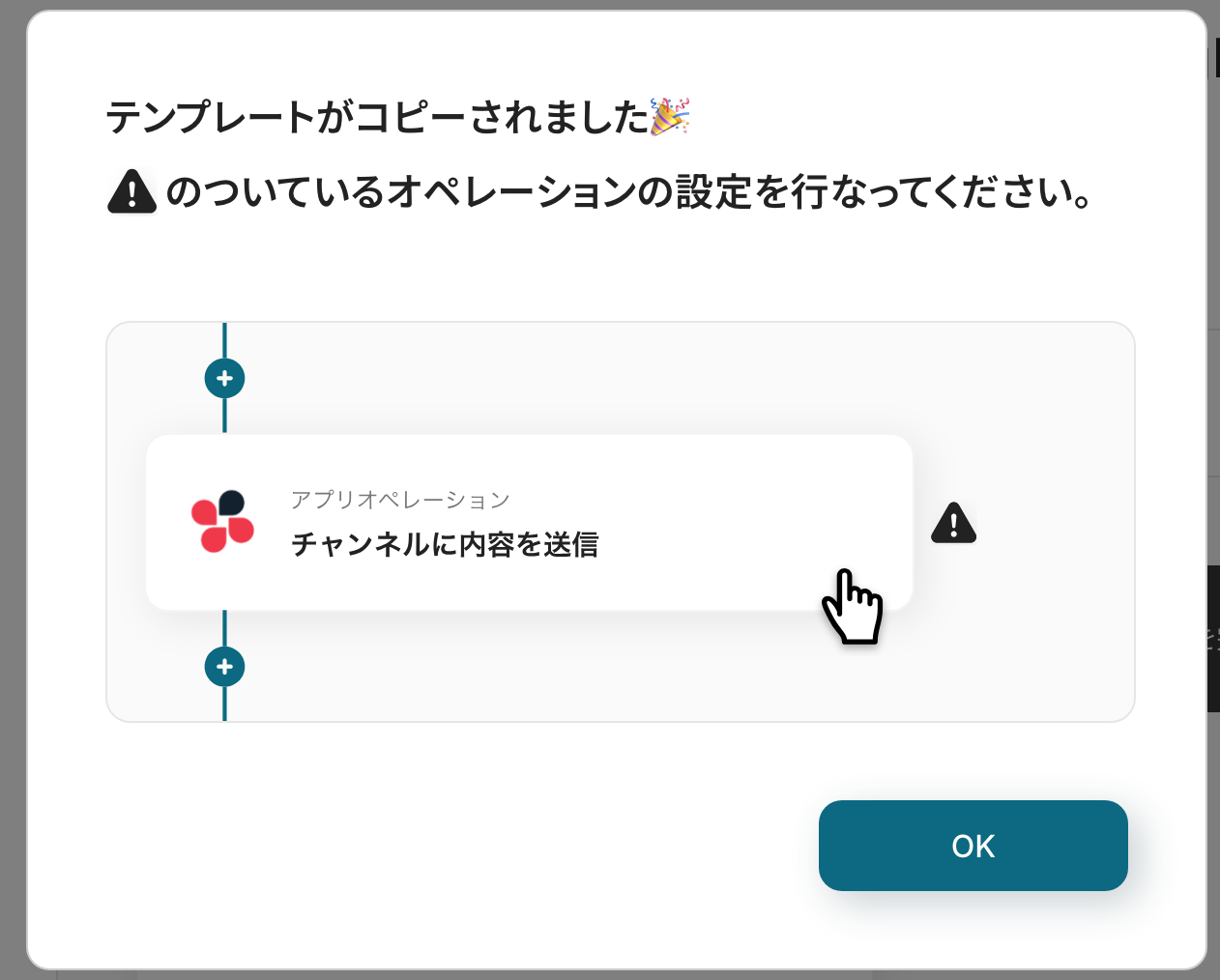
ワークスペースに自動的にテンプレートがコピーされるので、次に表示された画面で「OK」をクリックしてください。
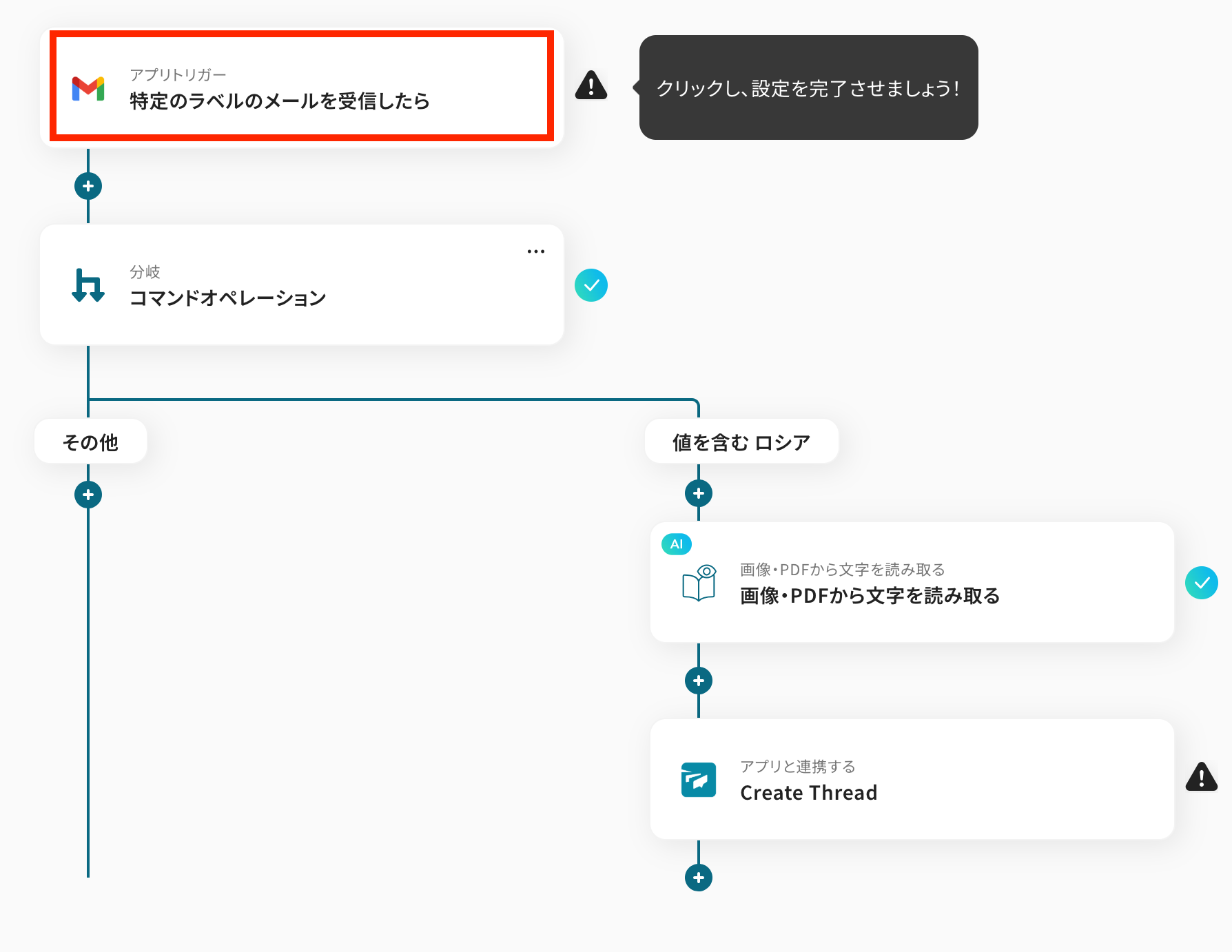
ステップ3:Gmailのトリガー設定
最初の設定です!以下の赤枠をクリックしてください。
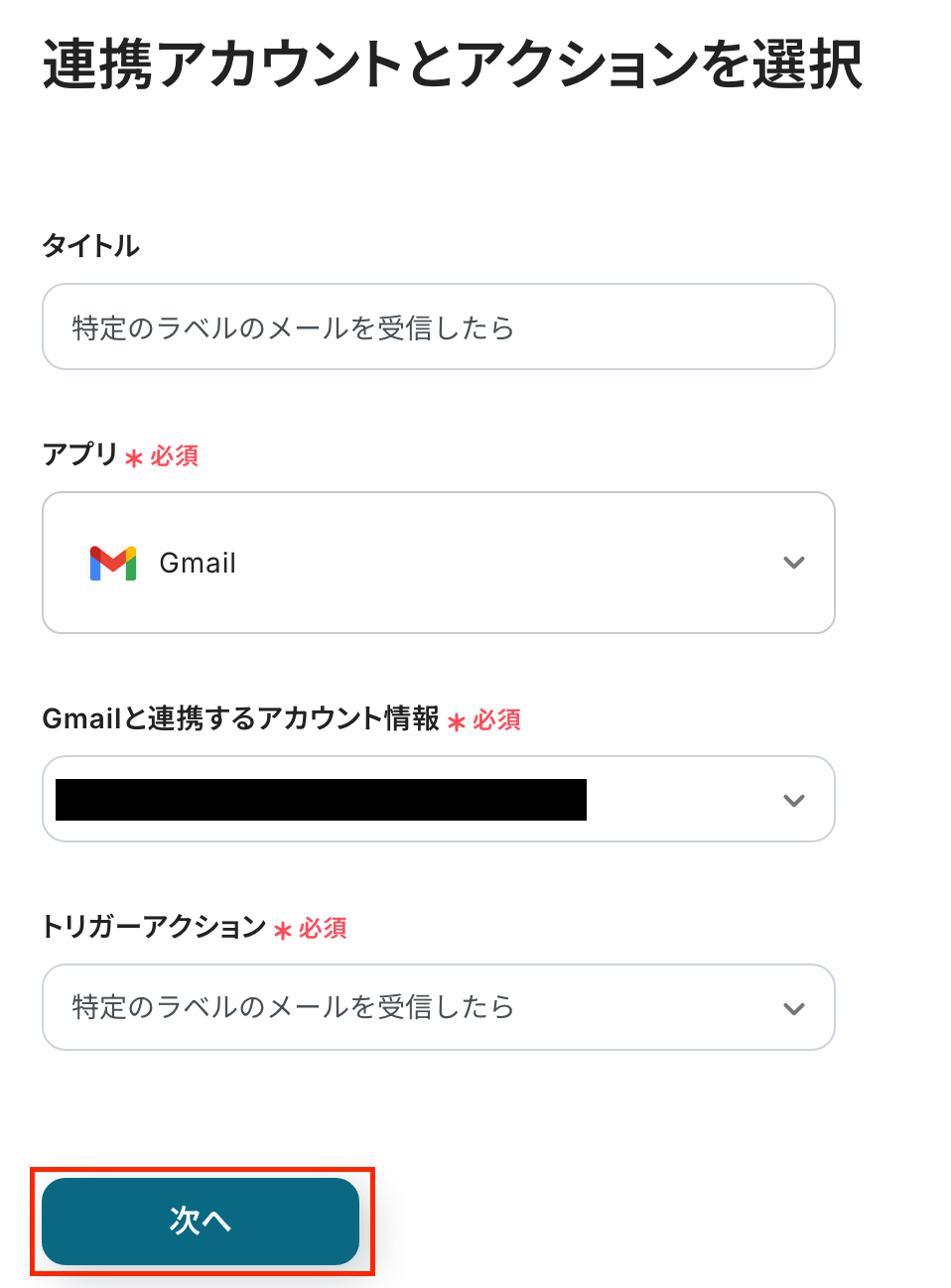
まずは、事前に連携したアカウント情報が表示されるので確認しましょう。
タイトルを任意修正し、トリガーアクションはそのままで、「次へ」をクリックしましょう!
次に、アプリトリガーのAPI接続設定をします。
※今回は、特定のラベルがついたメールがトリガーになるため、ラベル作成がまだの方は、Gmailの画面に移り、作成しましょう!
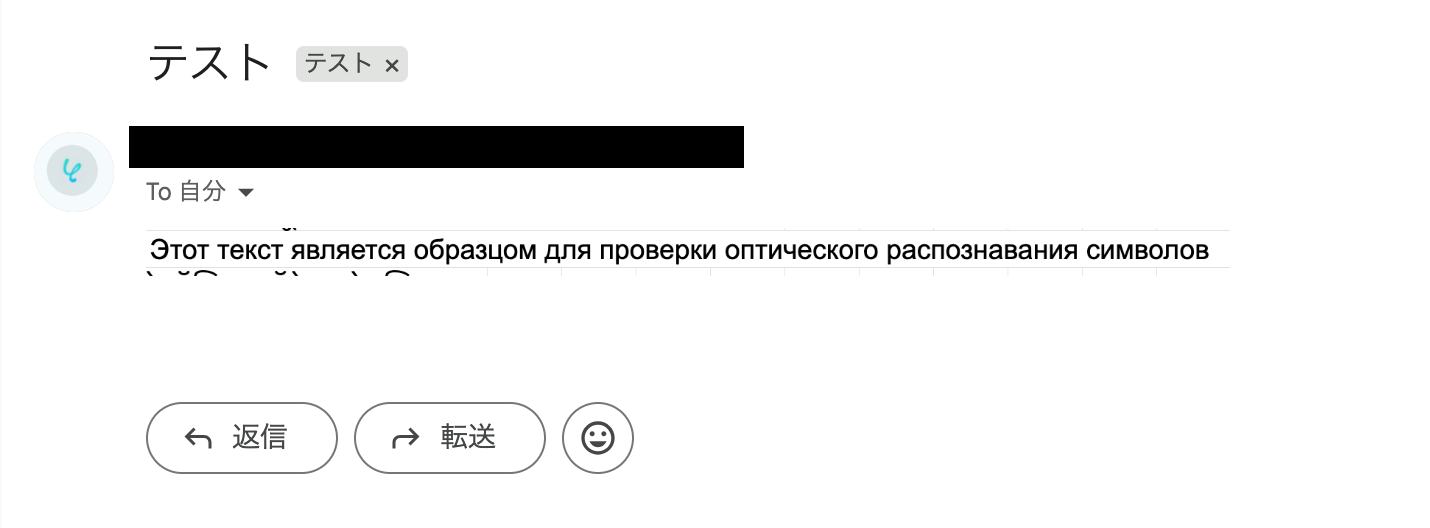
以下のメールを受信した想定で進めます。
-
「トリガーの起動時間」:5分・10分・15分・30分・60分から選択します。
基本的にはご契約プランの最短起動間隔を設定しておくのがおすすめです。
※プランによって起動間隔の選択内容が異なるため、ご注意下さい。
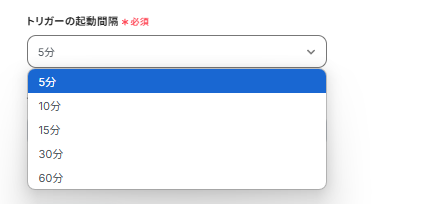
- 「ラベル」:以下のように候補から先ほど作成したラベルを選択しましょう。
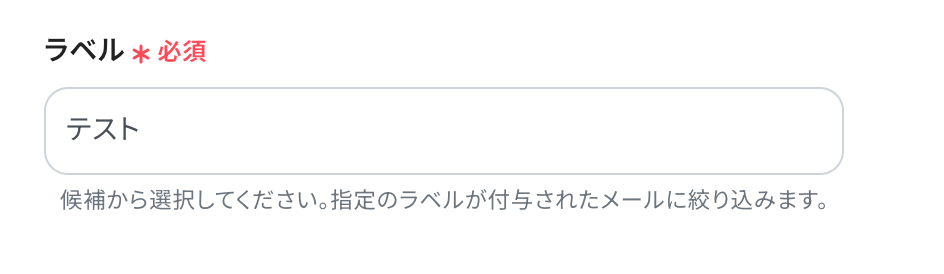
入力完了後、ラベルが付与されたメールを受信した後に「テスト」をクリックしましょう!
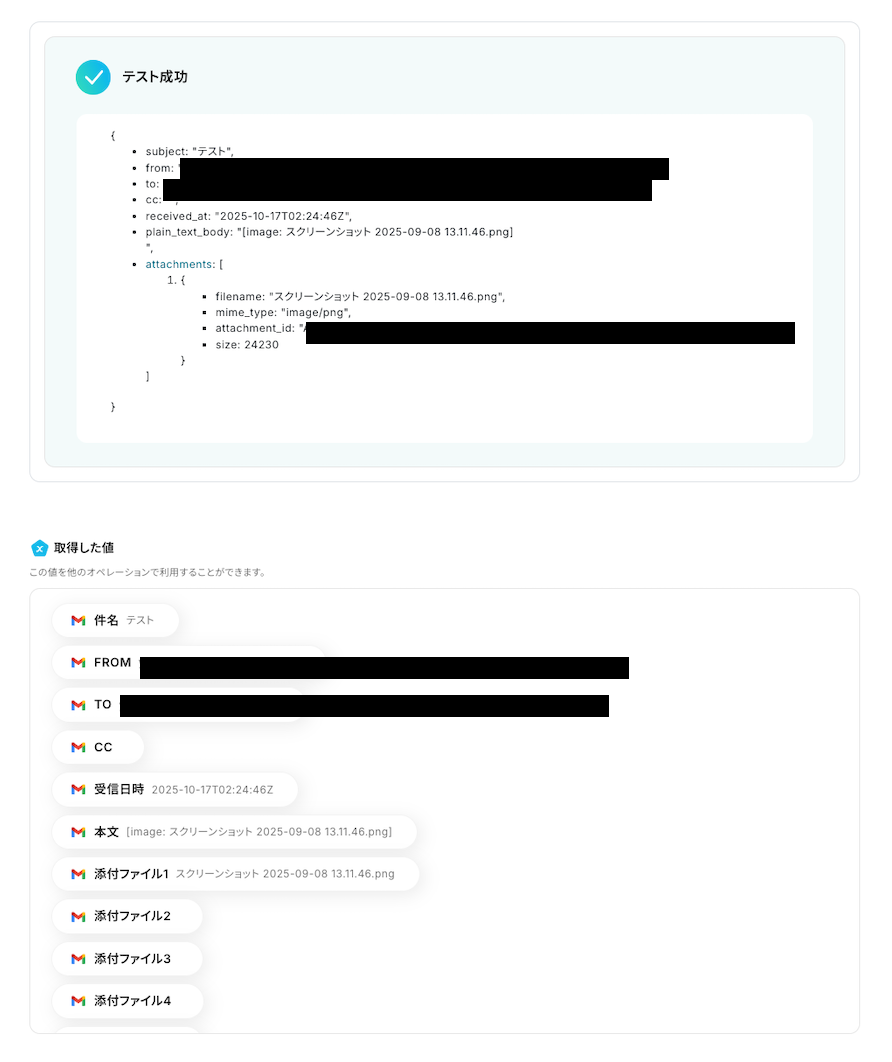
テストが成功すると、以下の画像のような取得した値が表示されます。
※取得した値とは?
トリガーやオペレーション設定時に、「テスト」を実行して取得した値のことを指します。
後続のオペレーション設定時の値として利用でき、フローボットを起動する度に変動した値となります。
確認できたら「保存する」をクリックして、トリガー設定は完了です。
ステップ4:分岐の設定
1.分岐「コマンドオペレーション」をクリックしましょう。
※「分岐する」オペレーションは、ミニプラン以上でご利用いただけます。フリープランで利用するとエラーになってしまうのでご注意ください。
ミニプランなどの有料プランは2週間の無料トライアルが可能です。無料トライアル中なら、普段制限されているアプリや機能も自由にお試しいただけますので、ぜひ活用してみてください。
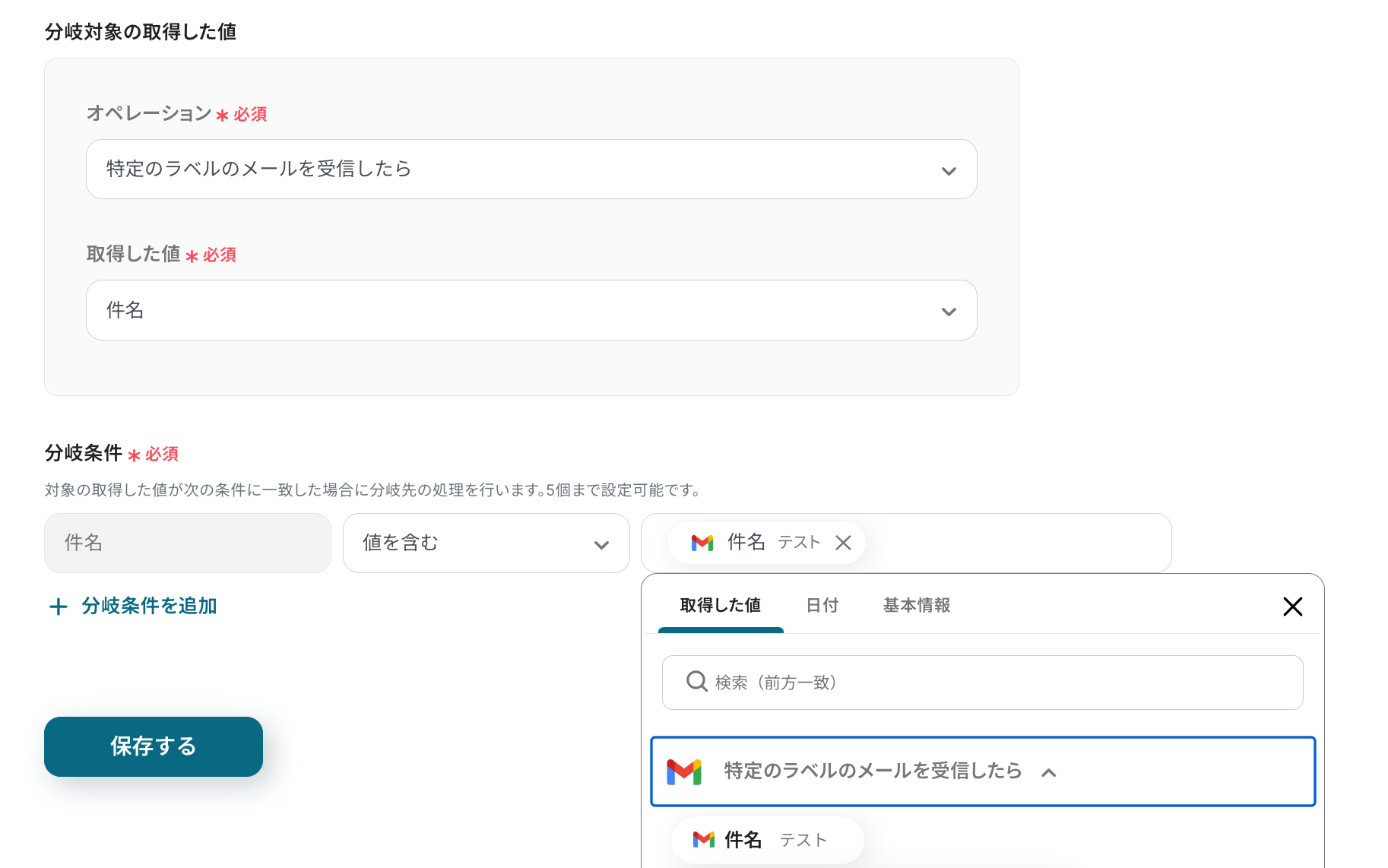
こちらのステップでは、任意のファイルのみ後続の処理を行うために分岐設定をします。
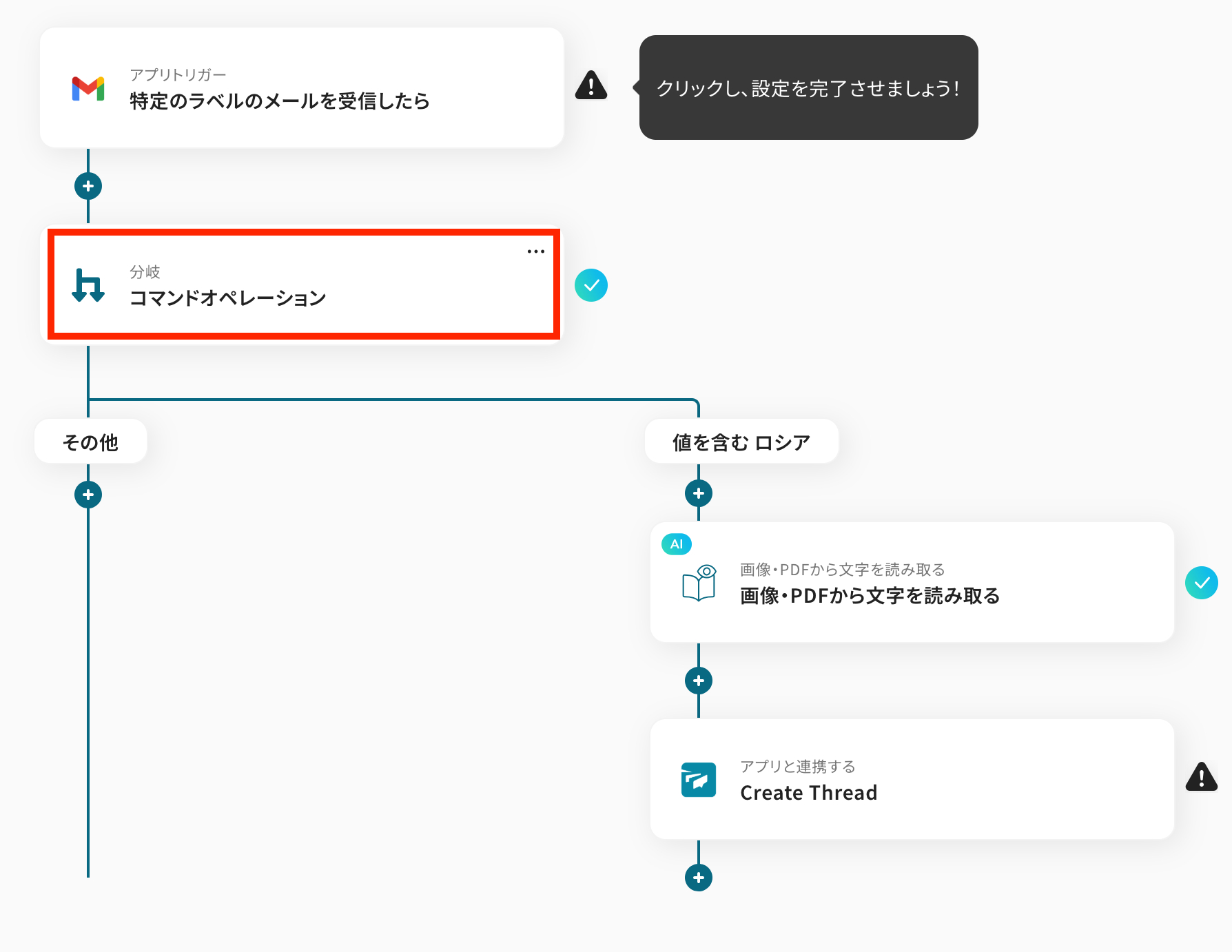
オペレーションに「特定のラベルのメールを受信したら」、取得した値に検知したい項目を設定します。
「分岐条件」は、分岐先の処理を行う条件を設定します。今回は、以下画像のように設定しています。
設定を終えたら、「保存する」をクリックしてください。
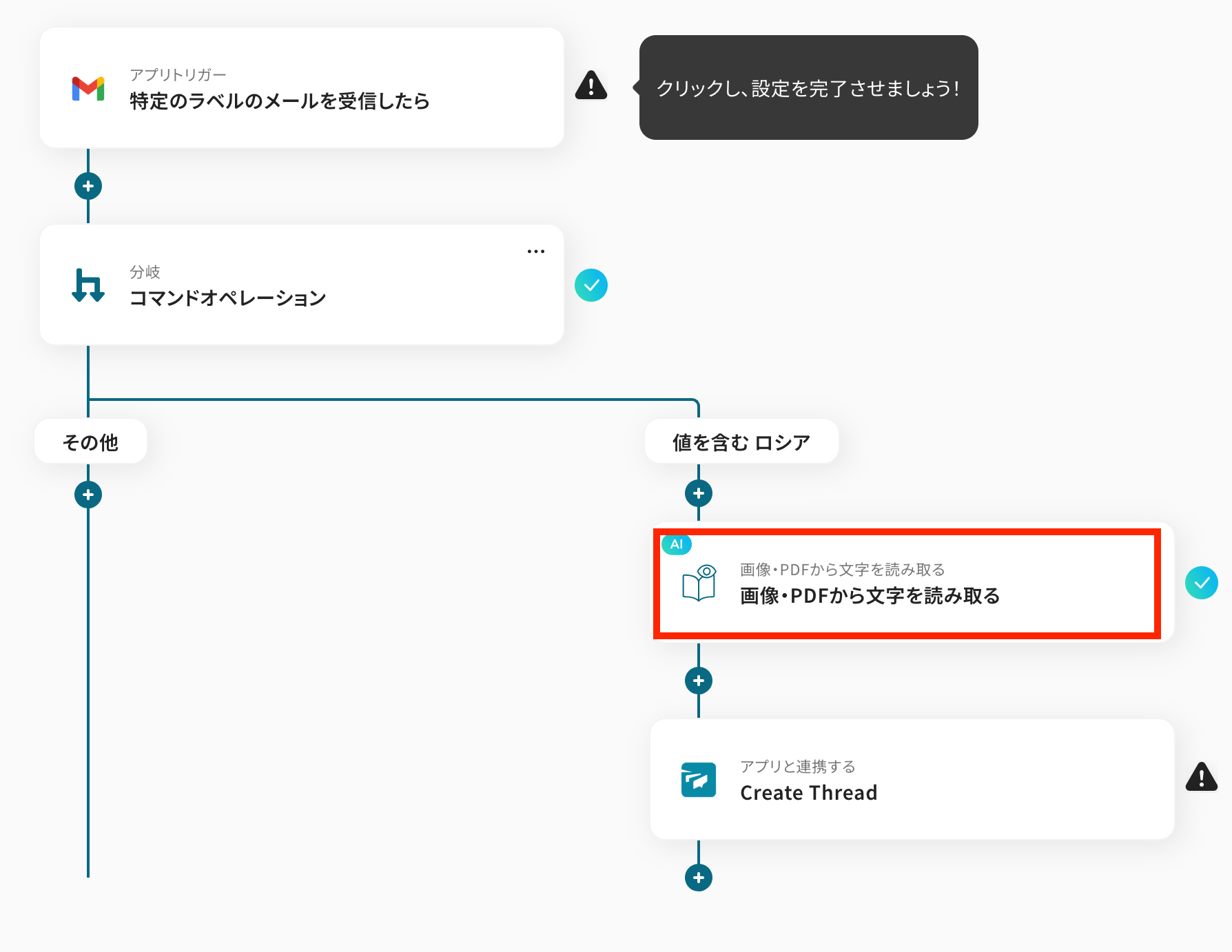
ステップ5:画像・PDFから文字を読み取る設定
1.続いて、OCR技術を使って、文字を読み取る設定を行います。
「画像・PDFから文字を読み取る」をクリックしましょう。
※OCRや音声を文字起こしするAIオペレーションは、チームプラン・サクセスプラン限定の機能です。フリープランやミニプランでセットするとエラーになってしまうので、ご注意ください。
チームプランやサクセスプランなどの有料プランは、2週間の無料トライアルが可能です。トライアル期間中は、通常だと制限があるアプリやAIオペレーションもすべて使えるので、気になる機能をぜひお試しください。
※YoomのOCR機能では、アクション記載の規定の文字数を超えるデータや、文字が小さすぎる場合に正しく読み取れないことがあります。文字数や文字の大きさには少し余裕を持たせてご利用ください。
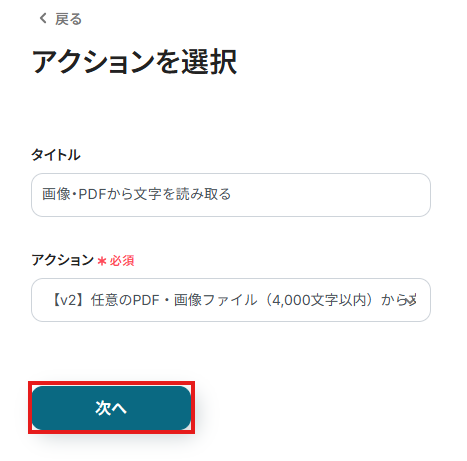
2.アクション選択設定は、テンプレートを使用しているためデフォルトで完了しています。設定内容を確認し、次へ進みましょう。
3.詳細設定を行います。
「ファイルの添付方法」は、プルダウンから選択してください。

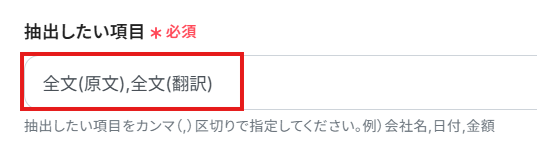
「抽出したい項目」は、データから抽出したい項目を設定します。
複数の項目を設定する場合、カンマ(,)区切りで入力してくださいね!
今回はテンプレートを活用して、以下画像のように入力しています。
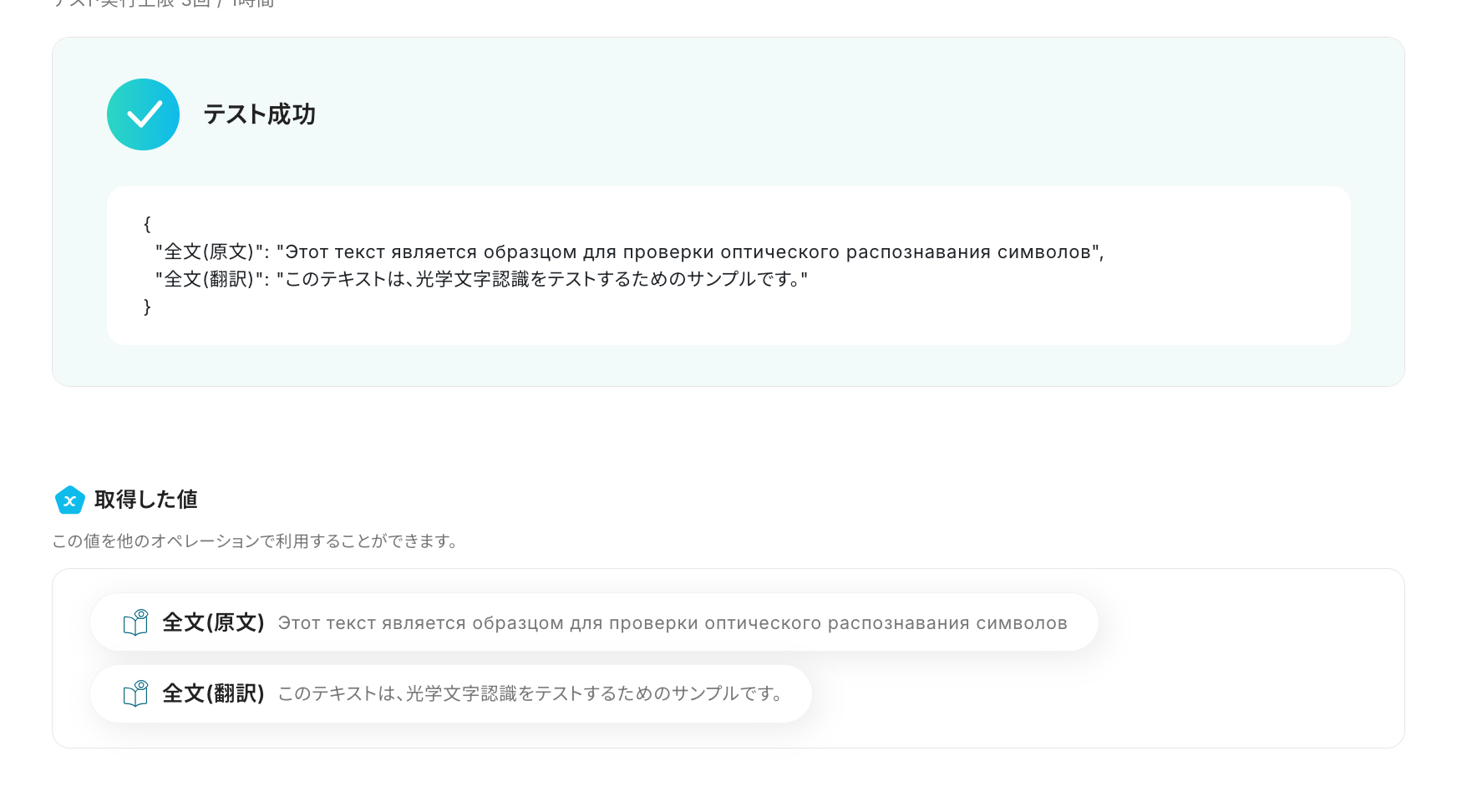
入力が完了したら「テスト」を実行し、正しく文字が読み取れていることを確認しましょう。確認後、「保存する」をクリックします。
ステップ6:Twistの設定
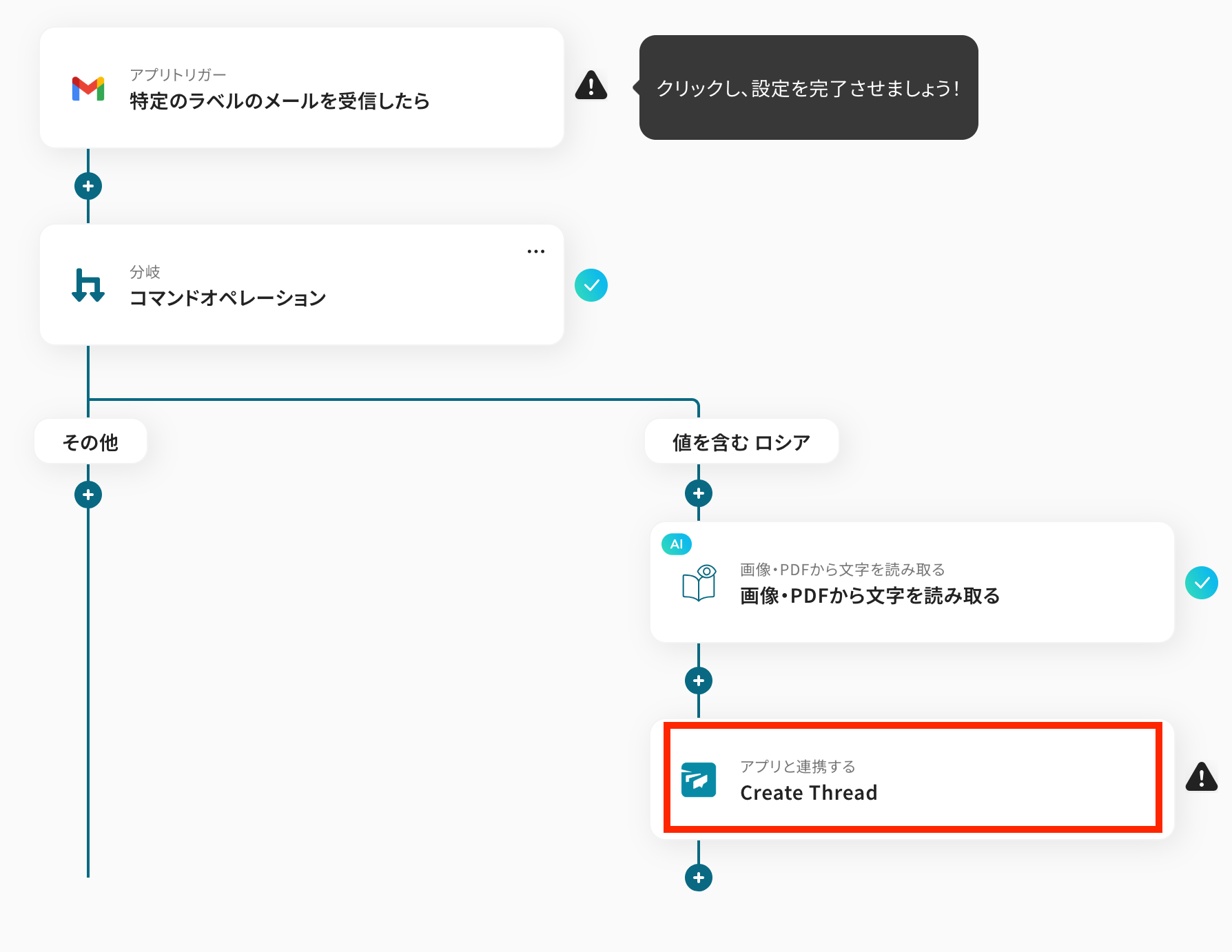
いよいよ最後の設定です。ここでは、Twistにメッセージを投稿する設定です。
赤枠部分をクリックしましょう!
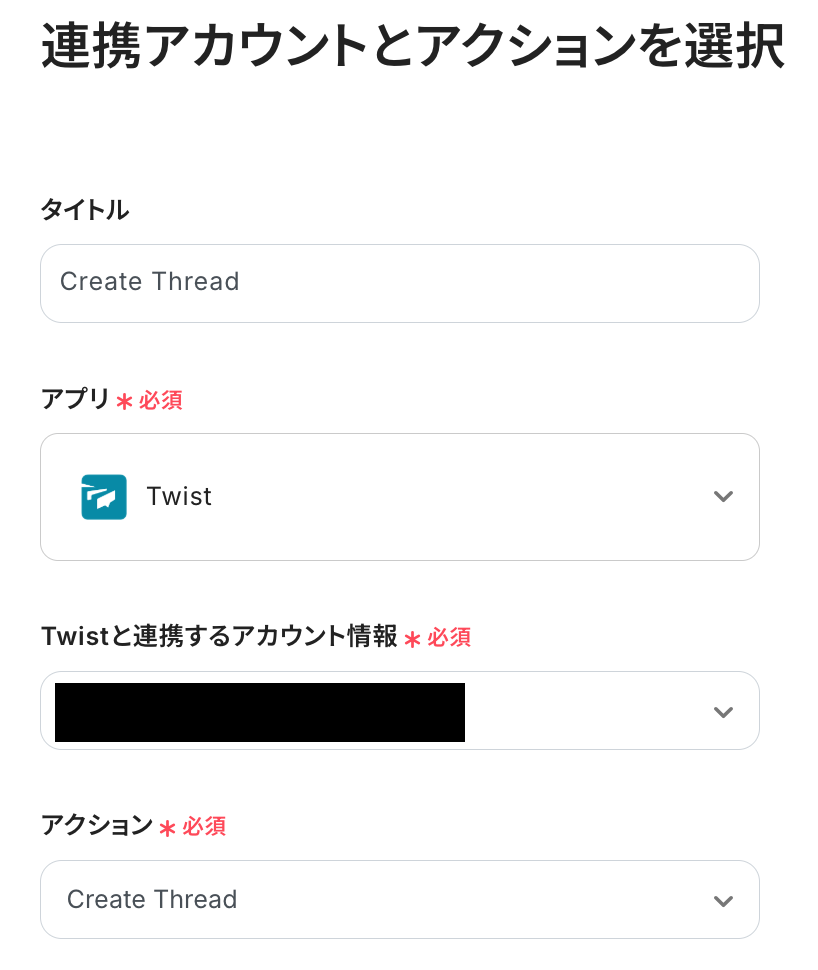
次の画面で、タイトルを任意で修正し、連携するアカウント情報が合っているか確認をします。
アクションはそのままで「次へ」をクリックしてください。
次の画面で必須項目を設定していきます。
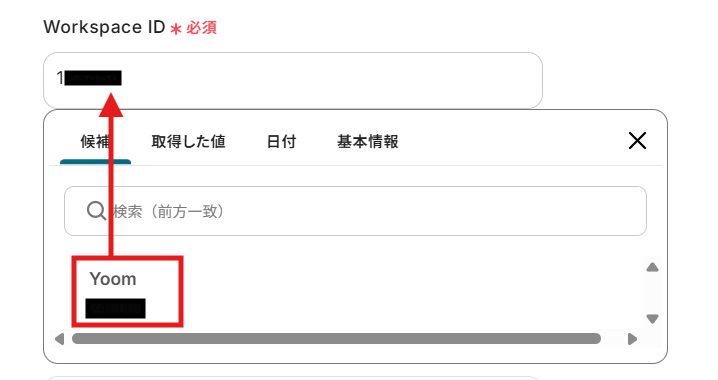
- 「Workspace ID」:入力欄をクリックして表示される候補から、Twistにメッセージを投稿したいワークスペースを選択してください。
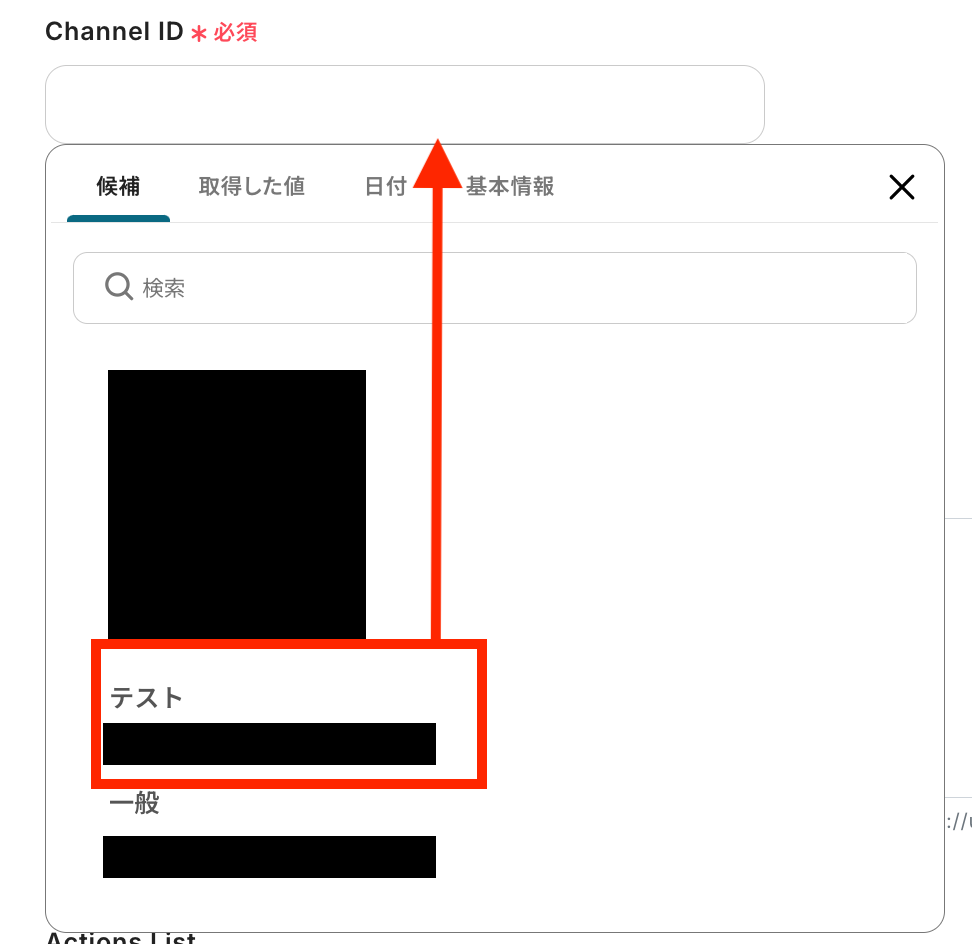
- 「Channel ID」:入力欄をクリックして表示される候補から選択しましょう。
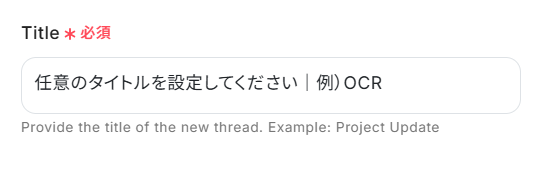
- 「Title」:任意でタイトルを設定します。
-
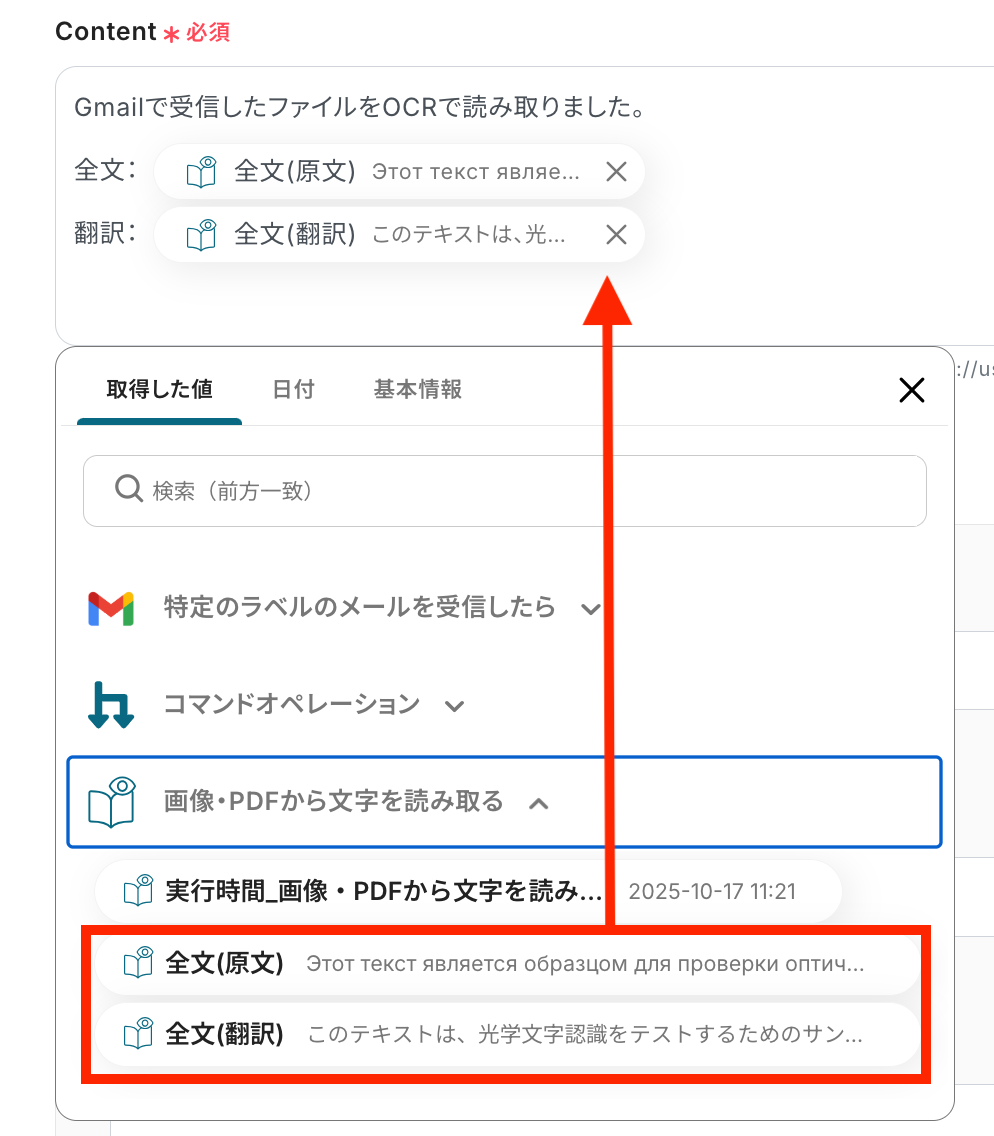
「Content」:送信するメッセージを入力します。
入力欄をクリックして表示される「取得した値」を引用して設定してください。なお、取得した値を活用せずテキストを直接入力した箇所は固定値のため定型文となります。
ここでは、任意で作成した文章と取得した値を組み合わせて設定できます。
他の項目を任意で設定したら、「テスト」をクリックしましょう!
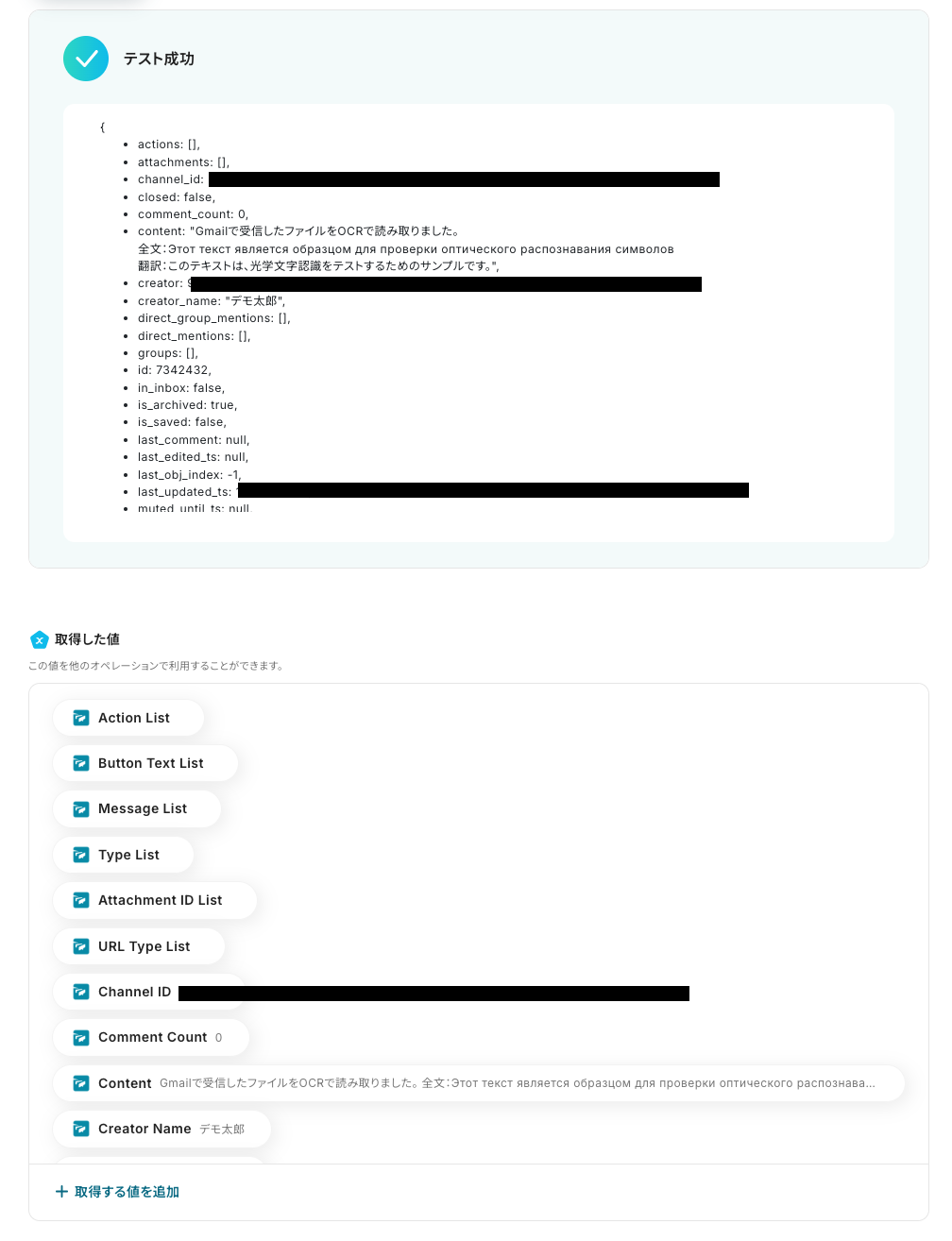
テストに成功したら、取得した値を確認します。
Twistの画面に移り、メッセージが投稿されたか確認をしましょう!
無事に投稿されましたね。
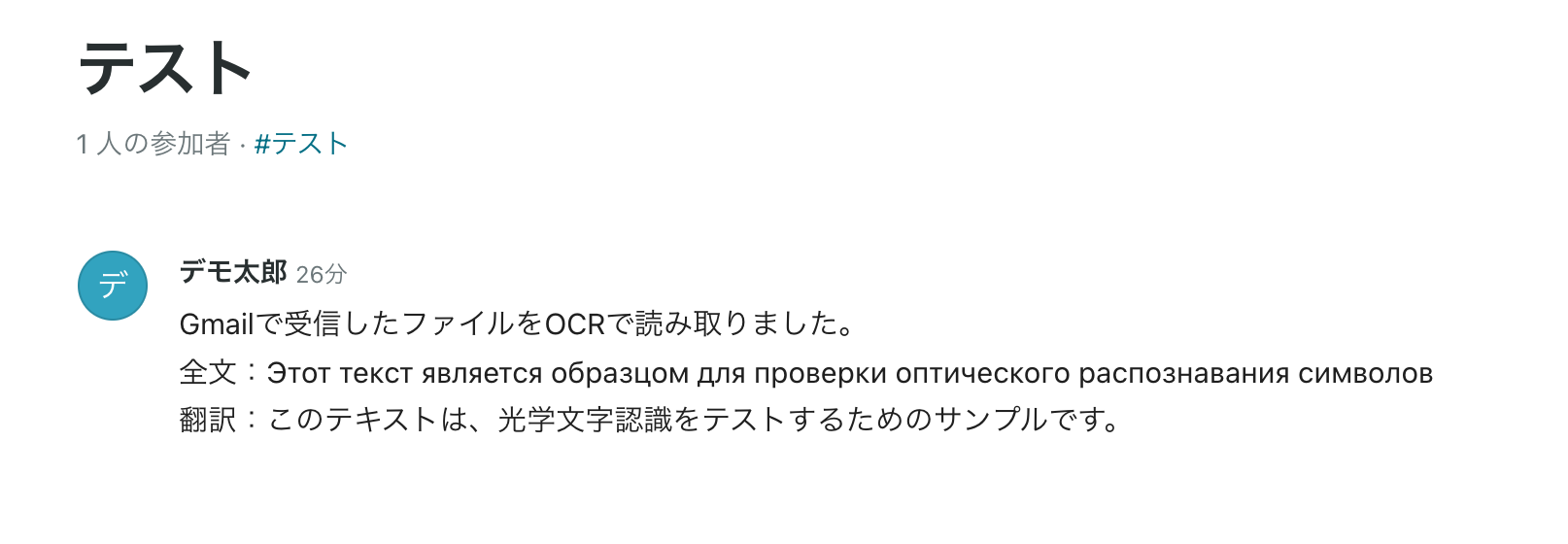
確認後、Yoomの画面に戻り、「保存する」をクリックしてください。
ステップ7:トリガーをONに設定しフロー稼働の準備完了
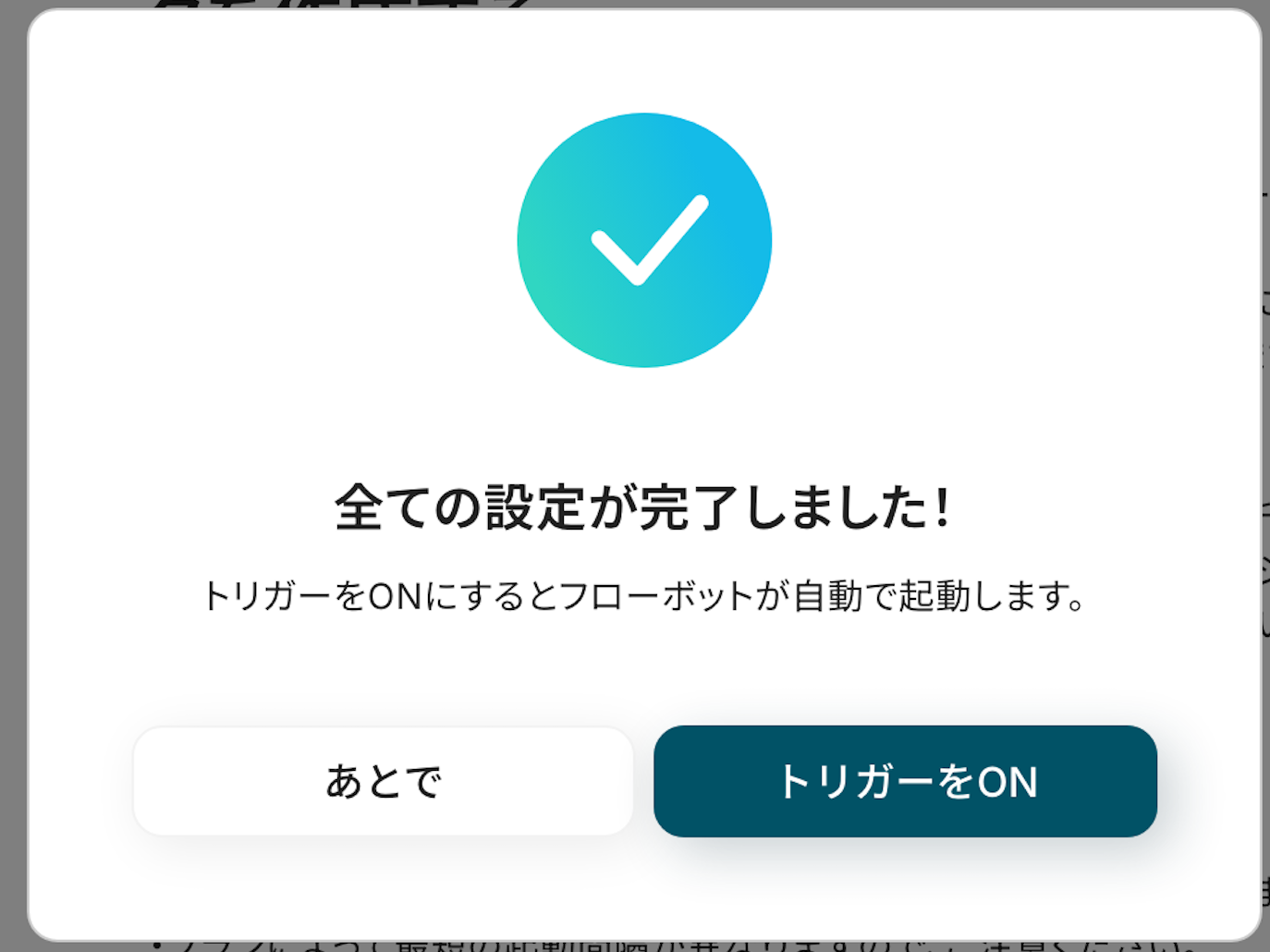
フロー画面に戻り、以下のようなメニューが表示されていればOKです。
早速フローを起動させる場合は、「トリガーをON」をクリックしましょう。
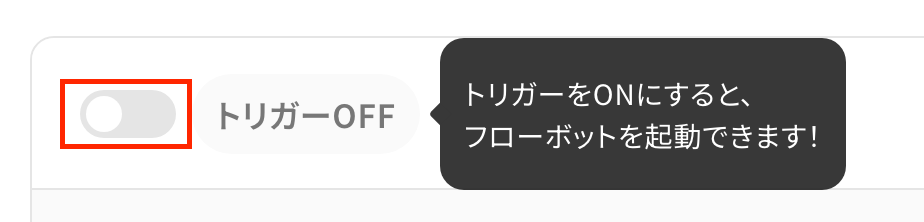
あとで起動させる場合は、フロー画面のトリガースイッチをクリックすることで、トリガーをONにできます。
Gmailを活用した便利な事例
Yoomでは、Gmailと連携して日々のメール業務を効率化するテンプレートも多数ご用意しています。たとえば、フォーム回答への自動返信や、受信した添付ファイルのクラウド保存、さらには受信内容をAIで要約してデータ化するなど、メールにまつわる手作業を幅広く削減可能です。「メール対応をもっと楽にしたい」とお考えの方は、ぜひ以下のリンクからテンプレートの詳細をご覧ください。
■概要Googleフォームでお問い合わせやアンケートを受け付けた後、回答者一人ひとりに手動でメールを返信するのは手間がかかり、対応漏れのリスクも気になりませんか?このワークフローを活用すれば、Googleフォームに新しい回答が送信されたタイミングで、Gmailから自動でサンクスメールなどを返信できます。これにより、手作業による返信業務を効率化し、顧客対応の質を高めることが可能です。
■このテンプレートをおすすめする方- Googleフォームを使った問い合わせ対応で、返信作業の自動化を検討しているご担当者の方
- アンケート回答者へのサンクスメールなどをGmailで手動送信しており、効率化したい方
- 手作業によるメール返信での対応漏れや遅延をなくしたいと考えているチームリーダーの方
■このテンプレートを使うメリット- Googleフォームへの回答送信をトリガーにGmailが自動送信されるため、手作業での返信対応に費やしていた時間を短縮し、他の業務に集中できます。
- 手作業でのメール送信で起こり得る、返信漏れや宛先間違いといったヒューマンエラーを防ぎ、安定した顧客対応を実現します。
■フローボットの流れ- はじめに、GmailとGoogleフォームをYoomと連携します。
- 次に、トリガーでGoogleフォームを選択し、「フォームに回答が送信されたら」というアクションを設定します。
- 最後に、オペレーションでGmailの「メールを送る」アクションを設定し、トリガーで取得した回答者のメールアドレスなどを宛先にして、自動返信メールを送信します。
※「トリガー」:フロー起動のきっかけとなるアクション、「オペレーション」:トリガー起動後、フロー内で処理を行うアクション
■このワークフローのカスタムポイント- Googleフォームのトリガー設定では、自動返信の対象としたいフォームを任意で指定してください。
- Gmailのメール送信設定では、宛先や件名、本文を自由にカスタマイズできます。Googleフォームで取得した回答者の氏名やメールアドレス、回答内容などを変数として本文に差し込むことで、パーソナライズされたメールの自動送信が可能です。
■注意事項- Gmail、GoogleフォームのそれぞれとYoomを連携してください。
- Googleフォームをトリガーとして使用した際の回答内容を取得する方法は「Googleフォームトリガーで、回答内容を取得する方法」を参照ください。
- トリガーは5分、10分、15分、30分、60分の間隔で起動間隔を選択できます。
- プランによって最短の起動間隔が異なりますので、ご注意ください。
■概要Wixで作成したWebサイトのフォームから問い合わせがあった際、手動でのメール返信に時間や手間がかかっていませんか。また、対応が遅れたり、返信を忘れてしまうケースもあるかもしれません。このワークフローを活用すれば、Wixでフォームが送信されたことをきっかけに、設定した内容のメールをGmailから自動で返信できます。問い合わせへの一次対応を自動化し、スムーズな顧客対応を実現します。
■このテンプレートをおすすめする方- Wixでサイトを運営しており、フォームからの問い合わせ対応を効率化したい方
- 手作業でのメール返信による対応漏れや遅れなどの課題を解消したいと考えている方
- Gmailを活用した定型的な返信業務を自動化し、コア業務に集中したい方
■このテンプレートを使うメリット- Wixフォームへの送信後、即座にGmailから自動でメールが返信されるため、手作業での対応時間を削減できます。
- 自動で決められた内容のメールを送信するため、返信のし忘れや内容の誤りといったヒューマンエラーを防ぐことに繋がります。
■フローボットの流れ- はじめに、WixとGmailをYoomと連携します。
- 次に、トリガーでWixを選択し、「フォームが送信されたら」というアクションを設定します。
- 最後に、オペレーションでGmailの「メールを送る」アクションを設定し、送信するメールの宛先や件名、本文などを構成します。
※「トリガー」:フロー起動のきっかけとなるアクション、「オペレーション」:トリガー起動後、フロー内で処理を行うアクション
■このワークフローのカスタムポイント- Gmailでメールを送るアクションでは、送信先のメールアドレスを任意で設定できます。
- メールの件名や本文には、固定のテキストを設定するだけでなく、Wixフォームで送信されたお名前や問い合わせ内容といった情報を変数として埋め込むことが可能です。
■注意事項- Wix、GmailのそれぞれとYoomを連携してください。
- Wixのフォーム回答のアウトプットはJSONPathから取得可能です。取得方法は「『取得する値』を追加する方法」をご参照ください。
■概要
名刺交換後の情報入力や、迅速なお礼メールの送信は重要ですが、手作業では時間がかかり対応が遅れがちではないでしょうか。このワークフローを活用すれば、フォームに名刺画像をアップロードするだけで、OCRが自動で情報を読み取り、Salesforceへの登録からGmailでのお礼メール送信までを一気通貫で自動化し、こうした課題をスムーズに解消できます。
■このテンプレートをおすすめする方
- Salesforceを利用し、名刺情報の入力やフォローアップに手間を感じている営業担当者の方
- 展示会などで獲得したリード情報を、迅速かつ正確にSalesforceへ登録したいマーケティング担当の方
- OCRとSaaS連携を活用し、アナログなデータ入力業務の自動化を検討している方
■このテンプレートを使うメリット
- 名刺情報の読み取りからSalesforceへの登録、お礼メールの送信までが自動化されるため、手作業に費やしていた時間を短縮できます。
- 手作業によるデータ転記が不要になることで、連絡先の入力ミスや登録漏れといったヒューマンエラーの発生防止に繋がります。
■フローボットの流れ
- はじめに、SalesforceとGmailをYoomと連携します。
- 次に、トリガーでフォームトリガー機能を選択し、名刺画像をアップロードするためのフォームを作成します。
- 次に、オペレーションでOCR機能を選択し、フォームから送信された名刺画像を読み取るアクションを設定します。
- 続けて、オペレーションでSalesforceを選択し、OCRで読み取った情報をもとに「取引先責任者として登録」するアクションを設定します。
- さらに、登録した取引先責任者に名刺画像を紐付けるため、レコード情報の取得、画像のアップロード、ファイルIDの取得、レコードとの紐付けといったアクションを順に設定します。
- 最後に、オペレーションでGmailを選択し、Salesforceに登録された連絡先情報をもとに「メールを送る」アクションを設定します。
※「トリガー」:フロー起動のきっかけとなるアクション、「オペレーション」:トリガー起動後、フロー内で処理を行うアクション
■このワークフローのカスタムポイント
- フォームトリガーでは、名刺画像以外にも補足情報を入力してもらうなど、任意の項目を追加、編集できます。
- OCR機能では、読み取り対象のファイルや、名刺から抽出したい項目(会社名、氏名、メールアドレスなど)を任意でカスタマイズできます。
- Salesforceへのレコード登録では、どの項目にどの情報を割り当てるかを自由に設定でき、固定値を入力することも可能です。
- Gmailのメール送信アクションでは、宛先や件名、本文の内容を自由に編集し、前段階のオペレーションで取得した情報を変数として差し込めます。
■注意事項
- Salesforce、GmailのそれぞれとYoomを連携してください。
- SalesforceおよびAIオペレーションは、チームプラン・サクセスプランでのみご利用いただけます。フリープラン・ミニプランの場合は設定しているフローボットのオペレーションはエラーとなりますので、ご注意ください。
- チームプランやサクセスプランなどの有料プランは、2週間の無料トライアルを行うことが可能です。無料トライアル中には制限対象のアプリや機能(オペレーション)を使用することができます。
- OCRデータは6,500文字以上のデータや文字が小さい場合などは読み取れない場合があるので、ご注意ください。
■概要Gmailで受信する重要なメールを見逃してしまい、対応が遅れてしまった経験はありませんか?
絶えず受信トレイを確認するのは手間がかかり、他の業務への集中を妨げる一因にもなります。
このワークフローは、Gmailで特定のキーワードを含むメールを受信した際に、自動でChatworkへ通知を送信するため、重要な連絡の見落としを防ぎ、迅速な対応を可能にします。
■このテンプレートをおすすめする方- Gmailでのメール確認作業に時間を取られ、他の業務に集中できないと感じている方
- Chatworkをチームの連絡手段としており、重要な情報を迅速に共有したいと考えている方
- 特定のメールに対する迅速な初動が求められるカスタマーサポートや営業担当の方
■このテンプレートを使うメリット- 特定条件のメール受信を自動で検知し通知するため、Gmailの受信トレイを常に監視する手間を省き、コア業務に集中する時間を創出します。
- 手動確認による見落としや確認漏れといった人的ミスを防ぎ、重要な連絡への対応遅延リスクを軽減できます。
■フローボットの流れ- はじめに、GmailとChatworkをYoomと連携します。
- 次に、トリガーでGmailを選択し、「特定のキーワードに一致するメールを受信したら」というアクションを設定します。
- 最後に、オペレーションでChatworkを選択し、「メッセージを送る」アクションで、指定したルームに通知メッセージを送信するよう設定します。
※「トリガー」:フロー起動のきっかけとなるアクション、「オペレーション」:トリガー起動後、フロー内で処理を行うアクション
■このワークフローのカスタムポイント- Gmailのトリガー設定では、検知したいメールに応じてキーワードを任意で設定してください。(例:「問い合わせ」「緊急」「特定の顧客名」など)
- Chatworkでメッセージを送信するアクションでは、通知を送りたいルームIDや、送信するメッセージ内容を任意で設定してください。
■注意事項- GmailとChatworkのそれぞれとYoomを連携してください。
- トリガーは5分、10分、15分、30分、60分の間隔で起動間隔を選択できます。
- プランによって最短の起動間隔が異なりますので、ご注意ください。
■概要
顧客対応でIntercomを使いつつ、Gmailでの個別連絡も発生し、情報が散在して管理が煩雑になっていませんか。重要な問い合わせの見落としや、二重対応は避けたい課題です。このワークフローを活用すれば、Gmailで受信した特定のメールをトリガーに、自動でIntercomへチケットを作成できます。手作業によるGmail Intercom間の連携作業をなくし、問い合わせ対応の一元管理と迅速化を実現します。
■このテンプレートをおすすめする方
- IntercomとGmailを併用し、メールからの起票を手作業で行っている方
- Gmail経由の連絡もIntercomで一元管理し、対応品質を高めたいチームリーダーの方
- Gmail Intercom連携を自動化して、カスタマーサポート業務の効率化を目指す担当者の方
■このテンプレートを使うメリット
- Gmailへのメール受信をトリガーにIntercomへ自動でチケットが作成されるため、手作業による転記漏れや対応の遅延といったミスを防ぎます
- 問い合わせに関する情報がIntercomに集約されるため、対応状況の管理が容易になり、チーム全体での情報共有が円滑になります
■フローボットの流れ
- はじめに、GmailとIntercomをYoomと連携します
- 次に、トリガーでGmailを選択し、「特定のキーワードに一致するメールを受信したら」というアクションを設定します
- 最後に、オペレーションでIntercomを選択し、「チケットを作成」アクションを設定し、受信したメールの内容が反映されるように項目を紐付けます
※「トリガー」:フロー起動のきっかけとなるアクション、「オペレーション」:トリガー起動後、フロー内で処理を行うアクション
■このワークフローのカスタムポイント
- Gmailのトリガー設定では、チケット作成の対象としたいメールを特定するためのキーワードを任意で設定してください
- Intercomでチケットを作成するアクションでは、チケットのタイトルや説明文に、受信したメールのどの情報(件名、本文、差出人アドレスなど)を反映させるか任意で設定できます
■注意事項
- GmailとIntercomのそれぞれとYoomを連携してください。
- トリガーは5分、10分、15分、30分、60分の間隔で起動間隔を選択できます。
- プランによって最短の起動間隔が異なりますので、ご注意ください。
- Intercomのマイアプリ連携方法はこちらをご参照ください。
■概要Gmailで受信した請求書やレポートなどの添付ファイルを、都度手作業でGoogle Driveに保存していませんか?
この定型的な作業は時間を要するだけでなく、保存忘れや保存先のミスといったヒューマンエラーの原因にもなりがちです。
このワークフローを活用すれば、GmailとGoogle Driveを連携させ、特定のメールを受信した際に添付ファイルを自動でアップロードできます。手作業によるファイル管理の手間を省き、業務の正確性と効率を高めます。
■このテンプレートをおすすめする方- Gmailで受信する添付ファイルの管理に、手間や時間を取られている方
- Google Driveをファイルストレージとして利用しており、手動でのアップロードを自動化したいと考えている方
- ファイル保存のし忘れや共有漏れといったミスを防ぎ、業務の信頼性を向上させたい方
■このテンプレートを使うメリット- Gmailで特定のメールを受信すると添付ファイルが自動でGoogle Driveに保存されるため、手作業でのファイル保存にかかっていた時間を短縮できます
- 手動での保存作業が不要になることで、ファイルの保存忘れや格納先のフォルダ間違いといったヒューマンエラーを防ぎ、業務の正確性が向上します
■フローボットの流れ- はじめに、GmailとGoogle DriveをYoomと連携します
- 次に、トリガーでGmailを選択し、「特定のキーワードに一致するメールを受信したら」というアクションを設定します
- 次に、オペレーションで分岐機能を設定し、受信したメールに添付ファイルがあるかどうかで後続の処理を分岐させます
- 最後に、添付ファイルがある場合にGoogle Driveの「ファイルをアップロードする」アクションを設定し、指定したフォルダにファイルを保存します
※「トリガー」:フロー起動のきっかけとなるアクション、「オペレーション」:トリガー起動後、フロー内で処理を行うアクション
■このワークフローのカスタムポイント- Gmailのトリガー設定では、自動化の対象とするメールのキーワード(件名、差出人など)を任意に設定することが可能です
- 分岐機能では、トリガーで取得した添付ファイルの有無といった情報をもとに、後続の処理を分岐させる条件を自由にカスタマイズできます
- Google Driveにファイルをアップロードする設定では、保存先のフォルダやファイル名を、受信したメールの件名や日付などの情報を用いて動的に設定できます
■注意事項- Gmail、Google DriveのそれぞれとYoomを連携してください。
- トリガーは5分、10分、15分、30分、60分の間隔で起動間隔を選択できます。
- プランによって最短の起動間隔が異なりますので、ご注意ください。
- ダウンロード可能なファイル容量は最大300MBまでです。アプリの仕様によっては300MB未満になる可能性があるので、ご注意ください。
- トリガー、各オペレーションでの取り扱い可能なファイル容量の詳細は「ファイルの容量制限について」をご参照ください。
- 分岐はパーソナルプラン以上のプランでご利用いただける機能(オペレーション)となっております。フリープランの場合は設定しているフローボットのオペレーションはエラーとなりますので、ご注意ください。
- パーソナルプランなどの有料プランは、2週間の無料トライアルを行うことが可能です。無料トライアル中には制限対象のアプリや機能(オペレーション)を使用することができます。
■概要
日々Gmailで受け取る大量のメール、特に重要な問い合わせや報告などを一つ一つ確認し、要約してkintoneに入力する作業に手間を感じていないでしょうか。手作業での転記は時間がかかるだけでなく、情報の要約漏れや入力ミスといったヒューマンエラーの原因にもなりかねません。このワークフローを活用すれば、Gmailで特定のメールを受信するだけでChatGPTが内容を自動で要約し、kintoneにレコードとして追加するため、こうした課題をスムーズに解消できます。
■このテンプレートをおすすめする方
- Gmailで受信した問い合わせ内容などを手作業でkintoneに転記している方
- ChatGPTを活用して情報収集や要約業務の効率化を図りたいと考えている方
- 定型的な情報入力作業を自動化し、より重要な業務に集中したいと考えている方
■このテンプレートを使うメリット
- Gmailの受信からkintoneへの登録までが自動化されるため、手作業での要約やデータ転記に費やしていた時間を短縮できます。
- 手作業による情報の要約漏れや、kintoneへの入力間違いといったヒューマンエラーのリスクを軽減し、データの正確性を保ちます。
■フローボットの流れ
- はじめに、Gmail、kintone、ChatGPTをYoomと連携します。
- 次に、トリガーでGmailを選択し、「特定のラベルのメールを受信したら」というアクションを設定します。これにより、指定したラベルが付いたメールを起点にフローが自動で起動します。
- 次に、ChatGPTを選択し、「テキストの生成(Chat completion)」アクションを設定し、トリガーで取得したメール本文を要約するようにプロンプトを記述します。
- 最後に、kintoneを選択し、「レコードの登録」アクションを設定します。ChatGPTが生成した要約テキストを指定のフィールドに登録するように設定します。
※「トリガー」:フロー起動のきっかけとなるアクション、「オペレーション」:トリガー起動後、フロー内で処理を行うアクション
■このワークフローのカスタムポイント
- ChatGPTの「テキストの生成」アクションでは、どのような形式で要約を出力させたいかに応じて、プロンプト(指示文)を自由にカスタマイズすることが可能です。「メールの件名と本文を基に、要点を3つにまとめてください」や「問い合わせの概要と、お客様の要望を抽出してください」など、業務に合わせた具体的な指示を設定できます。
■注意事項
- OpenAI、Gmail、kintoneのそれぞれとYoomを連携してください。
- トリガーは5分、10分、15分、30分、60分の間隔で起動間隔を選択できます。
- プランによって最短の起動間隔が異なりますので、ご注意ください。
- ChatGPT(OpenAI)のアクションを実行するには、OpenAIのAPI有料プランの契約が必要です。(APIが使用されたときに支払いができる状態)
https://openai.com/ja-JP/api/pricing/ - ChatGPTのAPI利用はOpenAI社が有料で提供しており、API疎通時のトークンにより従量課金される仕組みとなっています。そのため、API使用時にお支払いが行える状況でない場合エラーが発生しますのでご注意ください。
■概要
海外からPDFで送られてくる請求書や資料の言語の壁や、その後の転記作業に手間を感じていませんか?
都度翻訳ツールを開いて内容を確認し、手作業で情報を転記する業務は時間もかかり、ミスの原因にもなりがちです。
このワークフローを活用すれば、Gmailで受信したPDFをOCRで自動的にテキスト化し、指定言語へ翻訳した上でNotionへスムーズに登録できます。一連の作業を自動化し、多言語ドキュメントの管理を効率化します。
■このテンプレートをおすすめする方
- 海外との取引が多く、外国語で記載されたPDF書類を扱う機会が多い方
- PDFをOCRで読み取り翻訳する作業を手動で行っている方
- GmailやNotionを活用しており、ドキュメント管理の自動化を検討している方
■このテンプレートを使うメリット
- GmailでPDFを受信後、OCRと翻訳を経てNotionへ自動で追加されるため、これまで手作業に費やしていた時間を短縮できます。
- 手作業での翻訳やデータ転記によるコピーミスや入力漏れといったヒューマンエラーを防ぎ、情報の正確性を担保します。
■フローボットの流れ
- はじめに、GmailとNotionをYoomと連携します。
- 次に、トリガーでGmailを選択し、「特定のラベルのメールを受信したら」というアクションを設定します。
- 次に、オペレーションでOCR機能を選択し、「任意の画像やPDFを読み取る」アクションでメールに添付されたPDFファイルを指定します。
- 次に、オペレーションでAI機能の「翻訳する」アクションを設定し、OCRで読み取ったテキストを指定します。
- 最後に、オペレーションでNotionの「レコードを追加する」アクションを設定し、翻訳されたテキストを指定のデータベースに追加します。
※「トリガー」:フロー起動のきっかけとなるアクション、「オペレーション」:トリガー起動後、フロー内で処理を行うアクション
■このワークフローのカスタムポイント
- Gmailのトリガー設定では、自動化の対象としたいメールに付与するラベルを任意で設定してください。
- OCR機能でPDFを読み取る際に、どの項目を抽出するかを任意で設定することが可能です。
- Notionにレコードを追加するアクションでは、追加先となるデータベースIDを任意で設定してください。
- AI機能の翻訳では、日本語や英語など、翻訳したい言語を任意で設定してください。
■注意事項
- Gmail、NotionのそれぞれとYoomを連携してください。
- OCRまたは音声を文字起こしするAIオペレーションはチームプラン・サクセスプランでのみご利用いただける機能となっております。フリープラン・ミニプランの場合は設定しているフローボットのオペレーションはエラーとなりますので、ご注意ください。
- チームプランやサクセスプランなどの有料プランは、2週間の無料トライアルを行うことが可能です。無料トライアル中には制限対象のアプリやAI機能(オペレーション)を使用することができます。
- OCRデータは6,500文字以上のデータや文字が小さい場合などは読み取れない場合があるので、ご注意ください。
- トリガーは5分、10分、15分、30分、60分の間隔で起動間隔を選択できます。
- プランによって最短の起動間隔が異なりますので、ご注意ください。
■概要
毎日Google アナリティクスを開き、最新のレポートを取得して関係者にメールで共有する作業は、重要でありながらも手間がかかる定型業務ではないでしょうか。このワークフローを活用すれば、あらかじめ設定したスケジュールで自動的にGoogle アナリティクスからレポートを取得し、Gmailで送信することが可能です。日々の報告業務を自動化し、より重要な分析業務に時間を活用できます。
■このテンプレートをおすすめする方
- 毎日のサイト分析レポート作成と共有に手間を感じているWeb担当者やマーケティング担当者の方
- Google アナリティクスのデータを基に、チームでの状況把握や意思決定を迅速化したいマネージャーの方
- 手作業によるレポートの作成や共有で発生しがちな、対応漏れや共有ミスを防ぎたい方
■このテンプレートを使うメリット
- 指定した日時にレポート取得からメール送信までが自動で実行されるため、これまで手作業に費やしていた時間を短縮することができます。
- 手作業で起こりうるレポートの取得漏れやメールの送信忘れなどを防ぎ、定時報告の確実な実行に繋がります。
■フローボットの流れ
- はじめに、Google アナリティクスとGmailをYoomと連携します。
- 次に、トリガーでスケジュールトリガー機能を選択し、「指定したスケジュールになったら」というアクションでレポートを取得・送信したい日時を設定します。
- 続いて、オペレーションでGoogle アナリティクスを選択し、「【GA4】イベントレポートを取得」アクションで必要なレポート情報を取得するよう設定します。
- 最後に、オペレーションでGmailの「メールを送る」アクションを設定し、前のステップで取得したレポートデータを含めて指定の宛先に送信します。
※「トリガー」:フロー起動のきっかけとなるアクション、「オペレーション」:トリガー起動後、フロー内で処理を行うアクション
■このワークフローのカスタムポイント
- スケジュールトリガー機能では、レポートを送信したいスケジュールを毎日、毎週、毎月など、業務に合わせて自由に設定できます。
- Google アナリティクスからレポートを取得するアクションでは、対象のプロパティIDや取得期間、特定のイベント名などを任意で設定してください。
- Gmailの送信設定では、宛先(To, Cc, Bcc)や件名、本文の内容を自由にカスタマイズできます。Google アナリティクスから取得したレポートの各項目を本文に差し込むことも可能です。
■注意事項
- Google アナリティクスとGmailのそれぞれとYoomを連携してください。
■概要新入社員の受け入れ準備において、入社日直前のアカウント発行業務は、複数のツールへの手入力が必要となり、担当者の方の負担になりがちです。特に、適切なタイミングでのアカウント発行と通知は、スムーズなオンボーディングのために重要ですが、手作業では漏れや遅れが発生する可能性もあります。このワークフローを活用すれば、入社日の3日前を起点としてGoogle WorkspaceやZoomのアカウントを自動で発行し、本人宛にGmailで通知する一連の流れを自動化できます。
■このテンプレートをおすすめする方- 新入社員のアカウント発行業務を効率化したい人事・労務担当者の方
- 複数のSaaSアカウントを手作業で管理している情報システム部門の方
- 入社手続きに関連する定型業務を自動化し、コア業務に集中したい方
■このテンプレートを使うメリット- 入社日に合わせてアカウント発行から通知までが自動で行われるため、これまで手作業に費やしていた時間を別の業務に充てることができます。
- 手作業によるアカウント情報の設定ミスや、通知の送り忘れといったヒューマンエラーを防ぎ、確実な業務遂行を支援します。
■フローボットの流れ- はじめに、Zoom、Google Workspace、GmailをYoomと連携します。
- 次に、トリガーでデータベース機能を選択し、「条件に合致するレコードに更新されたら」というアクションを設定します。ここでは入社日が3日後に迫った従業員情報を対象とします。
- 次に、オペレーションで計算機能を設定し、入社日などの日付情報を処理します。
- 必要に応じて待機機能を設定し、後続の処理を指定した時間だけ待機させます。
- 次に、Google Workspaceの「新規ユーザーを追加」アクションを設定し、アカウントを作成します。
- 続いて、Zoomの「ユーザーを追加」アクションを設定し、アカウントを作成します。
- 最後に、Gmailの「メールを送る」アクションを設定し、作成したアカウント情報を本人宛に送付します。
※「トリガー」:フロー起動のきっかけとなるアクション、「オペレーション」:トリガー起動後、フロー内で処理を行うアクション
■このワークフローのカスタムポイント- データベース機能では、取得したいレコードの条件(例えば、特定の部署や役職など)を任意にカスタマイズできます。
- 日時・日付の加算減算のオペレーションでは、前段のデータベースで取得した入社日などの値を変数として利用し、変換後の形式を選択することが可能です。
- 待機機能を利用する際は、後続の処理を開始するまでの待機時間を任意で設定できます。
- Google WorkspaceやZoomでユーザーを追加する際に、氏名やメールアドレスなどの各項目に、データベースから取得した情報を変数として設定できます。
- Gmailの設定では、宛先、件名、メッセージ内容を自由に設定でき、前段のオペレーションで作成したアカウント情報などを変数として本文に含めることも可能です。
■注意事項- Zoom、Google Workspace、GmailそれぞれとYoomを連携させてください。
- Google Workspace、「待機する」オペレーションは、パーソナルプラン以上のプランでご利用いただける機能となっております。フリープランの場合は設定しているフローボットのオペレーションやデータコネクトはエラーとなりますので、ご注意ください。
- パーソナルプランなどの有料プランは、2週間の無料トライアルを行うことが可能です。無料トライアル中には制限対象のアプリや機能(オペレーション)を使用することができます。
- Zoomのプランによって利用できるアクションとそうでないアクションがあるため、ご注意ください。
- 現時点では以下のアクションはZoomの有料プランのみ利用可能です。
- ミーティングが終了したら
- ミーティングのレコーディング情報を取得する(クラウド上に存在するレコーディングのみ取得可能なため)
- 詳細は「Zoomでミーティングのレコーディング情報を取得する際の注意点」をご参照ください。

■このテンプレートをおすすめする方
- Googleフォームを使った問い合わせ対応で、返信作業の自動化を検討しているご担当者の方
- アンケート回答者へのサンクスメールなどをGmailで手動送信しており、効率化したい方
- 手作業によるメール返信での対応漏れや遅延をなくしたいと考えているチームリーダーの方
■このテンプレートを使うメリット
- Googleフォームへの回答送信をトリガーにGmailが自動送信されるため、手作業での返信対応に費やしていた時間を短縮し、他の業務に集中できます。
- 手作業でのメール送信で起こり得る、返信漏れや宛先間違いといったヒューマンエラーを防ぎ、安定した顧客対応を実現します。
■フローボットの流れ
- はじめに、GmailとGoogleフォームをYoomと連携します。
- 次に、トリガーでGoogleフォームを選択し、「フォームに回答が送信されたら」というアクションを設定します。
- 最後に、オペレーションでGmailの「メールを送る」アクションを設定し、トリガーで取得した回答者のメールアドレスなどを宛先にして、自動返信メールを送信します。
■このワークフローのカスタムポイント
- Googleフォームのトリガー設定では、自動返信の対象としたいフォームを任意で指定してください。
- Gmailのメール送信設定では、宛先や件名、本文を自由にカスタマイズできます。Googleフォームで取得した回答者の氏名やメールアドレス、回答内容などを変数として本文に差し込むことで、パーソナライズされたメールの自動送信が可能です。
■注意事項
- Gmail、GoogleフォームのそれぞれとYoomを連携してください。
- Googleフォームをトリガーとして使用した際の回答内容を取得する方法は「Googleフォームトリガーで、回答内容を取得する方法」を参照ください。
- トリガーは5分、10分、15分、30分、60分の間隔で起動間隔を選択できます。
- プランによって最短の起動間隔が異なりますので、ご注意ください。

■このテンプレートをおすすめする方
- Wixでサイトを運営しており、フォームからの問い合わせ対応を効率化したい方
- 手作業でのメール返信による対応漏れや遅れなどの課題を解消したいと考えている方
- Gmailを活用した定型的な返信業務を自動化し、コア業務に集中したい方
■このテンプレートを使うメリット
- Wixフォームへの送信後、即座にGmailから自動でメールが返信されるため、手作業での対応時間を削減できます。
- 自動で決められた内容のメールを送信するため、返信のし忘れや内容の誤りといったヒューマンエラーを防ぐことに繋がります。
■フローボットの流れ
- はじめに、WixとGmailをYoomと連携します。
- 次に、トリガーでWixを選択し、「フォームが送信されたら」というアクションを設定します。
- 最後に、オペレーションでGmailの「メールを送る」アクションを設定し、送信するメールの宛先や件名、本文などを構成します。
■このワークフローのカスタムポイント
- Gmailでメールを送るアクションでは、送信先のメールアドレスを任意で設定できます。
- メールの件名や本文には、固定のテキストを設定するだけでなく、Wixフォームで送信されたお名前や問い合わせ内容といった情報を変数として埋め込むことが可能です。
■注意事項
- Wix、GmailのそれぞれとYoomを連携してください。
- Wixのフォーム回答のアウトプットはJSONPathから取得可能です。取得方法は「『取得する値』を追加する方法」をご参照ください。

■概要
名刺交換後の情報入力や、迅速なお礼メールの送信は重要ですが、手作業では時間がかかり対応が遅れがちではないでしょうか。このワークフローを活用すれば、フォームに名刺画像をアップロードするだけで、OCRが自動で情報を読み取り、Salesforceへの登録からGmailでのお礼メール送信までを一気通貫で自動化し、こうした課題をスムーズに解消できます。
■このテンプレートをおすすめする方
- Salesforceを利用し、名刺情報の入力やフォローアップに手間を感じている営業担当者の方
- 展示会などで獲得したリード情報を、迅速かつ正確にSalesforceへ登録したいマーケティング担当の方
- OCRとSaaS連携を活用し、アナログなデータ入力業務の自動化を検討している方
■このテンプレートを使うメリット
- 名刺情報の読み取りからSalesforceへの登録、お礼メールの送信までが自動化されるため、手作業に費やしていた時間を短縮できます。
- 手作業によるデータ転記が不要になることで、連絡先の入力ミスや登録漏れといったヒューマンエラーの発生防止に繋がります。
■フローボットの流れ
- はじめに、SalesforceとGmailをYoomと連携します。
- 次に、トリガーでフォームトリガー機能を選択し、名刺画像をアップロードするためのフォームを作成します。
- 次に、オペレーションでOCR機能を選択し、フォームから送信された名刺画像を読み取るアクションを設定します。
- 続けて、オペレーションでSalesforceを選択し、OCRで読み取った情報をもとに「取引先責任者として登録」するアクションを設定します。
- さらに、登録した取引先責任者に名刺画像を紐付けるため、レコード情報の取得、画像のアップロード、ファイルIDの取得、レコードとの紐付けといったアクションを順に設定します。
- 最後に、オペレーションでGmailを選択し、Salesforceに登録された連絡先情報をもとに「メールを送る」アクションを設定します。
※「トリガー」:フロー起動のきっかけとなるアクション、「オペレーション」:トリガー起動後、フロー内で処理を行うアクション
■このワークフローのカスタムポイント
- フォームトリガーでは、名刺画像以外にも補足情報を入力してもらうなど、任意の項目を追加、編集できます。
- OCR機能では、読み取り対象のファイルや、名刺から抽出したい項目(会社名、氏名、メールアドレスなど)を任意でカスタマイズできます。
- Salesforceへのレコード登録では、どの項目にどの情報を割り当てるかを自由に設定でき、固定値を入力することも可能です。
- Gmailのメール送信アクションでは、宛先や件名、本文の内容を自由に編集し、前段階のオペレーションで取得した情報を変数として差し込めます。
■注意事項
- Salesforce、GmailのそれぞれとYoomを連携してください。
- SalesforceおよびAIオペレーションは、チームプラン・サクセスプランでのみご利用いただけます。フリープラン・ミニプランの場合は設定しているフローボットのオペレーションはエラーとなりますので、ご注意ください。
- チームプランやサクセスプランなどの有料プランは、2週間の無料トライアルを行うことが可能です。無料トライアル中には制限対象のアプリや機能(オペレーション)を使用することができます。
- OCRデータは6,500文字以上のデータや文字が小さい場合などは読み取れない場合があるので、ご注意ください。

絶えず受信トレイを確認するのは手間がかかり、他の業務への集中を妨げる一因にもなります。
このワークフローは、Gmailで特定のキーワードを含むメールを受信した際に、自動でChatworkへ通知を送信するため、重要な連絡の見落としを防ぎ、迅速な対応を可能にします。
- Gmailでのメール確認作業に時間を取られ、他の業務に集中できないと感じている方
- Chatworkをチームの連絡手段としており、重要な情報を迅速に共有したいと考えている方
- 特定のメールに対する迅速な初動が求められるカスタマーサポートや営業担当の方
■このテンプレートを使うメリット
- 特定条件のメール受信を自動で検知し通知するため、Gmailの受信トレイを常に監視する手間を省き、コア業務に集中する時間を創出します。
- 手動確認による見落としや確認漏れといった人的ミスを防ぎ、重要な連絡への対応遅延リスクを軽減できます。
■フローボットの流れ
- はじめに、GmailとChatworkをYoomと連携します。
- 次に、トリガーでGmailを選択し、「特定のキーワードに一致するメールを受信したら」というアクションを設定します。
- 最後に、オペレーションでChatworkを選択し、「メッセージを送る」アクションで、指定したルームに通知メッセージを送信するよう設定します。
■このワークフローのカスタムポイント
- Gmailのトリガー設定では、検知したいメールに応じてキーワードを任意で設定してください。(例:「問い合わせ」「緊急」「特定の顧客名」など)
- Chatworkでメッセージを送信するアクションでは、通知を送りたいルームIDや、送信するメッセージ内容を任意で設定してください。
■注意事項
- GmailとChatworkのそれぞれとYoomを連携してください。
- トリガーは5分、10分、15分、30分、60分の間隔で起動間隔を選択できます。
- プランによって最短の起動間隔が異なりますので、ご注意ください。

■概要
顧客対応でIntercomを使いつつ、Gmailでの個別連絡も発生し、情報が散在して管理が煩雑になっていませんか。重要な問い合わせの見落としや、二重対応は避けたい課題です。このワークフローを活用すれば、Gmailで受信した特定のメールをトリガーに、自動でIntercomへチケットを作成できます。手作業によるGmail Intercom間の連携作業をなくし、問い合わせ対応の一元管理と迅速化を実現します。
■このテンプレートをおすすめする方
- IntercomとGmailを併用し、メールからの起票を手作業で行っている方
- Gmail経由の連絡もIntercomで一元管理し、対応品質を高めたいチームリーダーの方
- Gmail Intercom連携を自動化して、カスタマーサポート業務の効率化を目指す担当者の方
■このテンプレートを使うメリット
- Gmailへのメール受信をトリガーにIntercomへ自動でチケットが作成されるため、手作業による転記漏れや対応の遅延といったミスを防ぎます
- 問い合わせに関する情報がIntercomに集約されるため、対応状況の管理が容易になり、チーム全体での情報共有が円滑になります
■フローボットの流れ
- はじめに、GmailとIntercomをYoomと連携します
- 次に、トリガーでGmailを選択し、「特定のキーワードに一致するメールを受信したら」というアクションを設定します
- 最後に、オペレーションでIntercomを選択し、「チケットを作成」アクションを設定し、受信したメールの内容が反映されるように項目を紐付けます
※「トリガー」:フロー起動のきっかけとなるアクション、「オペレーション」:トリガー起動後、フロー内で処理を行うアクション
■このワークフローのカスタムポイント
- Gmailのトリガー設定では、チケット作成の対象としたいメールを特定するためのキーワードを任意で設定してください
- Intercomでチケットを作成するアクションでは、チケットのタイトルや説明文に、受信したメールのどの情報(件名、本文、差出人アドレスなど)を反映させるか任意で設定できます
■注意事項
- GmailとIntercomのそれぞれとYoomを連携してください。
- トリガーは5分、10分、15分、30分、60分の間隔で起動間隔を選択できます。
- プランによって最短の起動間隔が異なりますので、ご注意ください。
- Intercomのマイアプリ連携方法はこちらをご参照ください。

この定型的な作業は時間を要するだけでなく、保存忘れや保存先のミスといったヒューマンエラーの原因にもなりがちです。
このワークフローを活用すれば、GmailとGoogle Driveを連携させ、特定のメールを受信した際に添付ファイルを自動でアップロードできます。手作業によるファイル管理の手間を省き、業務の正確性と効率を高めます。
■このテンプレートをおすすめする方
- Gmailで受信する添付ファイルの管理に、手間や時間を取られている方
- Google Driveをファイルストレージとして利用しており、手動でのアップロードを自動化したいと考えている方
- ファイル保存のし忘れや共有漏れといったミスを防ぎ、業務の信頼性を向上させたい方
■このテンプレートを使うメリット
- Gmailで特定のメールを受信すると添付ファイルが自動でGoogle Driveに保存されるため、手作業でのファイル保存にかかっていた時間を短縮できます
- 手動での保存作業が不要になることで、ファイルの保存忘れや格納先のフォルダ間違いといったヒューマンエラーを防ぎ、業務の正確性が向上します
■フローボットの流れ
- はじめに、GmailとGoogle DriveをYoomと連携します
- 次に、トリガーでGmailを選択し、「特定のキーワードに一致するメールを受信したら」というアクションを設定します
- 次に、オペレーションで分岐機能を設定し、受信したメールに添付ファイルがあるかどうかで後続の処理を分岐させます
- 最後に、添付ファイルがある場合にGoogle Driveの「ファイルをアップロードする」アクションを設定し、指定したフォルダにファイルを保存します
■このワークフローのカスタムポイント
- Gmailのトリガー設定では、自動化の対象とするメールのキーワード(件名、差出人など)を任意に設定することが可能です
- 分岐機能では、トリガーで取得した添付ファイルの有無といった情報をもとに、後続の処理を分岐させる条件を自由にカスタマイズできます
- Google Driveにファイルをアップロードする設定では、保存先のフォルダやファイル名を、受信したメールの件名や日付などの情報を用いて動的に設定できます
■注意事項
- Gmail、Google DriveのそれぞれとYoomを連携してください。
- トリガーは5分、10分、15分、30分、60分の間隔で起動間隔を選択できます。
- プランによって最短の起動間隔が異なりますので、ご注意ください。
- ダウンロード可能なファイル容量は最大300MBまでです。アプリの仕様によっては300MB未満になる可能性があるので、ご注意ください。
- トリガー、各オペレーションでの取り扱い可能なファイル容量の詳細は「ファイルの容量制限について」をご参照ください。
- 分岐はパーソナルプラン以上のプランでご利用いただける機能(オペレーション)となっております。フリープランの場合は設定しているフローボットのオペレーションはエラーとなりますので、ご注意ください。
- パーソナルプランなどの有料プランは、2週間の無料トライアルを行うことが可能です。無料トライアル中には制限対象のアプリや機能(オペレーション)を使用することができます。

■概要
日々Gmailで受け取る大量のメール、特に重要な問い合わせや報告などを一つ一つ確認し、要約してkintoneに入力する作業に手間を感じていないでしょうか。手作業での転記は時間がかかるだけでなく、情報の要約漏れや入力ミスといったヒューマンエラーの原因にもなりかねません。このワークフローを活用すれば、Gmailで特定のメールを受信するだけでChatGPTが内容を自動で要約し、kintoneにレコードとして追加するため、こうした課題をスムーズに解消できます。
■このテンプレートをおすすめする方
- Gmailで受信した問い合わせ内容などを手作業でkintoneに転記している方
- ChatGPTを活用して情報収集や要約業務の効率化を図りたいと考えている方
- 定型的な情報入力作業を自動化し、より重要な業務に集中したいと考えている方
■このテンプレートを使うメリット
- Gmailの受信からkintoneへの登録までが自動化されるため、手作業での要約やデータ転記に費やしていた時間を短縮できます。
- 手作業による情報の要約漏れや、kintoneへの入力間違いといったヒューマンエラーのリスクを軽減し、データの正確性を保ちます。
■フローボットの流れ
- はじめに、Gmail、kintone、ChatGPTをYoomと連携します。
- 次に、トリガーでGmailを選択し、「特定のラベルのメールを受信したら」というアクションを設定します。これにより、指定したラベルが付いたメールを起点にフローが自動で起動します。
- 次に、ChatGPTを選択し、「テキストの生成(Chat completion)」アクションを設定し、トリガーで取得したメール本文を要約するようにプロンプトを記述します。
- 最後に、kintoneを選択し、「レコードの登録」アクションを設定します。ChatGPTが生成した要約テキストを指定のフィールドに登録するように設定します。
※「トリガー」:フロー起動のきっかけとなるアクション、「オペレーション」:トリガー起動後、フロー内で処理を行うアクション
■このワークフローのカスタムポイント
- ChatGPTの「テキストの生成」アクションでは、どのような形式で要約を出力させたいかに応じて、プロンプト(指示文)を自由にカスタマイズすることが可能です。「メールの件名と本文を基に、要点を3つにまとめてください」や「問い合わせの概要と、お客様の要望を抽出してください」など、業務に合わせた具体的な指示を設定できます。
■注意事項
- OpenAI、Gmail、kintoneのそれぞれとYoomを連携してください。
- トリガーは5分、10分、15分、30分、60分の間隔で起動間隔を選択できます。
- プランによって最短の起動間隔が異なりますので、ご注意ください。
- ChatGPT(OpenAI)のアクションを実行するには、OpenAIのAPI有料プランの契約が必要です。(APIが使用されたときに支払いができる状態)
https://openai.com/ja-JP/api/pricing/ - ChatGPTのAPI利用はOpenAI社が有料で提供しており、API疎通時のトークンにより従量課金される仕組みとなっています。そのため、API使用時にお支払いが行える状況でない場合エラーが発生しますのでご注意ください。

■概要
海外からPDFで送られてくる請求書や資料の言語の壁や、その後の転記作業に手間を感じていませんか?
都度翻訳ツールを開いて内容を確認し、手作業で情報を転記する業務は時間もかかり、ミスの原因にもなりがちです。
このワークフローを活用すれば、Gmailで受信したPDFをOCRで自動的にテキスト化し、指定言語へ翻訳した上でNotionへスムーズに登録できます。一連の作業を自動化し、多言語ドキュメントの管理を効率化します。
■このテンプレートをおすすめする方
- 海外との取引が多く、外国語で記載されたPDF書類を扱う機会が多い方
- PDFをOCRで読み取り翻訳する作業を手動で行っている方
- GmailやNotionを活用しており、ドキュメント管理の自動化を検討している方
■このテンプレートを使うメリット
- GmailでPDFを受信後、OCRと翻訳を経てNotionへ自動で追加されるため、これまで手作業に費やしていた時間を短縮できます。
- 手作業での翻訳やデータ転記によるコピーミスや入力漏れといったヒューマンエラーを防ぎ、情報の正確性を担保します。
■フローボットの流れ
- はじめに、GmailとNotionをYoomと連携します。
- 次に、トリガーでGmailを選択し、「特定のラベルのメールを受信したら」というアクションを設定します。
- 次に、オペレーションでOCR機能を選択し、「任意の画像やPDFを読み取る」アクションでメールに添付されたPDFファイルを指定します。
- 次に、オペレーションでAI機能の「翻訳する」アクションを設定し、OCRで読み取ったテキストを指定します。
- 最後に、オペレーションでNotionの「レコードを追加する」アクションを設定し、翻訳されたテキストを指定のデータベースに追加します。
※「トリガー」:フロー起動のきっかけとなるアクション、「オペレーション」:トリガー起動後、フロー内で処理を行うアクション
■このワークフローのカスタムポイント
- Gmailのトリガー設定では、自動化の対象としたいメールに付与するラベルを任意で設定してください。
- OCR機能でPDFを読み取る際に、どの項目を抽出するかを任意で設定することが可能です。
- Notionにレコードを追加するアクションでは、追加先となるデータベースIDを任意で設定してください。
- AI機能の翻訳では、日本語や英語など、翻訳したい言語を任意で設定してください。
■注意事項
- Gmail、NotionのそれぞれとYoomを連携してください。
- OCRまたは音声を文字起こしするAIオペレーションはチームプラン・サクセスプランでのみご利用いただける機能となっております。フリープラン・ミニプランの場合は設定しているフローボットのオペレーションはエラーとなりますので、ご注意ください。
- チームプランやサクセスプランなどの有料プランは、2週間の無料トライアルを行うことが可能です。無料トライアル中には制限対象のアプリやAI機能(オペレーション)を使用することができます。
- OCRデータは6,500文字以上のデータや文字が小さい場合などは読み取れない場合があるので、ご注意ください。
- トリガーは5分、10分、15分、30分、60分の間隔で起動間隔を選択できます。
- プランによって最短の起動間隔が異なりますので、ご注意ください。

■概要
毎日Google アナリティクスを開き、最新のレポートを取得して関係者にメールで共有する作業は、重要でありながらも手間がかかる定型業務ではないでしょうか。このワークフローを活用すれば、あらかじめ設定したスケジュールで自動的にGoogle アナリティクスからレポートを取得し、Gmailで送信することが可能です。日々の報告業務を自動化し、より重要な分析業務に時間を活用できます。
■このテンプレートをおすすめする方
- 毎日のサイト分析レポート作成と共有に手間を感じているWeb担当者やマーケティング担当者の方
- Google アナリティクスのデータを基に、チームでの状況把握や意思決定を迅速化したいマネージャーの方
- 手作業によるレポートの作成や共有で発生しがちな、対応漏れや共有ミスを防ぎたい方
■このテンプレートを使うメリット
- 指定した日時にレポート取得からメール送信までが自動で実行されるため、これまで手作業に費やしていた時間を短縮することができます。
- 手作業で起こりうるレポートの取得漏れやメールの送信忘れなどを防ぎ、定時報告の確実な実行に繋がります。
■フローボットの流れ
- はじめに、Google アナリティクスとGmailをYoomと連携します。
- 次に、トリガーでスケジュールトリガー機能を選択し、「指定したスケジュールになったら」というアクションでレポートを取得・送信したい日時を設定します。
- 続いて、オペレーションでGoogle アナリティクスを選択し、「【GA4】イベントレポートを取得」アクションで必要なレポート情報を取得するよう設定します。
- 最後に、オペレーションでGmailの「メールを送る」アクションを設定し、前のステップで取得したレポートデータを含めて指定の宛先に送信します。
※「トリガー」:フロー起動のきっかけとなるアクション、「オペレーション」:トリガー起動後、フロー内で処理を行うアクション
■このワークフローのカスタムポイント
- スケジュールトリガー機能では、レポートを送信したいスケジュールを毎日、毎週、毎月など、業務に合わせて自由に設定できます。
- Google アナリティクスからレポートを取得するアクションでは、対象のプロパティIDや取得期間、特定のイベント名などを任意で設定してください。
- Gmailの送信設定では、宛先(To, Cc, Bcc)や件名、本文の内容を自由にカスタマイズできます。Google アナリティクスから取得したレポートの各項目を本文に差し込むことも可能です。
■注意事項
- Google アナリティクスとGmailのそれぞれとYoomを連携してください。

■このテンプレートをおすすめする方
- 新入社員のアカウント発行業務を効率化したい人事・労務担当者の方
- 複数のSaaSアカウントを手作業で管理している情報システム部門の方
- 入社手続きに関連する定型業務を自動化し、コア業務に集中したい方
■このテンプレートを使うメリット
- 入社日に合わせてアカウント発行から通知までが自動で行われるため、これまで手作業に費やしていた時間を別の業務に充てることができます。
- 手作業によるアカウント情報の設定ミスや、通知の送り忘れといったヒューマンエラーを防ぎ、確実な業務遂行を支援します。
■フローボットの流れ
- はじめに、Zoom、Google Workspace、GmailをYoomと連携します。
- 次に、トリガーでデータベース機能を選択し、「条件に合致するレコードに更新されたら」というアクションを設定します。ここでは入社日が3日後に迫った従業員情報を対象とします。
- 次に、オペレーションで計算機能を設定し、入社日などの日付情報を処理します。
- 必要に応じて待機機能を設定し、後続の処理を指定した時間だけ待機させます。
- 次に、Google Workspaceの「新規ユーザーを追加」アクションを設定し、アカウントを作成します。
- 続いて、Zoomの「ユーザーを追加」アクションを設定し、アカウントを作成します。
- 最後に、Gmailの「メールを送る」アクションを設定し、作成したアカウント情報を本人宛に送付します。
■このワークフローのカスタムポイント
- データベース機能では、取得したいレコードの条件(例えば、特定の部署や役職など)を任意にカスタマイズできます。
- 日時・日付の加算減算のオペレーションでは、前段のデータベースで取得した入社日などの値を変数として利用し、変換後の形式を選択することが可能です。
- 待機機能を利用する際は、後続の処理を開始するまでの待機時間を任意で設定できます。
- Google WorkspaceやZoomでユーザーを追加する際に、氏名やメールアドレスなどの各項目に、データベースから取得した情報を変数として設定できます。
- Gmailの設定では、宛先、件名、メッセージ内容を自由に設定でき、前段のオペレーションで作成したアカウント情報などを変数として本文に含めることも可能です。
■注意事項
- Zoom、Google Workspace、GmailそれぞれとYoomを連携させてください。
- Google Workspace、「待機する」オペレーションは、パーソナルプラン以上のプランでご利用いただける機能となっております。フリープランの場合は設定しているフローボットのオペレーションやデータコネクトはエラーとなりますので、ご注意ください。
- パーソナルプランなどの有料プランは、2週間の無料トライアルを行うことが可能です。無料トライアル中には制限対象のアプリや機能(オペレーション)を使用することができます。
- Zoomのプランによって利用できるアクションとそうでないアクションがあるため、ご注意ください。
- 現時点では以下のアクションはZoomの有料プランのみ利用可能です。
- ミーティングが終了したら
- ミーティングのレコーディング情報を取得する(クラウド上に存在するレコーディングのみ取得可能なため)
- 詳細は「Zoomでミーティングのレコーディング情報を取得する際の注意点」をご参照ください。
まとめ
ロシア語で書かれたファイルのOCR処理を自動化することで、これまで手作業で行っていたテキストの抽出や転記作業にかかる時間と手間を大幅に削減し、入力ミスなどのヒューマンエラーも防ぐことができます。これにより、海外の取引先や顧客とのコミュニケーションがよりスムーズになり、担当者は抽出されたテキストの確認や分析といった、より付加価値の高いコア業務に集中できる環境が整います!
今回ご紹介したような業務自動化を実現できるノーコードツール「Yoom」を使えば、プログラミングの知識がない方でも、画面上の指示に従って操作するだけで直感的に業務フローを構築できるので、もし自動化に少しでも興味を持っていただけたなら、ぜひこちらから無料登録して、Yoomによる業務効率化を体験してみてください!
よくあるご質問
Q:請求書の中から「請求額」や「日付」など特定の項目だけを抽出できますか?
A:
はい、可能です。Yoomではフローの中に「条件分岐」を設定できるため、特定の条件を満たすタスクだけものだけを対象にメッセージを作成できます。
※なお、分岐は有料プランでご利用いただけます。詳しくは分岐についてをご確認ください。
Q:手書きのロシア語や、表形式の書類も読み取れますか?
A:
YoomのOCRはPDFや画像から高い精度で文字を抽出できますが、ファイルの内容や形式によって結果が変わります。
項目名が明確・値がユニーク・6500文字以内などの場合は高精度で抽出できますが、縦書きや複雑なレイアウト、大量の文字などは精度が下がってしまうことがあります。
詳しくは「OCRで文字を抽出」で実施できること/できないことをご参照ください。
Q:OCRの読み取りに失敗した場合、どのように検知できますか?
A:
Yoomの画面上にエラーメッセージが表示され、ワークスペース発行時に登録したメールアドレス宛に通知が届きます。通知には、エラーが起きたオペレーションや、その詳細を確認できるリンクが記載されており、原因を迅速に把握できます。
なお、エラーが発生するとフローの再実行は自動で行われないため、手動での対応が必要です。詳しくはエラー時の対応方法についてをご確認ください。
ヘルプページで解決しない場合は、サポート窓口もご活用ください。
また、チャットツール(Slack・Chatworkなど)でエラー通知を受け取ることも可能です。設定方法はSlack・Chatworkへの通知設定をご確認ください。
プログラミング知識なしで手軽に構築できます。










