









・
【簡単設定】Google Driveに保存した請求書や領収書を自動登録する方法

「Google Driveに請求書や領収書をアップロードするたびに、ファイル名を変更して、内容をGoogle スプレッドシートに手入力するのが面倒…」
「大量の書類を扱うから、どうしても転記ミスや登録漏れが発生してしまう…」
このように、Google Driveを使った請求書や領収書の管理業務において、手作業による手間やヒューマンエラーに悩んでいませんか?
もし、Google Driveに請求書や領収書のファイルが追加されたら、ファイル内の情報を自動で読み取り、指定のGoogle スプレッドシートに登録まで完了する仕組みがあれば、これらの煩わしい作業から解放され、経費精算の締め作業や分析といった、より重要な業務に集中できる時間を確保できます!
今回ご紹介する自動化は、ノーコードで簡単に設定できて、手間や時間もかからないので、ぜひ自動化を導入して作業をもっと楽にしましょう!
とにかく早く試したい方へ
YoomにはGoogle Driveに保存された請求書や領収書などの書類から情報を自動で抽出する業務フロー自動化のテンプレートが用意されているので、「まずは試してみたい!」という方は、以下のバナーをクリックして、すぐに自動化を体験してみましょう!
■概要Google Driveにアップロードされる領収書の情報を、一枚ずつ確認してGoogle スプレッドシートに転記する作業は手間がかかるのではないでしょうか。このワークフローを活用すれば、Google Driveに領収書ファイルが追加されるだけで、AI-OCR機能が自動で内容を読み取り、Google スプレッドシートに情報を記録します。手作業による転記の手間や入力ミスをなくし、経費精算などの業務を効率化できます。■このテンプレートをおすすめする方- Google DriveとGoogle スプレッドシートで領収書管理や経費精算を行っている方
- 領収書の転記作業に時間がかかり、コア業務に集中できないと感じている担当者の方
- 経費精算業務のヒューマンエラーを減らし、業務プロセスを標準化したいと考えている方
■このテンプレートを使うメリット- Google Driveに領収書が追加されると自動で内容を読み取り、Google スプレッドシートに記録するため、これまで手作業に費やしていた時間を短縮できます。
- AIが情報を読み取ることで、手作業による金額の入力間違いや転記漏れといったヒューマンエラーの発生を防ぎ、データの正確性を高めることに繋がります。
■フローボットの流れ- はじめに、Google DriveとGoogle スプレッドシートをYoomと連携します。
- トリガーで、Google Driveを選択し、「新しくファイル・フォルダが作成されたら」アクションを設定し、領収書が格納されるフォルダを指定します。
- オペレーションで、Google Driveの「ファイルをダウンロードする」アクションを設定し、トリガーで検知したファイルを取得します。
- 続いて、オペレーションでAI機能の「OCRで文字を抽出」アクションを設定し、ダウンロードしたファイルから必要な情報を抽出します。
- 続いて、オペレーションでAI機能の「テキストを生成」アクションを設定し、仕訳の内容を生成します。
- 最後に、Google スプレッドシートで領収書情報を追加するオペレーションを設定し、抽出した情報を指定のシートに記録します。
※「トリガー」:フロー起動のきっかけとなるアクション、「オペレーション」:トリガー起動後、フロー内で処理を行うアクション■このワークフローのカスタムポイント- AI機能の「領収書を読み取る」アクションでは、店名や合計金額、日付など、読み取りたい項目を任意でカスタム設定できます。
- AI機能の「テキストを生成」アクションでは、仕訳を行うなど、任意のプロンプトを設定できます。
- Google スプレッドシートに追加する際、AI-OCR機能で読み取ったどの値をどの列に記録するかを、変数をマッピングして自由に設定できます。
■注意事項- Google Drive、Google スプレッドシートのそれぞれとYoomを連携してください。
- トリガーは5分、10分、15分、30分、60分の間隔で起動間隔を選択できます。
- プランによって最短の起動間隔が異なりますので、ご注意ください。
- OCRまたは音声を文字起こしするAIオペレーションはチームプラン・サクセスプランでのみご利用いただける機能となっております。フリープラン・ミニプランの場合は設定しているフローボットのオペレーションはエラーとなりますので、ご注意ください。
- チームプランやサクセスプランなどの有料プランは、2週間の無料トライアルを行うことが可能です。無料トライアル中には制限対象のアプリやAI機能(オペレーション)を使用することができます。
- ダウンロード可能なファイル容量は最大300MBまでです。アプリの仕様によっては300MB未満になる可能性があるので、ご注意ください。
- トリガー、各オペレーションでの取り扱い可能なファイル容量の詳細は「ファイルの容量制限について」をご参照ください。
- OCRデータは6,500文字以上のデータや文字が小さい場合などは読み取れない場合があるので、ご注意ください。


- Google DriveとGoogle スプレッドシートで領収書管理や経費精算を行っている方
- 領収書の転記作業に時間がかかり、コア業務に集中できないと感じている担当者の方
- 経費精算業務のヒューマンエラーを減らし、業務プロセスを標準化したいと考えている方
- Google Driveに領収書が追加されると自動で内容を読み取り、Google スプレッドシートに記録するため、これまで手作業に費やしていた時間を短縮できます。
- AIが情報を読み取ることで、手作業による金額の入力間違いや転記漏れといったヒューマンエラーの発生を防ぎ、データの正確性を高めることに繋がります。
- はじめに、Google DriveとGoogle スプレッドシートをYoomと連携します。
- トリガーで、Google Driveを選択し、「新しくファイル・フォルダが作成されたら」アクションを設定し、領収書が格納されるフォルダを指定します。
- オペレーションで、Google Driveの「ファイルをダウンロードする」アクションを設定し、トリガーで検知したファイルを取得します。
- 続いて、オペレーションでAI機能の「OCRで文字を抽出」アクションを設定し、ダウンロードしたファイルから必要な情報を抽出します。
- 続いて、オペレーションでAI機能の「テキストを生成」アクションを設定し、仕訳の内容を生成します。
- 最後に、Google スプレッドシートで領収書情報を追加するオペレーションを設定し、抽出した情報を指定のシートに記録します。
- AI機能の「領収書を読み取る」アクションでは、店名や合計金額、日付など、読み取りたい項目を任意でカスタム設定できます。
- AI機能の「テキストを生成」アクションでは、仕訳を行うなど、任意のプロンプトを設定できます。
- Google スプレッドシートに追加する際、AI-OCR機能で読み取ったどの値をどの列に記録するかを、変数をマッピングして自由に設定できます。
- Google Drive、Google スプレッドシートのそれぞれとYoomを連携してください。
- トリガーは5分、10分、15分、30分、60分の間隔で起動間隔を選択できます。
- プランによって最短の起動間隔が異なりますので、ご注意ください。
- OCRまたは音声を文字起こしするAIオペレーションはチームプラン・サクセスプランでのみご利用いただける機能となっております。フリープラン・ミニプランの場合は設定しているフローボットのオペレーションはエラーとなりますので、ご注意ください。
- チームプランやサクセスプランなどの有料プランは、2週間の無料トライアルを行うことが可能です。無料トライアル中には制限対象のアプリやAI機能(オペレーション)を使用することができます。
- ダウンロード可能なファイル容量は最大300MBまでです。アプリの仕様によっては300MB未満になる可能性があるので、ご注意ください。
- トリガー、各オペレーションでの取り扱い可能なファイル容量の詳細は「ファイルの容量制限について」をご参照ください。
- OCRデータは6,500文字以上のデータや文字が小さい場合などは読み取れない場合があるので、ご注意ください。
YoomでGoogle Driveに保存した請求書や領収書を管理するメリット
Google Driveで請求書や領収書を管理する際、手作業によるファイル名の変更やスプレッドシートへのデータ転記に時間や手間がかかっていませんか?ノーコードツールYoomを活用して自動化フローを構築することで、経理業務やバックオフィス作業の効率化を実現できます。
ここでは、Yoomを使ってGoogle Drive上の請求書・領収書管理を自動化する主なメリットをご紹介します。
1. 手作業による転記作業とヒューマンエラーを削減できる
Google Driveに請求書や領収書のファイルがアップロードされると、YoomのOCR機能が文字情報を自動で読み取り、Google スプレッドシートなどに即座に登録します。手入力による転記ミスや入力漏れ、確認作業の手間を最小限に抑えることが可能です。
2. 電子帳簿保存法(電帳法)の要件に沿った運用がスムーズになる
受領した請求書や領収書(PDFや画像)から日付・取引先・金額などの重要項目を抽出してデータ管理できるため、電帳法で求められる検索機能の確保や適切な保管体制の構築を効率的に進められます。
3. プログラミング不要(ノーコード)で誰でも簡単に設定できる
スクリプト(GASなど)の知識や複雑なコード開発は不要です。Yoomが提供するテンプレートや直感的な画面操作に従うだけで、誰でも短時間で自動化フローボットを作成・運用できます。
4. コア業務へ集中するための時間を創出できる
ファイルのリネームや手動でのデータ入力といったルーティンワークから解放されるため、月次の締め作業や予算管理、分析業務といった、より重要度の高い経理・バックオフィス業務に集中できる環境を整えられます。
Yoomのことをもっと知りたい方は以下から資料請求も可能です!





Google Drive上の領収書をGoogle スプレッドシートに自動登録する連携フローを作ってみた!
それではここから代表的な例として、Google Driveに領収書ファイルが格納されたら、ファイル内の情報をOCR機能で自動で抽出し、Google スプレッドシートに登録するフローを解説していきます!
ここではYoomを使用してノーコードで設定をしていくので、もしまだYoomのアカウントをお持ちでない場合は、こちらの登録フォームからアカウントを発行しておきましょう。
※今回連携するアプリの公式サイト:Google スプレッドシート/Google Drive
[Yoomとは]
フローの作成方法
今回は大きく分けて以下のプロセスで作成します。
- Google スプレッドシートとGoogle Driveとのマイアプリ連携
- テンプレートをコピー
- トリガーとアクションの設定
- フローをONにして動作確認
■概要Google Driveにアップロードされる領収書の情報を、一枚ずつ確認してGoogle スプレッドシートに転記する作業は手間がかかるのではないでしょうか。このワークフローを活用すれば、Google Driveに領収書ファイルが追加されるだけで、AI-OCR機能が自動で内容を読み取り、Google スプレッドシートに情報を記録します。手作業による転記の手間や入力ミスをなくし、経費精算などの業務を効率化できます。■このテンプレートをおすすめする方- Google DriveとGoogle スプレッドシートで領収書管理や経費精算を行っている方
- 領収書の転記作業に時間がかかり、コア業務に集中できないと感じている担当者の方
- 経費精算業務のヒューマンエラーを減らし、業務プロセスを標準化したいと考えている方
■このテンプレートを使うメリット- Google Driveに領収書が追加されると自動で内容を読み取り、Google スプレッドシートに記録するため、これまで手作業に費やしていた時間を短縮できます。
- AIが情報を読み取ることで、手作業による金額の入力間違いや転記漏れといったヒューマンエラーの発生を防ぎ、データの正確性を高めることに繋がります。
■フローボットの流れ- はじめに、Google DriveとGoogle スプレッドシートをYoomと連携します。
- トリガーで、Google Driveを選択し、「新しくファイル・フォルダが作成されたら」アクションを設定し、領収書が格納されるフォルダを指定します。
- オペレーションで、Google Driveの「ファイルをダウンロードする」アクションを設定し、トリガーで検知したファイルを取得します。
- 続いて、オペレーションでAI機能の「OCRで文字を抽出」アクションを設定し、ダウンロードしたファイルから必要な情報を抽出します。
- 続いて、オペレーションでAI機能の「テキストを生成」アクションを設定し、仕訳の内容を生成します。
- 最後に、Google スプレッドシートで領収書情報を追加するオペレーションを設定し、抽出した情報を指定のシートに記録します。
※「トリガー」:フロー起動のきっかけとなるアクション、「オペレーション」:トリガー起動後、フロー内で処理を行うアクション■このワークフローのカスタムポイント- AI機能の「領収書を読み取る」アクションでは、店名や合計金額、日付など、読み取りたい項目を任意でカスタム設定できます。
- AI機能の「テキストを生成」アクションでは、仕訳を行うなど、任意のプロンプトを設定できます。
- Google スプレッドシートに追加する際、AI-OCR機能で読み取ったどの値をどの列に記録するかを、変数をマッピングして自由に設定できます。
■注意事項- Google Drive、Google スプレッドシートのそれぞれとYoomを連携してください。
- トリガーは5分、10分、15分、30分、60分の間隔で起動間隔を選択できます。
- プランによって最短の起動間隔が異なりますので、ご注意ください。
- OCRまたは音声を文字起こしするAIオペレーションはチームプラン・サクセスプランでのみご利用いただける機能となっております。フリープラン・ミニプランの場合は設定しているフローボットのオペレーションはエラーとなりますので、ご注意ください。
- チームプランやサクセスプランなどの有料プランは、2週間の無料トライアルを行うことが可能です。無料トライアル中には制限対象のアプリやAI機能(オペレーション)を使用することができます。
- ダウンロード可能なファイル容量は最大300MBまでです。アプリの仕様によっては300MB未満になる可能性があるので、ご注意ください。
- トリガー、各オペレーションでの取り扱い可能なファイル容量の詳細は「ファイルの容量制限について」をご参照ください。
- OCRデータは6,500文字以上のデータや文字が小さい場合などは読み取れない場合があるので、ご注意ください。
- Google DriveとGoogle スプレッドシートで領収書管理や経費精算を行っている方
- 領収書の転記作業に時間がかかり、コア業務に集中できないと感じている担当者の方
- 経費精算業務のヒューマンエラーを減らし、業務プロセスを標準化したいと考えている方
- Google Driveに領収書が追加されると自動で内容を読み取り、Google スプレッドシートに記録するため、これまで手作業に費やしていた時間を短縮できます。
- AIが情報を読み取ることで、手作業による金額の入力間違いや転記漏れといったヒューマンエラーの発生を防ぎ、データの正確性を高めることに繋がります。
- はじめに、Google DriveとGoogle スプレッドシートをYoomと連携します。
- トリガーで、Google Driveを選択し、「新しくファイル・フォルダが作成されたら」アクションを設定し、領収書が格納されるフォルダを指定します。
- オペレーションで、Google Driveの「ファイルをダウンロードする」アクションを設定し、トリガーで検知したファイルを取得します。
- 続いて、オペレーションでAI機能の「OCRで文字を抽出」アクションを設定し、ダウンロードしたファイルから必要な情報を抽出します。
- 続いて、オペレーションでAI機能の「テキストを生成」アクションを設定し、仕訳の内容を生成します。
- 最後に、Google スプレッドシートで領収書情報を追加するオペレーションを設定し、抽出した情報を指定のシートに記録します。
- AI機能の「領収書を読み取る」アクションでは、店名や合計金額、日付など、読み取りたい項目を任意でカスタム設定できます。
- AI機能の「テキストを生成」アクションでは、仕訳を行うなど、任意のプロンプトを設定できます。
- Google スプレッドシートに追加する際、AI-OCR機能で読み取ったどの値をどの列に記録するかを、変数をマッピングして自由に設定できます。
- Google Drive、Google スプレッドシートのそれぞれとYoomを連携してください。
- トリガーは5分、10分、15分、30分、60分の間隔で起動間隔を選択できます。
- プランによって最短の起動間隔が異なりますので、ご注意ください。
- OCRまたは音声を文字起こしするAIオペレーションはチームプラン・サクセスプランでのみご利用いただける機能となっております。フリープラン・ミニプランの場合は設定しているフローボットのオペレーションはエラーとなりますので、ご注意ください。
- チームプランやサクセスプランなどの有料プランは、2週間の無料トライアルを行うことが可能です。無料トライアル中には制限対象のアプリやAI機能(オペレーション)を使用することができます。
- ダウンロード可能なファイル容量は最大300MBまでです。アプリの仕様によっては300MB未満になる可能性があるので、ご注意ください。
- トリガー、各オペレーションでの取り扱い可能なファイル容量の詳細は「ファイルの容量制限について」をご参照ください。
- OCRデータは6,500文字以上のデータや文字が小さい場合などは読み取れない場合があるので、ご注意ください。
ステップ1:Google DriveとGoogle スプレッドシートをマイアプリ連携
ここでは、Yoomとそれぞれのアプリを連携して、操作が行えるようにしていきます。
以下のナビでは、Google スプレッドシートのマイアプリ連携方法を解説しています。
Google Driveも同じ手順で行えますので、ナビを参照してマイアプリ連携を行ってください。
ステップ2:テンプレートをコピーする
続いてYoomのテンプレートをコピーします。
以下バナーの「試してみる」をクリックしましょう。
■概要Google Driveにアップロードされる領収書の情報を、一枚ずつ確認してGoogle スプレッドシートに転記する作業は手間がかかるのではないでしょうか。このワークフローを活用すれば、Google Driveに領収書ファイルが追加されるだけで、AI-OCR機能が自動で内容を読み取り、Google スプレッドシートに情報を記録します。手作業による転記の手間や入力ミスをなくし、経費精算などの業務を効率化できます。■このテンプレートをおすすめする方- Google DriveとGoogle スプレッドシートで領収書管理や経費精算を行っている方
- 領収書の転記作業に時間がかかり、コア業務に集中できないと感じている担当者の方
- 経費精算業務のヒューマンエラーを減らし、業務プロセスを標準化したいと考えている方
■このテンプレートを使うメリット- Google Driveに領収書が追加されると自動で内容を読み取り、Google スプレッドシートに記録するため、これまで手作業に費やしていた時間を短縮できます。
- AIが情報を読み取ることで、手作業による金額の入力間違いや転記漏れといったヒューマンエラーの発生を防ぎ、データの正確性を高めることに繋がります。
■フローボットの流れ- はじめに、Google DriveとGoogle スプレッドシートをYoomと連携します。
- トリガーで、Google Driveを選択し、「新しくファイル・フォルダが作成されたら」アクションを設定し、領収書が格納されるフォルダを指定します。
- オペレーションで、Google Driveの「ファイルをダウンロードする」アクションを設定し、トリガーで検知したファイルを取得します。
- 続いて、オペレーションでAI機能の「OCRで文字を抽出」アクションを設定し、ダウンロードしたファイルから必要な情報を抽出します。
- 続いて、オペレーションでAI機能の「テキストを生成」アクションを設定し、仕訳の内容を生成します。
- 最後に、Google スプレッドシートで領収書情報を追加するオペレーションを設定し、抽出した情報を指定のシートに記録します。
※「トリガー」:フロー起動のきっかけとなるアクション、「オペレーション」:トリガー起動後、フロー内で処理を行うアクション■このワークフローのカスタムポイント- AI機能の「領収書を読み取る」アクションでは、店名や合計金額、日付など、読み取りたい項目を任意でカスタム設定できます。
- AI機能の「テキストを生成」アクションでは、仕訳を行うなど、任意のプロンプトを設定できます。
- Google スプレッドシートに追加する際、AI-OCR機能で読み取ったどの値をどの列に記録するかを、変数をマッピングして自由に設定できます。
■注意事項- Google Drive、Google スプレッドシートのそれぞれとYoomを連携してください。
- トリガーは5分、10分、15分、30分、60分の間隔で起動間隔を選択できます。
- プランによって最短の起動間隔が異なりますので、ご注意ください。
- OCRまたは音声を文字起こしするAIオペレーションはチームプラン・サクセスプランでのみご利用いただける機能となっております。フリープラン・ミニプランの場合は設定しているフローボットのオペレーションはエラーとなりますので、ご注意ください。
- チームプランやサクセスプランなどの有料プランは、2週間の無料トライアルを行うことが可能です。無料トライアル中には制限対象のアプリやAI機能(オペレーション)を使用することができます。
- ダウンロード可能なファイル容量は最大300MBまでです。アプリの仕様によっては300MB未満になる可能性があるので、ご注意ください。
- トリガー、各オペレーションでの取り扱い可能なファイル容量の詳細は「ファイルの容量制限について」をご参照ください。
- OCRデータは6,500文字以上のデータや文字が小さい場合などは読み取れない場合があるので、ご注意ください。
- Google DriveとGoogle スプレッドシートで領収書管理や経費精算を行っている方
- 領収書の転記作業に時間がかかり、コア業務に集中できないと感じている担当者の方
- 経費精算業務のヒューマンエラーを減らし、業務プロセスを標準化したいと考えている方
- Google Driveに領収書が追加されると自動で内容を読み取り、Google スプレッドシートに記録するため、これまで手作業に費やしていた時間を短縮できます。
- AIが情報を読み取ることで、手作業による金額の入力間違いや転記漏れといったヒューマンエラーの発生を防ぎ、データの正確性を高めることに繋がります。
- はじめに、Google DriveとGoogle スプレッドシートをYoomと連携します。
- トリガーで、Google Driveを選択し、「新しくファイル・フォルダが作成されたら」アクションを設定し、領収書が格納されるフォルダを指定します。
- オペレーションで、Google Driveの「ファイルをダウンロードする」アクションを設定し、トリガーで検知したファイルを取得します。
- 続いて、オペレーションでAI機能の「OCRで文字を抽出」アクションを設定し、ダウンロードしたファイルから必要な情報を抽出します。
- 続いて、オペレーションでAI機能の「テキストを生成」アクションを設定し、仕訳の内容を生成します。
- 最後に、Google スプレッドシートで領収書情報を追加するオペレーションを設定し、抽出した情報を指定のシートに記録します。
- AI機能の「領収書を読み取る」アクションでは、店名や合計金額、日付など、読み取りたい項目を任意でカスタム設定できます。
- AI機能の「テキストを生成」アクションでは、仕訳を行うなど、任意のプロンプトを設定できます。
- Google スプレッドシートに追加する際、AI-OCR機能で読み取ったどの値をどの列に記録するかを、変数をマッピングして自由に設定できます。
- Google Drive、Google スプレッドシートのそれぞれとYoomを連携してください。
- トリガーは5分、10分、15分、30分、60分の間隔で起動間隔を選択できます。
- プランによって最短の起動間隔が異なりますので、ご注意ください。
- OCRまたは音声を文字起こしするAIオペレーションはチームプラン・サクセスプランでのみご利用いただける機能となっております。フリープラン・ミニプランの場合は設定しているフローボットのオペレーションはエラーとなりますので、ご注意ください。
- チームプランやサクセスプランなどの有料プランは、2週間の無料トライアルを行うことが可能です。無料トライアル中には制限対象のアプリやAI機能(オペレーション)を使用することができます。
- ダウンロード可能なファイル容量は最大300MBまでです。アプリの仕様によっては300MB未満になる可能性があるので、ご注意ください。
- トリガー、各オペレーションでの取り扱い可能なファイル容量の詳細は「ファイルの容量制限について」をご参照ください。
- OCRデータは6,500文字以上のデータや文字が小さい場合などは読み取れない場合があるので、ご注意ください。
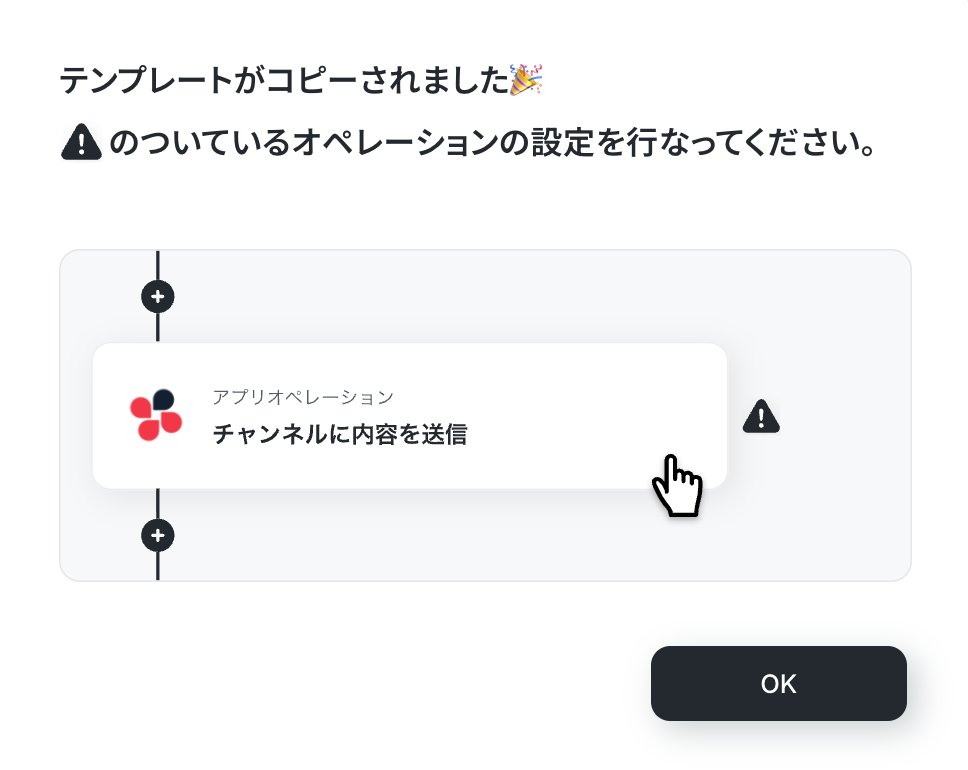
ワークスペースに自動的にテンプレートがコピーされるので、次に表示された画面で「OK」をクリックしてください。
ステップ3:Google Driveのトリガー設定
最初の設定です!
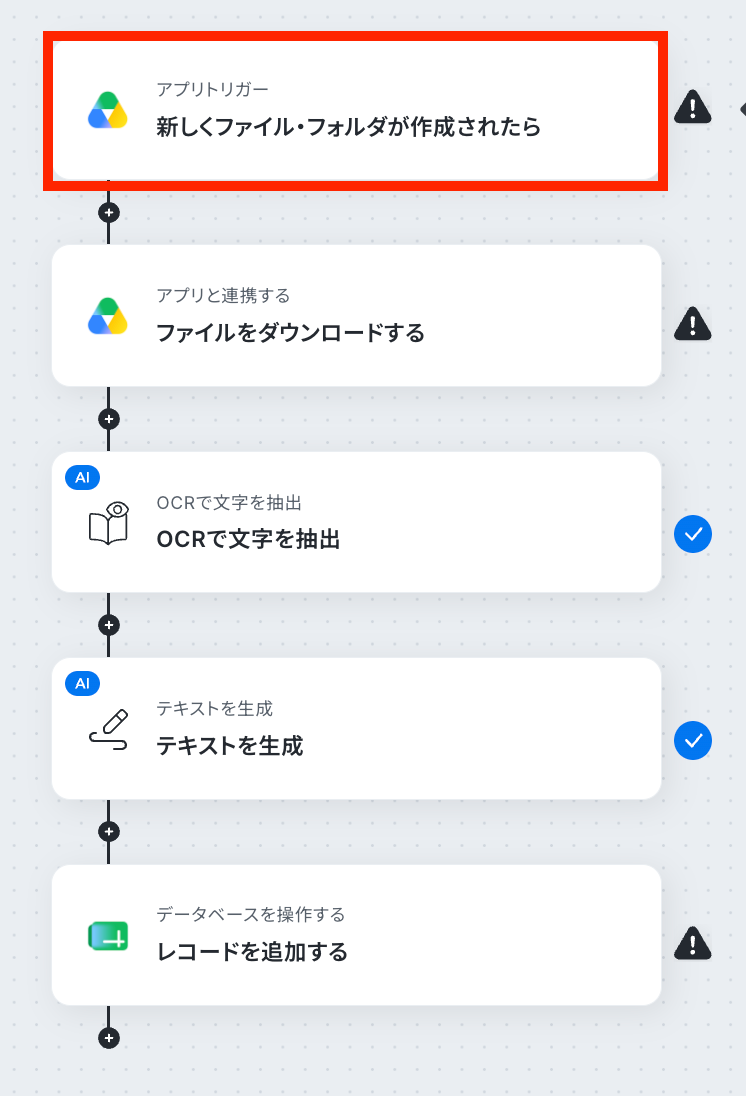
ここからは、「Google Driveに領収書が格納されたら、データをOCRで抽出してGoogle スプレッドシートに追加する」フローボットを設定していきます。
以下の注意事項を確認したら、赤枠をクリックしましょう!
※ダウンロード可能なファイル容量は最大300MBまでです。アプリの仕様によっては300MB未満になる可能性があるので、ご注意ください。
※トリガー、各オペレーションでの取り扱い可能なファイル容量の詳細は「ファイルの容量制限について」をご参照ください。
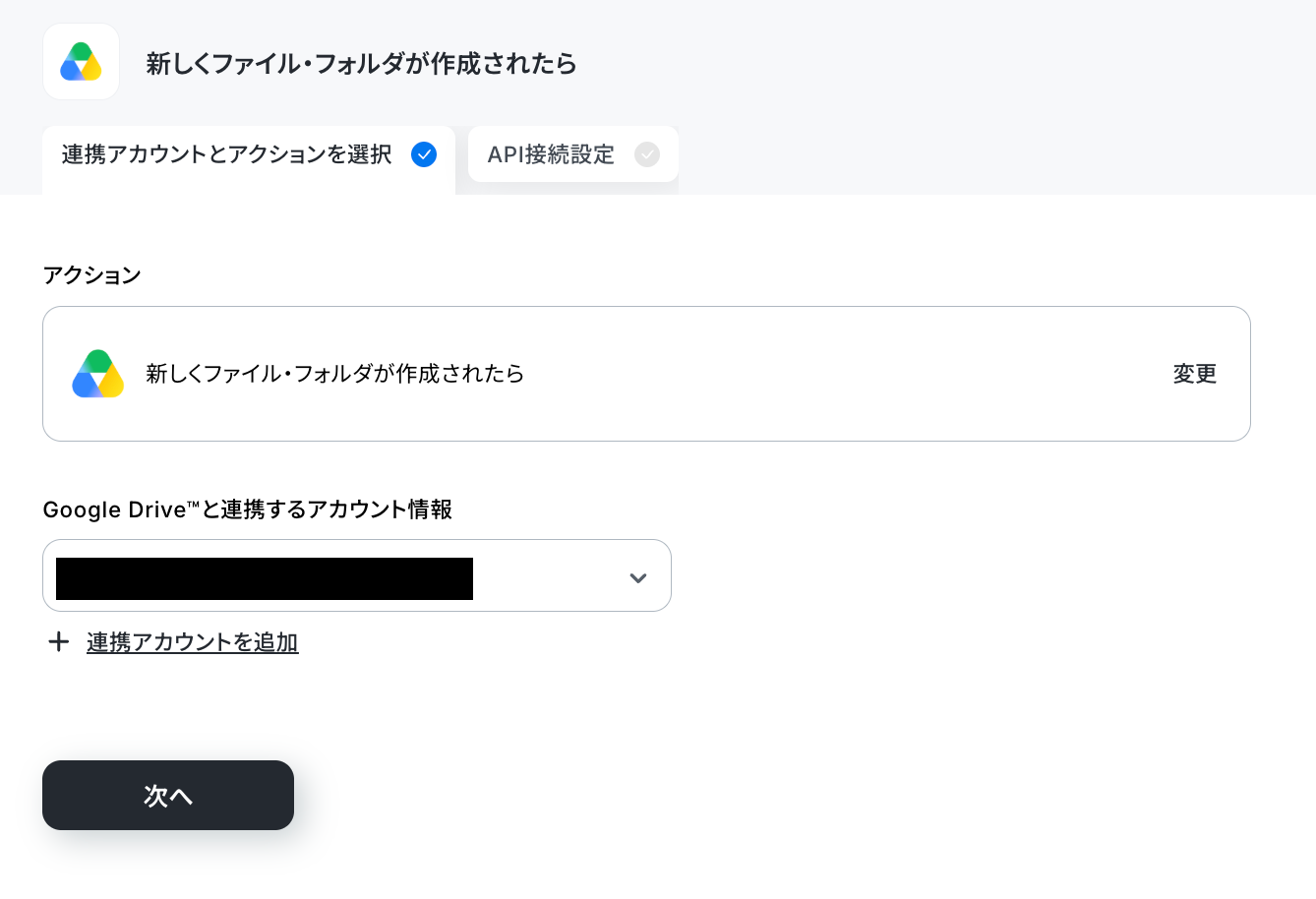
アクションはそのままで、連携するアカウント情報を確認します。
確認後、「次へ」をクリックして進みましょう!
ここで、Google Driveの画面に移動し、任意のフォルダに新しくファイルを作成してください。
今回は以下のファイルを作成しました。

Yoomの画面に戻って、API接続設定を行います。
「トリガーの起動時間」は5分、10分、15分、30分、60分の間隔で起動間隔を選択できます。
ここでは、基本的にはご契約プランの最短起動間隔にしてお使いいただくことをおすすめします。
※プランによって起動間隔の選択内容が異なるため、ご注意下さい。
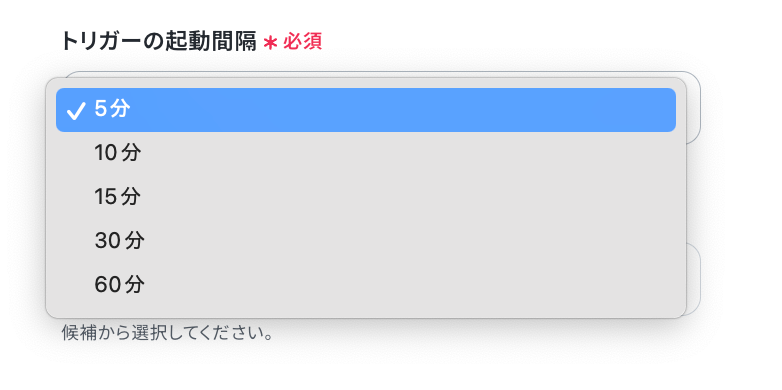
「テスト」をクリックしましょう!
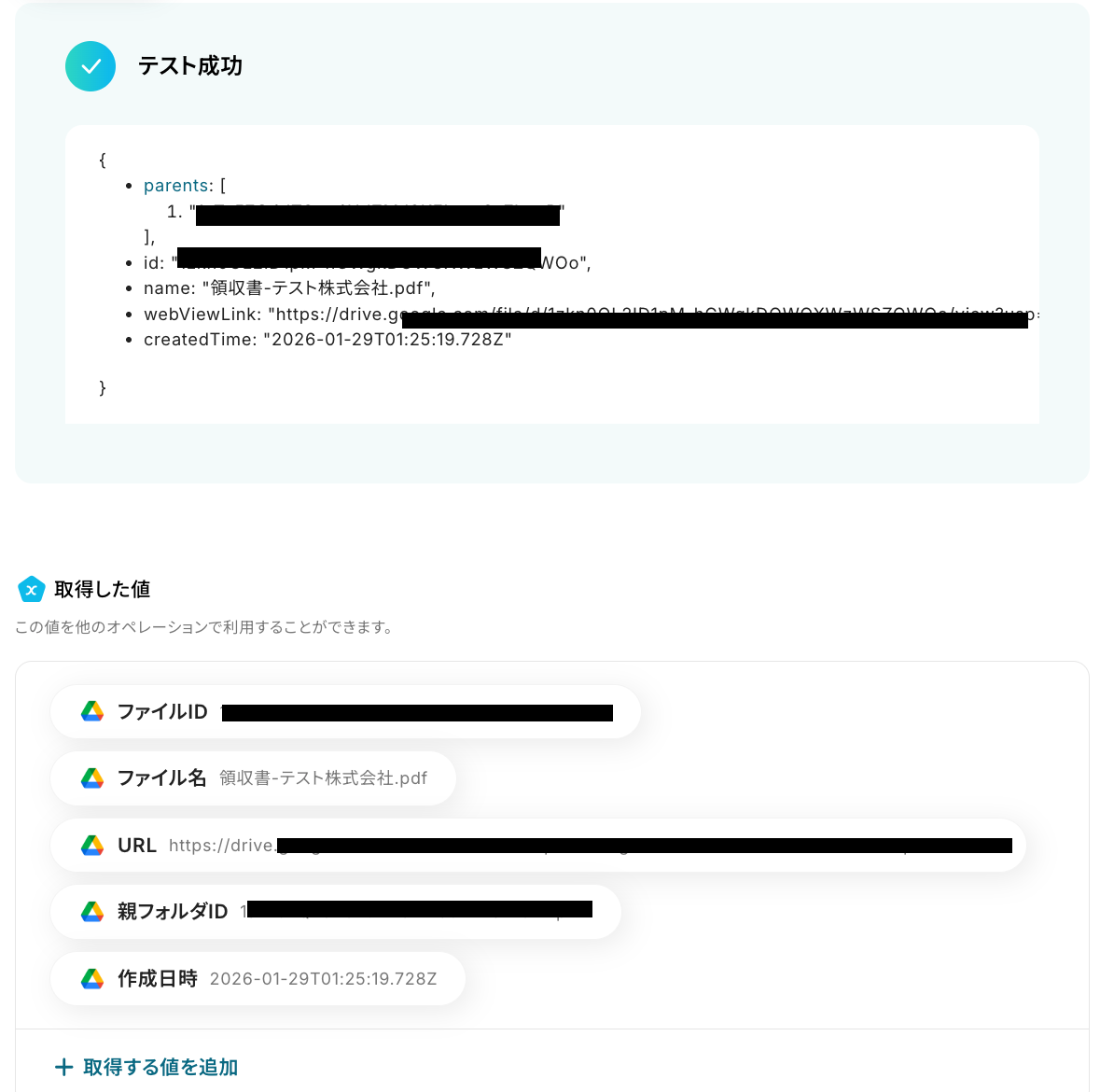
テストが成功すると、取得した値が表示されます。
※取得した値とは?
トリガーやオペレーション設定時に、「テスト」を実行して取得した値のことを指します。
後続のオペレーション設定時の値として利用でき、フローボットを起動する度に変動した値となります。
「完了」をクリックして、次のステップに進みましょう!
ステップ4:Google Driveのアクション設定
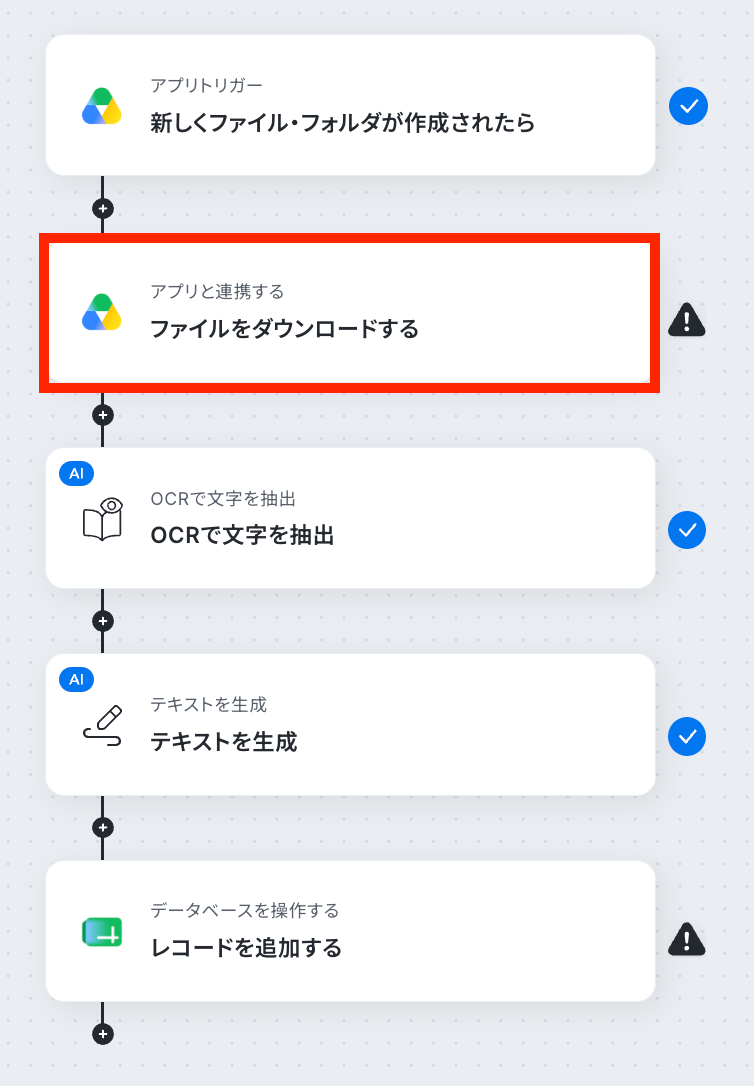
ここでは、ファイルをダウンロードする設定を行います。
以下の赤枠をクリックしましょう!
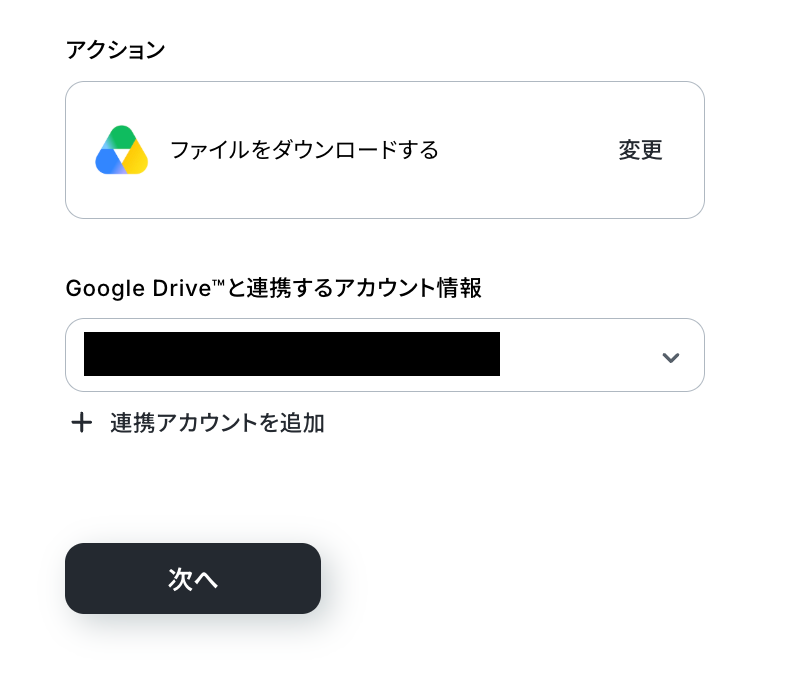
アクションはそのままで、連携するアカウント情報を確認します。
「次へ」をクリックして進みましょう!
クリックすると、API接続設定画面に移ります。
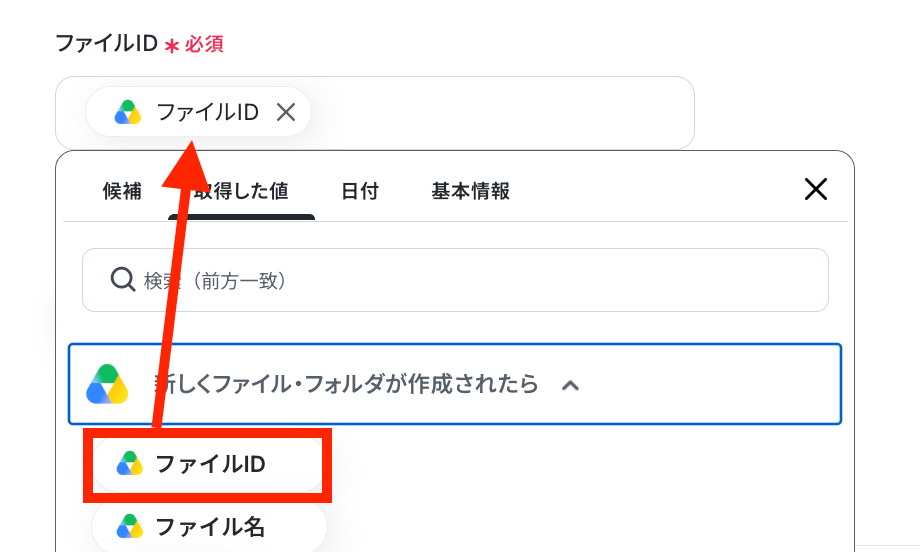
まずは、「ファイルID」を設定してください。
以下のように、Google Driveのトリガー設定で取得した値から選択しましょう。
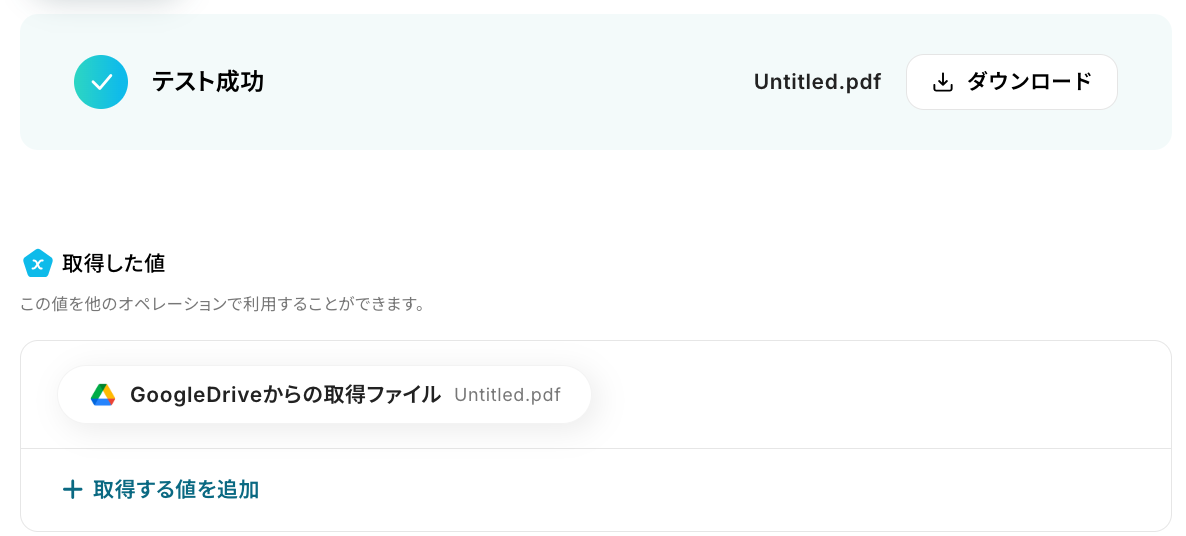
「テスト」をクリックします。
テストに成功すると、取得した値が表示されます。ダウンロードボタンをクリックすると、ダウンロードしたファイルを確認できます。
「完了」をクリックして、次のステップに進みましょう!
ステップ5:OCRでの読み取り設定
以下の注意事項を確認後、「画像・PDFから文字を読み取る」をクリックしてください。
※OCRデータは6,500文字以上のデータや文字が小さい場合などは読み取れない場合があるので、ご注意ください。
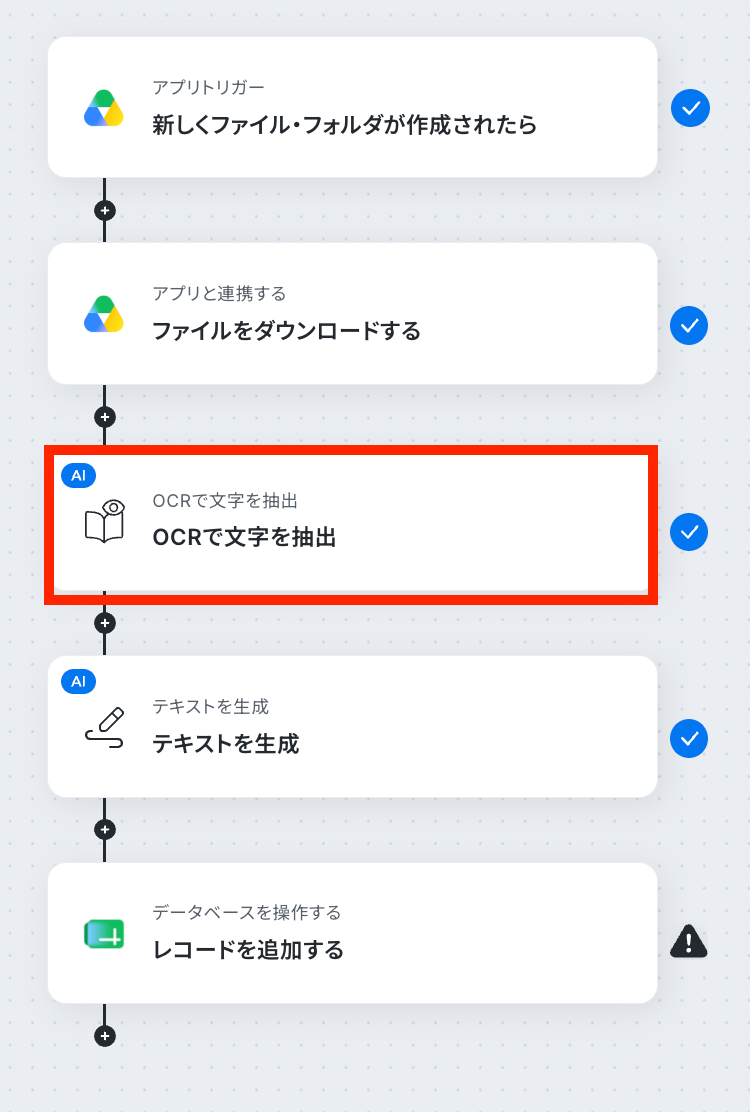
まずは、注意事項を確認しましょう。
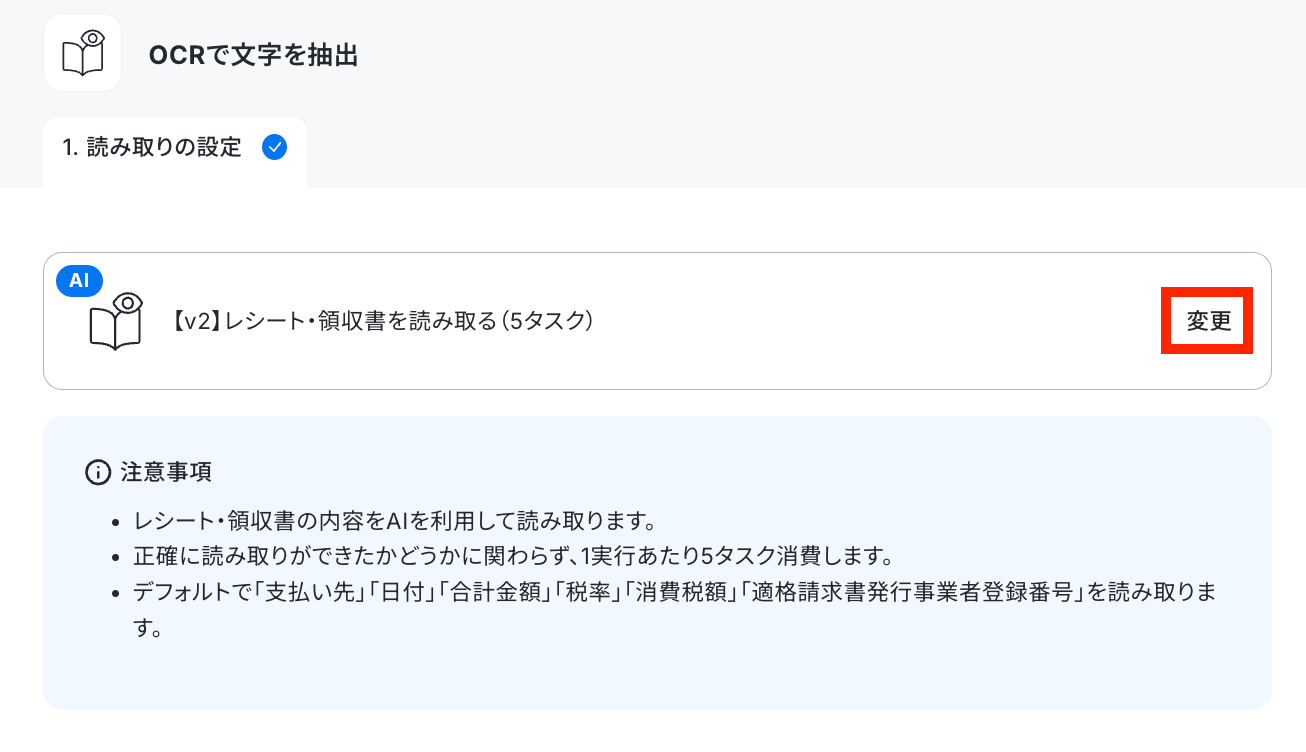
赤枠部分をクリックし、読み取りたい文字数やタスク数に応じて、設定を変更してください。
今回は、領収書から内容を読み取りたいので、以下のように設定します。
続いて、以下の項目を設定します。
- OCR画像:プルダウンから選択し、以下のように設定しましょう。

- 追加で抽出したい項目:入力欄下の注釈を参照して設定してください。

- 使用するAI:任意で設定します。
- 言語:日本語を設定してください。
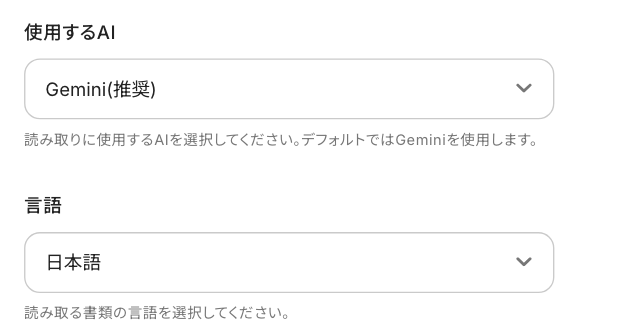
「テスト」をクリックしましょう!
テストが成功すると、取得した値に反映されます。領収書の内容が抽出されましたね。
最後に「完了」を押して、次のステップへ進んでください。
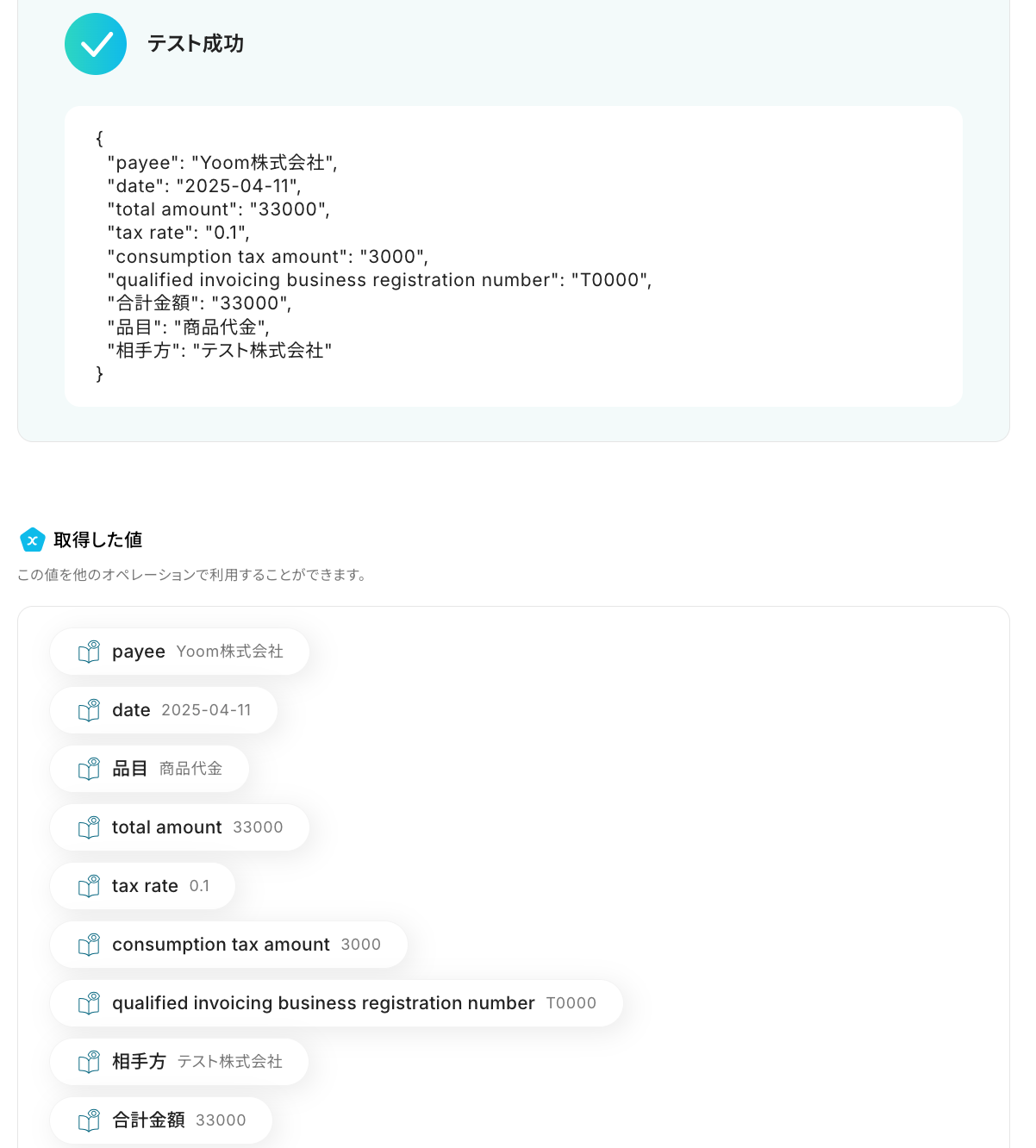
ステップ6:テキストを生成する設定
ここでは、生成AIを使用してテキストを生成する設定を行います。
以下の赤枠をクリックしてください。
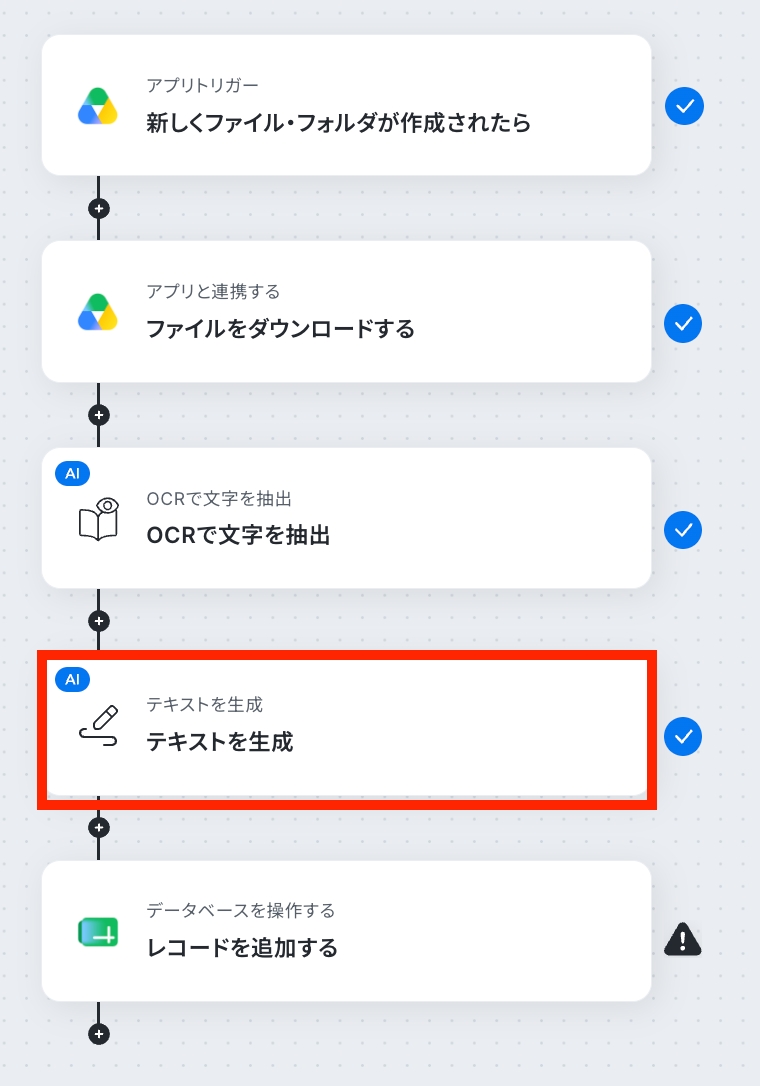
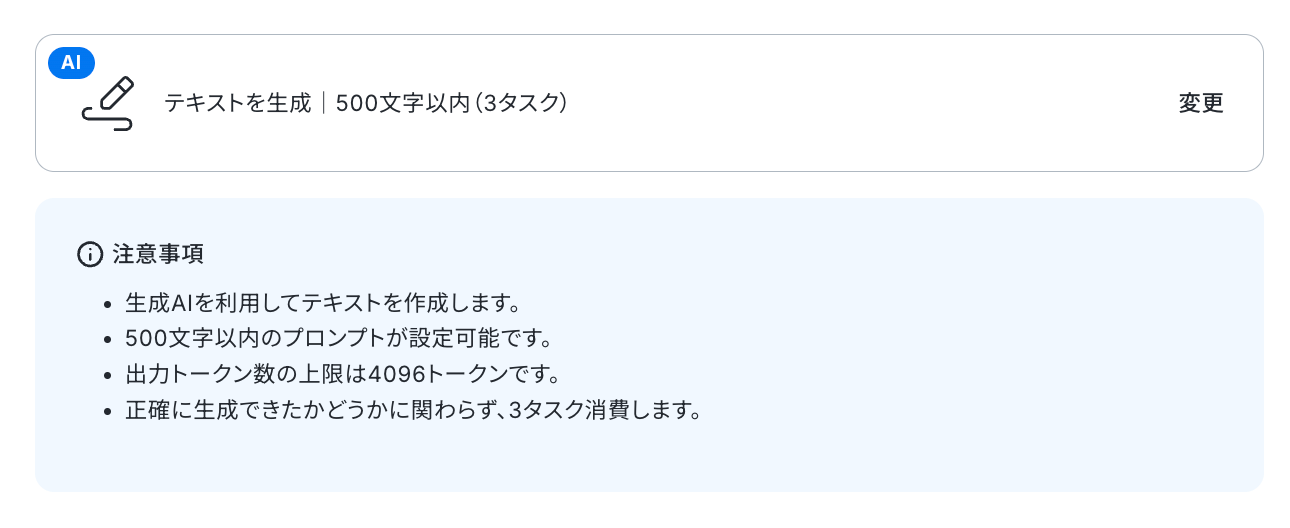
以下の画面が表示されるので、注意事項を確認しましょう。
「変更」をクリックすると、「指示可能なプロンプトの文字数」を変更できます。
文字数によって消費するタスク数が異なりますので、以下のリンクを確認してください。
ここでは、AIでテキストを生成する際に使用するプロンプトを設定します。
今回はテンプレートを使用しているため既に設定されていますが、自由に設定することも可能です。
OCRの設定で取得した値を組み合わせて設定してください。
取得した値は、入力欄をクリックすると表示されます!
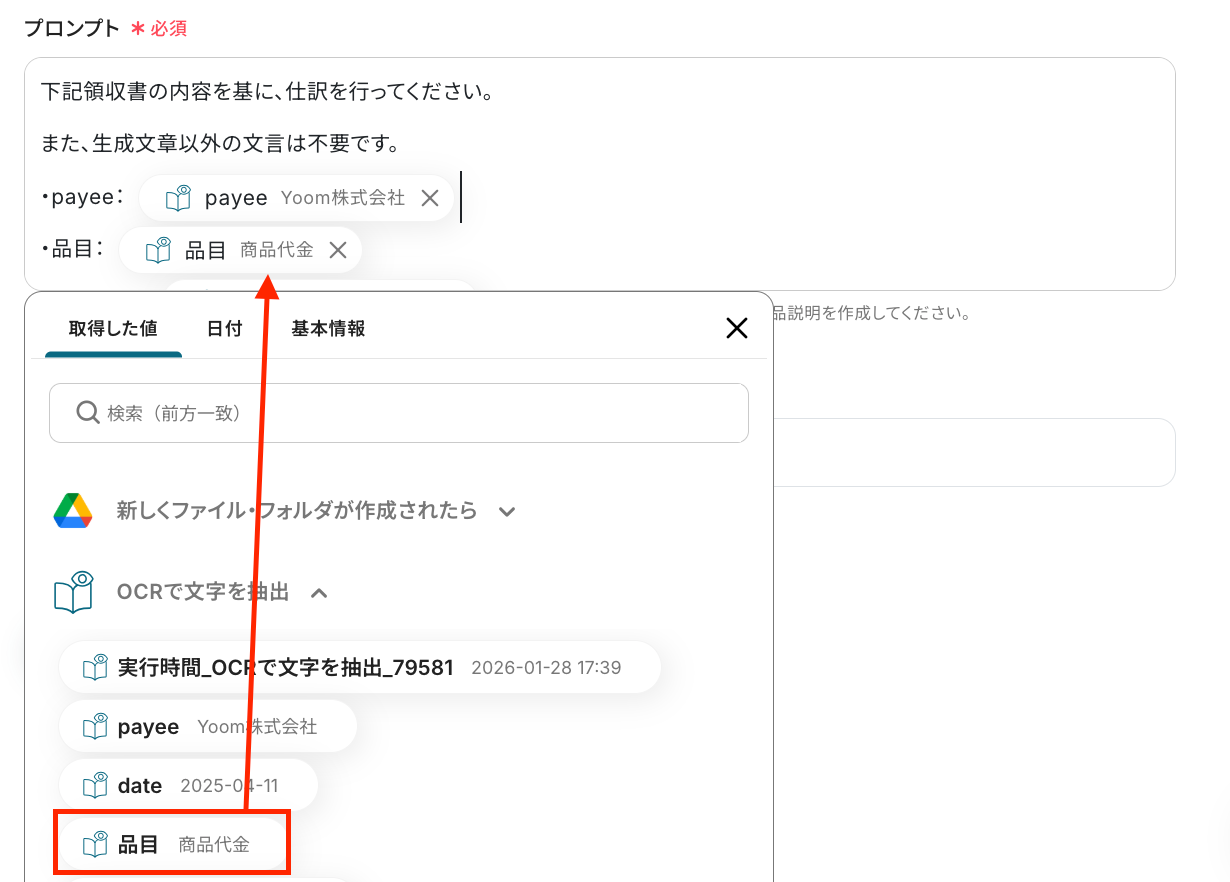
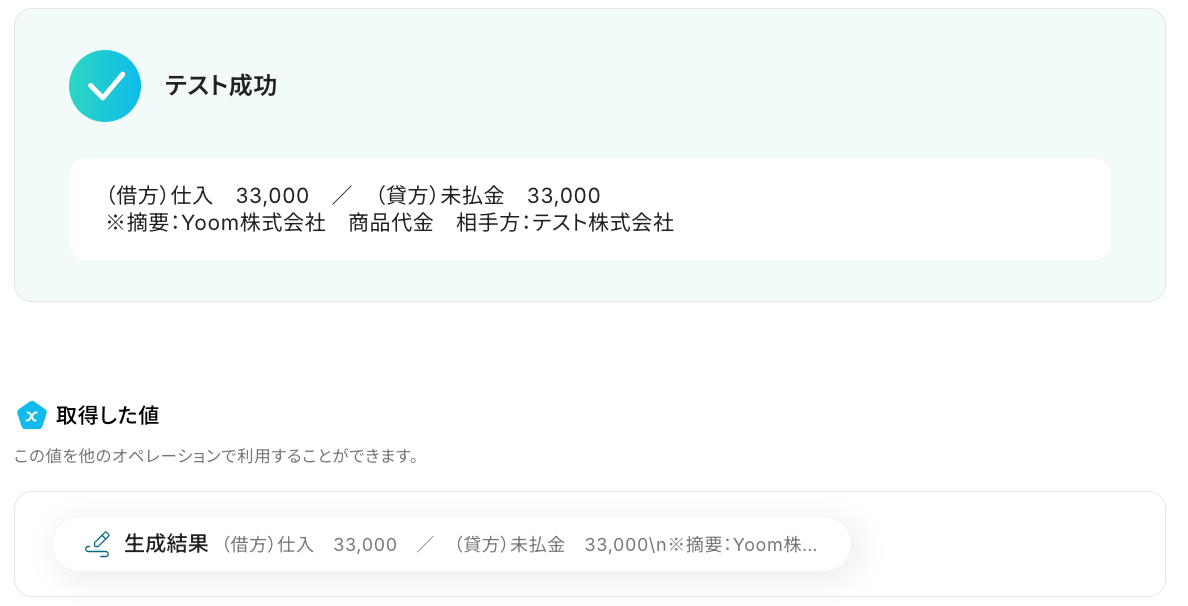
「テスト」をクリックします。
テストが成功したら、「完了」をクリックしましょう!
ステップ7:Google スプレッドシートにレコードを追加する設定
最後の設定です!
ここでは、領収書の内容を指定したシートに追加する設定を行います。
それでは、以下の赤枠をクリックしましょう!
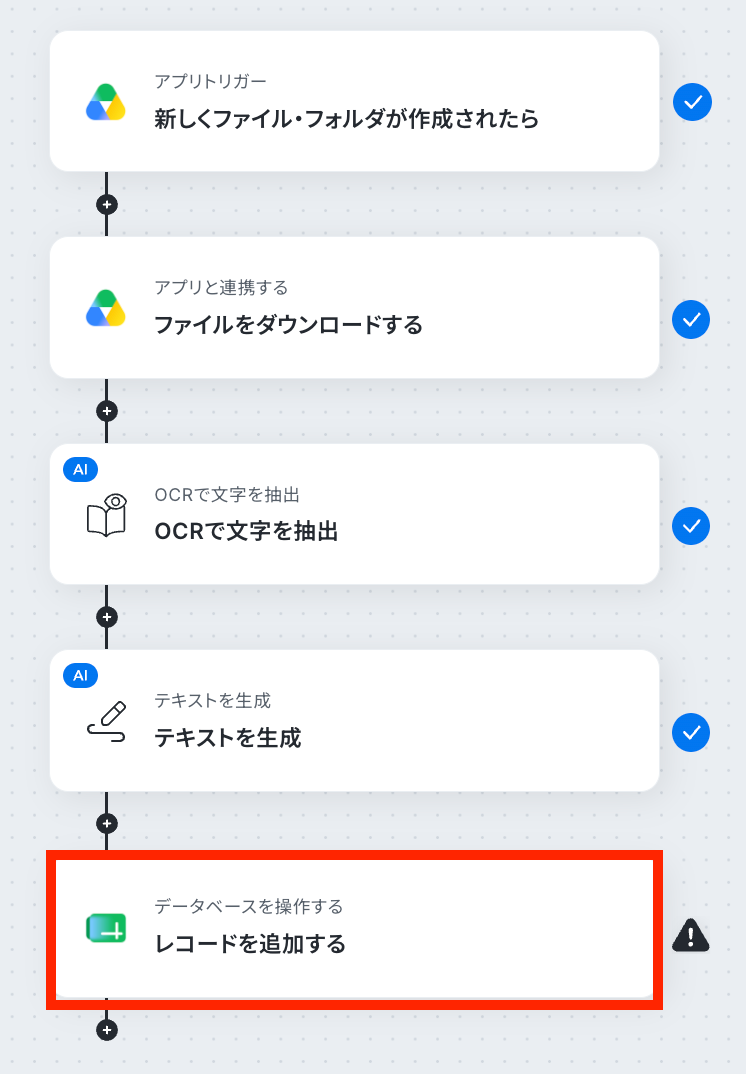
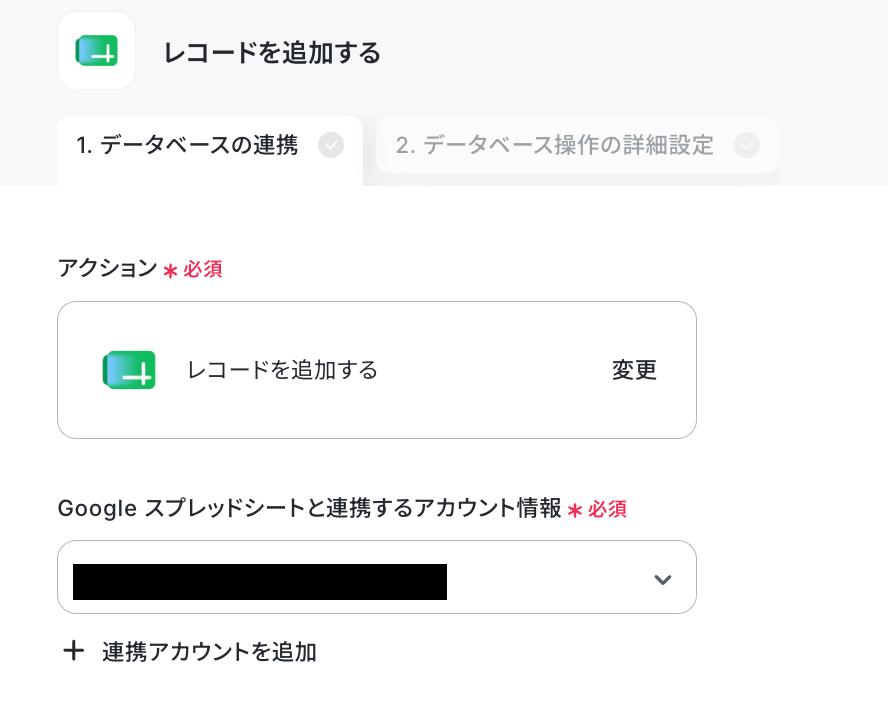
アクションはそのままで、連携するアカウント情報を確認します。
確認後、画面を下にスクロールしましょう!
次の画面で、レコードを追加したいスプレッドシートIDとシート名を設定していきます!
- スプレッドシートID:入力欄をクリックして表示される候補から選択できます。
- スプレッドシートのタブ名:入力欄をクリックし、候補から選択してください。
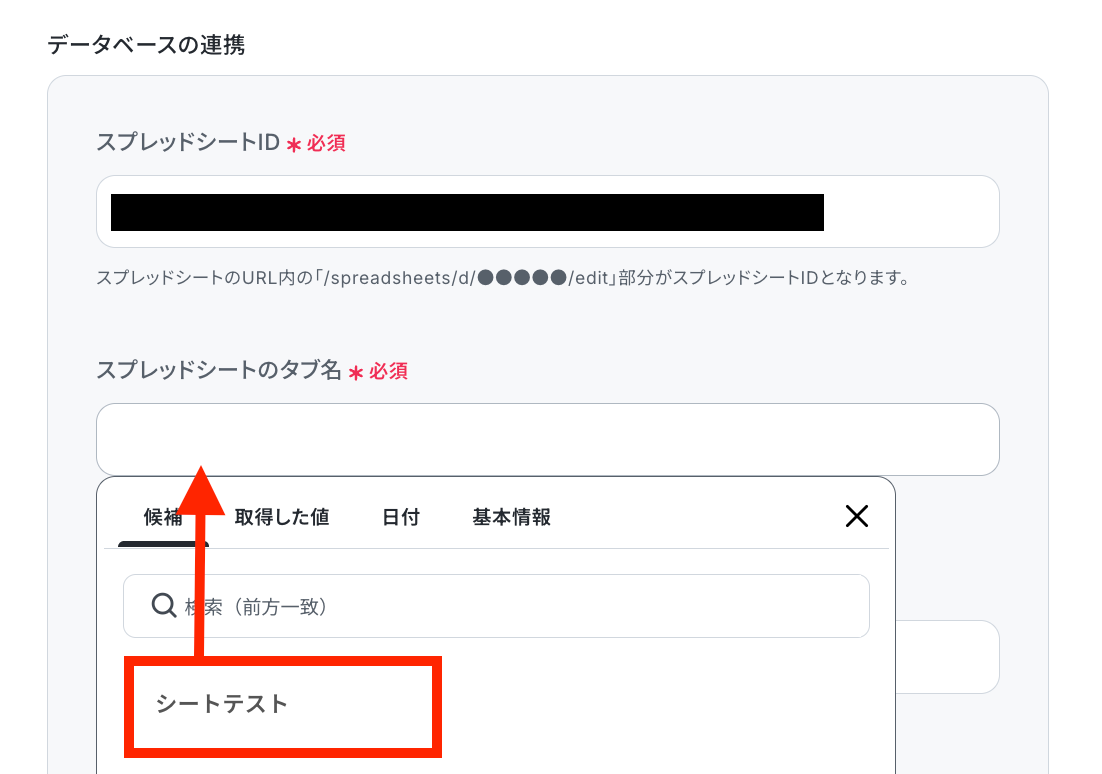
- テーブル範囲:今回は以下のシートを使用するため、テーブル範囲は「A1:H」です。
※ヘッダーがテーブル範囲内に含まれるように設定しましょう。
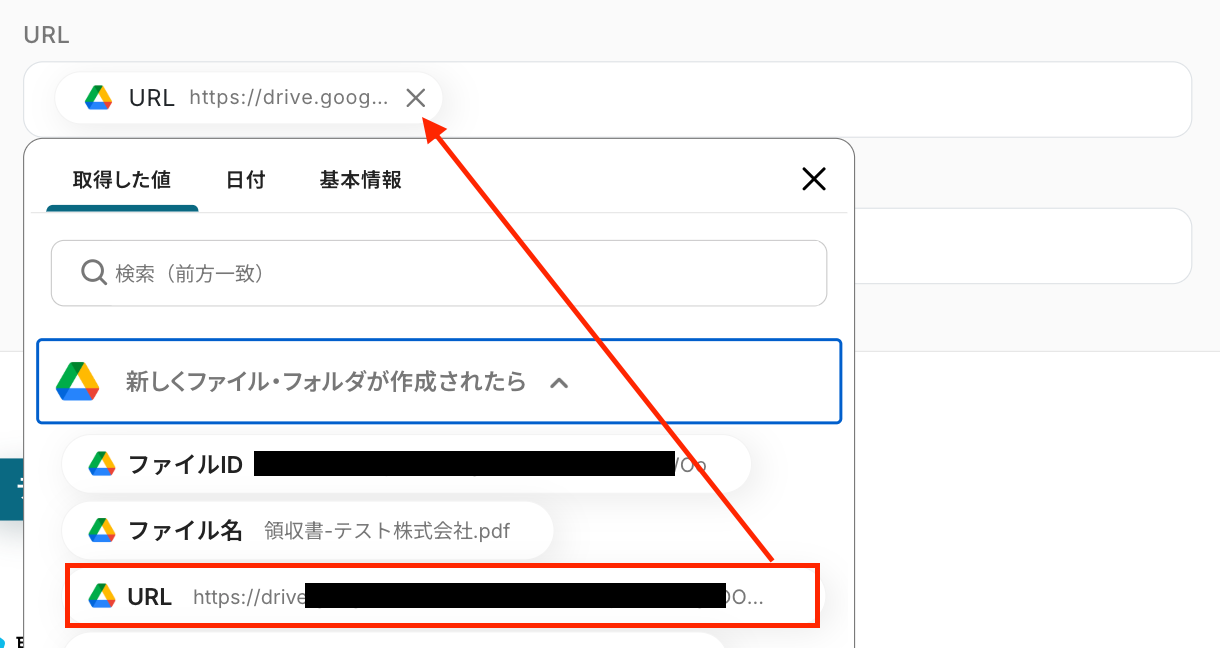
※「URL」列を設定することで、Google Driveにアップロードされた領収書をシート上で確認することができます。
設定後、「次へ」のボタンをクリックしてください。

続いて、データベース操作の詳細設定画面に遷移します。
ここでは、「追加するレコードの値」を設定しましょう。
各項目には、Google Driveのトリガー設定やOCR設定、テキスト生成の設定で取得した値を引用して設定してください。
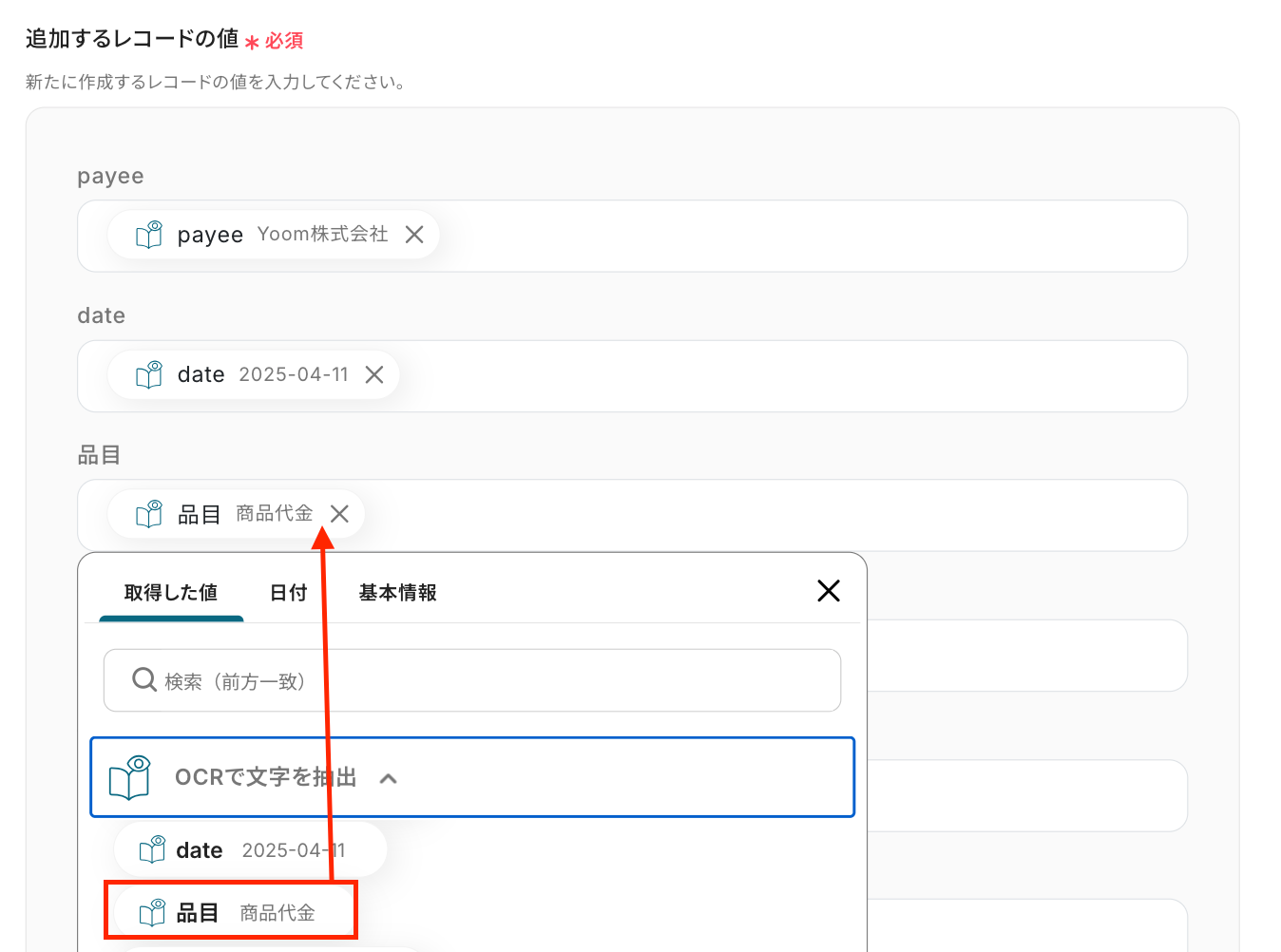
※「URL」は、取得した値の「新しくファイル・フォルダが作成されたら」から選択できます。
テストをクリックします。
テスト成功の表示を確認し、「完了」をクリックしましょう!
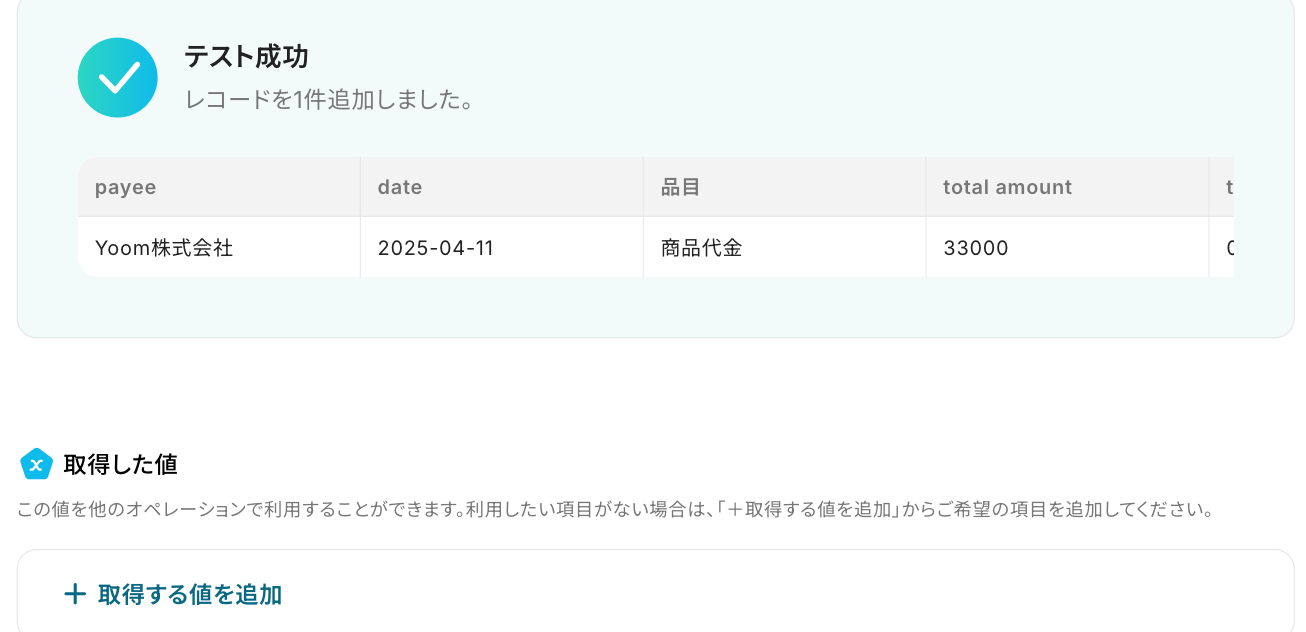
Google スプレッドシートの画面に移り、レコードが追加されているか確認をしてみましょう。
無事に追加されましたね。以上でフローボットの完成です!

ステップ8:トリガーをONに設定しフロー稼働の準備完了
フロー画面に戻り、以下のようなメニューが表示されていれば、OKです!
早速フローを起動させる場合は、「トリガーをON」をクリックしましょう。
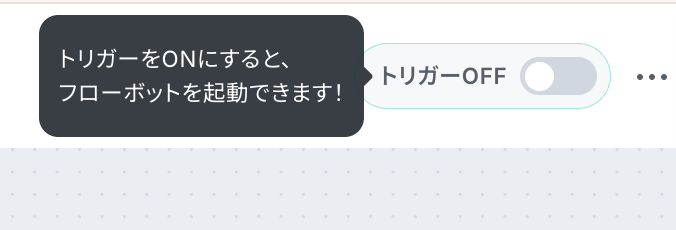
手動で起動させる場合は、フロー画面右上の「トリガーOFF」をクリックすることで、お好きなタイミングでフローを起動できます。
Google DriveのAPIを使ったその他の自動化例
Google DriveのAPIを活用することで、様々な自動化の実現が可能になります。
Google Driveを使った自動化例
Google Driveを活用すれば、Misocaで作成された請求書の自動保存や、Zoomミーティングのレコーティングファイルの格納を自動化できます。また、YoomフォームやSmartHRへの登録をきっかけに専用フォルダを作成したり、ドキュメントで書類を発行して保存したりすることも可能です。さらに、音声ファイルの文字起こし結果の保存とChatworkへの通知、Slack経由のファイルアップロードと管理ドキュメントの更新、CSVデータの読み取りによる複数宛先へのメール送信、Geminiで生成した記事案の保存など、情報の集約と共有をスムーズにする多彩な連携を実現します。
■概要Misocaで作成した請求書を、都度手作業でGoogle Driveに保存していませんか? この作業は単純ですが、件数が増えると手間がかかり、保存漏れなどのミスも起こりがちです。 このワークフローを活用すれば、Misocaで請求書が作成されると、指定したGoogle DriveのフォルダへPDFが自動保存されるため、請求書管理の効率化を実現できます。
■このテンプレートをおすすめする方- Misocaで発行した請求書を都度Google Driveへ手動で保存している経理担当者の方
- 請求書の自動保存を実現し、バックオフィス業務の標準化を進めたいと考えている方
- 手作業によるMisocaの請求書データの保存漏れや管理ミスを防ぎたいチームリーダーの方
■このテンプレートを使うメリット- Misocaで請求書が作成されると自動でGoogle Driveに保存されるため、これまで手作業で行っていたファイル保存の時間を削減します。
- 手作業によるファイルのダウンロードやアップロードがなくなることで、請求書の保存漏れやファイル名の付け間違いといった人為的ミスを防ぎます。
■フローボットの流れ- はじめに、MisocaとGoogle DriveをYoomと連携します。
- 次に、トリガーでMisocaを選択し、「請求書が新たに作成されたら」というアクションを設定します。
- 続いて、オペレーションでMisocaの「請求書PDFを取得」アクションを設定し、トリガーで作成された請求書の情報を取得します。
- 最後に、オペレーションでGoogle Driveの「ファイルをアップロードする」アクションを設定し、取得した請求書PDFをアップロードします。
※「トリガー」:フロー起動のきっかけとなるアクション、「オペレーション」:トリガー起動後、フロー内で処理を行うアクション
■このワークフローのカスタムポイント- Google Driveにファイルをアップロードする設定では、任意の保存先フォルダを指定できます。案件ごとや月ごとにフォルダを分けるといった運用も可能です。
- アップロードする際のファイル名は、固定の文字列だけでなく、Misocaから取得した請求書番号や取引先名などの情報と組み合わせて動的に設定できます。
■注意事項 - Misoca、Google DriveのそれぞれとYoomを連携してください。
- トリガーは5分、10分、15分、30分、60分の間隔で起動間隔を選択できます。
- プランによって最短の起動間隔が異なりますので、ご注意ください。
- ダウンロード可能なファイル容量は最大300MBまでです。アプリの仕様によっては300MB未満になる可能性があるので、ご注意ください。
- トリガー、各オペレーションでの取り扱い可能なファイル容量の詳細は「ファイルの容量制限について」をご参照ください。
■概要キャンペーンの案内やイベントのリマインドなどで、CSVファイルの情報をもとに複数名へ一斉にメールを送る作業は、手間がかかる上に宛名や内容の間違いといったミスも起こりがちです。 このワークフローは、Google Driveに特定のCSVファイルをアップロードするだけで、ファイル内のデータを参照し、宛先ごとにパーソナライズされたメールを自動で送信します。手作業で行っていたmail mergeのような定型業務を自動化し、作業時間の短縮とミスの防止に貢献します。
■このテンプレートをおすすめする方- CSVファイルを使ったmail merge作業を手作業で行い、効率化したいと考えている方
- Google Driveを活用し、複数名へのメール一斉送信を定期的に行っている方
- 手作業によるメール送信時の宛名間違いや、内容の入力ミスなどを防ぎたい方
■このテンプレートを使うメリット- Google DriveにCSVファイルをアップロードするだけでメールが自動送信されるため、これまで手作業に費やしていた時間を短縮できます。
- 宛先や本文へのデータ転記を自動化することで、入力間違いや漏れといったヒューマンエラーのリスクを軽減します。
■フローボットの流れ- はじめに、Google DriveとGoogle スプレッドシートをYoomと連携します。
- 次に、トリガーでGoogle Driveを選択し、「特定のフォルダ内に新しくファイル・フォルダが作成されたら」というアクションを設定します。
- 次に、オペレーションで分岐機能を設定し、特定の条件(例:ファイルがCSV形式であること)に合致した場合のみ後続の処理に進むようにします。
- 次に、オペレーションでGoogle Driveの「CSVファイルをスプレッドシートに変換する」アクションを設定します。
- 次に、オペレーションでGoogle スプレッドシートの「複数のレコードを取得する」アクションを設定し、メール送信に必要な情報を取得します。
- 最後に、取得したレコードの件数分メールを送信するため、繰り返し処理とYoomの「メールを送る」アクションを設定します。
※「トリガー」:フロー起動のきっかけとなるアクション、「オペレーション」:トリガー起動後、フロー内で処理を行うアクション
■このワークフローのカスタムポイント- Google Driveのトリガー設定では、アップロードを検知する対象のフォルダを任意で指定することが可能です。
- 分岐機能では、ファイル名の拡張子や特定のキーワードが含まれる場合など、後続の処理に進むための条件を自由に設定できます。
- CSVから変換したGoogle スプレッドシートから情報を取得する際、特定の条件に合致するデータのみを抽出するよう設定することも可能です。
- メールの宛先には、Google スプレッドシートから取得したメールアドレスの情報を割り当てることができます。また、件名や本文にも取得した氏名などの情報を変数として埋め込み、パーソナライズされた内容にカスタムできます。
■注意事項- Google Drive、Google スプレッドシートのそれぞれとYoomを連携してください。
- トリガーは5分、10分、15分、30分、60分の間隔で起動間隔を選択できます。
- プランによって最短の起動間隔が異なりますので、ご注意ください。
- 分岐はパーソナルプラン以上のプランでご利用いただける機能(オペレーション)となっております。フリープランの場合は設定しているフローボットのオペレーションはエラーとなりますので、ご注意ください。
- 「同じ処理を繰り返す」オペレーション間の操作は、パーソナルプラン以上でご利用いただける機能となっております。フリープランの場合は設定しているフローボットのオペレーションやデータコネクトはエラーとなりますので、ご注意ください。
- パーソナルプランなどの有料プランは、2週間の無料トライアルを行うことが可能です。無料トライアル中には制限対象のアプリや機能(オペレーション)を使用することができます。詳しくは、「料金プランのページ」をご参照ください。
- ダウンロード可能なファイル容量は、オペレーションやアプリの仕様によって異なります。
- トリガー、各オペレーションでの取り扱い可能なファイル容量の詳細は「ファイルの容量制限について」をご参照ください。
■概要
従業員が増えるにつれて、SmartHRの本人確認書類の更新作業が煩雑になっていませんか?Google Driveなどに保管された書類を一人ひとり手作業でアップロードするのは時間がかかり、更新漏れなどのミスも起こりやすくなります。このワークフローを活用すれば、Google Driveに保存した本人確認書類を一括でSmartHRに連携し、従業員情報を自動で更新できます。定期的な更新作業の負担を軽減し、正確な情報管理を実現します。
■このテンプレートをおすすめする方
- SmartHRでの本人確認書類の更新作業を手作業で行い、手間を感じている人事労務担当者の方
- Google DriveとSmartHRに従業員情報が分散しており、管理を効率化したいと考えている方
- 従業員情報の更新業務を自動化し、コア業務に集中できる体制を構築したい管理部門の方
■このテンプレートを使うメリット
- スケジュール起動で定期的にGoogle Driveの書類を確認し、SmartHRの本人確認書類を自動で更新するため、手作業の時間を削減できます
- 手動でのファイル選択ミスや更新漏れといったヒューマンエラーのリスクを軽減し、従業員情報の正確性を維持することに繋がります
■フローボットの流れ
- はじめに、SmartHRとGoogle DriveをYoomと連携します
- 次に、トリガーでスケジュール機能を設定し、このワークフローを起動したい日時(毎日、毎週など)を指定します
- オペレーションで、Google Driveの特定フォルダ内にあるファイル一覧を取得します
- 繰り返し処理を設定し、取得したファイルを1つずつ処理します
- Google Driveからファイルをダウンロードし、AI機能(OCR)で従業員名などのテキスト情報を抽出します
- 抽出した情報をもとに、SmartHRから該当の従業員を検索します
- 検索した従業員情報に対して、ダウンロードした本人確認書類のファイルを更新します
- 最後に、メール機能で更新完了の通知などを指定の宛先に送信します
※「トリガー」:フロー起動のきっかけとなるアクション、「オペレーション」:トリガー起動後、フロー内で処理を行うアクション
■このワークフローのカスタムポイント
- 完了通知などでメールを送信するアクションでは、送信先のアドレスを任意に設定できます
- メールの本文には、固定のテキストだけでなく、フローの途中で取得した従業員名やファイル名といった情報を変数として埋め込むことも可能です
■注意事項
- SmartHR、Google DriveのそれぞれとYoomを連携してください。・移動コマンドはミニプラン以上、「同じ処理を繰り返す」オペレーション間の操作は、チームプラン・サクセスプランでのみご利用いただける機能となっております。フリープラン・ミニプランの場合は設定しているフローボットのオペレーションやデータコネクトはエラーとなりますので、ご注意ください。
- チームプランやサクセスプランなどの有料プランは、2週間の無料トライアルを行うことが可能です。無料トライアル中には制限対象のアプリや機能(オペレーション)を使用することができます。
- ダウンロード可能なファイル容量は最大300MBまでです。アプリの仕様によっては300MB未満になる可能性があるので、ご注意ください。
- トリガー、各オペレーションでの取り扱い可能なファイル容量の詳細は下記をご参照ください。
https://intercom.help/yoom/ja/articles/9413924 - オペレーション数が5つを越えるフローボットを作成する際は、ミニプラン以上のプランで設定可能です。フリープランの場合はフローボットが起動しないため、ご注意ください。
■概要
記事コンテンツの作成は、企画、構成案、執筆と多くの工程があり、手間がかかる業務ではないでしょうか。特にアイデア出しや下書き作成に時間がかかり、本来の業務を圧迫することもあります。このワークフローを活用すれば、フォームに情報を入力するだけでGeminiが記事案を自動で生成し、Google Driveに保存までの一連の流れを自動化できます。コンテンツ生成の自動化を実現し、コンテンツ作成業務の効率化を支援します。
■このテンプレートをおすすめする方
- 記事作成のアイデア出しや下書き作成業務の効率化を目指しているコンテンツ担当者の方
- コンテンツ生成の自動化に関心があり、具体的な実現方法を探している方
- GeminiやGoogle Driveを活用し、コンテンツ制作フローを改善したいと考えている方
■このテンプレートを使うメリット
- フォームにキーワードなどを入力するだけで記事案の生成から保存までが完了するため、コンテンツ作成にかかる時間を短縮できます
- 生成AIへの指示(プロンプト)が標準化されるため、担当者による品質のばらつきを防ぎ、属人化の解消に繋がります
■フローボットの流れ
- はじめに、Gemini、Googleドキュメント、Google DriveをYoomと連携します
- 次に、トリガーでフォームトリガー機能を選択し、記事作成に必要な情報を入力するためのフォームを設定します
- 続いて、オペレーションでGeminiを選択し、フォームで受け取った内容をもとに記事案を生成するよう設定します
- 次に、オペレーションでGoogleドキュメントの「新しいドキュメントを作成する」アクションを設定します
- さらに、Googleドキュメントの「文末にテキストを追加」アクションで、先ほどGeminiで生成した記事案をドキュメントに追記します
- 最後に、オペレーションでGoogle Driveの「ファイルの格納先フォルダを変更」を設定し、作成したドキュメントを指定のフォルダに保存します
※「トリガー」:フロー起動のきっかけとなるアクション、「オペレーション」:トリガー起動後、フロー内で処理を行うアクション
■このワークフローのカスタムポイント
- フォームトリガー機能では、記事案を生成するために必要なキーワードやテーマなどを自由な項目で設定できます
- Geminiでテキストを生成するアクションでは、どのような記事案を作成するかを指示するプロンプトを任意の内容にカスタマイズでき、フォームで取得した情報を変数として活用することが可能です
- Googleドキュメントでドキュメントを作成するアクションでは、ドキュメントのタイトルをフォームで取得した情報などをもとに任意に設定できます
- Googleドキュメントにテキストを追加するアクションでは、固定のテキストや、前段のフローで取得した情報を変数として設定できます
- Google Driveでファイルの格納先を変更するアクションでは、保存先のフォルダを固定値や変数を用いて任意に設定できます
■注意事項
- Gemini、Googleドキュメント、Google DriveのそれぞれとYoomを連携してください。
■概要会議の録音やインタビューなど、音声ファイルの文字起こしに多くの時間を費やしていませんか?また、文字起こししたテキストと元の音声ファイルを別々に管理することに煩わしさを感じている方も少なくないでしょう。 このワークフローを活用すれば、フォームに音声ファイルをアップロードするだけで、音声の自動文字起こしからGoogle Driveへのファイル保存、関係者への通知までの一連のタスクを自動化し、これらの課題をスムーズに解消することが可能です。
■このテンプレートをおすすめする方- 会議やインタビューの音声を日常的に文字起こししており、作業工数を削減したい方
- 音声ファイルと文字起こししたテキストの管理を効率化し、チームで円滑に共有したい方
- 音声データを活用した業務プロセスを自動化し、属人化を解消したいと考えている方
■このテンプレートを使うメリット- 音声ファイルのアップロードを起点に、文字起こしから保存、通知までが自動で実行されるため、手作業の時間を短縮できます
- 文字起こしテキストと元の音声ファイルが自動でGoogle Driveに集約されるため、データ管理の一元化が図れ、検索性も向上します
■フローボットの流れ- はじめに、Google Drive、Google スプレッドシート、SlackをYoomと連携します
- トリガーでフォームを選択し、「回答が送信されたら」アクションを設定します。このフォームに音声ファイルをアップロードする項目を設けます
- 次に、オペレーションで「音声文字起こし」アクションを設定し、フォームで受け取った音声ファイルを対象とします
- 続いて、オペレーションでGoogle Driveの「ファイルをアップロードする」アクションを設定し、文字起こしされたテキストと元の音声ファイルを指定のフォルダに格納します
- 次に、オペレーションでGoogle スプレッドシートの「レコードを追加する」アクションを設定し、ファイルの情報を管理用のシートに記録します
- 続いて、オペレーションで「担当者に対応依頼」アクションを設定し、関係者に内容の確認などを依頼します
- 最後に、Slackの「チャンネルにメッセージを送る」アクションを設定し、指定のチャンネルに処理が完了した旨を通知します
※「トリガー」:フロー起動のきっかけとなるアクション、「オペレーション」:トリガー起動後、フロー内で処理を行うアクション
■このワークフローのカスタムポイント- 音声文字起こし機能では、文字起こしを行う際の言語などを任意で設定可能です
- 担当者に対応を依頼するアクションでは、依頼先の担当者や依頼内容の詳細を任意で設定できます
- Google スプレッドシートにレコードを追加する際に、対象のスプレッドシートIDやシート名を任意で設定してください
- Google Driveにファイルをアップロードする際に、格納先のフォルダIDやアップロードする際のファイル名を任意で設定可能です
- Slackへの通知では、メッセージを送るチャンネルや通知するメッセージ内容を自由にカスタマイズできます
■注意事項- Googleドキュメント、Google Drive、SlackのそれぞれとYoomを連携してください。
- ダウンロード可能なファイル容量は最大300MBまでです。アプリの仕様によっては300MB未満になる可能性があるので、ご注意ください。
- トリガー、各オペレーションでの取り扱い可能なファイル容量の詳細は「ファイルの容量制限について」をご参照ください。
- OCRデータは6,500文字以上のデータや文字が小さい場合などは読み取れない場合があるので、ご注意ください。
- フォーム機能はミニプラン以上でご利用いただけるアプリとなっております。フリープラン・パーソナルプランの場合は設定しているフローボットのオペレーションやデータコネクトはエラーとなりますので、ご注意ください。
- パーソナルプラン・ミニプラン・チームプラン・サクセスプランなどの有料プランは、2週間の無料トライアルを行うことが可能です。無料トライアル中には制限対象のアプリを使用することができます。
- オペレーション数が5つを越えるフローボットは、ミニプラン以上のプランで作成可能です。フリープランの場合はフローボットが起動しないため、ご注意ください。
■概要Zoomでのミーティング後、レコーディングファイルを手動でダウンロードし、Google Driveへアップロードする作業に手間を感じていませんか。
また、対応漏れやアップロード先の間違いなど、ヒューマンエラーが発生することもあるかもしれません。
このワークフローを活用すれば、Zoomミーティングが終了すると自動でレコーディングファイルを取得し、指定のGoogle Driveフォルダへ格納する一連の流れを自動化し、これらの課題を円滑に削減します。
■このテンプレートをおすすめする方- Zoomミーティングのレコーディングを、議事録やナレッジとしてチームで共有している方
- 手作業でのファイル管理に非効率を感じ、自動化による業務改善を検討している方
- 重要なレコーディングファイルの保存し忘れや、共有漏れなどのミスを未然に防ぎたい方
■このテンプレートを使うメリット- Zoomミーティング終了後に自動でレコーディングが保存されるため、これまで手作業で行っていたダウンロードやアップロードの時間を短縮できます。
- 手作業で起こりうる保存し忘れやアップロード先の間違いといったヒューマンエラーを防ぎ、ファイル管理の正確性を高めることに繋がります。
■フローボットの流れ- はじめに、ZoomとGoogle DriveをYoomと連携します
- 次に、トリガーでZoomを選択し、「ミーティングが終了したら」というアクションを設定します
- 次に、オペレーションでZoomの「ミーティングのレコーディング情報を取得」アクションを設定します
- 続けて、Zoomの「ミーティングのレコーディングファイルをダウンロード」アクションを設定します
- 最後に、オペレーションでGoogle Driveの「ファイルをアップロードする」アクションを設定し、ダウンロードしたファイルを指定のフォルダに格納します
※「トリガー」:フロー起動のきっかけとなるアクション、「オペレーション」:トリガー起動後、フロー内で処理を行うアクション
■このワークフローのカスタムポイント- Zoomのトリガー設定では、自動化の対象としたいミーティングのホストをメールアドレスで指定することが可能です。
- Google Driveへのファイルアップロード時に、保存先のフォルダやファイル名を任意で設定できます。ミーティング情報などをファイル名に含めることで、後の管理が容易になります。
■注意事項- Zoom、Google DriveのそれぞれとYoomを連携してください。
- トリガーは5分、10分、15分、30分、60分の間隔で起動間隔を選択できます。
- プランによって最短の起動間隔が異なりますので、ご注意ください。
- Zoomのプランによって利用できるアクションとそうでないアクションがあるため、ご注意ください。
- 現時点では以下のアクションはZoomの有料プランのみ利用可能です。
- ミーティングが終了したら
- ミーティングのレコーディング情報を取得する(クラウド上に存在するレコーディングのみ取得可能なため)
- 詳細は「Zoomでミーティングのレコーディング情報を取得する際の注意点」をご参照ください。
- ダウンロード可能なファイル容量は最大300MBまでです。アプリの仕様によっては300MB未満になる可能性があるので、ご注意ください。
- トリガー、各オペレーションでの取り扱い可能なファイル容量の詳細は「ファイルの容量制限について」をご参照ください。
■概要
Zendeskで顧客対応を行う際、関連資料をGoogle Driveで管理しているケースは多いのではないでしょうか。しかし、チケットが作成されるたびに手動でGoogle Driveにフォルダを作成するのは手間がかかり、対応の遅れやヒューマンエラーの原因にもなりかねません。
このワークフローを活用すれば、Zendeskで新しいチケットが作成されると、関連情報を管理するためのフォルダがGoogle Driveに自動で作成され、こうした課題をスムーズに解消できます。
■このテンプレートをおすすめする方
- ZendeskとGoogle Driveを併用し、手作業でのフォルダ作成に手間を感じている方
- 顧客対応の情報を一元管理し、チーム内の情報共有を効率化したいと考えている方
- 定型的なファイル管理業務を自動化し、コア業務に集中したいと考えている方
■このテンプレートを使うメリット
- Zendeskでチケットが作成されると自動でGoogle Driveにフォルダが作成されるため、これまで手作業で行っていたファイル管理業務の時間を短縮できます
- 手作業によるフォルダの作成漏れや命名規則の間違いといった、ヒューマンエラーの発生を防ぎ、業務品質の安定化に繋がります
■フローボットの流れ
- はじめに、ZendeskとGoogle DriveをYoomと連携します
- 次に、トリガーでZendeskを選択し、「新しいチケットが作成されたら」というアクションを設定します
- 最後に、オペレーションでGoogle Driveを選択し、「フォルダを作成する」アクションを設定します。これにより、Zendeskでチケットが作成されると、指定した場所にフォルダが自動で作成されるようになります
※「トリガー」:フロー起動のきっかけとなるアクション、「オペレーション」:トリガー起動後、フロー内で処理を行うアクション
■このワークフローのカスタムポイント
- Google Driveでフォルダを作成する際に、フォルダ名を任意で設定できます。例えば、Zendeskのトリガーで取得した「チケットID」や「顧客名」などの情報を含めたフォルダ名にすることで、どのチケットに対応するフォルダなのかが一目で分かるようになります
■注意事項
- Zendesk、Google DriveのそれぞれとYoomを連携してください。
- トリガーは5分、10分、15分、30分、60分の間隔で起動間隔を選択できます。
- プランによって最短の起動間隔が異なりますので、ご注意ください。
- Zendeskはチームプラン・サクセスプランでのみご利用いただけるアプリとなっております。フリープラン・ミニプランの場合は設定しているフローボットのオペレーションやデータコネクトはエラーとなりますので、ご注意ください。
- チームプランやサクセスプランなどの有料プランは、2週間の無料トライアルを行うことが可能です。無料トライアル中には制限対象のアプリを使用することができます。
■概要フォームで受け付けた内容を元に、手作業で書類を作成していませんか。情報の転記には時間がかかるだけでなく、入力ミスや保存漏れといったリスクも伴います。このワークフローを活用すれば、Yoomフォームへの回答をきっかけに、Googleドキュメントで書類を自動で発行し、指定のGoogle Driveフォルダへ保存までの一連の流れを自動化し、これらの課題を解消します。
■このテンプレートをおすすめする方- Yoomフォームで受け付けた情報を元に、手作業で書類を作成している担当者の方
- GoogleドキュメントとGoogle Driveを使い、定型的な書類作成業務を行っている方
- 申請書や申込書など、フォームを活用した業務フロー全体の効率化を目指している方
■このテンプレートを使うメリット- フォームへの回答があると書類発行から保存までを自動で実行するため、手作業で行っていた時間を短縮することができます。
- 手作業での情報転記が不要になることで、入力内容の間違いや書類の保存漏れといったヒューマンエラーの防止に繋がります。
■フローボットの流れ- はじめに、GoogleドキュメントとGoogle DriveをYoomと連携します。
- 次に、トリガーでフォームトリガーを選択し、「フォームに回答が送信されたら」というアクションを設定します。
- 続いて、オペレーションでGoogleドキュメントの「書類を発行する」アクションを設定し、フォームの回答内容を反映させるテンプレート書類を指定します。
- 最後に、オペレーションでGoogle Driveの「ファイルをアップロードする」アクションを設定し、発行した書類を任意のフォルダにアップロードします。
※「トリガー」:フロー起動のきっかけとなるアクション、「オペレーション」:トリガー起動後、フロー内で処理を行うアクション
■このワークフローのカスタムポイント- Googleドキュメントで書類を発行する際、元データとなるテンプレートファイルや、フォームの回答を反映させる項目を任意で設定してください。
- Google Driveにファイルをアップロードする際、保存先のフォルダや、アップロードするファイル名を任意で設定してください。
■注意事項- Googleドキュメント、Google DriveのそれぞれとYoomを連携してください。
- フォーム機能はミニプラン以上でご利用いただけるアプリとなっております。フリープラン・パーソナルプランの場合は設定しているフローボットのオペレーションやデータコネクトはエラーとなりますので、ご注意ください。
- パーソナルプラン・ミニプラン・チームプラン・サクセスプランなどの有料プランは、2週間の無料トライアルを行うことが可能です。無料トライアル中には制限対象のアプリを使用することができます。
■概要
新しい従業員の入社手続きでは、SmartHRへの情報登録だけでなく、関連書類を保管するためのGoogle Driveフォルダ作成など、付随する作業も多く発生します。これらの手作業による情報入力は、手間がかかるだけでなく入力ミスなどの原因にもなりかねません。このワークフローは、SmartHRに従業員が登録されたタイミングをトリガーに、Google Driveへ自動で従業員用のフォルダを作成し、入社手続きにおける定型業務を効率化します。
■このテンプレートをおすすめする方
- SmartHRでの従業員情報登録と、Google Driveでのフォルダ作成を手作業で行っている方
- 入社手続きに関連する定型業務を自動化し、ヒューマンエラーをなくしたいと考えている方
- 人事労務関連の業務効率化やDX推進の具体的な方法を探している担当者の方
■このテンプレートを使うメリット
- SmartHRへの従業員登録を起点に、Google Driveのフォルダ作成が自動化されるため、これまで手作業に費やしていた時間を短縮できます。
- 手作業によるフォルダの作成漏れや、従業員名の入力間違いといったヒューマンエラーを防ぎ、管理業務の正確性を高めることに繋がります。
■フローボットの流れ
- はじめに、SmartHRとGoogle DriveをYoomと連携します。
- 次に、トリガーでSmartHRを選択し、「従業員が登録されたら」というアクションを設定します。
- 最後に、オペレーションでGoogle Driveの「フォルダを作成する」アクションを設定し、トリガーで取得した従業員情報をもとにフォルダが作成されるように設定します。
※「トリガー」:フロー起動のきっかけとなるアクション、「オペレーション」:トリガー起動後、フロー内で処理を行うアクション
■このワークフローのカスタムポイント
- Google Driveでフォルダを作成する際に、フォルダ名にSmartHRから取得した従業員名を変数として設定できます。また、「(従業員名)_入社書類」のように、固定のテキストと組み合わせることも可能です。
- フォルダを作成するGoogle Drive上の親フォルダは任意で指定できるため、「2024年度入社」のように特定のフォルダ配下へ整理して格納することもできます。
■注意事項
- SmartHR、Google DriveのそれぞれとYoomを連携してください。

■このテンプレートをおすすめする方
- Misocaで発行した請求書を都度Google Driveへ手動で保存している経理担当者の方
- 請求書の自動保存を実現し、バックオフィス業務の標準化を進めたいと考えている方
- 手作業によるMisocaの請求書データの保存漏れや管理ミスを防ぎたいチームリーダーの方
■このテンプレートを使うメリット
- Misocaで請求書が作成されると自動でGoogle Driveに保存されるため、これまで手作業で行っていたファイル保存の時間を削減します。
- 手作業によるファイルのダウンロードやアップロードがなくなることで、請求書の保存漏れやファイル名の付け間違いといった人為的ミスを防ぎます。
■フローボットの流れ
- はじめに、MisocaとGoogle DriveをYoomと連携します。
- 次に、トリガーでMisocaを選択し、「請求書が新たに作成されたら」というアクションを設定します。
- 続いて、オペレーションでMisocaの「請求書PDFを取得」アクションを設定し、トリガーで作成された請求書の情報を取得します。
- 最後に、オペレーションでGoogle Driveの「ファイルをアップロードする」アクションを設定し、取得した請求書PDFをアップロードします。
■このワークフローのカスタムポイント
- Google Driveにファイルをアップロードする設定では、任意の保存先フォルダを指定できます。案件ごとや月ごとにフォルダを分けるといった運用も可能です。
- アップロードする際のファイル名は、固定の文字列だけでなく、Misocaから取得した請求書番号や取引先名などの情報と組み合わせて動的に設定できます。
■注意事項
- Misoca、Google DriveのそれぞれとYoomを連携してください。
- トリガーは5分、10分、15分、30分、60分の間隔で起動間隔を選択できます。
- プランによって最短の起動間隔が異なりますので、ご注意ください。
- ダウンロード可能なファイル容量は最大300MBまでです。アプリの仕様によっては300MB未満になる可能性があるので、ご注意ください。
- トリガー、各オペレーションでの取り扱い可能なファイル容量の詳細は「ファイルの容量制限について」をご参照ください。
■このテンプレートをおすすめする方
- CSVファイルを使ったmail merge作業を手作業で行い、効率化したいと考えている方
- Google Driveを活用し、複数名へのメール一斉送信を定期的に行っている方
- 手作業によるメール送信時の宛名間違いや、内容の入力ミスなどを防ぎたい方
■このテンプレートを使うメリット
- Google DriveにCSVファイルをアップロードするだけでメールが自動送信されるため、これまで手作業に費やしていた時間を短縮できます。
- 宛先や本文へのデータ転記を自動化することで、入力間違いや漏れといったヒューマンエラーのリスクを軽減します。
■フローボットの流れ
- はじめに、Google DriveとGoogle スプレッドシートをYoomと連携します。
- 次に、トリガーでGoogle Driveを選択し、「特定のフォルダ内に新しくファイル・フォルダが作成されたら」というアクションを設定します。
- 次に、オペレーションで分岐機能を設定し、特定の条件(例:ファイルがCSV形式であること)に合致した場合のみ後続の処理に進むようにします。
- 次に、オペレーションでGoogle Driveの「CSVファイルをスプレッドシートに変換する」アクションを設定します。
- 次に、オペレーションでGoogle スプレッドシートの「複数のレコードを取得する」アクションを設定し、メール送信に必要な情報を取得します。
- 最後に、取得したレコードの件数分メールを送信するため、繰り返し処理とYoomの「メールを送る」アクションを設定します。
■このワークフローのカスタムポイント
- Google Driveのトリガー設定では、アップロードを検知する対象のフォルダを任意で指定することが可能です。
- 分岐機能では、ファイル名の拡張子や特定のキーワードが含まれる場合など、後続の処理に進むための条件を自由に設定できます。
- CSVから変換したGoogle スプレッドシートから情報を取得する際、特定の条件に合致するデータのみを抽出するよう設定することも可能です。
- メールの宛先には、Google スプレッドシートから取得したメールアドレスの情報を割り当てることができます。また、件名や本文にも取得した氏名などの情報を変数として埋め込み、パーソナライズされた内容にカスタムできます。
■注意事項
- Google Drive、Google スプレッドシートのそれぞれとYoomを連携してください。
- トリガーは5分、10分、15分、30分、60分の間隔で起動間隔を選択できます。
- プランによって最短の起動間隔が異なりますので、ご注意ください。
- 分岐はパーソナルプラン以上のプランでご利用いただける機能(オペレーション)となっております。フリープランの場合は設定しているフローボットのオペレーションはエラーとなりますので、ご注意ください。
- 「同じ処理を繰り返す」オペレーション間の操作は、パーソナルプラン以上でご利用いただける機能となっております。フリープランの場合は設定しているフローボットのオペレーションやデータコネクトはエラーとなりますので、ご注意ください。
- パーソナルプランなどの有料プランは、2週間の無料トライアルを行うことが可能です。無料トライアル中には制限対象のアプリや機能(オペレーション)を使用することができます。詳しくは、「料金プランのページ」をご参照ください。
- ダウンロード可能なファイル容量は、オペレーションやアプリの仕様によって異なります。
- トリガー、各オペレーションでの取り扱い可能なファイル容量の詳細は「ファイルの容量制限について」をご参照ください。

■概要
従業員が増えるにつれて、SmartHRの本人確認書類の更新作業が煩雑になっていませんか?Google Driveなどに保管された書類を一人ひとり手作業でアップロードするのは時間がかかり、更新漏れなどのミスも起こりやすくなります。このワークフローを活用すれば、Google Driveに保存した本人確認書類を一括でSmartHRに連携し、従業員情報を自動で更新できます。定期的な更新作業の負担を軽減し、正確な情報管理を実現します。
■このテンプレートをおすすめする方
- SmartHRでの本人確認書類の更新作業を手作業で行い、手間を感じている人事労務担当者の方
- Google DriveとSmartHRに従業員情報が分散しており、管理を効率化したいと考えている方
- 従業員情報の更新業務を自動化し、コア業務に集中できる体制を構築したい管理部門の方
■このテンプレートを使うメリット
- スケジュール起動で定期的にGoogle Driveの書類を確認し、SmartHRの本人確認書類を自動で更新するため、手作業の時間を削減できます
- 手動でのファイル選択ミスや更新漏れといったヒューマンエラーのリスクを軽減し、従業員情報の正確性を維持することに繋がります
■フローボットの流れ
- はじめに、SmartHRとGoogle DriveをYoomと連携します
- 次に、トリガーでスケジュール機能を設定し、このワークフローを起動したい日時(毎日、毎週など)を指定します
- オペレーションで、Google Driveの特定フォルダ内にあるファイル一覧を取得します
- 繰り返し処理を設定し、取得したファイルを1つずつ処理します
- Google Driveからファイルをダウンロードし、AI機能(OCR)で従業員名などのテキスト情報を抽出します
- 抽出した情報をもとに、SmartHRから該当の従業員を検索します
- 検索した従業員情報に対して、ダウンロードした本人確認書類のファイルを更新します
- 最後に、メール機能で更新完了の通知などを指定の宛先に送信します
※「トリガー」:フロー起動のきっかけとなるアクション、「オペレーション」:トリガー起動後、フロー内で処理を行うアクション
■このワークフローのカスタムポイント
- 完了通知などでメールを送信するアクションでは、送信先のアドレスを任意に設定できます
- メールの本文には、固定のテキストだけでなく、フローの途中で取得した従業員名やファイル名といった情報を変数として埋め込むことも可能です
■注意事項
- SmartHR、Google DriveのそれぞれとYoomを連携してください。・移動コマンドはミニプラン以上、「同じ処理を繰り返す」オペレーション間の操作は、チームプラン・サクセスプランでのみご利用いただける機能となっております。フリープラン・ミニプランの場合は設定しているフローボットのオペレーションやデータコネクトはエラーとなりますので、ご注意ください。
- チームプランやサクセスプランなどの有料プランは、2週間の無料トライアルを行うことが可能です。無料トライアル中には制限対象のアプリや機能(オペレーション)を使用することができます。
- ダウンロード可能なファイル容量は最大300MBまでです。アプリの仕様によっては300MB未満になる可能性があるので、ご注意ください。
- トリガー、各オペレーションでの取り扱い可能なファイル容量の詳細は下記をご参照ください。
https://intercom.help/yoom/ja/articles/9413924 - オペレーション数が5つを越えるフローボットを作成する際は、ミニプラン以上のプランで設定可能です。フリープランの場合はフローボットが起動しないため、ご注意ください。

■概要
記事コンテンツの作成は、企画、構成案、執筆と多くの工程があり、手間がかかる業務ではないでしょうか。特にアイデア出しや下書き作成に時間がかかり、本来の業務を圧迫することもあります。このワークフローを活用すれば、フォームに情報を入力するだけでGeminiが記事案を自動で生成し、Google Driveに保存までの一連の流れを自動化できます。コンテンツ生成の自動化を実現し、コンテンツ作成業務の効率化を支援します。
■このテンプレートをおすすめする方
- 記事作成のアイデア出しや下書き作成業務の効率化を目指しているコンテンツ担当者の方
- コンテンツ生成の自動化に関心があり、具体的な実現方法を探している方
- GeminiやGoogle Driveを活用し、コンテンツ制作フローを改善したいと考えている方
■このテンプレートを使うメリット
- フォームにキーワードなどを入力するだけで記事案の生成から保存までが完了するため、コンテンツ作成にかかる時間を短縮できます
- 生成AIへの指示(プロンプト)が標準化されるため、担当者による品質のばらつきを防ぎ、属人化の解消に繋がります
■フローボットの流れ
- はじめに、Gemini、Googleドキュメント、Google DriveをYoomと連携します
- 次に、トリガーでフォームトリガー機能を選択し、記事作成に必要な情報を入力するためのフォームを設定します
- 続いて、オペレーションでGeminiを選択し、フォームで受け取った内容をもとに記事案を生成するよう設定します
- 次に、オペレーションでGoogleドキュメントの「新しいドキュメントを作成する」アクションを設定します
- さらに、Googleドキュメントの「文末にテキストを追加」アクションで、先ほどGeminiで生成した記事案をドキュメントに追記します
- 最後に、オペレーションでGoogle Driveの「ファイルの格納先フォルダを変更」を設定し、作成したドキュメントを指定のフォルダに保存します
※「トリガー」:フロー起動のきっかけとなるアクション、「オペレーション」:トリガー起動後、フロー内で処理を行うアクション
■このワークフローのカスタムポイント
- フォームトリガー機能では、記事案を生成するために必要なキーワードやテーマなどを自由な項目で設定できます
- Geminiでテキストを生成するアクションでは、どのような記事案を作成するかを指示するプロンプトを任意の内容にカスタマイズでき、フォームで取得した情報を変数として活用することが可能です
- Googleドキュメントでドキュメントを作成するアクションでは、ドキュメントのタイトルをフォームで取得した情報などをもとに任意に設定できます
- Googleドキュメントにテキストを追加するアクションでは、固定のテキストや、前段のフローで取得した情報を変数として設定できます
- Google Driveでファイルの格納先を変更するアクションでは、保存先のフォルダを固定値や変数を用いて任意に設定できます
■注意事項
- Gemini、Googleドキュメント、Google DriveのそれぞれとYoomを連携してください。

■このテンプレートをおすすめする方
- 会議やインタビューの音声を日常的に文字起こししており、作業工数を削減したい方
- 音声ファイルと文字起こししたテキストの管理を効率化し、チームで円滑に共有したい方
- 音声データを活用した業務プロセスを自動化し、属人化を解消したいと考えている方
■このテンプレートを使うメリット
- 音声ファイルのアップロードを起点に、文字起こしから保存、通知までが自動で実行されるため、手作業の時間を短縮できます
- 文字起こしテキストと元の音声ファイルが自動でGoogle Driveに集約されるため、データ管理の一元化が図れ、検索性も向上します
■フローボットの流れ
- はじめに、Google Drive、Google スプレッドシート、SlackをYoomと連携します
- トリガーでフォームを選択し、「回答が送信されたら」アクションを設定します。このフォームに音声ファイルをアップロードする項目を設けます
- 次に、オペレーションで「音声文字起こし」アクションを設定し、フォームで受け取った音声ファイルを対象とします
- 続いて、オペレーションでGoogle Driveの「ファイルをアップロードする」アクションを設定し、文字起こしされたテキストと元の音声ファイルを指定のフォルダに格納します
- 次に、オペレーションでGoogle スプレッドシートの「レコードを追加する」アクションを設定し、ファイルの情報を管理用のシートに記録します
- 続いて、オペレーションで「担当者に対応依頼」アクションを設定し、関係者に内容の確認などを依頼します
- 最後に、Slackの「チャンネルにメッセージを送る」アクションを設定し、指定のチャンネルに処理が完了した旨を通知します
■このワークフローのカスタムポイント
- 音声文字起こし機能では、文字起こしを行う際の言語などを任意で設定可能です
- 担当者に対応を依頼するアクションでは、依頼先の担当者や依頼内容の詳細を任意で設定できます
- Google スプレッドシートにレコードを追加する際に、対象のスプレッドシートIDやシート名を任意で設定してください
- Google Driveにファイルをアップロードする際に、格納先のフォルダIDやアップロードする際のファイル名を任意で設定可能です
- Slackへの通知では、メッセージを送るチャンネルや通知するメッセージ内容を自由にカスタマイズできます
■注意事項
- Googleドキュメント、Google Drive、SlackのそれぞれとYoomを連携してください。
- ダウンロード可能なファイル容量は最大300MBまでです。アプリの仕様によっては300MB未満になる可能性があるので、ご注意ください。
- トリガー、各オペレーションでの取り扱い可能なファイル容量の詳細は「ファイルの容量制限について」をご参照ください。
- OCRデータは6,500文字以上のデータや文字が小さい場合などは読み取れない場合があるので、ご注意ください。
- フォーム機能はミニプラン以上でご利用いただけるアプリとなっております。フリープラン・パーソナルプランの場合は設定しているフローボットのオペレーションやデータコネクトはエラーとなりますので、ご注意ください。
- パーソナルプラン・ミニプラン・チームプラン・サクセスプランなどの有料プランは、2週間の無料トライアルを行うことが可能です。無料トライアル中には制限対象のアプリを使用することができます。
- オペレーション数が5つを越えるフローボットは、ミニプラン以上のプランで作成可能です。フリープランの場合はフローボットが起動しないため、ご注意ください。

また、対応漏れやアップロード先の間違いなど、ヒューマンエラーが発生することもあるかもしれません。
このワークフローを活用すれば、Zoomミーティングが終了すると自動でレコーディングファイルを取得し、指定のGoogle Driveフォルダへ格納する一連の流れを自動化し、これらの課題を円滑に削減します。
- Zoomミーティングのレコーディングを、議事録やナレッジとしてチームで共有している方
- 手作業でのファイル管理に非効率を感じ、自動化による業務改善を検討している方
- 重要なレコーディングファイルの保存し忘れや、共有漏れなどのミスを未然に防ぎたい方
- Zoomミーティング終了後に自動でレコーディングが保存されるため、これまで手作業で行っていたダウンロードやアップロードの時間を短縮できます。
- 手作業で起こりうる保存し忘れやアップロード先の間違いといったヒューマンエラーを防ぎ、ファイル管理の正確性を高めることに繋がります。
- はじめに、ZoomとGoogle DriveをYoomと連携します
- 次に、トリガーでZoomを選択し、「ミーティングが終了したら」というアクションを設定します
- 次に、オペレーションでZoomの「ミーティングのレコーディング情報を取得」アクションを設定します
- 続けて、Zoomの「ミーティングのレコーディングファイルをダウンロード」アクションを設定します
- 最後に、オペレーションでGoogle Driveの「ファイルをアップロードする」アクションを設定し、ダウンロードしたファイルを指定のフォルダに格納します
■このワークフローのカスタムポイント
- Zoomのトリガー設定では、自動化の対象としたいミーティングのホストをメールアドレスで指定することが可能です。
- Google Driveへのファイルアップロード時に、保存先のフォルダやファイル名を任意で設定できます。ミーティング情報などをファイル名に含めることで、後の管理が容易になります。
- Zoom、Google DriveのそれぞれとYoomを連携してください。
- トリガーは5分、10分、15分、30分、60分の間隔で起動間隔を選択できます。
- プランによって最短の起動間隔が異なりますので、ご注意ください。
- Zoomのプランによって利用できるアクションとそうでないアクションがあるため、ご注意ください。
- 現時点では以下のアクションはZoomの有料プランのみ利用可能です。
- ミーティングが終了したら
- ミーティングのレコーディング情報を取得する(クラウド上に存在するレコーディングのみ取得可能なため)
- 詳細は「Zoomでミーティングのレコーディング情報を取得する際の注意点」をご参照ください。
- ダウンロード可能なファイル容量は最大300MBまでです。アプリの仕様によっては300MB未満になる可能性があるので、ご注意ください。
- トリガー、各オペレーションでの取り扱い可能なファイル容量の詳細は「ファイルの容量制限について」をご参照ください。

■概要
Zendeskで顧客対応を行う際、関連資料をGoogle Driveで管理しているケースは多いのではないでしょうか。しかし、チケットが作成されるたびに手動でGoogle Driveにフォルダを作成するのは手間がかかり、対応の遅れやヒューマンエラーの原因にもなりかねません。
このワークフローを活用すれば、Zendeskで新しいチケットが作成されると、関連情報を管理するためのフォルダがGoogle Driveに自動で作成され、こうした課題をスムーズに解消できます。
■このテンプレートをおすすめする方
- ZendeskとGoogle Driveを併用し、手作業でのフォルダ作成に手間を感じている方
- 顧客対応の情報を一元管理し、チーム内の情報共有を効率化したいと考えている方
- 定型的なファイル管理業務を自動化し、コア業務に集中したいと考えている方
■このテンプレートを使うメリット
- Zendeskでチケットが作成されると自動でGoogle Driveにフォルダが作成されるため、これまで手作業で行っていたファイル管理業務の時間を短縮できます
- 手作業によるフォルダの作成漏れや命名規則の間違いといった、ヒューマンエラーの発生を防ぎ、業務品質の安定化に繋がります
■フローボットの流れ
- はじめに、ZendeskとGoogle DriveをYoomと連携します
- 次に、トリガーでZendeskを選択し、「新しいチケットが作成されたら」というアクションを設定します
- 最後に、オペレーションでGoogle Driveを選択し、「フォルダを作成する」アクションを設定します。これにより、Zendeskでチケットが作成されると、指定した場所にフォルダが自動で作成されるようになります
※「トリガー」:フロー起動のきっかけとなるアクション、「オペレーション」:トリガー起動後、フロー内で処理を行うアクション
■このワークフローのカスタムポイント
- Google Driveでフォルダを作成する際に、フォルダ名を任意で設定できます。例えば、Zendeskのトリガーで取得した「チケットID」や「顧客名」などの情報を含めたフォルダ名にすることで、どのチケットに対応するフォルダなのかが一目で分かるようになります
■注意事項
- Zendesk、Google DriveのそれぞれとYoomを連携してください。
- トリガーは5分、10分、15分、30分、60分の間隔で起動間隔を選択できます。
- プランによって最短の起動間隔が異なりますので、ご注意ください。
- Zendeskはチームプラン・サクセスプランでのみご利用いただけるアプリとなっております。フリープラン・ミニプランの場合は設定しているフローボットのオペレーションやデータコネクトはエラーとなりますので、ご注意ください。
- チームプランやサクセスプランなどの有料プランは、2週間の無料トライアルを行うことが可能です。無料トライアル中には制限対象のアプリを使用することができます。
■このテンプレートをおすすめする方
- Yoomフォームで受け付けた情報を元に、手作業で書類を作成している担当者の方
- GoogleドキュメントとGoogle Driveを使い、定型的な書類作成業務を行っている方
- 申請書や申込書など、フォームを活用した業務フロー全体の効率化を目指している方
■このテンプレートを使うメリット
- フォームへの回答があると書類発行から保存までを自動で実行するため、手作業で行っていた時間を短縮することができます。
- 手作業での情報転記が不要になることで、入力内容の間違いや書類の保存漏れといったヒューマンエラーの防止に繋がります。
■フローボットの流れ
- はじめに、GoogleドキュメントとGoogle DriveをYoomと連携します。
- 次に、トリガーでフォームトリガーを選択し、「フォームに回答が送信されたら」というアクションを設定します。
- 続いて、オペレーションでGoogleドキュメントの「書類を発行する」アクションを設定し、フォームの回答内容を反映させるテンプレート書類を指定します。
- 最後に、オペレーションでGoogle Driveの「ファイルをアップロードする」アクションを設定し、発行した書類を任意のフォルダにアップロードします。
■このワークフローのカスタムポイント
- Googleドキュメントで書類を発行する際、元データとなるテンプレートファイルや、フォームの回答を反映させる項目を任意で設定してください。
- Google Driveにファイルをアップロードする際、保存先のフォルダや、アップロードするファイル名を任意で設定してください。
■注意事項
- Googleドキュメント、Google DriveのそれぞれとYoomを連携してください。
- フォーム機能はミニプラン以上でご利用いただけるアプリとなっております。フリープラン・パーソナルプランの場合は設定しているフローボットのオペレーションやデータコネクトはエラーとなりますので、ご注意ください。
- パーソナルプラン・ミニプラン・チームプラン・サクセスプランなどの有料プランは、2週間の無料トライアルを行うことが可能です。無料トライアル中には制限対象のアプリを使用することができます。
■概要
新しい従業員の入社手続きでは、SmartHRへの情報登録だけでなく、関連書類を保管するためのGoogle Driveフォルダ作成など、付随する作業も多く発生します。これらの手作業による情報入力は、手間がかかるだけでなく入力ミスなどの原因にもなりかねません。このワークフローは、SmartHRに従業員が登録されたタイミングをトリガーに、Google Driveへ自動で従業員用のフォルダを作成し、入社手続きにおける定型業務を効率化します。
■このテンプレートをおすすめする方
- SmartHRでの従業員情報登録と、Google Driveでのフォルダ作成を手作業で行っている方
- 入社手続きに関連する定型業務を自動化し、ヒューマンエラーをなくしたいと考えている方
- 人事労務関連の業務効率化やDX推進の具体的な方法を探している担当者の方
■このテンプレートを使うメリット
- SmartHRへの従業員登録を起点に、Google Driveのフォルダ作成が自動化されるため、これまで手作業に費やしていた時間を短縮できます。
- 手作業によるフォルダの作成漏れや、従業員名の入力間違いといったヒューマンエラーを防ぎ、管理業務の正確性を高めることに繋がります。
■フローボットの流れ
- はじめに、SmartHRとGoogle DriveをYoomと連携します。
- 次に、トリガーでSmartHRを選択し、「従業員が登録されたら」というアクションを設定します。
- 最後に、オペレーションでGoogle Driveの「フォルダを作成する」アクションを設定し、トリガーで取得した従業員情報をもとにフォルダが作成されるように設定します。
※「トリガー」:フロー起動のきっかけとなるアクション、「オペレーション」:トリガー起動後、フロー内で処理を行うアクション
■このワークフローのカスタムポイント
- Google Driveでフォルダを作成する際に、フォルダ名にSmartHRから取得した従業員名を変数として設定できます。また、「(従業員名)_入社書類」のように、固定のテキストと組み合わせることも可能です。
- フォルダを作成するGoogle Drive上の親フォルダは任意で指定できるため、「2024年度入社」のように特定のフォルダ配下へ整理して格納することもできます。
■注意事項
- SmartHR、Google DriveのそれぞれとYoomを連携してください。
まとめ
Google Drive上での請求書や領収書の管理業務を自動化することで、これまで手作業で行っていたファイルのリネームや内容の転記といった作業の手間を削減し、ヒューマンエラーの発生を防ぐことができます。
これにより、経理担当者は面倒なルーティンワークから解放され、月次の締め作業や予実管理といったコア業務に集中できる環境が整います!
今回ご紹介したような業務自動化を実現できるノーコードツール「Yoom」を使えば、プログラミングの知識がない方でも、画面上の指示に従って操作するだけで直感的に業務フローの構築が可能です。
もし自動化に少しでも興味を持っていただけたなら、ぜひ登録フォームから無料登録して、Yoomによる業務効率化を体験してみてください!
よくあるご質問
Q:手書きの領収書の読み取り精度は?
A:
A:YoomのOCRは、PDFや画像ファイルから高い精度で文字を抽出できますが、ファイルの内容や形式によって結果が異なります。
以下の場合は高精度で抽出できますが、縦書きや複雑なレイアウト、手書きの文字などは精度が下がってしまうことがあります。
- 項目名が明確
- 値がユニーク
- 6500文字以内
- 筆跡が読み取りやすい
詳しくは以下のヘルプページをご参照ください。
Q:読み取りエラー時の通知や修正方法は?
A:
エラーになった場合は、Yoomのアカウント作成時に登録したメールアドレスに通知が届きます。
通知内容に掲載されているリンクからエラーの原因を確認することが可能です。
また、通知設定をしておけばSlackやChatworkへ自動的に通知できます。
エラー時の対応方法については以下をご確認ください。
Q:書類の種類で保存先シートを分ける方法は?
A:
Yoomでは、分岐設定を使うことで、書類の種類に応じて保存先のシートを自動的に切り替えることができます。
例えば、請求書・契約書などの種類ごとに条件を設定し、それぞれ対応するシートへ保存するフローを作成可能です。
条件は複数組み合わせることもできるため、シーンに応じた高度な連携設定が行えます。
※「分岐する」オペレーションは、ミニプラン以上でご利用いただけます。
フリープランで利用するとエラーになってしまうのでご注意ください。
ミニプランなどの有料プランは2週間の無料トライアルが可能です。
無料トライアル中なら、普段制限されているアプリや機能も自由にお試しいただけますので、ぜひ活用してみてください。
プログラミング知識なしで手軽に構築できます。










