・
【ノーコードで実現】ネクストSFAの受注情報を楽楽販売に自動で登録する方法

「ネクストSFAで受注が確定したのに、楽楽販売への登録が漏れてしまった…」
「SFAと販売管理システム間のデータ手入力作業に時間がかかり、ヒューマンエラーも心配…」
このように、異なるシステム間での情報転記作業に手間や不安を感じていませんか?
もし、ネクストSFAで受注情報が登録されたタイミングで、その内容を自動的に楽楽販売へ登録できる仕組みがあれば、これらの悩みから解放されることも可能です!
そのうえ、営業部門とバックオフィス部門の連携をスムーズにし、より迅速な顧客対応を実現できます!
今回ご紹介する自動化は、ノーコードで簡単に設定できて、手間や時間もかからないので、ぜひ導入して作業をもっと楽にしましょう!
とにかく早く試したい方へ
YoomにはネクストSFAのデータを他のシステムに自動で連携する業務フロー自動化のテンプレートが用意されています。
「まずは試してみたい!」という方は、以下のバナーをクリックして、すぐに自動化を体験してみましょう!
■概要ネクストSFAで受注が確定した後、その情報を楽楽販売へ手作業で転記する業務に手間を感じていませんか。 この作業は単純でありながらも、入力ミスが許されないため、担当者の負担になりがちです。 このワークフローを活用すれば、ネクストSFAに受注情報が登録された際、楽楽販売への自動登録が実行されるため、こうした二重入力の手間やヒューマンエラーの課題を解消できます。■このテンプレートをおすすめする方- ネクストSFAと楽楽販売を利用しており、受注後のデータ登録を手作業で行っている方
- SaaS間のデータ転記における入力ミスや漏れをなくし、業務の正確性を高めたい方
- 受注情報の自動登録を実現し、営業担当者や事務担当者の作業負担を軽減したい方
■このテンプレートを使うメリット- ネクストSFAへの情報登録をトリガーに、自動で楽楽販売へデータが登録されるため、これまで手作業に費やしていた時間を短縮することができます
- 手作業でのデータ転記が不要になるため、入力間違いや登録漏れといったヒューマンエラーのリスク軽減に繋がります
■フローボットの流れ- はじめに、ネクストSFAと楽楽販売をYoomと連携します
- 次に、トリガーでネクストSFAを選択し、「受注情報が登録されたら」というアクションを設定します
- 最後に、オペレーションで楽楽販売の「レコードを登録」アクションを設定し、前のステップで取得した受注情報を紐付けます
※「トリガー」:フロー起動のきっかけとなるアクション、「オペレーション」:トリガー起動後、フロー内で処理を行うアクション
■このワークフローのカスタムポイント- 楽楽販売にレコードを登録するオペレーションでは、ネクストSFAから取得した受注情報(受注名、金額など)を楽楽販売のどの項目に登録するかを任意で設定してください
- 特定の項目に、固定のテキスト情報などを設定することも可能です
■注意事項- ネクストSFA、楽楽販売のそれぞれとYoomを連携してください。
- 楽楽販売はチームプラン・サクセスプランでのみご利用いただけるアプリとなっております。フリープラン・ミニプランの場合は設定しているフローボットのオペレーションやデータコネクトはエラーとなりますので、ご注意ください。
- チームプランやサクセスプランなどの有料プランは、2週間の無料トライアルを行うことが可能です。無料トライアル中には制限対象のアプリを使用することができます。
- トリガーは5分、10分、15分、30分、60分の間隔で起動間隔を選択できます。
- プランによって最短の起動間隔が異なりますので、ご注意ください。


- ネクストSFAと楽楽販売を利用しており、受注後のデータ登録を手作業で行っている方
- SaaS間のデータ転記における入力ミスや漏れをなくし、業務の正確性を高めたい方
- 受注情報の自動登録を実現し、営業担当者や事務担当者の作業負担を軽減したい方
- ネクストSFAへの情報登録をトリガーに、自動で楽楽販売へデータが登録されるため、これまで手作業に費やしていた時間を短縮することができます
- 手作業でのデータ転記が不要になるため、入力間違いや登録漏れといったヒューマンエラーのリスク軽減に繋がります
- はじめに、ネクストSFAと楽楽販売をYoomと連携します
- 次に、トリガーでネクストSFAを選択し、「受注情報が登録されたら」というアクションを設定します
- 最後に、オペレーションで楽楽販売の「レコードを登録」アクションを設定し、前のステップで取得した受注情報を紐付けます
■このワークフローのカスタムポイント
- 楽楽販売にレコードを登録するオペレーションでは、ネクストSFAから取得した受注情報(受注名、金額など)を楽楽販売のどの項目に登録するかを任意で設定してください
- 特定の項目に、固定のテキスト情報などを設定することも可能です
- ネクストSFA、楽楽販売のそれぞれとYoomを連携してください。
- 楽楽販売はチームプラン・サクセスプランでのみご利用いただけるアプリとなっております。フリープラン・ミニプランの場合は設定しているフローボットのオペレーションやデータコネクトはエラーとなりますので、ご注意ください。
- チームプランやサクセスプランなどの有料プランは、2週間の無料トライアルを行うことが可能です。無料トライアル中には制限対象のアプリを使用することができます。
- トリガーは5分、10分、15分、30分、60分の間隔で起動間隔を選択できます。
- プランによって最短の起動間隔が異なりますので、ご注意ください。
ネクストSFAと楽楽販売を連携するフローを作ってみよう
それではここから代表的な例として、ネクストSFAで受注情報が登録された際に、楽楽販売に自動で情報を登録するフローを解説していきます!
ここではYoomを使用してノーコードで設定をしていくので、もしまだYoomのアカウントをお持ちでない場合は、こちらの登録フォームからアカウントを発行しておきましょう。
[Yoomとは]
フローの作成方法
今回は大きく分けて以下のプロセスで作成します。
- ネクストSFAと楽楽販売のマイアプリ連携
- テンプレートをコピー
- ネクストSFAのトリガー設定と楽楽販売のアクション設定
- トリガーをONにし、フローが起動するかを確認
■概要ネクストSFAで受注が確定した後、その情報を楽楽販売へ手作業で転記する業務に手間を感じていませんか。 この作業は単純でありながらも、入力ミスが許されないため、担当者の負担になりがちです。 このワークフローを活用すれば、ネクストSFAに受注情報が登録された際、楽楽販売への自動登録が実行されるため、こうした二重入力の手間やヒューマンエラーの課題を解消できます。■このテンプレートをおすすめする方- ネクストSFAと楽楽販売を利用しており、受注後のデータ登録を手作業で行っている方
- SaaS間のデータ転記における入力ミスや漏れをなくし、業務の正確性を高めたい方
- 受注情報の自動登録を実現し、営業担当者や事務担当者の作業負担を軽減したい方
■このテンプレートを使うメリット- ネクストSFAへの情報登録をトリガーに、自動で楽楽販売へデータが登録されるため、これまで手作業に費やしていた時間を短縮することができます
- 手作業でのデータ転記が不要になるため、入力間違いや登録漏れといったヒューマンエラーのリスク軽減に繋がります
■フローボットの流れ- はじめに、ネクストSFAと楽楽販売をYoomと連携します
- 次に、トリガーでネクストSFAを選択し、「受注情報が登録されたら」というアクションを設定します
- 最後に、オペレーションで楽楽販売の「レコードを登録」アクションを設定し、前のステップで取得した受注情報を紐付けます
※「トリガー」:フロー起動のきっかけとなるアクション、「オペレーション」:トリガー起動後、フロー内で処理を行うアクション
■このワークフローのカスタムポイント- 楽楽販売にレコードを登録するオペレーションでは、ネクストSFAから取得した受注情報(受注名、金額など)を楽楽販売のどの項目に登録するかを任意で設定してください
- 特定の項目に、固定のテキスト情報などを設定することも可能です
■注意事項- ネクストSFA、楽楽販売のそれぞれとYoomを連携してください。
- 楽楽販売はチームプラン・サクセスプランでのみご利用いただけるアプリとなっております。フリープラン・ミニプランの場合は設定しているフローボットのオペレーションやデータコネクトはエラーとなりますので、ご注意ください。
- チームプランやサクセスプランなどの有料プランは、2週間の無料トライアルを行うことが可能です。無料トライアル中には制限対象のアプリを使用することができます。
- トリガーは5分、10分、15分、30分、60分の間隔で起動間隔を選択できます。
- プランによって最短の起動間隔が異なりますので、ご注意ください。
- ネクストSFAと楽楽販売を利用しており、受注後のデータ登録を手作業で行っている方
- SaaS間のデータ転記における入力ミスや漏れをなくし、業務の正確性を高めたい方
- 受注情報の自動登録を実現し、営業担当者や事務担当者の作業負担を軽減したい方
- ネクストSFAへの情報登録をトリガーに、自動で楽楽販売へデータが登録されるため、これまで手作業に費やしていた時間を短縮することができます
- 手作業でのデータ転記が不要になるため、入力間違いや登録漏れといったヒューマンエラーのリスク軽減に繋がります
- はじめに、ネクストSFAと楽楽販売をYoomと連携します
- 次に、トリガーでネクストSFAを選択し、「受注情報が登録されたら」というアクションを設定します
- 最後に、オペレーションで楽楽販売の「レコードを登録」アクションを設定し、前のステップで取得した受注情報を紐付けます
■このワークフローのカスタムポイント
- 楽楽販売にレコードを登録するオペレーションでは、ネクストSFAから取得した受注情報(受注名、金額など)を楽楽販売のどの項目に登録するかを任意で設定してください
- 特定の項目に、固定のテキスト情報などを設定することも可能です
- ネクストSFA、楽楽販売のそれぞれとYoomを連携してください。
- 楽楽販売はチームプラン・サクセスプランでのみご利用いただけるアプリとなっております。フリープラン・ミニプランの場合は設定しているフローボットのオペレーションやデータコネクトはエラーとなりますので、ご注意ください。
- チームプランやサクセスプランなどの有料プランは、2週間の無料トライアルを行うことが可能です。無料トライアル中には制限対象のアプリを使用することができます。
- トリガーは5分、10分、15分、30分、60分の間隔で起動間隔を選択できます。
- プランによって最短の起動間隔が異なりますので、ご注意ください。
ステップ1:ネクストSFAと楽楽販売のマイアプリ連携
ここでは、Yoomとそれぞれのアプリを連携して、操作が行えるようにしていきます。
まずは基本的な設定方法を解説しているナビをご覧ください!
それではここから今回のフローで使用するアプリのマイアプリ登録方法を解説します。
※事前にYoomと使用するアプリにログインしてください。
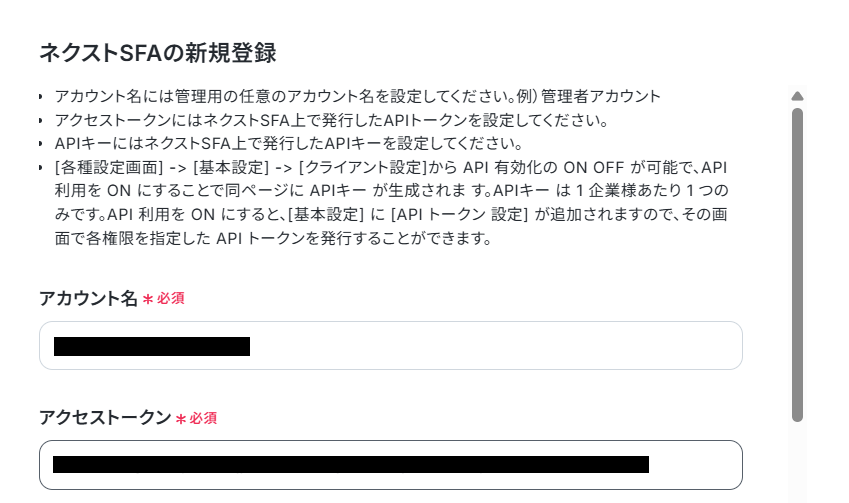
ネクストSFAをマイアプリ連携
マイアプリ画面にある+新規接続ボタンをクリックすると、入力欄が表示されます。
ネクストSFAと入力し、表示されたアプリをクリックしましょう。

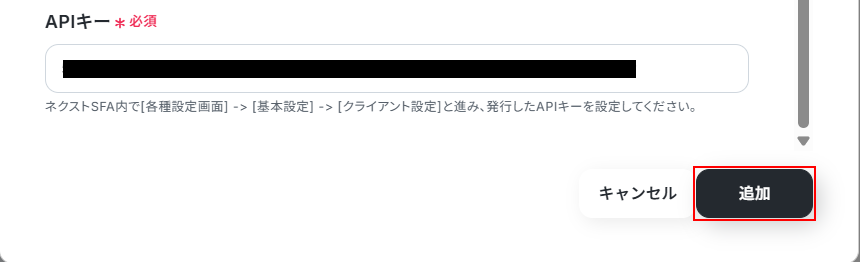
表示内容を確認し、アカウント名、アクセストークン、APIキーを設定したら追加をクリックします。
楽楽販売をマイアプリ連携
※楽楽販売は、チームプラン・サクセスプランをご利用の方向けのアプリです。フリープランやミニプランで使うと、フローボットのオペレーションやデータコネクトがエラーになってしまうのでご注意ください。
有料プラン(チームプラン・サクセスプラン)には2週間の無料トライアルがあります。トライアル期間中なら、普段は制限されている楽楽販売も問題なくお試しいただけます。ぜひこの機会にいろいろと体験してみてくださいね。
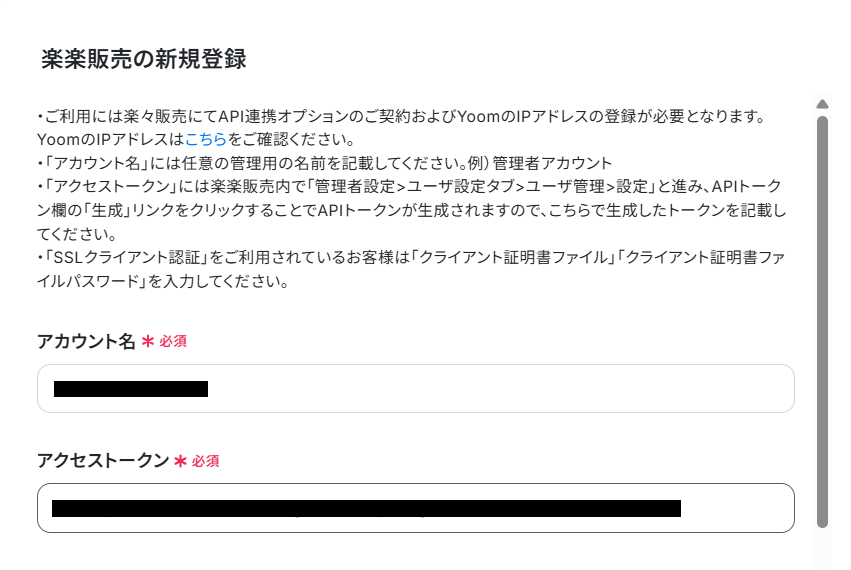
マイアプリ画面にある+新規接続ボタンをクリックすると、入力欄が表示されます。
楽楽販売と入力し、表示されたアプリをクリックしましょう。

表示内容を確認し、アカウント名、アクセストークンを入力します。
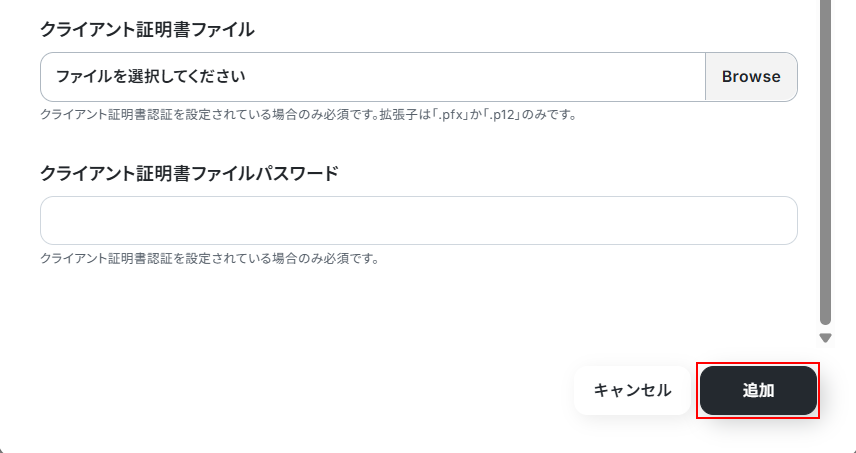
必要な方はクライアント証明書ファイル、クライアント証明書ファイルパスワードも設定してください。
また、YoomのIPアドレスは以下からご確認ください。
必要な箇所の設定ができたら追加をクリックします。
ステップ2:該当のテンプレートをコピー
以下のバナーにある試してみるボタンをクリックしてください。
■概要ネクストSFAで受注が確定した後、その情報を楽楽販売へ手作業で転記する業務に手間を感じていませんか。 この作業は単純でありながらも、入力ミスが許されないため、担当者の負担になりがちです。 このワークフローを活用すれば、ネクストSFAに受注情報が登録された際、楽楽販売への自動登録が実行されるため、こうした二重入力の手間やヒューマンエラーの課題を解消できます。■このテンプレートをおすすめする方- ネクストSFAと楽楽販売を利用しており、受注後のデータ登録を手作業で行っている方
- SaaS間のデータ転記における入力ミスや漏れをなくし、業務の正確性を高めたい方
- 受注情報の自動登録を実現し、営業担当者や事務担当者の作業負担を軽減したい方
■このテンプレートを使うメリット- ネクストSFAへの情報登録をトリガーに、自動で楽楽販売へデータが登録されるため、これまで手作業に費やしていた時間を短縮することができます
- 手作業でのデータ転記が不要になるため、入力間違いや登録漏れといったヒューマンエラーのリスク軽減に繋がります
■フローボットの流れ- はじめに、ネクストSFAと楽楽販売をYoomと連携します
- 次に、トリガーでネクストSFAを選択し、「受注情報が登録されたら」というアクションを設定します
- 最後に、オペレーションで楽楽販売の「レコードを登録」アクションを設定し、前のステップで取得した受注情報を紐付けます
※「トリガー」:フロー起動のきっかけとなるアクション、「オペレーション」:トリガー起動後、フロー内で処理を行うアクション
■このワークフローのカスタムポイント- 楽楽販売にレコードを登録するオペレーションでは、ネクストSFAから取得した受注情報(受注名、金額など)を楽楽販売のどの項目に登録するかを任意で設定してください
- 特定の項目に、固定のテキスト情報などを設定することも可能です
■注意事項- ネクストSFA、楽楽販売のそれぞれとYoomを連携してください。
- 楽楽販売はチームプラン・サクセスプランでのみご利用いただけるアプリとなっております。フリープラン・ミニプランの場合は設定しているフローボットのオペレーションやデータコネクトはエラーとなりますので、ご注意ください。
- チームプランやサクセスプランなどの有料プランは、2週間の無料トライアルを行うことが可能です。無料トライアル中には制限対象のアプリを使用することができます。
- トリガーは5分、10分、15分、30分、60分の間隔で起動間隔を選択できます。
- プランによって最短の起動間隔が異なりますので、ご注意ください。
- ネクストSFAと楽楽販売を利用しており、受注後のデータ登録を手作業で行っている方
- SaaS間のデータ転記における入力ミスや漏れをなくし、業務の正確性を高めたい方
- 受注情報の自動登録を実現し、営業担当者や事務担当者の作業負担を軽減したい方
- ネクストSFAへの情報登録をトリガーに、自動で楽楽販売へデータが登録されるため、これまで手作業に費やしていた時間を短縮することができます
- 手作業でのデータ転記が不要になるため、入力間違いや登録漏れといったヒューマンエラーのリスク軽減に繋がります
- はじめに、ネクストSFAと楽楽販売をYoomと連携します
- 次に、トリガーでネクストSFAを選択し、「受注情報が登録されたら」というアクションを設定します
- 最後に、オペレーションで楽楽販売の「レコードを登録」アクションを設定し、前のステップで取得した受注情報を紐付けます
■このワークフローのカスタムポイント
- 楽楽販売にレコードを登録するオペレーションでは、ネクストSFAから取得した受注情報(受注名、金額など)を楽楽販売のどの項目に登録するかを任意で設定してください
- 特定の項目に、固定のテキスト情報などを設定することも可能です
- ネクストSFA、楽楽販売のそれぞれとYoomを連携してください。
- 楽楽販売はチームプラン・サクセスプランでのみご利用いただけるアプリとなっております。フリープラン・ミニプランの場合は設定しているフローボットのオペレーションやデータコネクトはエラーとなりますので、ご注意ください。
- チームプランやサクセスプランなどの有料プランは、2週間の無料トライアルを行うことが可能です。無料トライアル中には制限対象のアプリを使用することができます。
- トリガーは5分、10分、15分、30分、60分の間隔で起動間隔を選択できます。
- プランによって最短の起動間隔が異なりますので、ご注意ください。
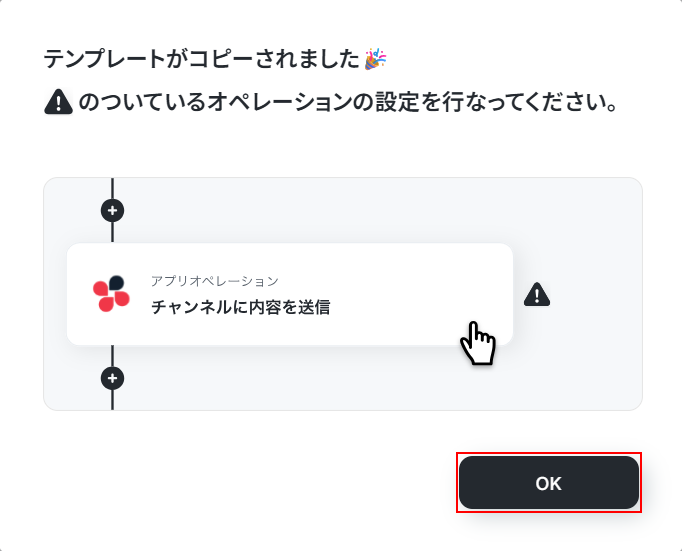
テンプレートのコピーに成功すると、以下の画面が表示されますのでOKをクリックしましょう。
なお、コピーしたテンプレートはYoomのマイプロジェクトから確認できます。
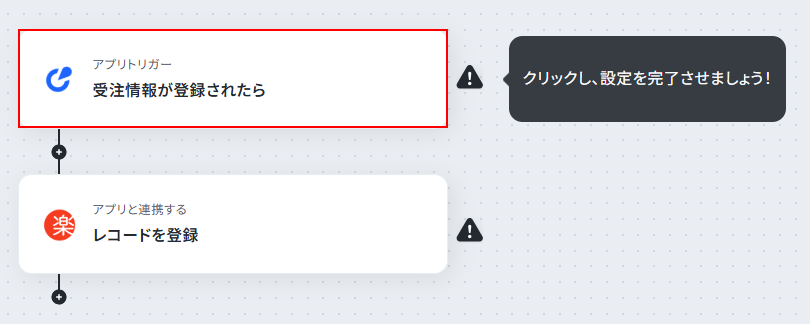
ステップ3:ネクストSFAのトリガー設定
受注情報が登録されたらをクリックします。
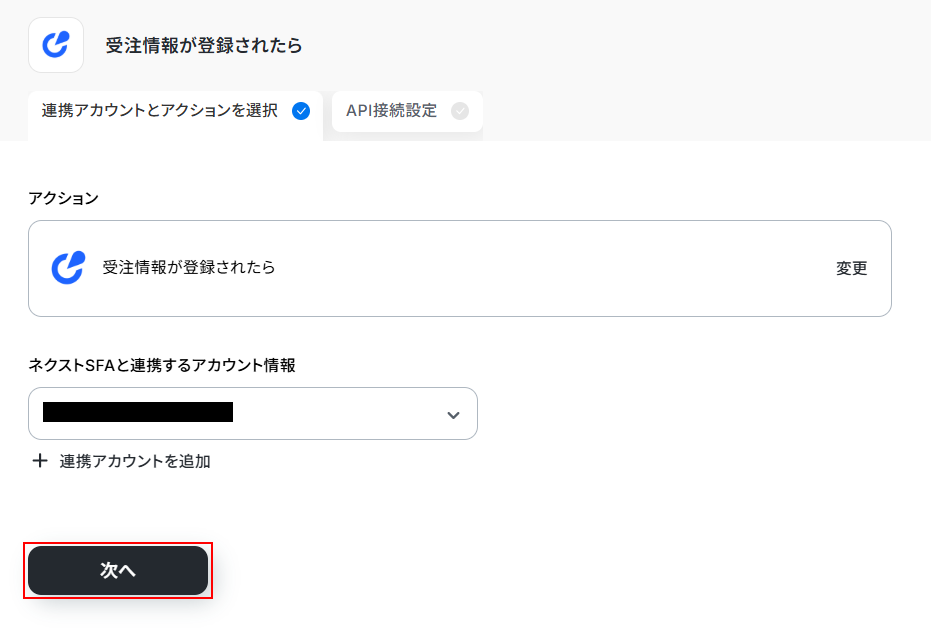
連携するアカウント情報にはステップ1で連携したアカウントか、連携時に使用していたYoomのアカウントが表示されます。
アカウントを確認して問題なければ次へをクリックしてください。
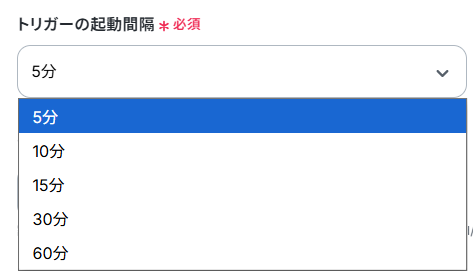
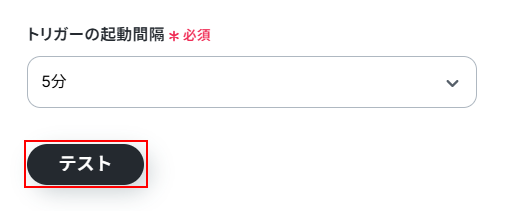
トリガーの起動間隔を設定します。
※トリガーの起動タイミングは、5分、10分、15分、30分、60分のいずれかで設定できます。
ご利用プランによって、設定できるトリガーの最短間隔が違うので、その点は要チェックです。
なお、基本的にはそのプランの最短の起動間隔にしてお使いいただくことをおすすめします。
ネクストSFAの画面に移動し、実際にテスト用受注情報を登録しましょう。
今回ご紹介するテンプレートは、ネクストSFAに受注情報が登録されたら起動します。
そのため、実際にテストを行うには受注情報を登録する必要があります。
今回は以下の受注情報を登録しました。
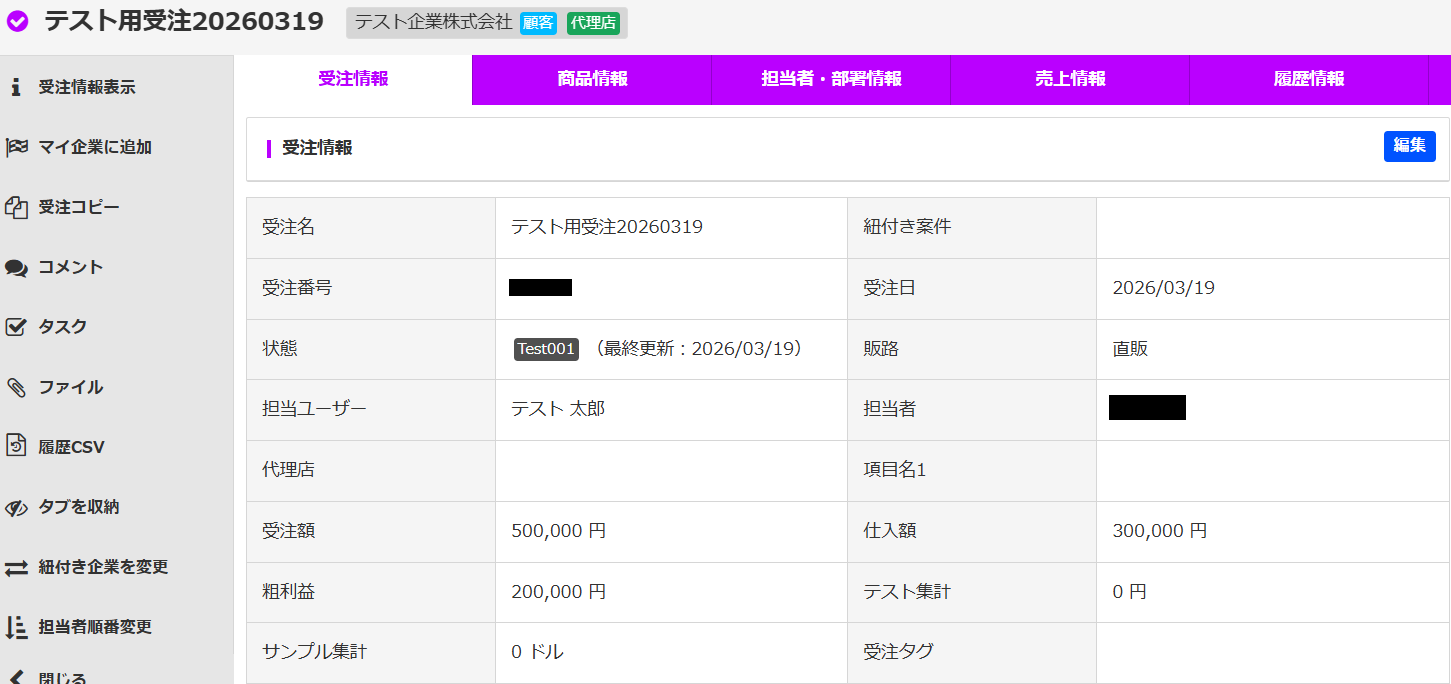
登録できたらYoomの画面に戻り、テストをクリックしましょう。
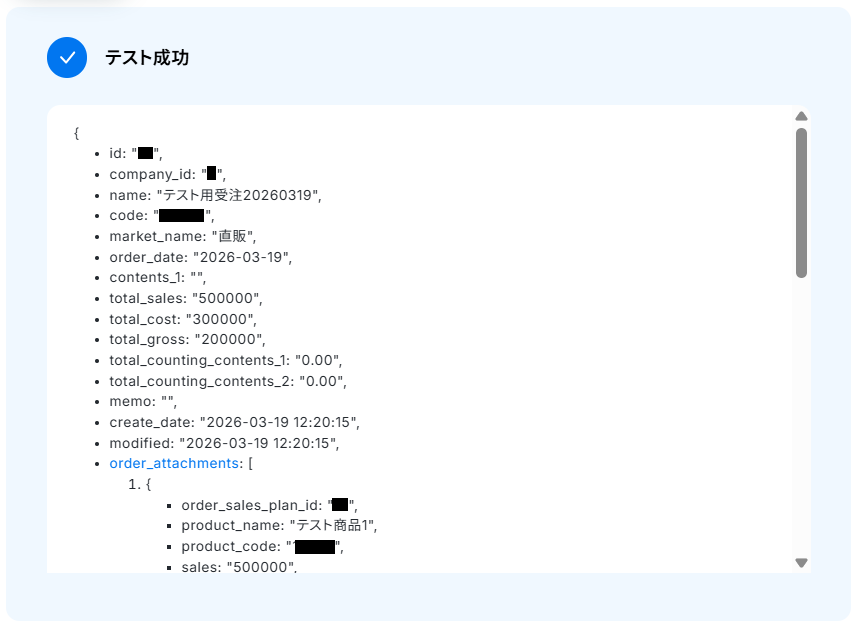
テストに成功するとテスト成功画面が表示され、取得した値が表示されます。
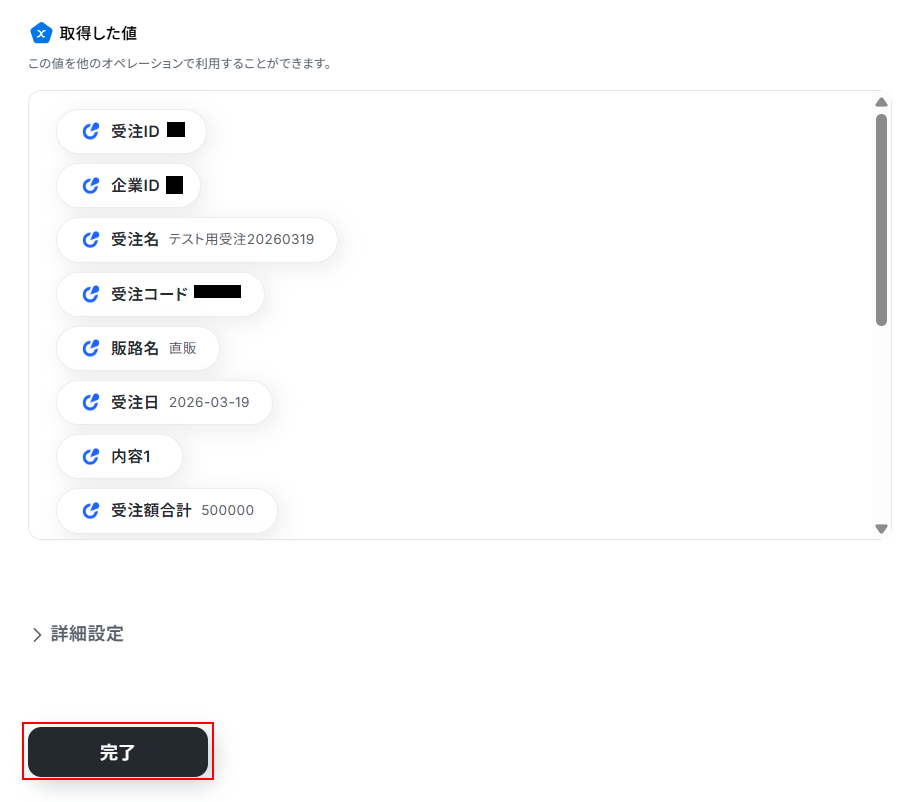
取得した値は実行した結果が設定される動的な値として利用できるため、このあとの設定でも使用します。
詳しく知りたい方は以下のリンク先をご覧ください。
確認できたら忘れずに完了をクリックしましょう。
ステップ4:楽楽販売にレコードを登録する設定
レコードを登録をクリックします。
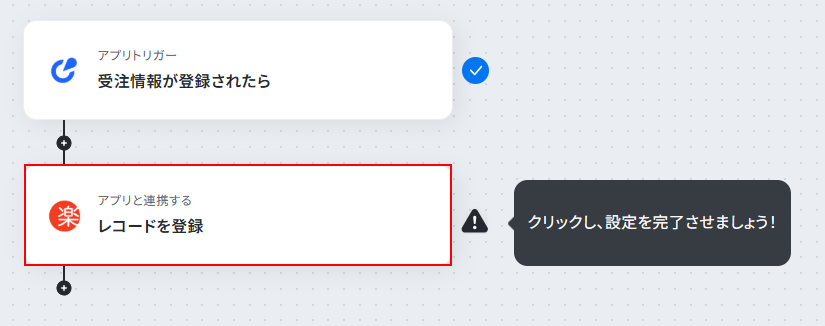
連携するアカウント情報にはステップ1で連携したアカウントか、連携時に使用していたYoomのアカウントが表示されます。
アカウントを確認して問題なければ次へをクリックしてください。
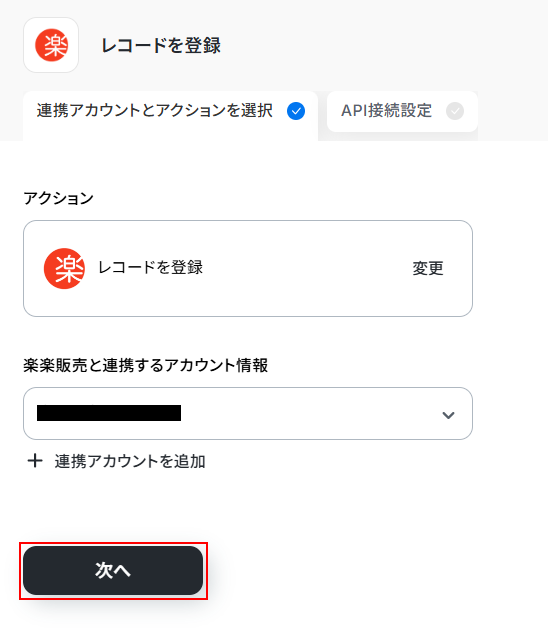
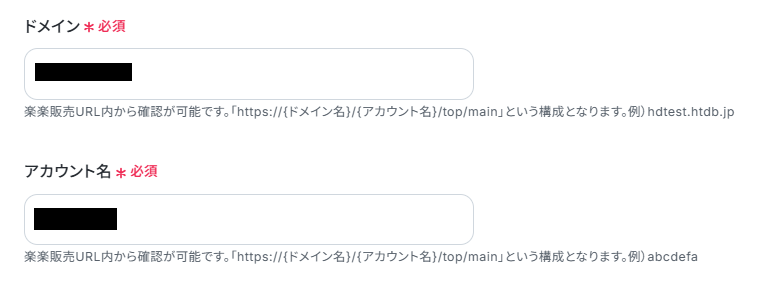
ドメインとアカウント名を設定します。
楽楽販売の画面からURLをコピーし、注釈を確認しながらそれぞれ入力してください。
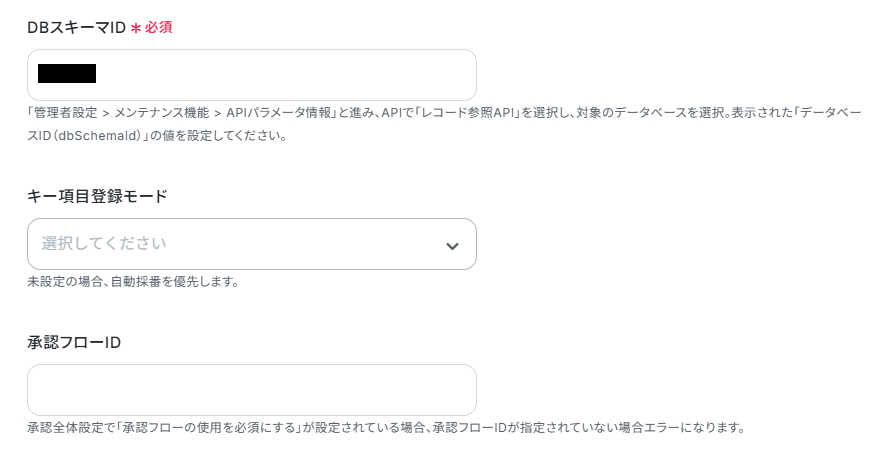
DBスキーマIDを設定します。
DBスキーマIDは楽楽販売の以下の箇所から取得できます。
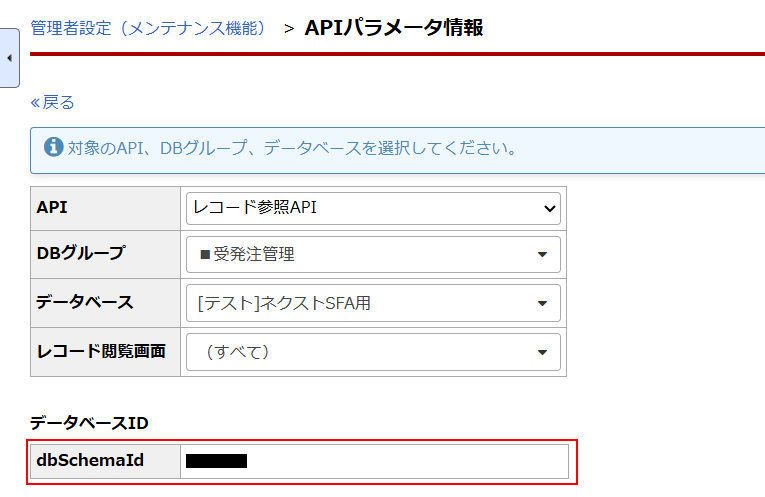
取得できたら入力しましょう。
キー項目登録モード、承認フローIDの項目について、今回は使用しないため空欄となっておりますが、使用したい方は注釈を確認し設定してください。
※入力欄に直接記入する、もしくはプルダウンメニューから選ぶと、入力した値や選択した値が固定値となり、このテンプレートを通して登録する全てのレコードに適用されますのでご注意ください。
次に、登録データを設定します。
登録データには楽楽販売のデータベースに登録している各項目をそれぞれ設定します。
ヘッダ項目のIDには、楽楽販売の以下の項目にある項目IDをコピーして入力してください。
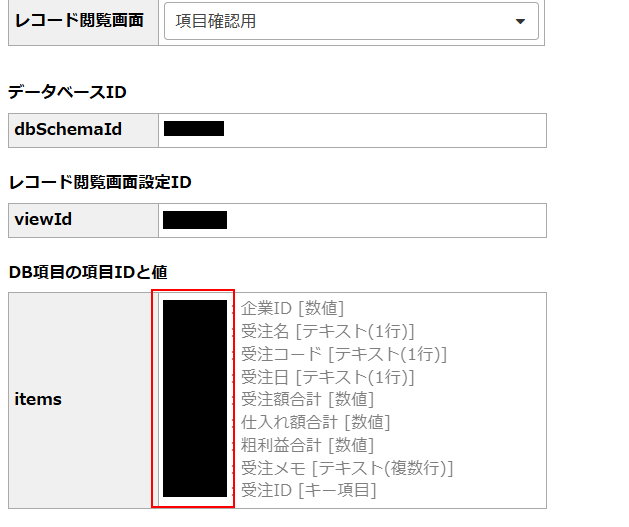
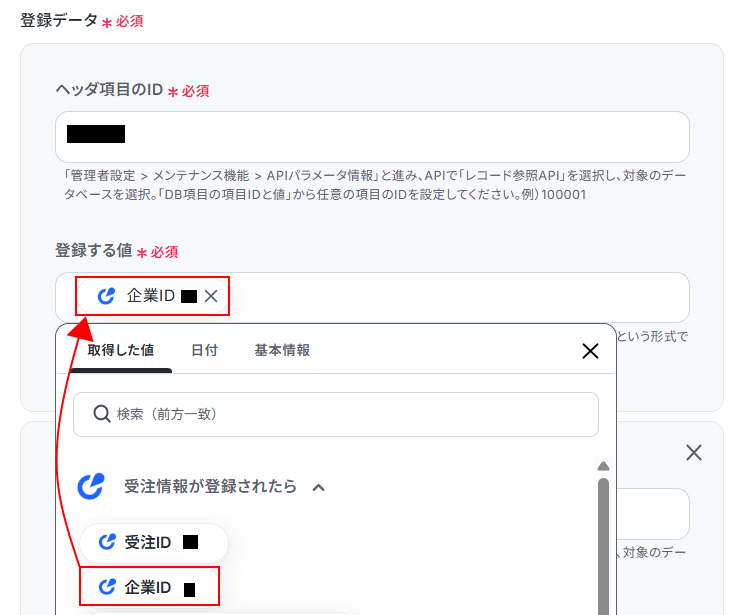
登録する値にはデフォルトで取得した値が設定されています。
項目名だけではなく、実際の値が表示されているのを確認してください。
取得した値を活用することで、固定値ではなく、トリガーが実行されるたびに最新の情報が反映できます。
また、取得した値は以下のように入力欄をクリックすることで設定できます。
登録データには企業ID以外にもデフォルトで、受注名、受注コード、受注日、受注額合計、仕入れ額合計、粗利益合計、受注メモが登録されています。
そのまま利用する場合は、それぞれの取得した値の項目名と一致するヘッダ項目のIDを設定してください。
また、取得した値は削除できます。
レコードを登録したい楽楽販売のデータベースに合わせて自由に設定してください。
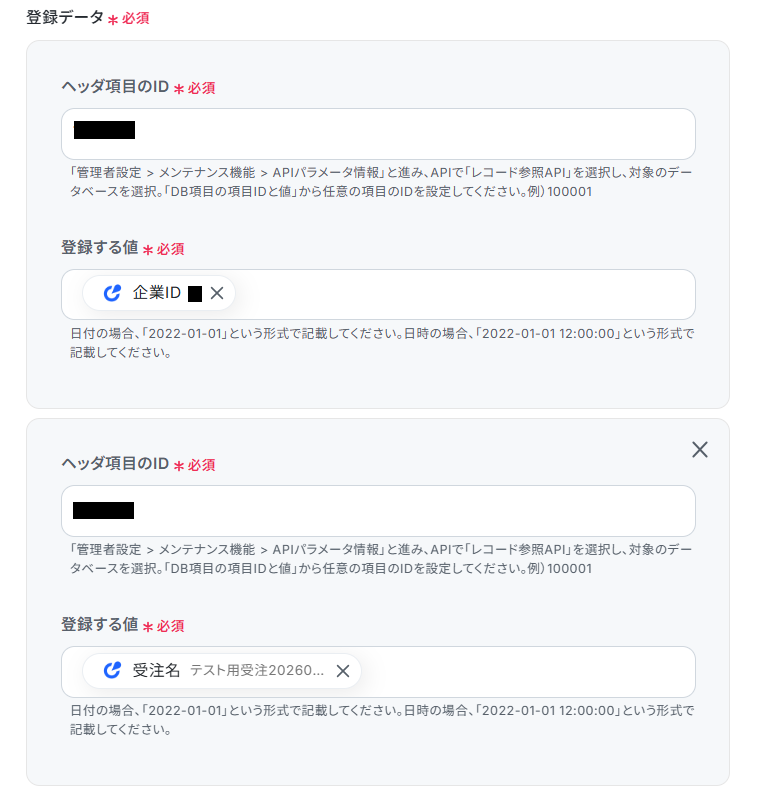
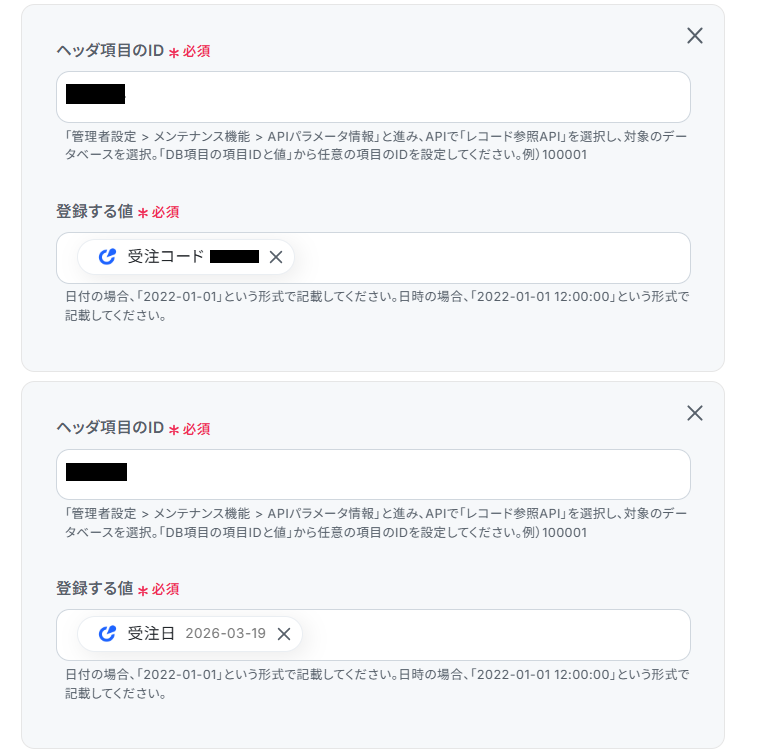
項目を追加したい場合は、以下の+登録データを追加をクリックして設定してください。
また、削除したい場合は各項目の右上にある×ボタンをクリックします。
登録したいデータが全て設定されているのを確認したらテストをクリックしましょう。
※テストをクリックすると、実際にレコードが登録されます。
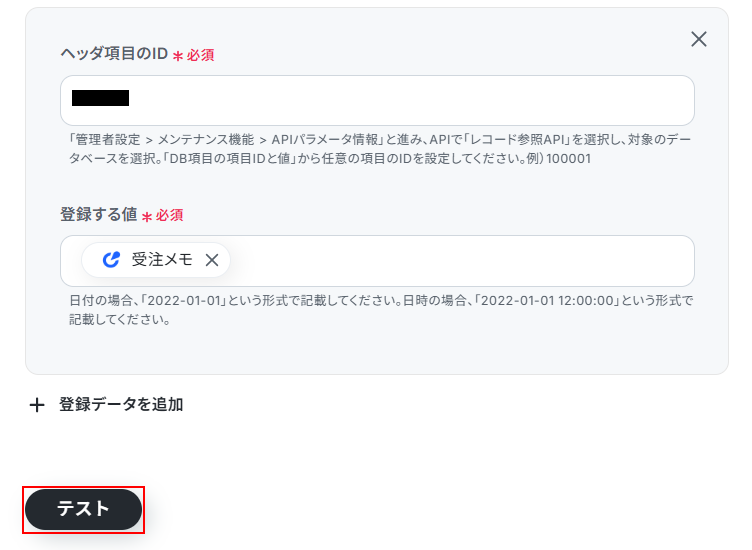
テストに成功するとテスト成功画面と取得した値が表示されますのでご確認ください。
確認できたら完了をクリックしましょう。
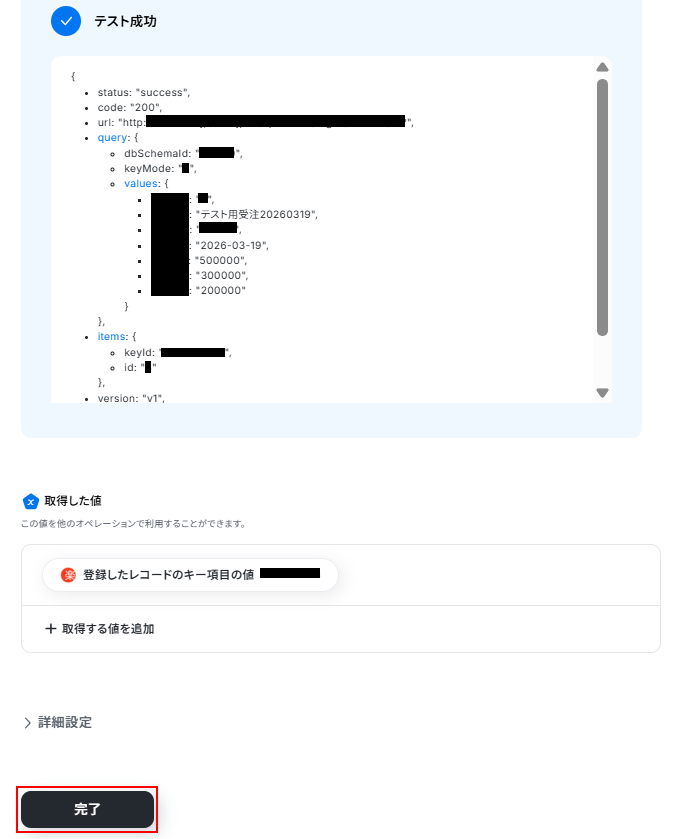
楽楽販売にレコードが登録されていますのでご確認ください。
ステップ5:トリガーをONにし、フローが起動するかを確認
先ほどのYoomの画面で完了をクリックすると以下の画面が表示されます。
トリガーをONをクリックしてください。
トリガーをONにしたら実際にフローが起動するか確認してみましょう。
お疲れ様でした!
以上がネクストSFAで受注情報が登録された際に、楽楽販売に自動で情報を登録するフローでした!
ネクストSFAや楽楽販売のAPIを使ったその他の自動化例
ネクストSFAや楽楽販売のAPIを活用することで、様々な自動化の実現が可能になります。ネクストSFAを使った自動化例
ネクストSFAに受注情報が登録された際に、Salesforceやkintoneといった外部ツールへ情報を自動で同期できます。また、Google カレンダーの予定追加に合わせて、ネクストSFAのアプローチ履歴を自動で登録することも可能です。
■概要ネクストSFAで受注情報が登録された際、Salesforceへの情報登録を手作業で行い、手間を感じていませんか。二重入力は時間がかかるだけでなく、入力ミスなどのヒューマンエラーの原因にもなります。このワークフローを活用すれば、ネクストSFAとSalesforceの連携を自動化し、受注情報をスムーズに同期できます。手作業によるデータ入力をなくし、営業活動の効率化を実現します。■このテンプレートをおすすめする方- ネクストSFAとSalesforceの両方を利用しており、受注データの二重入力に課題を感じている営業担当者の方
- SaaS間のデータ連携を手作業で行っており、入力ミスや情報更新の遅れを防ぎたいと考えている方
- 営業プロセスの自動化を推進し、チーム全体の生産性を向上させたいマネージャーの方
■このテンプレートを使うメリット- ネクストSFAで受注情報が登録されると、自動でSalesforceにデータ連携されるため、これまで手作業に費やしていた時間を短縮することができます
- 手作業でのデータ転記がなくなることで、入力間違いや漏れといったヒューマンエラーを防ぎ、データの正確性を保つことに繋がります
■フローボットの流れ- はじめに、SalesforceとネクストSFAをYoomと連携します
- 次に、トリガーでネクストSFAを選択し、「受注情報が登録されたら」というアクションを設定します
- 次に、オペレーションでSalesforceの「レコードを追加する」アクションを設定し、トリガーで取得した情報を紐付けます
※「トリガー」:フロー起動のきっかけとなるアクション、「オペレーション」:トリガー起動後、フロー内で処理を行うアクション
■このワークフローのカスタムポイント- Salesforceにレコードを追加する際、 連携先オブジェクトを任意で設定可能です。また、ネクストSFAから取得した受注情報や固定の値を、どの項目に登録するか自由にカスタマイズできます。
■注意事項- ネクストSFA、SalesforceのそれぞれとYoomを連携してください。
- Salesforceはチームプラン・サクセスプランでのみご利用いただけるアプリとなっております。フリープラン・ミニプランの場合は設定しているフローボットのオペレーションやデータコネクトはエラーとなりますので、ご注意ください。
- チームプランやサクセスプランなどの有料プランは、2週間の無料トライアルを行うことが可能です。無料トライアル中には制限対象のアプリを使用することができます。
- データベースを操作するオペレーションで、レコード追加や更新を行う際は、Salesforceの入力形式に沿って設定を行ってください。例えば、Salesforceの入力形式が選択式かつ英語入力の場合、選択肢に存在しない値や異なる言語で入力した値はエラーとなりますのでご注意ください。
- トリガーは5分、10分、15分、30分、60分の間隔で起動間隔を選択できます。
- プランによって最短の起動間隔が異なりますので、ご注意ください。
■概要ネクストSFAに登録された受注情報を、手作業でkintoneに転記していませんか?この単純作業は時間がかかるだけでなく、入力ミスなどのヒューマンエラーの原因にもなり得ます。このワークフローを活用すれば、ネクストSFAとkintoneを連携し、受注情報が登録された際に、kintoneに自動でレコードを追加できます。定型的な転記作業から解放され、より重要な業務に集中することが可能になります。■このテンプレートをおすすめする方- ネクストSFAへの受注入力後、kintoneへの二重入力に手間を感じている営業担当者の方
- ネクストSFAとkintoneを連携させて、受注案件の登録漏れやミスを防ぎたいマネージャーの方
- 受注から案件管理まで一連のプロセスを自動化し、営業組織全体の生産性を高めたい方
■このテンプレートを使うメリット- ネクストSFAで受注情報が登録されると、自動でkintoneにデータが連携されるため、これまで手作業で行っていた転記の時間を短縮できます
- 手作業によるデータ転記が不要になることで、入力ミスや連携漏れといったヒューマンエラーを防ぎ、データの正確性を保ちます
■フローボットの流れ- はじめに、ネクストSFAとkintoneをYoomに連携します
- 次に、トリガーでネクストSFAを選択し、「受注情報が登録されたら」というアクションを設定します
- 最後に、オペレーションでkintoneを選択し、「レコードを追加する」アクションを設定し、トリガーで取得した受注情報を紐付けます
※「トリガー」:フロー起動のきっかけとなるアクション、「オペレーション」:トリガー起動後、フロー内で処理を行うアクション■このワークフローのカスタムポイント- kintoneの「レコードを追加する」オペレーションでは、ネクストSFAから取得した受注情報を、kintoneアプリのどの項目に登録するかを任意で設定してください
- 特定のテキスト(固定値)や、トリガーで取得した顧客名・受注金額といった情報を変数として、kintoneの各項目に自由にマッピングすることが可能です
■注意事項- ネクストSFA、kintoneのそれぞれとYoomを連携してください。
- トリガーは5分、10分、15分、30分、60分の間隔で起動間隔を選択できます。
- プランによって最短の起動間隔が異なりますので、ご注意ください。
■概要ネクストSFAで管理している案件情報を、別途Google スプレッドシートに転記して管理しているものの、手作業での更新に手間を感じている方も多いのではないでしょうか。このワークフローは、ネクストSFAとGoogle スプレッドシートを連携させ、案件情報が更新されると、Google スプレッドシートのレコードを自動で作成・更新するものです。手作業による転記の手間や更新漏れといった課題を解消し、効率的なデータ管理を実現します。■このテンプレートをおすすめする方- ネクストSFAとGoogle スプレッドシートを連携させ、案件情報の管理を効率化したいと考えている方
- 案件情報の自動更新を手作業で行っており、入力ミスや反映漏れといった課題を解消したい方
- ネクストSFAのデータをスプレッドシートで集計・分析する機会が多い営業担当者やマネージャーの方
■このテンプレートを使うメリット- ネクストSFAで案件情報が更新されると、Google スプレッドシートへ自動で連携・更新されるため、これまで手作業で行っていた転記業務の時間を削減できます
- 手作業によるデータ入力が不要となることで、入力ミスや更新漏れといったヒューマンエラーを防ぎ、データの正確性を保つことに繋がります
■フローボットの流れ- はじめに、Google スプレッドシートとネクストSFAをYoomと連携します
- 次に、トリガーでネクストSFAを選択し、「案件が更新されたら」を設定します
- 次に、オペレーションでGoogle スプレッドシートの「複数のレコードを取得する」を設定し、更新された案件情報がスプレッドシート上に既に存在するかを確認します
- 次に、分岐機能を設定し、前段のオペレーションで取得したレコードの有無に応じて後続の処理を分けます
- レコードが存在した場合はGoogle スプレッドシートの「レコードを更新する」を、存在しなかった場合は「レコードを追加する」をそれぞれ設定します
※「トリガー」:フロー起動のきっかけとなるアクション、「オペレーション」:トリガー起動後、フロー内で処理を行うアクション
■このワークフローのカスタムポイント- Google スプレッドシートで既存レコードを検索する際に、検索のキーとなる項目(案件IDなど)や検索条件を任意に設定してください
- 分岐機能では、前段のGoogle スプレッドシートの検索結果(レコードの有無など)をもとに、後続の処理を分岐させる条件を任意で設定できます
- Google スプレッドシートのレコードを更新、または追加するアクションでは、対象のスプレッドシートやシート、更新・追加したい項目などを任意で指定してください
■注意事項- ネクストSFA、Google スプレッドシートのそれぞれとYoomを連携してください。
- 分岐はミニプラン以上のプランでご利用いただける機能(オペレーション)となっております。フリープランの場合は設定しているフローボットのオペレーションはエラーとなりますので、ご注意ください。
- ミニプランなどの有料プランは、2週間の無料トライアルを行うことが可能です。無料トライアル中には制限対象のアプリや機能(オペレーション)を使用することができます。
- トリガーは5分、10分、15分、30分、60分の間隔で起動間隔を選択できます。
- プランによって最短の起動間隔が異なりますので、ご注意ください。
■概要
ネクストSFAで取引先が登録されたらジョブカン経費精算・ワークフローに追加するフローです。
Chrome拡張機能を使用したトリガーを使用することで、Mazrica上から直接トリガーを起動させることができます。
Yoomではプログラミング不要でアプリ間の連携ができるため、簡単にこのフローを実現することが可能です。
■このテンプレートをおすすめする方
1.ネクストSFAを利用している方
・取引先情報の一元管理をしている方
・日常的にネクストSFAを利用して業務を進めている方
2. ジョブカン経費精算・ワークフローで経費処理を行う方
・ネクストSFAの取引先情報を元に経費精算の業務を担当している方
・取引先の追加を効率化したい方
■このテンプレートを使うメリット
ネクストSFAの取引先の情報をジョブカン経費精算・ワークフローに連携することで、経費精算の業務を円滑にすることができます。
しかし、ネクストSFAに取引先が登録される度に手動でジョブカン経費精算・ワークフローに入力作業を行うのは、入力ミスや入力漏れが発生する可能性があり非効率的です。
このフローでは、ジョブカン経費精算・ワークフローへの取引先の追加を自動化できるため、手動作業によるヒューマンエラーを防止します。
取引先の追加が自動化されることで、追加されるまでの待ち時間を削減でき、経費精算の業務をスムーズに進めることが可能です。
また、チャットツールと連携することで取引先の追加を通知することができ、チーム間の情報共有をスピーディーにすることができます。
■注意事項
・ネクストSFAとジョブカン経費精算・ワークフローのそれぞれとYoomを連携してください。
・Chrome拡張機能を使ったトリガーの設定方法はこちらをご参照ください。
■概要Google スプレッドシートで受注管理を行っているものの、ネクストSFAへの情報転記に手間がかかっていませんか。手作業での入力は時間がかかるだけでなく、入力ミスや漏れといったヒューマンエラーの原因にもなりかねません。このワークフローを活用することで、Google スプレッドシートに受注情報が追加されると、自動でネクストSFAにデータが登録されるため、こうした入力作業を効率化し、正確なデータ管理を実現します。■このテンプレートをおすすめする方- Google スプレッドシートとネクストSFAを併用し、受注管理を行っている営業担当者の方
- SFAへのデータ入力作業を自動化し、入力の手間やミスを削減したいと考えている方
- 受注情報の登録フローを効率化し、よりコア業務に集中したいと考えているチームリーダーの方
■このテンプレートを使うメリット- Google スプレッドシートへの情報追加をトリガーに、自動でネクストSFAにデータが登録されるため、転記作業の時間を短縮できます
- 手作業によるデータ転記がなくなることで、入力間違いや登録漏れといったヒューマンエラーを防ぎ、データの正確性を高めることに繋がります
■フローボットの流れ- はじめに、Google スプレッドシートとネクストSFAをYoomと連携します
- 次に、トリガーでGoogle スプレッドシートを選択し、「行が追加されたら」というアクションを設定します
- 次に、オペレーションでネクストSFAを選択し、「受注情報を登録」のアクションを設定します
- 最後に、オペレーションで再度Google スプレッドシートを選択し、「レコードを更新する」アクションを設定し、処理が完了したことをシートに記録します
※「トリガー」:フロー起動のきっかけとなるアクション、「オペレーション」:トリガー起動後、フロー内で処理を行うアクション
■このワークフローのカスタムポイント- Google スプレッドシートのトリガー設定では、起動の対象としたい任意のスプレッドシートIDやシートIDを設定してください
- ネクストSFAのオペレーション設定では、前段のGoogle スプレッドシートから取得した値を引用し、どのフィールドにどの値を登録するかを自由に設定してください
■注意事項- Google スプレッドシート、ネクストSFAのそれぞれとYoomを連携してください
- トリガーは5分、10分、15分、30分、60分の間隔で起動間隔を選択できます
- プランによって最短の起動間隔が異なりますので、ご注意ください
- Google スプレッドシートをアプリトリガーとして使用する際の注意事項は「【アプリトリガー】Google スプレッドシートのトリガーにおける注意事項」を参照してください
■概要
Google スプレッドシートで受注情報が更新されたらネクストSFAも更新するフローです。
■このテンプレートをおすすめする方
1.日々の業務でGoogle スプレッドシートを更新している方
・Google スプレッドシートで受注情報を管理している営業部門の方
・受注情報の更新を共同で行っているチーム
2.ネクストSFAで業務を行っている方
・Google スプレッドシートとの情報の整合性や一貫性を保ちたいと考えている方
・受注データの分析を担当しているデータアナリストの方
■このテンプレートを使うメリット
受注情報をGoogle スプレッドシートとネクストSFAで管理している場合、情報の整合性や一貫性が保てない場合があります。
また、受注情報の整合性を目視で確認するのは非効率的で、時間がかかります。
このテンプレートを使うことで、Google スプレッドシートの受注情報に更新があればネクストSFAの受注情報も更新されるため、常に情報の整合性や一貫性を保つことが可能です。
これにより、受注情報の整合性確認を目視で行う必要がなくなるため、他の重要な作業に時間を活用することができます。
コミュニケーションツールと連携することで、更新情報を通知することができ、チームメンバーとスピーディーな共有を図ることができます。
■注意事項
・Google スプレッドシート、ネクストSFAのそれぞれとYoomを連携してください。
■概要Googleカレンダーの予定を、都度ネクストSFAにアプローチ履歴として手入力していませんか?この作業は手間がかかるだけでなく、入力漏れや二度手間の原因にもなり得ます。このワークフローを活用すれば、Googleカレンダーに予定が追加されるだけで、ネクストSFAへのアプローチ履歴登録を自動化できるため、営業活動の記録を円滑にし、管理工数を削減します。
■このテンプレートをおすすめする方- GoogleカレンダーとネクストSFAを併用し、アプローチ履歴の登録を手作業で行っている方
- ネクストSFAへのアプローチ履歴の登録漏れや入力ミスを防ぎたい営業マネージャーの方
- 営業活動の記録作業を自動化し、より効率的な顧客管理を実現したいと考えている方
■このテンプレートを使うメリット- Googleカレンダーに予定を追加するだけで、ネクストSFAへのアプローチ履歴が自動で登録されるため、手作業の時間を削減できます。
- 手動でのデータ入力が削減されることで、登録漏れや入力ミスといったヒューマンエラーを防ぎ、活動履歴の正確性を高めます。
■フローボットの流れ- はじめに、GoogleカレンダーとネクストSFAをYoomと連携します。
- 次に、トリガーでGoogleカレンダーを選択し、「予定が作成されたら」というアクションを設定します。
- 次に、オペレーションでAI機能を使い、カレンダーの予定情報から顧客名などの必要なテキストを抽出するためのマニュアル(指示)を作成します。
- 次に、オペレーションでネクストSFAの「企業情報を検索」アクションを設定し、抽出した情報をもとに企業を特定します。
- 最後に、オペレーションでネクストSFAの「アプローチ履歴を登録」アクションを設定し、予定の内容を活動履歴として登録します。
※「トリガー」:フロー起動のきっかけとなるアクション、「オペレーション」:トリガー起動後、フロー内で処理を行うアクション
■このワークフローのカスタムポイント- AI機能において、Googleカレンダーの予定からどのような情報を抽出するか、指示内容(プロンプト)を任意で設定できます。
- ネクストSFAにアプローチ履歴として登録する際、活動内容や対応者など、Googleカレンダーのどの情報を連携させるか任意で設定できます。
■注意事項- Googleカレンダー、ネクストSFAのそれぞれとYoomを連携してください。
- トリガーは5分、10分、15分、30分、60分の間隔で起動間隔を選択できます。
- プランによって最短の起動間隔が異なりますので、ご注意ください。
- ネクストSFAはミニプラン以上でご利用いただけるアプリとなっております。フリープラン・パーソナルプランの場合は設定しているフローボットのオペレーションやデータコネクトはエラーとなりますので、ご注意ください。
- パーソナルプラン・ミニプラン・チームプラン・サクセスプランなどの有料プランは、2週間の無料トライアルを行うことが可能です。無料トライアル中には制限対象のアプリを使用することができます。詳しくは、料金プランのページをご参照ください。

- ネクストSFAとSalesforceの両方を利用しており、受注データの二重入力に課題を感じている営業担当者の方
- SaaS間のデータ連携を手作業で行っており、入力ミスや情報更新の遅れを防ぎたいと考えている方
- 営業プロセスの自動化を推進し、チーム全体の生産性を向上させたいマネージャーの方
- ネクストSFAで受注情報が登録されると、自動でSalesforceにデータ連携されるため、これまで手作業に費やしていた時間を短縮することができます
- 手作業でのデータ転記がなくなることで、入力間違いや漏れといったヒューマンエラーを防ぎ、データの正確性を保つことに繋がります
- はじめに、SalesforceとネクストSFAをYoomと連携します
- 次に、トリガーでネクストSFAを選択し、「受注情報が登録されたら」というアクションを設定します
- 次に、オペレーションでSalesforceの「レコードを追加する」アクションを設定し、トリガーで取得した情報を紐付けます
■このワークフローのカスタムポイント
- Salesforceにレコードを追加する際、 連携先オブジェクトを任意で設定可能です。また、ネクストSFAから取得した受注情報や固定の値を、どの項目に登録するか自由にカスタマイズできます。
- ネクストSFA、SalesforceのそれぞれとYoomを連携してください。
- Salesforceはチームプラン・サクセスプランでのみご利用いただけるアプリとなっております。フリープラン・ミニプランの場合は設定しているフローボットのオペレーションやデータコネクトはエラーとなりますので、ご注意ください。
- チームプランやサクセスプランなどの有料プランは、2週間の無料トライアルを行うことが可能です。無料トライアル中には制限対象のアプリを使用することができます。
- データベースを操作するオペレーションで、レコード追加や更新を行う際は、Salesforceの入力形式に沿って設定を行ってください。例えば、Salesforceの入力形式が選択式かつ英語入力の場合、選択肢に存在しない値や異なる言語で入力した値はエラーとなりますのでご注意ください。
- トリガーは5分、10分、15分、30分、60分の間隔で起動間隔を選択できます。
- プランによって最短の起動間隔が異なりますので、ご注意ください。

- ネクストSFAへの受注入力後、kintoneへの二重入力に手間を感じている営業担当者の方
- ネクストSFAとkintoneを連携させて、受注案件の登録漏れやミスを防ぎたいマネージャーの方
- 受注から案件管理まで一連のプロセスを自動化し、営業組織全体の生産性を高めたい方
- ネクストSFAで受注情報が登録されると、自動でkintoneにデータが連携されるため、これまで手作業で行っていた転記の時間を短縮できます
- 手作業によるデータ転記が不要になることで、入力ミスや連携漏れといったヒューマンエラーを防ぎ、データの正確性を保ちます
- はじめに、ネクストSFAとkintoneをYoomに連携します
- 次に、トリガーでネクストSFAを選択し、「受注情報が登録されたら」というアクションを設定します
- 最後に、オペレーションでkintoneを選択し、「レコードを追加する」アクションを設定し、トリガーで取得した受注情報を紐付けます
- kintoneの「レコードを追加する」オペレーションでは、ネクストSFAから取得した受注情報を、kintoneアプリのどの項目に登録するかを任意で設定してください
- 特定のテキスト(固定値)や、トリガーで取得した顧客名・受注金額といった情報を変数として、kintoneの各項目に自由にマッピングすることが可能です
- ネクストSFA、kintoneのそれぞれとYoomを連携してください。
- トリガーは5分、10分、15分、30分、60分の間隔で起動間隔を選択できます。
- プランによって最短の起動間隔が異なりますので、ご注意ください。

- ネクストSFAとGoogle スプレッドシートを連携させ、案件情報の管理を効率化したいと考えている方
- 案件情報の自動更新を手作業で行っており、入力ミスや反映漏れといった課題を解消したい方
- ネクストSFAのデータをスプレッドシートで集計・分析する機会が多い営業担当者やマネージャーの方
- ネクストSFAで案件情報が更新されると、Google スプレッドシートへ自動で連携・更新されるため、これまで手作業で行っていた転記業務の時間を削減できます
- 手作業によるデータ入力が不要となることで、入力ミスや更新漏れといったヒューマンエラーを防ぎ、データの正確性を保つことに繋がります
- はじめに、Google スプレッドシートとネクストSFAをYoomと連携します
- 次に、トリガーでネクストSFAを選択し、「案件が更新されたら」を設定します
- 次に、オペレーションでGoogle スプレッドシートの「複数のレコードを取得する」を設定し、更新された案件情報がスプレッドシート上に既に存在するかを確認します
- 次に、分岐機能を設定し、前段のオペレーションで取得したレコードの有無に応じて後続の処理を分けます
- レコードが存在した場合はGoogle スプレッドシートの「レコードを更新する」を、存在しなかった場合は「レコードを追加する」をそれぞれ設定します
■このワークフローのカスタムポイント
- Google スプレッドシートで既存レコードを検索する際に、検索のキーとなる項目(案件IDなど)や検索条件を任意に設定してください
- 分岐機能では、前段のGoogle スプレッドシートの検索結果(レコードの有無など)をもとに、後続の処理を分岐させる条件を任意で設定できます
- Google スプレッドシートのレコードを更新、または追加するアクションでは、対象のスプレッドシートやシート、更新・追加したい項目などを任意で指定してください
- ネクストSFA、Google スプレッドシートのそれぞれとYoomを連携してください。
- 分岐はミニプラン以上のプランでご利用いただける機能(オペレーション)となっております。フリープランの場合は設定しているフローボットのオペレーションはエラーとなりますので、ご注意ください。
- ミニプランなどの有料プランは、2週間の無料トライアルを行うことが可能です。無料トライアル中には制限対象のアプリや機能(オペレーション)を使用することができます。
- トリガーは5分、10分、15分、30分、60分の間隔で起動間隔を選択できます。
- プランによって最短の起動間隔が異なりますので、ご注意ください。

■概要
ネクストSFAで取引先が登録されたらジョブカン経費精算・ワークフローに追加するフローです。
Chrome拡張機能を使用したトリガーを使用することで、Mazrica上から直接トリガーを起動させることができます。
Yoomではプログラミング不要でアプリ間の連携ができるため、簡単にこのフローを実現することが可能です。
■このテンプレートをおすすめする方
1.ネクストSFAを利用している方
・取引先情報の一元管理をしている方
・日常的にネクストSFAを利用して業務を進めている方
2. ジョブカン経費精算・ワークフローで経費処理を行う方
・ネクストSFAの取引先情報を元に経費精算の業務を担当している方
・取引先の追加を効率化したい方
■このテンプレートを使うメリット
ネクストSFAの取引先の情報をジョブカン経費精算・ワークフローに連携することで、経費精算の業務を円滑にすることができます。
しかし、ネクストSFAに取引先が登録される度に手動でジョブカン経費精算・ワークフローに入力作業を行うのは、入力ミスや入力漏れが発生する可能性があり非効率的です。
このフローでは、ジョブカン経費精算・ワークフローへの取引先の追加を自動化できるため、手動作業によるヒューマンエラーを防止します。
取引先の追加が自動化されることで、追加されるまでの待ち時間を削減でき、経費精算の業務をスムーズに進めることが可能です。
また、チャットツールと連携することで取引先の追加を通知することができ、チーム間の情報共有をスピーディーにすることができます。
■注意事項
・ネクストSFAとジョブカン経費精算・ワークフローのそれぞれとYoomを連携してください。
・Chrome拡張機能を使ったトリガーの設定方法はこちらをご参照ください。
- Google スプレッドシートとネクストSFAを併用し、受注管理を行っている営業担当者の方
- SFAへのデータ入力作業を自動化し、入力の手間やミスを削減したいと考えている方
- 受注情報の登録フローを効率化し、よりコア業務に集中したいと考えているチームリーダーの方
- Google スプレッドシートへの情報追加をトリガーに、自動でネクストSFAにデータが登録されるため、転記作業の時間を短縮できます
- 手作業によるデータ転記がなくなることで、入力間違いや登録漏れといったヒューマンエラーを防ぎ、データの正確性を高めることに繋がります
- はじめに、Google スプレッドシートとネクストSFAをYoomと連携します
- 次に、トリガーでGoogle スプレッドシートを選択し、「行が追加されたら」というアクションを設定します
- 次に、オペレーションでネクストSFAを選択し、「受注情報を登録」のアクションを設定します
- 最後に、オペレーションで再度Google スプレッドシートを選択し、「レコードを更新する」アクションを設定し、処理が完了したことをシートに記録します
■このワークフローのカスタムポイント
- Google スプレッドシートのトリガー設定では、起動の対象としたい任意のスプレッドシートIDやシートIDを設定してください
- ネクストSFAのオペレーション設定では、前段のGoogle スプレッドシートから取得した値を引用し、どのフィールドにどの値を登録するかを自由に設定してください
- Google スプレッドシート、ネクストSFAのそれぞれとYoomを連携してください
- トリガーは5分、10分、15分、30分、60分の間隔で起動間隔を選択できます
- プランによって最短の起動間隔が異なりますので、ご注意ください
- Google スプレッドシートをアプリトリガーとして使用する際の注意事項は「【アプリトリガー】Google スプレッドシートのトリガーにおける注意事項」を参照してください
■概要
Google スプレッドシートで受注情報が更新されたらネクストSFAも更新するフローです。
■このテンプレートをおすすめする方
1.日々の業務でGoogle スプレッドシートを更新している方
・Google スプレッドシートで受注情報を管理している営業部門の方
・受注情報の更新を共同で行っているチーム
2.ネクストSFAで業務を行っている方
・Google スプレッドシートとの情報の整合性や一貫性を保ちたいと考えている方
・受注データの分析を担当しているデータアナリストの方
■このテンプレートを使うメリット
受注情報をGoogle スプレッドシートとネクストSFAで管理している場合、情報の整合性や一貫性が保てない場合があります。
また、受注情報の整合性を目視で確認するのは非効率的で、時間がかかります。
このテンプレートを使うことで、Google スプレッドシートの受注情報に更新があればネクストSFAの受注情報も更新されるため、常に情報の整合性や一貫性を保つことが可能です。
これにより、受注情報の整合性確認を目視で行う必要がなくなるため、他の重要な作業に時間を活用することができます。
コミュニケーションツールと連携することで、更新情報を通知することができ、チームメンバーとスピーディーな共有を図ることができます。
■注意事項
・Google スプレッドシート、ネクストSFAのそれぞれとYoomを連携してください。

■このテンプレートをおすすめする方
- GoogleカレンダーとネクストSFAを併用し、アプローチ履歴の登録を手作業で行っている方
- ネクストSFAへのアプローチ履歴の登録漏れや入力ミスを防ぎたい営業マネージャーの方
- 営業活動の記録作業を自動化し、より効率的な顧客管理を実現したいと考えている方
■このテンプレートを使うメリット
- Googleカレンダーに予定を追加するだけで、ネクストSFAへのアプローチ履歴が自動で登録されるため、手作業の時間を削減できます。
- 手動でのデータ入力が削減されることで、登録漏れや入力ミスといったヒューマンエラーを防ぎ、活動履歴の正確性を高めます。
■フローボットの流れ
- はじめに、GoogleカレンダーとネクストSFAをYoomと連携します。
- 次に、トリガーでGoogleカレンダーを選択し、「予定が作成されたら」というアクションを設定します。
- 次に、オペレーションでAI機能を使い、カレンダーの予定情報から顧客名などの必要なテキストを抽出するためのマニュアル(指示)を作成します。
- 次に、オペレーションでネクストSFAの「企業情報を検索」アクションを設定し、抽出した情報をもとに企業を特定します。
- 最後に、オペレーションでネクストSFAの「アプローチ履歴を登録」アクションを設定し、予定の内容を活動履歴として登録します。
■このワークフローのカスタムポイント
- AI機能において、Googleカレンダーの予定からどのような情報を抽出するか、指示内容(プロンプト)を任意で設定できます。
- ネクストSFAにアプローチ履歴として登録する際、活動内容や対応者など、Googleカレンダーのどの情報を連携させるか任意で設定できます。
■注意事項
- Googleカレンダー、ネクストSFAのそれぞれとYoomを連携してください。
- トリガーは5分、10分、15分、30分、60分の間隔で起動間隔を選択できます。
- プランによって最短の起動間隔が異なりますので、ご注意ください。
- ネクストSFAはミニプラン以上でご利用いただけるアプリとなっております。フリープラン・パーソナルプランの場合は設定しているフローボットのオペレーションやデータコネクトはエラーとなりますので、ご注意ください。
- パーソナルプラン・ミニプラン・チームプラン・サクセスプランなどの有料プランは、2週間の無料トライアルを行うことが可能です。無料トライアル中には制限対象のアプリを使用することができます。詳しくは、料金プランのページをご参照ください。
楽楽販売を使った自動化例
楽楽販売内のデータをもとにGMOサインやDocuSignで契約書を送付できます。また、スマレジの取引やWordPressの投稿内容を、楽楽販売のレコードとして自動追加することも可能です。
■概要
楽楽販売の情報をもとにGoogleドキュメントで契約書を作成して、GMOサインで契約書を送付するフローです。
■このテンプレートをおすすめする方
1.契約書の作成・送付を頻繁に行う担当者
- 法務部門のスタッフや法務担当者
- 営業担当者や営業アシスタント
- 人事担当者(雇用契約書の作成・送付)
2.業務効率化を図りたい方
- 業務プロセスの自動化を推進しているビジネスマネージャー
- デジタルツールを活用している事務職員
- 書類の作成・管理に多くの時間を費やしているスタッフ
3.楽楽販売、Googleドキュメント、GMOサインを使用している方
- 楽楽販売を活用している企業の社員
- Google Workspaceを導入している企業やチームメンバー
- GMOサインを利用して契約書を電子署名で管理している企業
■このテンプレートを使うメリット
・手動での契約書作成・送付の手間を省き、業務の効率を大幅に向上させることができます。
・デジタルツールを活用することで、契約書の作成・送付が迅速かつ正確に行え、契約プロセス全体の透明性と信頼性も向上します。
■注意事項
・楽楽販売、Googleドキュメント、GMOサインそれぞれとYoomを連携してください。
・楽楽販売でhttp送信を実行し、Yoomのフローボットを起動する方法:https://intercom.help/yoom/ja/articles/6704601
・GMOサインとの連携方法:https://intercom.help/yoom/ja/articles/6168734
・GMOサインでの署名依頼方法:https://intercom.help/yoom/ja/articles/6168847
・楽楽販売はチームプラン・サクセスプランでのみご利用いただけるアプリとなっております。フリープラン・ミニプランの場合は設定しているフローボットのオペレーションやデータコネクトはエラーとなりますので、ご注意ください。
・チームプランやサクセスプランなどの有料プランは、2週間の無料トライアルを行うことが可能です。無料トライアル中には制限対象のアプリを使用することができます。
■概要
楽楽販売の情報をもとにDocusignで契約書を送付するフローです。
■このテンプレートをおすすめする方
1.契約書の作成・管理を行っている企業やチーム
- 楽楽販売を利用して顧客情報や契約情報を管理している営業担当者
- 契約書の作成や管理を効率化したい企業の管理者
2.DocuSignを利用している企業やチーム
- DocuSignを活用して電子署名プロセスを行っている担当者
- 契約書の署名を迅速に行いたい企業
3.システム連携とプロセス自動化を推進している方
- 手動での契約書作成や署名プロセスの手間を省きたい営業担当者
- 異なるシステム間でのデータ連携を自動化したいIT担当者や業務プロセス担当者
■このテンプレートを使うメリット
・手動での契約書作成や署名依頼の手間を省き、業務の効率を大幅に向上させることができます。
・迅速な対応や効果的なリソース管理が可能になり、業務全体の生産性向上が期待できます。
■注意事項
・楽楽販売、DocusignそれぞれとYoomを連携してください。
・楽楽販売はチームプラン・サクセスプランでのみご利用いただけるアプリとなっております。フリープラン・ミニプランの場合は設定しているフローボットのオペレーションやデータコネクトはエラーとなりますので、ご注意ください。
・チームプランやサクセスプランなどの有料プランは、2週間の無料トライアルを行うことが可能です。無料トライアル中には制限対象のアプリを使用することができます。
■概要楽楽販売とkintoneをそれぞれ活用しているものの、二重入力や情報の転記に手間を感じていませんか?手作業によるデータ入力は時間がかかるだけでなく、入力ミスや更新漏れといったヒューマンエラーの原因にもなり得ます。このワークフローを活用すれば、楽楽販売の情報を自動でkintoneに連携できるため、こうした課題を解消し、データ管理を効率化します。
■このテンプレートをおすすめする方- 楽楽販売とkintoneを併用しており、手作業でのデータ転記に課題を感じている方
- 楽楽販売の情報をkintoneのデータベースで一元的に管理したいと考えている方
- SaaS間のデータ連携を自動化し、営業部門や管理部門の業務を効率化したい方
■このテンプレートを使うメリット- 楽楽販売での情報が自動でkintoneに連携されるため、データ転記にかかっていた時間を他の業務に充てることができます。
- 手作業による二重入力がなくなることで、入力間違いや情報の更新漏れといったヒューマンエラーのリスク軽減に繋がります。
■フローボットの流れ- はじめに、楽楽販売とkintoneをYoomと連携します
- 次に、トリガーで楽楽販売を選択し、「自動処理設定でhttp送信を実行したら」というアクションを設定します
- 最後に、オペレーションでkintoneの「レコードを追加する」アクションを設定します
※「トリガー」:フロー起動のきっかけとなるアクション、「オペレーション」:トリガー起動後、フロー内で処理を行うアクション
■このワークフローのカスタムポイント- kintoneへレコードを追加する際に、連携先のアプリIDを任意で設定してください。
■注意事項- kintone、楽楽販売のそれぞれとYoomを連携してください。
- kintone、楽楽販売はミニプラン以上でご利用いただけるアプリとなっております。フリープラン・パーソナルプランの場合は設定しているフローボットのオペレーションやデータコネクトはエラーとなりますので、ご注意ください。
- パーソナルプラン・ミニプラン・チームプラン・サクセスプランなどの有料プランは、2週間の無料トライアルを行うことが可能です。無料トライアル中には制限対象のアプリを使用することができます。
- 楽楽販売でhttp送信を実行し、Yoomのフローボットを起動する方法は「楽楽販売でhttp送信を実行し、Yoomのフローボットを起動する方法」をご参照ください。
■概要
楽楽販売の情報をGoogle スプレッドシートのデータベースに追加するフローです。
■このテンプレートをおすすめする方
1.楽楽販売で商品管理や顧客管理しGoogle スプレッドシートでデータ分析や資料作成をしている方
・楽楽販売のデータを手動でGoogle スプレッドシートに転記する手間を省いて自動化することで業務効率化を図りたい方
2.Google スプレッドシートで在庫管理や売上分析などを行っている方
・在庫管理や売上分析などを効率的に行いたい方
■このテンプレートを使うメリット
楽楽販売に登録された情報を手作業でGoogleスプレッドシートに転記する作業は、担当者にとって負担が大きくミスや情報漏洩のリスクも懸念されます。
このテンプレートを使用することで、楽楽販売に登録された情報がGoogle スプレッドシートのデータベースに自動で追加されます。
これまで新しい情報が追加されるたびに、手動でGoogle スプレッドシートのデータベースにも反映していた方は、作業の負担が軽減されるでしょう。
浮いた時間を他の業務に活用できるため、業務効率が向上します。
また、手作業が減ることで人為的なミスも抑えられ、タイプミスや変換ミスによる情報の誤りや反映漏れといった問題も軽減されます。
結果として、データの正確な管理が実現し、より信頼性の高い情報が維持されるようになります。
■注意事項
・楽楽販売とGoogle スプレッドシートのそれぞれとYoomを連携してください。
・楽楽販売はチームプラン・サクセスプランでのみご利用いただけるアプリとなっております。フリープラン・ミニプランの場合は設定しているフローボットのオペレーションやデータコネクトはエラーとなりますので、ご注意ください。
・チームプランやサクセスプランなどの有料プランは、2週間の無料トライアルを行うことが可能です。無料トライアル中には制限対象のアプリを使用することができます。
■概要
楽楽販売で管理している取引先の情報を、マネーフォワード 掛け払いに都度手作業で登録していませんか?この作業は手間がかかるだけでなく、入力ミスなどのヒューマンエラーの原因にもなり得ます。このワークフローを活用すれば、楽楽販売での特定の操作をきっかけに、マネーフォワード 掛け払いへ取引先情報を自動で登録できるため、面倒な転記作業から解放され、業務の正確性も向上します。
■このテンプレートをおすすめする方
- 楽楽販売とマネーフォワード 掛け払いを併用し、取引先登録を手作業で行っている方
- 請求業務におけるデータ入力の手間を削減し、ヒューマンエラーを防止したい経理担当者の方
- SaaS間のデータ連携を自動化し、より重要なコア業務に集中したいと考えている方
■このテンプレートを使うメリット
- 楽楽販売の情報を基にマネーフォワード 掛け払いへ自動で取引先が登録されるため、これまで手作業に費やしていた時間を短縮できます。
- 手作業によるデータ転記が不要になることで、入力間違いや登録漏れといったヒューマンエラーのリスク軽減に繋がります。
■フローボットの流れ
- はじめに、楽楽販売とマネーフォワード 掛け払いをYoomと連携します。
- 次に、トリガーで楽楽販売を選択し、「自動処理設定でhttp送信を実行したら」アクションを設定します。
- 続いて、オペレーションで楽楽販売の「レコードを取得」アクションを設定し、トリガーを起動したレコードの詳細情報を取得します。
- 最後に、オペレーションでマネーフォワード 掛け払いの「取引先を登録」アクションを設定し、取得した楽楽販売の情報を紐付けて登録します。
※「トリガー」:フロー起動のきっかけとなるアクション、「オペレーション」:トリガー起動後、フロー内で処理を行うアクション
■このワークフローのカスタムポイント
- オペレーションで設定する楽楽販売の「レコードを取得」アクションでは、お使いの環境に合わせてドメインやアカウント名を正しく指定してください。
■注意事項
- 楽楽販売、マネーフォワード 掛け払いのそれぞれとYoomを連携してください。
- 楽楽販売はチームプラン・サクセスプランでのみご利用いただけるアプリとなっております。フリープラン・ミニプランの場合は設定しているフローボットのオペレーションやデータコネクトはエラーとなりますので、ご注意ください。
■概要
Asanaでタスク管理をしながら、顧客情報を楽楽販売で管理している場合、両方のツールに情報を入力する手間が発生していませんか?タスクが発生するたびに手作業でデータを転記するのは時間がかかるだけでなく、入力漏れや間違いの原因にもなりかねません。このワークフローを活用すれば、Asanaにタスクが登録されるだけで楽楽販売に自動でレコードが追加されるため、こうした二重入力の手間をなくし業務を効率化できます。
■このテンプレートをおすすめする方
- Asanaと楽楽販売を併用し、タスク情報や顧客情報の手入力に手間を感じている方
- 営業やカスタマーサポート部門で、情報の二重入力によるヒューマンエラーをなくしたい方
- タスク管理と顧客情報管理を連携させ、業務の属人化を防ぎたいと考えているマネージャーの方
■このテンプレートを使うメリット
- Asanaにタスクが追加されると自動で楽楽販売にレコードが登録されるため、これまでデータ転記作業に費やしていた時間を短縮できます。
- 手作業によるデータの入力間違いや転記漏れといったヒューマンエラーを防ぎ、データの正確性を保つことにつながります。
■フローボットの流れ
- はじめに、Asanaと楽楽販売をYoomと連携します。
- 次に、トリガーでAsanaを選択し、「特定のプロジェクトに新しいタスクが追加されたら」というアクションを設定します。
- 最後に、オペレーションで楽楽販売の「レコードを登録」アクションを設定し、トリガーで取得したタスク情報を元にレコードを登録するよう設定します。
※「トリガー」:フロー起動のきっかけとなるアクション、「オペレーション」:トリガー起動後、フロー内で処理を行うアクション
■このワークフローのカスタムポイント
- Asanaのトリガー設定では、どのプロジェクトにタスクが追加された時にこのワークフローを起動させるか、対象のプロジェクトを任意で指定してください。
- 楽楽販売にレコードを登録するアクションでは、Asanaから取得したタスク名や担当者などの情報を、楽楽販売のどの項目に登録するか自由にカスタマイズが可能です。
■注意事項
- Asanaと楽楽販売のそれぞれとYoomを連携してください。
- トリガーは5分、10分、15分、30分、60分の間隔で起動間隔を選択できます。
- プランによって最短の起動間隔が異なりますので、ご注意ください。
- 楽楽販売はチームプラン・サクセスプランでのみご利用いただけるアプリとなっております。フリープラン・ミニプランの場合は設定しているフローボットのオペレーションやデータコネクトはエラーとなりますので、ご注意ください。
- チームプランやサクセスプランなどの有料プランは、2週間の無料トライアルを行うことが可能です。無料トライアル中には制限対象のアプリを使用することができます。
■概要
Webフォームからのお問い合わせや資料請求の対応時、顧客情報を手作業でSFA/CRMに入力するのは手間がかかる作業ではないでしょうか。この手作業による転記は、入力ミスや対応の遅れといったリスクにも繋がりかねません。このワークフローを活用すれば、Yoomのフォーム機能で受け付けた情報を自動で楽楽販売に登録できるため、こうした課題を解消し、迅速な顧客対応を実現します。
■このテンプレートをおすすめする方
- Webフォームからのリード情報を楽楽販売へ手入力しており、手間を感じている営業やマーケティング担当の方
- 顧客情報の転記ミスや登録漏れを防ぎ、迅速な営業活動へ繋げたいと考えているチームリーダーの方
- 問い合わせ対応から顧客管理までの一連の流れを自動化し、業務効率を改善したいと考えている方
■このテンプレートを使うメリット
- フォームに情報が送信されると自動で楽楽販売に登録されるため、これまで手作業に費やしていた時間を短縮することができます。
- 手作業でのデータ転記が不要になることで、入力間違いや登録漏れといったヒューマンエラーの発生を防ぎます。
■フローボットの流れ
- はじめに、楽楽販売をYoomと連携します。
- 次に、トリガーでフォームトリガー機能を選択し、「フォームが送信されたら」というアクションを設定して、ユーザー情報を受け取ります。
- 最後に、オペレーションで楽楽販売の「レコードを登録」アクションを設定し、トリガーで取得した情報を登録するよう設定します。
※「トリガー」:フロー起動のきっかけとなるアクション、「オペレーション」:トリガー起動後、フロー内で処理を行うアクション
■このワークフローのカスタムポイント
- 楽楽販売でレコードを登録するアクションを設定する際に、前段のトリガーで取得したフォームの入力内容を変数として埋め込むことができます。会社名や担当者名など、楽楽販売のどの項目にどの情報を登録するかを任意で設定してください。
■注意事項
- 楽楽販売とYoomを連携してください。
- 楽楽販売はチームプラン・サクセスプランでのみご利用いただけるアプリとなっております。フリープラン・ミニプランの場合は設定しているフローボットのオペレーションやデータコネクトはエラーとなりますので、ご注意ください。
- チームプランやサクセスプランなどの有料プランは、2週間の無料トライアルを行うことが可能です。無料トライアル中には制限対象のアプリを使用することができます。
■概要
スマレジで取引が発生したら楽楽販売に追加するフローです。
■このテンプレートをおすすめする方
1.スマレジを利用している店舗
・会計処理の効率化でスマレジを導入している店舗
・スマレジの多様な決済手段で支払い処理を効率化している店舗
2.楽楽販売でデータ管理を担当している方
・売上データの一元管理で楽楽販売を活用している方
・楽楽販売へのデータ連携を効率化したい方
■このテンプレートを使うメリット
スマレジは会計処理の効率化ができ、決済手段も豊富に実装されているツールです。
しかし、売上データを楽楽販売で一元管理している場合、スマレジのデータを毎回楽楽販売に追加するのは時間がかかります。
このテンプレートは、スマレジで取引が発生すると楽楽販売へのデータ追加を自動化することができ、データ入力の作業を効率化できます。
楽楽販売へのデータ追加が自動化されることで、手動によるデータ入力の作業が不要となり、管理業務をスムーズに進めることが可能です。
さらに、データがタイムリーに楽楽販売に追加されるため、売上データを元にした分析業務を迅速に行うことができます。
■注意事項
・スマレジ、楽楽販売のそれぞれとYoomを連携してください。
・スマレジのマイアプリ連携方法はこちらをご参照ください。
・楽楽販売はチームプラン・サクセスプランでのみご利用いただけるアプリとなっております。フリープラン・ミニプランの場合は設定しているフローボットのオペレーションやデータコネクトはエラーとなりますので、ご注意ください。
・チームプランやサクセスプランなどの有料プランは、2週間の無料トライアルを行うことが可能です。無料トライアル中には制限対象のアプリを使用することができます。
■概要
電子契約サービス「freeeサイン」での契約締結後、販売管理システム「楽楽販売」への情報更新を手作業で行っていませんか?この手作業は時間がかかるだけでなく、入力ミスや更新漏れの原因にもなり得ます。このワークフローを活用すれば、freeeサインと楽楽販売の連携を自動化し、契約完了と同時に楽楽販売の顧客情報や案件情報を自動で更新することが可能です。契約管理業務の効率化と正確性の向上を実現します。
■このテンプレートをおすすめする方
- freeeサインでの契約完了後、楽楽販売への情報反映を手作業で行っている方
- 契約情報の転記作業における入力ミスや更新漏れなどの課題を解消したい方
- freeeサインと楽楽販売を連携させ、契約管理業務の自動化を検討している方
■このテンプレートを使うメリット
- freeeサインで文書の状態が変更されると自動で処理が開始されるため、これまで手作業での更新に費やしていた時間を短縮できます
- システム間で情報が自動的に連携されるため、手作業による転記ミスや更新漏れといったヒューマンエラーの防止に繋がります
■フローボットの流れ
- はじめに、freeeサインと楽楽販売をYoomと連携します
- 次に、トリガーでfreeeサインを選択し、「文書の状態が変更されたら」というアクションを設定します
- 次に、オペレーションで分岐機能を設定し、文書の状態が「完了(concluded)」である場合のみ、後続のアクションが実行されるように条件を指定します
- 最後に、オペレーションで楽楽販売の「レコードを更新」アクションを設定し、契約が完了した取引先の情報を更新します
※「トリガー」:フロー起動のきっかけとなるアクション、「オペレーション」:トリガー起動後、フロー内で処理を行うアクション
■このワークフローのカスタムポイント
- 楽楽販売の「レコードを更新」アクションでは、どのレコードを更新するのかを特定するための条件を設定してください
- 更新する項目に対して、freeeサインのトリガーから取得した契約者名や契約日などのどの情報を反映させるかを任意で設定してください
■注意事項
- freeeサイン、楽楽販売のそれぞれとYoomを連携してください。
- 分岐はミニプラン以上のプランでご利用いただける機能(オペレーション)となっております。フリープランの場合は設定しているフローボットのオペレーションはエラーとなりますので、ご注意ください。
- ミニプランなどの有料プランは、2週間の無料トライアルを行うことが可能です。無料トライアル中には制限対象のアプリや機能(オペレーション)を使用することができます。
■概要WordPress.orgで投稿が公開されたら楽楽販売に追加するフローです。■このテンプレートをおすすめする方1.WordPress.orgを使用してコンテンツ管理を行う企業・記事制作を行うコンテンツ担当者・オンラインストアの制作を担当する方2.楽楽販売を使用したデータベースで情報の管理を行う方・注文情報をデータベースで管理している方・楽楽販売へのデータ入力を担当している事務職の方■このテンプレートを使うメリットWordPress.orgはオンラインストアをカスタマイズして作成でき、売上のための施策を反映させることができます。
さらに楽楽販売を活用し管理を行うこと情報の紐付けができ、幅広い業務に活用できます。
しかし、WordPress.orgの情報を楽楽販売に手入力で追加するのは、業務の属人化を招き、組織全体の効率を低下させる可能性があります。自動化できる作業は手作業したくないと考える方にこのフローは適しています。
このフローはWordPress.orgで投稿が公開されたら楽楽販売のデータベースへの情報の入力が自動で完了します。
手作業から解放され、他の業務に時間を使うことができます。■注意事項・WordPress.org、楽楽販売のそれぞれとYoomを連携してください。・楽楽販売はチームプラン・サクセスプランでのみご利用いただけるアプリとなっております。フリープラン・ミニプランの場合は設定しているフローボットのオペレーションやデータコネクトはエラーとなりますので、ご注意ください。・チームプランやサクセスプランなどの有料プランは、2週間の無料トライアルを行うことが可能です。無料トライアル中には制限対象のアプリを使用することができます。

■概要
楽楽販売の情報をもとにGoogleドキュメントで契約書を作成して、GMOサインで契約書を送付するフローです。
■このテンプレートをおすすめする方
1.契約書の作成・送付を頻繁に行う担当者
- 法務部門のスタッフや法務担当者
- 営業担当者や営業アシスタント
- 人事担当者(雇用契約書の作成・送付)
2.業務効率化を図りたい方
- 業務プロセスの自動化を推進しているビジネスマネージャー
- デジタルツールを活用している事務職員
- 書類の作成・管理に多くの時間を費やしているスタッフ
3.楽楽販売、Googleドキュメント、GMOサインを使用している方
- 楽楽販売を活用している企業の社員
- Google Workspaceを導入している企業やチームメンバー
- GMOサインを利用して契約書を電子署名で管理している企業
■このテンプレートを使うメリット
・手動での契約書作成・送付の手間を省き、業務の効率を大幅に向上させることができます。
・デジタルツールを活用することで、契約書の作成・送付が迅速かつ正確に行え、契約プロセス全体の透明性と信頼性も向上します。
■注意事項
・楽楽販売、Googleドキュメント、GMOサインそれぞれとYoomを連携してください。
・楽楽販売でhttp送信を実行し、Yoomのフローボットを起動する方法:https://intercom.help/yoom/ja/articles/6704601
・GMOサインとの連携方法:https://intercom.help/yoom/ja/articles/6168734
・GMOサインでの署名依頼方法:https://intercom.help/yoom/ja/articles/6168847
・楽楽販売はチームプラン・サクセスプランでのみご利用いただけるアプリとなっております。フリープラン・ミニプランの場合は設定しているフローボットのオペレーションやデータコネクトはエラーとなりますので、ご注意ください。
・チームプランやサクセスプランなどの有料プランは、2週間の無料トライアルを行うことが可能です。無料トライアル中には制限対象のアプリを使用することができます。

■概要
楽楽販売の情報をもとにDocusignで契約書を送付するフローです。
■このテンプレートをおすすめする方
1.契約書の作成・管理を行っている企業やチーム
- 楽楽販売を利用して顧客情報や契約情報を管理している営業担当者
- 契約書の作成や管理を効率化したい企業の管理者
2.DocuSignを利用している企業やチーム
- DocuSignを活用して電子署名プロセスを行っている担当者
- 契約書の署名を迅速に行いたい企業
3.システム連携とプロセス自動化を推進している方
- 手動での契約書作成や署名プロセスの手間を省きたい営業担当者
- 異なるシステム間でのデータ連携を自動化したいIT担当者や業務プロセス担当者
■このテンプレートを使うメリット
・手動での契約書作成や署名依頼の手間を省き、業務の効率を大幅に向上させることができます。
・迅速な対応や効果的なリソース管理が可能になり、業務全体の生産性向上が期待できます。
■注意事項
・楽楽販売、DocusignそれぞれとYoomを連携してください。
・楽楽販売はチームプラン・サクセスプランでのみご利用いただけるアプリとなっております。フリープラン・ミニプランの場合は設定しているフローボットのオペレーションやデータコネクトはエラーとなりますので、ご注意ください。
・チームプランやサクセスプランなどの有料プランは、2週間の無料トライアルを行うことが可能です。無料トライアル中には制限対象のアプリを使用することができます。
- 楽楽販売とkintoneを併用しており、手作業でのデータ転記に課題を感じている方
- 楽楽販売の情報をkintoneのデータベースで一元的に管理したいと考えている方
- SaaS間のデータ連携を自動化し、営業部門や管理部門の業務を効率化したい方
- 楽楽販売での情報が自動でkintoneに連携されるため、データ転記にかかっていた時間を他の業務に充てることができます。
- 手作業による二重入力がなくなることで、入力間違いや情報の更新漏れといったヒューマンエラーのリスク軽減に繋がります。
- はじめに、楽楽販売とkintoneをYoomと連携します
- 次に、トリガーで楽楽販売を選択し、「自動処理設定でhttp送信を実行したら」というアクションを設定します
- 最後に、オペレーションでkintoneの「レコードを追加する」アクションを設定します
■このワークフローのカスタムポイント
- kintoneへレコードを追加する際に、連携先のアプリIDを任意で設定してください。
- kintone、楽楽販売のそれぞれとYoomを連携してください。
- kintone、楽楽販売はミニプラン以上でご利用いただけるアプリとなっております。フリープラン・パーソナルプランの場合は設定しているフローボットのオペレーションやデータコネクトはエラーとなりますので、ご注意ください。
- パーソナルプラン・ミニプラン・チームプラン・サクセスプランなどの有料プランは、2週間の無料トライアルを行うことが可能です。無料トライアル中には制限対象のアプリを使用することができます。
- 楽楽販売でhttp送信を実行し、Yoomのフローボットを起動する方法は「楽楽販売でhttp送信を実行し、Yoomのフローボットを起動する方法」をご参照ください。
■概要
楽楽販売の情報をGoogle スプレッドシートのデータベースに追加するフローです。
■このテンプレートをおすすめする方
1.楽楽販売で商品管理や顧客管理しGoogle スプレッドシートでデータ分析や資料作成をしている方
・楽楽販売のデータを手動でGoogle スプレッドシートに転記する手間を省いて自動化することで業務効率化を図りたい方
2.Google スプレッドシートで在庫管理や売上分析などを行っている方
・在庫管理や売上分析などを効率的に行いたい方
■このテンプレートを使うメリット
楽楽販売に登録された情報を手作業でGoogleスプレッドシートに転記する作業は、担当者にとって負担が大きくミスや情報漏洩のリスクも懸念されます。
このテンプレートを使用することで、楽楽販売に登録された情報がGoogle スプレッドシートのデータベースに自動で追加されます。
これまで新しい情報が追加されるたびに、手動でGoogle スプレッドシートのデータベースにも反映していた方は、作業の負担が軽減されるでしょう。
浮いた時間を他の業務に活用できるため、業務効率が向上します。
また、手作業が減ることで人為的なミスも抑えられ、タイプミスや変換ミスによる情報の誤りや反映漏れといった問題も軽減されます。
結果として、データの正確な管理が実現し、より信頼性の高い情報が維持されるようになります。
■注意事項
・楽楽販売とGoogle スプレッドシートのそれぞれとYoomを連携してください。
・楽楽販売はチームプラン・サクセスプランでのみご利用いただけるアプリとなっております。フリープラン・ミニプランの場合は設定しているフローボットのオペレーションやデータコネクトはエラーとなりますので、ご注意ください。
・チームプランやサクセスプランなどの有料プランは、2週間の無料トライアルを行うことが可能です。無料トライアル中には制限対象のアプリを使用することができます。

■概要
楽楽販売で管理している取引先の情報を、マネーフォワード 掛け払いに都度手作業で登録していませんか?この作業は手間がかかるだけでなく、入力ミスなどのヒューマンエラーの原因にもなり得ます。このワークフローを活用すれば、楽楽販売での特定の操作をきっかけに、マネーフォワード 掛け払いへ取引先情報を自動で登録できるため、面倒な転記作業から解放され、業務の正確性も向上します。
■このテンプレートをおすすめする方
- 楽楽販売とマネーフォワード 掛け払いを併用し、取引先登録を手作業で行っている方
- 請求業務におけるデータ入力の手間を削減し、ヒューマンエラーを防止したい経理担当者の方
- SaaS間のデータ連携を自動化し、より重要なコア業務に集中したいと考えている方
■このテンプレートを使うメリット
- 楽楽販売の情報を基にマネーフォワード 掛け払いへ自動で取引先が登録されるため、これまで手作業に費やしていた時間を短縮できます。
- 手作業によるデータ転記が不要になることで、入力間違いや登録漏れといったヒューマンエラーのリスク軽減に繋がります。
■フローボットの流れ
- はじめに、楽楽販売とマネーフォワード 掛け払いをYoomと連携します。
- 次に、トリガーで楽楽販売を選択し、「自動処理設定でhttp送信を実行したら」アクションを設定します。
- 続いて、オペレーションで楽楽販売の「レコードを取得」アクションを設定し、トリガーを起動したレコードの詳細情報を取得します。
- 最後に、オペレーションでマネーフォワード 掛け払いの「取引先を登録」アクションを設定し、取得した楽楽販売の情報を紐付けて登録します。
※「トリガー」:フロー起動のきっかけとなるアクション、「オペレーション」:トリガー起動後、フロー内で処理を行うアクション
■このワークフローのカスタムポイント
- オペレーションで設定する楽楽販売の「レコードを取得」アクションでは、お使いの環境に合わせてドメインやアカウント名を正しく指定してください。
■注意事項
- 楽楽販売、マネーフォワード 掛け払いのそれぞれとYoomを連携してください。
- 楽楽販売はチームプラン・サクセスプランでのみご利用いただけるアプリとなっております。フリープラン・ミニプランの場合は設定しているフローボットのオペレーションやデータコネクトはエラーとなりますので、ご注意ください。

■概要
Asanaでタスク管理をしながら、顧客情報を楽楽販売で管理している場合、両方のツールに情報を入力する手間が発生していませんか?タスクが発生するたびに手作業でデータを転記するのは時間がかかるだけでなく、入力漏れや間違いの原因にもなりかねません。このワークフローを活用すれば、Asanaにタスクが登録されるだけで楽楽販売に自動でレコードが追加されるため、こうした二重入力の手間をなくし業務を効率化できます。
■このテンプレートをおすすめする方
- Asanaと楽楽販売を併用し、タスク情報や顧客情報の手入力に手間を感じている方
- 営業やカスタマーサポート部門で、情報の二重入力によるヒューマンエラーをなくしたい方
- タスク管理と顧客情報管理を連携させ、業務の属人化を防ぎたいと考えているマネージャーの方
■このテンプレートを使うメリット
- Asanaにタスクが追加されると自動で楽楽販売にレコードが登録されるため、これまでデータ転記作業に費やしていた時間を短縮できます。
- 手作業によるデータの入力間違いや転記漏れといったヒューマンエラーを防ぎ、データの正確性を保つことにつながります。
■フローボットの流れ
- はじめに、Asanaと楽楽販売をYoomと連携します。
- 次に、トリガーでAsanaを選択し、「特定のプロジェクトに新しいタスクが追加されたら」というアクションを設定します。
- 最後に、オペレーションで楽楽販売の「レコードを登録」アクションを設定し、トリガーで取得したタスク情報を元にレコードを登録するよう設定します。
※「トリガー」:フロー起動のきっかけとなるアクション、「オペレーション」:トリガー起動後、フロー内で処理を行うアクション
■このワークフローのカスタムポイント
- Asanaのトリガー設定では、どのプロジェクトにタスクが追加された時にこのワークフローを起動させるか、対象のプロジェクトを任意で指定してください。
- 楽楽販売にレコードを登録するアクションでは、Asanaから取得したタスク名や担当者などの情報を、楽楽販売のどの項目に登録するか自由にカスタマイズが可能です。
■注意事項
- Asanaと楽楽販売のそれぞれとYoomを連携してください。
- トリガーは5分、10分、15分、30分、60分の間隔で起動間隔を選択できます。
- プランによって最短の起動間隔が異なりますので、ご注意ください。
- 楽楽販売はチームプラン・サクセスプランでのみご利用いただけるアプリとなっております。フリープラン・ミニプランの場合は設定しているフローボットのオペレーションやデータコネクトはエラーとなりますので、ご注意ください。
- チームプランやサクセスプランなどの有料プランは、2週間の無料トライアルを行うことが可能です。無料トライアル中には制限対象のアプリを使用することができます。
■概要
Webフォームからのお問い合わせや資料請求の対応時、顧客情報を手作業でSFA/CRMに入力するのは手間がかかる作業ではないでしょうか。この手作業による転記は、入力ミスや対応の遅れといったリスクにも繋がりかねません。このワークフローを活用すれば、Yoomのフォーム機能で受け付けた情報を自動で楽楽販売に登録できるため、こうした課題を解消し、迅速な顧客対応を実現します。
■このテンプレートをおすすめする方
- Webフォームからのリード情報を楽楽販売へ手入力しており、手間を感じている営業やマーケティング担当の方
- 顧客情報の転記ミスや登録漏れを防ぎ、迅速な営業活動へ繋げたいと考えているチームリーダーの方
- 問い合わせ対応から顧客管理までの一連の流れを自動化し、業務効率を改善したいと考えている方
■このテンプレートを使うメリット
- フォームに情報が送信されると自動で楽楽販売に登録されるため、これまで手作業に費やしていた時間を短縮することができます。
- 手作業でのデータ転記が不要になることで、入力間違いや登録漏れといったヒューマンエラーの発生を防ぎます。
■フローボットの流れ
- はじめに、楽楽販売をYoomと連携します。
- 次に、トリガーでフォームトリガー機能を選択し、「フォームが送信されたら」というアクションを設定して、ユーザー情報を受け取ります。
- 最後に、オペレーションで楽楽販売の「レコードを登録」アクションを設定し、トリガーで取得した情報を登録するよう設定します。
※「トリガー」:フロー起動のきっかけとなるアクション、「オペレーション」:トリガー起動後、フロー内で処理を行うアクション
■このワークフローのカスタムポイント
- 楽楽販売でレコードを登録するアクションを設定する際に、前段のトリガーで取得したフォームの入力内容を変数として埋め込むことができます。会社名や担当者名など、楽楽販売のどの項目にどの情報を登録するかを任意で設定してください。
■注意事項
- 楽楽販売とYoomを連携してください。
- 楽楽販売はチームプラン・サクセスプランでのみご利用いただけるアプリとなっております。フリープラン・ミニプランの場合は設定しているフローボットのオペレーションやデータコネクトはエラーとなりますので、ご注意ください。
- チームプランやサクセスプランなどの有料プランは、2週間の無料トライアルを行うことが可能です。無料トライアル中には制限対象のアプリを使用することができます。

■概要
スマレジで取引が発生したら楽楽販売に追加するフローです。
■このテンプレートをおすすめする方
1.スマレジを利用している店舗
・会計処理の効率化でスマレジを導入している店舗
・スマレジの多様な決済手段で支払い処理を効率化している店舗
2.楽楽販売でデータ管理を担当している方
・売上データの一元管理で楽楽販売を活用している方
・楽楽販売へのデータ連携を効率化したい方
■このテンプレートを使うメリット
スマレジは会計処理の効率化ができ、決済手段も豊富に実装されているツールです。
しかし、売上データを楽楽販売で一元管理している場合、スマレジのデータを毎回楽楽販売に追加するのは時間がかかります。
このテンプレートは、スマレジで取引が発生すると楽楽販売へのデータ追加を自動化することができ、データ入力の作業を効率化できます。
楽楽販売へのデータ追加が自動化されることで、手動によるデータ入力の作業が不要となり、管理業務をスムーズに進めることが可能です。
さらに、データがタイムリーに楽楽販売に追加されるため、売上データを元にした分析業務を迅速に行うことができます。
■注意事項
・スマレジ、楽楽販売のそれぞれとYoomを連携してください。
・スマレジのマイアプリ連携方法はこちらをご参照ください。
・楽楽販売はチームプラン・サクセスプランでのみご利用いただけるアプリとなっております。フリープラン・ミニプランの場合は設定しているフローボットのオペレーションやデータコネクトはエラーとなりますので、ご注意ください。
・チームプランやサクセスプランなどの有料プランは、2週間の無料トライアルを行うことが可能です。無料トライアル中には制限対象のアプリを使用することができます。

■概要
電子契約サービス「freeeサイン」での契約締結後、販売管理システム「楽楽販売」への情報更新を手作業で行っていませんか?この手作業は時間がかかるだけでなく、入力ミスや更新漏れの原因にもなり得ます。このワークフローを活用すれば、freeeサインと楽楽販売の連携を自動化し、契約完了と同時に楽楽販売の顧客情報や案件情報を自動で更新することが可能です。契約管理業務の効率化と正確性の向上を実現します。
■このテンプレートをおすすめする方
- freeeサインでの契約完了後、楽楽販売への情報反映を手作業で行っている方
- 契約情報の転記作業における入力ミスや更新漏れなどの課題を解消したい方
- freeeサインと楽楽販売を連携させ、契約管理業務の自動化を検討している方
■このテンプレートを使うメリット
- freeeサインで文書の状態が変更されると自動で処理が開始されるため、これまで手作業での更新に費やしていた時間を短縮できます
- システム間で情報が自動的に連携されるため、手作業による転記ミスや更新漏れといったヒューマンエラーの防止に繋がります
■フローボットの流れ
- はじめに、freeeサインと楽楽販売をYoomと連携します
- 次に、トリガーでfreeeサインを選択し、「文書の状態が変更されたら」というアクションを設定します
- 次に、オペレーションで分岐機能を設定し、文書の状態が「完了(concluded)」である場合のみ、後続のアクションが実行されるように条件を指定します
- 最後に、オペレーションで楽楽販売の「レコードを更新」アクションを設定し、契約が完了した取引先の情報を更新します
※「トリガー」:フロー起動のきっかけとなるアクション、「オペレーション」:トリガー起動後、フロー内で処理を行うアクション
■このワークフローのカスタムポイント
- 楽楽販売の「レコードを更新」アクションでは、どのレコードを更新するのかを特定するための条件を設定してください
- 更新する項目に対して、freeeサインのトリガーから取得した契約者名や契約日などのどの情報を反映させるかを任意で設定してください
■注意事項
- freeeサイン、楽楽販売のそれぞれとYoomを連携してください。
- 分岐はミニプラン以上のプランでご利用いただける機能(オペレーション)となっております。フリープランの場合は設定しているフローボットのオペレーションはエラーとなりますので、ご注意ください。
- ミニプランなどの有料プランは、2週間の無料トライアルを行うことが可能です。無料トライアル中には制限対象のアプリや機能(オペレーション)を使用することができます。

さらに楽楽販売を活用し管理を行うこと情報の紐付けができ、幅広い業務に活用できます。
しかし、WordPress.orgの情報を楽楽販売に手入力で追加するのは、業務の属人化を招き、組織全体の効率を低下させる可能性があります。
このフローはWordPress.orgで投稿が公開されたら楽楽販売のデータベースへの情報の入力が自動で完了します。
手作業から解放され、他の業務に時間を使うことができます。
まとめ
ネクストSFAと楽楽販売の連携を自動化することで、これまで手作業で行っていたSFAから販売管理システムへの情報転記作業をなくし、入力ミスや対応漏れを防ぐことができます。
これにより、営業部門とバックオフィス部門の連携がスムーズになり、顧客への請求書発行などの後続業務を迅速に進めることができるため、担当者はそれぞれ本来注力すべきコア業務に集中できる環境が整います!
今回ご紹介したような業務自動化を実現できるノーコードツール「Yoom」を使えば、プログラミングの知識がない方でも、直感的な操作で簡単に業務フローを構築可能です。
もし自動化に少しでも興味を持っていただけたなら、ぜひこちらの登録フォームから無料登録して、Yoomによる業務効率化を体験してみてください!
よくあるご質問
Q:ネクストSFAの受注登録以外の操作も起点にできますか?
A:
はい、できます。
Yoomと連携することで、受注情報が更新された時や対応履歴が登録された時などを起点にフローボットを起動させることができます。
ネクストSFAで行える各アクションにご興味のある方は以下のリンク先をご覧ください。
Q:連携が失敗した場合どうなりますか?
プログラミング知識なしで手軽に構築できます。